Deposit Funds pinaagi sa Bank Transfer (Itau, PicPay, Loterica, Boleto Rapido ,Paylivre, Pagsmile, Bradesco, Santander) sa Binomo

Kini nga pamaagi nagtugot kanimo sa pagbalhin sa mga pundo direkta gikan sa imong bank account, pagsiguro sa usa ka hapsay ug sayon nga transaksyon. Kini nga giya magdala kanimo sa sunod-sunod nga proseso sa pagdeposito sa mga pondo pinaagi sa pagbalhin sa bangko sa Binomo.

Pag-deposito og Pundo sa Binomo gamit ang Itau
1. I-klik ang buton nga “ Deposit ” sa ibabaw nga tuo nga suok sa screen. 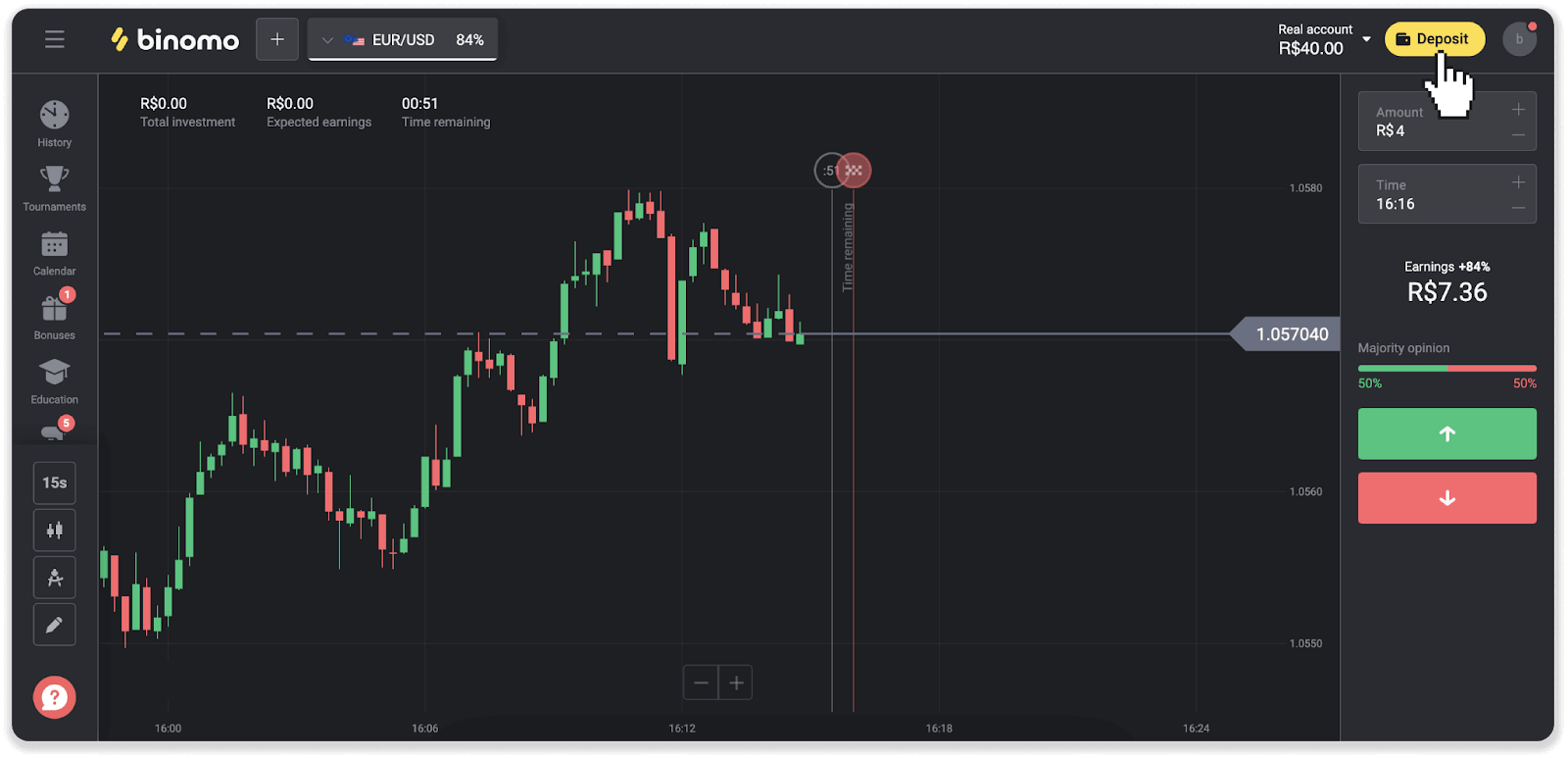
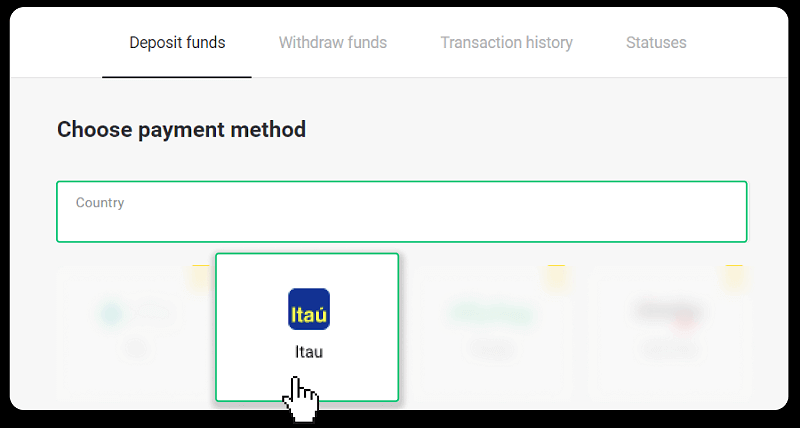
2. Pilia ang nasud ug pilia ang pamaagi sa pagbayad nga “Itau”.
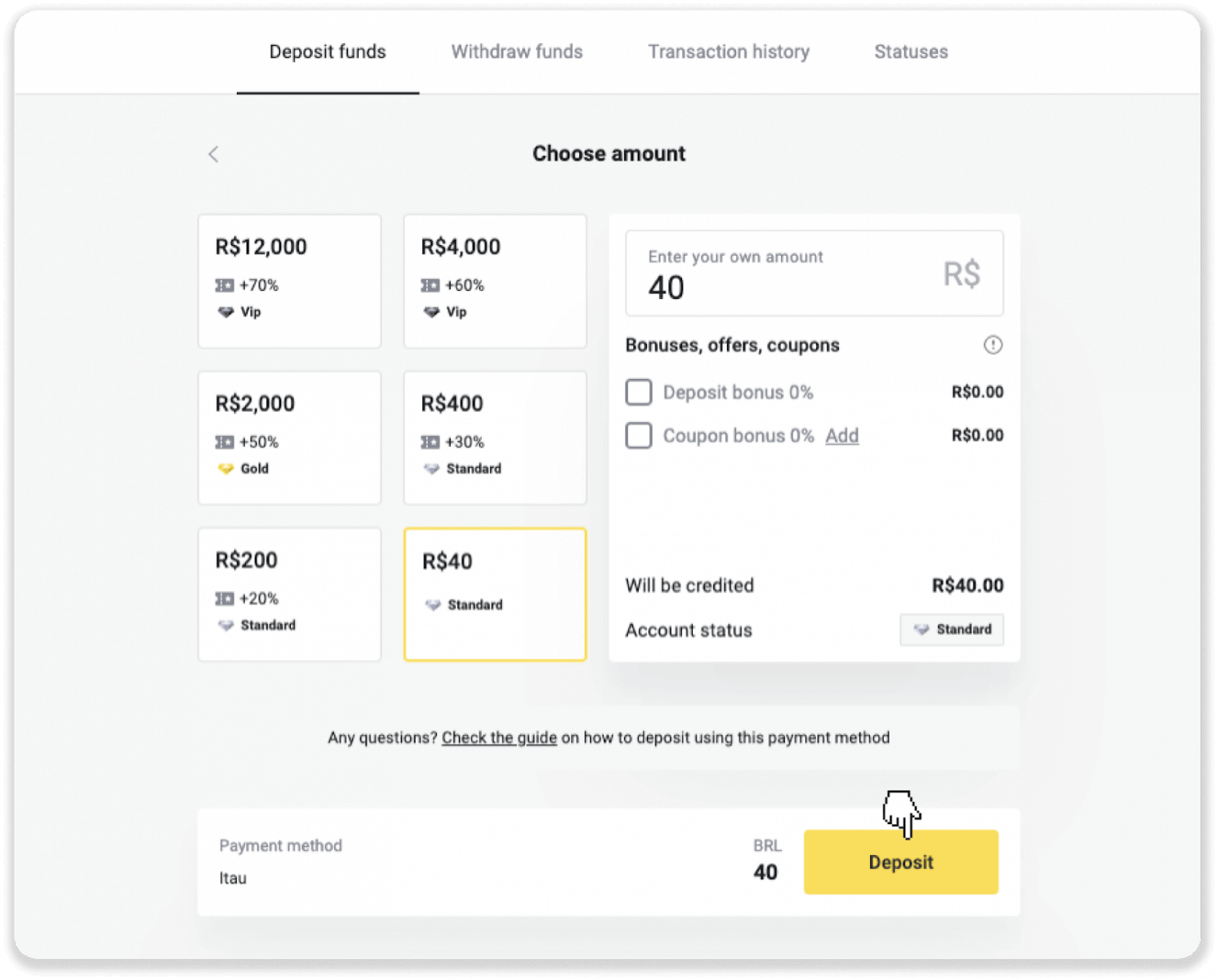
3. Isulod ang kantidad sa deposito ug i-klik ang “Deposit”.
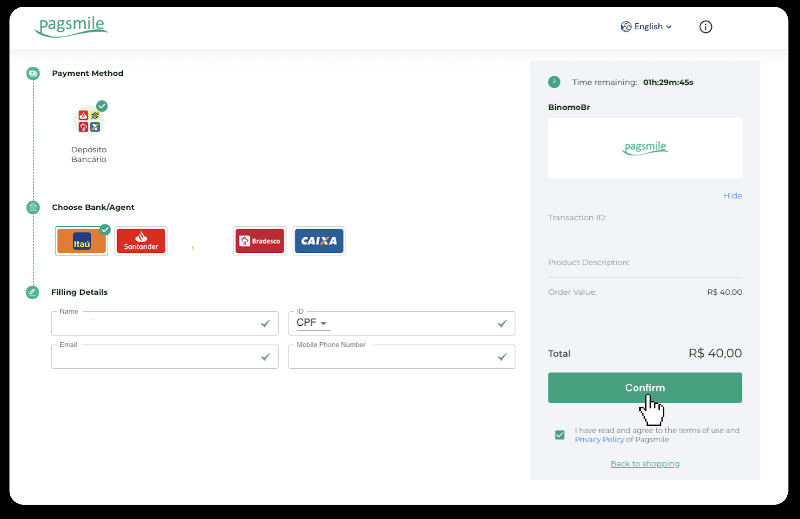
4. Awtomatiko kang i-redirect sa panid sa tighatag og bayad. Pilia ang Bradesco ug isulod ang imong personal nga impormasyon: imong ngalan, CPF, CEP, e-mail address, ug numero sa telepono. I-klik ang “Confirm”.
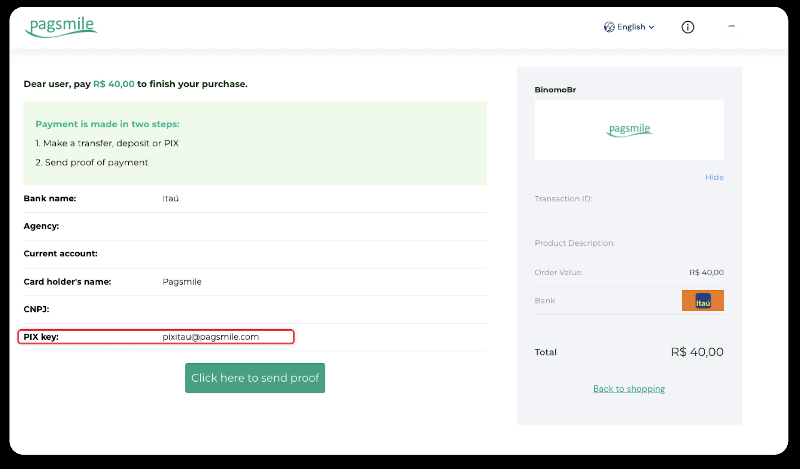
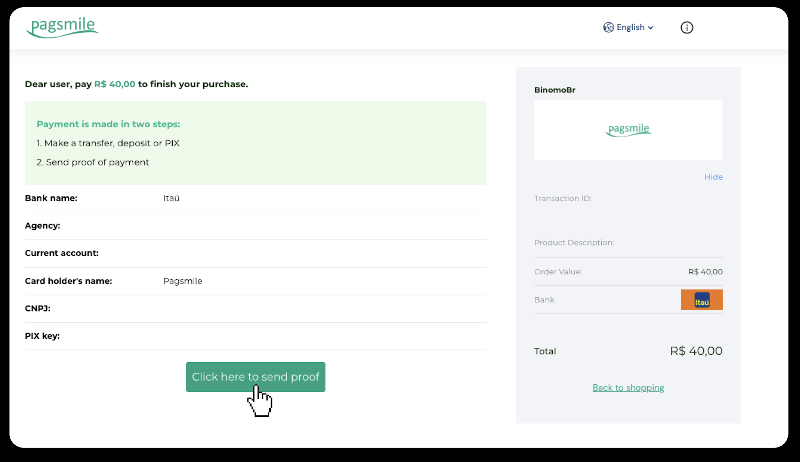
5. Isulat ang PIX Key. Ayaw una isira kini nga panid, aron makompleto nimo ang pagbayad pinaagi sa pag-download sa resibo.
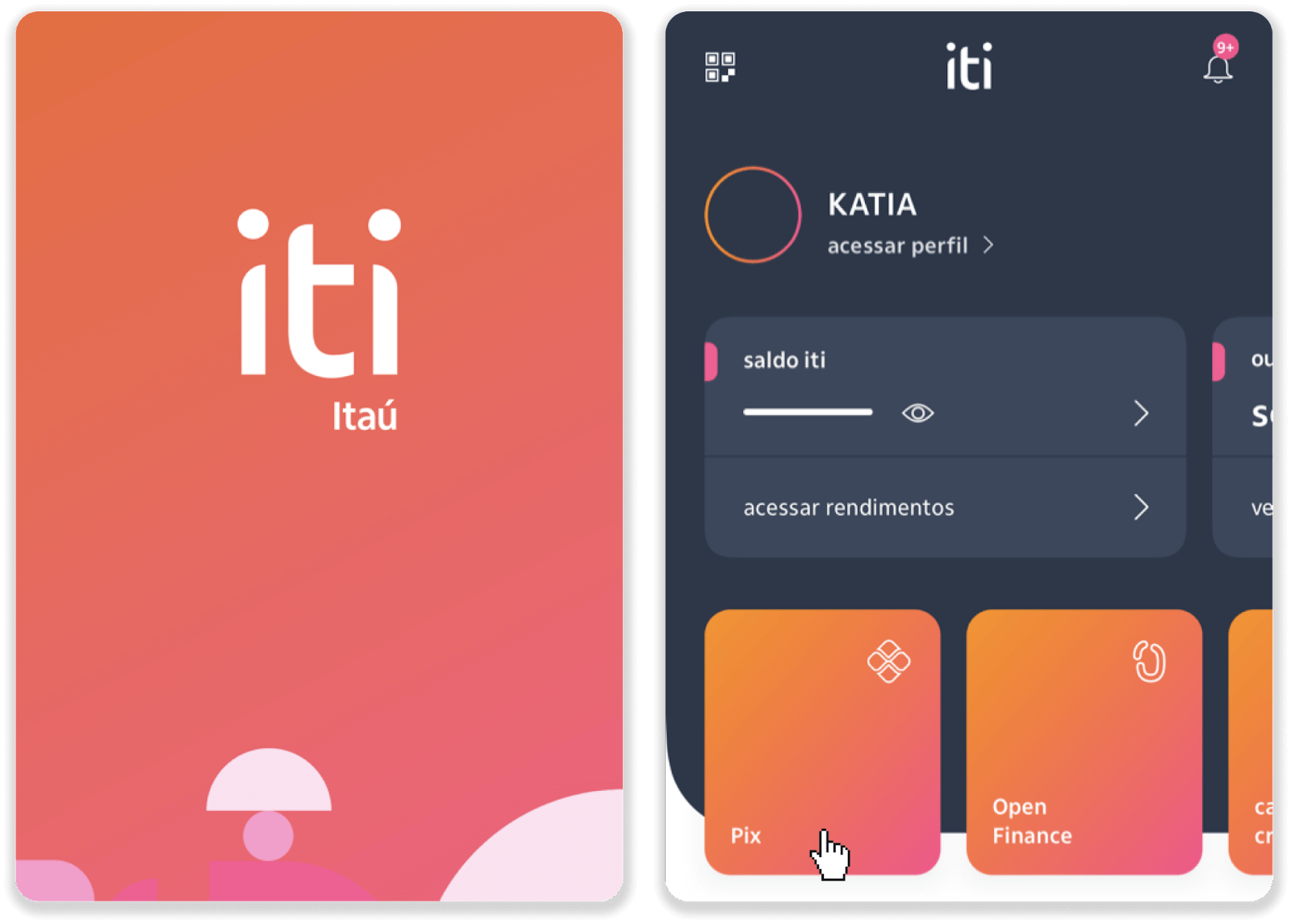
6. Mag-log in sa imong Itau app. I-tap ang menu nga “PIX”.
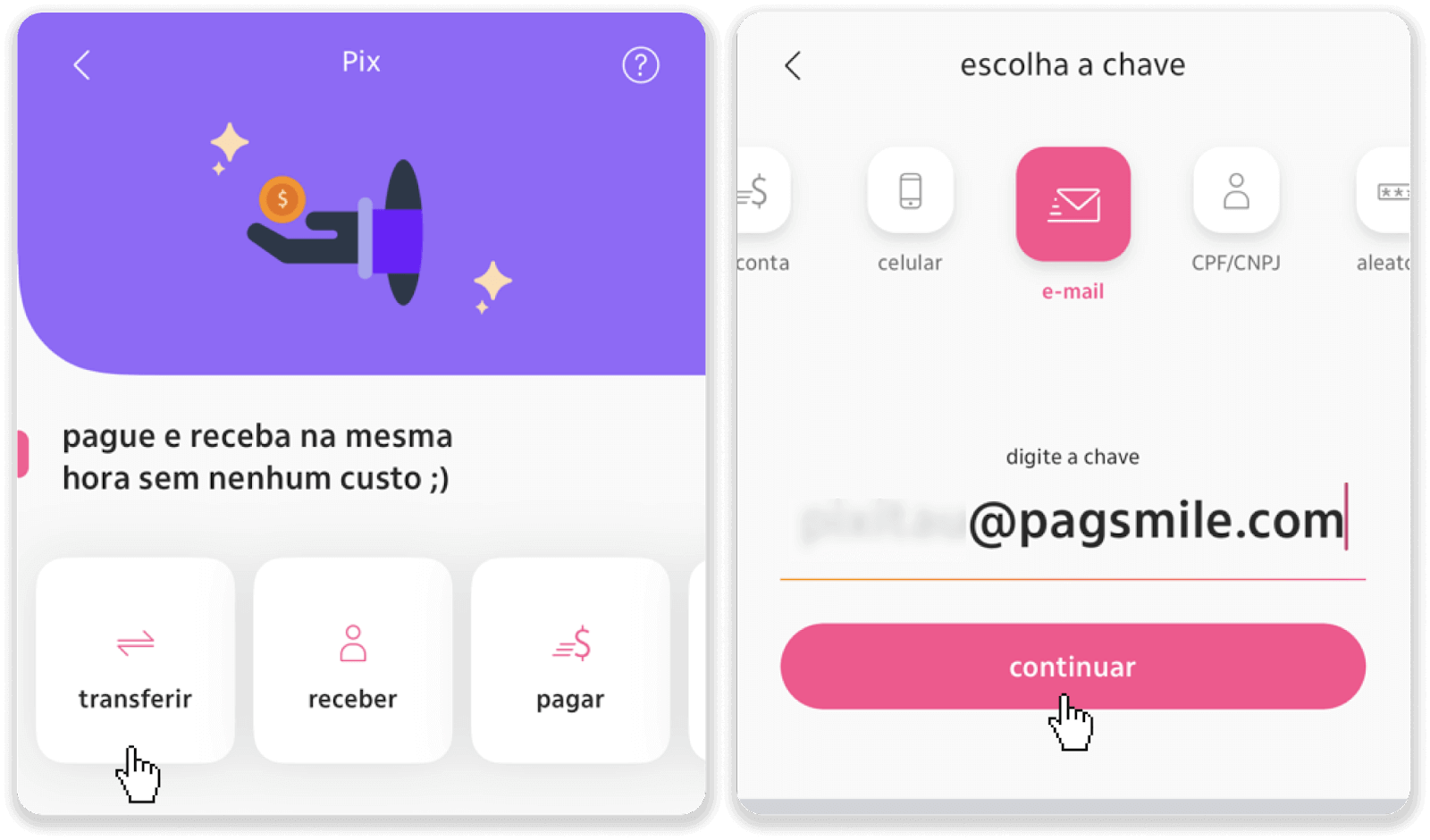
7. I-tap ang “Transferir” ug isulod ang PIX key – e-mail address gikan sa lakang 5. I-tap ang “Continuar”.
8. Susiha kon husto ba ang kantidad sa deposito ug i-tap ang “Continuar”. Siguruha nga husto ang tanan nga detalye sa pagbayad ug i-klik ang “Pagar”.
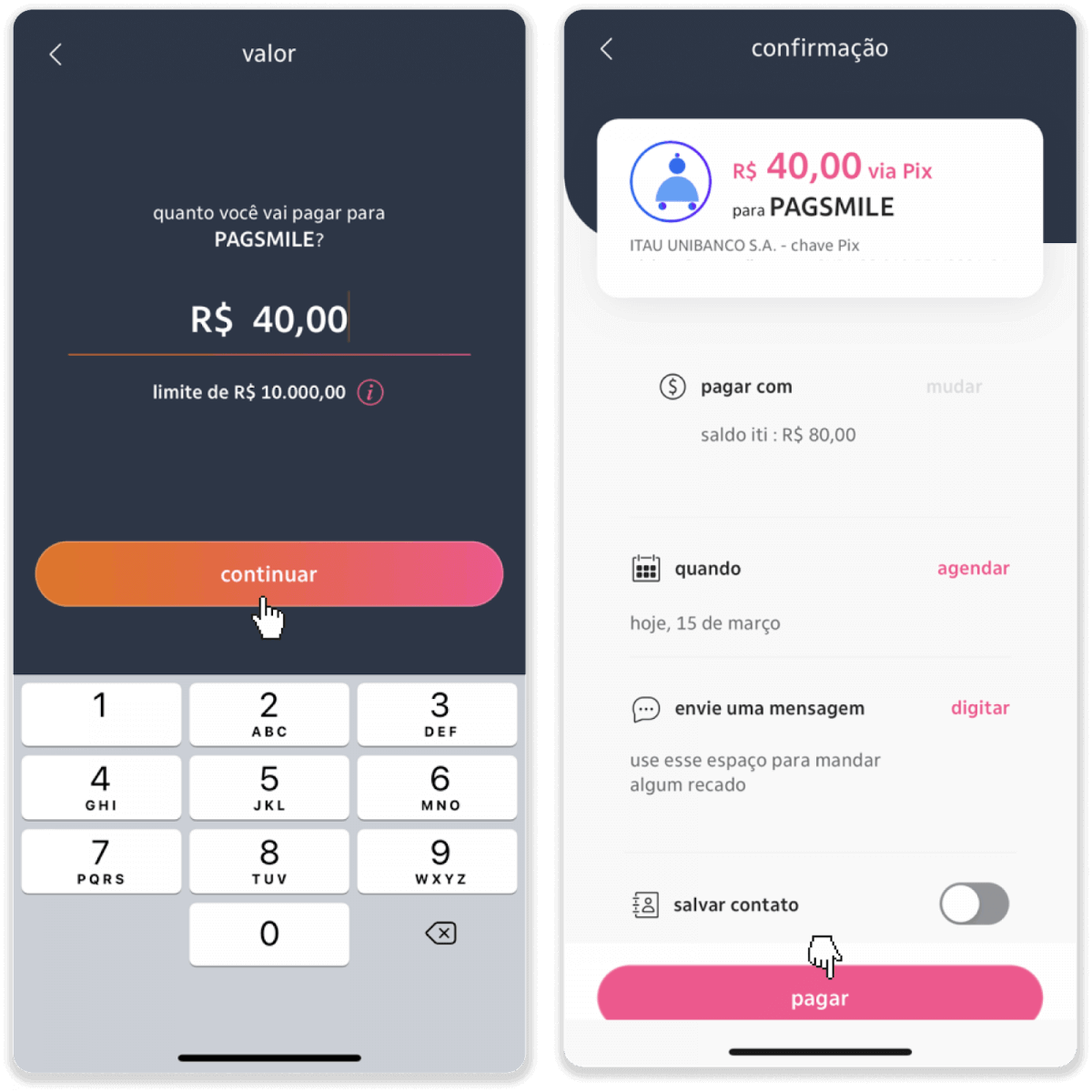
9. Isulod ang kantidad sa deposito, pilia ang klase sa account, ug i-klik ang “Continuar”.
10. Pilia ang petsa ug i-klik ang “Continue”.
11. Susiha kon husto ba ang tanan ug i-klik ang “Confirm”. Dayon isulod ang imong security code.
12. Nahuman na ang bayad. Pagkuha og screenshot sa resibo.
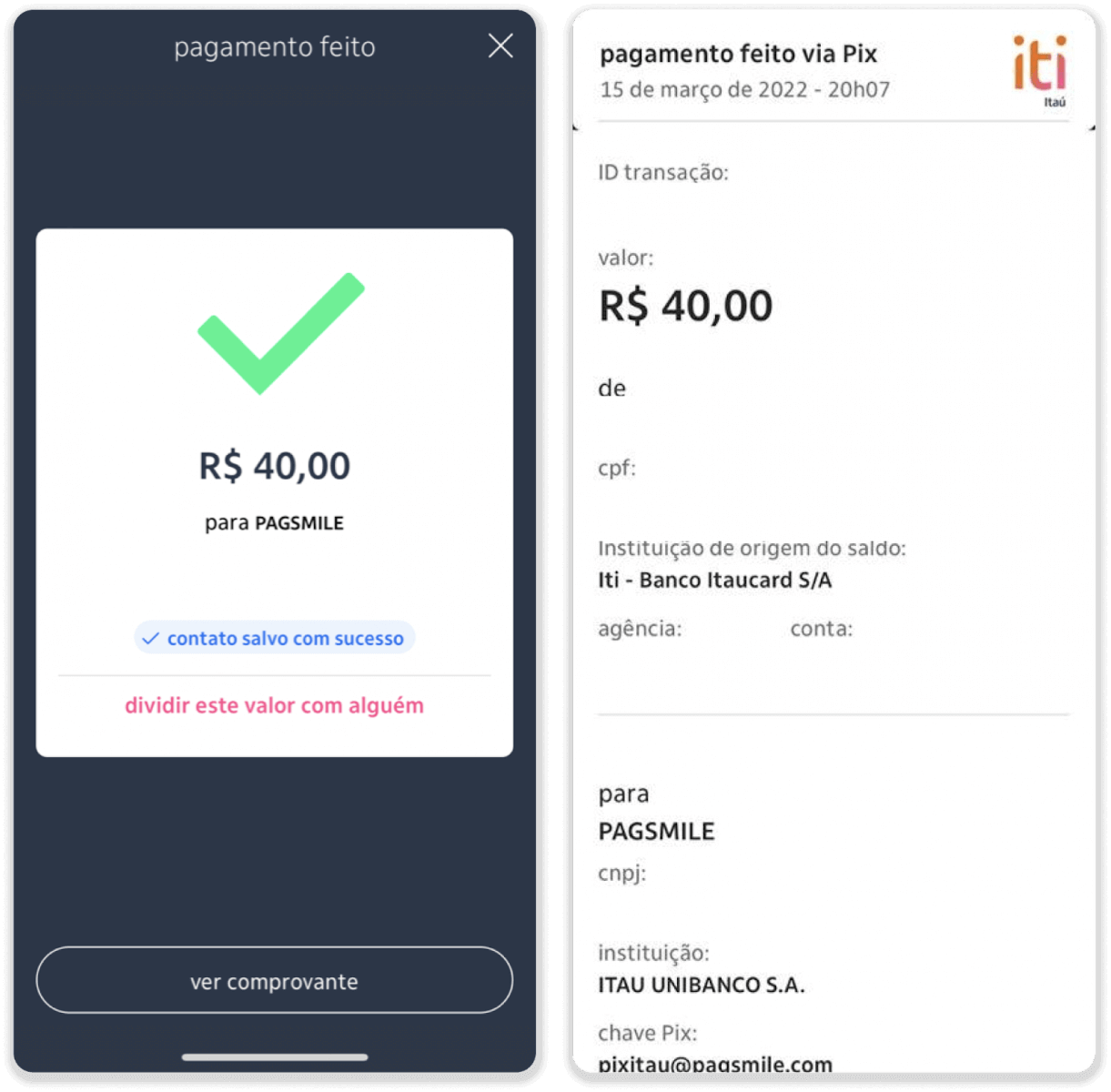
13. Balik sa panid gikan sa lakang 5 ug i-klik ang buton nga “Click here to send proof”.
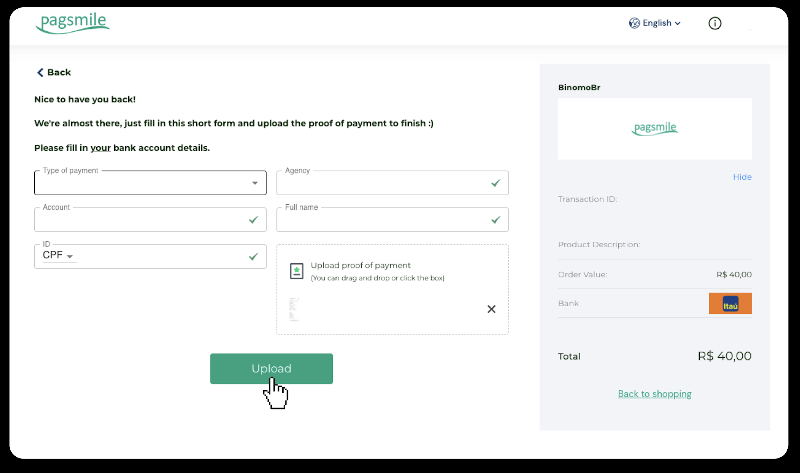
14. Isulod ang imong mga detalye sa bangko ug i-klik ang “Upload” aron i-upload ang imong resibo.
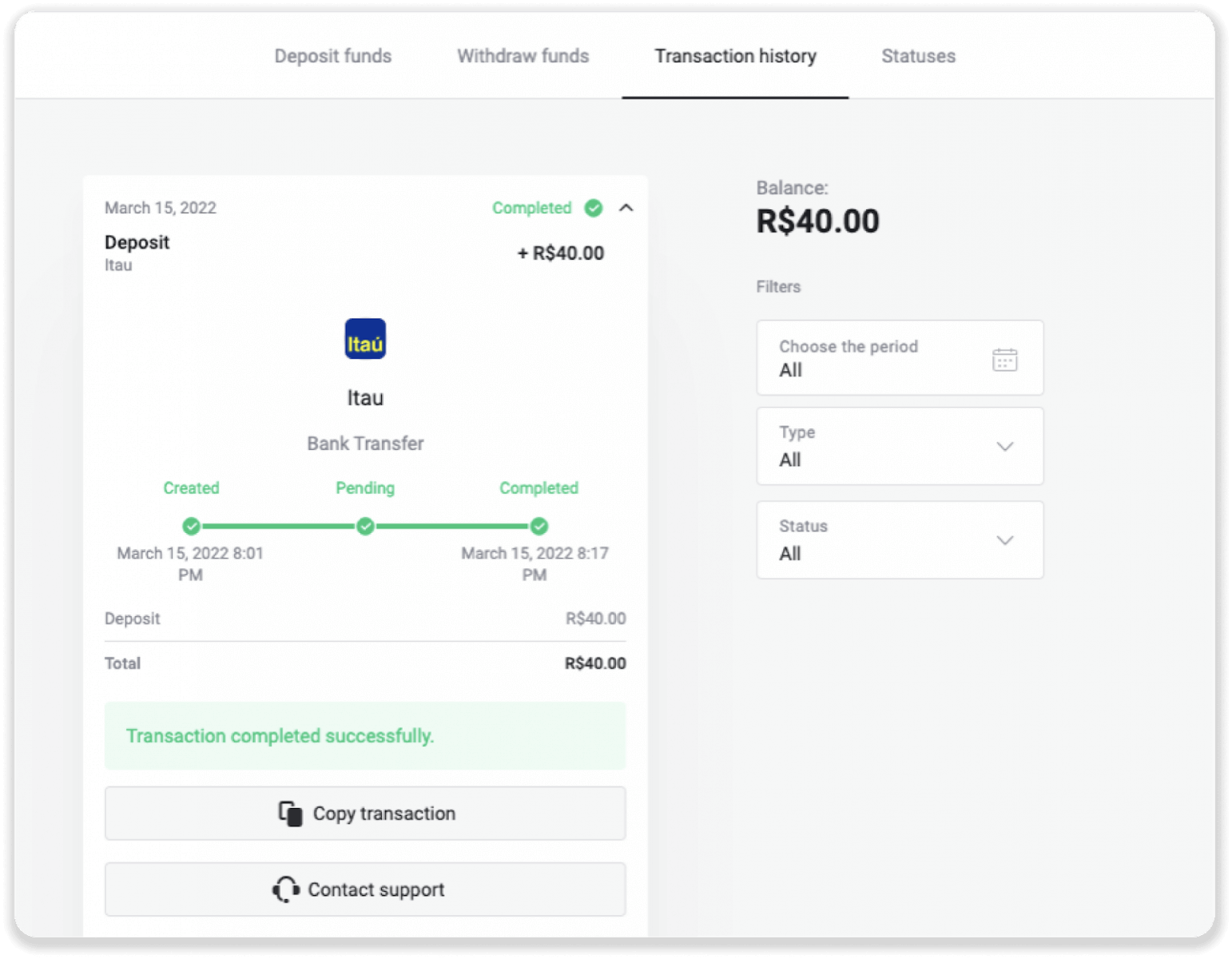
15. Aron masusi ang status sa imong transaksyon, balik sa tab nga “Transaction history” ug i-klik ang imong deposito aron masubay ang status niini.
Pag-deposito og Pundo sa Binomo gamit ang PicPay
1. I-klik ang buton nga “ Deposit ” sa ibabaw nga tuo nga suok sa screen. 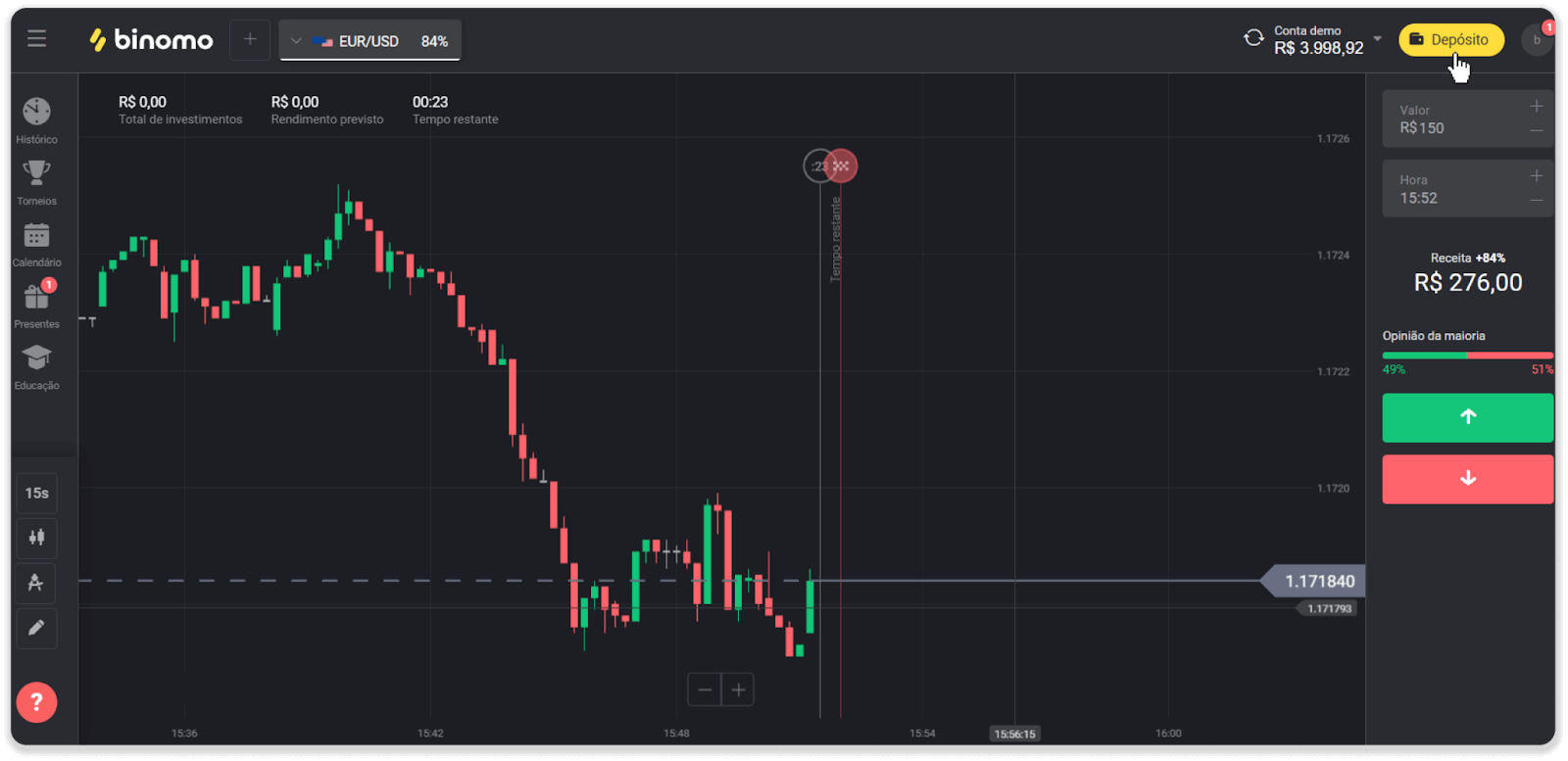
2. Pilia ang nasud ug pilia ang pamaagi sa pagbayad nga “PicPay”. 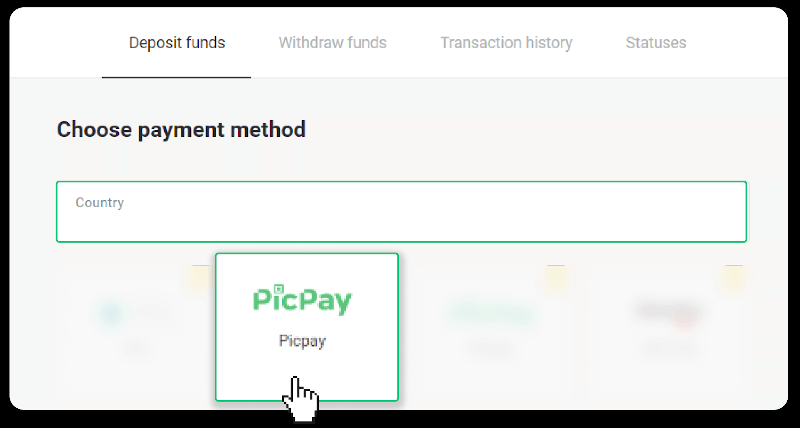
3. Isulod ang kantidad sa deposito ug i-klik ang “Deposit”. 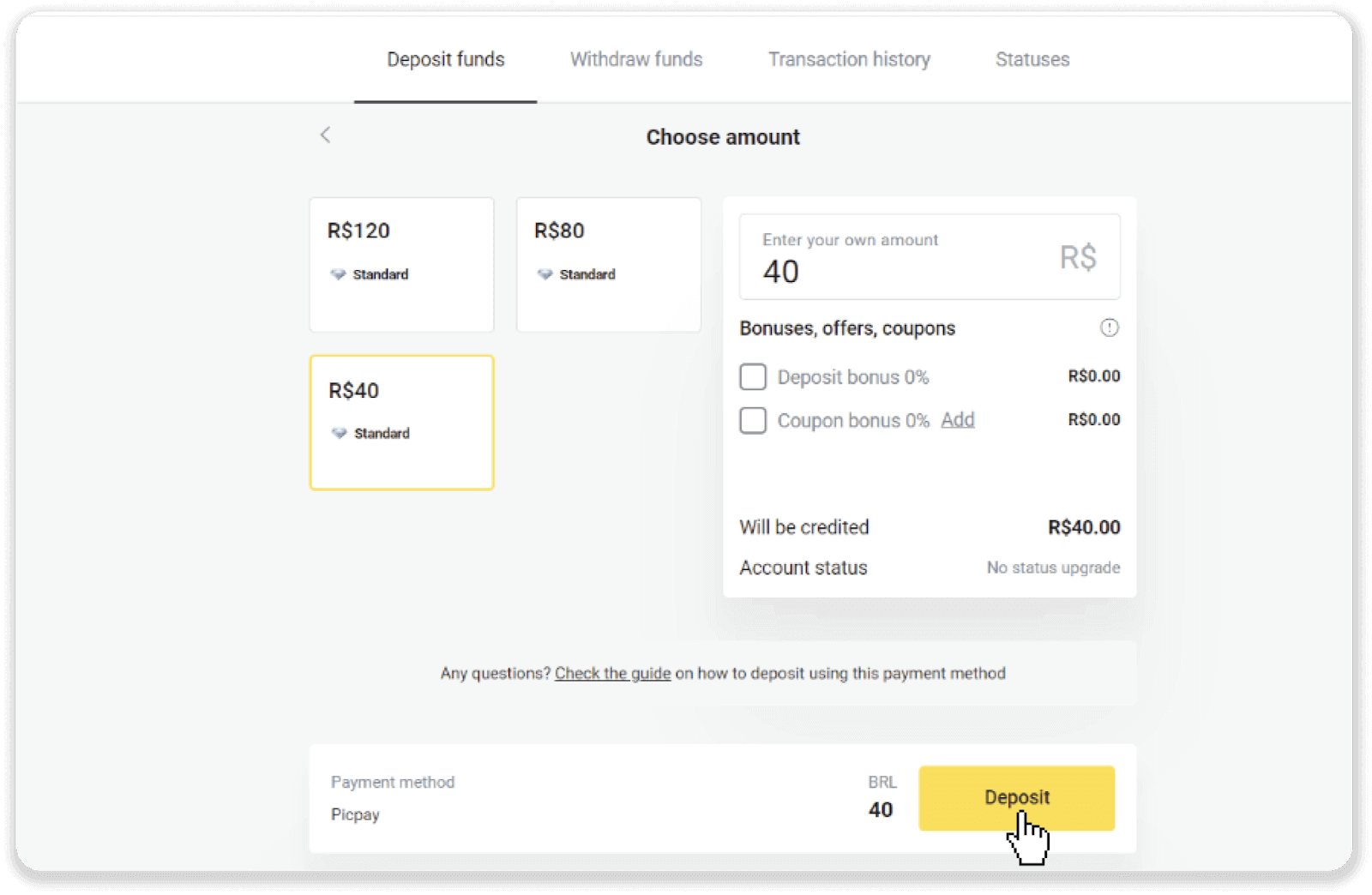
4. Awtomatiko kang i-redirect sa panid sa tighatag og bayad. Isulod ang imong personal nga impormasyon: imong ngalan, CPF, CEP, e-mail address, ug numero sa telepono. I-klik ang “Confirm”. 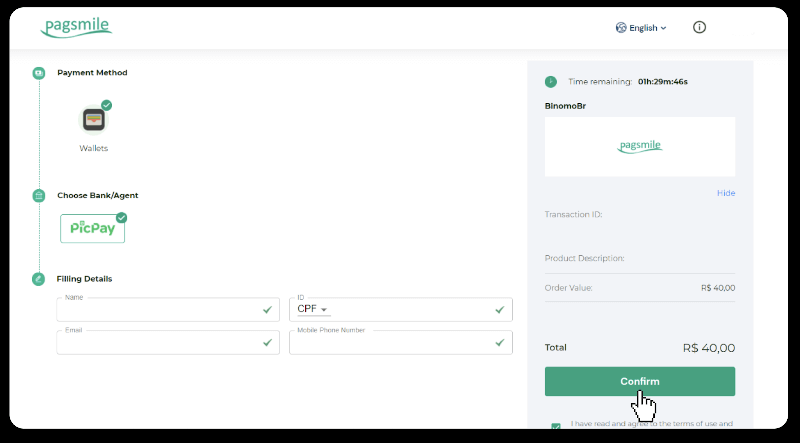
5. Usa ka QR code ang ma-generate. Mahimo nimo kini i-scan gamit ang imong PicPay app. 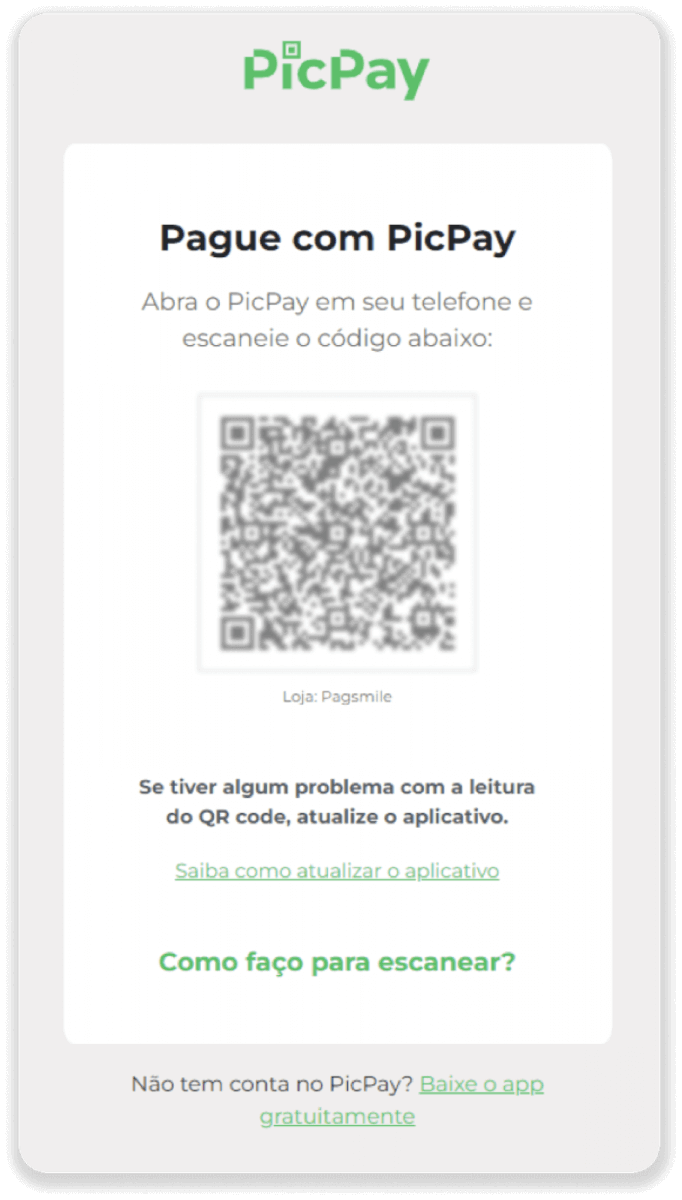
6. Ablihi ang imong PicPay app, i-klik ang “QR code”. I-scan ang code gikan sa miaging lakang. 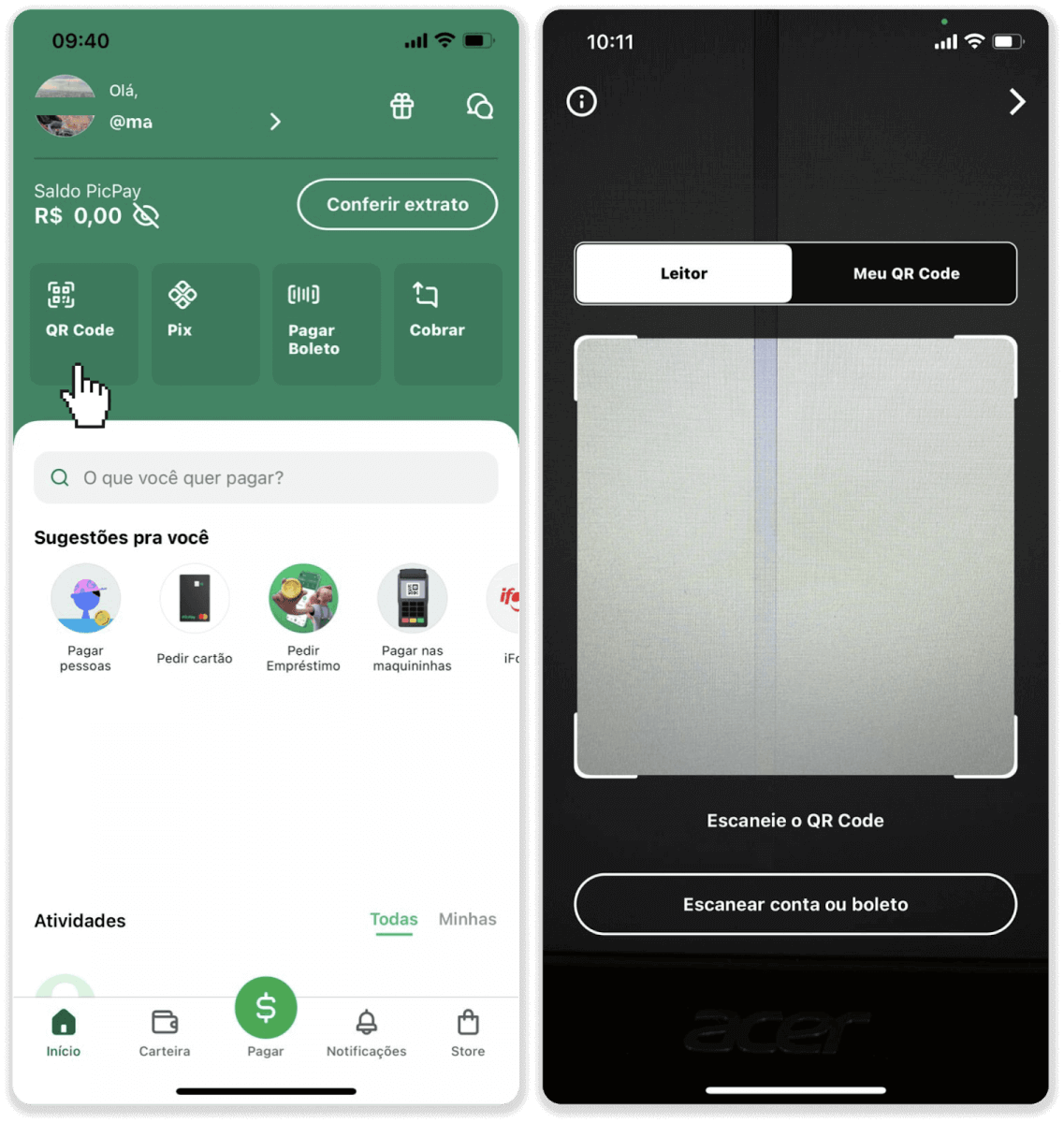
7. Pagpili og pamaagi sa pagbayad ug i-tap ang “Pagar”. Isulod ang mga detalye sa imong bank card, i-tap ang “Continuar”. 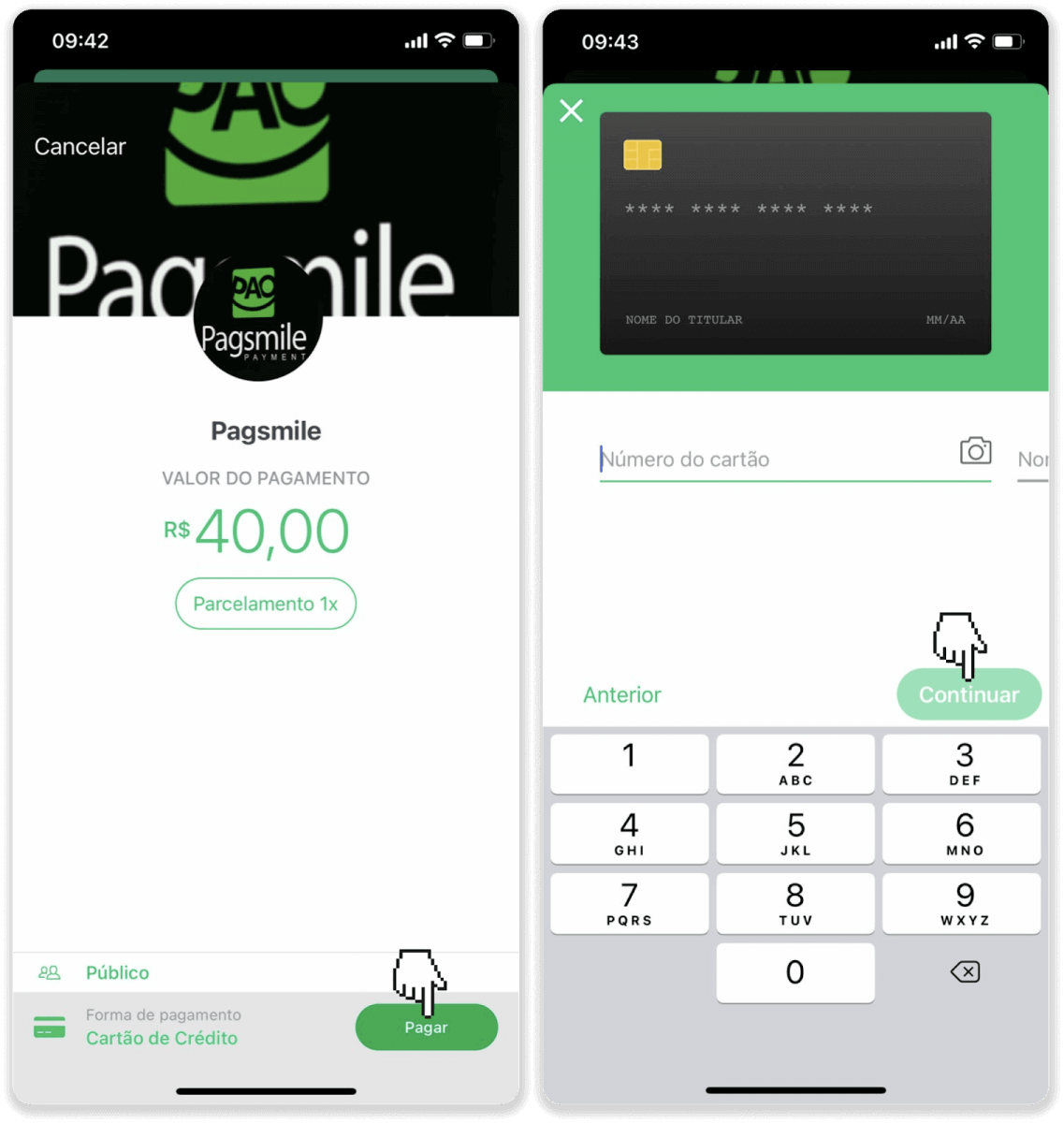
8. Isulod ang imong PicPay password ug i-tap ang “Continuar”. Makita nimo ang kumpirmasyon sa imong bayad. 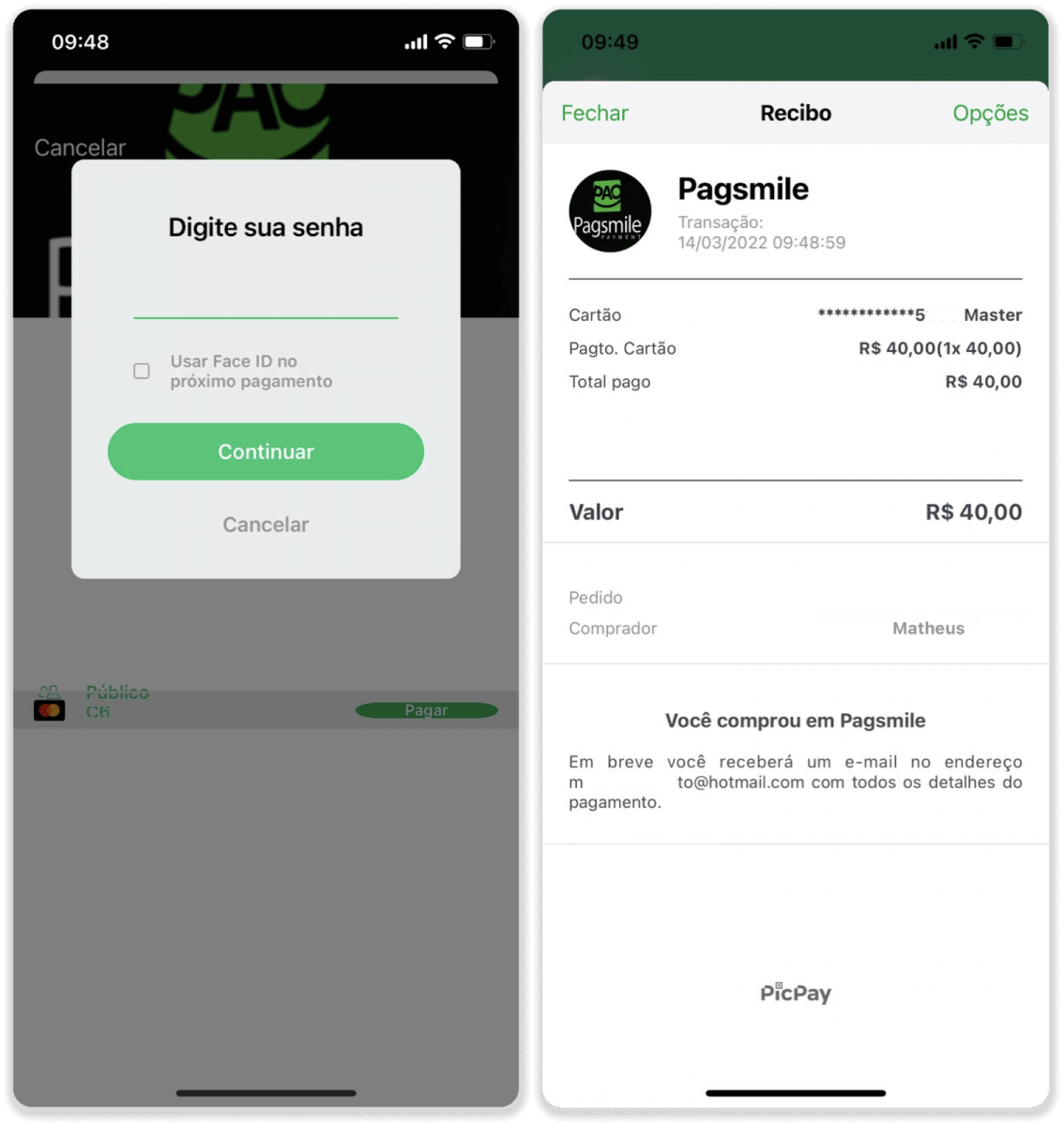
9. Aron masusi ang status sa imong transaksyon, balik sa tab nga “Transaction history” ug i-klik ang imong deposit aron masubay ang status niini.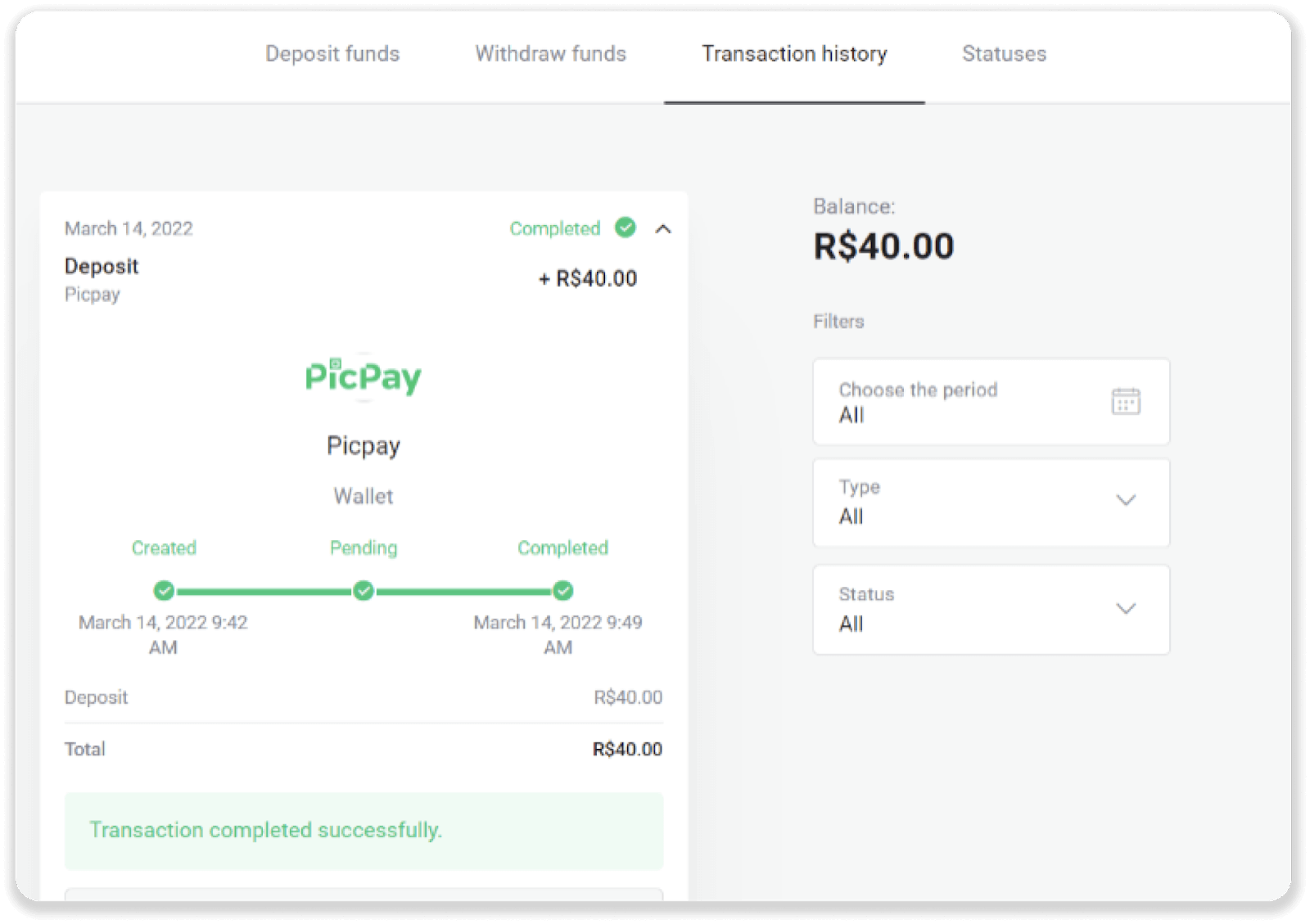
Pag-deposito og Pundo sa Binomo gamit ang Loterica
1. I-klik ang buton nga “ Deposit ” sa ibabaw nga tuo nga suok sa screen. 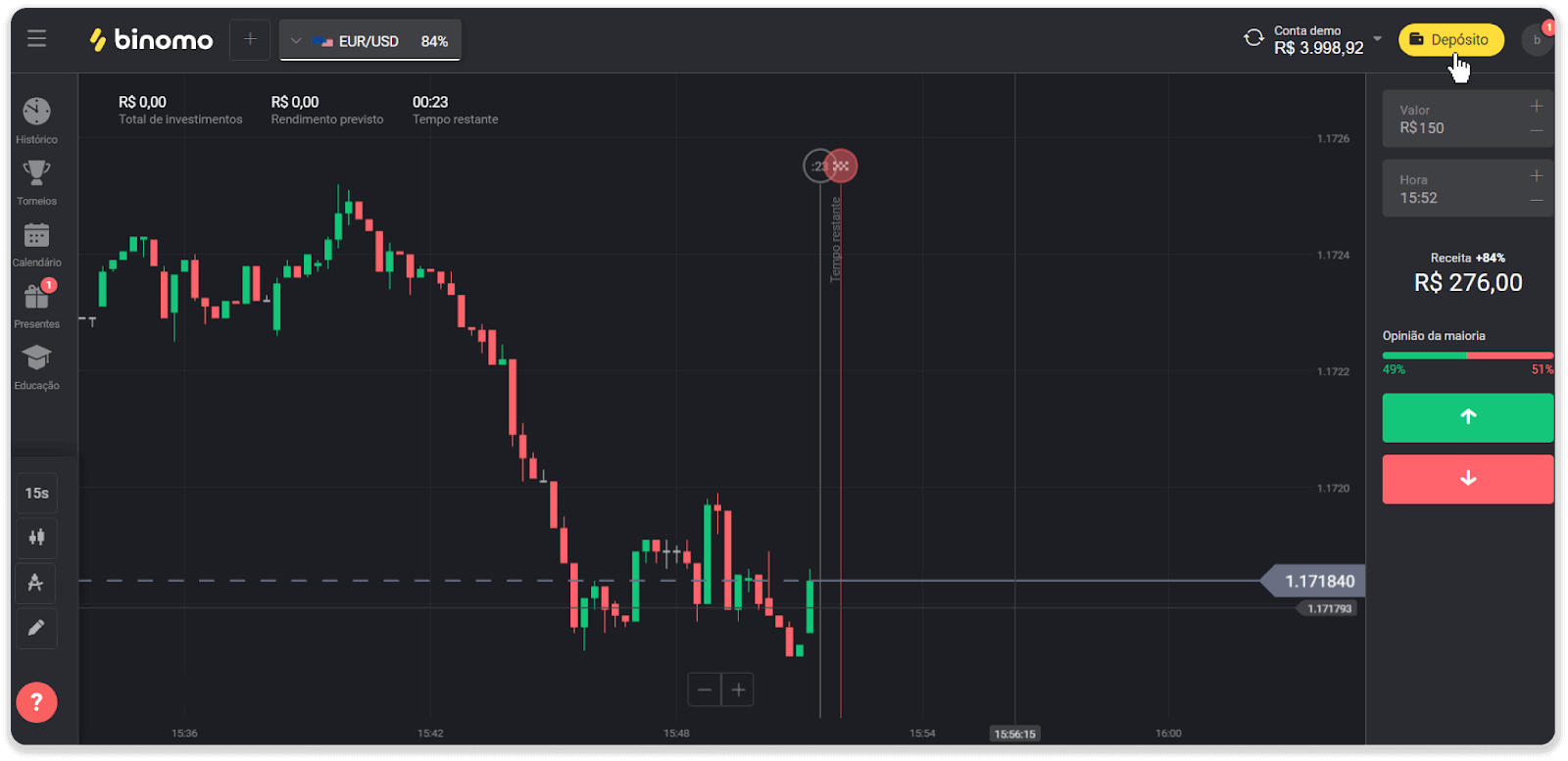
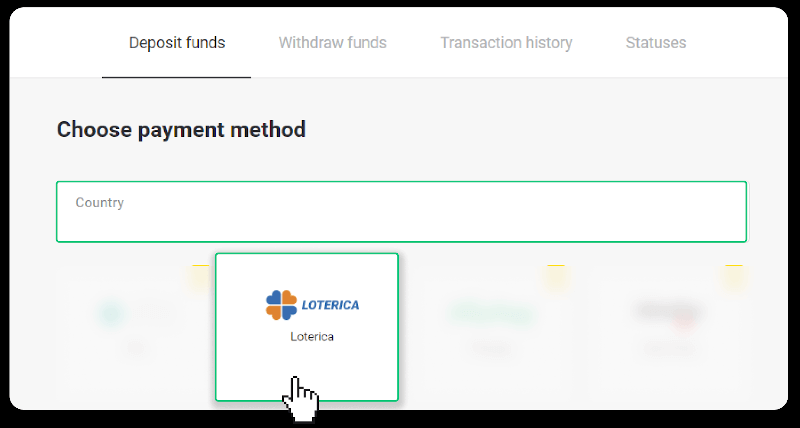
2. Pilia ang nasud ug pilia ang pamaagi sa pagbayad nga “Loterica”.
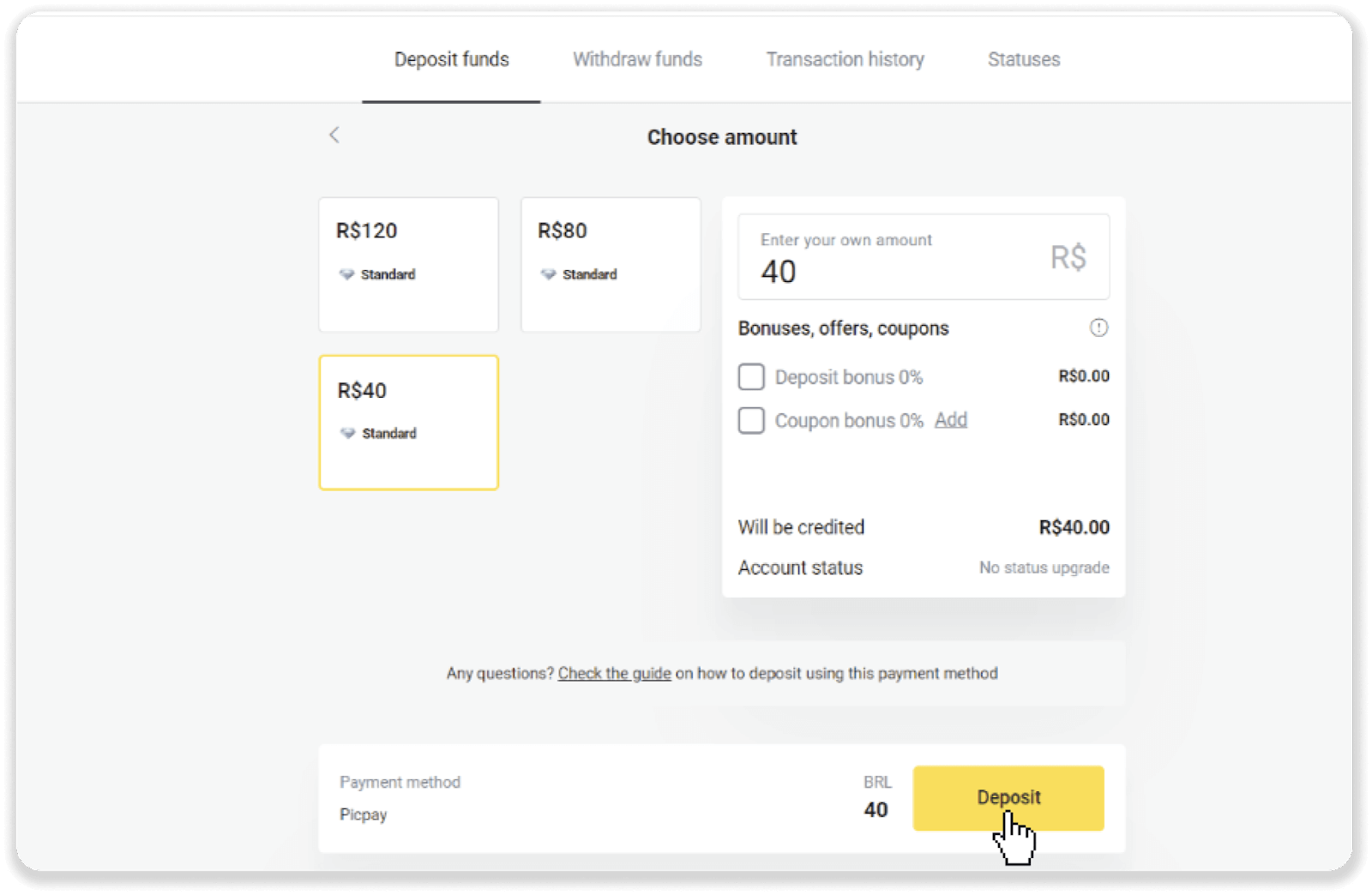
3. Isulod ang kantidad sa deposito ug i-klik ang “Deposit”.
4. Awtomatiko kang i-redirect sa panid sa tighatag og bayad. Isulod ang imong personal nga impormasyon: imong ngalan, CPF, CEP, e-mail address, ug numero sa telepono. I-klik ang “Confirm”.
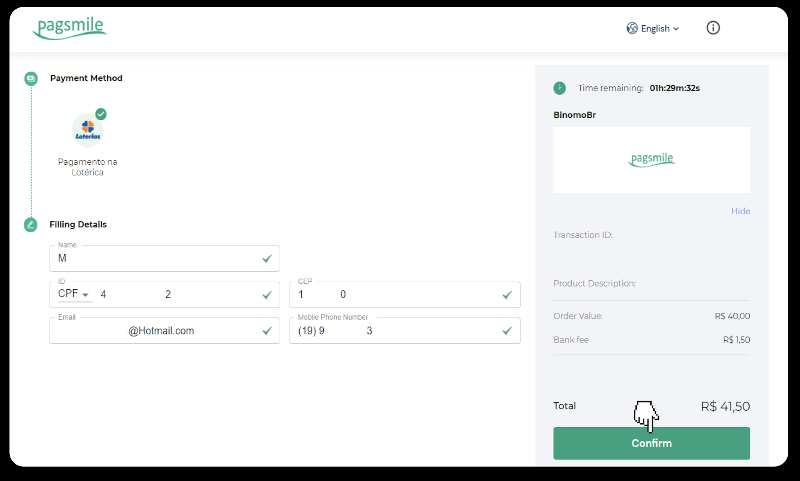
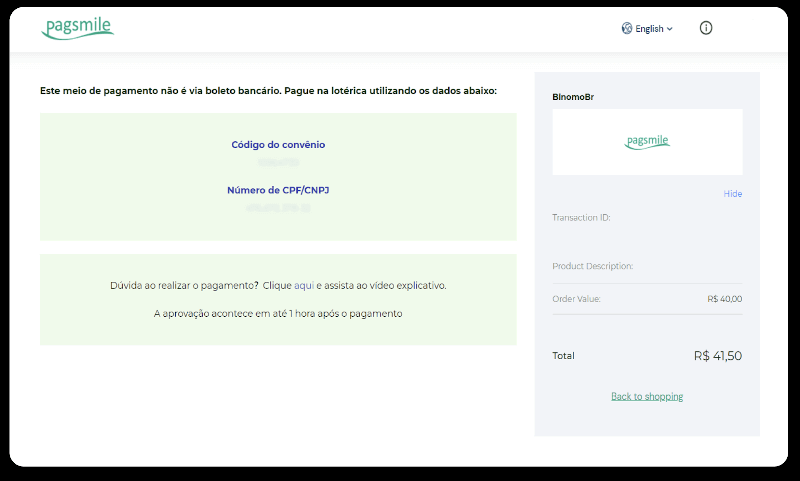
5. Isulat ang “Código de convênio” ug ang imong “Número de CPF/CNPJ” ug adto sa pinakaduol nga “Lotérica” aron magbayad. Pagkuha og resibo.
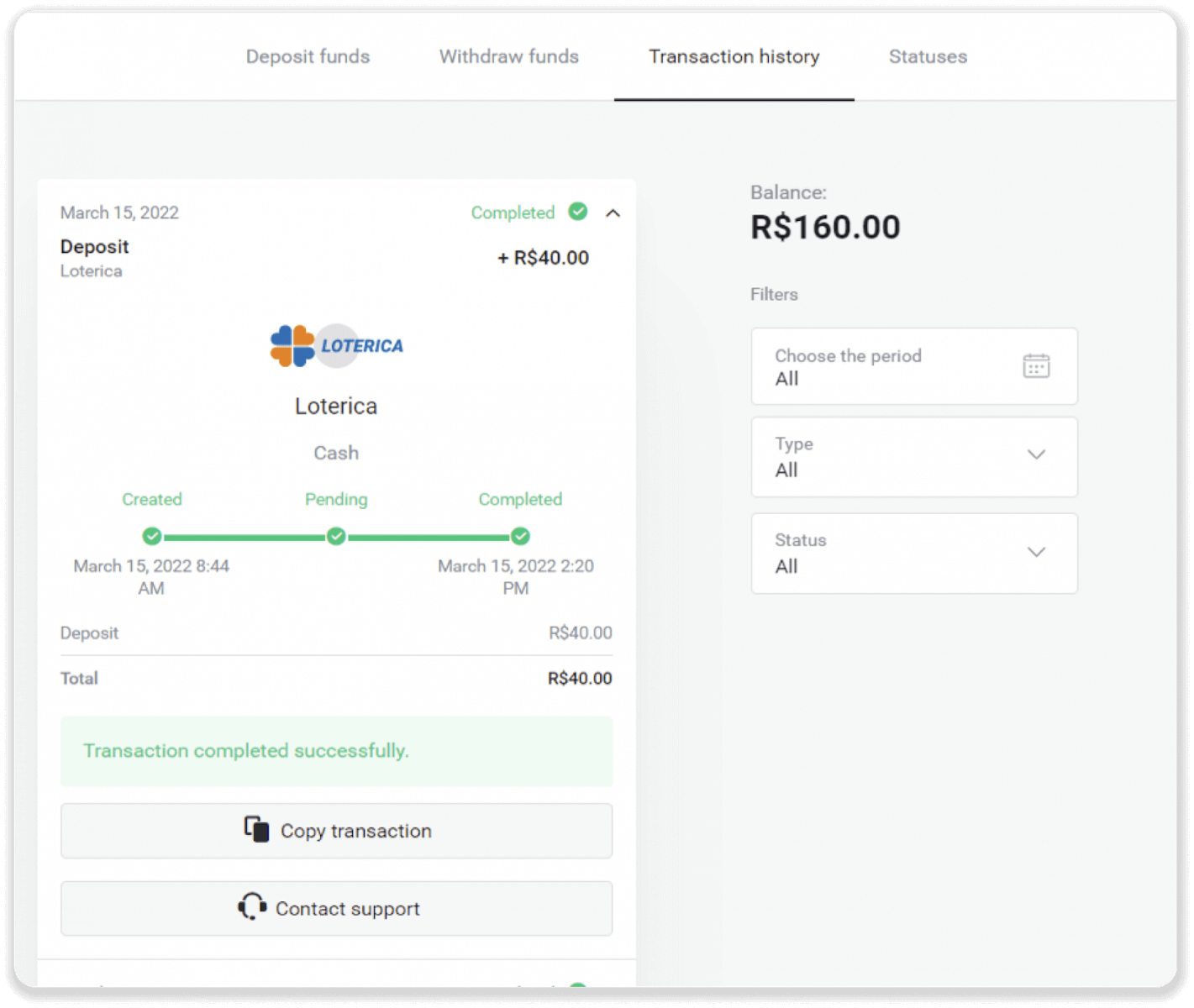
6. Aron masusi ang status sa imong transaksyon, balik sa tab nga “Transaction history” ug i-klik ang imong deposit aron masubay ang status niini.
Deposit Funds sa Binomo gamit ang Boleto Rapido
1. I-klik ang buton nga “ Deposit ” sa ibabaw nga tuo nga suok sa screen.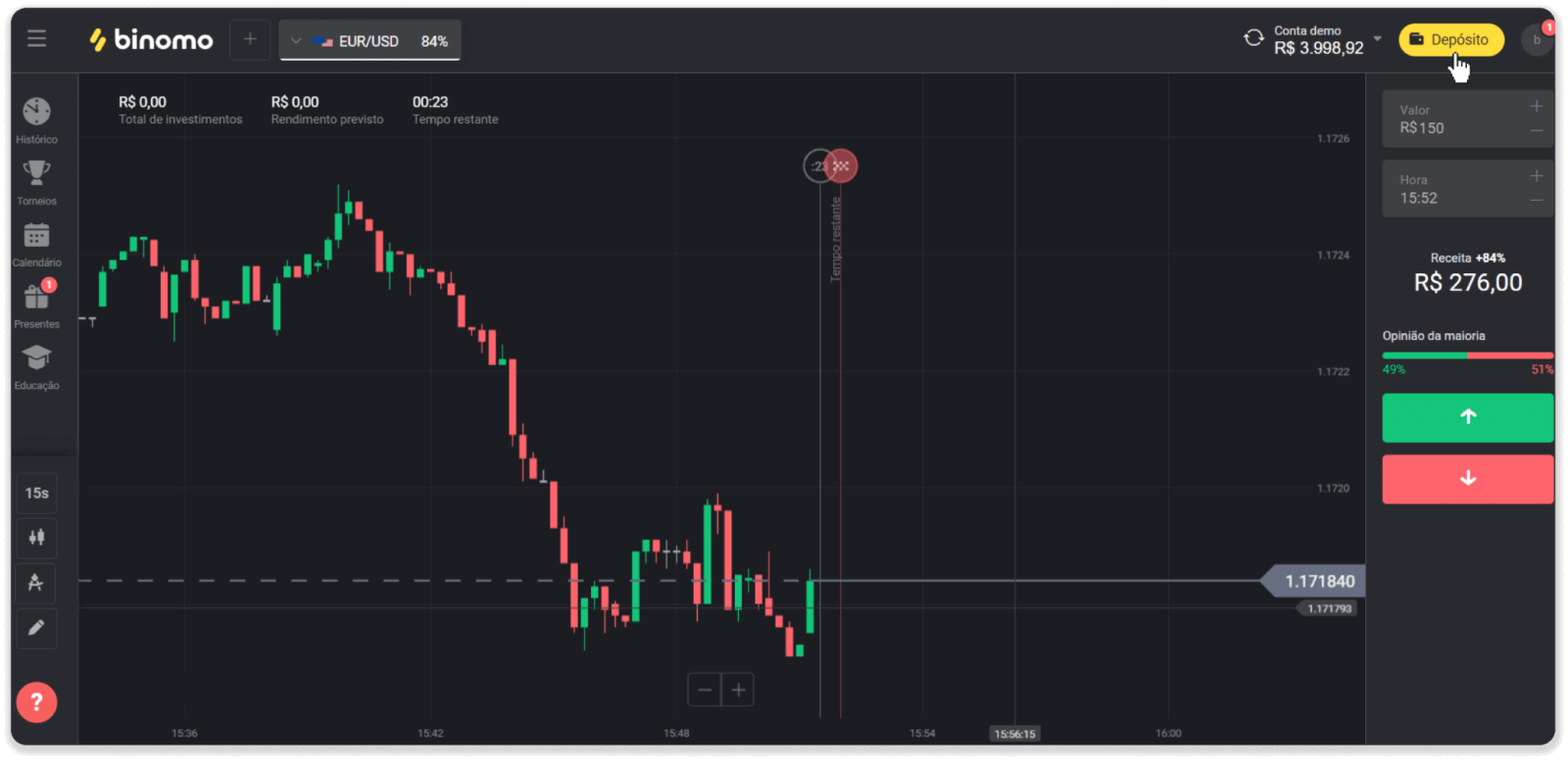
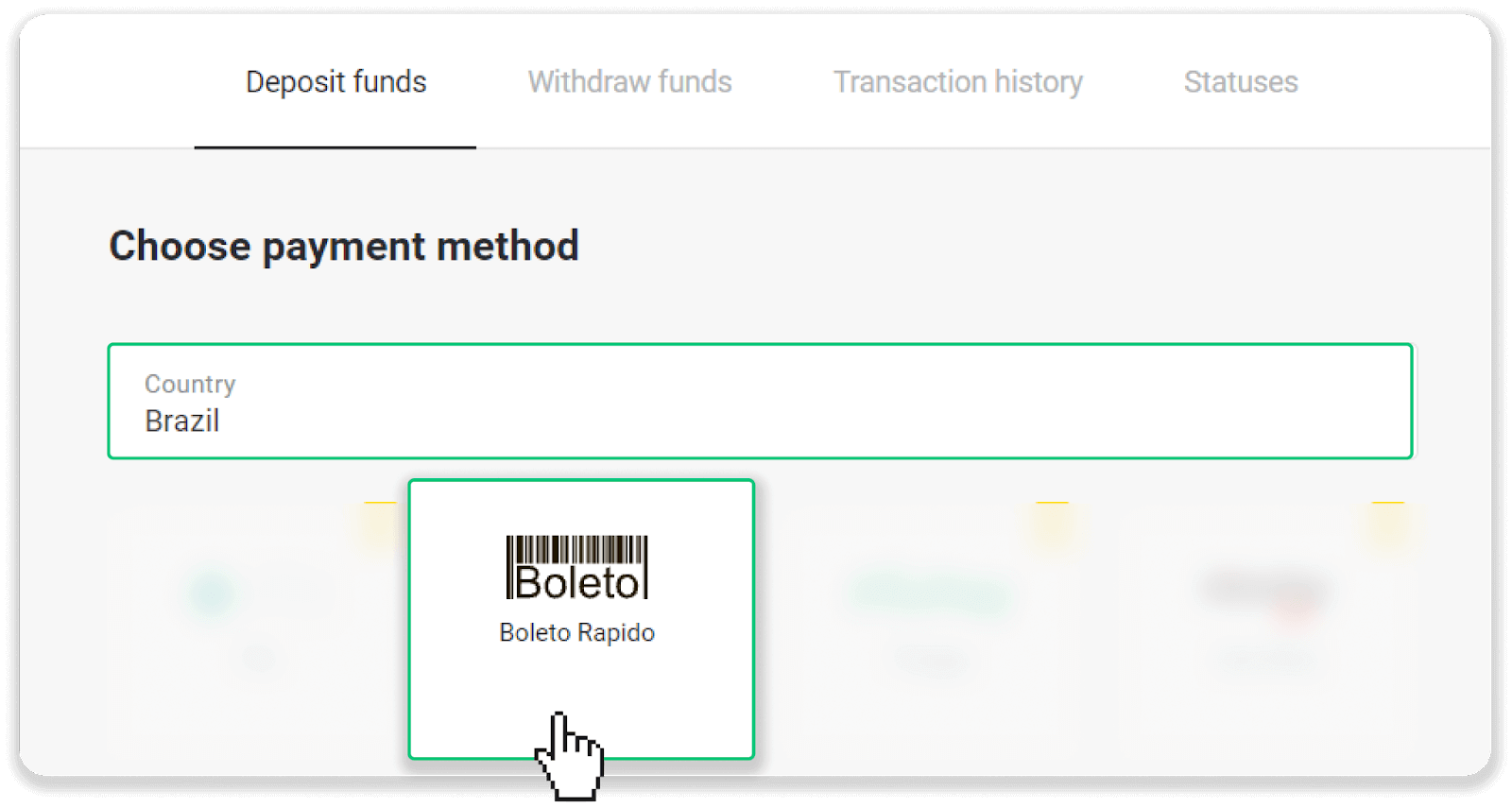
2. Pilia ang Brazil sa seksyon nga “Country” ug pilia ang pamaagi sa pagbayad nga “Boleto Rapido”.
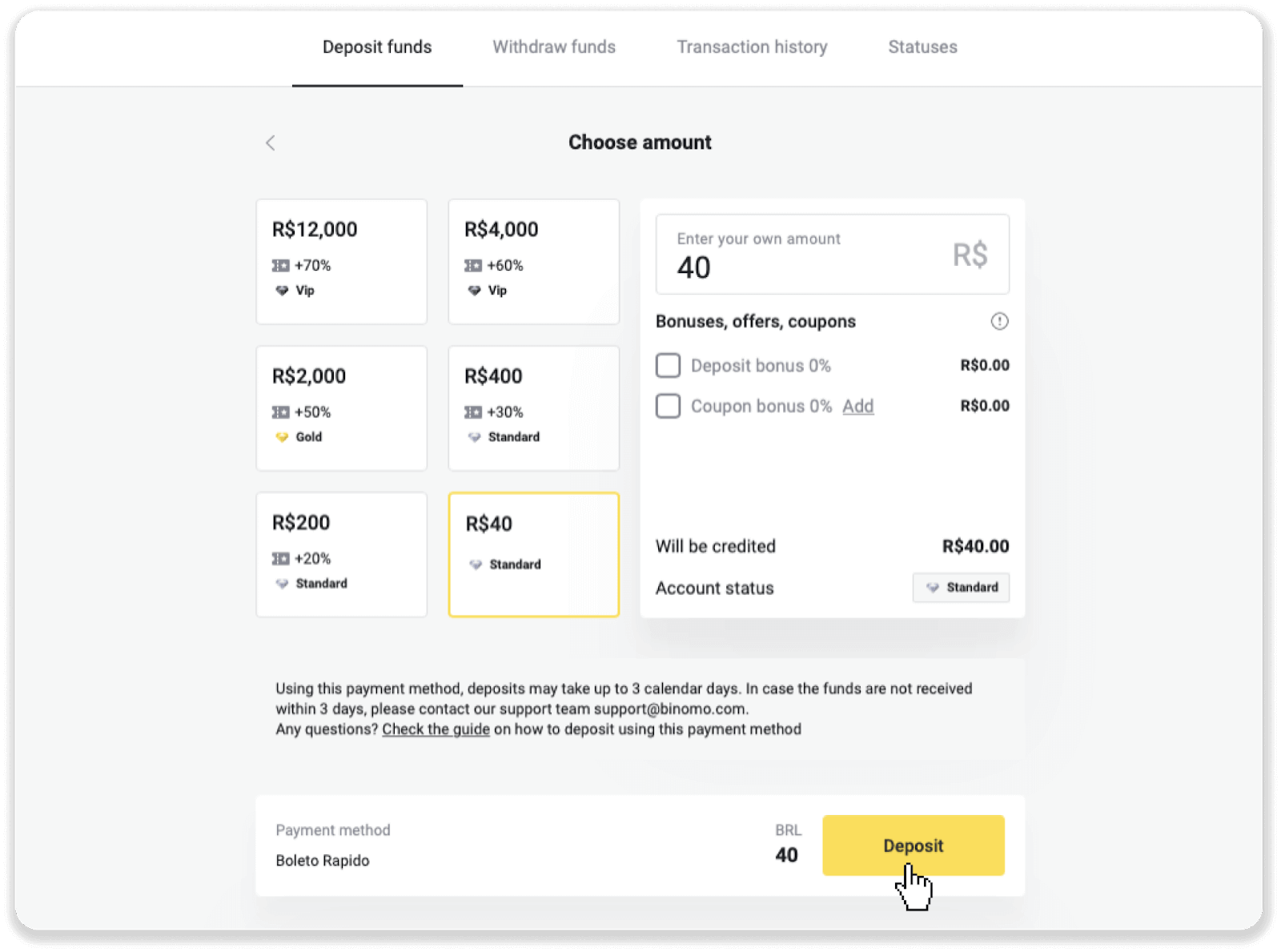
3. Isulod ang kantidad sa deposito ug i-klik ang “Deposit”.
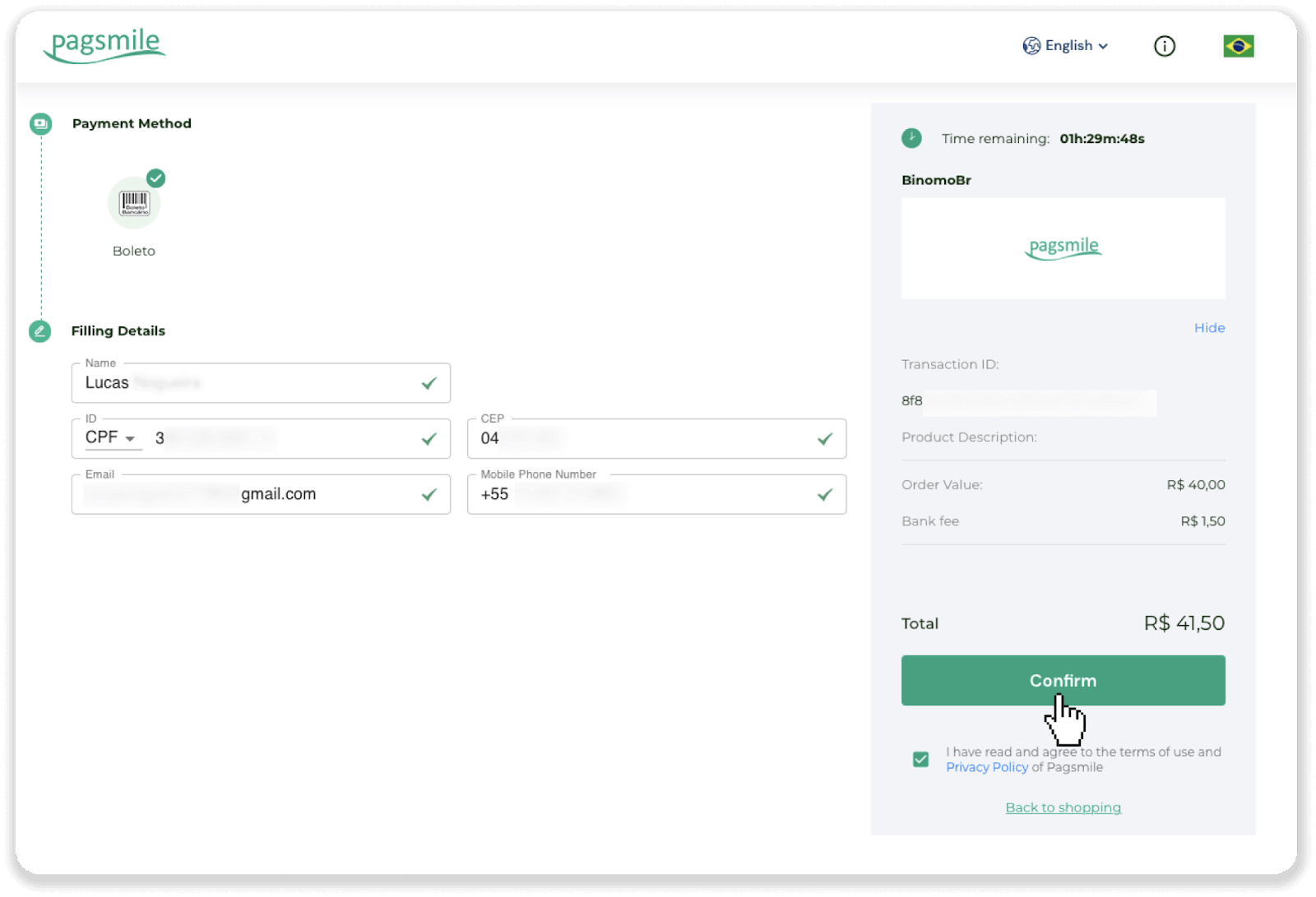
4. Awtomatiko kang i-redirect sa panid sa tighatag og bayad. Isulod ang imong personal nga impormasyon: imong ngalan, CPF, CEP, e-mail address, ug numero sa telepono. I-klik ang “Confirm”.
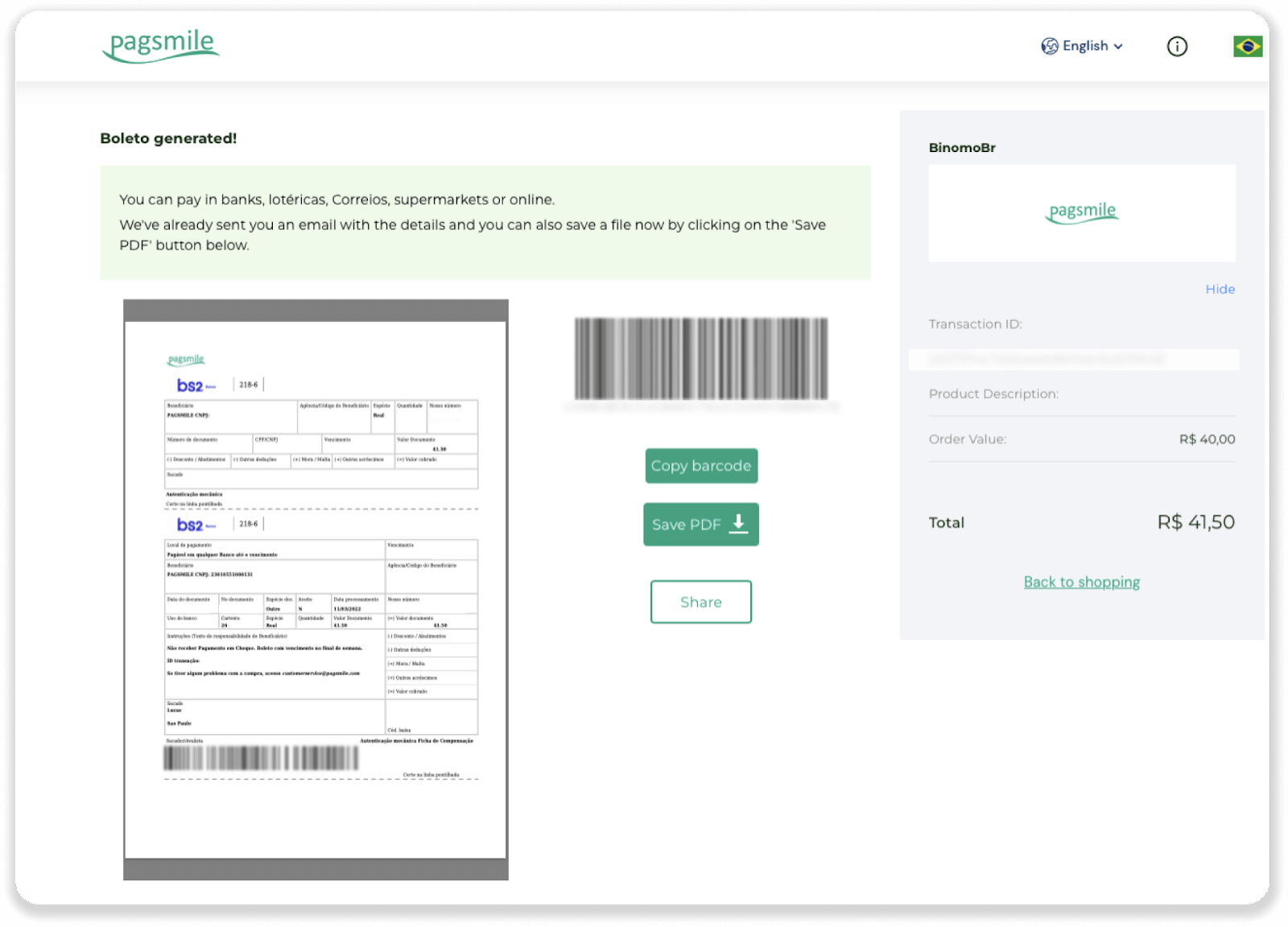
5. Mahimo nimong i-download ang Boleto pinaagi sa pag-klik sa “Save PDF”. O mahimo nimong i-scan ang barcode gamit ang imong banking app o kopyahon ang code.
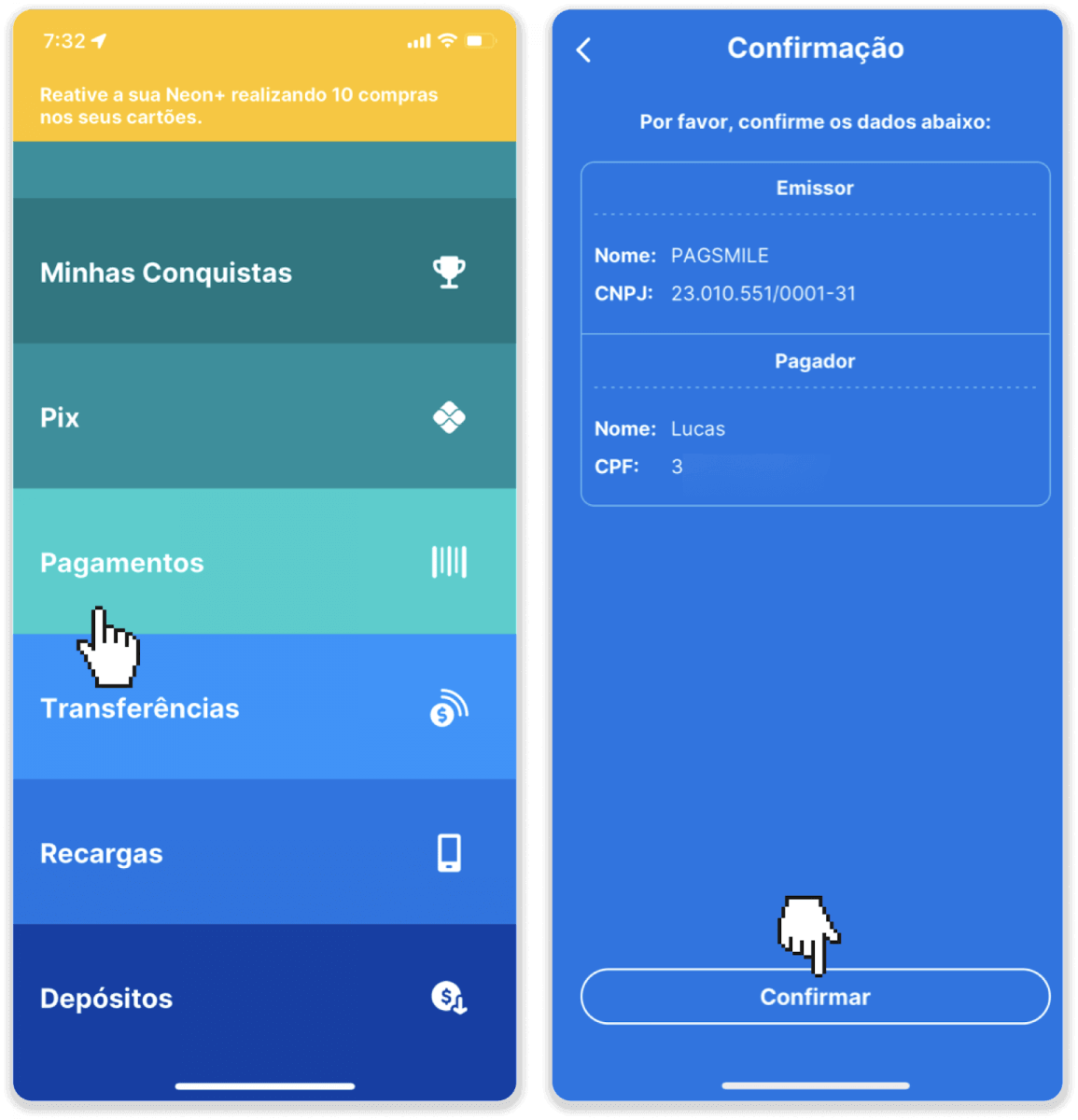
6. Mag-log in sa imong bank account app ug i-klik ang “Pagamentos”. I-scan ang code gamit ang imong camera. Mahimo usab nimo nga isulod ang mga numero sa Boleto nga mano-mano pinaagi sa pag-klik sa “Digitar Números”. Kung imong i-scan o isulod ang mga numero sa Boleto, i-redirect ka sa panid sa kumpirmasyon. Susiha kung husto ang tanan nga impormasyon, ug i-klik ang “Confirm”.
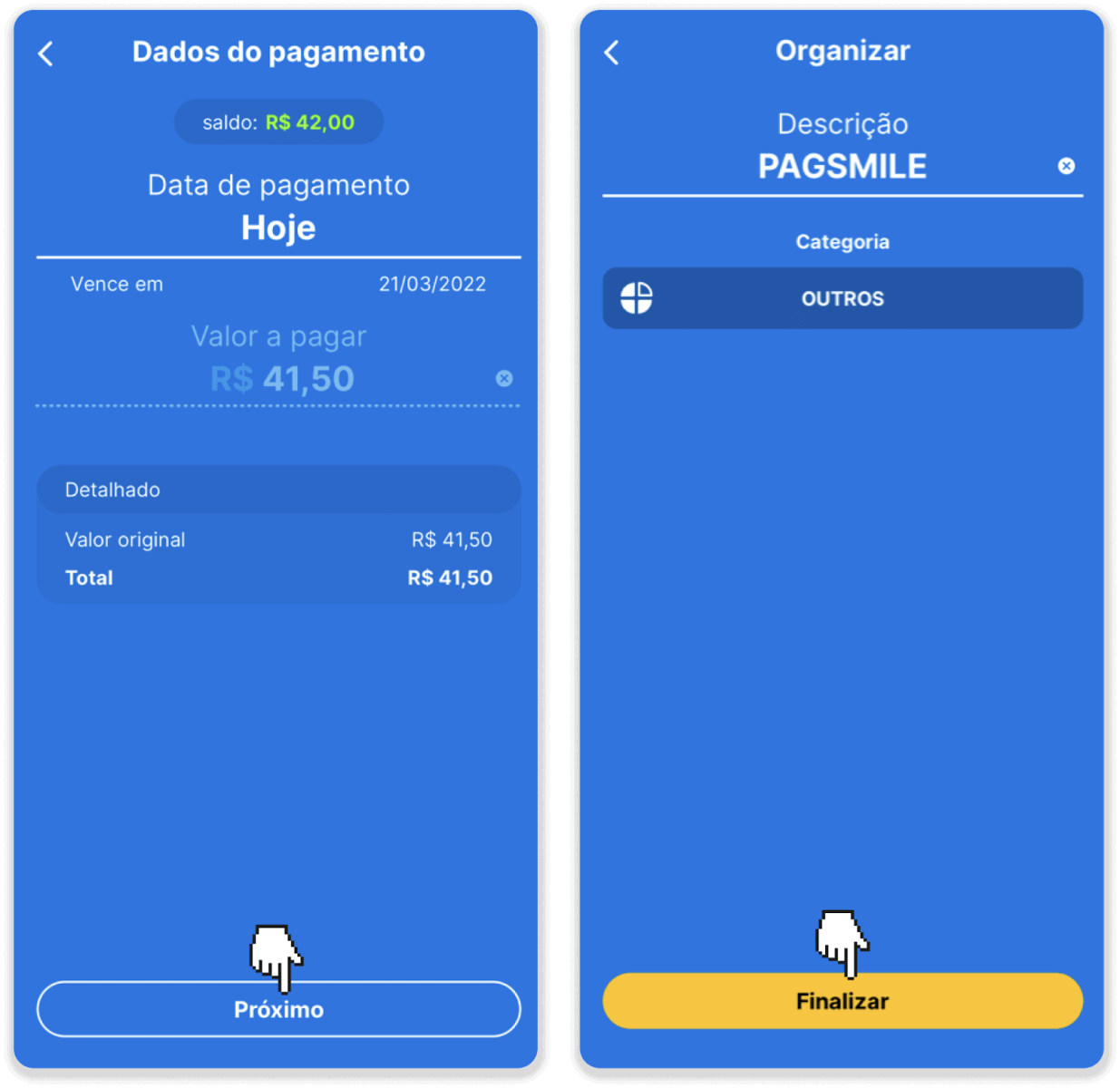
7. Susiha kung husto ang kantidad ug i-klik ang “Fróximo”. Aron tapuson ang transaksyon, i-klik ang “Finalizar”. Dayon isulod ang imong 4-digits nga PIN aron kumpirmahon ang transaksyon.
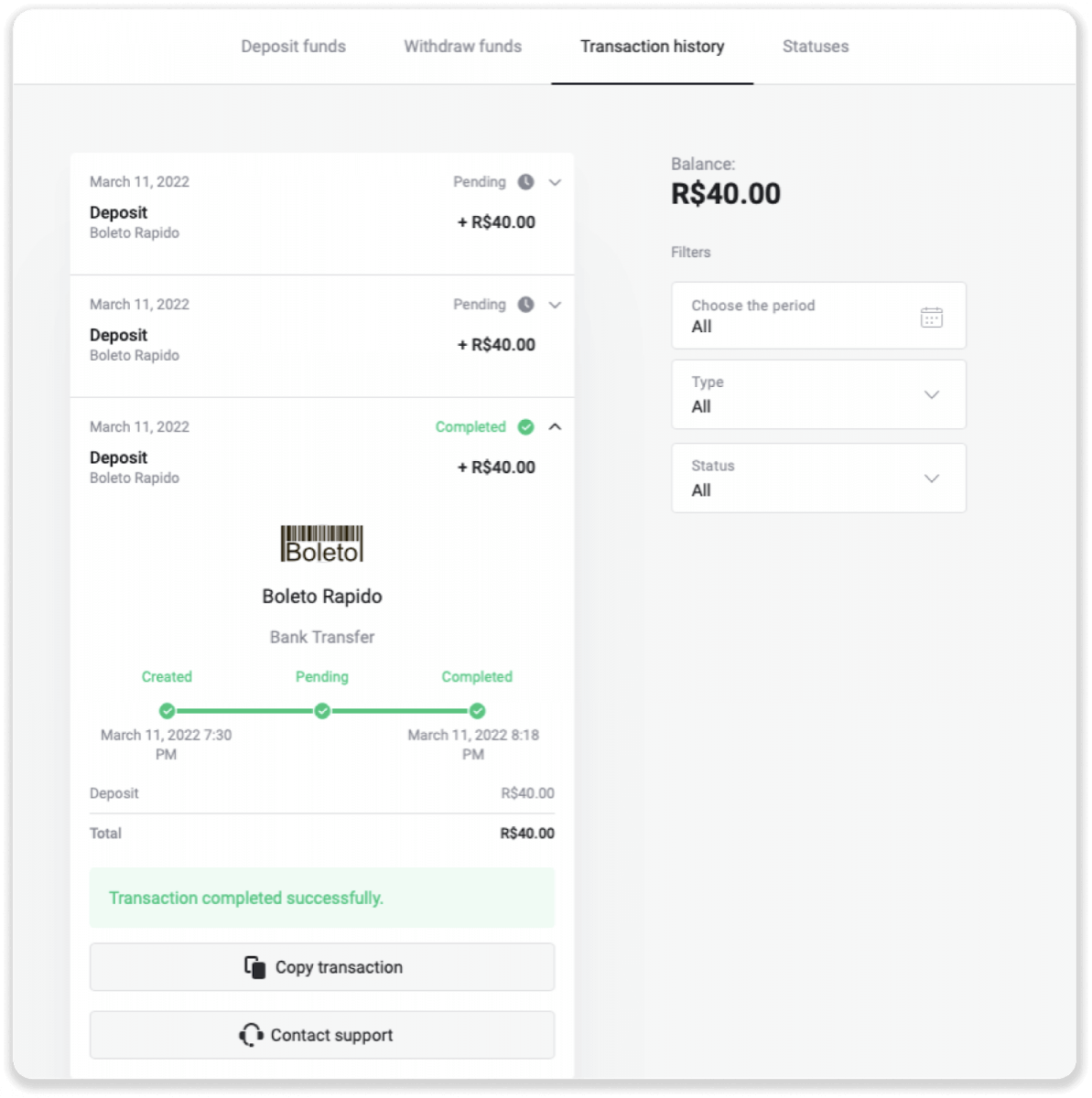
8. Aron masusi ang status sa imong transaksyon, balik sa tab nga “Transaction history” ug i-klik ang imong deposito aron masubay ang status niini.
Pag-deposito og Pundo sa Binomo gamit ang Paylivre
1. Sa dili pa mag-deposito, siguroha nga naa kay Paylivre account nga naka-link sa parehas nga email address nga imong gigamit para sa Binomo. I-klik ang buton nga "Deposit" sa tuo nga ibabaw nga suok.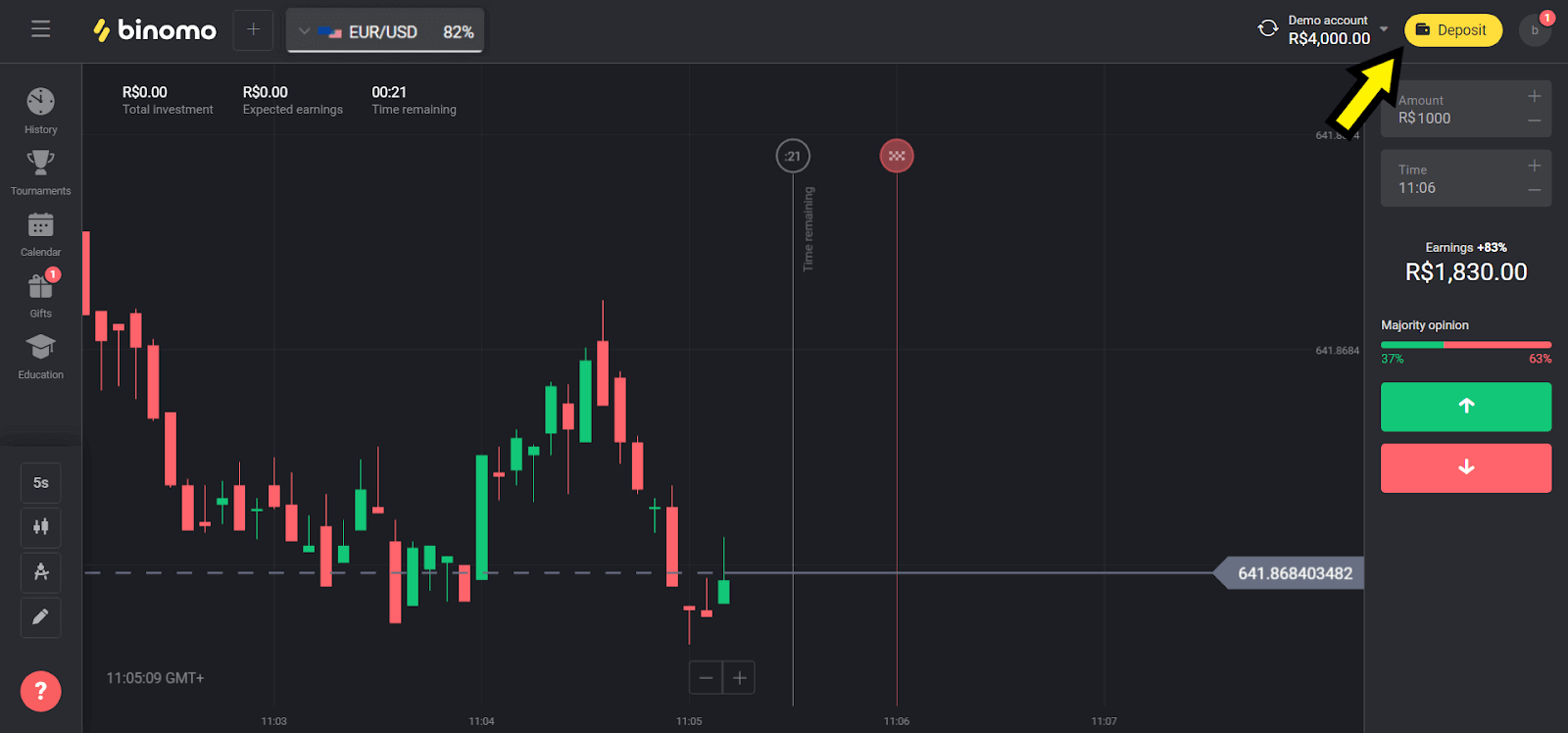
2. Pilia ang imong nasud sa seksyon nga "Brazil" ug pilia ang pamaagi nga "Paylivre".
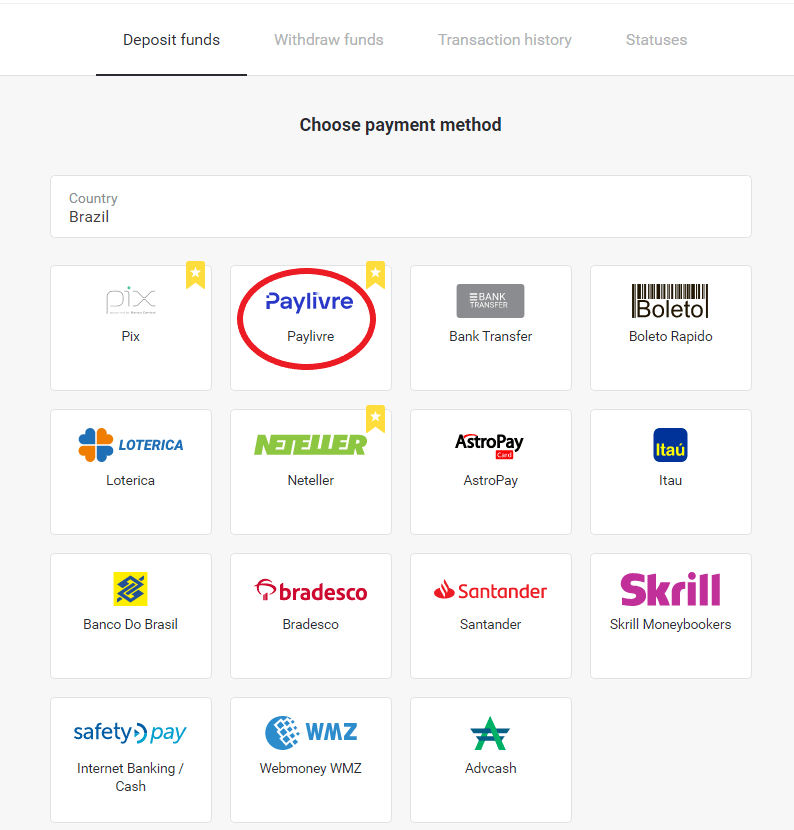
3. Pilia ang kantidad nga ideposito ug i-klik ang buton nga "Deposit".
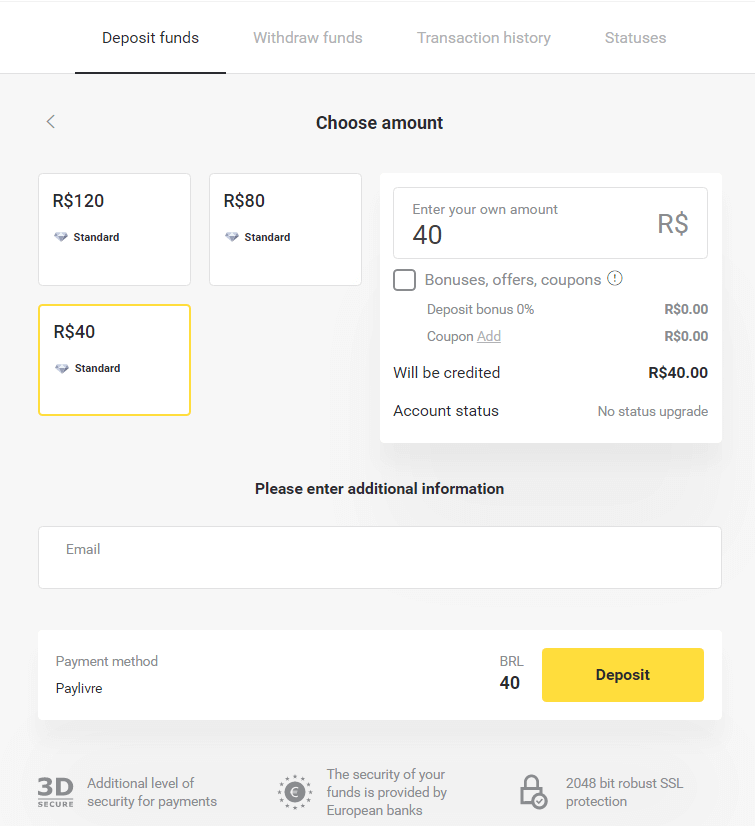
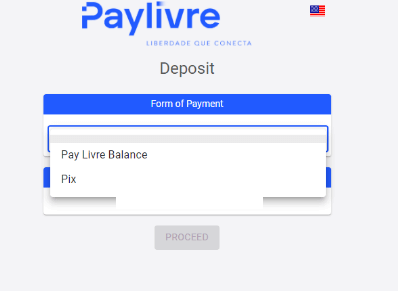
4. Kung gamiton nimo ang pondo sa Paylivre wallet, pilia ang opsyon nga "Pay Livre Balance". Para mag-deposit pinaagi sa Pix, pilia ang opsyon nga "PIX" ug sunda kini nga artikulo. Human mapili ang opsyon, i-klik ang buton nga "Proceed".
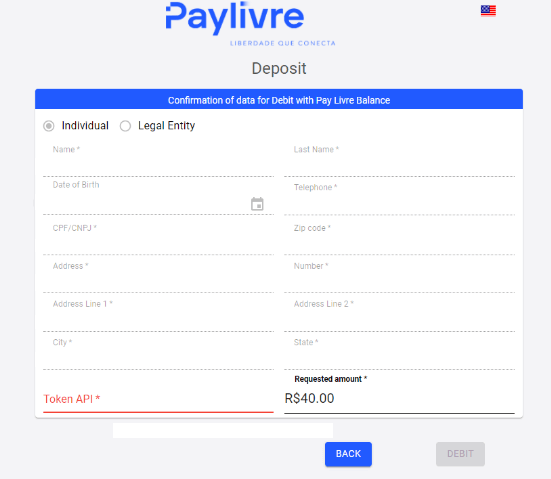
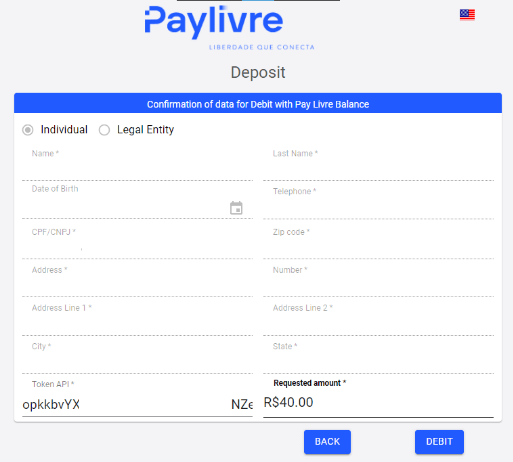
5. Ang personal nga datos awtomatikong mapuno, matubos gikan sa imong rehistrasyon sa Paylivre account. Kinahanglan ka lang nga maghimo og bag-ong "Token API" ug mosulod sa gi-highlight nga field nga pula sa dili pa ka makapadayon sa pagdeposito.
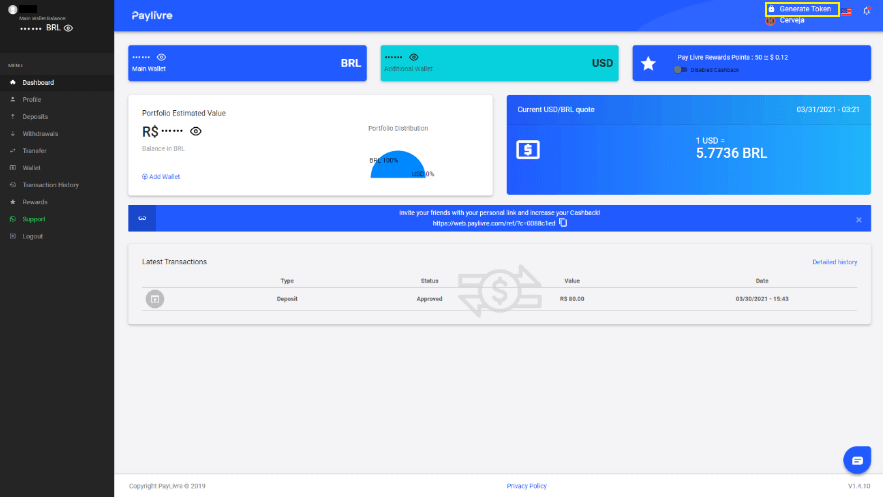
6. Ablihi ang imong Paylivre account. Sa homepage sa imong Paylivre account, i-klik ang buton nga "Generate Token" sa taas nga tuo nga suok.
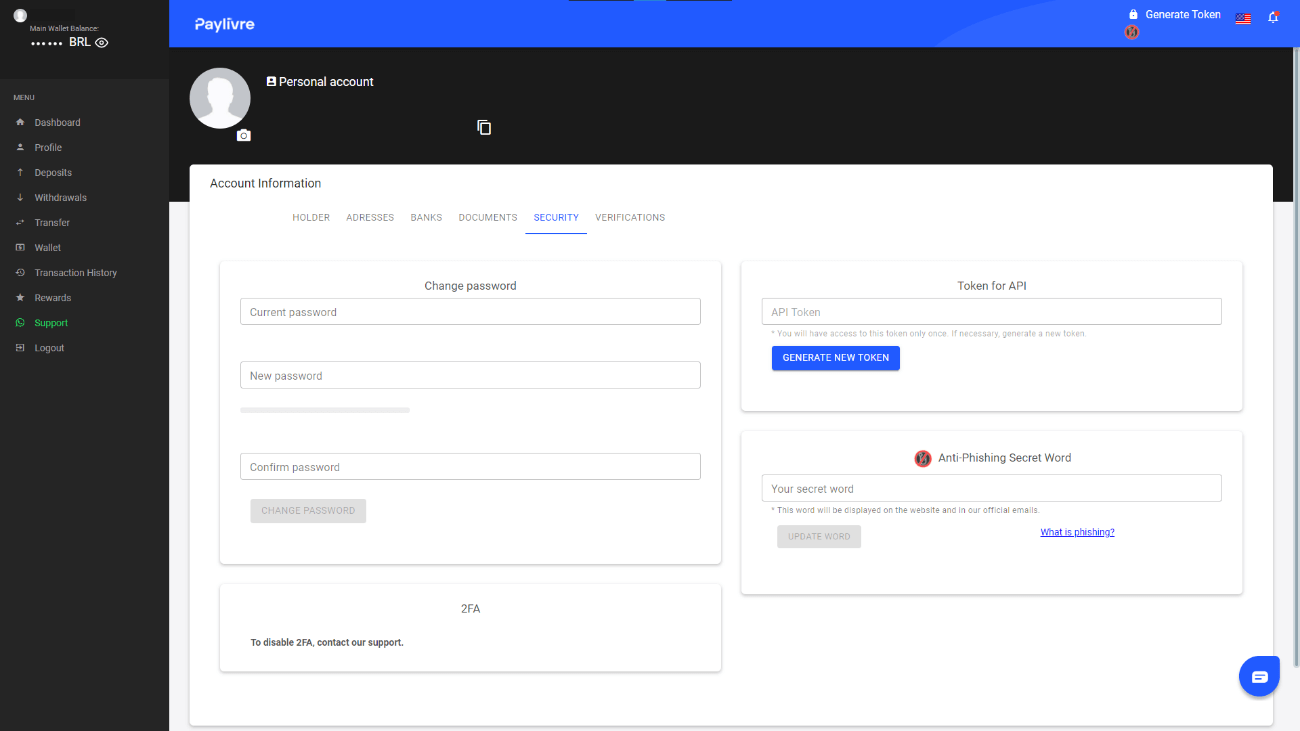
7. I-klik ang buton nga "Generate New Token" ug dayon kopyaha ang nahimo nga code.
8. Idikit ang code sa field nga "Token API" ug dayon i-klik ang "Debit".
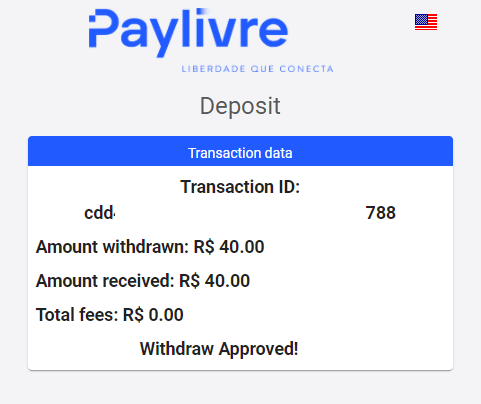
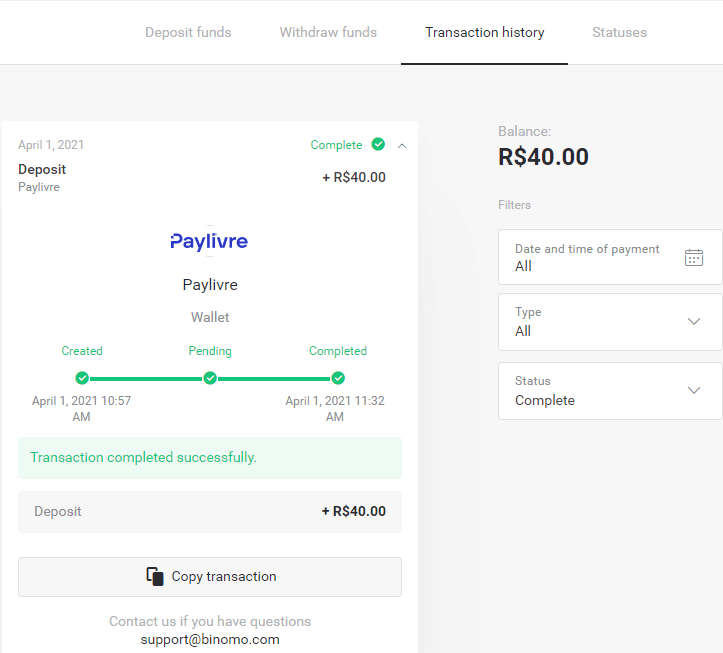
9. Makadawat ka og kumpirmasyon sa transaksyon.
10. Mahimo nimong susihon ang kahimtang sa imong transaksyon sa seksyon nga "Transaction history".
Pag-deposito og Pundo sa Binomo gamit ang Pagsmile
1. I-klik ang buton nga “ Deposit ” sa ibabaw nga tuo nga suok sa screen.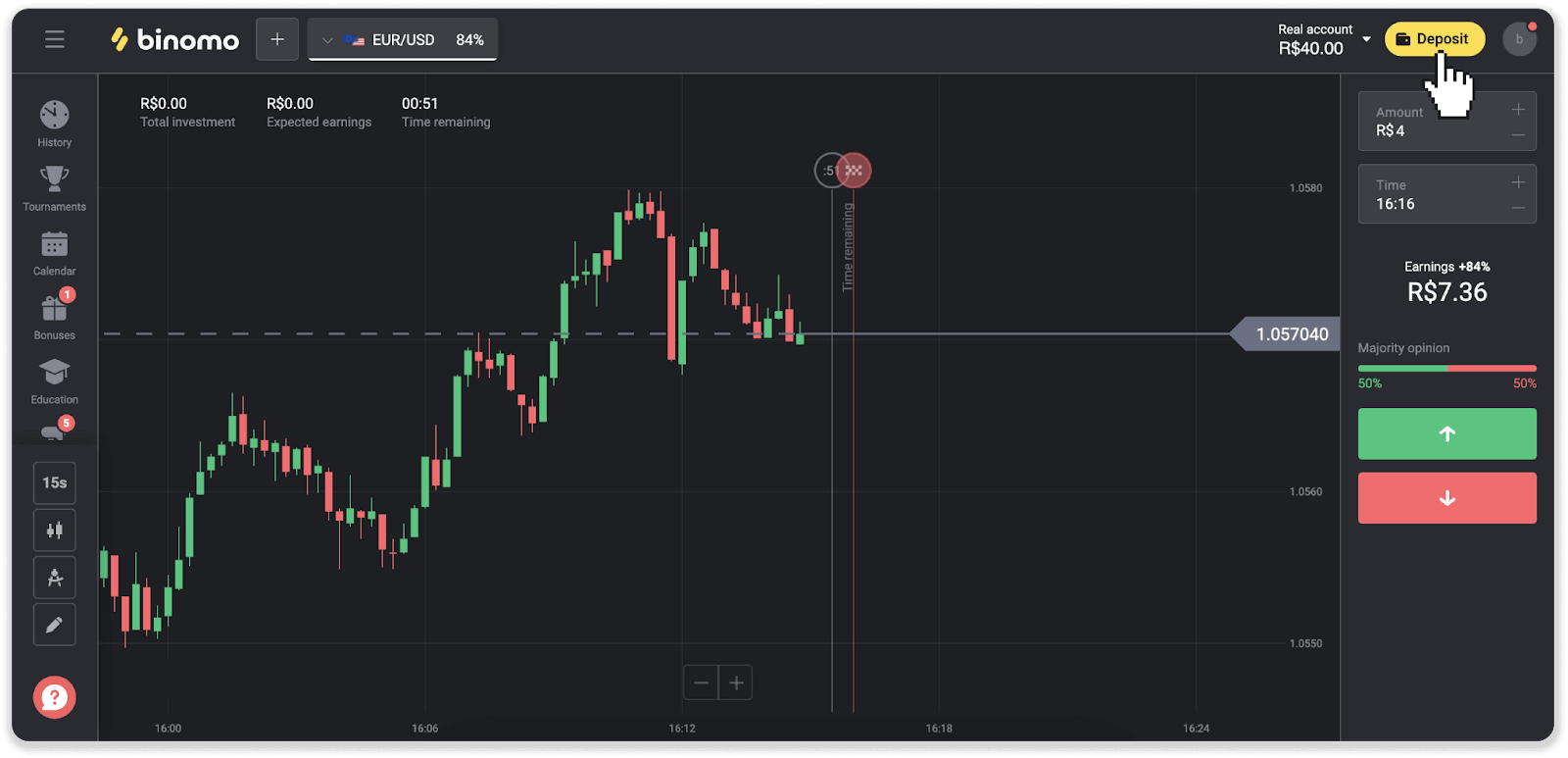
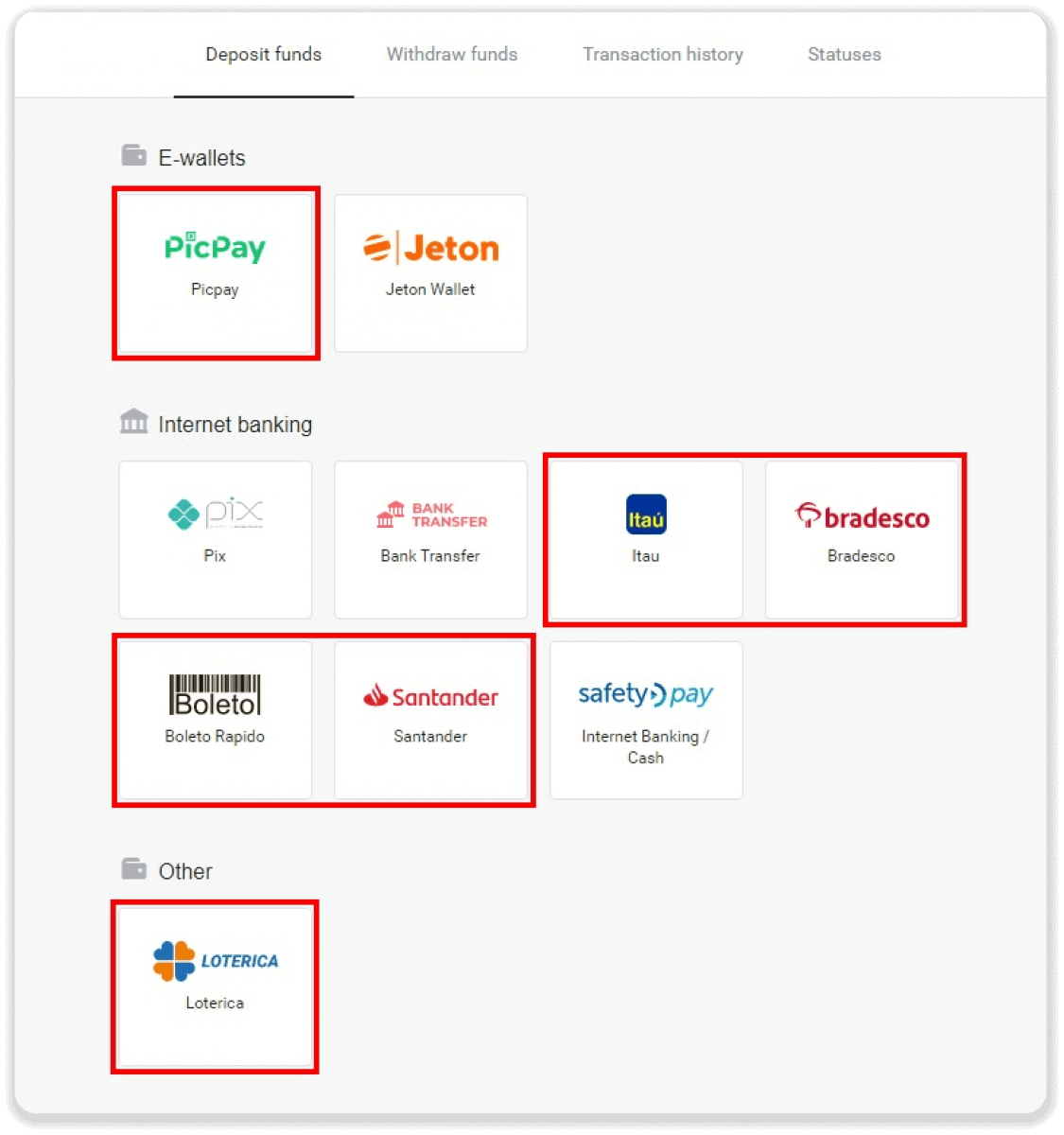
2. Pilia ang nasud ug pilia ang usa sa mga pamaagi sa pagbayad.
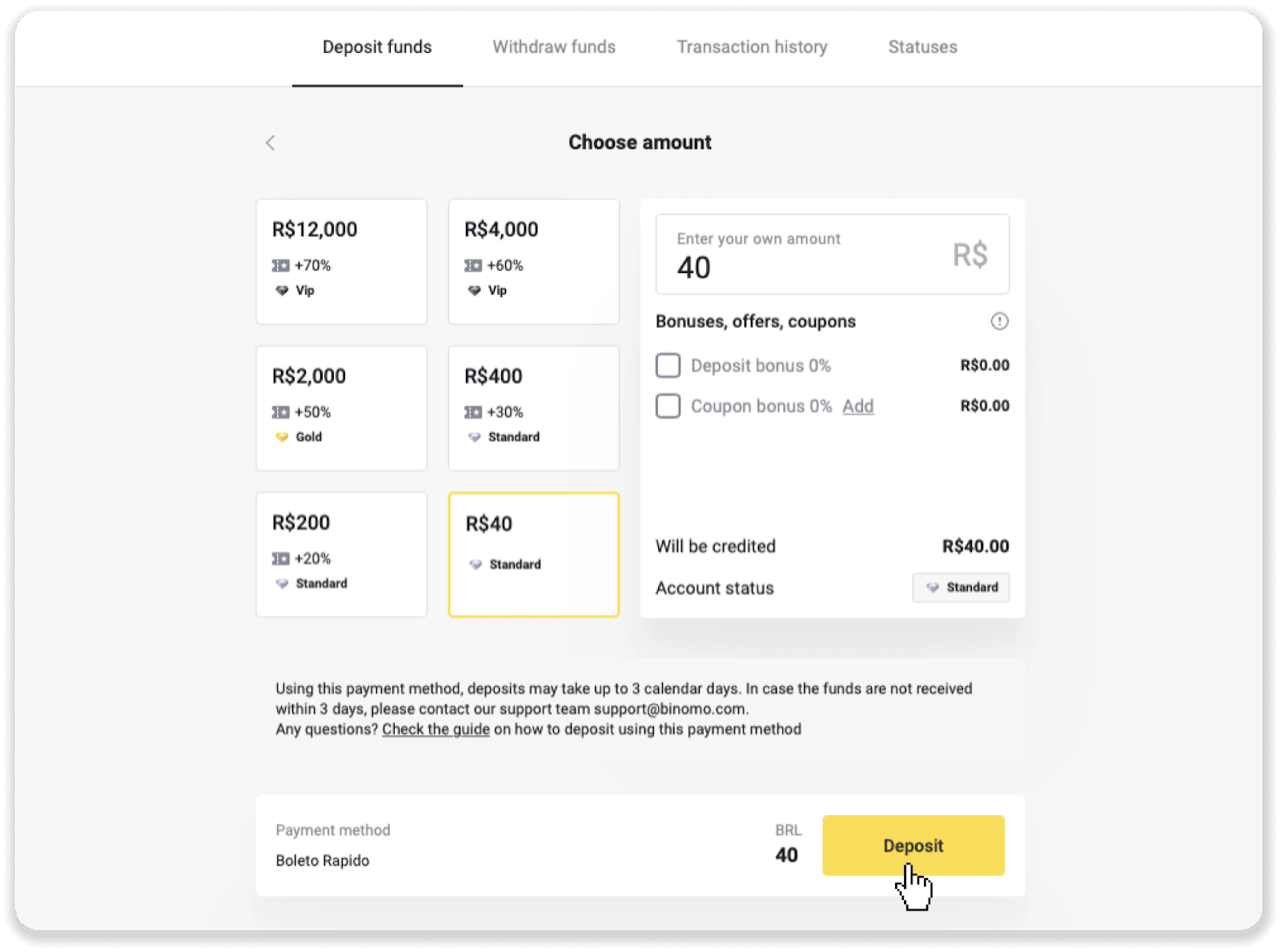
3. Isulod ang kantidad sa deposito ug i-klik ang “Deposit”.
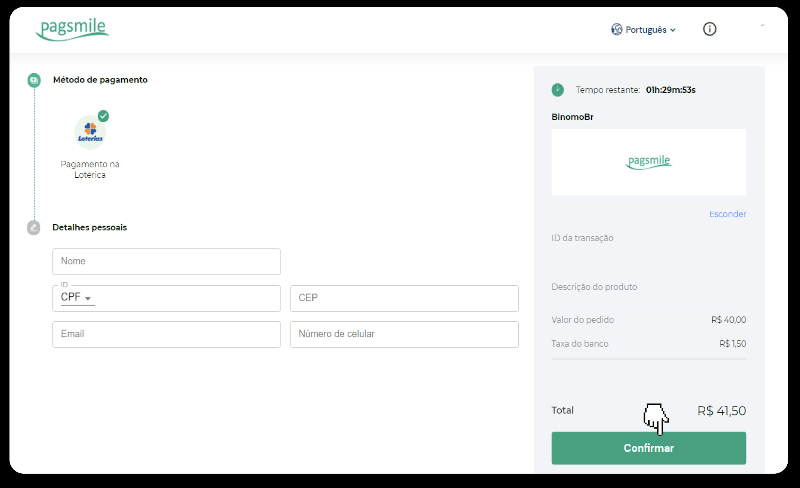
4. Awtomatiko kang i-redirect sa panid sa tighatag og bayad. Para sa mga bayad pinaagi sa Boleto Rápido ug Lotérica, isulod ang imong personal nga impormasyon: imong ngalan, CPF, CEP, email address, ug numero sa telepono. I-klik ang “Confirm”.
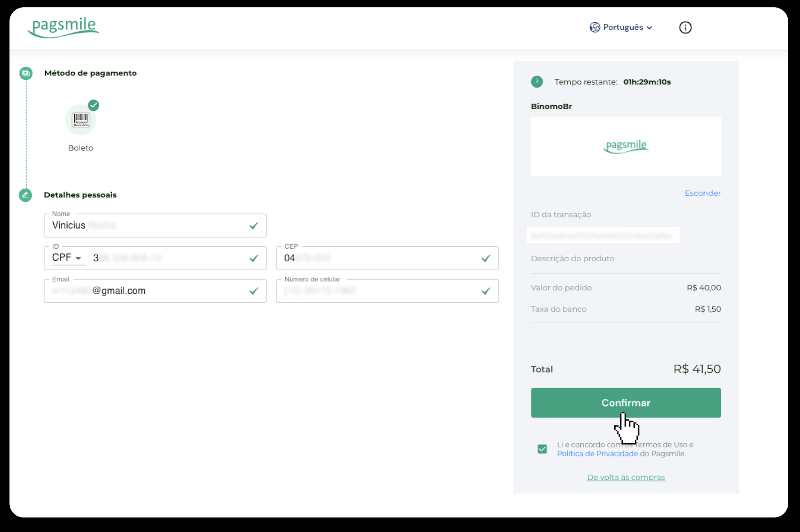
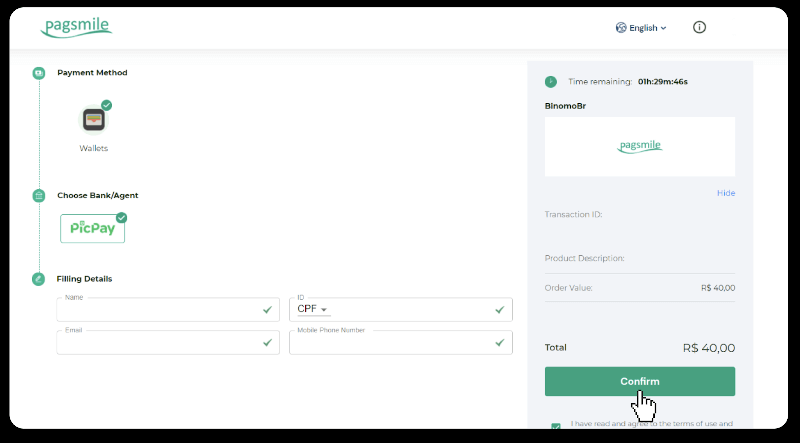
5. Para sa mga bayad pinaagi sa PicPay o usa sa mosunod nga mga bangko nga imong mapili sa screen, Itaú, Santander, Bradesco e Caixa, isulod ang imong personal nga impormasyon: imong ngalan, CPF, e-mail address, ug numero sa telepono. I-klik ang “Confirm”.
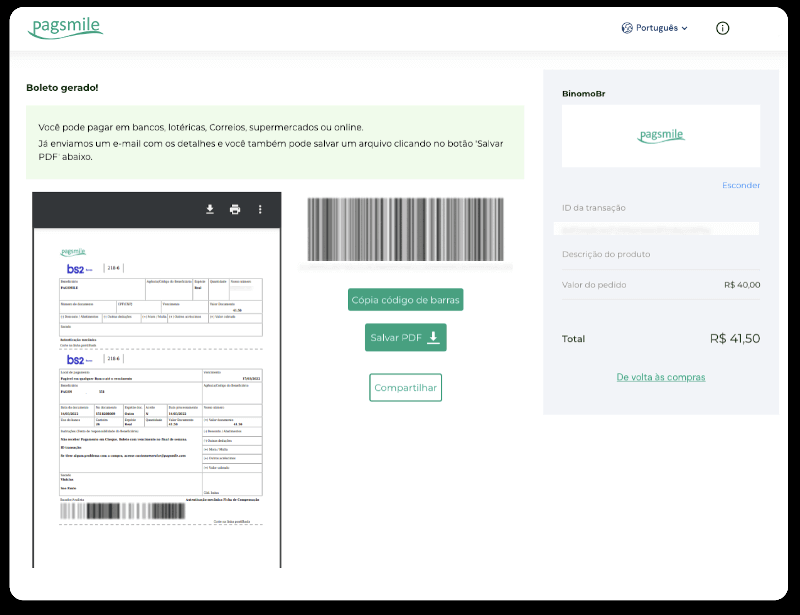
6. Aron mahuman ang pagbayad gamit ang Boleto Rápido, i-download ang Boleto pinaagi sa pag-klik sa “Salavar PDF”. O mahimo nimong i-scan ang barcode gamit ang imong banking app o kopyahon ang code.
7. Aron makompleto ang pagbayad gamit ang Lotérica, isulat ang “Código de convênio” ug ang imong “Número de CPF/CNPJ” ug adto sa pinakaduol nga “Lotérica” aron magbayad.
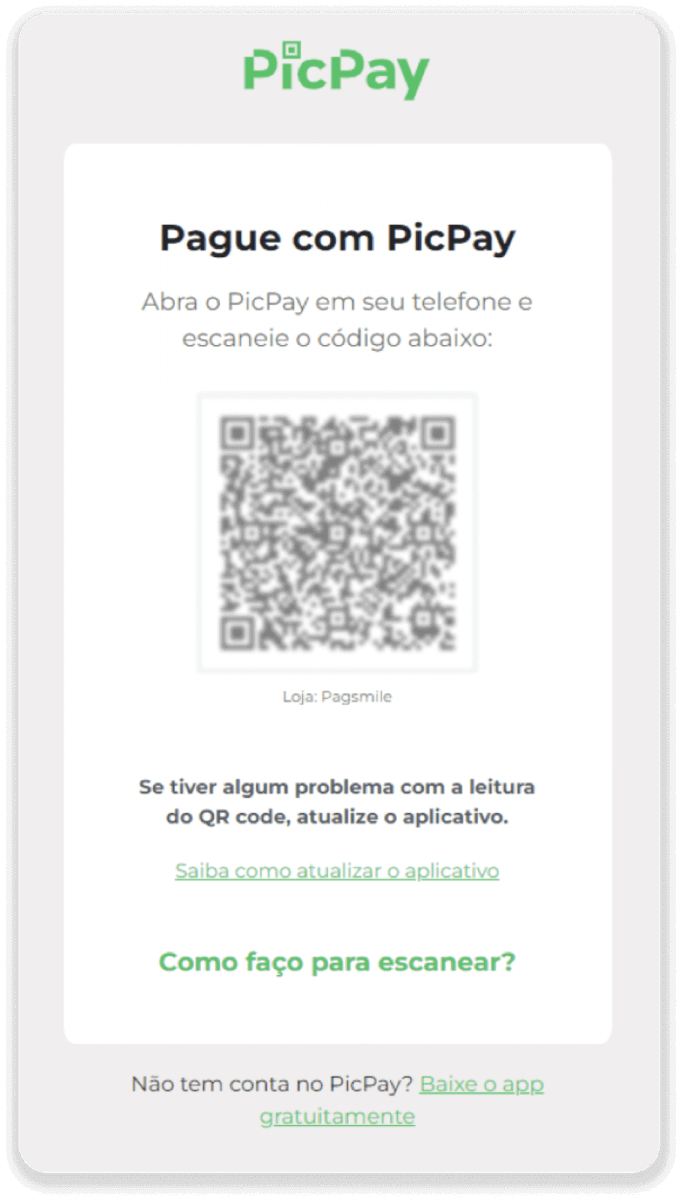
8. Aron makompleto ang pagbayad pinaagi sa PicPay, palihug timan-i nga adunay QR code nga ma-generate. Mahimo nimo kini i-scan gamit ang imong PicPay app gamit ang sunod-sunod nga giya niini nga link.
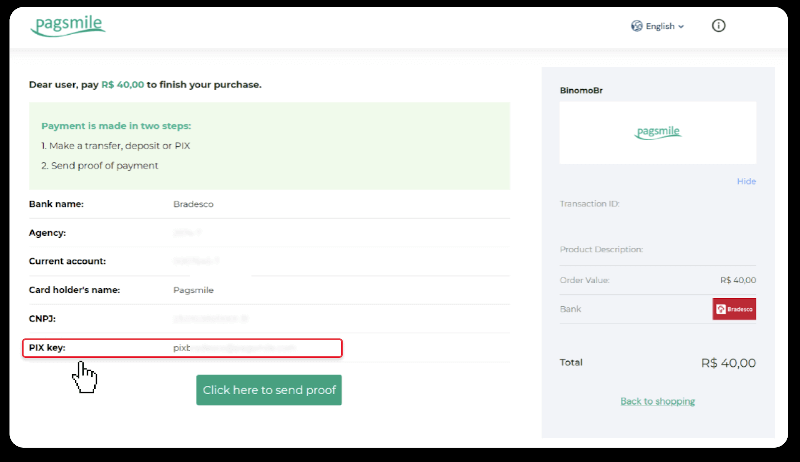
9. Aron makompleto ang pagbayad gamit ang Bank Transfer, palihug isulat ang PIX Key. Ayaw una isira kini nga panid, aron makompleto nimo ang pagbayad pinaagi sa pag-download sa resibo. Sunod, i-klik ang ngalan sa bangko aron makita ang sunod-sunod nga giya kung unsaon pagkompleto ang deposito pinaagi sa Itaú, Santander, Bradesco, ug Caixa.
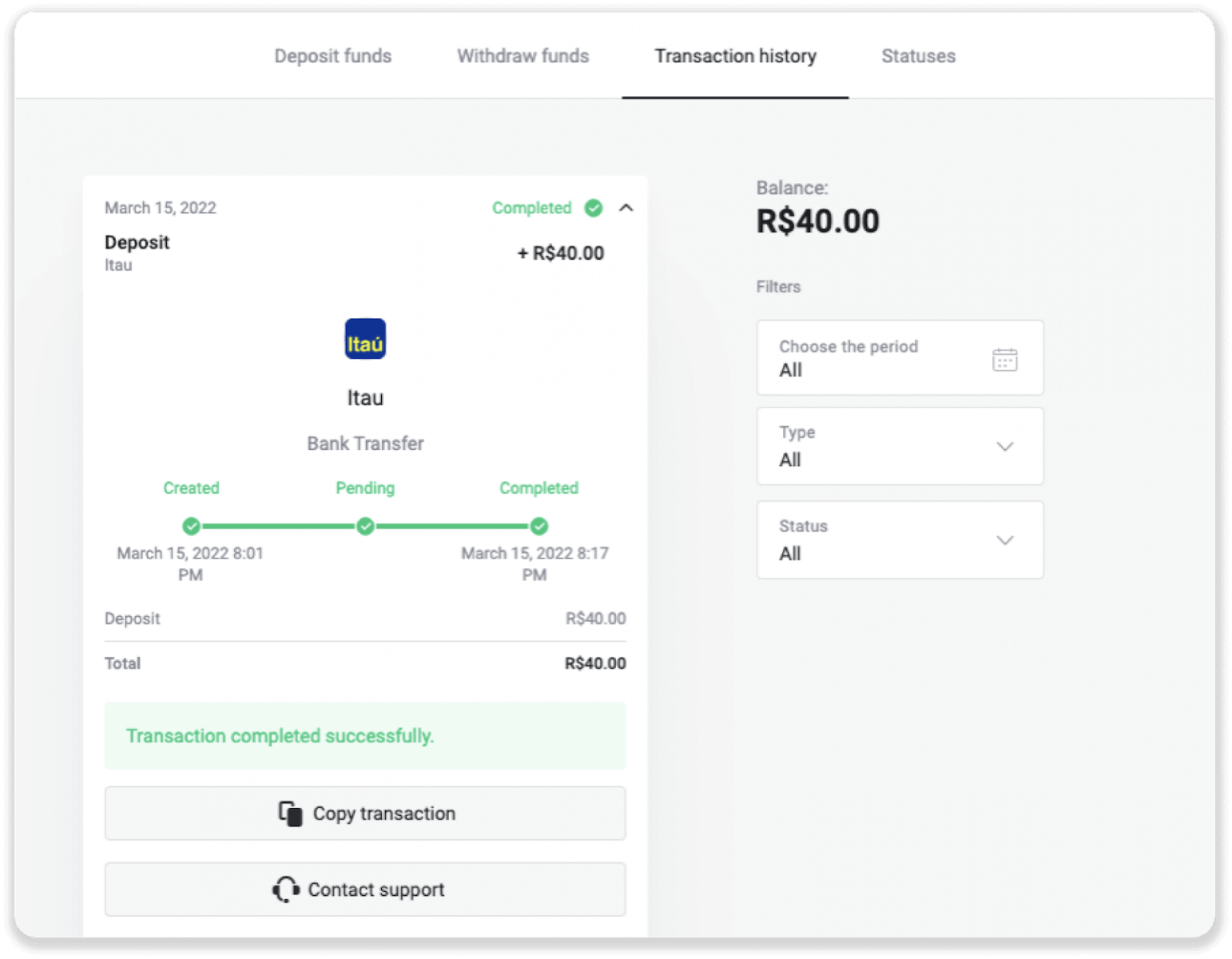
10. Aron masusi ang status sa imong transaksyon, balik sa tab nga “Transaction history” ug i-klik ang imong deposito aron masubay ang status niini.
11. Kon duna kay mga pangutana, palihug ayaw pagpanuko sa pagkontak kanamo pinaagi sa among chat, telegrama: Binomo Support Team, ingon man pinaagi sa among email: [email protected]
Pag-deposito og Pundo sa Binomo gamit ang Bradesco
1. I-klik ang buton nga “Deposit” sa ibabaw nga tuo nga suok sa screen.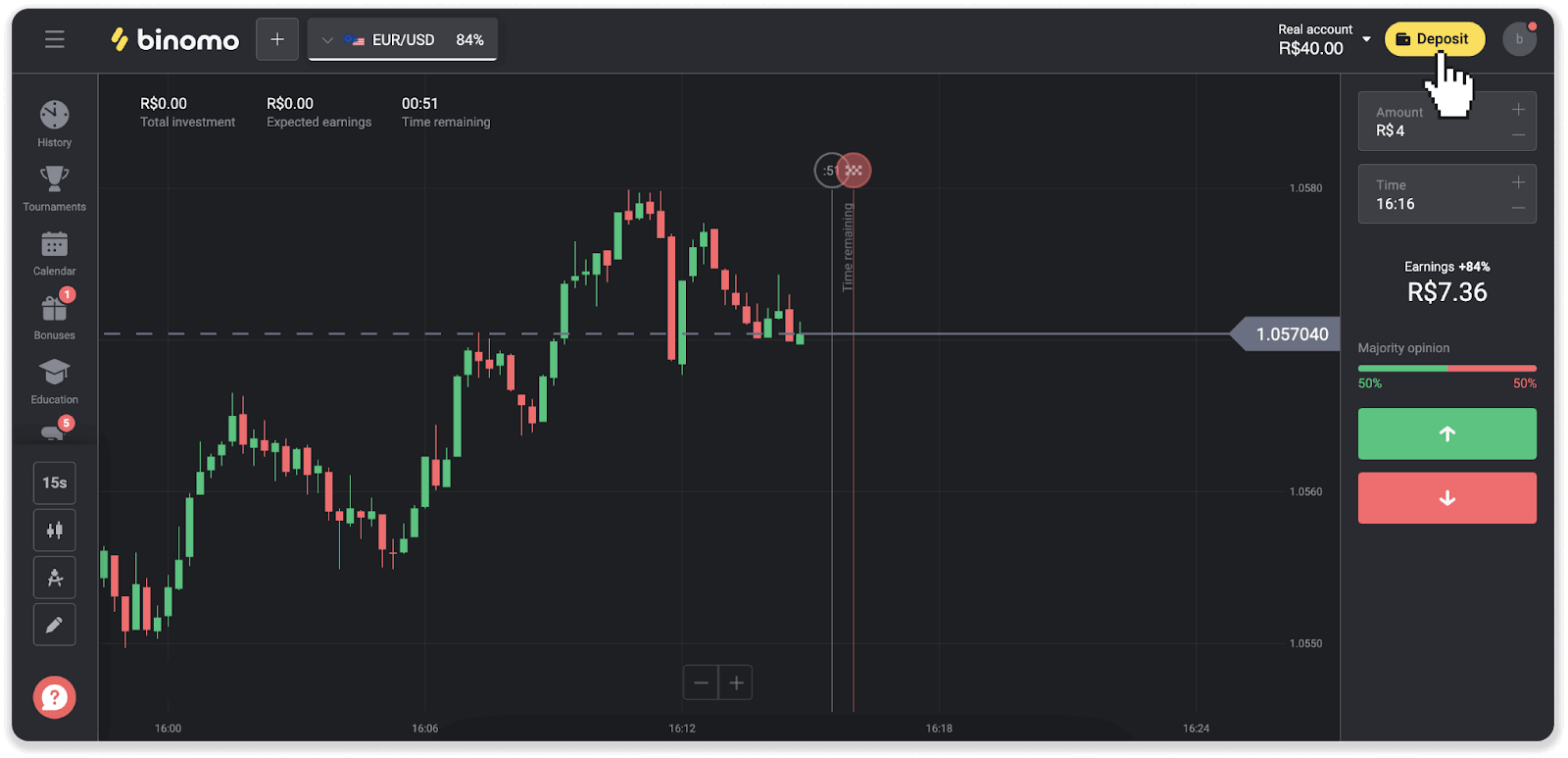
2. Pilia ang nasud ug pilia ang pamaagi sa pagbayad nga “Bradesco”.
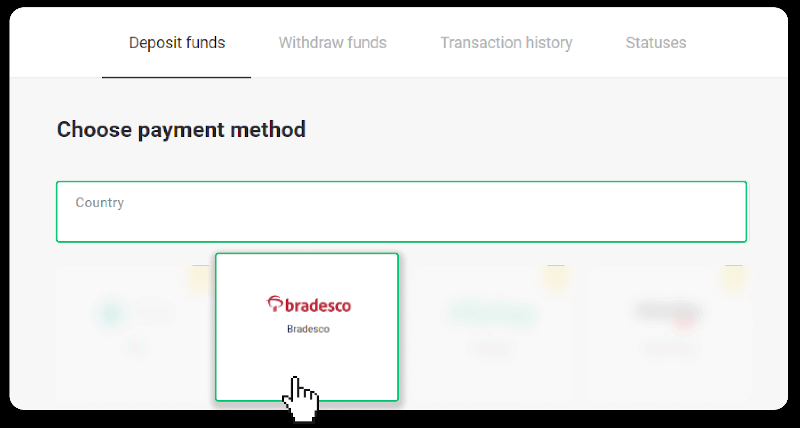
3. Isulod ang kantidad sa deposito ug i-klik ang “Deposit”.
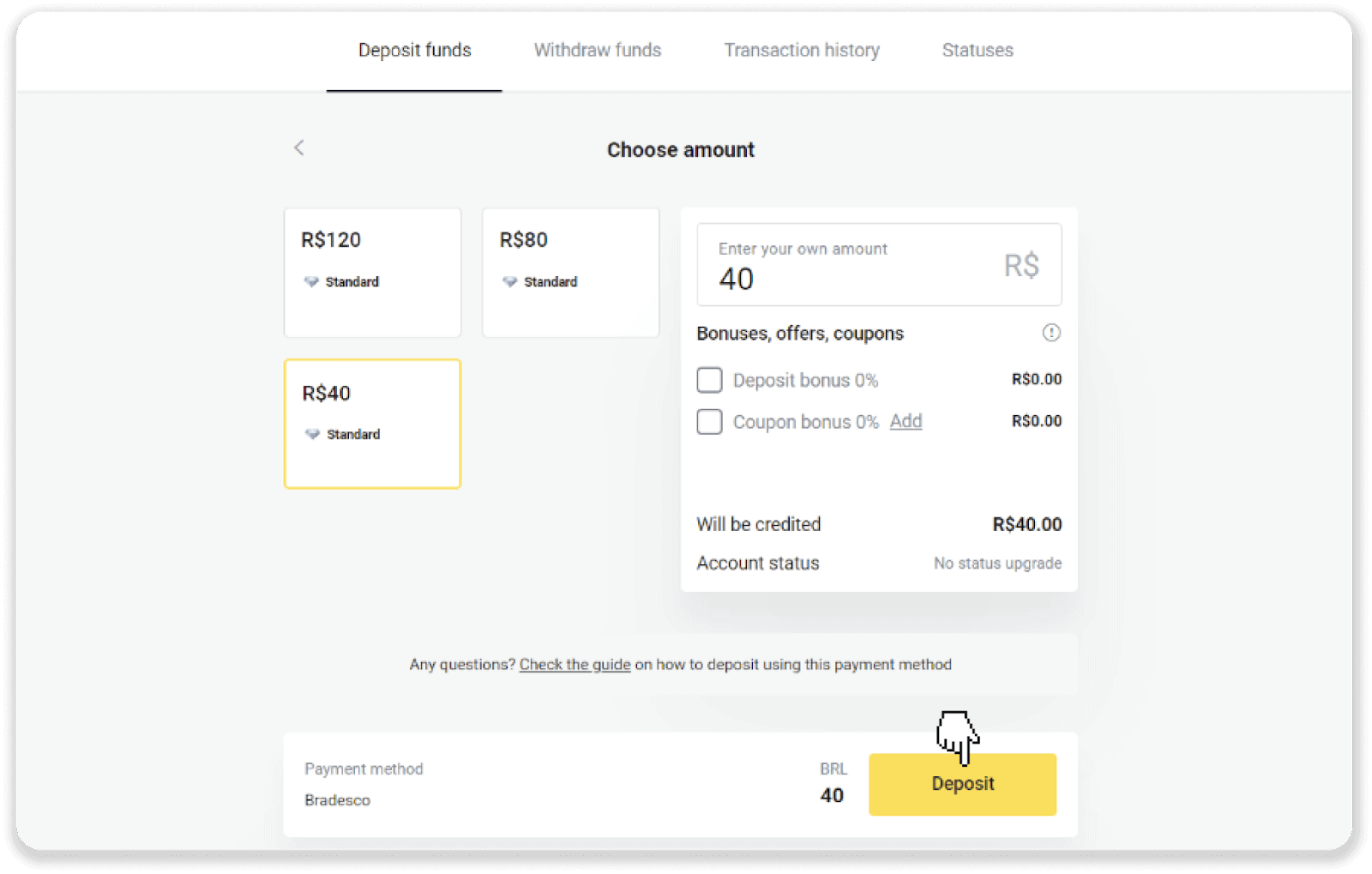
4. Awtomatiko kang i-redirect sa panid sa tighatag og bayad. Pilia ang Bradesco ug isulod ang imong personal nga impormasyon: imong ngalan, CPF, CEP, e-mail address, ug numero sa telepono. I-klik ang “Confirm”.
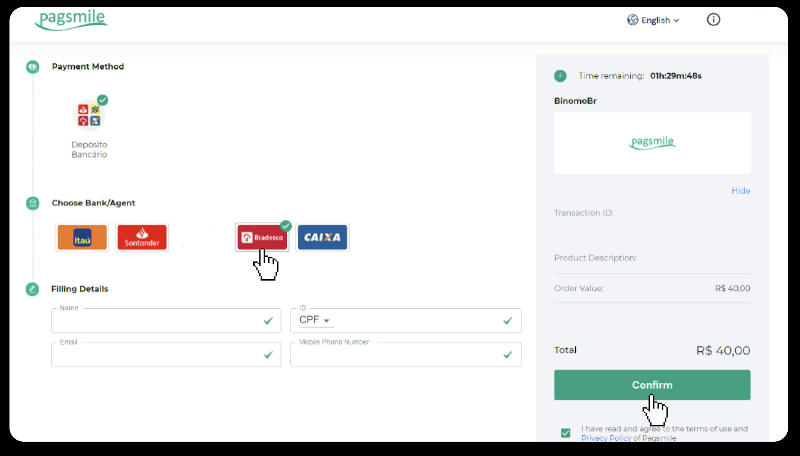
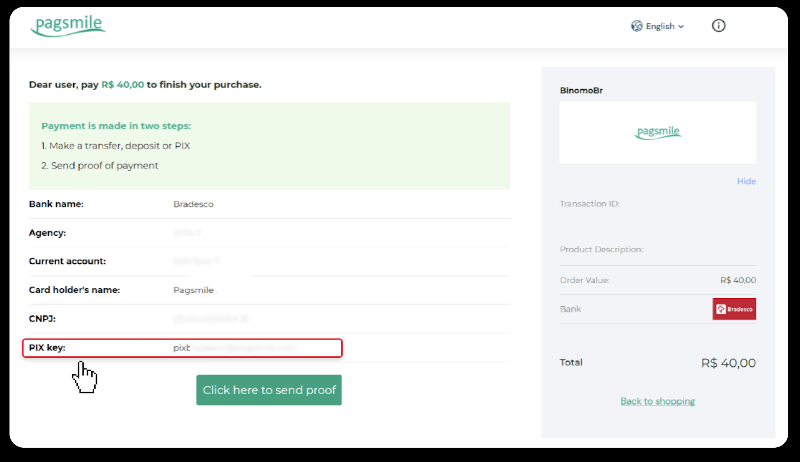
5. Isulat ang PIX Key. Ayaw una isira kini nga panid, aron makompleto nimo ang pagbayad pinaagi sa pag-download sa resibo.
6. Mag-log in sa imong Banco Bradesco account. I-klik ang menu nga “PIX” ug dayon i-klik ang “Transfer”.
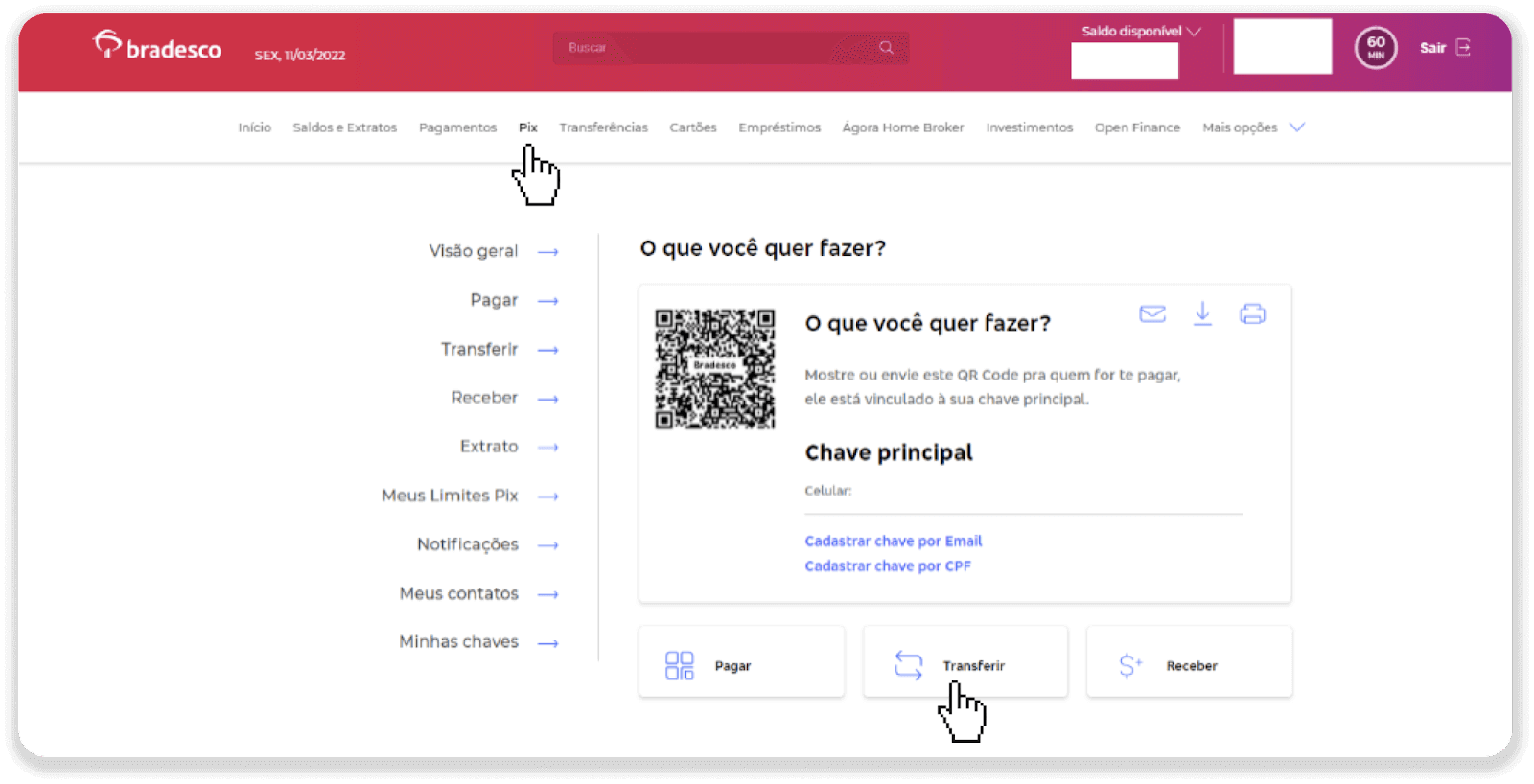
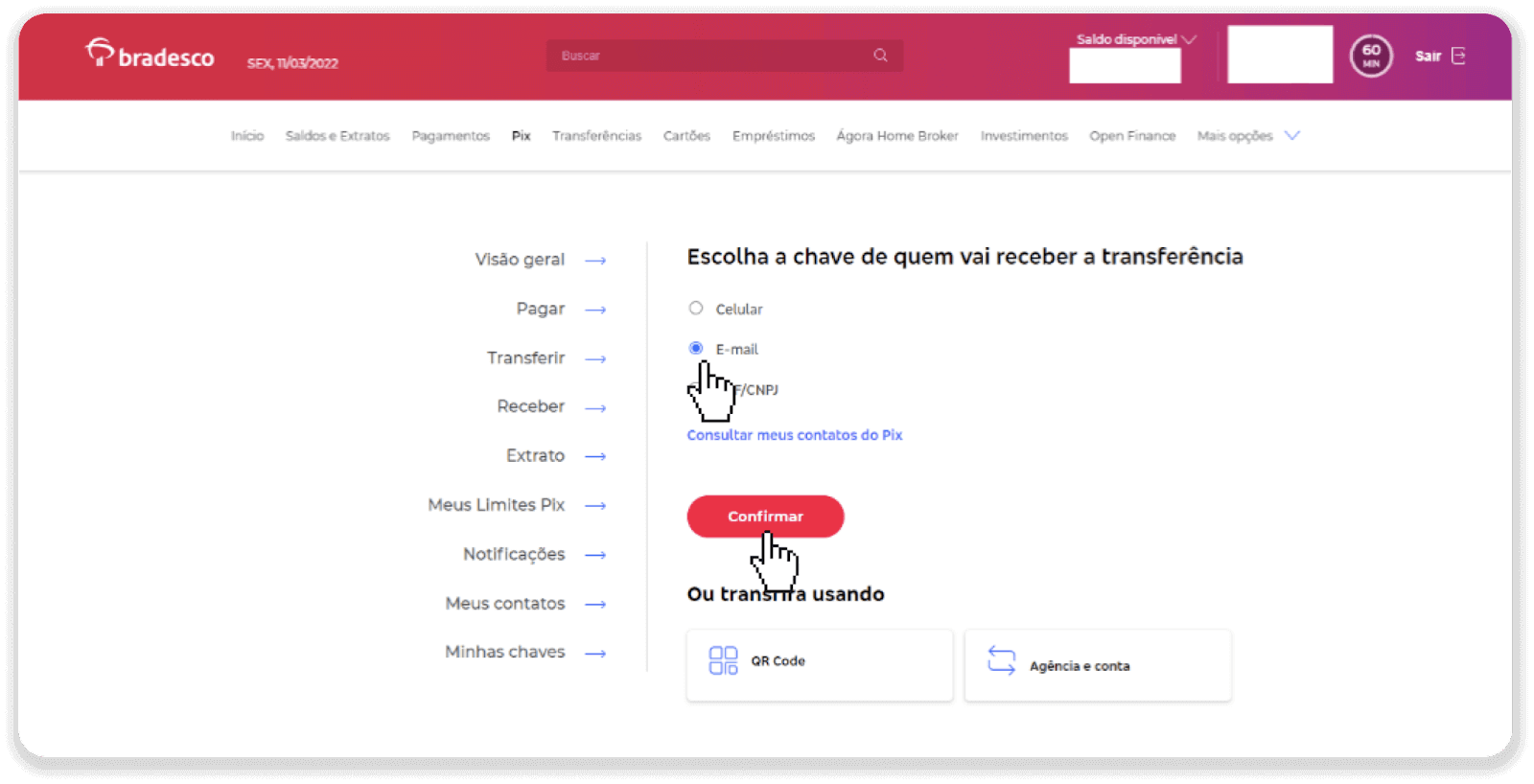
7. Pilia ang “Email” ug i-klik ang “Confirm”.
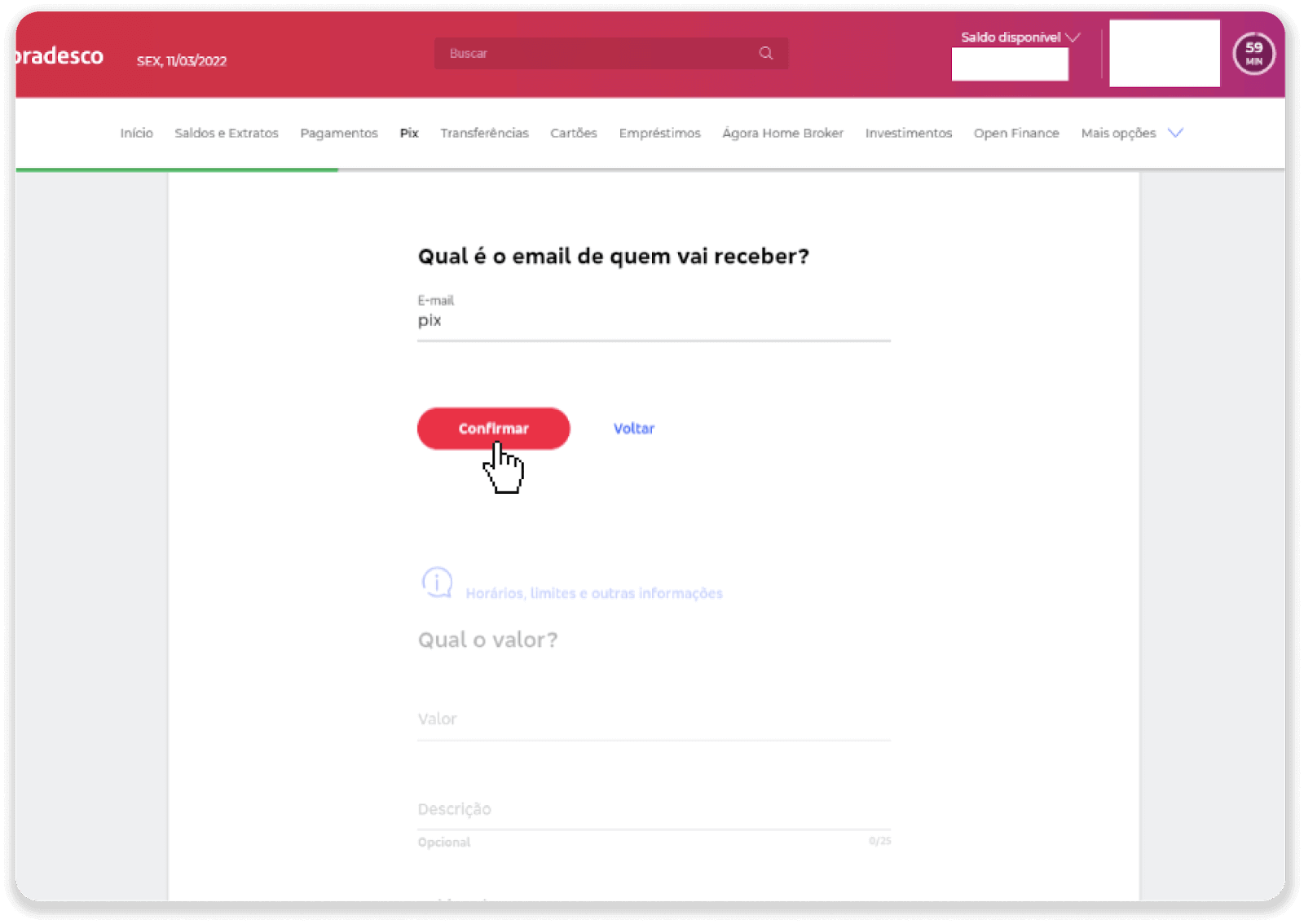
8. Isulod ang email gikan sa lakang 5 ug i-klik ang “Confirm”.
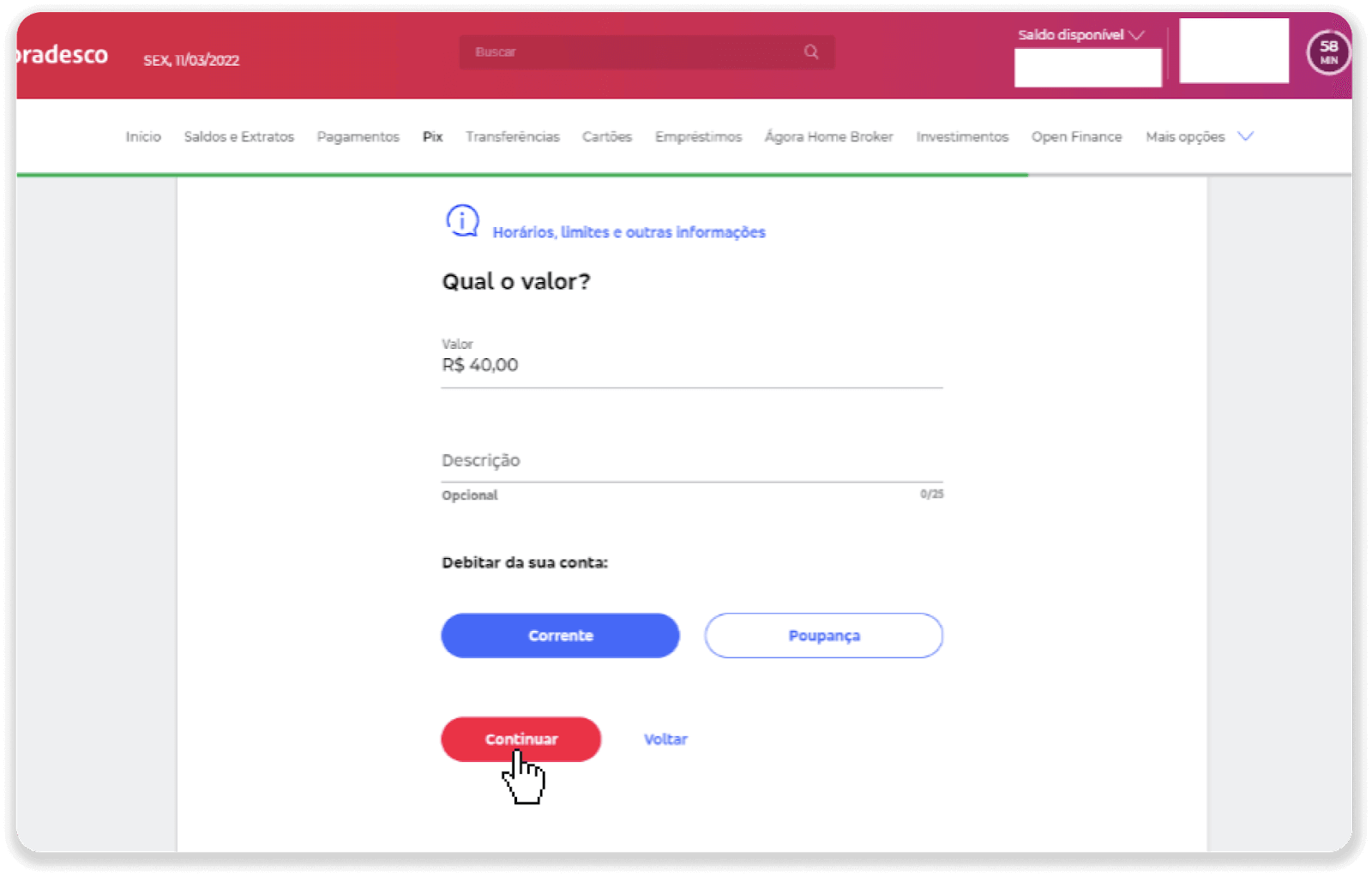
9. Isulod ang kantidad sa deposito, pilia ang klase sa account, ug i-klik ang “Continue”.
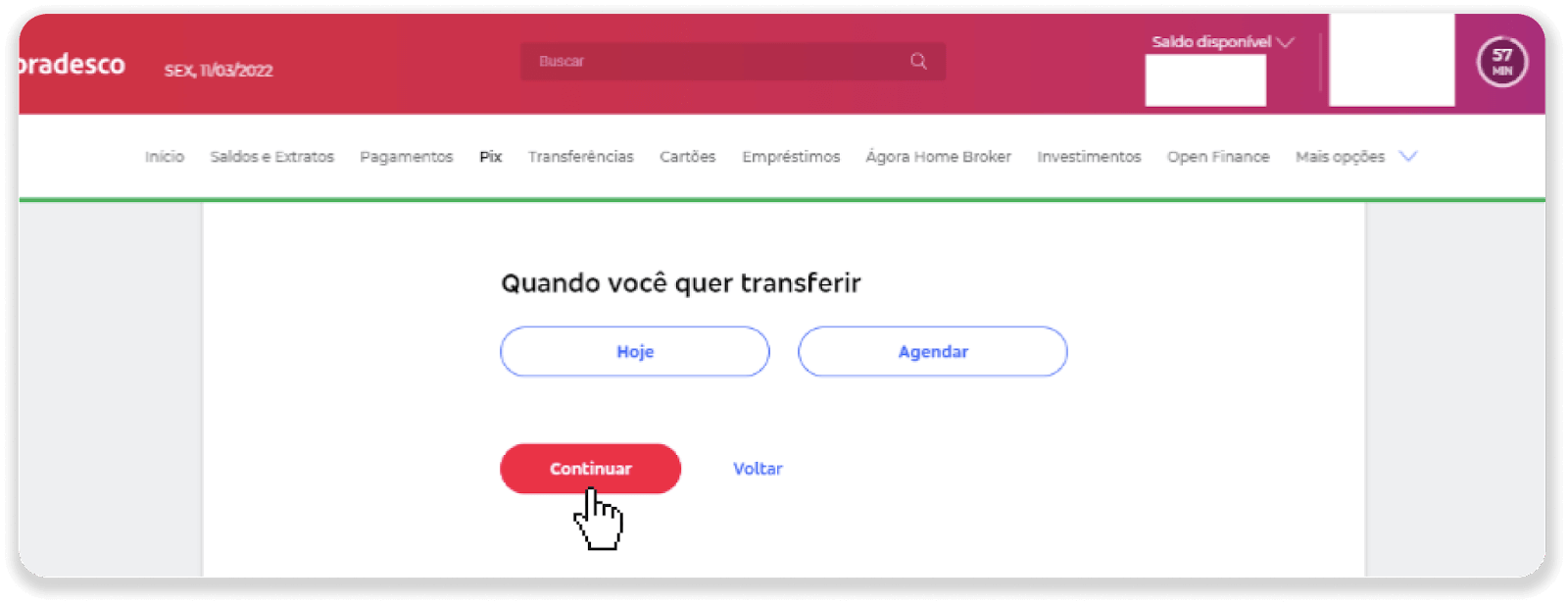
10. Pilia ang petsa ug i-klik ang “Continue”.
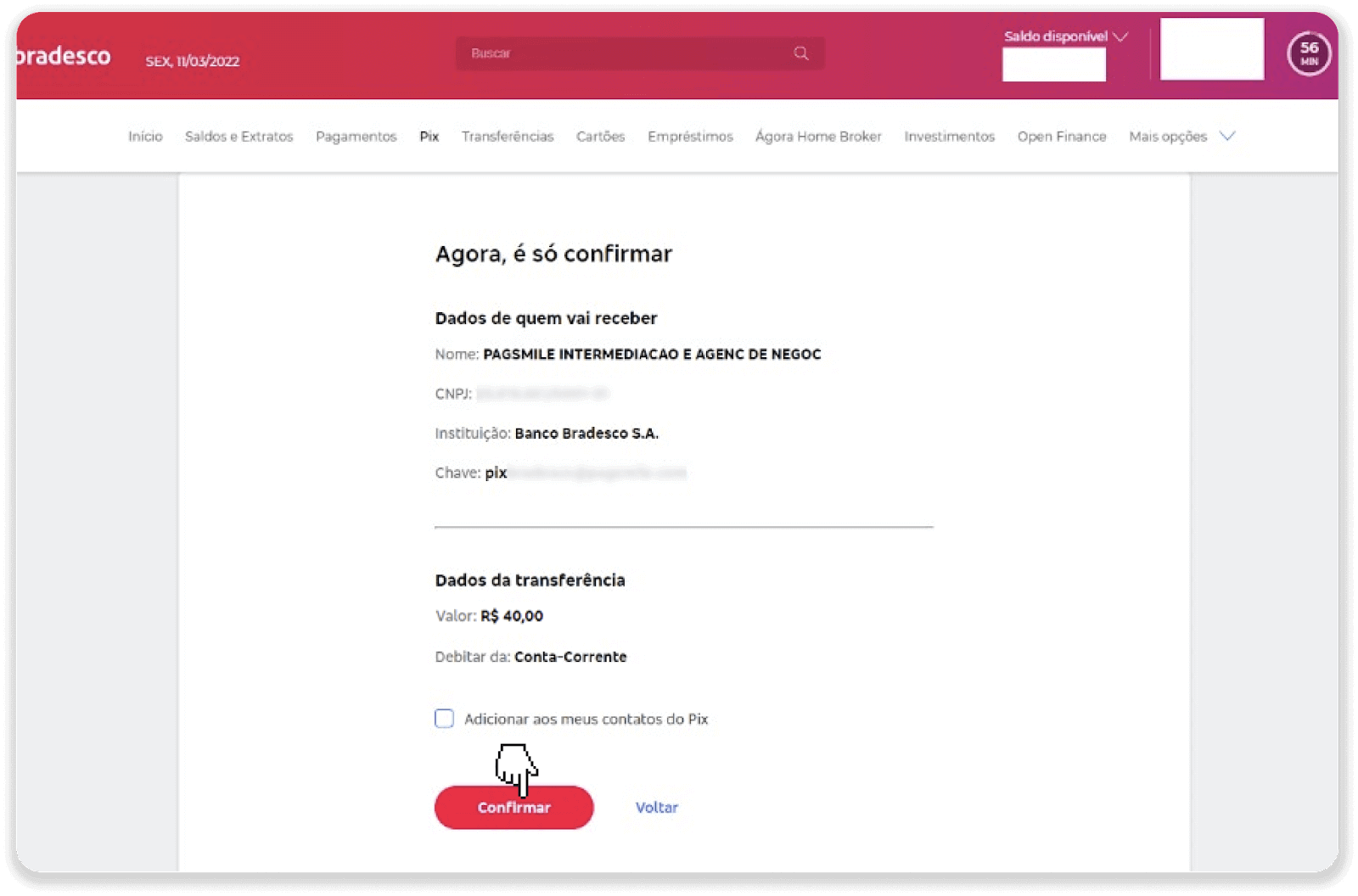
11. Susiha kon husto ba ang tanan ug i-klik ang “Confirm”. Dayon isulod ang imong security code.
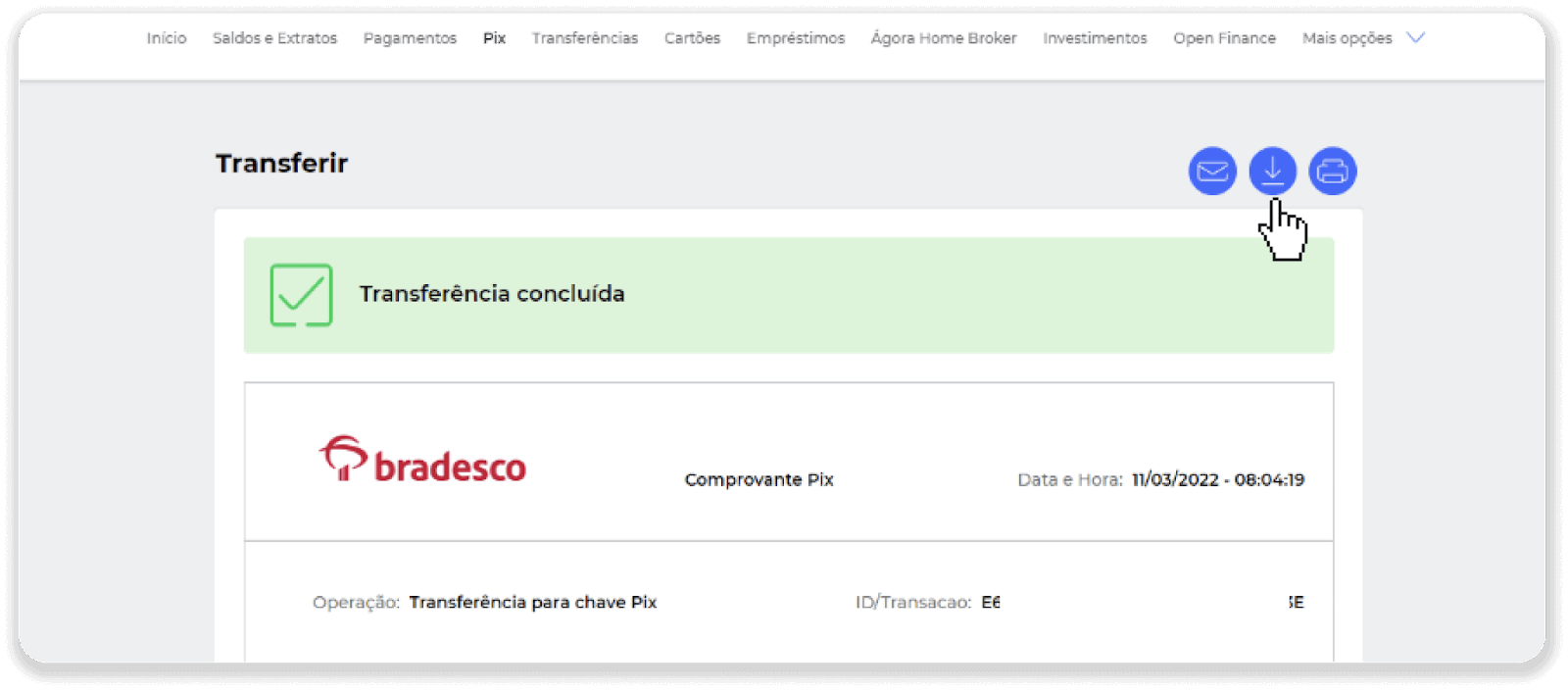
12. Nahuman na ang bayad. I-save ang resibo pinaagi sa pag-klik sa tunga nga icon sa taas nga tuo nga suok.
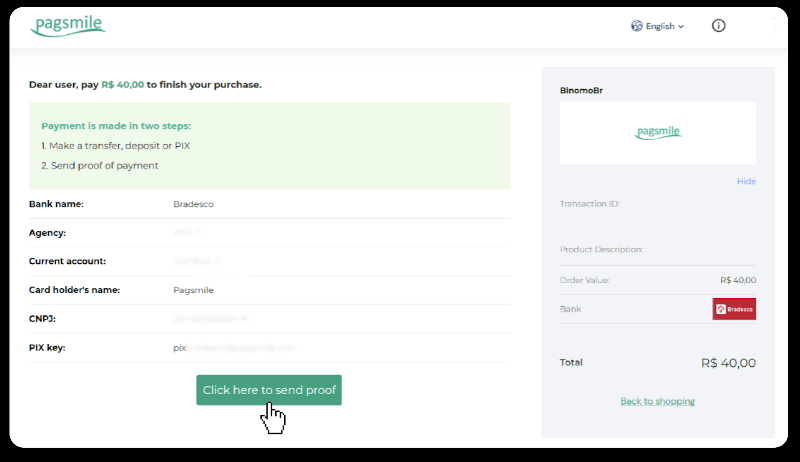
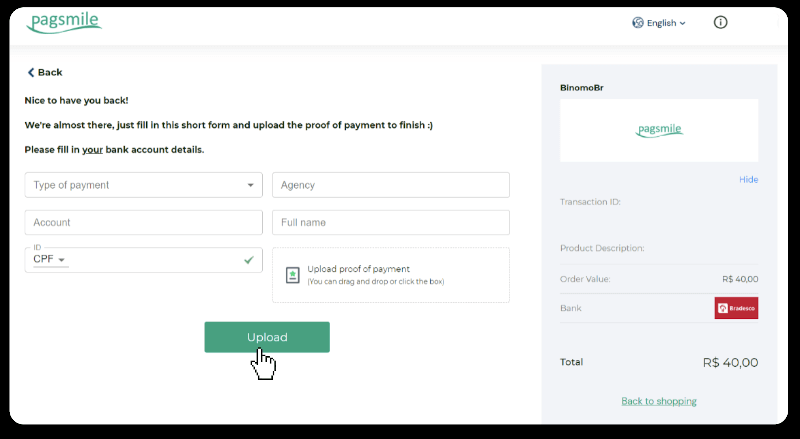
13. Balik sa panid gikan sa lakang 5 ug i-klik ang buton nga "Click here to send proof".
14. Isulod ang mga detalye sa imong bangko ug i-klik ang "Upload" aron ma-upload ang imong resibo.
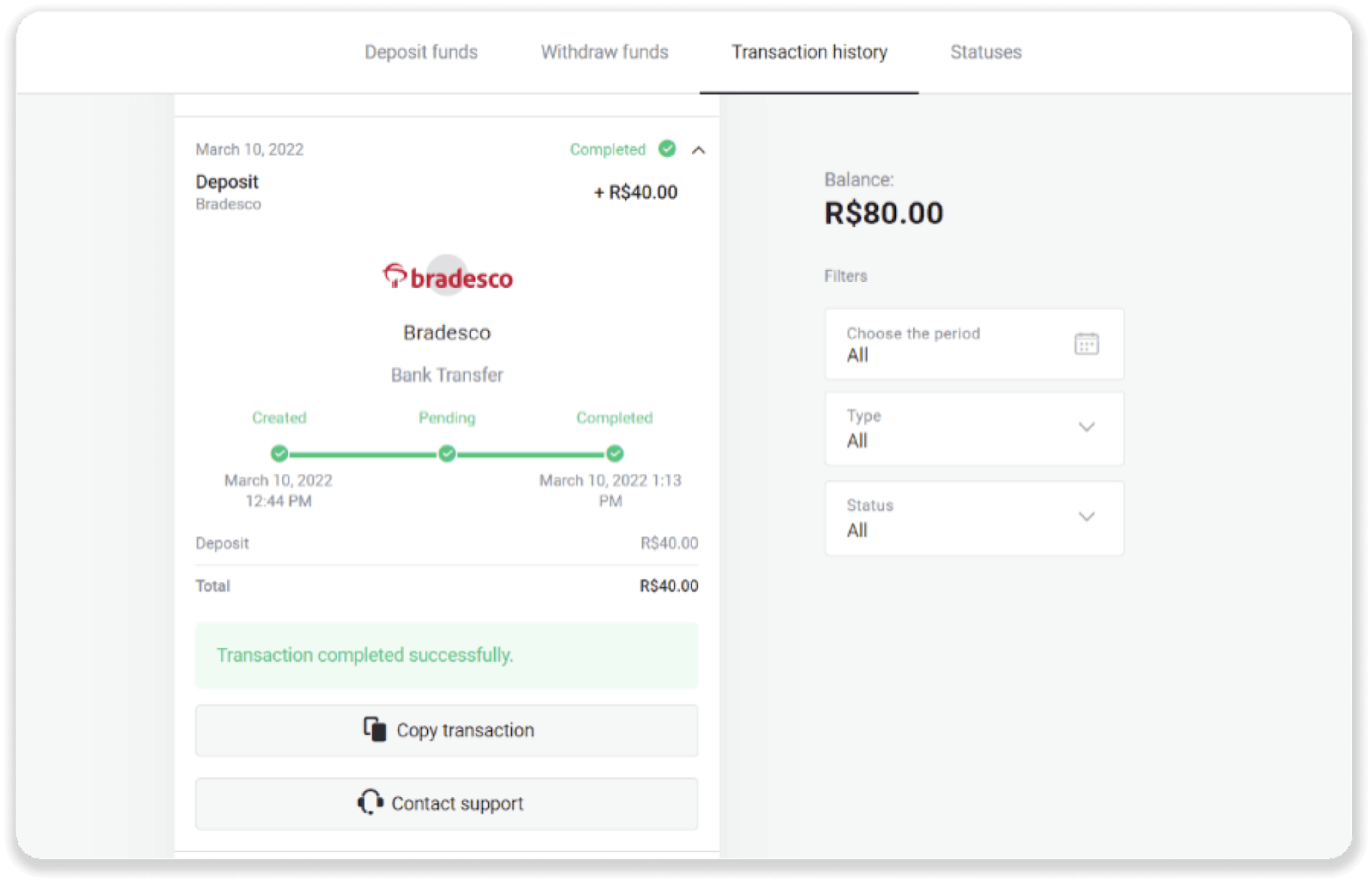
15. Aron masusi ang status sa imong transaksyon, balik sa tab nga "Transaction history" ug i-klik ang imong deposito aron masubay ang status niini.
Pag-deposito og Pundo sa Binomo gamit ang Santander
1. I-klik ang buton nga “Deposit” sa ibabaw nga tuo nga suok sa screen.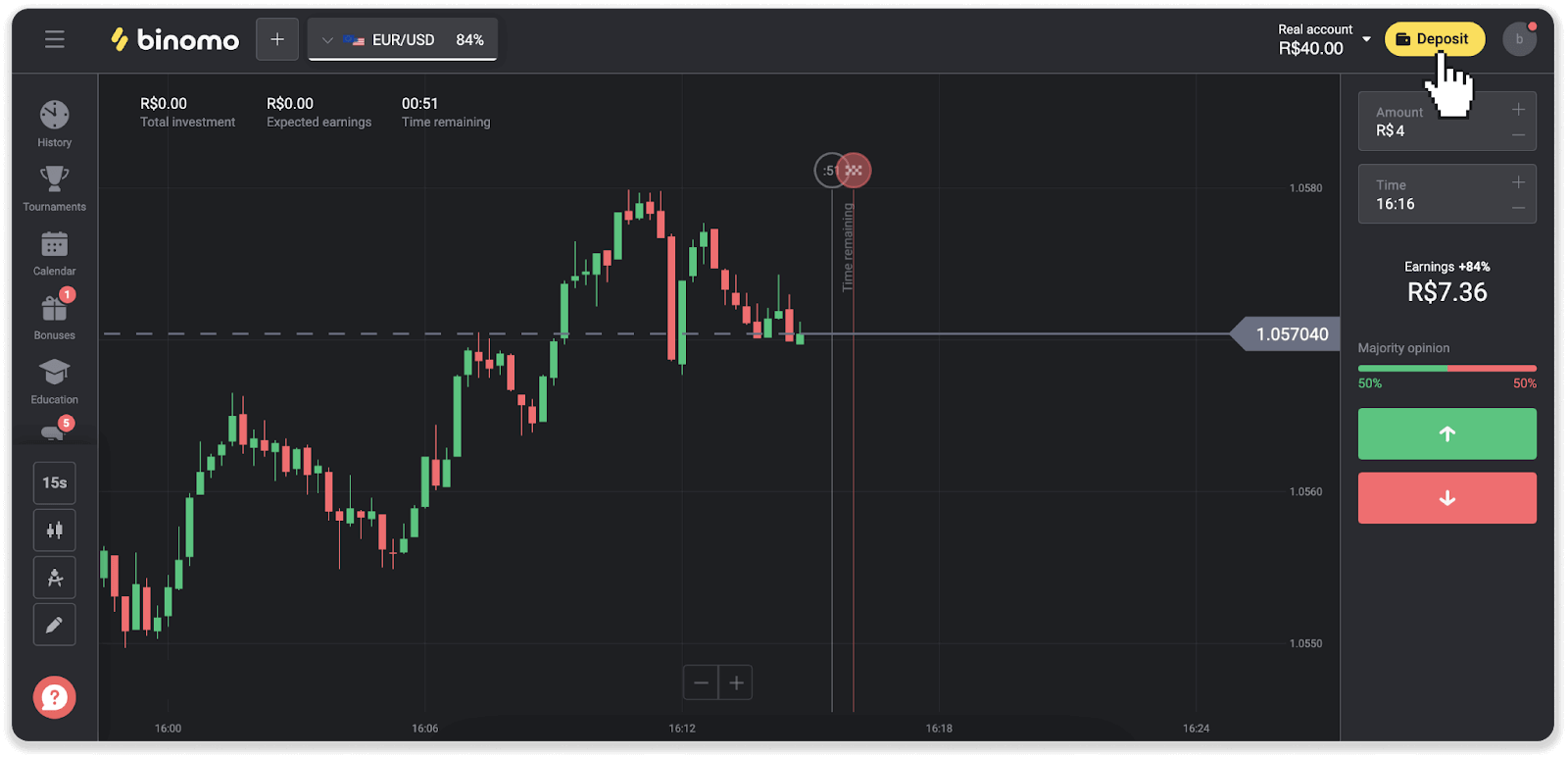
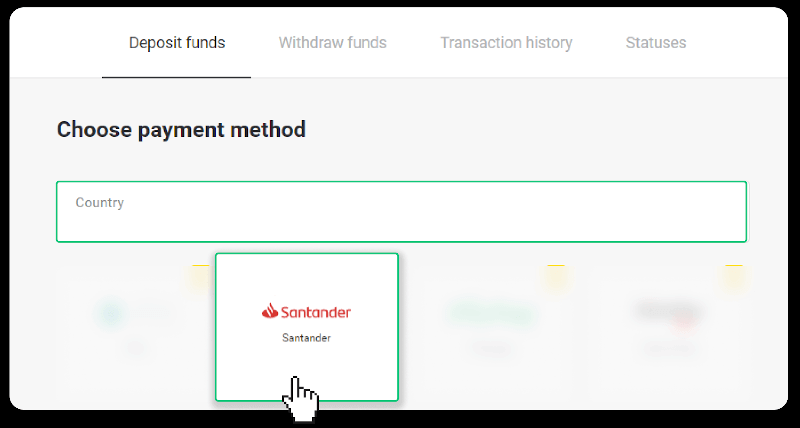
2. Pilia ang nasud ug pilia ang pamaagi sa pagbayad nga “Santander”.
3. Isulod ang kantidad sa deposito ug i-klik ang “Deposit”.
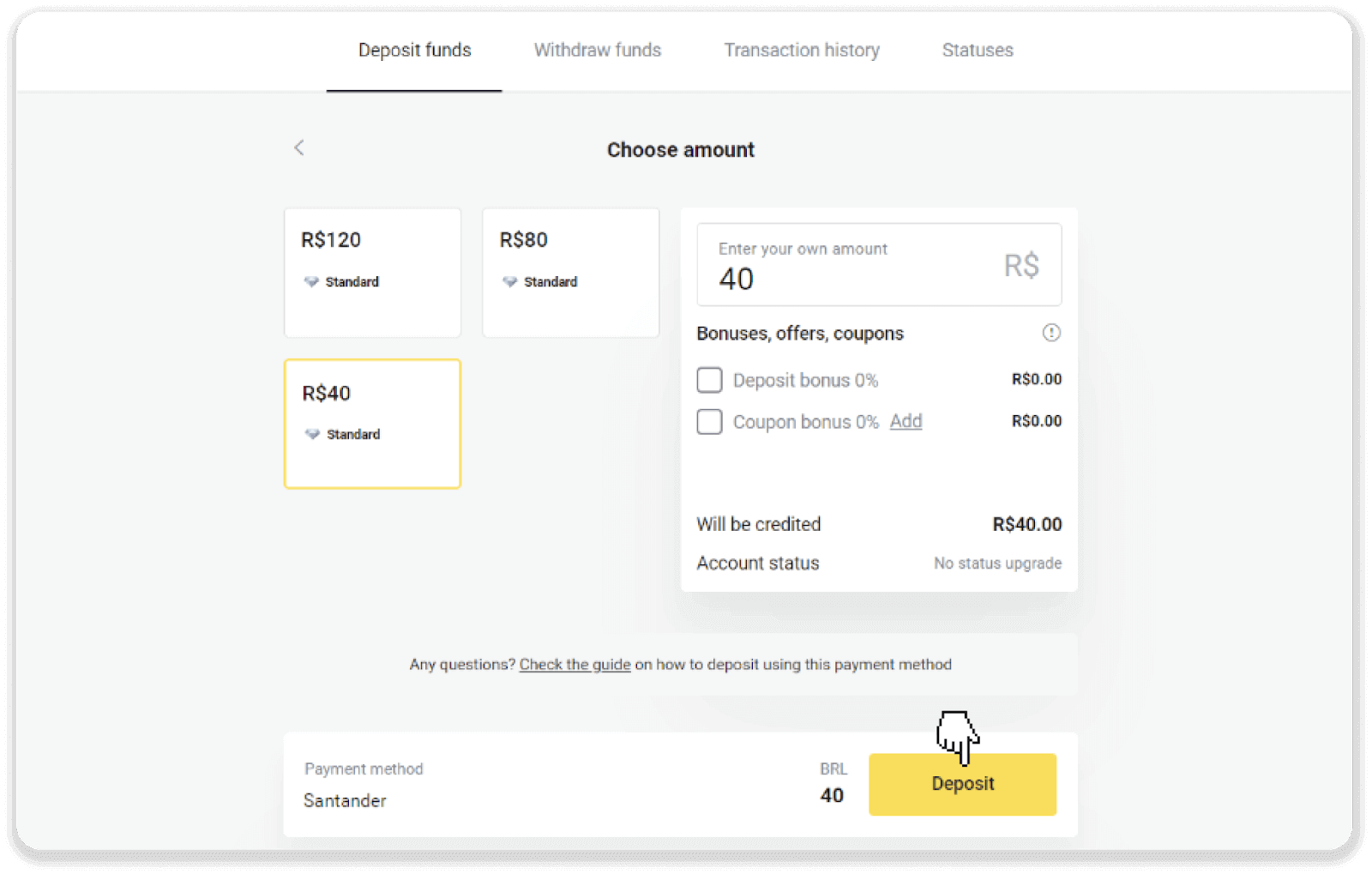
4. Awtomatiko kang i-redirect sa panid sa tighatag og bayad. Pilia ang Bradesco ug isulod ang imong personal nga impormasyon: imong ngalan, CPF, CEP, e-mail address, ug numero sa telepono. I-klik ang “Confirm”.
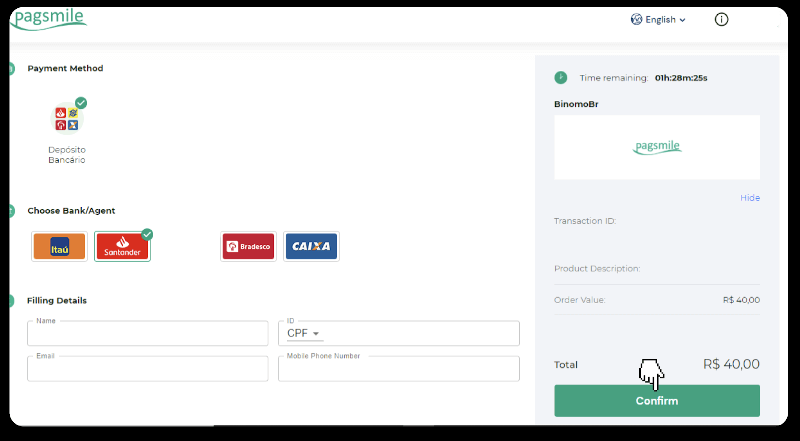
5. Isulat ang PIX Key. Ayaw una isira kini nga panid, aron makompleto nimo ang pagbayad pinaagi sa pag-download sa resibo.
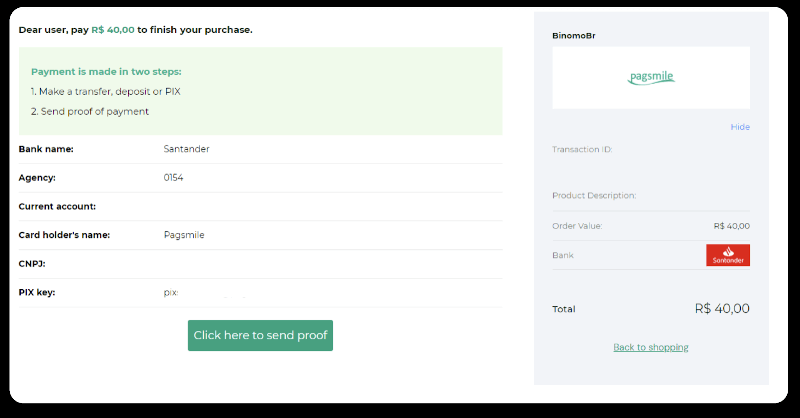
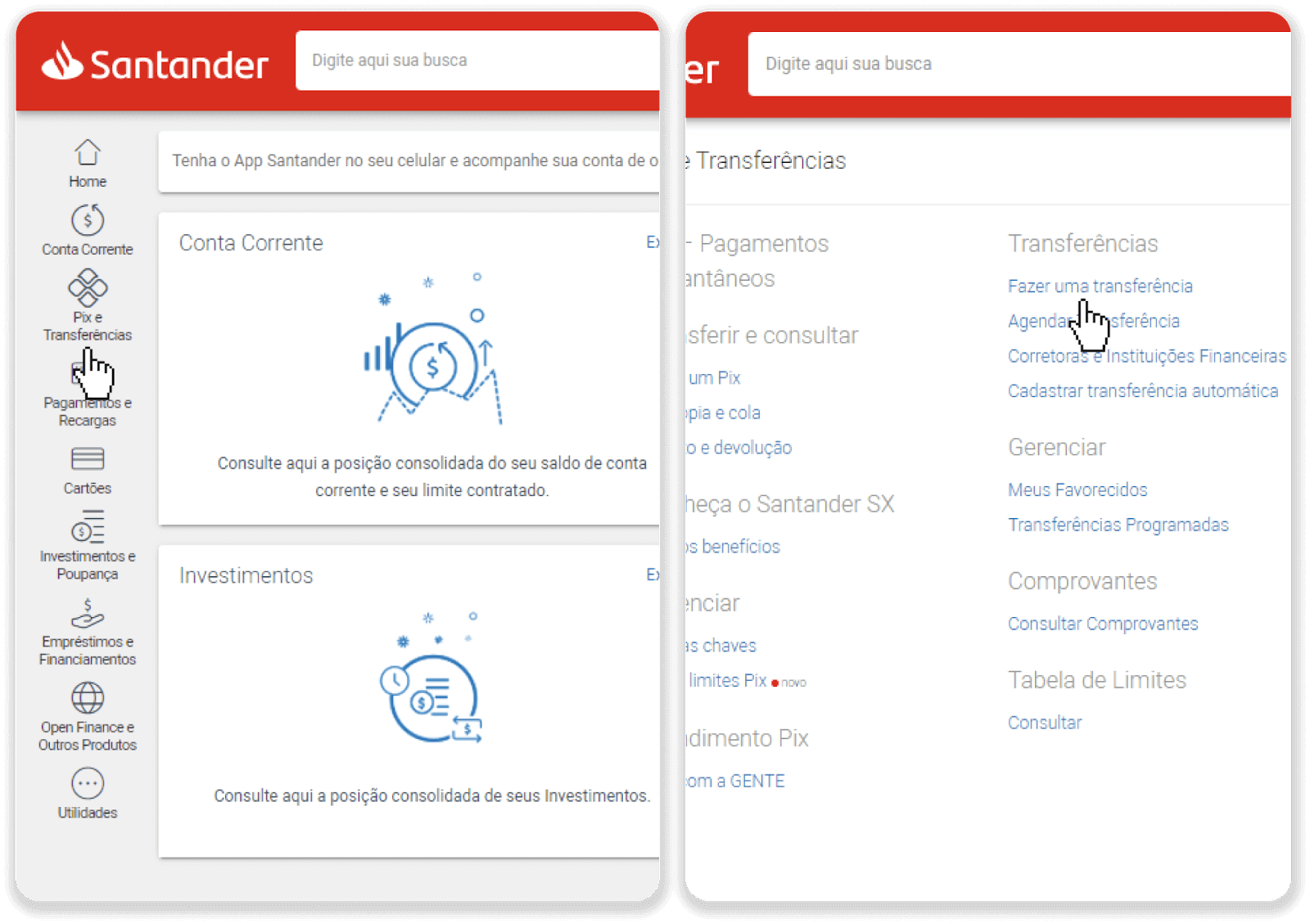
6. Mag-log in sa imong Santander account. I-klik ang menu nga “PIX” ug dayon i-klik ang “Transfer”.
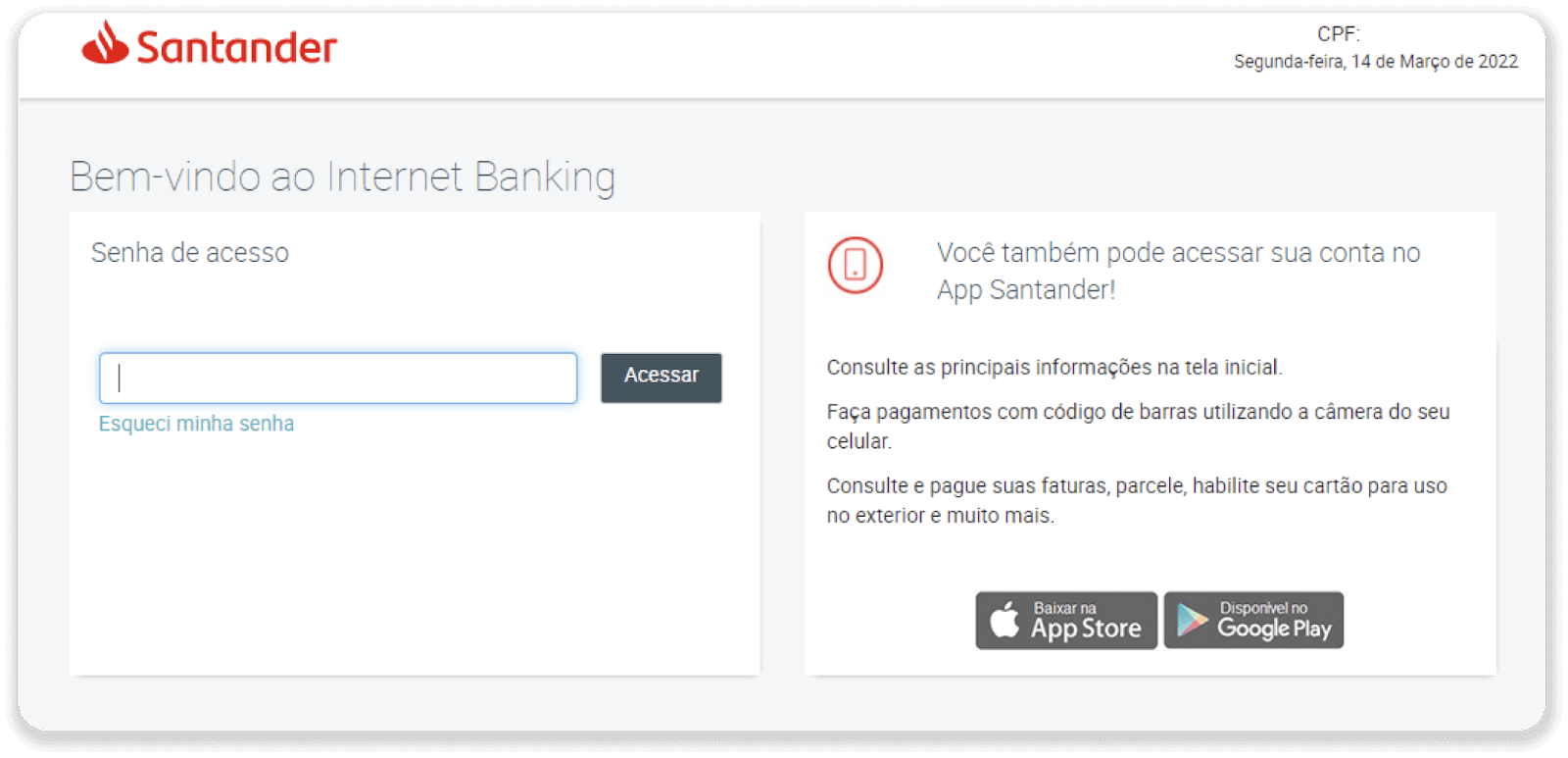
7. Pilia ang “Pix e Transferências”. Dayon pilia ang “Fazer uma transferência”.
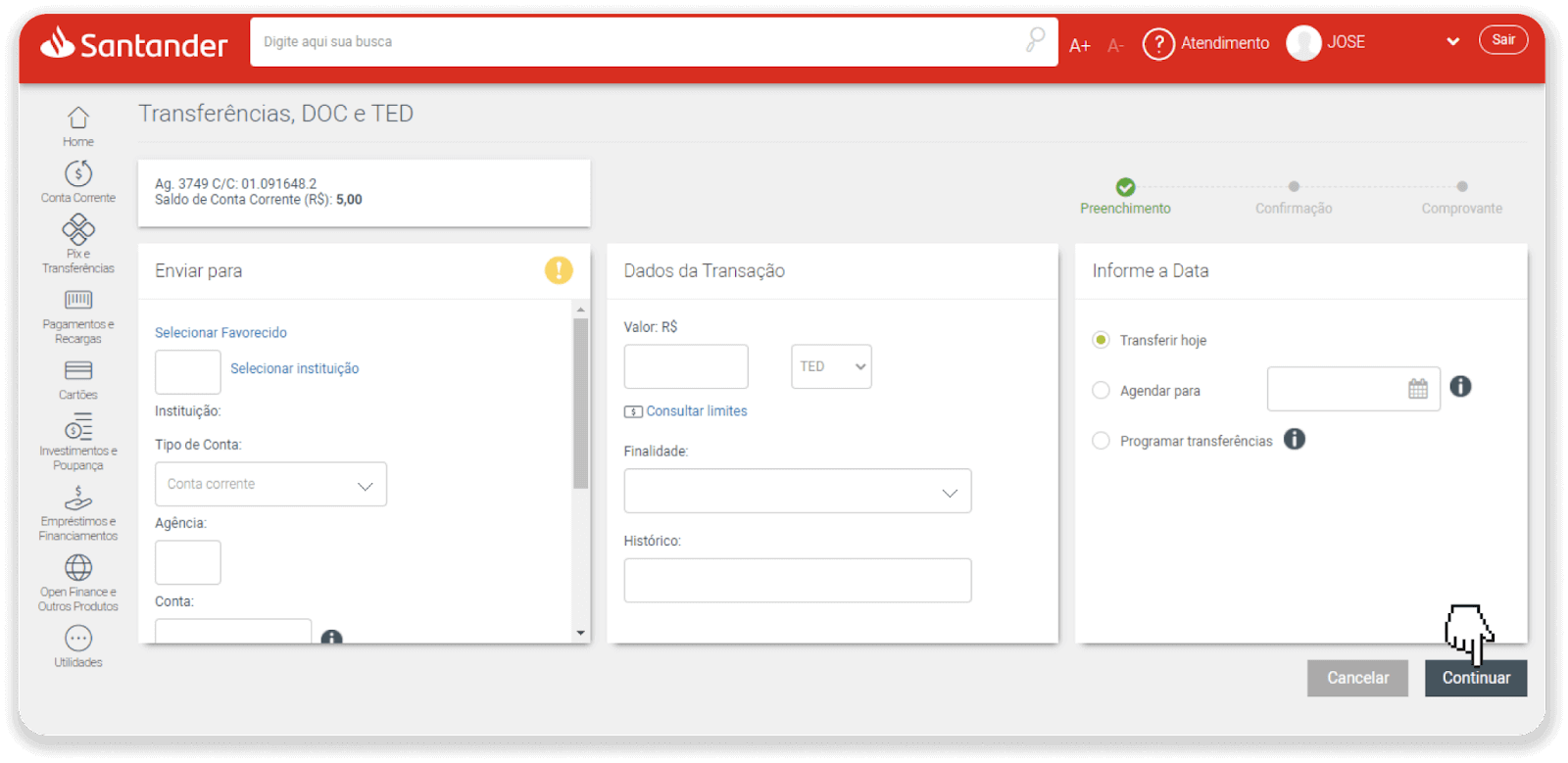
8. Isulod ang impormasyon sa account aron mahimo ang bank transfer. I-klik ang “Continuar”.
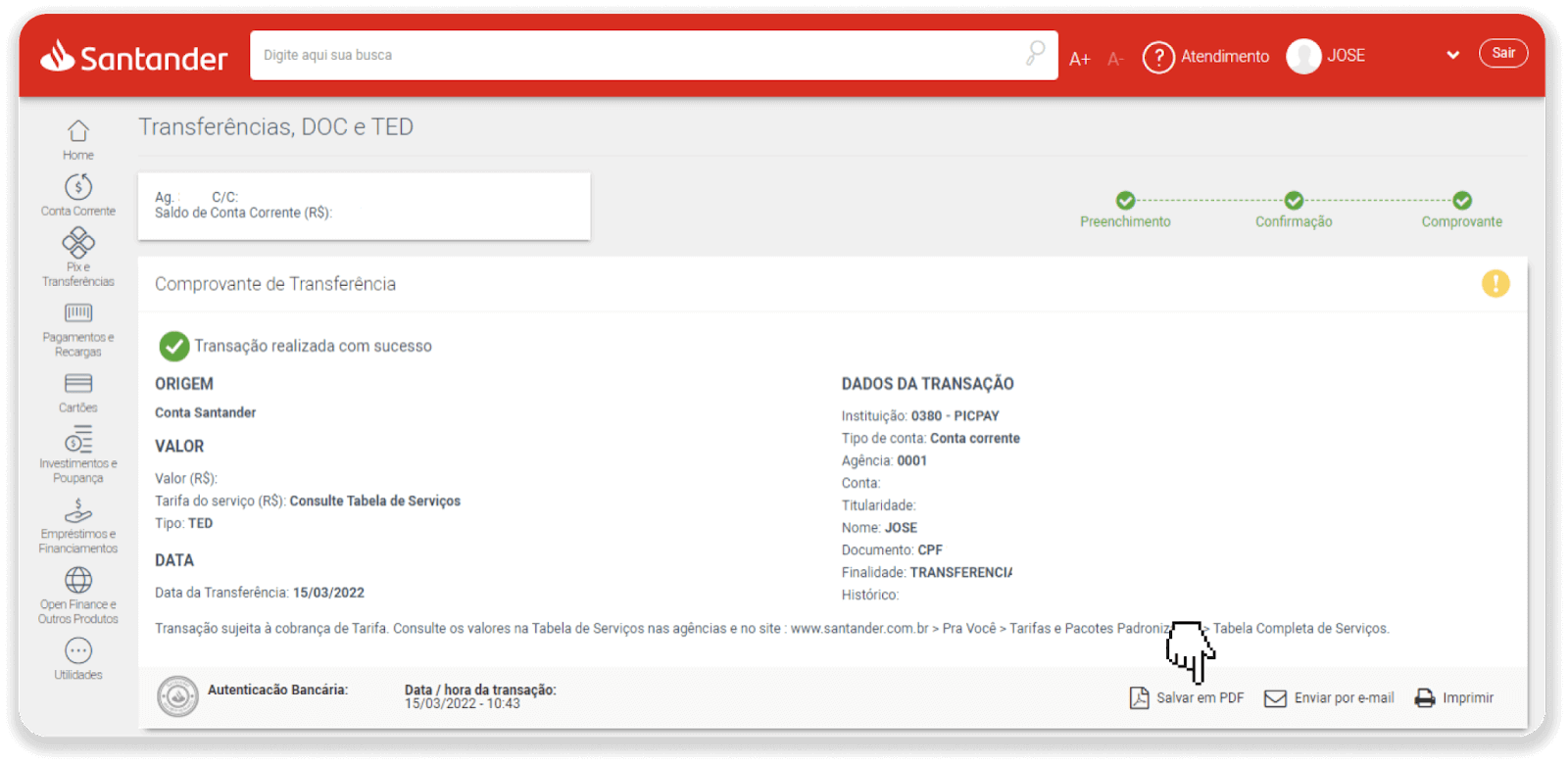
9. Nahuman na ang pagbayad. I-save ang resibo pinaagi sa pag-klik sa “Salvar en PDF”.
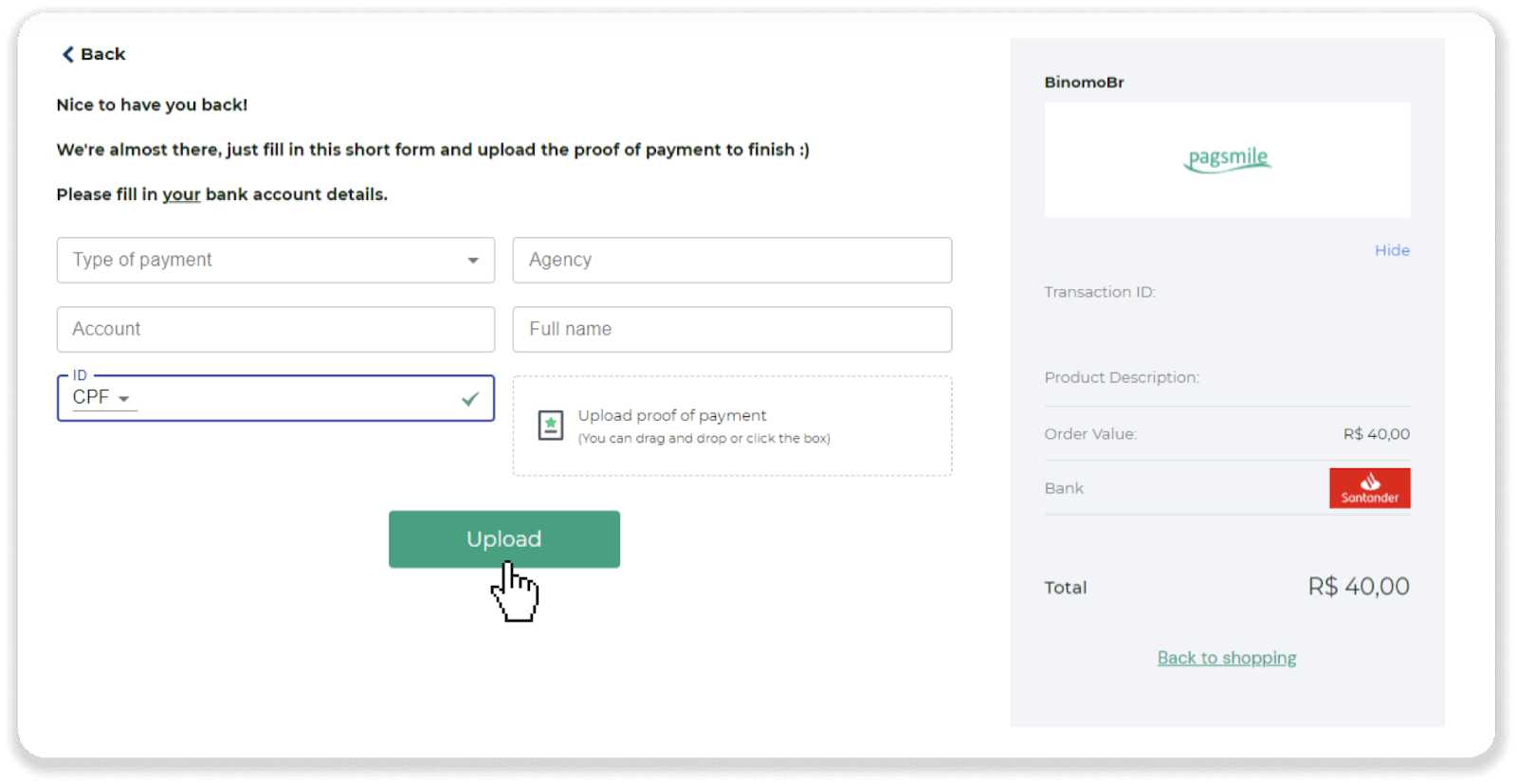
10. Balik sa panid gikan sa lakang 5 ug i-klik ang buton nga “Click here to send proof”. Isulod ang imong mga detalye sa bangko ug i-klik ang “Upload” aron ma-upload ang imong resibo.
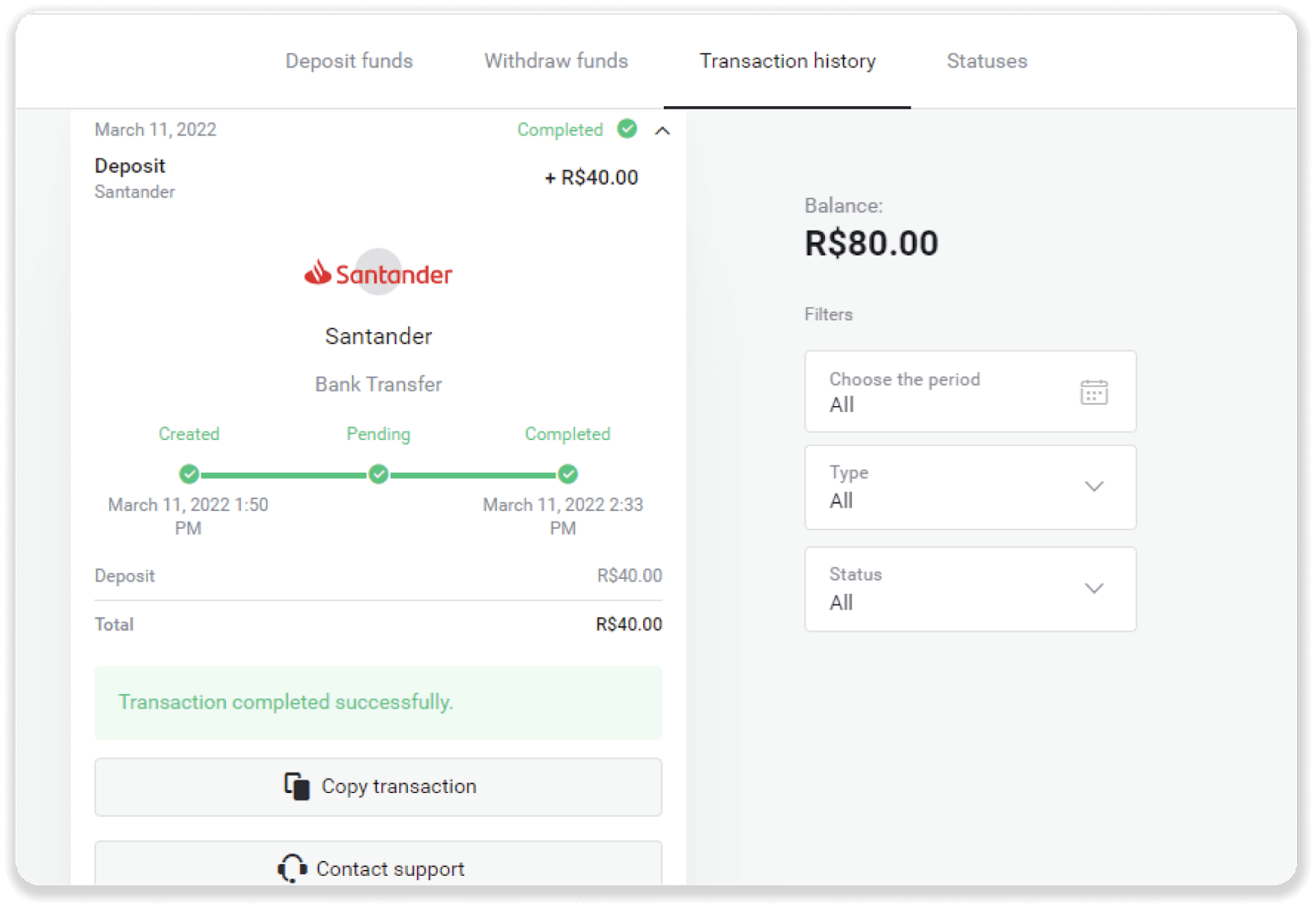
11. Aron masusi ang status sa imong transaksyon, balik sa tab nga “Transaction history” ug i-klik ang imong deposito aron masubay ang status niini.
Konklusyon: Walay Hapsay nga Pagbalhin sa Bangko - Pag-deposito og Pundo sa Binomo nga Dali!
Ang pagdeposito og pundo pinaagi sa bank transfer sa Binomo usa ka luwas, sayon, ug prangka nga proseso. Uban sa daghang mga opsyon sa pagbabangko sama sa Itau, PicPay, Loterica, Bradesco, ug Santander, ang mga negosyante dali nga makapondo sa ilang mga account ug makasugod sa pagnegosyo nga walay hasol. Sunda ang mga lakang nga gilatid sa ibabaw aron makompleto ang imong deposito nga walay kahasol.