Binomo Pag-login - Binomo Cebuano - Binomo Philippines

Kini nga giya maggiya kanimo sa sunod-sunod nga proseso sa pag-log in sa imong Binomo account ug paghimo og luwas nga deposito aron magsugod sa pagnegosyo.

Unsaon Pag-login sa Binomo
Unsaon Pag-log In sa Imong Binomo Account
- Adto sa Binomo App o Website .
- I-klik ang “Pag-sign up” ug “ Login ”.
- Isulod ang imong email address ug password.
- I-klik ang buton nga "Pag-sign in" .
- Kon nakalimot ka sa imong email , mahimo kang mag-log in gamit ang "Google" o "Facebook".
- Kon nakalimot ka sa imong password, i-klik ang “Nakalimot sa akong password”.
I-klik ang dilaw nga buton nga "Sign up" , ug ang tab nga adunay porma sa pag-sign up makita, i-klik ang " Login ".
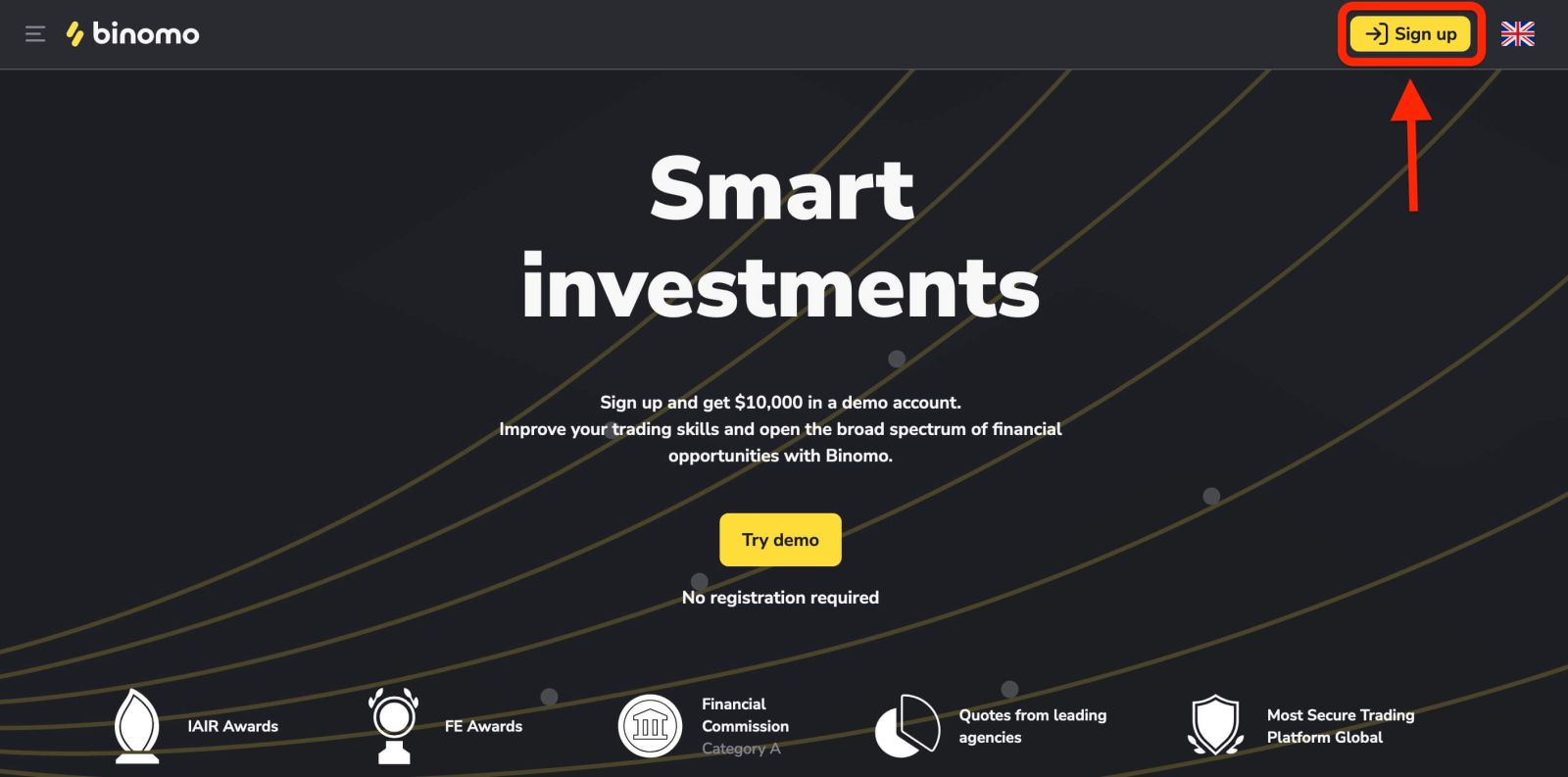
Isulod ang imong email address ug password nga imong gigamit sa pagrehistro aron mag-log in sa imong account.
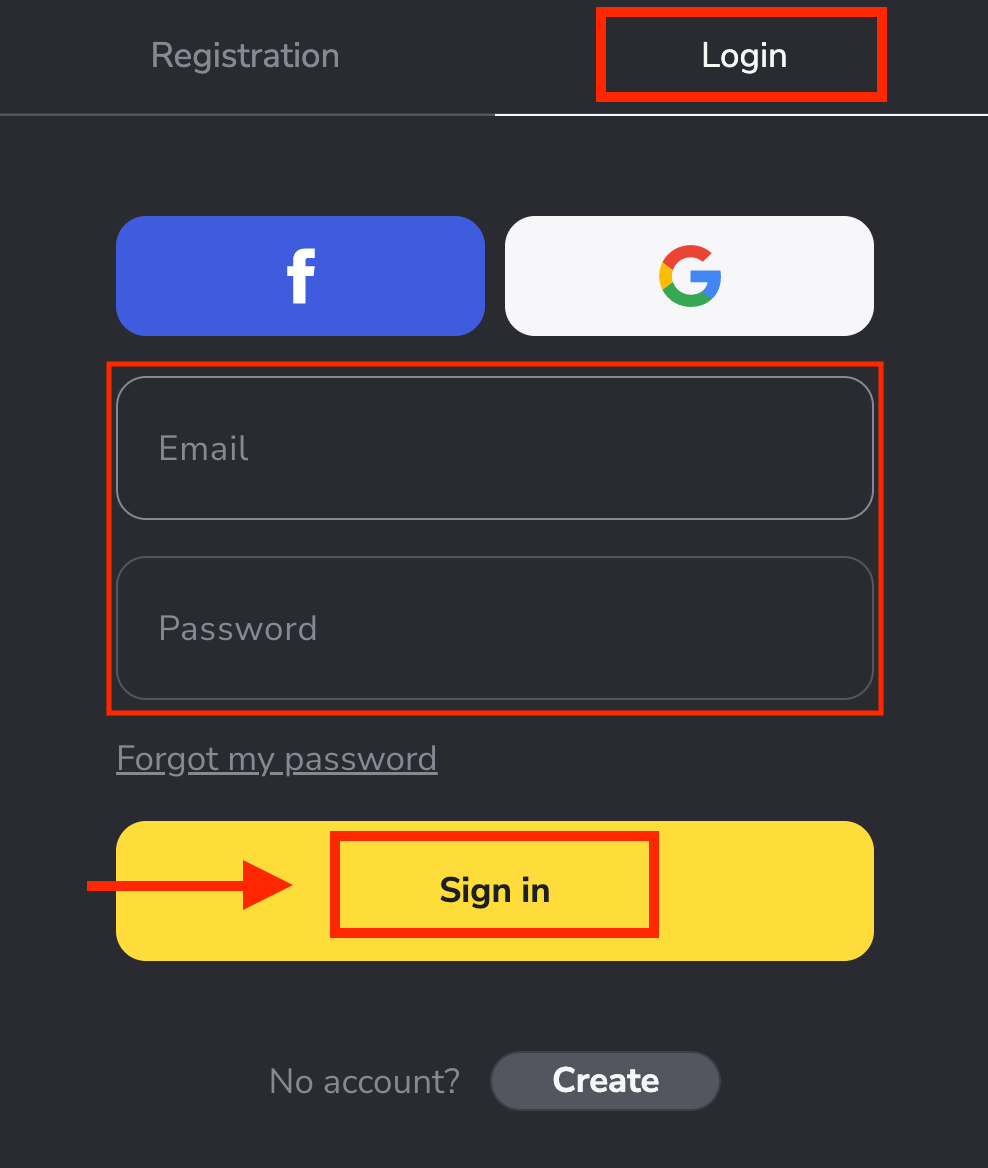
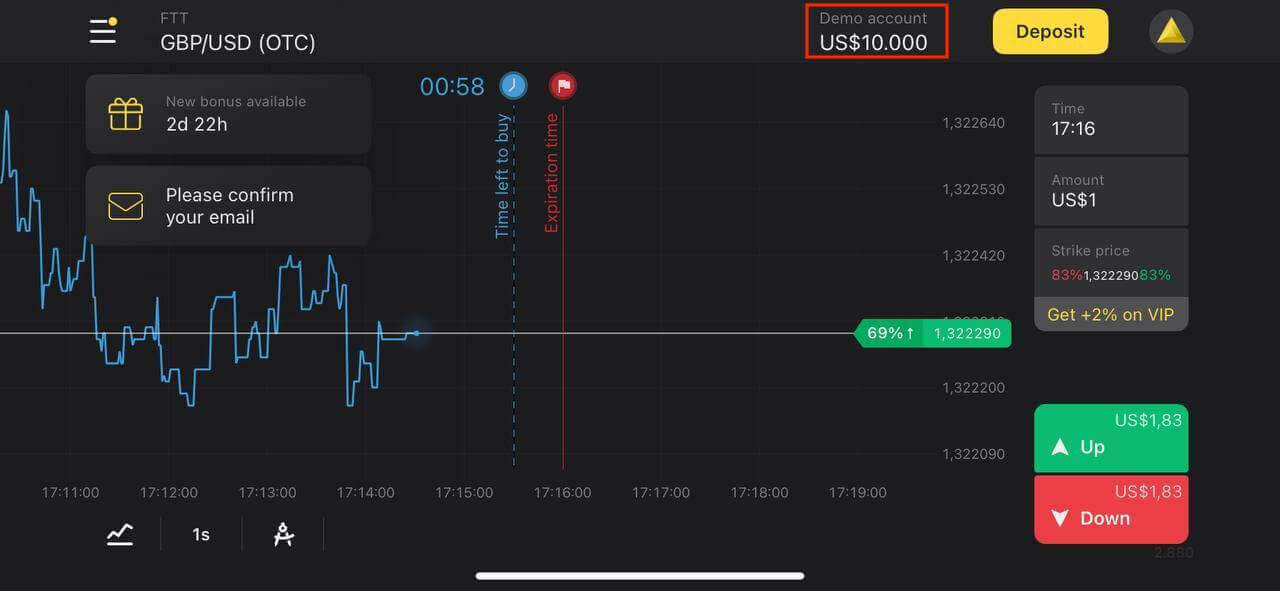
Karon makasugod ka na sa pagnegosyo. Naa kay $10,000 nga Demo Account, mahimo ka usab nga magnegosyo sa usa ka tinuod o tournament account pagkahuman sa pagdeposito.
Unsaon Pagdeposito sa Binomo
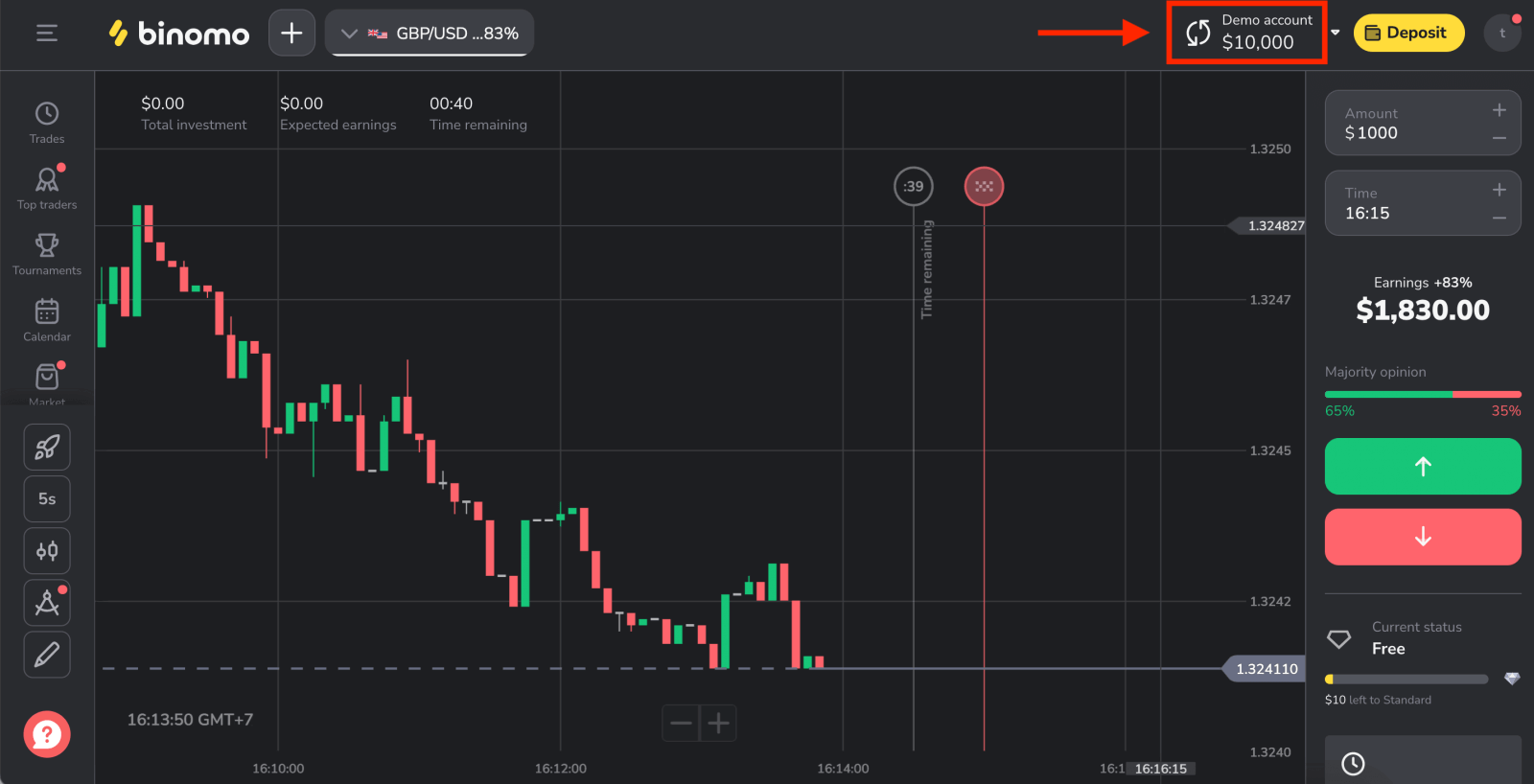
Unsaon Pag-log In sa Binomo Gamit ang Facebook
Mahimo ka usab nga mag-log in sa Binomo gamit ang imong personal nga Facebook account pinaagi sa pag-klik sa logo sa Facebook. 1. I-klik ang buton sa Facebook .
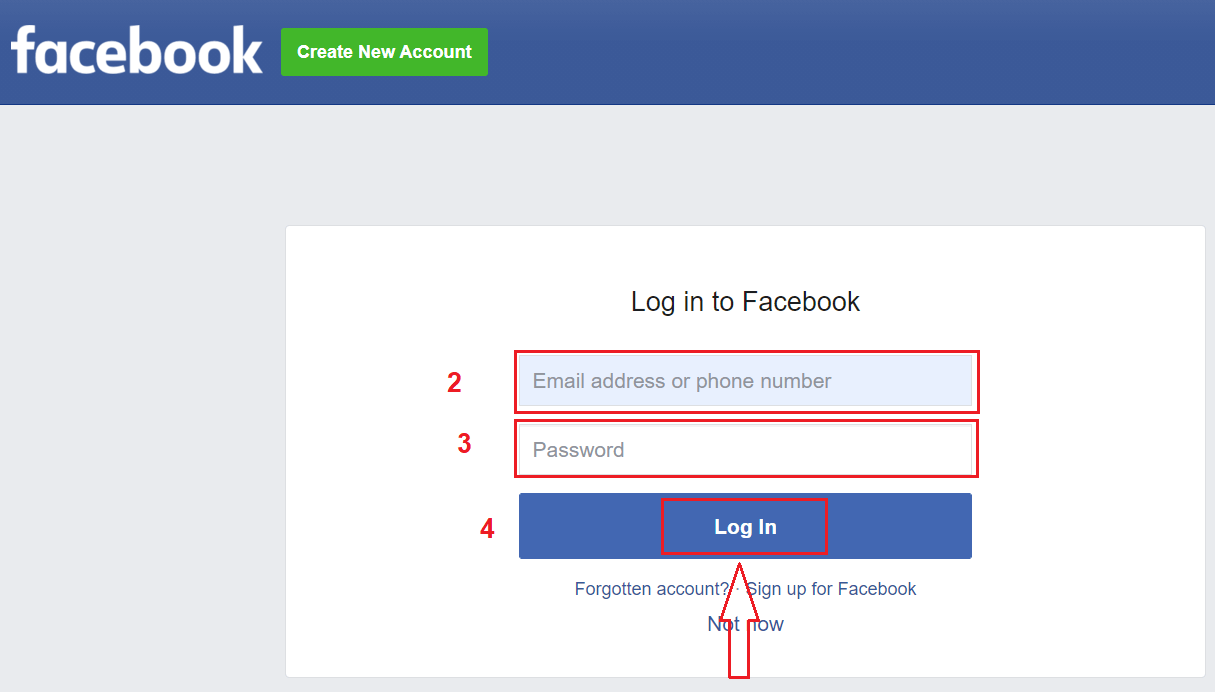
2. Ang bintana sa pag-login sa Facebook moabli, diin kinahanglan nimo nga isulod ang imong email address nga imong gigamit sa pagparehistro sa Facebook.
3. Isulod ang password gikan sa imong Facebook account.
4. I-klik ang “Log In”.
Kung na-klik na nimo ang buton nga “Log in” , ang Binomo mangayo og access sa Imong ngalan ug litrato sa profile, ug email address. I-klik ang Padayon...
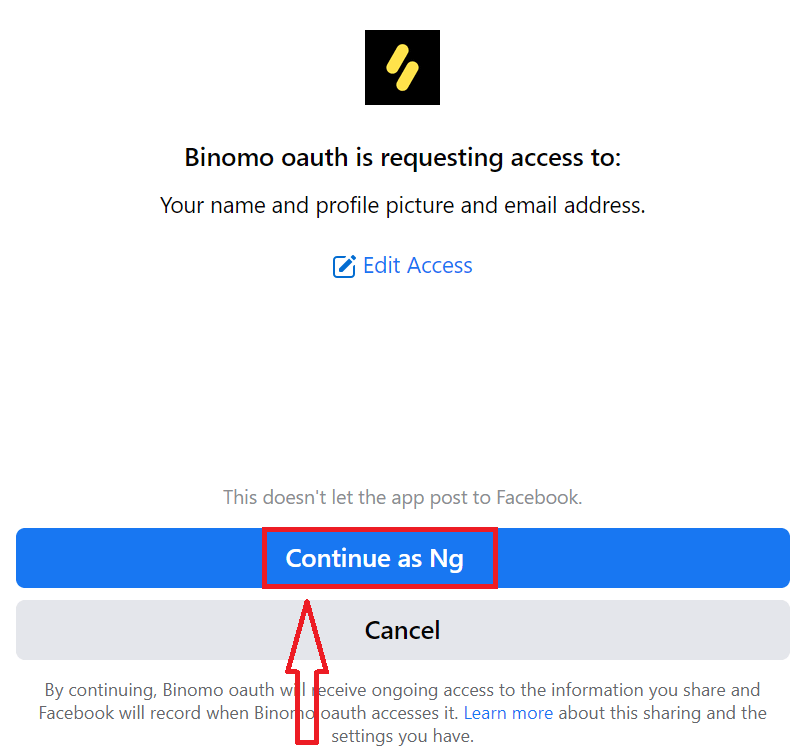
Pagkahuman niana, awtomatiko ka nga ma-redirect sa plataporma sa Binomo.
Unsaon Pag-log In sa Binomo Gamit ang Google
1. Mahimo ka usab nga mag-log in sa plataporma gamit ang imong Google account pinaagi sa pag-klik sa logo sa Google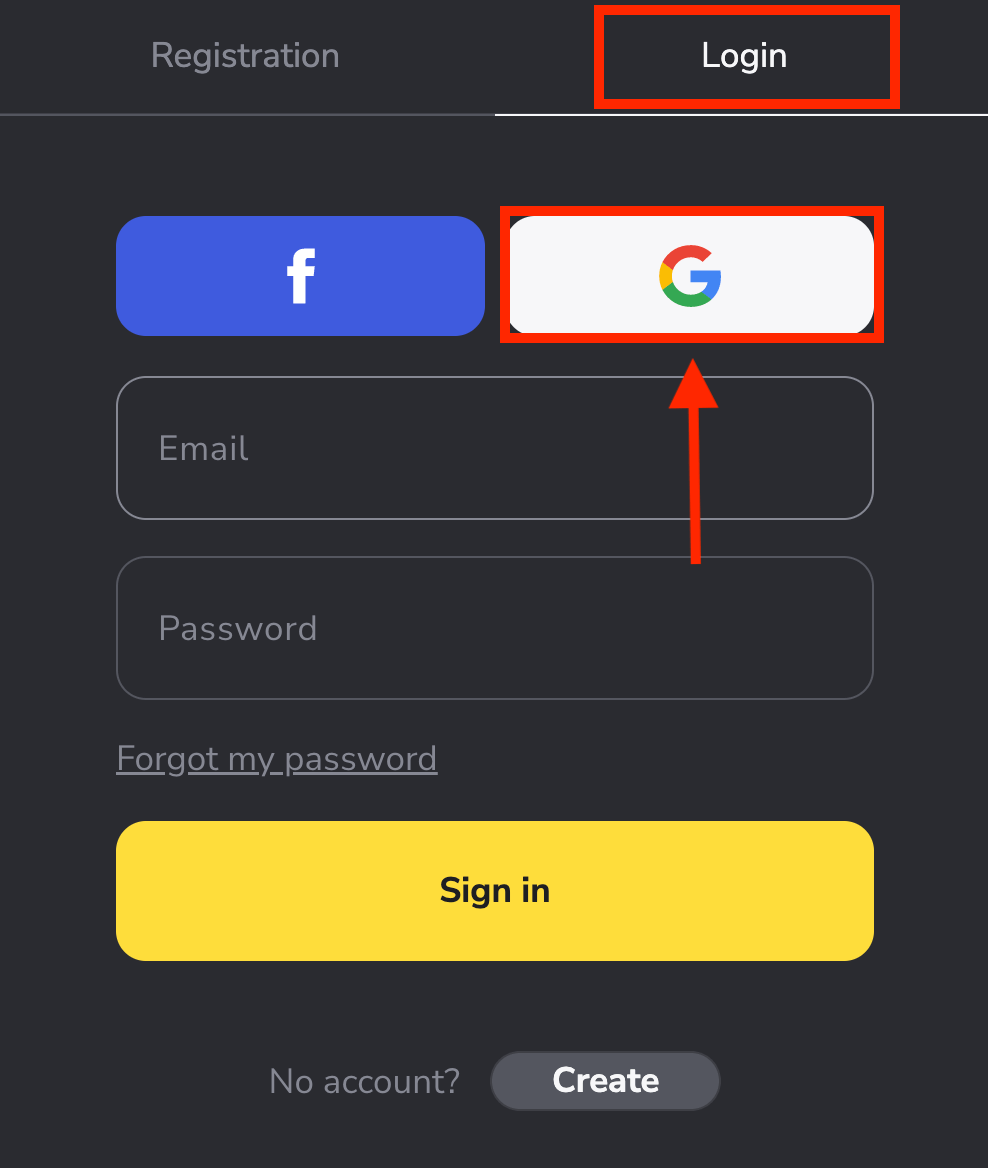
. 2. Dayon, sa bag-ong bintana nga moabli, isulod ang imong numero sa telepono o email ug i-klik ang "Next" . Human nimo isulod kini nga login ug i-klik ang «Next», ang sistema moabli sa usa ka bintana. Pangutan-on ka sa password para sa imong Google account.
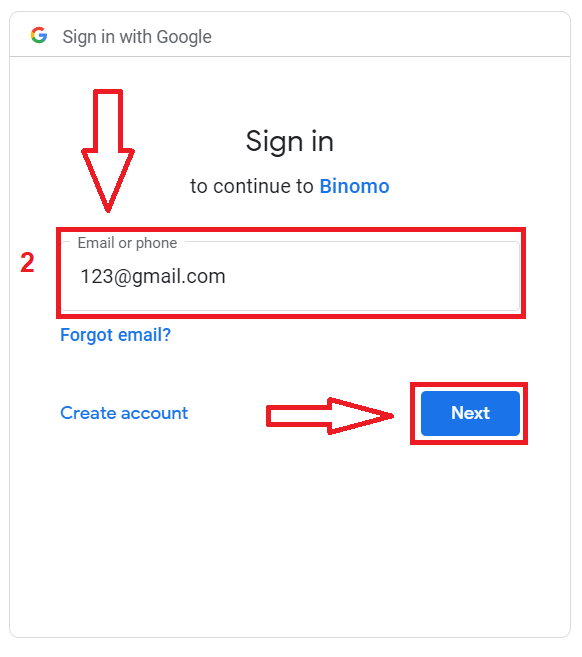
3. Dayon isulod ang password para sa imong Google account ug i-klik ang " Next ".
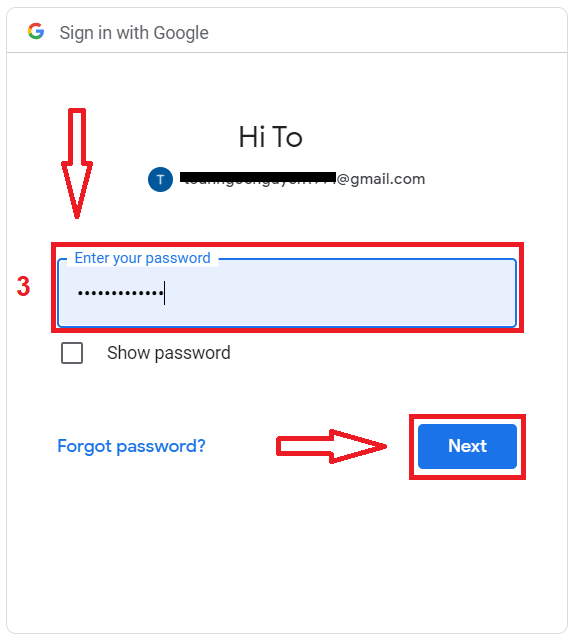
Pagkahuman niana, dad-on ka sa imong personal nga Binomo account.
Kuhaa ang Password para sa Imong Binomo Account
Ayaw kabalaka kon dili ka maka-log in sa plataporma, basin sayop lang ang imong nasulod nga password. Mahimo kang makahimo og bag-o. Kon web version ang imong gigamit
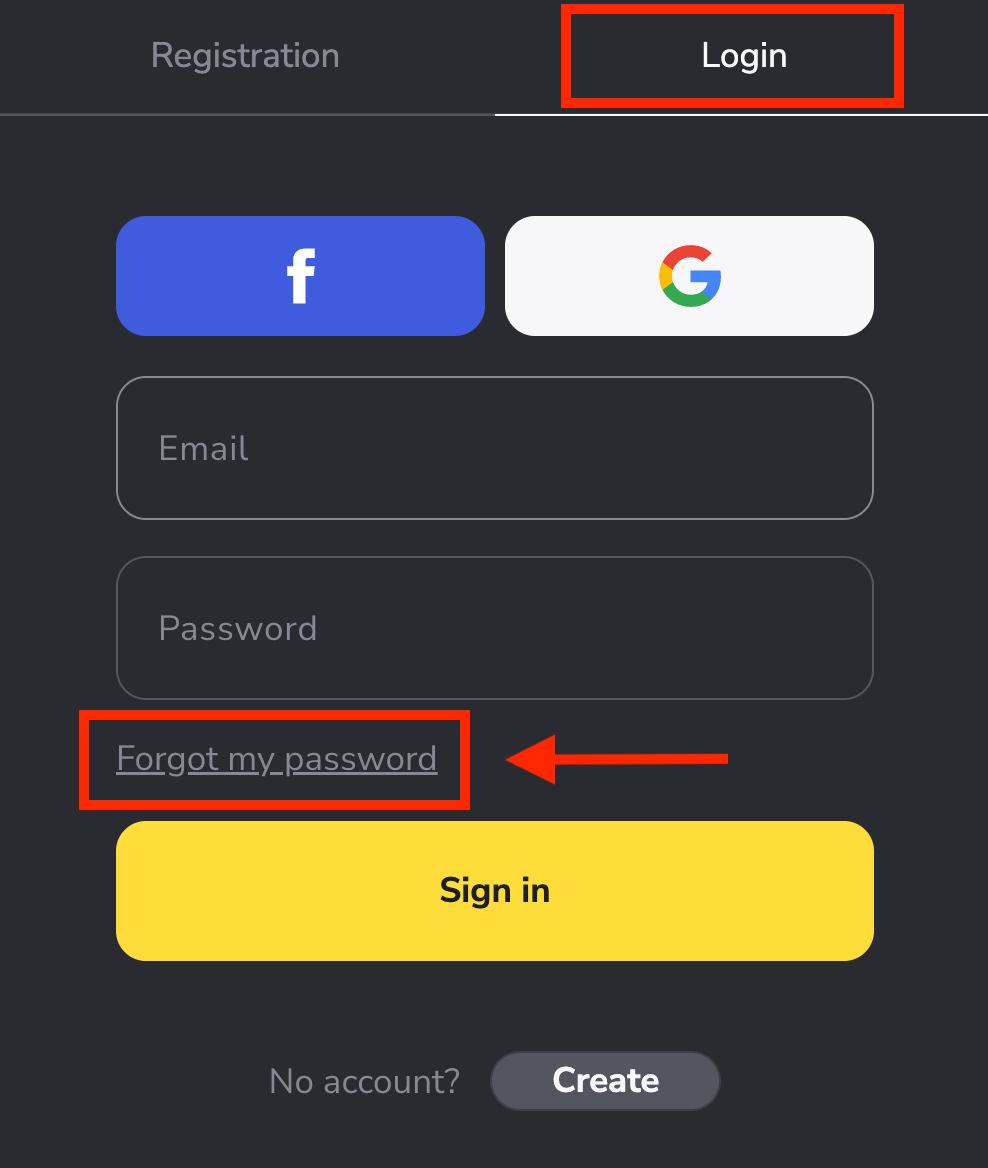
. Aron mahimo kana, i-klik ang “Forgot my password” sa seksyon nga “Login”.
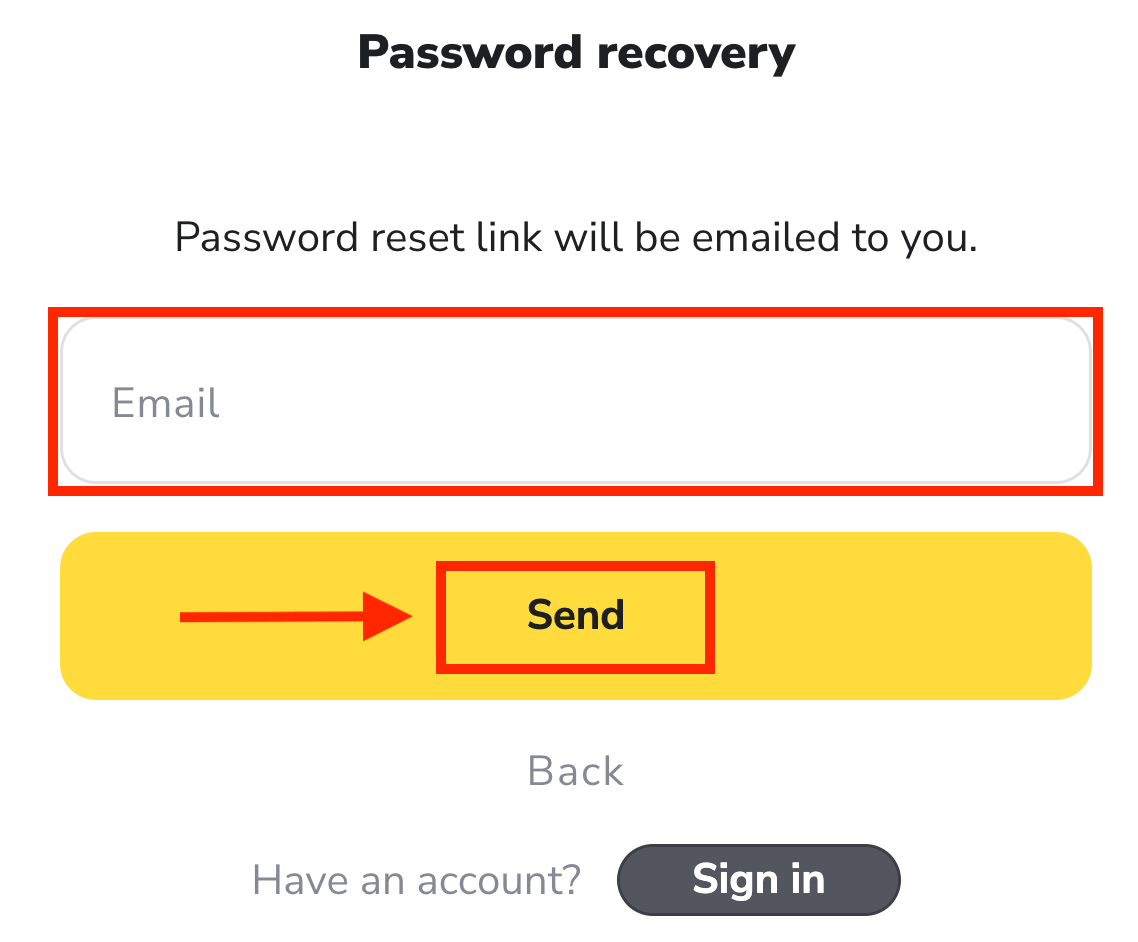
Sa bag-ong bintana, isulod ang email nga imong gigamit sa pag-sign-up ug i-klik ang buton nga " Send ".
Ang pinakalisod nga bahin nahuman na, among gisaad! Karon, adto lang sa imong inbox, ablihi ang email, ug i-klik ang yellow nga buton nga " Click
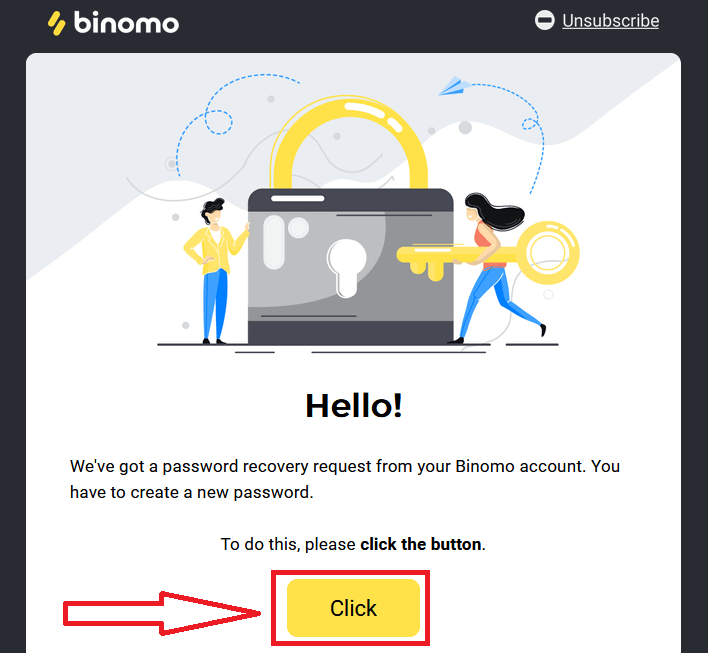
". Ang link gikan sa email magdala kanimo ngadto sa usa ka espesyal nga seksyon sa website sa Binomo. Isulod ang imong bag-ong password dinhi kaduha ug i-klik ang buton nga "Change password" .
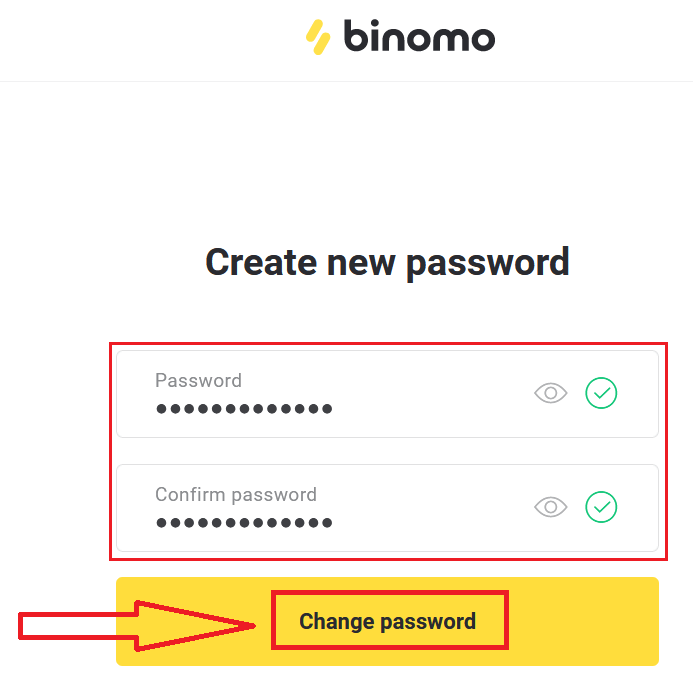
Palihug sunda kini nga mga lagda:
Ang password kinahanglan nga labing menos 6 ka karakter, ug kinahanglan kini adunay mga letra ug numero. Ang "Password" ug "Confirm password" kinahanglan parehas.
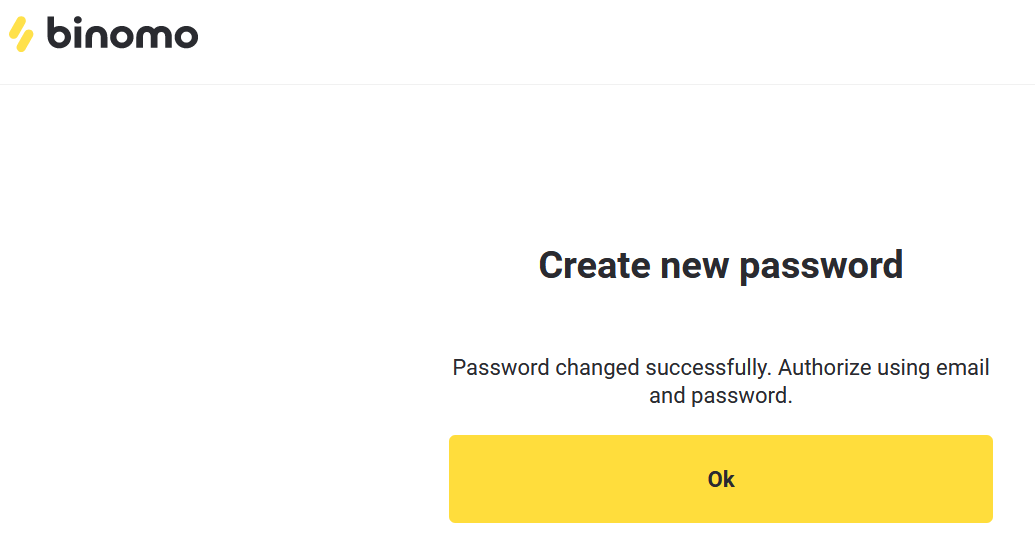
Human sa pagsulod sa "Password" ug "Confirm password". Usa ka mensahe ang makita nga nagpakita nga ang password malampusong nabag-o.
Mao na! Karon mahimo ka nang mag-log in sa Binomo platform gamit ang imong username ug bag-ong password.
Para sa mga tiggamit sa mobile app:
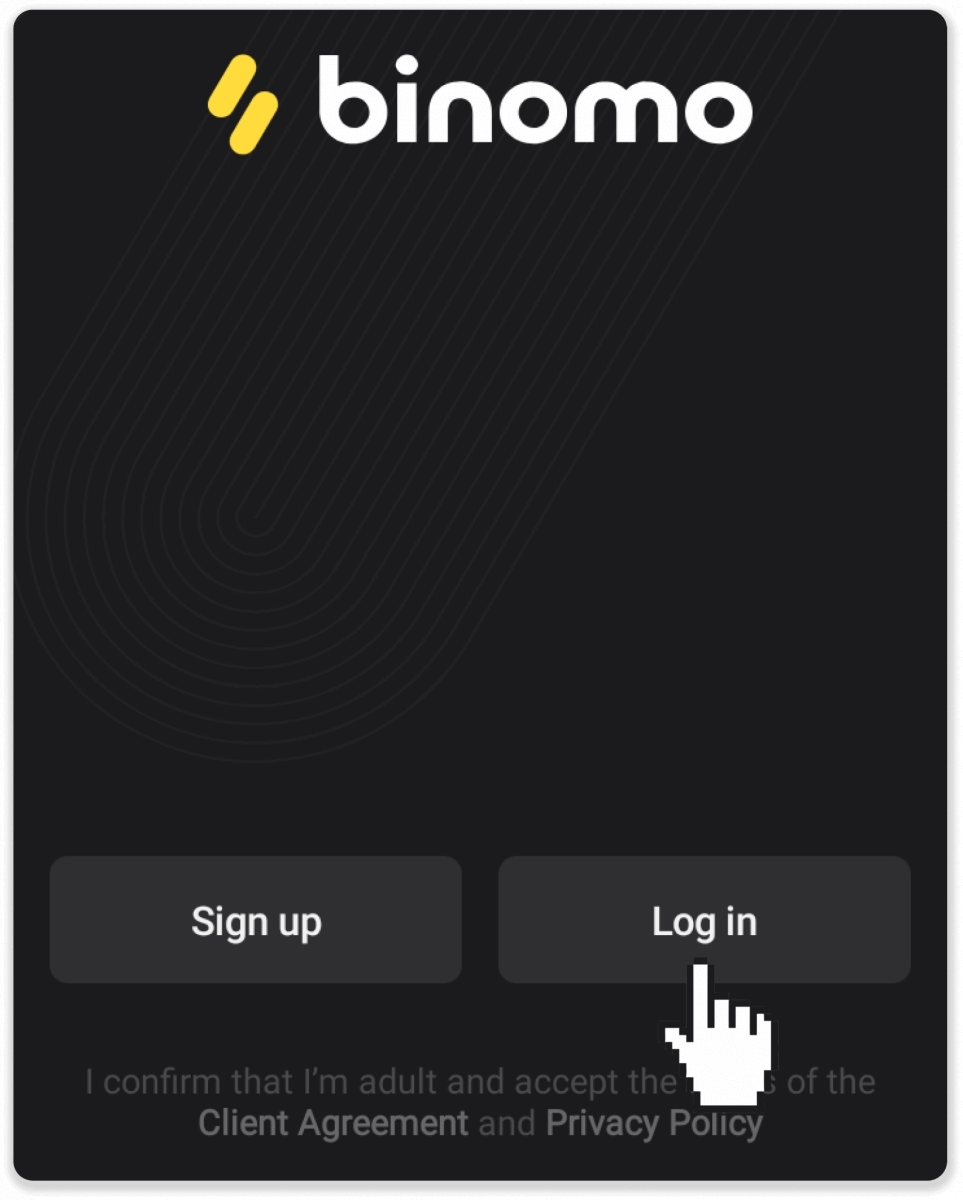
I-klik ang “Log in”.
I-klik ang “Reset password”. Isulod ang email nga girehistro sa imong account ug i-klik ang “Reset password”.
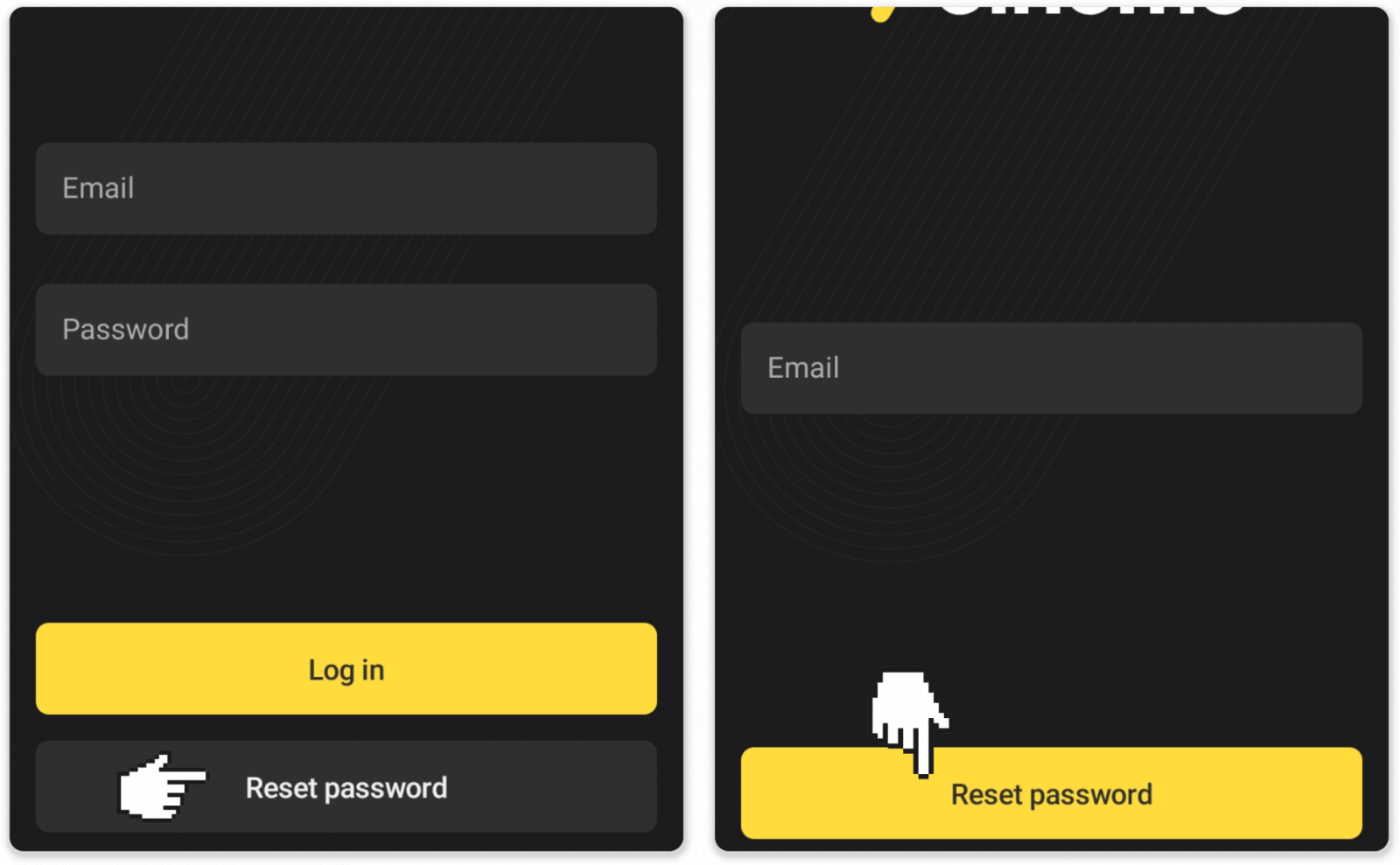
Makadawat ka og password recovery letter, ablihi kini ug i-klik ang buton. Paghimo og bag-ong password.
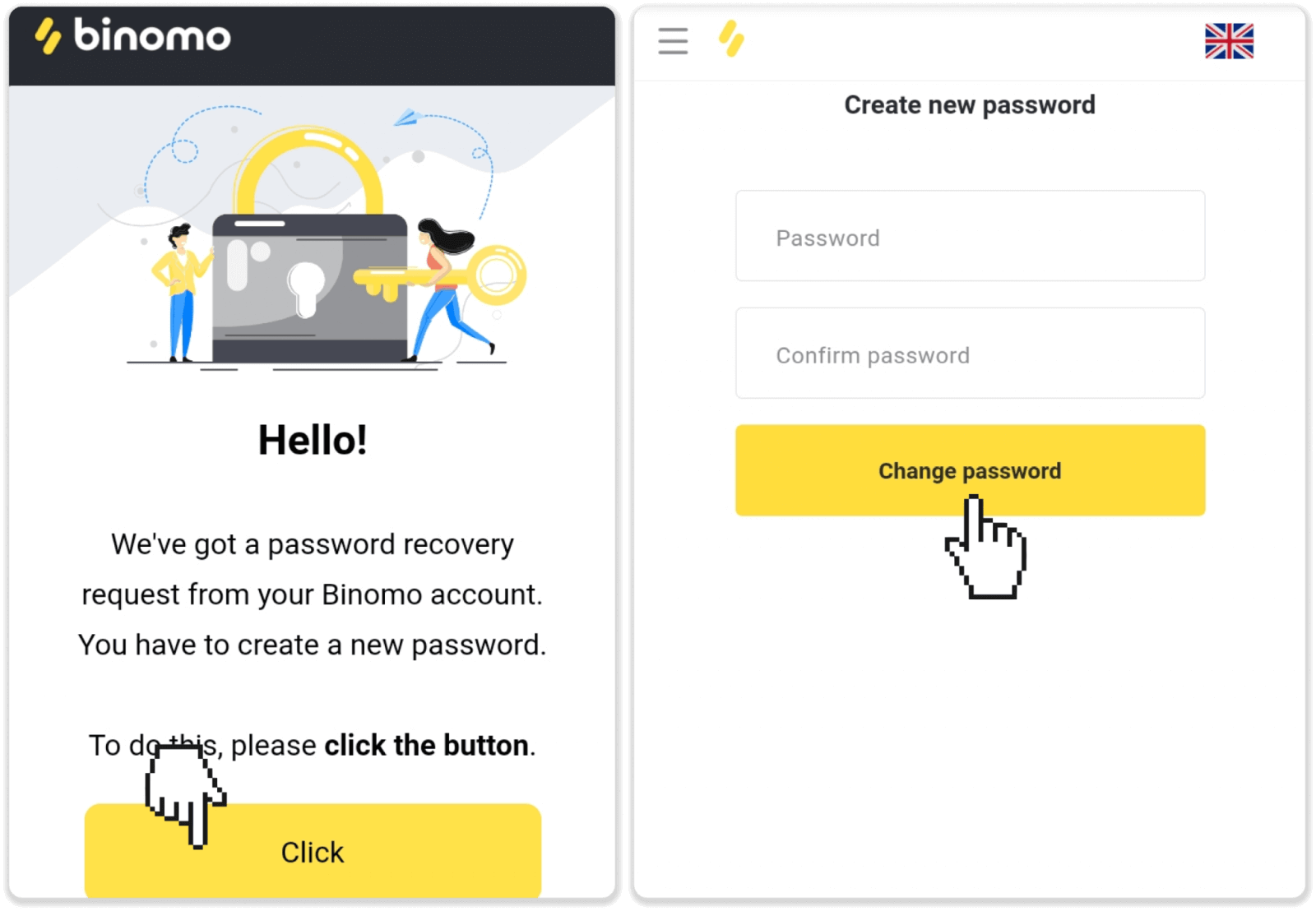
Mubo nga sulat . Kung wala pa nimo madawat ang password recovery letter, siguroha nga husto ang imong gisulod nga email ug susiha ang spam folder.
Pag-log in sa Binomo App para sa iOS
Ang pag-login sa iOS mobile platform susama sa pag-log in sa Binomo web app. Mahimong ma-download ang aplikasyon pinaagi sa App Store sa imong device o i-klik dinhi . Pangitaa lang ang “Binomo” ug i-klik ang «Get» aron ma-install kini sa imong iPhone o iPad.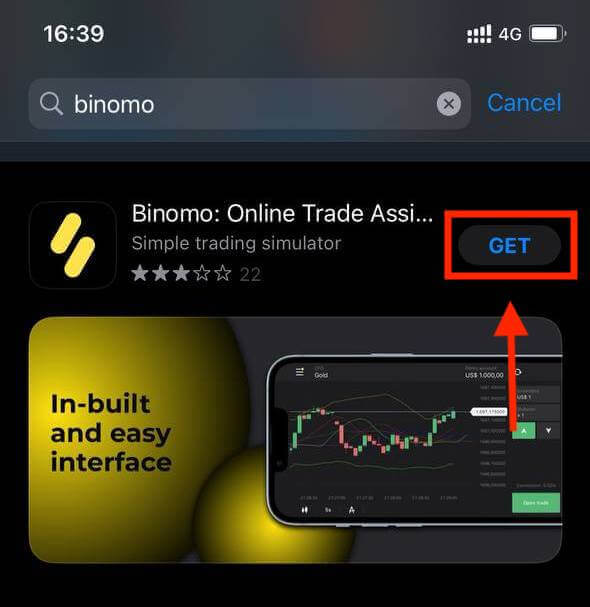
Human sa pag-install ug paglansad, mahimo ka nga mag-log in sa Binomo app gamit ang imong email. Kinahanglan lang nimo nga pilion ang opsyon nga “Sign in”.
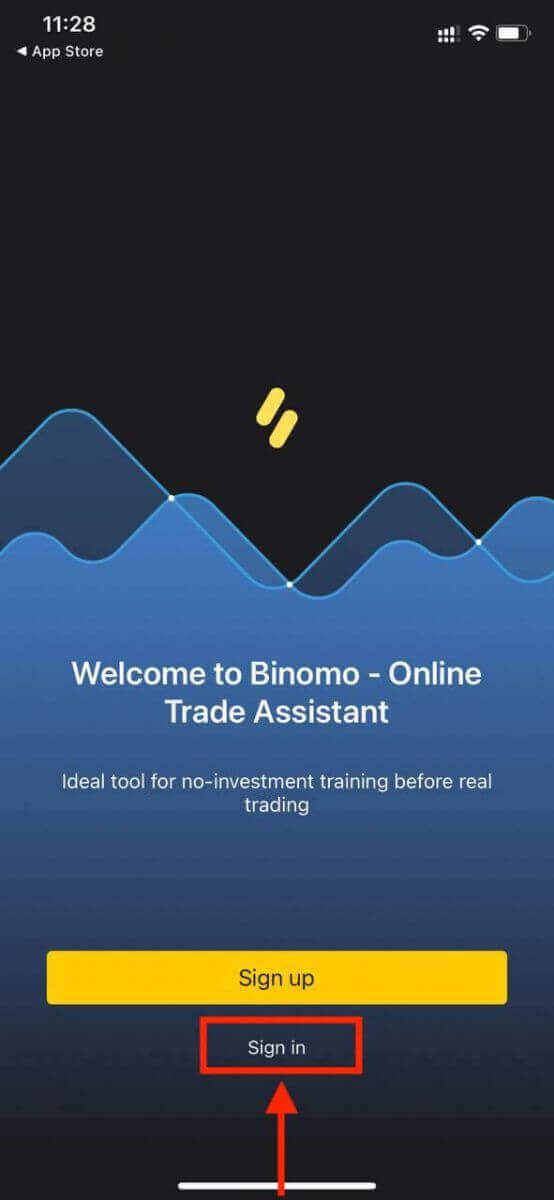
Isulod ang imong email ug password ug dayon i-klik ang buton nga “Sign in” .
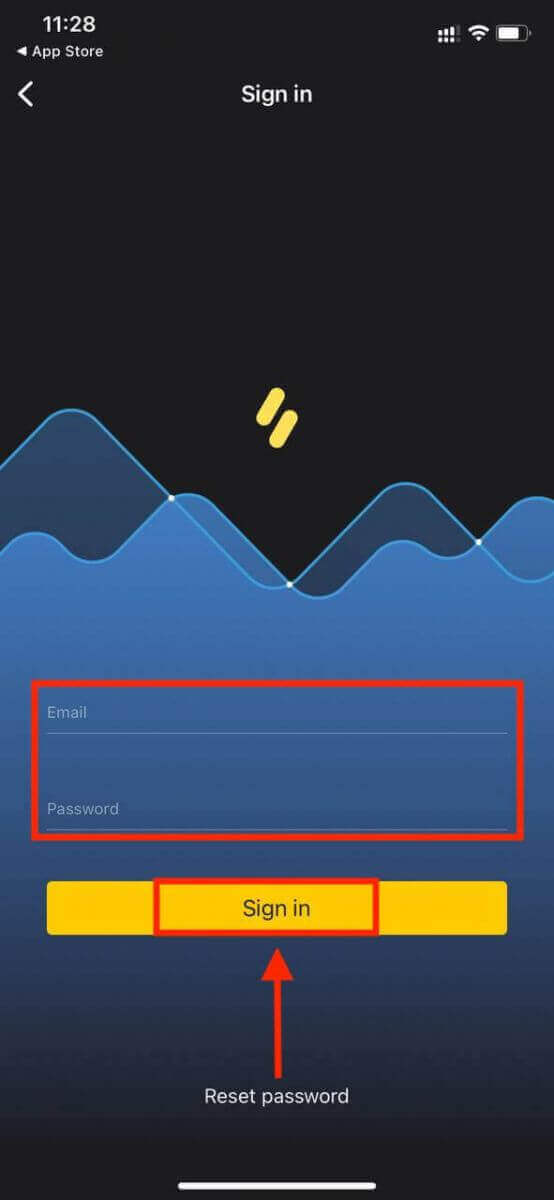
Trading Platform sa Binomo app para sa mga tiggamit sa iPhone o iPad.
Pag-log in sa Binomo App para sa Android
Kinahanglan nimong bisitahan ang Google Play store ug pangitaa ang " Binomo " aron makit-an kini nga app o i-klik dinhi . Human sa pag-instalar ug paglansad, mahimo ka nga mag-log in sa Binomo app gamit ang imong email. 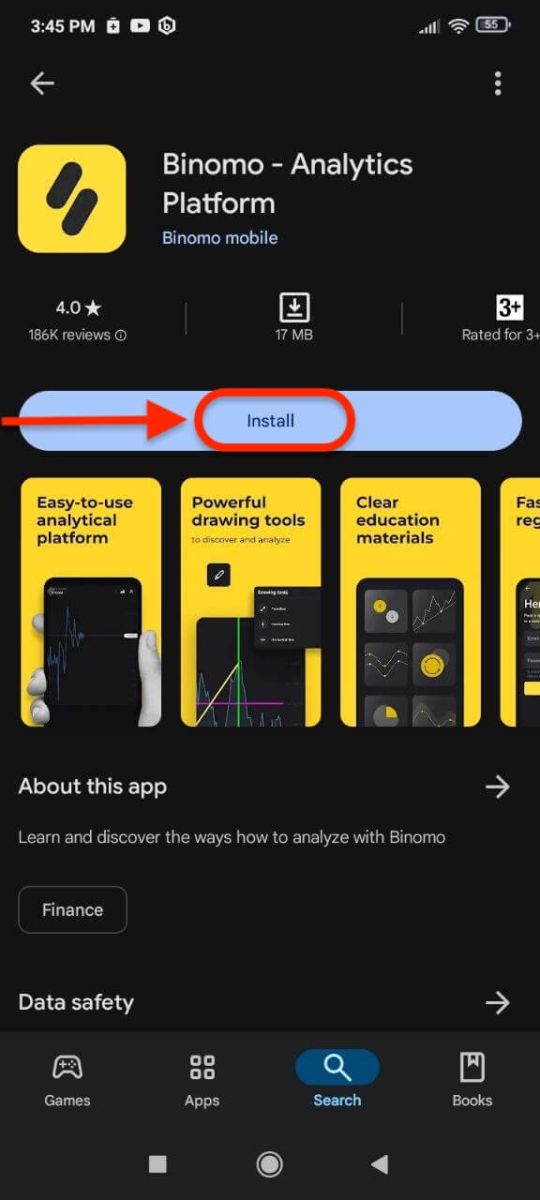
Buhata ang parehas nga mga lakang sama sa sa usa ka iOS device, pilia ang opsyon nga "Log in" , isulod ang imong email ug password ug dayon i-klik ang buton nga "Log in" .
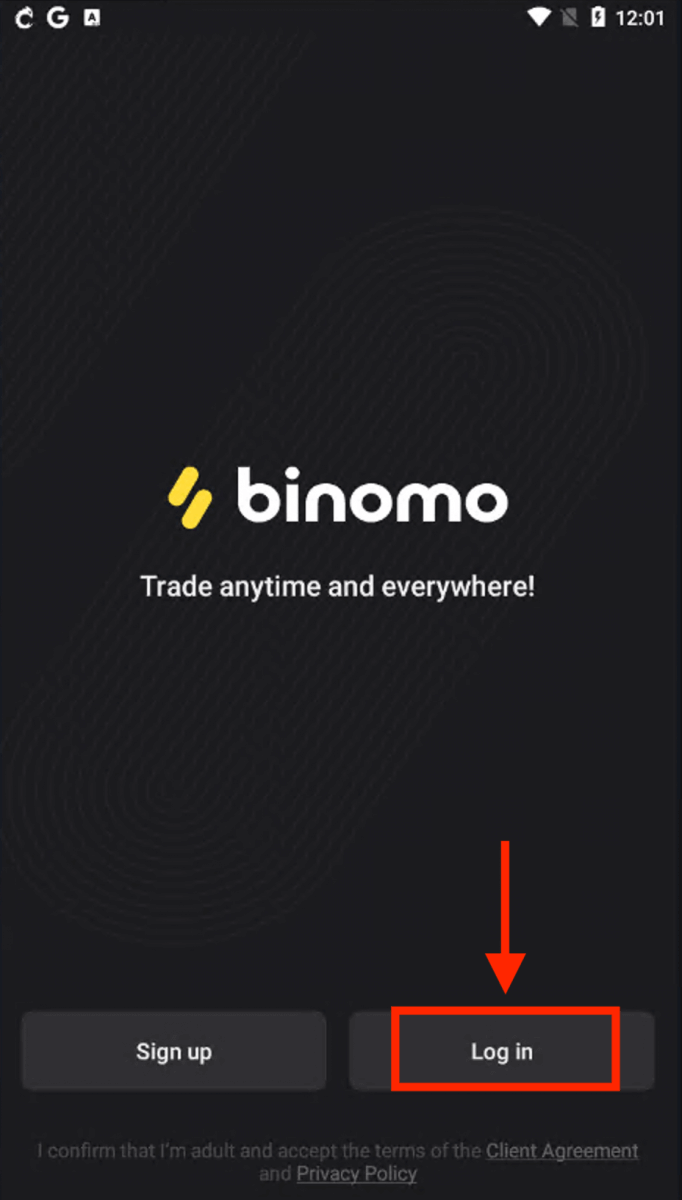
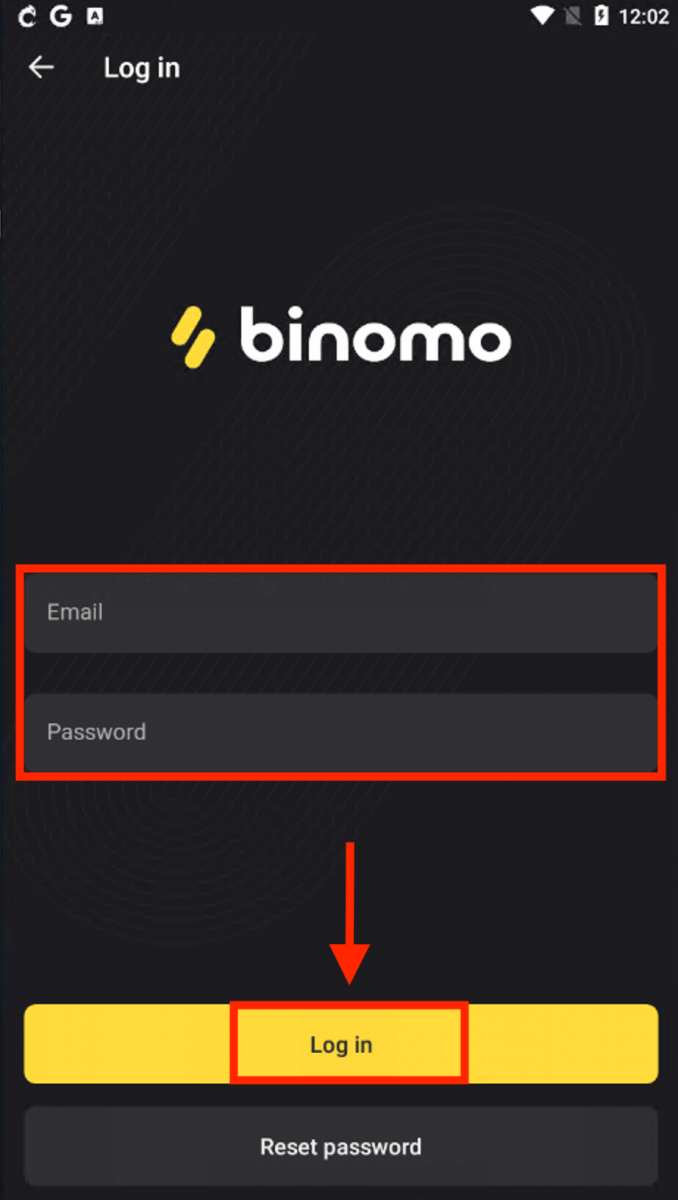
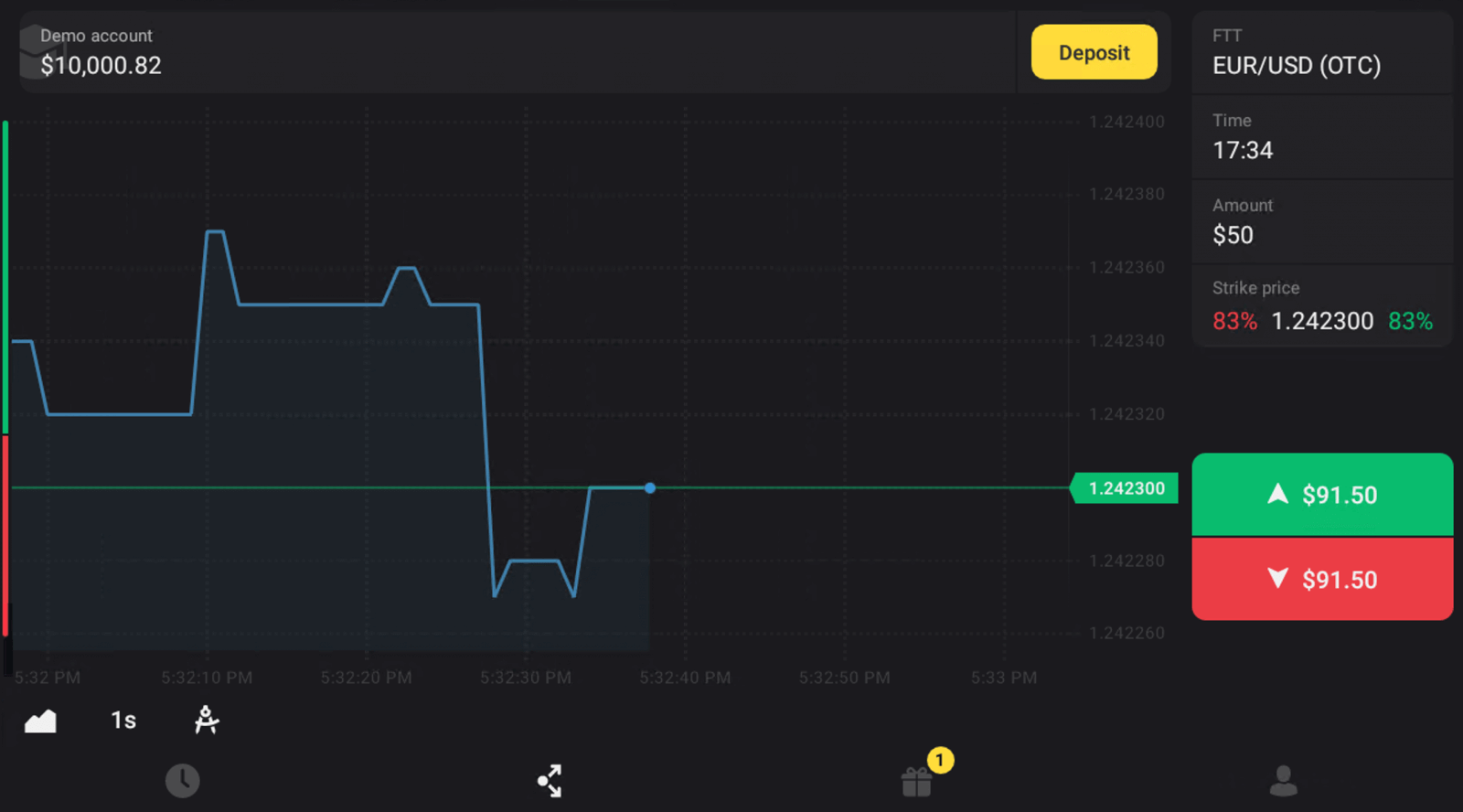
Trading Platform sa Binomo para sa mga tiggamit sa smartphone ug tablet.
Pag-log in sa Binomo sa Mobile Web
Kon gusto ka nga mag-trade gamit ang mobile web version sa Binomo trading platform, dali ra nimo kini mahimo. Una, ablihi ang imong browser sa imong mobile device. Adto sa Binomo main page. 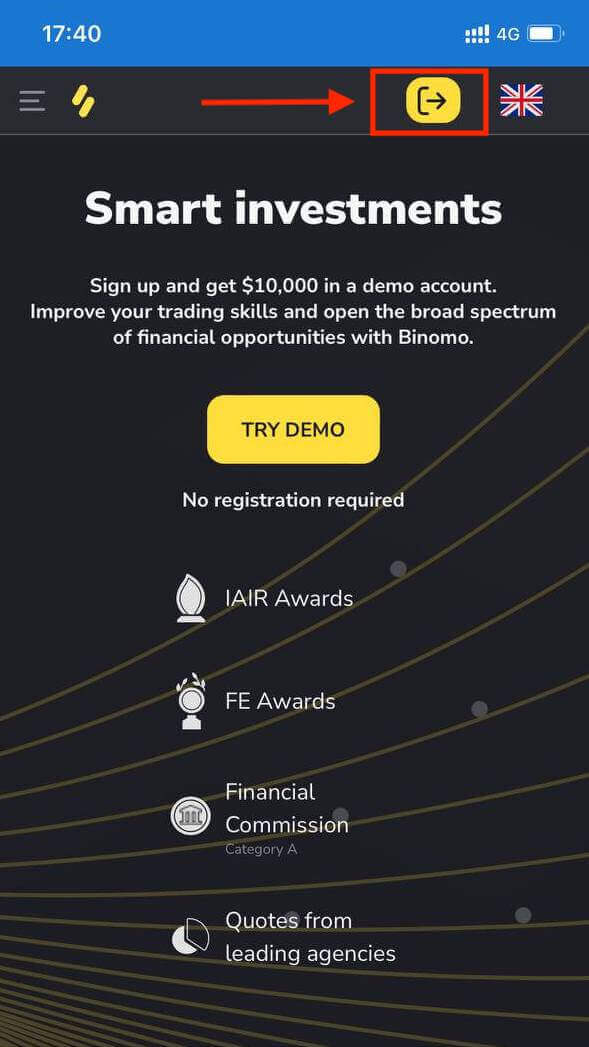
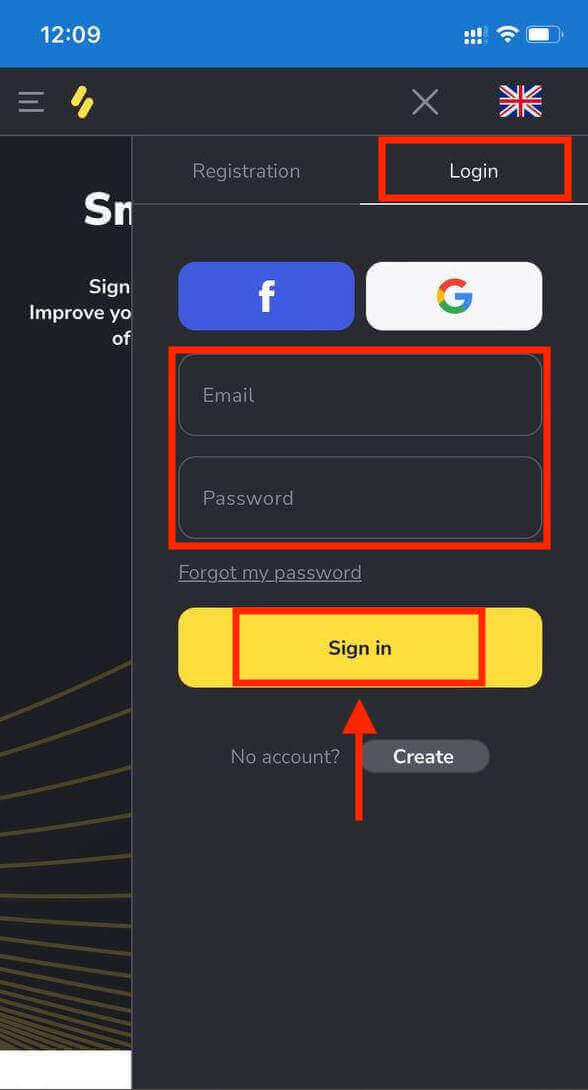
Isulod ang imong email ug password ug dayon i-klik ang “Sign in” button.
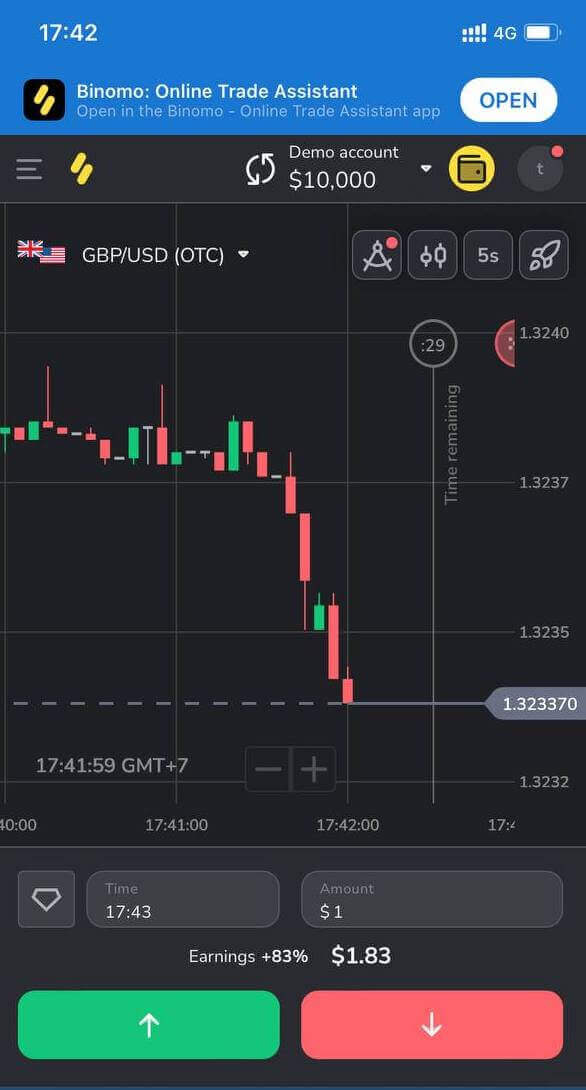
Ania na! Karon mahimo ka nang mag-trade gikan sa mobile web version sa platform. Ang mobile web version sa trading platform parehas ra sa regular nga web version niini. Busa, walay problema sa pag-trade ug pagbalhin sa pondo.
Trading Platform sa Binomo mobile web.
Mga Kanunayng Gipangutana nga Pangutana (FAQ)
Nag-register ko gamit ang Facebook pero dili ko maka-login sa akong account, unsa may akong buhaton?
Mahimo nimo kanunay nga ma-access ang plataporma pinaagi sa pag-restore sa imong password pinaagi sa email nga gigamit sa pagparehistro sa Facebook.1. I-klik ang “Nakalimot sa akong password” sa seksyon nga “Login” (“I-reset ang password” para sa mga tiggamit sa mobile app).
2. Isulod ang email nga imong gigamit sa pagparehistro sa Facebook ug i-klik ang “Send”.
3. Makadawat ka og email sa pagbawi sa password, ablihi kini ug i-klik ang buton.
4. Paghimo og bag-ong password. Karon mahimo ka nang mosulod sa plataporma gamit ang imong email ug password.
Unsaon pagbalhin tali sa mga account?
Mahimo kang magbalhin-balhin og account bisan unsang orasa ug mohimo og mga patigayon niini sa samang higayon.1. I-klik ang tipo sa account sa tuo nga ibabaw nga suok sa plataporma.
2. I-klik ang tipo sa account nga gusto nimong ibalhin.
Unsa man kon wala akoy kalihokan sa pamatigayon sulod sa 90 ka adlaw o mas dugay pa?
Kon wala kay kalihokan sa pamatigayon sulod sa 90 ka adlaw nga sunod-sunod, adunay bayad sa suskrisyon nga masingil. Kini usa ka piho nga binulan nga bayad nga $30/€30 o katumbas nga kantidad sa kwarta sa imong account.
Kon wala kay kalihokan sa pamatigayon sulod sa 6 ka bulan nga sunod-sunod, ang mga pondo sa imong account i-freeze. Kon modesisyon ka nga ipadayon ang pamatigayon, kontaka kami sa [email protected]. Makita usab nimo kini nga impormasyon sa mga parapo 4.10 – 4.12 sa Kasabutan sa Kliyente.
Unsaon Pag-deposito og Pundo sa Binomo
Unsaon Pag-deposit Gamit ang Bank Card sa Binomo
Mahimo nimong gamiton ang bisan unsang bank card nga gi-isyu para nimo aron pondohan ang imong Binomo account. Mahimo kini nga personalized o dili personalized nga card (nga wala ang ngalan sa cardholder niini), usa ka card sa lahi nga currency gikan sa gigamit sa imong account.
Sa kadaghanan nga mga kaso, ang mga pondo gi-kredito sulod sa usa ka oras o bisan diha-diha dayon . Usahay, bisan pa, kini mahimong mas dugay depende sa imong payment service provider. Palihug susiha ang oras sa pagproseso sa bayad para sa imong nasud ug brand sa card sa dili pa mokontak sa suporta sa Binomo.
Dali nga giya
- I-klik ang buton nga " Deposit " sa taas nga tuo nga suok sa screen.
- Pilia ang imong rehiyon gikan sa drop-down nga " Nasod " nga menu.
- Pagpili og brand sa card (pananglitan Visa, Mastercard ).
- Pagpili og girekomendar nga kantidad sa deposito o pag-type og gipahaom nga kantidad.
- Isulod ang mga detalye sa kard, dayon i-klik ang " OK ".
- Hulata ang confirmation code nga ipadala sa SMS o push notification, dayon isulod kini aron mahuman ang pagbayad.
- Kon malampuson ang pagbayad, i-redirect ka sa panid nga adunay mga detalye sa transaksyon.
Turkey (Visa / Mastercard / Maestro)
Mahimo ra nimo gamiton kini nga pamaagi sa pagbayad kung ikaw:
- Pagkalungsoranon sa Turkey (nga adunay kompletong ID);
- Gamita ang usa ka IP address sa Turkey;
Hinumdumi!
- Lima ra ka malampuson nga transaksyon ang imong mahimo sa usa ka adlaw;
- Kinahanglan kang maghulat og 30 minutos human sa usa ka transaksyon aron makahimo og lain.
- Mahimo ra nimo gamiton ang 1 ka Turkish ID aron mapuno pag-usab ang imong account.
Mahimo ka usab mogamit ug ubang mga pamaagi sa pagbayad.
1. I-klik ang buton nga " Deposit " sa ibabaw nga tuo nga suok sa screen. 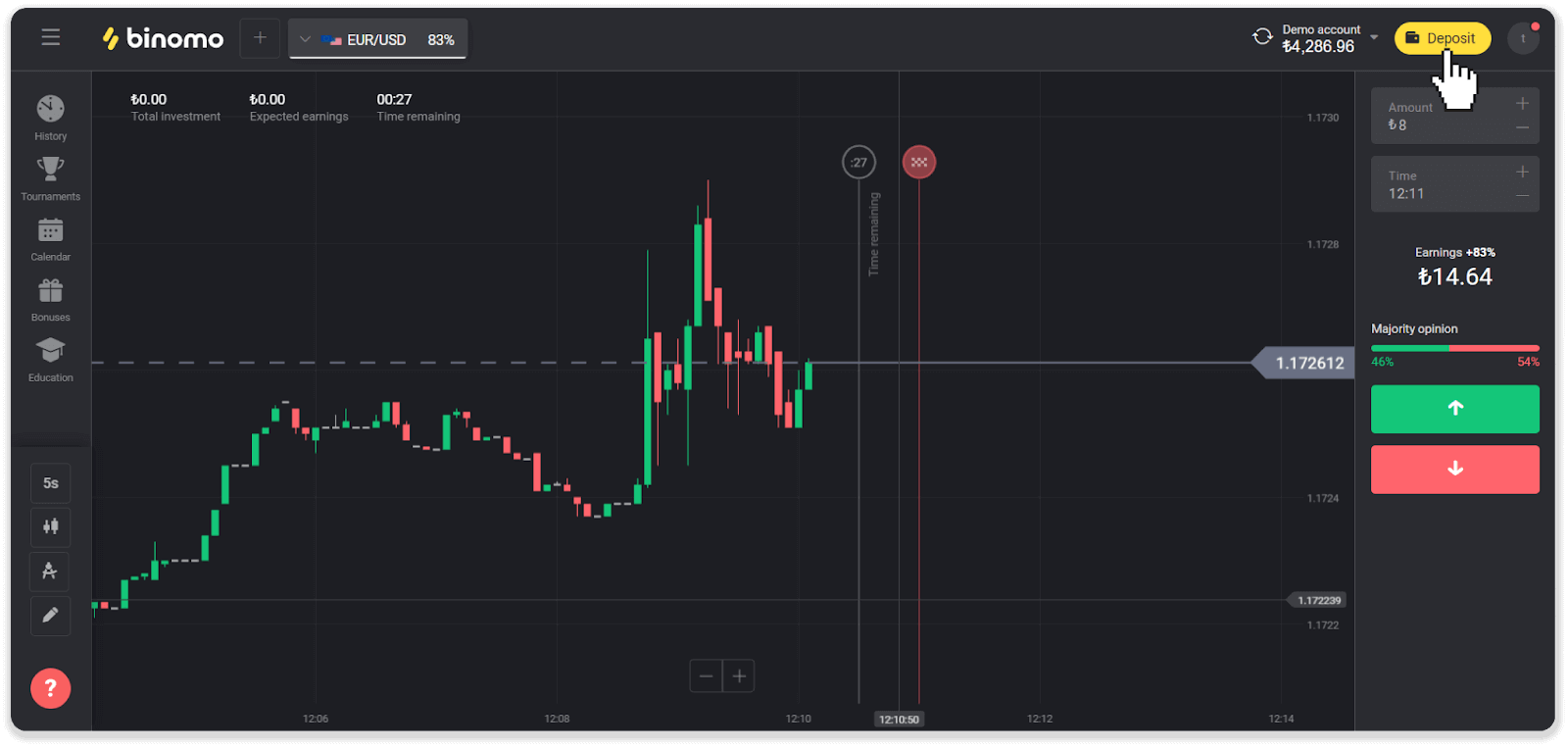
2. Pilia ang "Turkey" sa seksyon nga "Country" ug pilia ang pamaagi sa pagbayad nga "Visa / Mastercard / Maestro". 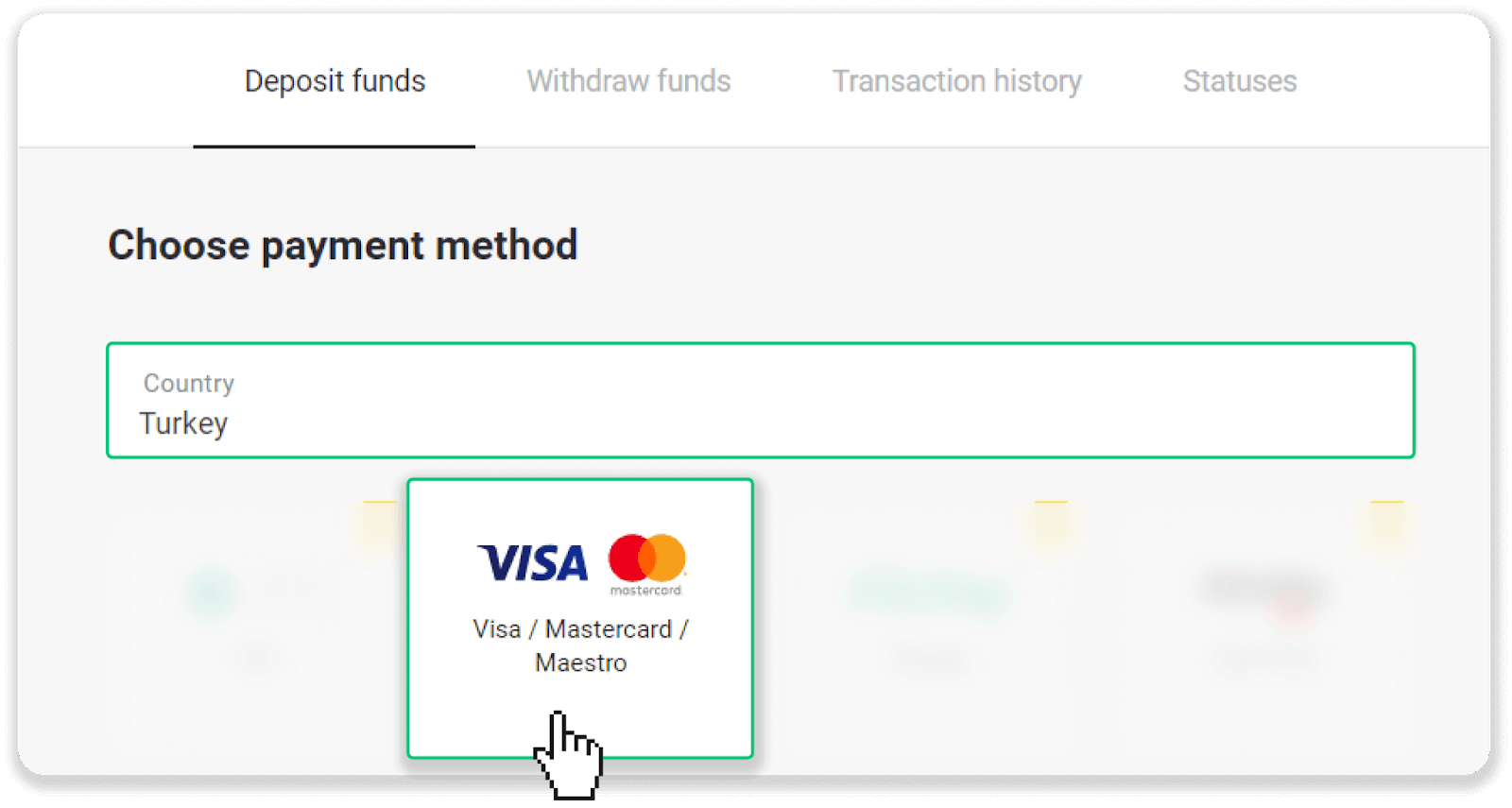
3. Pilia ang kantidad sa deposito, isulod ang imong una ug apelyido, ug pindota ang buton nga "Deposit". 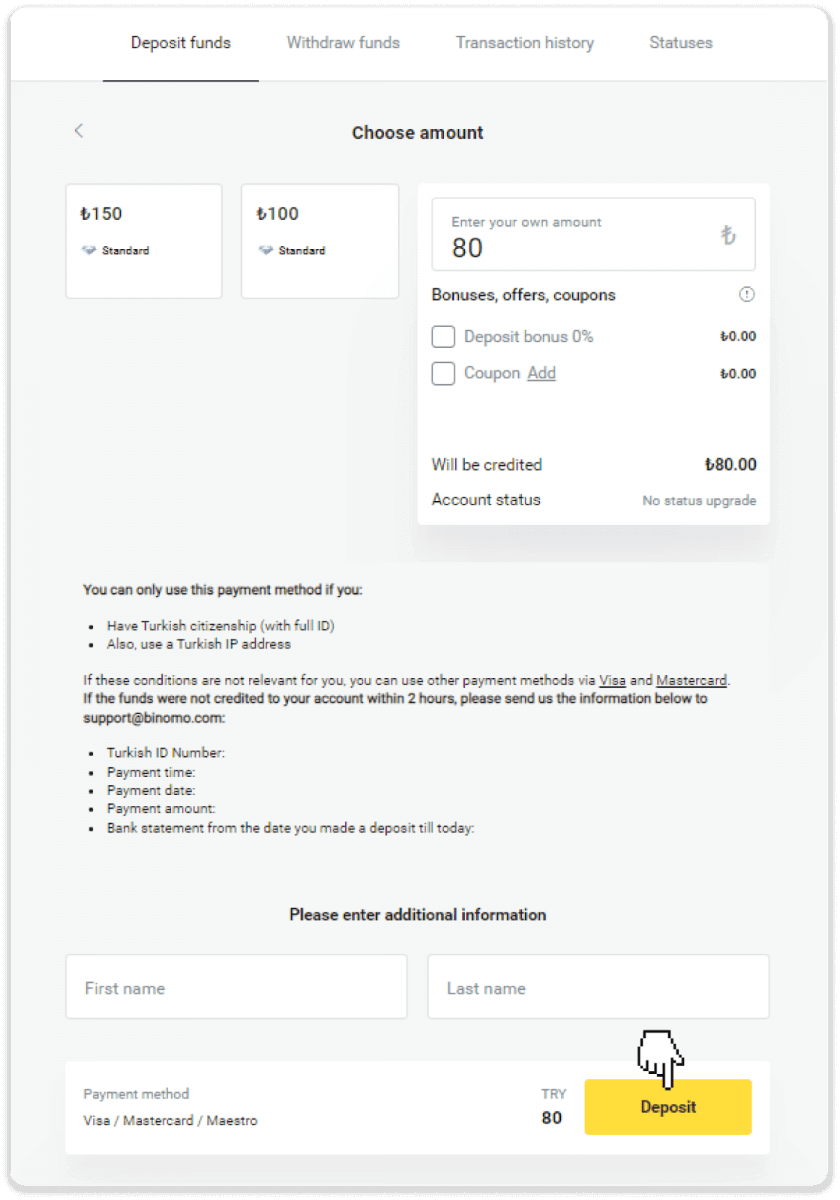
4. Isulod ang impormasyon sa imong card ug i-klik ang buton nga "Yatır". 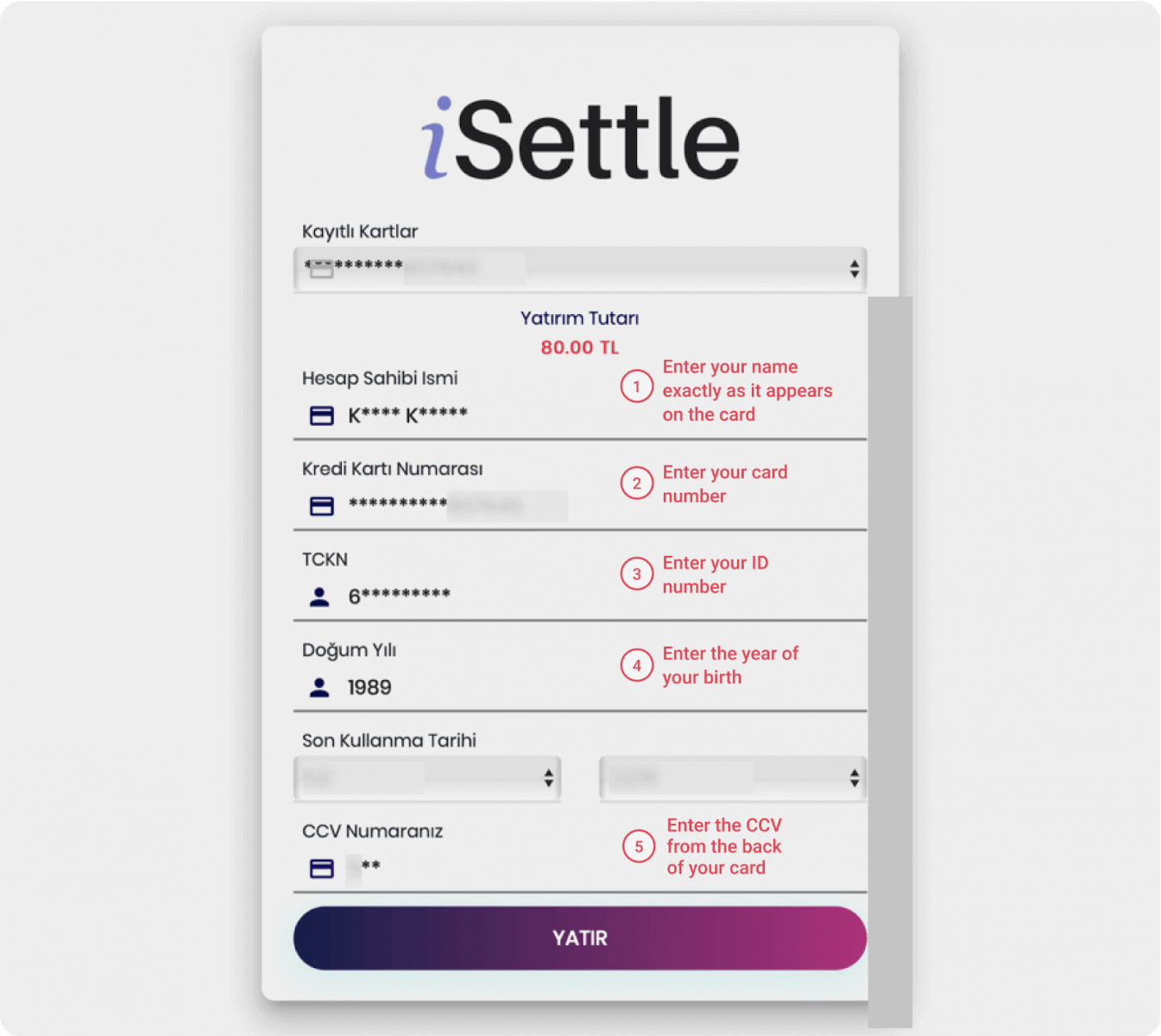
5. Usa ka SMS nga adunay code ang ipadala sa imong mobile phone. Isulod ang code ug i-klik ang "Onay". 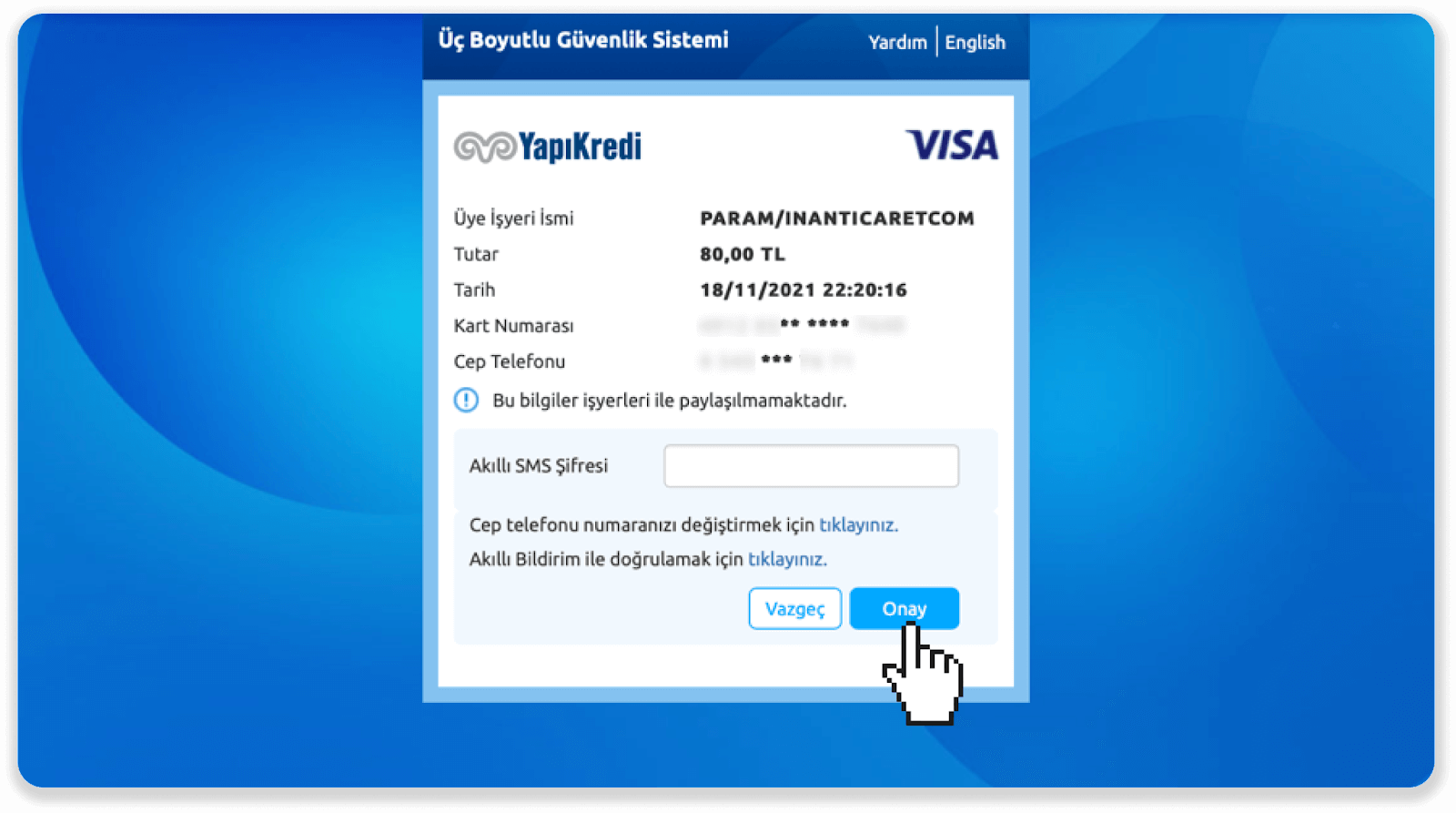
6. Malampuson ang imong pagbayad. Awtomatiko kang i-redirect sa sunod nga panid. 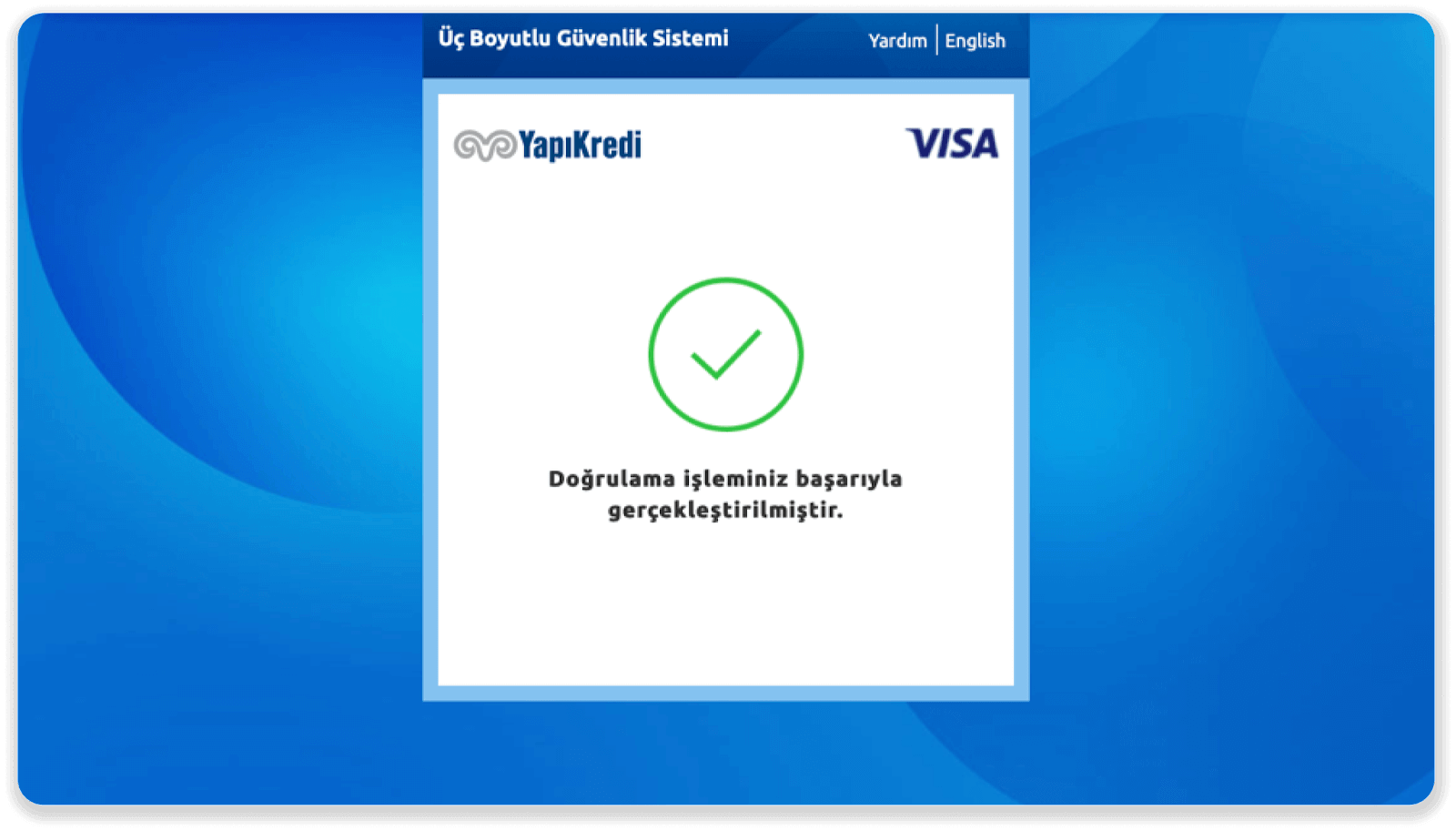
7. Mahimo kang mobalik sa Binomo pinaagi sa pag-klik sa buton nga "Siteye Geri Dön". 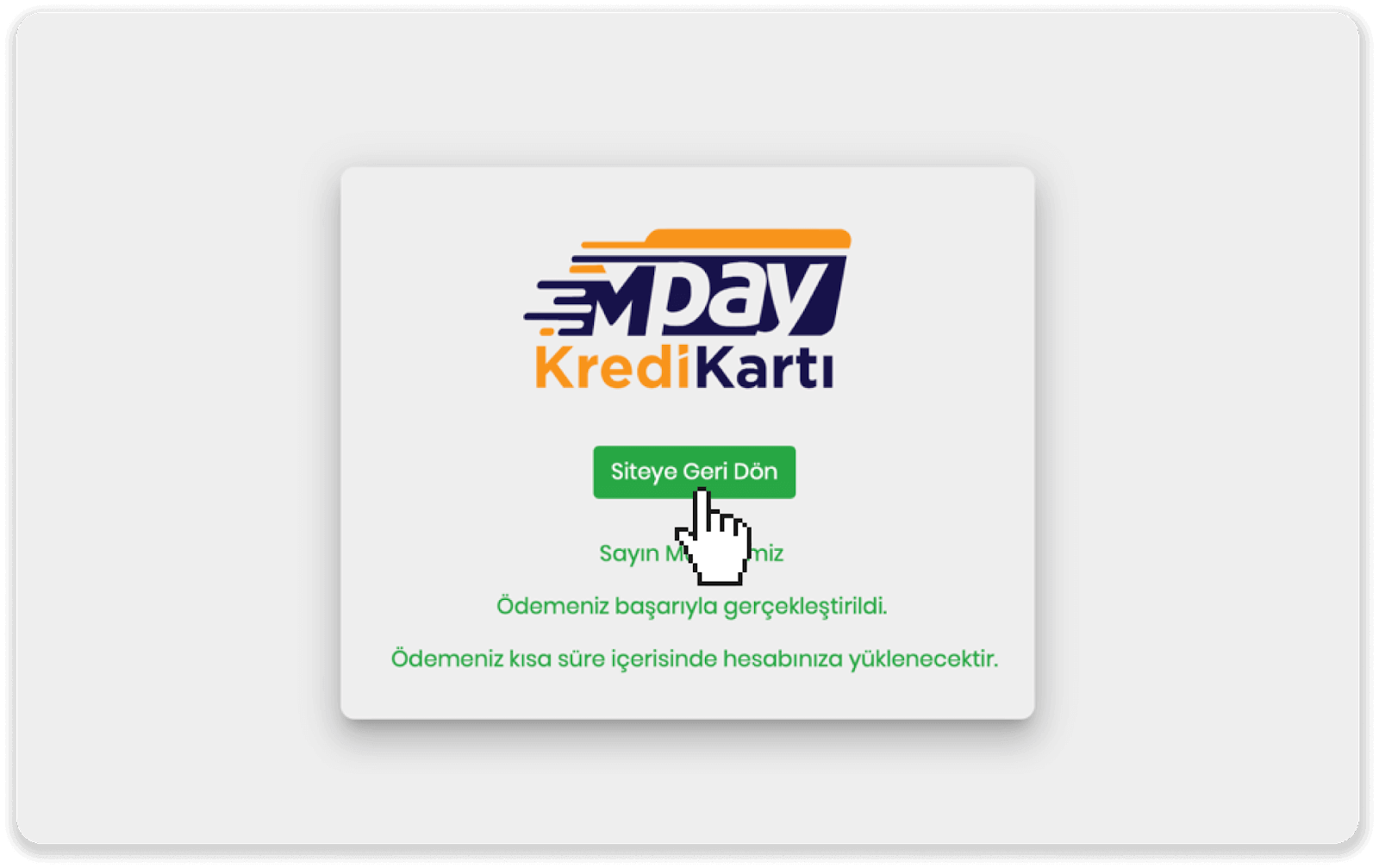
8. Aron masusi ang status sa imong transaksyon, adto sa tab nga "Transaction history" ug i-klik ang imong deposito aron masubay ang status niini.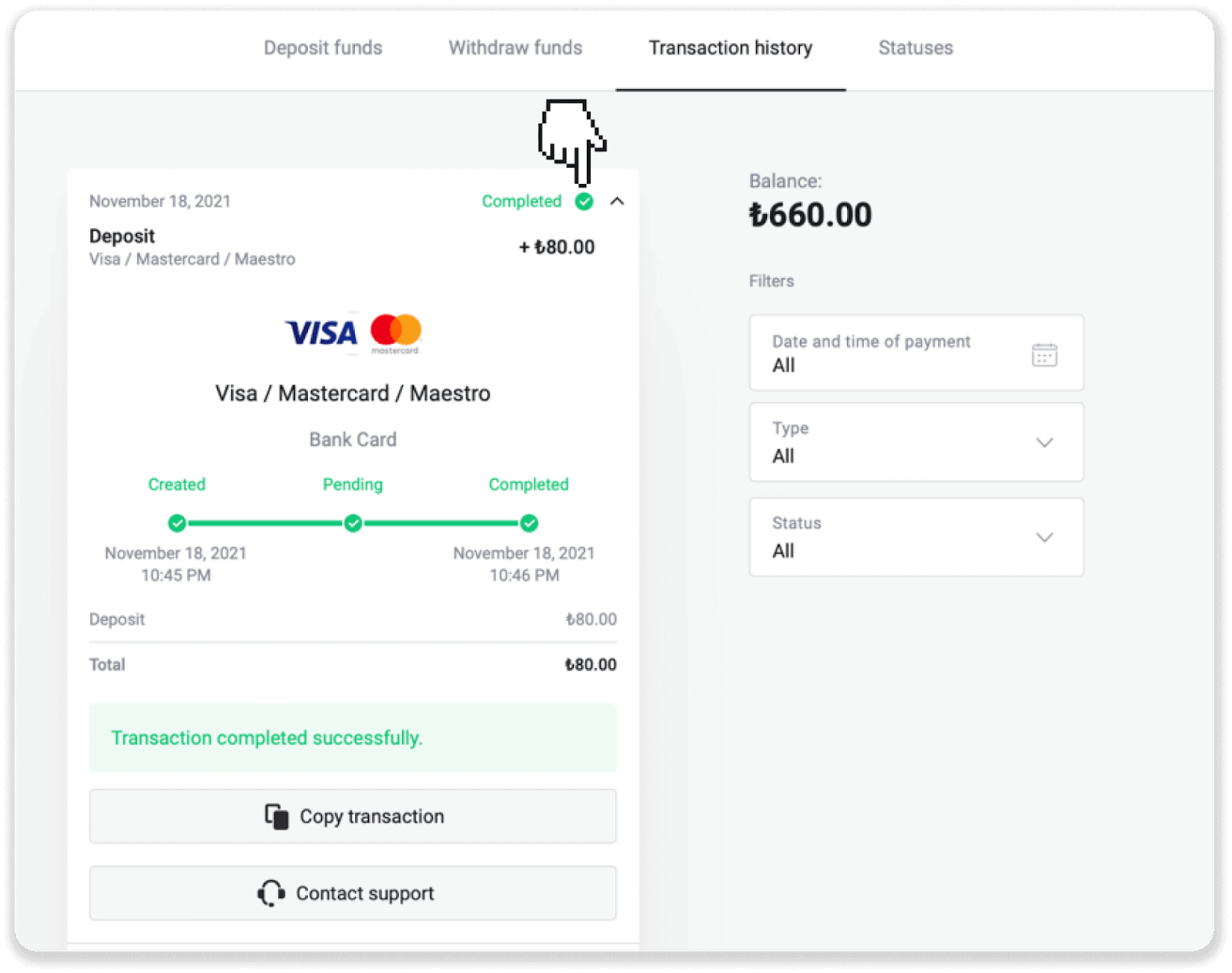
Mga nasod sa Arabo (Visa / Mastercard / Maestro)
1. I-klik ang buton nga " Deposit " sa ibabaw nga tuo nga suok sa screen.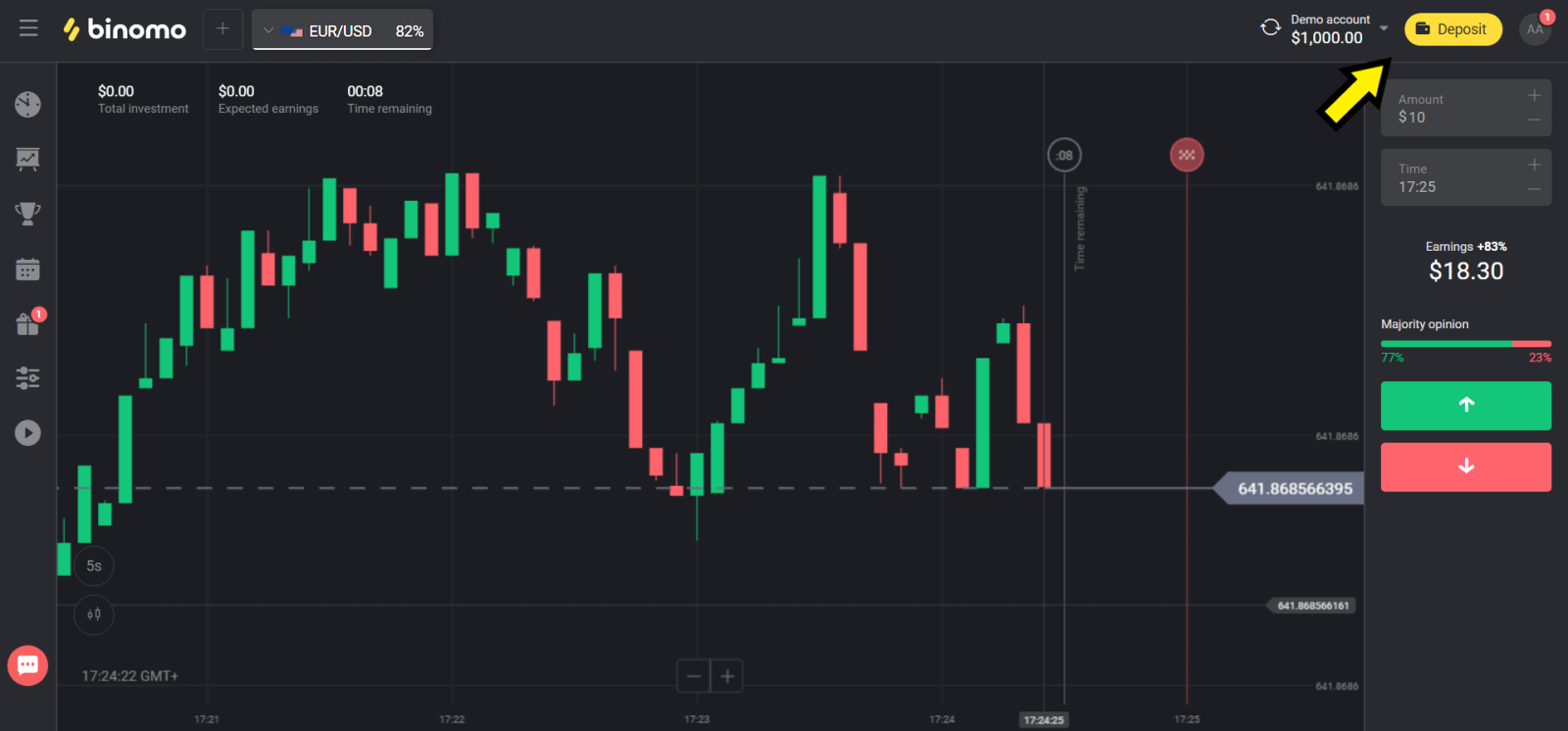
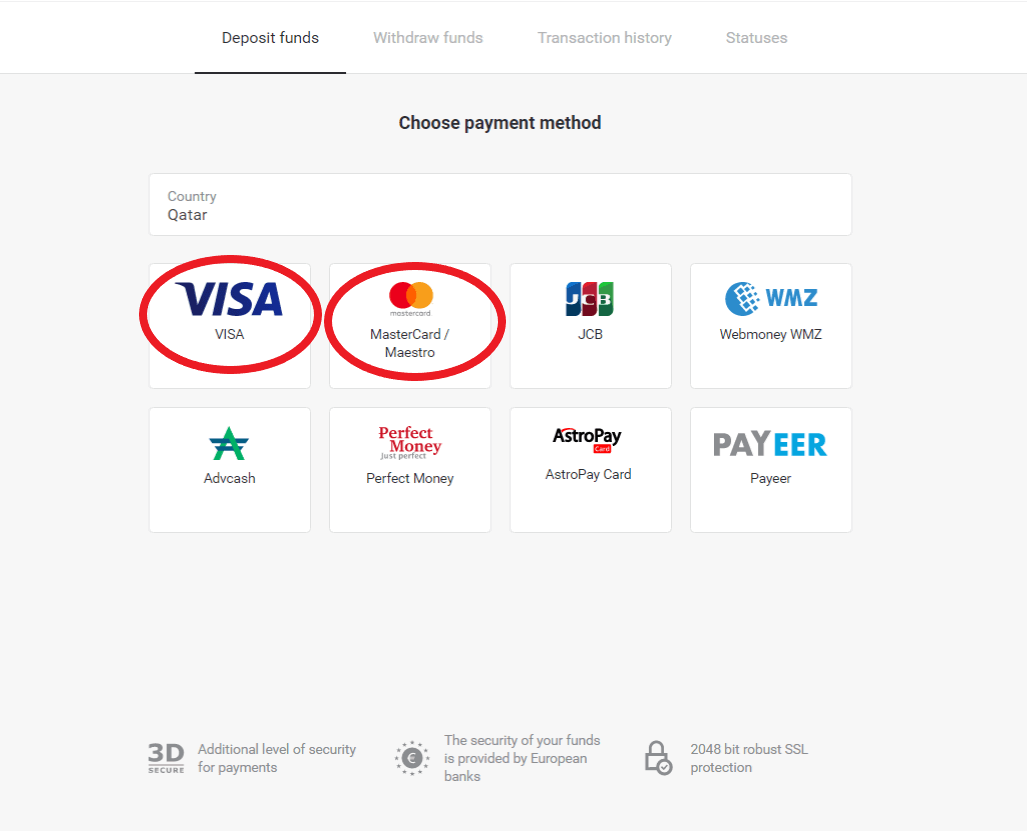
2. Pilia ang imong nasud sa seksyon nga "Nasud" ug pilia ang pamaagi nga "Visa", "Mastercard/Maestro".
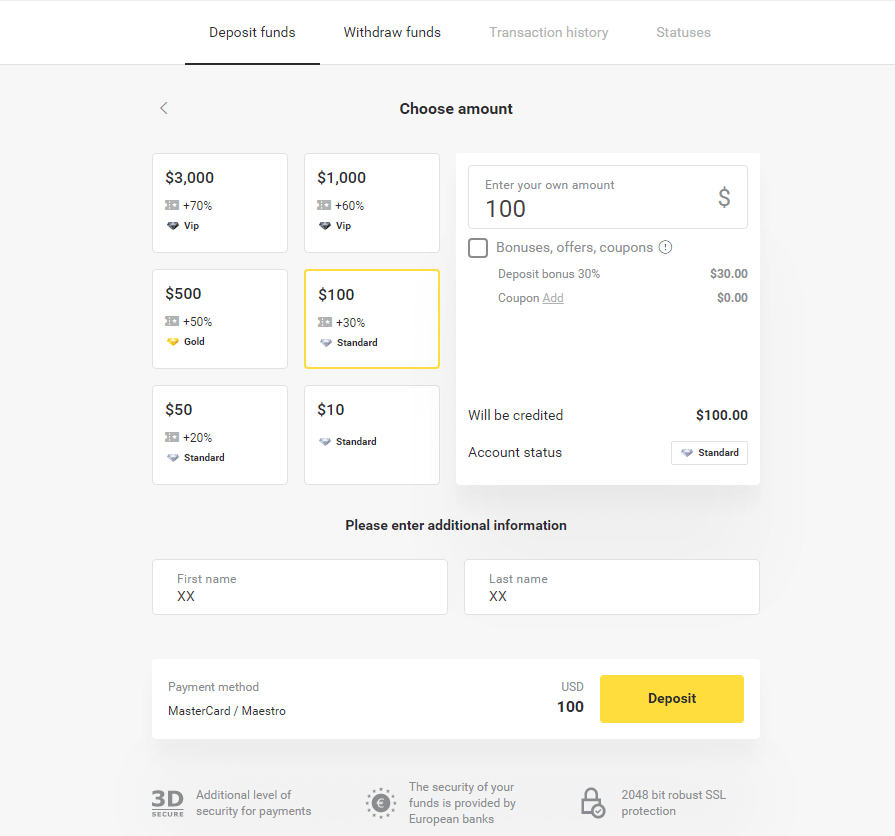
3. Pilia ang kantidad nga ideposito.
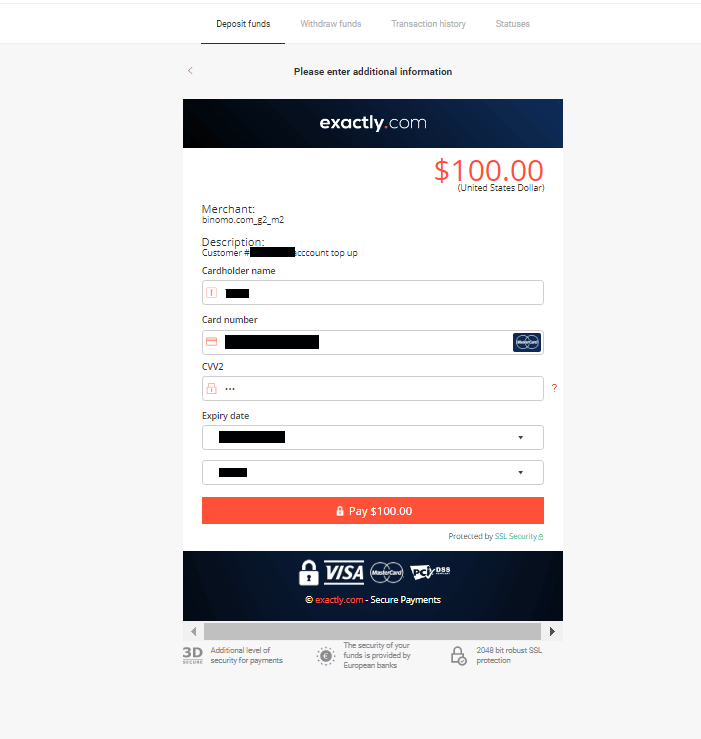
4. Isulod ang mga detalye sa imong bank card ug i-klik ang buton nga "Bayad".
5. Kumpirmahi ang pagbayad gamit ang one-time password code nga nadawat sa usa ka mensahe sa SMS.
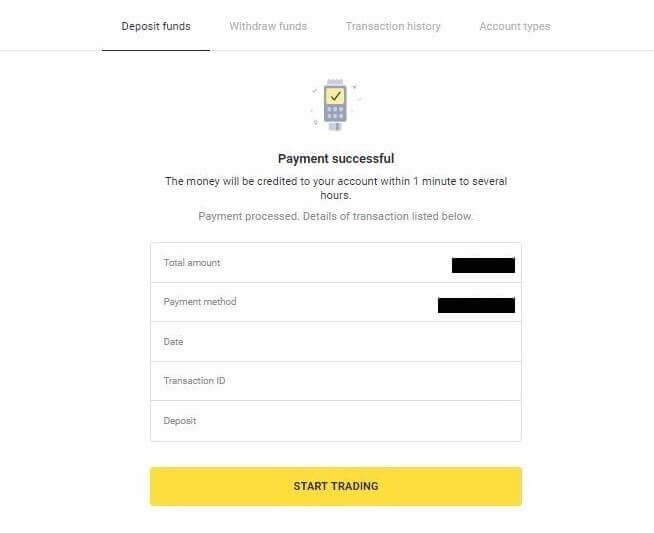
6. Kung malampuson ang pagbayad, i-redirect ka sa mosunod nga panid nga adunay kantidad sa bayad, petsa ug transaction ID nga gipakita:
Kazakhstan (Visa / Mastercard / Maestro)
1. I-klik ang buton nga " Deposit " sa ibabaw nga tuo nga suok sa screen.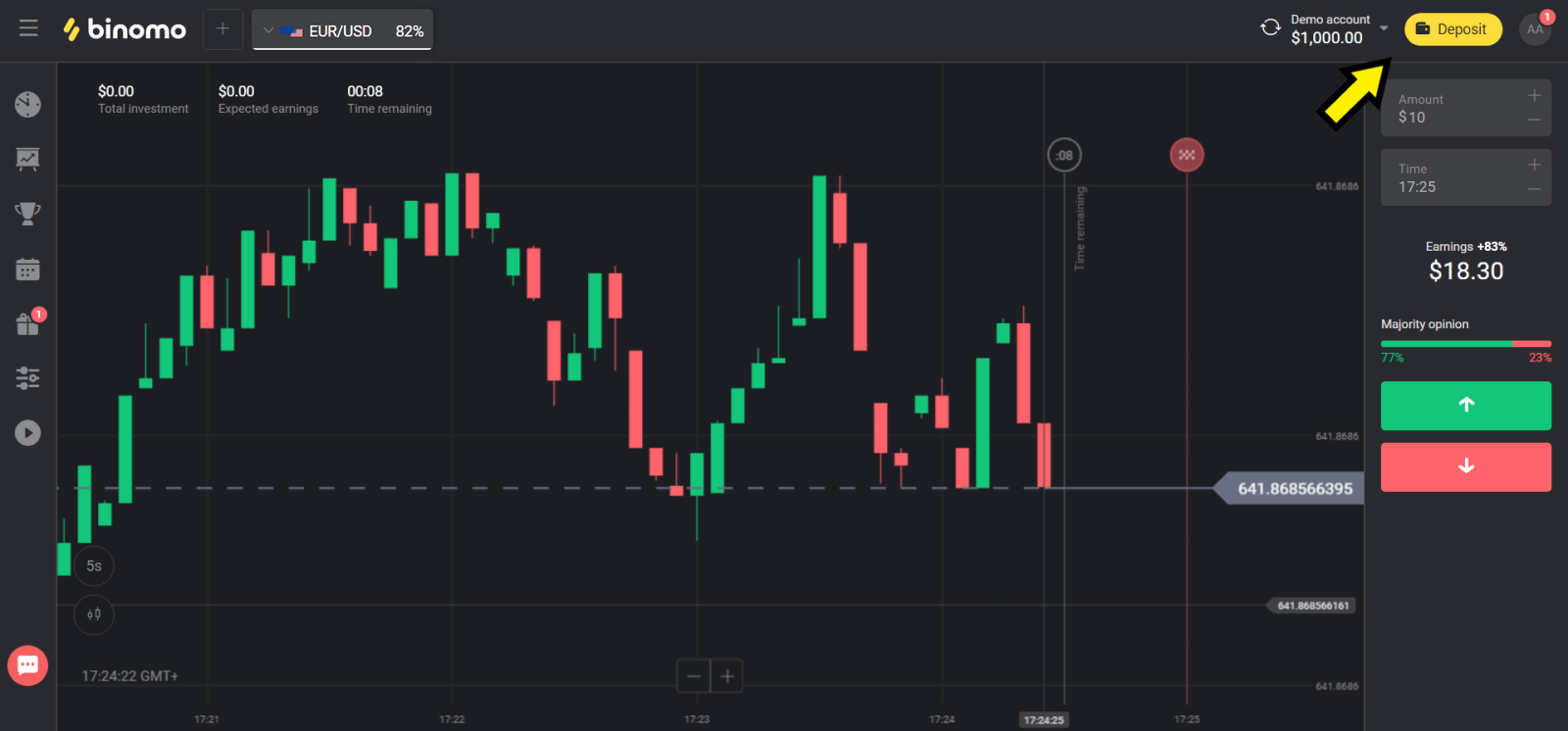
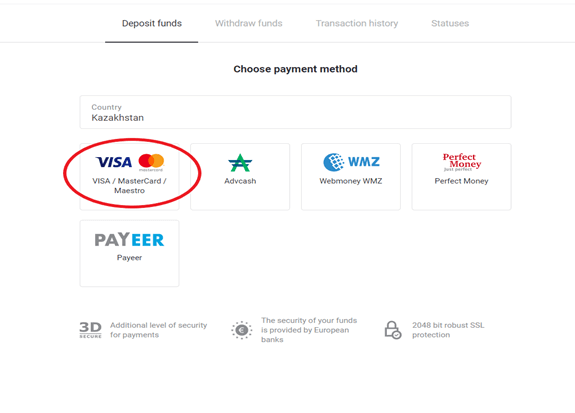
2. Pilia ang "Kazakhstan" sa seksyon nga "Nasud" ug pilia ang pamaagi nga "Visa / Mastercard / Maestro".
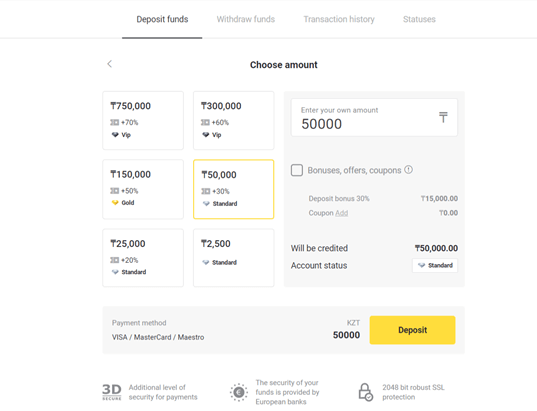
3. Pilia ang kantidad nga ideposito.
4. Isulod ang mga detalye sa imong bank card ug i-klik ang buton nga "Bayri".
Kung ang imong card gi-isyu sa Kaspi Bank, palihug susiha sa mobile app nga imong gi-activate ang opsyon sa pagbayad sa Internet, ug wala ka pa makaabot sa imong limit. Mahimo usab nimo nga palapdan ang limit sa imong mobile app.
Mahimo usab nga ibalibad sa imong bangko ang transaksyon, aron malikayan kini palihug sunda kini nga impormasyon:
2. Dayon usa ka random nga kantidad ang kuhaon gikan sa imong card (gikan sa 50 ngadto sa 99 tenge).
3. Pangutan-on ka sa pagsulod sa kantidad nga gi-debit. Isulod ang kantidad gikan sa SMS sa mobile app.
4. Kon husto ang kantidad, ilakip ka sa WHITE LIST.
5. Ang gi-debit nga kantidad ibalik sa card.
6. Ang sunod nga bayad magmalampuson.
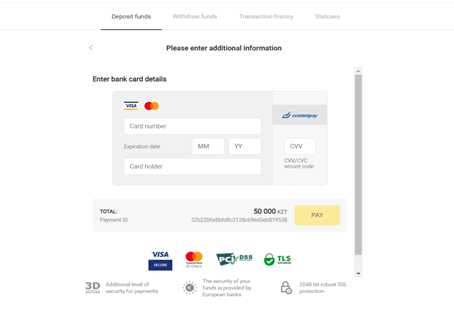
5. Pagsulod og one-time password gikan sa imong bangko aron makompleto ang transaksyon.
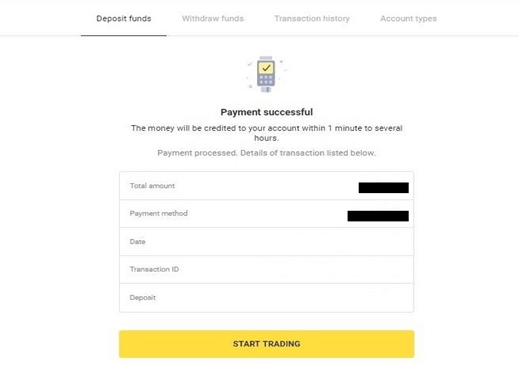
6. Kon malampuson ang pagbayad, i-redirect ka sa mosunod nga panid nga adunay kantidad sa bayad, petsa, ug transaction ID nga gipakita:
Ukraine (Visa / Mastercard / Maestro)
1. I-klik ang buton nga " Deposit " sa tuo nga ibabaw nga suok.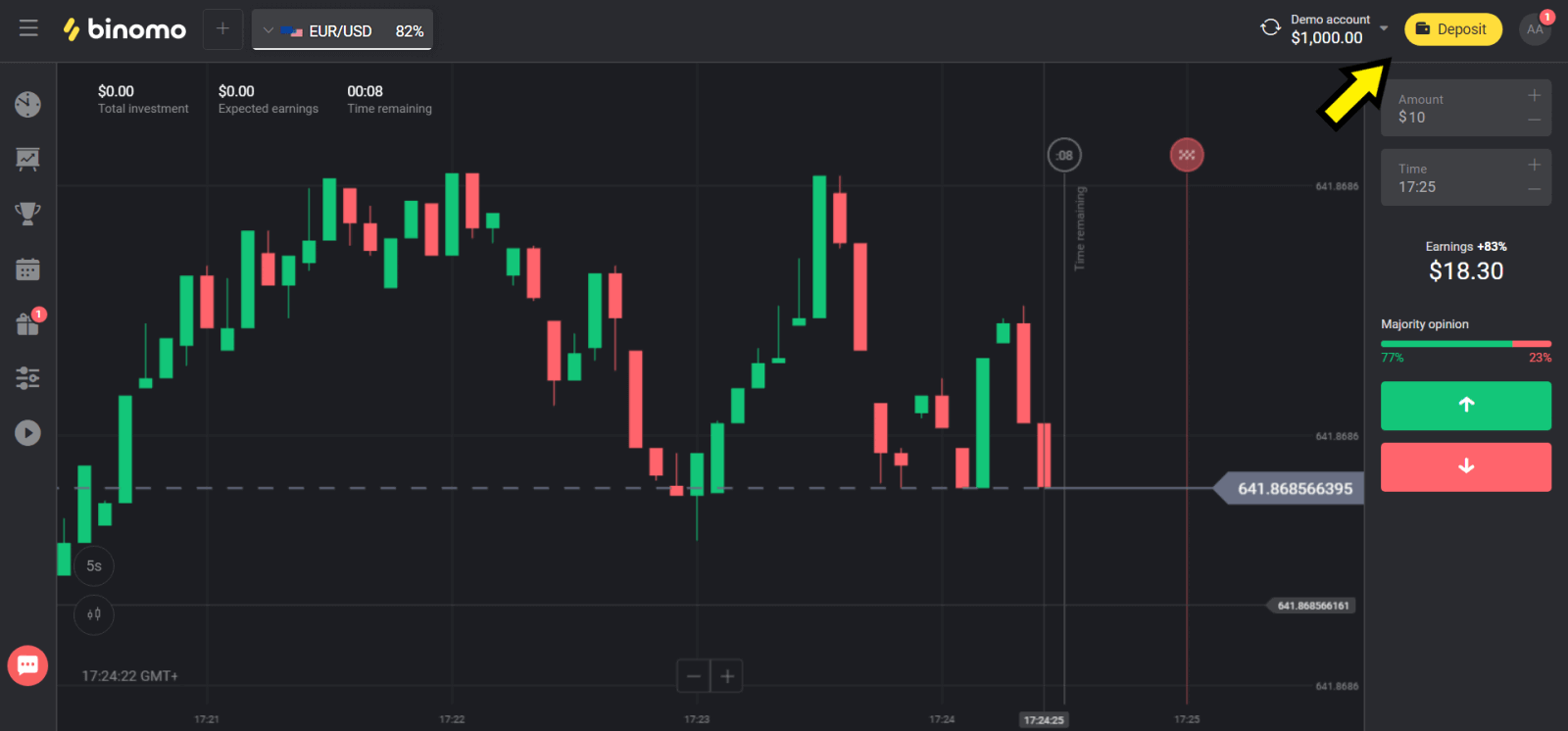
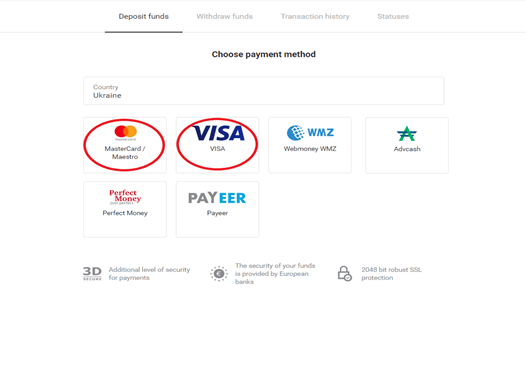
2. Pilia ang "Ukraine" sa seksyon nga "Country" ug pilia ang pamaagi nga "Mastercard/Maestro" o "Visa" depende sa imong gamiton.
3. Pilia ang kantidad nga ideposito.
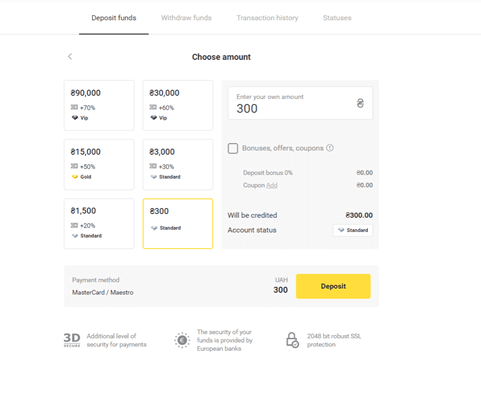
4. Isulod ang mga detalye sa imong bank card ug i-klik ang buton nga "Bay".
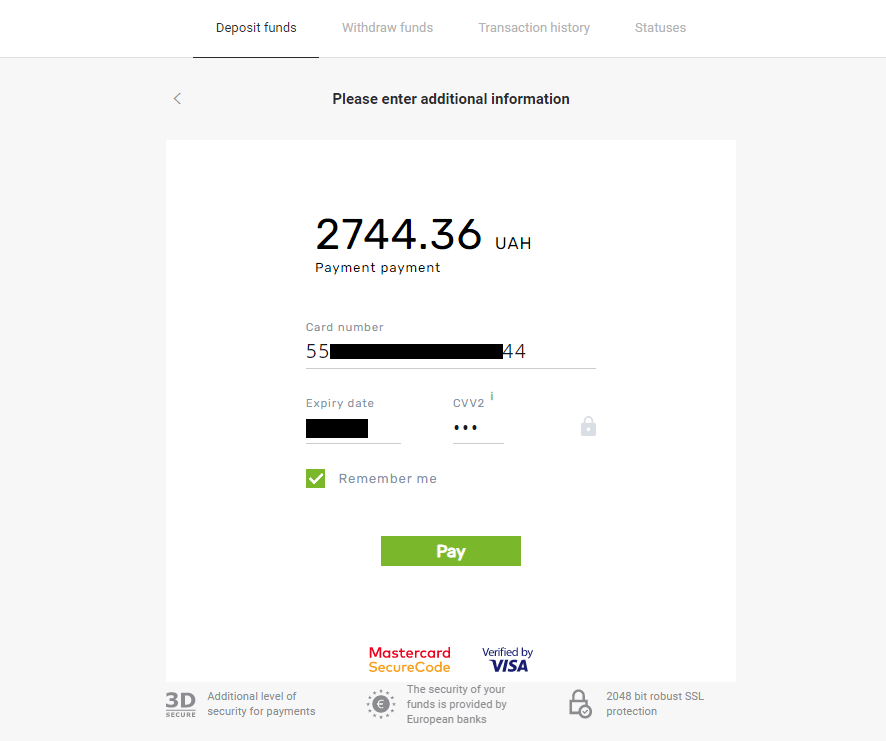
5. Kumpirmahi ang bayad gamit ang one-time password code nga nadawat sa usa ka mensahe sa SMS.
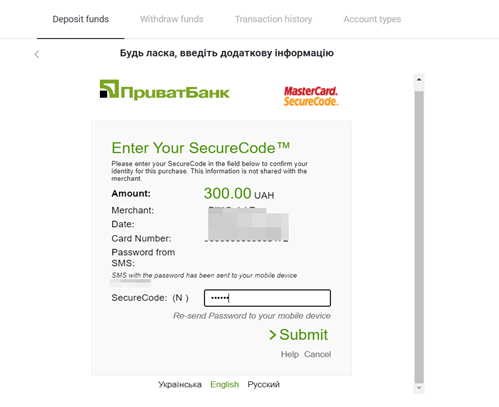
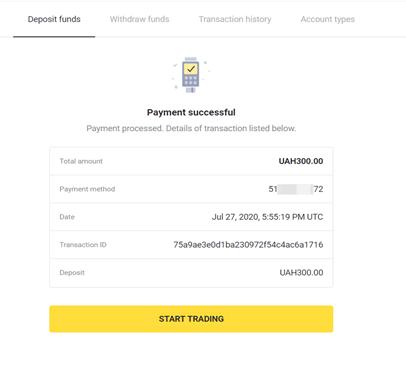
6. Kung malampuson ang pagbayad, i-redirect ka sa mosunod nga panid nga adunay kantidad sa bayad, petsa ug transaction ID nga gipakita:
India (Visa/ Mastercard/ Rupay)
1. I-klik ang buton nga “ Deposit ” sa ibabaw nga tuo nga suok sa screen. 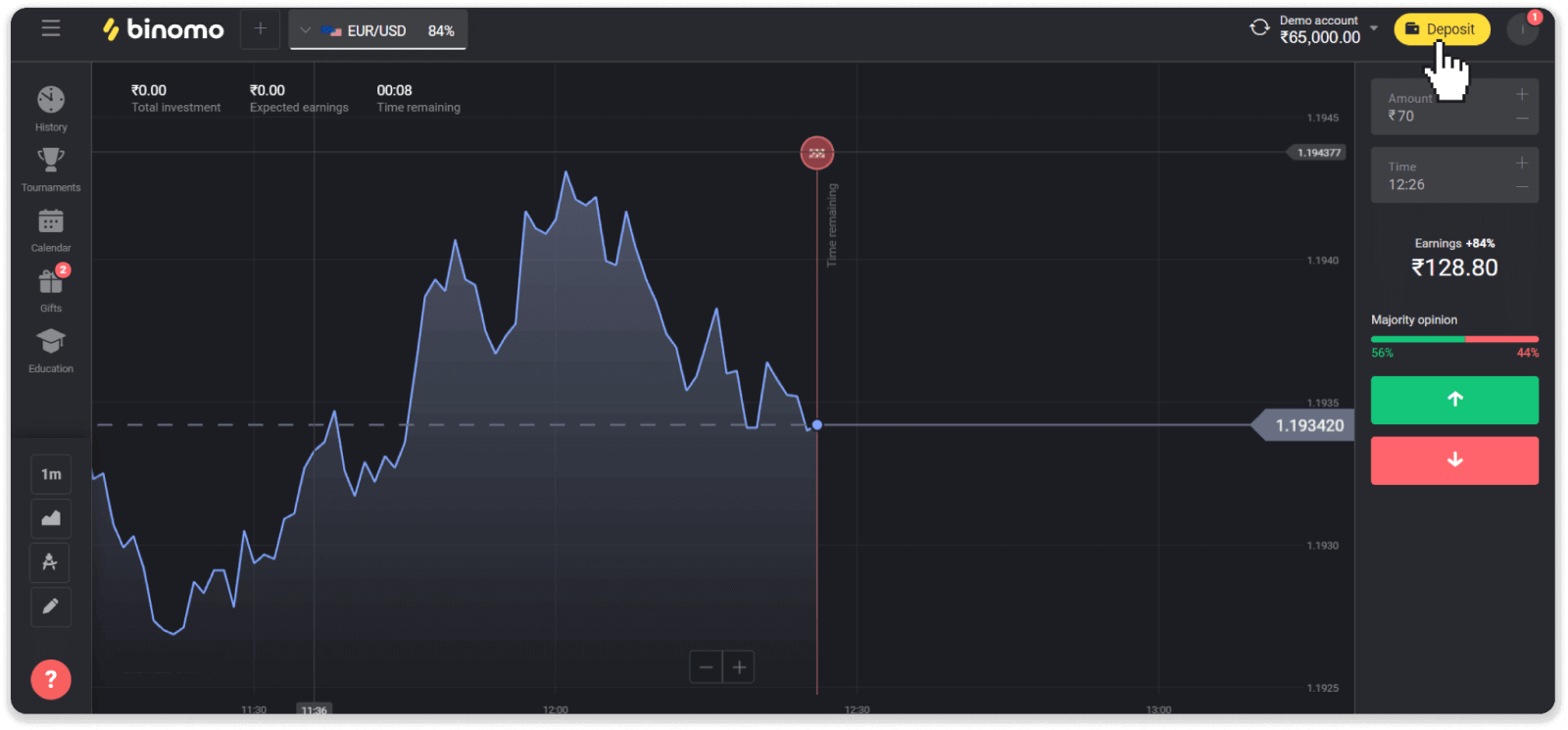
2. Pilia ang “India” sa seksyon nga “Country” ug pilia ang pamaagi sa pagbayad nga “Visa”. 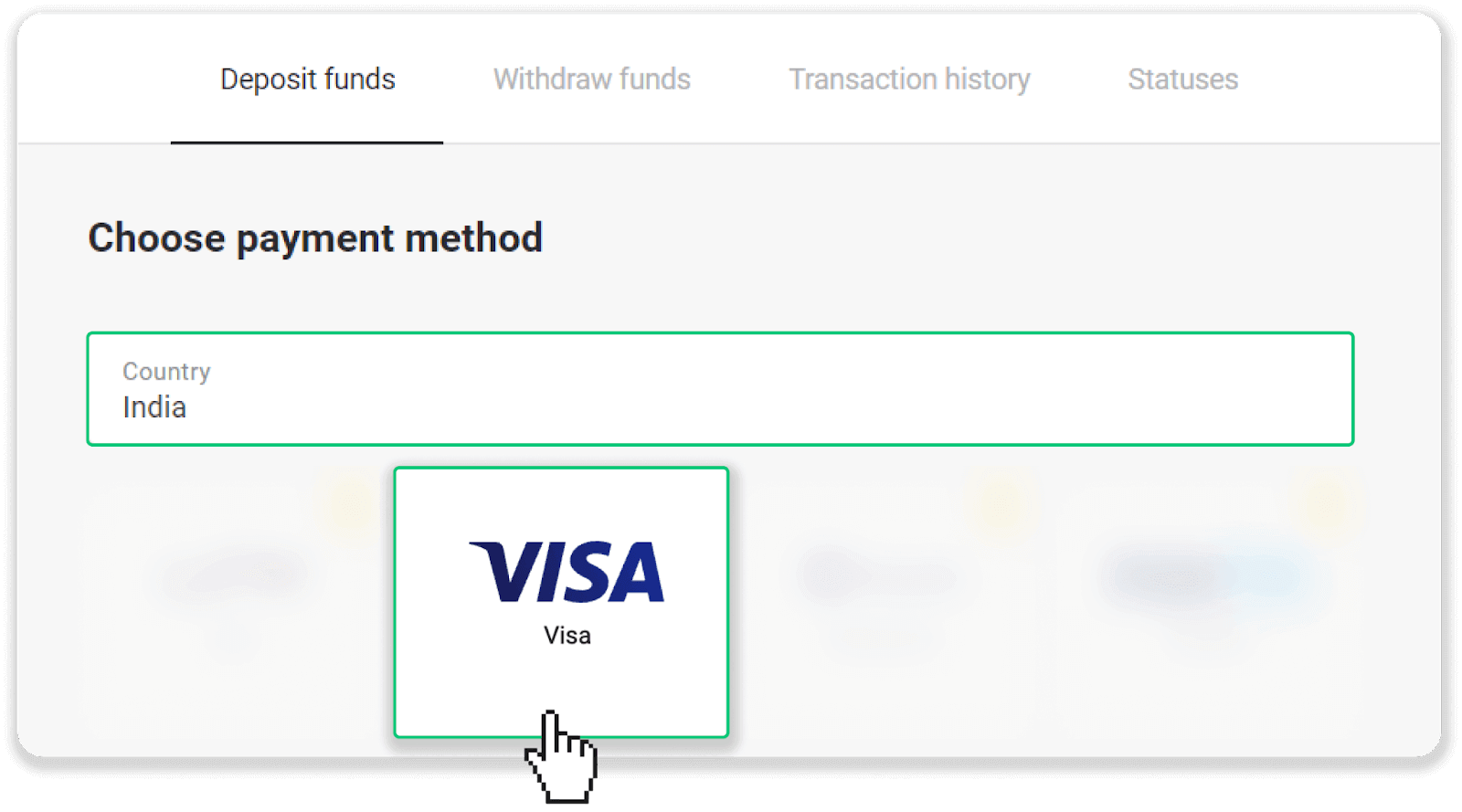
3. Isulod ang kantidad sa deposito, ang imong numero sa telepono, ug i-klik ang buton nga “Deposit”. 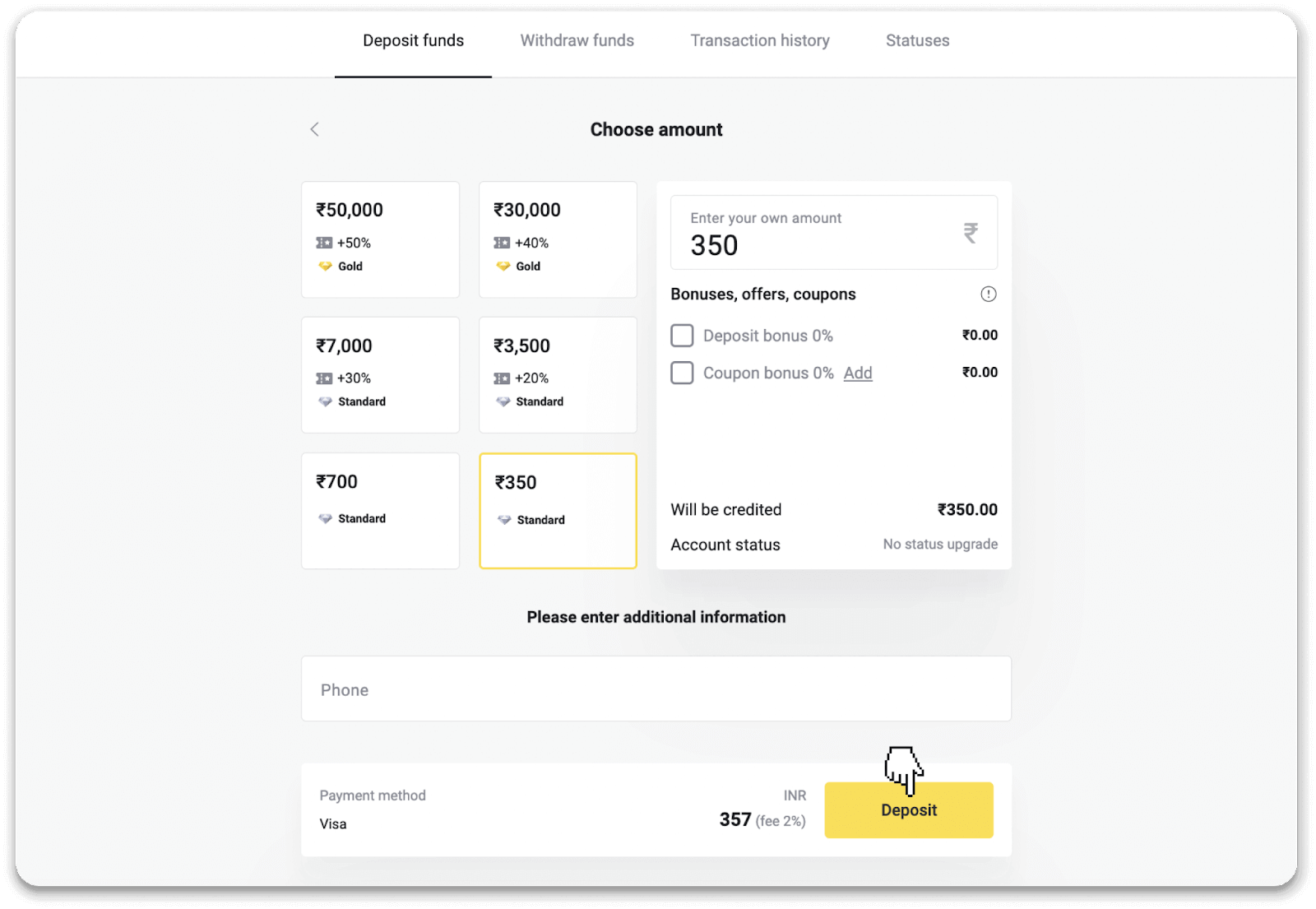
4. Isulod ang mga detalye sa imong card ug i-klik ang “Pay”. 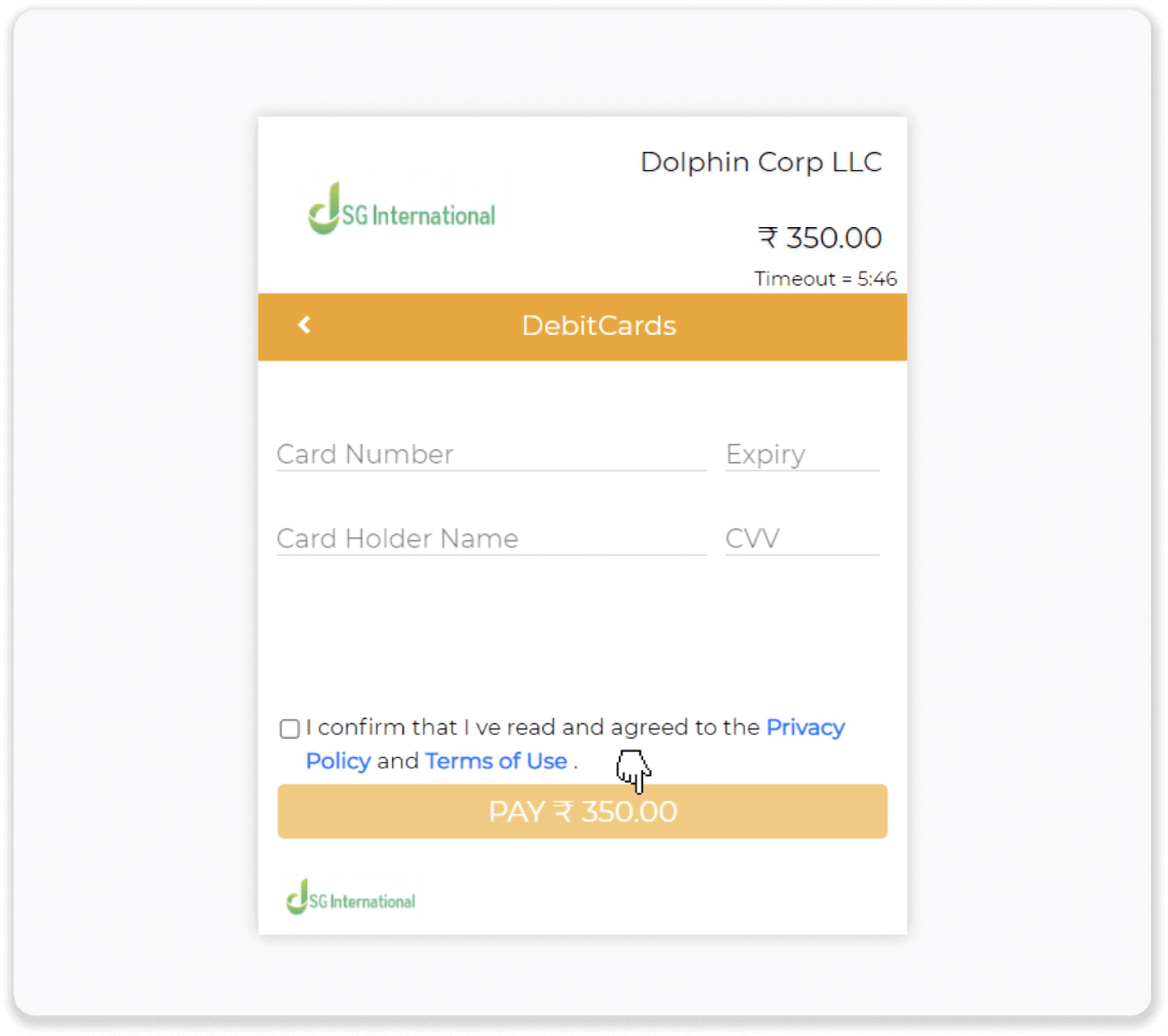
5. Isulod ang one-time password (OTP) nga gipadala sa imong mobile number, ug i-klik ang “Submit”. 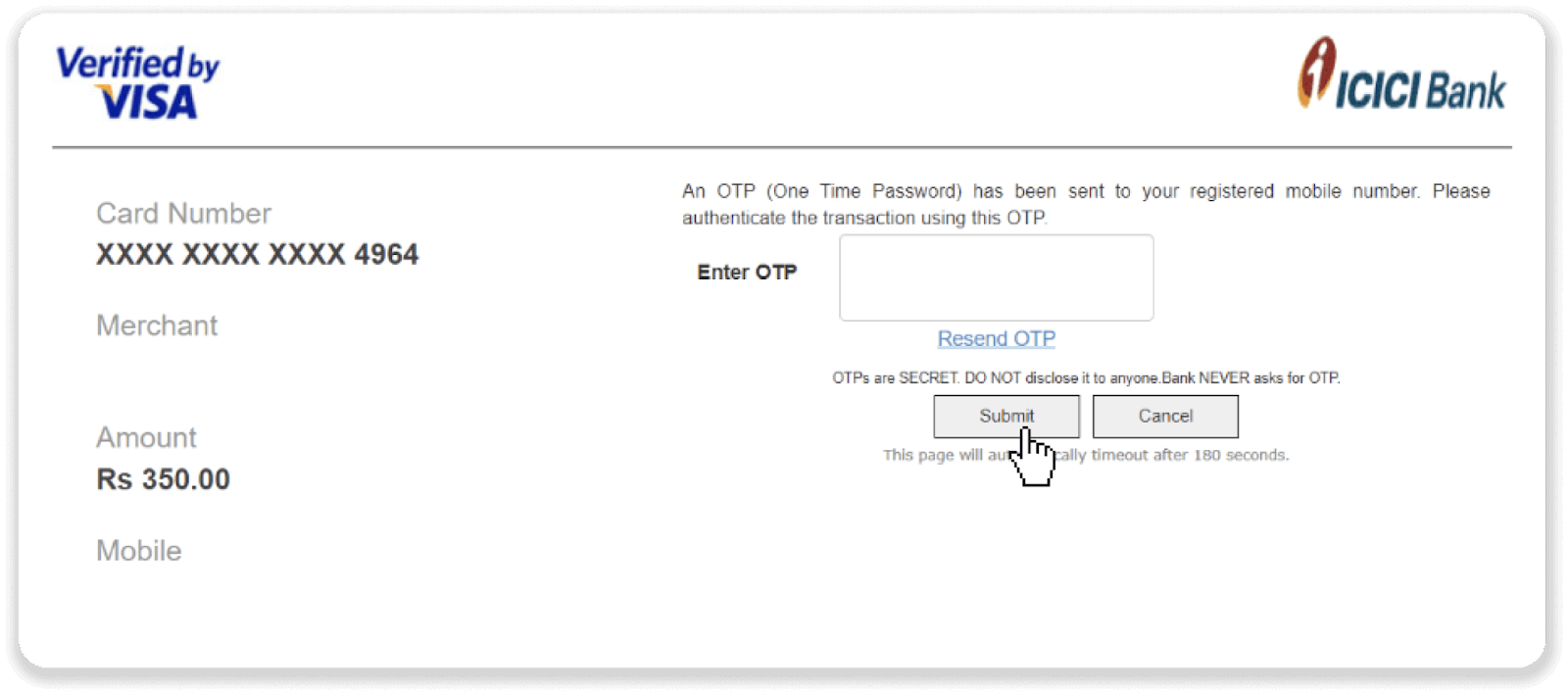
6. Malampuson ang imong pagbayad. 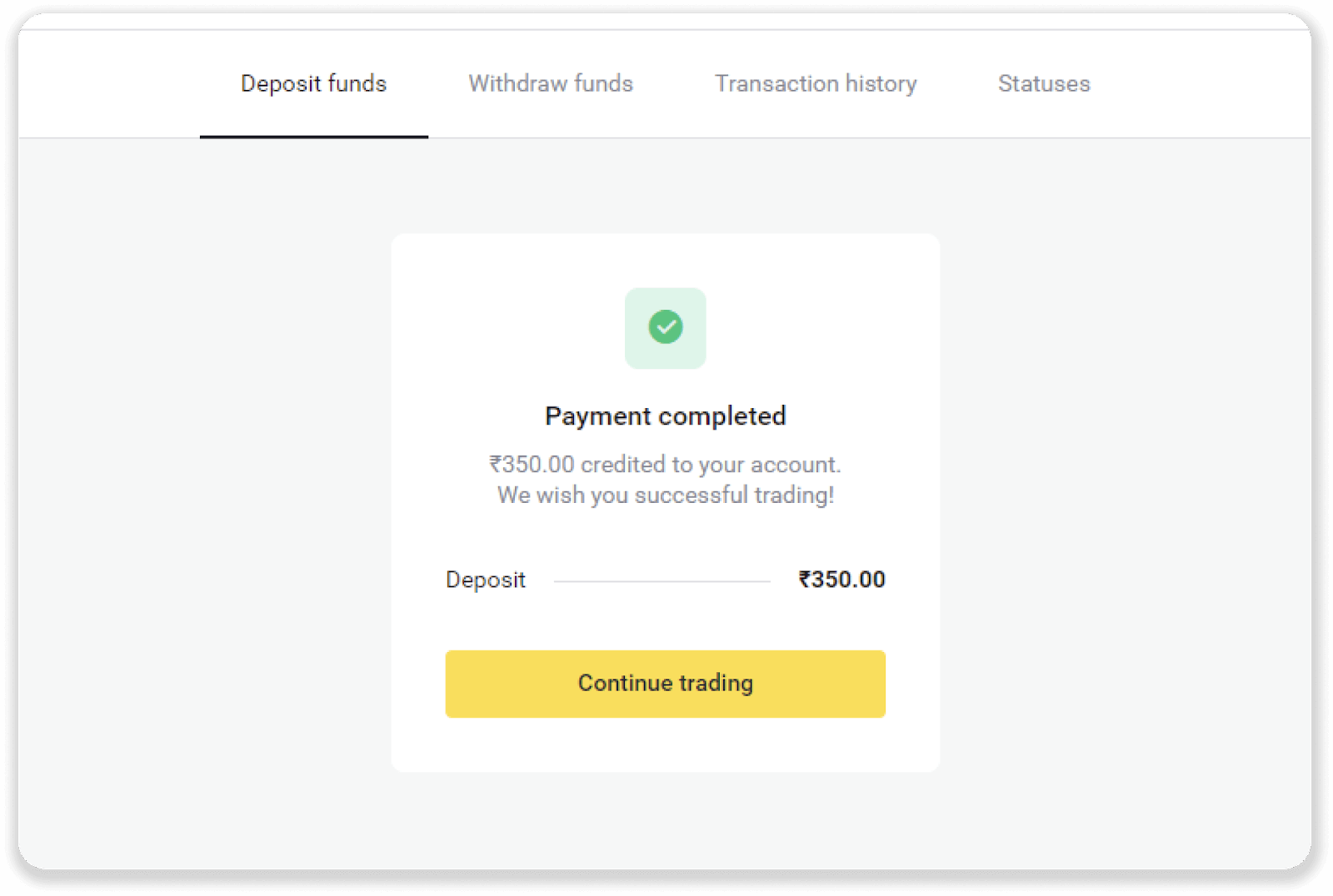
7. Mahimo nimong susihon ang kahimtang sa imong transaksyon sa tab nga “Transaction history”. 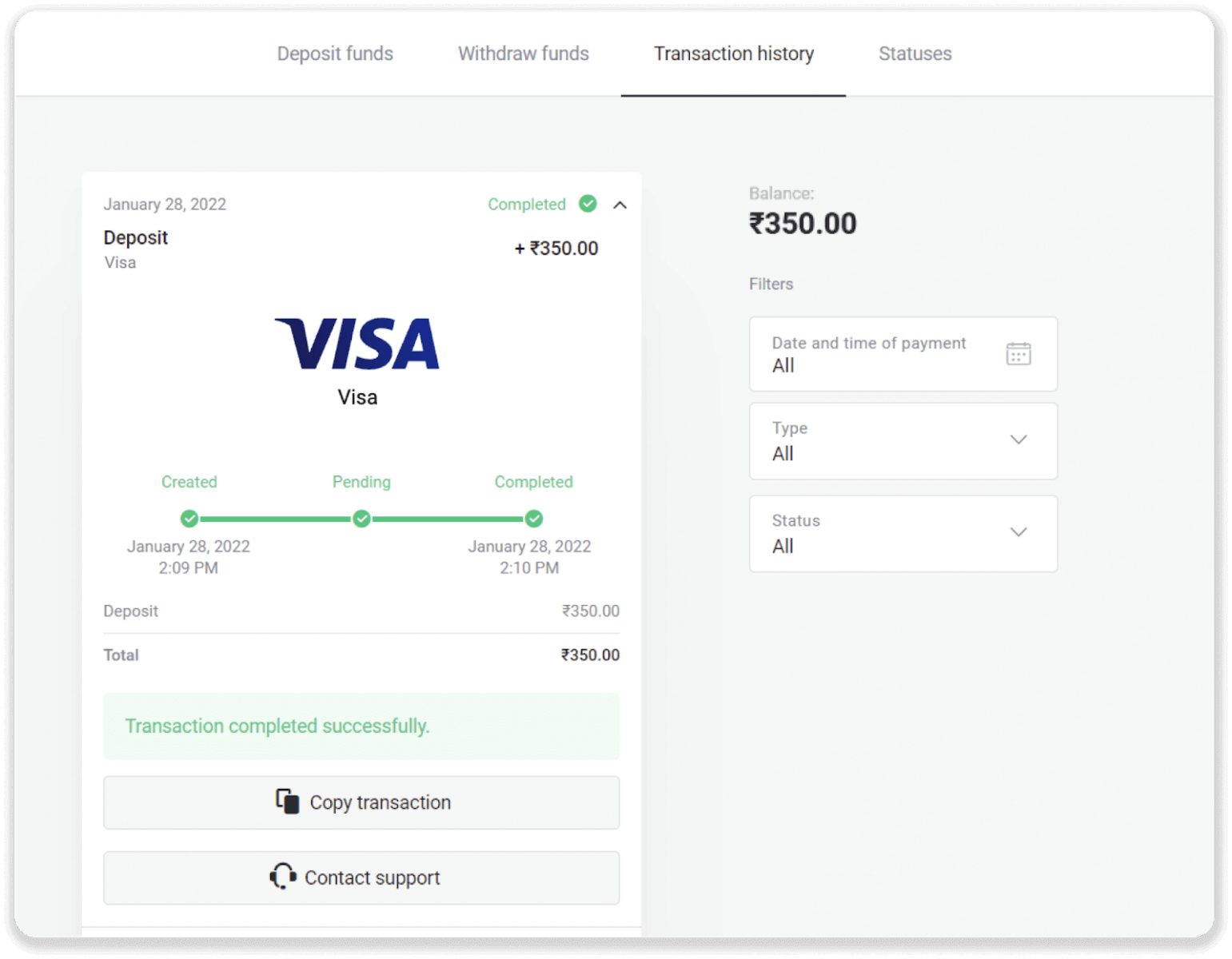
Unsaon Pag-deposit Gamit ang E-Wallet sa Binomo
Pagdeposito og Pundo pinaagi sa AstroPay Card
1. I-klik ang buton nga “ Deposit ” sa ibabaw nga tuo nga suok sa screen. 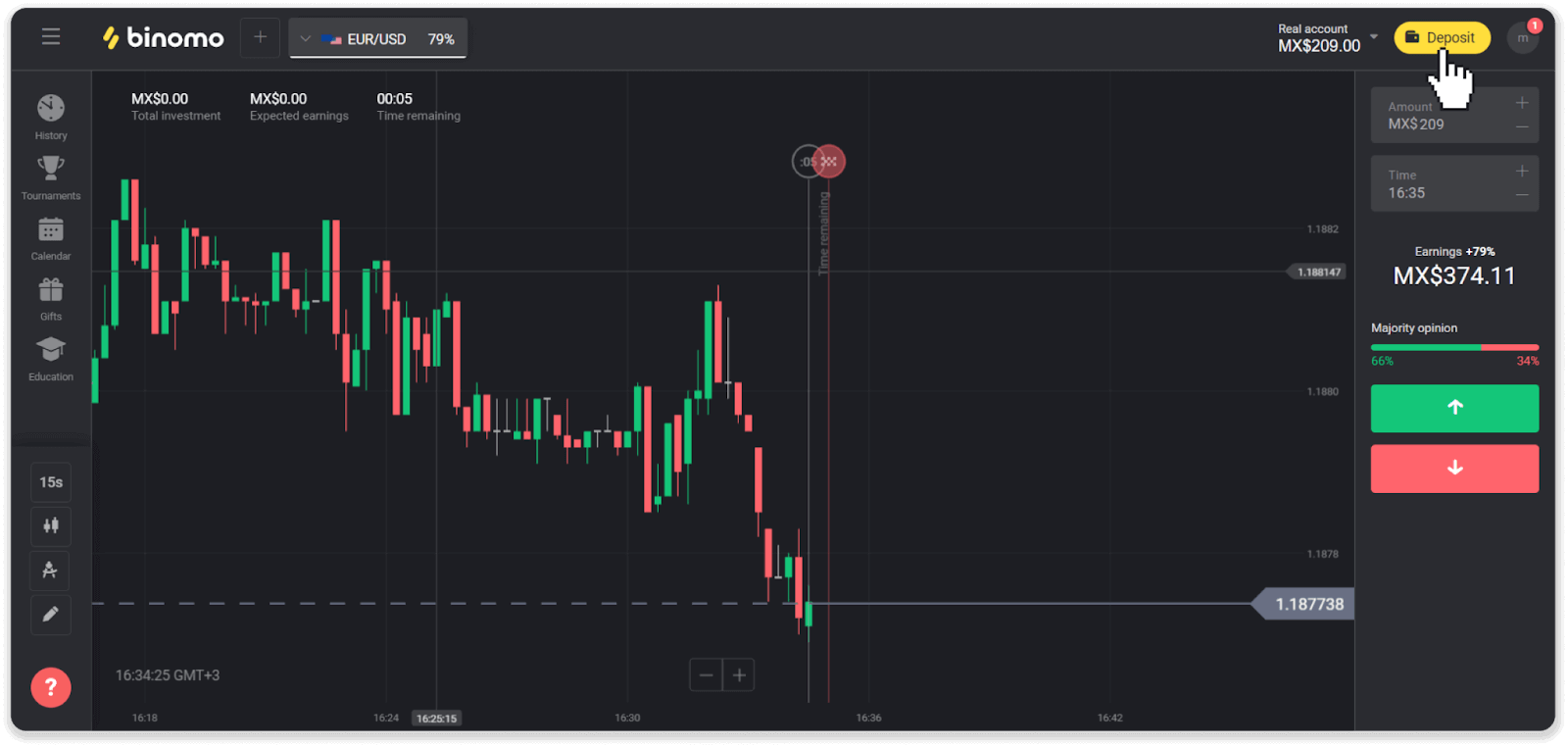
2. Pilia ang imong nasud sa seksyon nga “Nasud” ug pilia ang pamaagi sa pagbayad nga “AstroPay”. 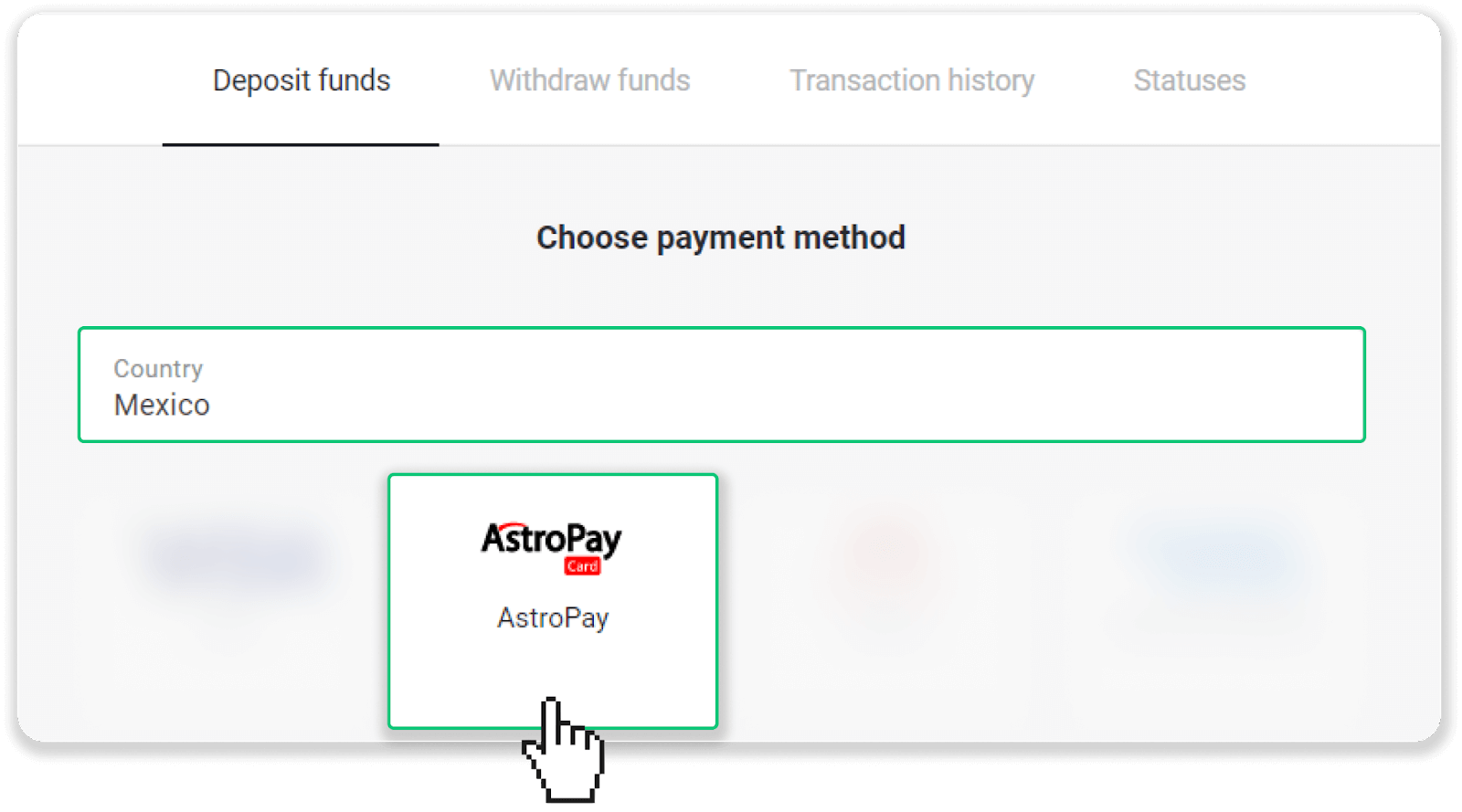
3. Isulod ang kantidad sa deposito ug i-klik ang buton nga “Deposit”. 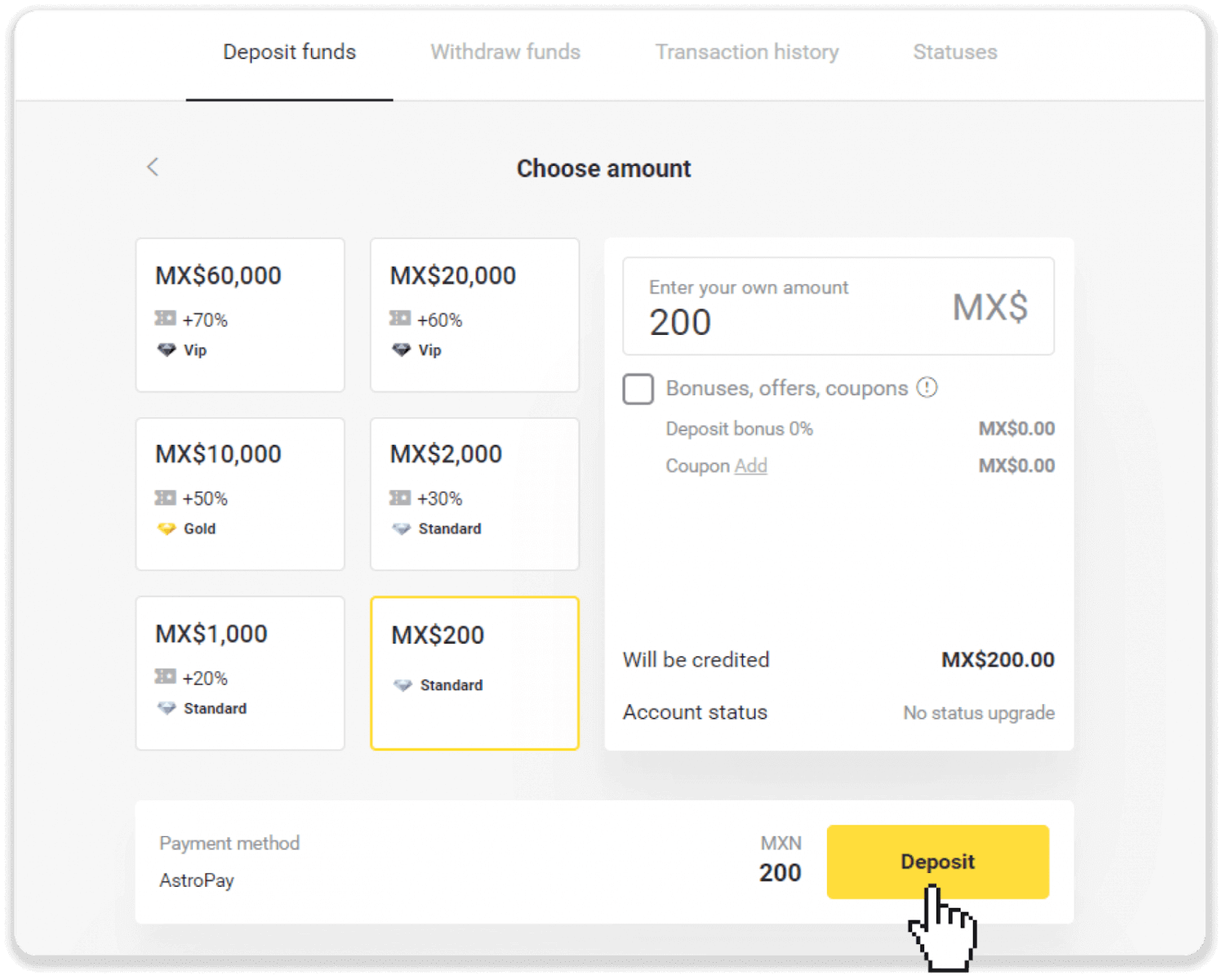
4. I-klik ang “Naa na koy AstroPay card”. 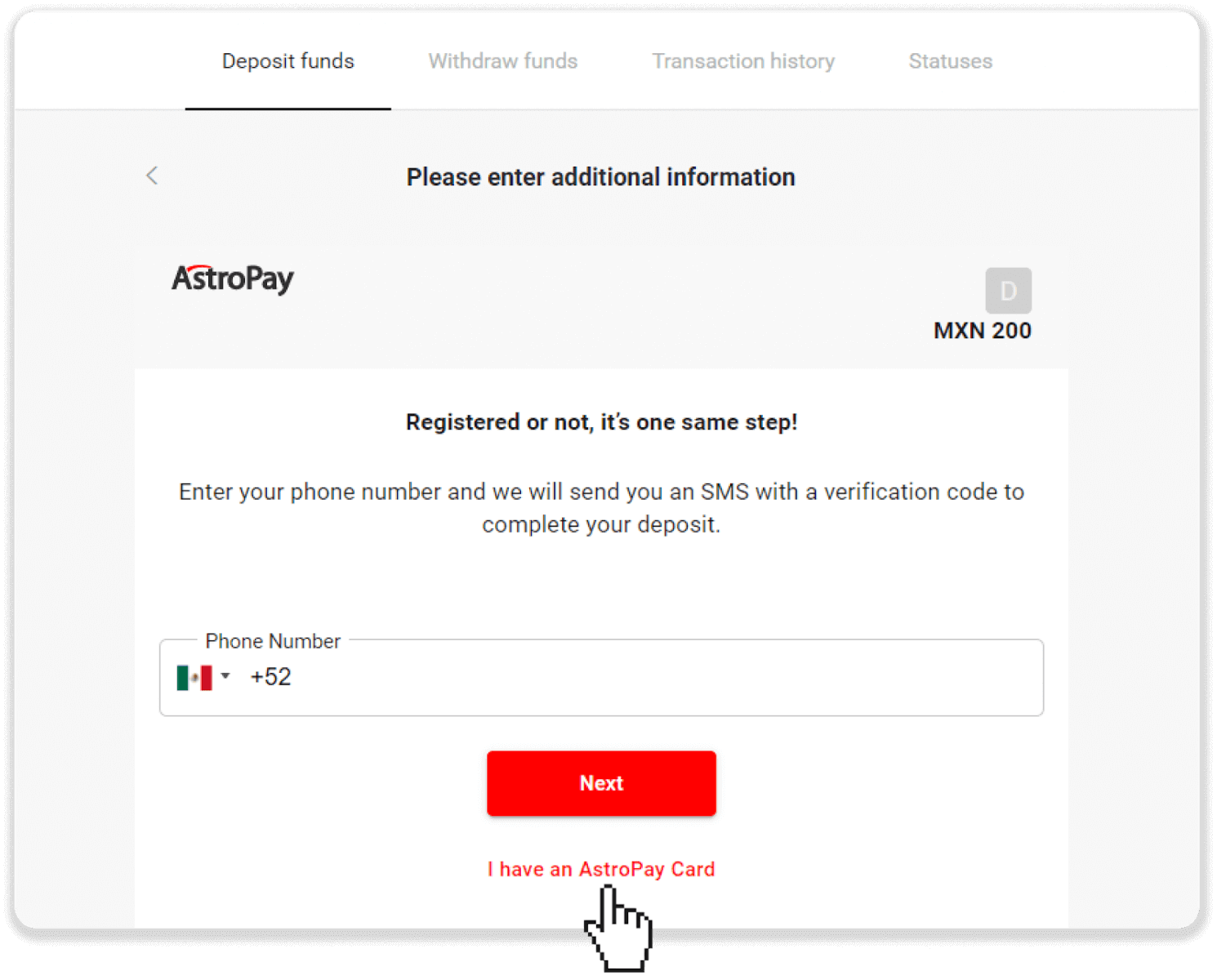
5. Isulod ang impormasyon sa imong AstroPay card (numero sa card, petsa sa pag-expire, ug verification code). Dayon i-klik ang “Confirm Deposit”. 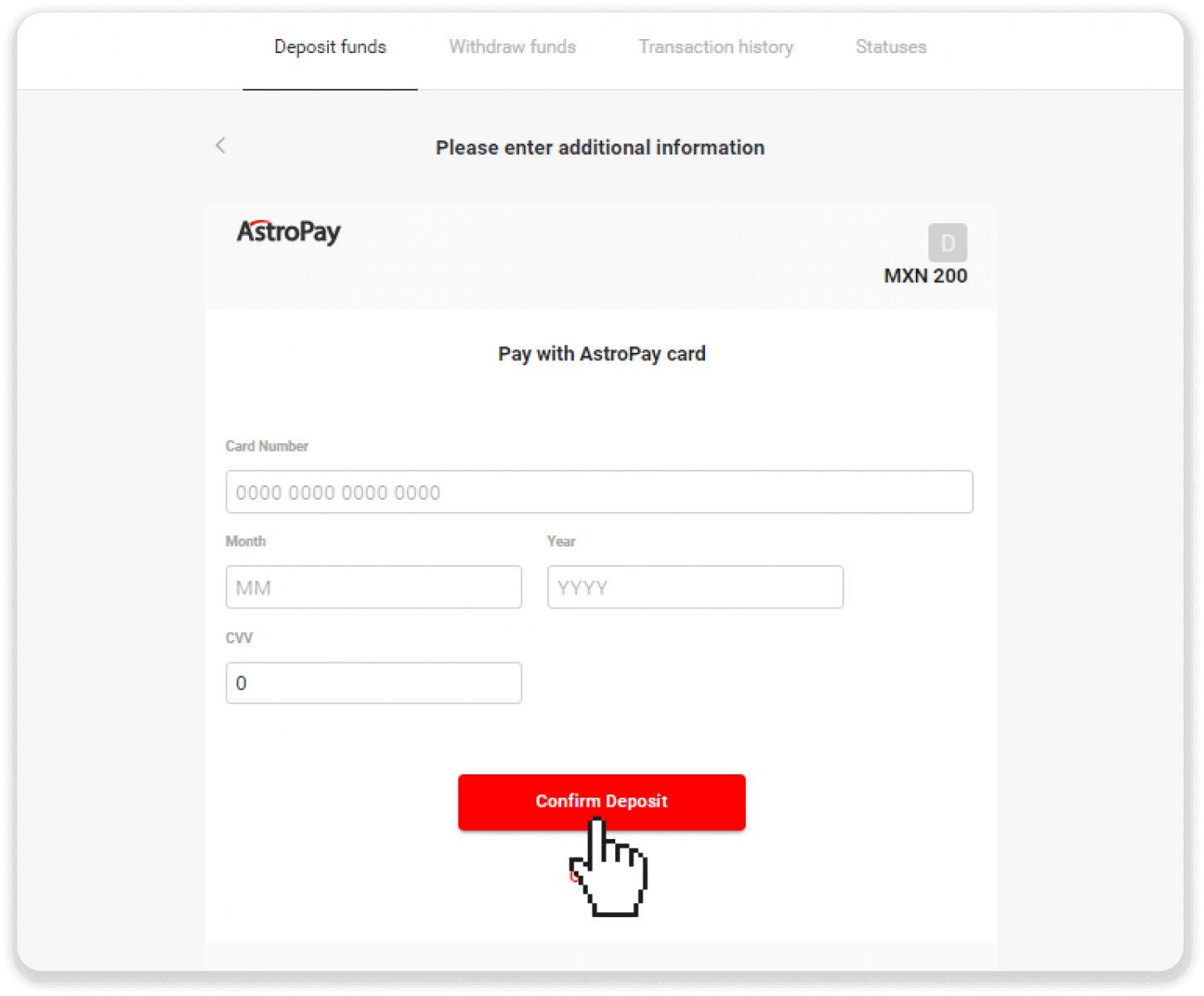
6. Malampuson nga naproseso ang imong deposito. I-klik ang “Back to Dolphin Corp”. 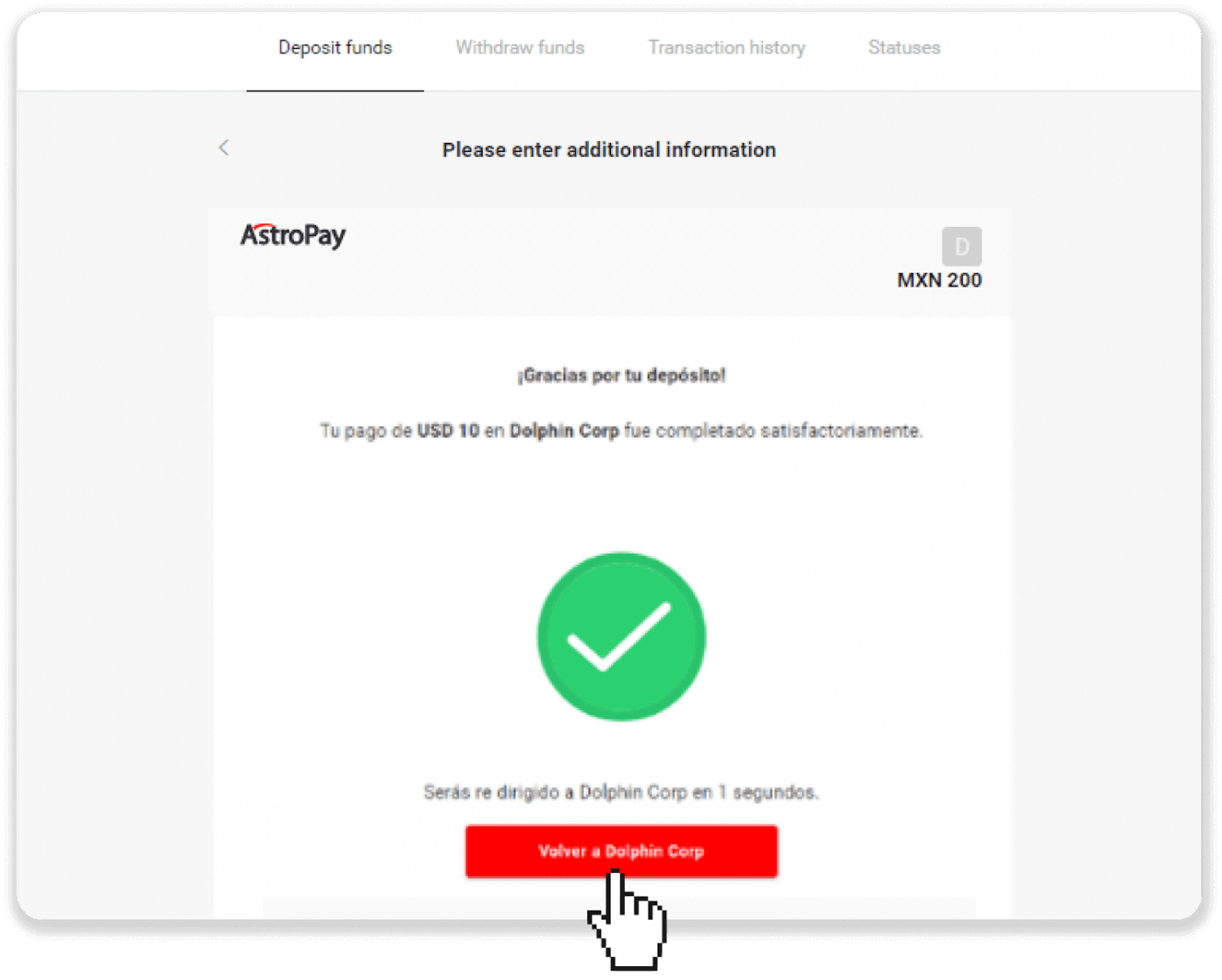
7. Nakumpirma na ang imong deposito! I-klik ang “Continue trading”.
8. Aron masusi ang status sa imong transaksyon, i-klik ang buton nga “Deposit” sa ibabaw nga tuo nga suok sa screen ug dayon i-klik ang tab nga “Transaction history”. 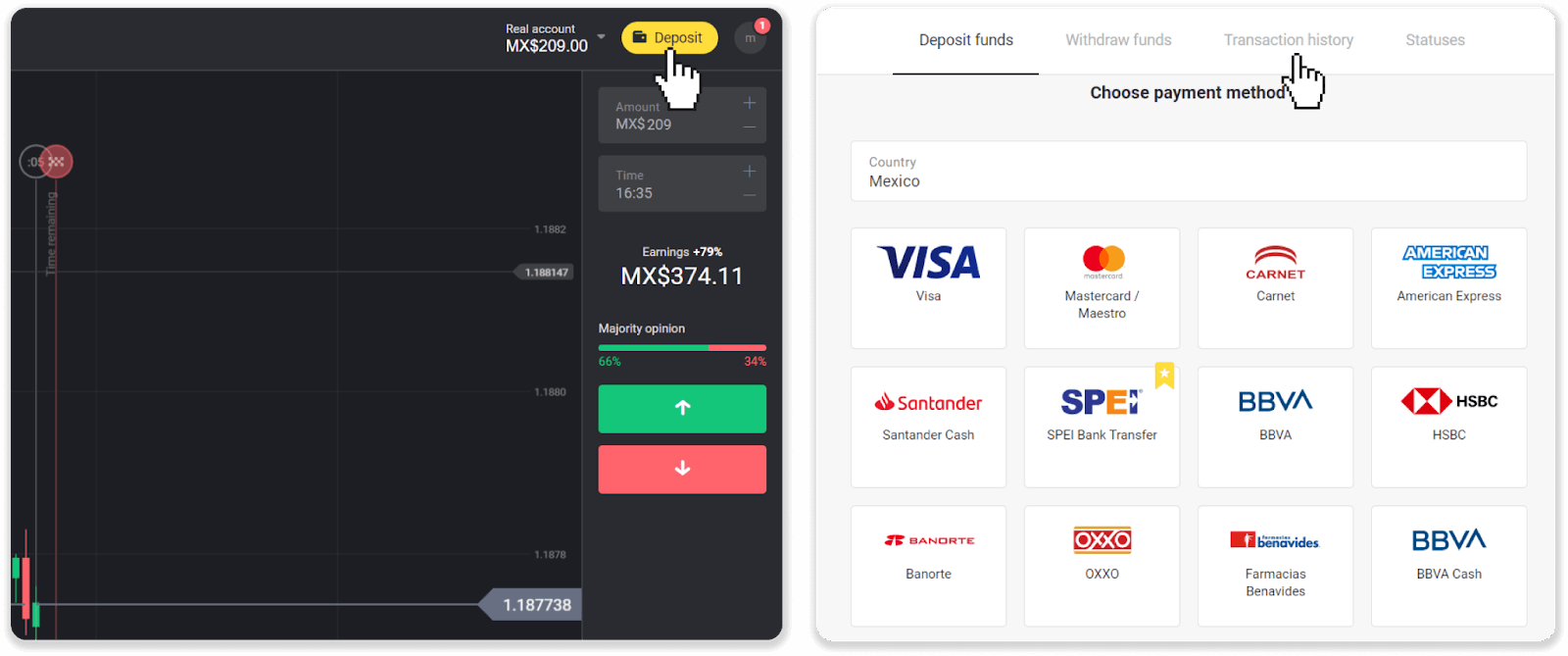
9. I-klik ang imong deposito aron masubay ang status niini.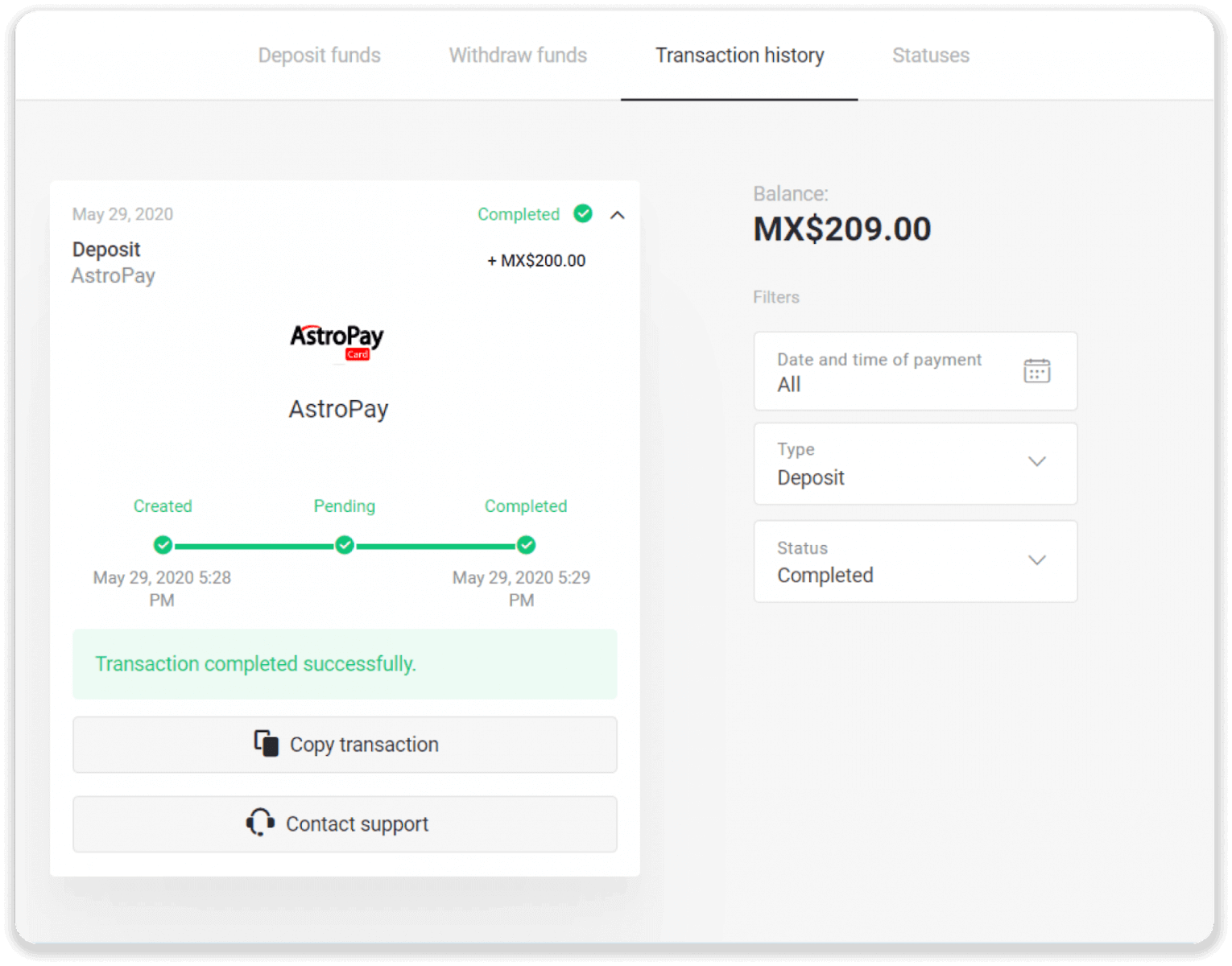
Pag-deposito og Pundo pinaagi sa Advcash
1. I-klik ang buton nga " Deposit " sa ibabaw nga tuo nga suok sa screen.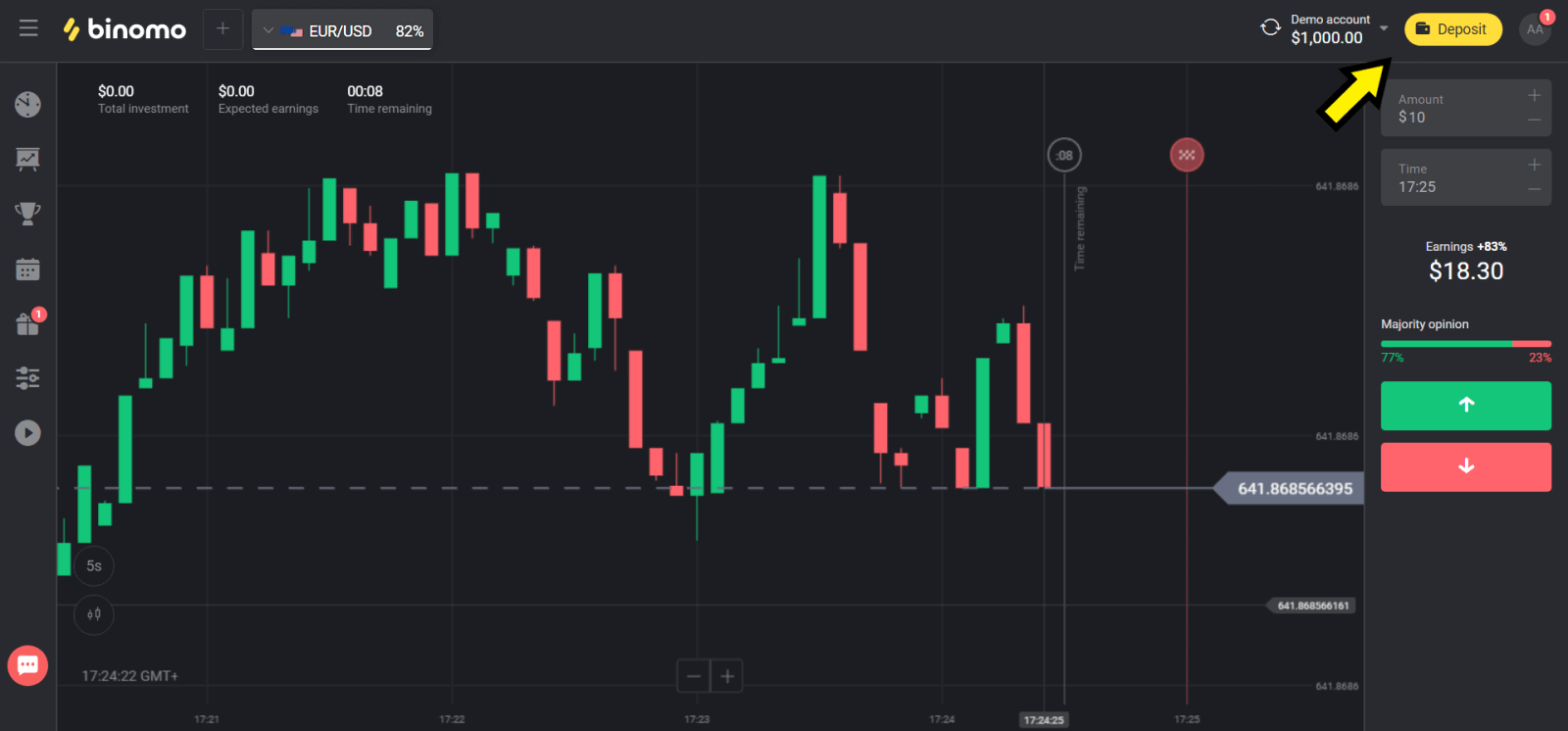
2. Pilia ang imong nasud sa seksyon nga "Nasud" ug pilia ang pamaagi nga "Advcash".
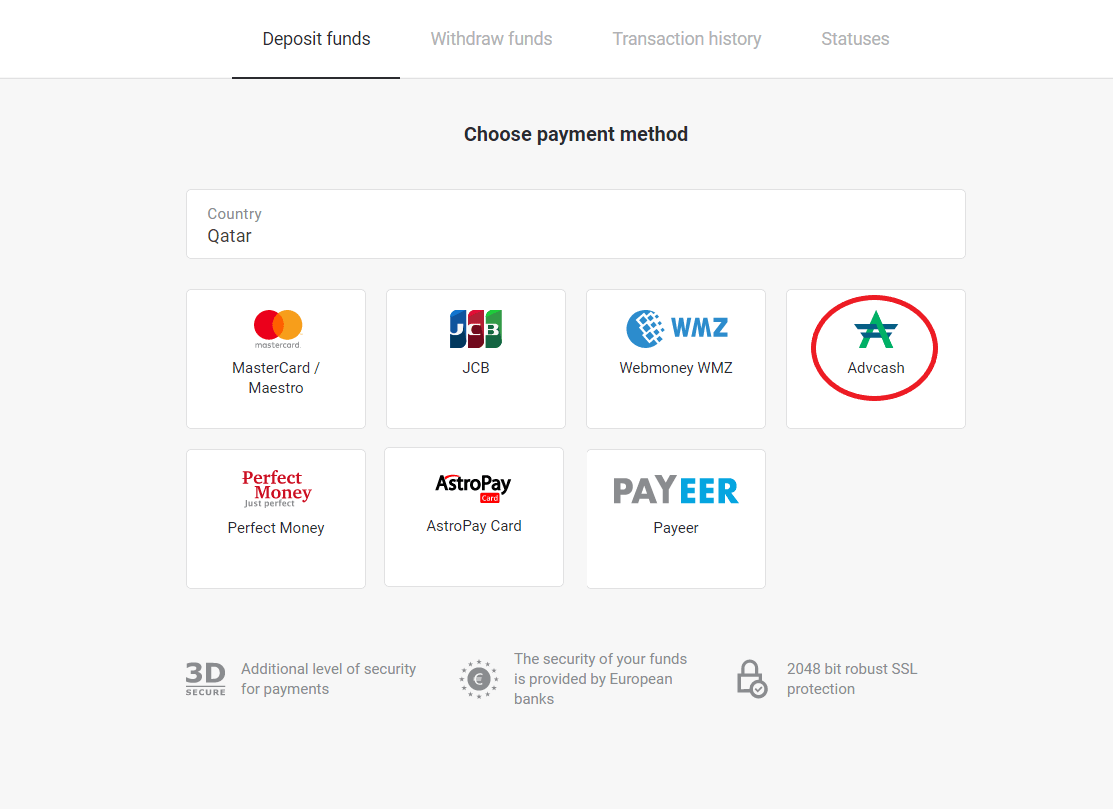
3. Pilia ang kantidad nga ideposito.
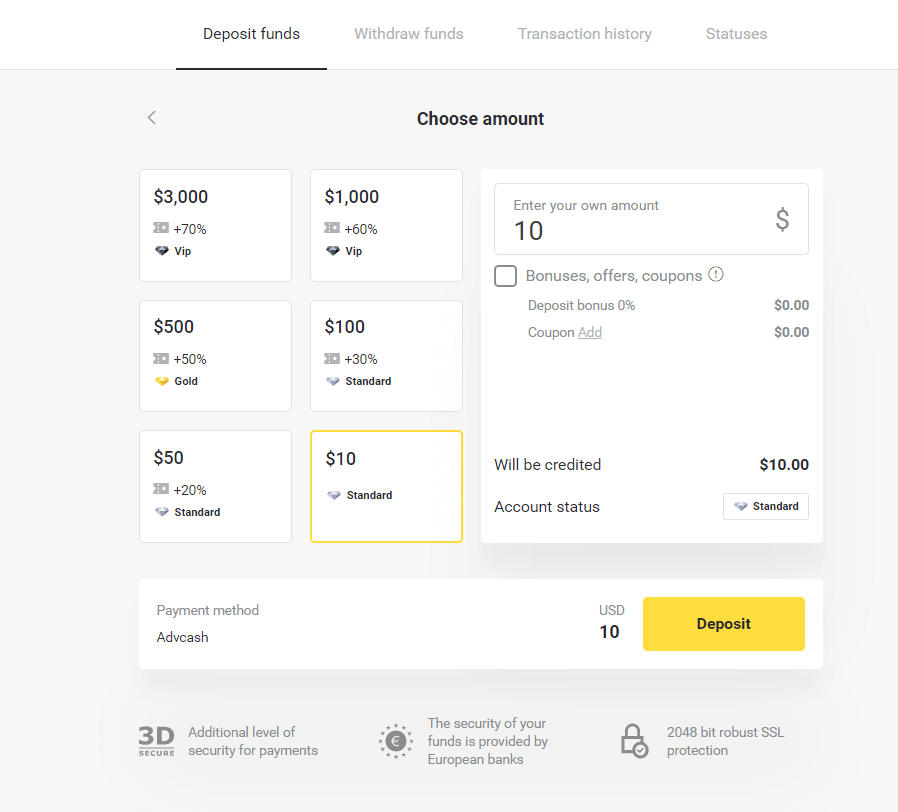
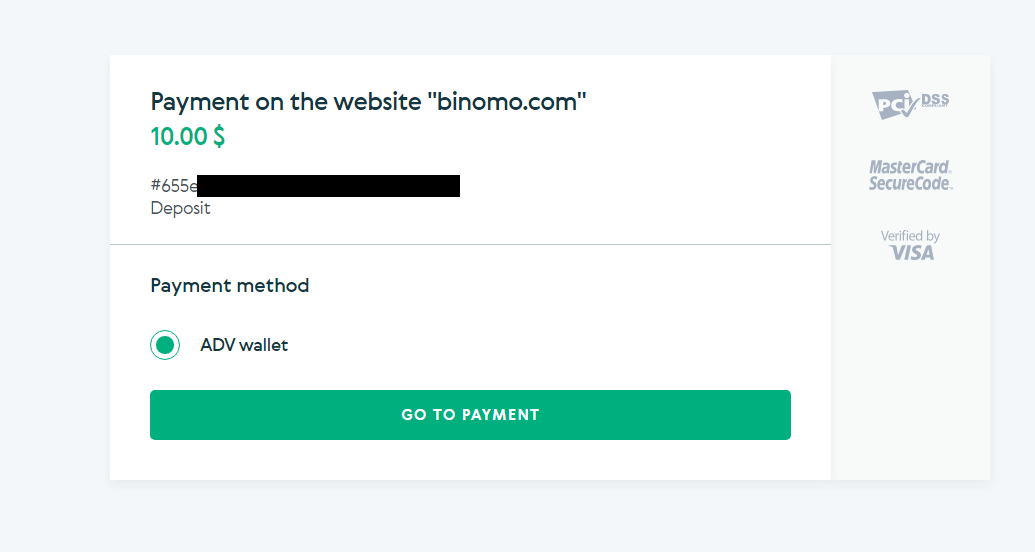
4. I-redirect ka sa pamaagi sa pagbayad sa Advcash, i-klik ang buton nga "Go to payment".
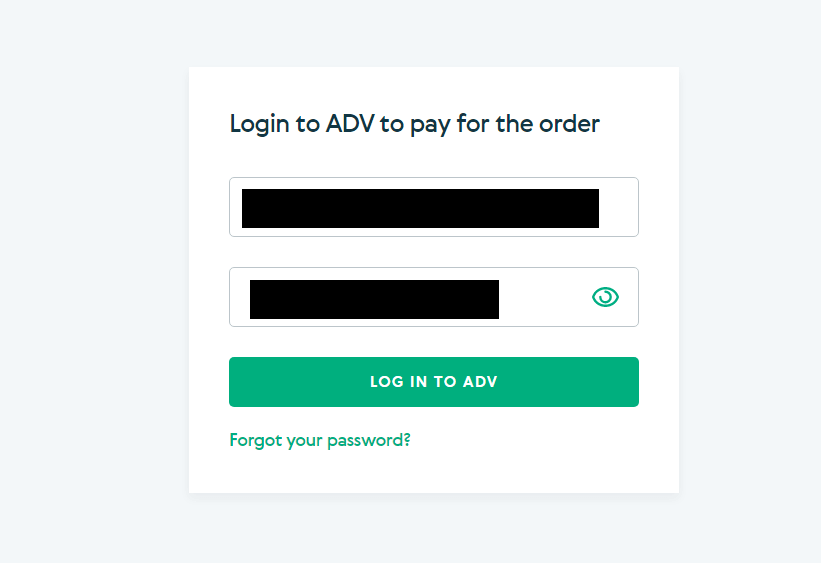
5. Isulod ang email address, password sa imong Advcash account ug i-klik ang buton nga "Log in to Adv".
6. Pilia ang currency sa imong Advcash account ug i-klik ang buton nga "Continue".
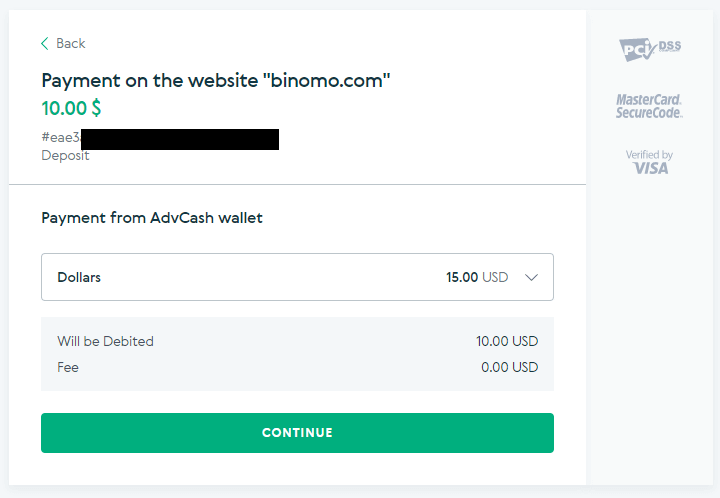
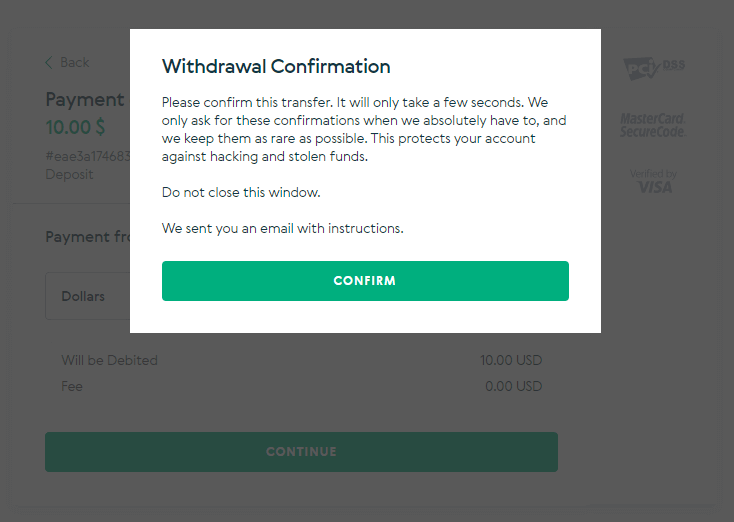
7. Kumpirmahi ang imong pagbalhin pinaagi sa pag-klik sa buton nga "Confirm".
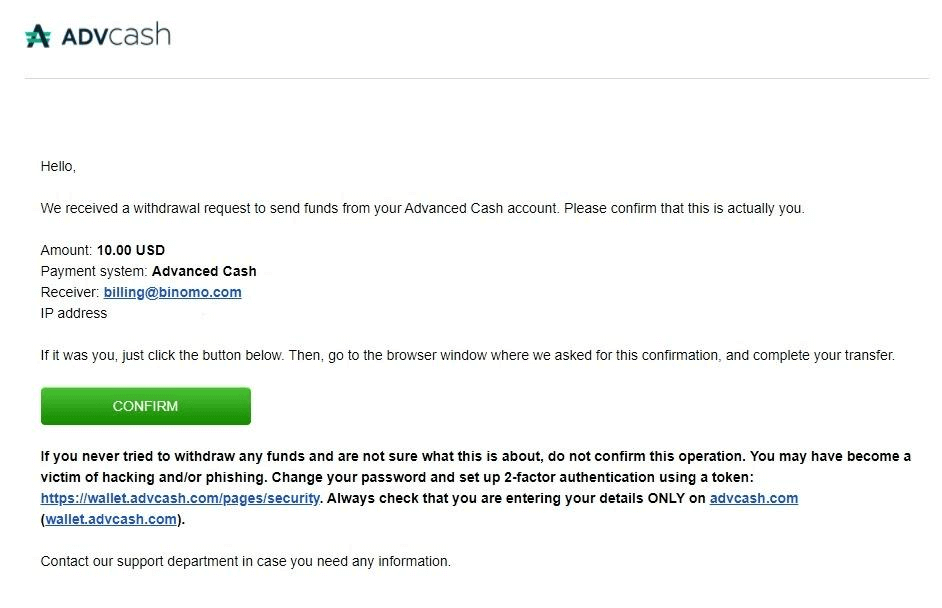
8. Ang kumpirmasyon sa imong transaksyon ipadala sa imong email. Ablihi ang imong email box ug kumpirmahi kini aron makompleto ang deposito.
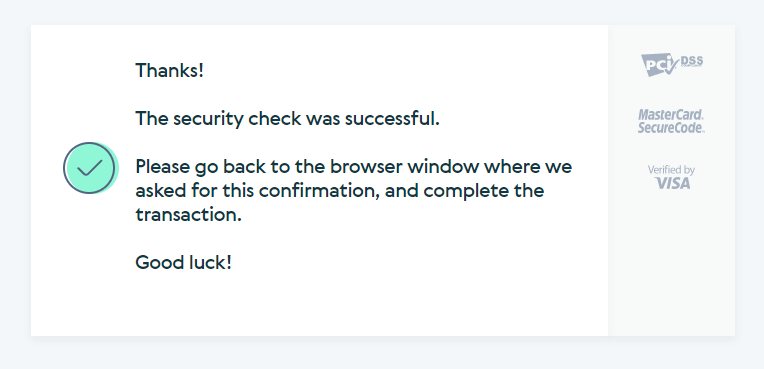
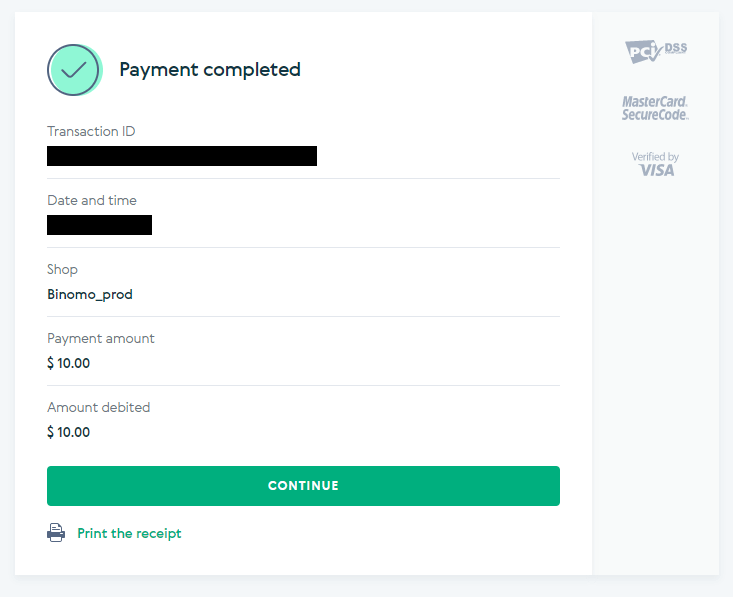
9. Human sa kumpirmasyon, makadawat ka niini nga mensahe bahin sa malampuson nga transaksyon.
10. Makadawat ka sa mga detalye sa nahuman nga bayad.
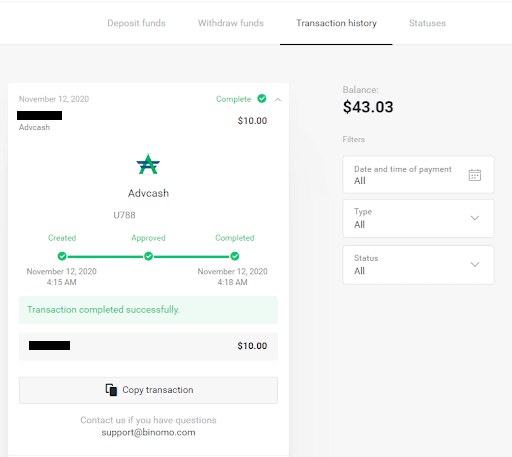
11. Ang kumpirmasyon sa imong proseso sa pagdeposito makita sa panid nga "Transaction history" sa imong account.
Pag-deposito og Pundo pinaagi sa Neteller
1. I-klik ang buton nga " Deposit " sa tuo nga ibabaw nga suok. 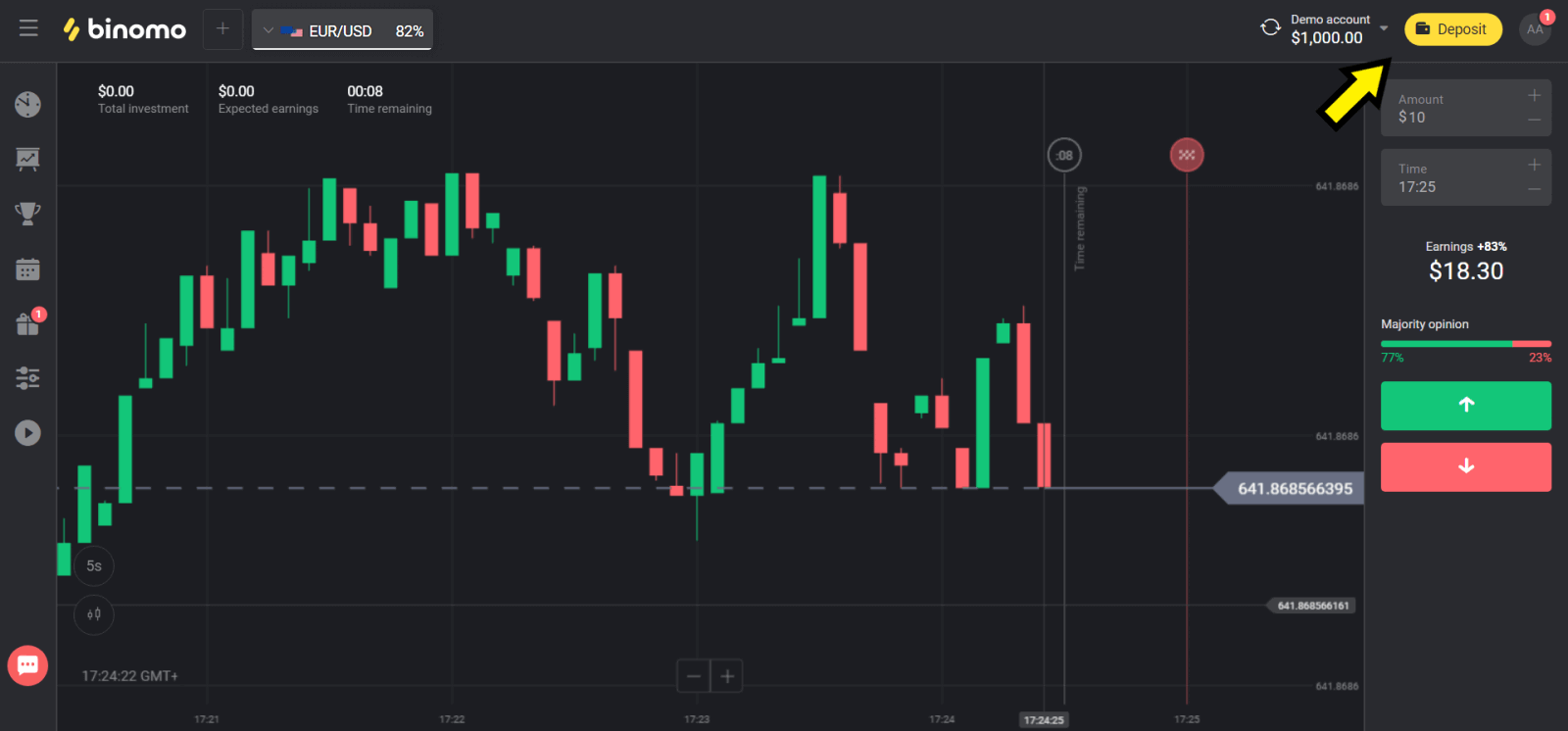
2. Pilia ang imong nasud sa seksyon nga "Nasud" ug pilia ang pamaagi nga "Neteller". 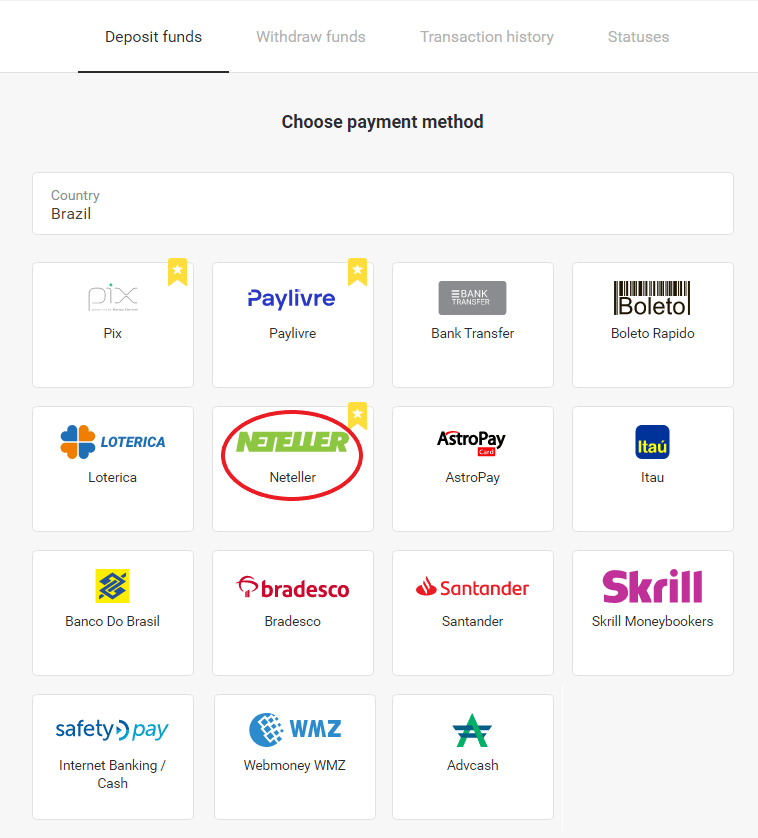
3. Pilia ang kantidad nga ideposito ug i-klik ang buton nga "Deposit". 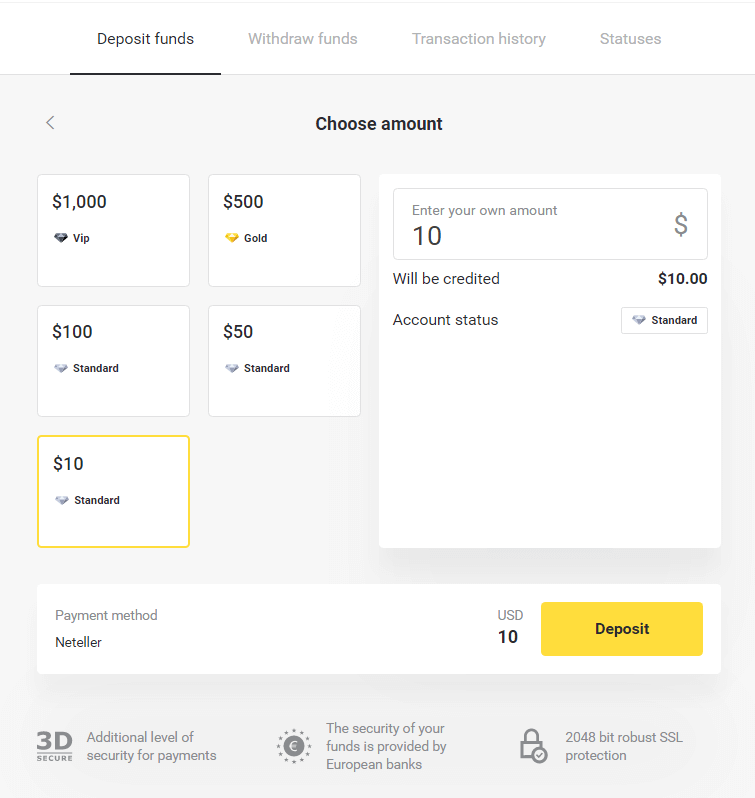
4. Kopyaha ang email address ug i-klik ang buton nga "Next". 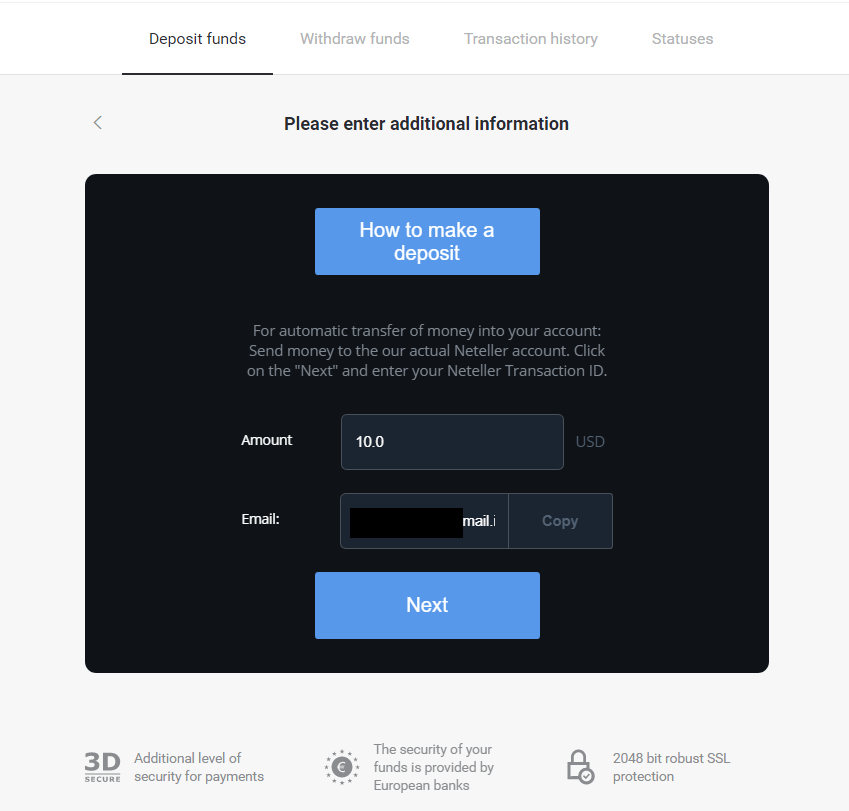
5. Adto sa website sa Neteller ug mag-log in sa imong account. 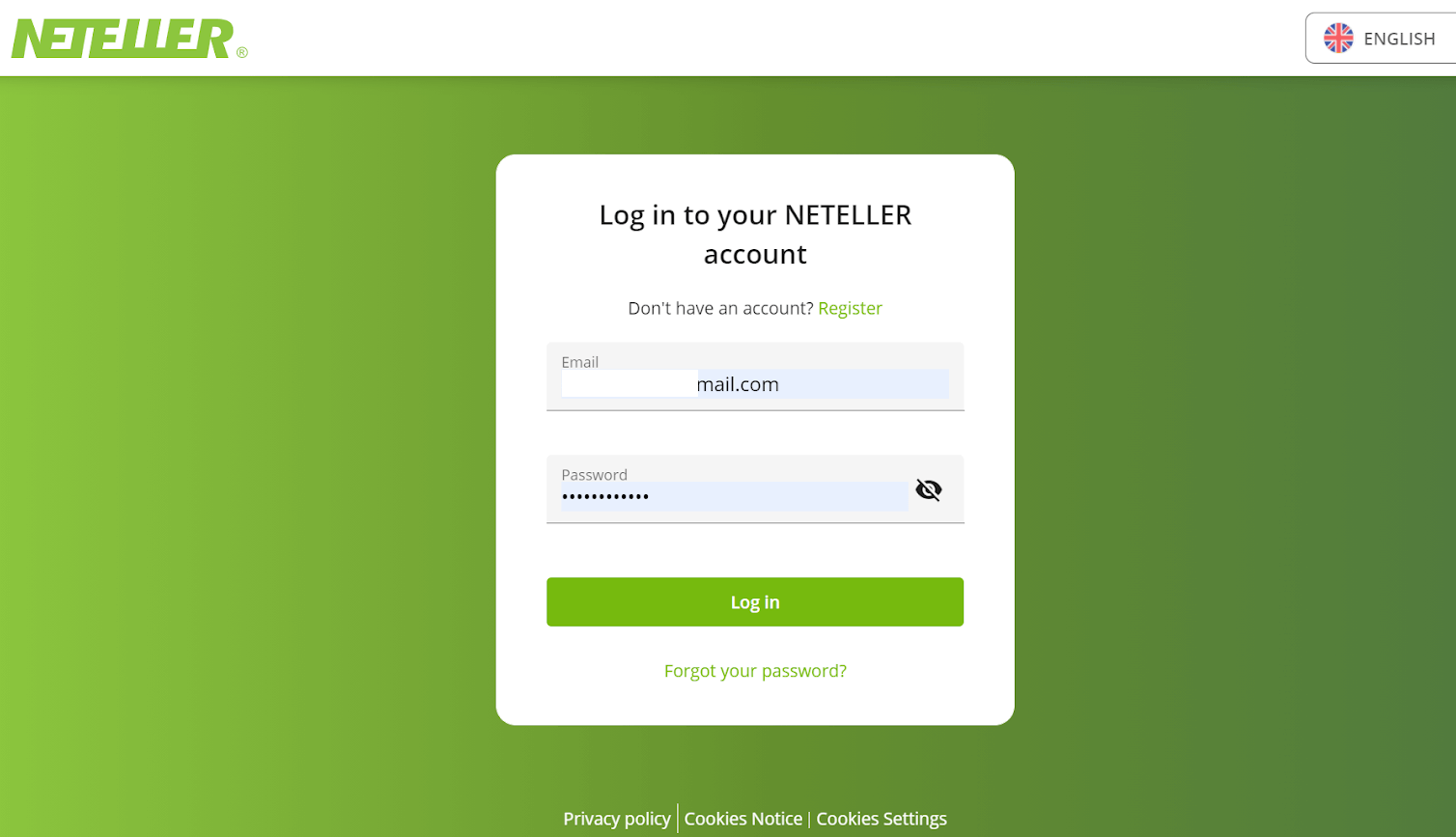
6. Sa seksyon nga "Money Transfer", isulod ang email address nga gipakita sa website sa Binomo (lakang 4), ug i-klik ang buton nga "Continue" aron magpadayon. 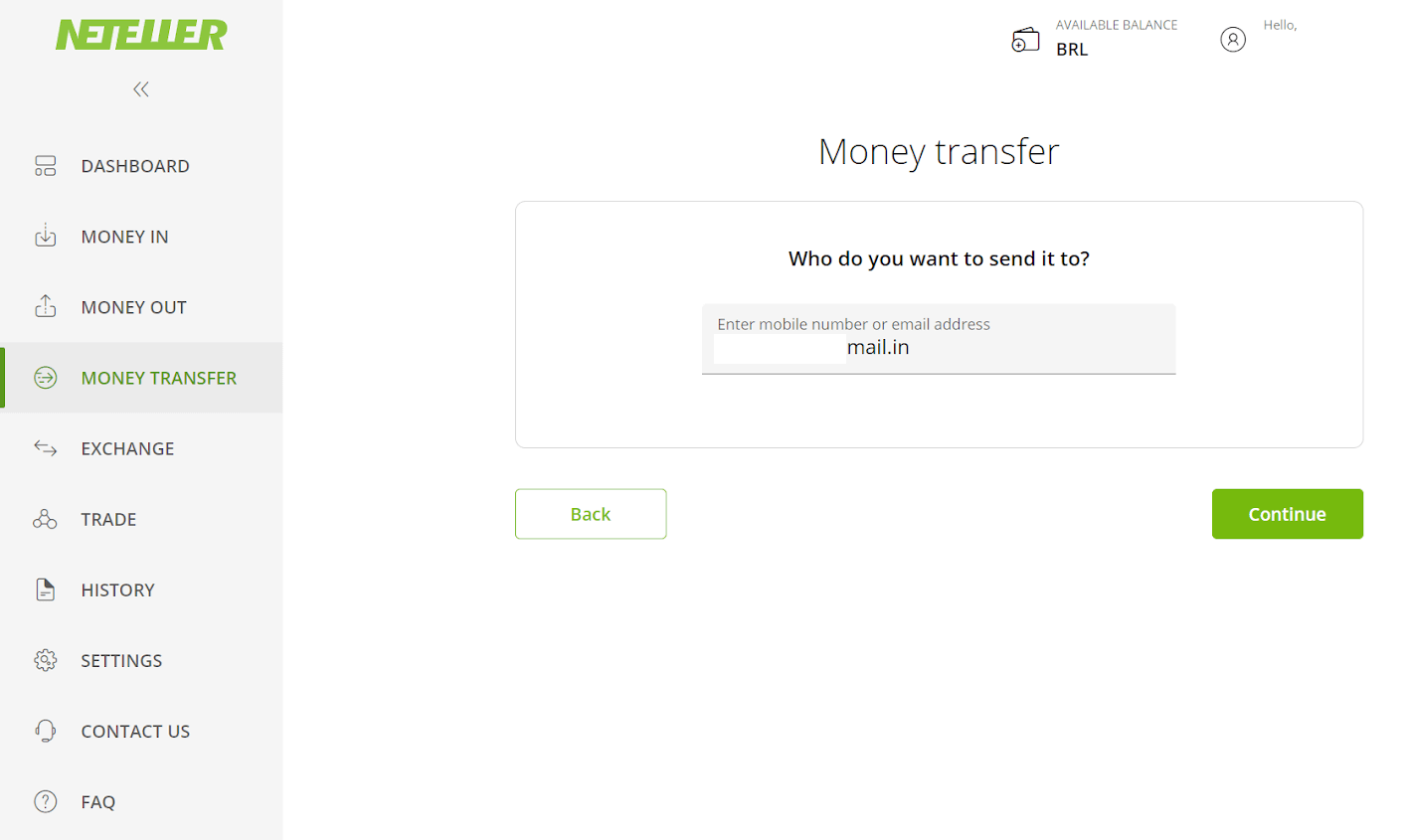
7. Isulod ang kantidad nga imong gipili sa Binomo (lakang 3) ug i-klik ang buton nga "Continue" aron magpadayon. 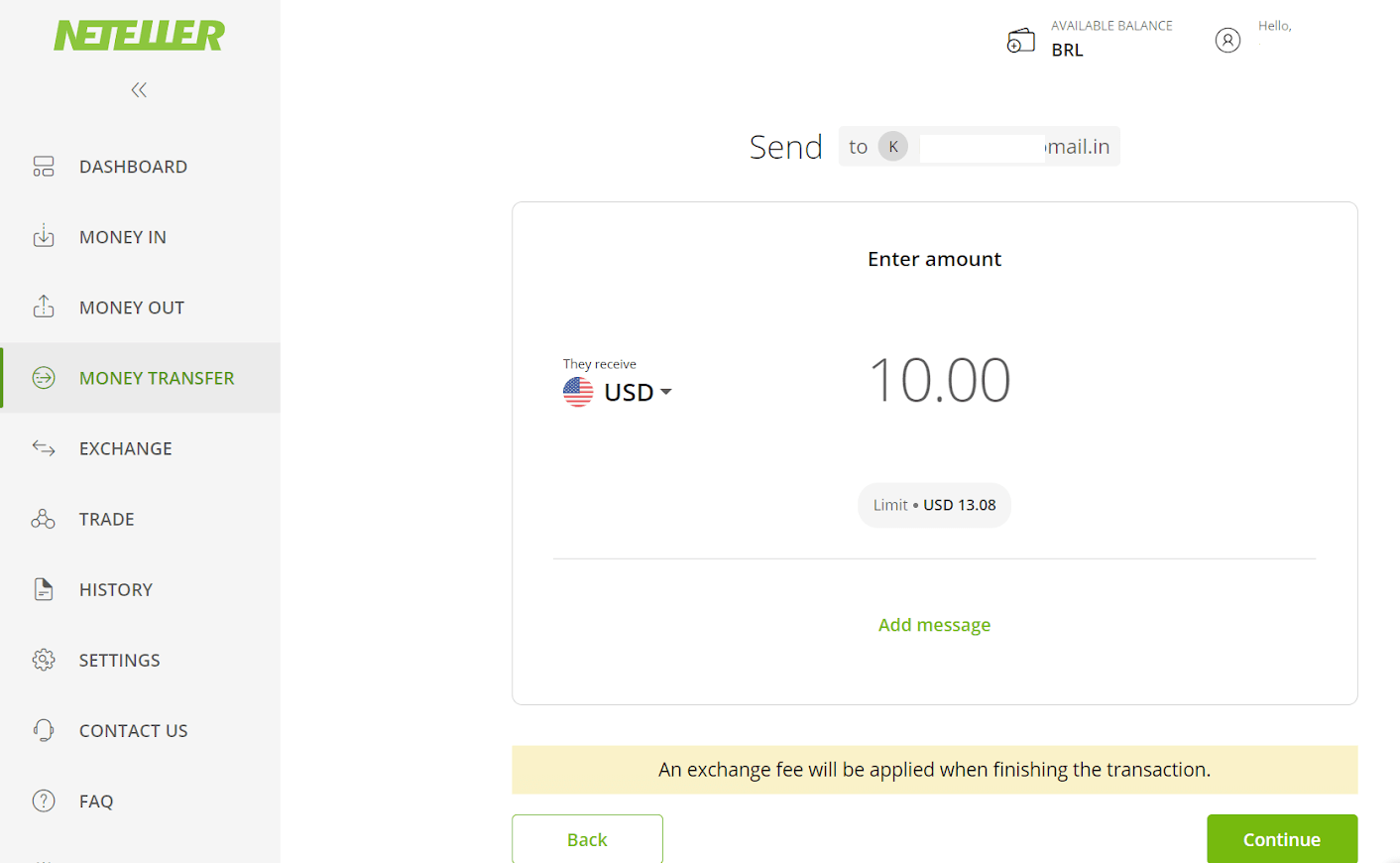
8. Ribyuha ang mga detalye sa imong pagbalhin. Kung husto ang tanan, i-klik ang buton nga "Confirm" aron kumpirmahon ang transaksyon, ug ipadayon. 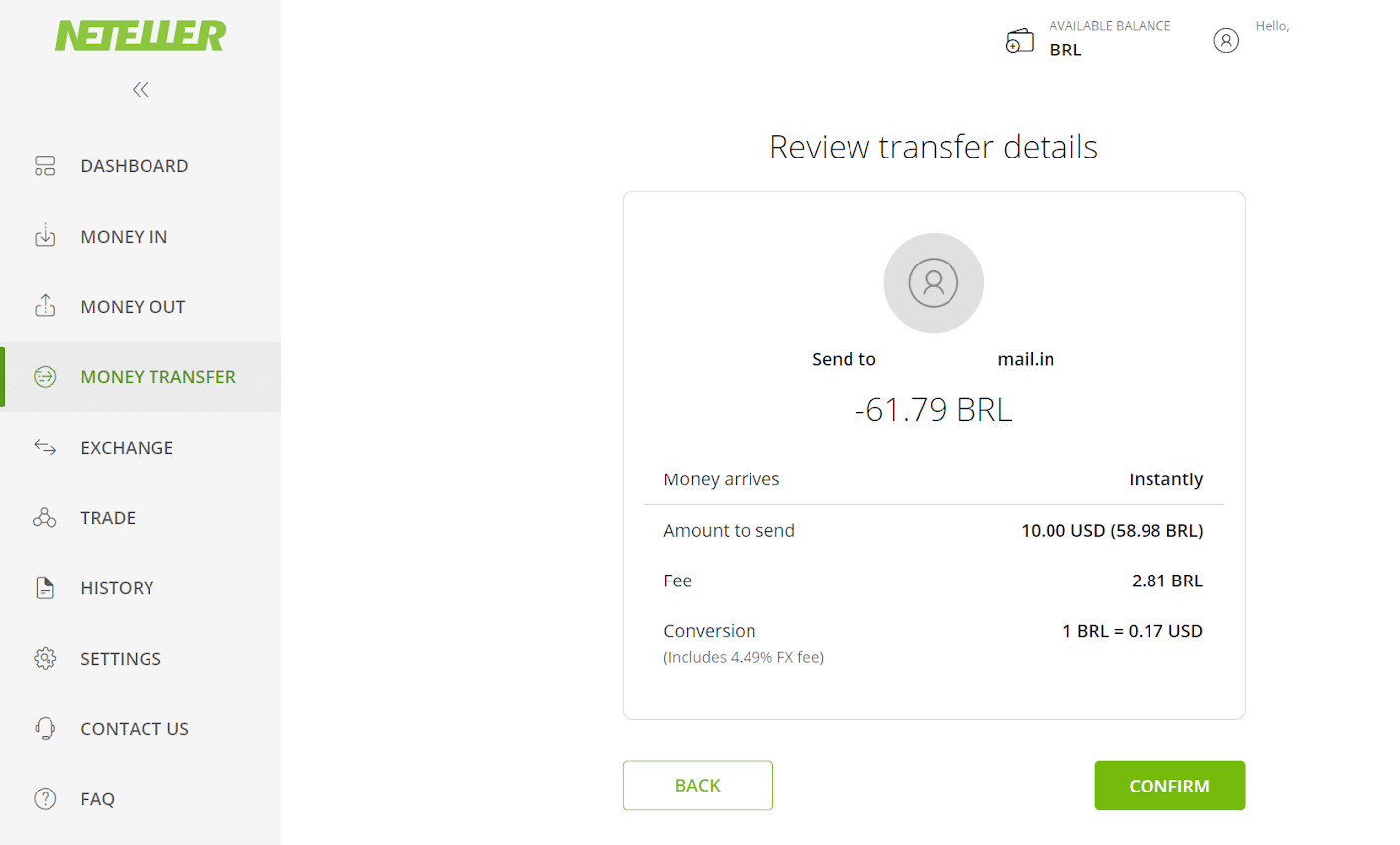
9. Pangutan-on ka nga isulod ang imong Secure ID aron makompleto ang imong transaksyon, isulod kini ug i-klik ang buton nga "Confirm" aron magpadayon. 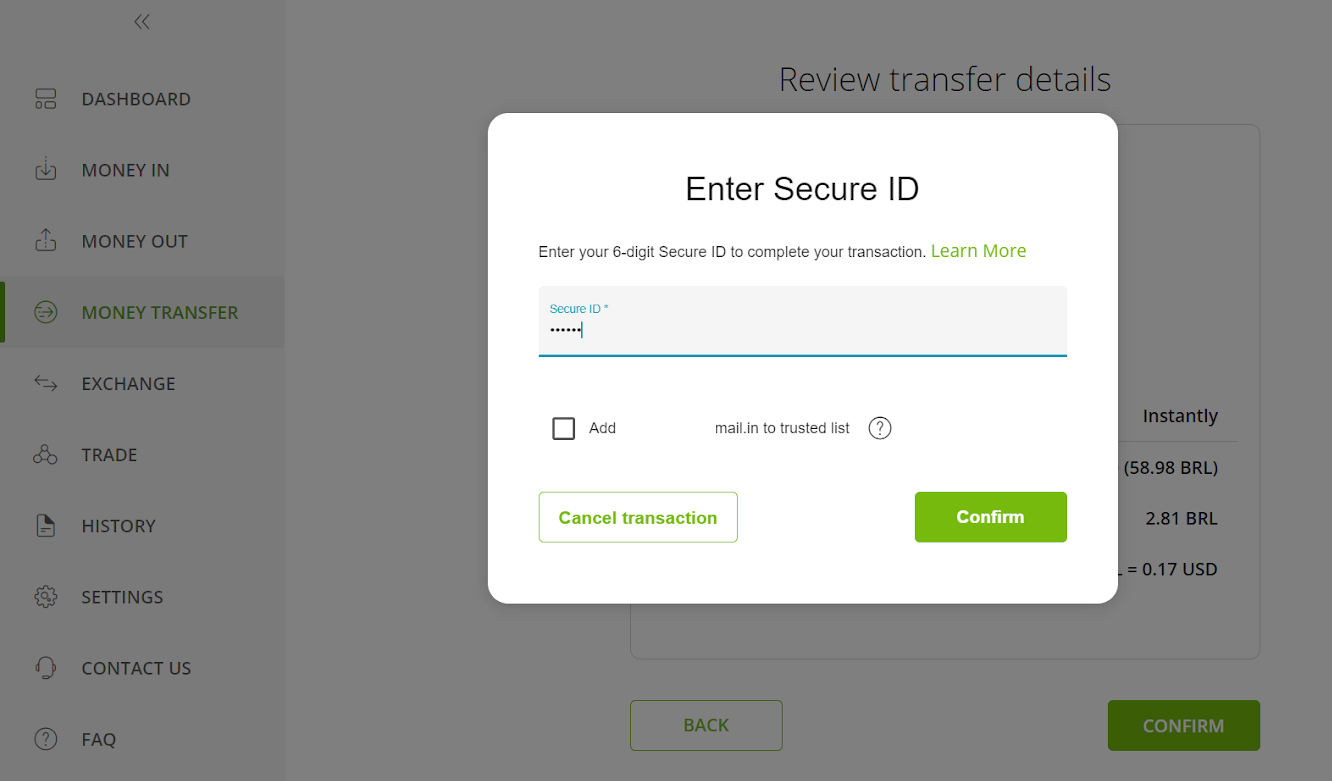
10. Ang kumpirmasyon sa imong transaksyon makita. Balik na karon sa panid sa deposito sa Binomo. 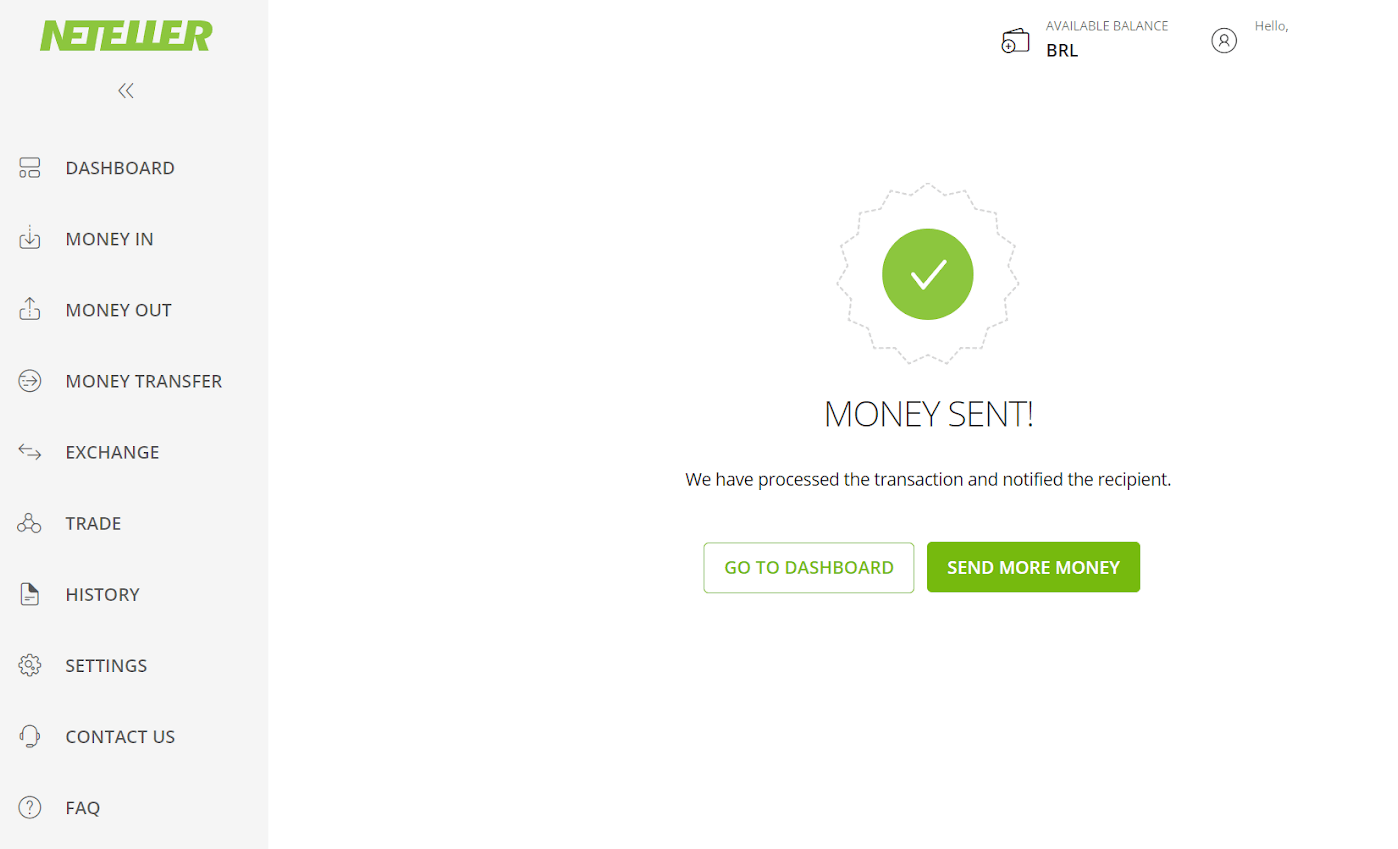
11. Isulod ang transaction ID, nga makita sa imong Neteller account sa field nga “Transaction ID”, ug i-klik ang buton nga “Confirm” aron magpadayon. 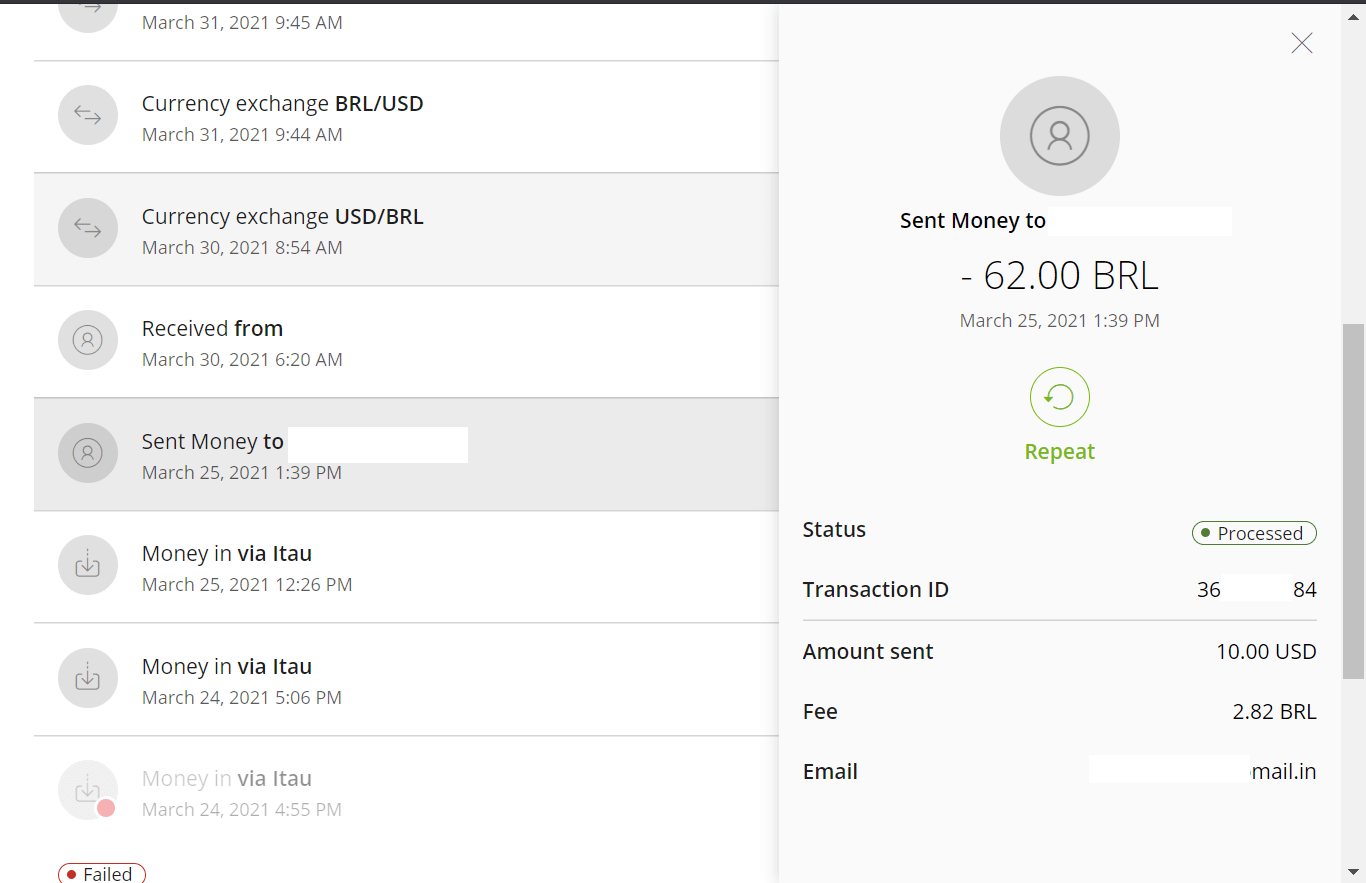
12. Ang kumpirmasyon sa malampuson nga pagbayad makita. 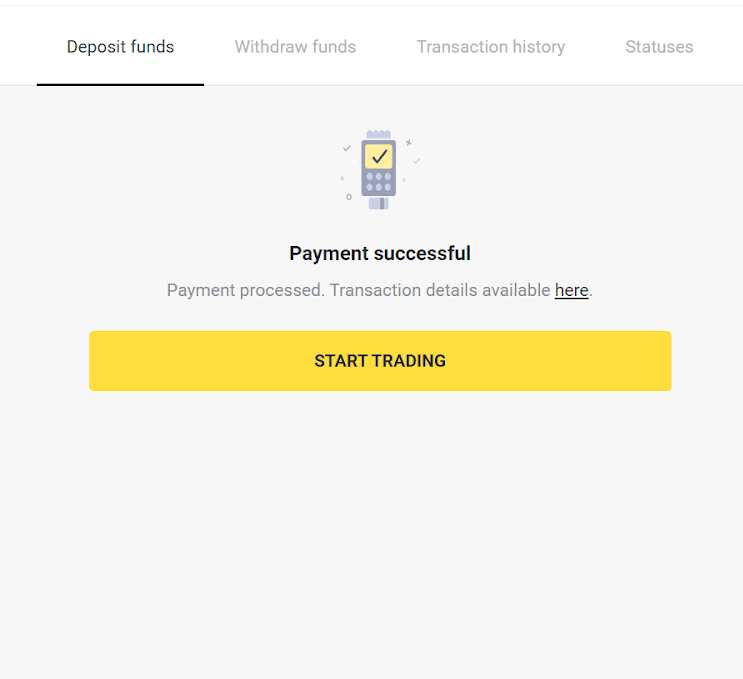
13. Mahimo nimong susihon ang status sa imong transaksyon sa seksyon nga “Transaction history”.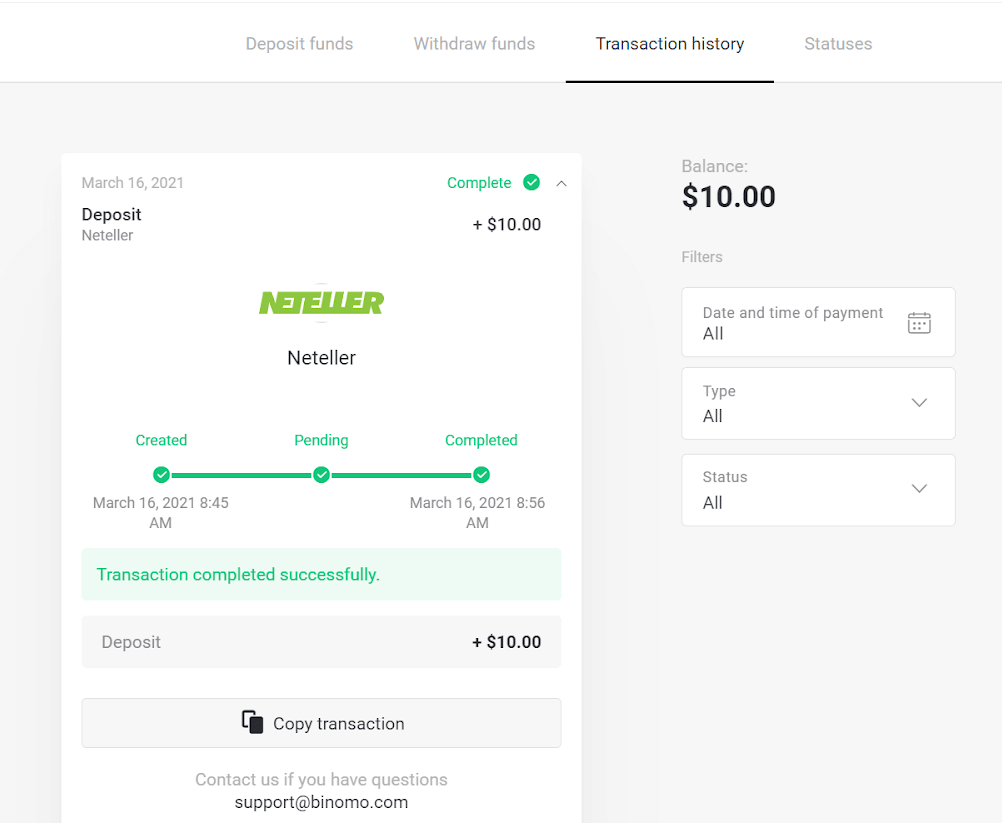
Pag-deposito og Pundo pinaagi sa Skrill
1. I-klik ang buton nga " Deposit " sa ibabaw nga tuo nga suok sa screen. 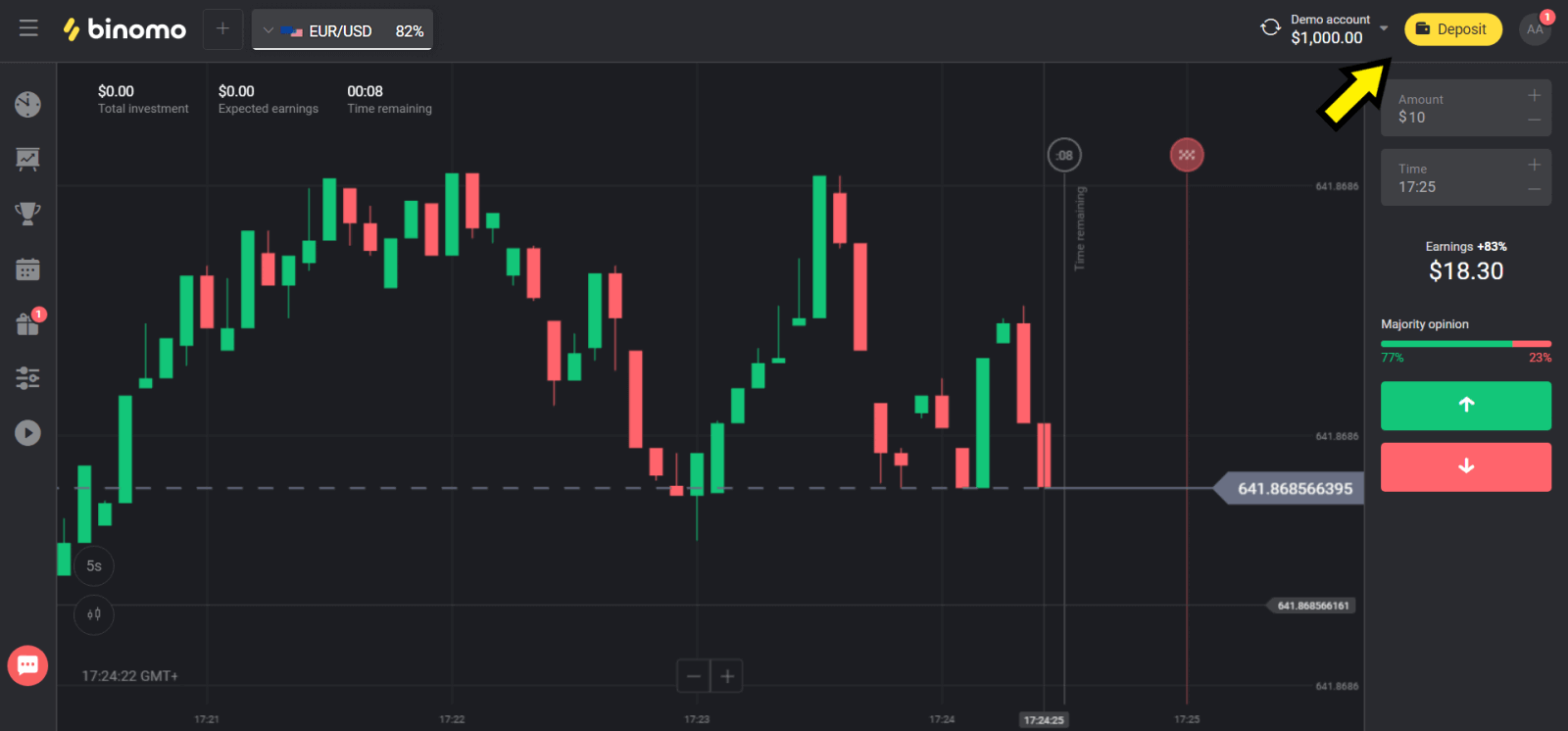
2. Pilia ang imong nasud sa seksyon nga "Nasud" ug pilia ang pamaagi nga "Skrill". 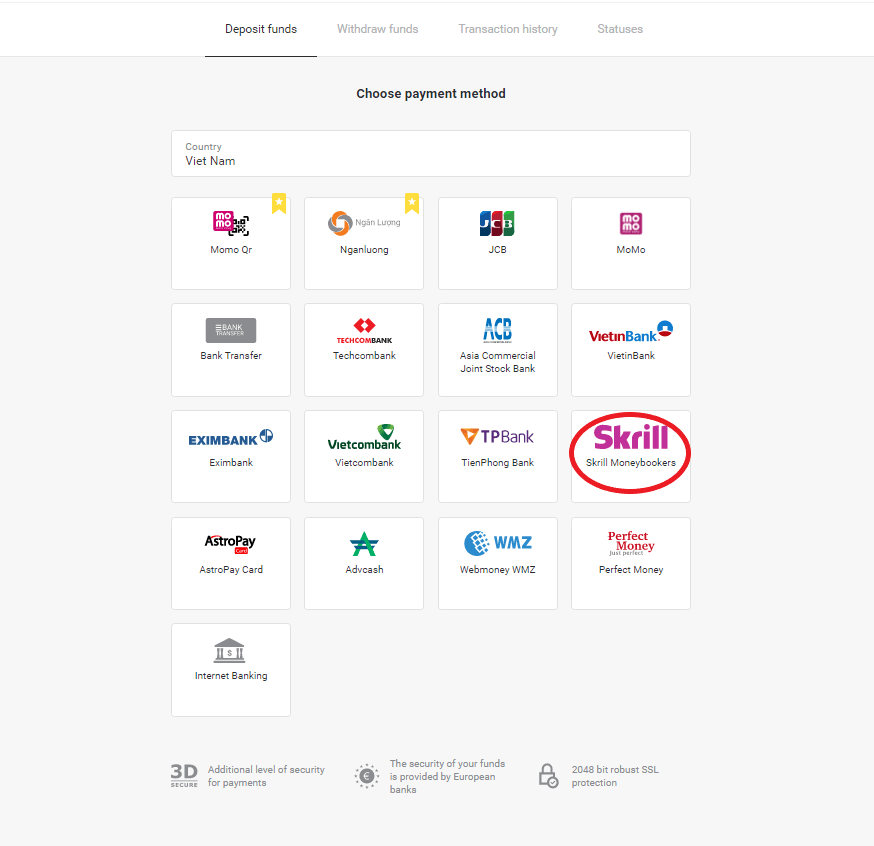
3. Pilia ang kantidad nga ideposito ug i-klik ang buton nga "Deposit". 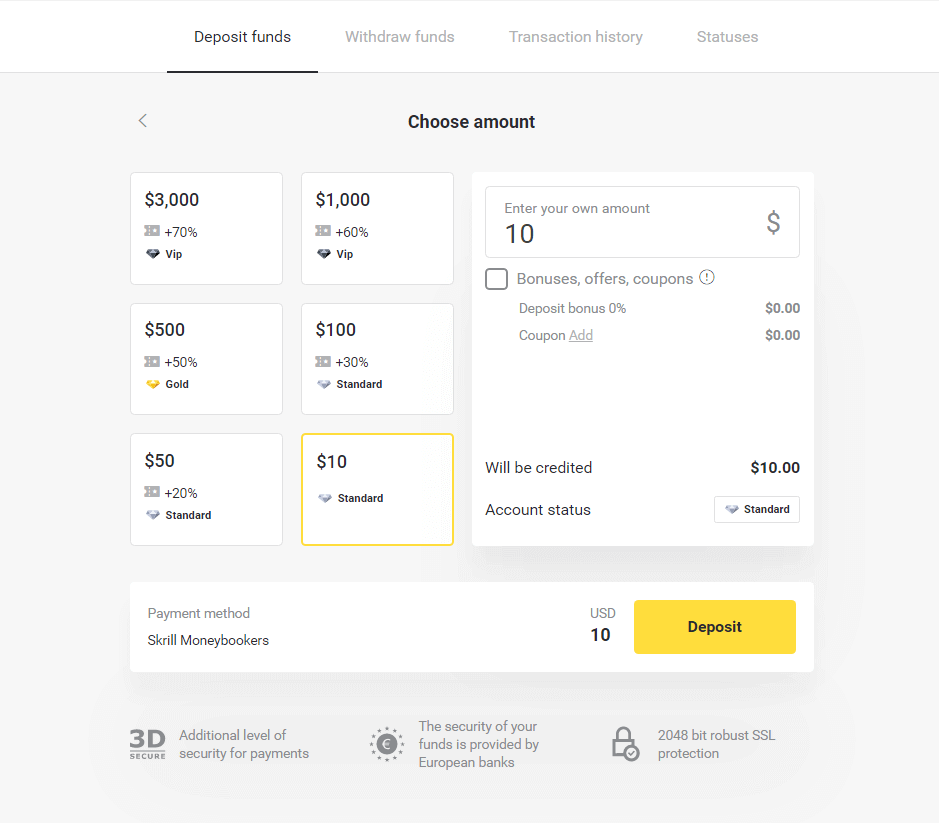
4. I-klik ang buton nga "Kopyaha" aron kopyahon ang email sa Skrill account sa Binomo. Dayon i-klik ang buton nga "Sunod".
O mahimo nimong i-klik ang "Unsaon pag-deposit" aron makakuha og instruksyon sa GIF. 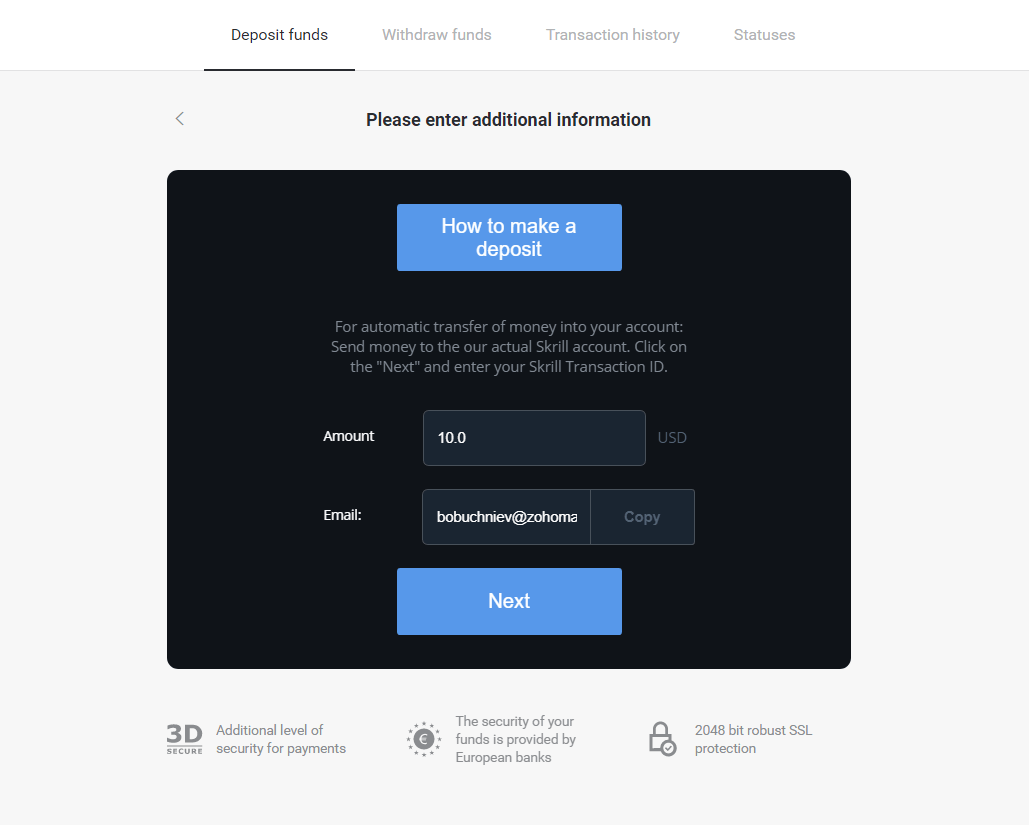
5. Kinahanglan nimong mosulod og Skrill transaction ID. Aron mahimo kana, ablihi ang imong Skrill account dayon ipadala ang mga pondo sa Binomo account nga imong gikopya ang address. 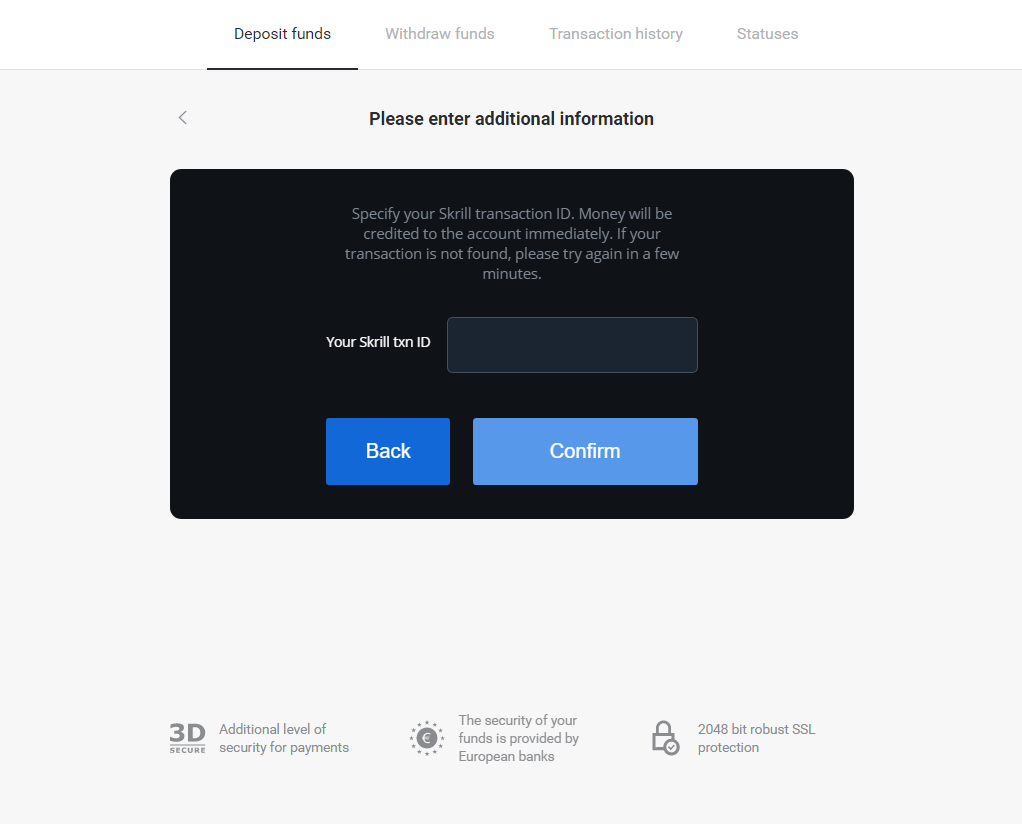
5.1 Ablihi ang imong Skrill account, i-klik ang buton nga "Send" ug pilia ang opsyon nga "Skrill to Skrill". 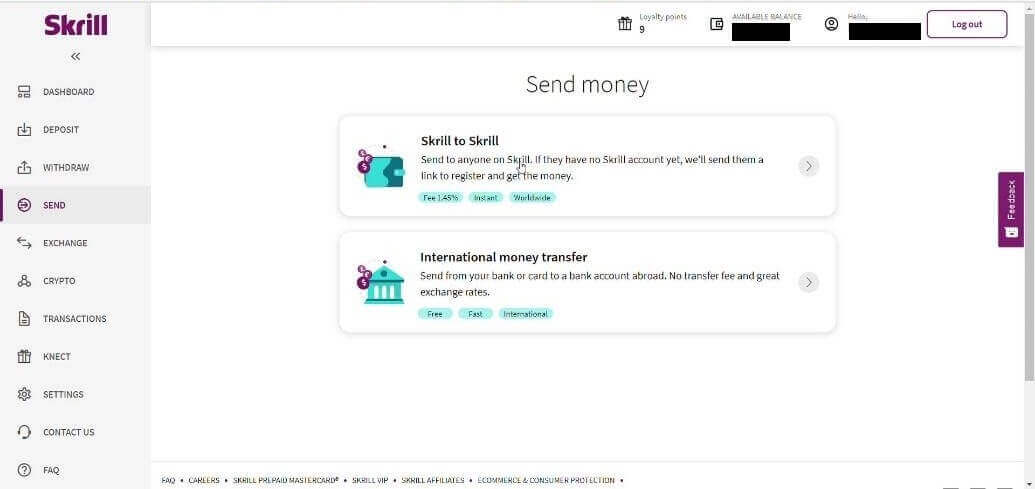
5.2 I-paste ang email address sa Binomo nga imong gikopya kaniadto ug i-klik ang buton nga "Continue". 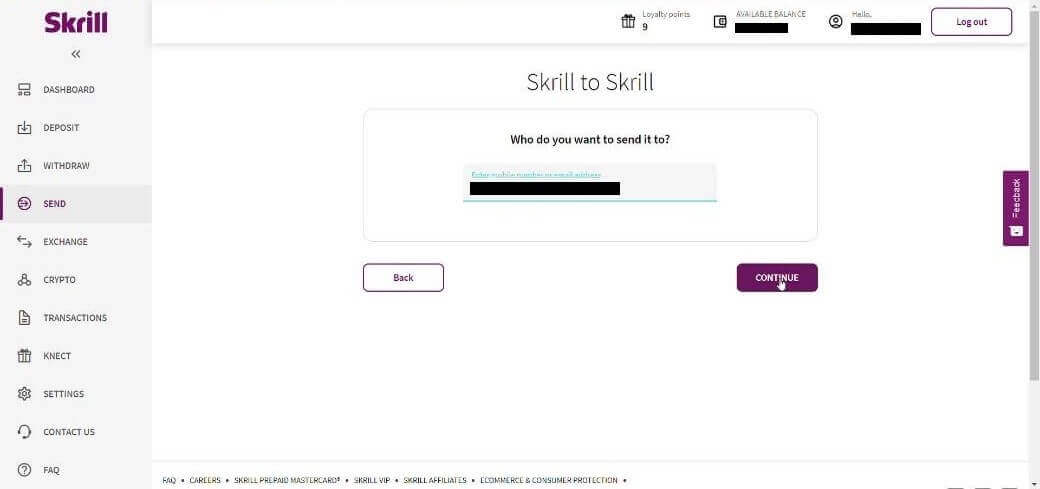
5.3 Isulod ang kantidad nga gusto nimong ipadala dayon i-klik ang "Continue". 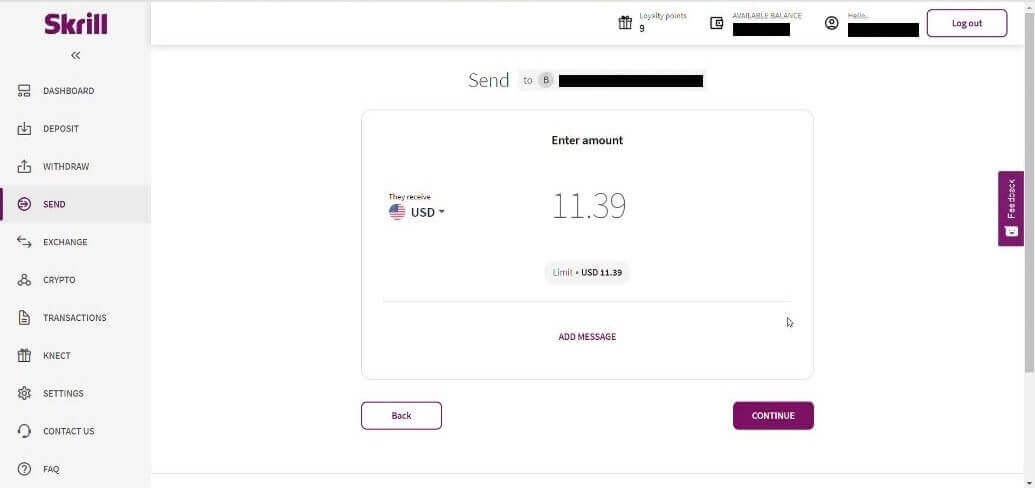
5.4 I-klik ang buton nga "Confirm" aron magpadayon. 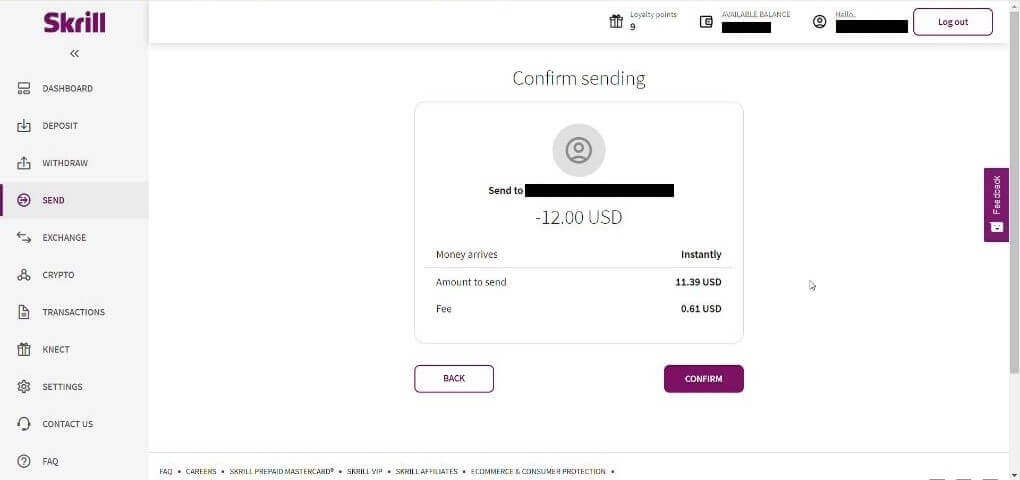
5.5 Isulod ang PIN code dayon i-klik ang buton nga "Confirm". 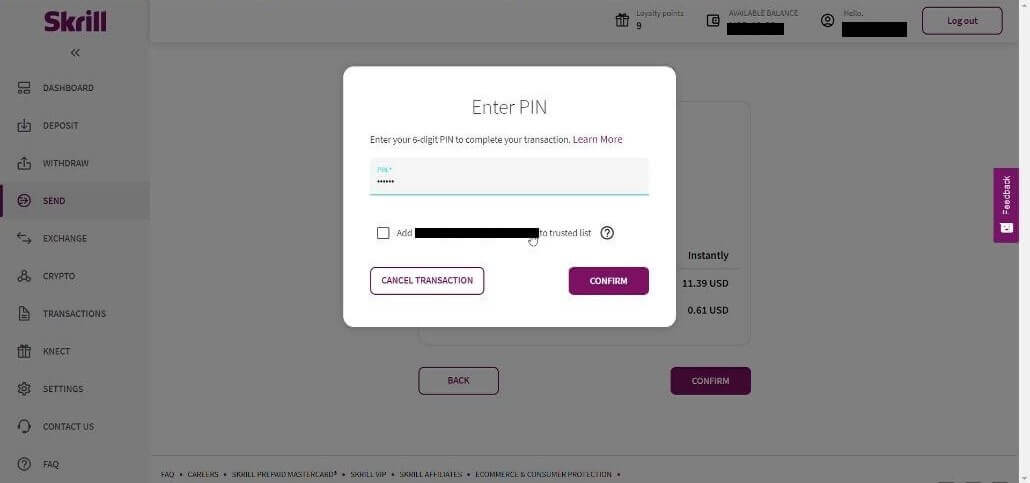
5.6 Napadala na ang mga pondo. Karon kinahanglan nimong kopyahon ang transaction ID, sunda ang panid sa Transaksyon. 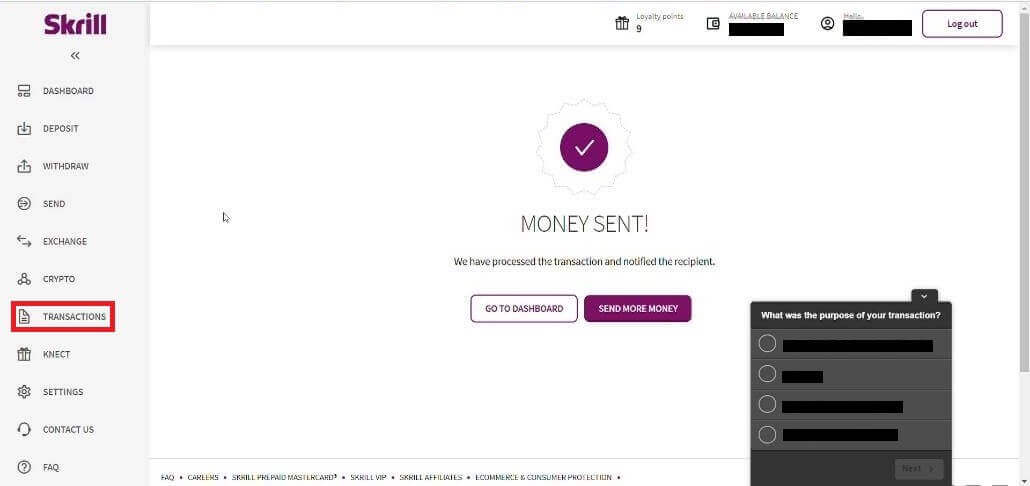
5.7 Pilia ang transaksyon nga imong gipadala sa Binomo account ug kopyaha ang transaction ID. 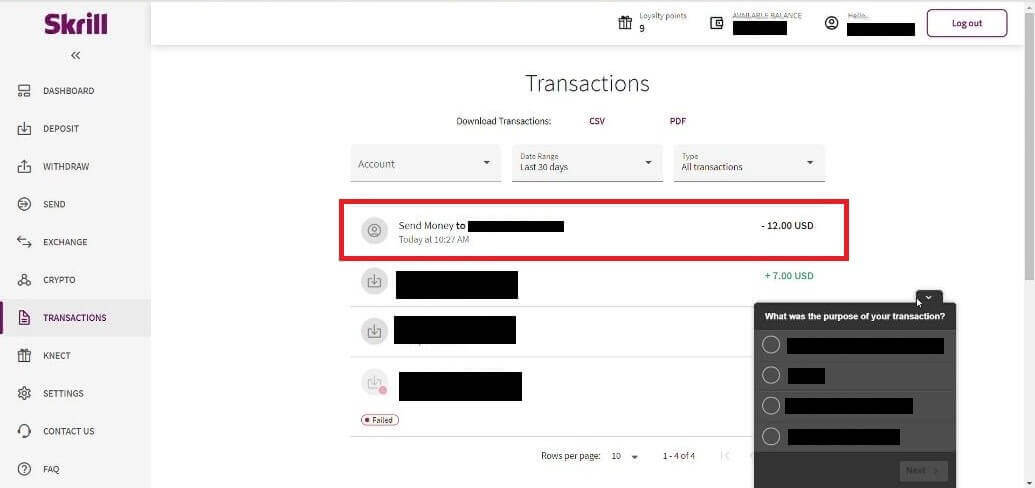
6. Balik sa panid sa Binomo ug idikit ang transaction ID sa kahon. Dayon i-klik ang "Kumpirma". 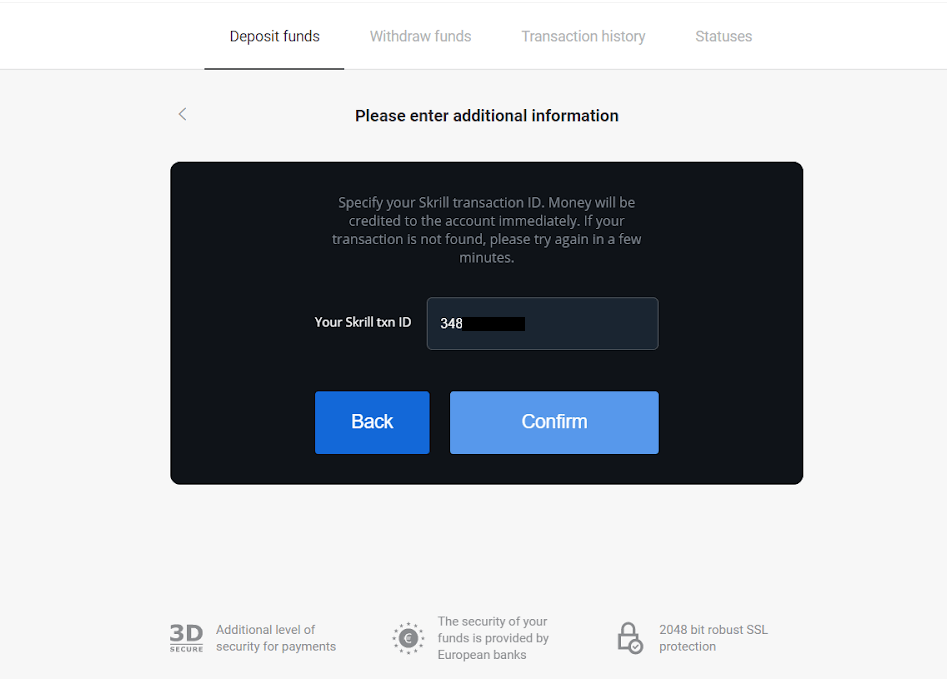
7. Ang kumpirmasyon sa imong proseso sa pagdeposito makita. Ang impormasyon bahin sa imong deposito makita usab sa panid nga "Kasaysayan sa Transaksyon" sa imong account.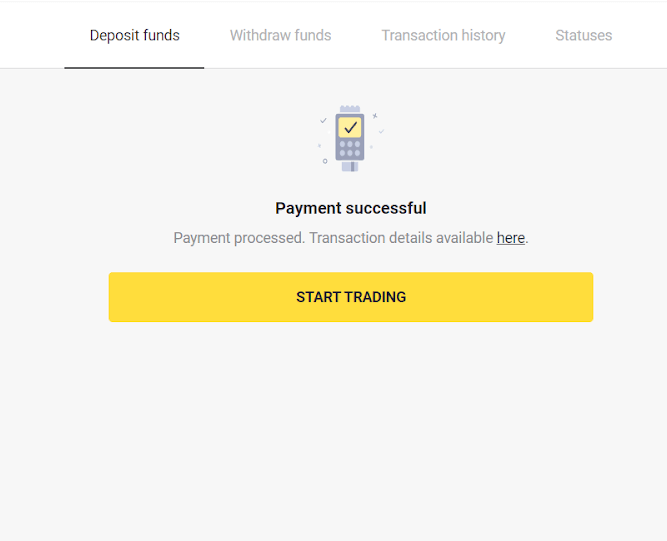
Pag-deposito og Pundo pinaagi sa Perfect Money
1. I-klik ang buton nga " Deposit " sa ibabaw nga tuo nga suok sa screen. 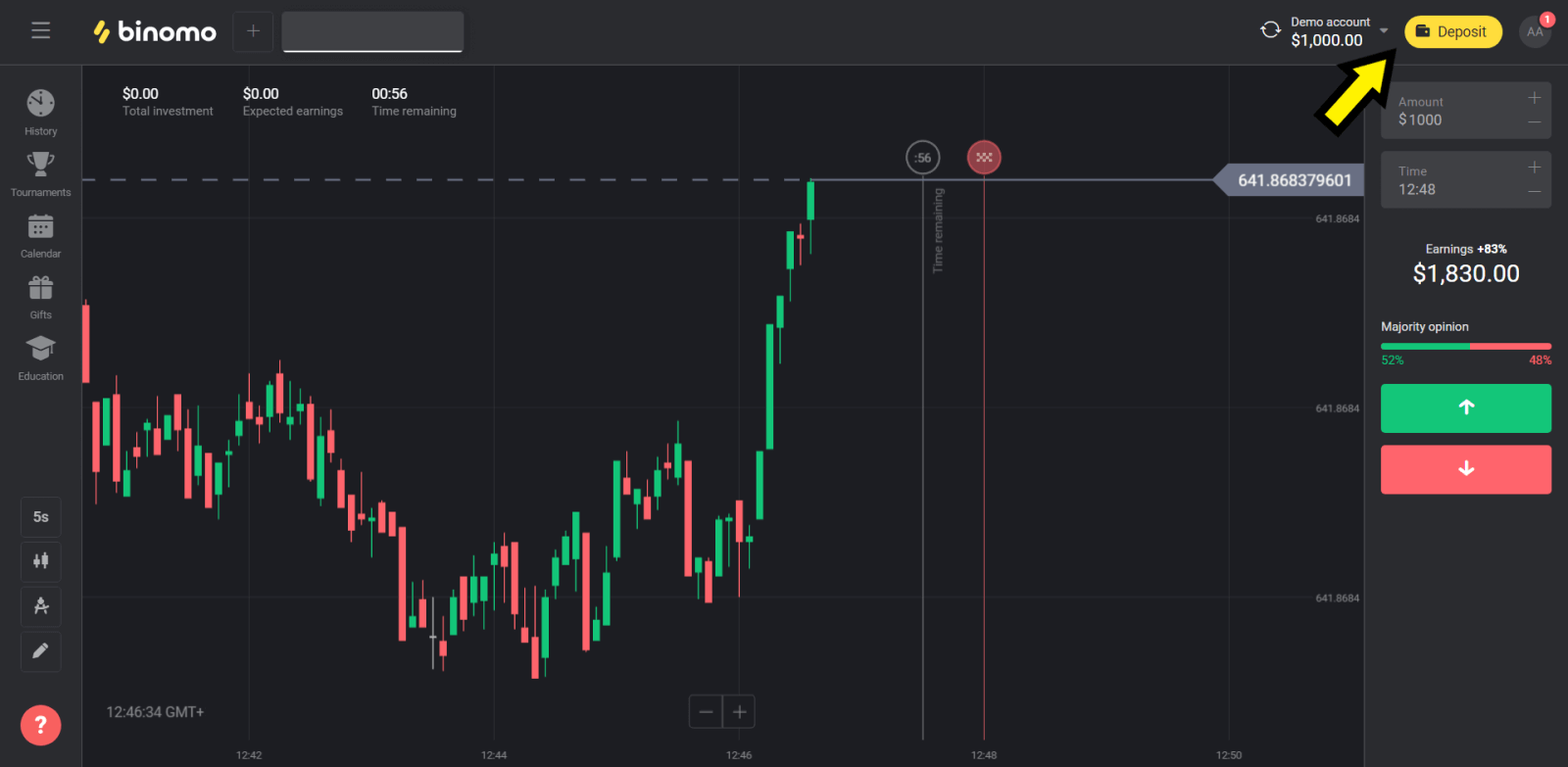
2. Pilia ang seksyon nga "Nasud" ug pilia ang pamaagi nga "Perfect Money". 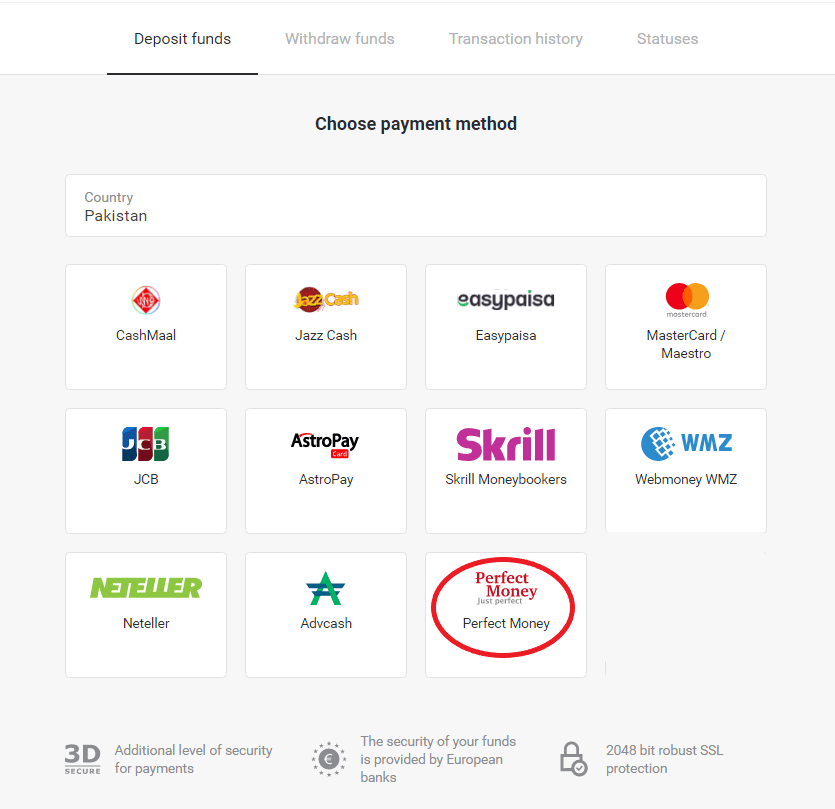
3. Isulod ang kantidad nga ideposito. Dayon i-klik ang buton nga "Deposit". 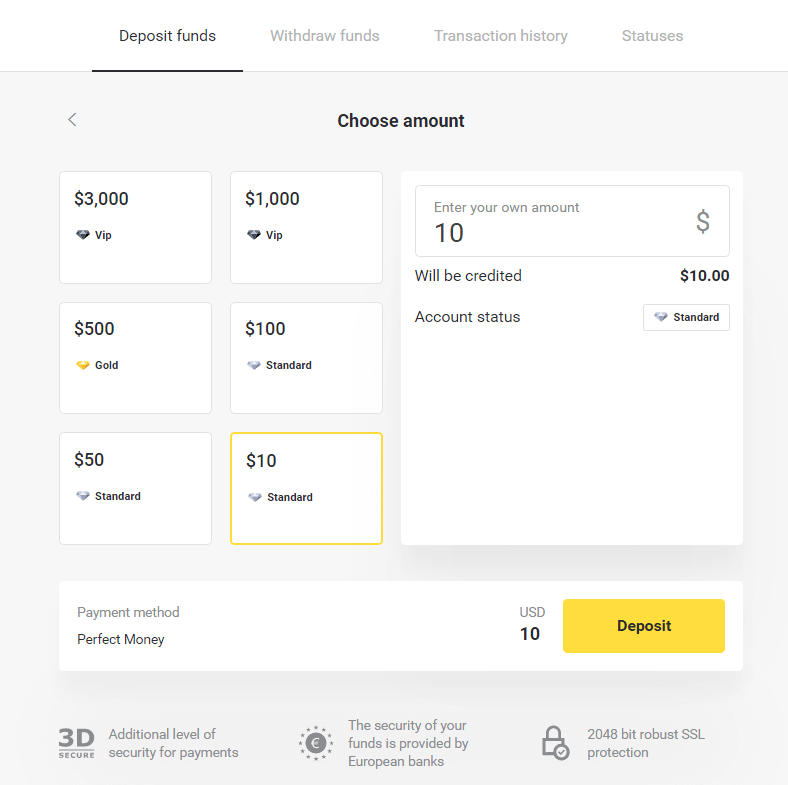
4. Isulod ang imong member ID, password ug Turing number dayon i-klik ang buton nga "Preview payment". 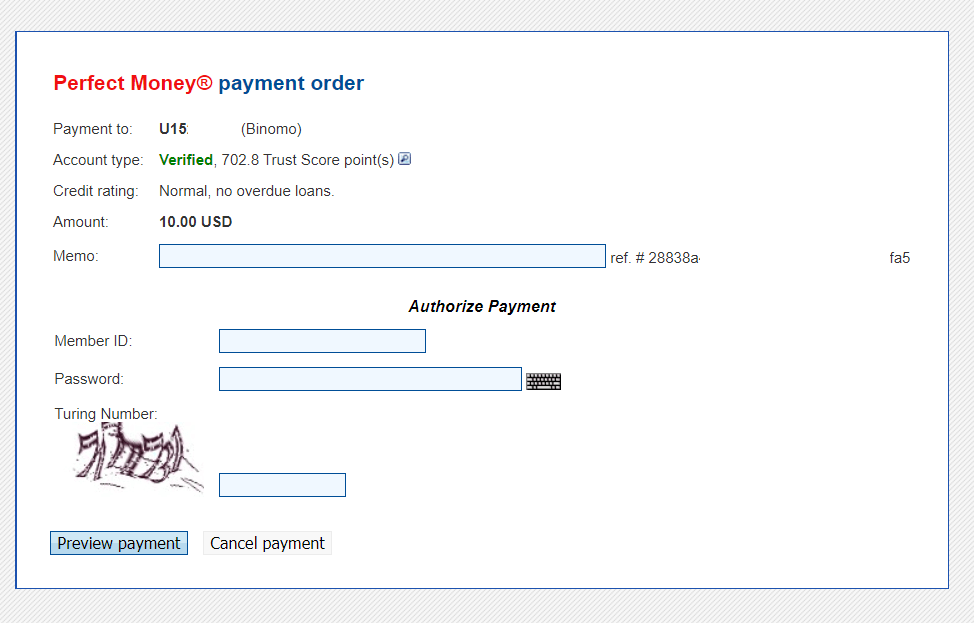
5. Adunay processing fee nga ibawas. I-klik ang buton nga "Confirm payment" aron maproseso ang bayad. 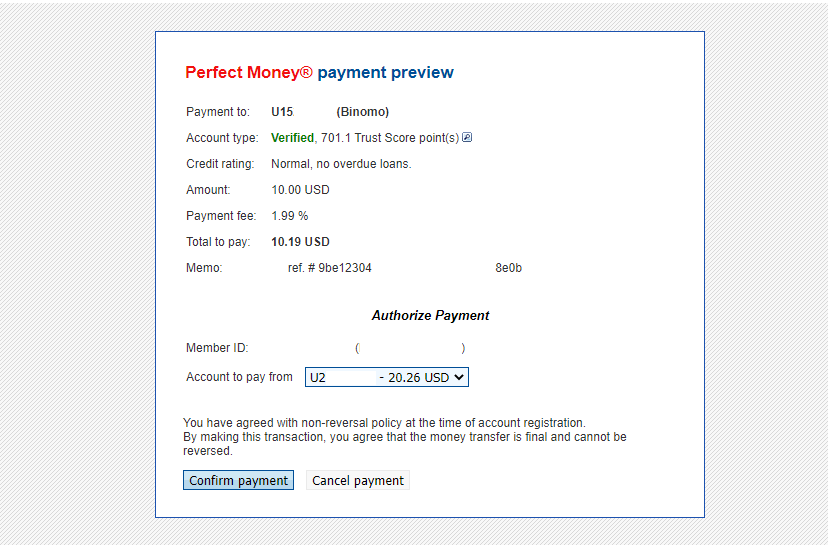
6. Makadawat ka og kumpirmasyon sa bayad nga adunay mga detalye sa bayad. 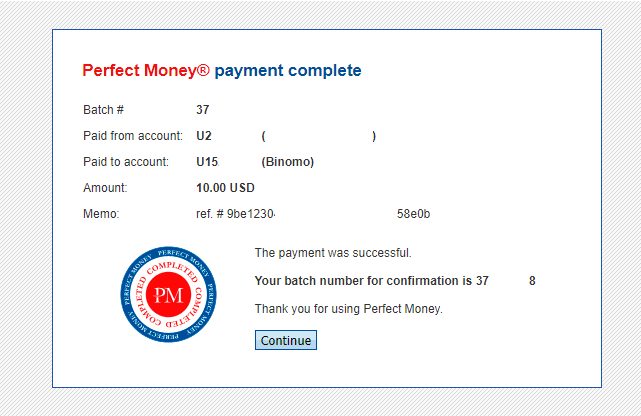
7. Malampuson ang imong transaksyon. Human makompleto ang bayad, ihatag niini kanimo ang resibo sa bayad.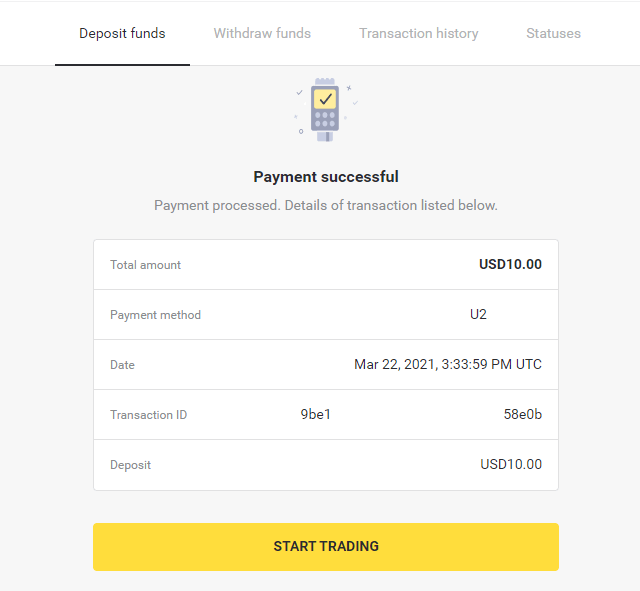
Unsaon Pag-deposito Gamit ang Bank Transfer sa Binomo
Pagdeposito og Pundo pinaagi sa Itau
1. I-klik ang buton nga “ Deposit ” sa ibabaw nga tuo nga suok sa screen.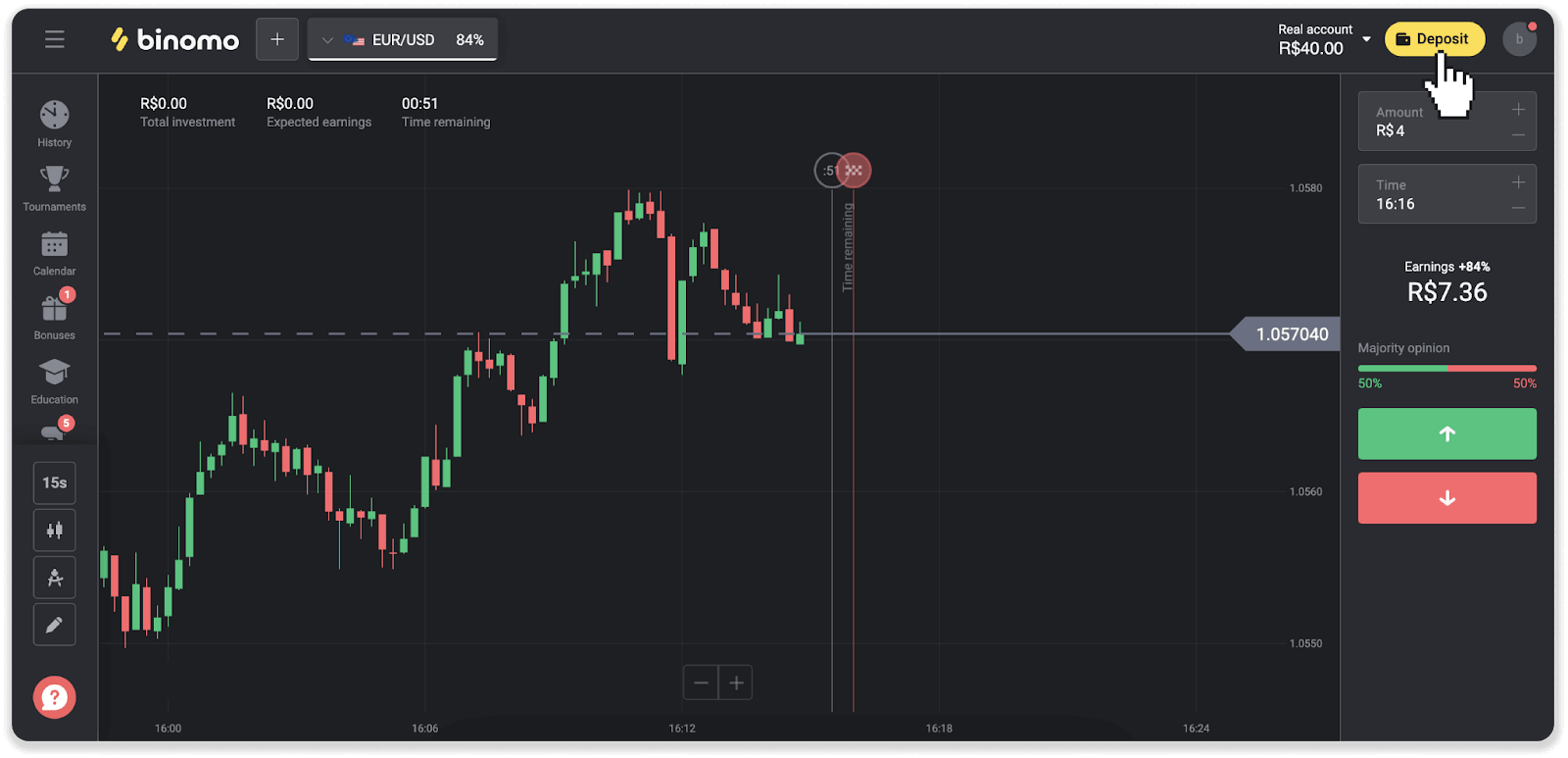
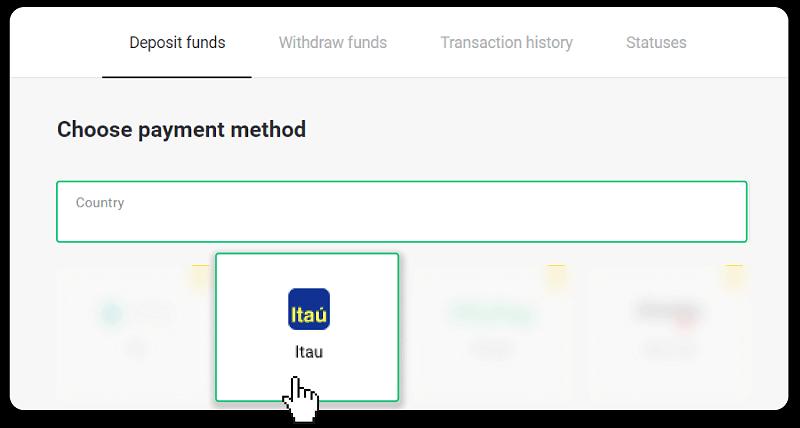
2. Pilia ang nasud ug pilia ang pamaagi sa pagbayad nga “Itau”.
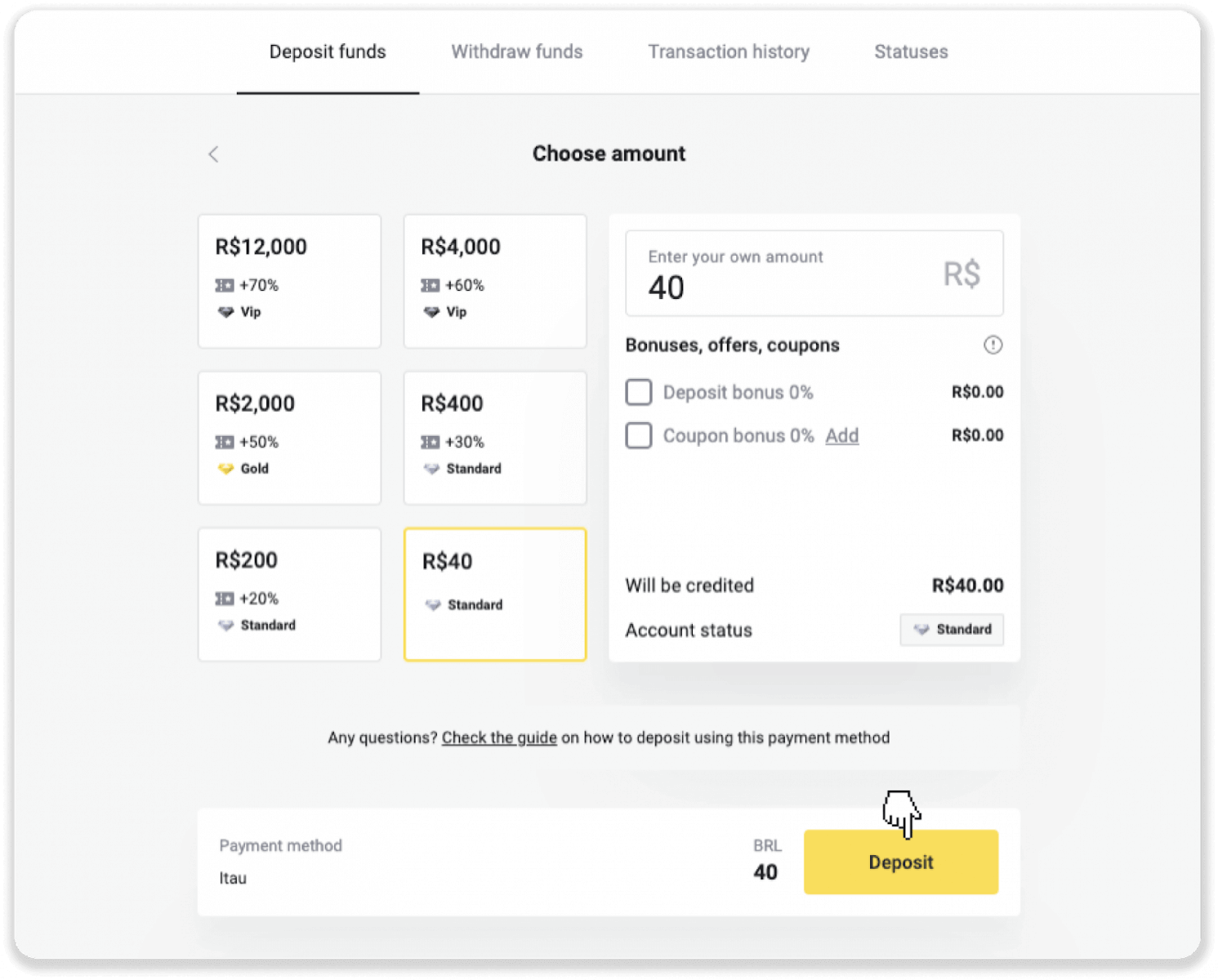
3. Isulod ang kantidad sa deposito ug i-klik ang “Deposit”.
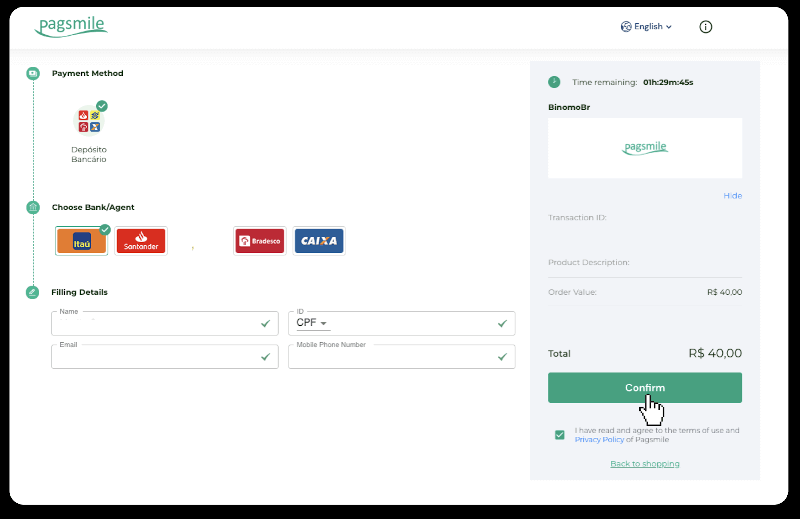
4. Awtomatiko kang i-redirect sa panid sa tighatag og bayad. Pilia ang Bradesco ug isulod ang imong personal nga impormasyon: imong ngalan, CPF, CEP, e-mail address, ug numero sa telepono. I-klik ang “Confirm”.
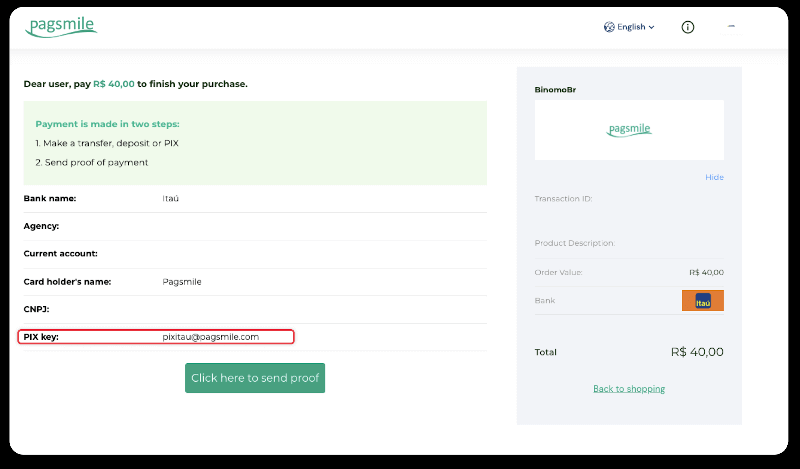
5. Isulat ang PIX Key. Ayaw una isira kini nga panid, aron makompleto nimo ang pagbayad pinaagi sa pag-download sa resibo.
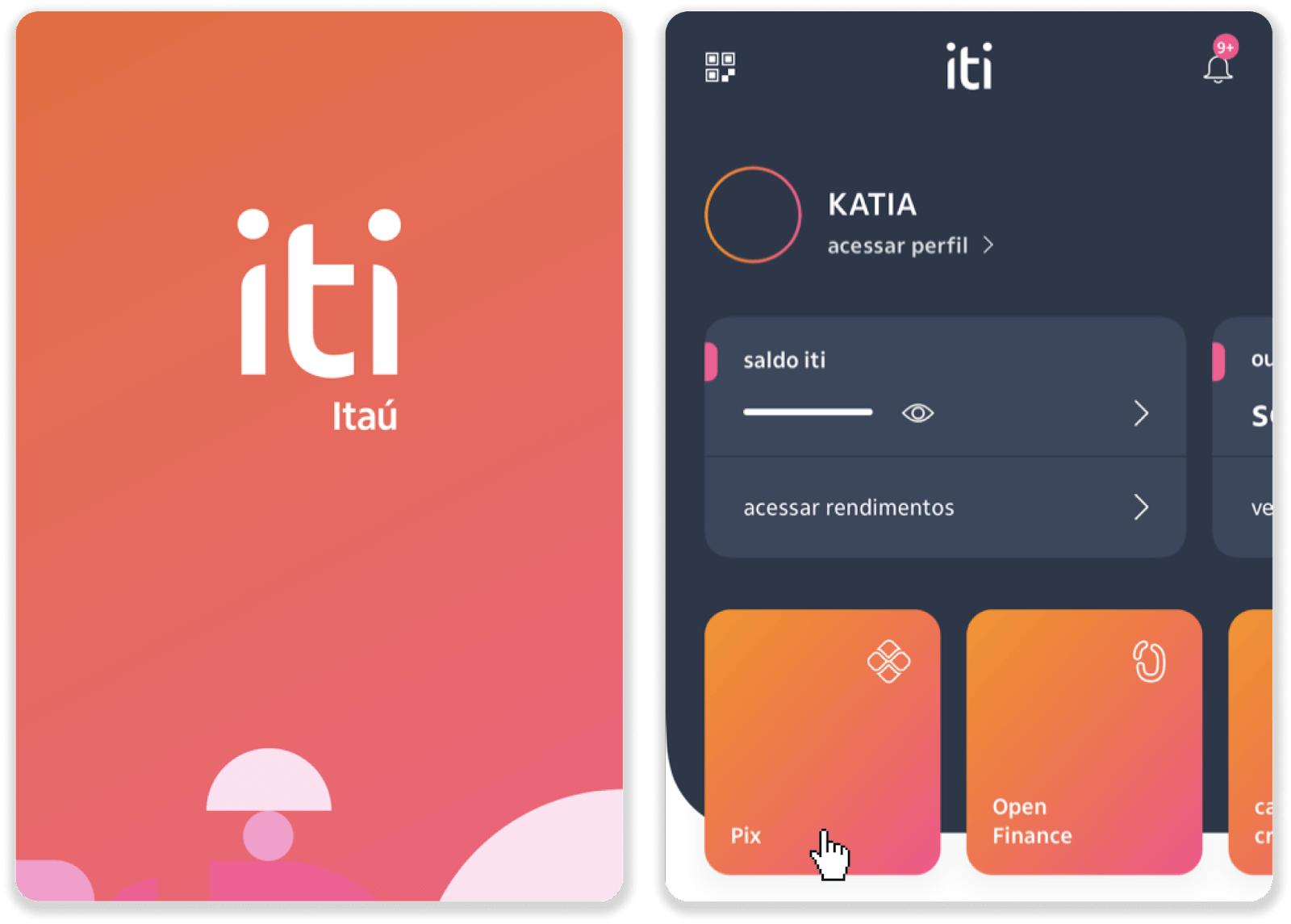
6. Mag-log in sa imong Itau app. I-tap ang menu nga “PIX”.
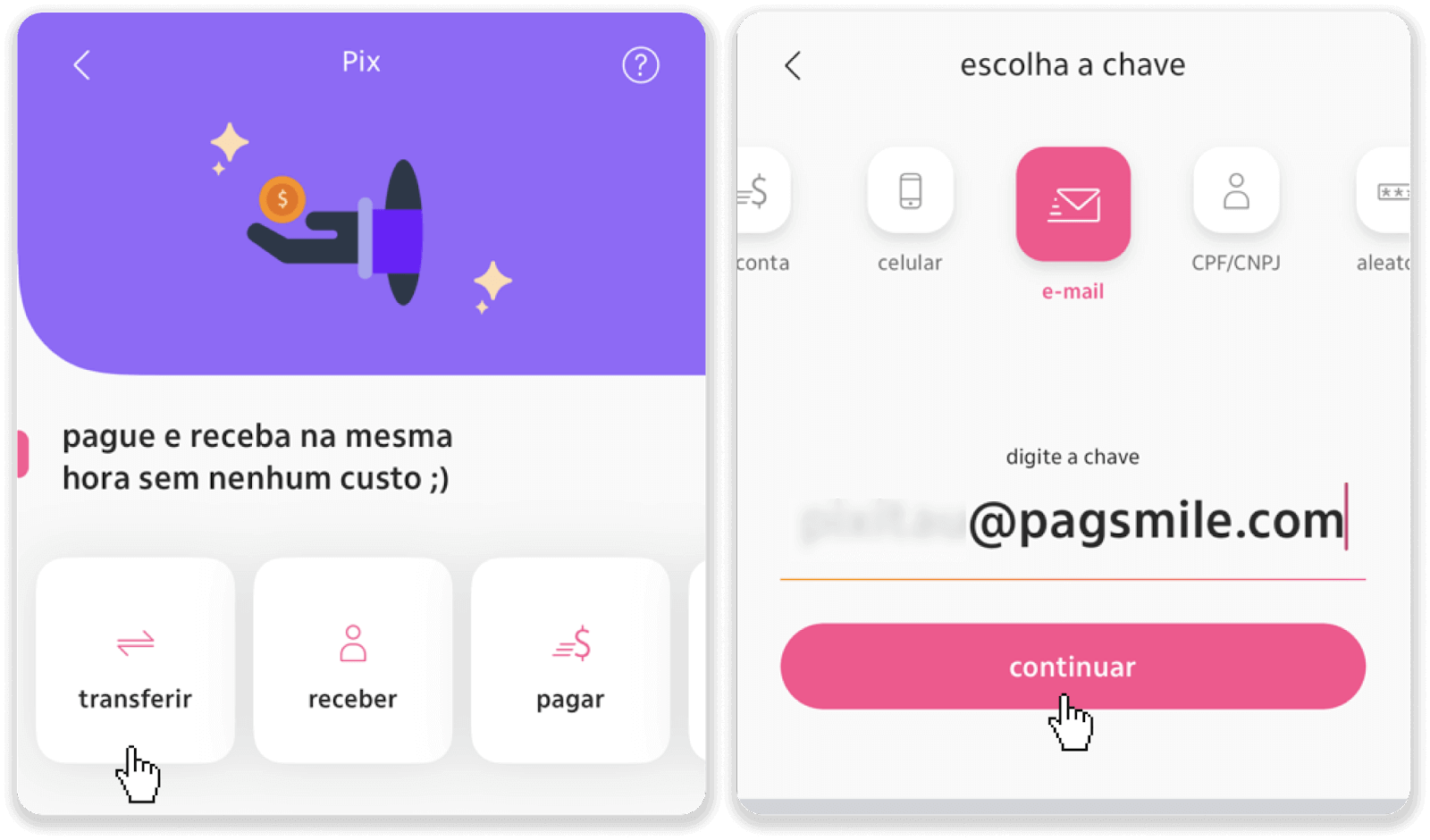
7. I-tap ang “Transferir” ug isulod ang PIX key – e-mail address gikan sa lakang 5. I-tap ang “Continuar”.
8. Susiha kon husto ba ang kantidad sa deposito ug i-tap ang “Continuar”. Siguruha nga husto ang tanan nga detalye sa pagbayad ug i-klik ang “Pagar”.
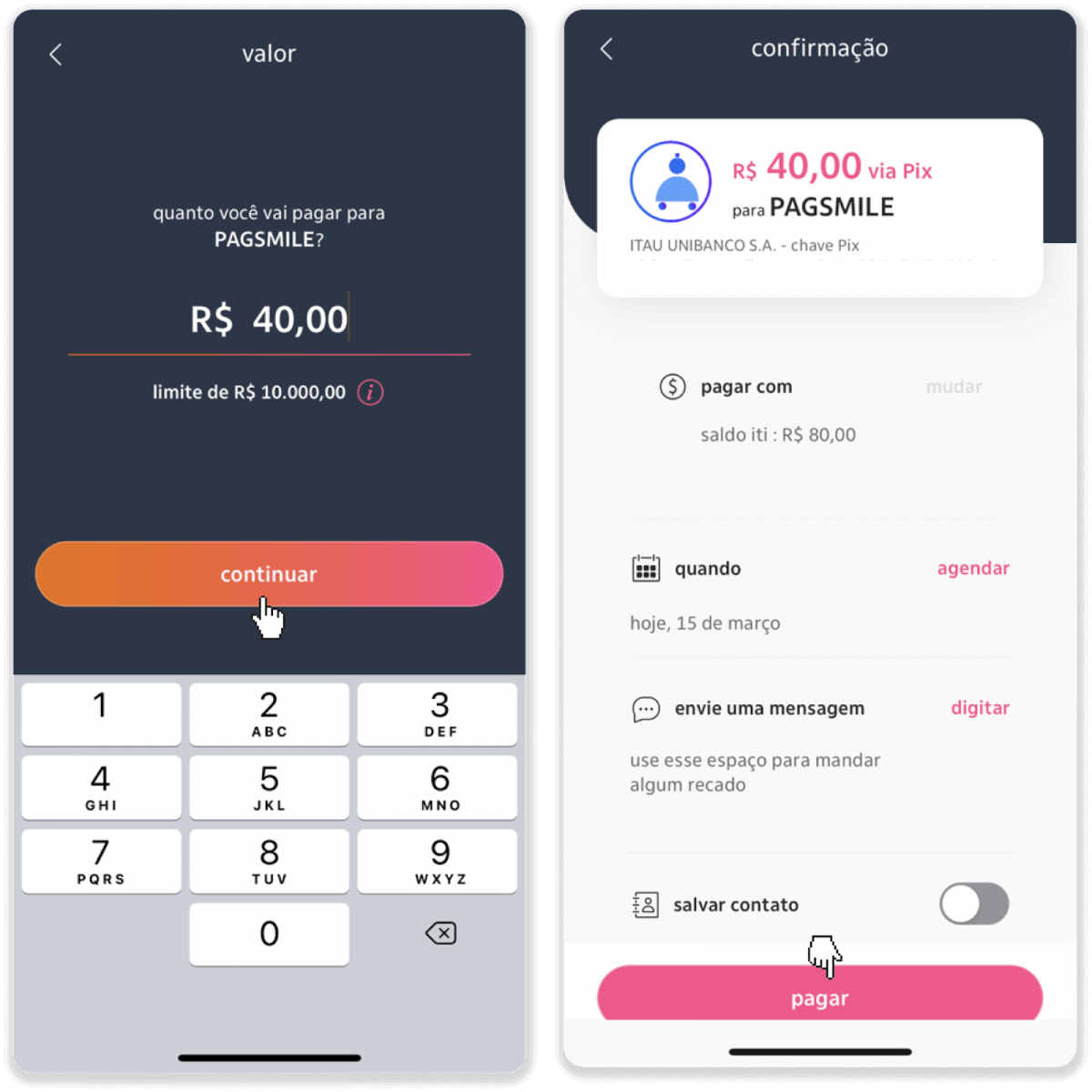
9. Isulod ang kantidad sa deposito, pilia ang klase sa account, ug i-klik ang “Continuar”.
10. Pilia ang petsa ug i-klik ang “Continue”.
11. Susiha kon husto ba ang tanan ug i-klik ang “Confirm”. Dayon isulod ang imong security code.
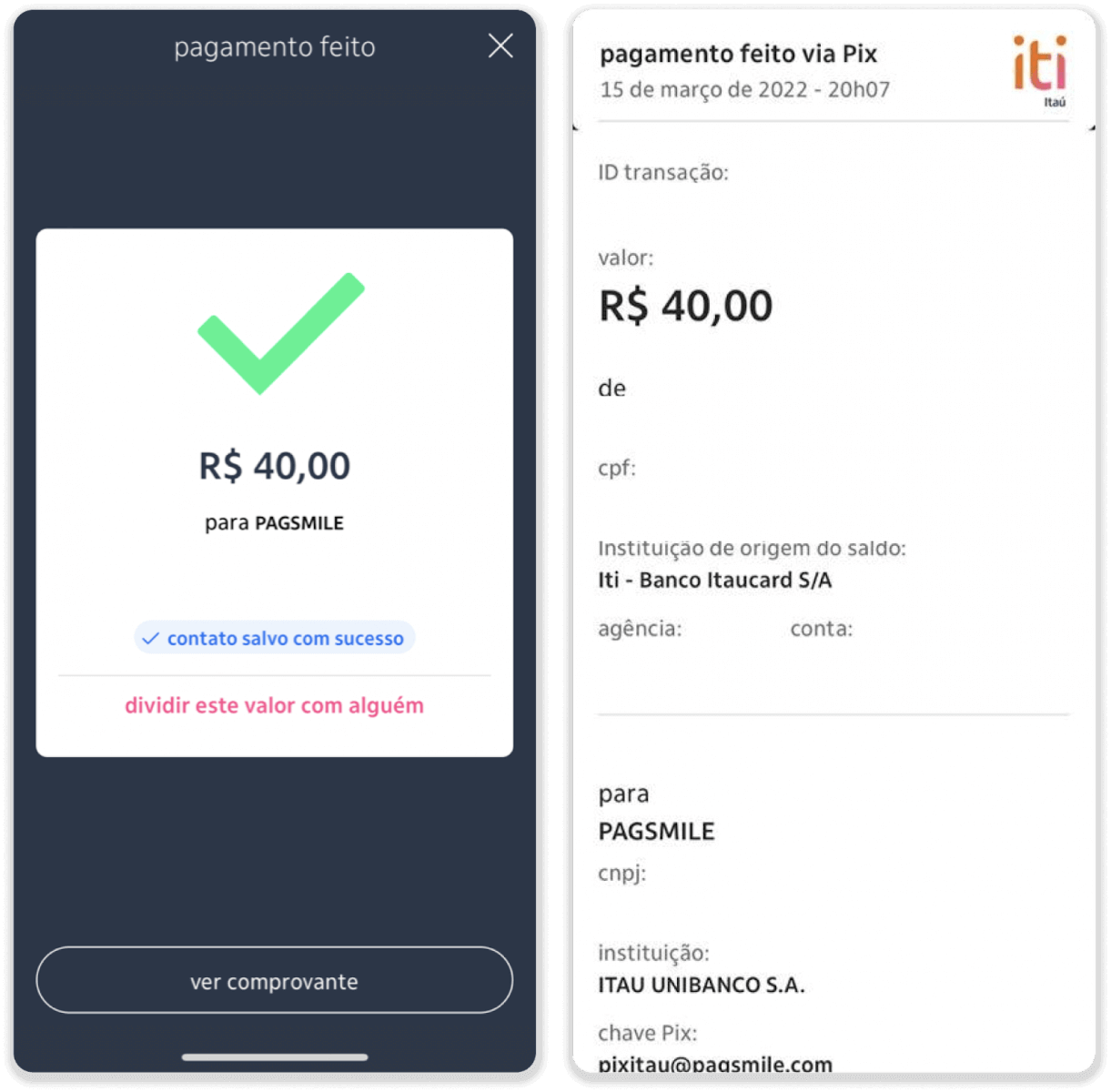
12. Nahuman na ang bayad. Pagkuha og screenshot sa resibo.
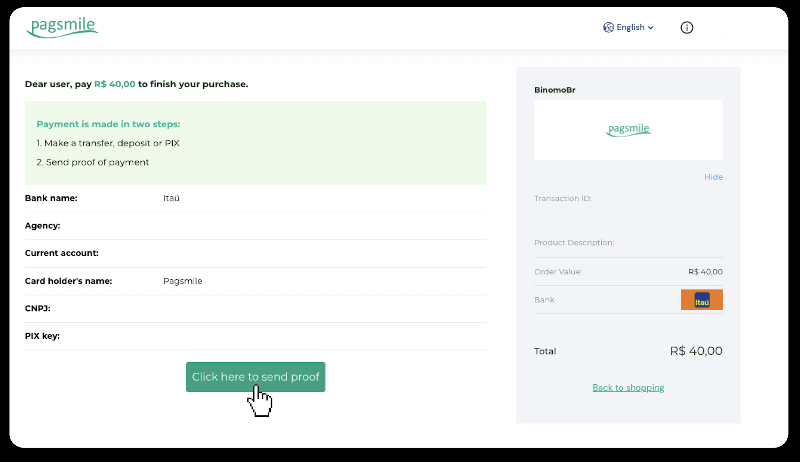
13. Balik sa panid gikan sa lakang 5 ug i-klik ang buton nga “Click here to send proof”.
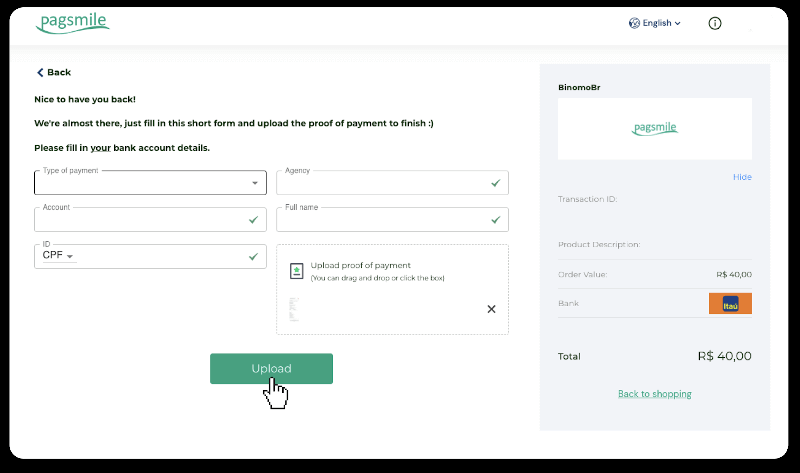
14. Isulod ang imong mga detalye sa bangko ug i-klik ang “Upload” aron i-upload ang imong resibo.
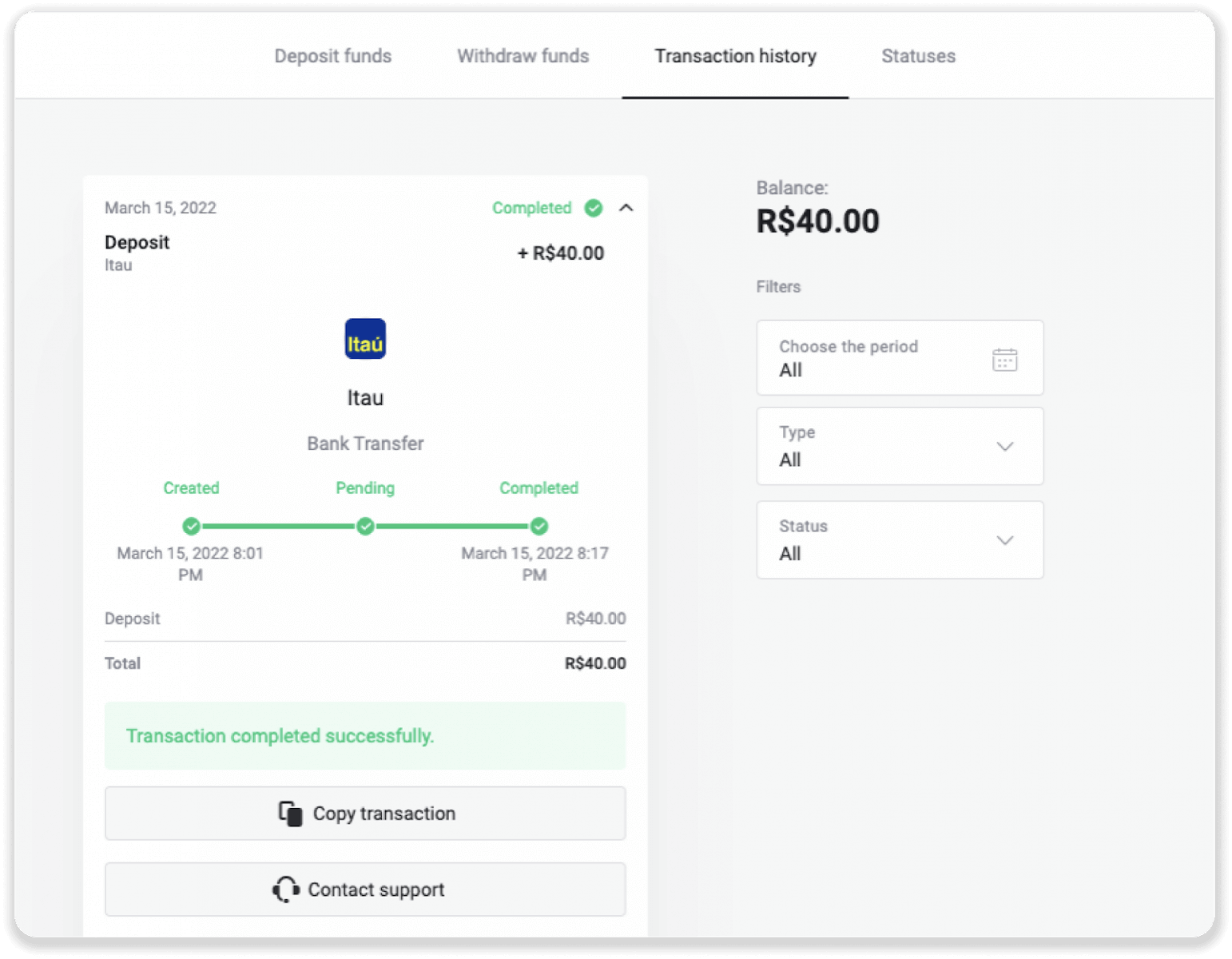
15. Aron masusi ang status sa imong transaksyon, balik sa tab nga “Transaction history” ug i-klik ang imong deposito aron masubay ang status niini.
Pag-deposito og Pundo pinaagi sa PicPay
1. I-klik ang buton nga “ Deposit ” sa ibabaw nga tuo nga suok sa screen. 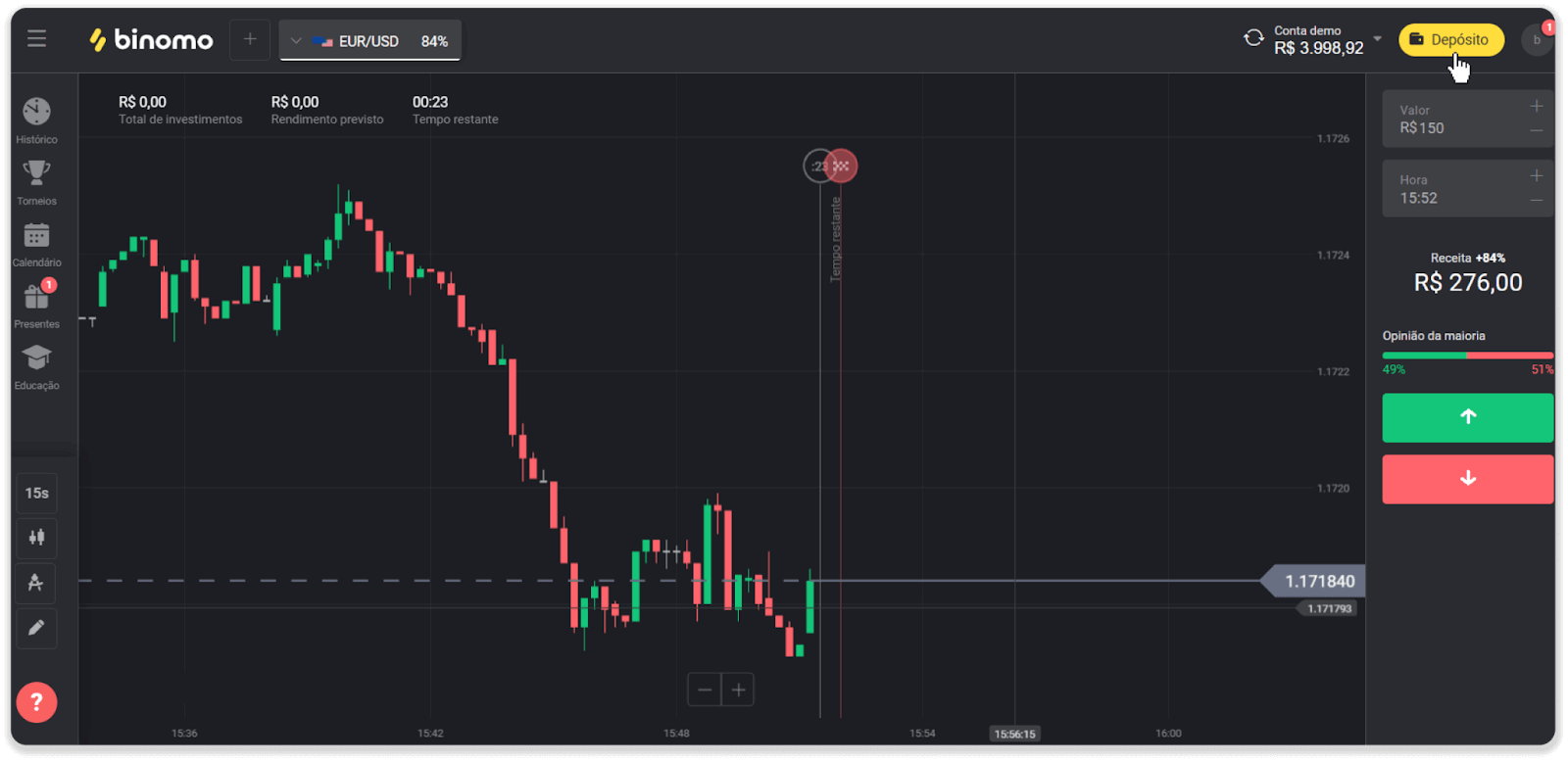
2. Pilia ang nasud ug pilia ang pamaagi sa pagbayad nga “PicPay”. 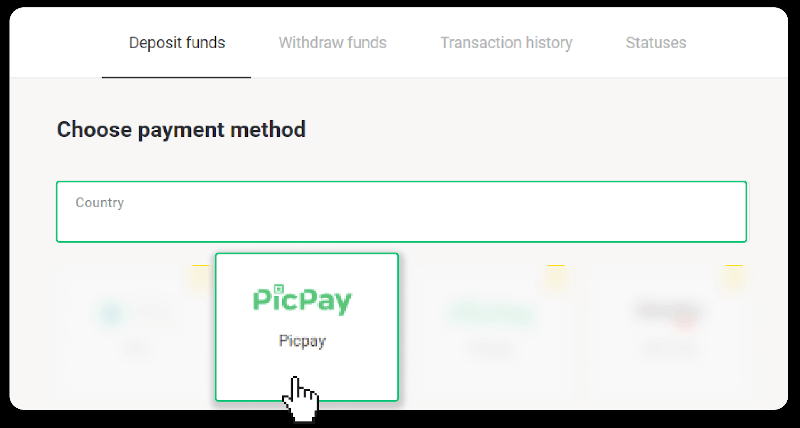
3. Isulod ang kantidad sa deposito ug i-klik ang “Deposit”. 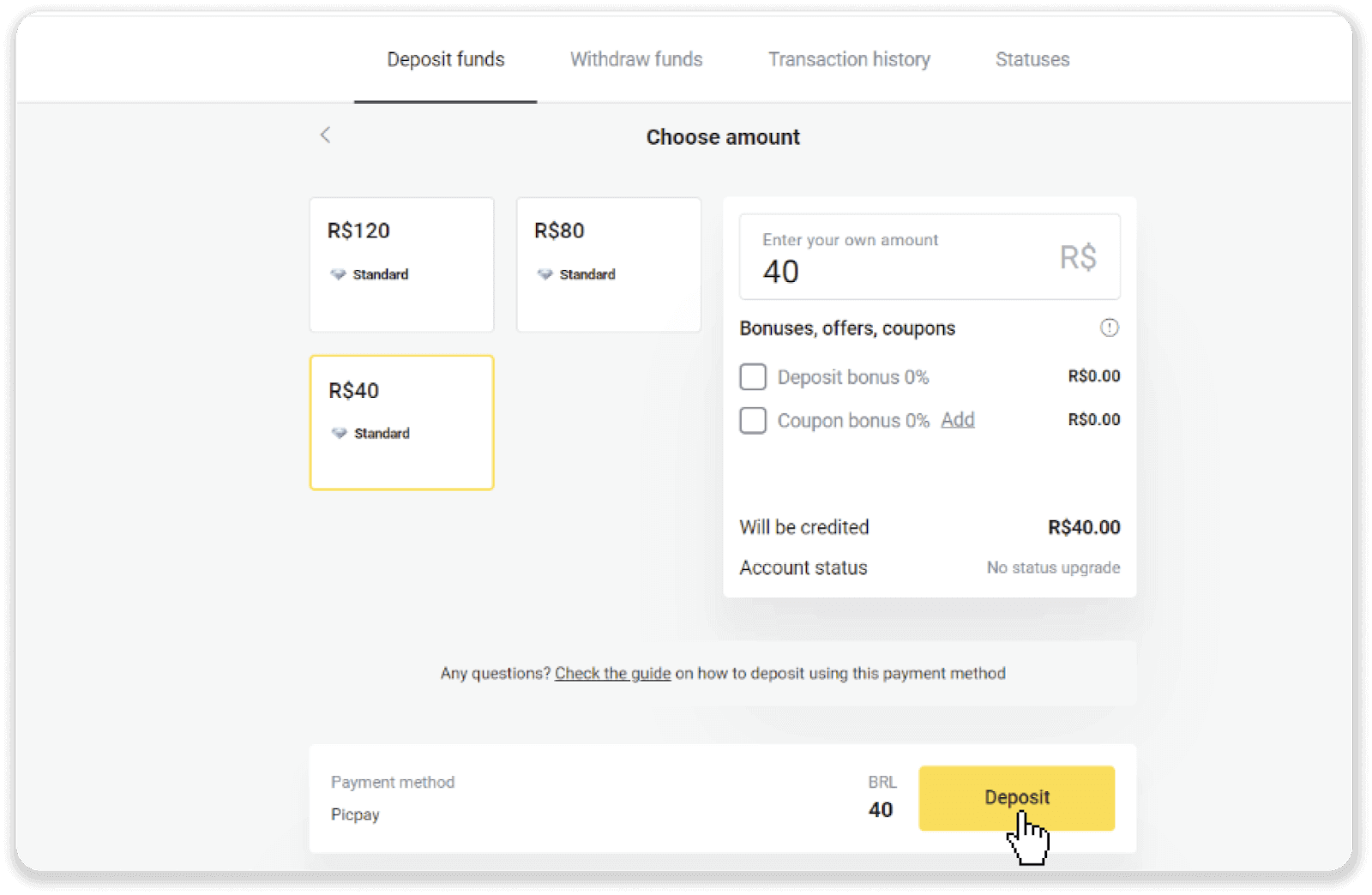
4. Awtomatiko kang i-redirect sa panid sa tighatag og bayad. Isulod ang imong personal nga impormasyon: imong ngalan, CPF, CEP, e-mail address, ug numero sa telepono. I-klik ang “Confirm”. 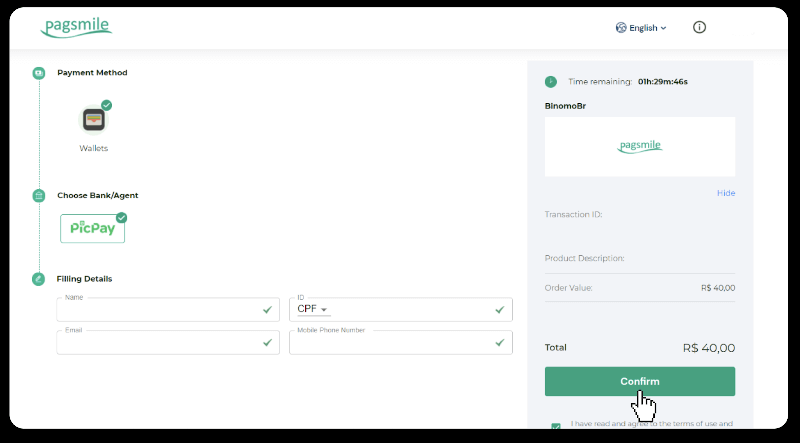
5. Usa ka QR code ang ma-generate. Mahimo nimo kini i-scan gamit ang imong PicPay app. 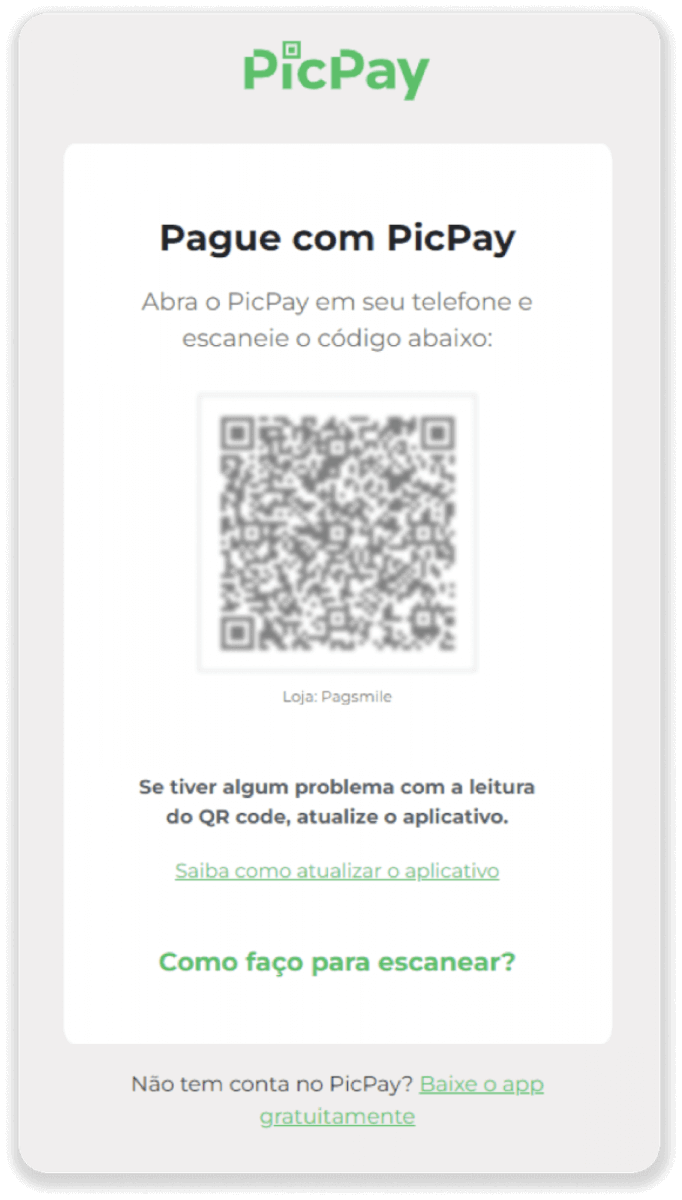
6. Ablihi ang imong PicPay app, i-klik ang “QR code”. I-scan ang code gikan sa miaging lakang. 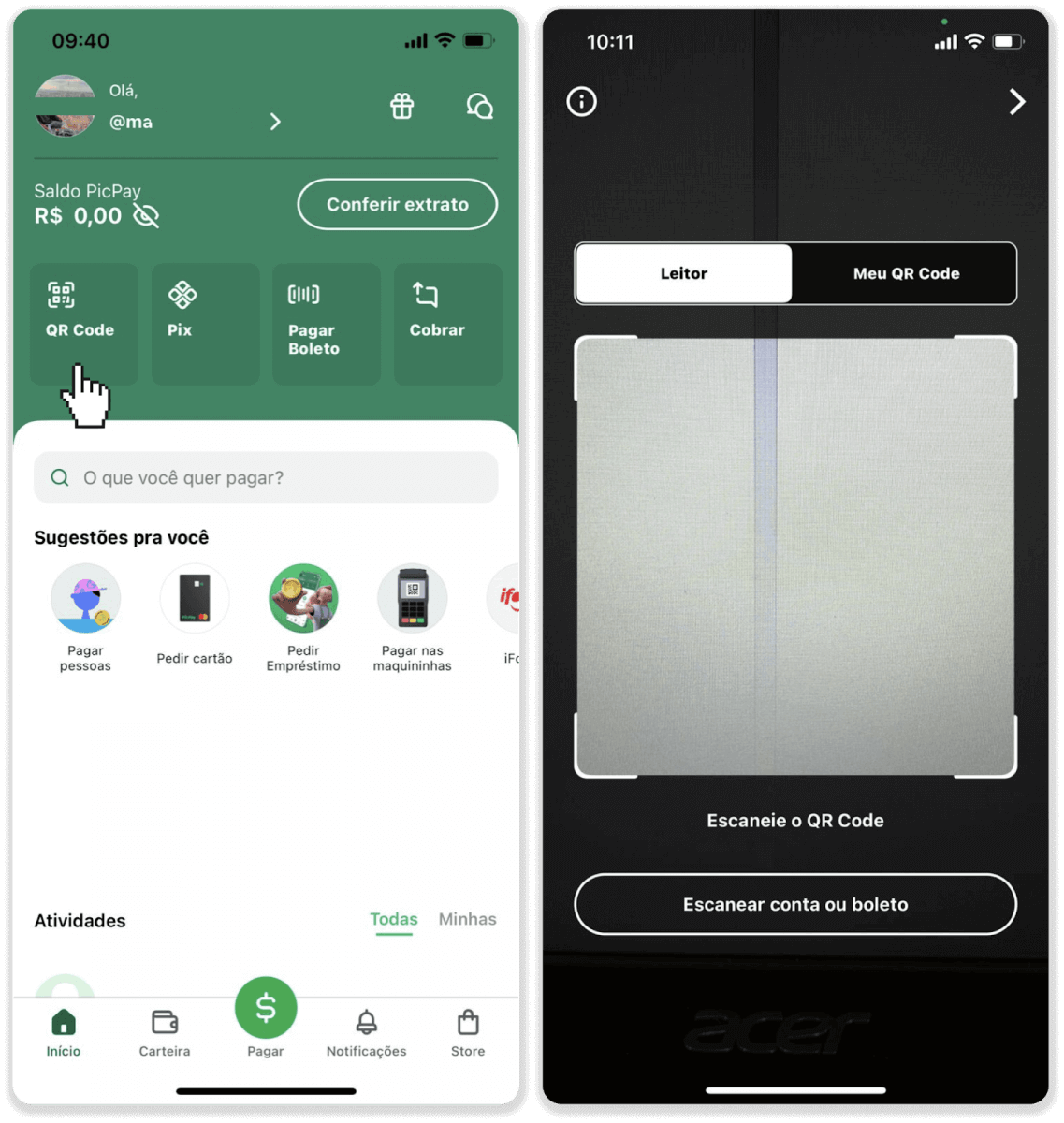
7. Pagpili og pamaagi sa pagbayad ug i-tap ang “Pagar”. Isulod ang mga detalye sa imong bank card, i-tap ang “Continuar”. 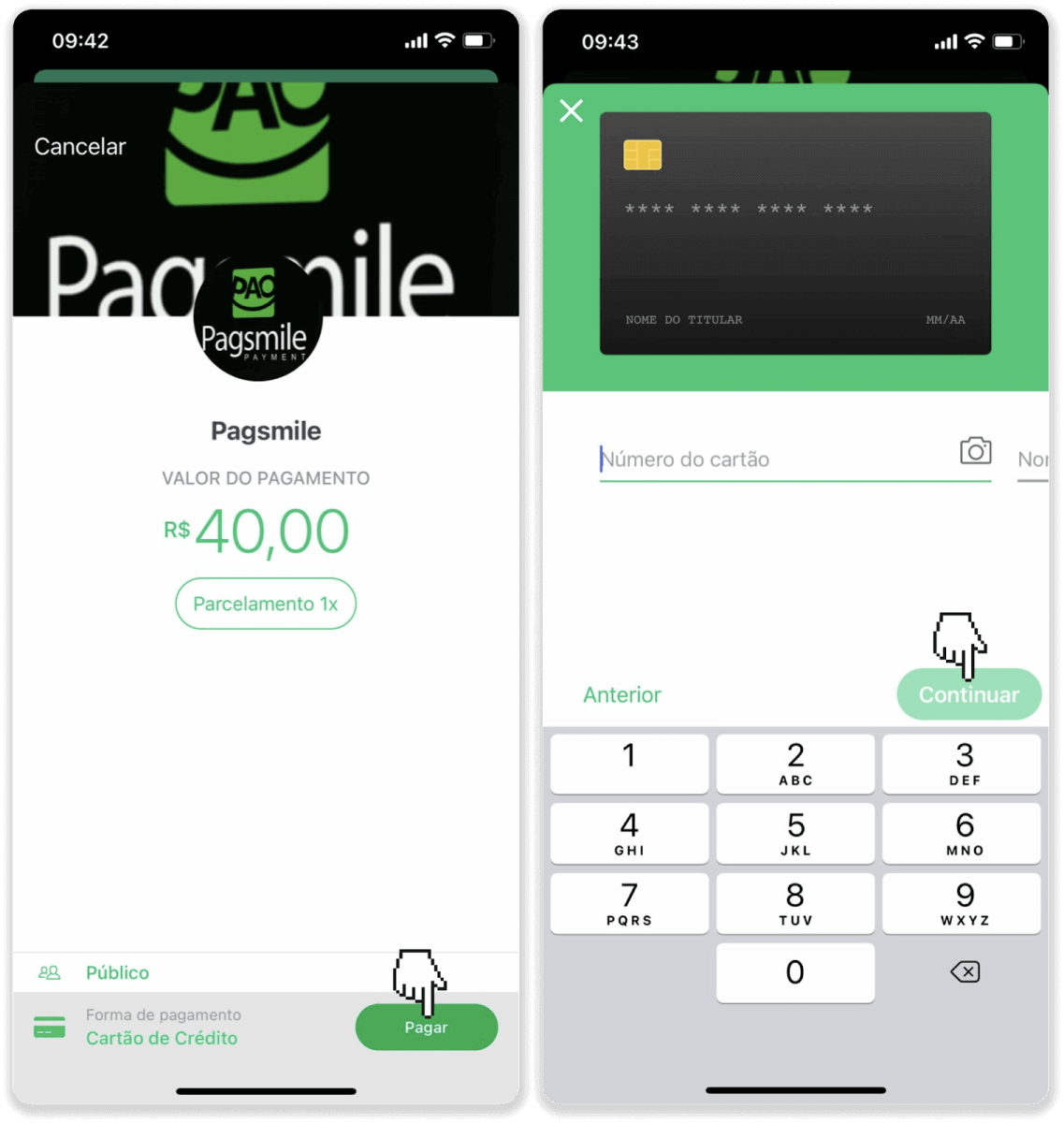
8. Isulod ang imong PicPay password ug i-tap ang “Continuar”. Makita nimo ang kumpirmasyon sa imong bayad. 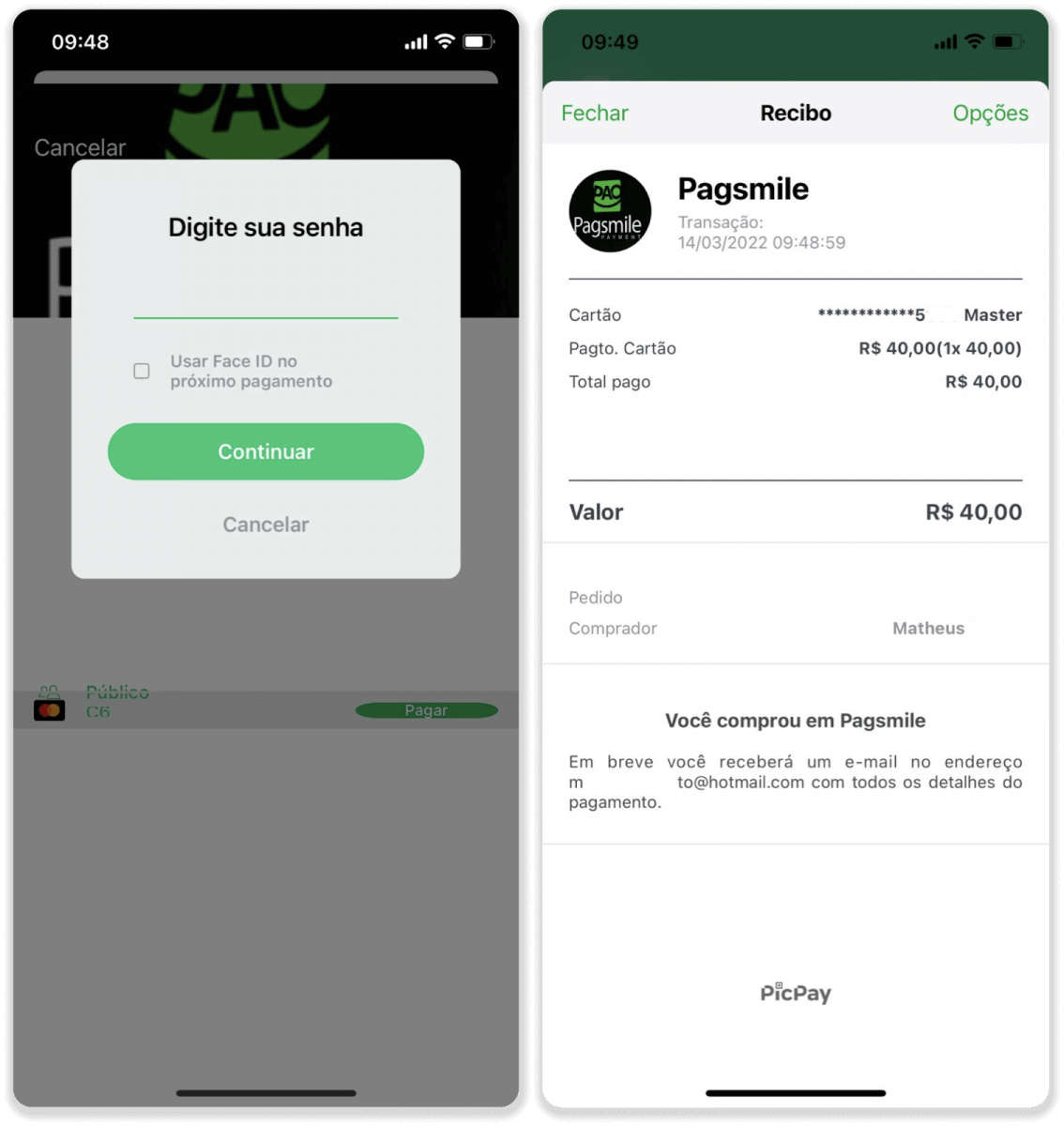
9. Aron masusi ang status sa imong transaksyon, balik sa tab nga “Transaction history” ug i-klik ang imong deposit aron masubay ang status niini.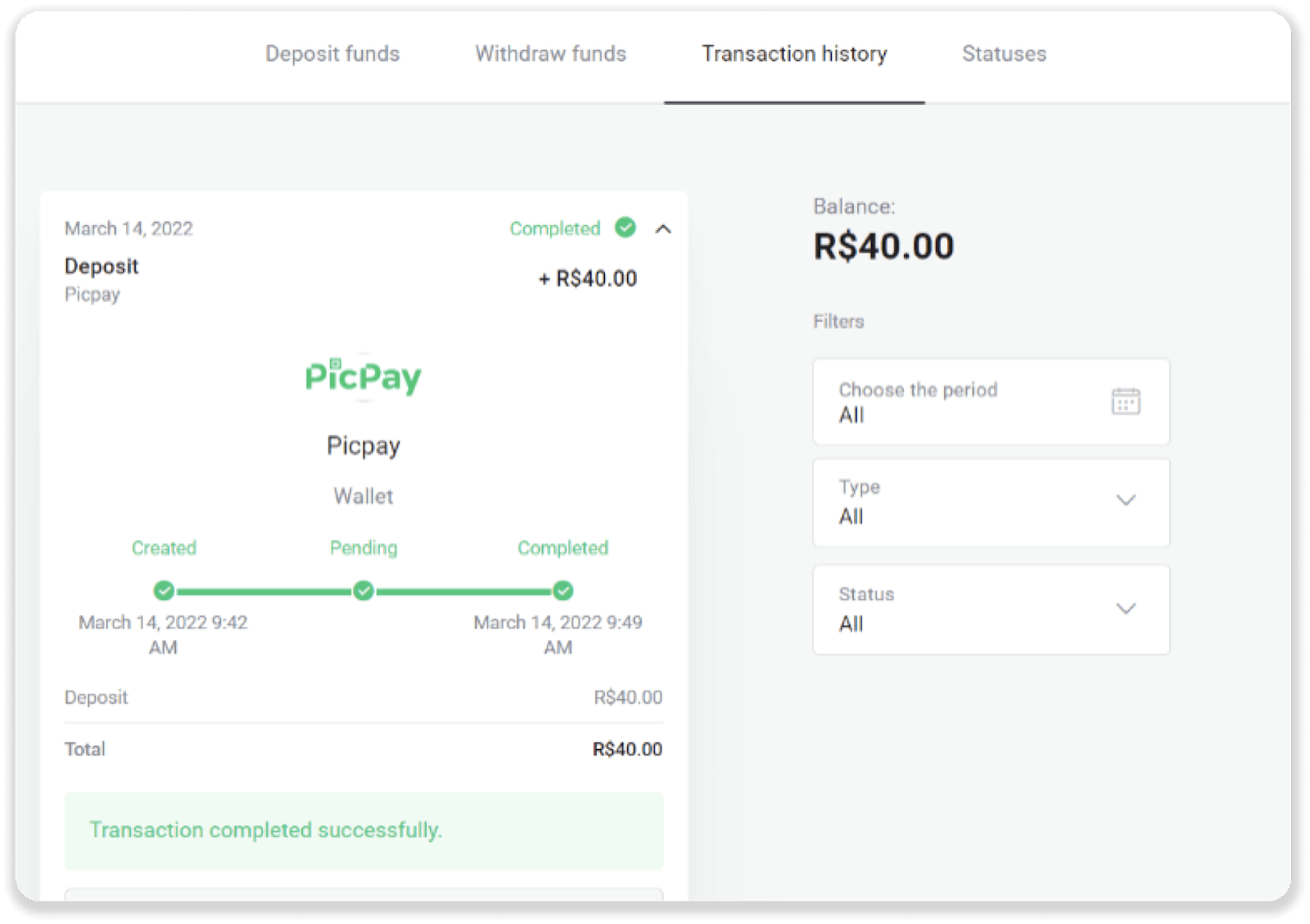
Deposit Funds pinaagi sa Boleto Rapido
1. I-klik ang buton nga “ Deposit ” sa ibabaw nga tuo nga suok sa screen.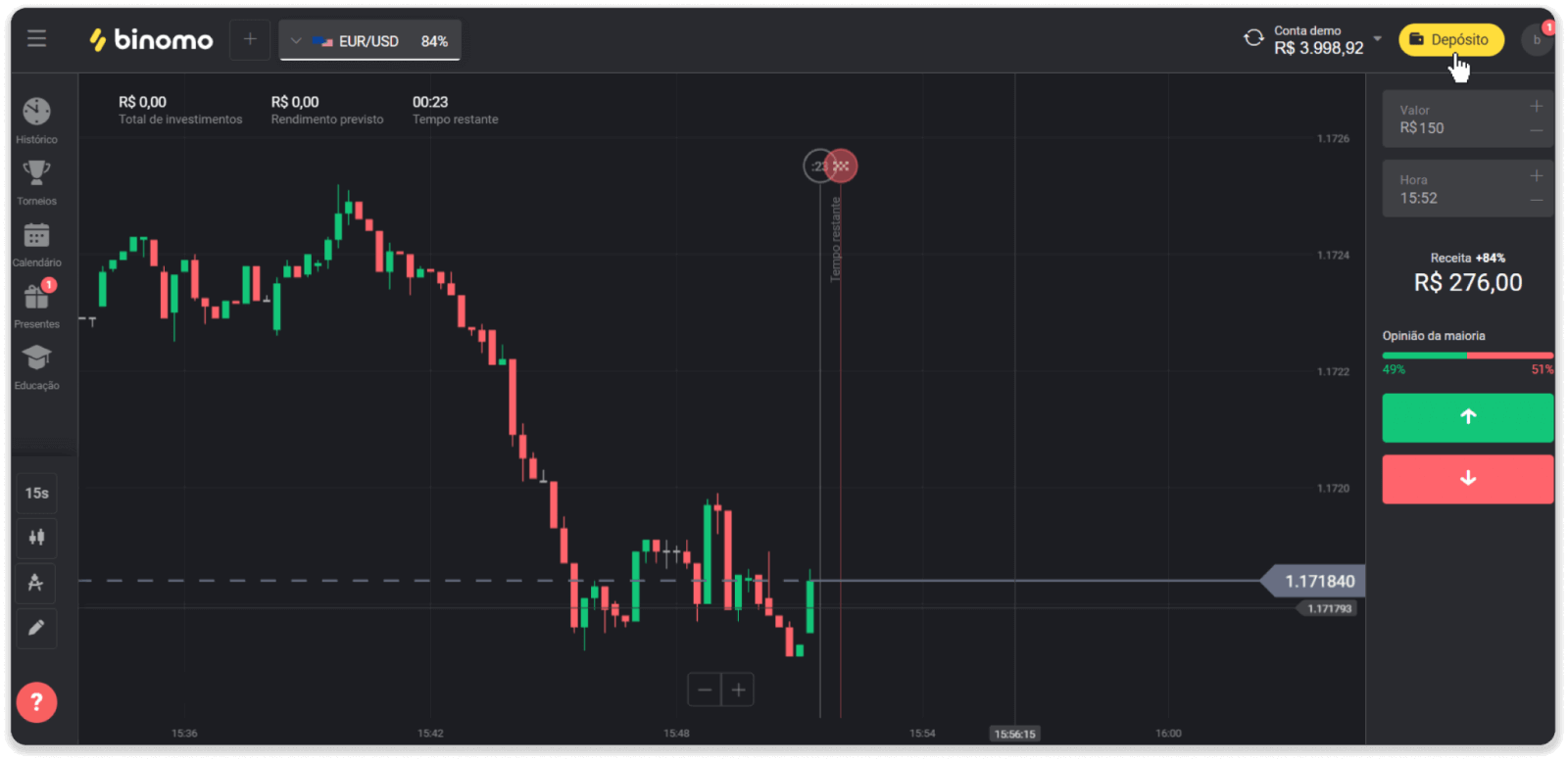
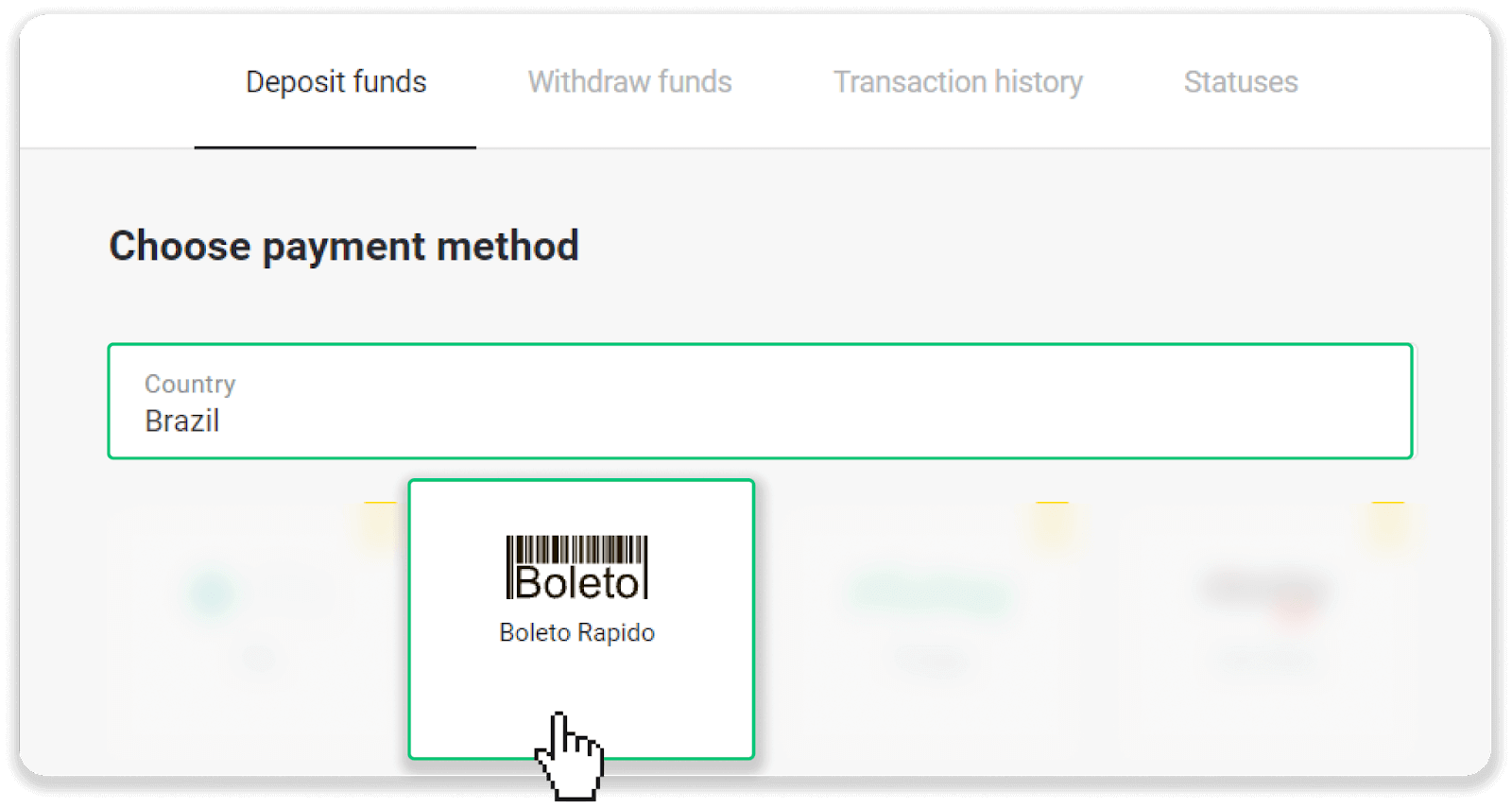
2. Pilia ang Brazil sa seksyon nga “Country” ug pilia ang pamaagi sa pagbayad nga “Boleto Rapido”.
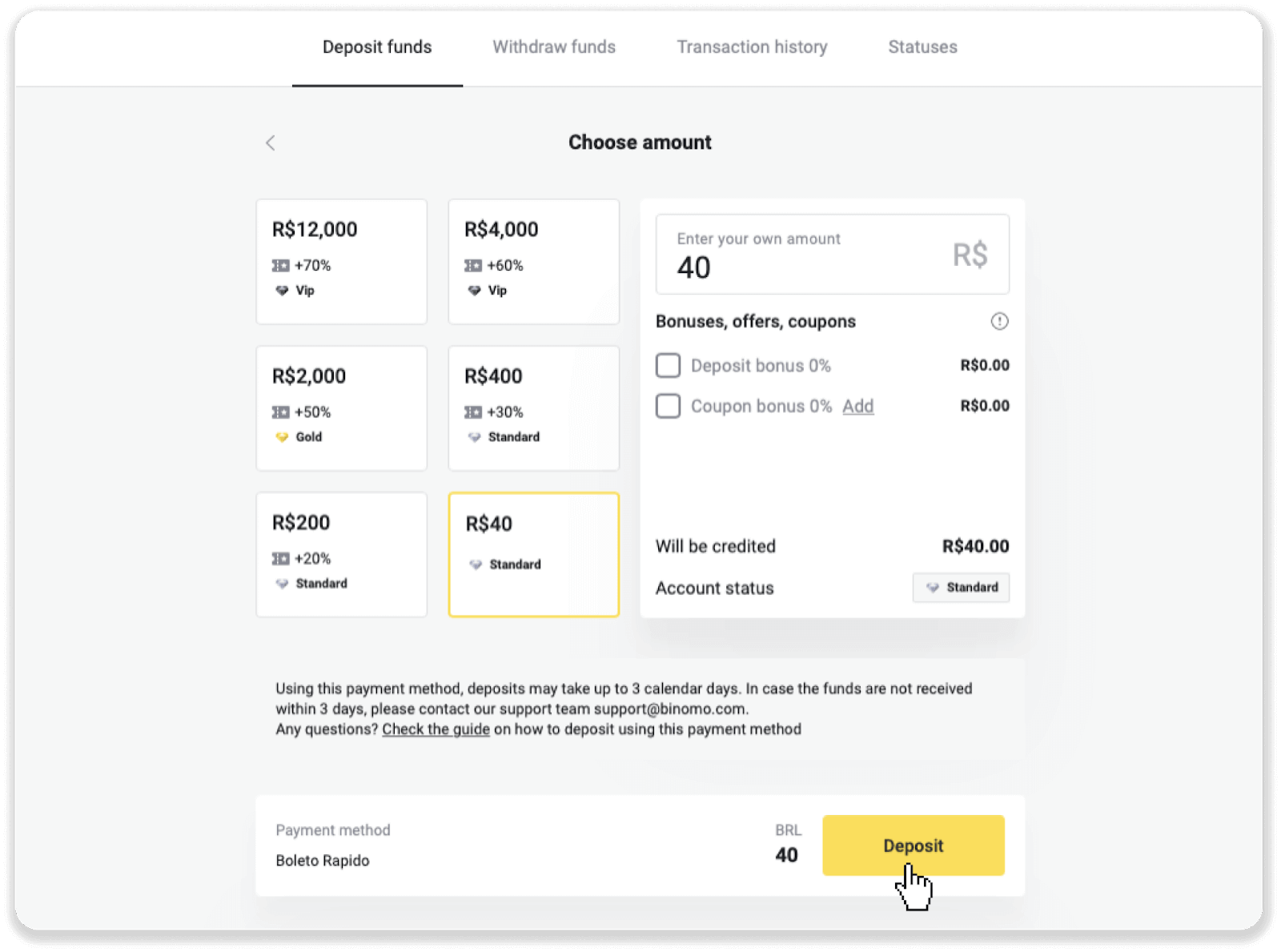
3. Isulod ang kantidad sa deposito ug i-klik ang “Deposit”.
4. Awtomatiko kang i-redirect sa panid sa tighatag og bayad. Isulod ang imong personal nga impormasyon: imong ngalan, CPF, CEP, e-mail address, ug numero sa telepono. I-klik ang “Confirm”.
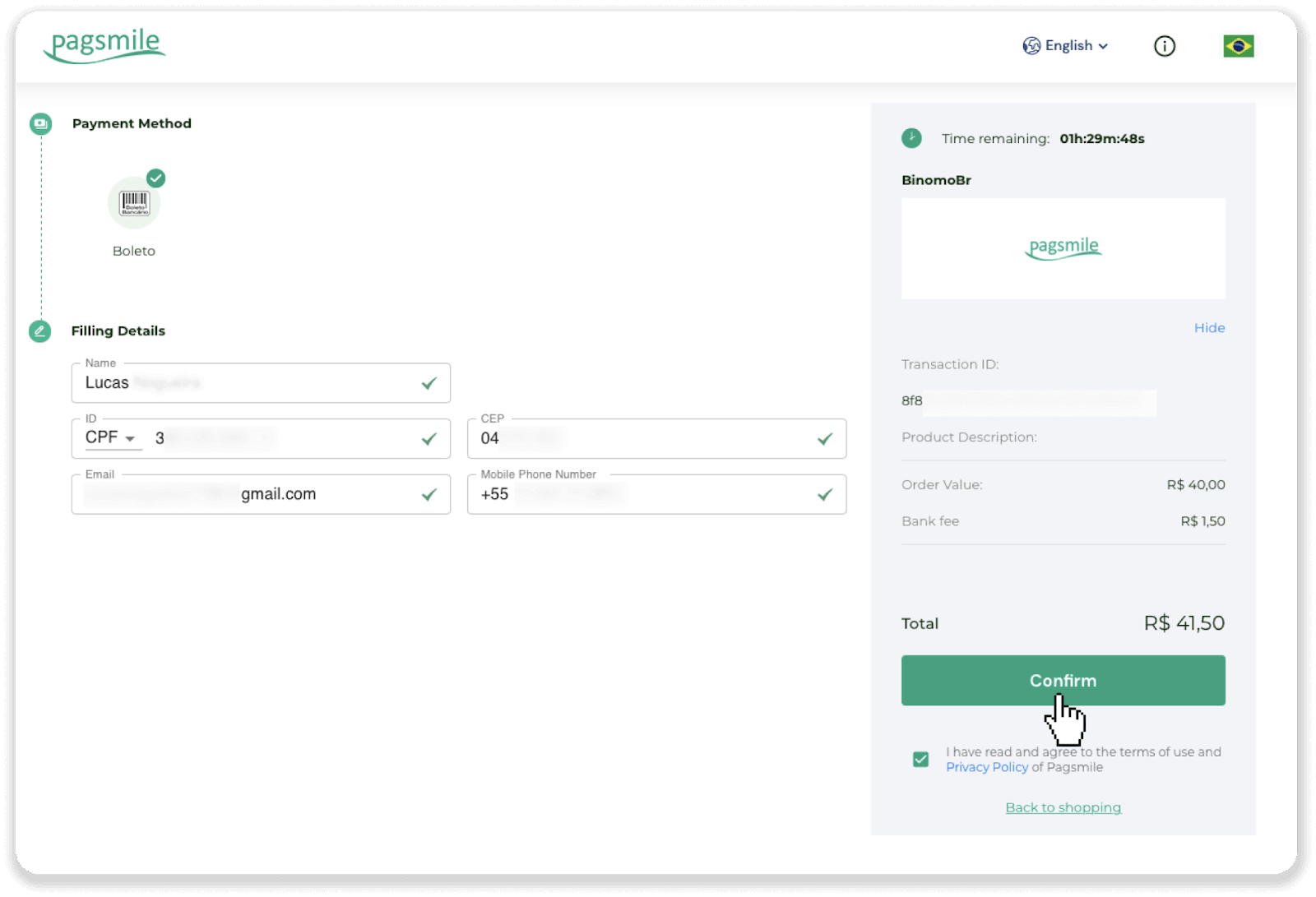
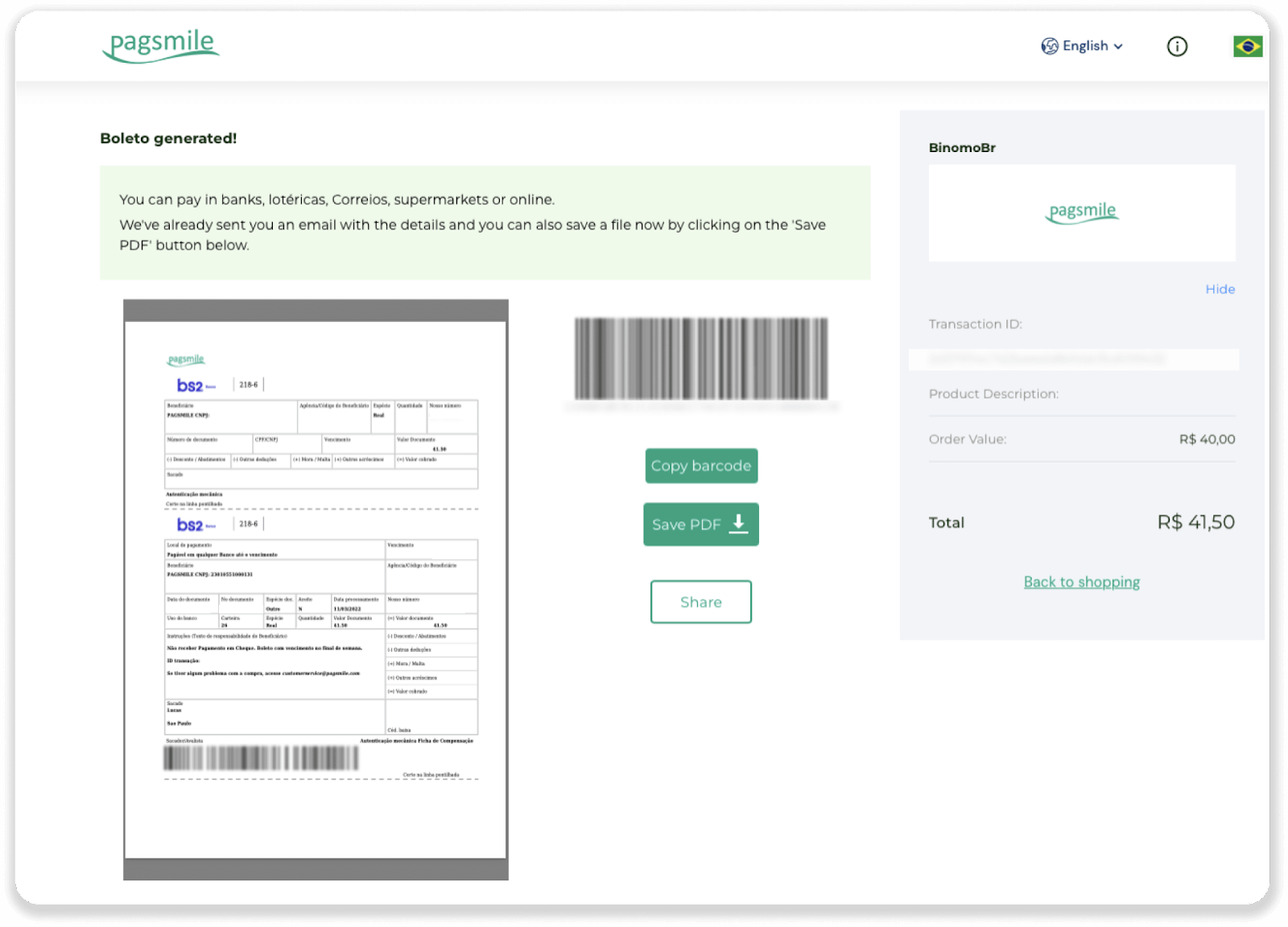
5. Mahimo nimong i-download ang Boleto pinaagi sa pag-klik sa “Save PDF”. O mahimo nimong i-scan ang barcode gamit ang imong banking app o kopyahon ang code.
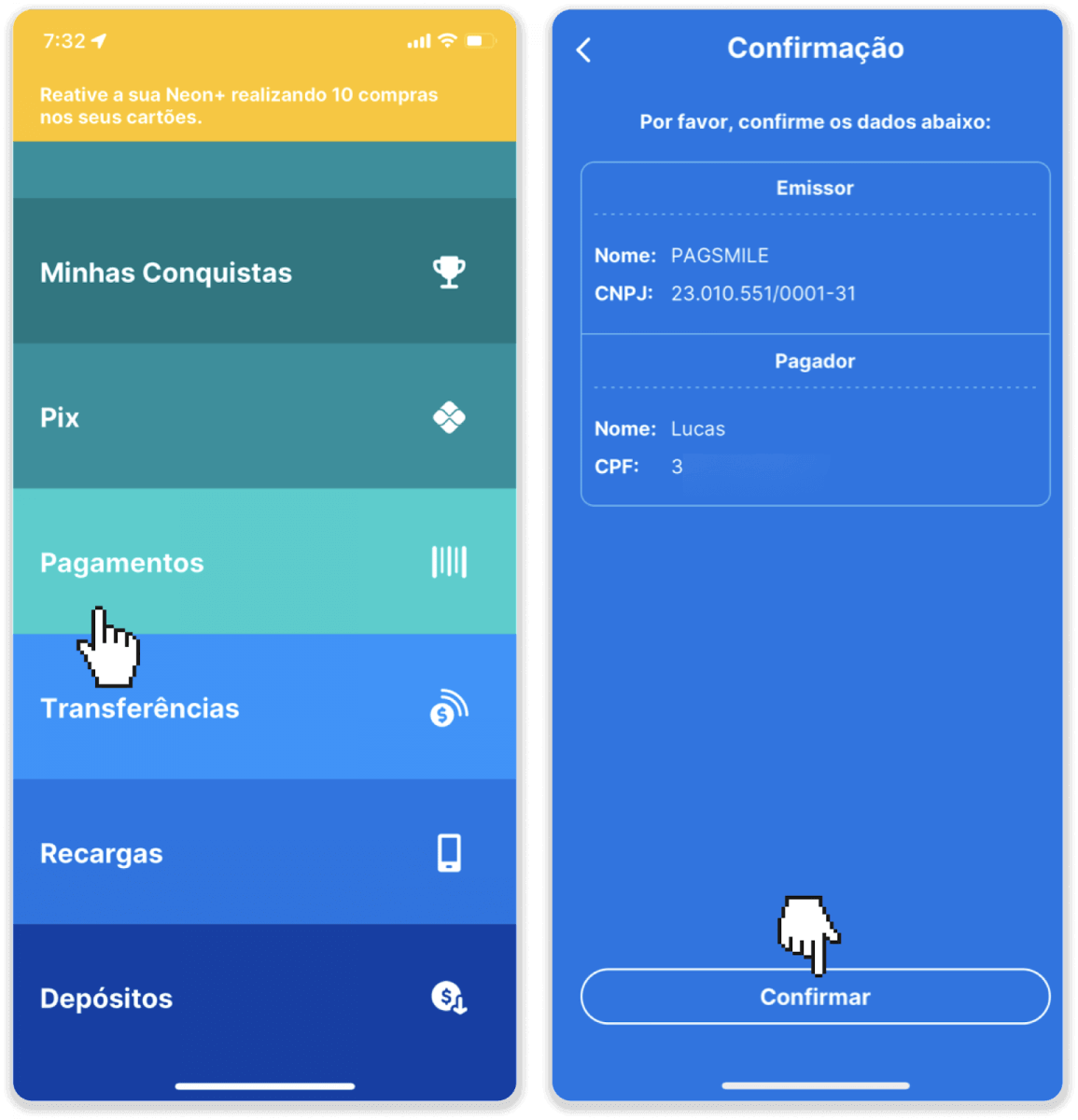
6. Mag-log in sa imong bank account app ug i-klik ang “Pagamentos”. I-scan ang code gamit ang imong camera. Mahimo usab nimo nga isulod ang mga numero sa Boleto nga mano-mano pinaagi sa pag-klik sa “Digitar Números”. Kung imong i-scan o isulod ang mga numero sa Boleto, i-redirect ka sa panid sa kumpirmasyon. Susiha kung husto ang tanan nga impormasyon, ug i-klik ang “Confirm”.
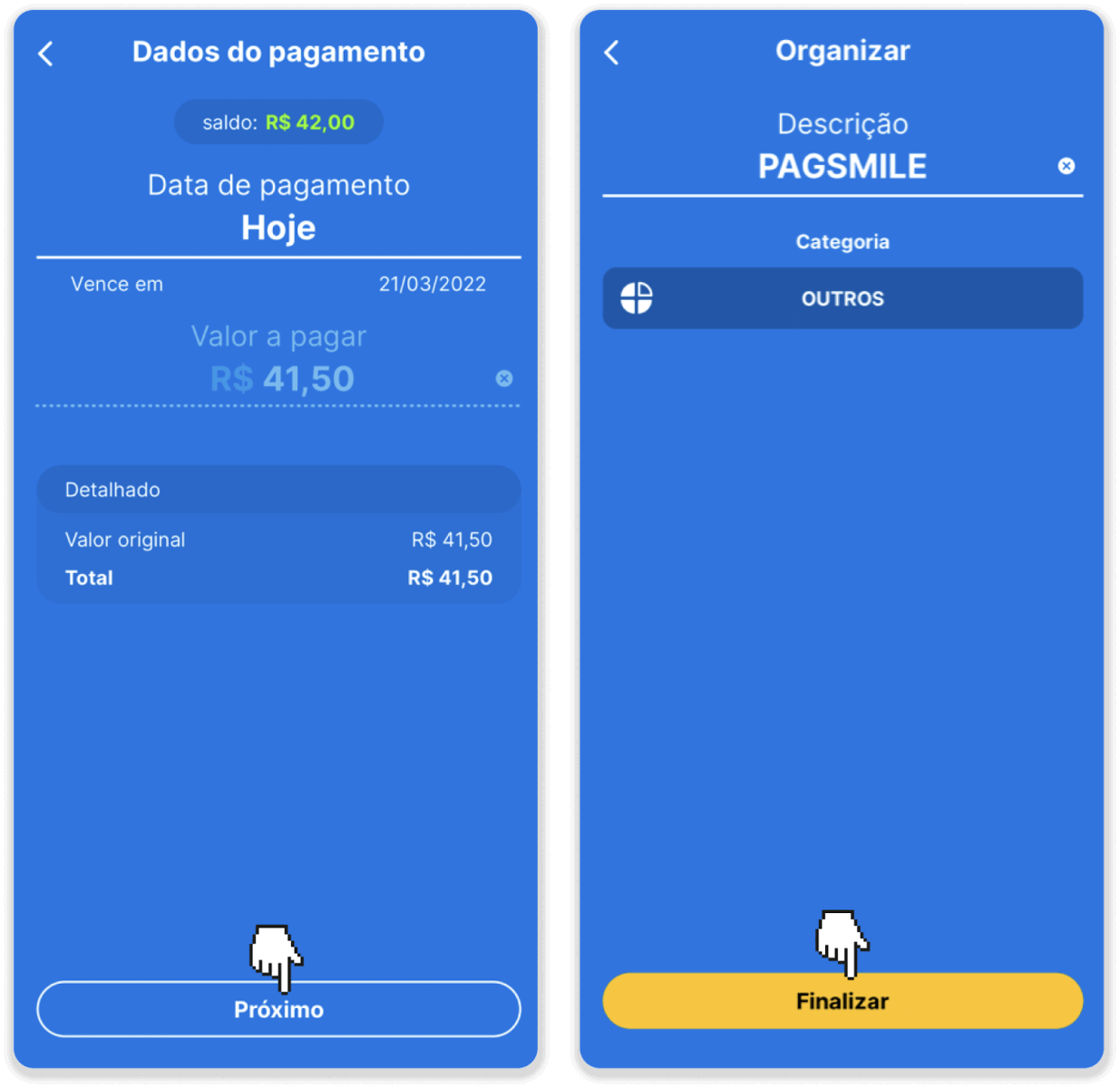
7. Susiha kung husto ang kantidad ug i-klik ang “Fróximo”. Aron tapuson ang transaksyon, i-klik ang “Finalizar”. Dayon isulod ang imong 4-digits nga PIN aron kumpirmahon ang transaksyon.
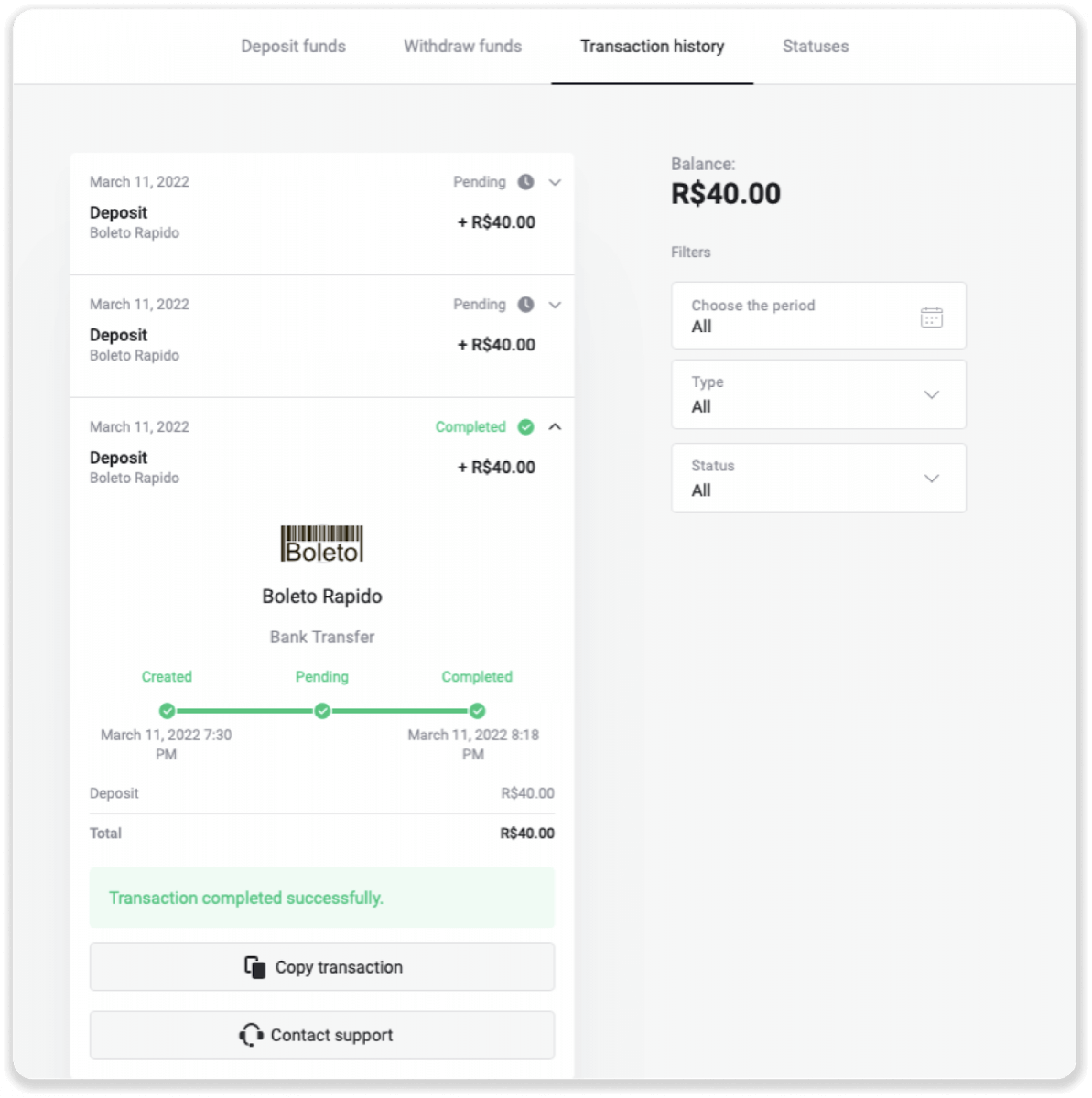
8. Aron masusi ang status sa imong transaksyon, balik sa tab nga “Transaction history” ug i-klik ang imong deposito aron masubay ang status niini.
Pag-deposito og Pundo pinaagi sa Pagsmile
1. I-klik ang buton nga “ Deposit ” sa ibabaw nga tuo nga suok sa screen.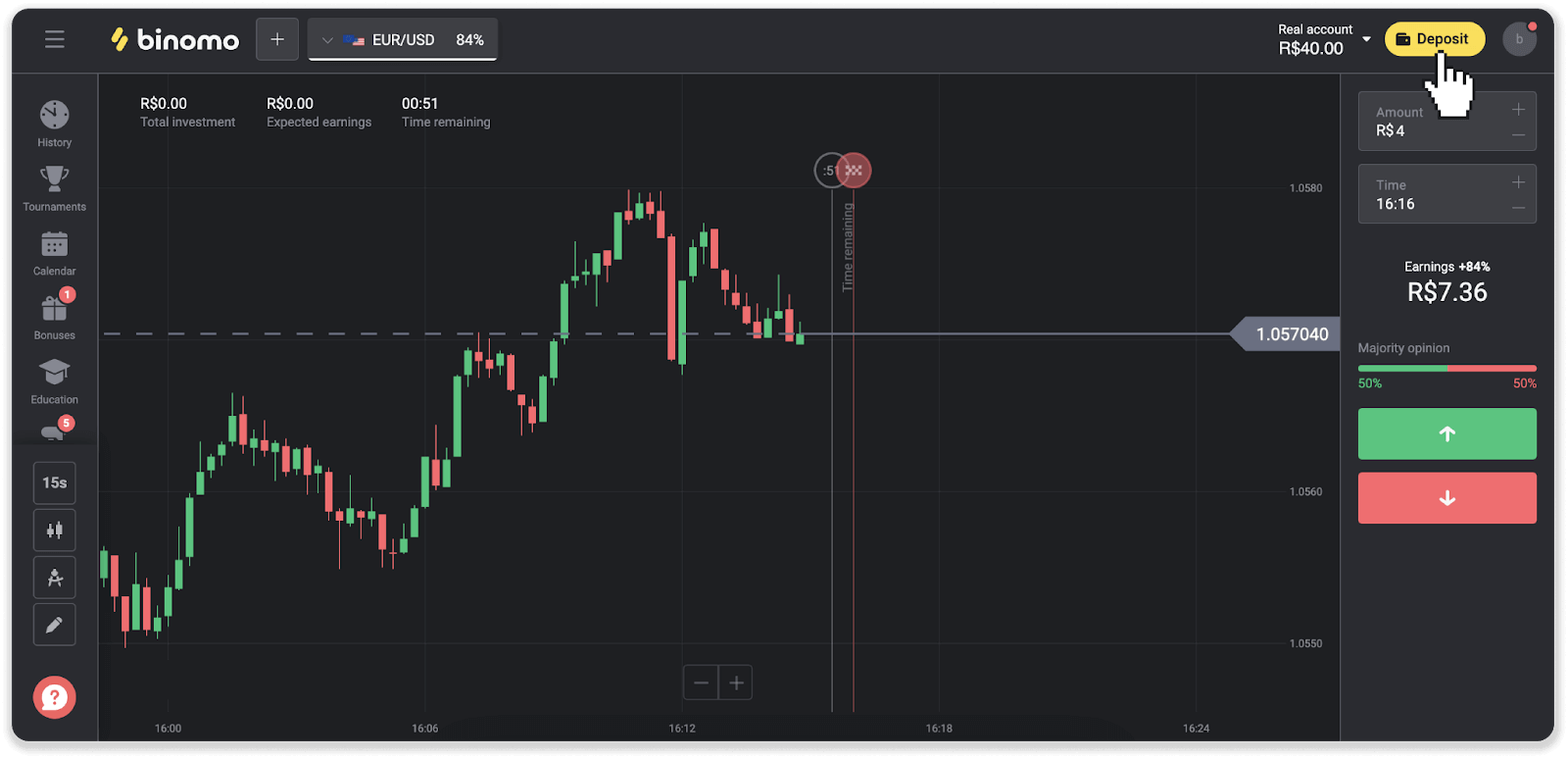
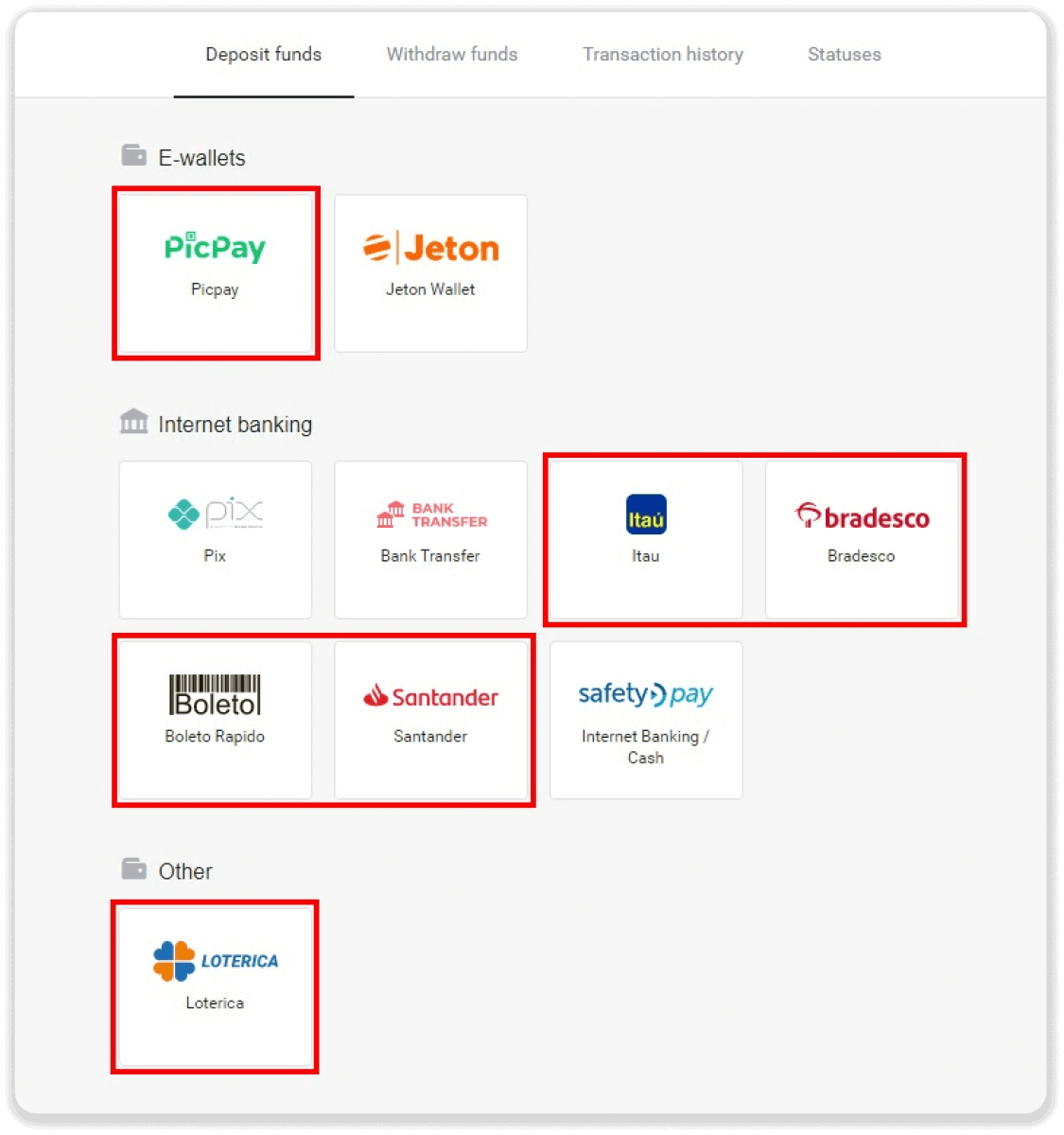
2. Pilia ang nasud ug pilia ang usa sa mga pamaagi sa pagbayad.
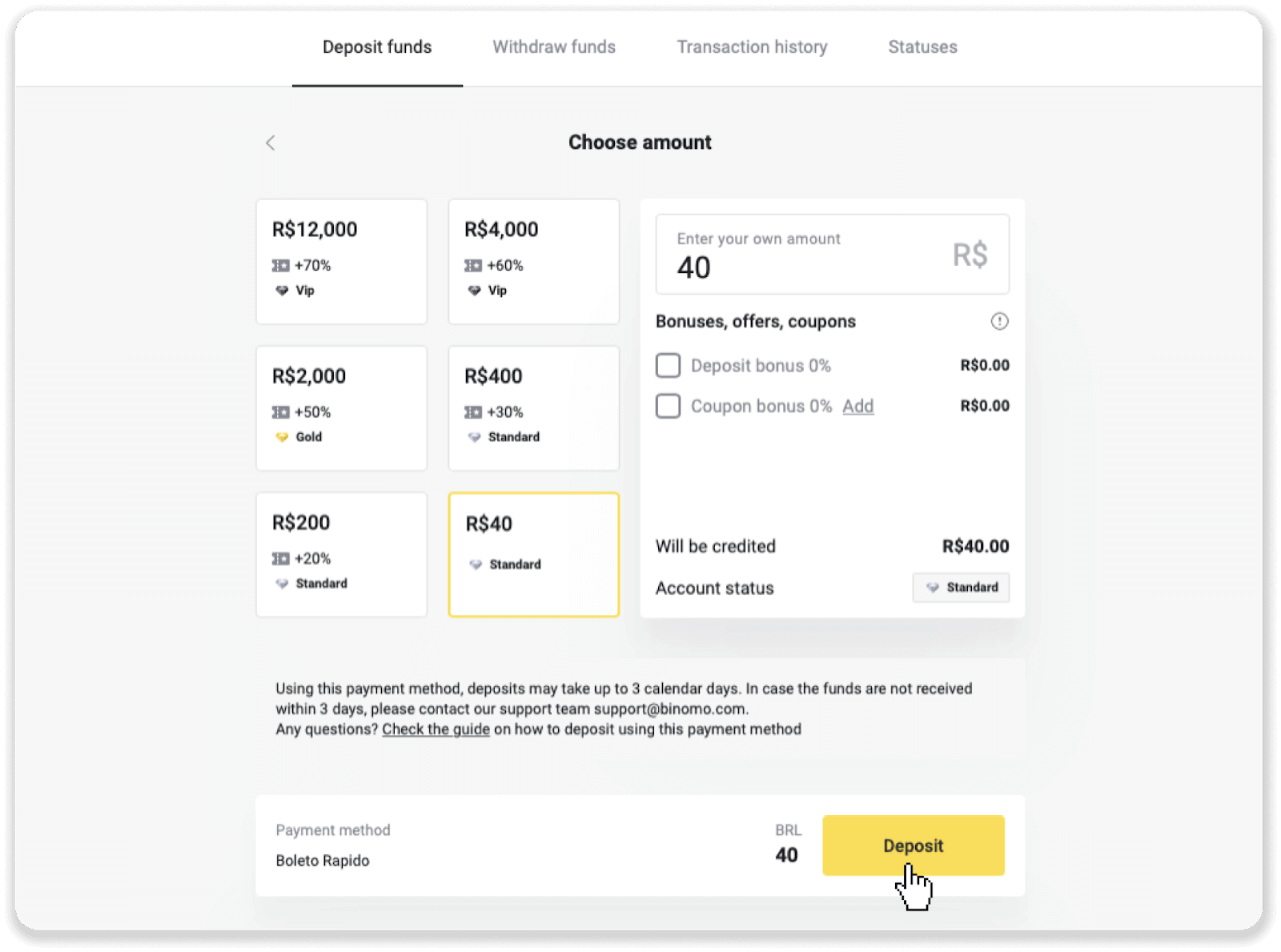
3. Isulod ang kantidad sa deposito ug i-klik ang “Deposit”.
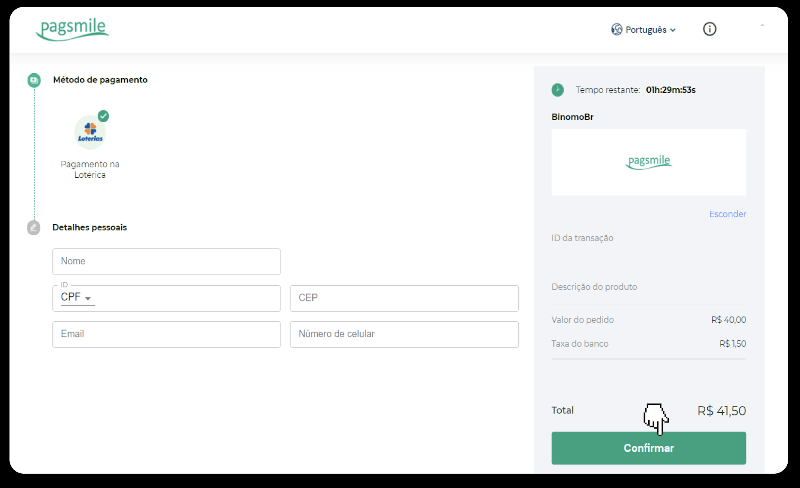
4. Awtomatiko kang i-redirect sa panid sa tighatag og bayad. Para sa mga bayad pinaagi sa Boleto Rápido ug Lotérica, isulod ang imong personal nga impormasyon: imong ngalan, CPF, CEP, email address, ug numero sa telepono. I-klik ang “Confirm”.
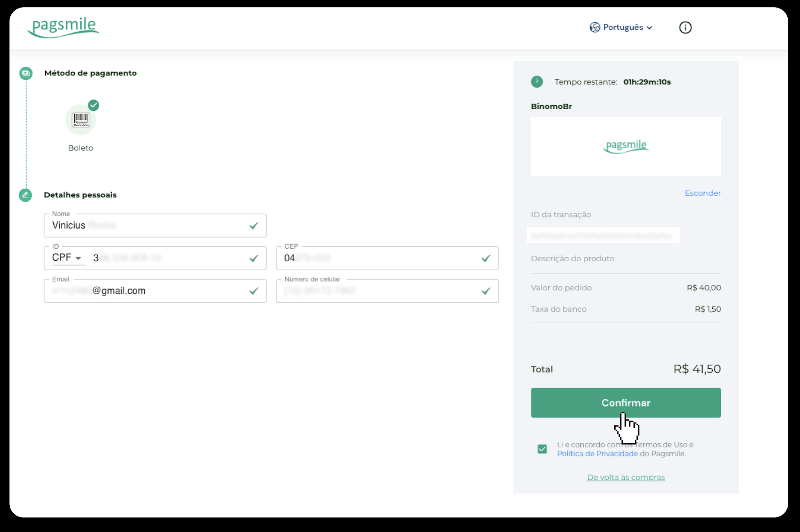
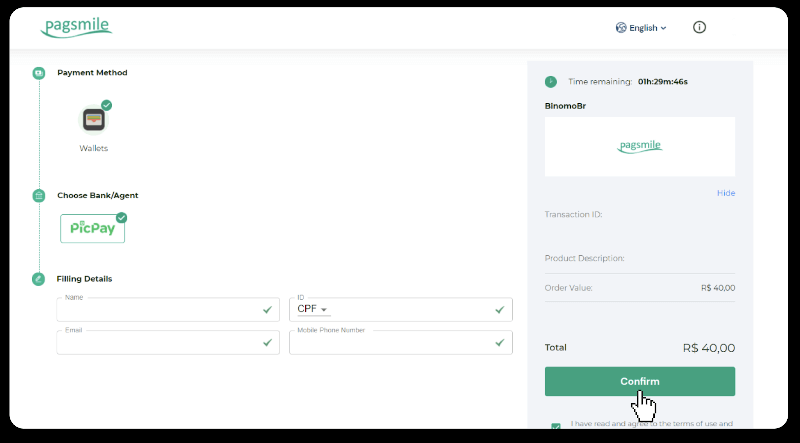
5. Para sa mga bayad pinaagi sa PicPay o usa sa mosunod nga mga bangko nga imong mapili sa screen, Itaú, Santander, Bradesco e Caixa, isulod ang imong personal nga impormasyon: imong ngalan, CPF, e-mail address, ug numero sa telepono. I-klik ang “Confirm”.
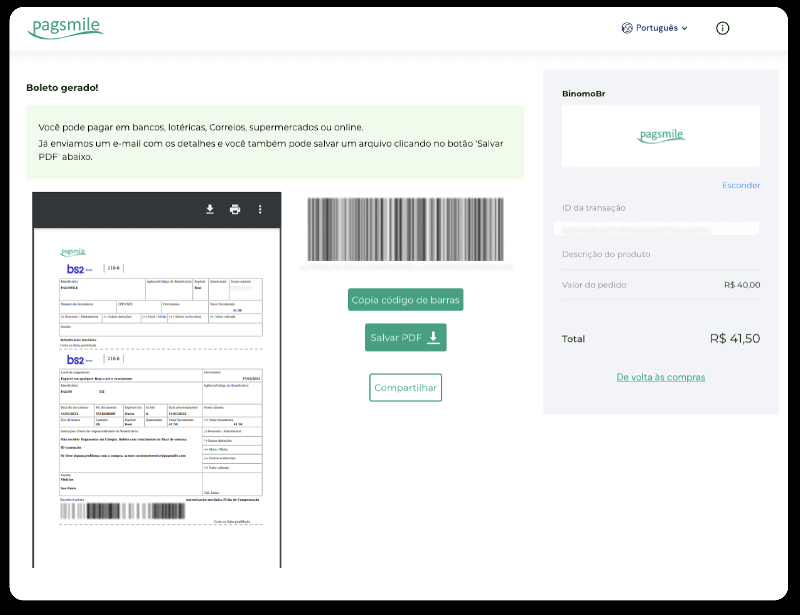
6. Aron mahuman ang pagbayad gamit ang Boleto Rápido, i-download ang Boleto pinaagi sa pag-klik sa “Salavar PDF”. O mahimo nimong i-scan ang barcode gamit ang imong banking app o kopyahon ang code.
7. Aron makompleto ang pagbayad gamit ang Lotérica, isulat ang “Código de convênio” ug ang imong “Número de CPF/CNPJ” ug adto sa pinakaduol nga “Lotérica” aron magbayad.
8. Aron makompleto ang pagbayad pinaagi sa PicPay, palihug timan-i nga adunay QR code nga ma-generate. Mahimo nimo kini i-scan gamit ang imong PicPay app gamit ang sunod-sunod nga giya niini nga link.
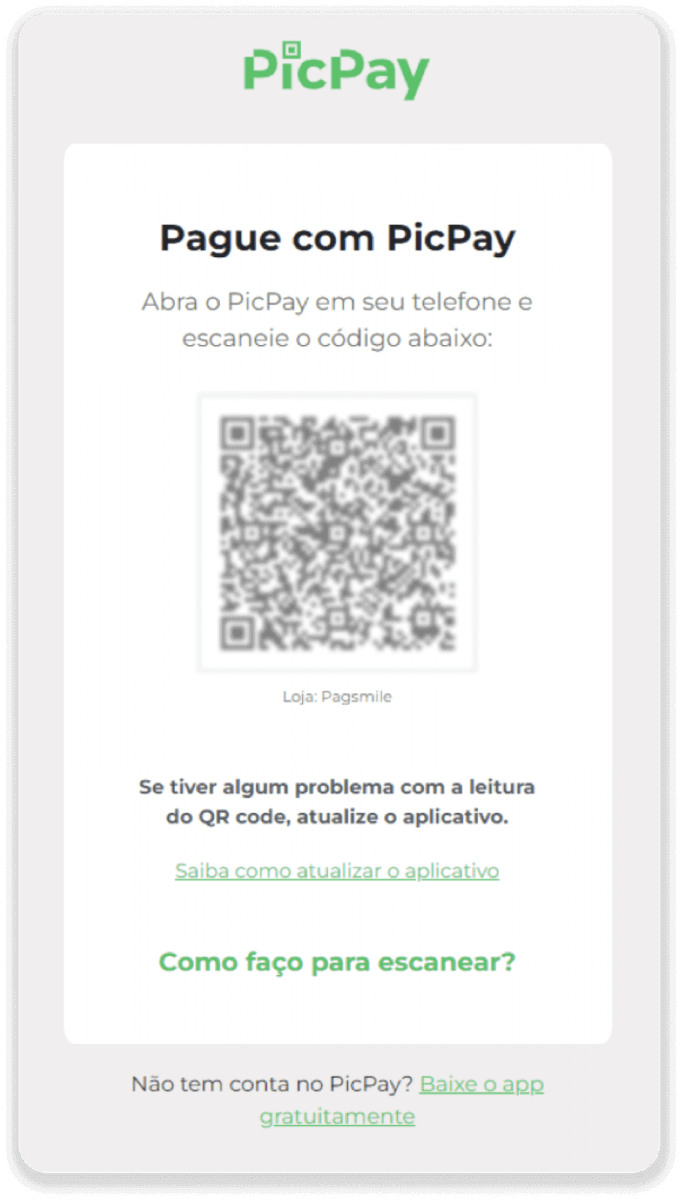
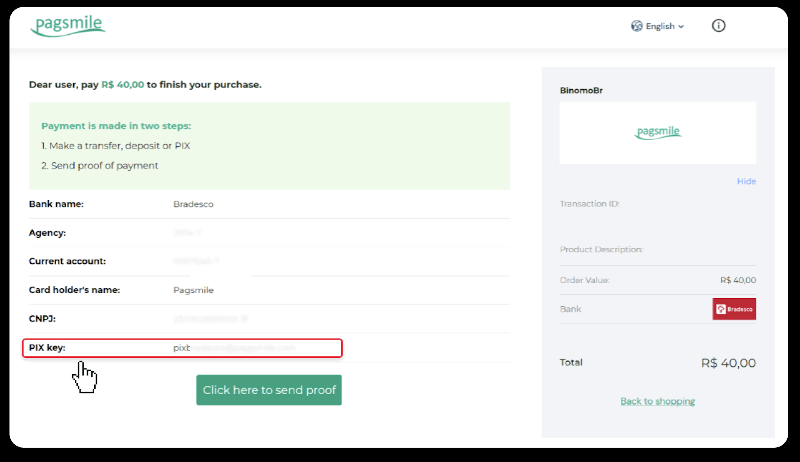
9. Aron makompleto ang pagbayad gamit ang Bank Transfer, palihug isulat ang PIX Key. Ayaw una isira kini nga panid, aron makompleto nimo ang pagbayad pinaagi sa pag-download sa resibo. Sunod, i-klik ang ngalan sa bangko aron makita ang sunod-sunod nga giya kung unsaon pagkompleto ang deposito pinaagi sa Itaú, Santander, Bradesco, ug Caixa.
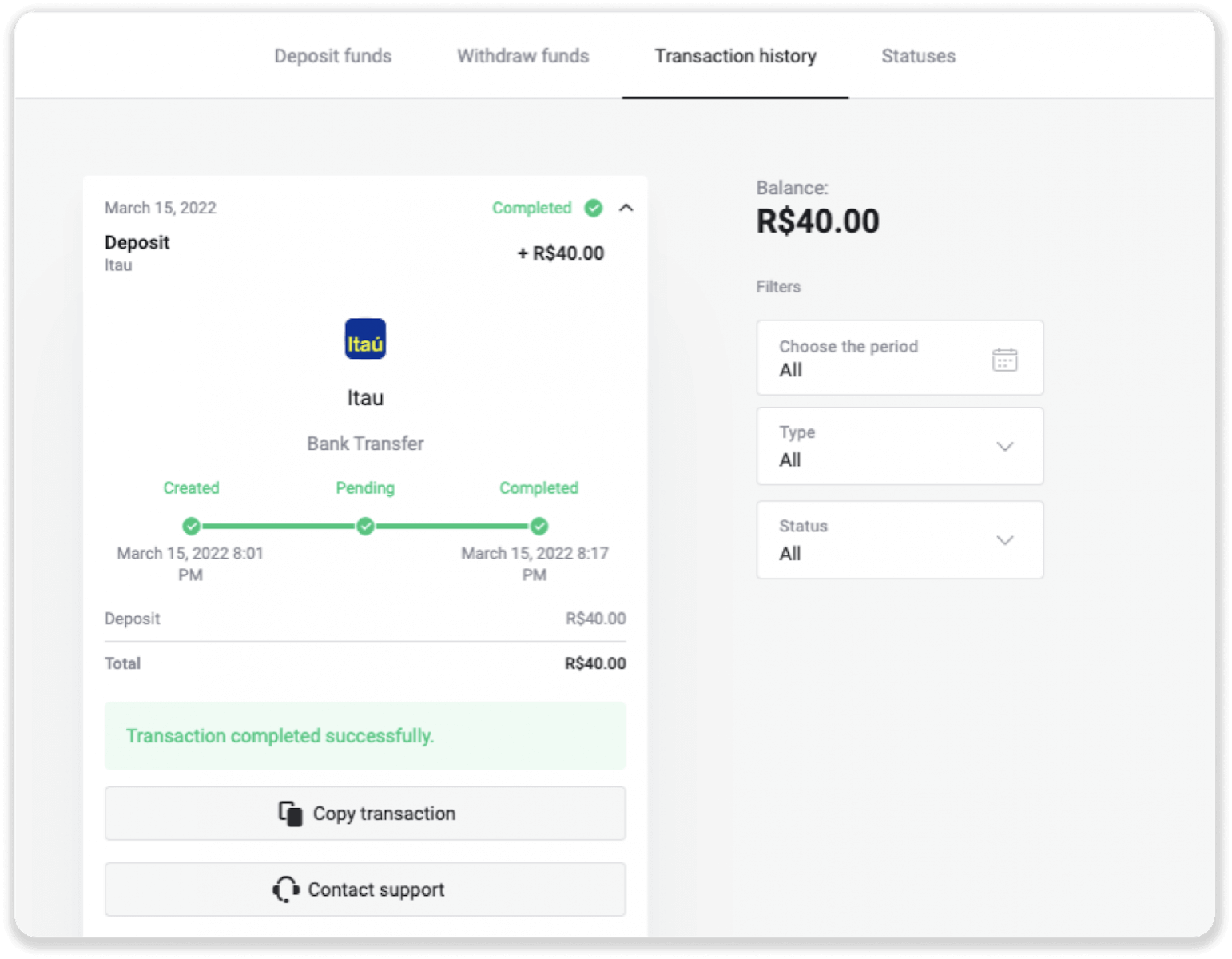
10. Aron masusi ang status sa imong transaksyon, balik sa tab nga “Transaction history” ug i-klik ang imong deposito aron masubay ang status niini.
11. Kon duna kay mga pangutana, palihug ayaw pagpanuko sa pagkontak kanamo pinaagi sa among chat, telegram: Binomo Support Team, ingon man pinaagi sa among email: [email protected]
Pagdeposito og Pundo pinaagi sa Santander
1. I-klik ang buton nga “ Deposit ” sa ibabaw nga tuo nga suok sa screen.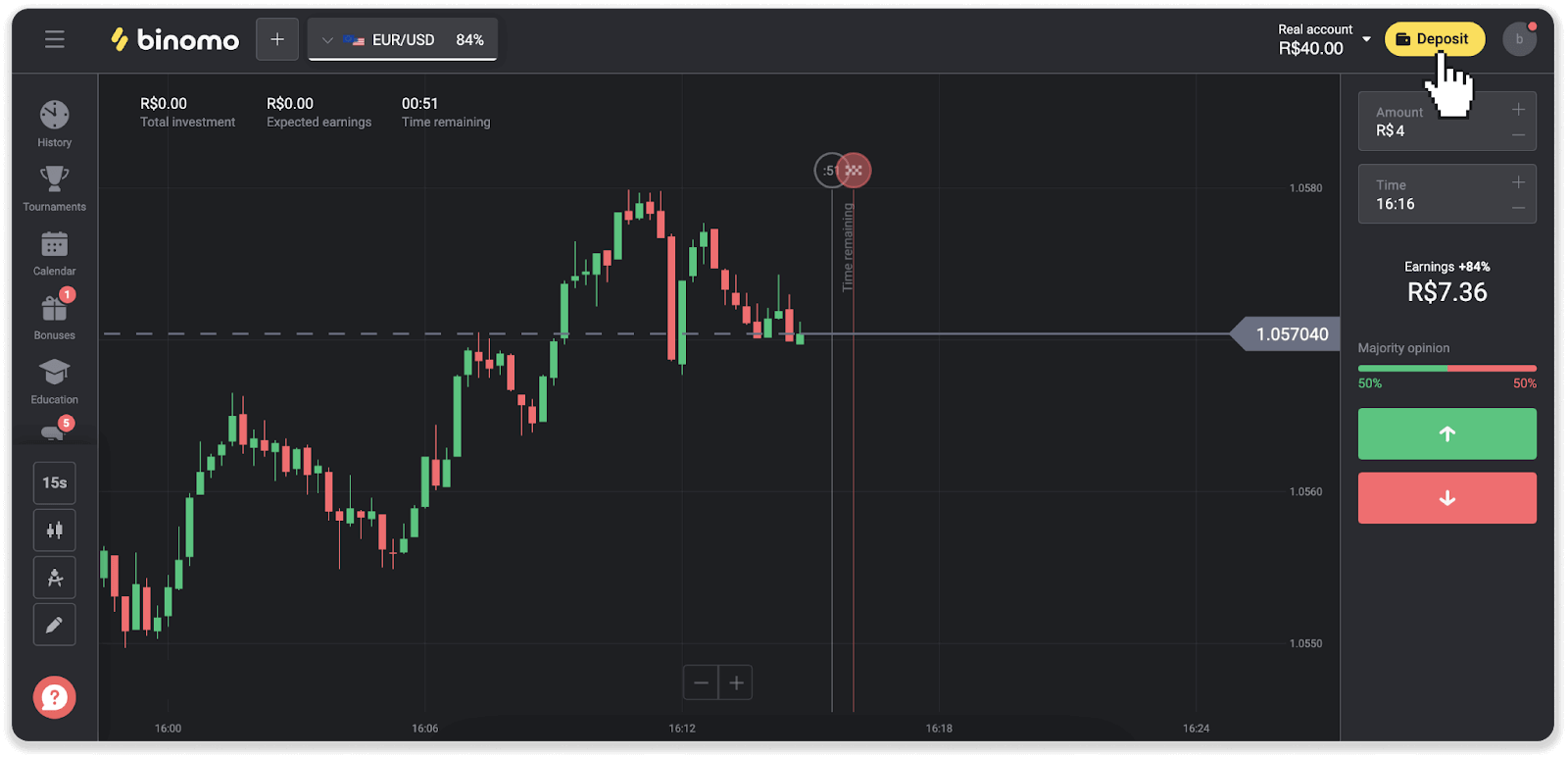
2. Pilia ang nasud ug pilia ang pamaagi sa pagbayad nga “Santander”.
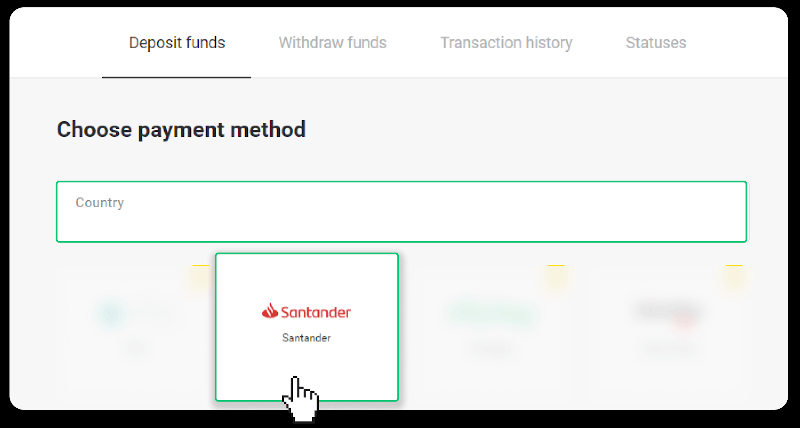
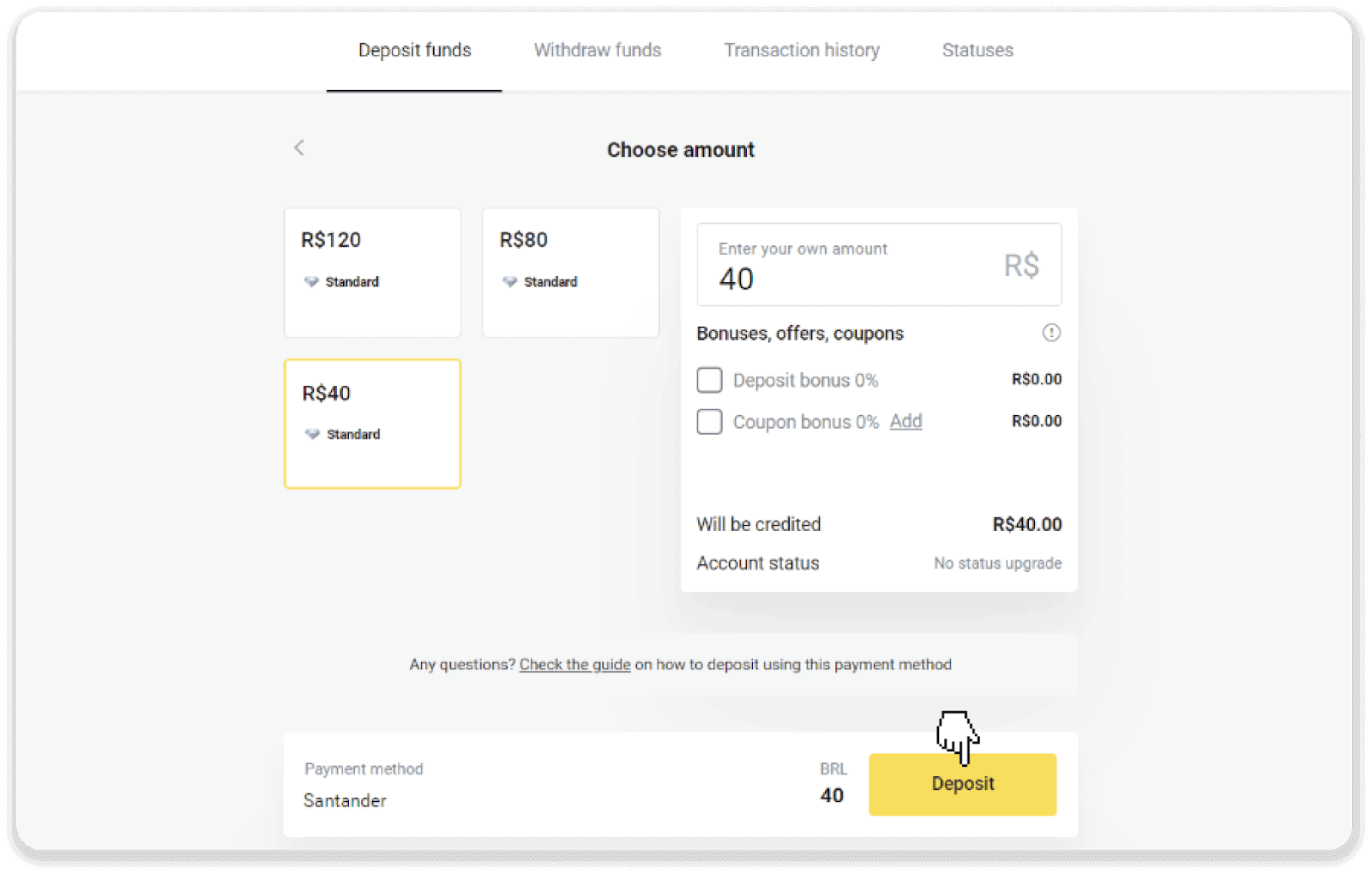
3. Isulod ang kantidad sa deposito ug i-klik ang “Deposit”.
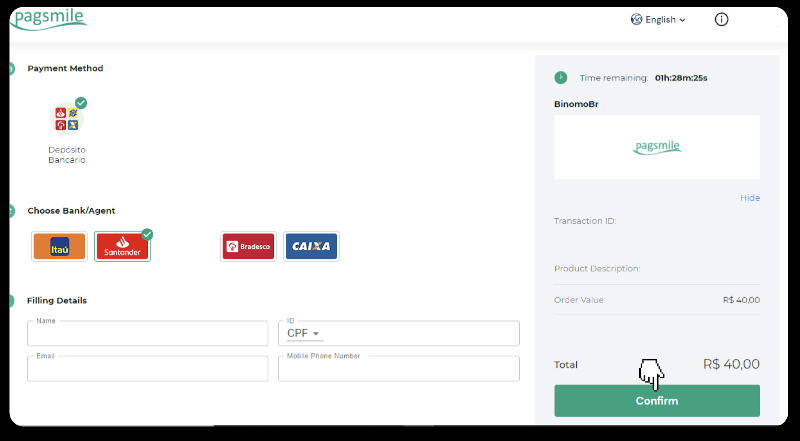
4. Awtomatiko kang i-redirect sa panid sa tighatag og bayad. Pilia ang Bradesco ug isulod ang imong personal nga impormasyon: imong ngalan, CPF, CEP, e-mail address, ug numero sa telepono. I-klik ang “Confirm”.
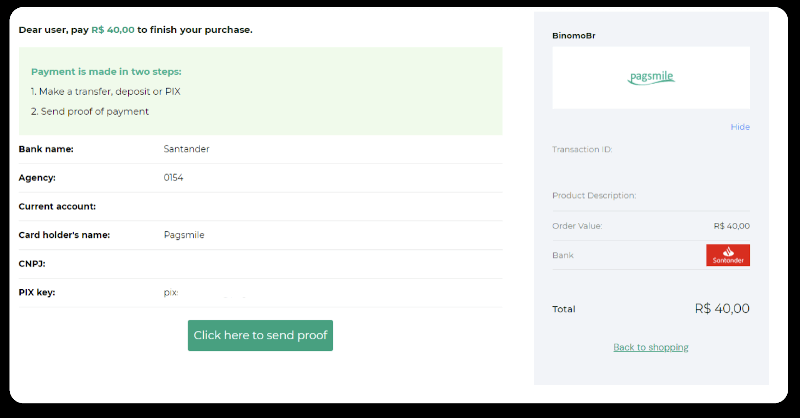
5. Isulat ang PIX Key. Ayaw una isira kini nga panid, aron makompleto nimo ang pagbayad pinaagi sa pag-download sa resibo.
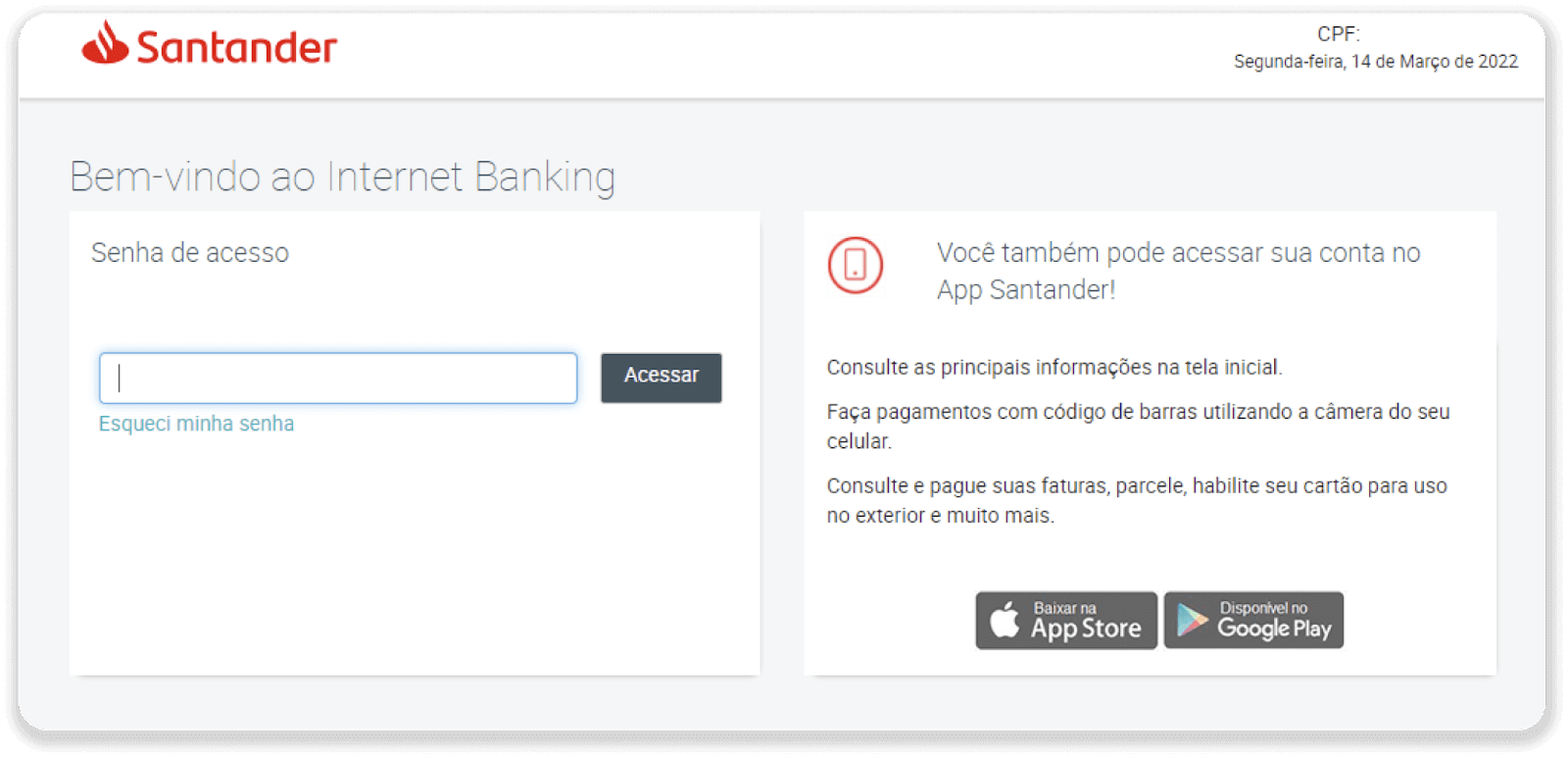
6. Mag-log in sa imong Santander account. I-klik ang menu nga “PIX” ug dayon i-klik ang “Transfer”.
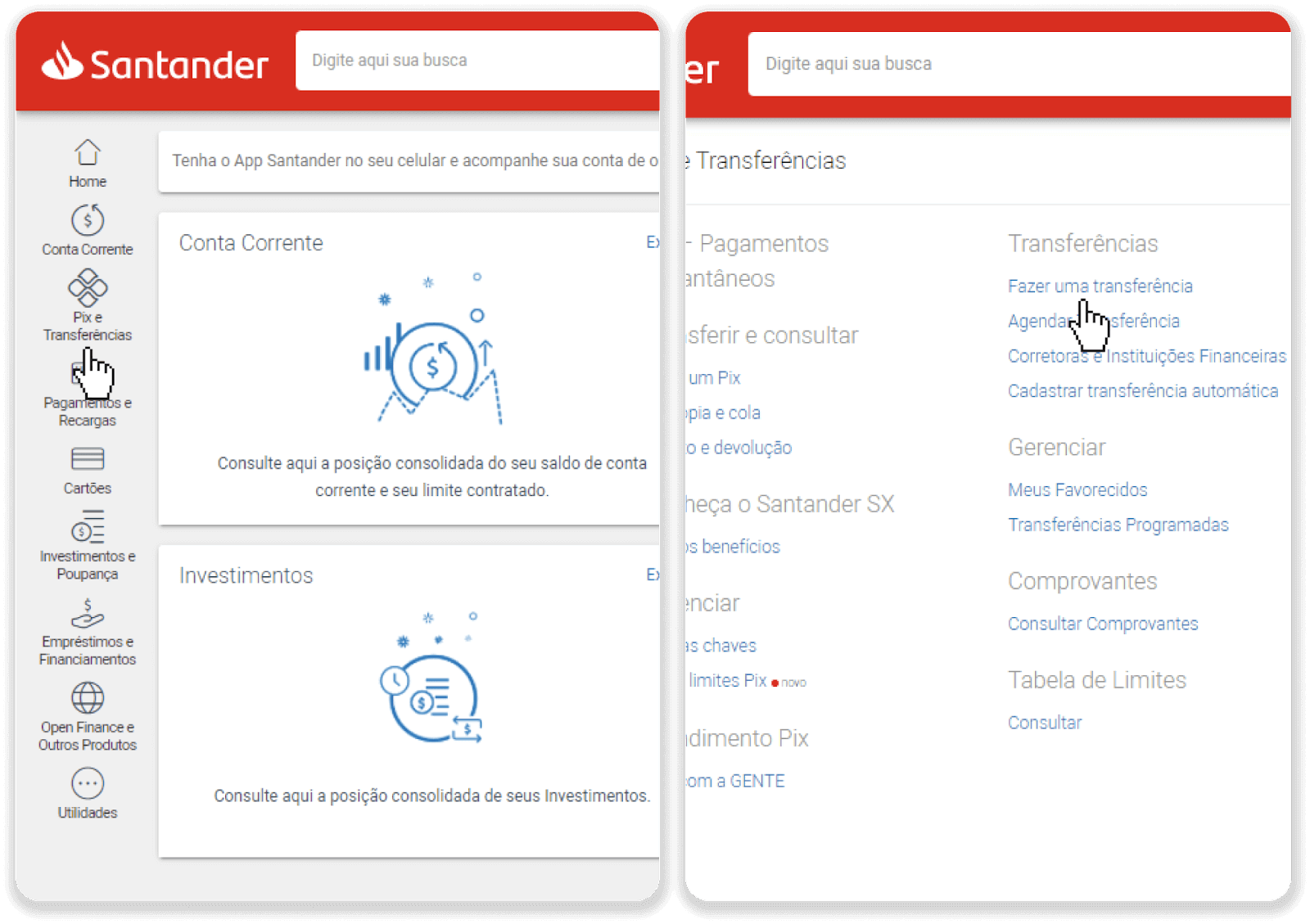
7. Pilia ang “Pix e Transferências”. Dayon pilia ang “Fazer uma transferência”.
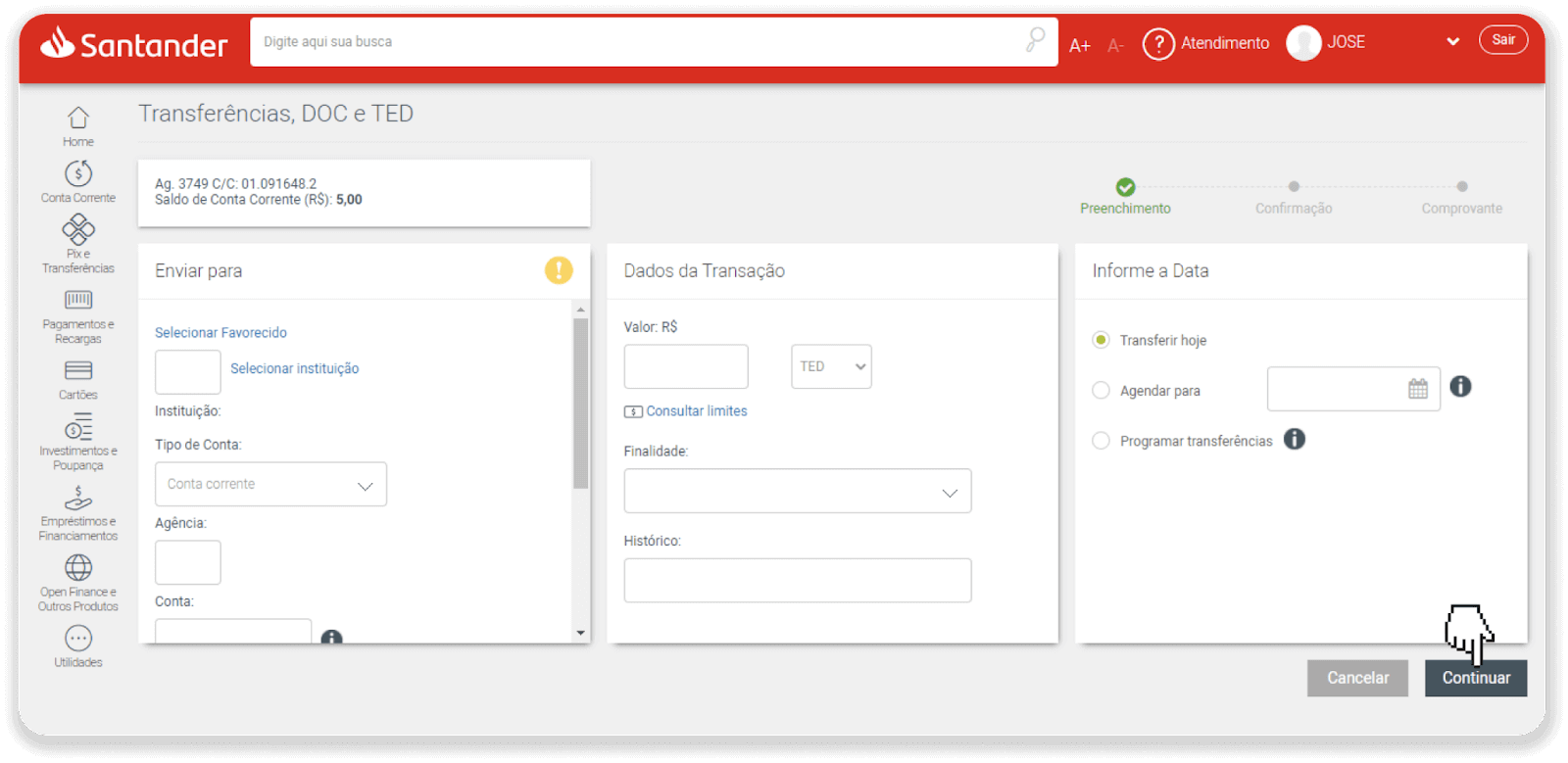
8. Isulod ang impormasyon sa account aron mahimo ang bank transfer. I-klik ang “Continuar”.
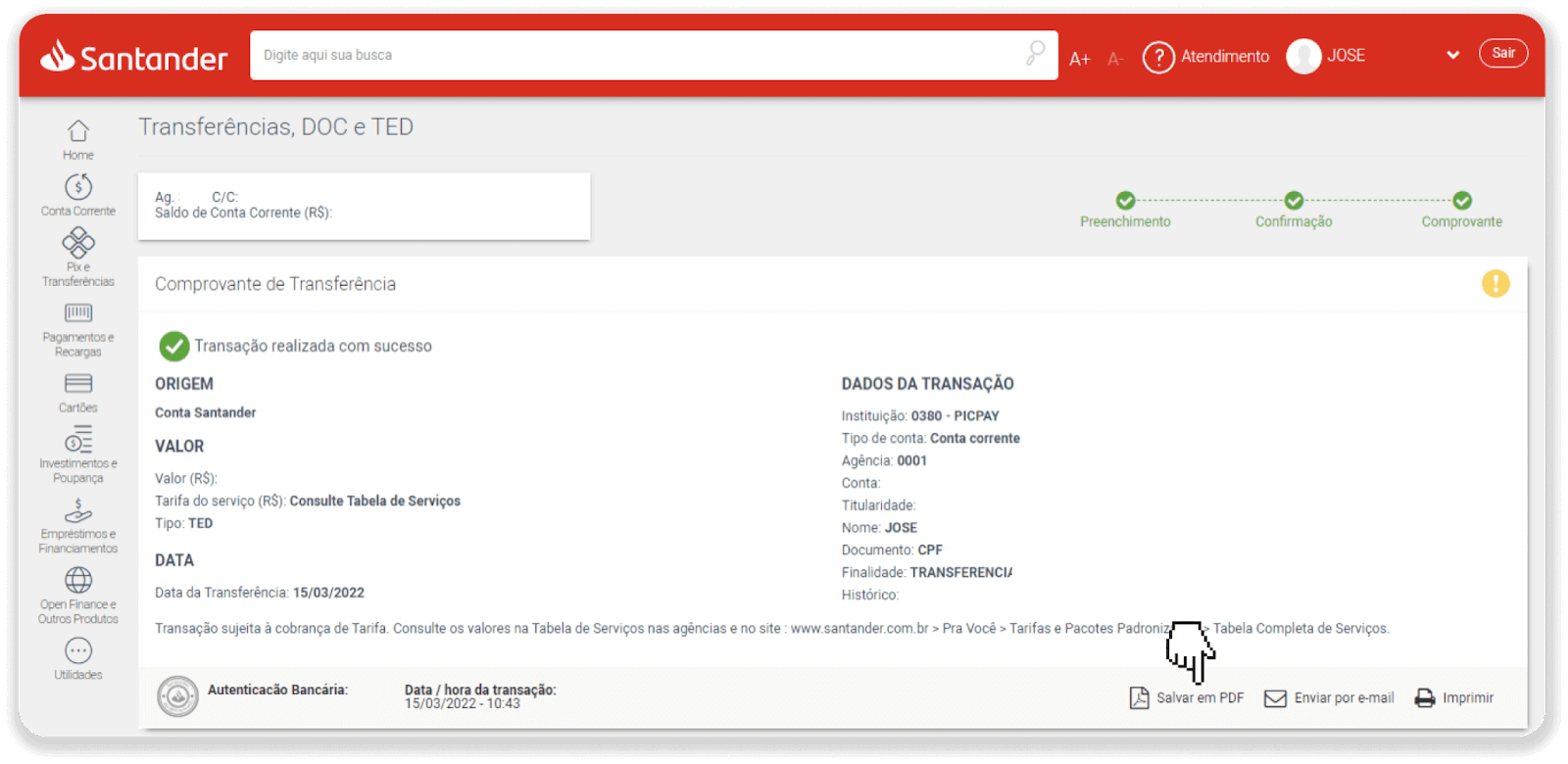
9. Nahuman na ang pagbayad. I-save ang resibo pinaagi sa pag-klik sa “Save en PDF”.
10. Balik sa panid gikan sa lakang 5 ug i-klik ang buton nga “Click here to send proof”. Isulod ang imong mga detalye sa bangko ug i-klik ang “Upload” aron ma-upload ang imong resibo.
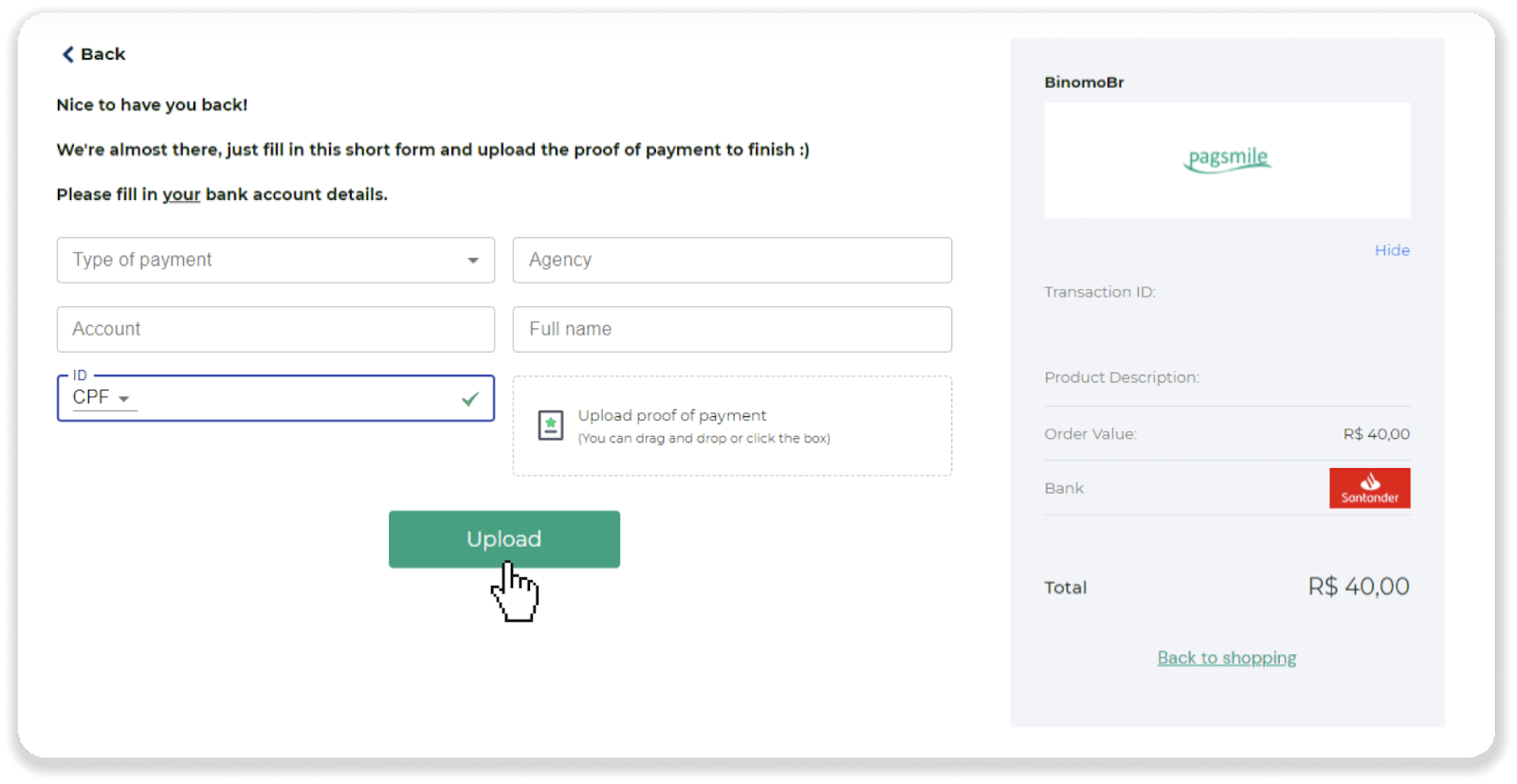
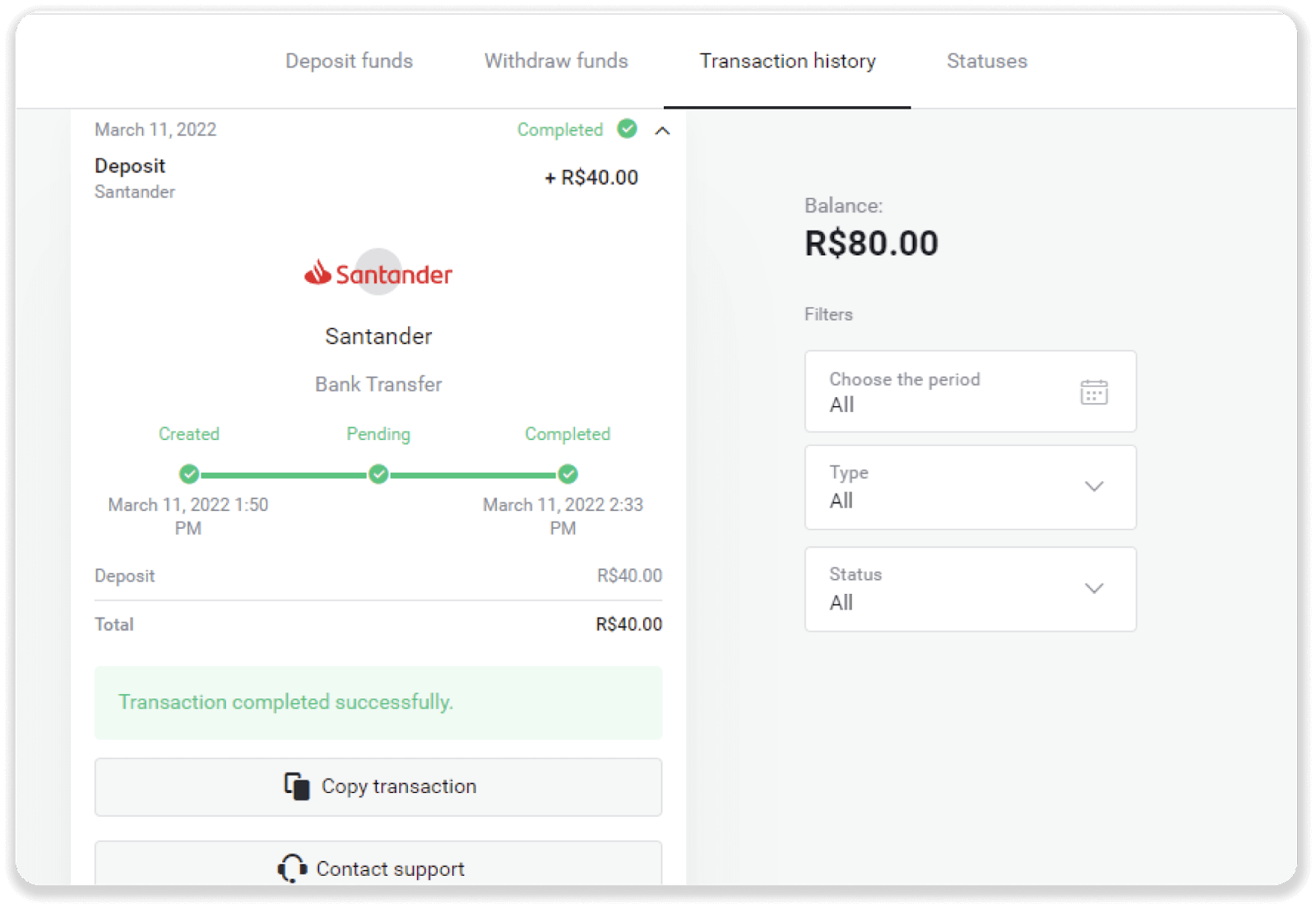
11. Aron masusi ang status sa imong transaksyon, balik sa tab nga “Transaction history” ug i-klik ang imong deposito aron masubay ang status niini.
Mga Kanunayng Gipangutana nga Pangutana (FAQ)
Luwas ba nga magpadala og kwarta nimo?
Luwas kaayo kon magdeposito ka pinaagi sa seksyon nga "Cashier" sa plataporma sa Binomo ("Deposit" nga buton sa ibabaw nga tuo nga suok). Nakigtambayayong lang kami sa mga kasaligang tighatag og serbisyo sa pagbayad nga nagsunod sa mga sumbanan sa seguridad ug pagpanalipod sa personal nga datos, sama sa 3-D Secure o sa sumbanan sa PCI nga gigamit sa Visa.
Sa pipila ka mga kaso, kon magdeposito, i-redirect ka sa mga website sa among kauban. Ayaw kabalaka. Kon magdeposito ka pinaagi sa "Cashier", luwas kaayo nga pun-on ang imong personal nga datos ug ipadala ang mga pondo sa CoinPayments o uban pang mga tighatag og serbisyo sa pagbayad.
Wala nakalusot ang akong deposito, unsa may akong buhaton?
Ang tanan nga wala molampos nga pagbayad nahisakop sa kini nga mga kategorya:
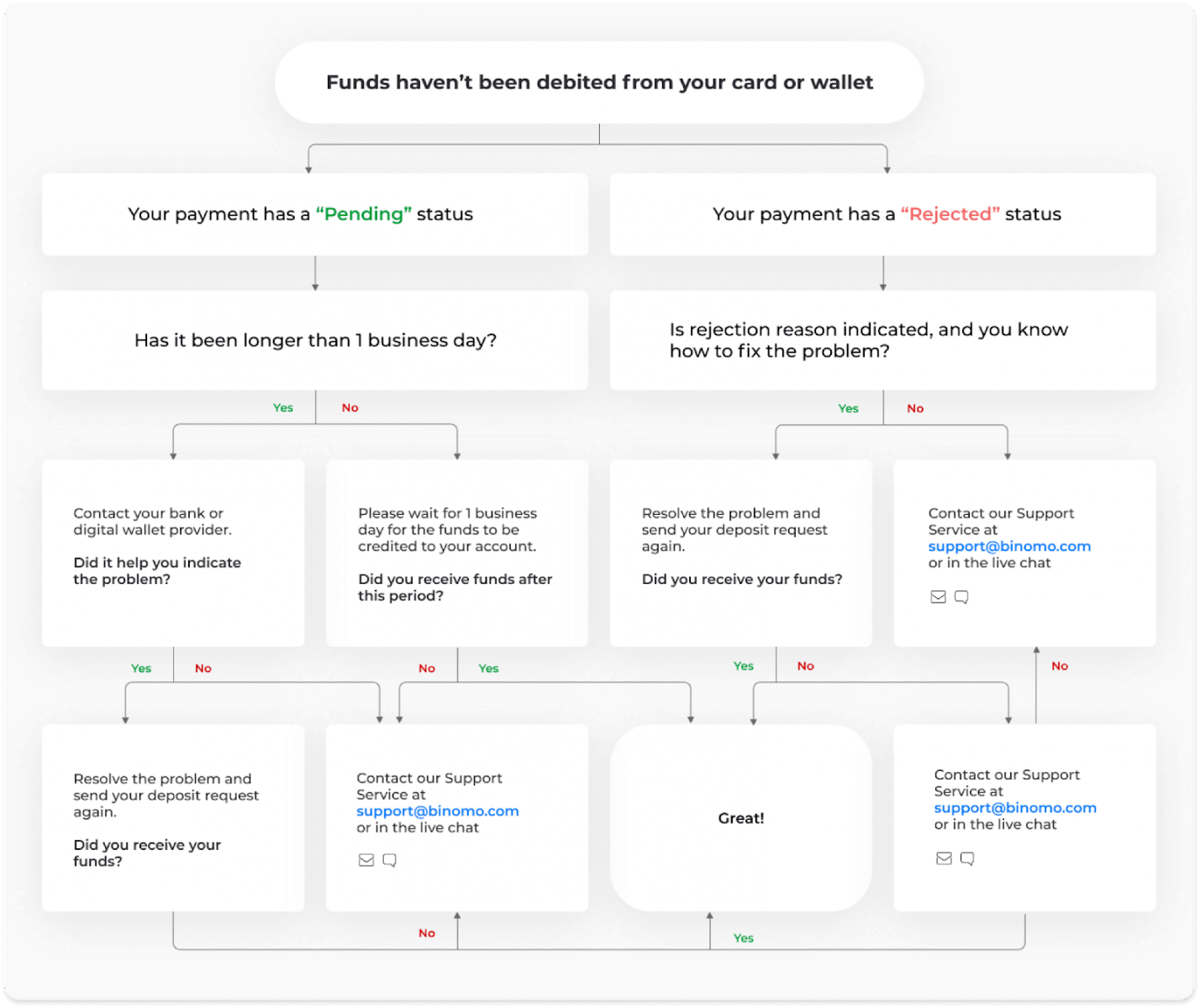
Wala pa ma-debit ang kwarta gikan sa imong card o wallet. Ang flowchart sa ubos nagpakita kon unsaon pagsulbad niini nga problema.
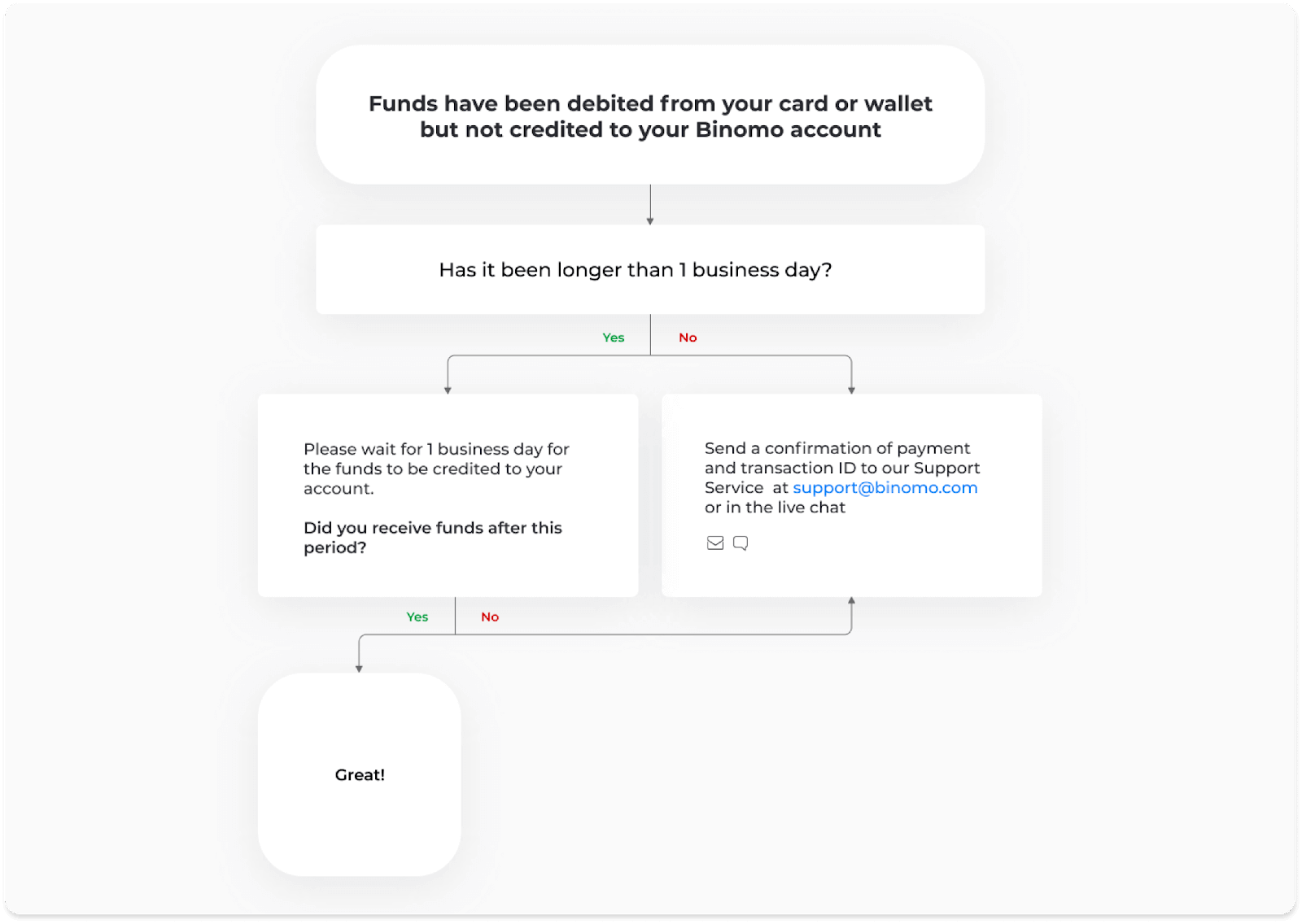
Ang mga pundo gi-debit na apan wala gi-kredito sa Binomo account. Ang flowchart sa ubos nagpakita kon unsaon pagsulbad niini nga problema.
Sa unang kaso, susiha ang status sa imong deposito sa “Transaction history”.
Sa web version: I-klik ang imong profile picture sa taas nga tuo nga suok sa screen ug pilia ang “Cashier” tab sa menu. Dayon i-klik ang “Transaction history”. 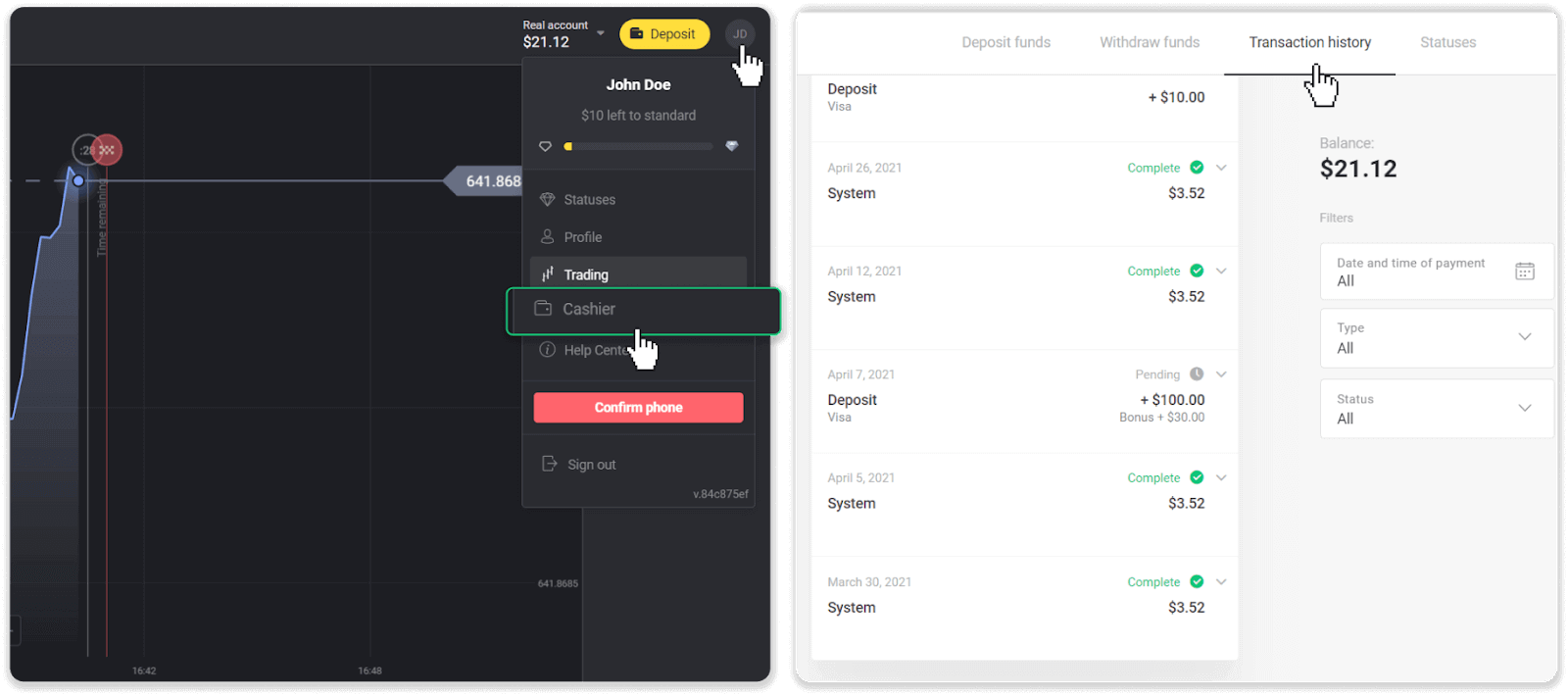
Sa mobile app: Ablihi ang wala nga menu, pilia ang “Balance” section.
Kon ang status sa imong deposito kay “ Pending ”, sunda kini nga mga lakang:
1. Susiha ang instruksyon kon unsaon pag-deposit gamit ang imong payment method sa Deposit section sa Help Center aron masiguro nga wala kay nalaktawan nga mga lakang.
2. Kon ang pagproseso sa imong bayad molanat og sobra sa usa ka adlaw sa negosyo , kontaka ang imong bangko o digital wallet provider aron matabangan ka nga mahibal-an ang problema.
3. Kon ang imong payment provider moingon nga ang tanan naa sa maayong kondisyon, apan wala pa nimo madawat ang imong pondo, kontaka kami sa [email protected] o sa live chat. Tabangan ka namo sa pagsulbad niini nga isyu.
Kon ang status sa imong deposito kay “ Rejected ” o “ Error ”, sunda kini nga mga lakang:
1. I-klik ang rejected deposit. Sa pipila ka mga kaso, ang hinungdan sa pagsalikway gipakita, sama sa pananglitan sa ubos. (Kung ang hinungdan wala gipakita o wala ka mahibal-an kung giunsa kini ayohon, adto sa lakang 4) 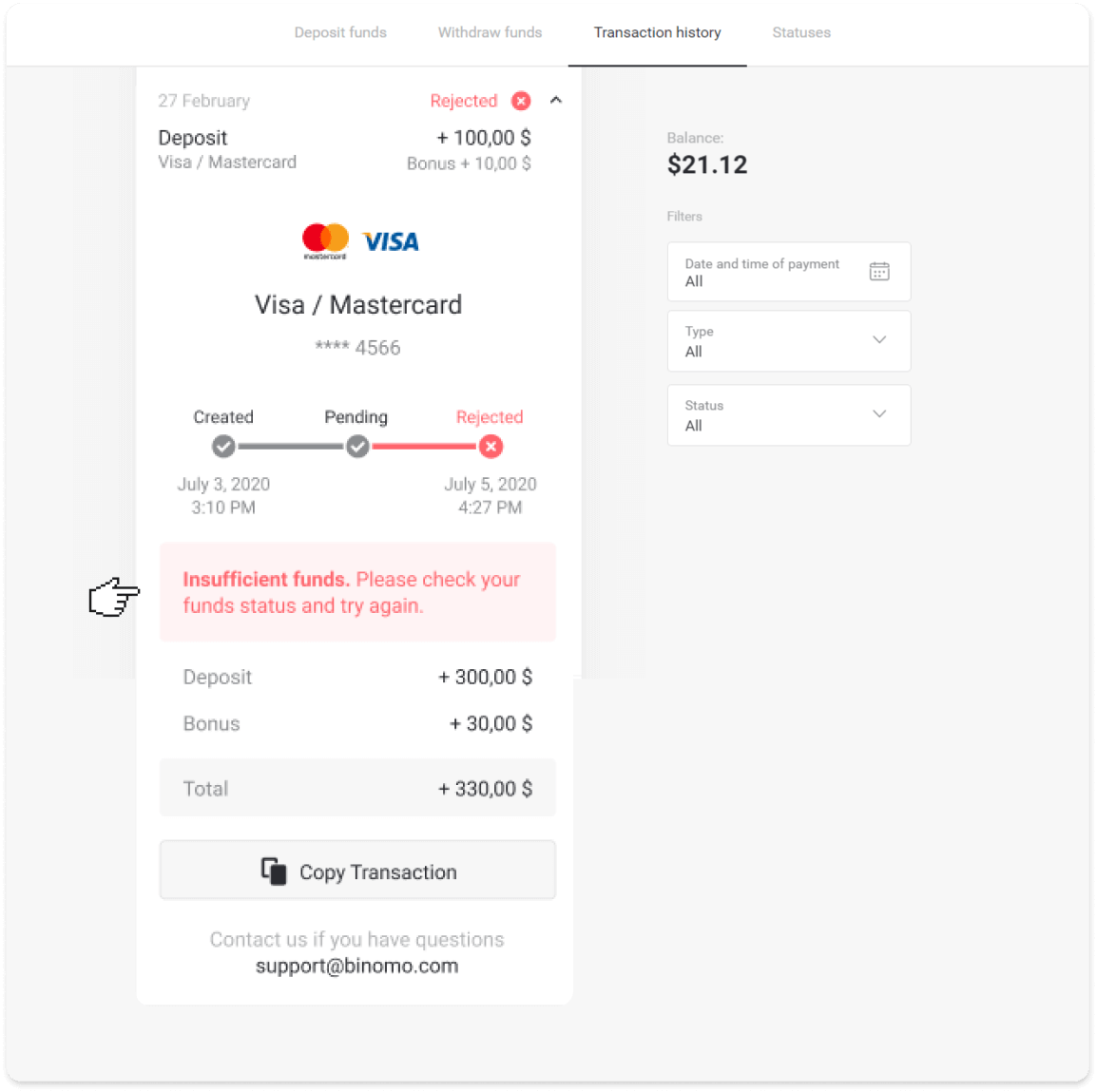
2. Sulbara ang problema, ug susiha pag-usab ang imong pamaagi sa pagbayad. Siguruha nga wala kini expired, aduna kay igong pondo, ug imong gisulod ang tanan nga gikinahanglan nga impormasyon sa husto, lakip ang imong ngalan ug SMS confirmation code. Among girekomendar usab nga susihon ang mga instruksyon kung unsaon pag-deposit gamit ang imong pamaagi sa pagbayad sa seksyon sa Deposit sa Help Center.
3. Ipadala pag-usab ang imong hangyo sa pagdeposito.
4. Kung husto ang tanan nga mga detalye, apan dili ka gihapon makabalhin og pondo, o kung ang hinungdan sa pagsalikway wala gipakita, kontaka kami sa [email protected] o sa live chat. Tabangan ka namo sa pagsulbad niini nga isyu.
Sa ikaduhang kaso, kung ang pondo na-debit na gikan sa imong card o wallet, apan wala nimo kini madawat sulod sa usa ka adlaw sa negosyo, kinahanglan namong kumpirmahon ang bayad aron masubay ang imong deposito.
Aron matabangan kami sa pagbalhin sa imong deposito sa imong Binomo account, sunda kini nga mga lakang:
1. Pagkuha og kumpirmasyon sa imong bayad. Mahimo kini nga usa ka bank statement o usa ka screenshot gikan sa banking app o online service. Ang imong una ug apelyido, ang numero sa card o wallet, ang kantidad sa bayad, ug ang petsa nga kini gihimo kinahanglan nga makita.
2. Pagkolekta og transaction ID sa maong bayad sa Binomo. Aron makakuha og transaction ID, sunda kini nga mga lakang:
Adto sa seksyon nga "Kasaysayan sa Transaksyon".
I-klik ang deposito nga wala pa ma-debit sa imong account.
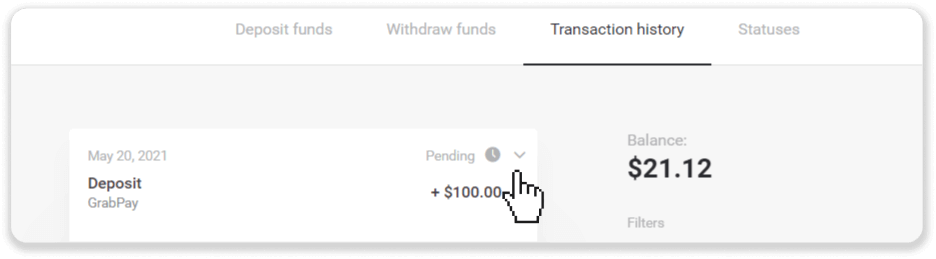
I-klik ang buton nga “Kopyaha ang transaksyon”. Mahimo na nimo kini idikit sa usa ka sulat para kanamo.
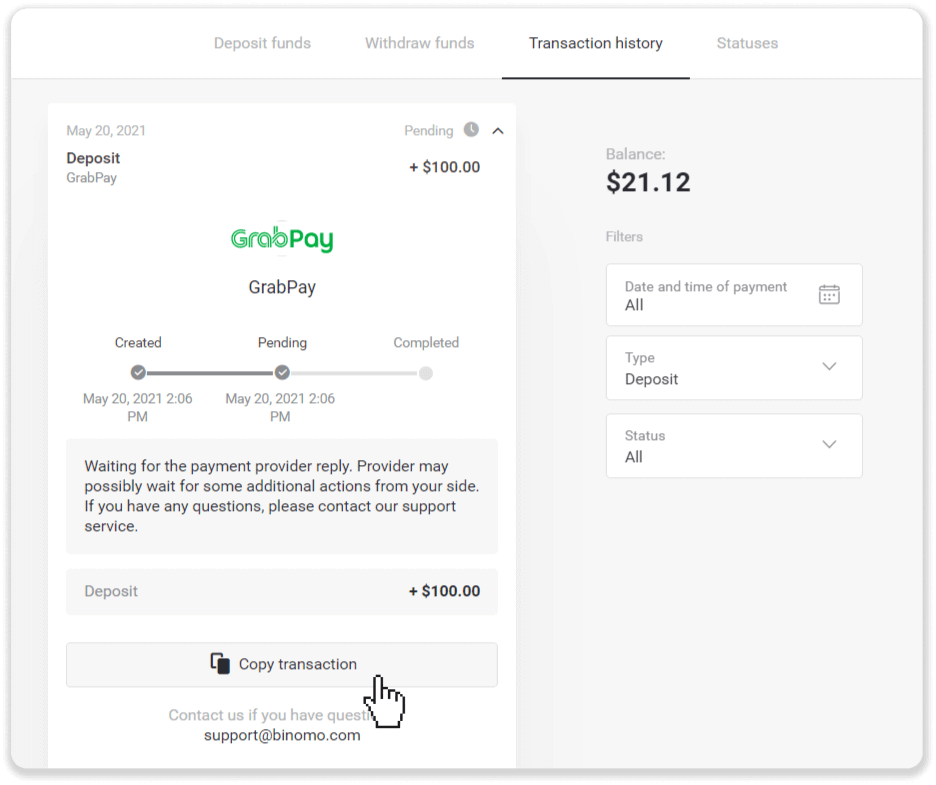
3. Ipadala ang kumpirmasyon sa bayad ug ang transaction ID sa [email protected] o pinaagi sa live chat. Mahimo usab nimo nga ipasabut sa mubo ang problema.
Ug ayaw kabalaka, tabangan ka namo nga masubay ang imong bayad ug ibalhin kini sa imong account sa labing madali.
Pila ka oras ang gikinahanglan aron madeposito ang pondo sa akong account?
Kung magdeposito ka, kini ma-assign sa status nga " Pending ". Kini nga status nagpasabot nga ang payment provider nagproseso na sa imong transaksyon. Ang matag provider adunay kaugalingong processing period.
Sunda kini nga mga lakang aron makit-an ang impormasyon bahin sa average ug maximum nga oras sa pagproseso sa transaksyon para sa imong pending deposit:
1. I-klik ang imong profile picture sa taas nga tuo nga suok sa screen ug pilia ang tab nga " Cashier " sa menu. Dayon i-klik ang tab nga "Transaction history".
Para sa mga tiggamit sa mobile app : ablihi ang wala nga menu, pilia ang seksyon nga "Balance". 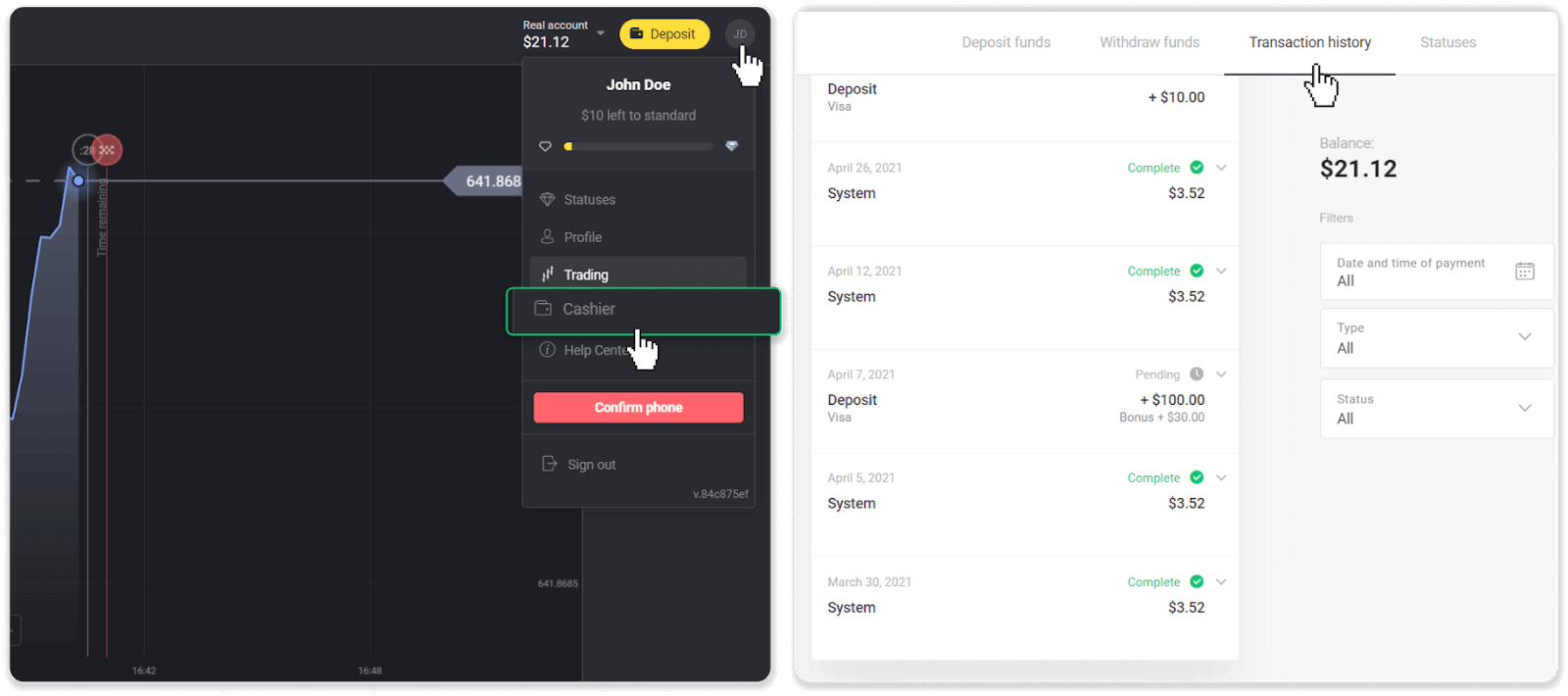
2. I-klik ang imong deposito aron mahibal-an ang processing period para sa imong transaction.dep_2.png 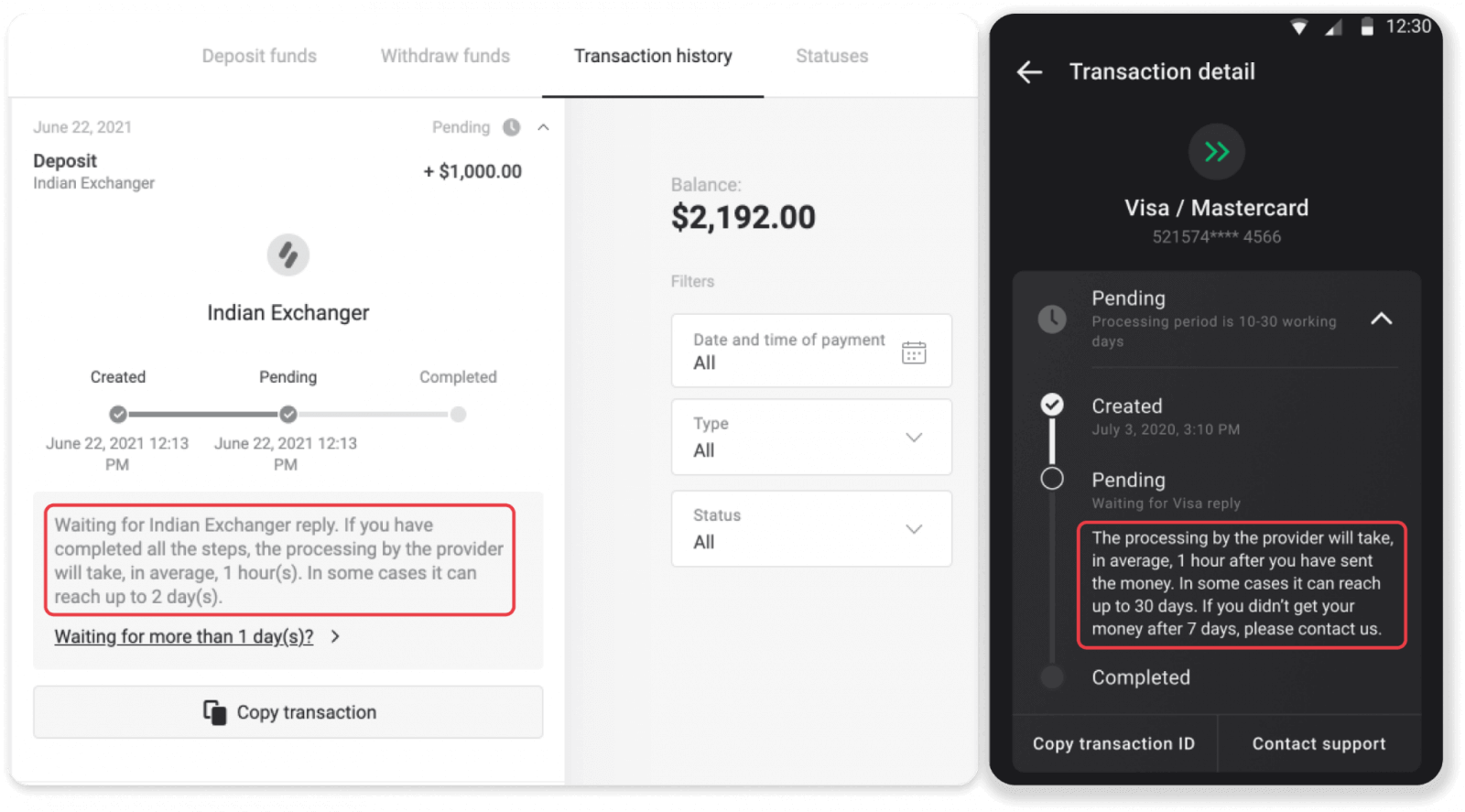
Mubo nga sulat . Kasagaran, ang mga payment provider moproseso sa tanang deposito sulod sa pipila ka oras. Ang maximum nga oras sa pagproseso sa transaksyon talagsa ra nga may kalabutan ug kasagaran tungod sa mga holiday sa nasud, mga regulasyon sa payment provider, ug uban pa.
Naa bay bayad sa pag-deposit?
Ang Binomo dili gyud modawat og bisan unsang bayad o komisyon sa pagdeposito og pundo. Sukwahi kini: makakuha ka og bonus sa pag-topping sa imong account. Bisan pa, ang ubang mga tighatag og serbisyo sa pagbayad mahimong magpahamtang og mga bayad, labi na kung ang imong Binomo account ug pamaagi sa pagbayad naa sa lainlaing mga kuwarta.
Ang mga bayad sa pagbalhin ug mga pagkawala sa pagkakabig managlahi depende sa imong tighatag og bayad, nasud, ug kuwarta. Kasagaran kini gipiho sa website sa tighatag o gipakita atol sa order sa transaksyon.
Kanus-a ma-kredito ang pondo sa akong account?
Kadaghanan sa mga sistema sa pagbayad moproseso dayon sa mga transaksyon human madawat ang mga kumpirmasyon, o sulod sa usa ka adlaw sa negosyo. Dili tanan niini, bisan pa, ug dili sa tanan nga kaso. Ang aktuwal nga oras sa pagkompleto nagdepende pag-ayo sa tighatag sa bayad. Kasagaran, ang mga termino gipiho sa website sa tighatag o gipakita atol sa order sa transaksyon.
Kung ang imong bayad magpabilin nga "Pending" sulod sa sobra sa 1 ka adlaw sa negosyo, o nahuman na kini, apan ang pondo wala pa ma-kredito sa imong account, palihug kontaka kami sa [email protected] o sa live chat.
Konklusyon: Walay Hapsay nga Pag-access ug Pagpondo sa Imong Binomo Account
Ang pag-log in sa Binomo ug pagdeposito og pundo usa ka simple ug luwas nga proseso nga nagtugot kanimo sa pagsugod sa pagnegosyo dayon. Pinaagi sa pagsunod niining mga lakang, masiguro nimo ang usa ka walay problema nga kasinatian samtang nagdumala sa imong account. Sugdi ang imong panaw sa pagnegosyo sa Binomo karon!