Ako vybrať a vložiť vklad v Binomo

Táto príručka vás prevedie krokmi, ako efektívne vložiť a vybrať prostriedky z vášho účtu Binomo.
Ako vybrať peniaze z Binomo
Ako vybrať peniaze na bankovú kartu na Binomo
Výber finančných prostriedkov na bankovú kartu
Výbery z bankových kariet sú k dispozícii iba pre karty vydané na Ukrajine alebo v Kazachstane .Ak chcete vybrať prostriedky na bankovú kartu, postupujte podľa týchto krokov:
1. Prejdite na výber v sekcii „ Pokladník “.
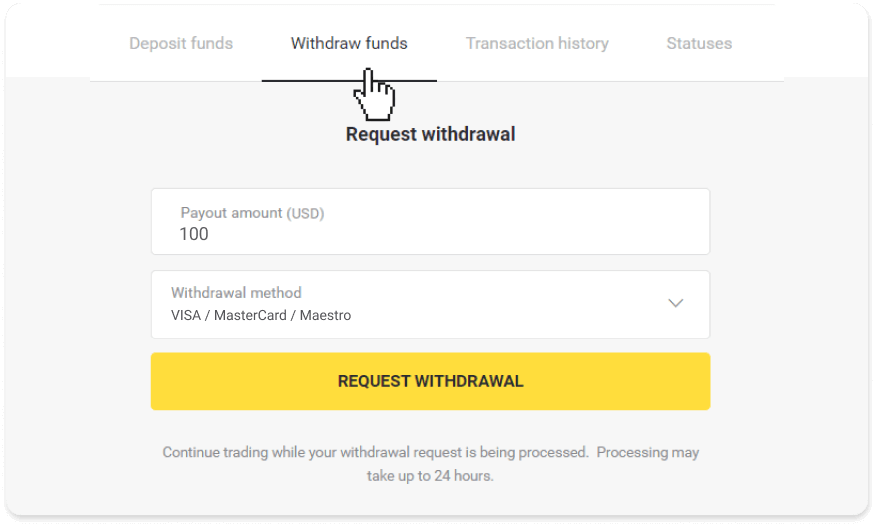
Vo webovej verzii: Kliknite na svoj profilový obrázok v pravom hornom rohu obrazovky a v ponuke vyberte kartu „Pokladník“.
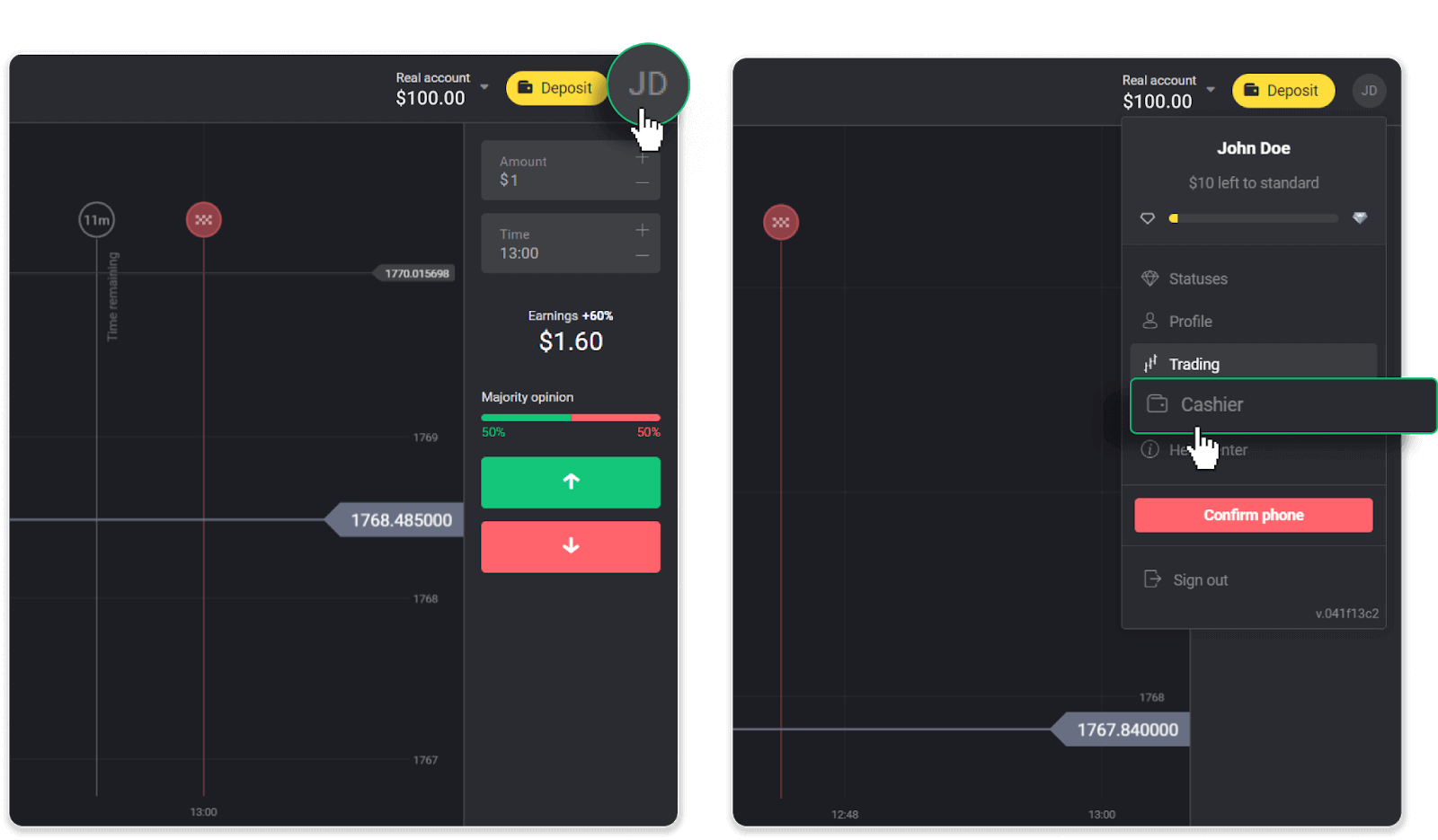
Potom kliknite na kartu „Výber prostriedkov“.
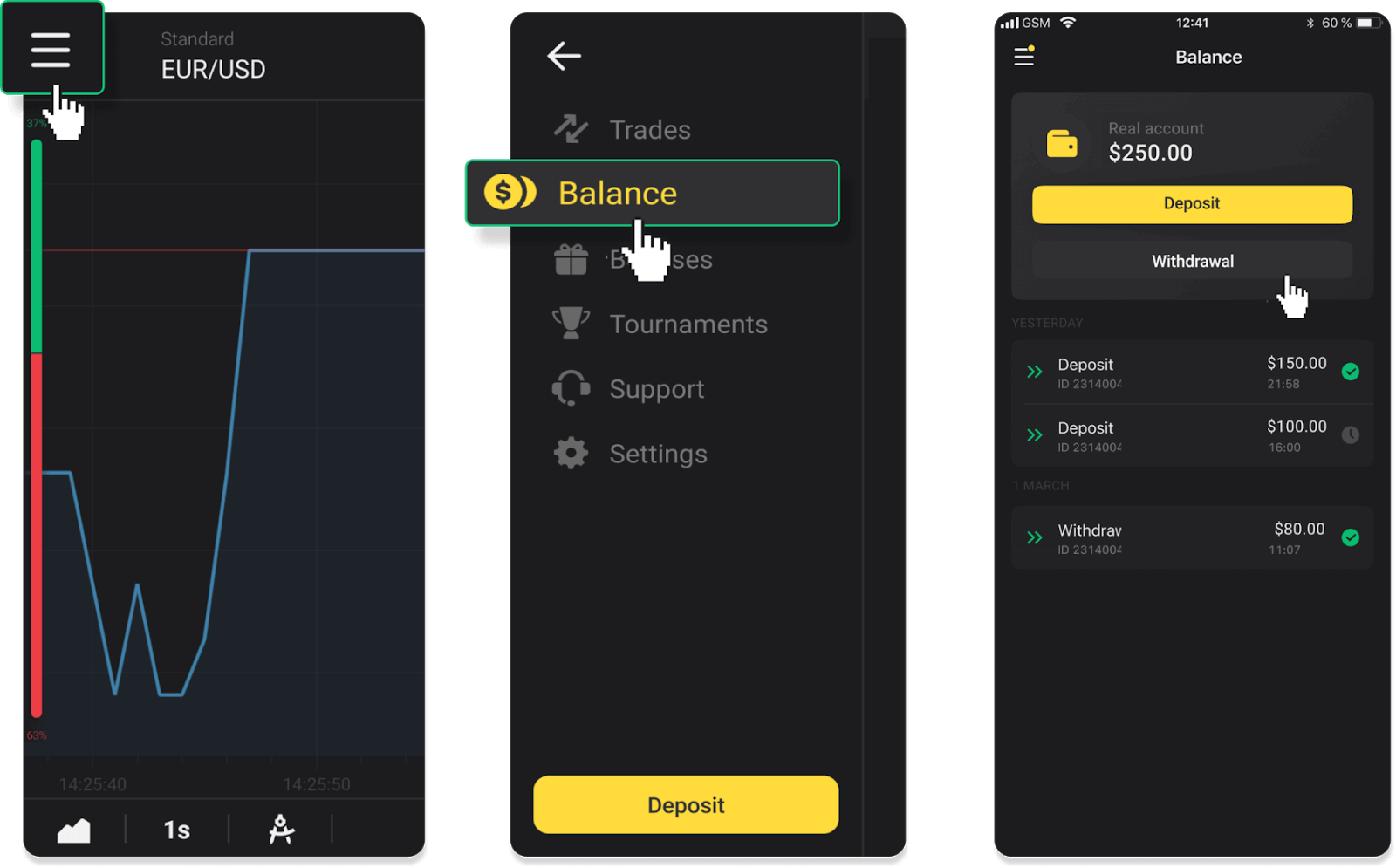
V mobilnej aplikácii: Otvorte ponuku na ľavej strane, vyberte sekciu „Zostatok“. Klepnite na tlačidlo „Výber“.
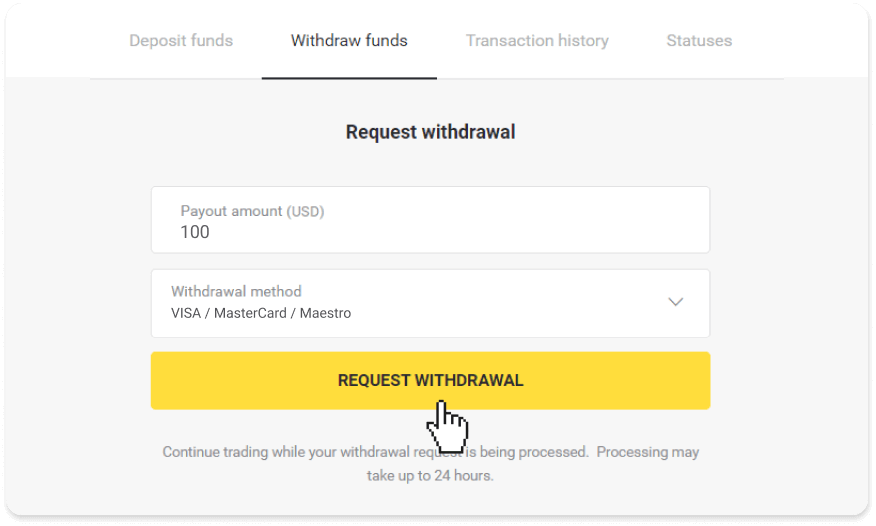
2. Zadajte sumu výplaty a ako spôsob výberu vyberte „VISA/MasterCard/Maestro“. Vyplňte požadované informácie. Upozorňujeme, že prostriedky môžete vyberať iba na bankové karty, s ktorými ste už vykonali vklad. Kliknite na „Požiadať o výber“.
3. Vaša žiadosť je potvrdená! Počas spracovania vášho výberu môžete pokračovať v obchodovaní.
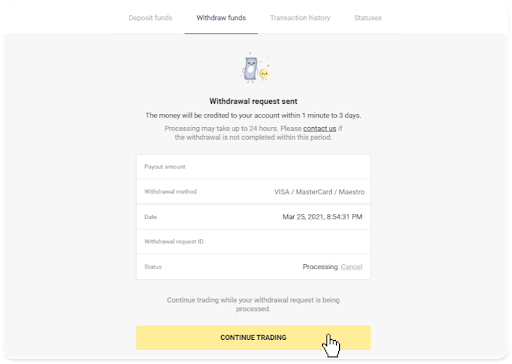
4. Stav vášho výberu môžete kedykoľvek sledovať v sekcii „Pokladník“, na karte „História transakcií“ (sekcia „Zostatok“ pre používateľov mobilnej aplikácie).
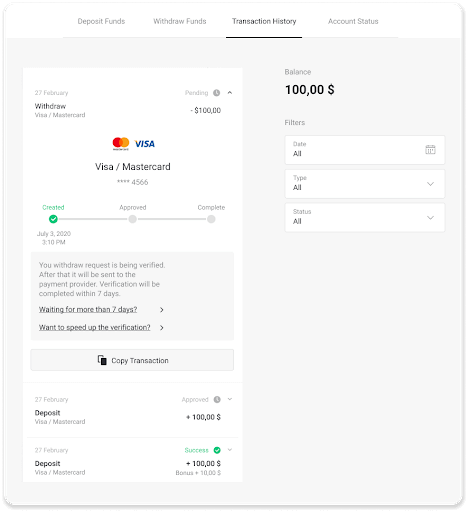
Poznámka . Poskytovateľom platobných služieb zvyčajne trvá 1 až 12 hodín, kým pripíšu prostriedky na vašu bankovú kartu. V zriedkavých prípadoch sa táto lehota môže predĺžiť až na 7 pracovných dní z dôvodu štátnych sviatkov, pravidiel vašej banky atď.
Ak čakáte dlhšie ako 7 dní, kontaktujte nás prostredníctvom živého chatu alebo napíšte na adresu [email protected] . Pomôžeme vám sledovať váš výber.
Výber finančných prostriedkov na neosobnú bankovú kartu
Nepersonalizované bankové karty neuvádzajú meno držiteľa karty, ale stále ich môžete použiť na pripísanie a výber finančných prostriedkov.Bez ohľadu na to, čo je uvedené na karte (napríklad Momentum R alebo Držiteľ karty), zadajte meno držiteľa karty uvedené v bankovej zmluve.
Výbery z bankových kariet sú k dispozícii iba pre karty vydané na Ukrajine alebo v Kazachstane.
Ak chcete vybrať finančné prostriedky na nepersonalizovanú bankovú kartu, postupujte podľa týchto krokov:
1. Prejdite na výber v sekcii „ Pokladník “.
Vo webovej verzii: Kliknite na svoj profilový obrázok v pravom hornom rohu obrazovky a v ponuke vyberte kartu „ Pokladník
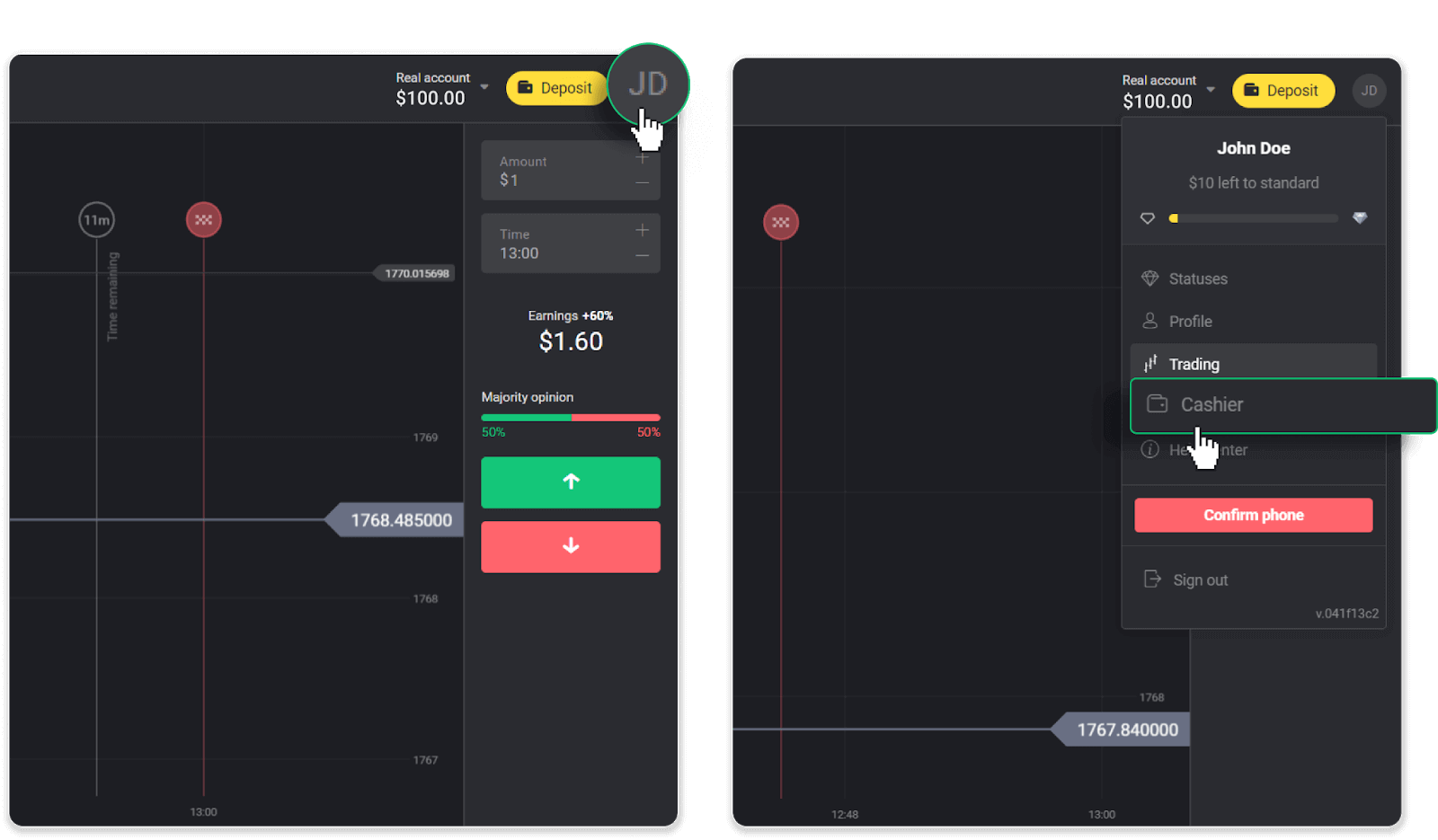
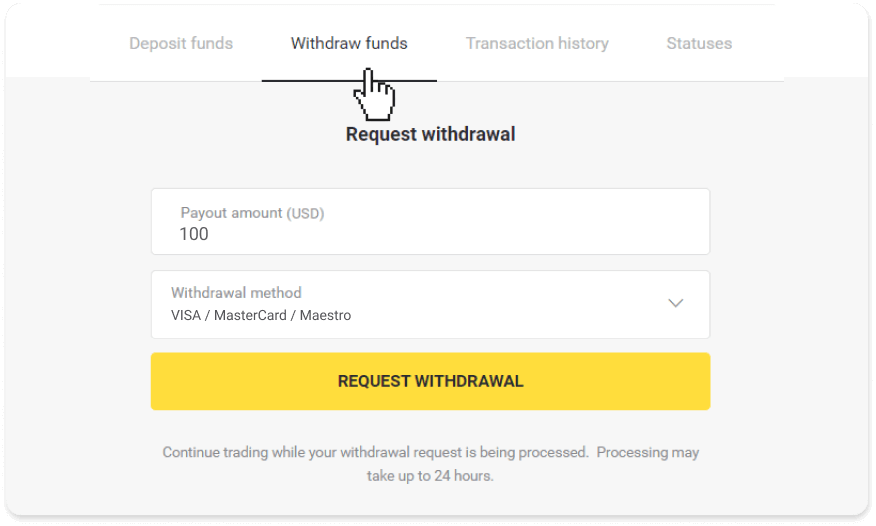
“. Potom kliknite na kartu „Výber finančných prostriedkov“.
V mobilnej aplikácii: Otvorte ponuku na ľavej strane, vyberte časť „Zostatok“ a klepnite na tlačidlo „Výber“.
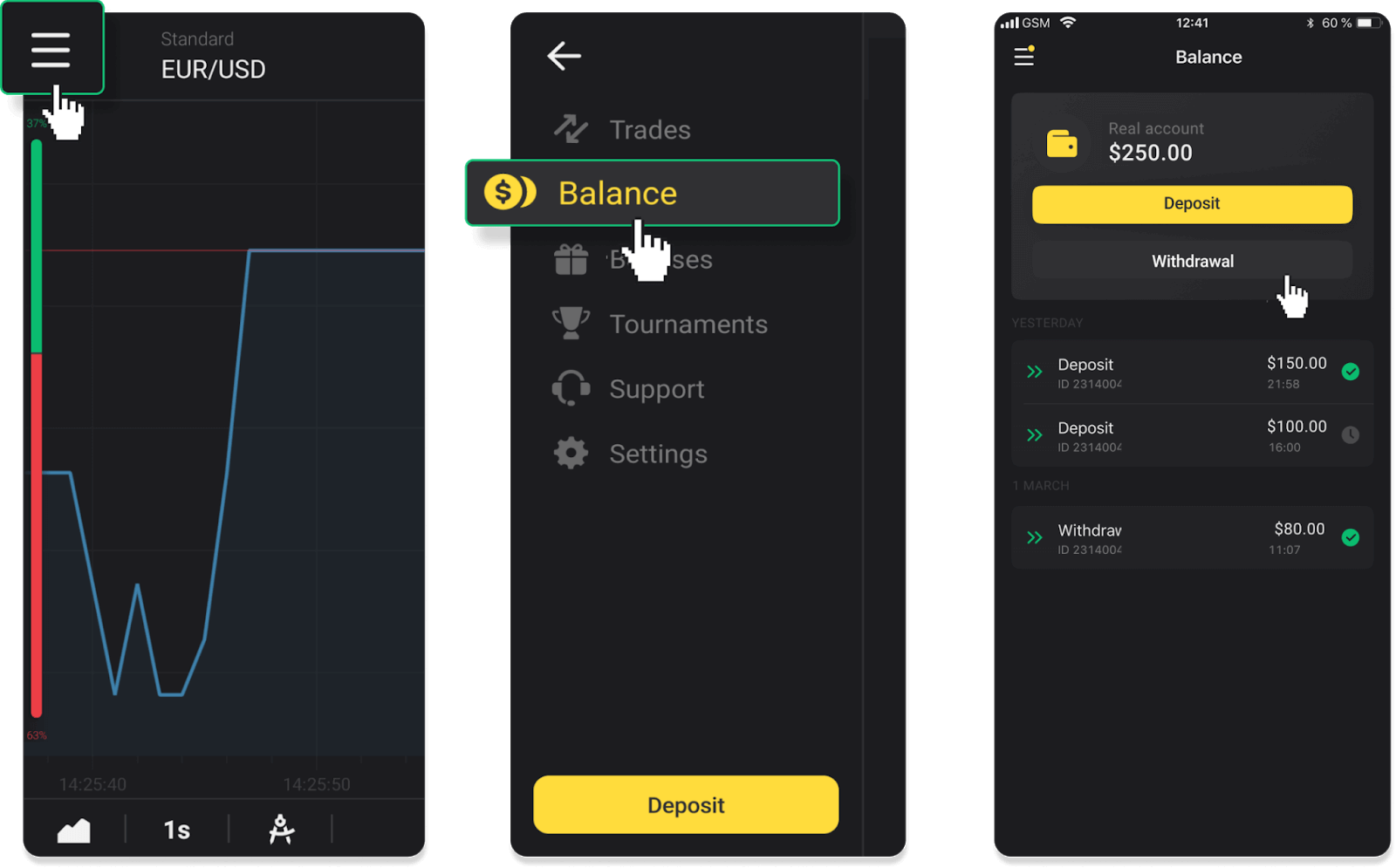
2. Zadajte sumu výplaty a ako spôsob výberu vyberte „VISA/MasterCard/Maestro“. Vyplňte požadované informácie. Upozorňujeme, že finančné prostriedky môžete vyberať iba na bankové karty, s ktorými ste už vykonali vklad. Kliknite na „Požiadať o výber“.
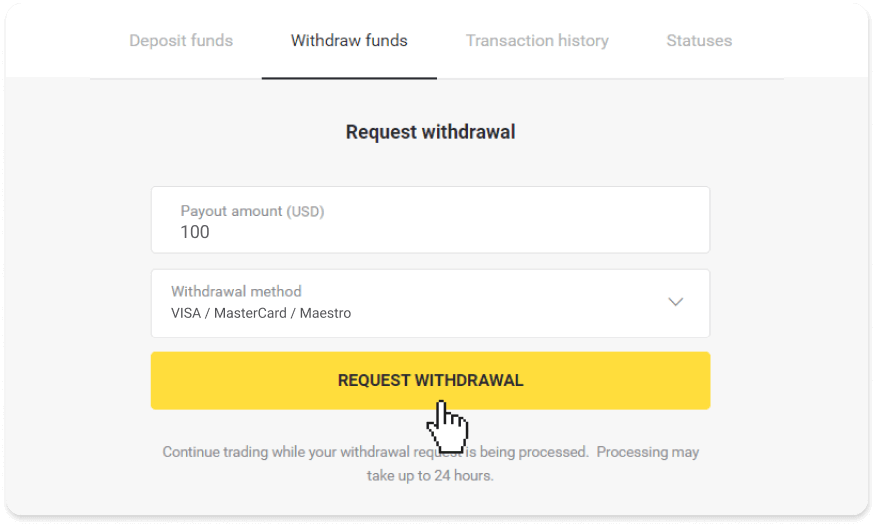
3. Vaša žiadosť je potvrdená! Môžete pokračovať v obchodovaní, kým spracovávame váš výber.
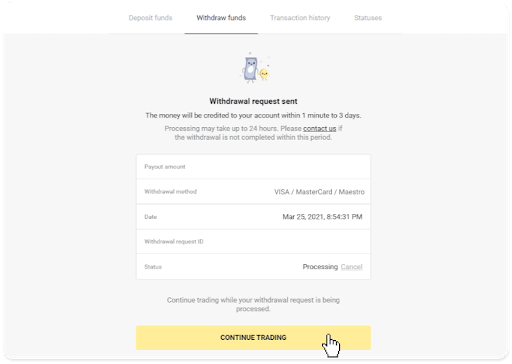
4. Stav vášho výberu môžete kedykoľvek sledovať v sekcii „Pokladník“, na karte „História transakcií“ (pre používateľov mobilnej aplikácie sekcia „Zostatok“).
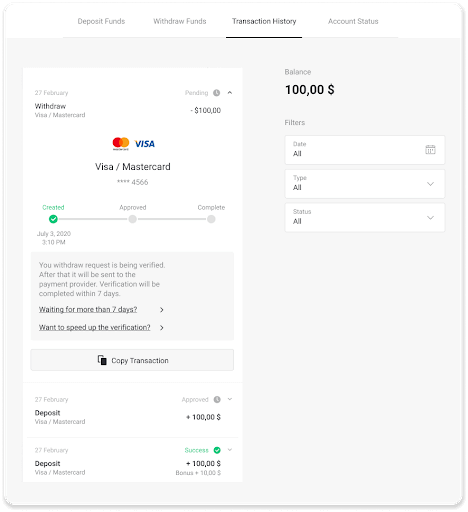
Poznámka : Poskytovateľom platobných služieb zvyčajne trvá 1 až 12 hodín, kým pripíšu prostriedky na vašu bankovú kartu. V zriedkavých prípadoch sa táto lehota môže predĺžiť až na 7 pracovných dní z dôvodu štátnych sviatkov, politiky vašej banky atď.
Ak čakáte dlhšie ako 7 dní, kontaktujte nás prostredníctvom živého chatu alebo napíšte na adresu [email protected] . Pomôžeme vám sledovať váš výber.
VISA/MasterCard/Maestro (Ukrajina)
Ak chcete vybrať finančné prostriedky na svoju bankovú kartu, postupujte podľa týchto krokov:1. Prejdite na výber v sekcii „ Pokladník “.
Vo webovej verzii: Kliknite na svoj profilový obrázok v pravom hornom rohu obrazovky a v ponuke vyberte kartu „Pokladník“.
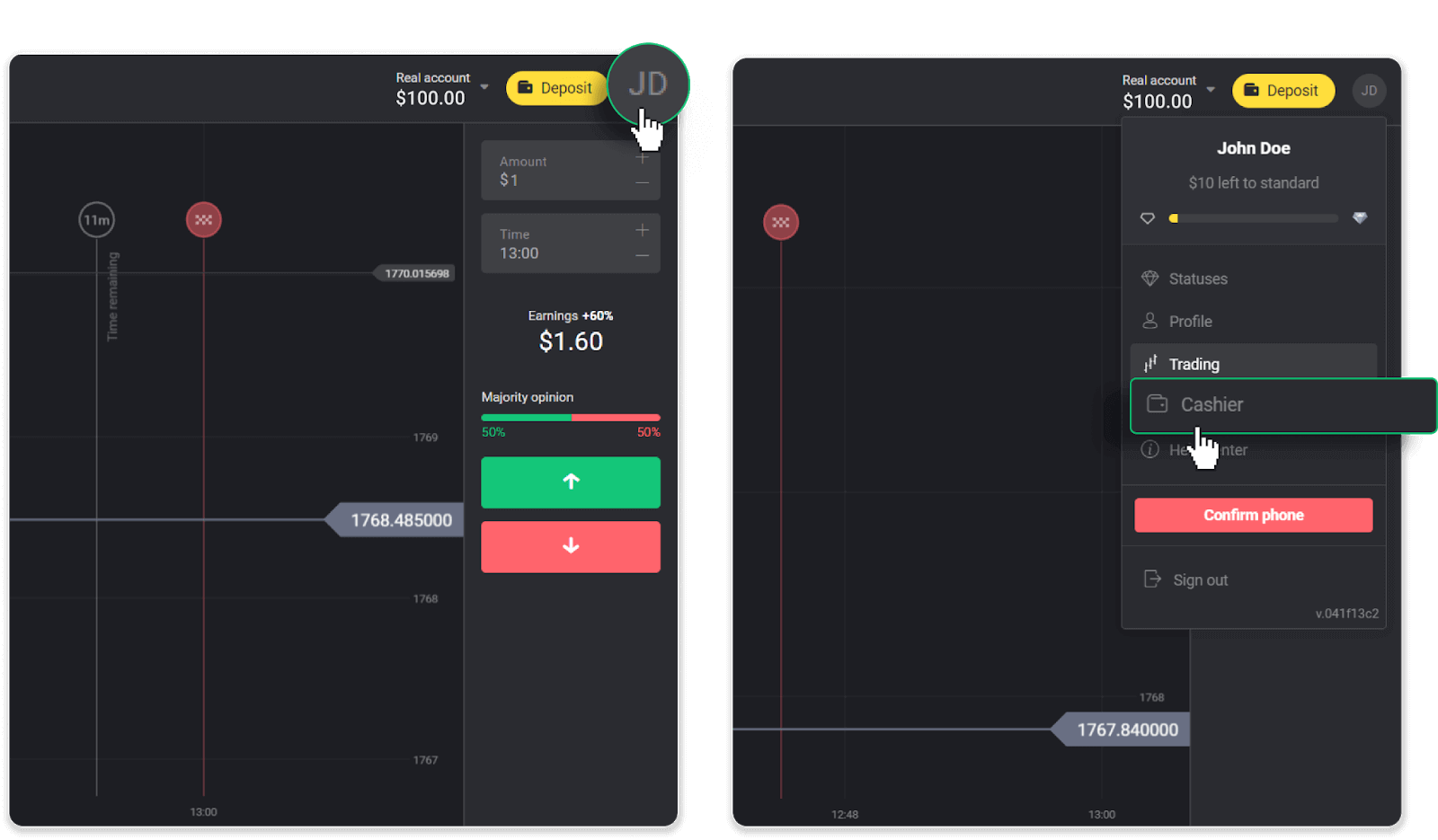
Potom kliknite na kartu „Výber finančných prostriedkov“.
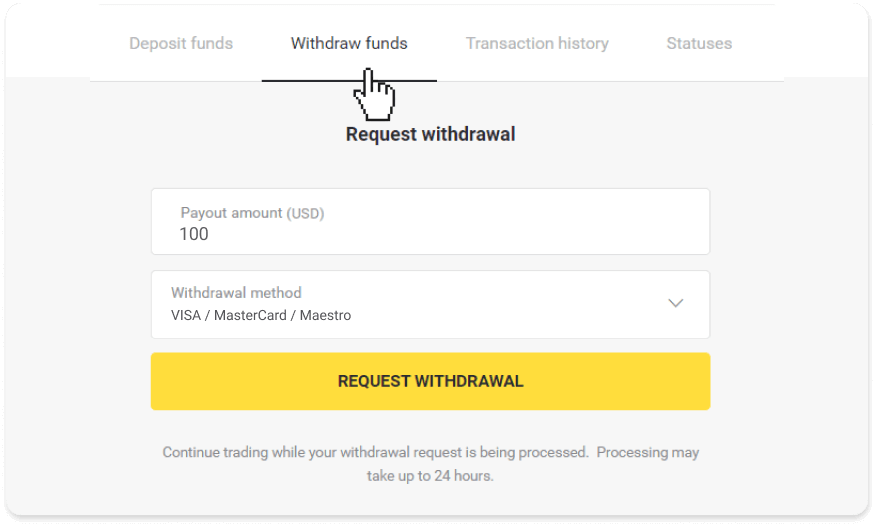
V mobilnej aplikácii: Otvorte ponuku na ľavej strane, vyberte sekciu „Zostatok“ a klepnite na tlačidlo „Výber“.
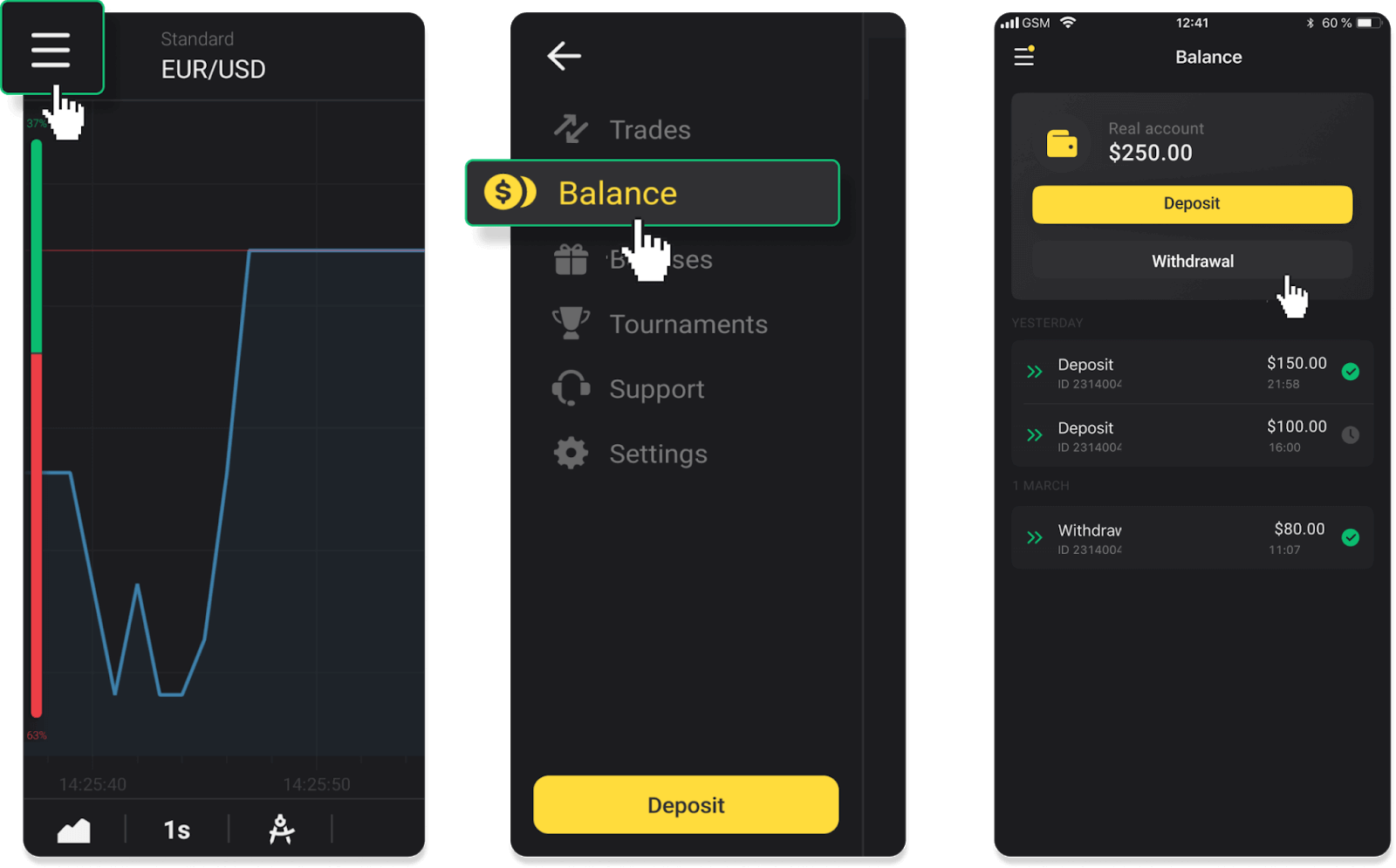
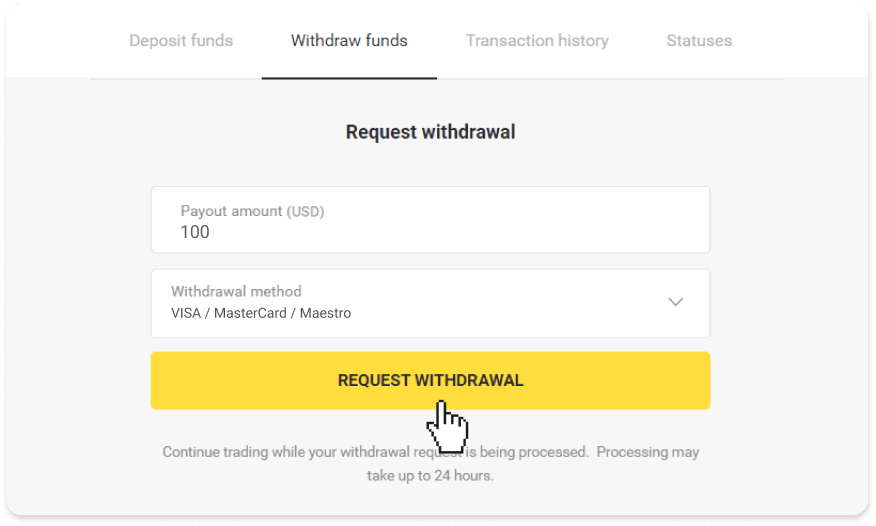
2. Zadajte sumu výplaty a ako spôsob výberu vyberte „VISA/MasterCard/Maestro“. Upozorňujeme, že finančné prostriedky môžete vyberať iba na bankové karty, s ktorými ste už vykonali vklad. Kliknite na „Požiadať o výber“.
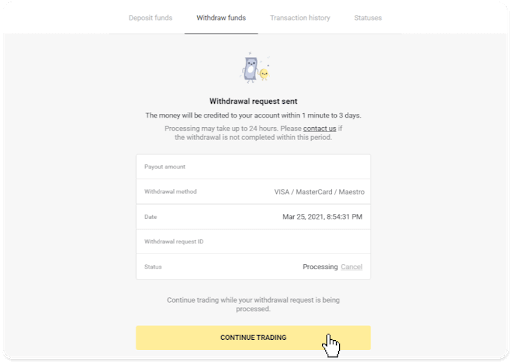
3. Vaša žiadosť je potvrdená! Počas spracovania vášho výberu môžete pokračovať v obchodovaní.
4. Stav vášho výberu môžete kedykoľvek sledovať v sekcii „Pokladník“, na karte „História transakcií“ (sekcia „Zostatok“ pre používateľov mobilnej aplikácie).
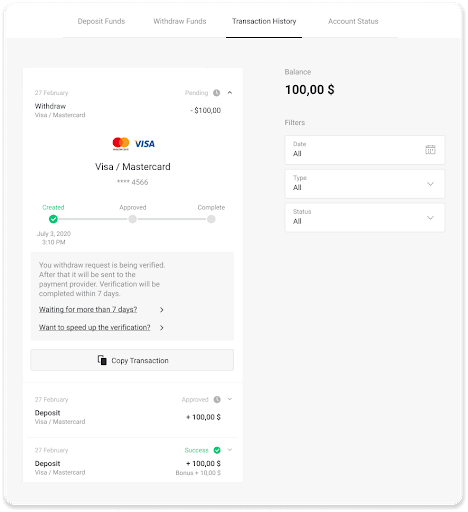
Poznámka . Pripísanie finančných prostriedkov na vašu bankovú kartu poskytovateľom platobných služieb zvyčajne trvá 1 až 12 hodín. V zriedkavých prípadoch sa táto lehota môže predĺžiť až na 7 pracovných dní z dôvodu štátnych sviatkov, pravidiel vašej banky atď.
VISA/MasterCard/Maestro (Kazachstan)
Ak chcete vybrať finančné prostriedky na svoju bankovú kartu, postupujte podľa týchto krokov: 1. Prejdite na výber v sekcii „ Pokladník “.
Vo webovej verzii: Kliknite na svoj profilový obrázok v pravom hornom rohu obrazovky a v ponuke vyberte kartu „Pokladník“.
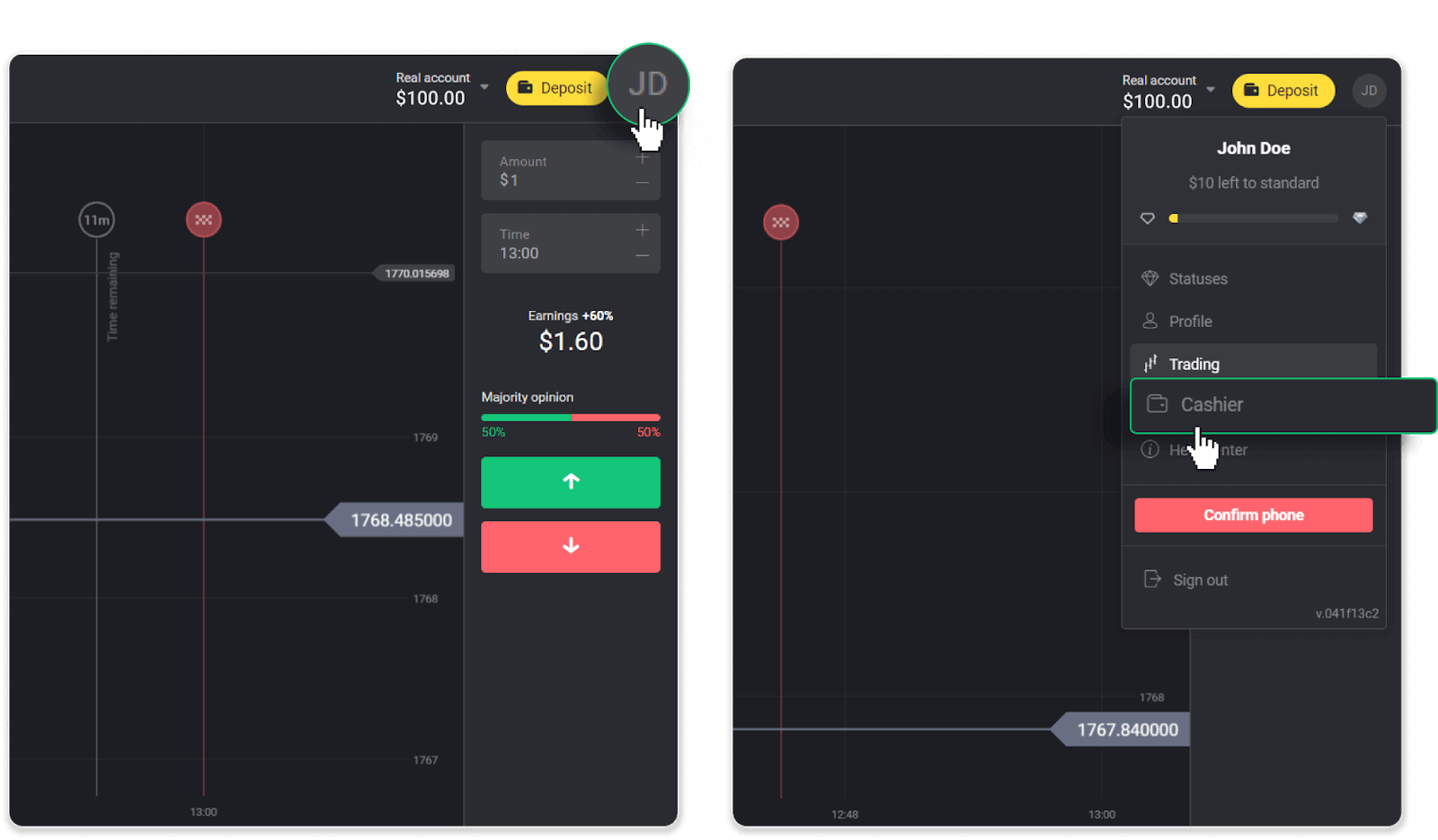
Potom kliknite na kartu „Výber finančných prostriedkov“.
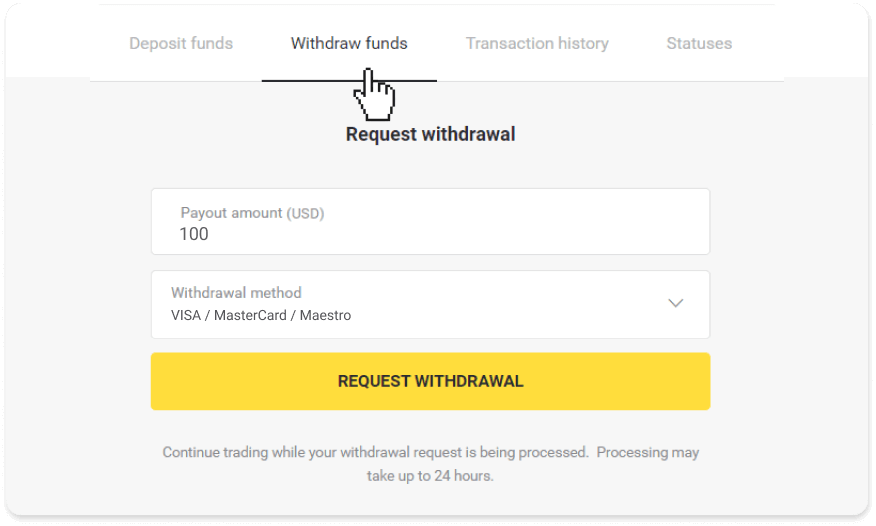
V mobilnej aplikácii: Otvorte ponuku na ľavej strane, vyberte sekciu „Zostatok“ a klepnite na tlačidlo „Výber“.
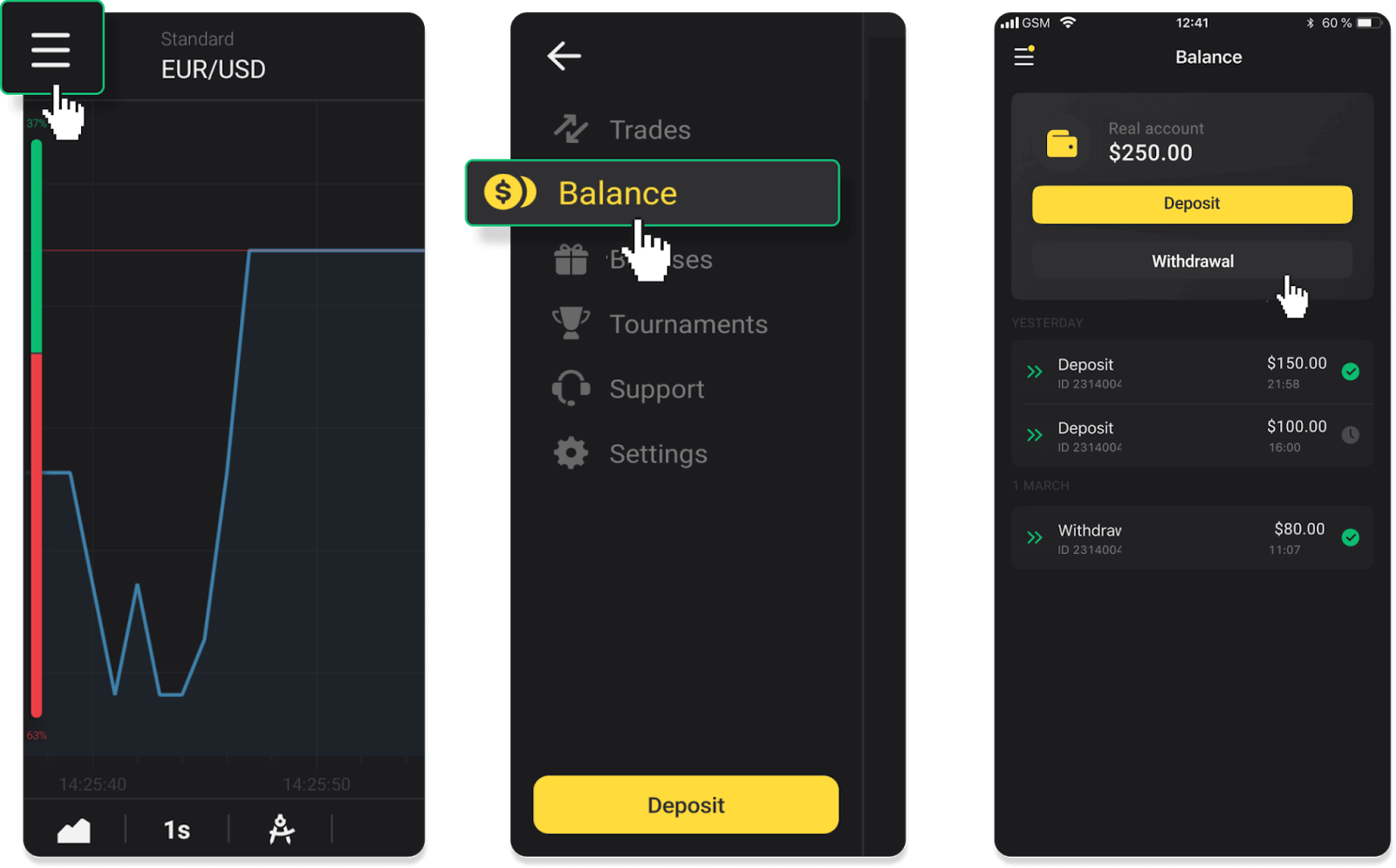
2. Zadajte sumu výplaty a ako spôsob výberu vyberte „VISA/MasterCard/Maestro“. Upozorňujeme, že finančné prostriedky môžete vyberať iba na bankové karty, s ktorými ste už vykonali vklad. Kliknite na „Požiadať o výber“.
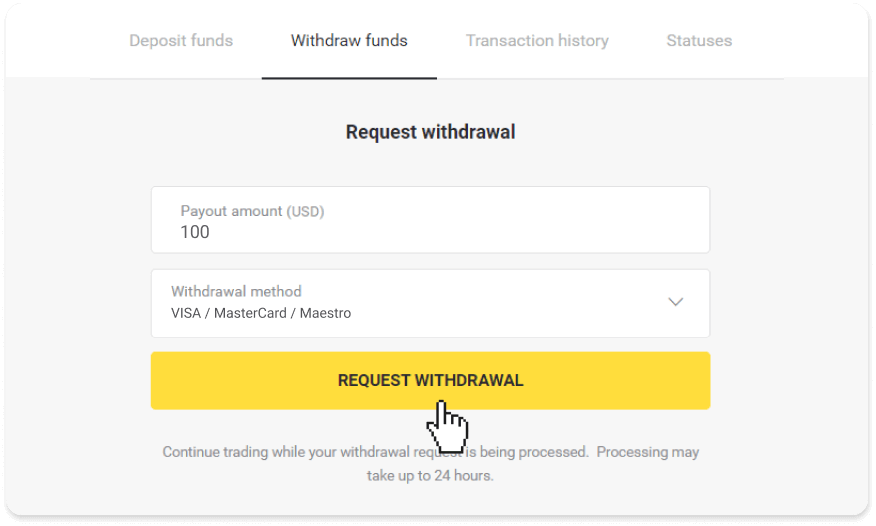
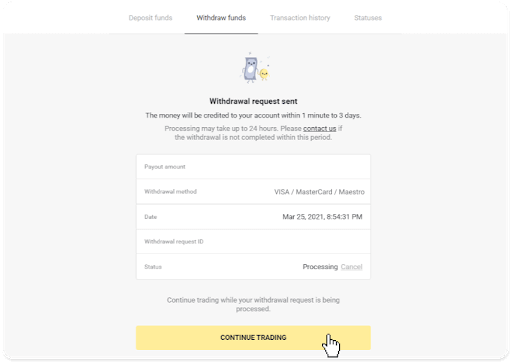
3. Vaša žiadosť je potvrdená! Počas spracovania vášho výberu môžete pokračovať v obchodovaní.
4. Stav vášho výberu môžete kedykoľvek sledovať v sekcii „Pokladník“, na karte „História transakcií“ (sekcia „Zostatok“ pre používateľov mobilnej aplikácie).
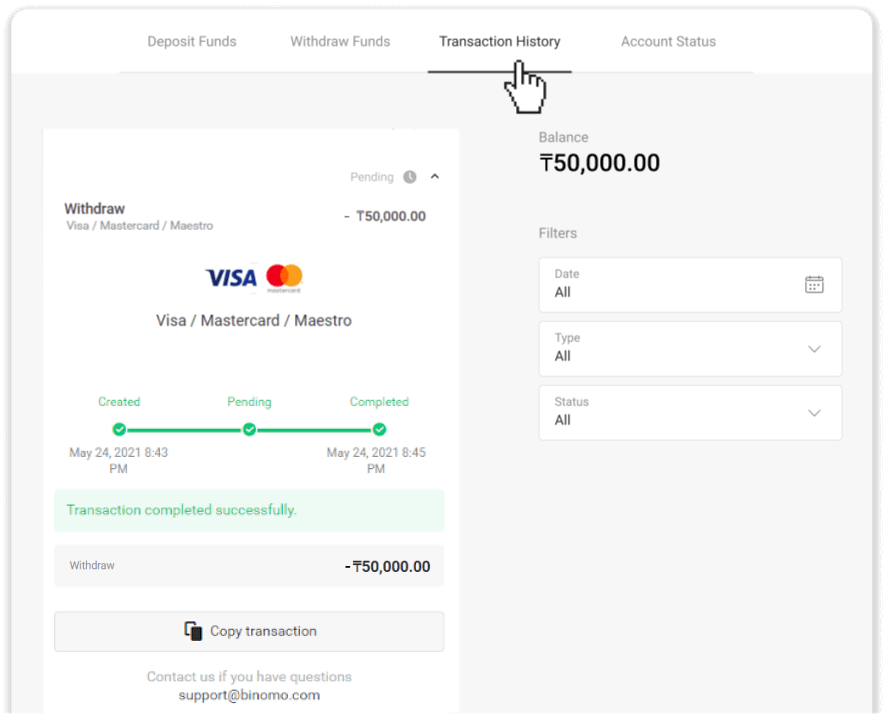
Poznámka : Poskytovateľom platobných služieb zvyčajne trvá 1 až 12 hodín, kým pripíšu finančné prostriedky na vašu bankovú kartu. V zriedkavých prípadoch sa táto lehota môže predĺžiť až na 7 pracovných dní z dôvodu štátnych sviatkov, pravidiel vašej banky atď.
Ako vybrať peniaze prostredníctvom elektronickej peňaženky na Binomo
Výber finančných prostriedkov cez Skrill
1. Prejdite na výber v sekcii „ Pokladník “.Vo webovej verzii: Kliknite na svoj profilový obrázok v pravom hornom rohu obrazovky a v ponuke vyberte kartu „Pokladník“.
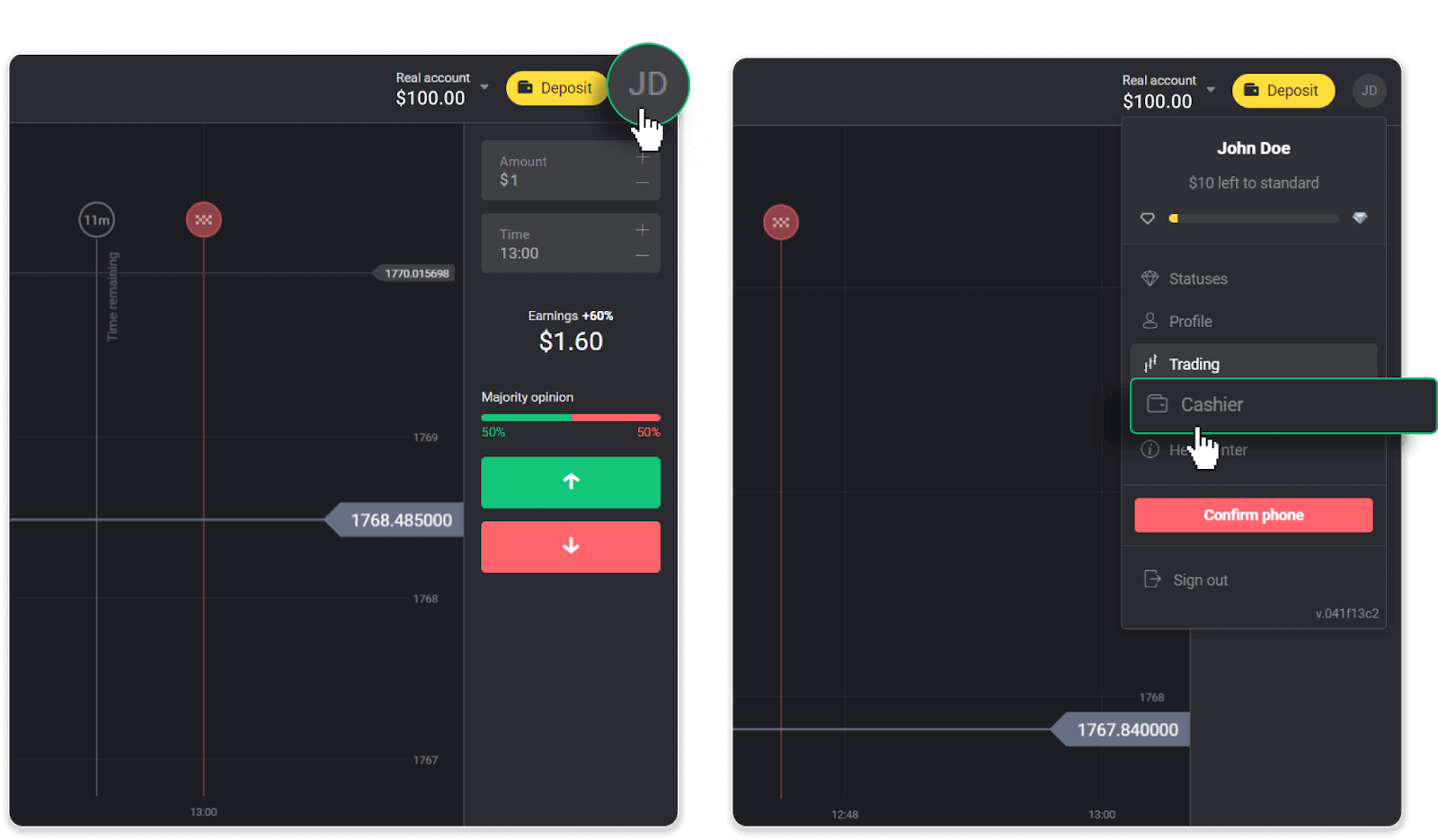
Potom kliknite na kartu „Výber prostriedkov“.
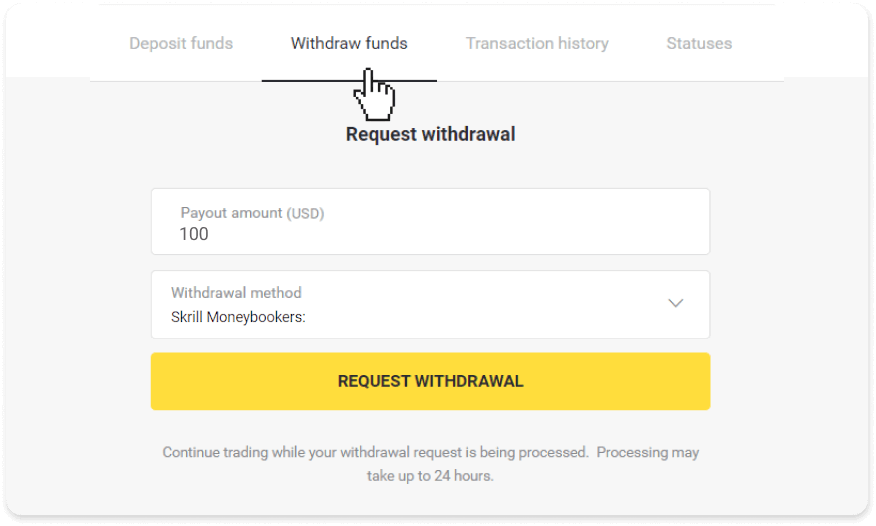
V mobilnej aplikácii: Otvorte ponuku na ľavej strane, vyberte sekciu „Zostatok“ a klepnite na tlačidlo „Výber“.
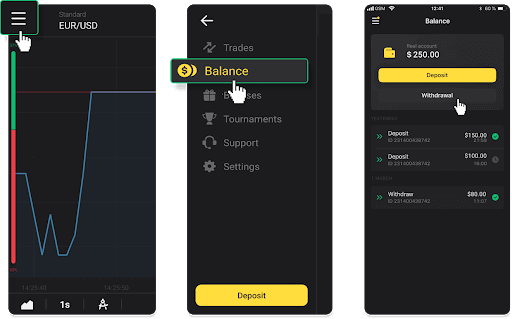
2. Zadajte sumu výplaty, ako spôsob výberu vyberte „Skrill“ a vyplňte svoju e-mailovú adresu. Upozorňujeme, že prostriedky môžete vyberať iba na peňaženky, pomocou ktorých ste už vykonali vklad. Kliknite na „Požiadať o výber“.
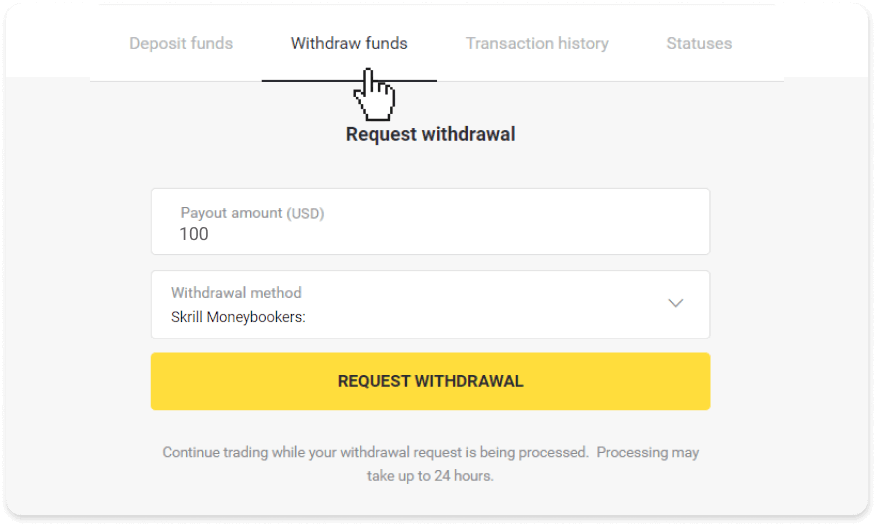
3. Vaša žiadosť je potvrdená! Počas spracovania vášho výberu môžete pokračovať v obchodovaní.
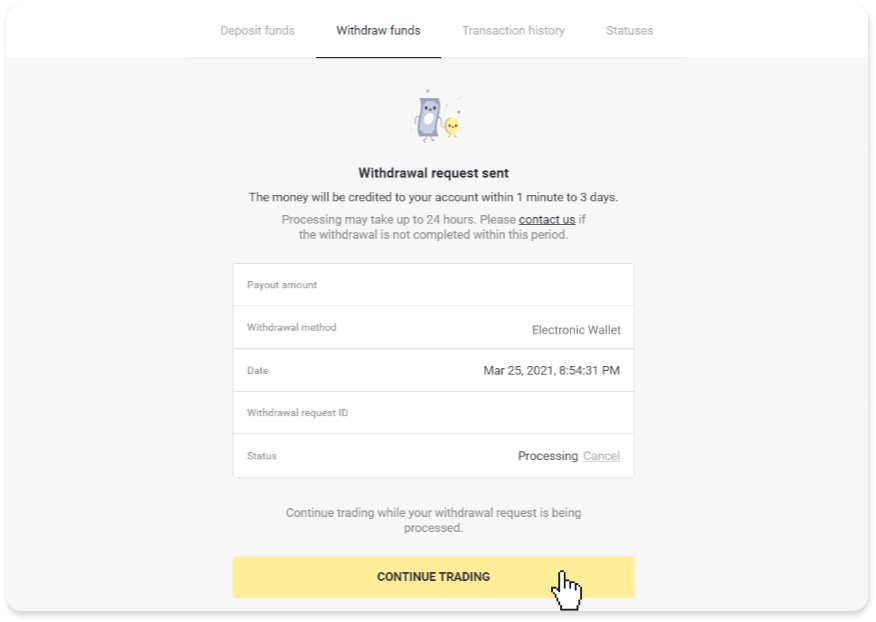
4. Stav vášho výberu môžete kedykoľvek sledovať v sekcii „Pokladník“, na karte „História transakcií“ (sekcia „Zostatok“ pre používateľov mobilnej aplikácie).
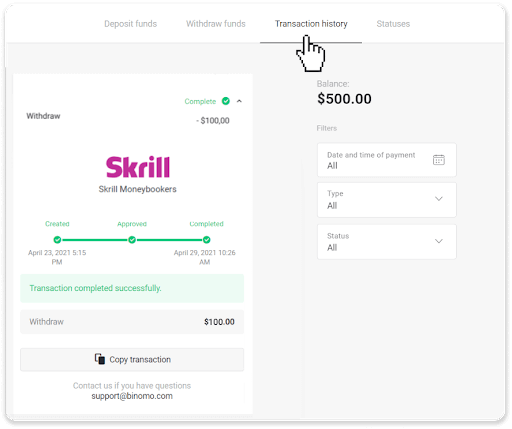
Poznámka : Pripísanie prostriedkov na vašu elektronickú peňaženku poskytovateľom platobných služieb zvyčajne trvá až 1 hodinu. V zriedkavých prípadoch sa táto lehota môže predĺžiť na 7 pracovných dní z dôvodu štátnych sviatkov, pravidiel vášho poskytovateľa platobných služieb atď.
Výber finančných prostriedkov cez Perfect Money
Prejdite na výber v sekcii „ Pokladník “.Vo webovej verzii: Kliknite na svoj profilový obrázok v pravom hornom rohu obrazovky a v ponuke vyberte kartu „Pokladník“.
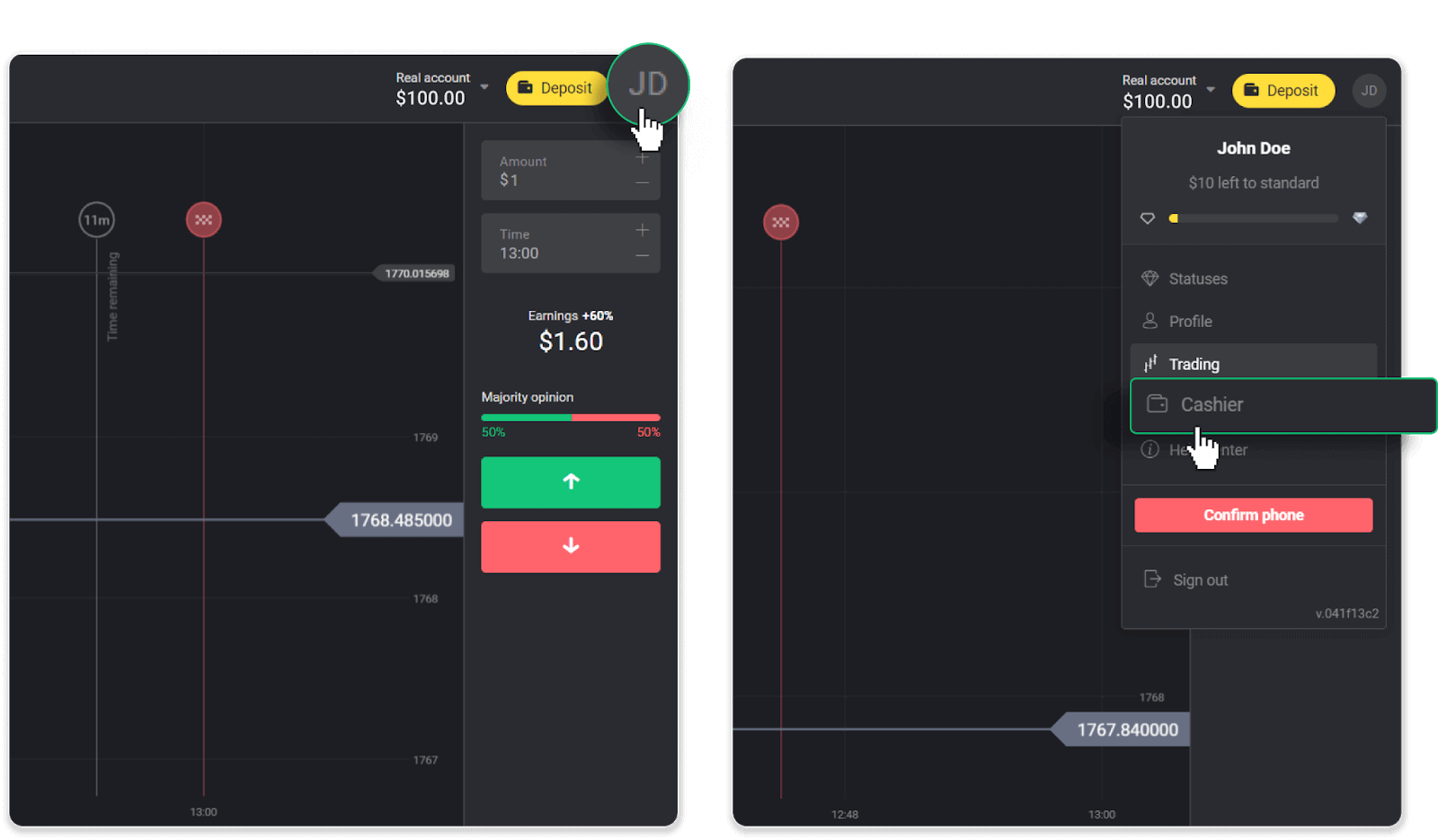
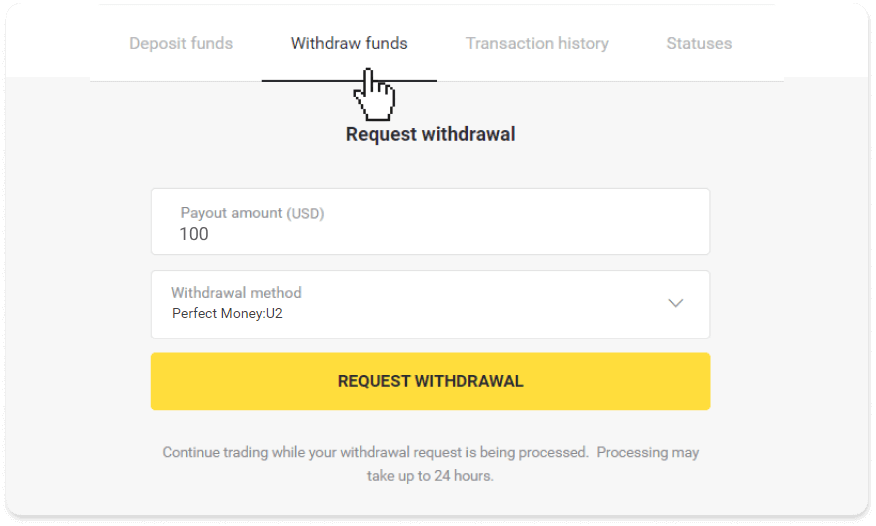
Potom kliknite na kartu „Výber prostriedkov“.
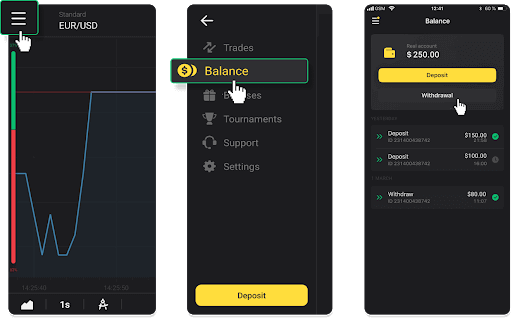
V mobilnej aplikácii: Otvorte ponuku na ľavej strane, vyberte sekciu „Zostatok“ a klepnite na tlačidlo „Výber“.
2. Zadajte sumu výplaty a ako spôsob výberu vyberte „Perfect Money“. Upozorňujeme, že prostriedky môžete vyberať iba na peňaženky, s ktorými ste už vykonali vklad. Kliknite na „Požiadať o výber“.
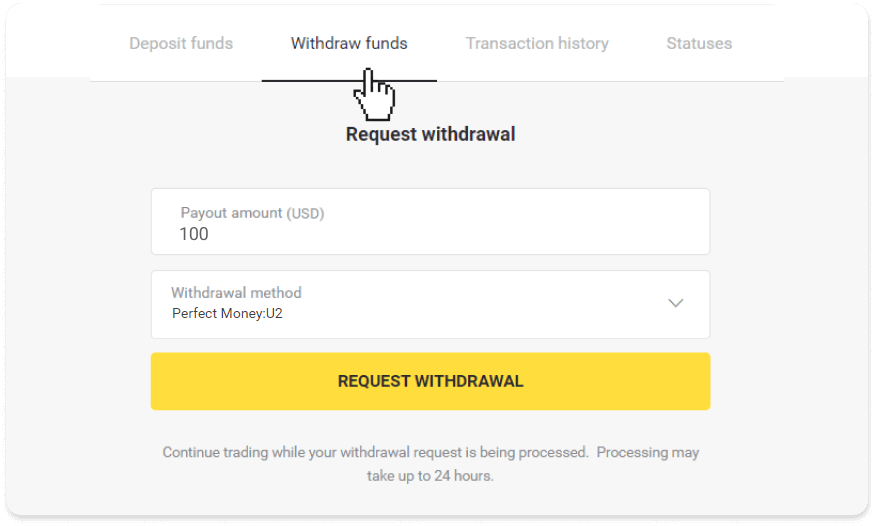
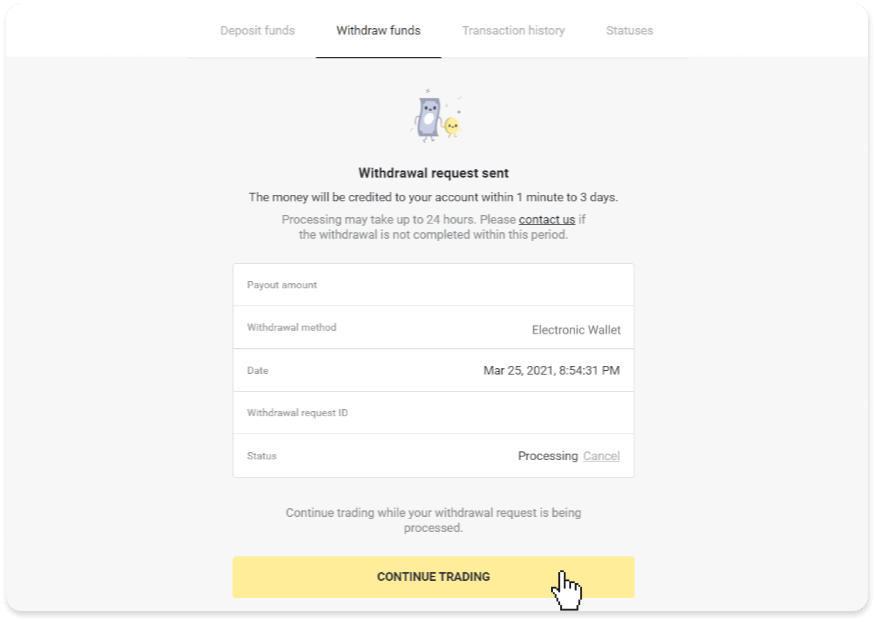
3. Vaša žiadosť je potvrdená! Počas spracovania vášho výberu môžete pokračovať v obchodovaní.
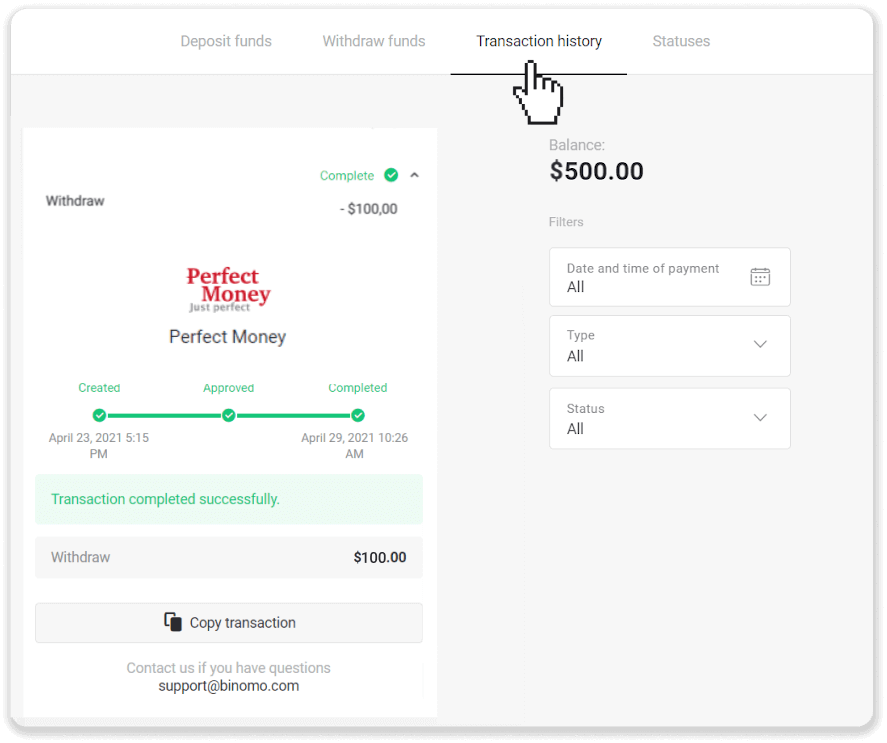
4. Stav vášho výberu môžete kedykoľvek sledovať v sekcii „Pokladník“, na karte „História transakcií“ (sekcia „Zostatok“ pre používateľov mobilnej aplikácie).
Poznámka : Poskytovateľom platobných služieb zvyčajne trvá pripísanie prostriedkov na vašu elektronickú peňaženku až 1 hodinu. V zriedkavých prípadoch sa táto lehota môže predĺžiť na 7 pracovných dní z dôvodu štátnych sviatkov, pravidiel vášho poskytovateľa platobných služieb atď.
Výber finančných prostriedkov prostredníctvom ADV cash
1. Prejdite na výber v sekcii „ Pokladník “.Vo webovej verzii: Kliknite na svoj profilový obrázok v pravom hornom rohu obrazovky a v ponuke vyberte kartu „Pokladník“.
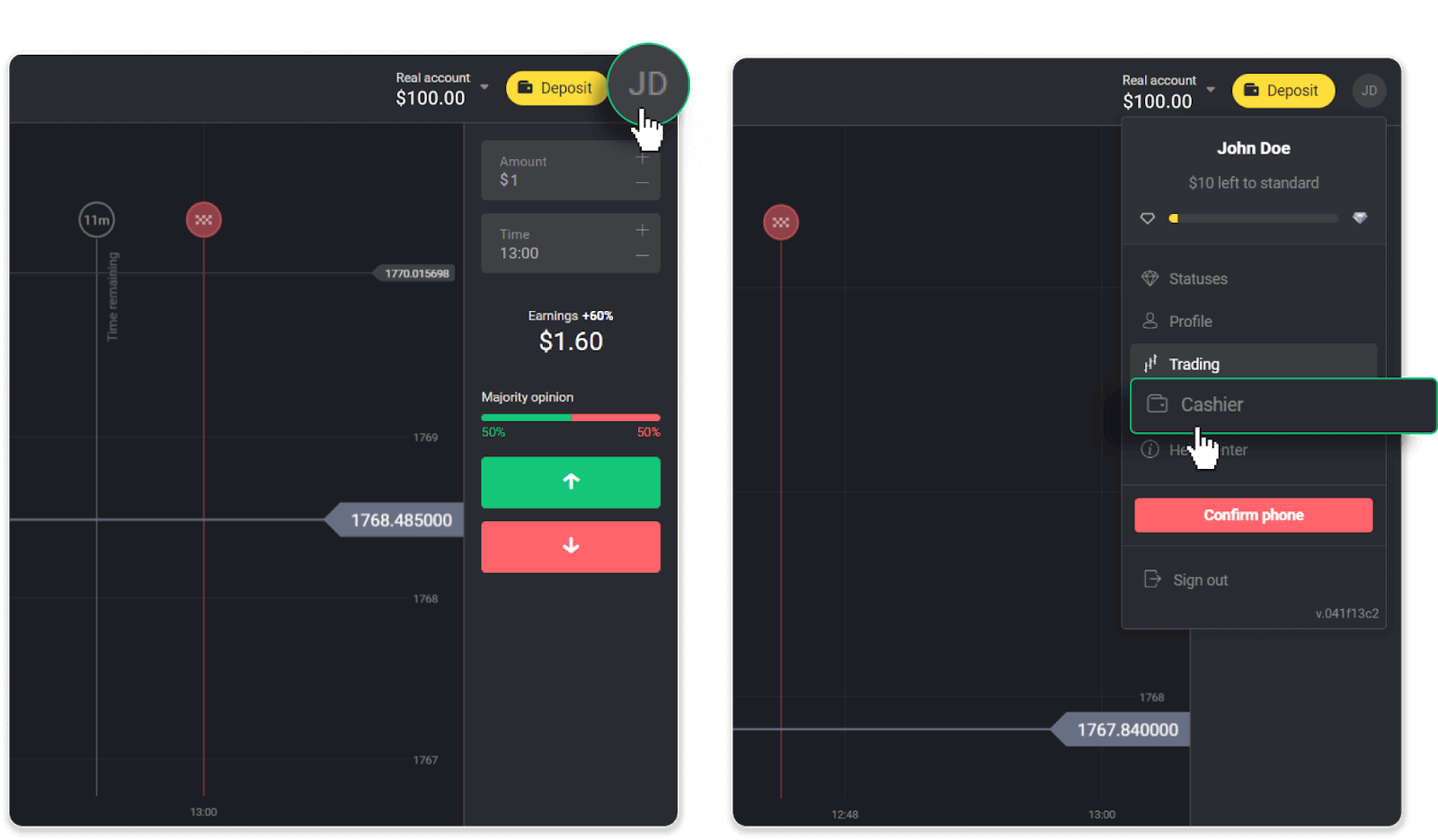
Potom kliknite na kartu „Výber prostriedkov“.
V mobilnej aplikácii: Otvorte ponuku na ľavej strane, vyberte sekciu „Zostatok“ a klepnite na tlačidlo „Výber“.
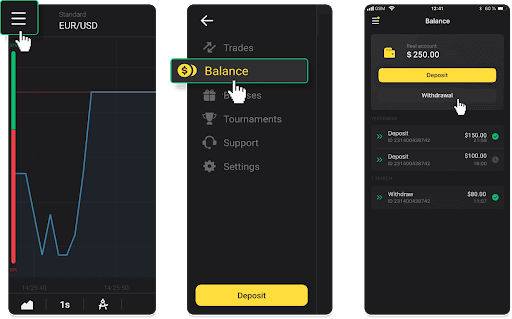
2. Zadajte sumu výplaty a ako spôsob výberu vyberte „ADV cash“. Upozorňujeme, že prostriedky môžete vyberať iba na peňaženky, pomocou ktorých ste už vykonali vklad. Kliknite na „Požiadať o výber“.
3. Vaša žiadosť je potvrdená! Počas spracovania vášho výberu môžete pokračovať v obchodovaní.
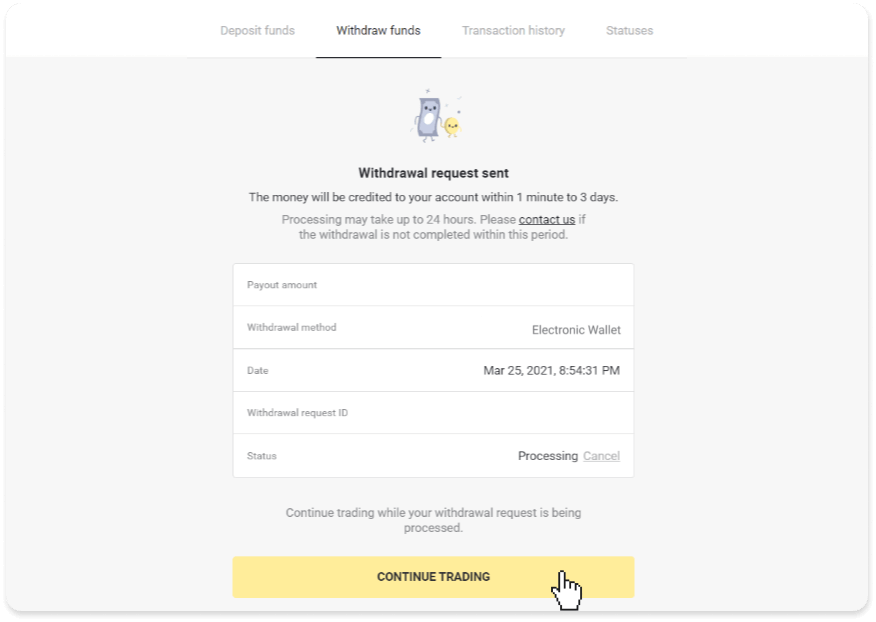
4. Stav vášho výberu môžete kedykoľvek sledovať v sekcii „Pokladník“, na karte „História transakcií“ (sekcia „Zostatok“ pre používateľov mobilnej aplikácie).
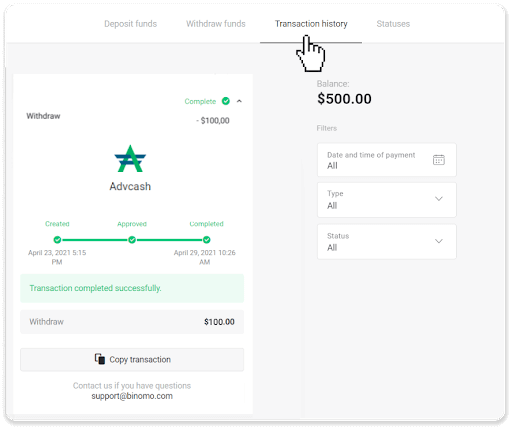
Poznámka : Pripísanie prostriedkov na vašu elektronickú peňaženku poskytovateľom platobných služieb zvyčajne trvá až 1 hodinu. V zriedkavých prípadoch sa táto lehota môže predĺžiť na 7 pracovných dní z dôvodu štátnych sviatkov, pravidiel vášho poskytovateľa platobných služieb atď.
Ako vybrať finančné prostriedky na bankový účet na Binomo
Výbery z bankových účtov sú k dispozícii iba pre banky v Indii, Indonézii, Turecku, Vietname, Južnej Afrike, Mexiku a Pakistane .Upozornenie!
- Z demo účtu si nemôžete vybrať finančné prostriedky. Finančné prostriedky je možné vyplatiť iba zo skutočného účtu.
- Aj keď máte znásobený obchodný obrat, nemôžete si tiež vybrať svoje finančné prostriedky.
1. Prejdite na výber v sekcii „Pokladňa“.
Vo webovej verzii: Kliknite na svoj profilový obrázok v pravom hornom rohu obrazovky a v ponuke vyberte kartu „Pokladňa“.
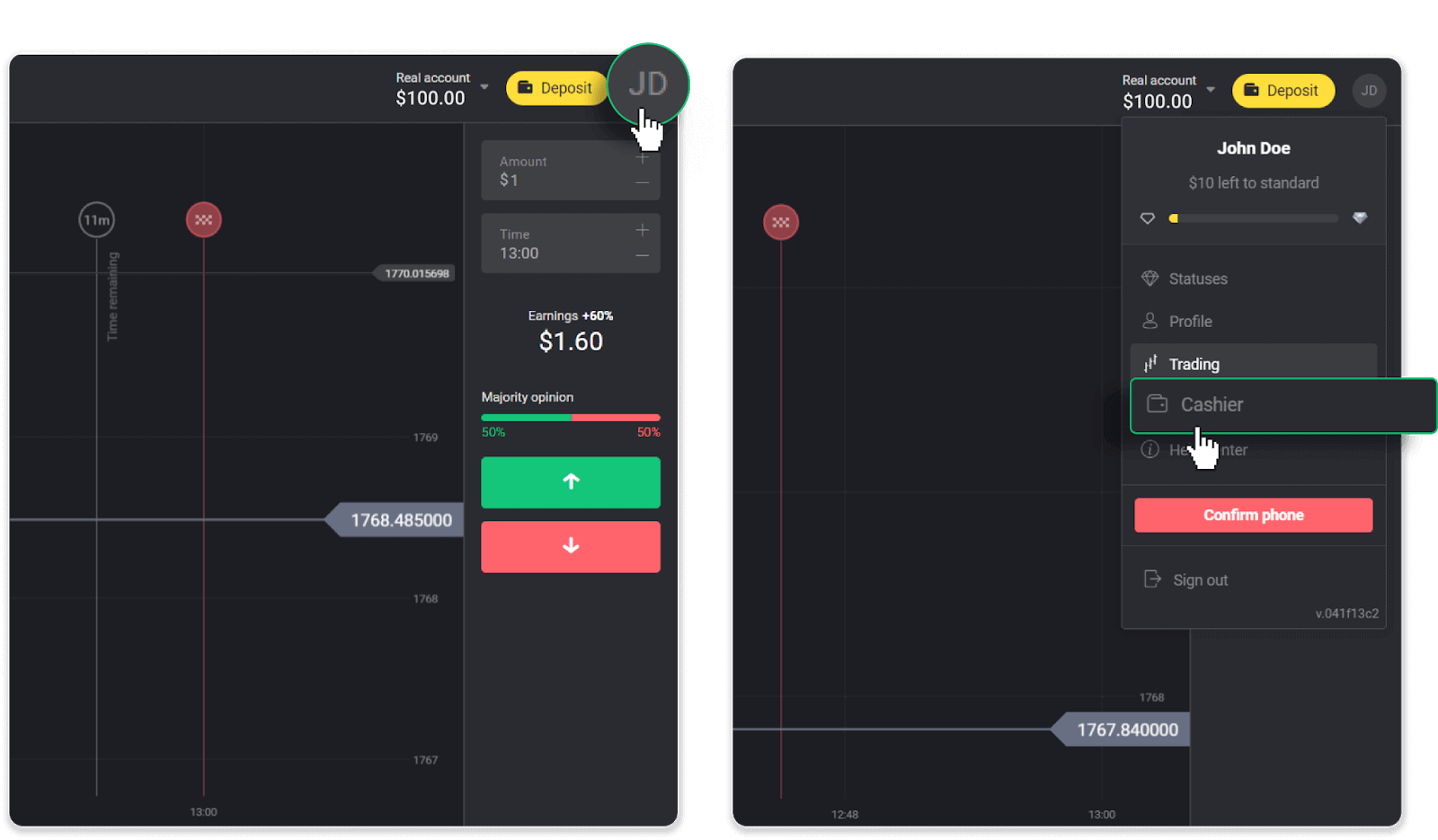
Potom kliknite na kartu „Výber finančných prostriedkov“.
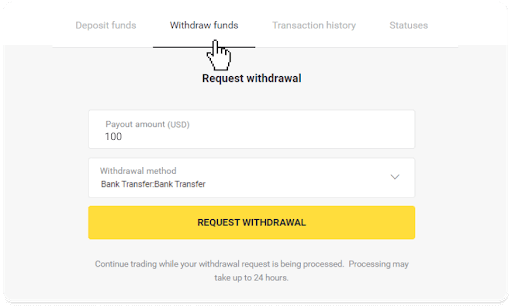
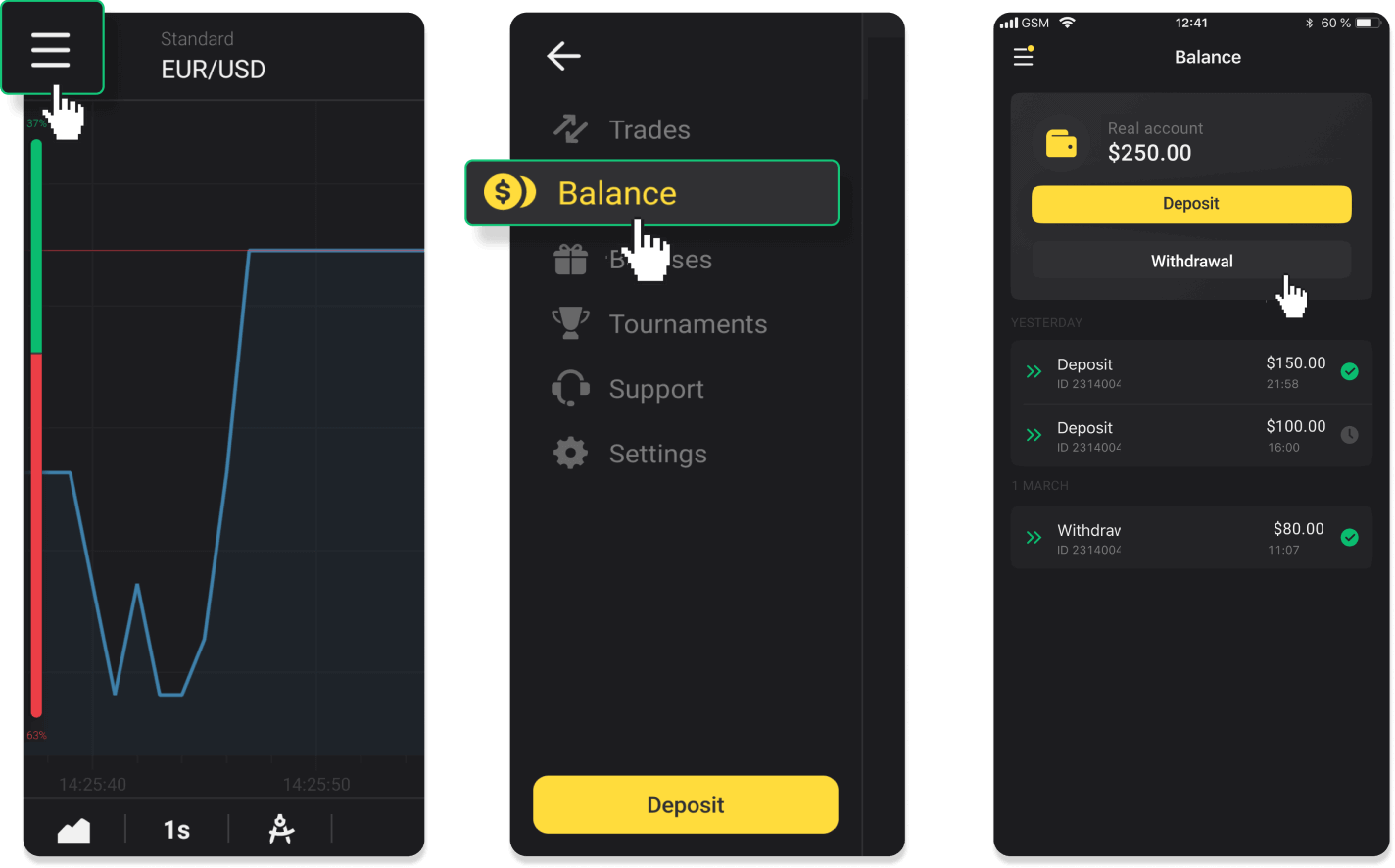
V mobilnej aplikácii: Otvorte ponuku na ľavej strane, vyberte sekciu „Zostatok“ a klepnite na tlačidlo „Výber“.
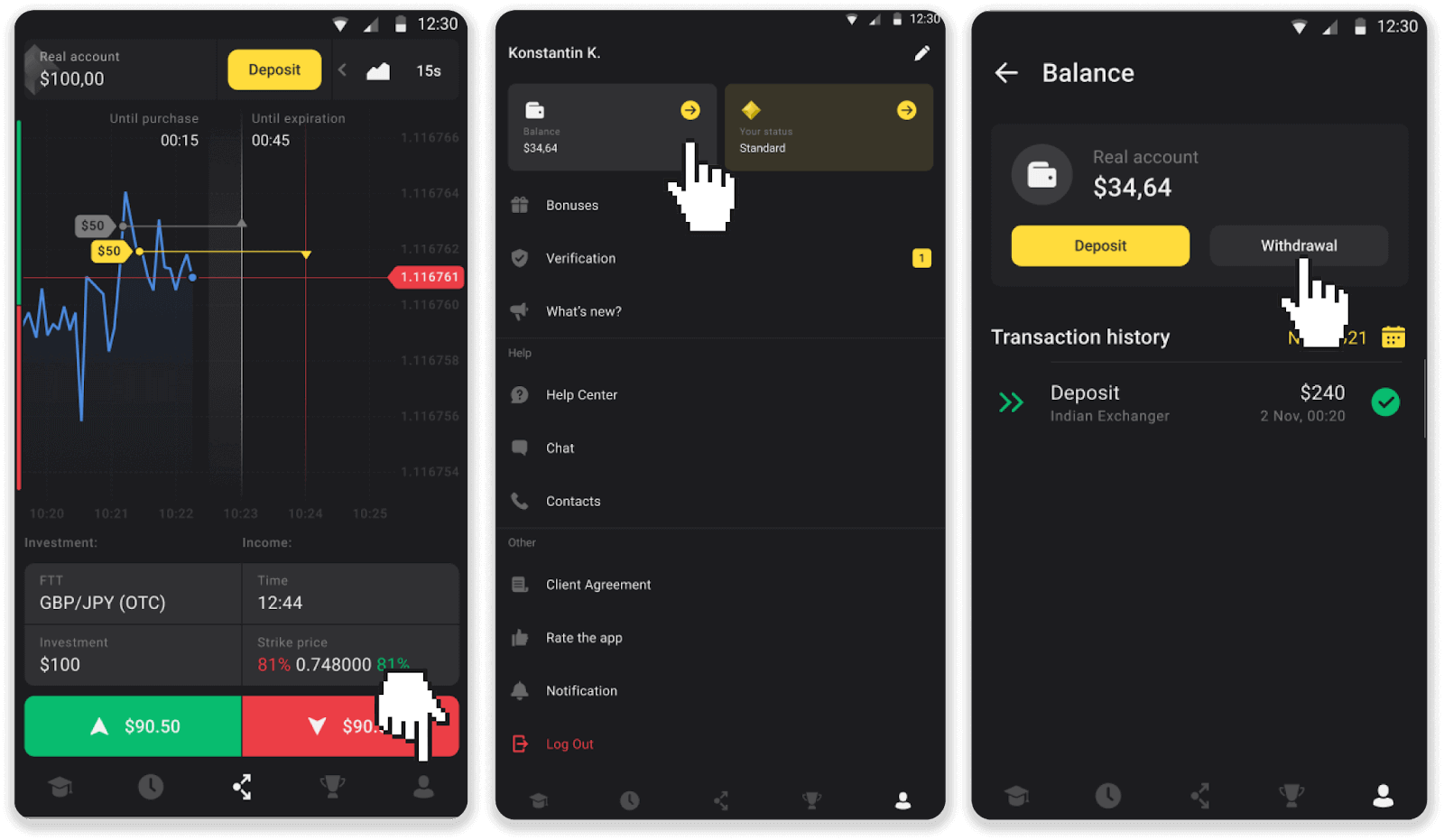
V novej verzii aplikácie pre Android: klepnite na ikonu „Profil“ v dolnej časti platformy. Klepnite na kartu „Zostatok“ a potom na „Výber“.
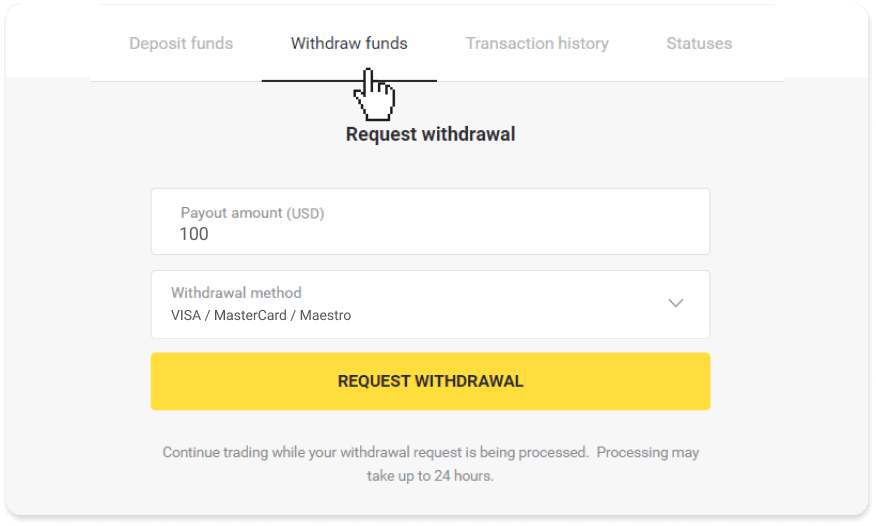
2. Zadajte sumu výplaty a ako spôsob výberu vyberte možnosť „Bankový prevod“. Vyplňte zvyšné polia (všetky požadované informácie nájdete vo svojej bankovej zmluve alebo v bankovej aplikácii). Kliknite na tlačidlo „Požiadať o výber“.
3. Vaša žiadosť je potvrdená! Počas spracovania vášho výberu môžete pokračovať v obchodovaní.
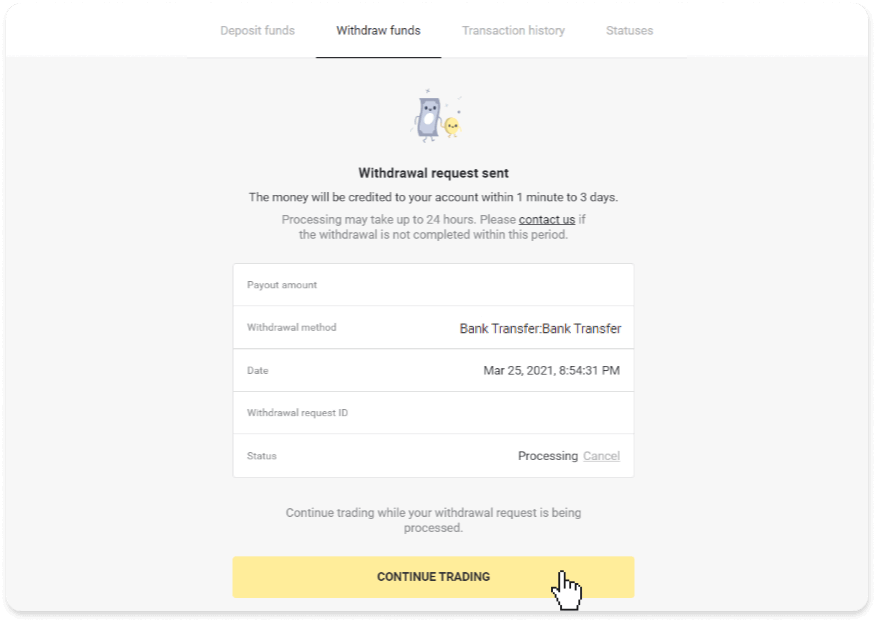
4. Stav vášho výberu môžete kedykoľvek sledovať v sekcii „Pokladník“, na karte „História transakcií“ (pre používateľov mobilnej aplikácie sekcia „Zostatok“).
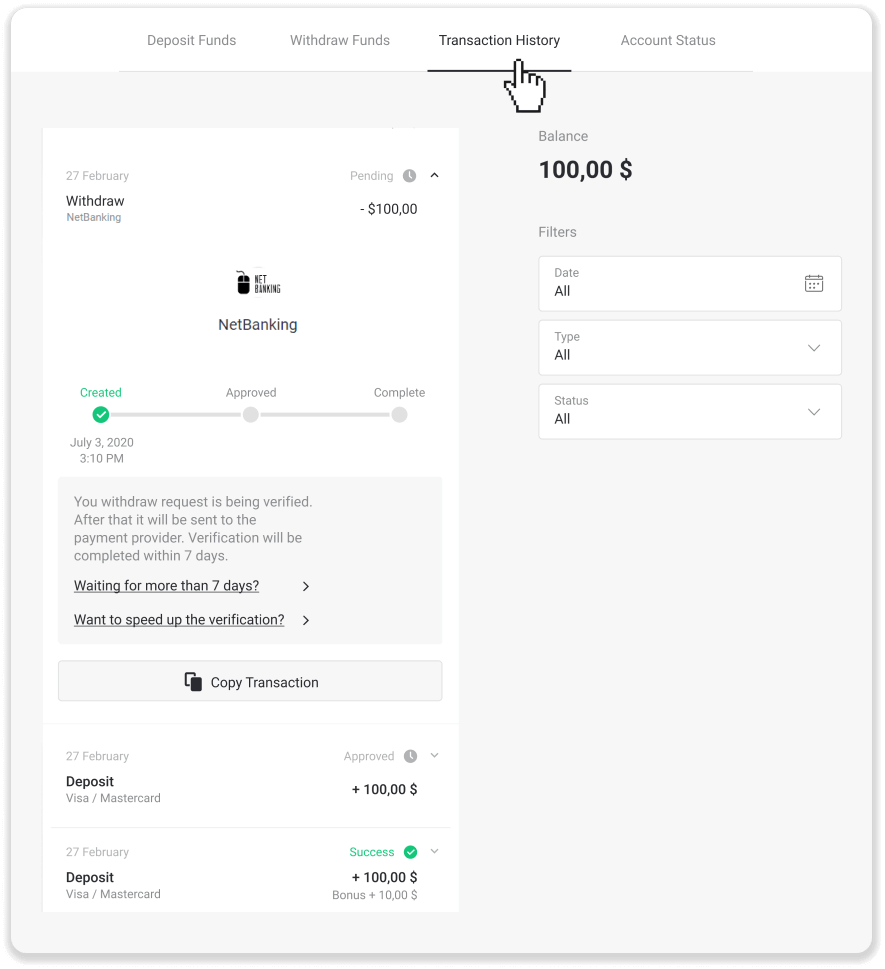
Poznámka . Poskytovateľom platobných služieb zvyčajne trvá 1 až 3 pracovné dni, kým pripíšu prostriedky na váš bankový účet. V zriedkavých prípadoch sa táto lehota môže predĺžiť až na 7 pracovných dní z dôvodu štátnych sviatkov, politiky vašej banky atď.
Ak čakáte dlhšie ako 7 dní, kontaktujte nás prostredníctvom živého chatu alebo napíšte na adresu [email protected]. Pomôžeme vám sledovať váš výber.
Často kladené otázky (FAQ)
Prečo nemôžem dostať finančné prostriedky hneď po tom, čo požiadam o výber?
Keď požiadate o výber, najprv ho schváli náš tím podpory. Trvanie tohto procesu závisí od stavu vášho účtu, ale vždy sa snažíme tieto lehoty skrátiť, pokiaľ je to možné. Upozorňujeme, že po odoslaní žiadosti o výber ju nemožno zrušiť.
- Pre obchodníkov so štandardným statusom môže schválenie trvať až 3 dni.
- Pre obchodníkov so zlatým statusom – až 24 hodín.
- Pre obchodníkov s VIP statusom – až 4 hodiny.
Poznámka . Ak ste neprešli overením, tieto lehoty sa môžu predĺžiť.
Aby sme vašu žiadosť schválili rýchlejšie, pred výberom sa uistite, že nemáte aktívny bonus s obchodným obratom.
Po schválení vašej žiadosti o výber ju prevedieme vášmu poskytovateľovi platobných služieb.
Pripísanie finančných prostriedkov na váš spôsob platby zvyčajne trvá poskytovateľom platobných služieb od niekoľkých minút do 3 pracovných dní. V zriedkavých prípadoch to môže trvať až 7 dní z dôvodu štátnych sviatkov, pravidiel poskytovateľa platobných služieb atď.
Ak čakáte dlhšie ako 7 dní, kontaktujte nás v živom chate alebo napíšte na adresu [email protected] . Pomôžeme vám sledovať váš výber.
Aké platobné metódy môžem použiť na výber finančných prostriedkov?
Prostriedky si môžete vybrať na svoju bankovú kartu, bankový účet, elektronickú peňaženku alebo kryptopeňaženku.
Existuje však niekoľko výnimiek.
Výbery priamo na bankovú kartu sú dostupné iba pre karty vydané na Ukrajine alebo v Turecku . Ak nie ste z týchto krajín, môžete vybrať na svoj bankový účet, elektronickú peňaženku alebo kryptopeňaženku. Odporúčame používať bankové účty, ktoré sú prepojené s kartami. Týmto spôsobom budú finančné prostriedky pripísané na vašu bankovú kartu. Výbery z bankových účtov sú dostupné, ak je vaša banka v Indii, Indonézii, Turecku, Vietname, Južnej Afrike, Mexiku a Pakistane.
Výbery na elektronické peňaženky sú dostupné pre každého obchodníka, ktorý vykonal vklad.
Aký je minimálny a maximálny limit pre výber?
Minimálny limit na výber je 10 USD/10 EUR alebo ekvivalent 10 USD v mene vášho účtu. Maximálna suma výberu je:
- Za deň : nie viac ako 3 000 USD/3 000 EUR alebo suma zodpovedajúca 3 000 USD.
- Za týždeň : nie viac ako 10 000 USD/10 000 EUR alebo suma zodpovedajúca 10 000 USD.
- Mesačne : maximálne 40 000 USD/40 000 EUR alebo suma zodpovedajúca 40 000 USD.
Ako dlho trvá výber finančných prostriedkov?
Keď si vyberiete finančné prostriedky, vaša žiadosť prechádza 3 fázami:
- Vašu žiadosť o výber schválime a postúpime ju poskytovateľovi platobných služieb.
- Poskytovateľ platobných služieb spracuje váš výber.
- Dostanete svoje finančné prostriedky.
Poskytovateľom platobných služieb zvyčajne trvá pripísanie finančných prostriedkov na váš spôsob platby od niekoľkých minút do 3 pracovných dní. V zriedkavých prípadoch to môže trvať až 7 dní z dôvodu štátnych sviatkov, politiky poskytovateľa platobných služieb atď. Podrobné informácie o podmienkach výberu sú uvedené v bode 5.8 Klientskej zmluvy.
Doba schválenia
Keď nám odošlete žiadosť o výber, jej bude priradený stav „Schvaľuje sa“ (v niektorých verziách mobilnej aplikácie stav „Čaká sa“). Snažíme sa schváliť všetky žiadosti o výber čo najrýchlejšie. Trvanie tohto procesu závisí od vášho stavu a je uvedené v sekcii „História transakcií“.
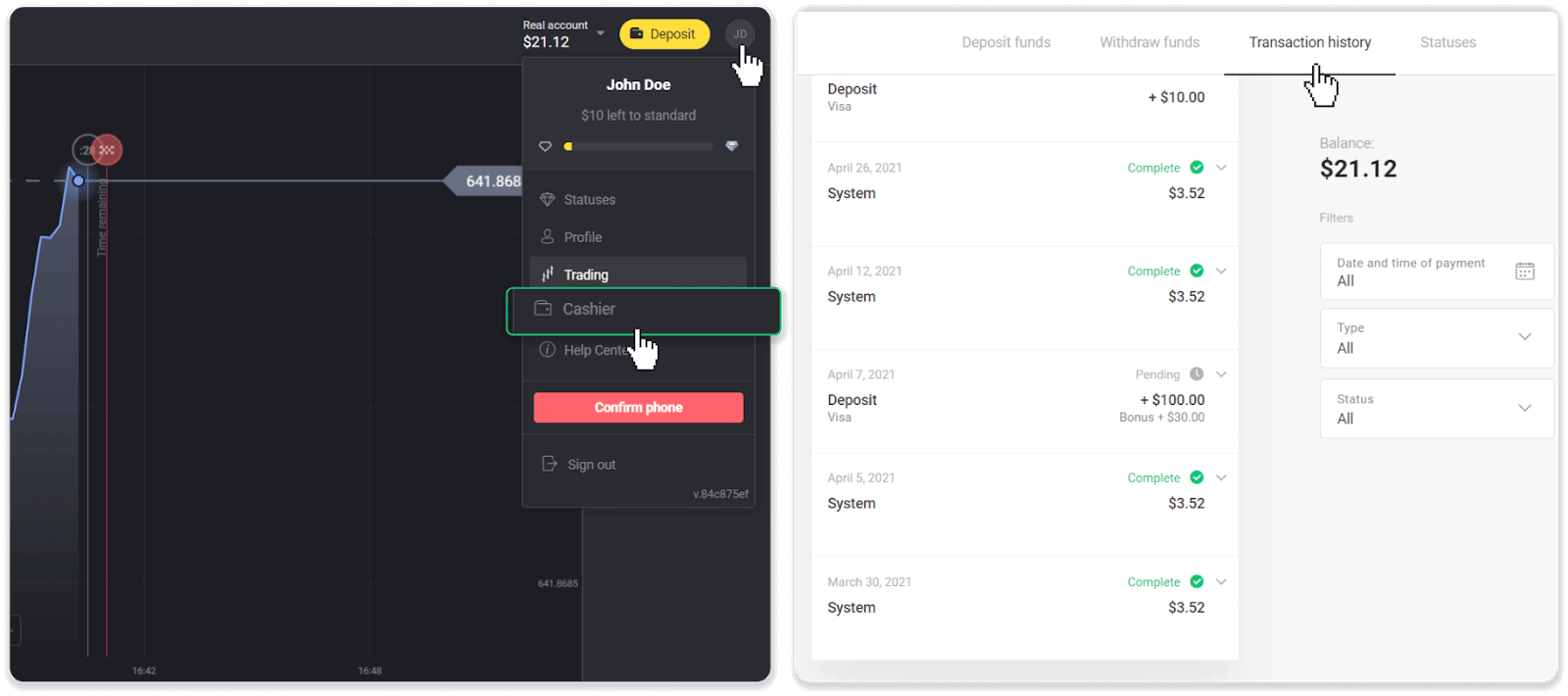
1. Kliknite na svoj profilový obrázok v pravom hornom rohu obrazovky a v ponuke vyberte kartu „Pokladník“. Potom kliknite na kartu „História transakcií“. Pre používateľov mobilnej aplikácie: otvorte ponuku v ľavej časti a vyberte sekciu „Zostatok“.
2. Kliknite na svoj výber. Zobrazí sa doba schválenia vašej transakcie.
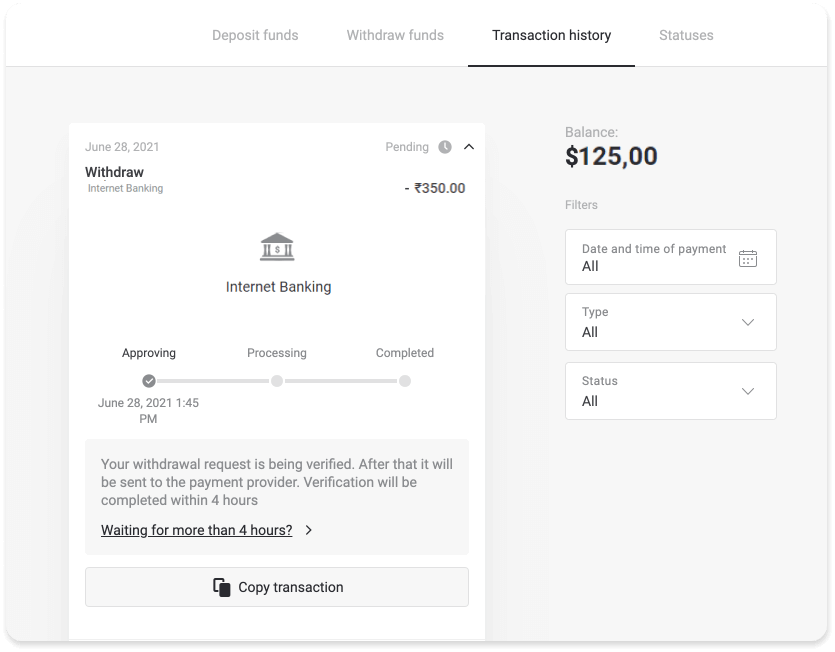
Ak sa vaša žiadosť schvaľuje príliš dlho, kontaktujte nás kliknutím na tlačidlo „Čakáte viac ako N dní?“ (tlačidlo „Kontaktovať podporu“ pre používateľov mobilnej aplikácie). Pokúsime sa problém vyriešiť a proces urýchliť.
Doba spracovania
Po schválení vašej transakcie ju postúpime poskytovateľovi platobných služieb na ďalšie spracovanie. Transakcii sa priradí stav „Spracúva sa“ (v niektorých verziách mobilnej aplikácie stav „Schválené“).
Každý poskytovateľ platobných služieb má svoju vlastnú dobu spracovania. Kliknite na svoj vklad v sekcii „História transakcií“ a zobrazte informácie o priemernom čase spracovania transakcie (vo všeobecnosti relevantné) a maximálnom čase spracovania transakcie (relevantné v menšine prípadov).
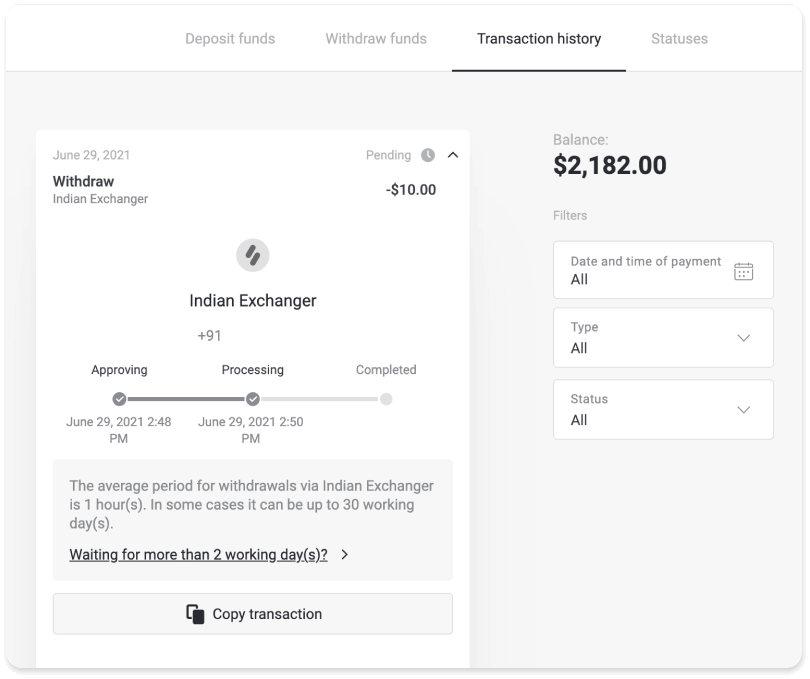
Ak sa vaša žiadosť spracováva príliš dlho, kliknite na tlačidlo „Čakáte viac ako N dní?“ (tlačidlo „Kontaktovať podporu“ pre používateľov mobilnej aplikácie). Budeme sledovať váš výber a pomôžeme vám čo najskôr získať vaše prostriedky.
Poznámka . Poskytovateľom platobných služieb zvyčajne trvá pripísanie prostriedkov na vašu platobnú metódu od niekoľkých minút do 3 pracovných dní. V zriedkavých prípadoch to môže trvať až 7 dní kvôli štátnym sviatkom, pravidlám poskytovateľa platobných služieb atď.
Ako vložiť peniaze na Binomo
Ako vkladať peniaze pomocou bankovej karty na Binomo
Na vkladanie peňazí na váš účet Binomo môžete použiť akúkoľvek bankovú kartu, ktorá vám bola vydaná. Môže to byť personalizovaná alebo nepersonalizovaná karta (bez mena držiteľa karty), karta v inej mene, ako je mena používaná na vašom účte.
Vo väčšine prípadov sú finančné prostriedky pripísané do hodiny alebo dokonca okamžite . Niekedy to však môže trvať dlhšie v závislosti od vášho poskytovateľa platobných služieb. Pred kontaktovaním podpory Binomo si overte čas spracovania platby pre vašu krajinu a značku karty.
Stručný návod
- Kliknite na tlačidlo „ Vklad “ v pravom hornom rohu obrazovky.
- Vyberte si svoj región z rozbaľovacej ponuky „ Krajina “.
- Vyberte značku karty (napr. Visa, Mastercard ).
- Vyberte odporúčanú sumu vkladu alebo zadajte vlastnú sumu.
- Vyplňte údaje o karte a potom kliknite na tlačidlo „ OK “.
- Počkajte na potvrdzovací kód odoslaný v SMS alebo push notifikácii a potom ho zadajte pre dokončenie platby.
- Ak je platba úspešná, budete presmerovaní na stránku s podrobnosťami o transakcii.
Turecko (Visa / Mastercard / Maestro)
Túto platobnú metódu môžete použiť iba v prípade, že:
- Mať turecké občianstvo (s kompletným preukazom totožnosti);
- Použite tureckú IP adresu;
Pamätajte!
- Denne môžete uskutočniť iba 5 úspešných transakcií;
- Po vykonaní transakcie musíte počkať 30 minút, kým môžete vykonať ďalšiu.
- Na doplnenie účtu môžete použiť iba 1 turecký preukaz totožnosti.
Môžete použiť aj iné spôsoby platby.
1. Kliknite na tlačidlo „ Vklad “ v pravom hornom rohu obrazovky. 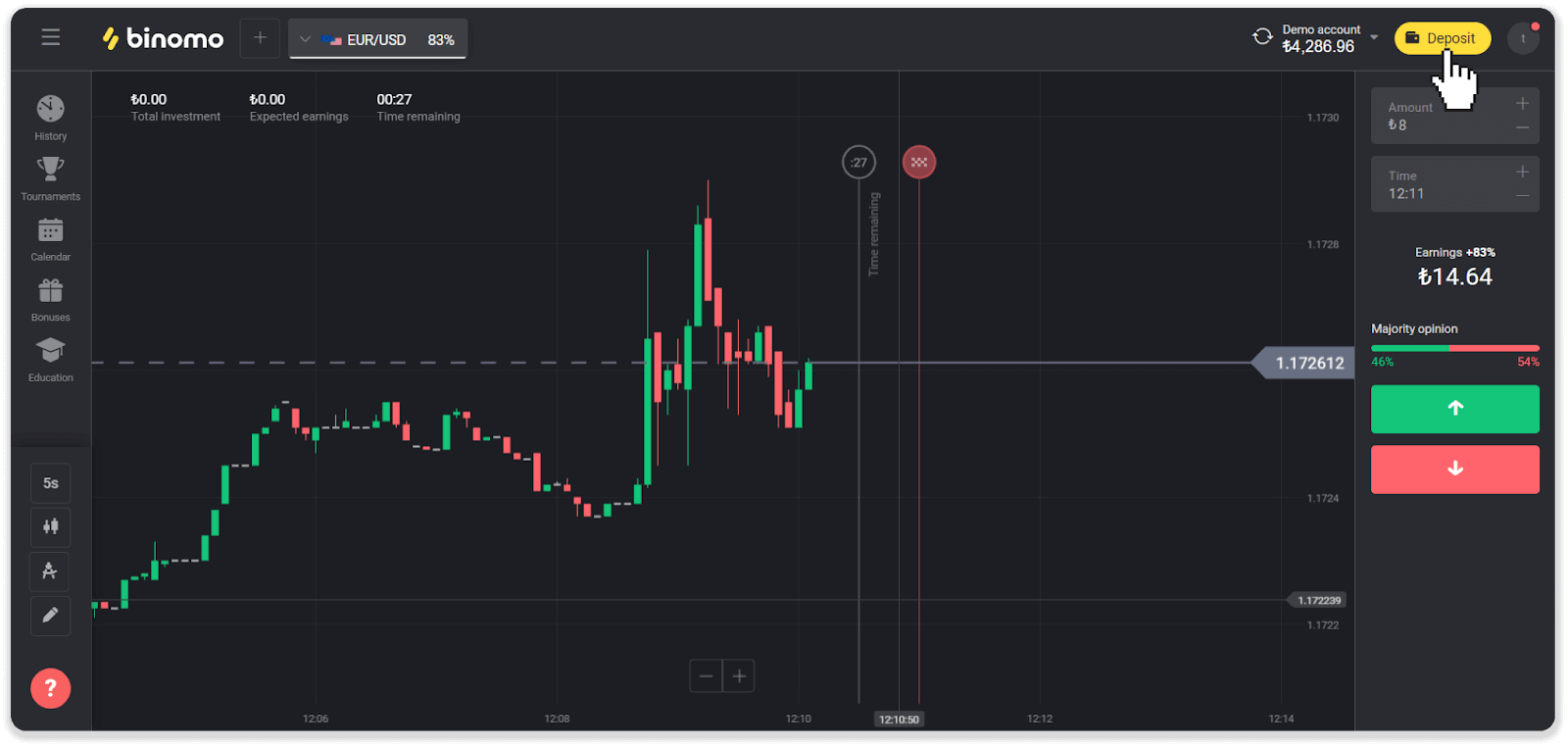
2. V sekcii „Krajina“ vyberte „Turecko“ a vyberte spôsob platby „Visa / Mastercard / Maestro“. 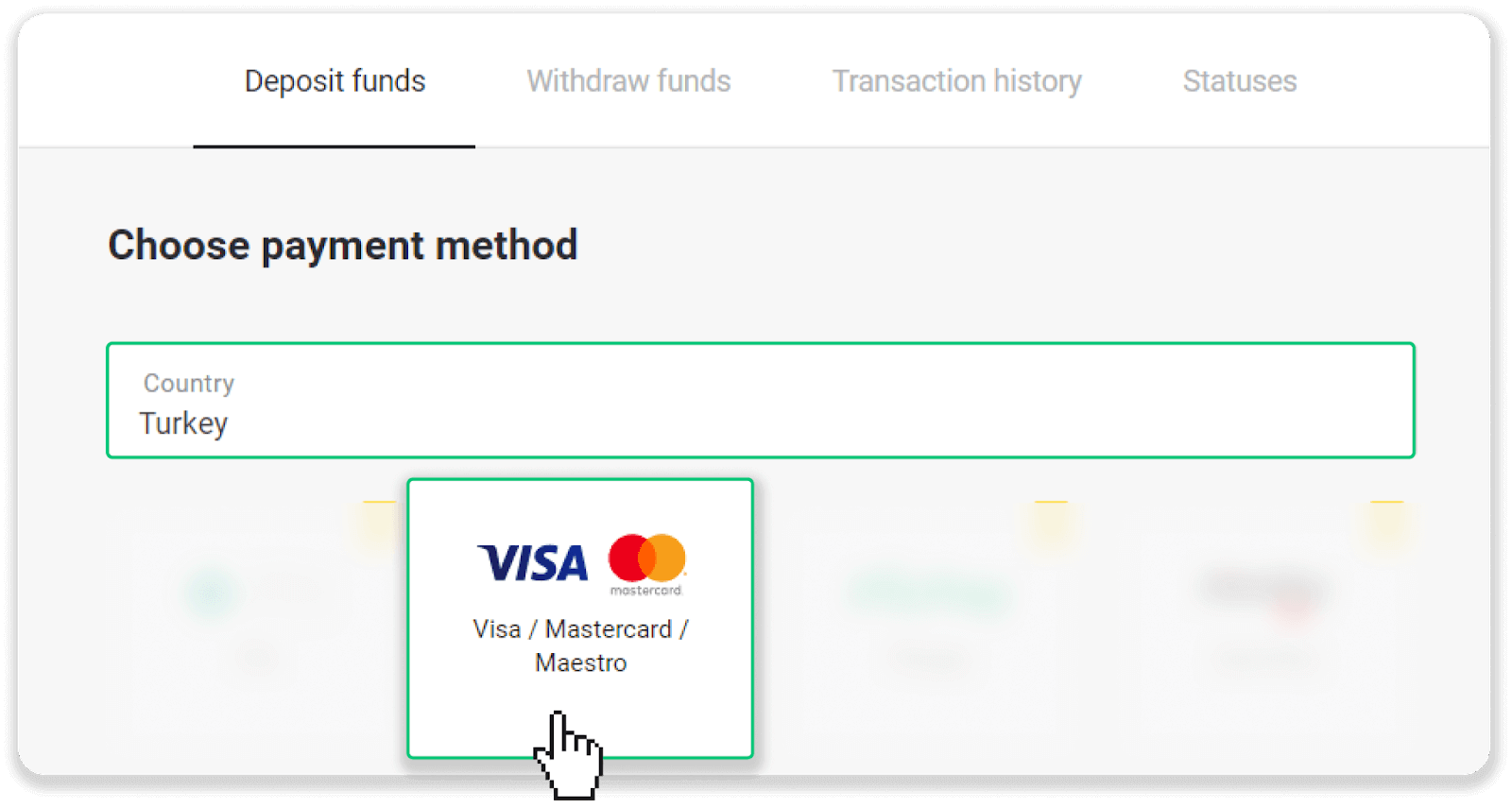
3. Vyberte sumu vkladu, zadajte svoje meno a priezvisko a stlačte tlačidlo „Vklad“. 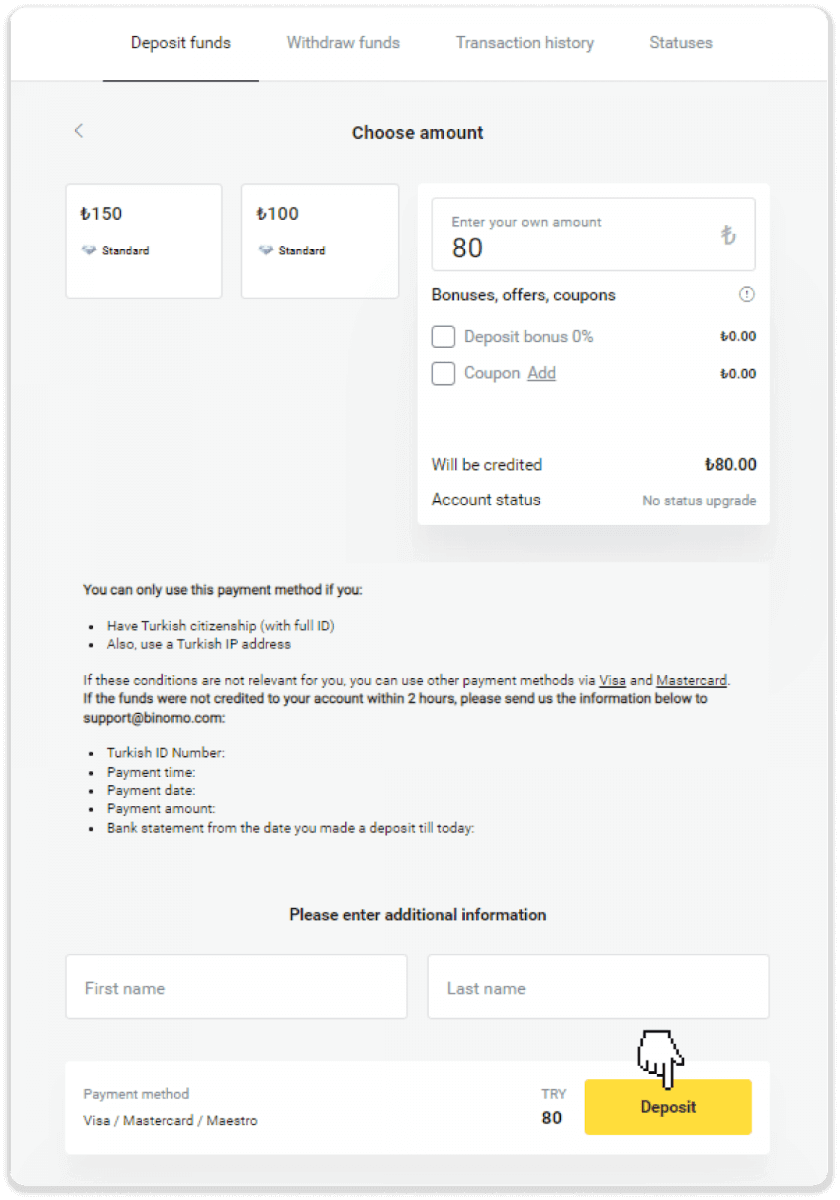
4. Vyplňte informácie o karte a kliknite na tlačidlo „Vložiť“. 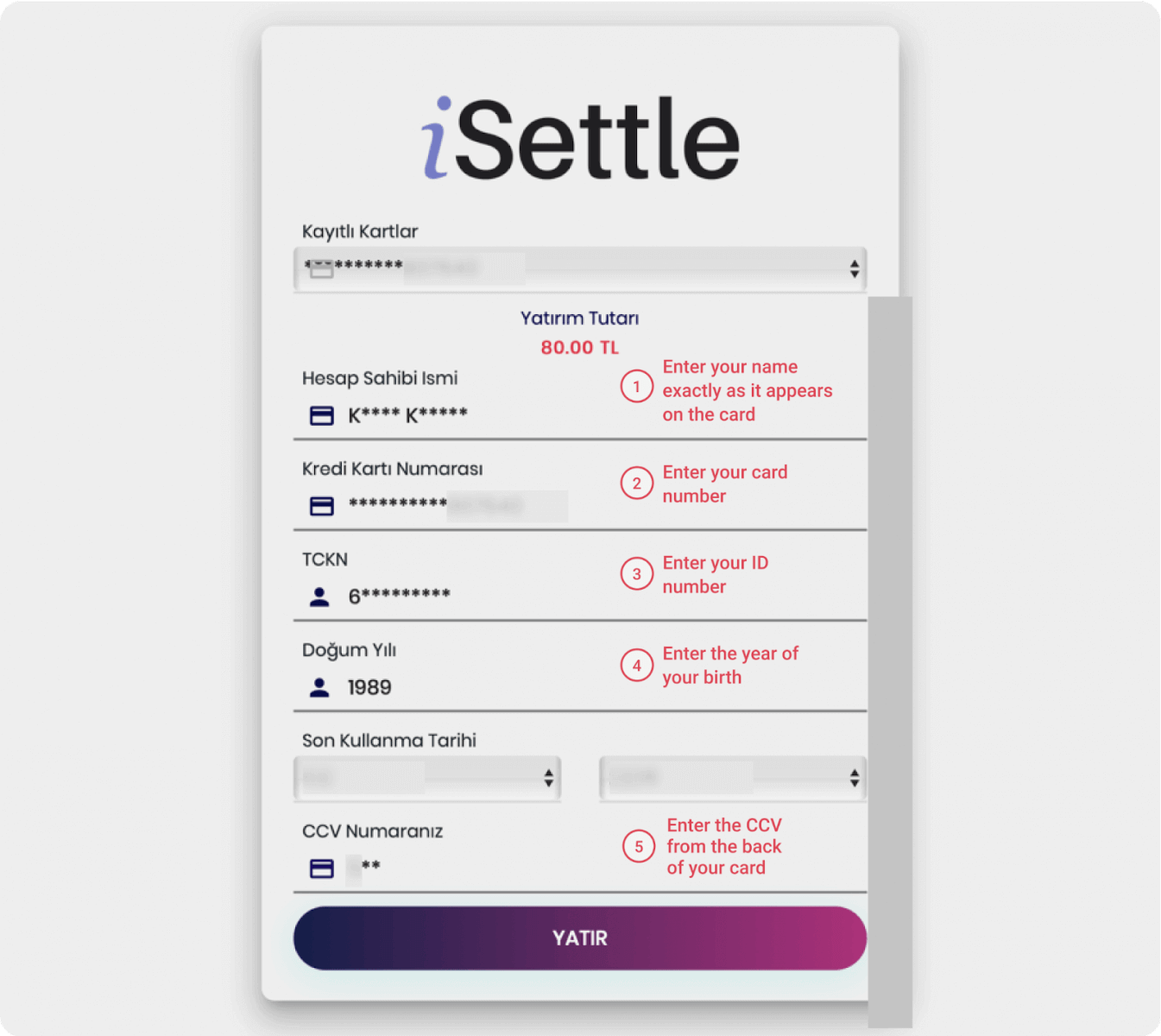
5. Na váš mobilný telefón bude odoslaná SMS správa s kódom. Zadajte kód a kliknite na tlačidlo „Prevziať“. 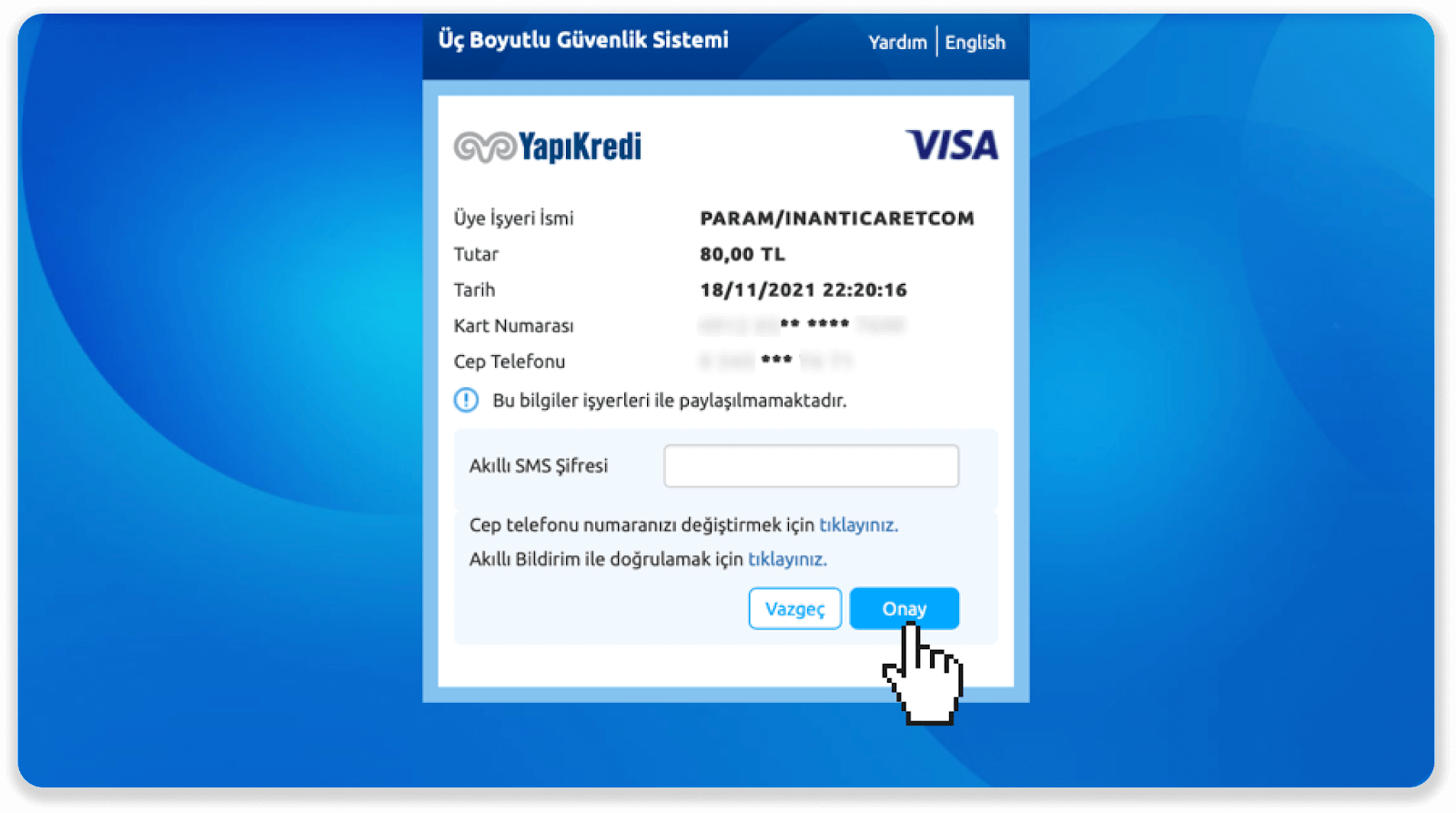
6. Vaša platba bola úspešná. Budete automaticky presmerovaní na ďalšiu stránku. 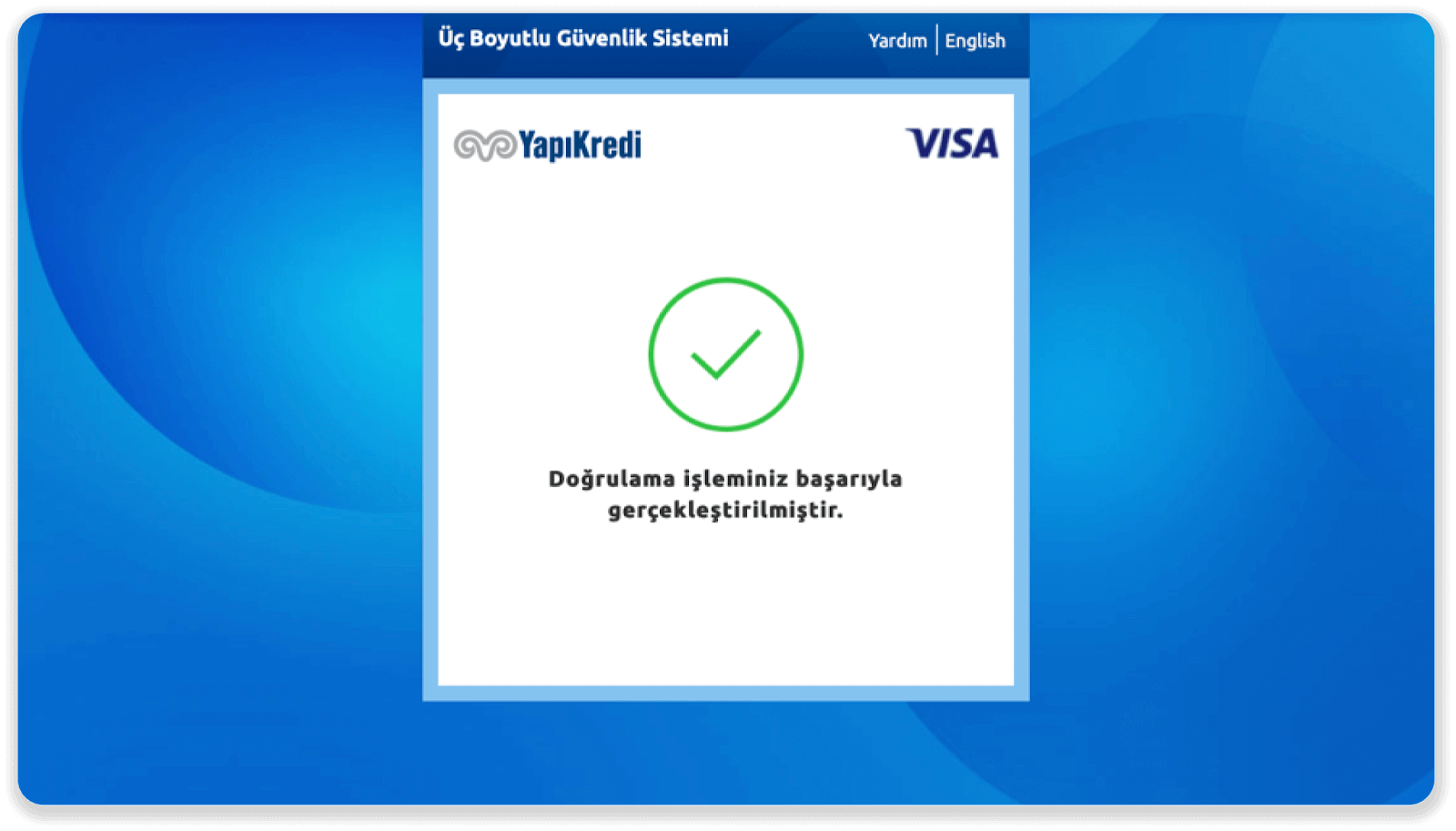
7. Do Binomo sa môžete vrátiť kliknutím na tlačidlo „Získať späť“. 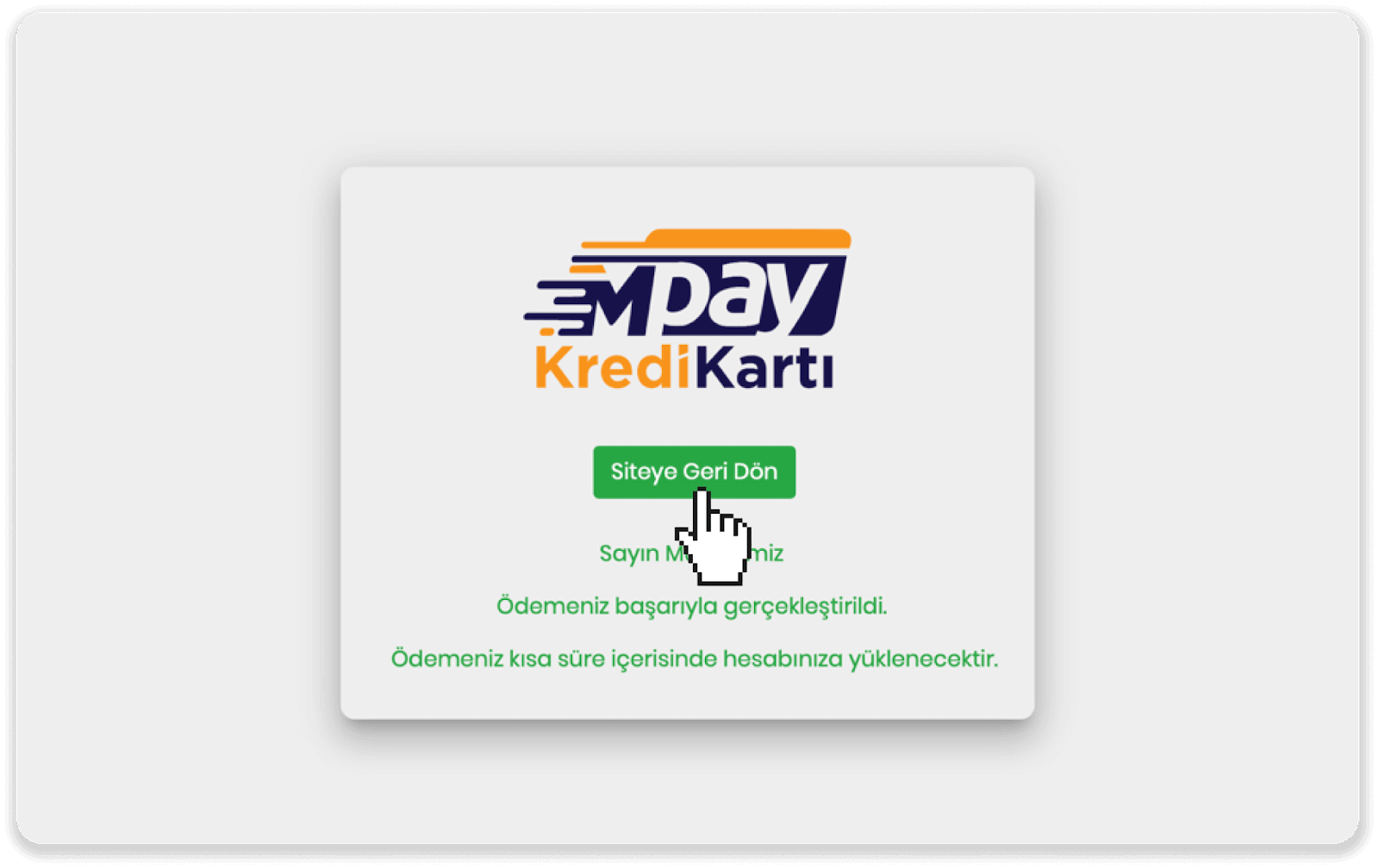
8. Ak chcete skontrolovať stav svojej transakcie, prejdite na kartu „História transakcií“ a kliknite na svoj vklad, aby ste sledovali jeho stav.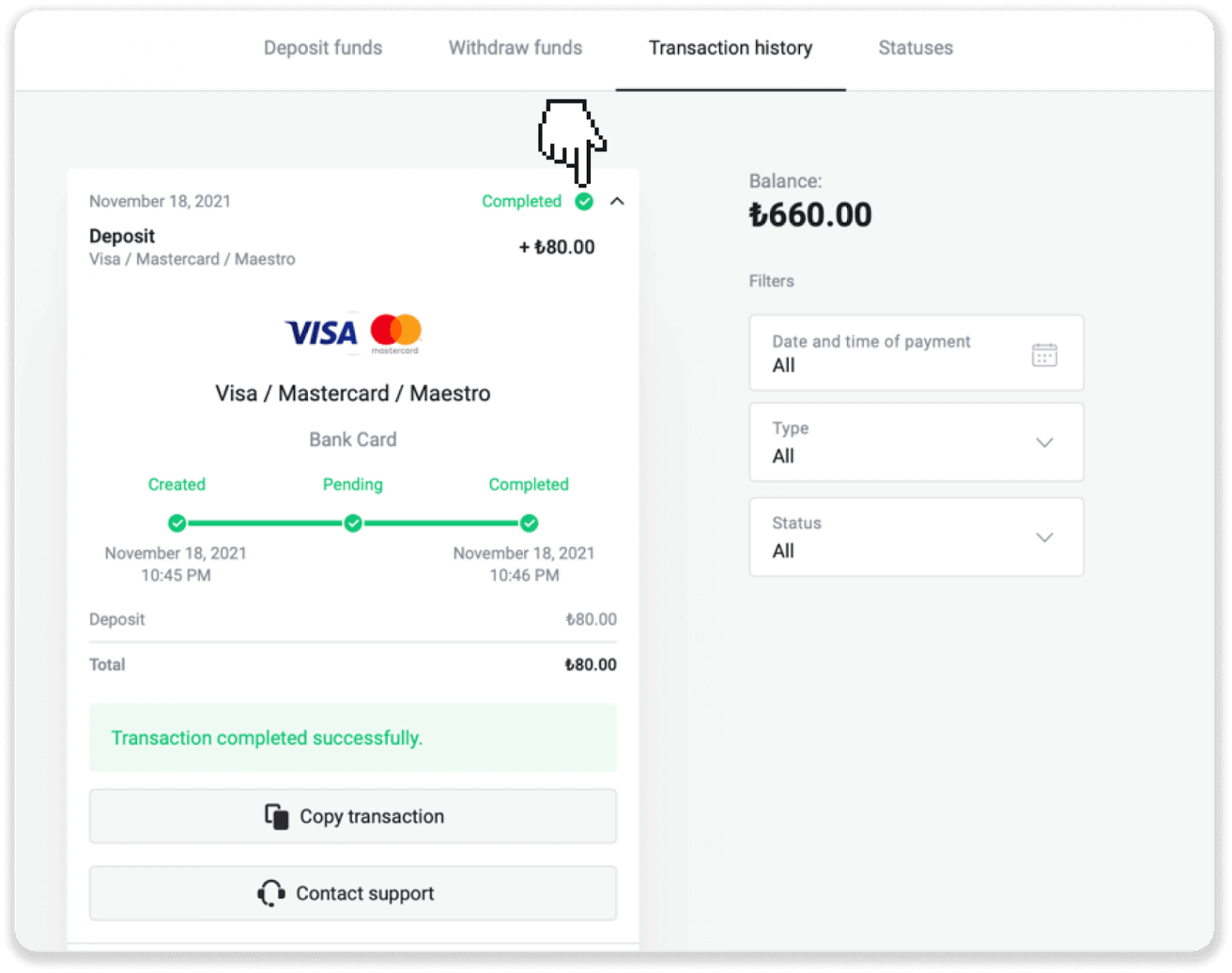
Arabské krajiny (Visa / Mastercard / Maestro)
1. Kliknite na tlačidlo „ Vklad “ v pravom hornom rohu obrazovky.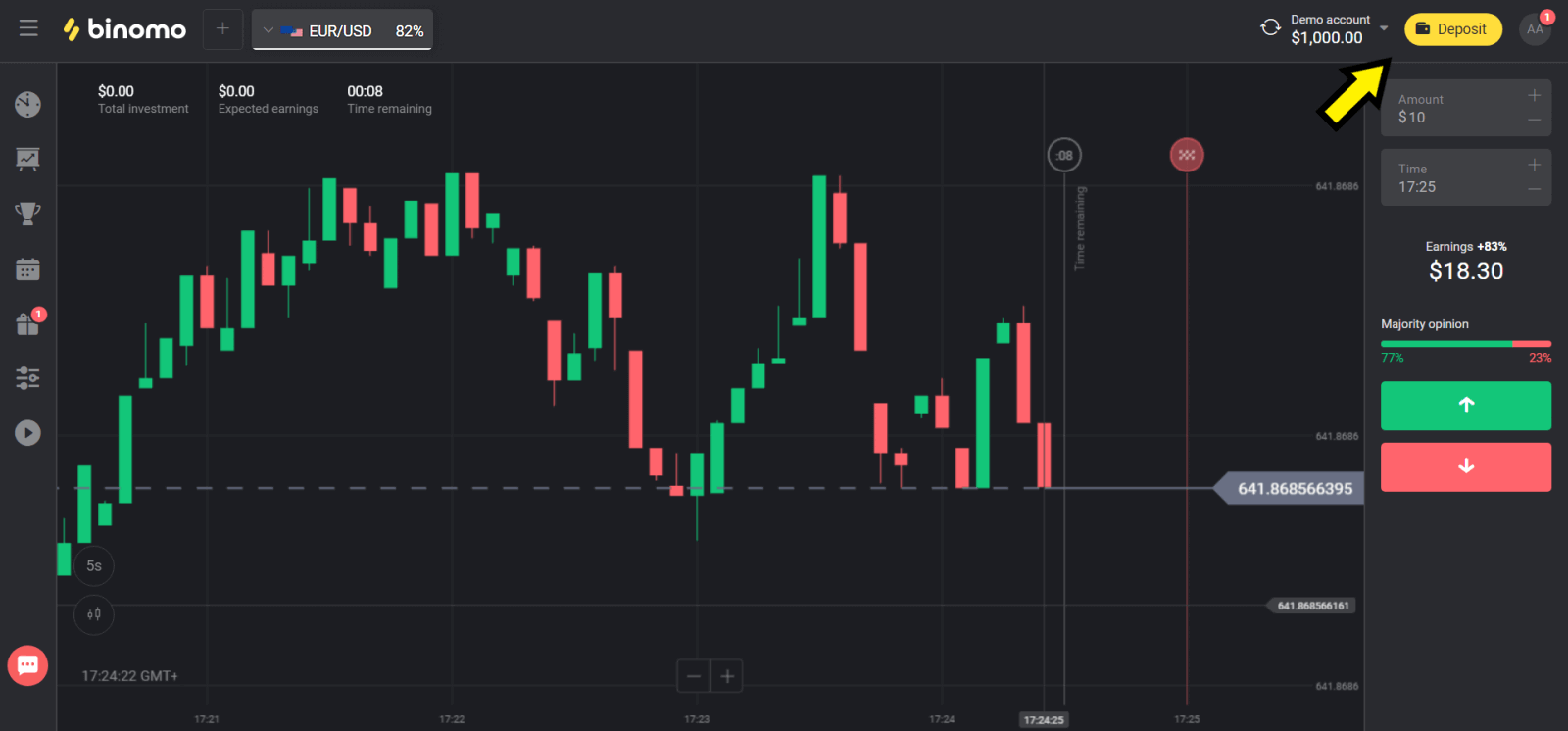
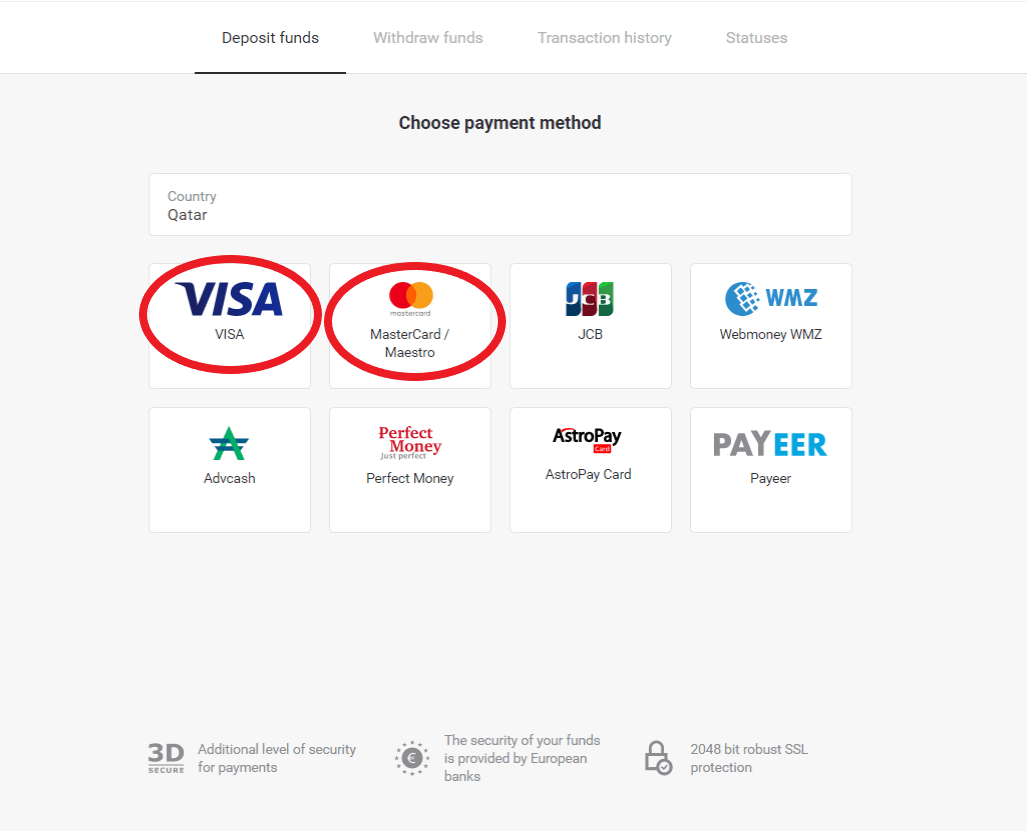
2. V sekcii „Krajina“ vyberte svoju krajinu a zvoľte metódu „Visa“, „Mastercard/Maestro“.
3. Vyberte sumu, ktorú chcete vložiť.
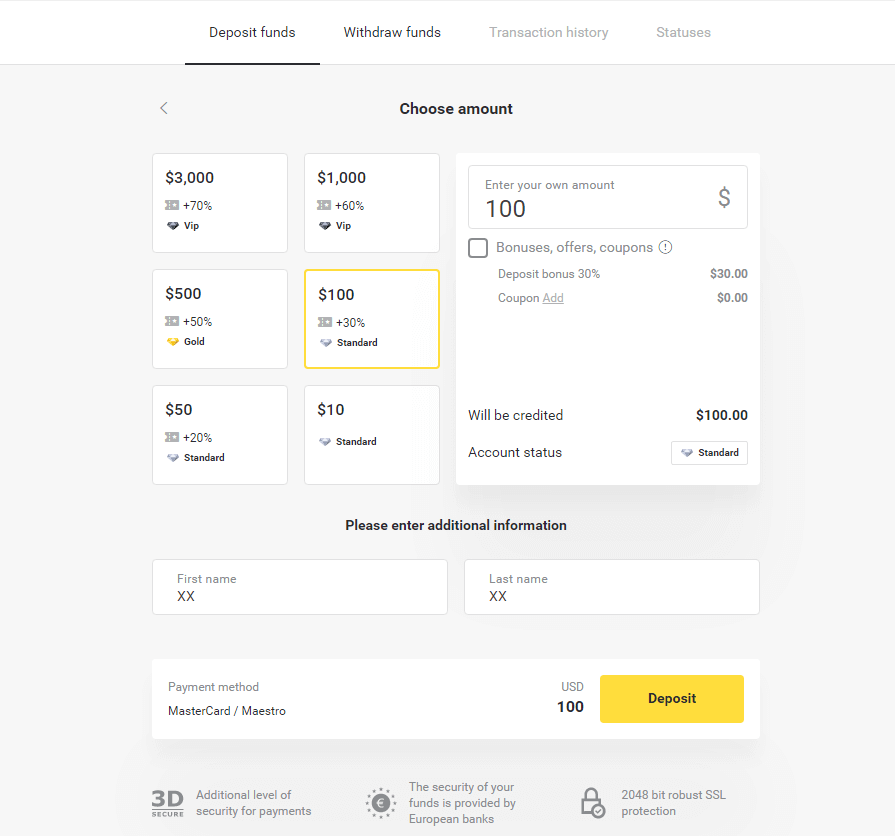
4. Vyplňte údaje o svojej platobnej karte a kliknite na tlačidlo „Zaplatiť“.
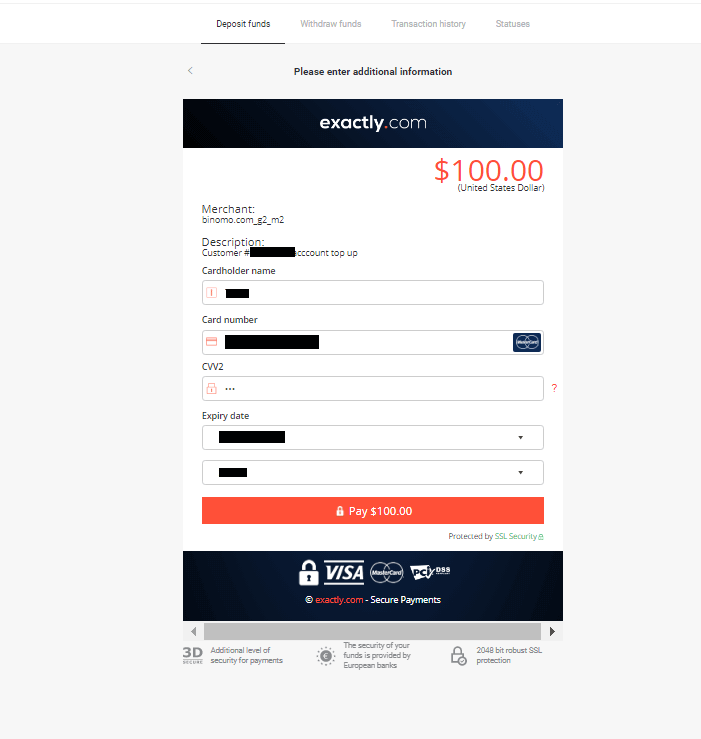
5. Potvrďte platbu jednorazovým heslom, ktoré ste dostali v SMS správe.
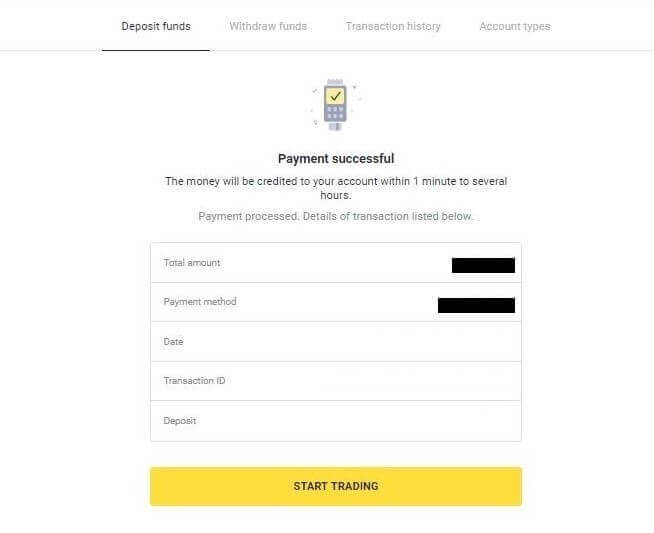
6. Ak bola platba úspešná, budete presmerovaní na nasledujúcu stránku s uvedenou sumou platby, dátumom a ID transakcie:
Kazachstan (Visa / Mastercard / Maestro)
1. Kliknite na tlačidlo „ Vklad “ v pravom hornom rohu obrazovky.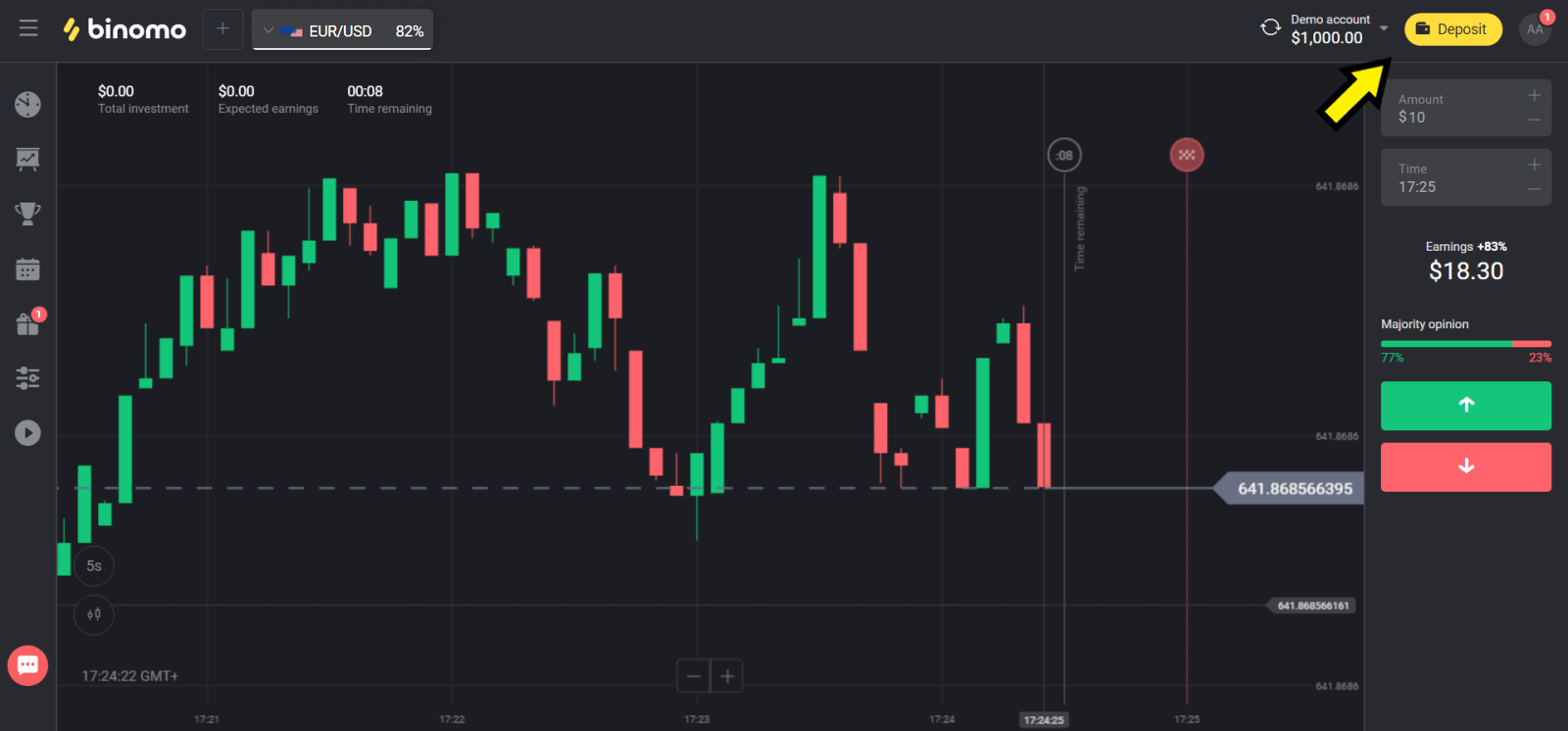
2. V sekcii „Krajina“ vyberte možnosť „Kazachstan“ a zvoľte metódu „Visa / Mastercard / Maestro“.
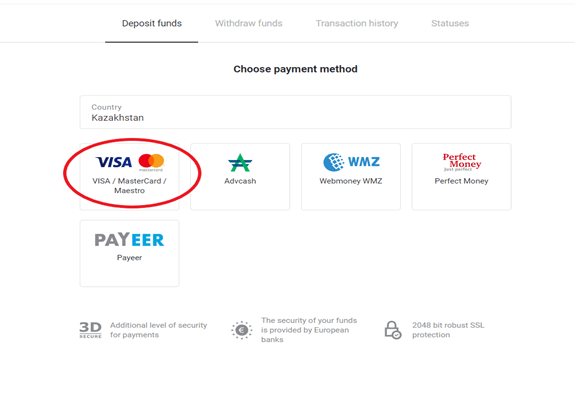
3. Vyberte sumu, ktorú chcete vložiť.
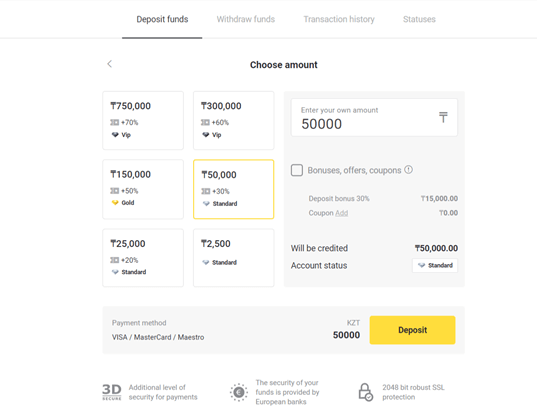
4. Vyplňte údaje o svojej platobnej karte a kliknite na tlačidlo „Zaplatiť“.
Ak vašu kartu vydala Kaspi Bank, skontrolujte v mobilnej aplikácii, či máte aktivovanú možnosť platby na internete a či ste ešte nedosiahli svoj limit. Limit si môžete tiež rozšíriť v mobilnej aplikácii.
Vaša banka môže transakciu odmietnuť, aby ste sa tomu vyhli, postupujte podľa týchto informácií:
2. Z vašej karty sa potom odpíše náhodná suma (od 50 do 99 tenge).
3. Budete požiadaní o zadanie odpísanej sumy. Zadajte sumu z SMS správy do mobilnej aplikácie.
4. Ak je suma správna, budete zaradení na BIELÚ ZOZNAMKU.
5. Odpísaná suma sa vráti na kartu.
6. Ďalšia platba bude úspešná.
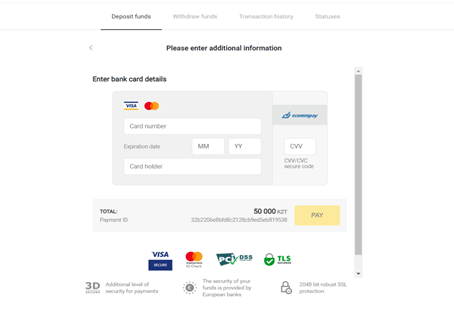
5. Na dokončenie transakcie zadajte jednorazové heslo od vašej banky.
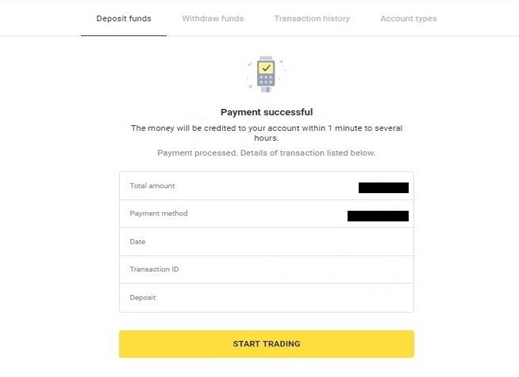
6. Ak bola platba úspešná, budete presmerovaní na nasledujúcu stránku s uvedenou sumou platby, dátumom a ID transakcie:
Ukrajina (Visa / Mastercard / Maestro)
1. Kliknite na tlačidlo „ Vklad “ v pravom hornom rohu.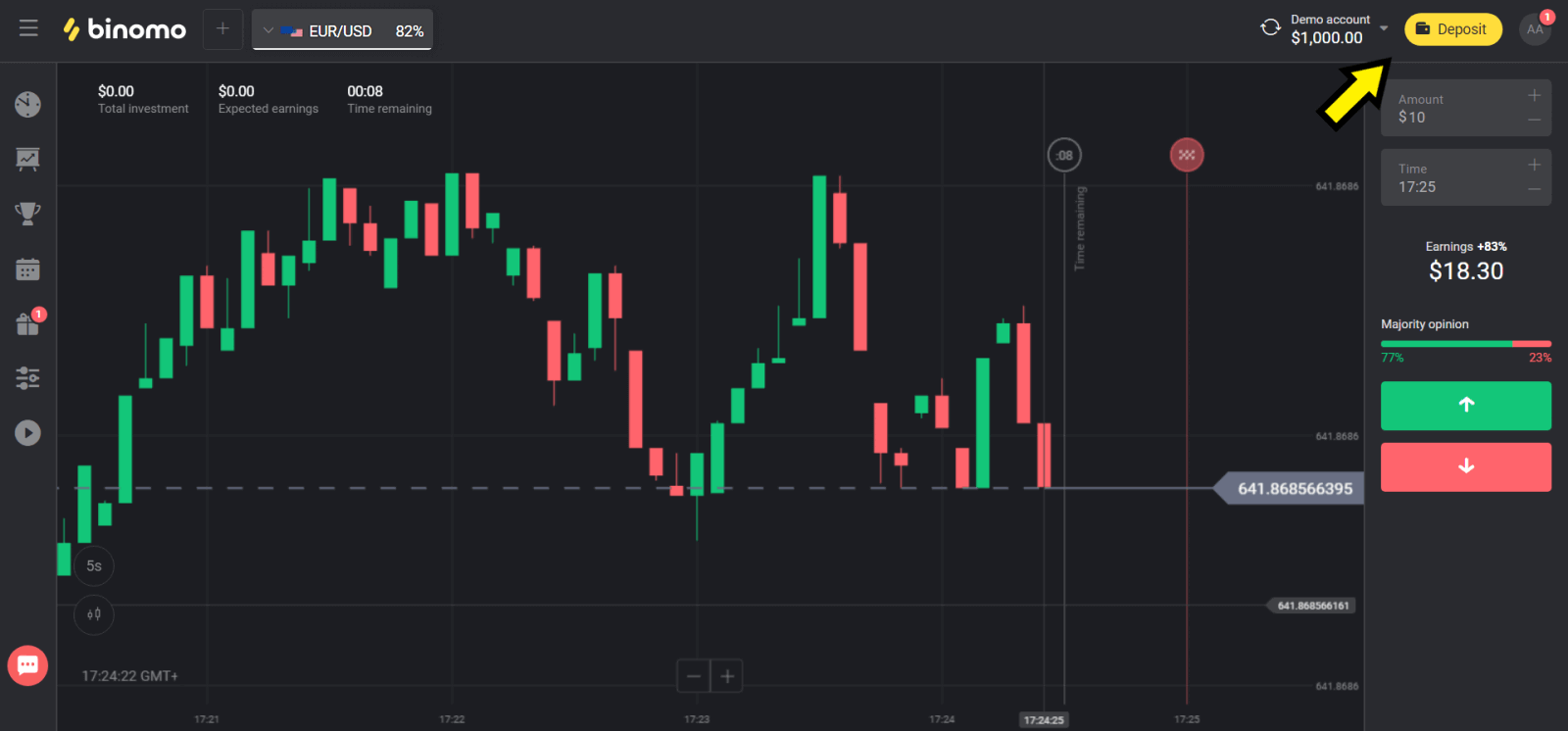
2. V sekcii „Krajina“ vyberte možnosť „Ukrajina“ a v závislosti od použitej metódy vyberte platbu kartou „Mastercard/Maestro“ alebo „Visa“.
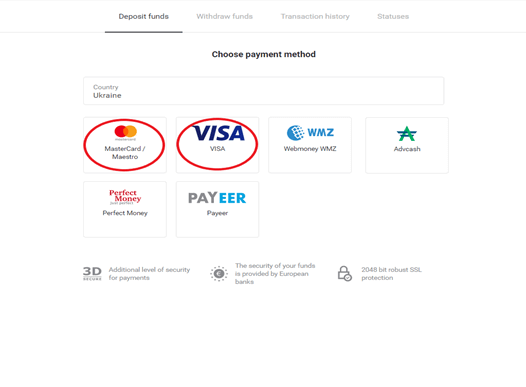
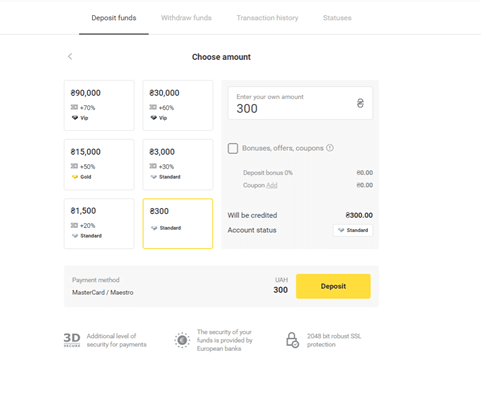
3. Vyberte sumu, ktorú chcete vložiť.
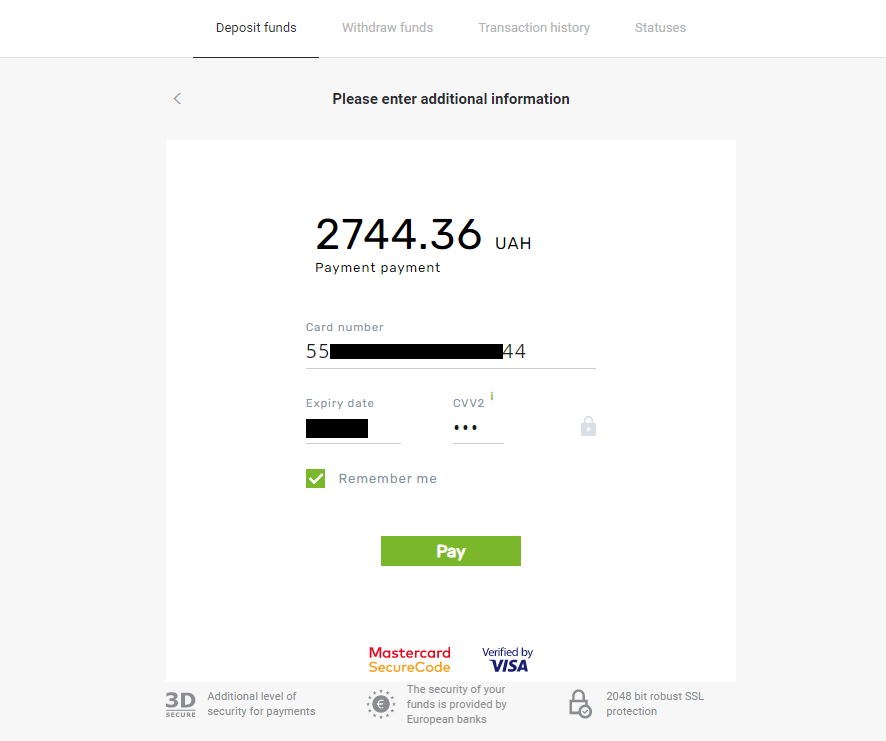
4. Vyplňte údaje o svojej platobnej karte a kliknite na tlačidlo „Zaplatiť“.
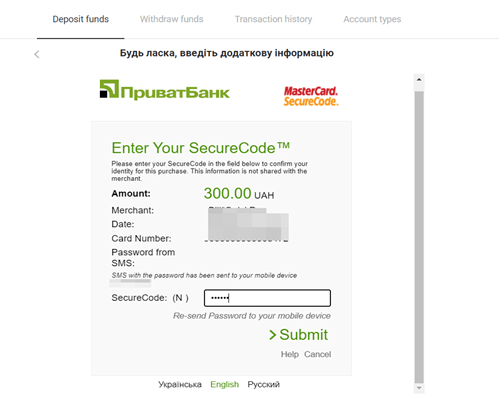
5. Potvrďte platbu jednorazovým heslom, ktoré ste dostali v SMS správe.
6. Ak bola platba úspešná, budete presmerovaní na nasledujúcu stránku s uvedenou sumou platby, dátumom a ID transakcie:
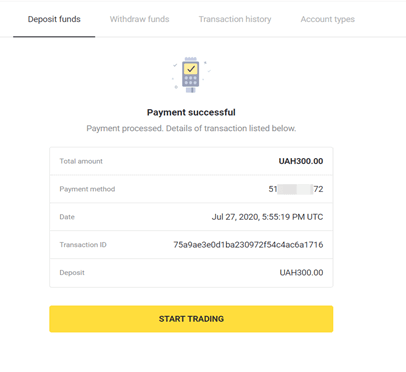
India (Visa/Mastercard/Rupay)
1. Kliknite na tlačidlo „ Vklad “ v pravom hornom rohu obrazovky. 
2. V sekcii „Krajina“ vyberte možnosť „India“ a vyberte spôsob platby „Visa“. 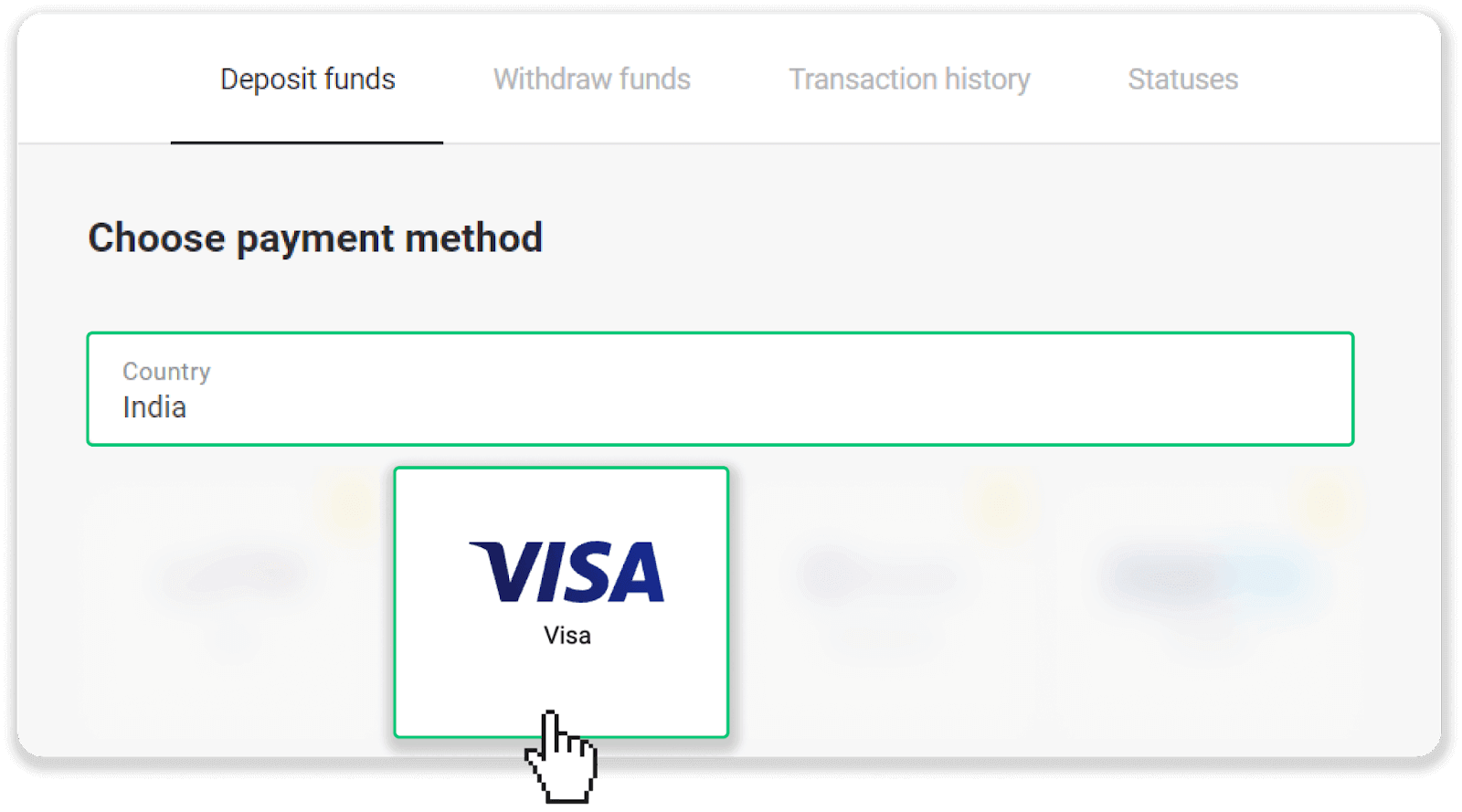
3. Zadajte sumu vkladu, svoje telefónne číslo a kliknite na tlačidlo „Vklad“. 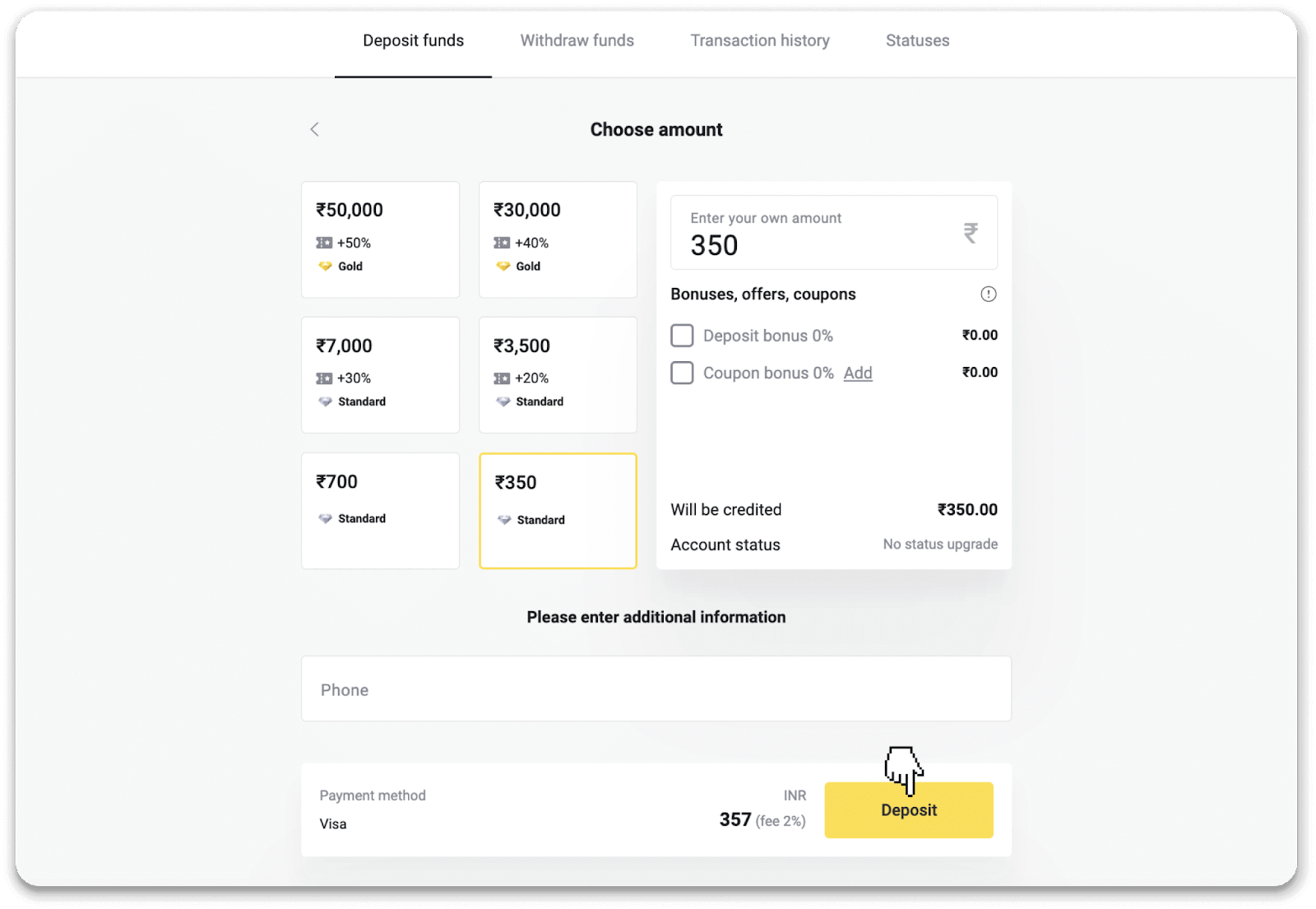
4. Zadajte údaje o karte a kliknite na tlačidlo „Zaplatiť“. 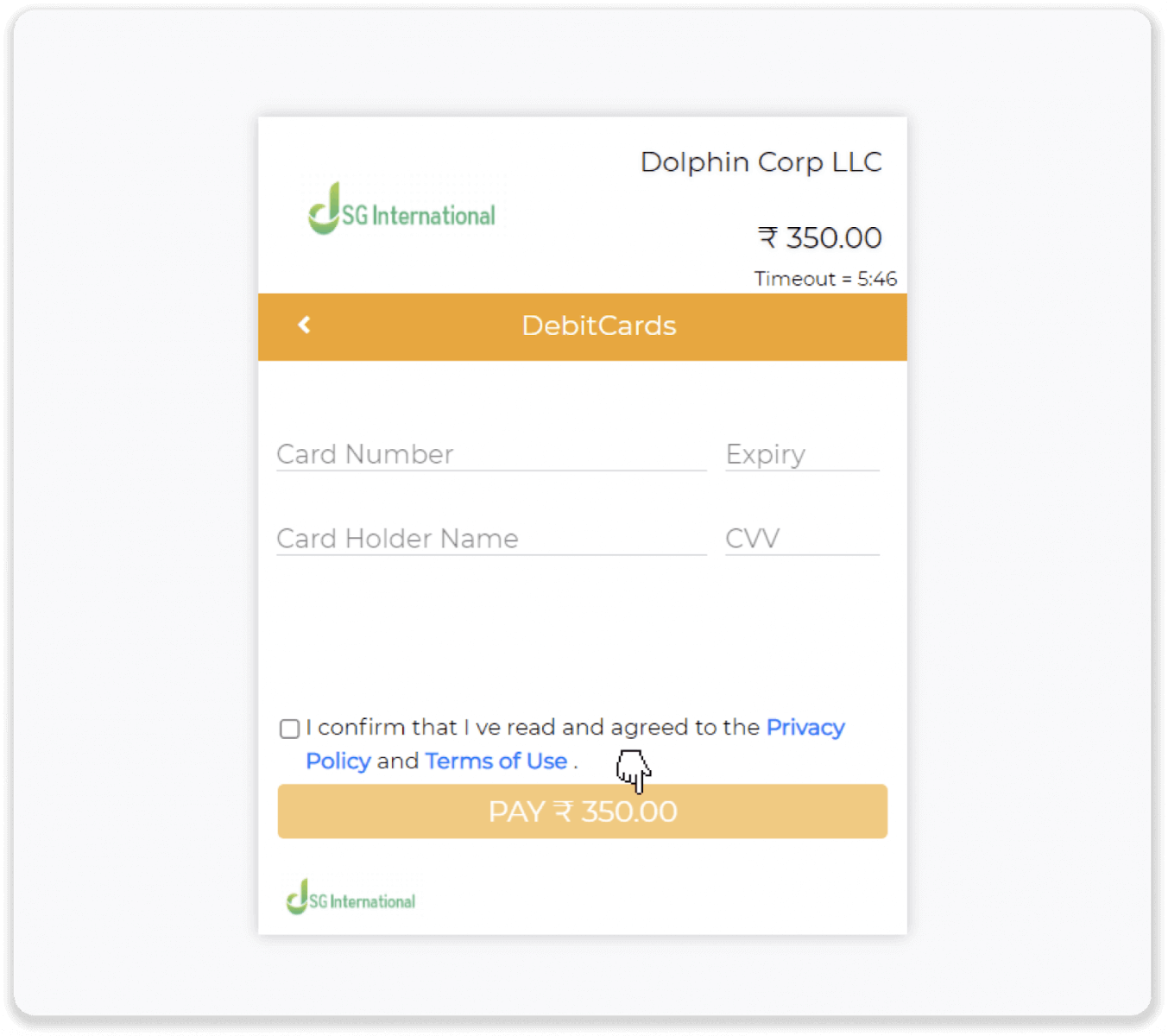
5. Zadajte jednorazové heslo (OTP), ktoré vám bolo odoslané na vaše mobilné číslo, a kliknite na tlačidlo „Odoslať“. 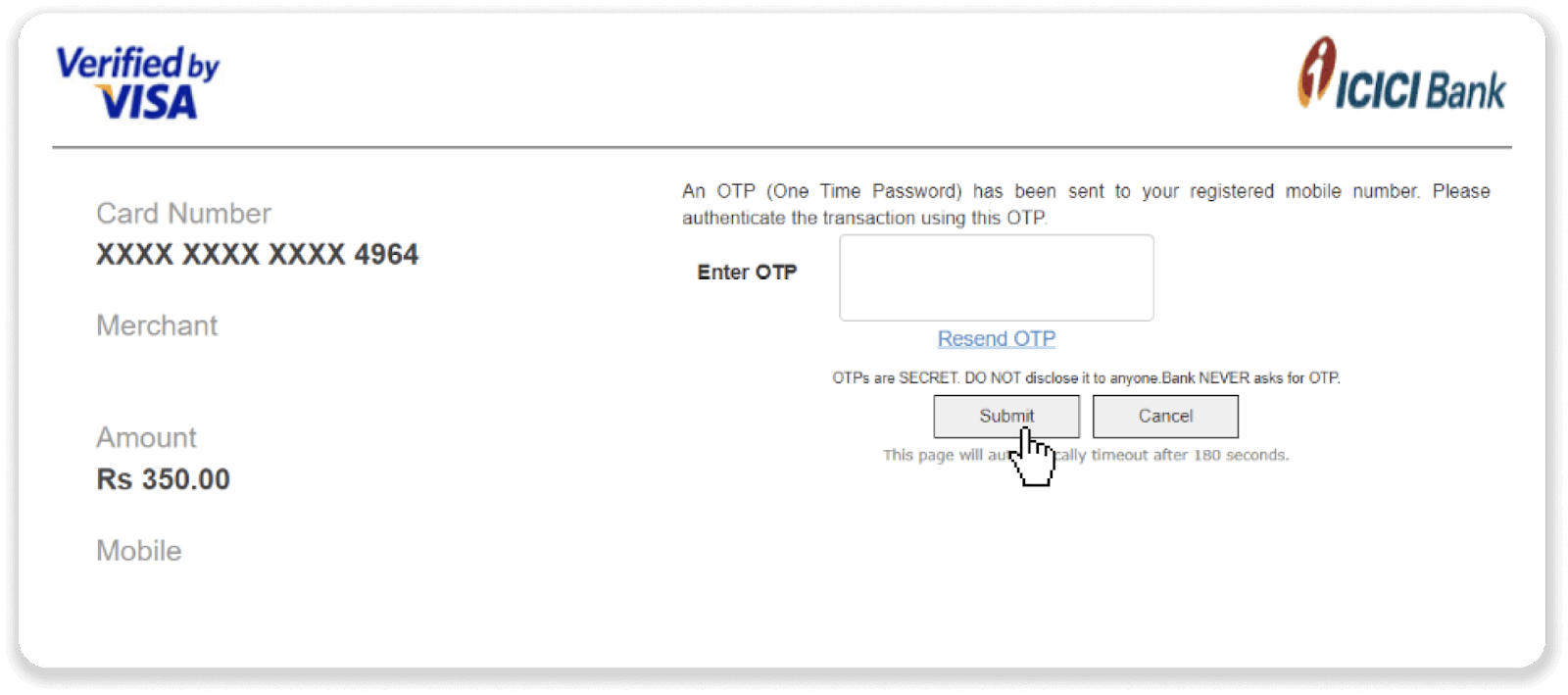
6. Vaša platba bola úspešná. 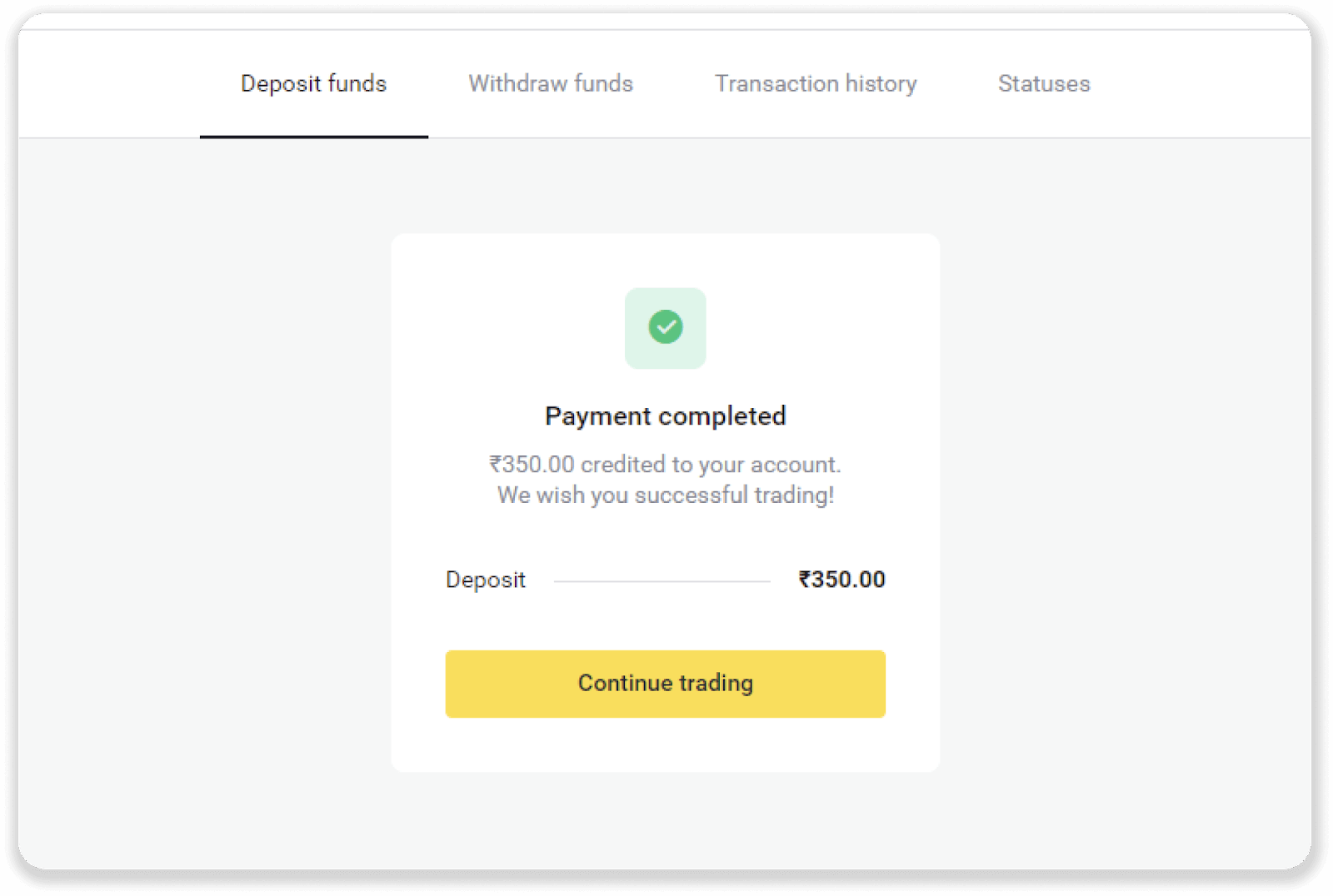
7. Stav transakcie si môžete skontrolovať na karte „História transakcií“. 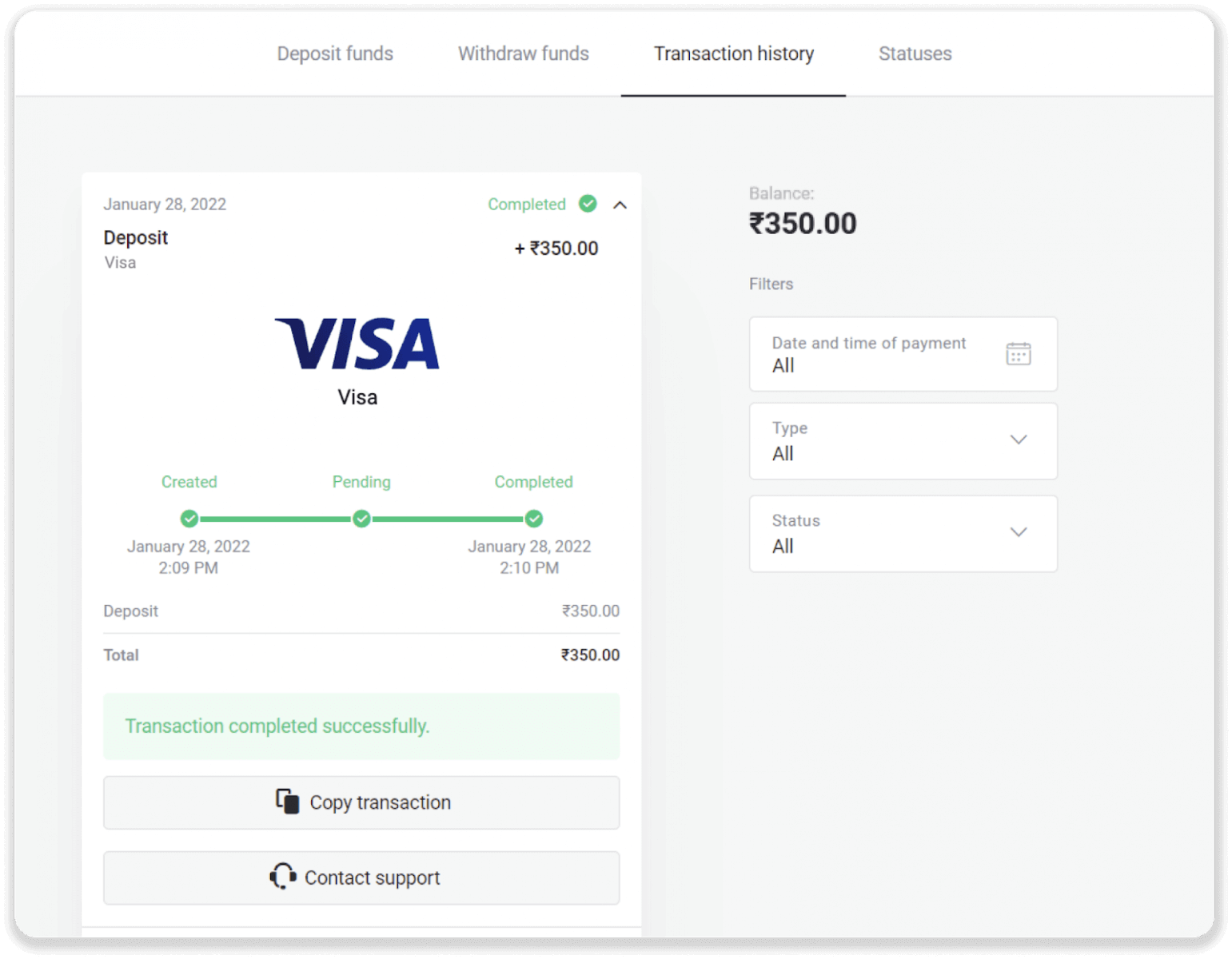
Ako vkladať peniaze pomocou elektronickej peňaženky na Binomo
Vklad prostriedkov prostredníctvom karty AstroPay
1. Kliknite na tlačidlo „ Vklad “ v pravom hornom rohu obrazovky. 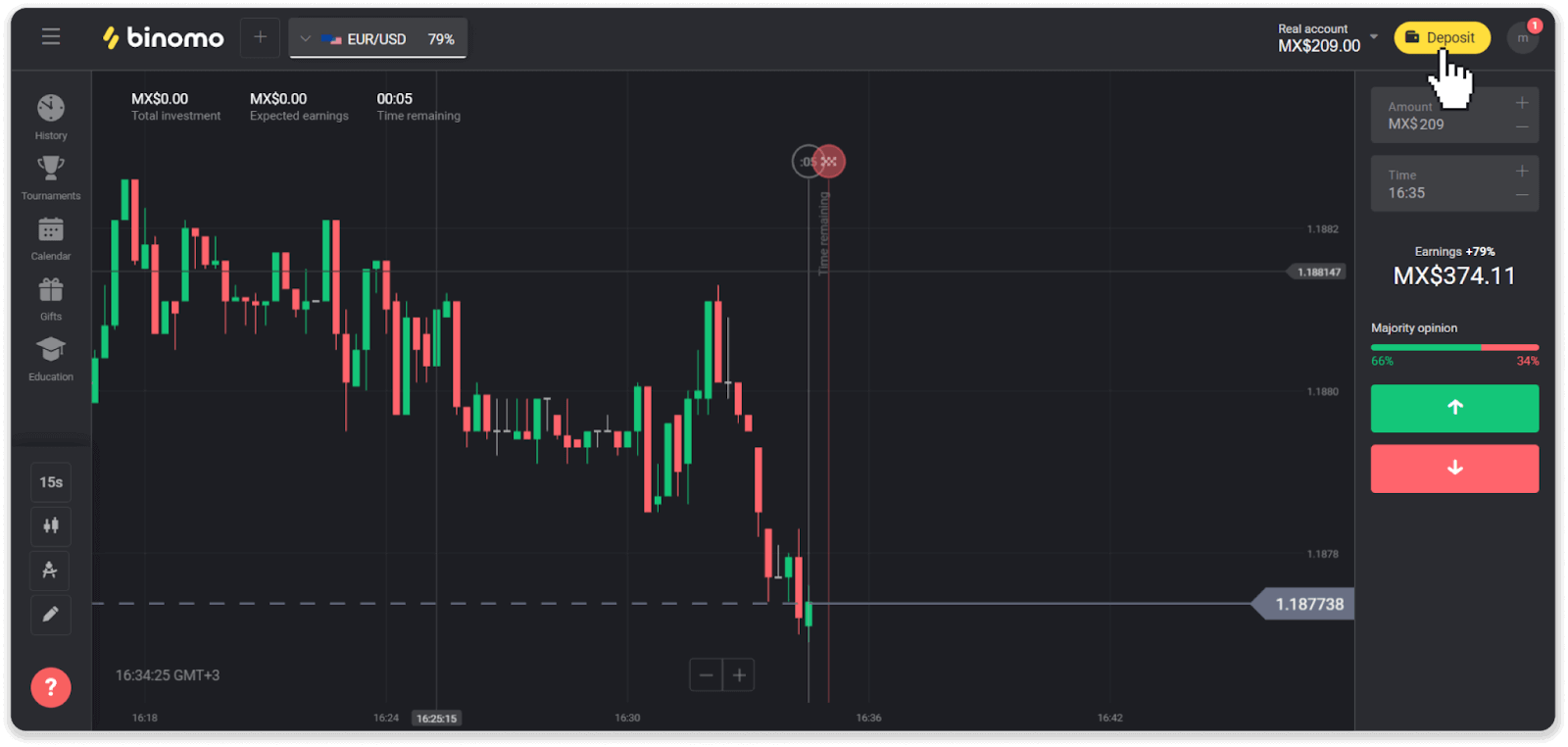
2. V sekcii „Krajina“ vyberte svoju krajinu a vyberte spôsob platby „AstroPay“. 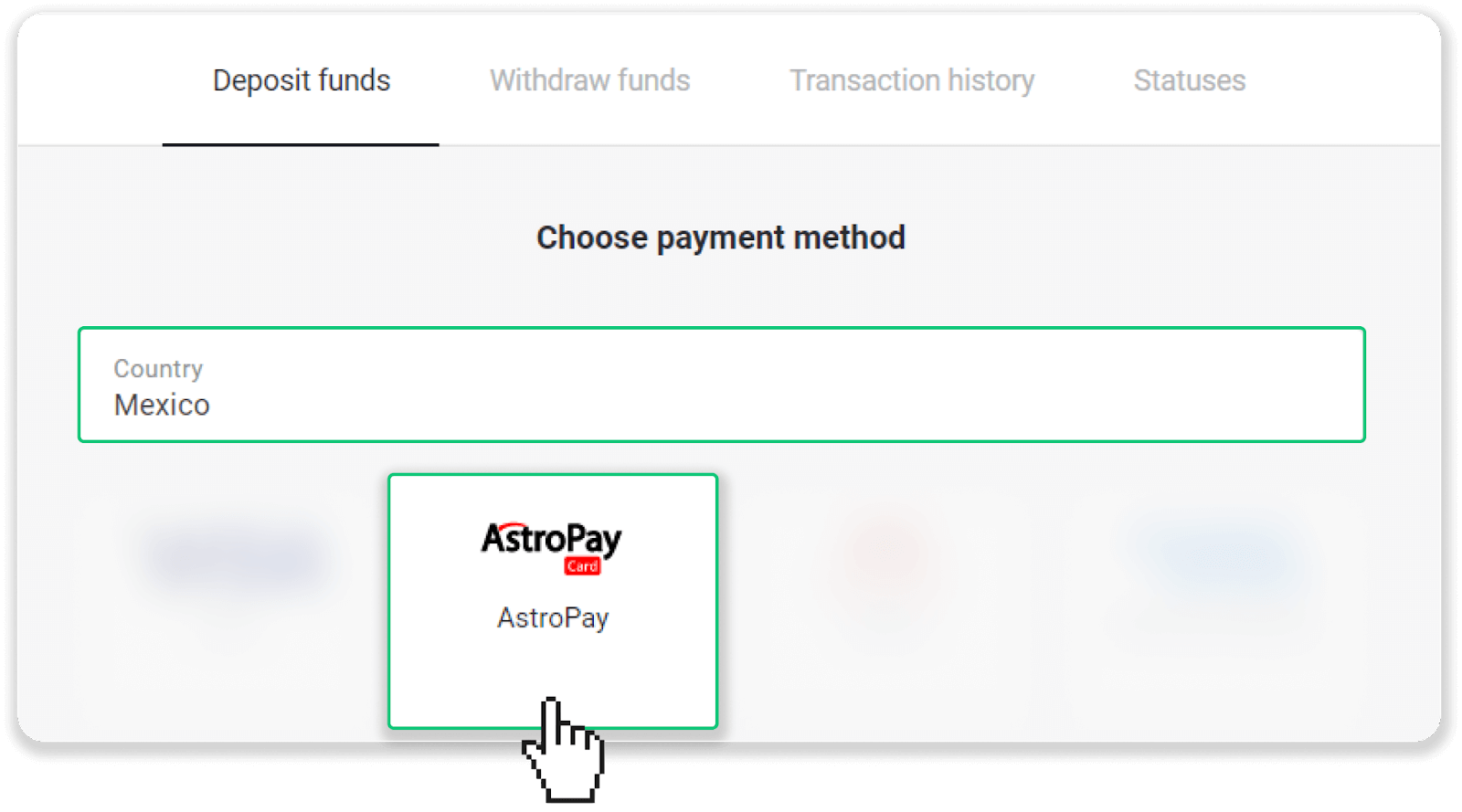
3. Zadajte sumu vkladu a kliknite na tlačidlo „Vklad“. 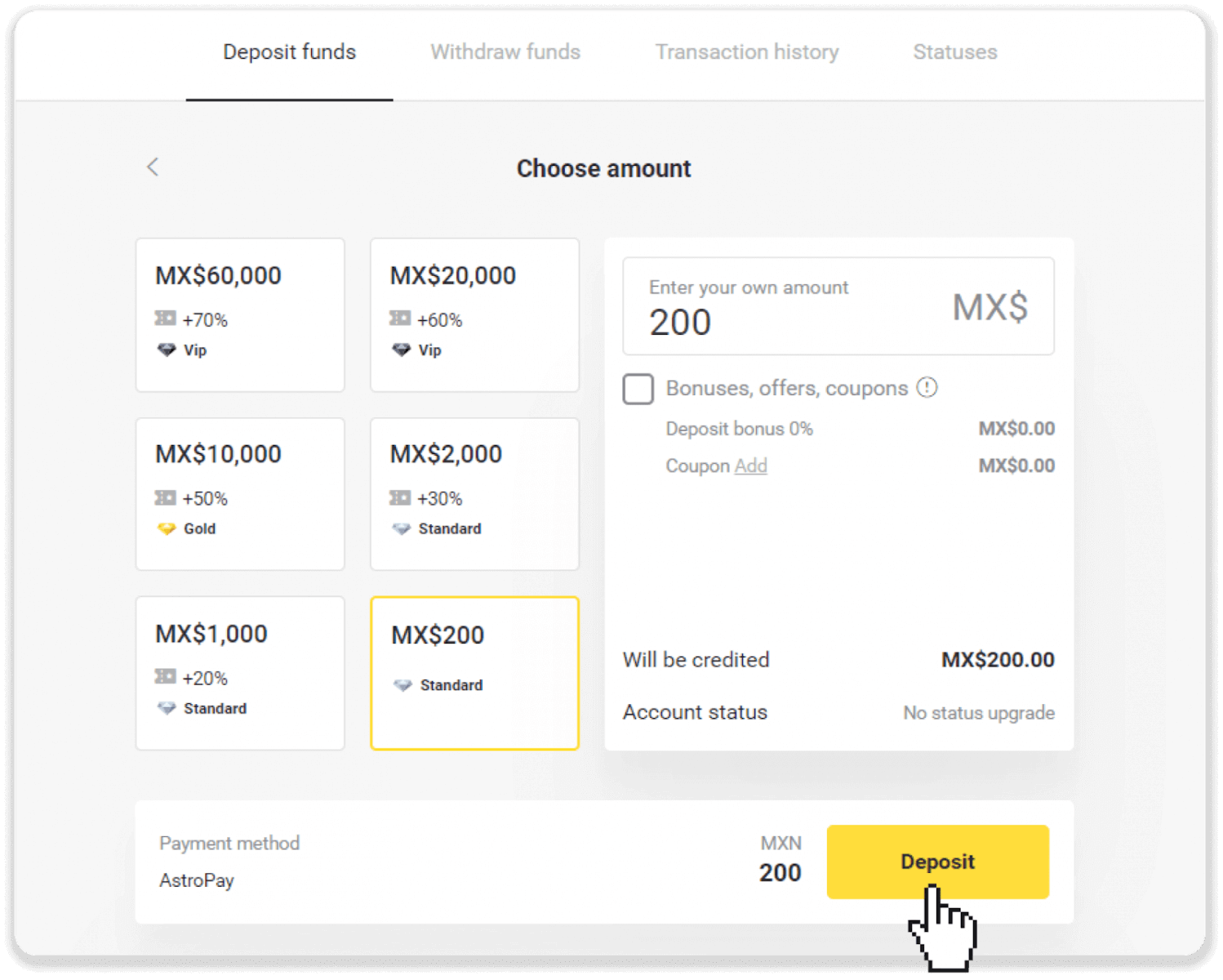
4. Kliknite na „Už mám kartu AstroPay“. 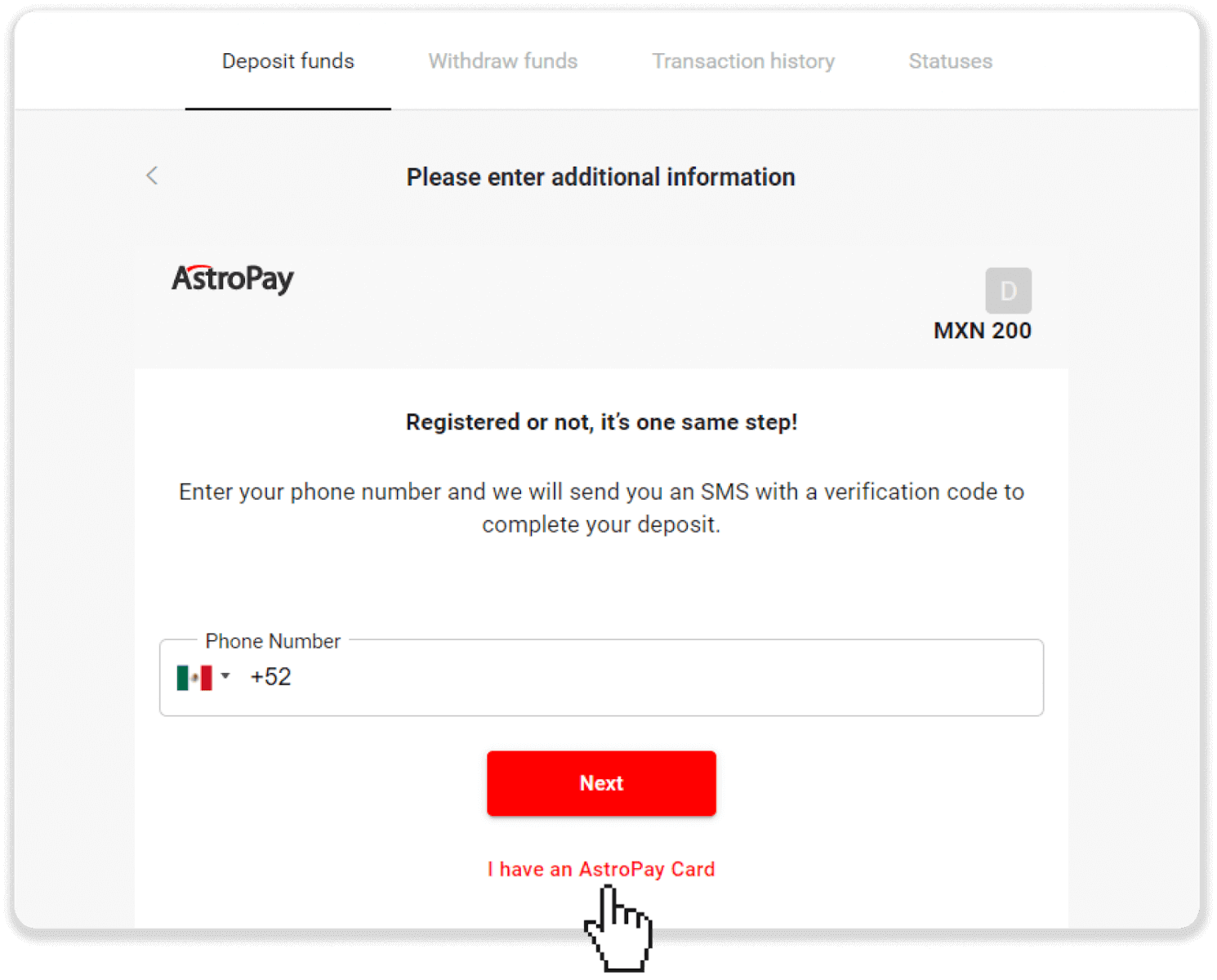
5. Zadajte informácie o svojej karte AstroPay (číslo karty, dátum expirácie a overovací kód). Potom kliknite na „Potvrdiť vklad“. 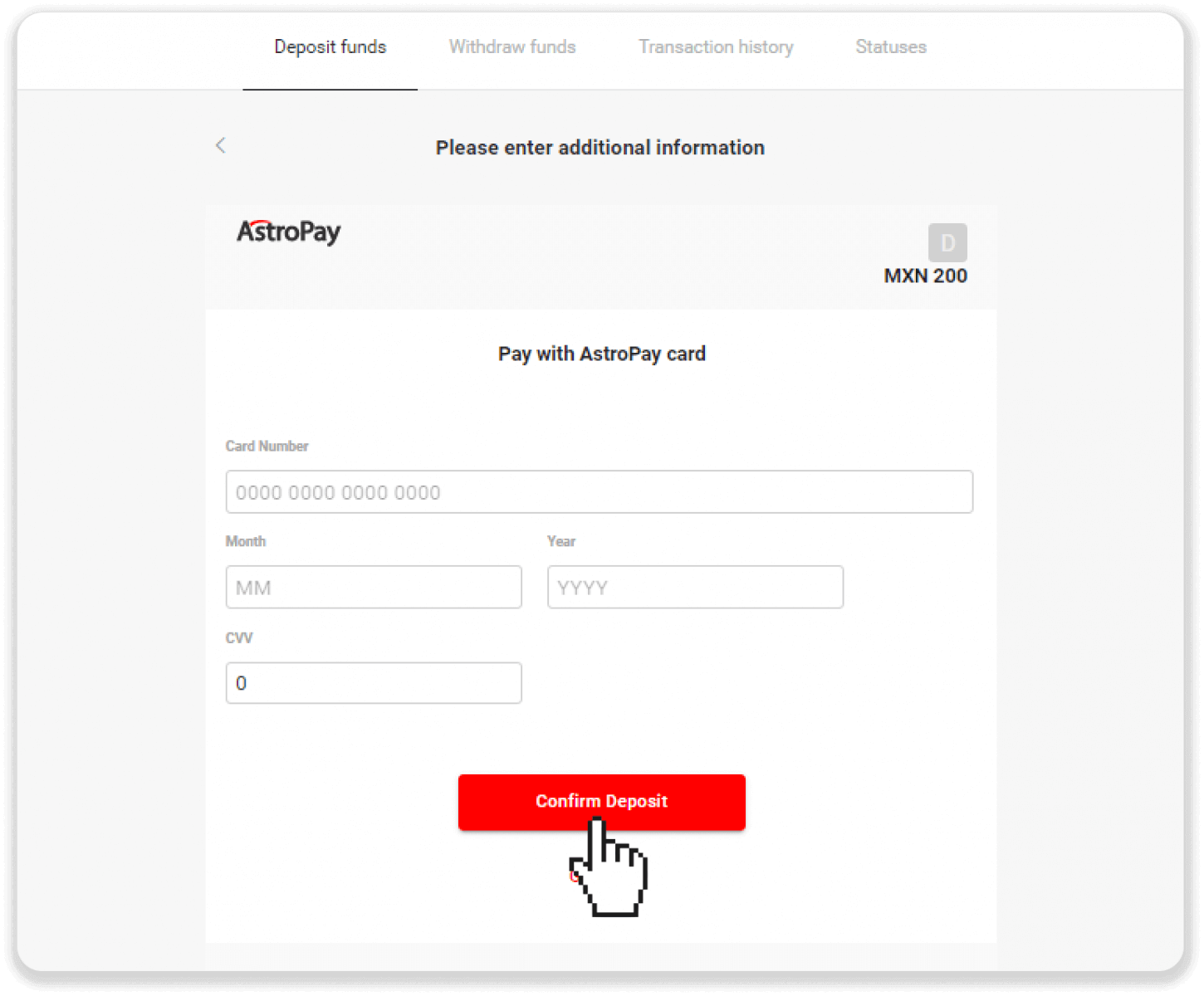
6. Váš vklad bol úspešne spracovaný. Kliknite na „Späť na Dolphin Corp“. 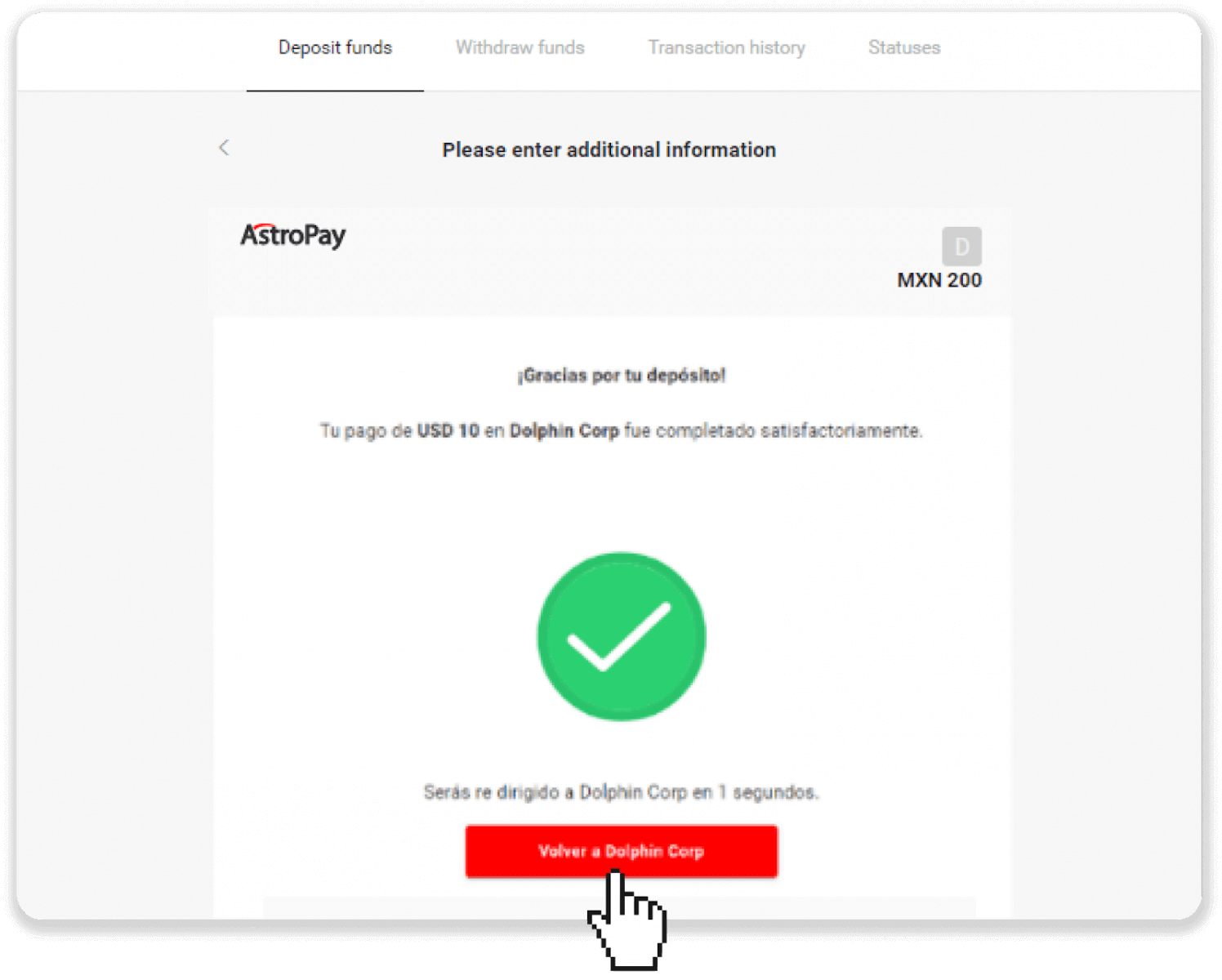
7. Váš vklad je potvrdený! Kliknite na „Pokračovať v obchodovaní“.
8. Ak chcete skontrolovať stav svojej transakcie, kliknite na tlačidlo „Vklad“ v pravom hornom rohu obrazovky a potom kliknite na kartu „História transakcií“. 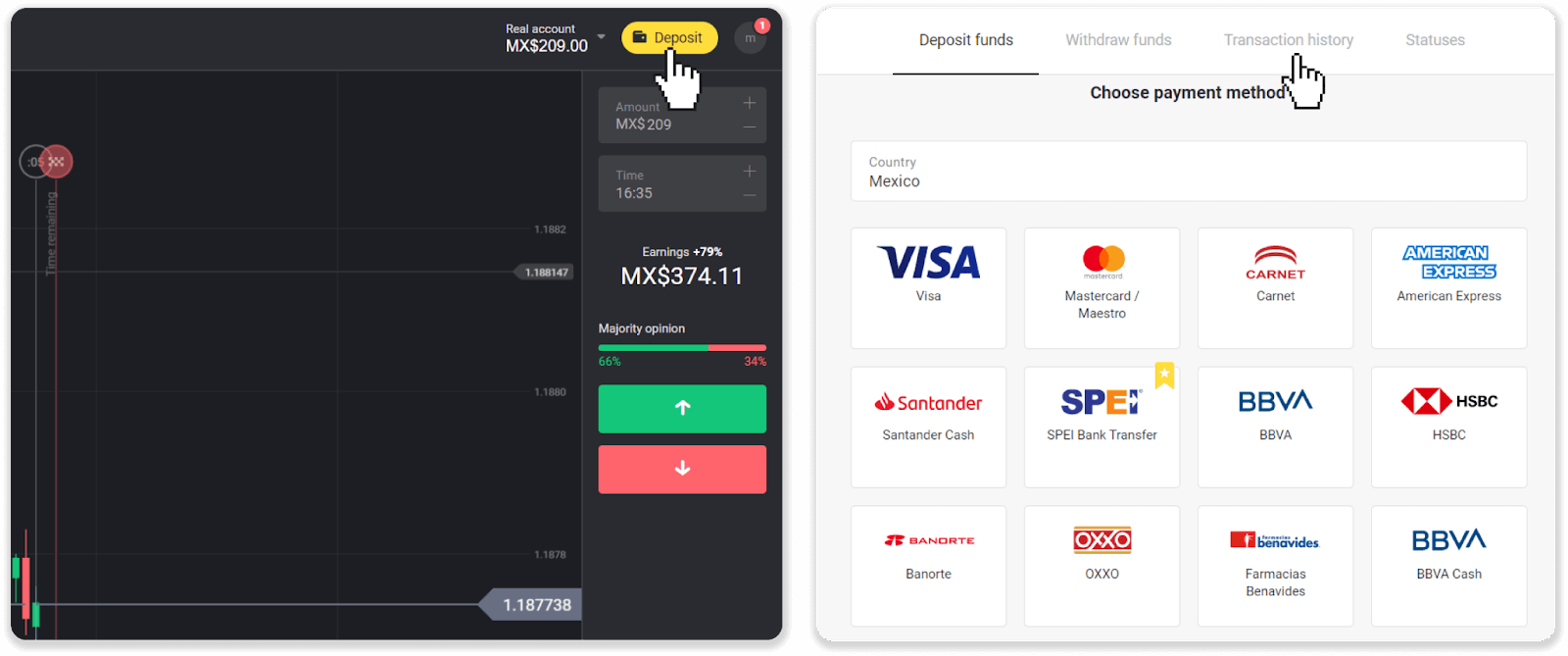
9. Kliknite na svoj vklad a sledujte jeho stav.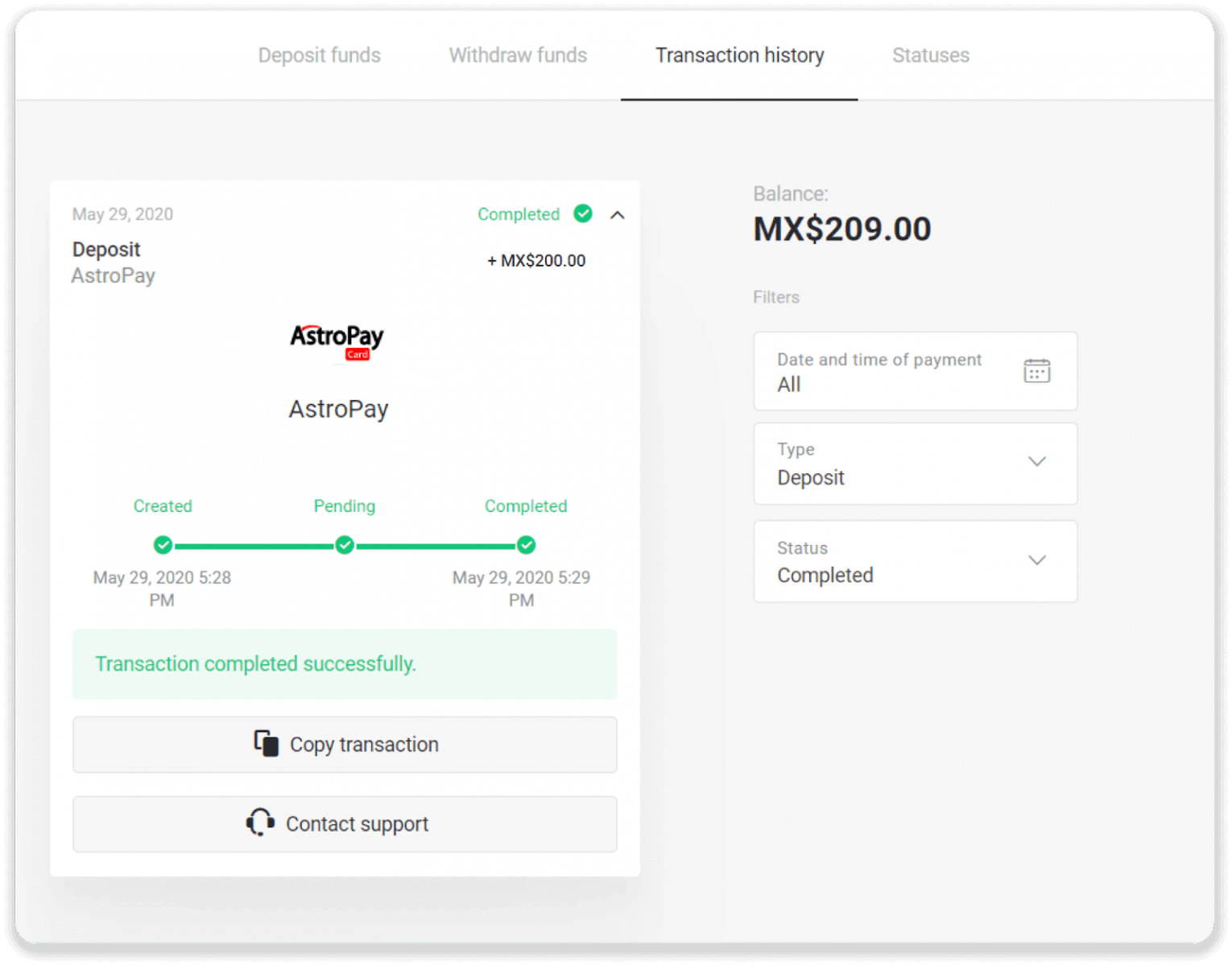
Vkladajte prostriedky cez Advcash
1. Kliknite na tlačidlo „ Vklad “ v pravom hornom rohu obrazovky.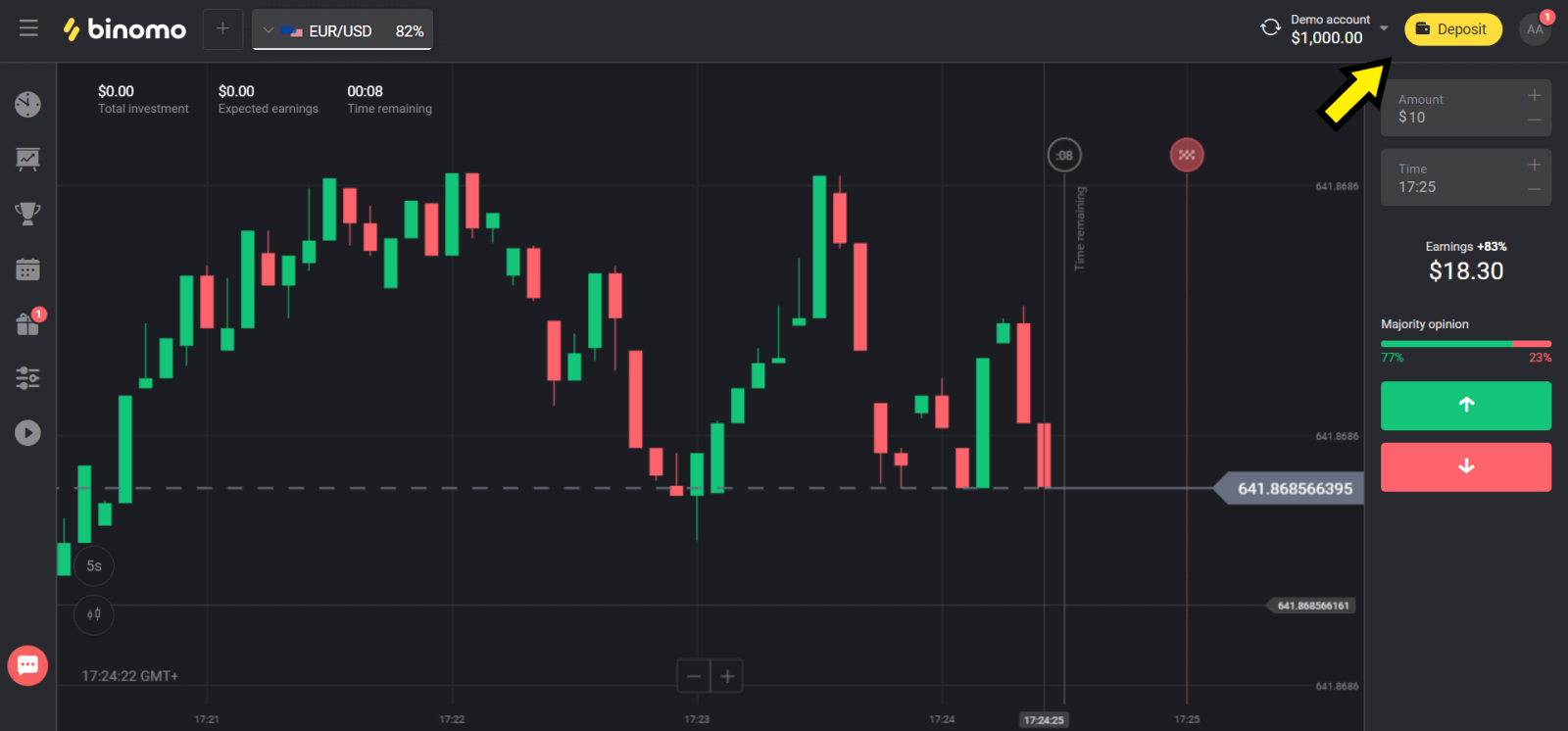
2. V sekcii „Krajina“ vyberte svoju krajinu a zvoľte metódu „Advcash“.
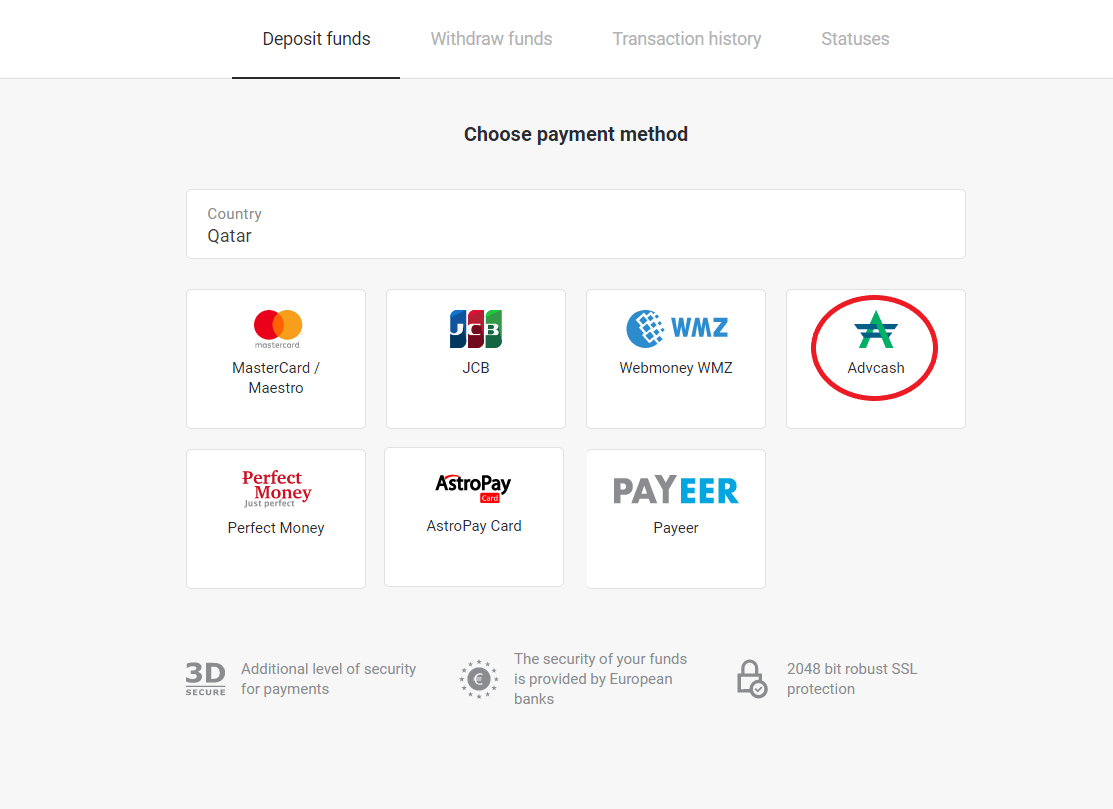
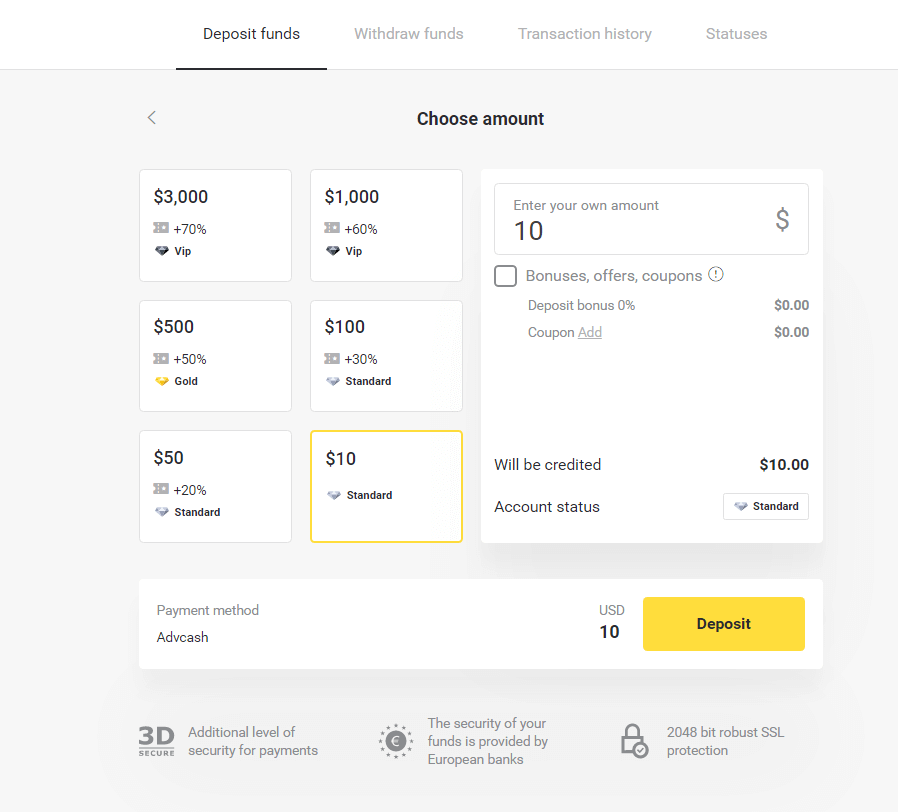
3. Vyberte sumu, ktorú chcete vložiť.
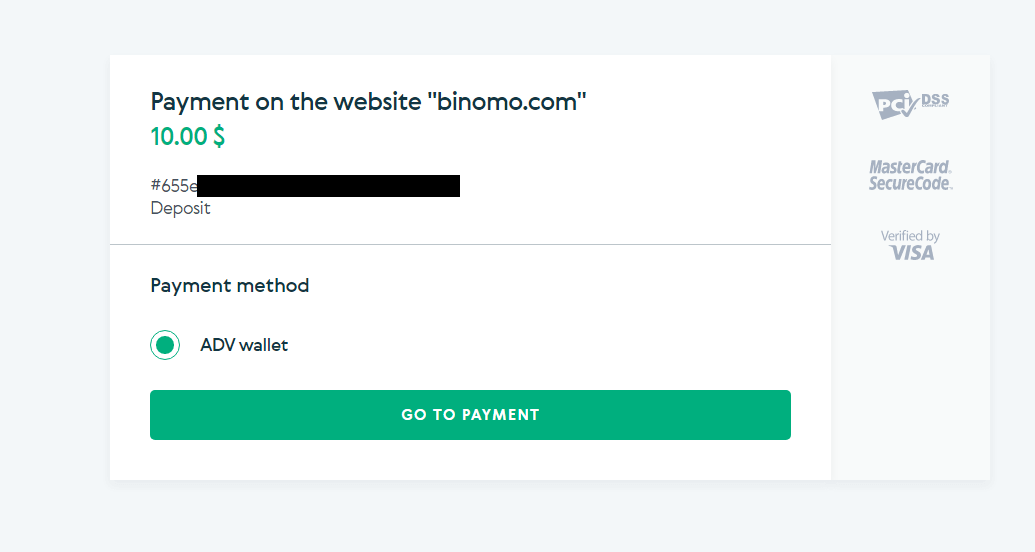
4. Budete presmerovaní na platobnú metódu Advcash, kliknite na tlačidlo „Prejsť na platbu“.
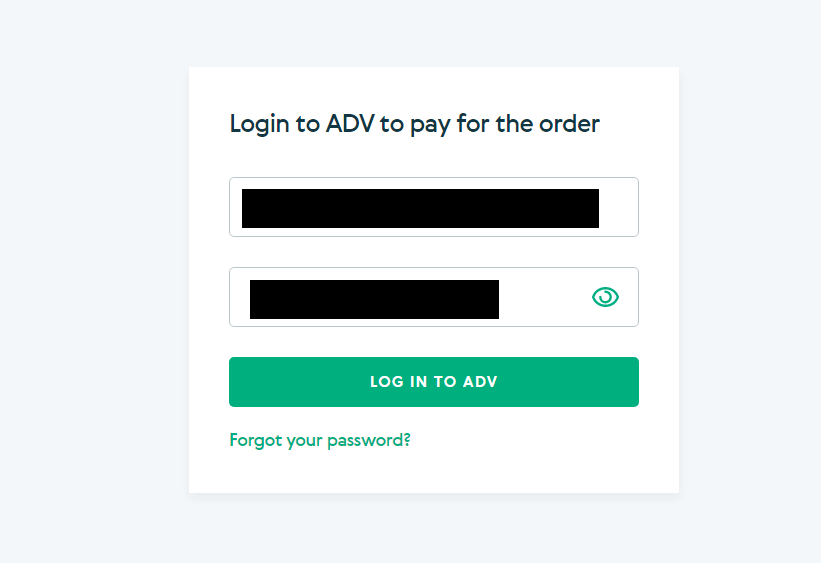
5. Zadajte e-mailovú adresu a heslo k vášmu účtu Advcash a kliknite na tlačidlo „Prihlásiť sa do Adv“.
6. Vyberte menu vášho účtu Advcash a kliknite na tlačidlo „Pokračovať“.
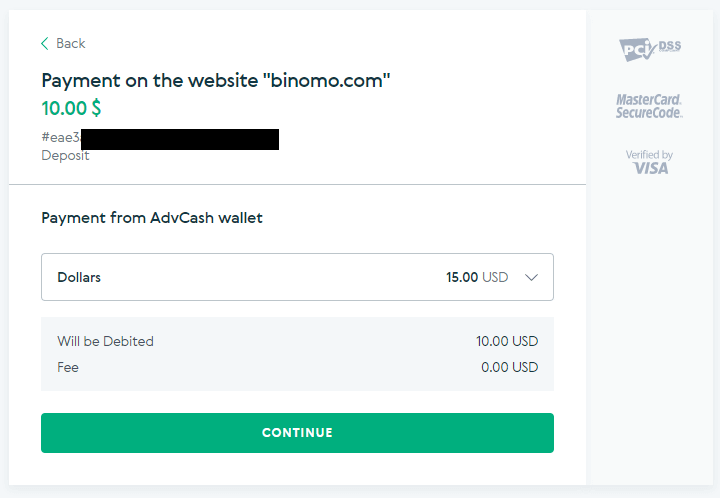
7. Potvrďte prevod kliknutím na tlačidlo „Potvrdiť“.
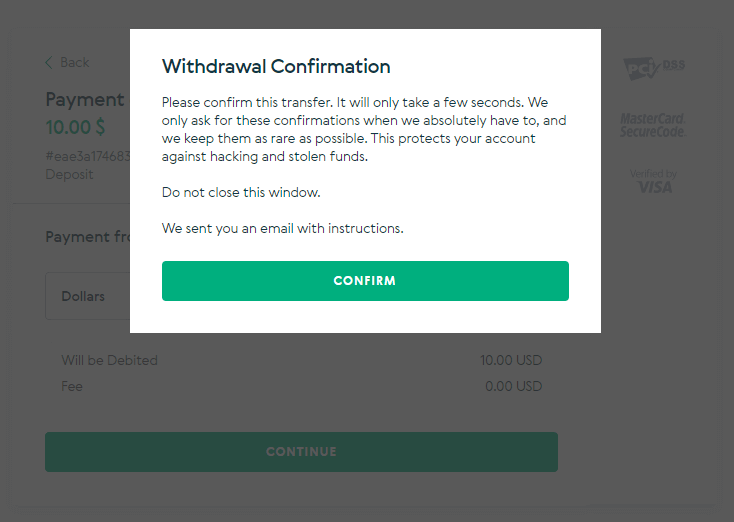
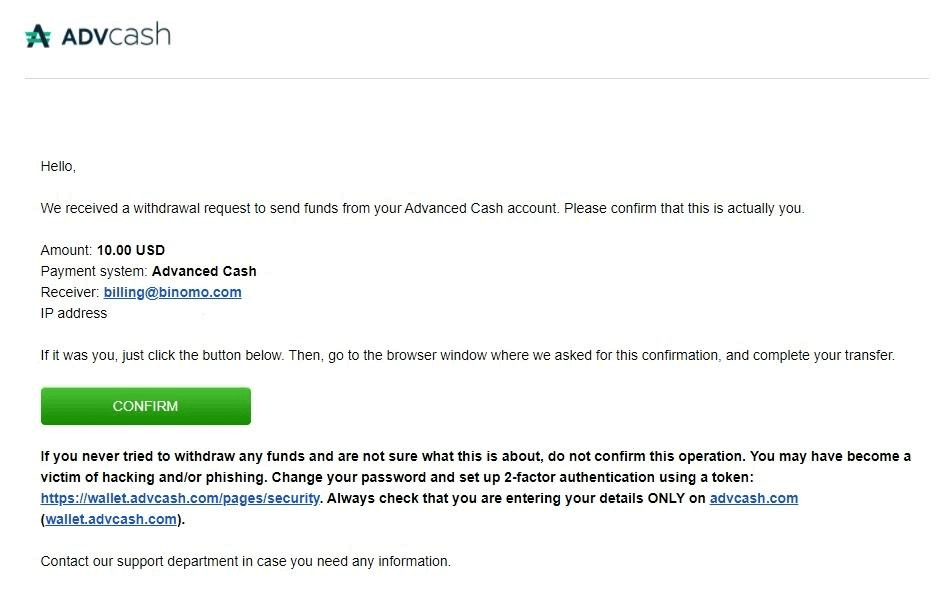
8. Potvrdenie transakcie bude odoslané na vašu e-mailovú adresu. Otvorte svoju e-mailovú schránku a potvrďte ju, aby sa vklad dokončil.
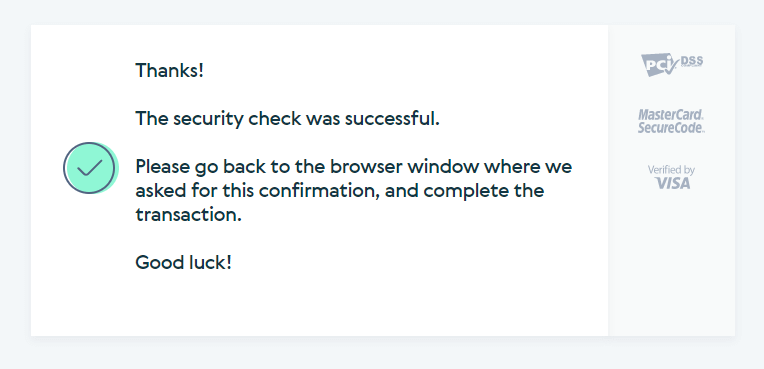
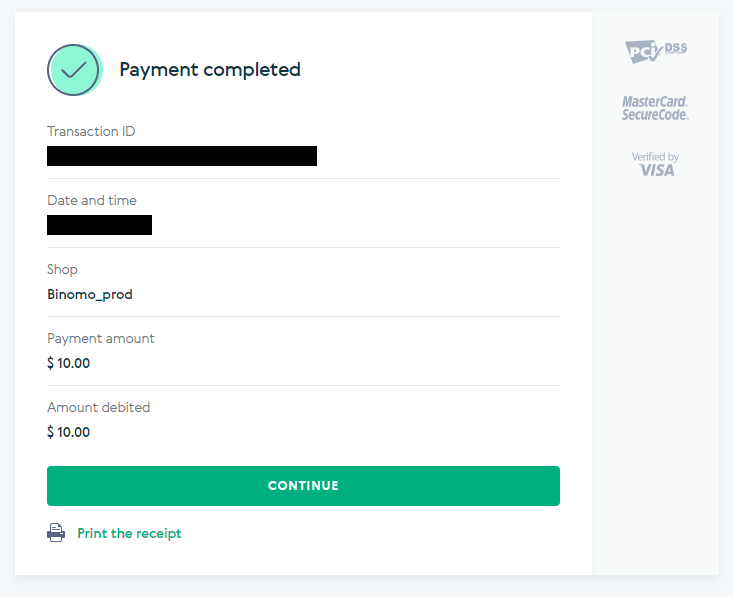
9. Po potvrdení dostanete túto správu o úspešnej transakcii.
10. Dostanete podrobnosti o dokončenej platbe.
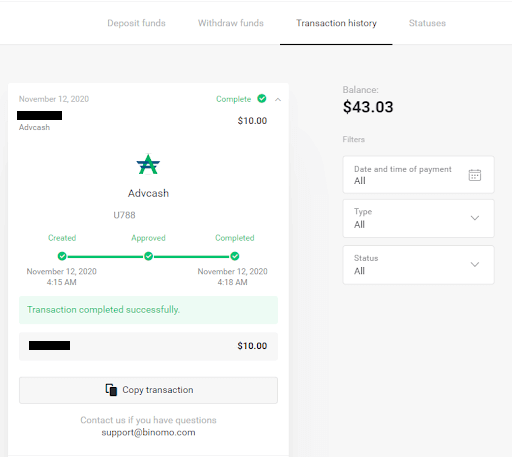
11. Potvrdenie procesu vkladu sa nachádza na stránke „História transakcií“ vo vašom účte.
Vkladajte prostriedky cez Neteller
1. Kliknite na tlačidlo „ Vklad “ v pravom hornom rohu. 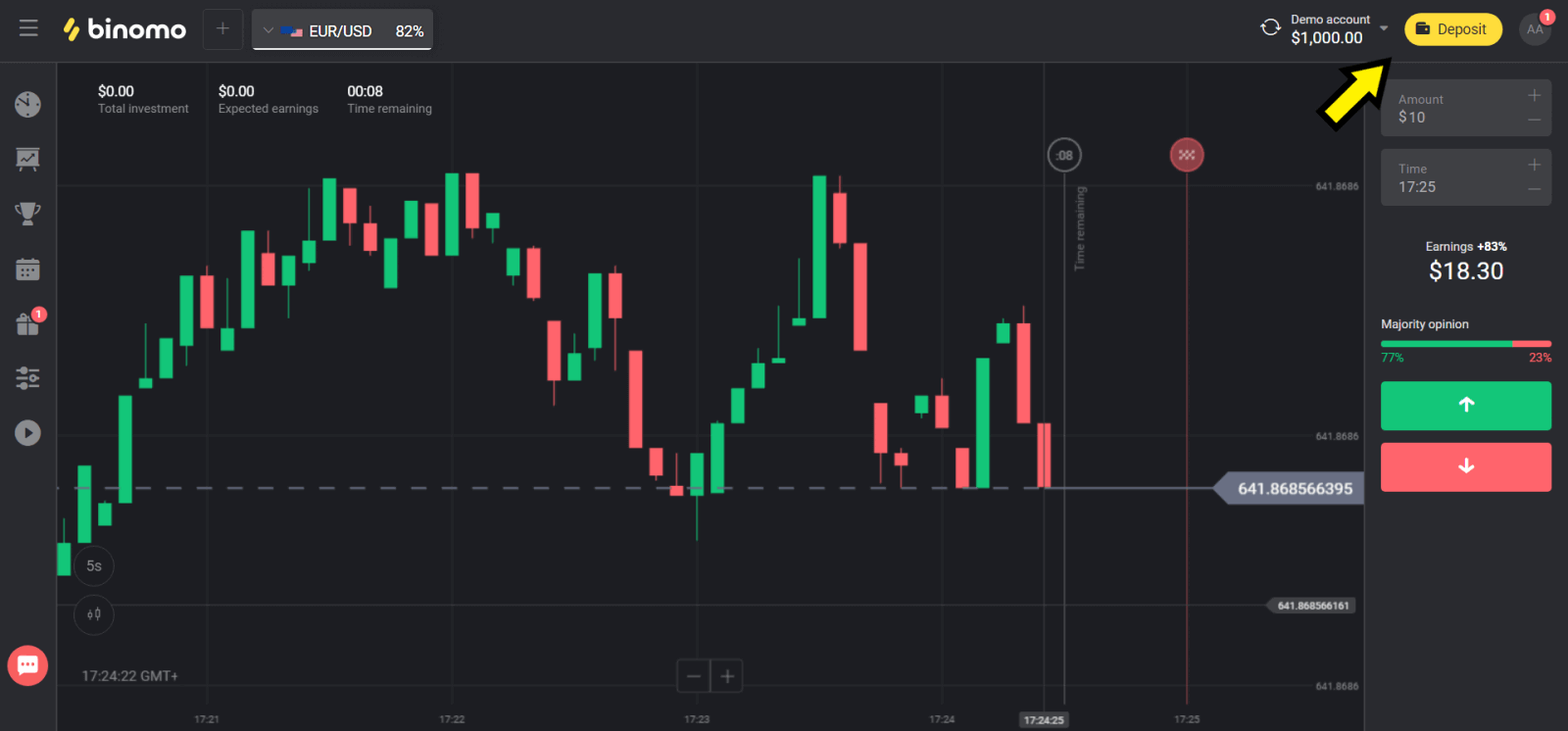
2. V sekcii „Krajina“ vyberte svoju krajinu a vyberte metódu „Neteller“. 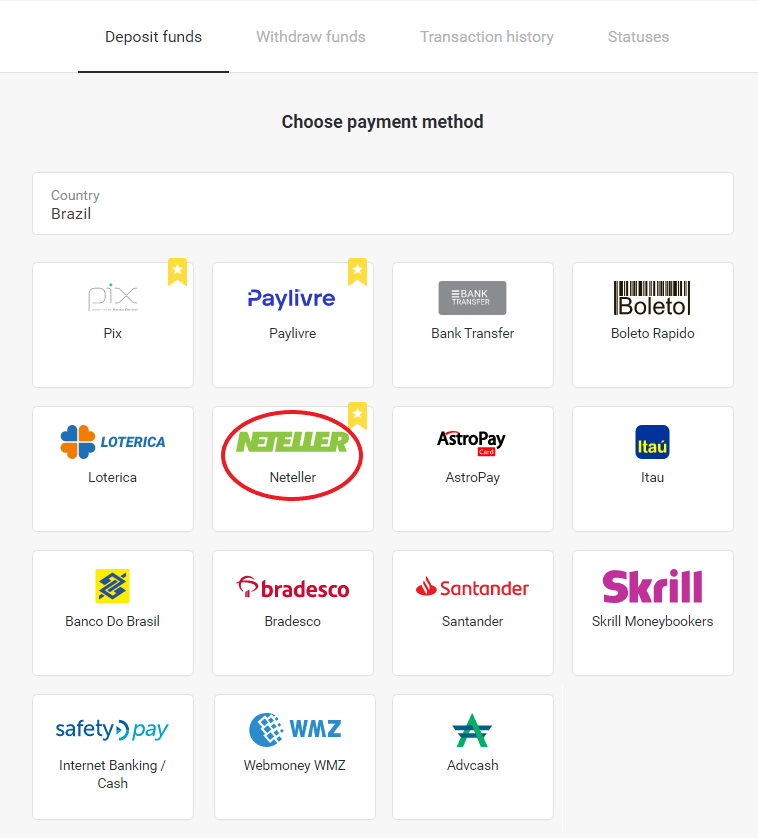
3. Vyberte sumu, ktorú chcete vložiť, a kliknite na tlačidlo „Vklad“. 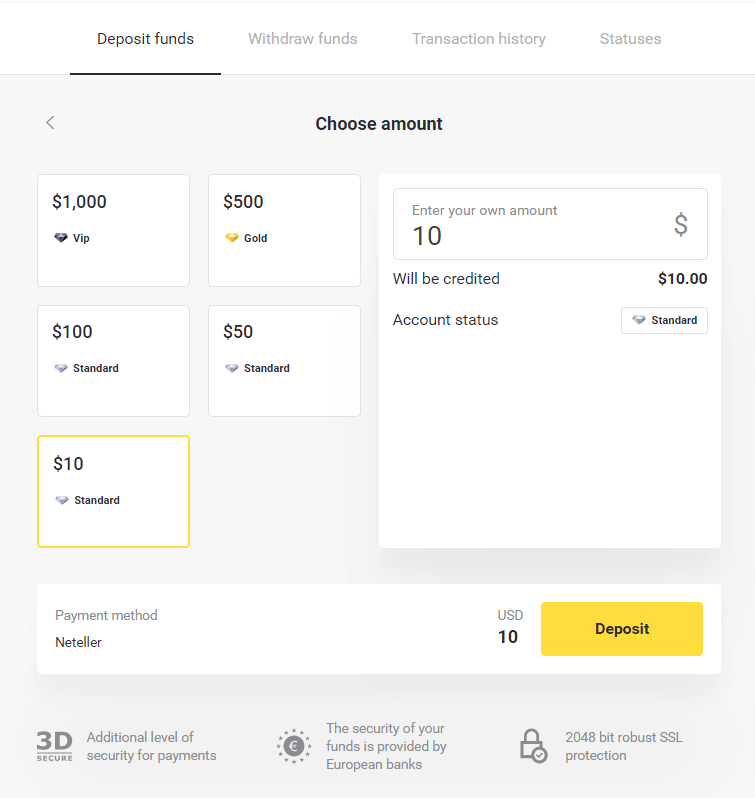
4. Skopírujte e-mailovú adresu a kliknite na tlačidlo „Ďalej“. 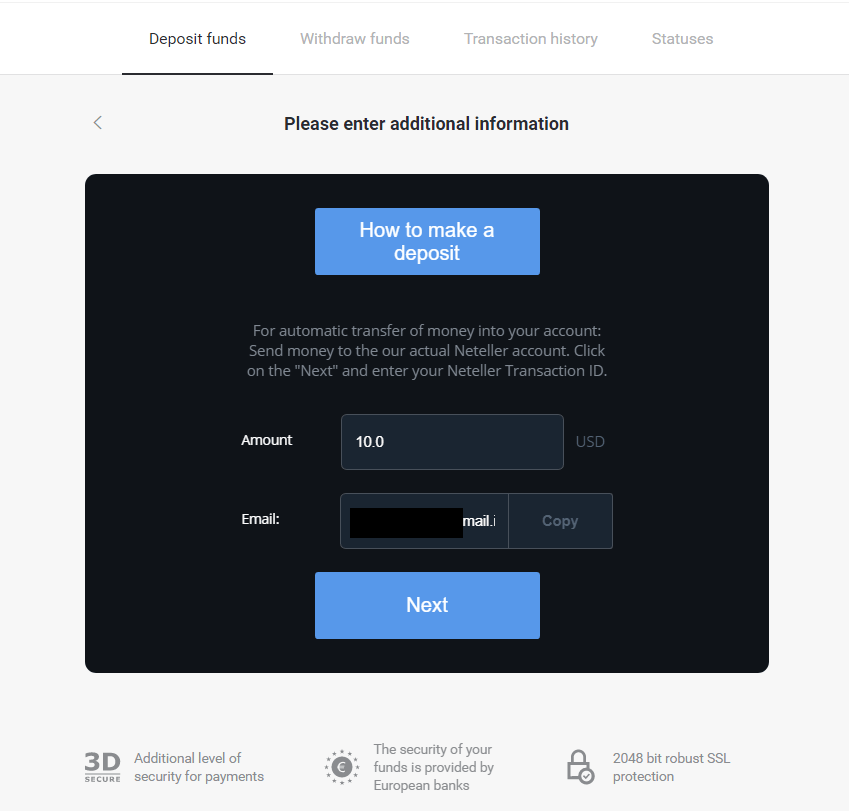
5. Prejdite na webovú stránku Neteller a prihláste sa do svojho účtu. 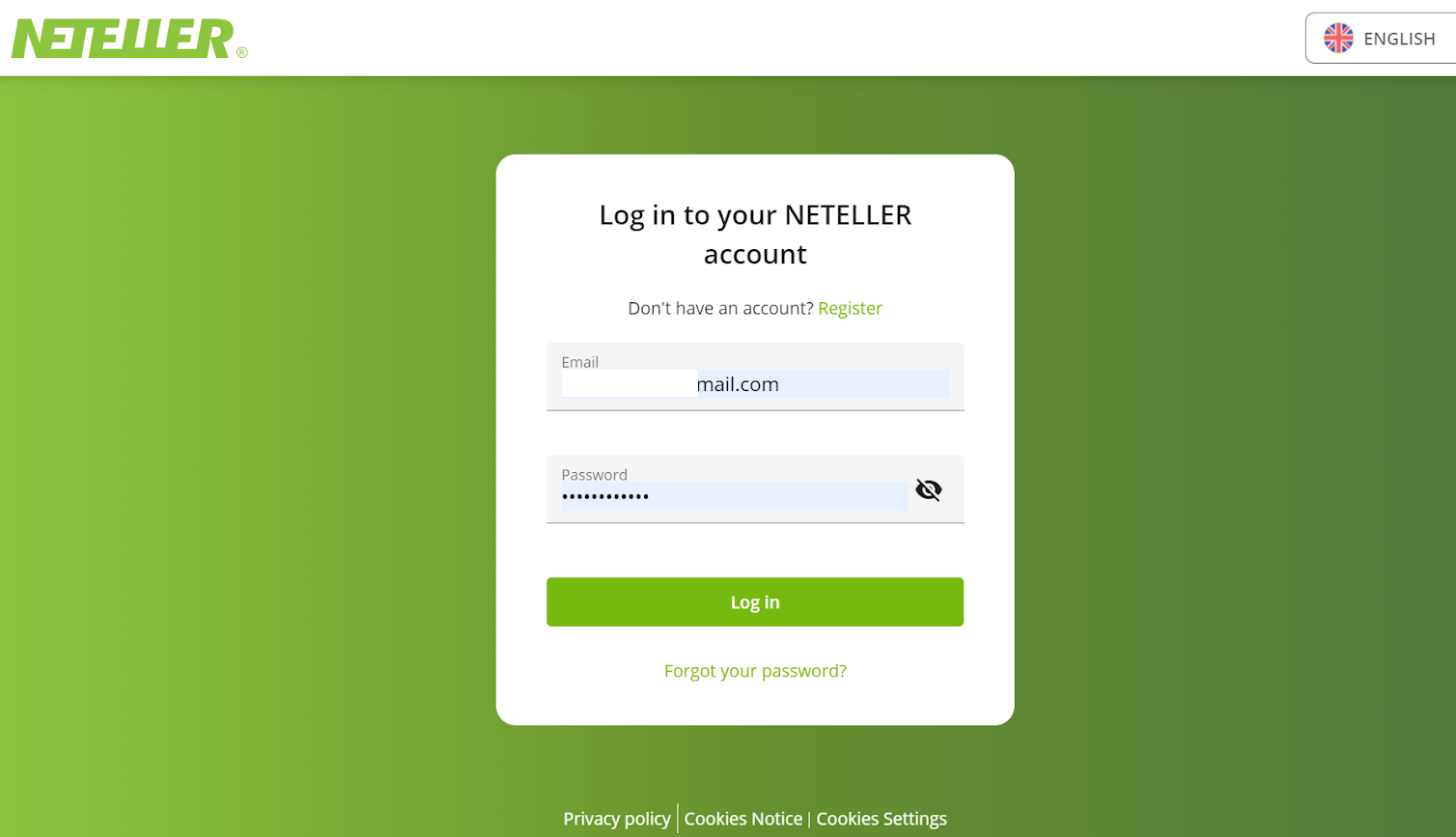
6. V sekcii „Prevod peňazí“ zadajte e-mailovú adresu zobrazenú na webovej stránke Binomo (krok 4) a kliknite na tlačidlo „Pokračovať“ pre pokračovanie. 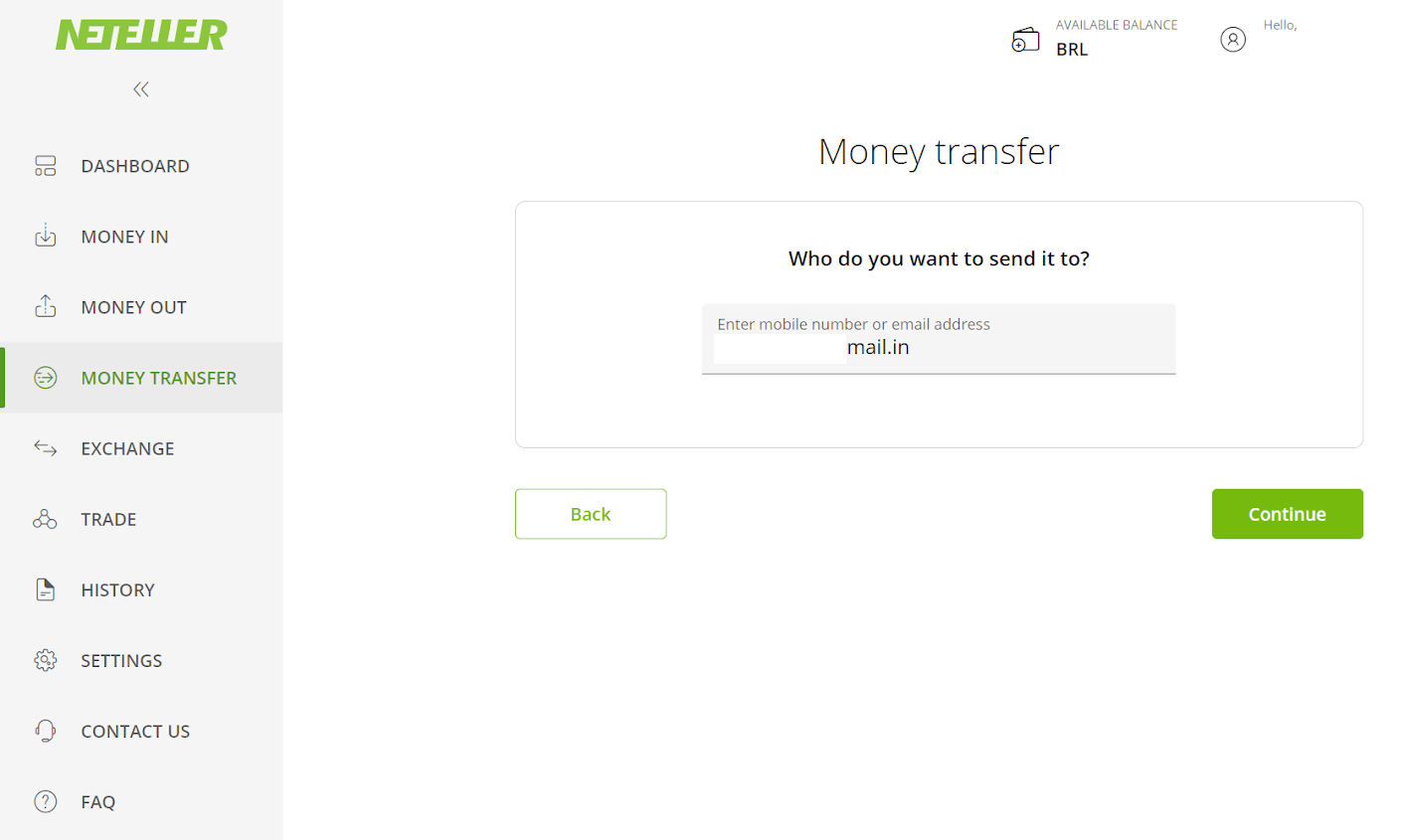
7. Zadajte sumu, ktorú ste si vybrali v Binomo (krok 3), a kliknite na tlačidlo „Pokračovať“ pre pokračovanie. 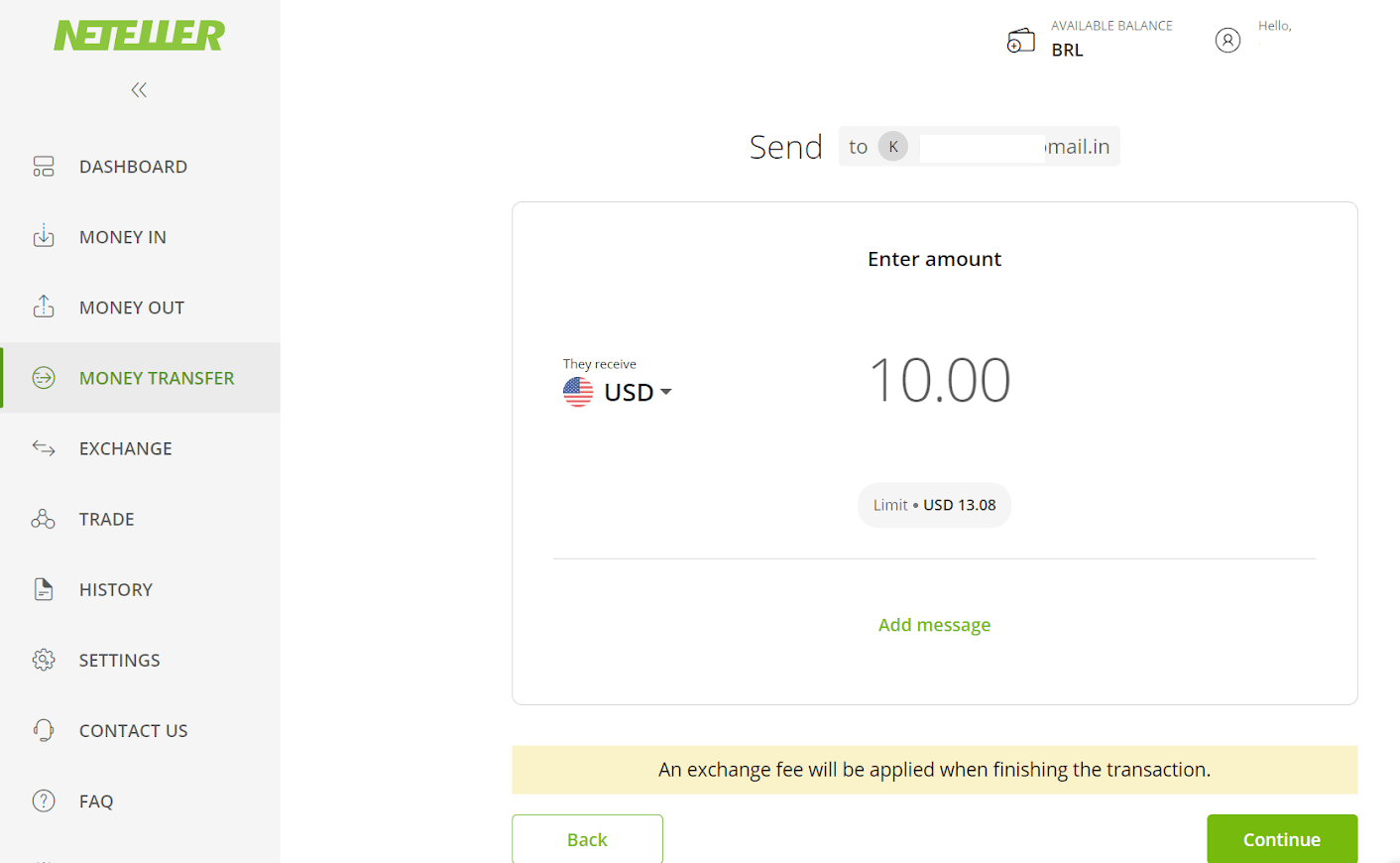
8. Skontrolujte podrobnosti o vašom prevode. Ak je všetko správne, kliknite na tlačidlo „Potvrdiť“ pre potvrdenie transakcie a pokračujte. 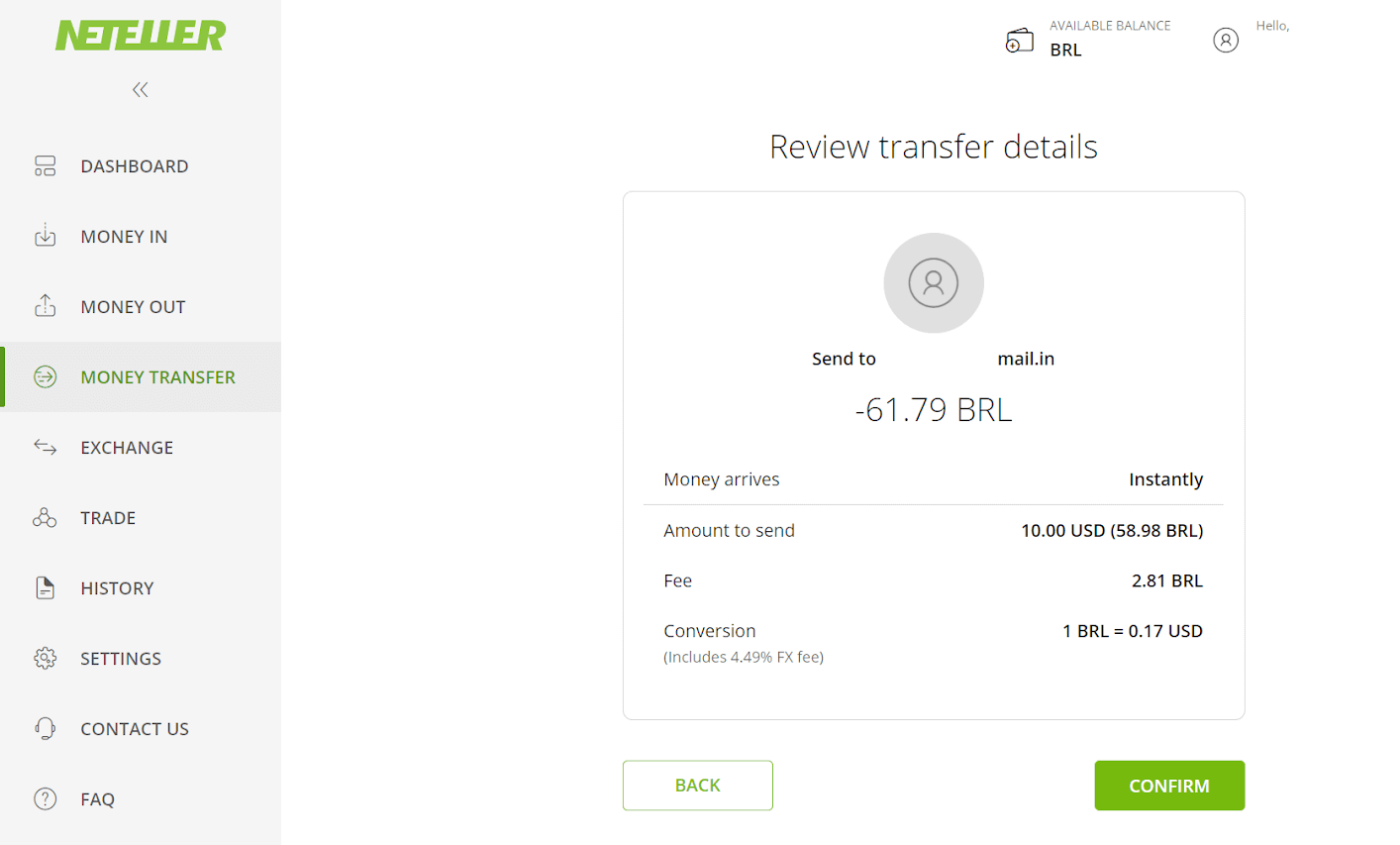
9. Budete požiadaní o zadanie vášho bezpečnostného ID na dokončenie transakcie, zadajte ho a kliknite na tlačidlo „Potvrdiť“ pre pokračovanie. 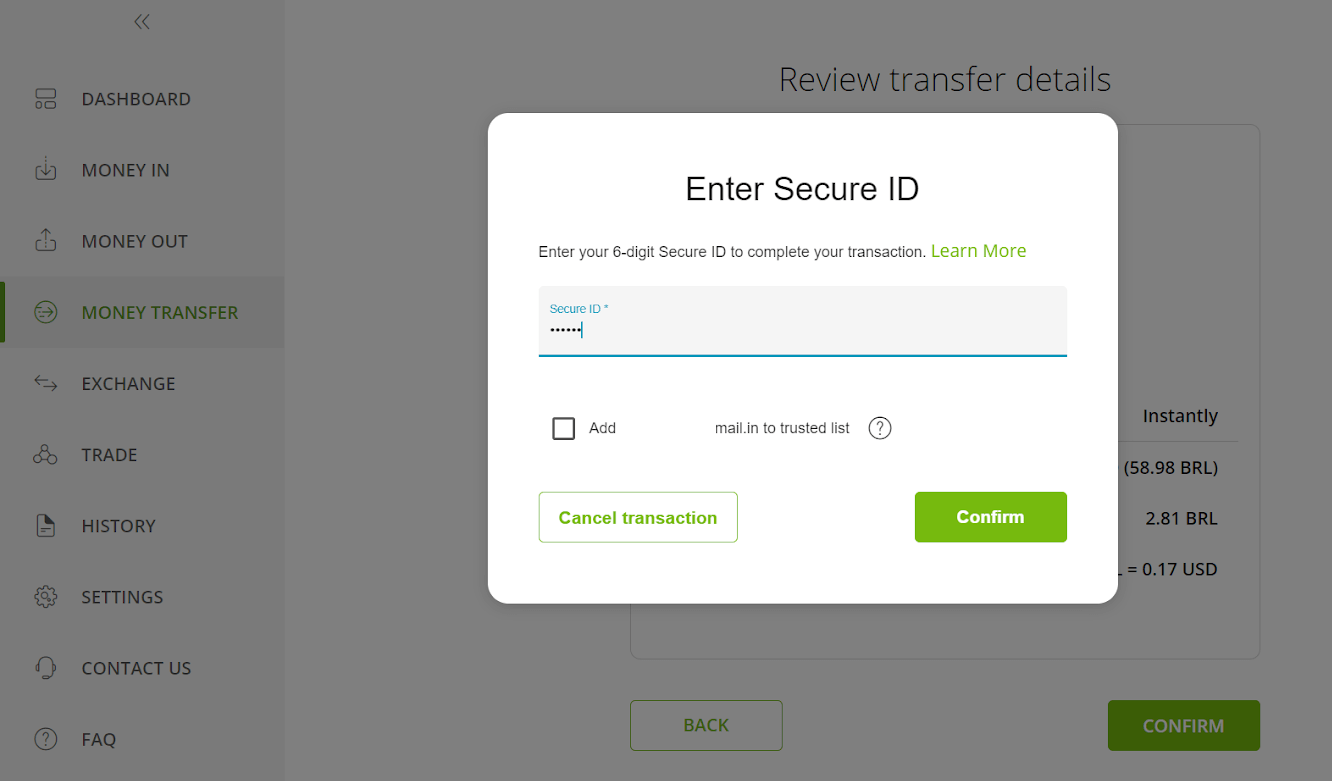
10. Zobrazí sa potvrdenie vašej transakcie. Teraz späť na stránku vkladu Binomo. 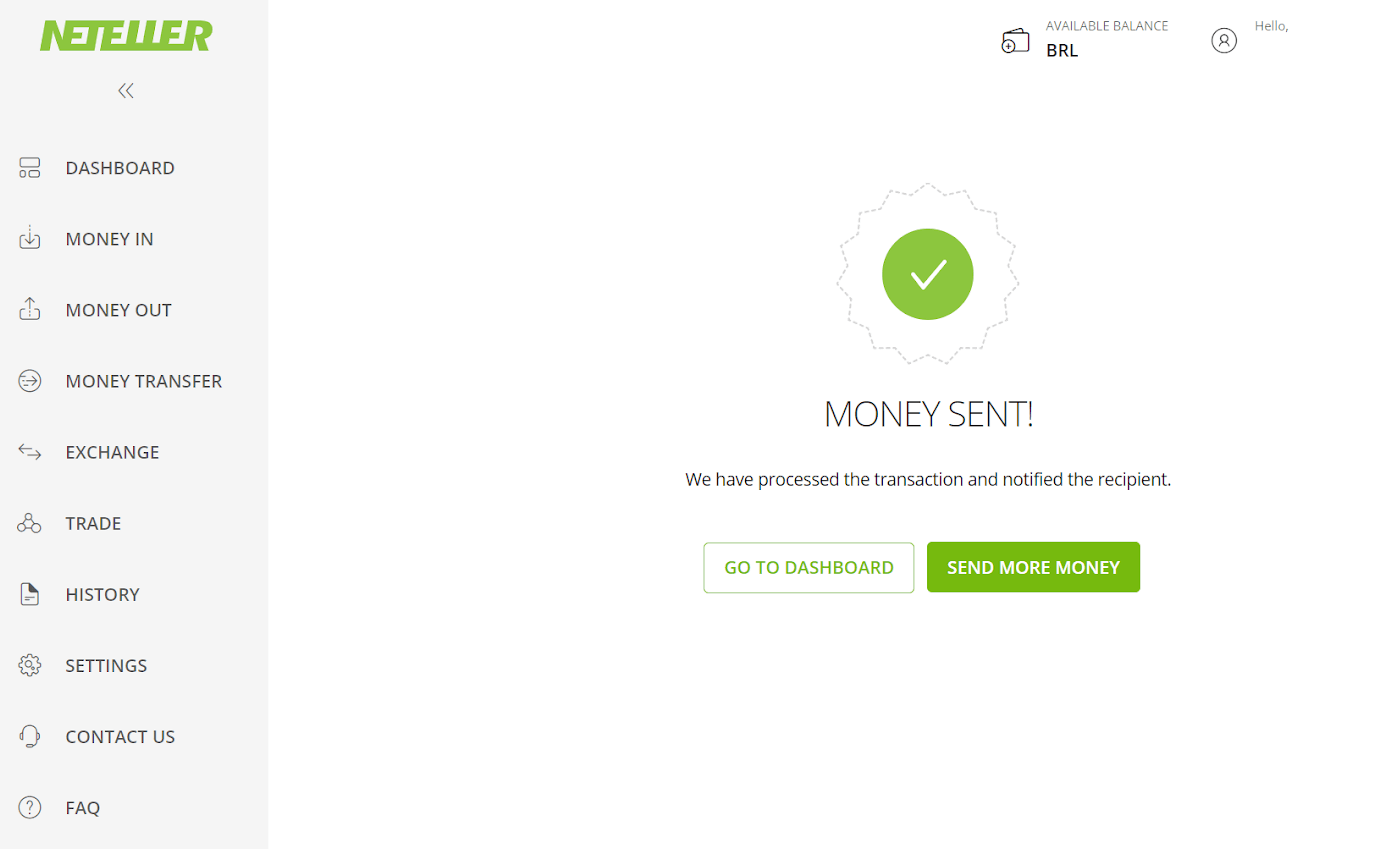
11. Do poľa „ID transakcie“ zadajte ID transakcie, ktoré nájdete vo svojom účte Neteller, a kliknite na tlačidlo „Potvrdiť“ pre pokračovanie. 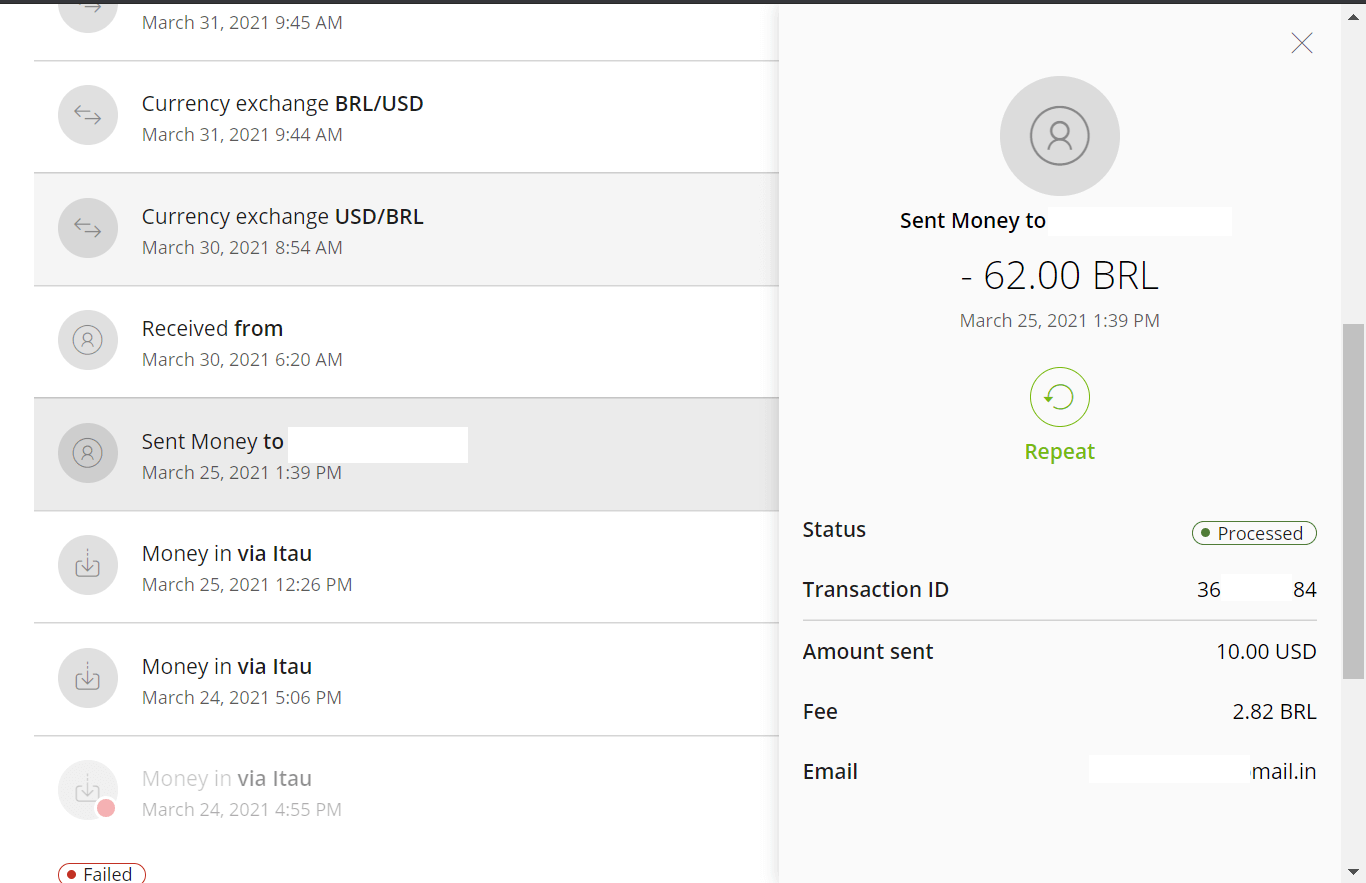
12. Zobrazí sa potvrdenie úspešnej platby. 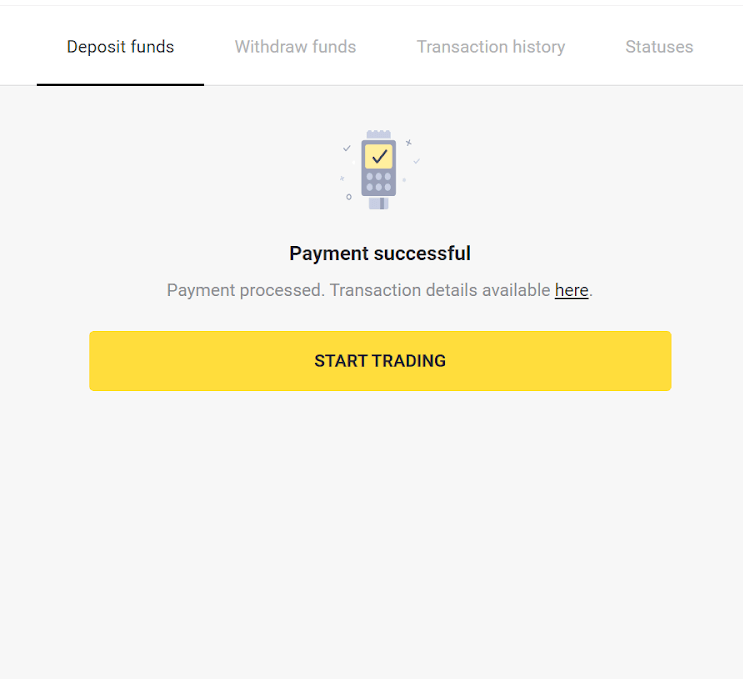
13. Stav transakcie si môžete skontrolovať v sekcii „História transakcií“.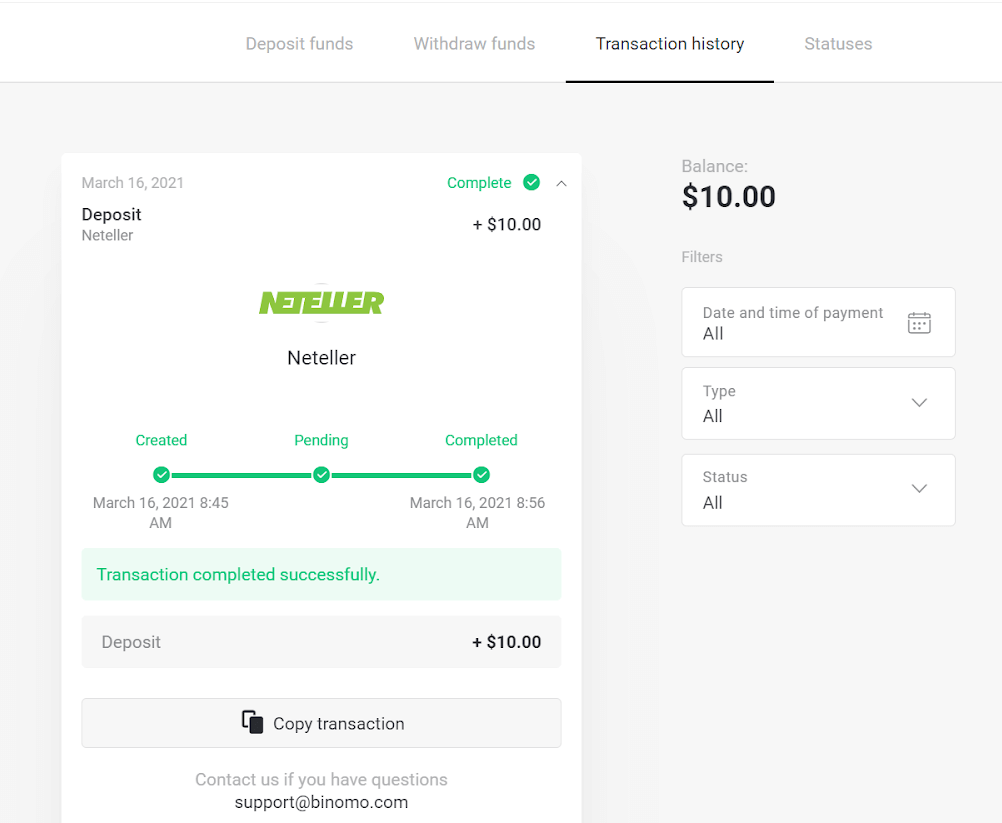
Vkladajte prostriedky cez Skrill
1. Kliknite na tlačidlo „ Vklad “ v pravom hornom rohu obrazovky. 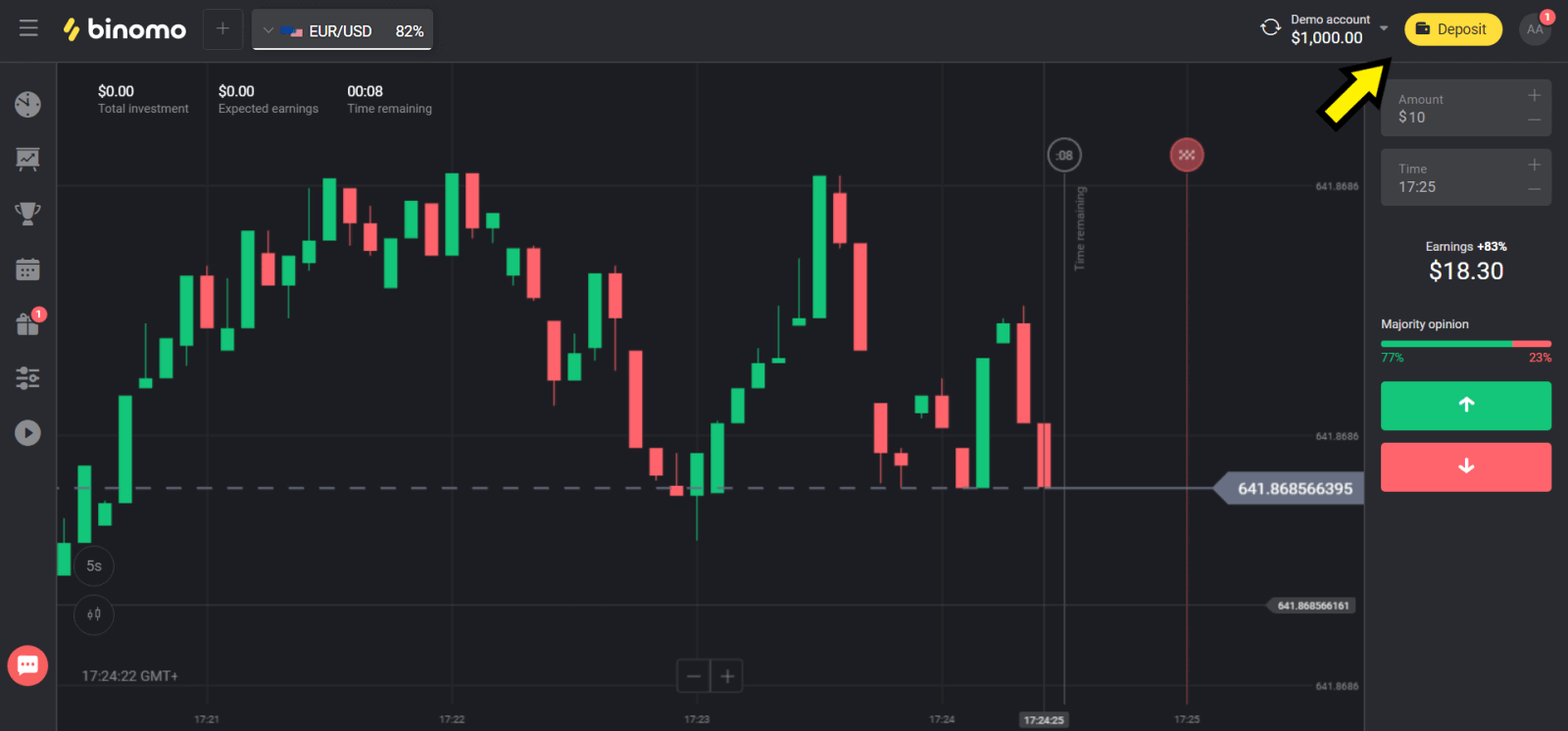
2. V sekcii „Krajina“ vyberte svoju krajinu a vyberte metódu „Skrill“. 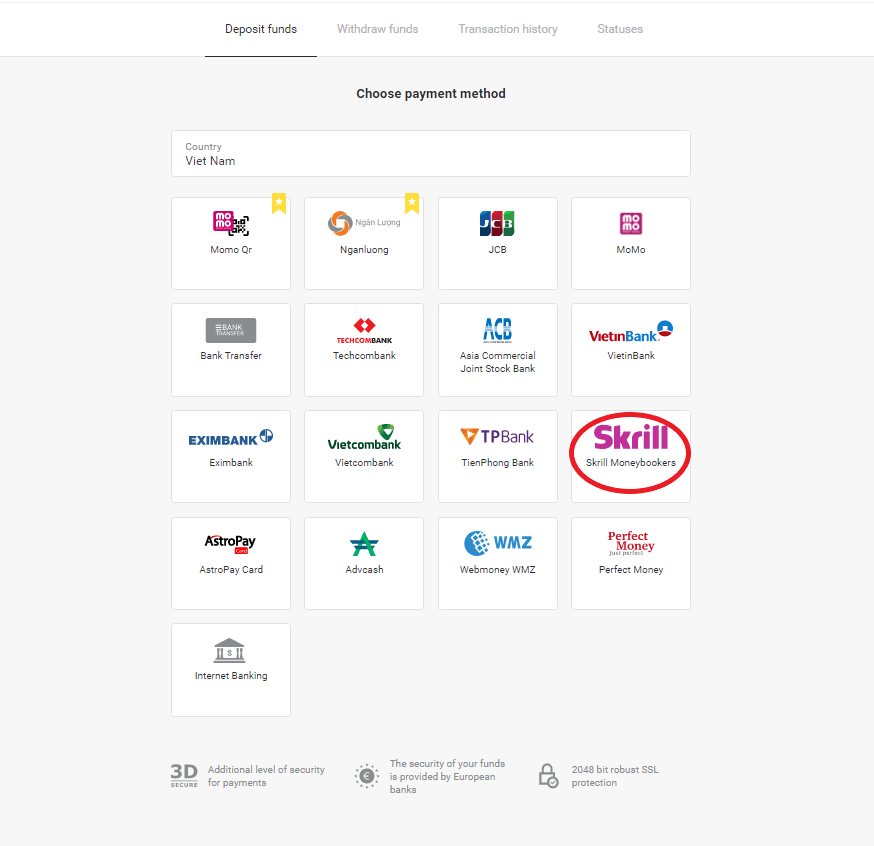
3. Vyberte sumu, ktorú chcete vložiť, a kliknite na tlačidlo „Vklad“. 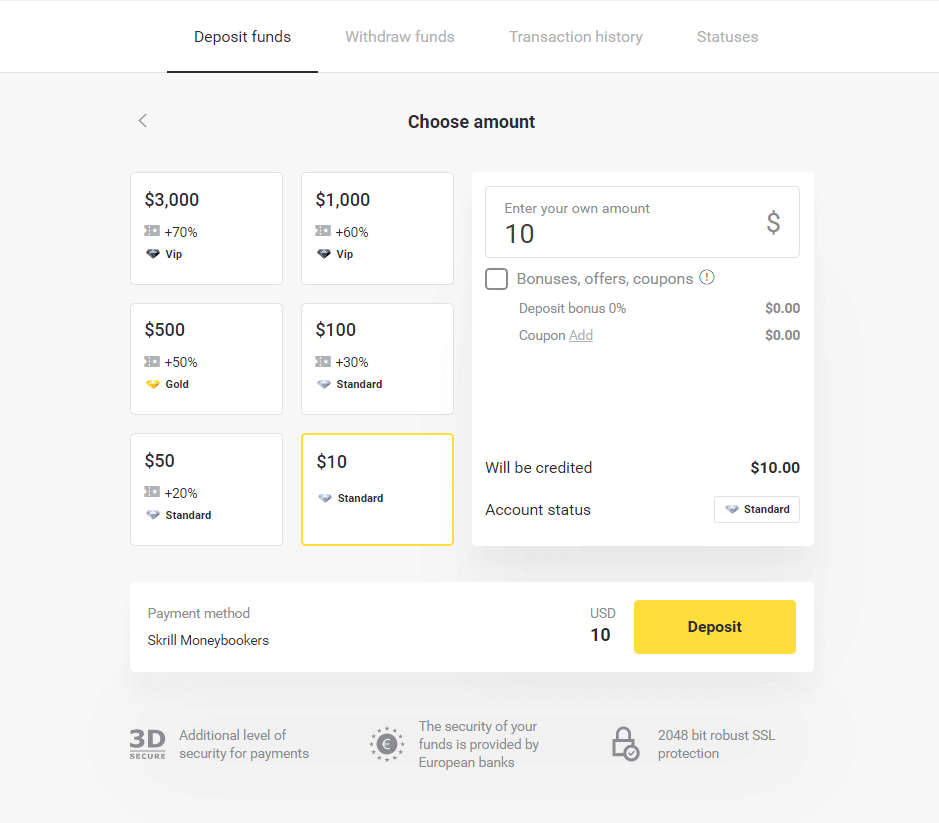
4. Kliknite na tlačidlo „Kopírovať“ a skopírujte e-mailovú adresu účtu Skrill spoločnosti Binomo. Potom kliknite na tlačidlo „Ďalej“.
Alebo kliknite na tlačidlo „Ako vykonať vklad“, čím získate pokyny vo formáte GIF. 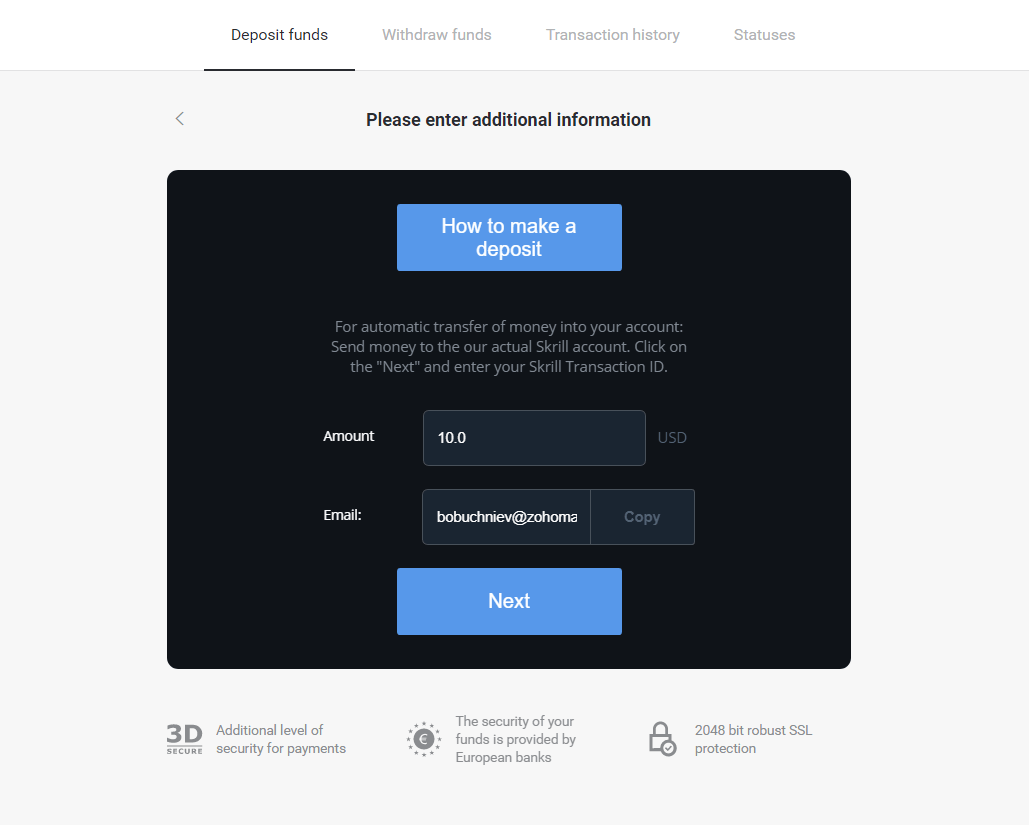
5. Musíte zadať ID transakcie Skrill. Ak to chcete urobiť, otvorte si účet Skrill a potom pošlite prostriedky na účet Binomo, z ktorého ste skopírovali adresu. 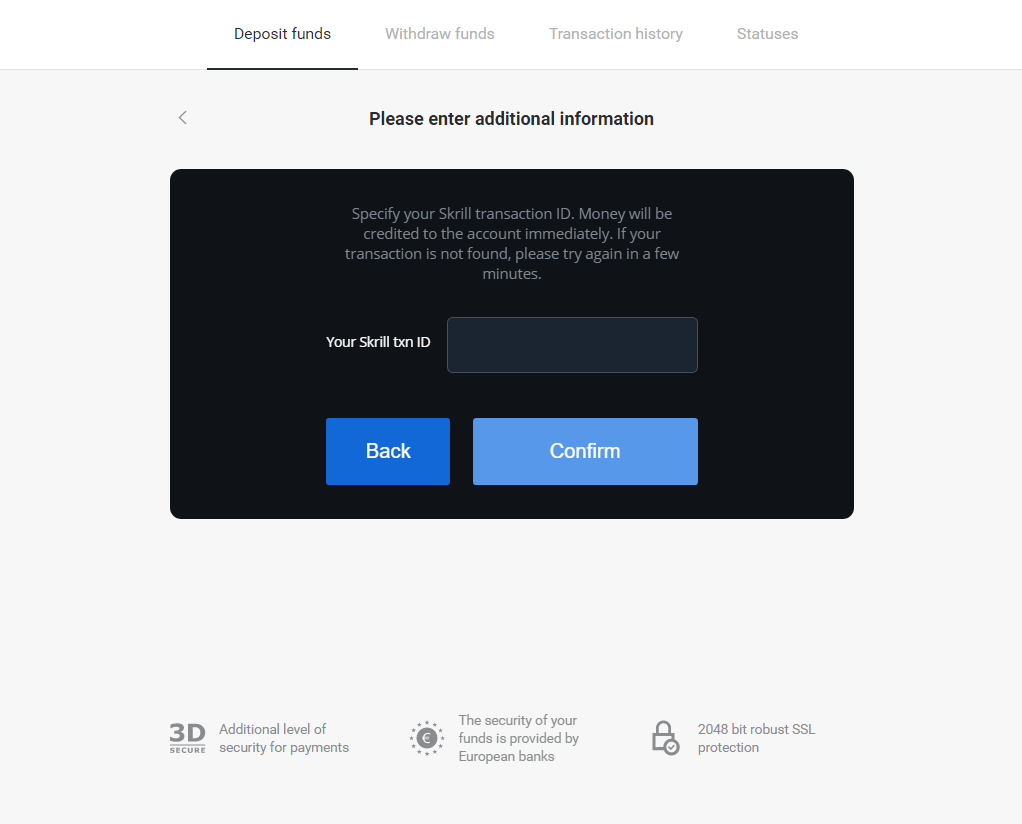
5.1 Otvorte si účet Skrill, kliknite na tlačidlo „Odoslať“ a vyberte možnosť „Skrill na Skrill“. 5.2 Vložte 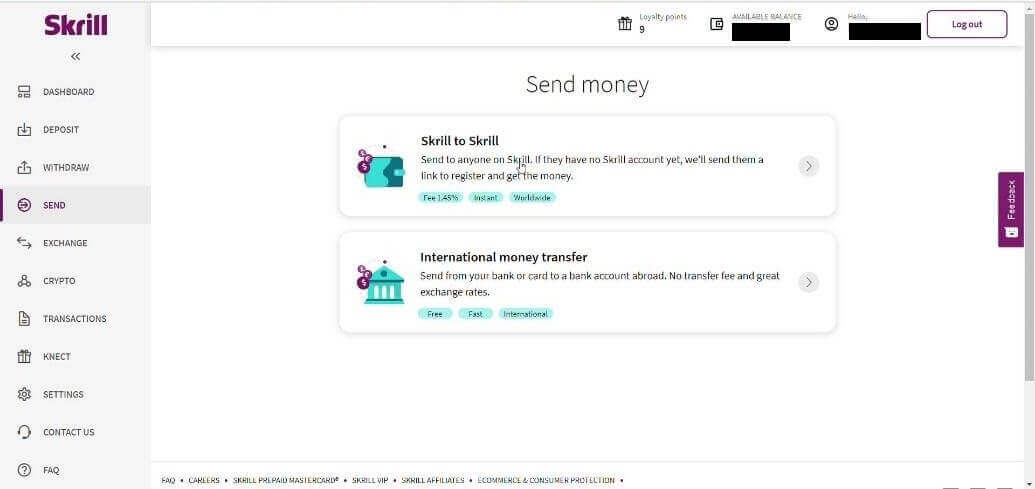
e-mailovú adresu Binomo, ktorú ste predtým skopírovali, a kliknite na tlačidlo „Pokračovať“. 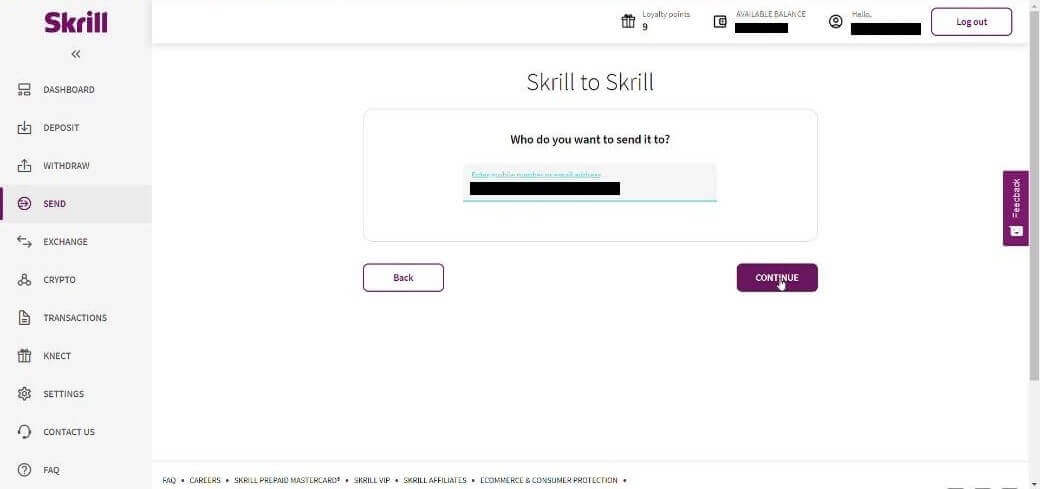
5.3 Zadajte sumu, ktorú chcete odoslať, a potom kliknite na tlačidlo „Pokračovať“. 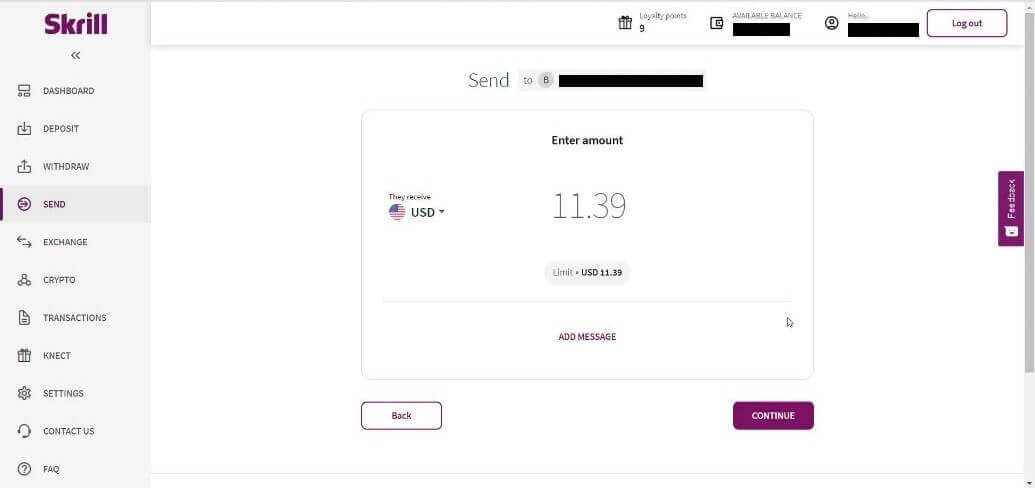
5.4 Kliknite na tlačidlo „Potvrdiť“ a pokračujte. 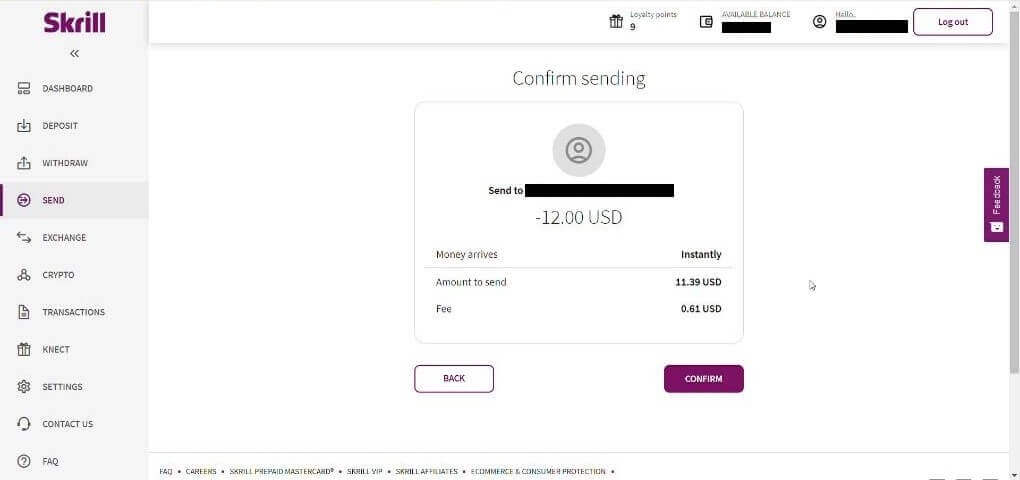
5.5 Zadajte PIN kód a potom kliknite na tlačidlo „Potvrdiť“. 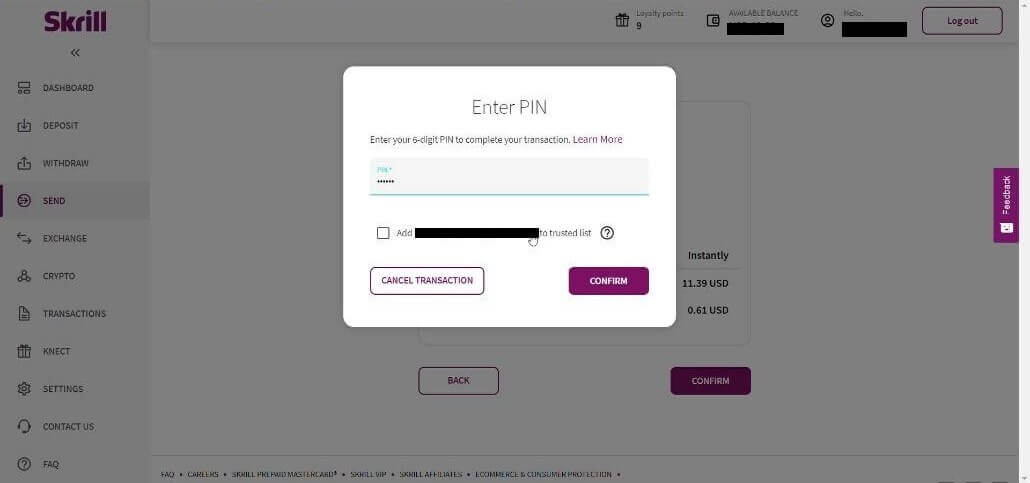
5.6 Odoslané prostriedky. Teraz je potrebné skopírovať ID transakcie, postupujte podľa stránky Transakcie. 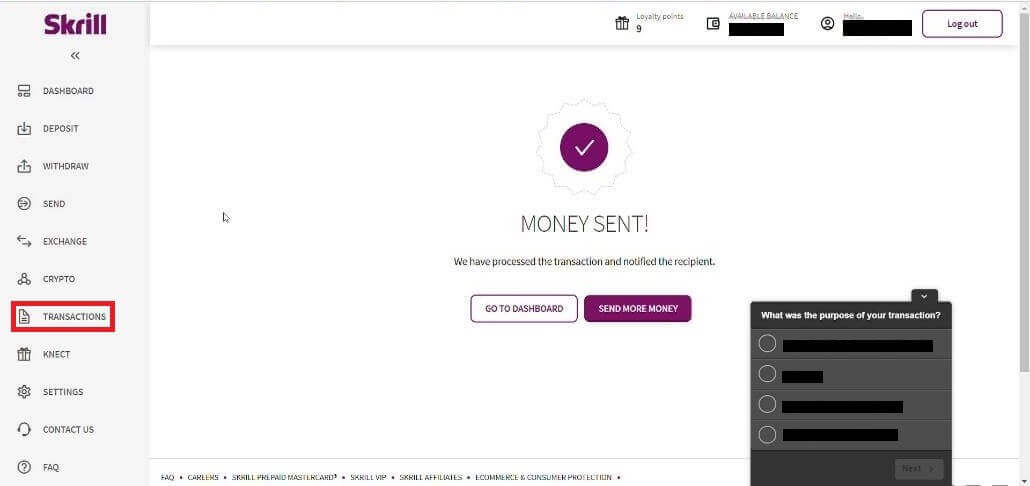
5.7 Vyberte transakciu, ktorú ste odoslali na účet Binomo, a skopírujte ID transakcie. 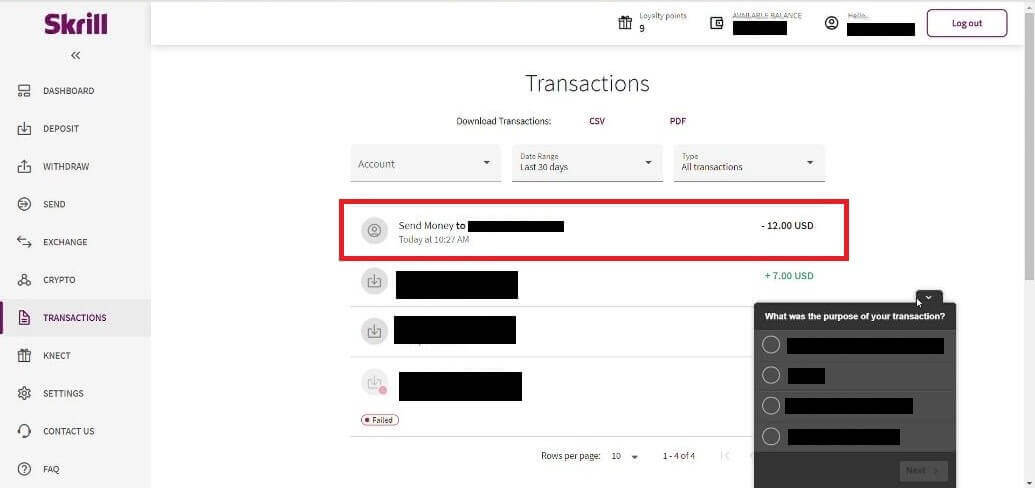
6. Vráťte sa na stránku Binomo a vložte ID transakcie do poľa. Potom kliknite na tlačidlo „Potvrdiť“. 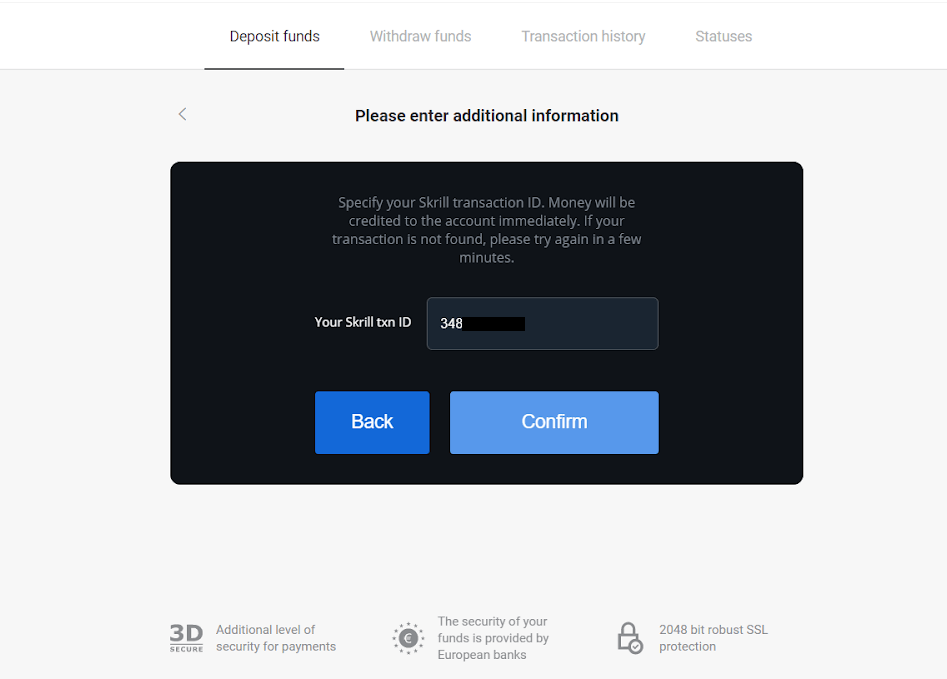
7. Zobrazí sa potvrdenie procesu vkladu. Informácie o vašom vklade budú tiež k dispozícii na stránke „História transakcií“ vo vašom účte.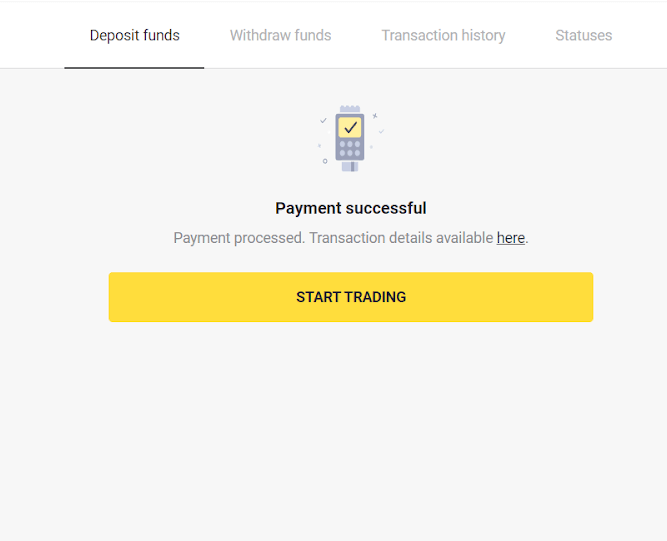
Vkladajte prostriedky cez Perfect Money
1. Kliknite na tlačidlo „ Vklad “ v pravom hornom rohu obrazovky. 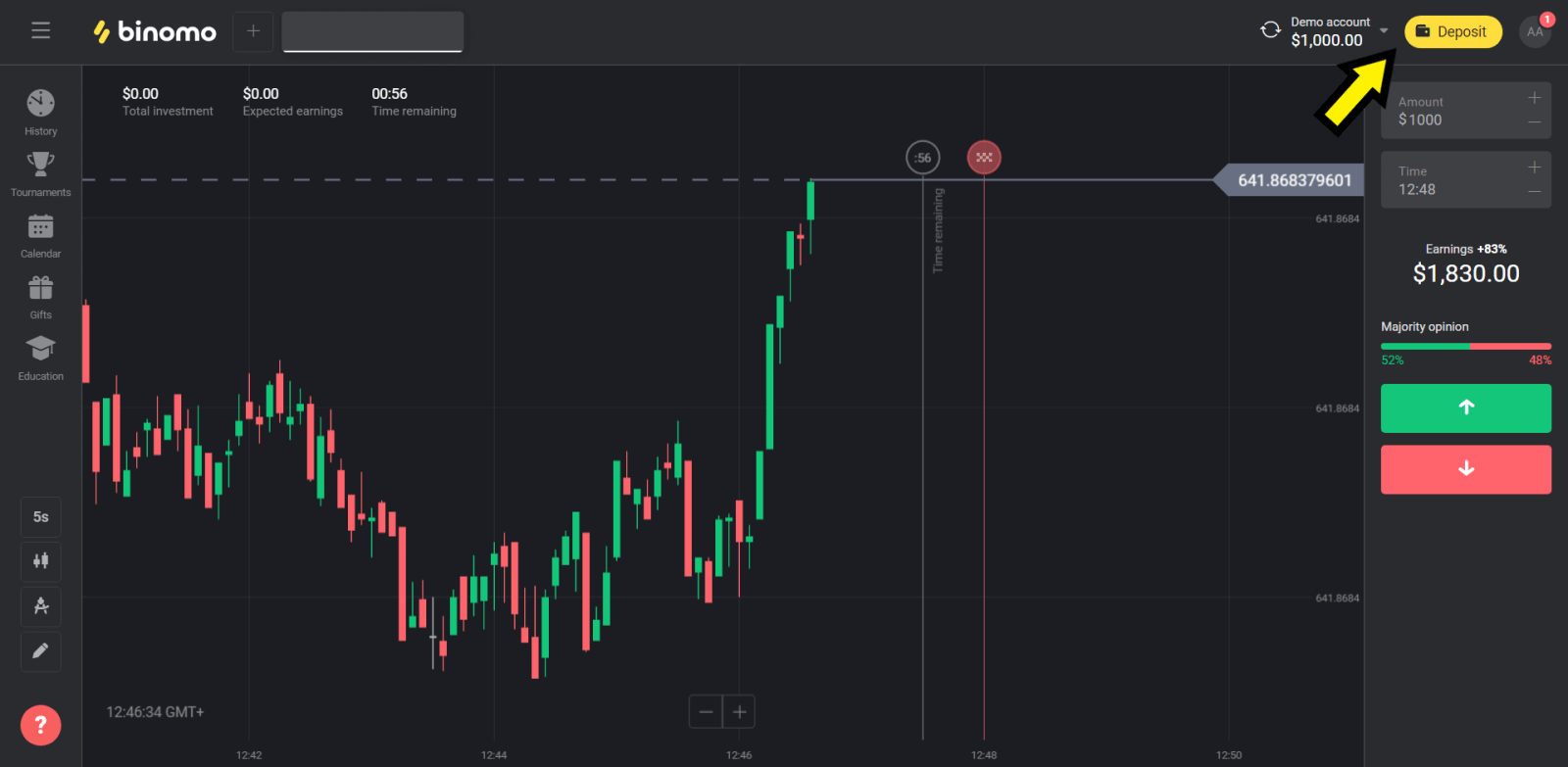
2. Vyberte sekciu „Krajina“ a vyberte metódu „Perfect Money“. 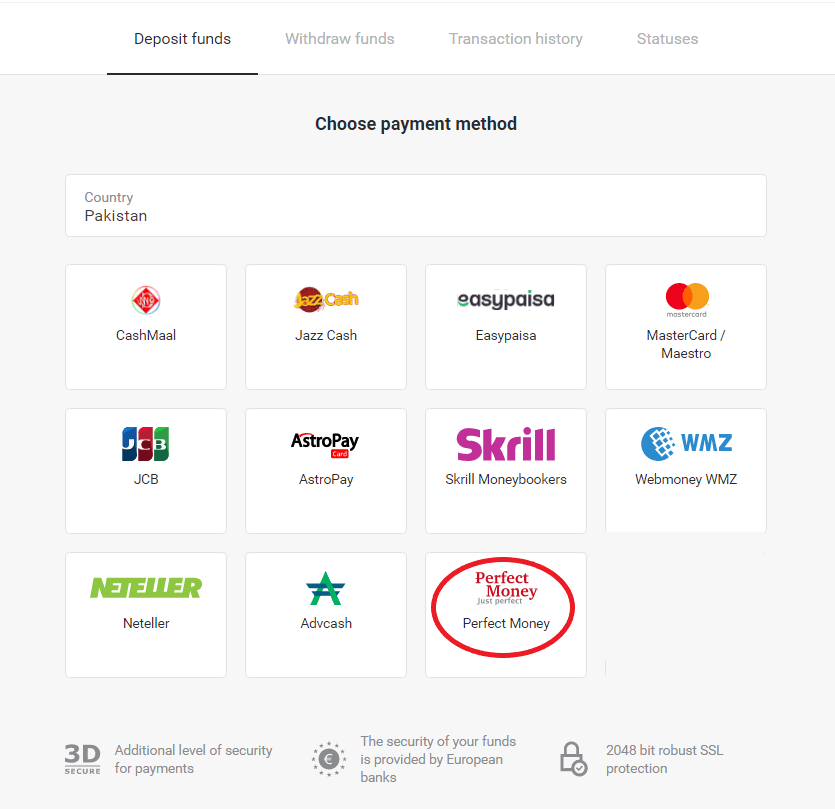
3. Zadajte sumu, ktorú chcete vložiť. Potom kliknite na tlačidlo „Vklad“. 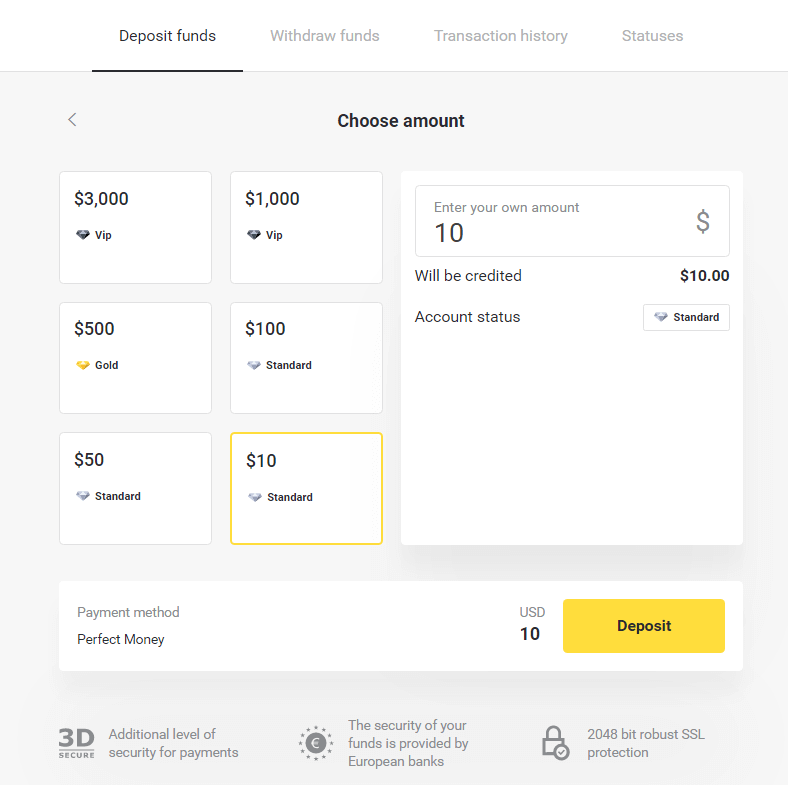
4. Zadajte svoje členské ID, heslo a Turingovo číslo a potom kliknite na tlačidlo „Ukážka platby“. 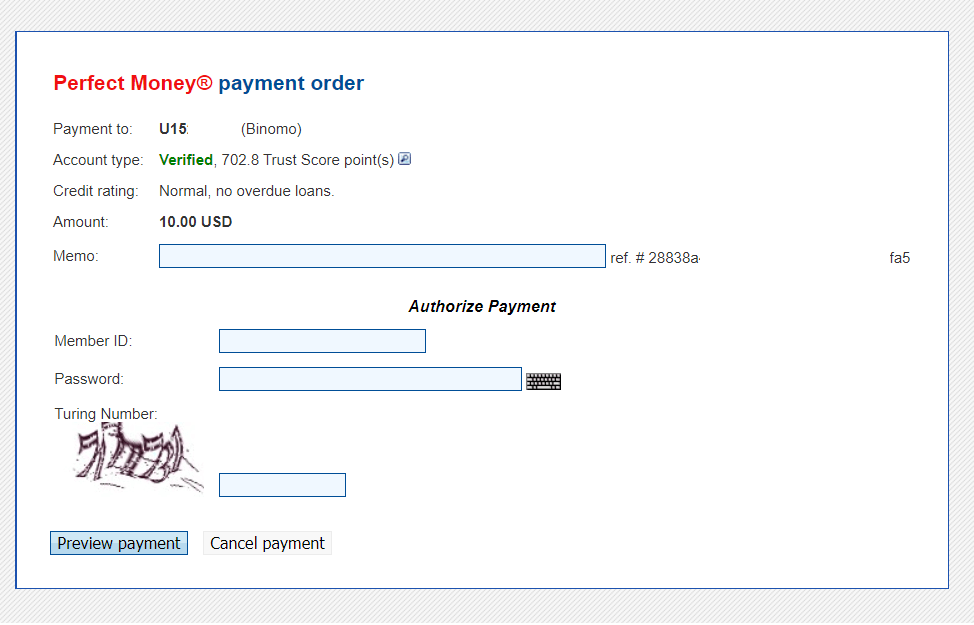
5. Bude odpočítaný poplatok za spracovanie. Kliknite na tlačidlo „Potvrdiť platbu“ pre spracovanie platby. 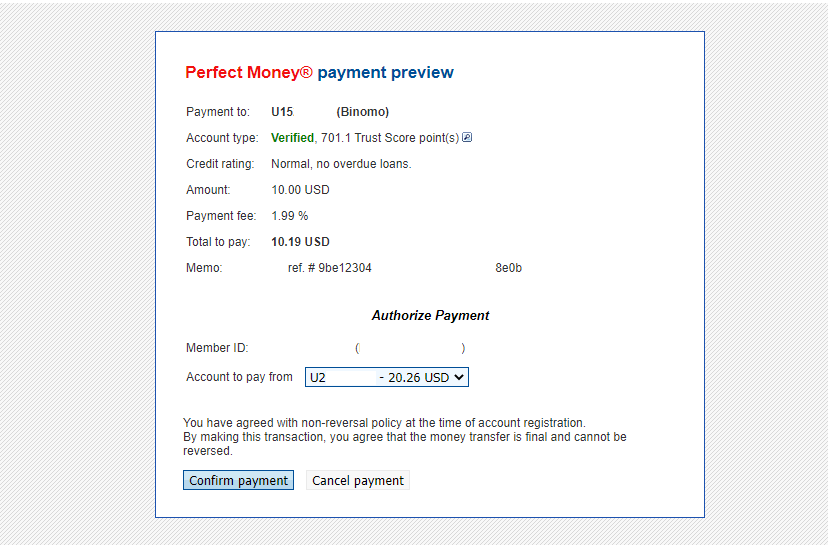
6. Dostanete potvrdenie o platbe s podrobnosťami o platbe. 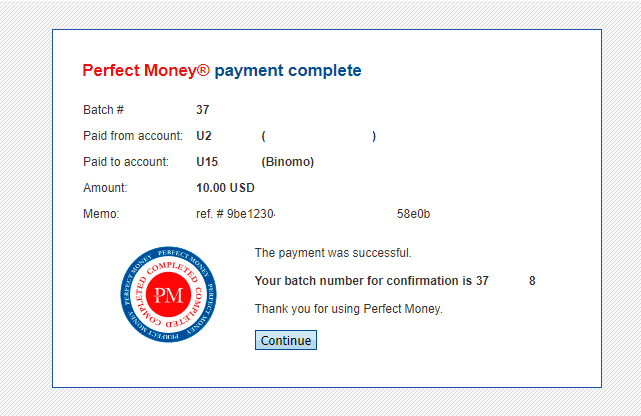
7. Vaša transakcia bola úspešná. Po dokončení platby vám bude doručený doklad o platbe.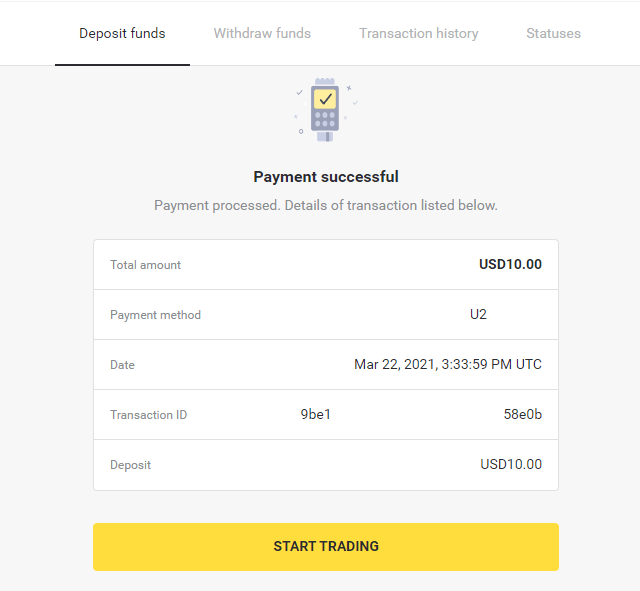
Ako vložiť peniaze bankovým prevodom na Binomo
Vkladajte prostriedky cez Itau
1. Kliknite na tlačidlo „ Vklad “ v pravom hornom rohu obrazovky.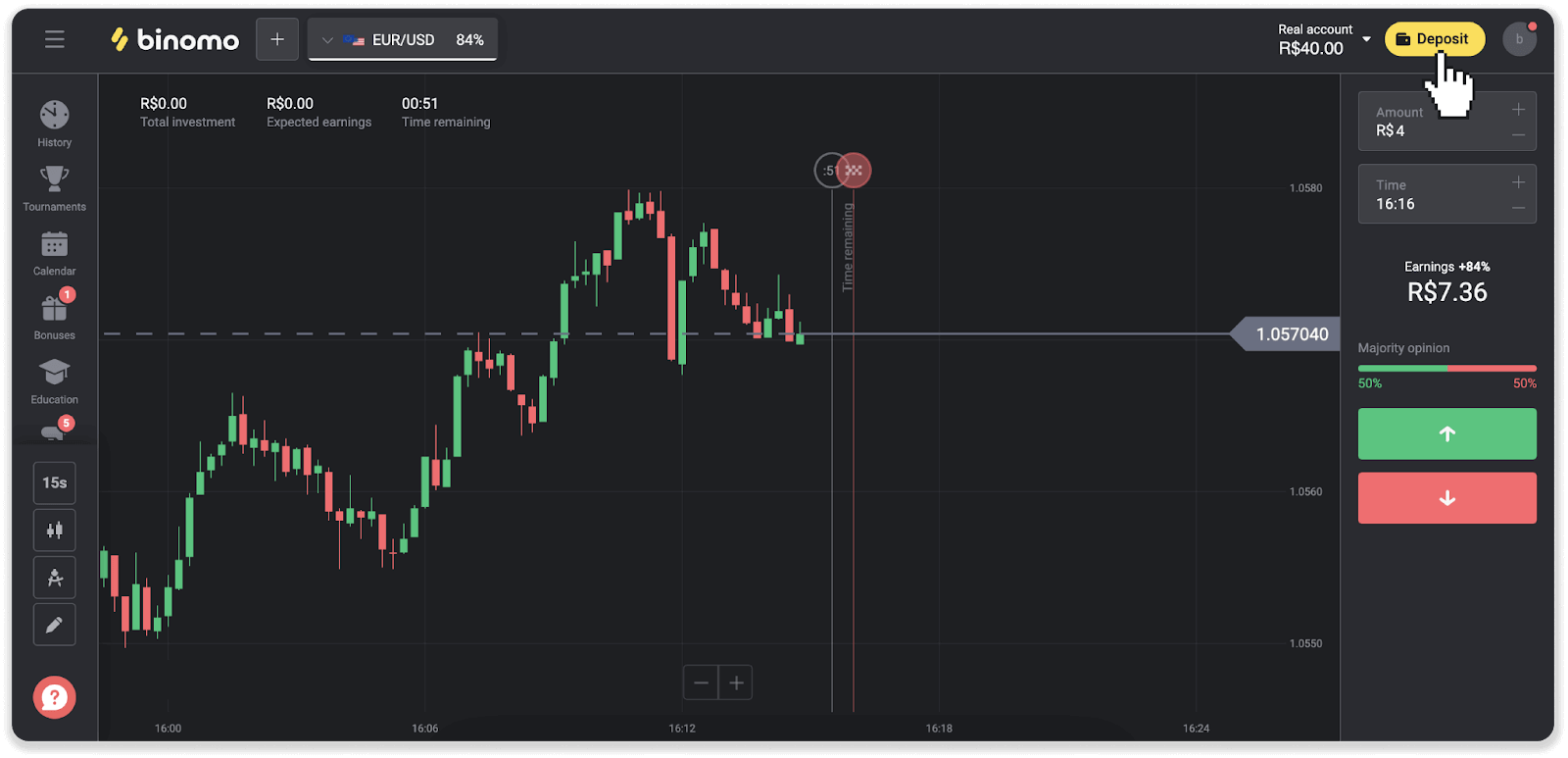
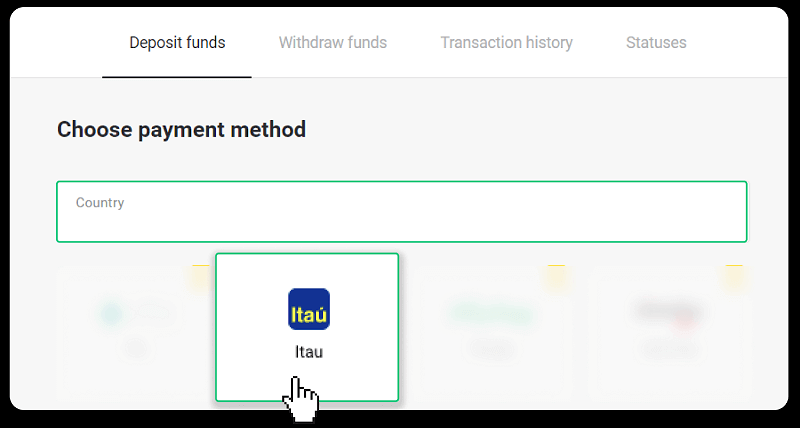
2. Vyberte krajinu a vyberte spôsob platby „Itau“.
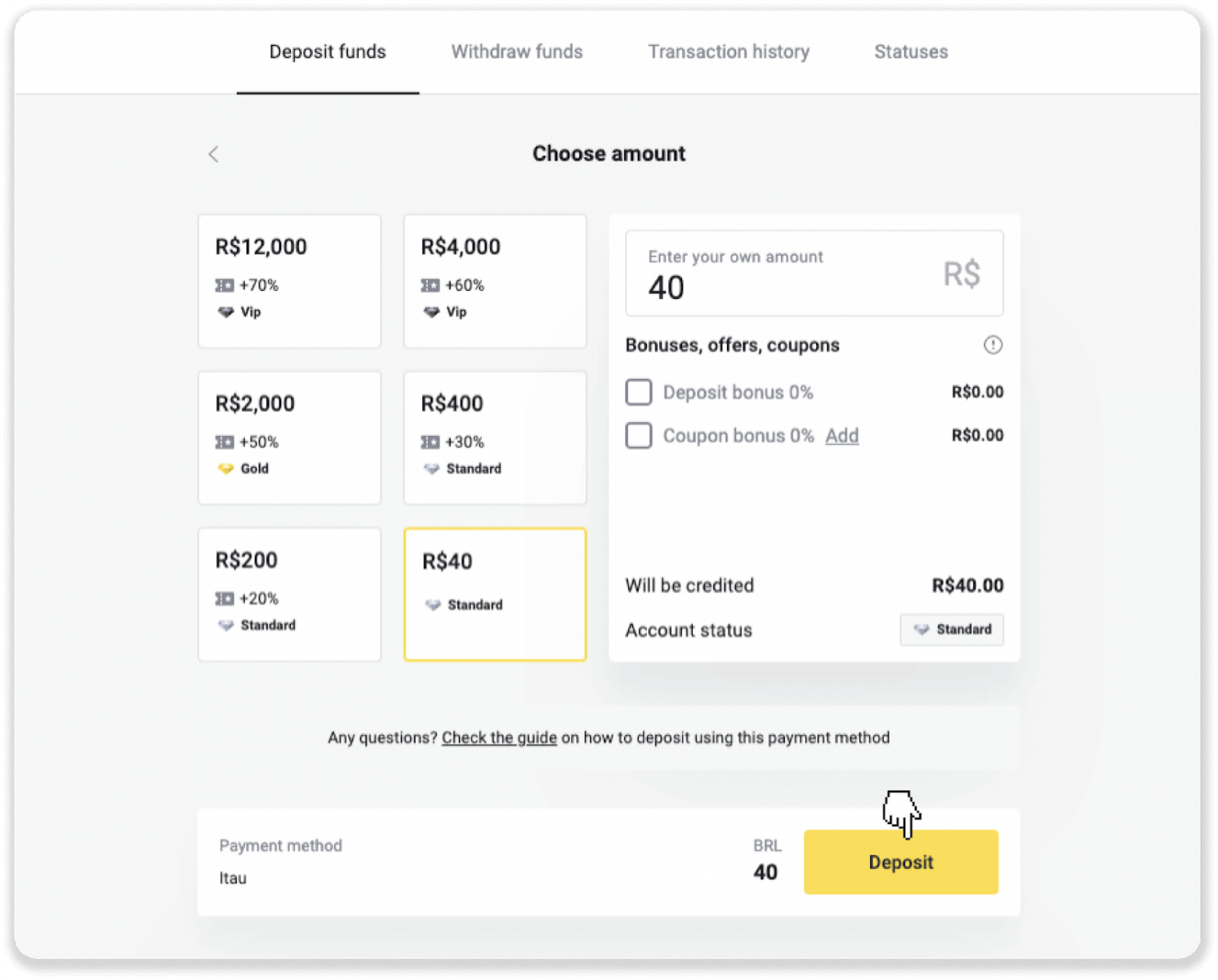
3. Zadajte sumu vkladu a kliknite na „Vklad“.
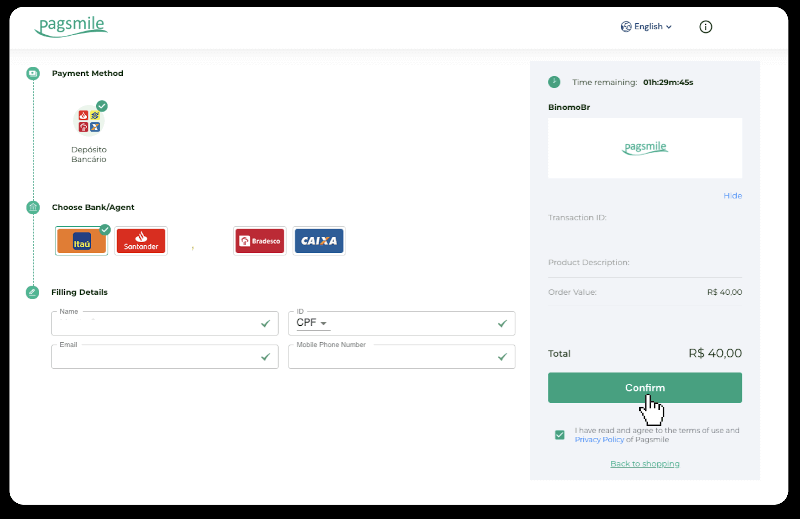
4. Budete automaticky presmerovaní na stránku poskytovateľa platobných služieb. Vyberte Bradesco a zadajte svoje osobné údaje: meno, CPF, CEP, e-mailovú adresu a telefónne číslo. Kliknite na „Potvrdiť“.
5. Poznačte si kľúč PIX. Túto stránku ešte nezatvárajte, aby ste mohli dokončiť platbu stiahnutím potvrdenia.
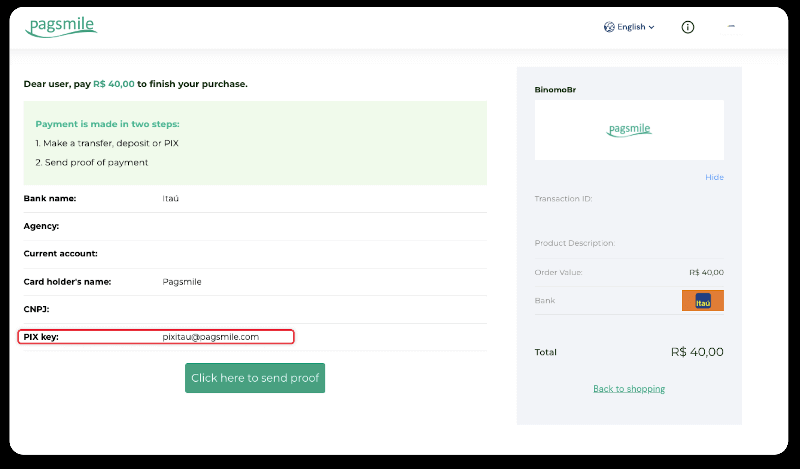
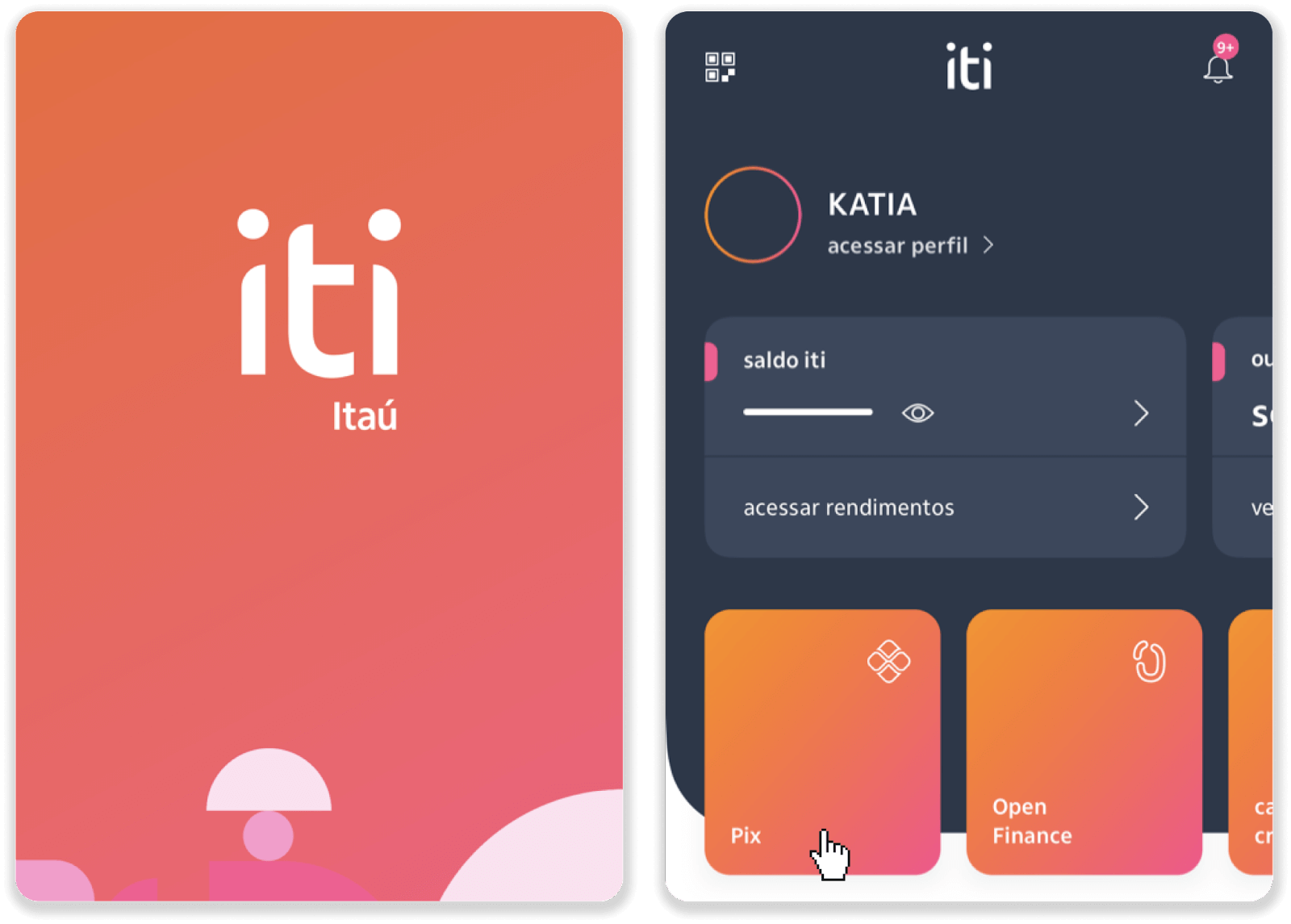
6. Prihláste sa do aplikácie Itau. Klepnite na ponuku „PIX“.
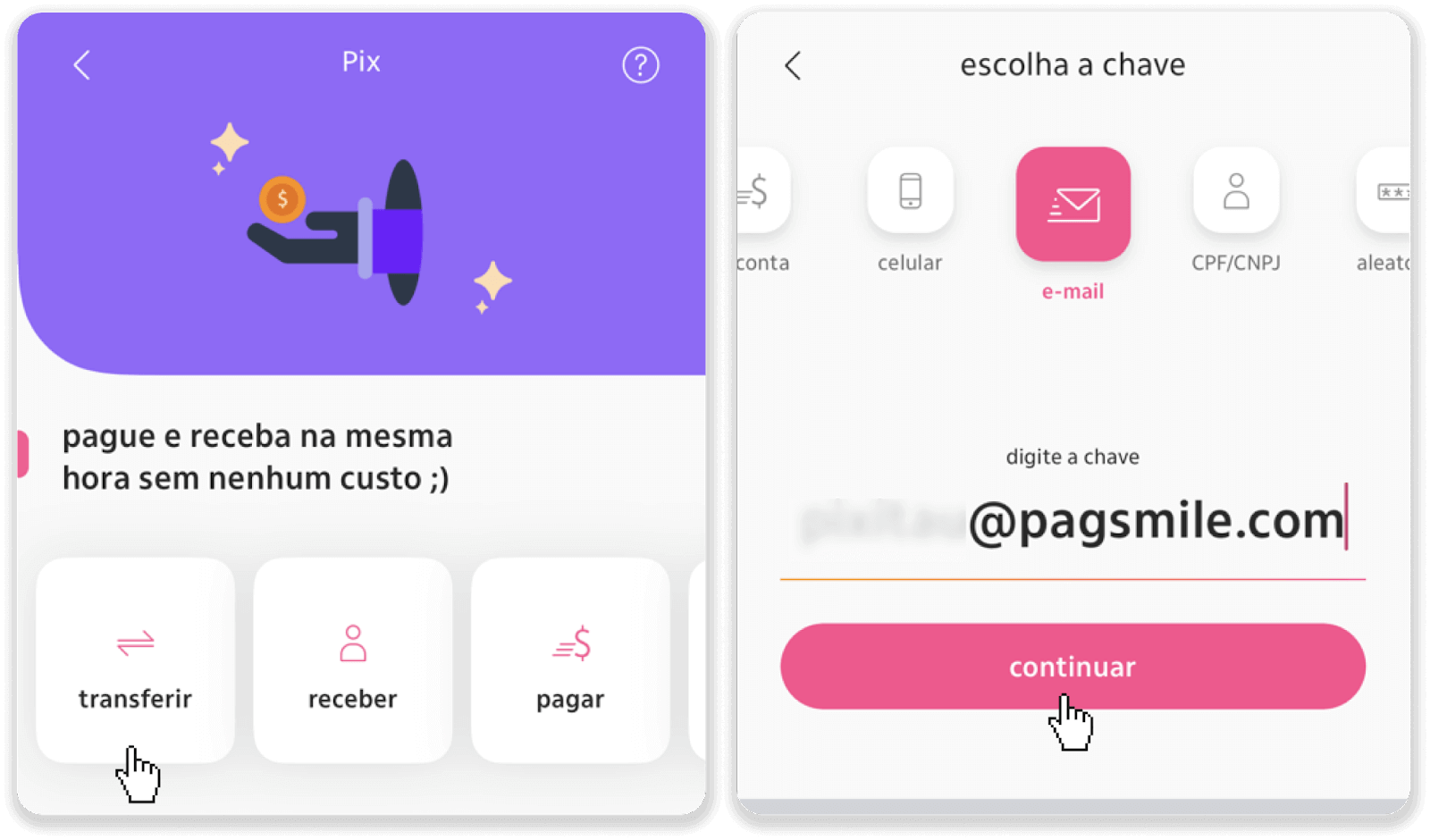
7. Klepnite na „Previesť“ a zadajte kľúč PIX – e-mailovú adresu z kroku 5. Klepnite na „Pokračovať“.
8. Skontrolujte, či je suma vkladu správna, a klepnite na „Pokračovať“. Uistite sa, že všetky platobné údaje sú správne, a kliknite na „Platiť“.
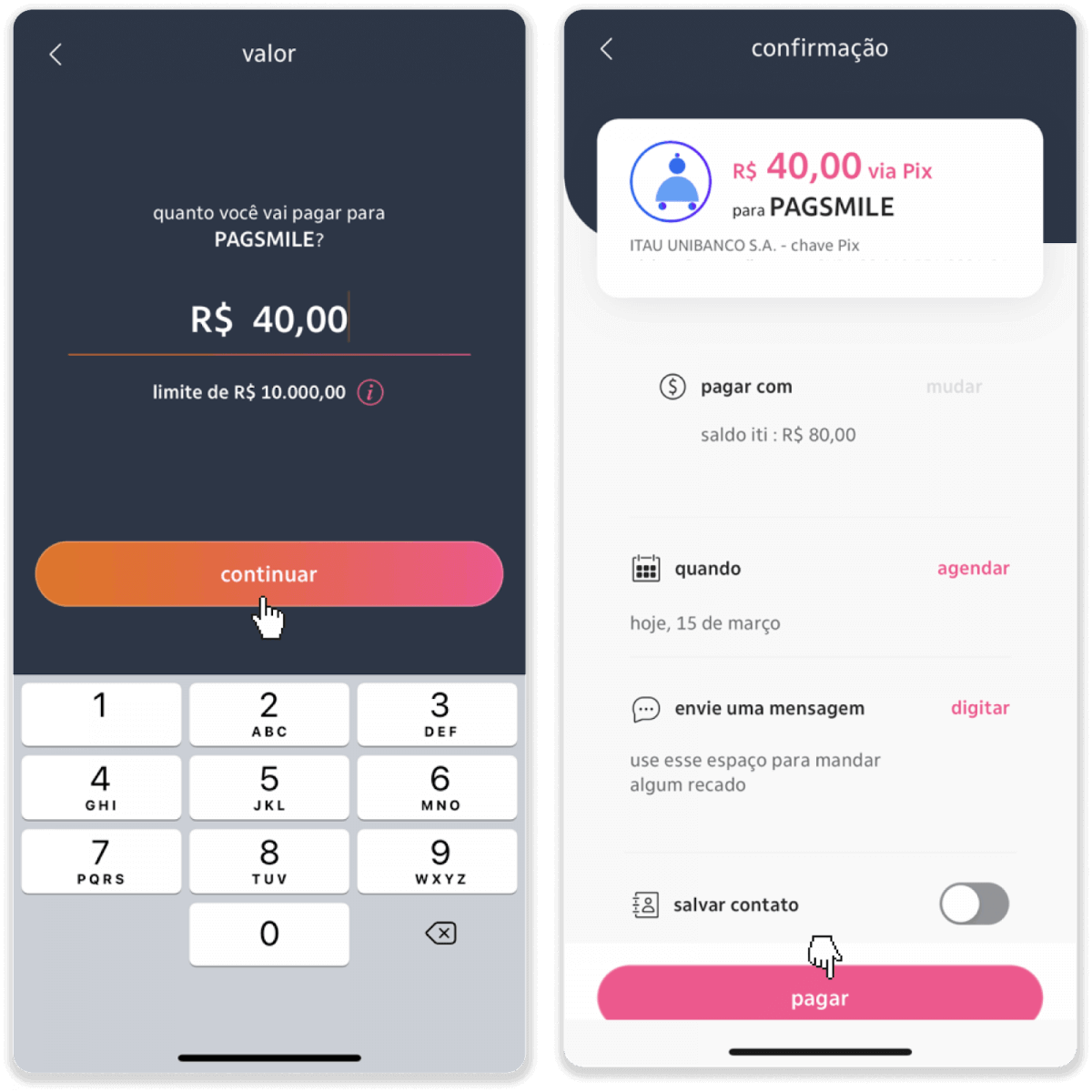
9. Zadajte sumu vkladu, vyberte typ účtu a kliknite na „Pokračovať“.
10. Vyberte dátum a kliknite na tlačidlo „Pokračovať“.
11. Skontrolujte, či je všetko správne, a kliknite na tlačidlo „Potvrdiť“. Potom zadajte bezpečnostný kód.
12. Platba je dokončená. Urobte si snímku obrazovky potvrdenky.
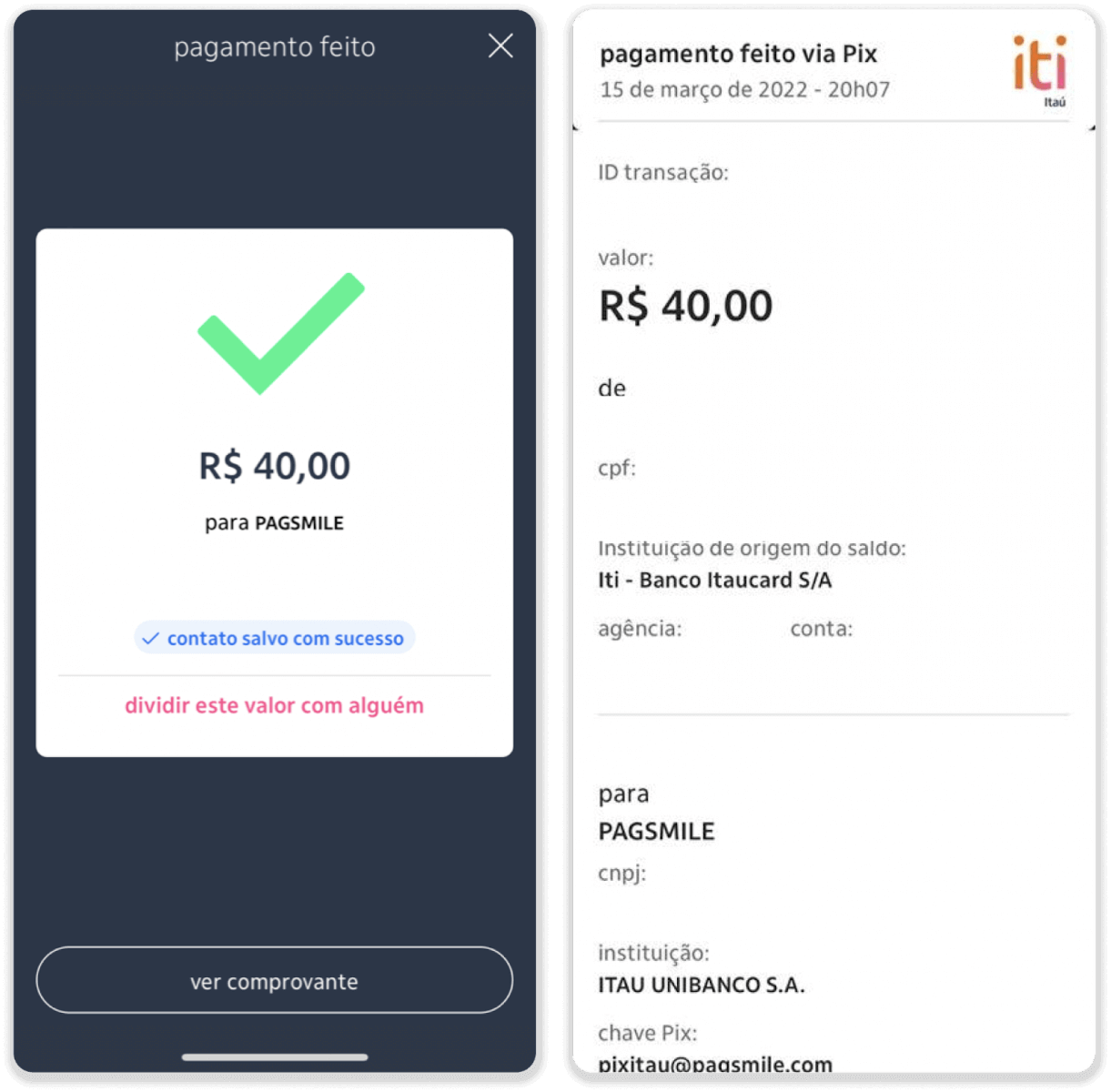
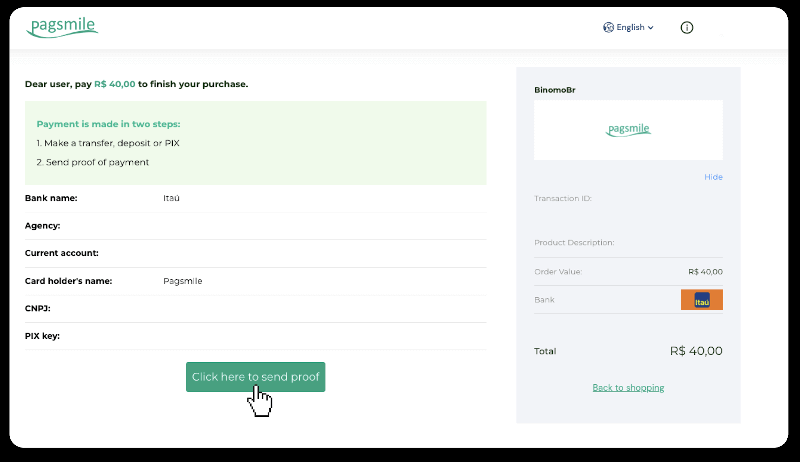
13. Vráťte sa na stránku z kroku 5 a kliknite na tlačidlo „Kliknite sem pre odoslanie dôkazu“.
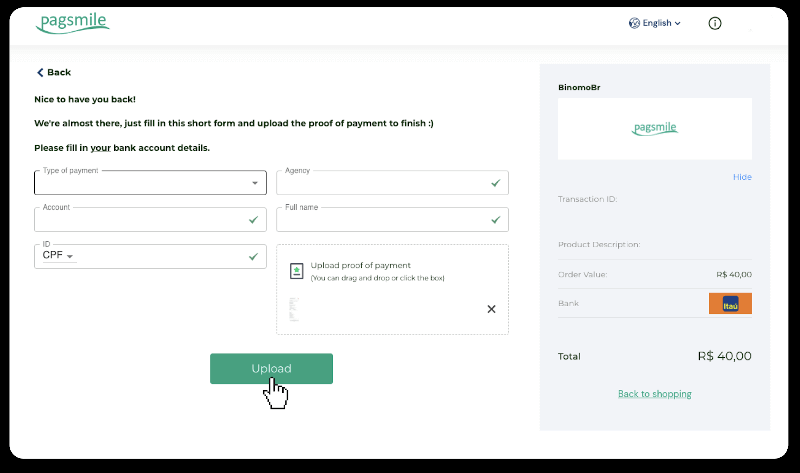
14. Zadajte svoje bankové údaje a kliknutím na tlačidlo „Nahrať“ nahrajte potvrdenku.
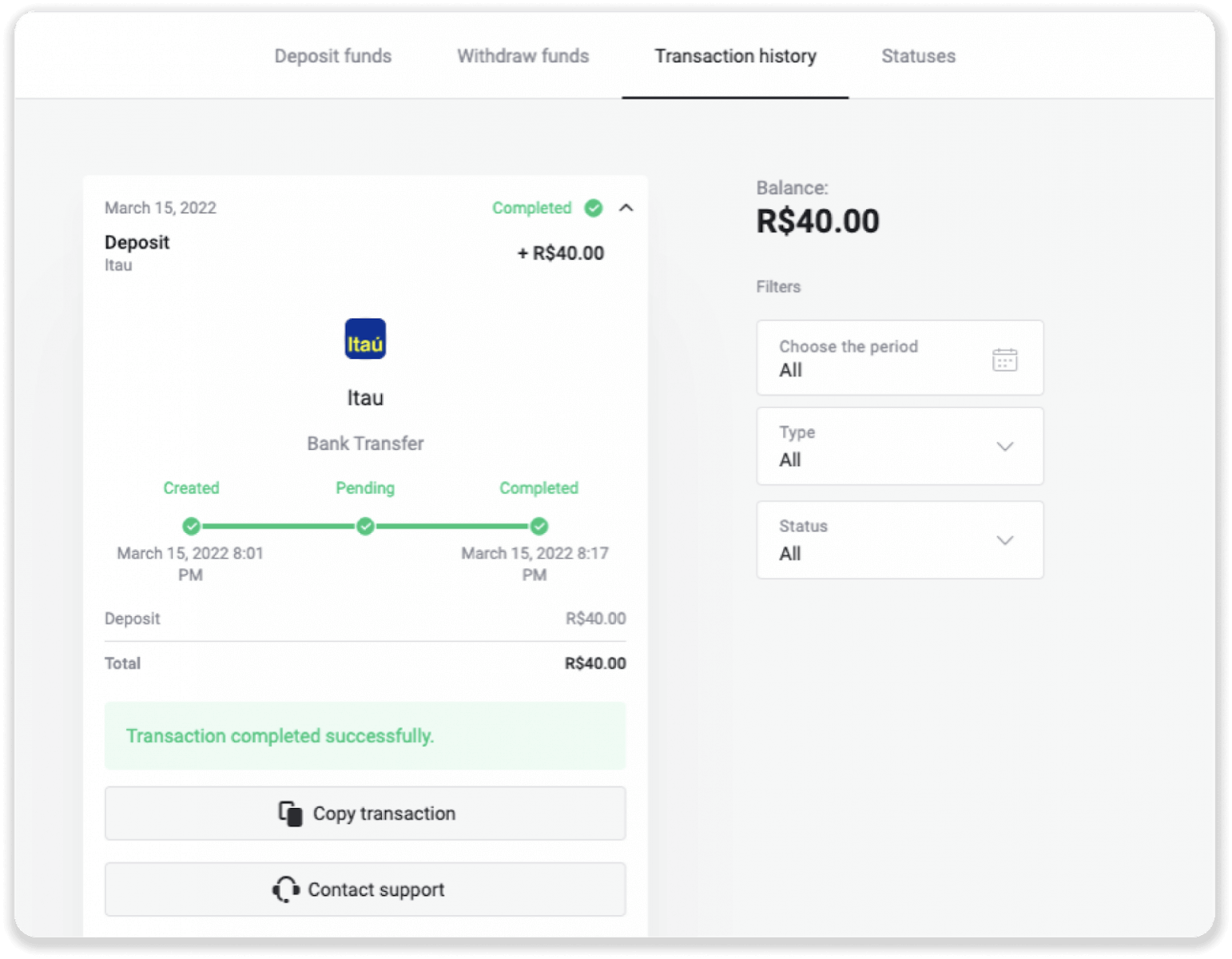
15. Ak chcete skontrolovať stav transakcie, vráťte sa na kartu „História transakcií“ a kliknite na svoj vklad, aby ste mohli sledovať jeho stav.
Vkladajte prostriedky cez PicPay
1. Kliknite na tlačidlo „ Vklad “ v pravom hornom rohu obrazovky. 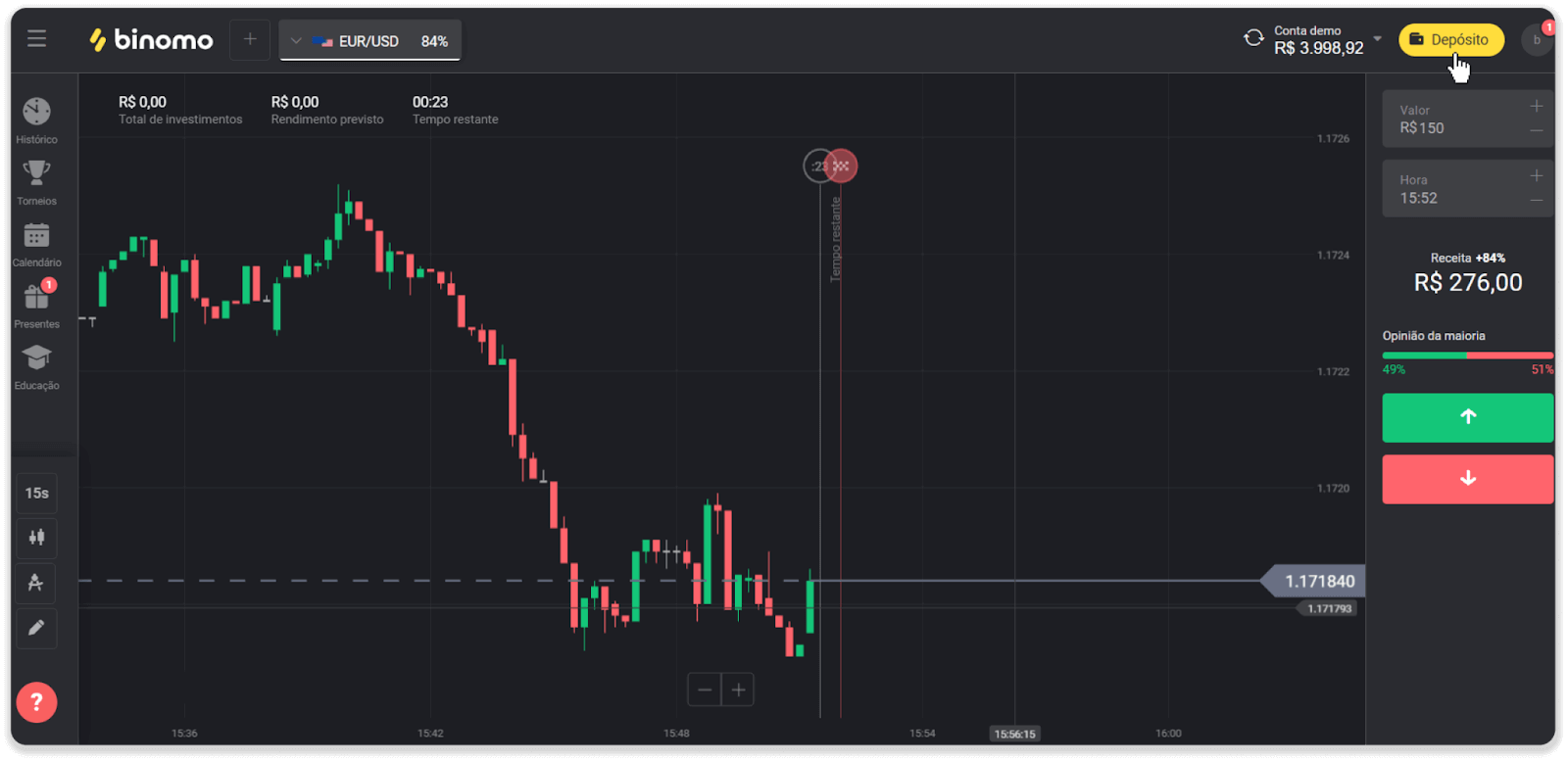
2. Vyberte krajinu a vyberte spôsob platby „PicPay“. 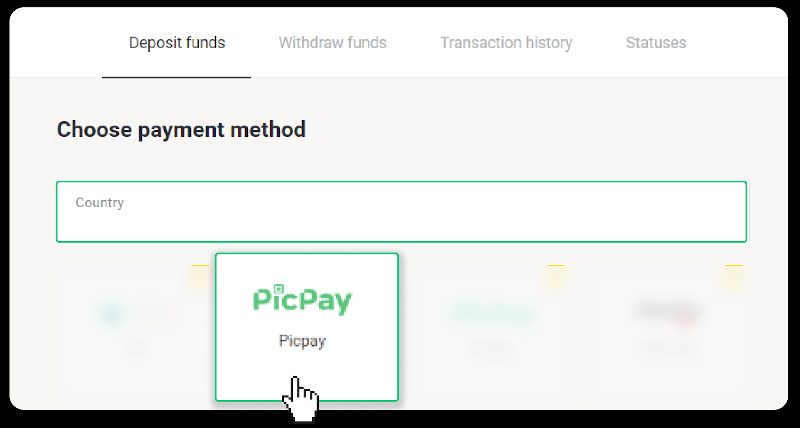
3. Zadajte sumu vkladu a kliknite na „Vklad“. 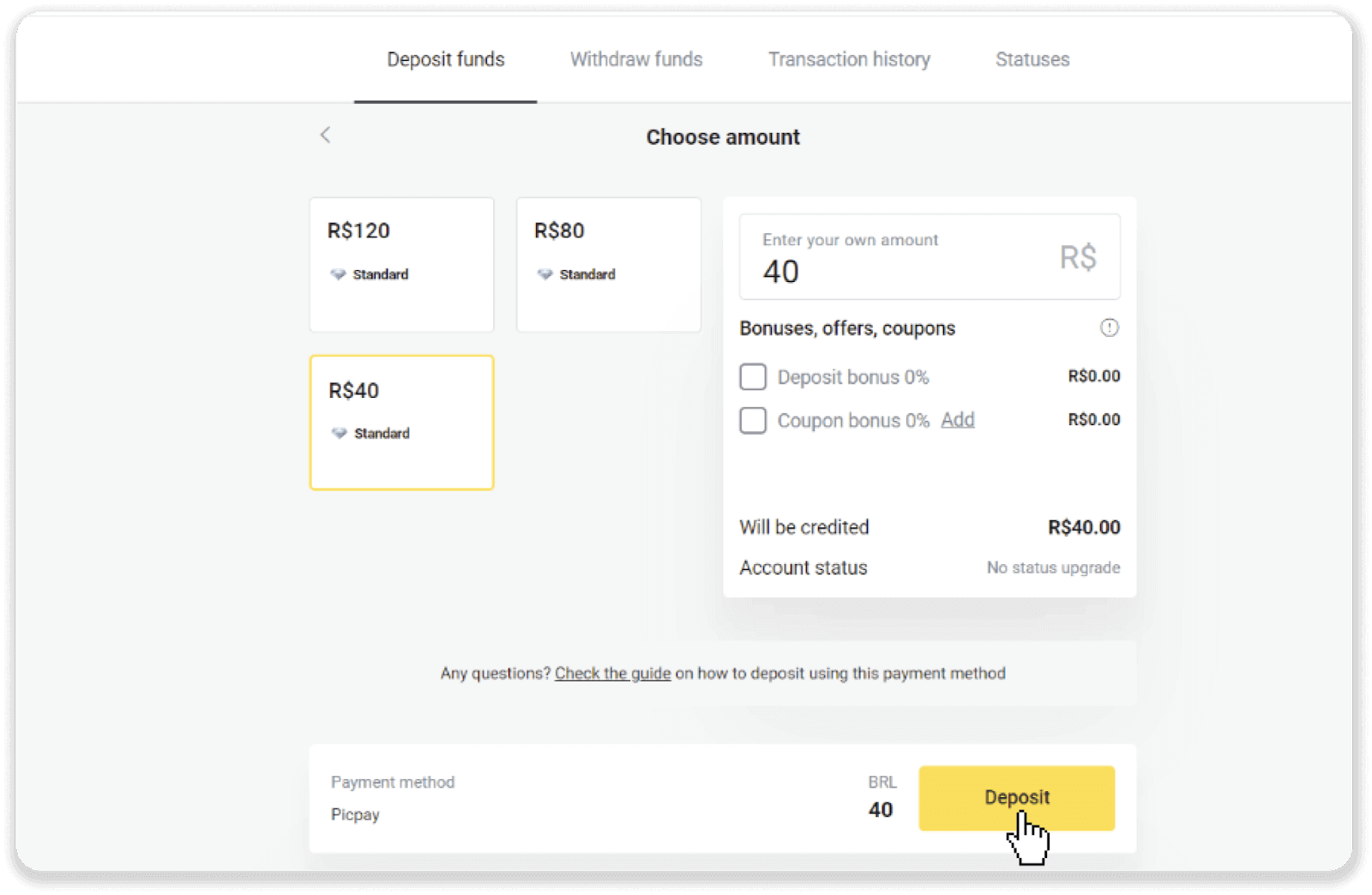
4. Budete automaticky presmerovaní na stránku poskytovateľa platobných služieb. Zadajte svoje osobné údaje: meno, CPF, CEP, e-mailovú adresu a telefónne číslo. Kliknite na „Potvrdiť“. 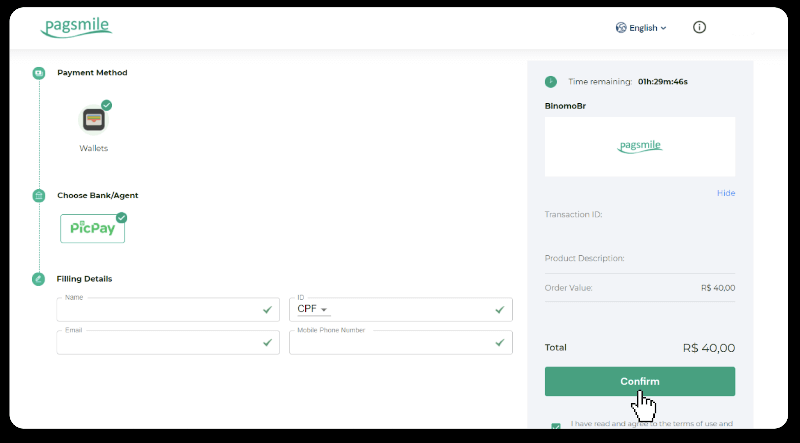
5. Vygeneruje sa QR kód. Môžete ho naskenovať pomocou aplikácie PicPay. 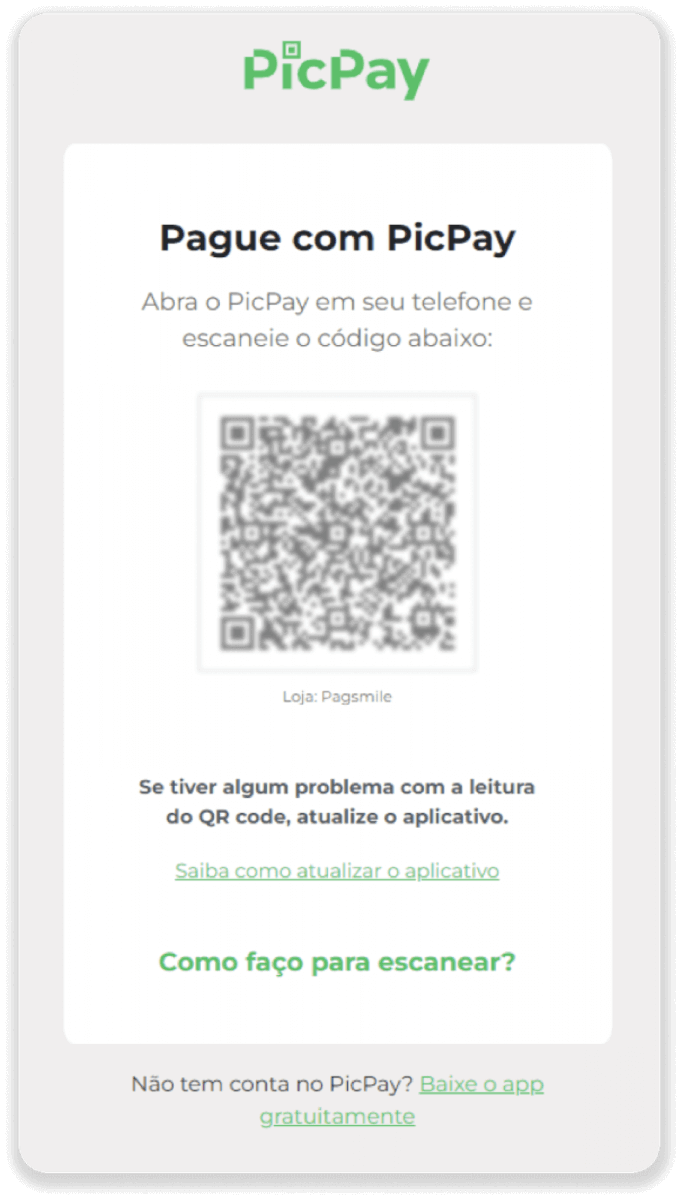
6. Otvorte aplikáciu PicPay a kliknite na „QR kód“. Naskenujte kód z predchádzajúceho kroku. 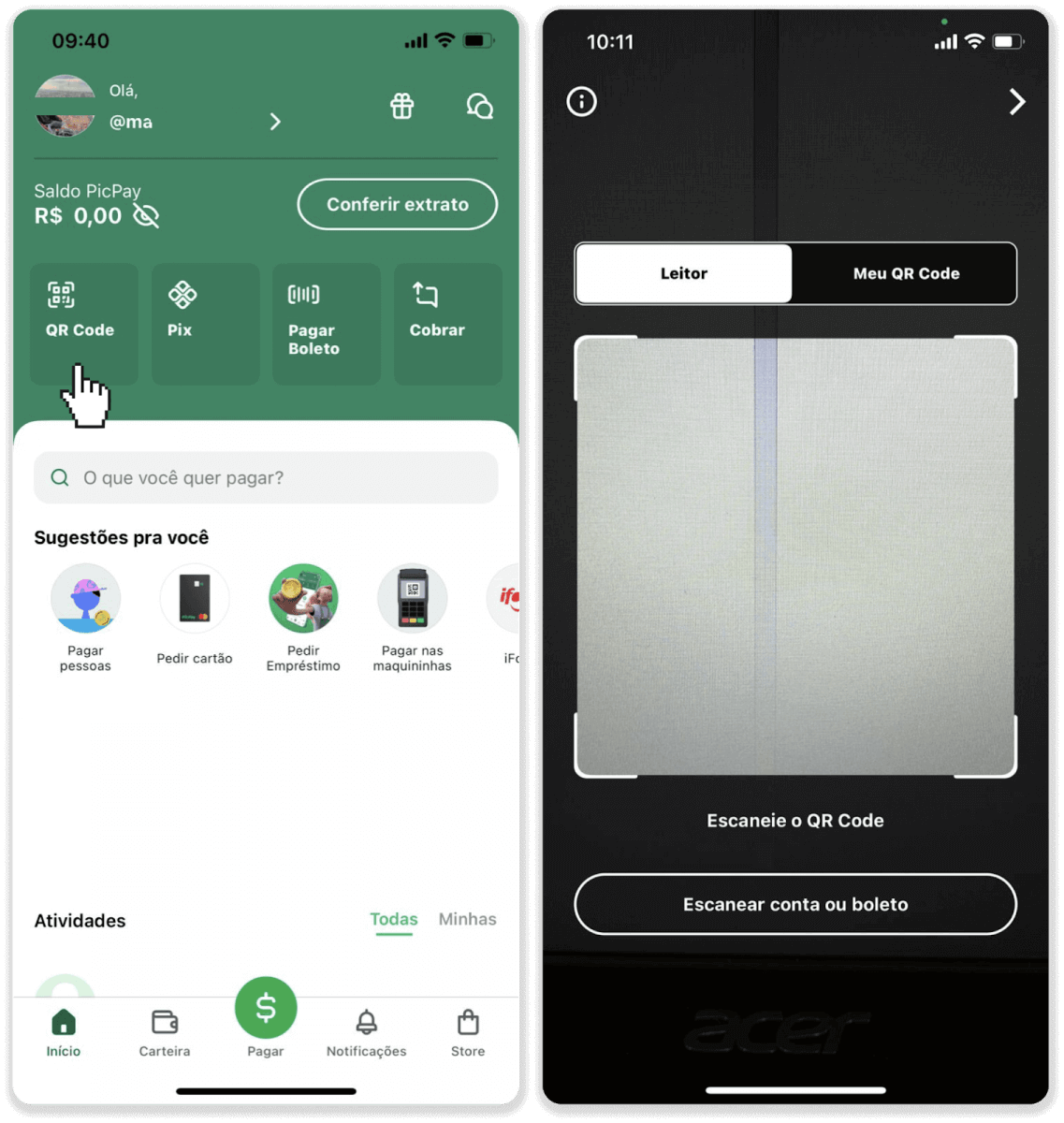
7. Vyberte spôsob platby a klepnite na „Platba“. Zadajte údaje o svojej bankovej karte a klepnite na „Pokračovať“. 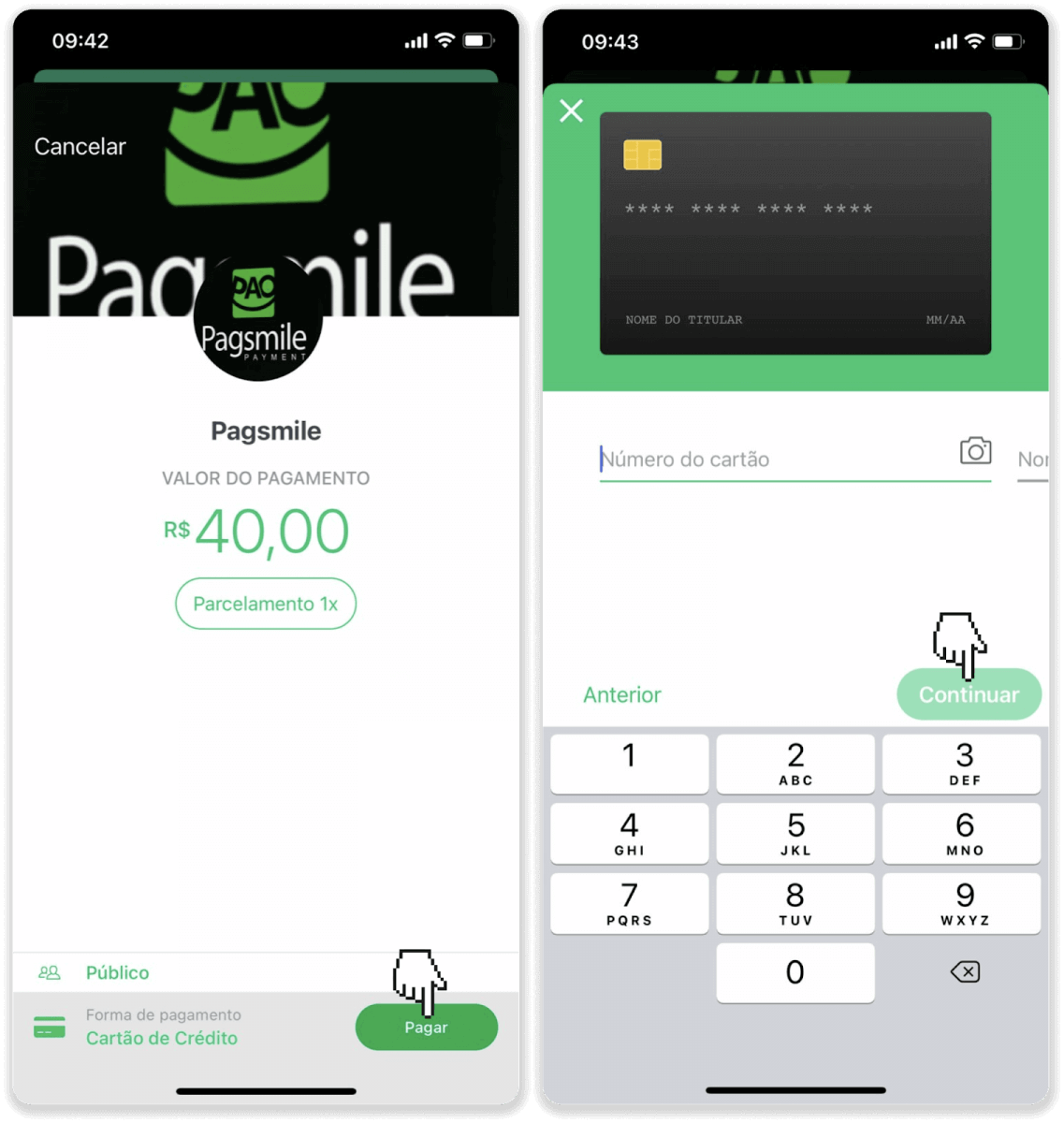
8. Zadajte svoje heslo PicPay a klepnite na „Pokračovať“. Zobrazí sa potvrdenie platby. 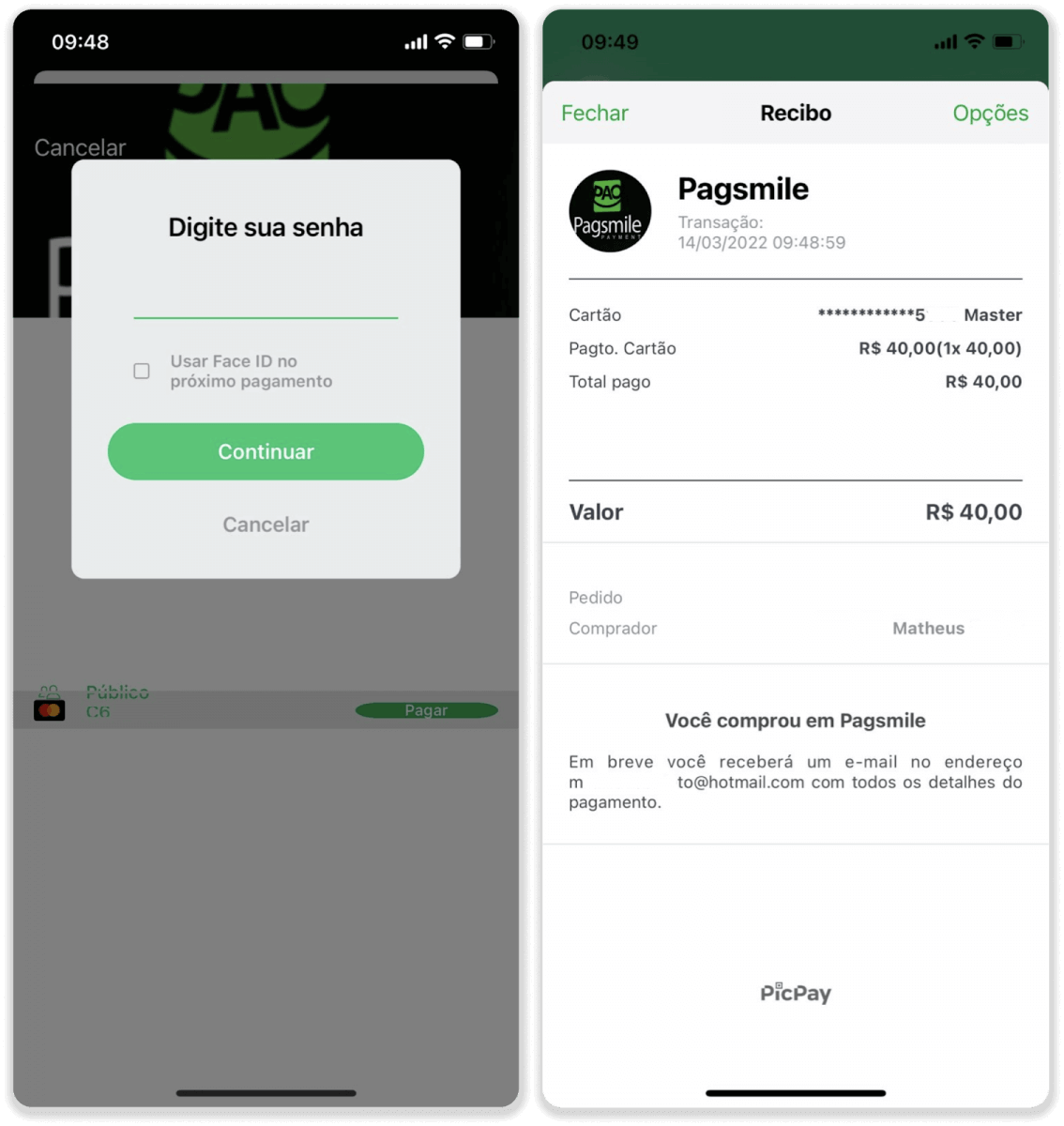
9. Ak chcete skontrolovať stav transakcie, vráťte sa na kartu „História transakcií“ a kliknite na vklad, aby ste mohli sledovať jeho stav.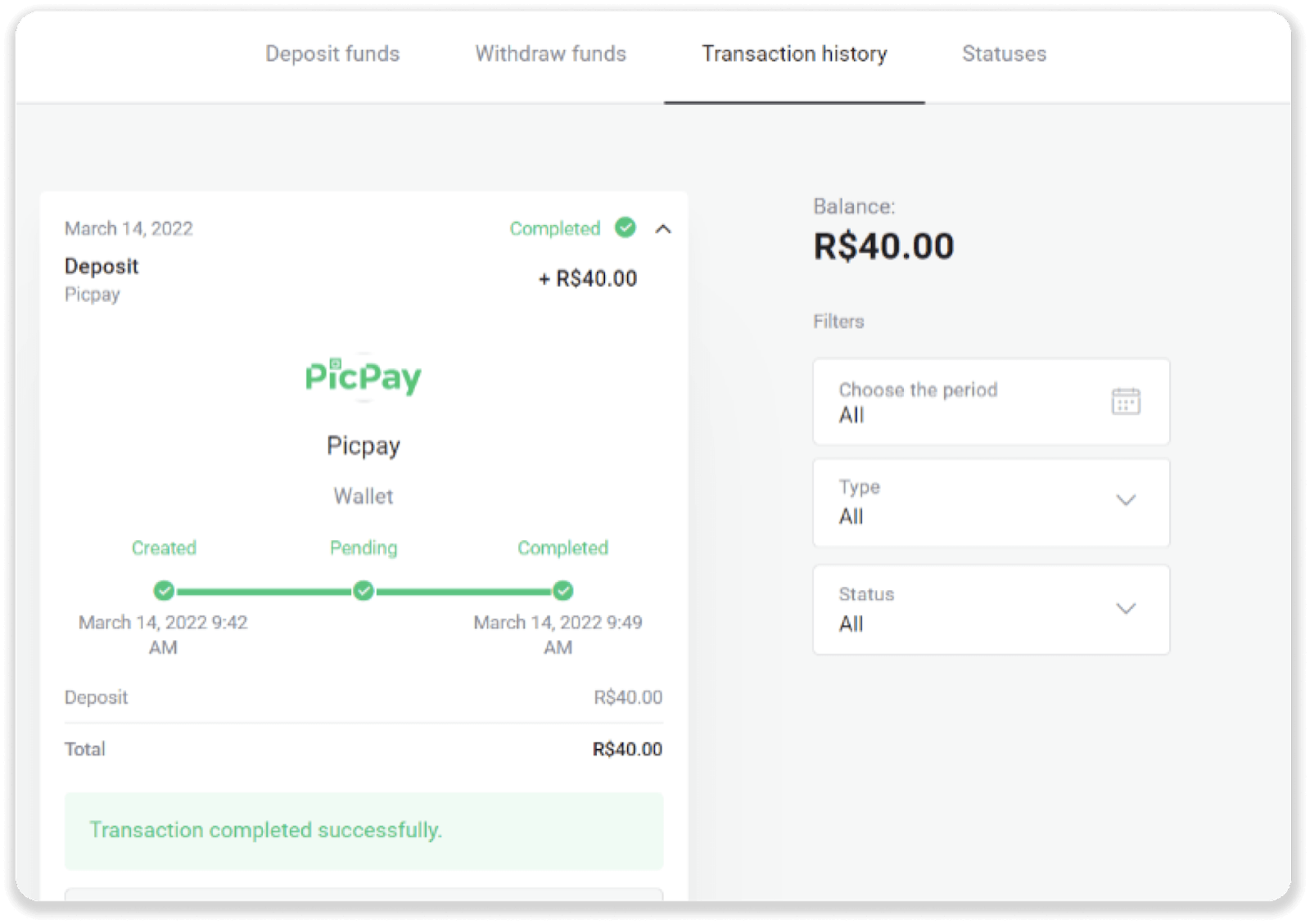
Vklad prostriedkov cez Boleto Rapido
1. Kliknite na tlačidlo „ Vklad “ v pravom hornom rohu obrazovky.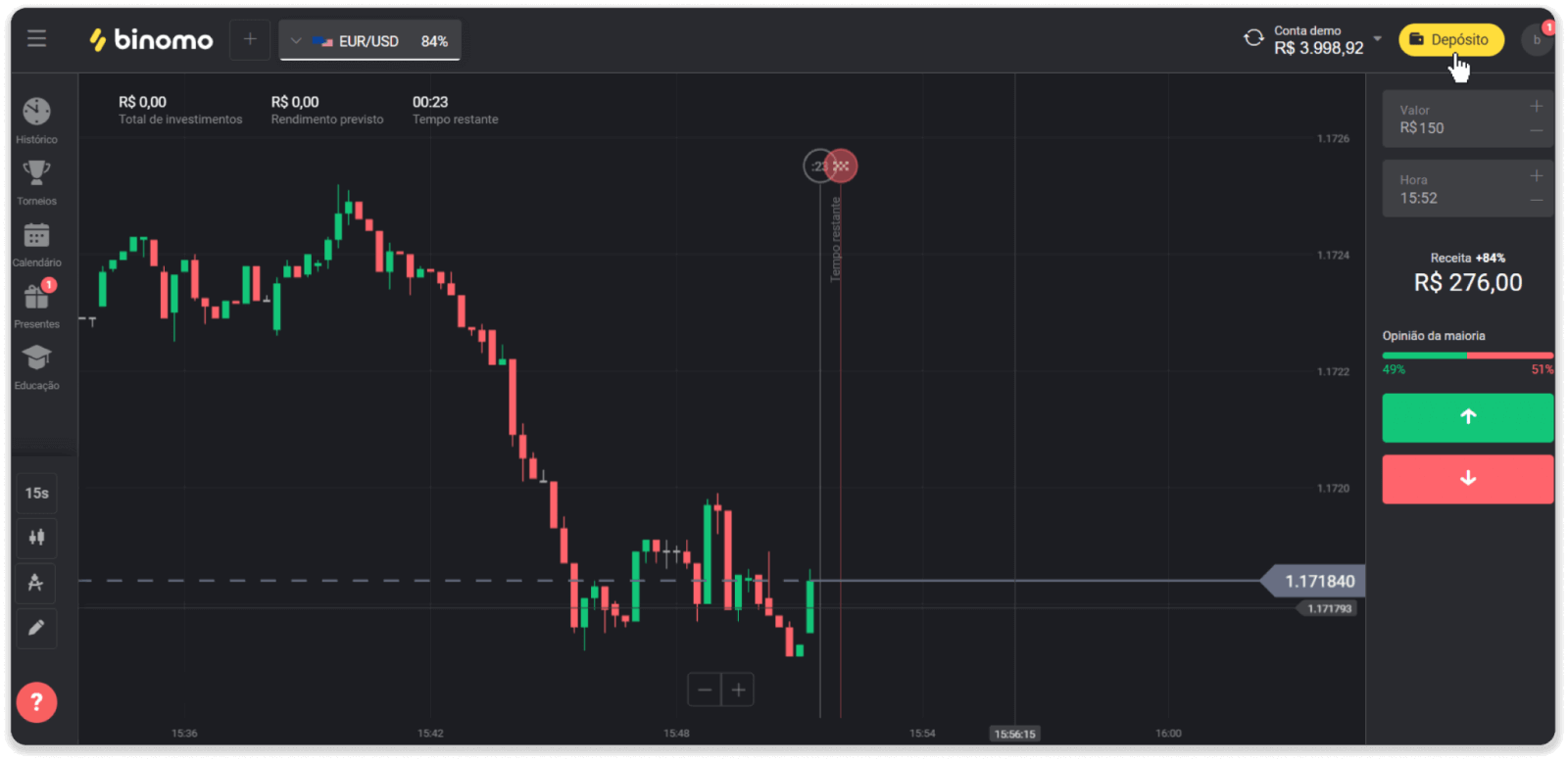
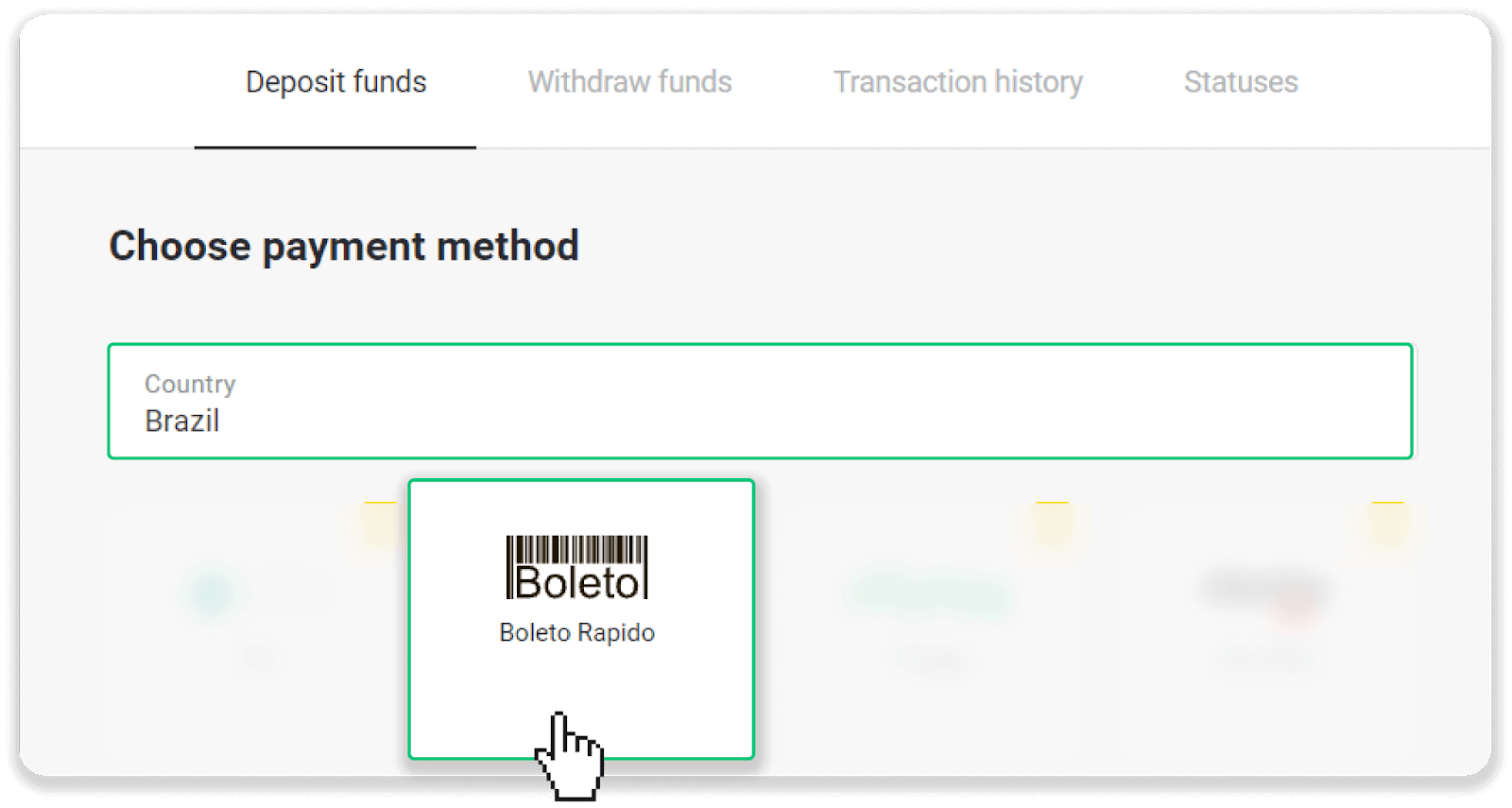
2. V sekcii „Krajina“ vyberte Brazíliu a vyberte spôsob platby „Boleto Rapido“.
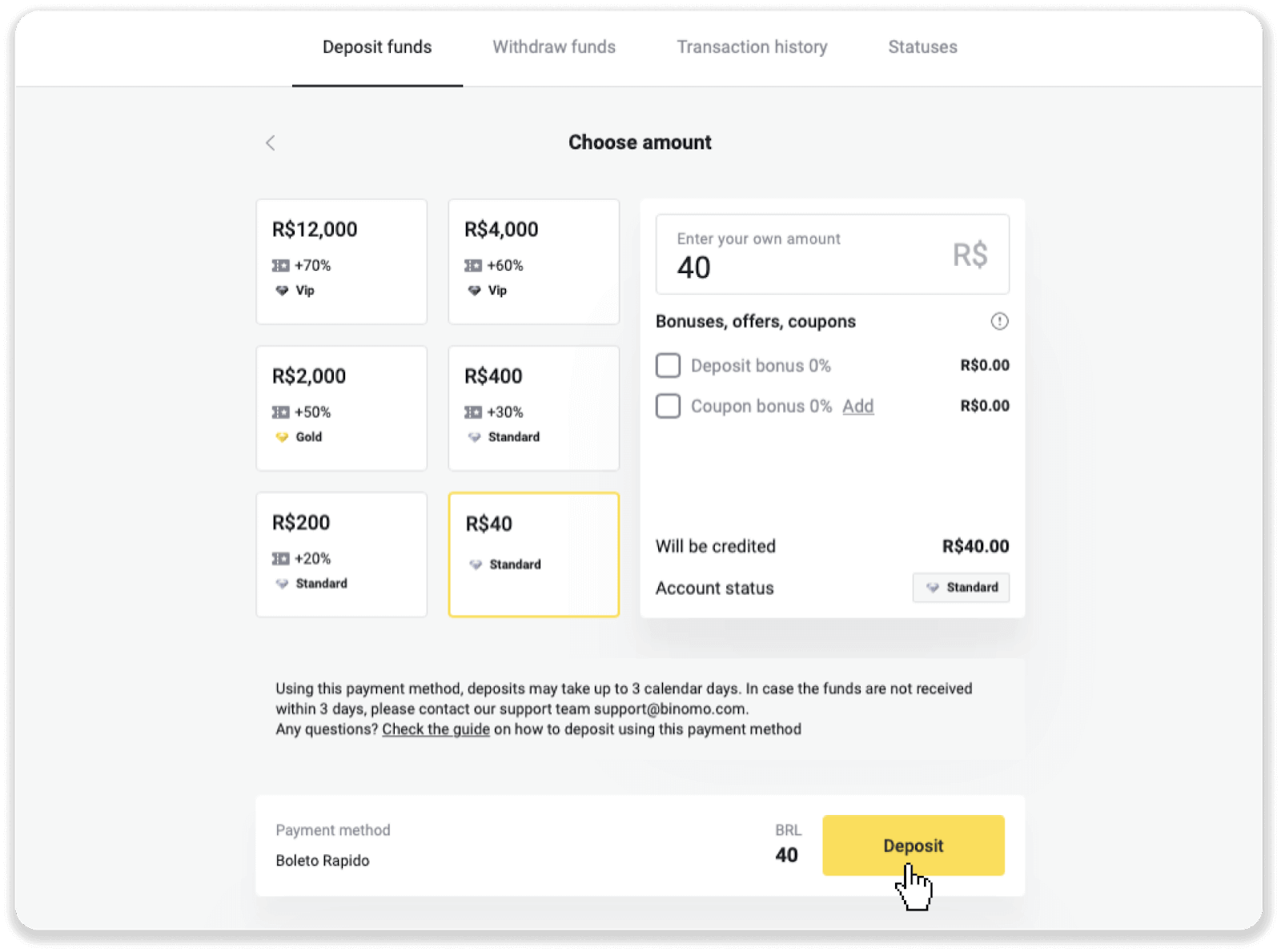
3. Zadajte sumu vkladu a kliknite na „Vklad“.
4. Budete automaticky presmerovaní na stránku poskytovateľa platieb. Zadajte svoje osobné údaje: meno, CPF, CEP, e-mailovú adresu a telefónne číslo. Kliknite na „Potvrdiť“.
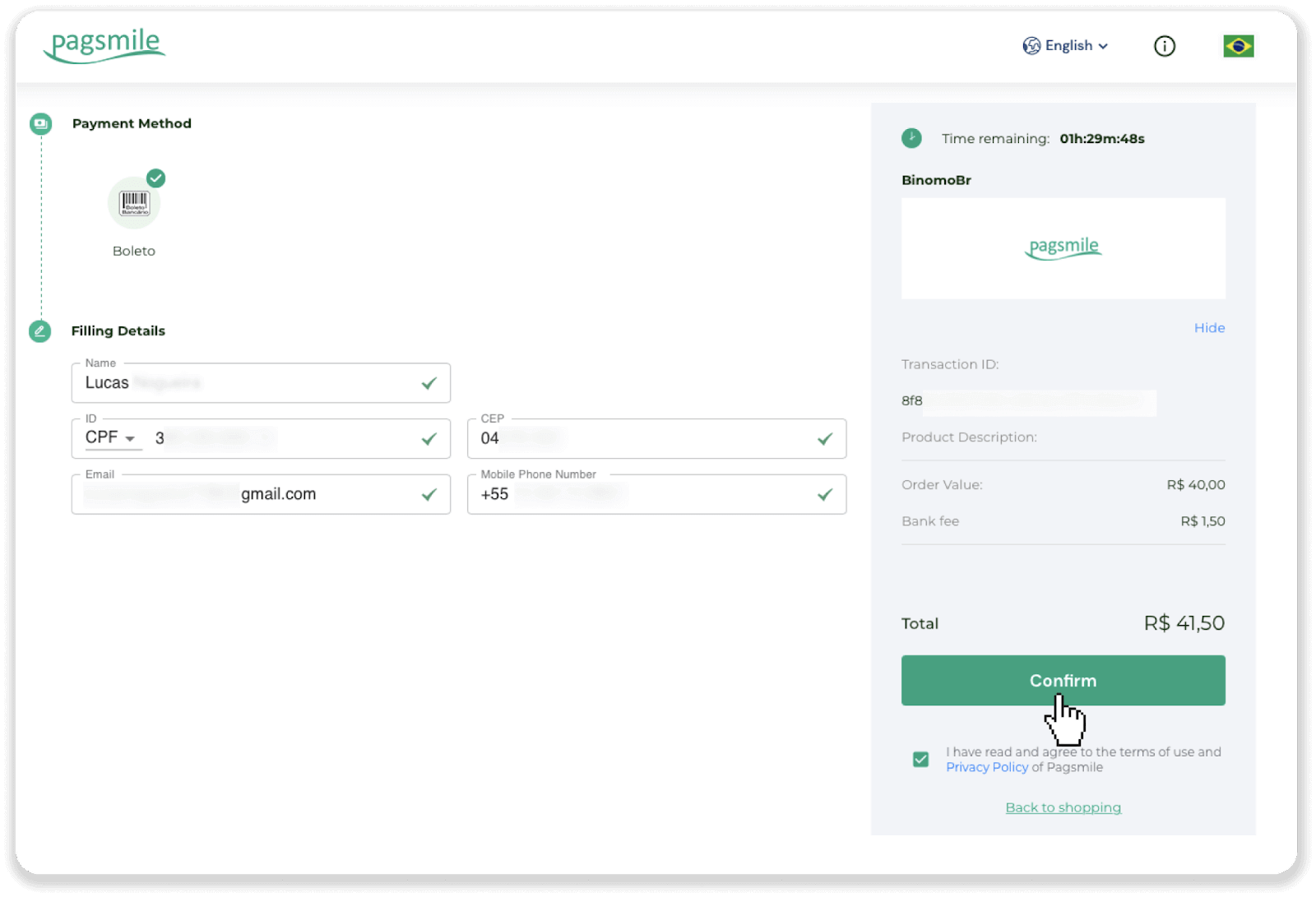
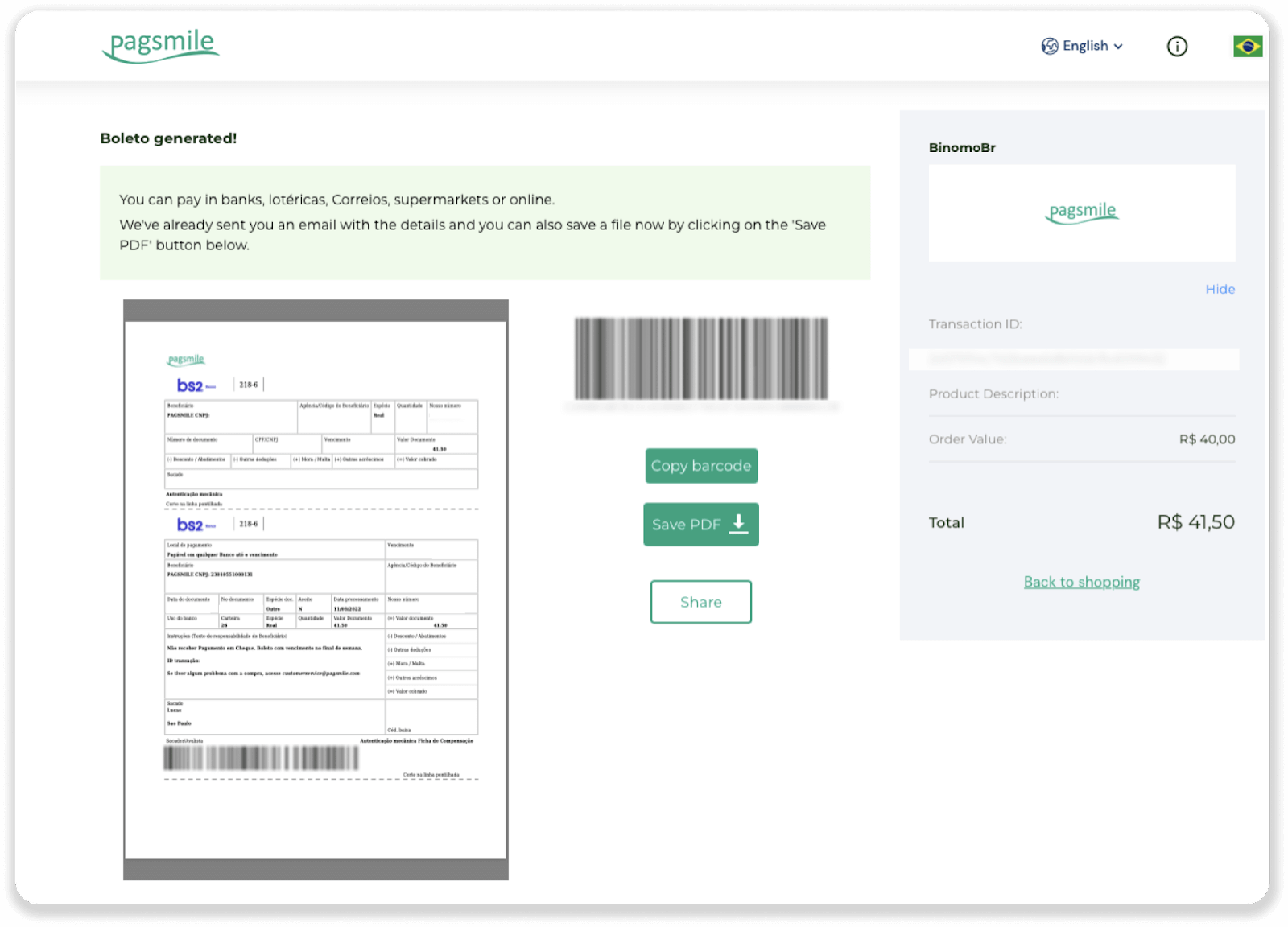
5. Boleto si môžete stiahnuť kliknutím na „Uložiť PDF“. Alebo môžete naskenovať čiarový kód pomocou svojej bankovej aplikácie alebo skopírovať kód.
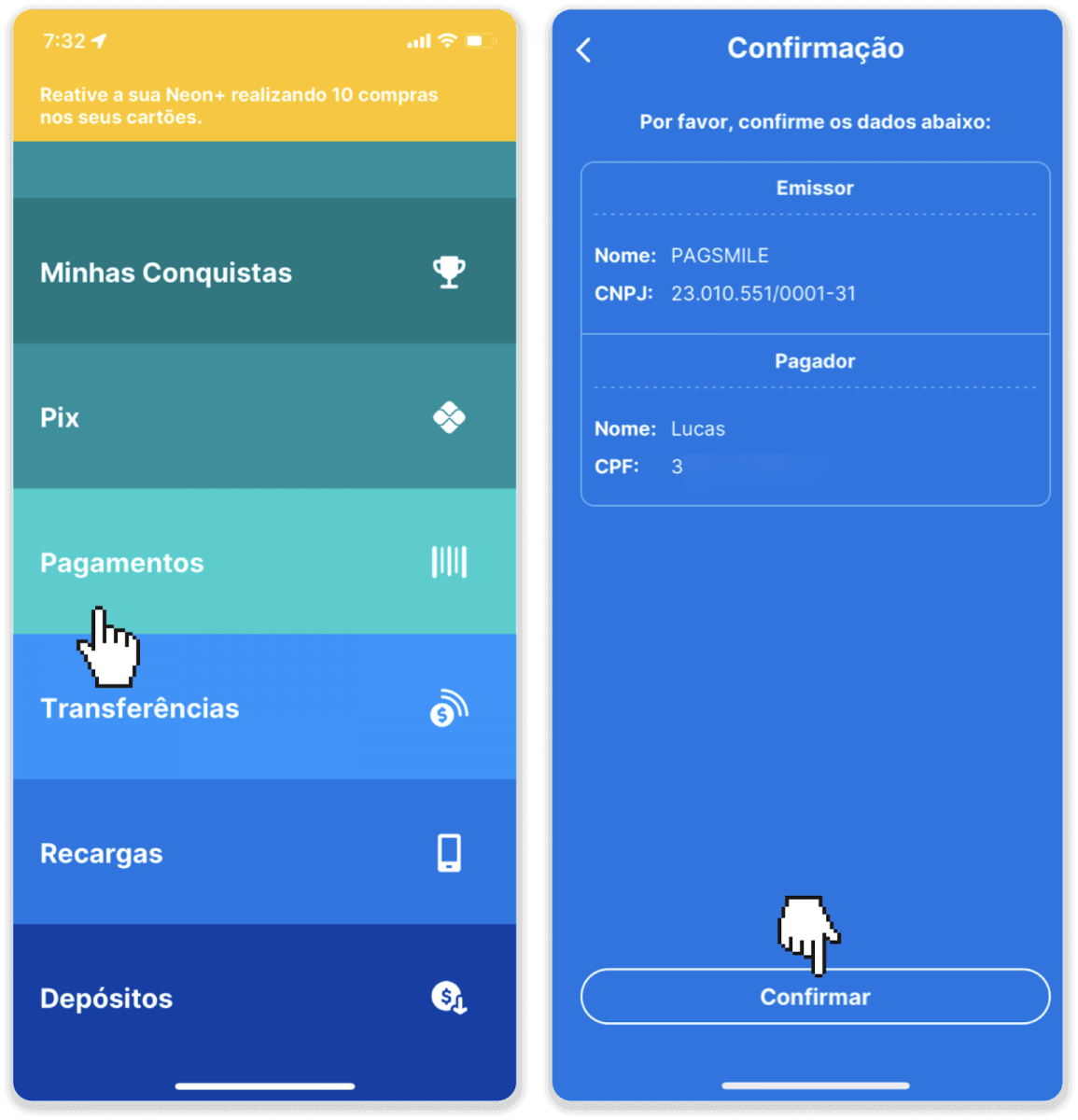
6. Prihláste sa do aplikácie svojho bankového účtu a kliknite na „Platby“. Naskenujte kód fotoaparátom. Čísla Boleto môžete zadať aj manuálne kliknutím na „Digitálne čísla“. Po naskenovaní alebo zadaní čísel Boleto budete presmerovaní na potvrdzovaciu stránku. Skontrolujte, či sú všetky informácie správne, a kliknite na „Potvrdiť“.
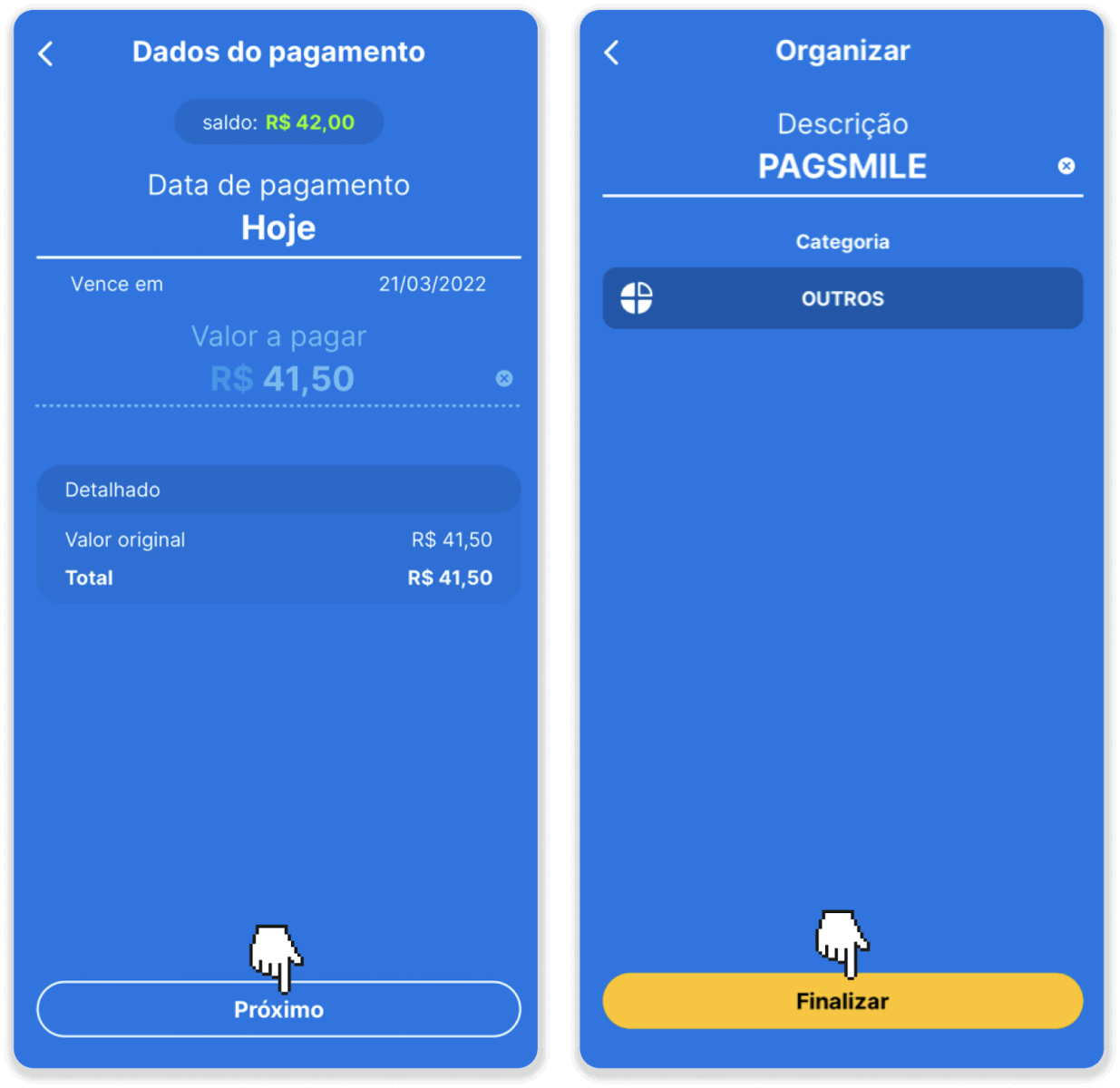
7. Skontrolujte, či je suma správna, a kliknite na „Ďalší“. Transakciu dokončíte kliknutím na „Dokončiť“. Potom zadajte svoj 4-miestny PIN kód na potvrdenie transakcie.
8. Ak chcete skontrolovať stav svojej transakcie, vráťte sa na kartu „História transakcií“ a kliknite na svoj vklad, aby ste mohli sledovať jeho stav.
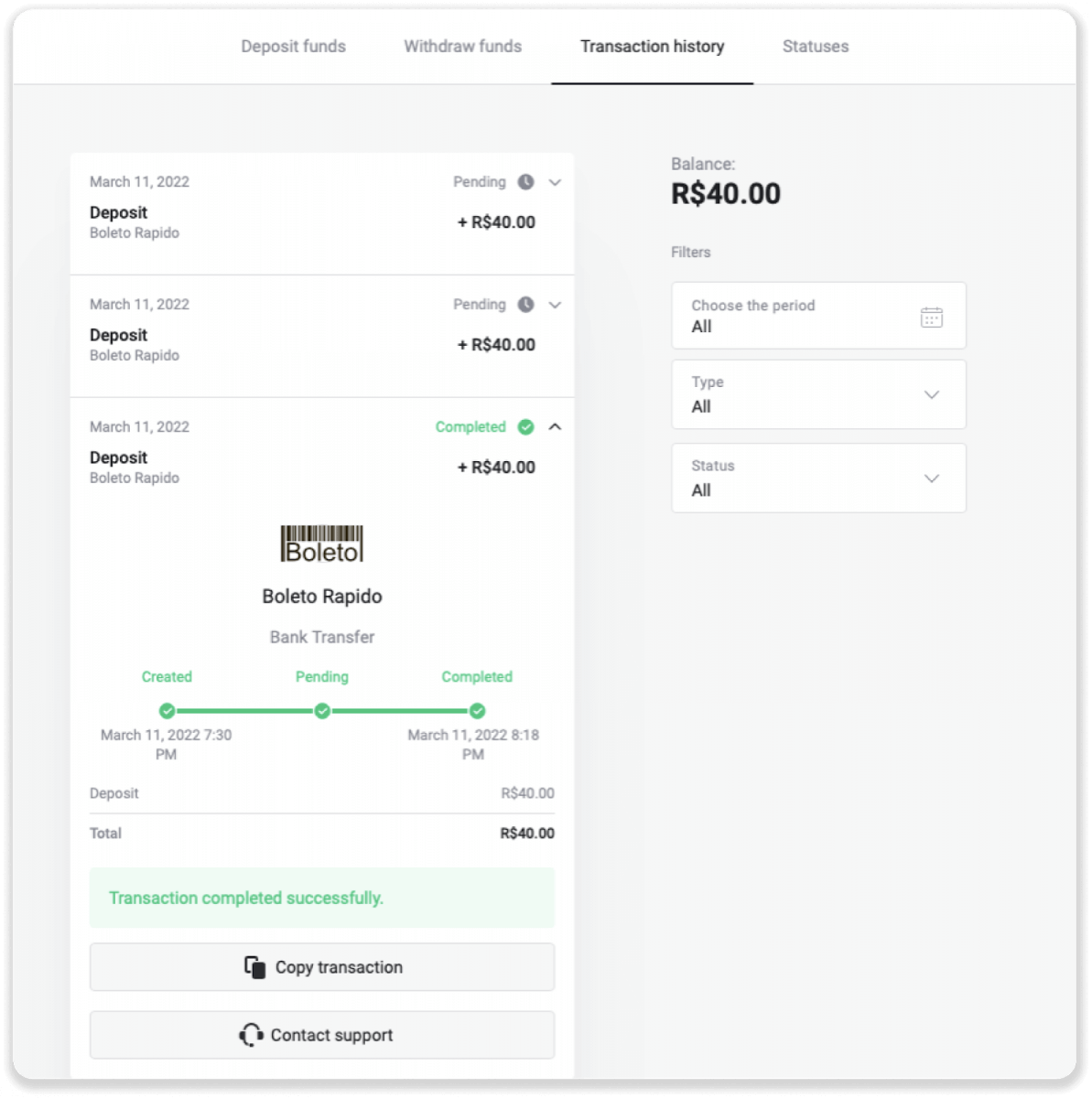
Vkladajte prostriedky cez Pagsmile
1. Kliknite na tlačidlo „ Vklad “ v pravom hornom rohu obrazovky.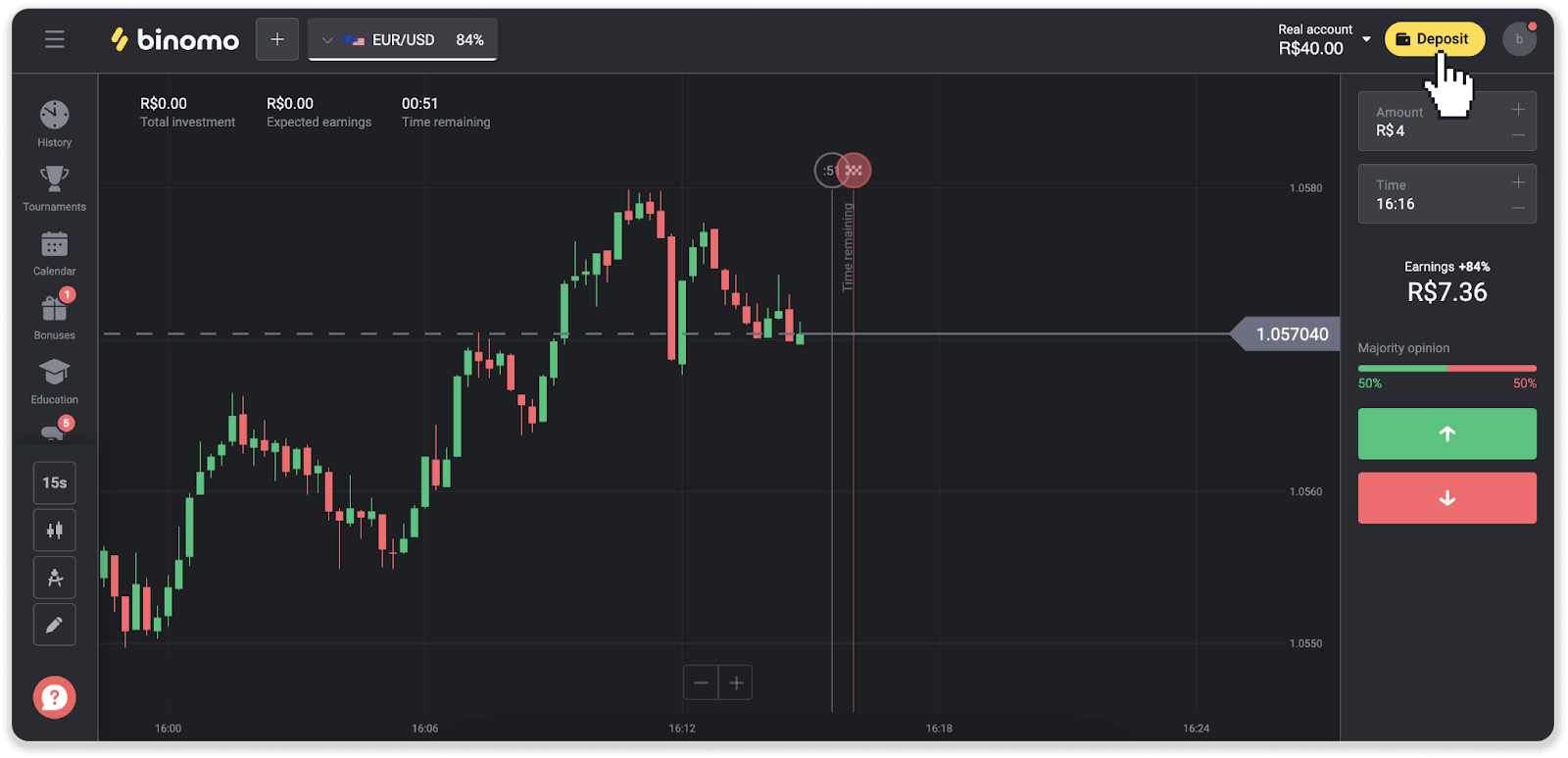
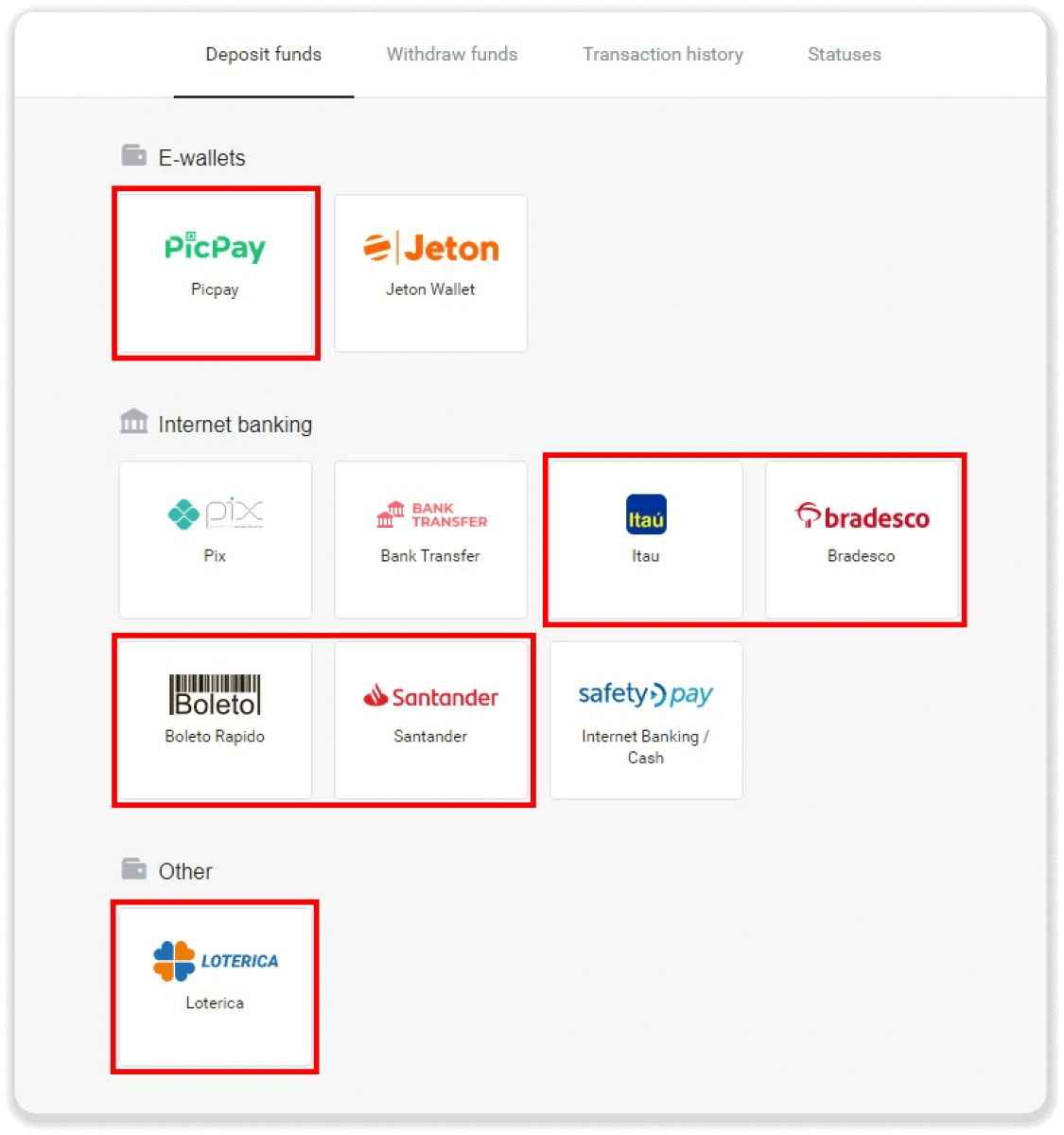
2. Vyberte krajinu a vyberte jeden zo spôsobov platby.
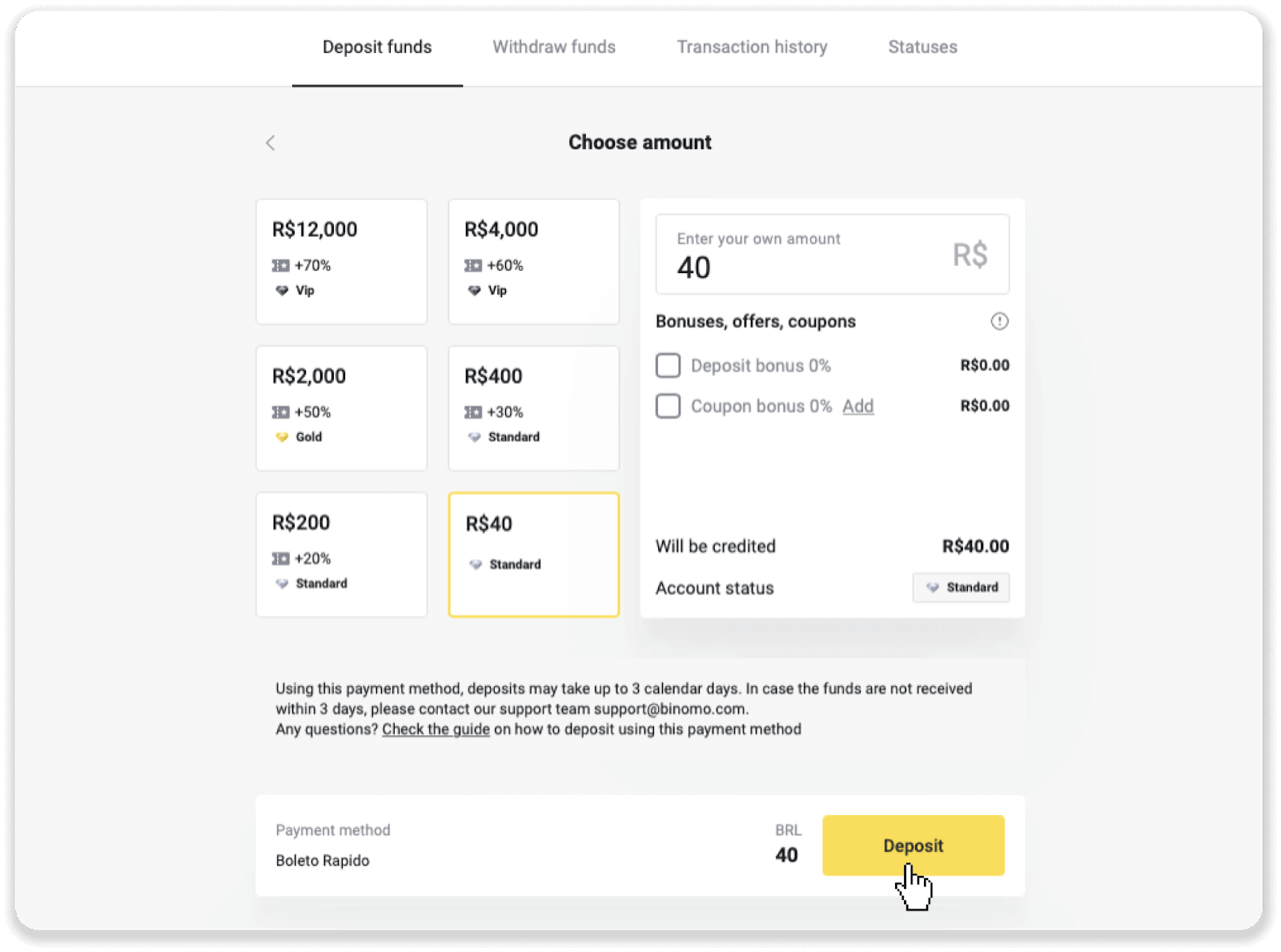
3. Zadajte sumu vkladu a kliknite na „Vklad“.
4. Budete automaticky presmerovaní na stránku poskytovateľa platobných služieb. Pre platby prostredníctvom Boleto Rápido a Lotérica zadajte svoje osobné údaje: meno, CPF, CEP, e-mailovú adresu a telefónne číslo. Kliknite na „Potvrdiť“.
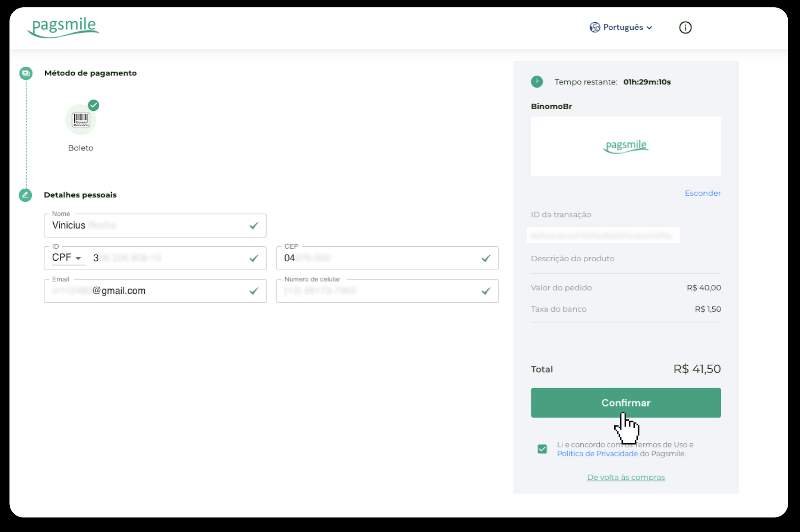
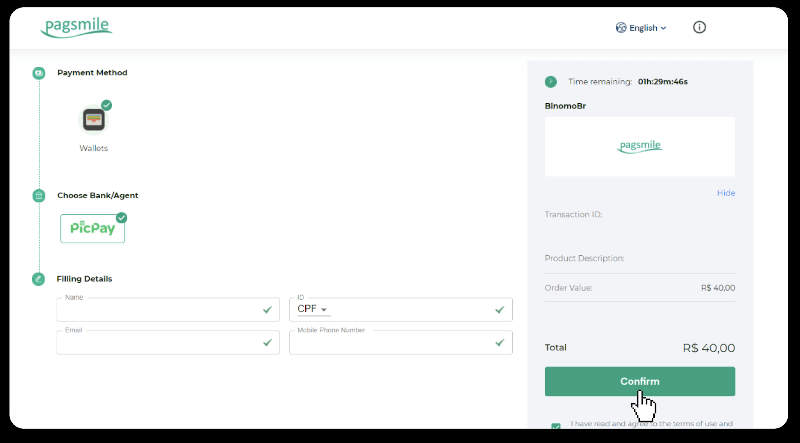
5. Pre platby prostredníctvom PicPay alebo jednej z nasledujúcich bánk, ktoré si môžete vybrať na obrazovke: Itaú, Santander, Bradesco a Caixa, zadajte svoje osobné údaje: meno, CPF, e-mailovú adresu a telefónne číslo. Kliknite na „Potvrdiť“.
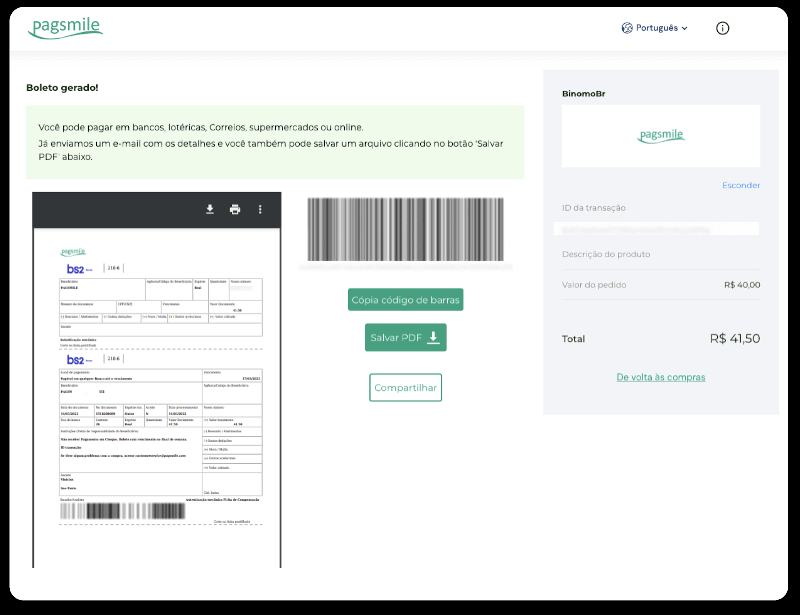
6. Ak chcete dokončiť platbu pomocou Boleto Rápido, stiahnite si Boleto kliknutím na „Salavar PDF“. Alebo môžete naskenovať čiarový kód pomocou bankovej aplikácie alebo skopírovať kód.
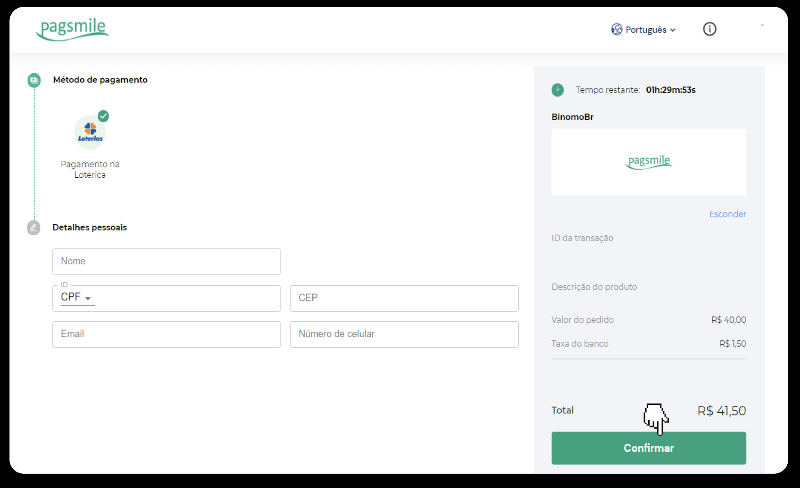
7. Ak chcete dokončiť platbu prostredníctvom služby Lotérica, poznačte si „Código de convênio“ a „Número de CPF/CNPJ“ a choďte do najbližšej pobočky „Lotérica“, aby ste vykonali platbu.
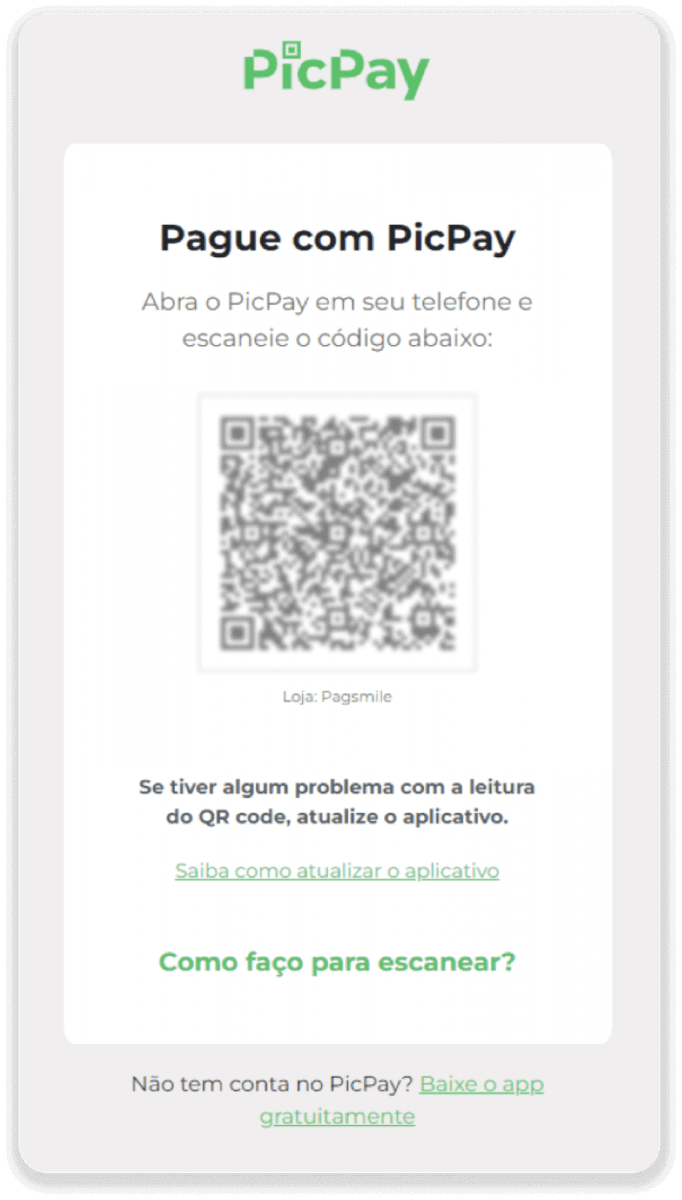
8. Ak chcete dokončiť platbu prostredníctvom služby PicPay, všimnite si, že sa vygeneruje QR kód. Môžete ho naskenovať pomocou aplikácie PicPay pomocou podrobného návodu na tomto odkaze.
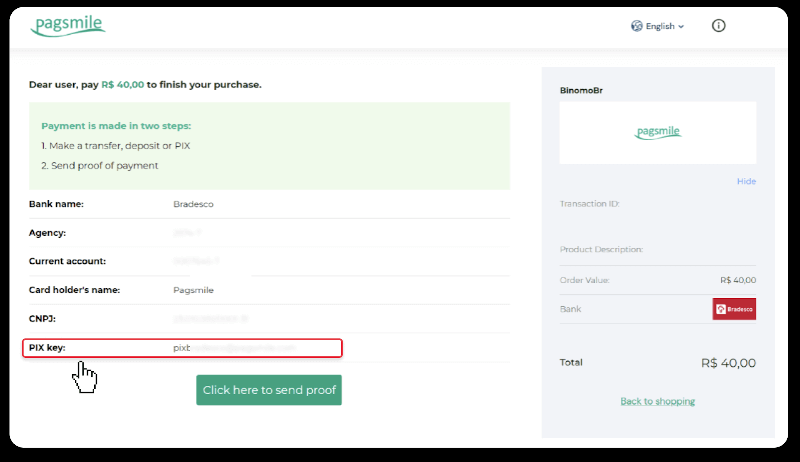
9. Ak chcete dokončiť platbu bankovým prevodom, poznačte si kľúč PIX. Túto stránku ešte nezatvárajte, aby ste mohli dokončiť platbu stiahnutím potvrdenia. Potom kliknite na názov banky a zobrazí sa vám podrobný návod, ako dokončiť vklad prostredníctvom bánk Itaú, Santander, Bradesco a Caixa.
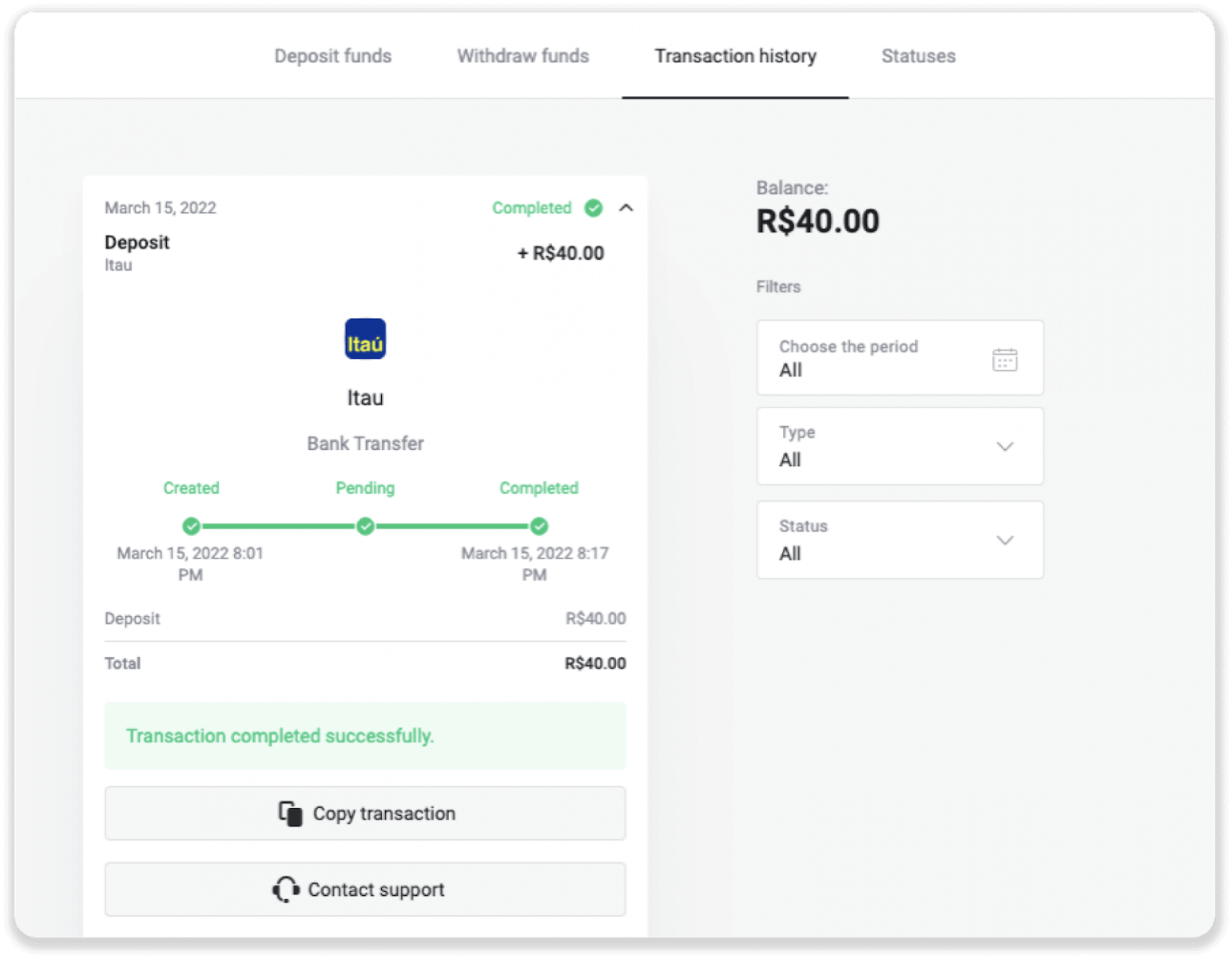
10. Ak chcete skontrolovať stav svojej transakcie, vráťte sa na kartu „História transakcií“ a kliknite na svoj vklad, aby ste sledovali jeho stav.
11. Ak máte akékoľvek otázky, neváhajte nás kontaktovať prostredníctvom nášho chatu, telegramu: Binomo Support Team, ako aj prostredníctvom nášho e-mailu: [email protected]
Vkladajte prostriedky cez Santander
1. Kliknite na tlačidlo „ Vklad “ v pravom hornom rohu obrazovky.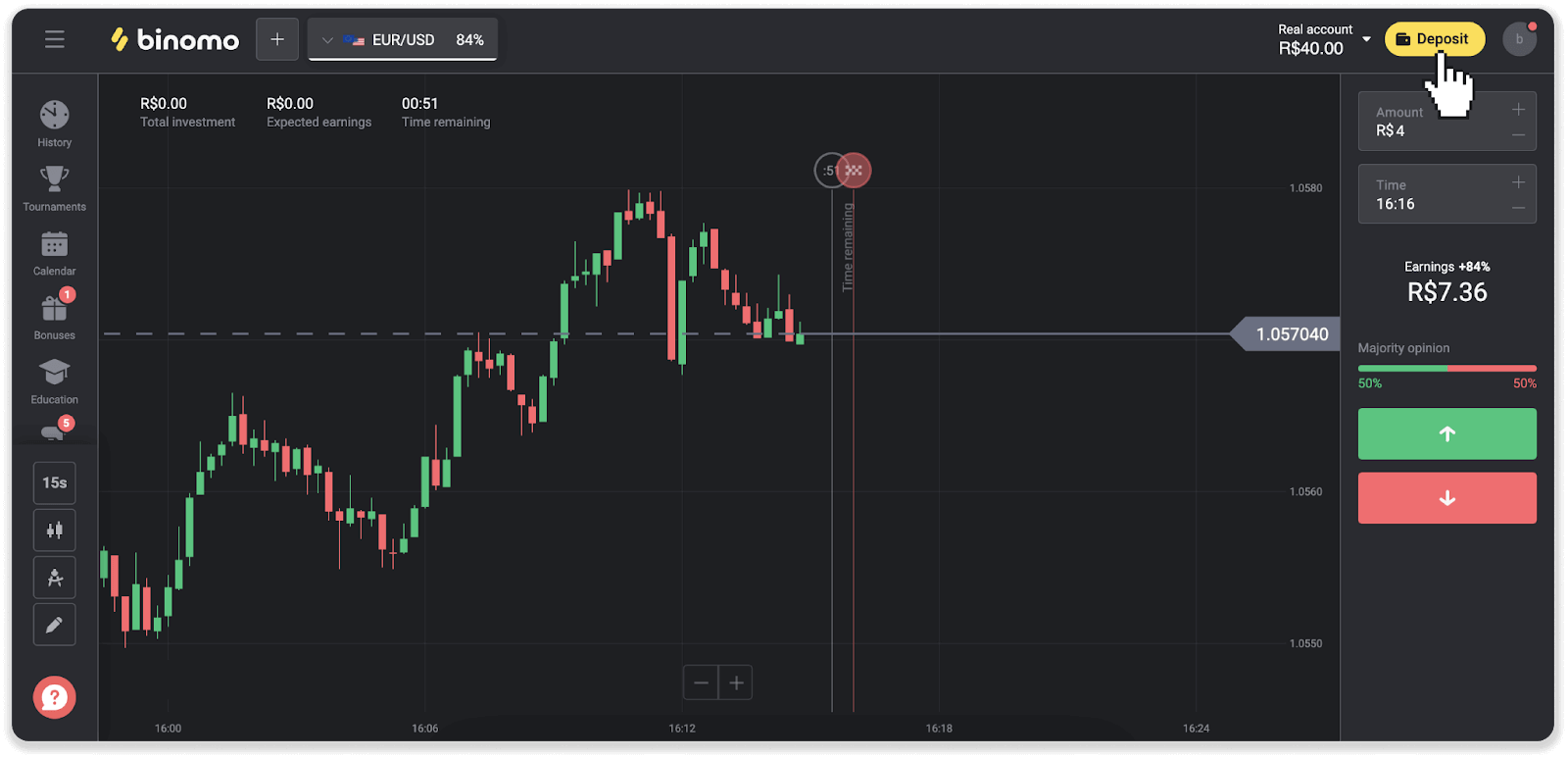
2. Vyberte krajinu a vyberte spôsob platby „Santander“.
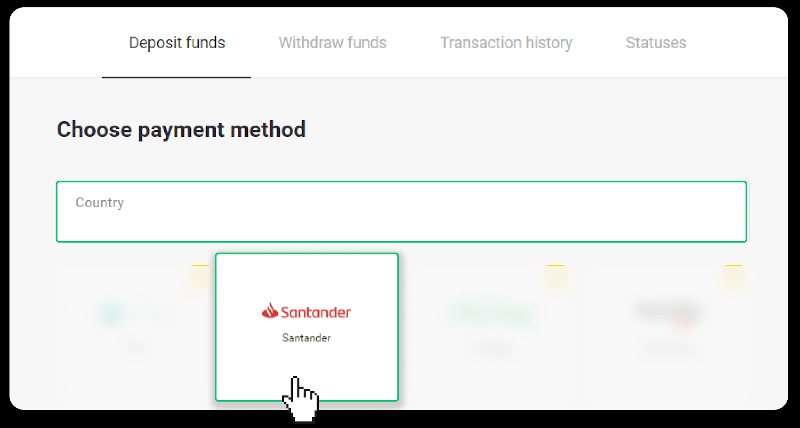
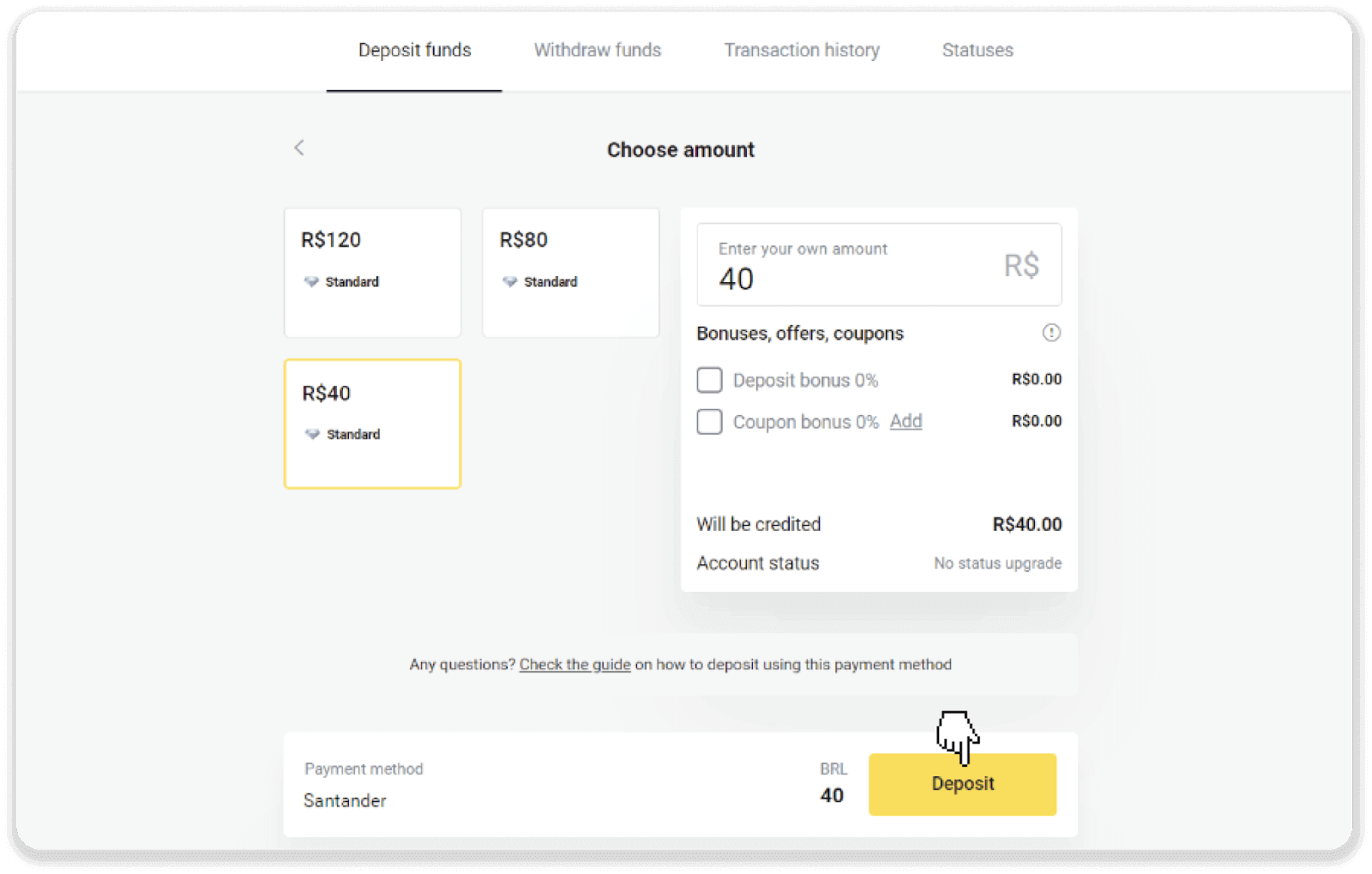
3. Zadajte sumu vkladu a kliknite na „Vklad“.
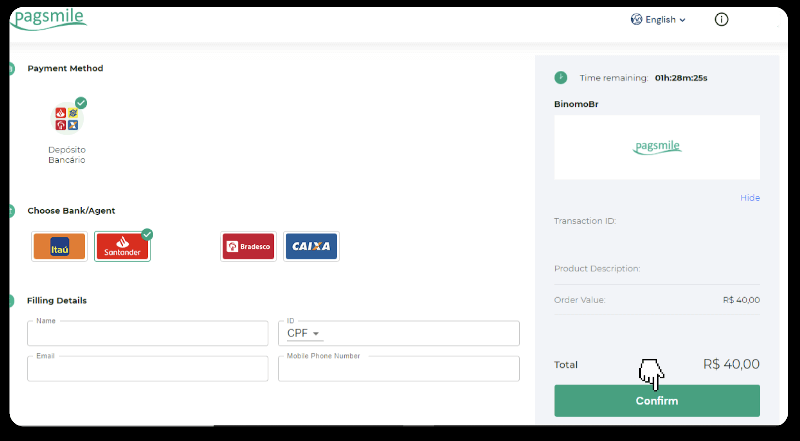
4. Budete automaticky presmerovaní na stránku poskytovateľa platieb. Vyberte Bradesco a zadajte svoje osobné údaje: meno, CPF, CEP, e-mailovú adresu a telefónne číslo. Kliknite na „Potvrdiť“.
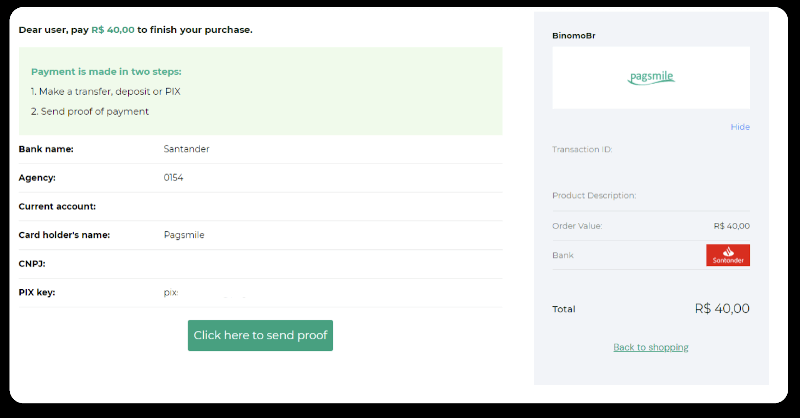
5. Poznačte si kľúč PIX. Túto stránku ešte nezatvárajte, aby ste mohli dokončiť platbu stiahnutím potvrdenia.
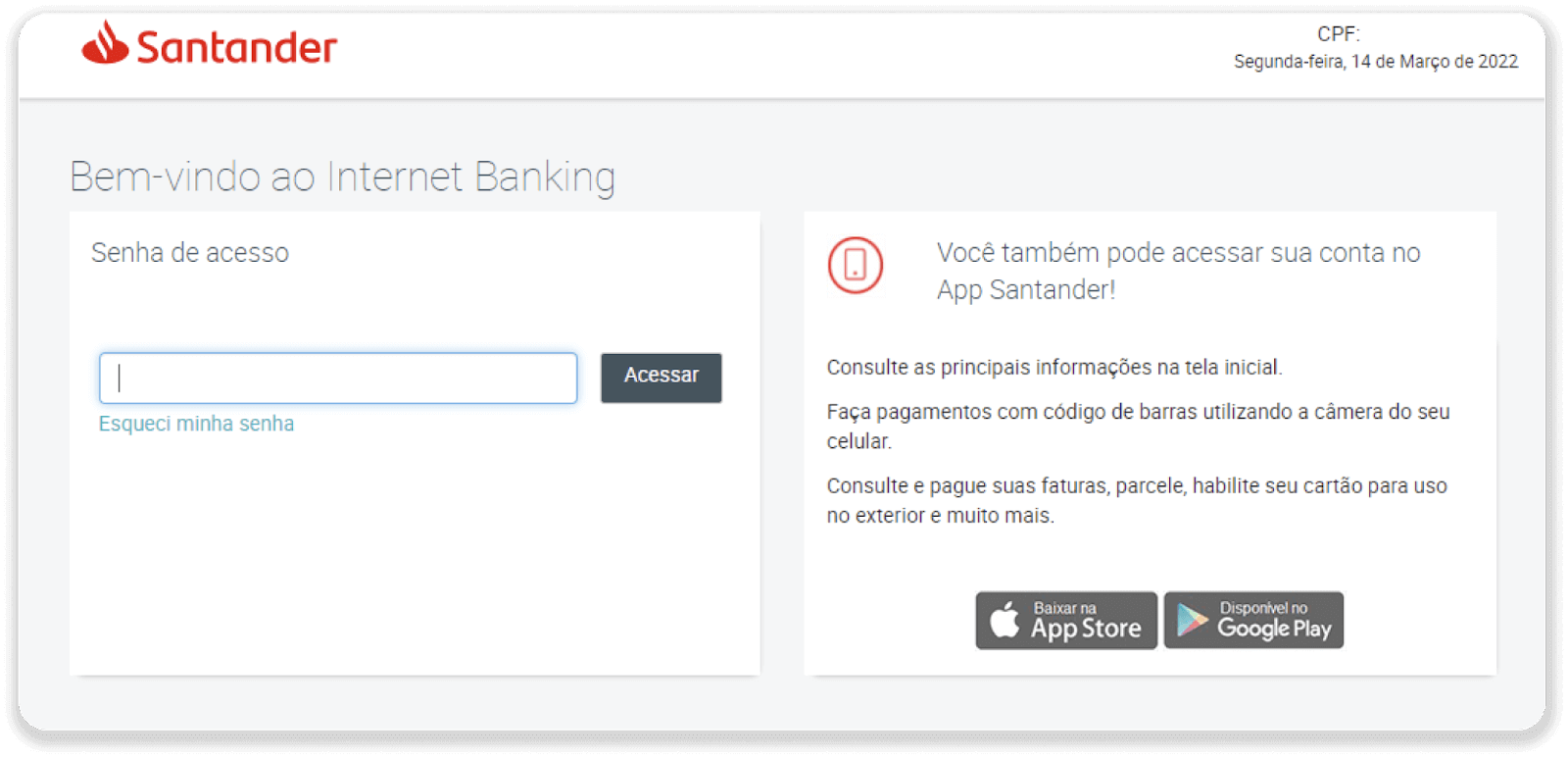
6. Prihláste sa do svojho účtu Santander. Kliknite na ponuku „PIX“ a potom kliknite na „Prevod“.
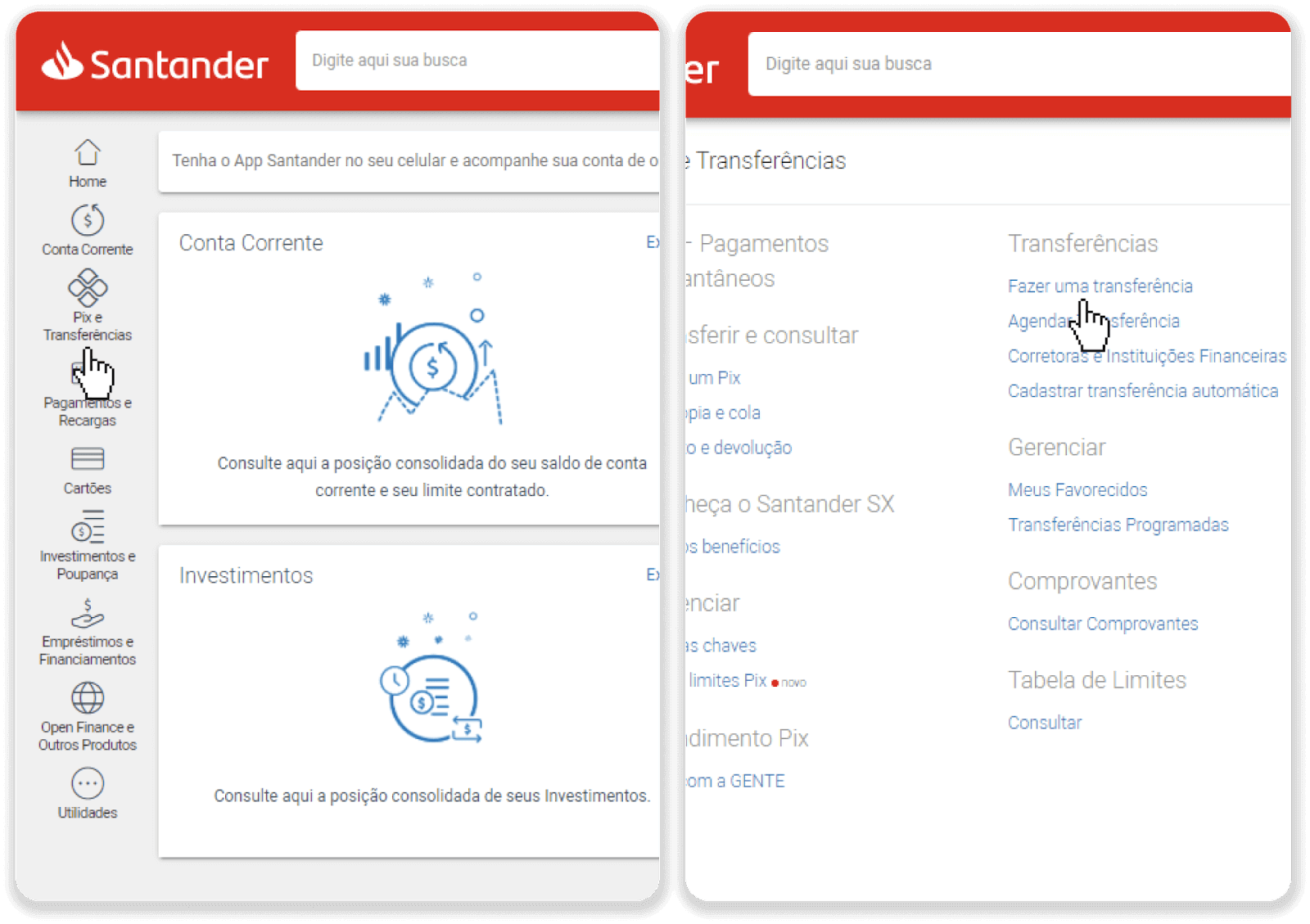
7. Vyberte „Pix e Transferências“. Potom vyberte „Fazer uma transferência“.
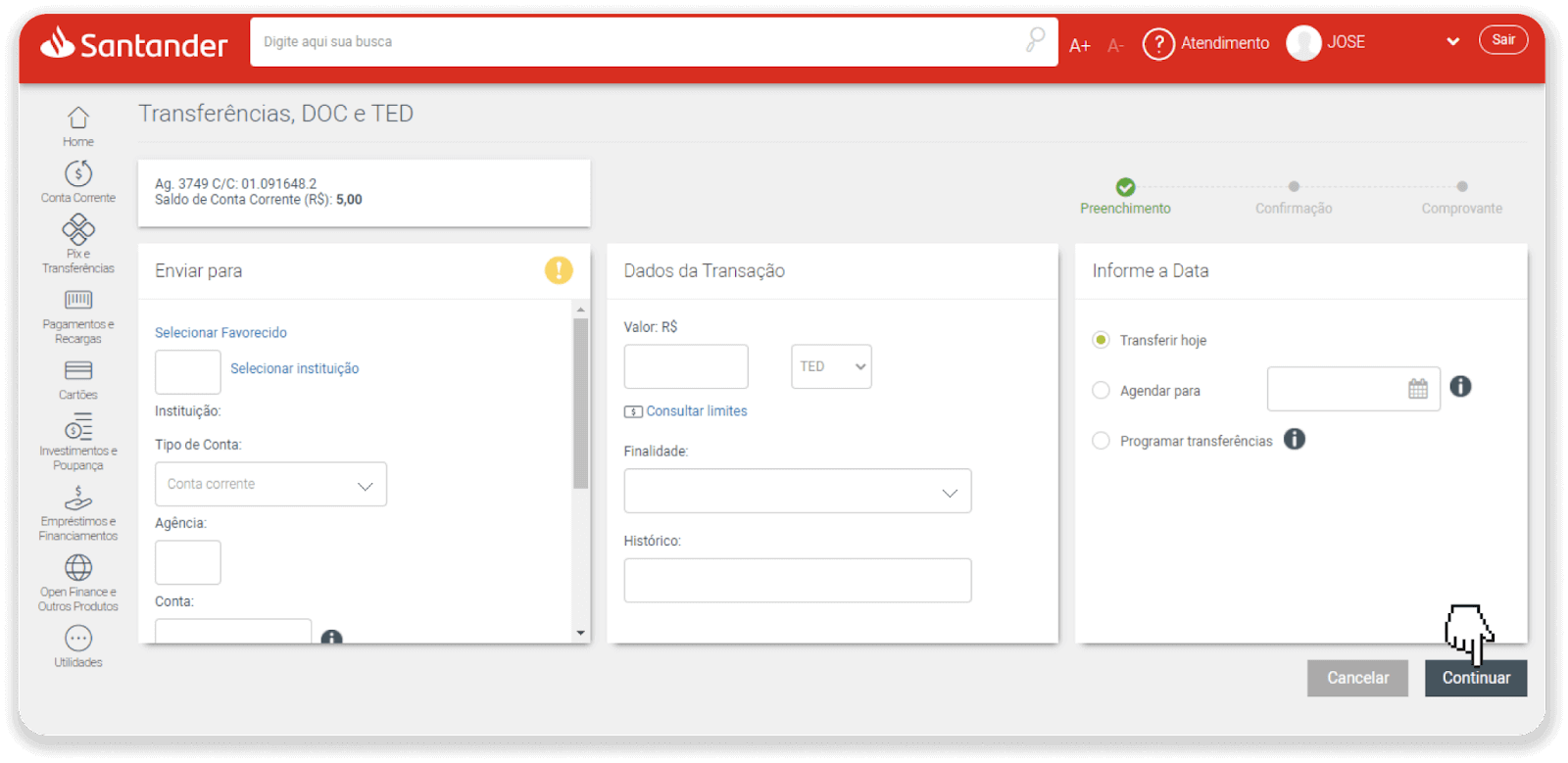
8. Vyplňte informácie o účte a vykonajte bankový prevod. Kliknite na „Pokračovať“.
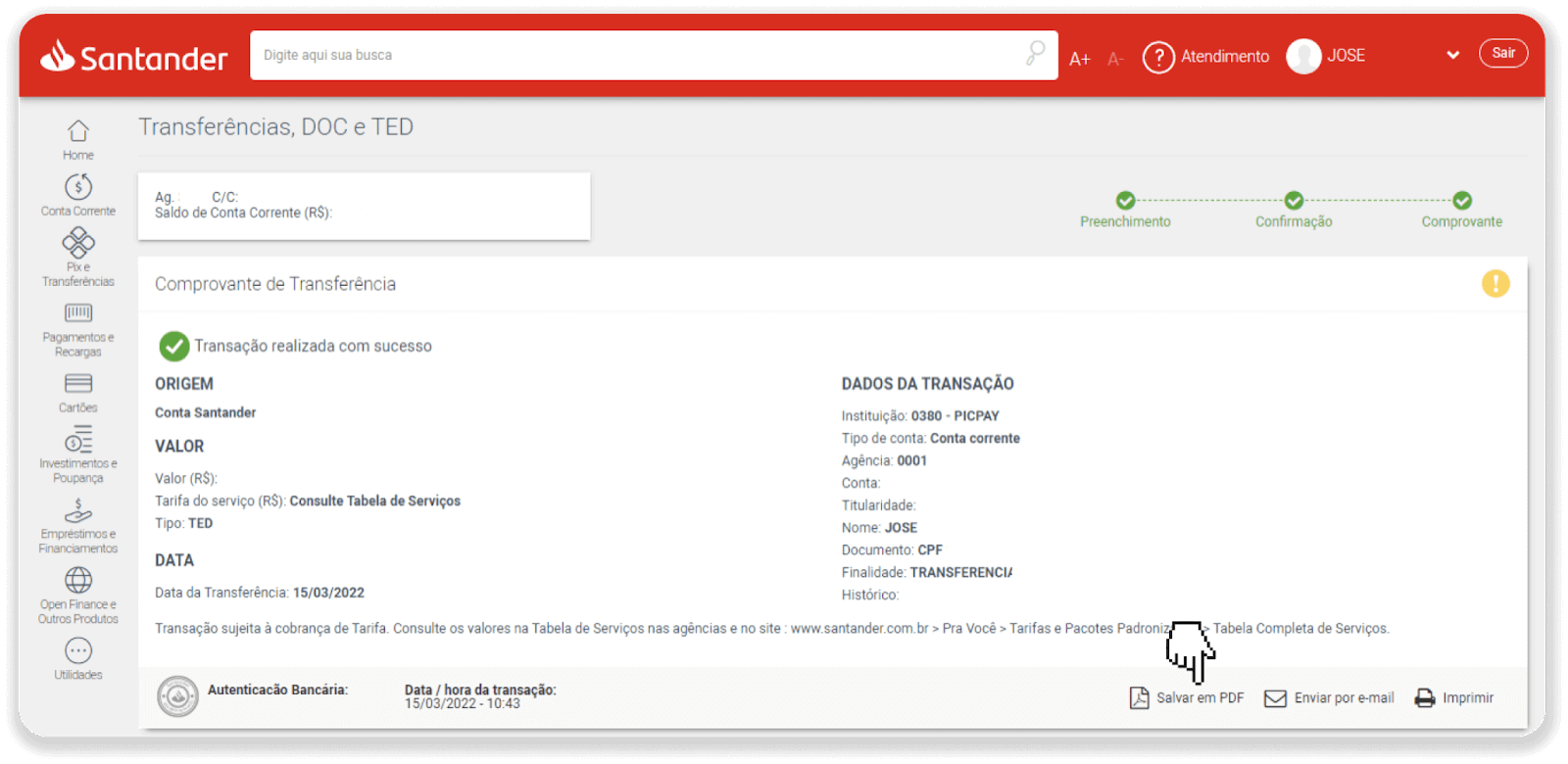
9. Platba je dokončená. Uložte potvrdenie kliknutím na „Uložiť v PDF“.
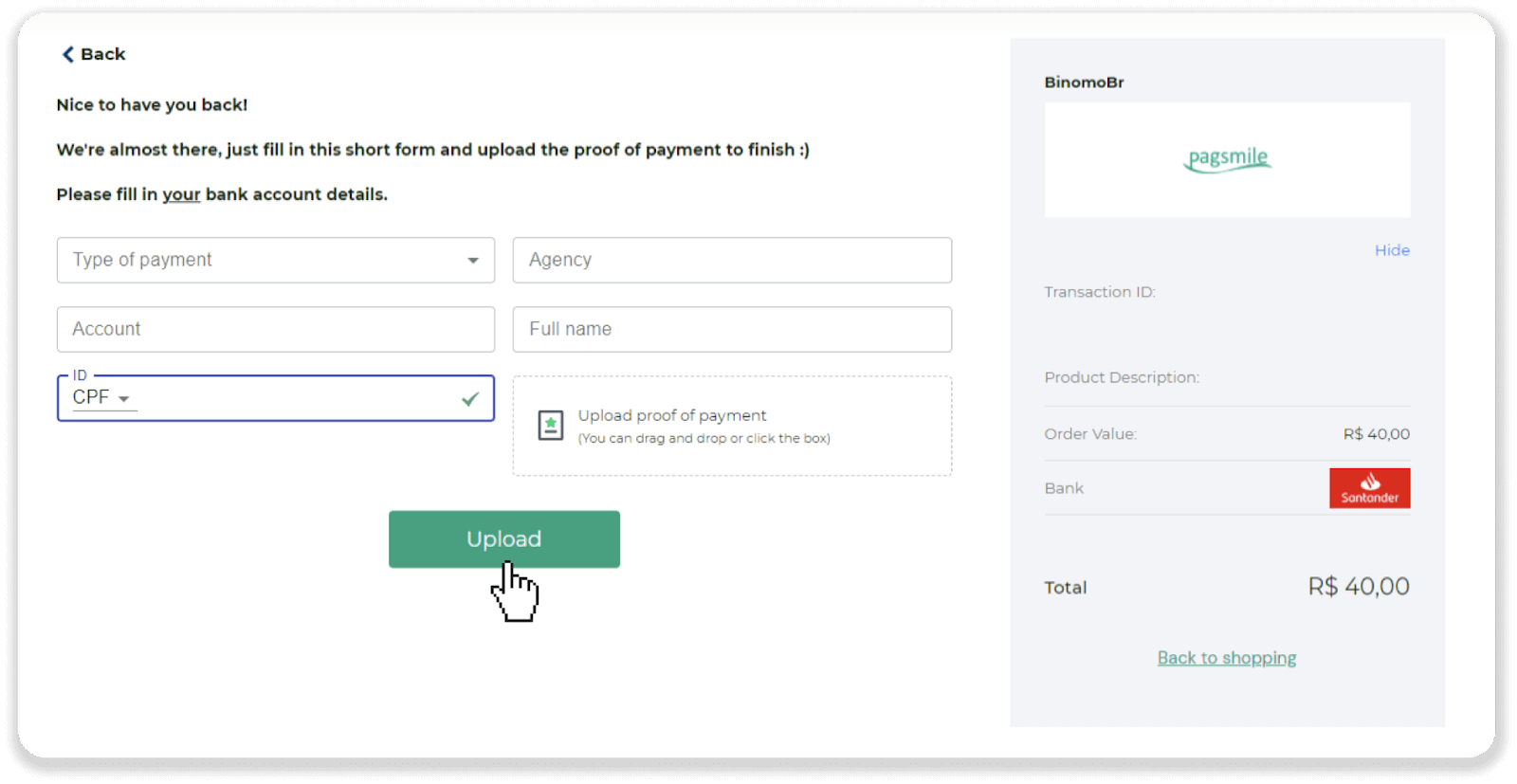
10. Vráťte sa na stránku z kroku 5 a kliknite na tlačidlo „Kliknite sem pre odoslanie dokladu“. Zadajte svoje bankové údaje a kliknutím na tlačidlo „Nahrať“ nahrajte potvrdenie.
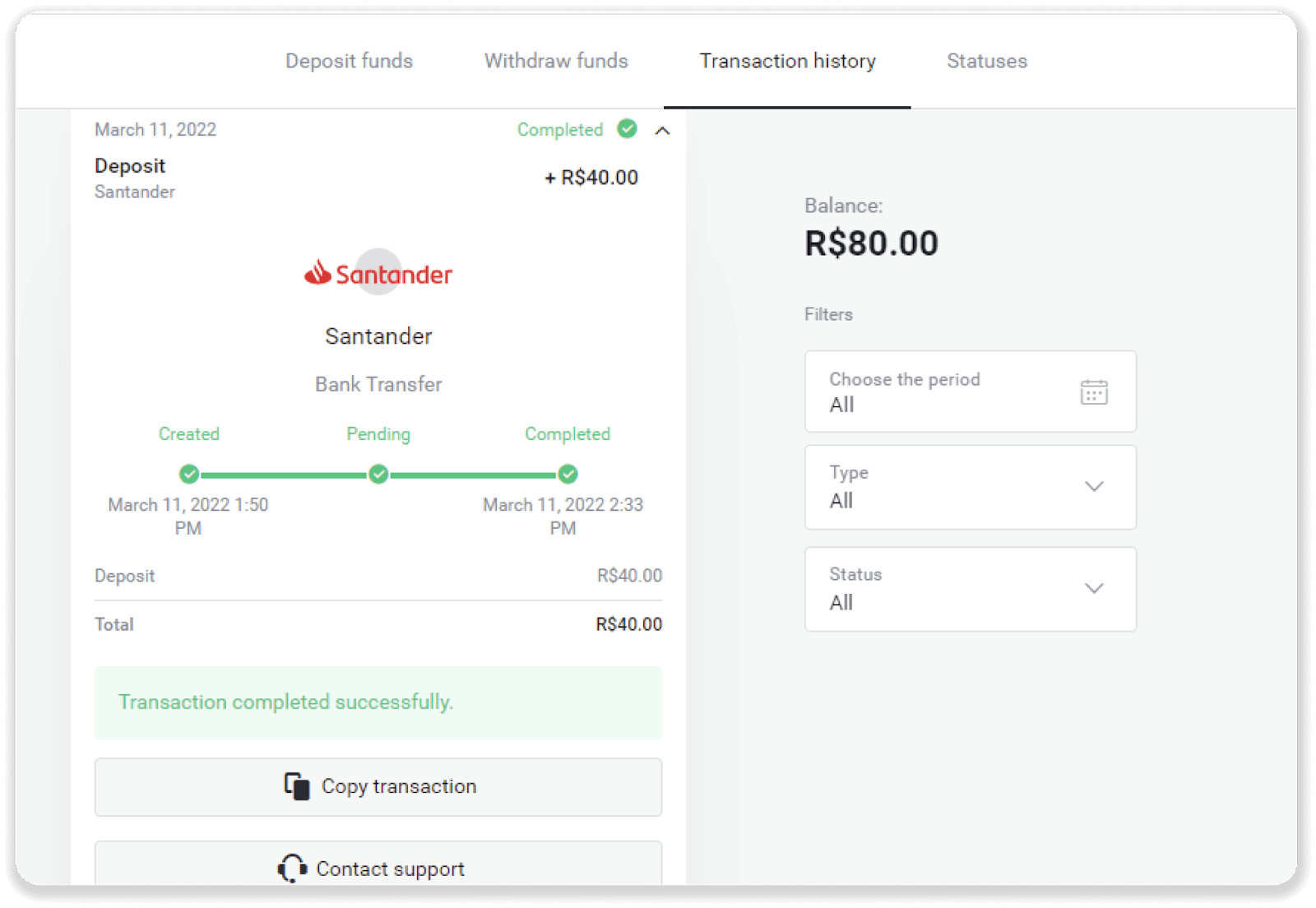
11. Ak chcete skontrolovať stav svojej transakcie, vráťte sa na kartu „História transakcií“ a kliknite na svoj vklad, aby ste mohli sledovať jeho stav.
Často kladené otázky (FAQ)
Je bezpečné posielať vám peniaze?
Je úplne bezpečné, ak vkladáte prostredníctvom sekcie „Pokladňa“ na platforme Binomo (tlačidlo „Vklad“ v pravom hornom rohu). Spolupracujeme iba s dôveryhodnými poskytovateľmi platobných služieb, ktorí dodržiavajú bezpečnostné štandardy a štandardy ochrany osobných údajov, ako napríklad 3-D Secure alebo štandard PCI používaný spoločnosťou Visa.
V niektorých prípadoch budete pri vklade presmerovaní na webové stránky našich partnerov. Nebojte sa. Ak vkladáte prostredníctvom sekcie „Pokladňa“, je úplne bezpečné vyplniť svoje osobné údaje a poslať finančné prostriedky spoločnosti CoinPayments alebo iným poskytovateľom platobných služieb.
Môj vklad neprebehol, čo mám robiť?
Všetky neúspešné platby spadajú do týchto kategórií:
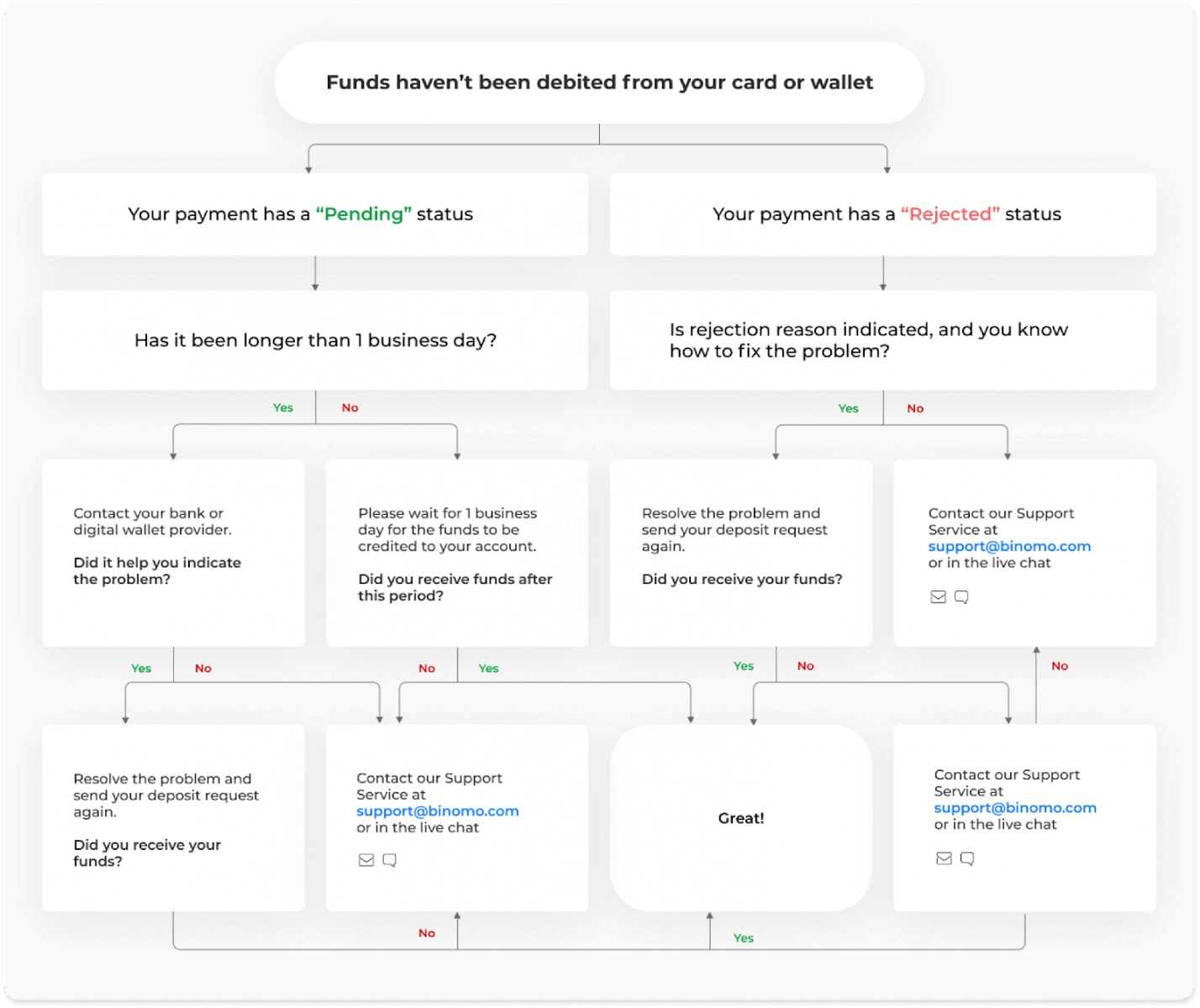
Finančné prostriedky neboli odpísané z vašej karty alebo peňaženky. Nižšie uvedený vývojový diagram znázorňuje, ako tento problém vyriešiť.
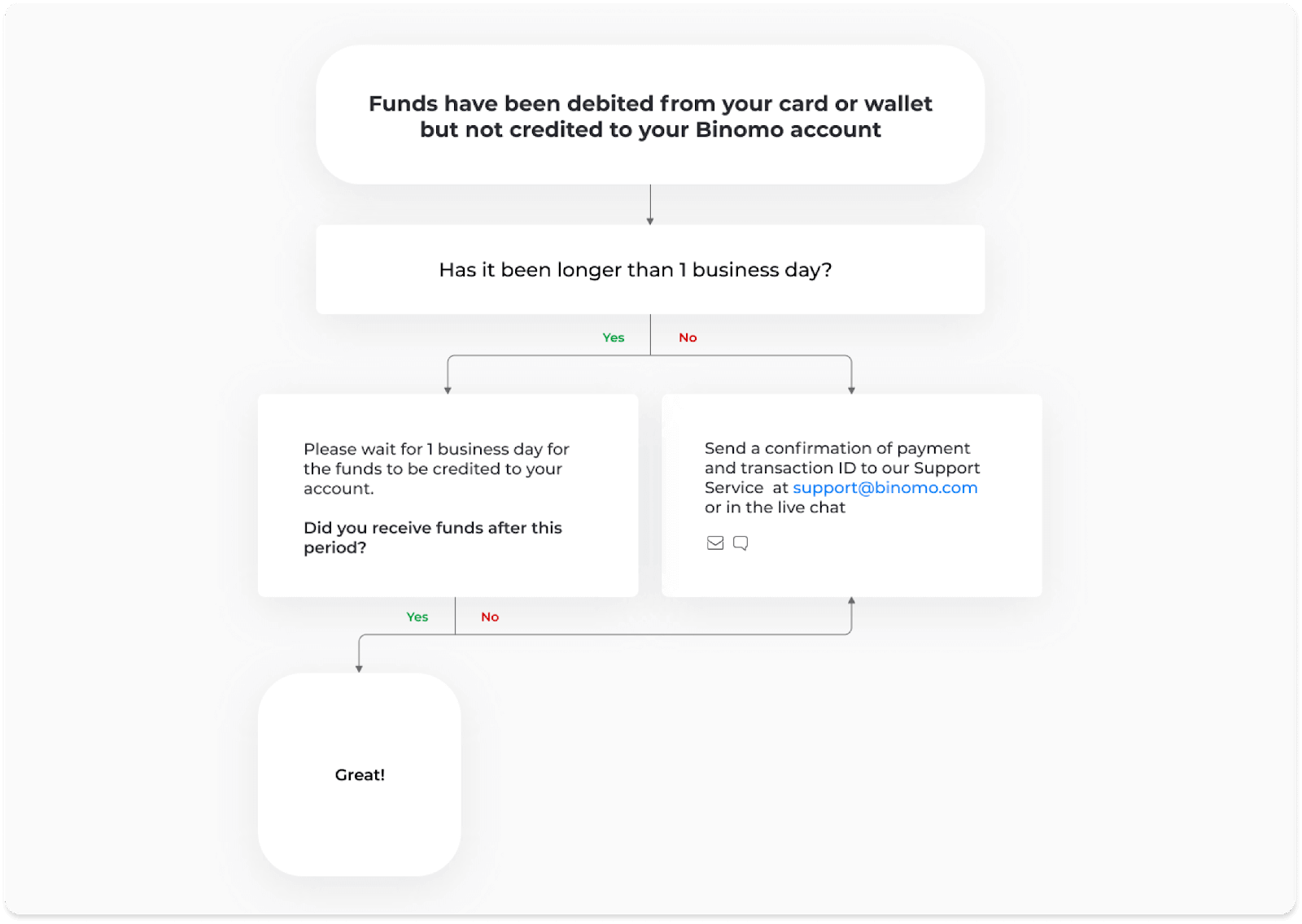
Finančné prostriedky boli odpísané z účtu Binomo, ale neboli pripísané naň. Vývojový diagram nižšie ukazuje, ako tento problém vyriešiť.
V prvom prípade skontrolujte stav svojho vkladu v časti „História transakcií“.
Vo webovej verzii: Kliknite na svoj profilový obrázok v pravom hornom rohu obrazovky a v ponuke vyberte kartu „Pokladník“. Potom kliknite na kartu „História transakcií“. 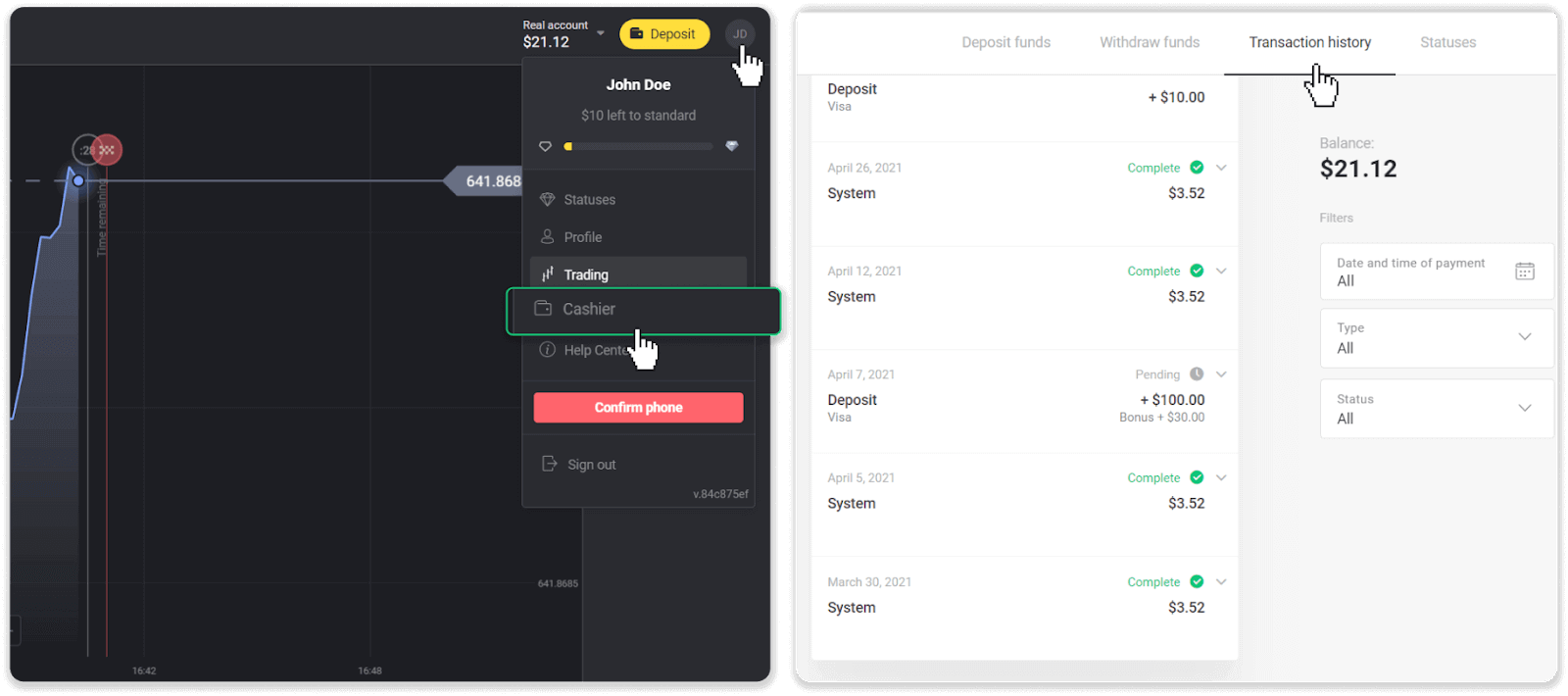
V mobilnej aplikácii: Otvorte ponuku na ľavej strane a vyberte sekciu „Zostatok“.
Ak je stav vášho vkladu „Čaká sa na spracovanie “, postupujte podľa týchto krokov:
1. Skontrolujte pokyny na vklad pomocou zvolenej platobnej metódy v sekcii Vklad v Centre pomoci, aby ste sa uistili, že ste nevynechali žiadne kroky.
2. Ak spracovanie vašej platby trvá dlhšie ako jeden pracovný deň , kontaktujte svoju banku alebo poskytovateľa digitálnej peňaženky, aby vám pomohli určiť problém.
3. Ak váš poskytovateľ platobných služieb tvrdí, že všetko je v poriadku, ale stále ste nedostali svoje prostriedky, kontaktujte nás na adrese [email protected] alebo v živom chate. Pomôžeme vám tento problém vyriešiť.
Ak je stav vášho vkladu „ Zamietnuté “ alebo „ Chyba “, postupujte podľa týchto krokov:
1. Kliknite na zamietnutý vklad. V niektorých prípadoch je uvedený dôvod zamietnutia, ako v príklade nižšie. (Ak dôvod nie je uvedený alebo neviete, ako ho opraviť, prejdite na krok 4) 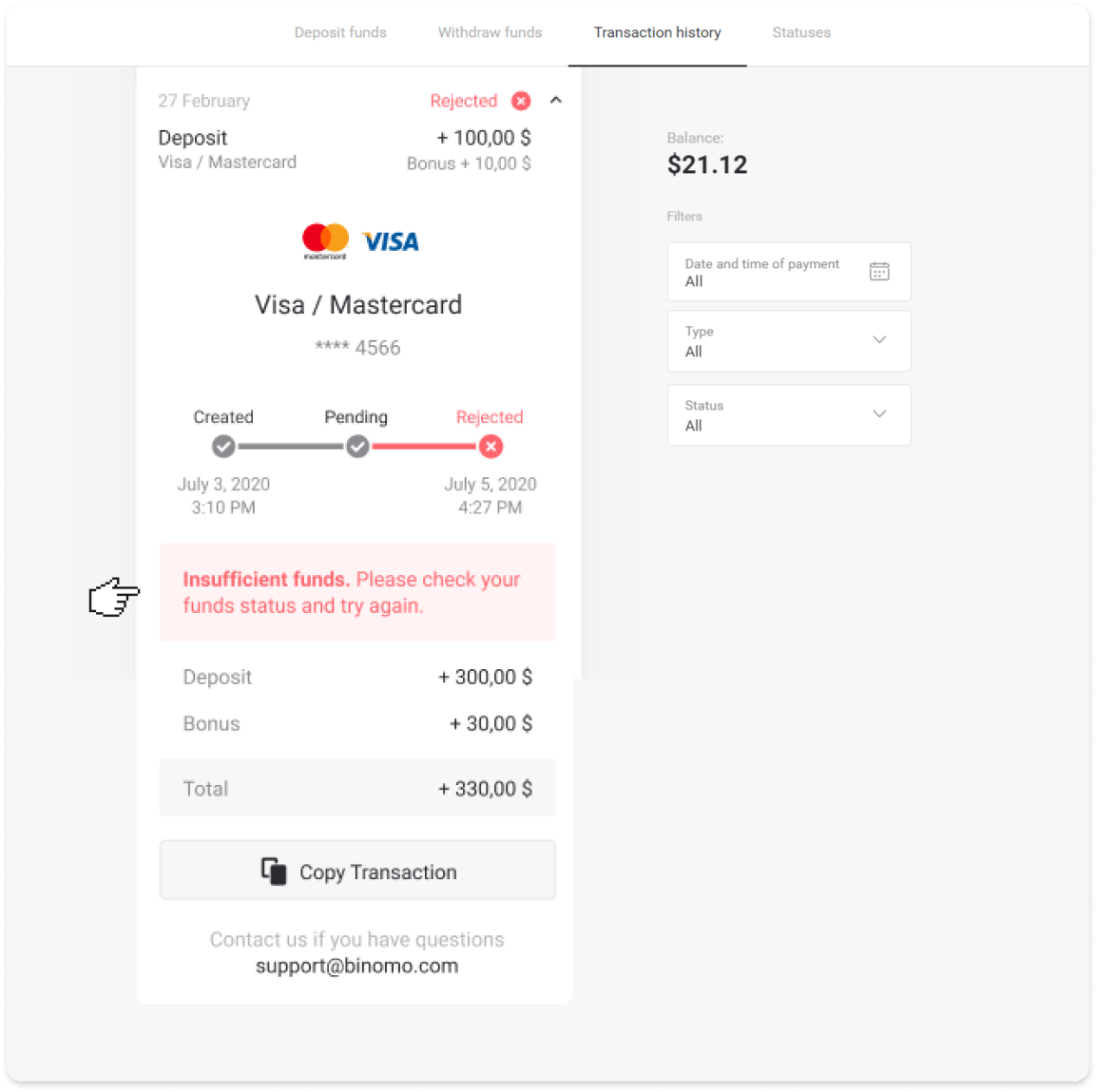
2. Vyriešte problém a znova skontrolujte spôsob platby. Uistite sa, že jeho platnosť nevypršala, že máte dostatok finančných prostriedkov a že ste správne zadali všetky požadované informácie vrátane mena a potvrdzovacieho kódu SMS. Odporúčame tiež skontrolovať pokyny na vklad pomocou vášho spôsobu platby v sekcii Vklad v Centre pomoci.
3. Znova odošlite žiadosť o vklad.
4. Ak sú všetky údaje správne, ale stále nemôžete previesť finančné prostriedky alebo ak nie je uvedený dôvod zamietnutia, kontaktujte nás na adrese [email protected] alebo v živom chate. Pomôžeme vám tento problém vyriešiť.
V druhom prípade, keď boli finančné prostriedky odpísané z vašej karty alebo peňaženky, ale vy ste ich nedostali do pracovného dňa, budeme musieť platbu potvrdiť, aby sme mohli sledovať váš vklad.
Aby ste nám pomohli previesť váš vklad na váš účet Binomo, postupujte podľa týchto krokov:
1. Získajte potvrdenie o platbe. Môže to byť výpis z bankového účtu alebo snímka obrazovky z bankovej aplikácie alebo online služby. Viditeľné by malo byť vaše meno a priezvisko, číslo karty alebo peňaženky, suma platby a dátum jej uskutočnenia.
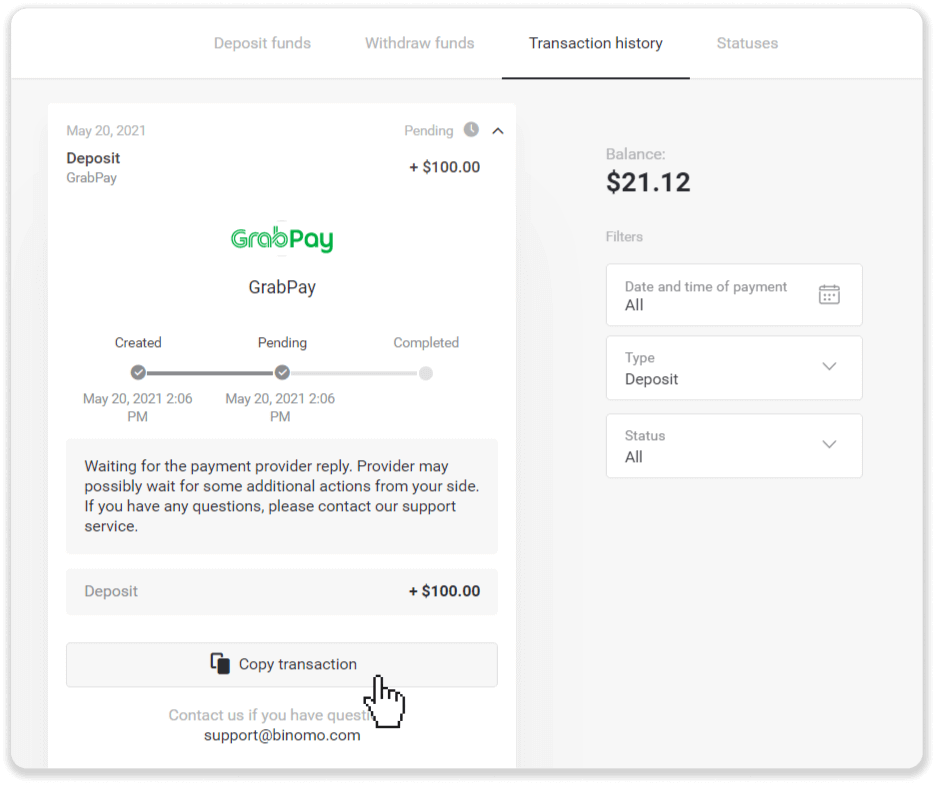
2. Získajte ID transakcie danej platby na Binomo. Ak chcete získať ID transakcie, postupujte podľa týchto krokov:
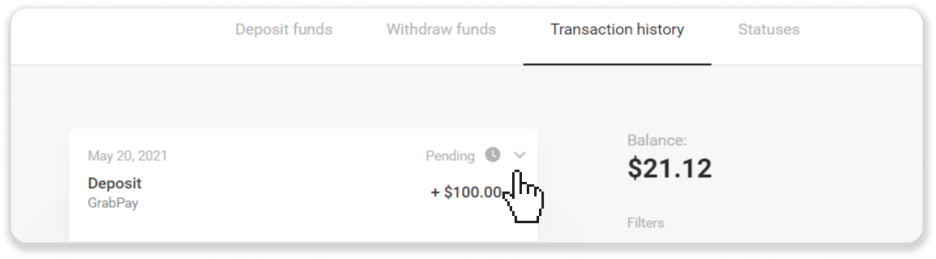
Prejdite do sekcie „História transakcií“.
Kliknite na vklad, ktorý nebol odpísaný z vášho účtu.
Kliknite na tlačidlo „Kopírovať transakciu“. Teraz ju môžete vložiť do listu, ktorý nám napíšete.
3. Pošlite potvrdenie o platbe a ID transakcie na adresu [email protected] alebo v živom chate. Môžete tiež stručne opísať problém.
A nebojte sa, pomôžeme vám sledovať vašu platbu a čo najrýchlejšie ju prevedieme na váš účet.
Ako dlho trvá, kým sa mi peniaze pripíšu na účet?
Keď vykonáte vklad, priradí sa mu stav „ Čaká sa “. Tento stav znamená, že poskytovateľ platobných služieb práve spracováva vašu transakciu. Každý poskytovateľ má vlastnú dobu spracovania.
Ak chcete nájsť informácie o priemernej a maximálnej dobe spracovania transakcie pre váš čakajúci vklad, postupujte podľa týchto krokov:
1. Kliknite na svoj profilový obrázok v pravom hornom rohu obrazovky a v ponuke vyberte kartu „ Pokladník “. Potom kliknite na kartu „História transakcií“.
Pre používateľov mobilnej aplikácie : otvorte ponuku v ľavej časti a vyberte časť „Zostatok“. 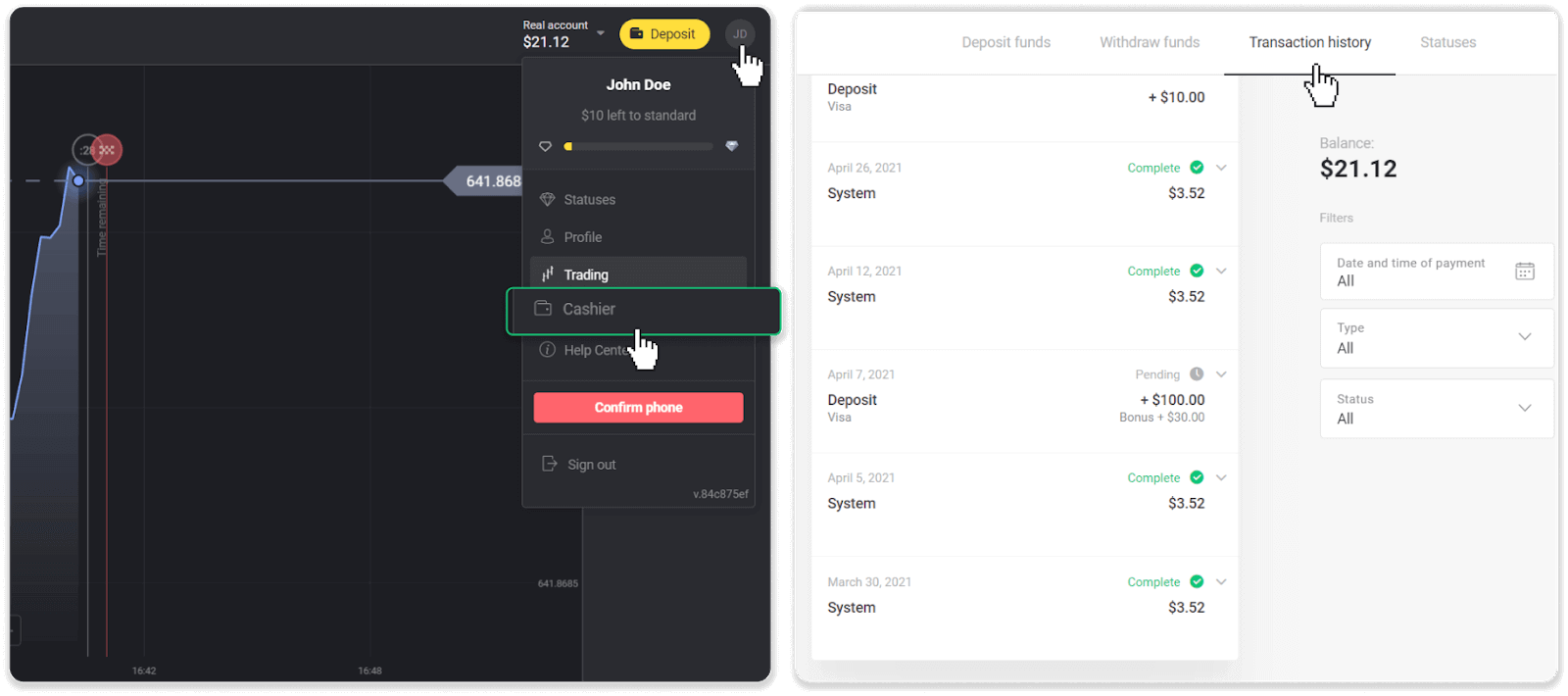
2. Kliknite na svoj vklad a zistite dobu spracovania vašej transakcie.dep_2.png 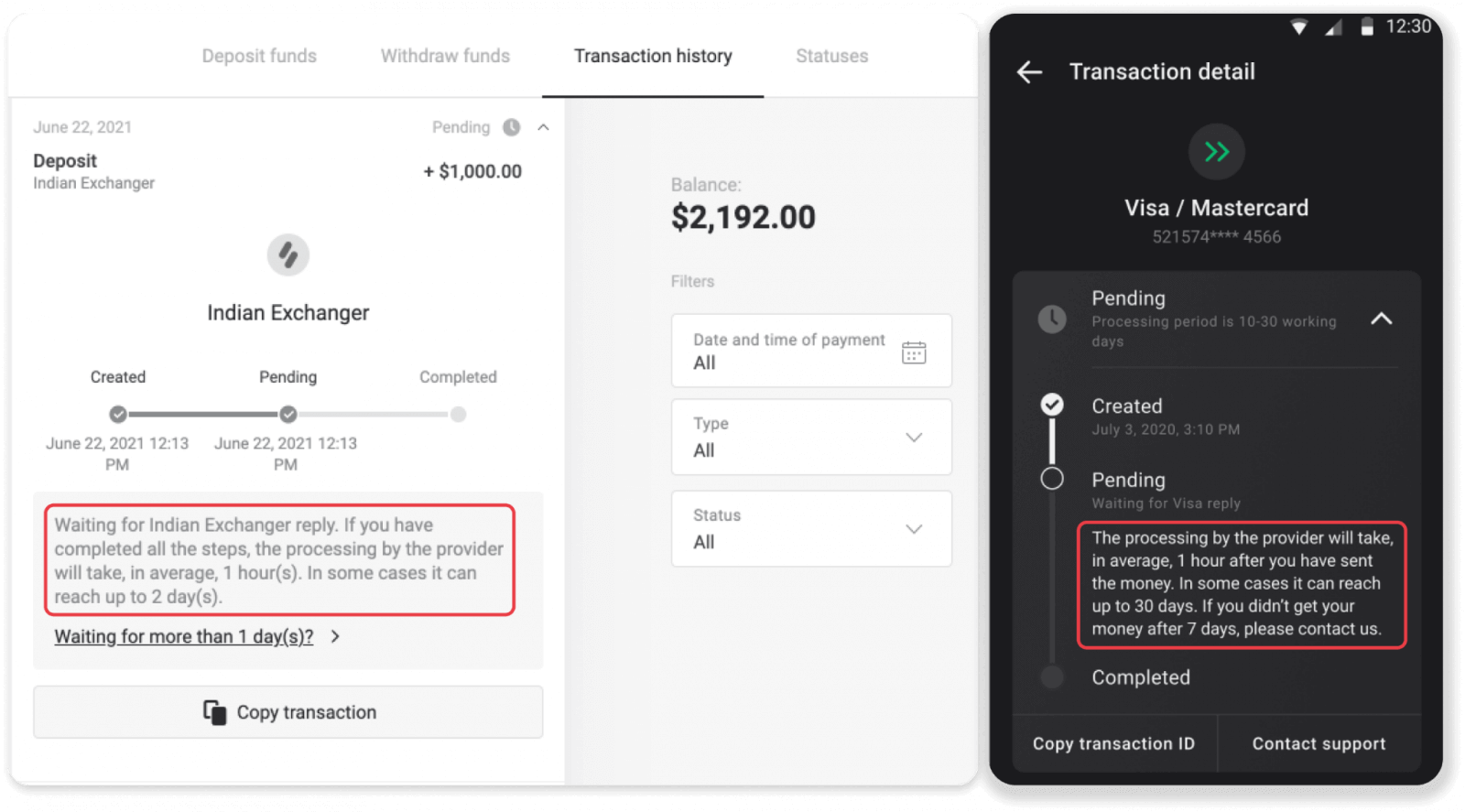
Poznámka . Poskytovatelia platobných služieb zvyčajne spracujú všetky vklady do niekoľkých hodín. Maximálna doba spracovania transakcie je zriedkakedy relevantná a často je spôsobená štátnymi sviatkami, predpismi poskytovateľa platobných služieb atď.
Účtujete si poplatky za vklad?
Binomo si nikdy neúčtuje žiadny poplatok ani províziu za vklad finančných prostriedkov. Je to práve naopak: za dobitie účtu môžete získať bonus. Niektorí poskytovatelia platobných služieb si však môžu účtovať poplatky, najmä ak sú váš účet Binomo a spôsob platby v rôznych menách.
Poplatky za prevod a straty pri konverzii sa značne líšia v závislosti od poskytovateľa platobných služieb, krajiny a meny. Zvyčajne je to uvedené na webovej stránke poskytovateľa alebo sa zobrazuje počas transakcie.
Kedy budú finančné prostriedky pripísané na môj účet?
Väčšina platobných systémov spracováva transakcie okamžite po prijatí potvrdení alebo do jedného pracovného dňa. Nie všetky však a nie vo všetkých prípadoch. Skutočný čas dokončenia závisí vo veľkej miere od poskytovateľa platieb. Podmienky sú zvyčajne uvedené na webovej stránke poskytovateľa alebo zobrazené počas objednávky transakcie.
Ak vaša platba zostáva „Čaká na spracovanie“ dlhšie ako 1 pracovný deň alebo je dokončená, ale finančné prostriedky neboli pripísané na váš účet, kontaktujte nás na adrese [email protected] alebo v živom chate.
Záver: Spravujte svoje financie s ľahkosťou na Binomo
Vkladanie a výber peňazí na Binomo je jednoduchý proces navrhnutý pre pohodlie používateľov. Dodržaním vyššie uvedených krokov môžete bezpečne vložiť peniaze na svoj účet a bez problémov si vybrať svoje zárobky. Vždy sa uistite, že je váš účet overený, aby ste si mohli užívať bezproblémové transakcie. Začnite obchodovať s dôverou ešte dnes!