Sett inn penger på Binomo via e-lommebøker (Webmoney WMZ, Picpay, Neteller, Astropay, Cash U, Skrill, ADV cash, AstroPay Card, Perfect Money)

E-lommebøker gir en rask, sikker og praktisk måte å sette inn penger på Binomo, som lar tradere få tilgang til kontoene sine umiddelbart. Binomo støtter flere alternativer for e-lommebok, inkludert WebMoney WMZ, PicPay, Neteller, AstroPay, Cash U, Skrill, ADV Cash, AstroPay Card og Perfect Money.

Bruk av e-lommebøker sikrer en sømløs transaksjonsopplevelse med lave gebyrer og høyhastighetsbehandling. Denne guiden vil lede deg gjennom trinnene for å sette inn penger ved å bruke e-lommebøker på Binomo og fremheve de viktigste fordelene med denne metoden.
Sett inn penger på Binomo via e-lommebøker (Webmoney WMZ, Picpay, Neteller, Astropay, Cash U, Skrill, ADV cash, AstroPay Card, Perfect Money)


Sett inn penger på Binomo med Picpay

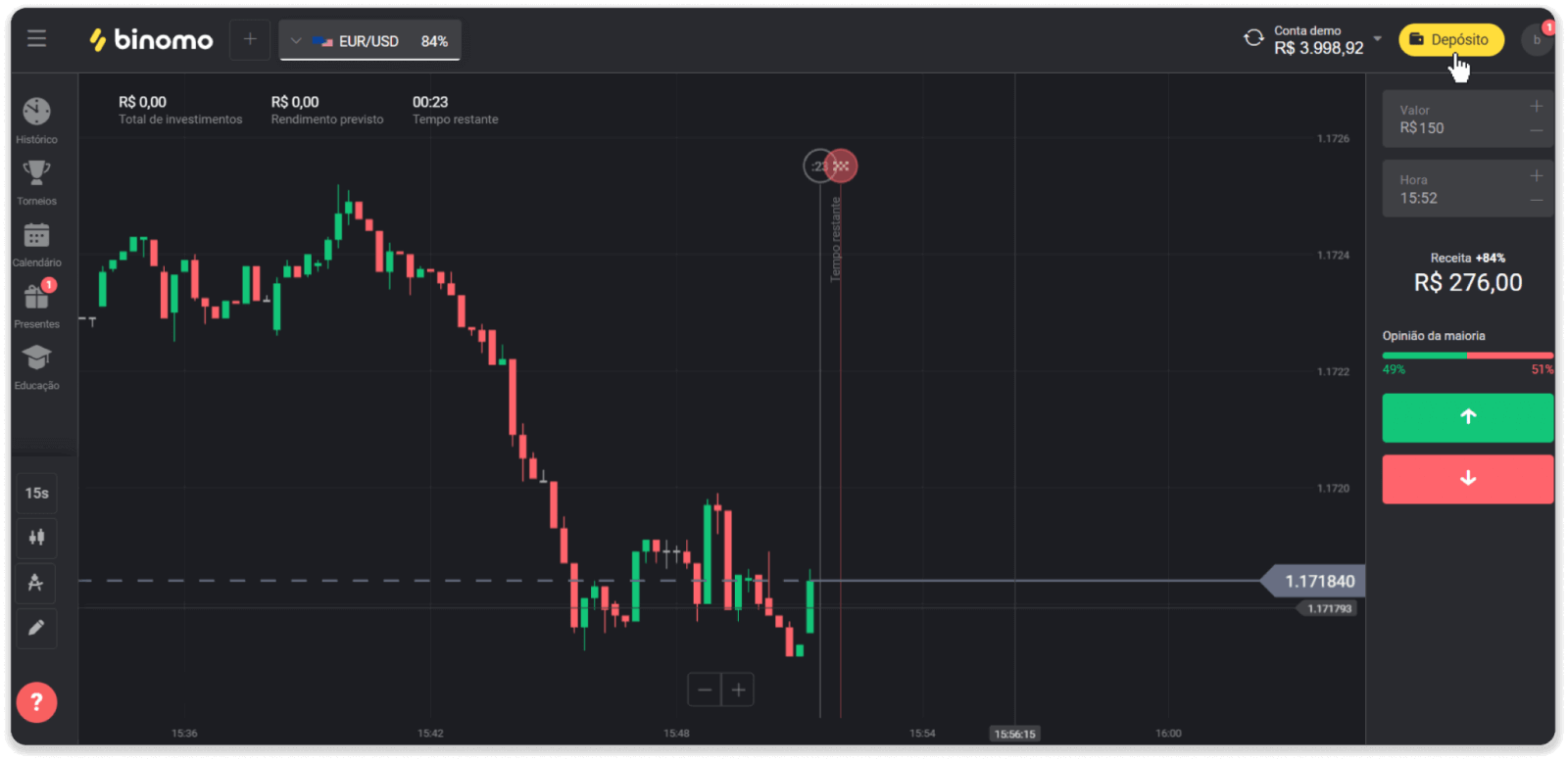
1. Klikk på « Innskudd »-knappen øverst til høyre på skjermen.
Sett inn penger på Binomo via e-lommebøker (Webmoney WMZ, Picpay, Neteller, Astropay, Cash U, Skrill, ADV cash, AstroPay Card, Perfect Money)
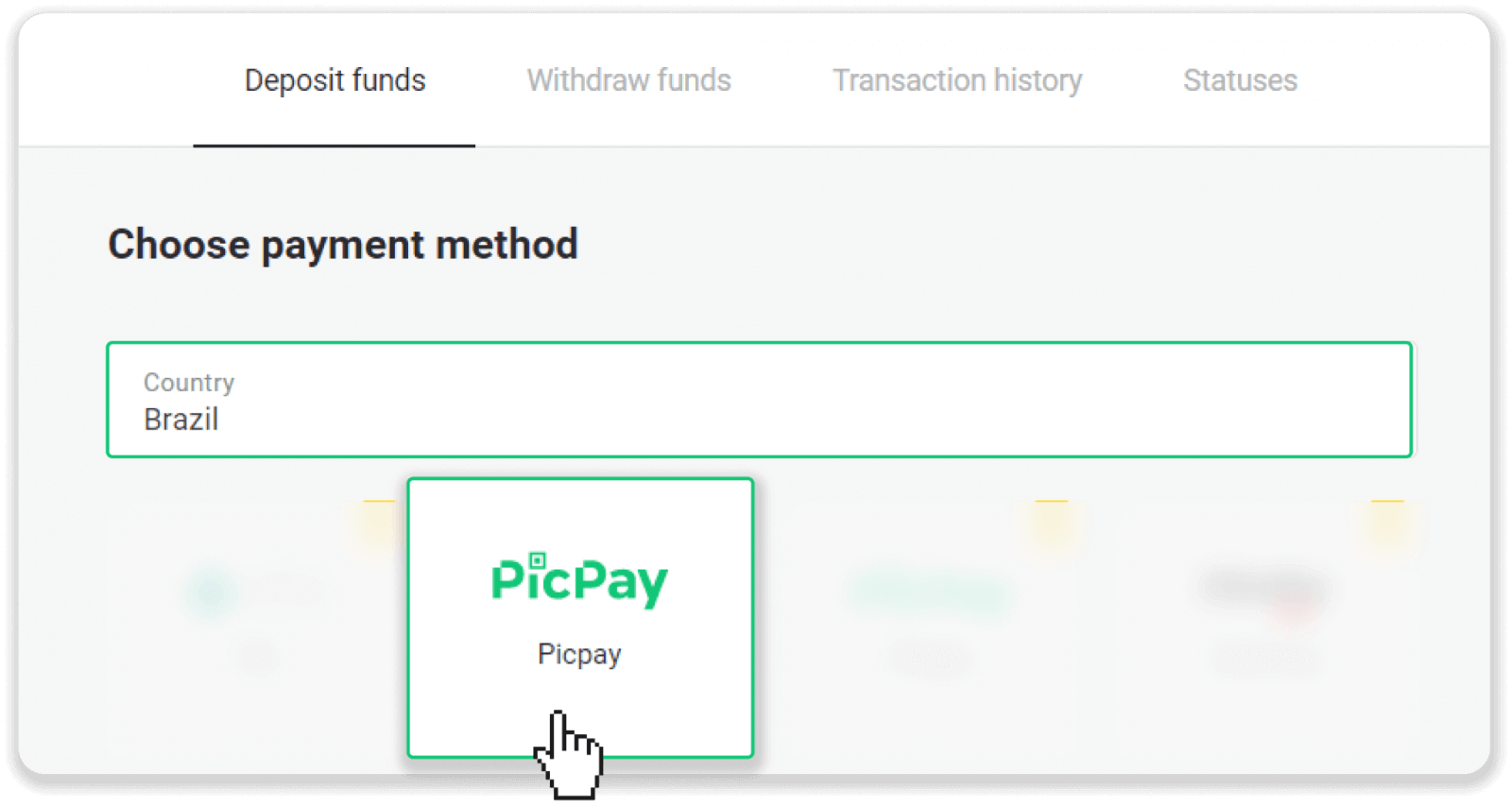
2. Velg Brasil i «Land»-delen og velg betalingsmåten «Picpay».
Sett inn penger på Binomo via e-lommebøker (Webmoney WMZ, Picpay, Neteller, Astropay, Cash U, Skrill, ADV cash, AstroPay Card, Perfect Money)
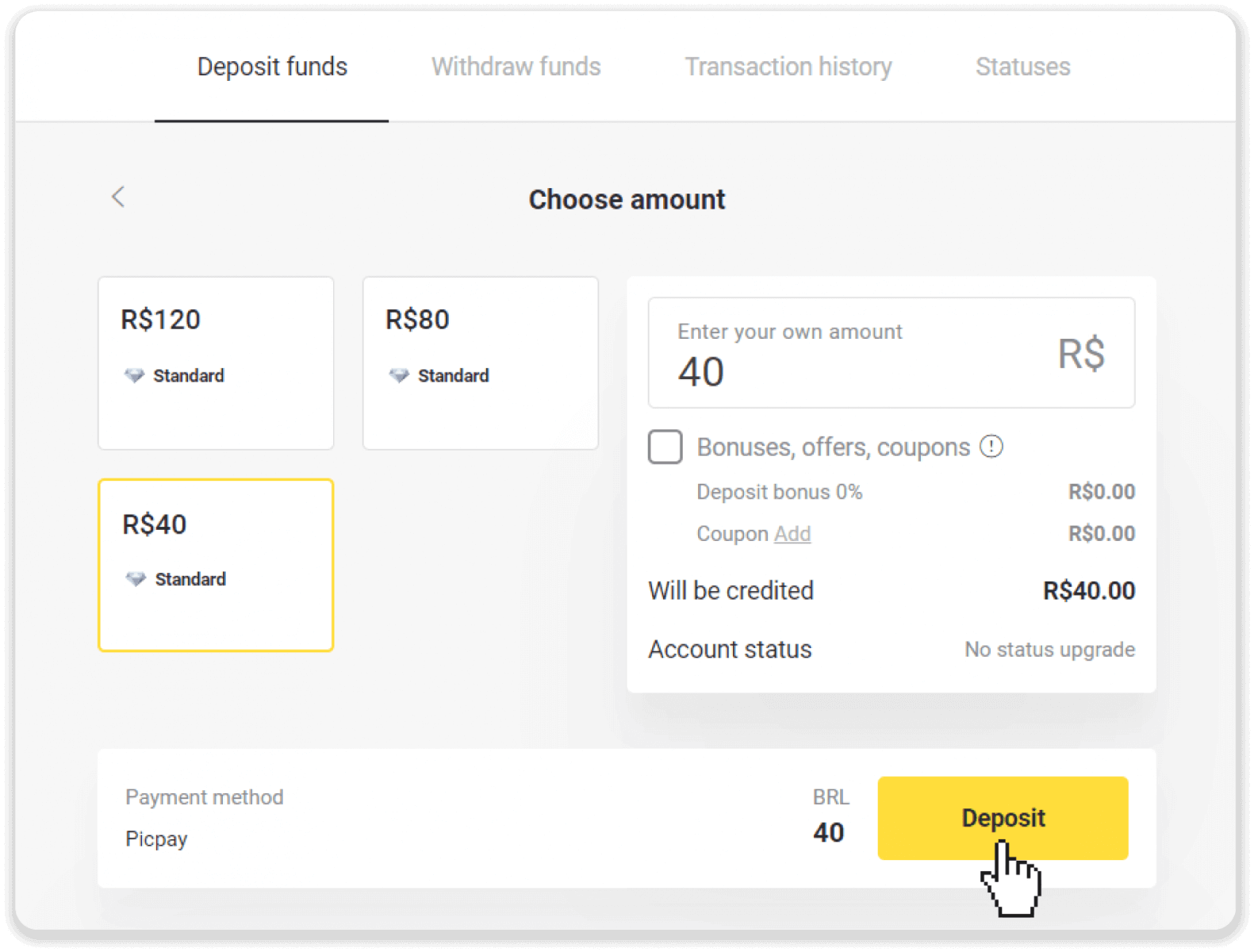
3. Skriv inn innskuddsbeløpet og klikk på «Innskudd».
Sett inn penger på Binomo via e-lommebøker (Webmoney WMZ, Picpay, Neteller, Astropay, Cash U, Skrill, ADV cash, AstroPay Card, Perfect Money)
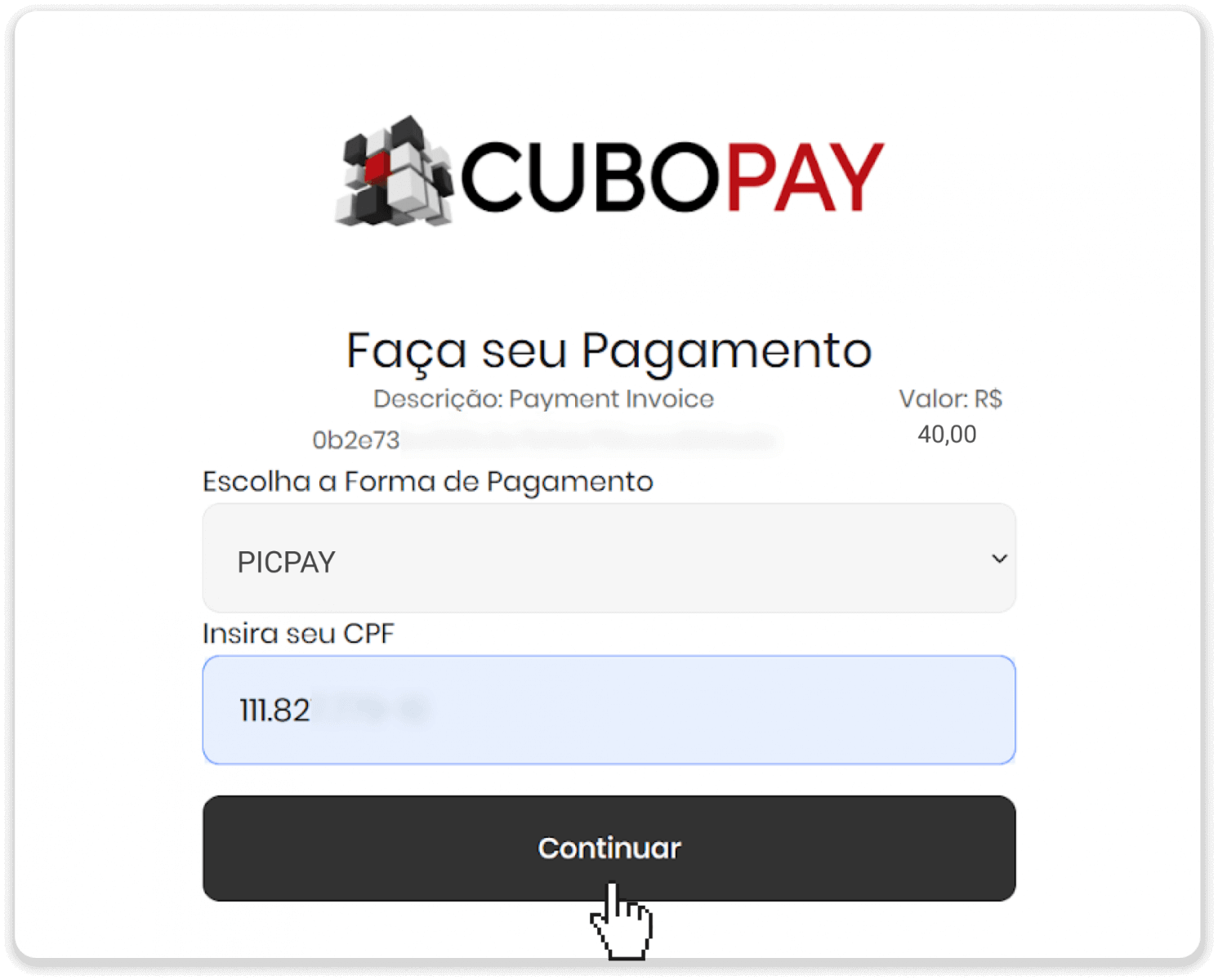
4. Skriv inn «Picpay» og CPF-nummeret ditt på en ny side. Klikk på «Fortsett».
Sett inn penger på Binomo via e-lommebøker (Webmoney WMZ, Picpay, Neteller, Astropay, Cash U, Skrill, ADV cash, AstroPay Card, Perfect Money)
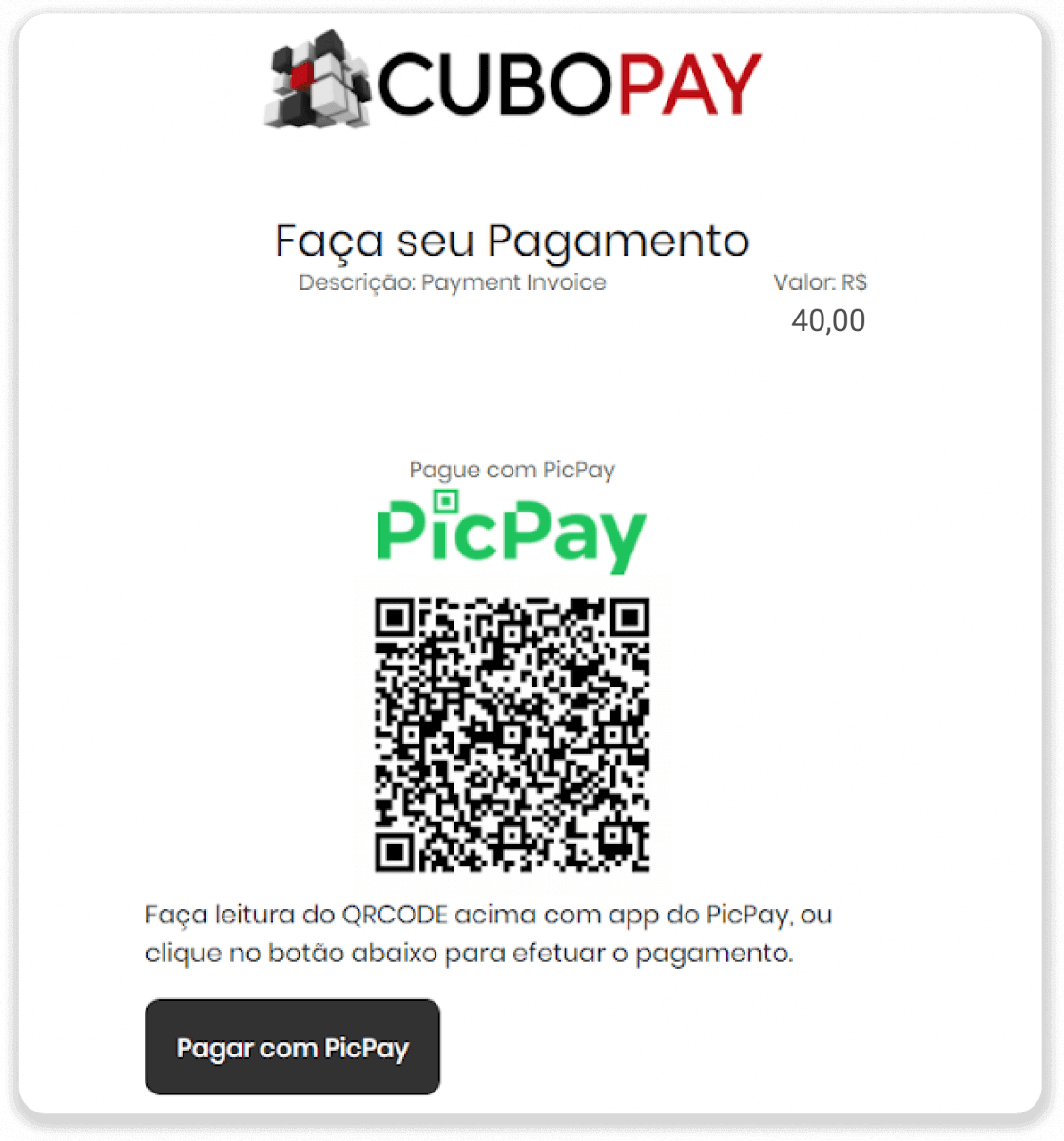
5. En QR-kode vil vises.
Sett inn penger på Binomo via e-lommebøker (Webmoney WMZ, Picpay, Neteller, Astropay, Cash U, Skrill, ADV cash, AstroPay Card, Perfect Money)
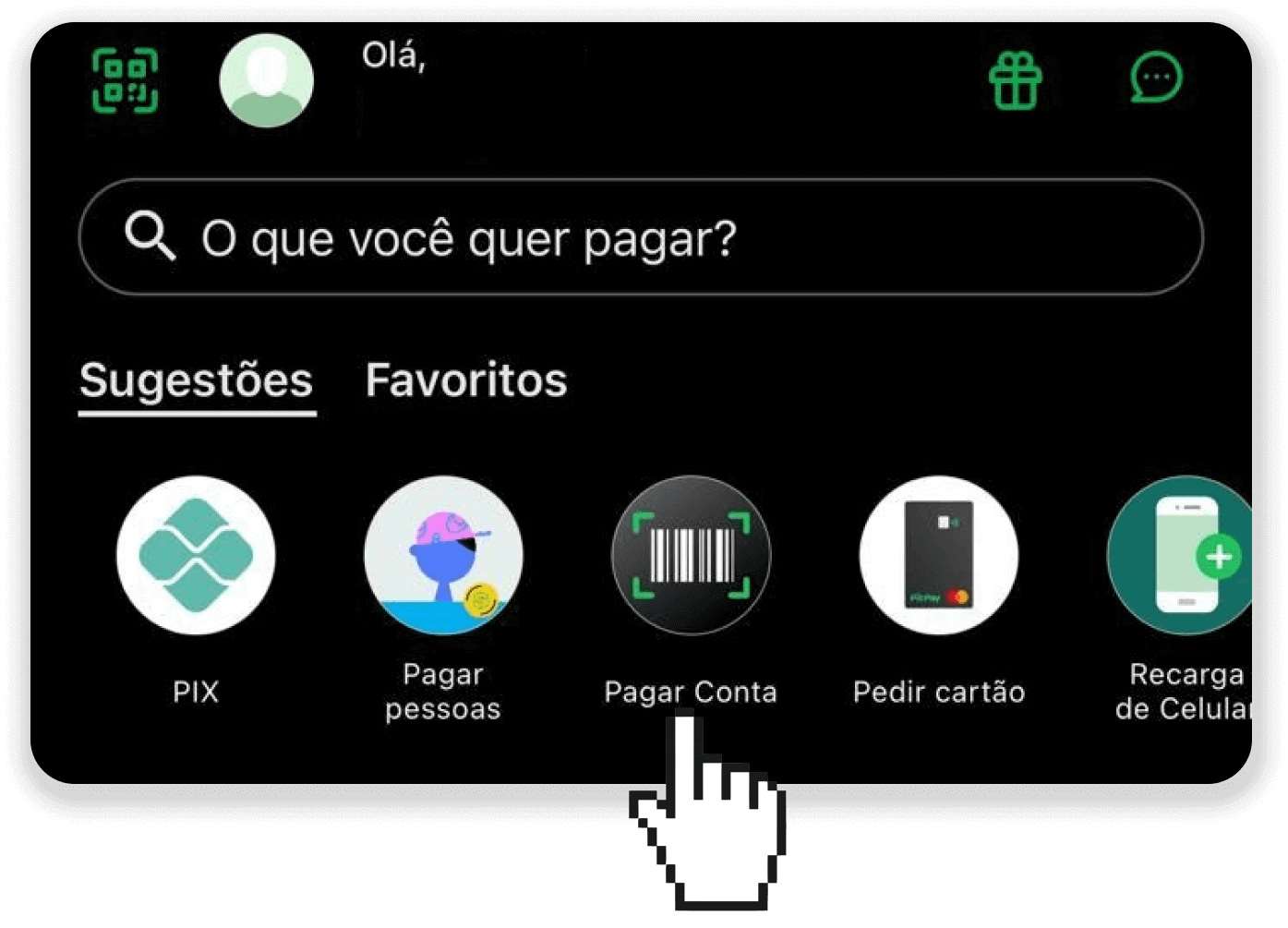
6. Logg inn på picpay-kontoappen din, klikk på «pagar conta» og skann QR-koden fra trinn 5.
Sett inn penger på Binomo via e-lommebøker (Webmoney WMZ, Picpay, Neteller, Astropay, Cash U, Skrill, ADV cash, AstroPay Card, Perfect Money)
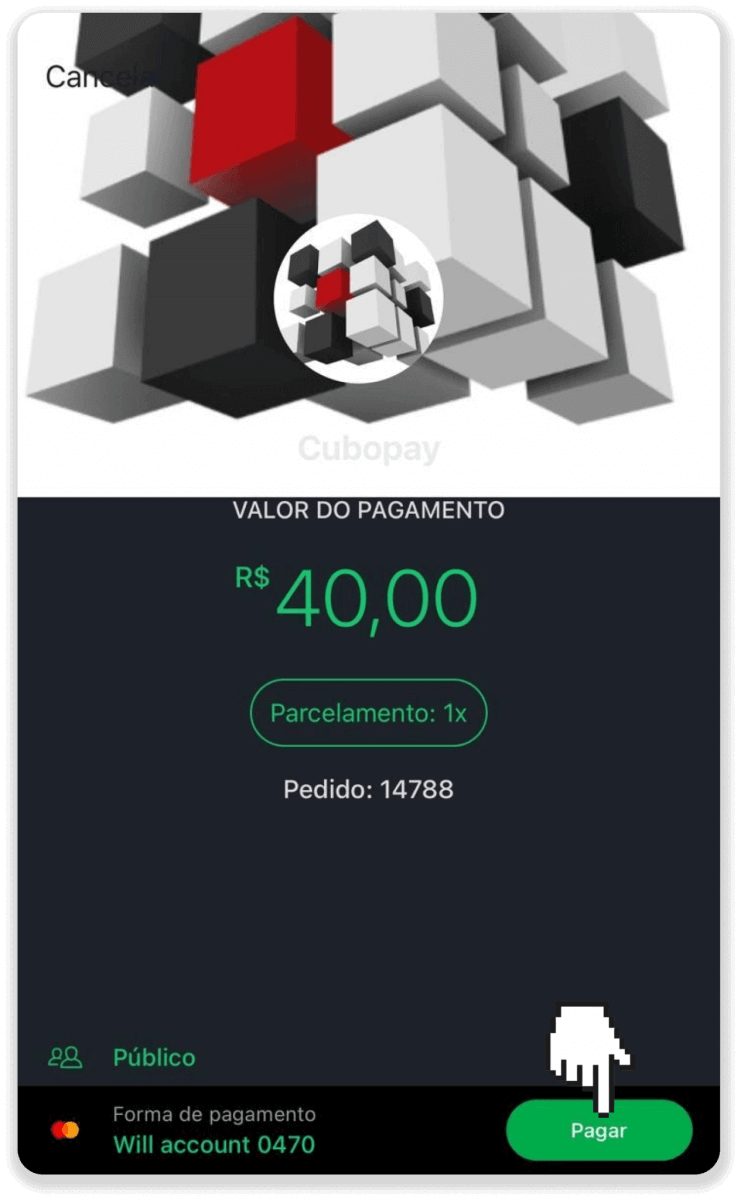
7. Sjekk om all informasjonen er riktig, og klikk på «Pagar».
Sett inn penger på Binomo via e-lommebøker (Webmoney WMZ, Picpay, Neteller, Astropay, Cash U, Skrill, ADV cash, AstroPay Card, Perfect Money)
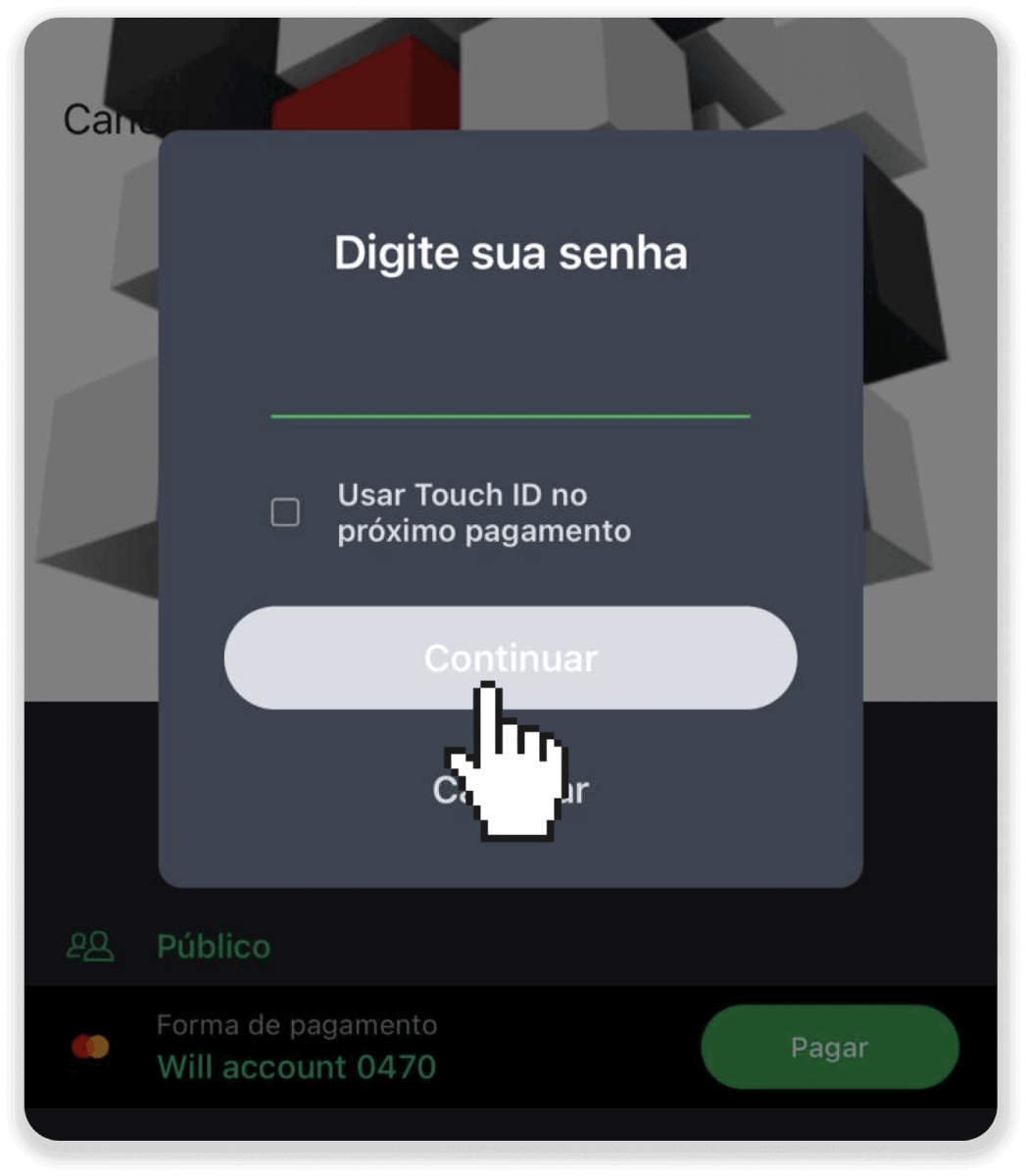
8. Skriv inn sikkerhetspassordet ditt for å bekrefte transaksjonen, og klikk på «Fortsett».
Sett inn penger på Binomo via e-lommebøker (Webmoney WMZ, Picpay, Neteller, Astropay, Cash U, Skrill, ADV cash, AstroPay Card, Perfect Money)
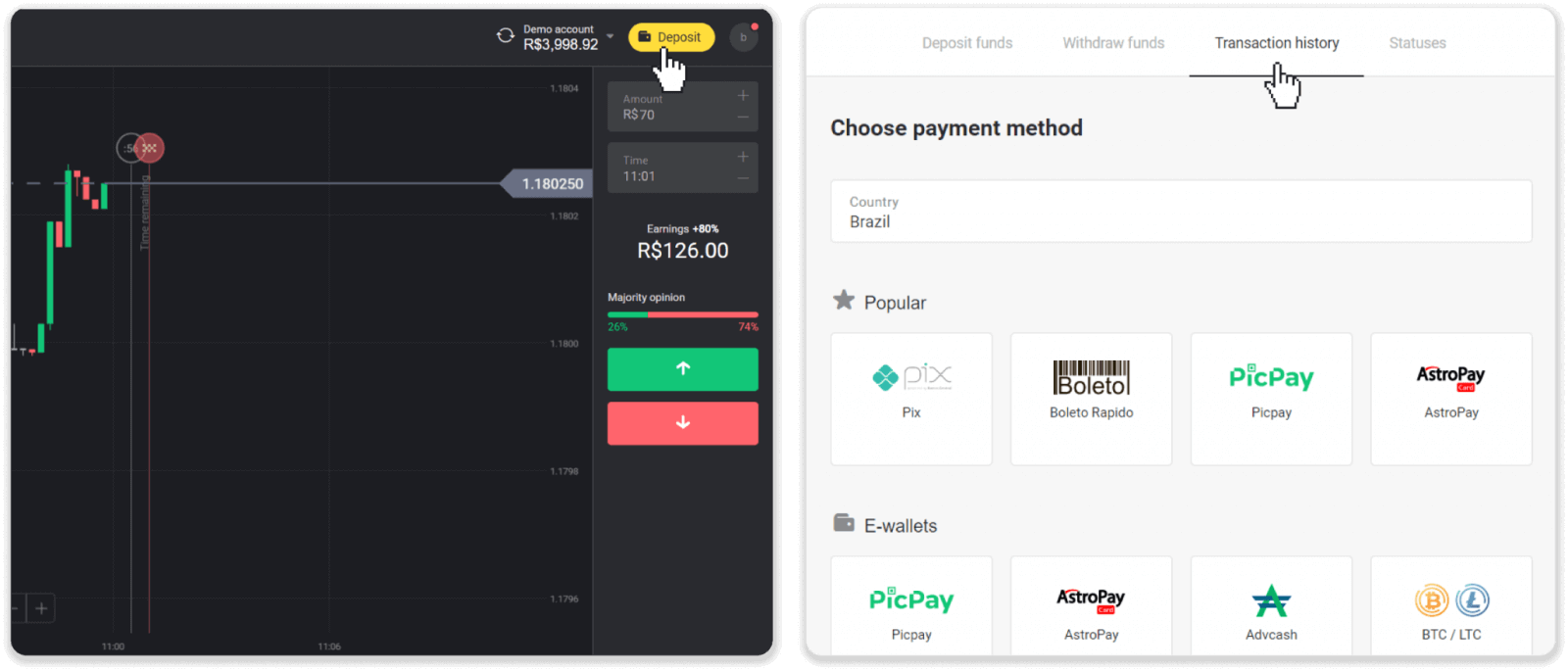
9. For å sjekke statusen til transaksjonen din, gå til Binomo og klikk på «Innskudd»-knappen øverst til høyre på skjermen. Klikk deretter på fanen «Transaksjonshistorikk».
Sett inn penger på Binomo via e-lommebøker (Webmoney WMZ, Picpay, Neteller, Astropay, Cash U, Skrill, ADV cash, AstroPay Card, Perfect Money)
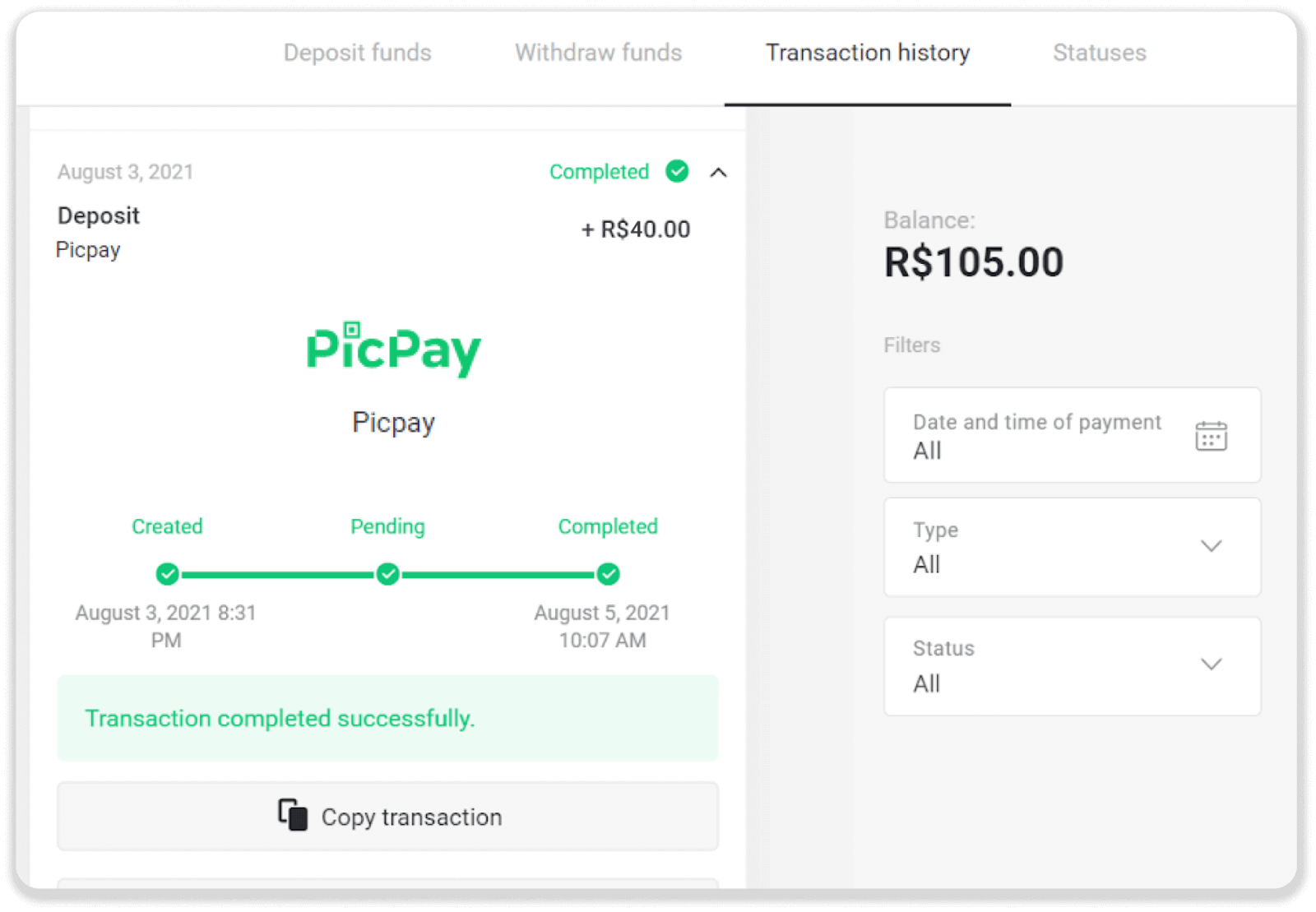
10. Klikk på innskuddet ditt for å spore statusen.
Sett inn penger på Binomo via e-lommebøker (Webmoney WMZ, Picpay, Neteller, Astropay, Cash U, Skrill, ADV cash, AstroPay Card, Perfect Money)

Sett inn penger på Binomo ved hjelp av Webmoney WMZ


Med denne metoden kan du sette inn penger via hvilken som helst nettbankapplikasjon.

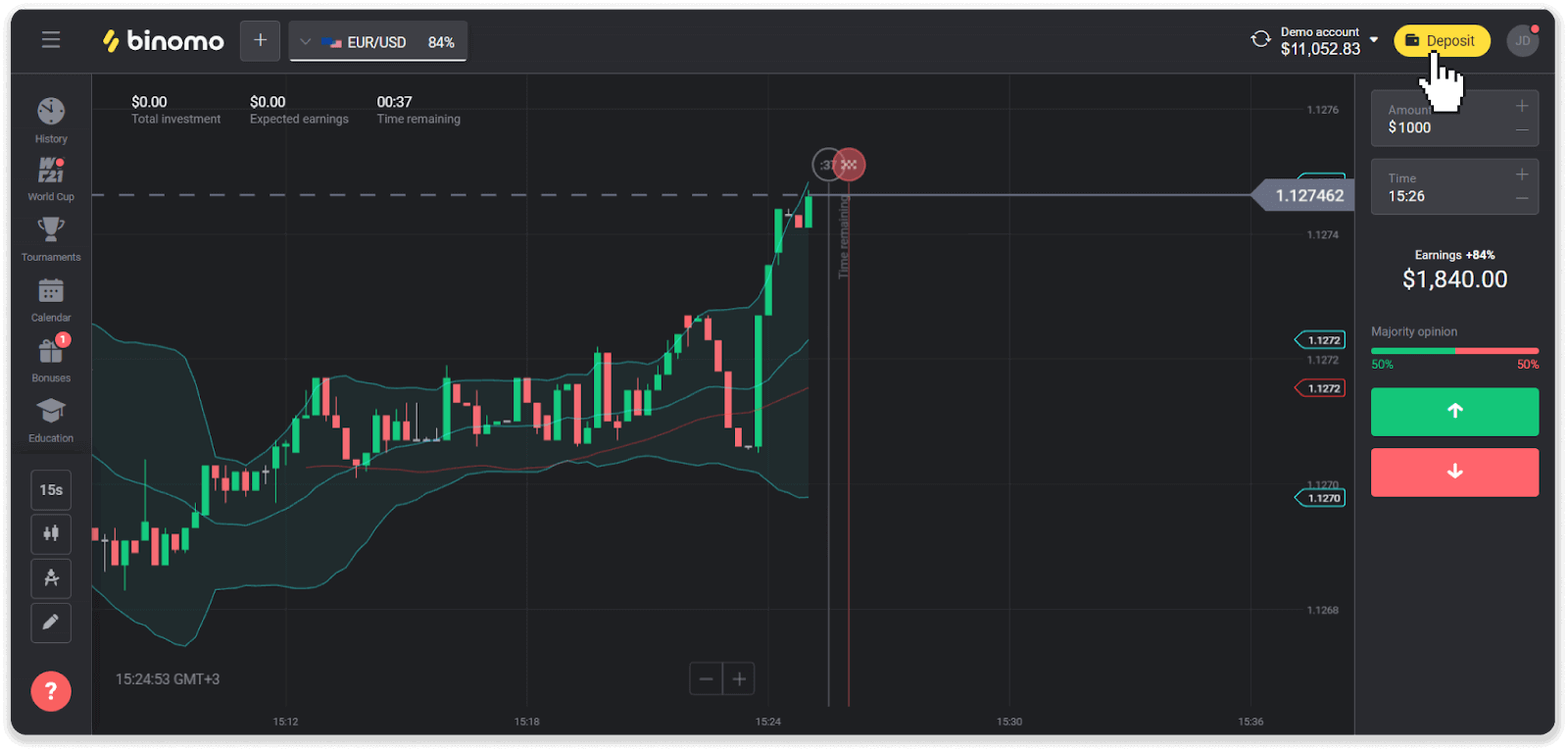
1. Klikk på « Innskudd »-knappen øverst til høyre på skjermen.
Sett inn penger på Binomo via e-lommebøker (Webmoney WMZ, Picpay, Neteller, Astropay, Cash U, Skrill, ADV cash, AstroPay Card, Perfect Money)
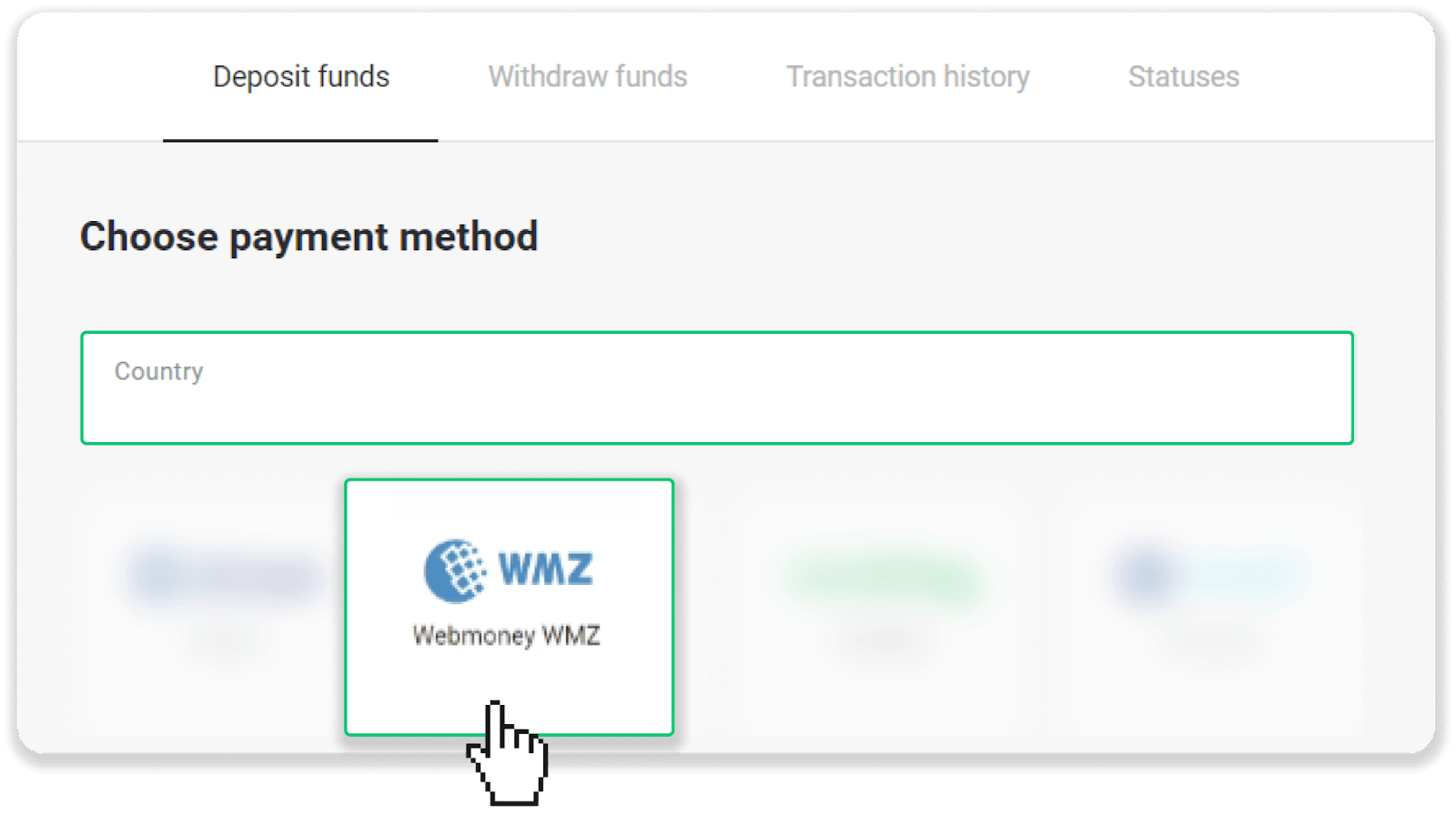
2. Velg landet ditt i «Land»-delen og velg «Webmoney WMZ»-metoden.
Sett inn penger på Binomo via e-lommebøker (Webmoney WMZ, Picpay, Neteller, Astropay, Cash U, Skrill, ADV cash, AstroPay Card, Perfect Money)
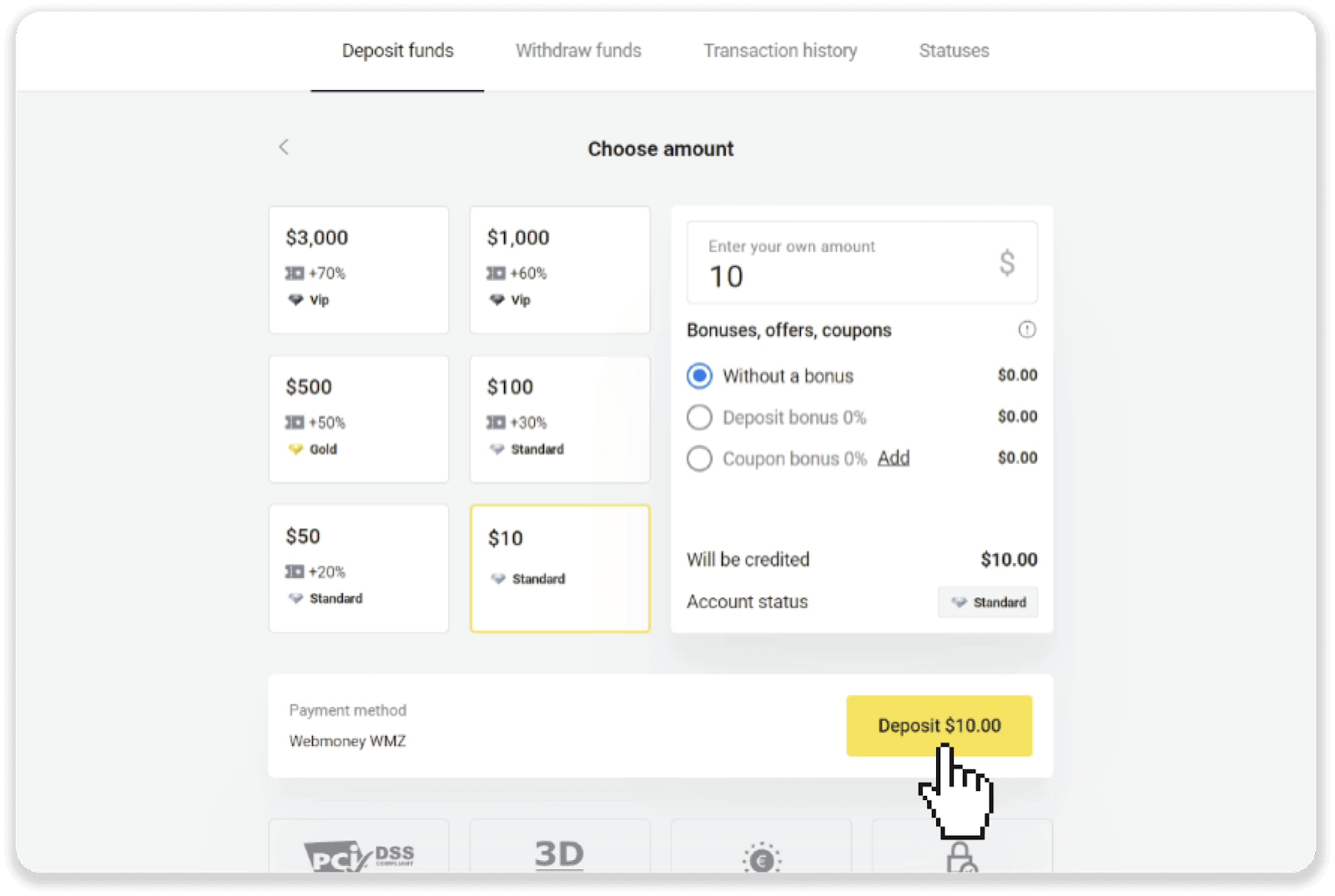
3. Skriv inn innskuddsbeløpet og klikk på «Innskudd».
Sett inn penger på Binomo via e-lommebøker (Webmoney WMZ, Picpay, Neteller, Astropay, Cash U, Skrill, ADV cash, AstroPay Card, Perfect Money)
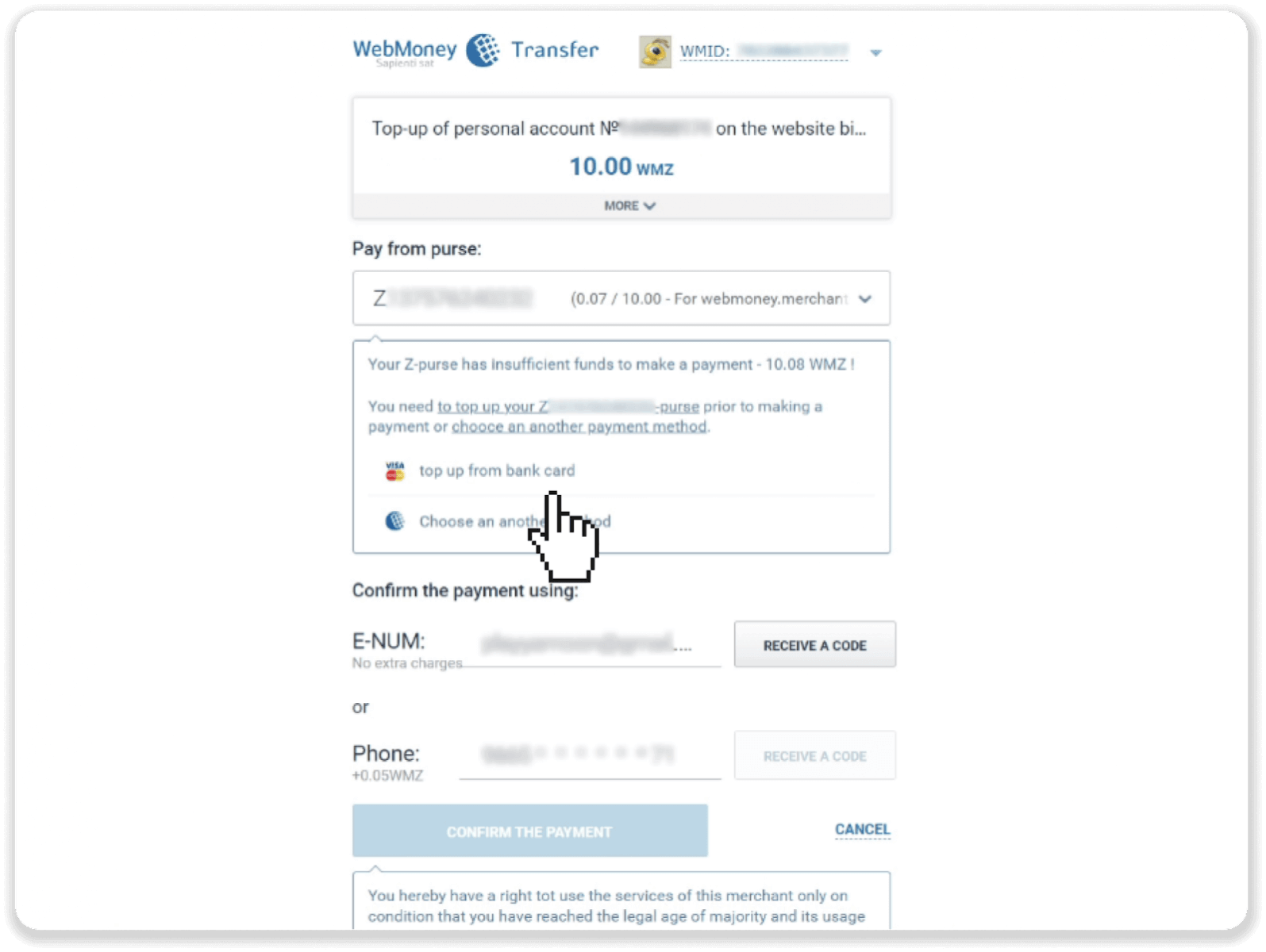
4. Logg inn på Webmoney-kontoen din. Hvis du ikke har nok penger på Webmoney-kontoen din, kan du fylle det på denne siden.
Sett inn penger på Binomo via e-lommebøker (Webmoney WMZ, Picpay, Neteller, Astropay, Cash U, Skrill, ADV cash, AstroPay Card, Perfect Money)
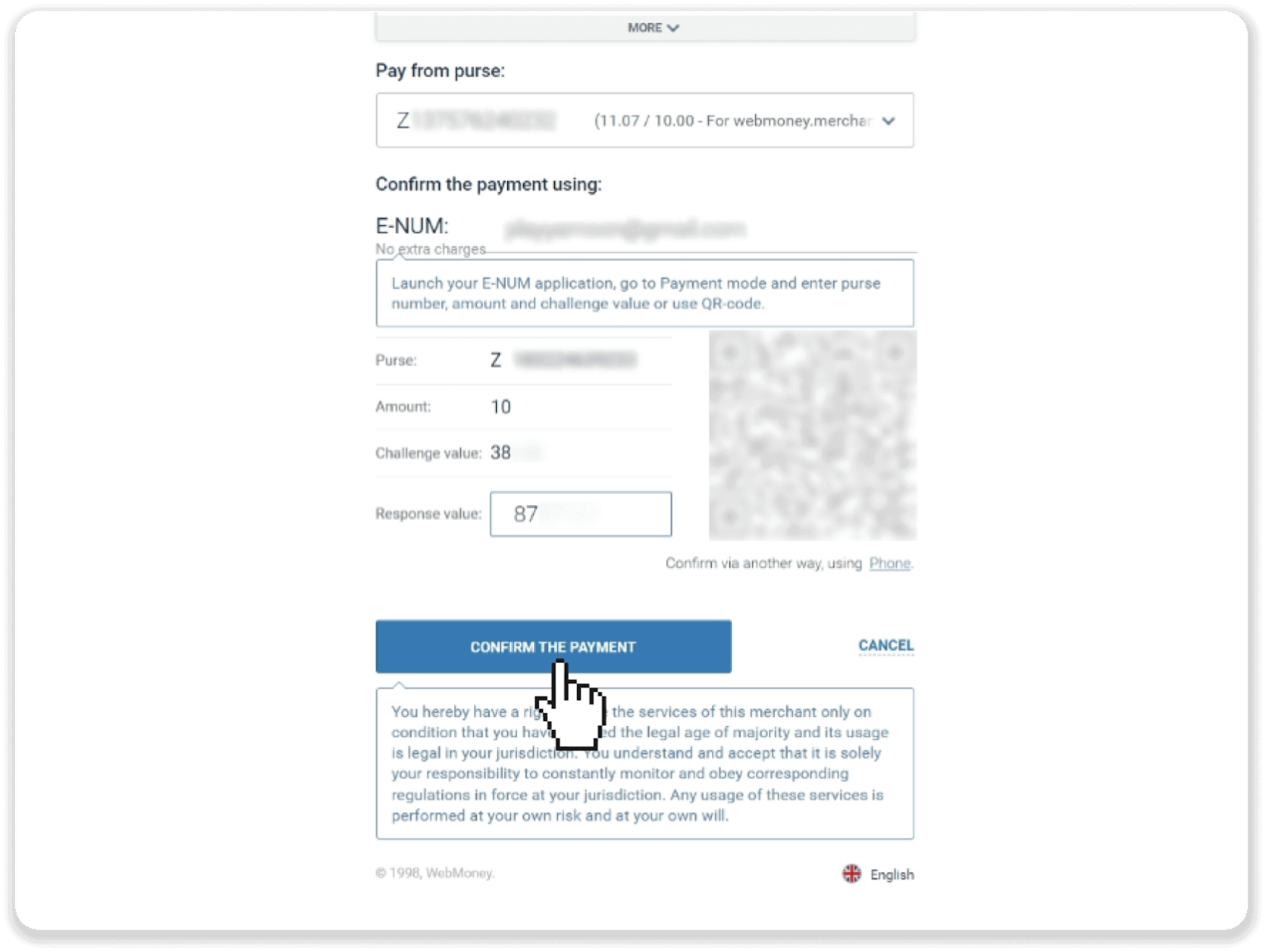
5. Hvis du har nok penger til et innskudd, vil du se denne siden. Bekreft betalingen via e-nummer eller SMS ved å klikke på «Bekreft betalingen».
Sett inn penger på Binomo via e-lommebøker (Webmoney WMZ, Picpay, Neteller, Astropay, Cash U, Skrill, ADV cash, AstroPay Card, Perfect Money)
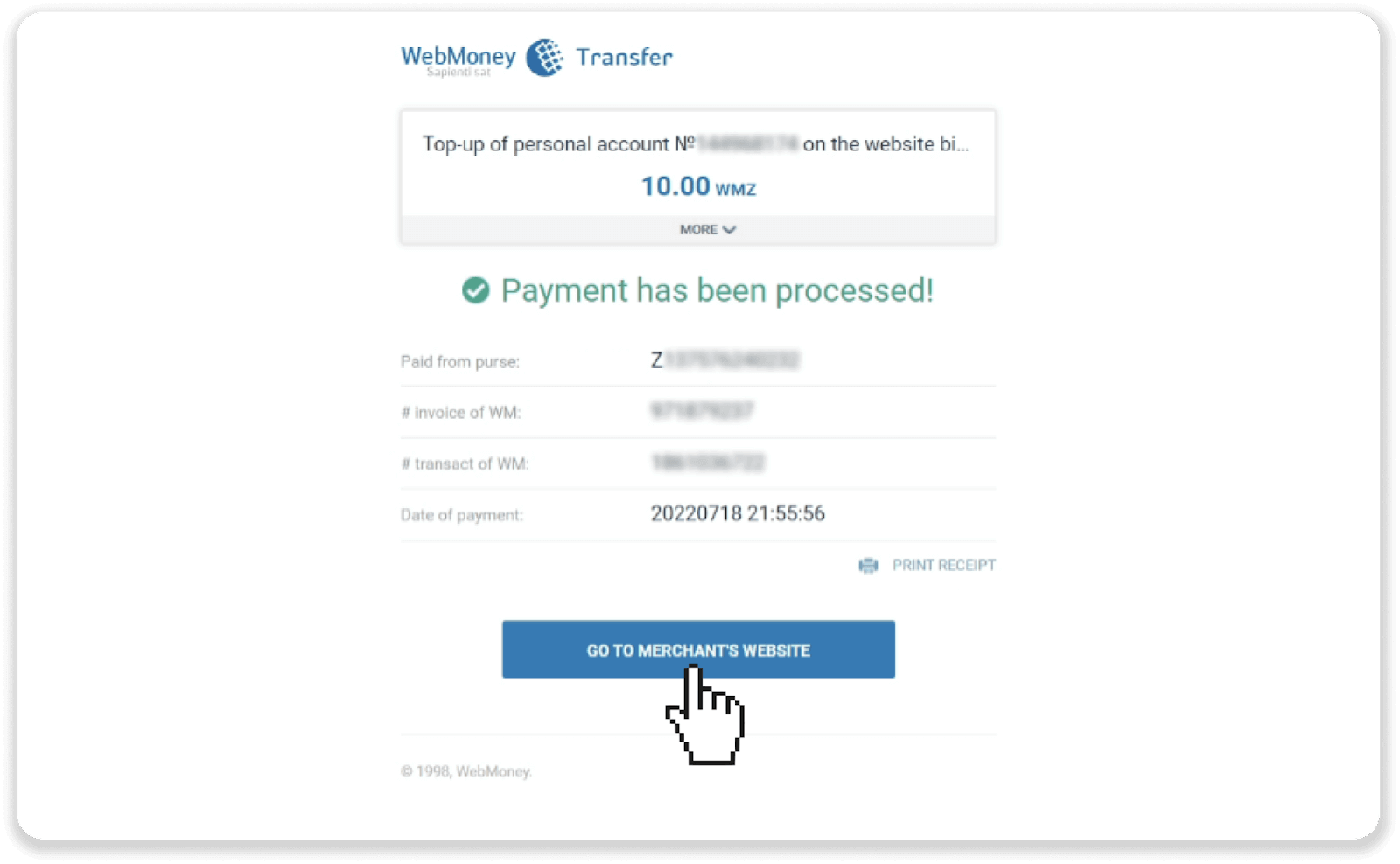
6. For å fullføre transaksjonen, klikk på «Gå til selgerens nettsted».
Sett inn penger på Binomo via e-lommebøker (Webmoney WMZ, Picpay, Neteller, Astropay, Cash U, Skrill, ADV cash, AstroPay Card, Perfect Money)
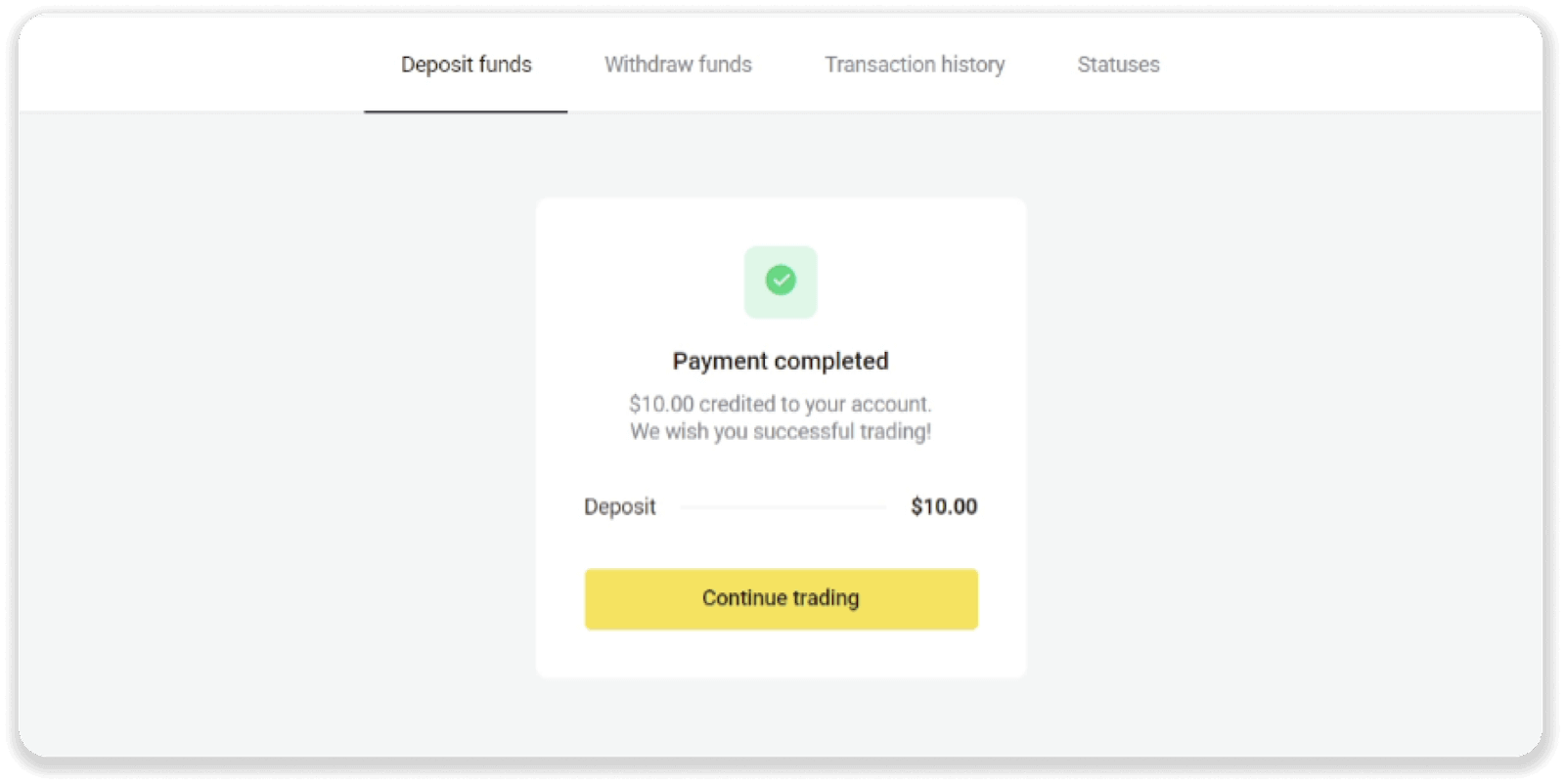
7. Du vil bli overført tilbake til Binomo. Du kan sjekke statusen for innskuddet ditt i «Transaksjonshistorikk» på Binomo.
Sett inn penger på Binomo via e-lommebøker (Webmoney WMZ, Picpay, Neteller, Astropay, Cash U, Skrill, ADV cash, AstroPay Card, Perfect Money)

Sett inn penger på Binomo med Neteller

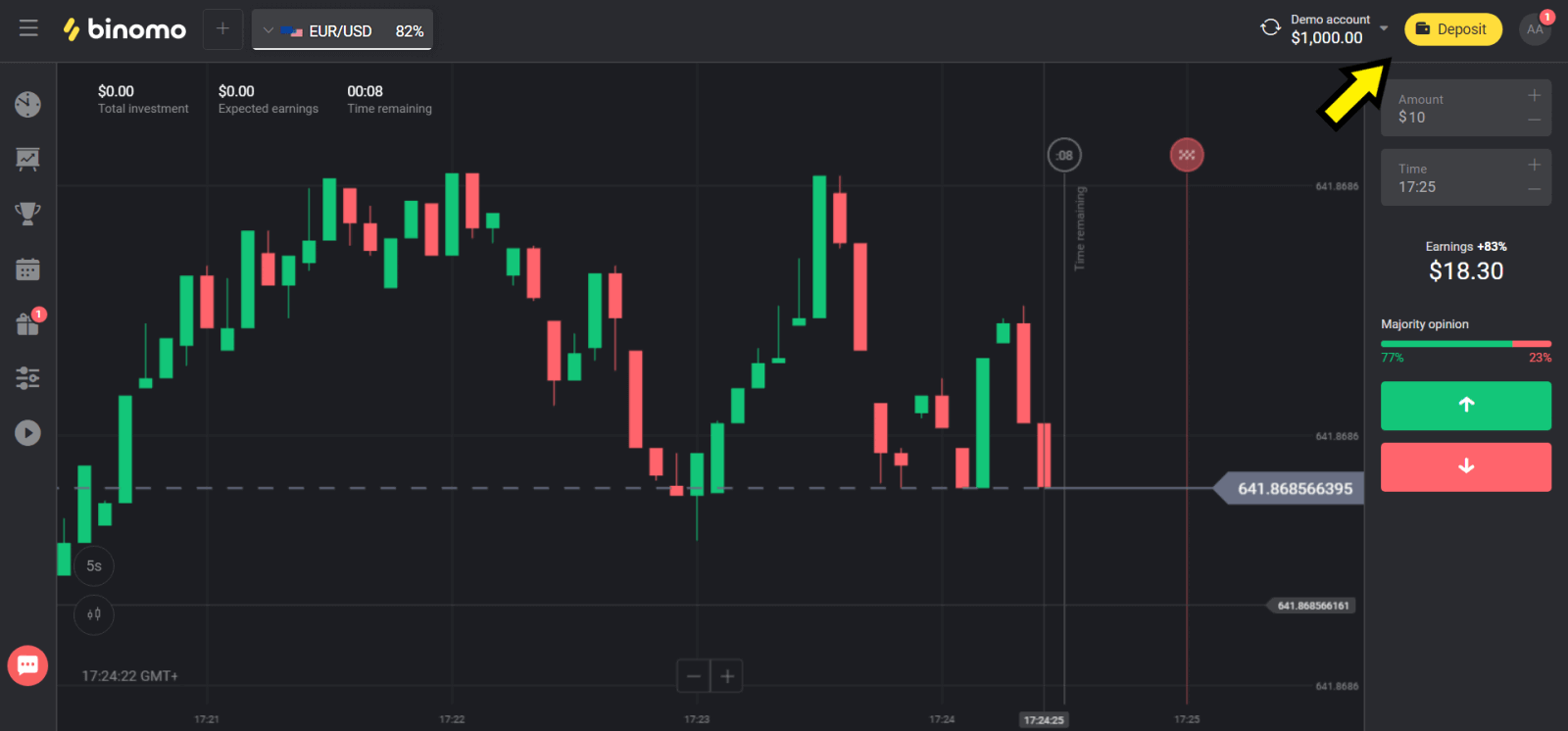
1. Klikk på « Innskudd »-knappen øverst til høyre.
Sett inn penger på Binomo via e-lommebøker (Webmoney WMZ, Picpay, Neteller, Astropay, Cash U, Skrill, ADV cash, AstroPay Card, Perfect Money)
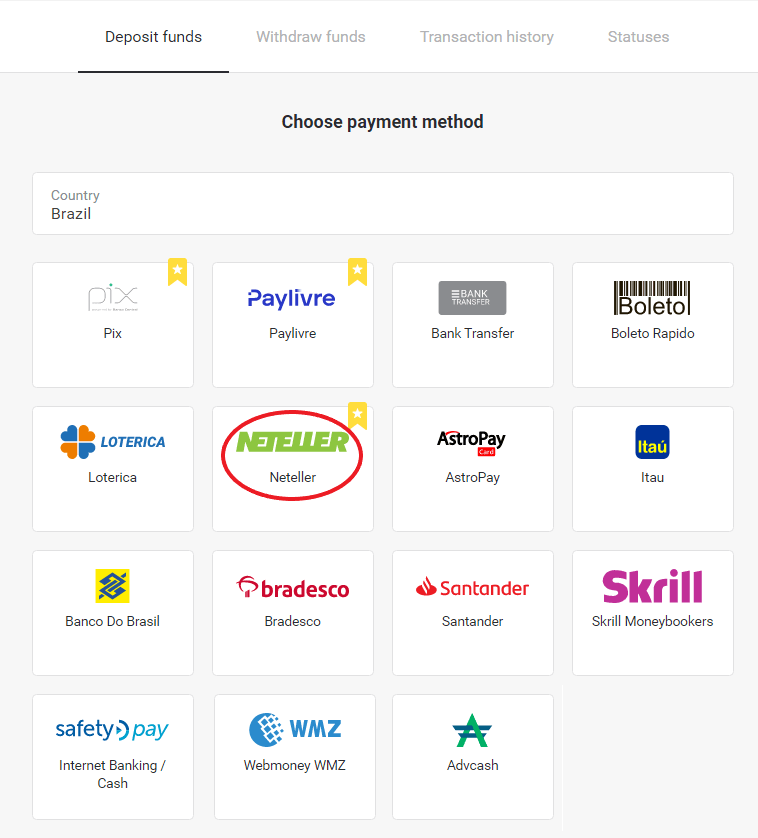
2. Velg landet ditt i «Land»-delen og velg «Neteller»-metoden.
Sett inn penger på Binomo via e-lommebøker (Webmoney WMZ, Picpay, Neteller, Astropay, Cash U, Skrill, ADV cash, AstroPay Card, Perfect Money)
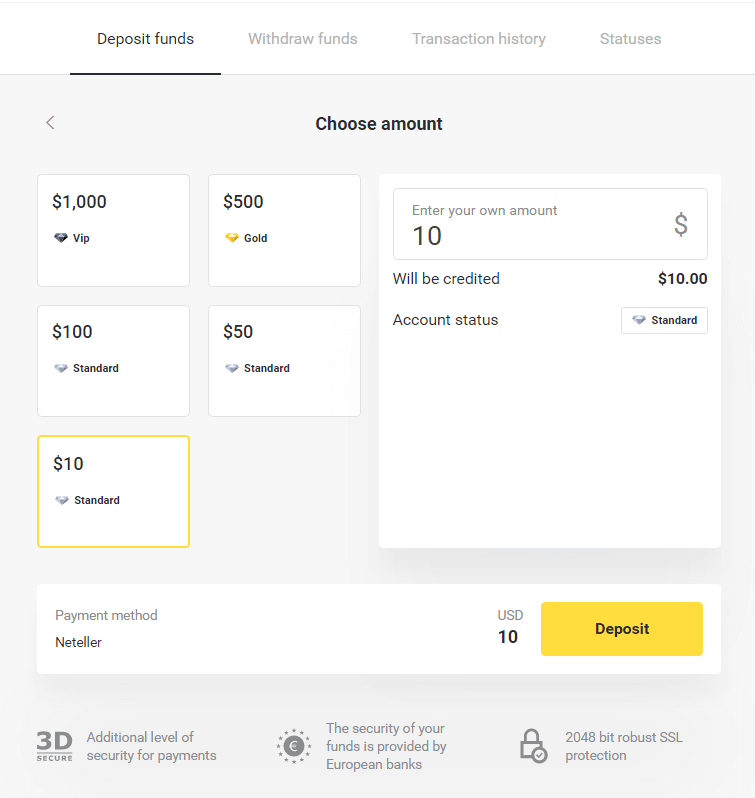
3. Velg beløpet du vil sette inn og klikk på «Innskudd»-knappen.
Sett inn penger på Binomo via e-lommebøker (Webmoney WMZ, Picpay, Neteller, Astropay, Cash U, Skrill, ADV cash, AstroPay Card, Perfect Money)
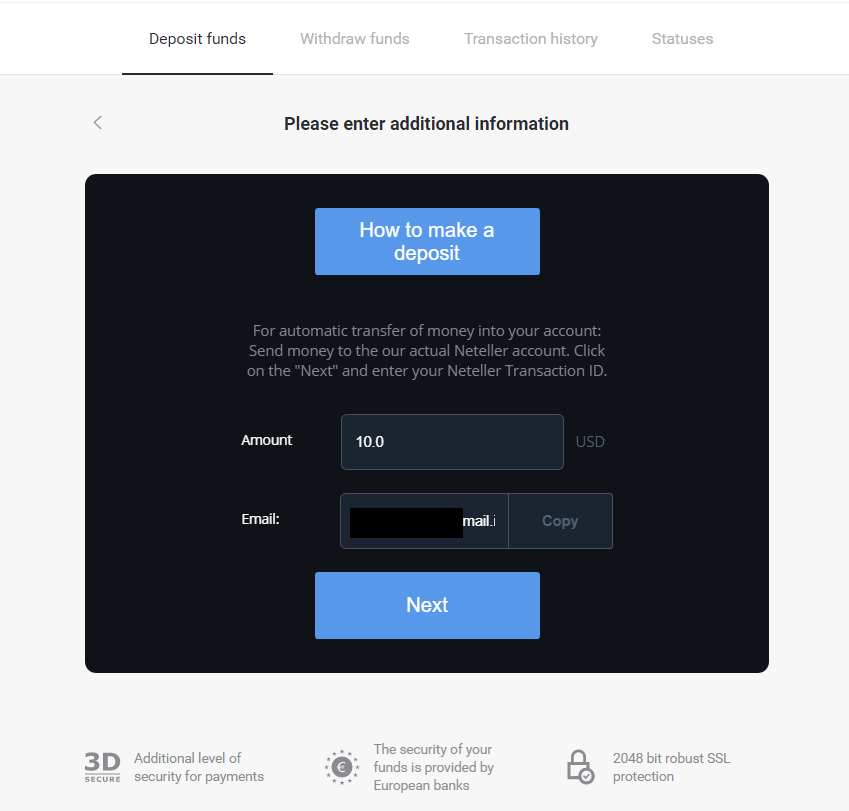
4. Kopier e-postadressen og klikk på «Neste»-knappen.
Sett inn penger på Binomo via e-lommebøker (Webmoney WMZ, Picpay, Neteller, Astropay, Cash U, Skrill, ADV cash, AstroPay Card, Perfect Money)
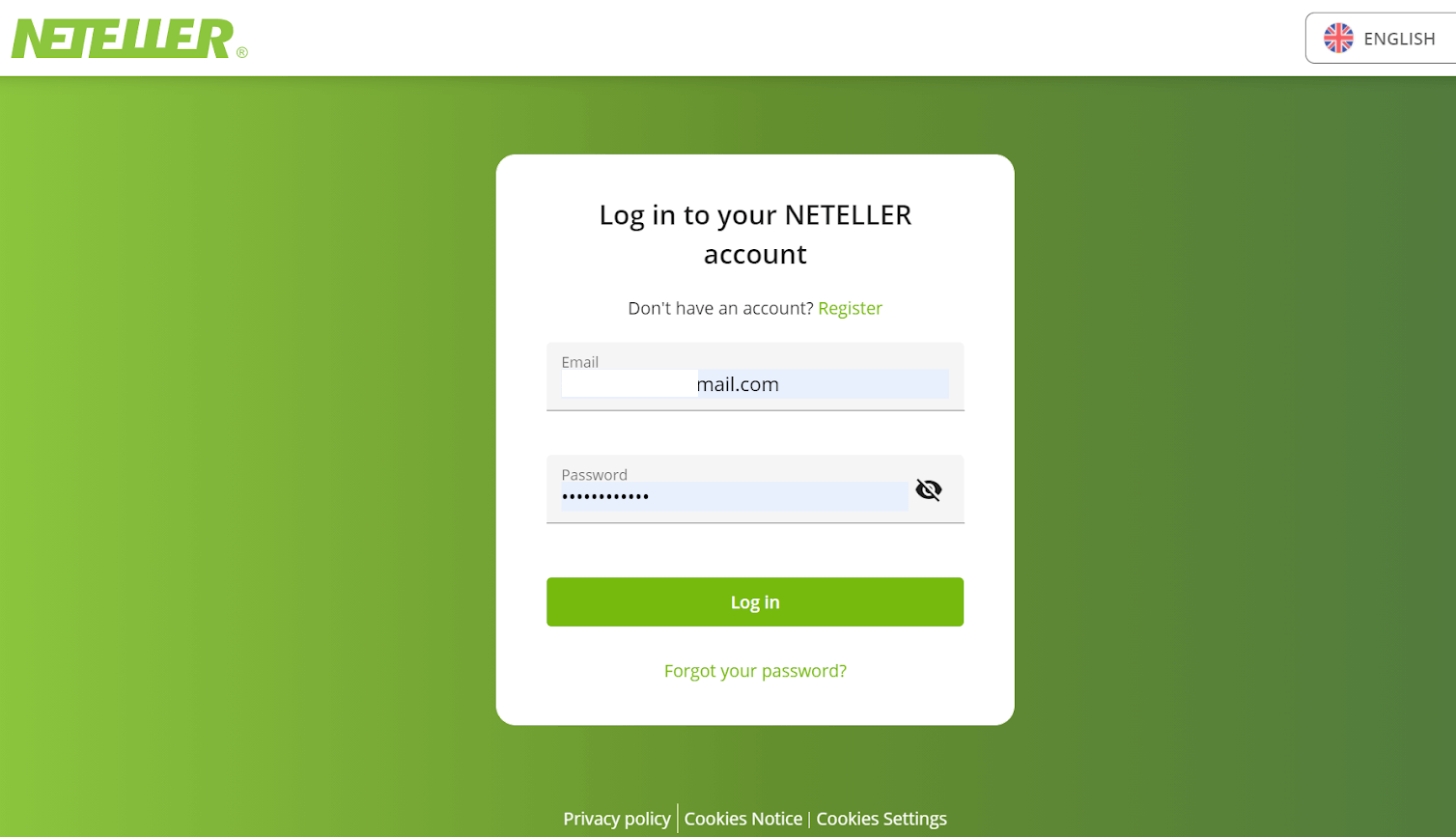
5. Gå til Netellers nettsted og logg inn på kontoen din.
Sett inn penger på Binomo via e-lommebøker (Webmoney WMZ, Picpay, Neteller, Astropay, Cash U, Skrill, ADV cash, AstroPay Card, Perfect Money)
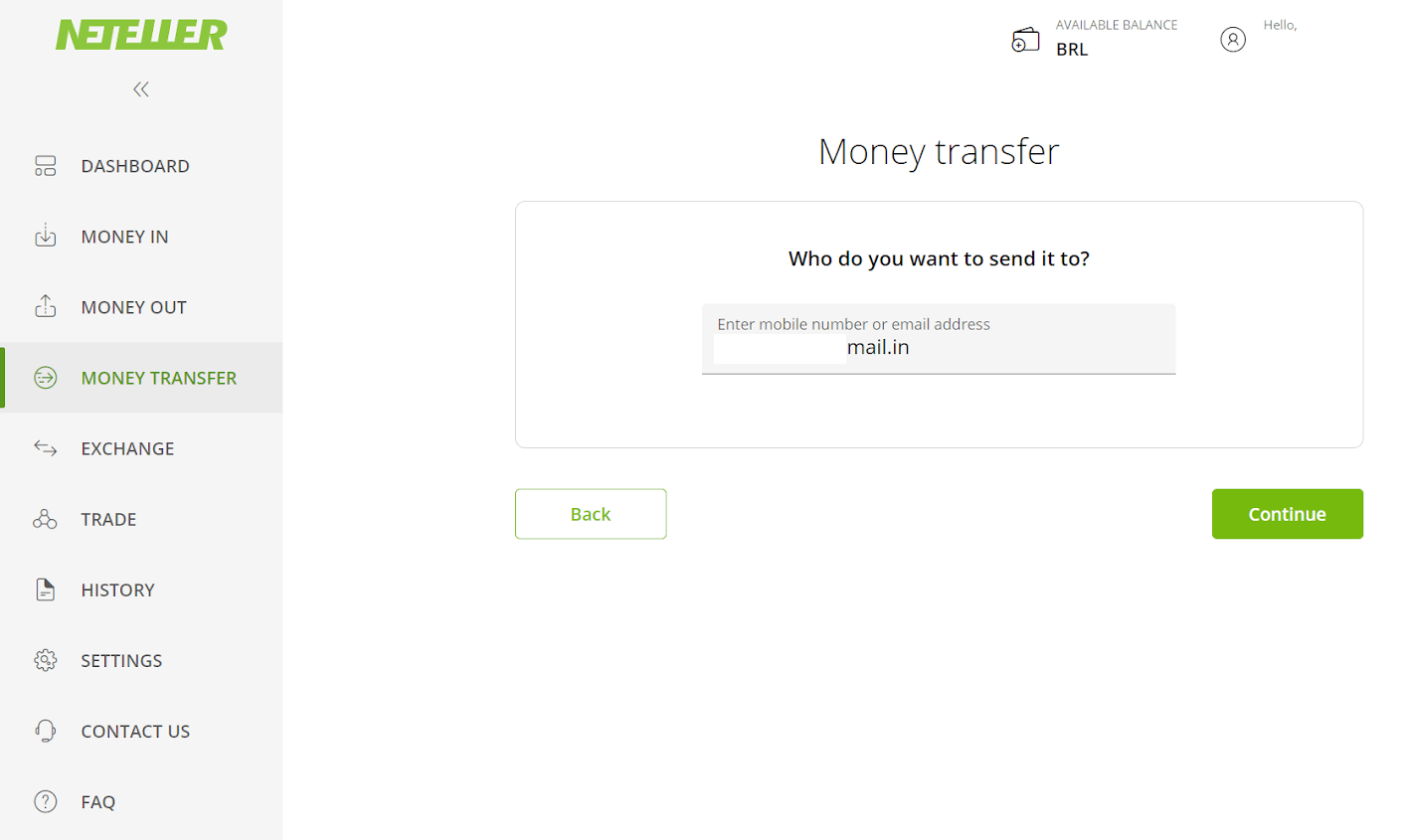
6. I «Pengeoverføring»-delen skriver du inn e-postadressen som vises på Binomos nettsted (trinn 4), og klikker på «Fortsett»-knappen for å fortsette.
Sett inn penger på Binomo via e-lommebøker (Webmoney WMZ, Picpay, Neteller, Astropay, Cash U, Skrill, ADV cash, AstroPay Card, Perfect Money)
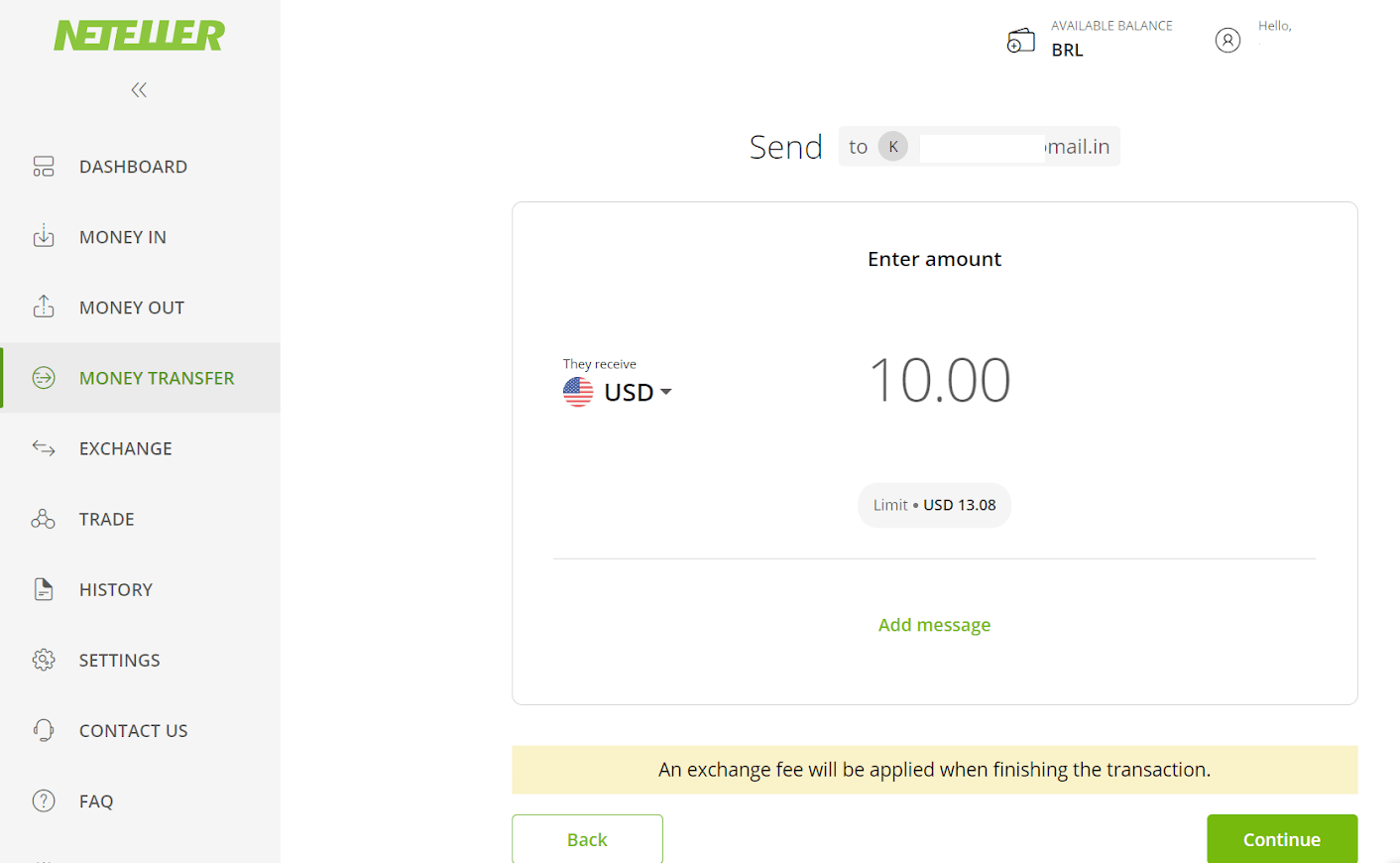
7. Skriv inn beløpet du valgte i Binomo (trinn 3) og klikk på «Fortsett»-knappen for å fortsette.
Sett inn penger på Binomo via e-lommebøker (Webmoney WMZ, Picpay, Neteller, Astropay, Cash U, Skrill, ADV cash, AstroPay Card, Perfect Money)
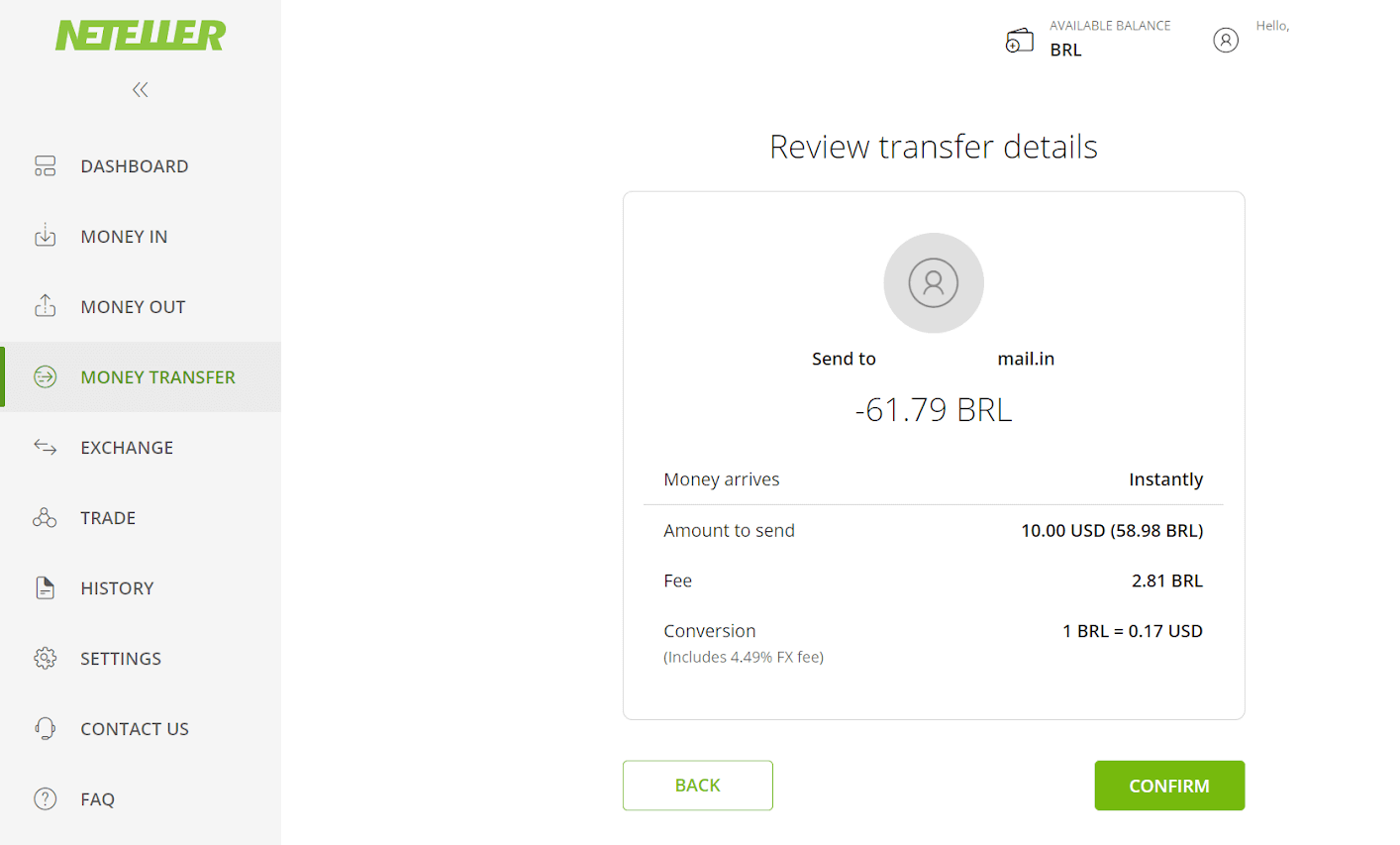
8. Se gjennom detaljene for overføringen din. Hvis alt er riktig, klikker du på «Bekreft»-knappen for å bekrefte transaksjonen og fortsetter.
Sett inn penger på Binomo via e-lommebøker (Webmoney WMZ, Picpay, Neteller, Astropay, Cash U, Skrill, ADV cash, AstroPay Card, Perfect Money)
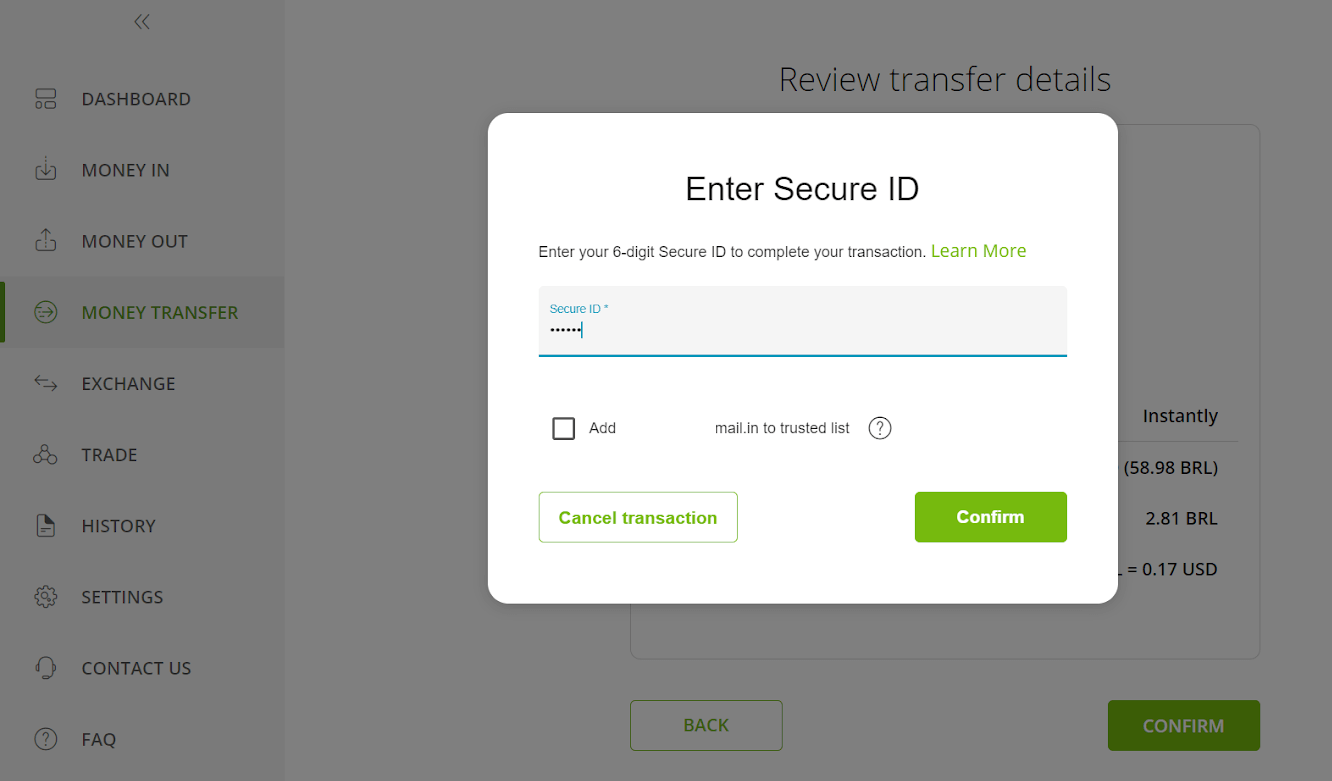
9. Du vil bli bedt om å oppgi din sikre ID for å fullføre transaksjonen. Sett den inn og klikk på «Bekreft»-knappen for å fortsette.
Sett inn penger på Binomo via e-lommebøker (Webmoney WMZ, Picpay, Neteller, Astropay, Cash U, Skrill, ADV cash, AstroPay Card, Perfect Money)
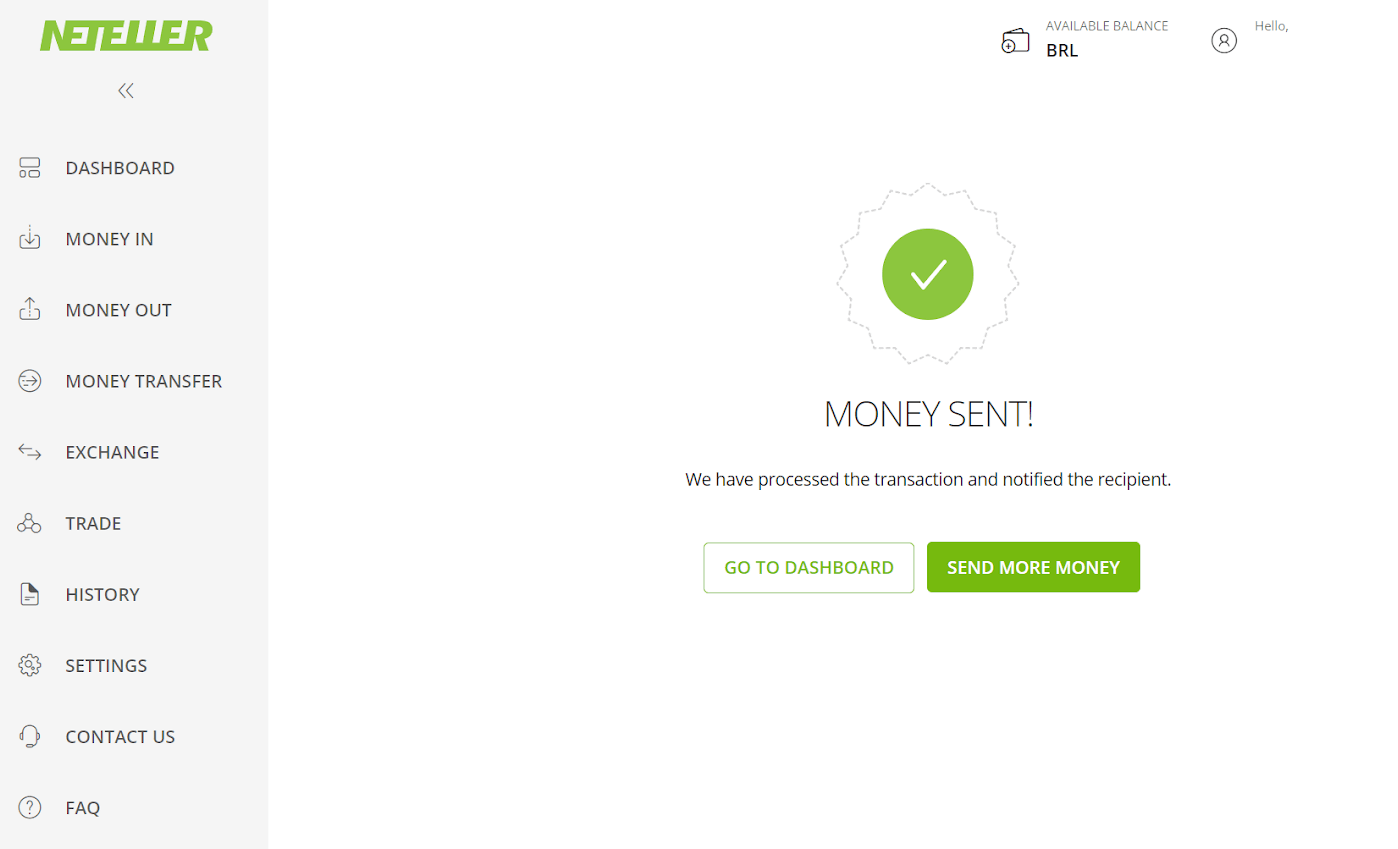
10. Bekreftelsen på transaksjonen din vil vises. Nå tilbake til Binomos innskuddsside.
Sett inn penger på Binomo via e-lommebøker (Webmoney WMZ, Picpay, Neteller, Astropay, Cash U, Skrill, ADV cash, AstroPay Card, Perfect Money)
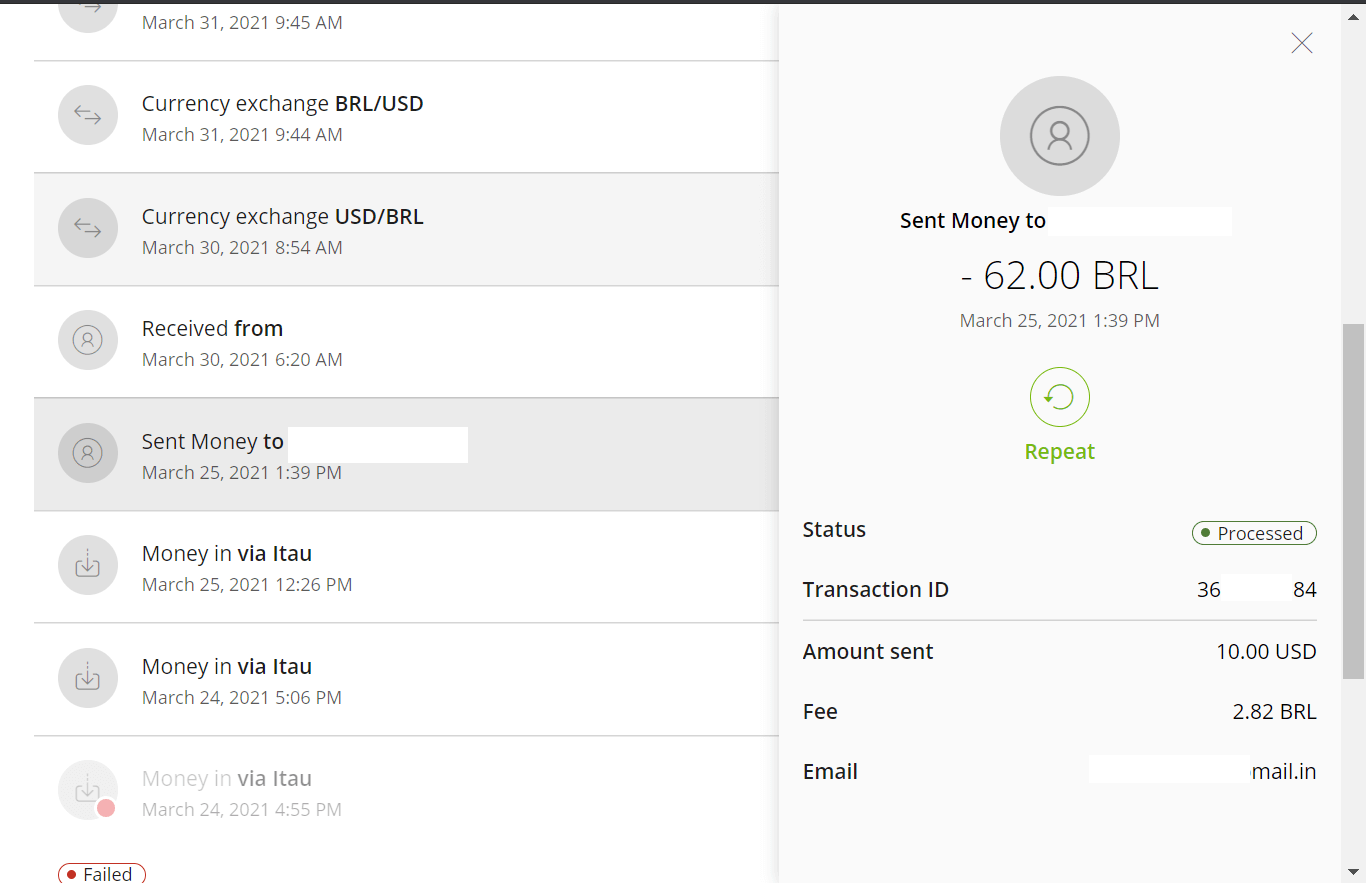
11. Skriv inn transaksjons-ID-en som du finner i Neteller-kontoen din i feltet «Transaksjons-ID», og klikk på «Bekreft»-knappen for å fortsette.
Sett inn penger på Binomo via e-lommebøker (Webmoney WMZ, Picpay, Neteller, Astropay, Cash U, Skrill, ADV cash, AstroPay Card, Perfect Money)
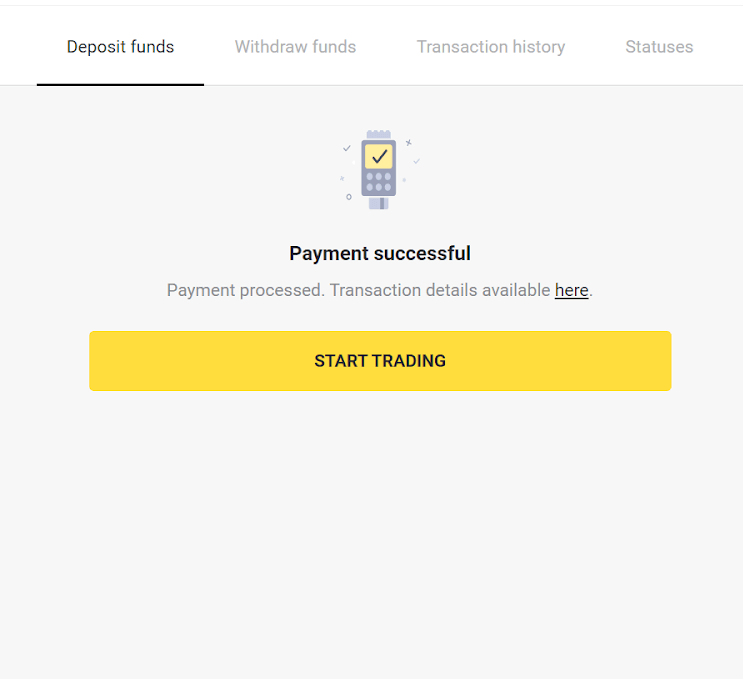
12. Bekreftelsen på at betalingen er fullført vil vises.
Sett inn penger på Binomo via e-lommebøker (Webmoney WMZ, Picpay, Neteller, Astropay, Cash U, Skrill, ADV cash, AstroPay Card, Perfect Money)
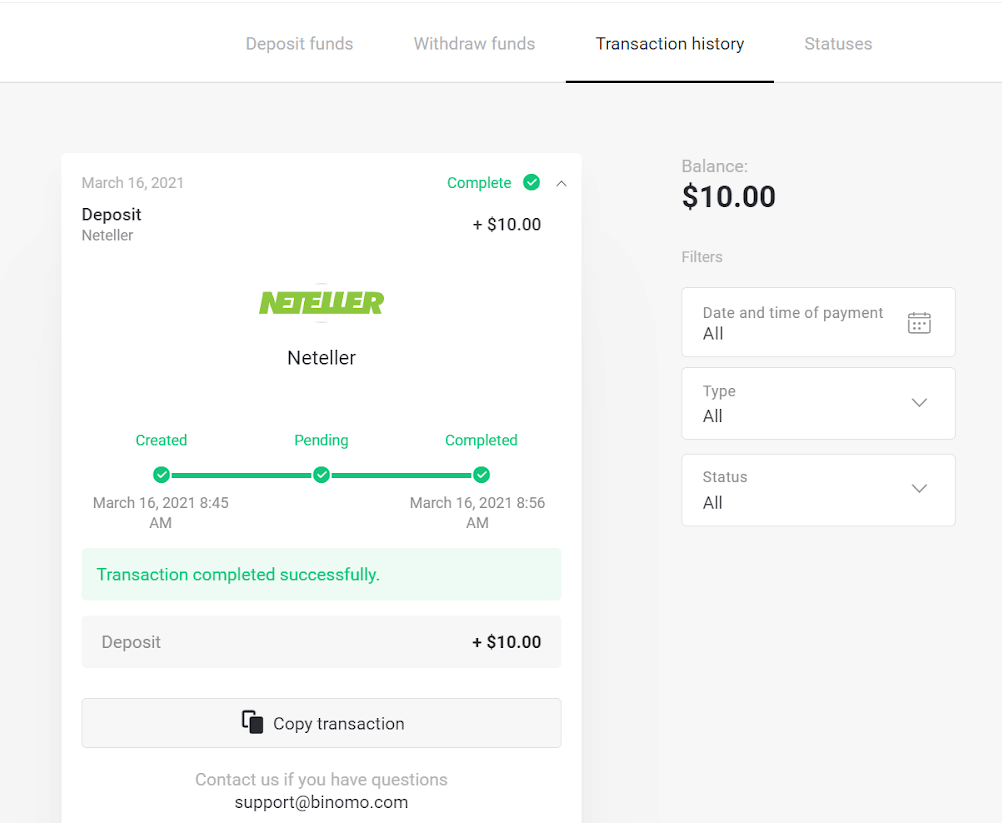
13. Du kan sjekke statusen til transaksjonen din i delen «Transaksjonshistorikk».
Sett inn penger på Binomo via e-lommebøker (Webmoney WMZ, Picpay, Neteller, Astropay, Cash U, Skrill, ADV cash, AstroPay Card, Perfect Money)

Sett inn penger på Binomo med AstroPay

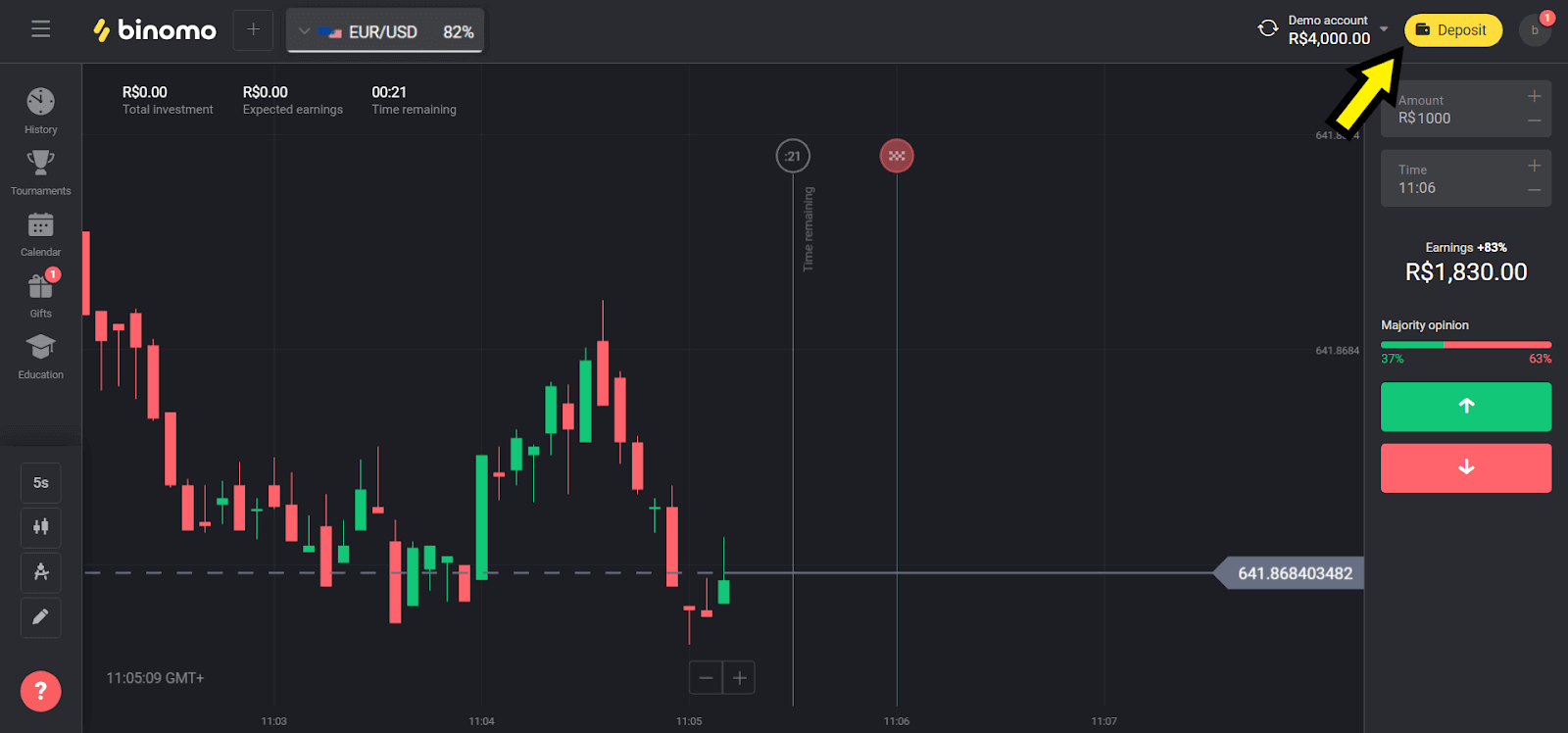
1. Klikk på « Innskudd »-knappen øverst til høyre.
Sett inn penger på Binomo via e-lommebøker (Webmoney WMZ, Picpay, Neteller, Astropay, Cash U, Skrill, ADV cash, AstroPay Card, Perfect Money)
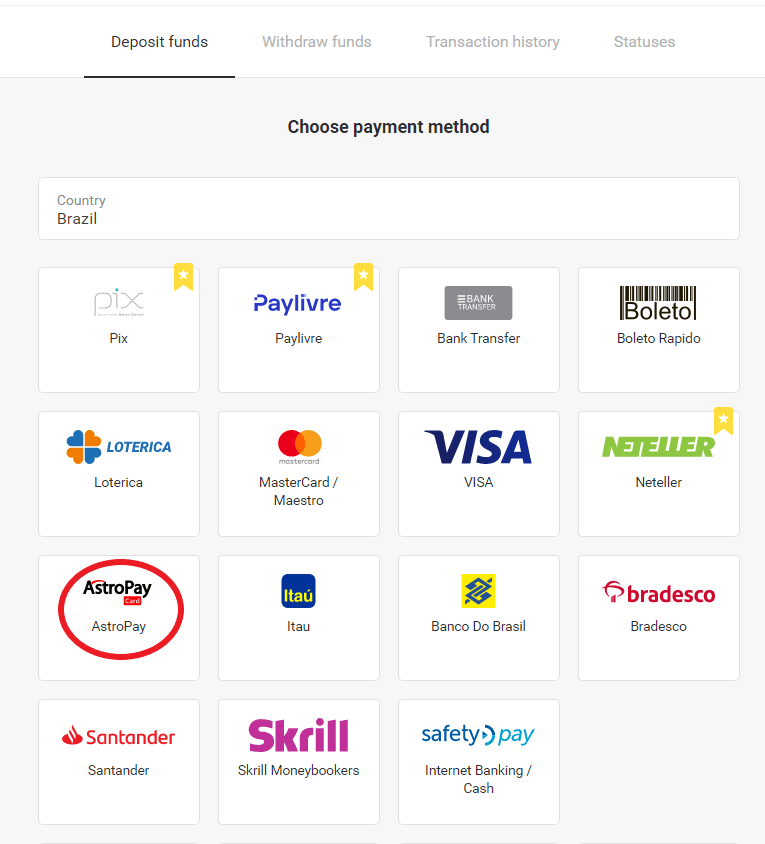
2. Velg «Brasil» i «Land»-delen og velg «AstroPay»-metoden.
Sett inn penger på Binomo via e-lommebøker (Webmoney WMZ, Picpay, Neteller, Astropay, Cash U, Skrill, ADV cash, AstroPay Card, Perfect Money)
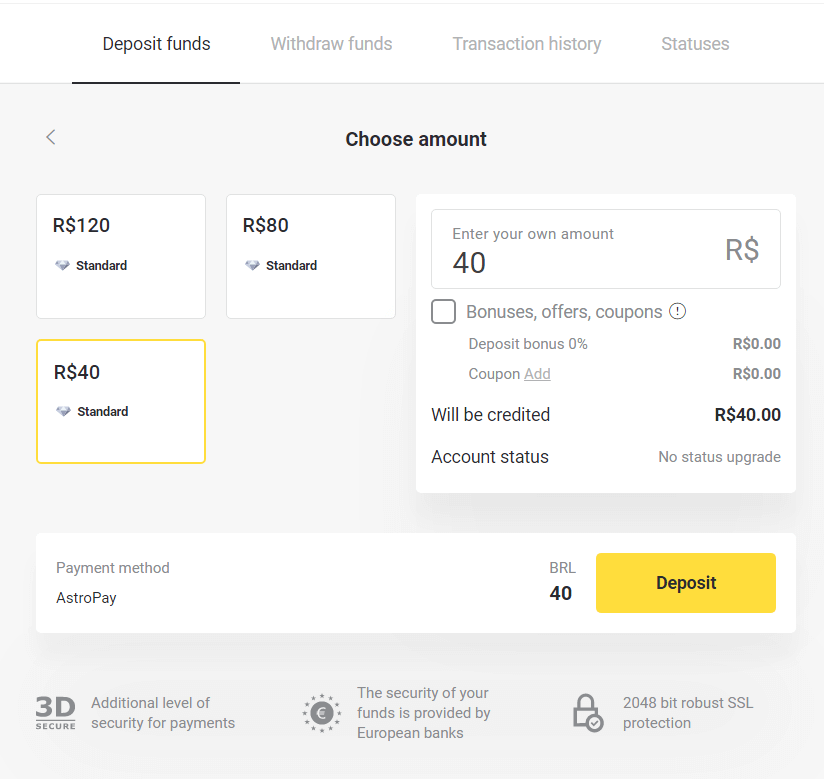
3. Velg beløpet du vil sette inn og klikk på «Innskudd»-knappen.
Merk : Minimumsinnskuddsbeløpet er R$ 40,00.
Sett inn penger på Binomo via e-lommebøker (Webmoney WMZ, Picpay, Neteller, Astropay, Cash U, Skrill, ADV cash, AstroPay Card, Perfect Money)
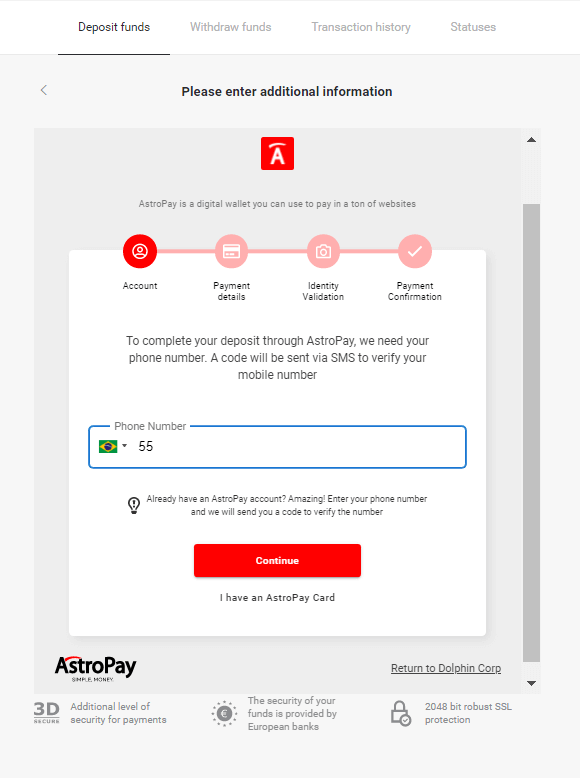
4. Hvis du skal bruke saldoen din, skriver du inn nummeret som er registrert hos AstroPay og klikker på «Fortsett»-knappen. Hvis du allerede har et AstroPay-kort, velger du alternativet «Jeg har et AstroPay-kort».
Sett inn penger på Binomo via e-lommebøker (Webmoney WMZ, Picpay, Neteller, Astropay, Cash U, Skrill, ADV cash, AstroPay Card, Perfect Money)
4.1. Påfylling av saldo til AstroPay-kontoen:
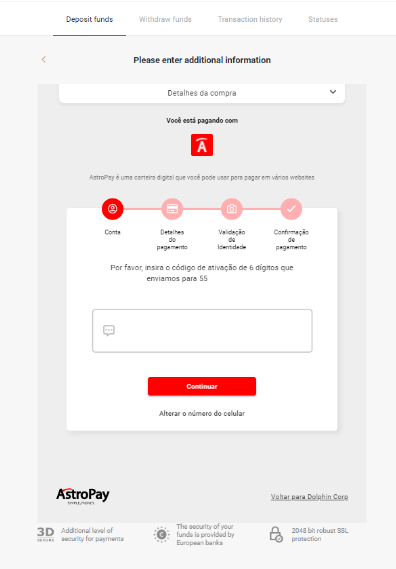
Etter at du har skrevet inn nummeret, klikker du på «Fortsett». Du vil motta en SMS med en kode for bekreftelse. Skriv inn denne koden og klikk på «Fortsett».

Sett inn penger på Binomo via e-lommebøker (Webmoney WMZ, Picpay, Neteller, Astropay, Cash U, Skrill, ADV cash, AstroPay Card, Perfect Money)
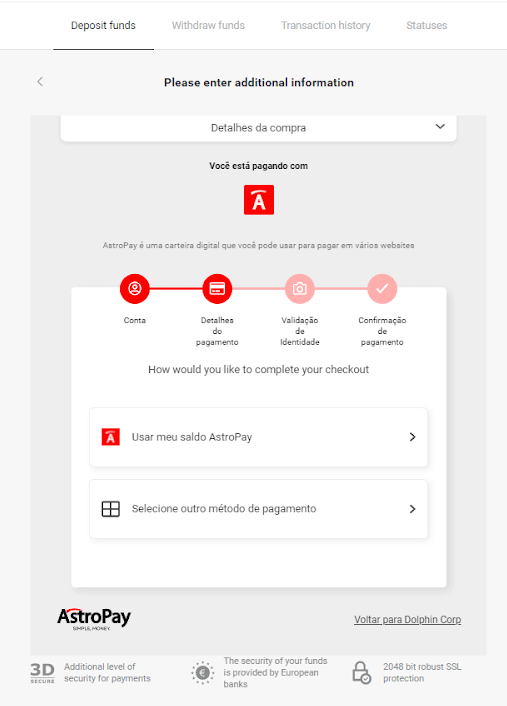
4.1.2 Velg alternativet «Bruk meg på AstroPay».
Sett inn penger på Binomo via e-lommebøker (Webmoney WMZ, Picpay, Neteller, Astropay, Cash U, Skrill, ADV cash, AstroPay Card, Perfect Money)
4.1.3 Bekreft at du har nok saldo til ønsket påfylling og klikk på «Fortsett».
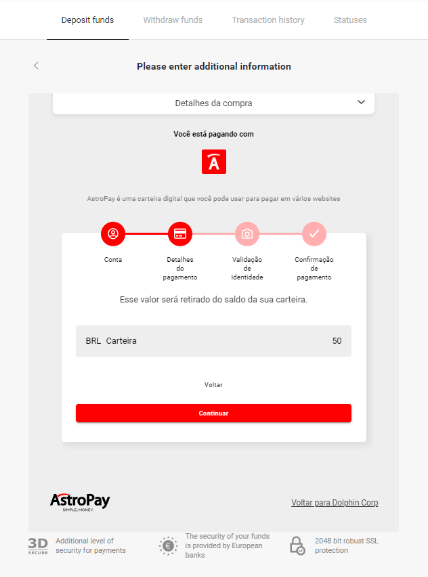
Sett inn penger på Binomo via e-lommebøker (Webmoney WMZ, Picpay, Neteller, Astropay, Cash U, Skrill, ADV cash, AstroPay Card, Perfect Money)
4.2. Påfyll via AstroPay-kort:
Skriv inn AstroPay-kortdetaljene dine, og klikk deretter på «Bekreft innskudd».
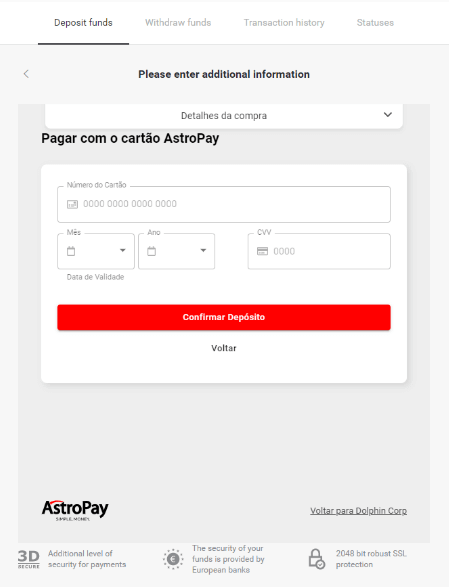
Sett inn penger på Binomo via e-lommebøker (Webmoney WMZ, Picpay, Neteller, Astropay, Cash U, Skrill, ADV cash, AstroPay Card, Perfect Money)
5. Du vil motta en bekreftelsesmelding fra innskuddet. Klikk på «Voltar para Dolphin Corp LLC».
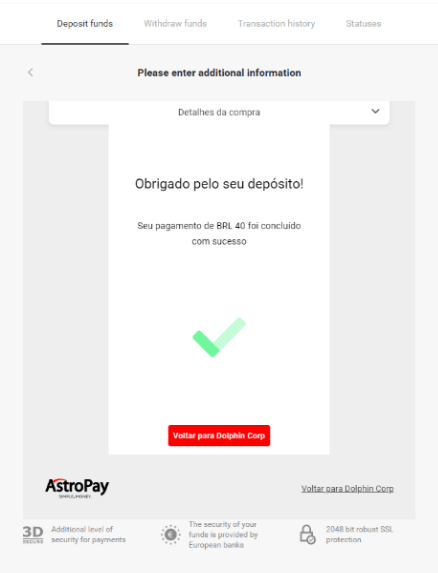
Sett inn penger på Binomo via e-lommebøker (Webmoney WMZ, Picpay, Neteller, Astropay, Cash U, Skrill, ADV cash, AstroPay Card, Perfect Money)
6. Du vil få en betalingsbekreftelse på transaksjonen din.
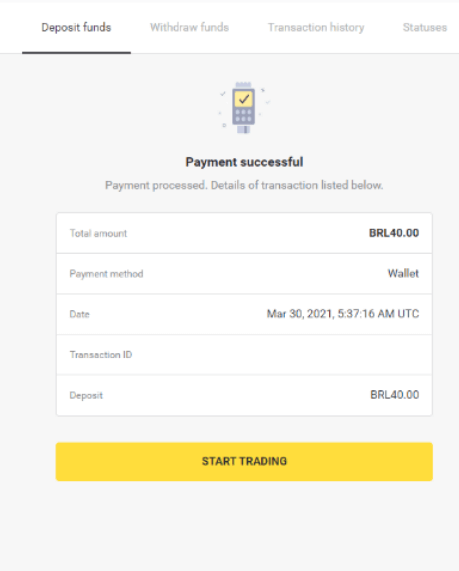
Sett inn penger på Binomo via e-lommebøker (Webmoney WMZ, Picpay, Neteller, Astropay, Cash U, Skrill, ADV cash, AstroPay Card, Perfect Money)
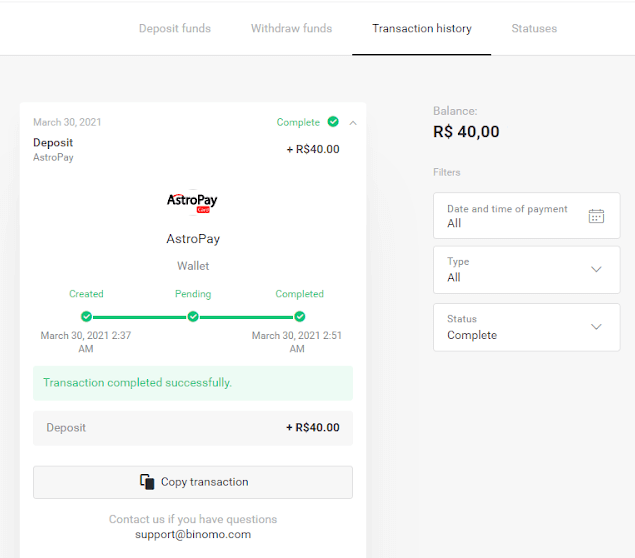
7. Du kan sjekke statusen for transaksjonen din i delen «Transaksjonshistorikk».
Sett inn penger på Binomo via e-lommebøker (Webmoney WMZ, Picpay, Neteller, Astropay, Cash U, Skrill, ADV cash, AstroPay Card, Perfect Money)

Sett inn penger på Binomo med Cash U

1. Hvis du har null saldo på CashU eWallet-en din, bør du kontakte en lovlig leverandør i landet ditt ved å bruke denne lenken: https://www.cashu.com/site/en/topup

(hopp over dette trinnet hvis du har nok saldo).

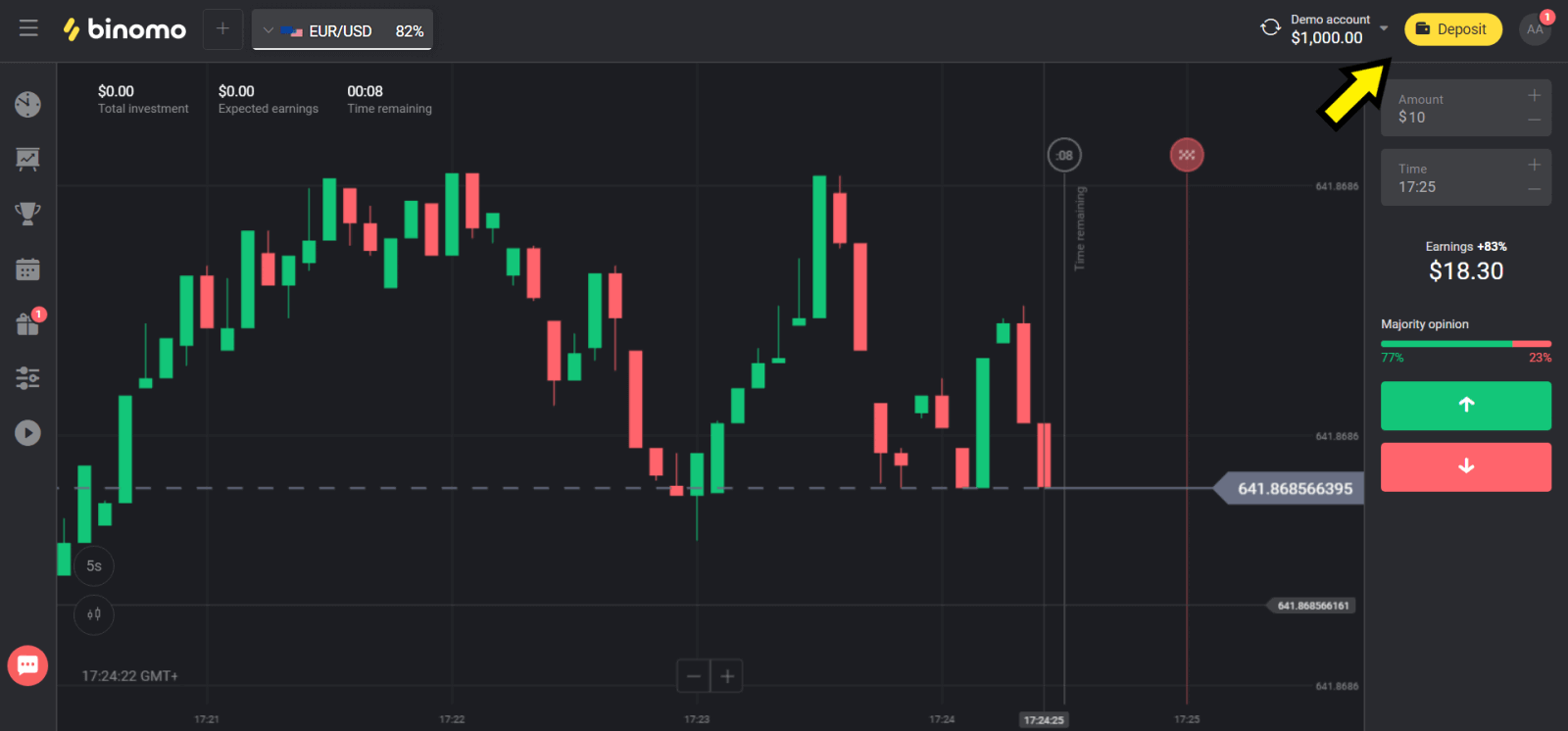
Klikk på "Innskudd"-knappen øverst til høyre.
Sett inn penger på Binomo via e-lommebøker (Webmoney WMZ, Picpay, Neteller, Astropay, Cash U, Skrill, ADV cash, AstroPay Card, Perfect Money)
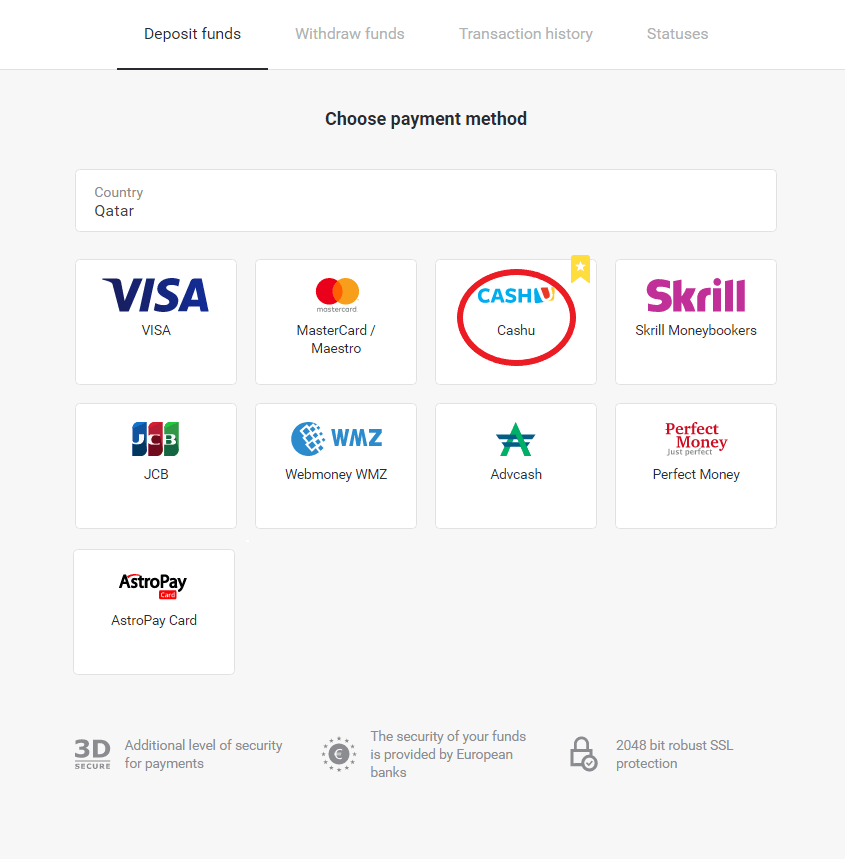
2. Velg landet ditt i "Land"-delen og velg "Kontanter U"-metoden.
Sett inn penger på Binomo via e-lommebøker (Webmoney WMZ, Picpay, Neteller, Astropay, Cash U, Skrill, ADV cash, AstroPay Card, Perfect Money)
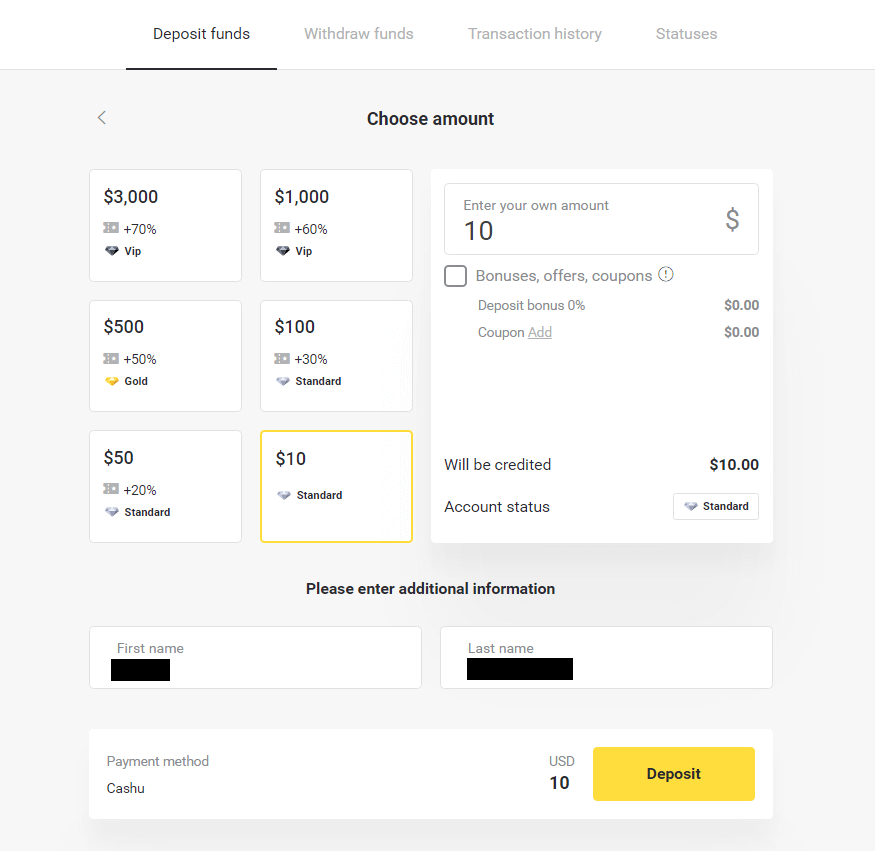
3. Velg beløpet du vil sette inn, skriv inn for- og etternavn og klikk på "Innskudd"-knappen.
Sett inn penger på Binomo via e-lommebøker (Webmoney WMZ, Picpay, Neteller, Astropay, Cash U, Skrill, ADV cash, AstroPay Card, Perfect Money)
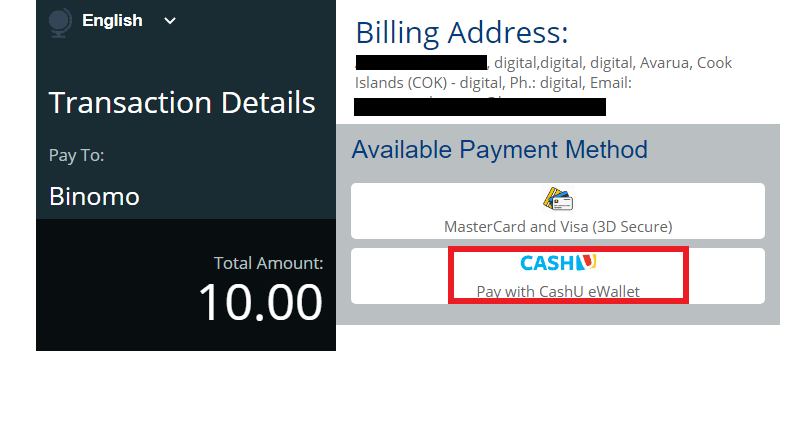
4. Velg "Kontanter U" for å fortsette.
Sett inn penger på Binomo via e-lommebøker (Webmoney WMZ, Picpay, Neteller, Astropay, Cash U, Skrill, ADV cash, AstroPay Card, Perfect Money)
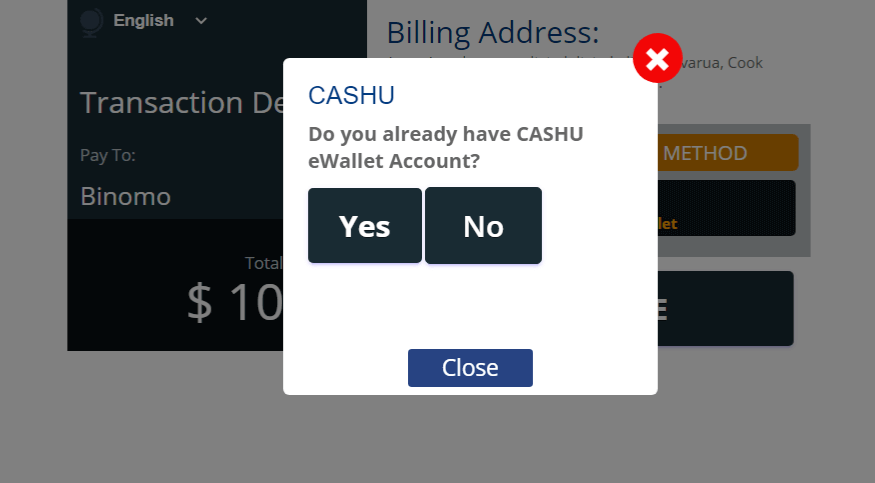
5. Velg "Ja" for å fortsette.
Sett inn penger på Binomo via e-lommebøker (Webmoney WMZ, Picpay, Neteller, Astropay, Cash U, Skrill, ADV cash, AstroPay Card, Perfect Money)
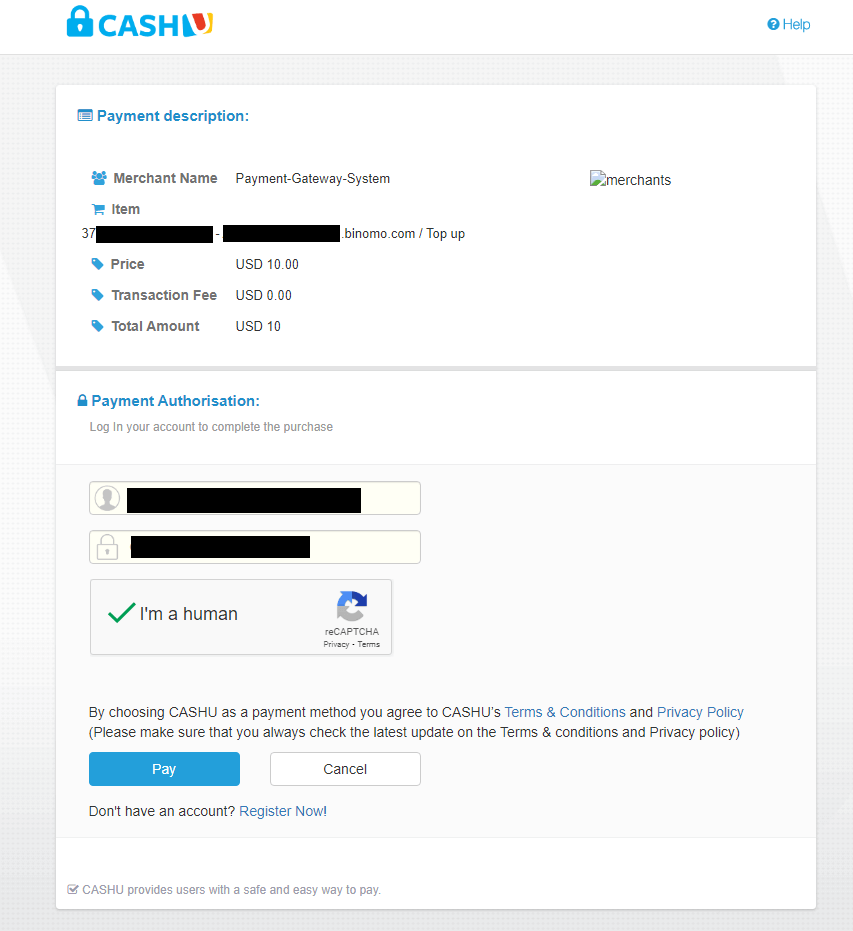
6. Skriv inn nødvendig informasjon (pålogging og passord til eWallet-en din), klikk i boksen "Jeg er et menneske" og klikk på "Betal"-knappen for å fortsette.
Sett inn penger på Binomo via e-lommebøker (Webmoney WMZ, Picpay, Neteller, Astropay, Cash U, Skrill, ADV cash, AstroPay Card, Perfect Money)
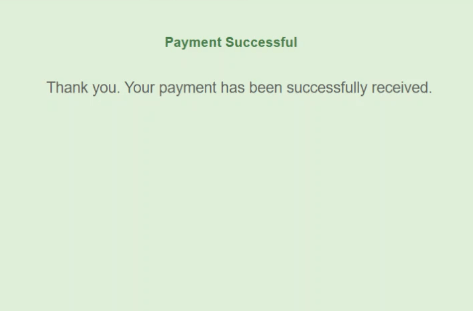
7. Den nye fanen med "Betaling vellykket" åpnes.
Sett inn penger på Binomo via e-lommebøker (Webmoney WMZ, Picpay, Neteller, Astropay, Cash U, Skrill, ADV cash, AstroPay Card, Perfect Money)
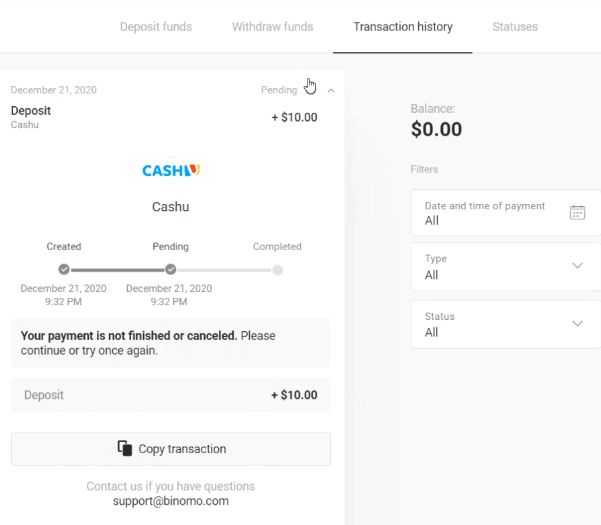
8. Informasjonen om innskuddet ditt vil være på siden "Transaksjonshistorikk" på kontoen din.
Sett inn penger på Binomo via e-lommebøker (Webmoney WMZ, Picpay, Neteller, Astropay, Cash U, Skrill, ADV cash, AstroPay Card, Perfect Money)

Sett inn penger på Binomo med Skrill

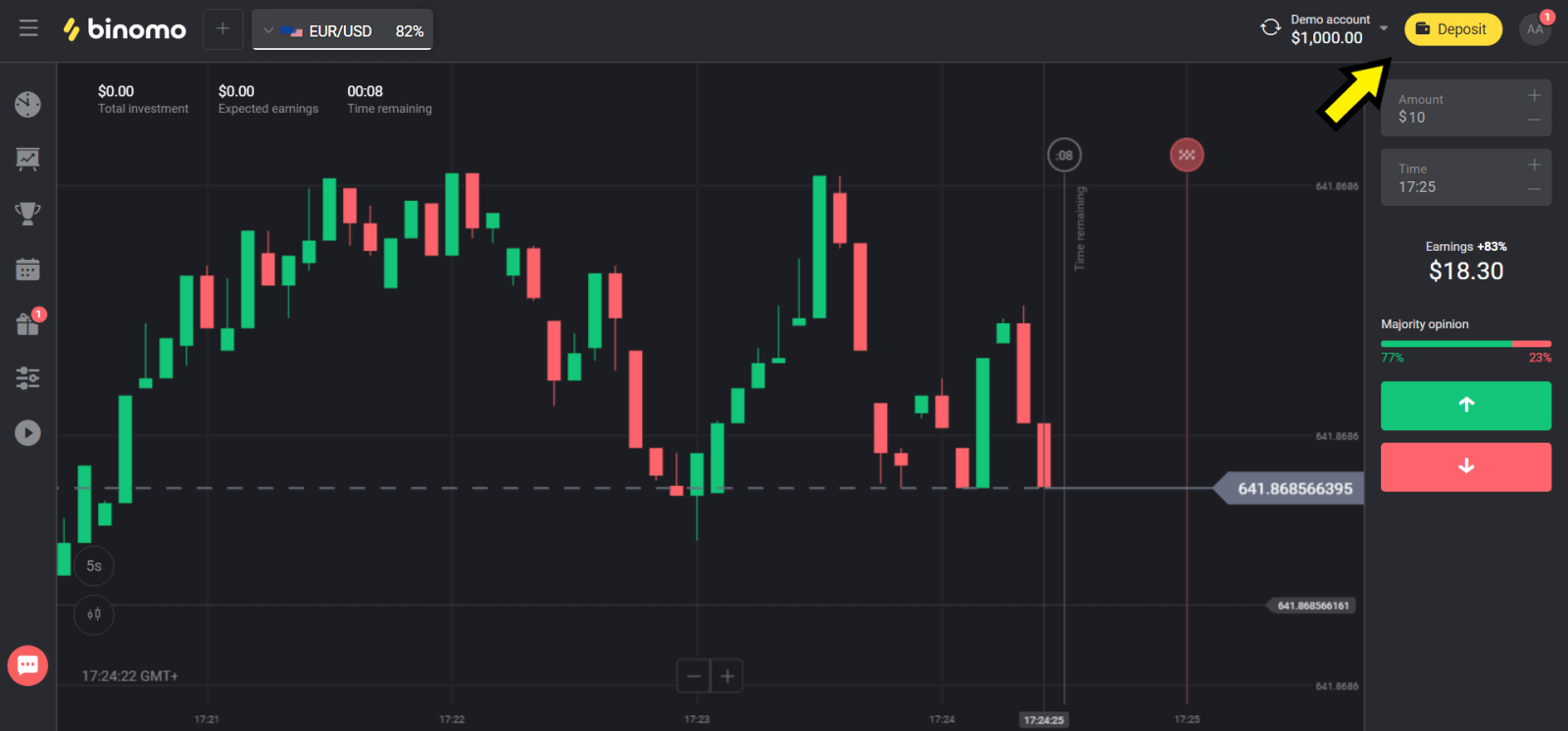
1. Klikk på «Innskudd»-knappen øverst til høyre.
Sett inn penger på Binomo via e-lommebøker (Webmoney WMZ, Picpay, Neteller, Astropay, Cash U, Skrill, ADV cash, AstroPay Card, Perfect Money)
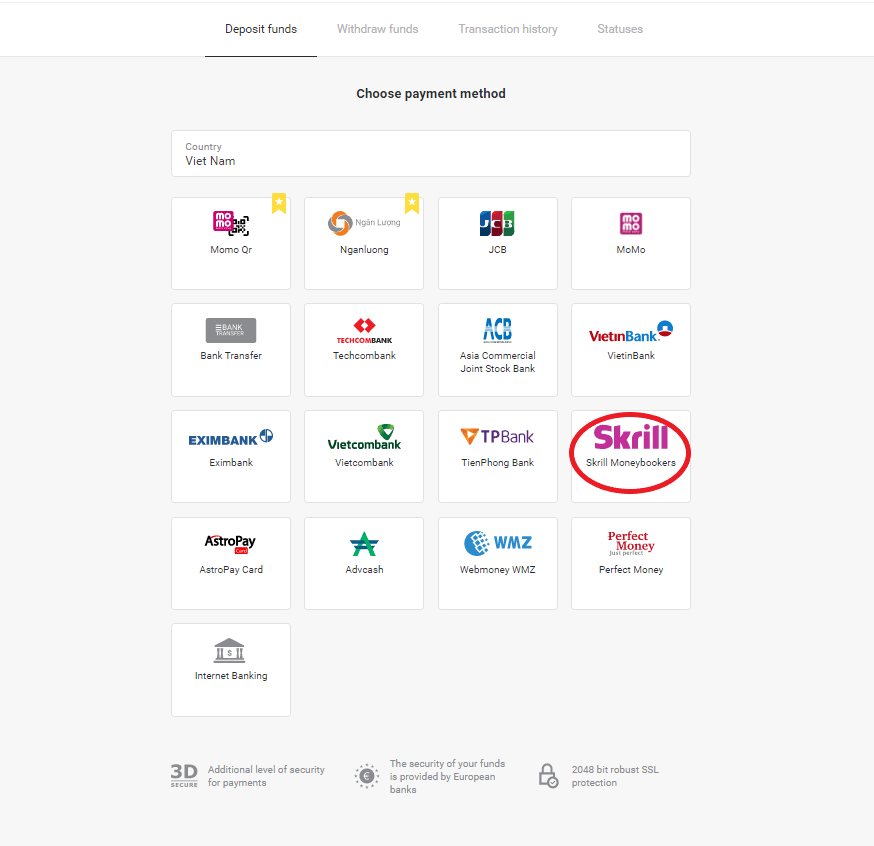
2. Velg landet ditt i «Land»-delen og velg «Skrill»-metoden.
Sett inn penger på Binomo via e-lommebøker (Webmoney WMZ, Picpay, Neteller, Astropay, Cash U, Skrill, ADV cash, AstroPay Card, Perfect Money)
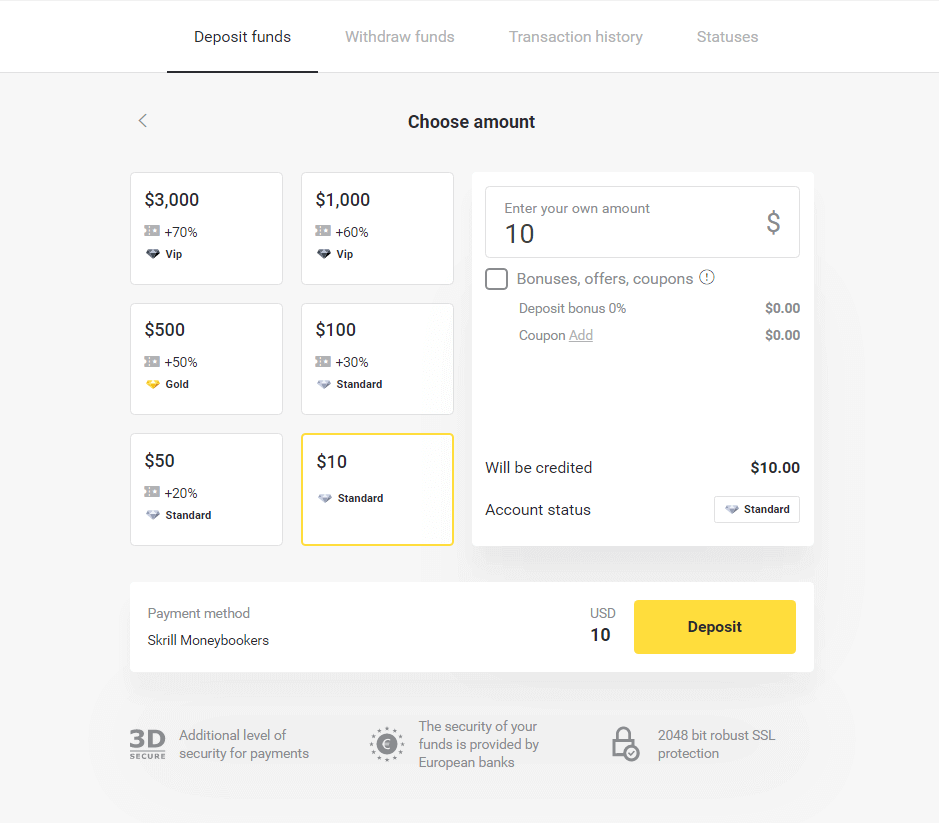
3. Velg beløpet du vil sette inn, og klikk på «Innskudd»-knappen.
Sett inn penger på Binomo via e-lommebøker (Webmoney WMZ, Picpay, Neteller, Astropay, Cash U, Skrill, ADV cash, AstroPay Card, Perfect Money)
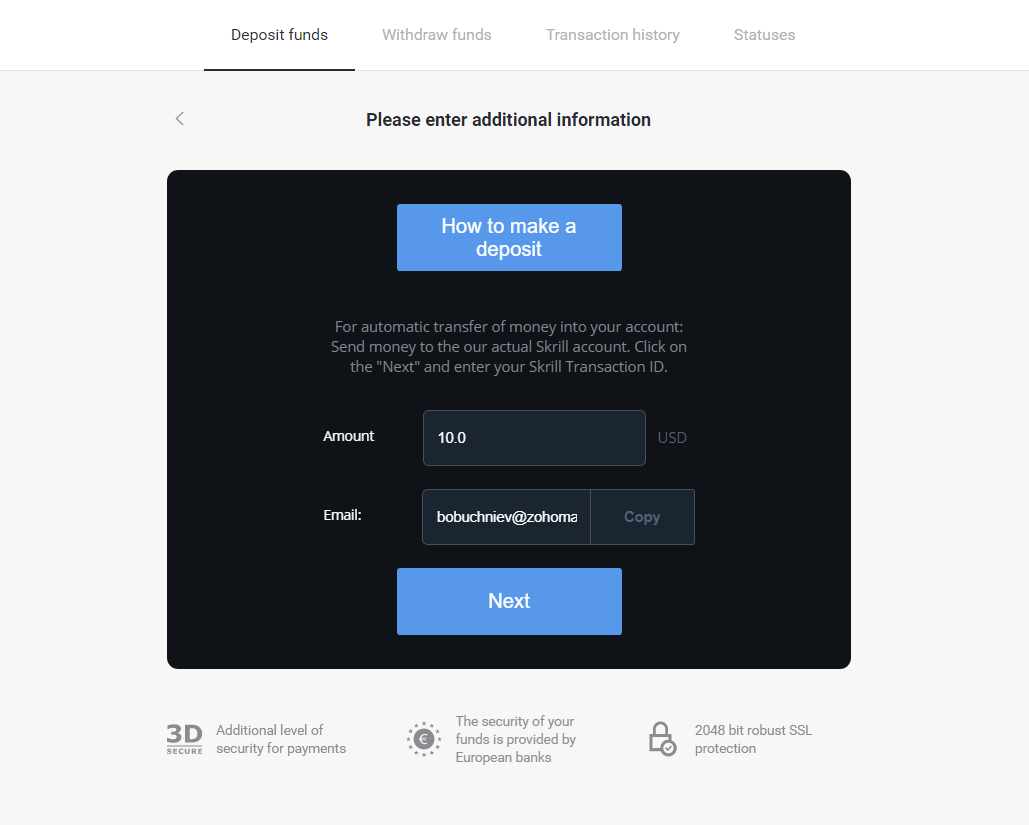
4. Klikk på «Kopier»-knappen for å kopiere e-postadressen til Binomos Skrill-konto. Klikk deretter på «Neste»-knappen.
Eller du kan klikke på «Hvordan gjøre et innskudd» for å få en GIF-instruksjon.
Sett inn penger på Binomo via e-lommebøker (Webmoney WMZ, Picpay, Neteller, Astropay, Cash U, Skrill, ADV cash, AstroPay Card, Perfect Money)
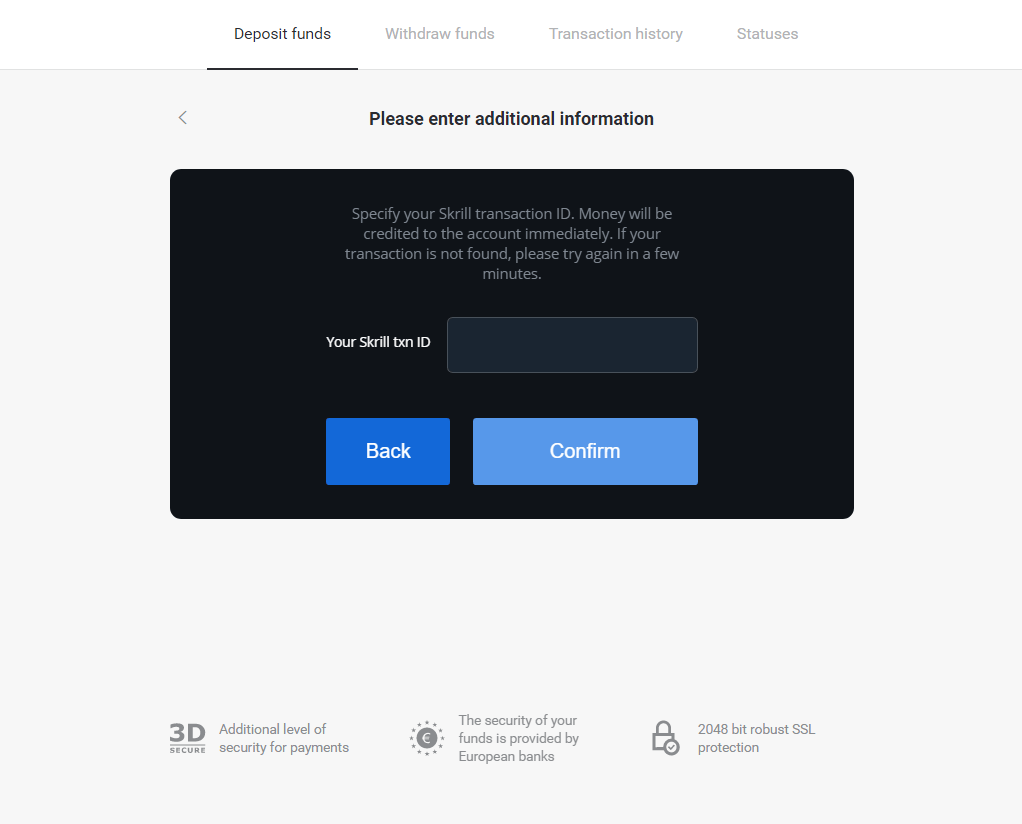
5. Du må oppgi en Skrill-transaksjons-ID. For å gjøre det, åpne Skrill-kontoen din og send deretter penger til Binomo-kontoen du kopierte adressen til.
Sett inn penger på Binomo via e-lommebøker (Webmoney WMZ, Picpay, Neteller, Astropay, Cash U, Skrill, ADV cash, AstroPay Card, Perfect Money)

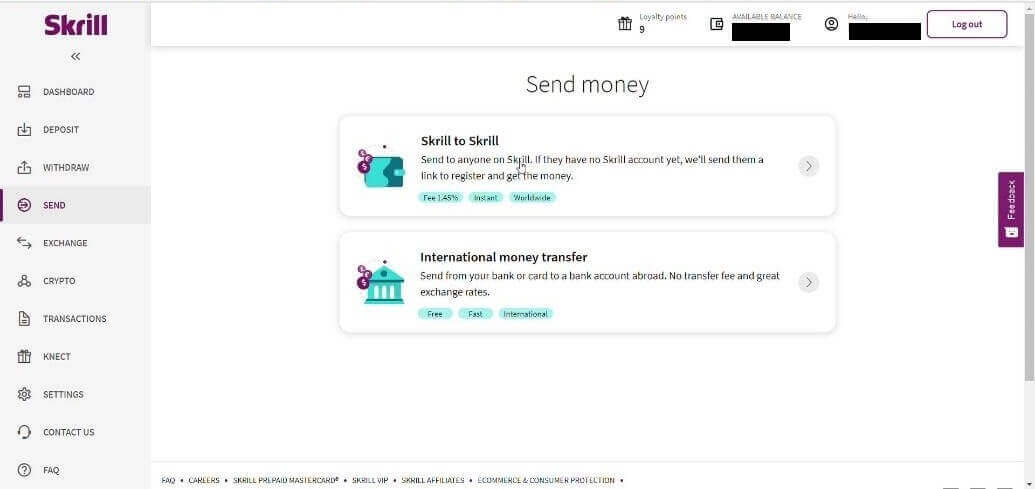
5.1 Åpne Skrill-kontoen din, klikk på «Send»-knappen og velg alternativet «Skrill til Skrill».
Sett inn penger på Binomo via e-lommebøker (Webmoney WMZ, Picpay, Neteller, Astropay, Cash U, Skrill, ADV cash, AstroPay Card, Perfect Money)
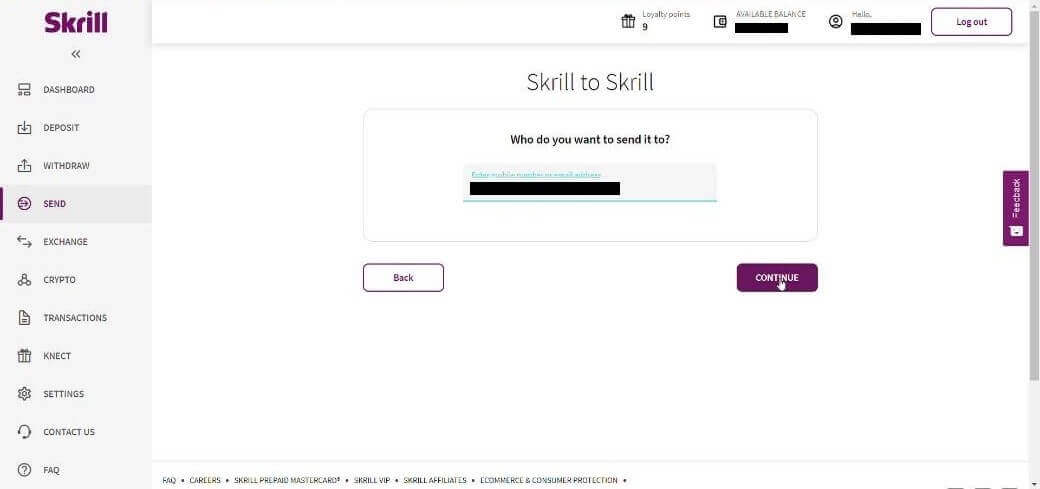
5.2 Lim inn Binomo-e-postadressen du kopierte tidligere, og klikk på «Fortsett»-knappen.
Sett inn penger på Binomo via e-lommebøker (Webmoney WMZ, Picpay, Neteller, Astropay, Cash U, Skrill, ADV cash, AstroPay Card, Perfect Money)
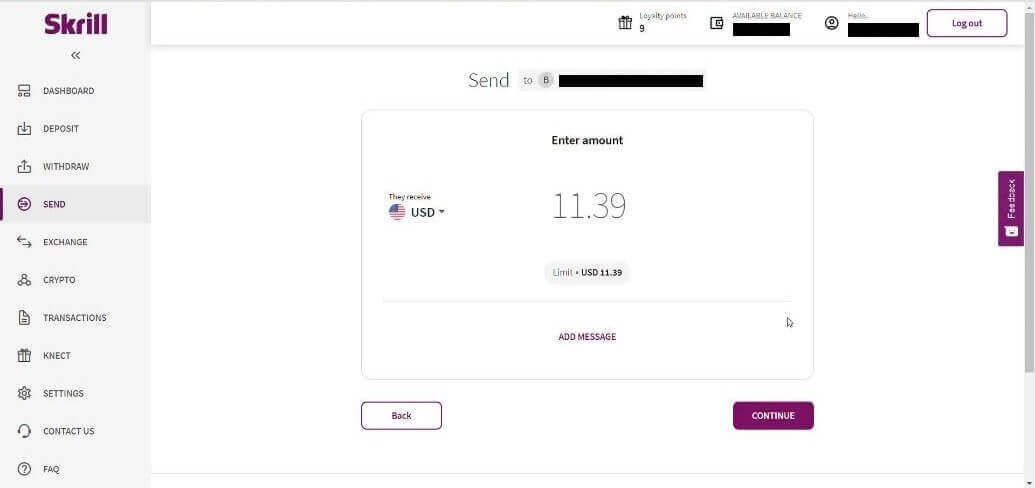
5.3 Skriv inn beløpet du vil sende, og klikk deretter på «Fortsett».
Sett inn penger på Binomo via e-lommebøker (Webmoney WMZ, Picpay, Neteller, Astropay, Cash U, Skrill, ADV cash, AstroPay Card, Perfect Money)
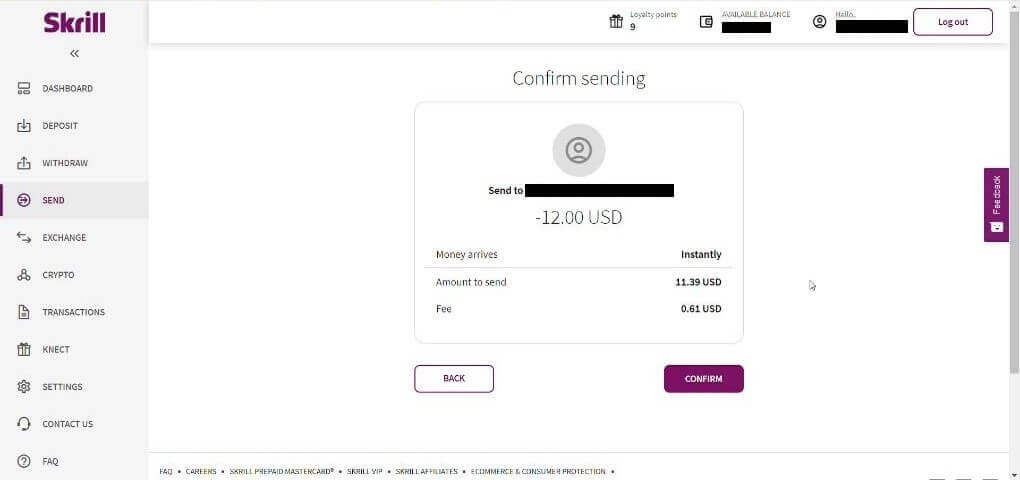
5.4 Klikk på «Bekreft»-knappen for å fortsette.
Sett inn penger på Binomo via e-lommebøker (Webmoney WMZ, Picpay, Neteller, Astropay, Cash U, Skrill, ADV cash, AstroPay Card, Perfect Money)
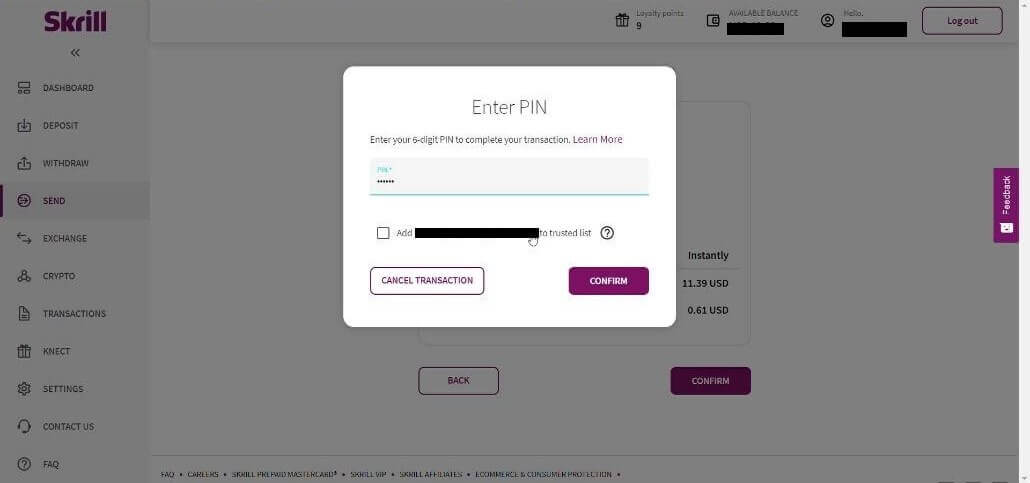
5.5 Skriv inn PIN-koden og klikk deretter på «Bekreft»-knappen.
Sett inn penger på Binomo via e-lommebøker (Webmoney WMZ, Picpay, Neteller, Astropay, Cash U, Skrill, ADV cash, AstroPay Card, Perfect Money)
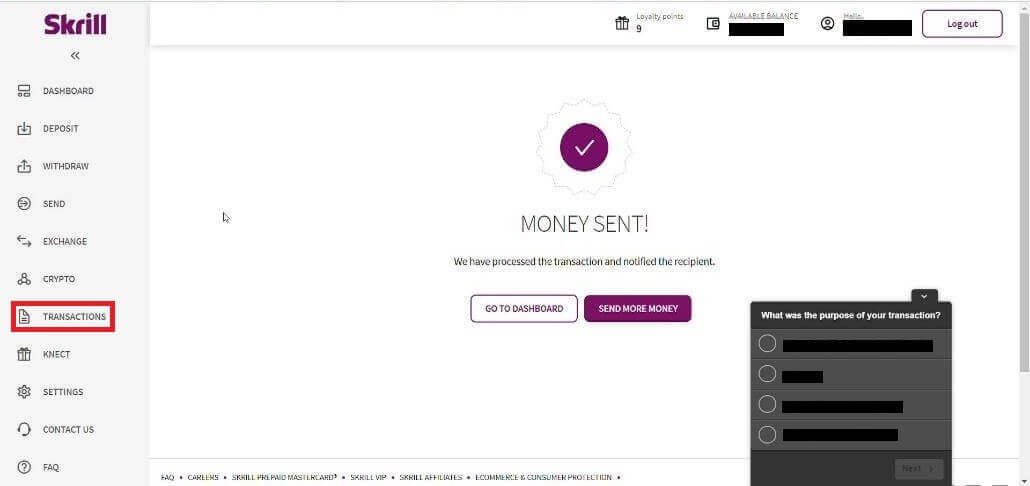
5.6 Midler sendt. Nå må du kopiere en transaksjons-ID, følg Transaksjoner-siden.
Sett inn penger på Binomo via e-lommebøker (Webmoney WMZ, Picpay, Neteller, Astropay, Cash U, Skrill, ADV cash, AstroPay Card, Perfect Money)
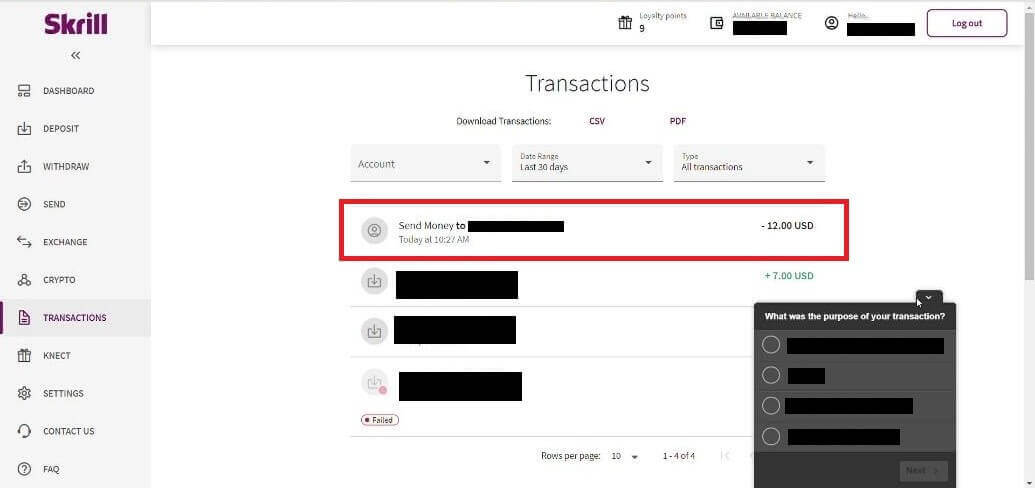
5.7 Velg transaksjonen du sendte til Binomo-kontoen og kopier transaksjons-ID-en.
Sett inn penger på Binomo via e-lommebøker (Webmoney WMZ, Picpay, Neteller, Astropay, Cash U, Skrill, ADV cash, AstroPay Card, Perfect Money)
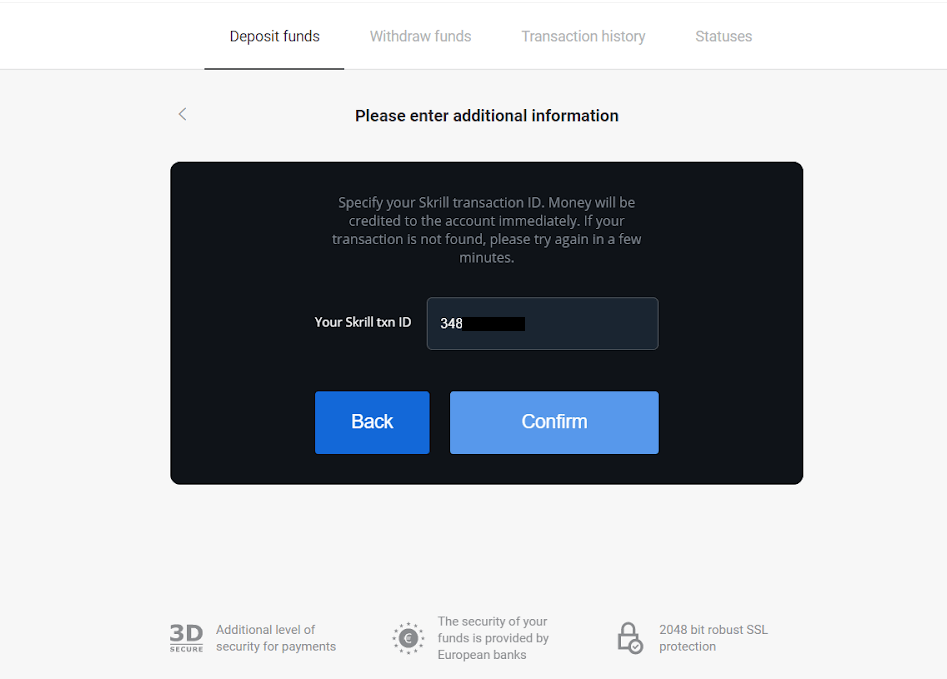
6. Gå tilbake til Binomo-siden og lim inn transaksjons-ID-en i boksen. Klikk deretter på «Bekreft».
Sett inn penger på Binomo via e-lommebøker (Webmoney WMZ, Picpay, Neteller, Astropay, Cash U, Skrill, ADV cash, AstroPay Card, Perfect Money)
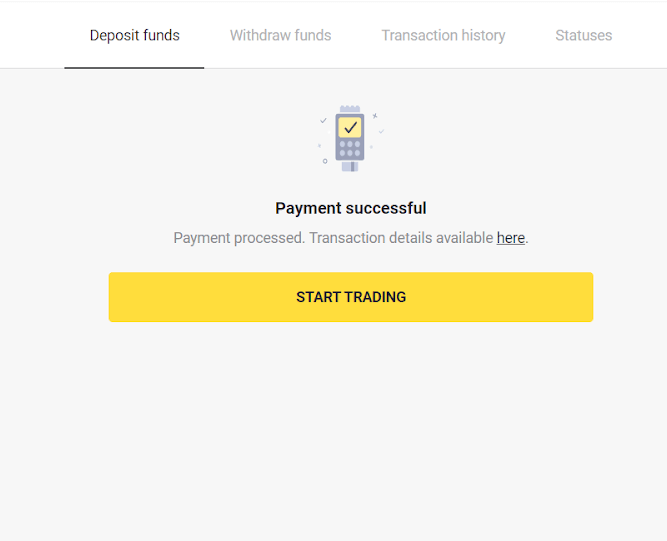
7. Bekreftelsen på innskuddsprosessen din vil vises. Informasjon om innskuddet ditt vil også være på siden «Transaksjonshistorikk» i kontoen din.
Sett inn penger på Binomo via e-lommebøker (Webmoney WMZ, Picpay, Neteller, Astropay, Cash U, Skrill, ADV cash, AstroPay Card, Perfect Money)

Sett inn penger på Binomo med ADV-kontanter

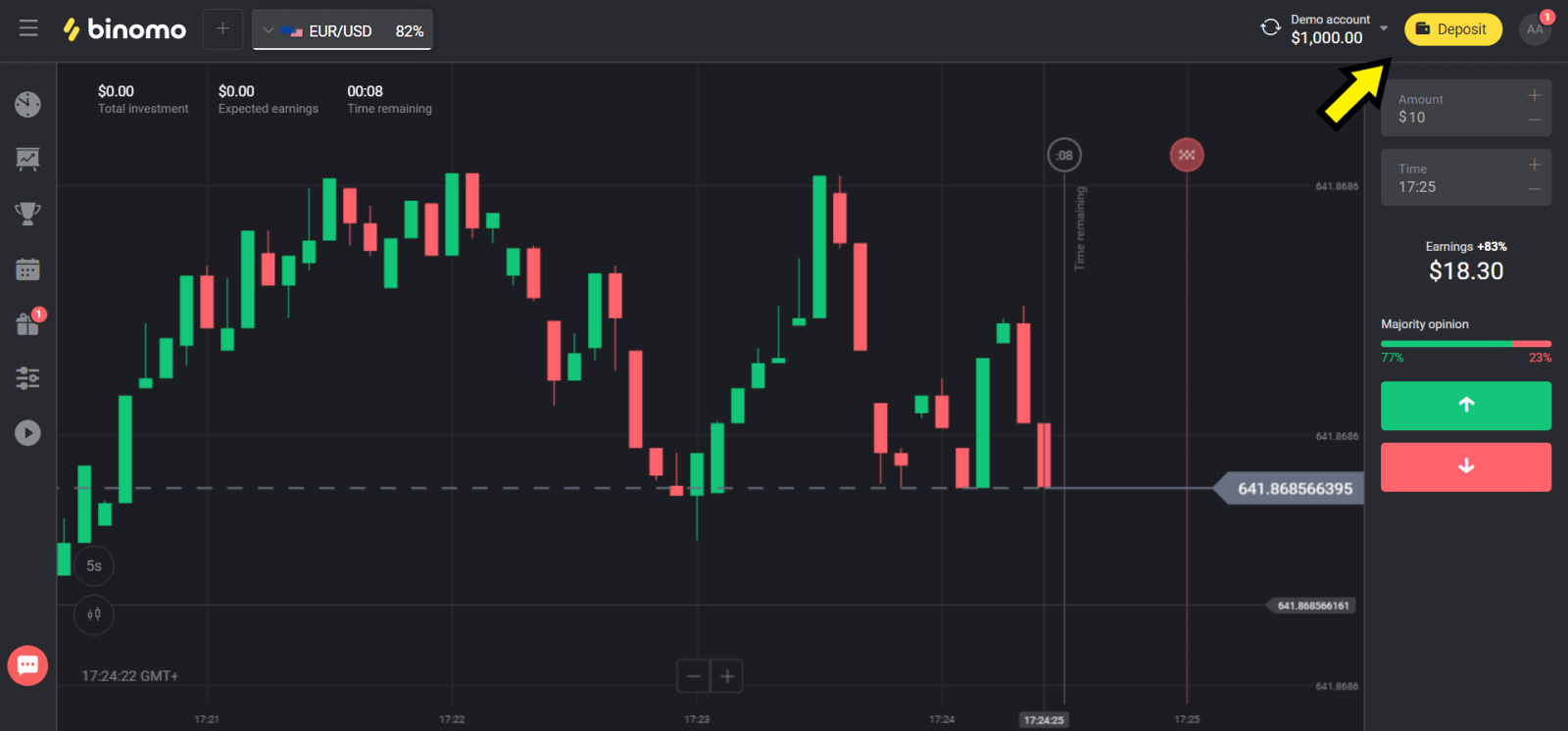
1. Klikk på «Innskudd»-knappen øverst til høyre.
Sett inn penger på Binomo via e-lommebøker (Webmoney WMZ, Picpay, Neteller, Astropay, Cash U, Skrill, ADV cash, AstroPay Card, Perfect Money)
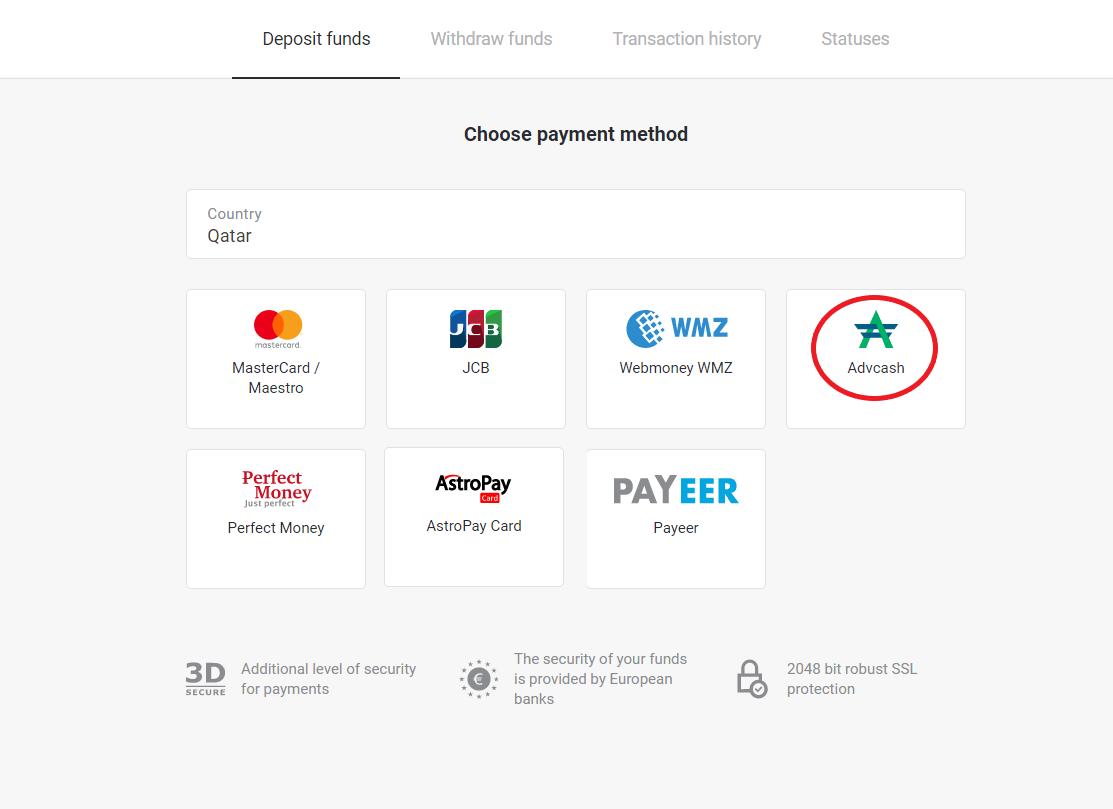
2. Velg landet ditt i «Land»-delen og velg metoden «ADVcash».
Sett inn penger på Binomo via e-lommebøker (Webmoney WMZ, Picpay, Neteller, Astropay, Cash U, Skrill, ADV cash, AstroPay Card, Perfect Money)
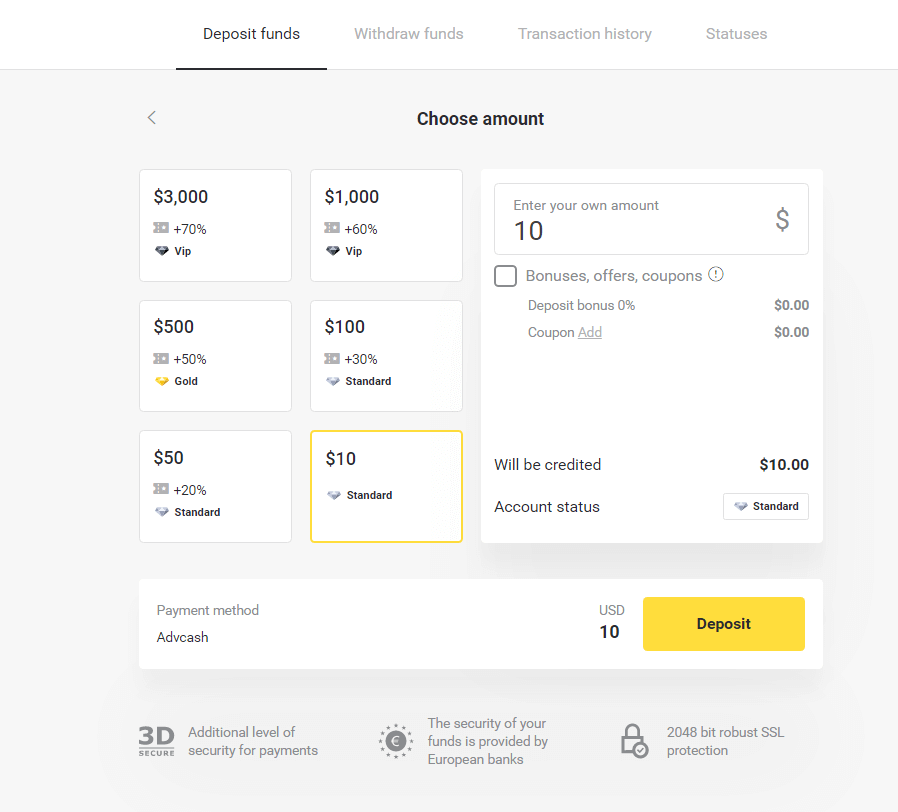
3. Velg beløpet du vil sette inn.
Sett inn penger på Binomo via e-lommebøker (Webmoney WMZ, Picpay, Neteller, Astropay, Cash U, Skrill, ADV cash, AstroPay Card, Perfect Money)
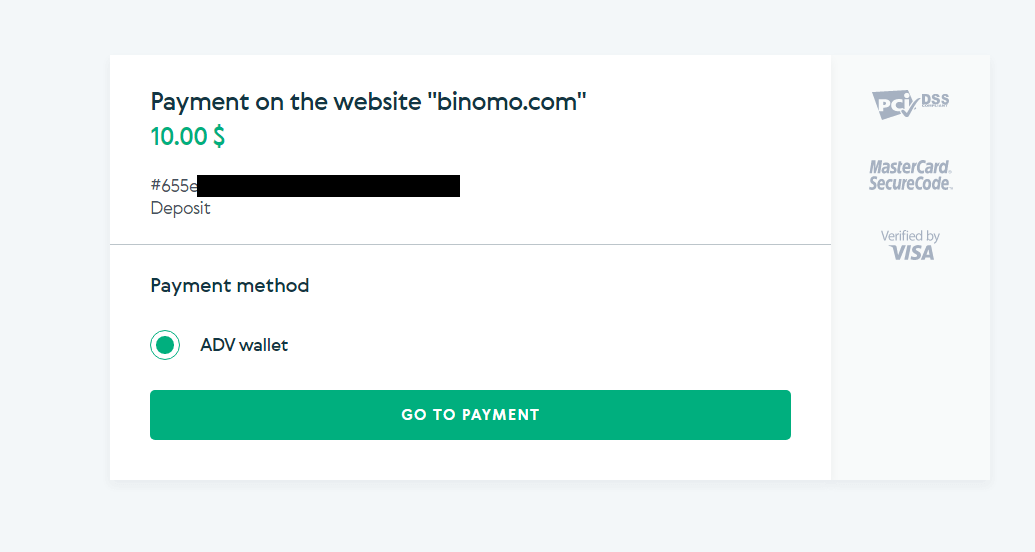
4. Du blir omdirigert til betalingsmåten Advcash, klikk på knappen «Gå til betaling».
Sett inn penger på Binomo via e-lommebøker (Webmoney WMZ, Picpay, Neteller, Astropay, Cash U, Skrill, ADV cash, AstroPay Card, Perfect Money)
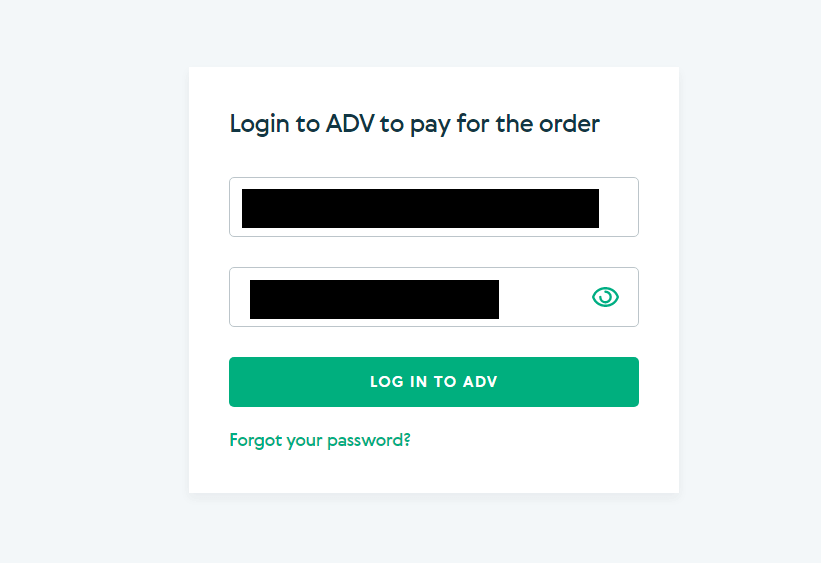
5. Skriv inn e-postadressen og passordet til Advcash-kontoen din, og klikk på knappen «Logg inn på Adv».
Sett inn penger på Binomo via e-lommebøker (Webmoney WMZ, Picpay, Neteller, Astropay, Cash U, Skrill, ADV cash, AstroPay Card, Perfect Money)
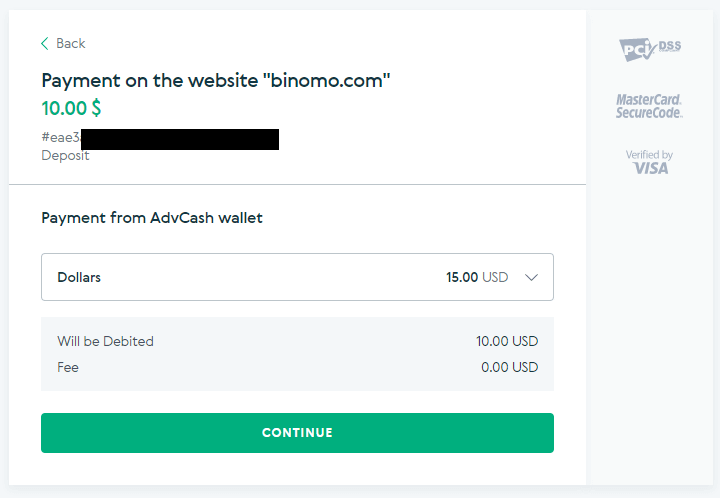
6. Velg valutaen for Advcash-kontoen din, og klikk på knappen «Fortsett».
Sett inn penger på Binomo via e-lommebøker (Webmoney WMZ, Picpay, Neteller, Astropay, Cash U, Skrill, ADV cash, AstroPay Card, Perfect Money)
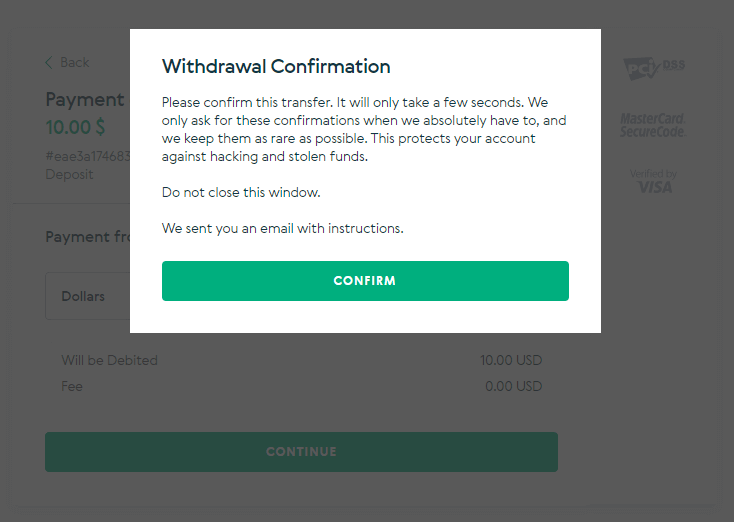
7. Bekreft overføringen ved å klikke på knappen «Bekreft».
Sett inn penger på Binomo via e-lommebøker (Webmoney WMZ, Picpay, Neteller, Astropay, Cash U, Skrill, ADV cash, AstroPay Card, Perfect Money)
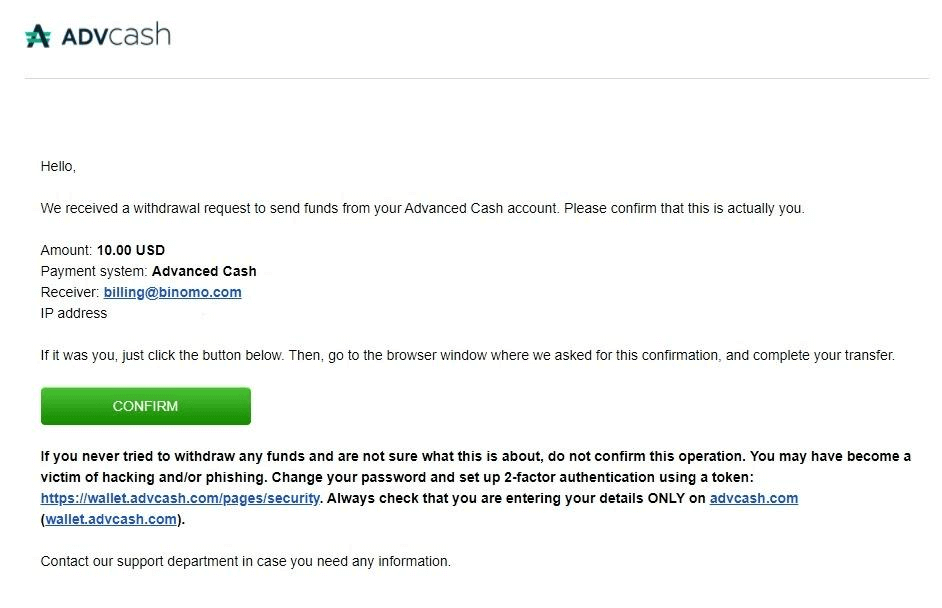
8. Bekreftelsen på transaksjonen din vil bli sendt til e-posten din. Åpne e-postboksen din og bekreft den for å fullføre innskuddet.
Sett inn penger på Binomo via e-lommebøker (Webmoney WMZ, Picpay, Neteller, Astropay, Cash U, Skrill, ADV cash, AstroPay Card, Perfect Money)
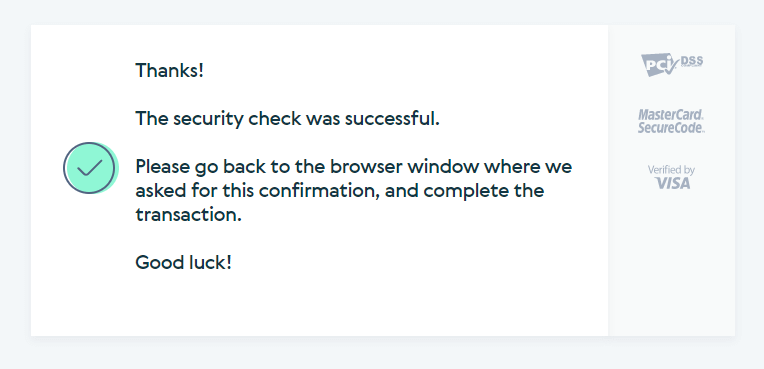
9. Etter bekreftelsen vil du få denne meldingen om den vellykkede transaksjonen.
Sett inn penger på Binomo via e-lommebøker (Webmoney WMZ, Picpay, Neteller, Astropay, Cash U, Skrill, ADV cash, AstroPay Card, Perfect Money)
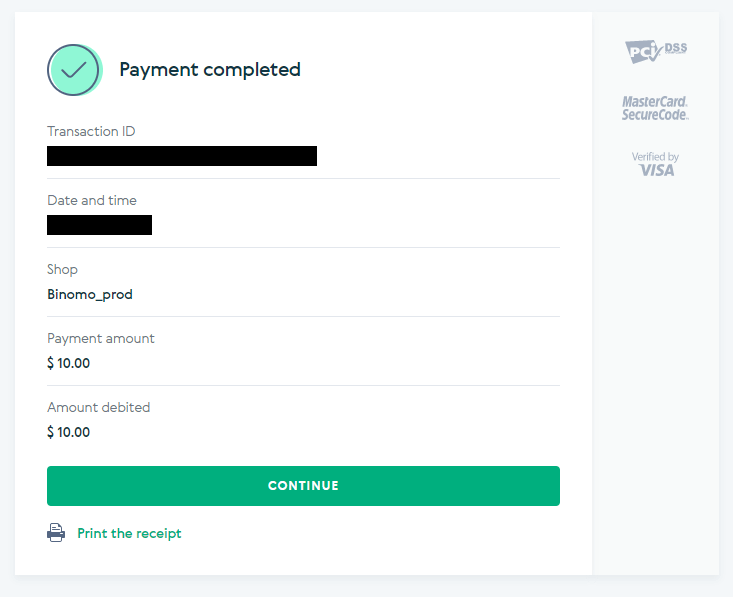
10. Du vil få detaljene om fullført betaling.
Sett inn penger på Binomo via e-lommebøker (Webmoney WMZ, Picpay, Neteller, Astropay, Cash U, Skrill, ADV cash, AstroPay Card, Perfect Money)
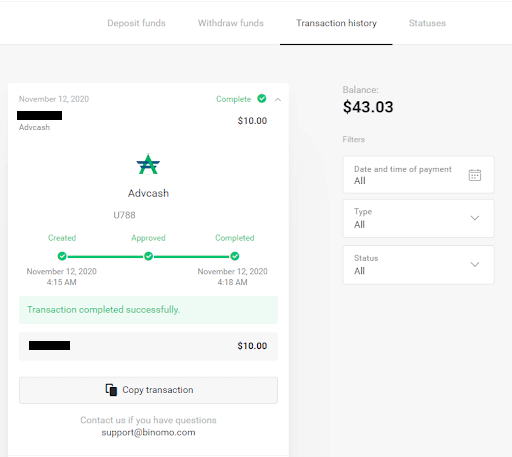
11. Bekreftelsen på innskuddsprosessen din vil være på siden «Transaksjonshistorikk» i kontoen din.
Sett inn penger på Binomo via e-lommebøker (Webmoney WMZ, Picpay, Neteller, Astropay, Cash U, Skrill, ADV cash, AstroPay Card, Perfect Money)

Sett inn penger på Binomo med AstroPay-kortet

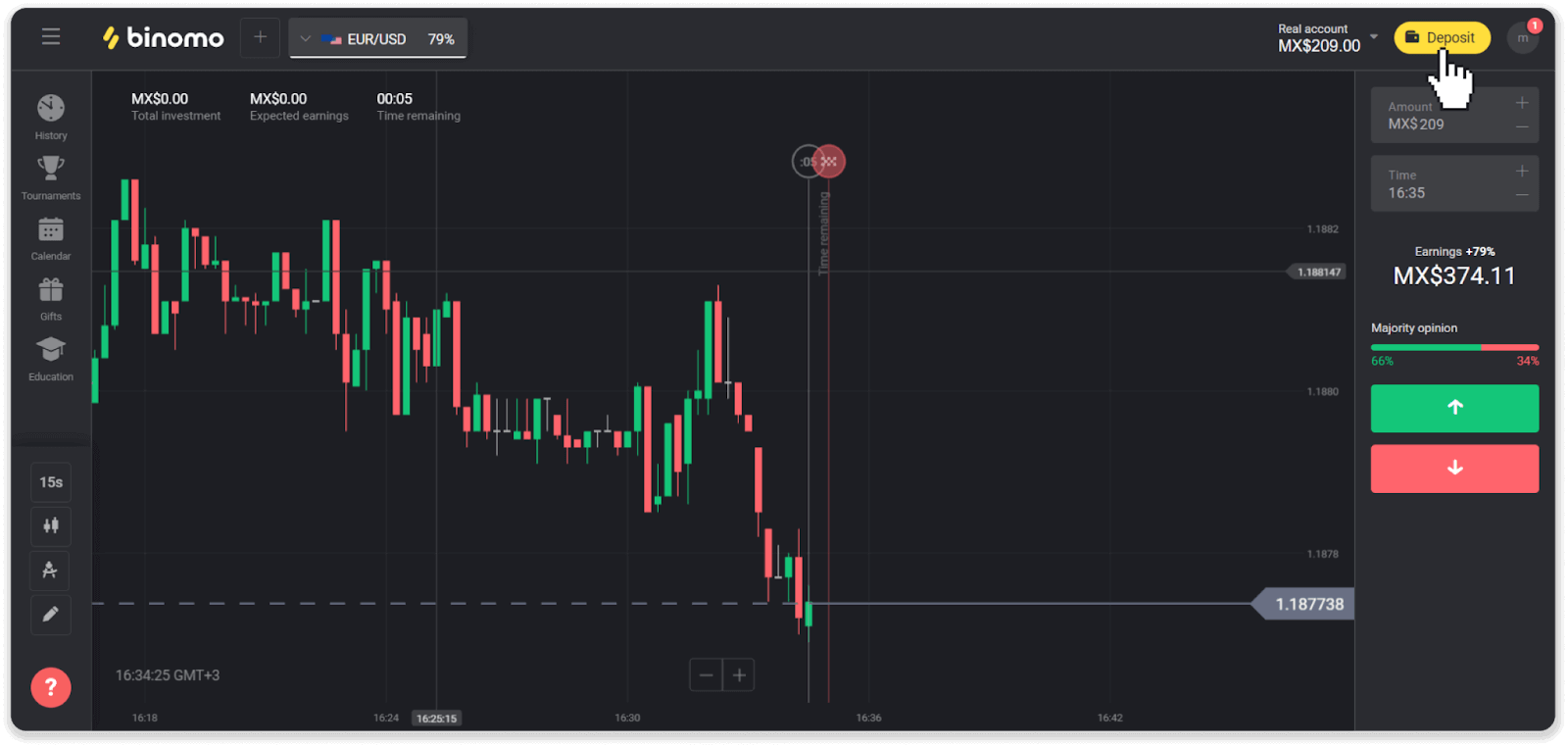
1. Klikk på «Innskudd»-knappen øverst til høyre på skjermen.
Sett inn penger på Binomo via e-lommebøker (Webmoney WMZ, Picpay, Neteller, Astropay, Cash U, Skrill, ADV cash, AstroPay Card, Perfect Money)
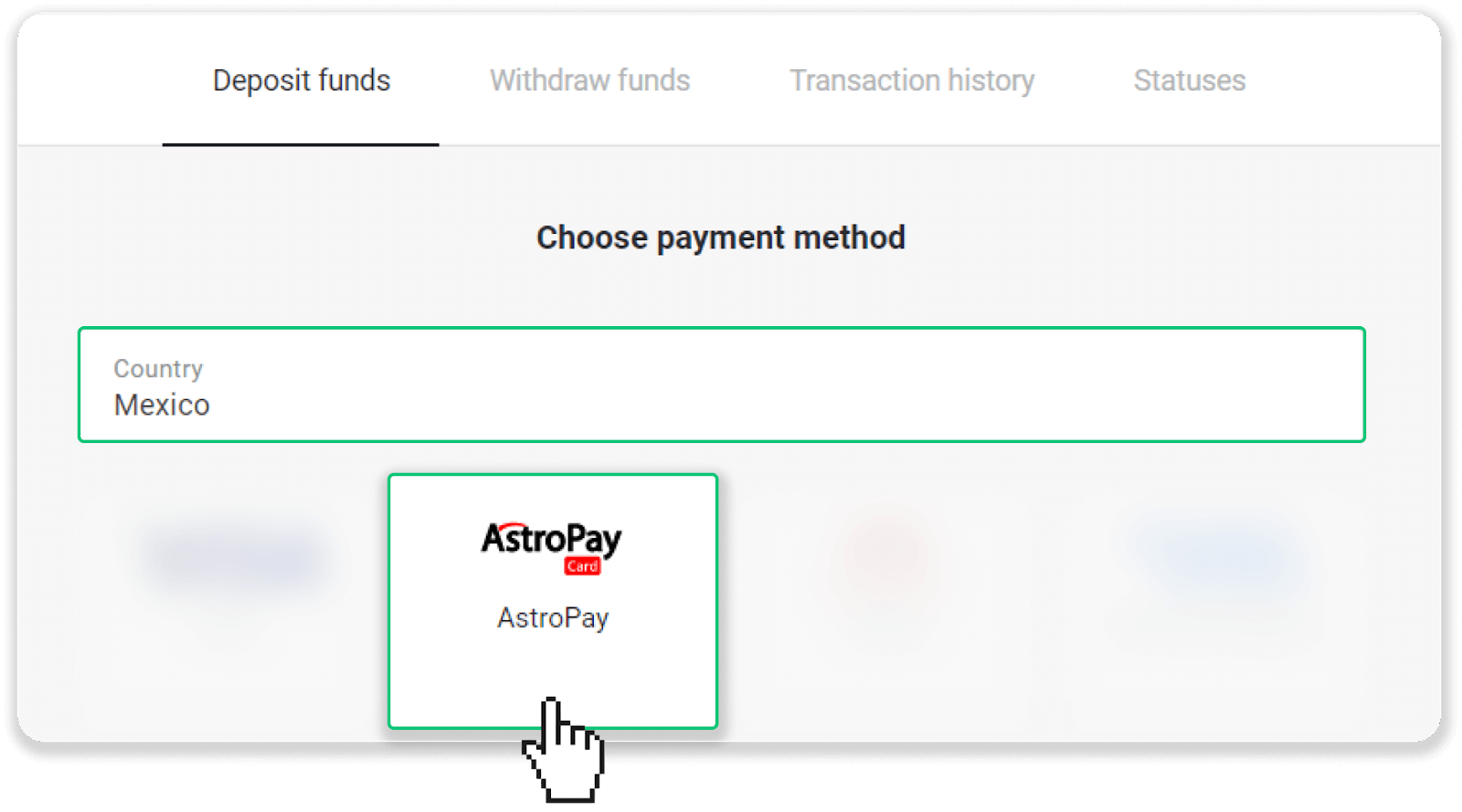
2. Velg landet ditt i «Land»-delen og velg betalingsmåten «AstroPay».
Sett inn penger på Binomo via e-lommebøker (Webmoney WMZ, Picpay, Neteller, Astropay, Cash U, Skrill, ADV cash, AstroPay Card, Perfect Money)
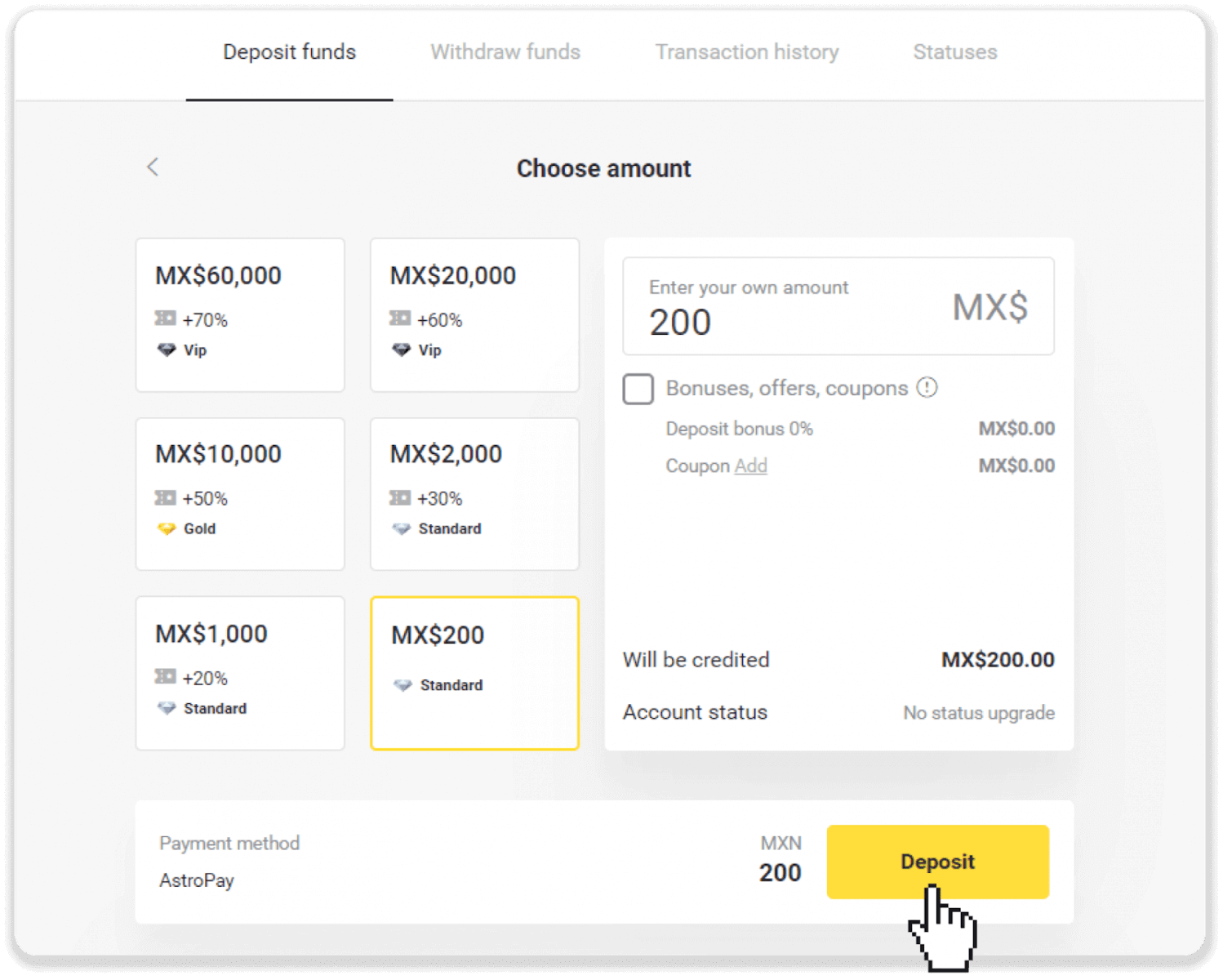
3. Skriv inn innskuddsbeløpet og klikk på «Innskudd»-knappen.
Sett inn penger på Binomo via e-lommebøker (Webmoney WMZ, Picpay, Neteller, Astropay, Cash U, Skrill, ADV cash, AstroPay Card, Perfect Money)
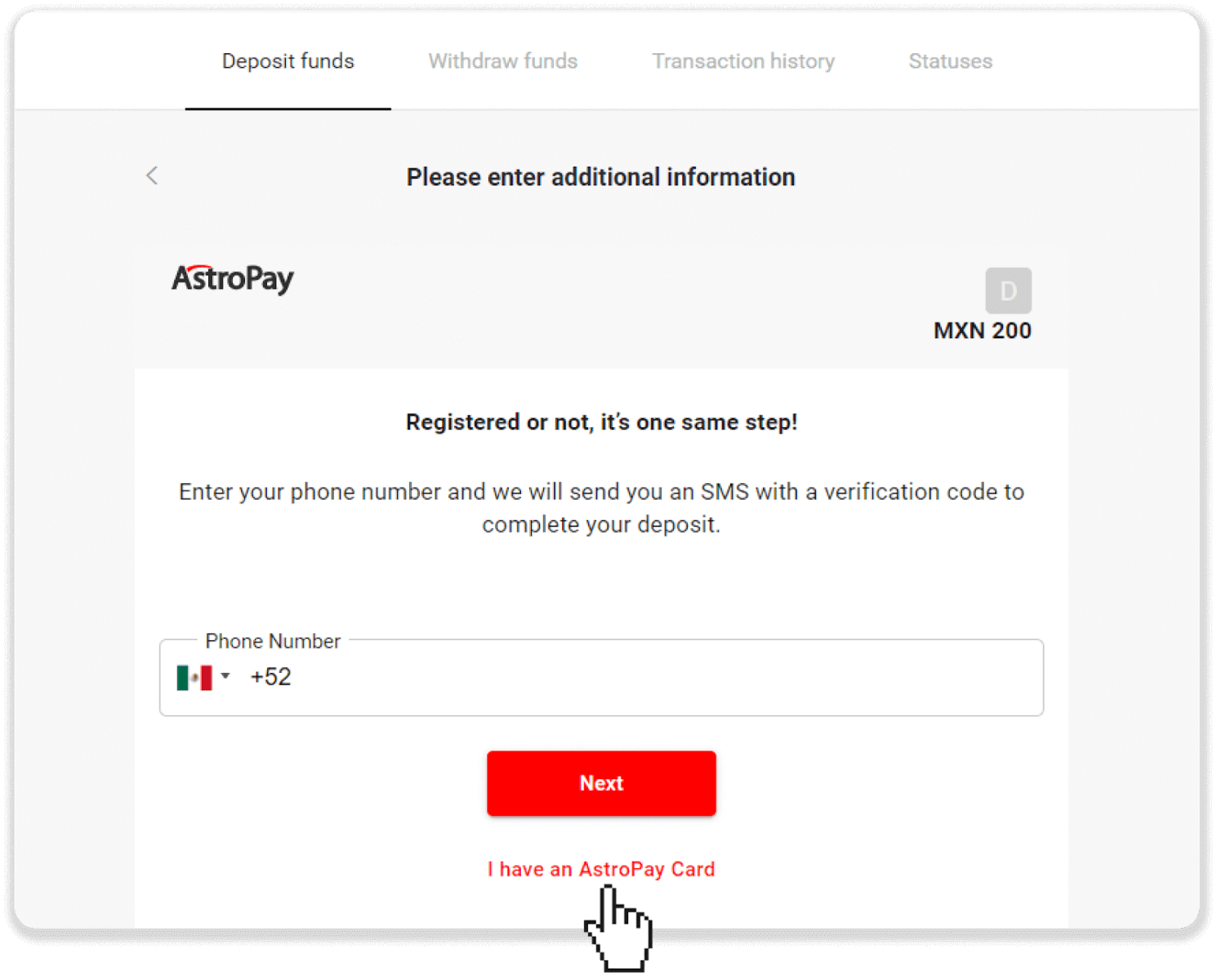
4. Klikk på «Jeg har allerede et AstroPay-kort».
Sett inn penger på Binomo via e-lommebøker (Webmoney WMZ, Picpay, Neteller, Astropay, Cash U, Skrill, ADV cash, AstroPay Card, Perfect Money)
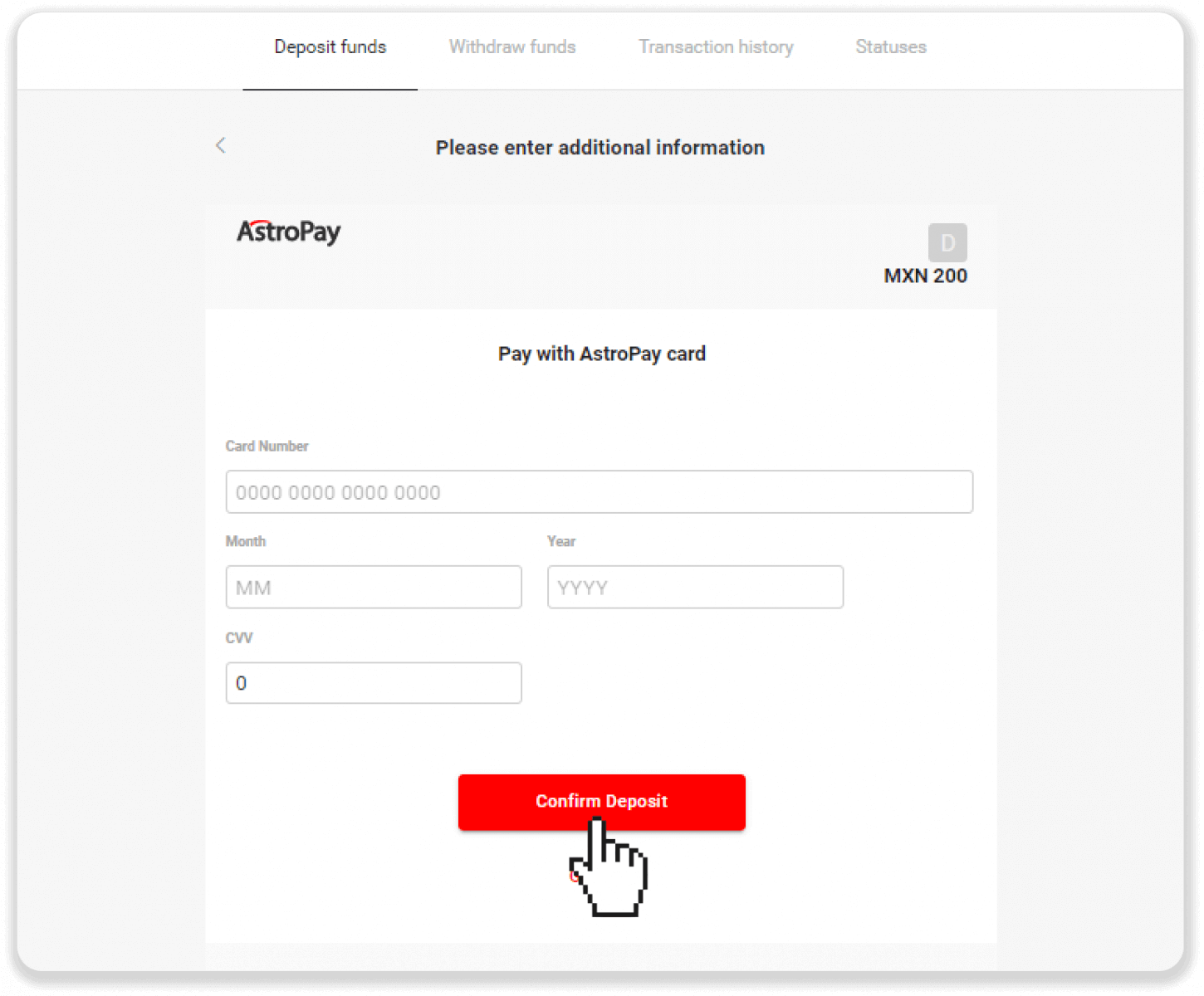
5. Skriv inn AstroPay-kortinformasjonen din (kortnummer, utløpsdato og bekreftelseskode). Klikk deretter på «Bekreft innskudd».
Sett inn penger på Binomo via e-lommebøker (Webmoney WMZ, Picpay, Neteller, Astropay, Cash U, Skrill, ADV cash, AstroPay Card, Perfect Money)
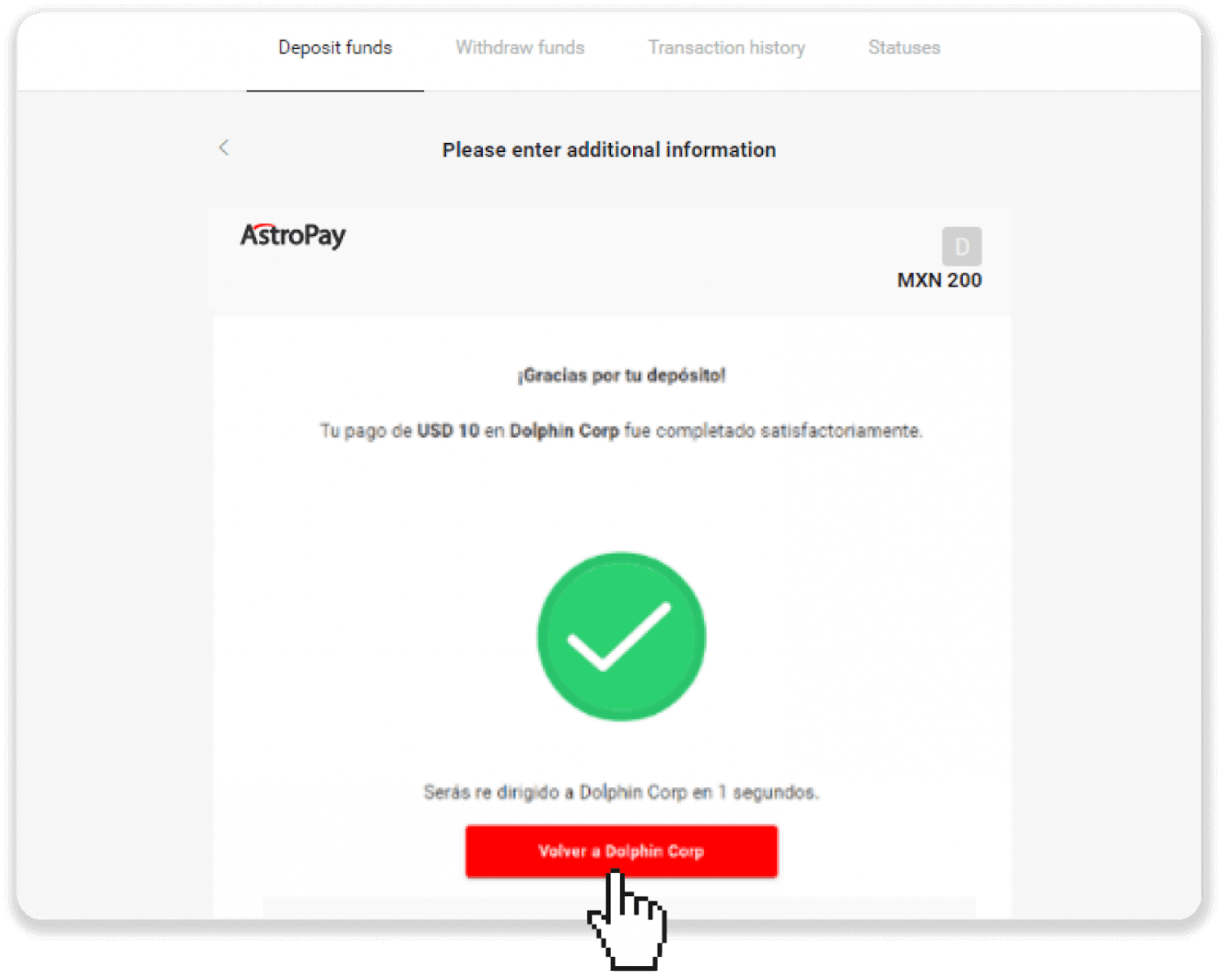
6. Innskuddet ditt er behandlet. Klikk på «Tilbake til Dolphin Corp».
Sett inn penger på Binomo via e-lommebøker (Webmoney WMZ, Picpay, Neteller, Astropay, Cash U, Skrill, ADV cash, AstroPay Card, Perfect Money)
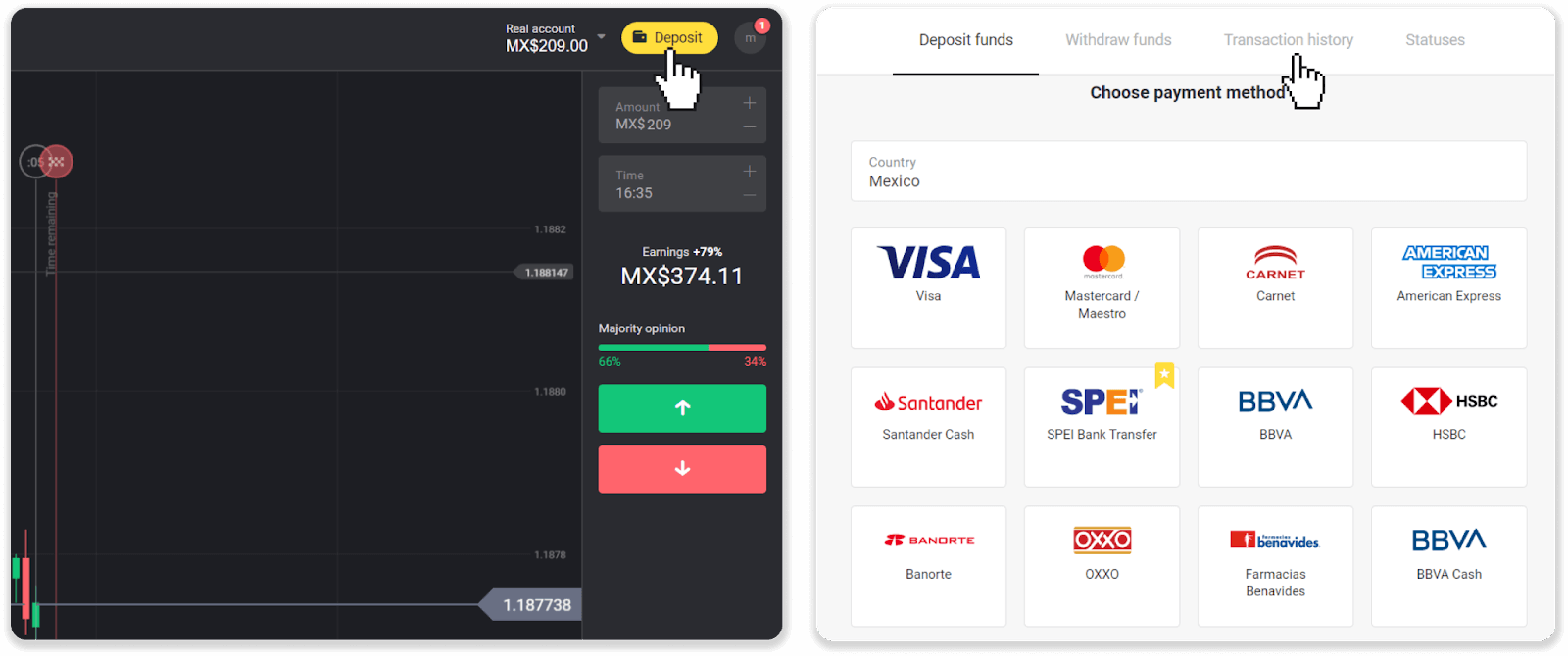
7. Innskuddet ditt er bekreftet! Klikk på «Fortsett å handle».

8. For å sjekke statusen for transaksjonen din, klikk på «Innskudd»-knappen øverst til høyre på skjermen og klikk deretter på fanen «Transaksjonshistorikk».
Sett inn penger på Binomo via e-lommebøker (Webmoney WMZ, Picpay, Neteller, Astropay, Cash U, Skrill, ADV cash, AstroPay Card, Perfect Money)
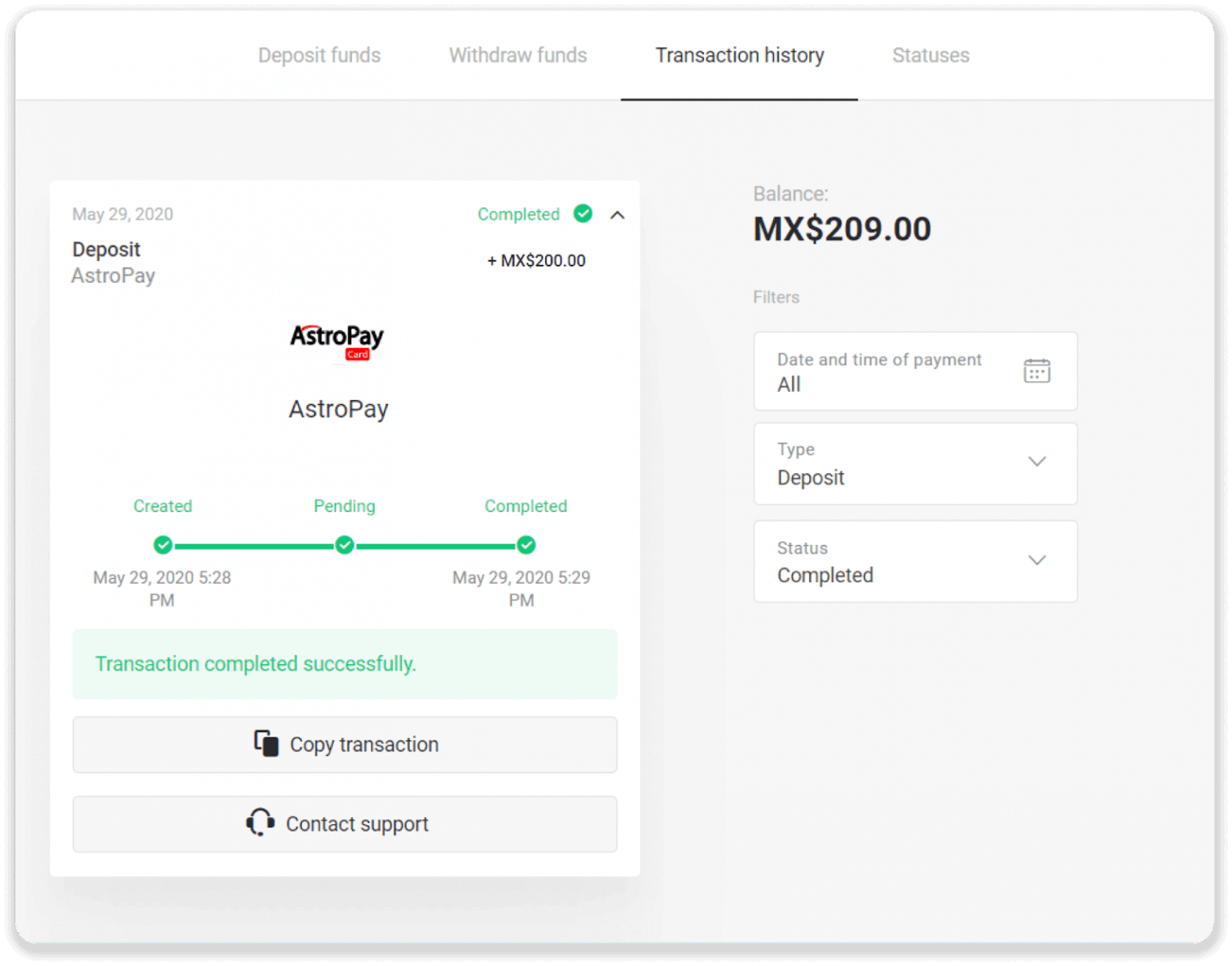
9. Klikk på innskuddet ditt for å spore statusen.
Sett inn penger på Binomo via e-lommebøker (Webmoney WMZ, Picpay, Neteller, Astropay, Cash U, Skrill, ADV cash, AstroPay Card, Perfect Money)

Sett inn penger på Binomo med Perfect Money

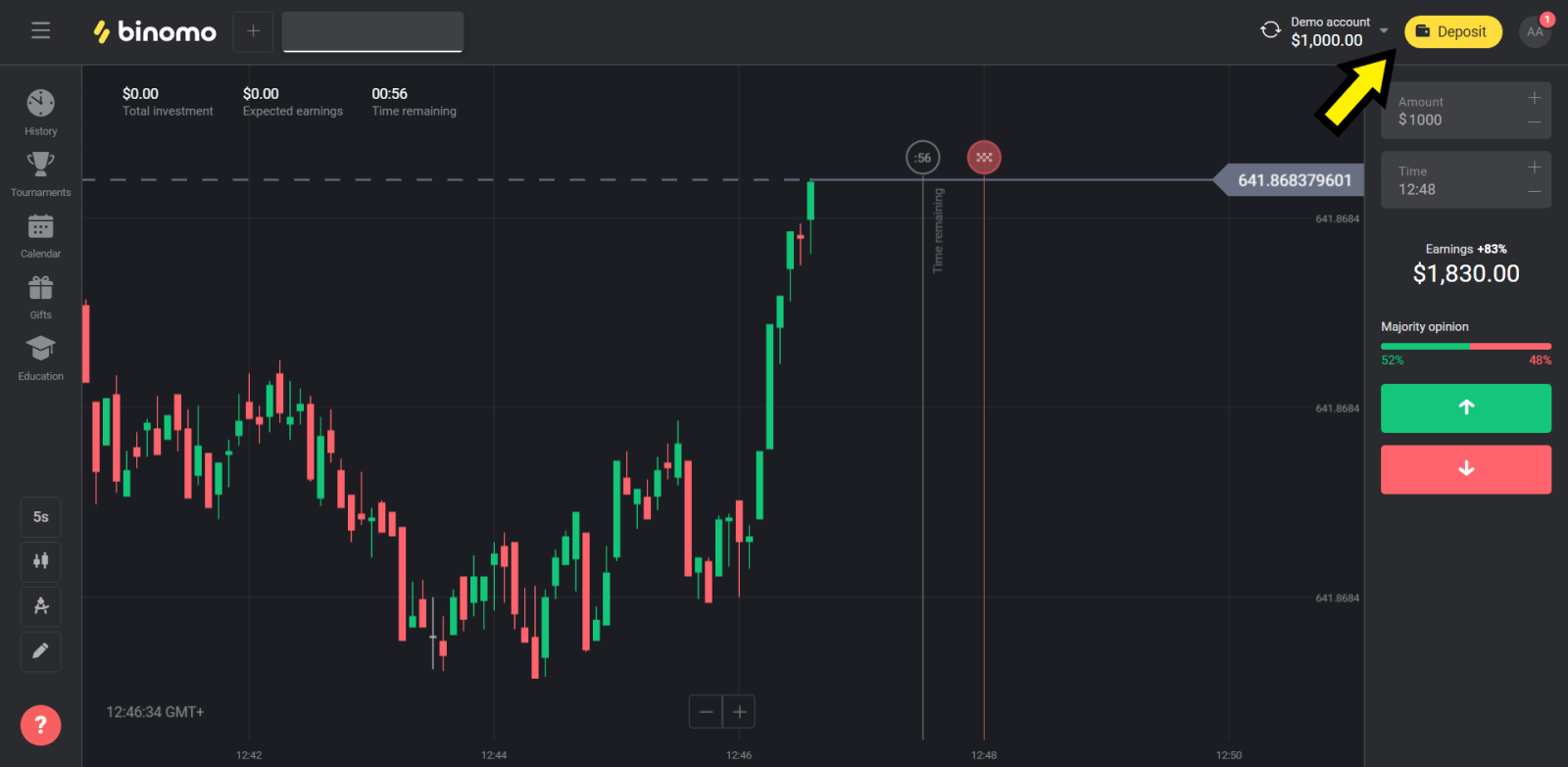
1. Klikk på «Innskudd»-knappen øverst til høyre.
Sett inn penger på Binomo via e-lommebøker (Webmoney WMZ, Picpay, Neteller, Astropay, Cash U, Skrill, ADV cash, AstroPay Card, Perfect Money)
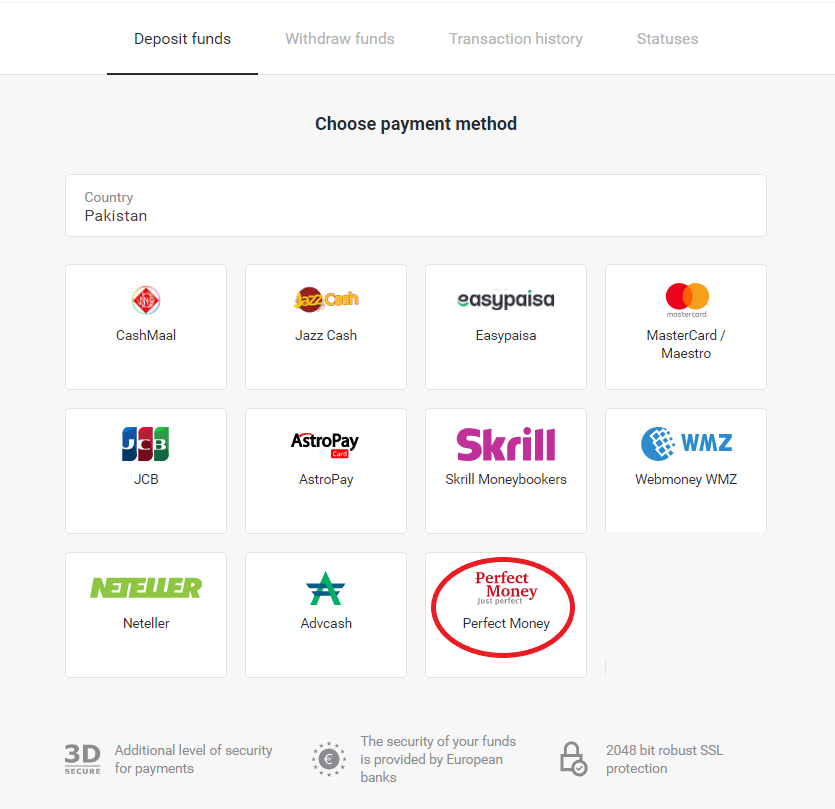
2. Velg «Pakistan» i «Land»-delen og velg «Perfekte penger»-metoden.
Sett inn penger på Binomo via e-lommebøker (Webmoney WMZ, Picpay, Neteller, Astropay, Cash U, Skrill, ADV cash, AstroPay Card, Perfect Money)
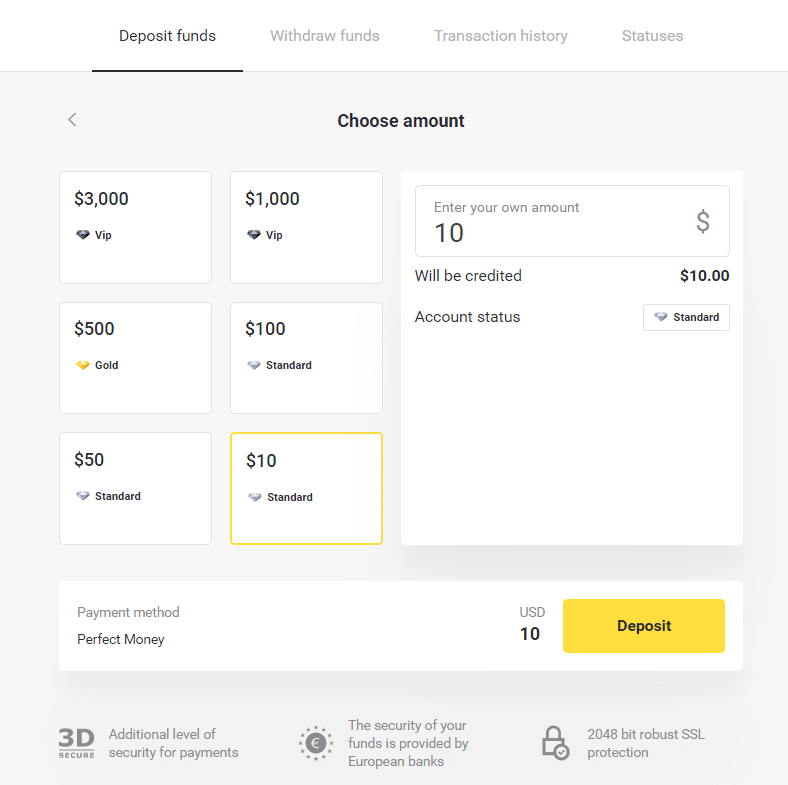
3. Skriv inn beløpet du vil sette inn. Klikk deretter på «Innskudd»-knappen.
Sett inn penger på Binomo via e-lommebøker (Webmoney WMZ, Picpay, Neteller, Astropay, Cash U, Skrill, ADV cash, AstroPay Card, Perfect Money)
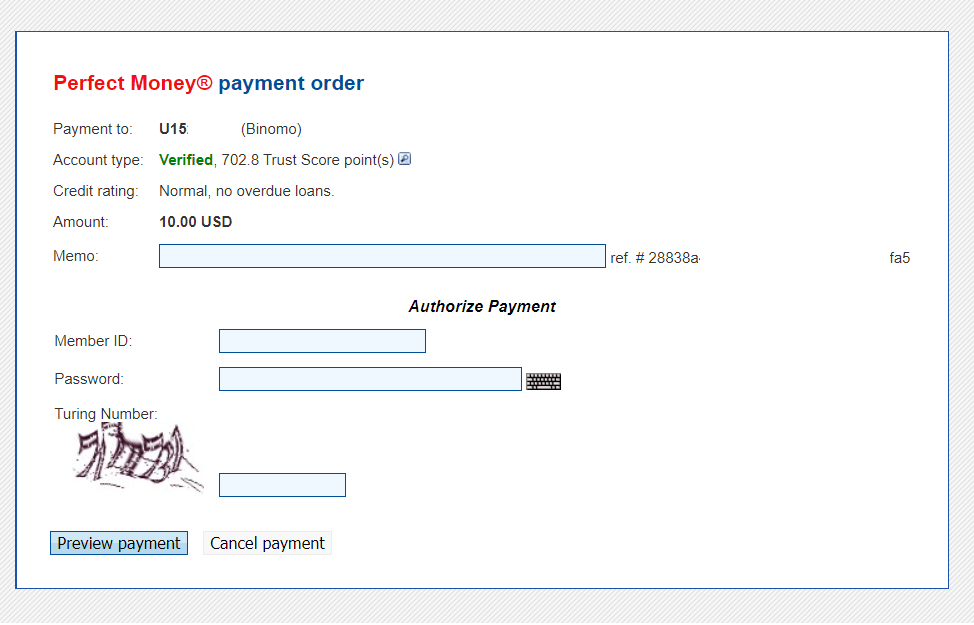
4. Skriv inn medlems-ID, passord og Turing-nummer, og klikk deretter på «Forhåndsvisning av betaling»-knappen.
Sett inn penger på Binomo via e-lommebøker (Webmoney WMZ, Picpay, Neteller, Astropay, Cash U, Skrill, ADV cash, AstroPay Card, Perfect Money)
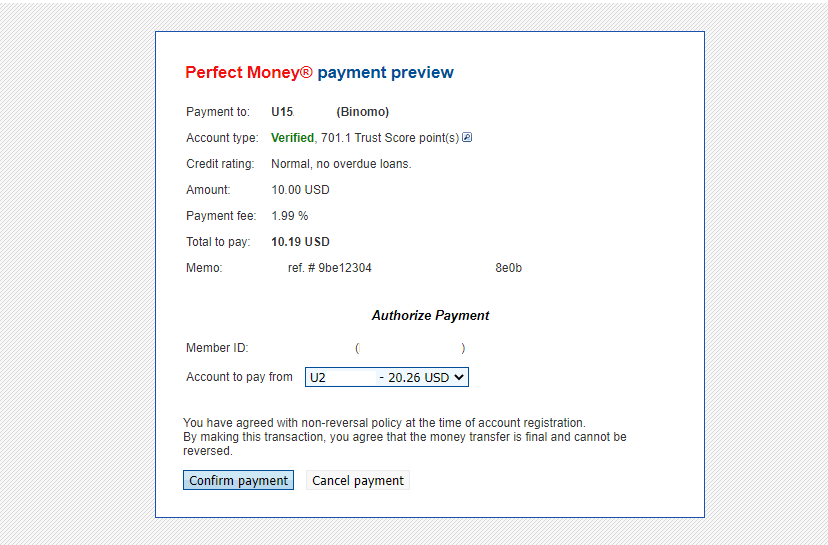
5. Et behandlingsgebyr trekkes fra. Klikk på «Bekreft betaling»-knappen for å behandle betalingen.
Sett inn penger på Binomo via e-lommebøker (Webmoney WMZ, Picpay, Neteller, Astropay, Cash U, Skrill, ADV cash, AstroPay Card, Perfect Money)
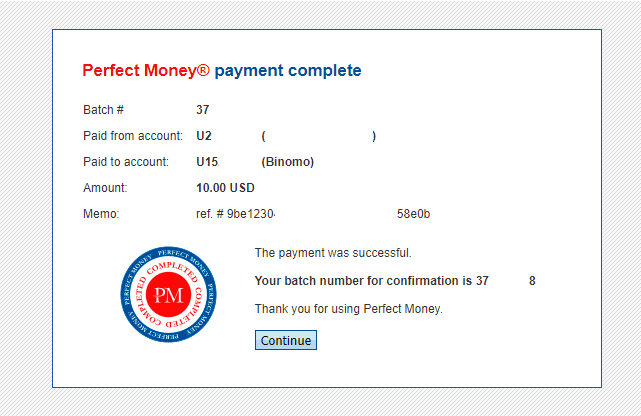
6. Du vil motta en betalingsbekreftelse med betalingsdetaljer.
Sett inn penger på Binomo via e-lommebøker (Webmoney WMZ, Picpay, Neteller, Astropay, Cash U, Skrill, ADV cash, AstroPay Card, Perfect Money)
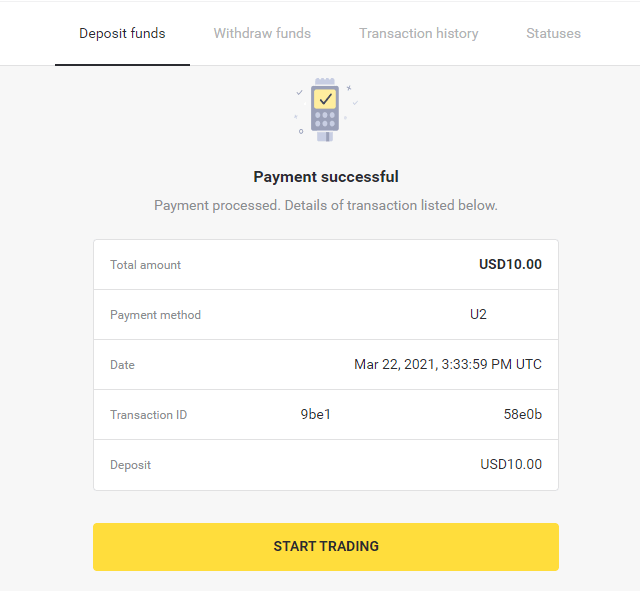
7. Transaksjonen din er vellykket. Etter at betalingen er fullført, vil du få en kvittering for betalingen.
Sett inn penger på Binomo via e-lommebøker (Webmoney WMZ, Picpay, Neteller, Astropay, Cash U, Skrill, ADV cash, AstroPay Card, Perfect Money)


Konklusjon: Sett inn penger på Binomo-kontoen din med e-lommebøker umiddelbart

Å sette inn penger på Binomo via e-lommebøker er en problemfri og sikker måte å finansiere handelskontoen din på. Med flere alternativer som WebMoney, Neteller, Skrill, AstroPay og mer , kan tradere nyte raske og effektive transaksjoner. Følg trinnene beskrevet ovenfor for å fullføre innskuddet ditt og begynne å handle umiddelbart.