Binomo Innskudd - Binomo Svalbard and Jan Mayen

Denne veiledningen vil gi en trinnvis gjennomgang for å hjelpe deg med å sette inn penger trygt og effektivt, slik at du kan fokusere på handel og oppnå dine økonomiske mål.
Slik setter du inn penger med bankkort på Binomo
Du kan bruke et hvilket som helst bankkort som er utstedt for deg til å sette inn penger på Binomo-kontoen din. Det kan være et personlig eller ikke-personlig kort (uten kortinnehaverens navn på det), et kort i en annen valuta enn den kontoen din bruker.
I de fleste tilfeller krediteres pengene innen en time eller til og med umiddelbart . Noen ganger kan det imidlertid ta lengre tid avhengig av betalingstjenesteleverandøren din. Vennligst sjekk betalingsbehandlingstiden for landet ditt og kortmerket før du kontakter Binomo-støtte.
Hurtigveiledning
- Klikk på « Innskudd »-knappen øverst til høyre på skjermen.
- Velg regionen din fra rullegardinmenyen « Land ».
- Velg et kortmerke (f.eks. Visa, Mastercard ).
- Velg et anbefalt innskuddsbeløp eller skriv inn et egendefinert beløp.
- Fyll ut kortdetaljene, og klikk deretter på « OK ».
- Vent på bekreftelseskoden som sendes på SMS eller push-varsel, og skriv den deretter inn for å fullføre betalingen.
- Hvis betalingen er vellykket, blir du omdirigert til siden med transaksjonsdetaljene.
Tyrkia (Visa / Mastercard / Maestro)
Du kan bare bruke denne betalingsmåten hvis du:
- Ha tyrkisk statsborgerskap (med full ID);
- Bruk en tyrkisk IP-adresse;
Huske!
- Du kan bare gjøre 5 vellykkede transaksjoner per dag;
- Du må vente i 30 minutter etter at du har gjort en transaksjon før du kan gjøre en ny.
- Du kan bare bruke én tyrkisk ID for å fylle på kontoen din.
Du kan også bruke andre betalingsmåter.
1. Klikk på « Innskudd »-knappen øverst til høyre på skjermen. 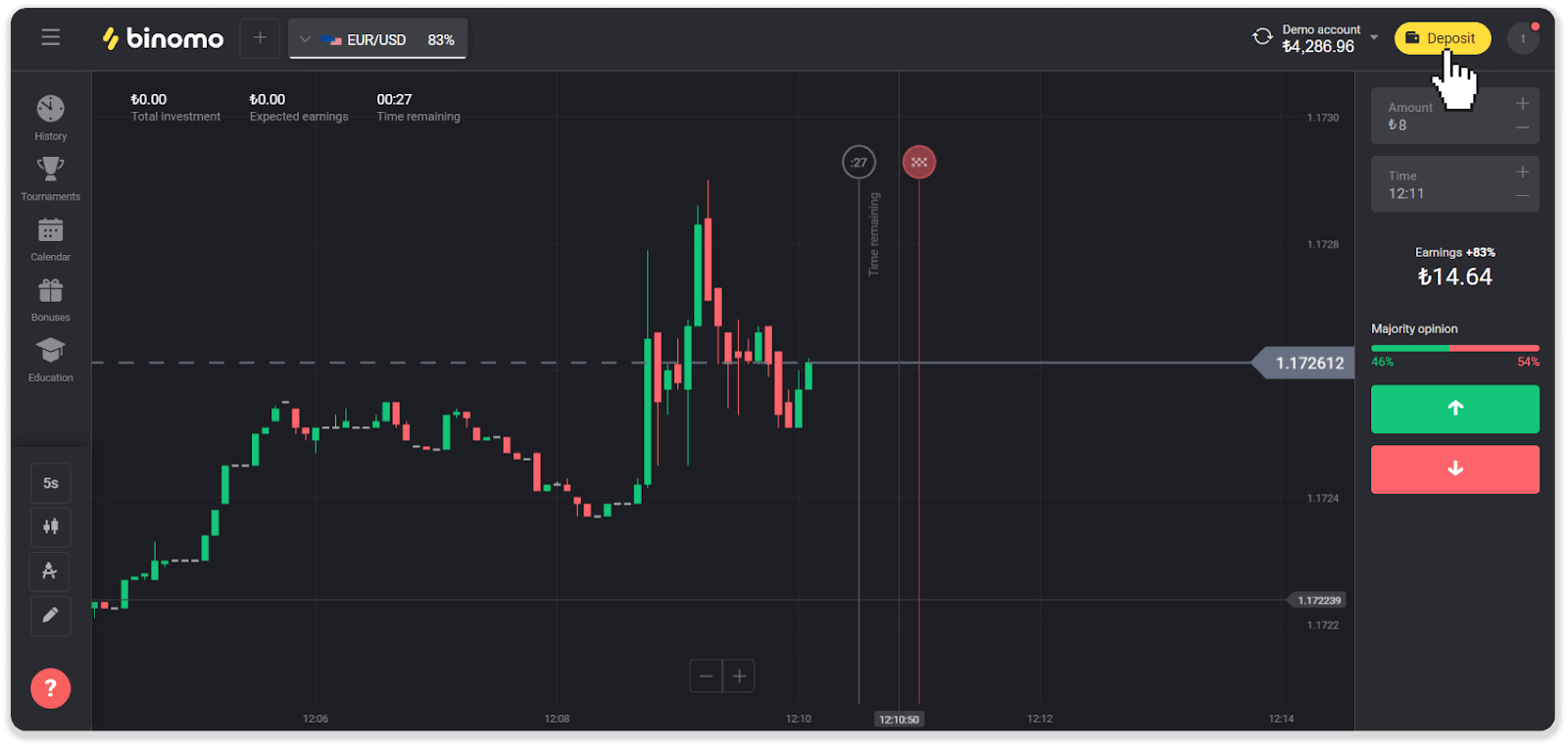
2. Velg «Tyrkia» i «Land»-delen og velg betalingsmåten «Visa / Mastercard / Maestro». 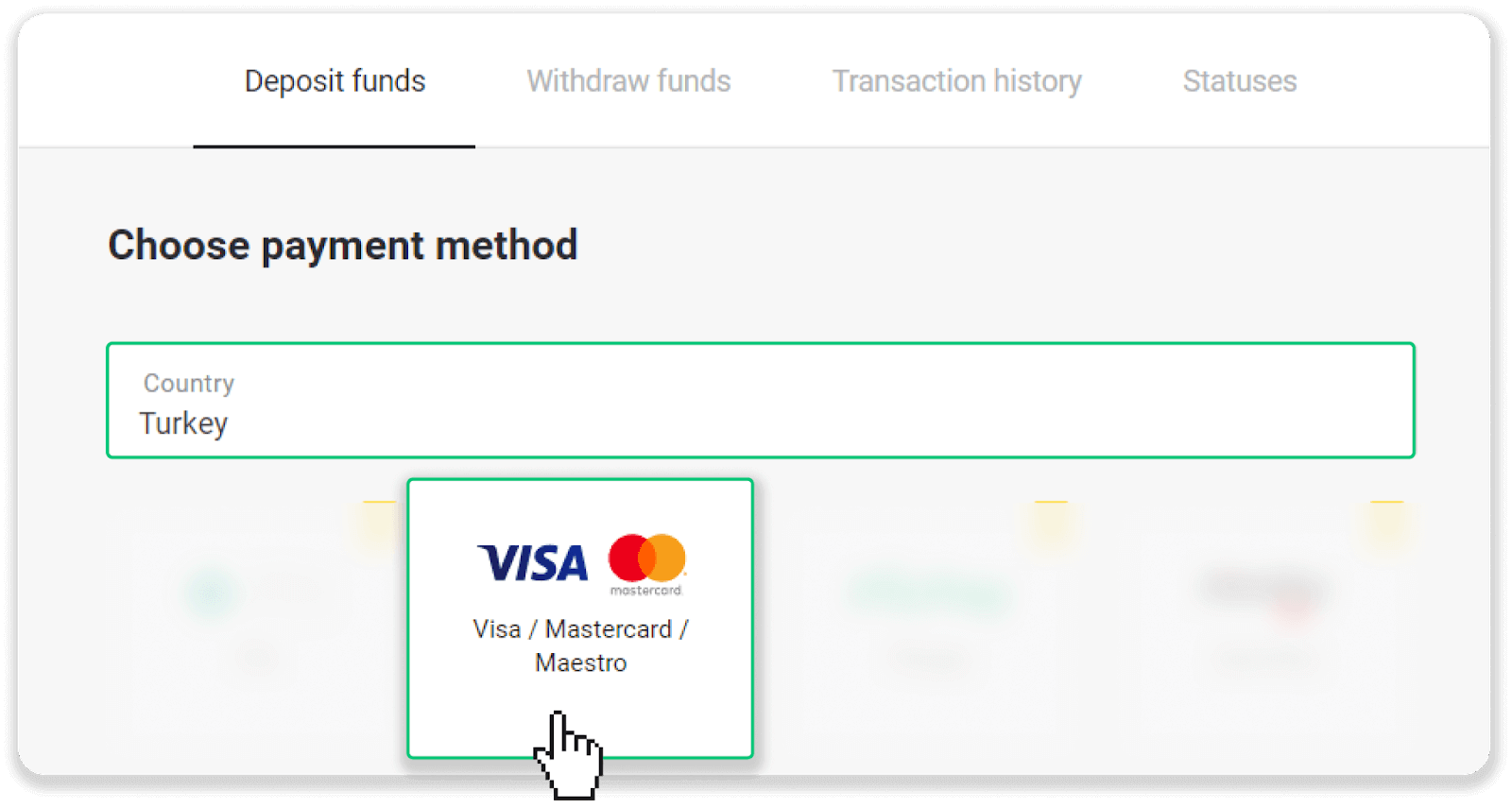
3. Velg innskuddsbeløp, skriv inn for- og etternavn, og trykk på «Innskudd»-knappen. 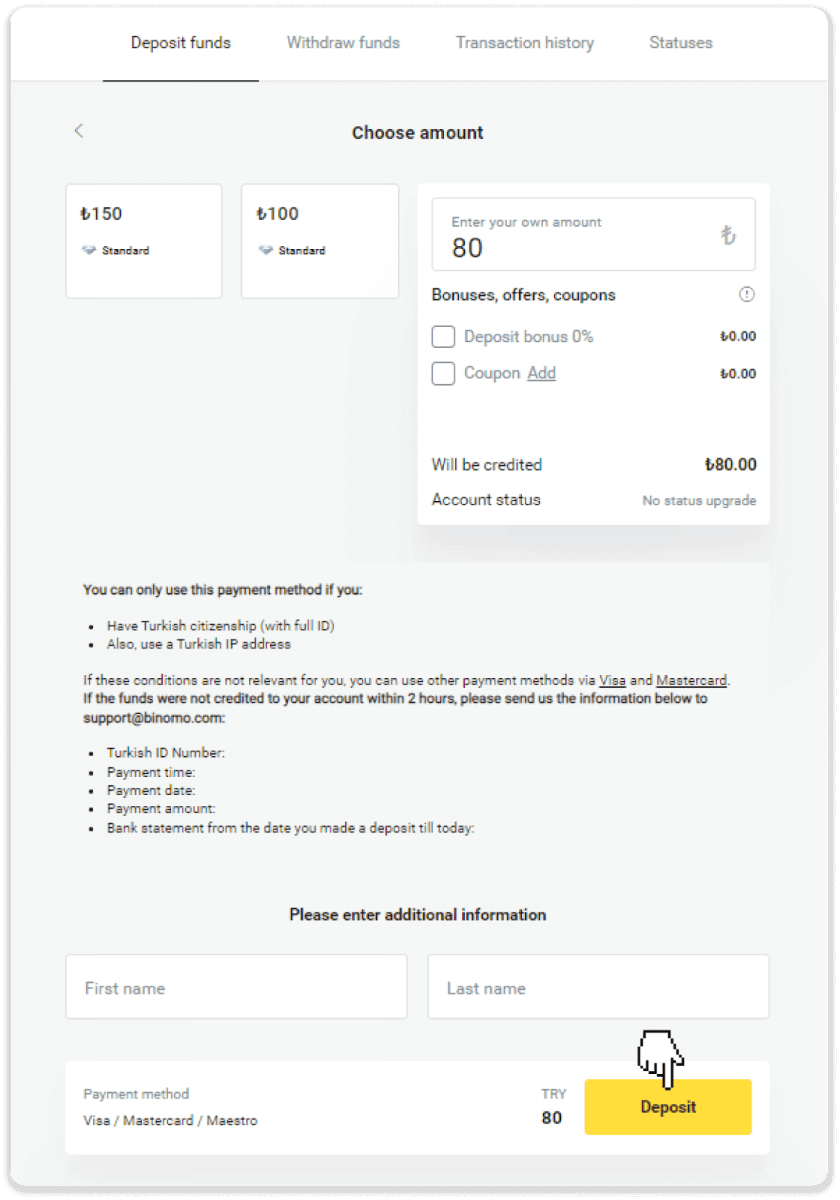
4. Fyll ut kortinformasjonen din og klikk på «Yatır»-knappen. 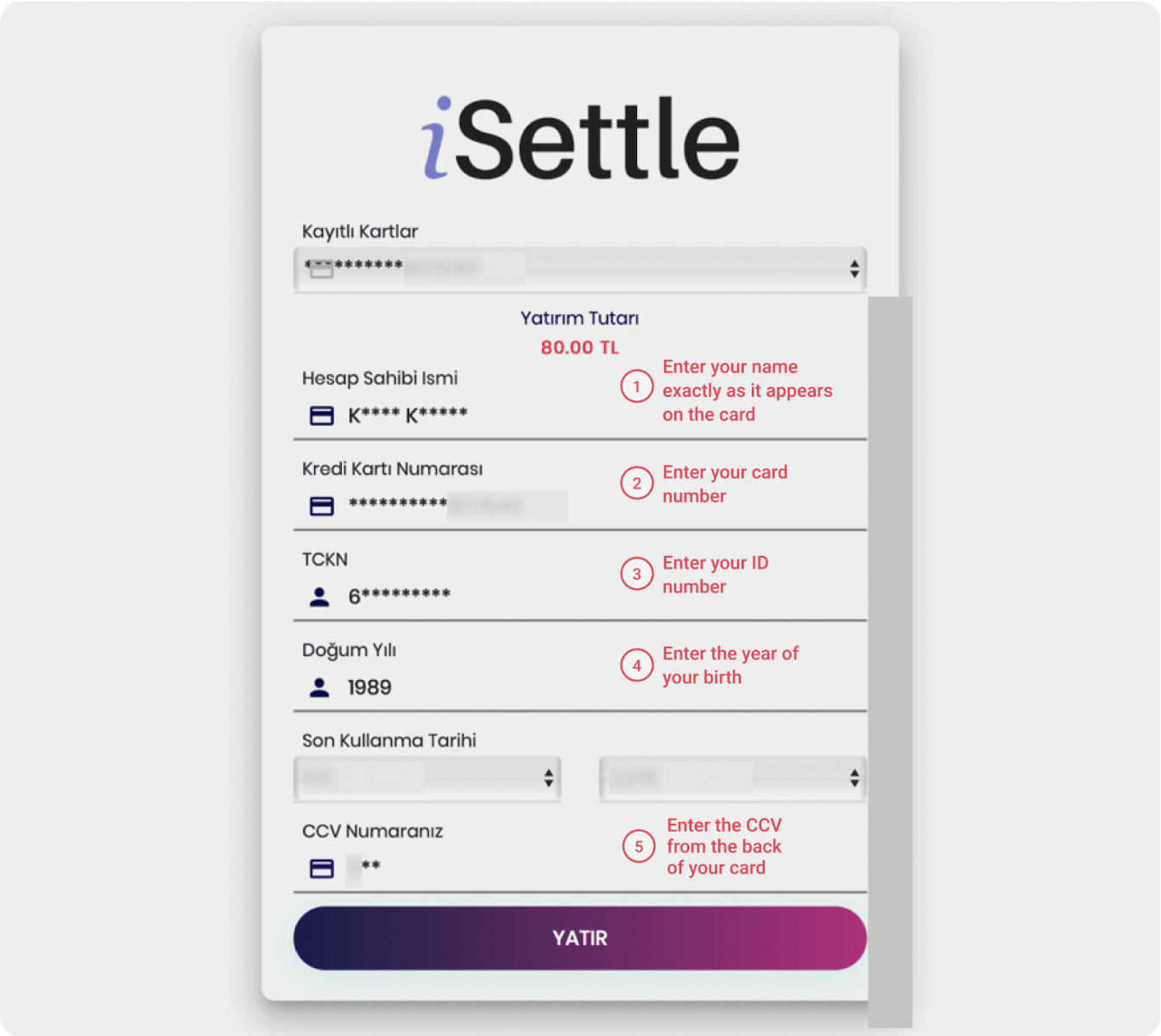
5. En SMS med en kode vil bli sendt til mobiltelefonen din. Skriv inn koden og klikk på «Onay». 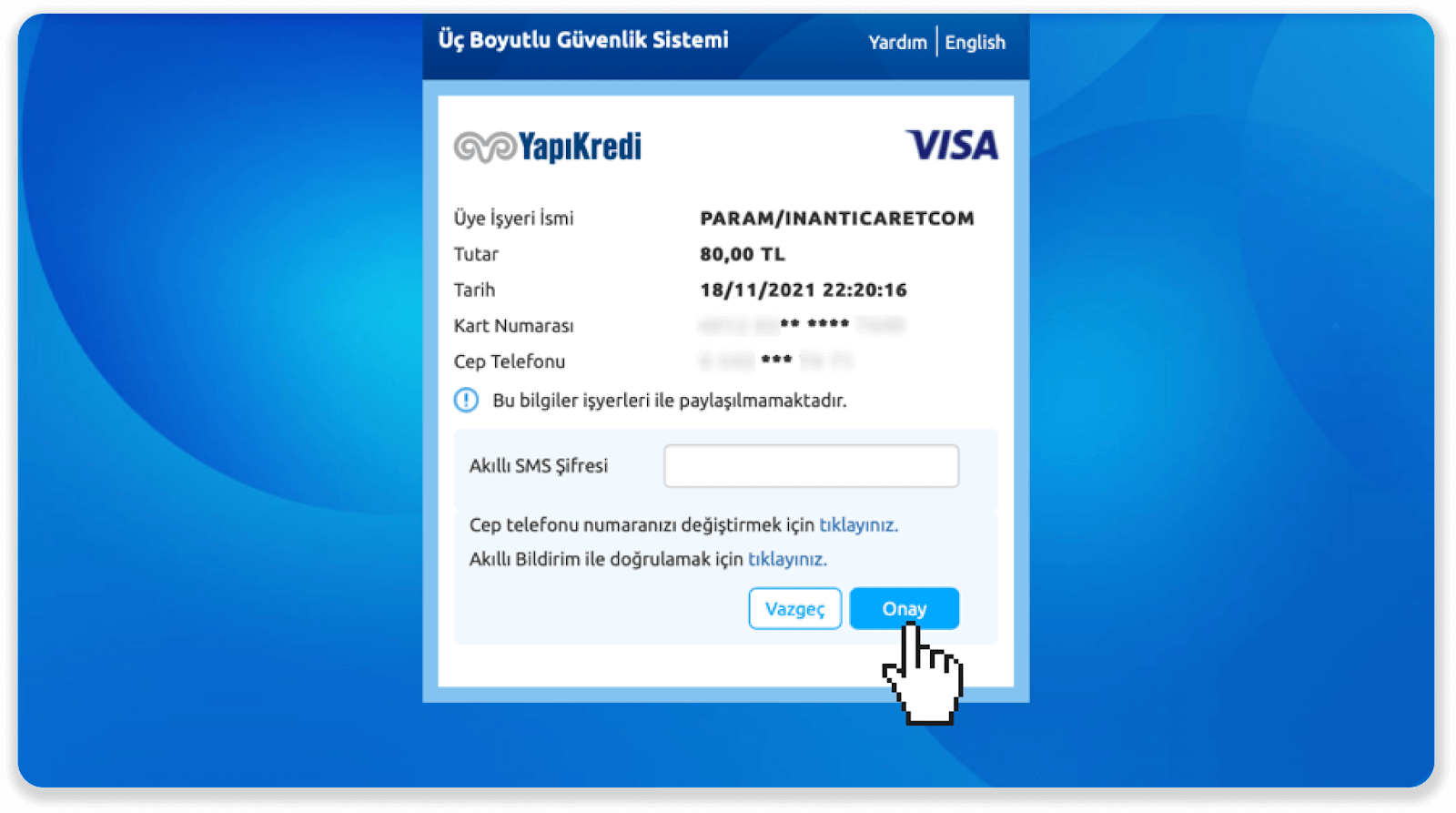
6. Betalingen din var vellykket. Du blir automatisk omdirigert til neste side. 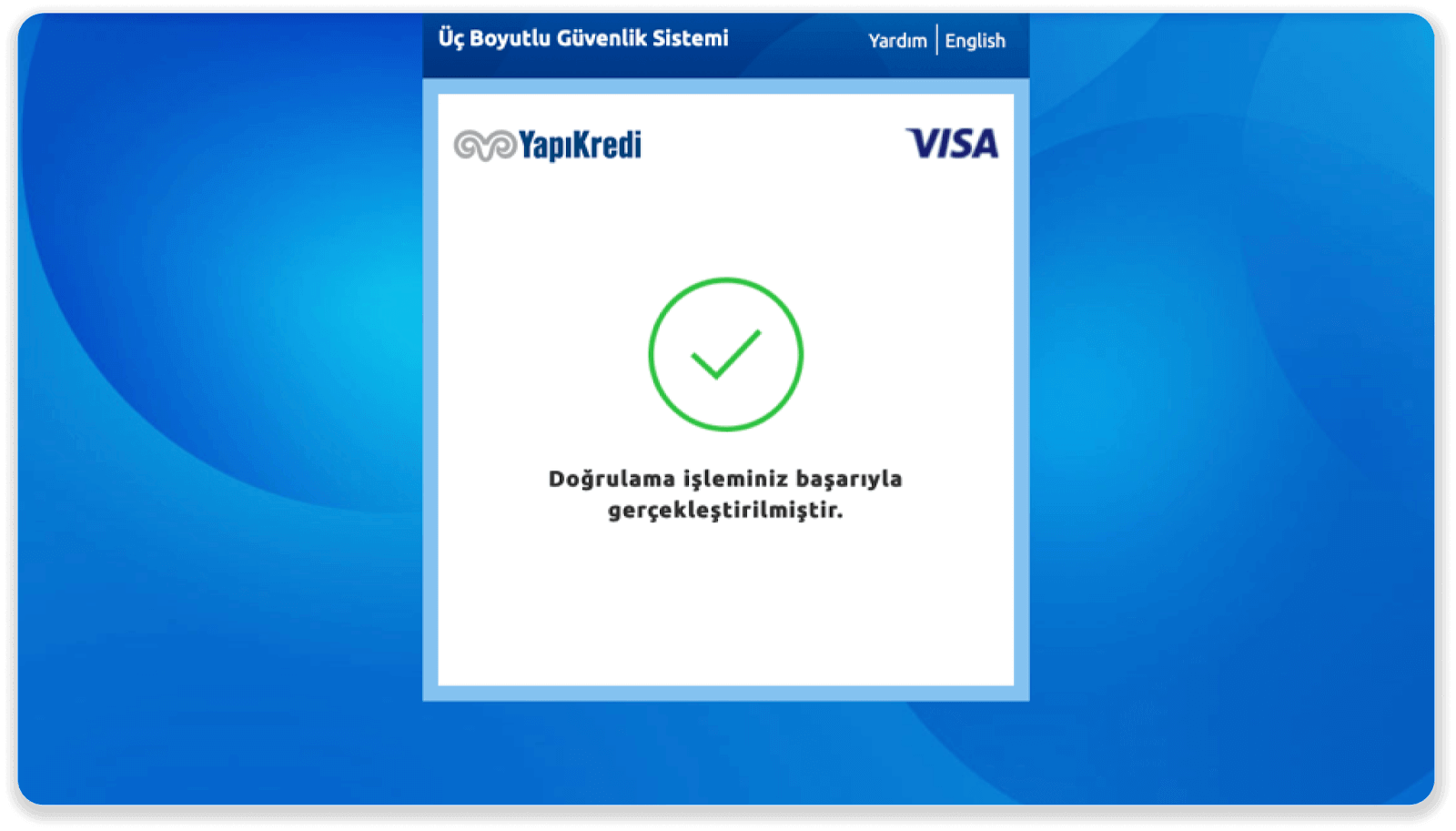
7. Du kan gå tilbake til Binomo ved å klikke på knappen «Siteye Geri Dön». 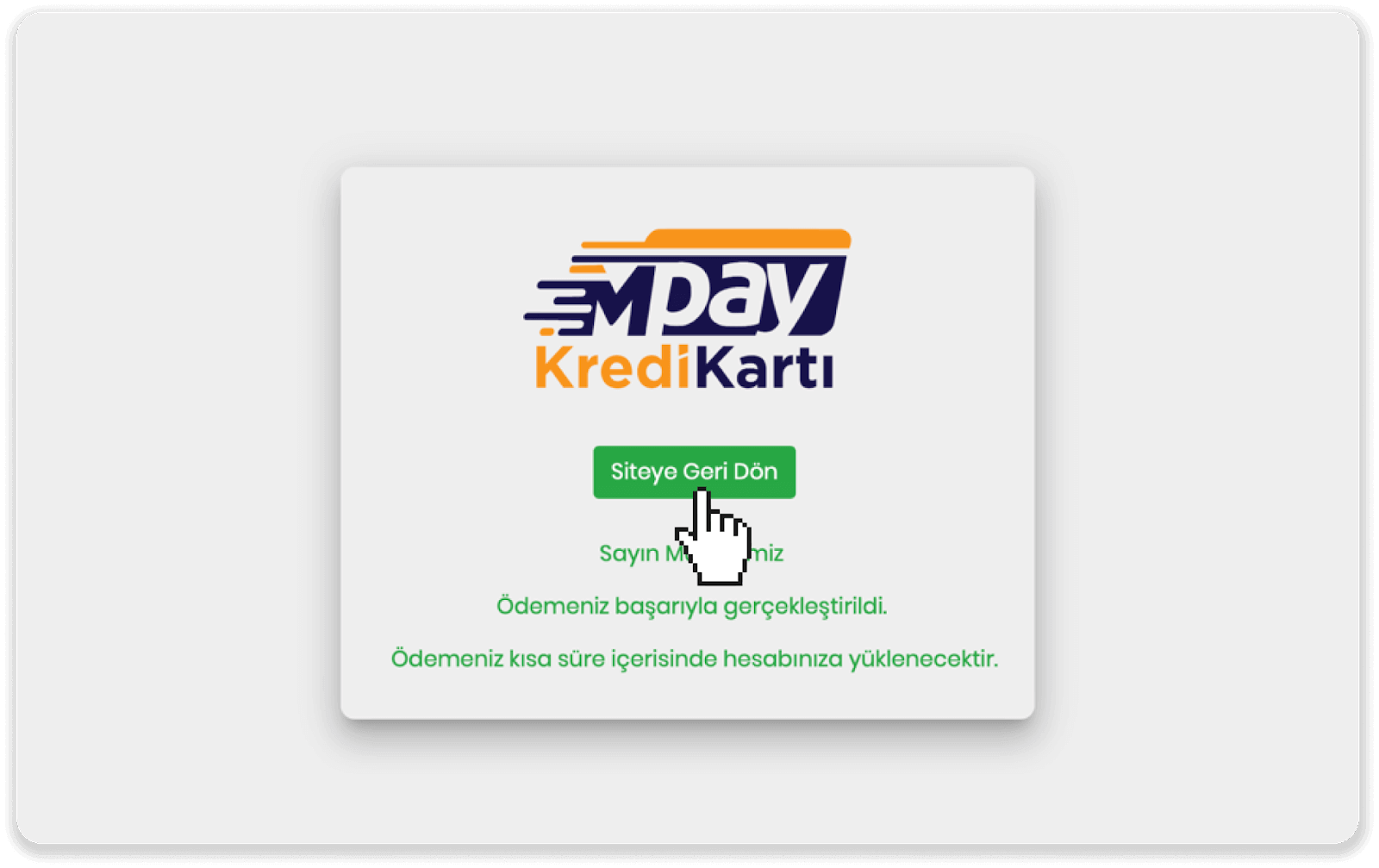
8. For å sjekke statusen for transaksjonen din, gå til fanen «Transaksjonshistorikk» og klikk på innskuddet ditt for å spore statusen.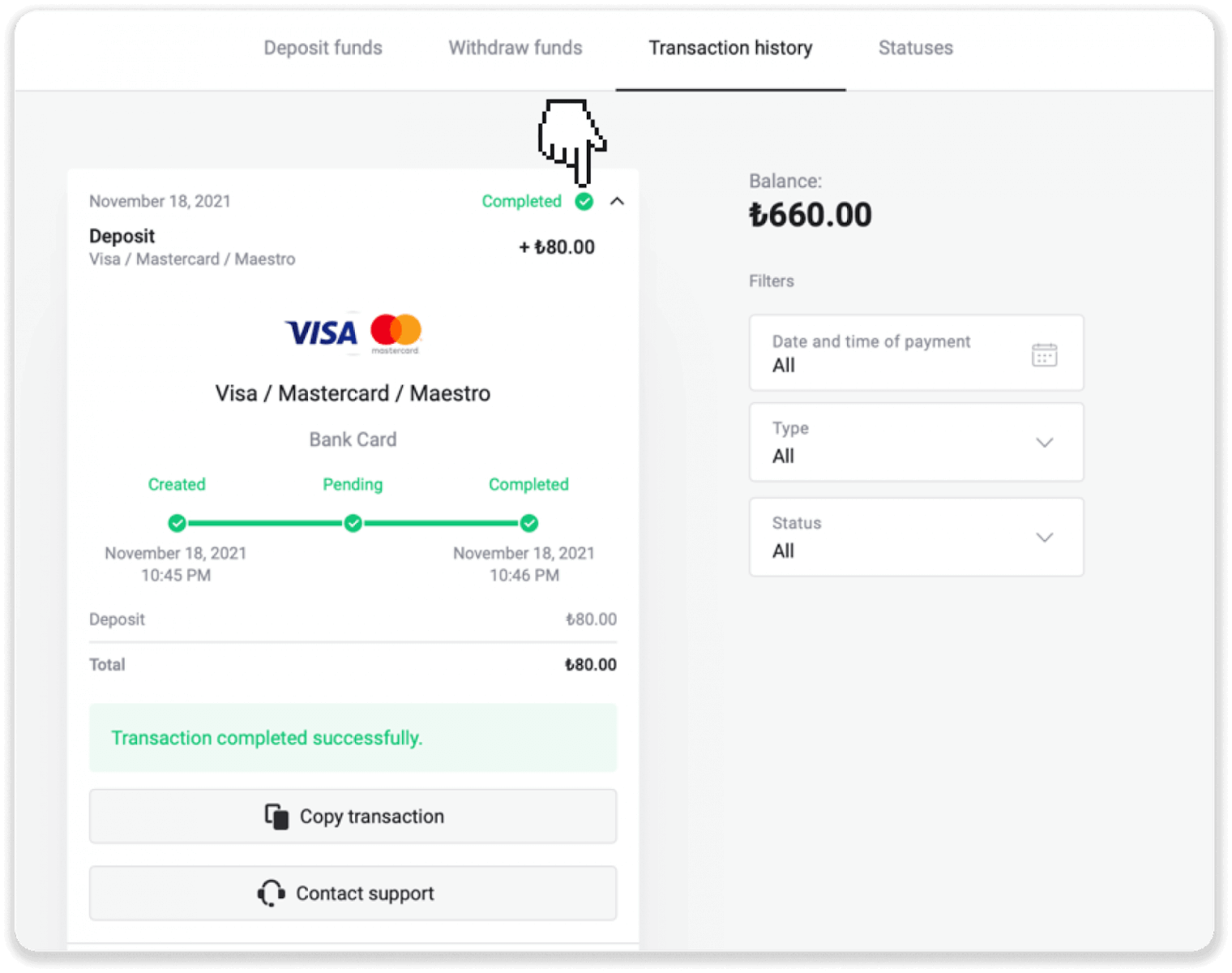
Arabiske land (Visa / Mastercard / Maestro)
1. Klikk på « Innskudd »-knappen øverst til høyre på skjermen.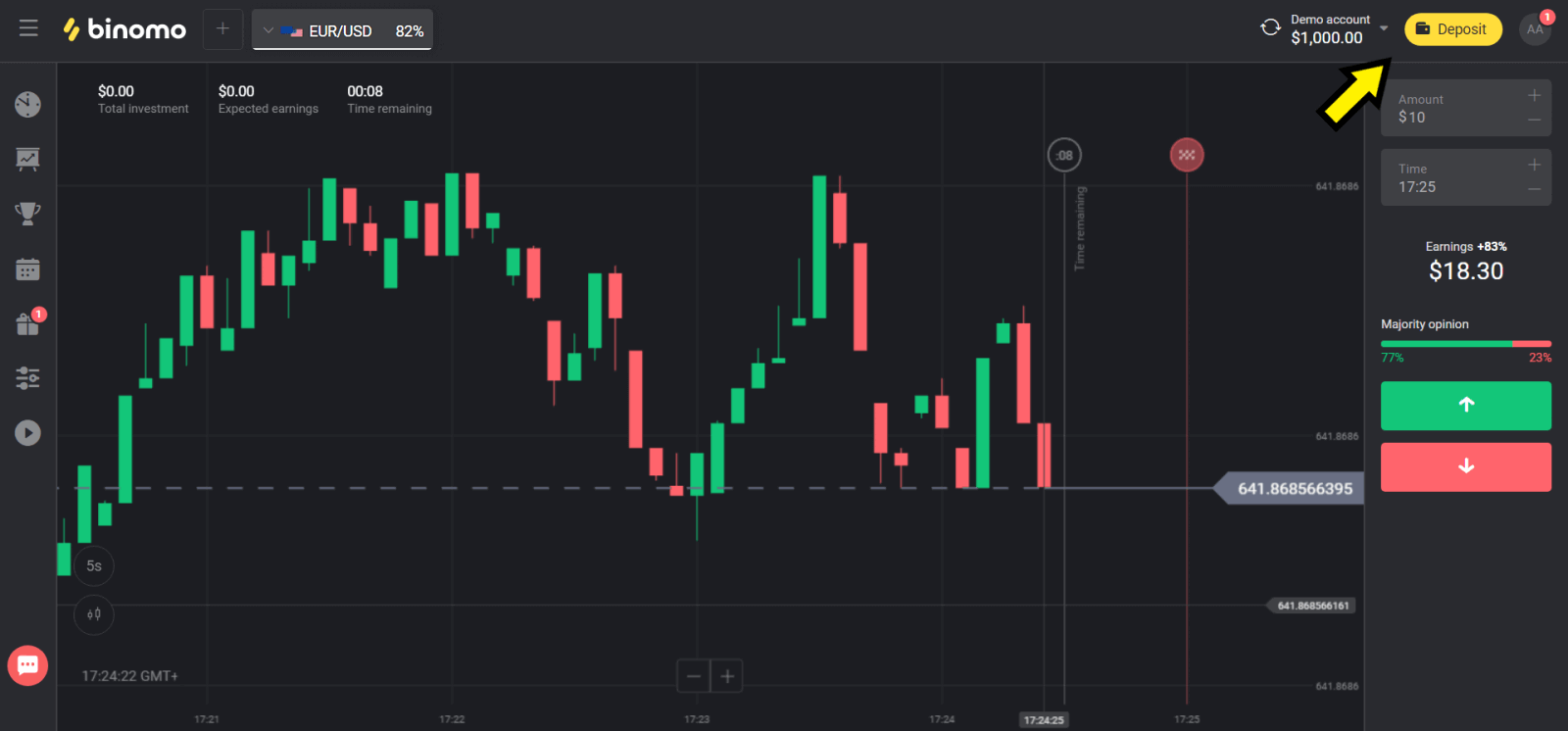
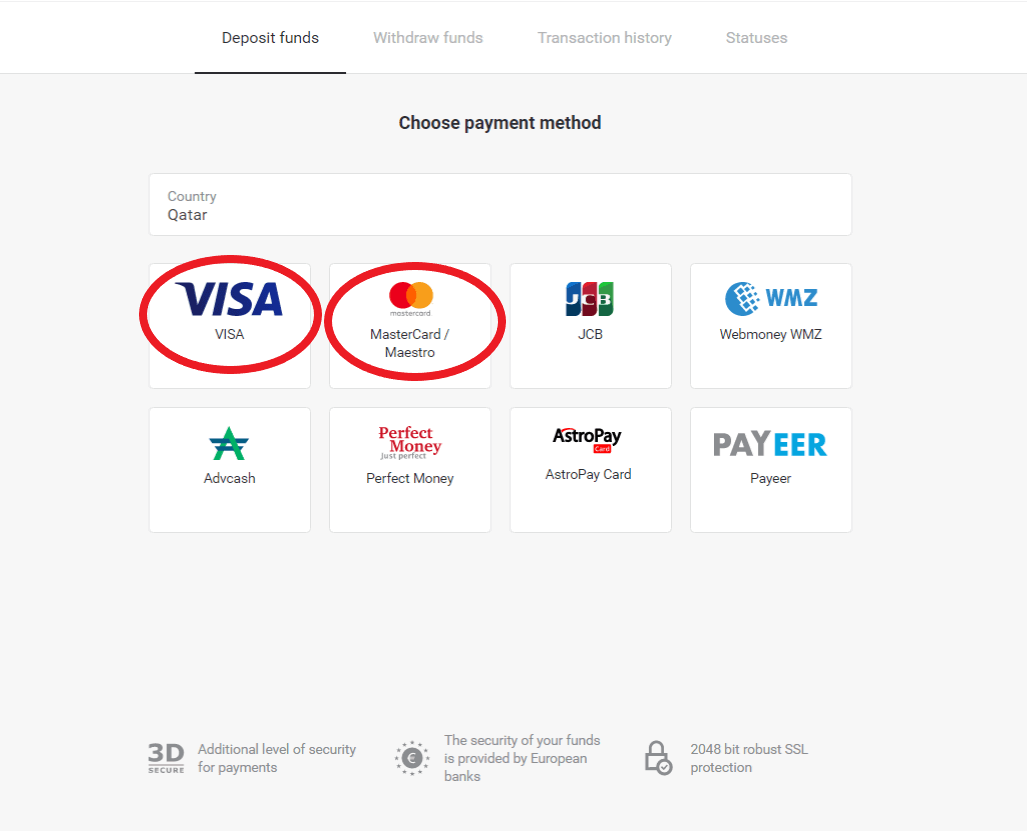
2. Velg landet ditt i «Land»-delen og velg «Visa» eller «Mastercard/Maestro»-betalingsmetoden.
3. Velg beløpet du vil sette inn.
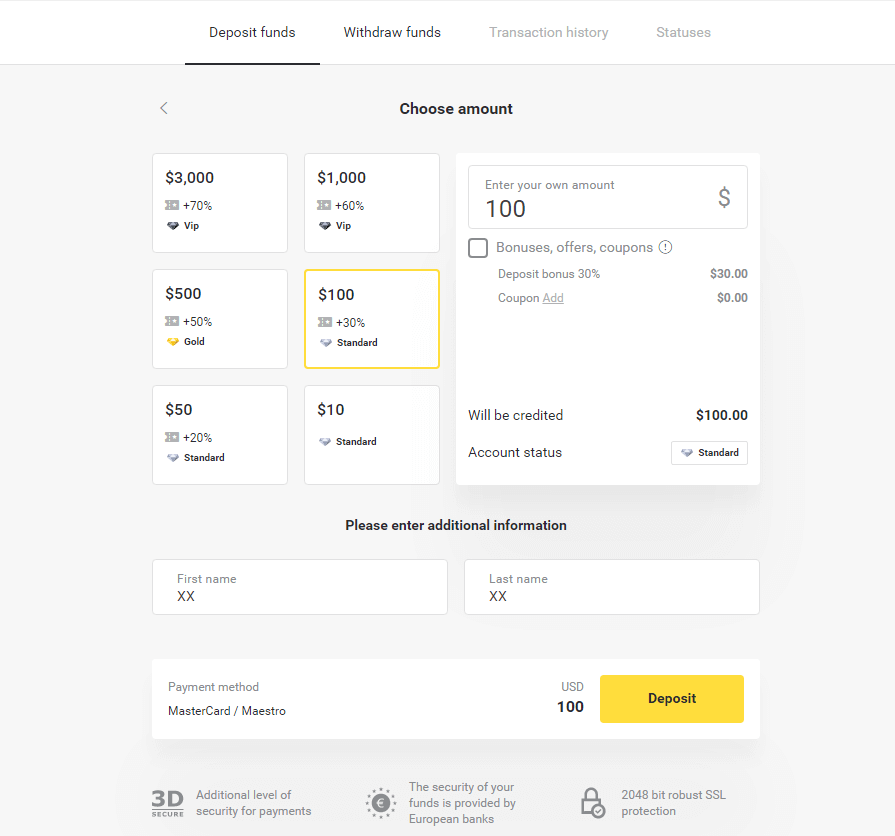
4. Fyll ut bankkortdetaljene dine og klikk på «Betal»-knappen.
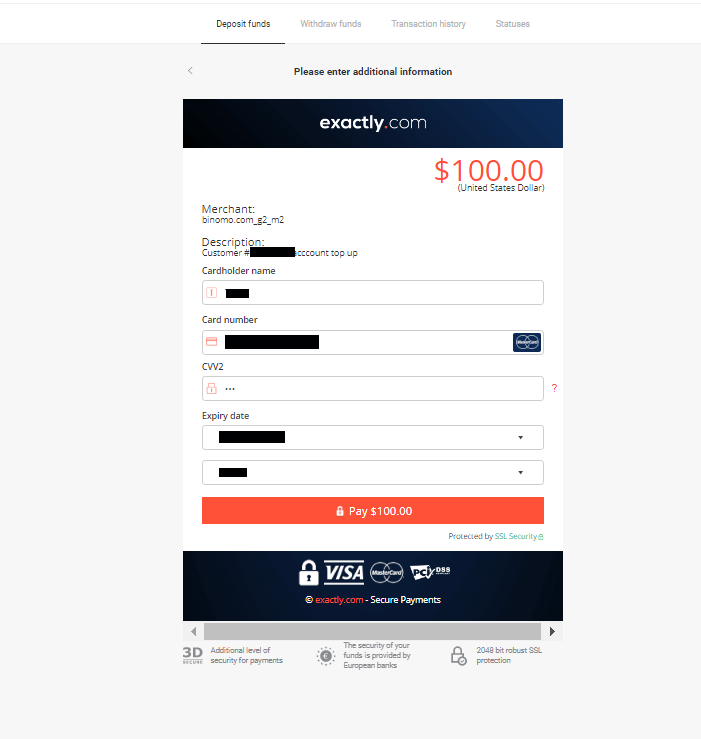
5. Bekreft betalingen med et engangspassord du mottar i en SMS-melding.
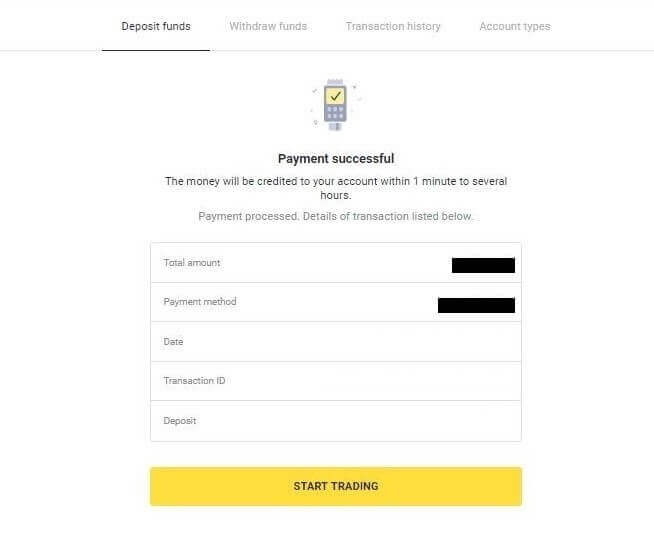
6. Hvis betalingen var vellykket, blir du omdirigert til følgende side med betalingsbeløp, dato og transaksjons-ID angitt:
Kasakhstan (Visa / Mastercard / Maestro)
1. Klikk på « Innskudd »-knappen øverst til høyre på skjermen.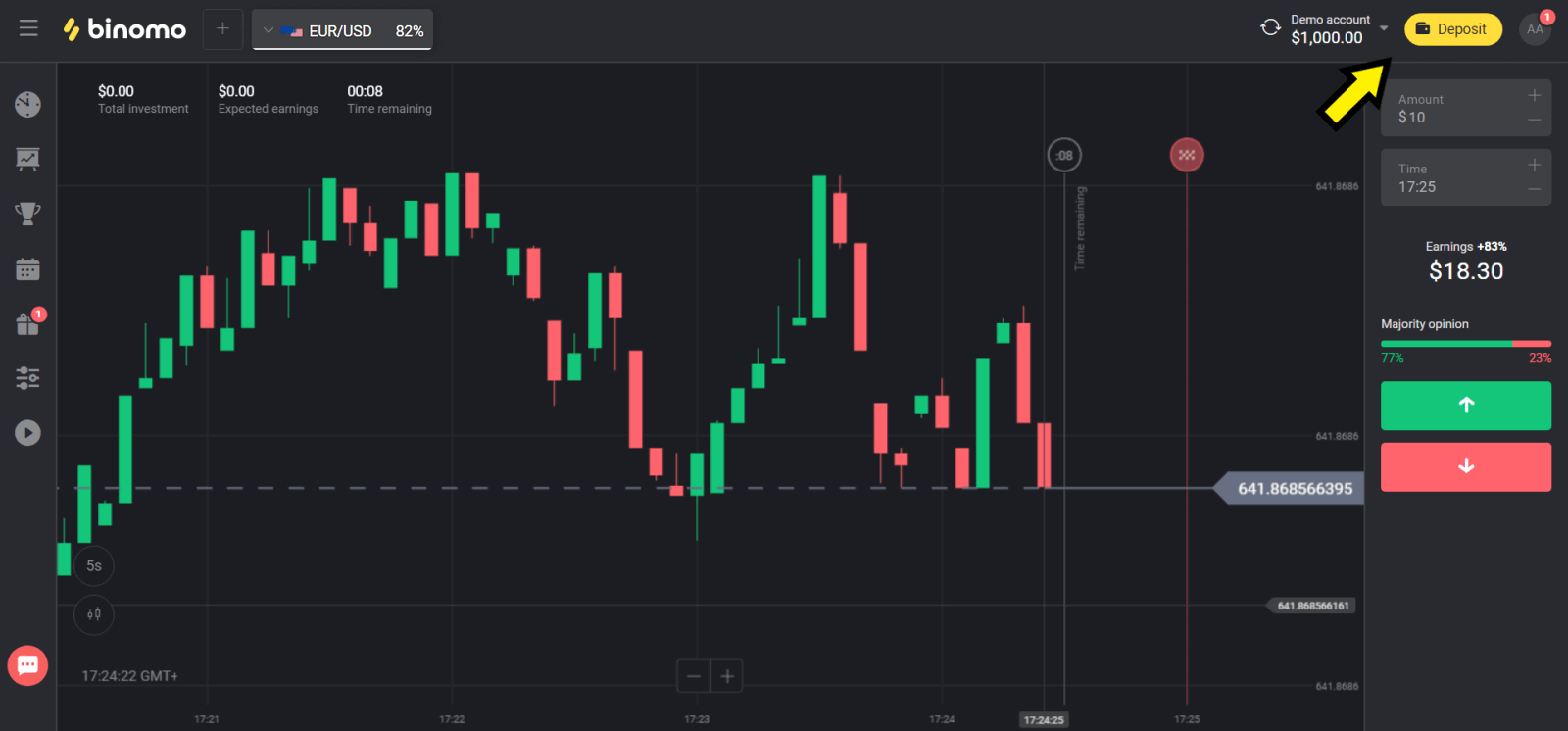
2. Velg «Kasakhstan» i «Land»-delen og velg betalingsmåten «Visa / Mastercard / Maestro».
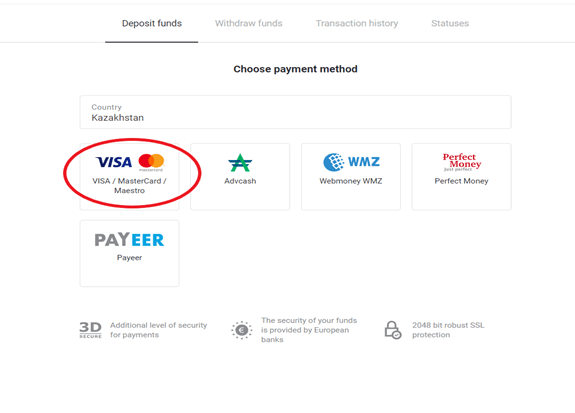
3. Velg beløpet du vil sette inn.
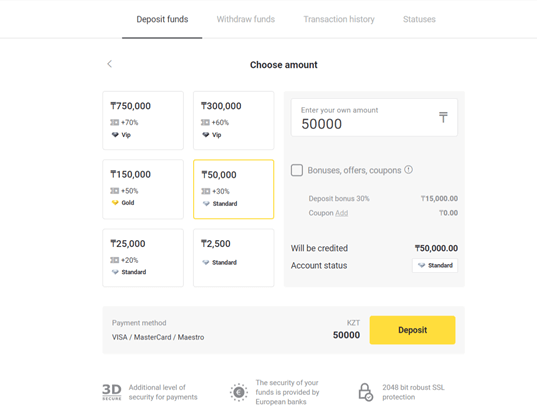
4. Fyll ut bankkortdetaljene dine og klikk på «Betal»-knappen.
Hvis kortet ditt er utstedt av Kaspi Bank, må du sjekke i mobilappen at du har aktivert betalingsalternativet på internett, og at du ikke har nådd grensen din. Du kan også utvide grensen i mobilappen.
Banken din kan også avvise transaksjonen. For å unngå det, følg denne informasjonen:
2. Deretter blir et tilfeldig beløp belastet kortet ditt (fra 50 til 99 tenge).
3. Du blir bedt om å angi beløpet som ble belastet. Skriv inn beløpet fra SMS i mobilappen.
4. Hvis beløpet er riktig, blir du inkludert i HVITLISTE.
5. Det belastede beløpet blir tilbakeført til kortet.
6. Neste betaling vil være vellykket.
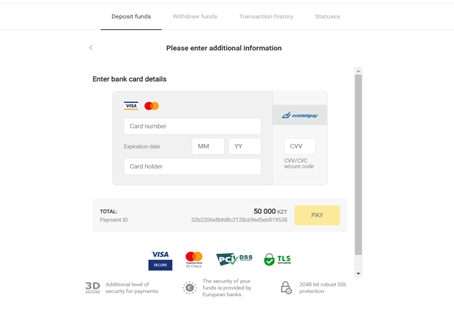
5. Skriv inn et engangspassord fra banken din for å fullføre transaksjonen.
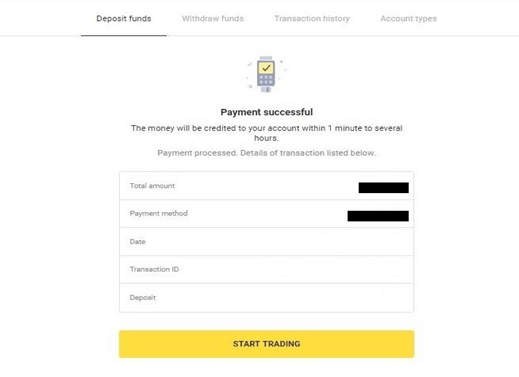
6. Hvis betalingen var vellykket, blir du omdirigert til følgende side med betalingsbeløp, dato og transaksjons-ID angitt:
Ukraina (Visa / Mastercard / Maestro)
1. Klikk på « Innskudd »-knappen øverst til høyre.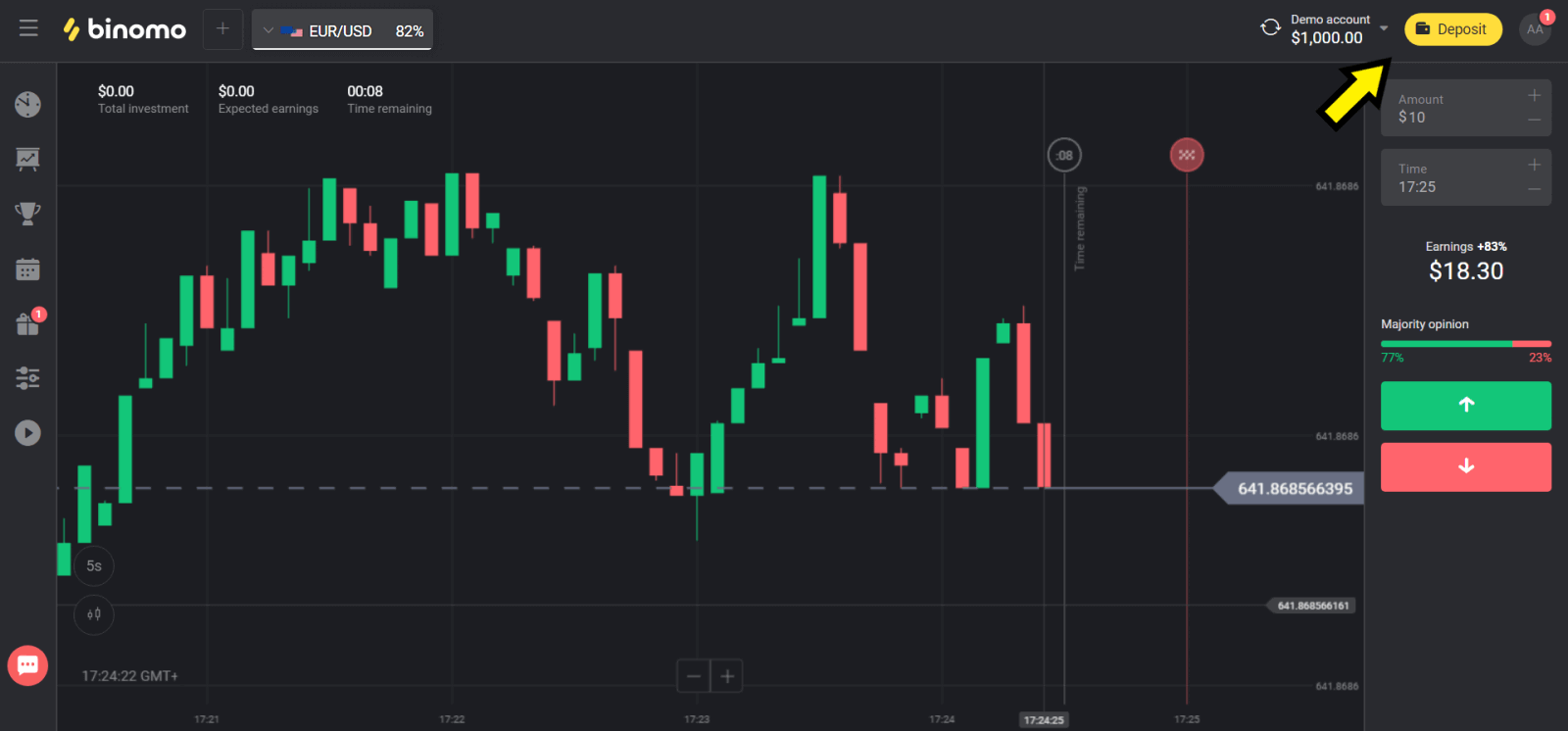
2. Velg «Ukraina» i «Land»-delen og velg «Mastercard/Maestro» eller «Visa»-metoden, avhengig av hvilken du bruker.
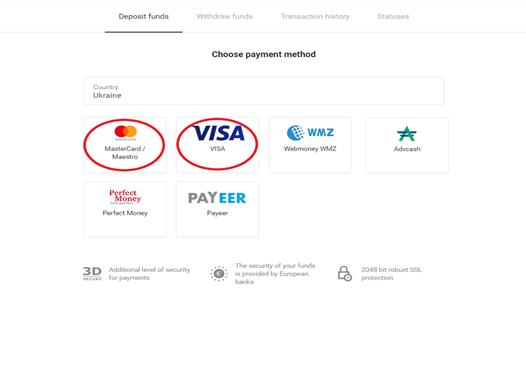
3. Velg beløpet du vil sette inn.

4. Fyll ut bankkortdetaljene dine og klikk på «Betal»-knappen.
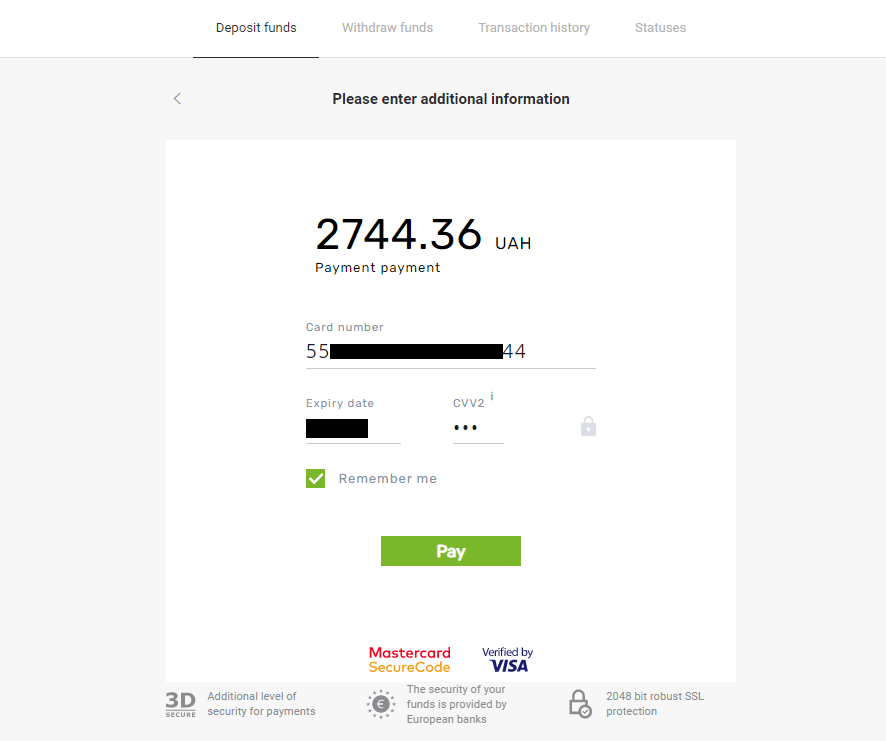
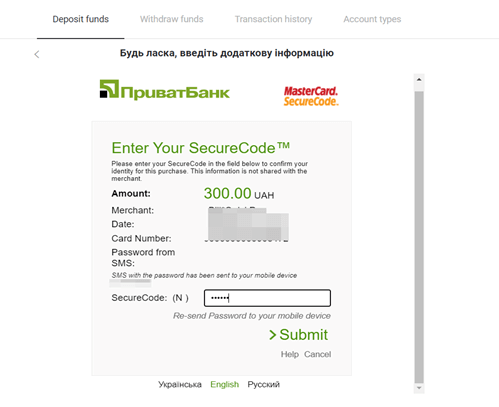
5. Bekreft betalingen med et engangspassord du mottar i en SMS-melding.
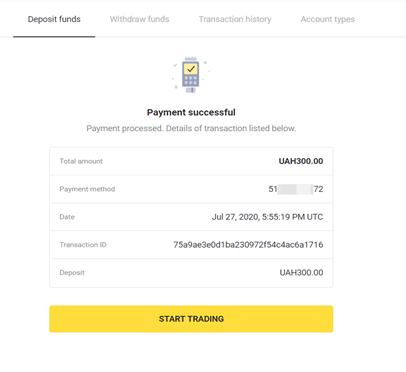
6. Hvis betalingen var vellykket, blir du omdirigert til følgende side med betalingsbeløp, dato og transaksjons-ID angitt:
India (Visa/ Mastercard/ Rupay)
1. Klikk på « Innskudd »-knappen øverst til høyre på skjermen. 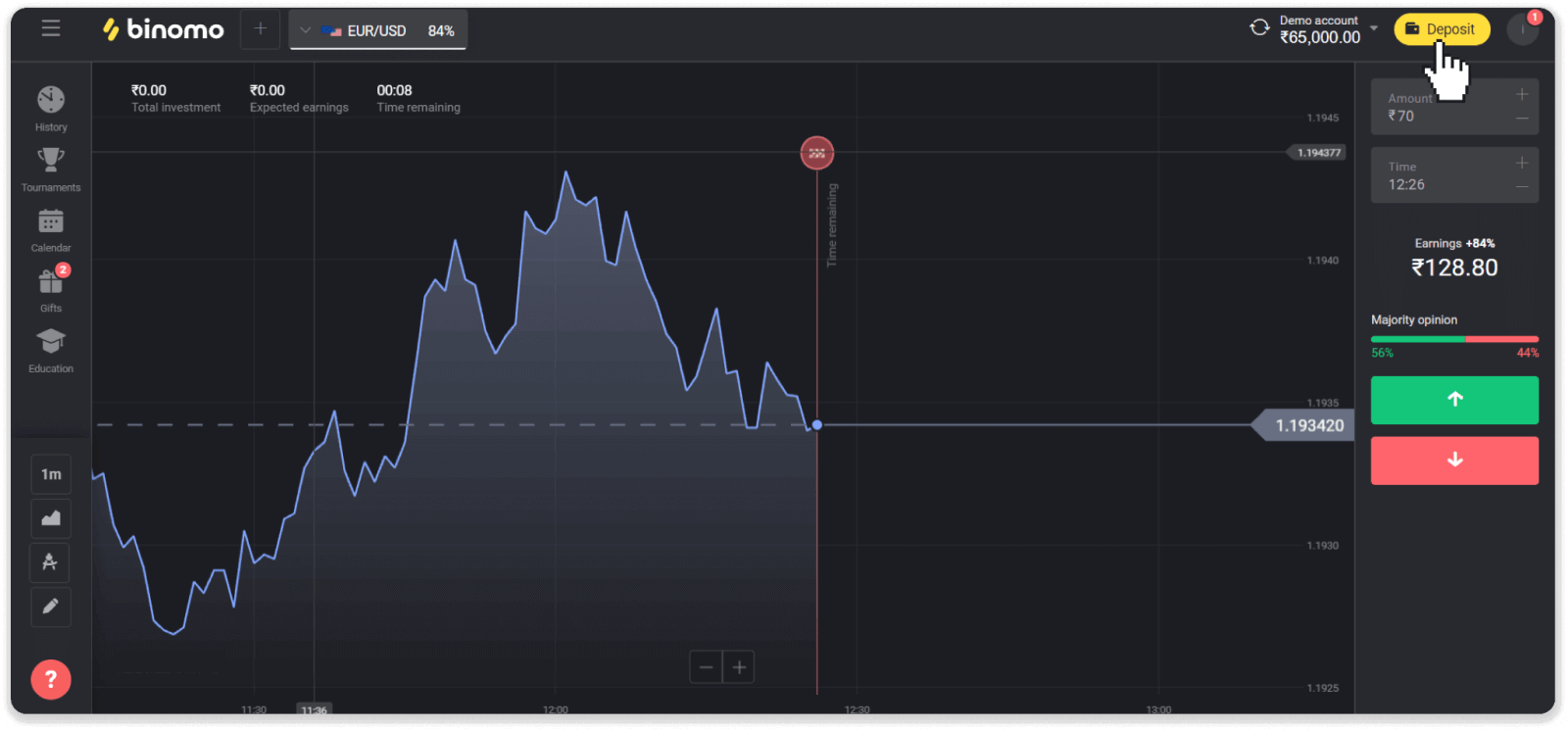
2. Velg «India» i «Land»-delen og velg betalingsmåten «Visa». 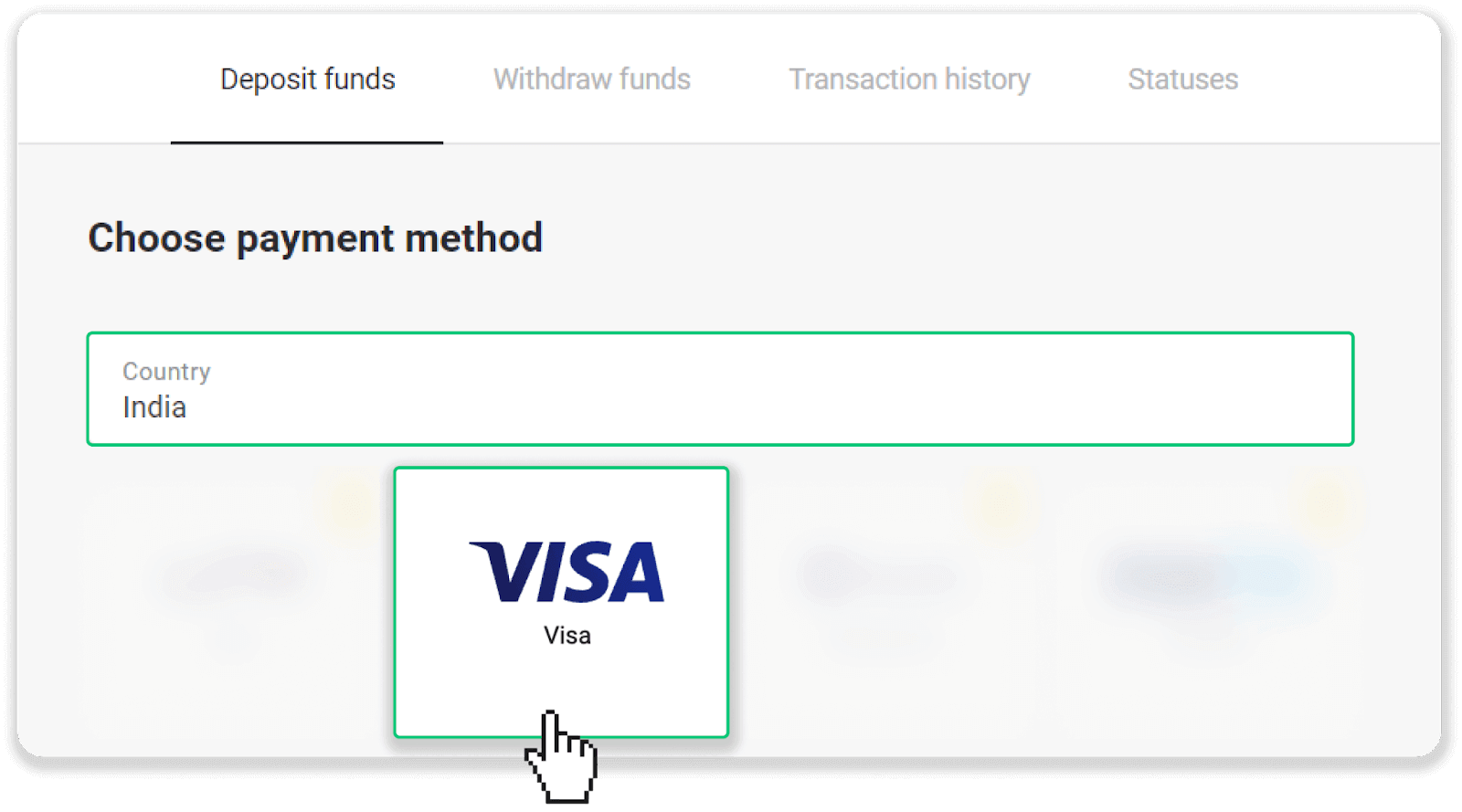
3. Skriv inn innskuddsbeløpet, telefonnummeret ditt, og klikk på «Innskudd»-knappen. 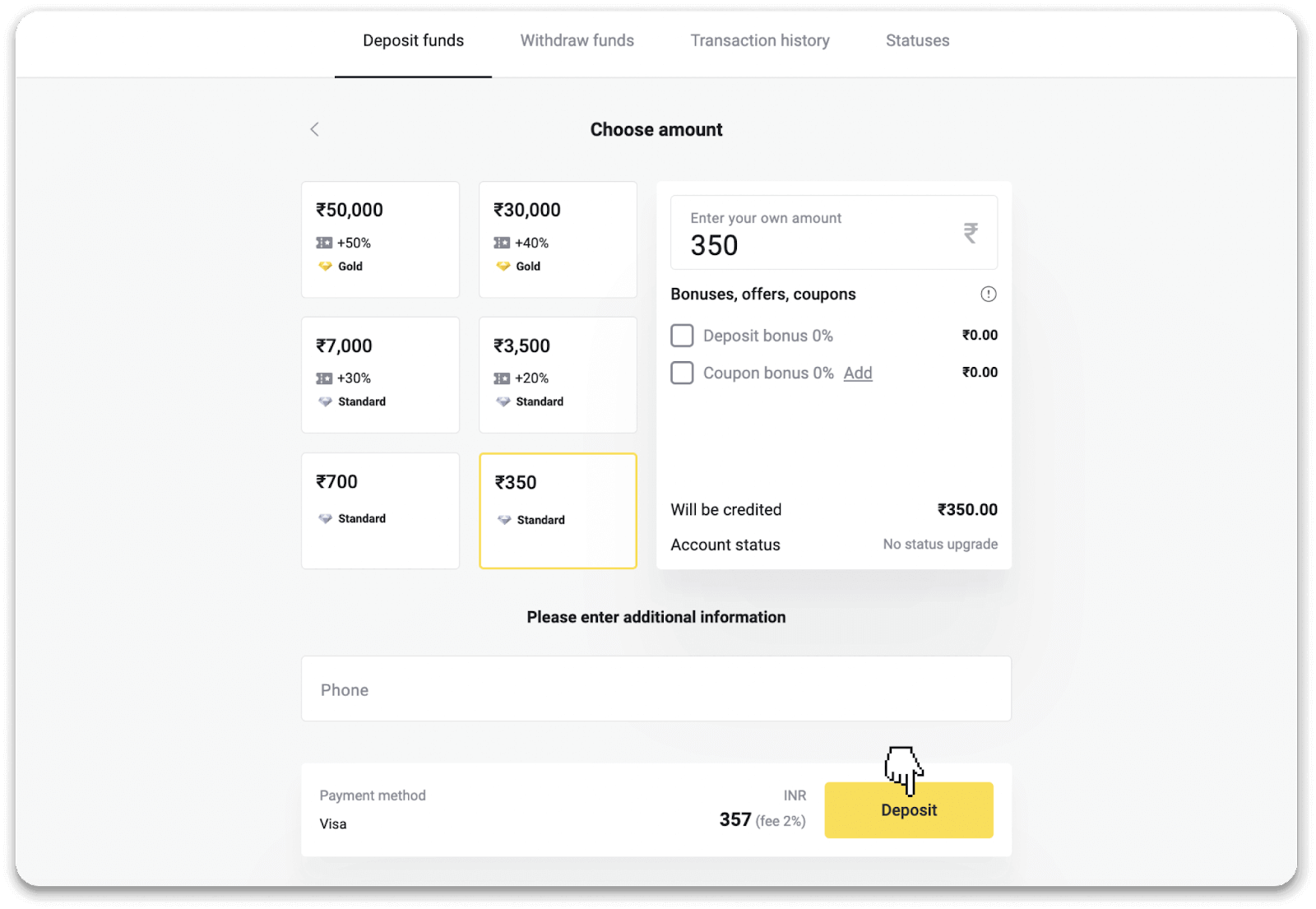
4. Skriv inn kortdetaljene dine og klikk på «Betal». 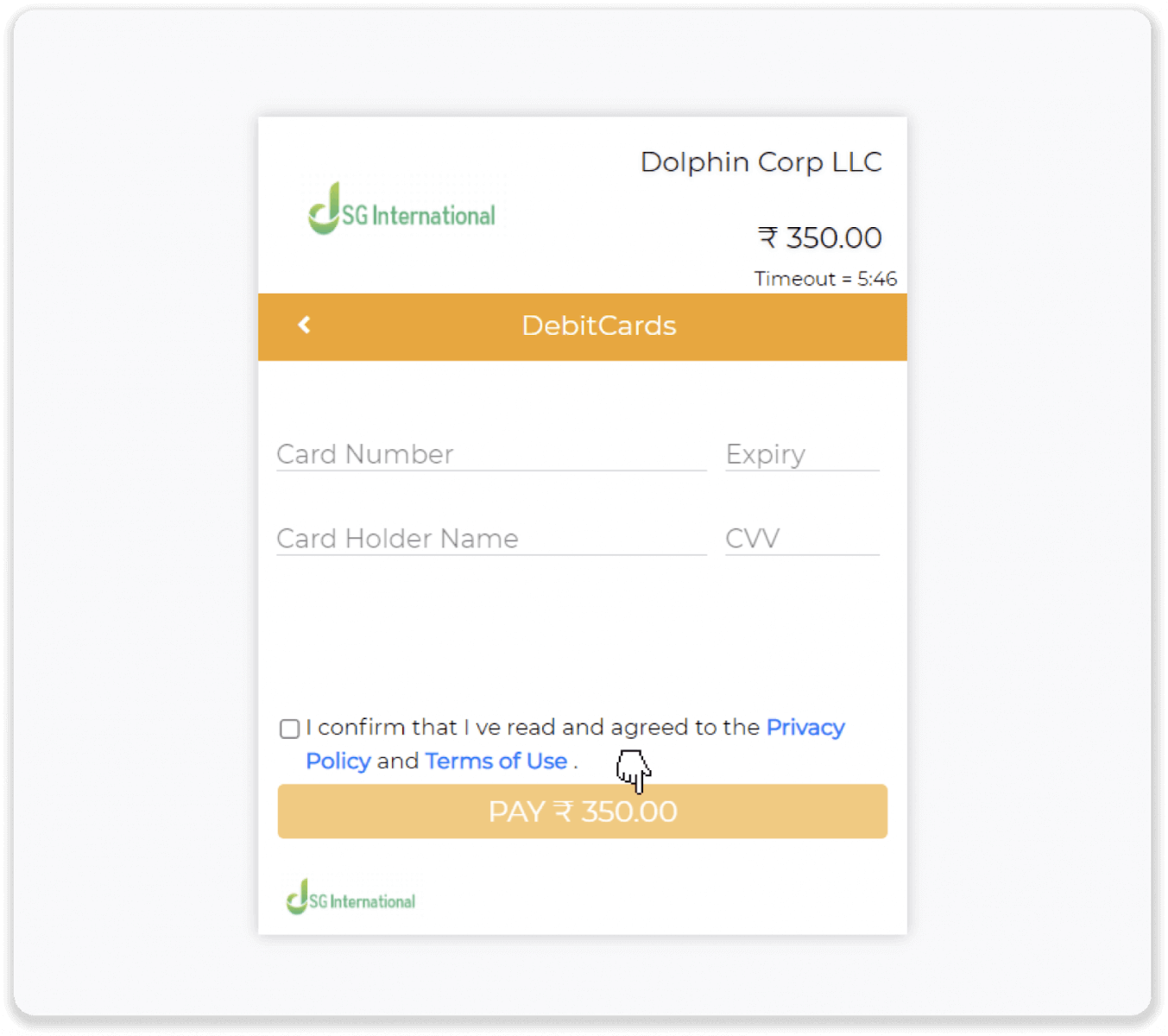
5. Skriv inn engangspassordet (OTP) som ble sendt til mobilnummeret ditt, og klikk på «Send». 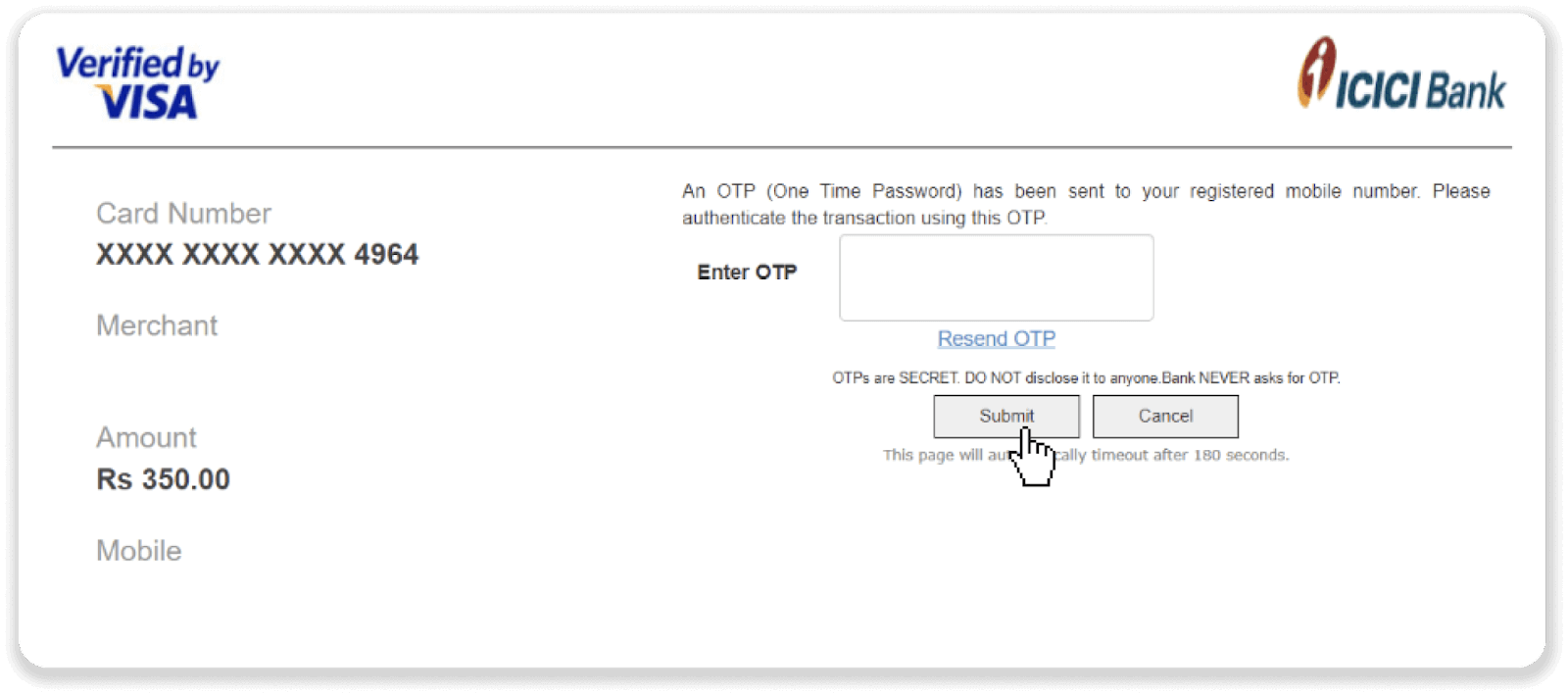
6. Betalingen din var vellykket. 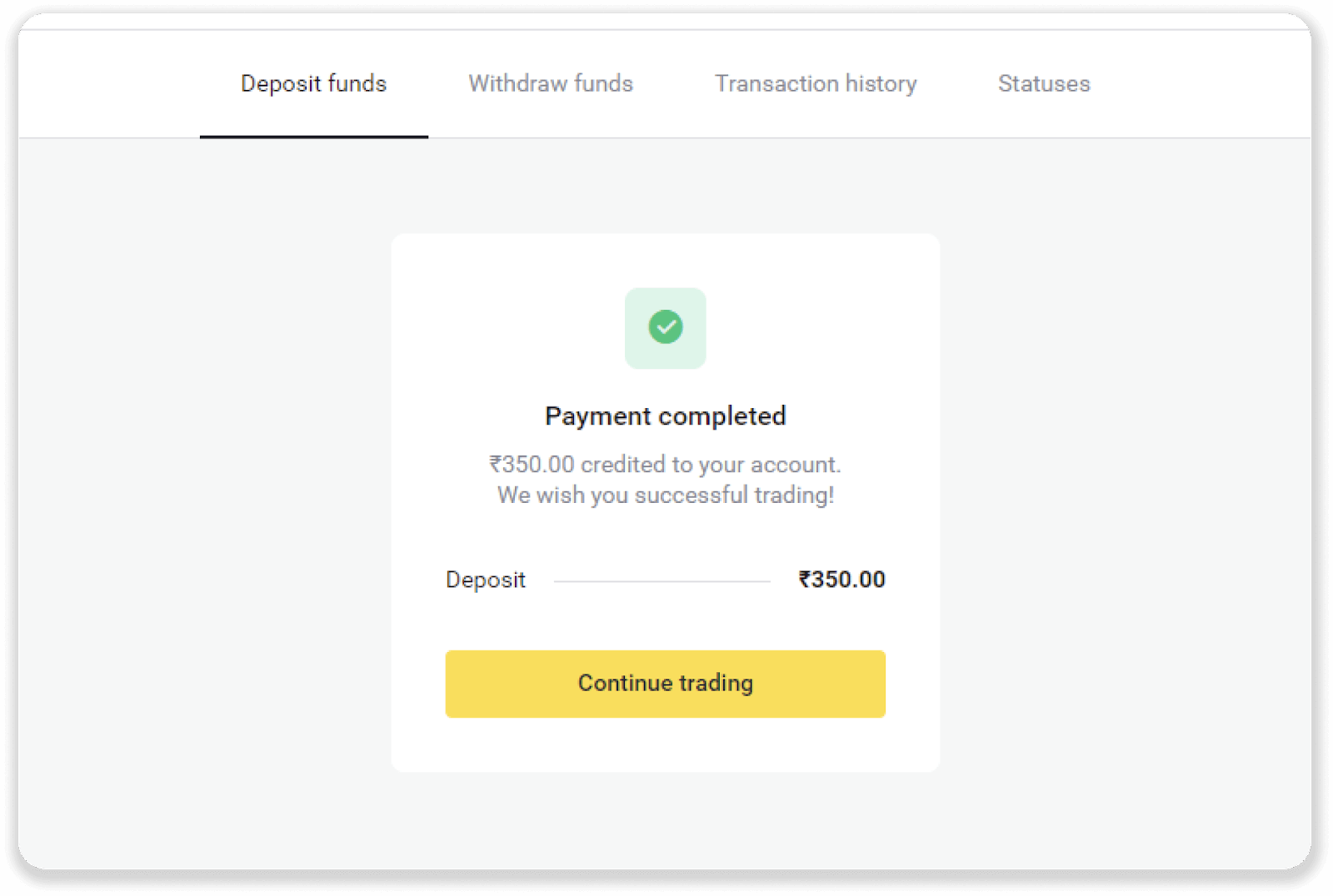
7. Du kan sjekke statusen for transaksjonen din i fanen «Transaksjonshistorikk». 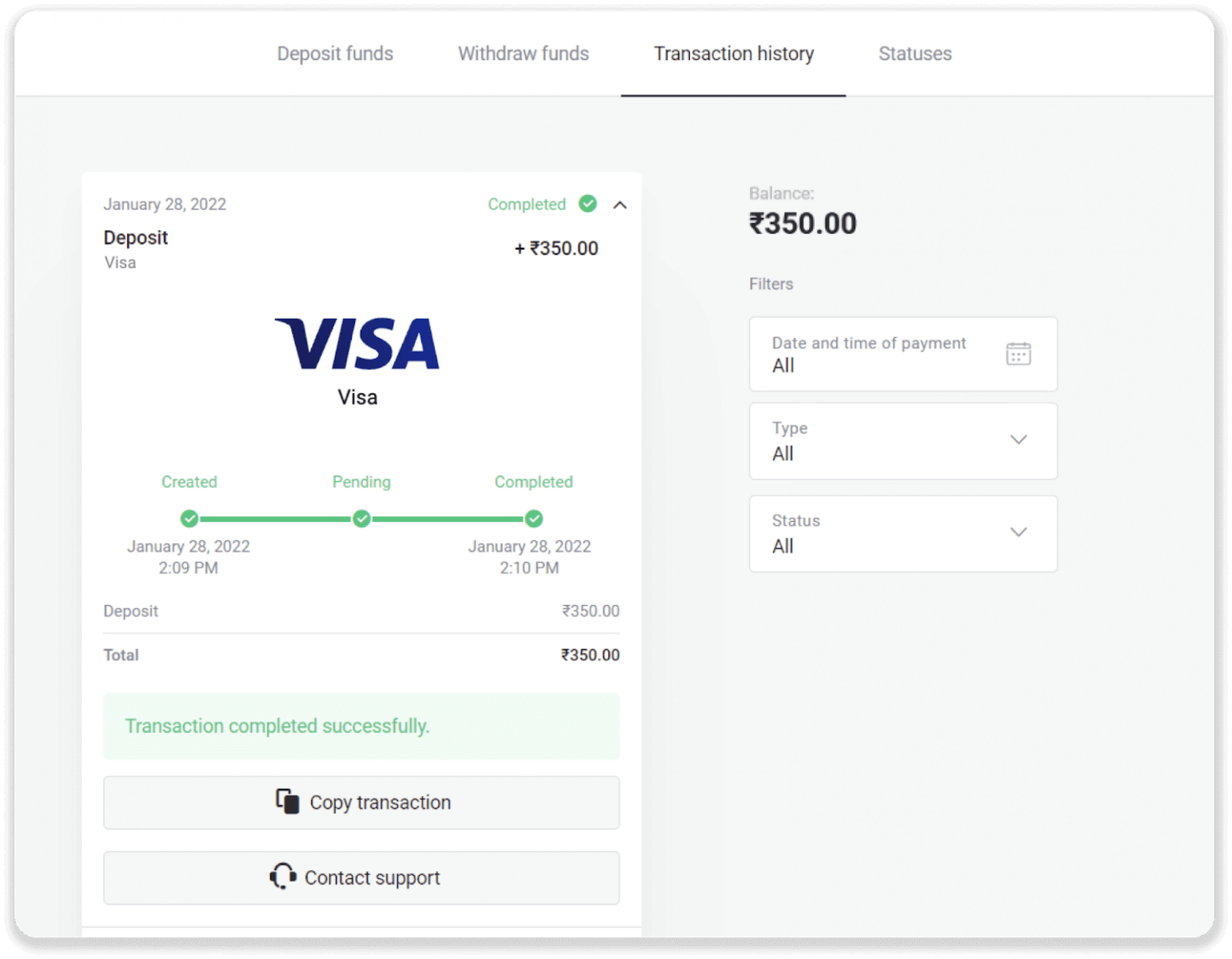
Slik setter du inn penger med en e-lommebok på Binomo
Sett inn penger via AstroPay-kort
1. Klikk på « Innskudd »-knappen øverst til høyre på skjermen. 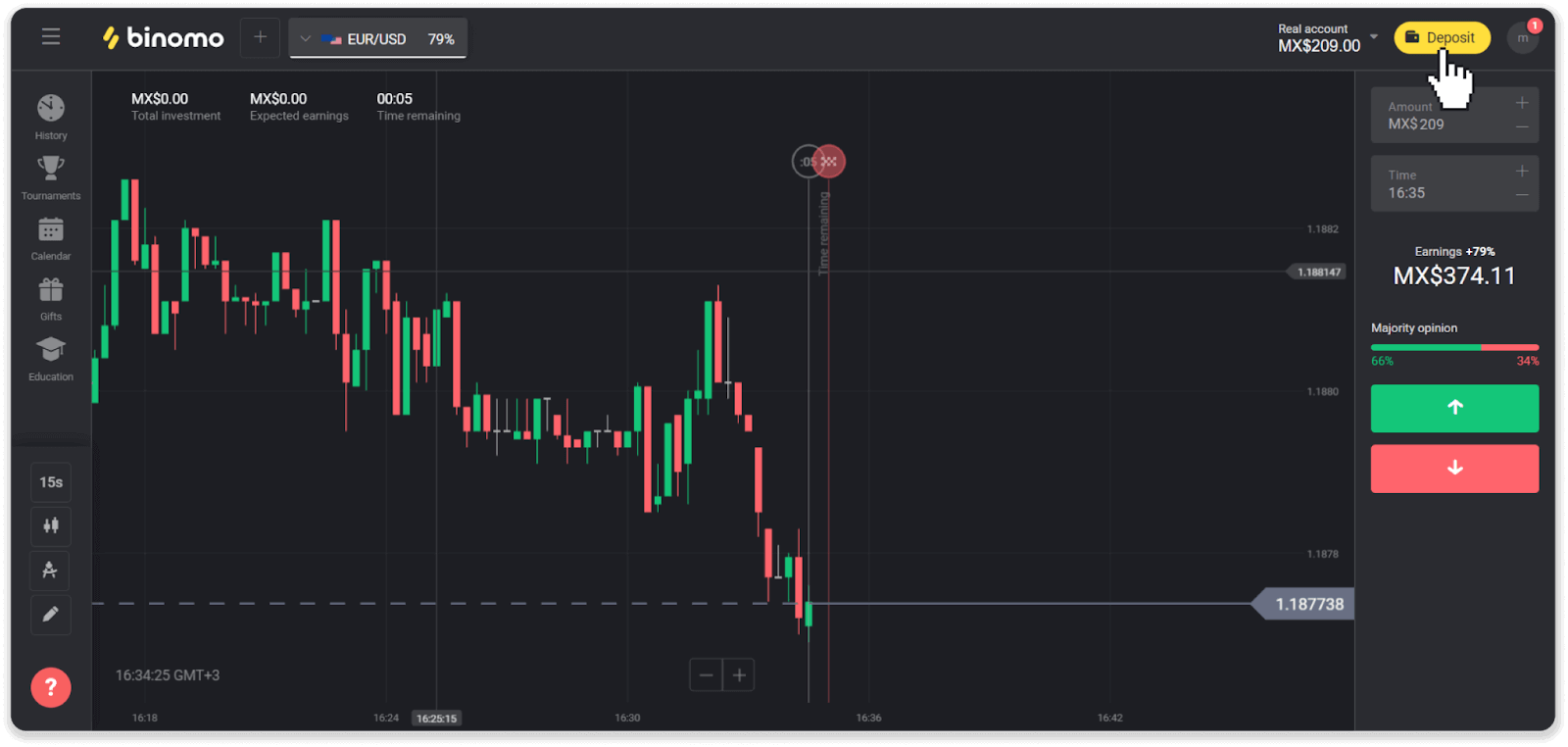
2. Velg landet ditt i «Land»-delen og velg betalingsmåten «AstroPay». 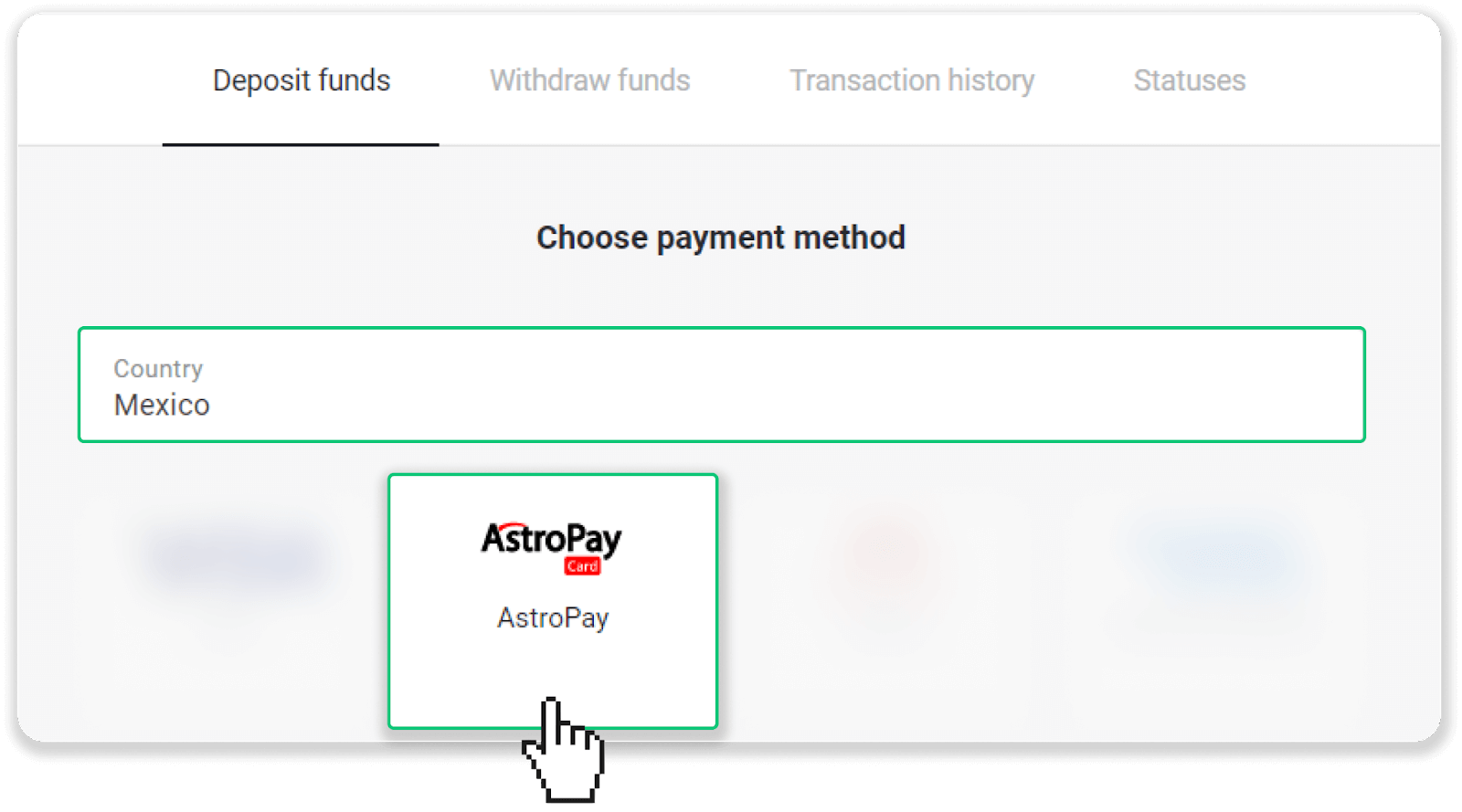
3. Skriv inn innskuddsbeløpet og klikk på «Innskudd»-knappen. 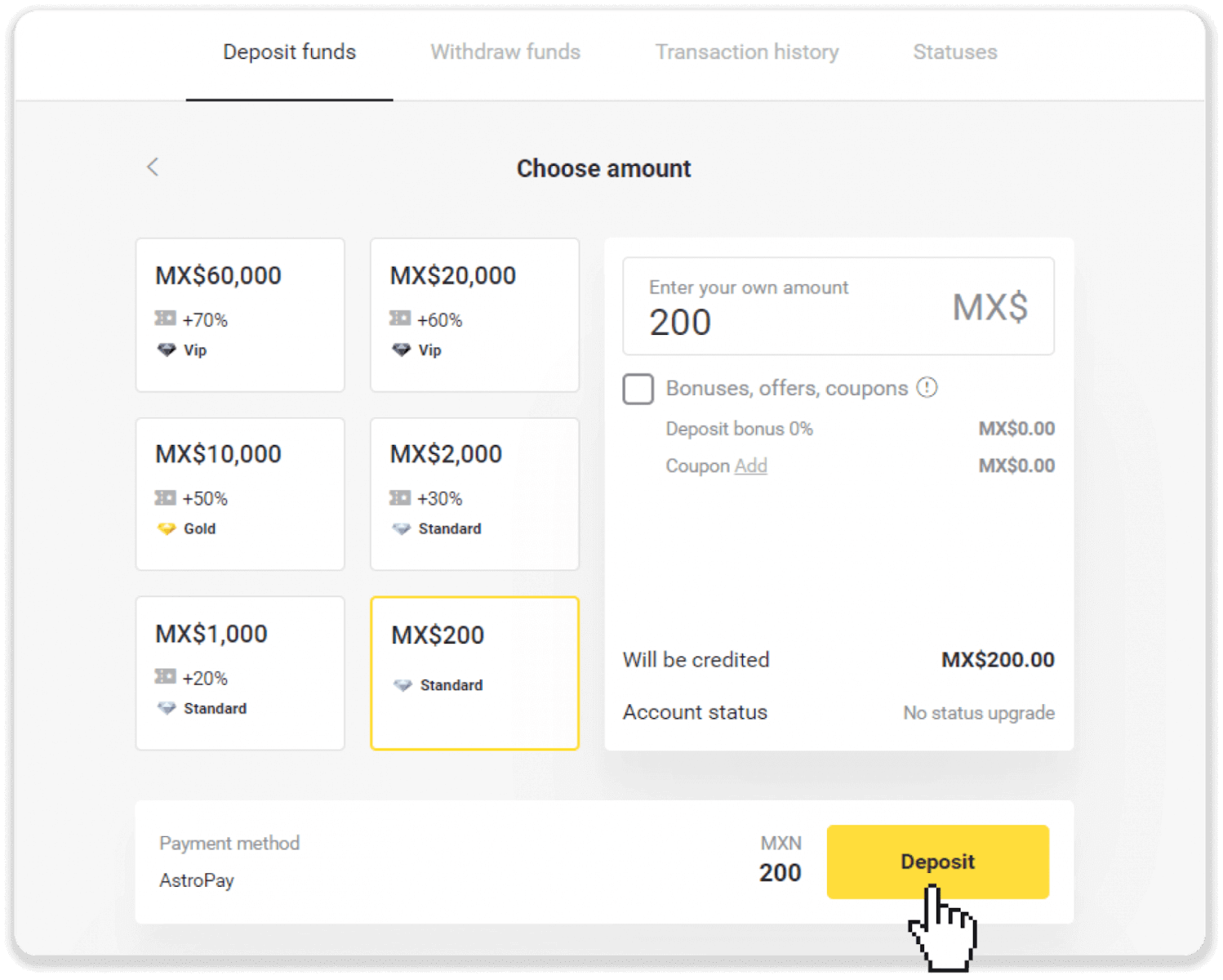
4. Klikk på «Jeg har allerede et AstroPay-kort». 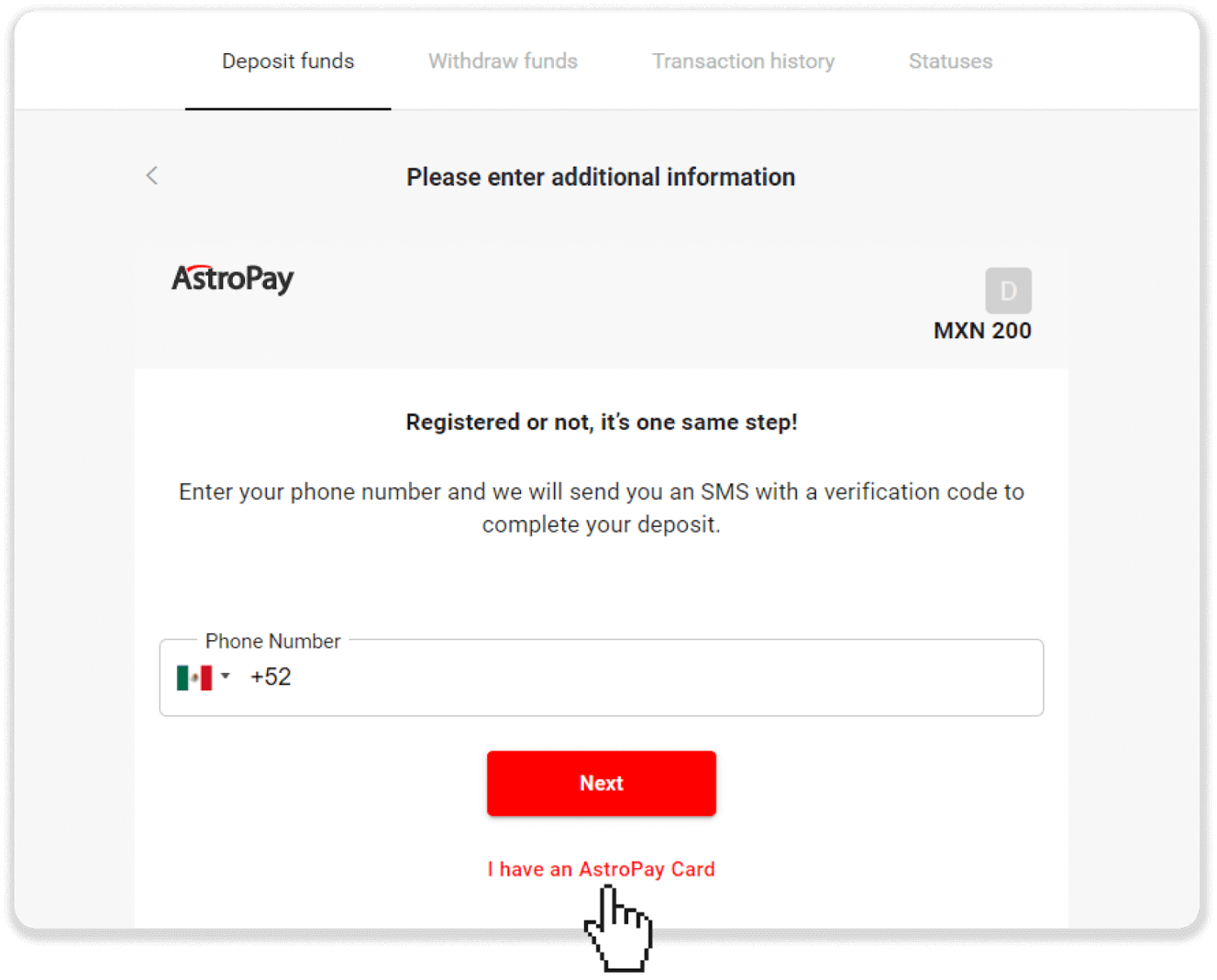
5. Skriv inn AstroPay-kortinformasjonen din (kortnummer, utløpsdato og bekreftelseskode). Klikk deretter på «Bekreft innskudd». 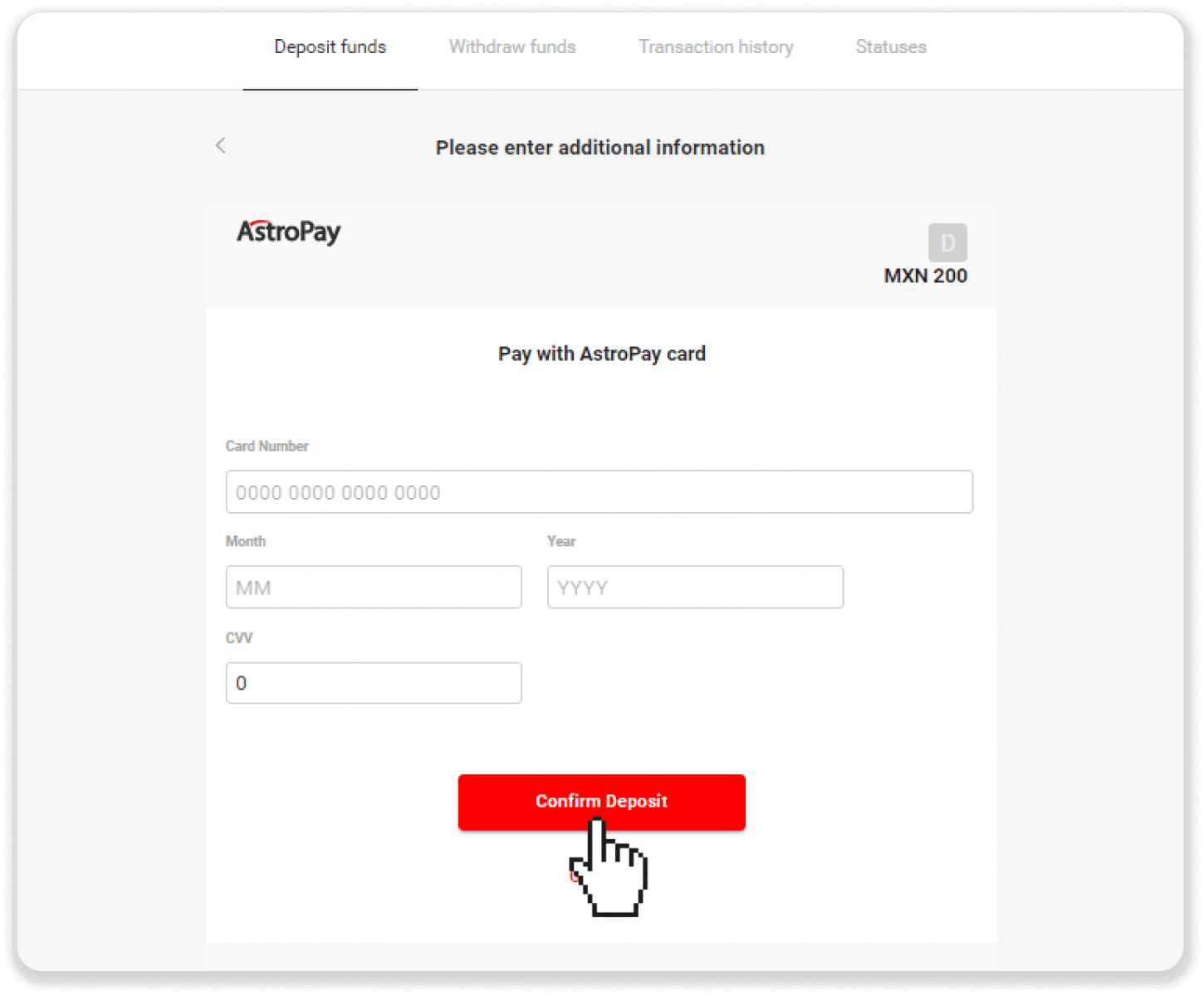
6. Innskuddet ditt er behandlet. Klikk på «Tilbake til Dolphin Corp». 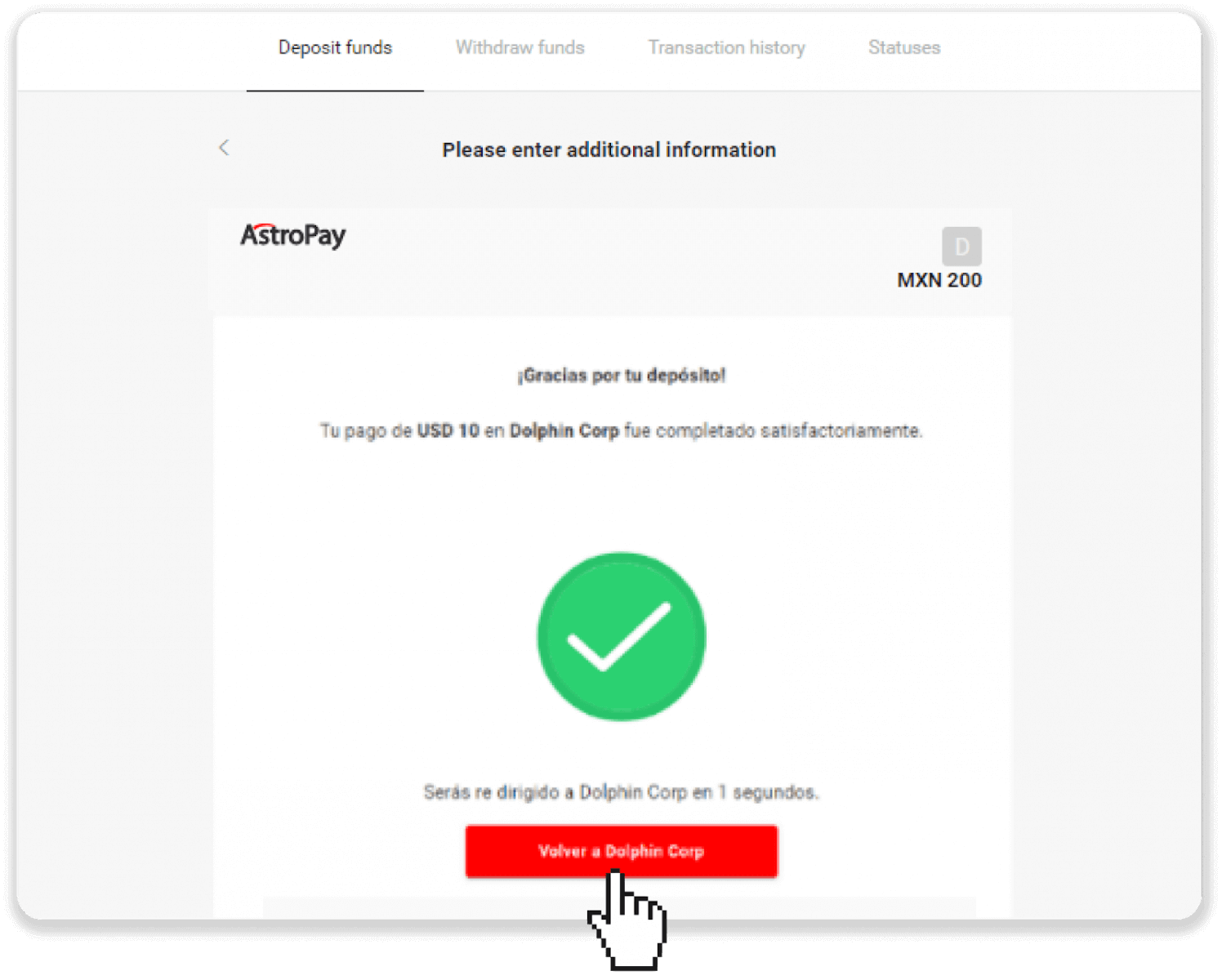
7. Innskuddet ditt er bekreftet! Klikk på «Fortsett å handle».
8. For å sjekke statusen for transaksjonen din, klikk på «Innskudd»-knappen øverst til høyre på skjermen og klikk deretter på fanen «Transaksjonshistorikk». 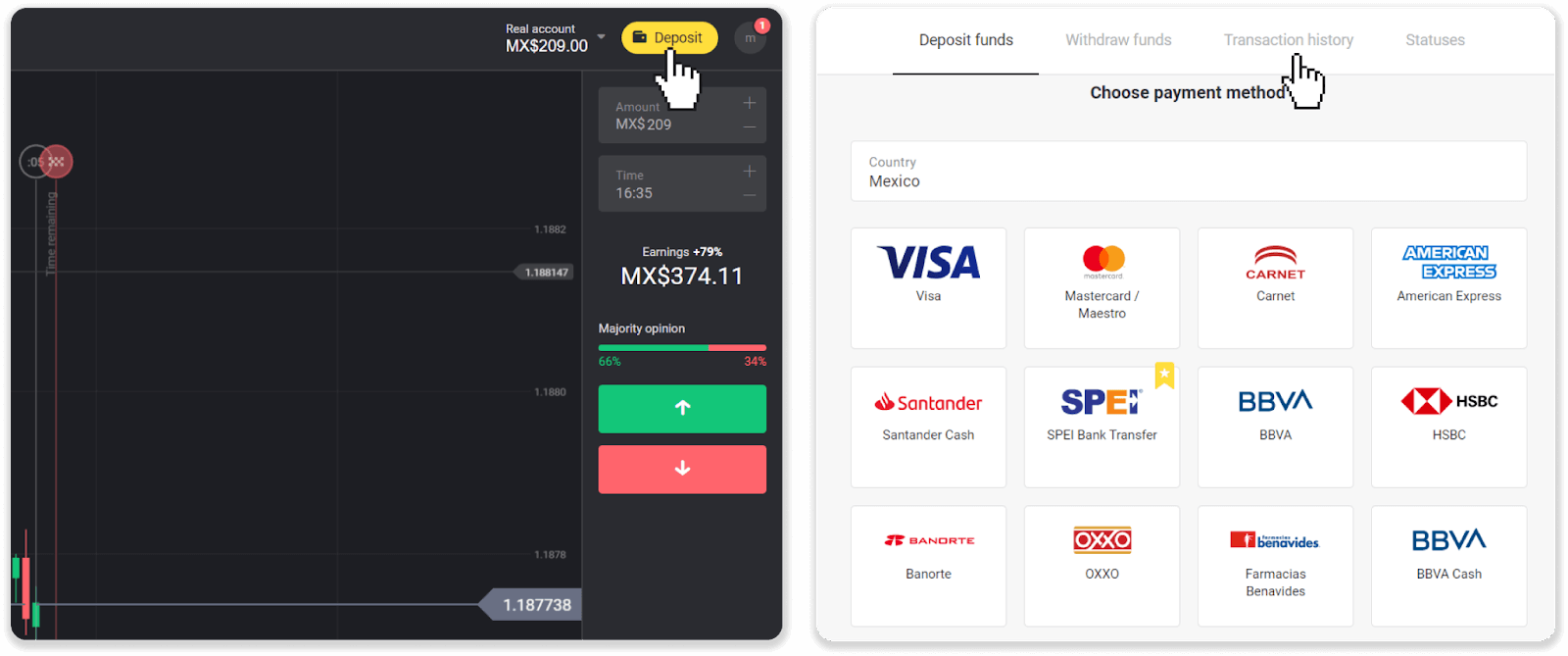
9. Klikk på innskuddet ditt for å spore statusen.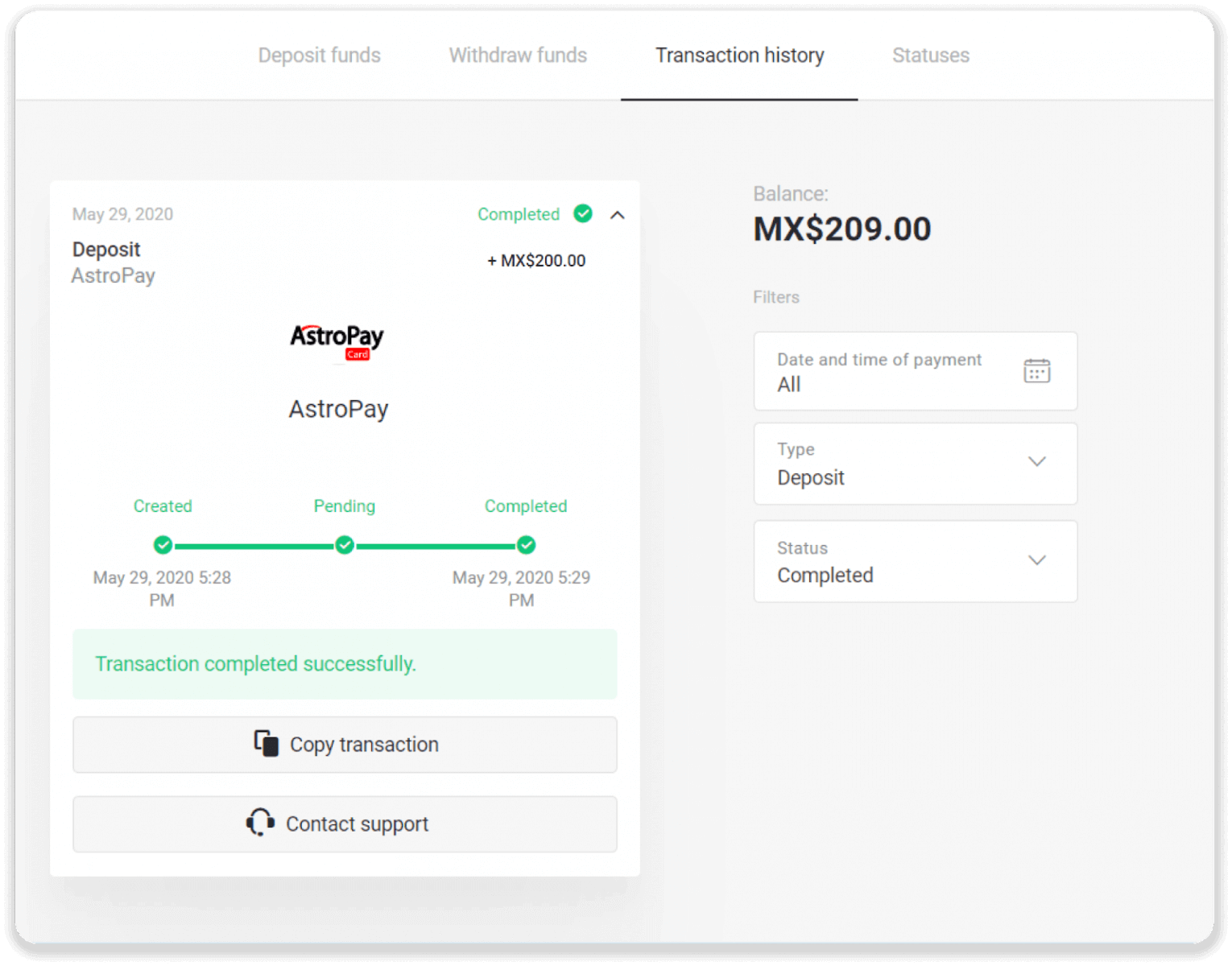
Sett inn penger via Advcash
1. Klikk på « Innskudd »-knappen øverst til høyre på skjermen.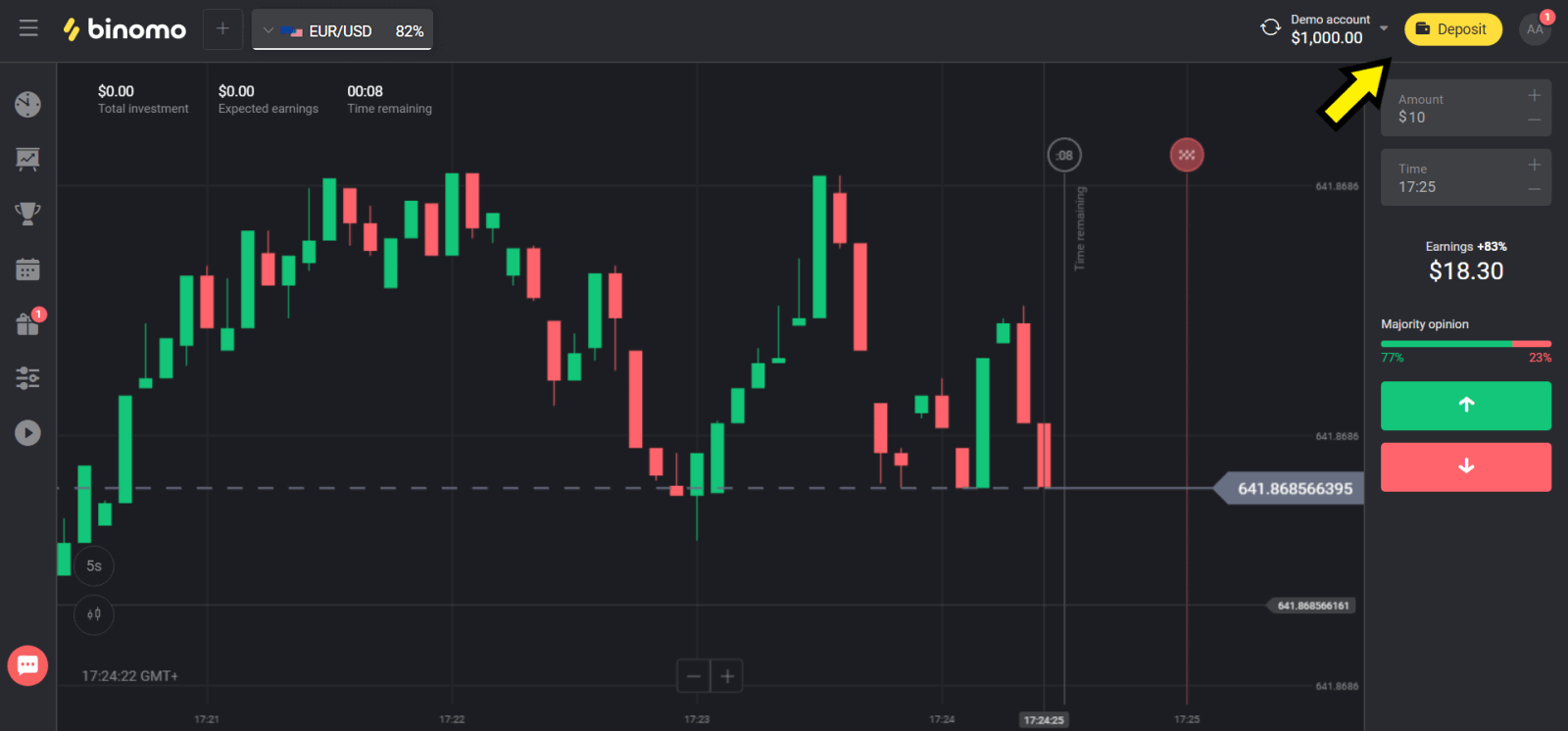
2. Velg landet ditt i «Land»-delen og velg «Advcash»-metoden.
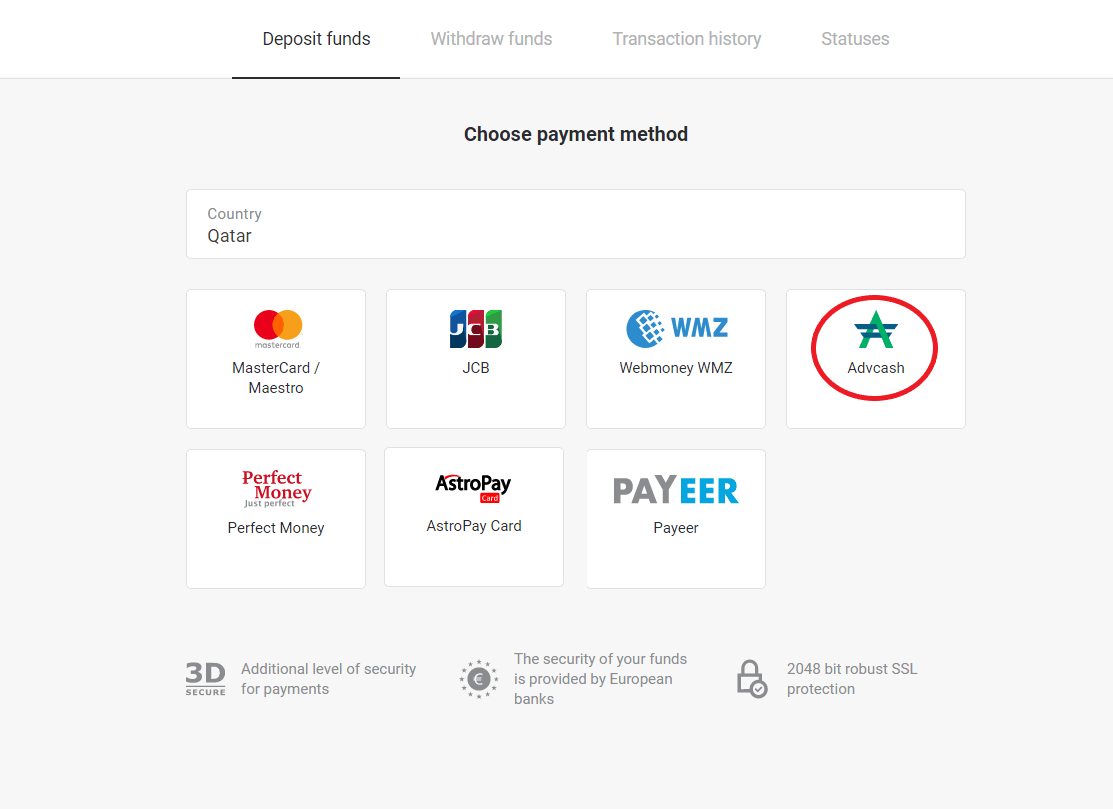
3. Velg beløpet du vil sette inn.
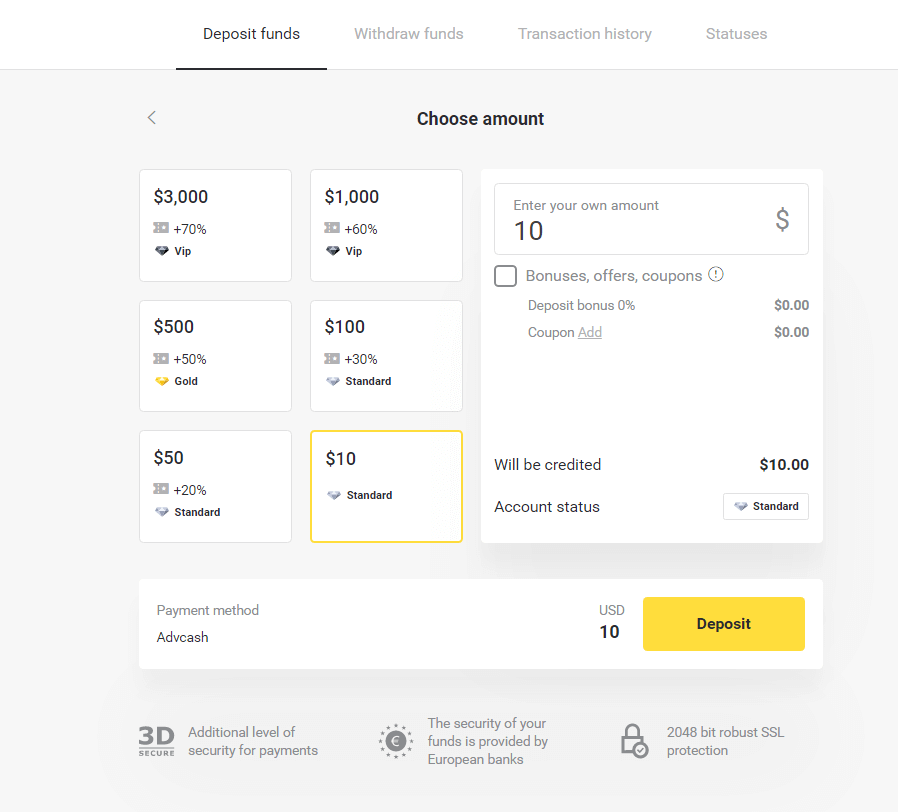
4. Du blir omdirigert til Advcash-betalingsmetoden, klikk på «Gå til betaling»-knappen.
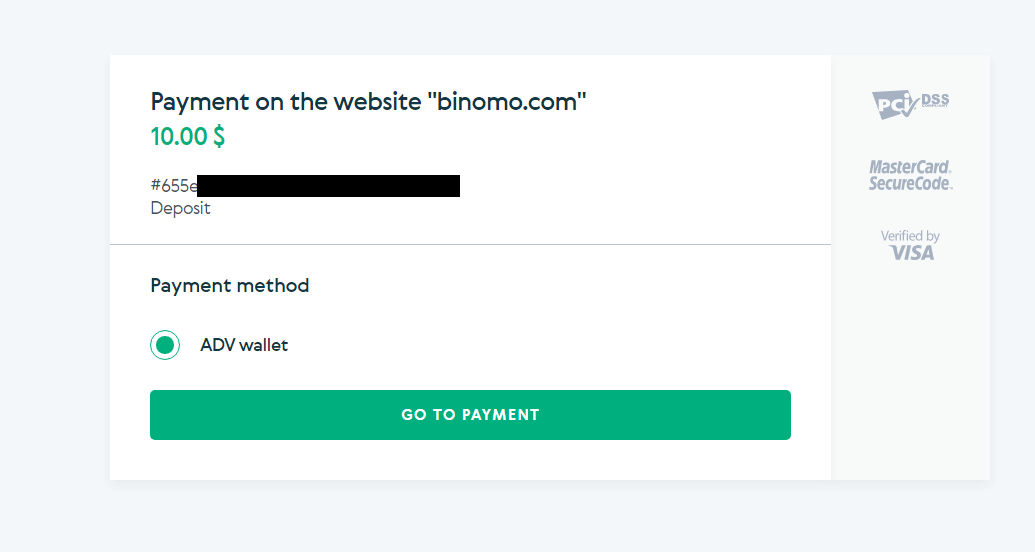
5. Skriv inn e-postadressen og passordet til Advcash-kontoen din, og klikk på «Logg inn på Adv»-knappen.
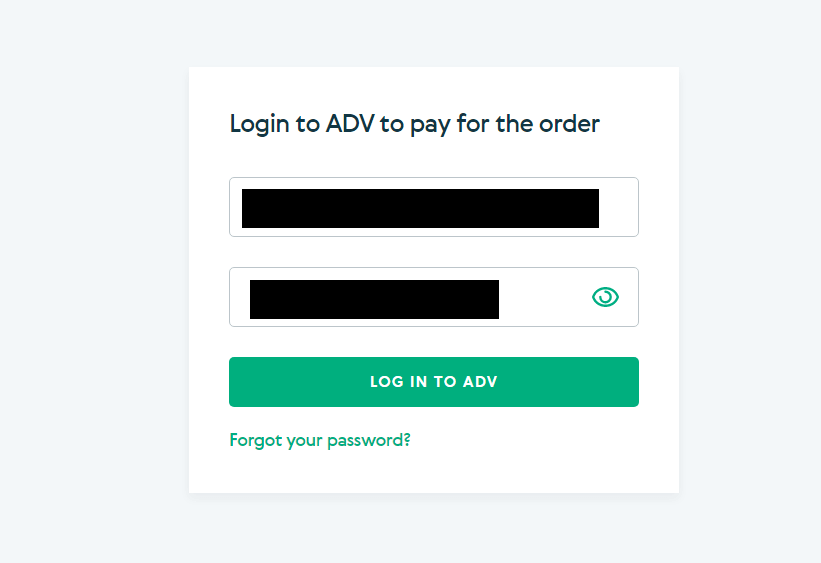
6. Velg valutaen for Advcash-kontoen din, og klikk på «Fortsett»-knappen.
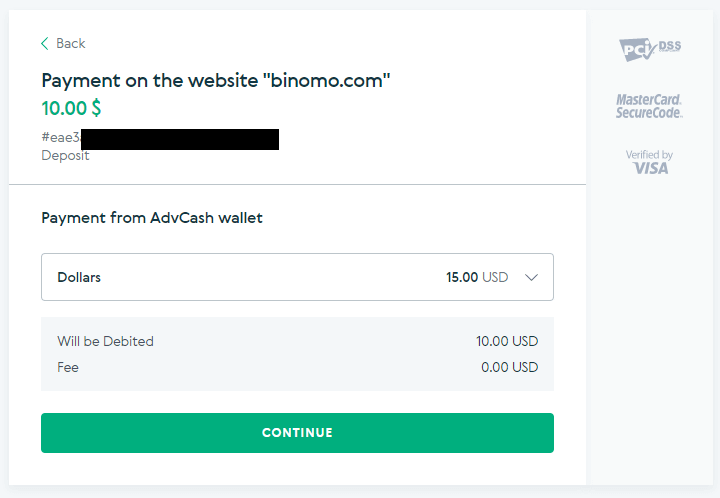
7. Bekreft overføringen ved å klikke på «Bekreft»-knappen.
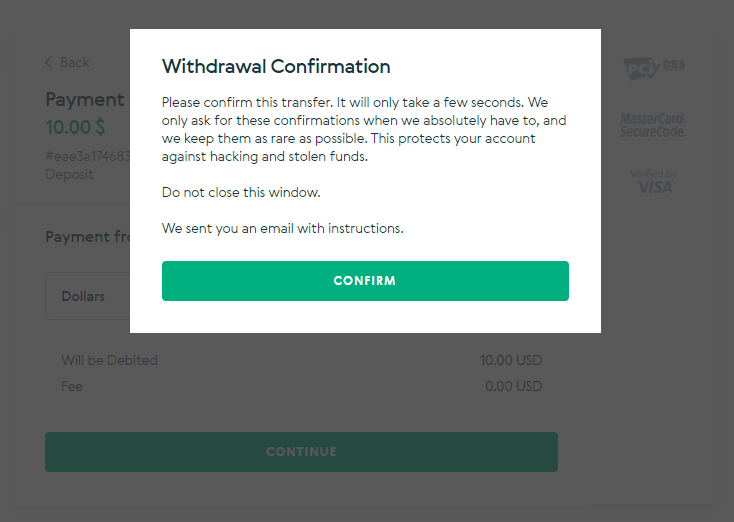
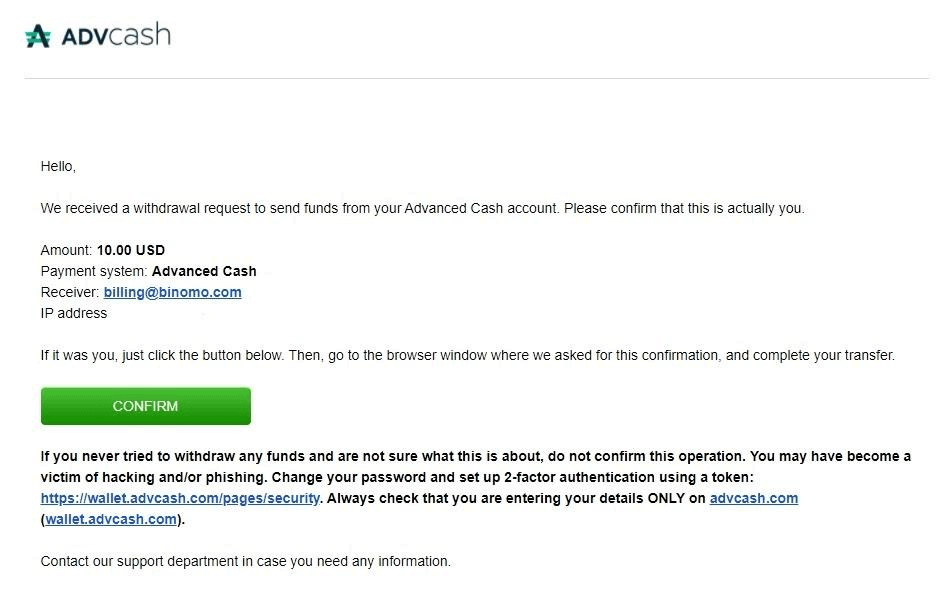
8. Bekreftelsen på transaksjonen din vil bli sendt til e-posten din. Åpne e-postboksen din og bekreft den for å fullføre innskuddet.
9. Etter bekreftelsen vil du få denne meldingen om den vellykkede transaksjonen.
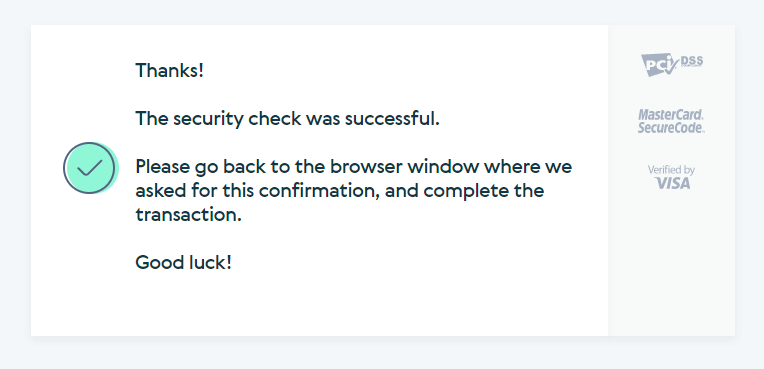
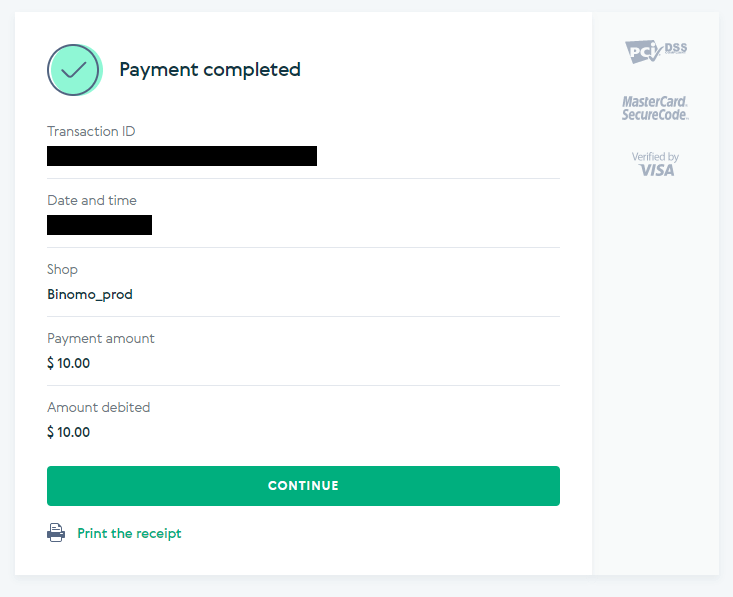
10. Du vil få detaljene om fullført betaling.
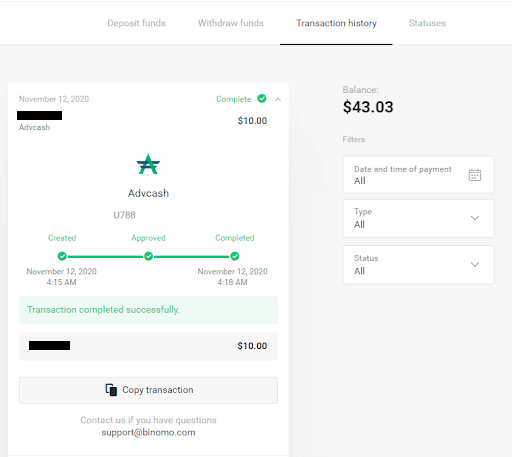
11. Bekreftelsen på innskuddsprosessen din vil være på siden «Transaksjonshistorikk» i kontoen din.
Sett inn penger via Neteller
1. Klikk på « Innskudd »-knappen øverst til høyre. 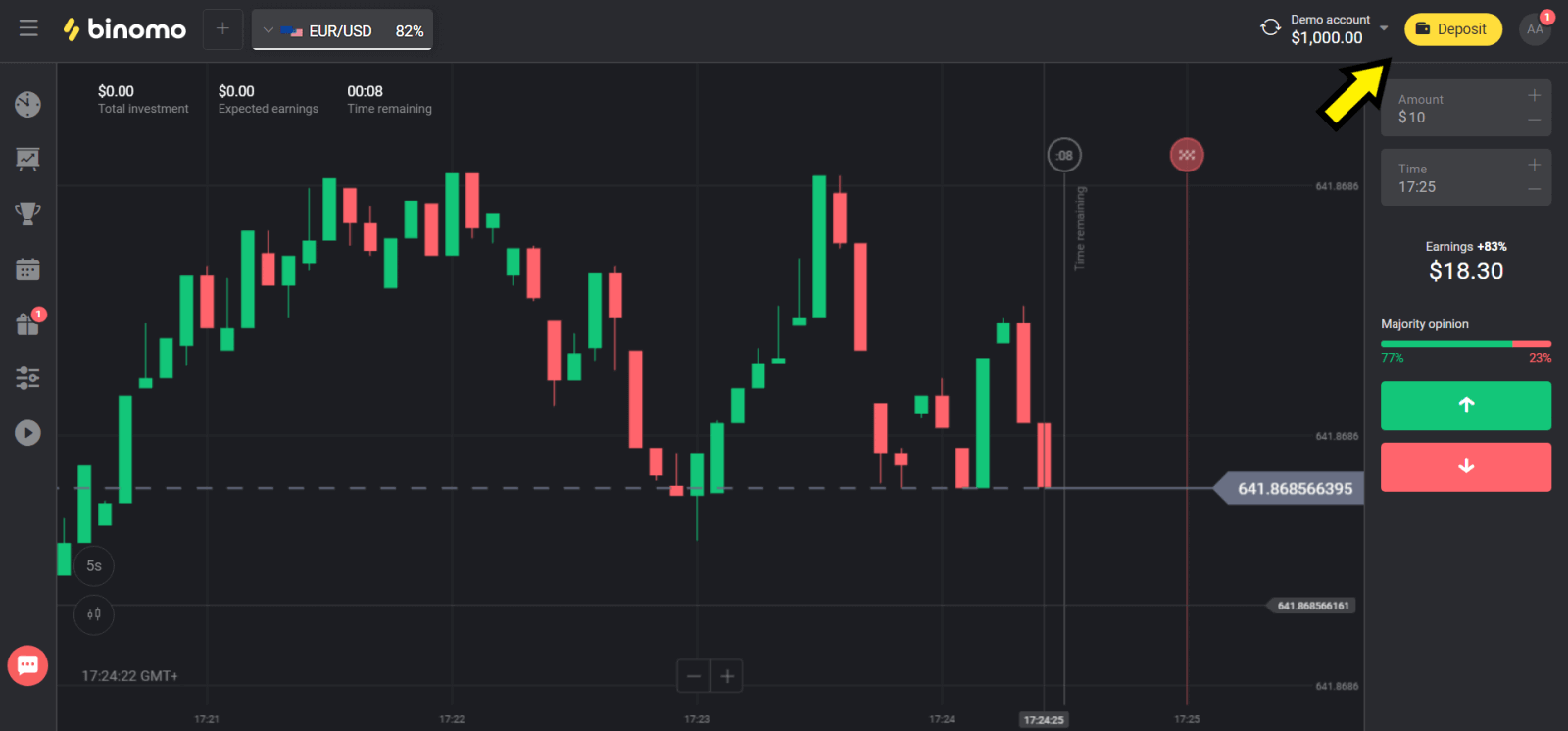
2. Velg landet ditt i «Land»-delen og velg «Neteller»-metoden. 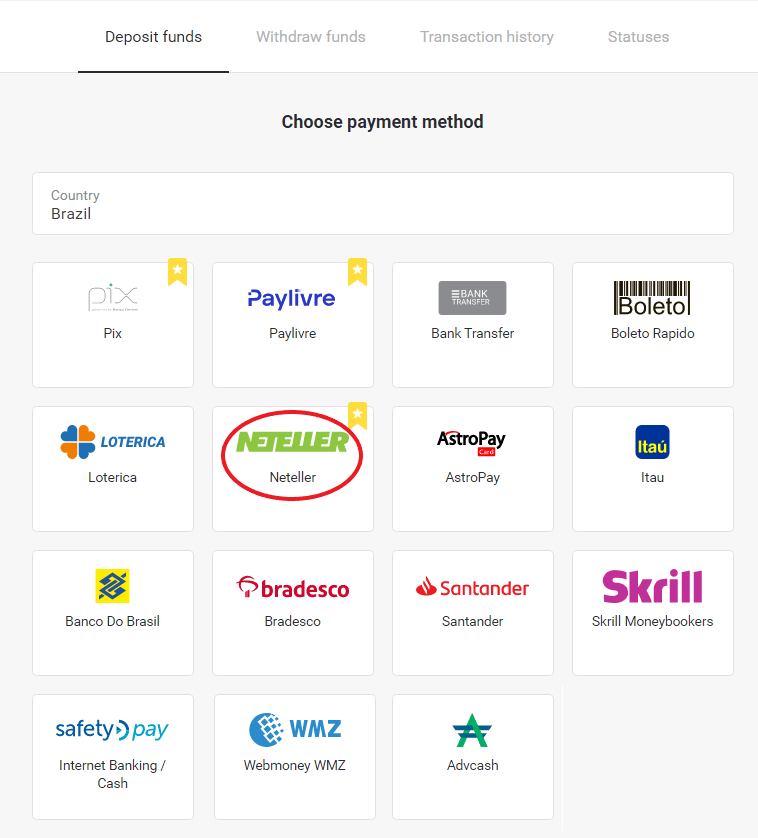
3. Velg beløpet du vil sette inn og klikk på «Innskudd»-knappen. 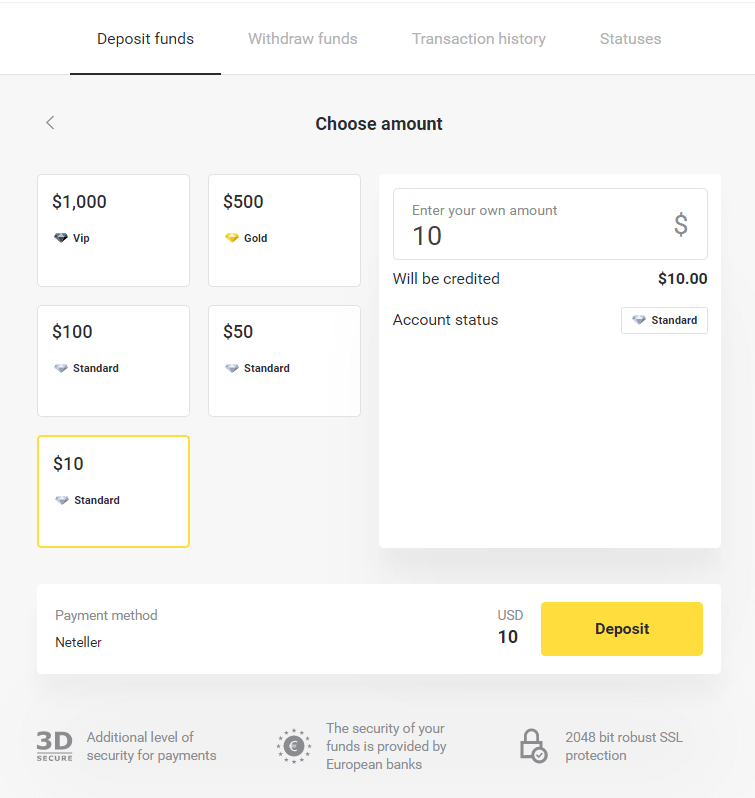
4. Kopier e-postadressen og klikk på «Neste»-knappen. 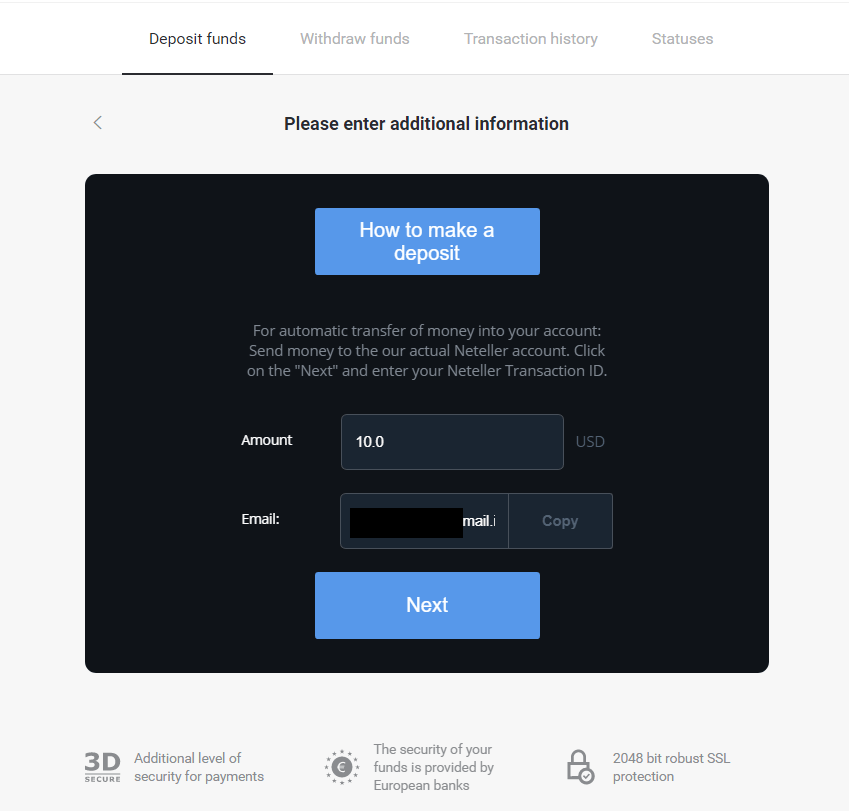
5. Gå til Netellers nettsted og logg inn på kontoen din. 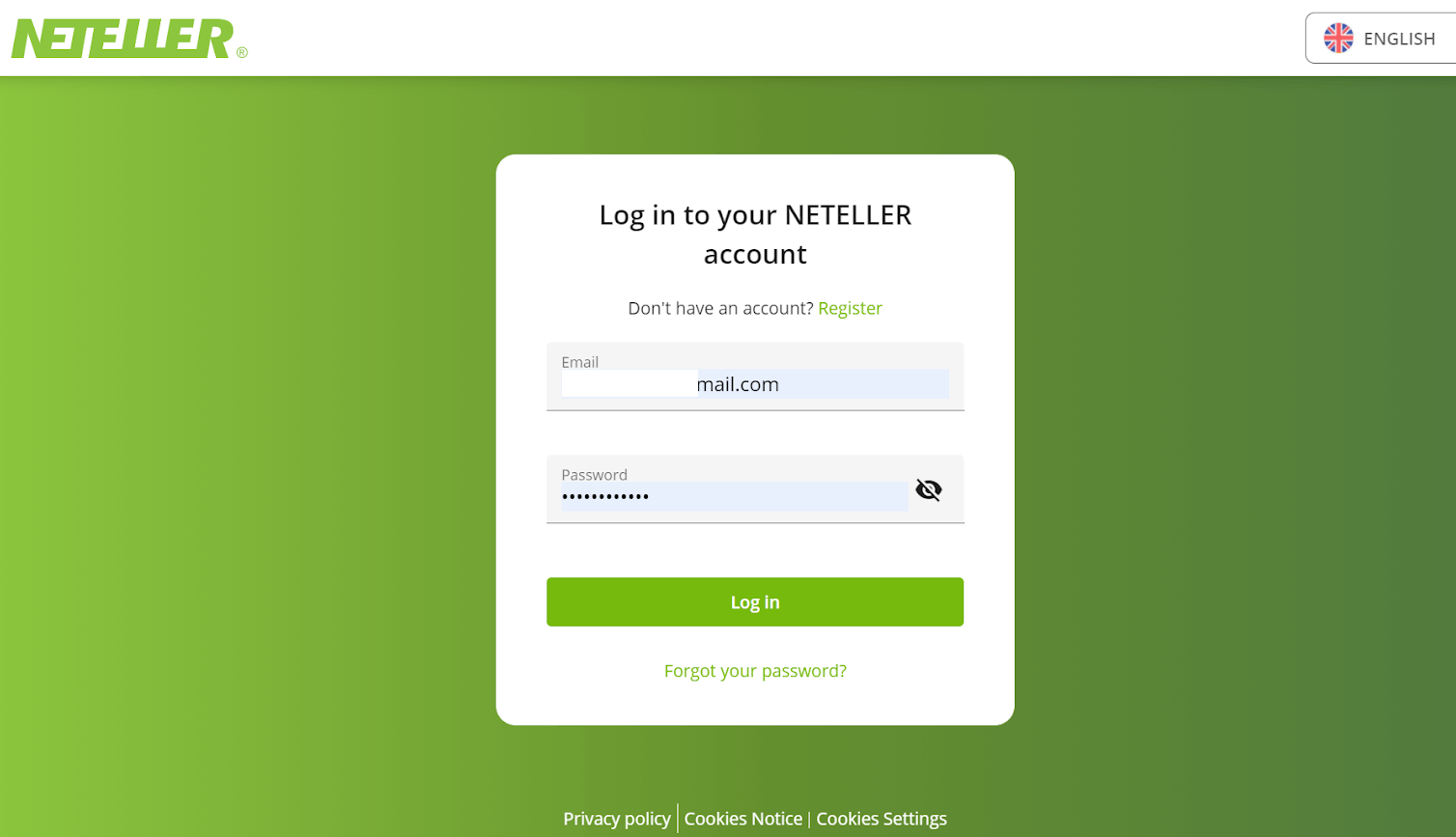
6. I «Pengeoverføring»-delen skriver du inn e-postadressen som vises på Binomos nettsted (trinn 4), og klikker på «Fortsett»-knappen for å fortsette. 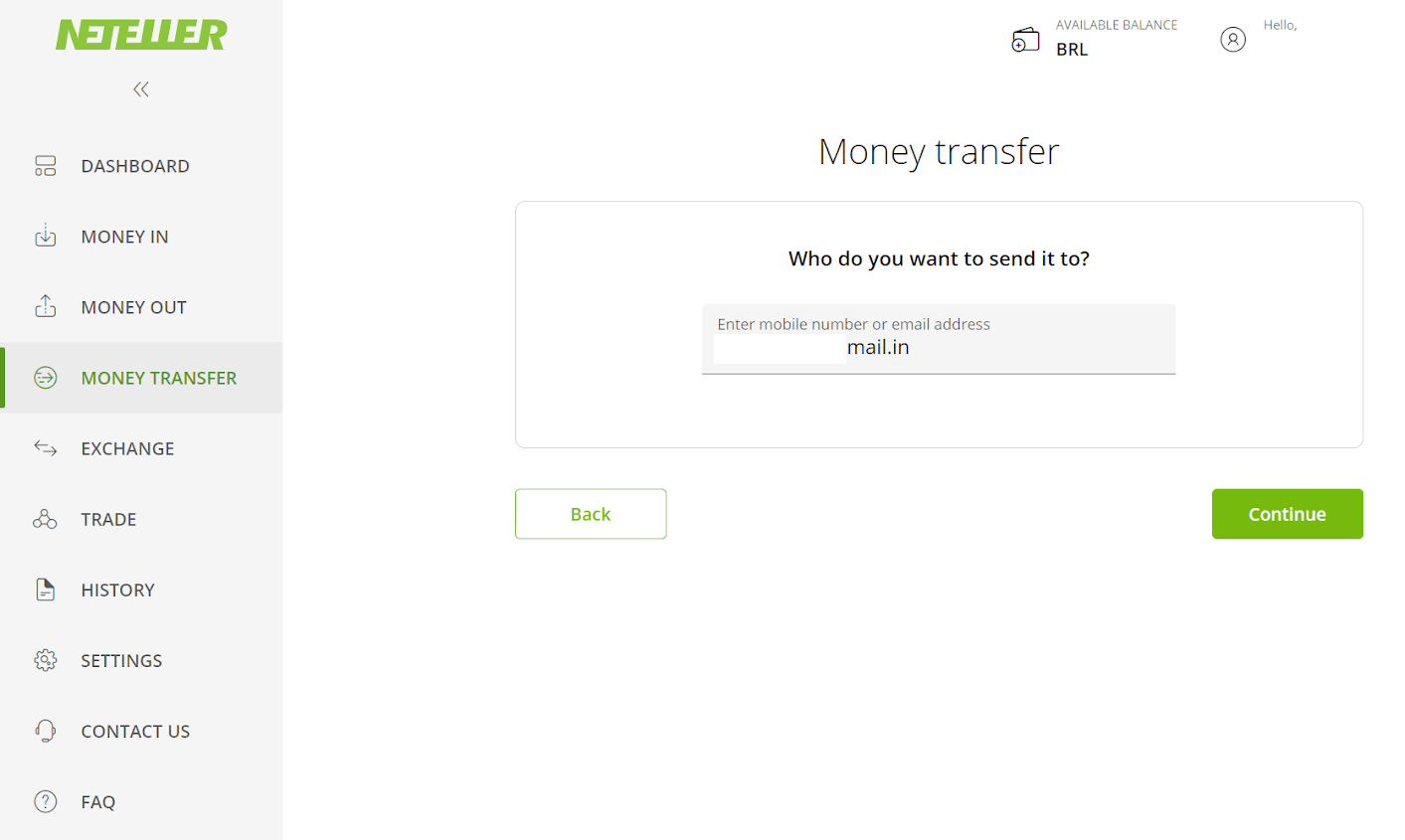
7. Skriv inn beløpet du valgte i Binomo (trinn 3) og klikk på «Fortsett»-knappen for å fortsette. 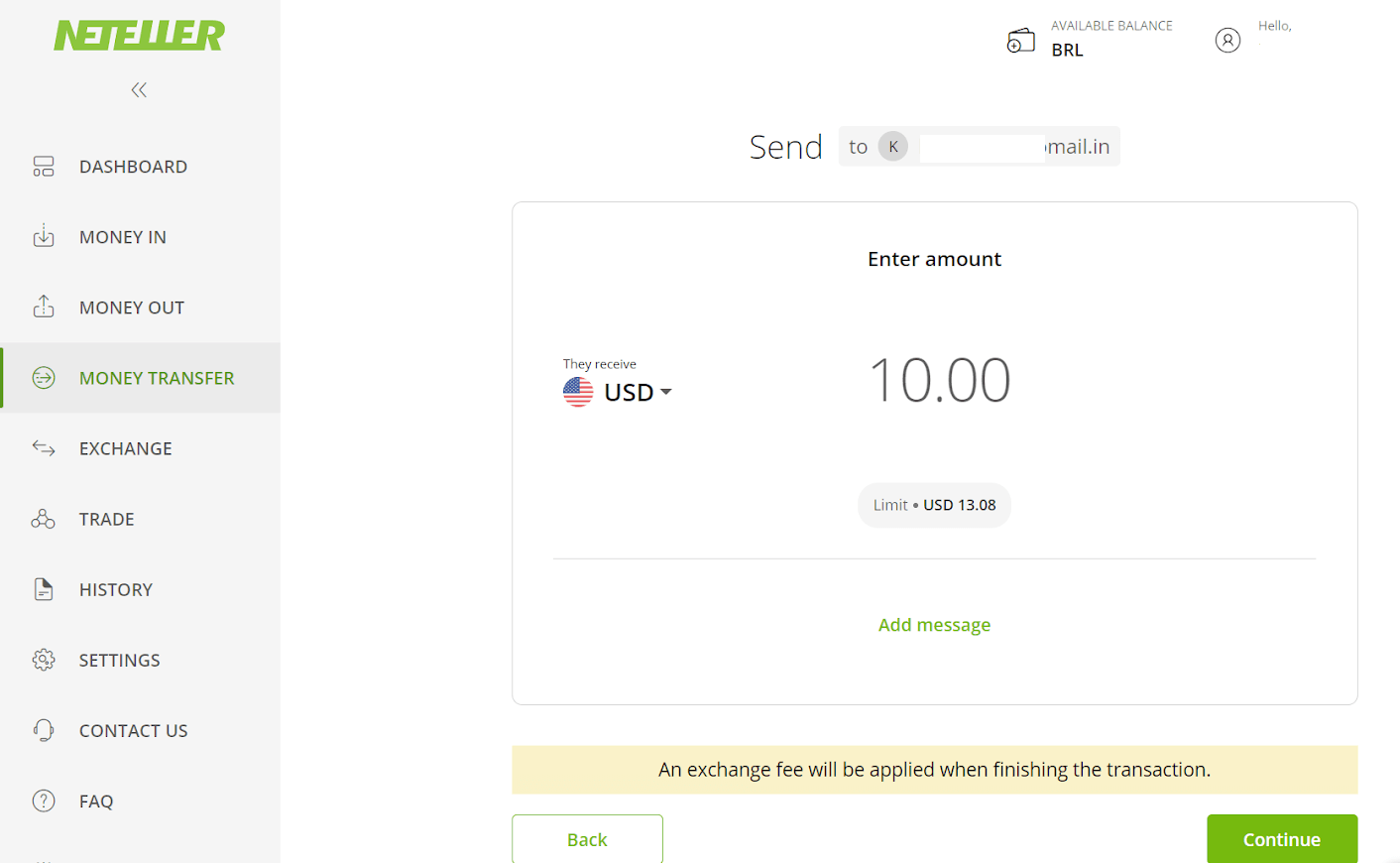
8. Se gjennom detaljene for overføringen din. Hvis alt er riktig, klikker du på «Bekreft»-knappen for å bekrefte transaksjonen og fortsetter. 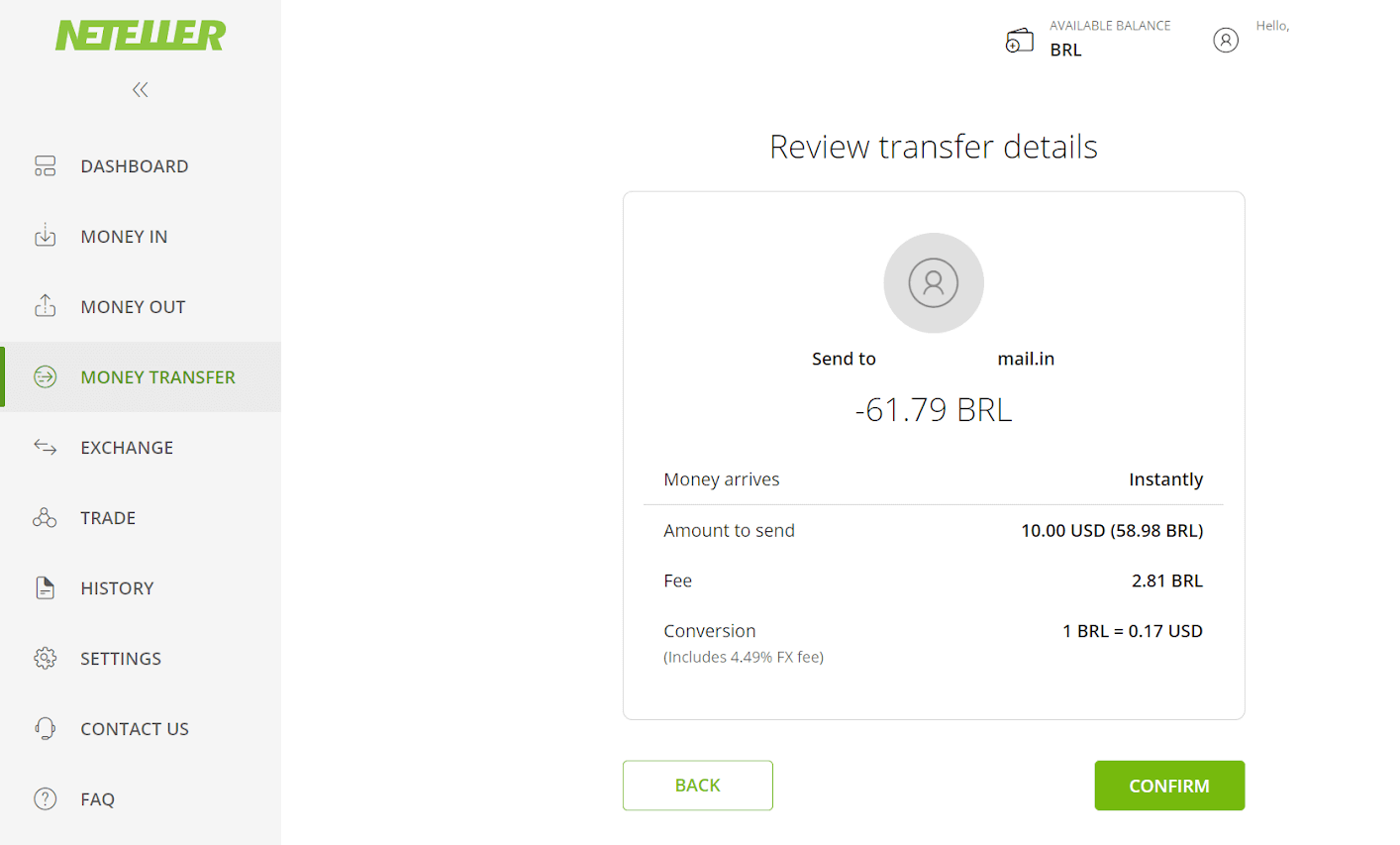
9. Du vil bli bedt om å oppgi din sikre ID for å fullføre transaksjonen. Sett den inn og klikk på «Bekreft»-knappen for å fortsette. 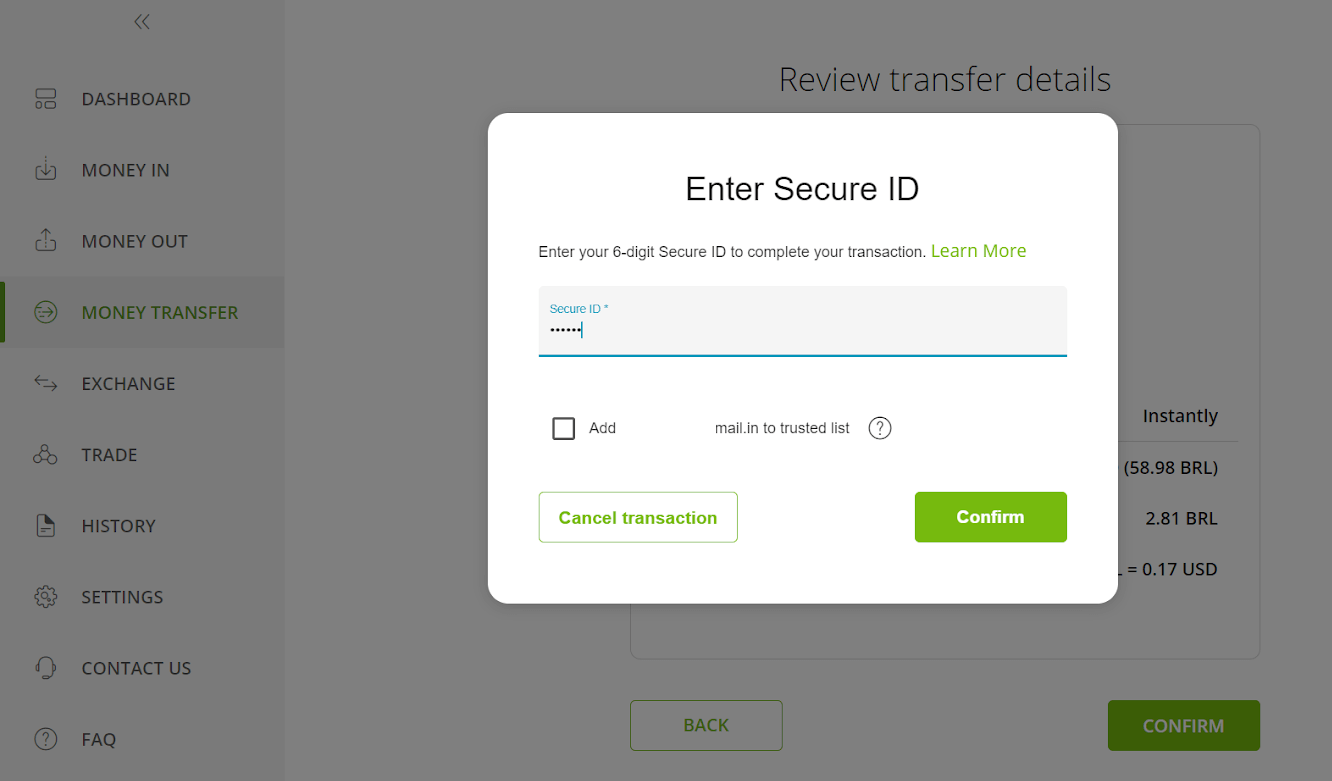
10. Bekreftelsen på transaksjonen din vil vises. Nå tilbake til Binomos innskuddsside. 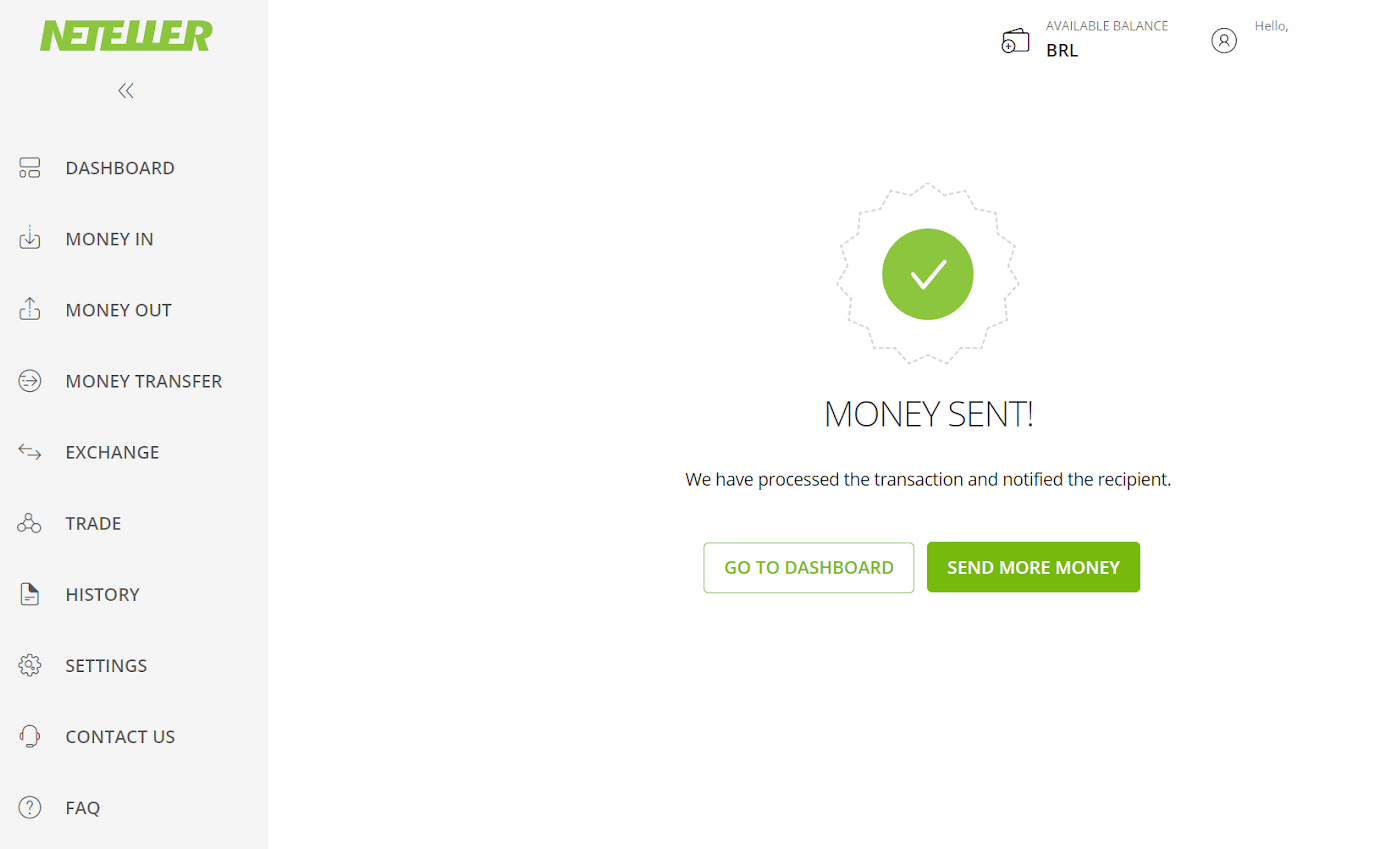
11. Skriv inn transaksjons-ID-en som du finner i Neteller-kontoen din i feltet «Transaksjons-ID», og klikk på «Bekreft»-knappen for å fortsette. 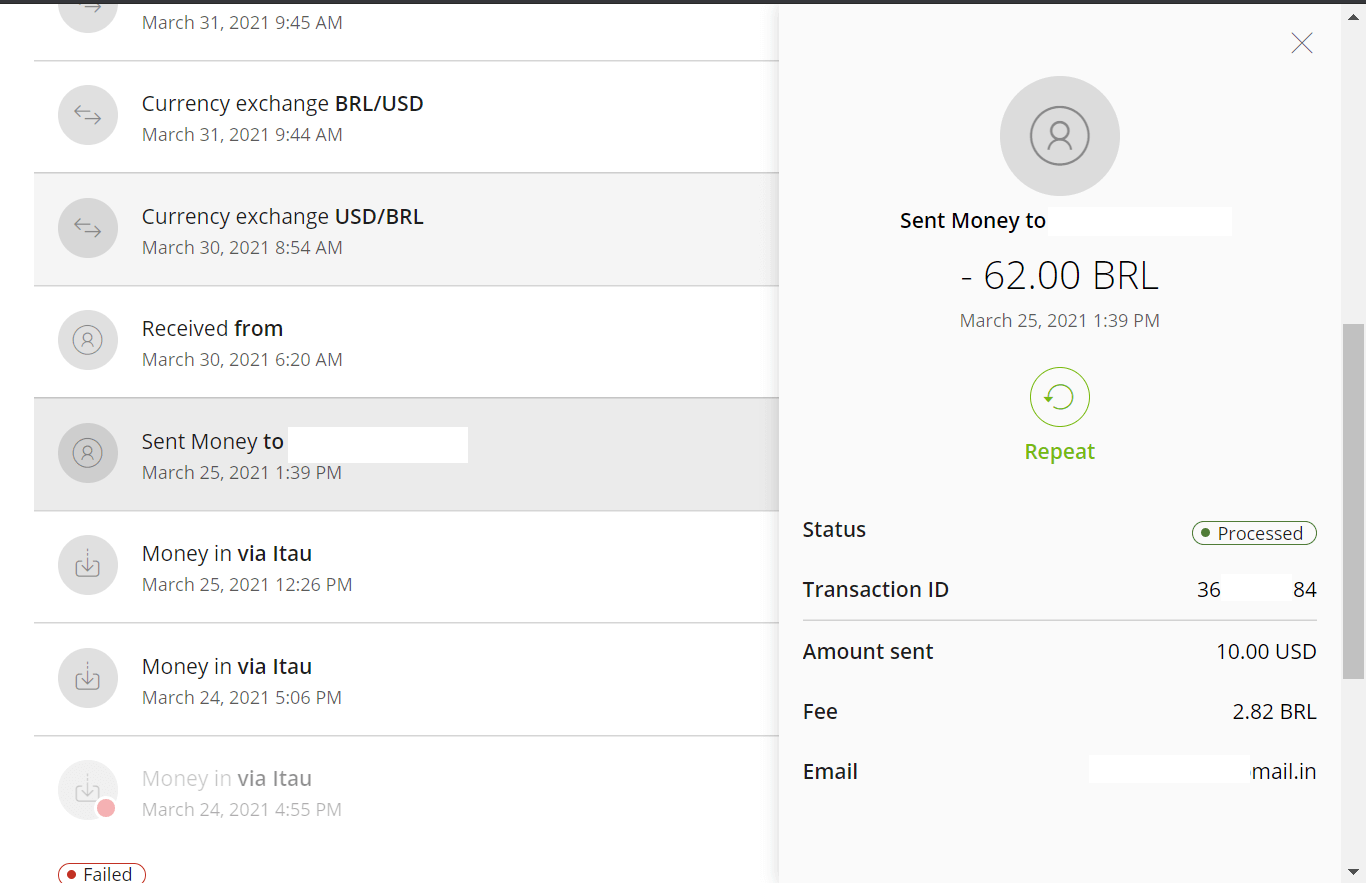
12. Bekreftelsen på at betalingen er fullført vil vises. 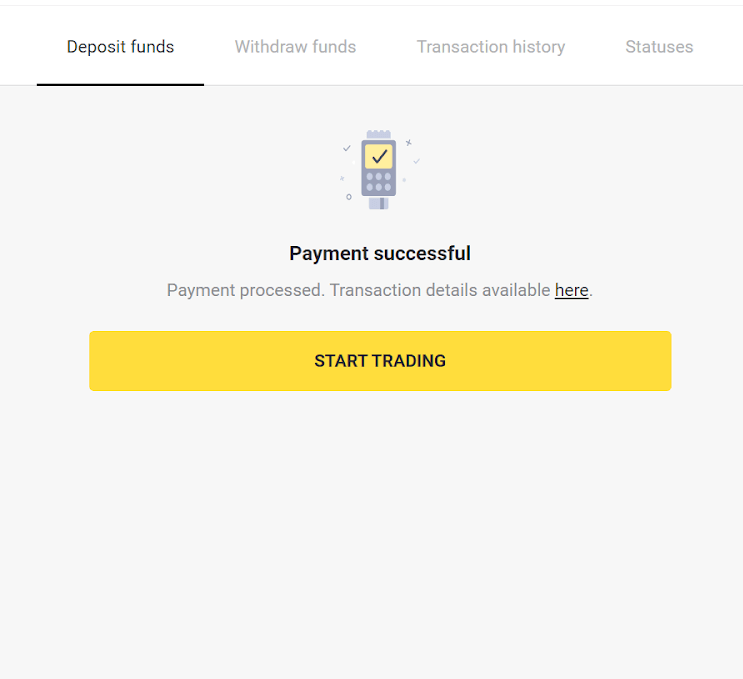
13. Du kan sjekke statusen til transaksjonen din i delen «Transaksjonshistorikk».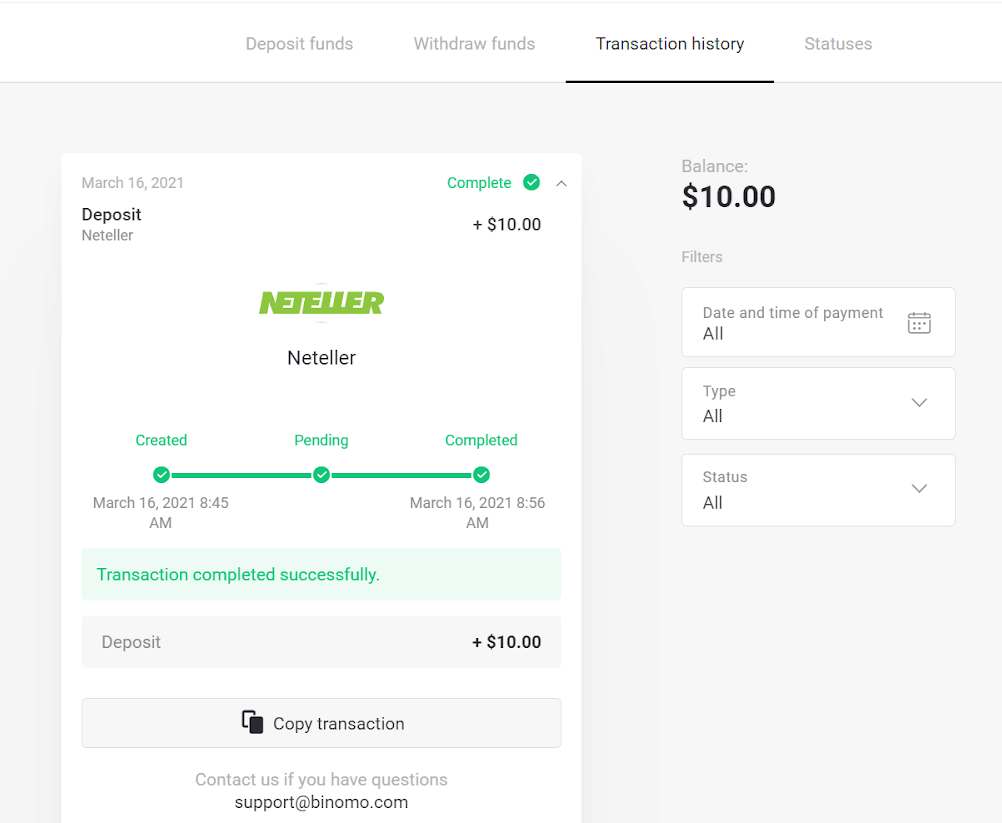
Sett inn penger via Skrill
1. Klikk på « Innskudd »-knappen øverst til høyre på skjermen. 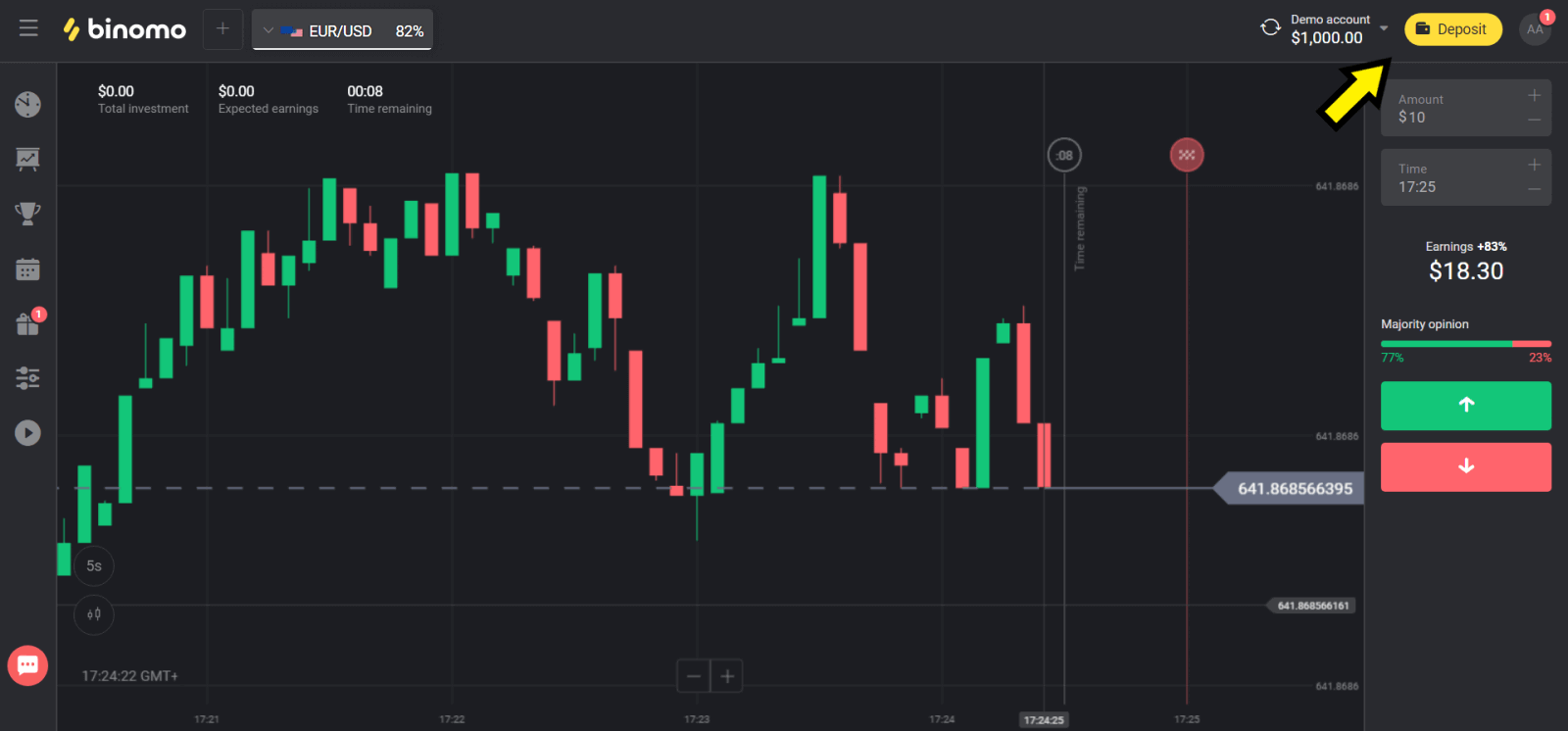
2. Velg landet ditt i «Land»-delen og velg «Skrill»-metoden. 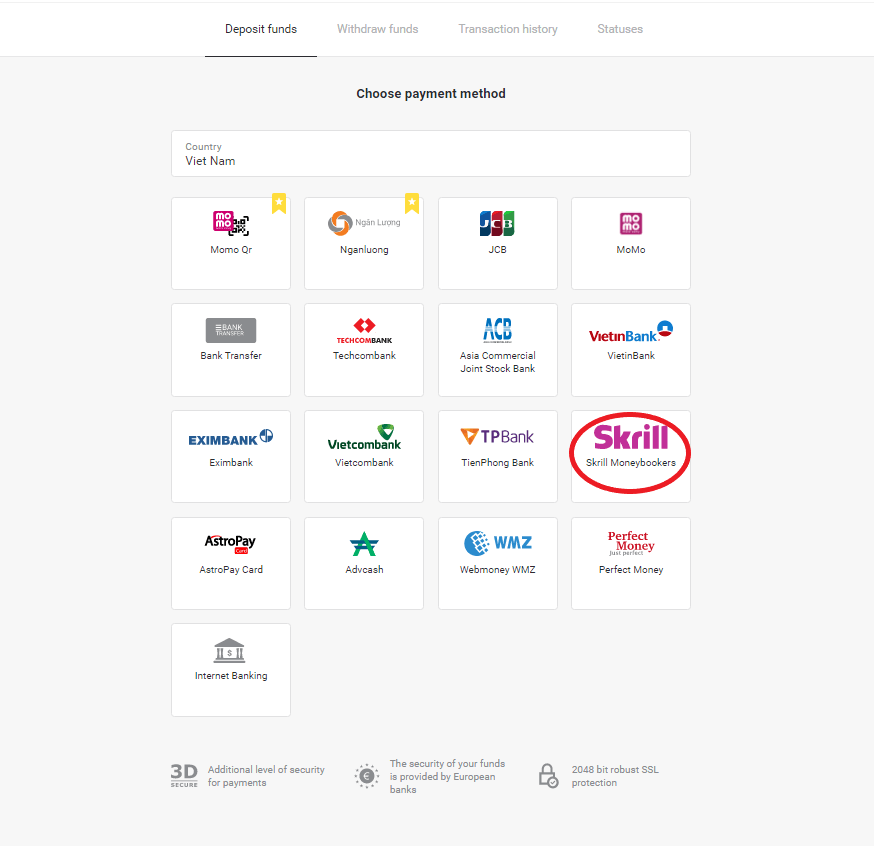
3. Velg beløpet du vil sette inn, og klikk på «Innskudd»-knappen. 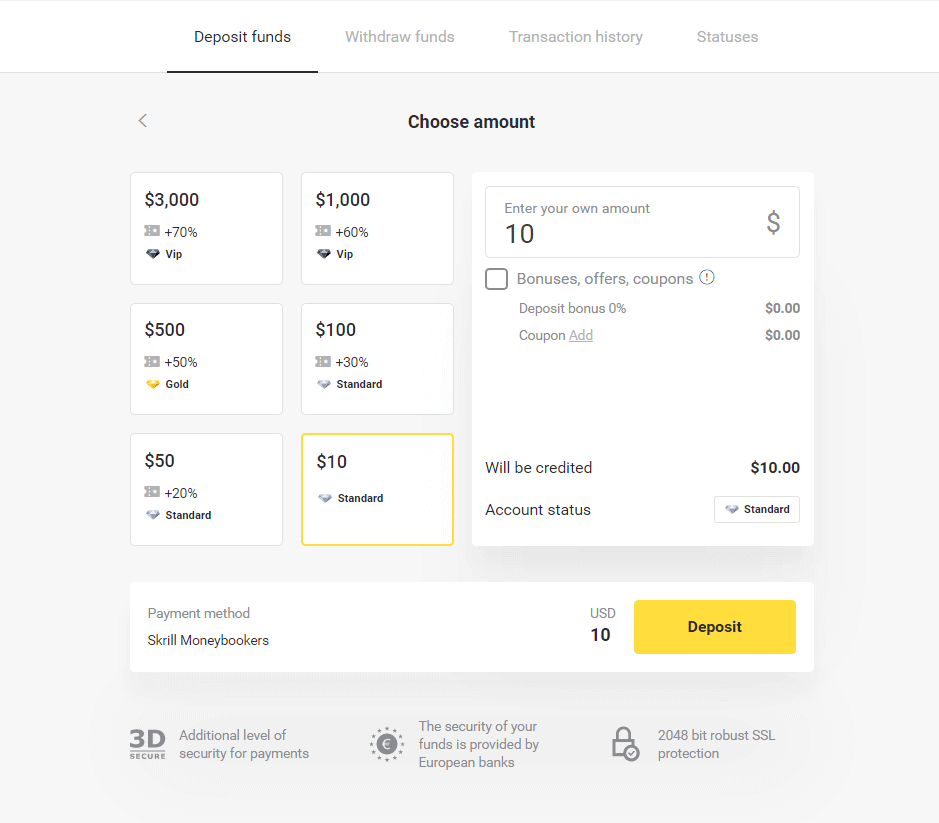
4. Klikk på «Kopier»-knappen for å kopiere e-postadressen til Binomo-kontoen din. Klikk deretter på «Neste»-knappen.
Eller du kan klikke på «Hvordan gjøre et innskudd» for å få en GIF-instruksjon. 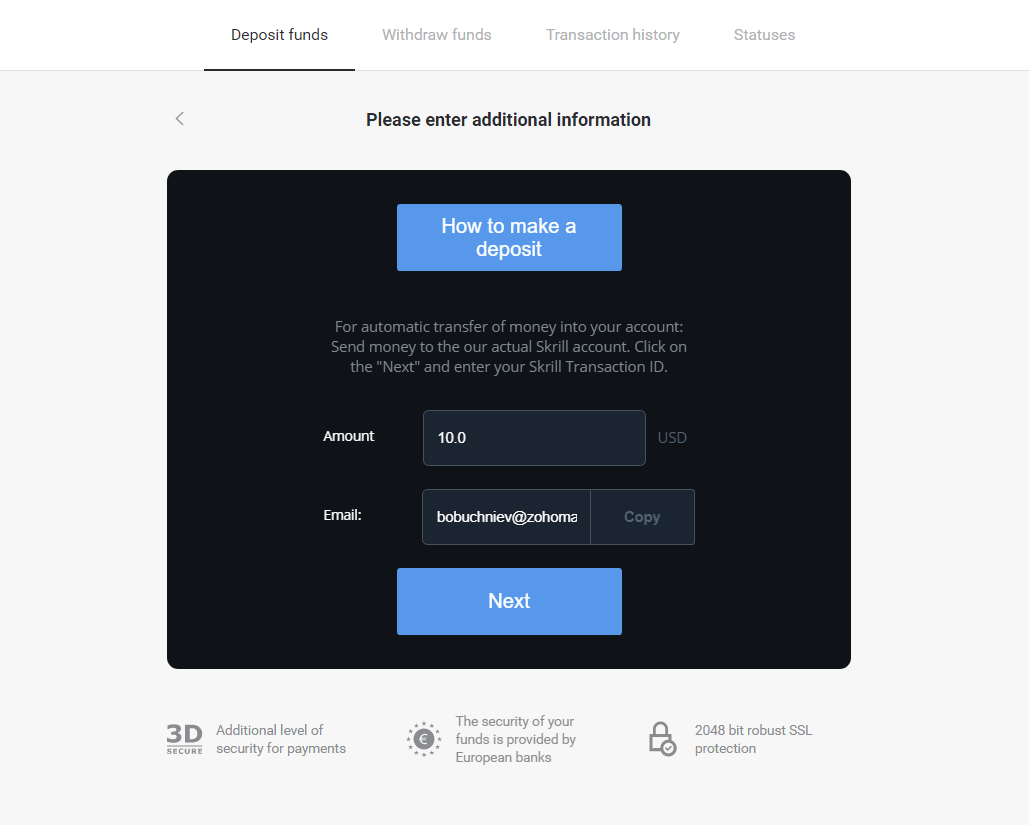
5. Du må oppgi en Skrill-transaksjons-ID. For å gjøre det, åpne Skrill-kontoen din og send deretter penger til Binomo-kontoen du kopierte adressen til. 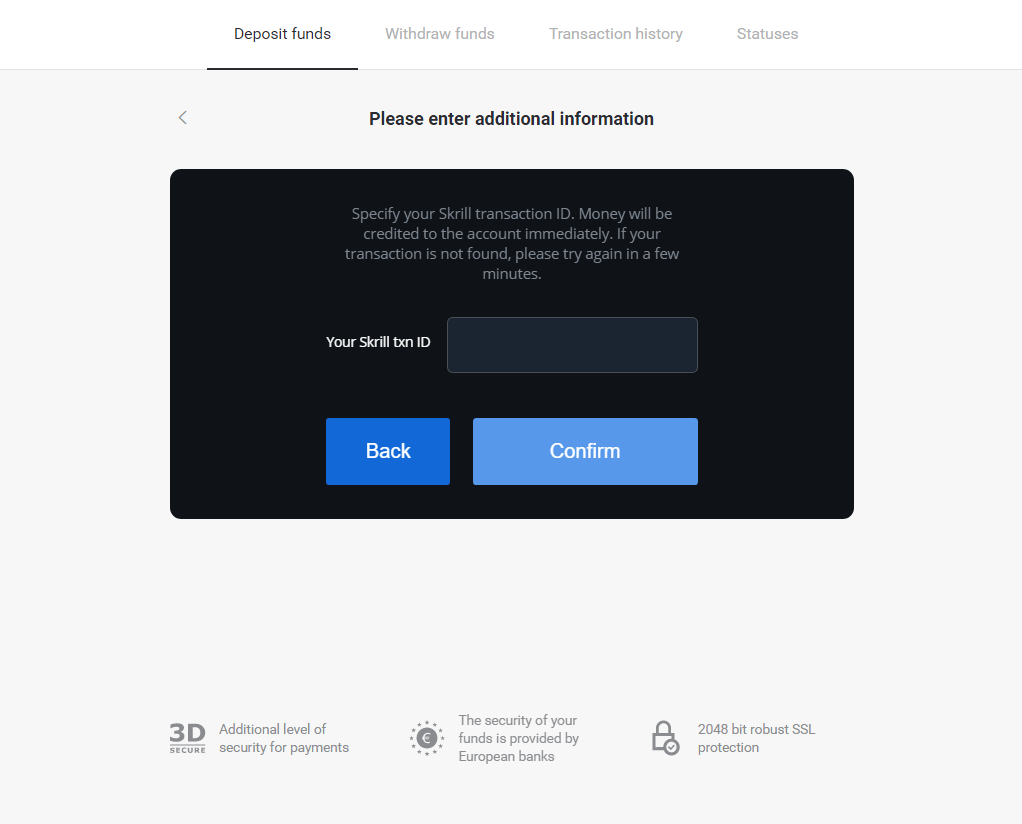
5.1 Åpne Skrill-kontoen din, klikk på «Send»-knappen og velg alternativet «Skrill til Skrill». 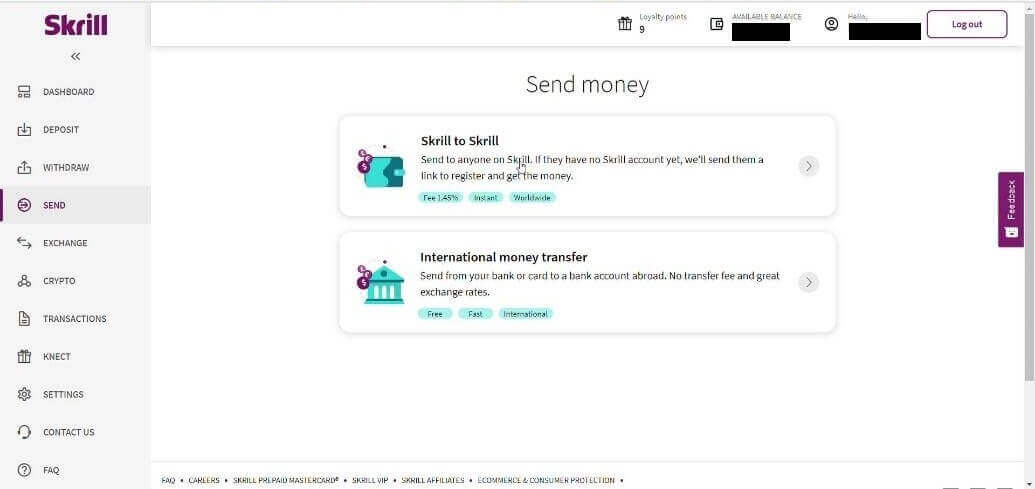
5.2 Lim inn Binomo-e-postadressen du kopierte tidligere, og klikk på «Fortsett»-knappen. 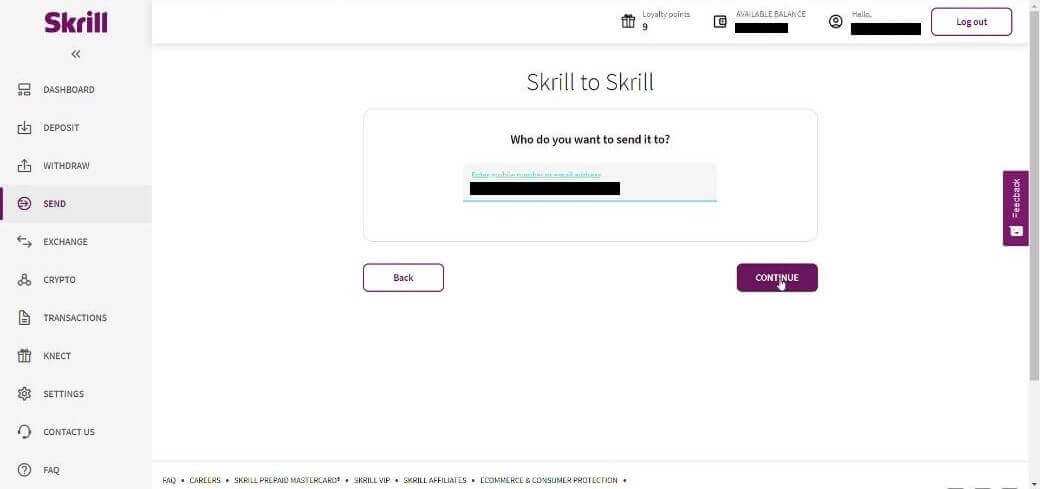
5.3 Skriv inn beløpet du vil sende, og klikk deretter på «Fortsett». 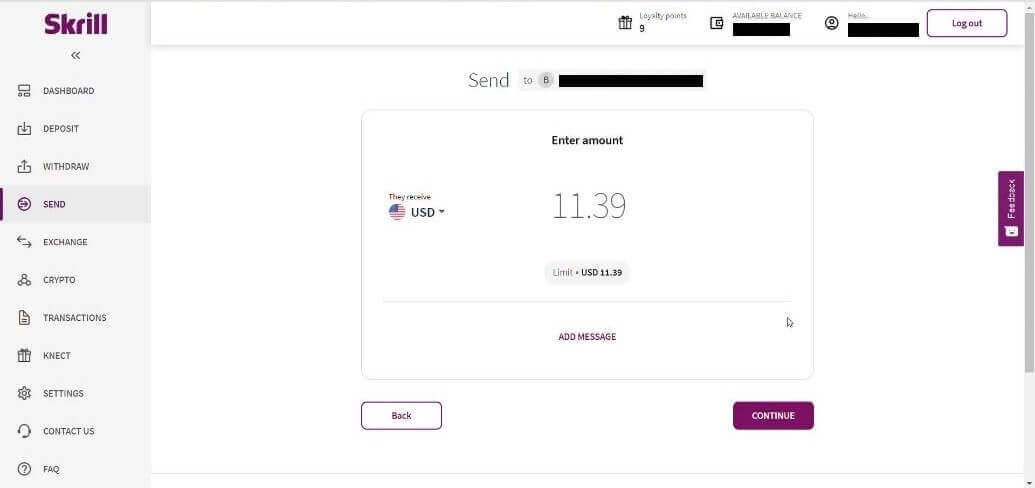
5.4 Klikk på «Bekreft»-knappen for å fortsette. 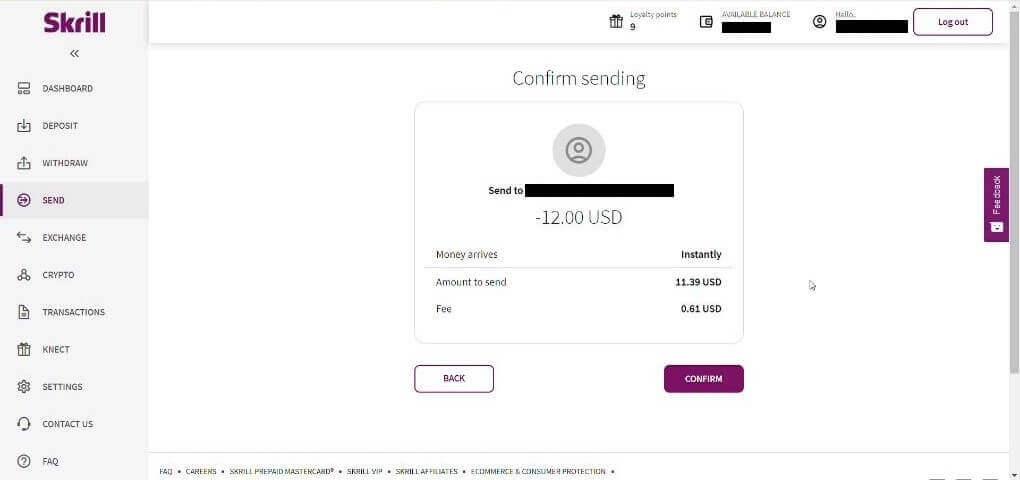
5.5 Skriv inn PIN-koden og klikk deretter på «Bekreft»-knappen. 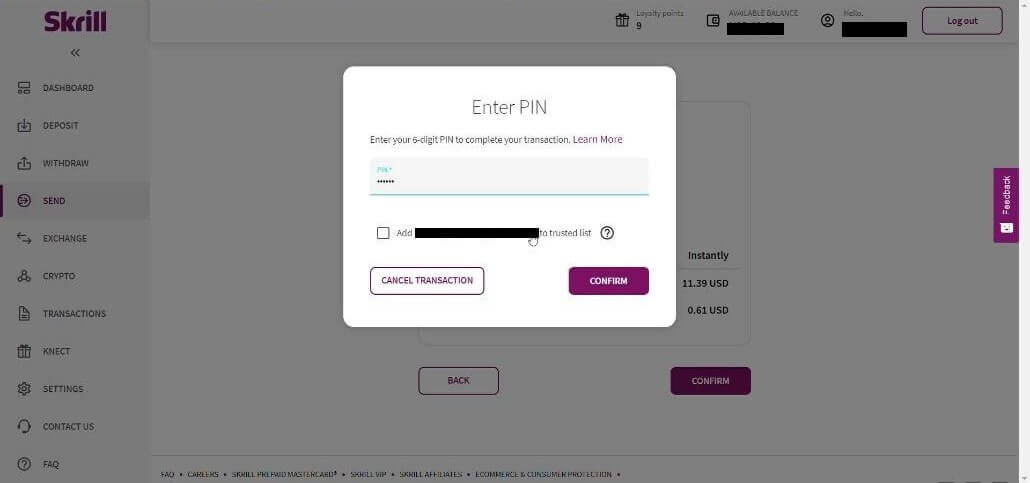
5.6 Midler sendt. Nå må du kopiere en transaksjons-ID, følg Transaksjoner-siden. 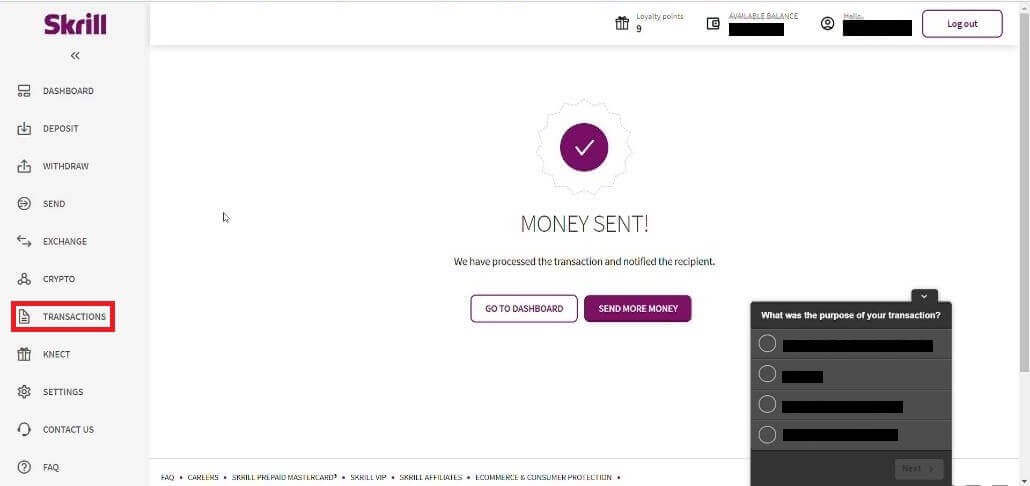
5.7 Velg transaksjonen du sendte til Binomo-kontoen og kopier transaksjons-ID-en. 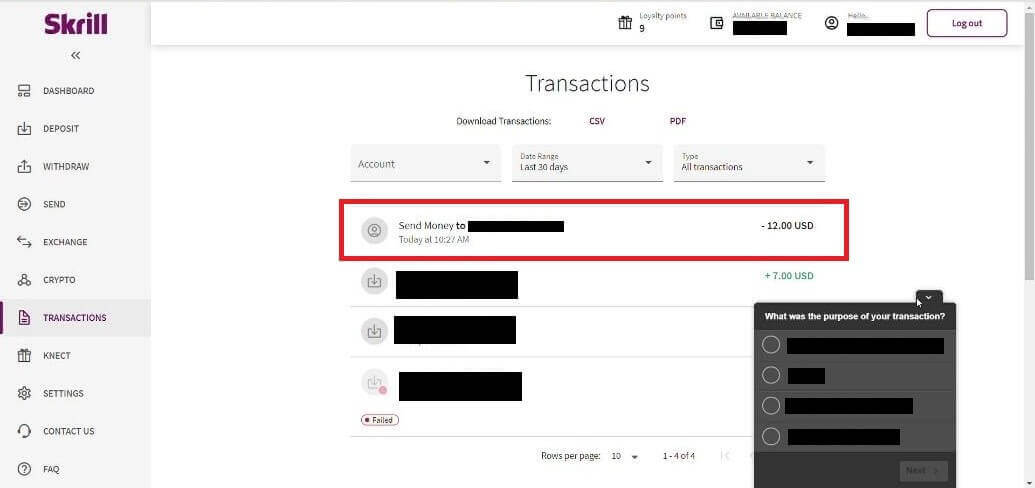
6. Gå tilbake til Binomo-siden og lim inn transaksjons-ID-en i boksen. Klikk deretter på «Bekreft». 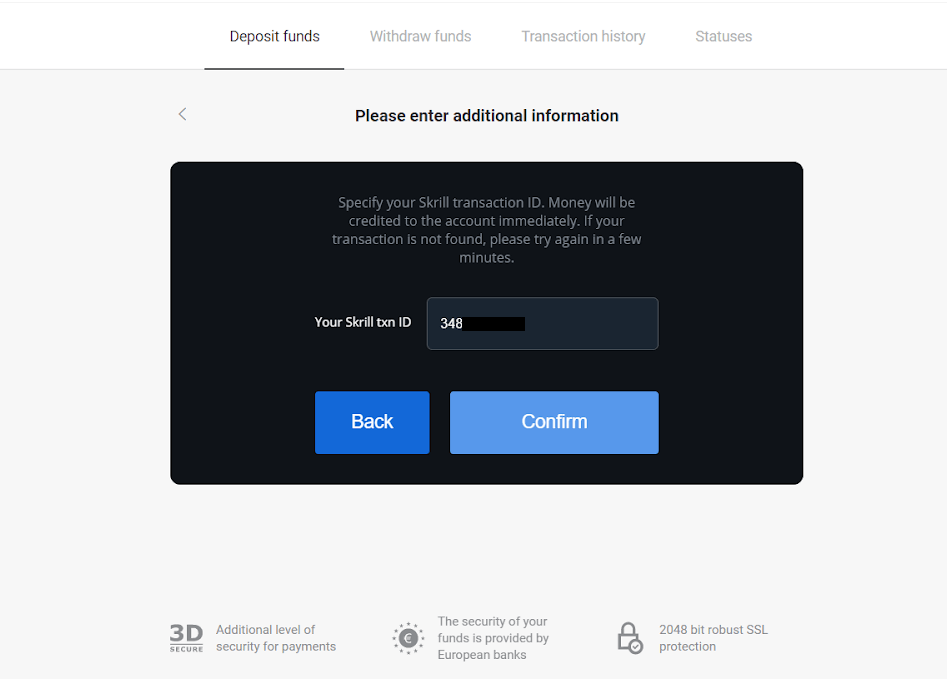
7. Bekreftelsen på innskuddsprosessen din vil vises. Informasjon om innskuddet ditt vil også være på «Transaksjonshistorikk»-siden i kontoen din.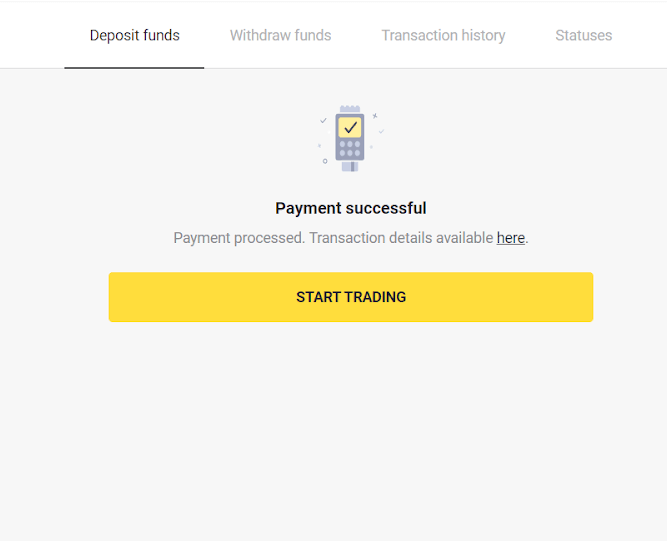
Sett inn penger via Perfect Money
1. Klikk på « Innskudd »-knappen øverst til høyre på skjermen. 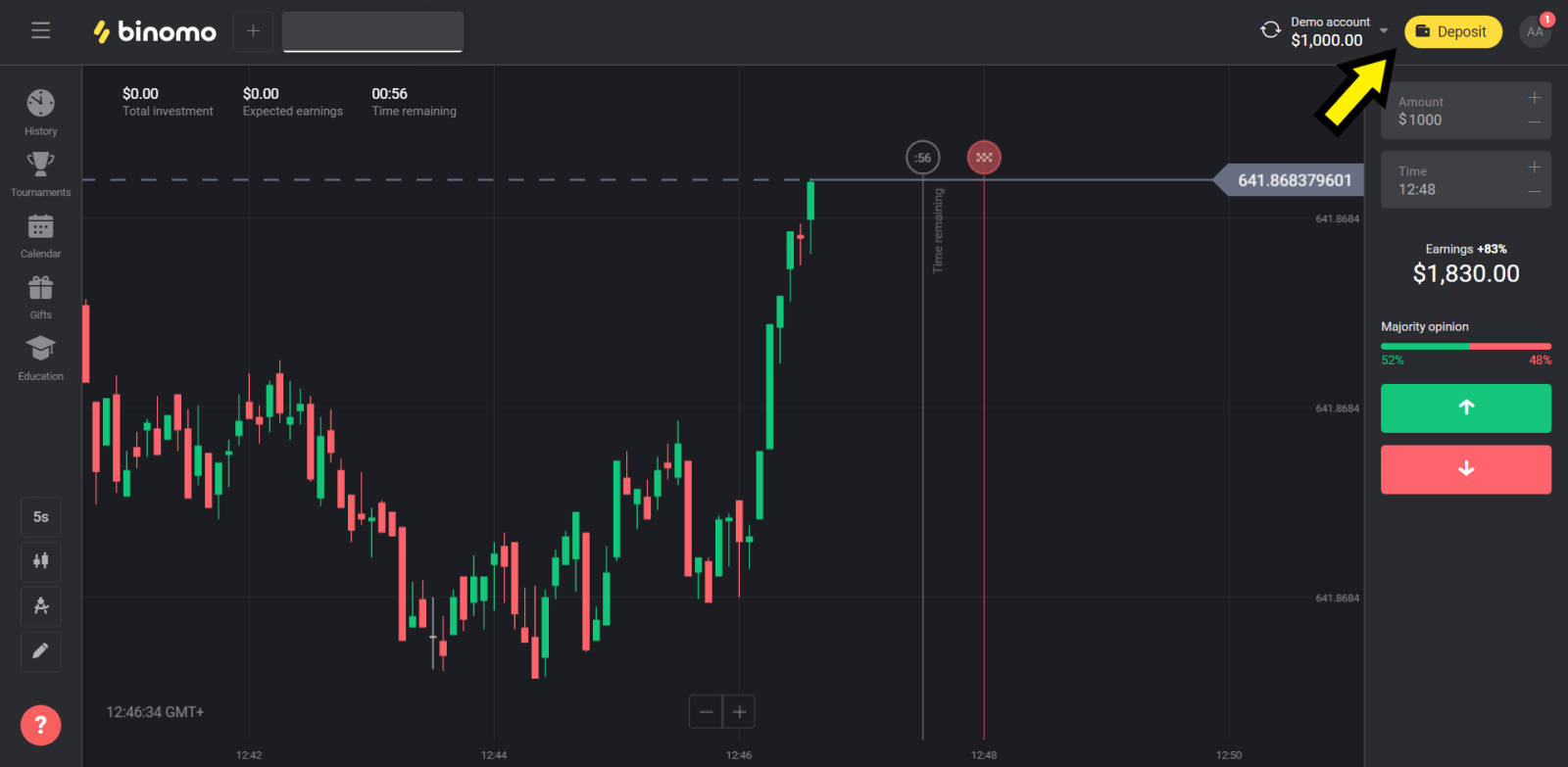
2. Velg «Land»-delen og velg metoden «Perfekte penger». 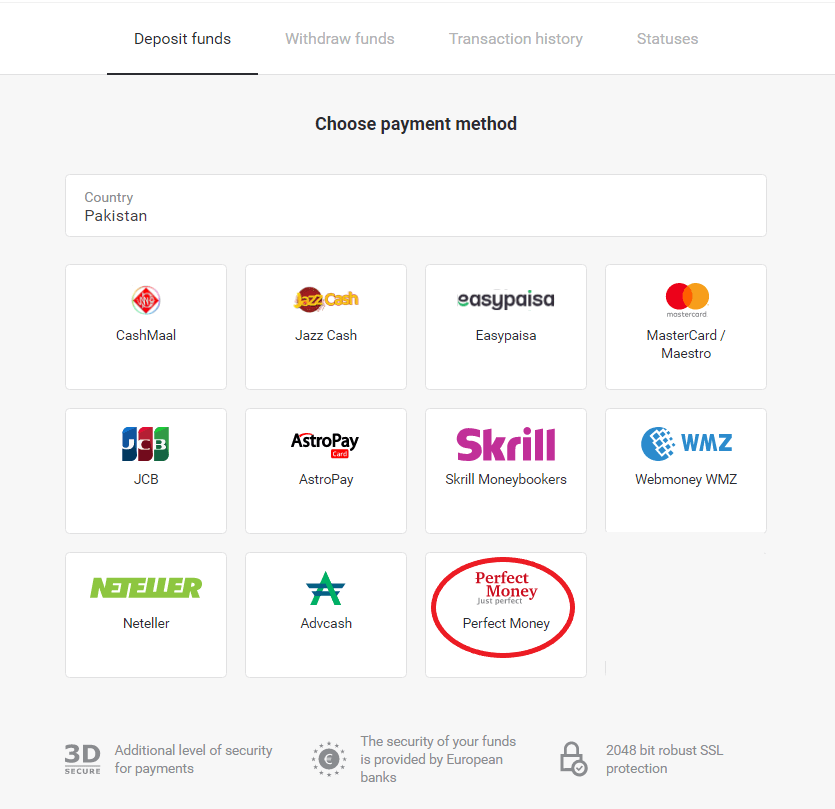
3. Skriv inn beløpet du vil sette inn. Klikk deretter på «Innskudd»-knappen. 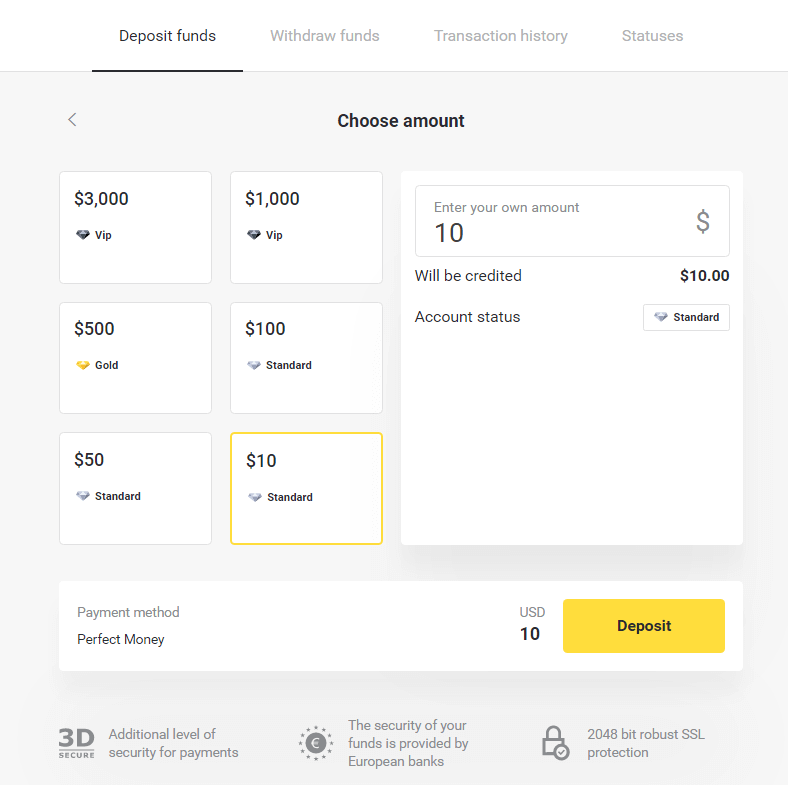
4. Skriv inn medlems-ID, passord og Turing-nummer, og klikk deretter på knappen «Forhåndsvisning av betaling». 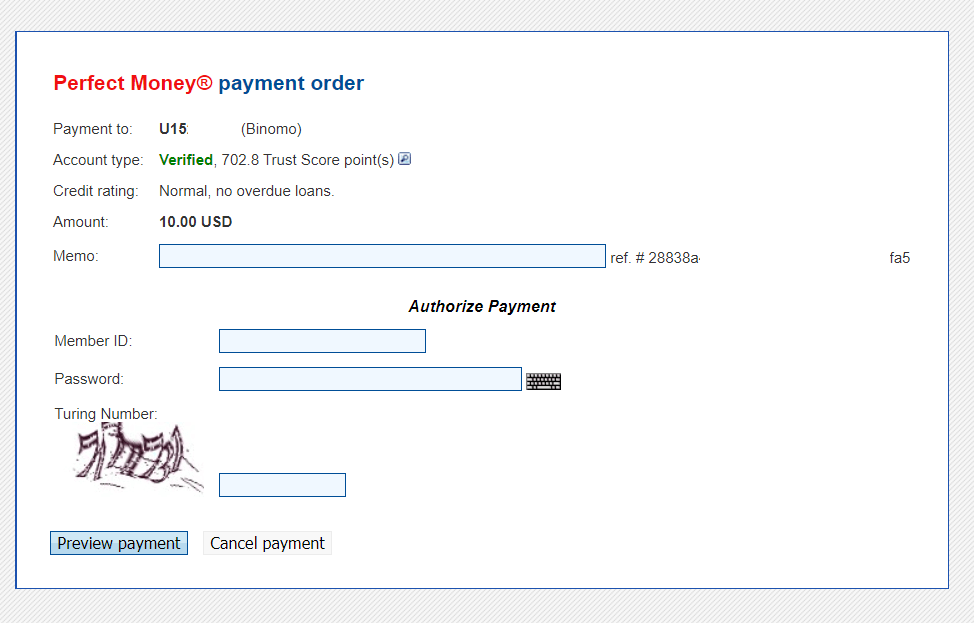
5. Et behandlingsgebyr trekkes fra. Klikk på knappen «Bekreft betaling» for å behandle betalingen. 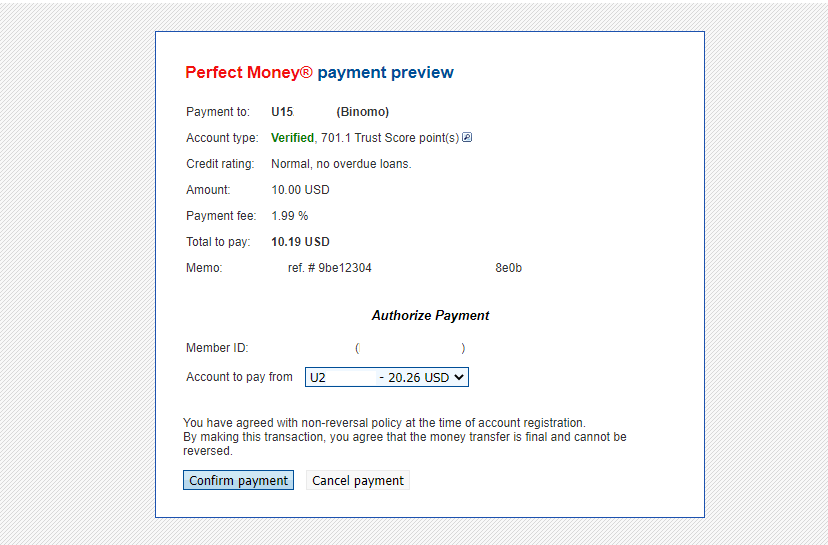
6. Du vil motta en betalingsbekreftelse med betalingsdetaljer. 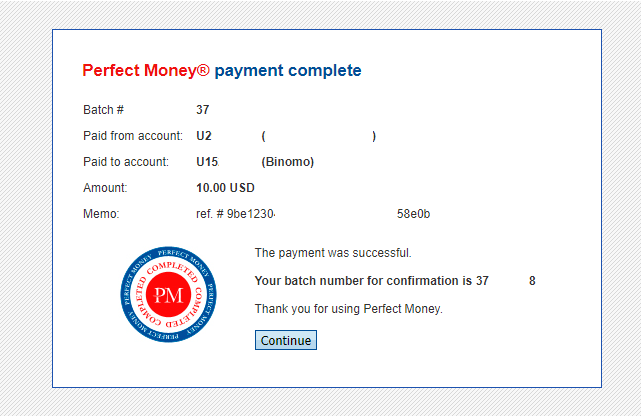
7. Transaksjonen din er vellykket. Etter at betalingen er fullført, vil du få en kvittering for betalingen.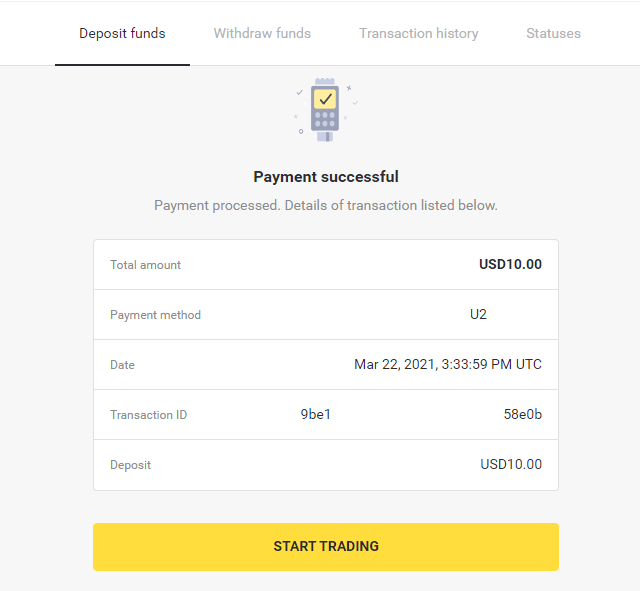
Slik setter du inn penger med bankoverføring på Binomo
Sett inn penger via Itau
1. Klikk på « Innskudd »-knappen øverst til høyre på skjermen.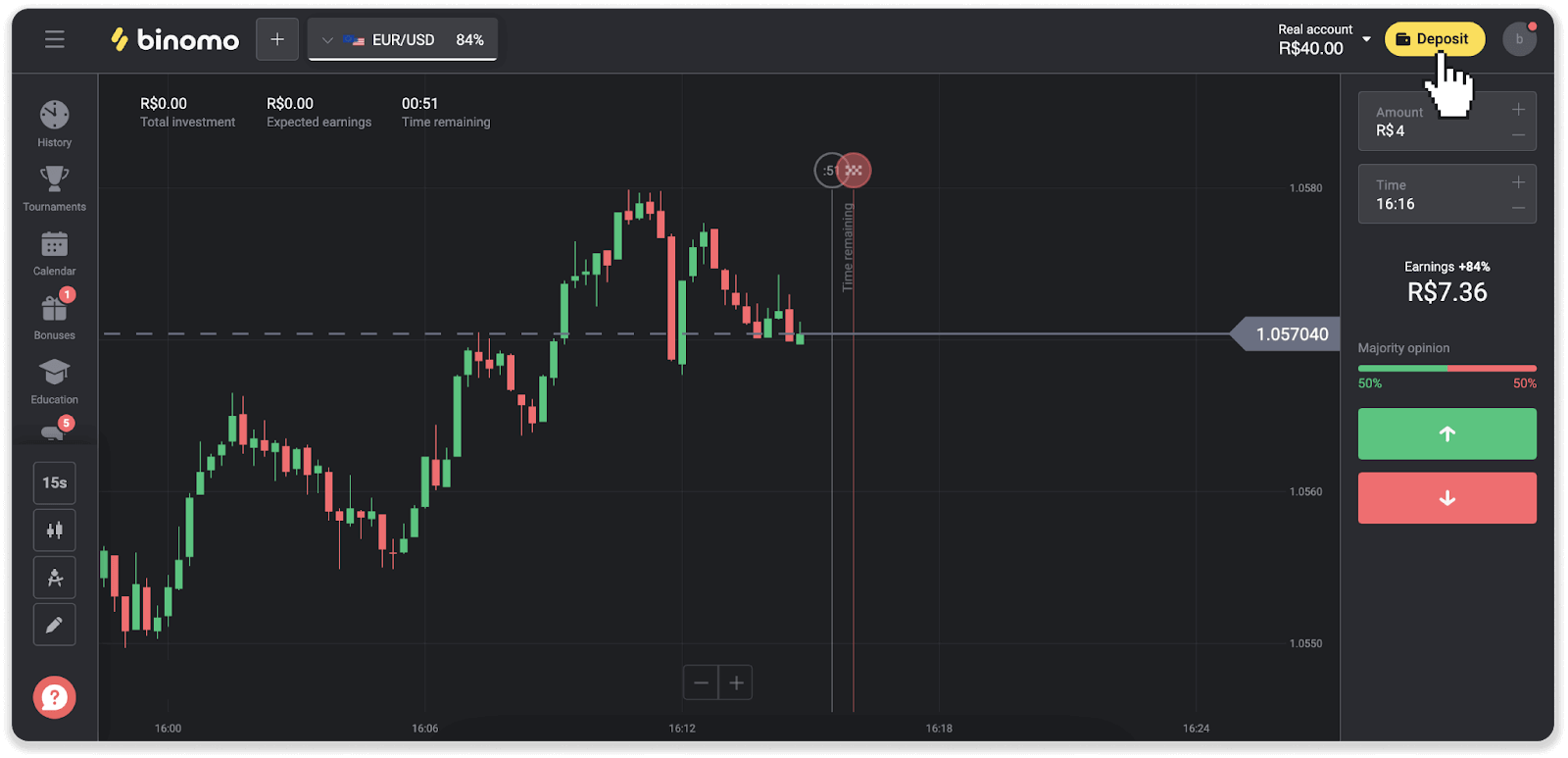
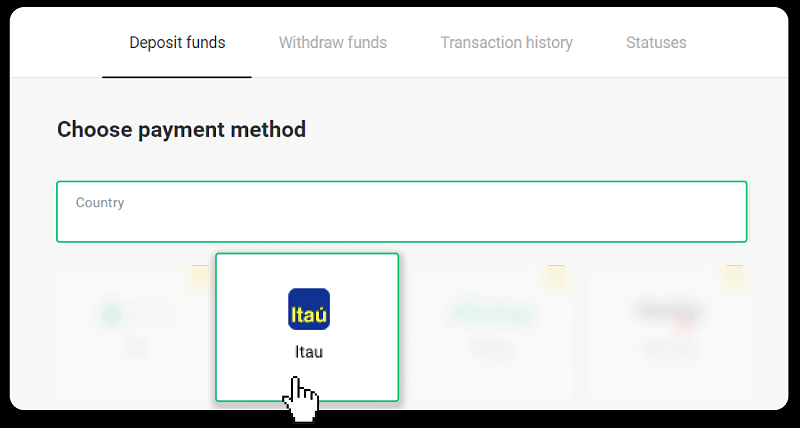
2. Velg land og velg betalingsmåten «Itau».
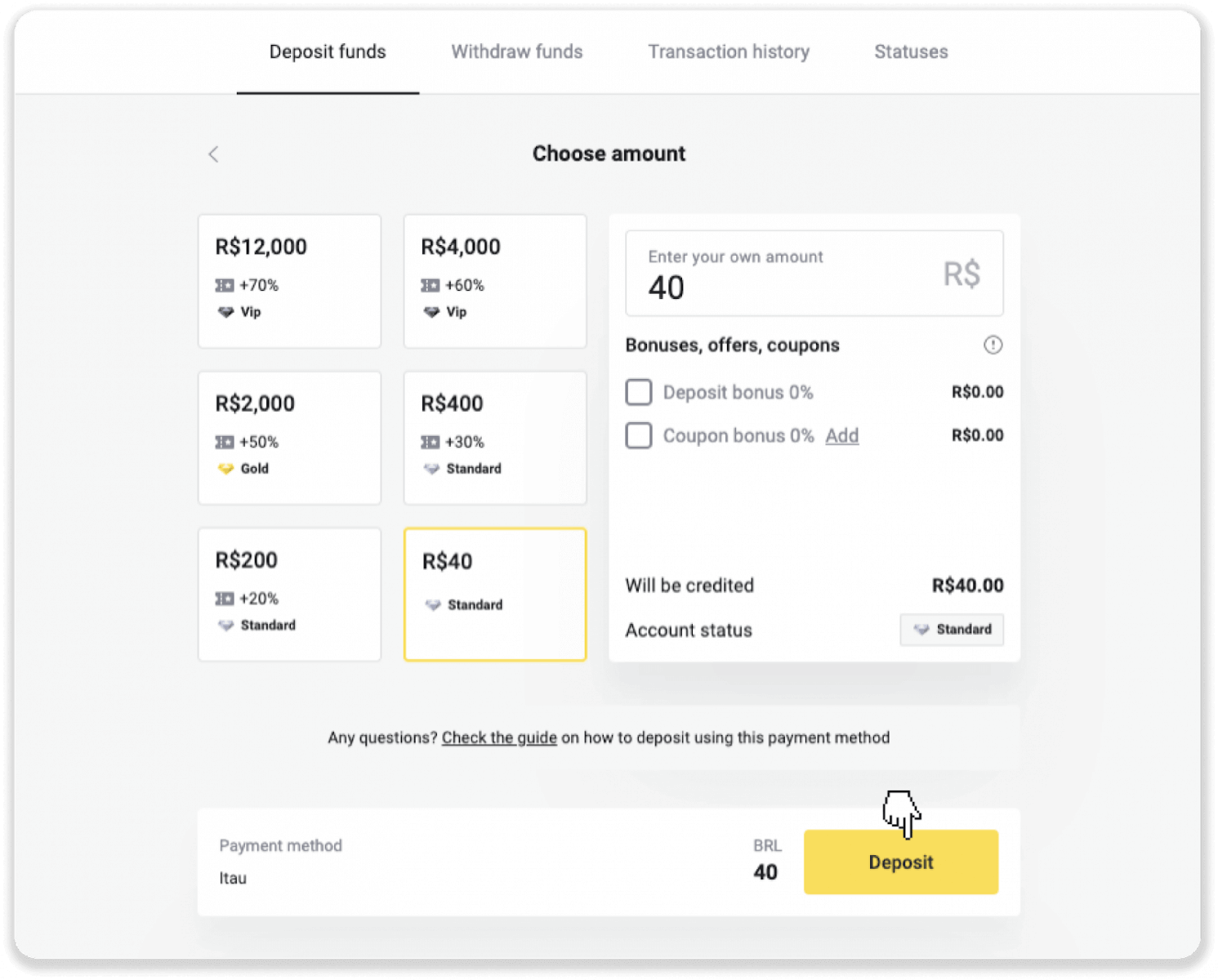
3. Skriv inn innskuddsbeløpet og klikk på «Innskudd».
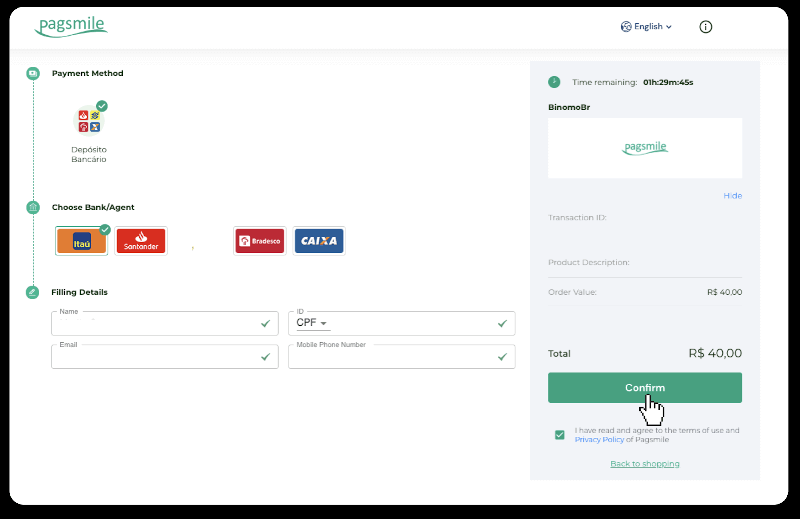
4. Du blir automatisk omdirigert til betalingsleverandørens side. Velg Bradesco og skriv inn din personlige informasjon: navn, CPF, CEP, e-postadresse og telefonnummer. Klikk på «Bekreft».
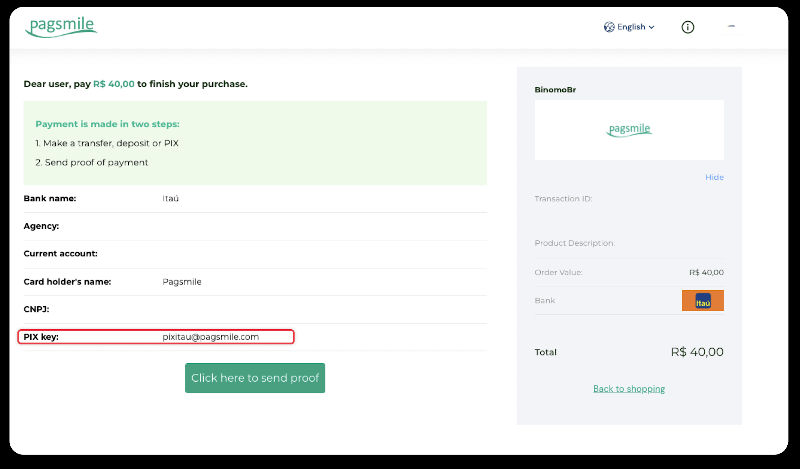
5. Noter ned PIX-nøkkelen. Ikke lukk denne siden ennå, slik at du kan fullføre betalingen ved å laste ned kvitteringen.
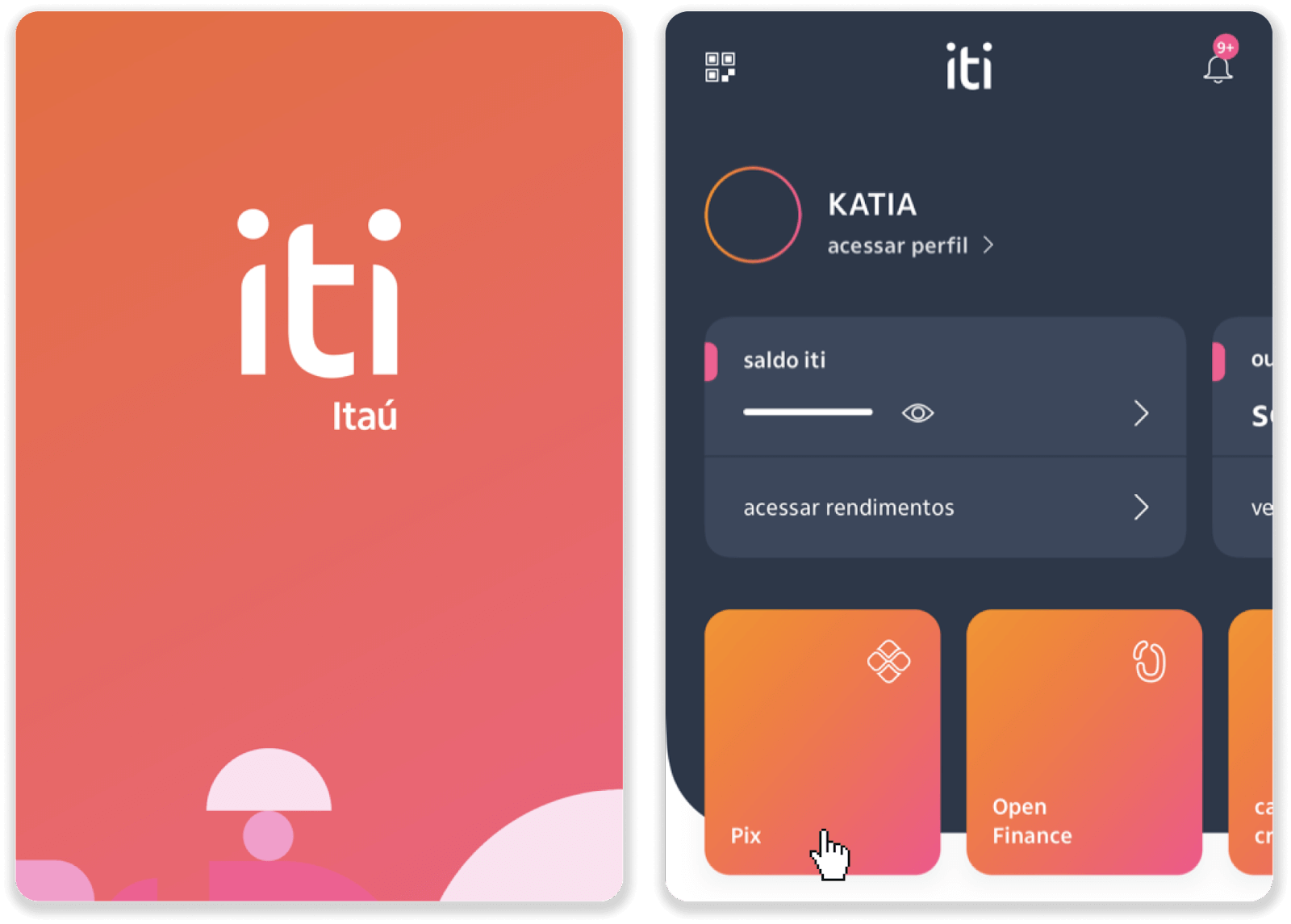
6. Logg inn i Itau-appen din. Trykk på «PIX»-menyen.
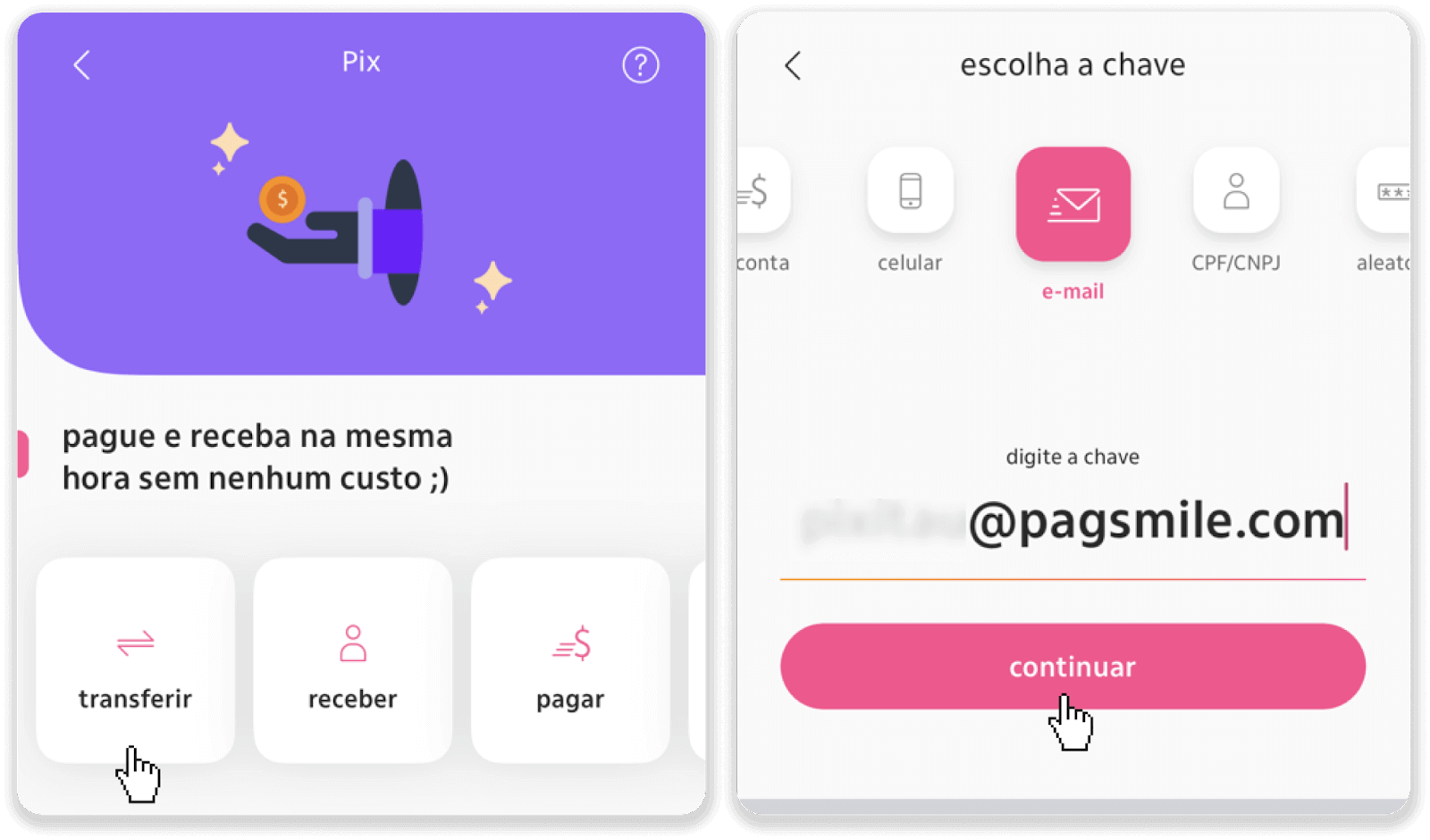
7. Trykk på «Overfør» og skriv inn PIX-nøkkelen – e-postadressen fra trinn 5. Trykk på «Fortsett».
8. Sjekk om innskuddsbeløpet er riktig, og trykk på «Fortsett». Sørg for at all betalingsinformasjon er riktig, og klikk på «Betal».
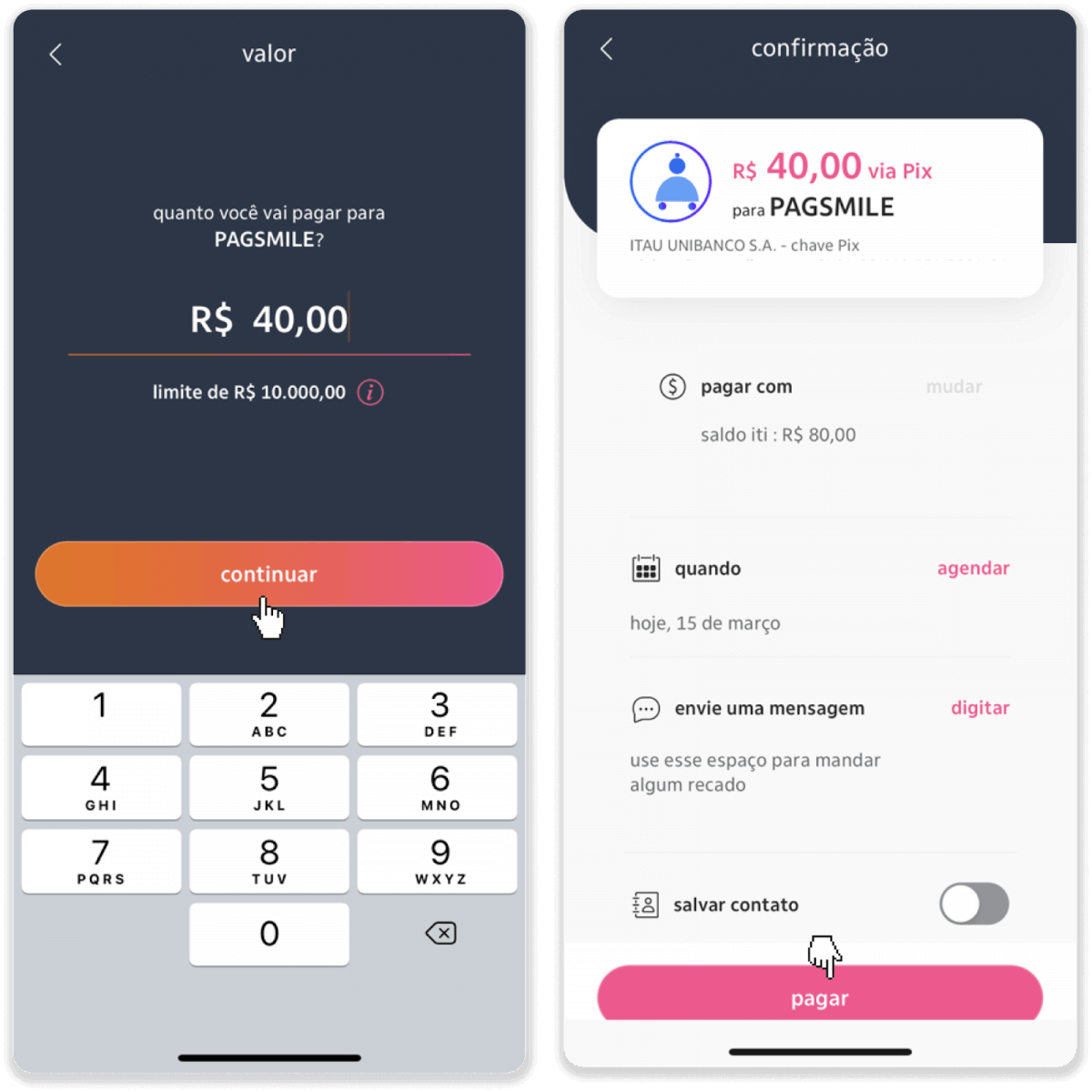
9. Skriv inn innskuddsbeløpet, velg kontotype, og klikk på «Fortsett».
10. Velg dato og klikk på «Fortsett».
11. Sjekk om alt er riktig, og klikk på «Bekreft». Skriv deretter inn sikkerhetskoden din.
12. Betalingen er fullført. Ta et skjermbilde av kvitteringen.
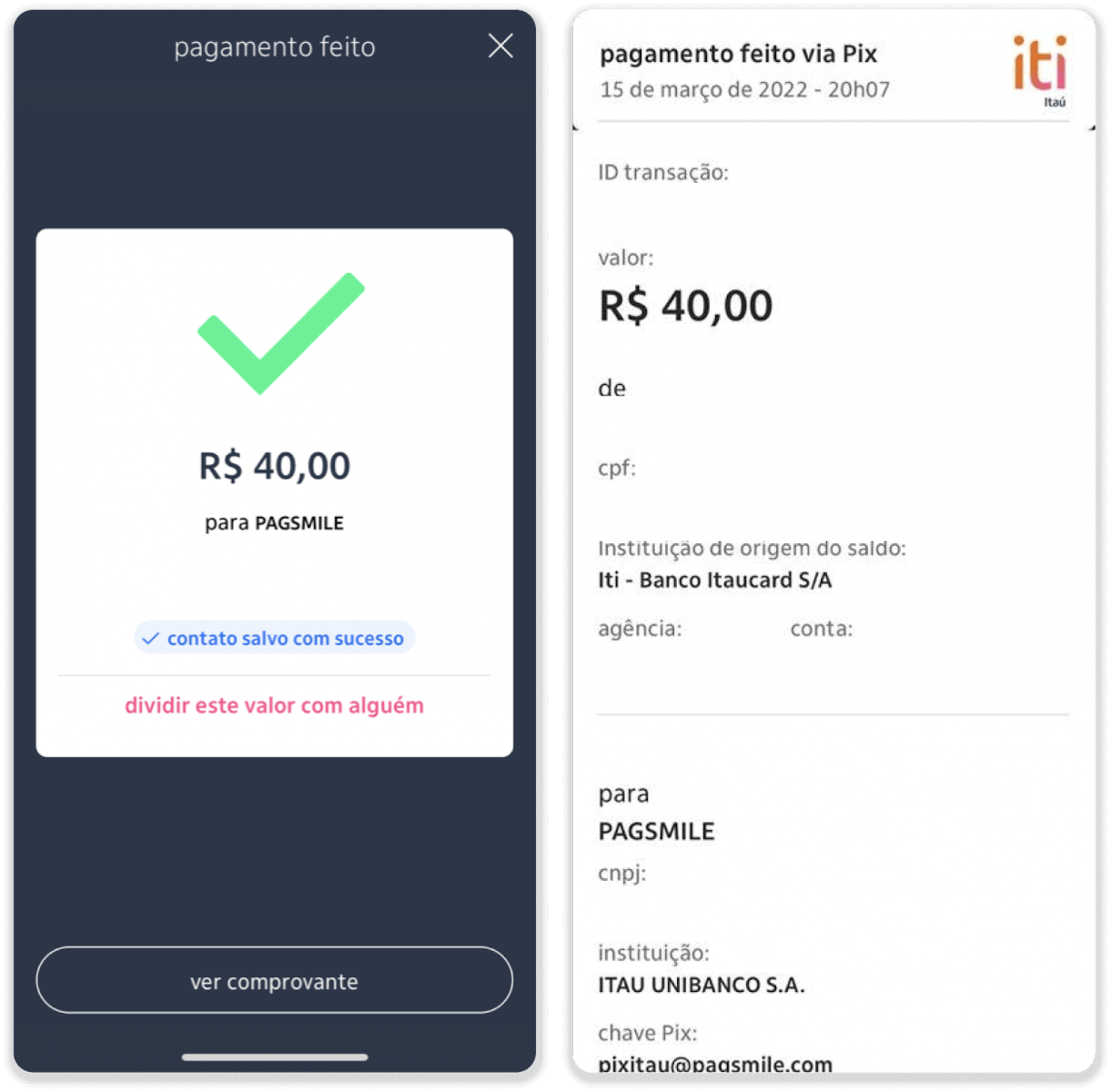
13. Gå tilbake til siden fra trinn 5 og klikk på knappen «Klikk her for å sende bevis».
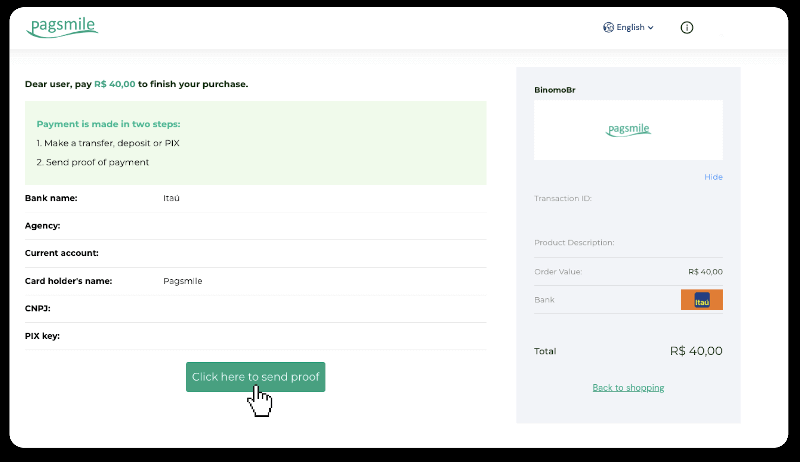
14. Skriv inn bankdetaljene dine og klikk på «Last opp» for å laste opp kvitteringen.
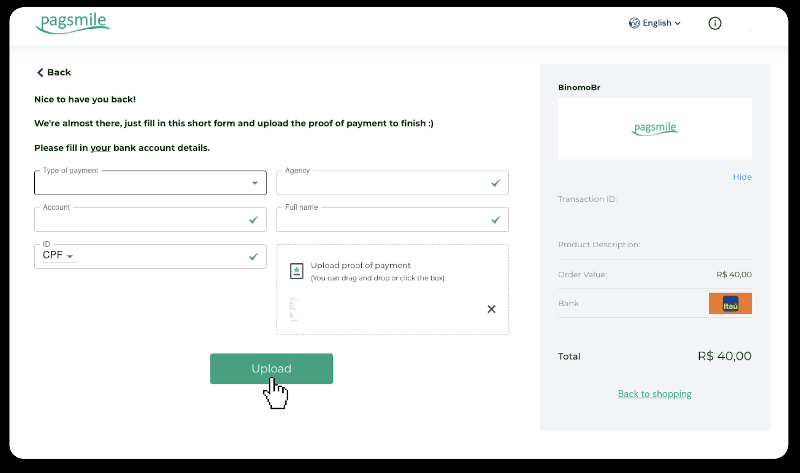
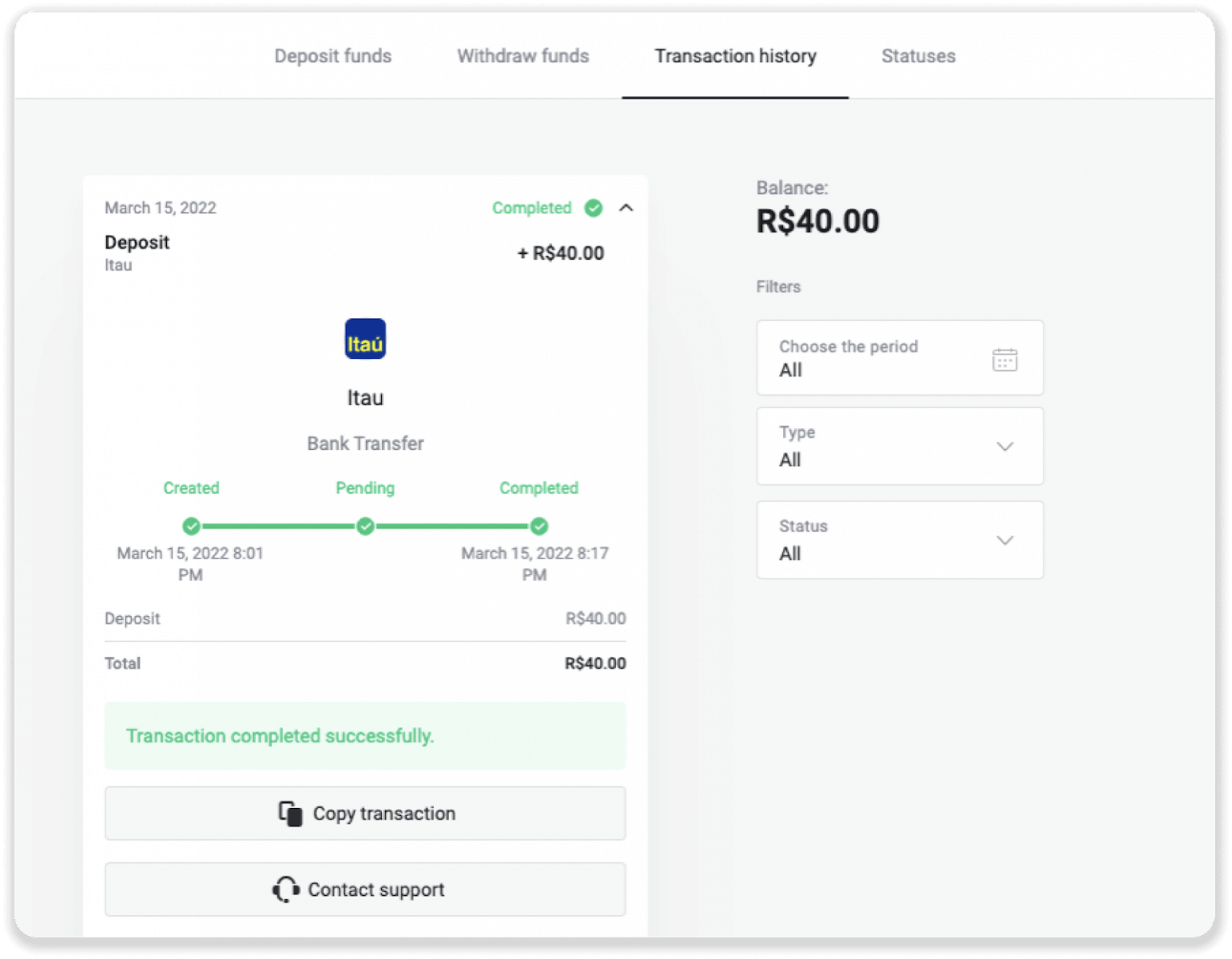
15. For å sjekke statusen for transaksjonen din, gå tilbake til fanen «Transaksjonshistorikk» og klikk på innskuddet ditt for å spore statusen.
Sett inn penger via PicPay
1. Klikk på « Innskudd »-knappen øverst til høyre på skjermen. 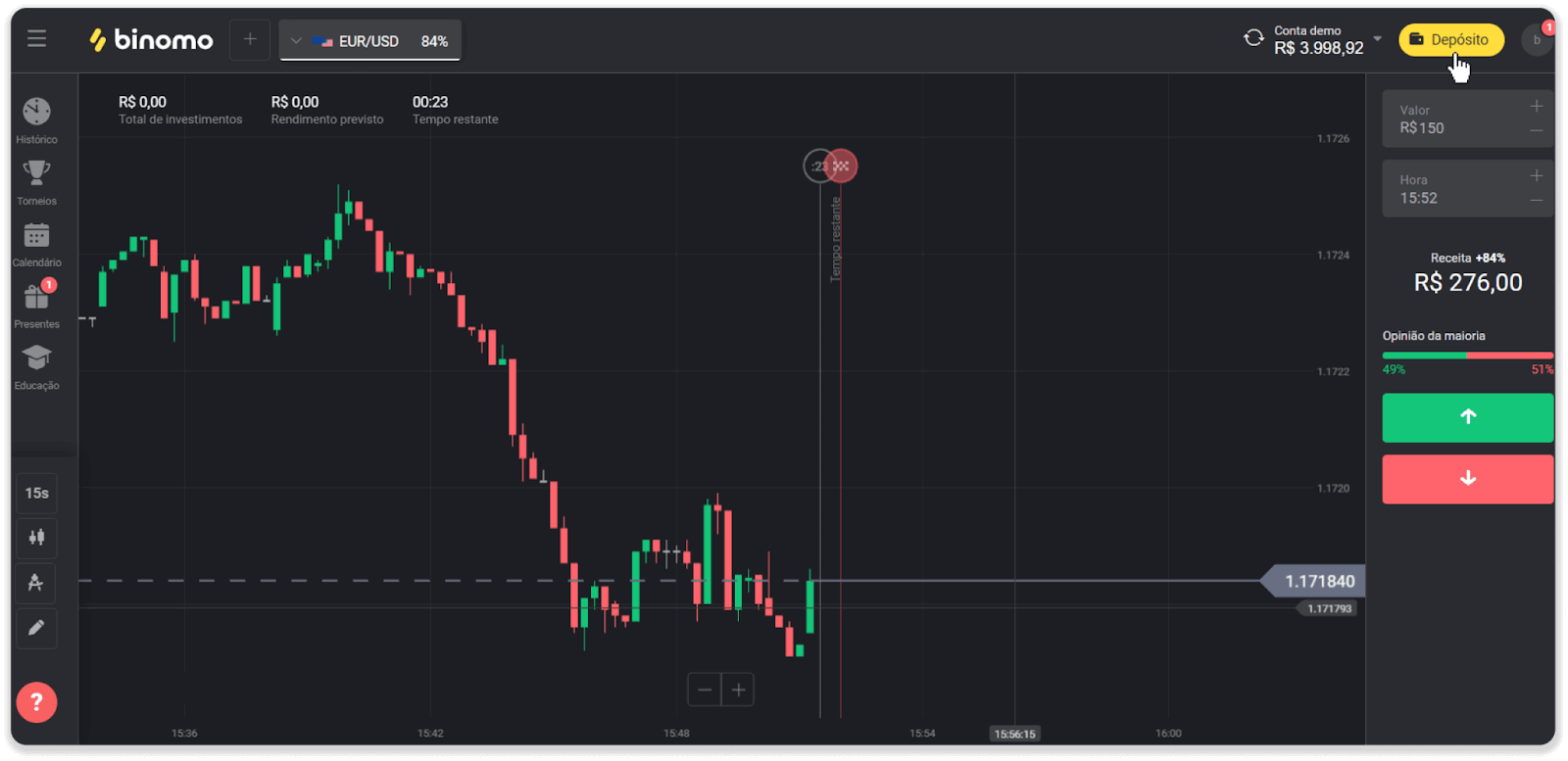
2. Velg land og velg betalingsmåten «PicPay». 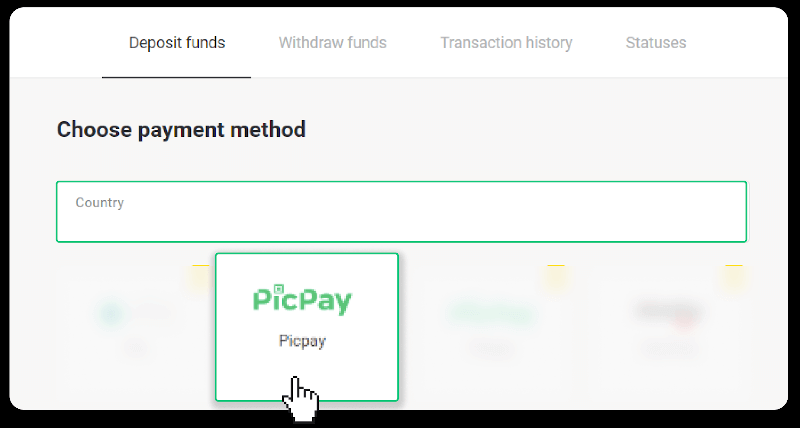
3. Skriv inn innskuddsbeløpet og klikk på «Innskudd». 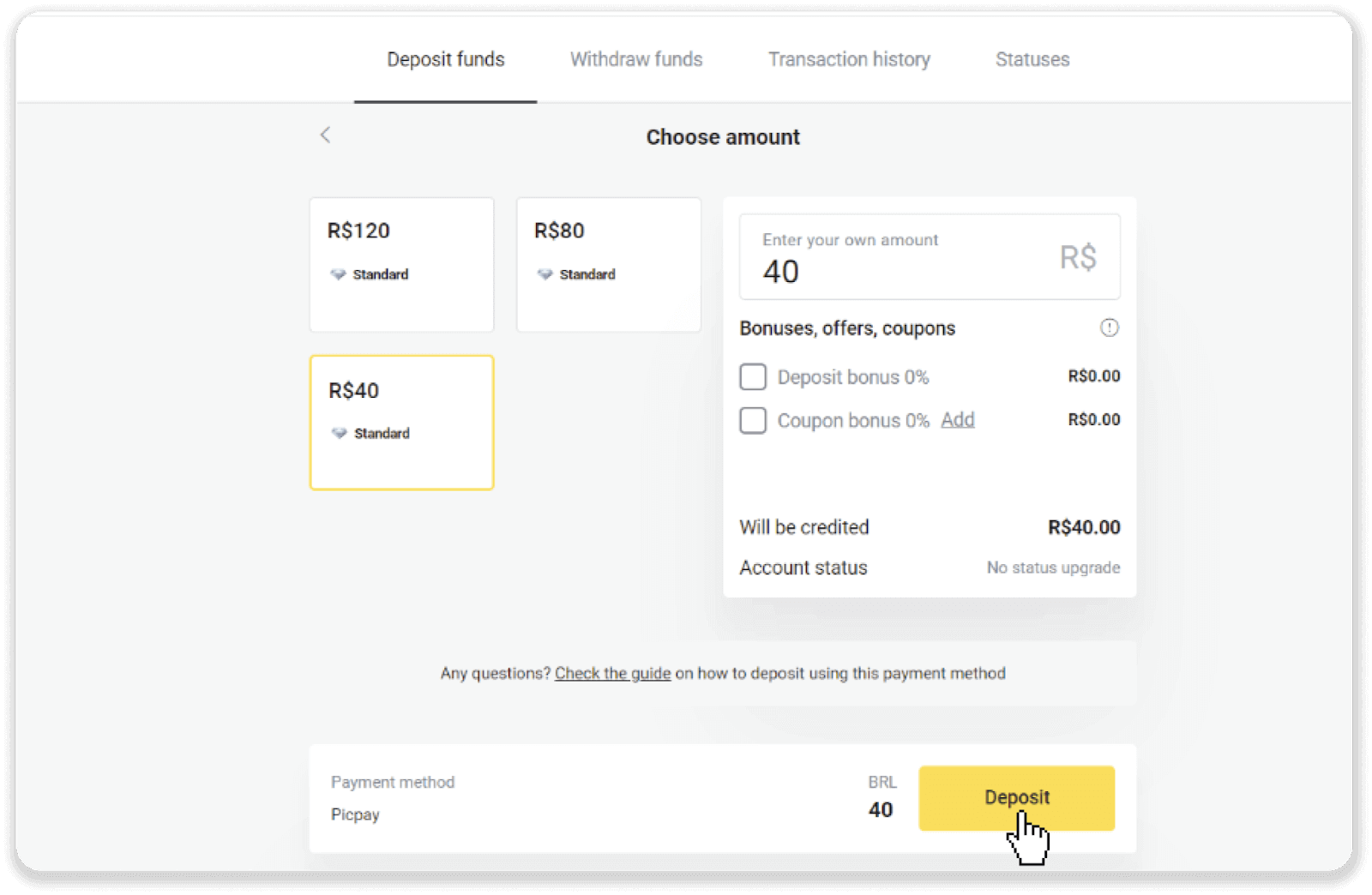
4. Du blir automatisk omdirigert til betalingsleverandørens side. Skriv inn din personlige informasjon: navn, CPF, CEP, e-postadresse og telefonnummer. Klikk på «Bekreft». 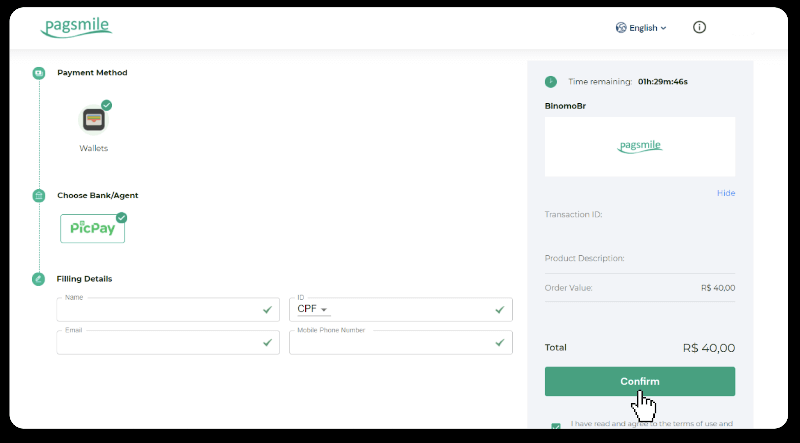
5. En QR-kode vil bli generert. Du kan skanne den med PicPay-appen. 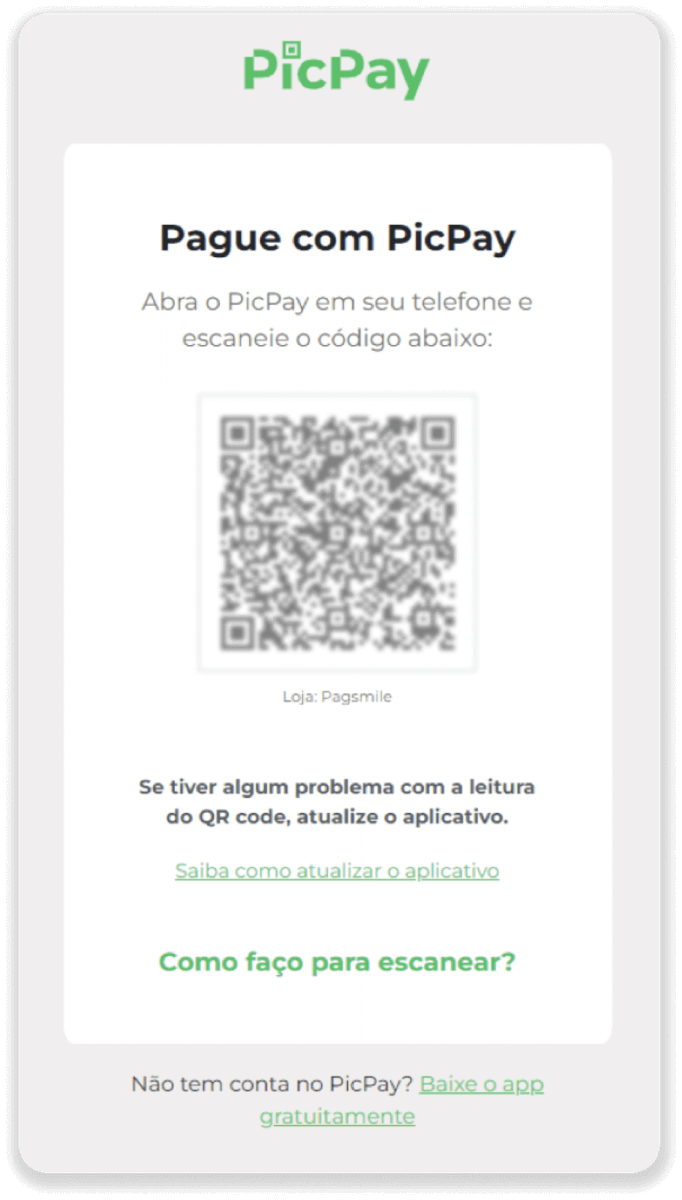
6. Åpne PicPay-appen, klikk på «QR-kode». Skann koden fra forrige trinn. 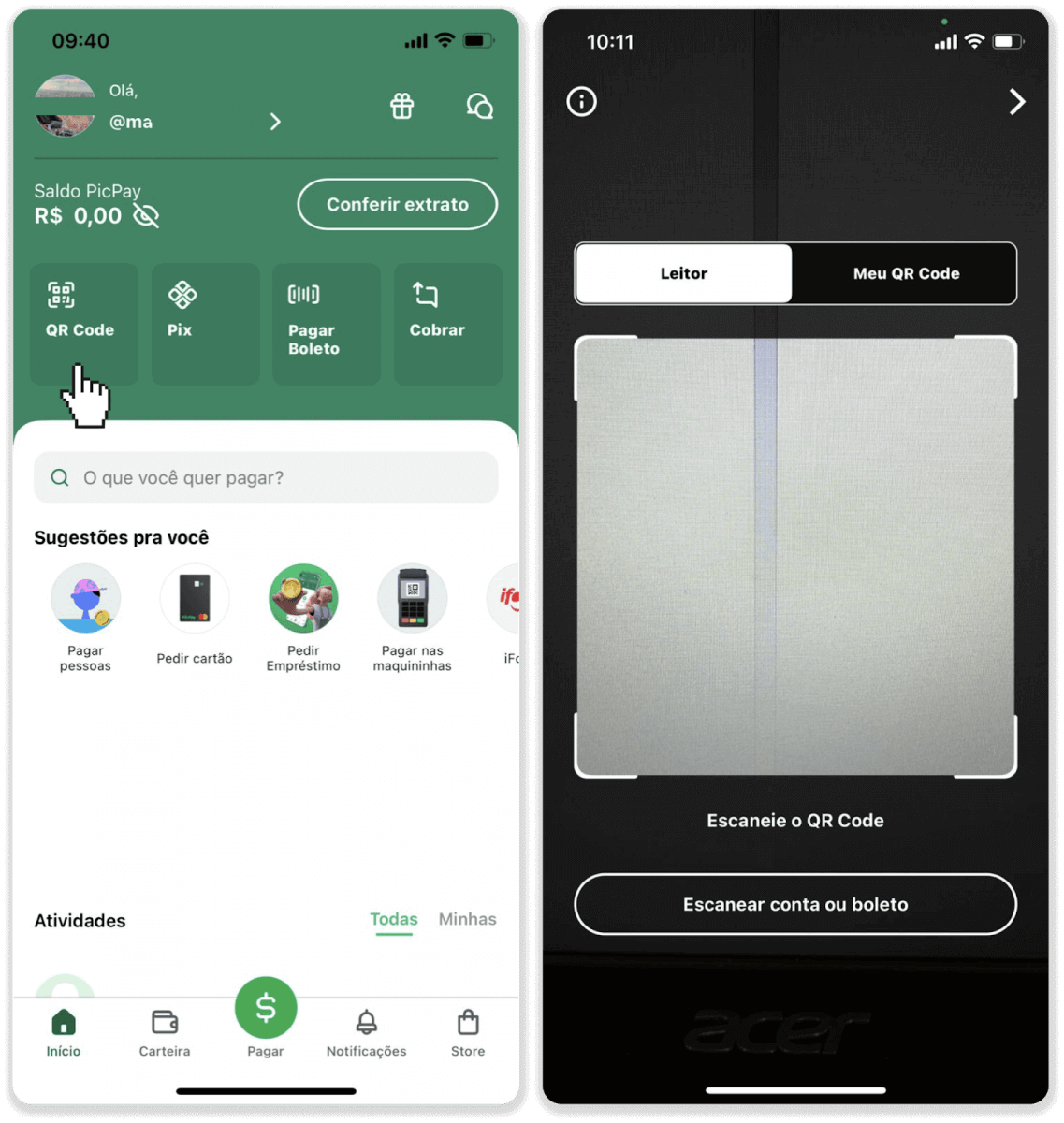
7. Velg en betalingsmåte og trykk på «Betal». Skriv inn bankkortdetaljene dine, trykk på «Fortsett». 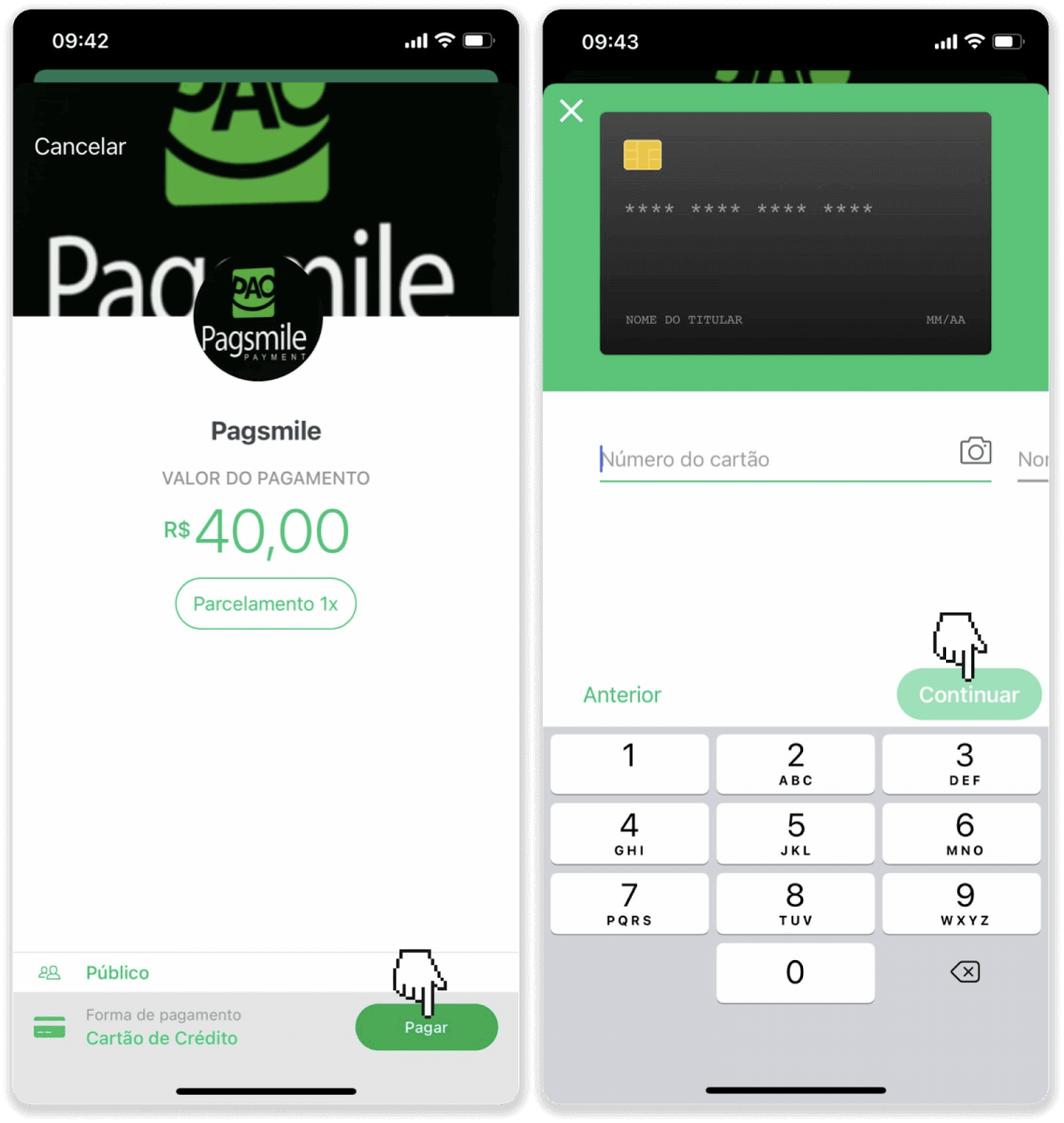
8. Skriv inn PicPay-passordet ditt og trykk på «Fortsett». Du vil se en bekreftelse på betalingen din. 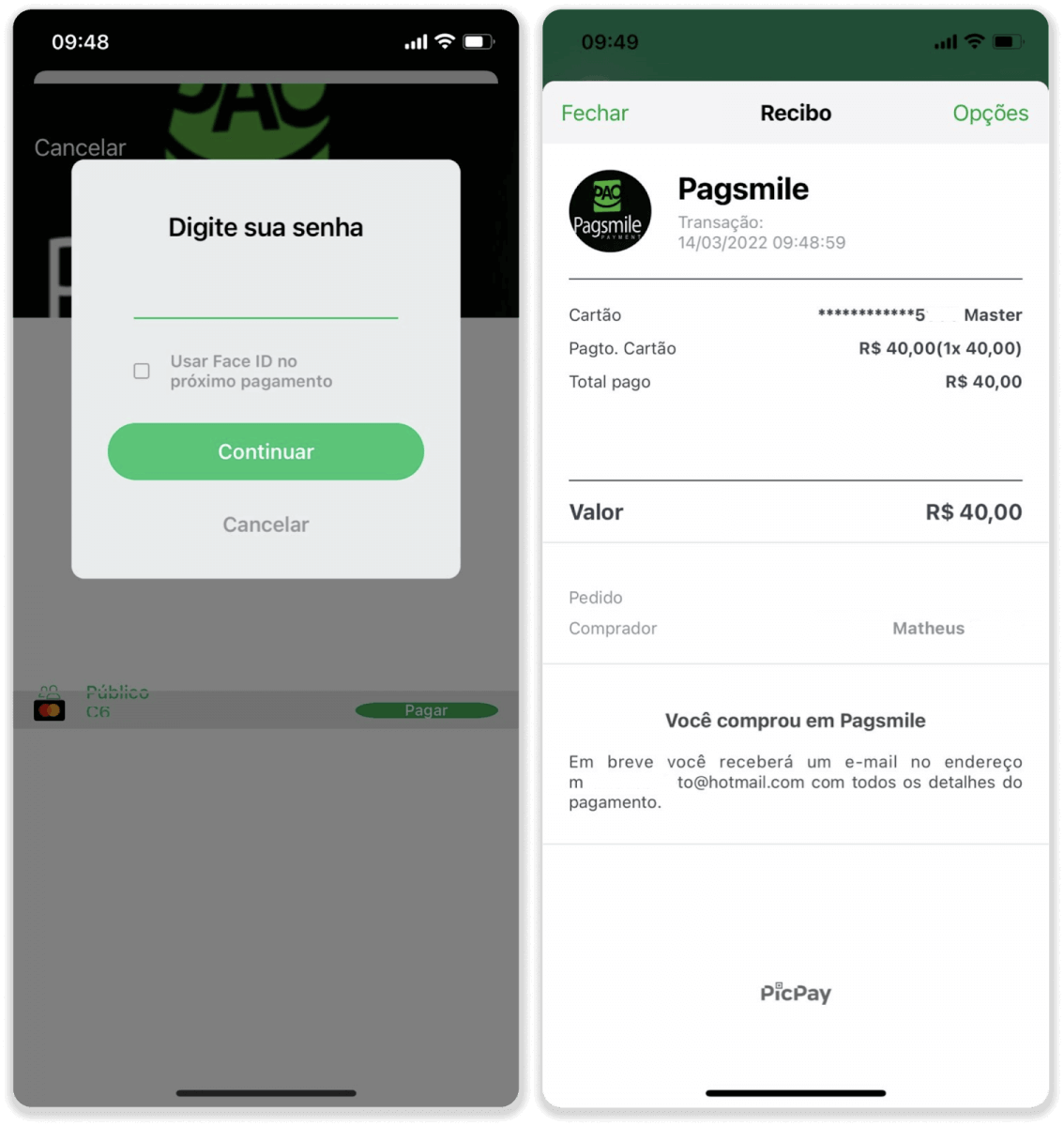
9. For å sjekke statusen for transaksjonen din, gå tilbake til fanen «Transaksjonshistorikk» og klikk på innskuddet ditt for å spore statusen.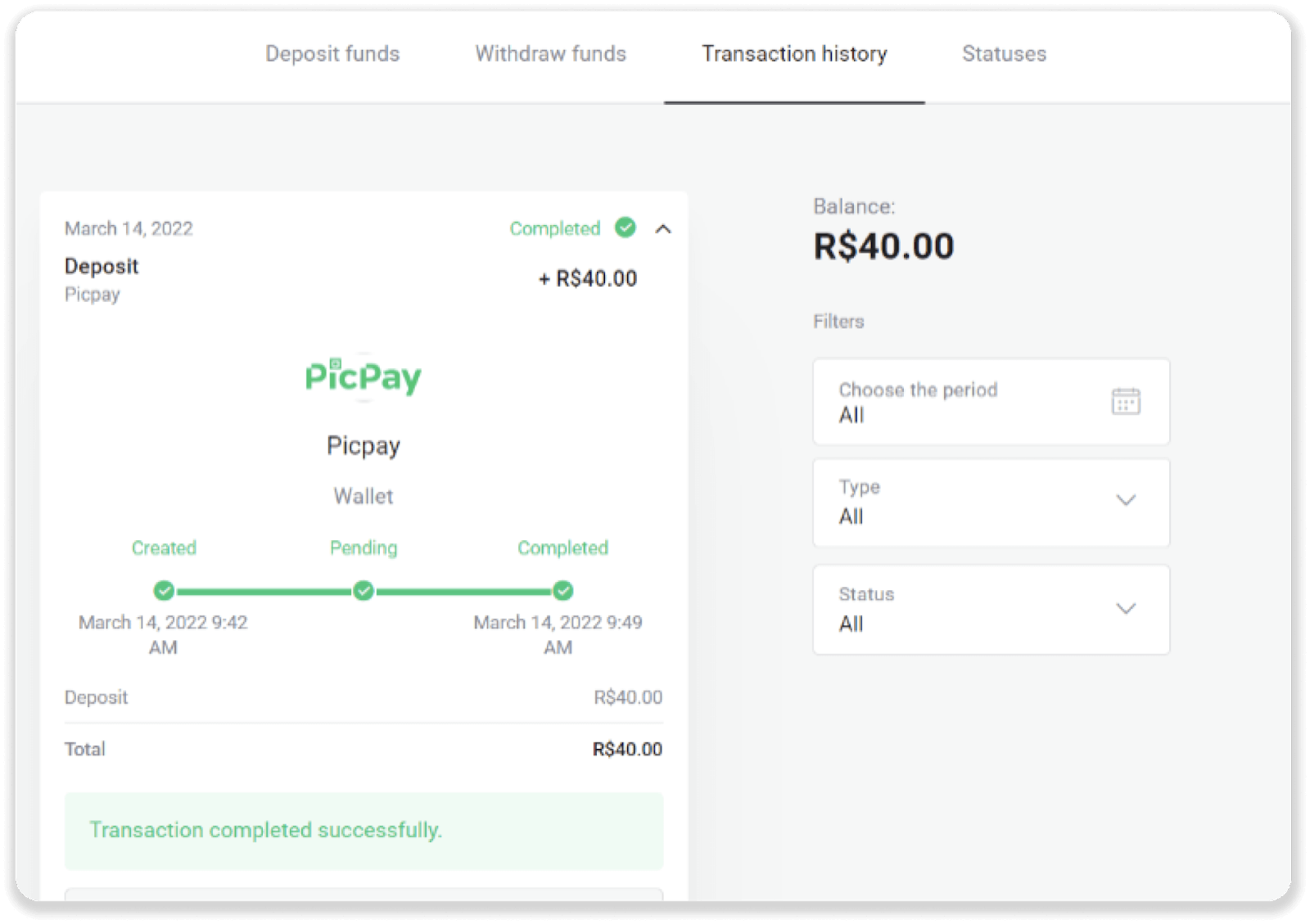
Sett inn midler via Boleto Rapido
1. Klikk på « Innskudd »-knappen øverst til høyre på skjermen.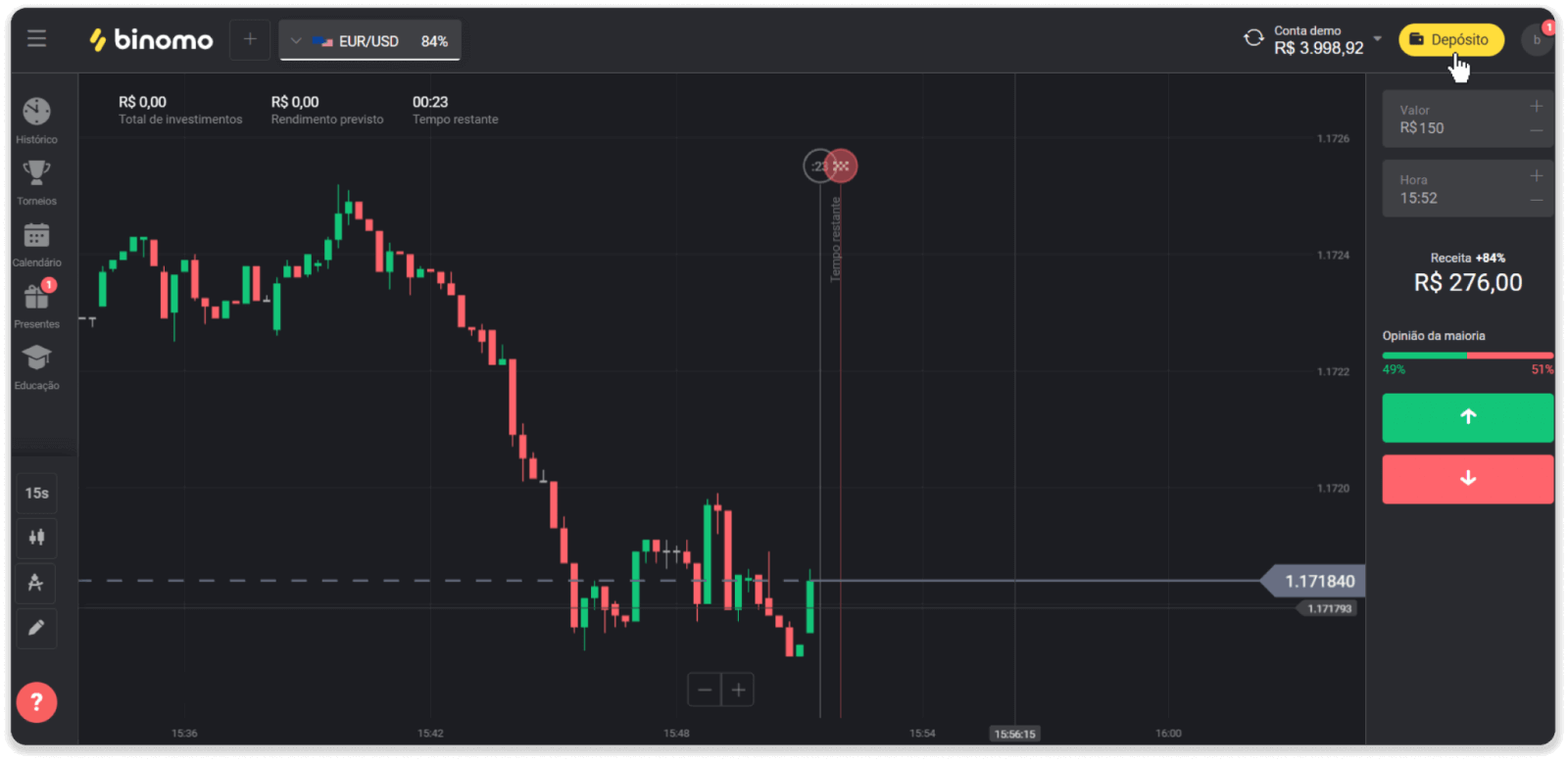
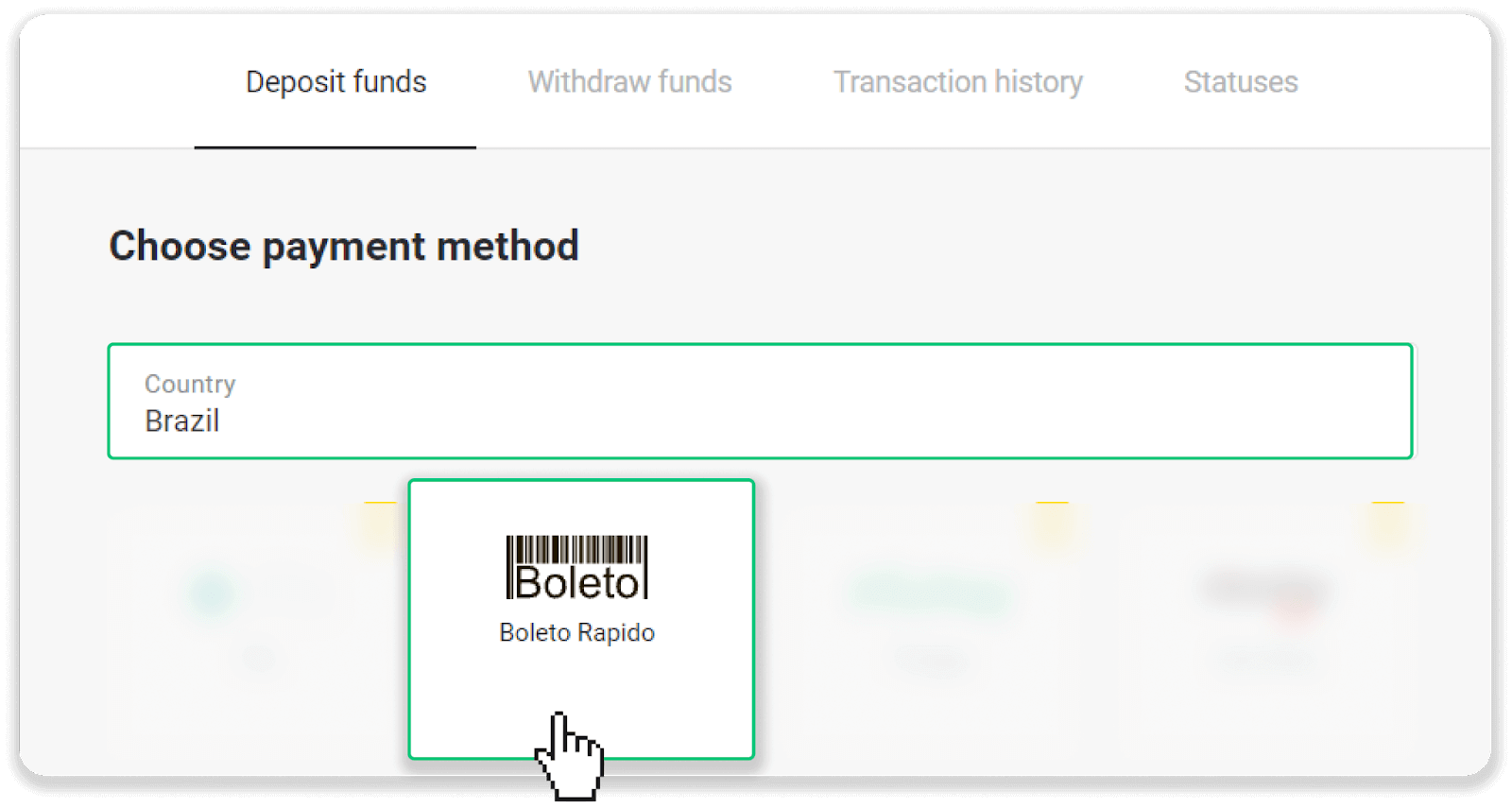
2. Velg Brasil i «Land»-delen og velg betalingsmåten «Boleto Rapido».
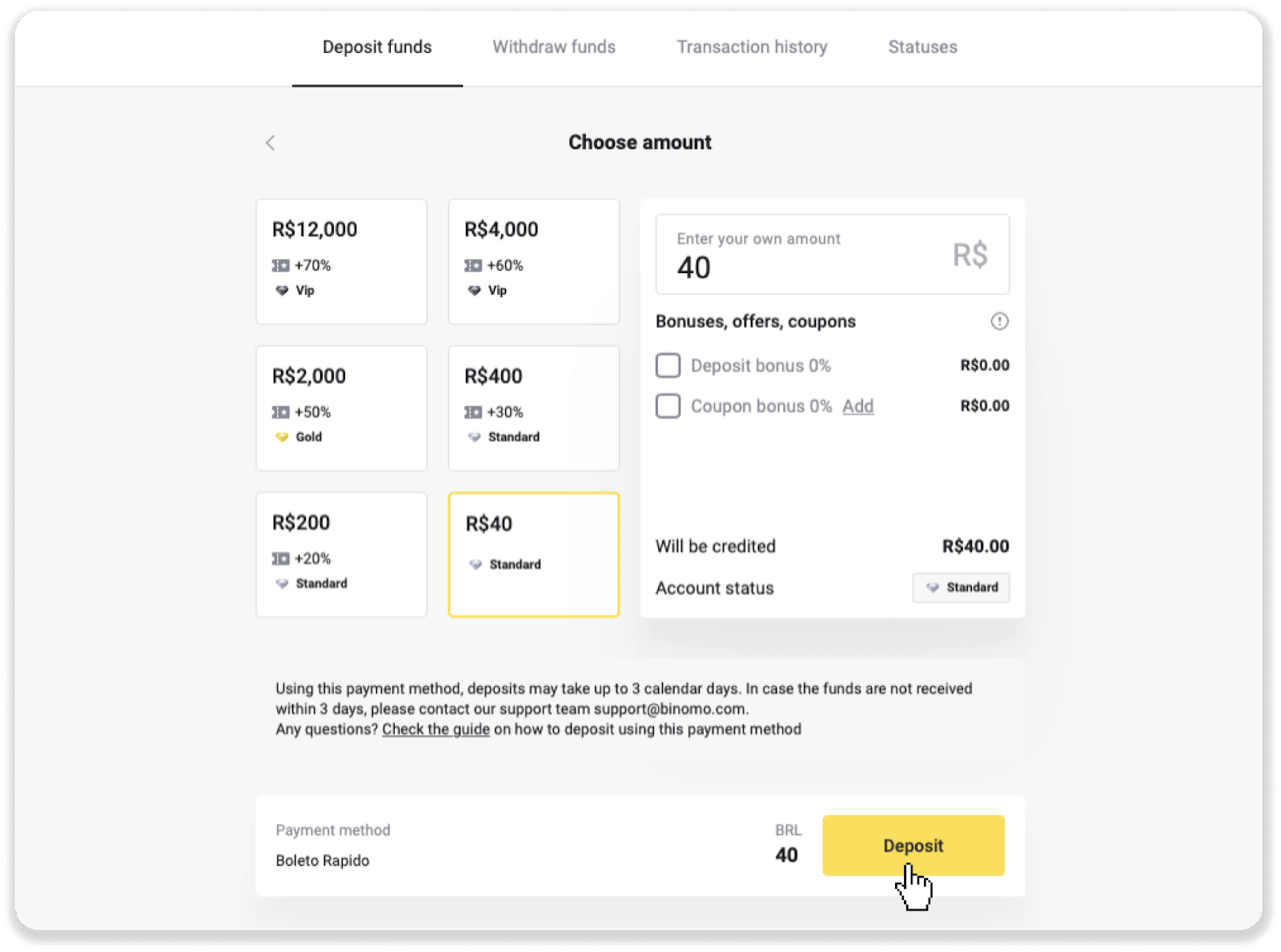
3. Skriv inn innskuddsbeløpet og klikk på «Innskudd».
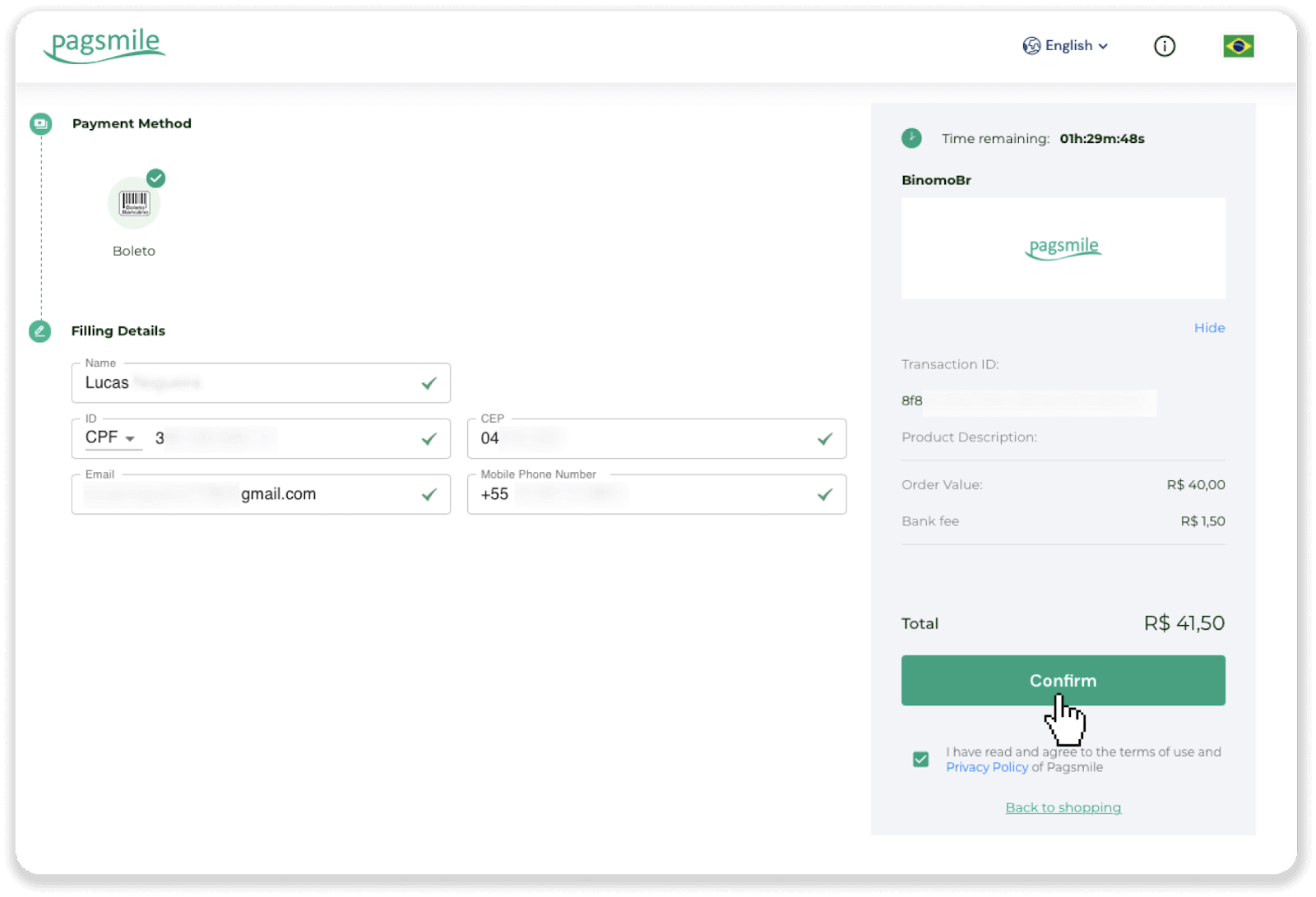
4. Du blir automatisk omdirigert til betalingsleverandørens side. Skriv inn din personlige informasjon: navn, CPF, CEP, e-postadresse og telefonnummer. Klikk på «Bekreft».
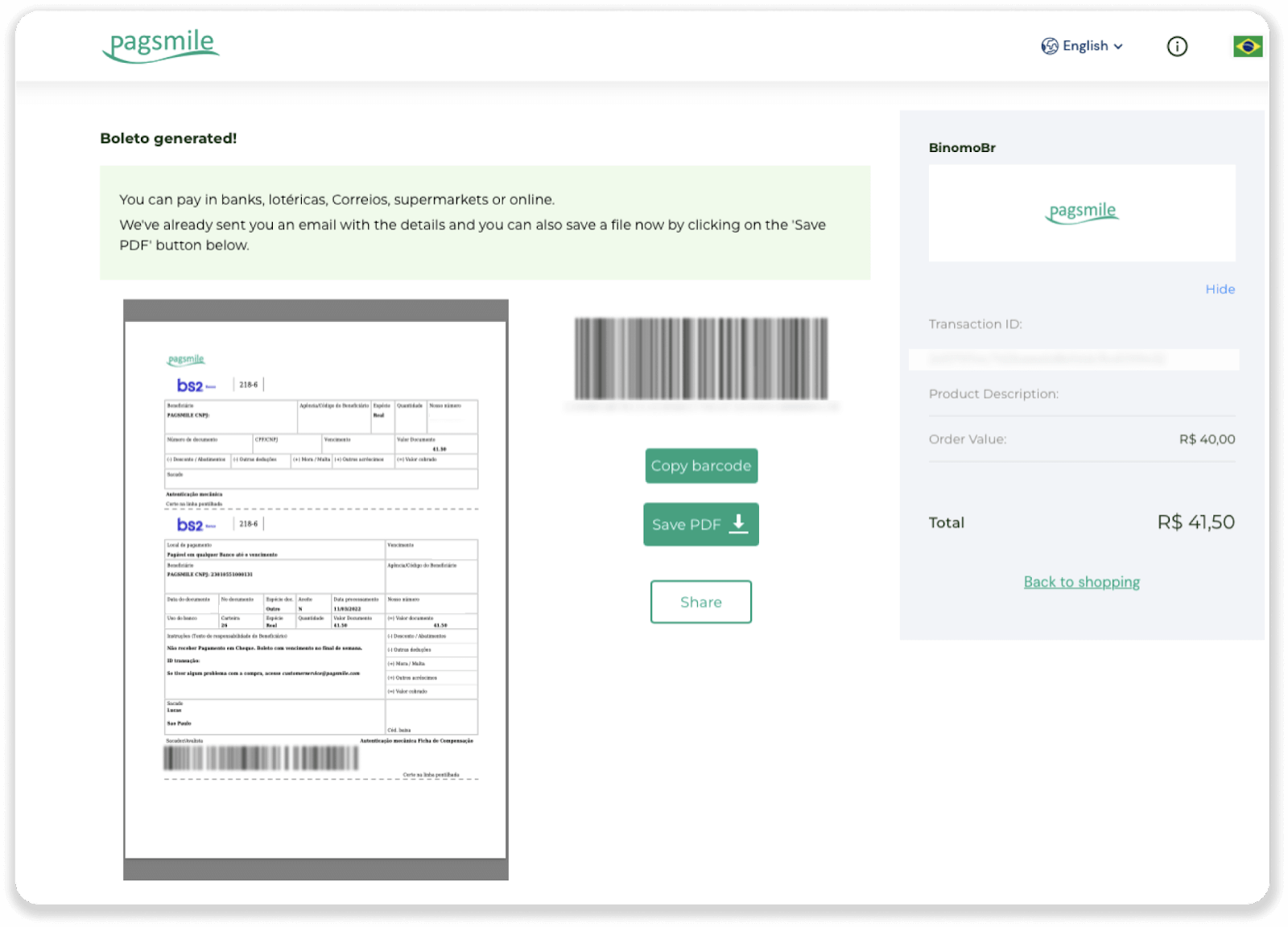
5. Du kan laste ned Boleto ved å klikke på «Lagre PDF». Eller du kan skanne strekkoden med bankappen din eller kopiere koden.
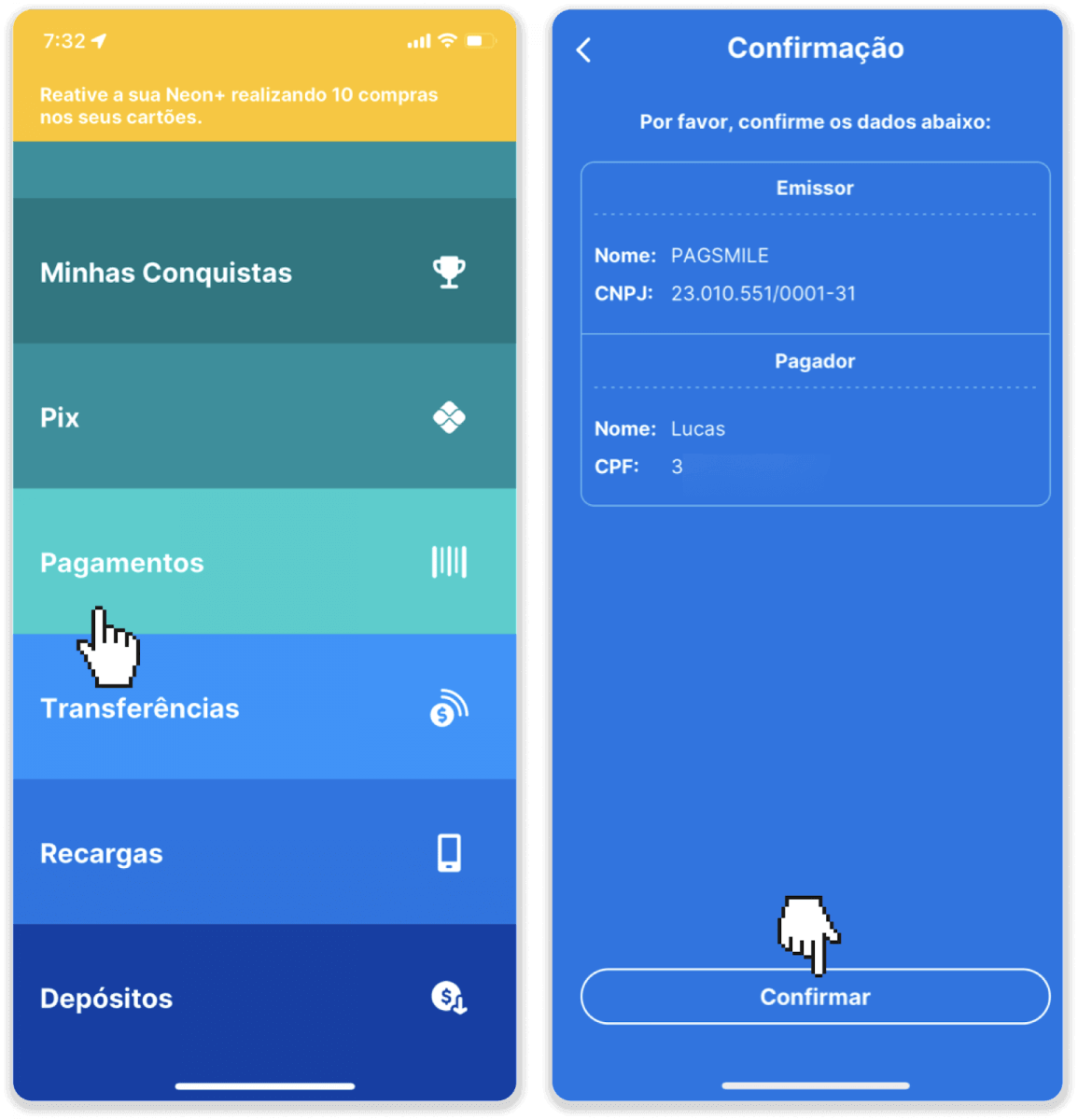
6. Logg inn på bankkontoappen din og klikk på «Betaling». Skann koden med kameraet ditt. Du kan også sette inn Boleto-numrene manuelt ved å klikke på «Skriv numre». Når du skanner eller setter inn Boleto-numrene, blir du omdirigert til bekreftelsessiden. Sjekk om all informasjonen er riktig, og klikk på «Bekreft».
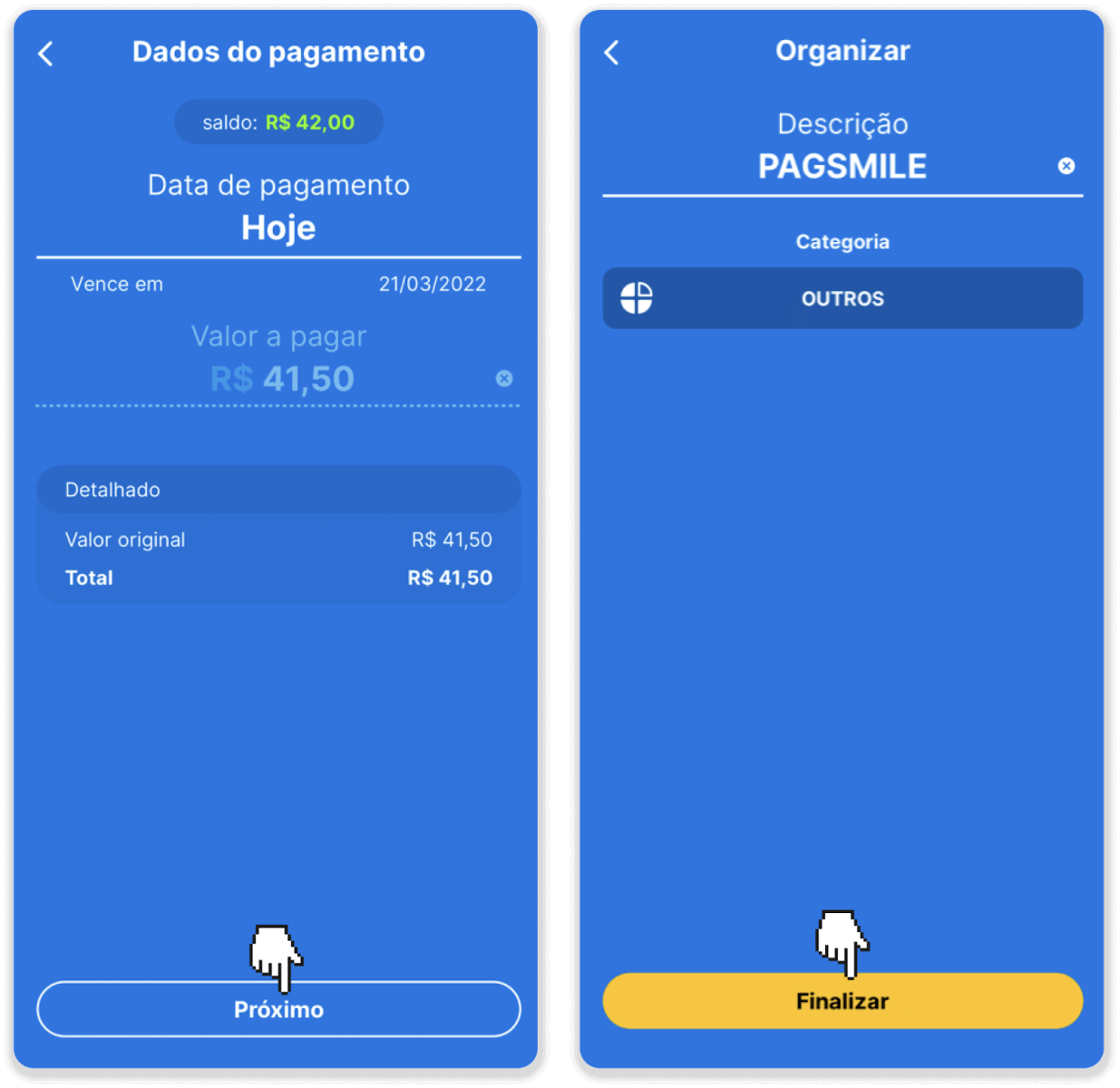
7. Sjekk om beløpet er riktig, og klikk på «Neste». For å fullføre transaksjonen, klikk på «Fullfør». Skriv deretter inn den firesifrede PIN-koden din for å bekrefte transaksjonen.
8. For å sjekke statusen til transaksjonen, gå tilbake til fanen «Transaksjonshistorikk» og klikk på innskuddet ditt for å spore statusen.
Sett inn penger via Pagsmile
1. Klikk på « Innskudd »-knappen øverst til høyre på skjermen.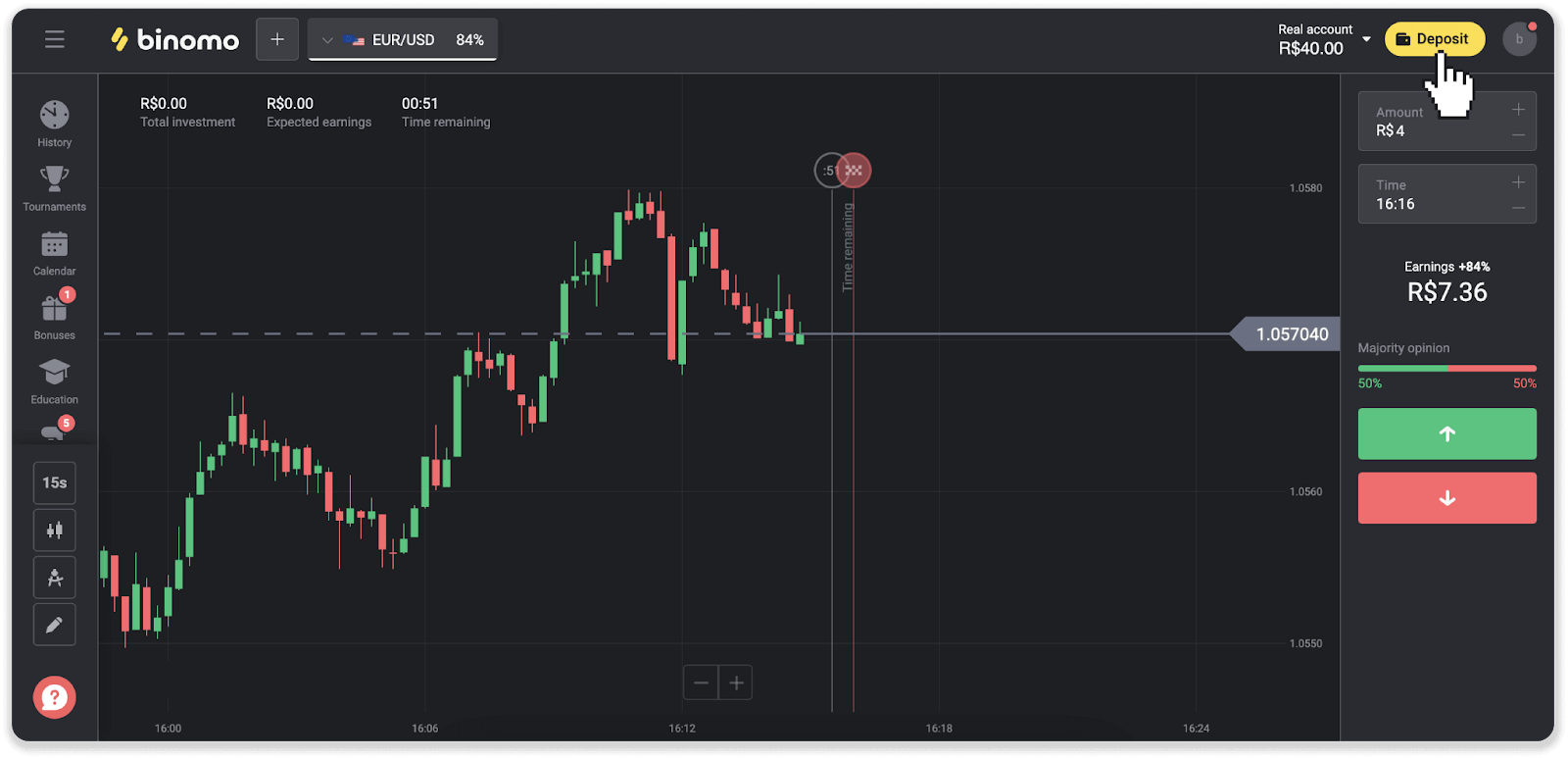
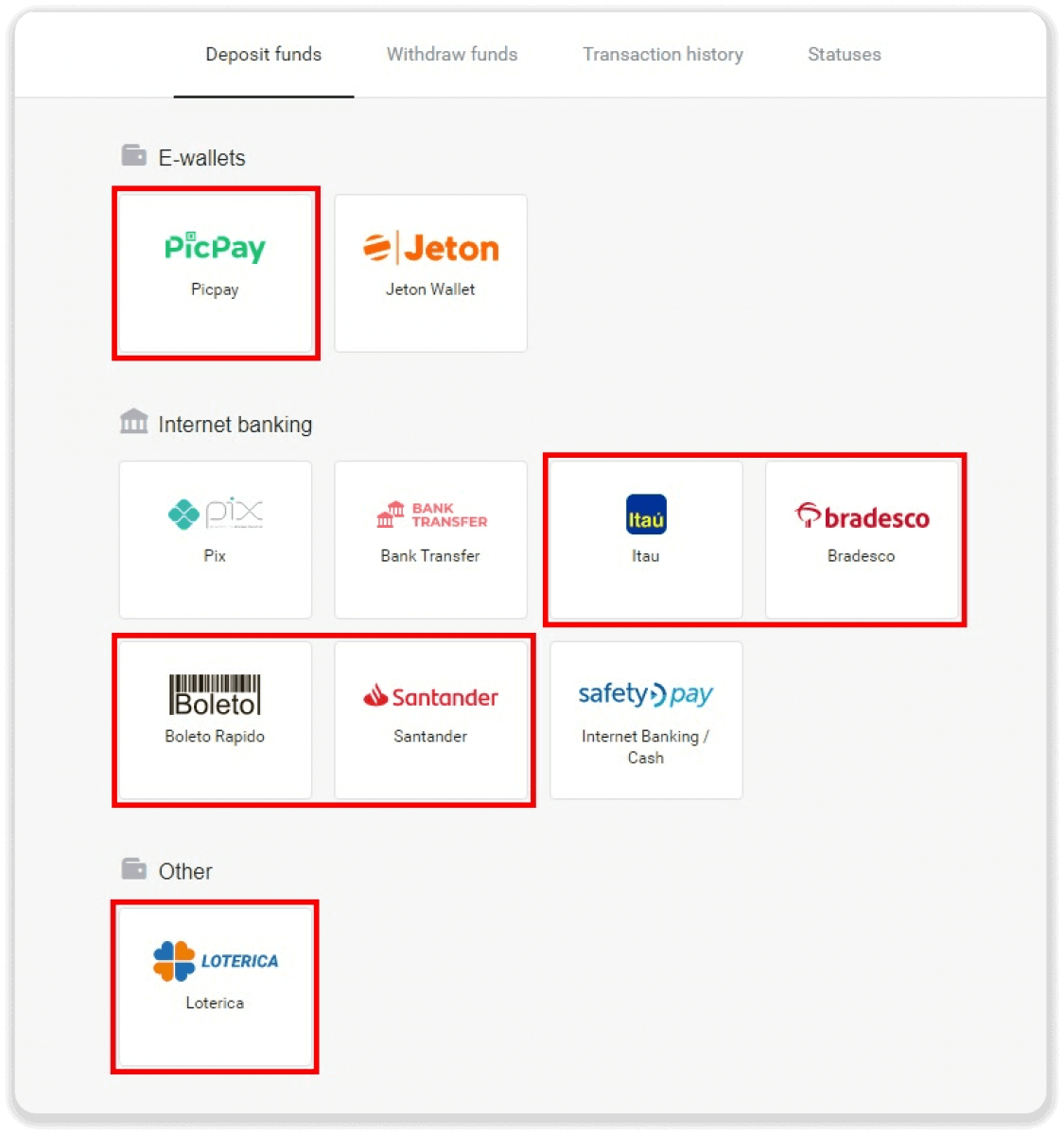
2. Velg land og velg en av betalingsmetodene.
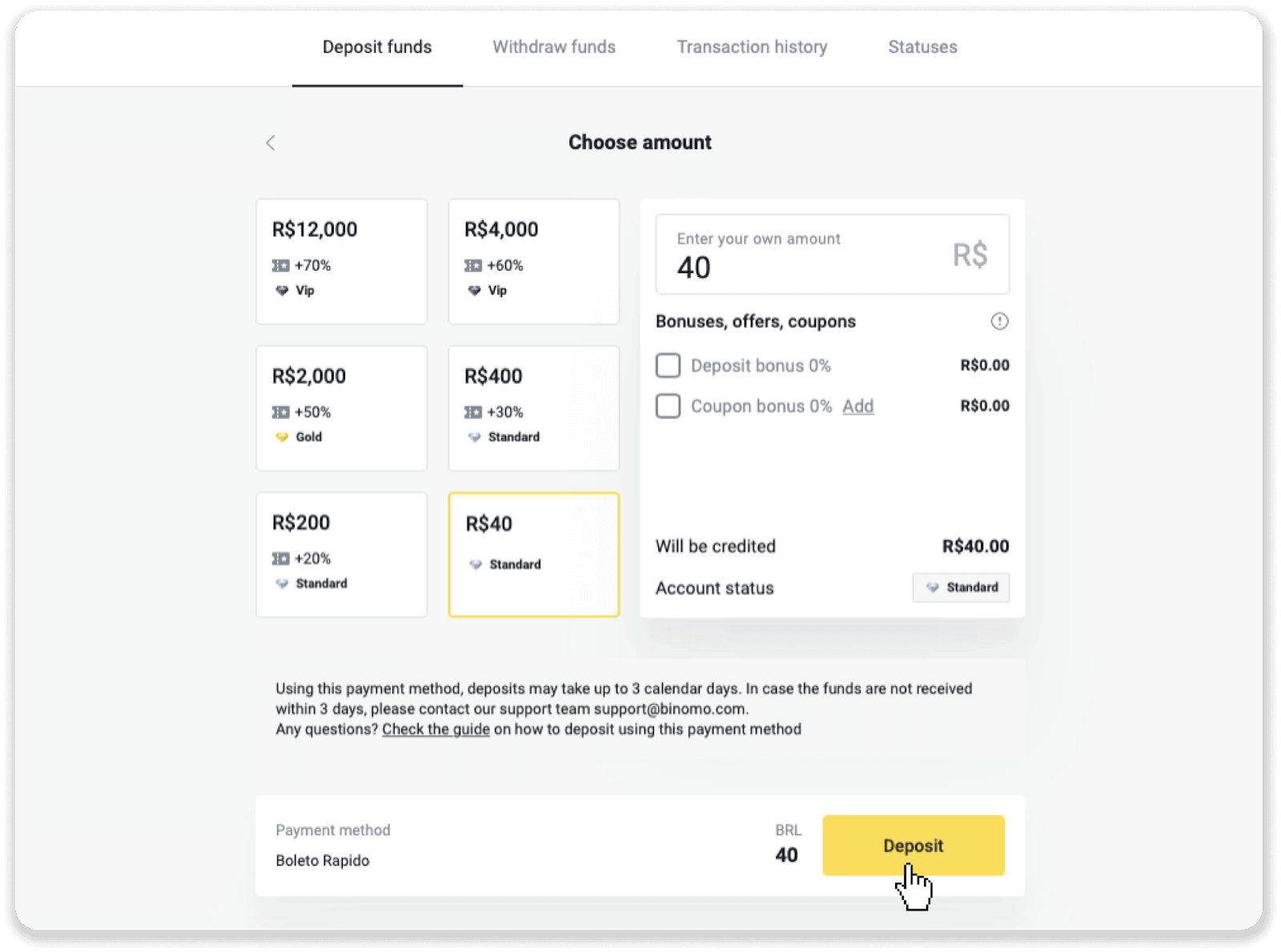
3. Skriv inn innskuddsbeløpet og klikk på «Innskudd».
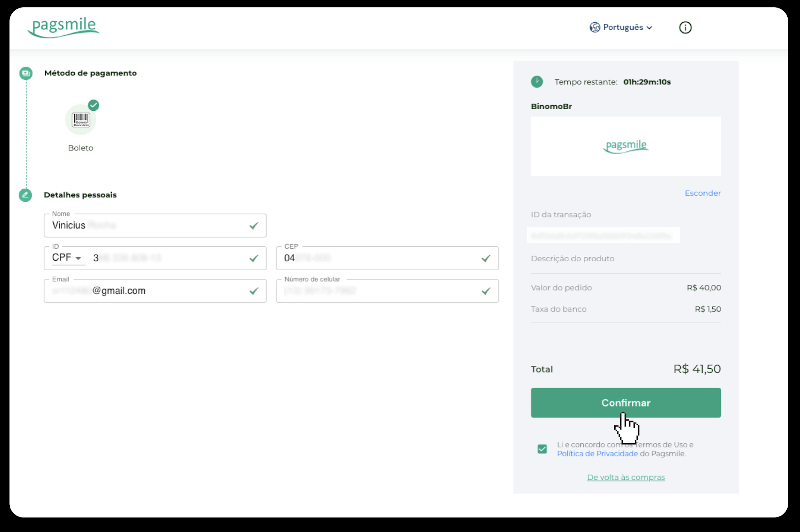
4. Du blir automatisk omdirigert til betalingsleverandørens side. For betalinger via Boleto Rápido og Lotérica, skriv inn din personlige informasjon: navn, CPF, CEP, e-postadresse og telefonnummer. Klikk på «Bekreft».
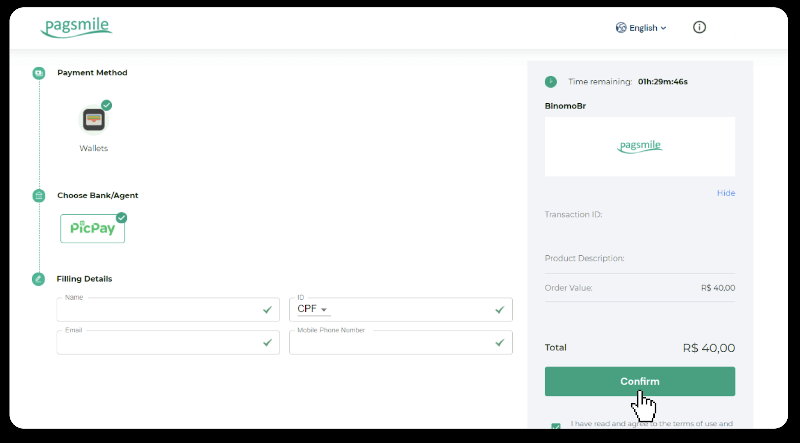
5. For betalinger via PicPay eller en av følgende banker du kan velge på skjermen: Itaú, Santander, Bradesco og Caixa, skriv inn din personlige informasjon: navn, CPF, e-postadresse og telefonnummer. Klikk på «Bekreft».
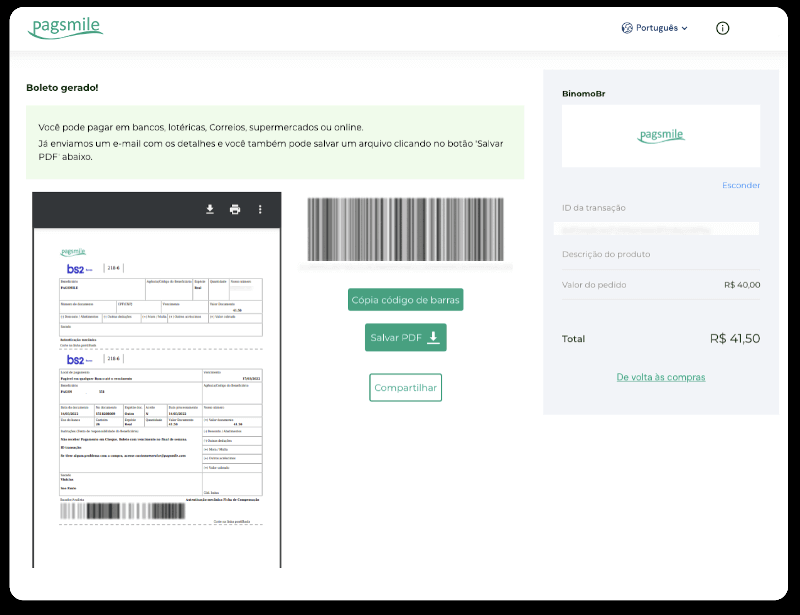
6. For å fullføre betalingen med Boleto Rápido, last ned Boleto ved å klikke på «Salavar PDF». Eller du kan skanne strekkoden med bankappen din eller kopiere koden.
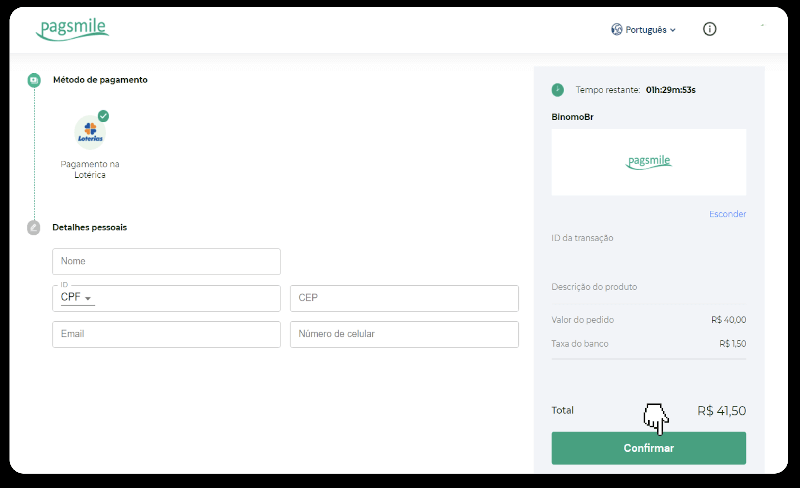
7. For å fullføre betalingen med Lotérica, noter deg «Código de conbênio» og «Número de CPF/CNPJ», og gå til nærmeste «Lotérica» for å betale.
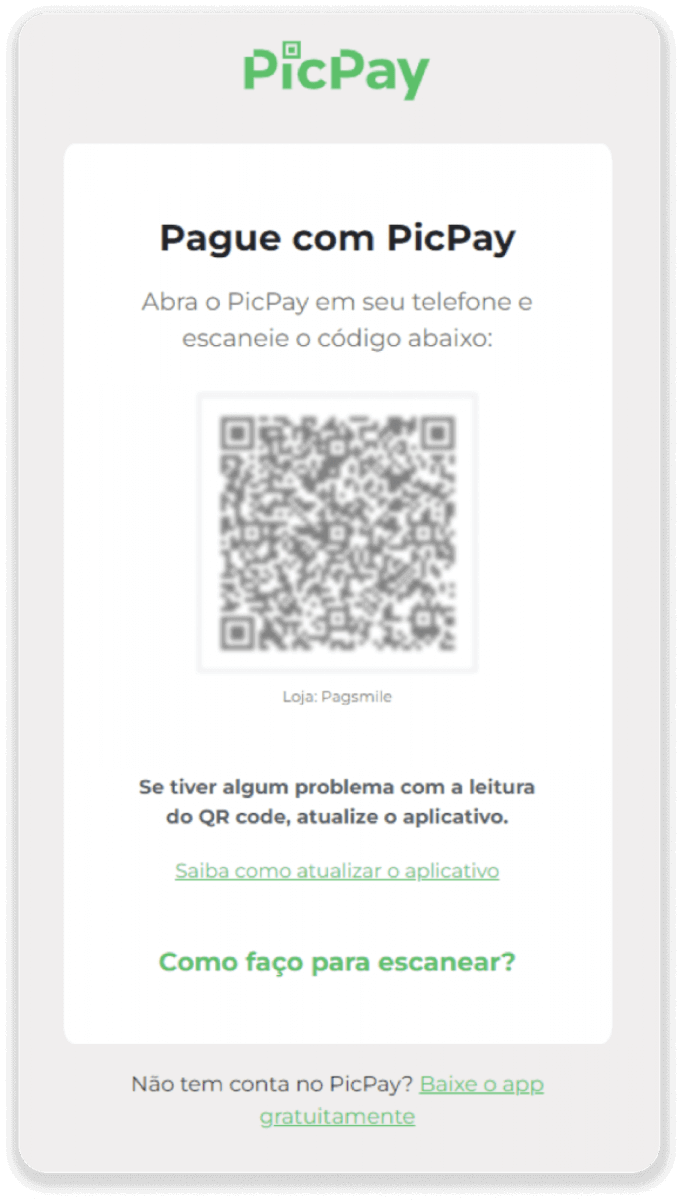
8. For å fullføre betalingen via PicPay, vær oppmerksom på at det genereres en QR-kode. Du kan skanne den med PicPay-appen din ved hjelp av trinn-for-trinn-veiledningen i denne lenken.
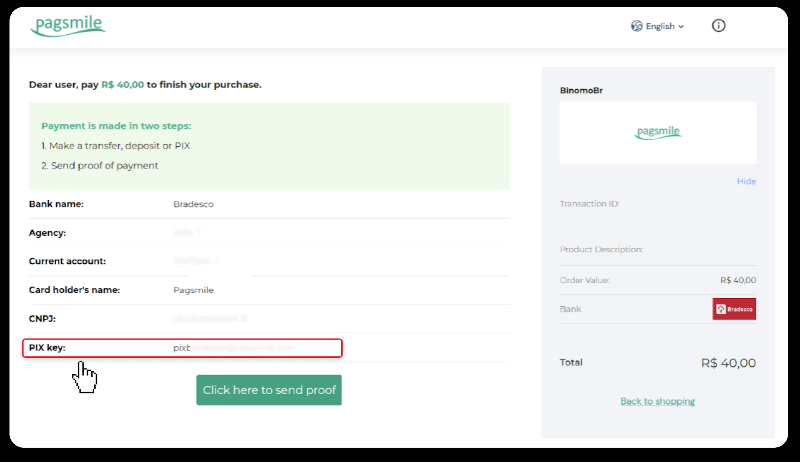
9. For å fullføre betalingen med bankoverføring, vennligst noter ned PIX-nøkkelen. Ikke lukk denne siden ennå, slik at du kan fullføre betalingen ved å laste ned kvitteringen. Klikk deretter på bankens navn for å se en trinn-for-trinn-veiledning for hvordan du fullfører innskuddet via Itaú, Santander, Bradesco og Caixa.
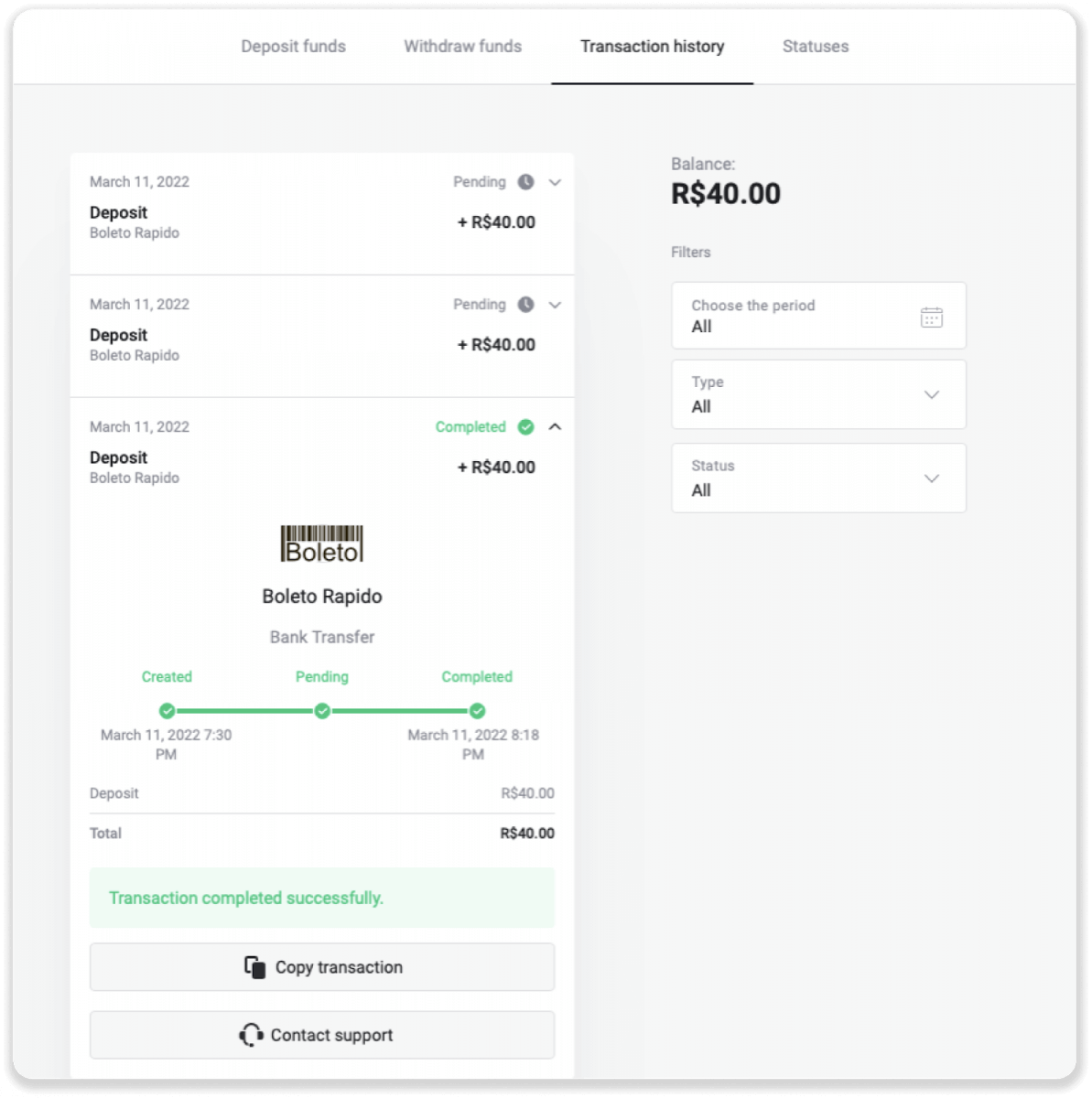
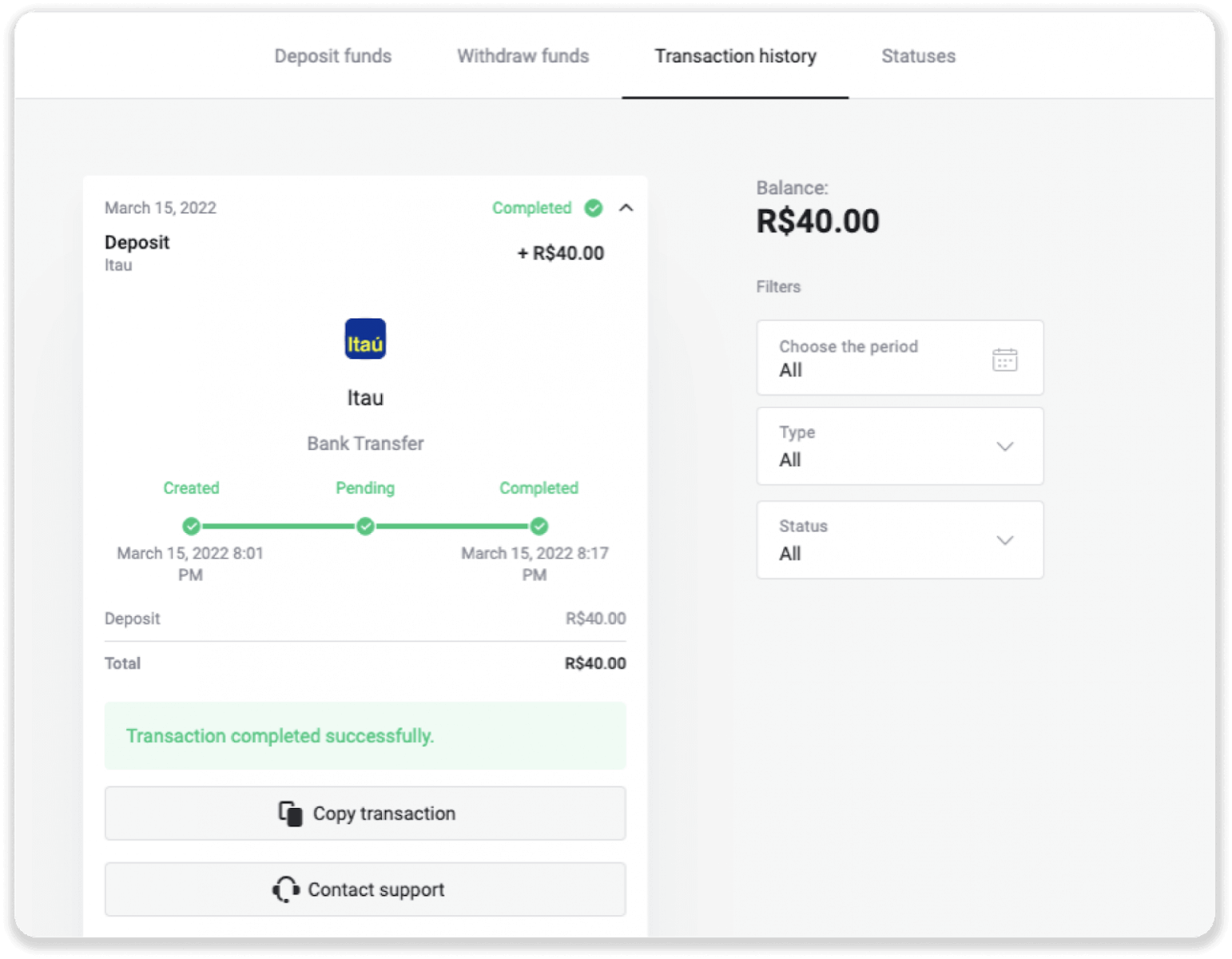
10. For å sjekke statusen for transaksjonen din, gå tilbake til fanen «Transaksjonshistorikk» og klikk på innskuddet ditt for å spore statusen.
11. Hvis du har spørsmål, kan du gjerne kontakte oss via chat, telegram: Binomo Support Team, samt via e-post: [email protected]
Sett inn penger via Santander
1. Klikk på « Innskudd »-knappen øverst til høyre på skjermen.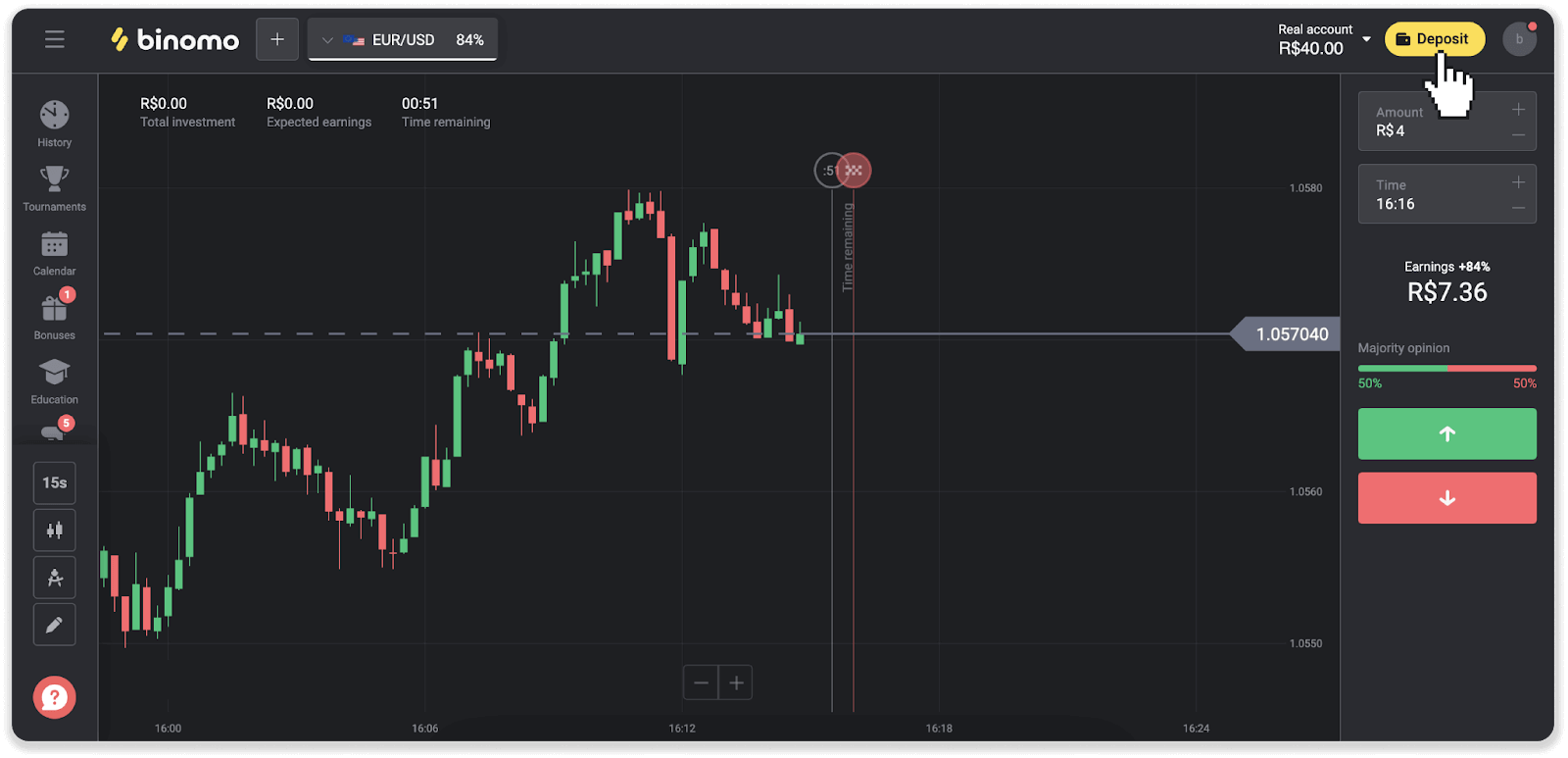
2. Velg land og velg betalingsmåten «Santander».
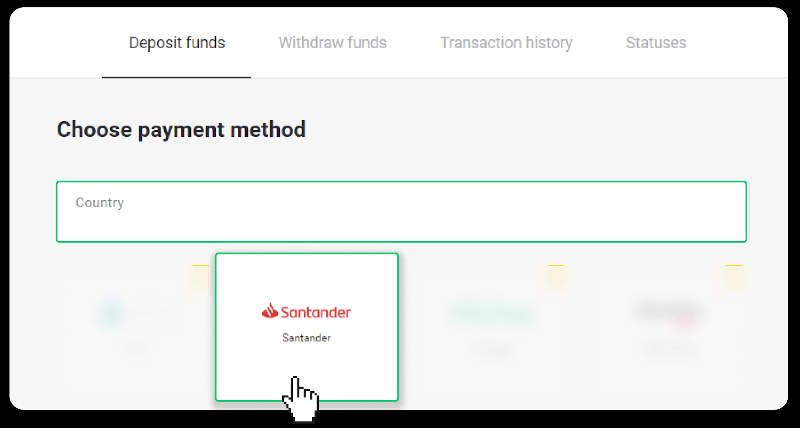
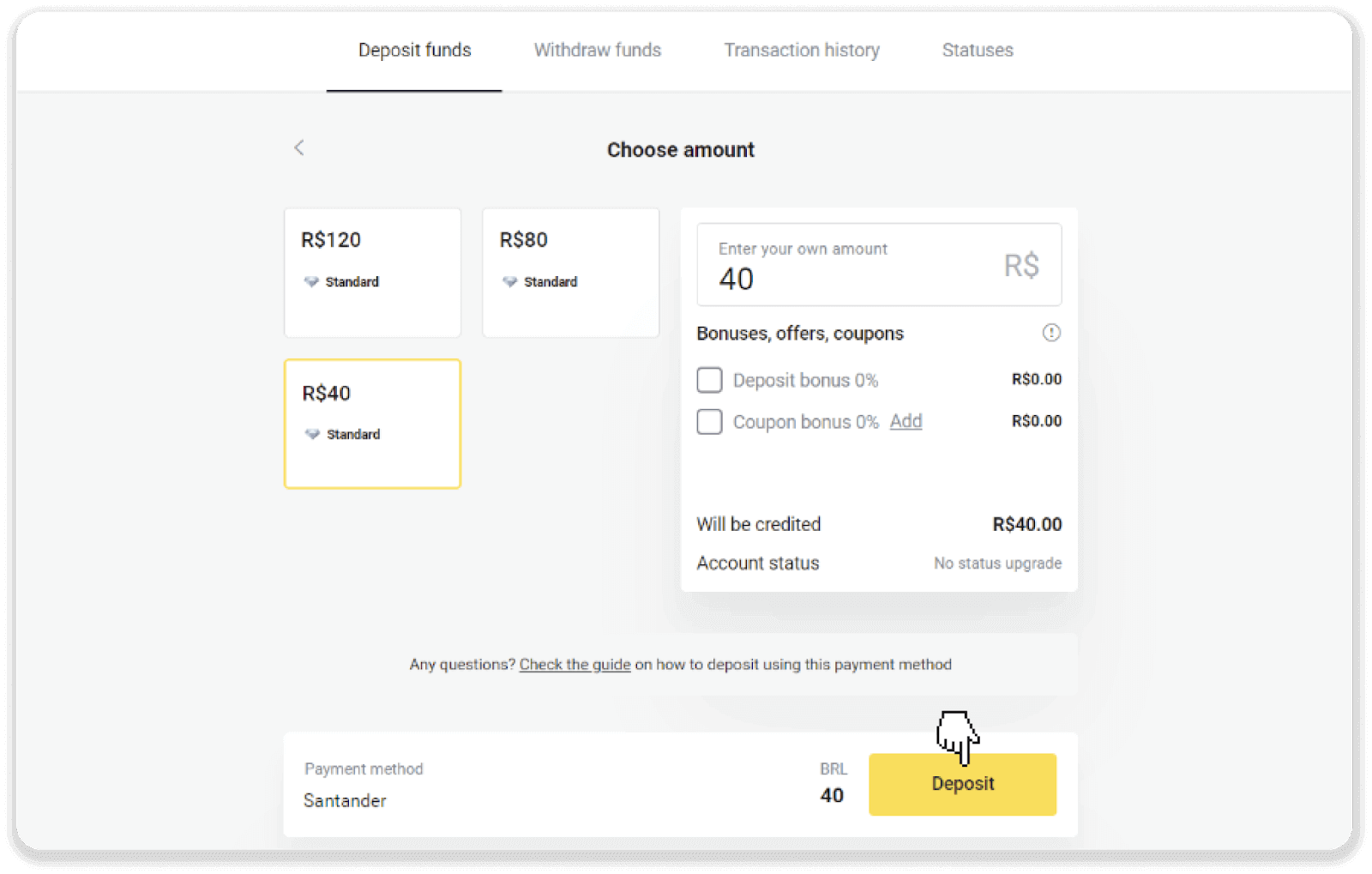
3. Skriv inn innskuddsbeløpet og klikk på «Innskudd».
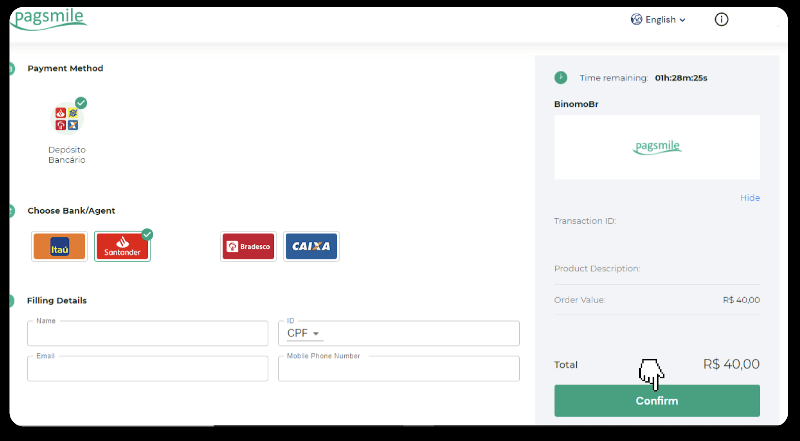
4. Du blir automatisk omdirigert til betalingsleverandørens side. Velg Bradesco og skriv inn din personlige informasjon: navn, CPF, CEP, e-postadresse og telefonnummer. Klikk på «Bekreft».
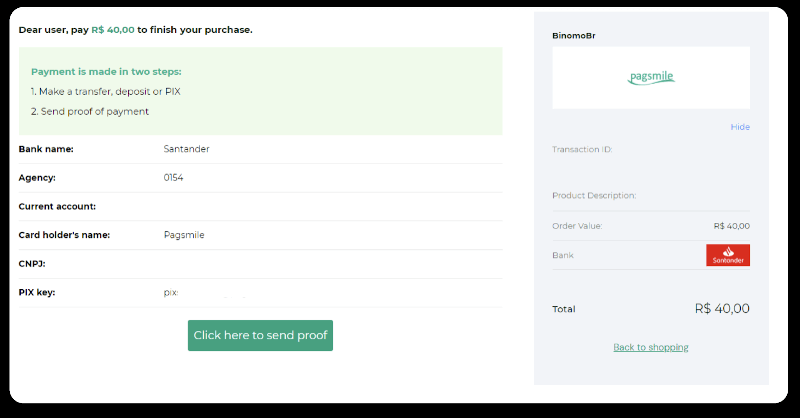
5. Noter ned PIX-nøkkelen. Ikke lukk denne siden ennå, slik at du kan fullføre betalingen ved å laste ned kvitteringen.
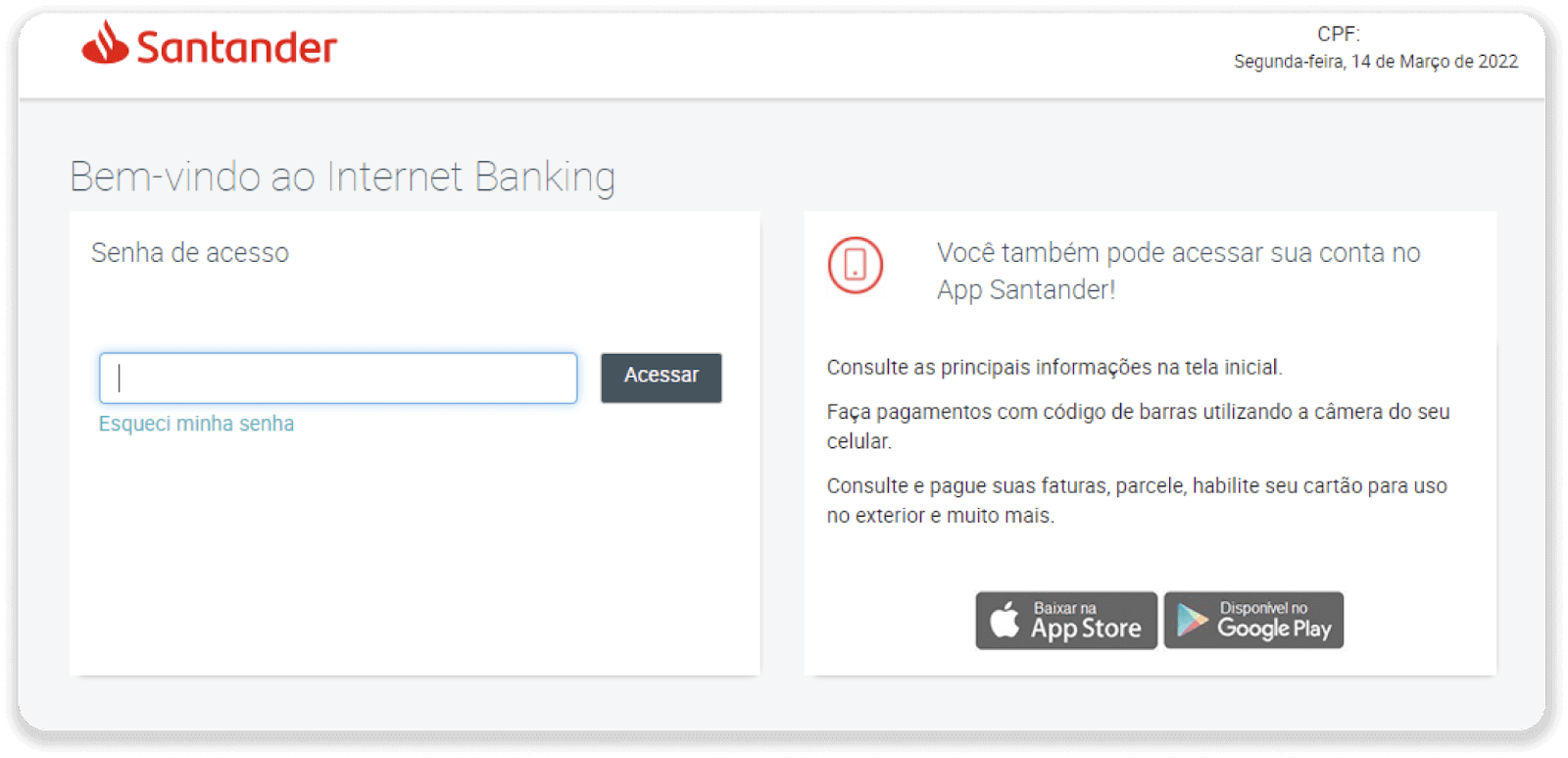
6. Logg inn på Santander-kontoen din. Klikk på «PIX»-menyen og klikk deretter på «Overfør».
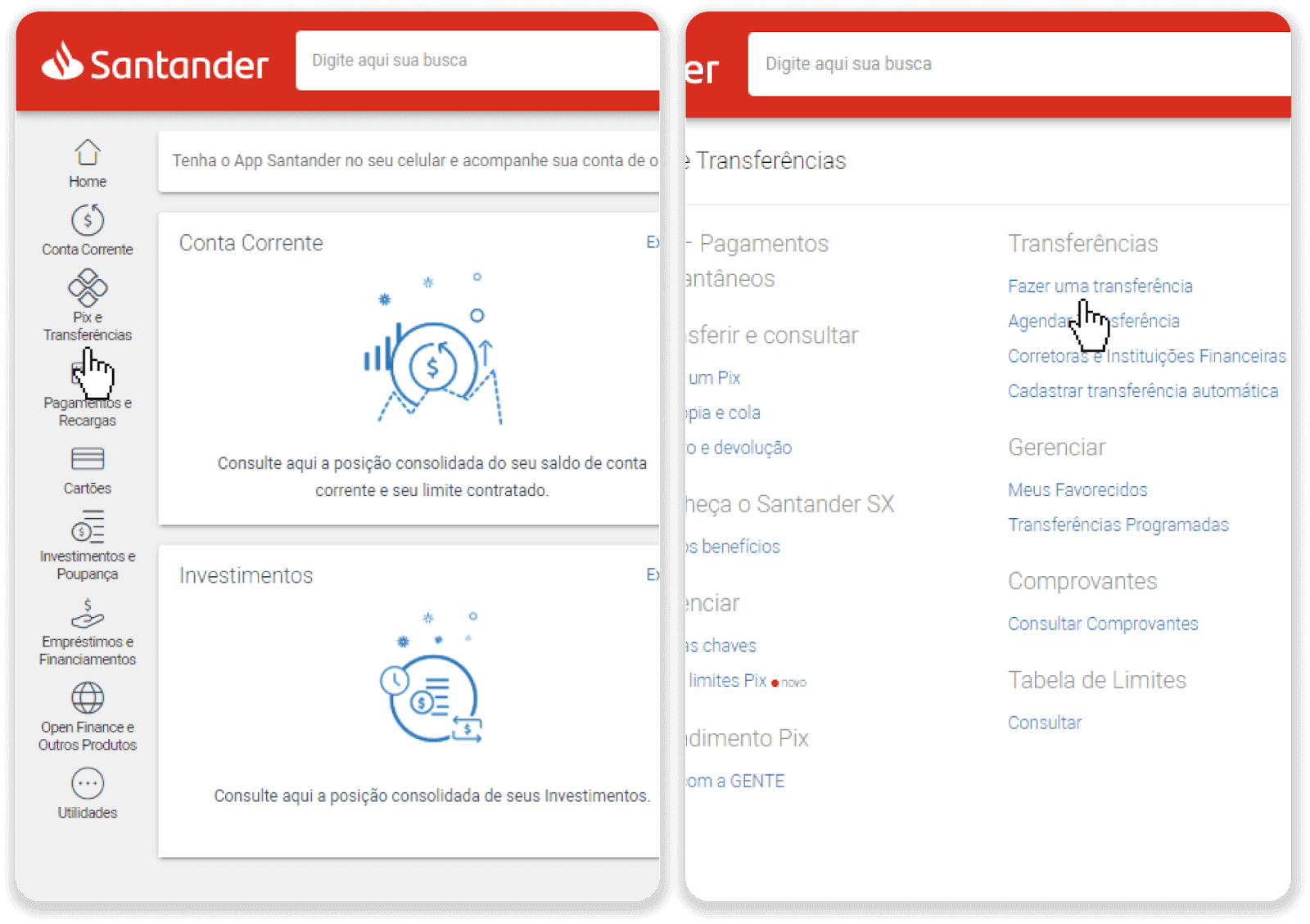
7. Velg «Pix e Transferências». Velg deretter «Fazer uma transferência».
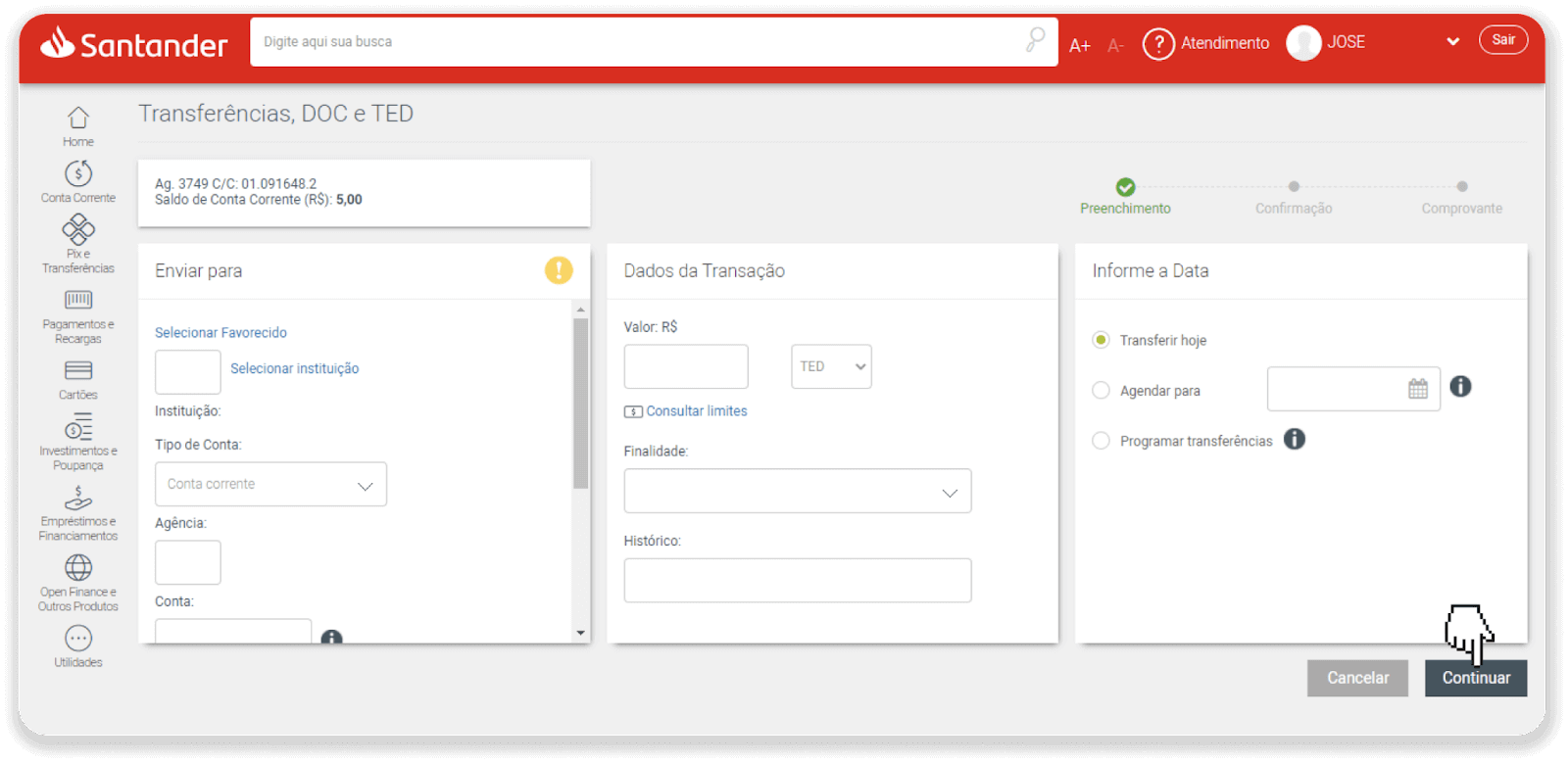
8. Fyll ut kontoinformasjonen for å foreta bankoverføringen. Klikk på «Fortsett».
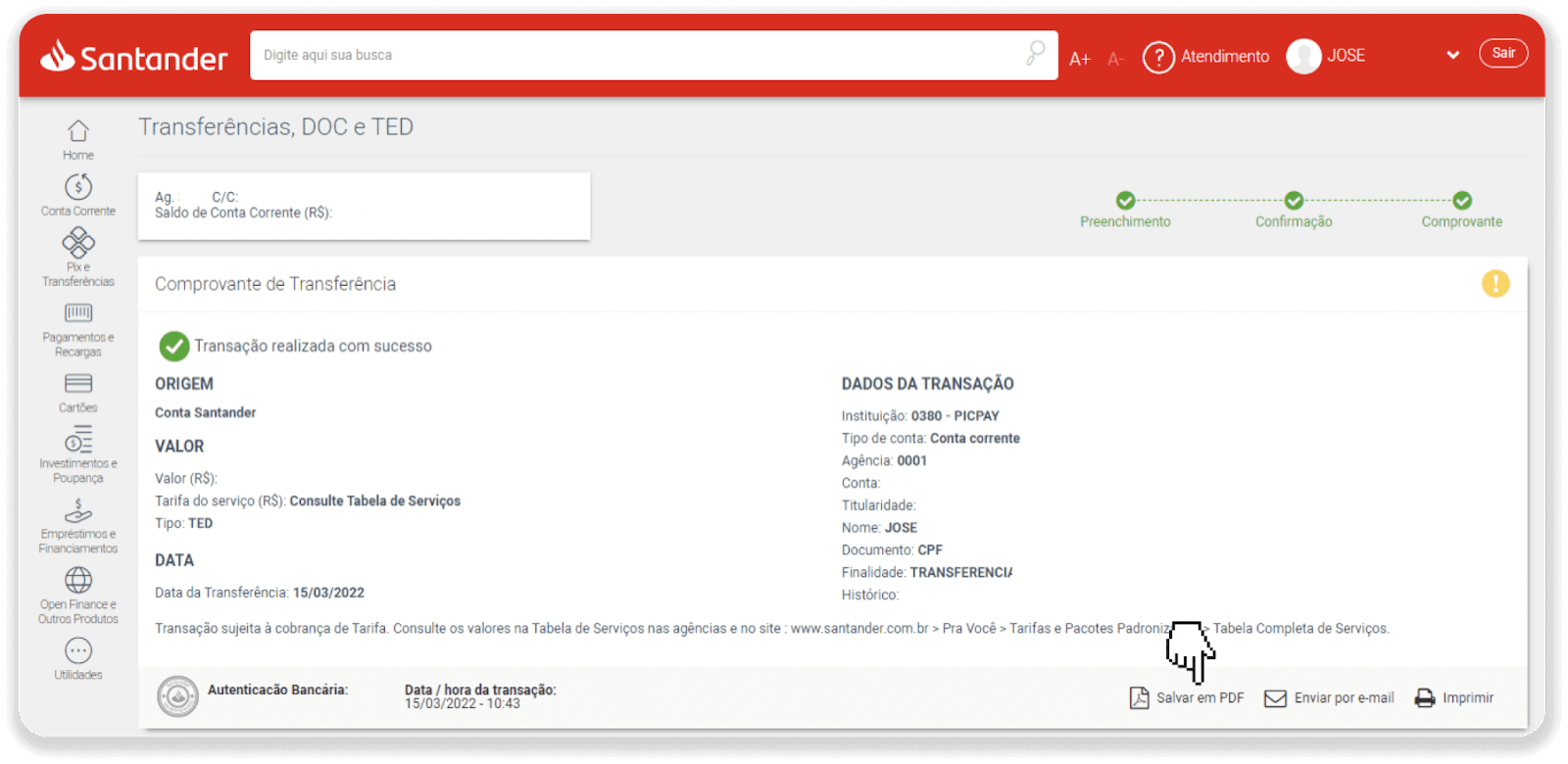
9. Betalingen er fullført. Lagre kvitteringen ved å klikke på «Salvar en PDF».
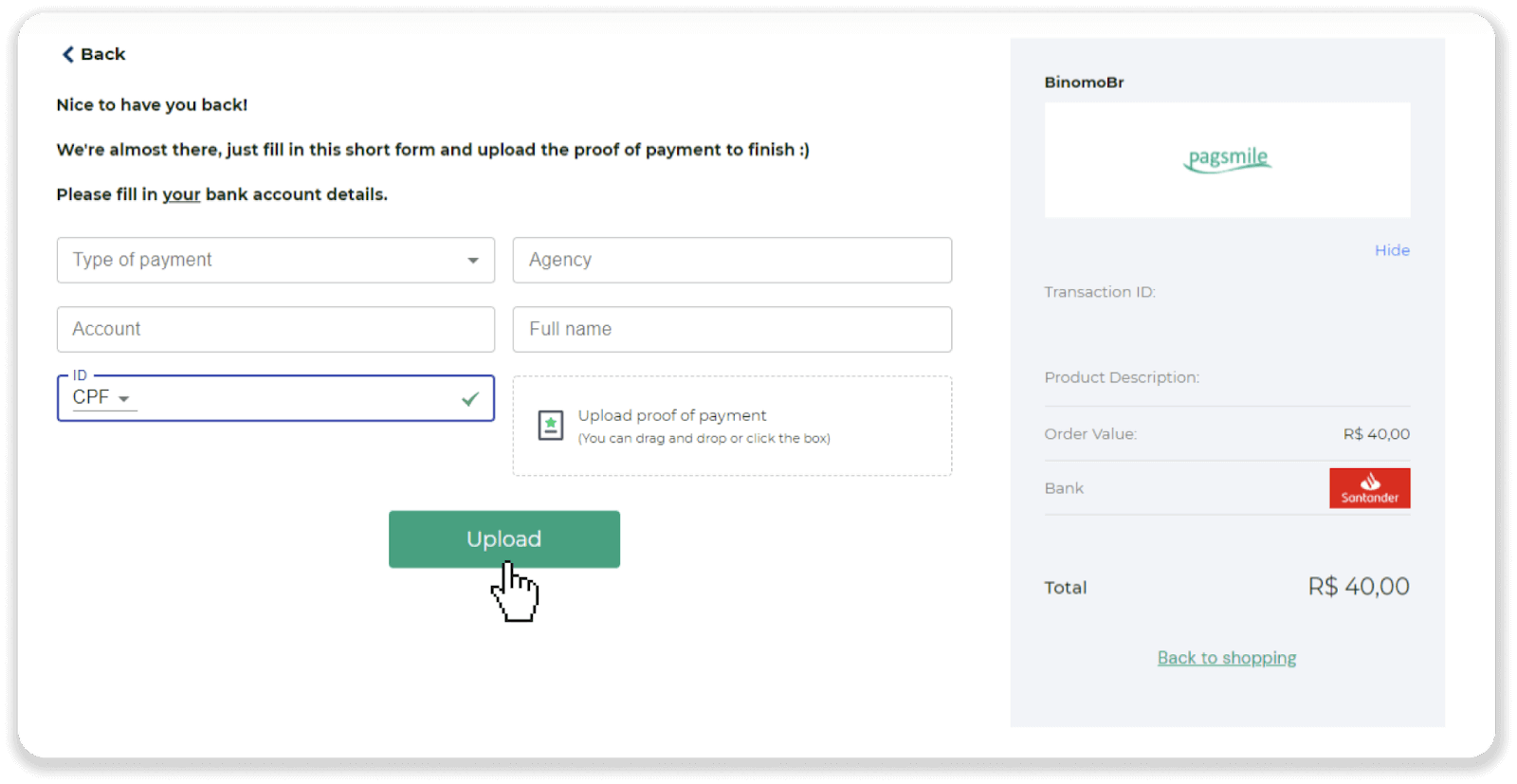
10. Gå tilbake til siden fra trinn 5 og klikk på knappen «Klikk her for å sende bevis». Skriv inn bankdetaljene dine og klikk på «Last opp» for å laste opp kvitteringen.
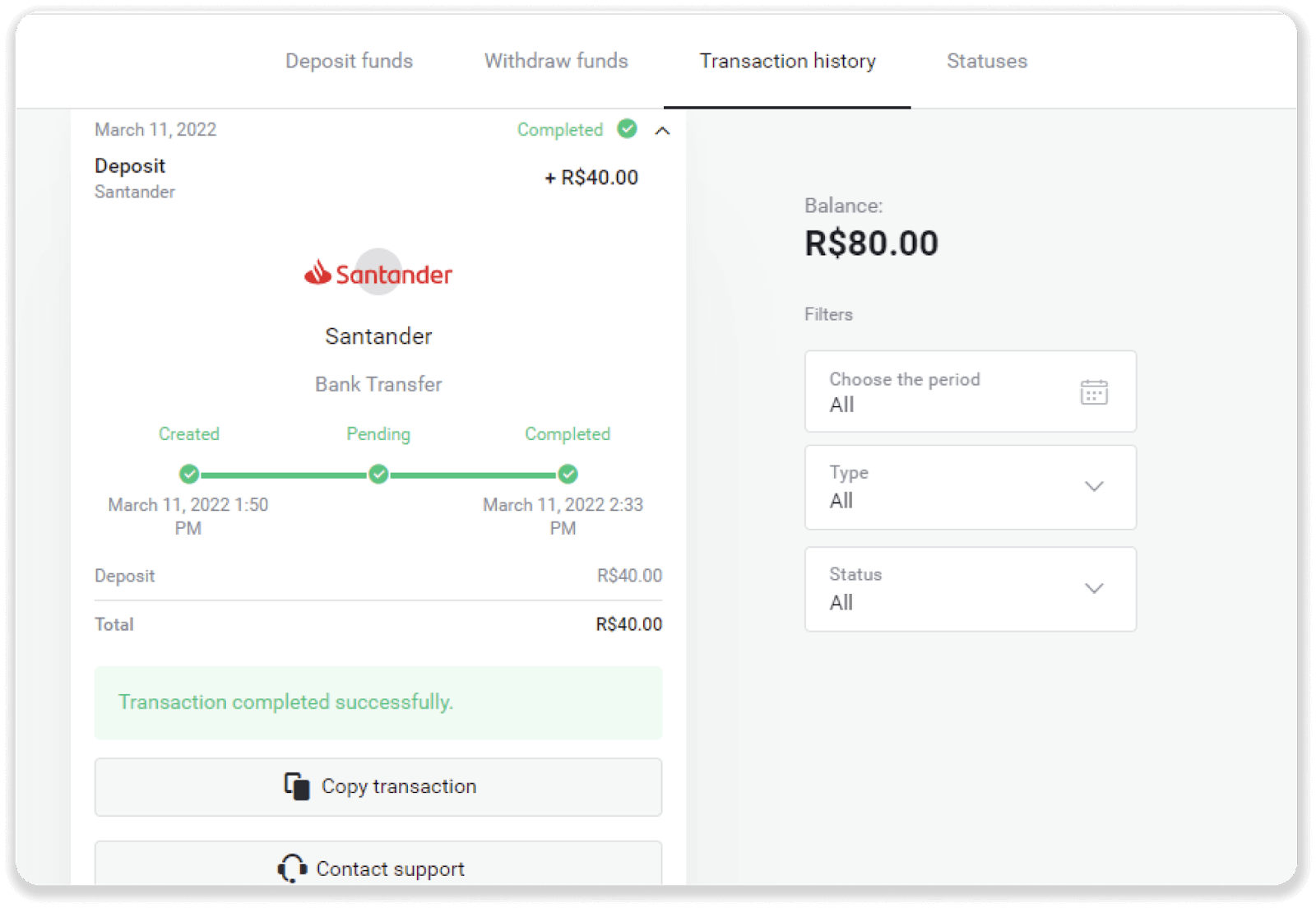
11. For å sjekke statusen til transaksjonen din, gå tilbake til fanen «Transaksjonshistorikk» og klikk på innskuddet ditt for å spore statusen.
Ofte stilte spørsmål (FAQ)
Er det trygt å sende deg penger?
Det er helt trygt å sette inn penger via «Kasse»-delen på Binomo-plattformen («Innskudd»-knappen øverst til høyre). Vi samarbeider kun med pålitelige betalingstjenesteleverandører som overholder sikkerhets- og personvernstandarder, som 3D Secure eller PCI-standarden som brukes av Visa.
I noen tilfeller blir du omdirigert til partnernes nettsteder når du foretar et innskudd. Ikke bekymre deg. Hvis du setter inn penger via «Kasse», er det helt trygt å fylle ut personopplysningene dine og sende penger til CoinPayments eller andre betalingstjenesteleverandører.
Innskuddet mitt gikk ikke gjennom, hva gjør jeg?
Alle mislykkede betalinger faller inn under disse kategoriene:
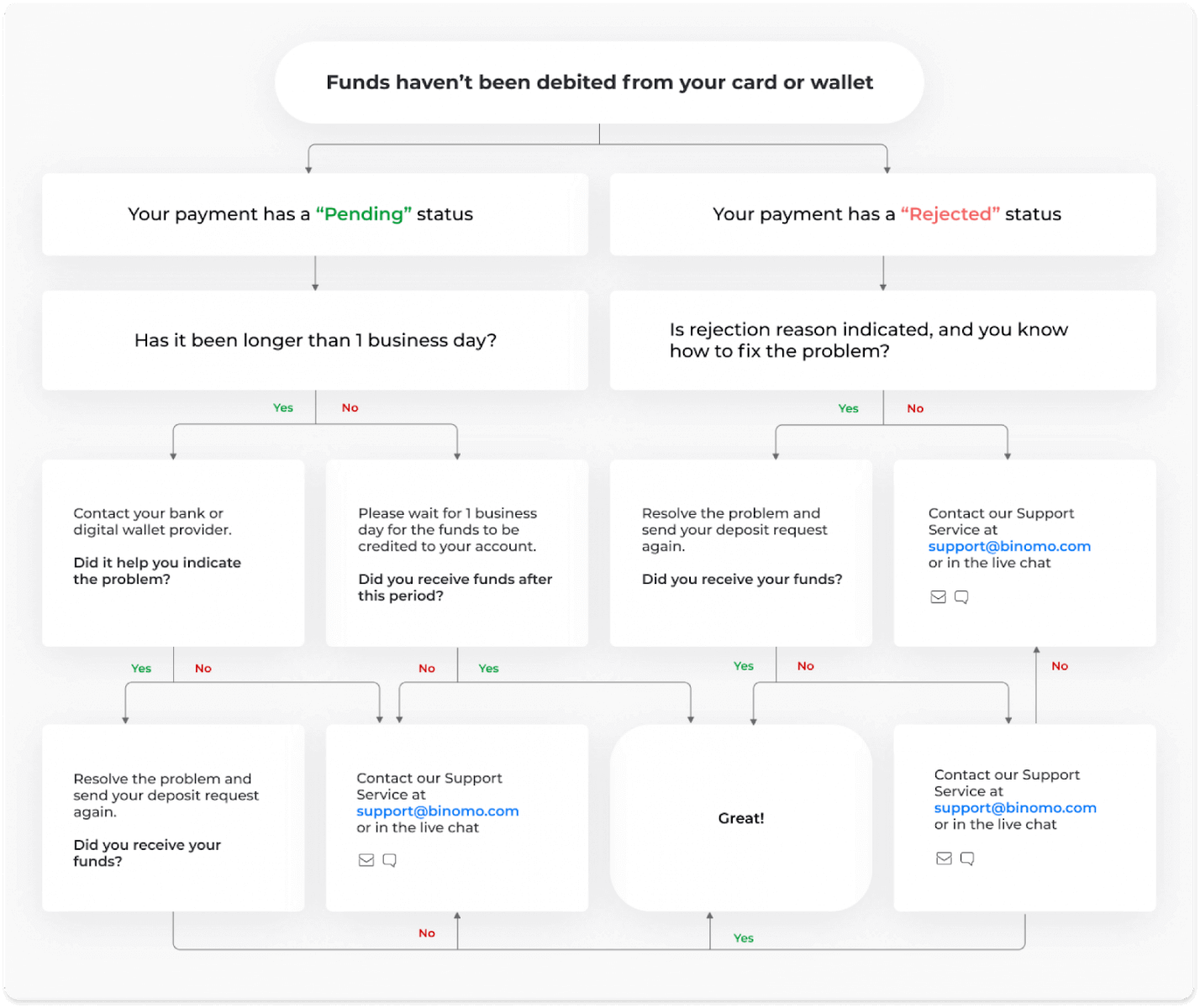
Midlene er ikke belastet kortet eller lommeboken din. Flytskjemaet nedenfor viser hvordan du løser dette problemet.
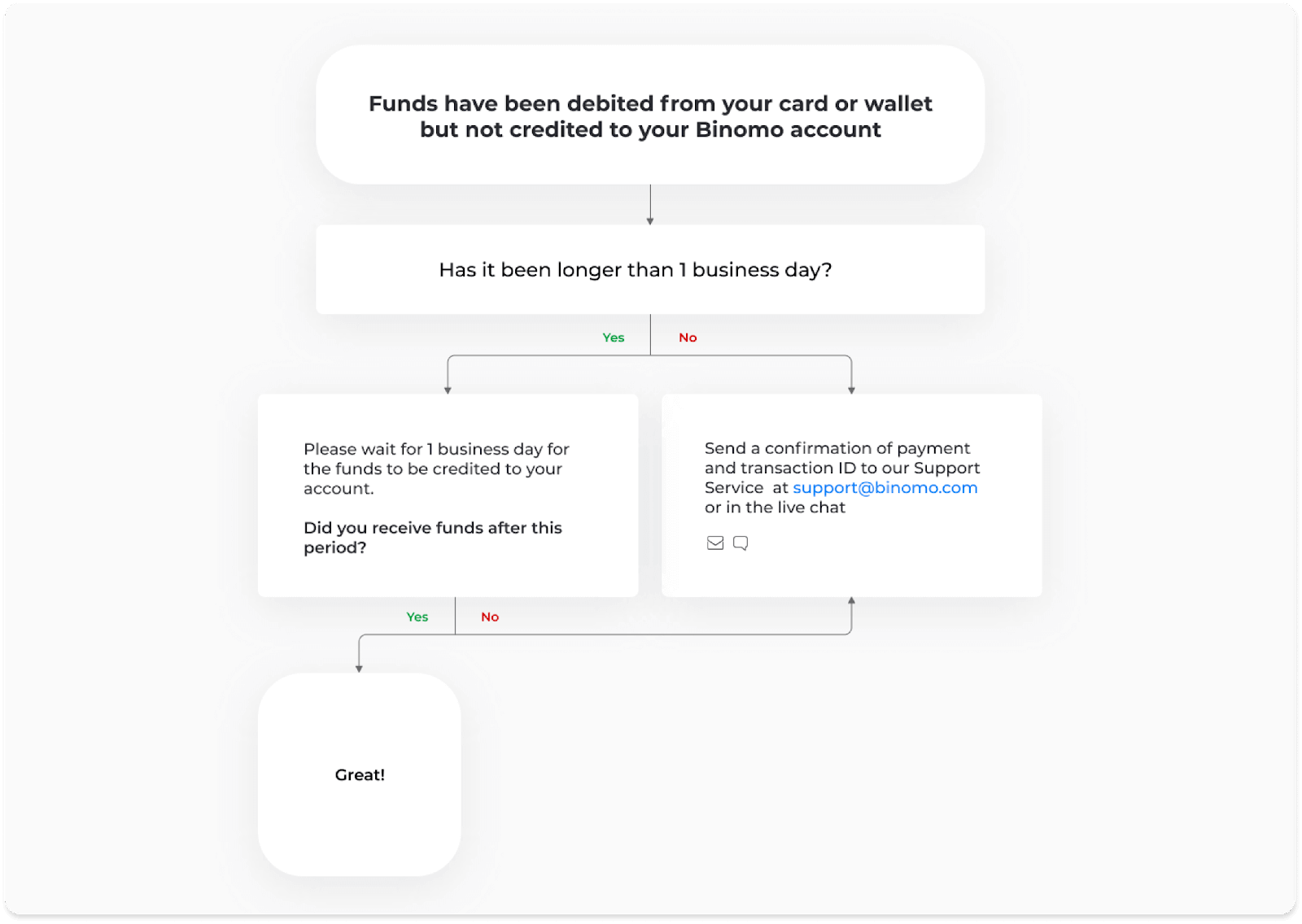
Midler har blitt belastet, men ikke kreditert, Binomo-kontoen. Flytskjemaet nedenfor viser hvordan du løser dette problemet.
I det første tilfellet, sjekk statusen for innskuddet ditt i «Transaksjonshistorikk».
I nettversjonen: Klikk på profilbildet ditt øverst til høyre på skjermen og velg «Kasse»-fanen i menyen. Klikk deretter på fanen «Transaksjonshistorikk». 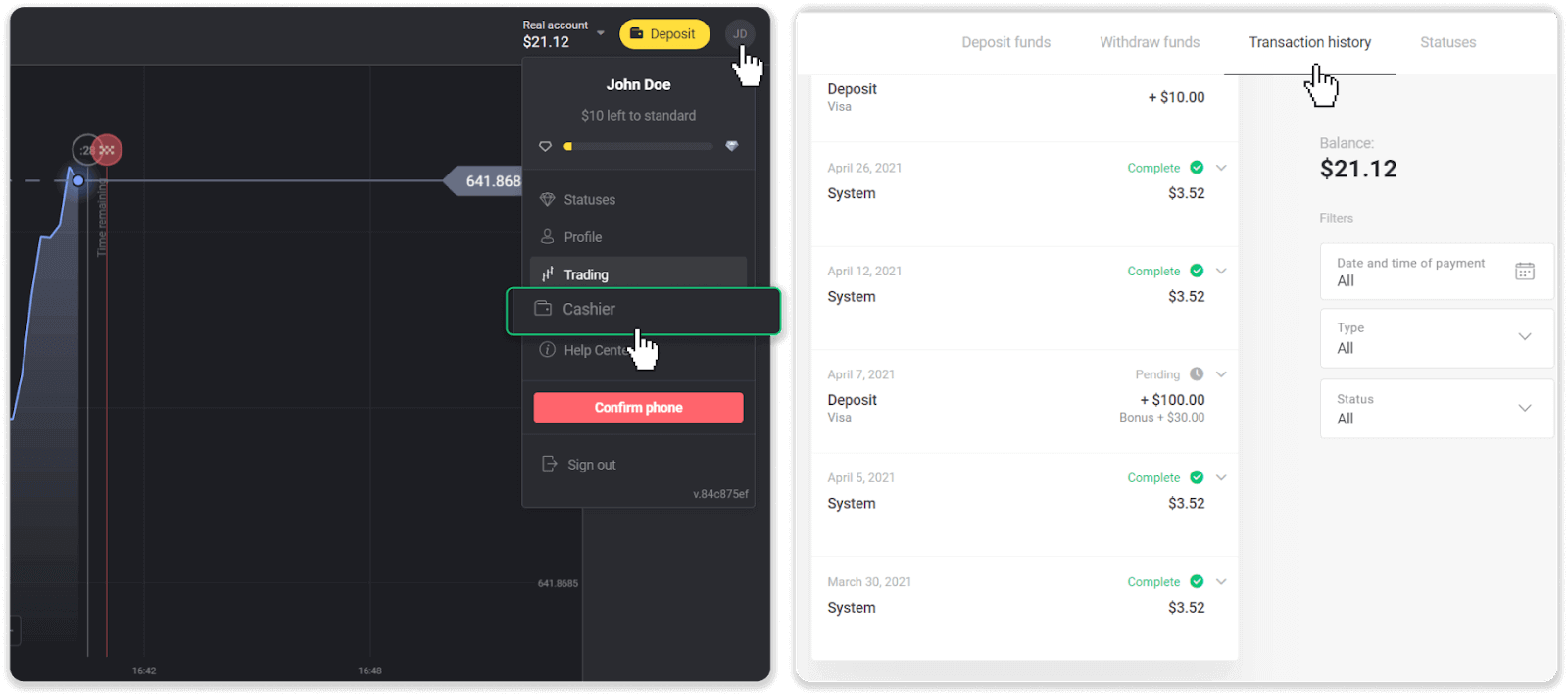
I mobilappen: Åpne menyen til venstre og velg delen «Saldo».
Hvis statusen for innskuddet ditt er « Venter », følg disse trinnene:
1. Sjekk instruksjonene om hvordan du setter inn penger med betalingsmetoden din i Innskudd-delen av hjelpesenteret for å forsikre deg om at du ikke har gått glipp av noen trinn.
2. Hvis behandlingen av betalingen tar lenger enn en virkedag , kontakt banken din eller leverandøren av den digitale lommeboken for å få hjelp med å indikere problemet.
3. Hvis betalingsleverandøren din sier at alt er i orden, men du fortsatt ikke har mottatt pengene dine, kontakt oss på [email protected] eller i live chat. Vi hjelper deg med å løse dette problemet.
Hvis statusen for innskuddet ditt er « Avvist » eller « Feil », følg disse trinnene:
1. Klikk på det avviste innskuddet. I noen tilfeller er årsaken til avvisningen angitt, som i eksemplet nedenfor. (Hvis årsaken ikke er angitt, eller du ikke vet hvordan du skal fikse den, gå til trinn 4) 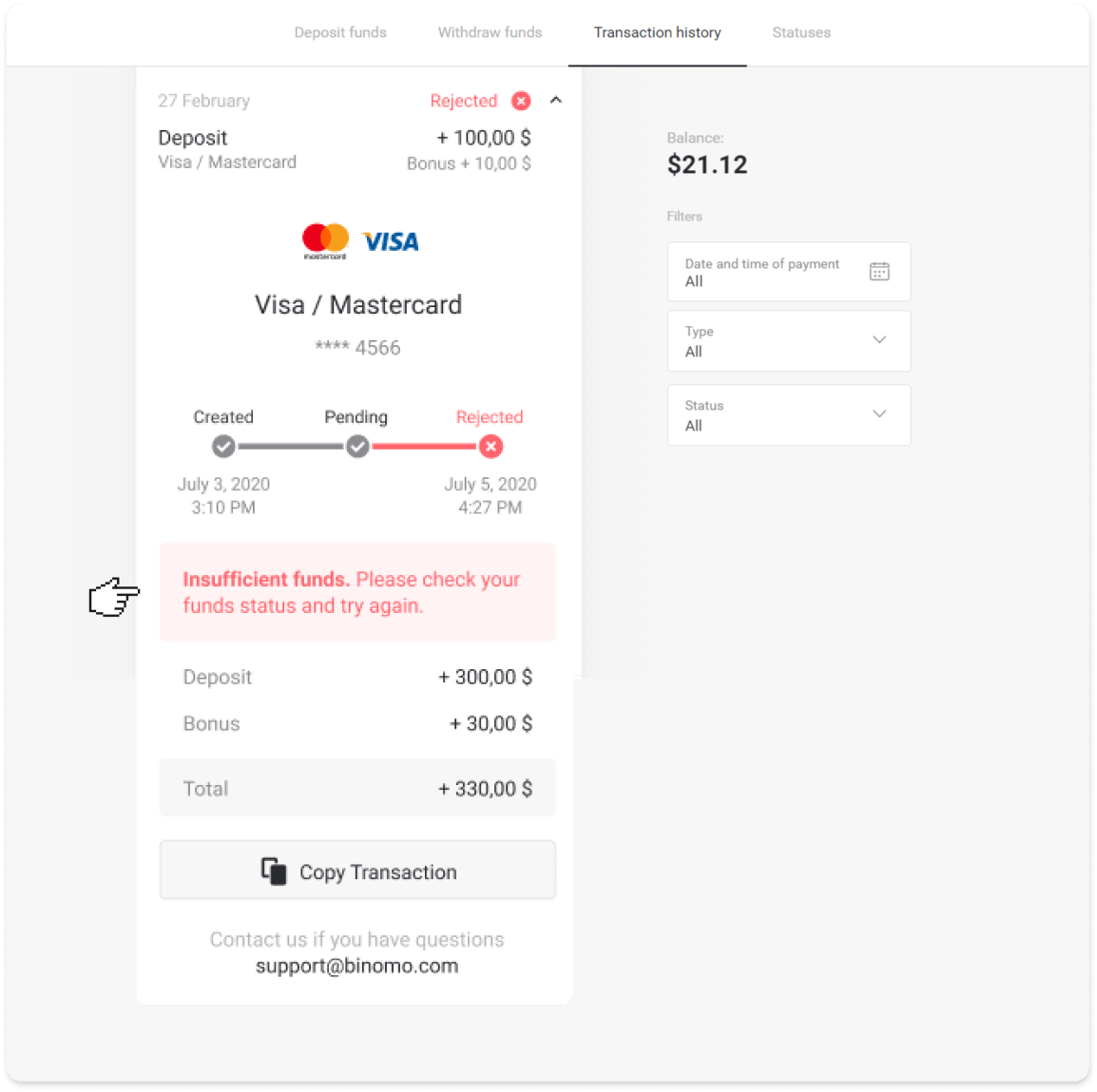
2. Løs problemet, og dobbeltsjekk betalingsmetoden din. Sørg for at den ikke er utløpt, at du har tilstrekkelige midler, og at du har angitt all nødvendig informasjon riktig, inkludert navn og SMS-bekreftelseskode. Vi anbefaler også at du sjekker instruksjonene for hvordan du setter inn penger med betalingsmåten din i Innskudd-delen av hjelpesenteret.
3. Send innskuddsforespørselen din på nytt.
4. Hvis alle detaljene er riktige, men du fortsatt ikke kan overføre penger, eller hvis årsaken til avvisningen ikke er angitt, kan du kontakte oss på [email protected] eller i live chat. Vi hjelper deg med å løse dette problemet.
I det andre tilfellet, når pengene er belastet kortet eller lommeboken din, men du ikke har mottatt dem innen en virkedag, må vi bekrefte betalingen for å spore innskuddet ditt.
For å hjelpe oss med å overføre innskuddet ditt til Binomo-kontoen din, følg disse trinnene:
1. Samle inn en bekreftelse på betalingen din. Det kan være en kontoutskrift eller et skjermbilde fra bankappen eller nettjenesten. Fornavn og etternavn, kort- eller lommeboknummer, betalingsbeløpet og datoen den ble gjort skal være synlige.
2. Samle inn en transaksjons-ID for betalingen på Binomo. Følg disse trinnene for å få en transaksjons-ID:
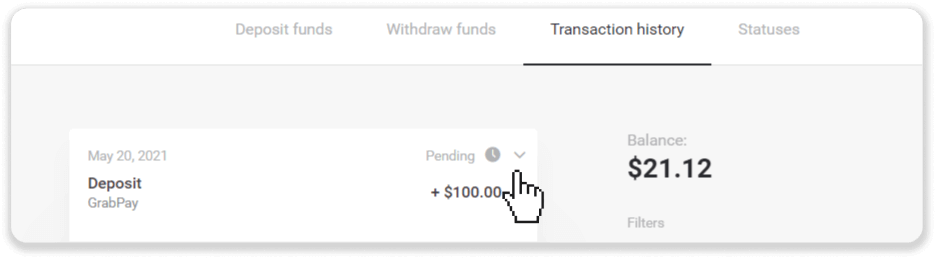
Gå til delen «Transaksjonshistorikk».
Klikk på innskuddet som ikke er belastet kontoen din.
Klikk på knappen «Kopier transaksjon». Nå kan du lime den inn i et brev til oss.
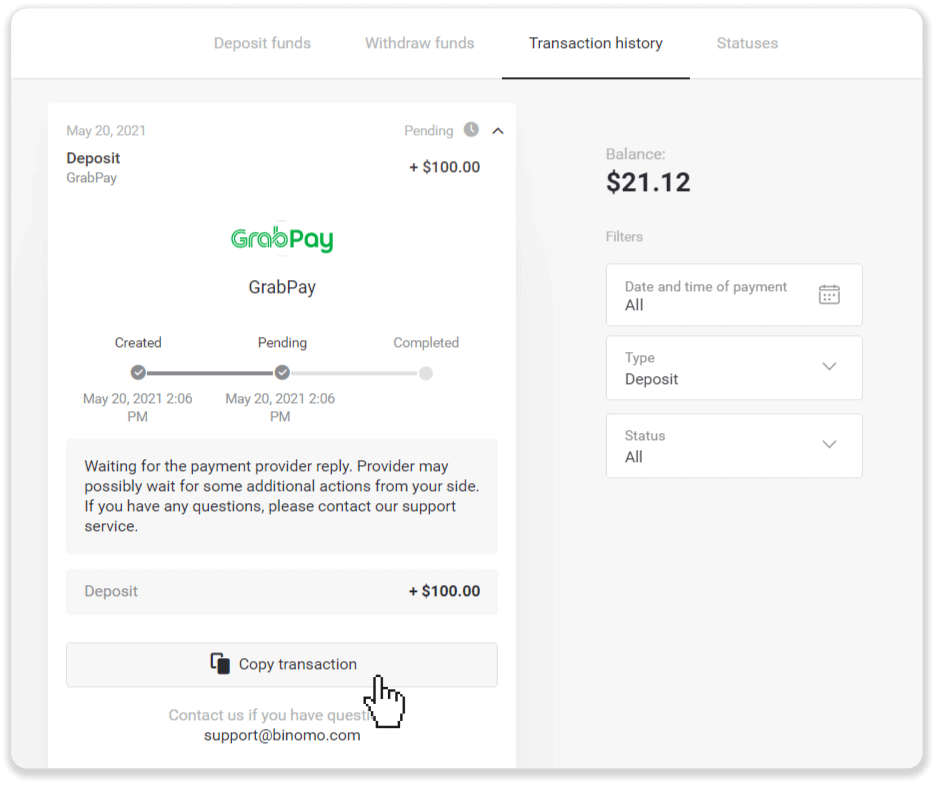
3. Send betalingsbekreftelsen og en transaksjons-ID til [email protected] eller i en live chat. Du kan også kort forklare problemet.
Og ikke bekymre deg, vi hjelper deg med å spore betalingen din og overføre den til kontoen din så raskt som mulig.
Hvor lang tid tar det før pengene blir satt inn på kontoen min?
Når du foretar et innskudd, får det statusen « Venter ». Denne statusen betyr at betalingsleverandøren nå behandler transaksjonen din. Hver leverandør har sin egen behandlingsperiode.
Følg disse trinnene for å finne informasjon om gjennomsnittlig og maksimal transaksjonsbehandlingstid for ditt ventende innskudd:
1. Klikk på profilbildet ditt øverst til høyre på skjermen, og velg fanen « Kasse » i menyen. Klikk deretter på fanen «Transaksjonshistorikk».
For brukere av mobilapper : åpne menyen til venstre og velg delen «Saldo». 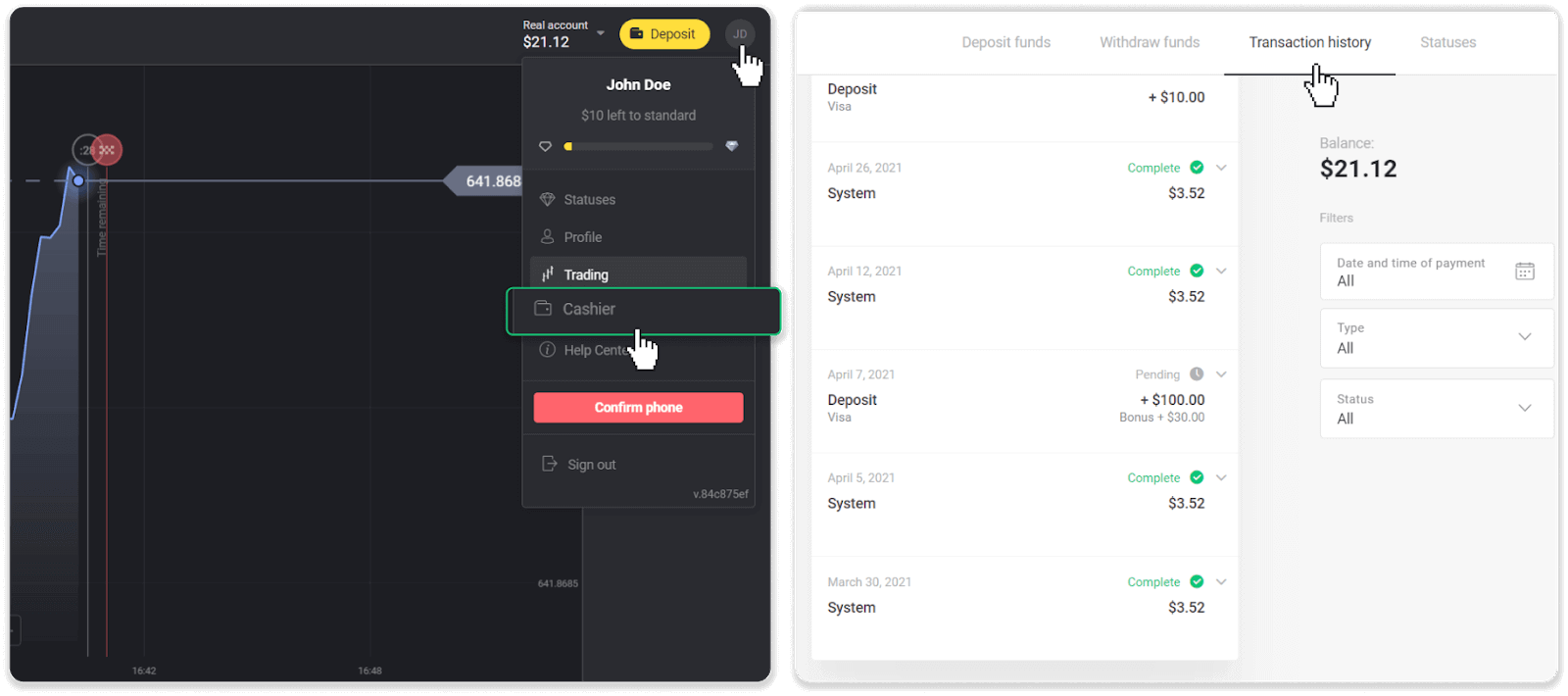
2. Klikk på innskuddet ditt for å finne behandlingsperioden for transaction.dep_2.png 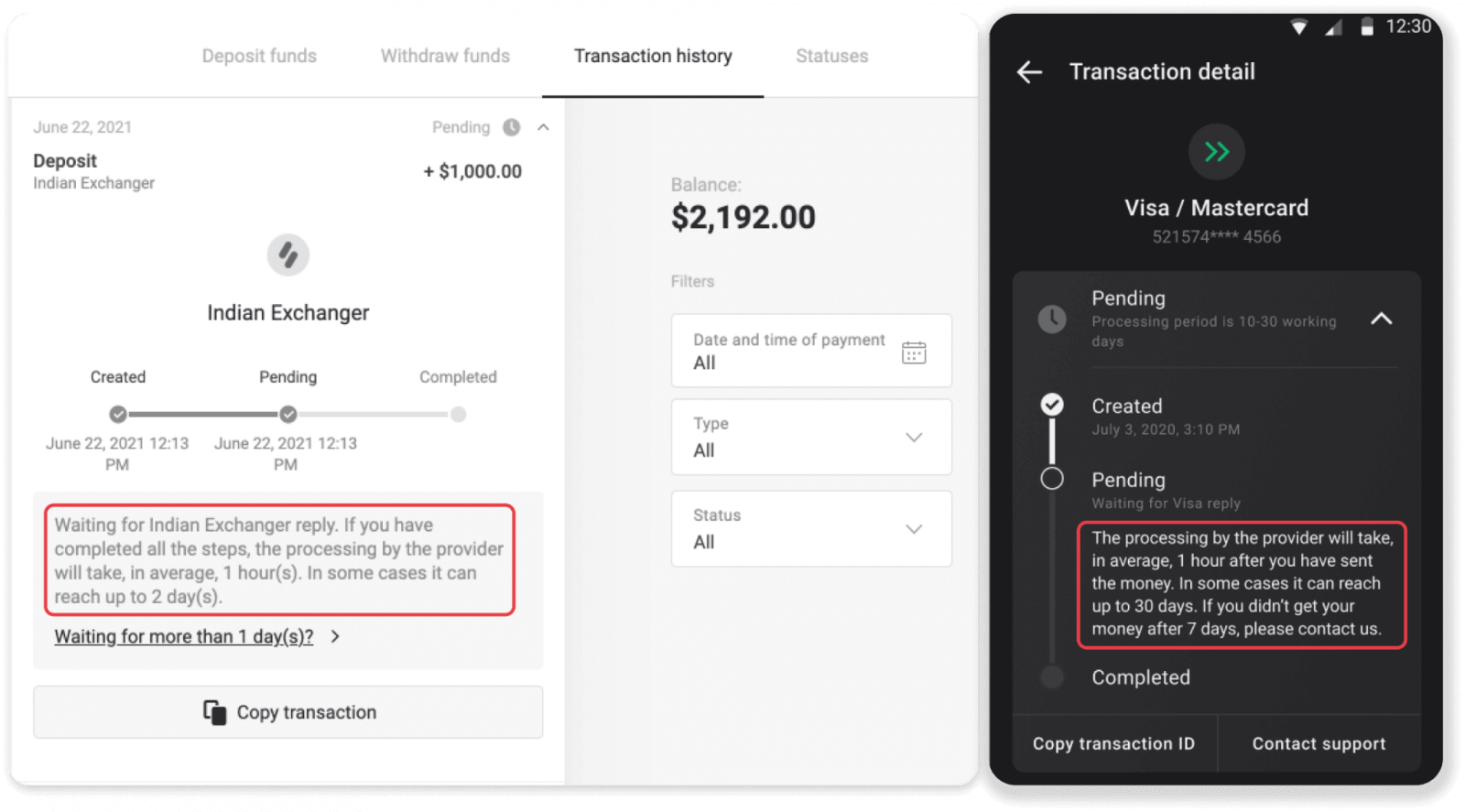
Merk : Vanligvis behandler betalingsleverandører alle innskudd innen få timer. Maksimal transaksjonsbehandlingstid er sjelden relevant og skyldes ofte nasjonale helligdager, betalingsleverandørens forskrifter osv.
Tar dere betalt for innskudd?
Binomo tar aldri gebyr eller provisjon for å sette inn penger. Det er stikk motsatt: du kan få en bonus for å fylle på kontoen din. Noen betalingstjenesteleverandører kan imidlertid legge til gebyrer, spesielt hvis Binomo-kontoen og betalingsmåten din er i forskjellige valutaer.
Overføringsgebyrer og konverteringstap varierer mye avhengig av betalingsleverandør, land og valuta. Det er vanligvis spesifisert på leverandørens nettsted eller vises under transaksjonsordren.
Når vil pengene bli kreditert kontoen min?
De fleste betalingssystemer behandler transaksjoner umiddelbart etter at bekreftelsene er mottatt, eller innen en virkedag. Ikke alle, og ikke i alle tilfeller. Den faktiske fullføringstiden avhenger i stor grad av betalingsleverandøren. Vanligvis er vilkårene spesifisert på leverandørens nettsted eller vises under transaksjonsordren.
Hvis betalingen din forblir "Venter" i mer enn 1 virkedag, eller den er fullført, men pengene ikke er kreditert kontoen din, kan du kontakte oss på [email protected] eller i live chat.
Konklusjon: Rask og sikker finansiering for dine handelsbehov på Binomo
Å sette inn penger på Binomo er en enkel og sikker prosess designet for tradere på alle erfaringsnivåer. Med ulike betalingsmetoder og et brukervennlig grensesnitt har det aldri vært enklere å sette inn penger på kontoen din. Dra nytte av fordelene Binomo tilbyr og kickstart handelsreisen din i dag.