Binomo Депозит

Бұл нұсқаулық сізге ақшаны қауіпсіз және тиімді түрде салуға көмектесетін қадамдық қадамды ұсынады, осылайша сіз саудаға және қаржылық мақсаттарыңызға қол жеткізе аласыз.

Binomo-да банк картасымен қалай ақша салуға болады
Binomo шотыңызды қаржыландыру үшін сізге берілген кез келген банк картасын пайдалана аласыз. Бұл жекелендірілген немесе жекеленбеген карта (карта ұстаушының аты-жөні көрсетілмеген), шотыңызда қолданылатын валютадан басқа валютадағы карта болуы мүмкін.
Көп жағдайда қаражат бір сағат ішінде немесе тіпті бірден есептеледі . Дегенмен, кейде төлем қызметін ұсынушыңызға байланысты бұл ұзағырақ уақыт алуы мүмкін. Binomo қолдау қызметіне хабарласпас бұрын, еліңіз бен карта брендіңіздің төлемді өңдеу уақытын тексеріңіз.
Қысқаша нұсқаулық
- Экранның жоғарғы оң жақ бұрышындағы « Ақша салу » түймесін басыңыз .
- Ашылмалы « Ел » мәзірінен өз аймағыңызды таңдаңыз.
- Карта брендін таңдаңыз (мысалы, Visa, Mastercard ).
- Ұсынылған депозит сомасын таңдаңыз немесе арнайы соманы енгізіңіз.
- Картаның мәліметтерін толтырыңыз, содан кейін « Жарайды » түймесін басыңыз.
- SMS немесе push-хабарландыру арқылы растау кодының келуін күтіңіз, содан кейін төлемді аяқтау үшін оны енгізіңіз.
- Егер төлем сәтті болса, сіз транзакция мәліметтері бар бетке қайта бағытталасыз.
Түркия (Visa / Mastercard / Maestro)
Сіз бұл төлем әдісін тек келесі жағдайларда ғана пайдалана аласыз:
- Түркия азаматтығы болуы керек (толық жеке куәлігімен);
- Түрік IP мекенжайын пайдаланыңыз;
Есіңізде болсын!
- Сіз күніне тек 5 сәтті транзакция жасай аласыз;
- Басқа транзакция жасау үшін транзакция жасағаннан кейін 30 минут күту керек.
- Тіркелгіңізді толтыру үшін тек 1 түрік жеке куәлігін пайдалана аласыз.
Сіз басқа төлем әдістерін де пайдалана аласыз. 1. Экранның жоғарғы оң жақ бұрышындағы
« Салым салу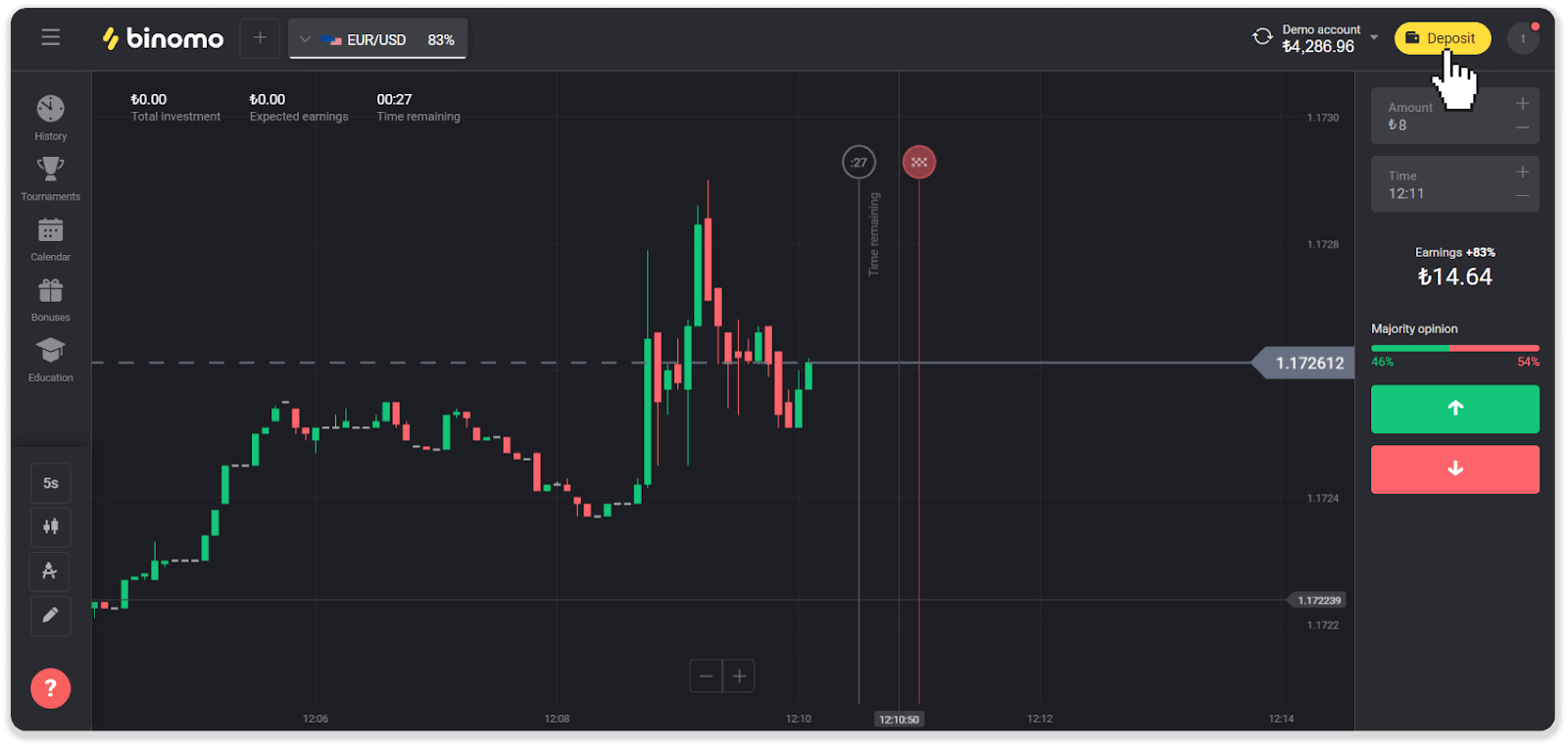
» түймесін басыңыз.
2. «Ел» бөлімінде «Түркия» тармағын таңдап, «Visa / Mastercard / Maestro» төлем әдісін таңдаңыз. 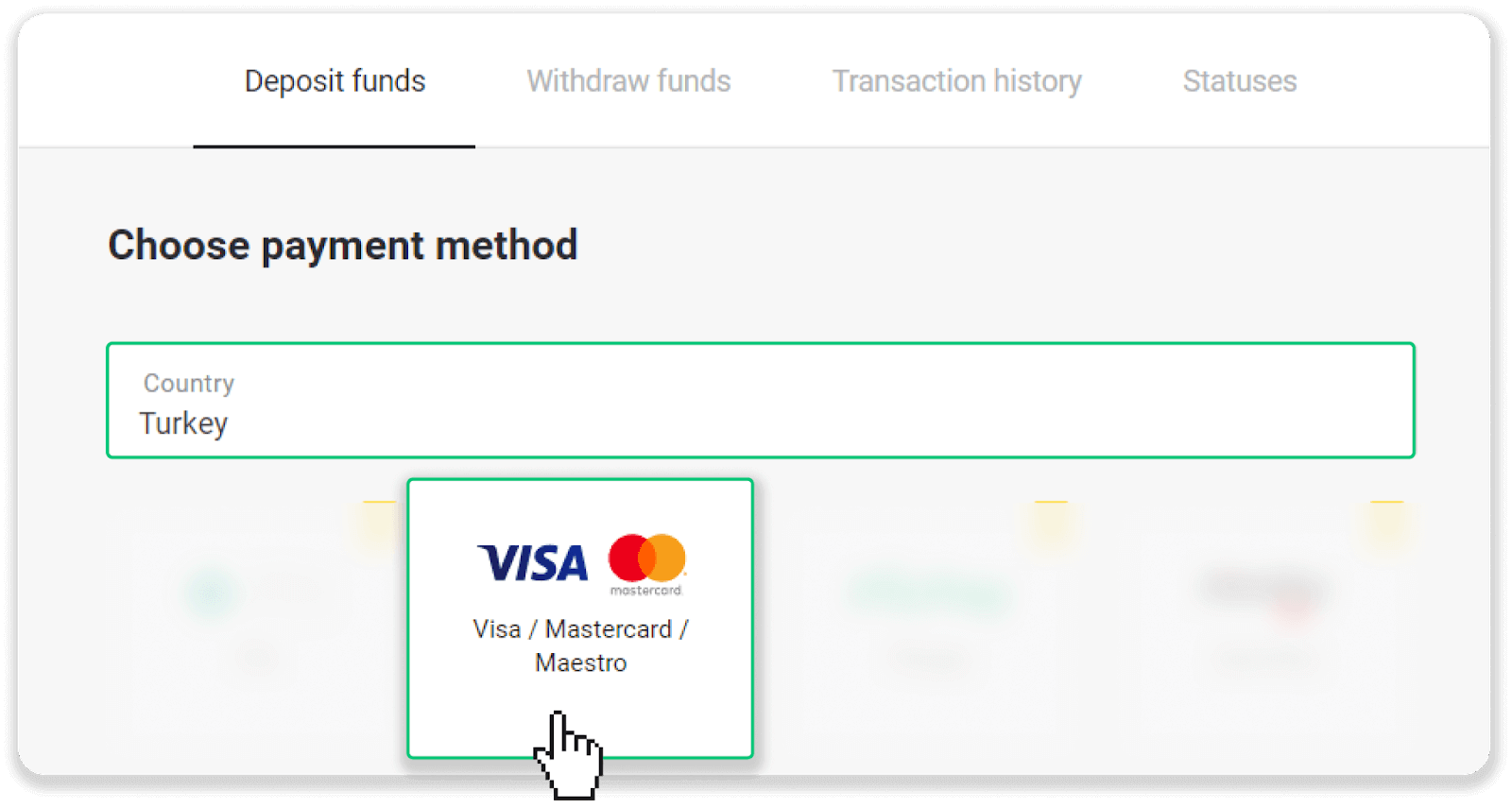
3. Салым сомасын таңдаңыз, аты-жөніңізді енгізіңіз және «Салым салу» түймесін басыңыз. 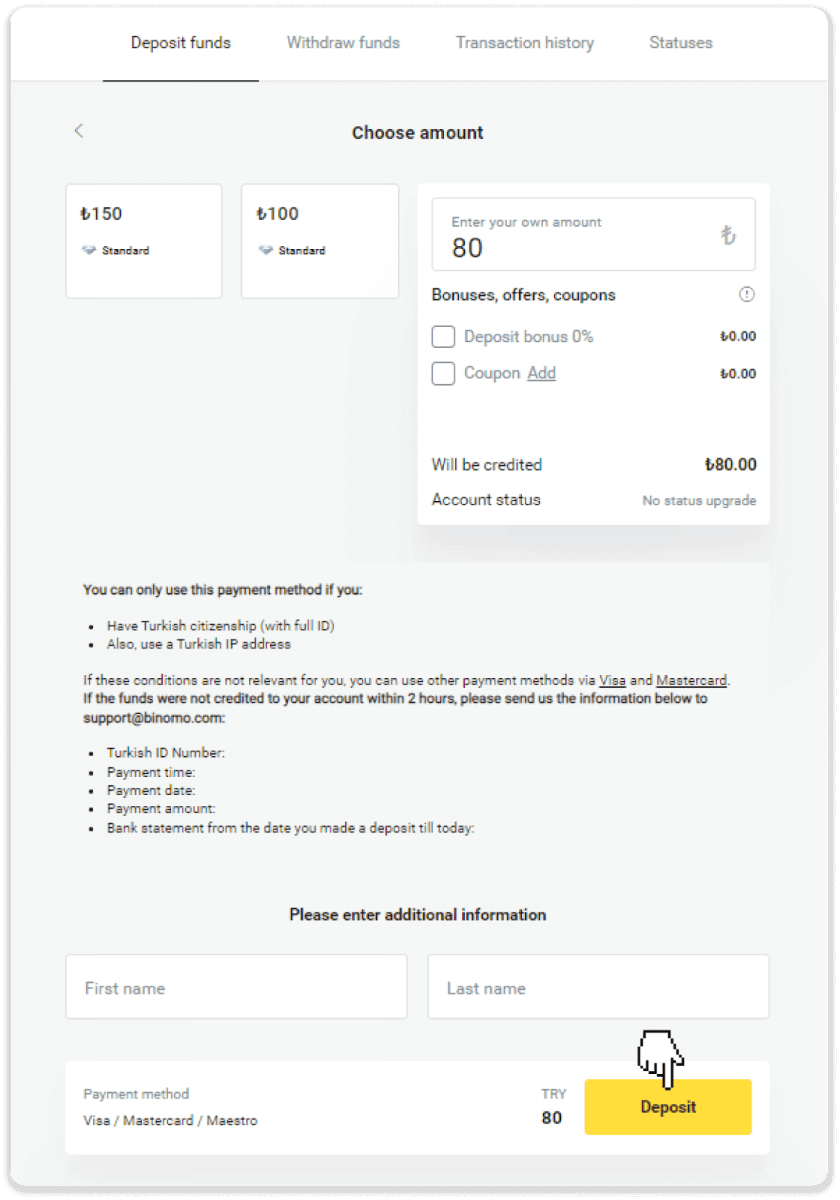
4. Картаңыздың ақпаратын толтырып, «Yatır» түймесін басыңыз. 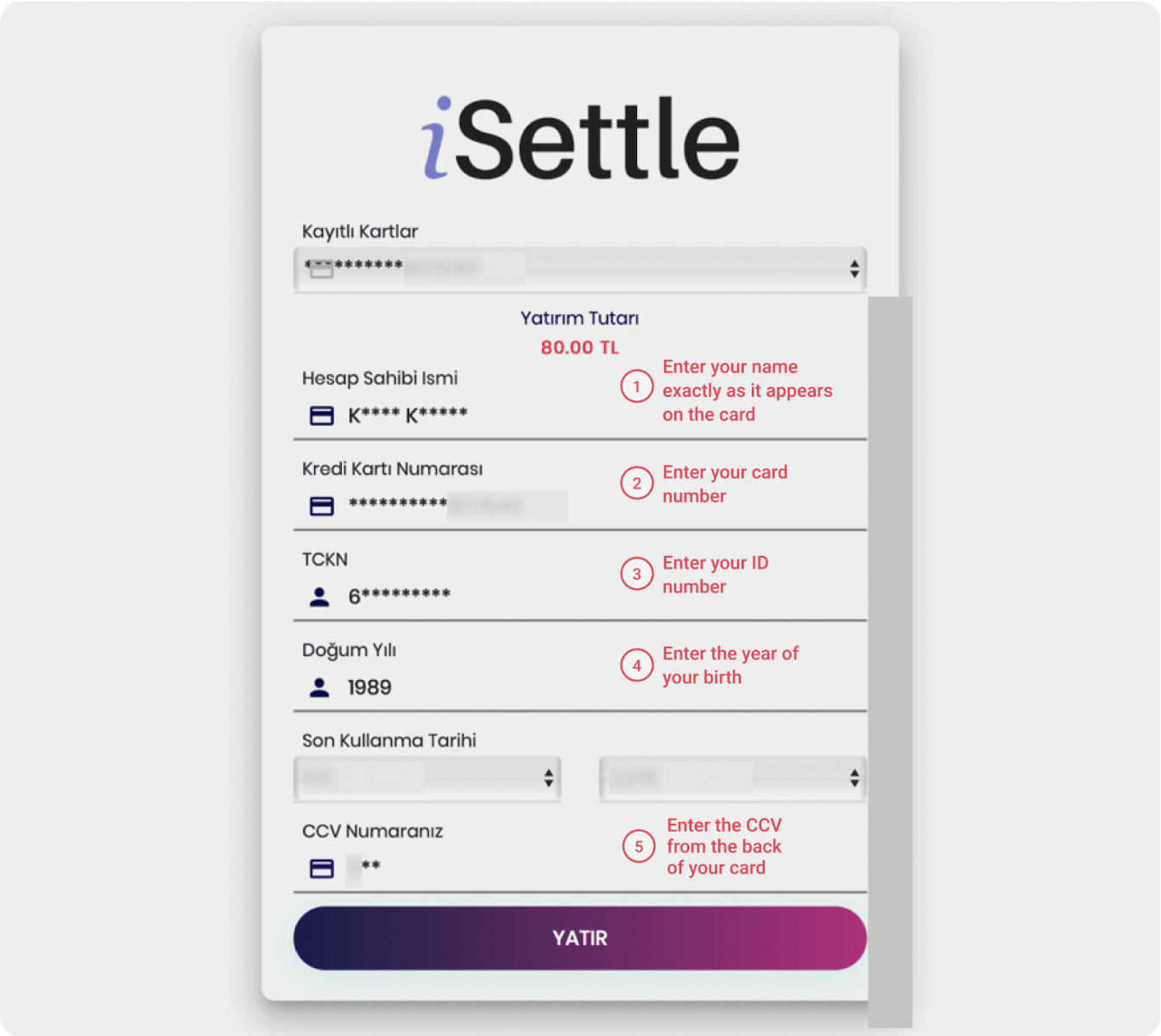
5. Ұялы телефоныңызға коды бар SMS жіберіледі. Кодты енгізіп, «Onay» түймесін басыңыз. 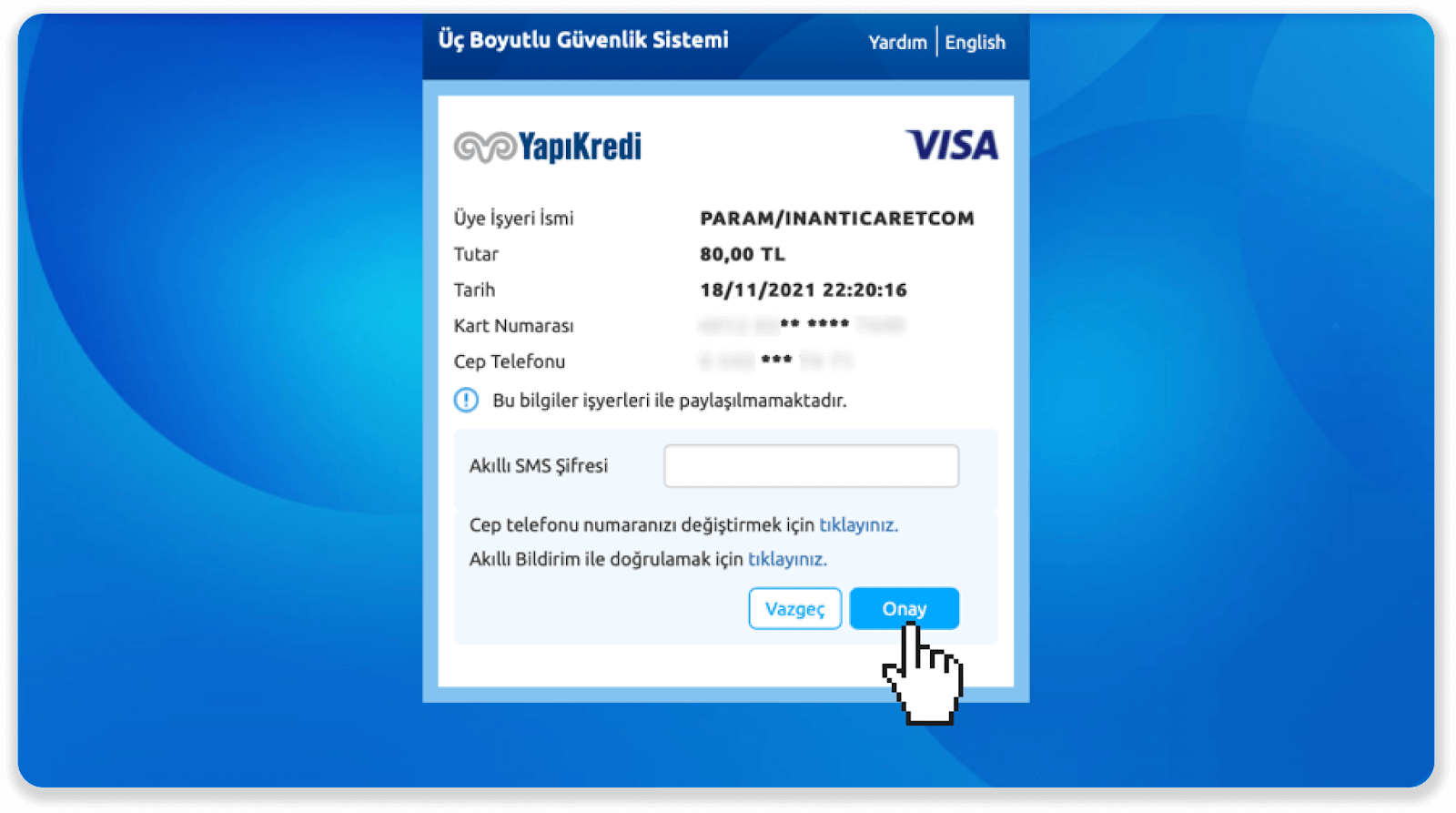
6. Төлеміңіз сәтті өтті. Сіз автоматты түрде келесі бетке қайта бағытталасыз. 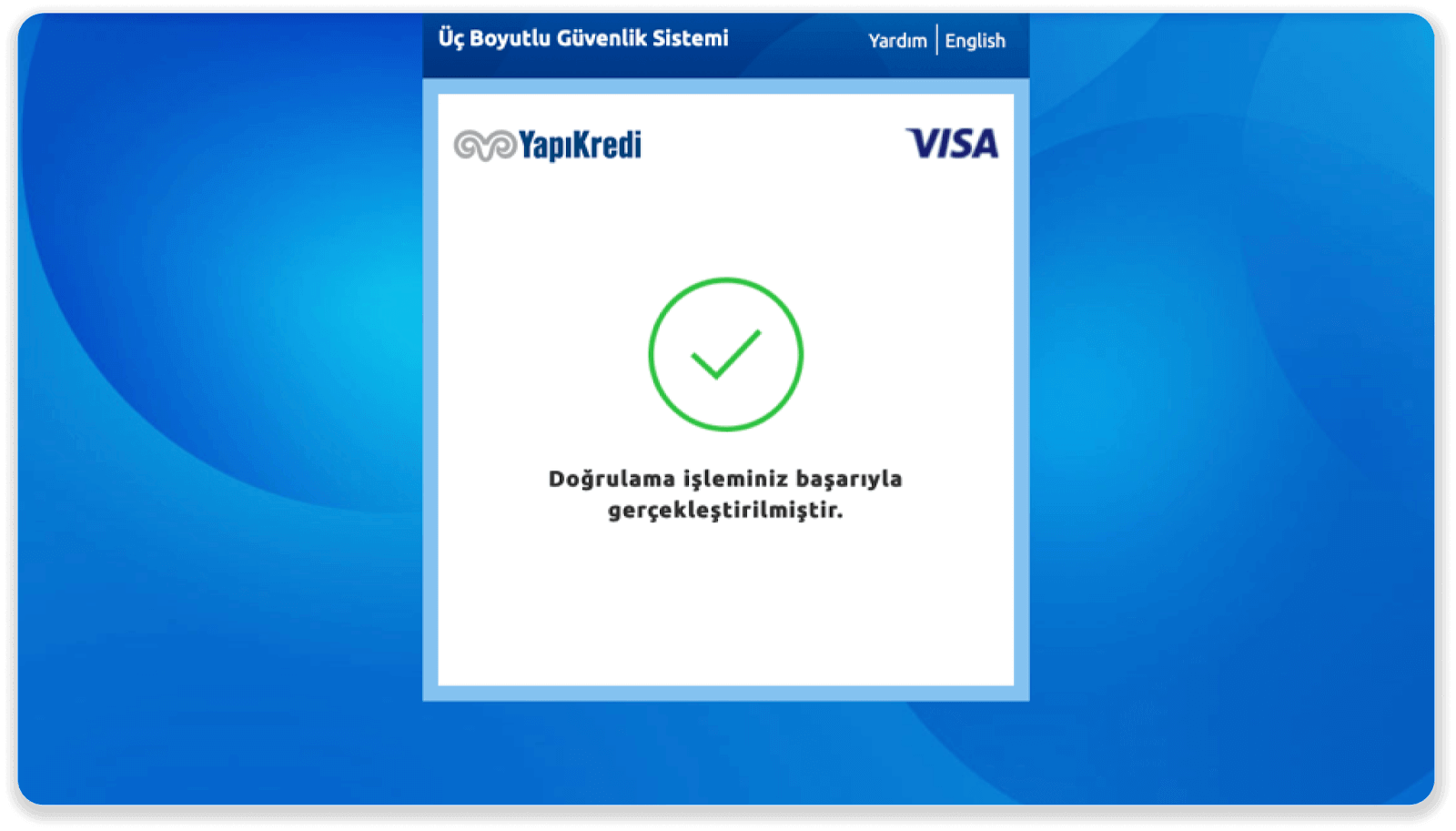
7. «Siteye Geri Dön» түймесін басу арқылы Binomo-ға орала аласыз. 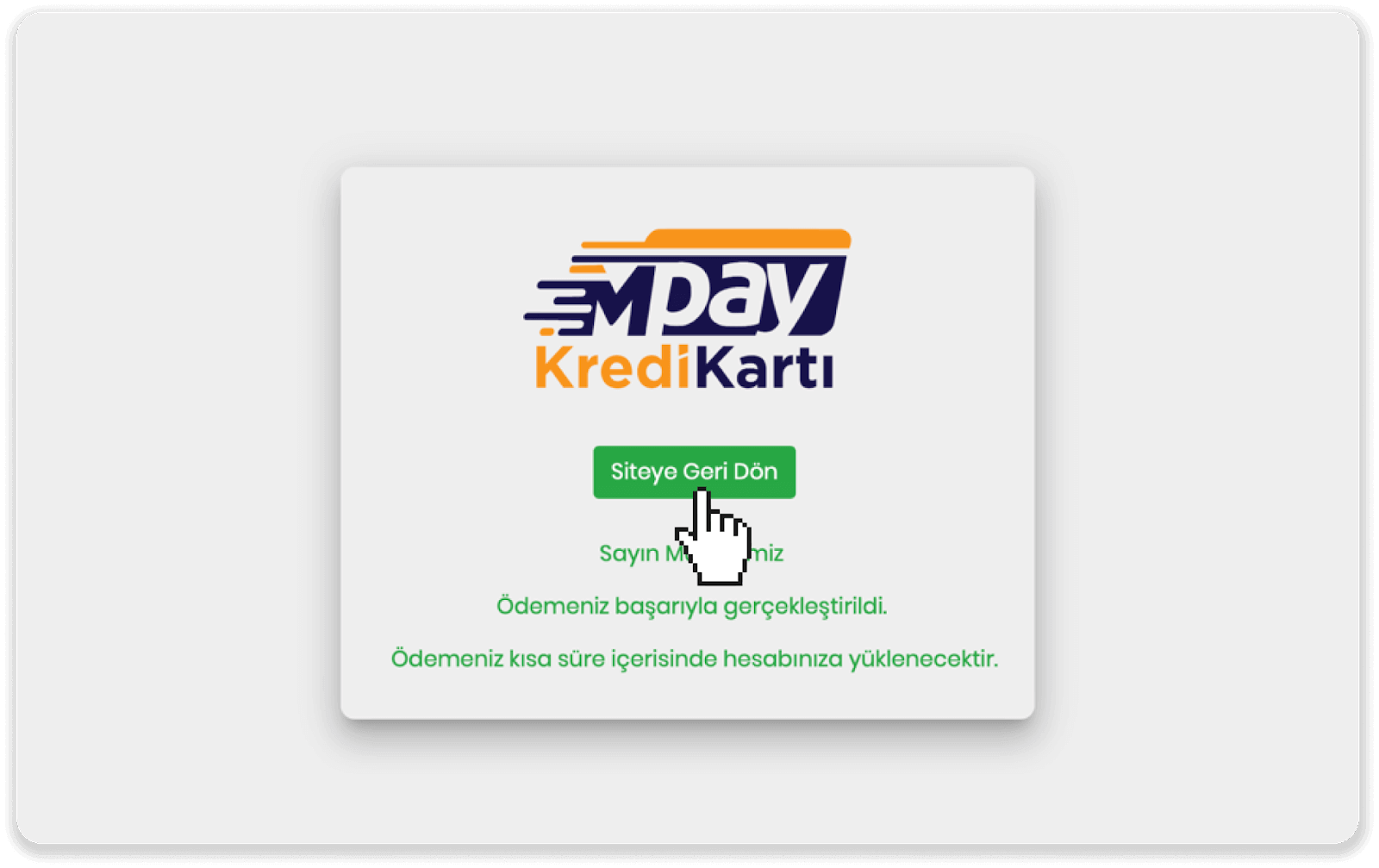
8. Транзакцияңыздың күйін тексеру үшін «Транзакция тарихы» қойындысына өтіп, оның күйін бақылау үшін салымыңызды басыңыз.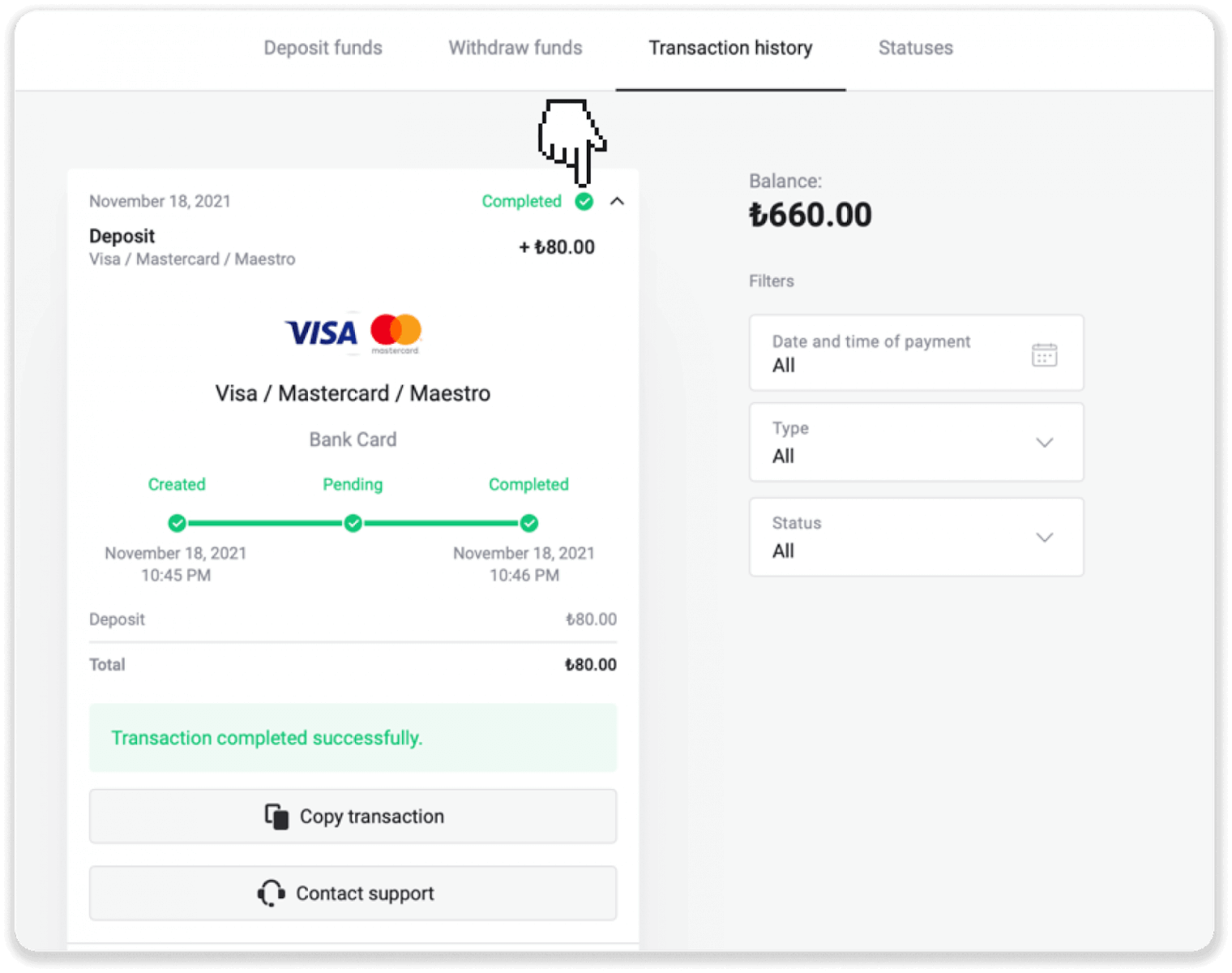
Араб елдері (Visa / Mastercard / Maestro)
1. Экранның жоғарғы оң жақ бұрышындағы « Ақша салу » түймесін басыңыз .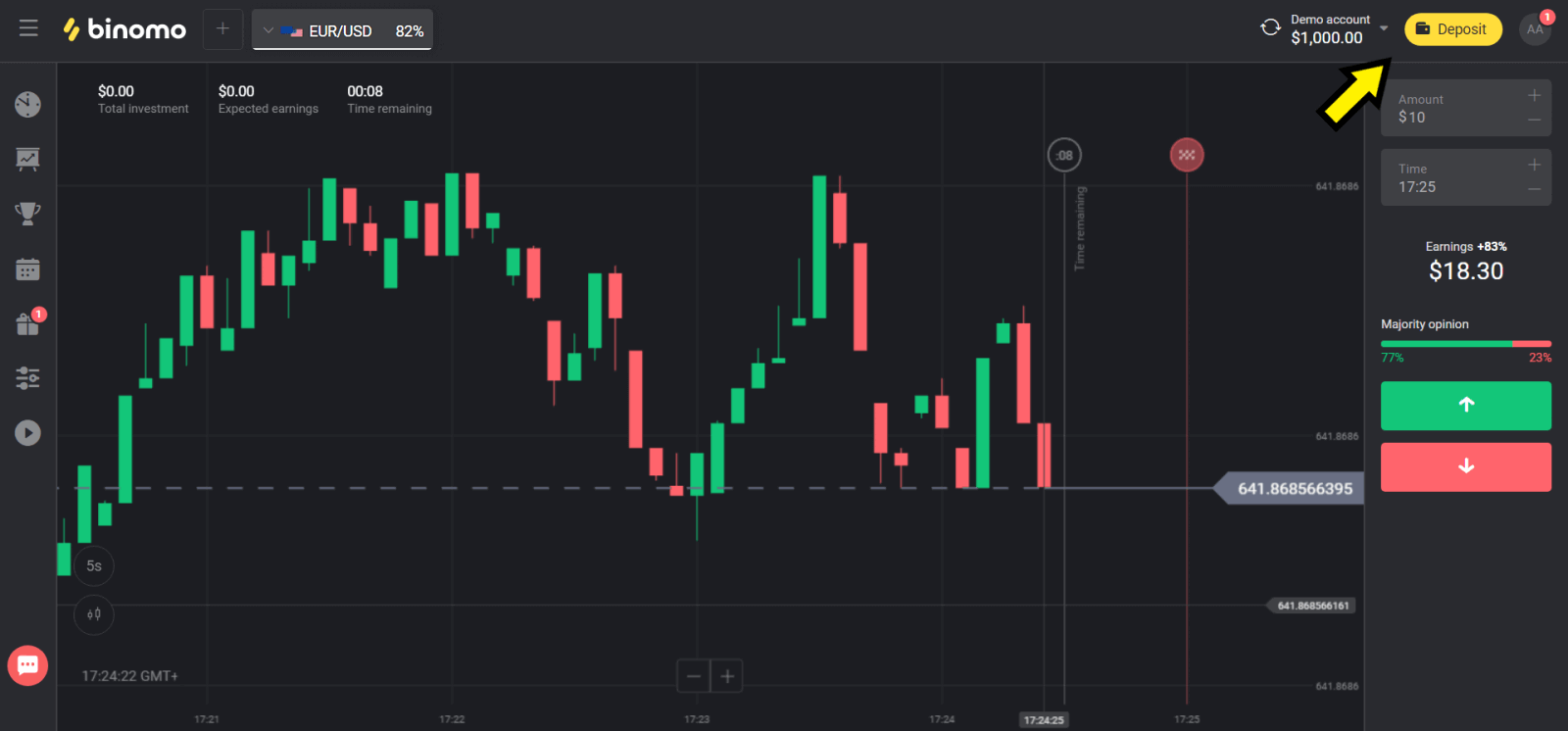
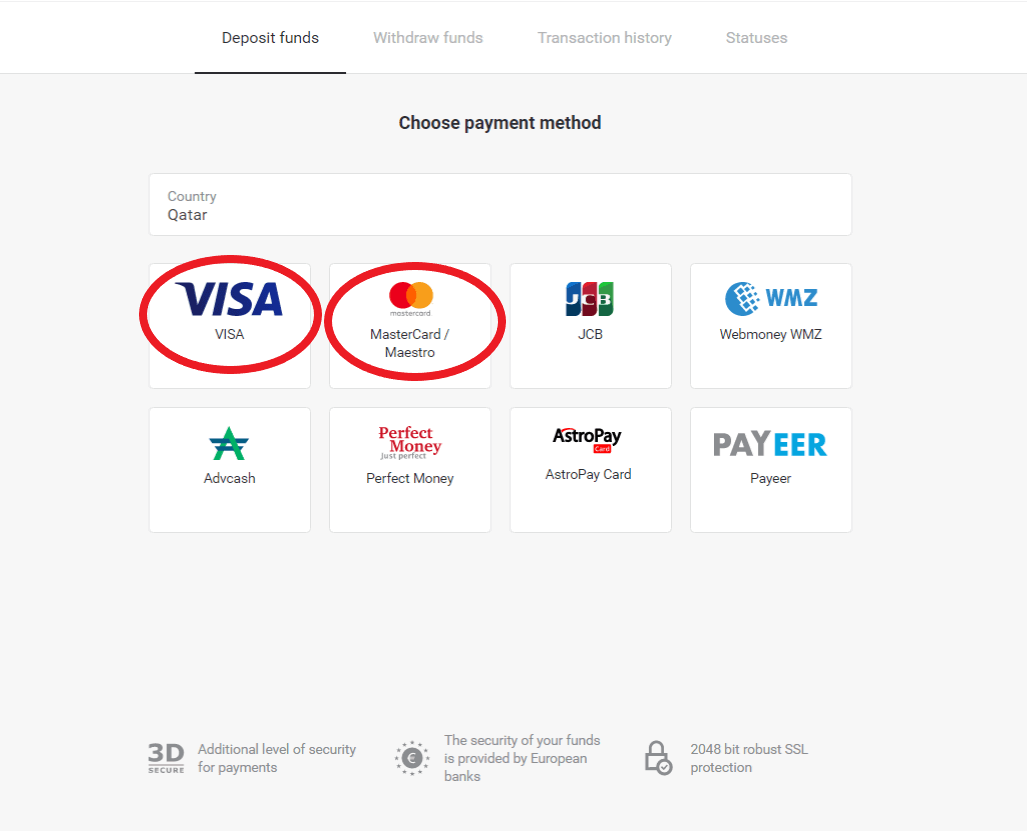
2. «Ел» бөлімінде еліңізді таңдап, «Visa», «Mastercard/Maestro» әдісін таңдаңыз.
3. Салынатын соманы таңдаңыз.
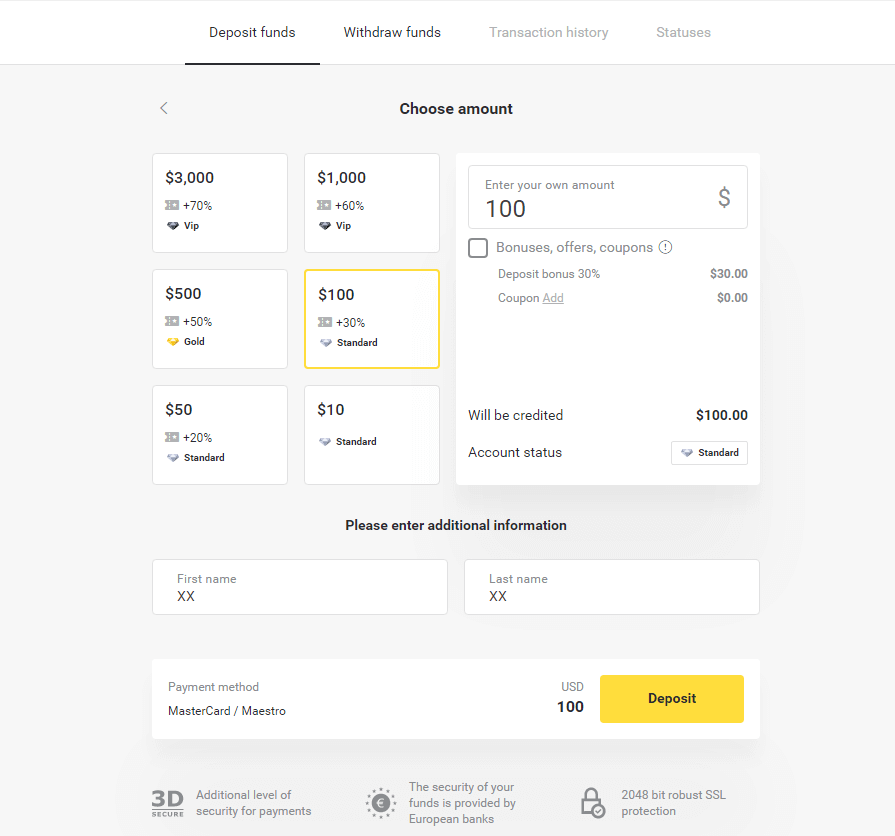
4. Банк картаңыздың деректерін толтырып, «Төлеу» түймесін басыңыз.
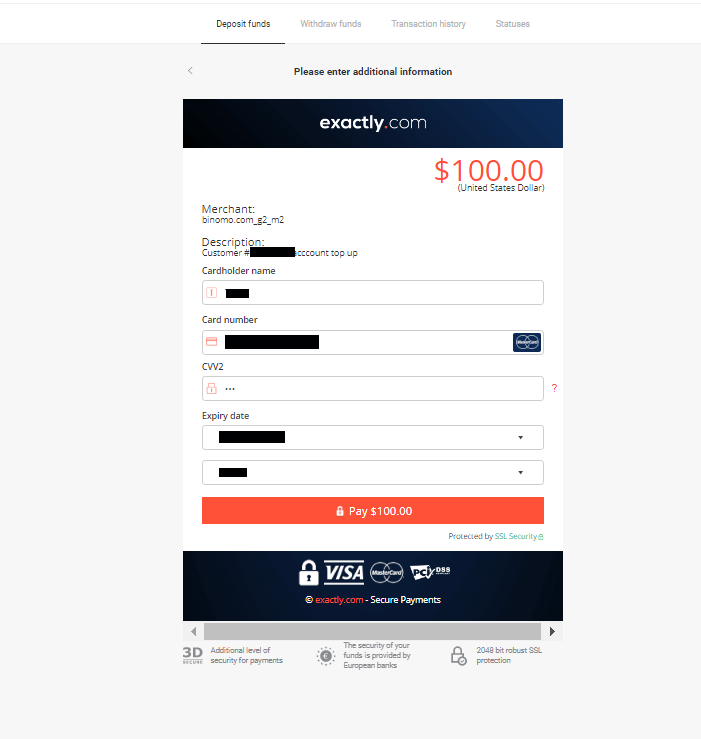
5. SMS хабарламасында алынған бір реттік құпия сөзбен төлемді растаңыз.
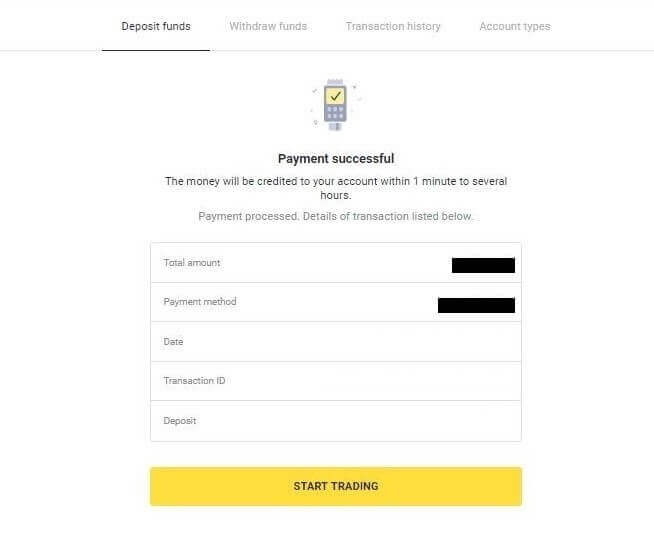
6. Егер төлем сәтті болса, сіз төлем сомасы, күні және транзакция идентификаторы көрсетілген келесі бетке қайта бағытталасыз:
Қазақстан (Visa / Mastercard / Maestro)
1. Экранның жоғарғы оң жақ бұрышындағы « Салым салу » түймесін басыңыз .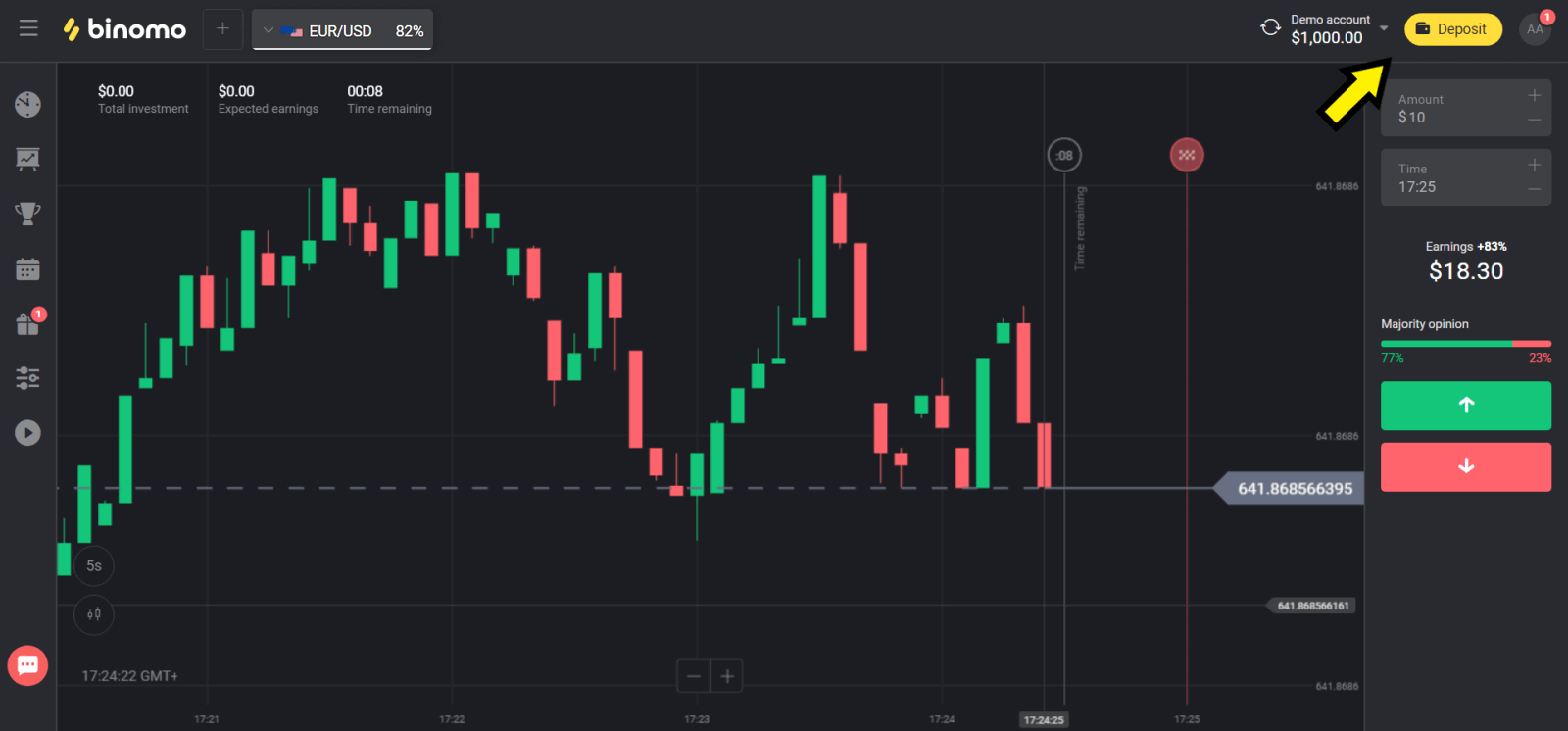
2. «Ел» бөлімінде «Қазақстан» тармағын таңдап, «Visa / Mastercard / Maestro» әдісін таңдаңыз.
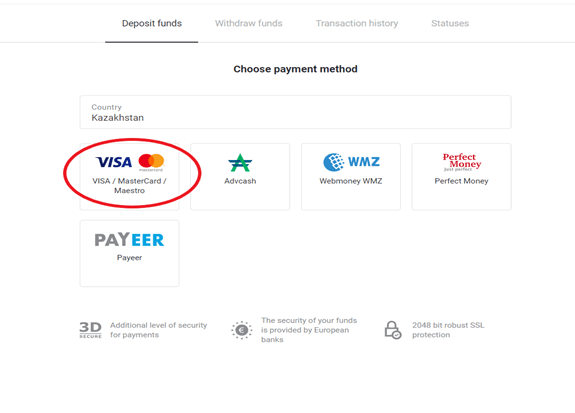
3. Салынатын соманы таңдаңыз.
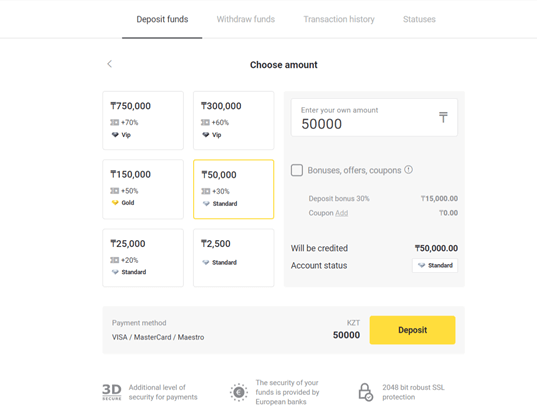
4. Банк картаңыздың деректерін толтырып, «Төлеу» түймесін басыңыз.
Егер сіздің картаңыз Kaspi Bank шығарған болса, мобильді қосымшада интернетте төлем опциясын қосқаныңызды және лимитке жетпегеніңізді тексеріңіз. Сондай-ақ, лимитті мобильді қосымшада кеңейте аласыз.
Сондай-ақ, банкіңіз транзакцияны қабылдамауы мүмкін, оны болдырмау үшін келесі ақпаратты орындаңыз:
2. Содан кейін сіздің картаңыздан кездейсоқ сома есептен шығарылады (50 теңгеден 99 теңгеге дейін).
3. Сізден есептен шығарылған соманы енгізу сұралады. Мобильді қосымшаға SMS арқылы келген соманы енгізіңіз.
4. Егер сома дұрыс болса, сіз АҚ ТІЗІМГЕ енгізілесіз.
5. Дебеттен шығарылған сома картаға қайтарылады.
6. Келесі төлем сәтті болады.
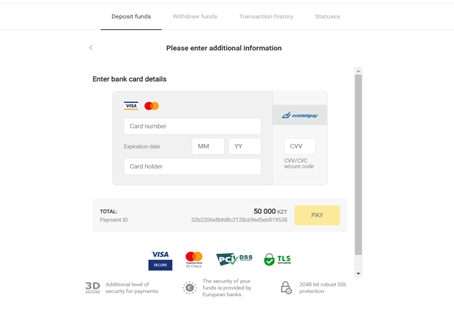
5. Транзакцияны аяқтау үшін банкіңізден бір реттік құпия сөзді енгізіңіз.
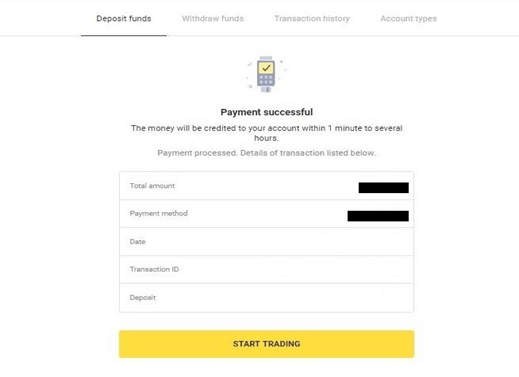
6. Егер төлем сәтті болса, сіз төлем сомасы, күні және транзакция идентификаторы көрсетілген келесі бетке қайта бағытталасыз:
Украина (Visa / Mastercard / Maestro)
1. Жоғарғы оң жақ бұрыштағы « Салым салу » түймесін басыңыз .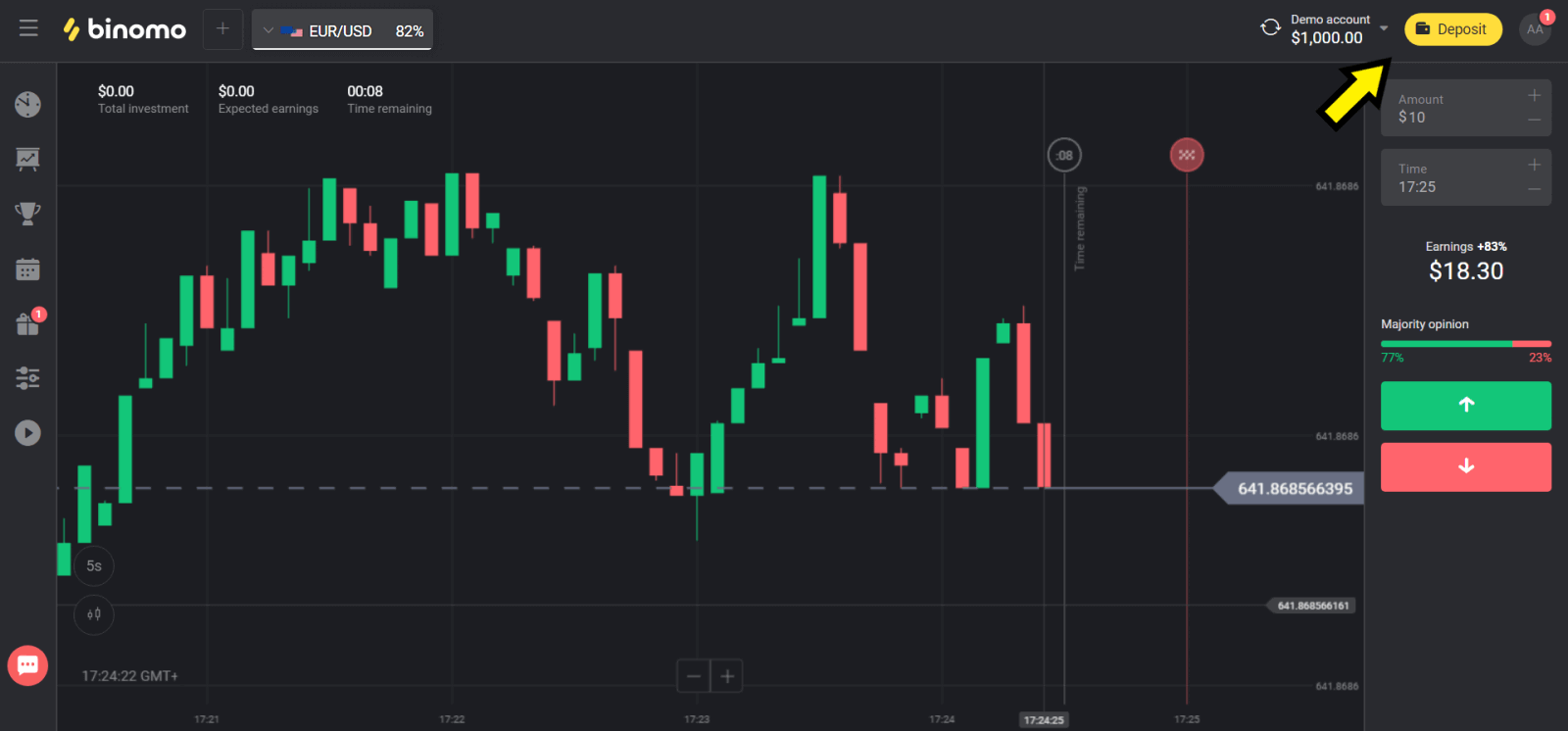
2. «Ел» бөлімінде «Украина» тармағын таңдап, қолданатын әдісіңізге байланысты «Mastercard/Maestro» немесе «Visa» әдісін таңдаңыз.
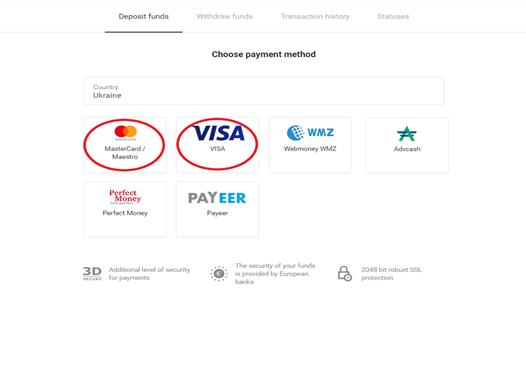
3. Салынатын соманы таңдаңыз.

4. Банк картаңыздың деректемелерін толтырып, «Төлеу» түймесін басыңыз.
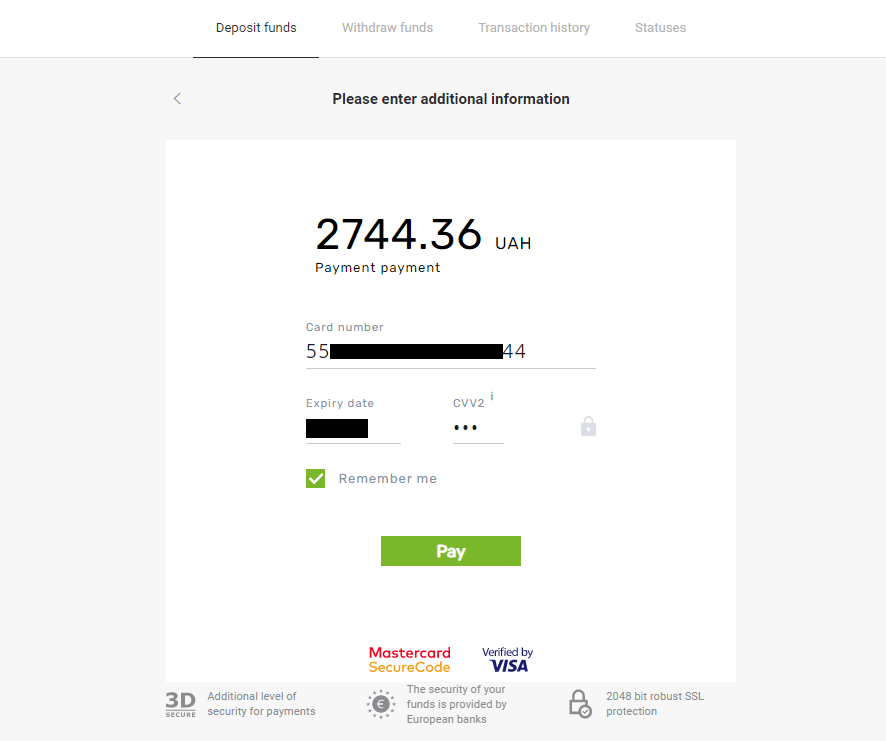
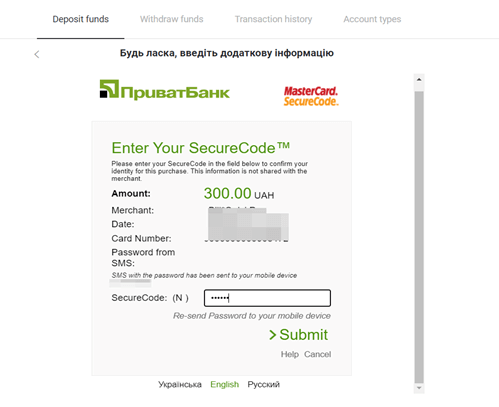
5. SMS хабарламасында алынған бір реттік құпия сөзбен төлемді растаңыз.
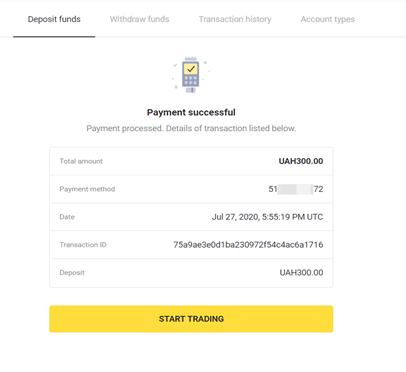
6. Егер төлем сәтті болса, сіз төлем сомасы, күні және транзакция идентификаторы көрсетілген келесі бетке қайта бағытталасыз:
Үндістан (Visa/ Mastercard/ Rupay)
1. Экранның жоғарғы оң жақ бұрышындағы « Ақша салу » түймесін басыңыз . 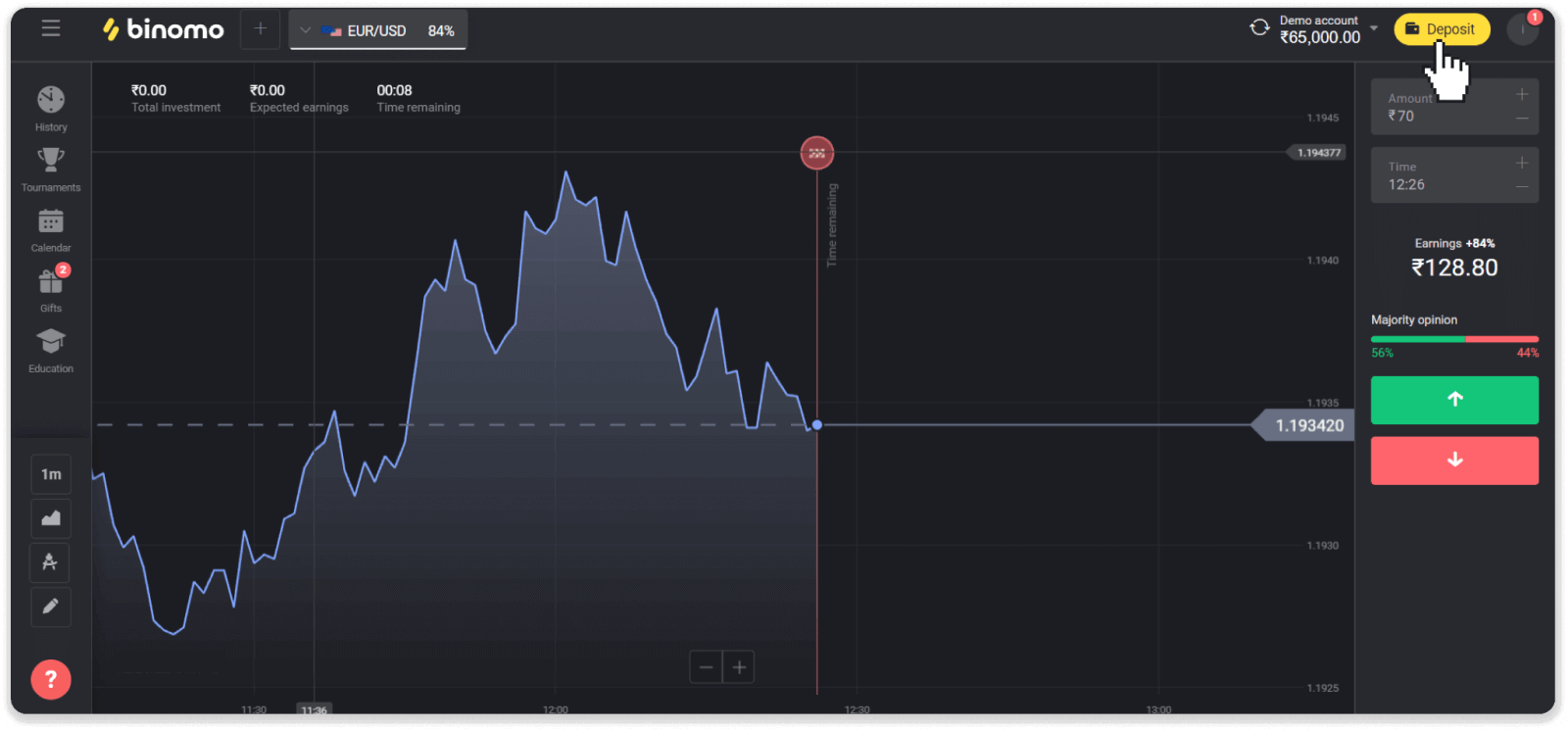
2. «Ел» бөлімінде «Үндістанды» таңдап, «Visa» төлем әдісін таңдаңыз. 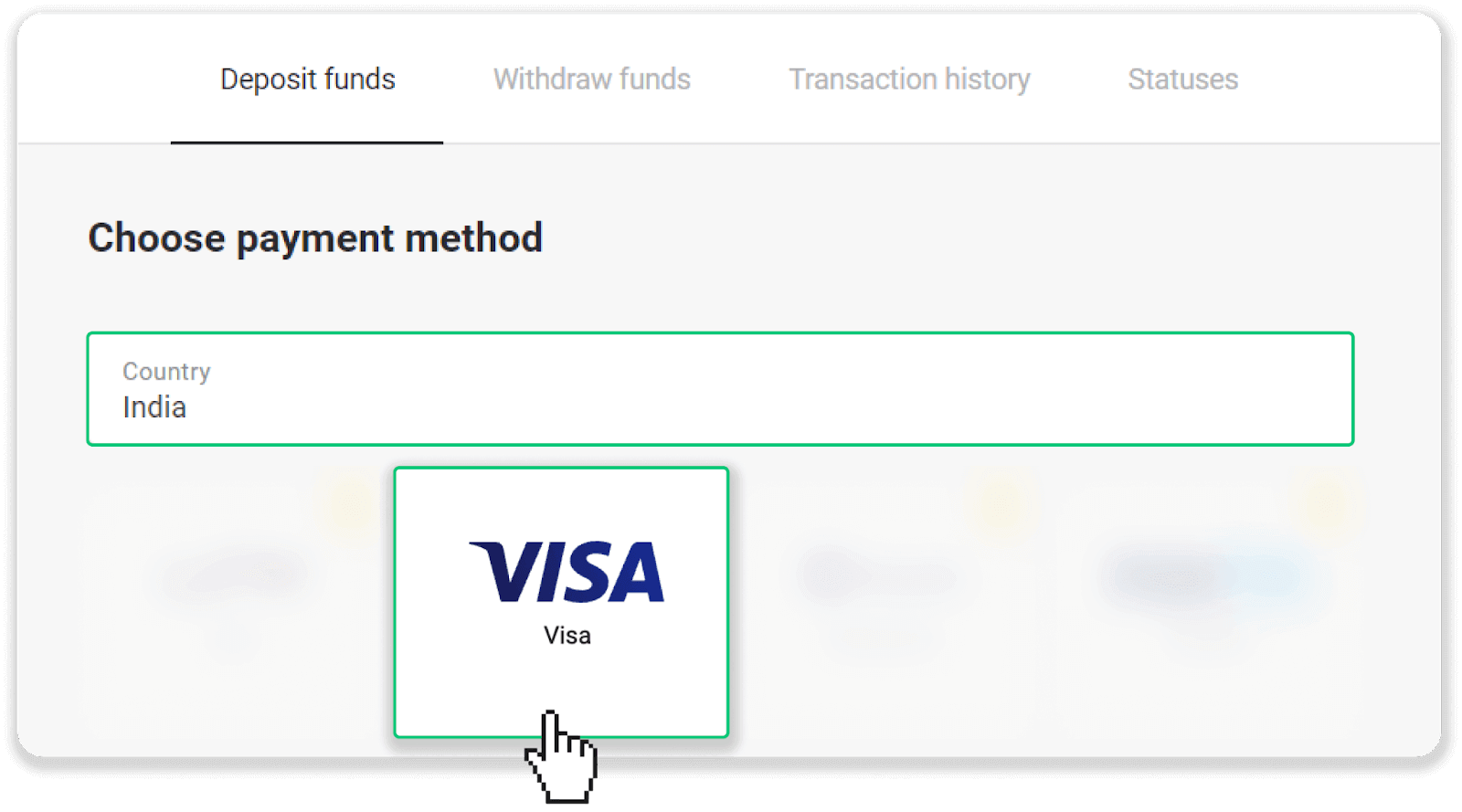
3. Салым сомасын, телефон нөміріңізді енгізіп, «Ақша салу» түймесін басыңыз. 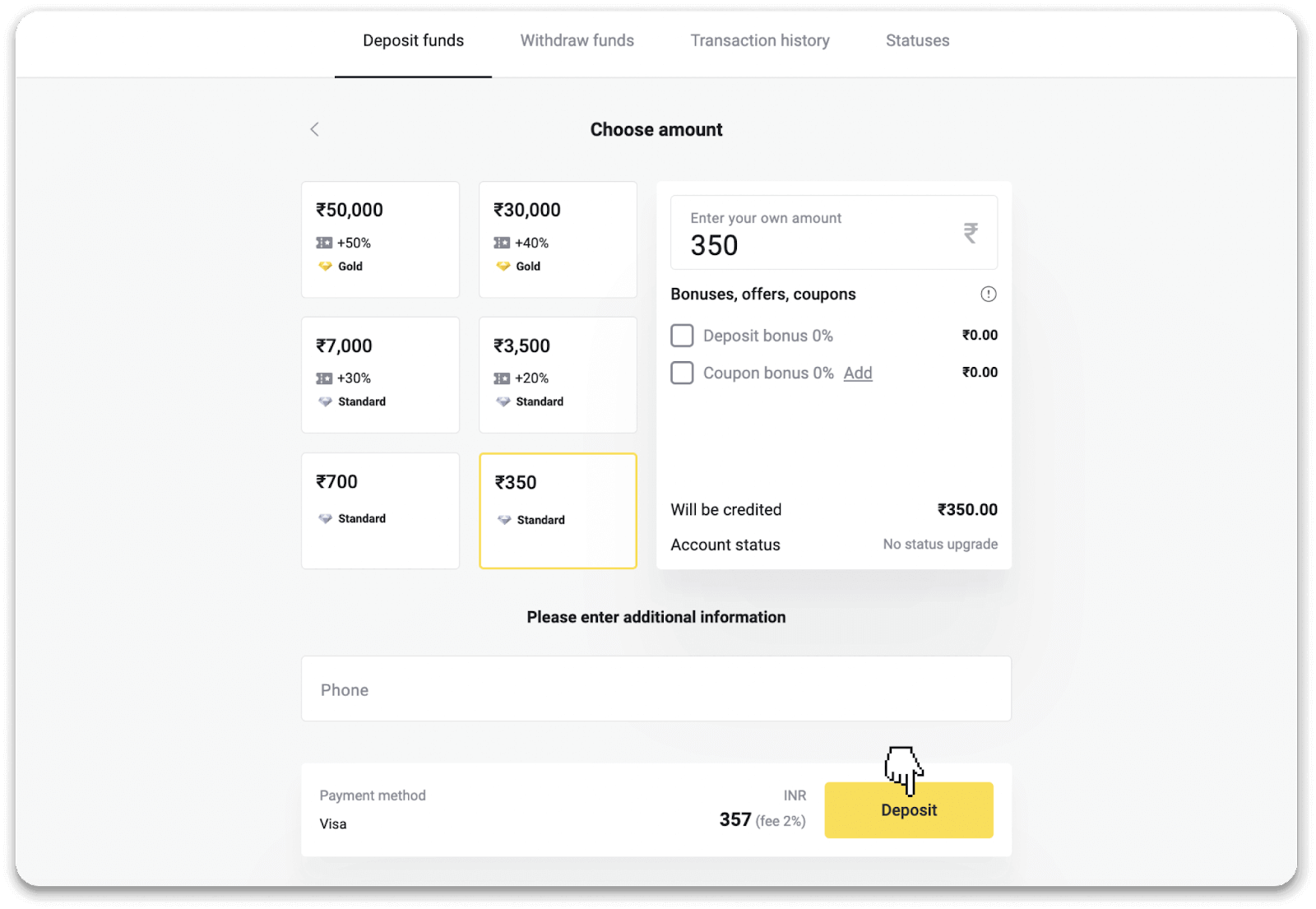
4. Картаңыздың деректемелерін енгізіп, «Төлеу» түймесін басыңыз. 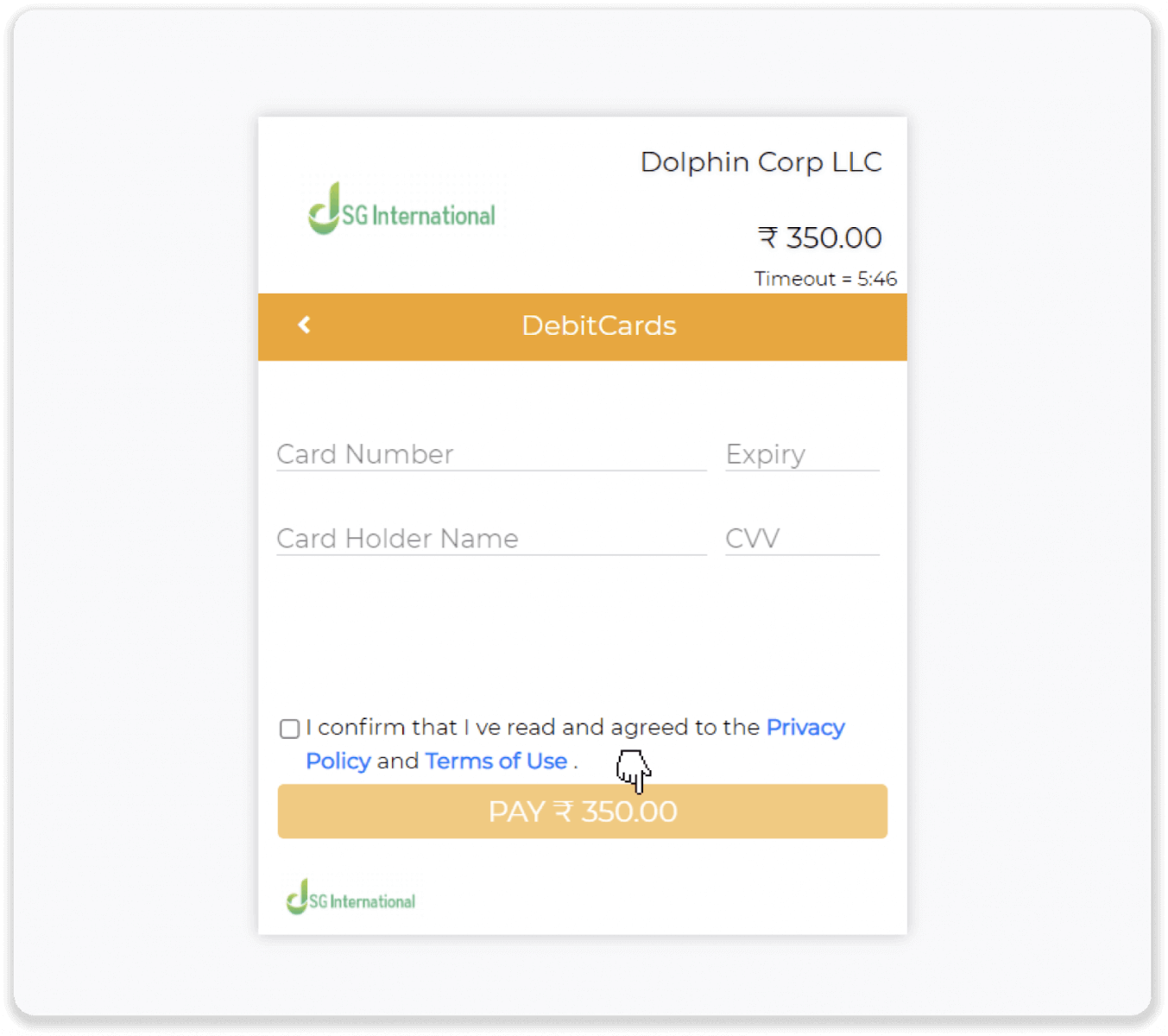
5. Ұялы телефон нөміріңізге жіберілген бір реттік құпия сөзді (OTP) енгізіп, «Жіберу» түймесін басыңыз. 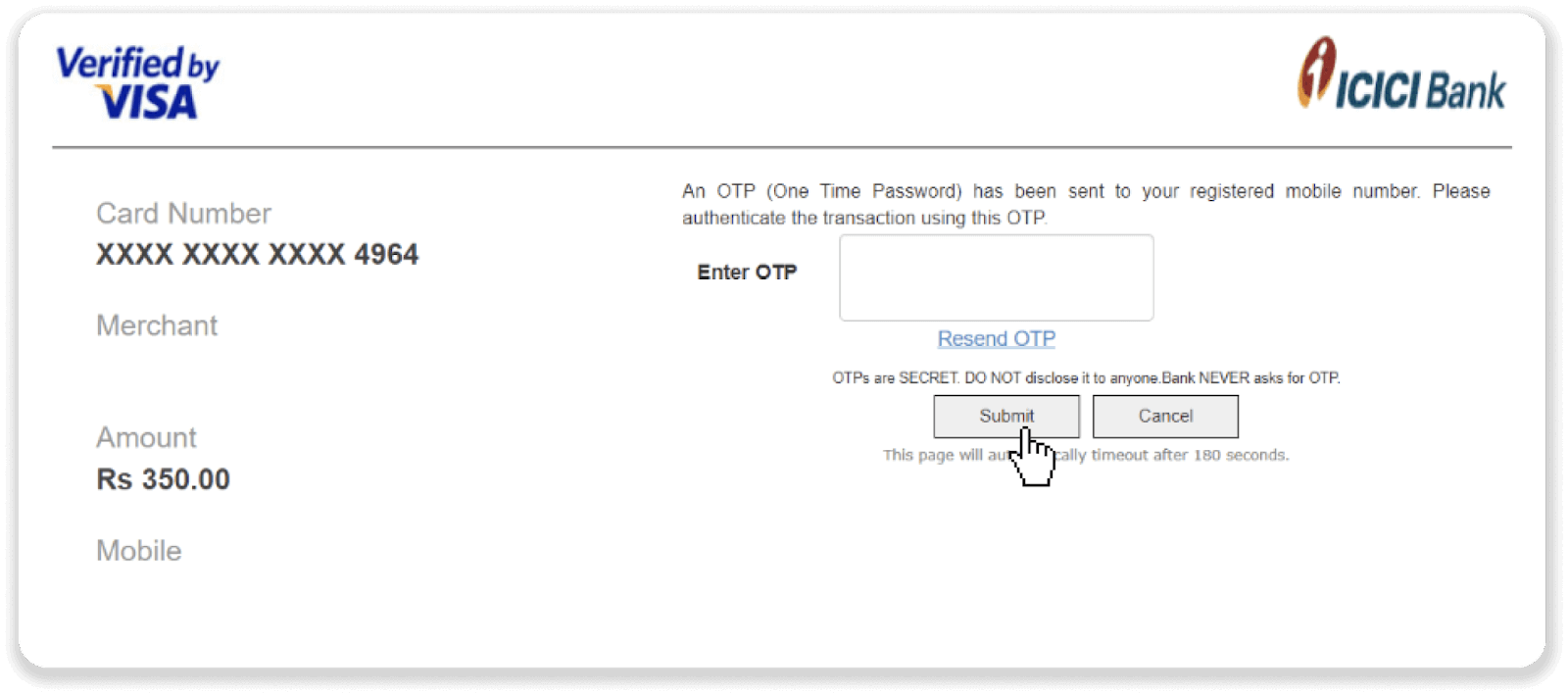
6. Төлеміңіз сәтті өтті. 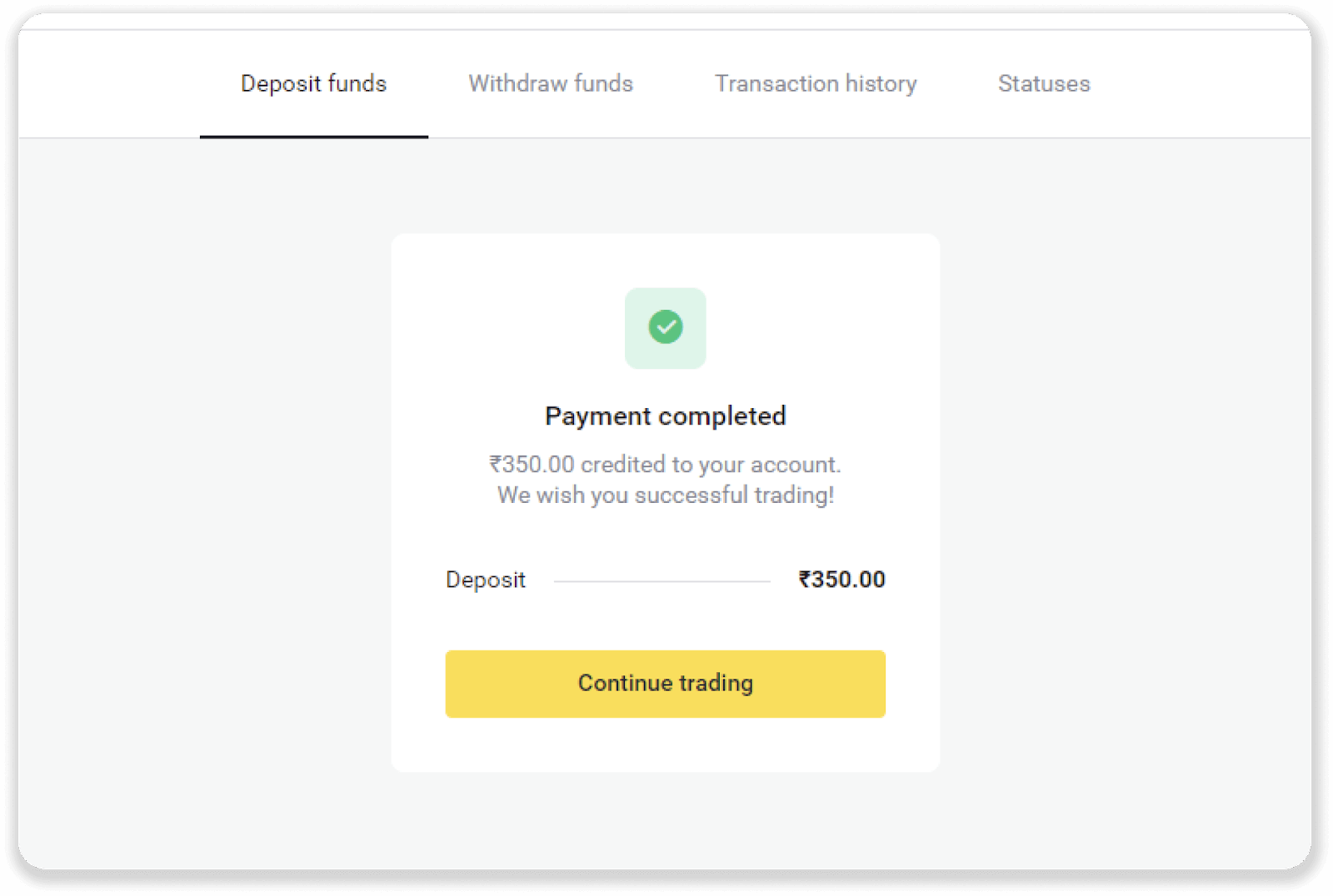
7. Транзакцияңыздың күйін «Транзакция тарихы» қойындысынан тексере аласыз. 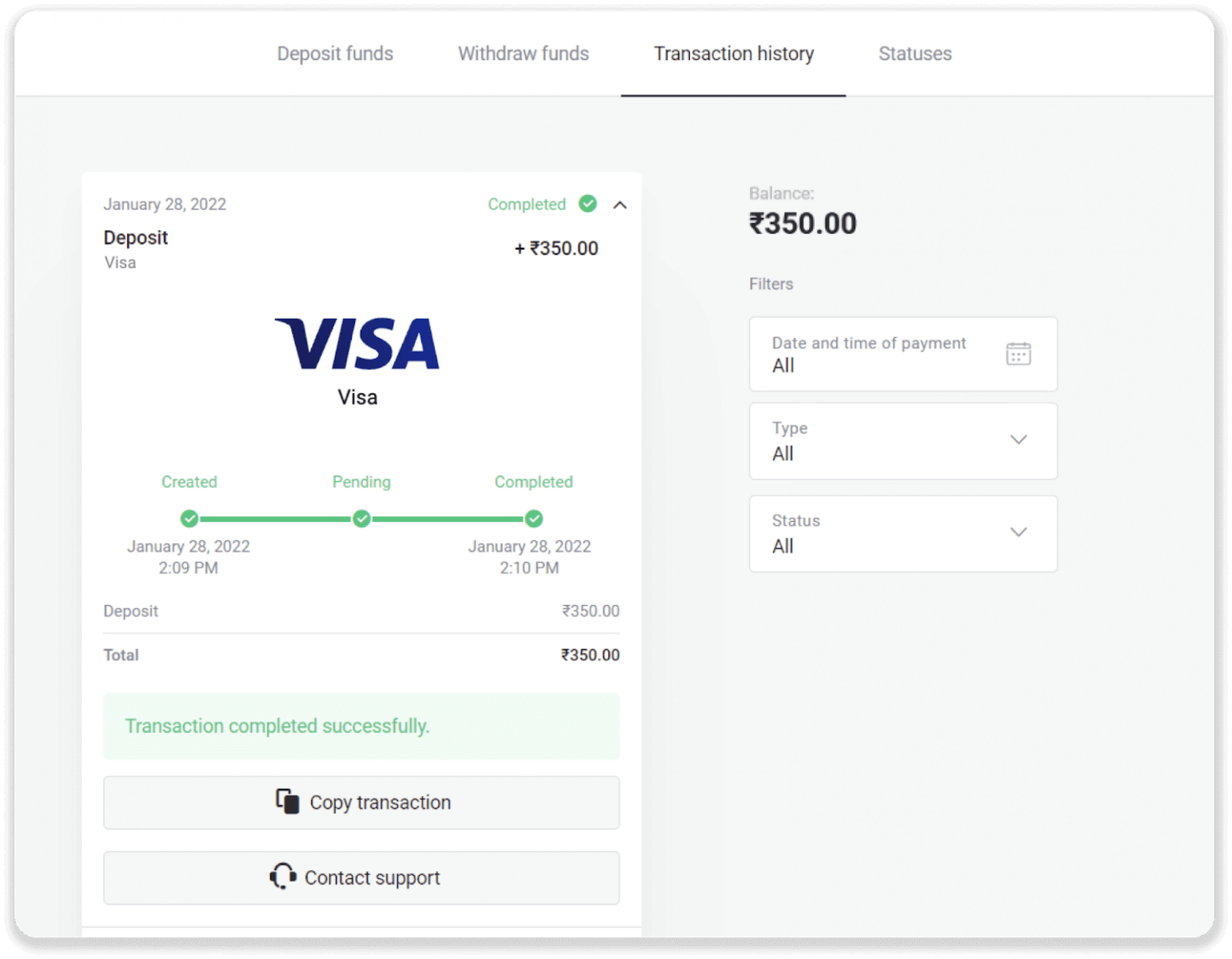
Binomo сайтында электрондық әмиян арқылы қалай ақша салуға болады
AstroPay картасы арқылы қаражат салу
1. Экранның жоғарғы оң жақ бұрышындағы « Салым салу » түймесін басыңыз . 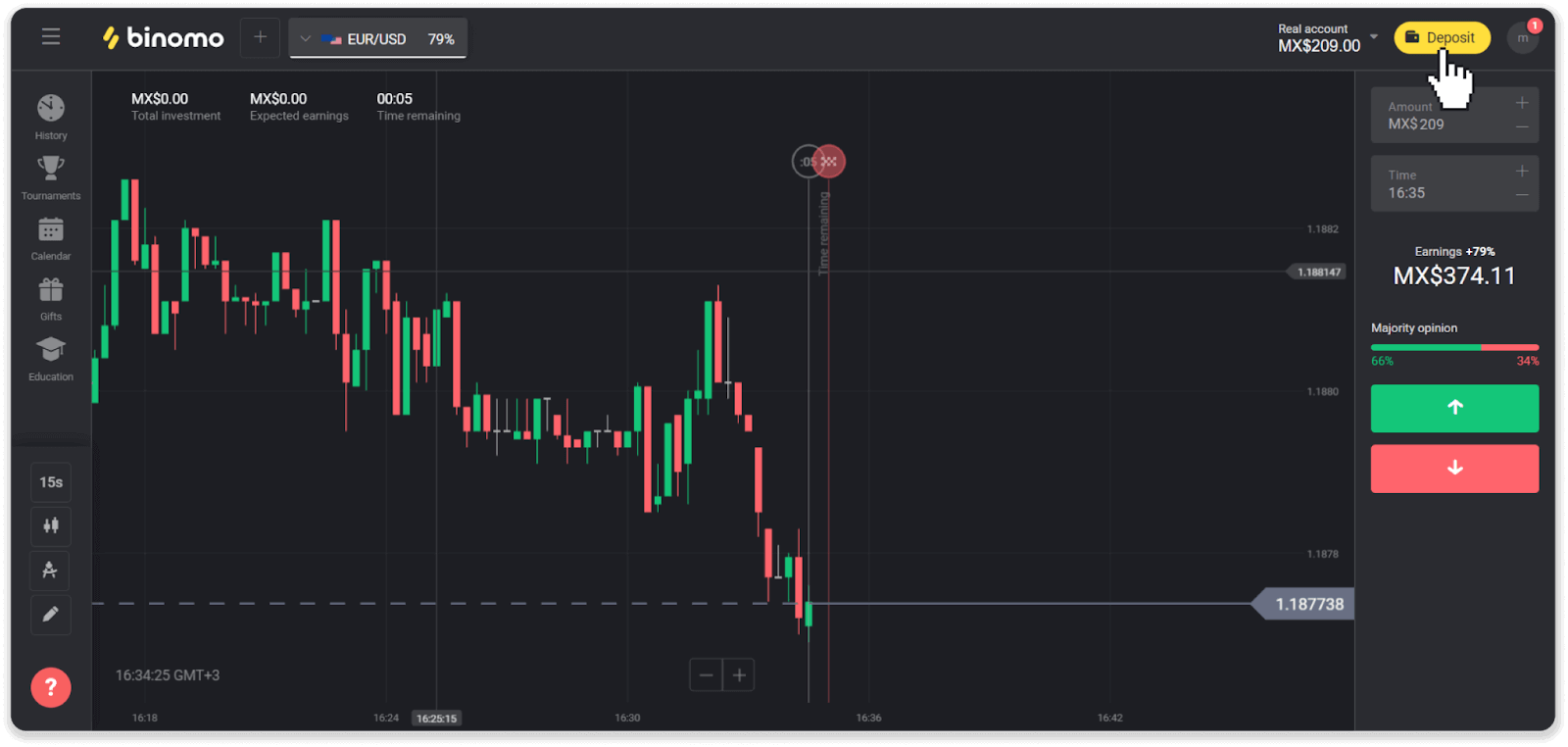
2. «Ел» бөлімінде еліңізді таңдап, «AstroPay» төлем әдісін таңдаңыз. 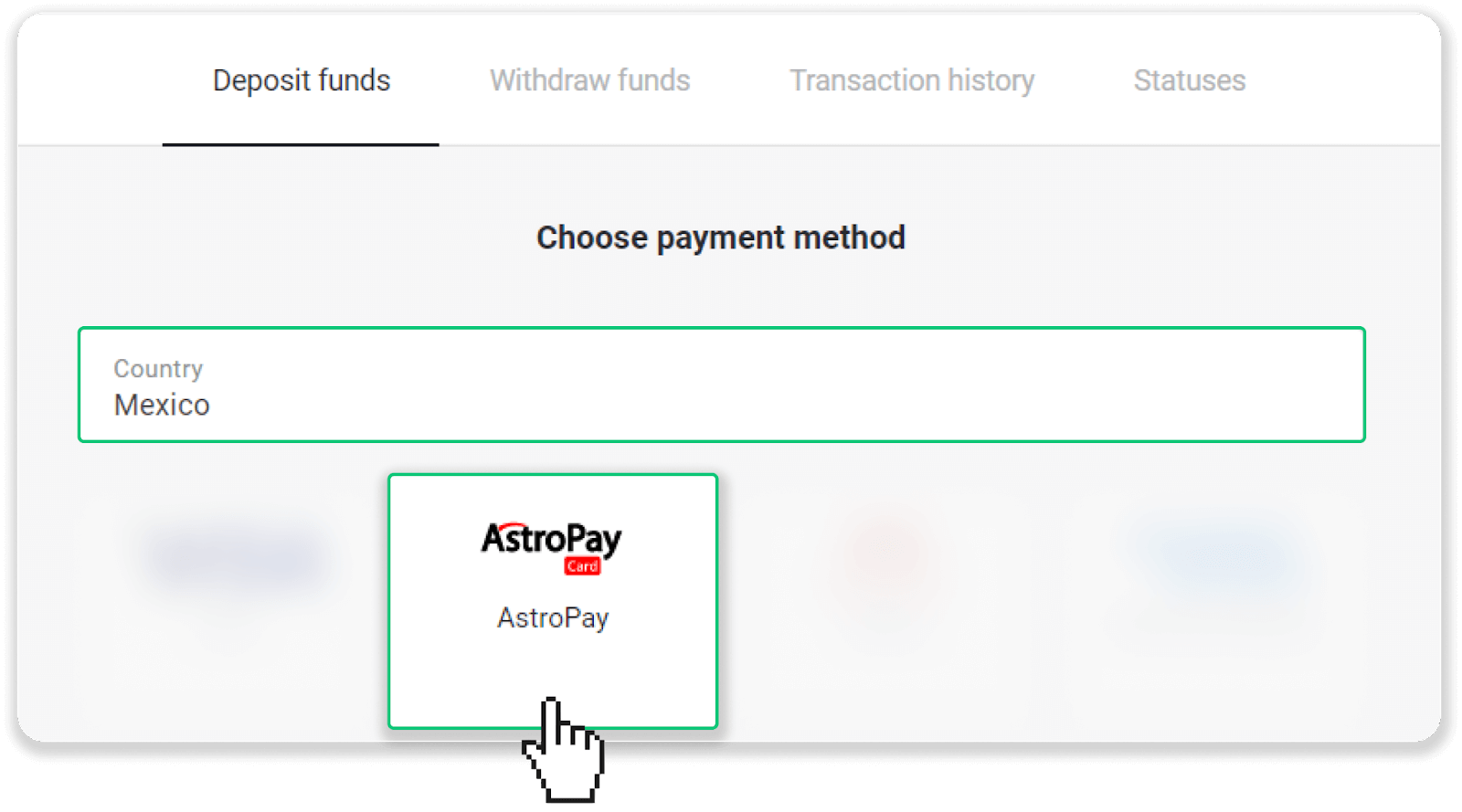
3. Салым сомасын енгізіп, «Салым салу» түймесін басыңыз. 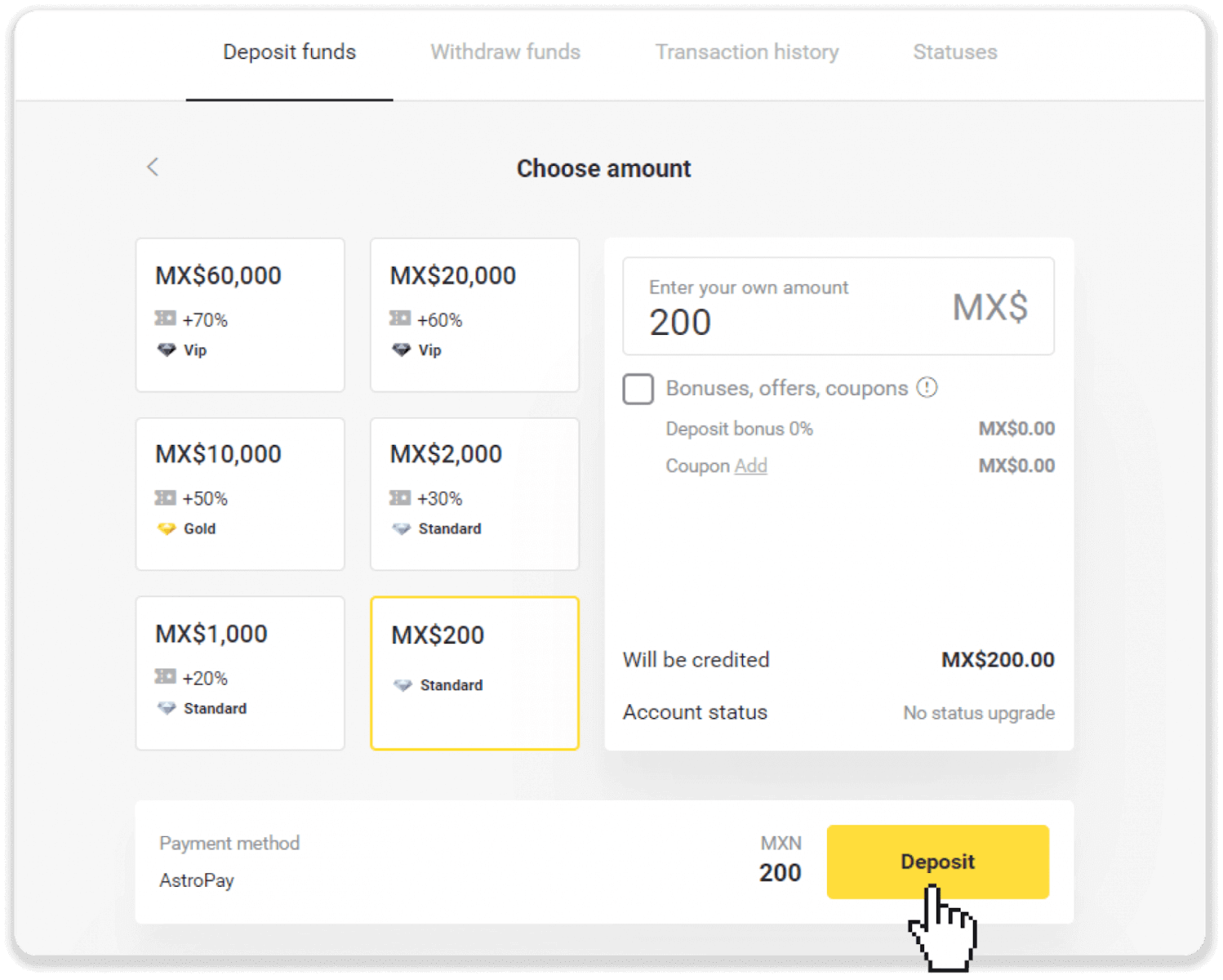
4. «Менің AstroPay картасым бар» түймесін басыңыз. 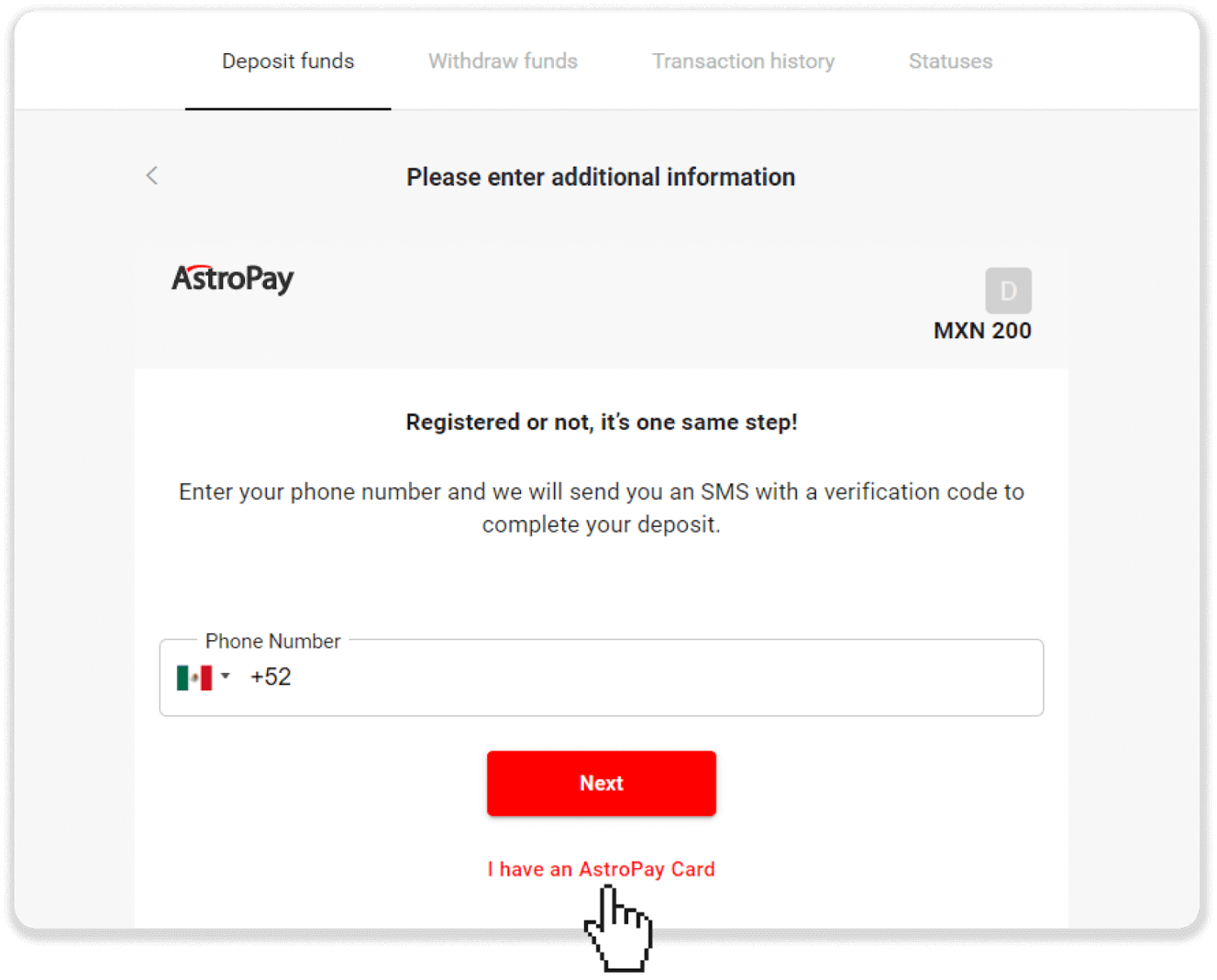
5. AstroPay картаңыздың ақпаратын енгізіңіз (карта нөмірі, жарамдылық мерзімі және растау коды). Содан кейін «Салым салуды растау» түймесін басыңыз. 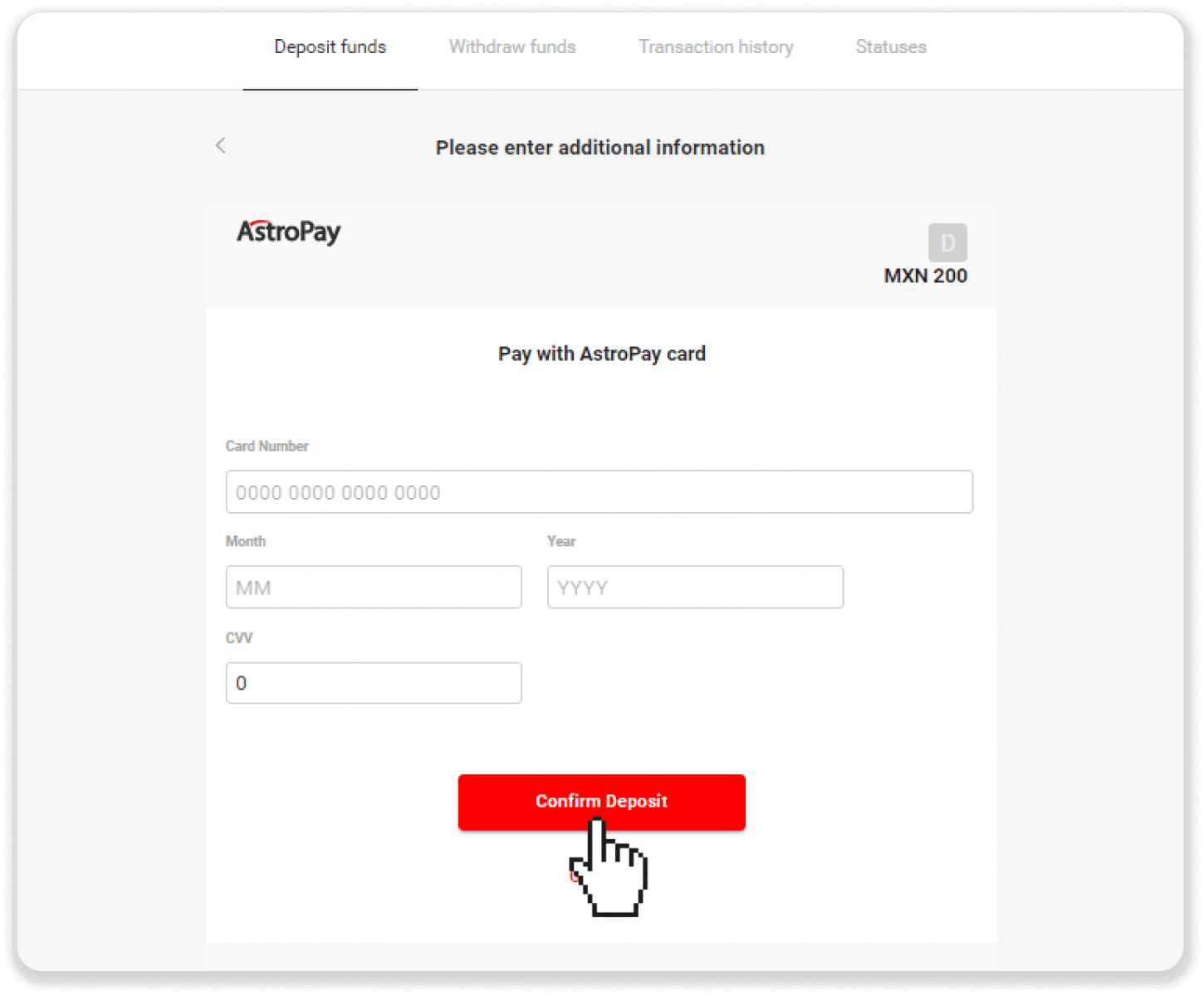
6. Салымыңыз сәтті өңделді. «Dolphin Corp-қа оралу» түймесін басыңыз. 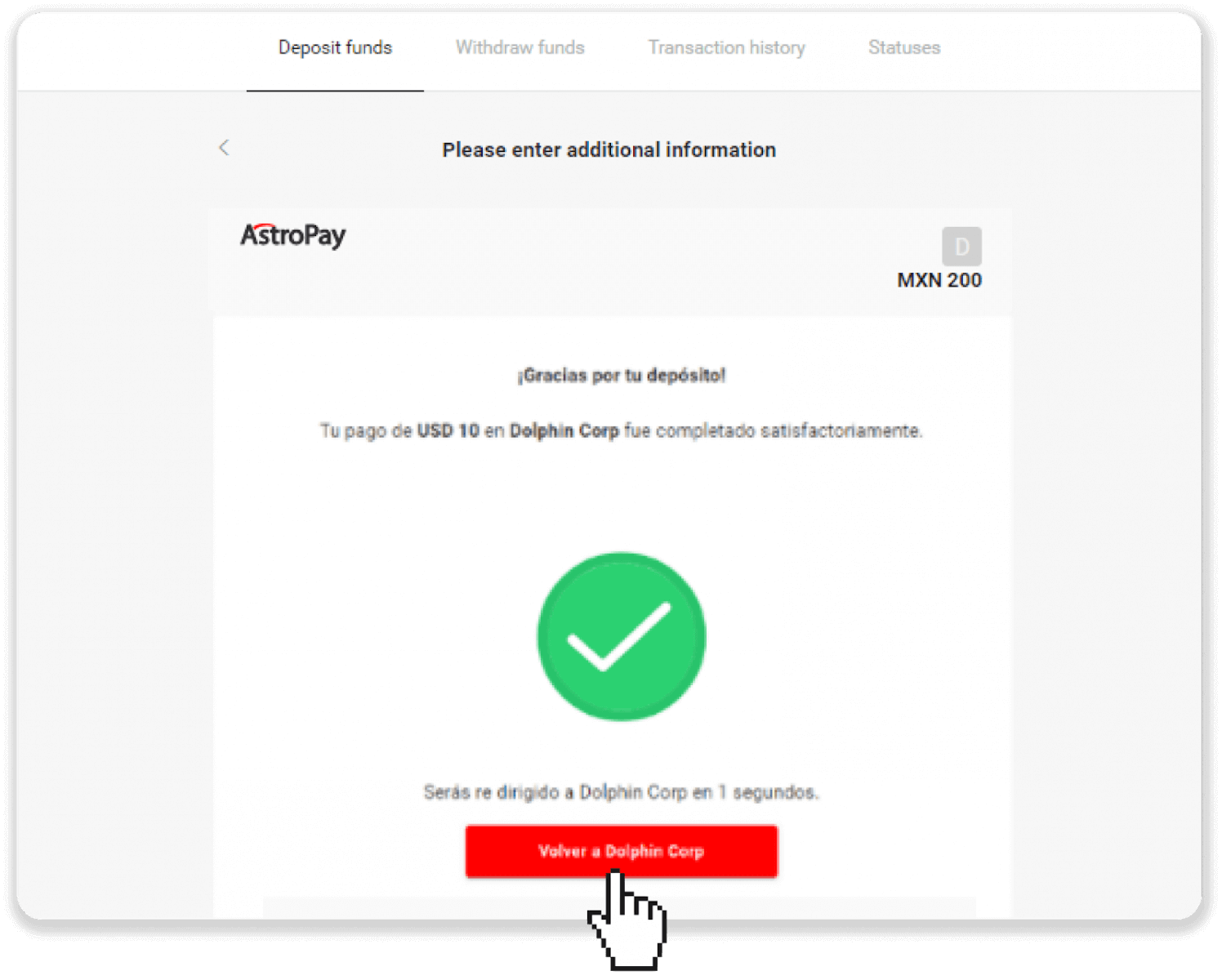
7. Салымыңыз расталды! «Сауданы жалғастыру» түймесін басыңыз.
8. Транзакцияңыздың күйін тексеру үшін экранның жоғарғы оң жақ бұрышындағы «Салым салу» түймесін, содан кейін «Транзакция тарихы» қойындысын басыңыз. 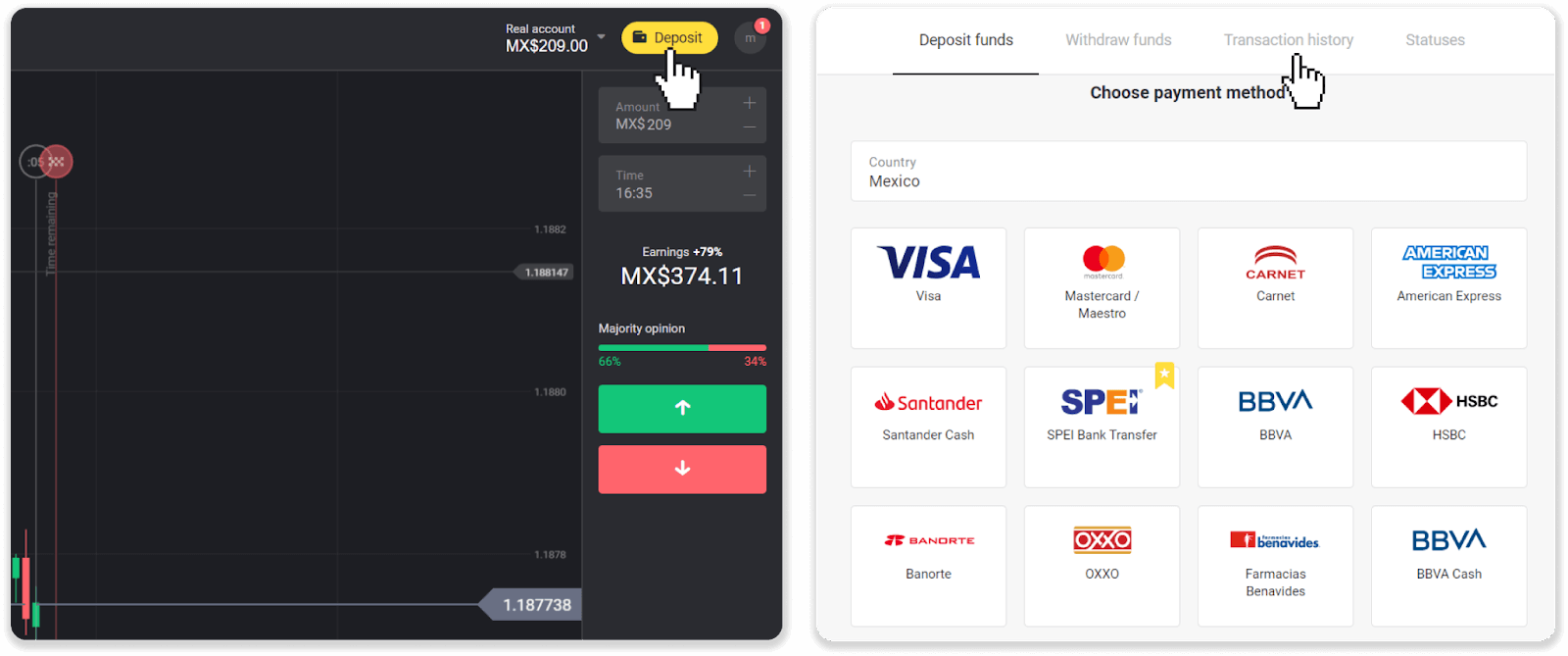
9. Салымыңыздың күйін бақылау үшін оны басыңыз.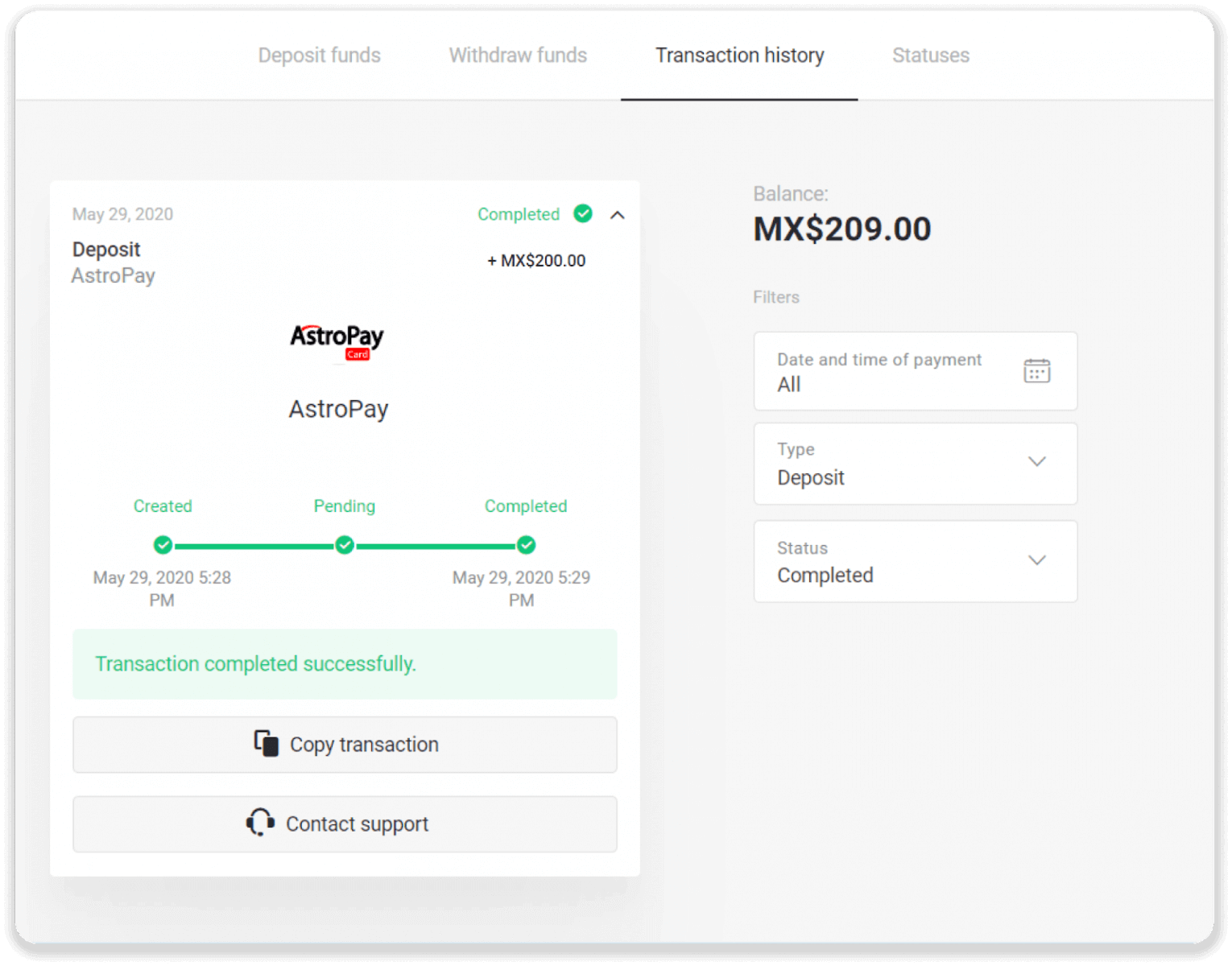
Advcash арқылы қаражат салу
1. Экранның жоғарғы оң жақ бұрышындағы « Салым салу » түймесін басыңыз .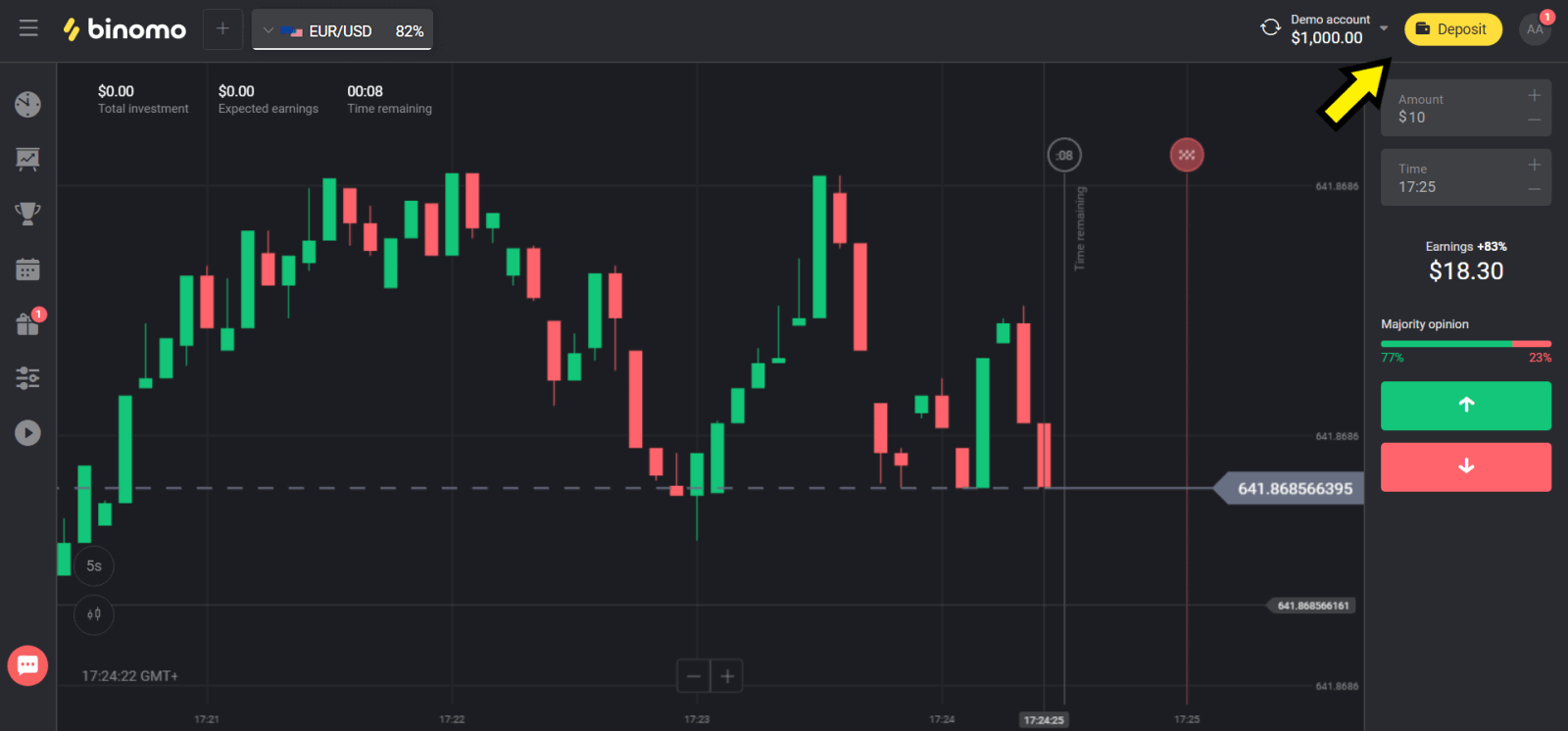
2. «Ел» бөлімінде еліңізді таңдап, «Advcash» әдісін таңдаңыз.
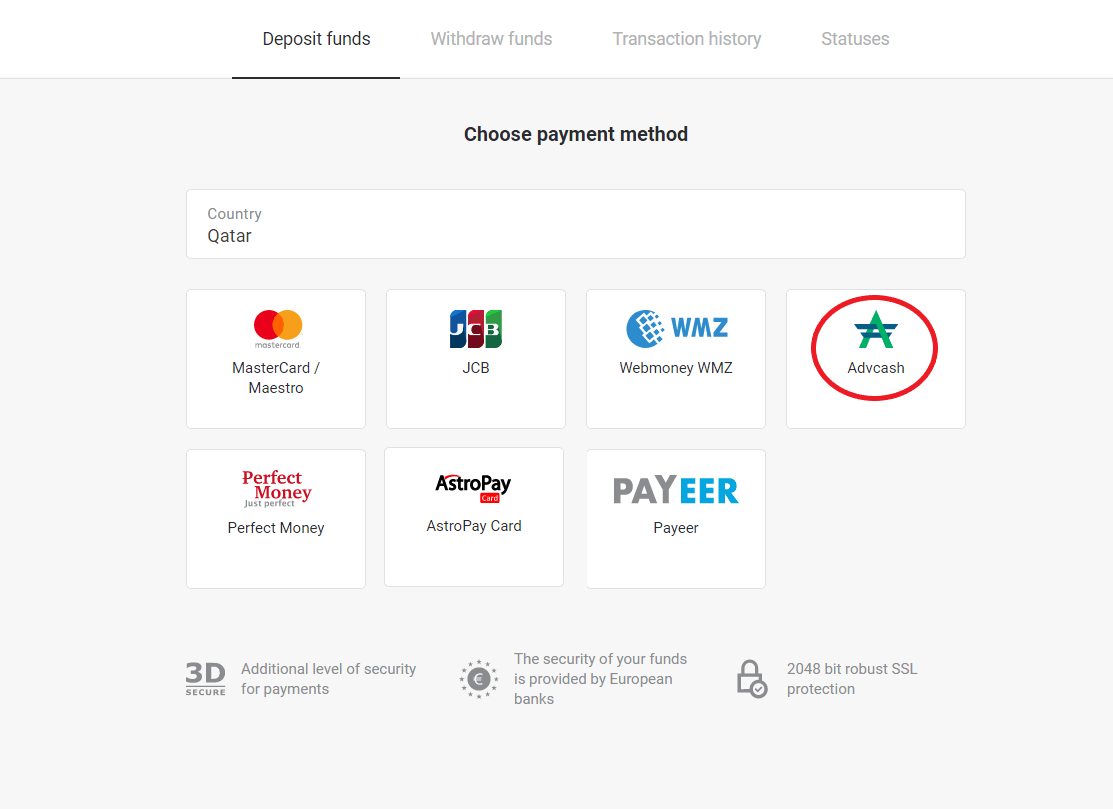
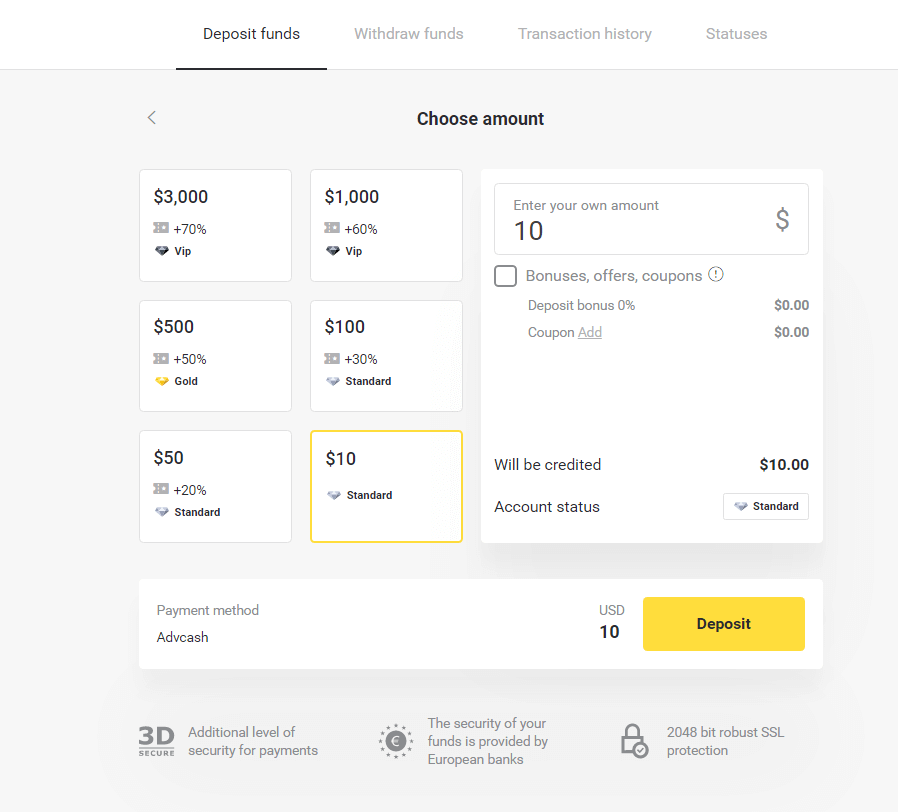
3. Салым салатын соманы таңдаңыз.
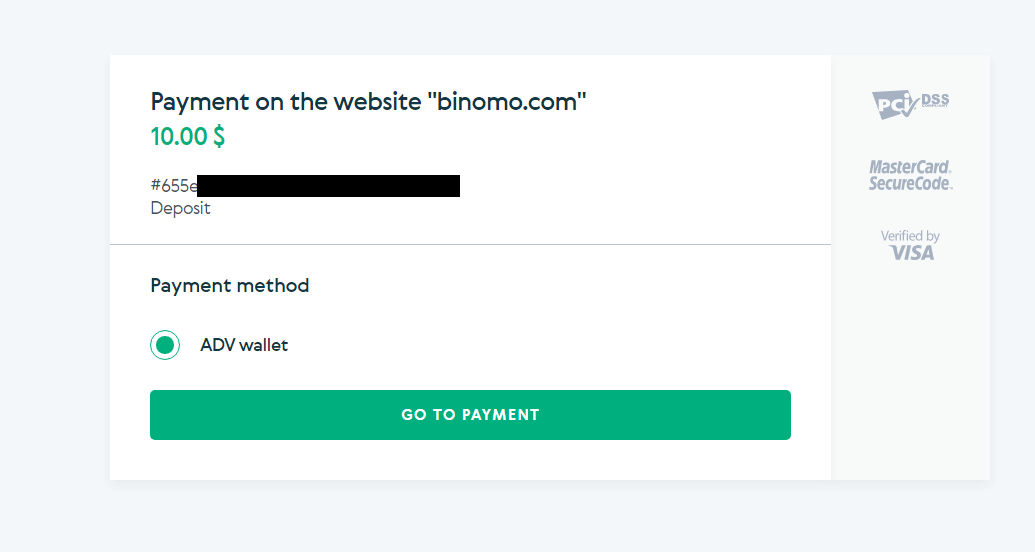
4. Сіз Advcash төлем әдісіне қайта бағытталасыз, «Төлемге өту» түймесін басыңыз.
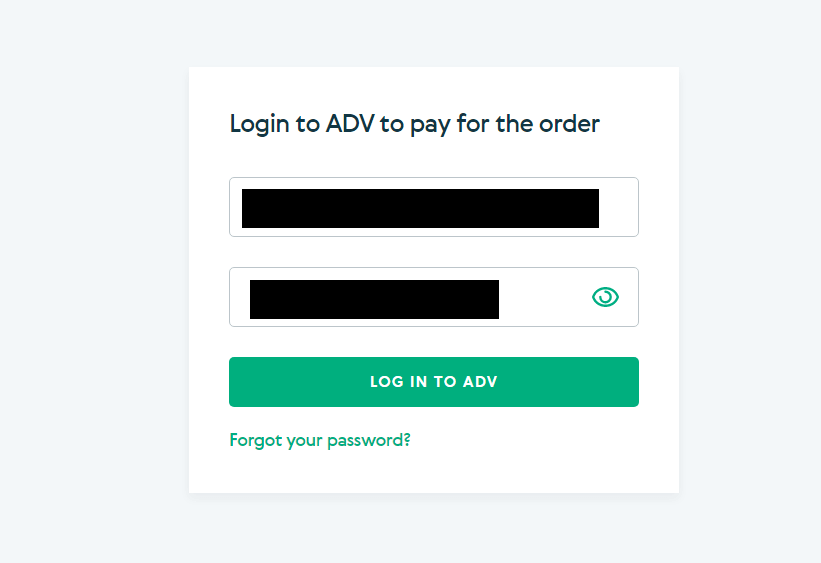
5. Advcash шотыңыздың электрондық пошта мекенжайын, құпия сөзін енгізіп, «Adv-ге кіру» түймесін басыңыз.
6. Advcash шотыңыздың валютасын таңдап, «Жалғастыру» түймесін басыңыз.
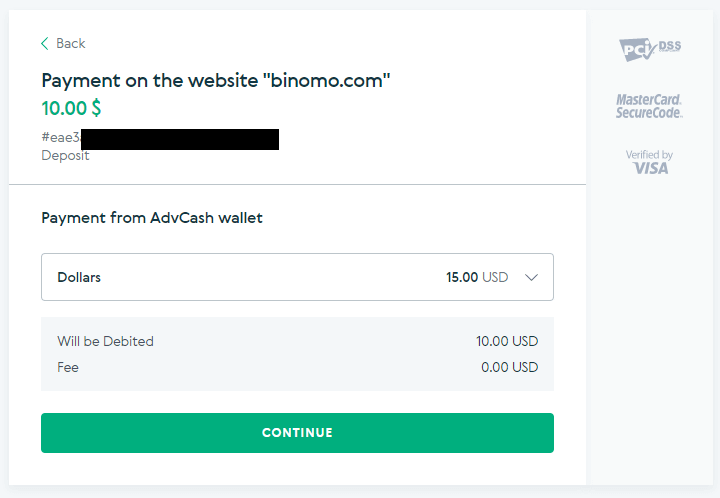
7. «Растау» түймесін басу арқылы аударымды растаңыз.
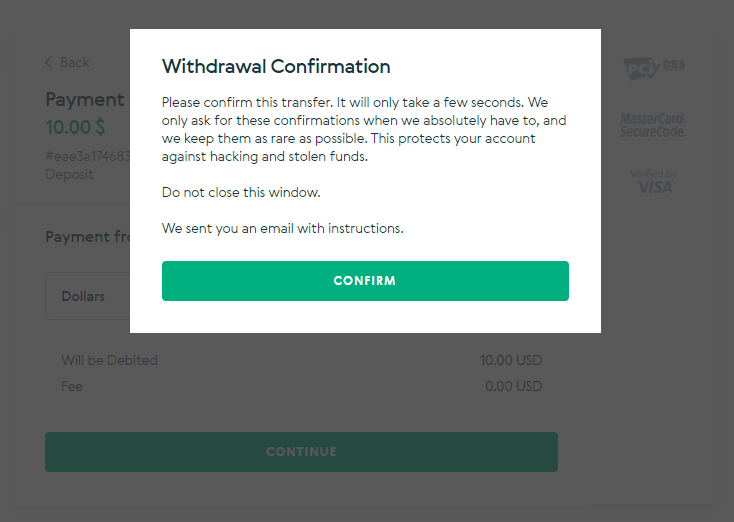
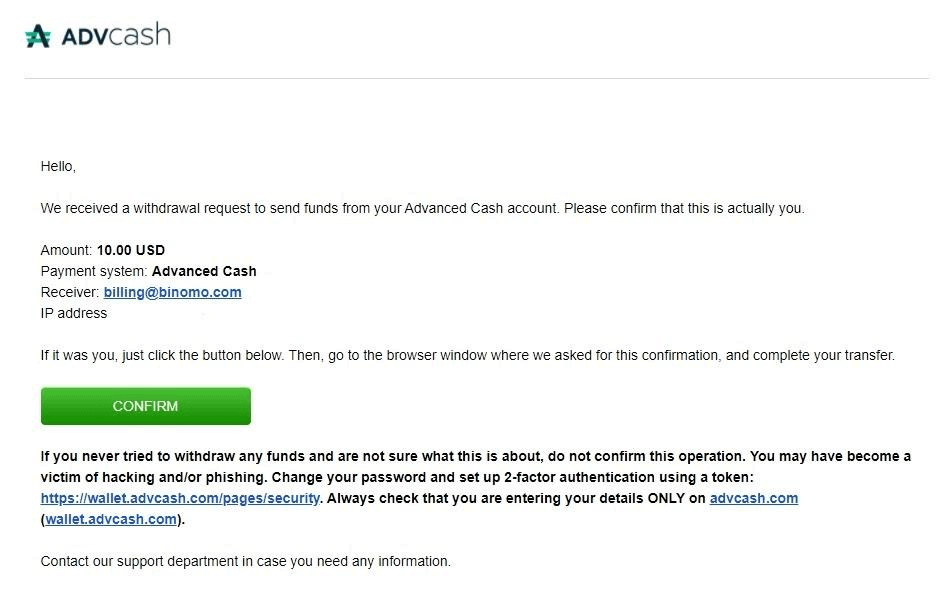
8. Транзакцияңыздың расталуы электрондық поштаңызға жіберіледі. Салымды аяқтау үшін электрондық пошта жәшігін ашып, оны растаңыз.
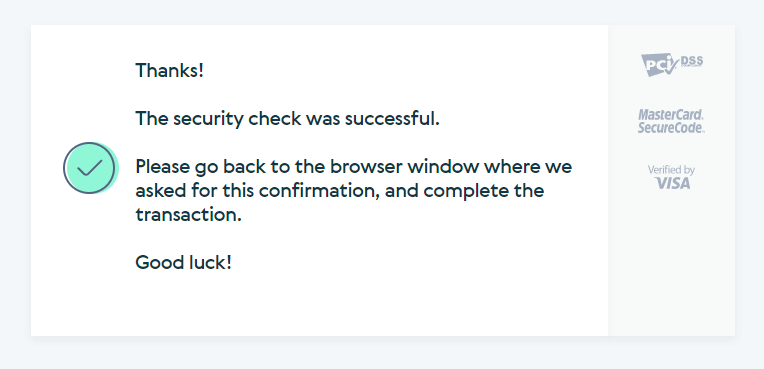
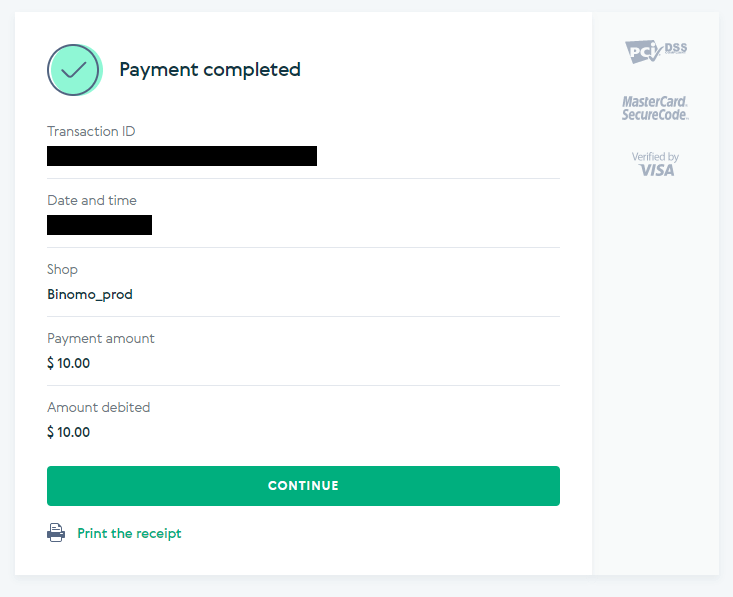
9. Растаудан кейін сізге сәтті транзакция туралы хабарлама келеді.
10. Сіз аяқталған төлем туралы мәліметтерді аласыз.
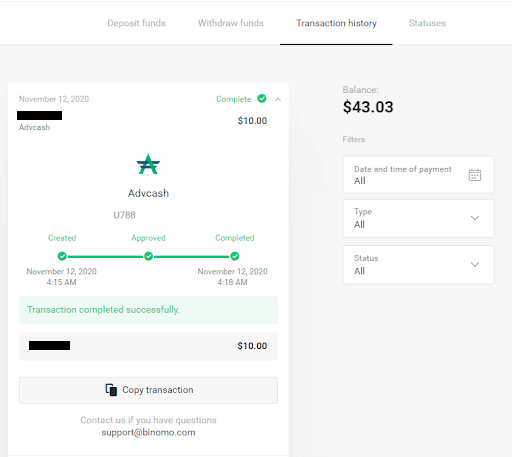
11. Салым салу процесінің расталуы сіздің шотыңыздағы «Транзакция тарихы» бетінде болады.
Neteller арқылы қаражат салу
1. Жоғарғы оң жақ бұрыштағы « Салым салу » түймесін басыңыз . 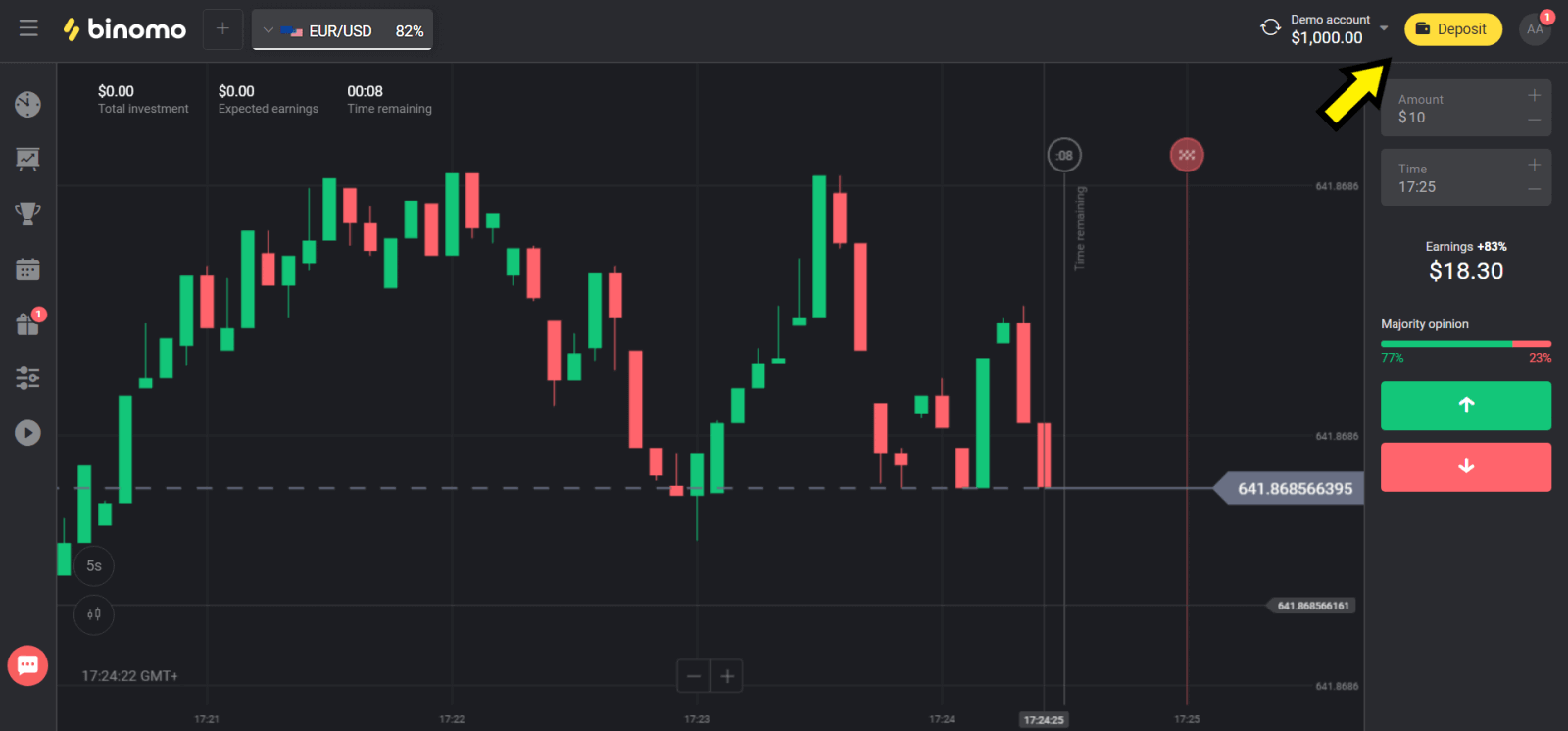
2. «Ел» бөлімінде еліңізді таңдап, «Neteller» әдісін таңдаңыз. 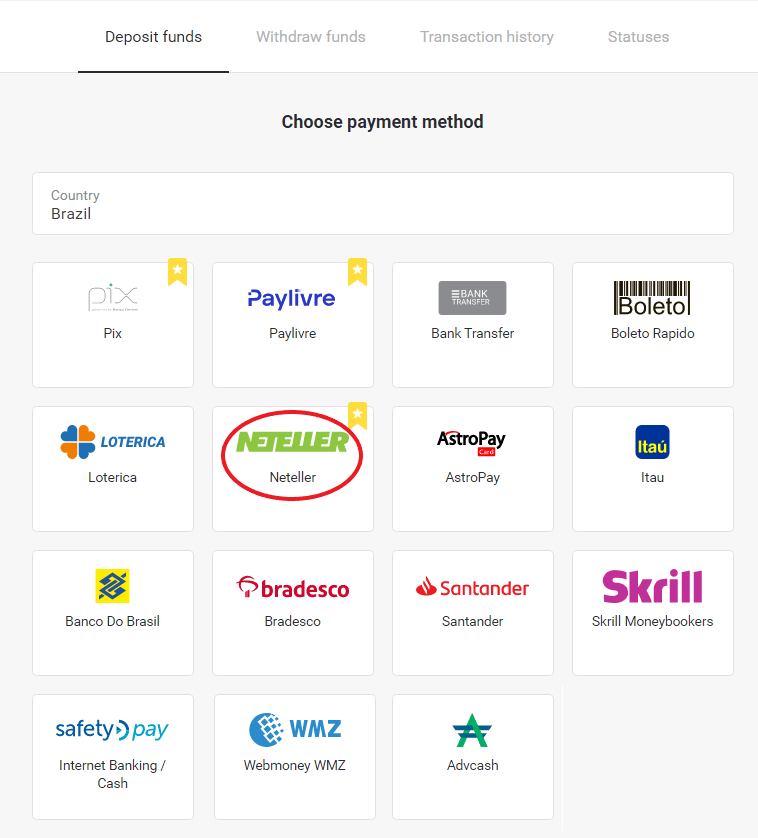
3. Салым салатын соманы таңдап, «Салым салу» түймесін басыңыз. 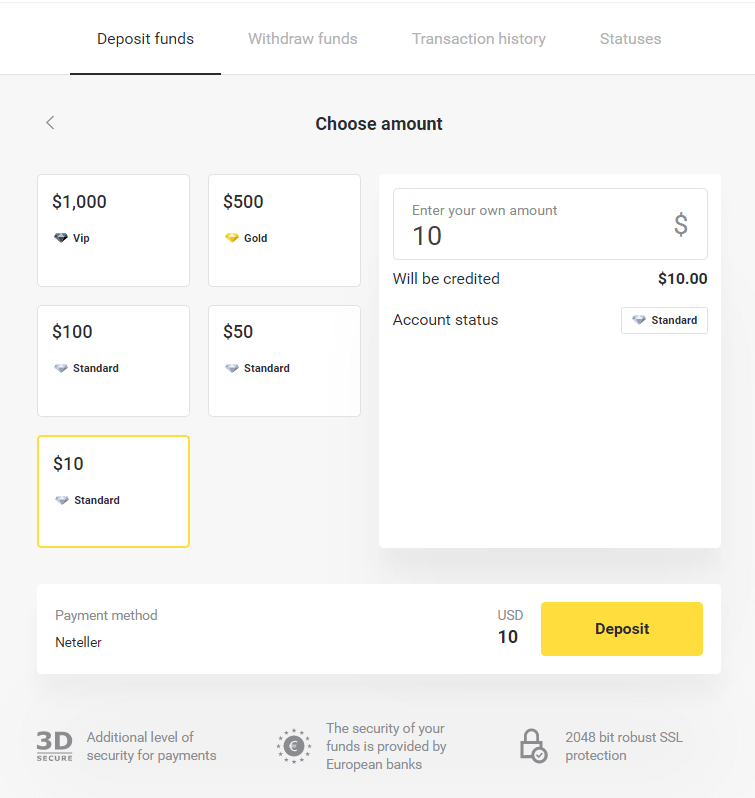
4. Электрондық пошта мекенжайын көшіріп, «Келесі» түймесін басыңыз. 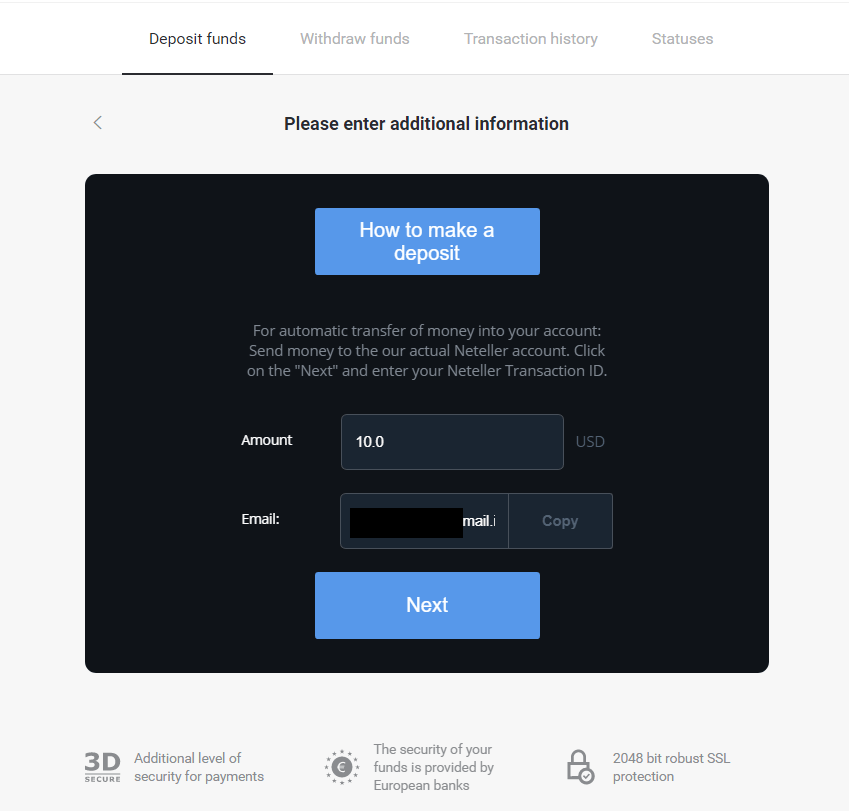
5. Neteller веб-сайтына өтіп, тіркелгіңізге кіріңіз. 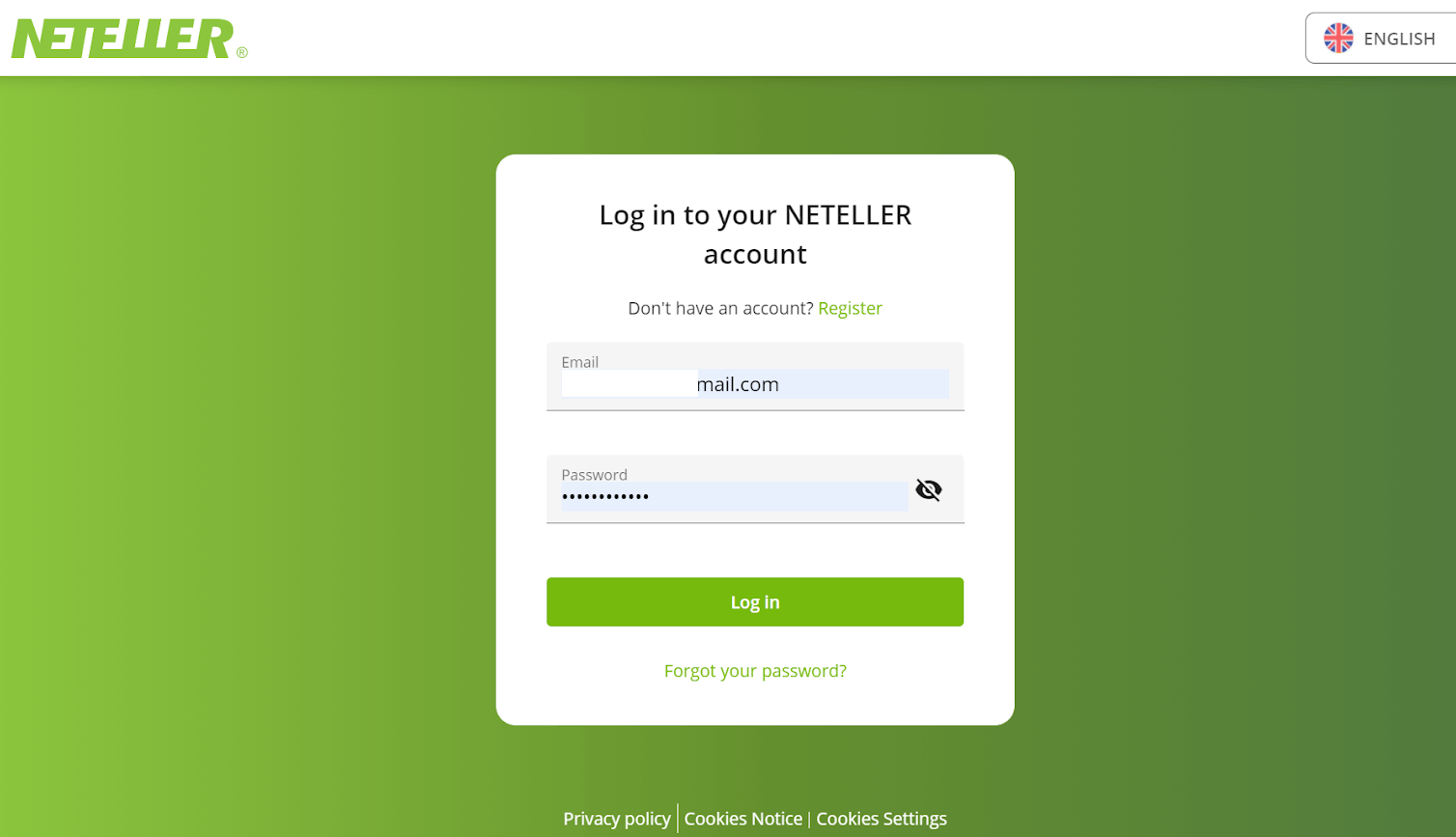
6. «Ақша аудару» бөліміне Binomo веб-сайтында көрсетілген электрондық пошта мекенжайын енгізіңіз (4-қадам) және жалғастыру үшін «Жалғастыру» түймесін басыңыз. 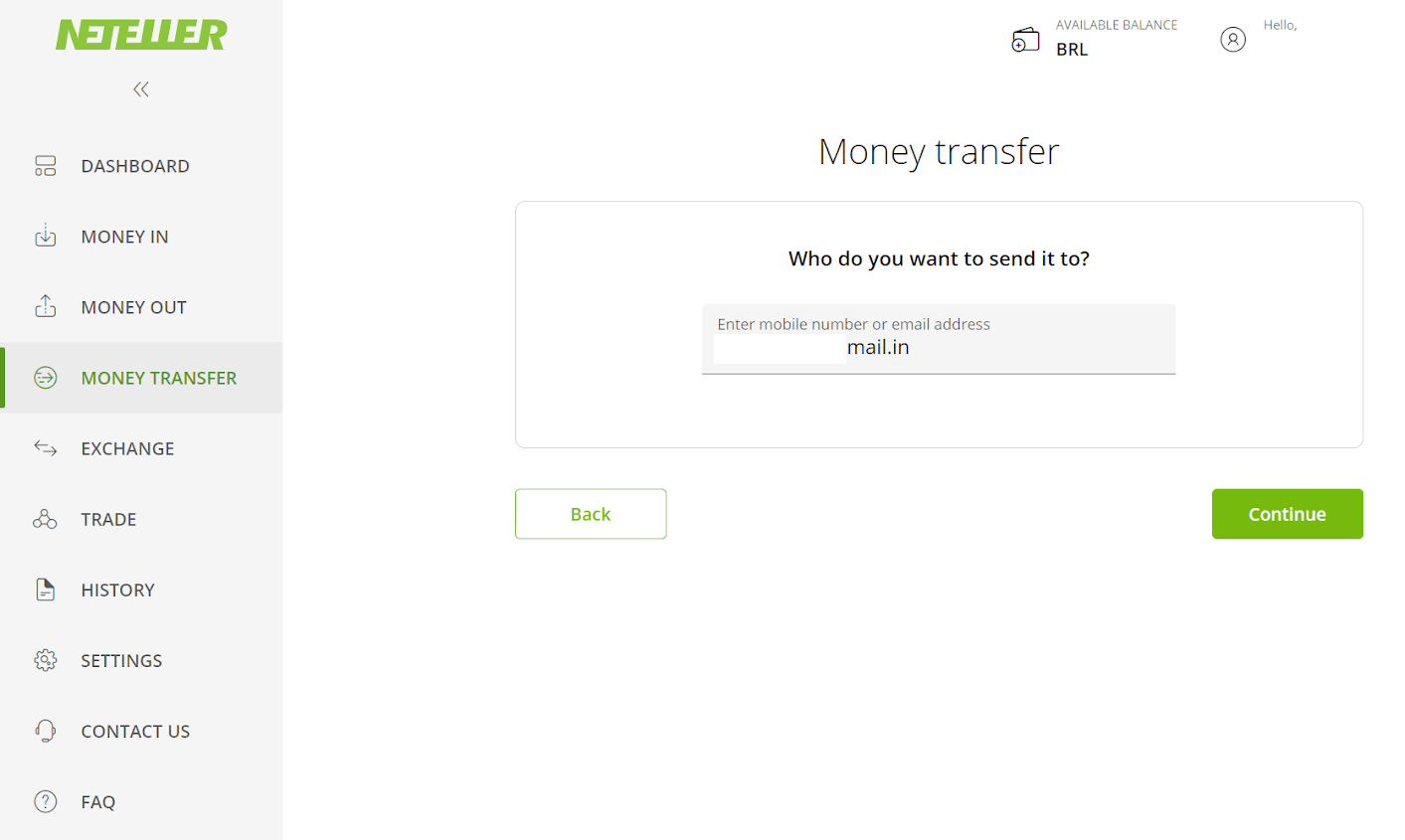
7. Binomo-да таңдаған соманы енгізіңіз (3-қадам) және жалғастыру үшін «Жалғастыру» түймесін басыңыз. 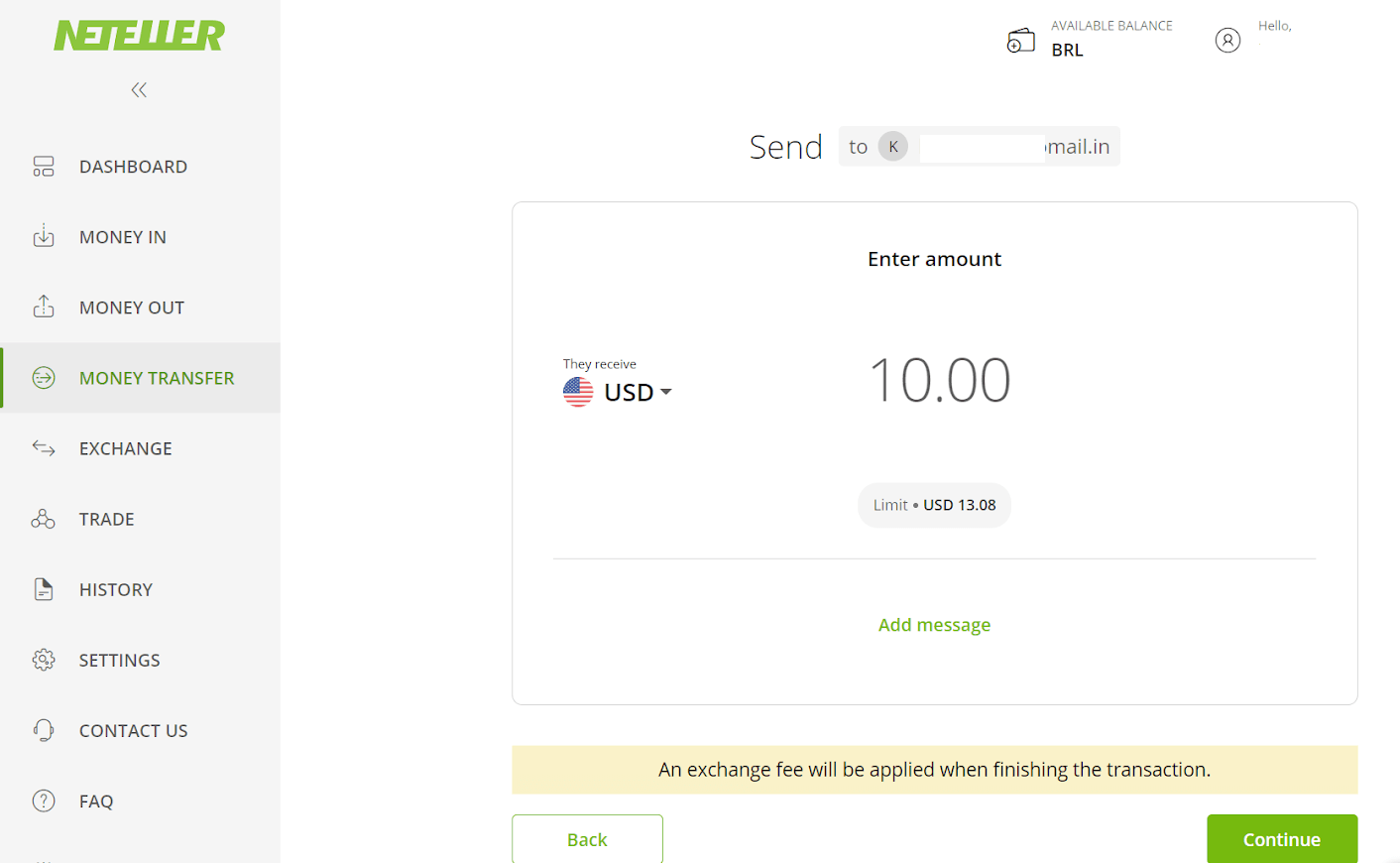
8. Аударымның мәліметтерін қарап шығыңыз. Егер бәрі дұрыс болса, транзакцияны растау үшін «Растау» түймесін басыңыз және жалғастырыңыз. 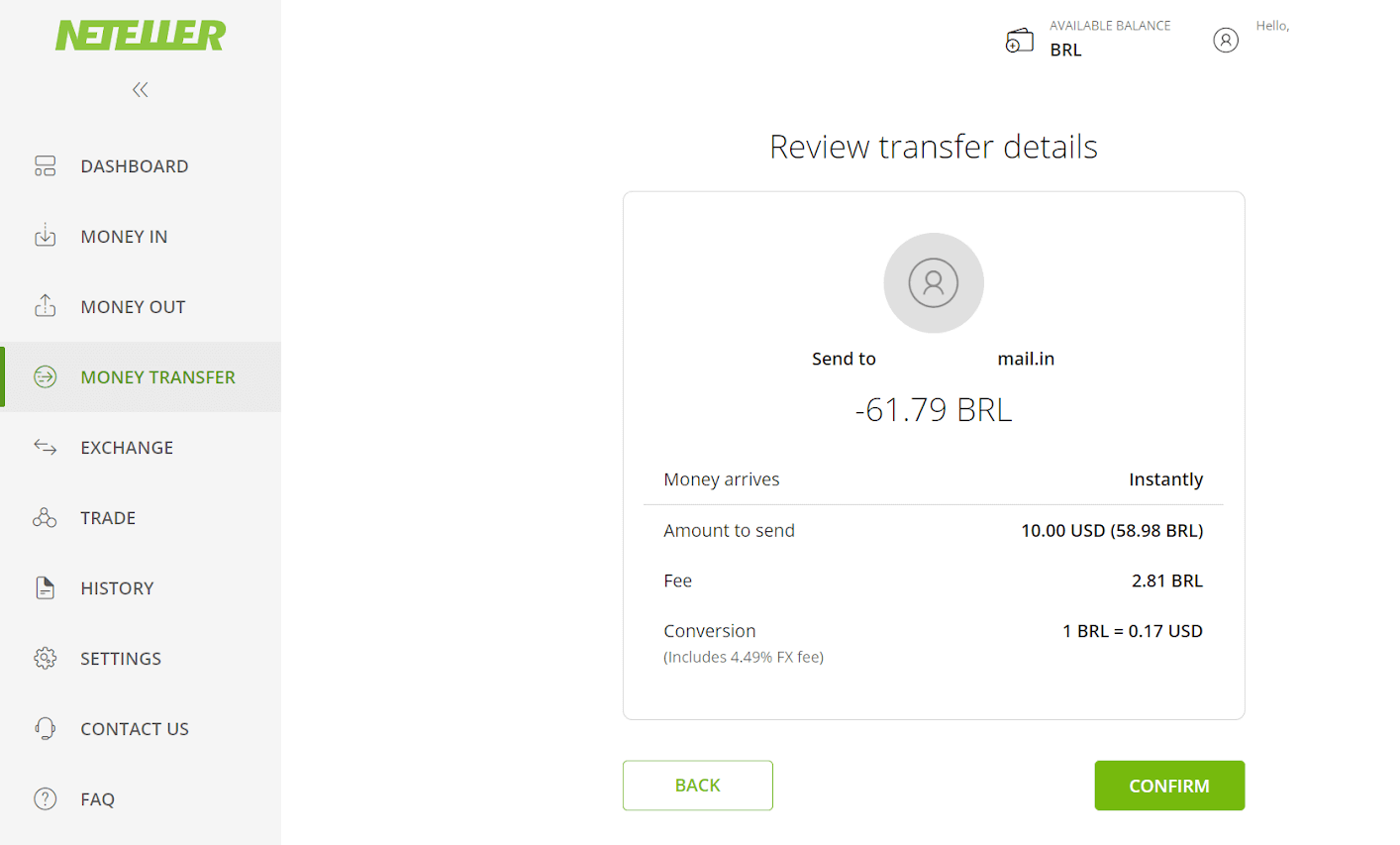
9. Транзакцияны аяқтау үшін сізден Secure ID енгізу сұралады, оны енгізіп, жалғастыру үшін «Растау» түймесін басыңыз. 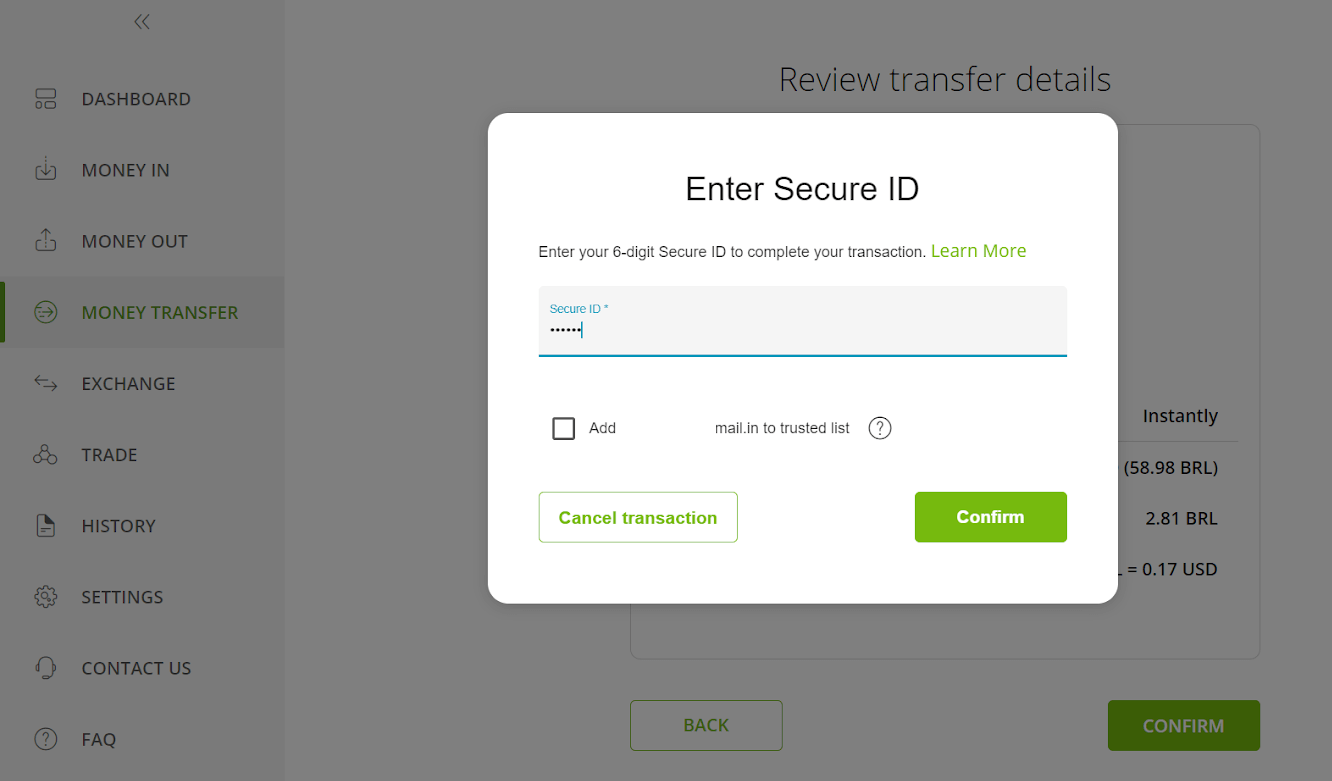
10. Транзакцияны растау пайда болады. Енді Binomo депозит бетіне оралыңыз. 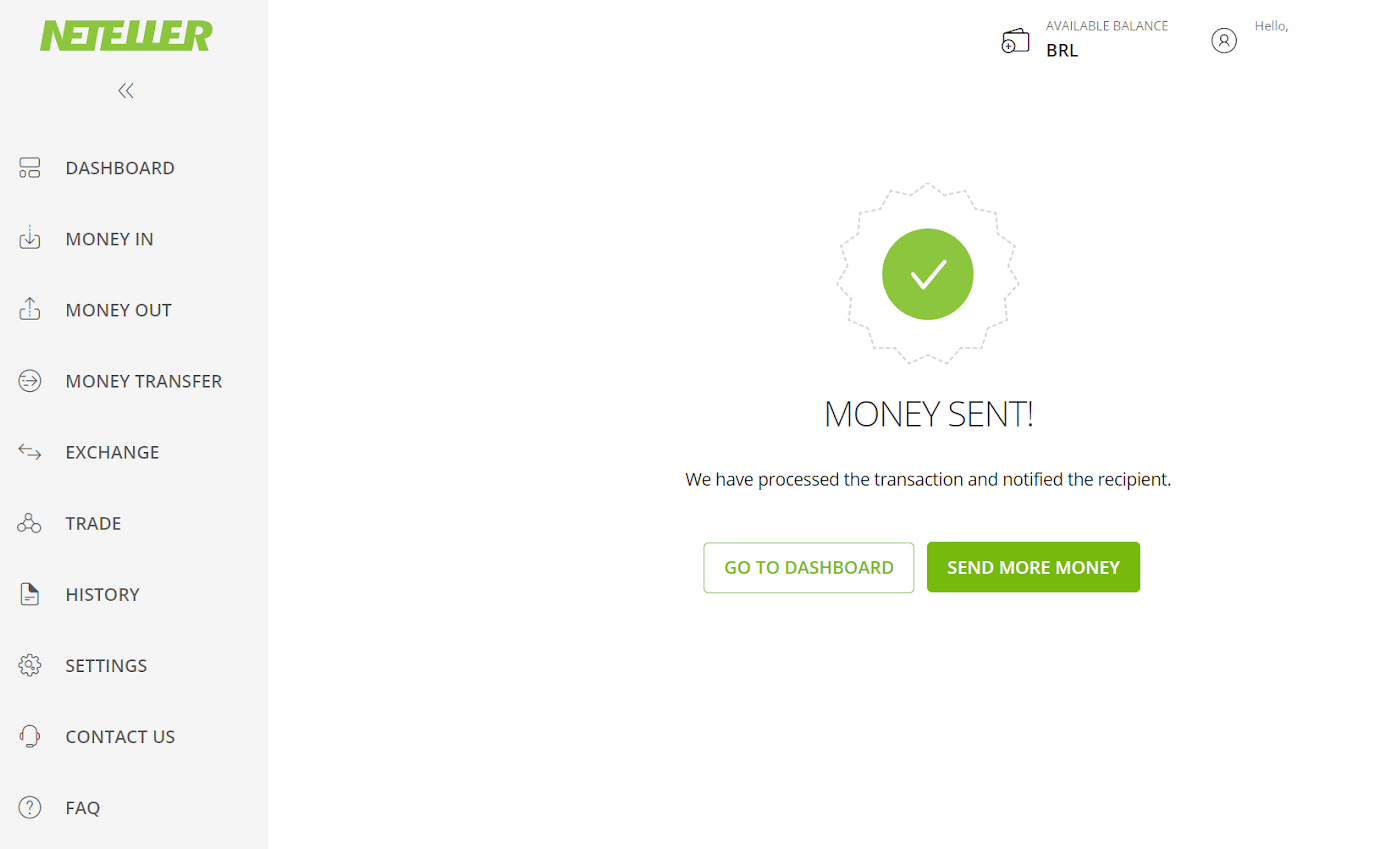
11. Neteller есептік жазбаңыздағы «Транзакция идентификаторы» өрісіне транзакция идентификаторын енгізіңіз және жалғастыру үшін «Растау» түймесін басыңыз. 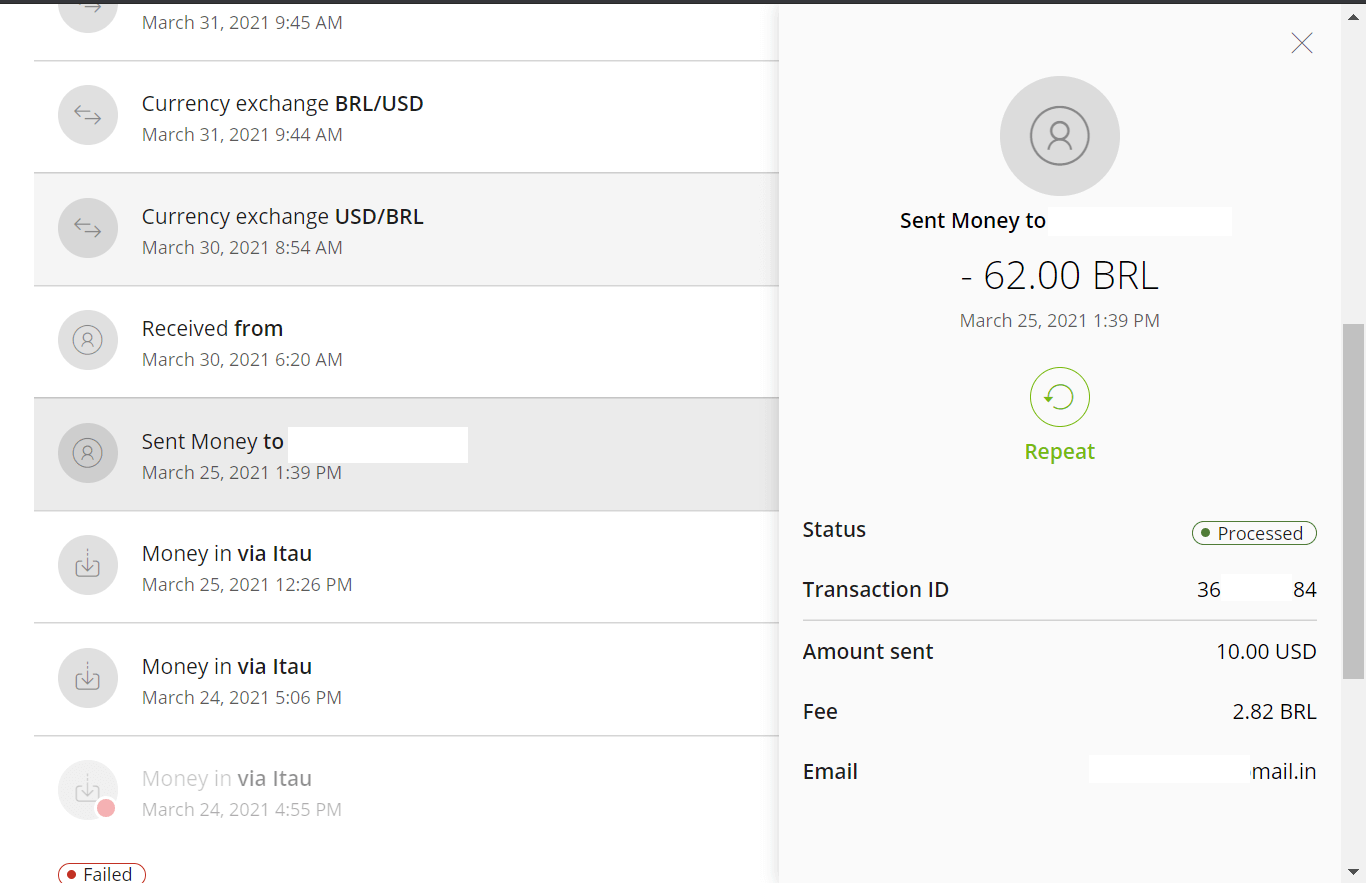
12. Төлемнің сәтті расталуы пайда болады. 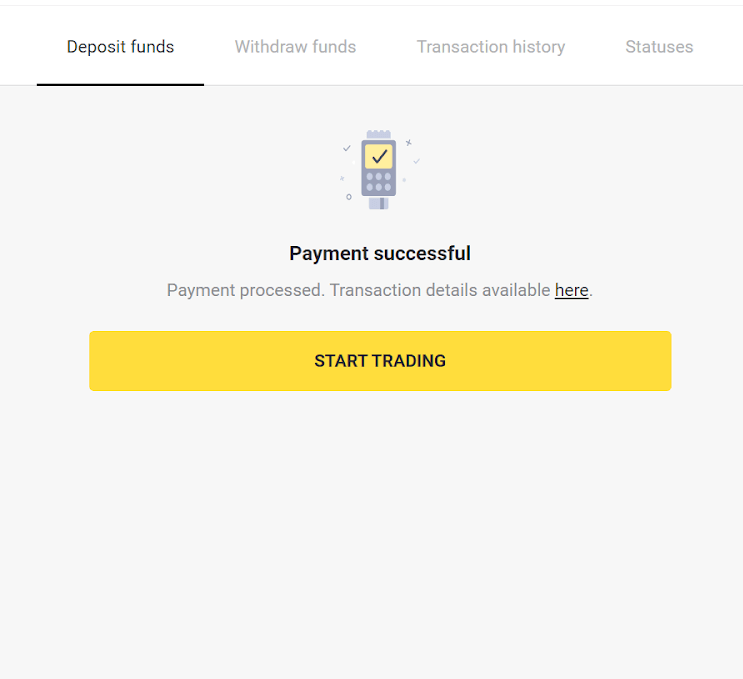
13. Транзакцияңыздың күйін «Транзакция тарихы» бөлімінде тексере аласыз.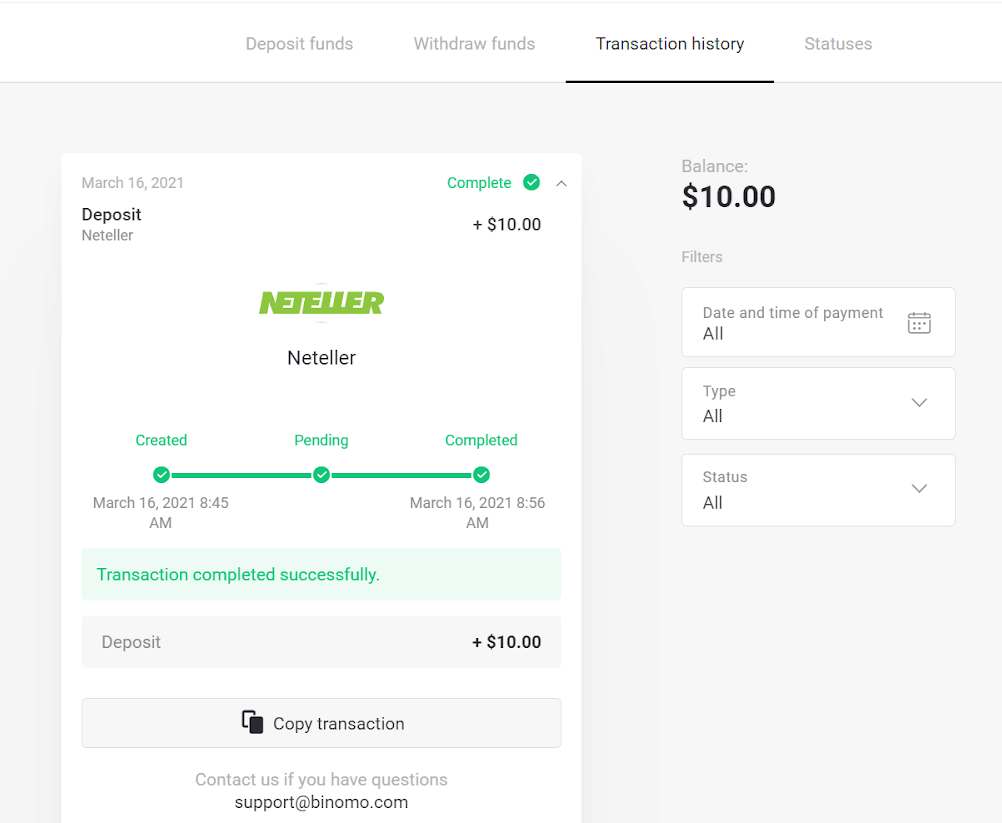
Skrill арқылы қаражат салу
1. Экранның жоғарғы оң жақ бұрышындағы « Салым салу » түймесін басыңыз . 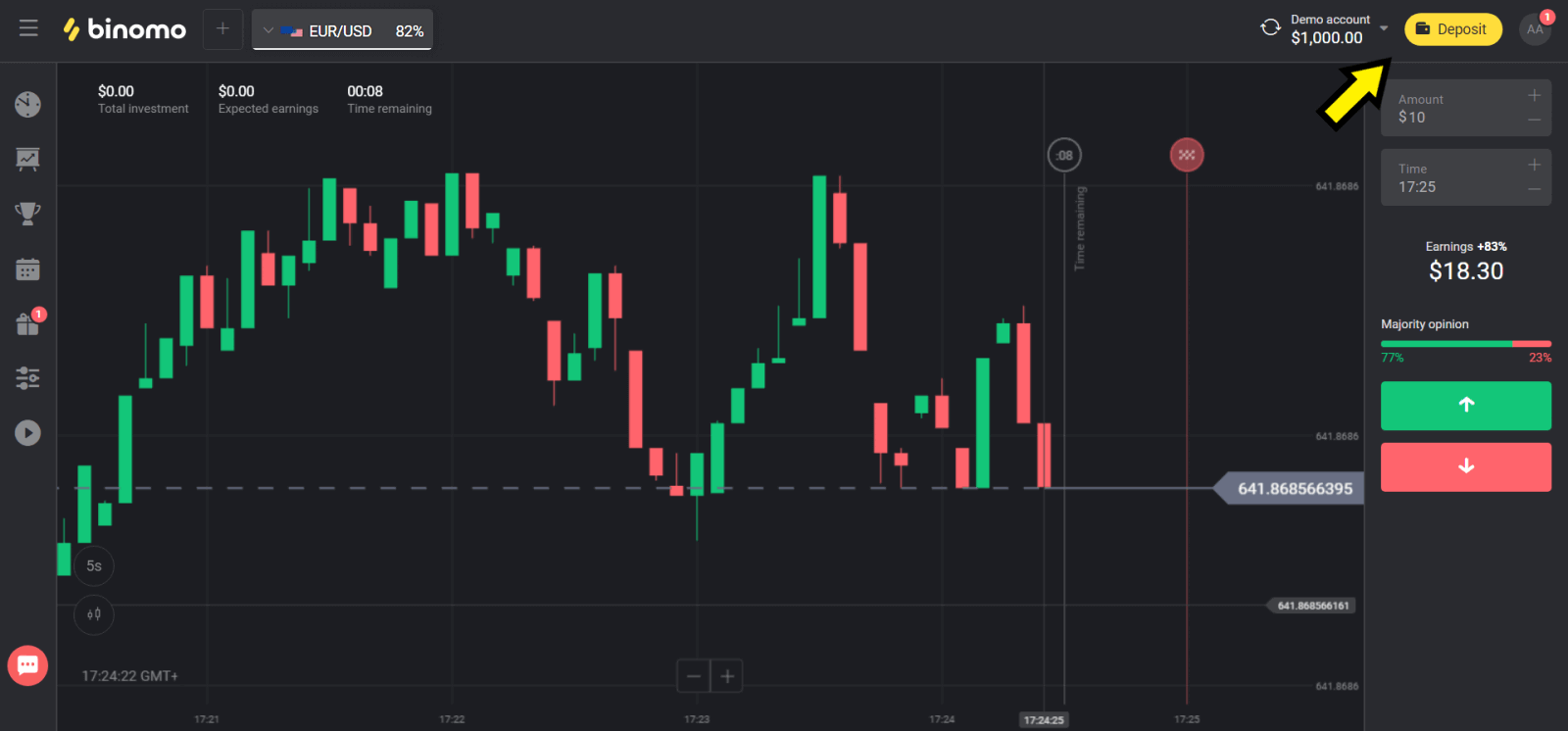
2. «Ел» бөлімінде еліңізді таңдап, «Skrill» әдісін таңдаңыз. 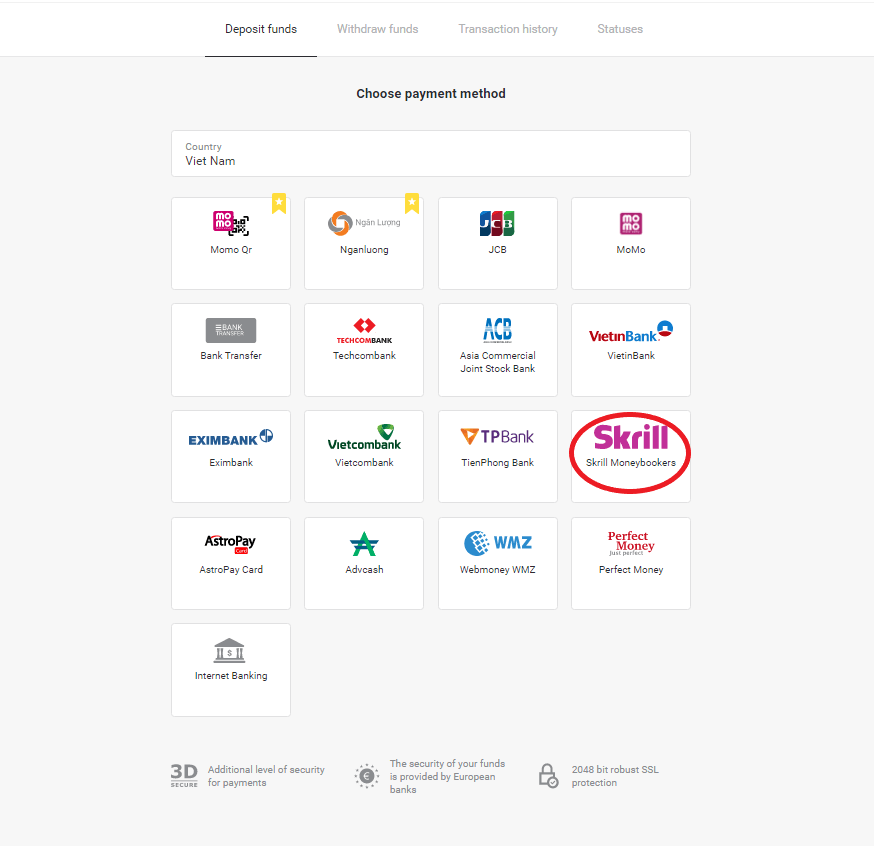
3. Салым салатын соманы таңдап, «Салым салу» түймесін басыңыз. 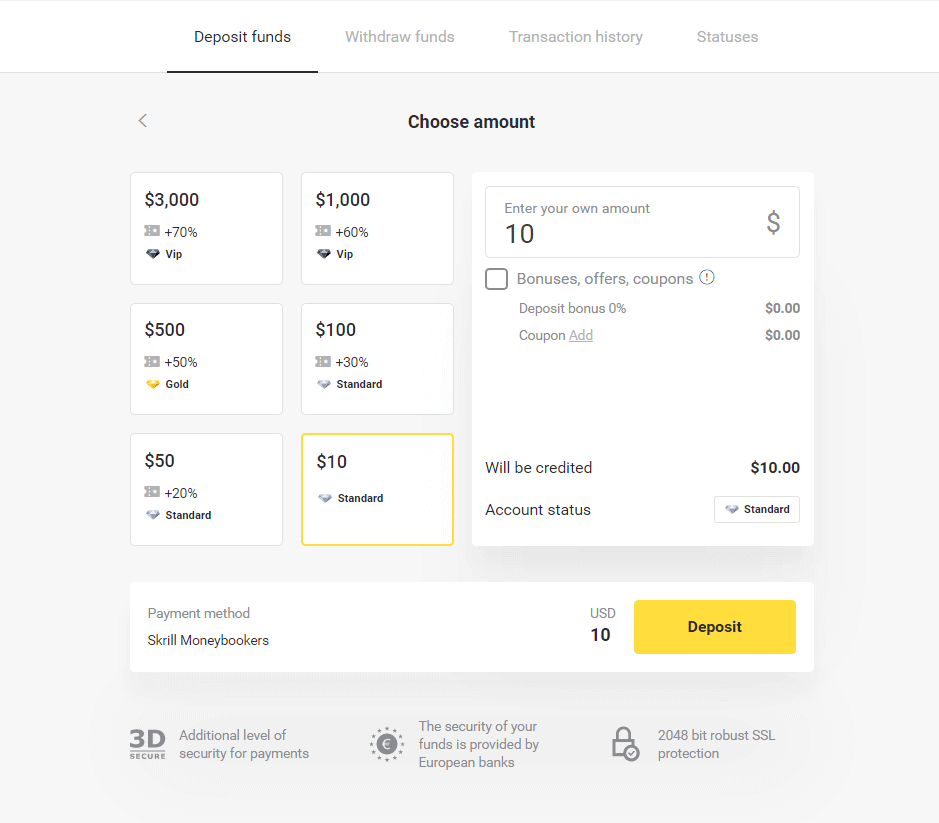
4. Binomo компаниясының Skrill тіркелгісінің электрондық поштасын көшіру үшін «Көшіру» түймесін басыңыз. Содан кейін «Келесі» түймесін басыңыз.
Немесе GIF нұсқаулығын алу үшін «Салым салу әдісі» түймесін басуға болады. 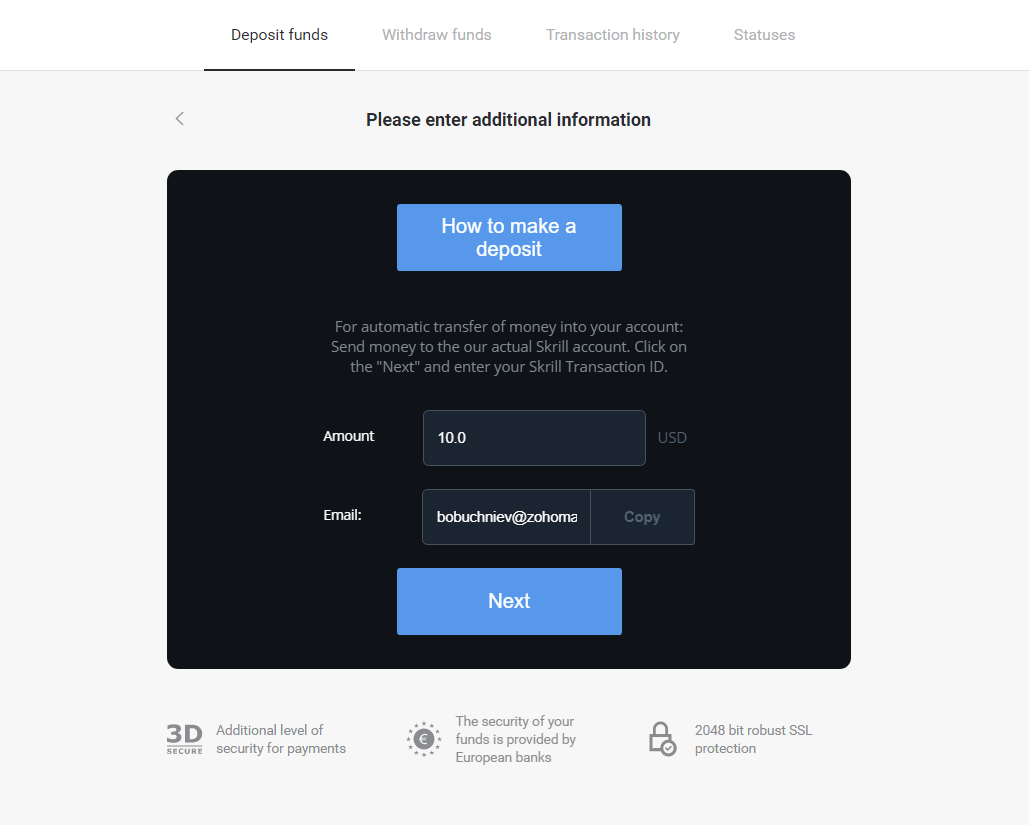
5. Skrill транзакциясының идентификаторын енгізу қажет. Ол үшін Skrill тіркелгісін ашып, мекенжайды көшірген Binomo тіркелгісіне қаражат жіберіңіз. 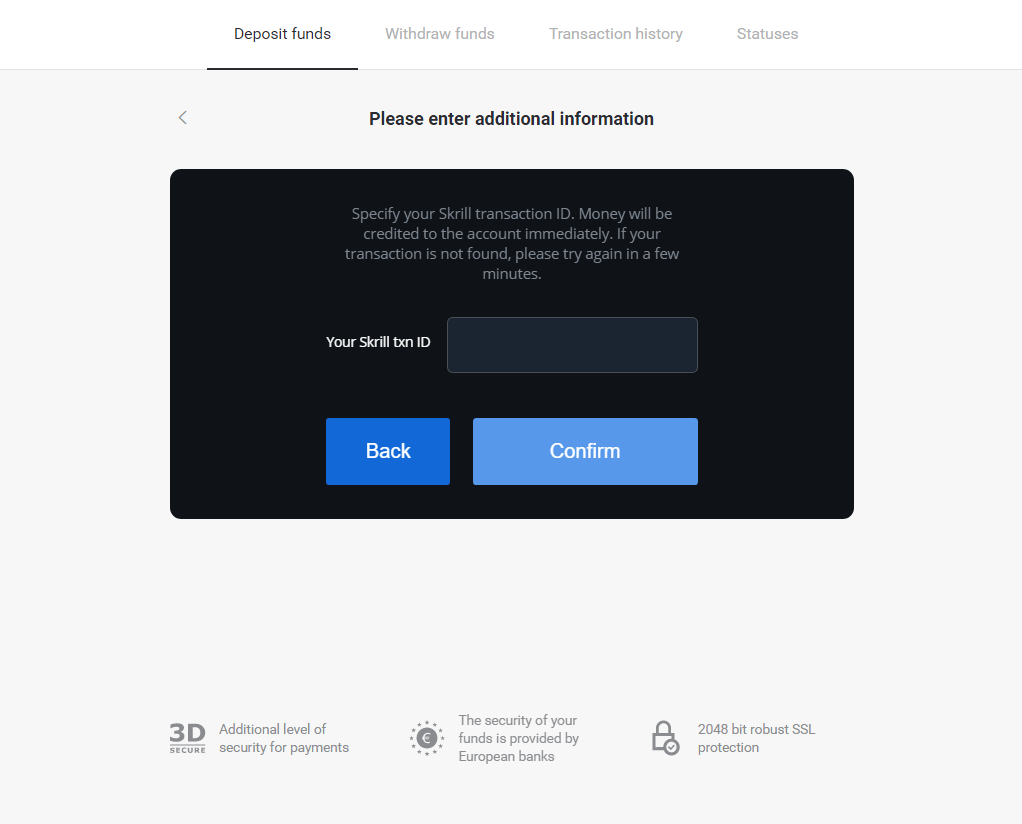
5.1 Skrill тіркелгісін ашып, «Жіберу» түймесін басып, «Skrill-ден Skrill-ге» опциясын таңдаңыз. 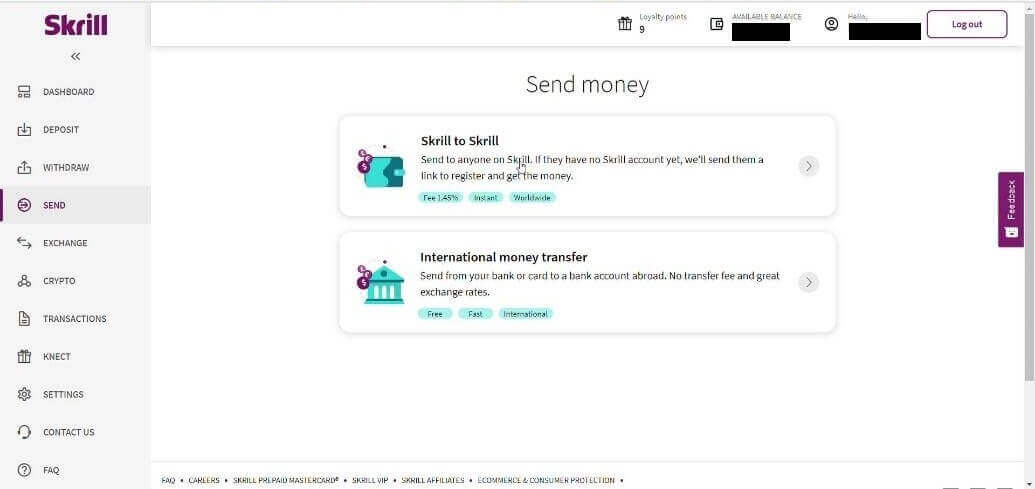
5.2 Бұрын көшірген Binomo электрондық пошта мекенжайын қойып, «Жалғастыру» түймесін басыңыз. 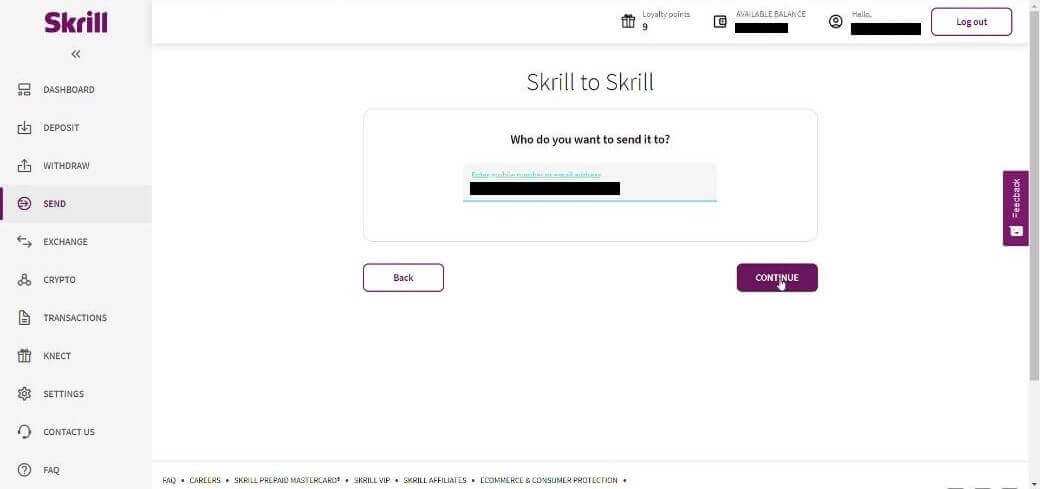
5.3 Жібергіңіз келетін соманы енгізіп, «Жалғастыру» түймесін басыңыз. 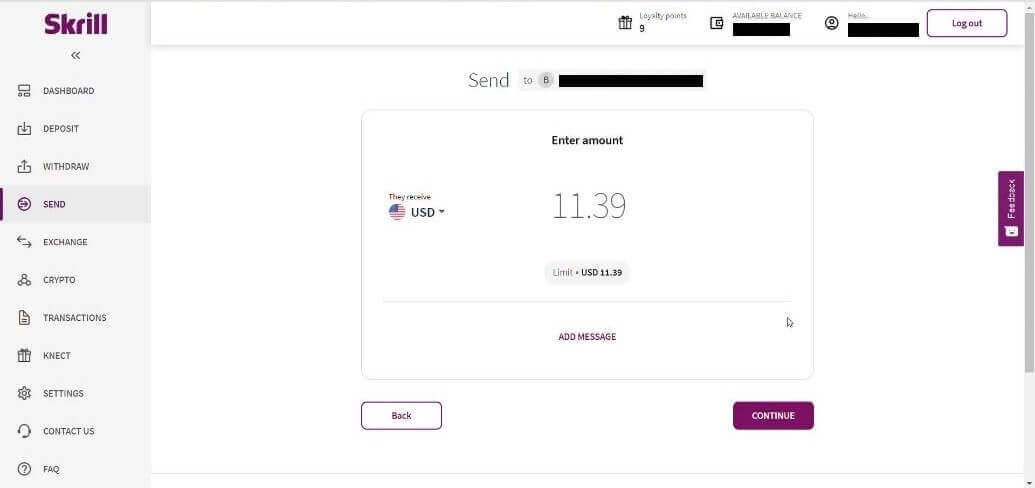
5.4 Жалғастыру үшін «Растау» түймесін басыңыз. 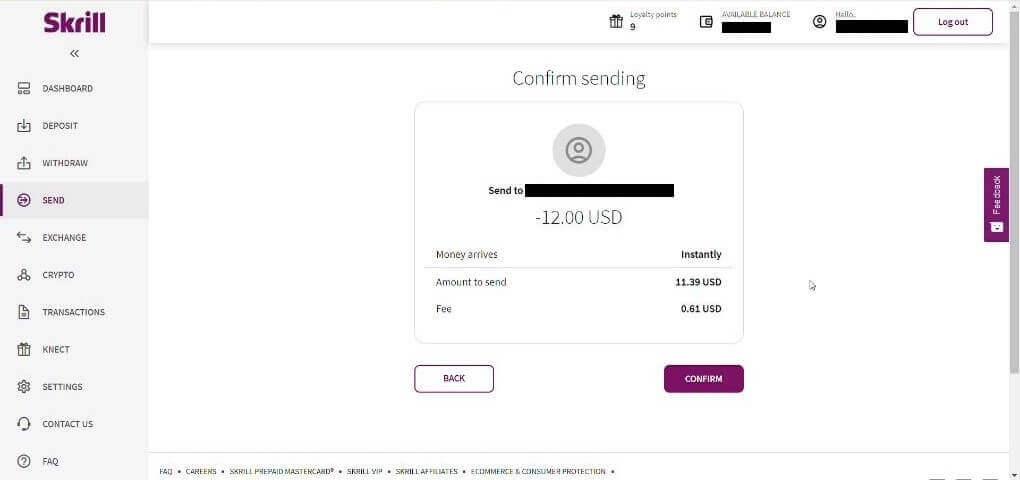
5.5 PIN кодын енгізіп, «Растау» түймесін басыңыз. 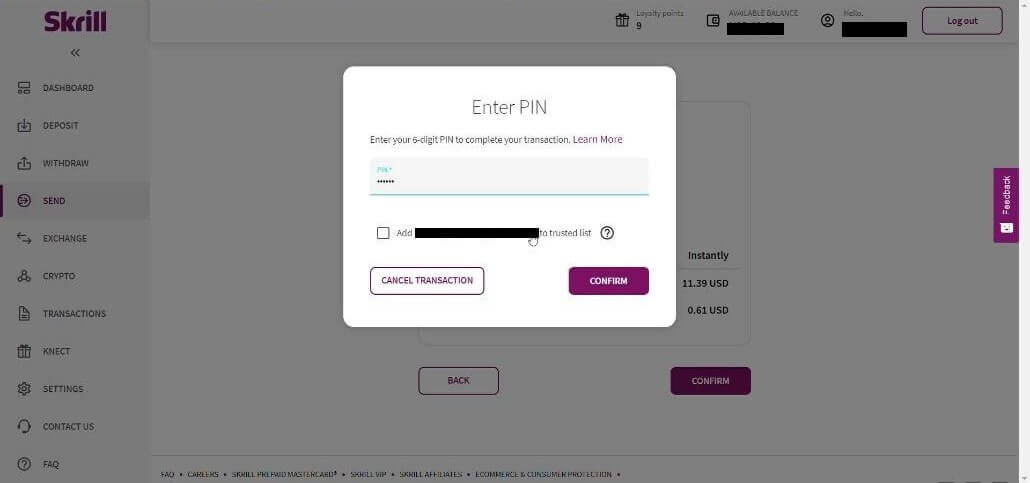
5.6 Қаражат жіберілді. Енді сізге транзакция идентификаторын көшіру керек, «Транзакциялар» бетін қараңыз. 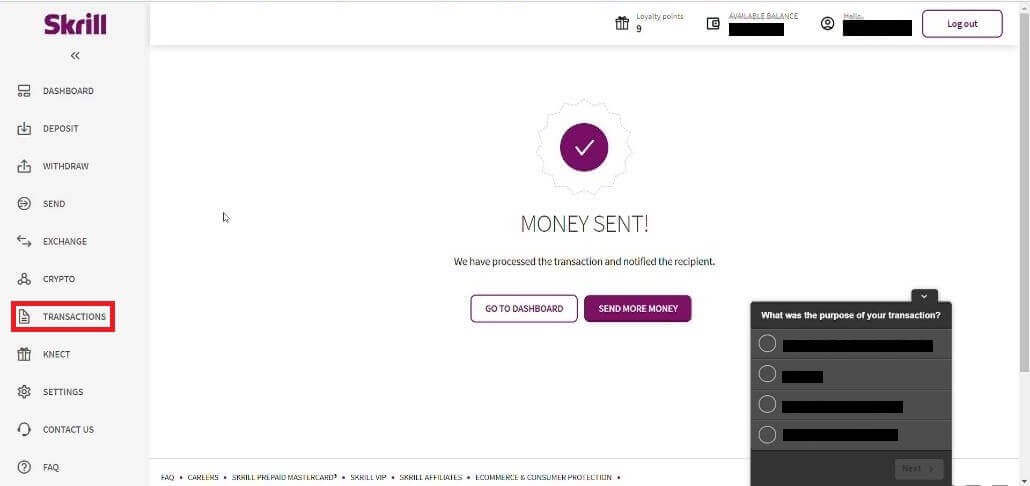
5.7 Binomo шотына жіберген транзакцияны таңдап, транзакция идентификаторын көшіріңіз. 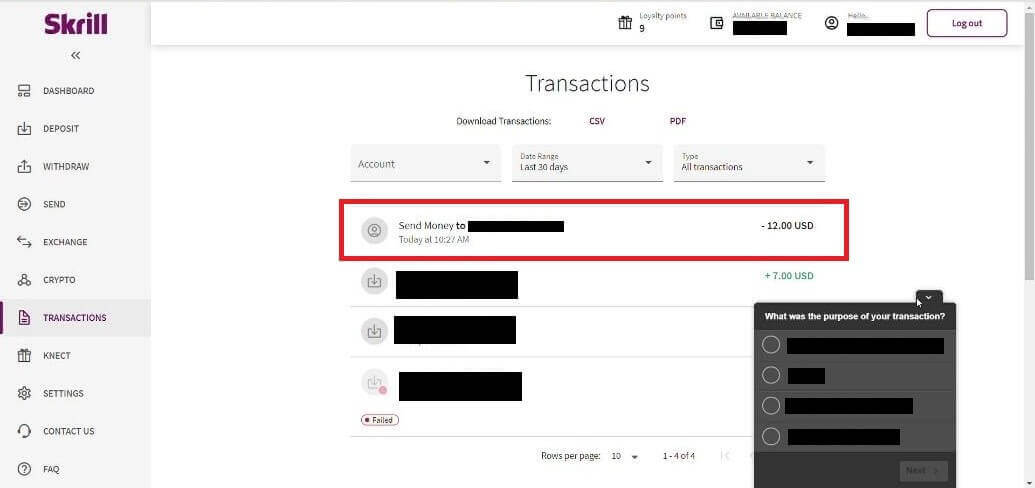
6. Binomo бетіне оралып, транзакция идентификаторын өріске қойыңыз. Содан кейін «Растау» түймесін басыңыз. 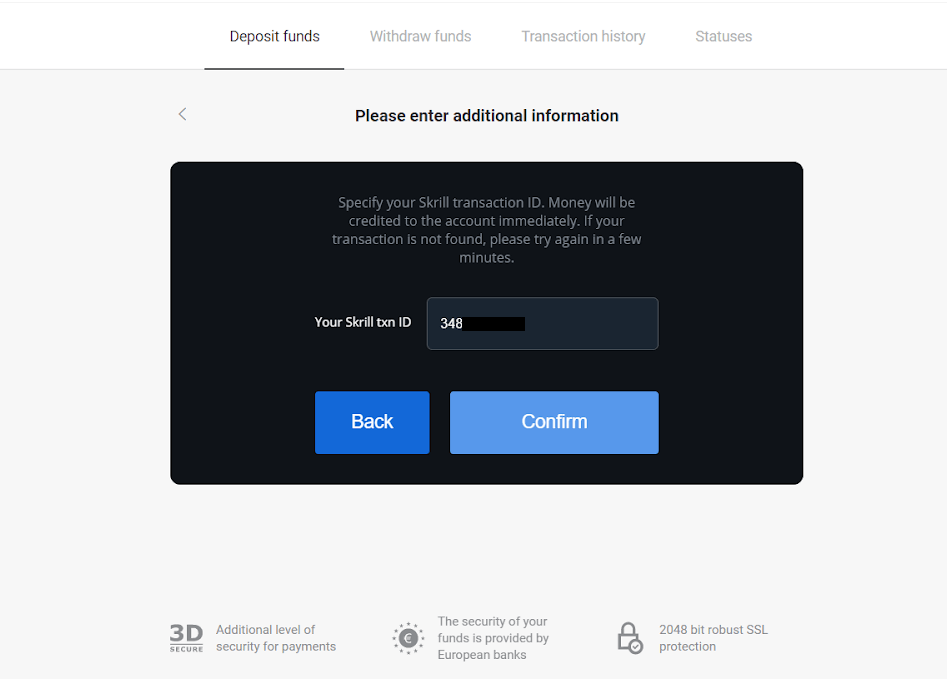
7. Депозит процесінің расталуы пайда болады. Сондай-ақ, сіздің депозитіңіз туралы ақпарат сіздің шотыңыздағы «Транзакция тарихы» бетінде болады.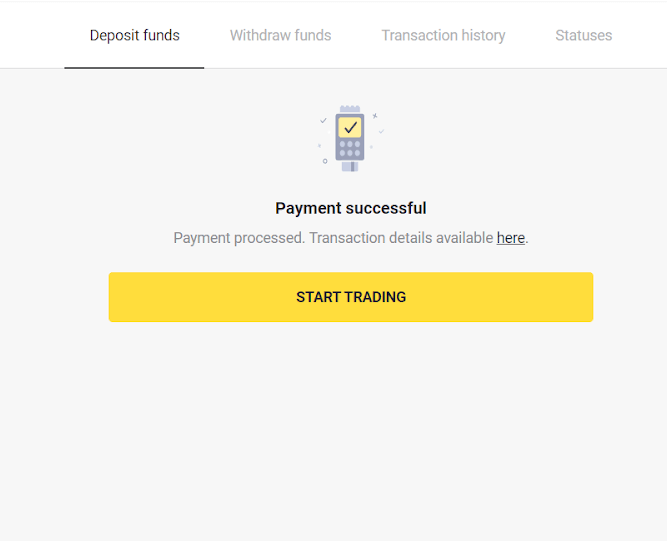
Perfect Money арқылы қаражат салу
1. Экранның жоғарғы оң жақ бұрышындағы « Салым салу » түймесін басыңыз . 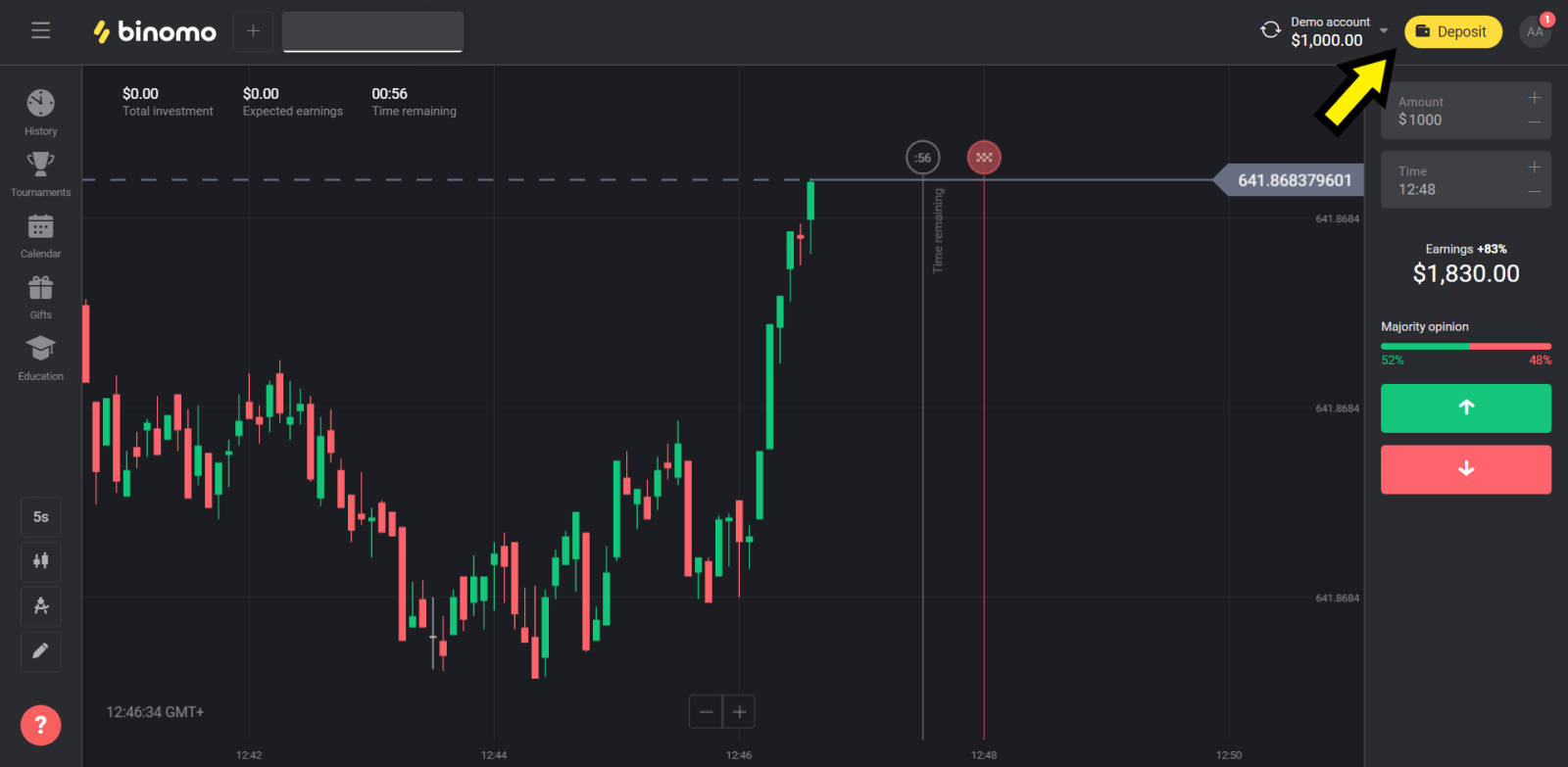
2. «Ел» бөлімін таңдап, «Мінсіз ақша» әдісін таңдаңыз. 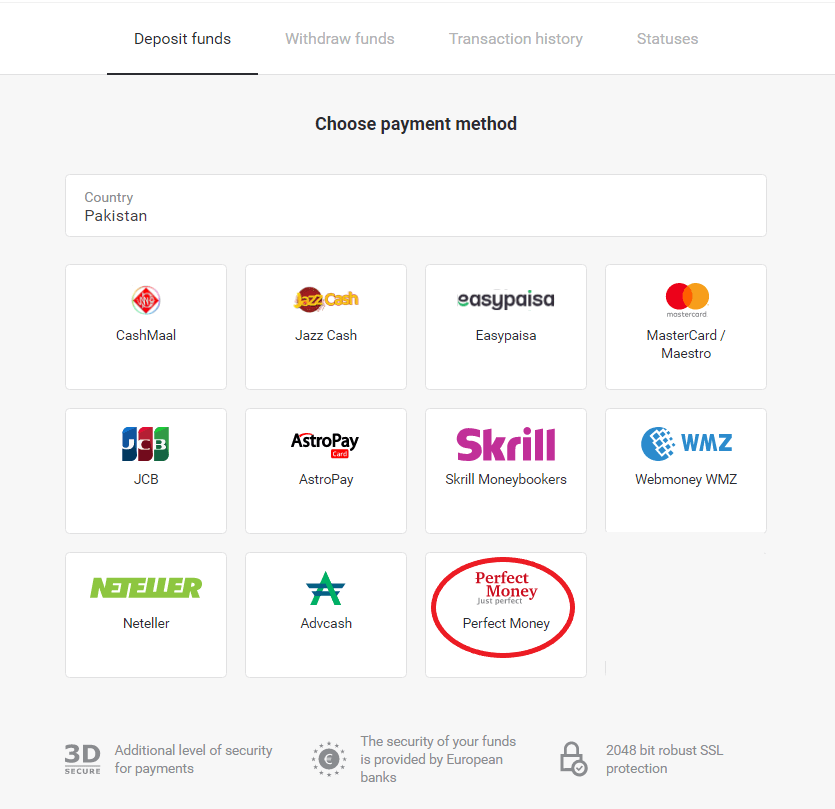
3. Салым салатын соманы енгізіңіз. Содан кейін «Салым салу» түймесін басыңыз. 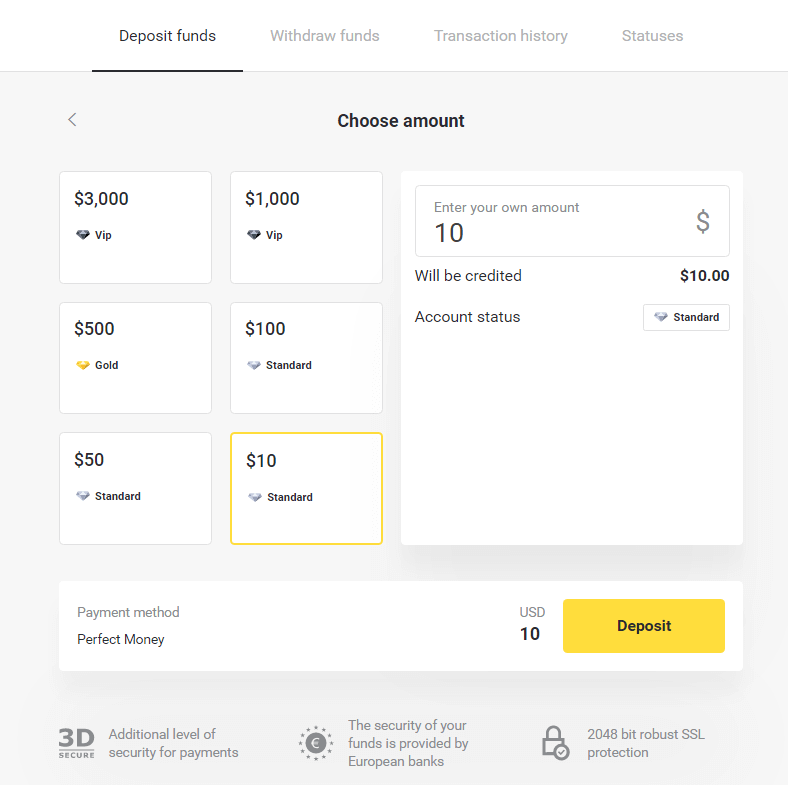
4. Мүше идентификаторыңызды, құпия сөзіңізді және Turing нөміріңізді енгізіп, «Төлемді алдын ала қарау» түймесін басыңыз. 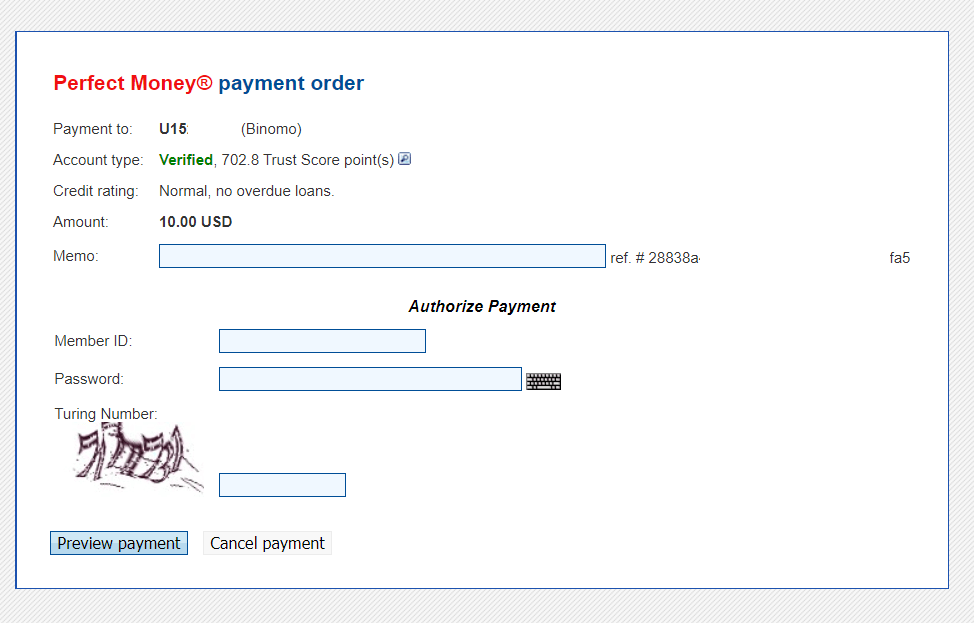
5. Өңдеу ақысы алынады. Төлемді өңдеу үшін «Төлемді растау» түймесін басыңыз. 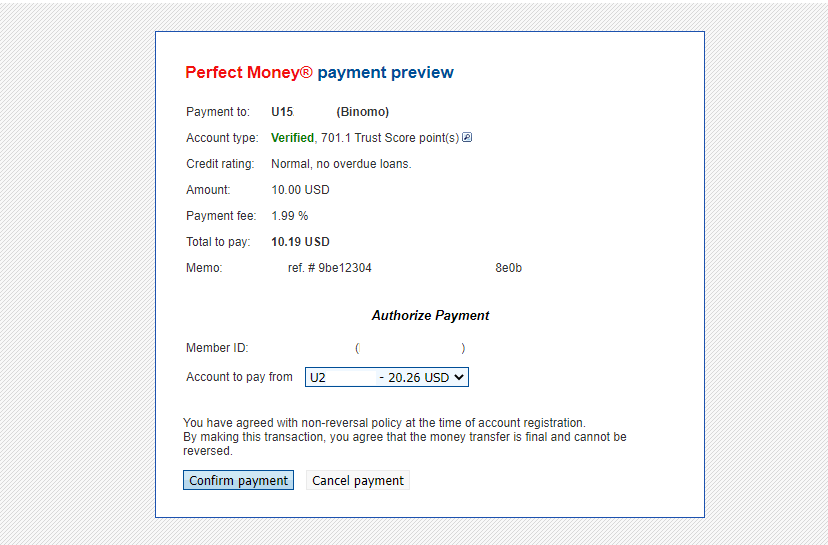
6. Төлем мәліметтері бар төлем растауын аласыз. 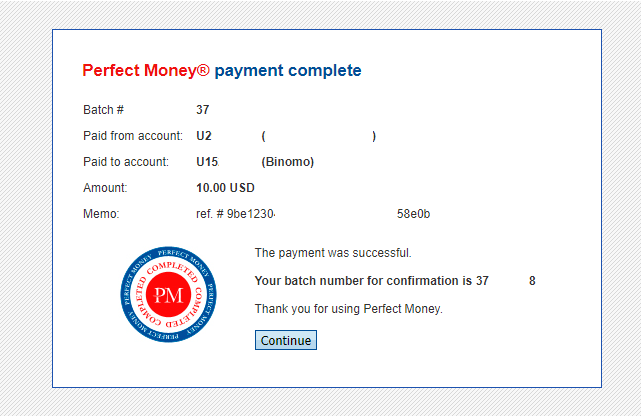
7. Транзакцияңыз сәтті аяқталды. Төлем аяқталғаннан кейін сізге төлем түбіртегі беріледі.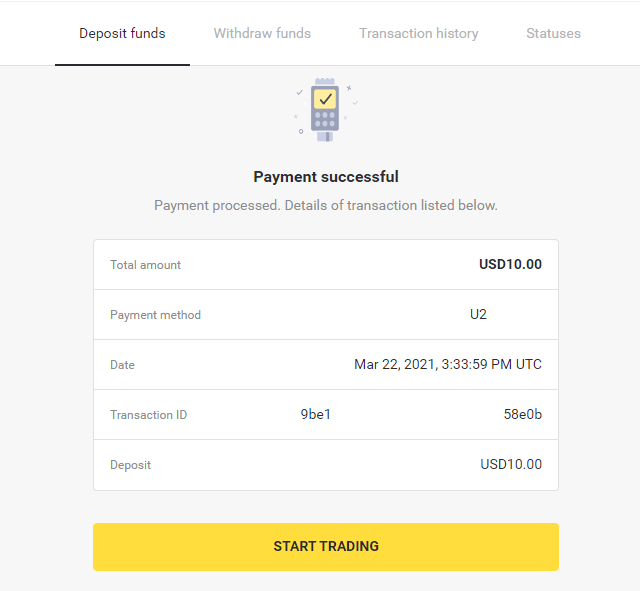
Binomo-да банк аударымы арқылы қалай ақша салуға болады
Itau арқылы қаражат салу
1. Экранның жоғарғы оң жақ бұрышындағы « Салым салу » түймесін басыңыз .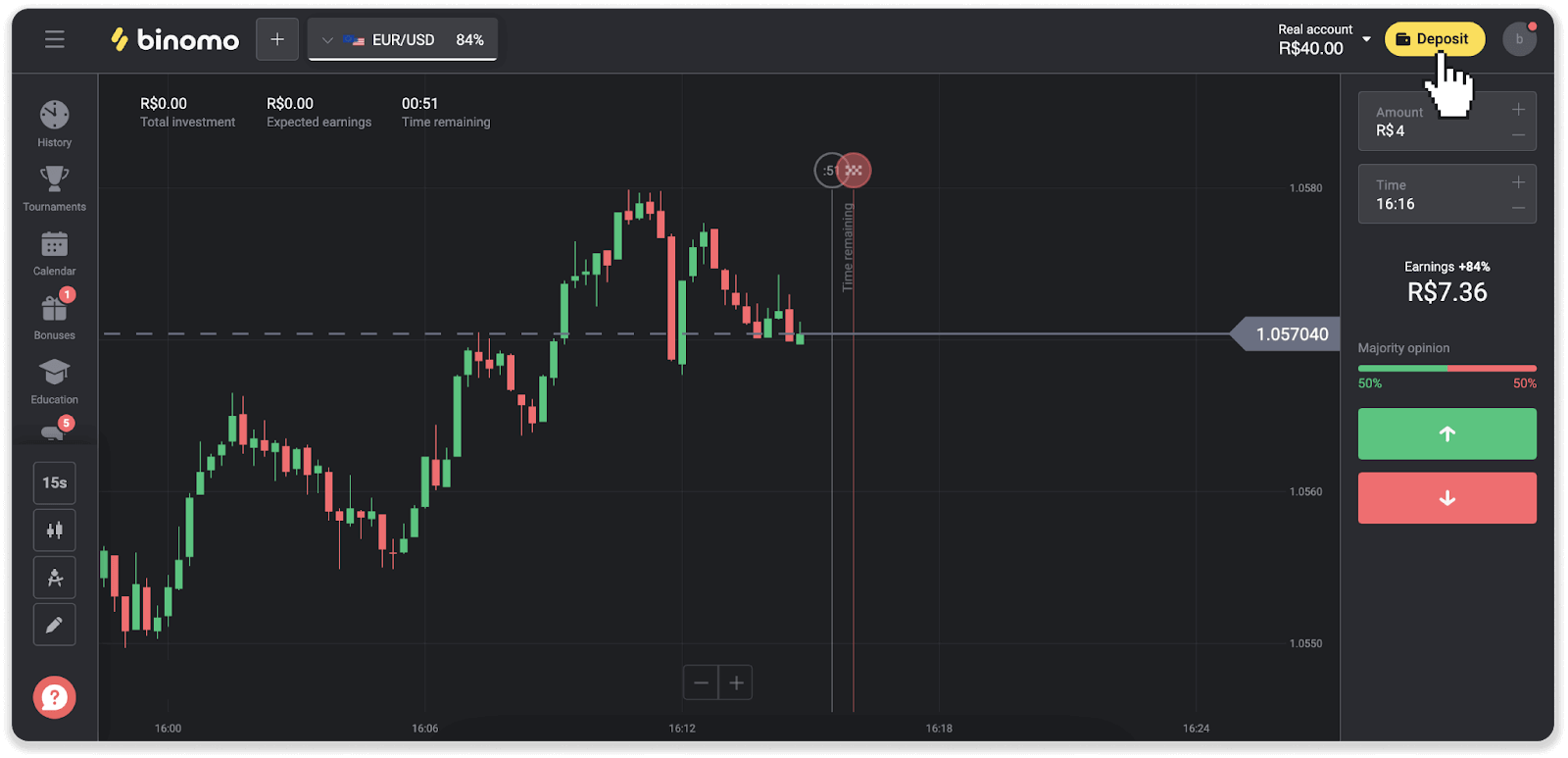
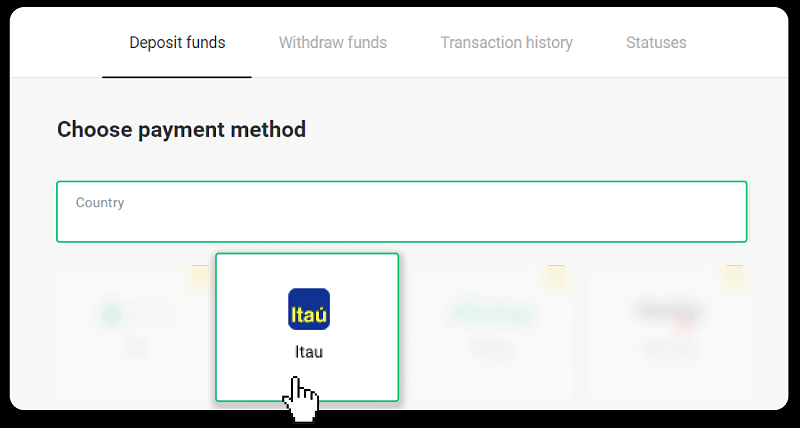
2. Елді таңдап, «Itau» төлем әдісін таңдаңыз.
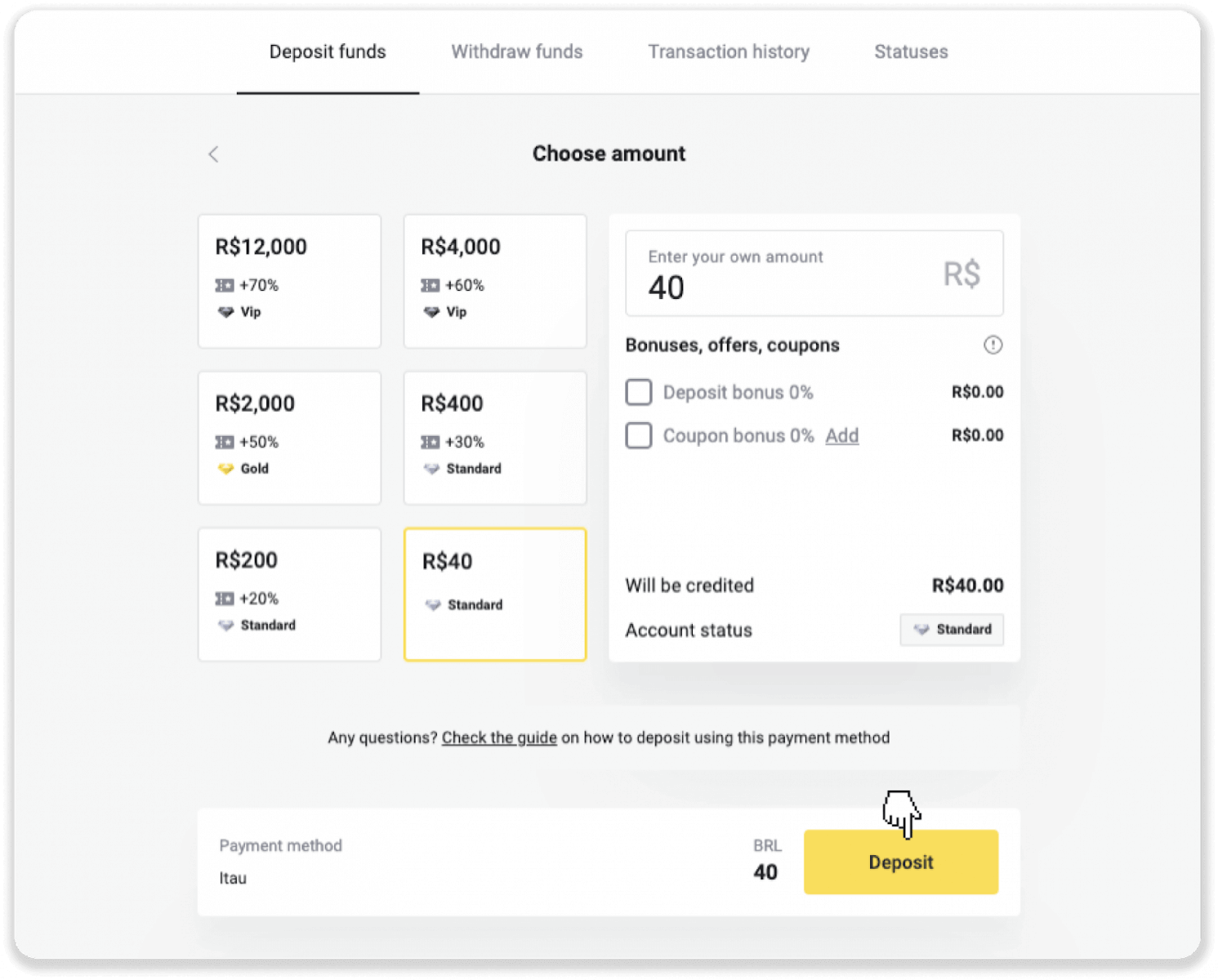
3. Салым сомасын енгізіп, «Салым салу» түймесін басыңыз.
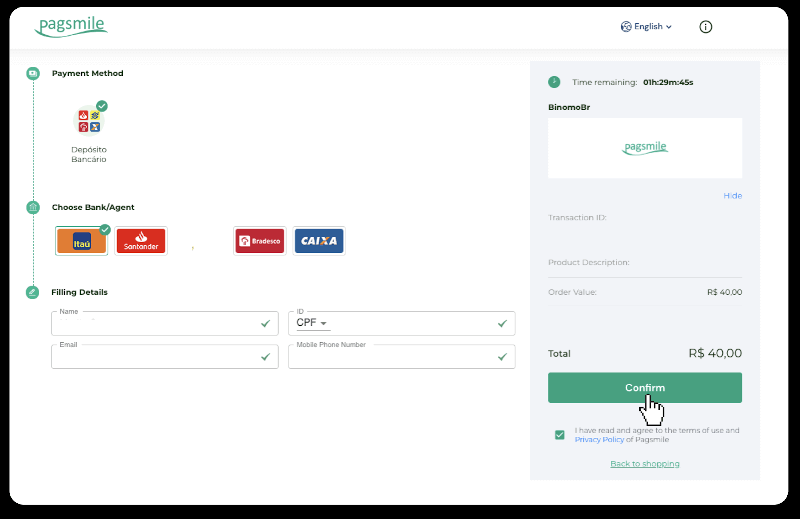
4. Сіз автоматты түрде төлем провайдерінің бетіне қайта бағытталасыз. Bradesco таңдаңыз және жеке ақпаратыңызды енгізіңіз: аты-жөніңіз, CPF, CEP, электрондық пошта мекенжайыңыз және телефон нөміріңіз. «Растау» түймесін басыңыз.
5. PIX кілтін жазып алыңыз. Түбіртекті жүктеп алу арқылы төлемді аяқтау үшін бұл бетті әлі жаппаңыз.
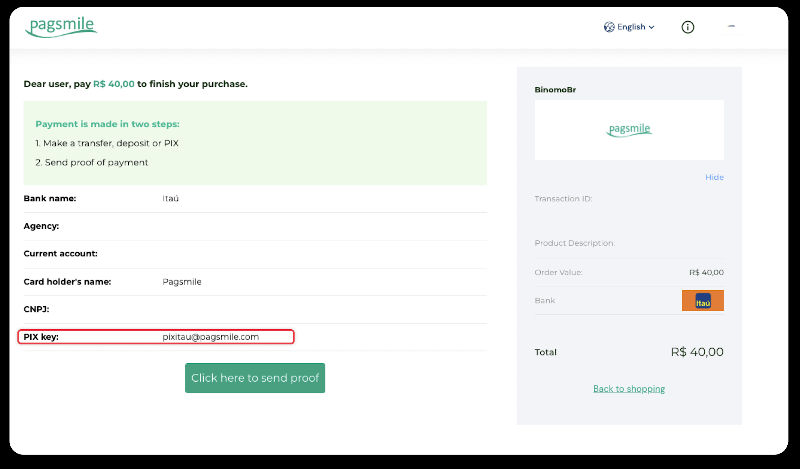
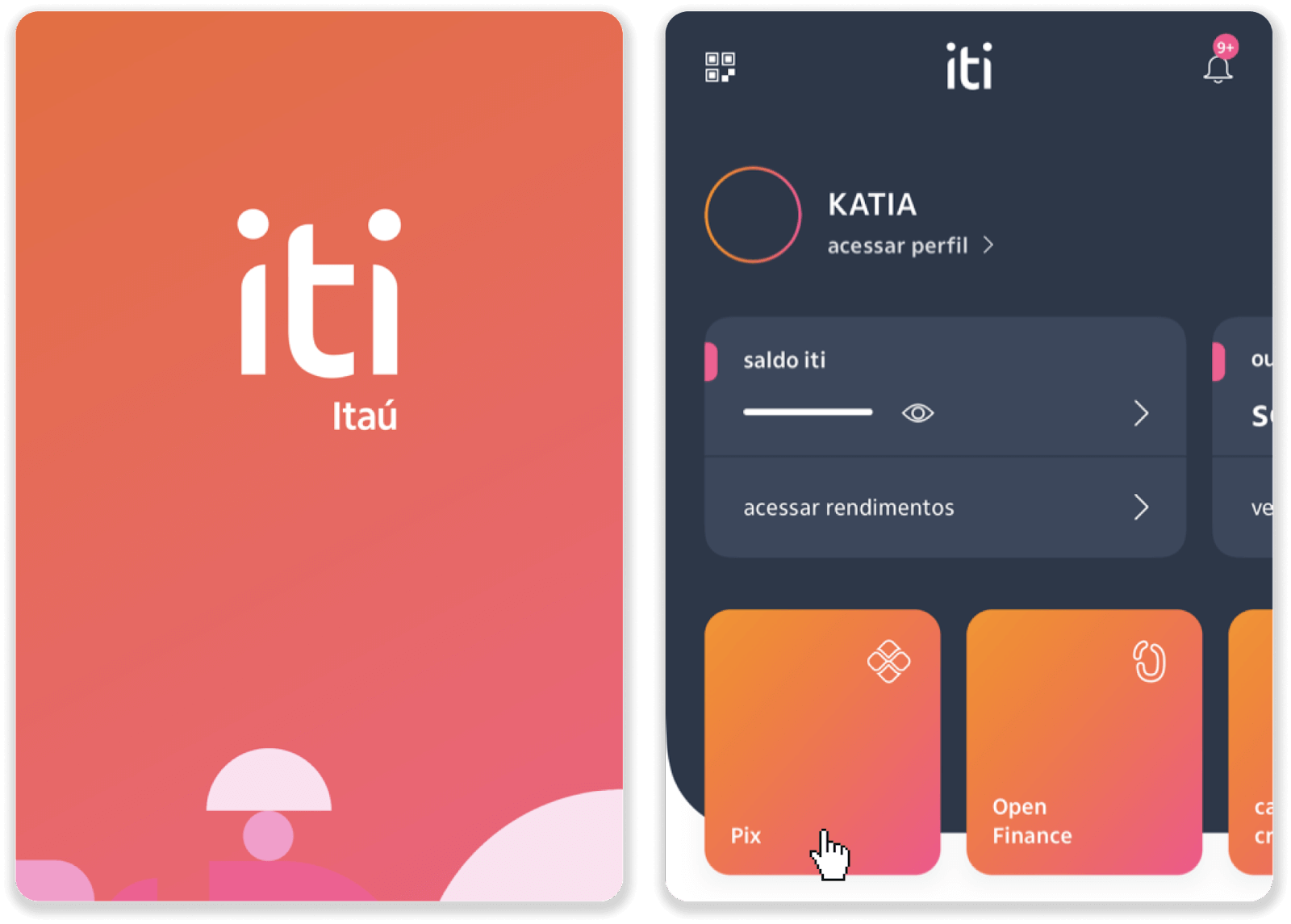
6. Itau қолданбасына кіріңіз. «PIX» мәзірін басыңыз.
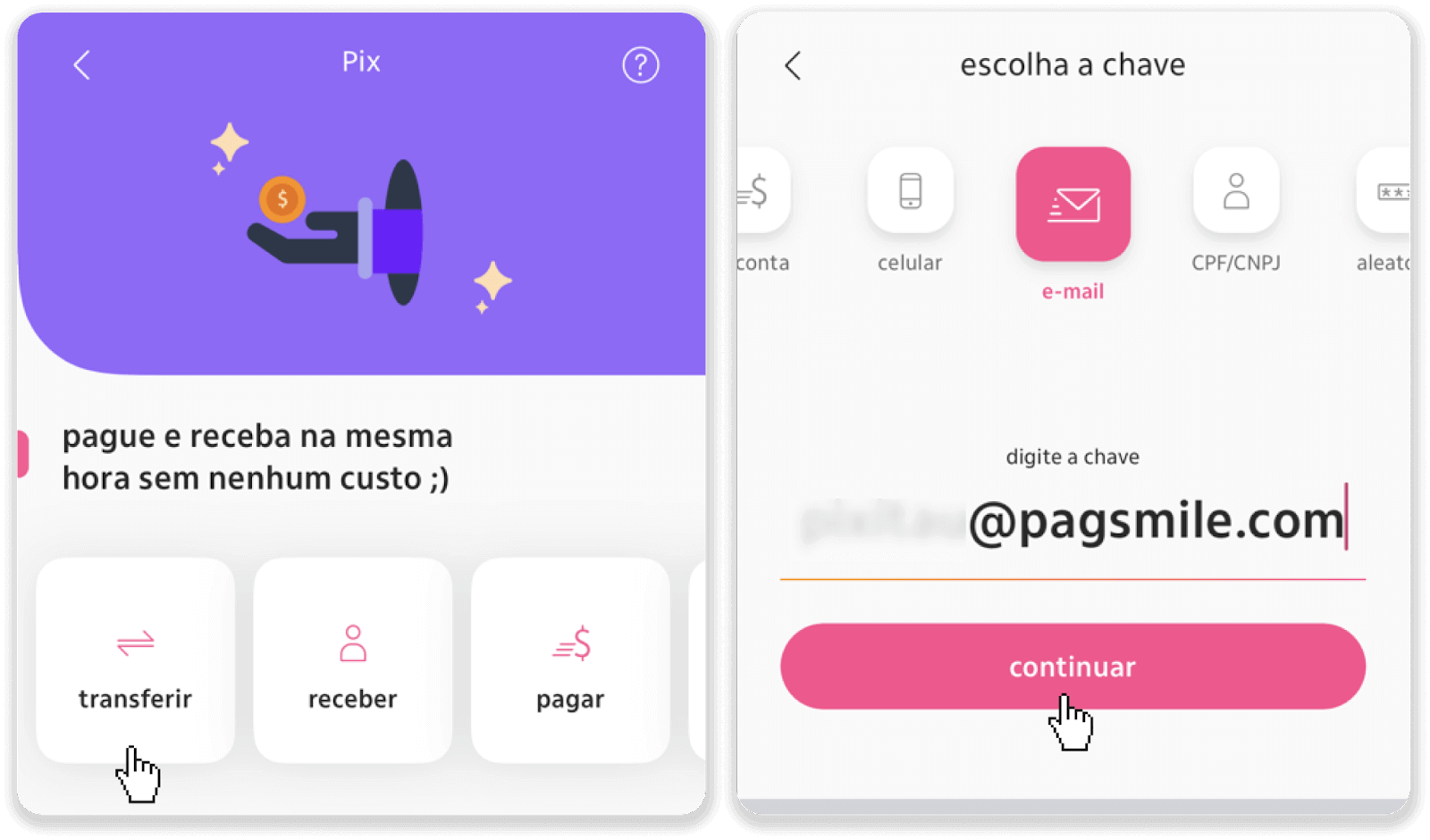
7. «Аудару» түймесін басып, 5-қадамдағы PIX кілтін – электрондық пошта мекенжайын енгізіңіз. «Жалғастыру» түймесін басыңыз.
8. Салым сомасының дұрыс екенін тексеріп, «Жалғастыру» түймесін басыңыз. Барлық төлем деректерінің дұрыс екеніне көз жеткізіп, «Жалғастыру» түймесін басыңыз.
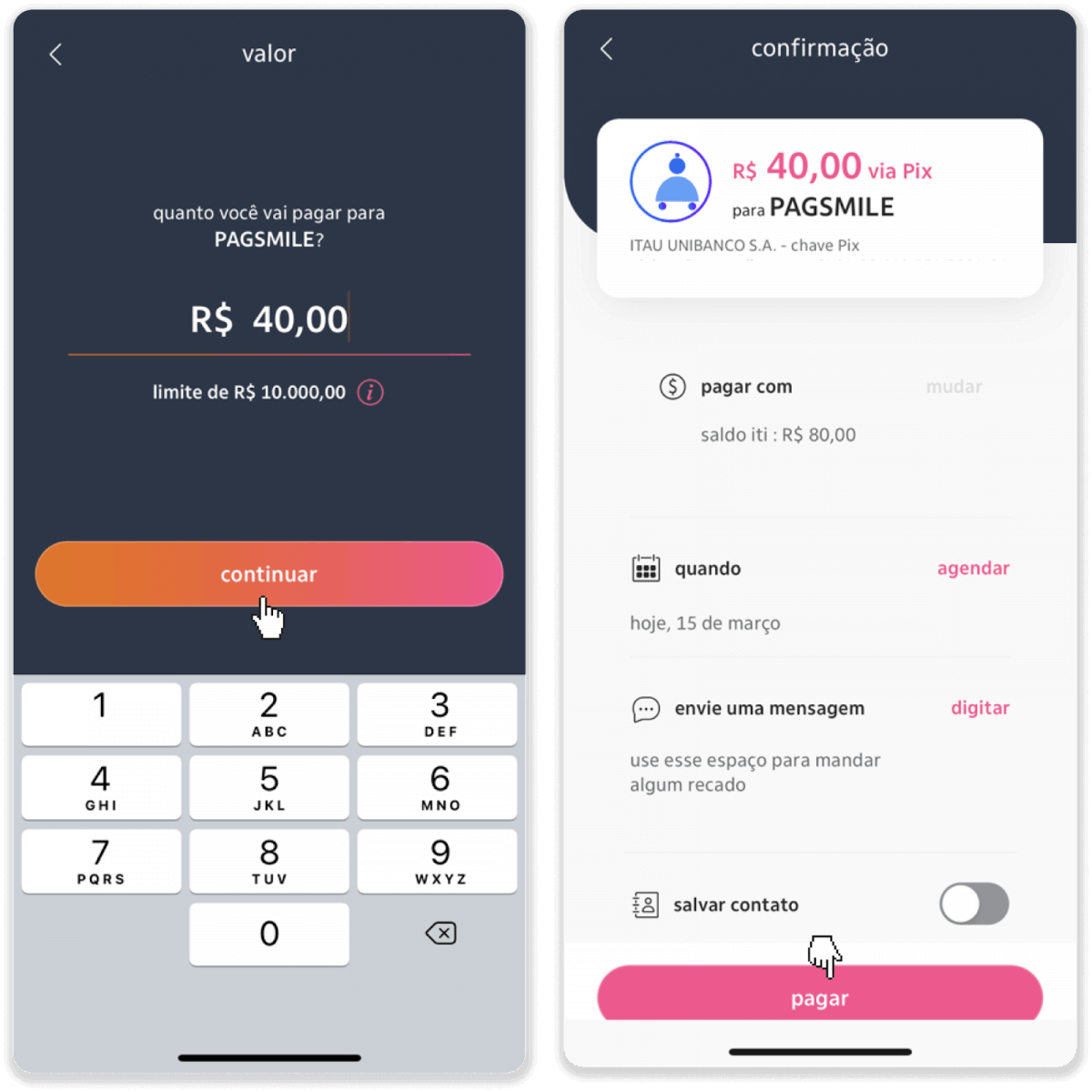
9. Салым сомасын енгізіңіз, шот түрін таңдаңыз және «Жалғастыру» түймесін басыңыз.
10. Күнді таңдап, «Жалғастыру» түймесін басыңыз.
11. Барлығының дұрыс екенін тексеріп, «Растау» түймесін басыңыз. Содан кейін қауіпсіздік кодын енгізіңіз.
12. Төлем аяқталды. Түбіртектің скриншотын алыңыз.
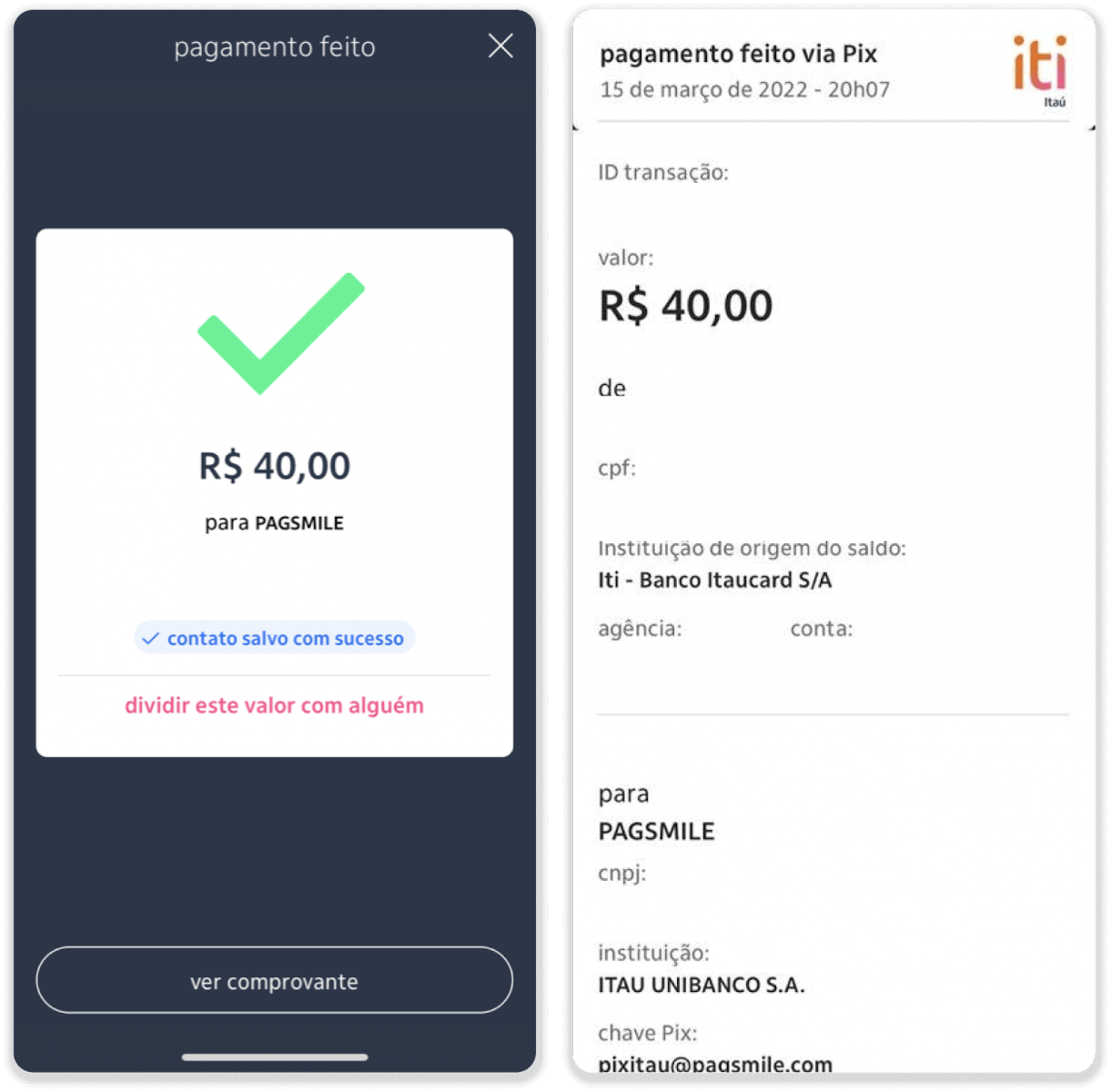
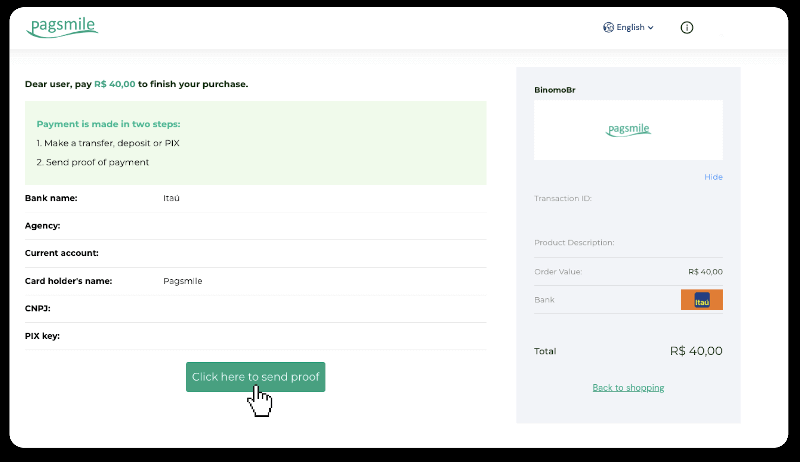
13. 5-қадамдағы бетке оралып, «Дәлел жіберу үшін осы жерді басыңыз» түймесін басыңыз.
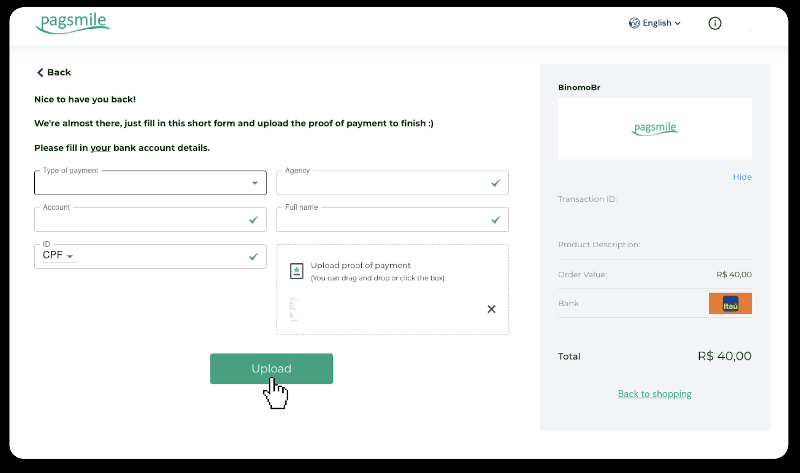
14. Банк деректемелеріңізді енгізіп, түбіртекті жүктеу үшін «Жүктеу» түймесін басыңыз.
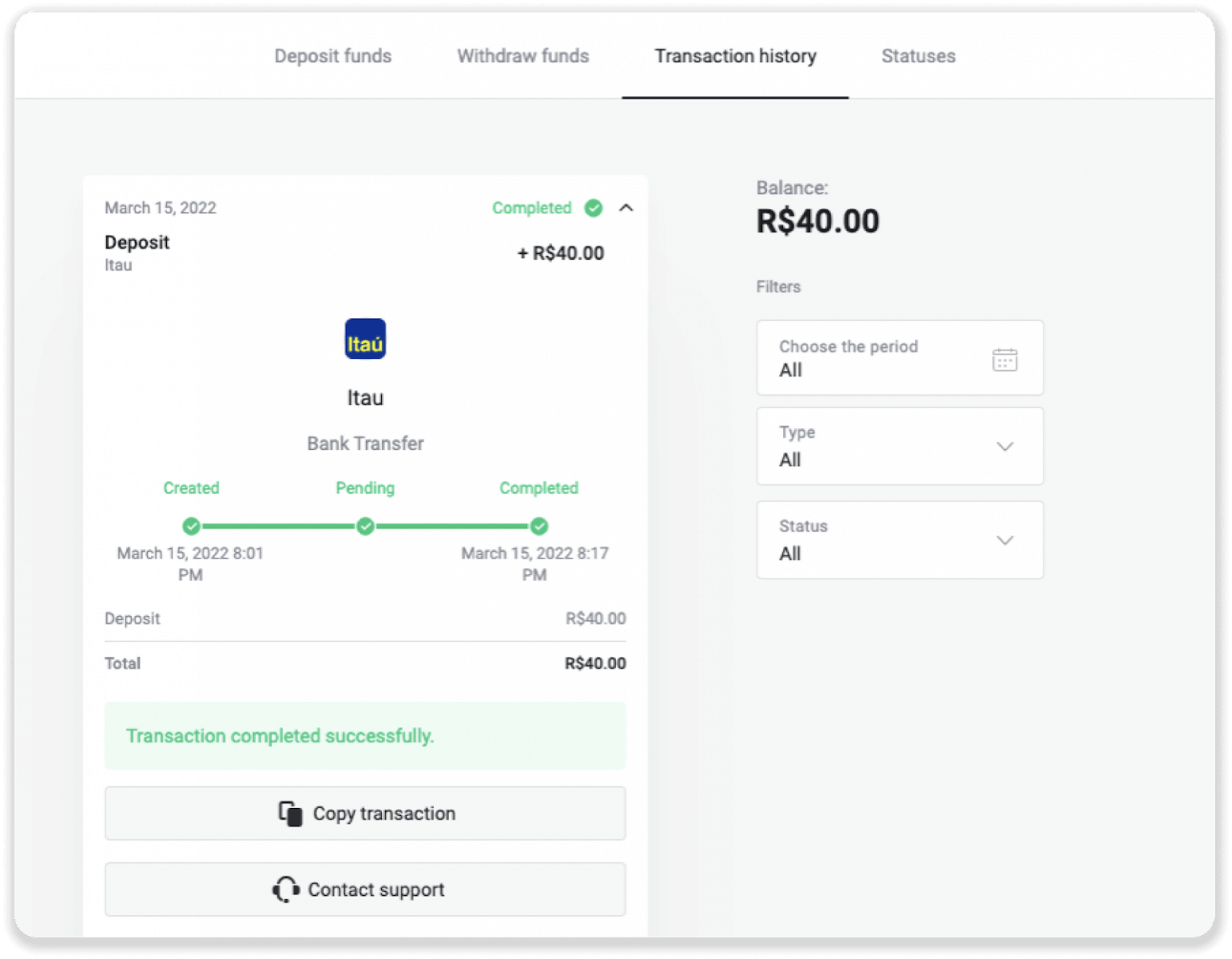
15. Транзакцияның күйін тексеру үшін «Транзакция тарихы» қойындысына оралып, оның күйін бақылау үшін депозитті басыңыз.
PicPay арқылы қаражат салу
1. Экранның жоғарғы оң жақ бұрышындағы « Салым салу » түймесін басыңыз . 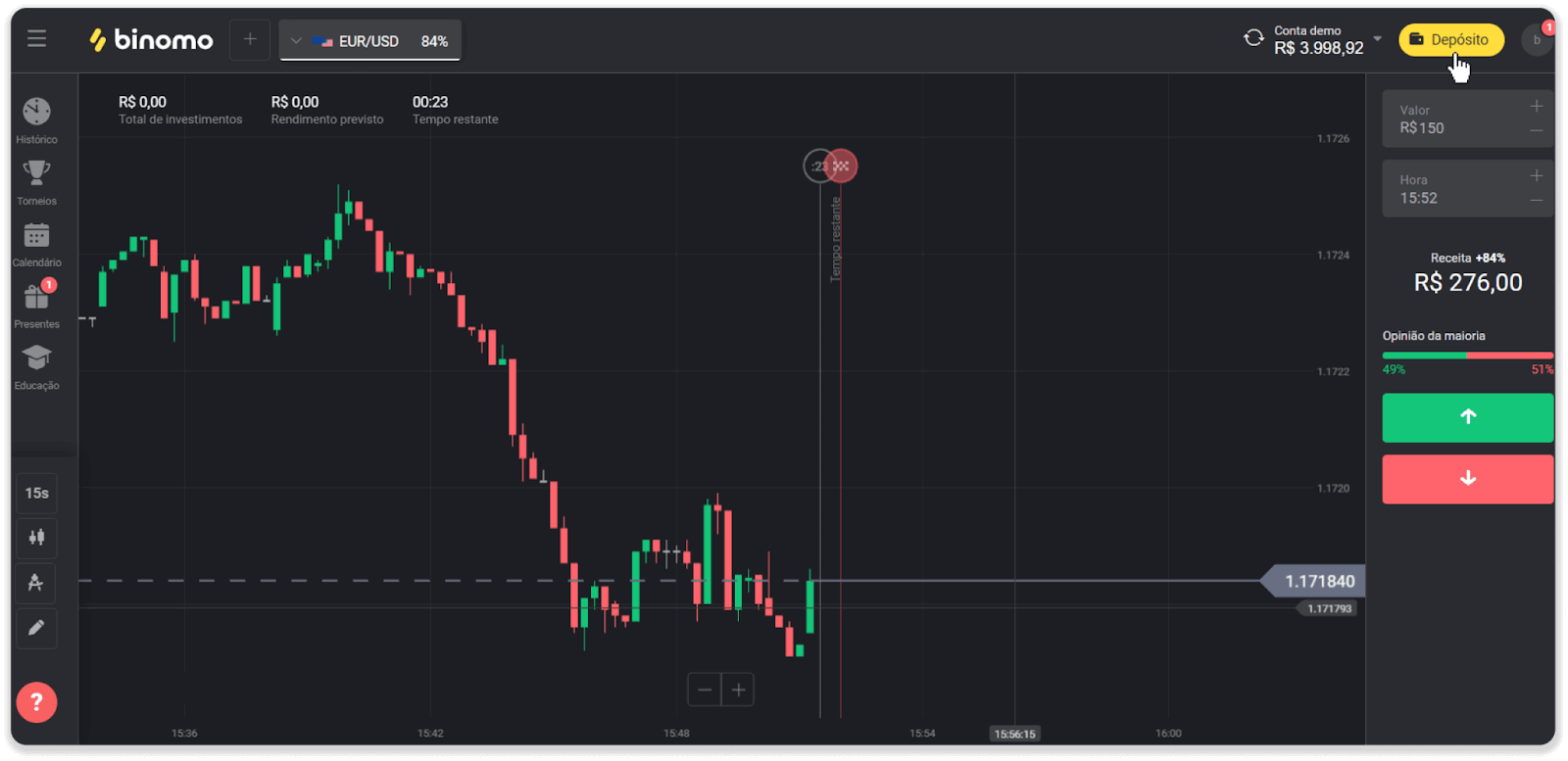
2. Елді таңдап, «PicPay» төлем әдісін таңдаңыз. 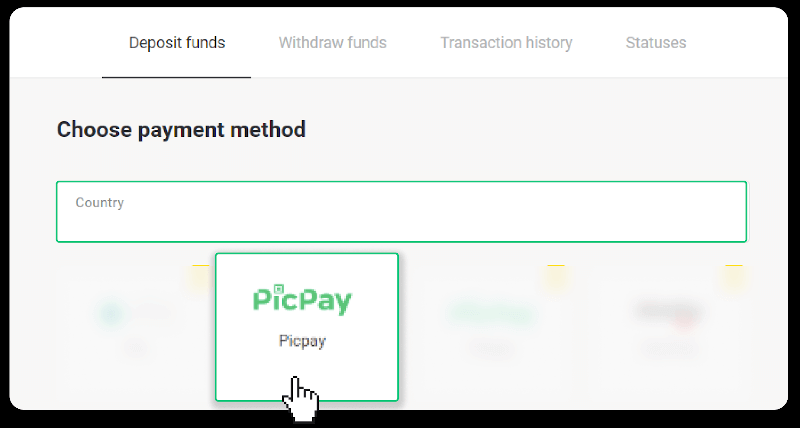
3. Салым сомасын енгізіп, «Салым салу» түймесін басыңыз. 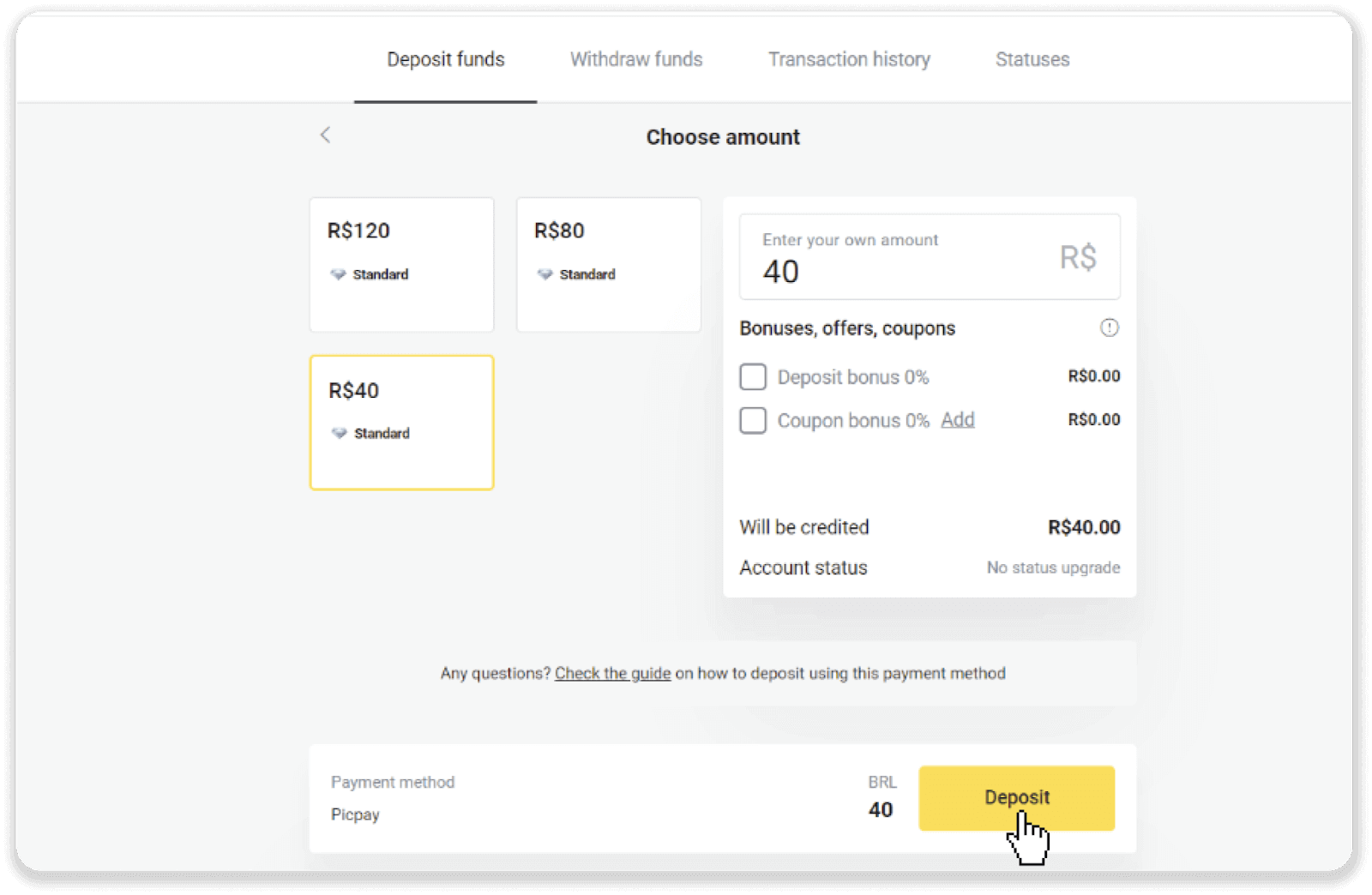
4. Сіз автоматты түрде төлем провайдерінің бетіне қайта бағытталасыз. Жеке ақпаратыңызды енгізіңіз: аты-жөніңіз, CPF, CEP, электрондық пошта мекенжайыңыз және телефон нөміріңіз. «Растау» түймесін басыңыз. 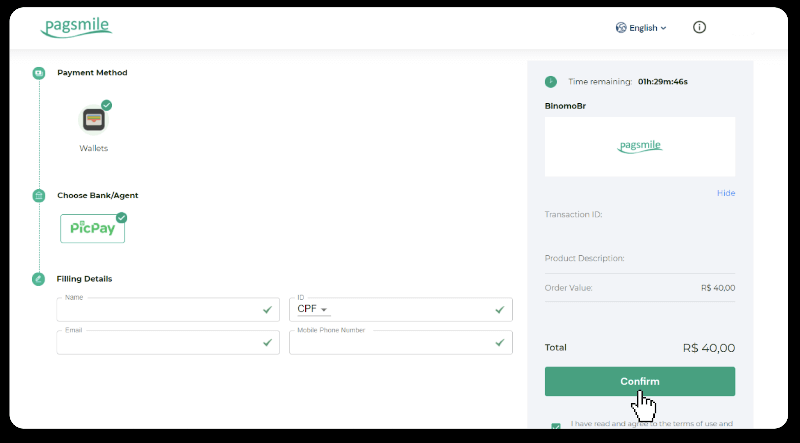
5. QR коды жасалады. Оны PicPay қолданбасымен сканерлеуге болады. 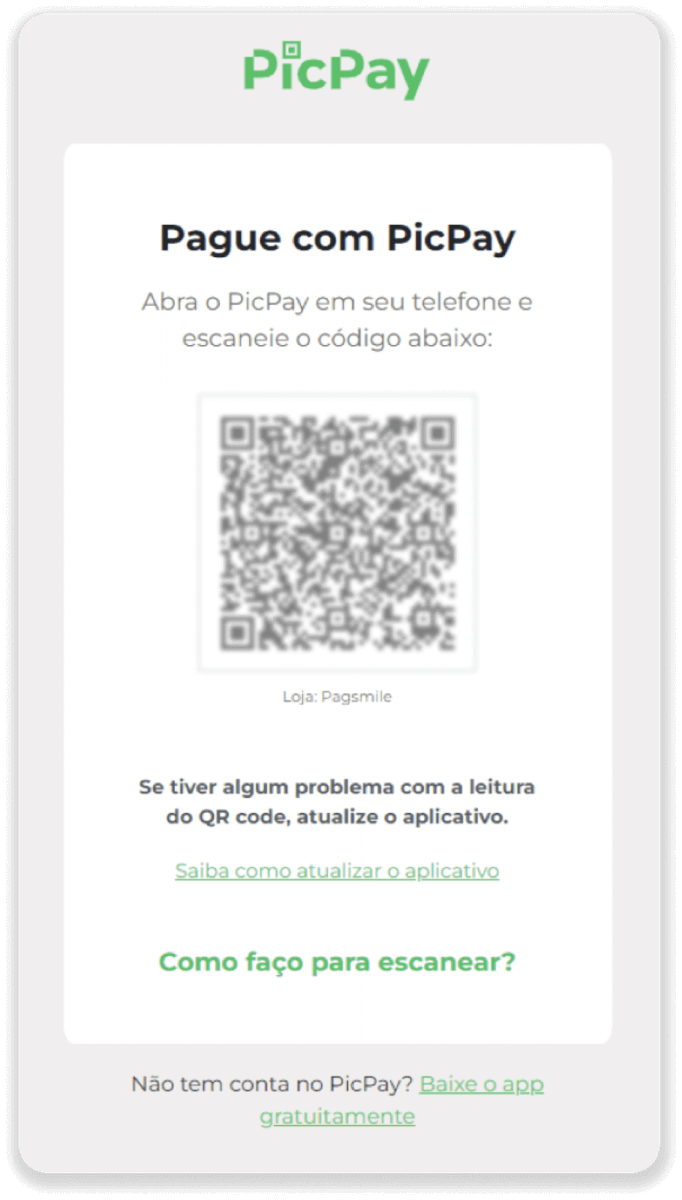
6. PicPay қолданбасын ашып, «QR коды» түймесін басыңыз. Алдыңғы қадамдағы кодты сканерлеңіз. 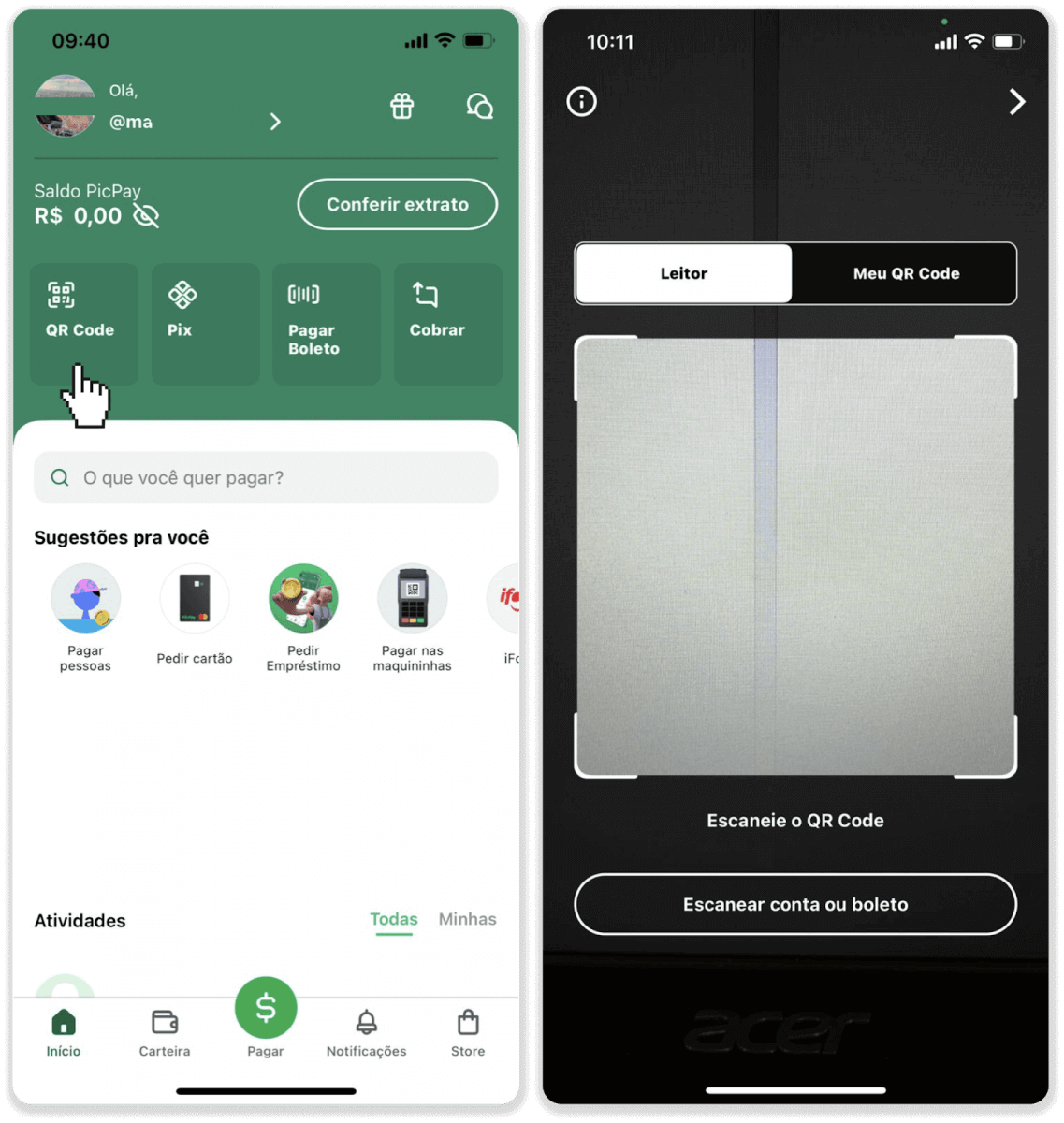
7. Төлем әдісін таңдап, «Жалғастыру» түймесін басыңыз. Банк картасының деректерін енгізіп, «Жалғастыру» түймесін басыңыз. 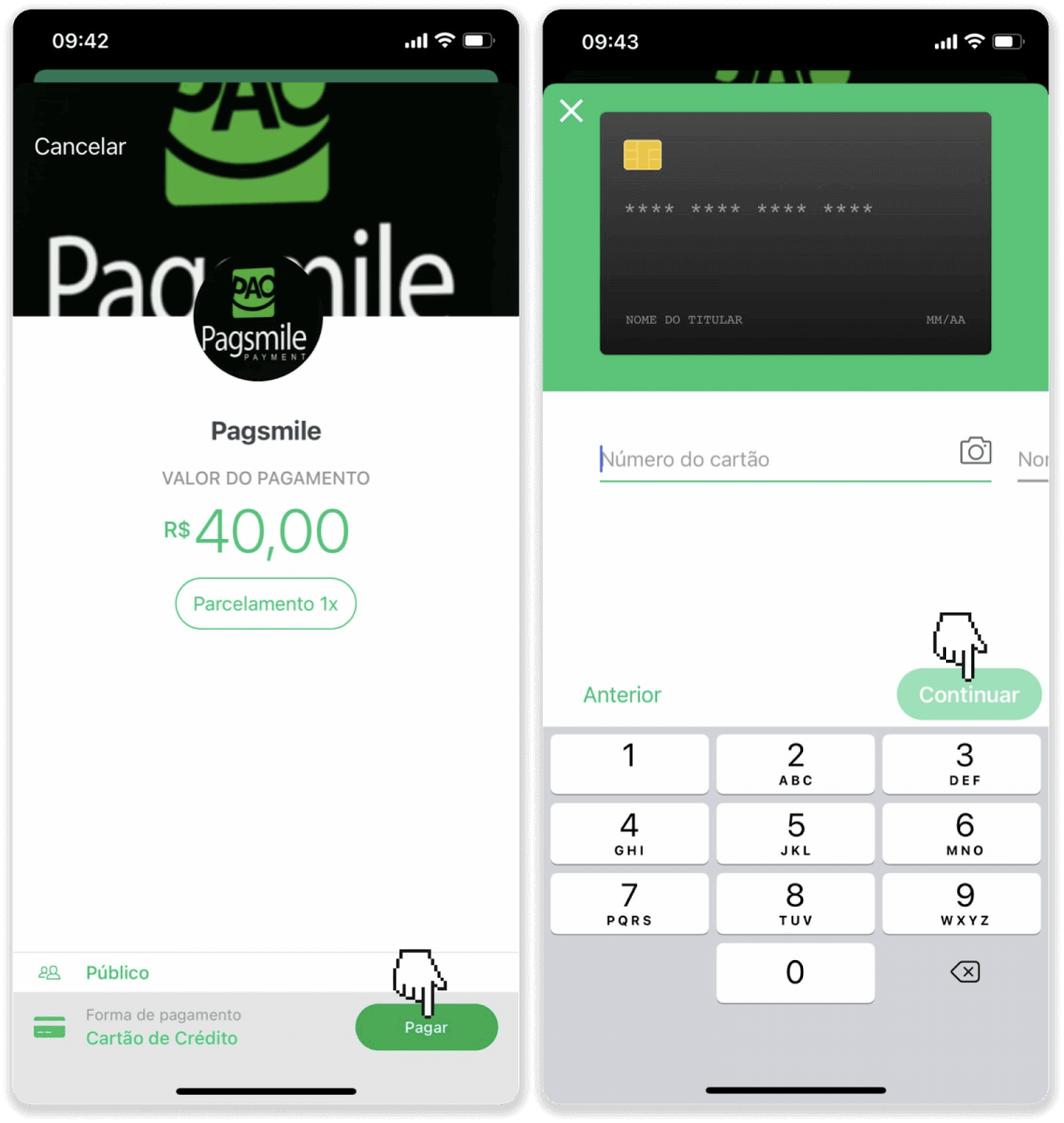
8. PicPay құпия сөзін енгізіп, «Жалғастыру» түймесін басыңыз. Төлеміңіздің расталуын көресіз. 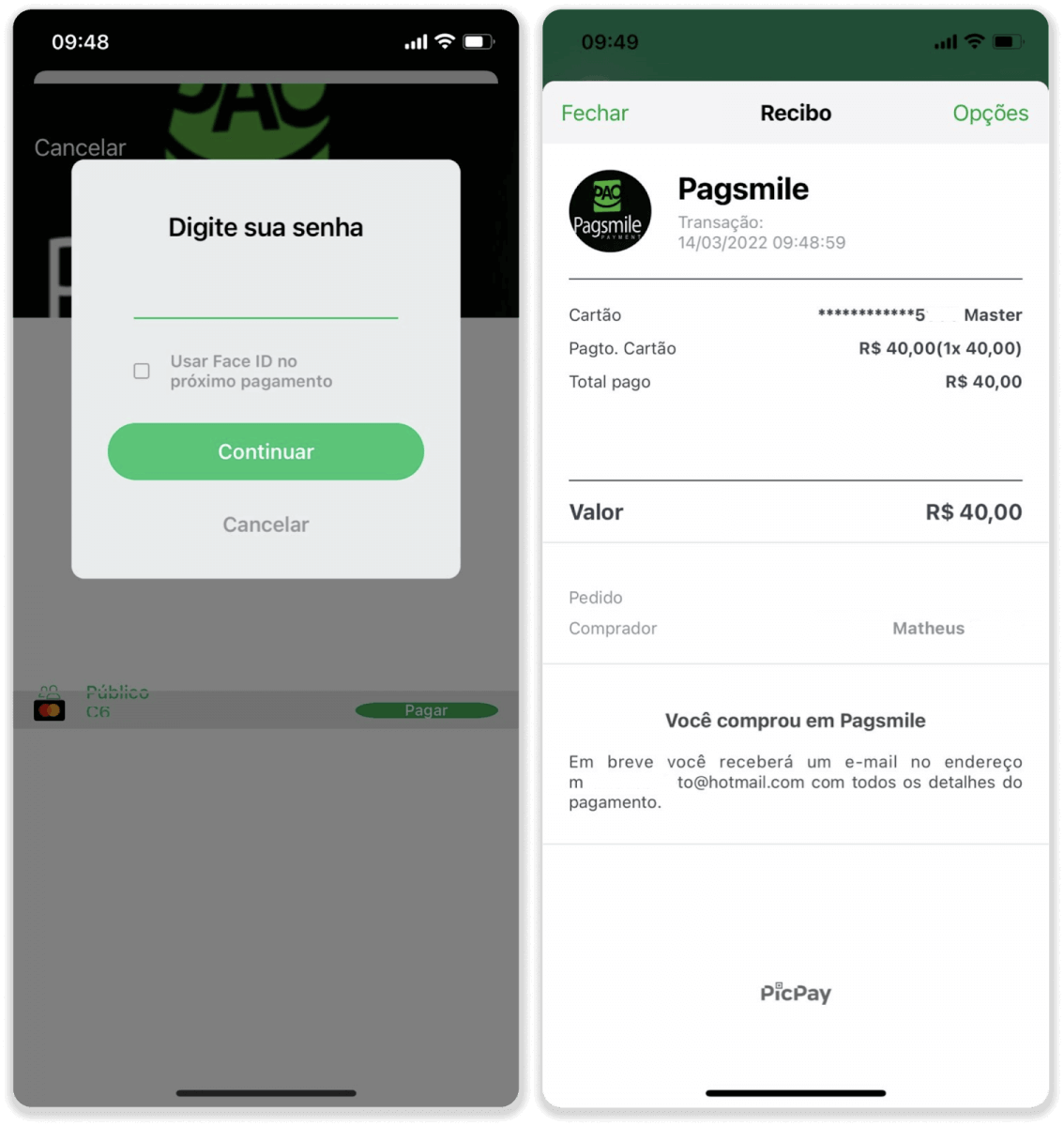
9. Транзакцияңыздың күйін тексеру үшін «Транзакция тарихы» қойындысына оралып, оның күйін бақылау үшін салымыңызды басыңыз.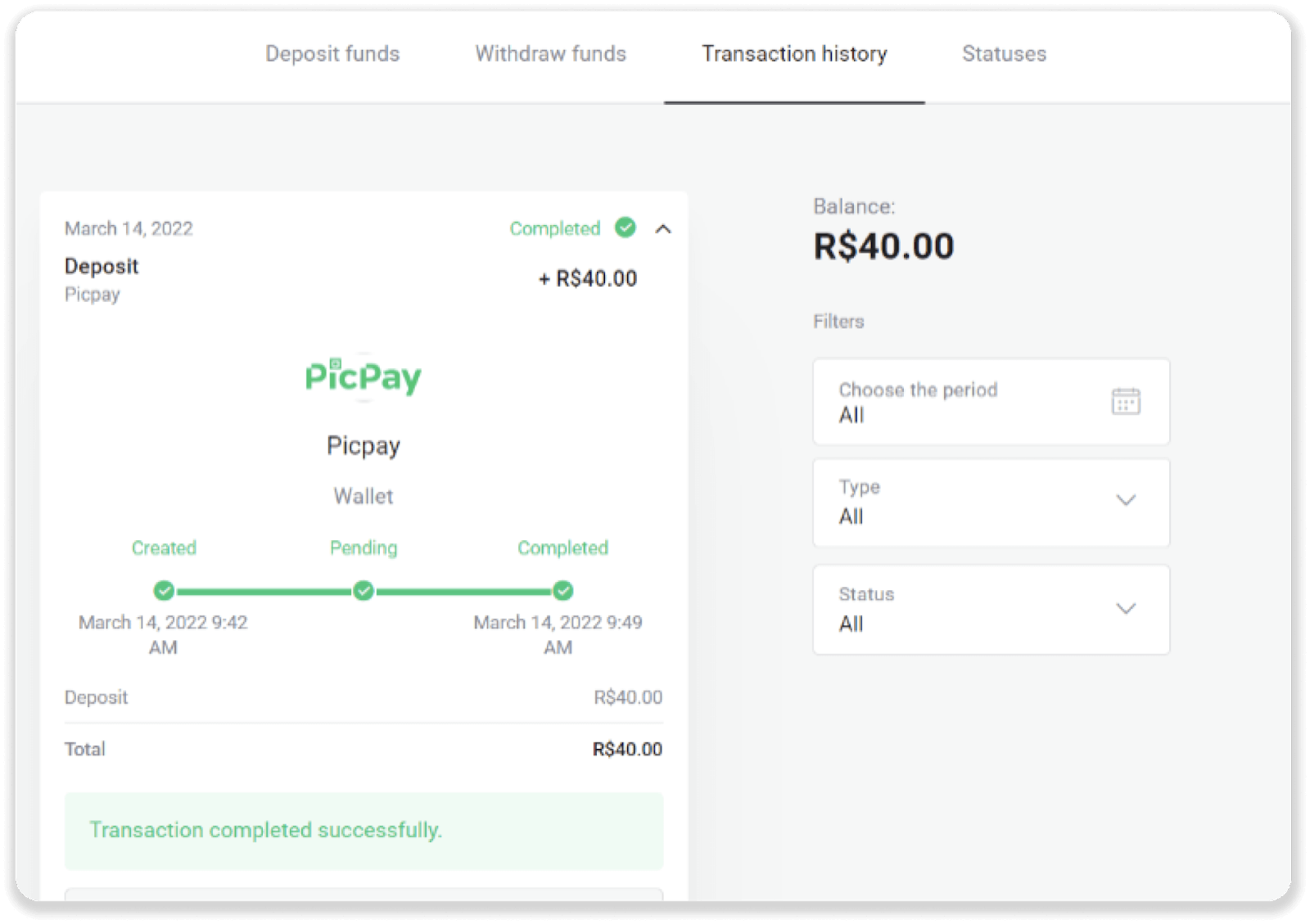
Boleto Rapido арқылы депозиттік қаражат
1. Экранның жоғарғы оң жақ бұрышындағы « Салым салу » түймесін басыңыз .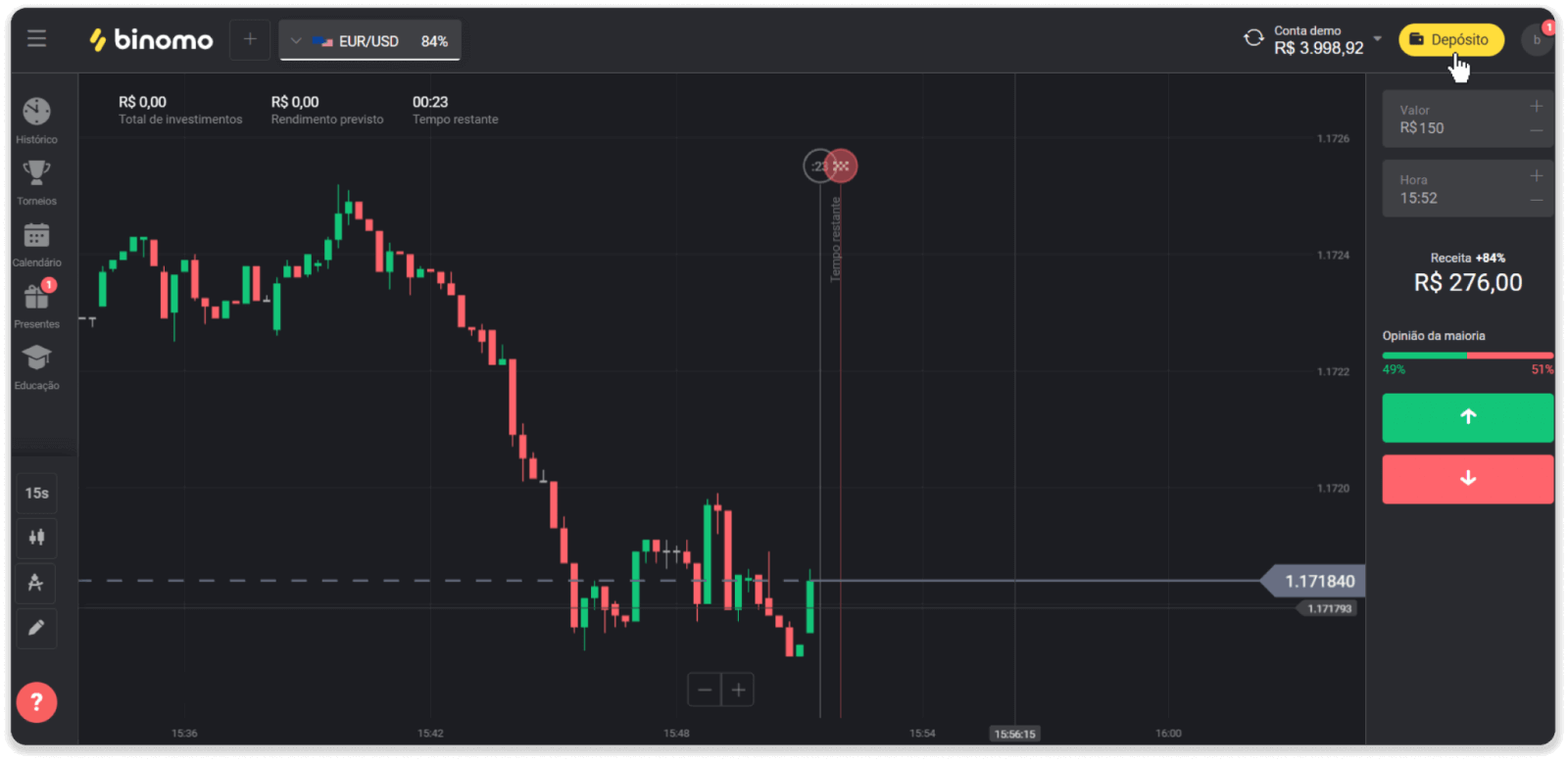
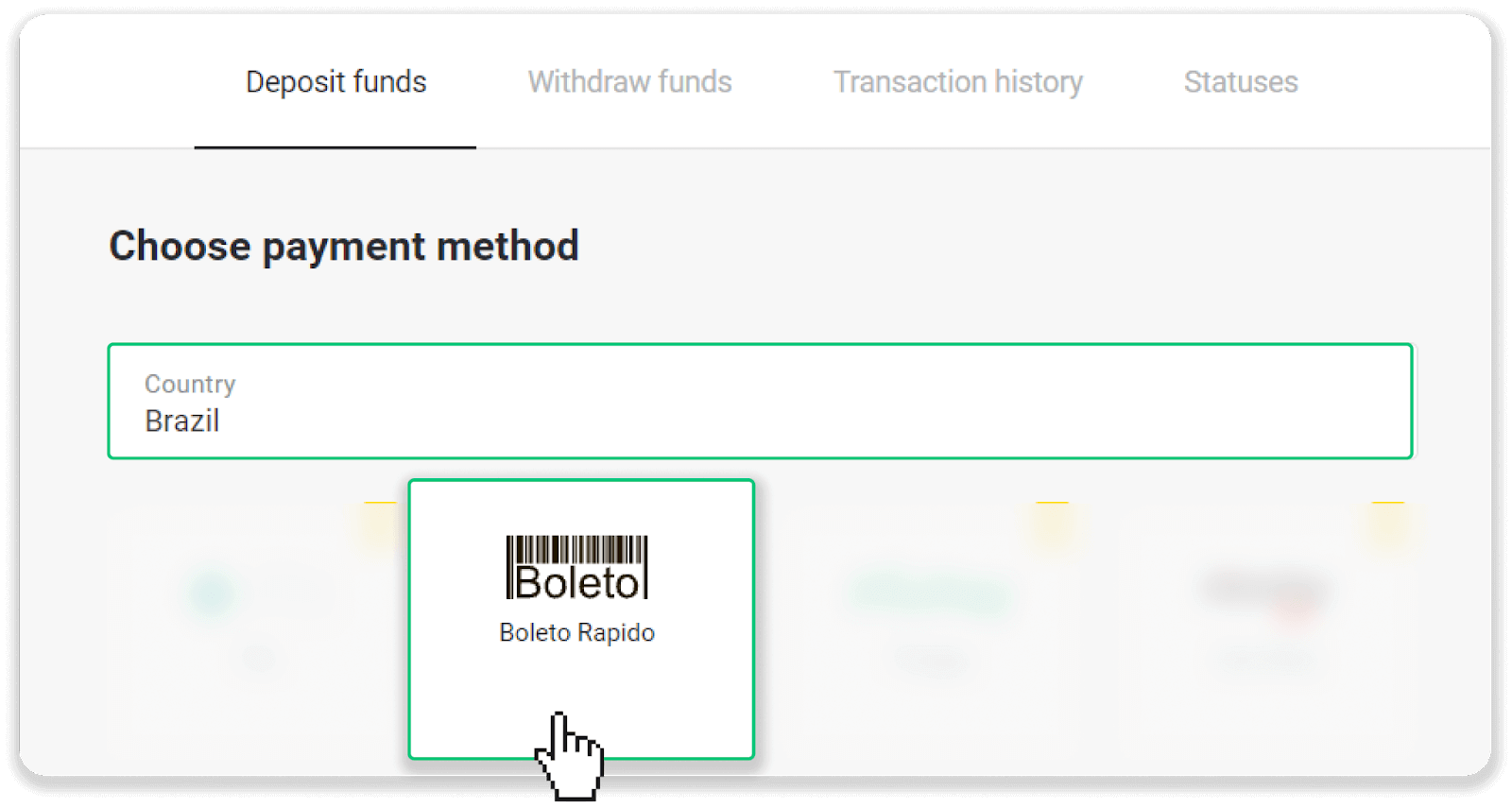
2. «Ел» бөлімінде Бразилияны таңдап, «Boleto Rapido» төлем әдісін таңдаңыз.
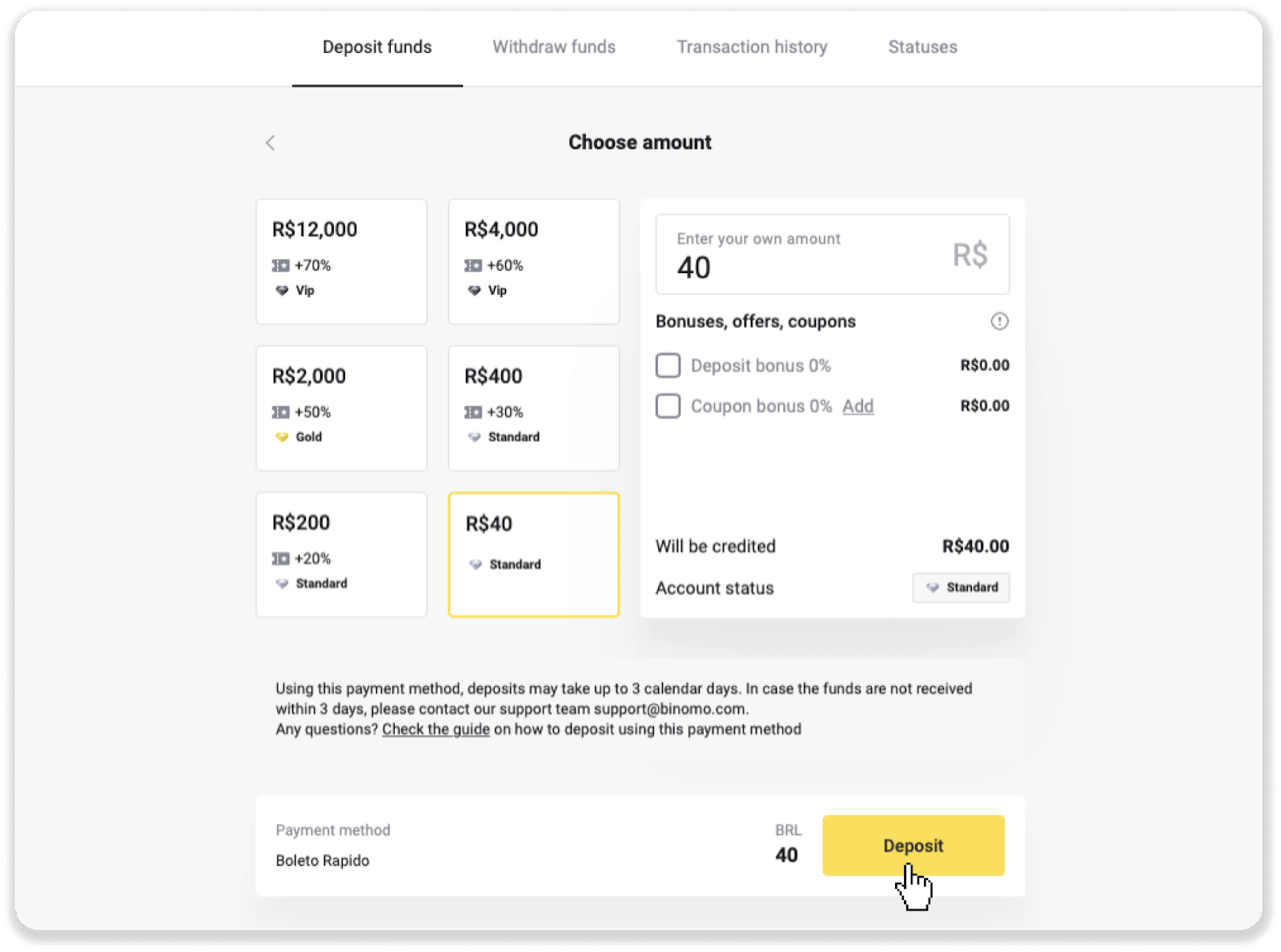
3. Салым сомасын енгізіп, «Салым салу» түймесін басыңыз.
4. Сіз автоматты түрде төлем провайдерінің бетіне қайта бағытталасыз. Жеке ақпаратыңызды енгізіңіз: аты-жөніңіз, CPF, CEP, электрондық пошта мекенжайыңыз және телефон нөміріңіз. «Растау» түймесін басыңыз.
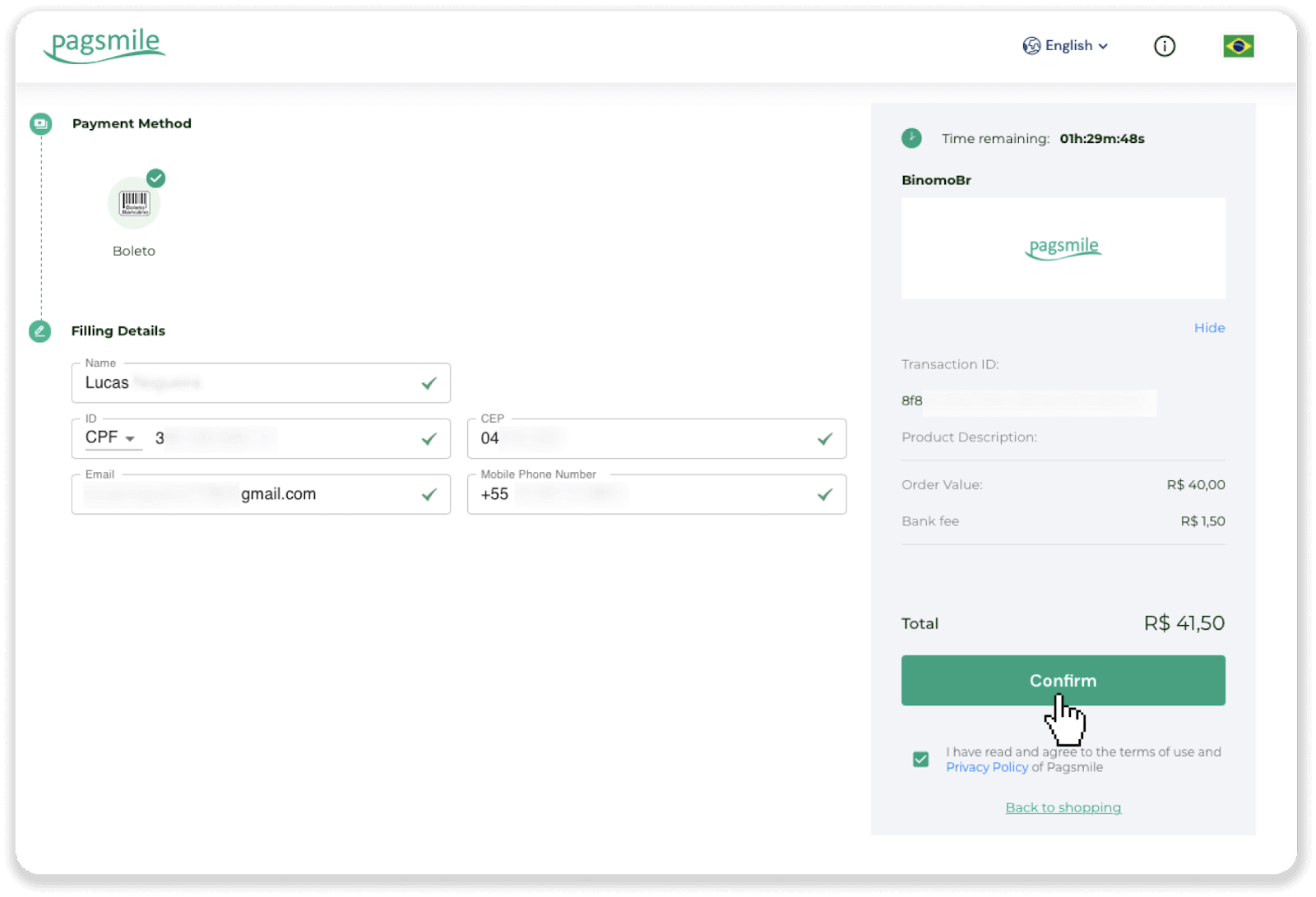
5. «PDF сақтау» түймесін басу арқылы Boleto жүктей аласыз. Немесе банк қолданбаңызбен штрих-кодты сканерлей аласыз немесе кодты көшіре аласыз.
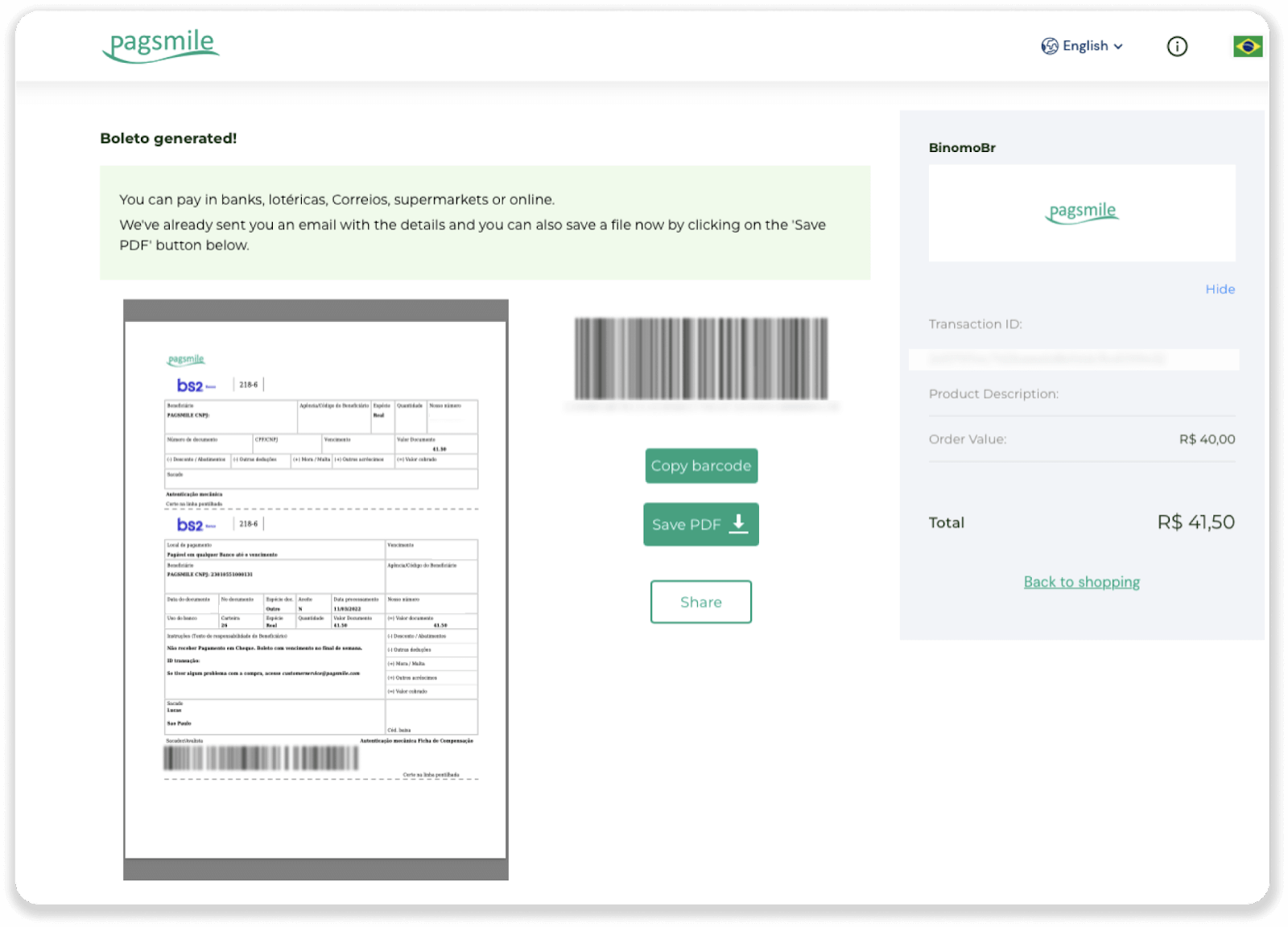
6. Банк шот қолданбаңызға кіріп, «Pagamentos» түймесін басыңыз. Кодты камераңызбен сканерлеңіз. Сондай-ақ, «Сандық нөмірлер» түймесін басу арқылы Boleto нөмірлерін қолмен енгізе аласыз. Boleto нөмірлерін сканерлеген немесе енгізген кезде сіз растау бетіне қайта бағытталасыз. Барлық ақпараттың дұрыс екенін тексеріп, «Растау» түймесін басыңыз.
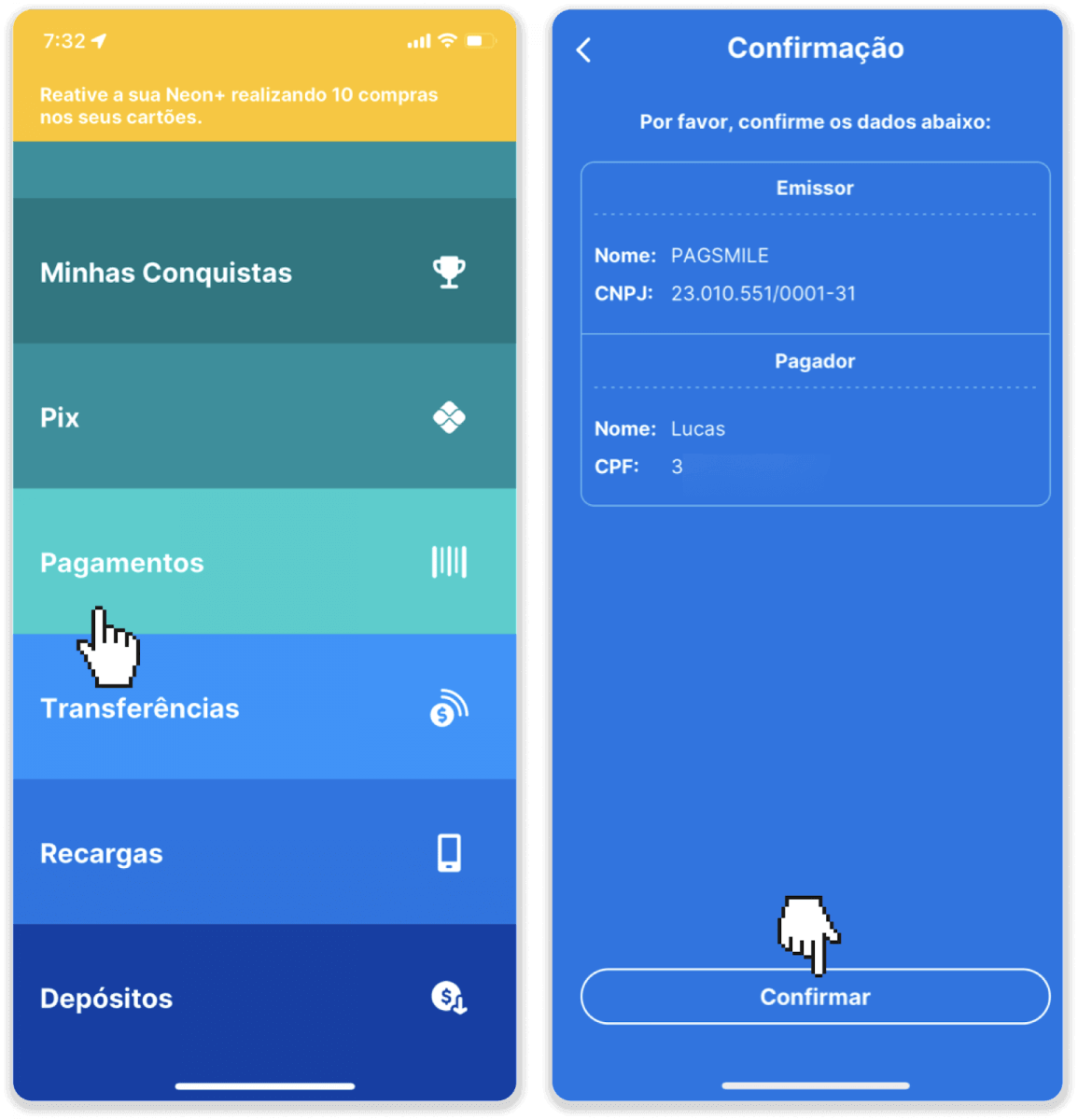
7. Соманың дұрыс екенін тексеріп, «Алдын ала» түймесін басыңыз. Транзакцияны аяқтау үшін «Аяқтау» түймесін басыңыз. Содан кейін транзакцияны растау үшін 4 таңбалы PIN кодын енгізіңіз.
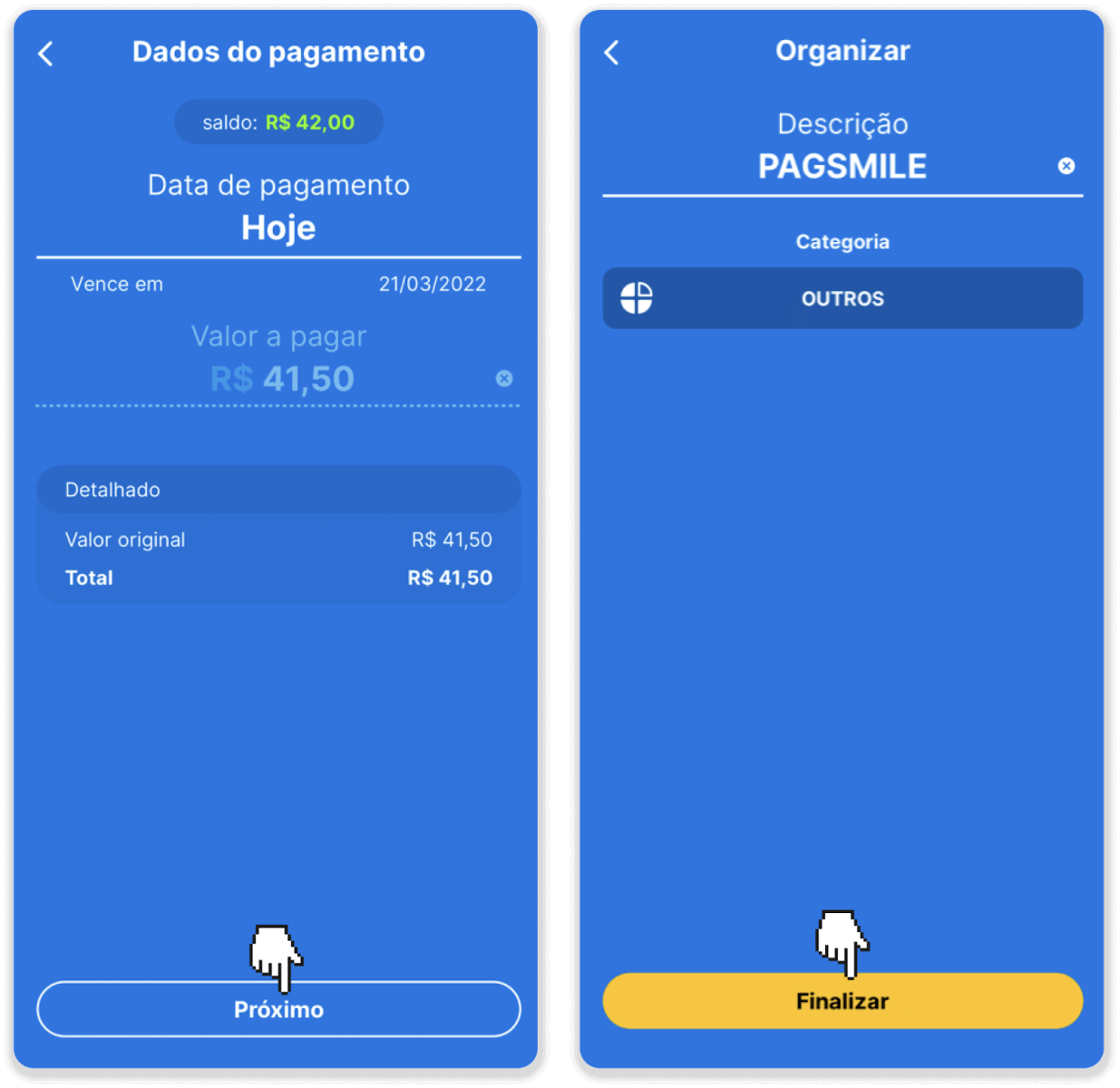
8. Транзакцияның күйін тексеру үшін «Транзакция тарихы» қойындысына оралып, депозиттің күйін бақылау үшін оны басыңыз.
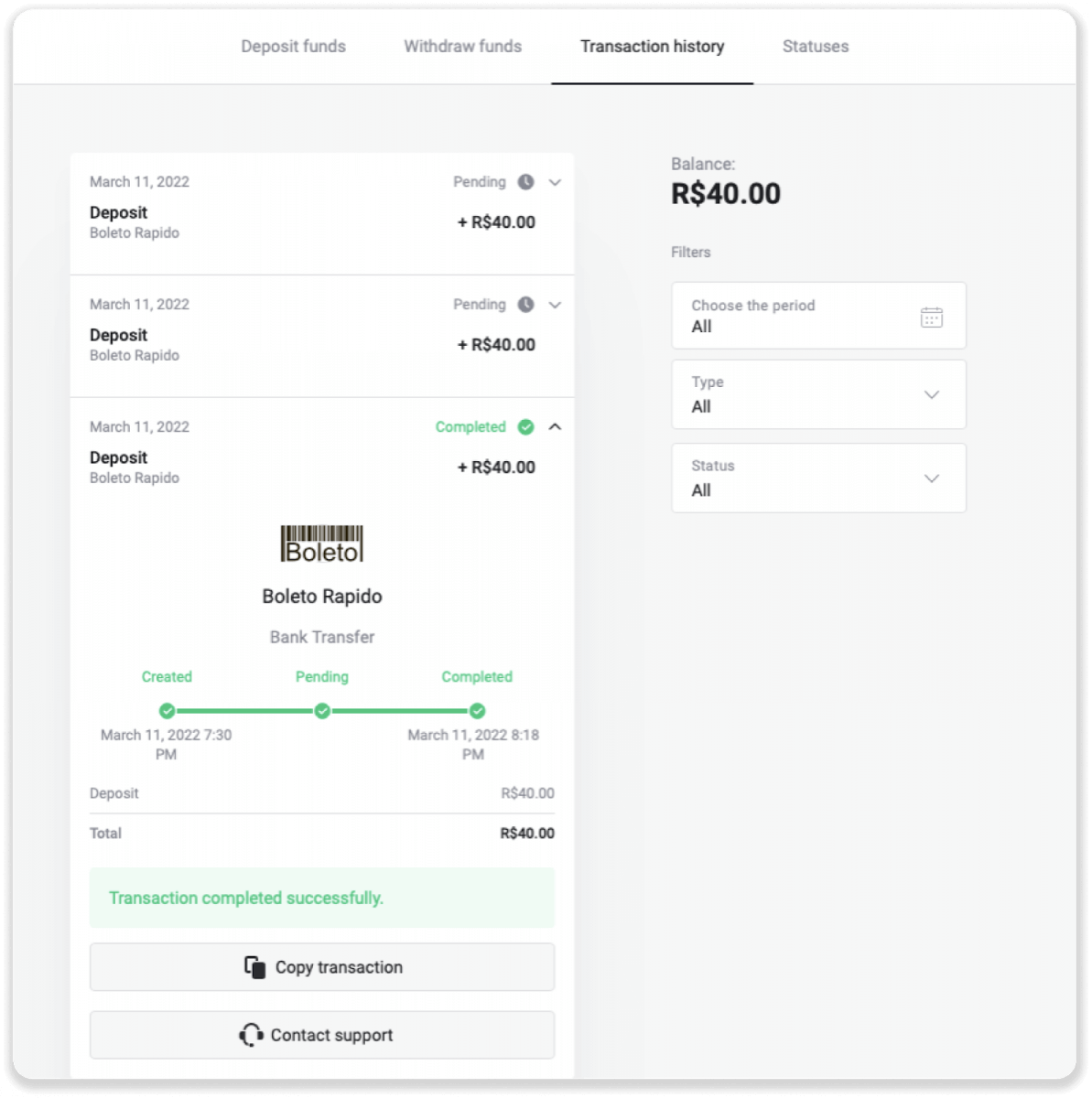
Pagsmile арқылы қаражат салу
1. Экранның жоғарғы оң жақ бұрышындағы « Салым салу » түймесін басыңыз .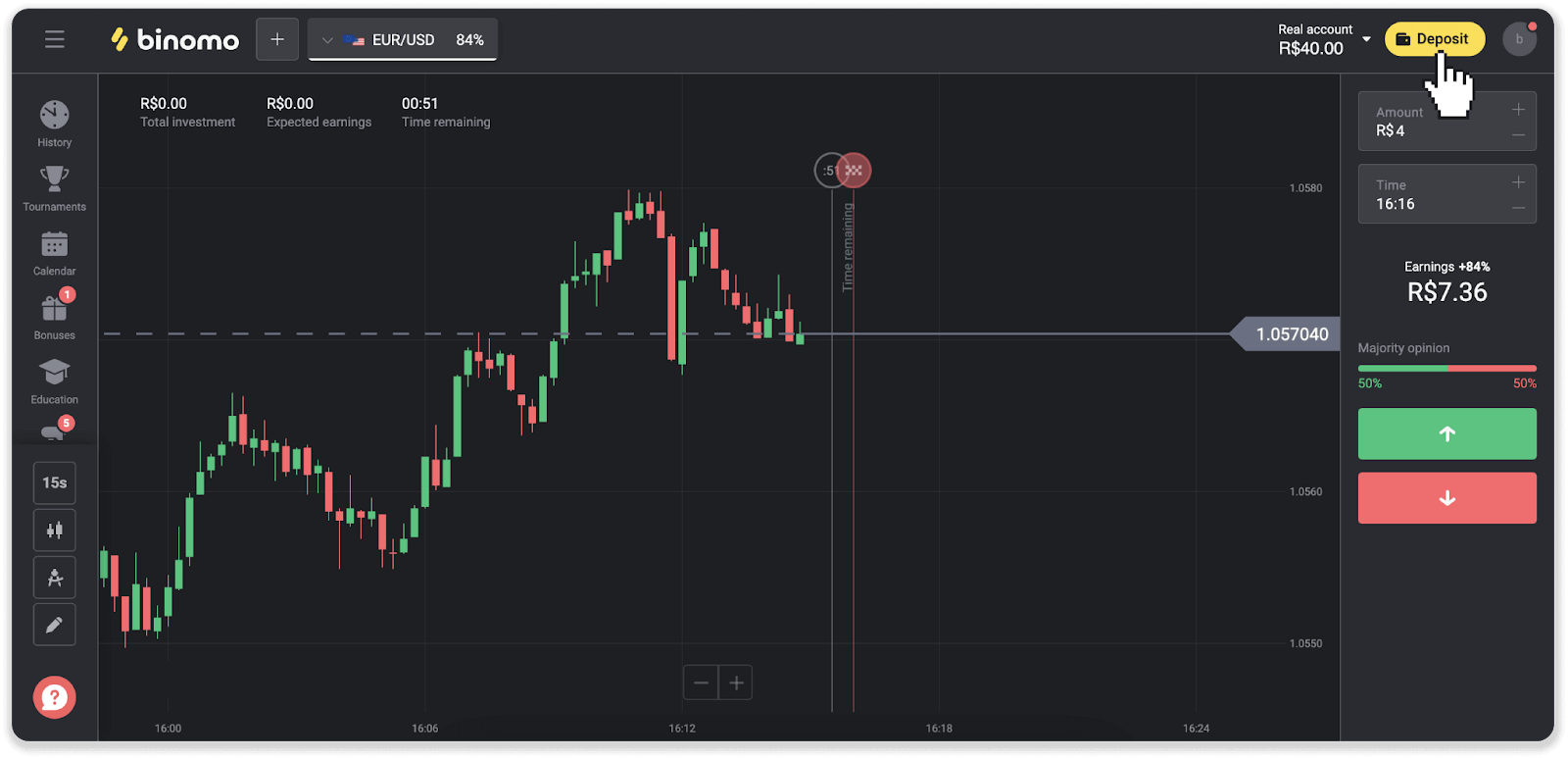
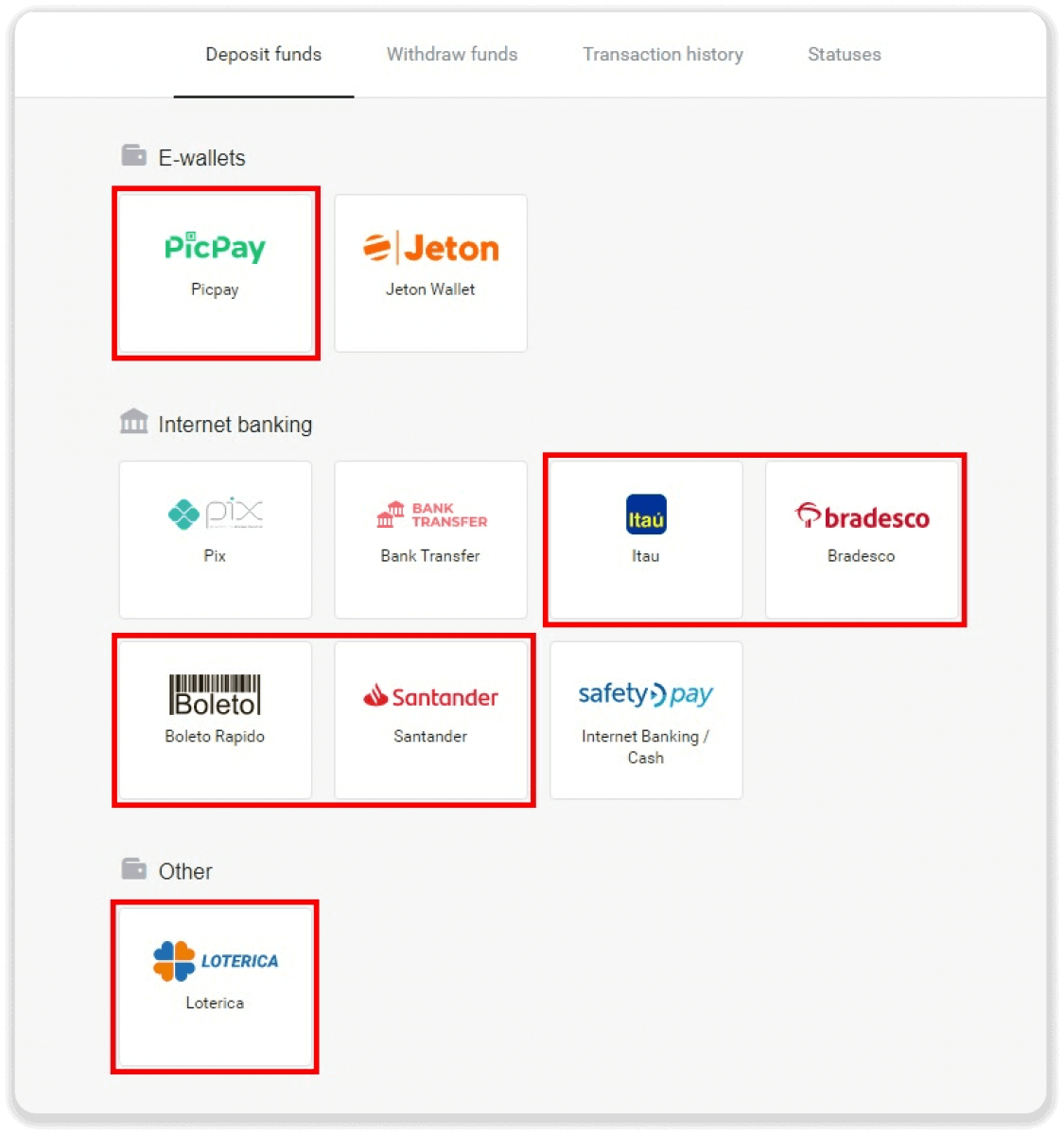
2. Елді таңдап, төлем әдістерінің бірін таңдаңыз.
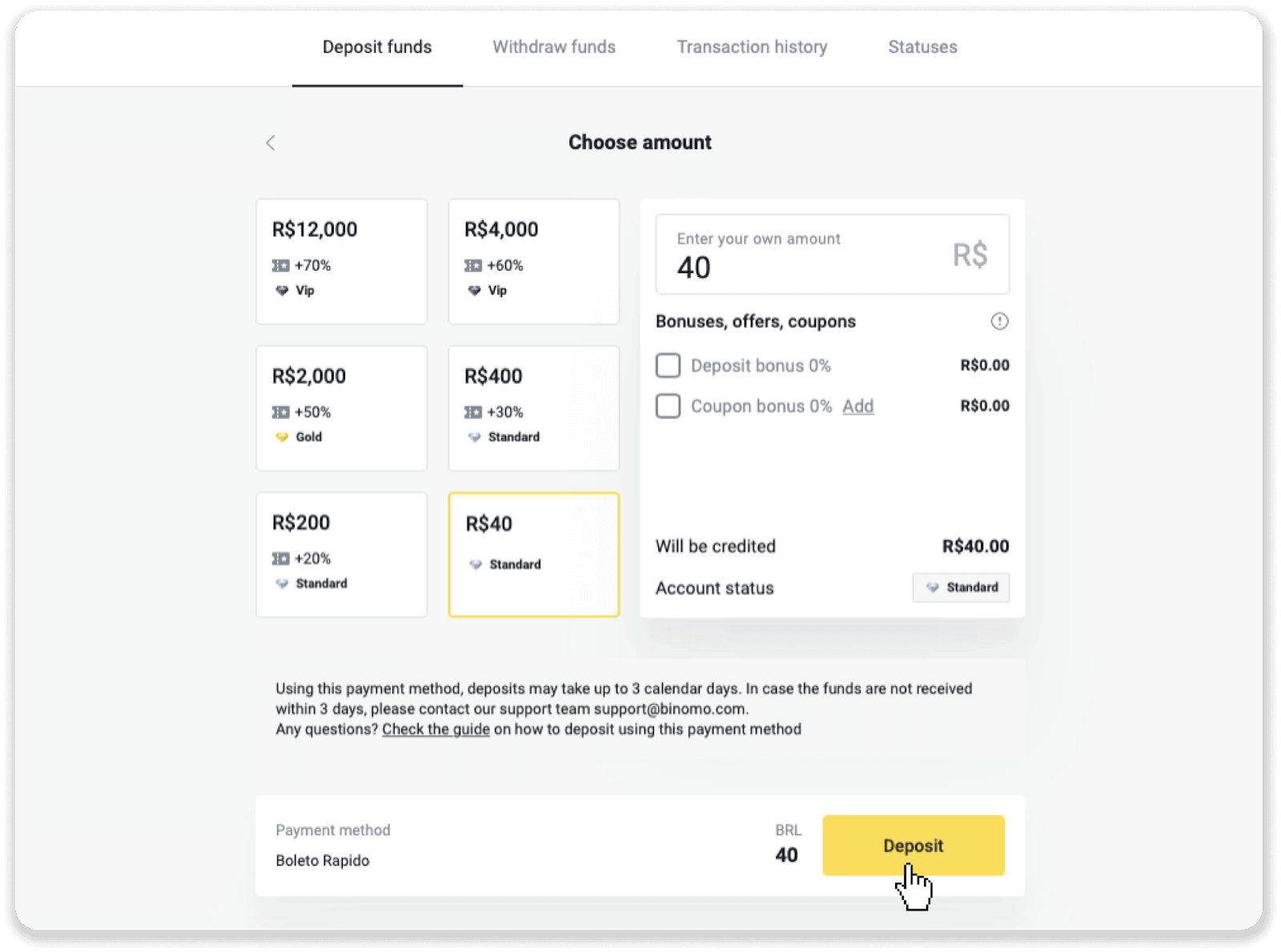
3. Салым сомасын енгізіп, «Салым салу» түймесін басыңыз.
4. Сіз автоматты түрде төлем провайдерінің бетіне қайта бағытталасыз. Boleto Rápido және Lotérica арқылы төлемдер үшін жеке ақпаратыңызды енгізіңіз: аты-жөніңіз, CPF, CEP, электрондық пошта мекенжайыңыз және телефон нөміріңіз. «Растау» түймесін басыңыз.
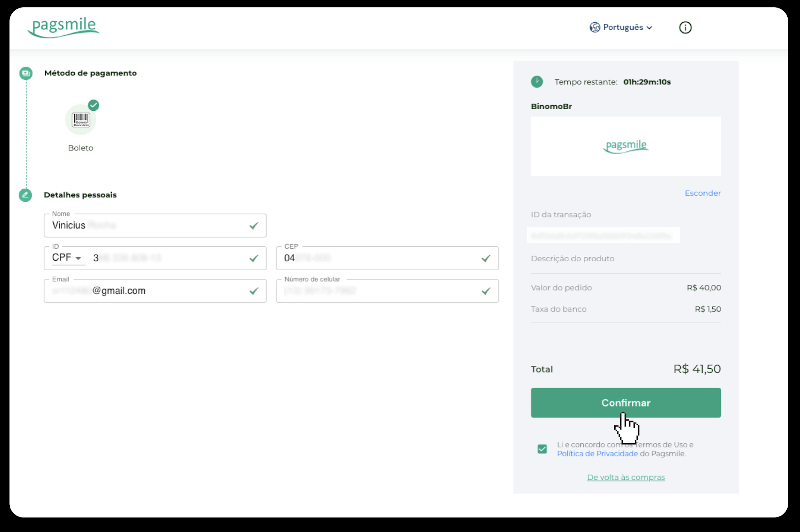
5. PicPay немесе экранда Itaú, Santander, Bradesco e Caixa таңдай алатын келесі банктердің бірі арқылы төлемдер үшін жеке ақпаратыңызды енгізіңіз: аты-жөніңіз, CPF, электрондық пошта мекенжайыңыз және телефон нөміріңіз. «Растау» түймесін басыңыз.
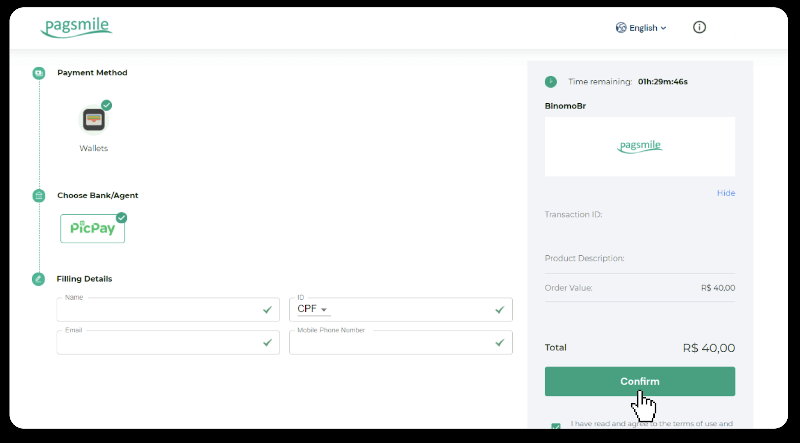
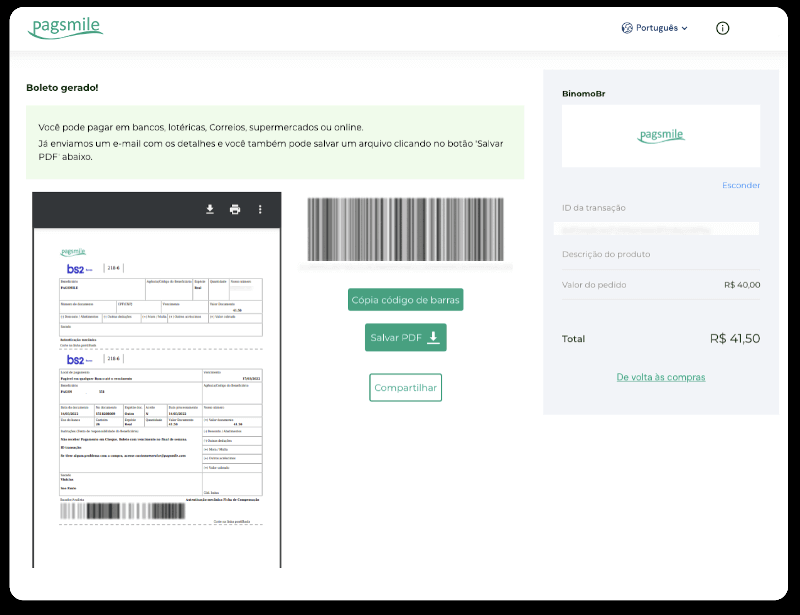
6. Boleto Rápido арқылы төлемді аяқтау үшін «Salavar PDF» түймесін басу арқылы Boleto жүктеп алыңыз. Немесе банк қолданбаңызбен штрих-кодты сканерлеуге немесе кодты көшіруге болады.
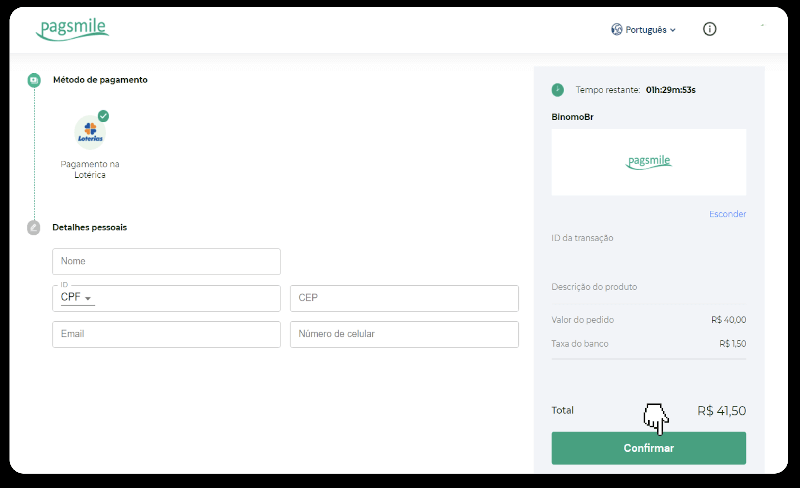
7. Lotérica арқылы төлемді аяқтау үшін «Código de convênio» және «Número de CPF/CNPJ» нөміріңізді жазып алып, төлем жасау үшін ең жақын «Lotérica» бөліміне өтіңіз.
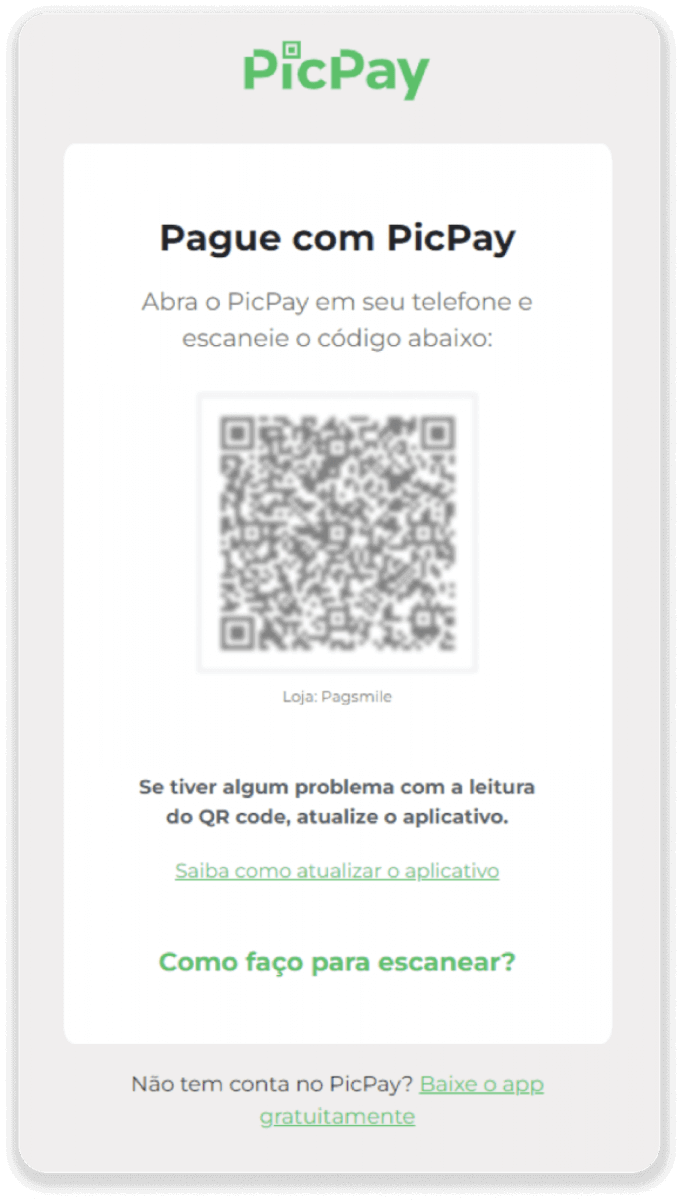
8. PicPay арқылы төлемді аяқтау үшін QR кодының жасалатынын ескеріңіз. Оны осы сілтемедегі қадамдық нұсқаулықты пайдаланып PicPay қолданбасымен сканерлей аласыз.
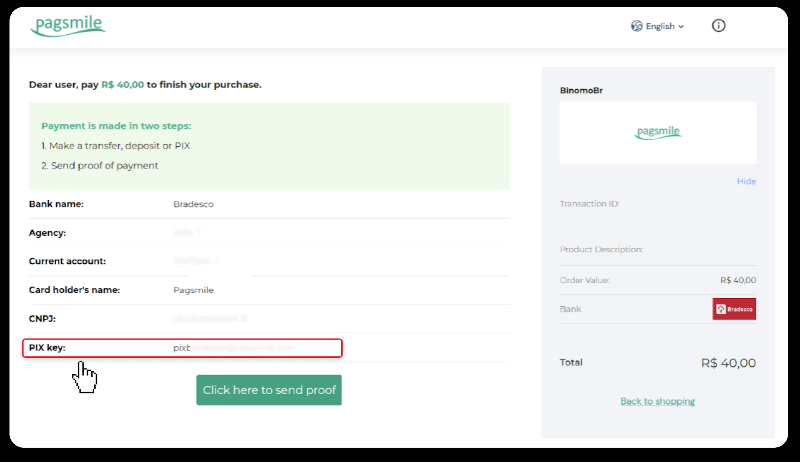
9. Банктік аударым арқылы төлемді аяқтау үшін PIX кілтін жазып алыңыз. Түбіртекті жүктеп алу арқылы төлемді аяқтау үшін бұл бетті әлі жаппаңыз. Әрі қарай, Itaú, Santander, Bradesco және Caixa арқылы депозитті қалай аяқтау керектігі туралы қадамдық нұсқаулықты көру үшін банктің атауын басыңыз.
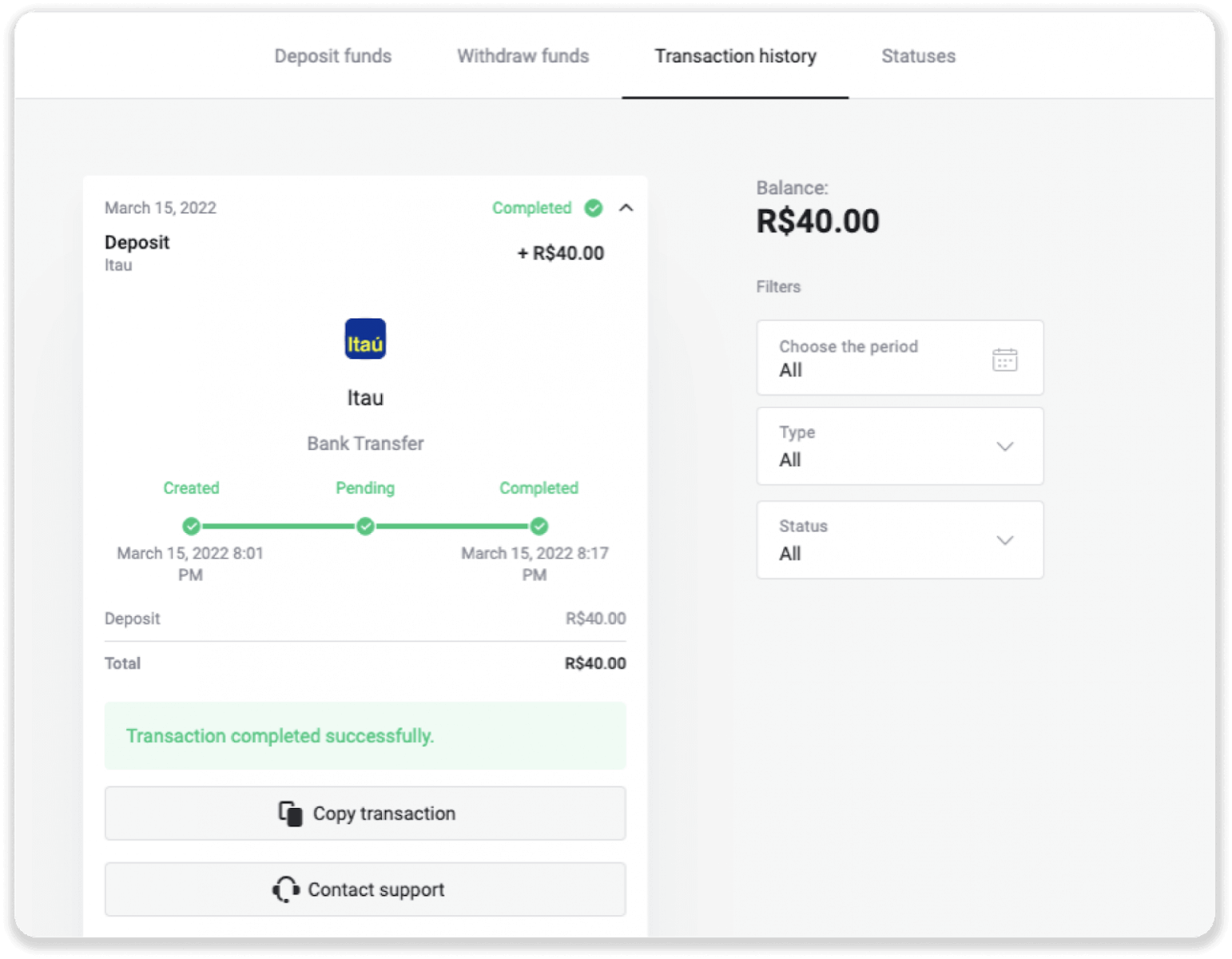
10. Транзакцияңыздың күйін тексеру үшін «Транзакция тарихы» қойындысына оралып, депозитіңіздің күйін бақылау үшін оны басыңыз. 11. Егер сізде қандай да бір сұрақтар туындаса, бізбен чат, телеграм: Binomo қолдау тобы, сондай-ақ [email protected]
электрондық поштасы арқылы хабарласудан тартынбаңыз.
Santander арқылы қаражат салу
1. Экранның жоғарғы оң жақ бұрышындағы « Салым салу » түймесін басыңыз .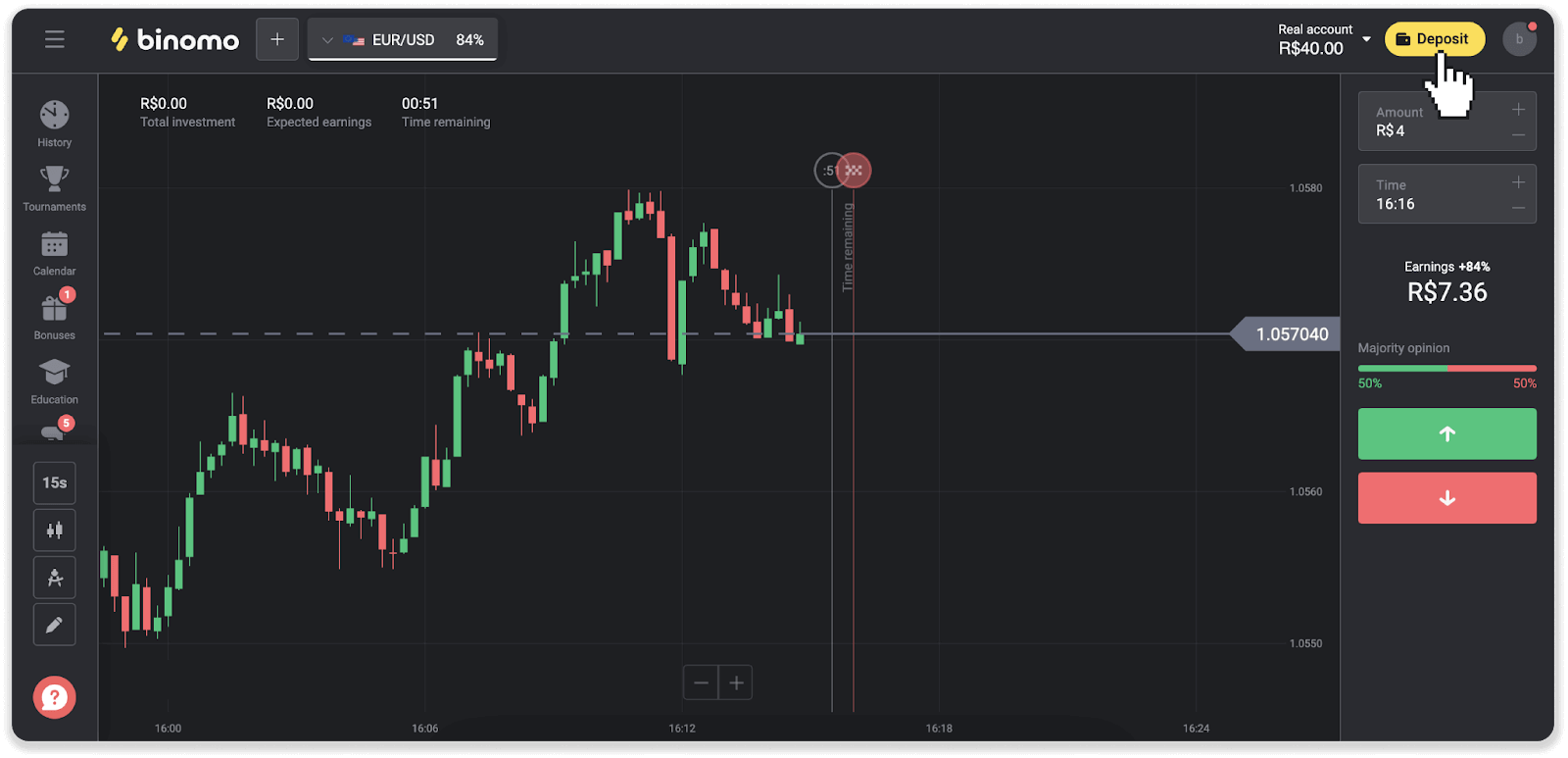
2. Елді таңдап, «Santander» төлем әдісін таңдаңыз.
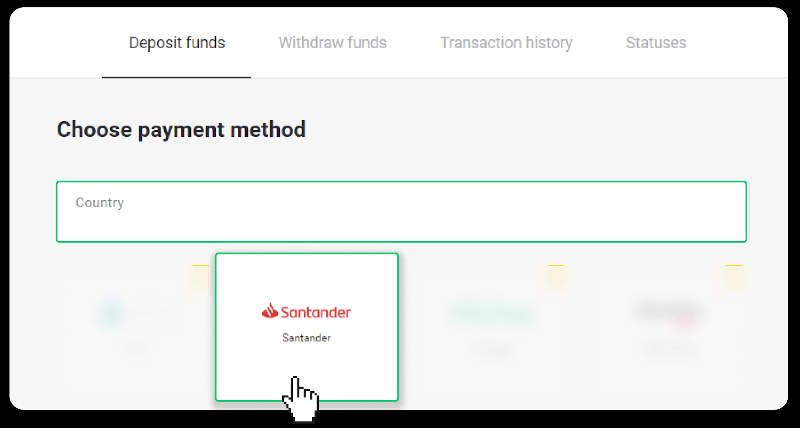
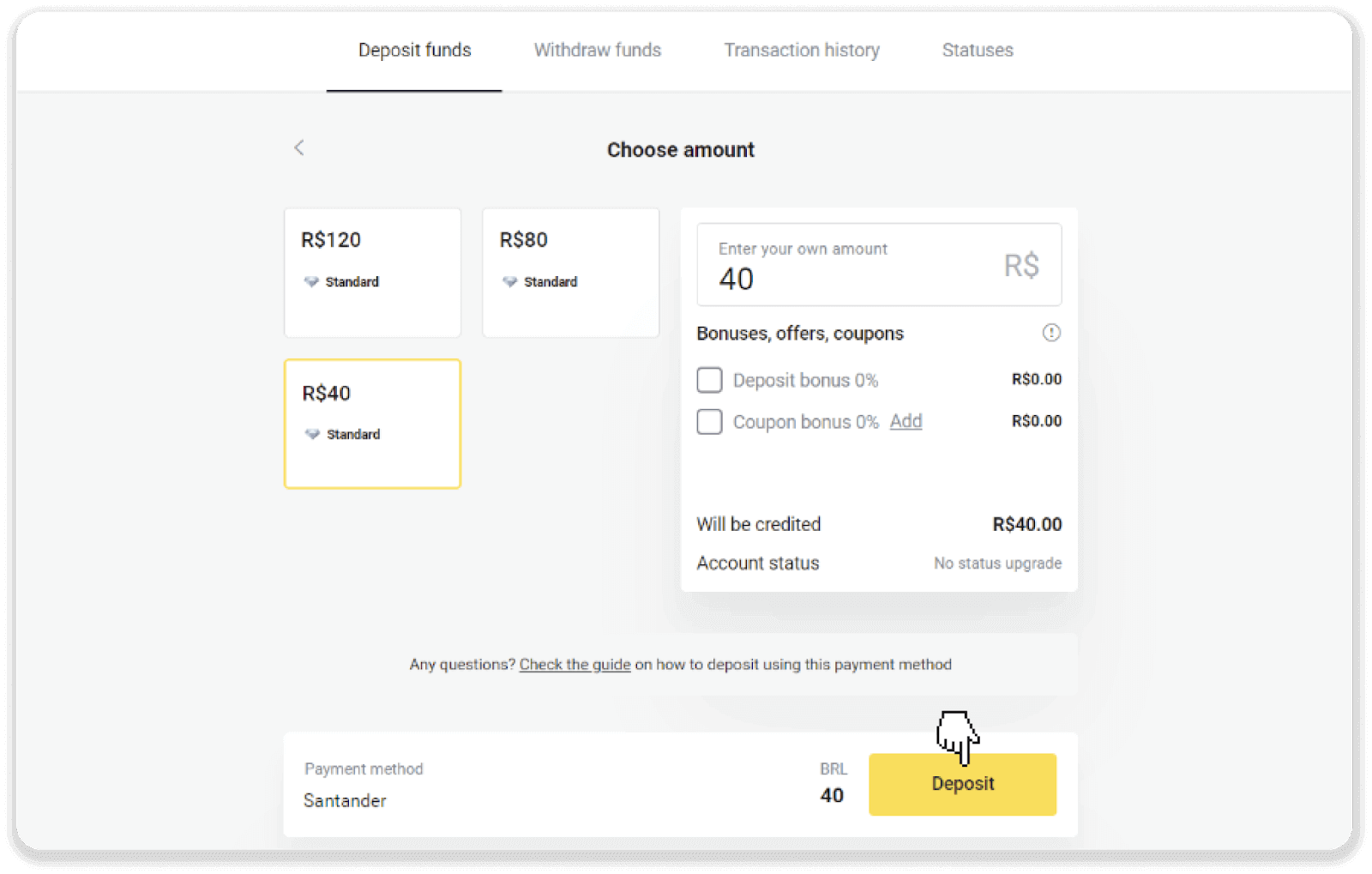
3. Салым сомасын енгізіп, «Салым салу» түймесін басыңыз.
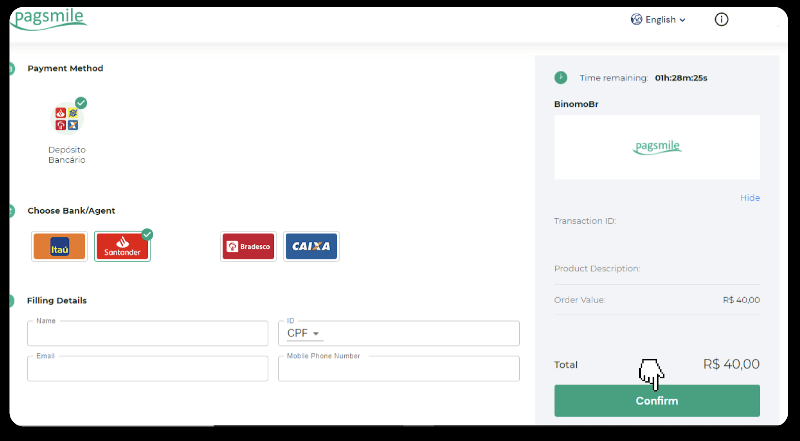
4. Сіз автоматты түрде төлем провайдерінің бетіне қайта бағытталасыз. Bradesco таңдаңыз және жеке ақпаратыңызды енгізіңіз: аты-жөніңіз, CPF, CEP, электрондық пошта мекенжайыңыз және телефон нөміріңіз. «Растау» түймесін басыңыз.
5. PIX кілтін жазып алыңыз. Түбіртекті жүктеп алу арқылы төлемді аяқтау үшін бұл бетті әлі жаппаңыз.
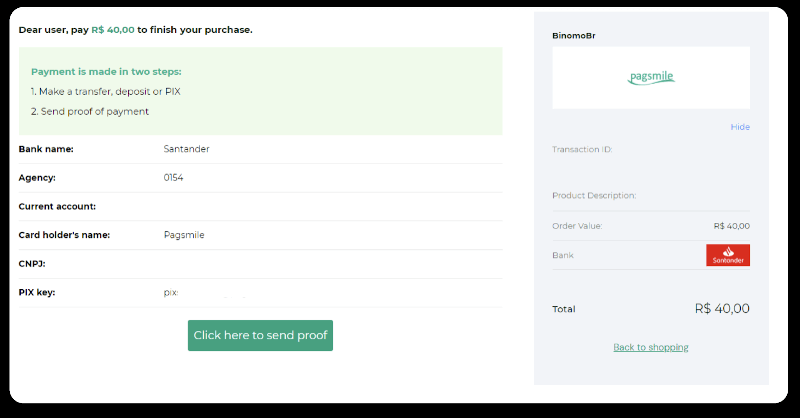
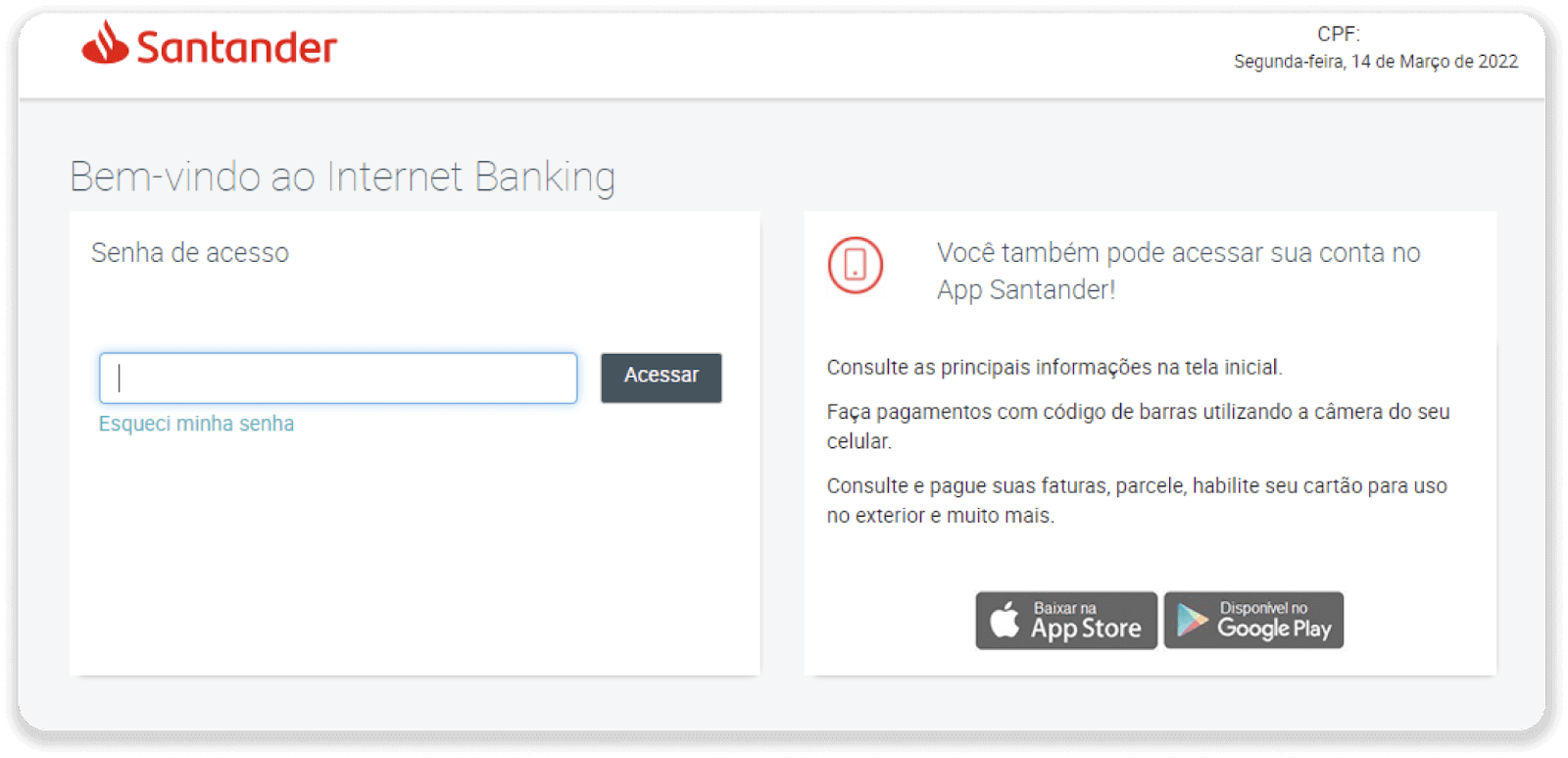
6. Santander тіркелгіңізге кіріңіз. «PIX» мәзірін басып, «Аударымды» басыңыз.
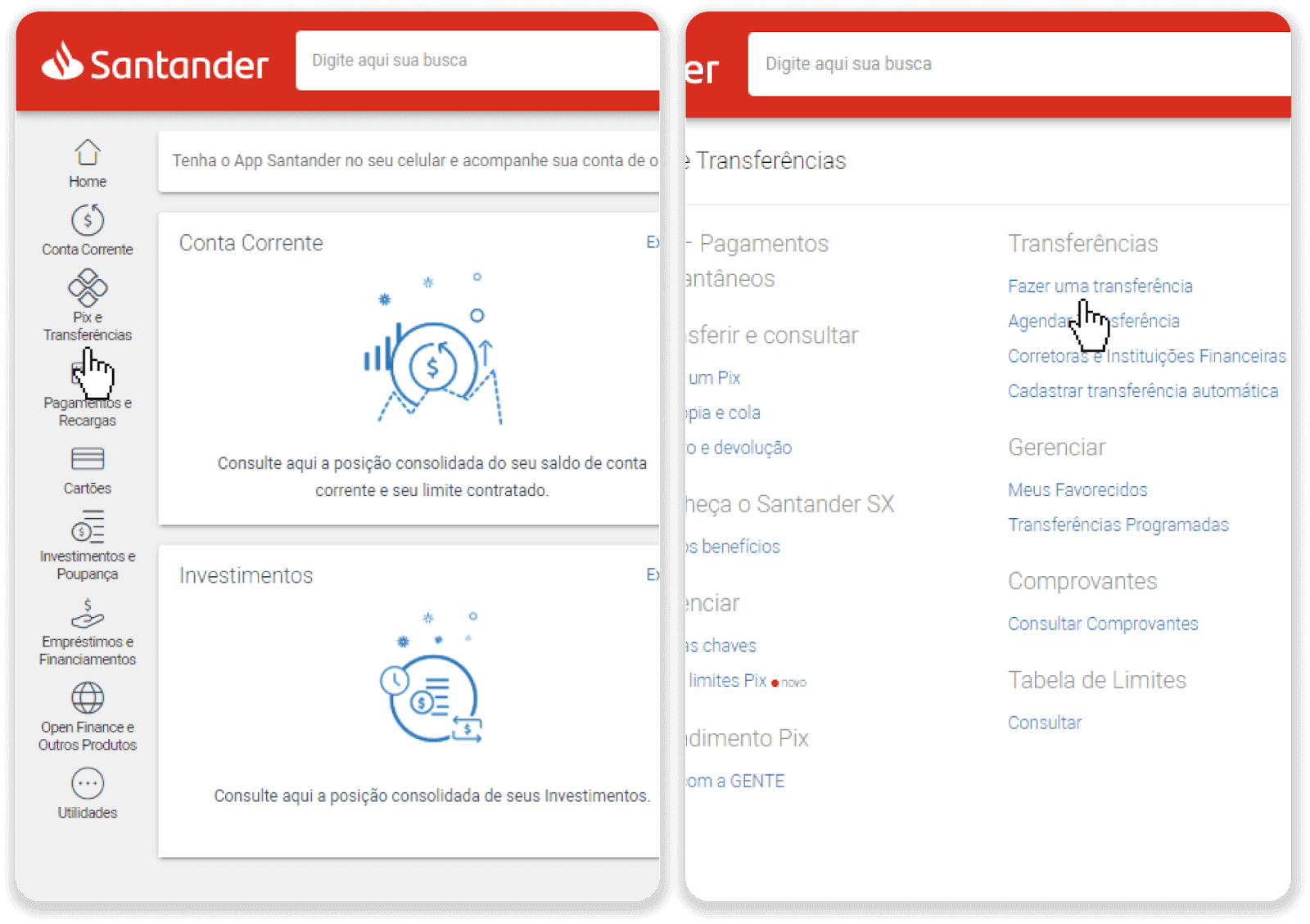
7. «Салым салу және аудару» тармағын таңдаңыз. Содан кейін «Аударымды жіберу» тармағын таңдаңыз.
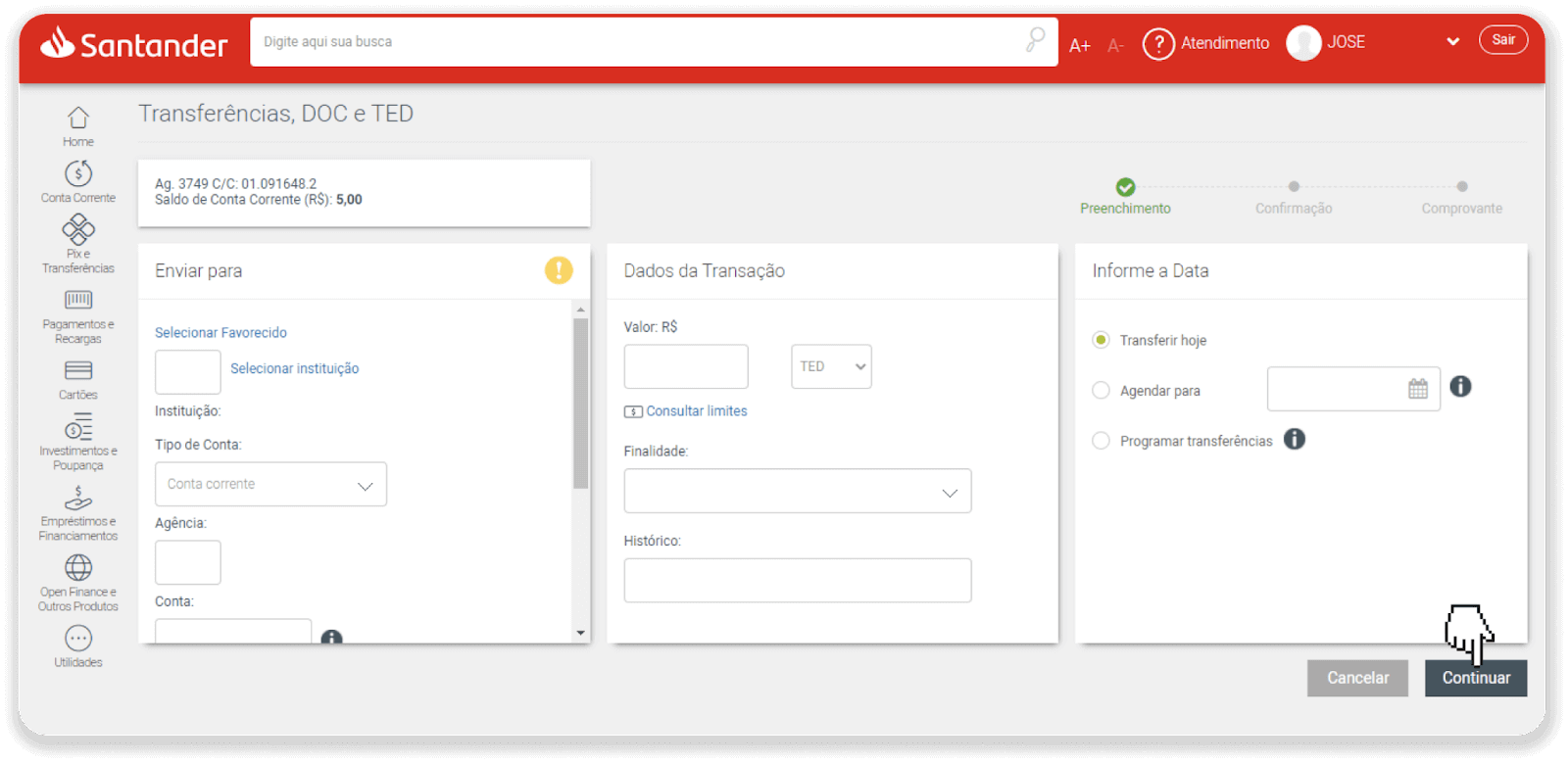
8. Банктік аударымды жасау үшін шот ақпаратын толтырыңыз. «Жалғастыру» түймесін басыңыз.
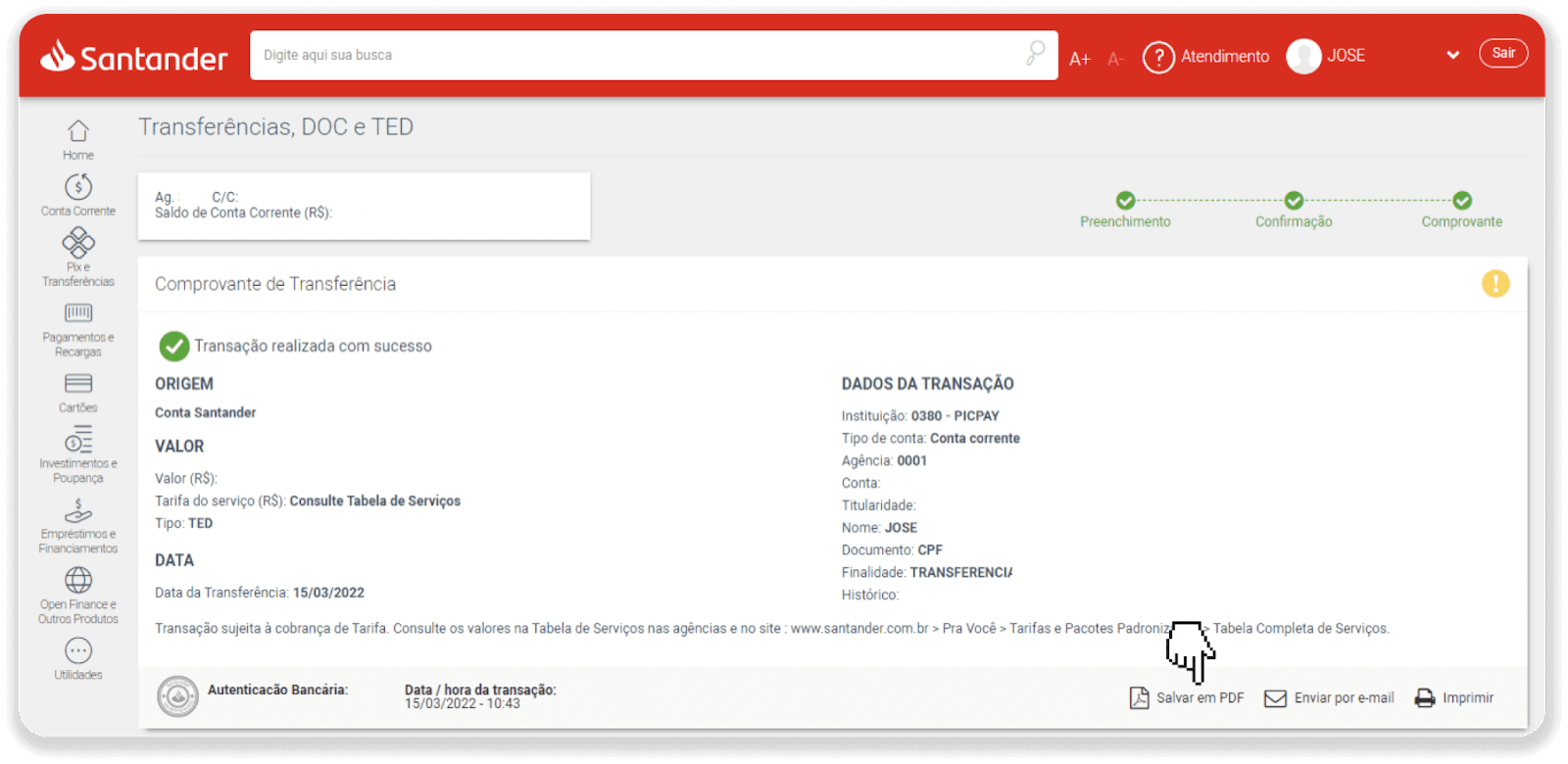
9. Төлем аяқталды. «PDF файлын сақтау» түймесін басып, түбіртекті сақтаңыз.
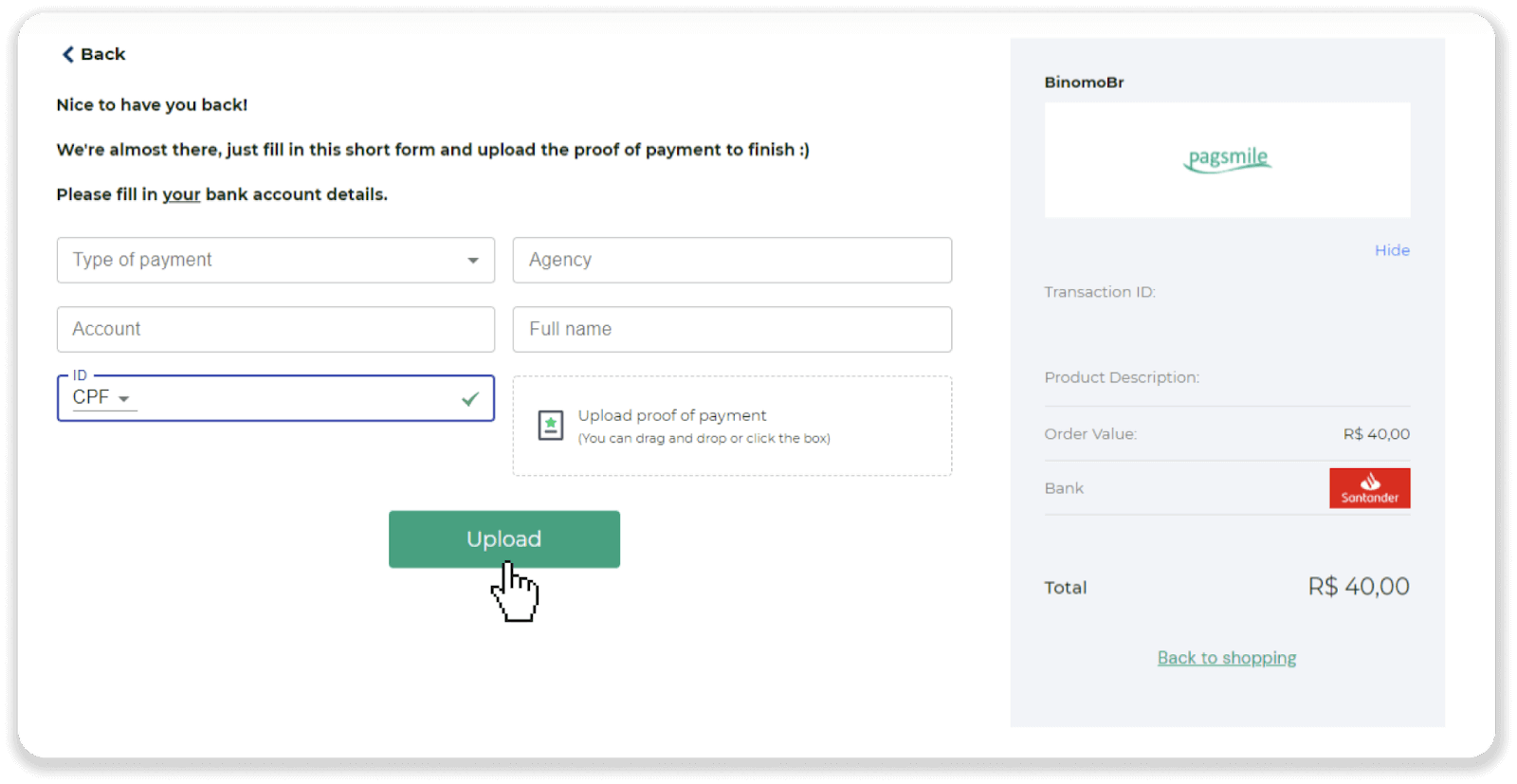
10. 5-қадамнан бетке оралып, «Дәлел жіберу үшін осы жерді басыңыз» түймесін басыңыз. Банк деректемелеріңізді енгізіп, түбіртекті жүктеу үшін «Жүктеу» түймесін басыңыз.
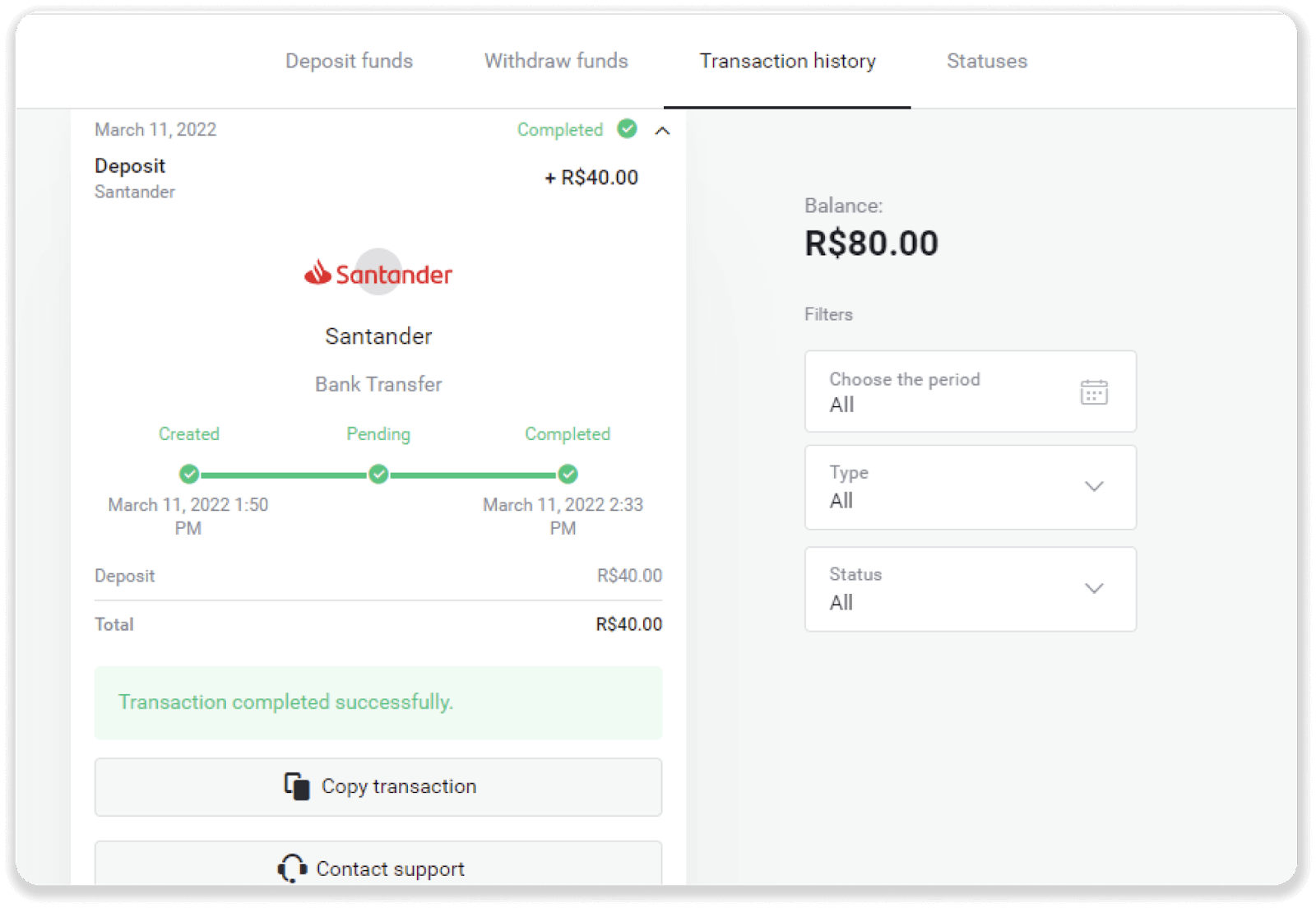
11. Транзакцияңыздың күйін тексеру үшін «Транзакция тарихы» қойындысына оралып, депозитіңіздің күйін бақылау үшін оны басыңыз.
Жиі қойылатын сұрақтар (ЖҚС)
Сізге қаражат жіберу қауіпсіз бе?
Binomo платформасындағы «Кассир» бөлімі арқылы ақша салсаңыз, бұл мүлдем қауіпсіз (жоғарғы оң жақ бұрыштағы «Ақша салу» түймесі). Біз тек 3-D Secure немесе Visa қолданатын PCI стандарты сияқты қауіпсіздік және жеке деректерді қорғау стандарттарына сәйкес келетін сенімді төлем қызметтерін жеткізушілермен ғана ынтымақтасамыз.
Кейбір жағдайларда, ақша салған кезде сіз біздің серіктестеріміздің веб-сайттарына қайта бағытталасыз. Алаңдамаңыз. Егер сіз «Кассир» арқылы ақша салсаңыз, жеке деректеріңізді толтырып, қаражатты CoinPayments немесе басқа төлем қызметтерін жеткізушілерге жіберу мүлдем қауіпсіз.
Депозиттік шотым өтпеді, не істеуім керек?
Барлық сәтсіз төлемдер келесі санаттарға жатады:
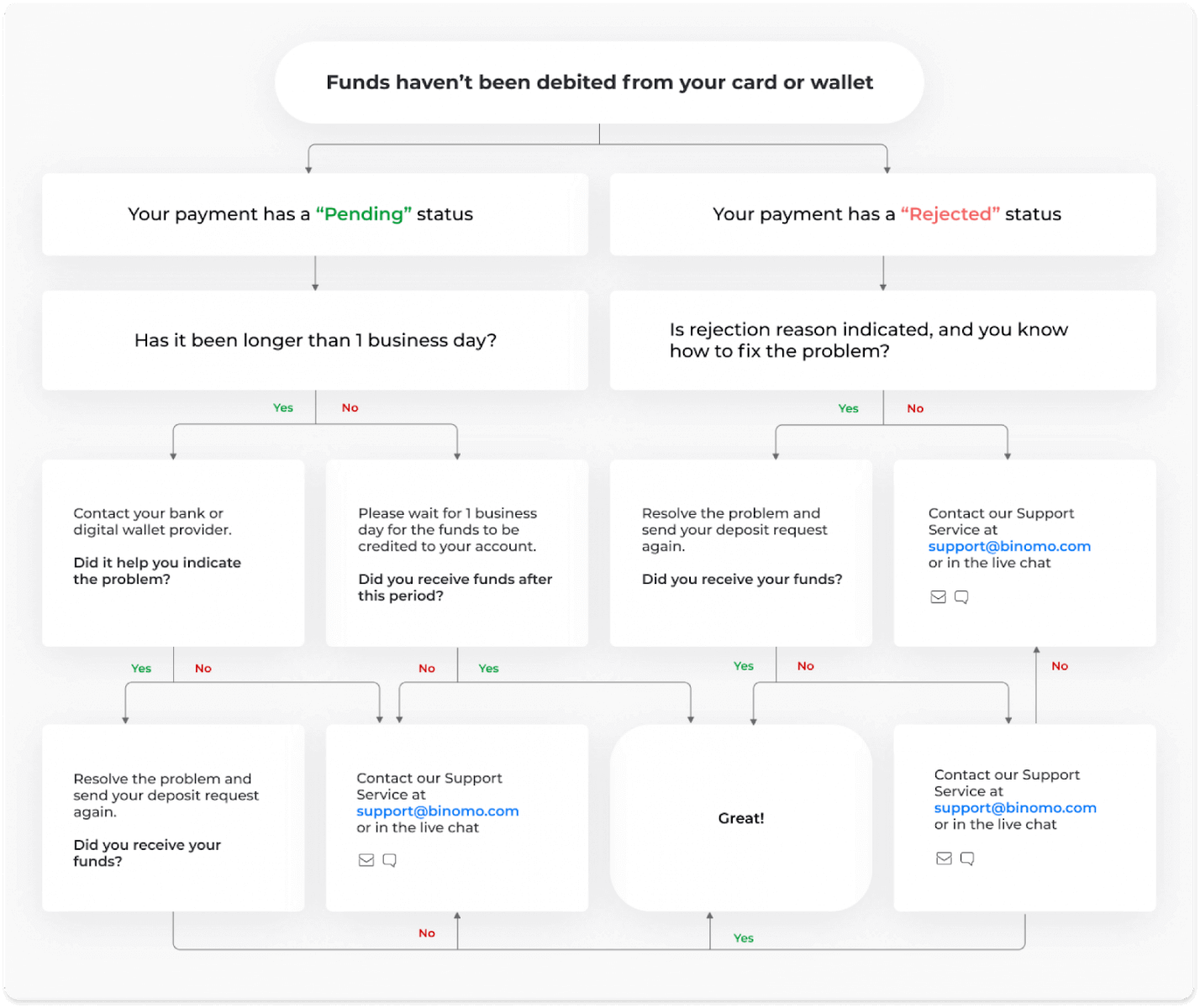
Картаңыздан немесе әмияныңыздан қаражат есептен шығарылған жоқ. Төмендегі блок-схема бұл мәселені қалай шешуге болатынын көрсетеді.
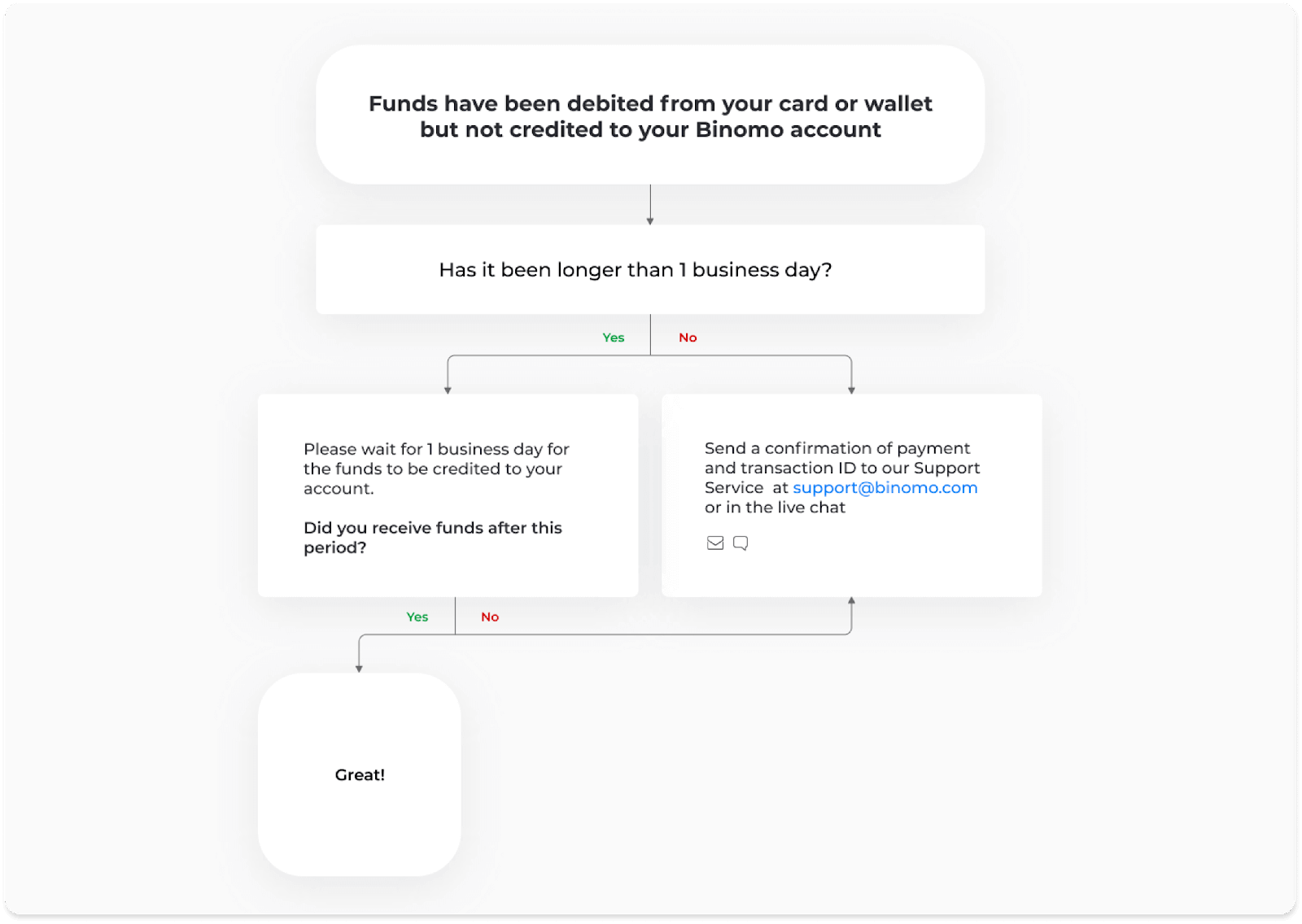
Қаражат Binomo шотынан есептен шығарылды, бірақ есепке алынбады. Төмендегі блок-схема бұл мәселені қалай шешуге болатынын көрсетеді.
Бірінші жағдайда, «Транзакция тарихы» бөлімінде салымыңыздың күйін тексеріңіз.
Веб-нұсқасында: Экранның жоғарғы оң жақ бұрышындағы профиль суретіңізді басып, мәзірден «Кассир» қойындысын таңдаңыз. Содан кейін «Транзакция тарихы» қойындысын басыңыз. 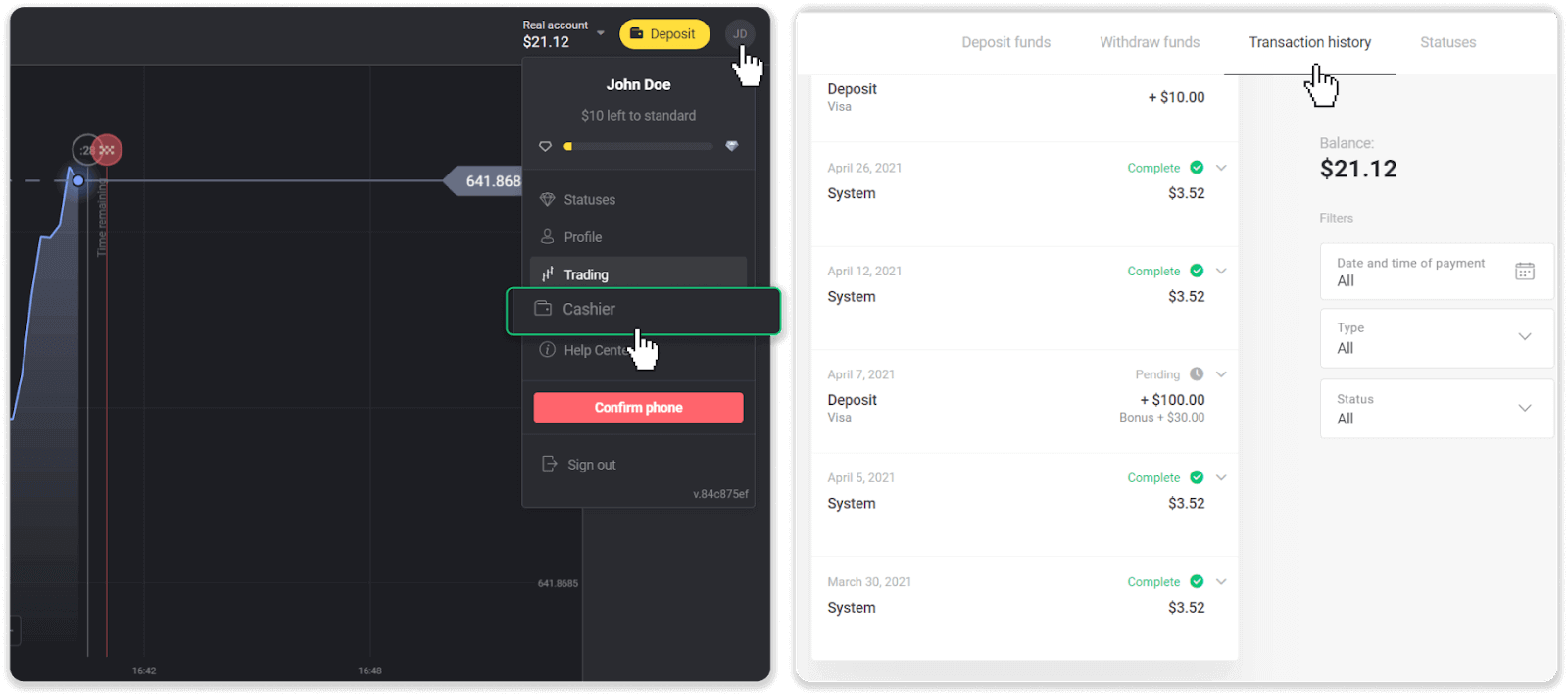
Мобильді қосымшада: Сол жақ мәзірді ашып, «Қалдық» бөлімін таңдаңыз.
Егер салымыңыздың күйі « Күтуде » болса, келесі қадамдарды орындаңыз:
1. Ешқандай қадамды жіберіп алмағаныңызға көз жеткізу үшін Анықтама орталығының «Салым» бөліміндегі төлем әдісімен қалай салым салу керектігі туралы нұсқаулықты тексеріңіз.
2. Егер төлеміңізді өңдеу бір жұмыс күнінен ұзағырақ уақыт алса , мәселені анықтау үшін банкіңізге немесе цифрлық әмиян провайдеріңізге хабарласыңыз.
3. Егер төлем провайдеріңіз бәрі реттелгенін айтса, бірақ сіз әлі де қаражатыңызды алмаған болсаңыз, [email protected] мекенжайы бойынша немесе тікелей чат арқылы бізге хабарласыңыз. Біз сізге бұл мәселені шешуге көмектесеміз.
Егер салымыңыздың күйі « Қабылданбады » немесе « Қате » болса, келесі қадамдарды орындаңыз:
1. Қабылданбаған салымды басыңыз. Кейбір жағдайларда, төмендегі мысалдағыдай, бас тарту себебі көрсетіледі. (Егер себеп көрсетілмесе немесе оны қалай түзету керектігін білмесеңіз, 4-қадамға өтіңіз) 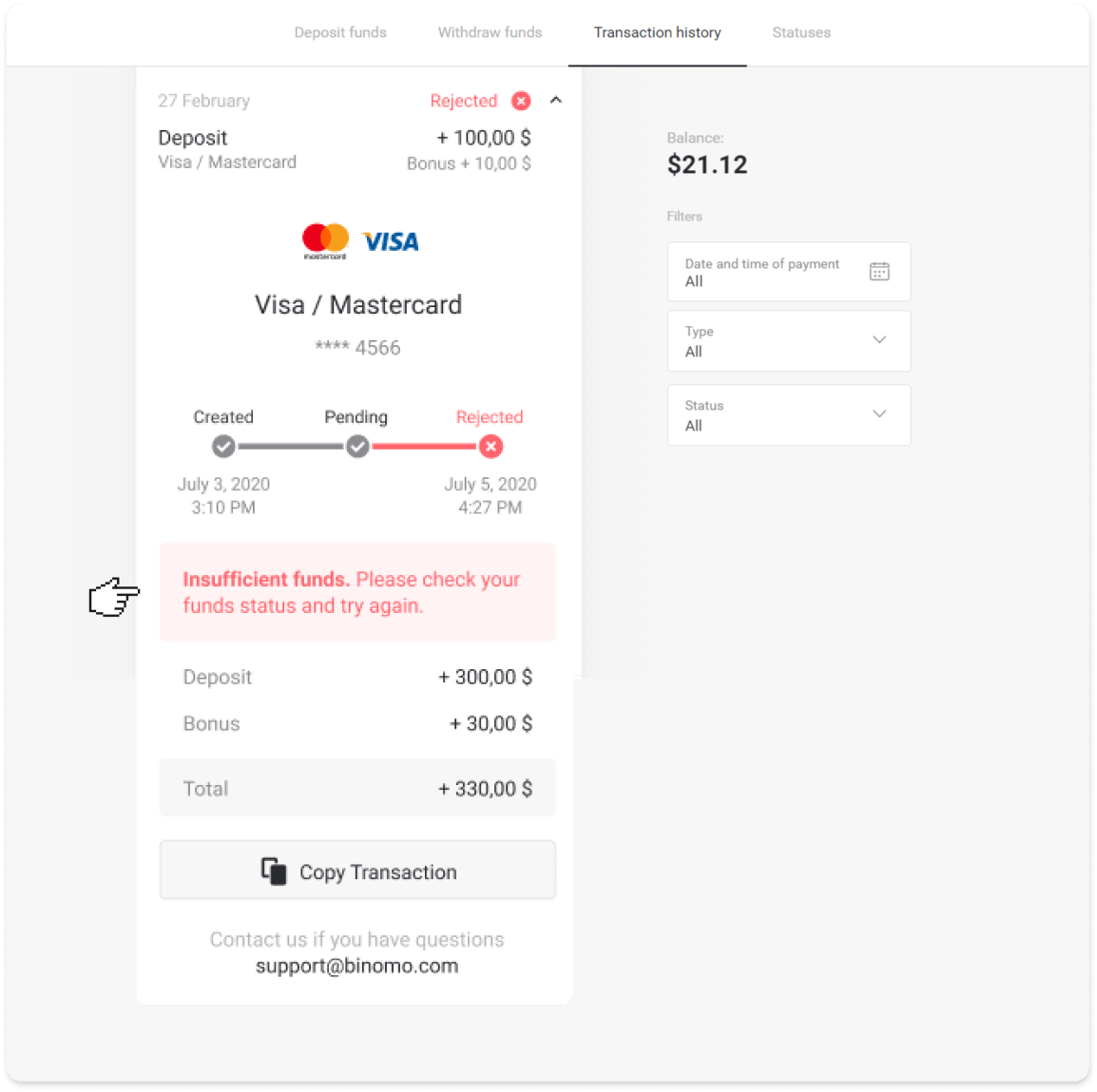
2. Мәселені шешіп, төлем әдісіңізді екі рет тексеріңіз. Оның мерзімі аяқталмағанына, қаражатыңыздың жеткілікті екеніне және аты-жөніңіз бен SMS растау кодыңызды қоса алғанда, барлық қажетті ақпаратты дұрыс енгізгеніңізге көз жеткізіңіз. Сондай-ақ, Анықтама орталығының «Салым» бөліміндегі төлем әдісімен қалай ақша салу керектігі туралы нұсқауларды тексеруді ұсынамыз.
3. Салым салу туралы өтінішіңізді қайта жіберіңіз.
4. Егер барлық мәліметтер дұрыс болса, бірақ сіз әлі де қаражат аудара алмасаңыз немесе бас тарту себебі көрсетілмесе, [email protected] мекенжайы бойынша немесе тікелей чат арқылы бізге хабарласыңыз. Біз сізге бұл мәселені шешуге көмектесеміз. Екінші жағдайда, қаражат картаңыздан немесе әмияныңыздан есептен шығарылған болса, бірақ сіз оларды жұмыс күні ішінде
алмасаңыз , салымыңызды бақылау үшін төлемді растауымыз керек.
Салымыңызды Binomo шотыңызға аударуға көмектесу үшін келесі қадамдарды орындаңыз:
1. Төлеміңізді растауды алыңыз. Бұл банктік шоттан алынған үзінді көшірме немесе банк қолданбасынан немесе онлайн қызметтен алынған скриншот болуы мүмкін . Сіздің аты-жөніңіз, картаңыздың немесе әмияныңыздың нөмірі, төлем сомасы және оның жасалған күні көрінуі керек.
2. Binomo сайтында сол төлемнің транзакция идентификаторын алыңыз. Транзакция идентификаторын алу үшін келесі қадамдарды орындаңыз:
«Транзакция тарихы» бөліміне өтіңіз.
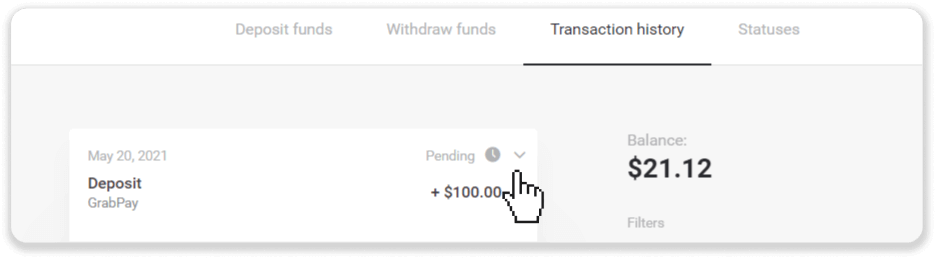
Шотыңыздан есептен шығарылмаған салымды басыңыз.
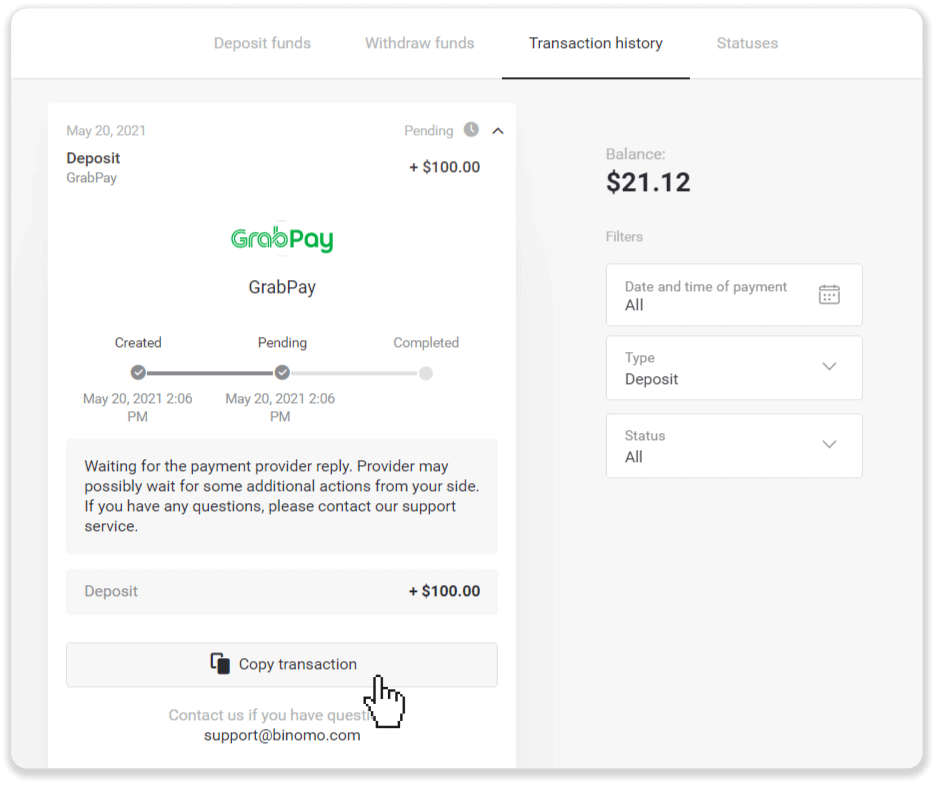
«Транзакцияны көшіру» түймесін басыңыз. Енді оны бізге хатқа қоюға болады.
3. Төлемді растауды және транзакция идентификаторын [email protected] мекенжайына немесе тікелей чат арқылы жіберіңіз. Сондай-ақ, мәселені қысқаша түсіндіре аласыз.
Алаңдамаңыз, біз сізге төлеміңізді бақылауға және оны сіздің шотыңызға мүмкіндігінше тез аударуға көмектесеміз.
Менің шотыма қаражаттың түсуі қанша уақытты алады?
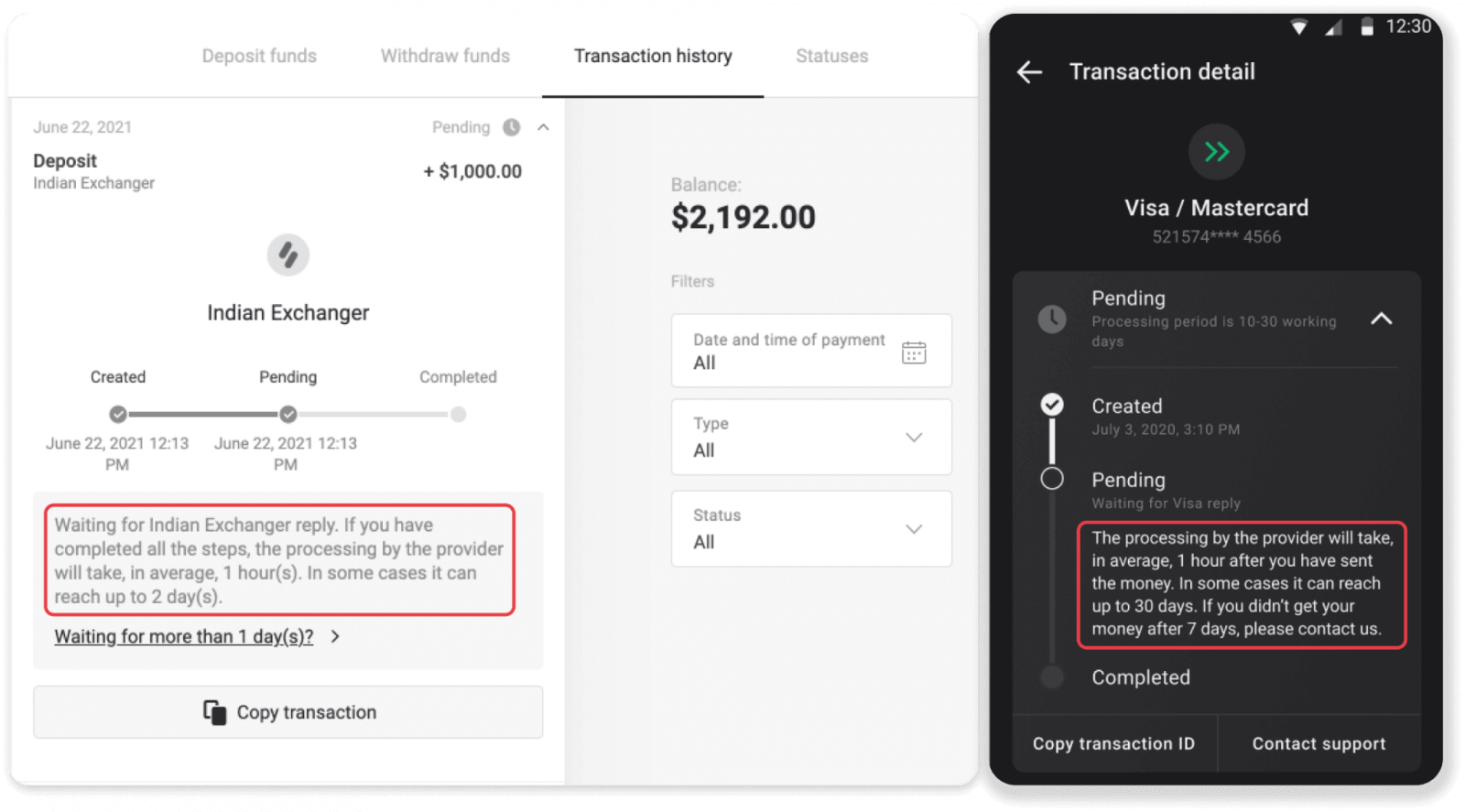
Сіз депозит салған кезде, оған « Күтудегі » мәртебесі беріледі . Бұл мәртебе төлем провайдері сіздің транзакцияңызды өңдеп жатқанын білдіреді. Әрбір провайдердің өзіндік өңдеу кезеңі бар. Күтудегі депозитіңіздің орташа және максималды
транзакцияны өңдеу уақыты
туралы ақпаратты табу үшін келесі қадамдарды орындаңыз :
1. Экранның жоғарғы оң жақ бұрышындағы профиль суретіңізді басып, мәзірден « Кассир » қойындысын таңдаңыз. Содан кейін «Транзакция тарихы» қойындысын басыңыз. Мобильді қосымша пайдаланушылары
үшін : сол жақ мәзірді ашып, «Қалдық» бөлімін таңдаңыз.
2. Транзакцияңыздың өңдеу мерзімін білу үшін депозитіңізді басыңыз.dep_2.png
Ескертпе . Әдетте, төлем провайдерлері барлық депозиттерді бірнеше сағат ішінде өңдейді. Транзакцияны өңдеудің максималды уақыты сирек маңызды және көбінесе ұлттық мерекелерге, төлем провайдерінің ережелеріне және т.б. байланысты.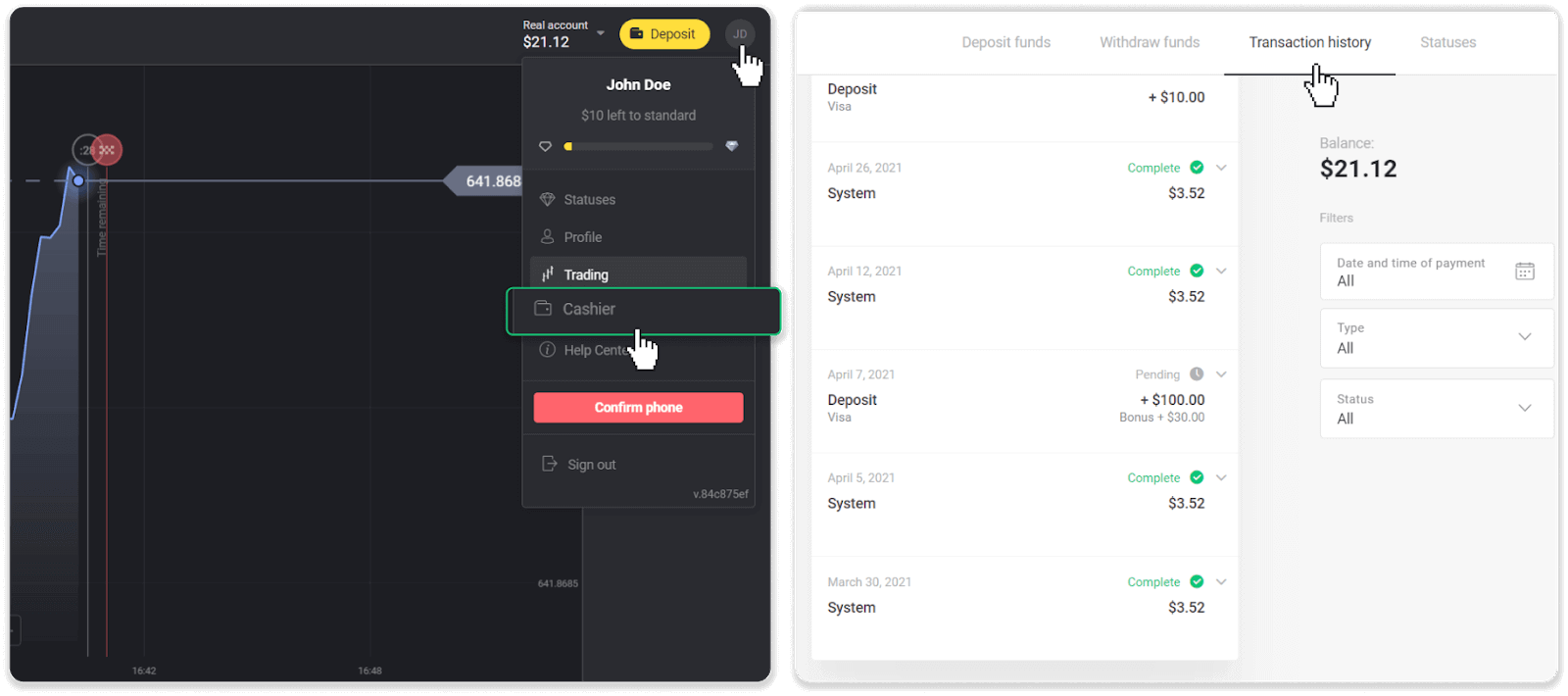
Депозит салу үшін ақы аласыз ба?
Binomo қаражат салу үшін ешқашан ақы немесе комиссия алмайды. Керісінше: сіз шотыңызды толтырғаныңыз үшін бонус ала аласыз. Дегенмен, кейбір төлем қызметтерін жеткізушілер, әсіресе сіздің Binomo шотыңыз бен төлем әдісіңіз әртүрлі валюталарда болса, комиссия алуы мүмкін.
Аударым алымдары мен конверсия шығындары төлем провайдеріңізге, еліңізге және валютаңызға байланысты айтарлықтай өзгереді. Әдетте ол провайдердің веб-сайтында көрсетіледі немесе транзакция тапсырысы кезінде көрсетіледі.
Қаражат менің шотыма қашан есептеледі?
Көптеген төлем жүйелері транзакцияларды растау алғаннан кейін бірден немесе бір жұмыс күні ішінде өңдейді. Дегенмен, барлығында емес және барлық жағдайда емес. Нақты аяқтау уақыты төлем провайдеріне байланысты. Әдетте, шарттар провайдердің веб-сайтында көрсетіледі немесе транзакция тапсырысы кезінде көрсетіледі.
Егер сіздің төлеміңіз 1 жұмыс күнінен артық «Күтуде» болса немесе ол аяқталса, бірақ қаражат сіздің шотыңызға түспесе, [email protected] мекенжайы бойынша немесе тікелей чат арқылы бізге хабарласыңыз.
Қорытынды: Binomo-да сауда қажеттіліктеріңізді жылдам және қауіпсіз қаржыландыру
Binomo-ға қаражат салу - барлық тәжірибе деңгейіндегі трейдерлерге арналған қарапайым және қауіпсіз процесс. Әртүрлі төлем әдістерімен және пайдаланушыға ыңғайлы интерфейспен шотыңызды қаржыландыру ешқашан оңай болған емес. Binomo ұсынатын ыңғайлылықты пайдаланыңыз және сауда сапарыңызды бүгін бастаңыз.