Внесіть кошти на Binomo через інтернет-банкінг Бразилії (Bank Transer, Paylivre, Loterica, Itau, Boleto Rapido) та електронні гаманці (Picpay, Astropay, Banco do Brasil, Santander, Bradesco, Neteller, Skrill, WebMoney, Advcash)

У цьому посібнику пояснюється, як вносити кошти за допомогою цих методів, і висвітлюються їхні переваги для плавної торгівлі.

Інтернет-банкінг (Bank Transer, Paylivre, Loterica, Itau, Boleto Rapido)
Банківський переказ
1. Натисніть кнопку «Депозит» у правому верхньому куті.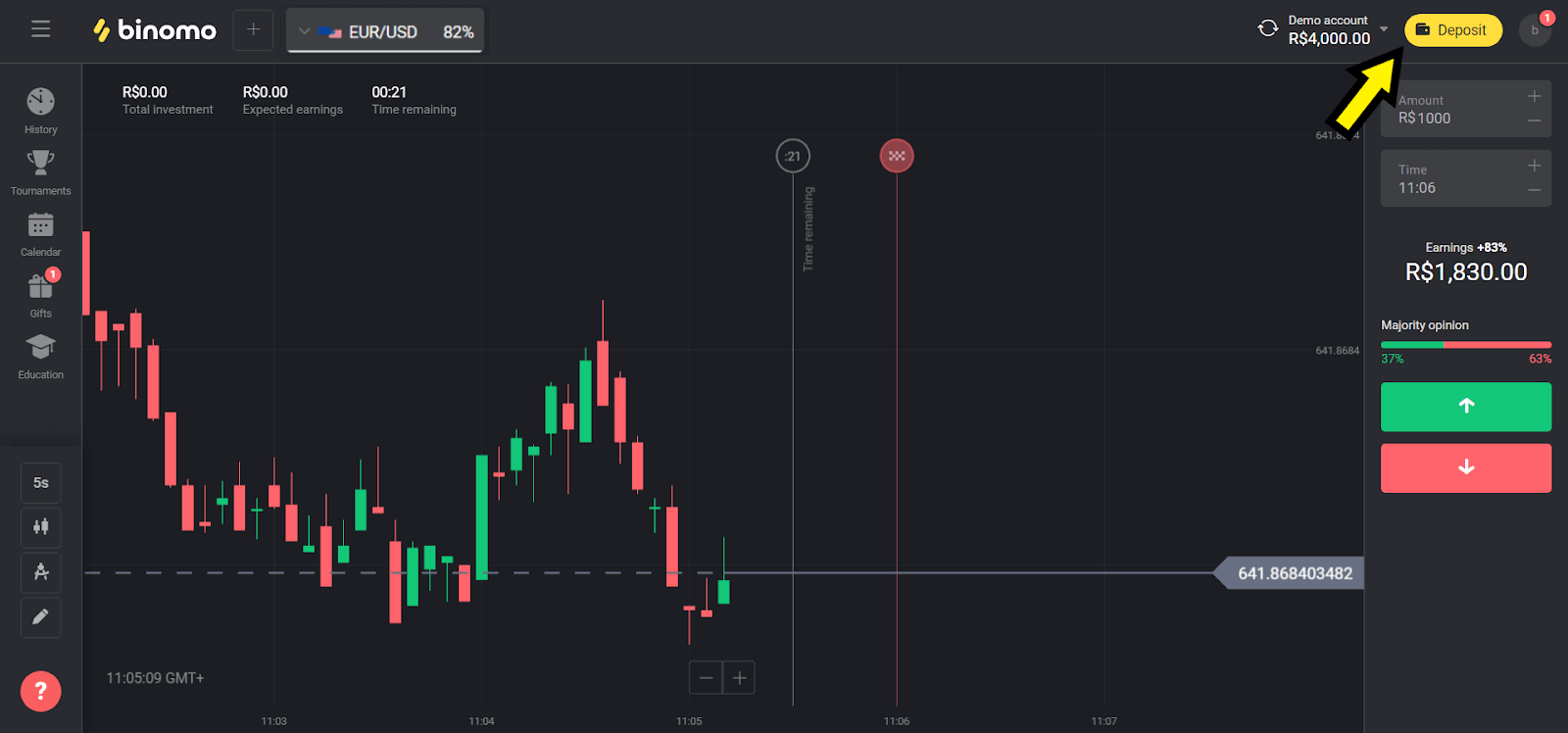
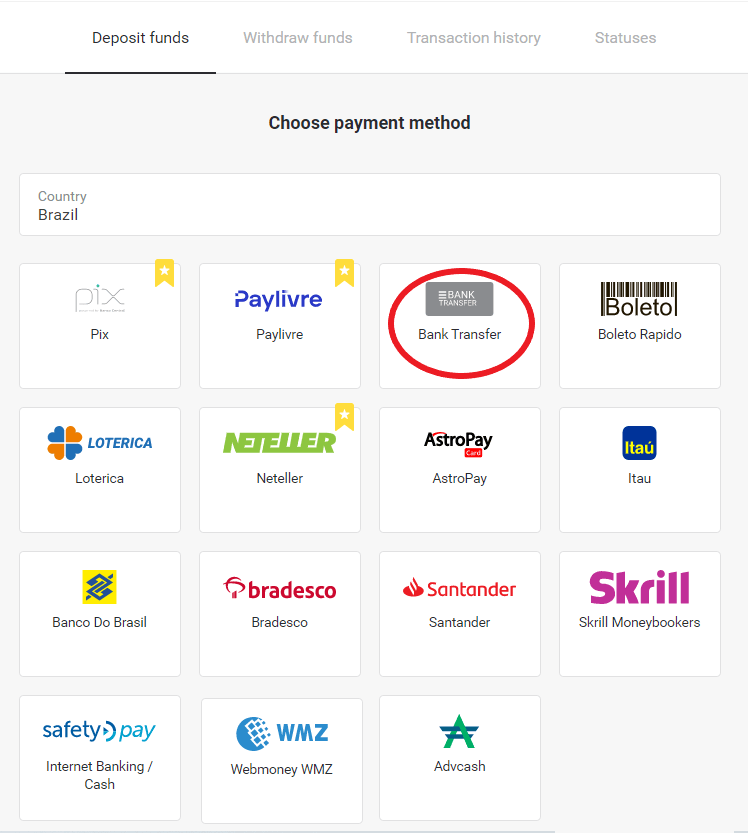
2. Виберіть «Бразилія» в розділі «Країна» та виберіть метод «Банківський переказ».
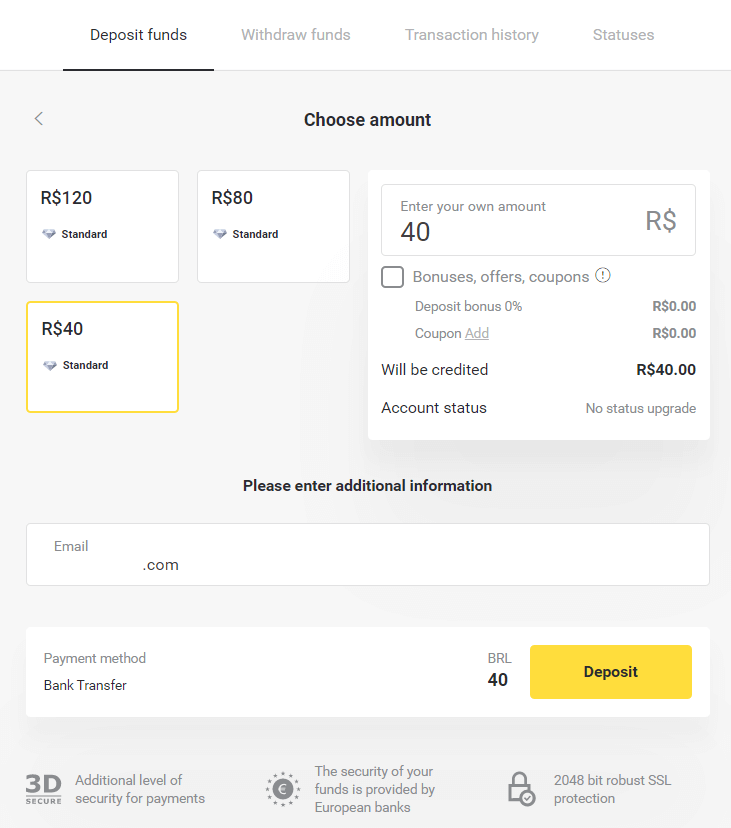
3. Виберіть суму для внесення та натисніть кнопку «Депозит».
Примітка: мінімальна сума становить 40,00 бразильських реалів.
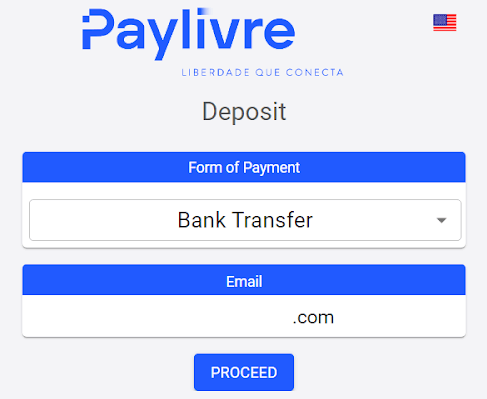
4. Виберіть опцію «Банківський переказ» та натисніть кнопку «Продовжити».
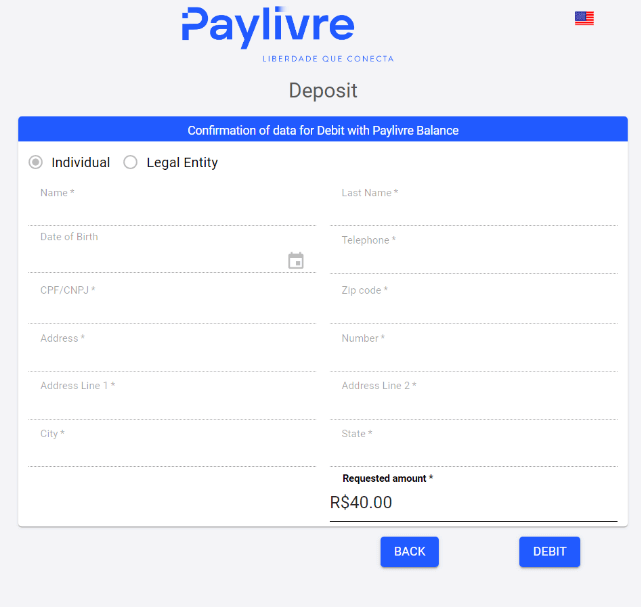
5. Заповніть усі необхідні дані та натисніть кнопку «Дебет».
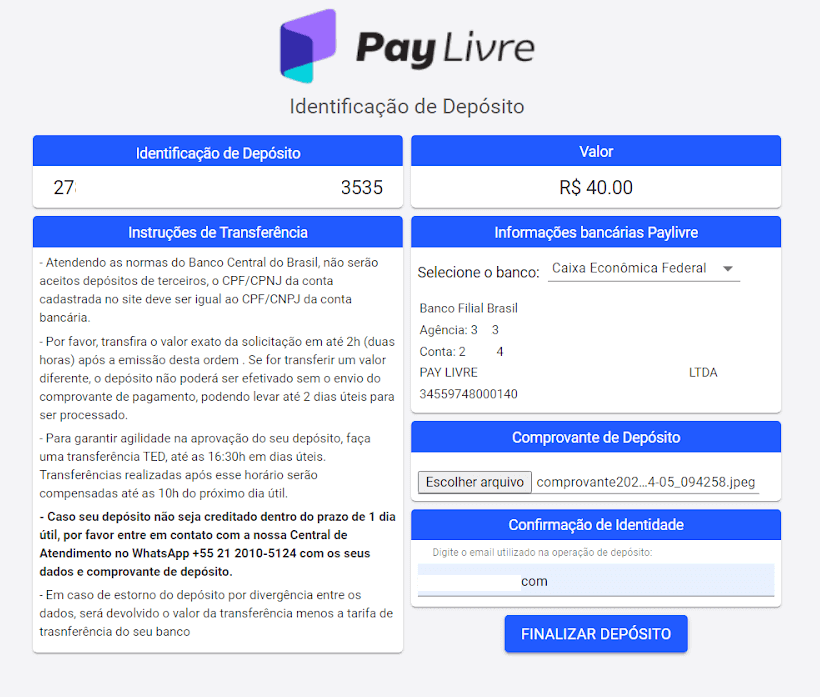
6. Здійсніть переказ з будь-якого банку на вибраний рахунок та надішліть квитанцію про внесення.
Після надсилання квитанції натисніть кнопку «Завершити депозит».
Банківський рахунок походження має належати до того ж CPF, про який повідомив користувач.
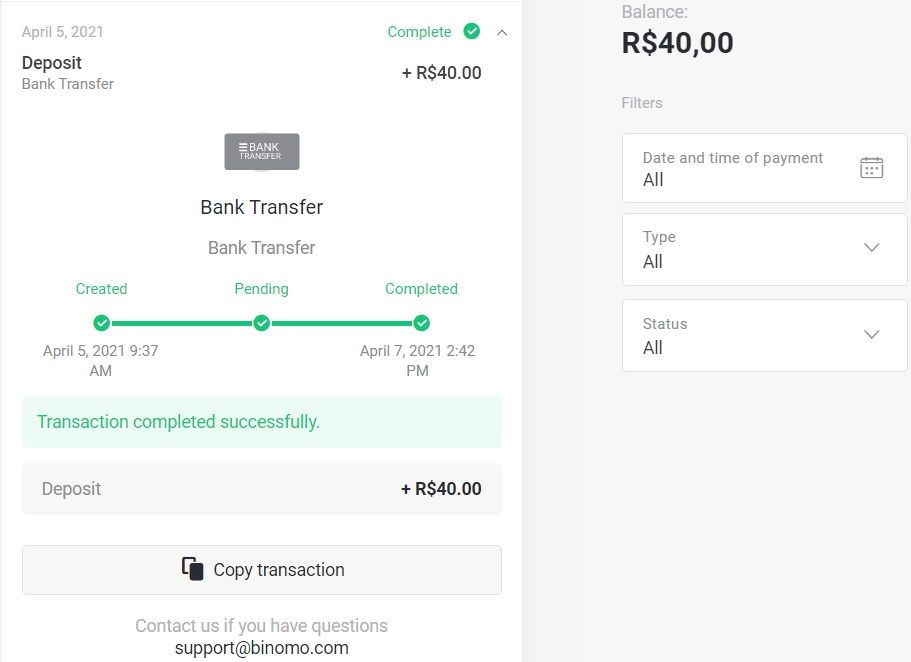
7. Ви можете перевірити статус вашої транзакції в розділі «Історія транзакцій».
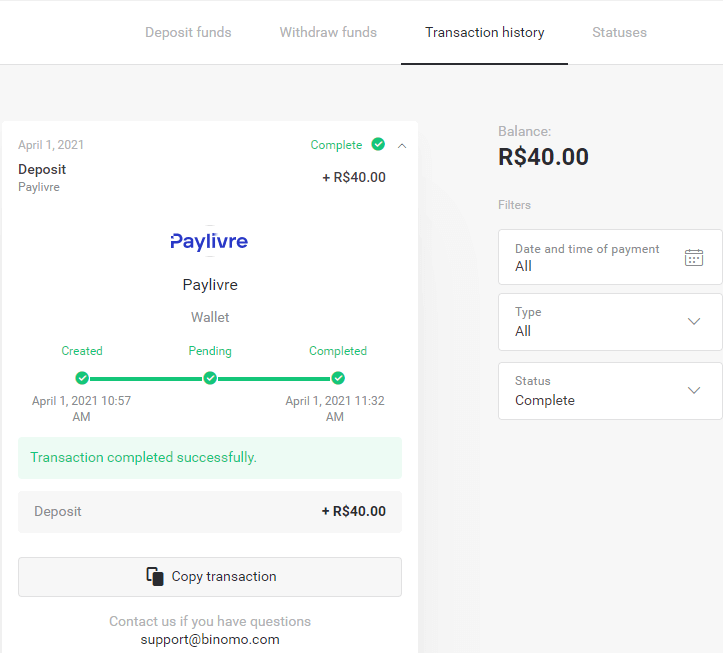
Платіжна ліга
1. Перш ніж вносити депозит, переконайтеся, що ваш обліковий запис Paylivre пов’язаний з тією ж адресою електронної пошти, яку ви використовуєте для Binomo. Натисніть кнопку «Депозит» у верхньому правому куті.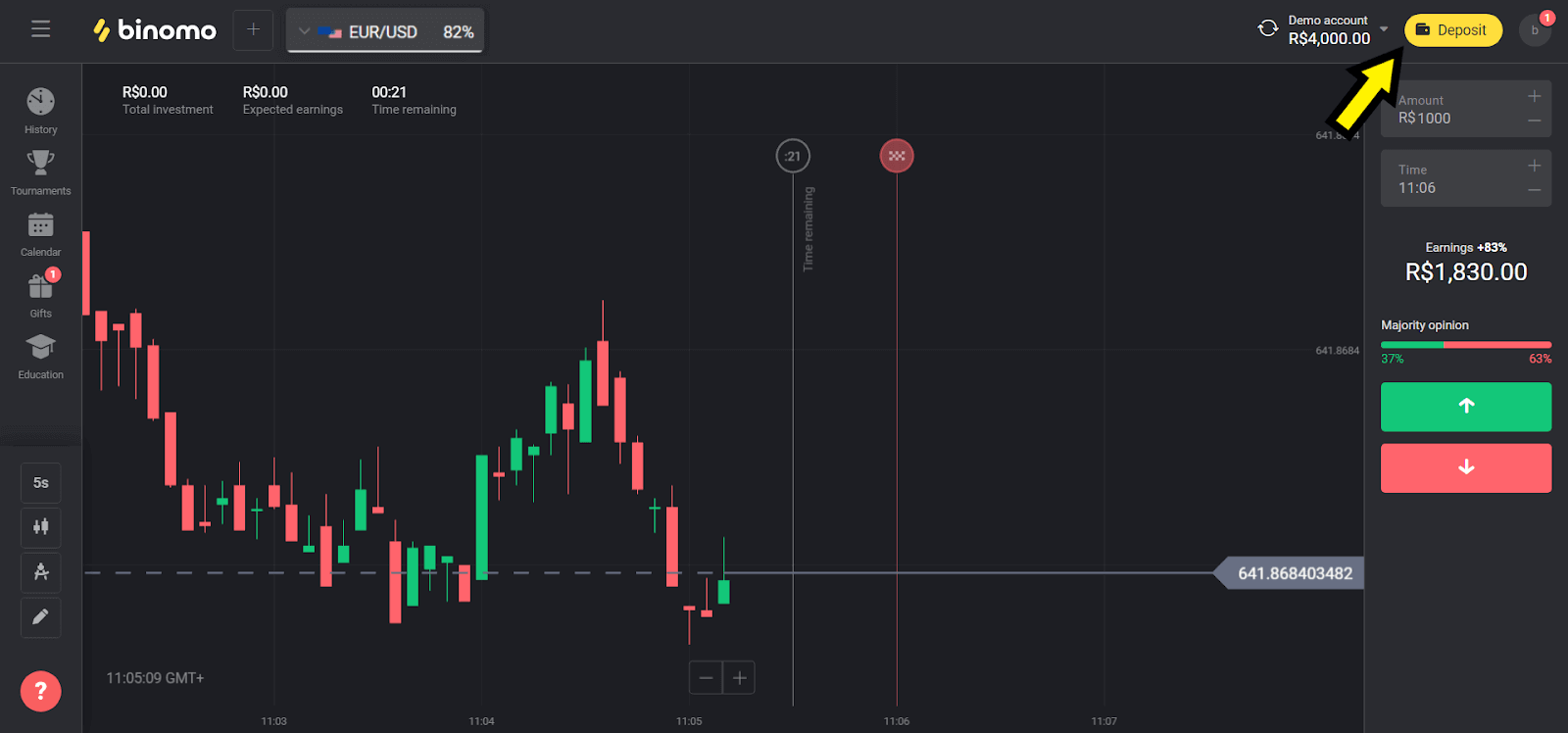
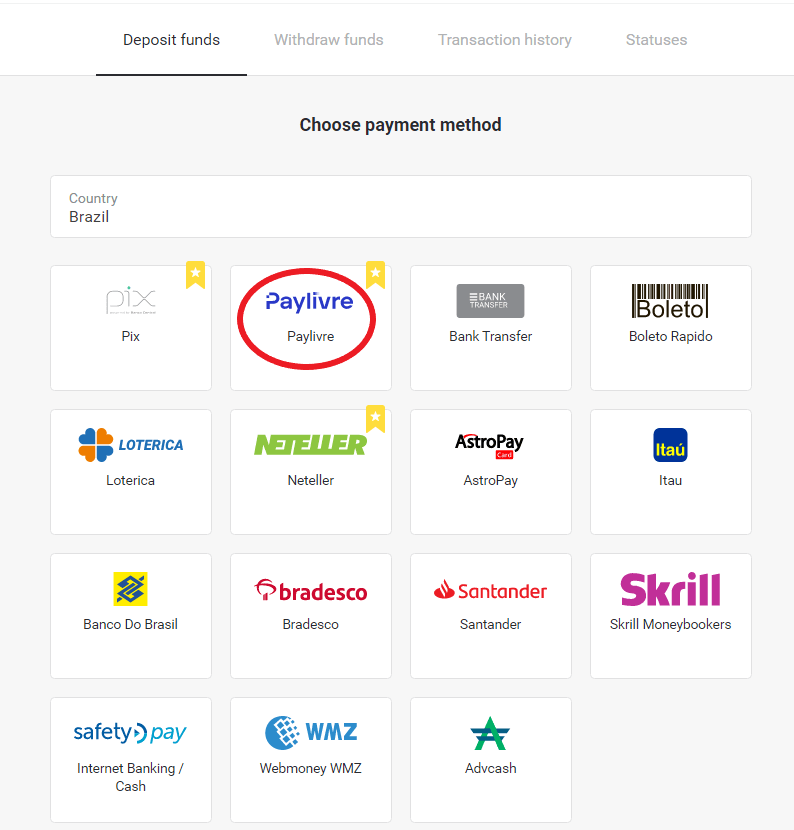
2. Виберіть свою країну в розділі «Бразилія» та виберіть метод «Paylivre».
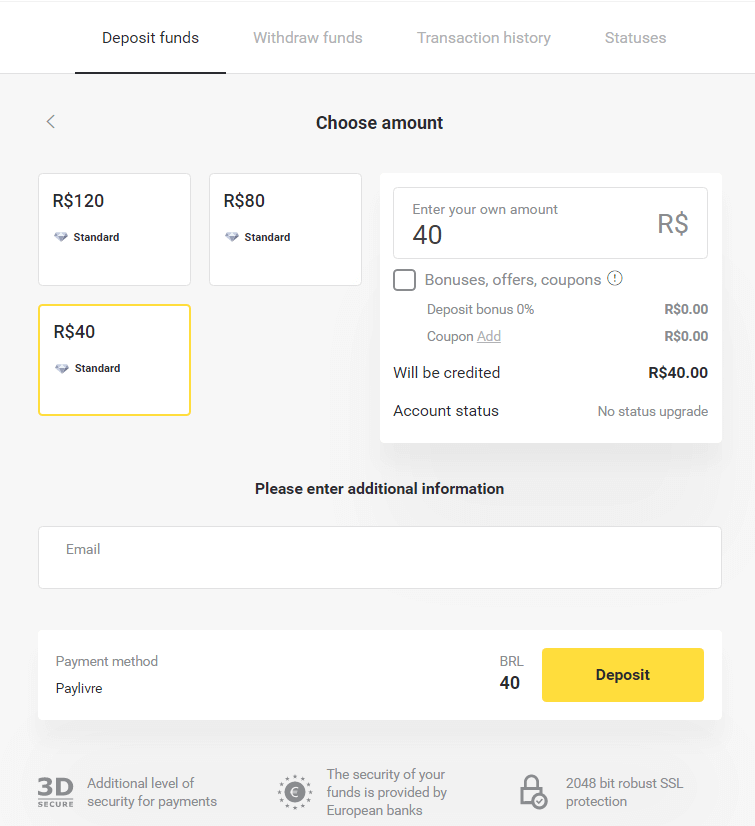
3. Виберіть суму для депозиту та натисніть кнопку «Депозит».
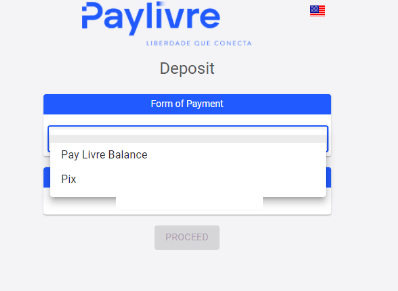
4. Якщо ви збираєтеся використовувати кошти з гаманця Paylivre, виберіть опцію «Сплатити баланс Livre». Щоб внести депозит через Pix, виберіть опцію «PIX» та дотримуйтесь інструкцій цієї статті. Після вибору опції натисніть кнопку «Продовжити».
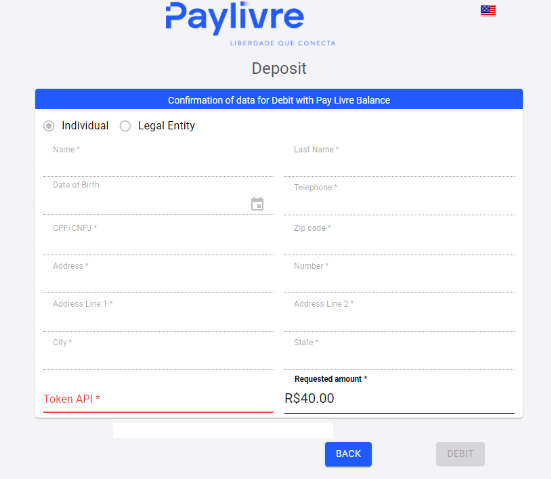
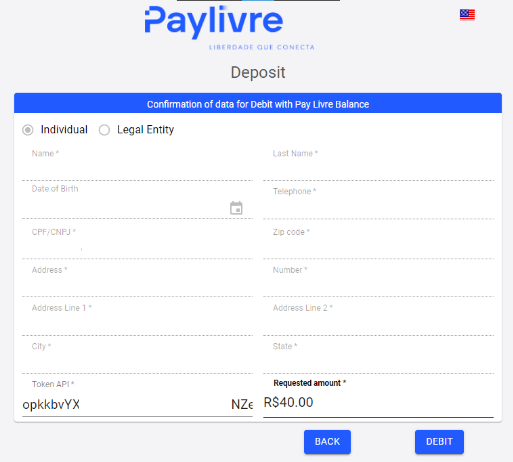
5. Персональні дані автоматично заповнюються та використовуються під час реєстрації вашого облікового запису Paylivre. Вам потрібно буде лише згенерувати новий «API токенів» та ввести його у виділене червоним поле, перш ніж ви зможете продовжити внесення депозиту.
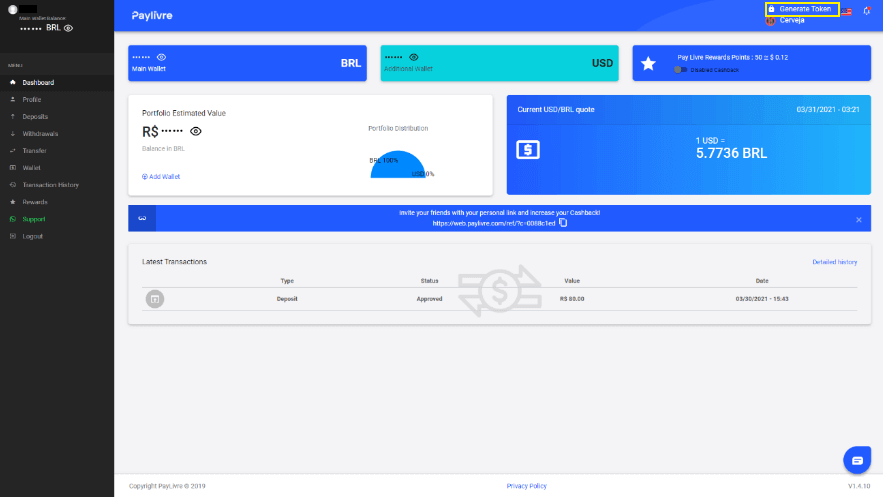
6. Відкрийте свій обліковий запис Paylivre. На головній сторінці вашого облікового запису Paylivre натисніть кнопку «Згенерувати токен» у верхньому правому куті.
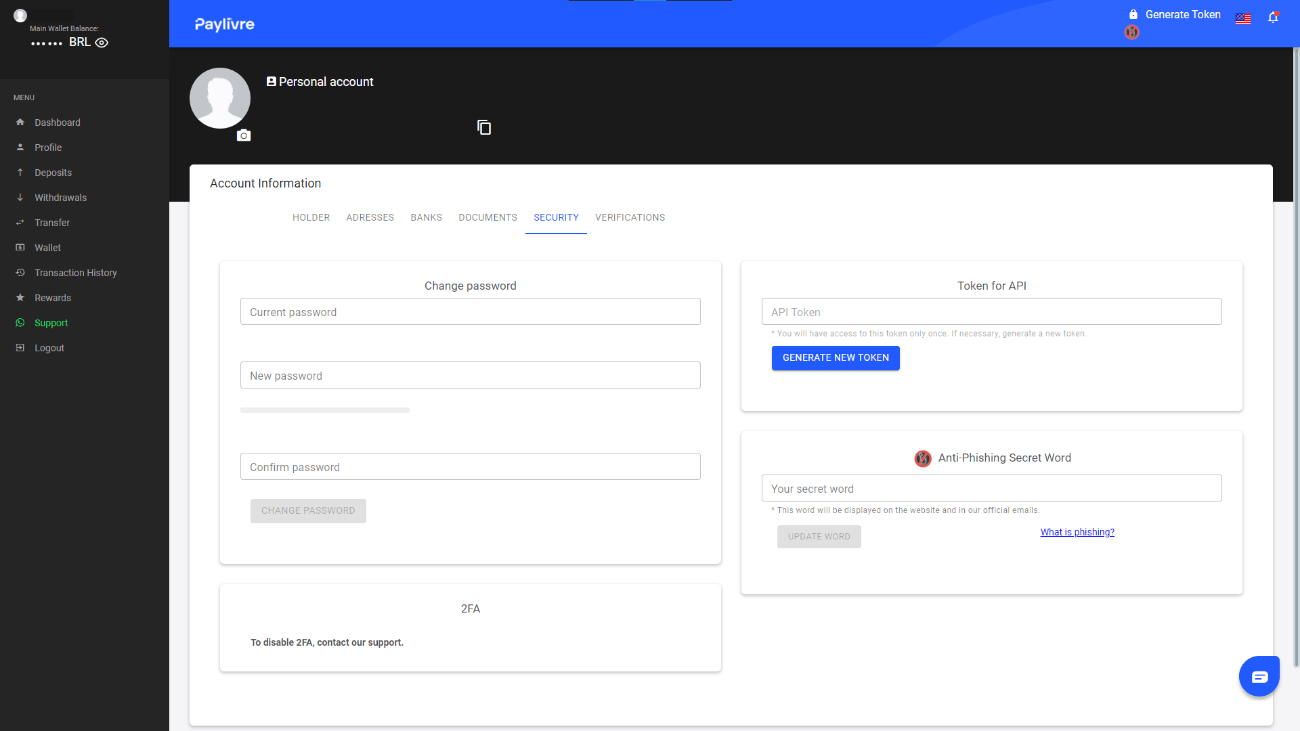
7. Натисніть кнопку «Згенерувати новий токен» та скопіюйте згенерований код.
8. Вставте код у поле «API токенів» та натисніть «Дебет».
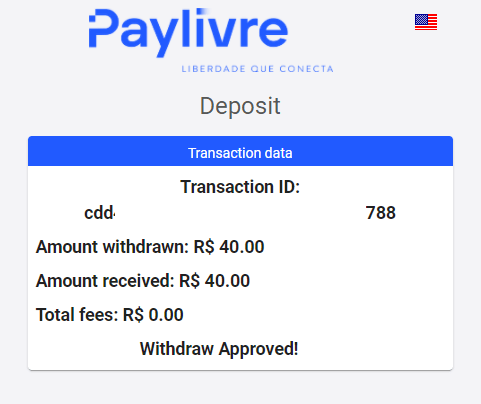
9. Ви отримаєте підтвердження транзакції.
10. Ви можете перевірити статус вашої транзакції в розділі «Історія транзакцій».
Лотеріка
1. Натисніть кнопку «Депозит» у правому верхньому куті.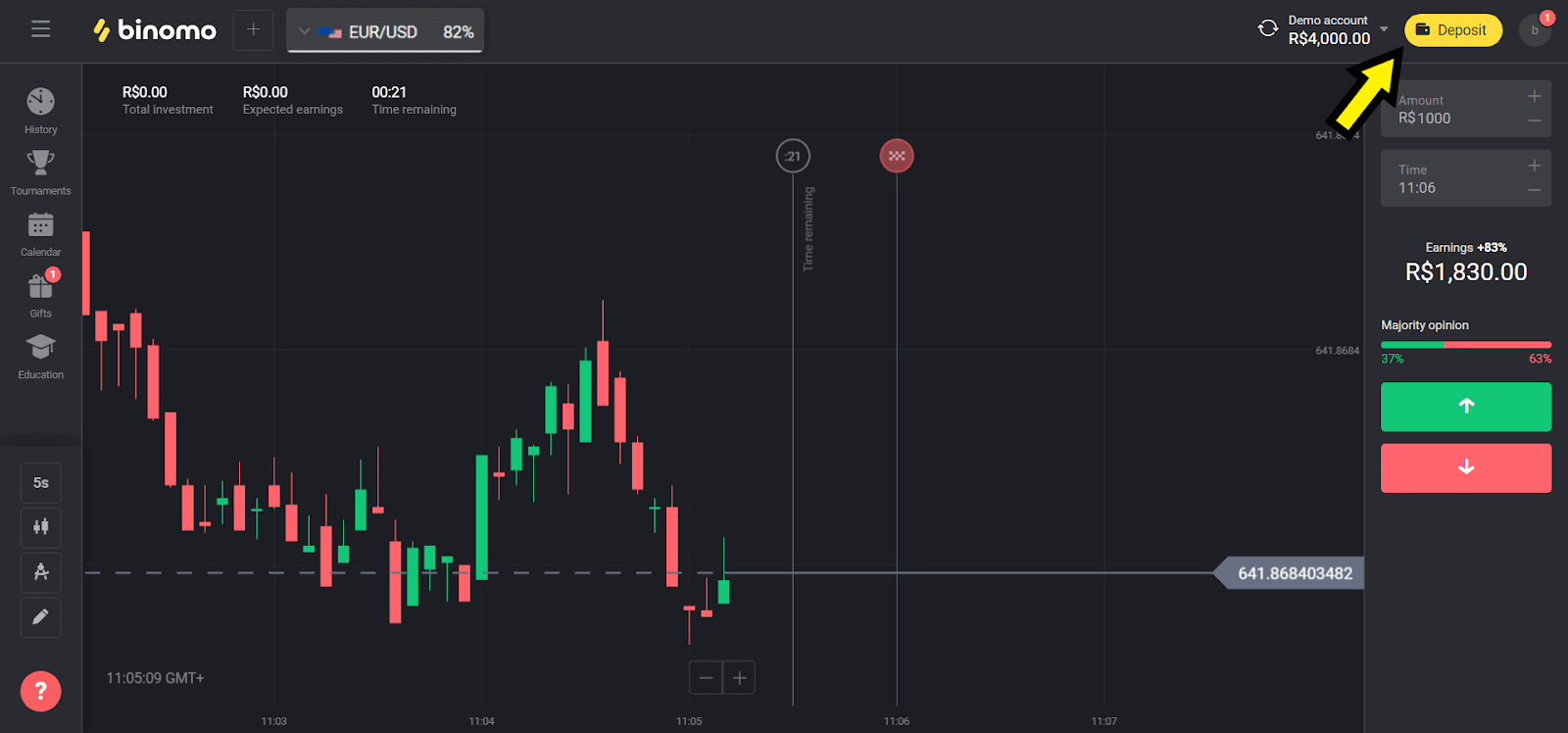
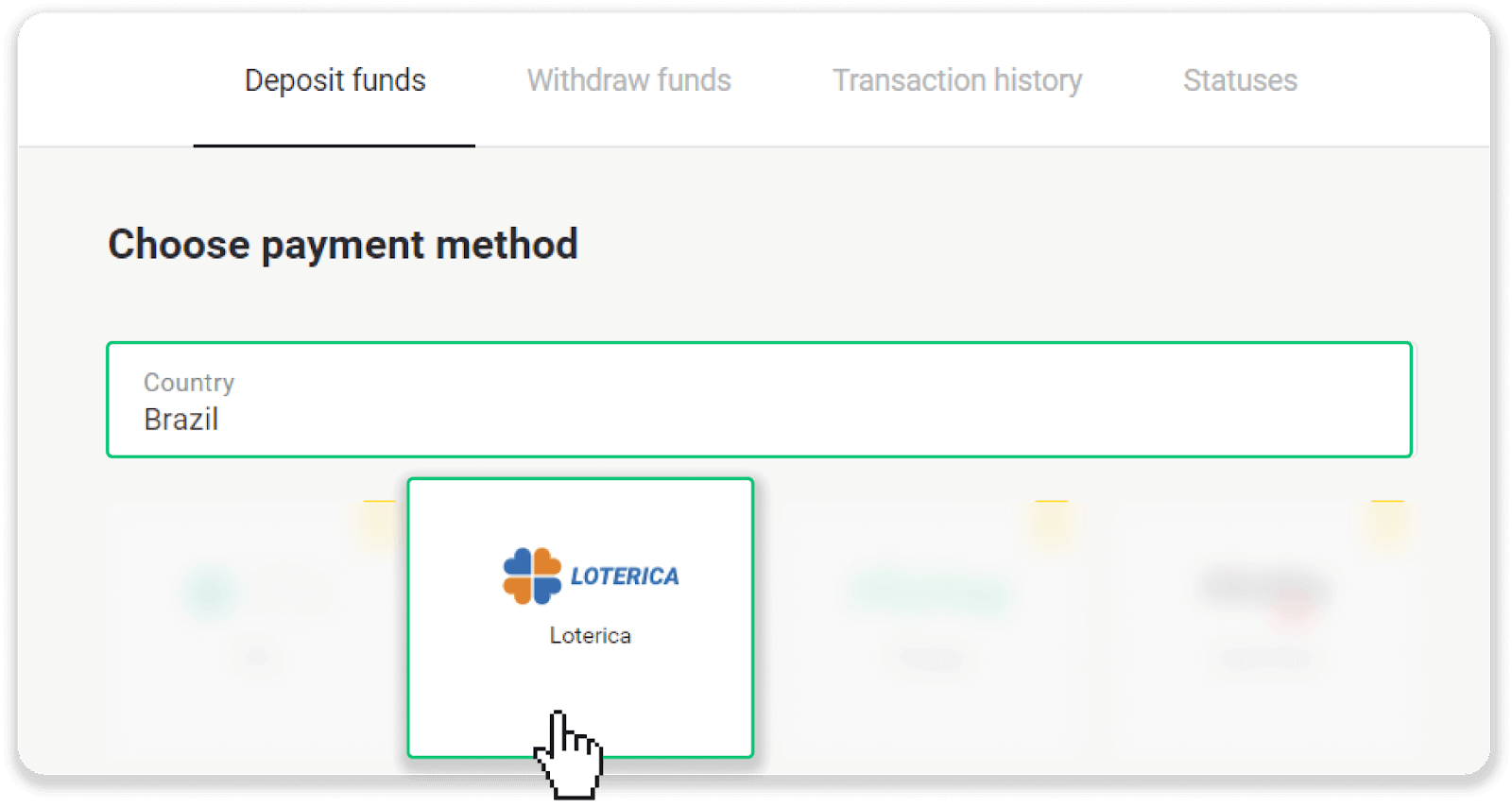
2. Виберіть «Бразилія» в розділі «Країна» та виберіть метод «Лотерея».
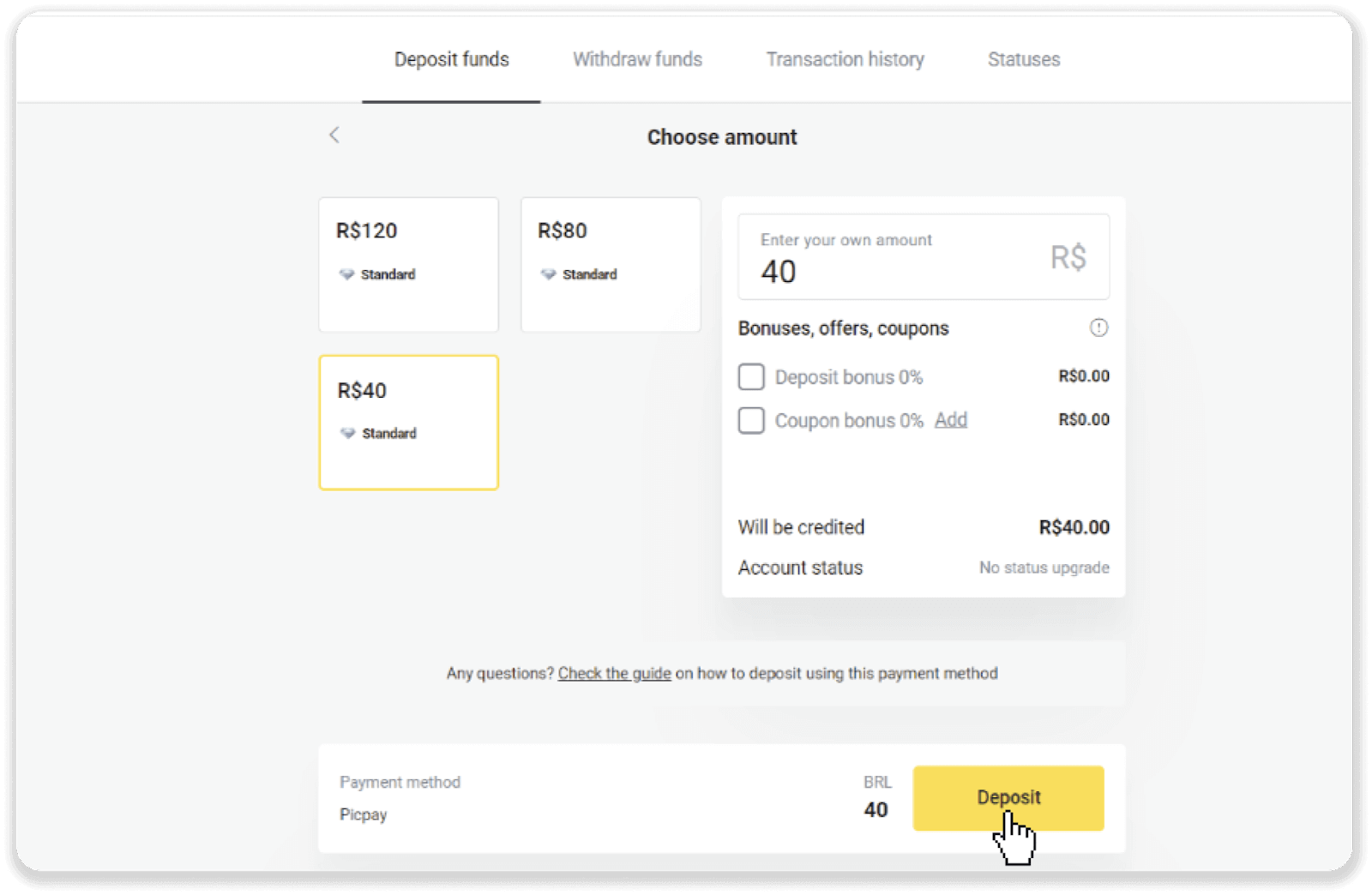
3. Виберіть суму для внесення та натисніть кнопку «Депозит».
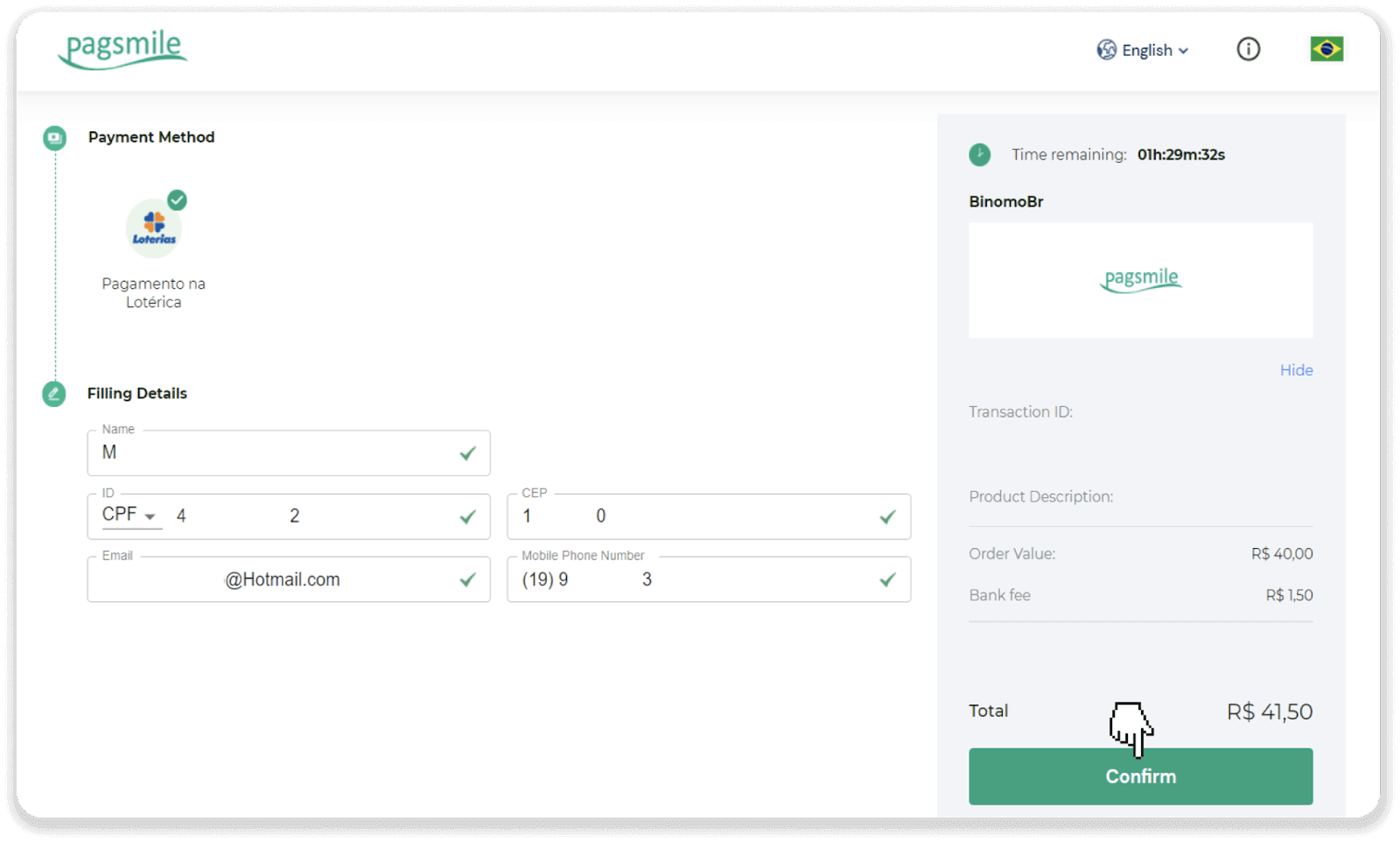
4. Ви будете автоматично перенаправлені на сторінку постачальника платіжних послуг. Введіть свою особисту інформацію: ім'я, CPF, CEP, адресу електронної пошти та номер телефону. Натисніть «Підтвердити».
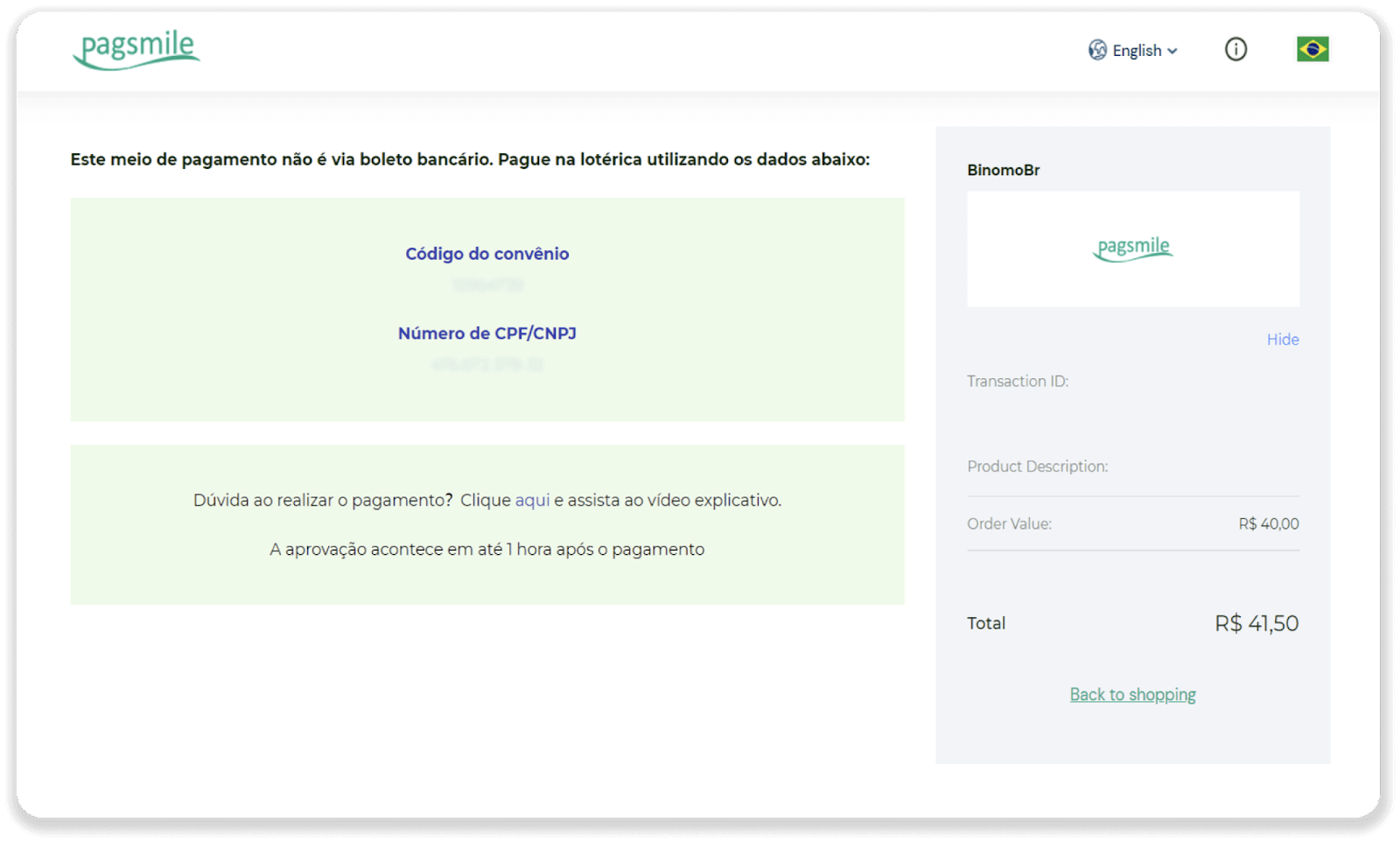
5. Запишіть «Código de convênio» та свій «Número de CPF/CNPJ» і перейдіть до найближчої «Лотереї», щоб здійснити платіж. Візьміть квитанцію.
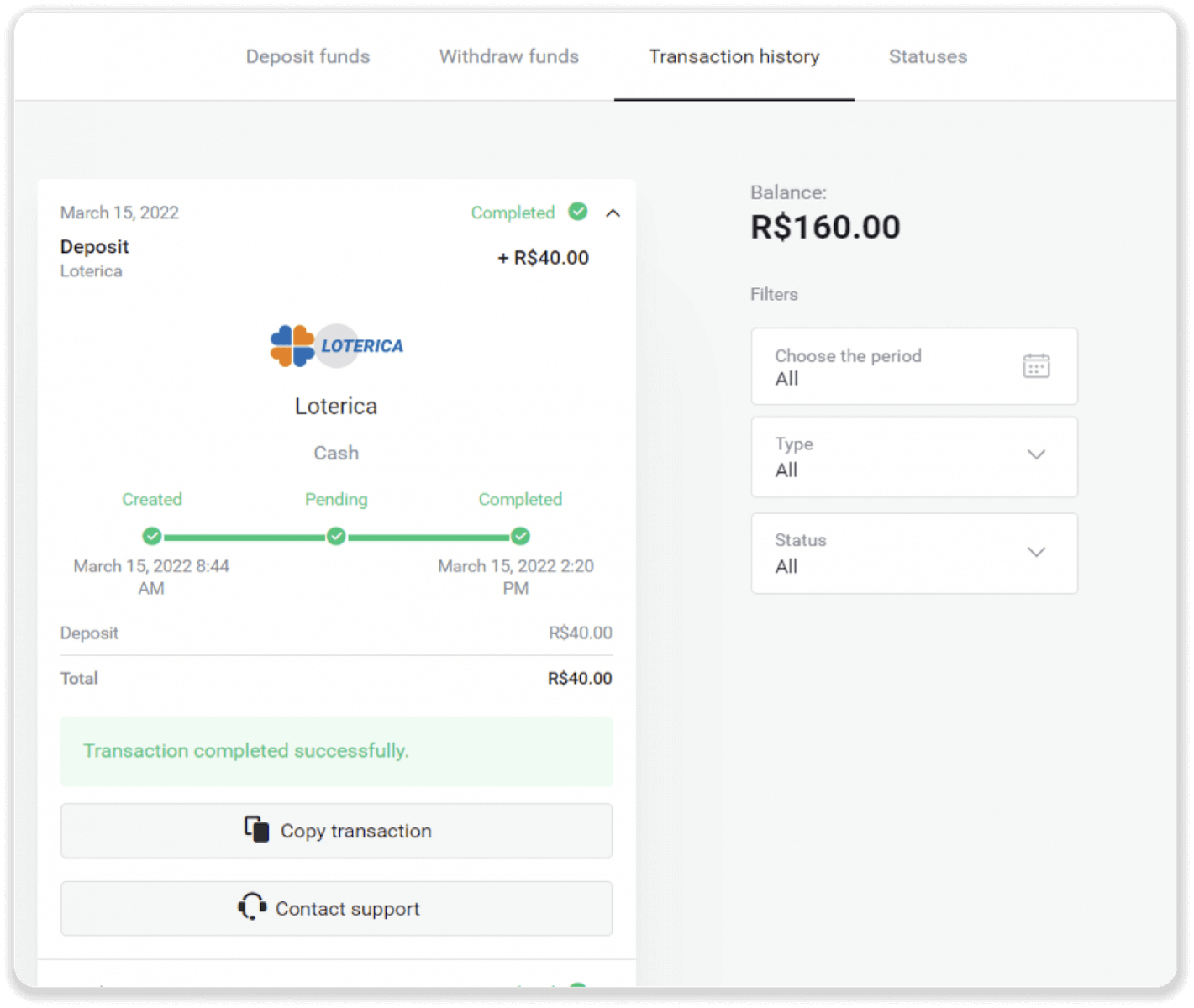
6. Щоб перевірити статус вашої транзакції, поверніться на вкладку «Історія транзакцій» і натисніть на свій депозит, щоб відстежувати його статус.
Ітау
1. Натисніть кнопку «Депозит» у правому верхньому куті.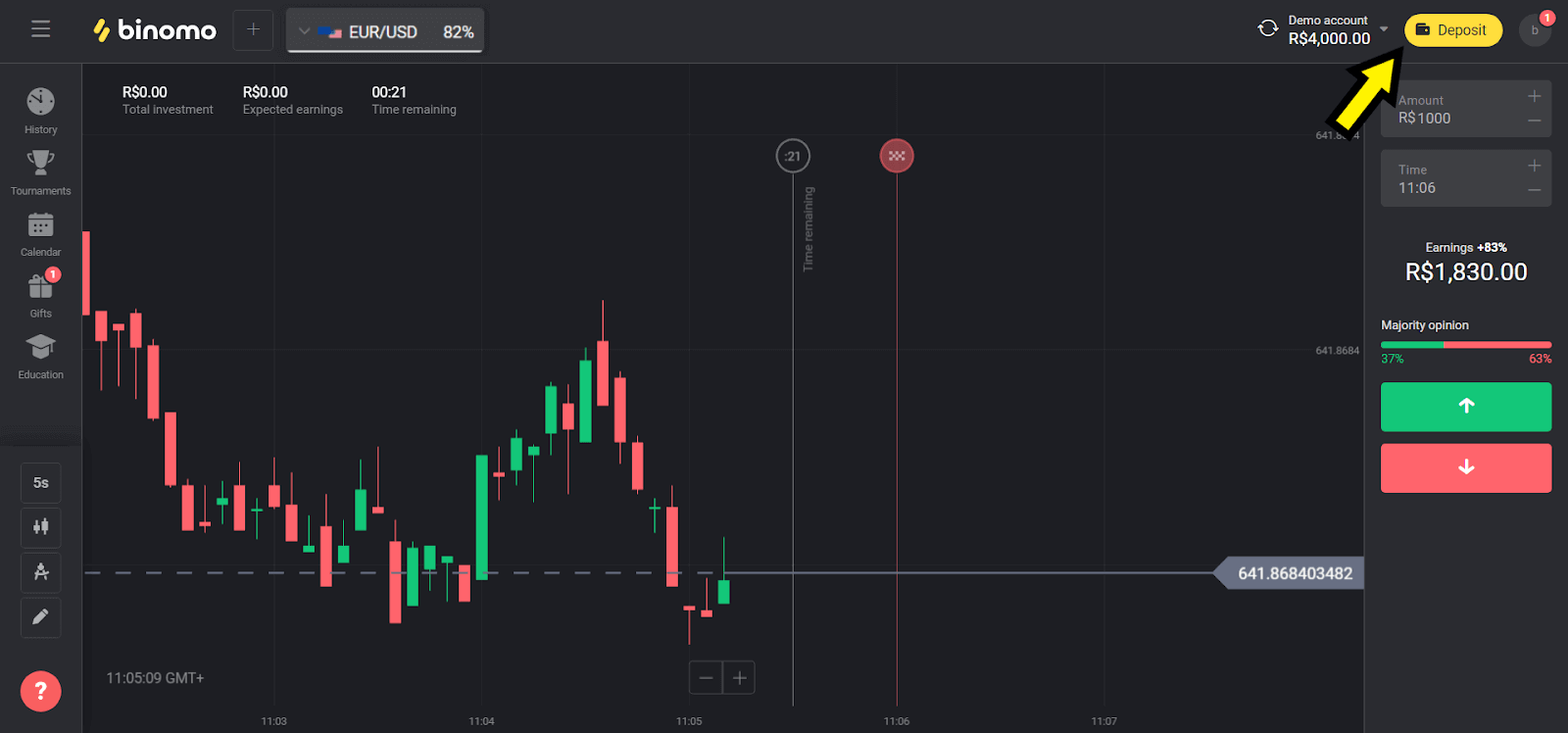
2. Виберіть «Бразилія» в розділі «Країна» та виберіть метод «Ітау».
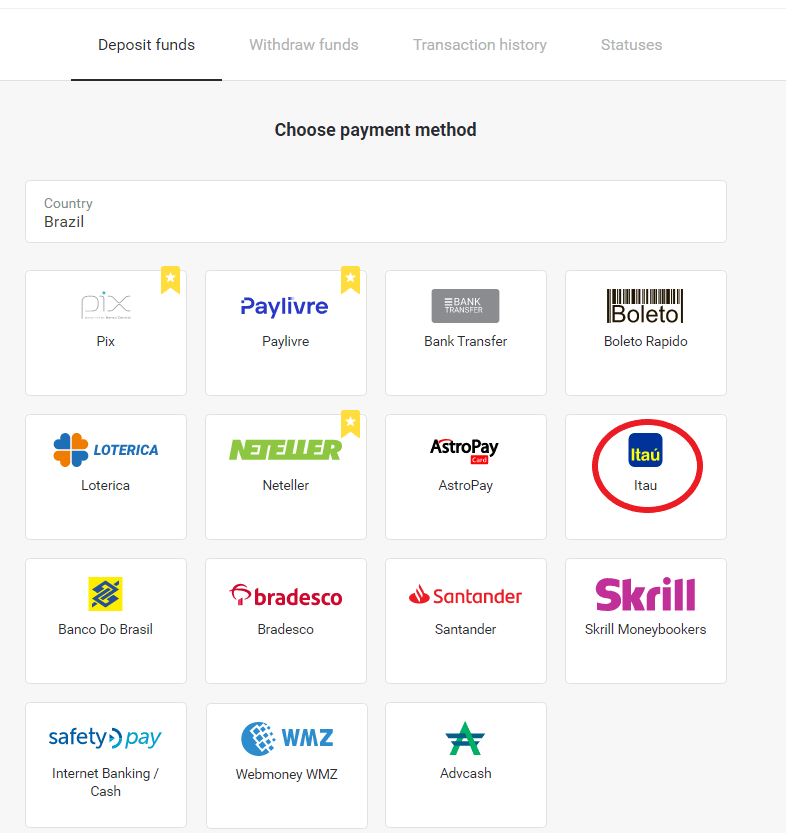
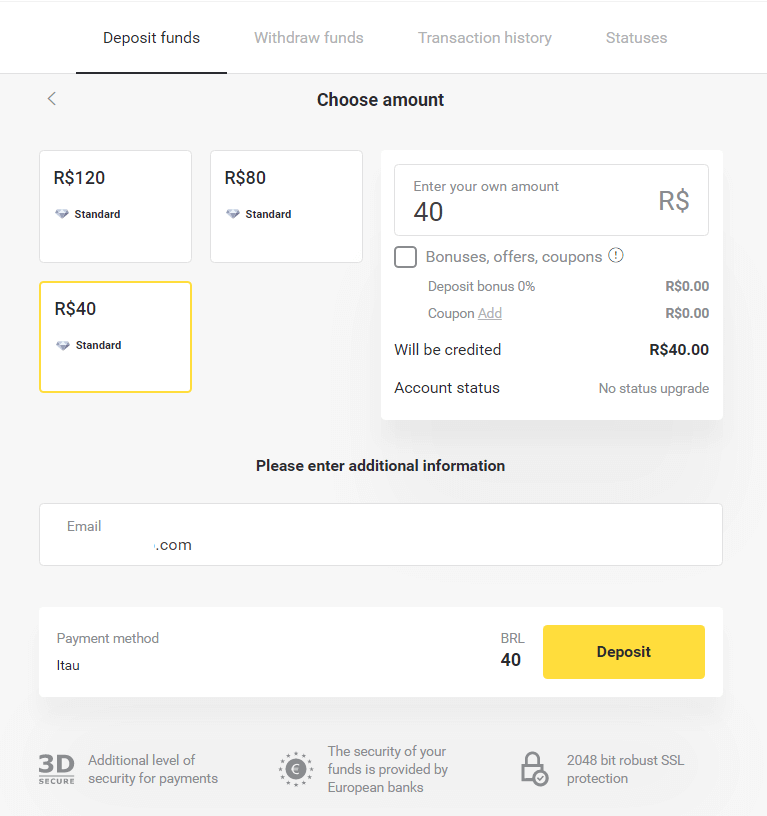
3. Виберіть суму для внесення та натисніть кнопку «Депозит».
Примітка : мінімальна сума становить 40,00 реалів.
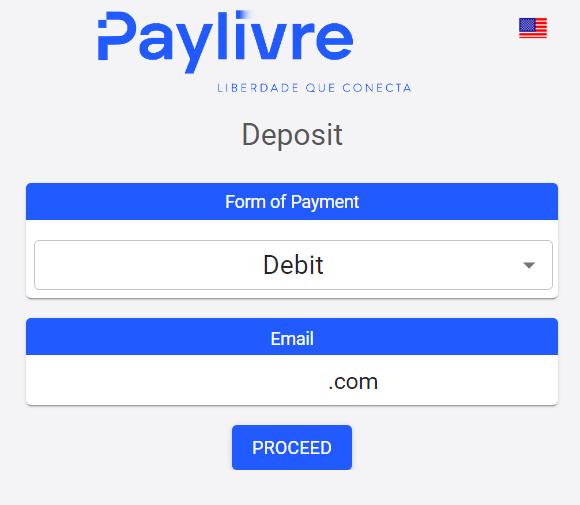
4. Виберіть опцію «Дебет» та натисніть кнопку «Продовжити».
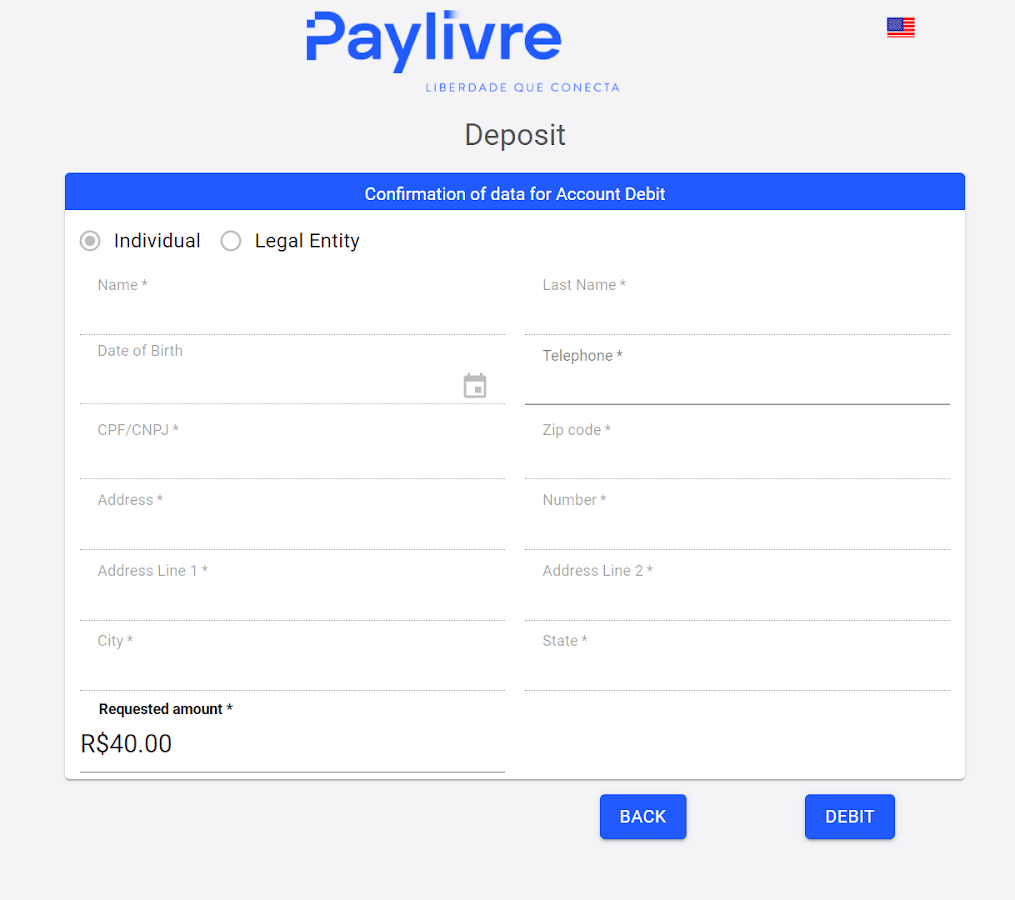
5. Виберіть тип банківського рахунку (фізичний або юридичний) та введіть запитувані дані. Натисніть «Дебет», щоб продовжити.
6. Перевірте суму та натисніть «Посилання на дебет», скопіюйте та вставте у свій браузер.
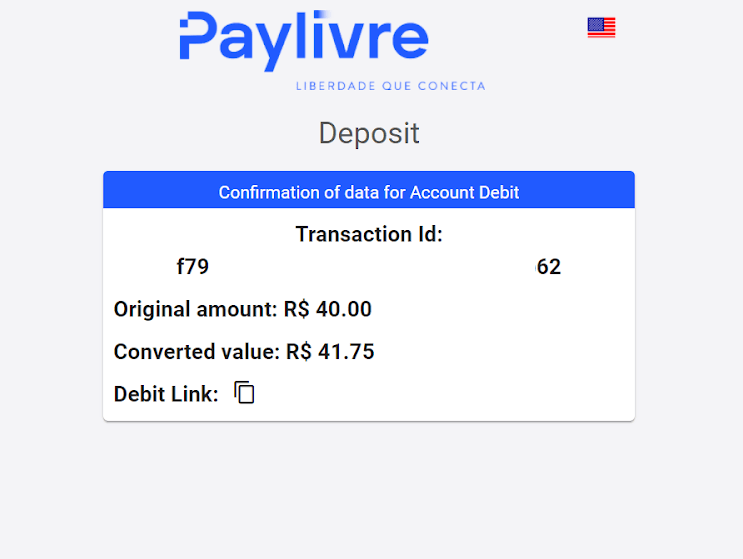
7. Виберіть опцію «Дебет рахунку» та введіть своє відділення та рахунок в Ітау.
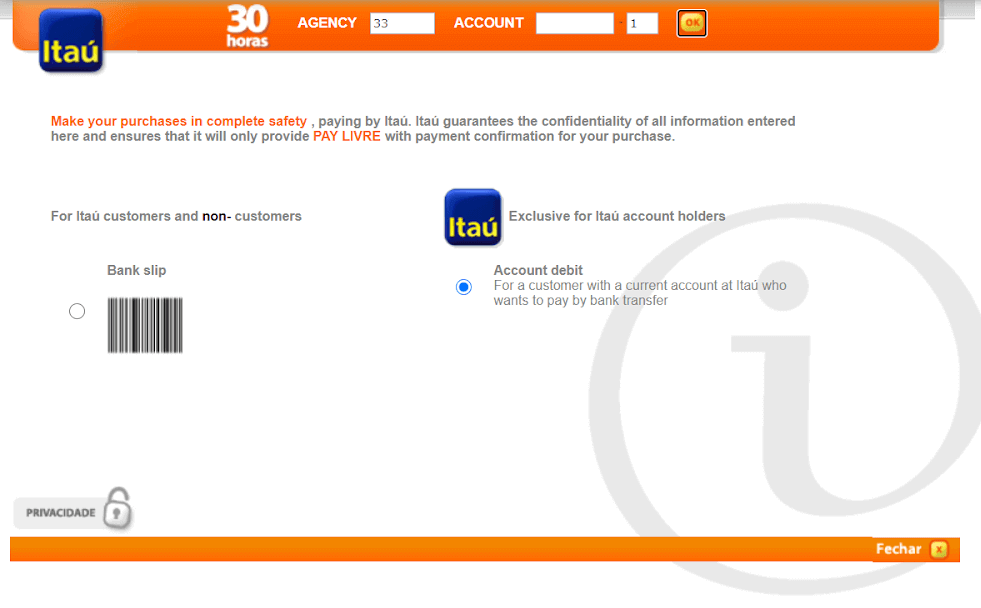
8. Натисніть на своє ім'я, якщо воно правильне, щоб продовжити платіж.
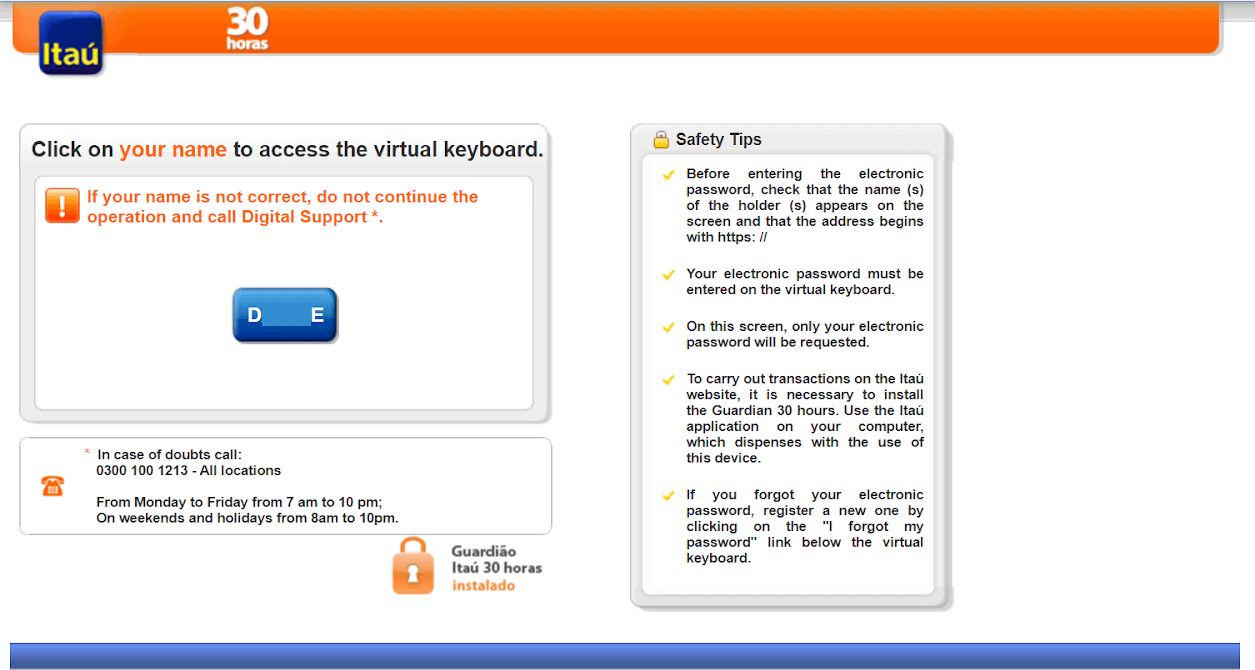
9. Введіть пароль інтернет-банкінгу та натисніть кнопку «ОК».
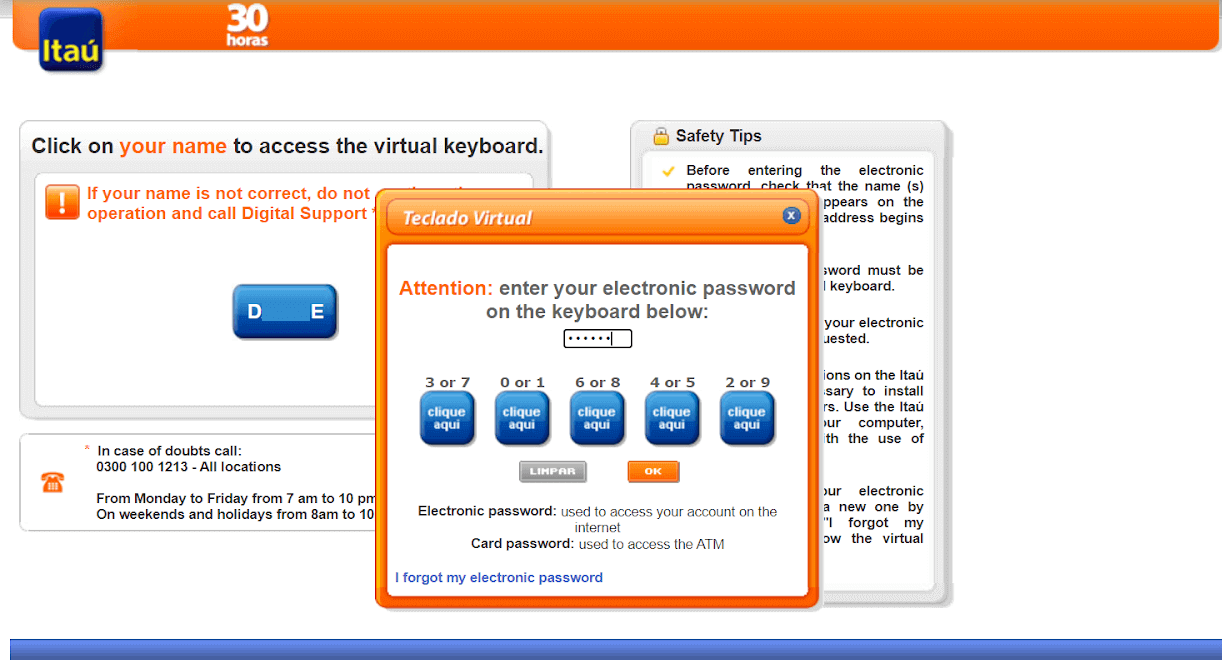
10. Введіть пароль картки та натисніть кнопку «Продовжити».
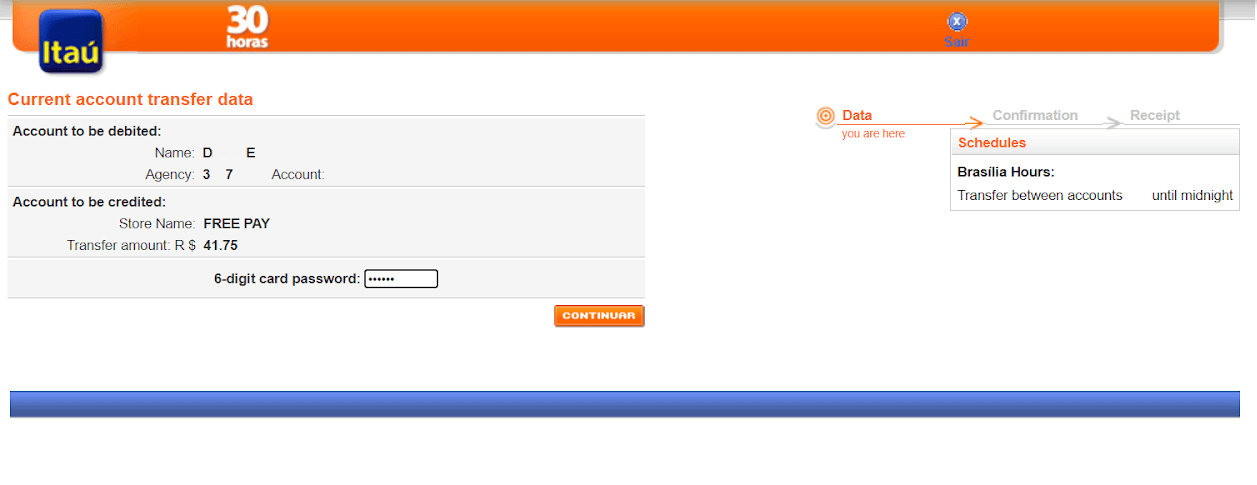
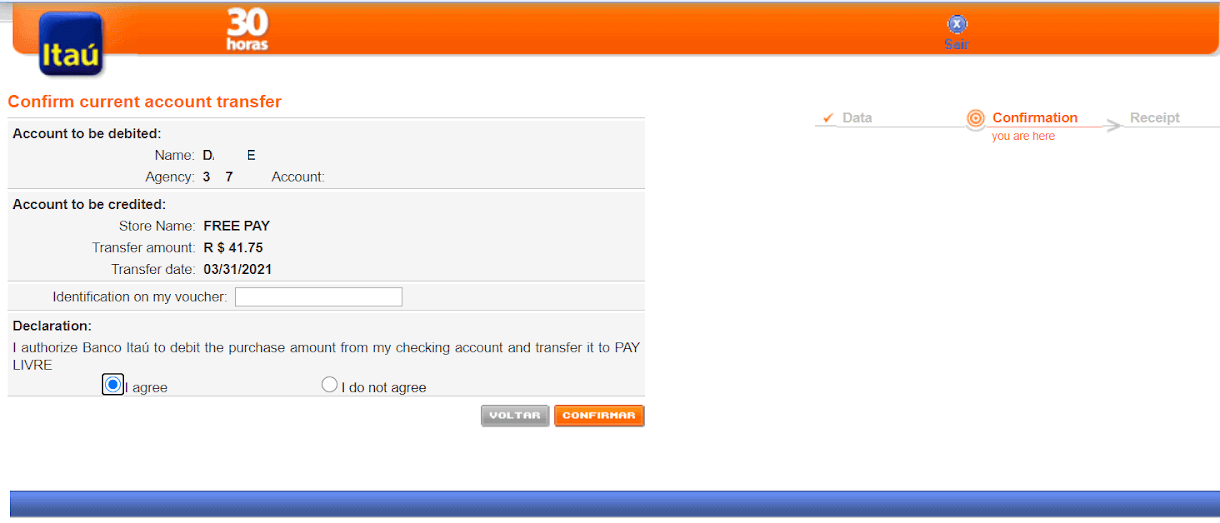
11. Натисніть кнопку «Я погоджуюся», щоб авторизувати транзакцію на вибрану суму, а потім натисніть кнопку «Підтвердити», щоб продовжити.
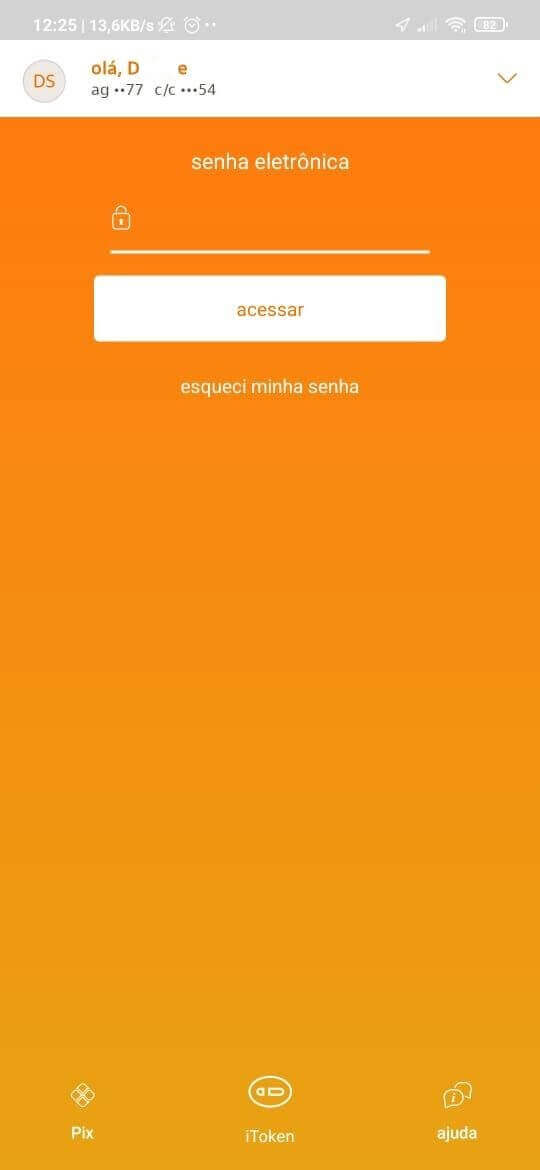
12. Вас буде перенаправлено на сторінку, де вам буде запропоновано ввести токен застосунку Itaú. Щоб знайти його, увійдіть у свій застосунок Itaú та на головній сторінці натисніть iToken.
13. Всередині iToken ви побачите 6 цифр, дійсних протягом 30 секунд, скопіюйте цей номер.
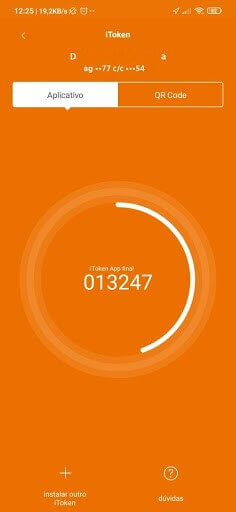
14. Поверніться до інтернет-банкінгу, вставте номер iToken, скопійований із застосунку, та натисніть «Підтвердити», щоб завершити транзакцію.
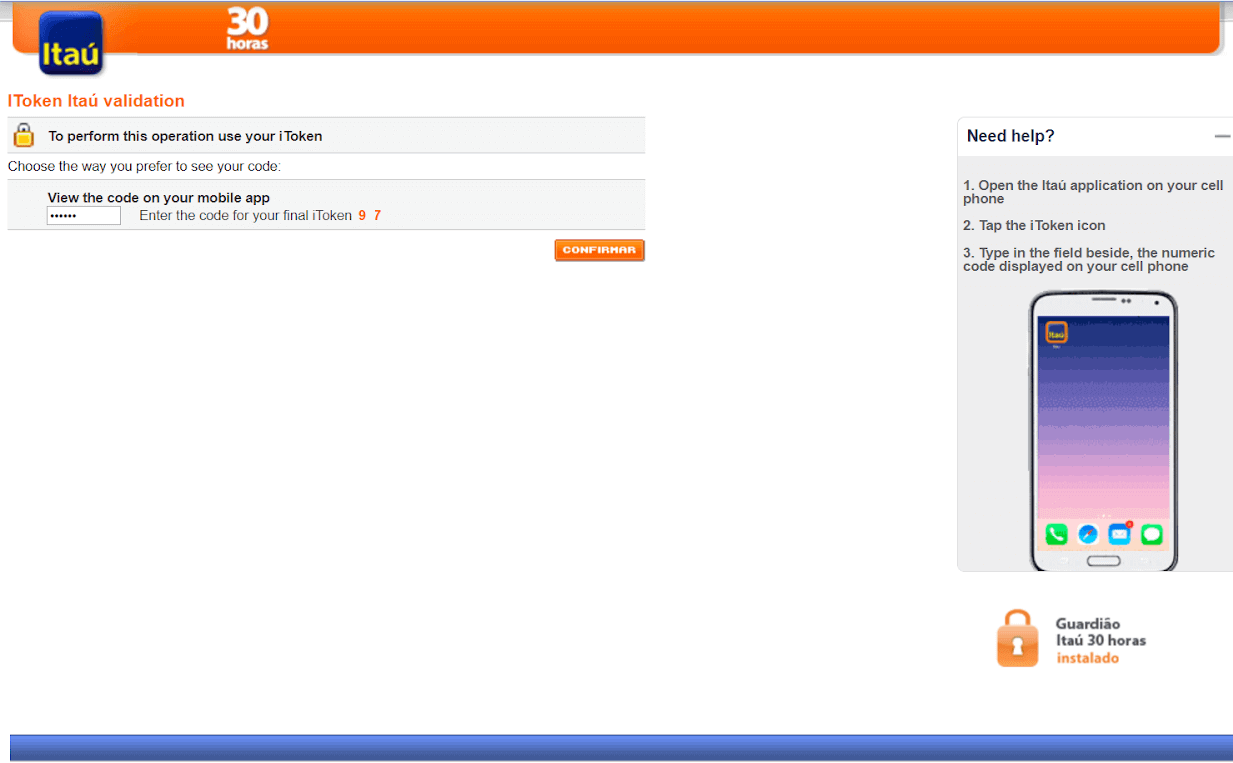
15. Процес оплати пройшов успішно. Ви отримаєте підтвердження платежу.
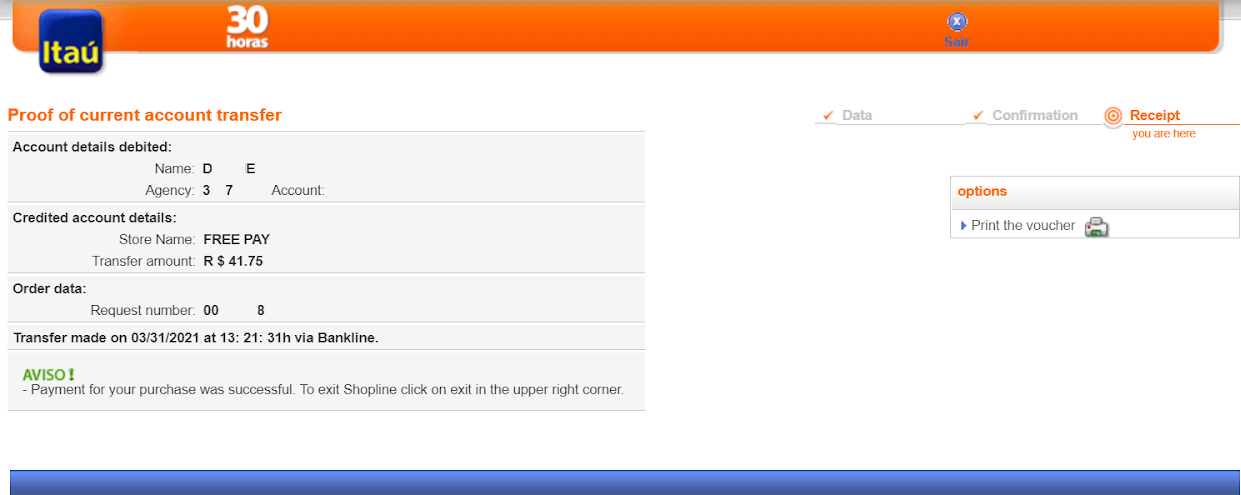
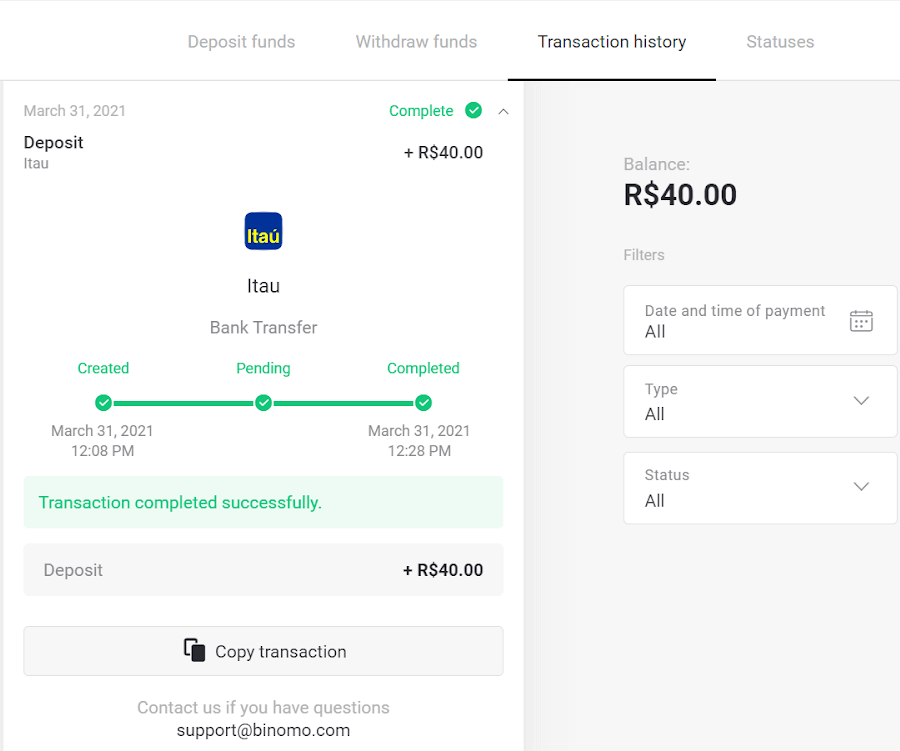
16. Ви можете перевірити статус вашої транзакції в розділі «Історія транзакцій».
Болето Рапідо
1. Натисніть кнопку «Депозит» у верхньому правому куті екрана.1en.png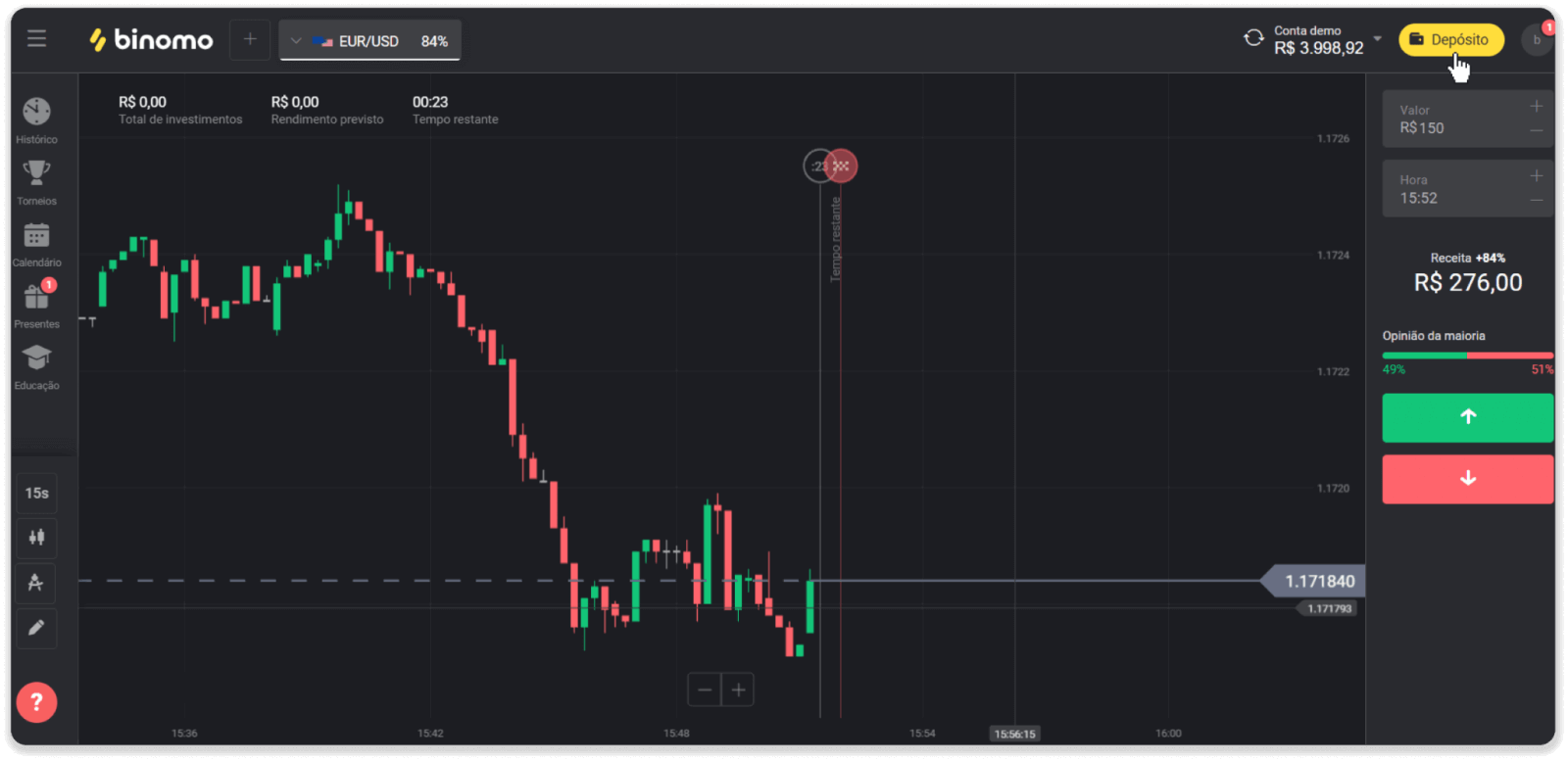
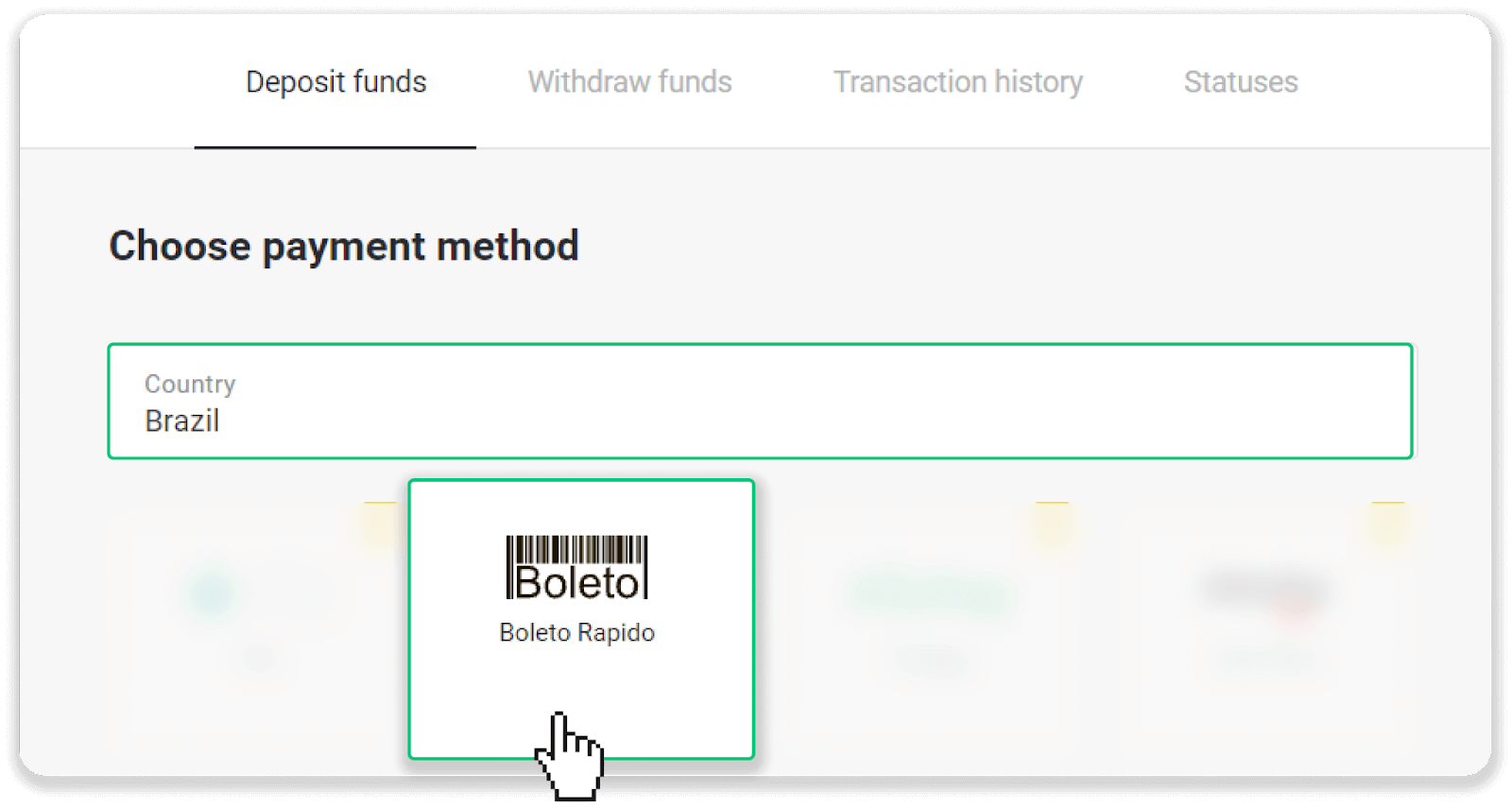
2. Виберіть Бразилію в розділі «Країна» та виберіть спосіб оплати «Boleto Rapido».
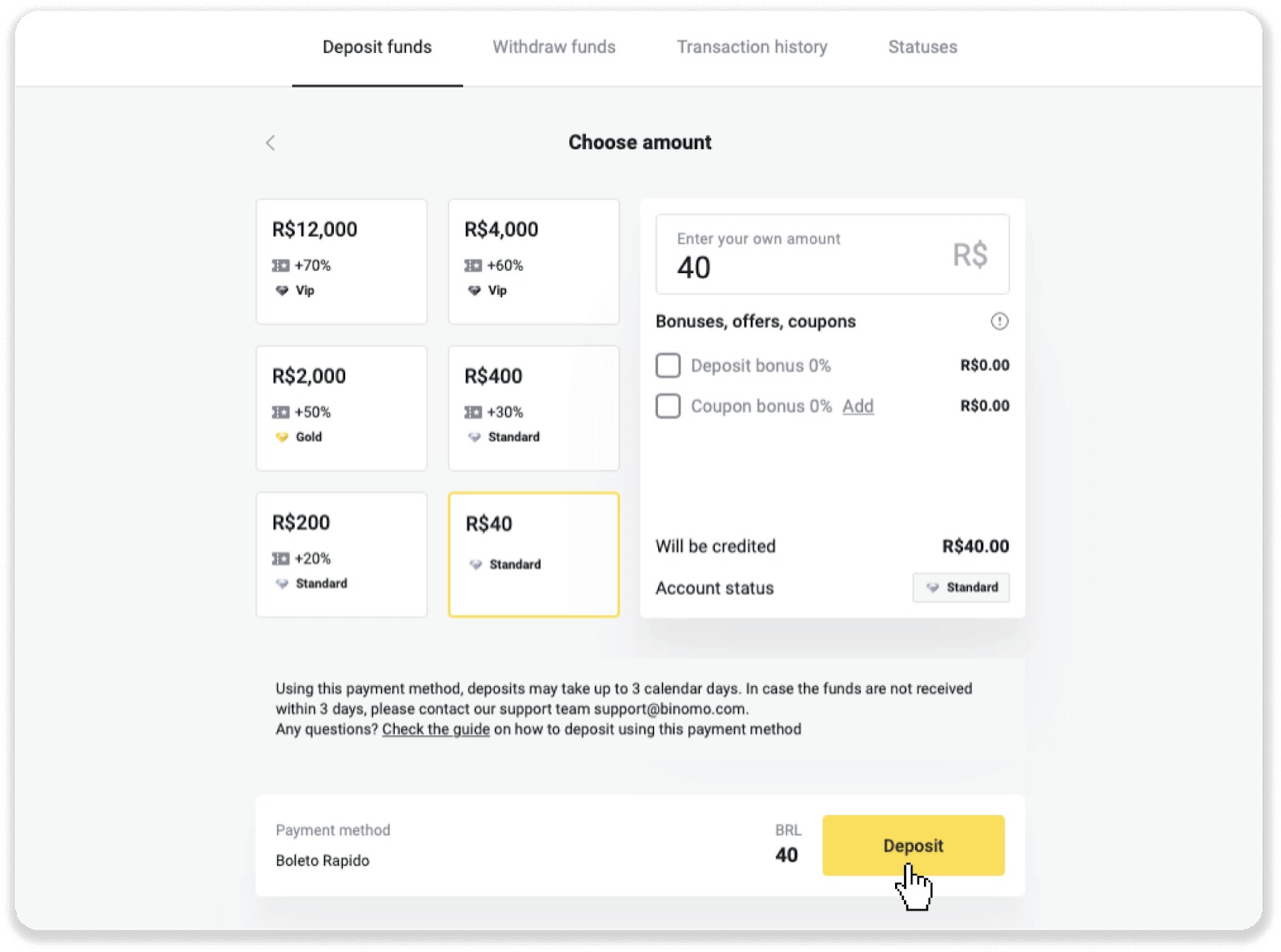
3. Введіть суму депозиту та натисніть «Депозит».
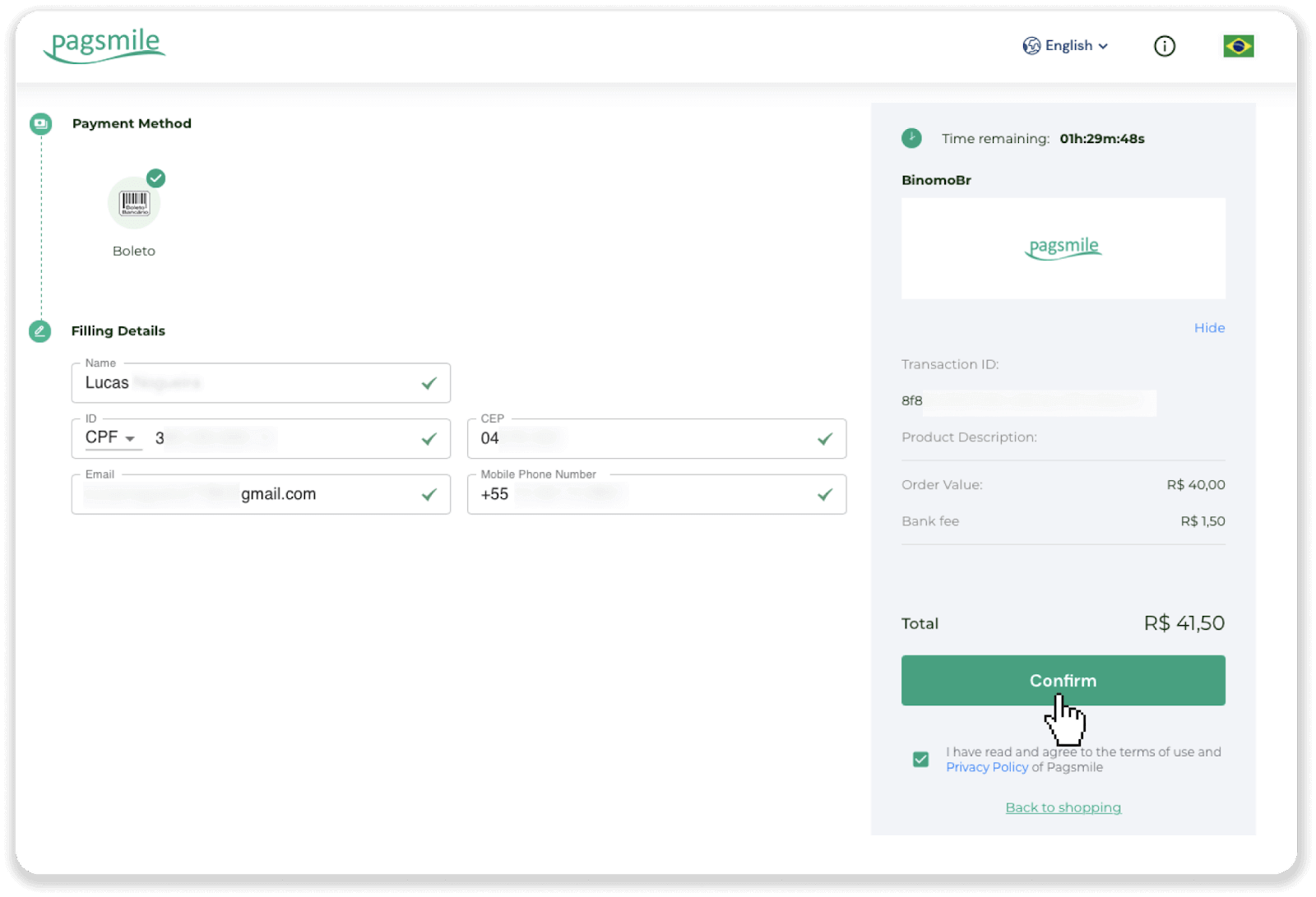
4. Ви будете автоматично перенаправлені на сторінку постачальника платіжних послуг. Введіть свою особисту інформацію: ім'я, CPF, CEP, адресу електронної пошти та номер телефону. Натисніть «Підтвердити».
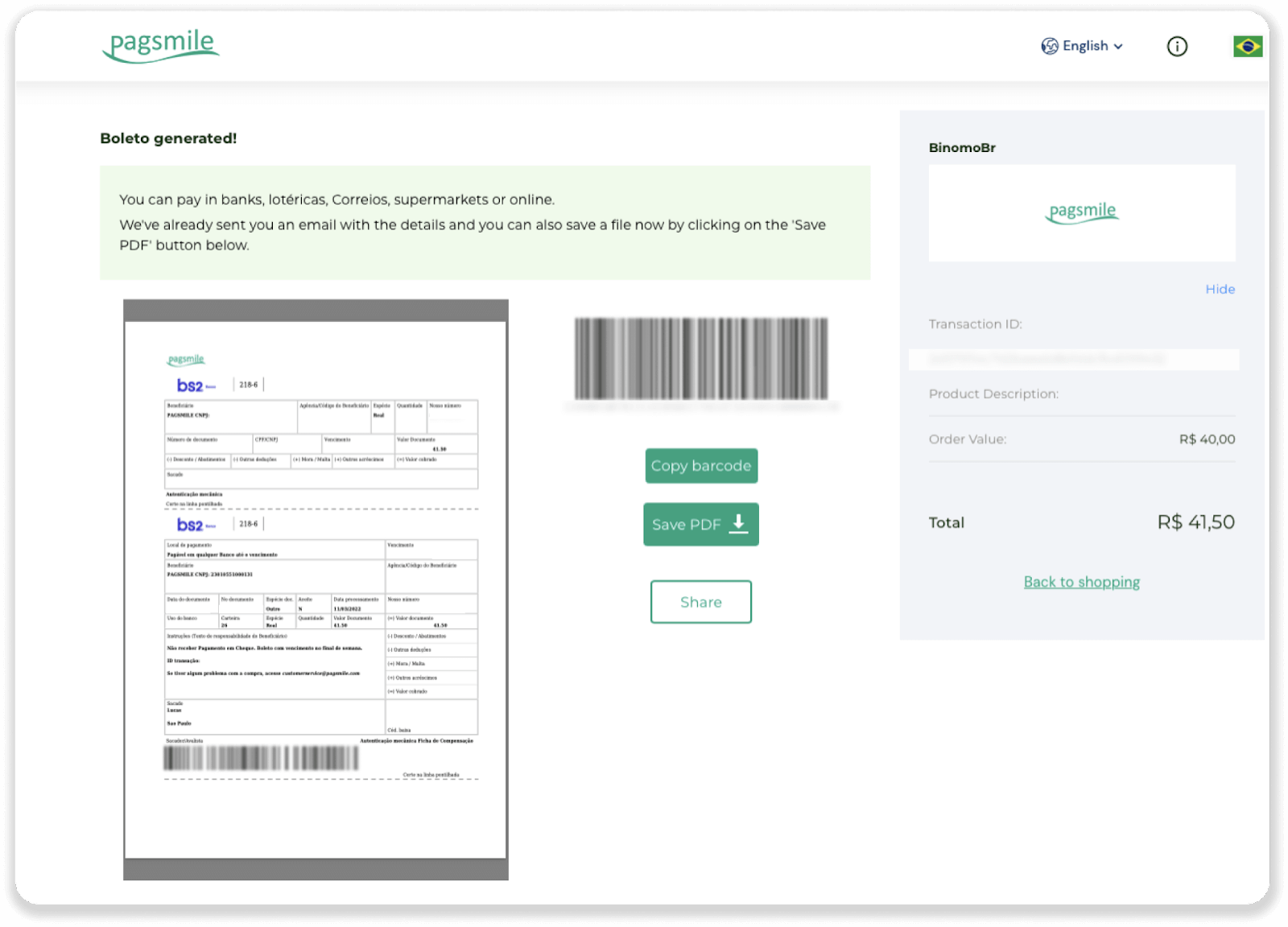
5. Ви можете завантажити Boleto, натиснувши «Зберегти PDF». Або ви можете відсканувати штрих-код за допомогою банківського додатка чи скопіювати код.
6. Увійдіть у додаток свого банківського рахунку та натисніть «Оплата». Відскануйте код камерою. Ви також можете ввести номери Boleto вручну, натиснувши «Цифрові номери». Після сканування або введення номерів Boleto ви будете перенаправлені на сторінку підтвердження. Перевірте правильність усієї інформації та натисніть «Підтвердити».
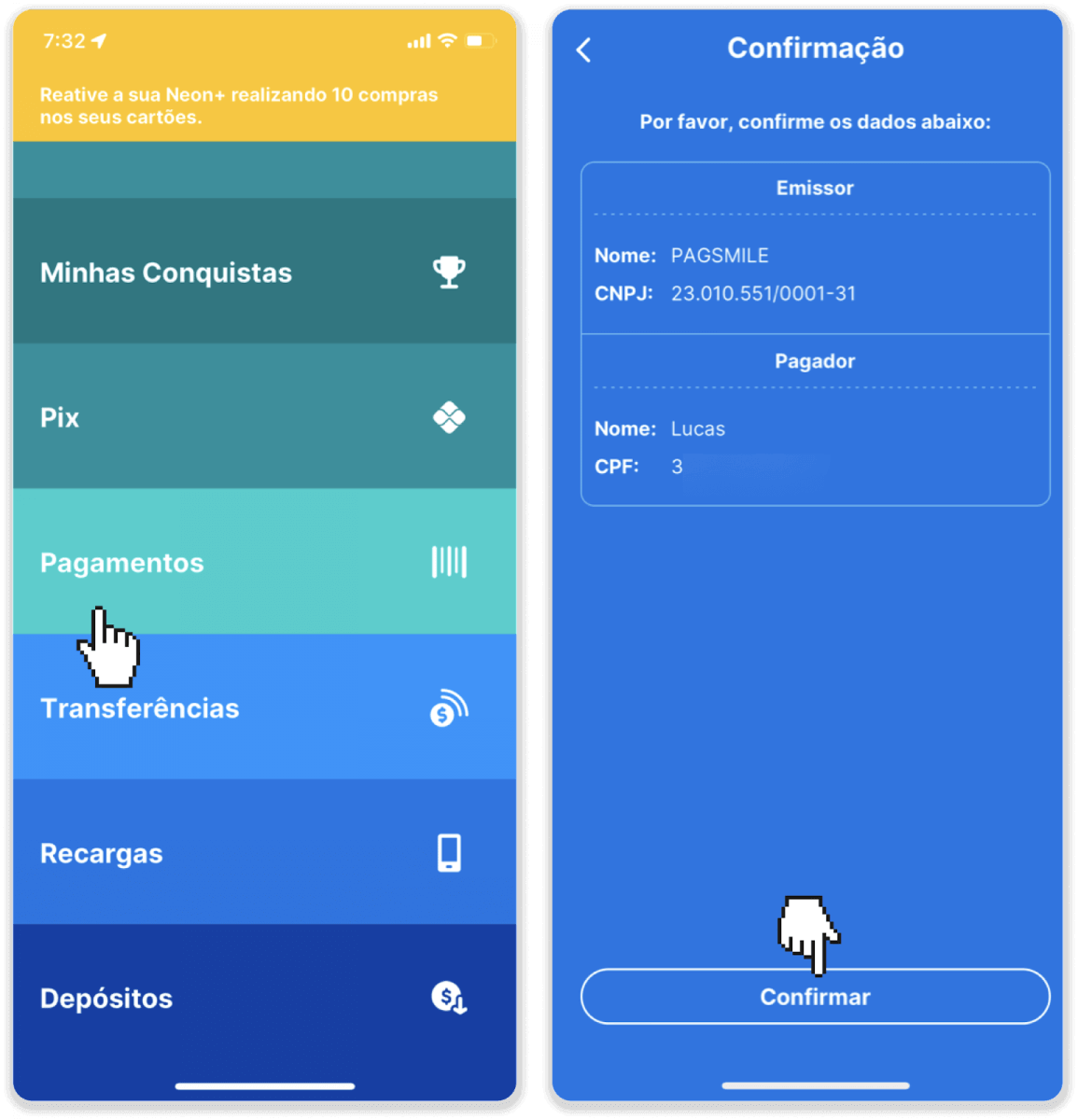
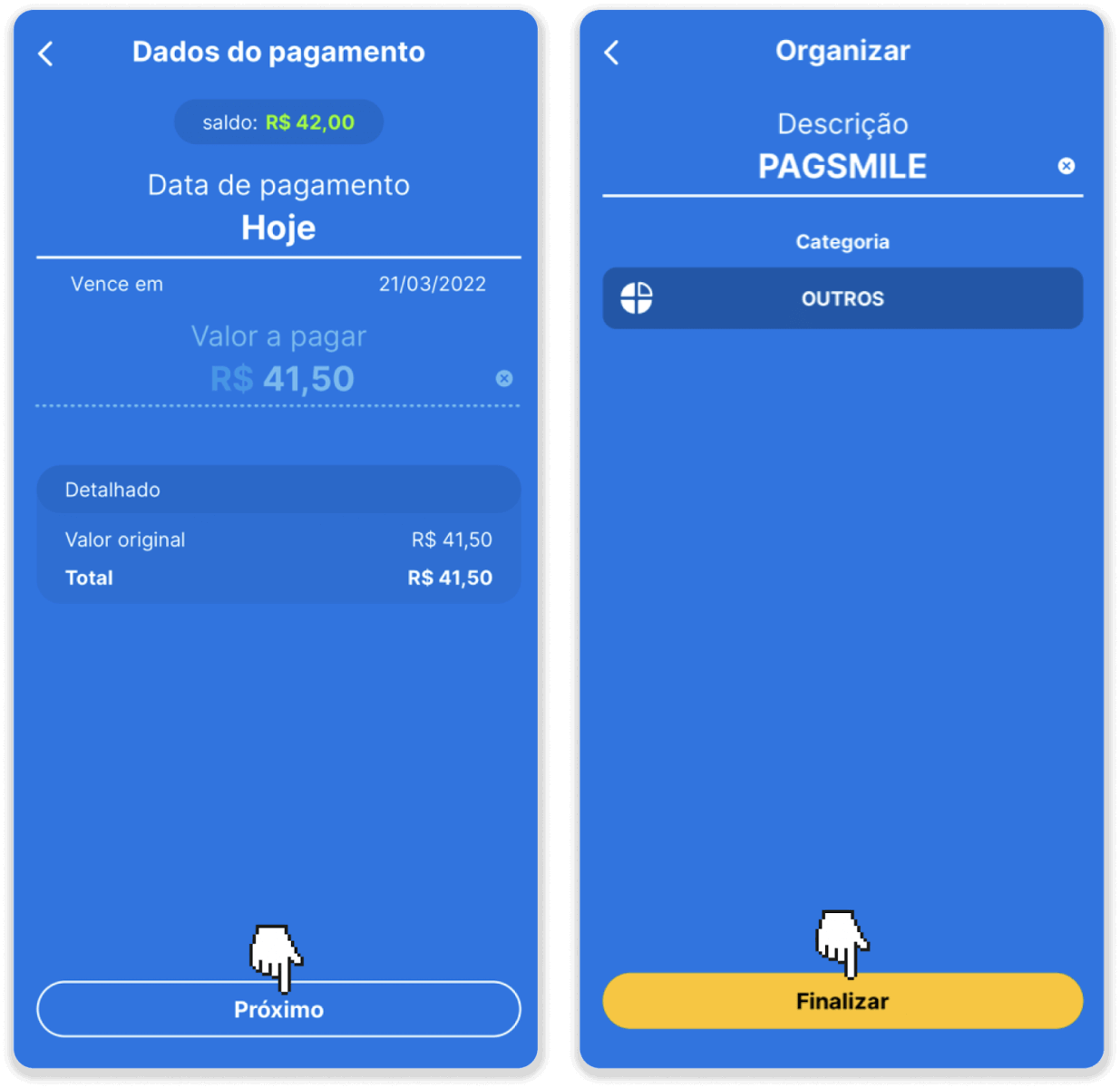
7. Перевірте правильність суми та натисніть «Наступний». Щоб завершити транзакцію, натисніть «Фіналізатор». Потім введіть свій 4-значний PIN-код для підтвердження транзакції.
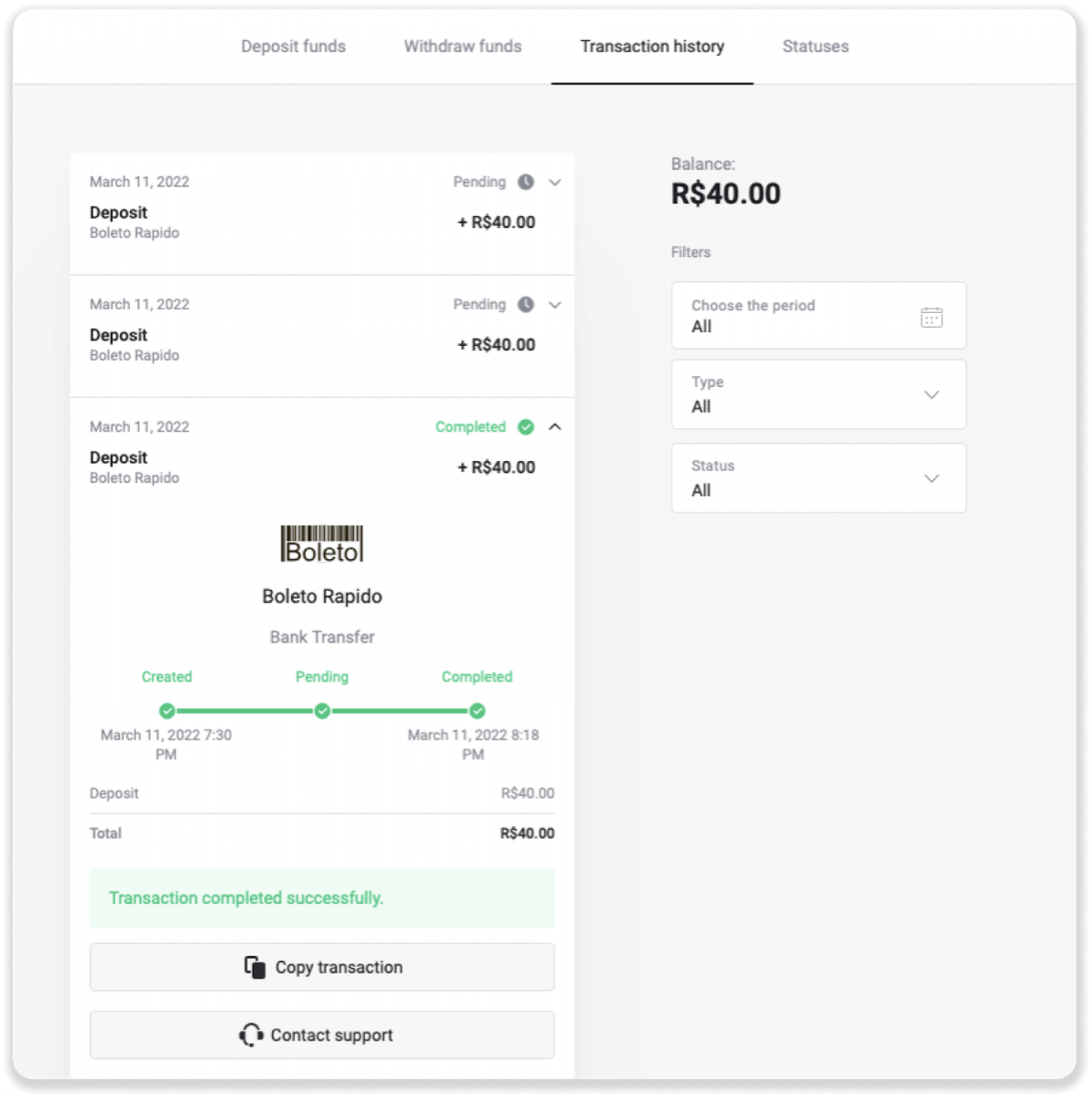
8. Щоб перевірити статус вашої транзакції, поверніться на вкладку «Історія транзакцій» і натисніть на свій депозит, щоб відстежувати його статус.
Електронні гаманці (Picpay, AstroPay, Banco do Brasil, Santander, Bradesco, Pix, Neteller, Skrill, SafetyPay, WebMoney, Advcash)
Picpay
1. Натисніть кнопку «Депозит» у верхньому правому куті екрана.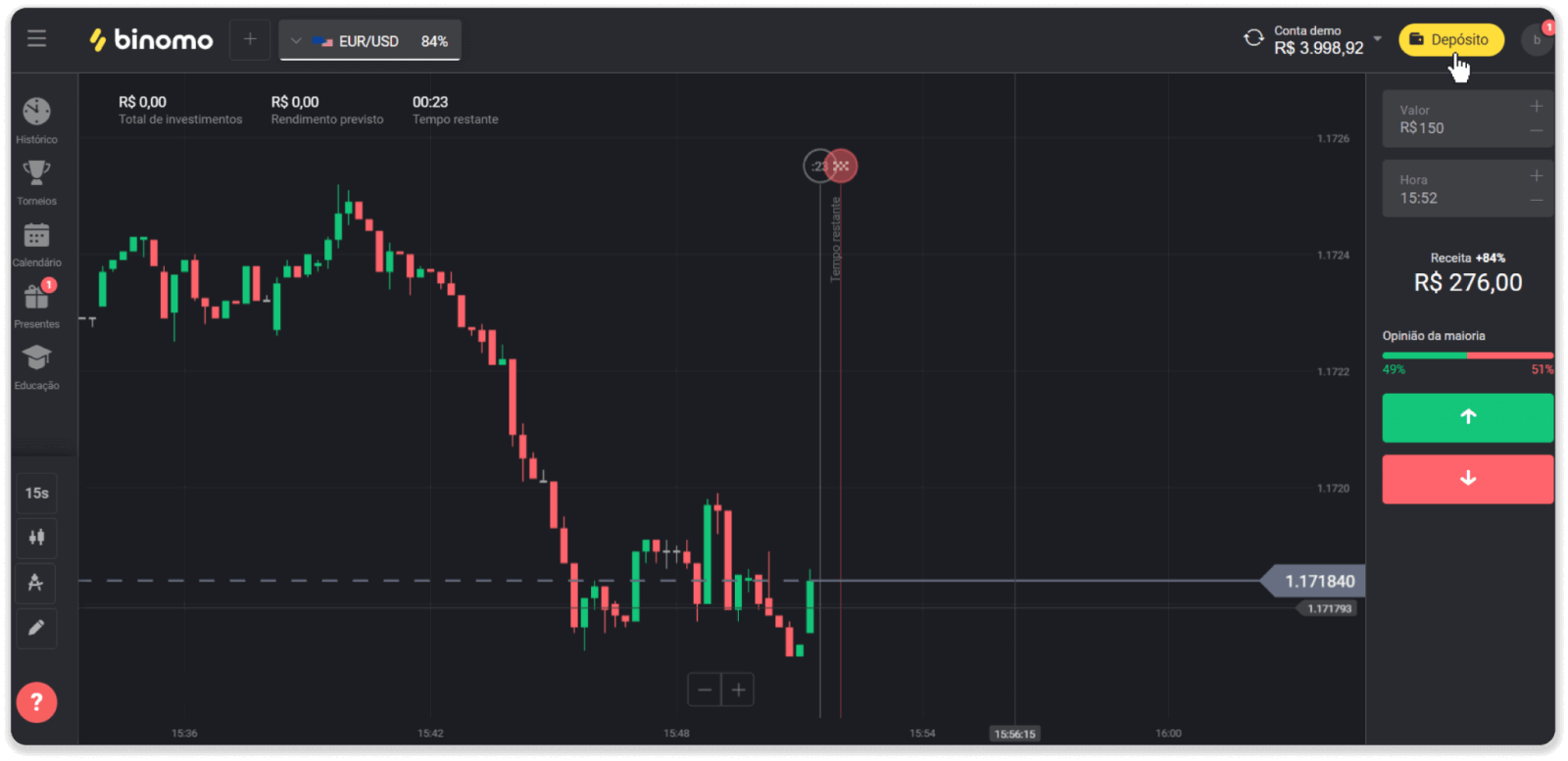
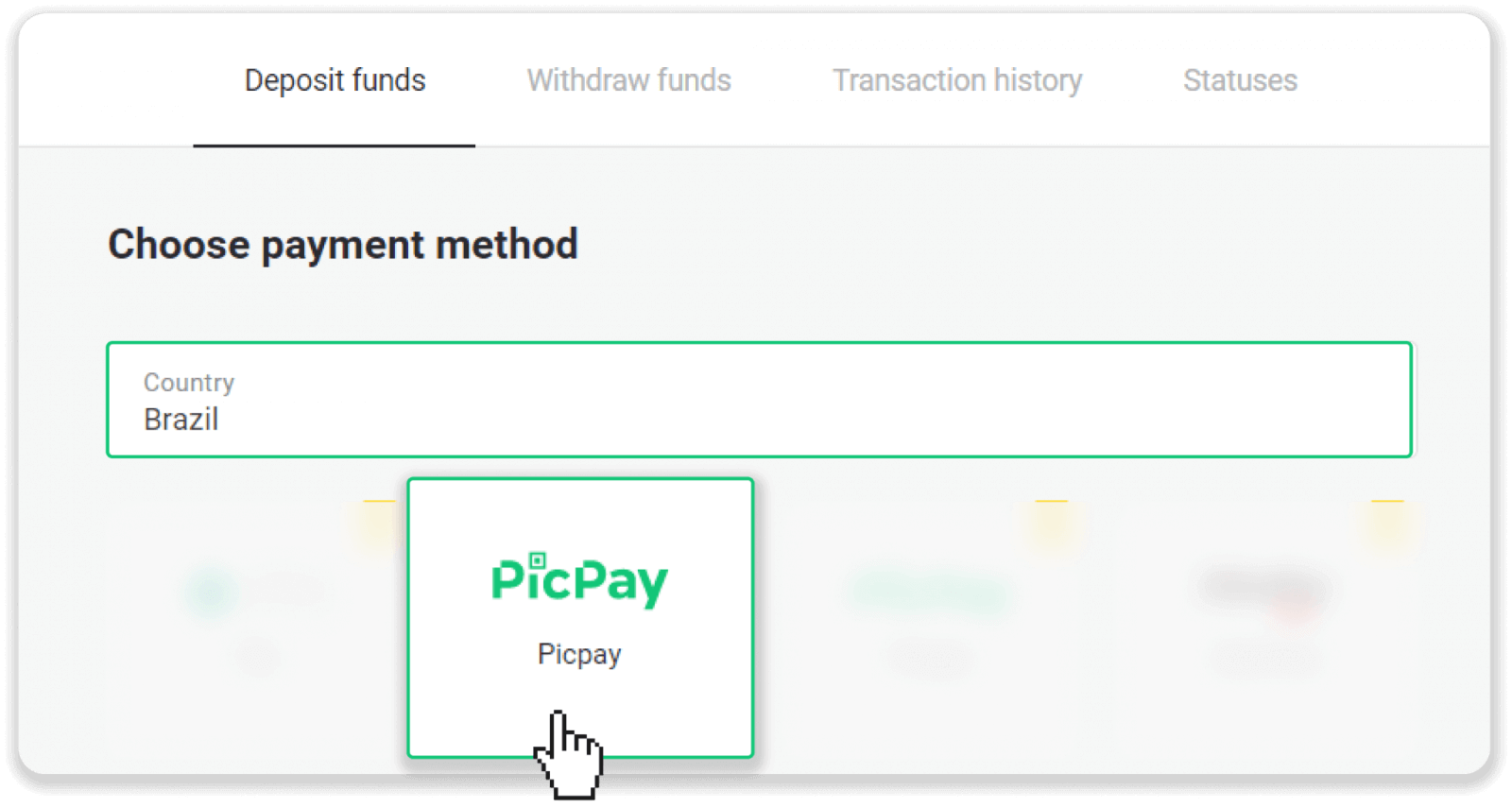
2. Виберіть Бразилію в розділі «Країна» та виберіть спосіб оплати «Picpay».
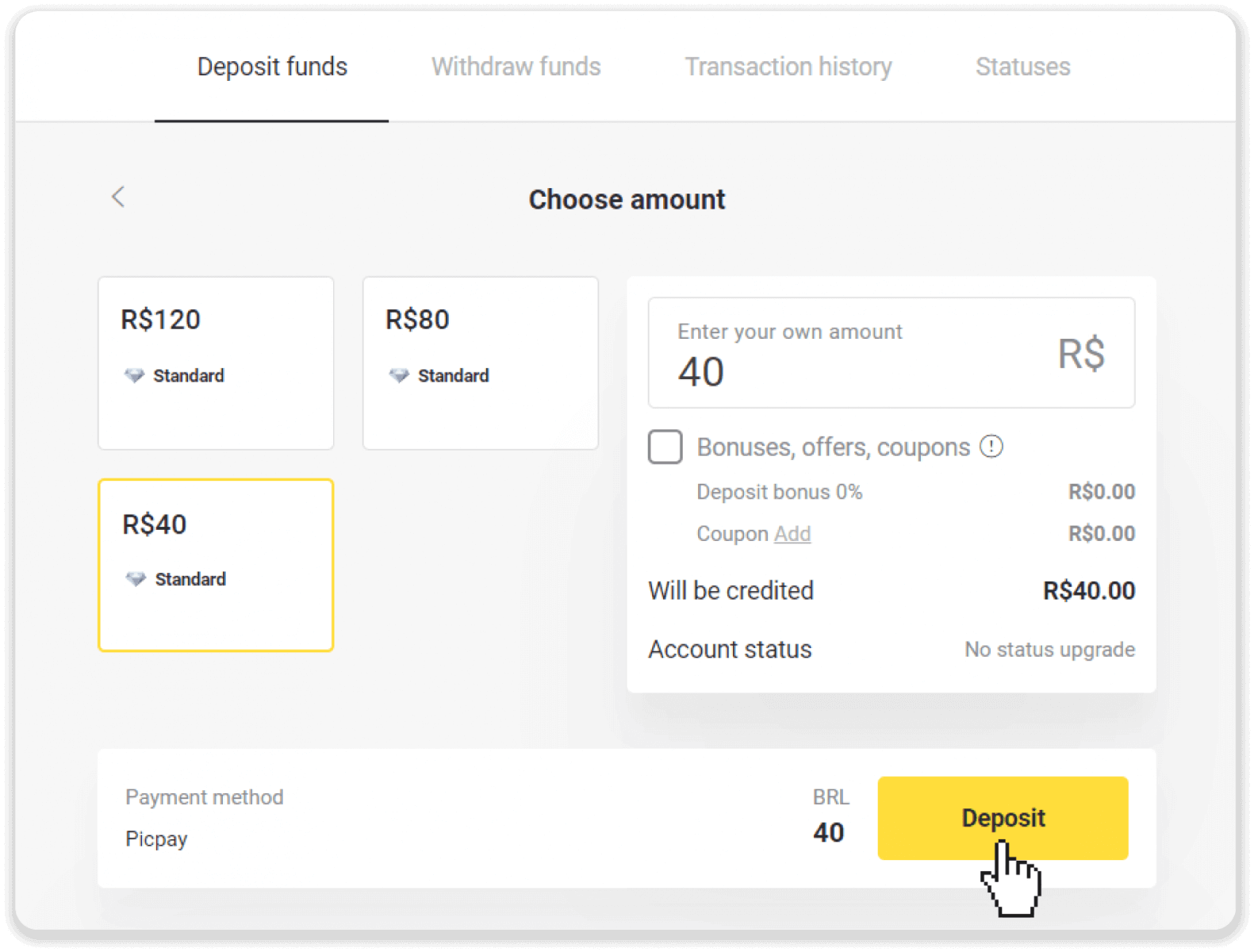
3. Введіть суму депозиту та натисніть «Депозит».
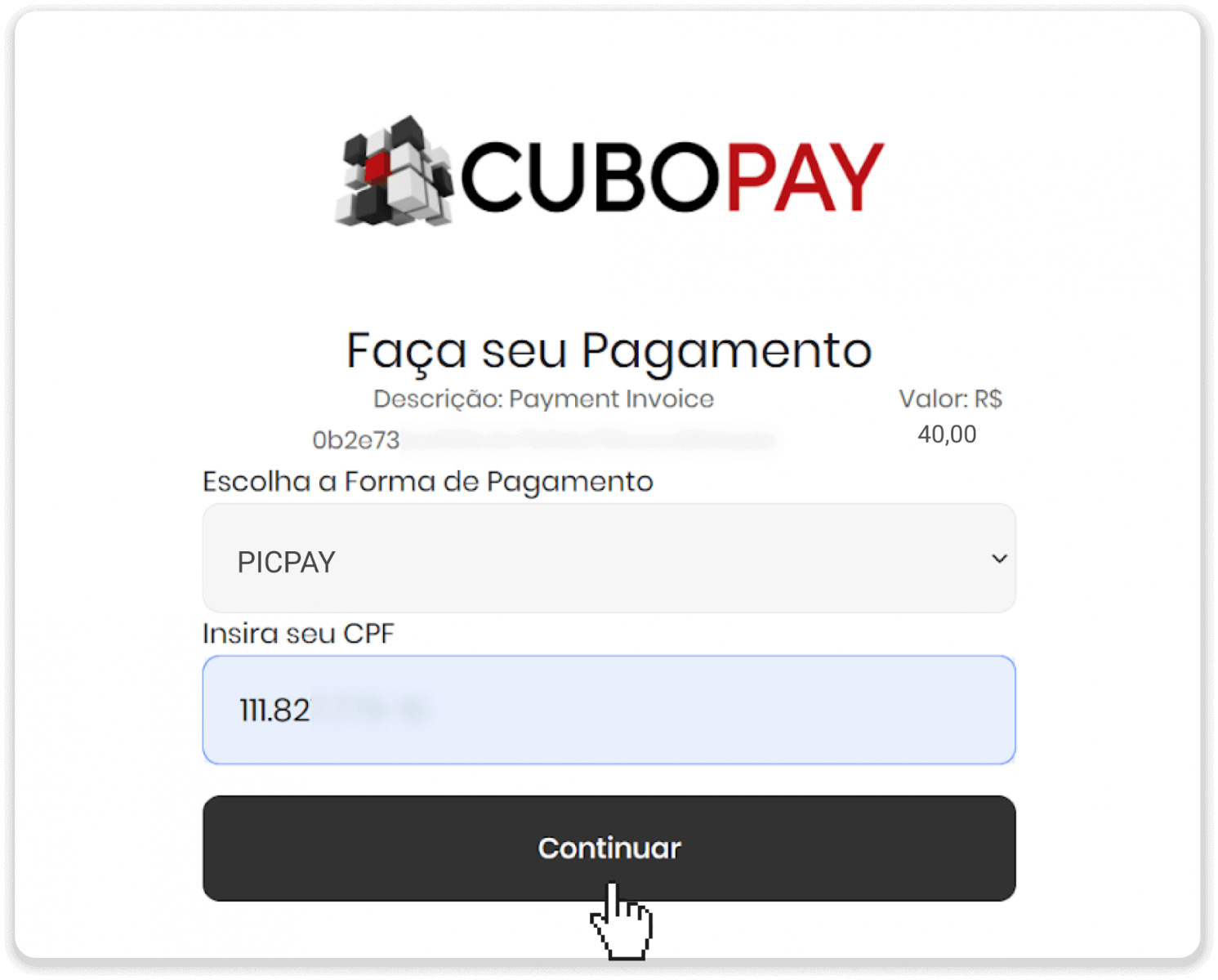
4. На новій сторінці введіть «Picpay» та свій номер CPF. Натисніть «Продовжити».
5. З’явиться QR-код.
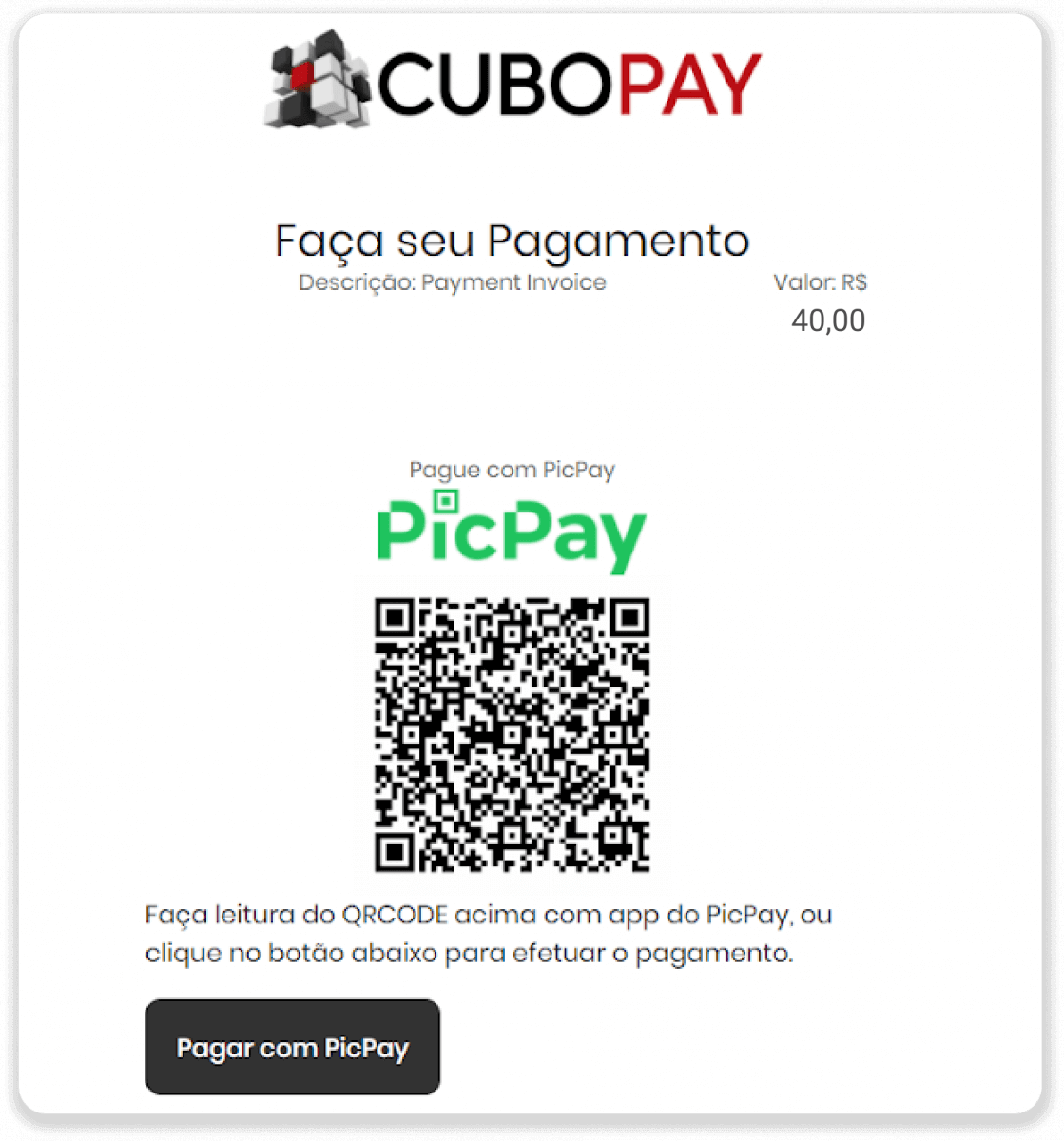
6. Увійдіть у додаток свого облікового запису picpay, натисніть «сплатити рахунок» та відскануйте QR-код з кроку 5.
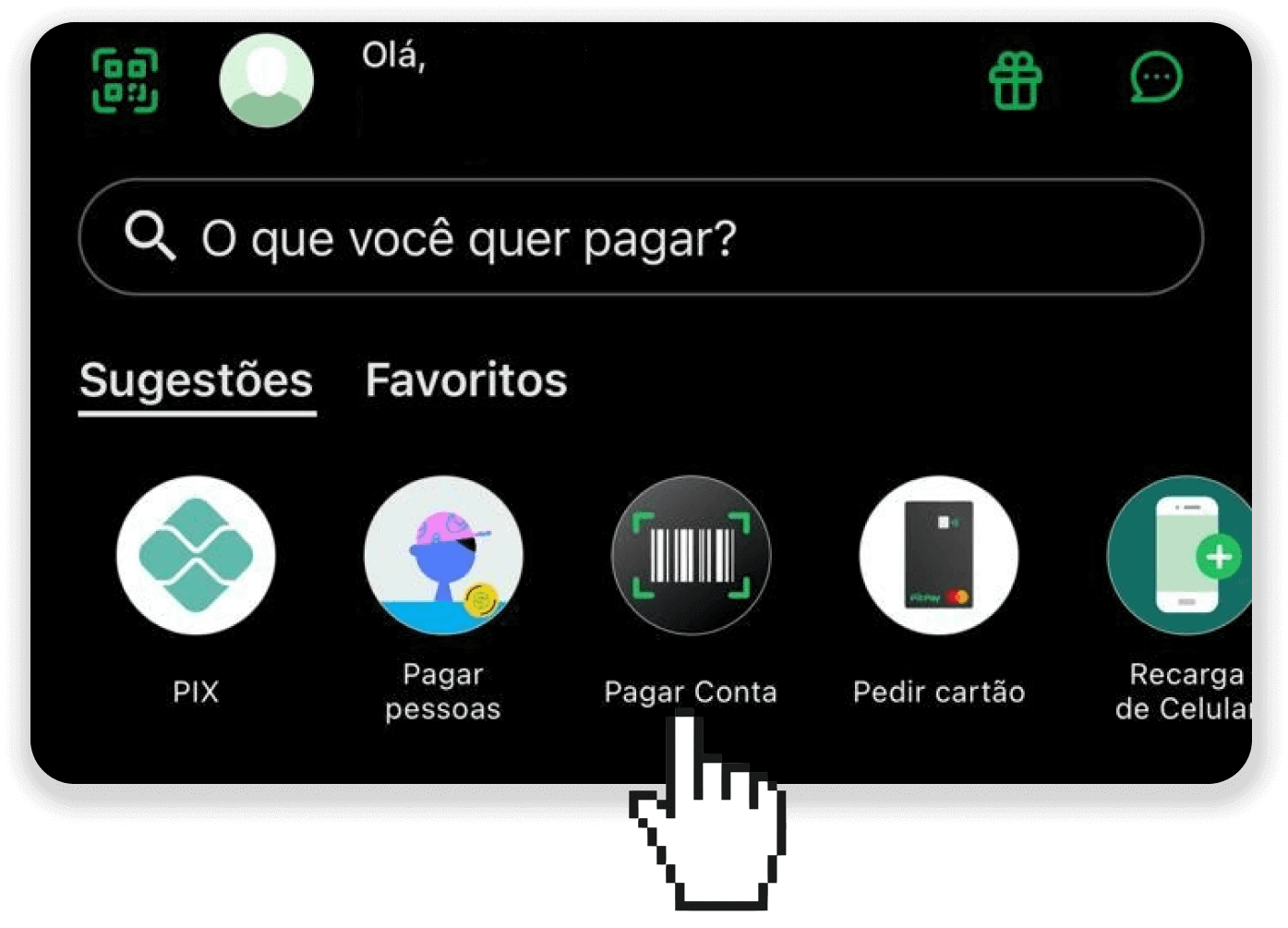
7. Перевірте правильність усієї інформації та натисніть «Сплатити».
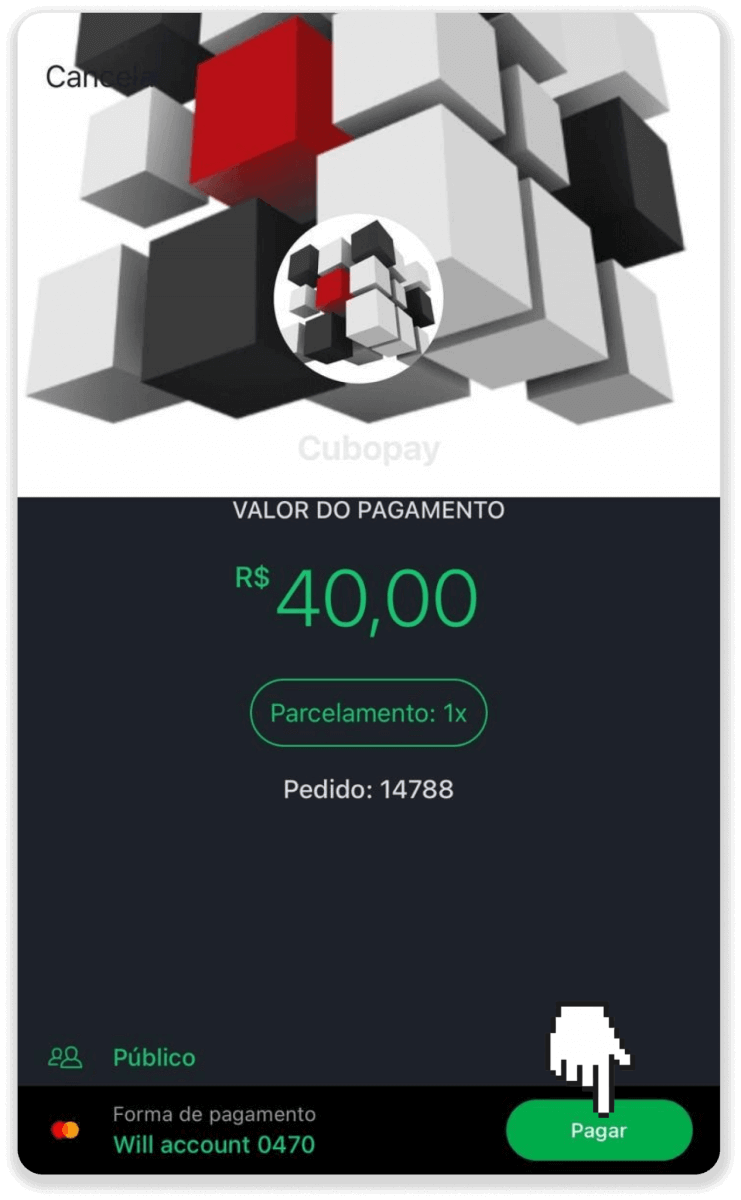
8. Введіть свій пароль безпеки, щоб підтвердити транзакцію, та натисніть «Продовжити».
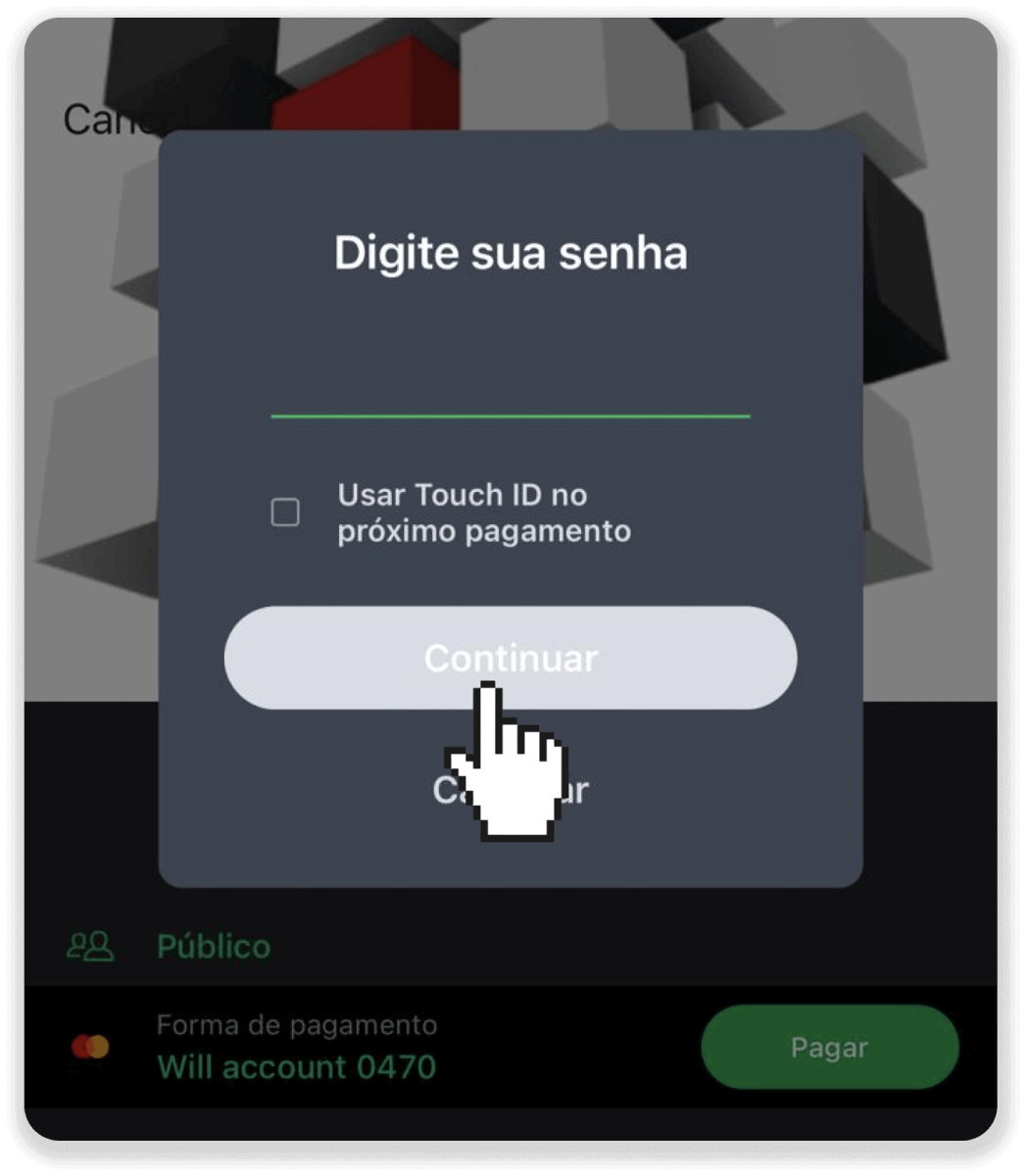
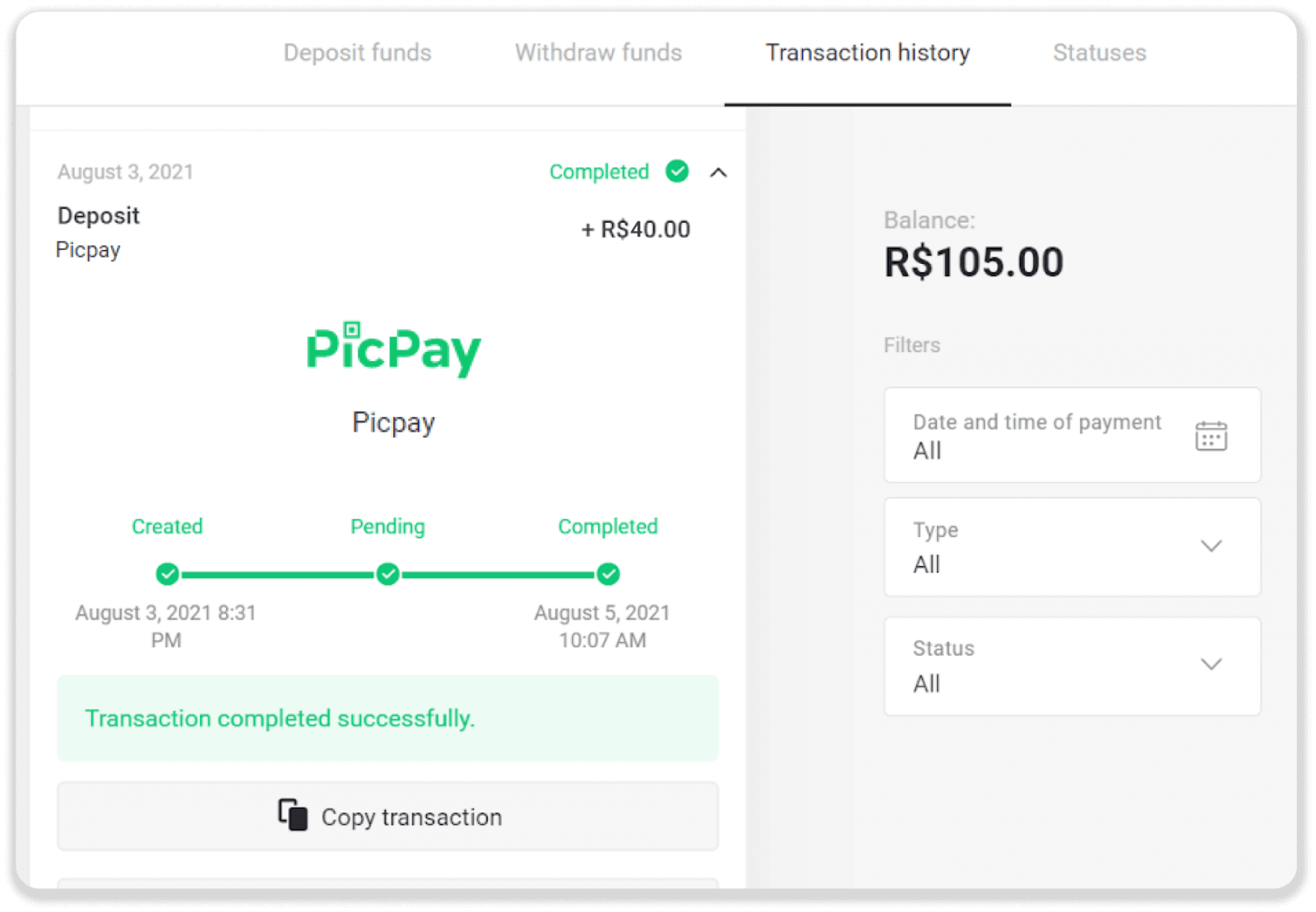
9. Щоб перевірити статус вашої транзакції, перейдіть до Binomo та натисніть кнопку «Депозит» у верхньому правому куті екрана. Потім натисніть вкладку «Історія транзакцій».
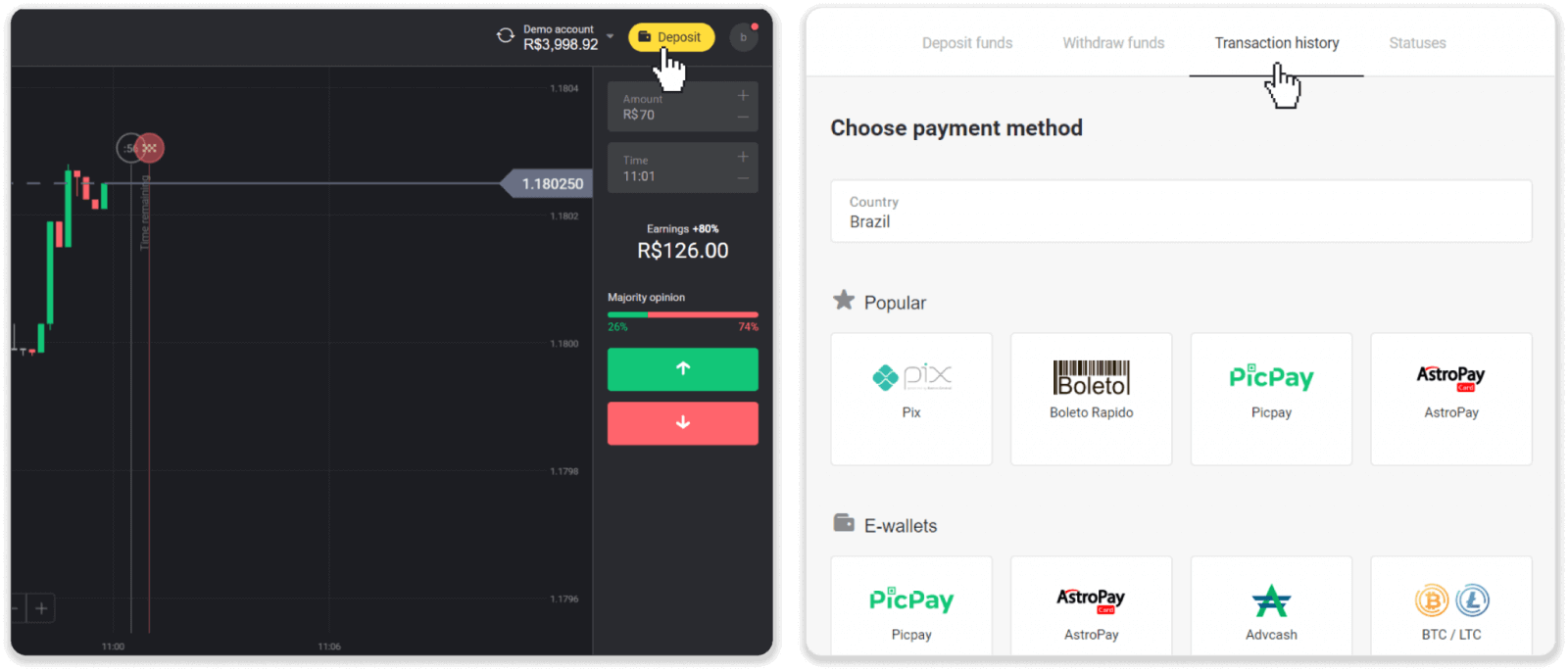
10. Натисніть на свій депозит, щоб відстежувати його статус.
АстроПей
1. Натисніть кнопку «Депозит» у правому верхньому куті.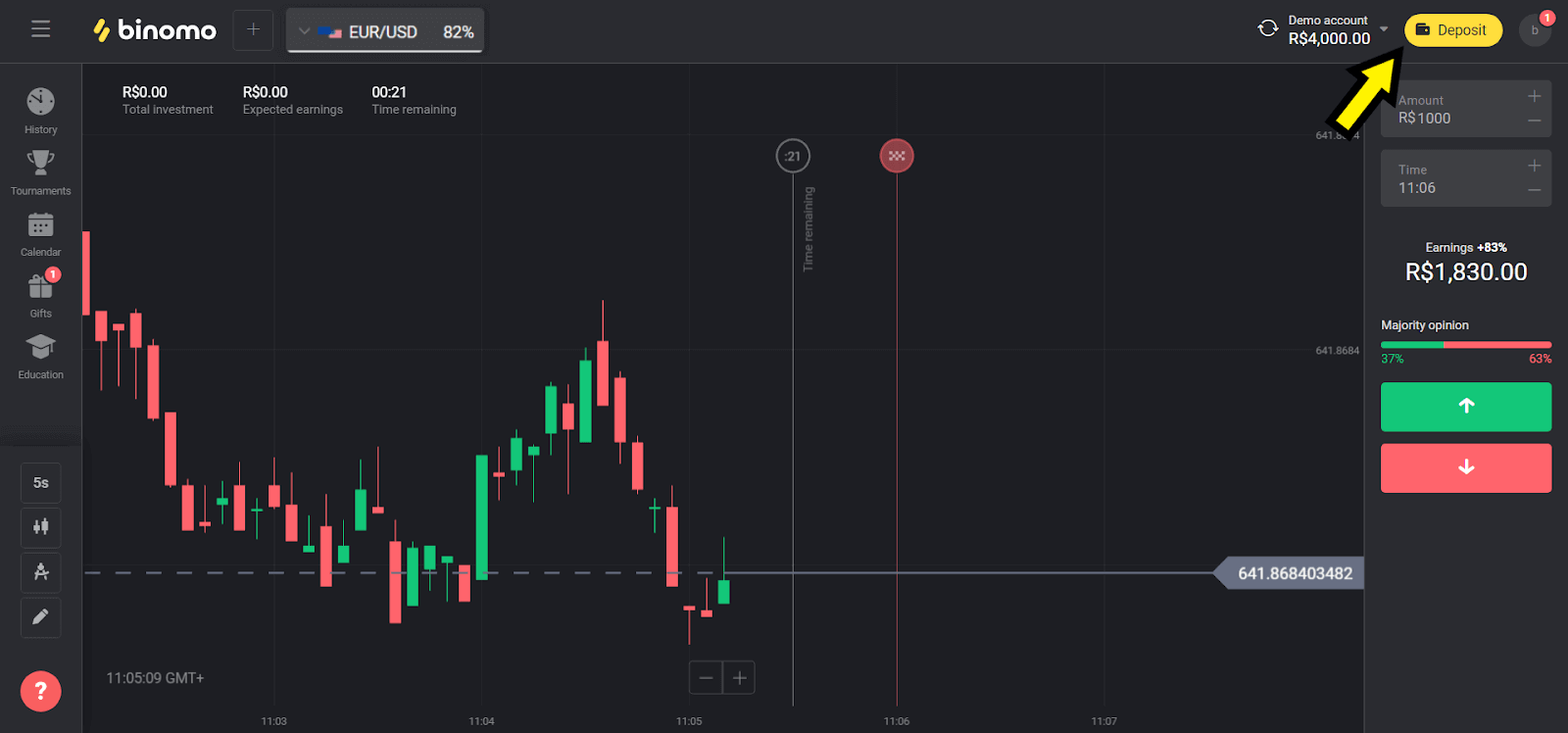
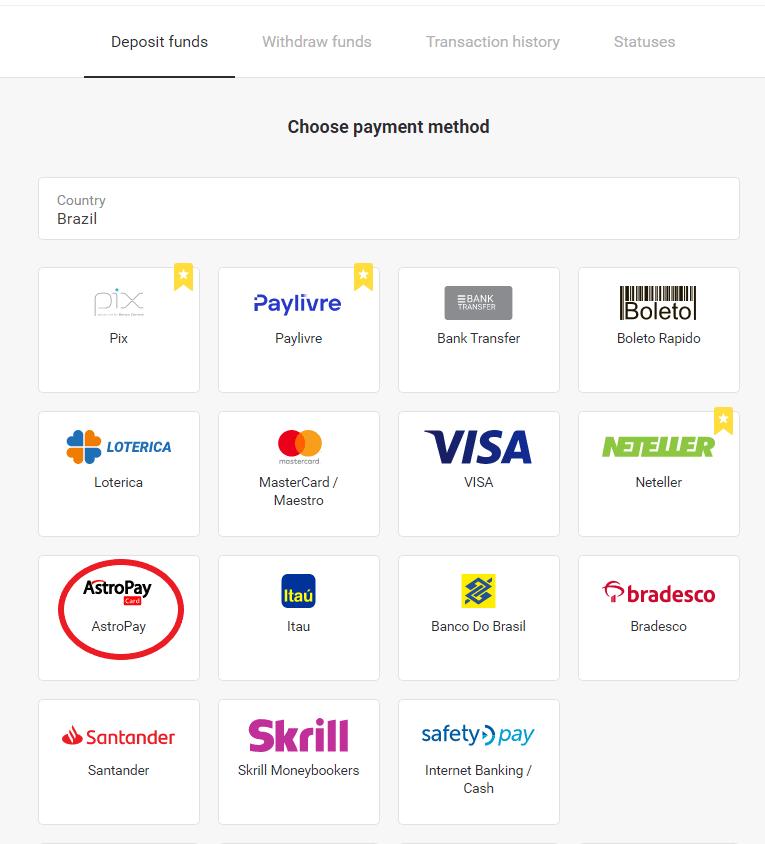
2. Виберіть «Бразилія» в розділі «Країна» та виберіть метод «AstroPay».
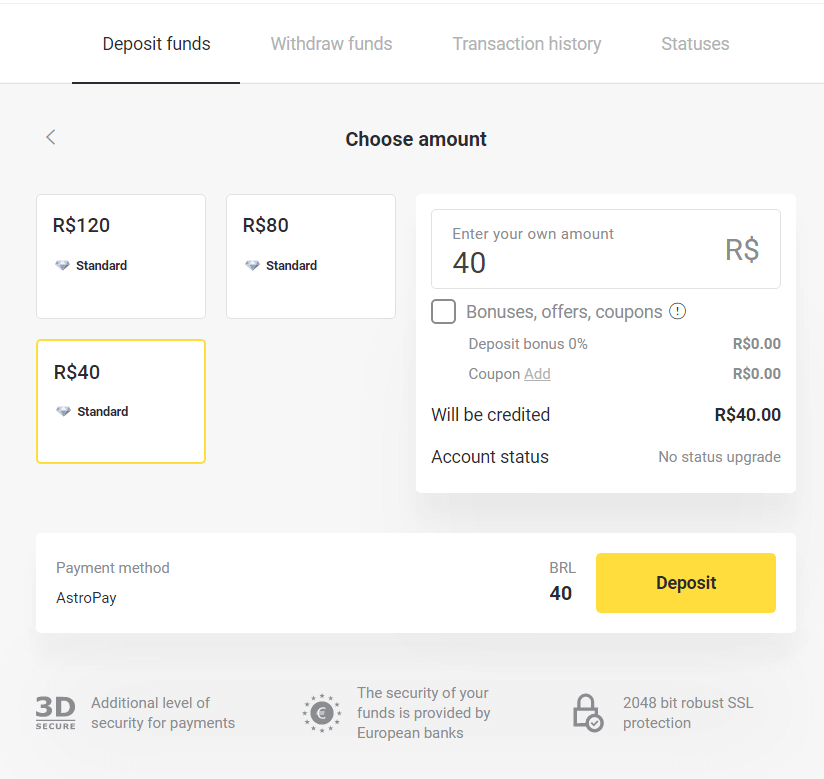
3. Виберіть суму для внесення та натисніть кнопку «Депозит».
Примітка : мінімальна сума депозиту становить 40,00 бразильських реалів.
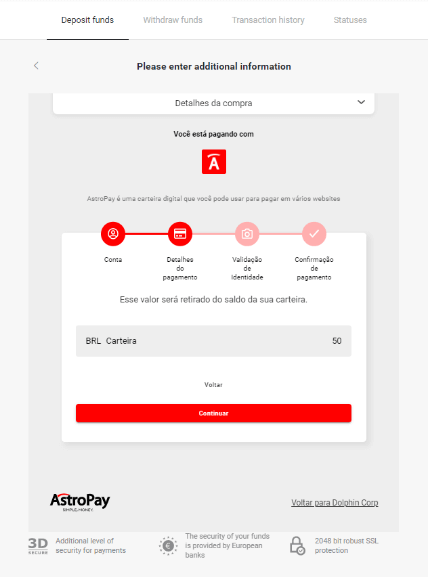
4. Якщо ви збираєтеся використовувати свій баланс, введіть номер, зареєстрований в AstroPay, та натисніть кнопку «Продовжити». Якщо у вас вже є картка AstroPay, виберіть опцію «У мене є картка AstroPay».
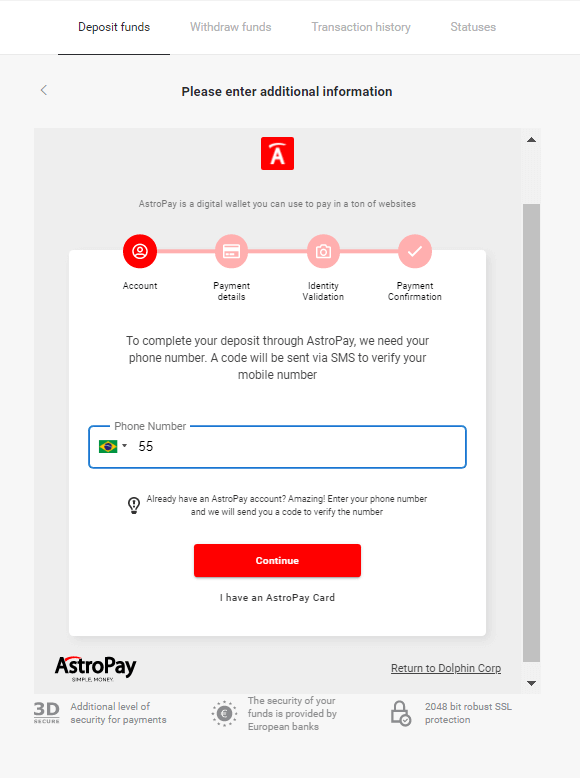
4.1. Поповнення рахунку AstroPay через баланс:
Після введення номера натисніть «Продовжити». Ви отримаєте SMS з кодом для підтвердження. Введіть цей код та натисніть «Продовжити».
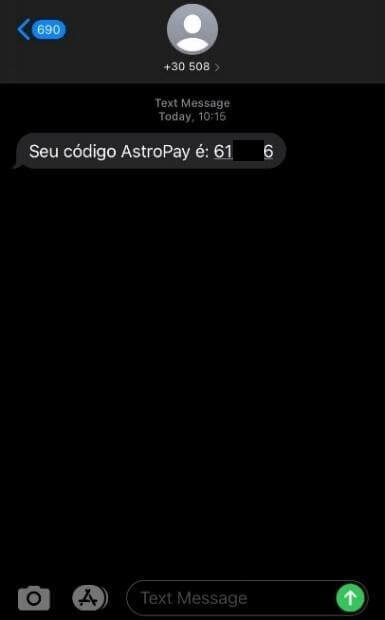
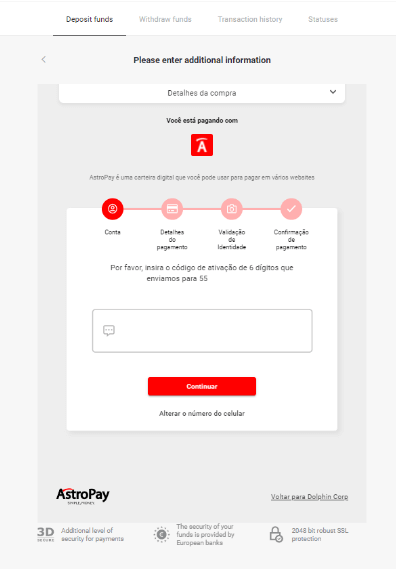
4.1.2 Виберіть опцію «Використовувати мій рахунок AstroPay».
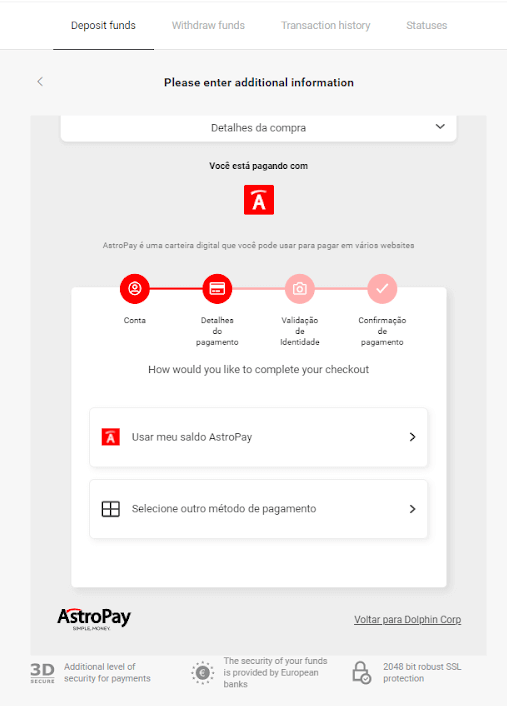
4.1.3 Підтвердіть, що у вас достатньо балансу для бажаного поповнення, та натисніть «Продовжити».
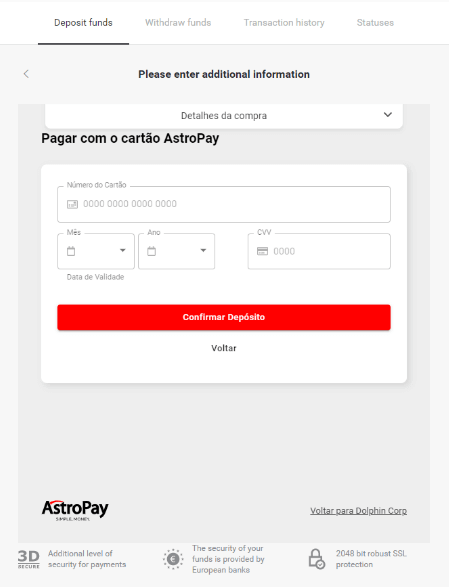
4.2. Поповнення за допомогою картки AstroPay:
Введіть дані вашої картки AstroPay та натисніть «Підтвердити депозит».
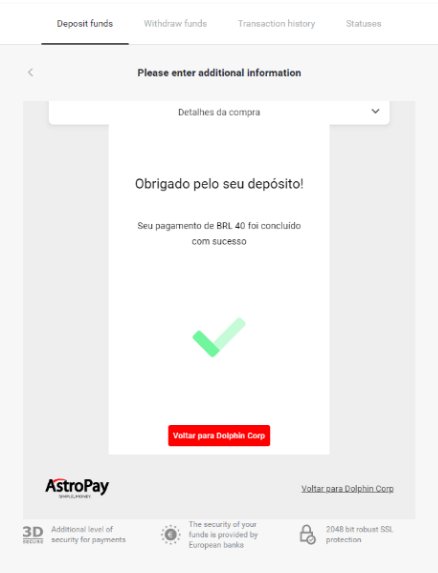
5. Ви отримаєте підтвердження депозиту. Натисніть «Повернутися для Dolphin Corp LLC».
6. Ви отримаєте підтвердження оплати вашої транзакції.
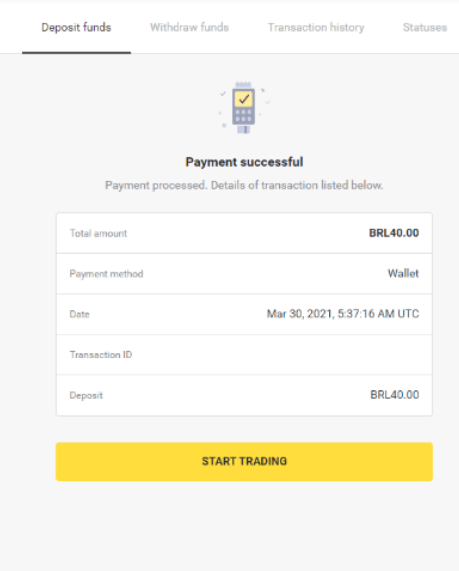
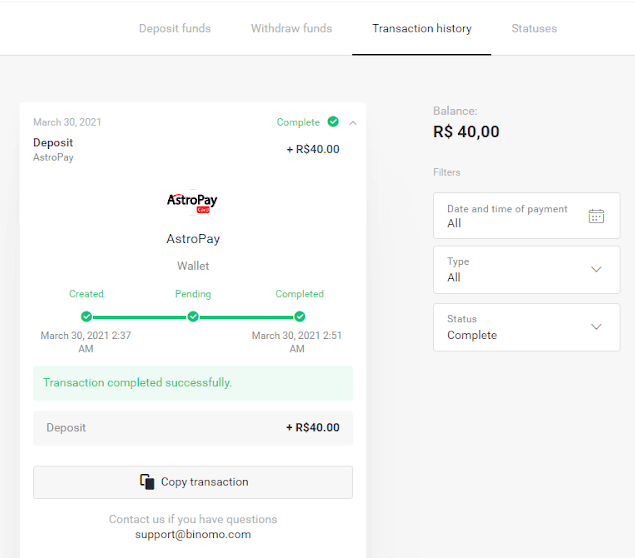
7. Ви можете перевірити статус вашої транзакції в розділі «Історія транзакцій».
Banco do Brasil, Santander, Bradesco
1. Натисніть кнопку «Депозит» у правому верхньому куті. 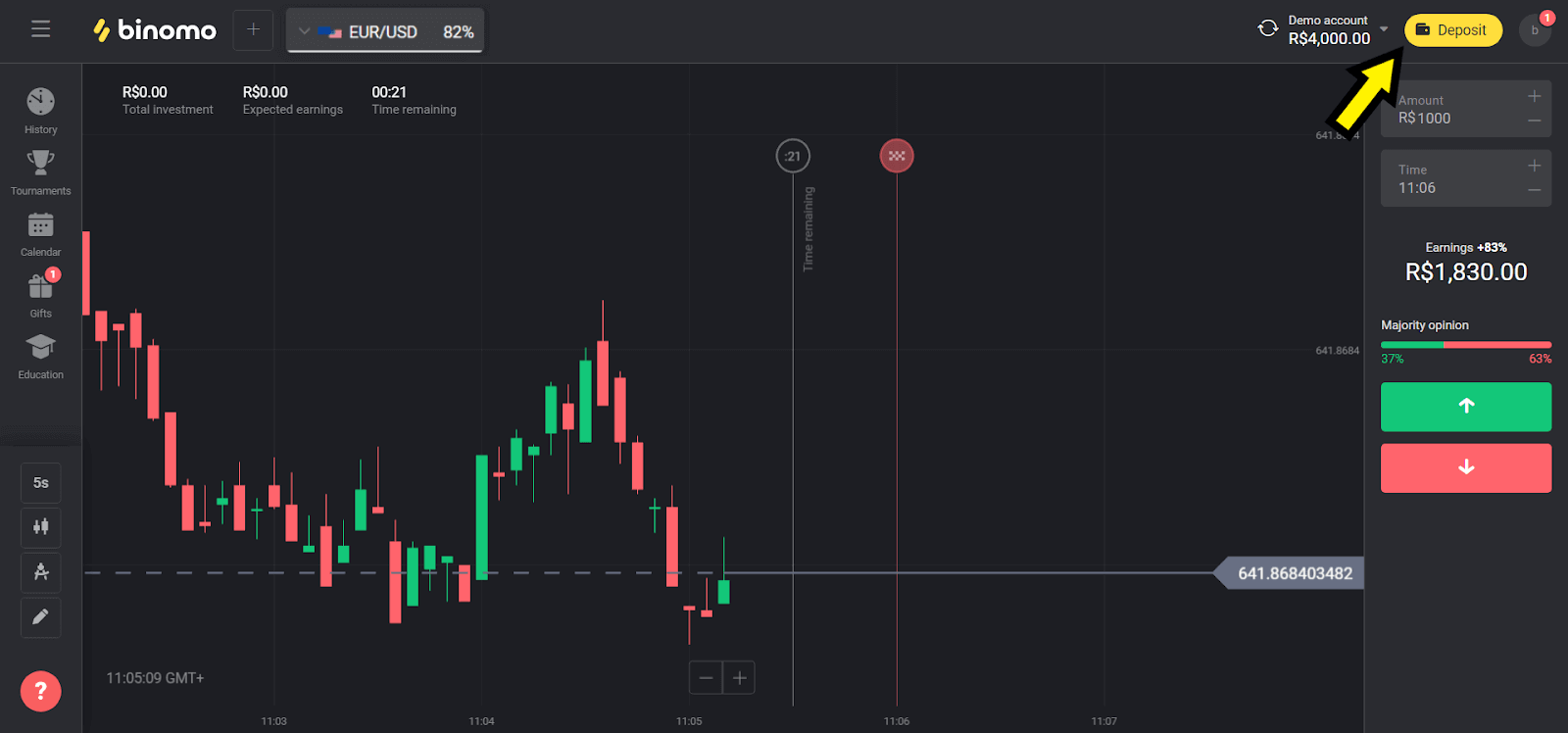
2. Виберіть «Бразилія» в розділі «Країна» та виберіть один зі способів. У нашому прикладі ми вибрали Banco Do Brasil. 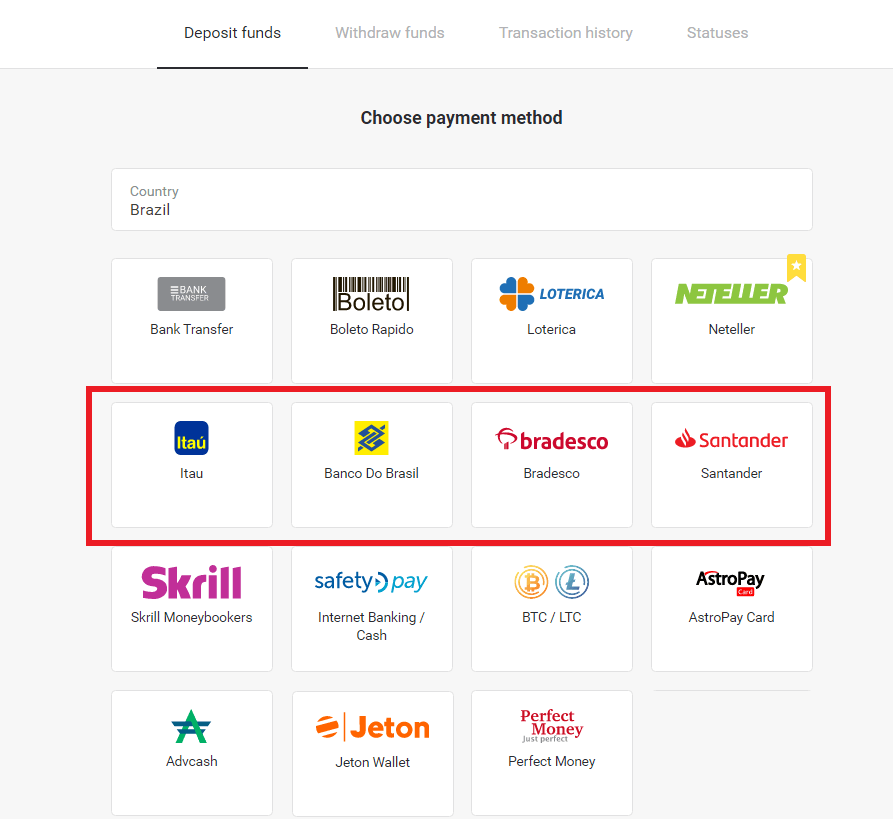
3. Виберіть суму для внесення та натисніть кнопку «Депозит». 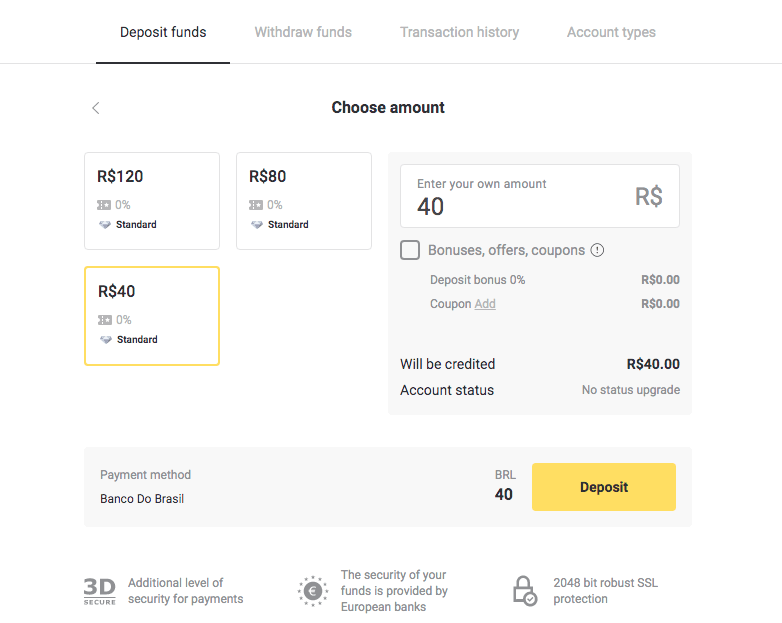
4. Введіть свою особисту інформацію (повне ім'я, електронна пошта, CPF, телефон та банківський рахунок). 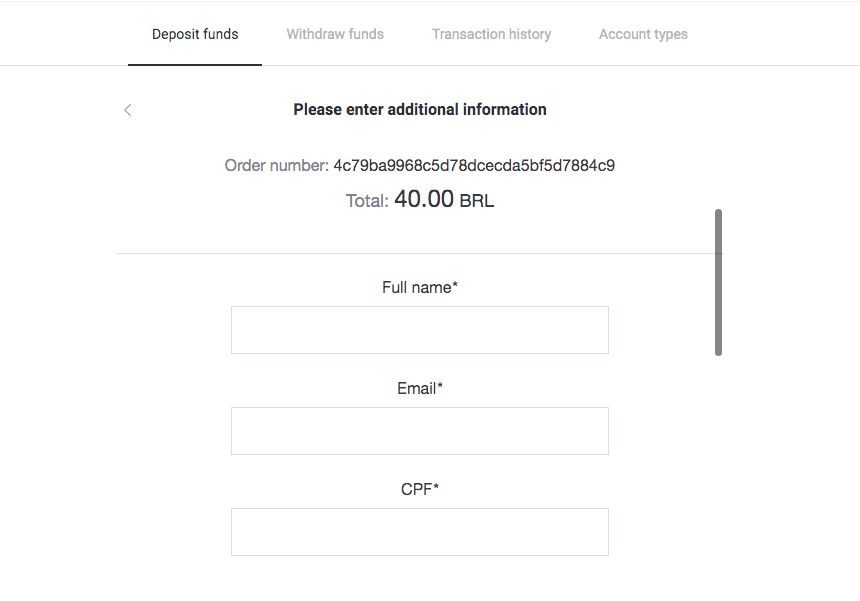
5. Заповніть запитувану інформацію та натисніть кнопку «Сплатити». 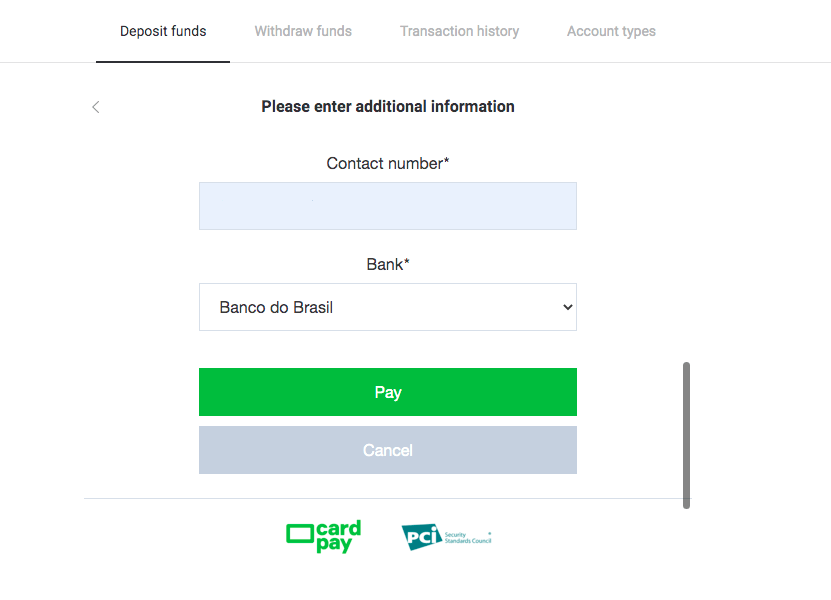
6. Натисніть зелену кнопку «Надіслати квитанцію». Збережіть цю інформацію для здійснення платежу. 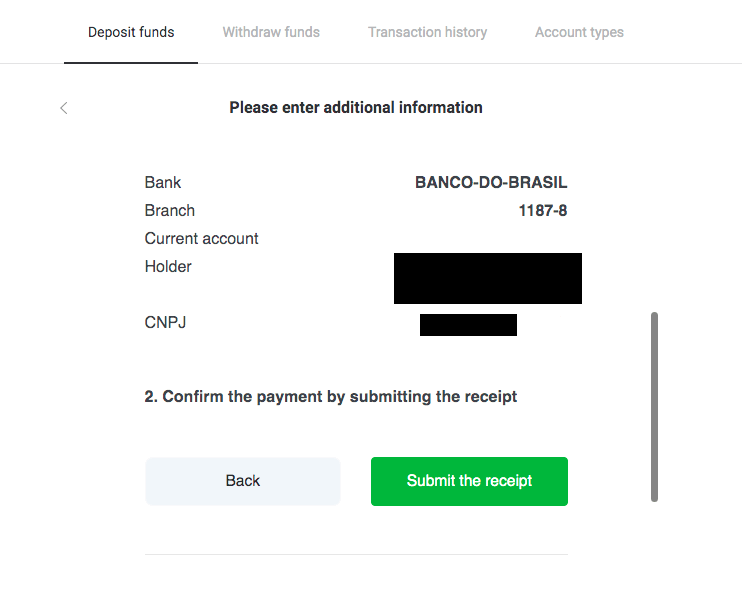
7. Відкрийте банківський додаток та увійдіть до свого облікового запису. Натисніть кнопку «Перекази». 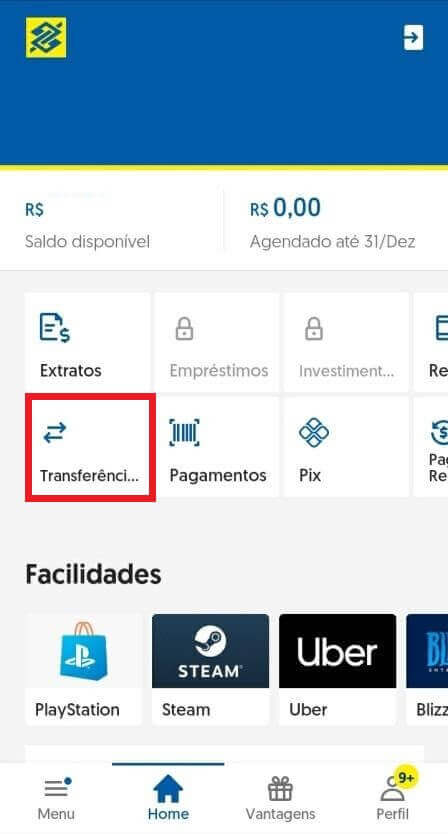
8. Заповніть збережену інформацію з кроку 6 та натисніть кнопку «Додати». 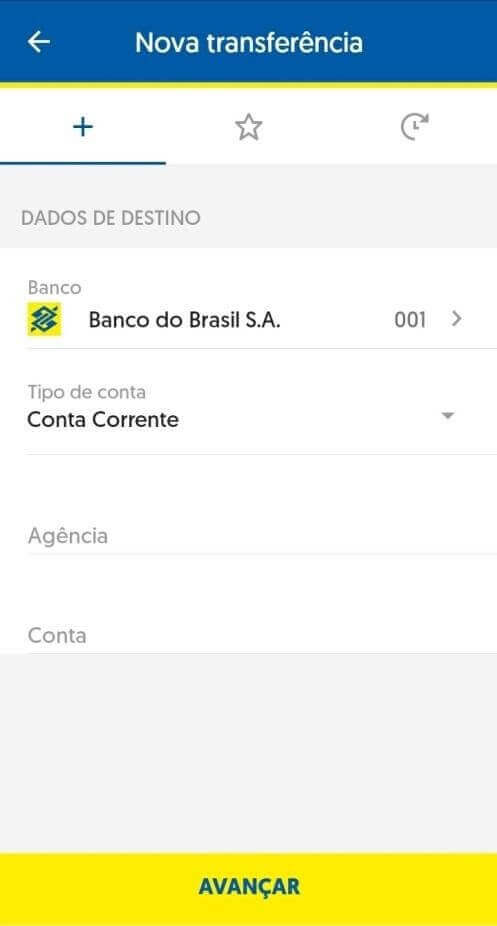
9. Виберіть рахунок, який ви використовуватимете для оплати, та суму. Це має бути той самий рахунок, який ви обрали на кроці 3, та натисніть кнопку «Додати». 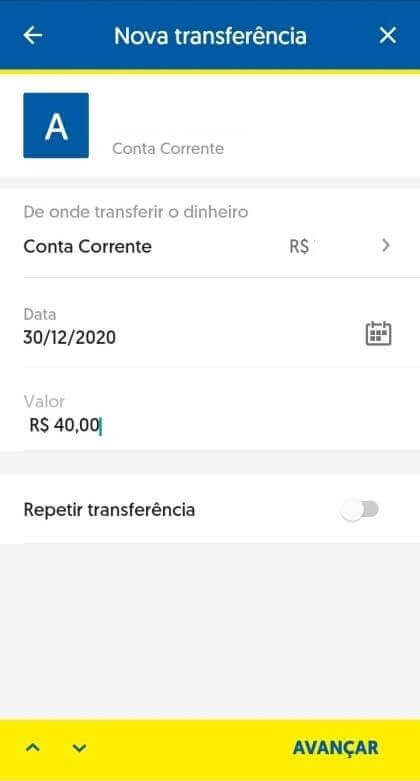
10. Введіть свій 6-значний пароль та натисніть кнопку «Підтвердити». 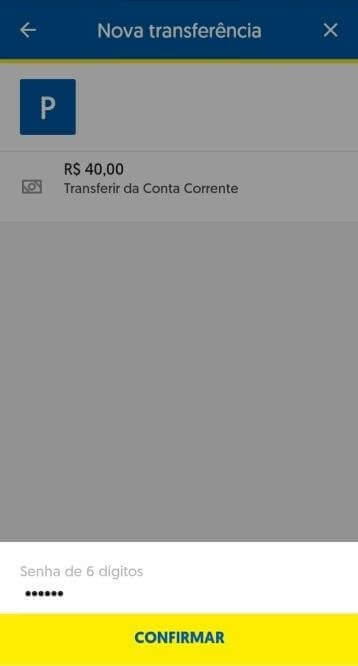
11. Натисніть кнопку «Comprovante» та завантажте квитанцію про ваш депозит або зробіть її скріншот. 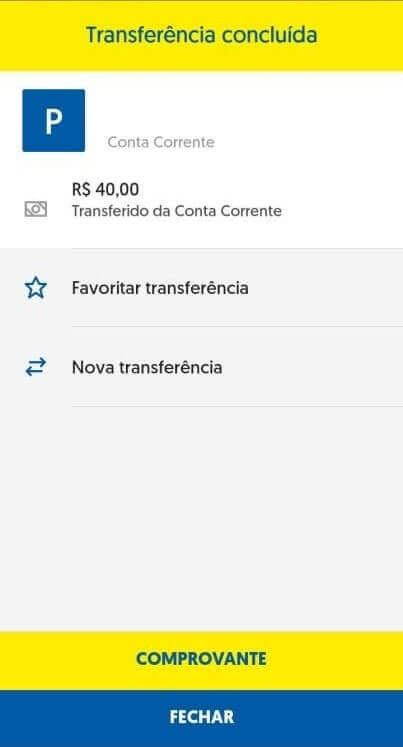
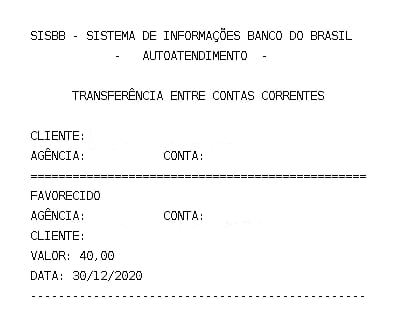
12. Поверніться на сторінку Binomo. Заповніть запитувану інформацію, завантажте банківську квитанцію з кроку 11 та натисніть «Submit». 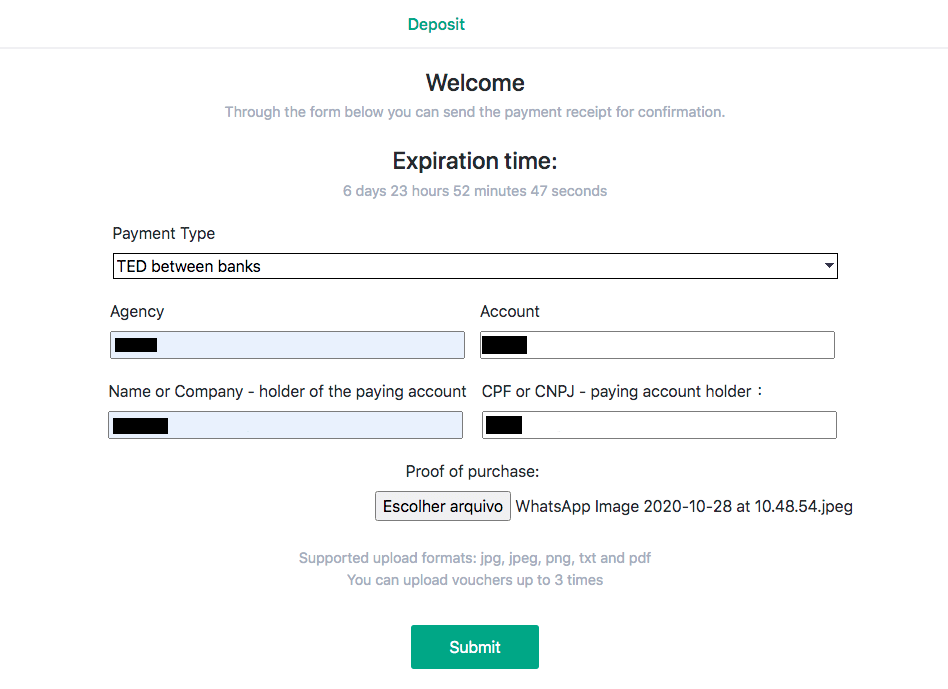
13. Сторінка підтвердження повідомить вас про те, що ваш депозит розглядається, і ви отримаєте електронний лист із підтвердженням запиту. 14. 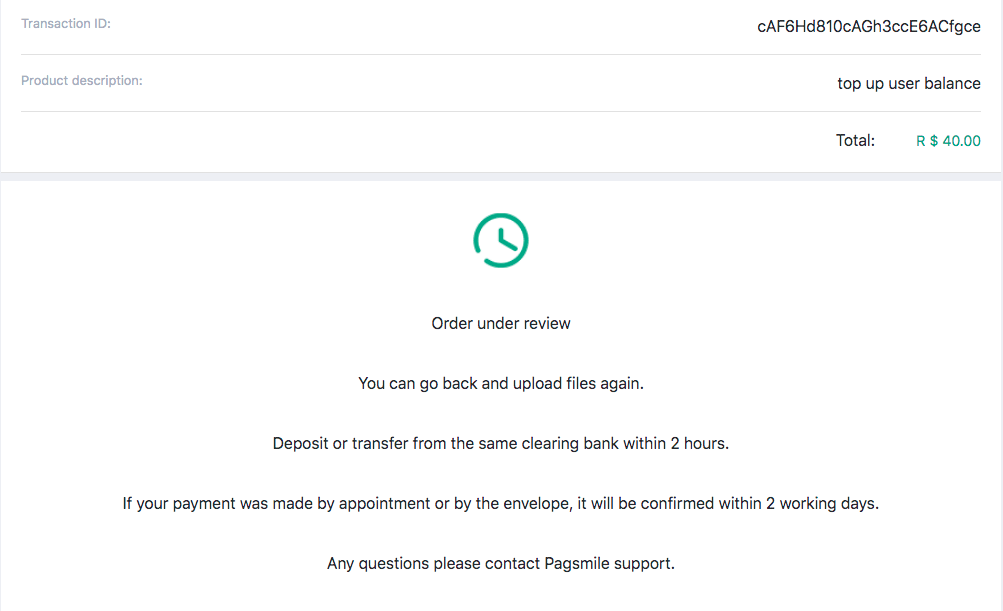
Слідкуйте за історією транзакцій, щоб дізнатися, коли ваш депозит буде завершено. Статус зміниться з «Очікує» на «Завершено». 15. 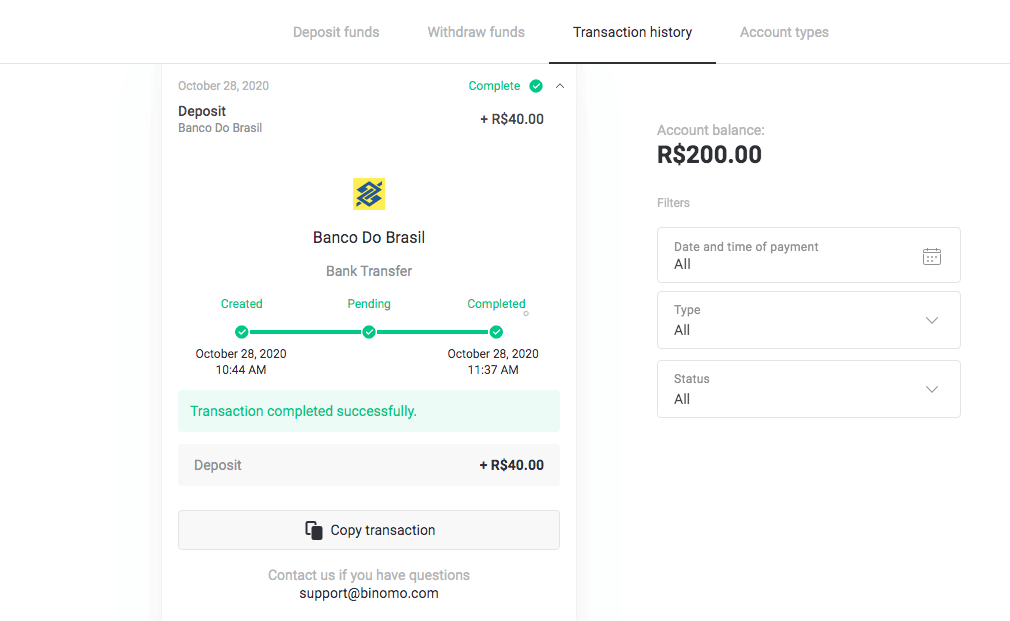
Якщо ви забули додати «Підтвердження покупки» на кроці 12, то виконайте дії на своїй електронній пошті. Ви отримаєте лист від постачальника платіжних послуг із підтвердженням покупки. Перейдіть за посиланням з листа, щоб завершити платіж, та додайте «Підтвердження покупки». 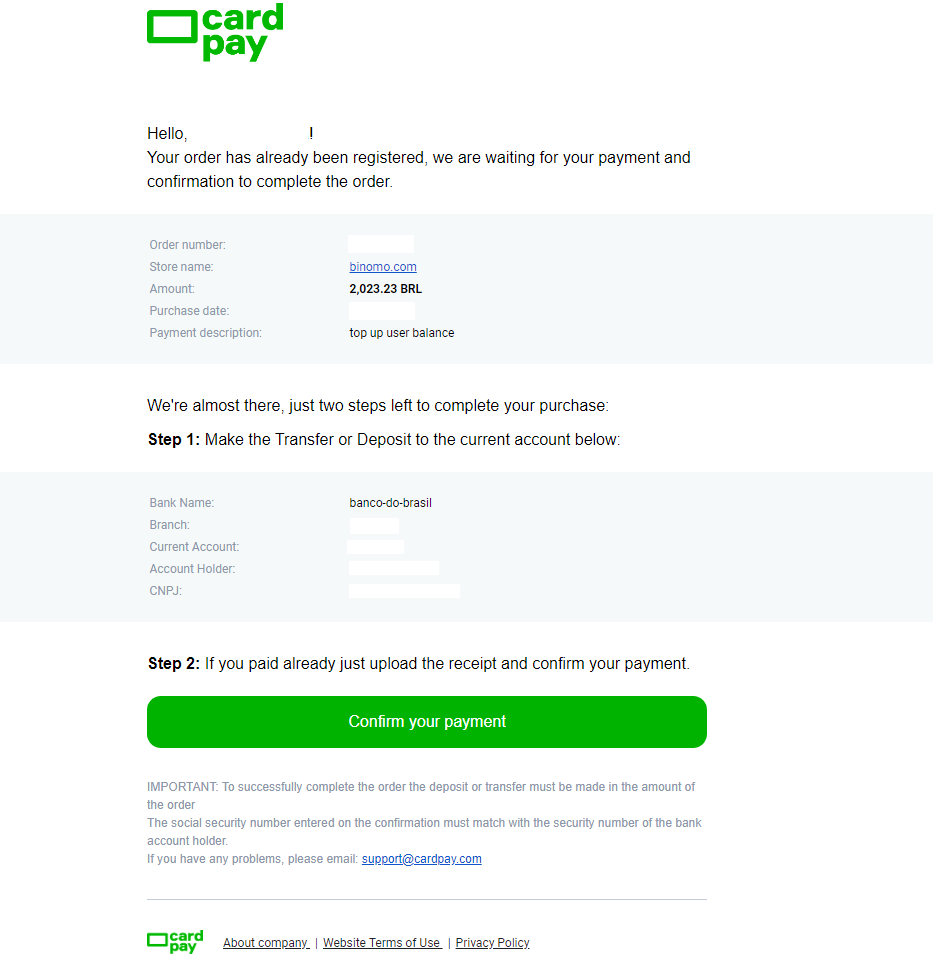
16. Якщо ви вибрали одну суму на кроці 3, але внесли депозит на іншу суму, у цьому випадку зробіть новий запит на депозит із правильною сумою та додайте підтвердження платежу на кроці 12.
17. Якщо ви не можете здійснити платіж на правильну суму, подайте запит на повернення коштів. Перейдіть на сайт www.pagsmile.com, на головній сторінці "Центр допомоги".
- У «Ajuda ao Comprador» перейдіть до «Li todos os casos deste FAQ e não encontrei nenhuma solução».
- Потім натисніть «Натисніть тут», щоб перейти до довідкового центру.
- На цій сторінці виберіть опцію «Depósito ou Transferência Bancária», а потім натисніть «Iniciar o chat».
- Заповніть свої особисті дані (ім'я, електронну пошту, номер замовлення, CPF або CNPJ, назву магазину, гру або додаток), опишіть деталі вашого запиту.
- Коли все буде завершено, натисніть «Deixe sua mensagem».
- Ви отримаєте на свою електронну пошту повідомлення про відкриття замовлення
Час обробки повернення коштів становить 7 днів.
Пікс
1. Натисніть кнопку «Депозит» у правому верхньому куті. 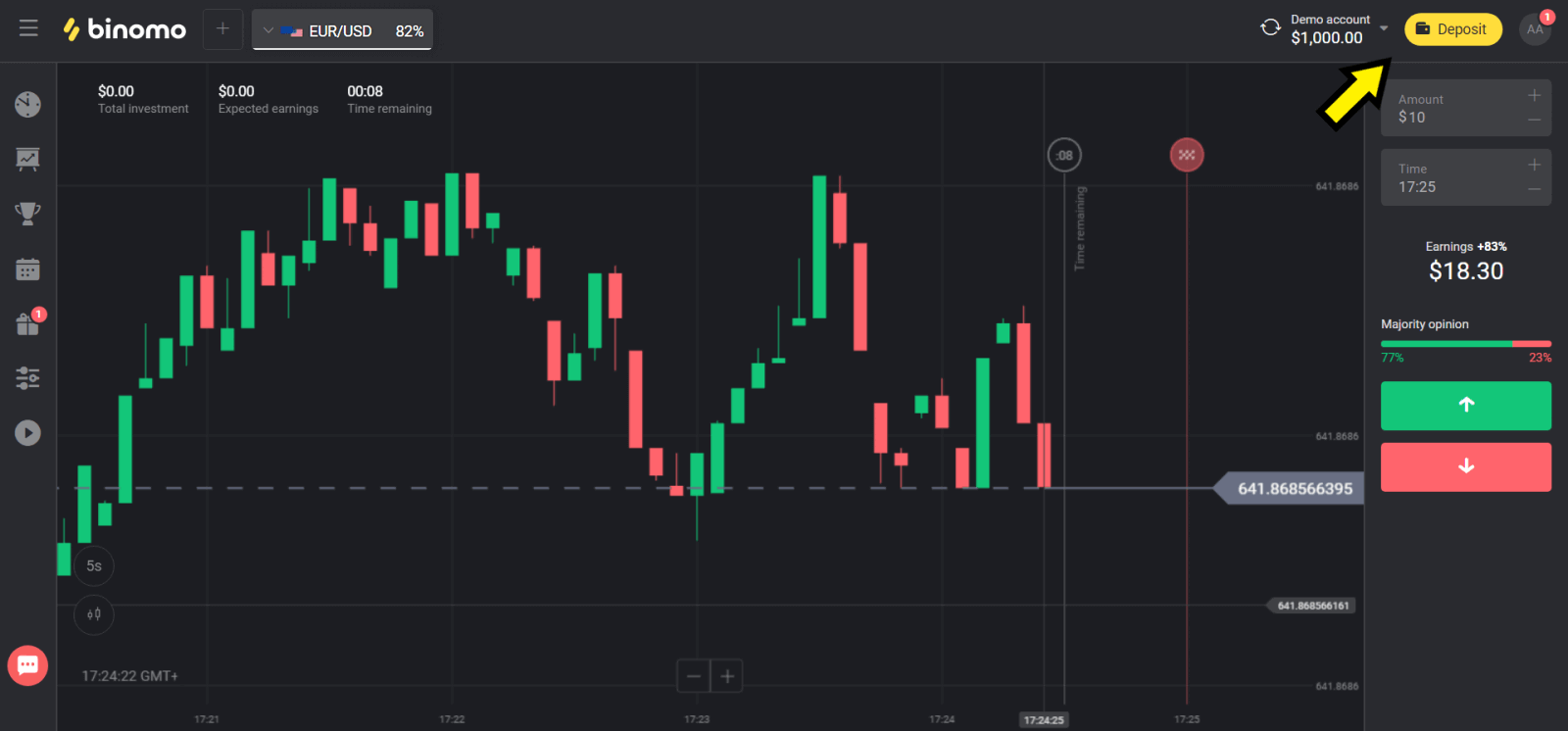
2. Виберіть «Бразилія» в розділі «Країна» та виберіть метод «Pix». 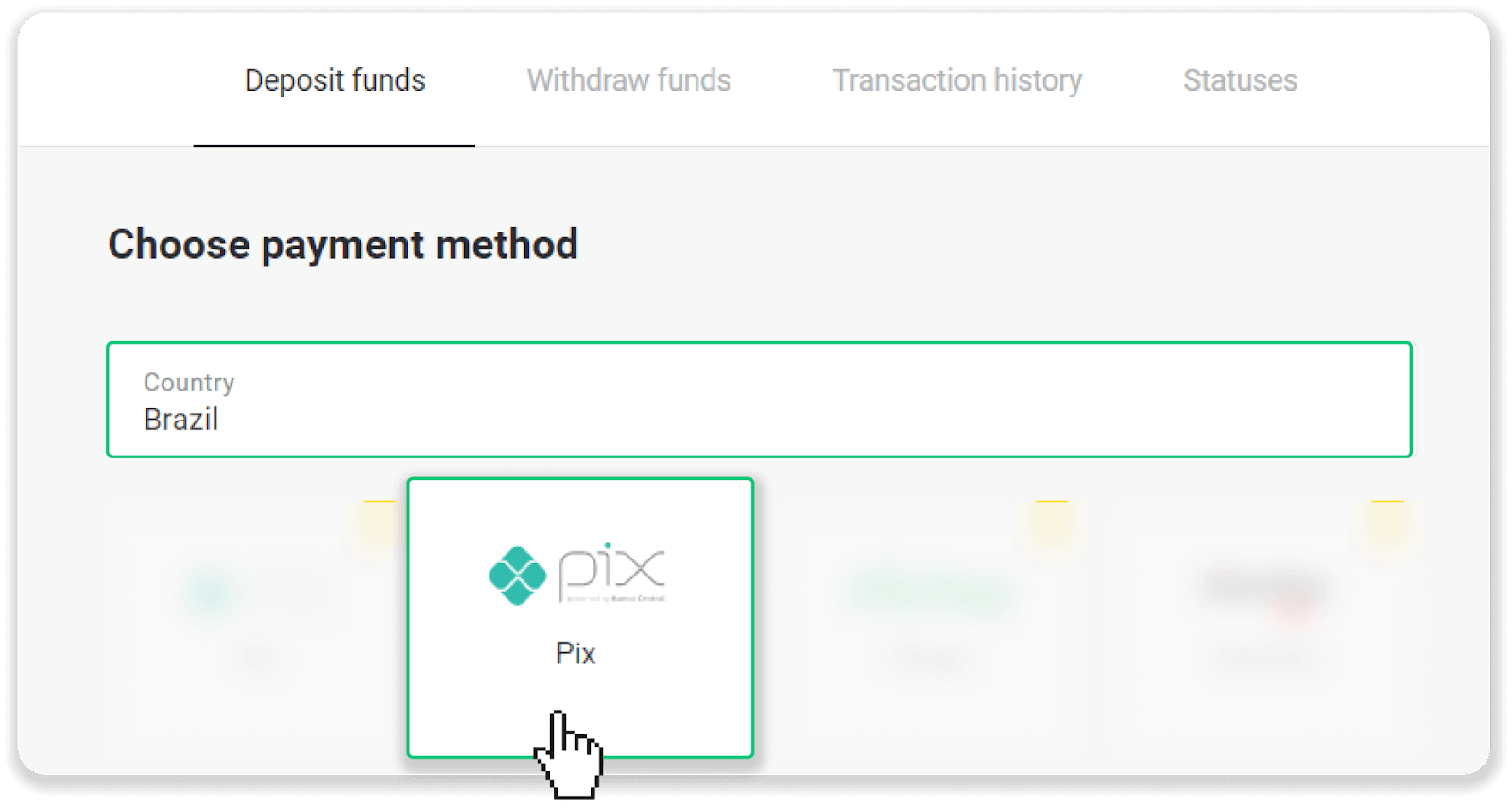
3. Виберіть суму для внесення та натисніть кнопку «Депозит». 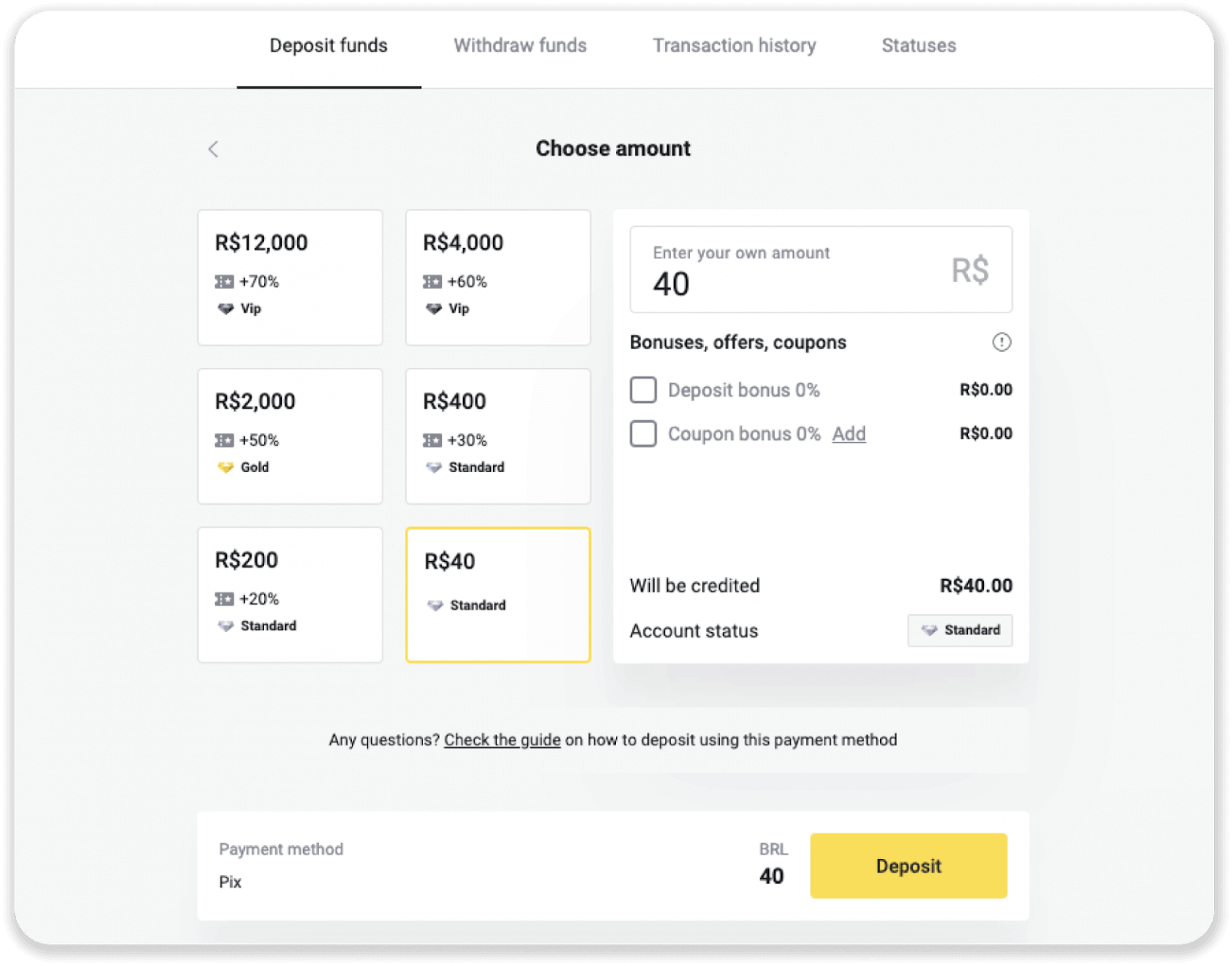
4. Ви будете автоматично перенаправлені на сторінку постачальника платіжних послуг. Введіть свою особисту інформацію: ім'я, CPF, CEP, адресу електронної пошти та номер телефону. Натисніть «Підтвердити». 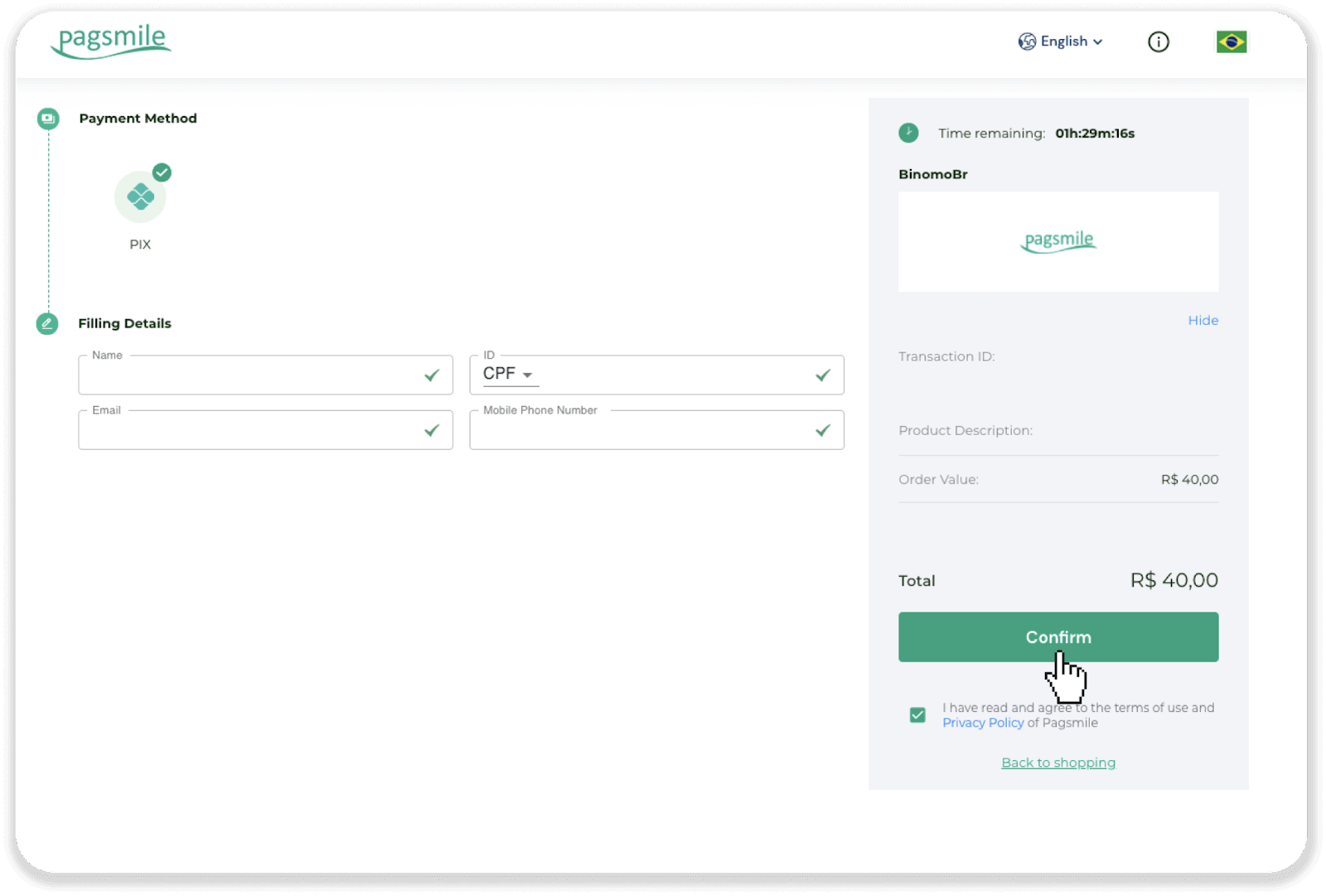
5. Буде згенеровано QR-код. Ви можете скопіювати його або відсканувати телефоном. 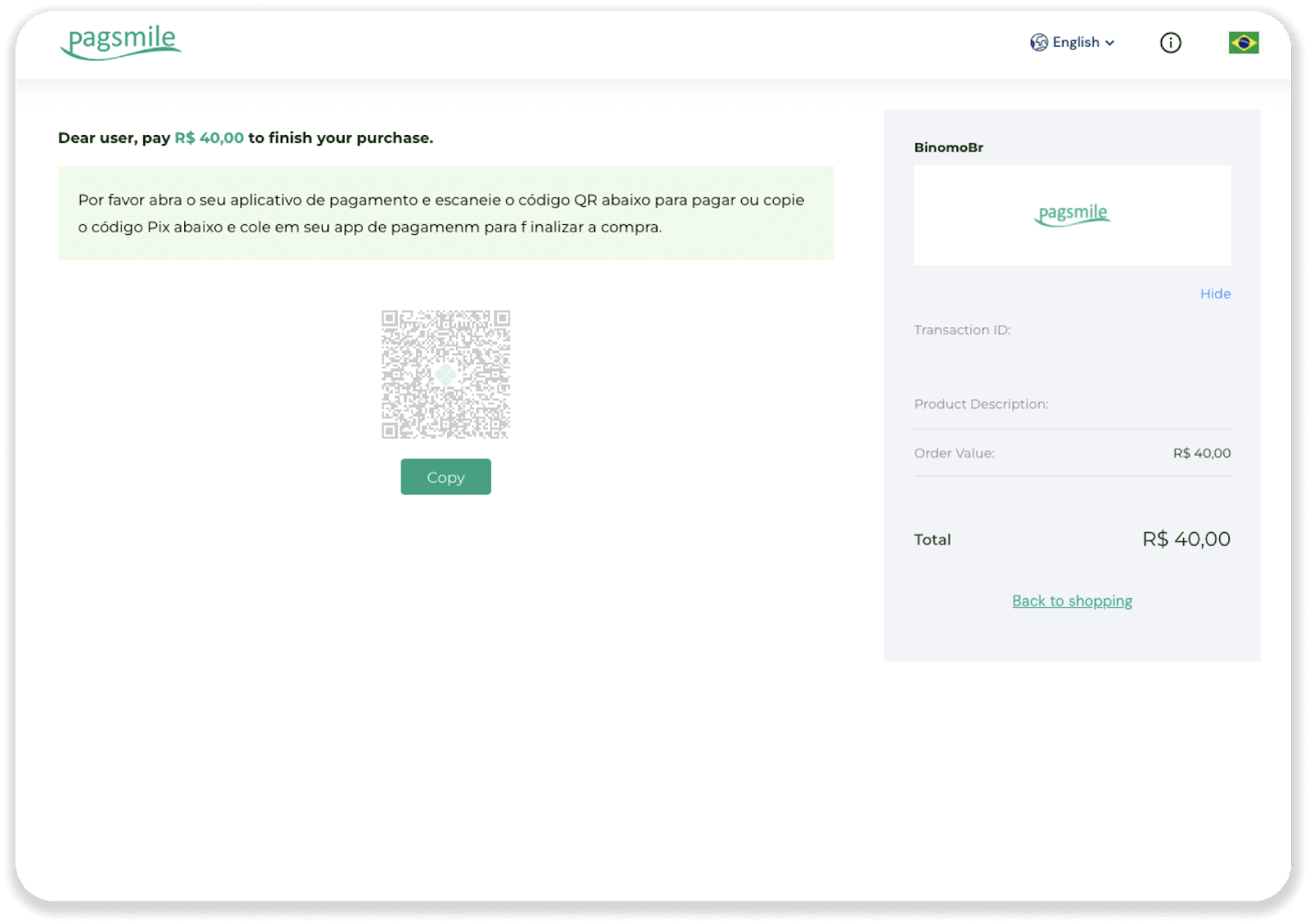
6. Увійдіть у додаток свого банківського рахунку та натисніть «PIX». Виберіть опцію «Перевірити QR-код», щоб відсканувати QR-код. 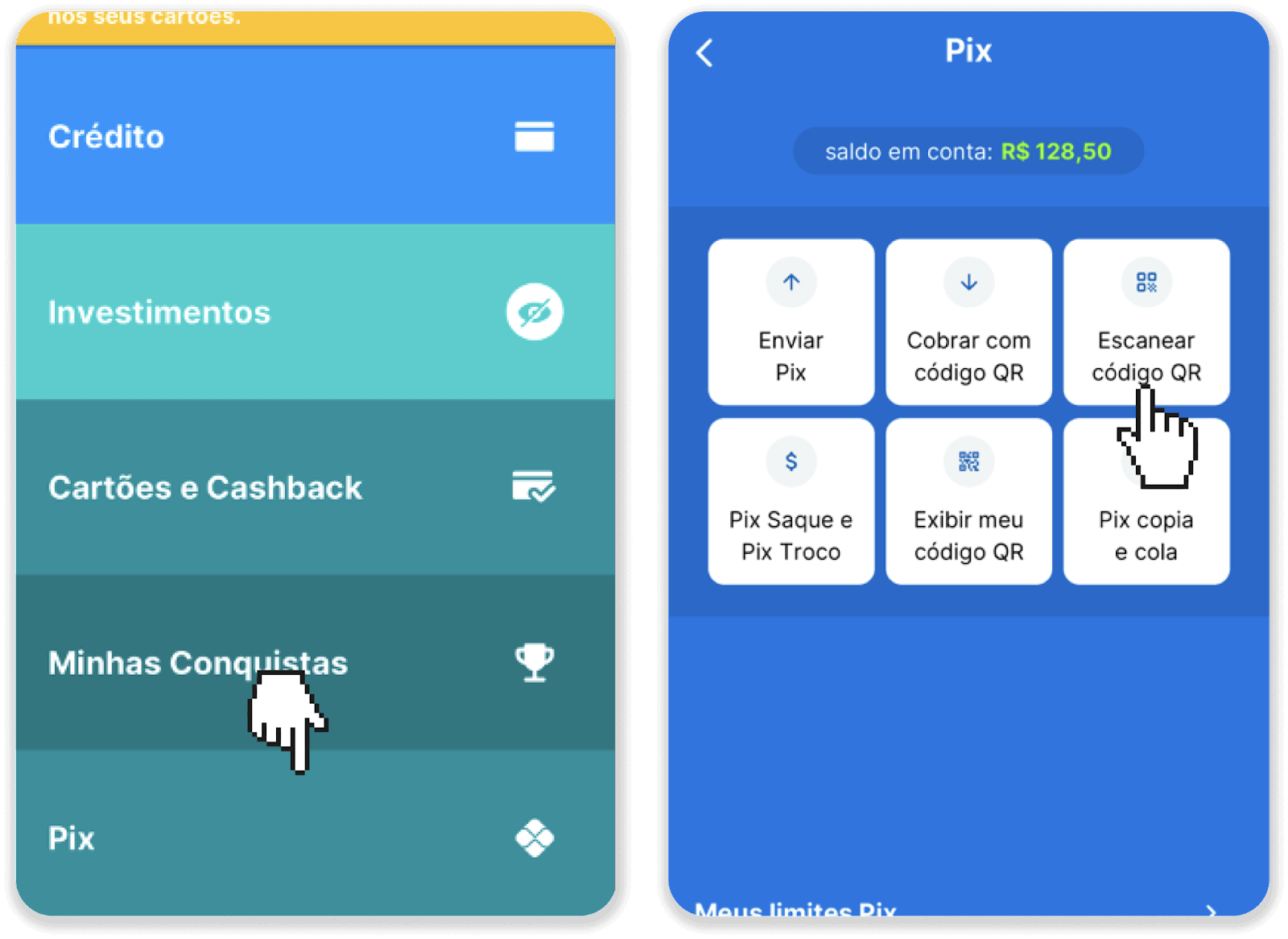
7. Відскануйте QR-код камерою телефону. Після сканування перевірте правильність усієї інформації та натисніть «Сплатити зараз». 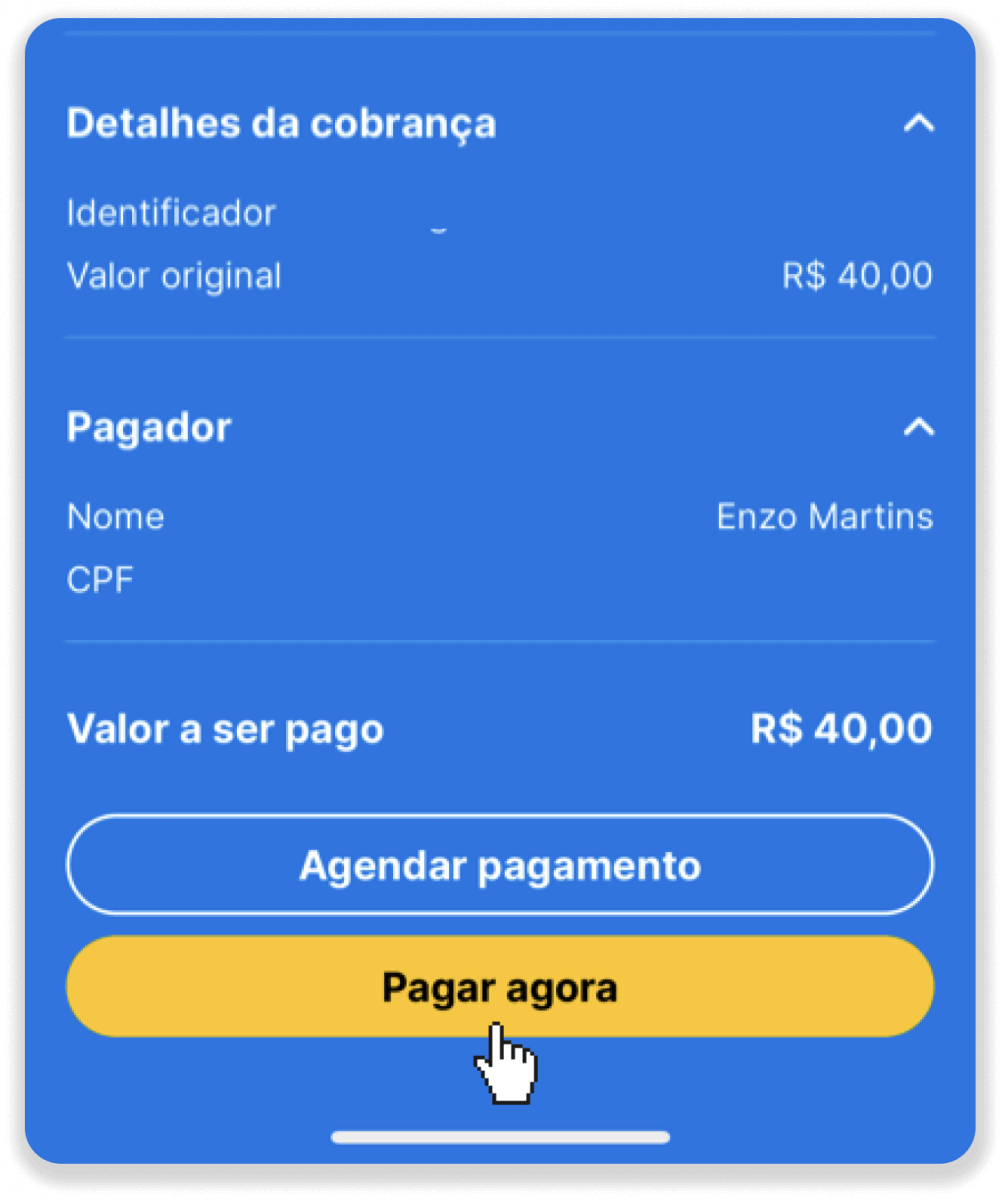
8. Введіть свій PIN-код. Ви побачите підтвердження платежу. 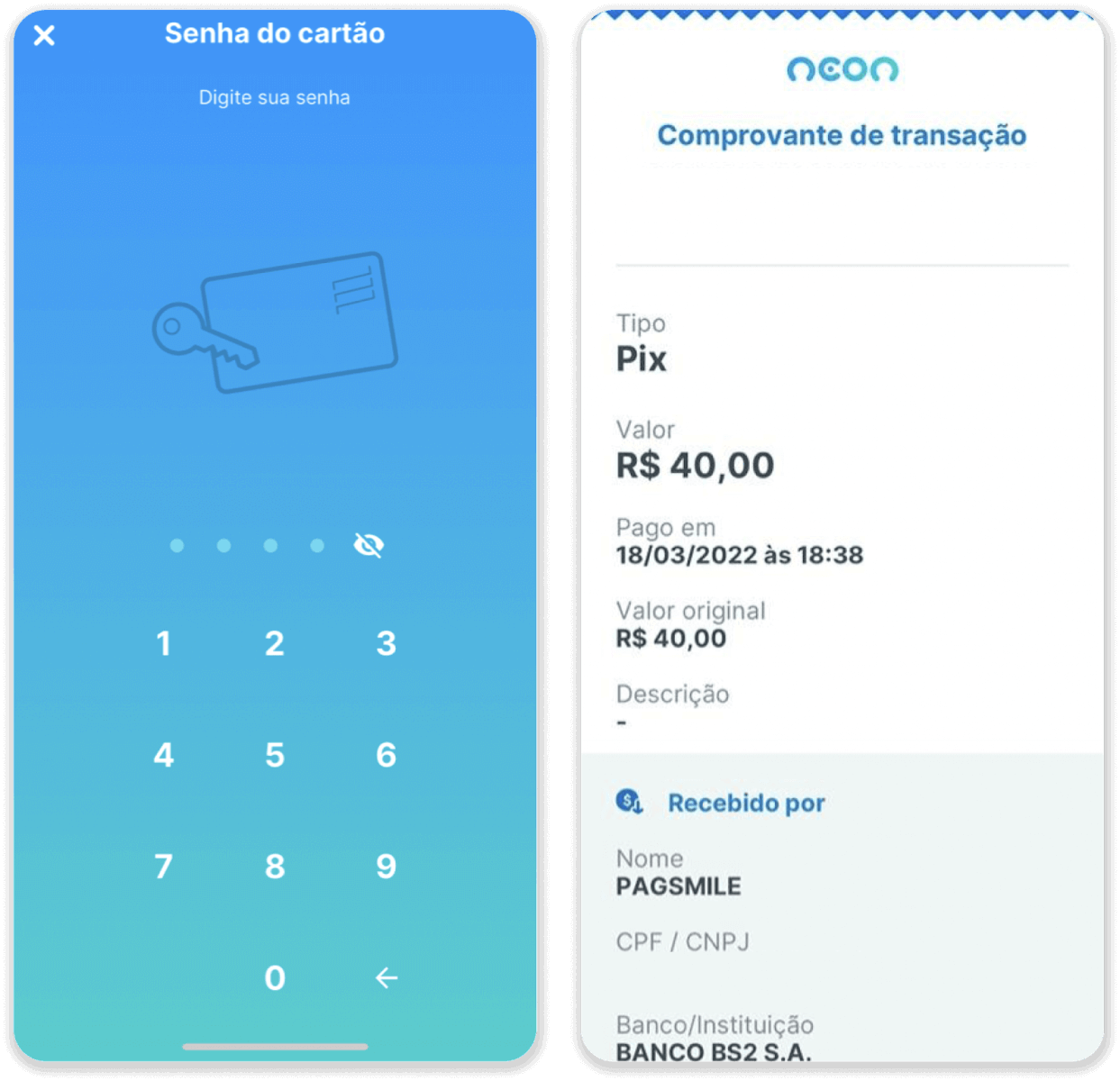
9. Щоб перевірити статус вашої транзакції, поверніться на вкладку «Історія транзакцій» і натисніть на свій депозит, щоб відстежити його статус.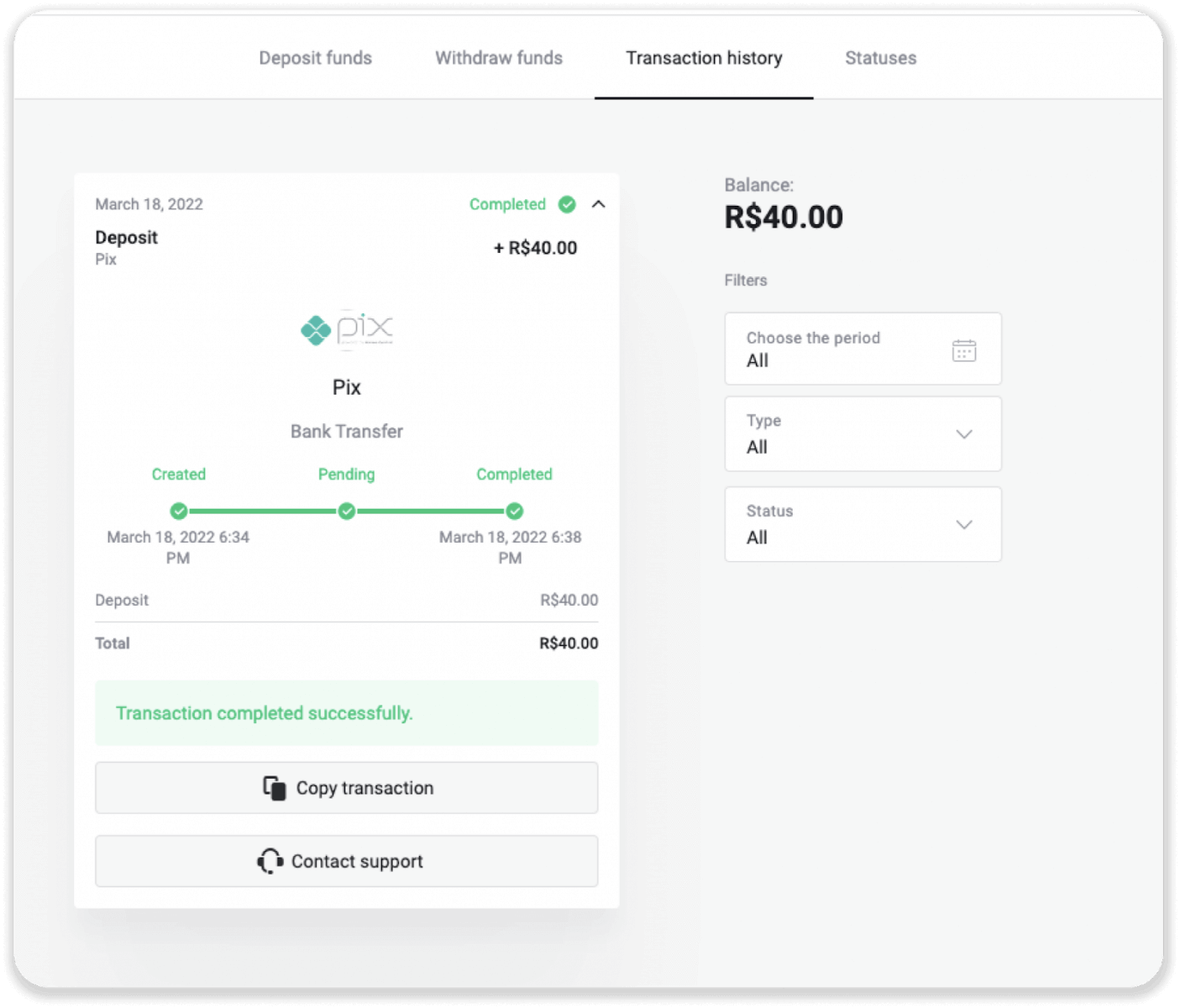
Нетеллер
1. Натисніть кнопку «Депозит» у правому верхньому куті. 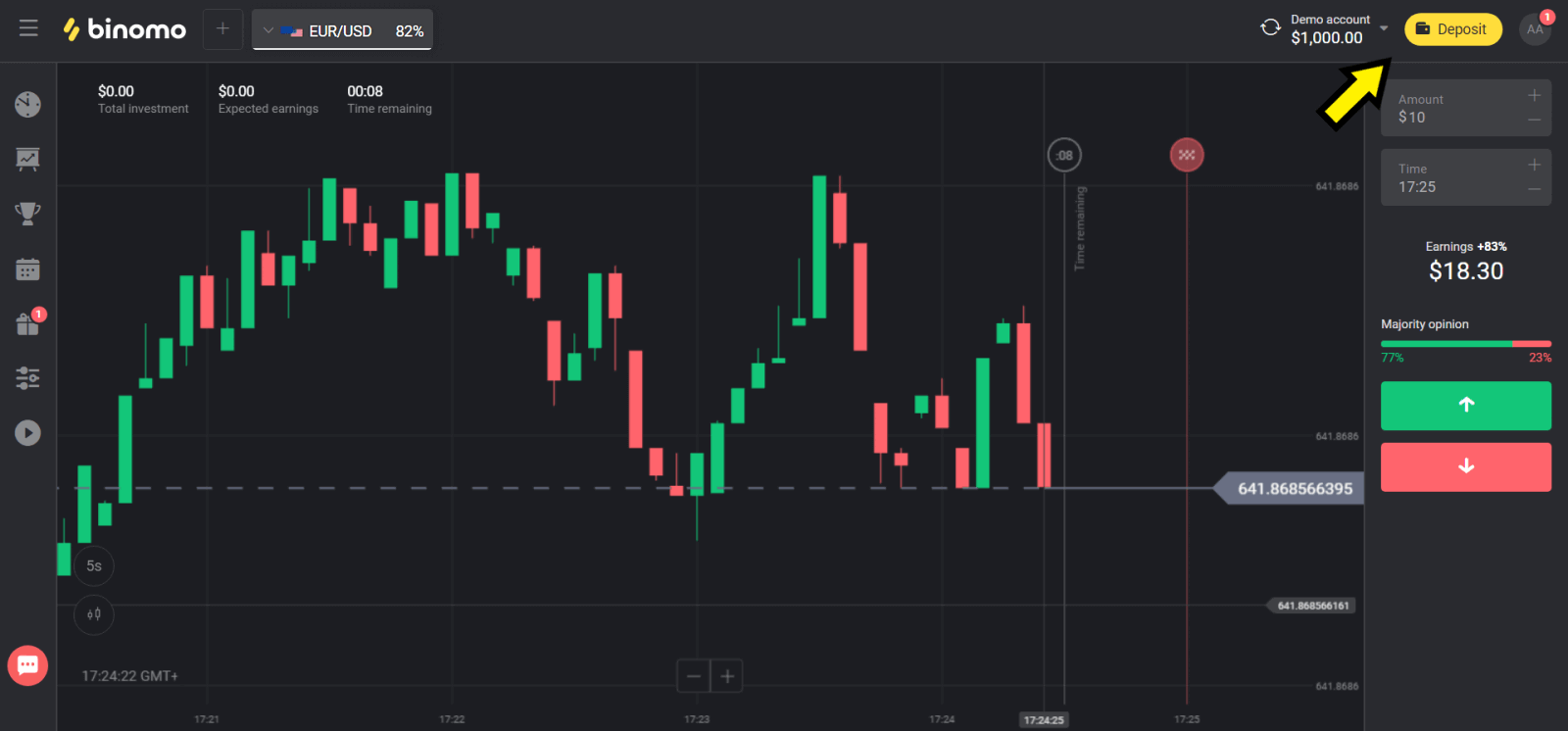
2. Виберіть свою країну в розділі «Країна» та виберіть метод «Neteller». 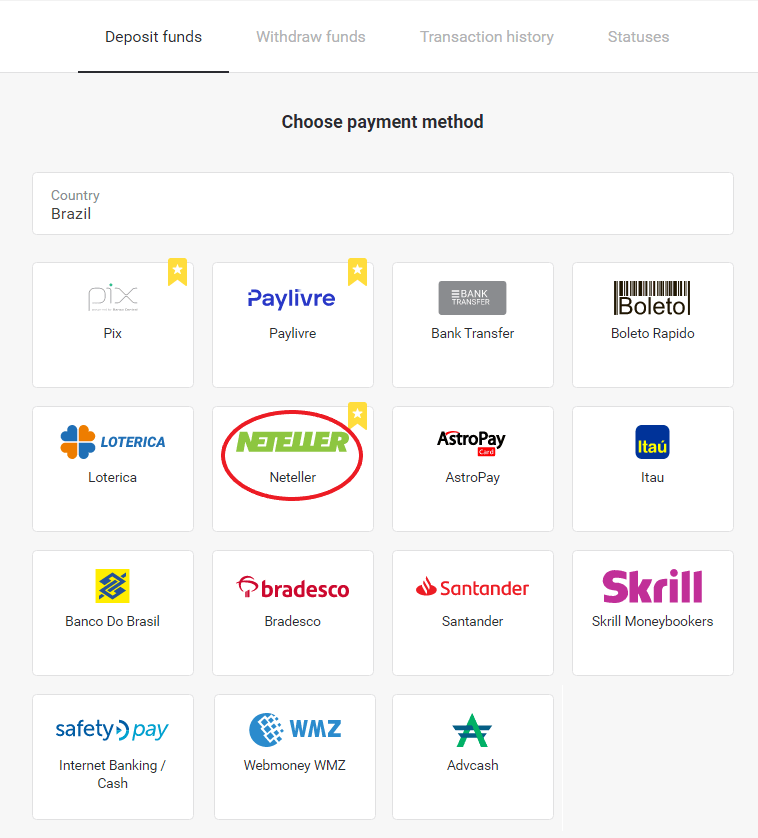
3. Виберіть суму для депозиту та натисніть кнопку «Депозит». 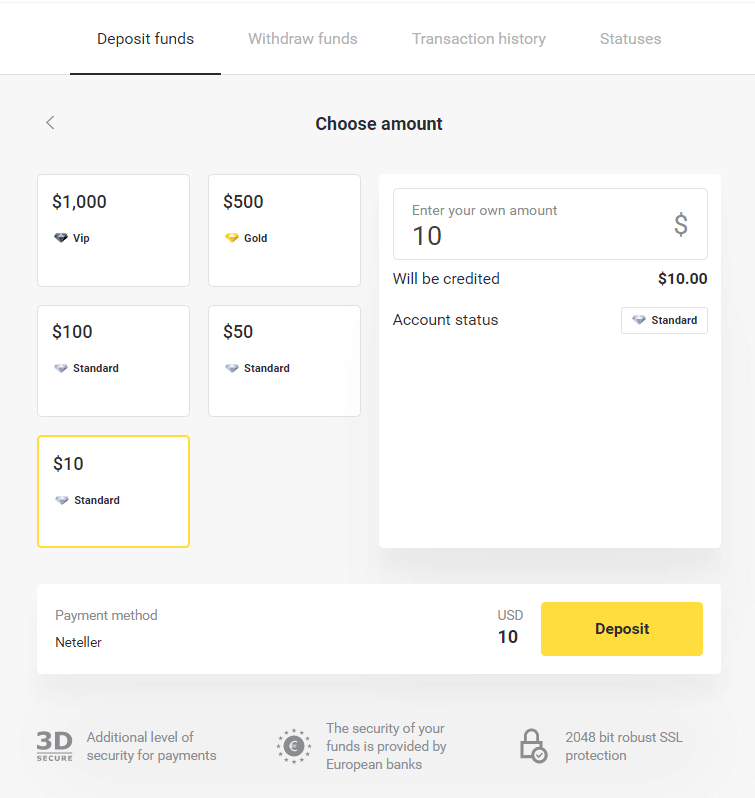
4. Скопіюйте адресу електронної пошти та натисніть кнопку «Далі». 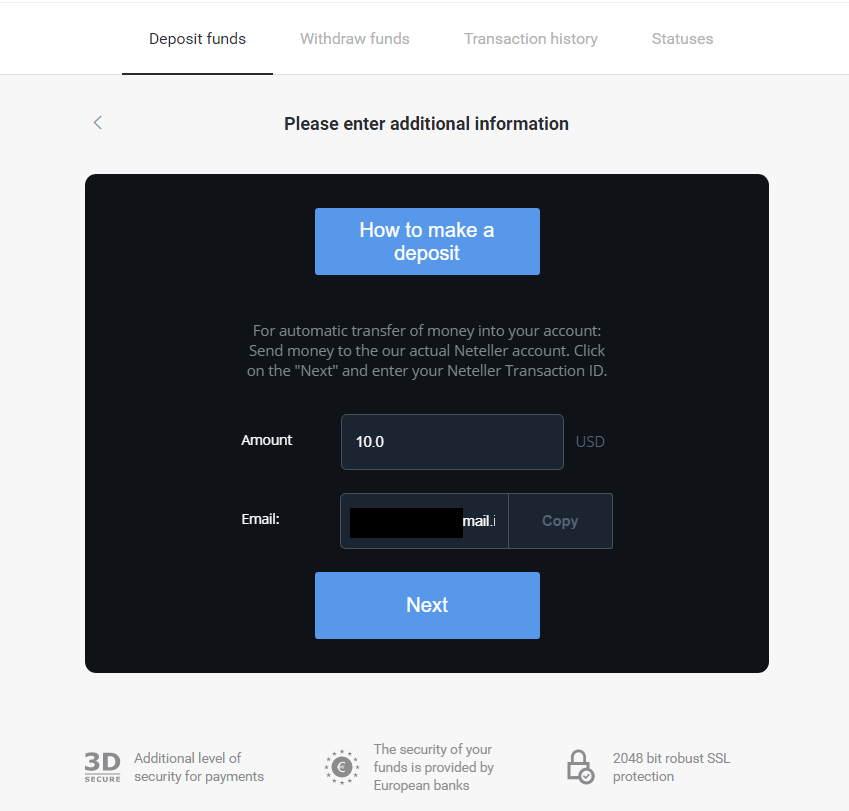
5. Перейдіть на веб-сайт Neteller та увійдіть до свого облікового запису. 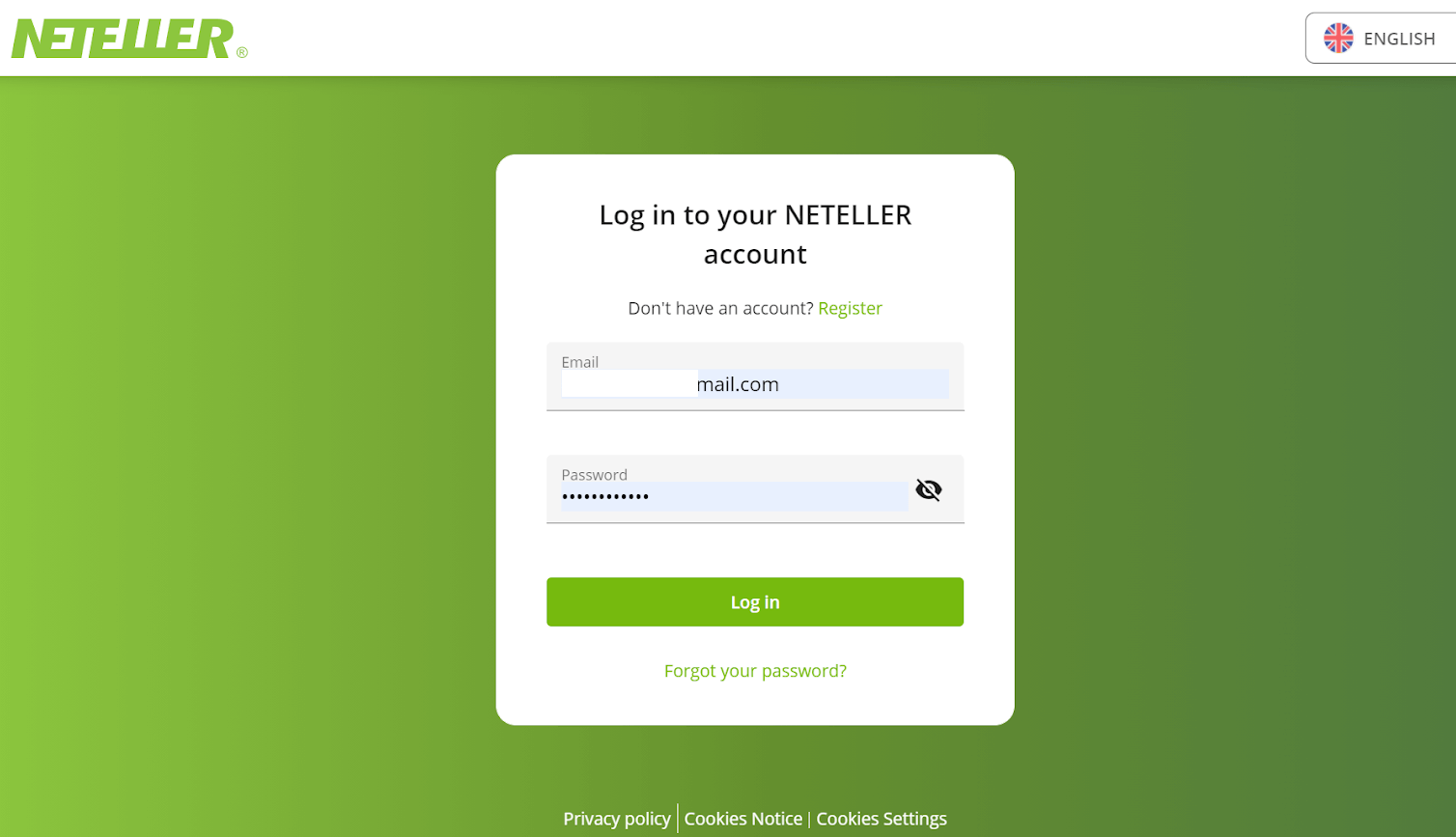
6. У розділі «Грошовий переказ» введіть адресу електронної пошти, зазначену на веб-сайті Binomo (крок 4), та натисніть кнопку «Продовжити», щоб продовжити. 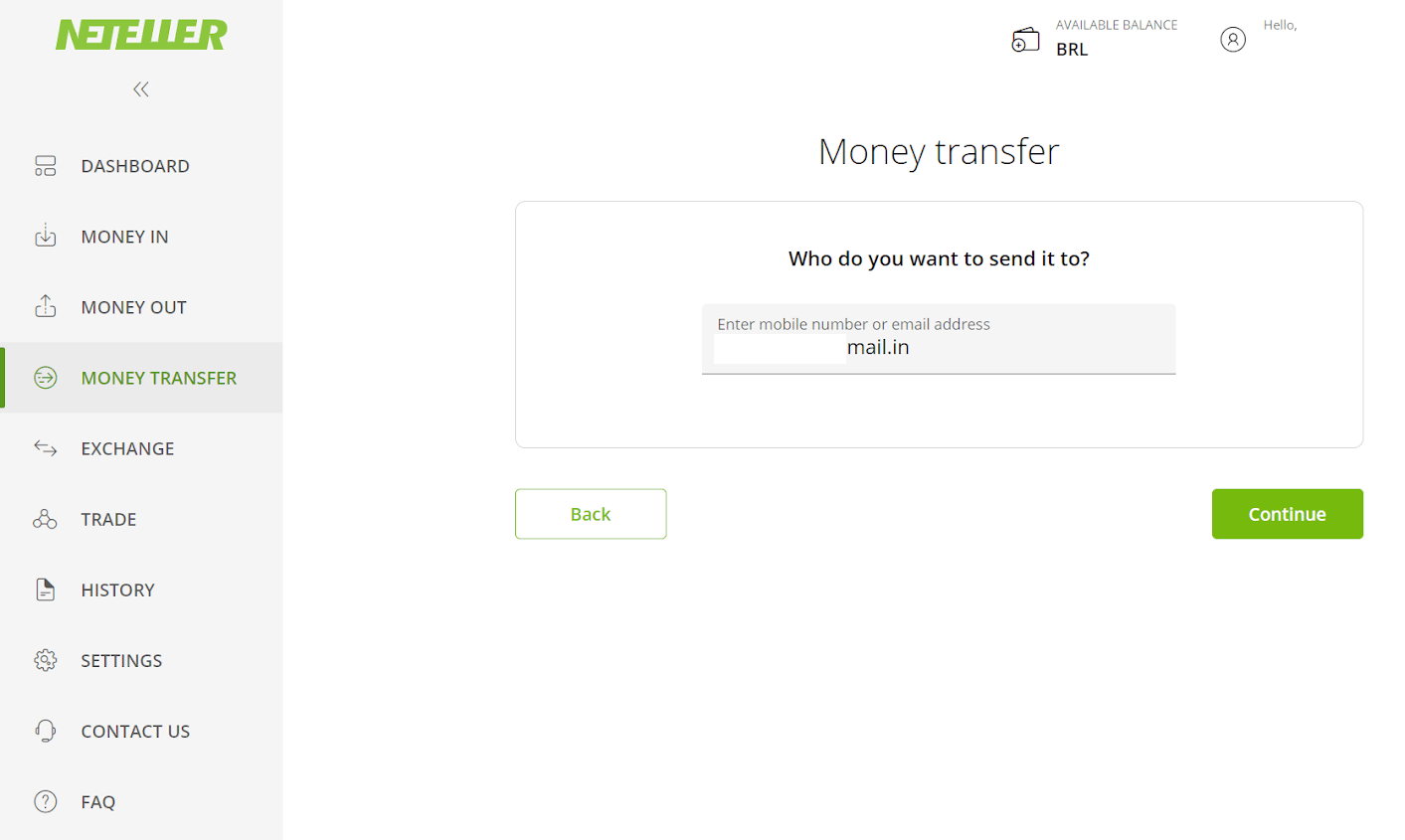
7. Введіть суму, яку ви вибрали в Binomo (крок 3), та натисніть кнопку «Продовжити», щоб продовжити. 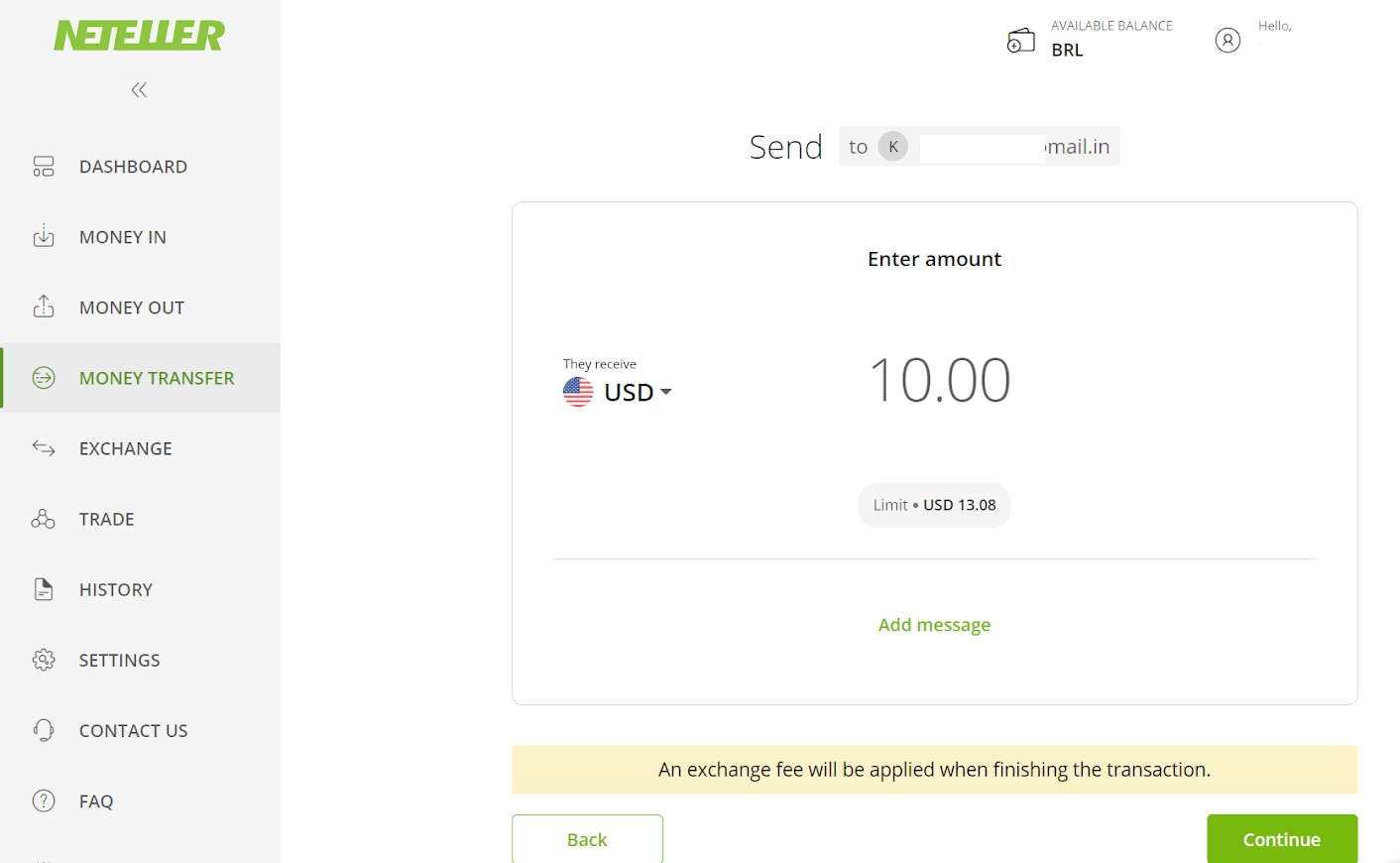
8. Перегляньте деталі вашого переказу. Якщо все правильно, натисніть кнопку «Підтвердити», щоб підтвердити транзакцію, та продовжте. 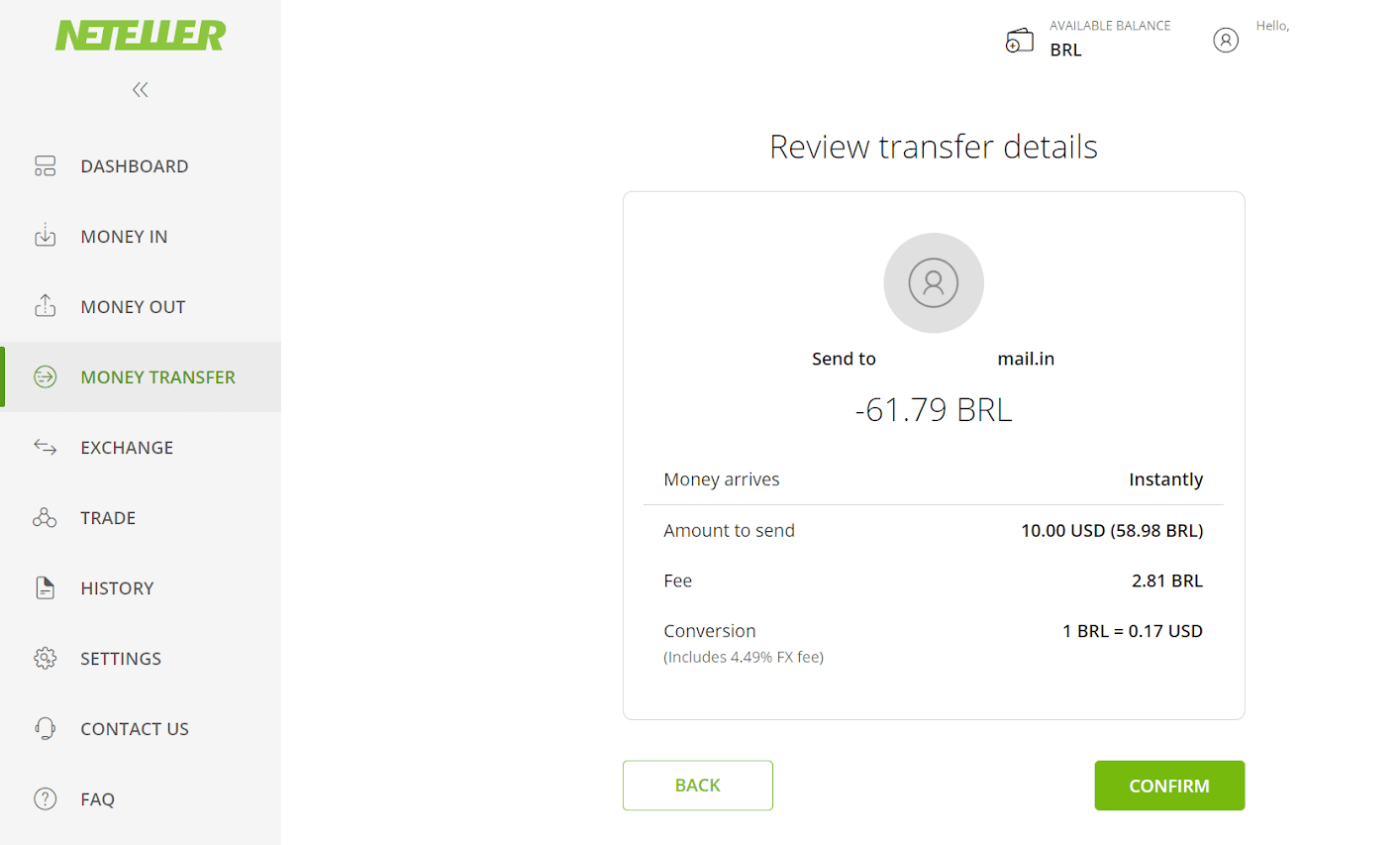
9. Вам буде запропоновано ввести свій Secure ID для завершення транзакції, введіть його та натисніть кнопку «Підтвердити», щоб продовжити. 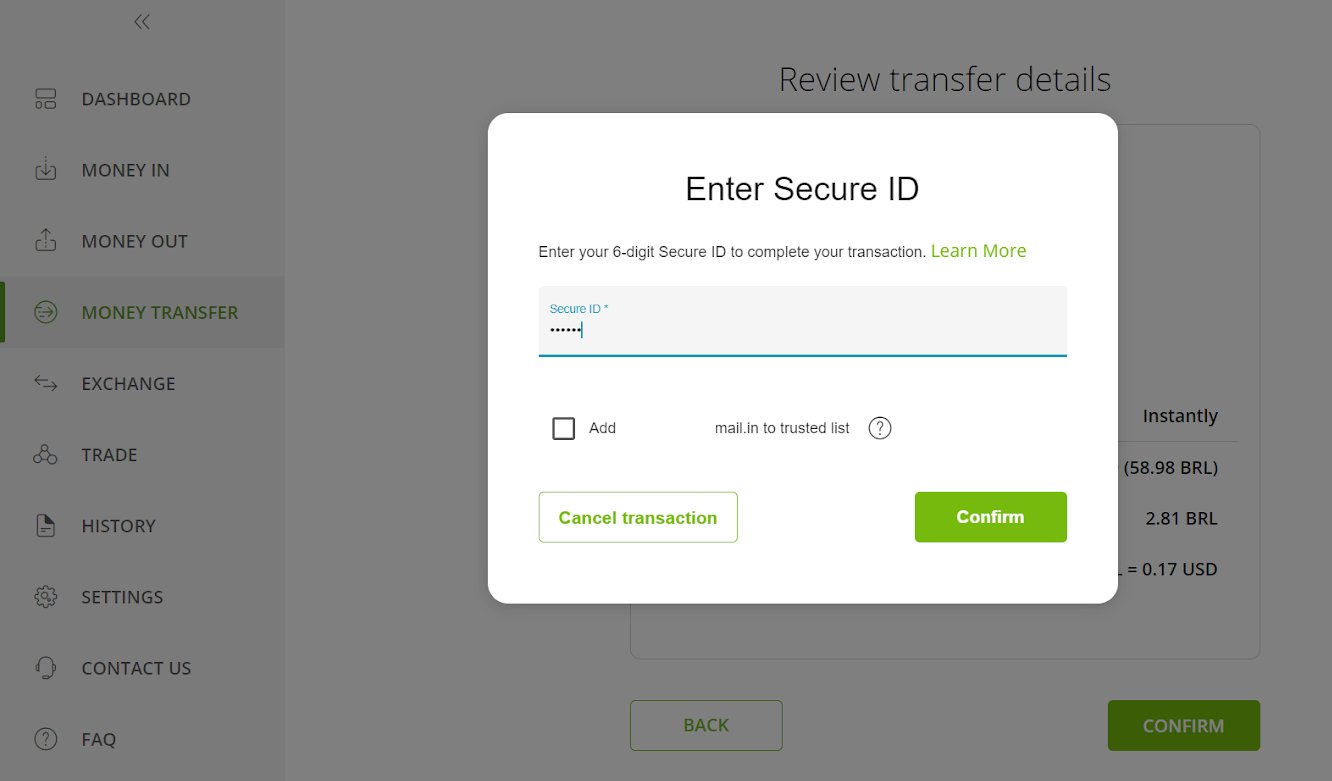
10. З’явиться підтвердження вашої транзакції. Тепер поверніться на сторінку депозиту Binomo. 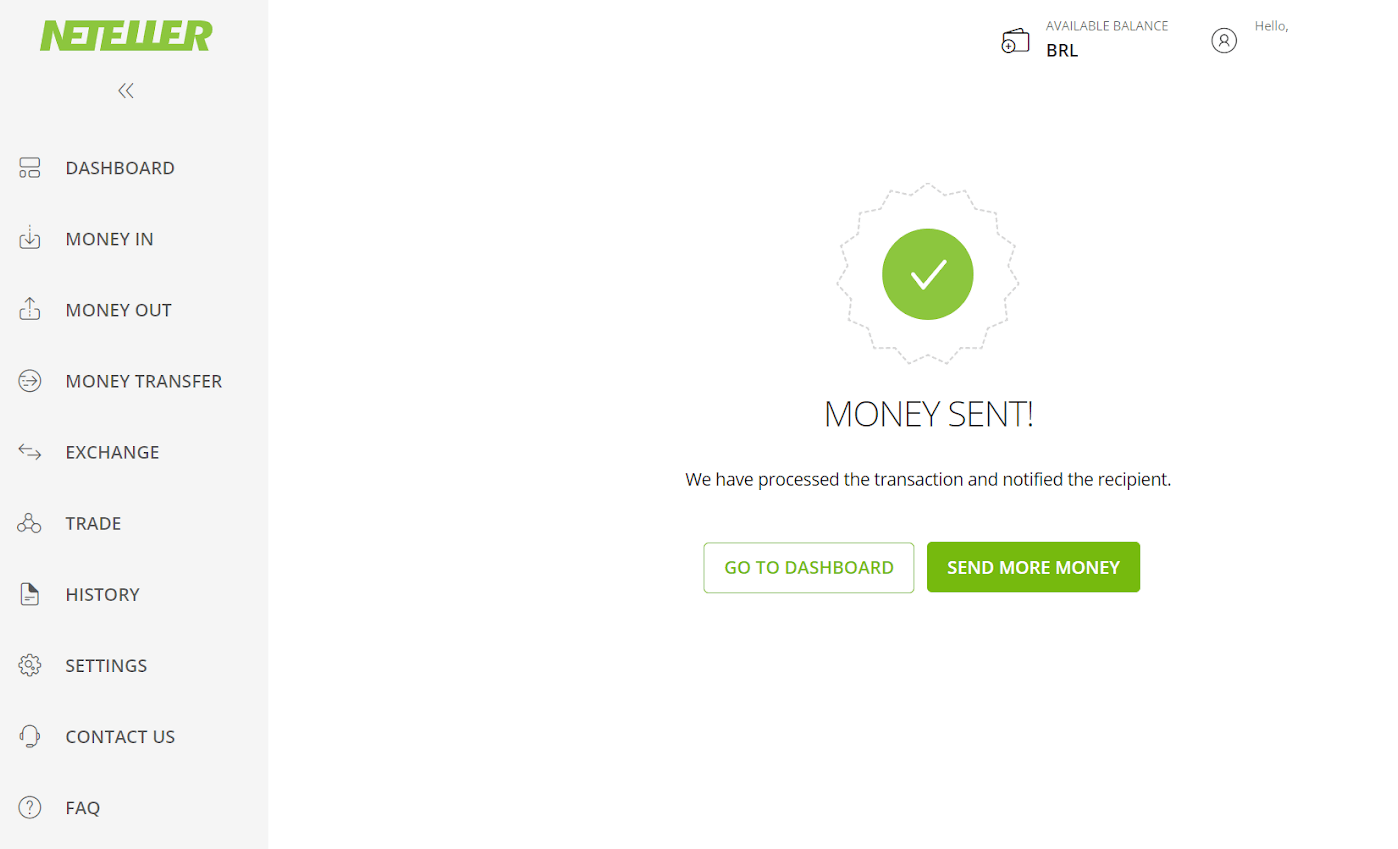
11. Введіть ідентифікатор транзакції, який можна знайти у вашому обліковому записі Neteller, у поле «Ідентифікатор транзакції» та натисніть кнопку «Підтвердити», щоб продовжити. 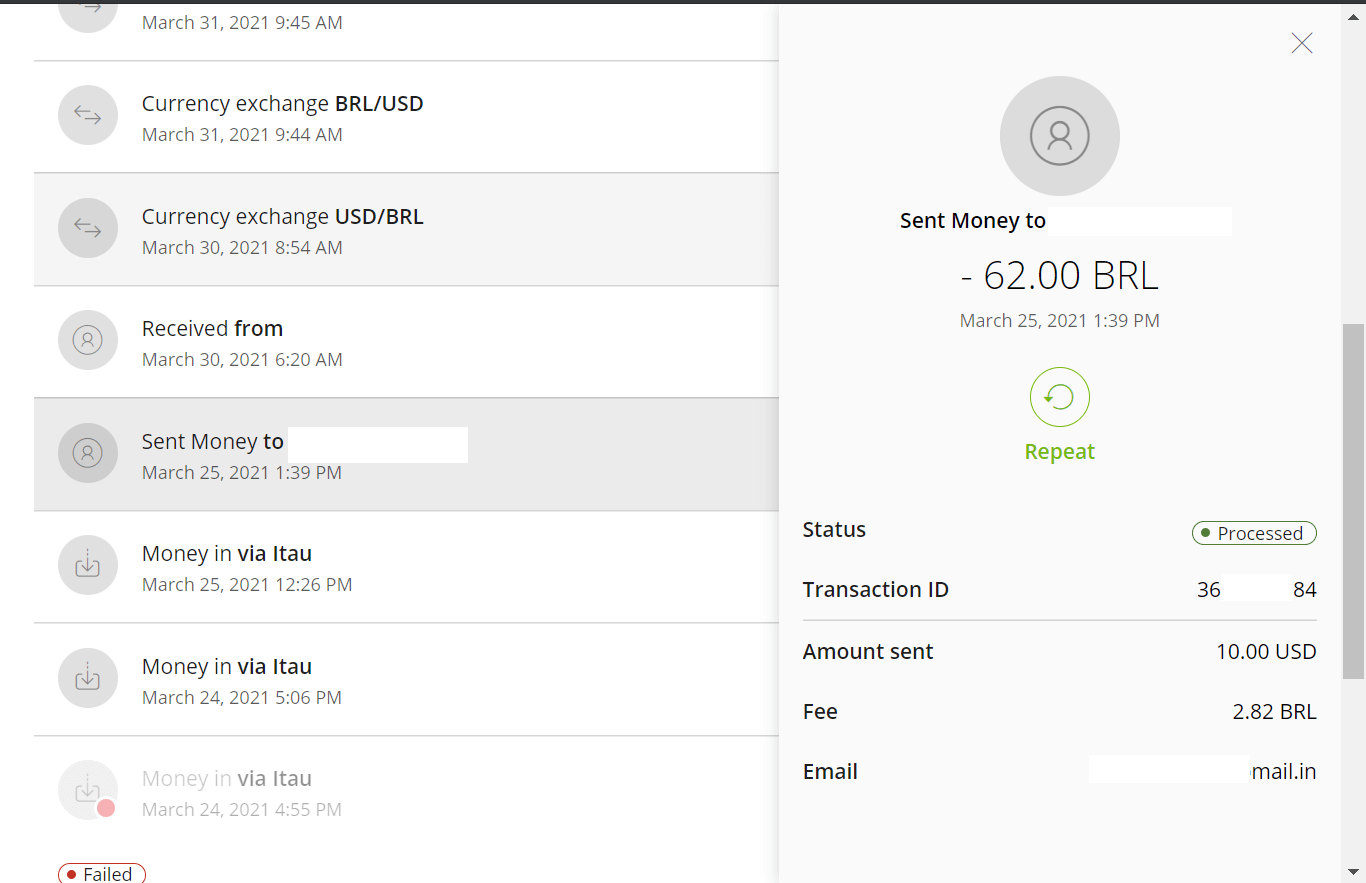
12. З’явиться підтвердження успішного платежу. 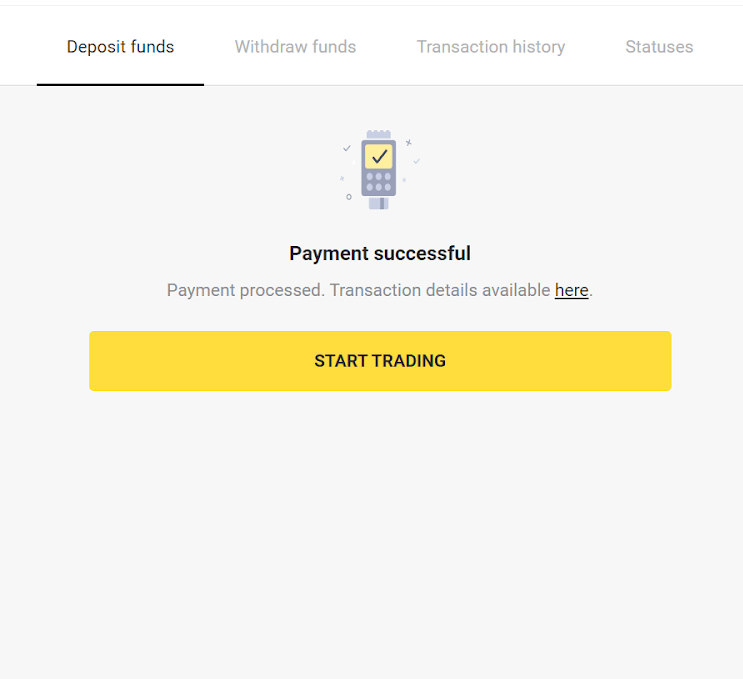
13. Ви можете перевірити статус вашої транзакції в розділі «Історія транзакцій».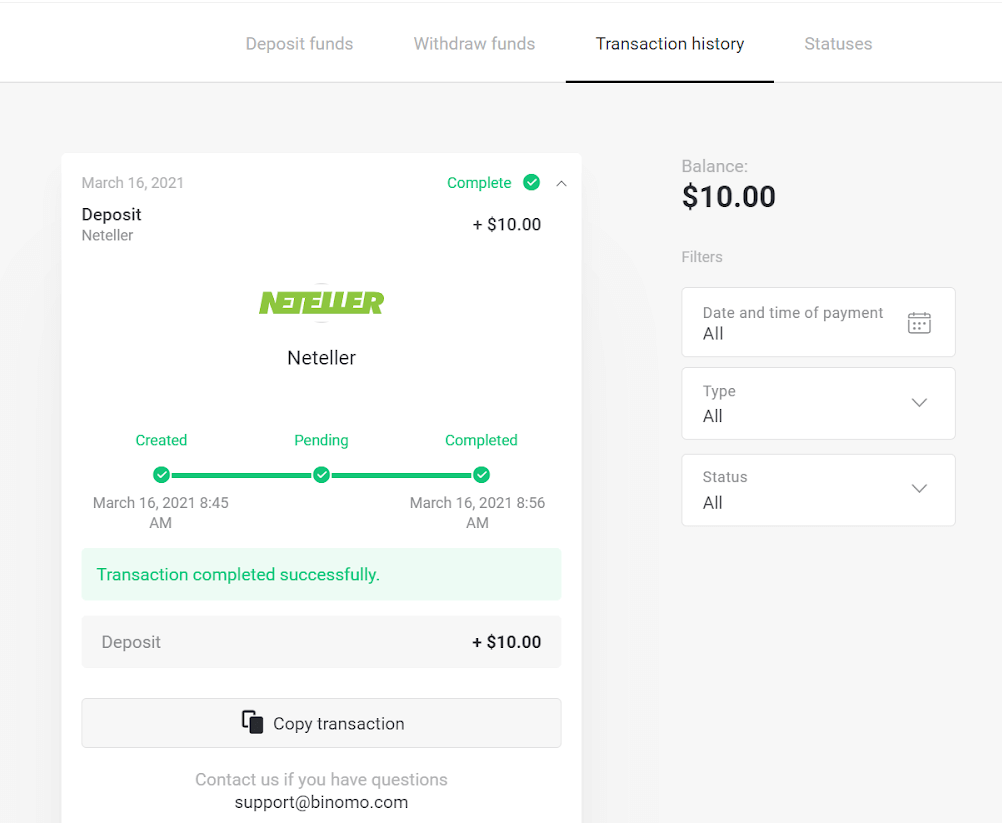
Спростіть торгівлю: Легко вносьте депозити на Binomo
Широкі можливості поповнення рахунку Binomo, включаючи інтернет-банкінг у Бразилії та електронні гаманці, роблять поповнення вашого торгового рахунку безпроблемним. Завдяки безпечним транзакціям, швидкій обробці та гнучкості, ці методи розроблені для задоволення потреб кожного трейдера. Почніть торгувати на Binomo з упевненістю та зручністю, використовуючи бажаний варіант поповнення рахунку.