Як зняти та зробити депозит у Binomo

Цей посібник проведе вас через кроки для ефективного внесення депозиту та зняття коштів з вашого рахунку Binomo.
Як вивести кошти з Binomo
Як вивести кошти на банківську картку на Binomo
Виведення коштів на банківську картку
Виведення коштів з банківської картки доступне лише для карток, виданих в Україні або Казахстані .Щоб вивести кошти на банківську картку, вам потрібно виконати такі дії:
1. Перейдіть до виведення коштів у розділі « Каса ».
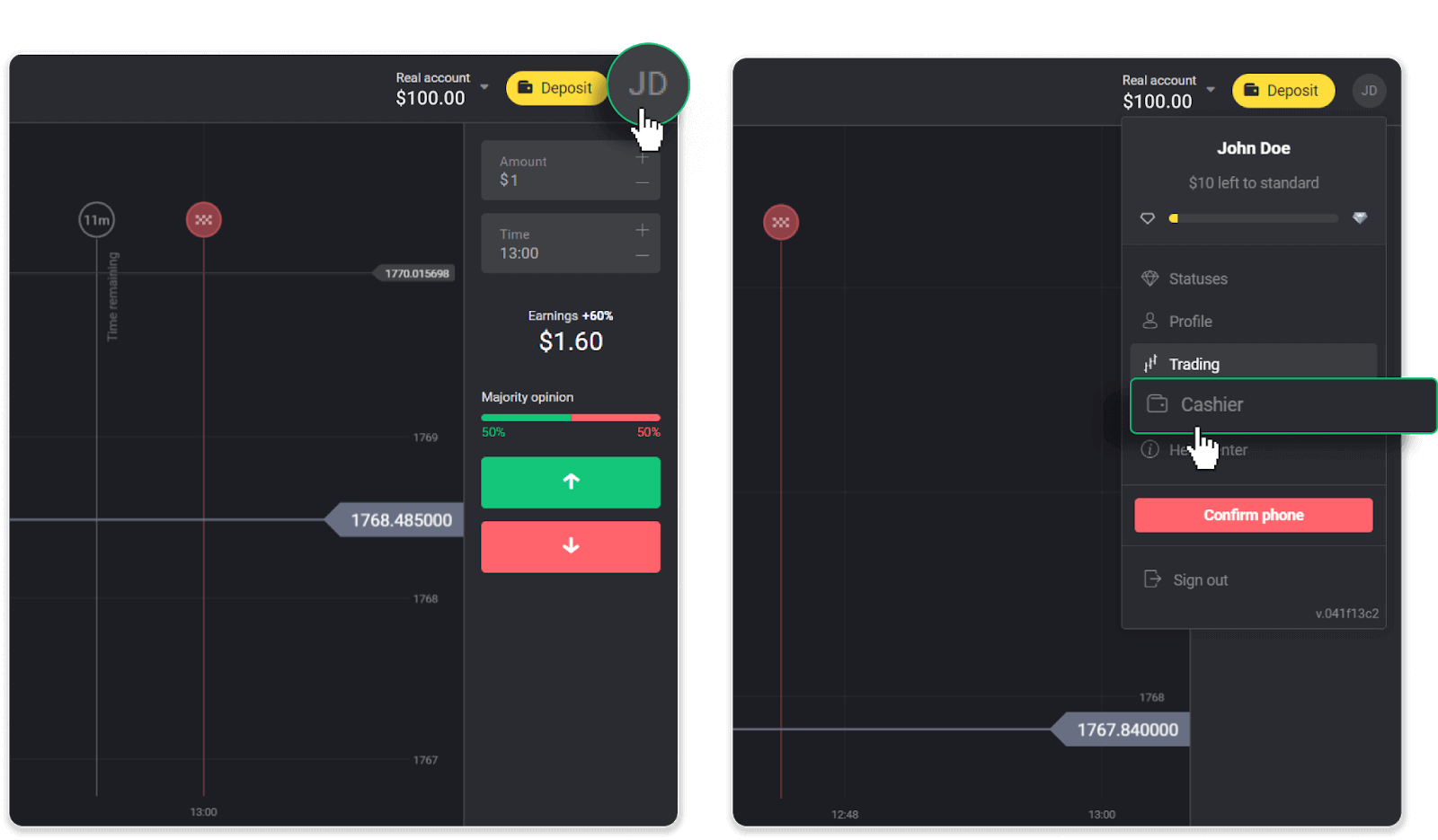
У веб-версії: Натисніть на своє зображення профілю у верхньому правому куті екрана та виберіть у меню вкладку «Каса».
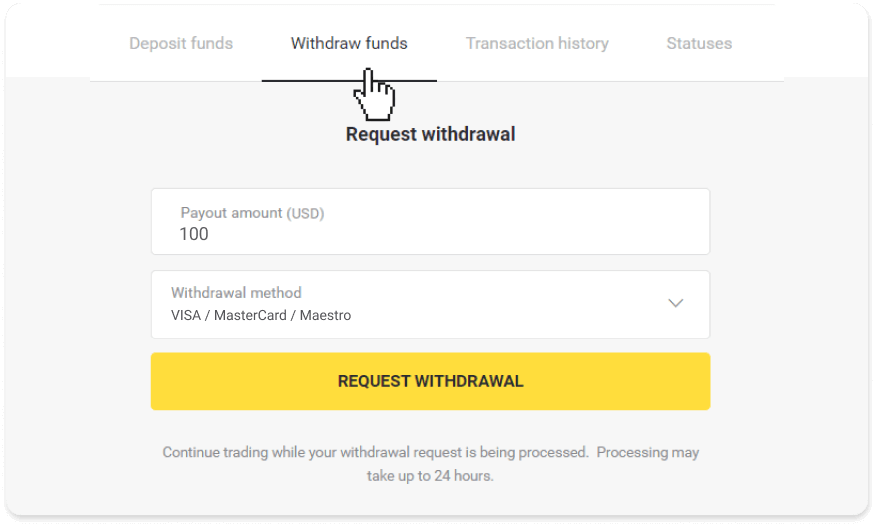
Потім натисніть вкладку «Вивести кошти».
У мобільному додатку: Відкрийте меню ліворуч, виберіть розділ «Баланс». Натисніть кнопку «Виведення».
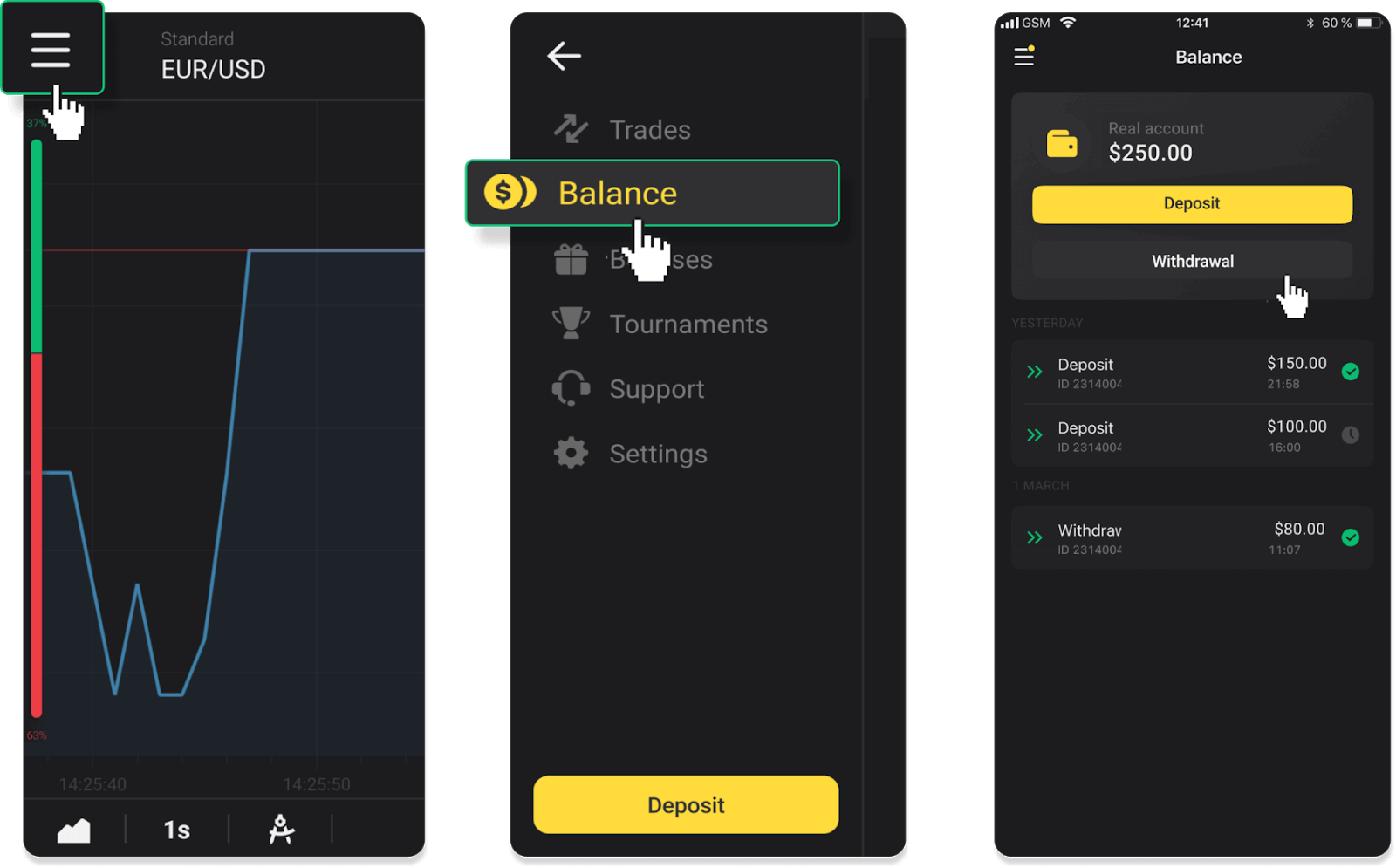
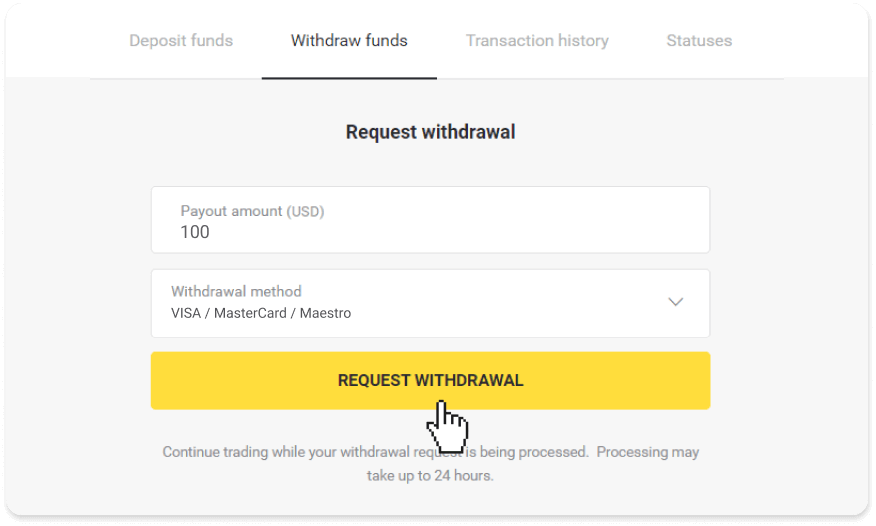
2. Введіть суму виплати та виберіть спосіб виведення «VISA/MasterCard/Maestro». Заповніть необхідну інформацію. Зверніть увагу, що ви можете виводити кошти лише на ті банківські картки, з яких ви вже внесли депозит. Натисніть «Запит на виведення».
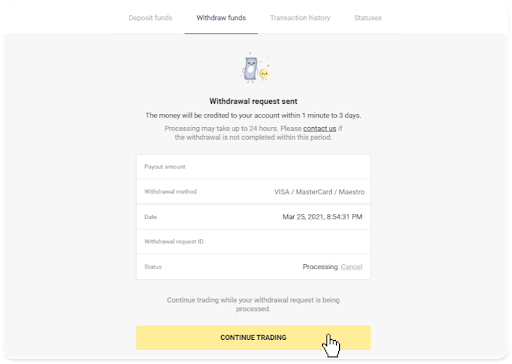
3. Ваш запит підтверджено! Ви можете продовжувати торгівлю, поки ми обробляємо ваше виведення.
4. Ви завжди можете відстежувати статус вашого виведення в розділі «Каса», вкладка «Історія транзакцій» (розділ «Баланс» для користувачів мобільного додатку).
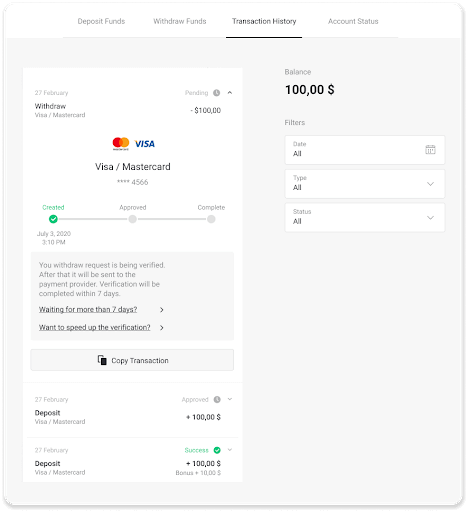
Примітка . Зазвичай постачальникам платіжних послуг потрібно від 1 до 12 годин, щоб зарахувати кошти на вашу банківську картку. У рідкісних випадках цей період може бути подовжено до 7 робочих днів через національні свята, політику вашого банку тощо.
Якщо ви чекаєте довше 7 днів, будь ласка, зв'яжіться з нами в онлайн-чаті або напишіть на адресу [email protected] . Ми допоможемо вам відстежити ваше виведення коштів.
Виведення коштів на неперсоналізовану банківську картку
На неперсоналізованих банківських картках не вказано ім'я власника картки, але ви все одно можете використовувати їх для зарахування та зняття коштів.Незалежно від того, що вказано на картці (наприклад, Momentum R або Власник картки), введіть ім'я власника картки, як зазначено в банківській угоді.
Зняття коштів з банківської картки доступне лише для карток, випущених в Україні або Казахстані.
Щоб зняти кошти на неперсоналізовану банківську картку, вам потрібно виконати такі дії:
1. Перейдіть до зняття коштів у розділі « Каса ».
У веб-версії: натисніть на своє зображення профілю у верхньому правому куті екрана та виберіть у меню вкладку « Каса
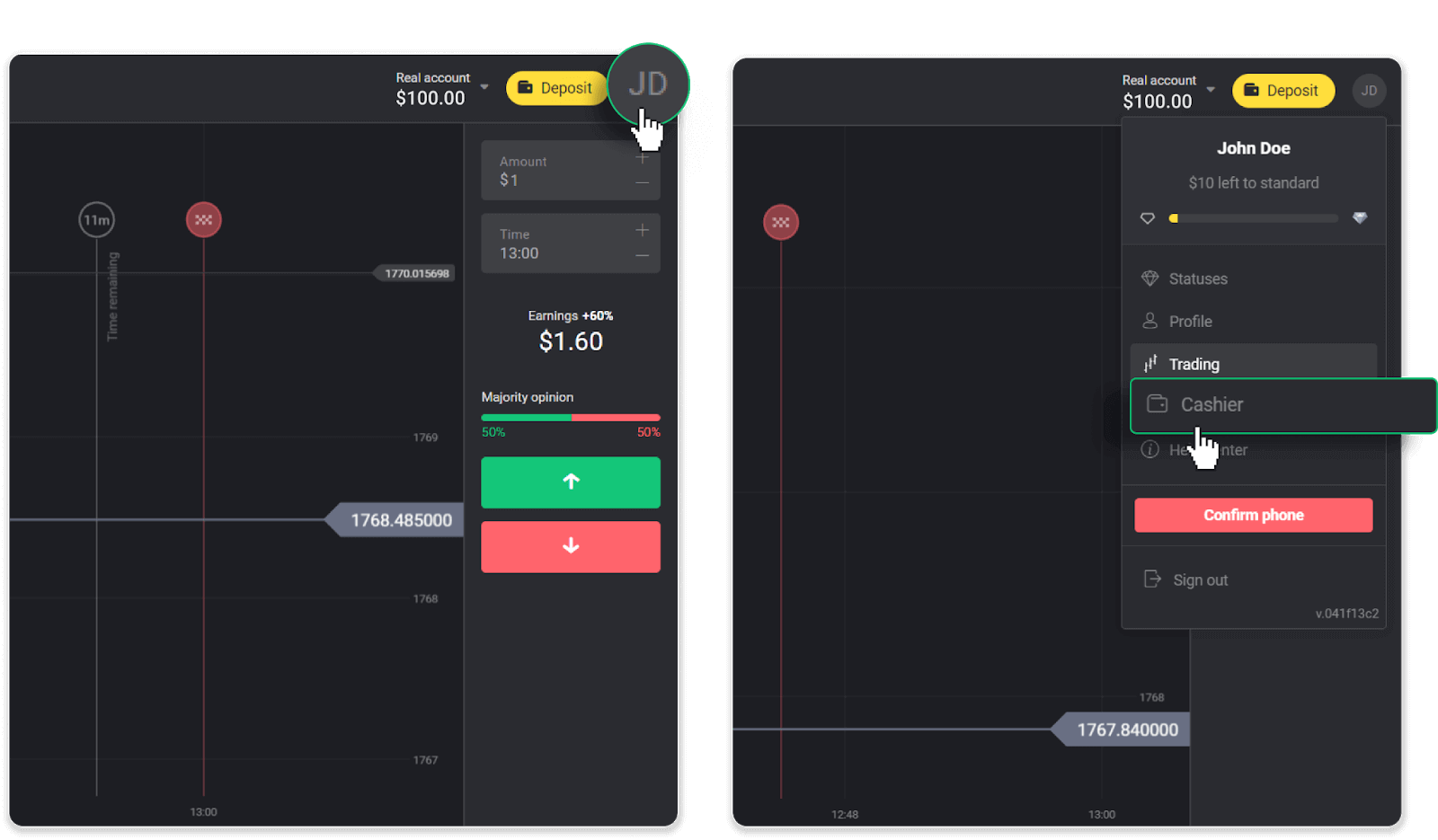
». Потім натисніть вкладку «Зняти кошти».
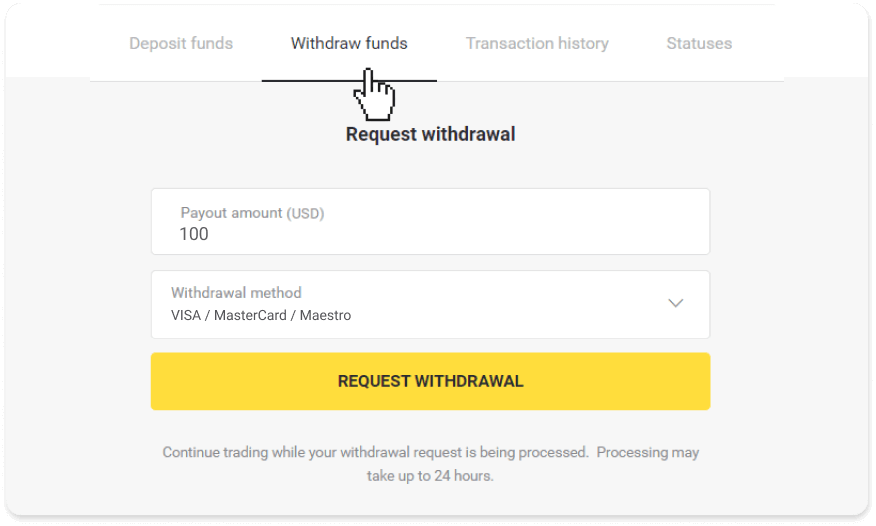
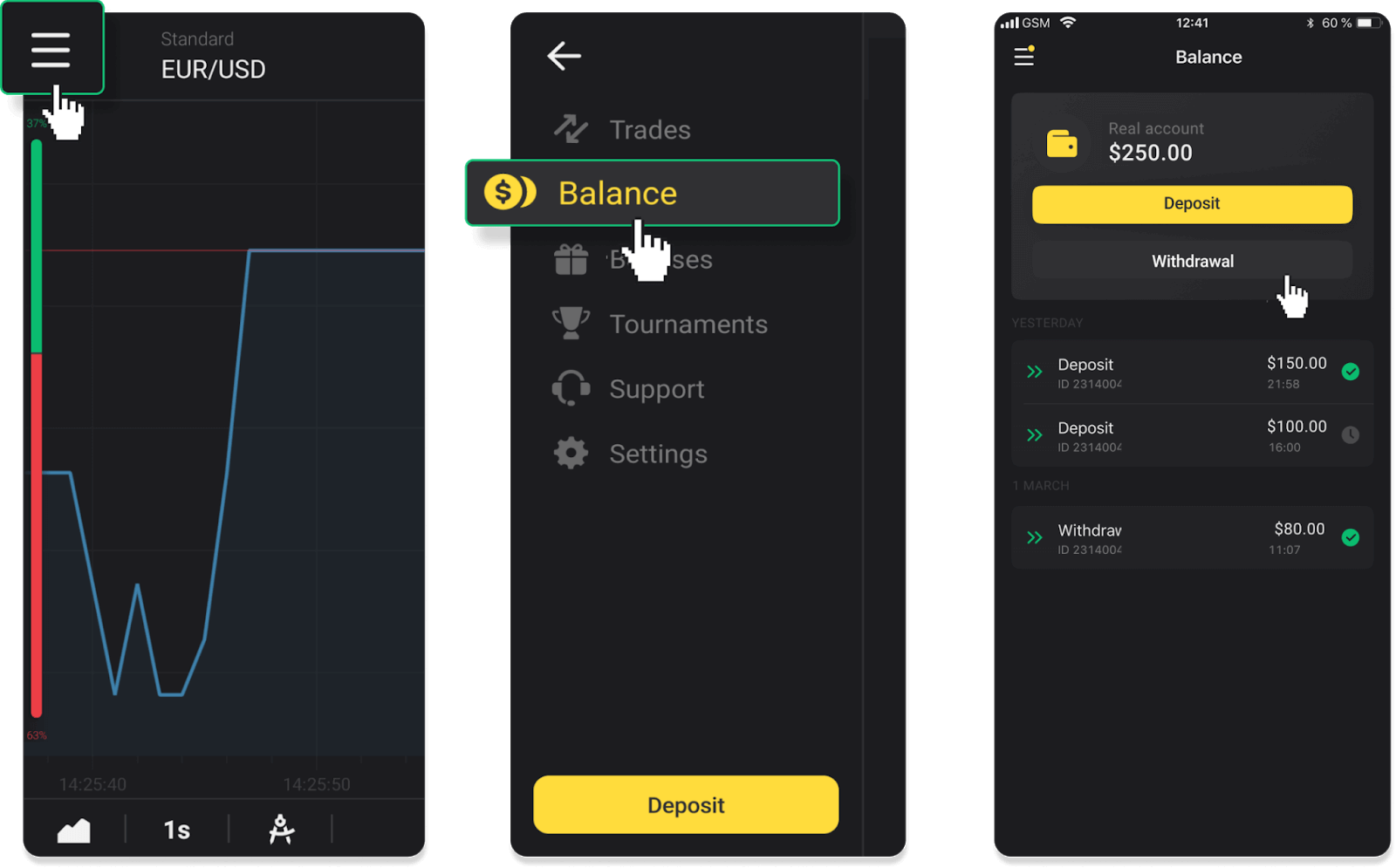
У мобільному додатку: відкрийте меню ліворуч, виберіть розділ «Баланс» та натисніть кнопку «Зняття».
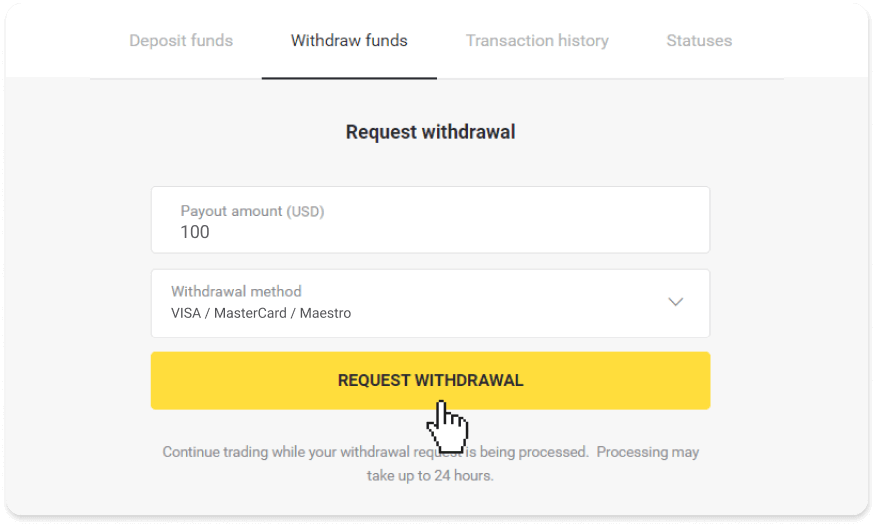
2. Введіть суму виплати та виберіть спосіб зняття «VISA/MasterCard/Maestro». Заповніть необхідну інформацію. Зверніть увагу, що ви можете зняти кошти лише на ті банківські картки, з яких ви вже внесли депозит. Натисніть «Запит на зняття».
3. Ваш запит підтверджено! Ви можете продовжувати торгівлю, поки ми обробляємо ваш висновок.
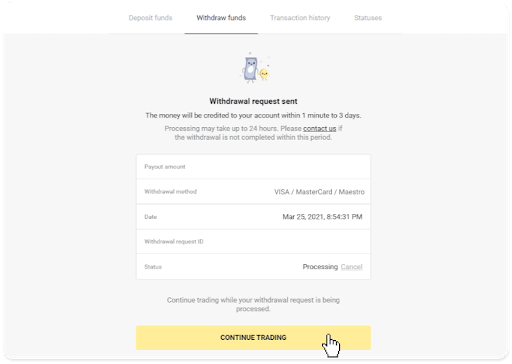
4. Ви завжди можете відстежувати статус вашого висновок у розділі «Каса», вкладка «Історія транзакцій» (розділ «Баланс» для користувачів мобільного додатку).
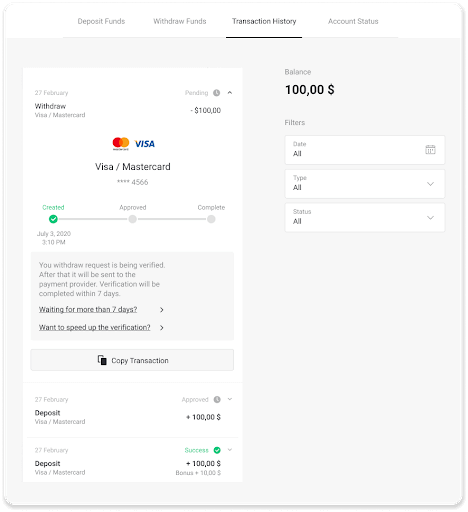
Примітка . Зазвичай постачальникам платіжних послуг потрібно від 1 до 12 годин, щоб зарахувати кошти на вашу банківську картку. У рідкісних випадках цей період може бути продовжено до 7 робочих днів через національні свята, політику вашого банку тощо.
Якщо ви чекаєте довше 7 днів, будь ласка, зв’яжіться з нами в онлайн-чаті або напишіть на адресу [email protected] . Ми допоможемо вам відстежити ваш висновок.
VISA/MasterCard/Maestro (Україна)
Щоб вивести кошти на свою банківську картку, вам потрібно виконати такі дії:1. Перейдіть до виведення коштів у розділі « Каса ».
У веб-версії: Натисніть на своє зображення профілю у верхньому правому куті екрана та виберіть у меню вкладку «Каса».
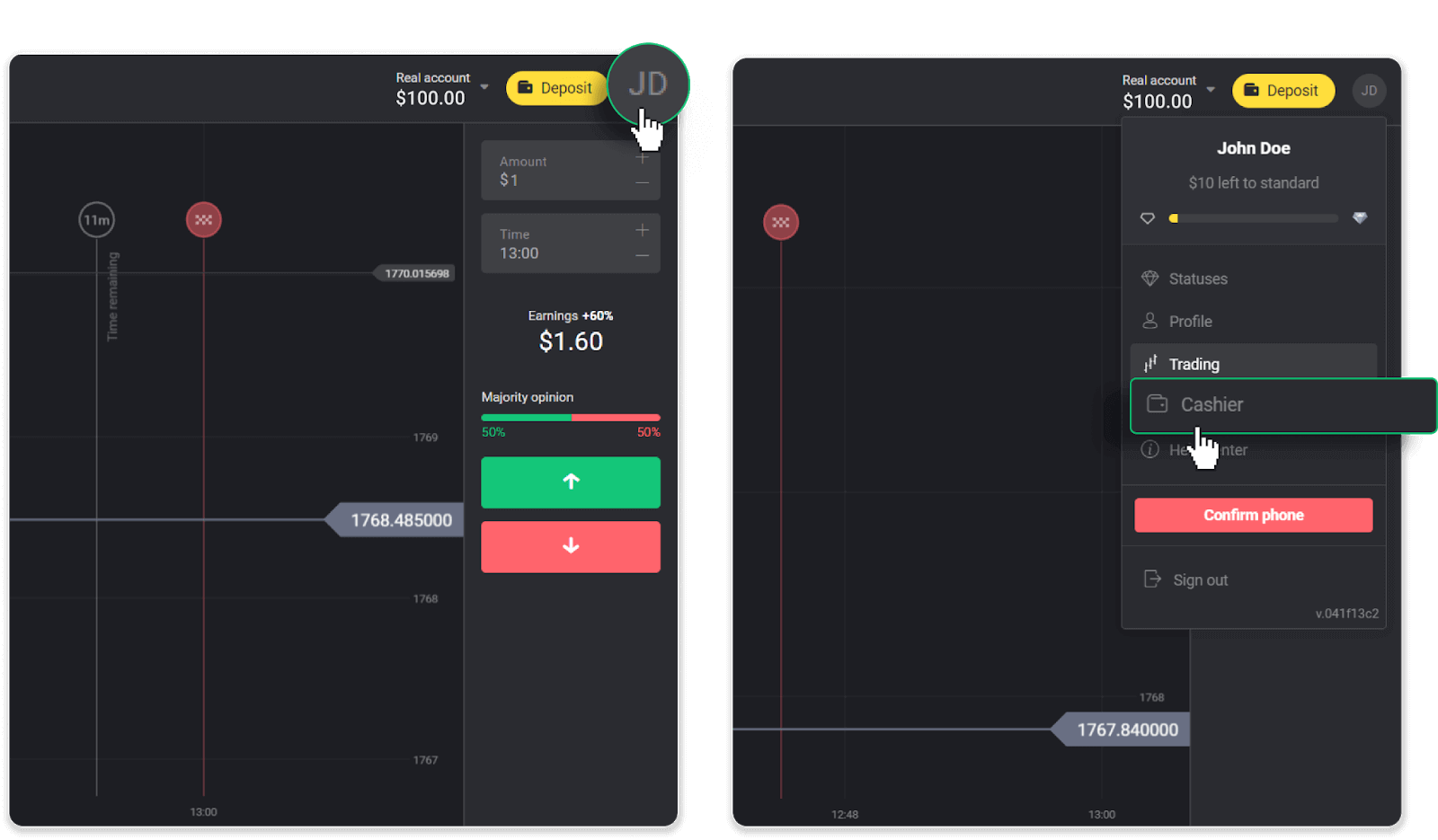
Потім натисніть вкладку «Вивести кошти».
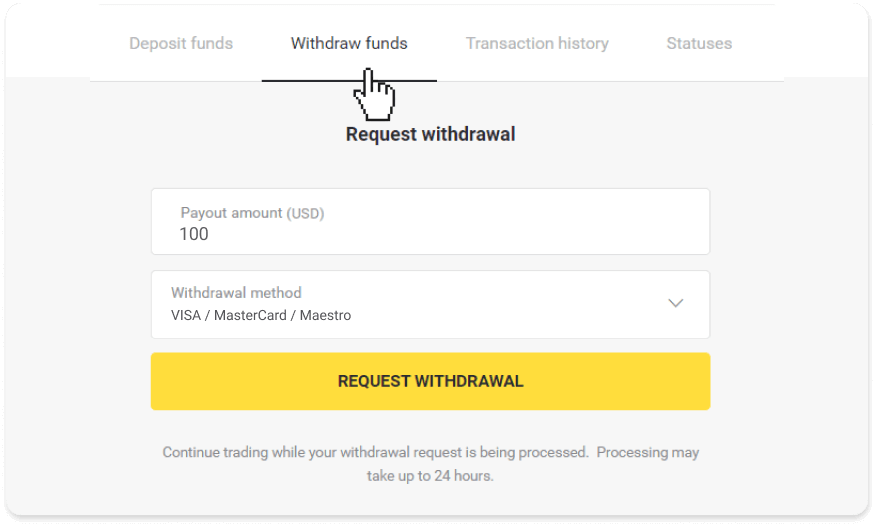
У мобільному додатку: Відкрийте меню ліворуч, виберіть розділ «Баланс» і натисніть кнопку «Виведення».
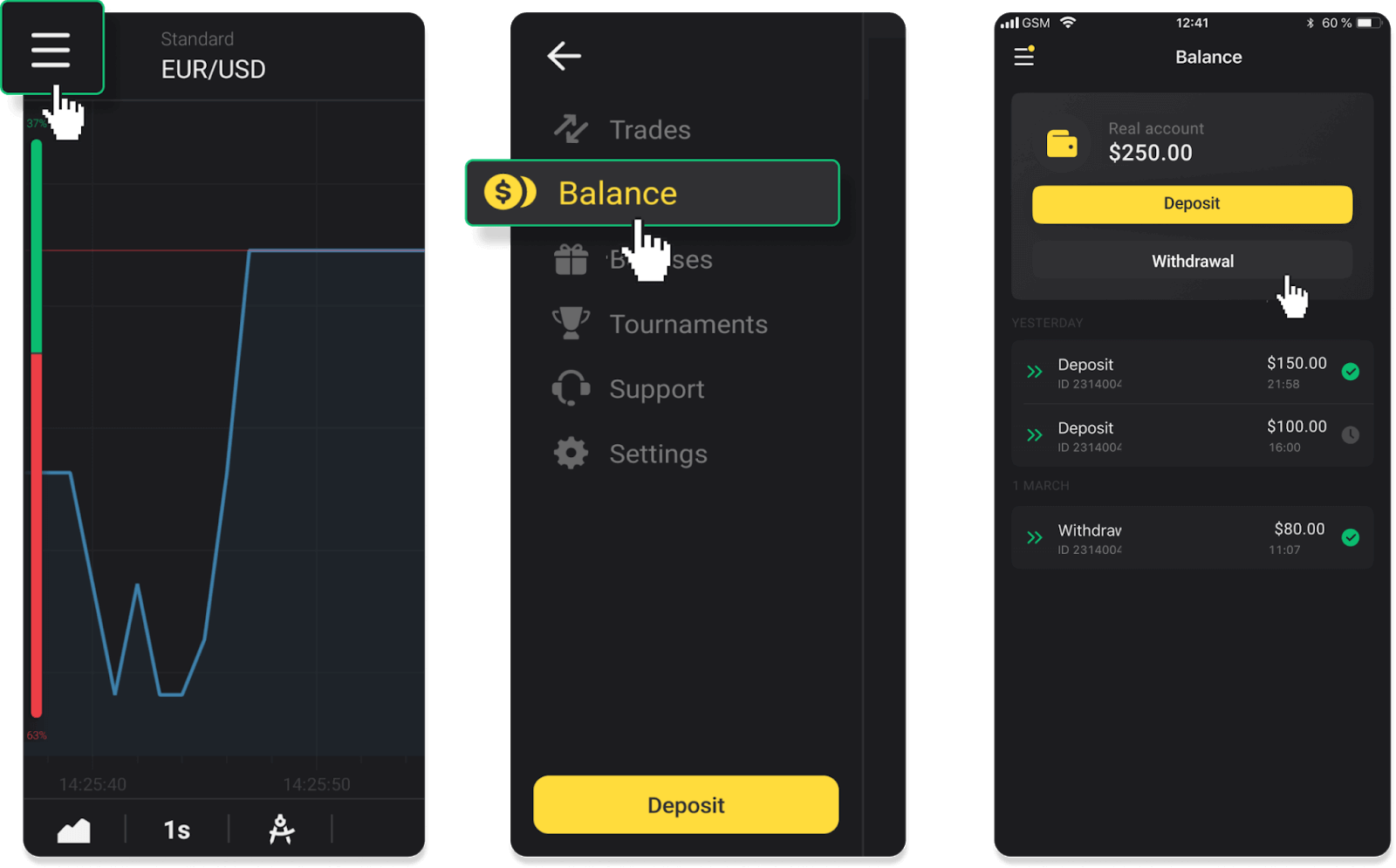
2. Введіть суму виплати та виберіть «VISA/MasterCard/Maestro» як спосіб виведення. Зверніть увагу, що ви можете виводити кошти лише на ті банківські картки, з яких ви вже внесли депозит. Натисніть «Запит на виведення».
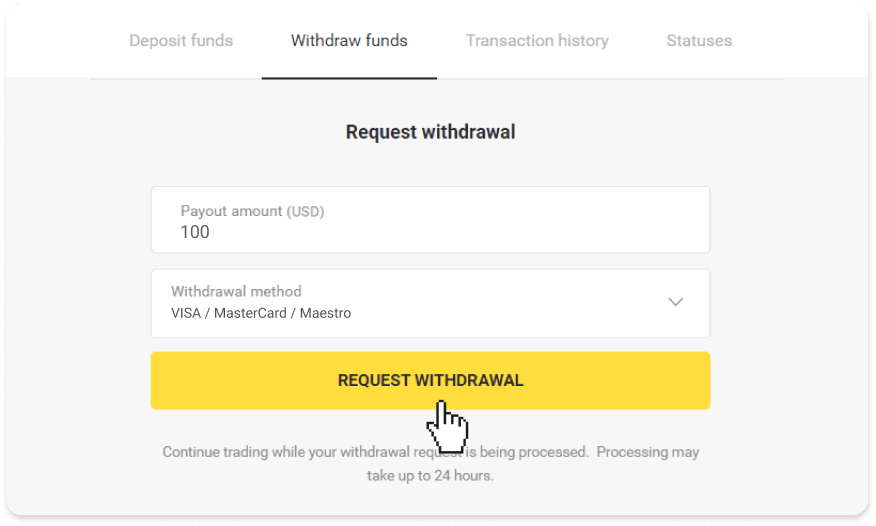
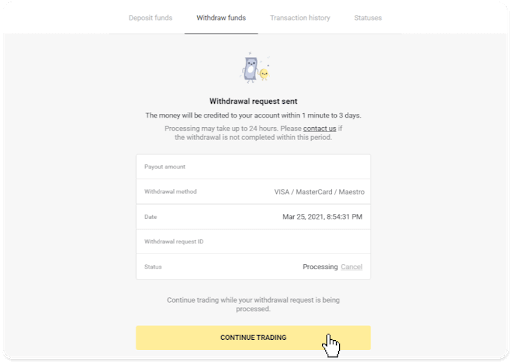
3. Ваш запит підтверджено! Ви можете продовжувати торгівлю, поки ми обробляємо ваше виведення.
4. Ви завжди можете відстежувати статус вашого виведення в розділі «Каса», вкладка «Історія транзакцій» (розділ «Баланс» для користувачів мобільного додатку).
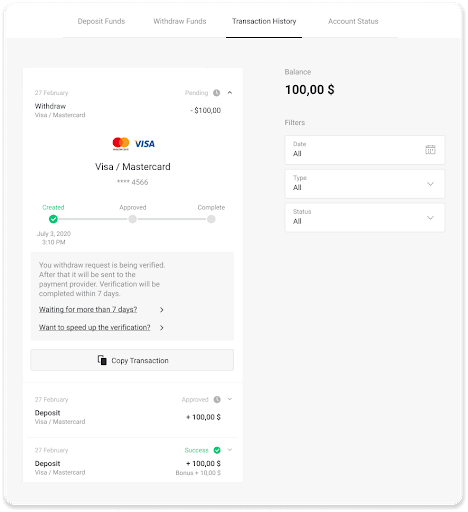
Примітка . Зазвичай постачальникам платіжних послуг потрібно від 1 до 12 годин, щоб зарахувати кошти на вашу банківську картку. У рідкісних випадках цей період може бути подовжено до 7 робочих днів через національні свята, політику вашого банку тощо.
VISA/MasterCard/Maestro (Казахстан)
Щоб вивести кошти на свою банківську картку, вам потрібно виконати такі дії: 1. Перейдіть до виведення коштів у розділі « Каса ».
У веб-версії: Натисніть на своє зображення профілю у верхньому правому куті екрана та виберіть у меню вкладку «Каса».
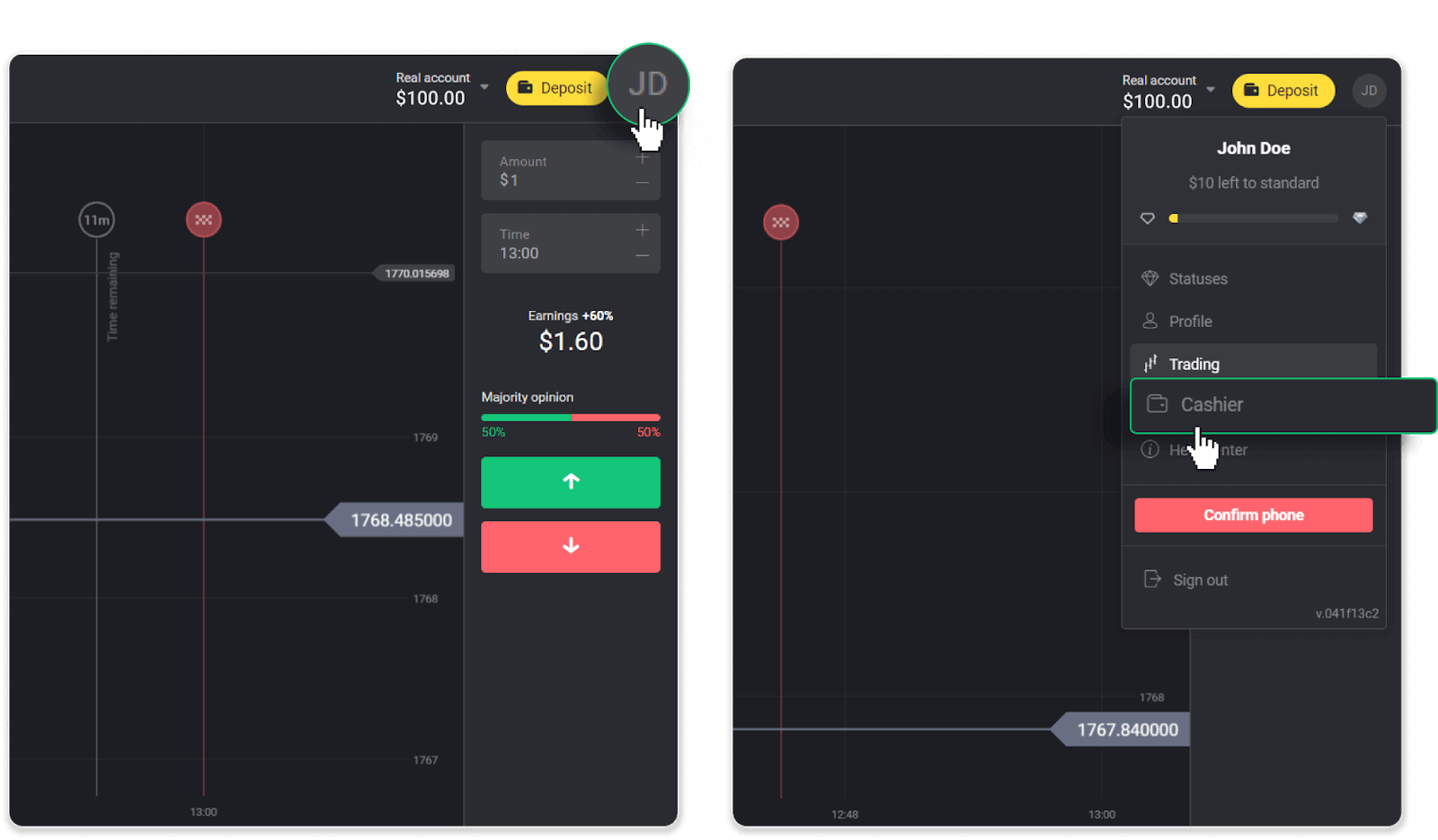
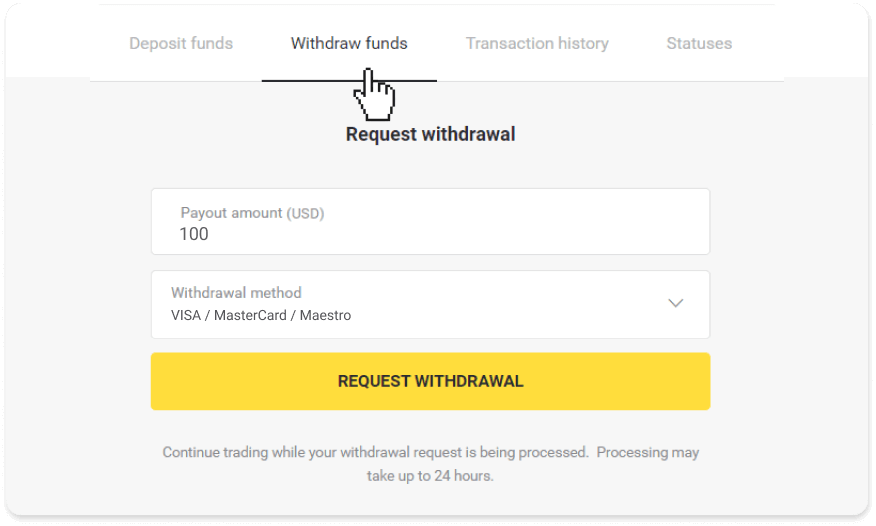
Потім натисніть вкладку «Вивести кошти».
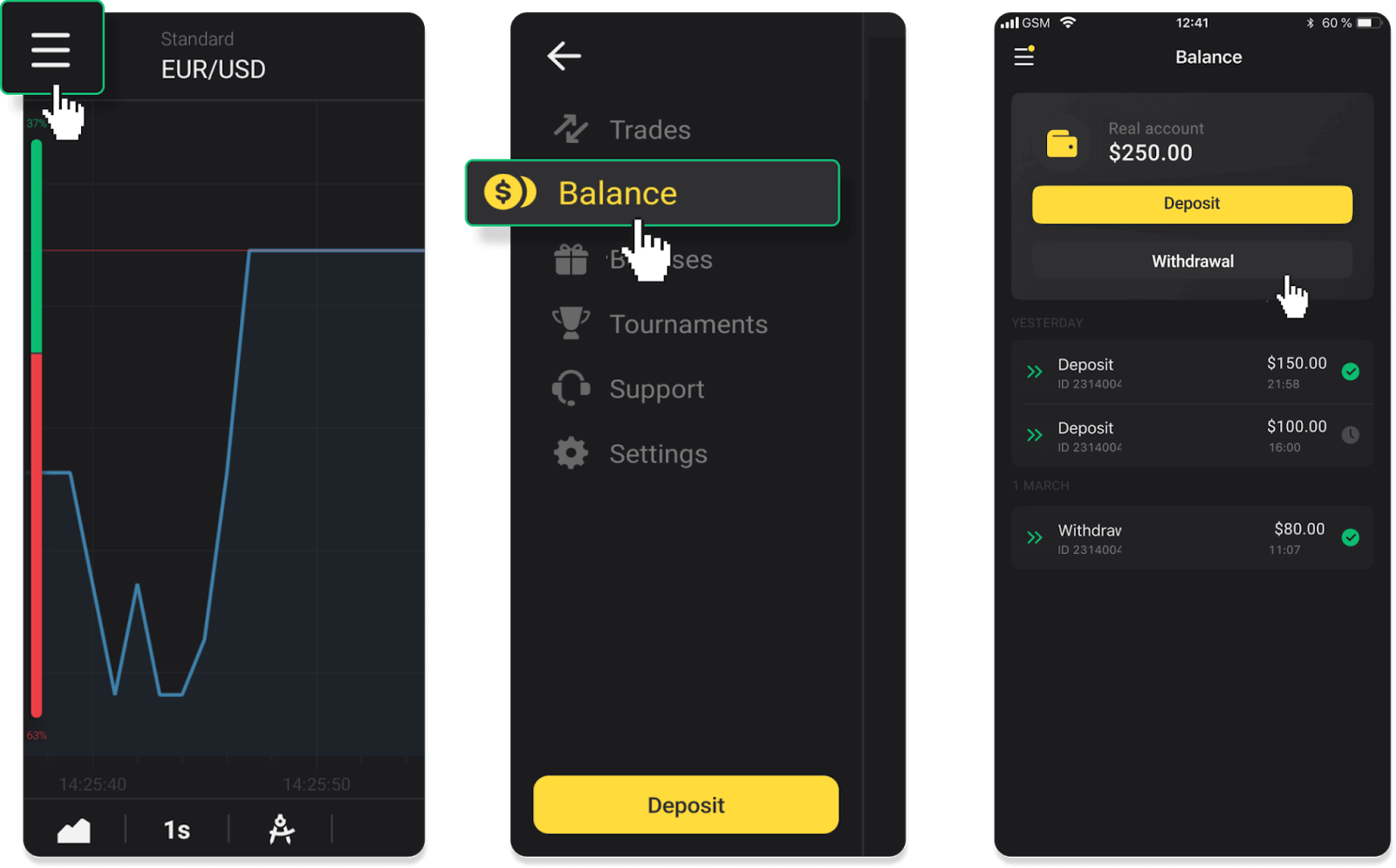
У мобільному додатку: Відкрийте меню ліворуч, виберіть розділ «Баланс» і натисніть кнопку «Виведення».
2. Введіть суму виплати та виберіть спосіб виведення «VISA/MasterCard/Maestro». Зверніть увагу, що ви можете виводити кошти лише на ті банківські картки, з яких ви вже внесли депозит. Натисніть «Запит на виведення».
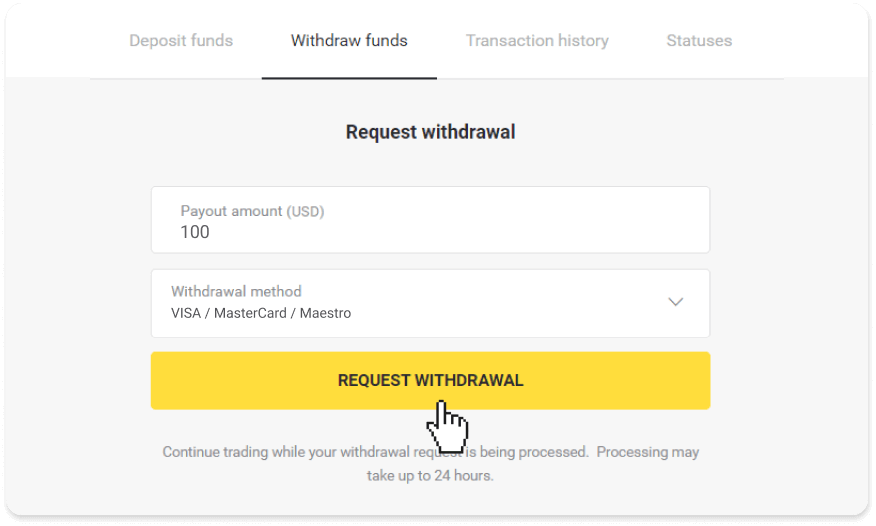
3. Ваш запит підтверджено! Ви можете продовжувати торгівлю, поки ми обробляємо ваше виведення.
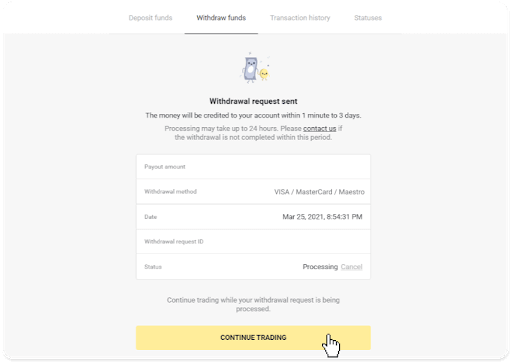
4. Ви завжди можете відстежувати статус вашого виведення в розділі «Каса», вкладка «Історія транзакцій» (розділ «Баланс» для користувачів мобільного додатку).
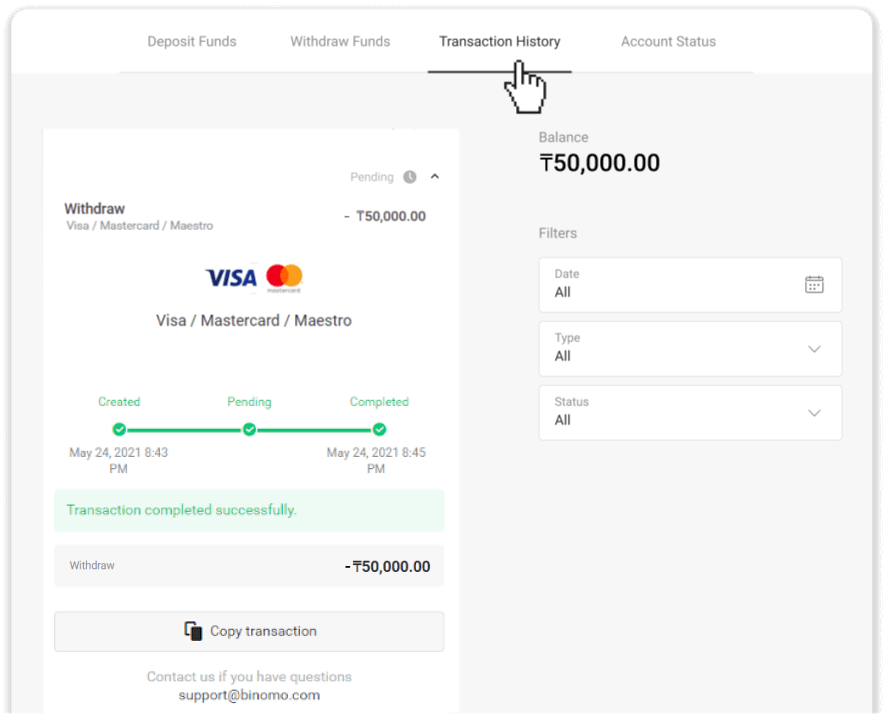
Примітка . Платіжним системам зазвичай потрібно від 1 до 12 годин, щоб зарахувати кошти на вашу банківську картку. У рідкісних випадках цей період може бути подовжено до 7 робочих днів через національні свята, політику вашого банку тощо.
Як вивести кошти через електронний гаманець на Binomo
Виведення коштів через Skrill
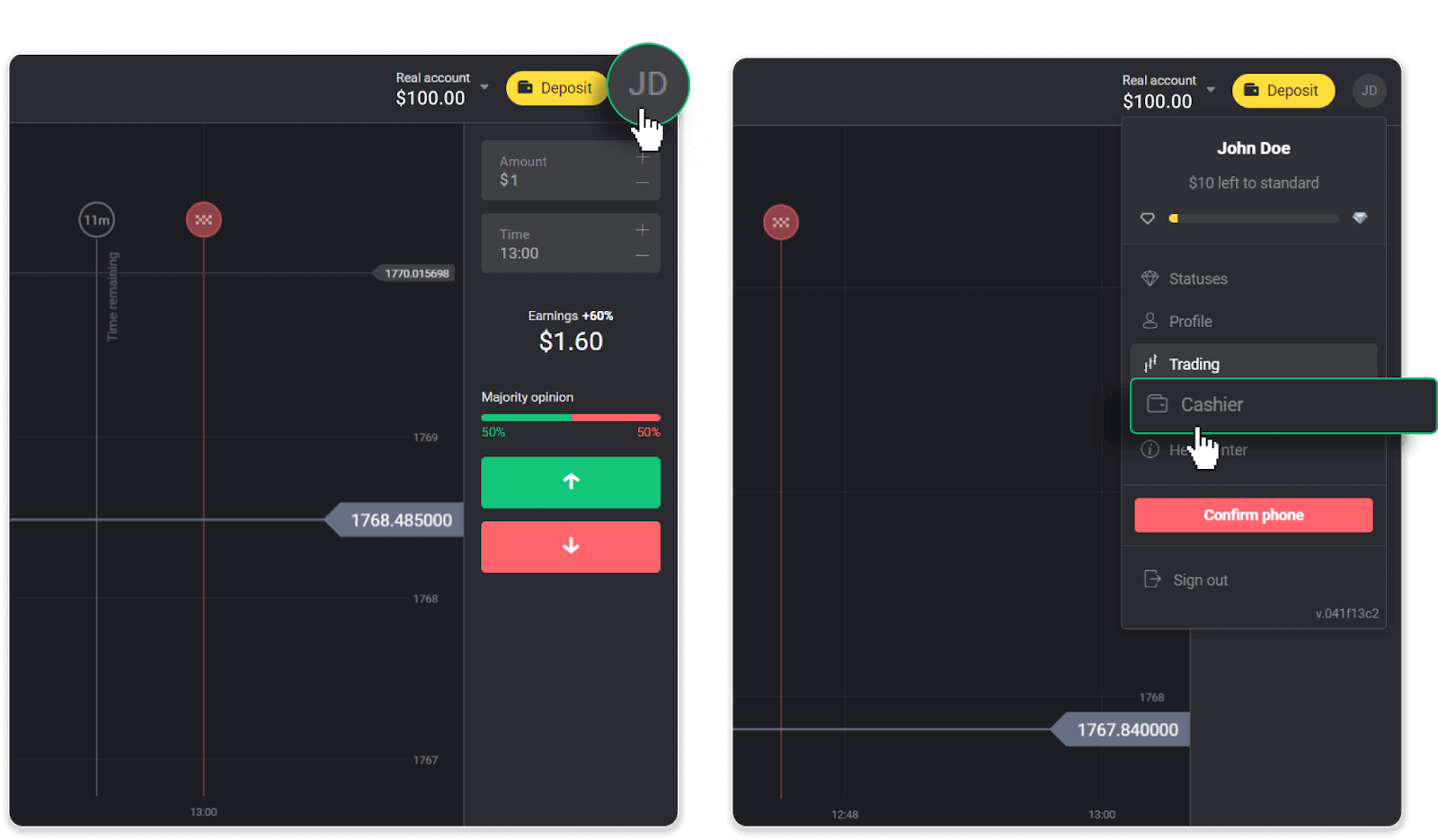
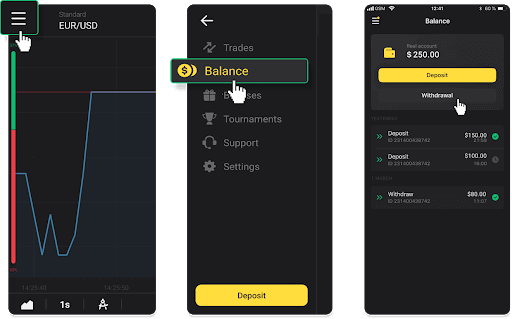
1. Перейдіть до виведення коштів у розділі « Каса ».У веб-версії: Натисніть на зображення свого профілю у верхньому правому куті екрана та виберіть у меню вкладку «Каса».
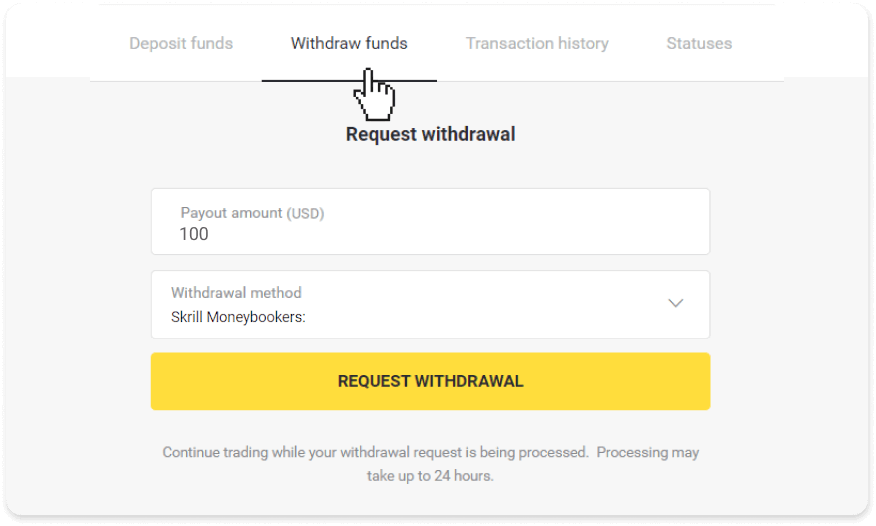
Потім натисніть вкладку «Вивести кошти».
У мобільному додатку: Відкрийте меню ліворуч, виберіть розділ «Баланс» і натисніть кнопку «Виведення».
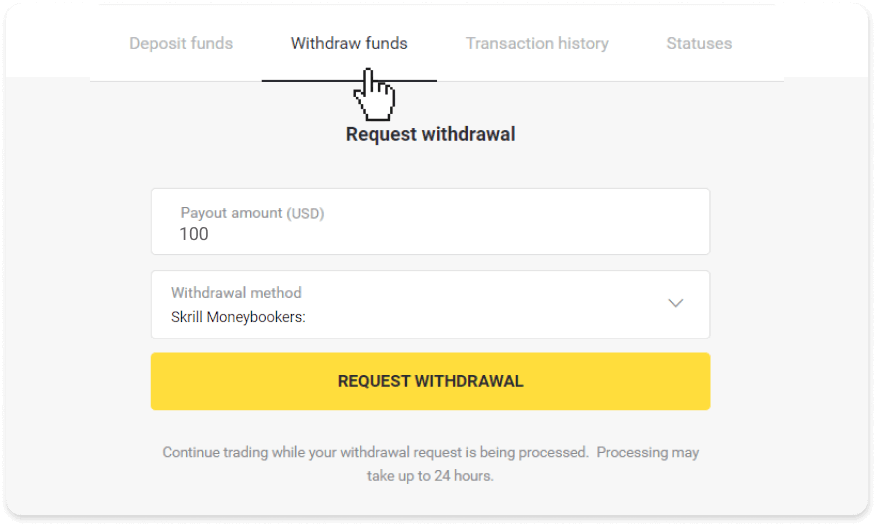
2. Введіть суму виплати, виберіть «Skrill» як спосіб виведення та введіть свою адресу електронної пошти. Зверніть увагу, що ви можете виводити кошти лише на ті гаманці, з яких ви вже внесли депозит. Натисніть «Запит на виведення».
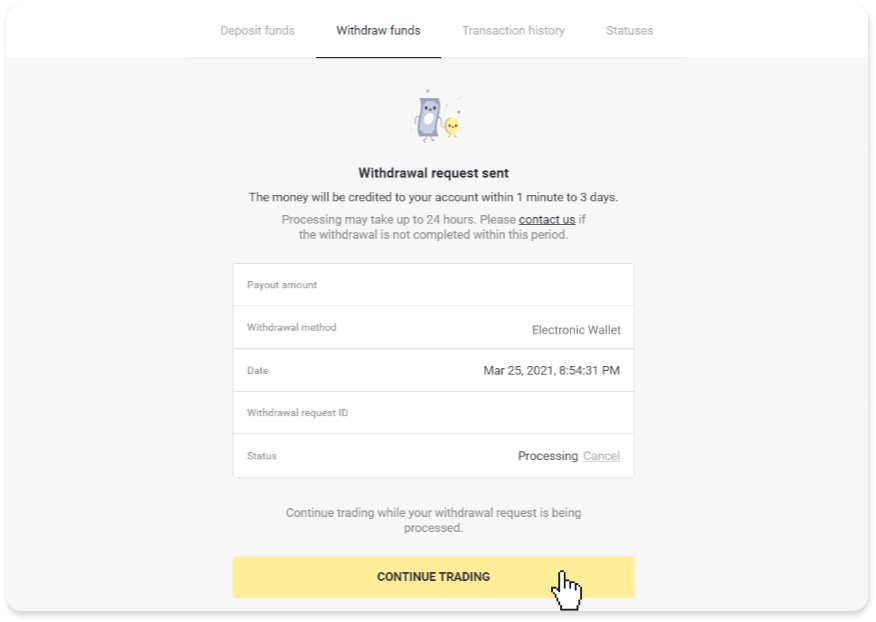
3. Ваш запит підтверджено! Ви можете продовжувати торгівлю, поки ми обробляємо ваше виведення.
4. Ви завжди можете відстежувати статус вашого виведення в розділі «Каса», вкладка «Історія транзакцій» (розділ «Баланс» для користувачів мобільного додатку).
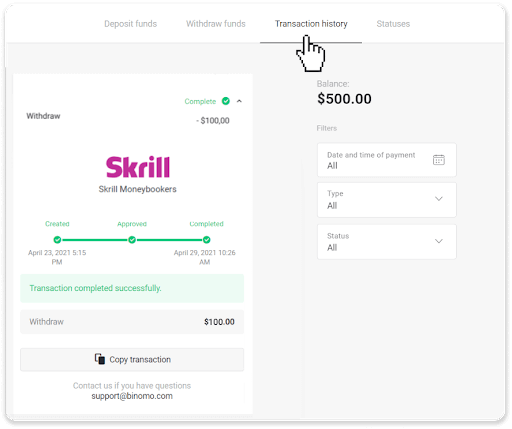
Примітка . Зазвичай постачальникам платіжних послуг потрібно до 1 години, щоб зарахувати кошти на ваш електронний гаманець. У рідкісних випадках цей період може бути подовжено до 7 робочих днів через національні свята, політику вашого постачальника платіжних послуг тощо.
Виведення коштів через Perfect Money
Перейдіть до виведення коштів у розділі « Каса ».У веб-версії: Натисніть на зображення свого профілю у верхньому правому куті екрана та виберіть у меню вкладку «Каса».
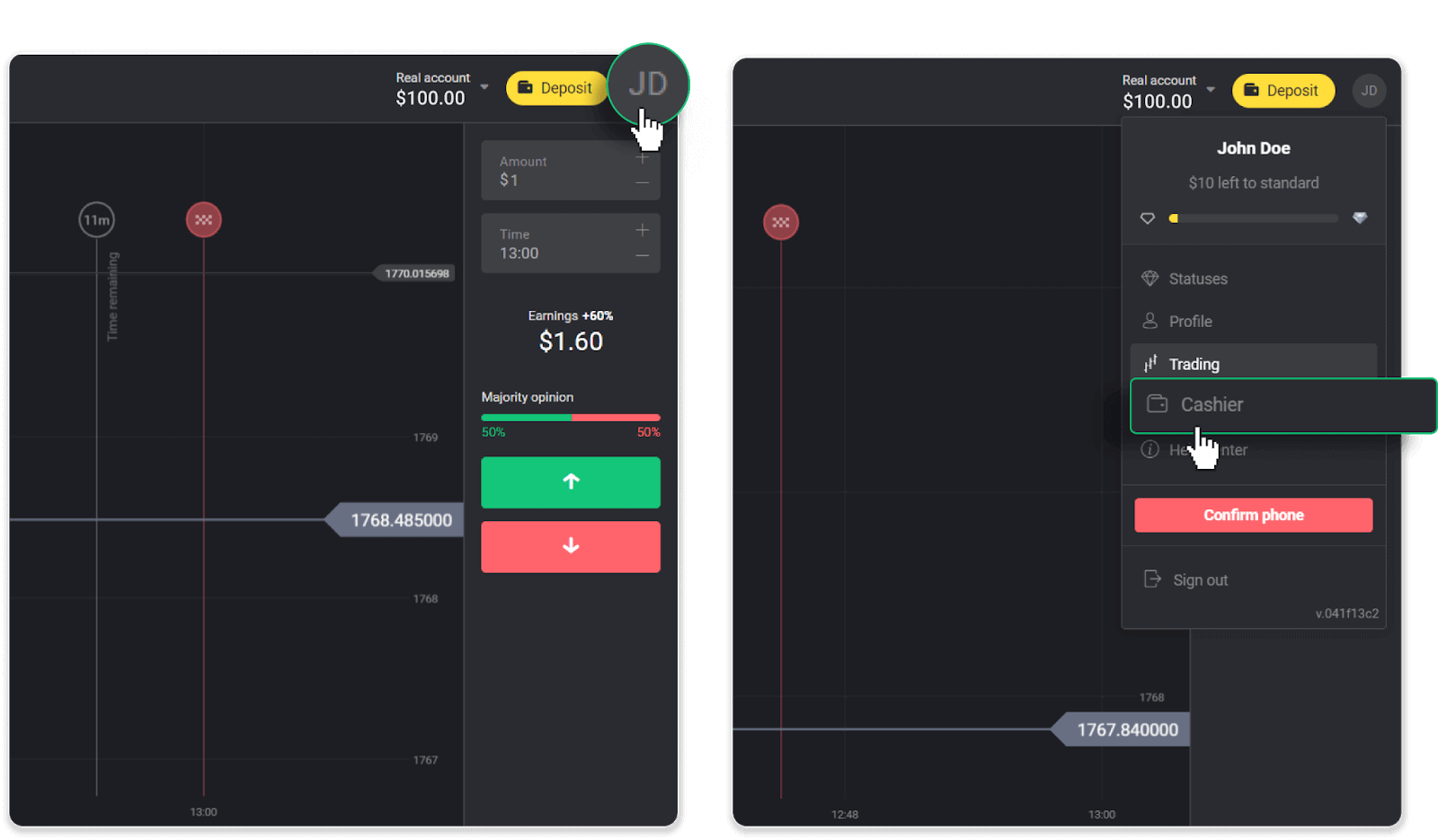
Потім натисніть вкладку «Вивести кошти».
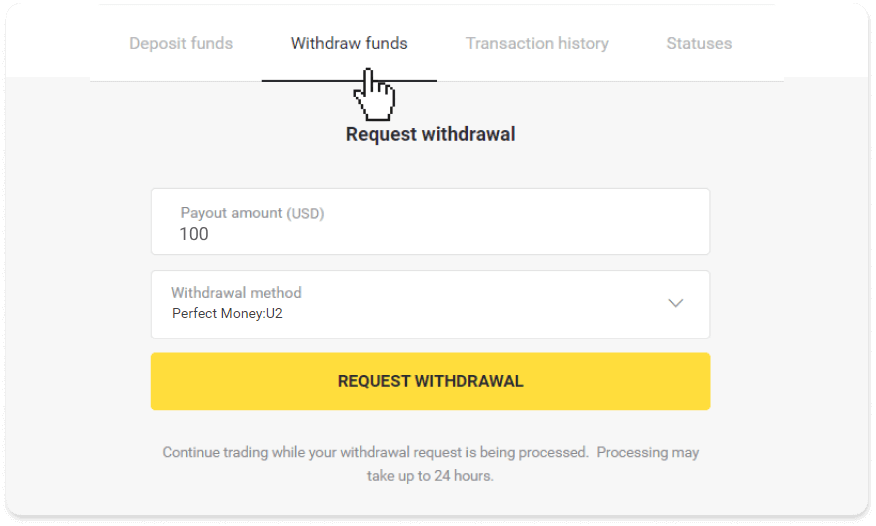
У мобільному додатку: Відкрийте меню ліворуч, виберіть розділ «Баланс» і натисніть кнопку «Виведення».
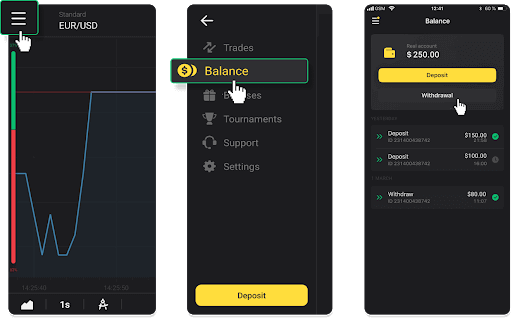
2. Введіть суму виплати та виберіть «Perfect Money» як спосіб виведення. Зверніть увагу, що ви можете виводити кошти лише на ті гаманці, з яких ви вже внесли депозит. Натисніть «Запит на виведення».
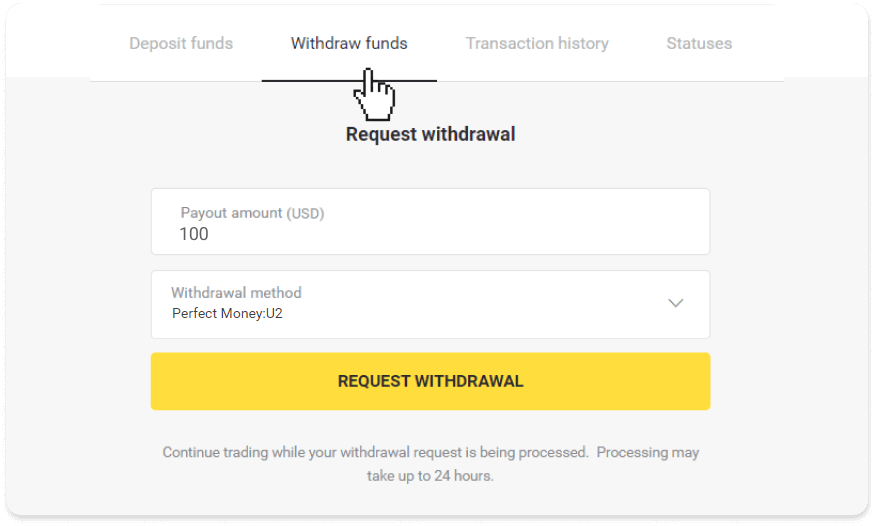
3. Ваш запит підтверджено! Ви можете продовжувати торгівлю, поки ми обробляємо ваше виведення.
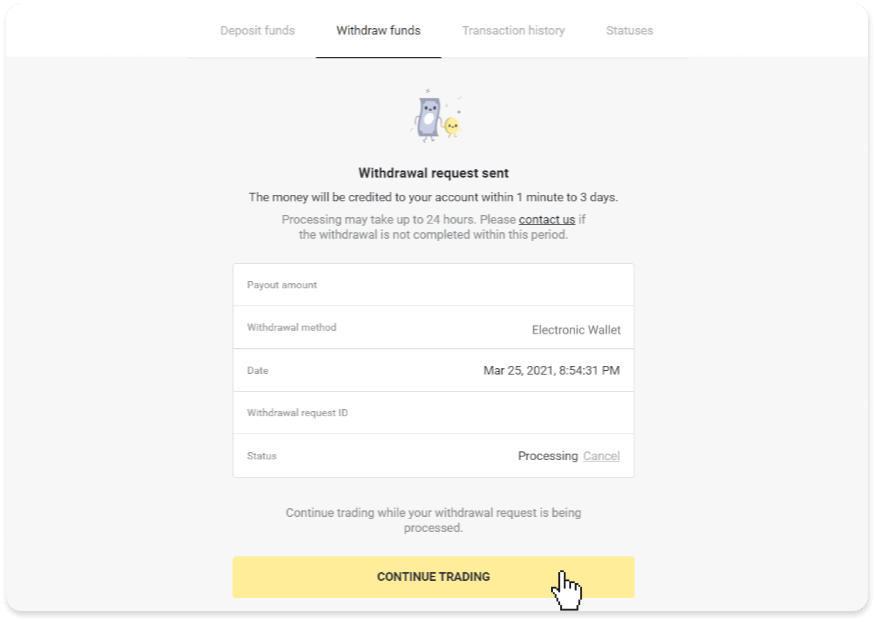
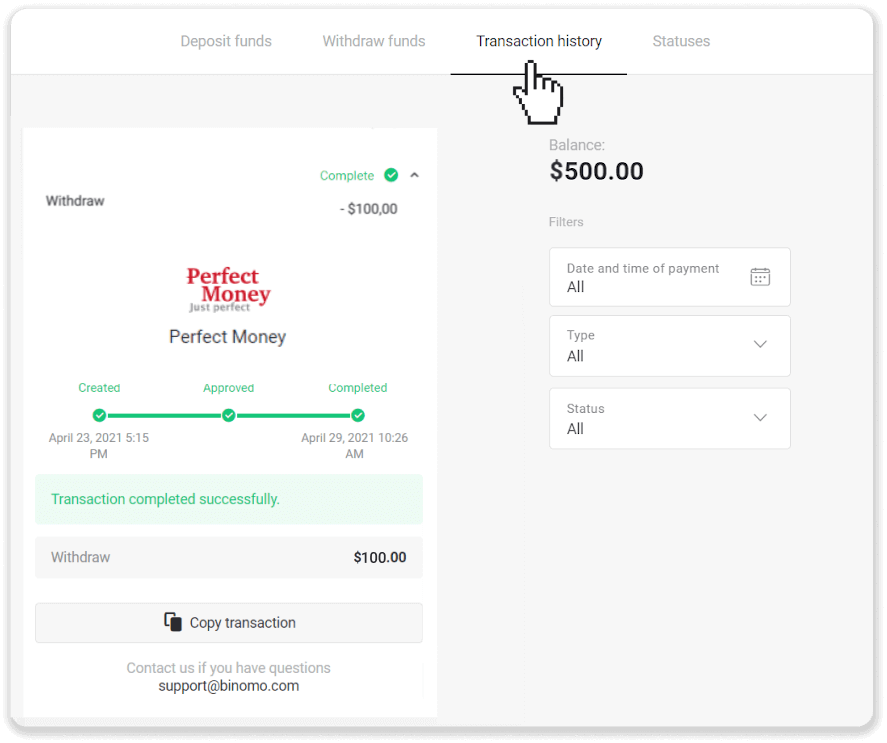
4. Ви завжди можете відстежувати статус вашого виведення в розділі «Каса», вкладці «Історія транзакцій» (розділ «Баланс» для користувачів мобільного додатку).
Примітка . Зазвичай постачальникам платіжних послуг потрібно до 1 години, щоб зарахувати кошти на ваш електронний гаманець. У рідкісних випадках цей період може бути продовжено до 7 робочих днів через національні свята, політику вашого постачальника платіжних послуг тощо.
Виведення коштів через ADV Cash
1. Перейдіть до виведення коштів у розділі « Каса ».У веб-версії: Натисніть на зображення свого профілю у верхньому правому куті екрана та виберіть у меню вкладку «Каса».
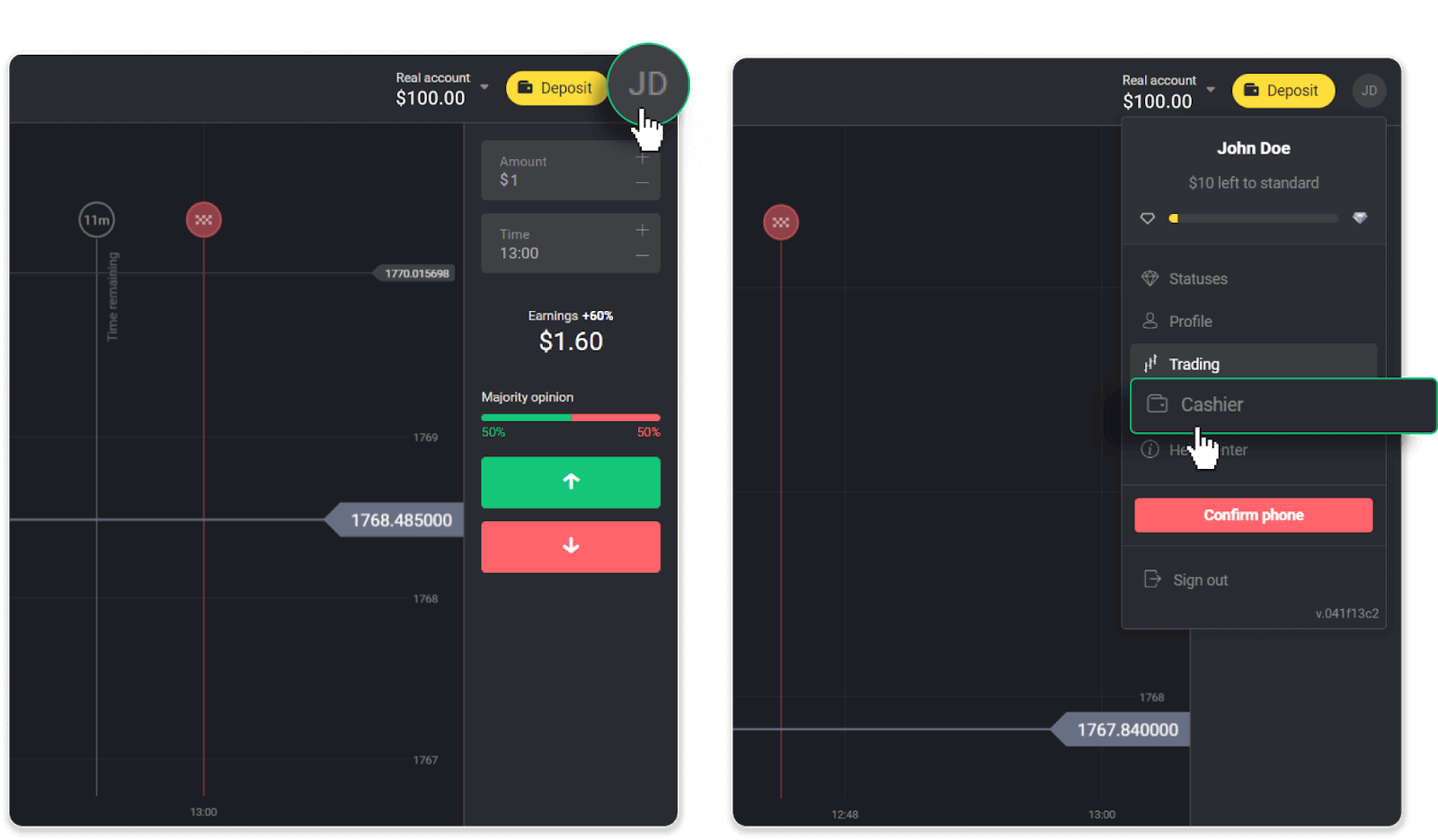
Потім натисніть вкладку «Вивести кошти».
У мобільному додатку: Відкрийте меню ліворуч, виберіть розділ «Баланс» і натисніть кнопку «Виведення».
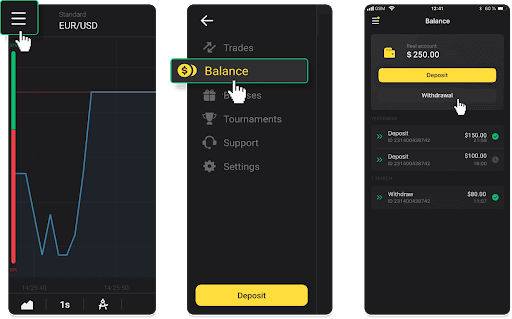
2. Введіть суму виплати та виберіть «ADV cash» як спосіб виведення. Зверніть увагу, що ви можете виводити кошти лише на ті гаманці, з яких ви вже внесли депозит. Натисніть «Запит на виведення».
3. Ваш запит підтверджено! Ви можете продовжувати торгівлю, поки ми обробляємо ваше виведення.
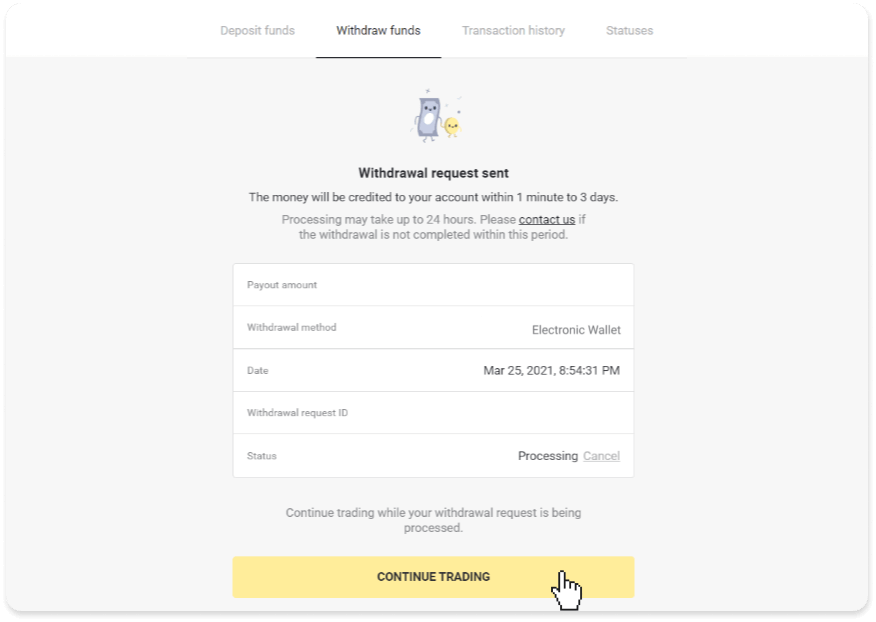
4. Ви завжди можете відстежувати статус вашого виведення в розділі «Каса», вкладка «Історія транзакцій» (розділ «Баланс» для користувачів мобільного додатку).
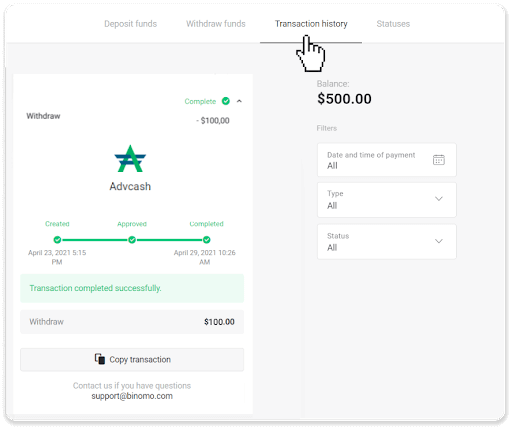
Примітка . Зазвичай постачальникам платіжних послуг потрібно до 1 години, щоб зарахувати кошти на ваш електронний гаманець. У рідкісних випадках цей період може бути подовжено до 7 робочих днів через національні свята, політику вашого постачальника платіжних послуг тощо.
Як вивести кошти на банківський рахунок на Binomo
Зняття коштів з банківських рахунків доступне лише для банків Індії, Індонезії, Туреччини, В'єтнаму, Південної Африки, Мексики та Пакистану .Зверніть увагу!
- Ви не можете вивести кошти зі свого демо-рахунку. Кошти можна вивести лише з реального рахунку;
- Поки у вас є множний торговий обіг, ви також не можете вивести свої кошти.
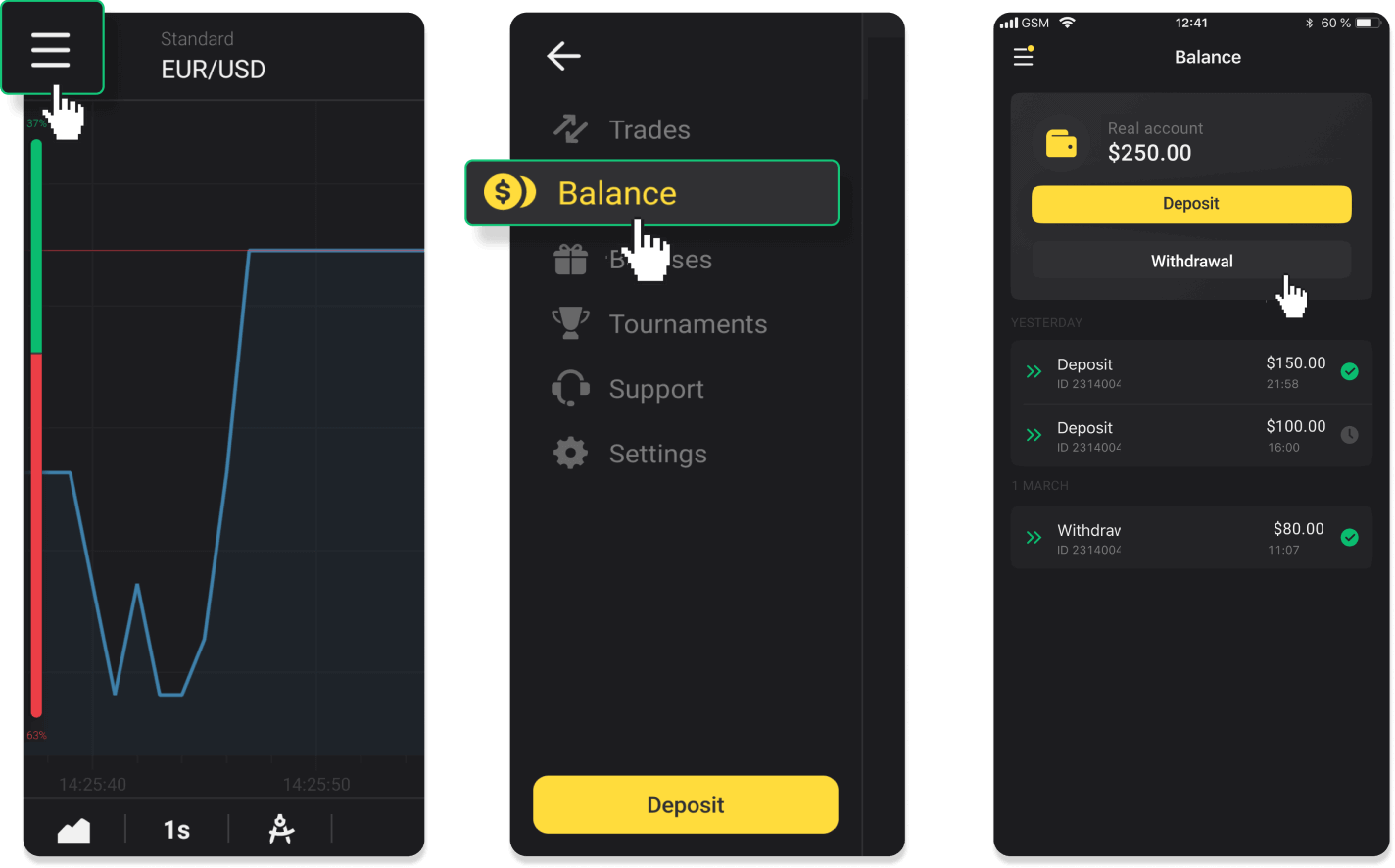
1. Перейдіть до виведення коштів у розділі «Каса».
У веб-версії: натисніть на своє зображення профілю у верхньому правому куті екрана та виберіть у меню вкладку «Каса».
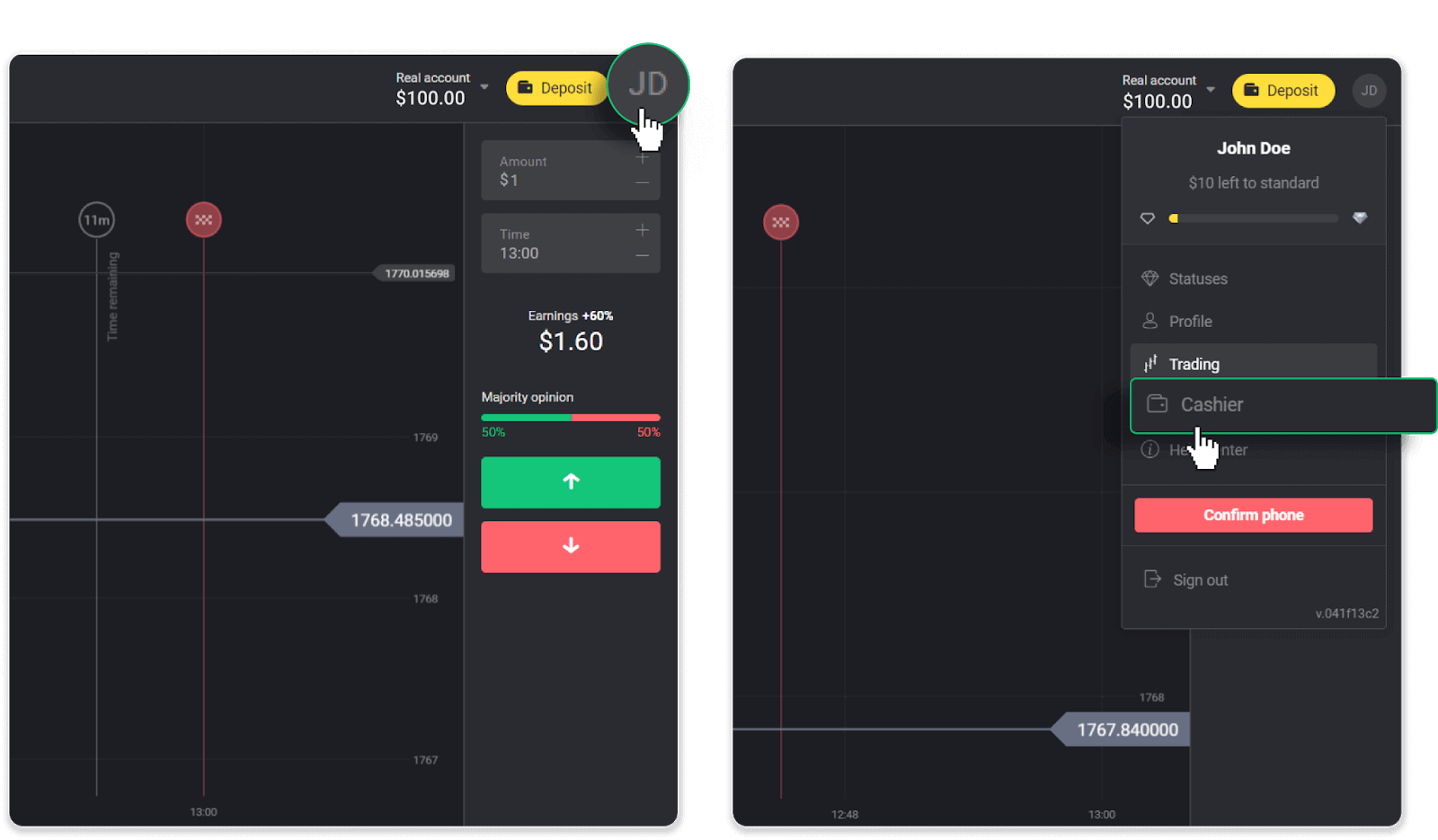
Потім натисніть вкладку «Вивести кошти».
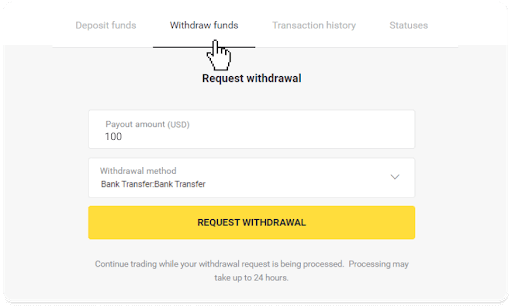
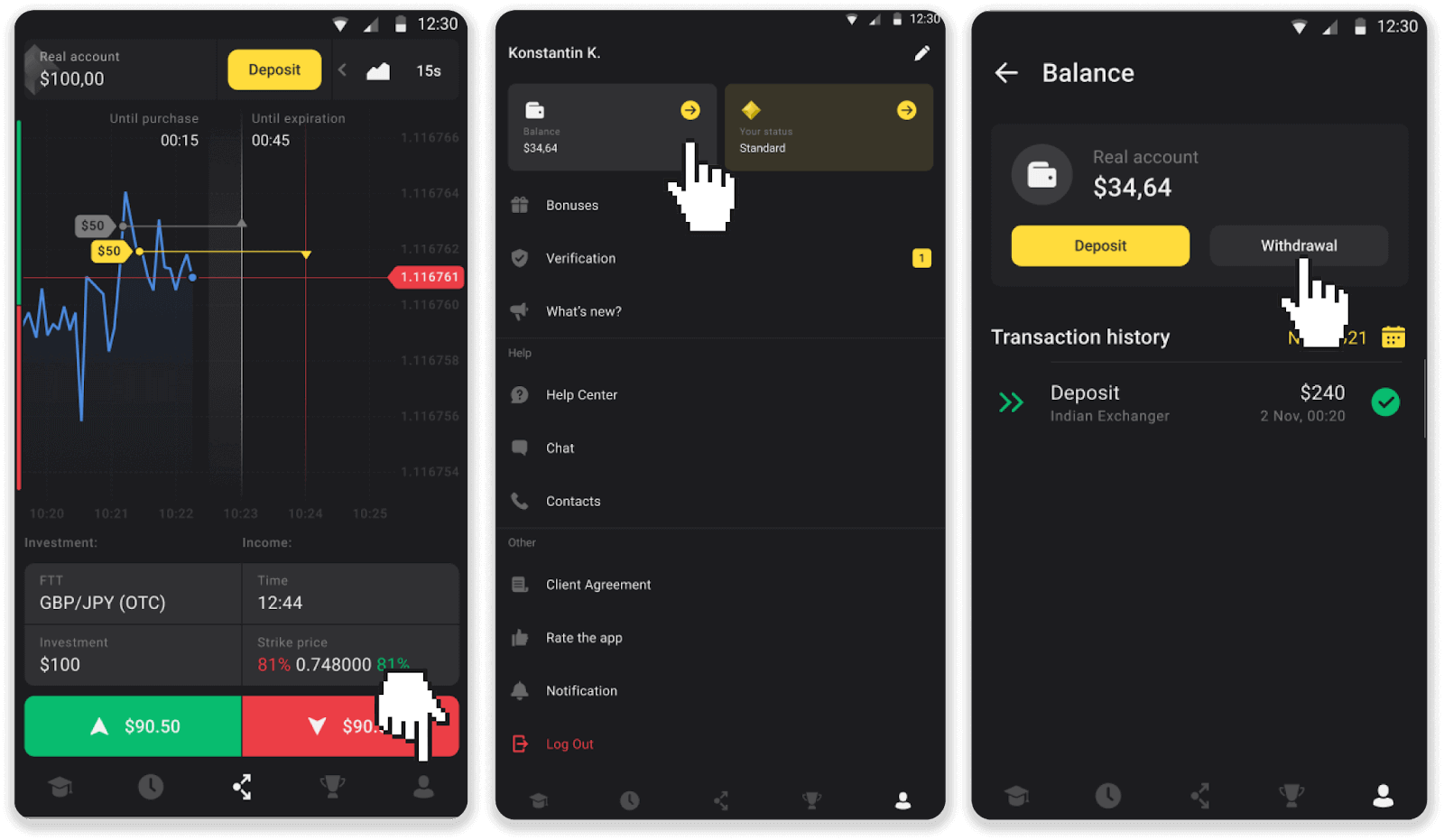
У мобільному додатку: відкрийте меню ліворуч, виберіть розділ «Баланс» і натисніть кнопку «Виведення».
У новій версії додатку для Android: натисніть на значок «Профіль» внизу платформи. Натисніть на вкладку «Баланс», а потім натисніть «Виведення».
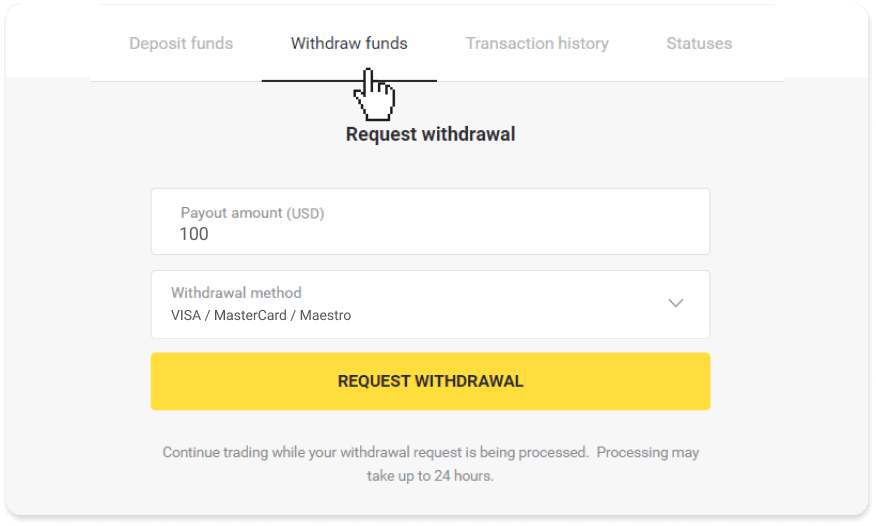
2. Введіть суму виплати та виберіть «Банківський переказ» як спосіб виведення. Заповніть решту полів (всю необхідну інформацію ви можете знайти у своїй банківській угоді або в банківському додатку). Натисніть «Запит на виведення».
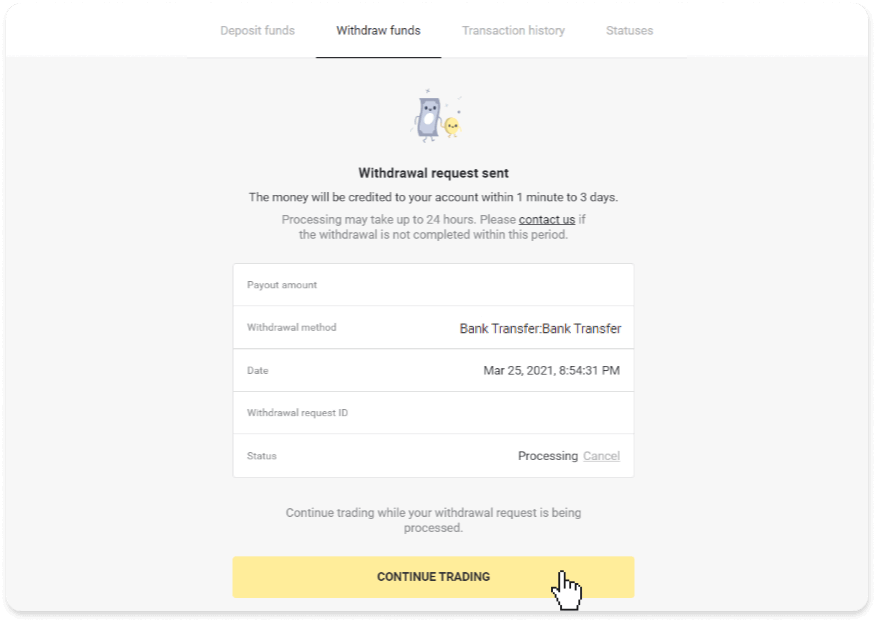
3. Ваш запит підтверджено! Ви можете продовжувати торгівлю, поки ми обробляємо ваше виведення.
4. Ви завжди можете відстежувати статус вашого виведення коштів у розділі «Каса», вкладка «Історія транзакцій» (розділ «Баланс» для користувачів мобільного додатку).
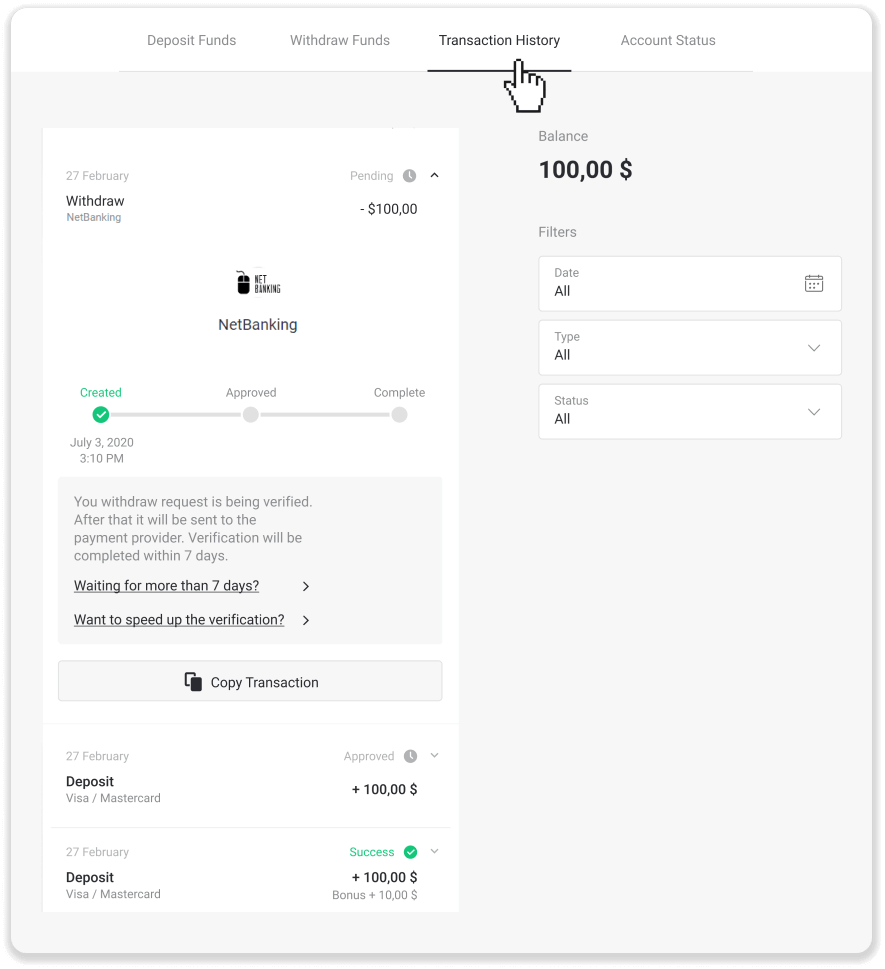
Примітка . Зазвичай постачальникам платіжних послуг потрібно від 1 до 3 робочих днів, щоб зарахувати кошти на ваш банківський рахунок. У рідкісних випадках цей період може бути подовжено до 7 робочих днів через національні свята, політику вашого банку тощо.
Якщо ви чекаєте довше 7 днів, будь ласка, зв’яжіться з нами в онлайн-чаті або напишіть на адресу [email protected]. Ми допоможемо вам відстежити ваше виведення.
Часті запитання (FAQ)
Чому я не можу отримати кошти одразу після того, як я запросив виведення коштів?
Коли ви запитуєте виведення коштів, його спочатку схвалює наша служба підтримки. Тривалість цього процесу залежить від стану вашого облікового запису, але ми завжди намагаємося скоротити ці періоди, коли це можливо. Зверніть увагу, що після того, як ви подали запит на виведення коштів, його не можна скасувати.
- Для трейдерів зі стандартним статусом схвалення може тривати до 3 днів.
- Для трейдерів із золотим статусом – до 24 годин.
- Для трейдерів зі статусом VIP – до 4 годин.
Примітка . Якщо ви не пройшли верифікацію, ці терміни можуть бути продовжені.
Щоб ми могли швидше схвалити ваш запит, перед виведенням коштів переконайтеся, що у вас немає активного бонусу з торговим оборотом.
Після схвалення вашого запиту на виведення коштів ми перерахуємо його вашому постачальнику платіжних послуг.
Зазвичай постачальникам платіжних послуг потрібно від кількох хвилин до 3 робочих днів, щоб зарахувати кошти на ваш спосіб оплати. У рідкісних випадках це може зайняти до 7 днів через національні свята, політику постачальника платіжних послуг тощо.
Якщо ви чекаєте довше 7 днів, будь ласка, зв'яжіться з нами в онлайн-чаті або напишіть на адресу [email protected] . Ми допоможемо вам відстежити ваш висновок.
Які способи оплати я можу використовувати для виведення коштів?
Ви можете вивести кошти на свою банківську картку, банківський рахунок, електронний гаманець або криптогаманець.
Однак, є кілька винятків.
Виведення коштів безпосередньо на банківську картку доступне лише для карток, виданих в Україні або Туреччині . Якщо ви не з цих країн, ви можете вивести кошти на свій банківський рахунок, електронний гаманець або криптогаманець. Ми рекомендуємо використовувати банківські рахунки, прив'язані до карток. Таким чином, кошти будуть зараховані на вашу банківську картку. Виведення коштів з банківського рахунку доступне, якщо ваш банк знаходиться в Індії, Індонезії, Туреччині, В'єтнамі, Південній Африці, Мексиці та Пакистані.
Виведення коштів на електронні гаманці доступне для кожного трейдера, який зробив депозит.
Який мінімальний та максимальний ліміт виведення коштів?
Мінімальна сума виведення коштів становить 10 доларів США/10 євро або еквівалент 10 доларів США у валюті вашого рахунку. Максимальна сума виведення коштів:
- На день : не більше 3000 доларів США/3000 євро, або сума, еквівалентна 3000 доларів США.
- На тиждень : не більше 10 000 доларів США/10 000 євро, або сума, еквівалентна 10 000 доларів США.
- На місяць : не більше 40 000 доларів США/40 000 євро, або сума, еквівалентна 40 000 доларів США.
Скільки часу потрібно для виведення коштів?
Коли ви виводите кошти, ваш запит проходить 3 етапи:
- Ми схвалюємо ваш запит на виведення коштів і передаємо його постачальнику платіжних послуг.
- Постачальник платіжних послуг обробляє ваше виведення коштів.
- Ви отримуєте свої кошти.
Зазвичай постачальникам платіжних послуг потрібно від кількох хвилин до 3 робочих днів, щоб зарахувати кошти на ваш платіжний спосіб. У рідкісних випадках це може зайняти до 7 днів через національні свята, політику постачальника платіжних послуг тощо. Детальна інформація щодо умов виведення коштів зазначена у пункті 5.8 Клієнтської угоди.
Термін схвалення
Після того, як ви надішлете нам запит на виведення коштів, йому буде надано статус «Схвалено» (статус «Очікує розгляду» у деяких версіях мобільного додатку). Ми намагаємося схвалити всі запити на виведення коштів якомога швидше. Тривалість цього процесу залежить від вашого статусу та вказана в розділі «Історія транзакцій».
1. Натисніть на своє зображення профілю у верхньому правому куті екрана та виберіть у меню вкладку «Каса». Потім натисніть вкладку «Історія транзакцій». Для користувачів мобільного додатку: відкрийте меню ліворуч, виберіть розділ «Баланс».
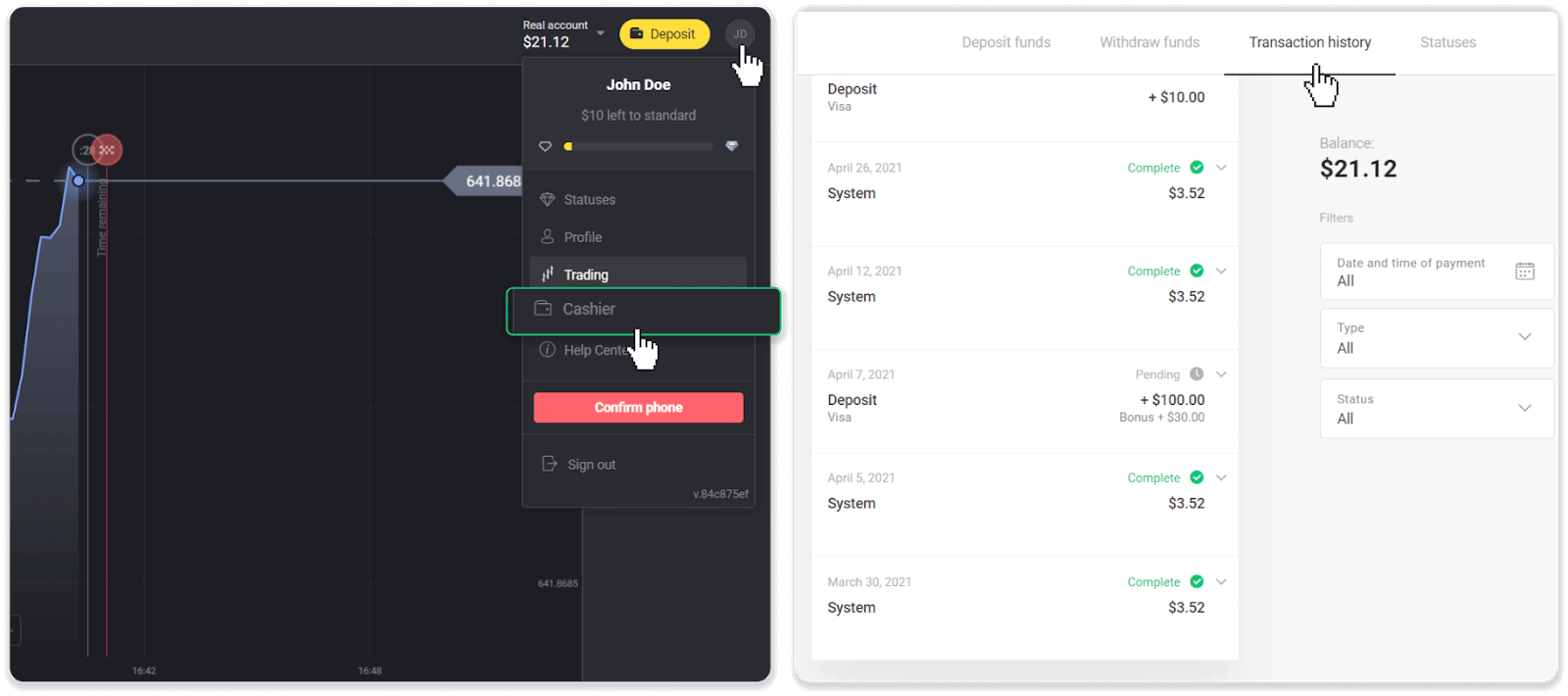
2. Натисніть на ваше виведення коштів. Буде вказано термін схвалення вашої транзакції.
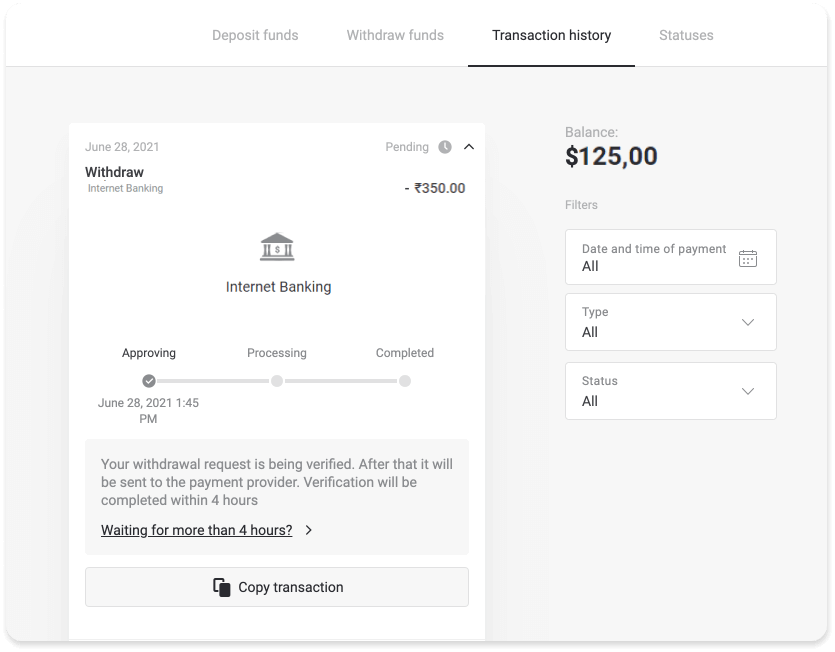
Якщо ваш запит схвалюється занадто довго, зв’яжіться з нами, натиснувши «Очікуєте більше N днів?» (кнопка «Зв’язатися зі службою підтримки» для користувачів мобільного додатку). Ми спробуємо з'ясувати проблему та пришвидшити процес.
Термін обробки
Після того, як ми схвалимо вашу транзакцію, ми передаємо її постачальнику платіжних послуг для подальшої обробки. Їй присвоюється статус «Обробка» (статус «Схвалено» в деяких версіях мобільного додатка).
Кожен постачальник платіжних послуг має свій власний період обробки. Натисніть на свій депозит у розділі «Історія транзакцій», щоб знайти інформацію про середній час обробки транзакції (загалом актуально) та максимальний час обробки транзакції (актуально в меншості випадків).
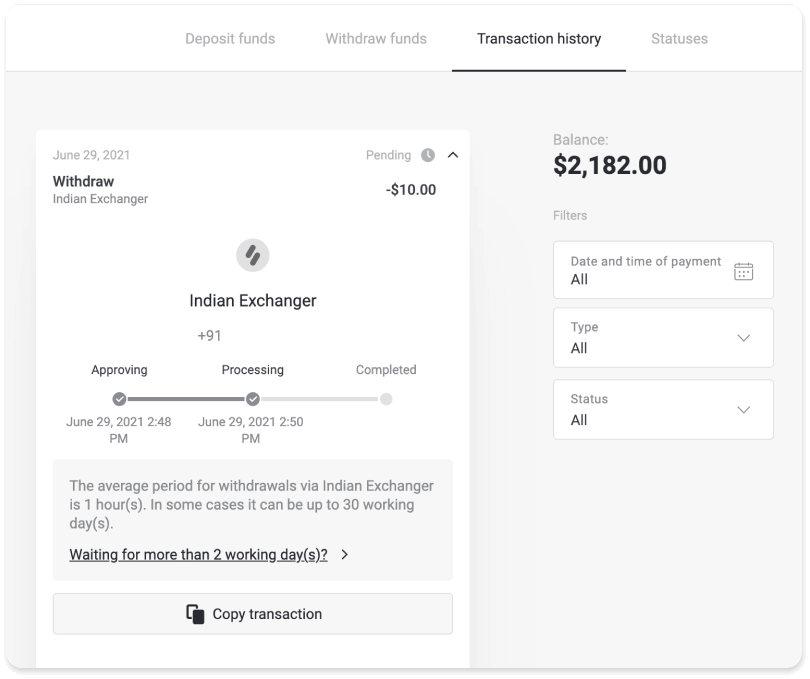
Якщо ваш запит обробляється занадто довго, натисніть «Очікуєте більше N днів?» (кнопка «Зв'язатися зі службою підтримки» для користувачів мобільного додатка). Ми відстежуватимемо ваш висновок і допоможемо вам отримати ваші кошти якомога швидше.
Примітка . Зазвичай постачальникам платіжних послуг потрібно від кількох хвилин до 3 робочих днів, щоб зарахувати кошти на ваш спосіб оплати. У рідкісних випадках це може зайняти до 7 днів через національні свята, політику постачальника платіжних послуг тощо.
Як внести кошти на Binomo
Як внести депозит за допомогою банківської картки на Binomo
Ви можете використовувати будь-яку банківську картку, видану вам, для поповнення рахунку Binomo. Це може бути персоналізована або неперсоналізована картка (без імені власника картки), картка у валюті, відмінній від тієї, що використовується у вашому рахунку.
У більшості випадків кошти зараховуються протягом години або навіть миттєво . Однак іноді це може зайняти більше часу, залежно від вашого постачальника платіжних послуг. Будь ласка, перевірте час обробки платежу для вашої країни та бренду картки, перш ніж звертатися до служби підтримки Binomo.
Короткий посібник
- Натисніть кнопку « Депозит » у верхньому правому куті екрана.
- Виберіть свій регіон у випадаючому меню « Країна ».
- Виберіть бренд картки (наприклад, Visa, Mastercard ).
- Виберіть рекомендовану суму депозиту або введіть власну суму.
- Заповніть дані картки, потім натисніть кнопку « ОК ».
- Зачекайте на код підтвердження, надісланий у SMS або push-сповіщенні, а потім введіть його, щоб завершити оплату.
- Якщо платіж пройде успішно, вас буде перенаправлено на сторінку з деталями транзакції.
Туреччина (Visa / Mastercard / Maestro)
Ви можете скористатися цим способом оплати, лише якщо ви:
- Мати громадянство Туреччини (з повним посвідченням особи);
- Використовуйте турецьку IP-адресу;
Пам'ятай!
- Ви можете здійснити лише 5 успішних транзакцій на день;
- Після здійснення транзакції вам доведеться чекати 30 хвилин, щоб здійснити наступну.
- Ви можете використовувати лише 1 турецьке посвідчення особи для поповнення рахунку.
Ви також можете скористатися іншими способами оплати.
1. Натисніть кнопку « Депозит » у верхньому правому куті екрана. 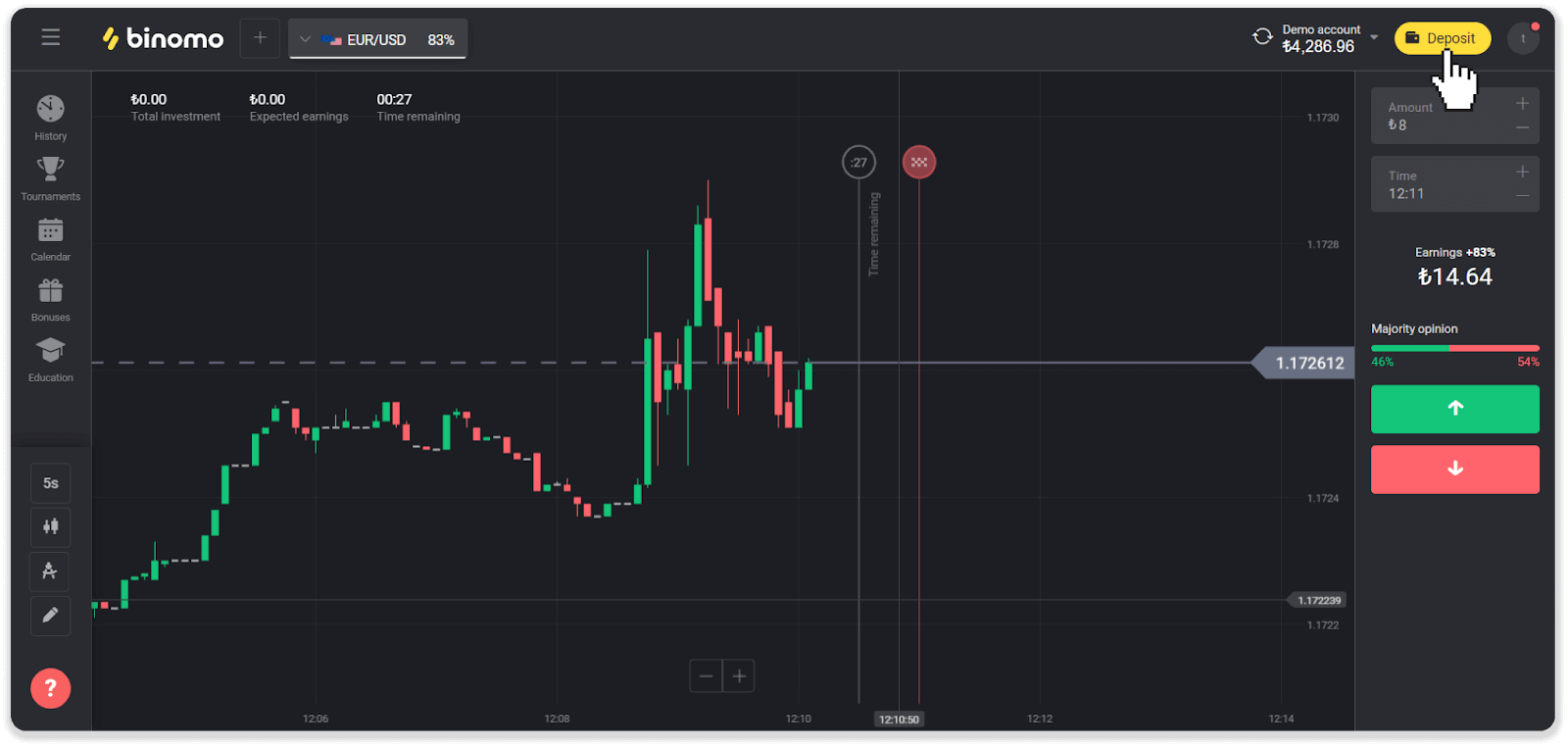
2. Виберіть «Туреччина» в розділі «Країна» та виберіть спосіб оплати «Visa / Mastercard / Maestro». 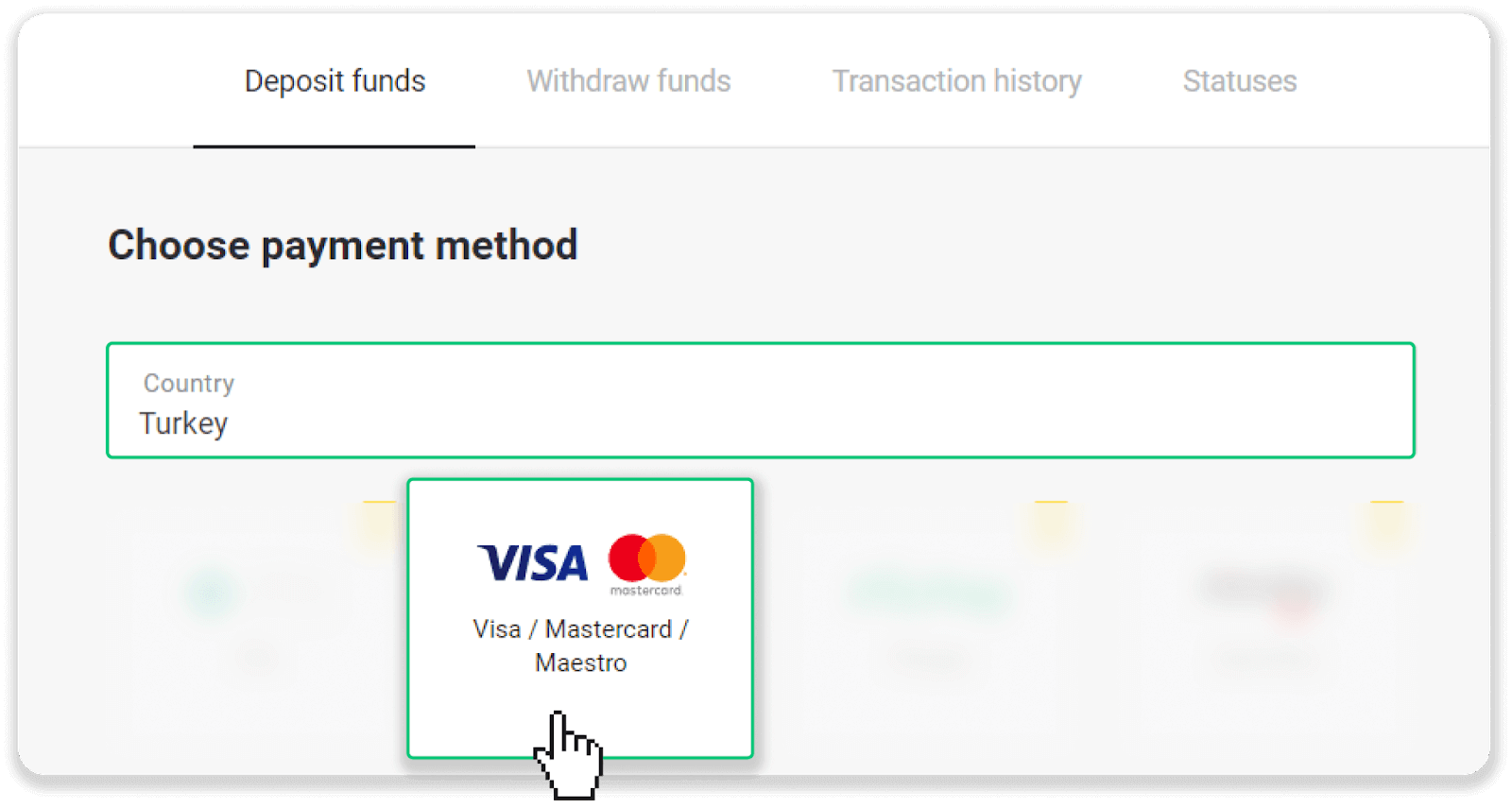
3. Виберіть суму депозиту, введіть своє ім'я та прізвище та натисніть кнопку «Депозит». 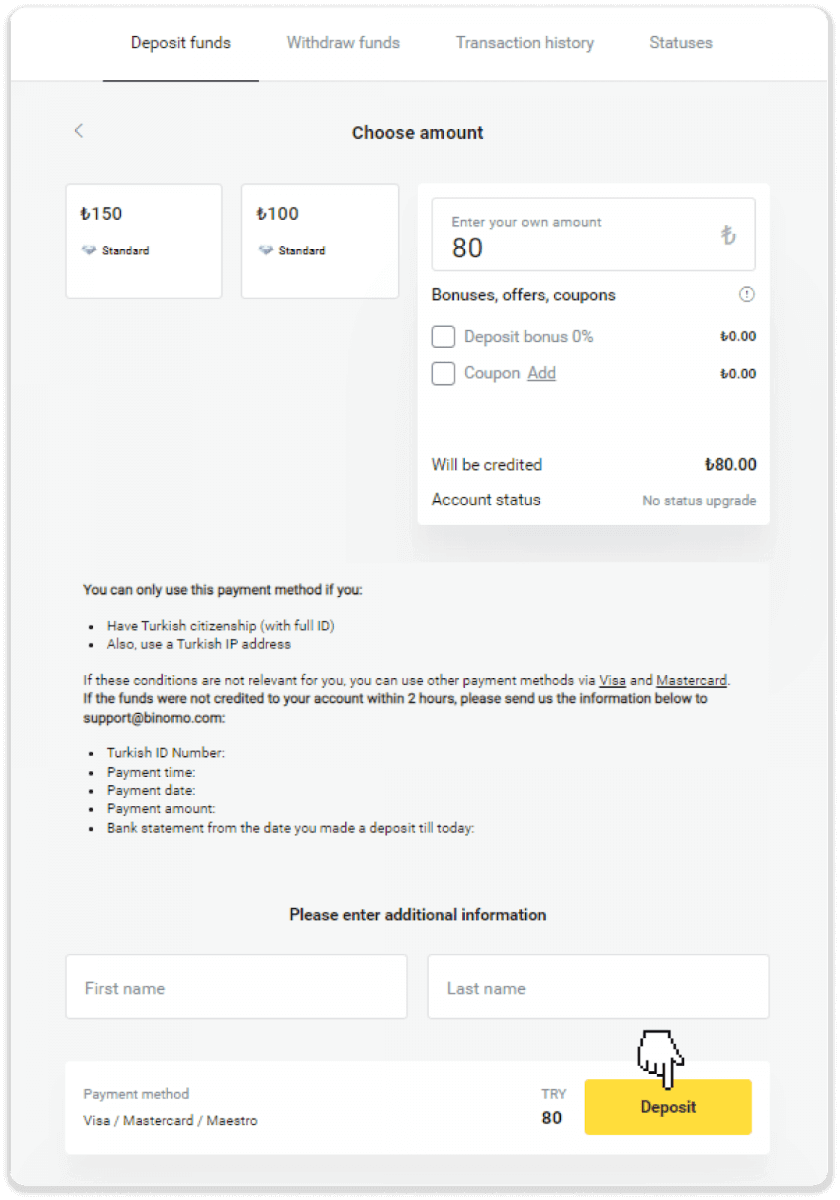
4. Заповніть інформацію про вашу картку та натисніть кнопку «Поповнити». 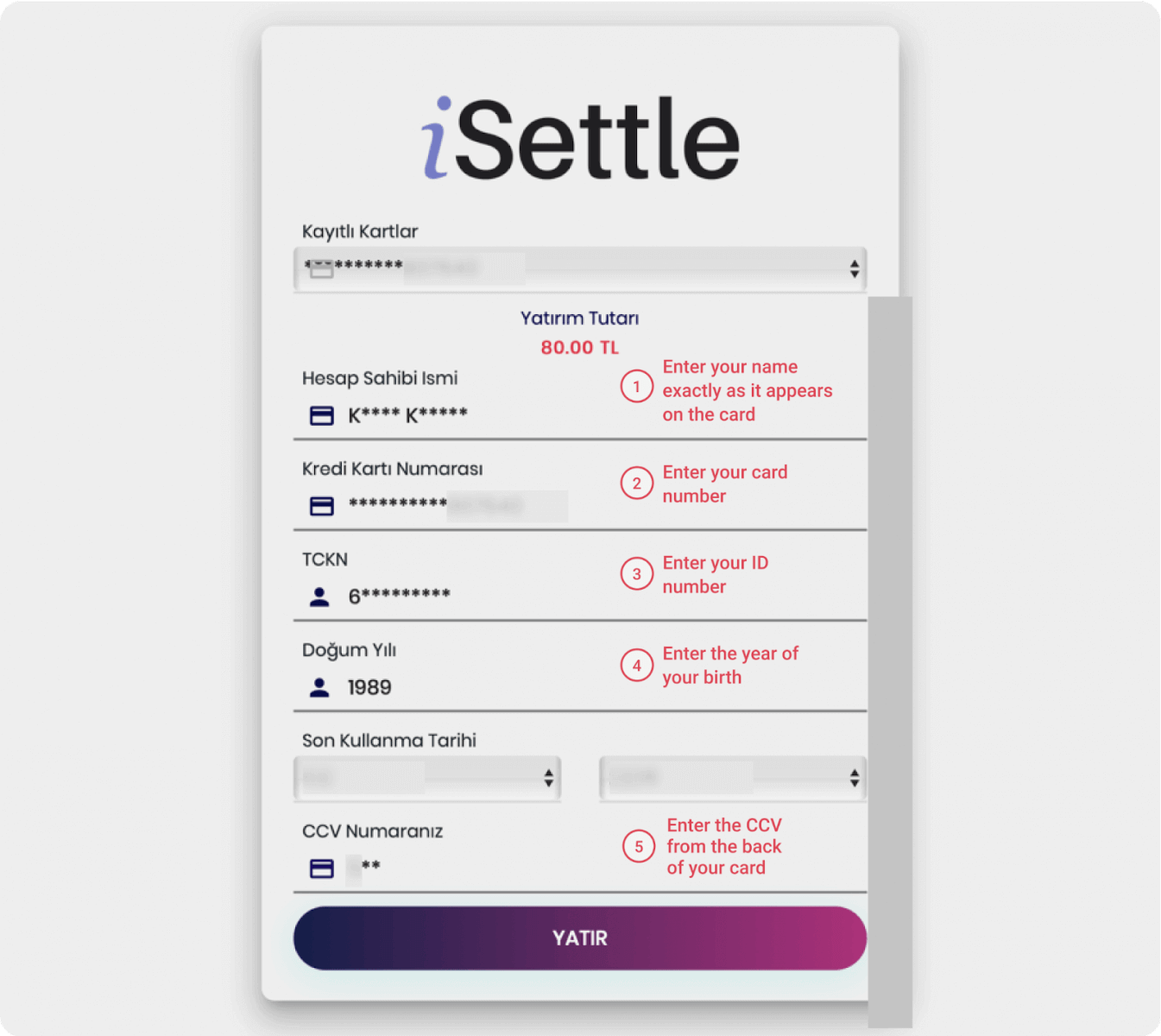
5. SMS з кодом буде надіслано на ваш мобільний телефон. Введіть код та натисніть «Включити». 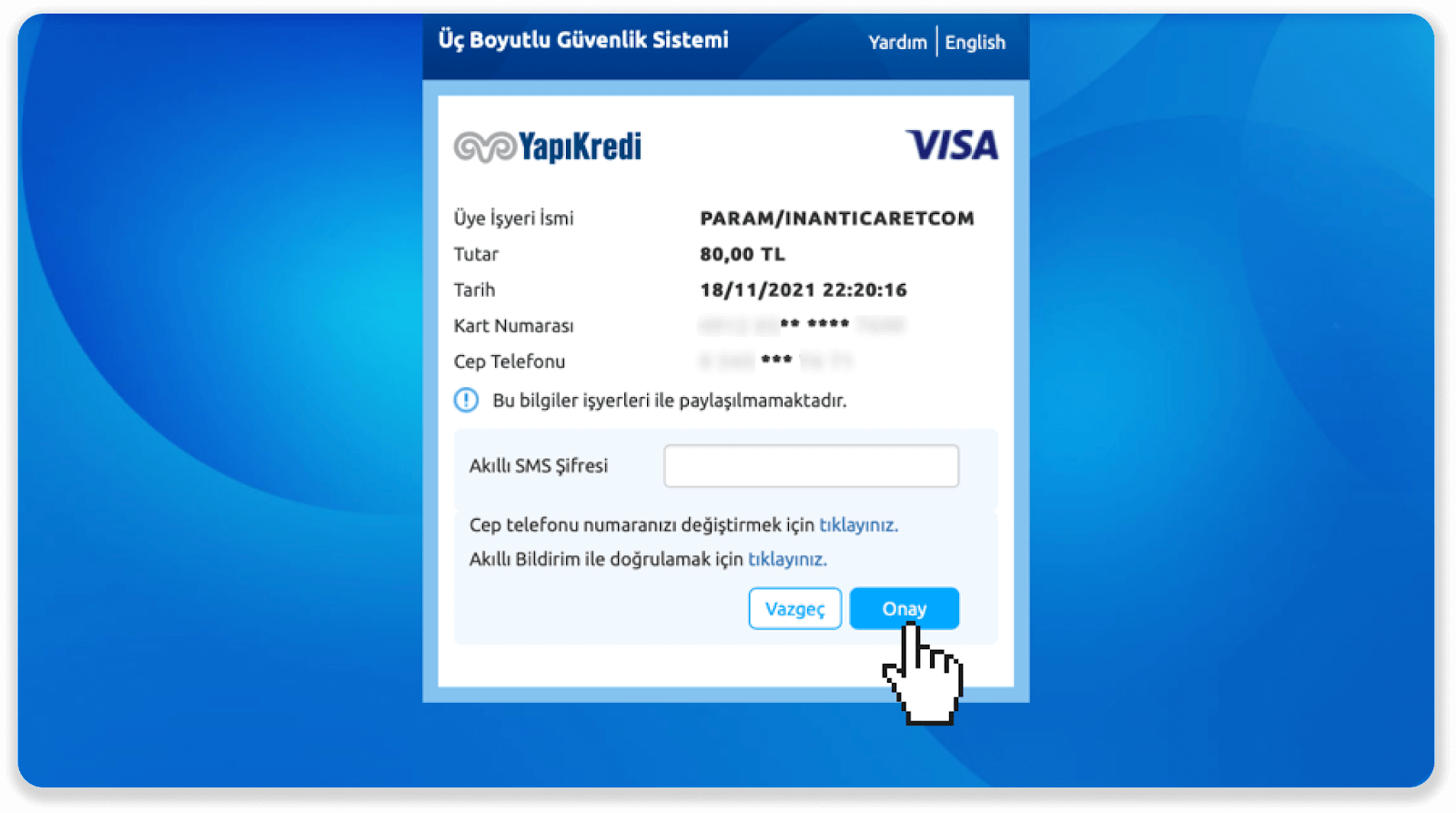
6. Ваш платіж пройшов успішно. Ви будете автоматично перенаправлені на наступну сторінку. 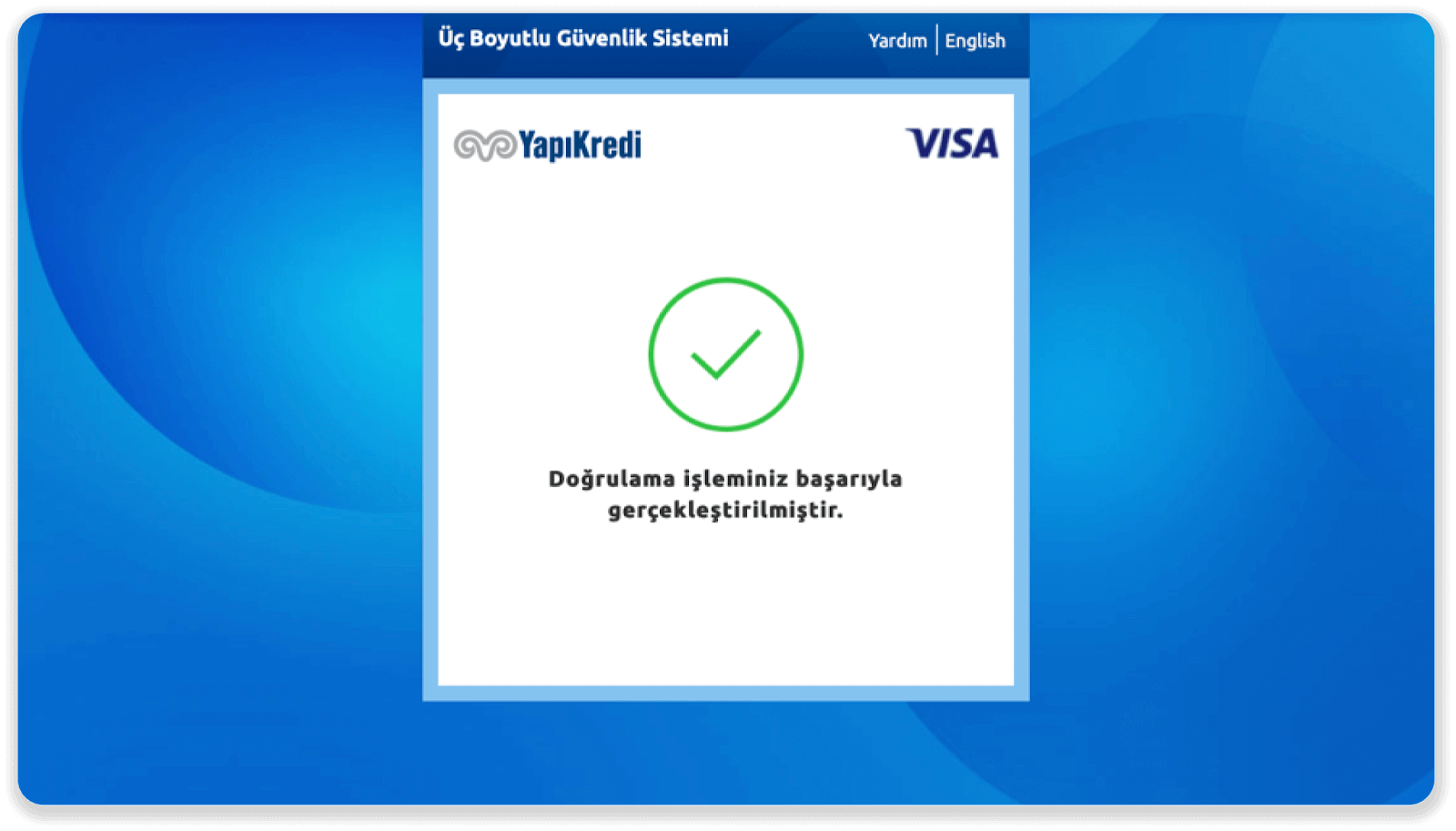
7. Ви можете повернутися до Binomo, натиснувши кнопку «Повернутися до сайту». 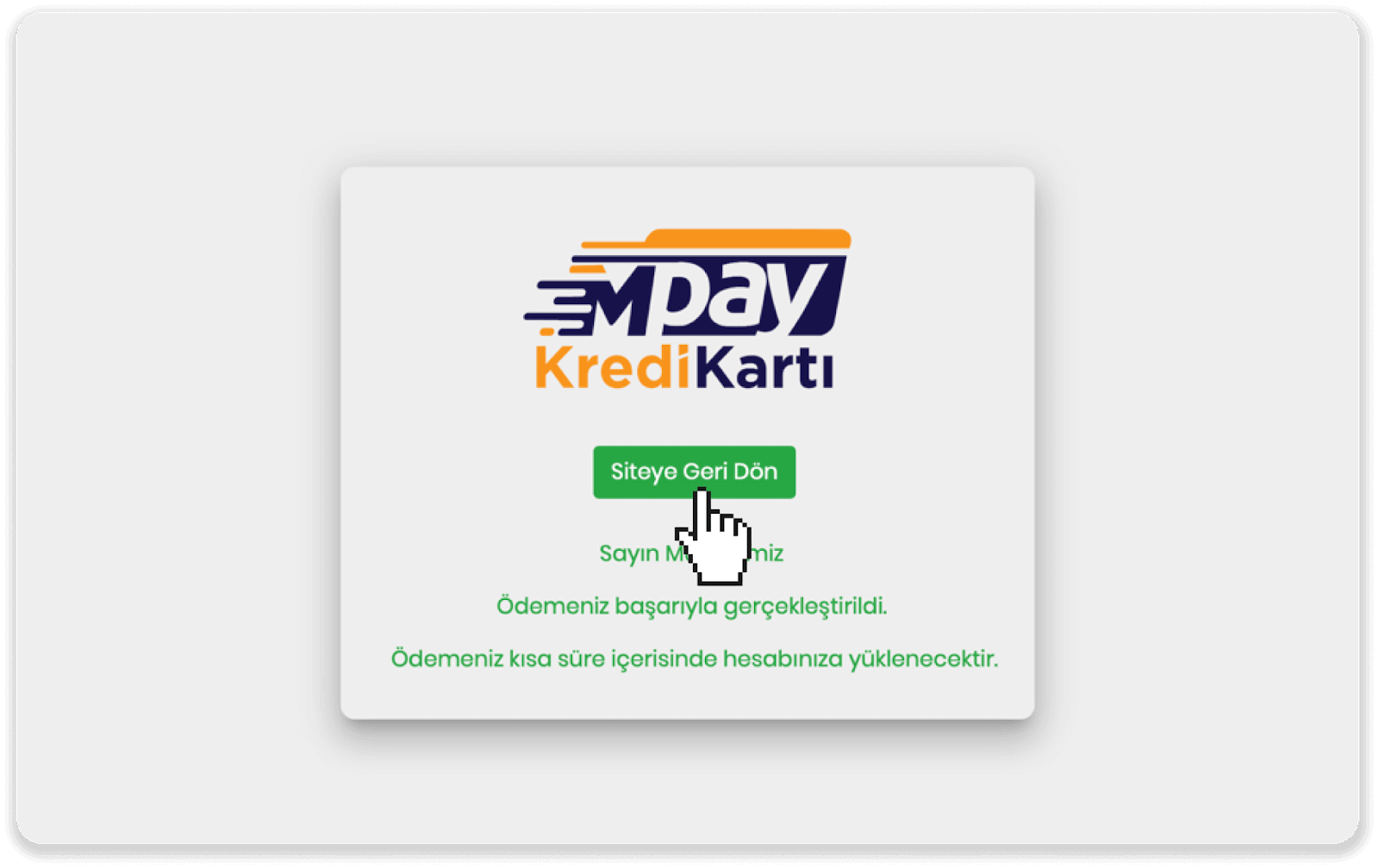
8. Щоб перевірити статус вашої транзакції, перейдіть на вкладку «Історія транзакцій» та натисніть на свій депозит, щоб відстежувати його статус.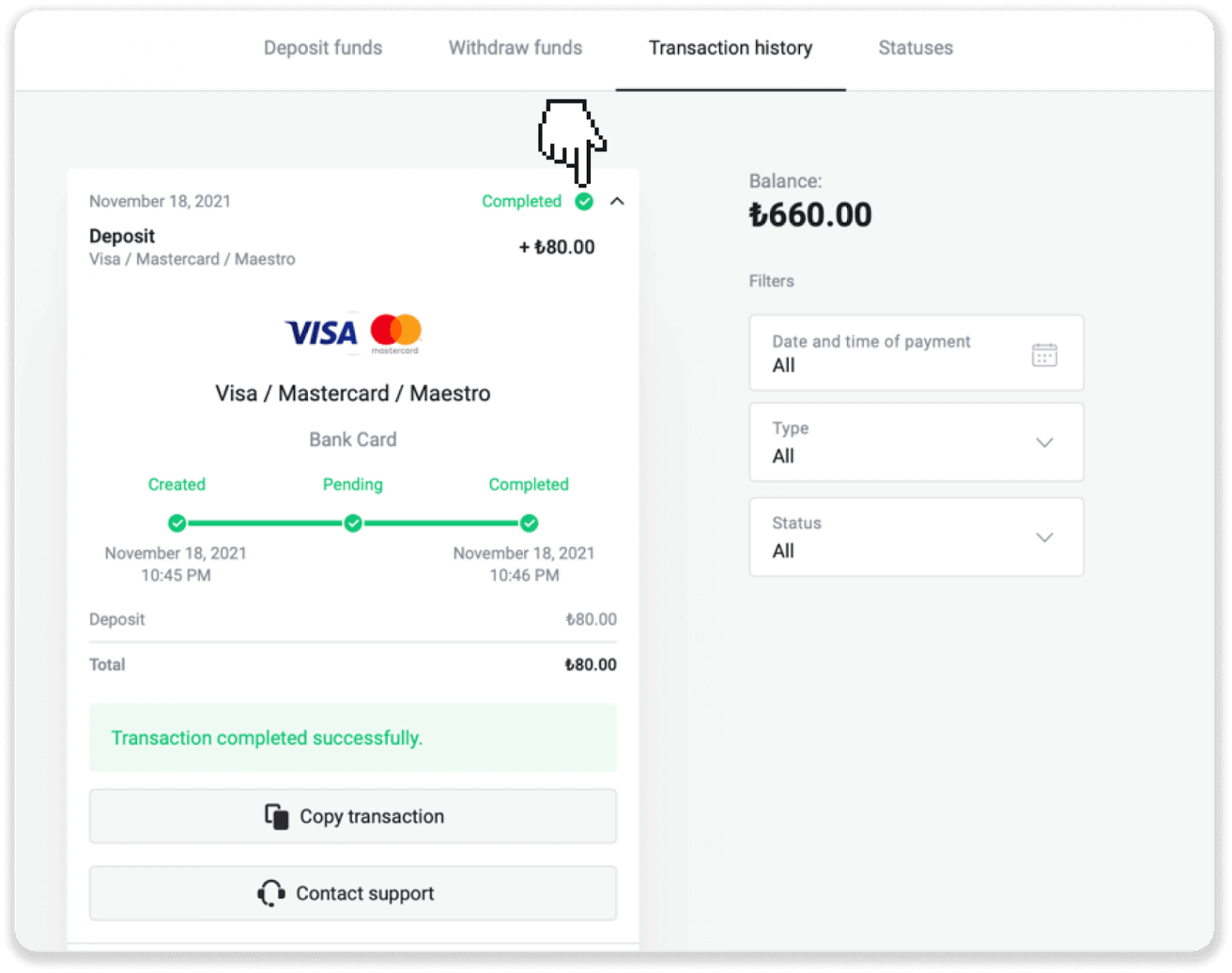
Арабські країни (Visa / Mastercard / Maestro)
1. Натисніть кнопку « Депозит » у верхньому правому куті екрана.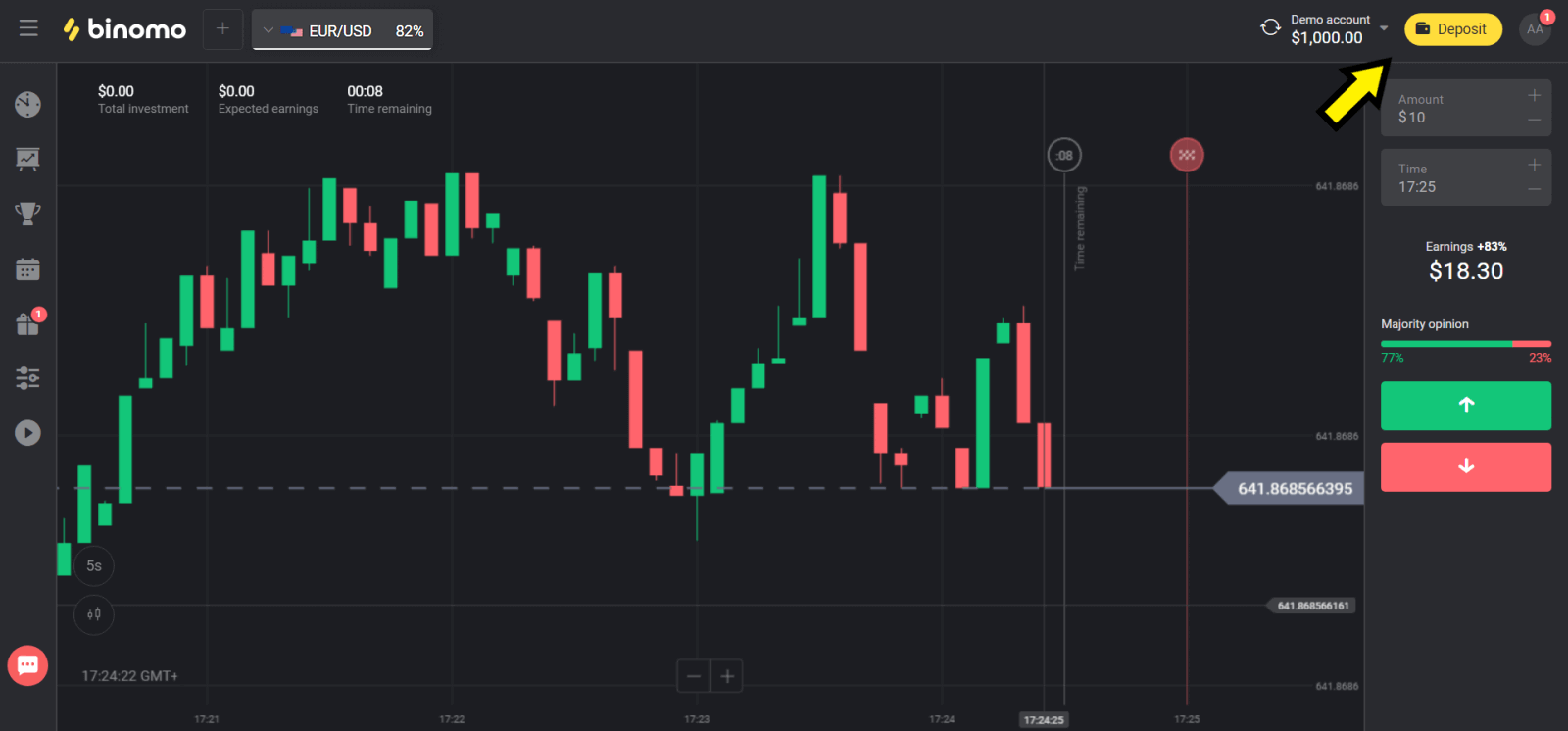
2. Виберіть свою країну в розділі «Країна» та виберіть метод оплати «Visa», «Mastercard/Maestro».
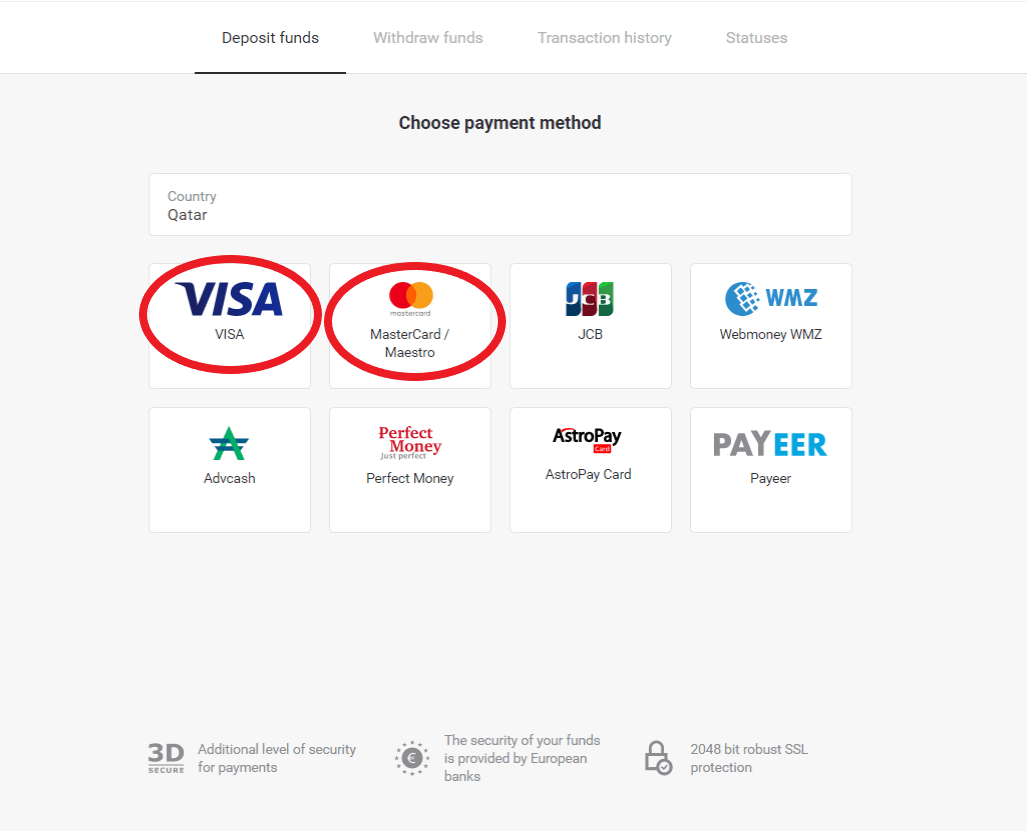
3. Виберіть суму для внесення коштів.
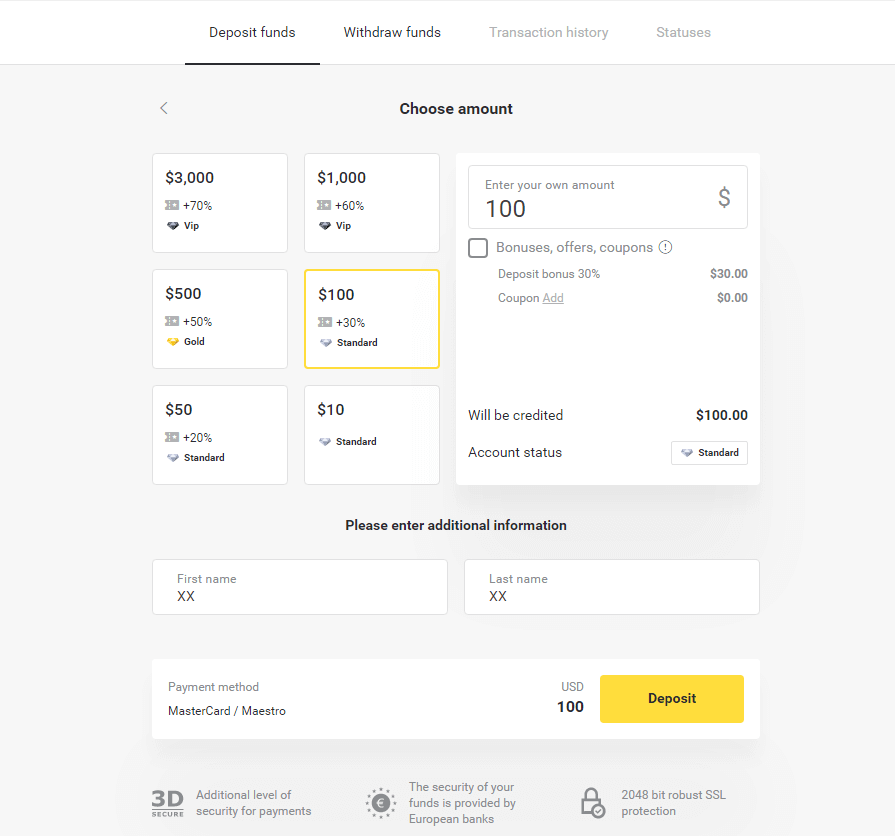
4. Заповніть реквізити вашої банківської картки та натисніть кнопку «Сплатити».
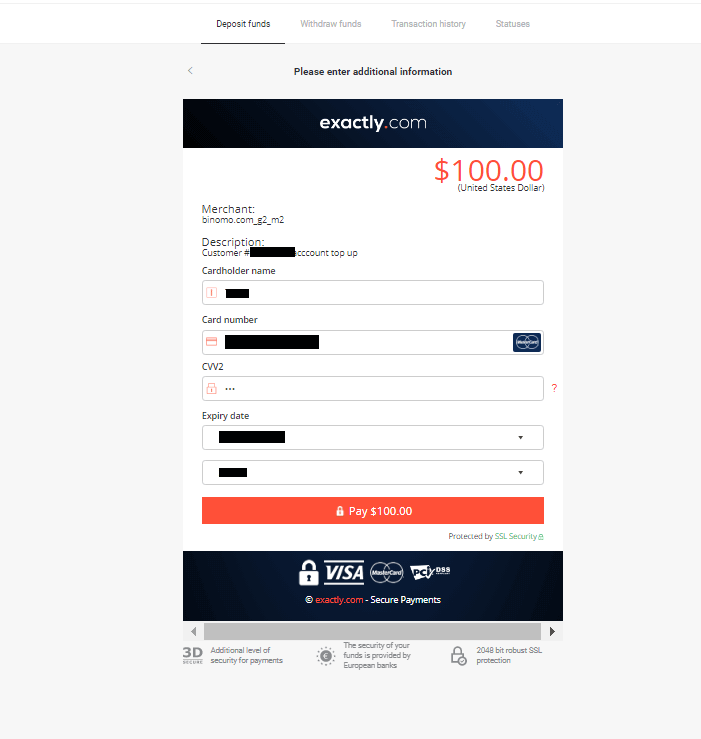
5. Підтвердіть платіж за допомогою одноразового пароля, отриманого в SMS-повідомленні.
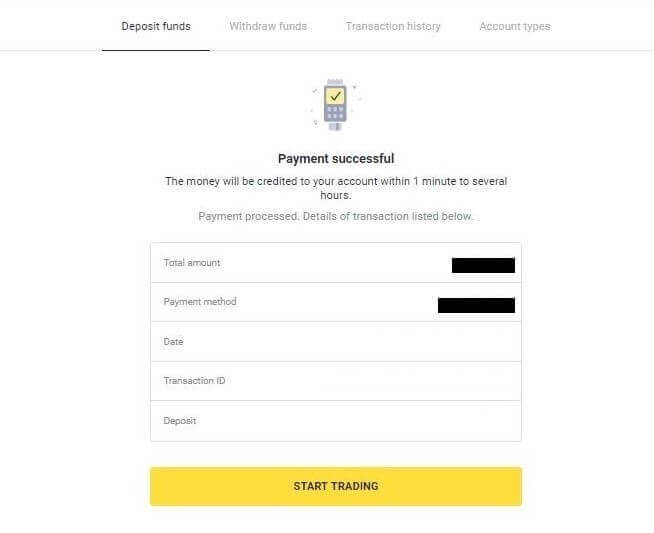
6. Якщо платіж пройшов успішно, ви будете перенаправлені на наступну сторінку з вказаною сумою платежу, датою та ідентифікатором транзакції:
Казахстан (Visa / Mastercard / Maestro)
1. Натисніть кнопку « Депозит » у верхньому правому куті екрана.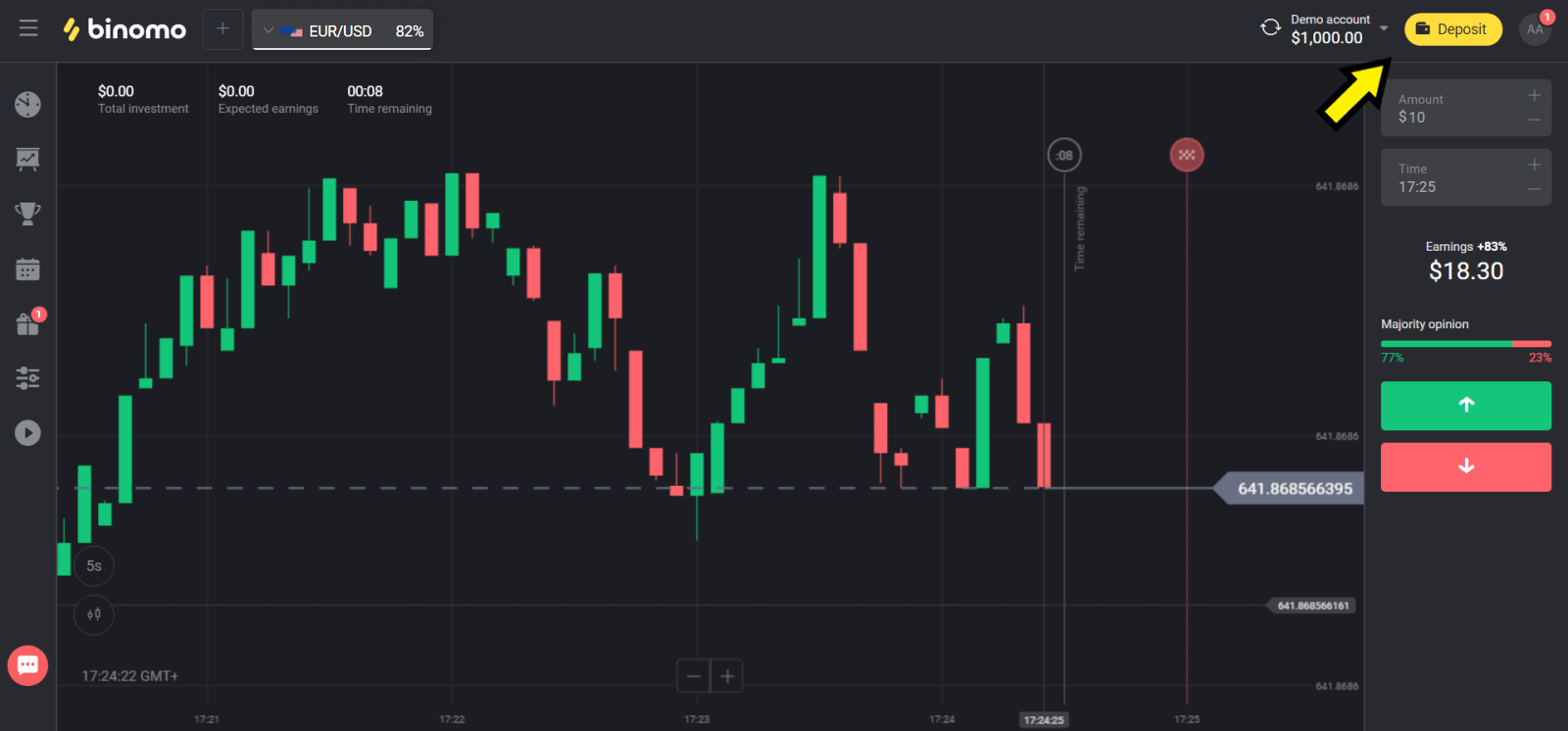
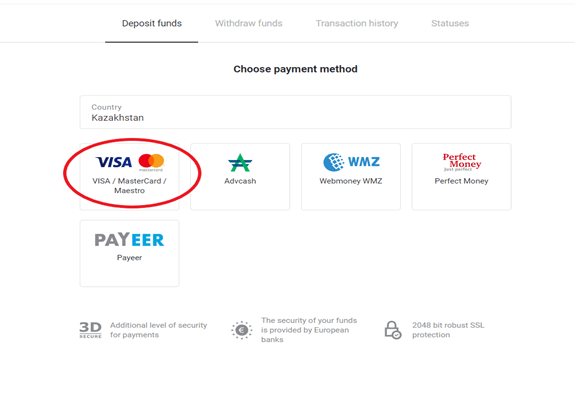
2. Виберіть «Казахстан» у розділі «Країна» та оберіть метод «Visa / Mastercard / Maestro».
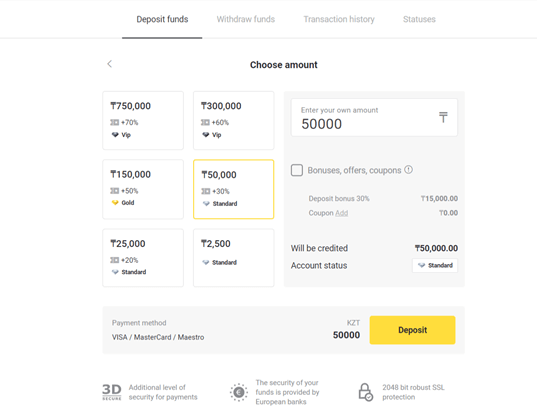
3. Виберіть суму для внесення.
4. Заповніть реквізити вашої банківської картки та натисніть кнопку «Сплатити».
Якщо ваша картка випущена Kaspi Bank, будь ласка, перевірте в мобільному додатку, що ви активували опцію оплати через Інтернет, і ви не досягли свого ліміту. Ви також можете розширити ліміт у своєму мобільному додатку.
Також ваш банк може відхилити транзакцію, щоб уникнути цього, будь ласка, дотримуйтесь цієї інформації:
2. Потім з вашої картки списується випадкова сума (від 50 до 99 тенге).
3. Вас попросять ввести суму, яка була списана. Введіть суму з SMS у мобільному додатку.
4. Якщо сума правильна, то вас внесуть до БІЛОГО СПИСКУ.
5. Списана сума буде повернута на картку.
6. Наступний платіж буде успішним.
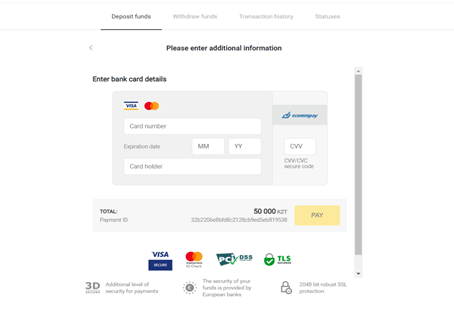
5. Введіть одноразовий пароль від вашого банку, щоб завершити транзакцію.
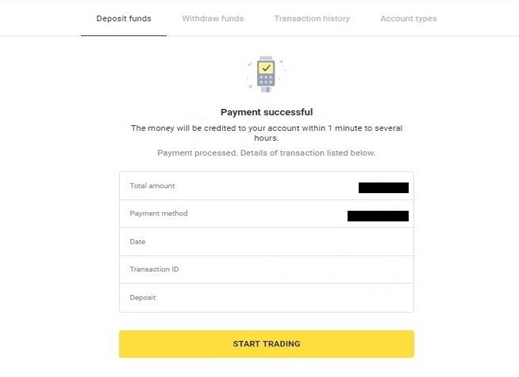
6. Якщо платіж пройшов успішно, вас буде перенаправлено на наступну сторінку із зазначенням суми платежу, дати та ідентифікатора транзакції:
Україна (Visa / Mastercard / Maestro)
1. Натисніть кнопку « Депозит » у правому верхньому куті.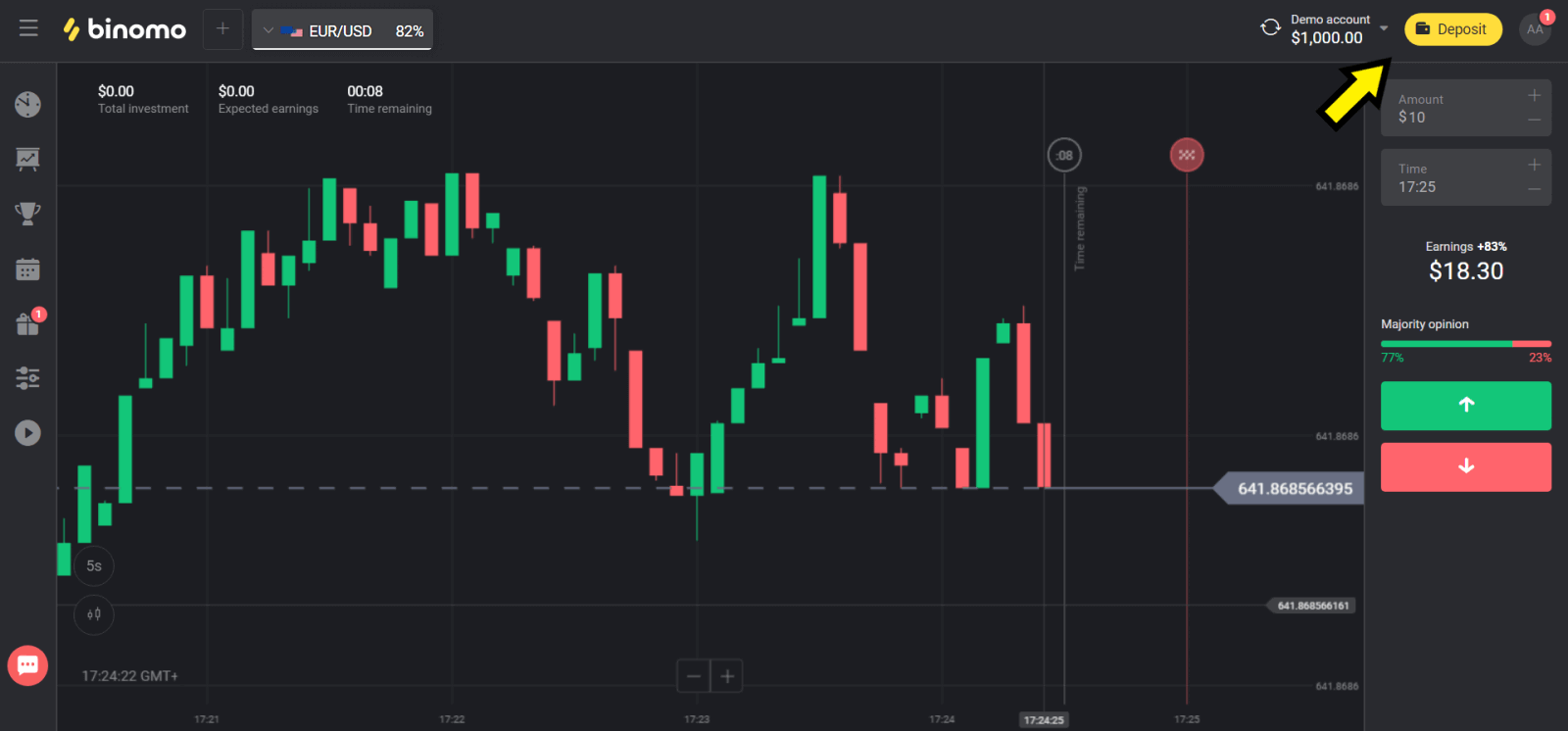
2. У розділі «Країна» виберіть «Україна» та виберіть метод «Mastercard/Maestro» або «Visa» залежно від того, який ви використовуєте.
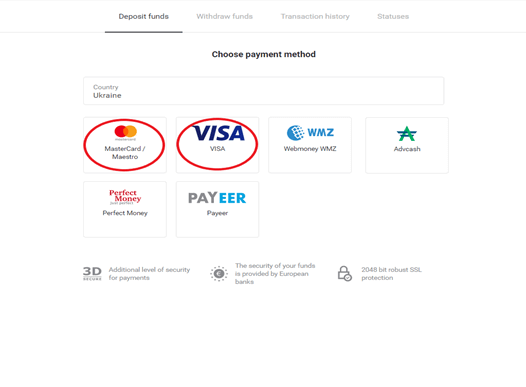
3. Виберіть суму для внесення коштів.
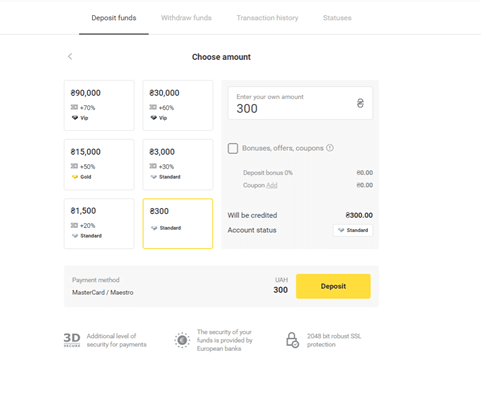
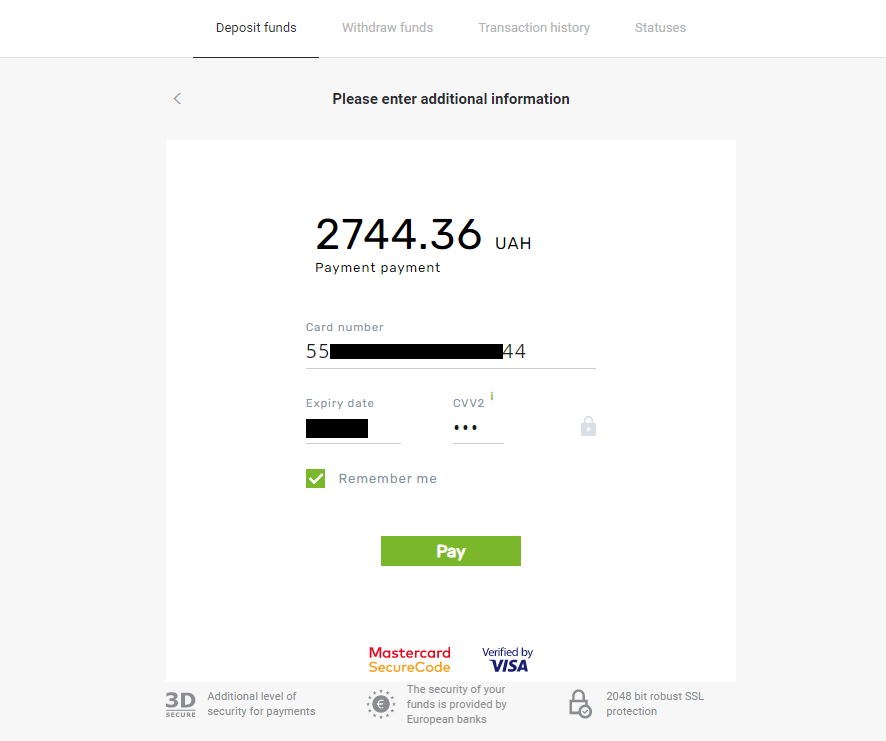
4. Заповніть реквізити вашої банківської картки та натисніть кнопку «Сплатити».
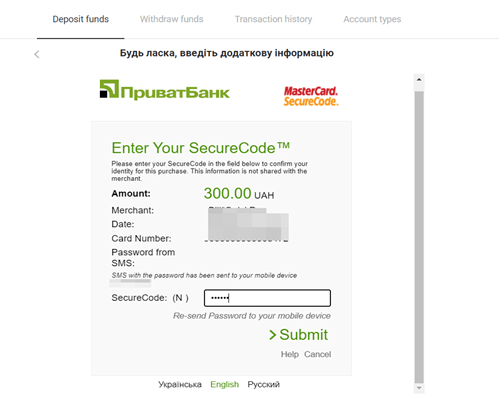
5. Підтвердьте платіж за допомогою одноразового пароля, отриманого в SMS-повідомленні.
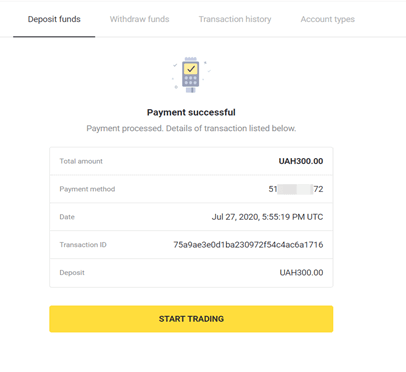
6. Якщо платіж пройшов успішно, ви будете перенаправлені на наступну сторінку з вказаною сумою платежу, датою та ідентифікатором транзакції:
Індія (Visa/Mastercard/Rupay)
1. Натисніть кнопку « Депозит » у верхньому правому куті екрана. 
2. Виберіть «Індія» в розділі «Країна» та виберіть спосіб оплати «Visa». 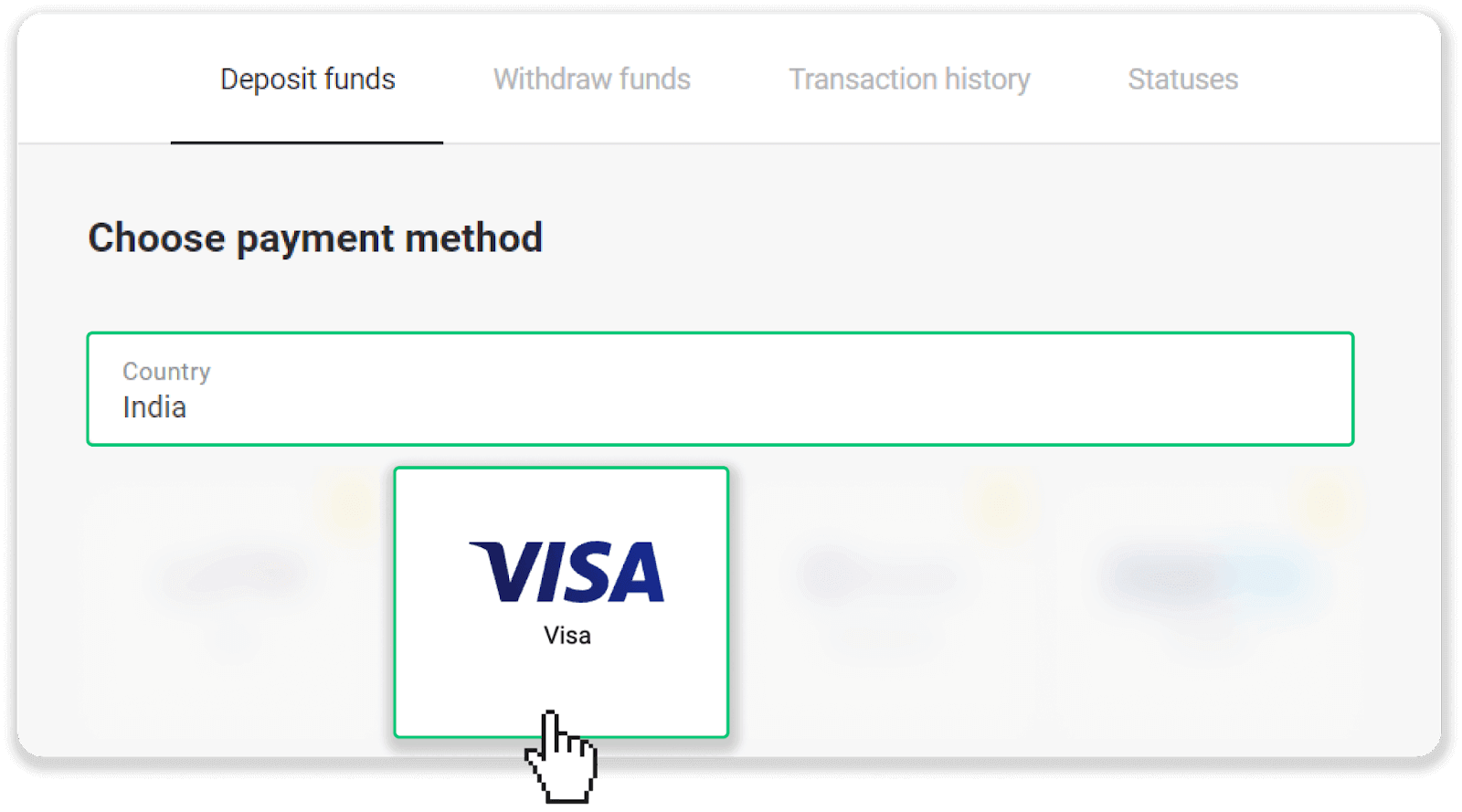
3. Введіть суму депозиту, свій номер телефону та натисніть кнопку «Депозит». 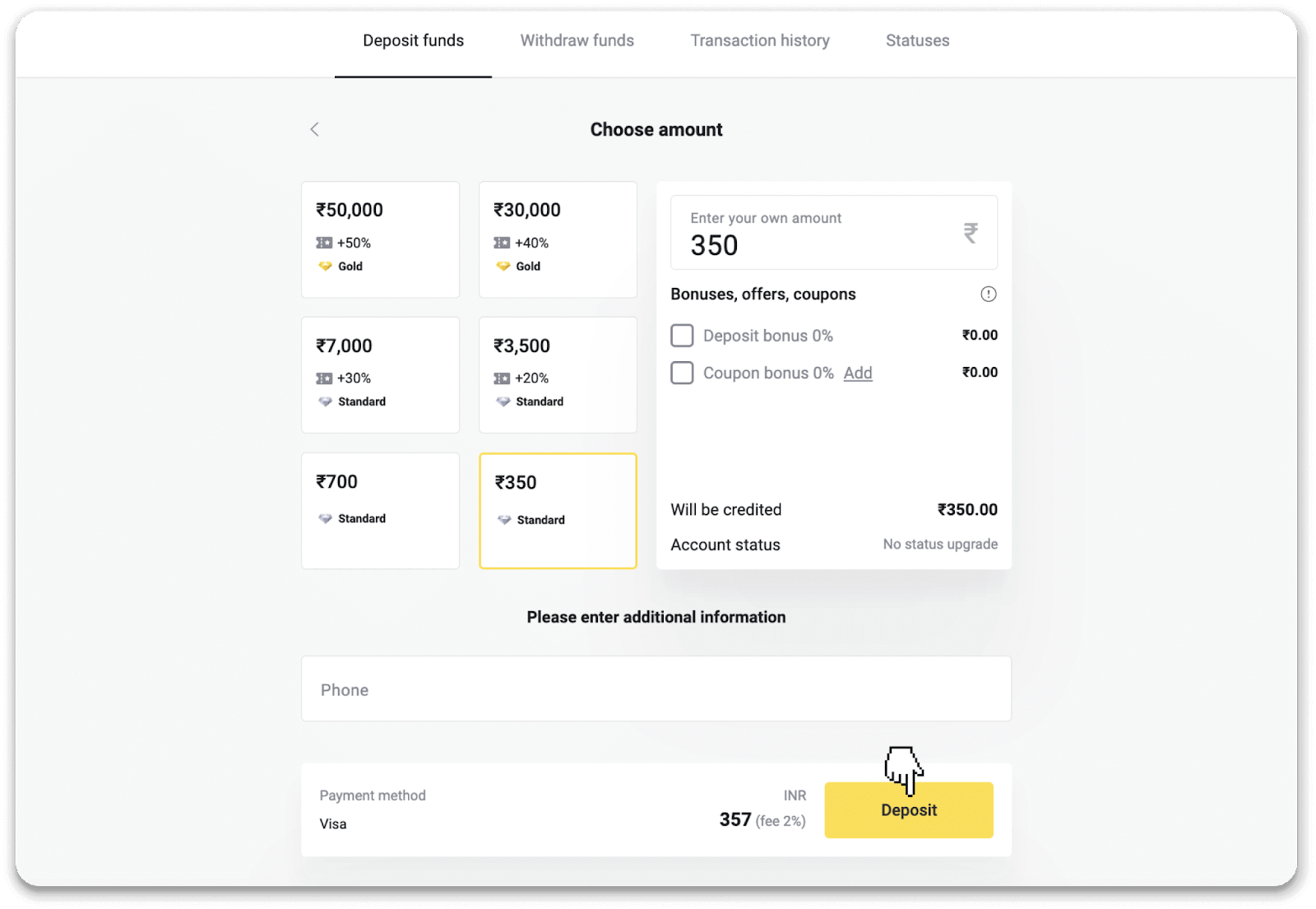
4. Введіть дані своєї картки та натисніть «Сплатити». 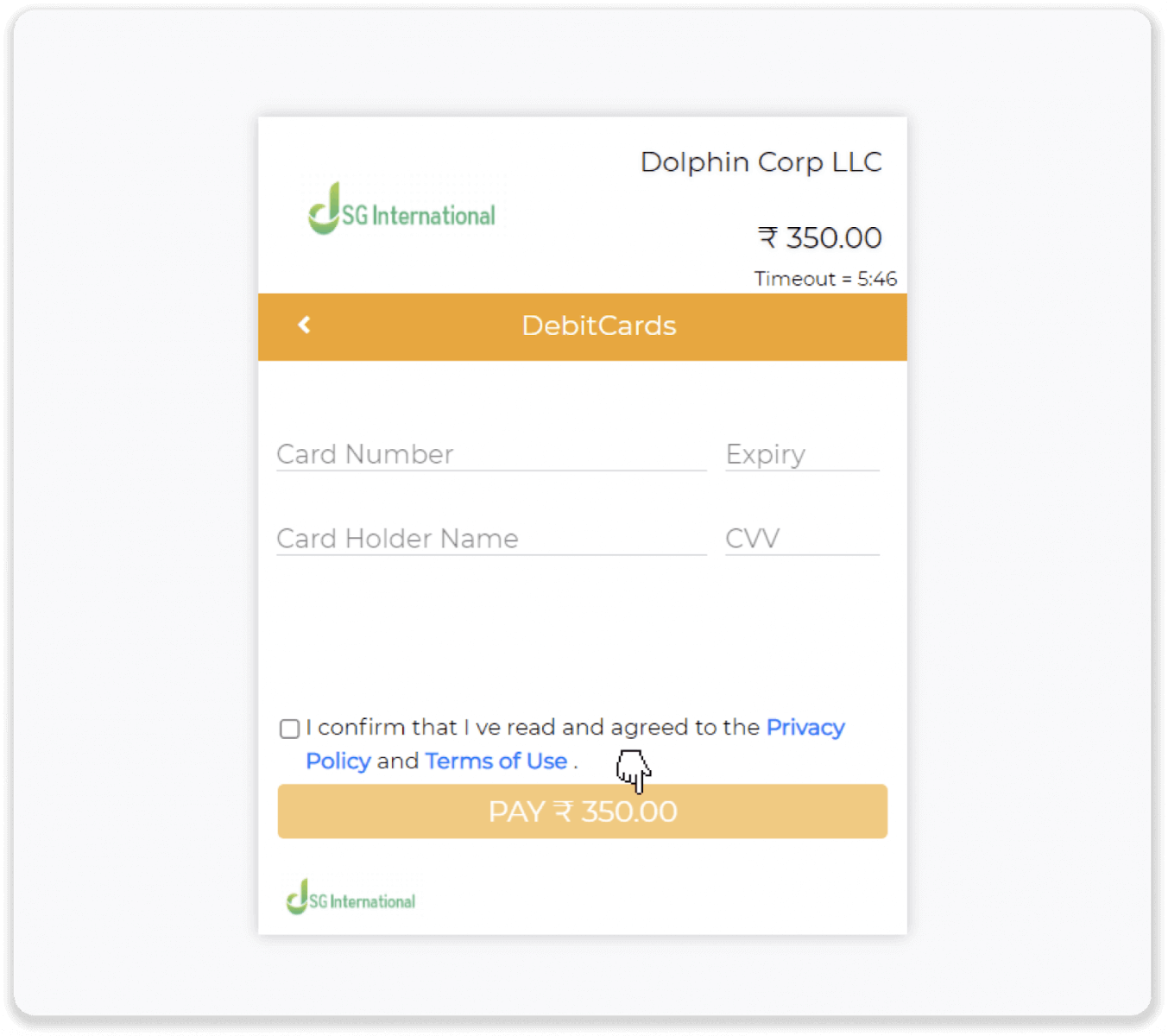
5. Введіть одноразовий пароль (OTP), надісланий на ваш номер мобільного телефону, та натисніть «Надіслати». 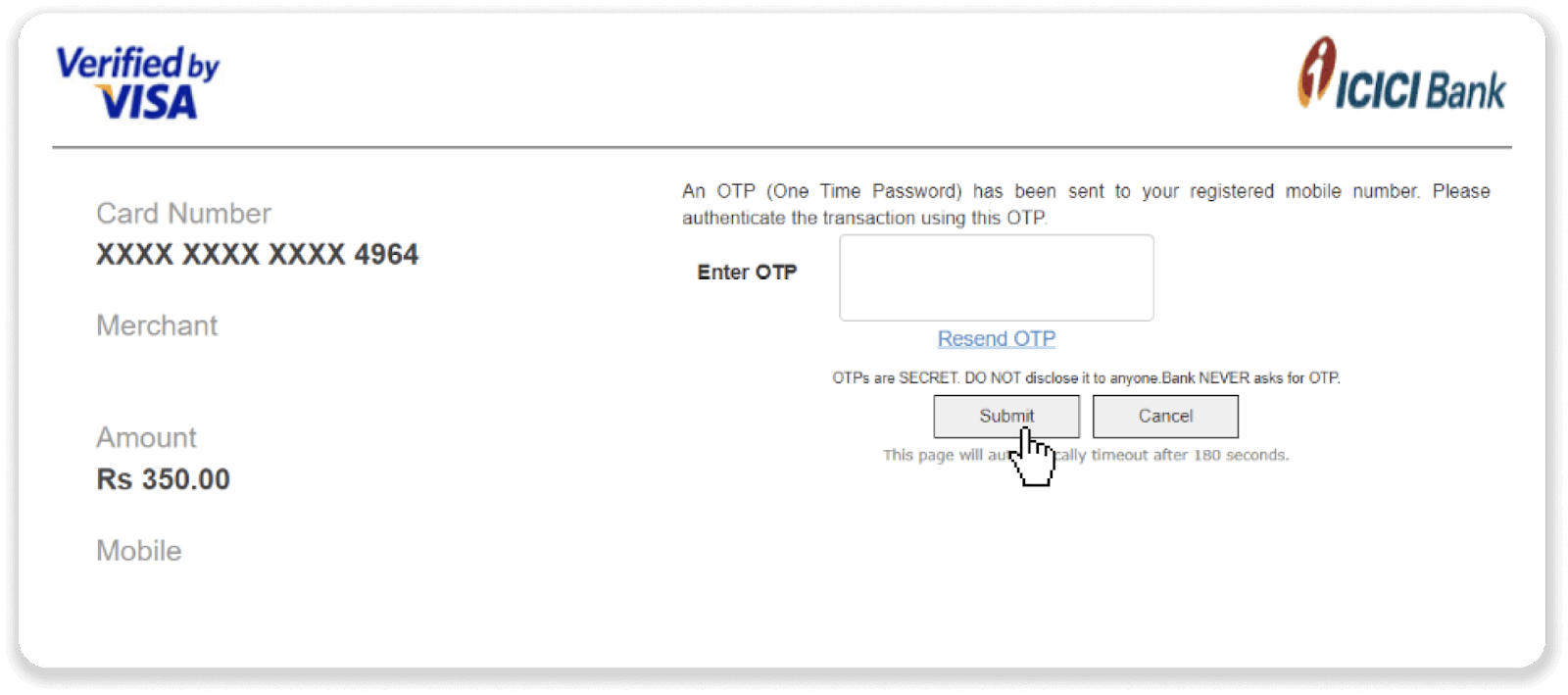
6. Ваш платіж успішно здійснено. 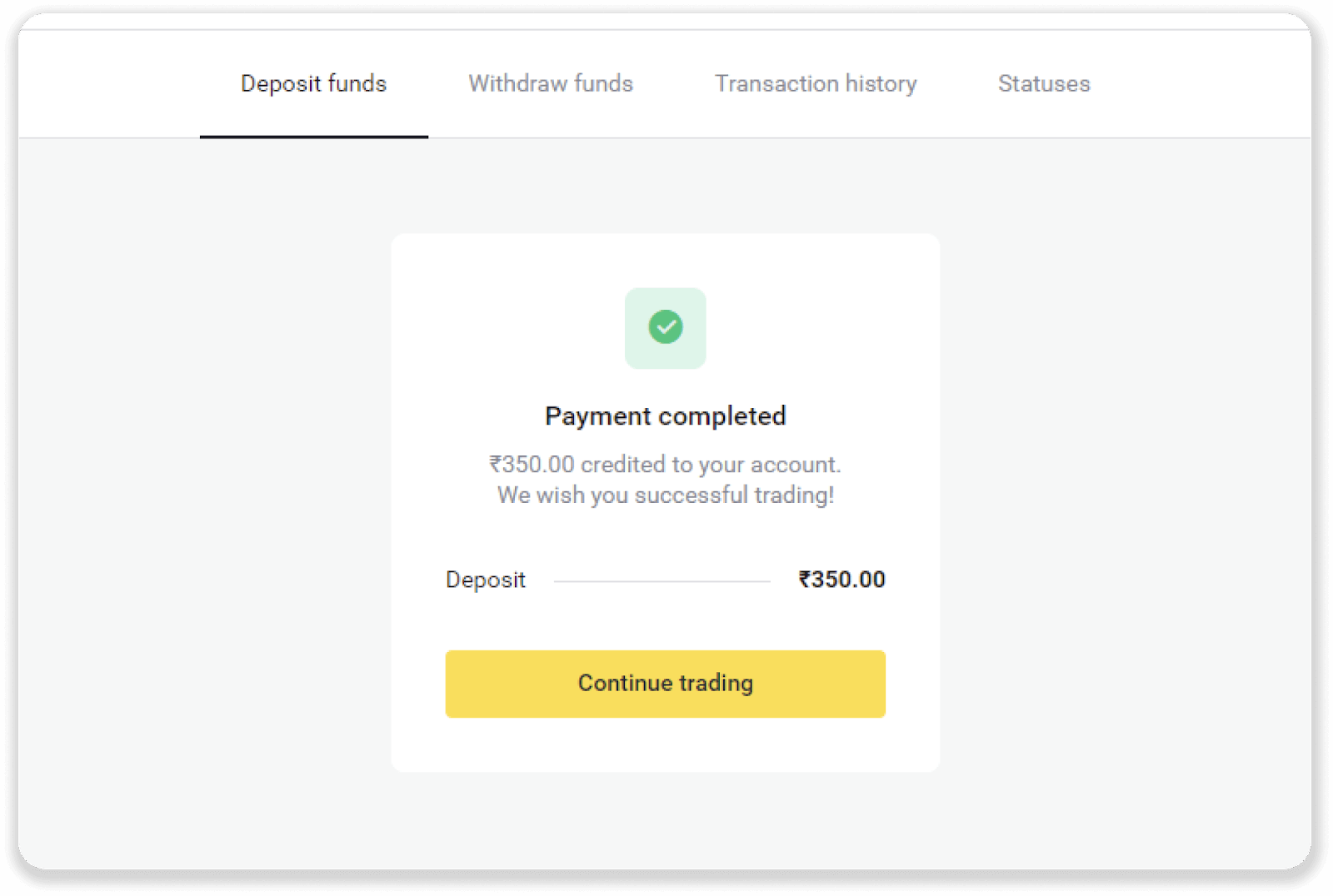
7. Ви можете перевірити статус вашої транзакції на вкладці «Історія транзакцій». 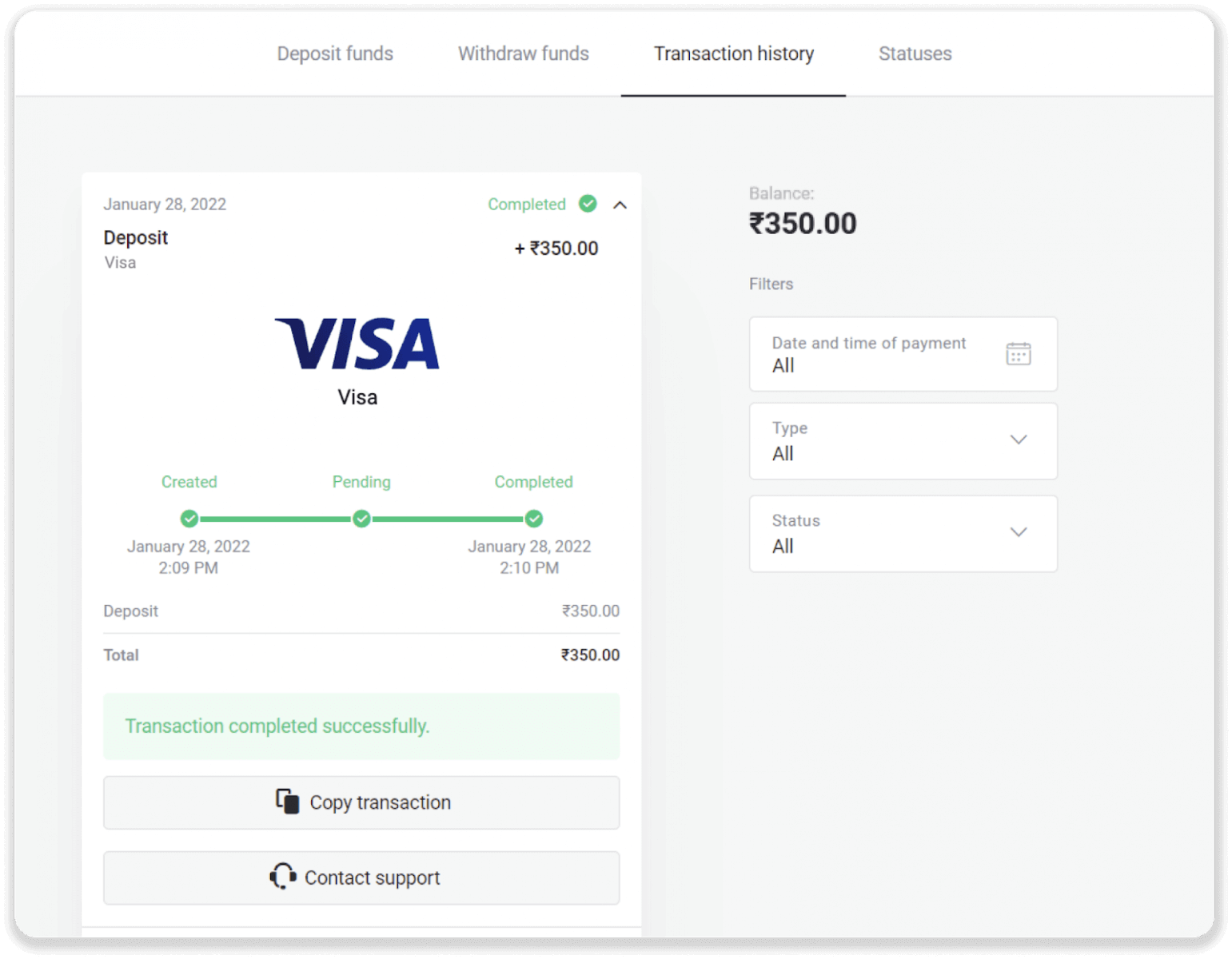
Як поповнити рахунок за допомогою електронного гаманця на Binomo
Внесіть кошти через картку AstroPay
1. Натисніть кнопку « Депозит » у верхньому правому куті екрана. 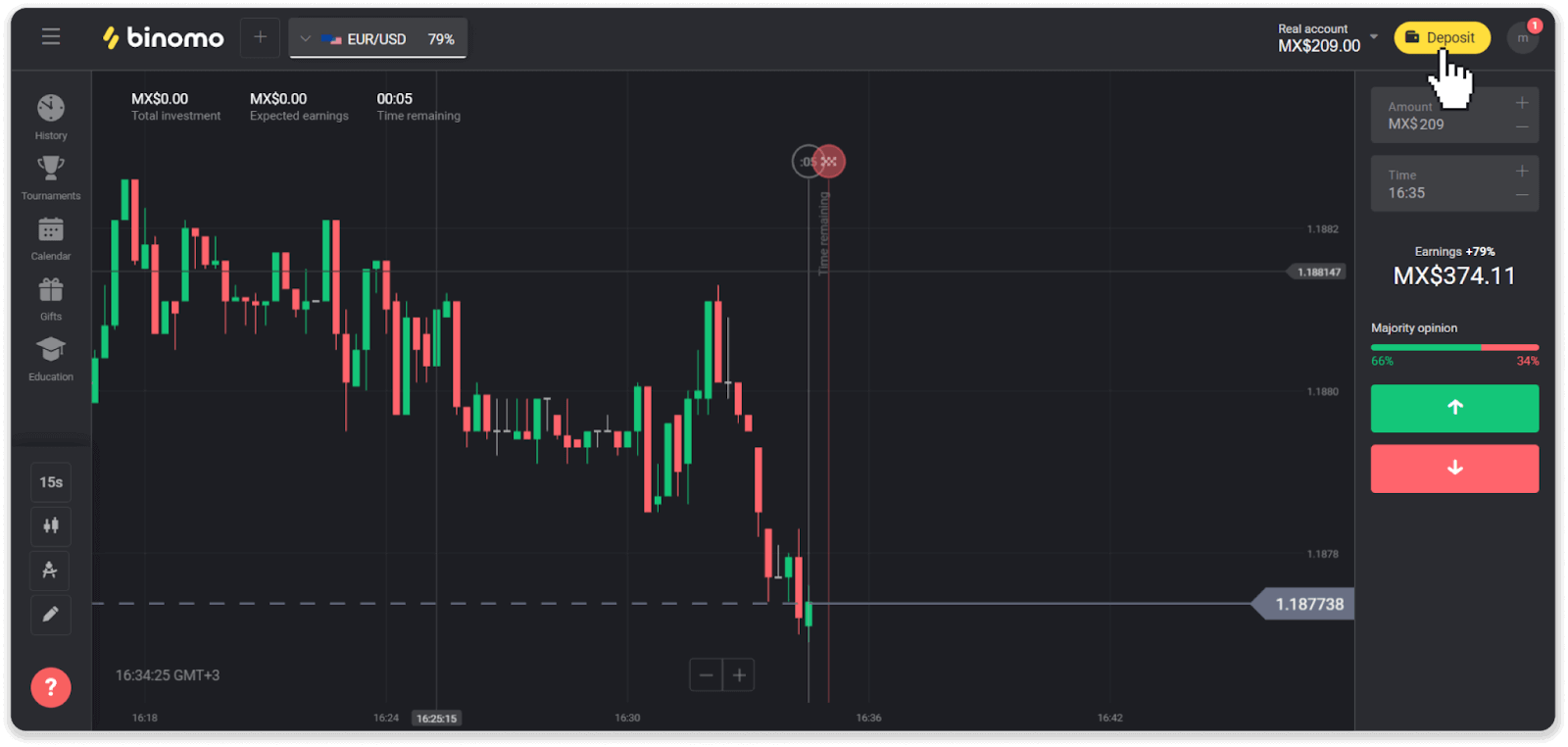
2. Виберіть свою країну в розділі «Країна» та виберіть спосіб оплати «AstroPay». 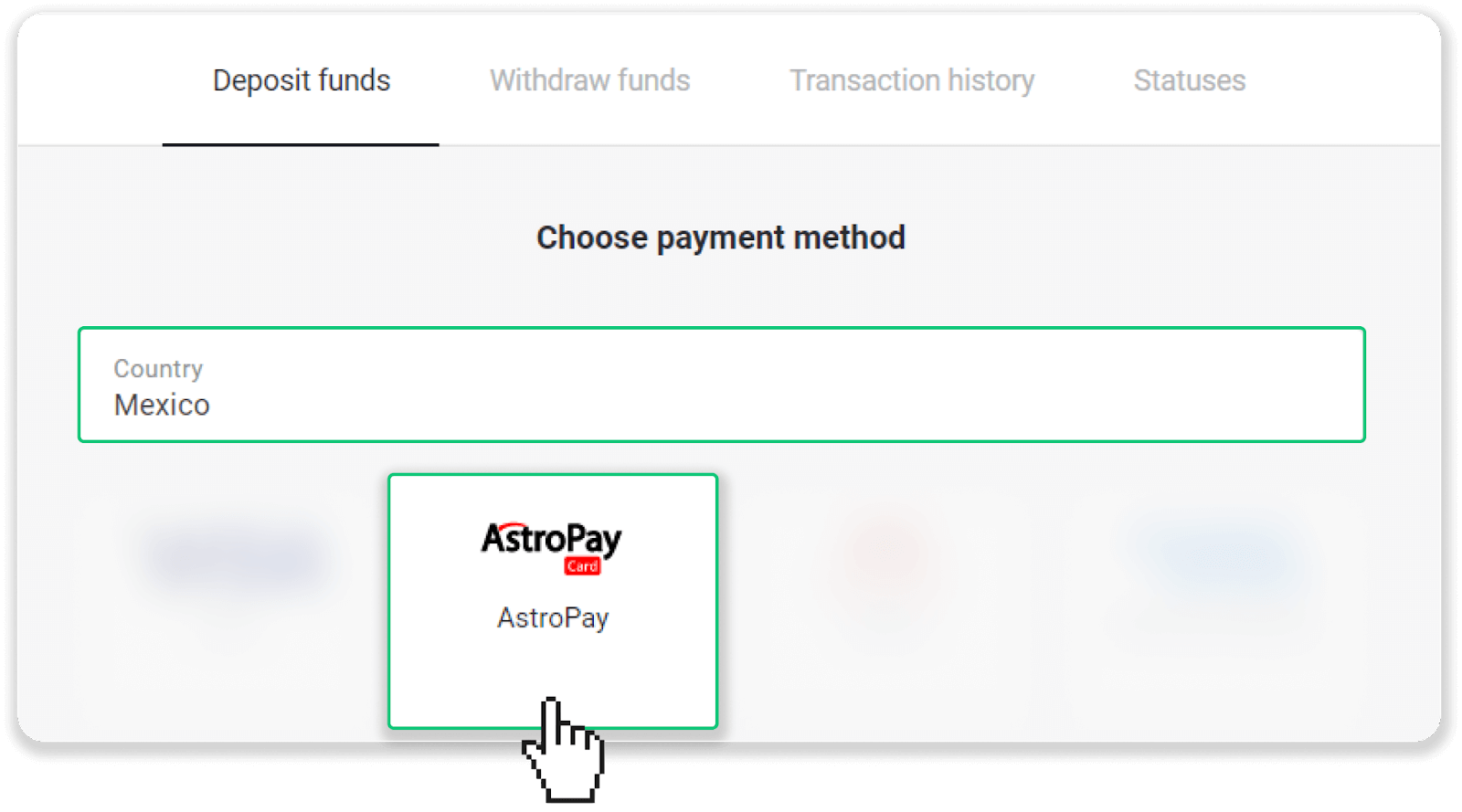
3. Введіть суму депозиту та натисніть кнопку «Депозит». 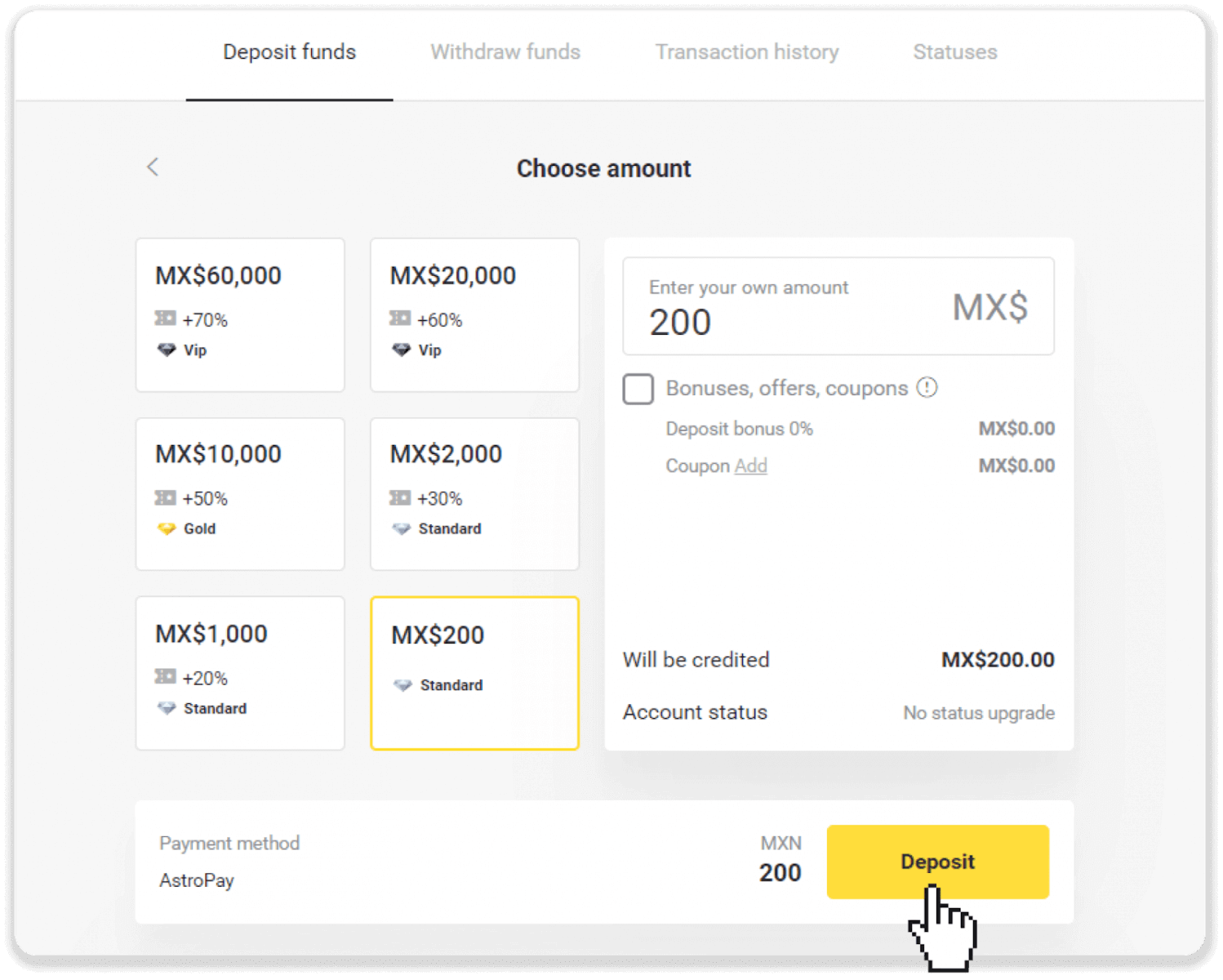
4. Натисніть «У мене вже є картка AstroPay». 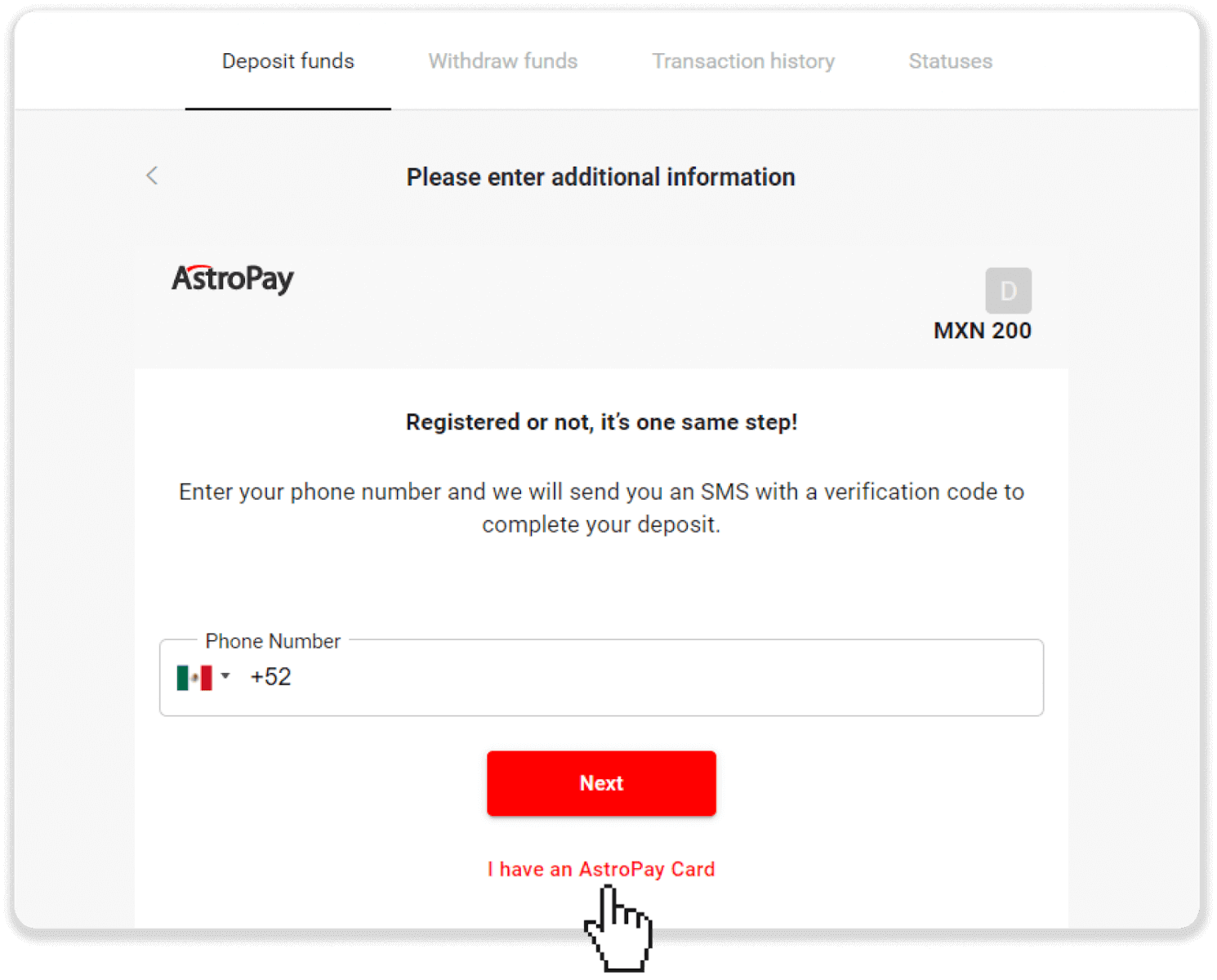
5. Введіть інформацію про свою картку AstroPay (номер картки, термін дії та код підтвердження). Потім натисніть «Підтвердити депозит». 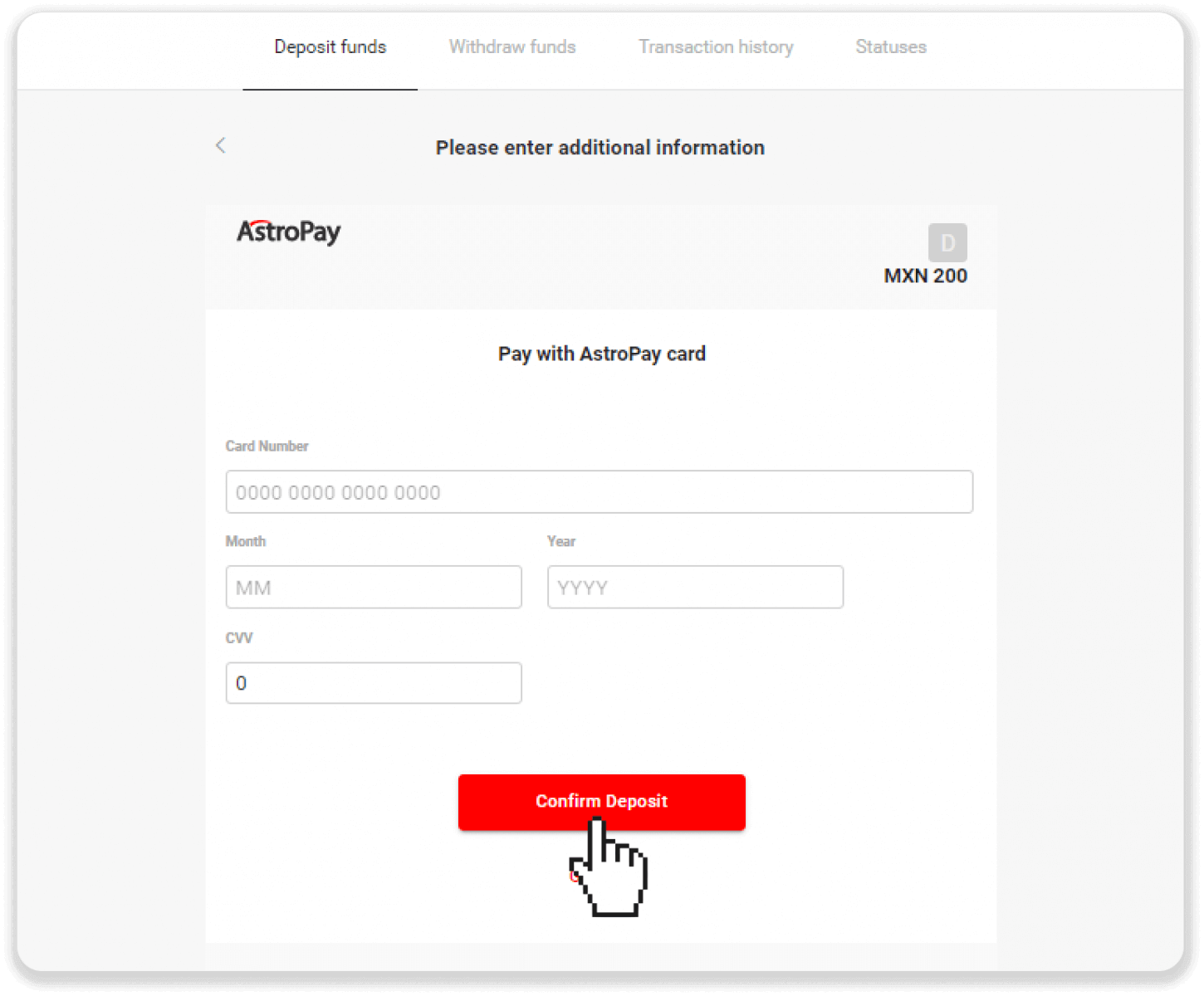
6. Ваш депозит успішно оброблено. Натисніть «Назад до Dolphin Corp». 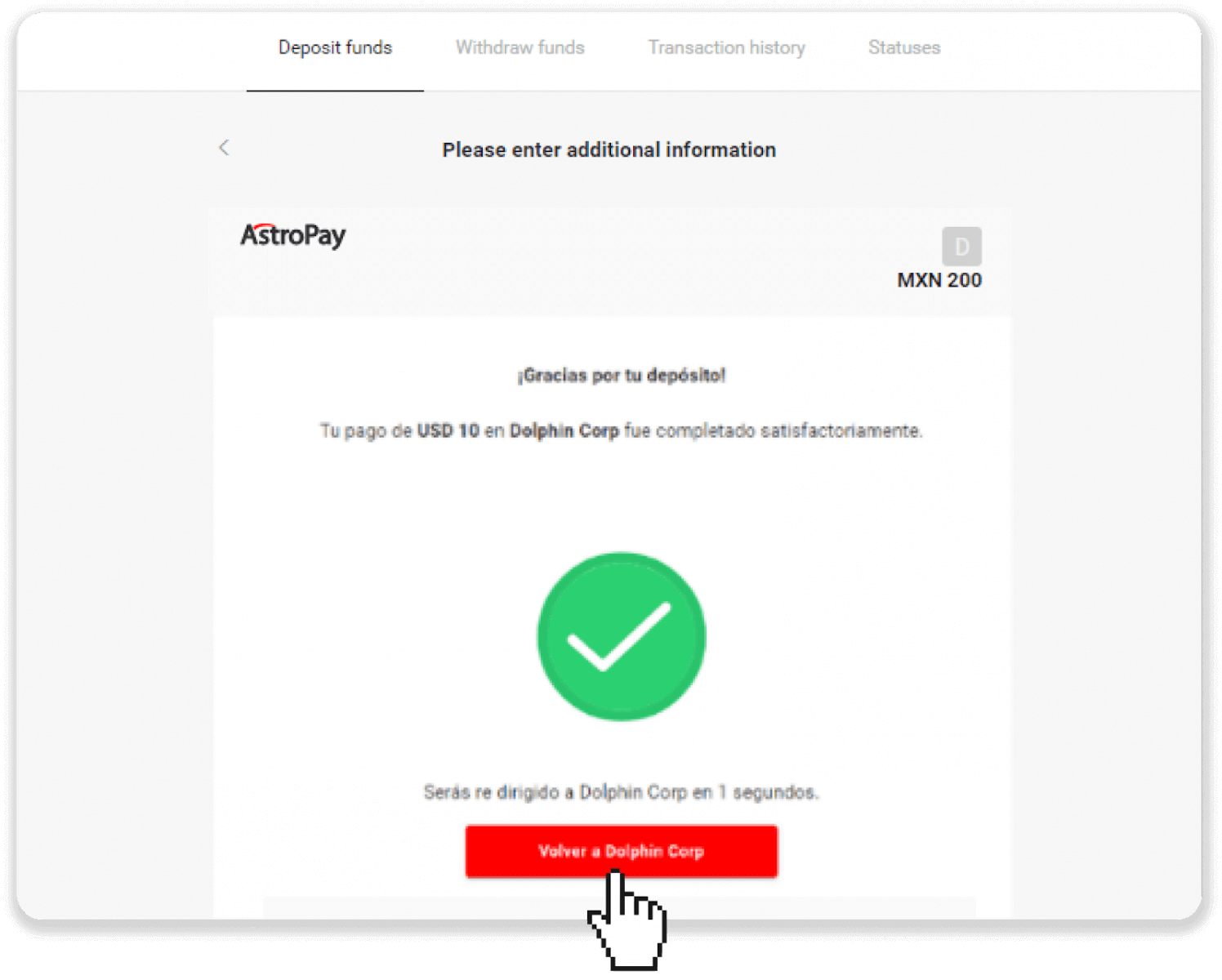
7. Ваш депозит підтверджено! Натисніть «Продовжити торгівлю».
8. Щоб перевірити статус вашої транзакції, натисніть кнопку «Депозит» у правому верхньому куті екрана, а потім перейдіть на вкладку «Історія транзакцій». 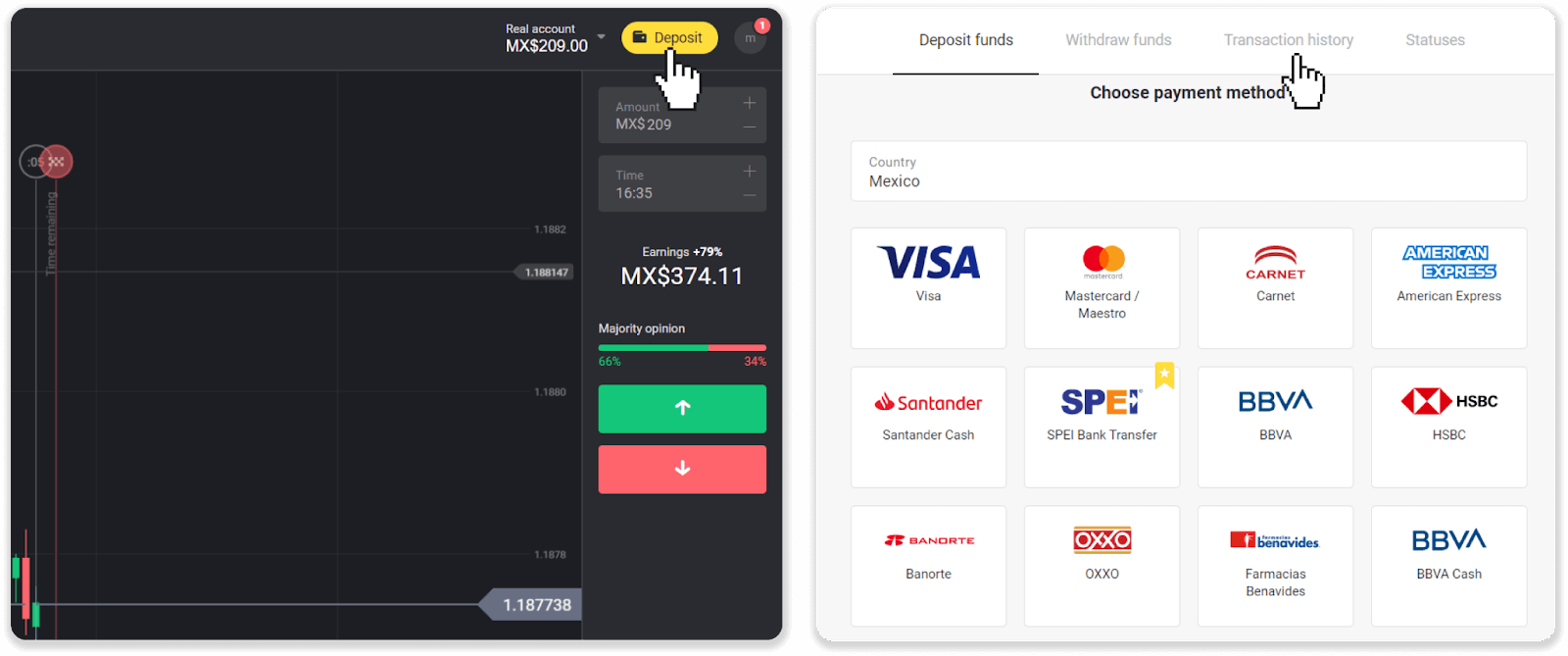
9. Натисніть на свій депозит, щоб відстежувати його статус.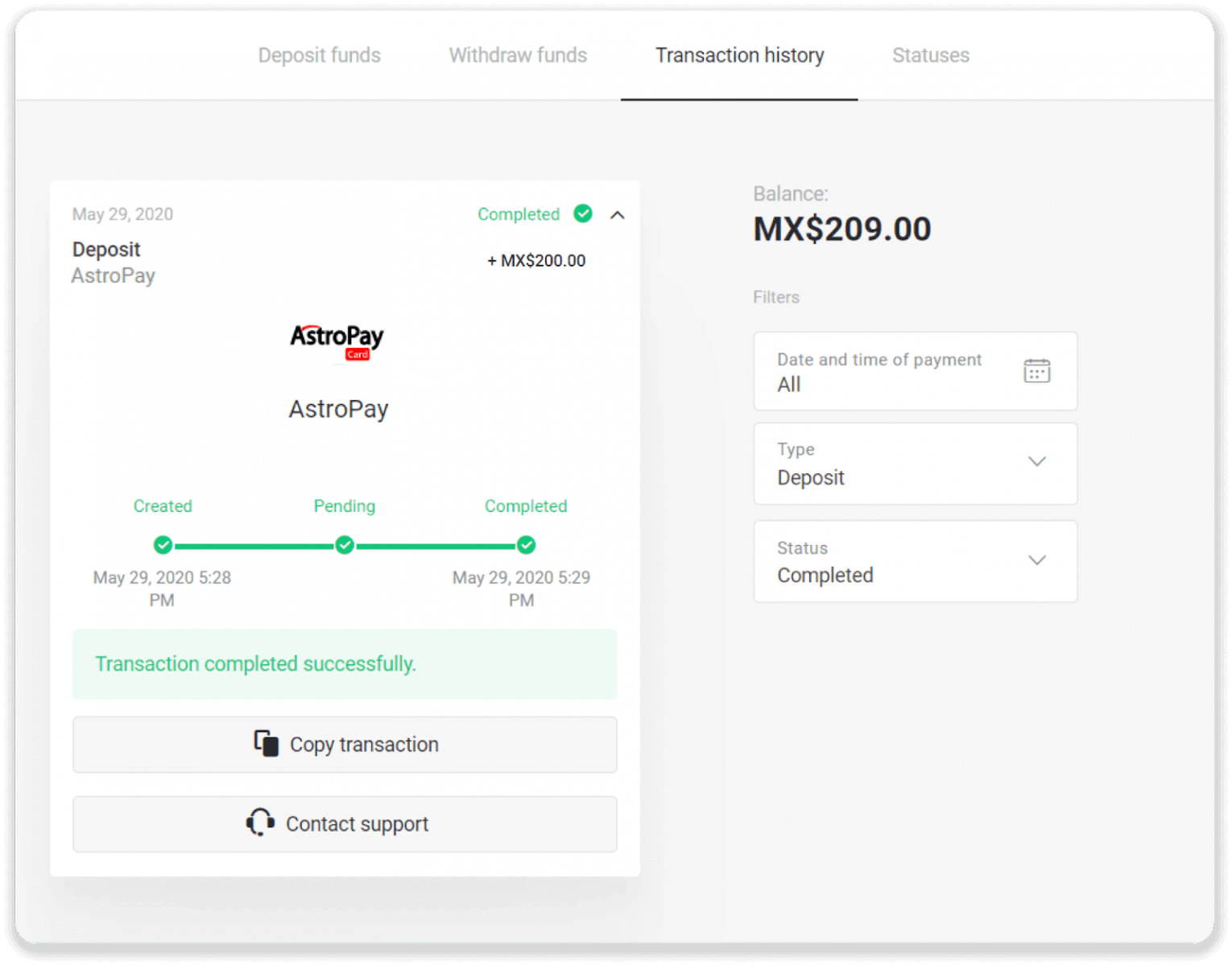
Внесіть кошти через Advcash
1. Натисніть кнопку « Депозит » у верхньому правому куті екрана.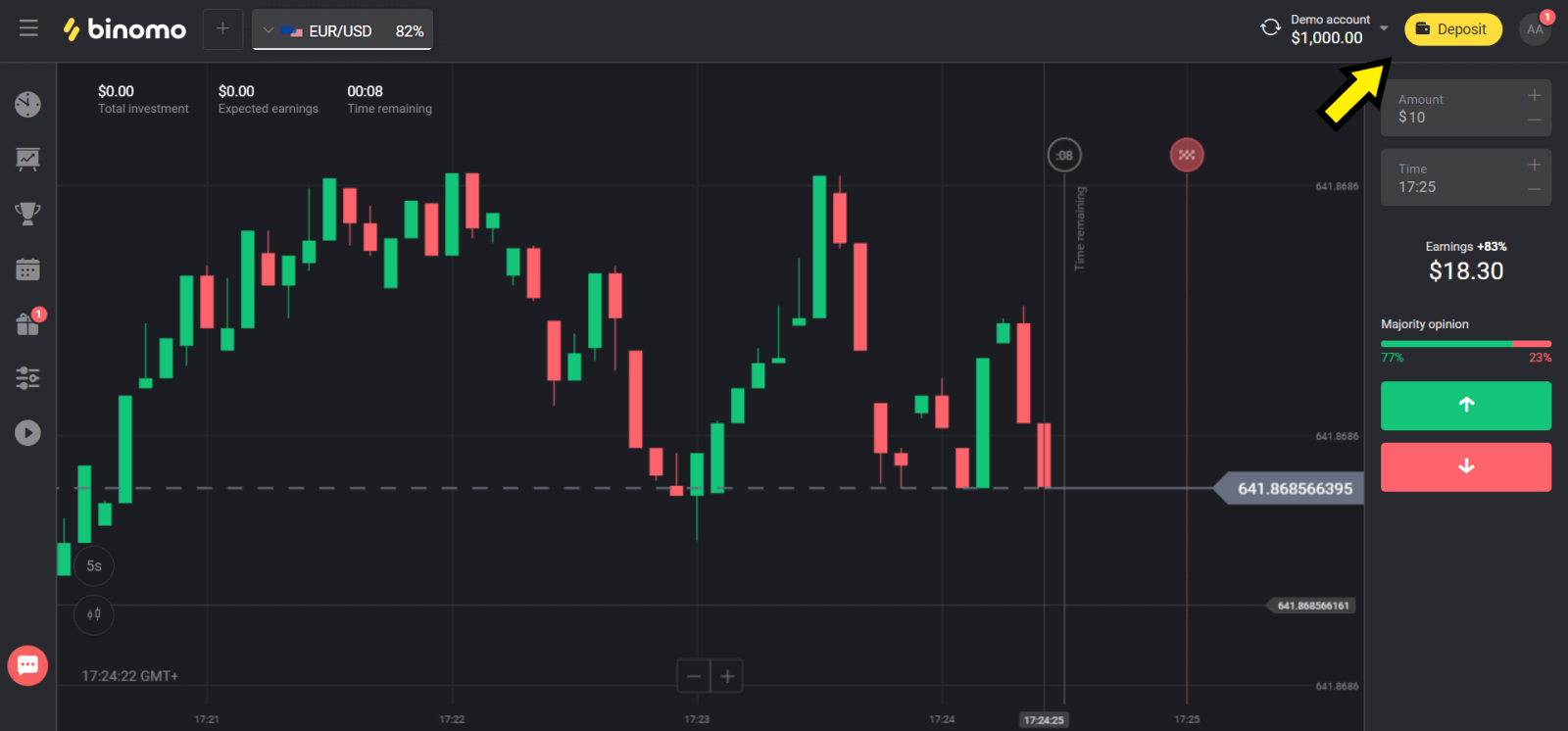
2. Виберіть свою країну в розділі «Країна» та виберіть метод «Advcash».
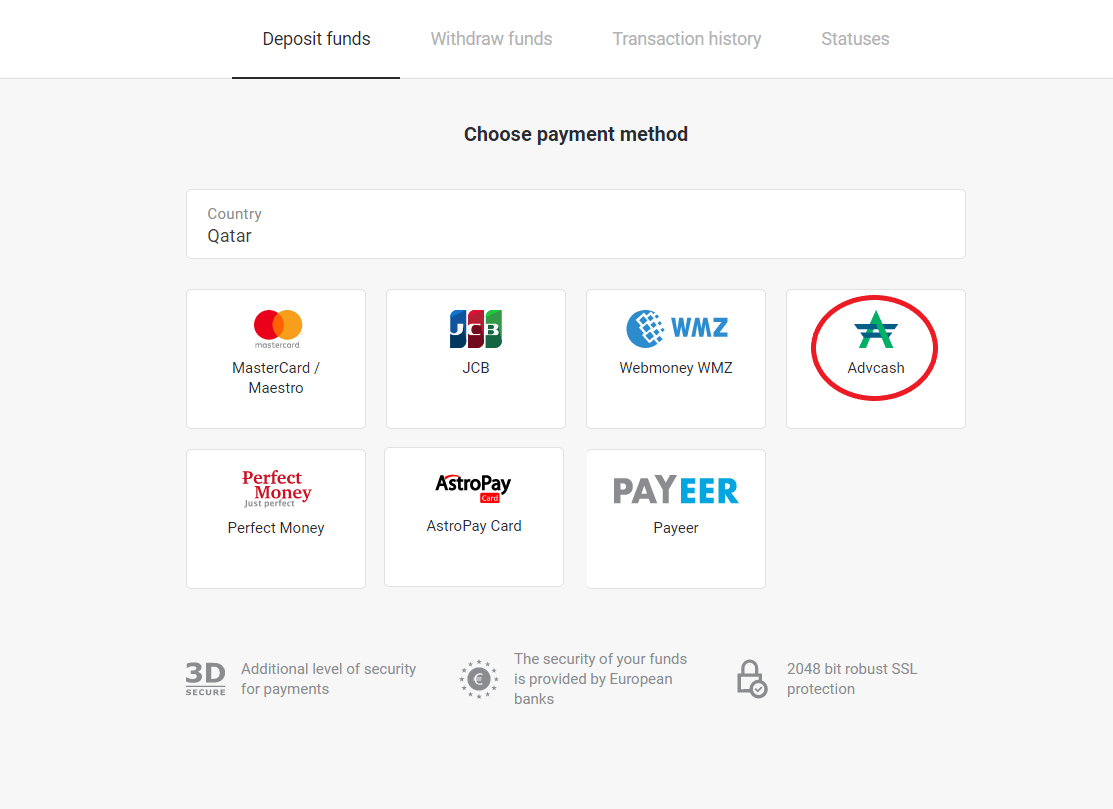
3. Виберіть суму для депозиту.
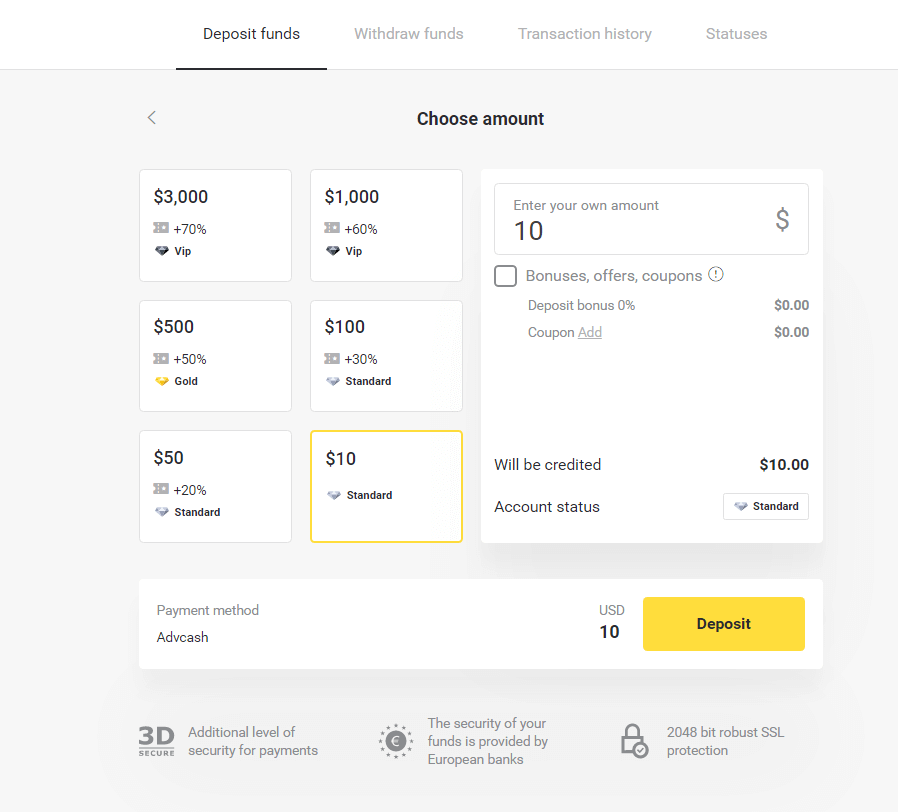
4. Ви будете перенаправлені на метод оплати Advcash, натисніть кнопку «Перейти до платежу».
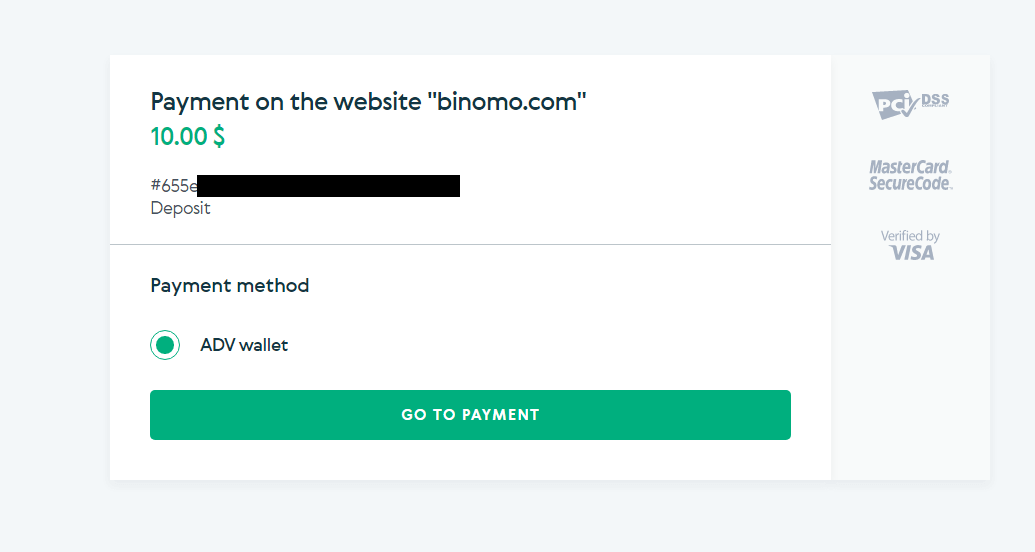
5. Введіть адресу електронної пошти, пароль вашого облікового запису Advcash та натисніть кнопку «Увійти в Advcash».
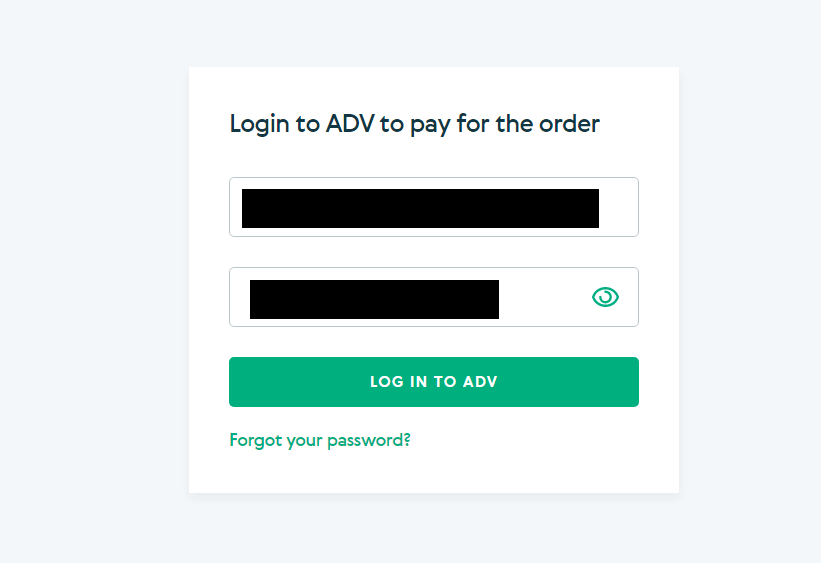
6. Виберіть валюту вашого облікового запису Advcash та натисніть кнопку «Продовжити».
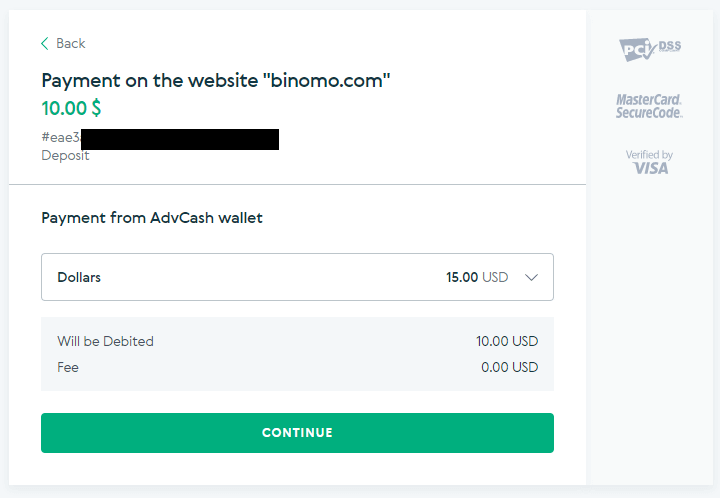
7. Підтвердьте переказ, натиснувши кнопку «Підтвердити».
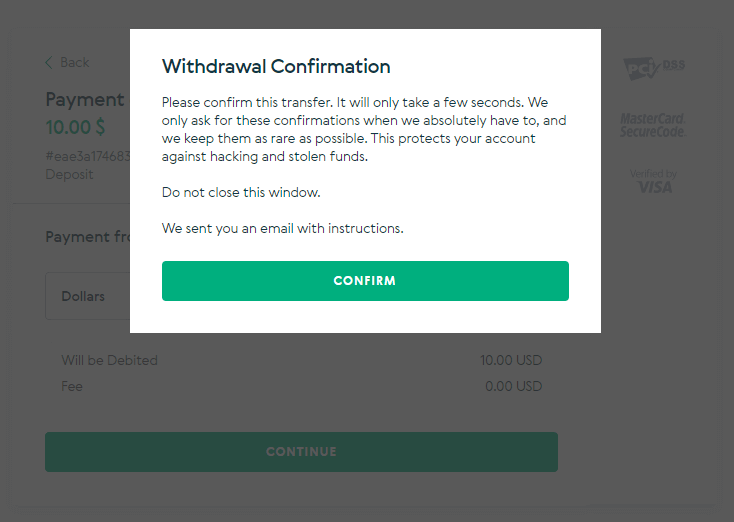
8. Підтвердження вашої транзакції буде надіслано на вашу електронну пошту. Відкрийте свою електронну пошту та підтвердьте її, щоб завершити депозит.
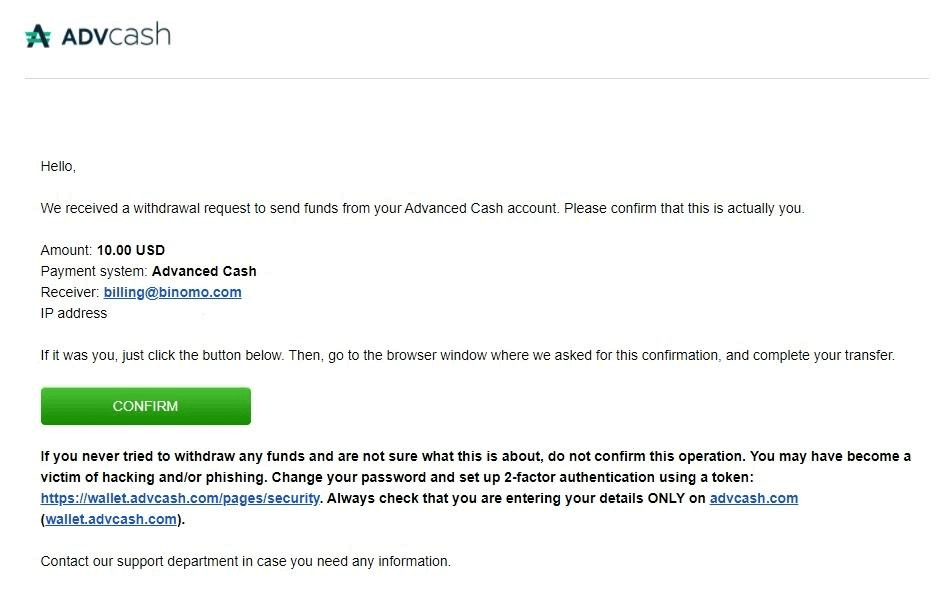
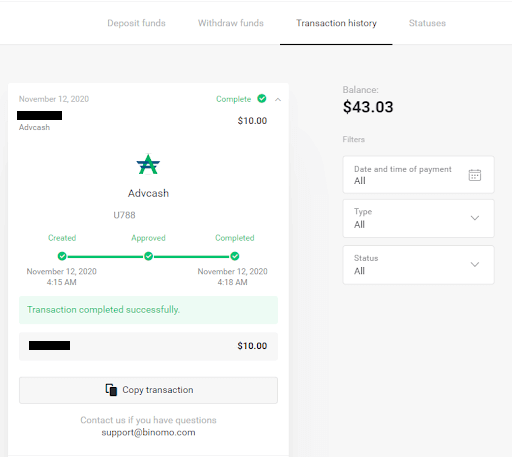
9. Після підтвердження ви отримаєте це повідомлення про успішну транзакцію.
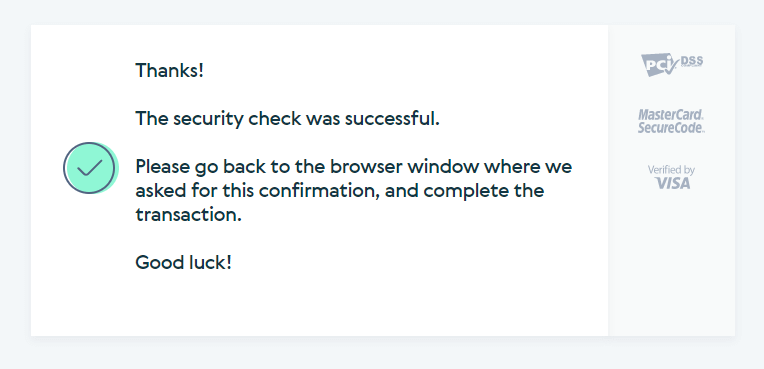
10. Ви отримаєте деталі завершеного платежу.
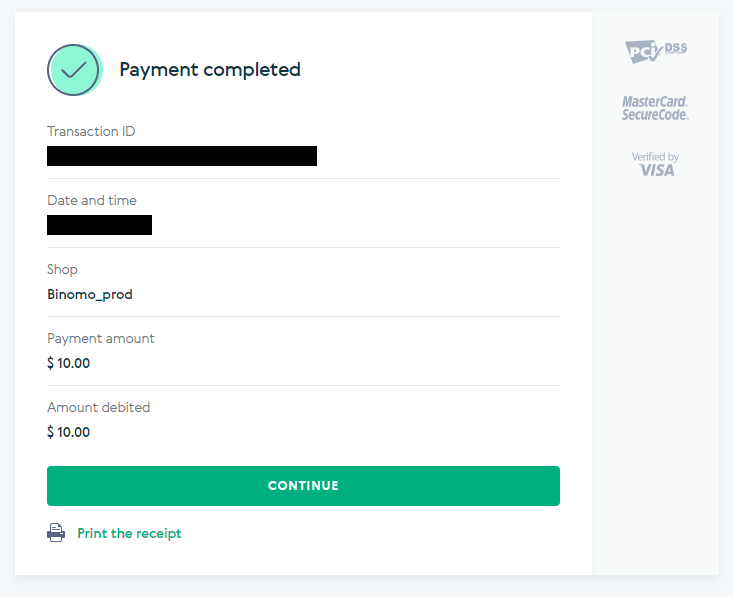
11. Підтвердження процесу депозиту буде на сторінці «Історія транзакцій» у вашому обліковому записі.
Внесіть кошти через Neteller
1. Натисніть кнопку « Депозит » у верхньому правому куті. 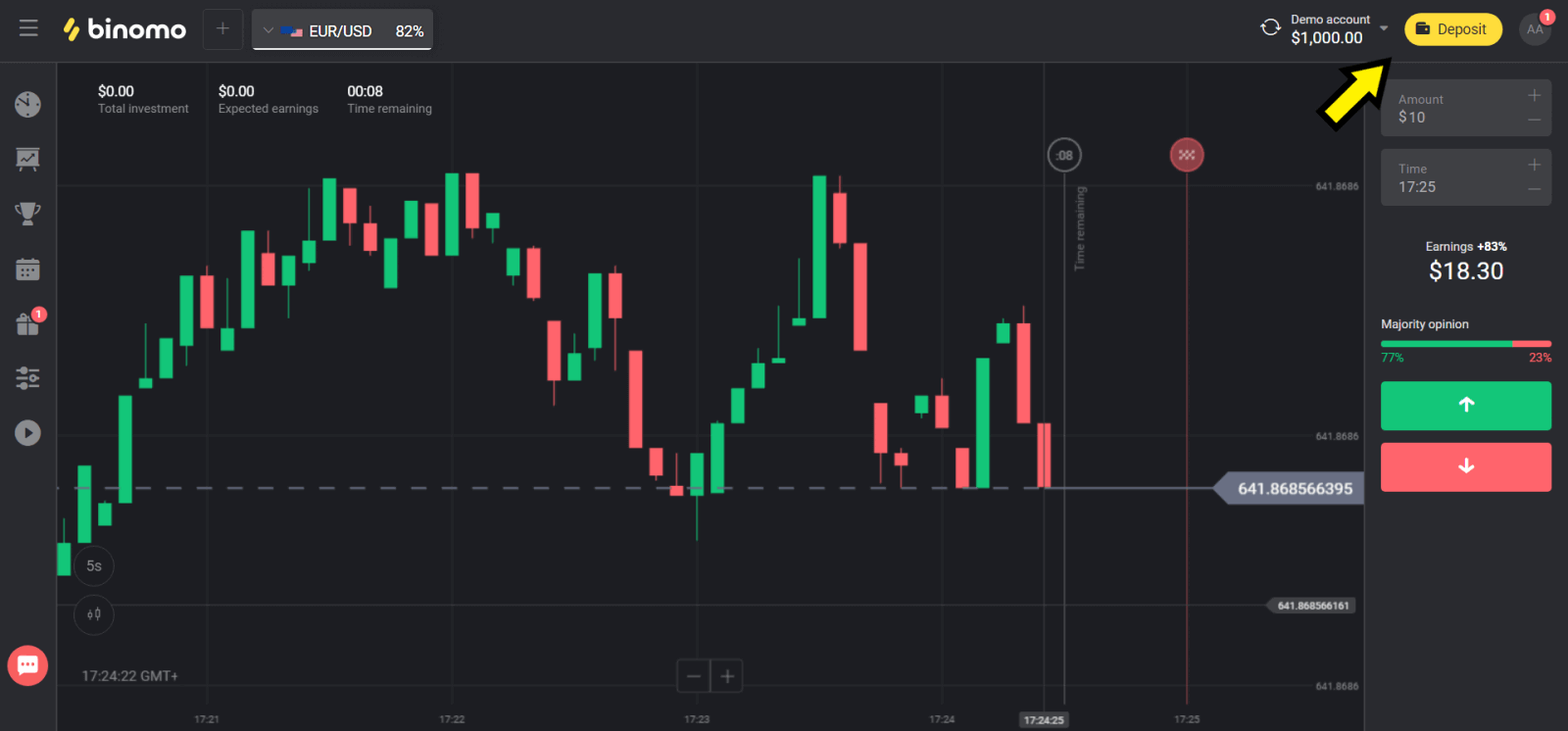
2. Виберіть свою країну в розділі «Країна» та виберіть метод «Neteller». 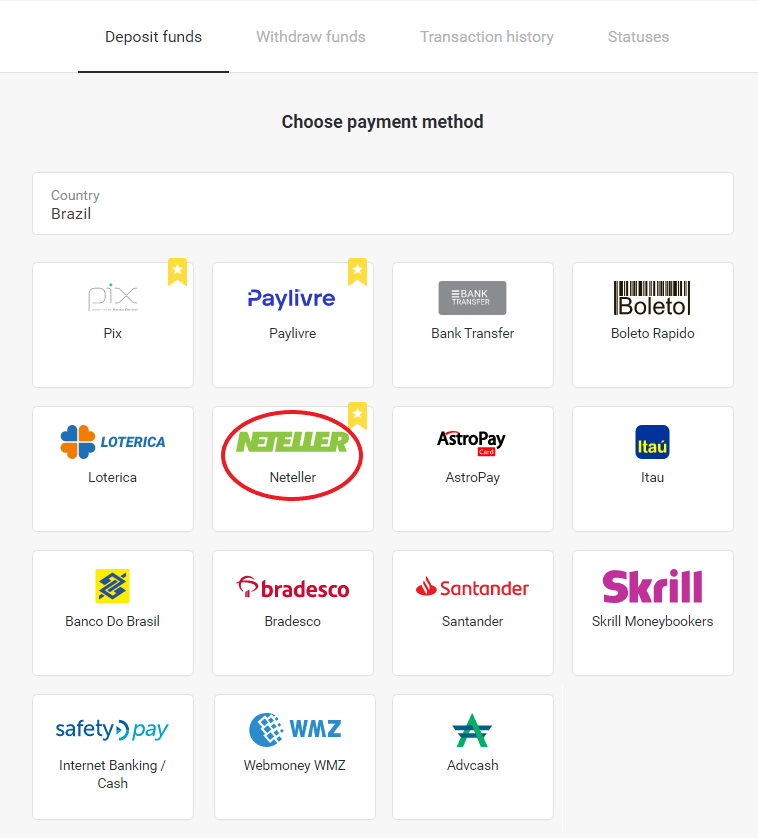
3. Виберіть суму для депозиту та натисніть кнопку «Депозит». 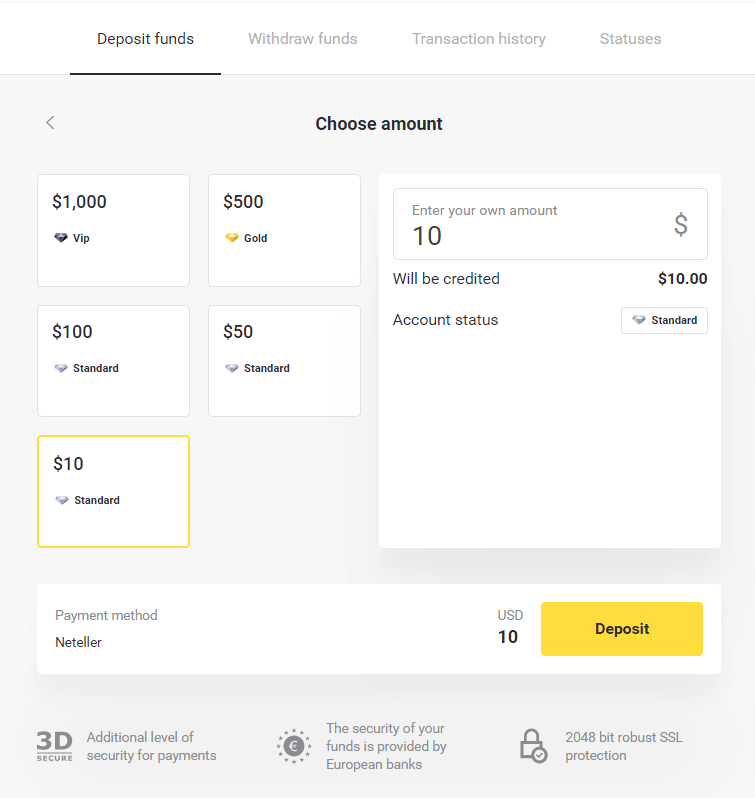
4. Скопіюйте адресу електронної пошти та натисніть кнопку «Далі». 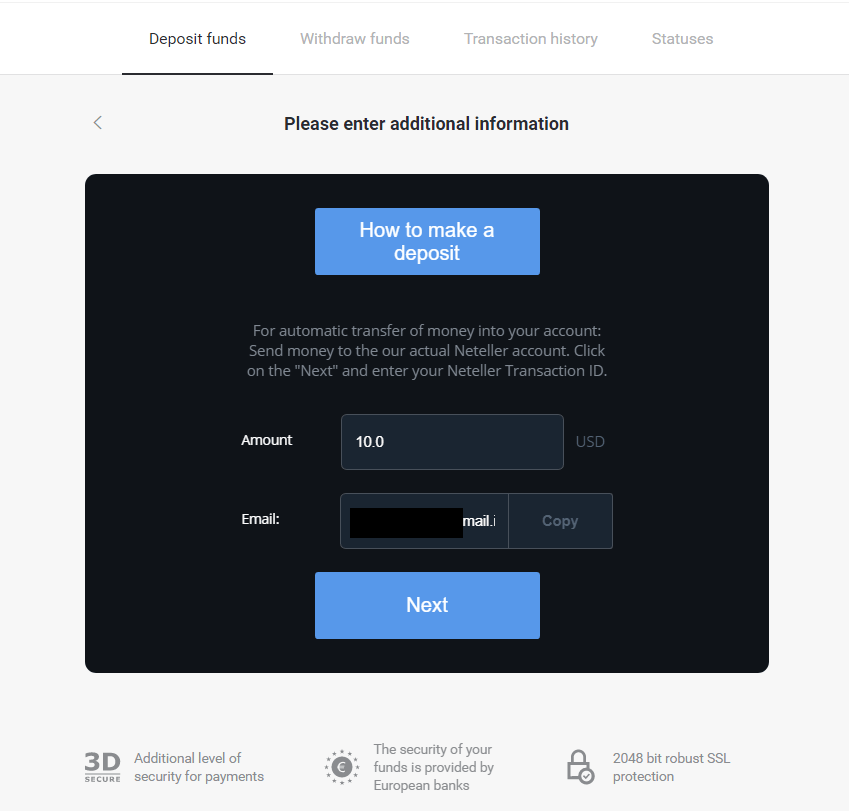
5. Перейдіть на веб-сайт Neteller та увійдіть до свого облікового запису. 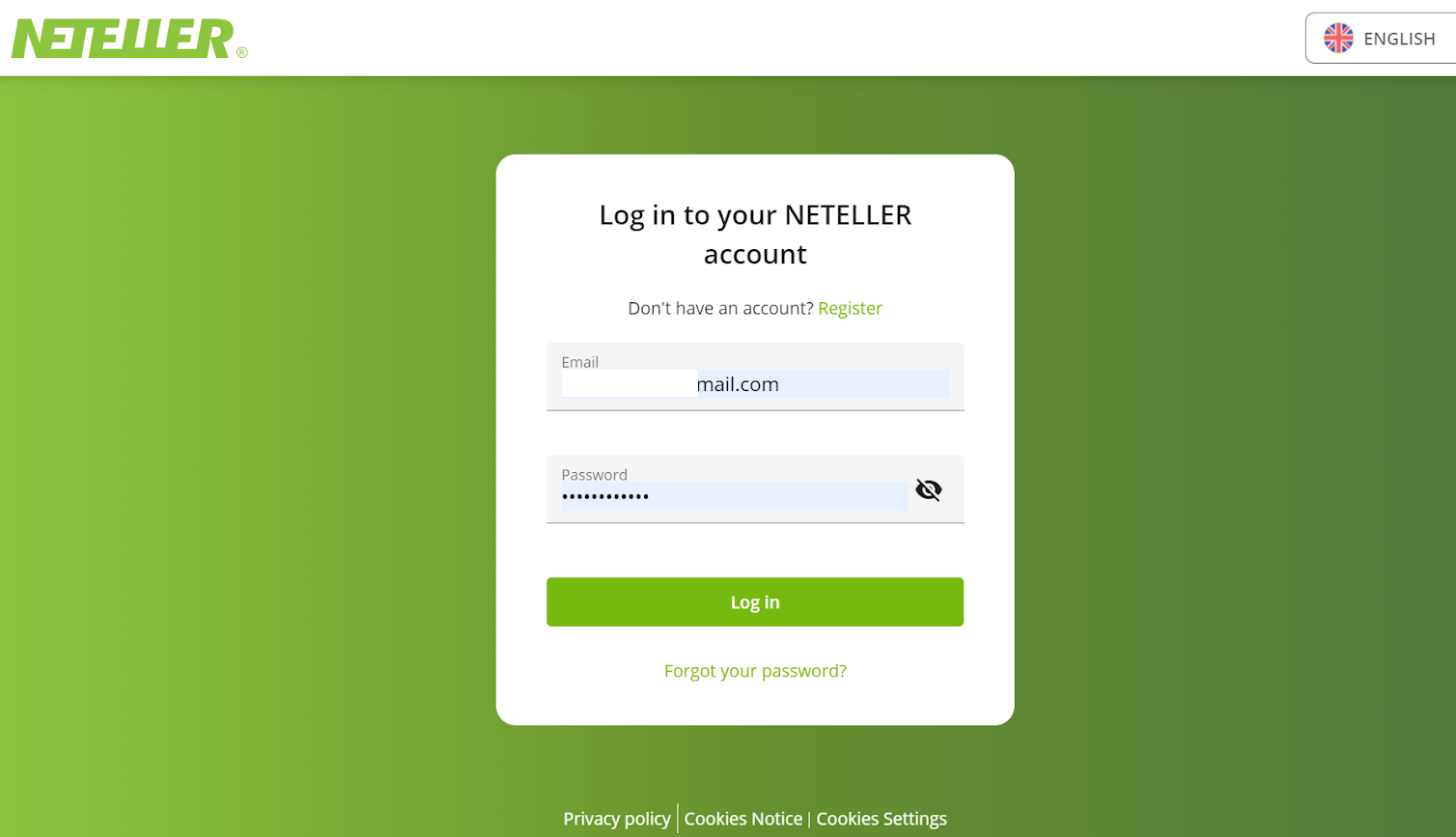
6. У розділі «Грошовий переказ» введіть адресу електронної пошти, зазначену на веб-сайті Binomo (крок 4), та натисніть кнопку «Продовжити», щоб продовжити. 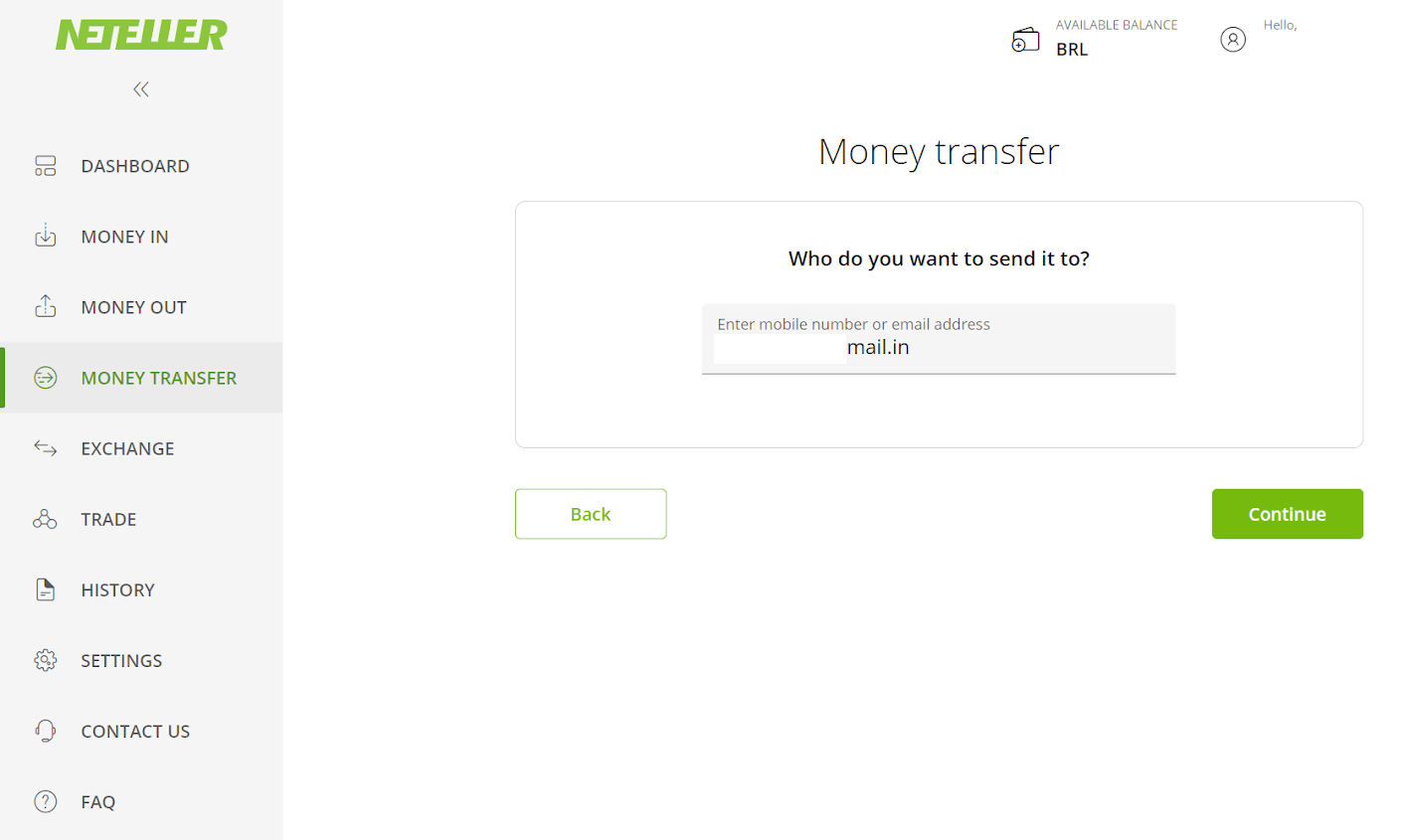
7. Введіть суму, яку ви вибрали в Binomo (крок 3), та натисніть кнопку «Продовжити», щоб продовжити. 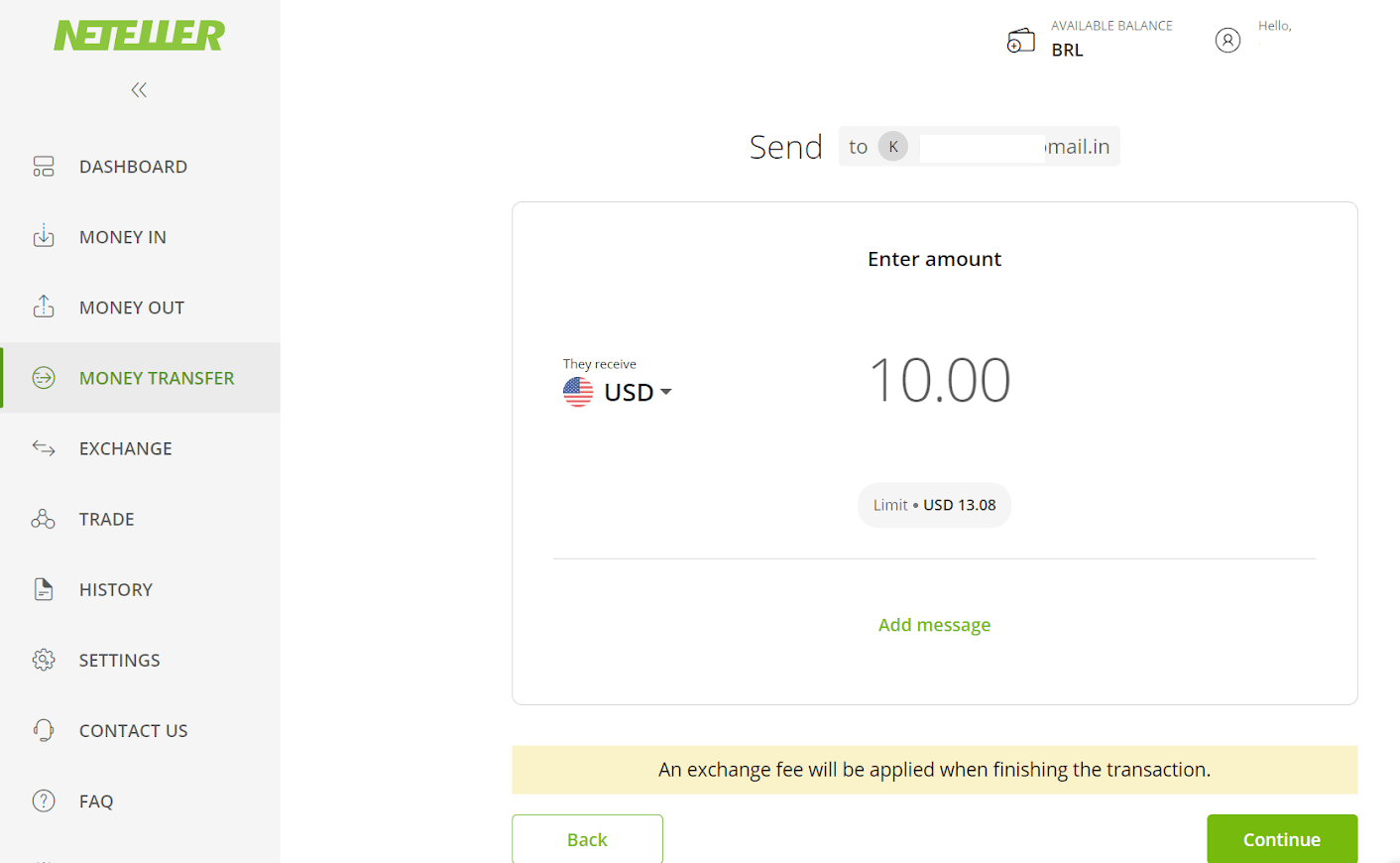
8. Перегляньте деталі вашого переказу. Якщо все правильно, натисніть кнопку «Підтвердити», щоб підтвердити транзакцію, та продовжте. 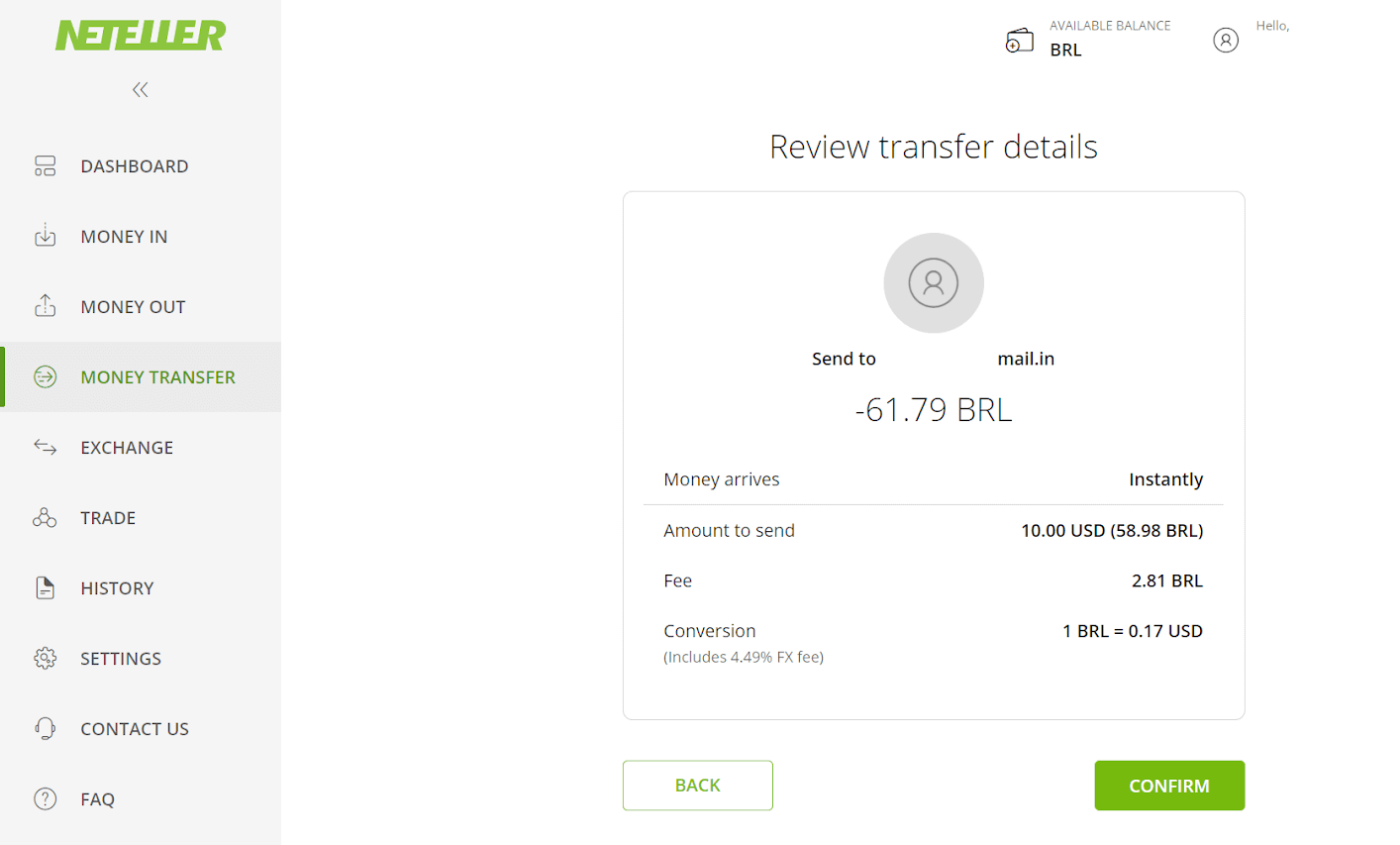
9. Вам буде запропоновано ввести свій Secure ID для завершення транзакції, введіть його та натисніть кнопку «Підтвердити», щоб продовжити. 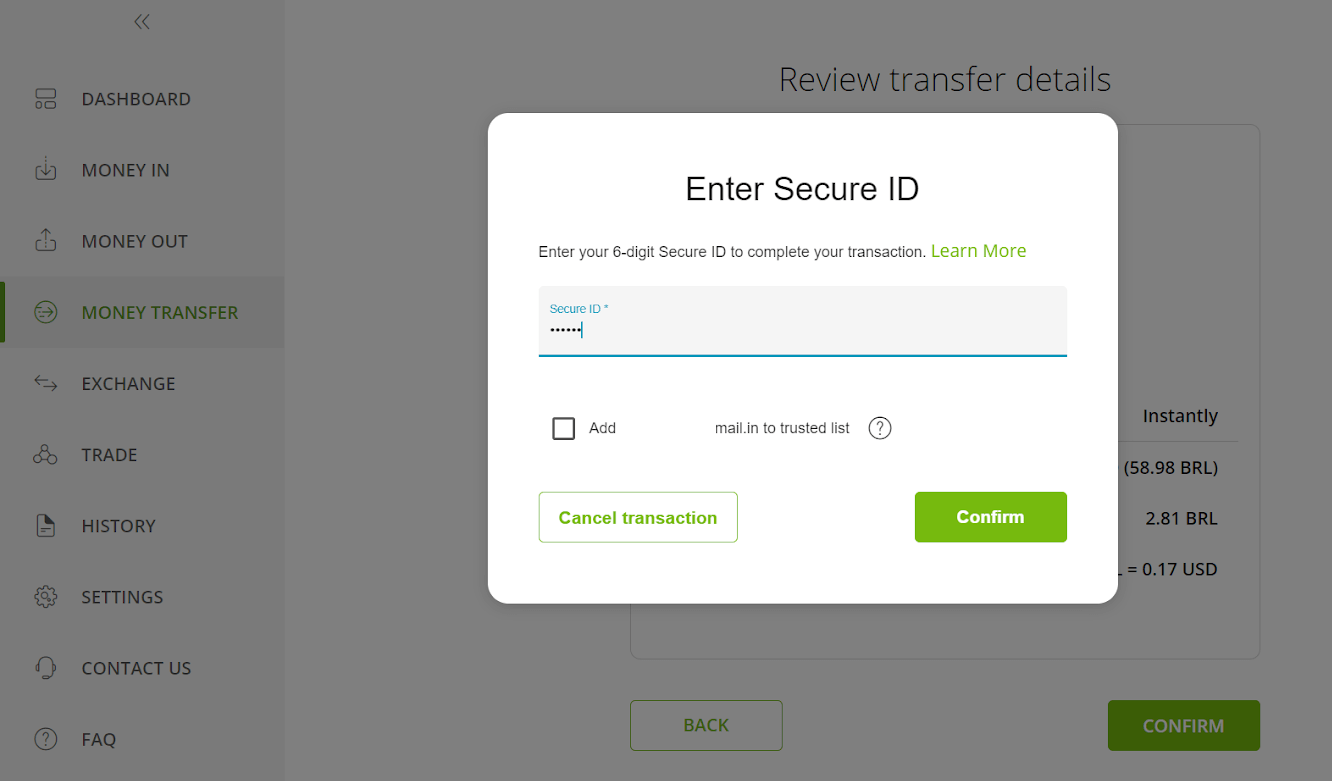
10. З’явиться підтвердження вашої транзакції. Тепер поверніться на сторінку депозиту Binomo. 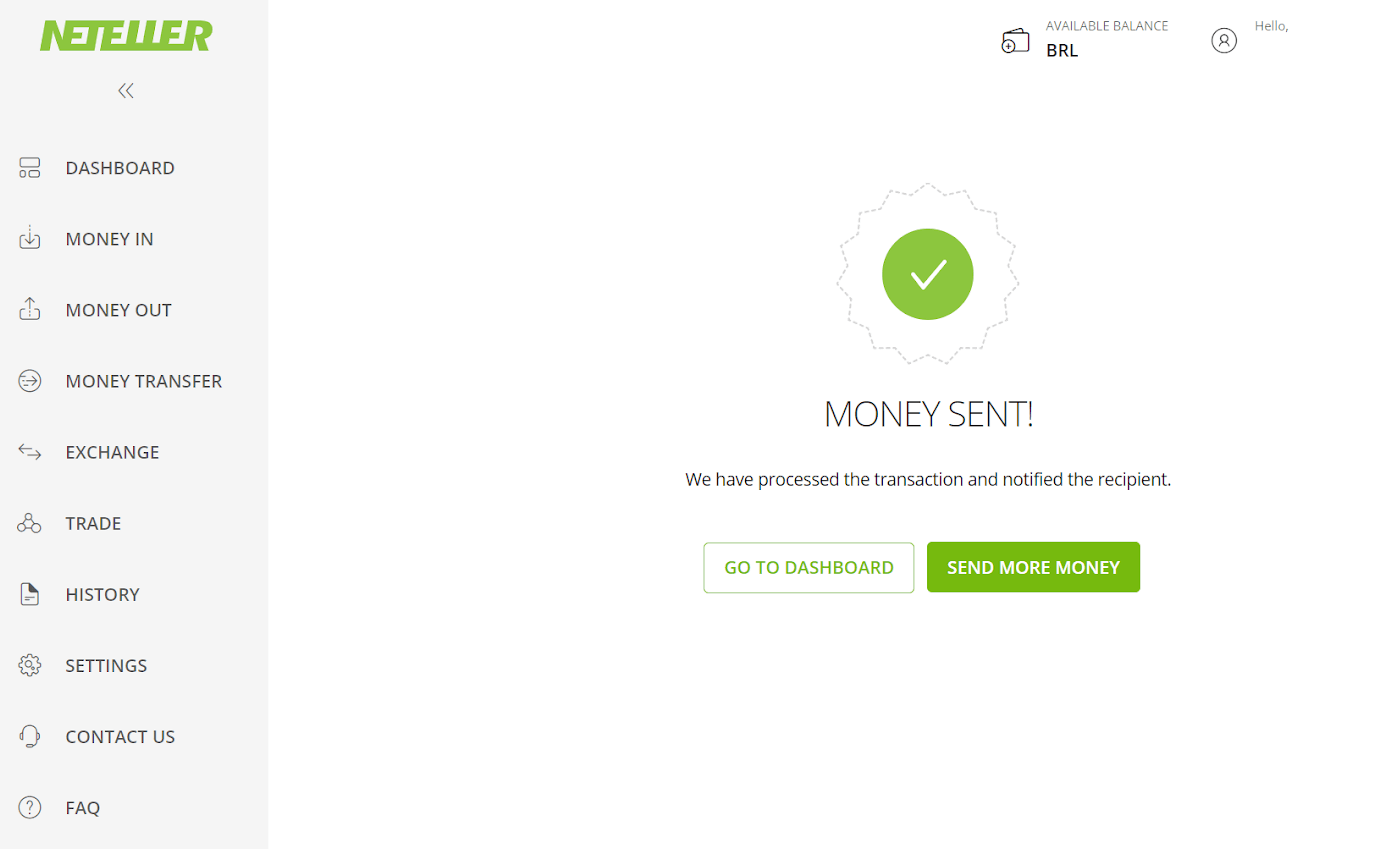
11. Введіть ідентифікатор транзакції, який можна знайти у вашому обліковому записі Neteller, у поле «Ідентифікатор транзакції» та натисніть кнопку «Підтвердити», щоб продовжити. 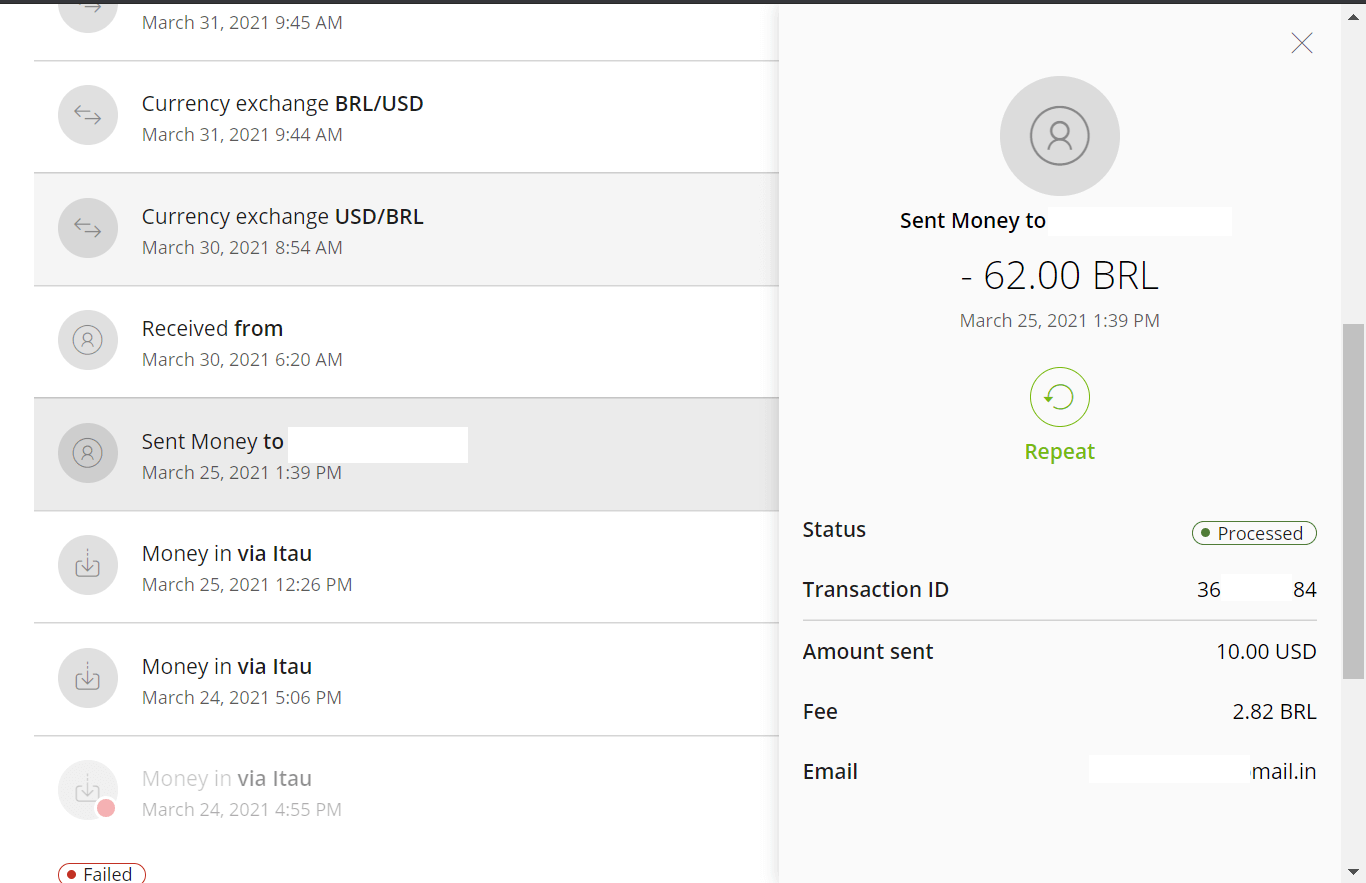
12. З’явиться підтвердження успішного платежу. 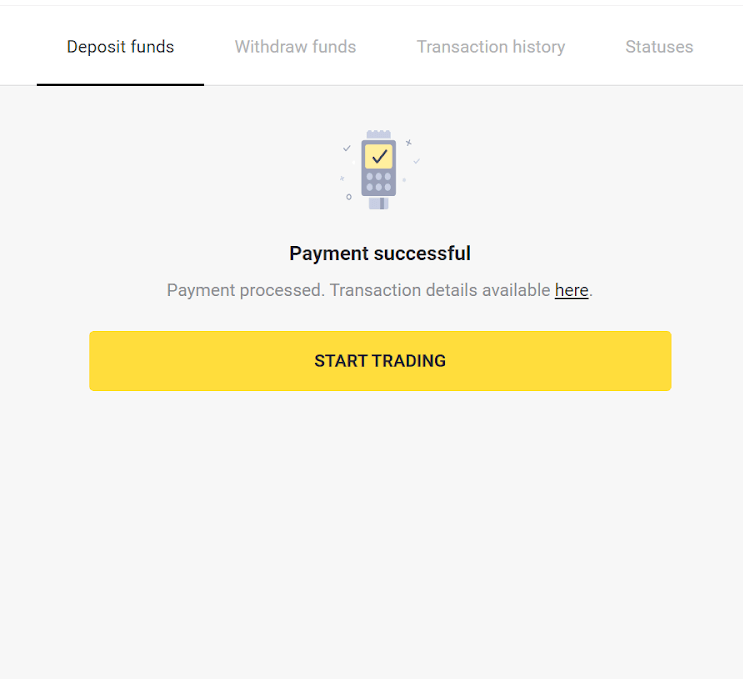
13. Ви можете перевірити статус вашої транзакції в розділі «Історія транзакцій».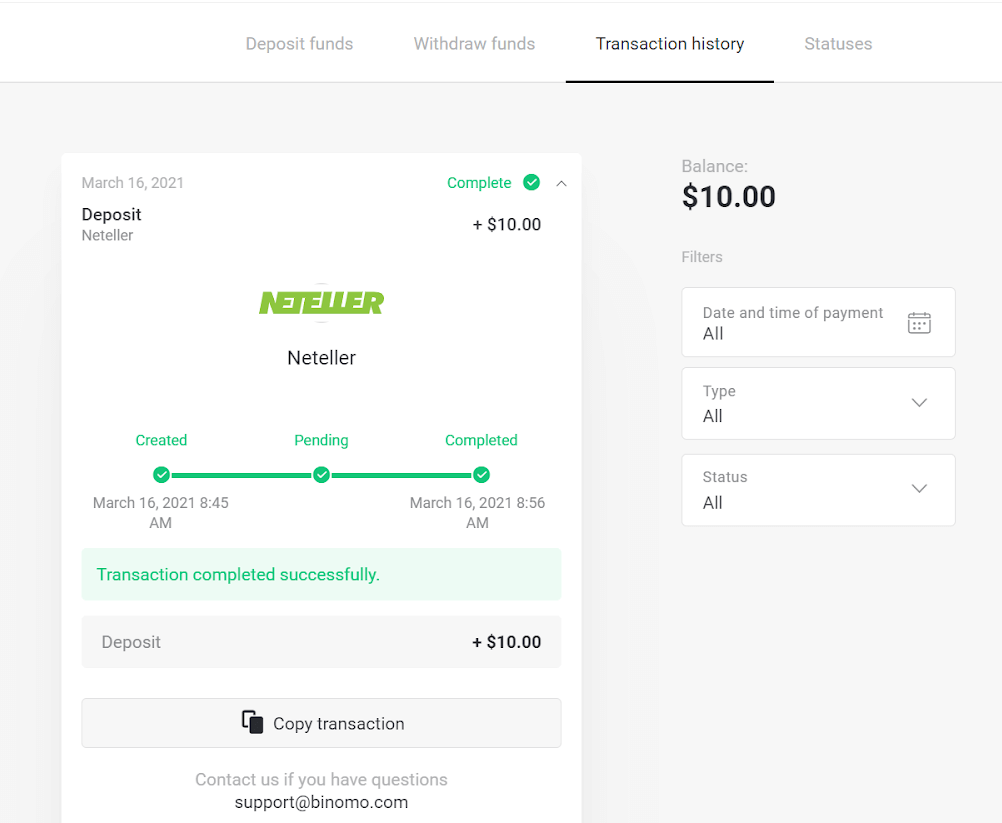
Внесіть кошти через Skrill
1. Натисніть кнопку « Депозит » у верхньому правому куті екрана. 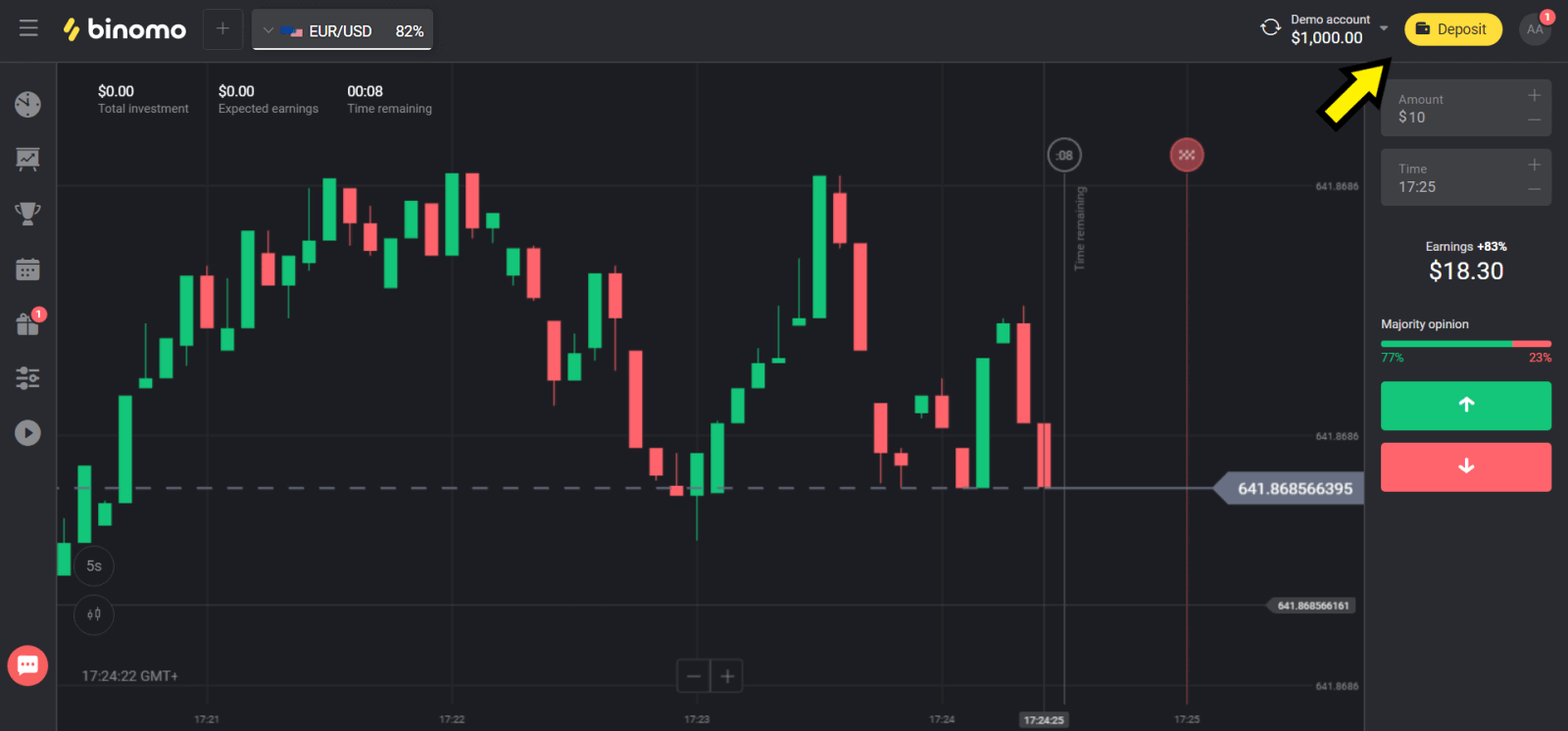
2. Виберіть свою країну в розділі «Країна» та виберіть метод «Skrill». 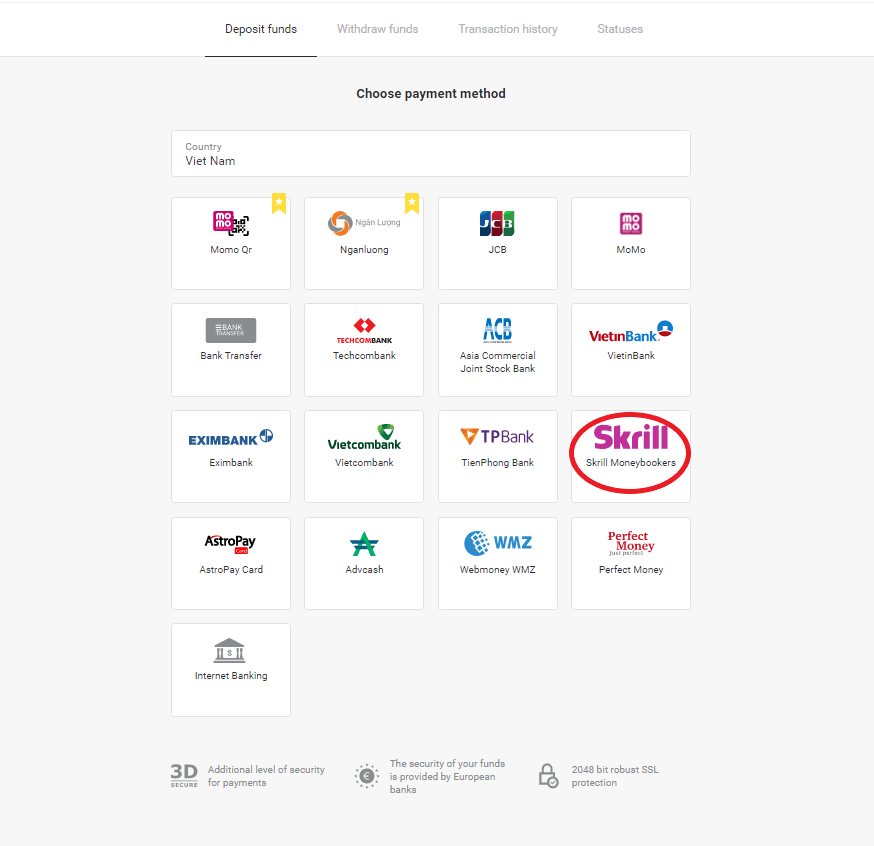
3. Виберіть суму для депозиту та натисніть кнопку «Депозит». 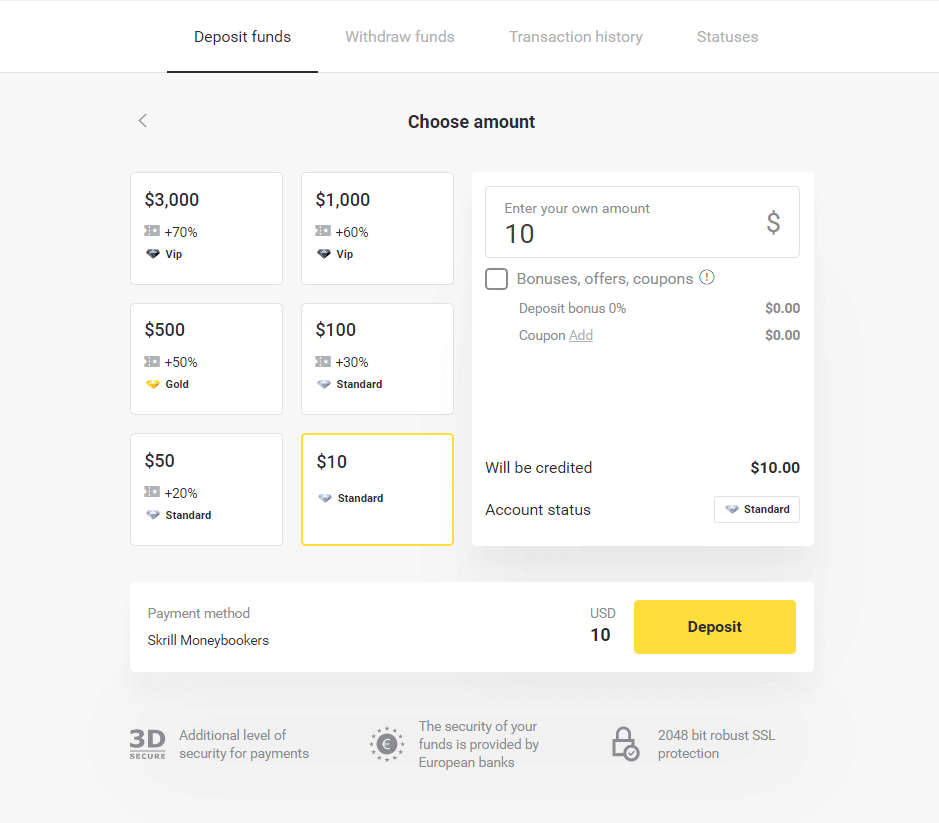
4. Натисніть кнопку «Копіювати», щоб скопіювати електронну адресу облікового запису Skrill Binomo. Потім натисніть кнопку «Далі».
Або ви можете натиснути «Як зробити депозит», щоб отримати інструкцію GIF. 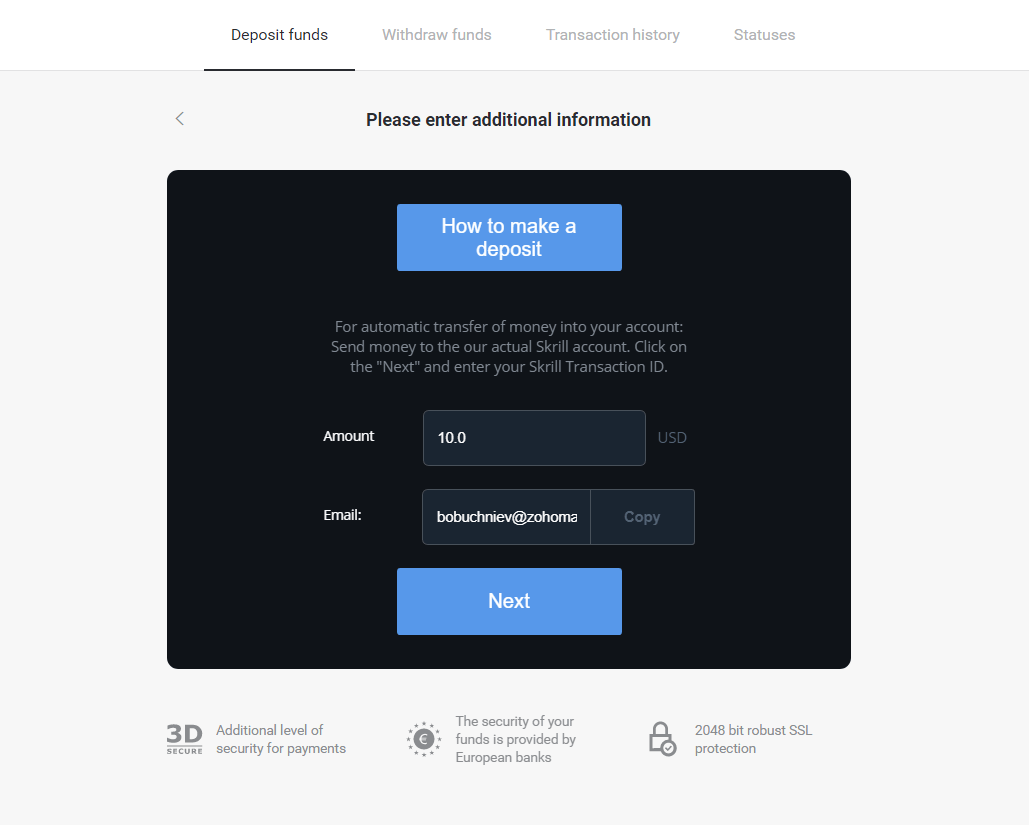
5. Вам потрібно ввести ідентифікатор транзакції Skrill. Для цього відкрийте свій обліковий запис Skrill, а потім надішліть кошти на обліковий запис Binomo, на який ви скопіювали адресу. 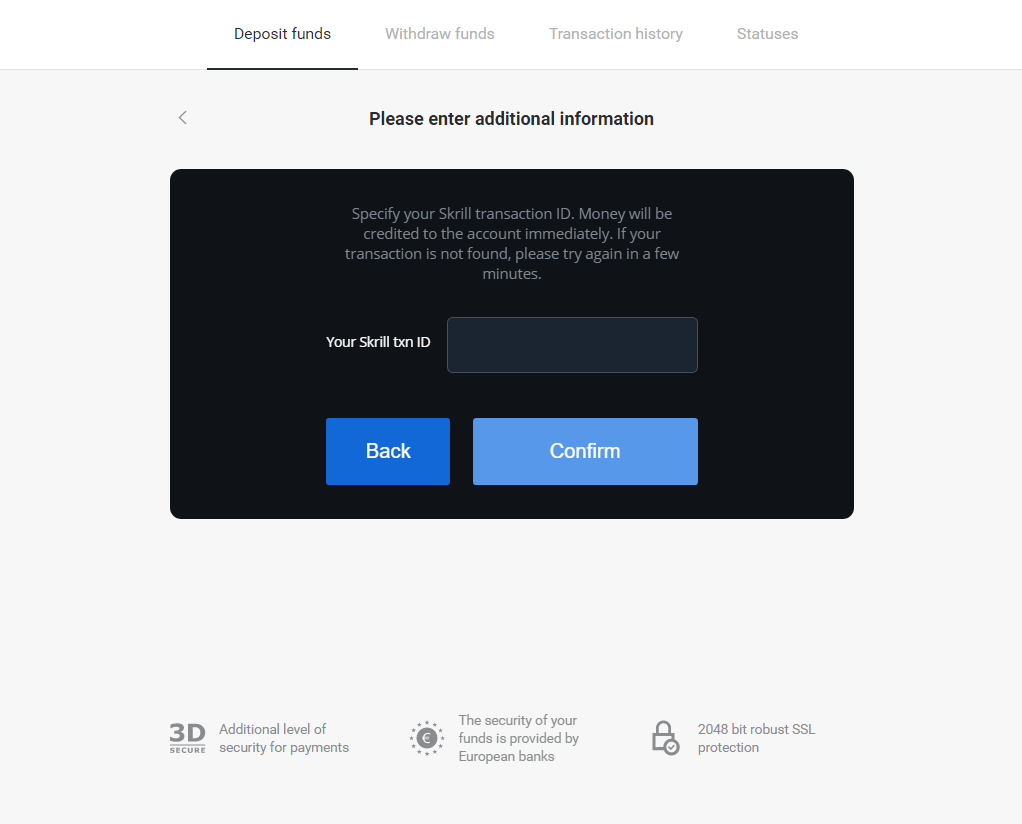
5.1 Відкрийте свій обліковий запис Skrill, натисніть кнопку «Надіслати» та виберіть опцію «Skrill на Skrill». 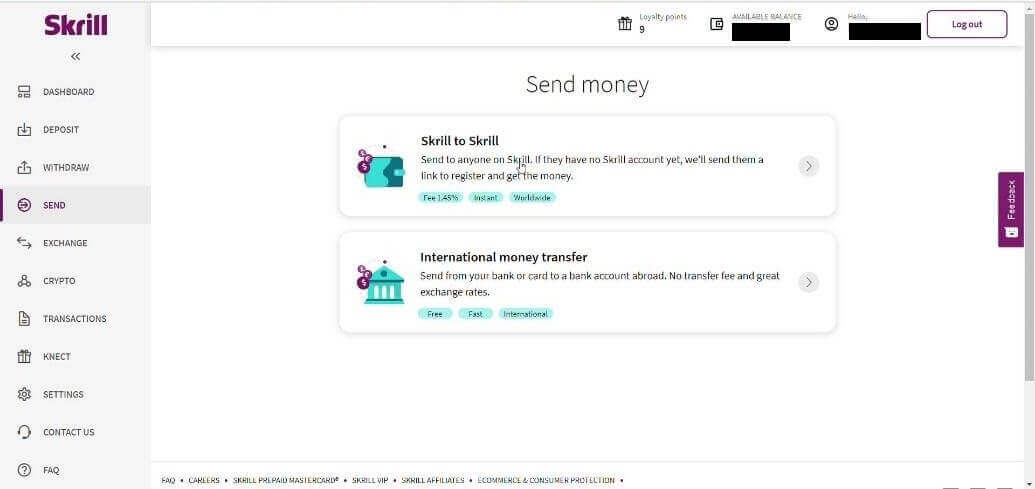
5.2 Вставте адресу електронної пошти Binomo, яку ви скопіювали раніше, та натисніть кнопку «Продовжити». 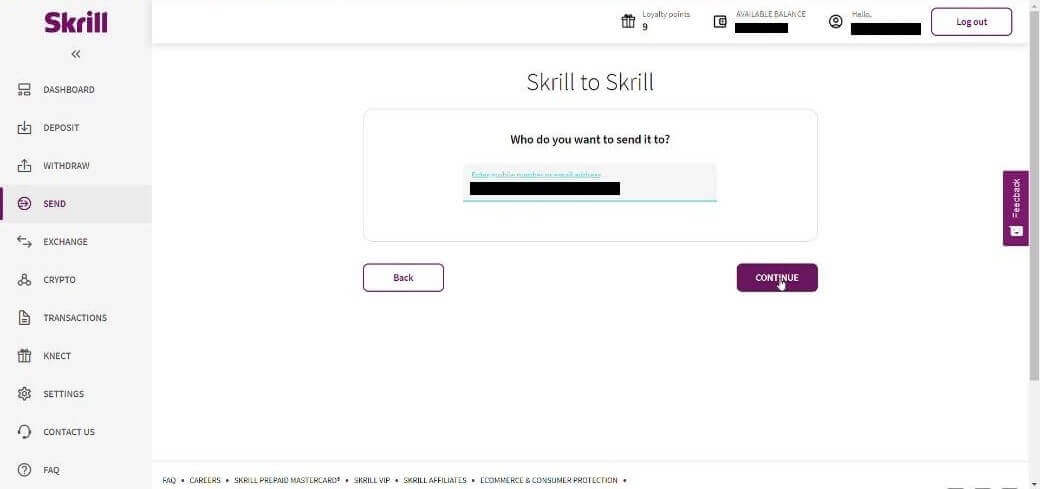
5.3 Введіть суму, яку ви хочете надіслати, а потім натисніть кнопку «Продовжити». 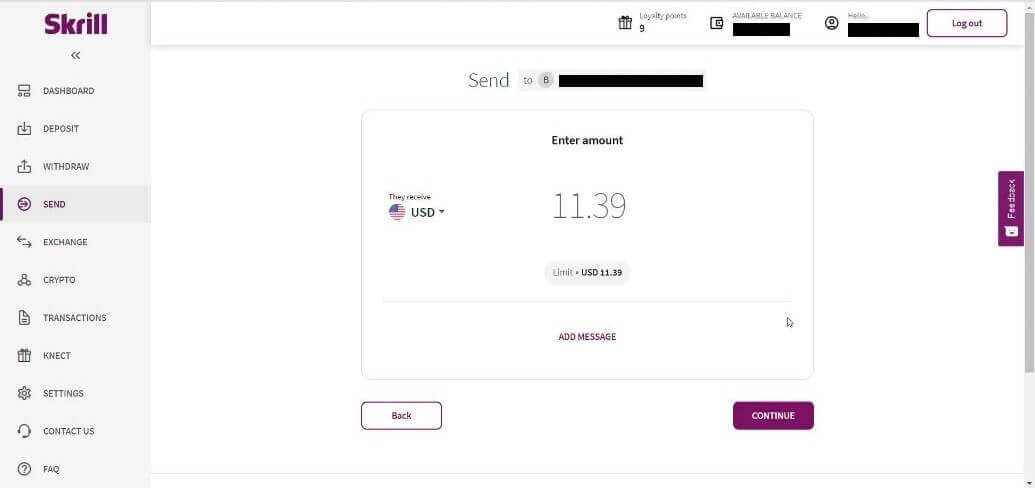
5.4 Натисніть кнопку «Підтвердити», щоб продовжити. 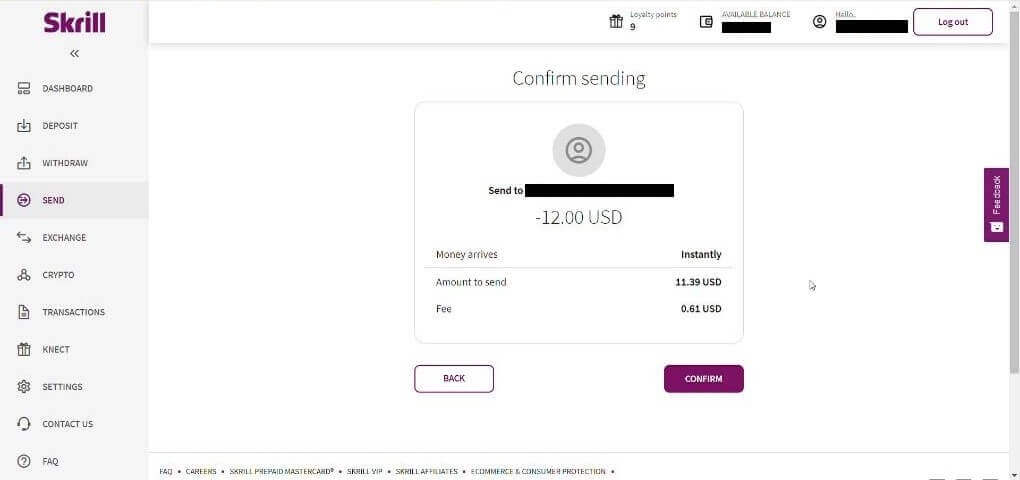
5.5 Введіть PIN-код, а потім натисніть кнопку «Підтвердити». 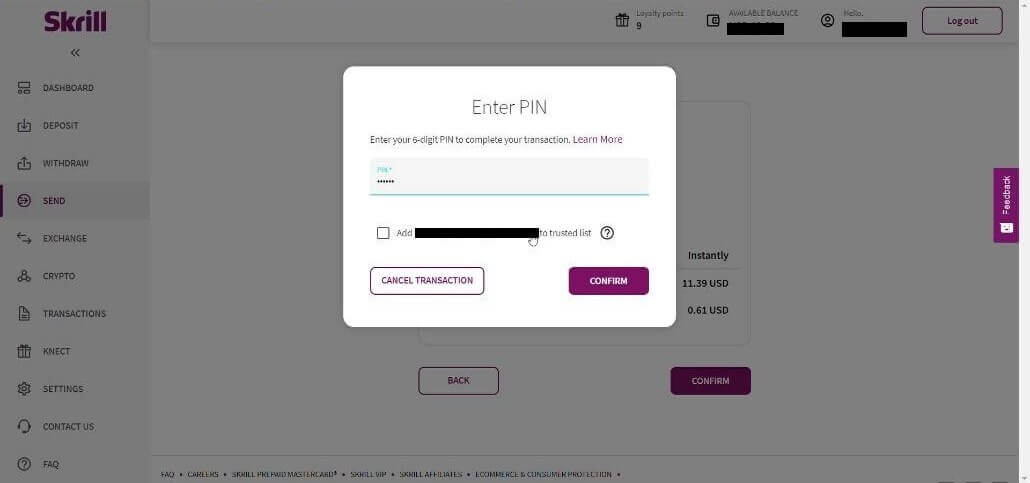
5.6 Кошти надіслано. Тепер вам потрібно скопіювати ідентифікатор транзакції, перейдіть на сторінку «Транзакції». 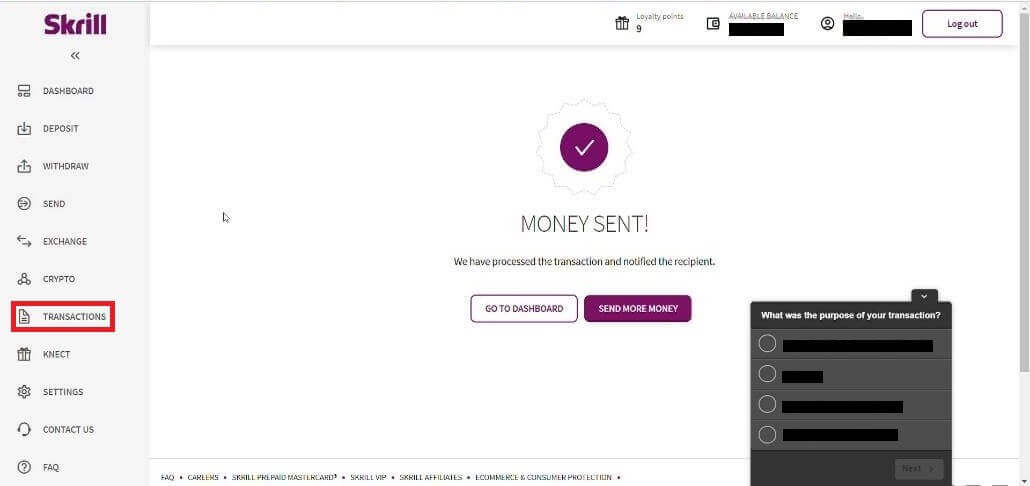
5.7 Виберіть транзакцію, яку ви надіслали на обліковий запис Binomo, та скопіюйте ідентифікатор транзакції. 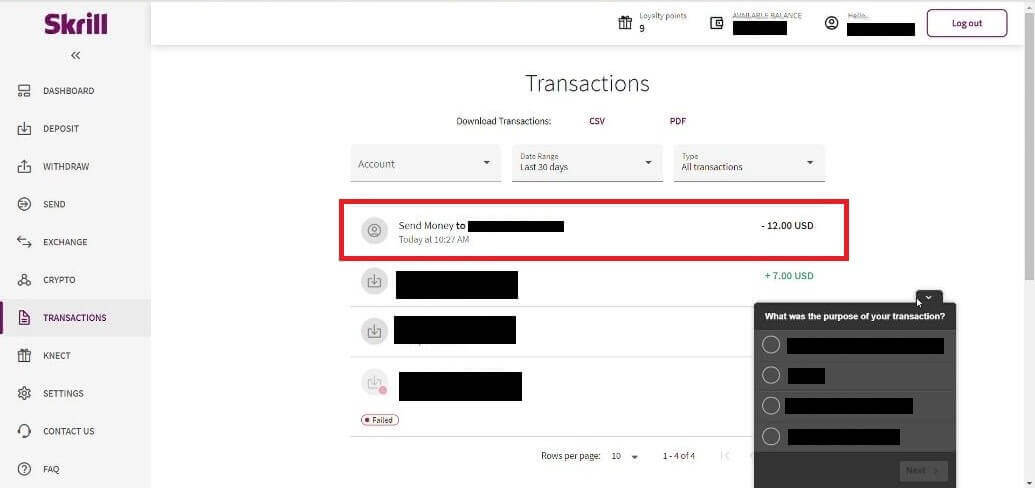
6. Поверніться на сторінку Binomo та вставте ідентифікатор транзакції у відповідне поле. Потім натисніть «Підтвердити». 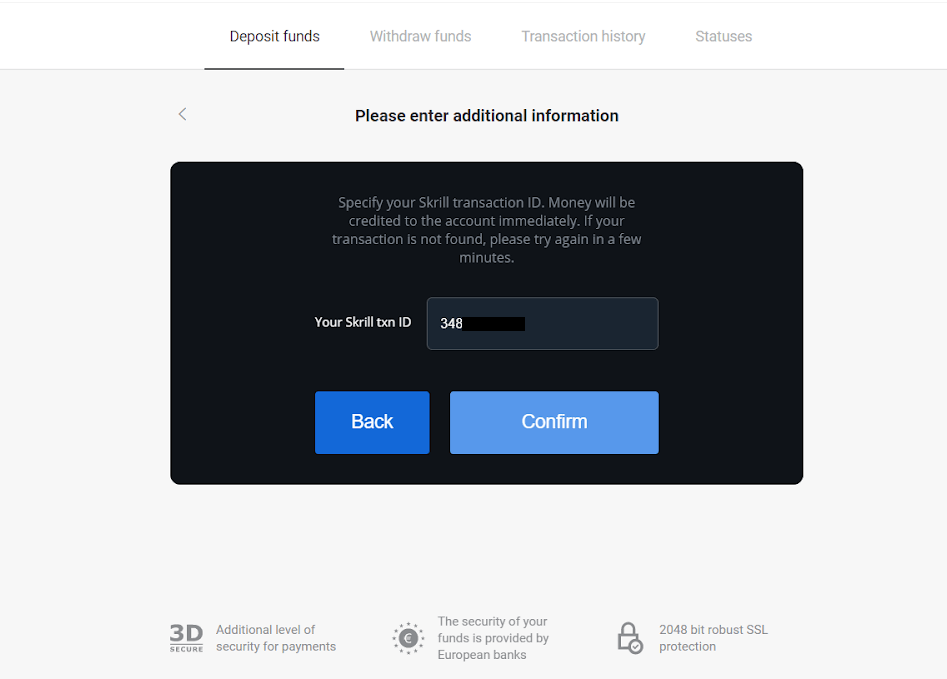
7. З’явиться підтвердження процесу внесення депозиту. Також інформація про ваш депозит буде на сторінці «Історія транзакцій» у вашому обліковому записі.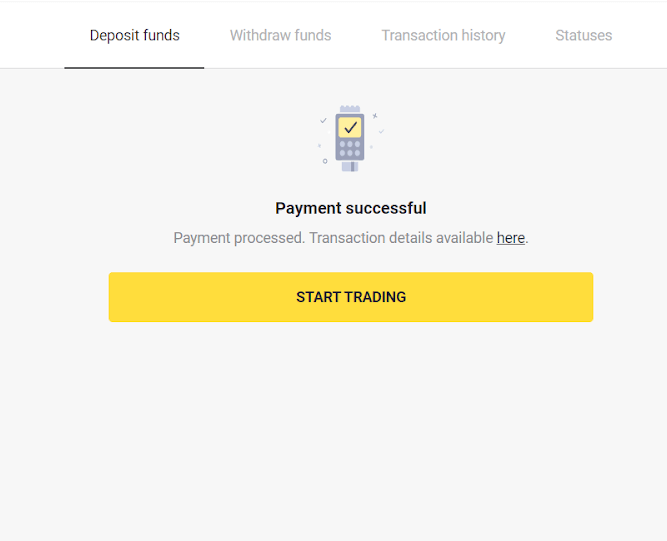
Внесіть кошти через Perfect Money
1. Натисніть кнопку « Депозит » у верхньому правому куті екрана. 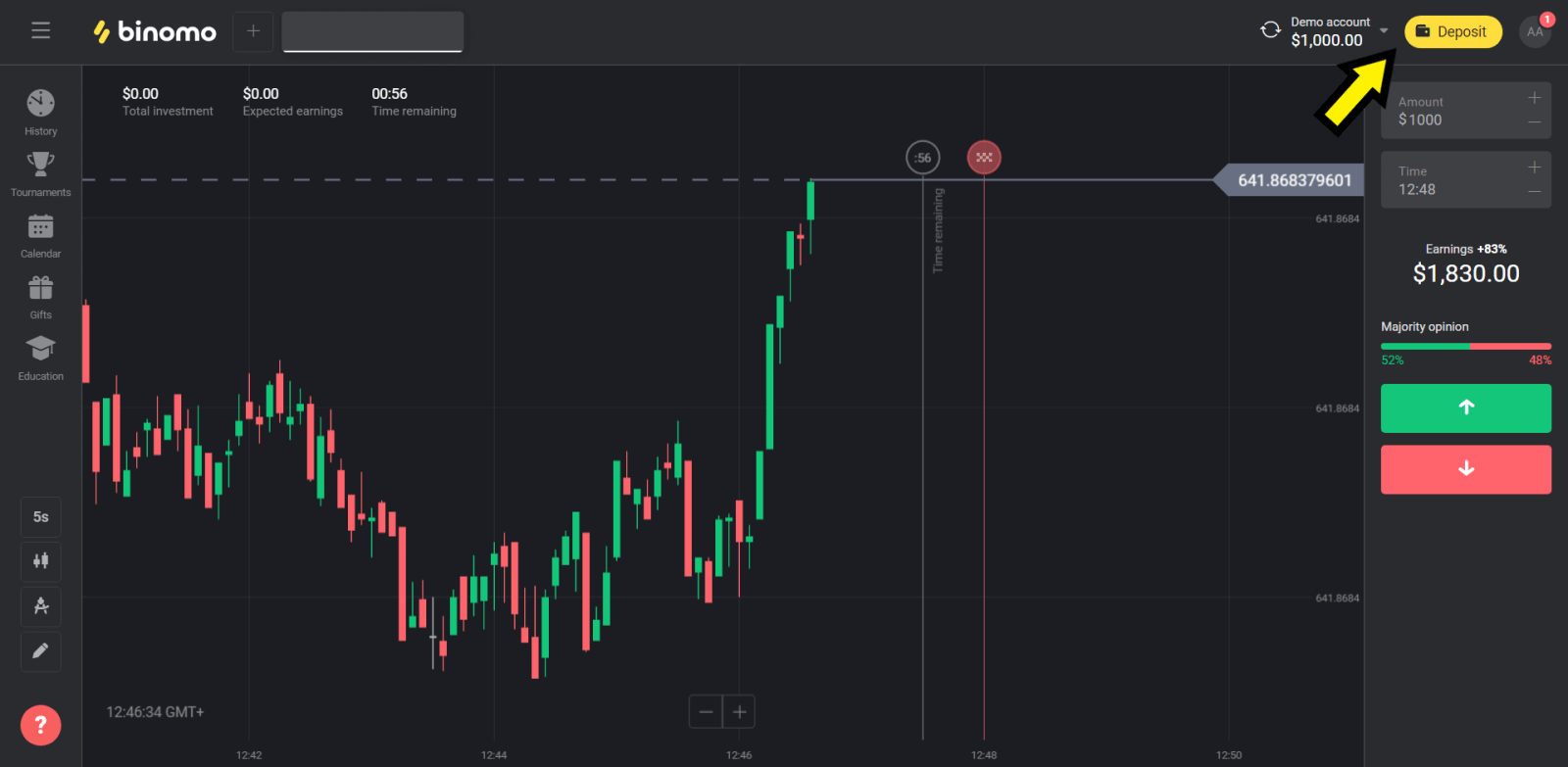
2. Виберіть розділ «Країна» та виберіть метод «Perfect Money». 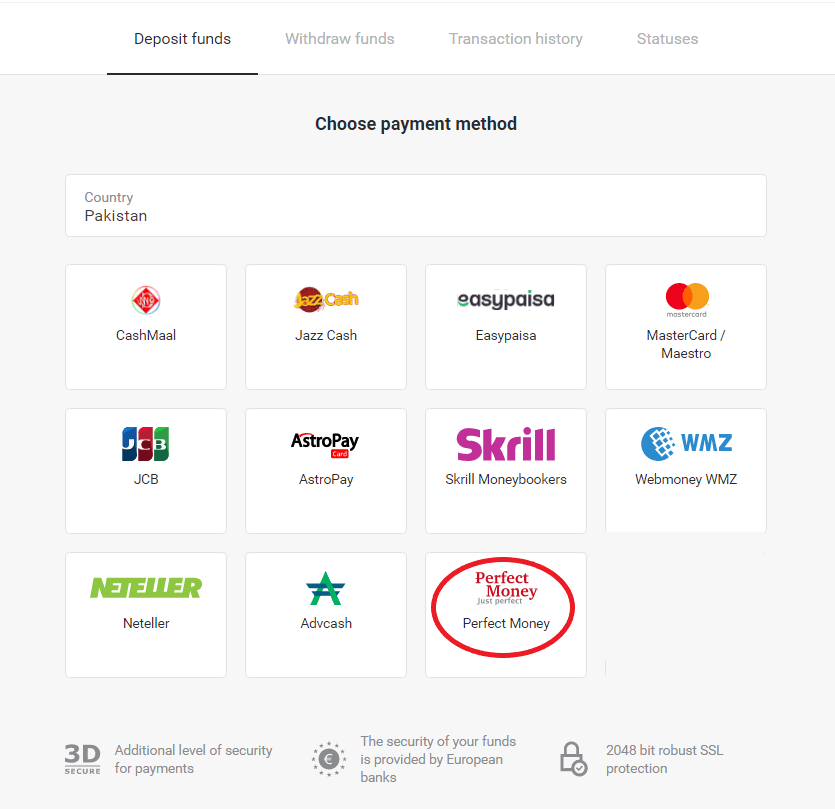
3. Введіть суму для депозиту. Потім натисніть кнопку «Депозит». 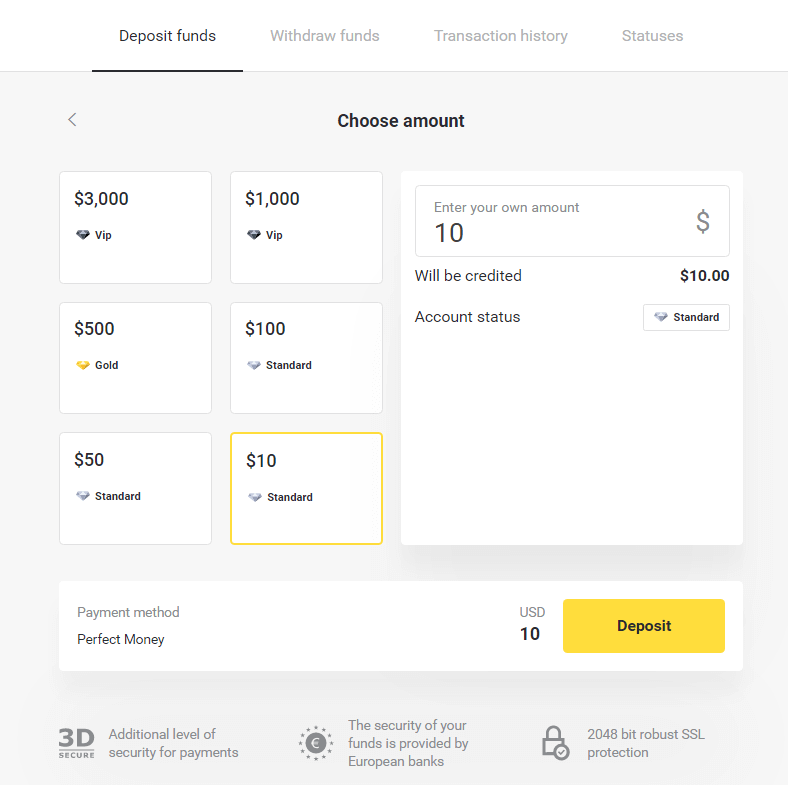
4. Введіть свій ідентифікатор учасника, пароль та номер Turing, а потім натисніть кнопку «Попередній перегляд платежу». 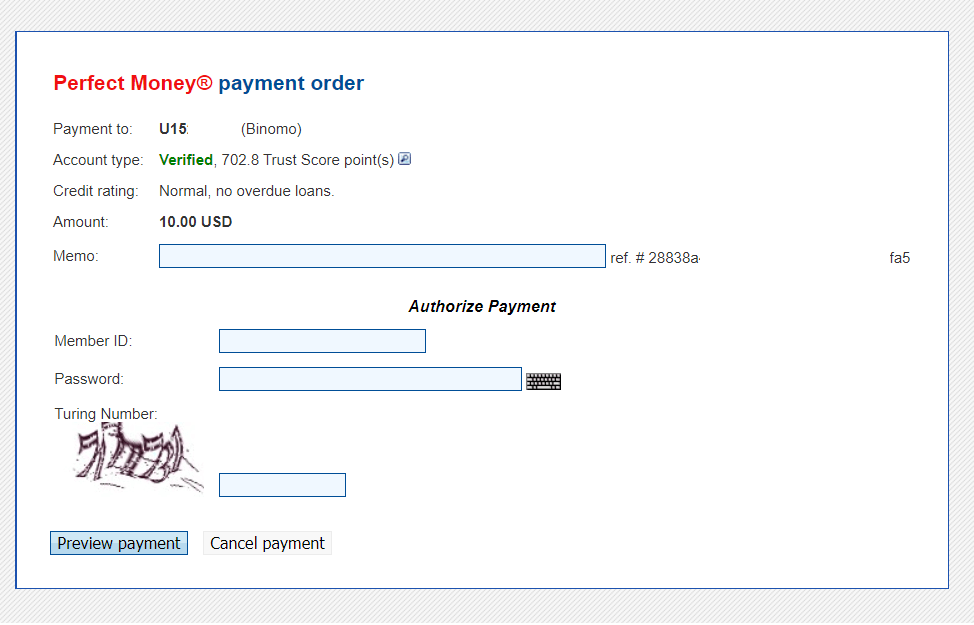
5. Буде стягнуто комісію за обробку. Натисніть кнопку «Підтвердити платіж», щоб обробити платіж. 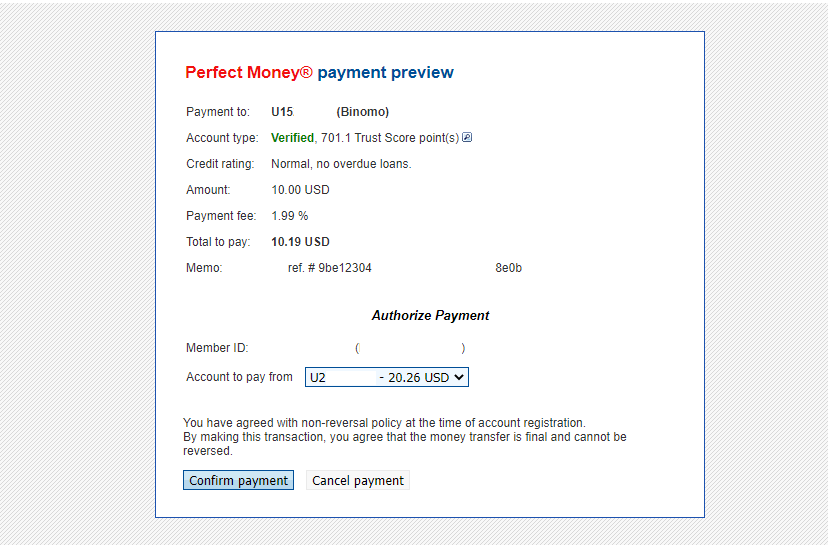
6. Ви отримаєте підтвердження платежу з платіжними реквізитами. 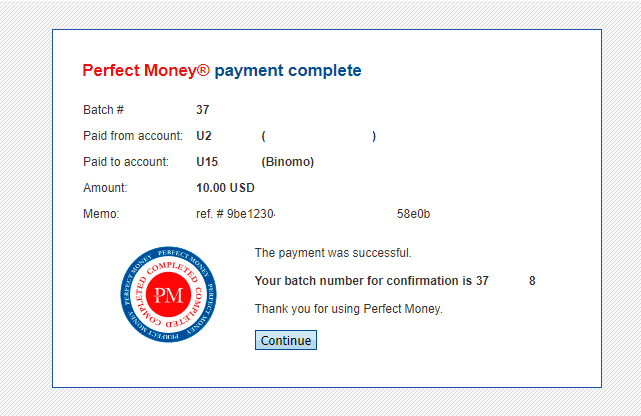
7. Ваша транзакція успішно завершена. Після завершення платежу вам буде надано квитанцію про оплату.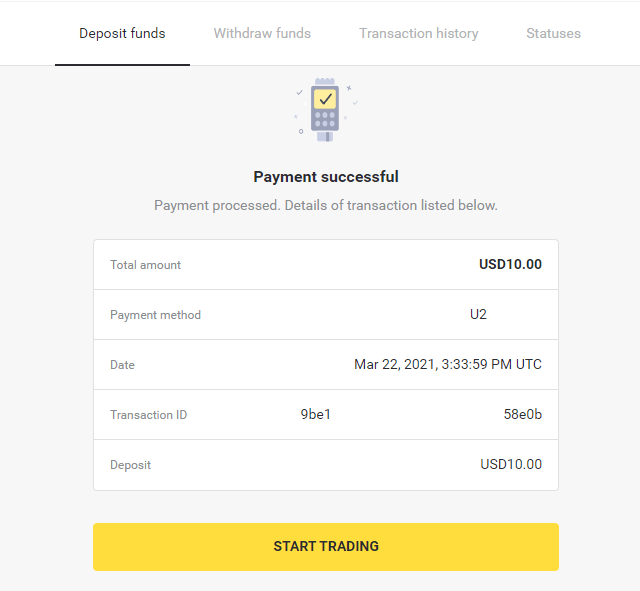
Як внести депозит за допомогою банківського переказу на Binomo
Внесіть кошти через Itau
1. Натисніть кнопку « Депозит » у верхньому правому куті екрана.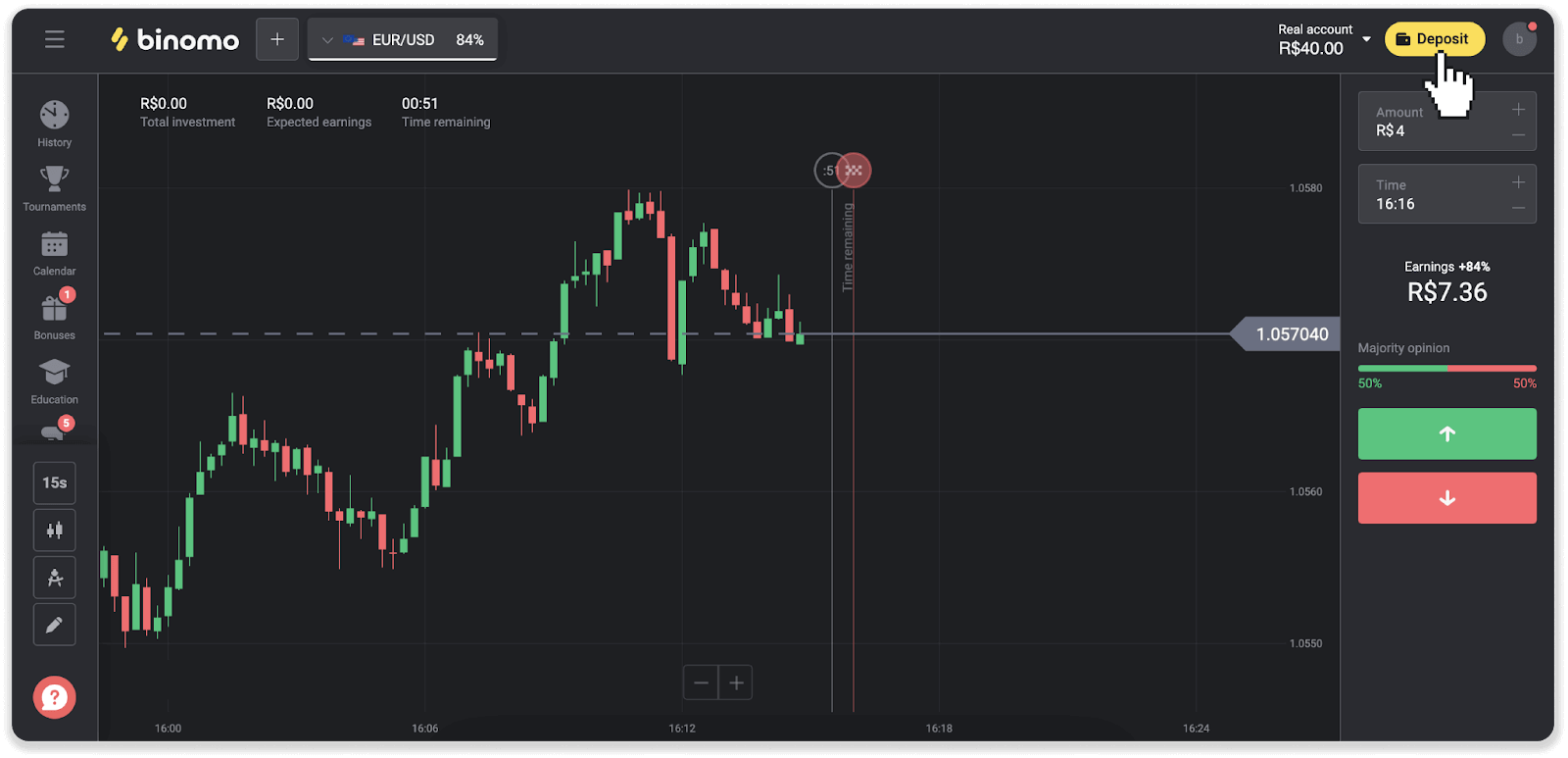
2. Виберіть країну та виберіть спосіб оплати «Itau».
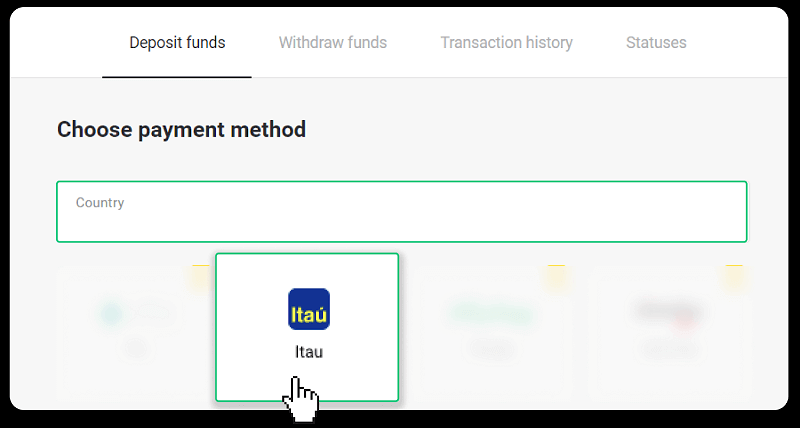
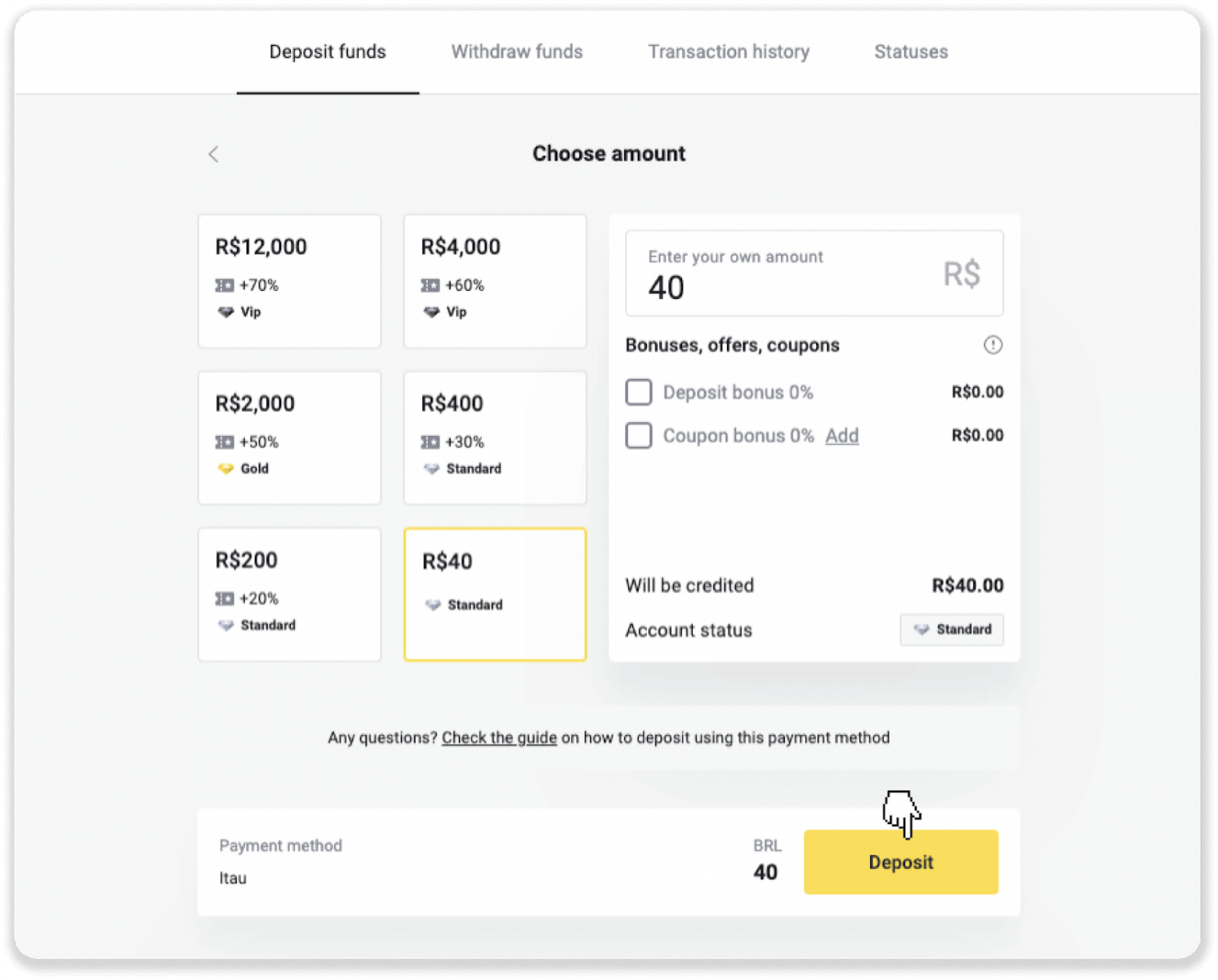
3. Введіть суму депозиту та натисніть «Депозит».
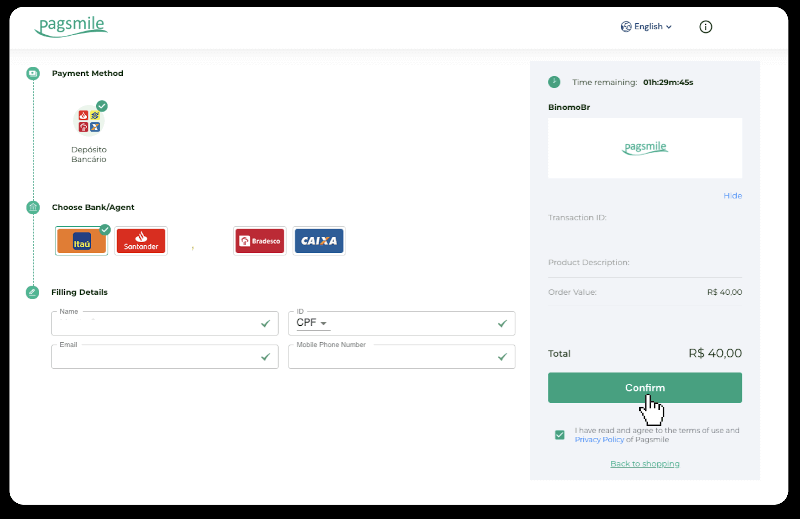
4. Ви будете автоматично перенаправлені на сторінку постачальника платіжних послуг. Виберіть Bradesco та введіть свою особисту інформацію: ім'я, CPF, CEP, адресу електронної пошти та номер телефону. Натисніть «Підтвердити».
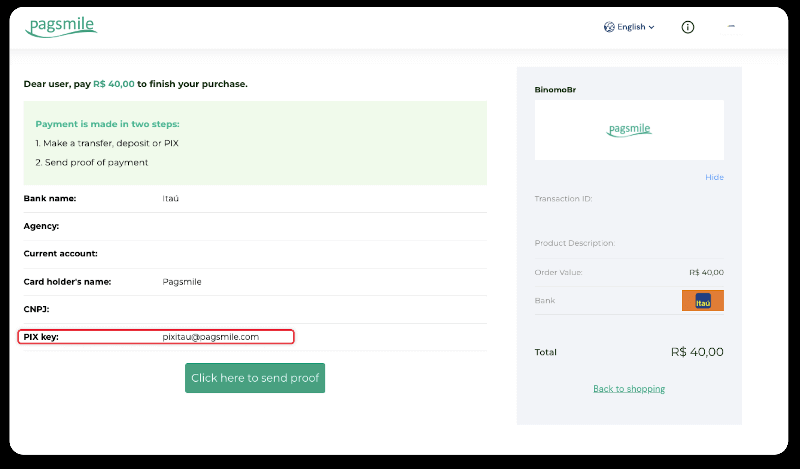
5. Запишіть ключ PIX. Не закривайте цю сторінку, щоб завершити платіж, завантаживши квитанцію.
6. Увійдіть у додаток Itau. Натисніть меню «PIX».
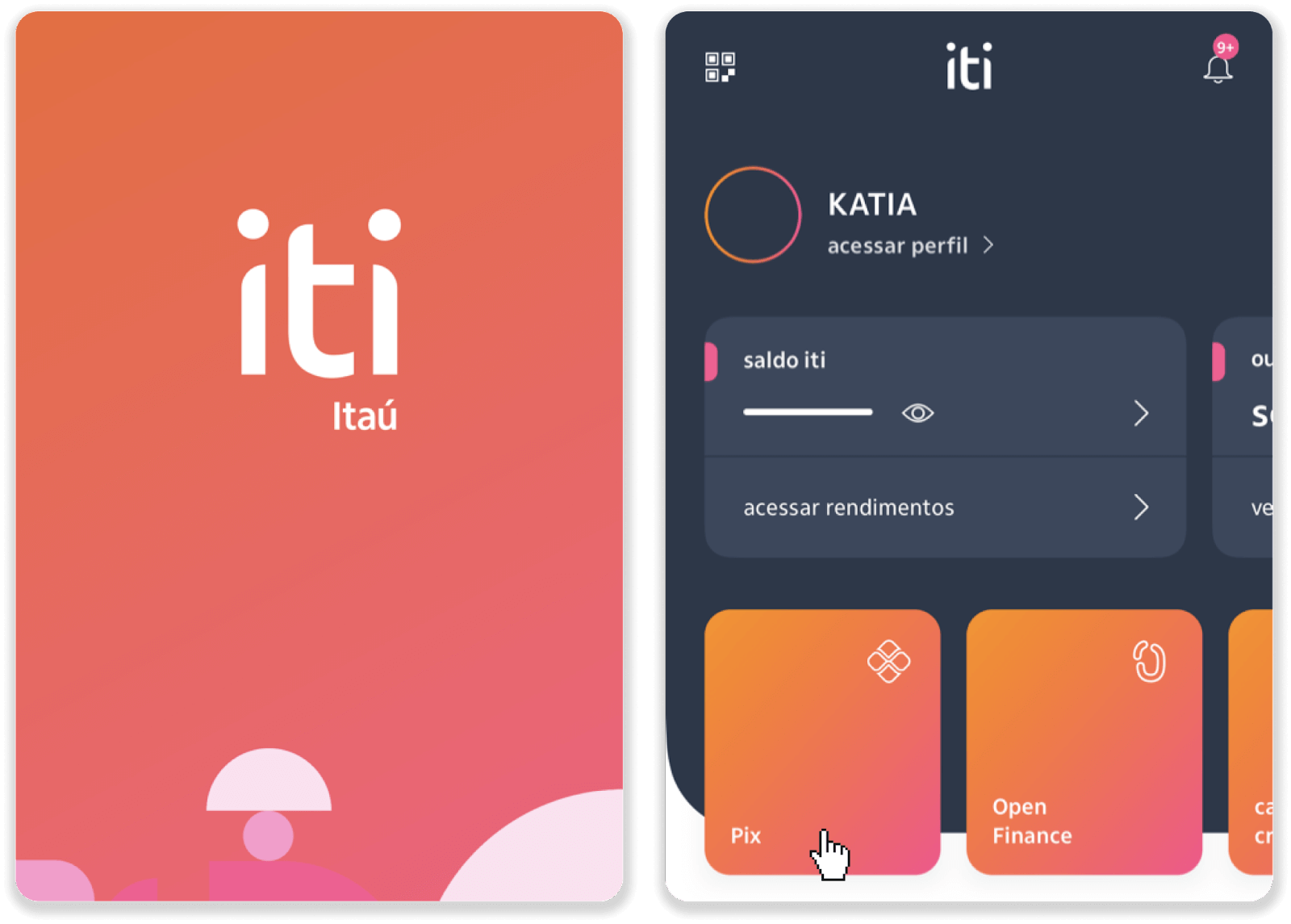
7. Натисніть «Переказати» та введіть ключ PIX – адресу електронної пошти з кроку 5. Натисніть «Продовжити».
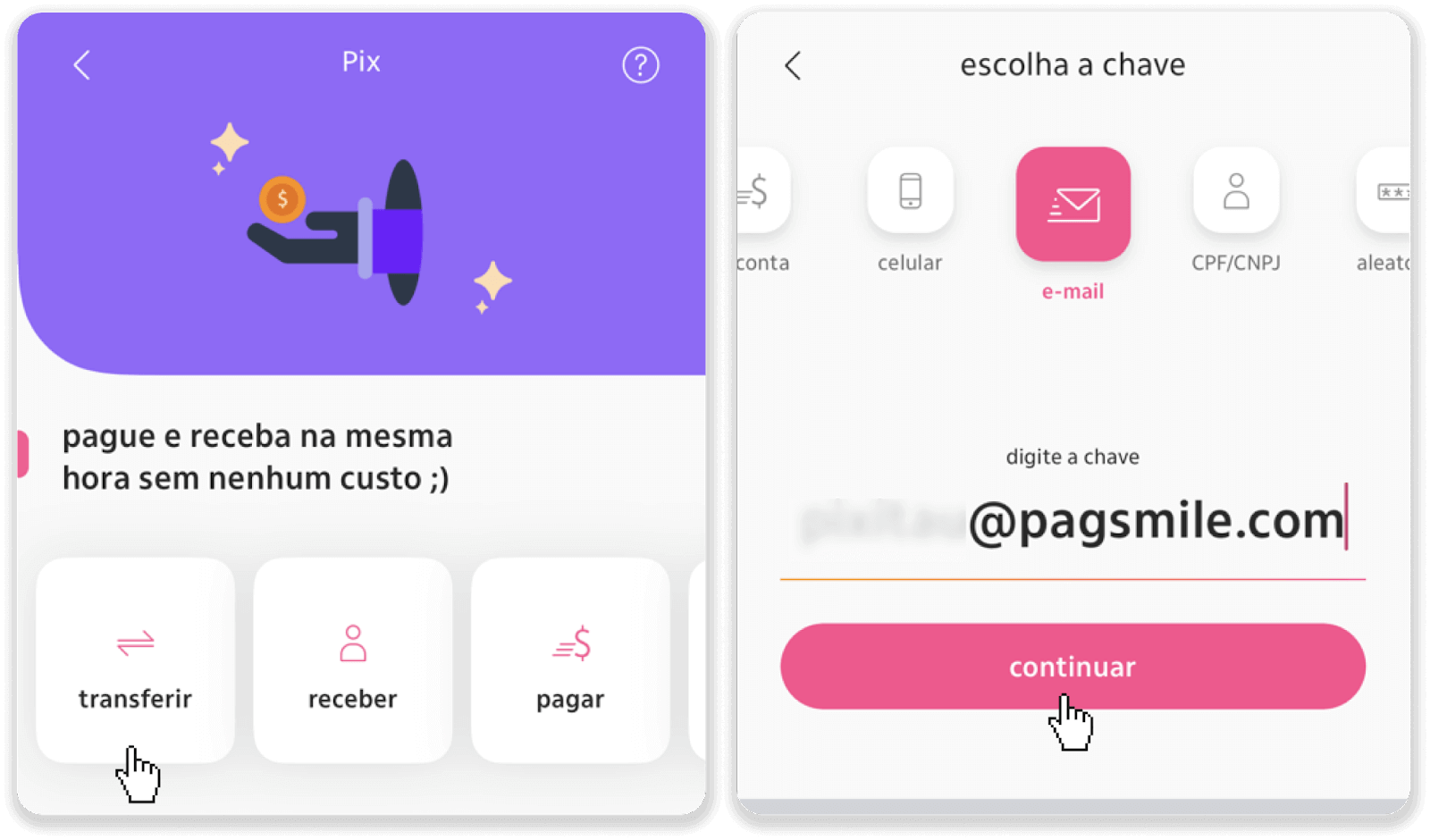
8. Перевірте правильність суми депозиту та натисніть «Продовжити». Переконайтеся, що всі платіжні дані правильні, та натисніть «Сплатити».
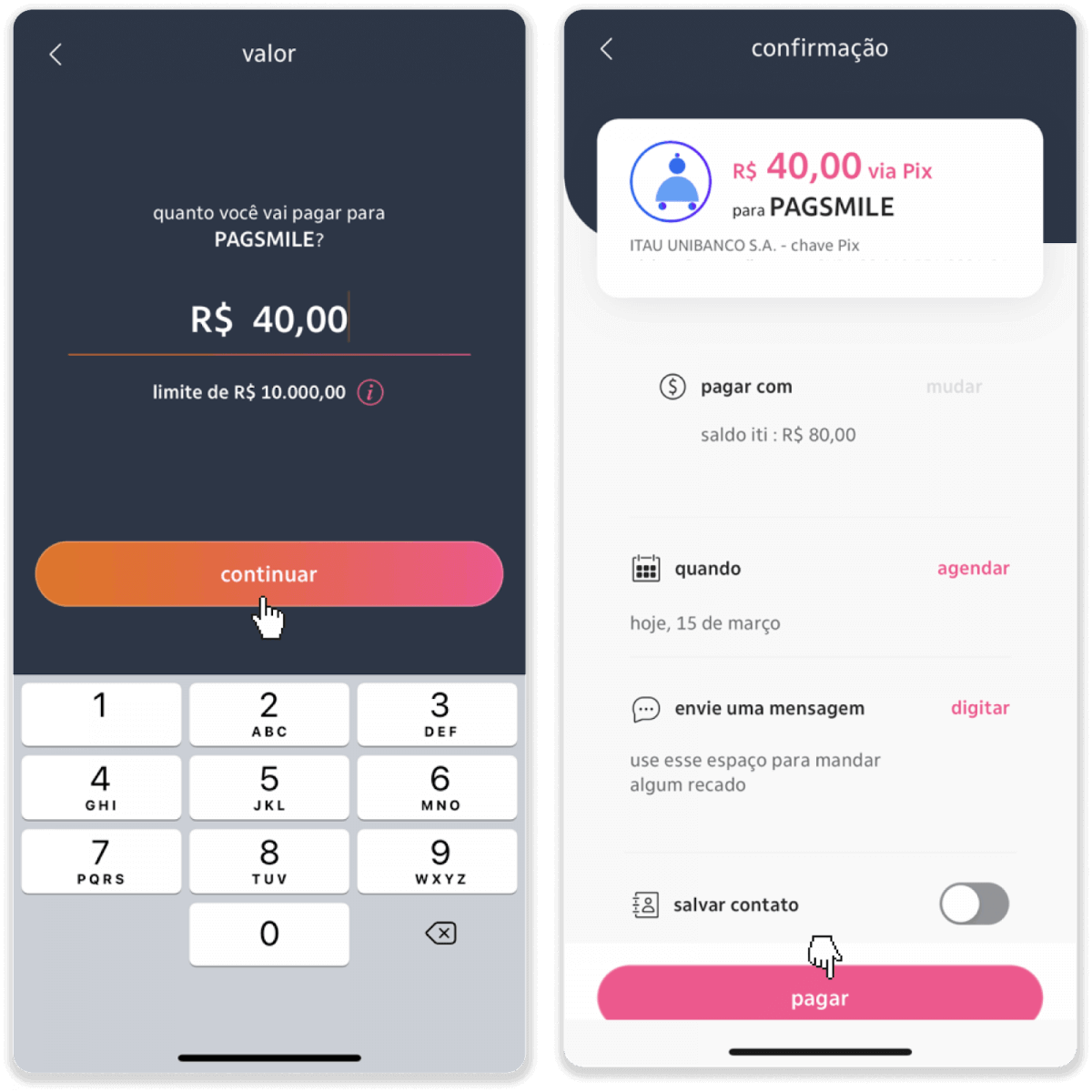
9. Введіть суму депозиту, виберіть тип рахунку та натисніть «Продовжити».
10. Виберіть дату та натисніть «Продовжити».
11. Перевірте, чи все правильно, та натисніть «Підтвердити». Потім введіть свій код безпеки.
12. Платіж завершено. Зробіть скріншот чека.
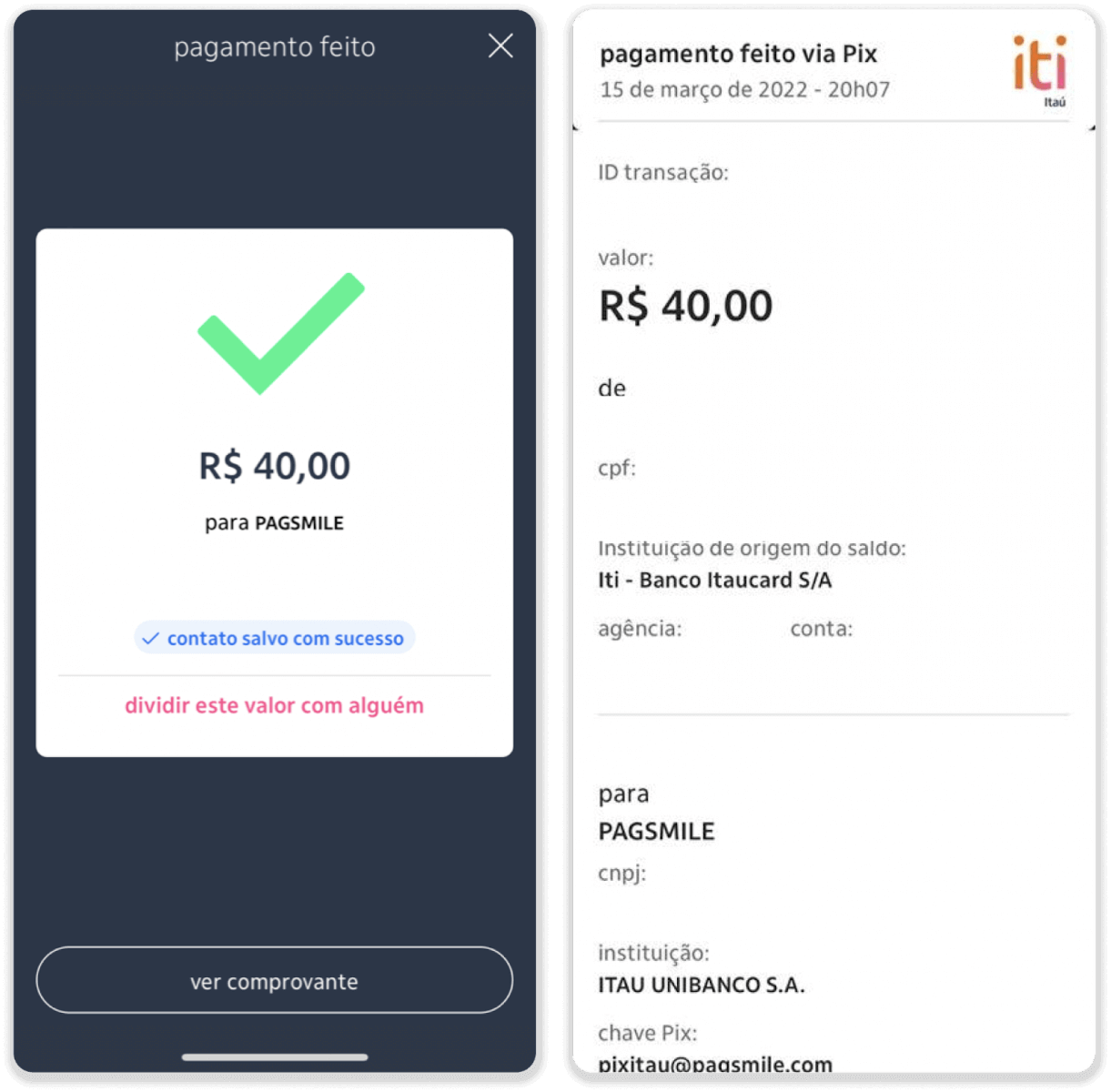
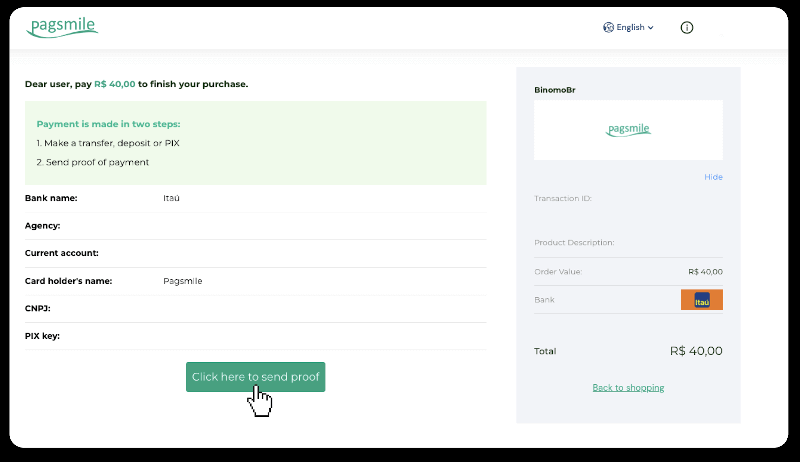
13. Поверніться на сторінку з кроку 5 та натисніть кнопку «Натисніть тут, щоб надіслати підтвердження».
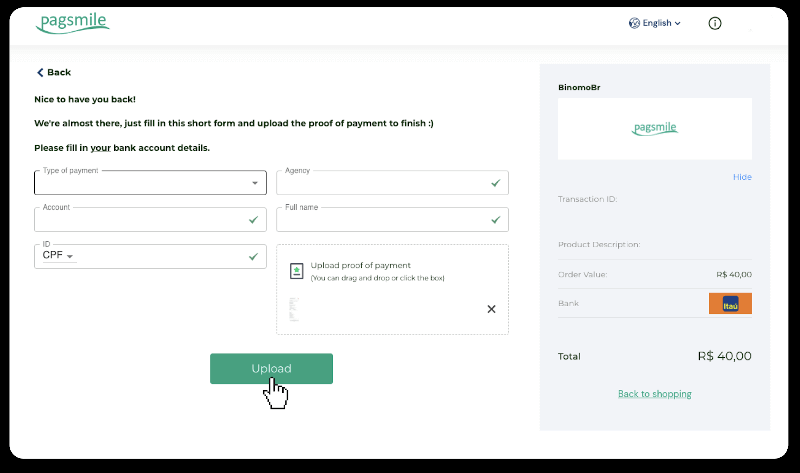
14. Введіть свої банківські реквізити та натисніть «Завантажити», щоб завантажити чек.
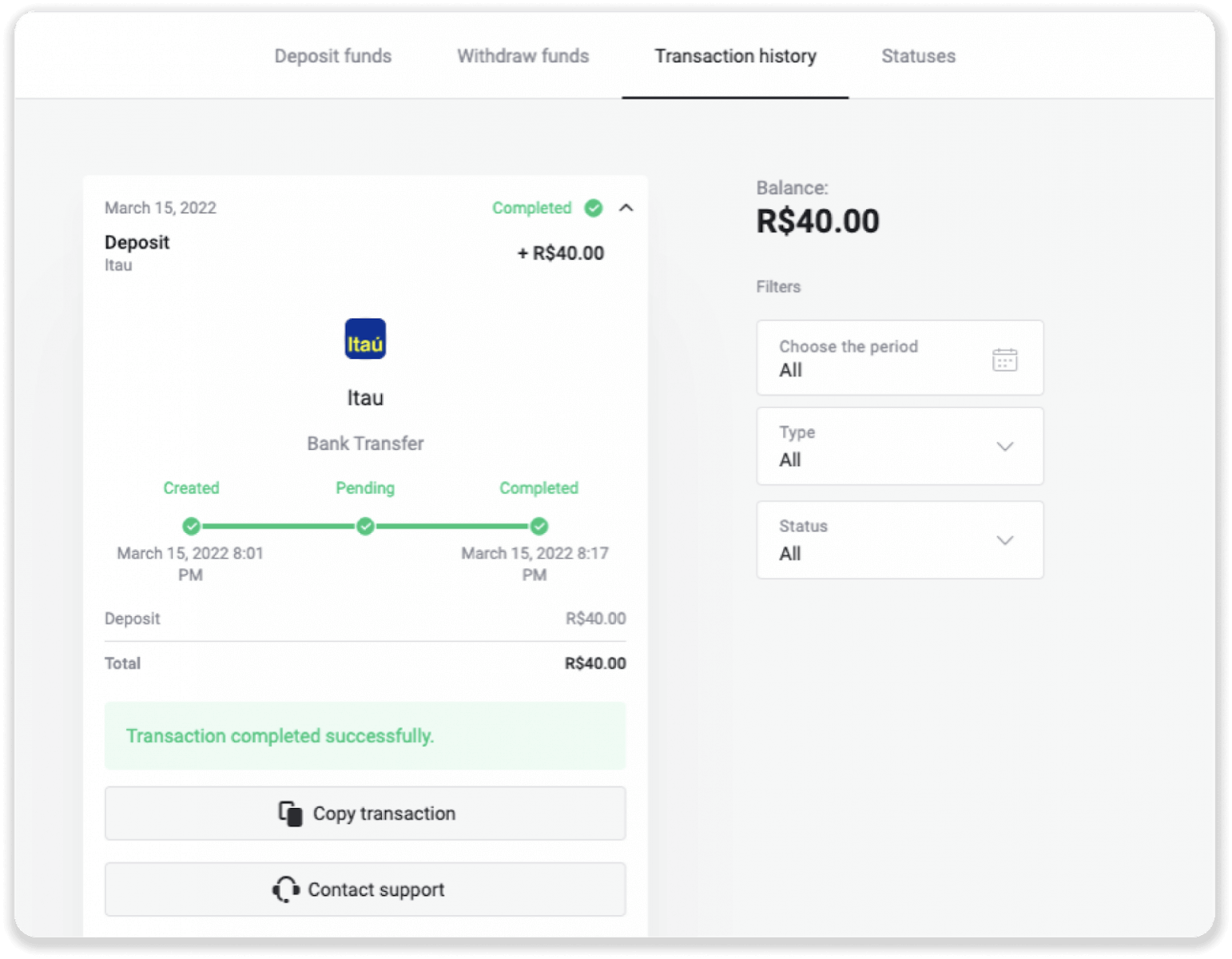
15. Щоб перевірити статус вашої транзакції, поверніться на вкладку «Історія транзакцій» та натисніть на свій депозит, щоб відстежувати його статус.
Внесіть кошти через PicPay
1. Натисніть кнопку « Депозит » у верхньому правому куті екрана. 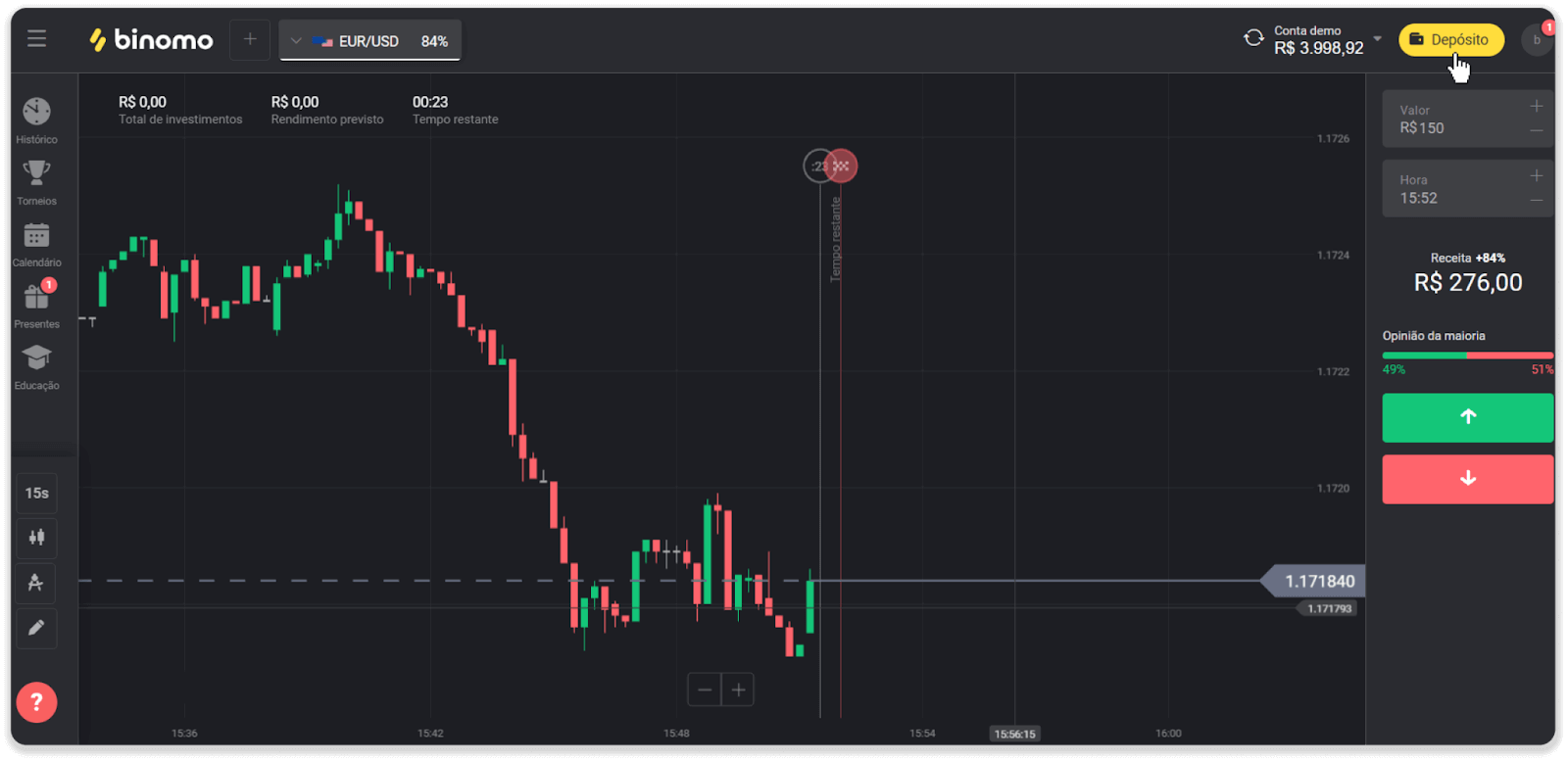
2. Виберіть країну та виберіть спосіб оплати «PicPay». 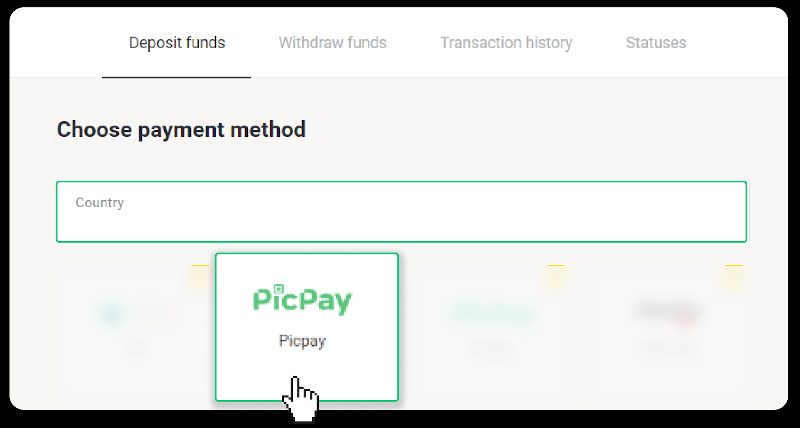
3. Введіть суму депозиту та натисніть «Депозит». 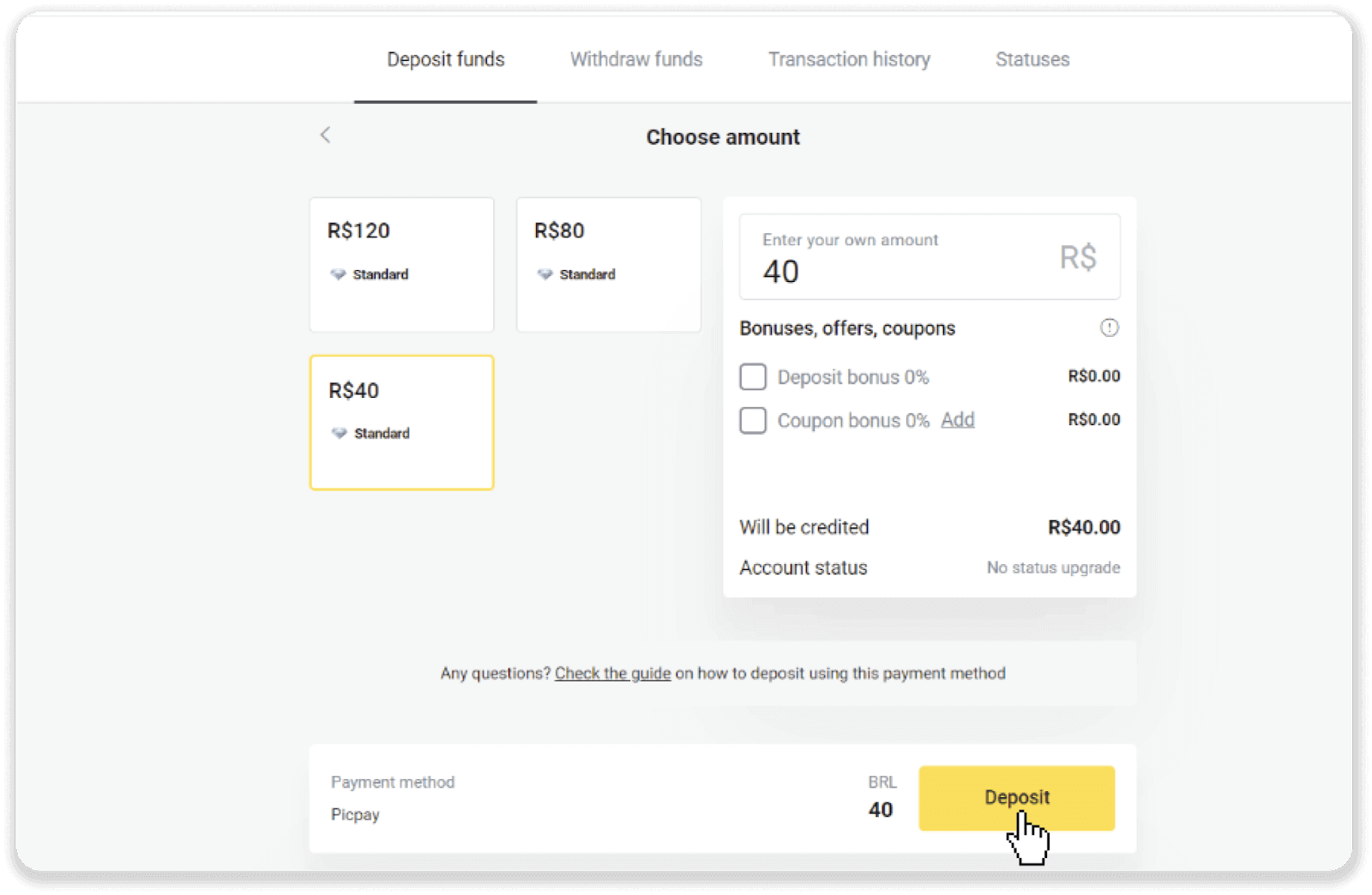
4. Ви будете автоматично перенаправлені на сторінку постачальника платіжних послуг. Введіть свою особисту інформацію: ім'я, CPF, CEP, адресу електронної пошти та номер телефону. Натисніть «Підтвердити». 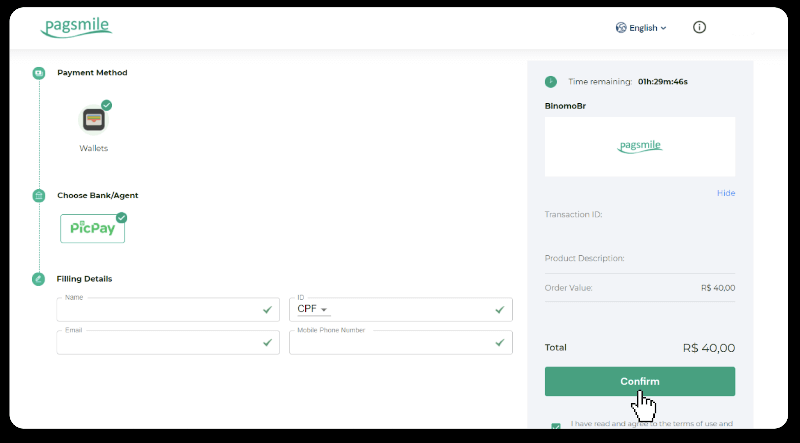
5. Буде згенеровано QR-код. Ви можете відсканувати його за допомогою застосунку PicPay. 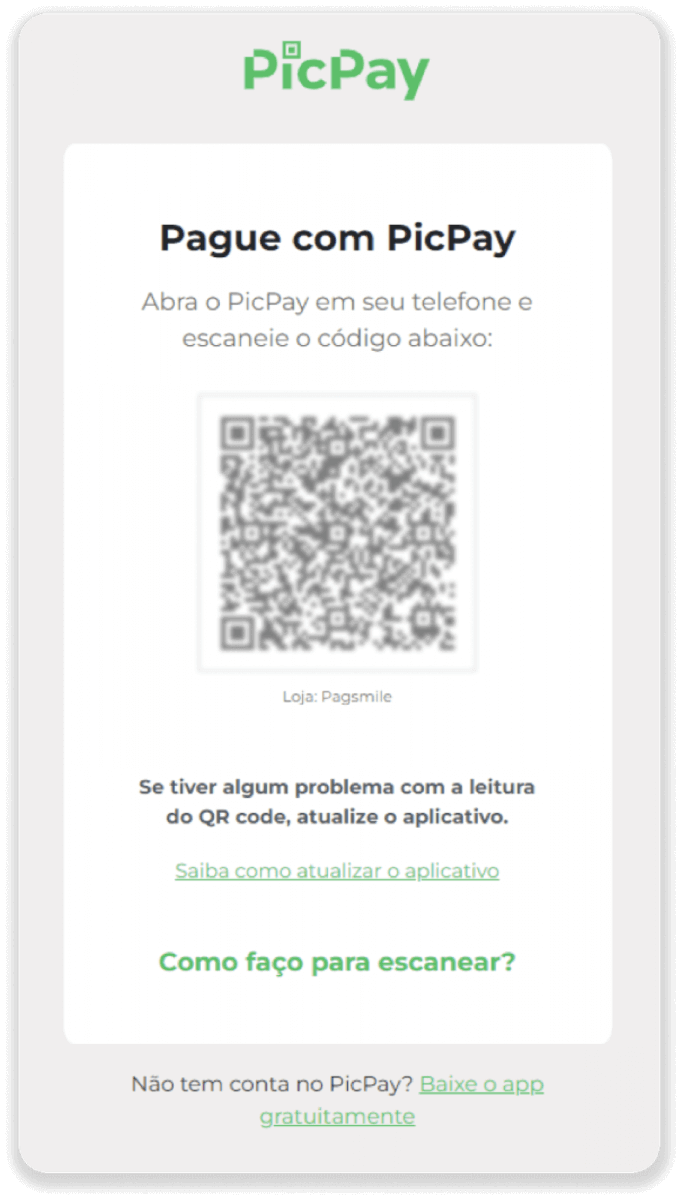
6. Відкрийте застосунок PicPay, натисніть «QR-код». Відскануйте код з попереднього кроку. 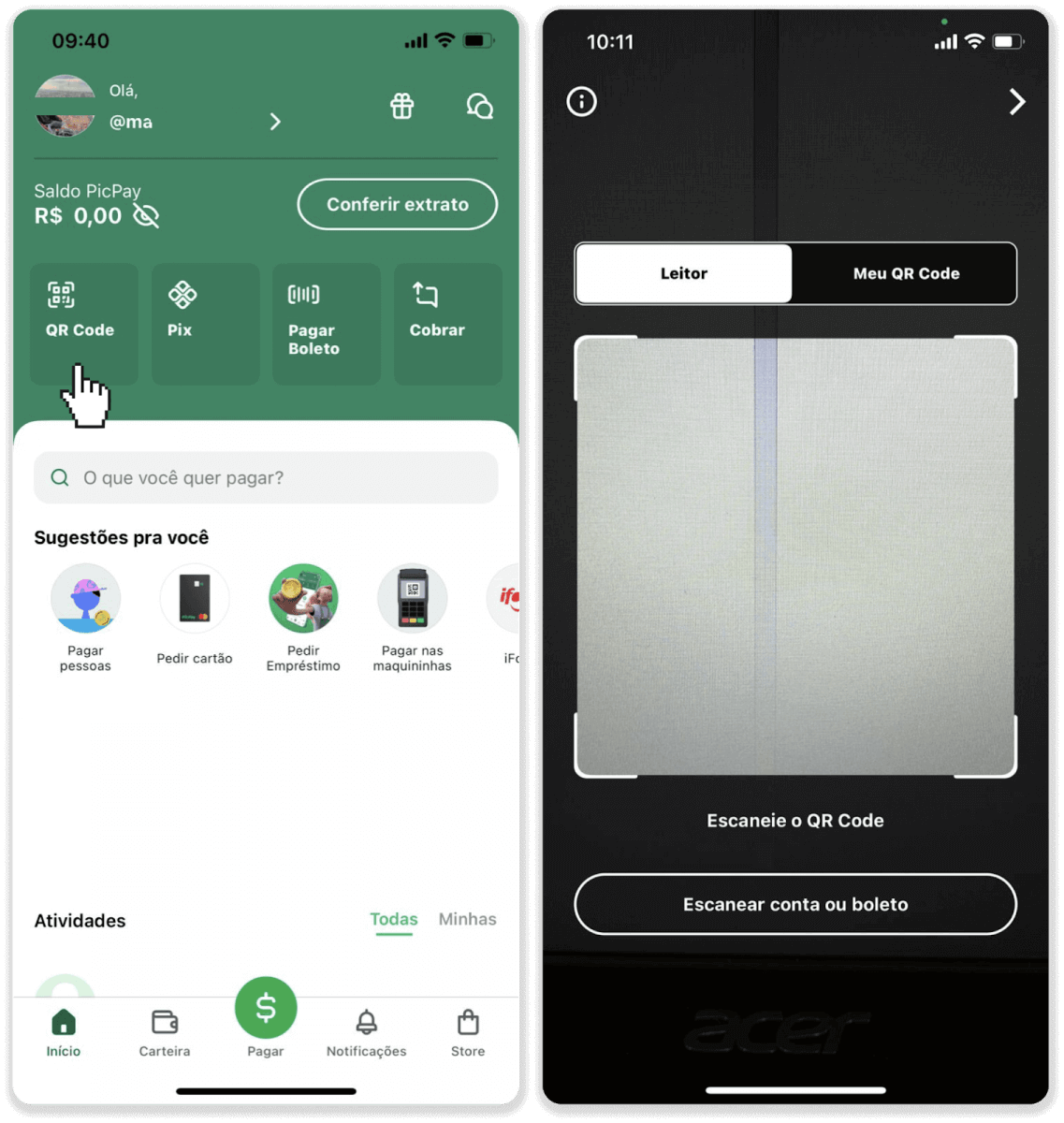
7. Виберіть спосіб оплати та натисніть «Оплатити». Введіть реквізити своєї банківської картки, натисніть «Продовжити». 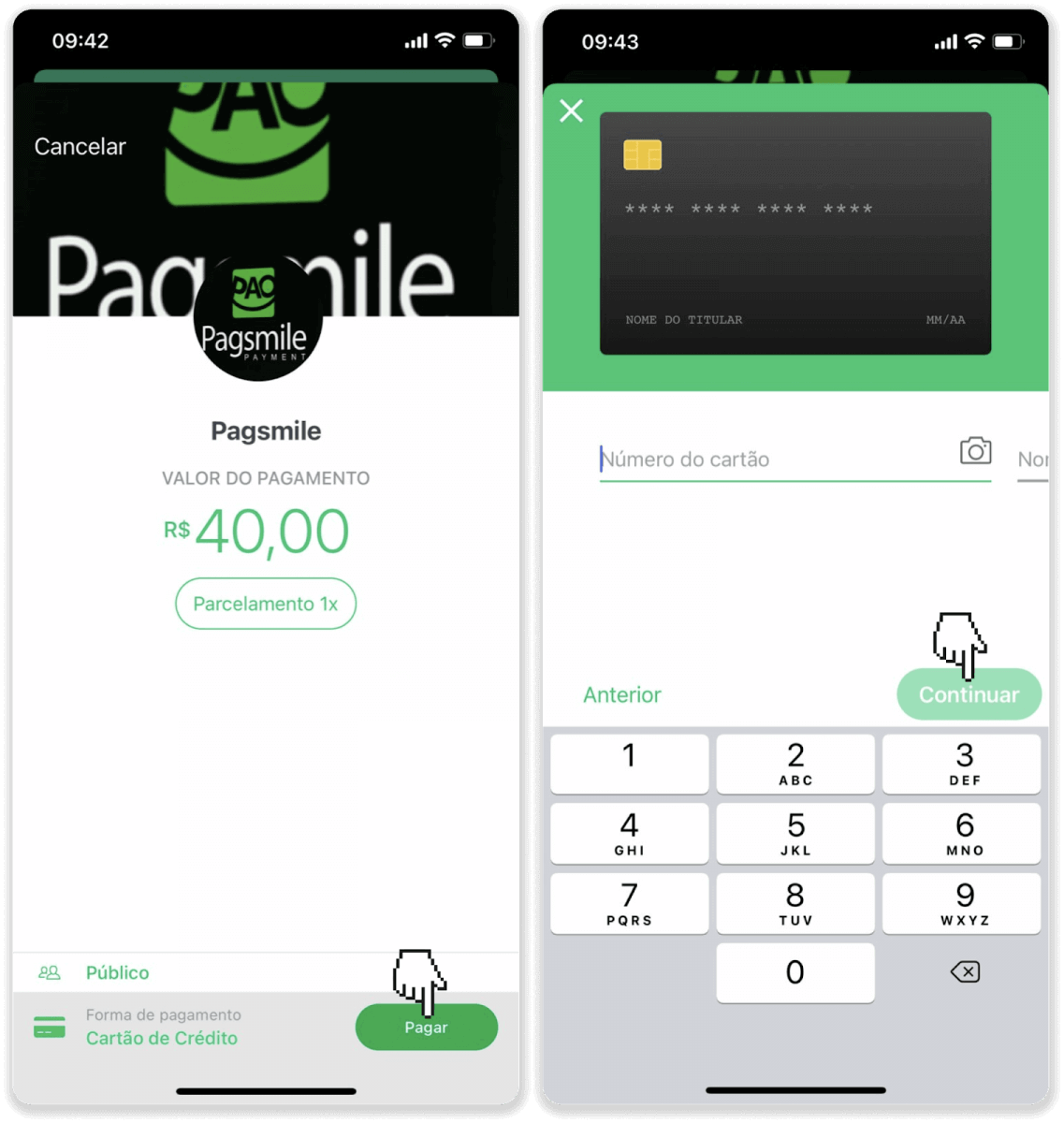
8. Введіть свій пароль PicPay та натисніть «Продовжити». Ви побачите підтвердження вашого платежу. 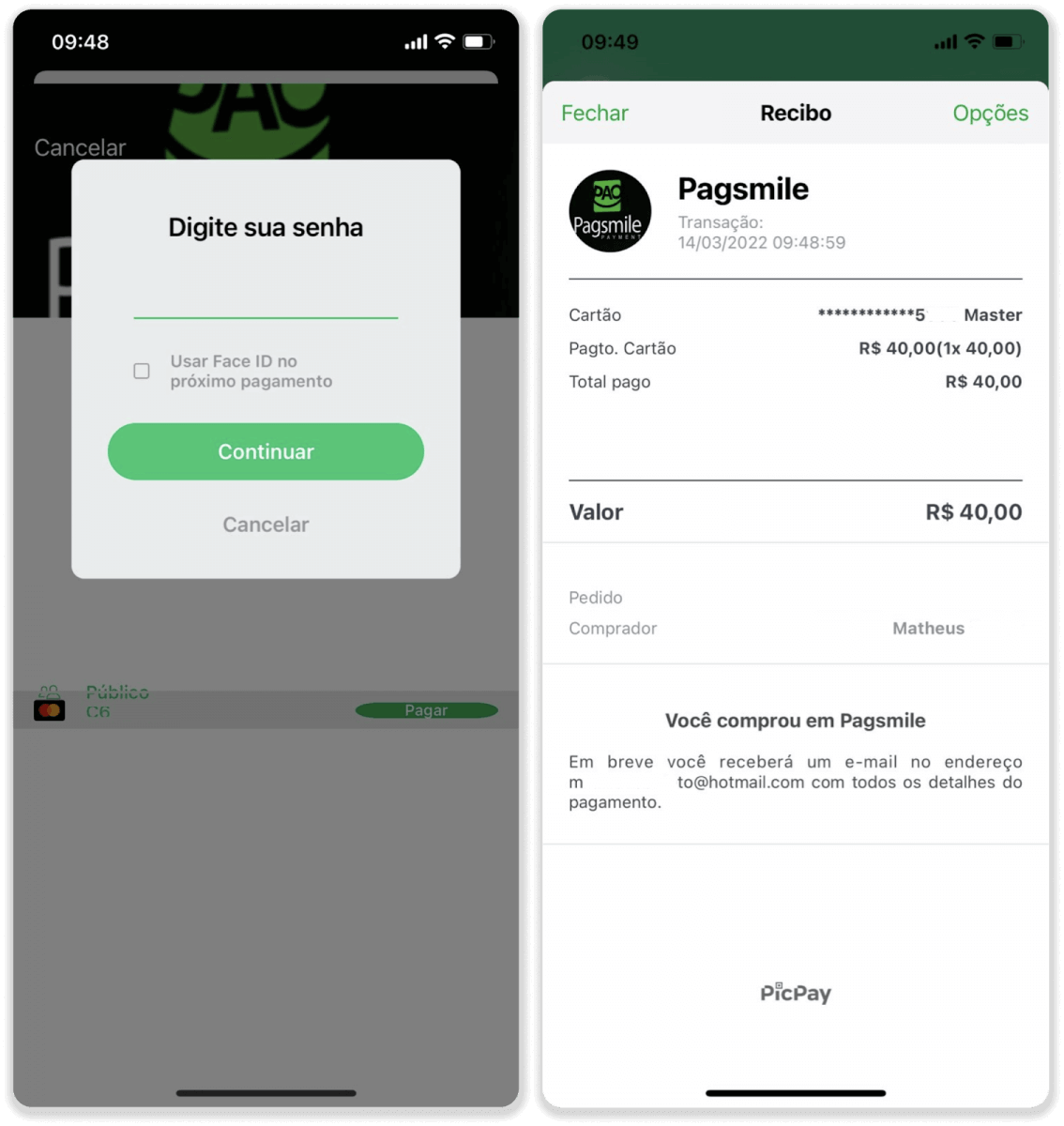
9. Щоб перевірити статус вашої транзакції, поверніться на вкладку «Історія транзакцій» та натисніть на свій депозит, щоб відстежувати його статус.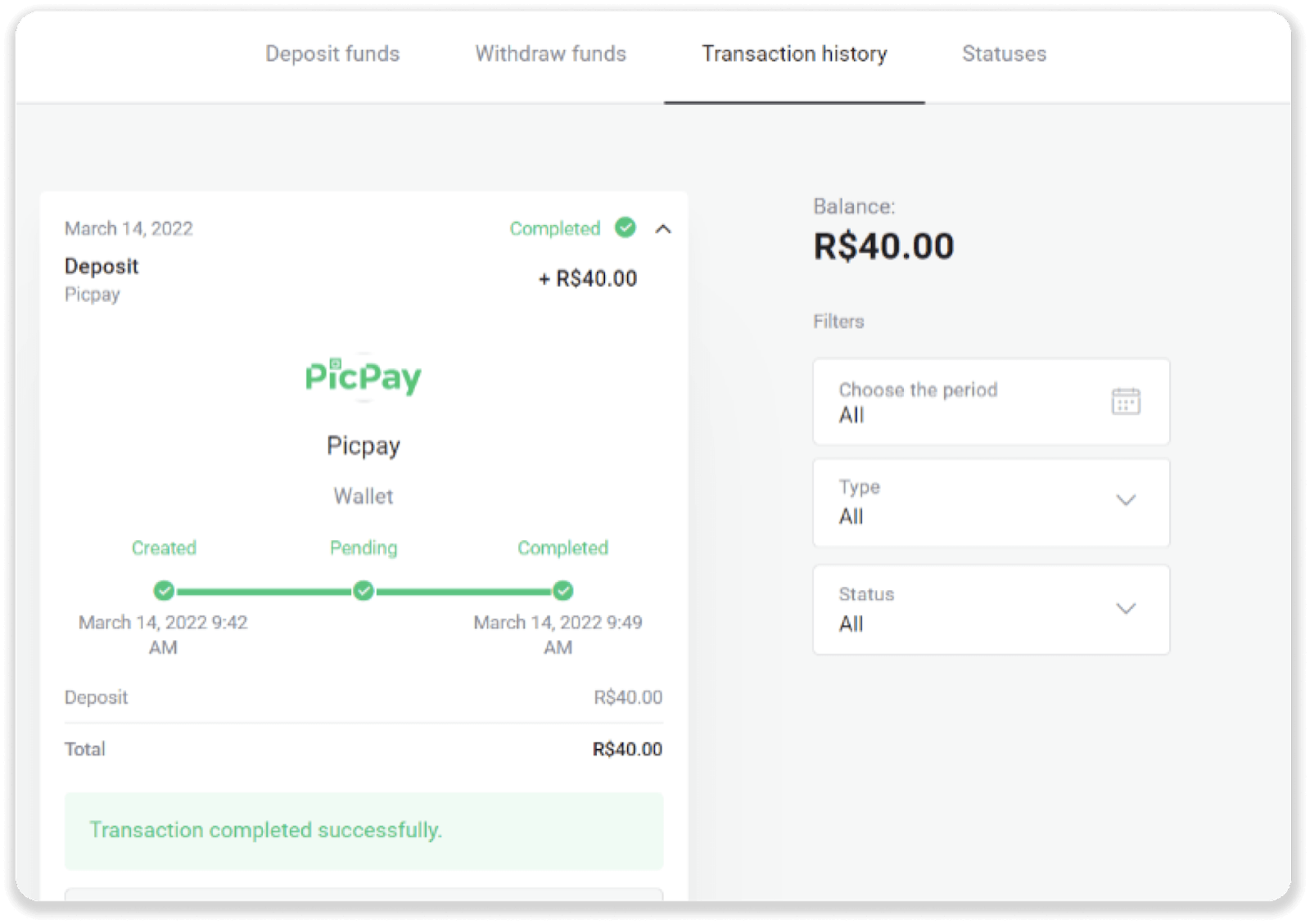
Внесіть кошти через Boleto Rapido
1. Натисніть кнопку « Депозит » у верхньому правому куті екрана.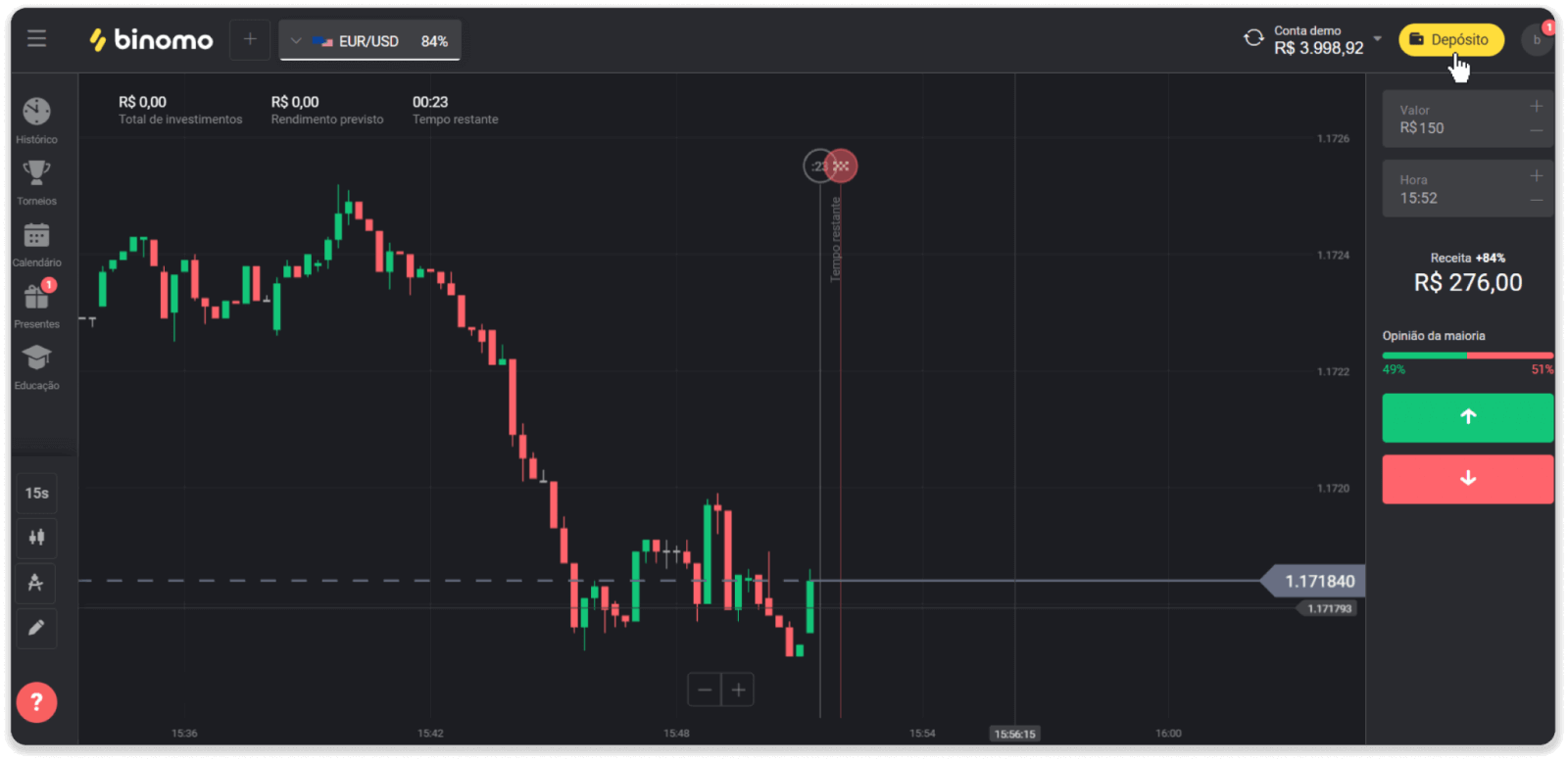
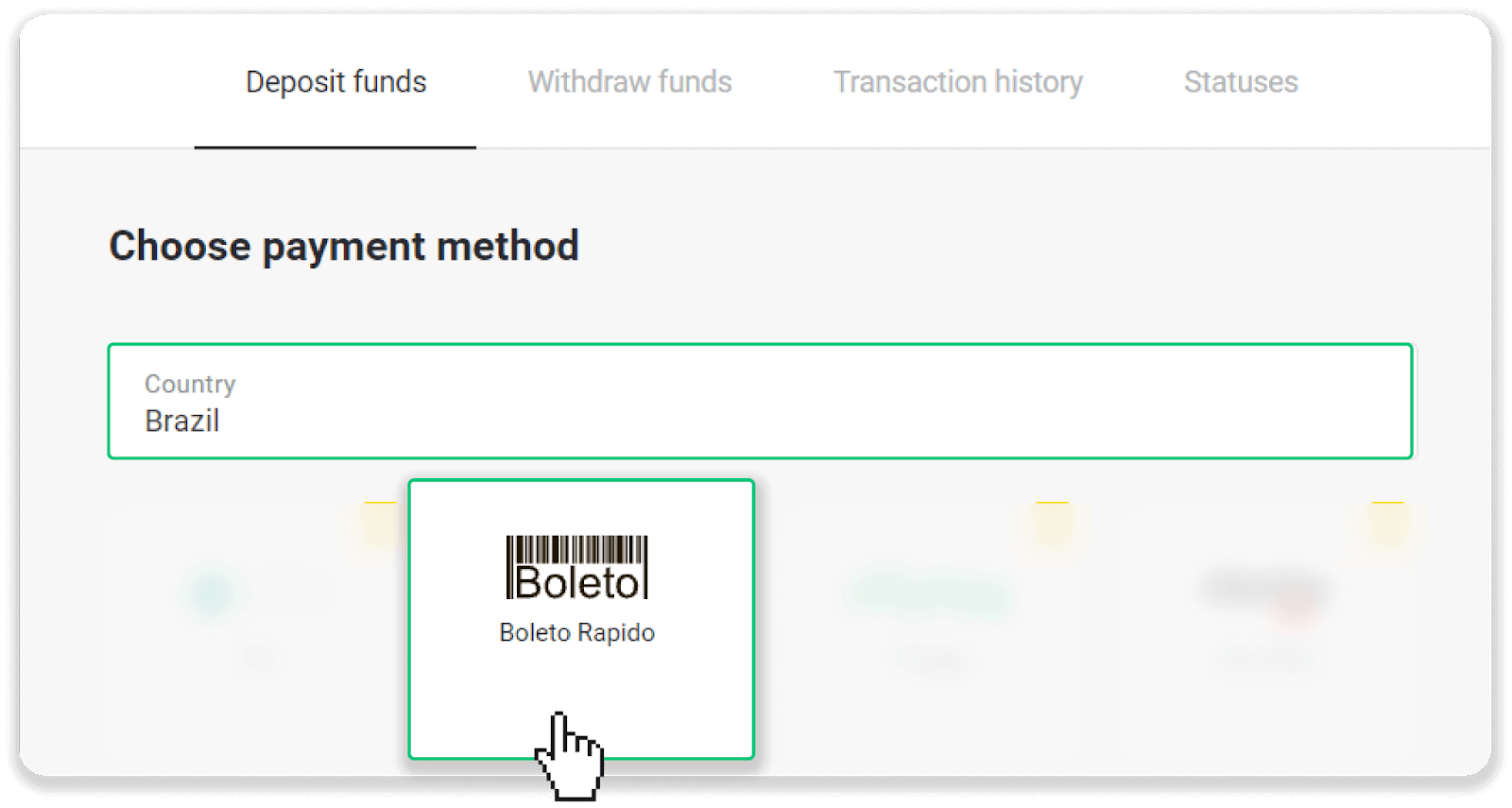
2. Виберіть Бразилію в розділі «Країна» та виберіть спосіб оплати «Boleto Rapido».
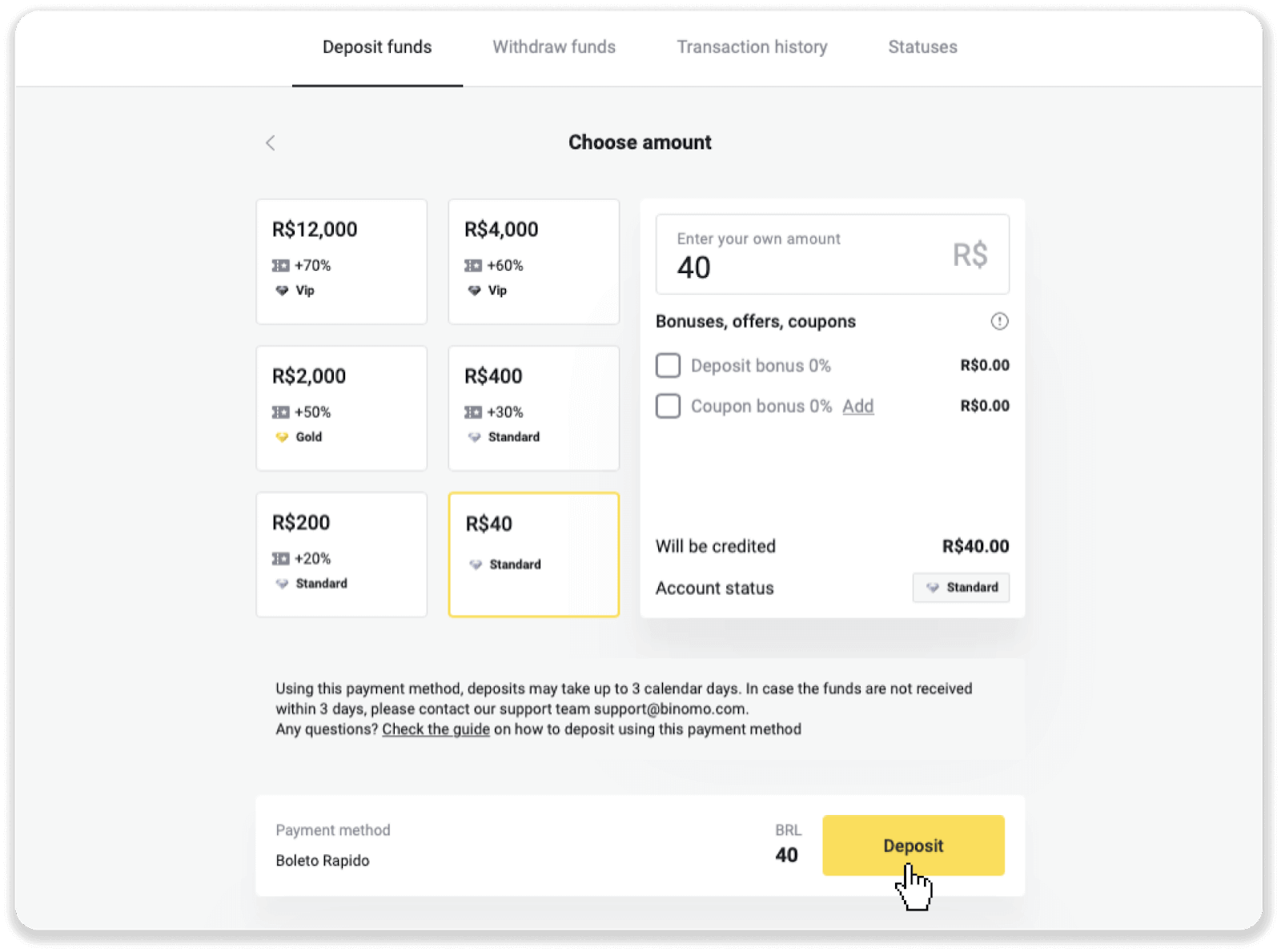
3. Введіть суму депозиту та натисніть «Депозит».
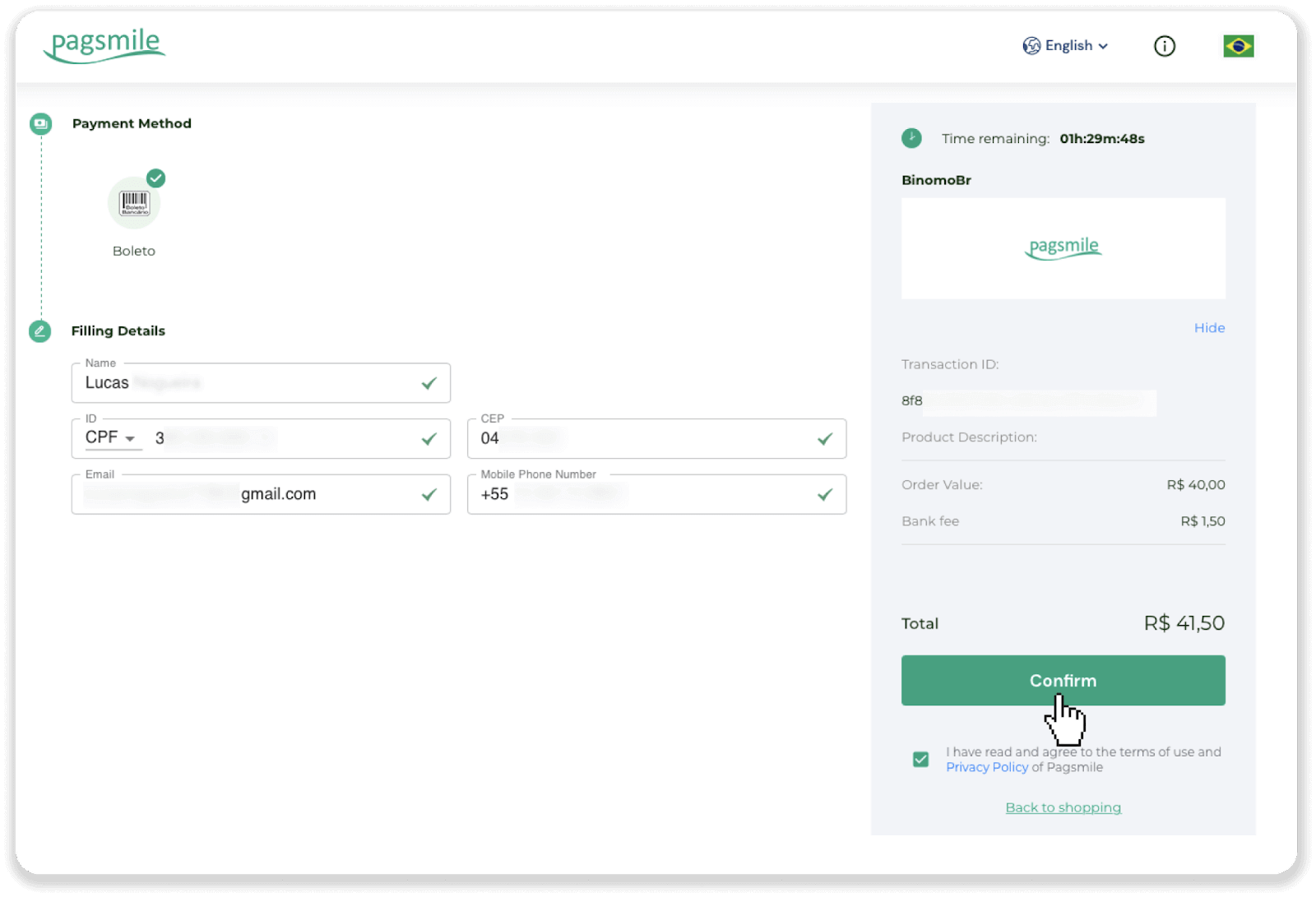
4. Ви будете автоматично перенаправлені на сторінку постачальника платіжних послуг. Введіть свою особисту інформацію: ім'я, CPF, CEP, адресу електронної пошти та номер телефону. Натисніть «Підтвердити».
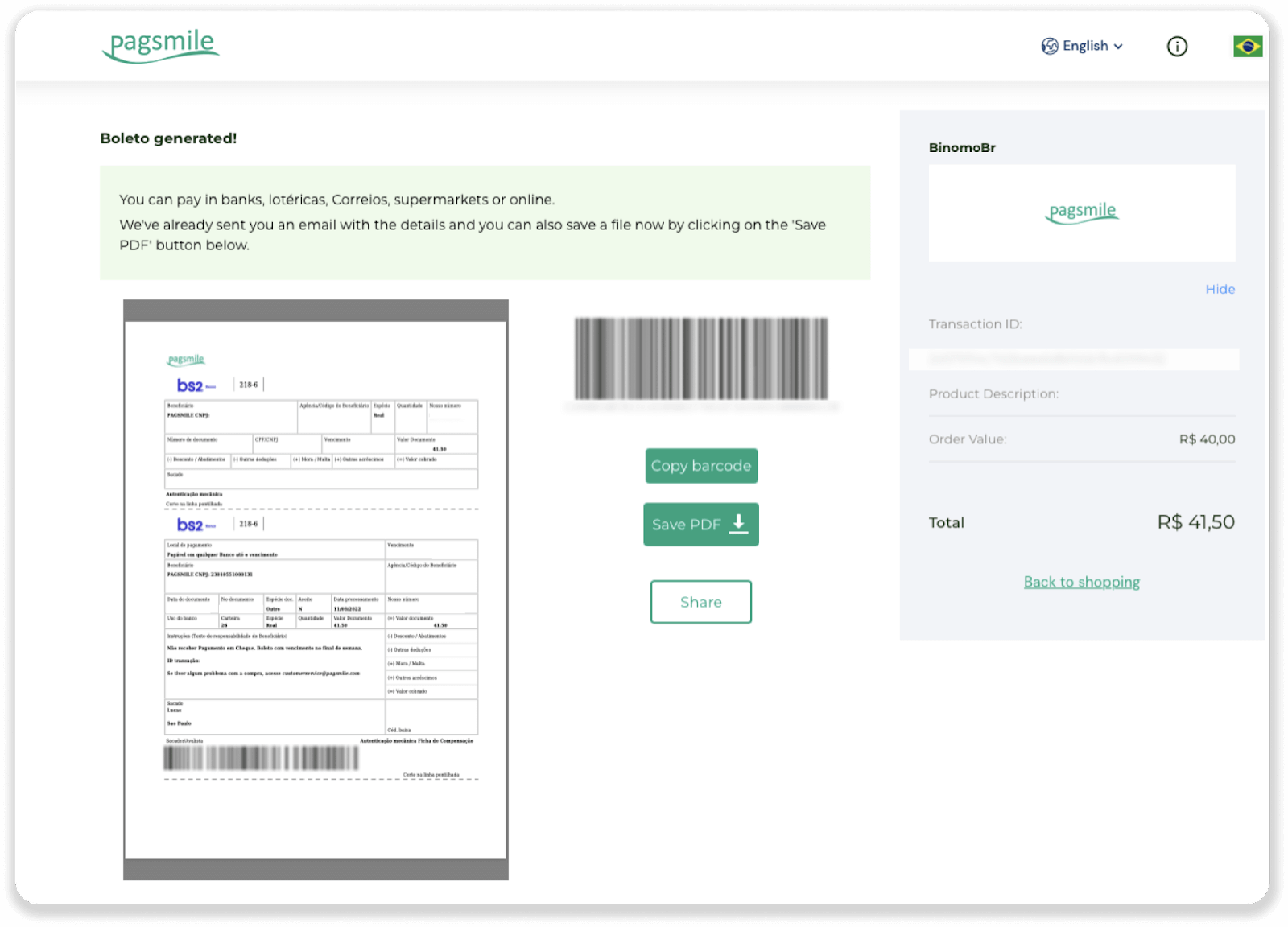
5. Ви можете завантажити Boleto, натиснувши «Зберегти PDF». Або ви можете відсканувати штрих-код за допомогою банківського додатка чи скопіювати код.
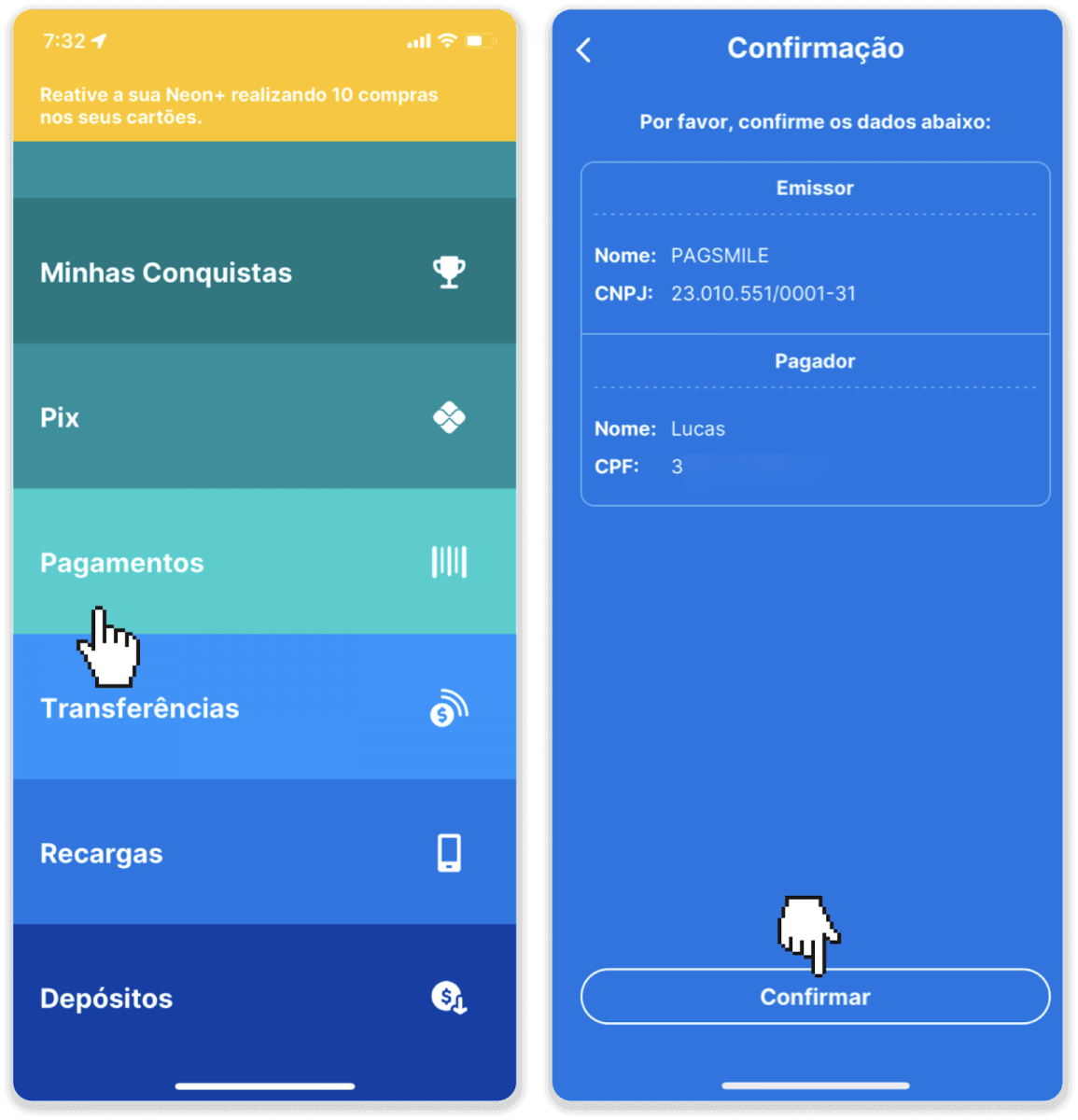
6. Увійдіть у додаток свого банківського рахунку та натисніть «Оплата». Відскануйте код камерою. Ви також можете ввести номери Boleto вручну, натиснувши «Цифрові номери». Після сканування або введення номерів Boleto ви будете перенаправлені на сторінку підтвердження. Перевірте правильність усієї інформації та натисніть «Підтвердити».
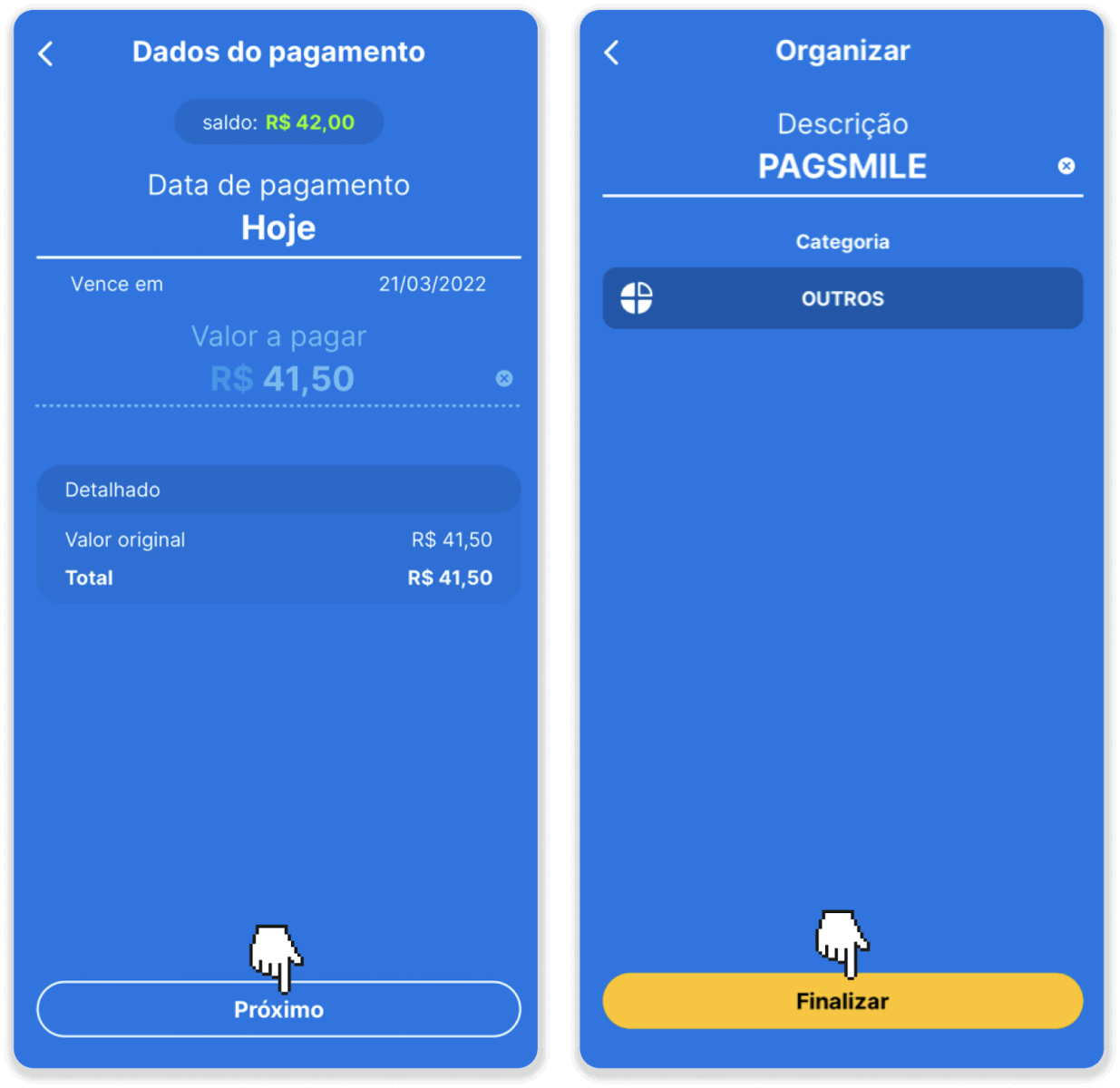
7. Перевірте правильність суми та натисніть «Наступний». Щоб завершити транзакцію, натисніть «Завершити». Потім введіть свій 4-значний PIN-код для підтвердження транзакції.
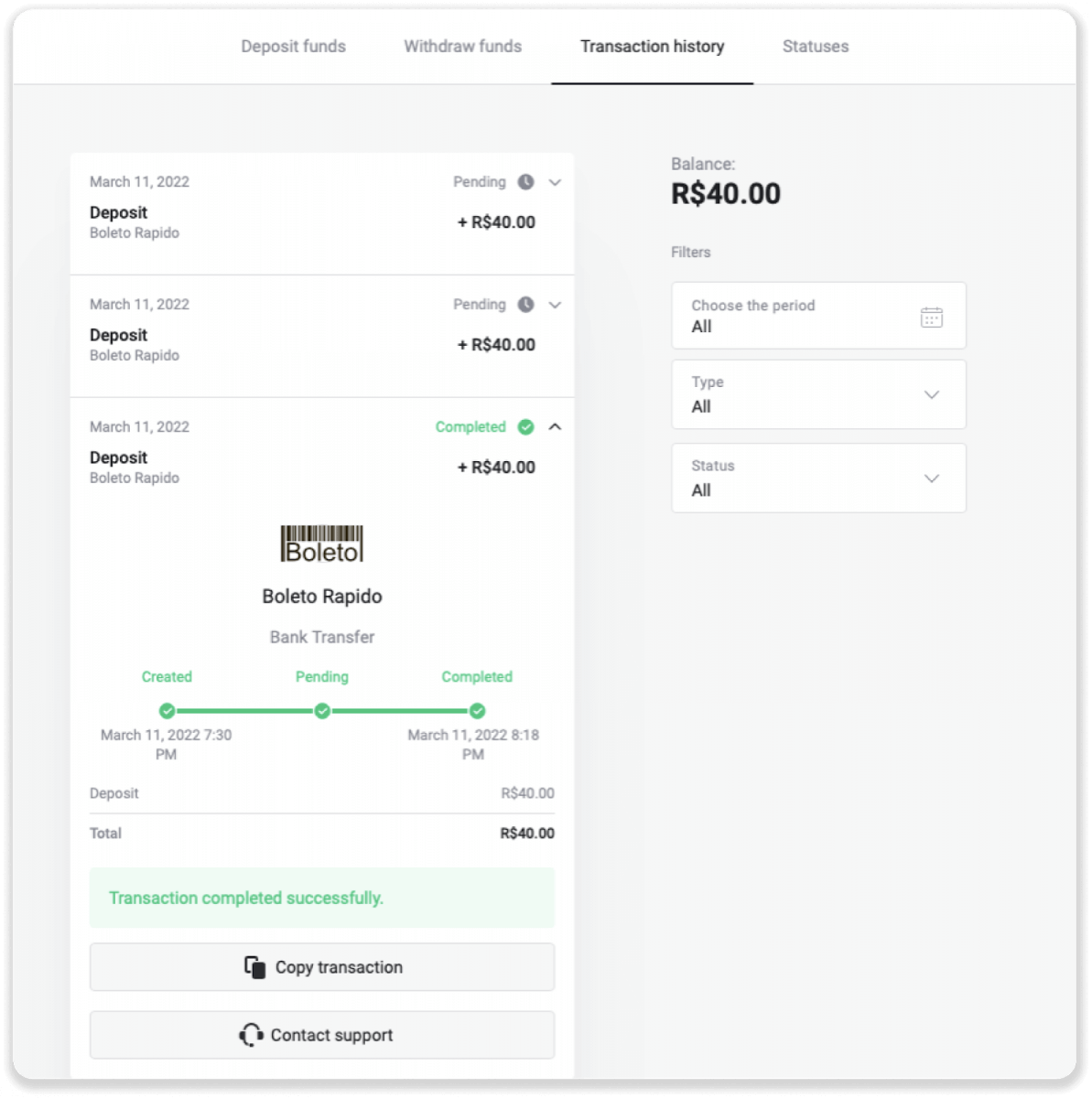
8. Щоб перевірити статус вашої транзакції, поверніться на вкладку «Історія транзакцій» і натисніть на свій депозит, щоб відстежити його статус.
Внесення коштів через Pagsmile
1. Натисніть кнопку « Депозит » у верхньому правому куті екрана.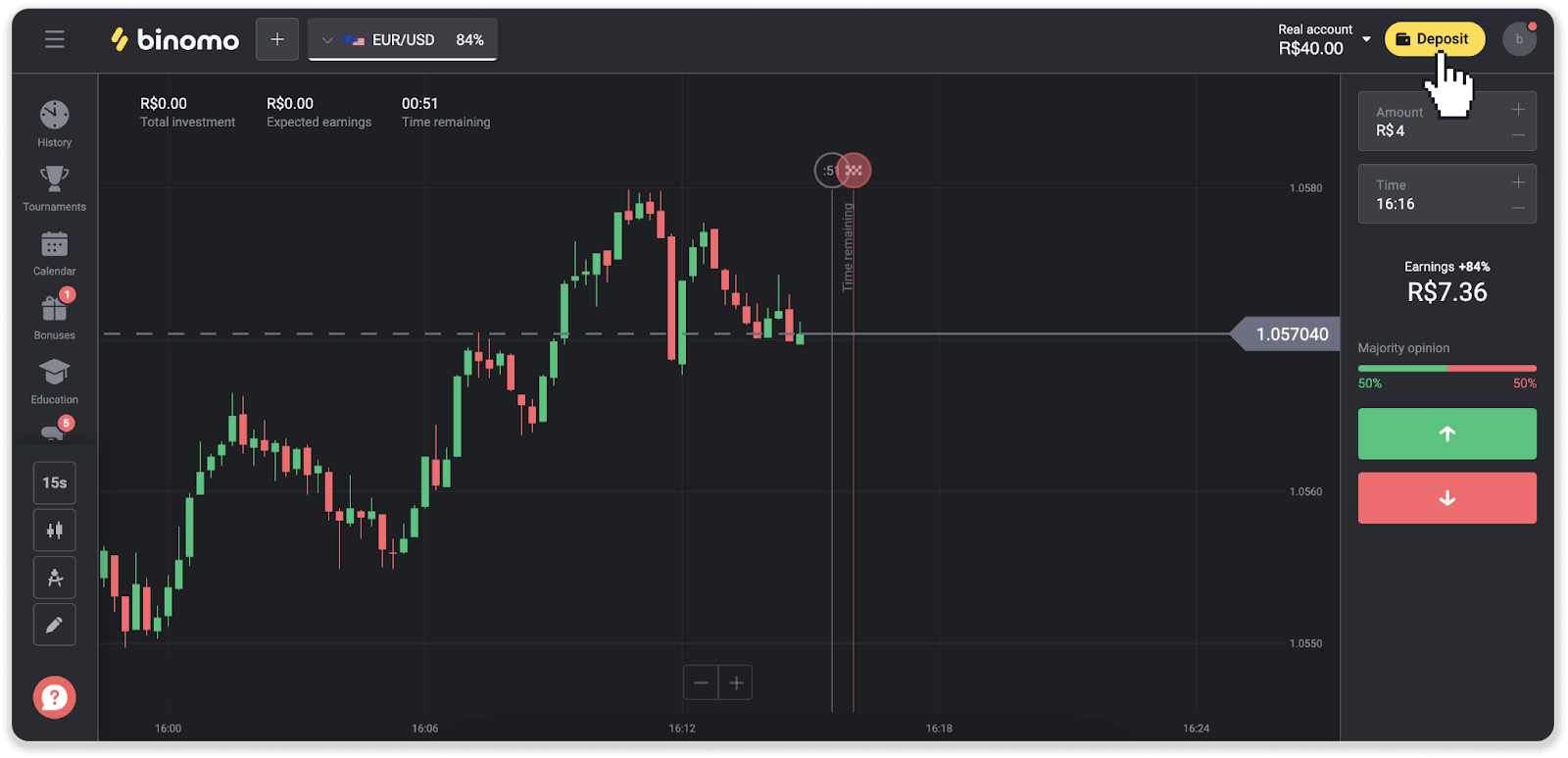
2. Виберіть країну та один зі способів оплати.
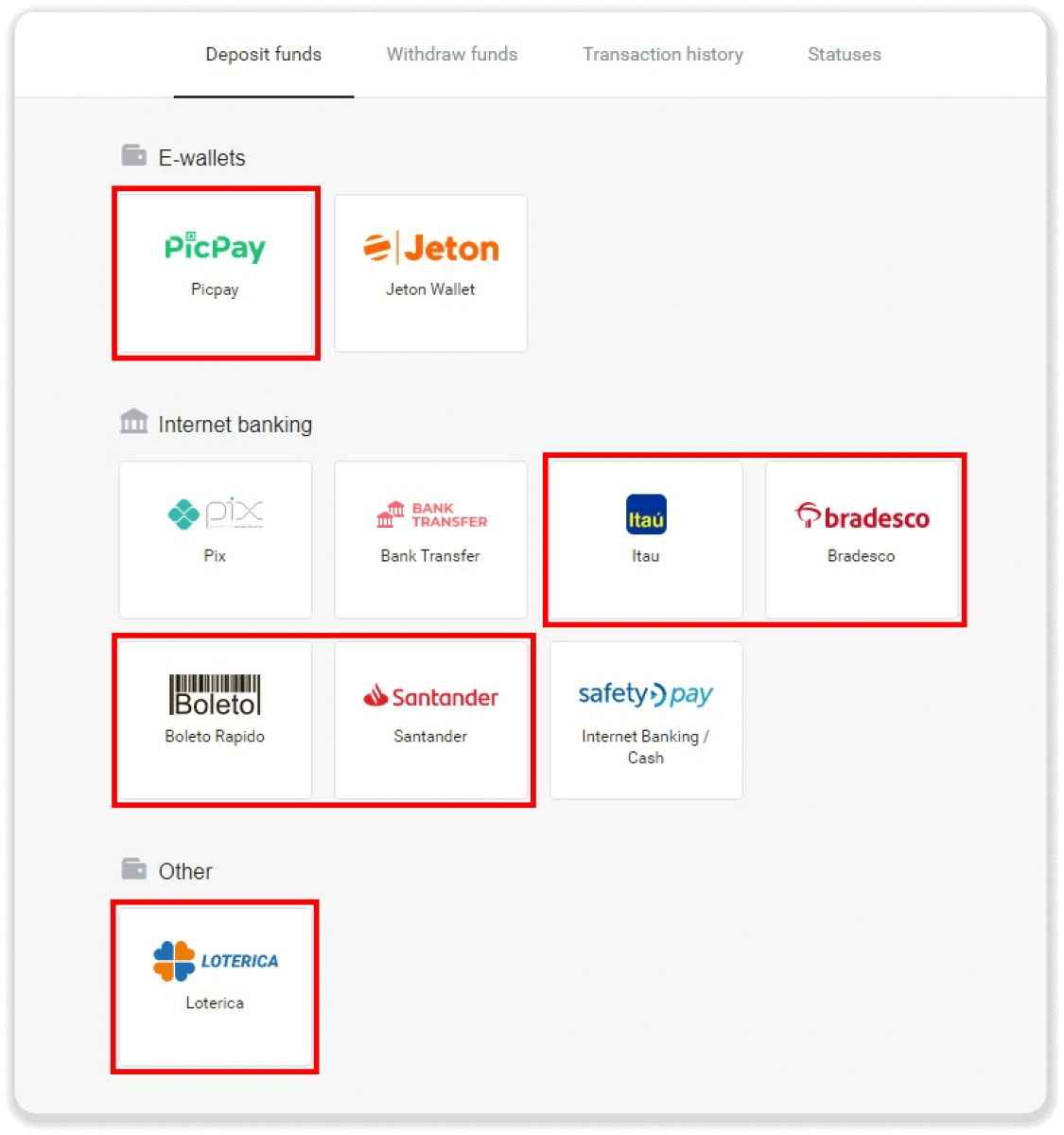
3. Введіть суму депозиту та натисніть «Депозит».
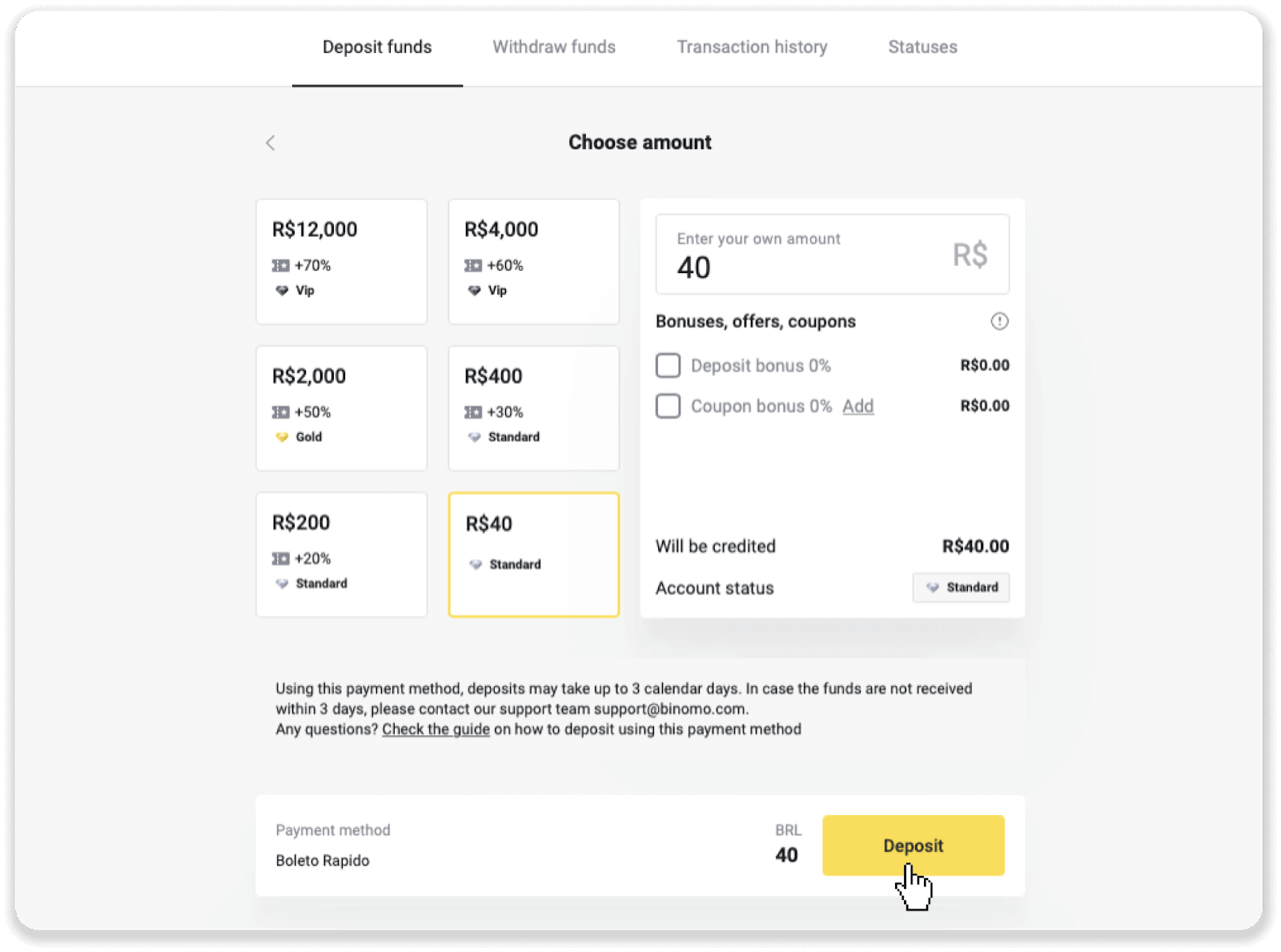
4. Ви будете автоматично перенаправлені на сторінку постачальника платіжних послуг. Для платежів через Boleto Rápido та Lotérica введіть свою особисту інформацію: ваше ім'я, CPF, CEP, адресу електронної пошти та номер телефону. Натисніть «Підтвердити».
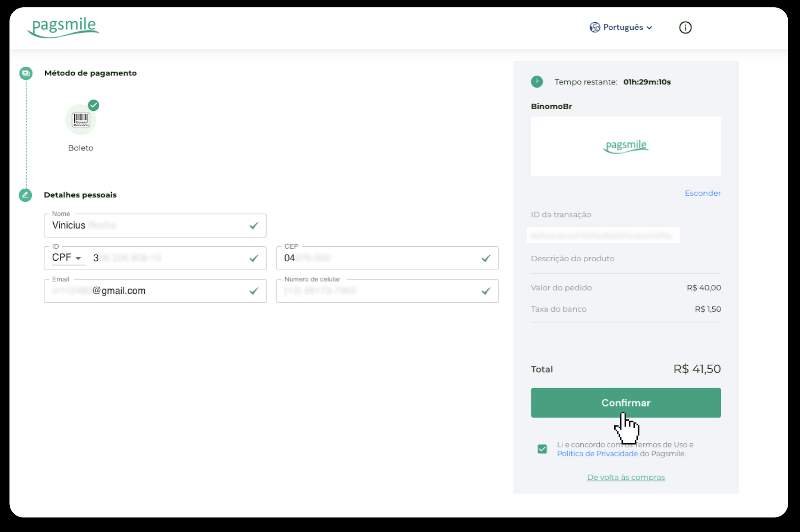
5. Для платежів через PicPay або один із наступних банків, які ви можете вибрати на екрані: Itaú, Santander, Bradesco та Caixa, введіть свою особисту інформацію: ваше ім'я, CPF, адресу електронної пошти та номер телефону. Натисніть «Підтвердити».
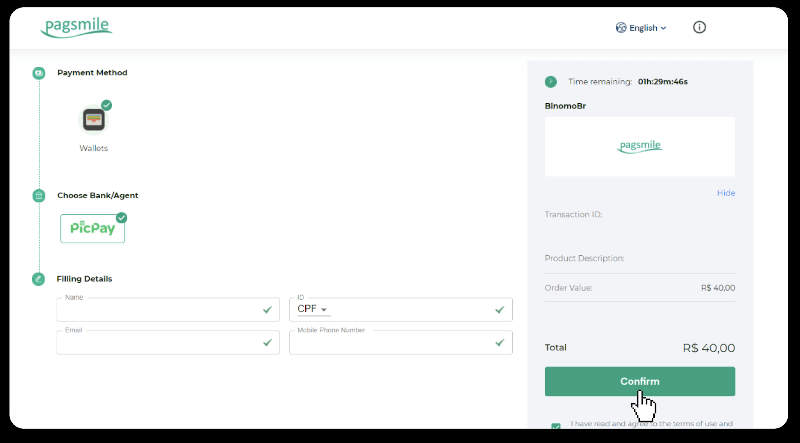
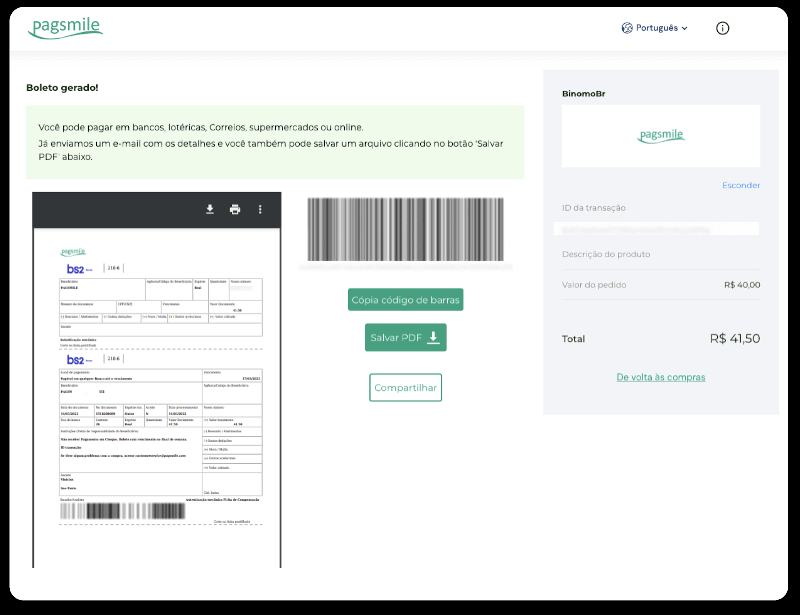
6. Щоб завершити платіж за допомогою Boleto Rápido, завантажте Boleto, натиснувши «Salavar PDF». Або ви можете відсканувати штрих-код за допомогою банківського застосунку чи скопіювати код.
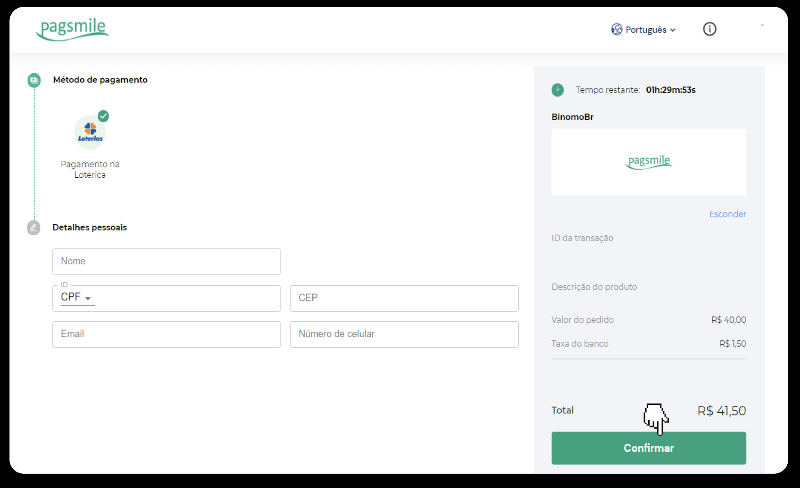
7. Щоб завершити оплату за допомогою Lotérica, запишіть «Código de convênio» та ваш «Número de CPF/CNPJ» і перейдіть до найближчої «Lotérica», щоб здійснити платіж.
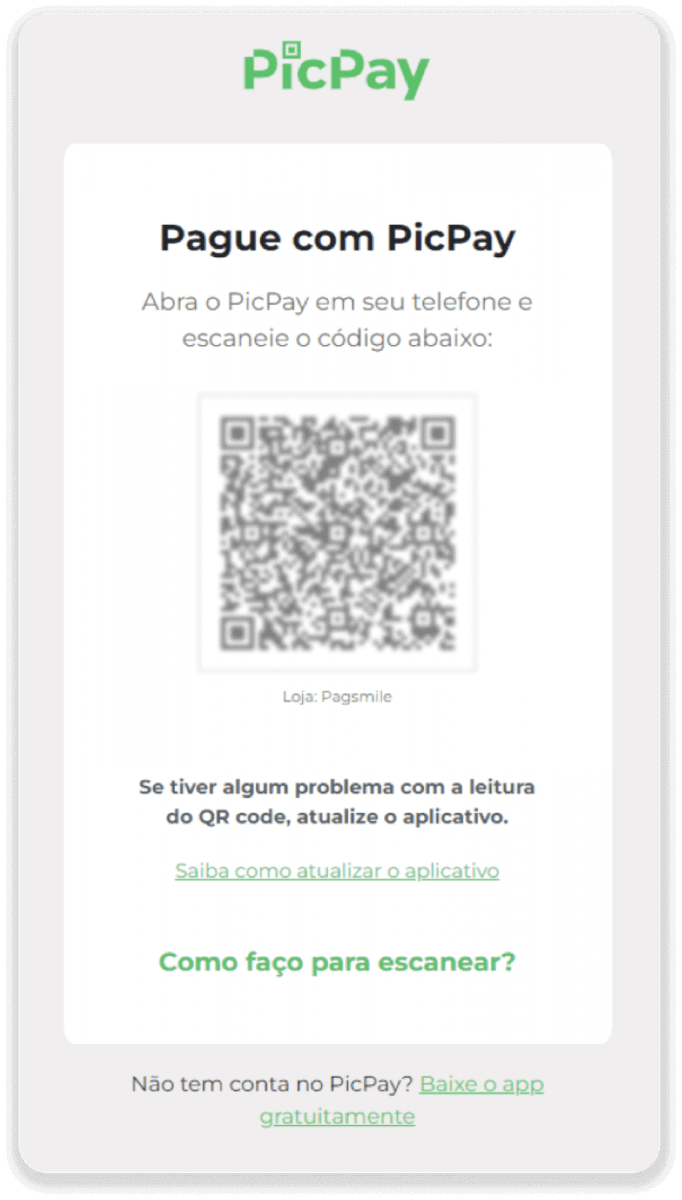
8. Щоб завершити оплату через PicPay, зверніть увагу, що буде згенеровано QR-код. Ви можете відсканувати його за допомогою програми PicPay, використовуючи покрокову інструкцію за цим посиланням.
9. Щоб завершити оплату за допомогою банківського переказу, запишіть ключ PIX. Не закривайте цю сторінку, щоб завершити оплату, завантаживши квитанцію. Далі натисніть на назву банку, щоб переглянути покрокову інструкцію щодо завершення депозиту через Itaú, Santander, Bradesco та Caixa.
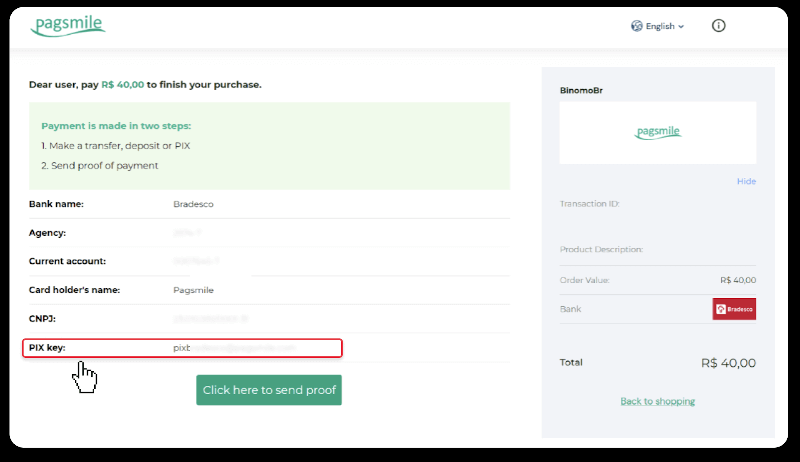
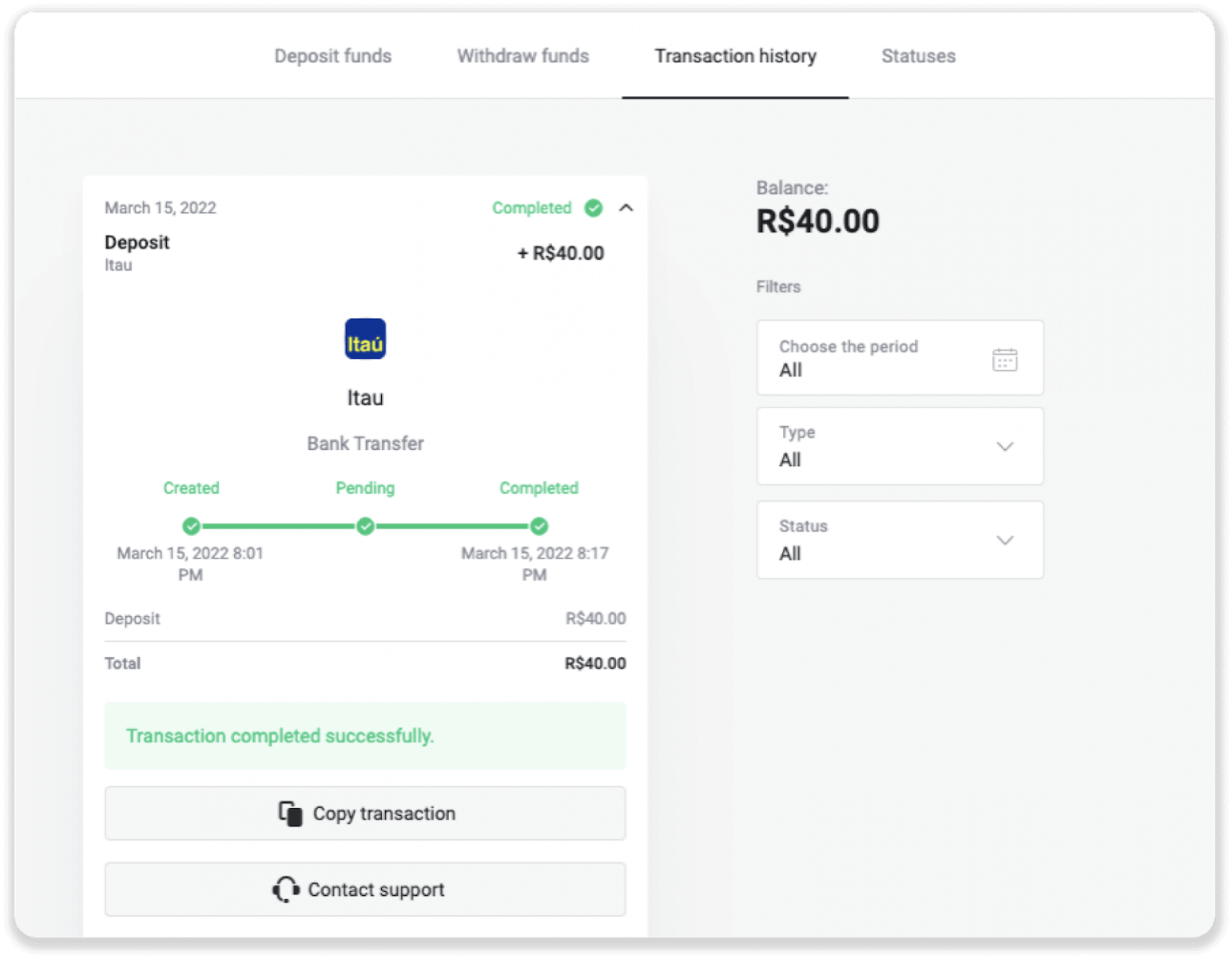
10. Щоб перевірити статус вашої транзакції, поверніться на вкладку «Історія транзакцій» і натисніть на свій депозит, щоб відстежувати його статус.
11. Якщо у вас виникнуть будь-які питання, будь ласка, не соромтеся звертатися до нас через наш чат, Telegram: Служба підтримки Binomo, а також електронною поштою: [email protected]
Внесіть кошти через Santander
1. Натисніть кнопку « Депозит » у верхньому правому куті екрана.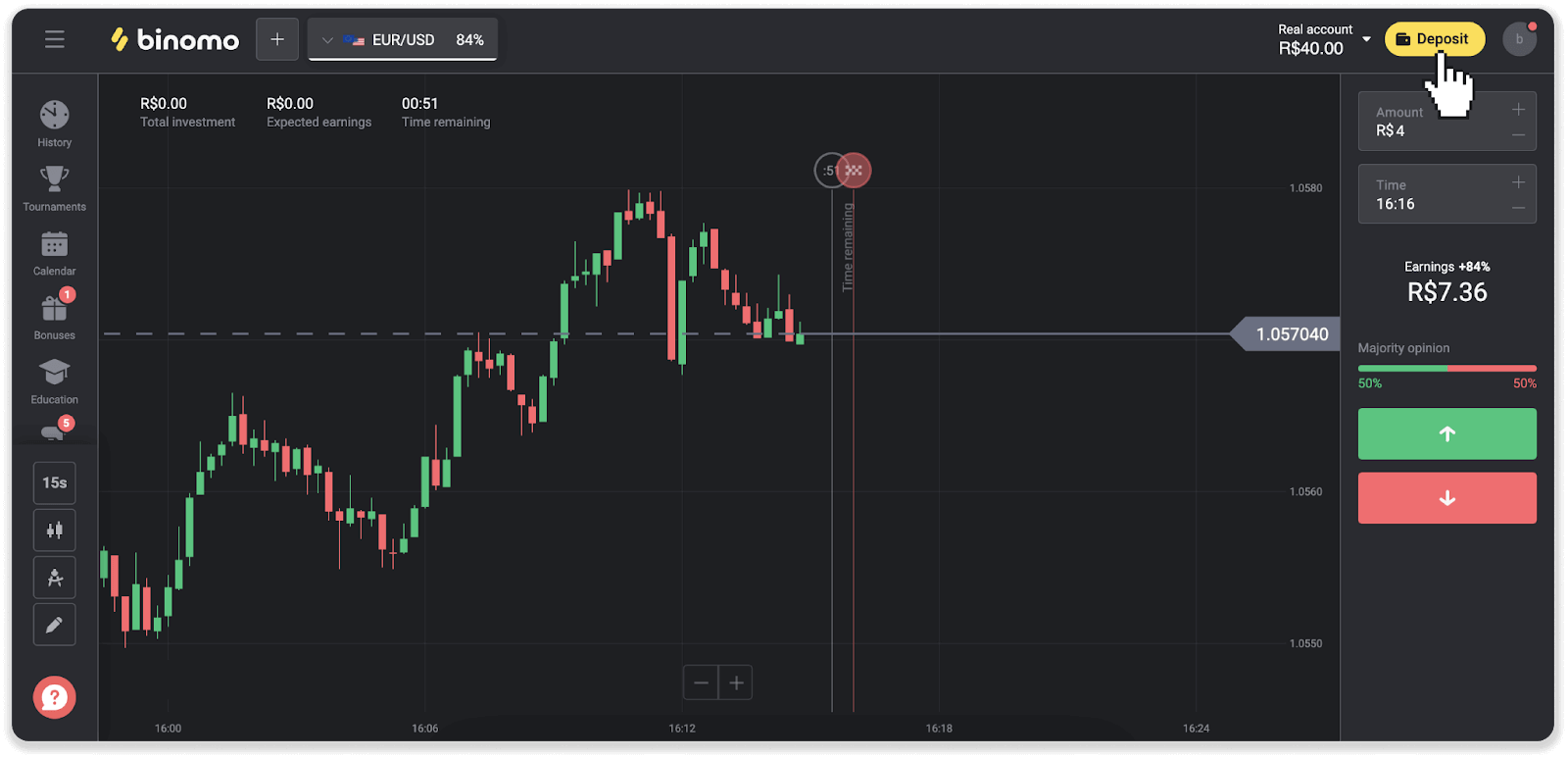
2. Виберіть країну та виберіть спосіб оплати «Santander».
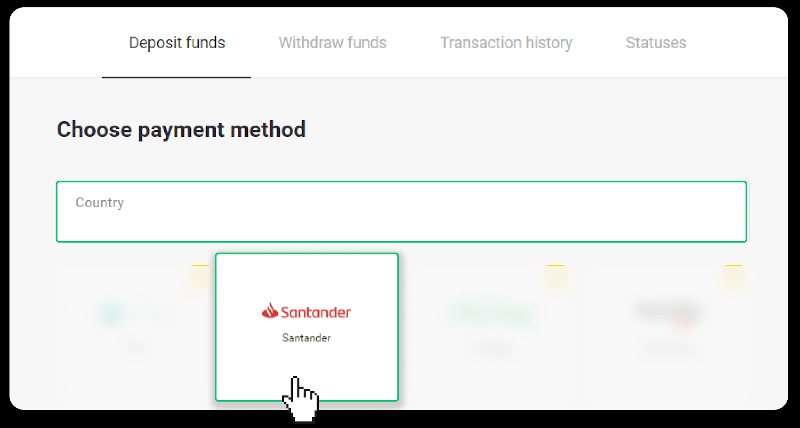
3. Введіть суму депозиту та натисніть «Депозит».
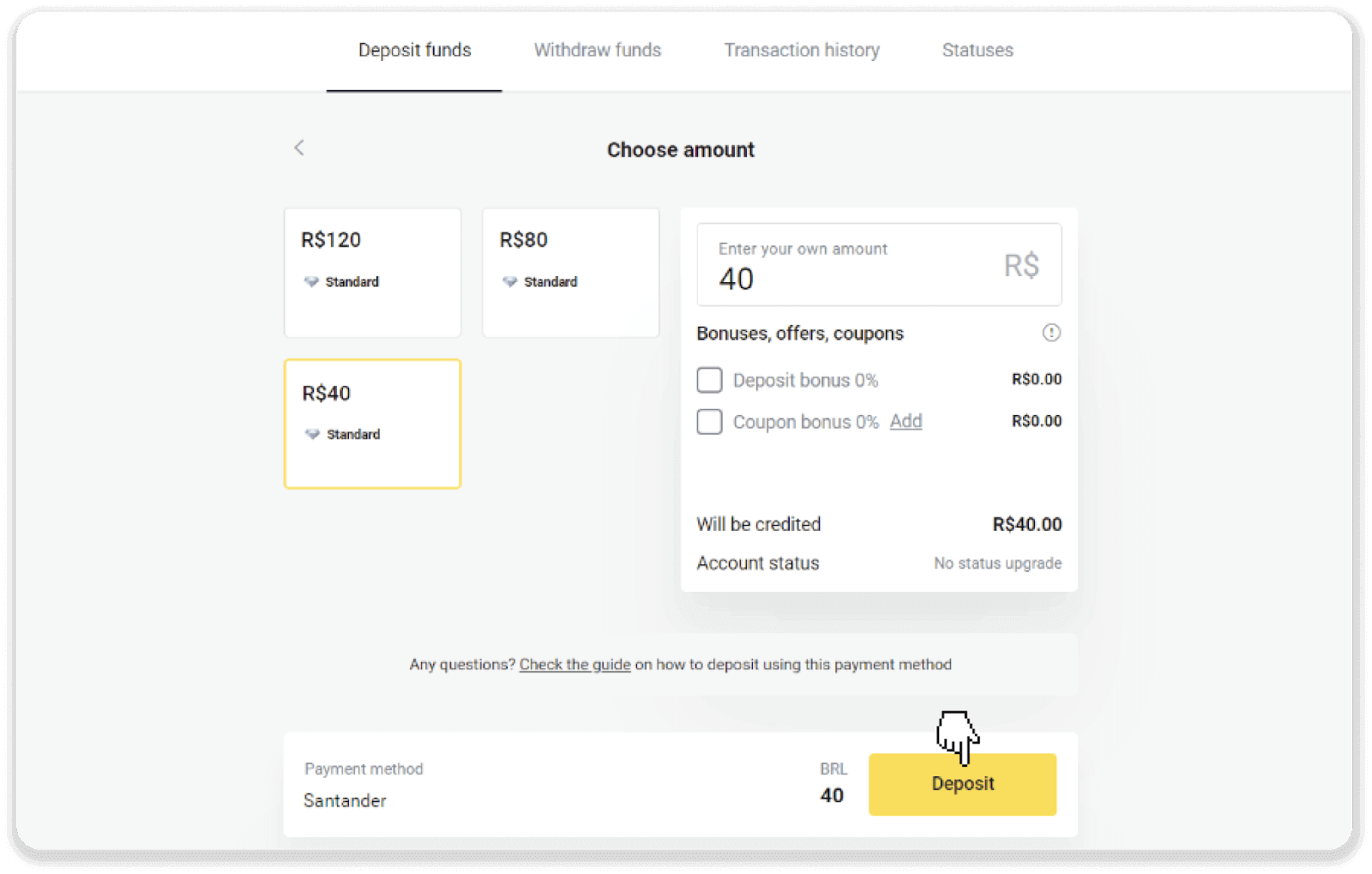
4. Ви будете автоматично перенаправлені на сторінку постачальника платіжних послуг. Виберіть Bradesco та введіть свою особисту інформацію: ім'я, CPF, CEP, адресу електронної пошти та номер телефону. Натисніть «Підтвердити».
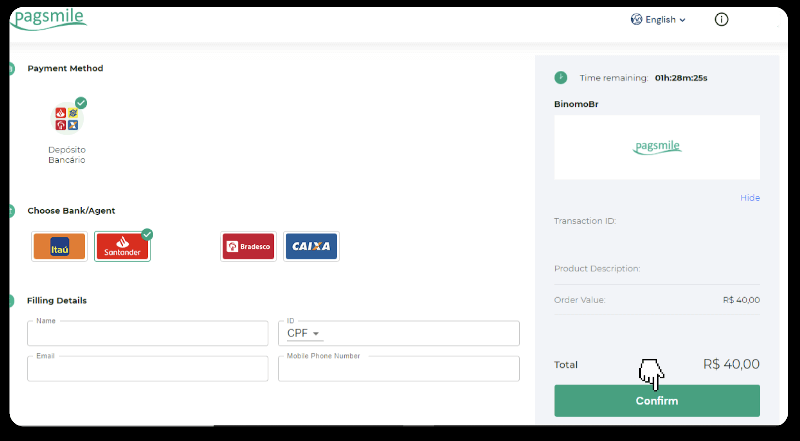
5. Запишіть ключ PIX. Не закривайте цю сторінку, щоб ви могли завершити платіж, завантаживши квитанцію.
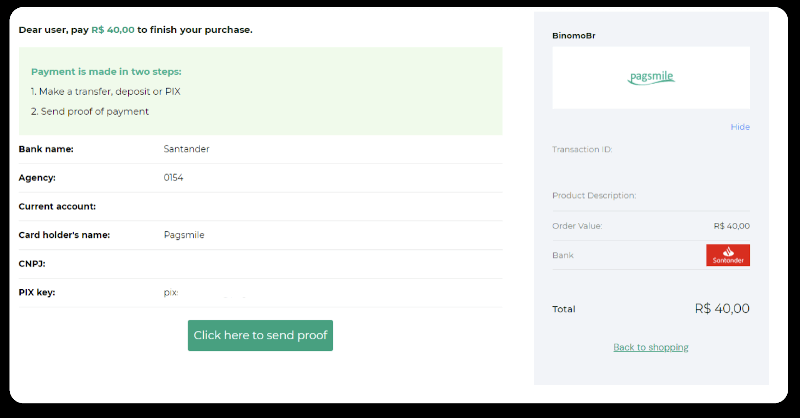
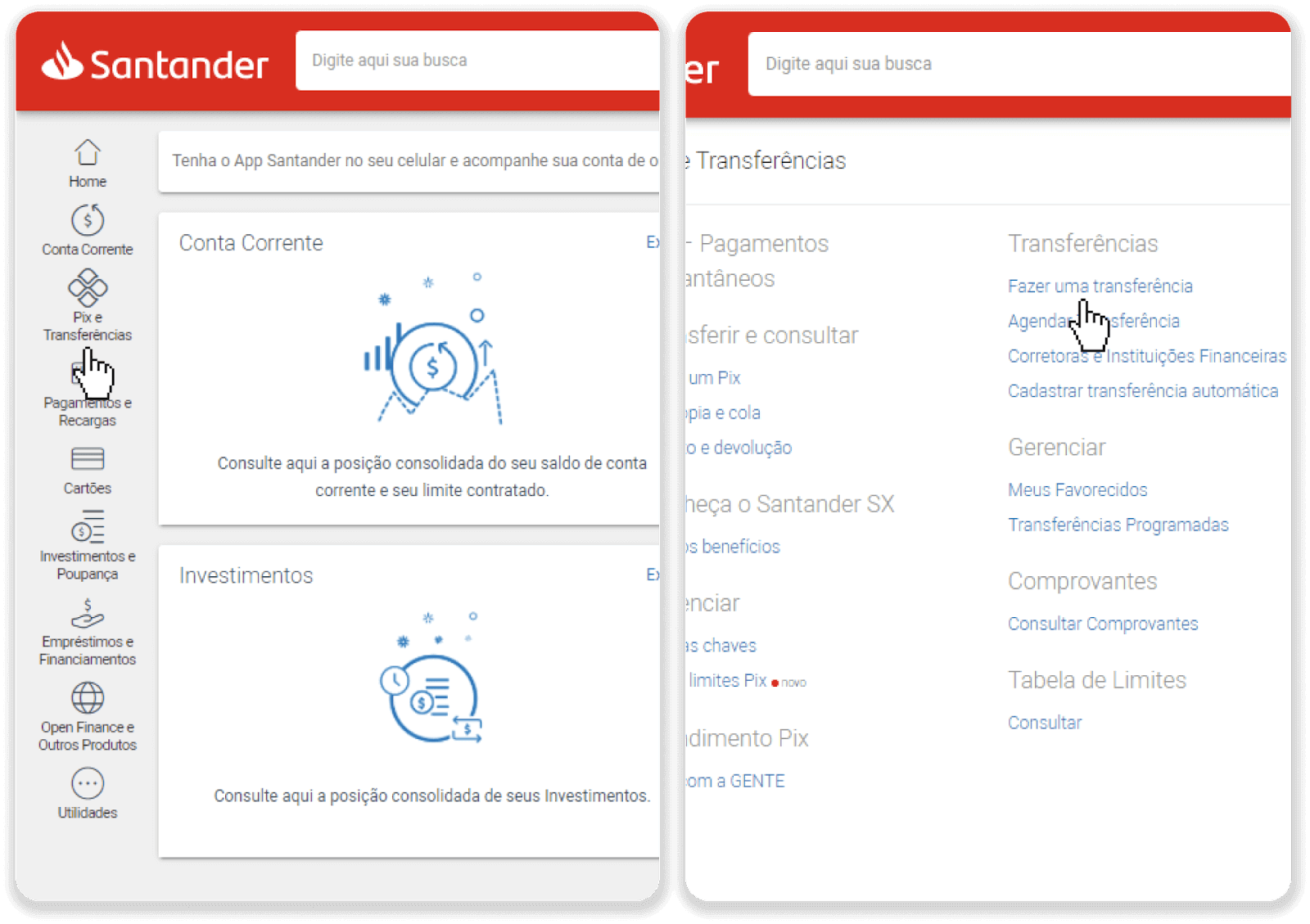
6. Увійдіть у свій обліковий запис Santander. Натисніть меню «PIX» та натисніть «Переказ».
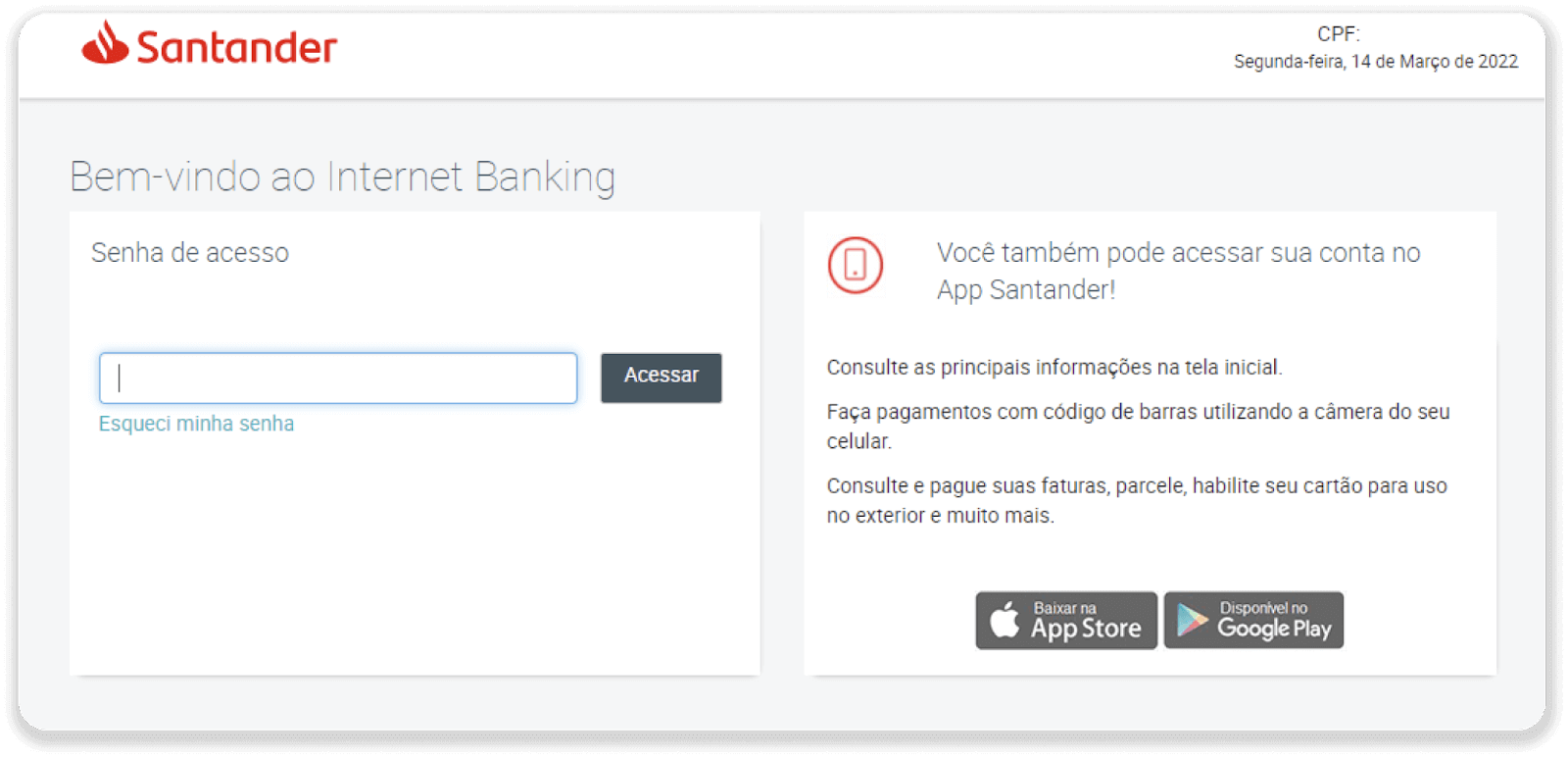
7. Виберіть «Pix e Transferências». Потім виберіть «Fazer uma transência».
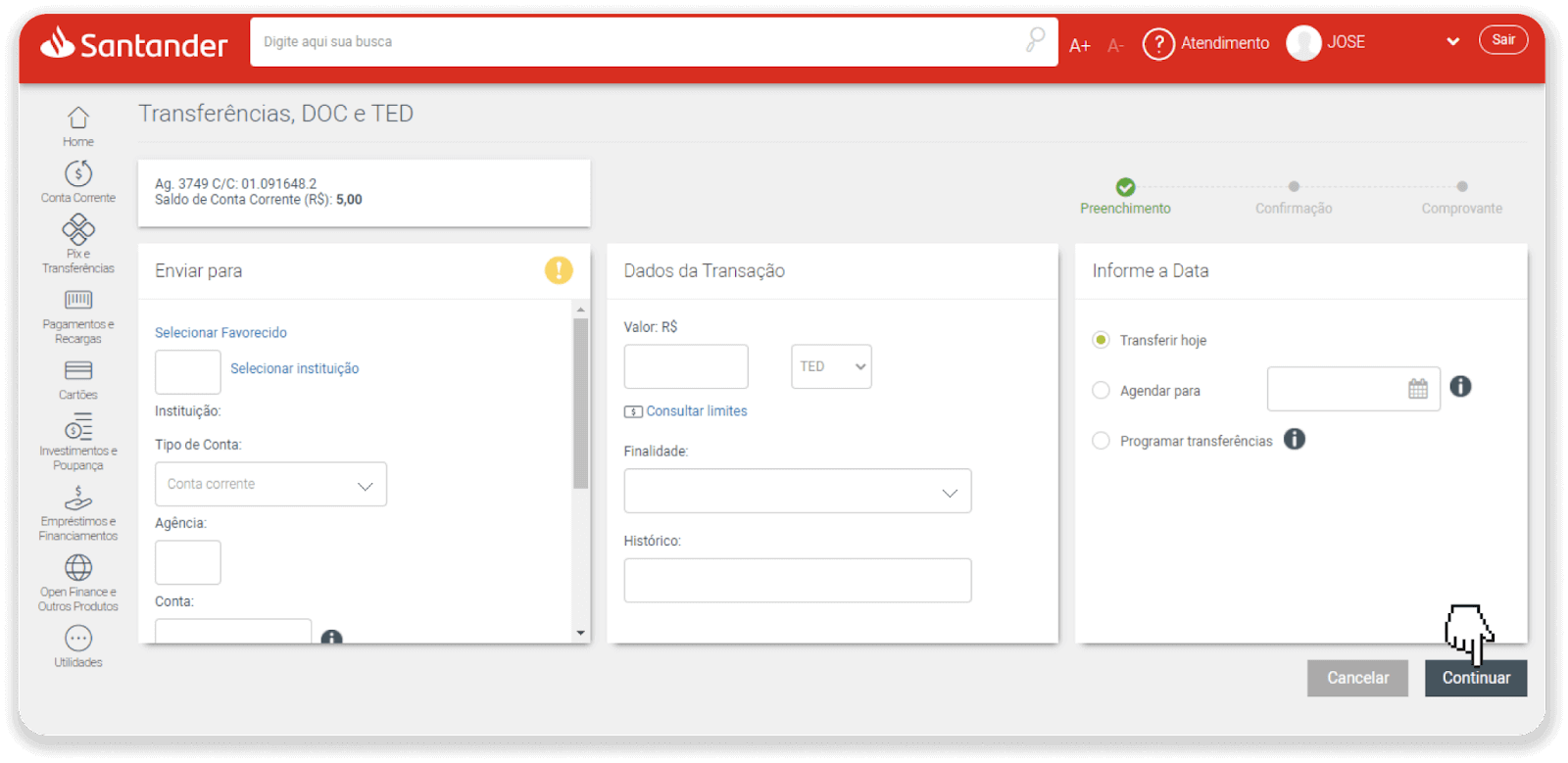
8. Заповніть інформацію про обліковий запис, щоб здійснити банківський переказ. Натисніть «Продовжити».
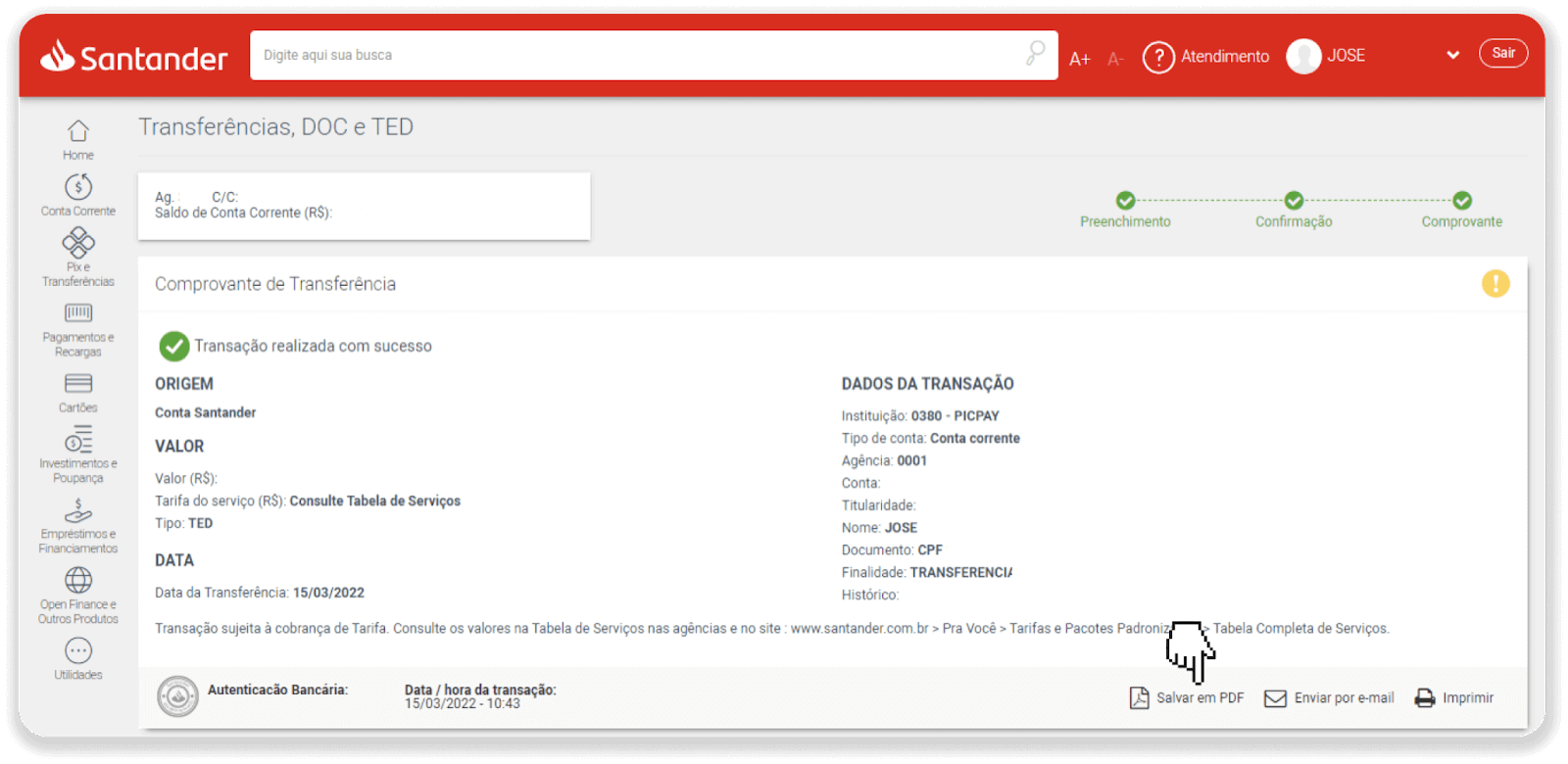
9. Платіж завершено. Збережіть квитанцію, натиснувши «Зберегти у форматі PDF».
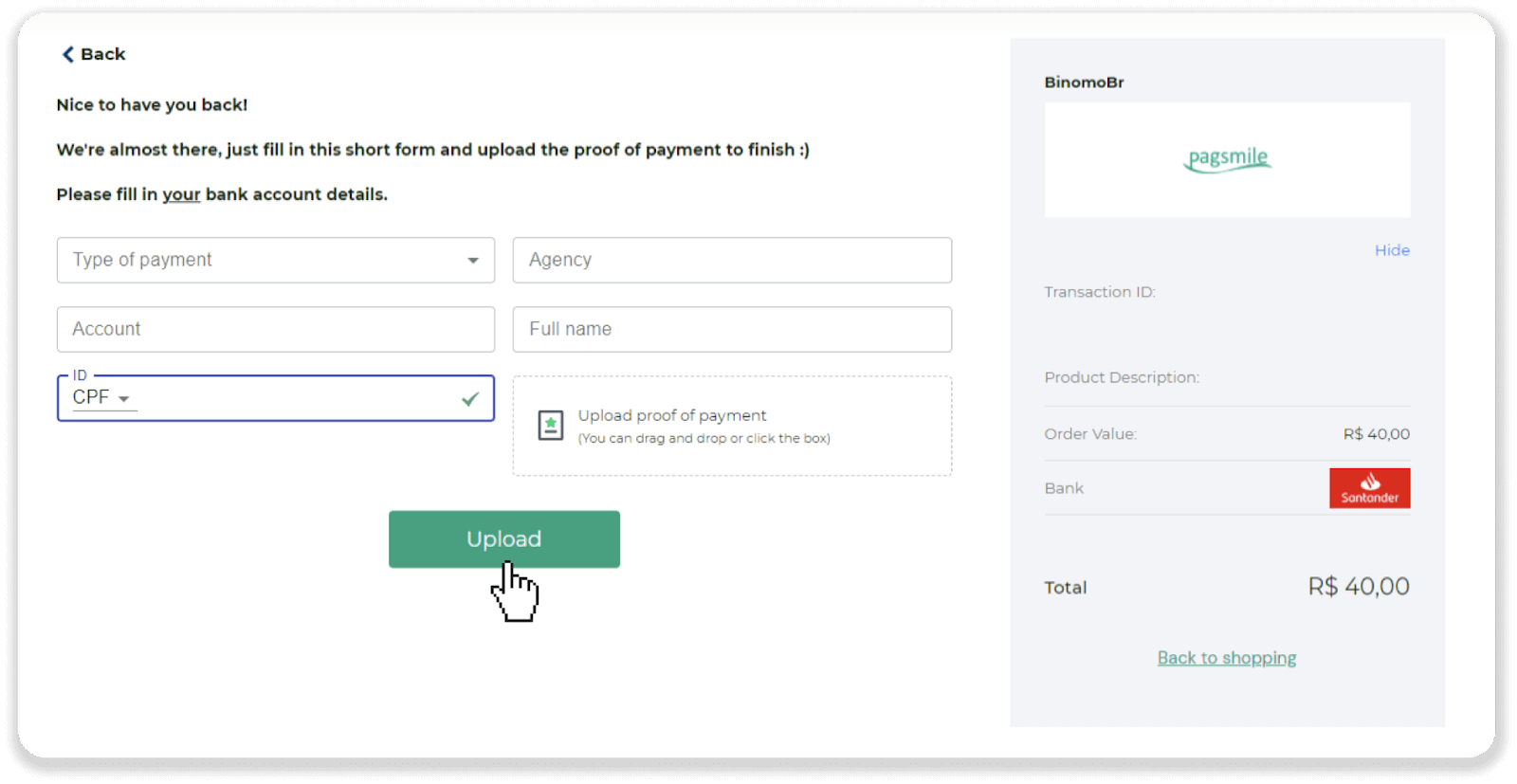
10. Поверніться на сторінку з кроку 5 і натисніть кнопку «Натисніть тут, щоб надіслати підтвердження». Введіть свої банківські реквізити та натисніть «Завантажити», щоб завантажити квитанцію.
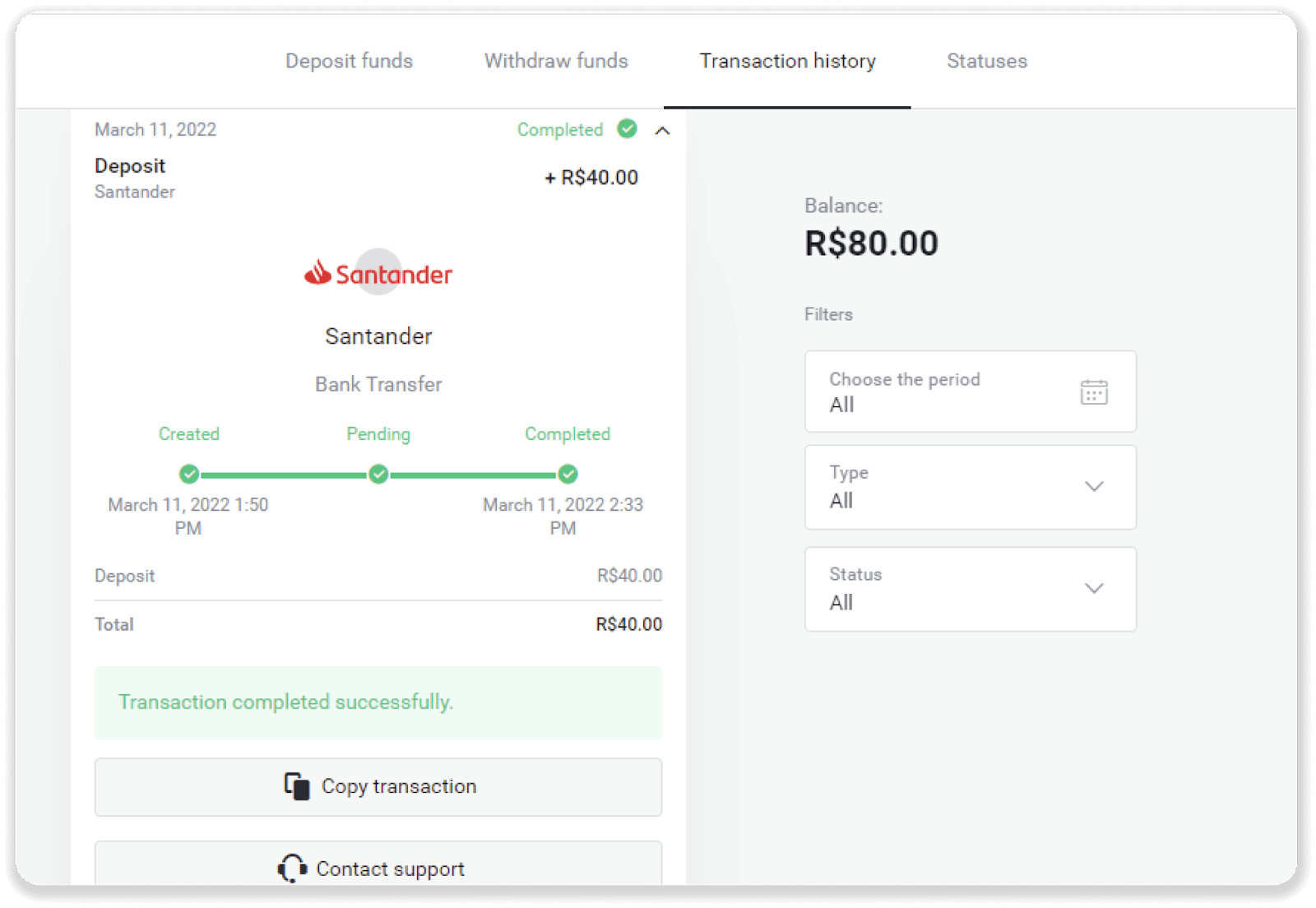
11. Щоб перевірити статус вашої транзакції, поверніться на вкладку «Історія транзакцій» і натисніть на свій депозит, щоб відстежувати його статус.
Часті запитання (FAQ)
Чи безпечно надсилати вам кошти?
Це абсолютно безпечно, якщо ви вносите кошти через розділ «Каса» на платформі Binomo (кнопка «Депозит» у верхньому правому куті). Ми співпрацюємо лише з перевіреними постачальниками платіжних послуг, які дотримуються стандартів безпеки та захисту персональних даних, таких як 3-D Secure або стандарт PCI, що використовується Visa.
У деяких випадках під час внесення коштів вас буде перенаправлено на веб-сайти наших партнерів. Не хвилюйтеся. Якщо ви вносите кошти через «Касу», цілком безпечно заповнювати свої особисті дані та надсилати кошти до CoinPayments або інших постачальників платіжних послуг.
Мій депозит не пройшов, що мені робити?
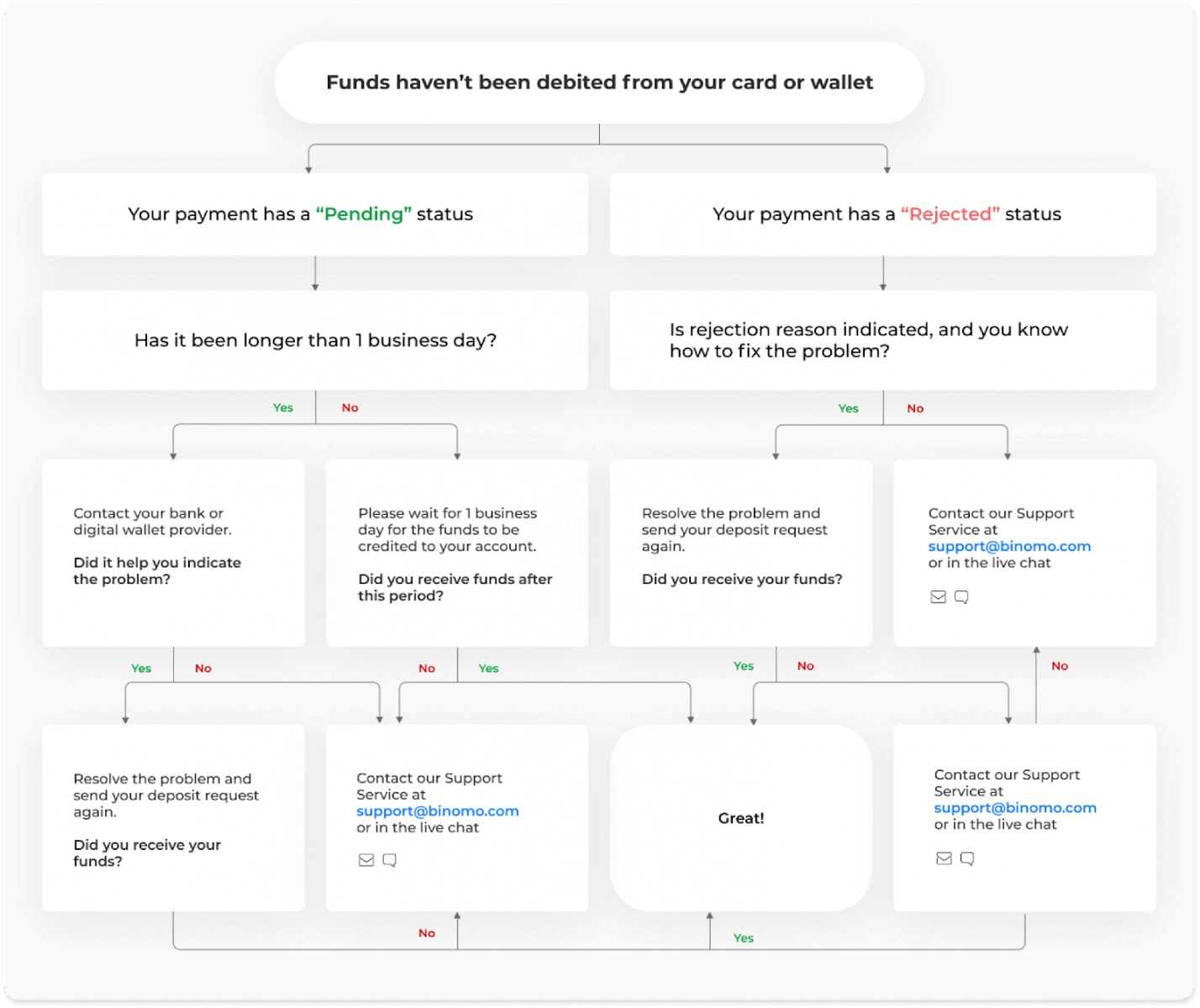
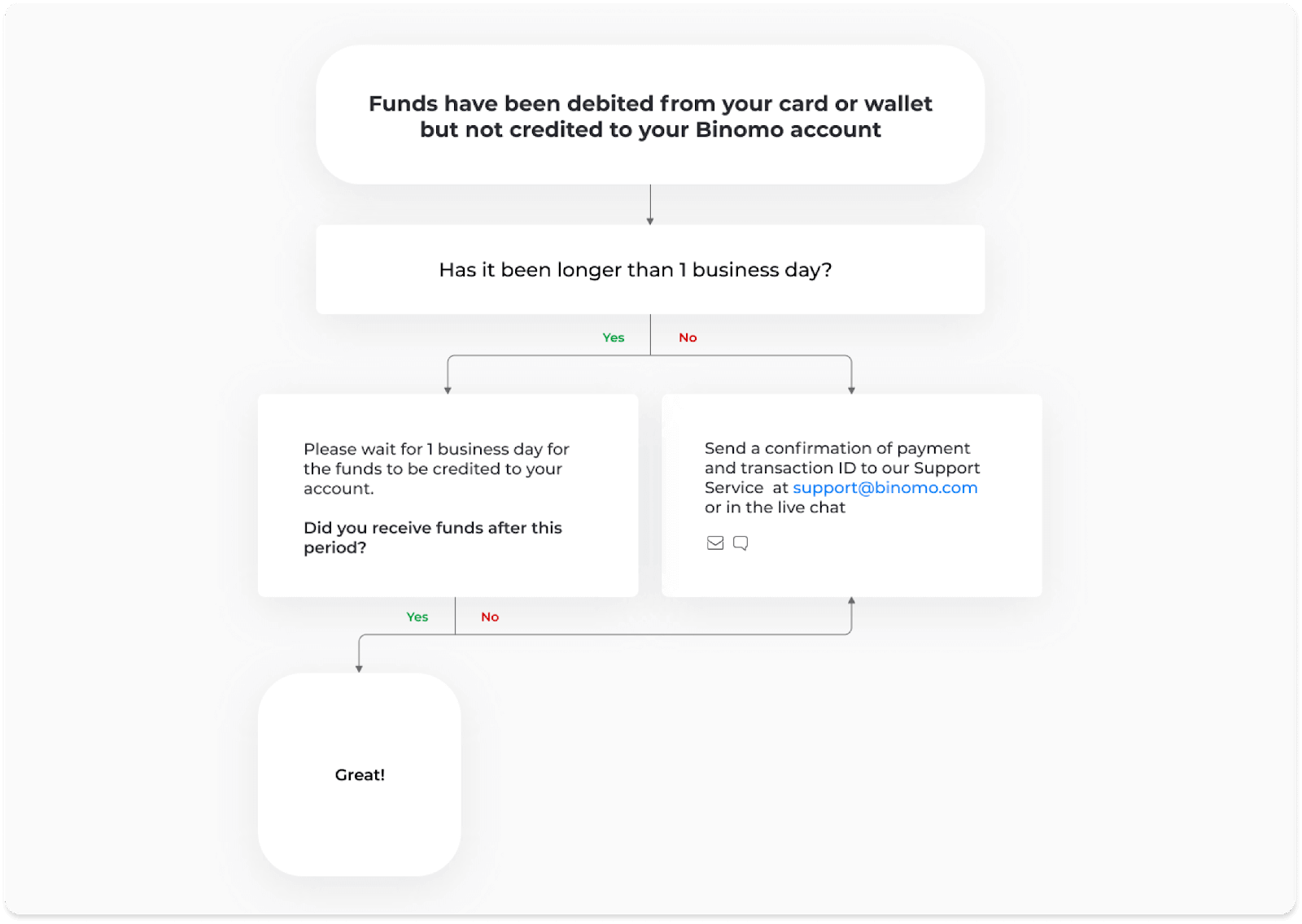
Усі невдалі платежі належать до таких категорій:
Кошти не списано з вашої картки або гаманця. Блок-схема нижче показує, як вирішити цю проблему.
Кошти були списані, але не зараховані на рахунок Binomo. Блок-схема нижче показує, як вирішити цю проблему.
У першому випадку перевірте статус вашого депозиту в розділі «Історія транзакцій».
У веб-версії: Натисніть на зображення вашого профілю у верхньому правому куті екрана та виберіть у меню вкладку «Каса». Потім натисніть вкладку «Історія транзакцій». 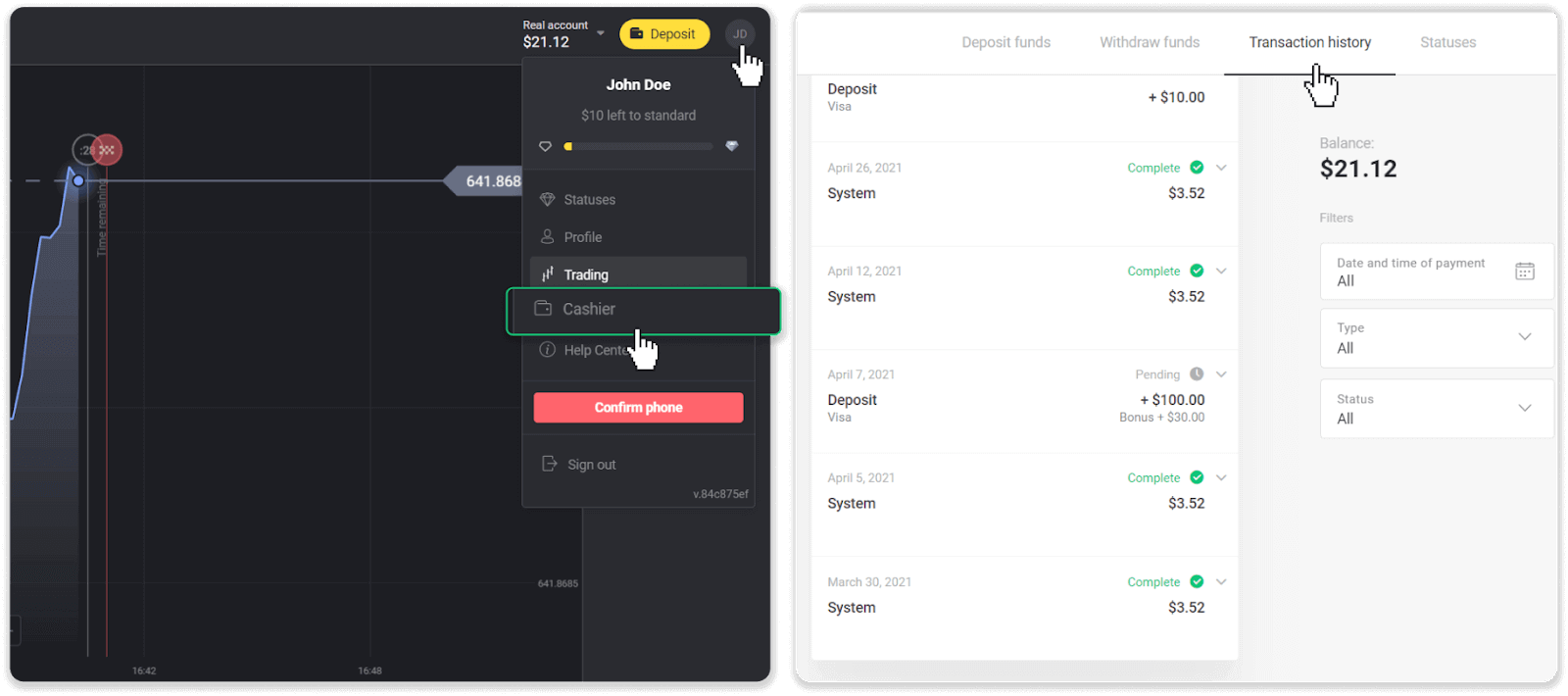
У мобільному додатку: Відкрийте меню ліворуч, виберіть розділ «Баланс».
Якщо статус вашого депозиту — «Очікування » , виконайте такі дії:
1. Перевірте інструкції щодо внесення депозиту за допомогою вашого способу оплати в розділі «Депозит» Довідкового центру, щоб переконатися, що ви не пропустили жодних кроків.
2. Якщо обробка вашого платежу займає більше робочого дня , зверніться до свого банку або постачальника цифрового гаманця, щоб допомогти вам вказати проблему.
3. Якщо ваш постачальник платіжних послуг стверджує, що все гаразд, але ви все ще не отримали свої кошти, зв’яжіться з нами за адресою [email protected] або в онлайн-чаті. Ми допоможемо вам вирішити цю проблему.
Якщо статус вашого депозиту — « Відхилено » або « Помилка », виконайте такі дії:
1. Натисніть на відхилений депозит. У деяких випадках вказується причина відхилення, як у прикладі нижче. (Якщо причина не вказана або ви не знаєте, як її виправити, перейдіть до кроку 4) 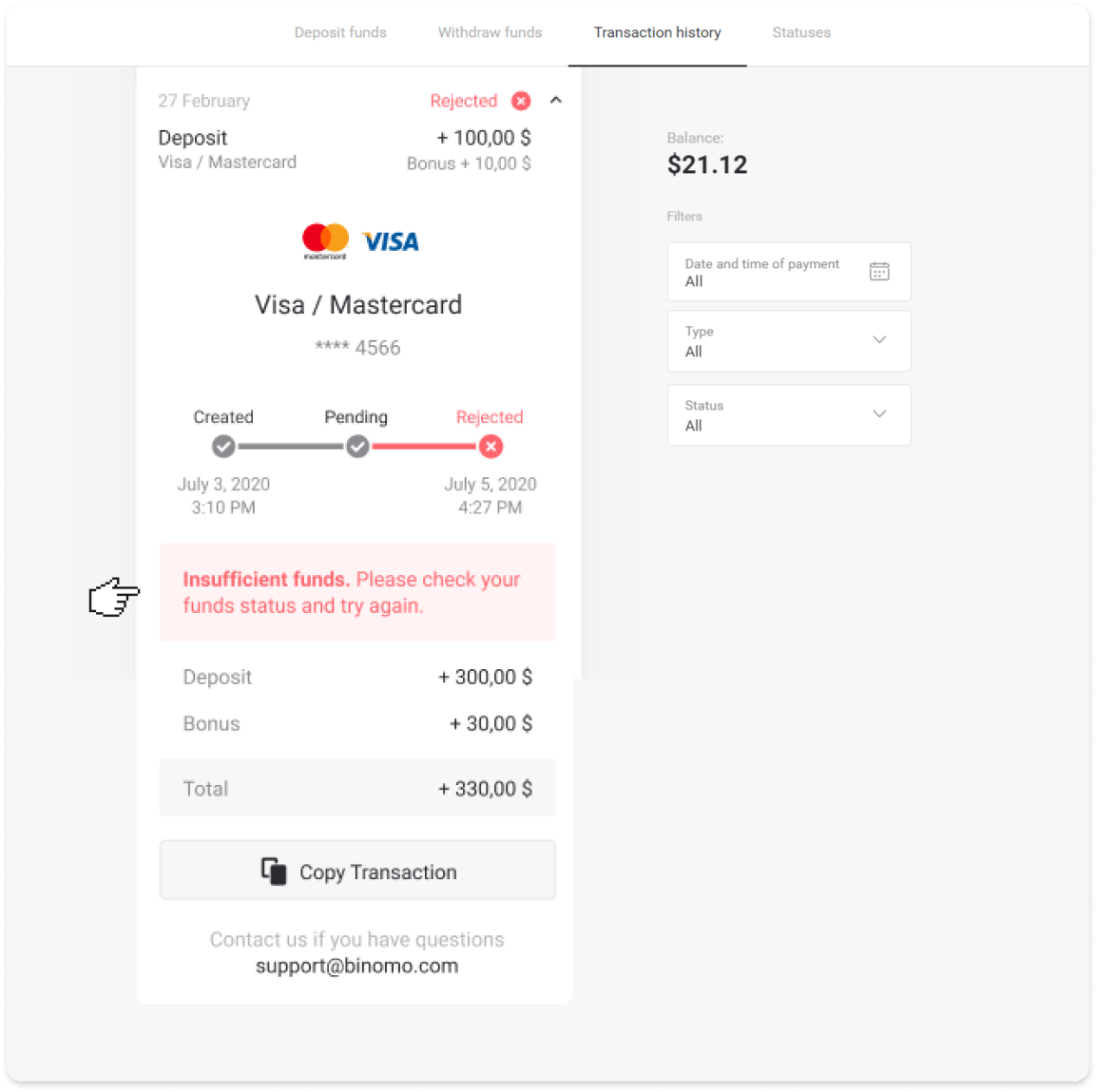
2. Вирішіть проблему та ще раз перевірте свій спосіб оплати. Переконайтеся, що термін його дії не минув, у вас достатньо коштів і ви правильно ввели всю необхідну інформацію, включаючи своє ім'я та код підтвердження SMS. Ми також рекомендуємо перевірити інструкції щодо внесення депозиту за допомогою вашого способу оплати в розділі «Депозит» Довідкового центру.
3. Надішліть запит на депозит ще раз.
4. Якщо всі дані правильні, але ви все ще не можете переказати кошти або якщо причина відхилення не вказана, зв'яжіться з нами за адресою [email protected] або в онлайн-чаті. Ми допоможемо вам вирішити цю проблему.
У другому випадку, коли кошти були списані з вашої картки або гаманця, але ви не отримали їх протягом робочого дня, нам потрібно буде підтвердити платіж, щоб відстежити ваш депозит.
Щоб допомогти нам переказати ваш депозит на ваш рахунок Binomo, виконайте такі дії:
1. Отримайте підтвердження вашого платежу. Це може бути виписка з банківського рахунку або скріншот із банківського додатку чи онлайн-сервісу. Має бути видно ваше ім’я та прізвище, номер картки або гаманця, сума платежу та дата його здійснення.
2. Зберіть ідентифікатор транзакції цього платежу на Binomo. Щоб отримати ідентифікатор транзакції, виконайте такі дії:
Перейдіть до розділу «Історія транзакцій».
Натисніть на депозит, який не було списано з вашого рахунку.
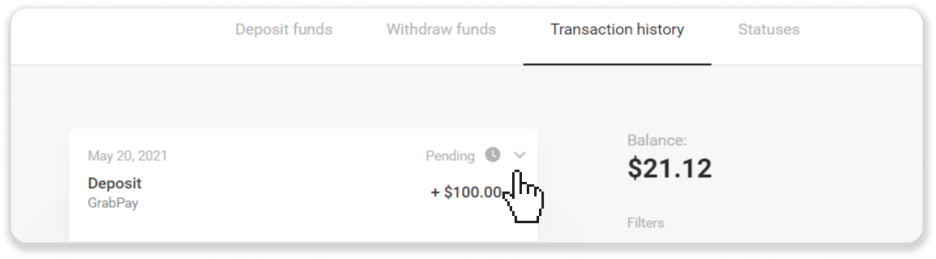
Натисніть кнопку «Копіювати транзакцію». Тепер ви можете вставити її в лист до нас.
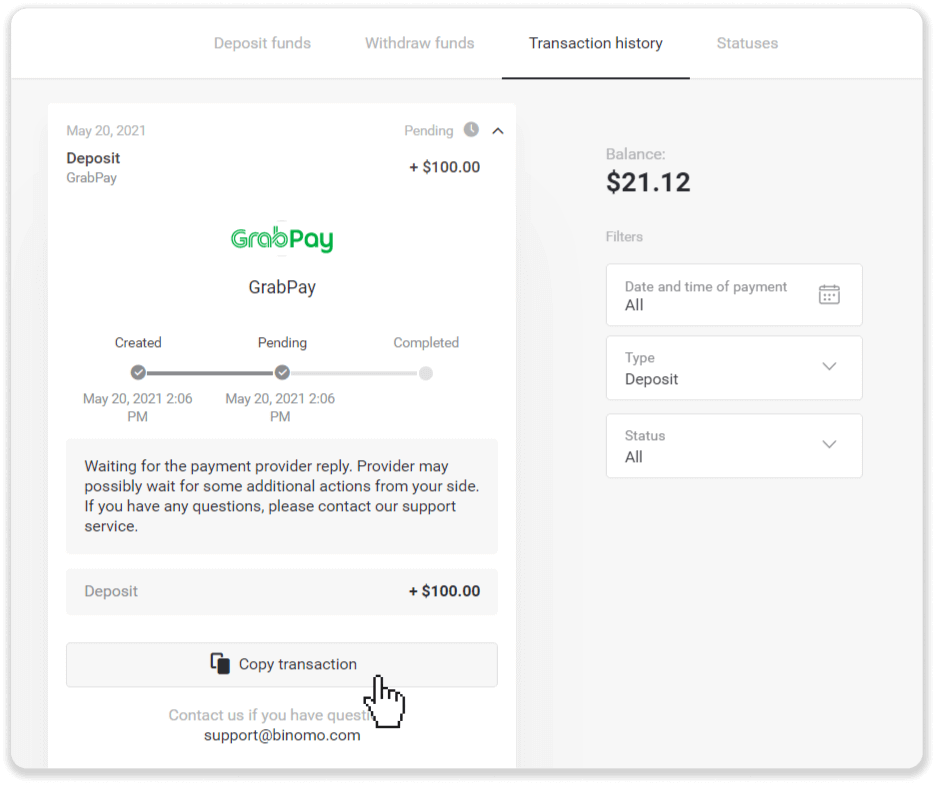
3. Надішліть підтвердження оплати та ідентифікатор транзакції на адресу [email protected] або в онлайн-чаті. Ви також можете коротко пояснити проблему.
І не хвилюйтеся, ми допоможемо вам відстежити ваш платіж і якомога швидше переказати його на ваш рахунок.
Скільки часу потрібно, щоб кошти надйшли на мій рахунок?
Коли ви робите депозит, йому присвоюється статус « Очікує ». Цей статус означає, що платіжний постачальник зараз обробляє вашу транзакцію. Кожен постачальник має свій власний період обробки.
Виконайте такі дії, щоб знайти інформацію про середній та максимальний час обробки транзакції для вашого очікуваного депозиту:
1. Натисніть на зображення свого профілю у верхньому правому куті екрана та виберіть вкладку « Каса » в меню. Потім натисніть вкладку «Історія транзакцій».
Для користувачів мобільного додатку : відкрийте меню ліворуч, виберіть розділ «Баланс». 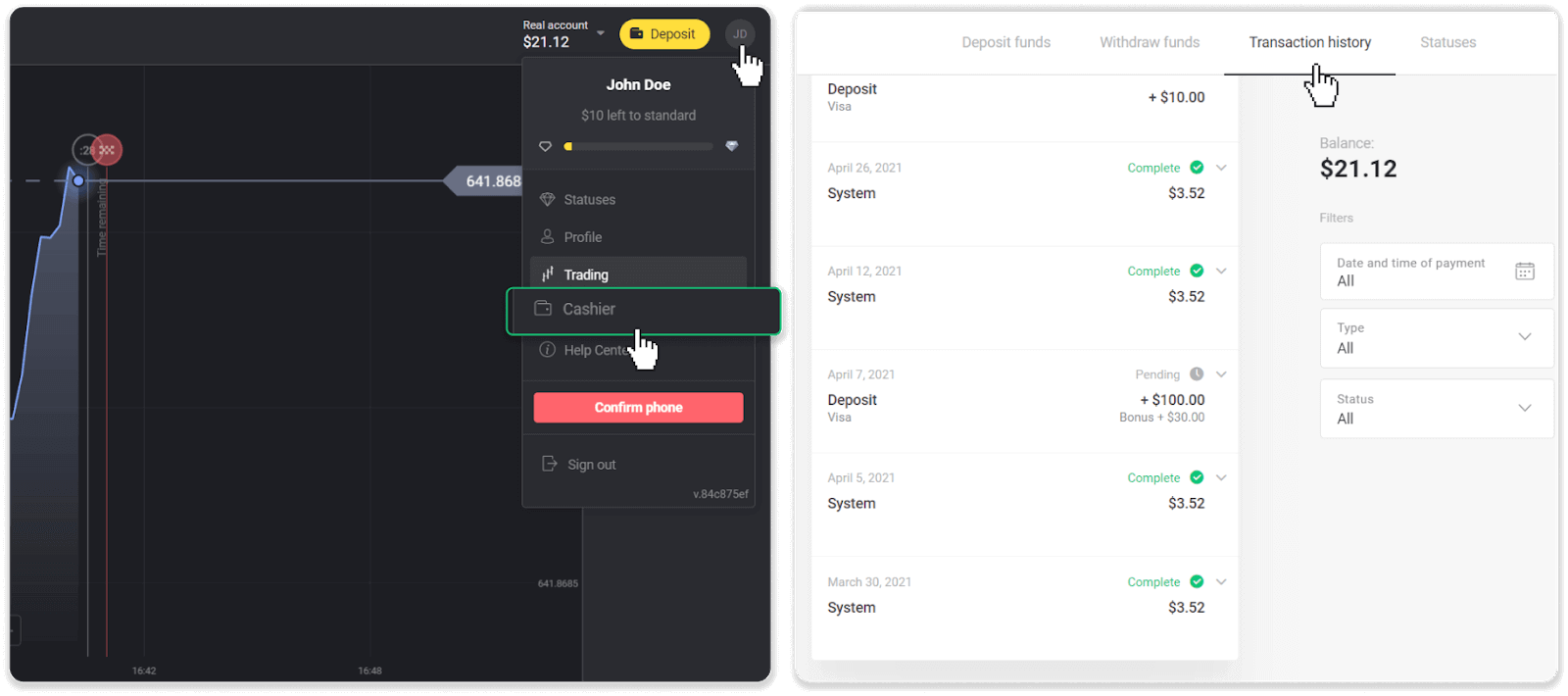
2. Натисніть на свій депозит, щоб дізнатися період обробки вашої транзакції.dep_2.png 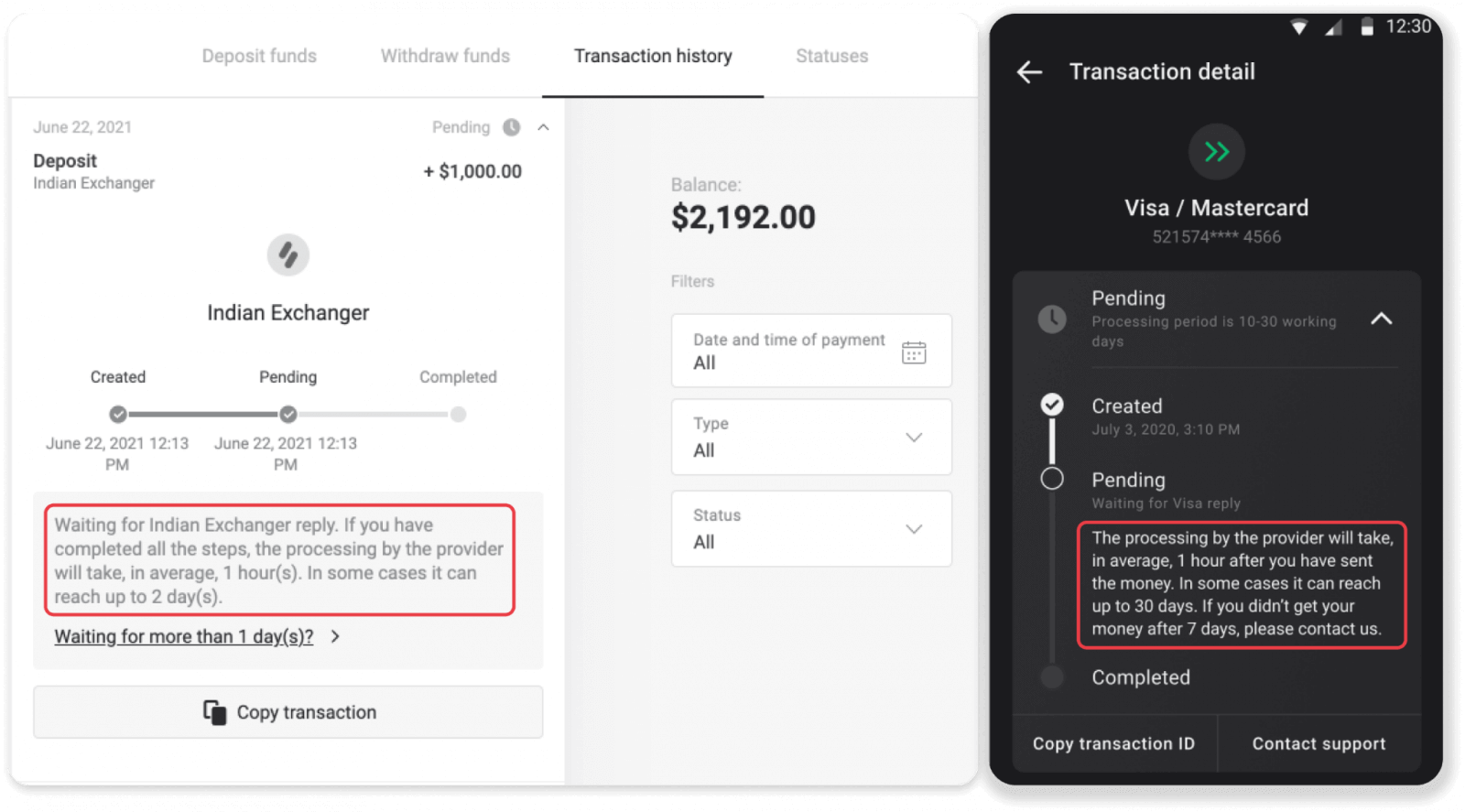
Примітка . Зазвичай платіжні постачальники обробляють усі депозити протягом кількох годин. Максимальний час обробки транзакції рідко буває актуальним і часто пов'язаний з національними святами, правилами платіжного постачальника тощо.
Ви стягуєте плату за депозит?
Binomo ніколи не бере жодної комісії за внесення коштів. Все навпаки: ви можете отримати бонус за поповнення свого рахунку. Однак деякі постачальники платіжних послуг можуть стягувати комісії, особливо якщо ваш обліковий запис Binomo та спосіб оплати в різних валютах. Комісії
за переказ коштів та втрати від конвертації значно відрізняються залежно від вашого постачальника платіжних послуг, країни та валюти. Зазвичай це вказується на веб-сайті постачальника або відображається під час оформлення замовлення на транзакцію.
Коли кошти будуть зараховані на мій рахунок?
Більшість платіжних систем обробляють транзакції миттєво після отримання підтверджень або протягом робочого дня. Однак не всі вони, і не в кожному випадку. Фактичний час виконання значною мірою залежить від постачальника платіжних послуг. Зазвичай умови вказані на веб-сайті постачальника або відображаються під час оформлення замовлення на транзакцію.
Якщо ваш платіж залишається «В очікуванні» більше 1 робочого дня або він завершено, але кошти не надійшли на ваш рахунок, зв’яжіться з нами за адресою [email protected] або в онлайн-чаті.
Висновок: Керуйте своїми коштами з легкістю на Binomo
Внесення та виведення коштів на Binomo – це простий процес, розроблений для зручності користувачів. Дотримуючись вищезазначених кроків, ви можете безпечно поповнити свій рахунок та без проблем вивести свої зароблені кошти. Завжди переконайтеся, що ваш рахунок перевірено, щоб насолоджуватися безперебійними транзакціями. Почніть торгувати вже сьогодні з упевненістю!