Як зареєструватися та увійти в обліковий запис на Binomo
Автор

Дослідник платформ онлайн-торгівлі та автор посібників
Досліджує брокерські платформи та системи торгових рахунків.
Binomo — це провідна онлайн-торгівельна платформа, яка пропонує безпроблемний процес реєстрації та входу. Незалежно від того, початківець ви чи досвідчений трейдер, створити обліковий запис і отримати доступ до нього можна швидко й легко.
Цей посібник крок за кроком проведе вас через процес реєстрації та входу в обліковий запис Binomo як на веб-сайті, так і в мобільному додатку.
Цей посібник крок за кроком проведе вас через процес реєстрації та входу в обліковий запис Binomo як на веб-сайті, так і в мобільному додатку.
Як зареєструватися в Binomo Trading
Як зареєструвати обліковий запис Binomo за допомогою електронної пошти
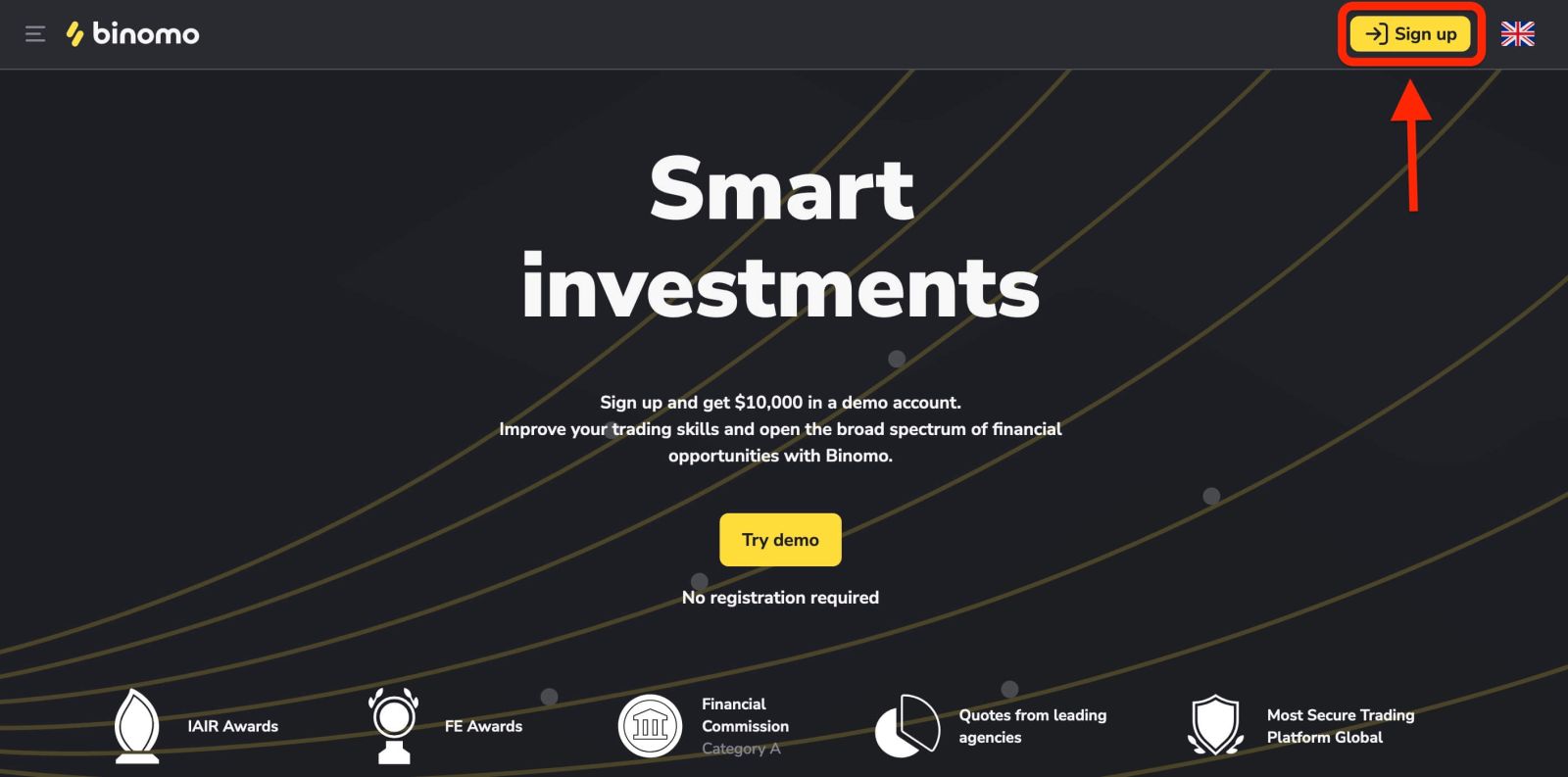
1. Відвідайте веб-сайт Binomo та натисніть [Зареєструватися] у верхньому правому куті сторінки, після чого з’явиться вкладка з формою реєстрації.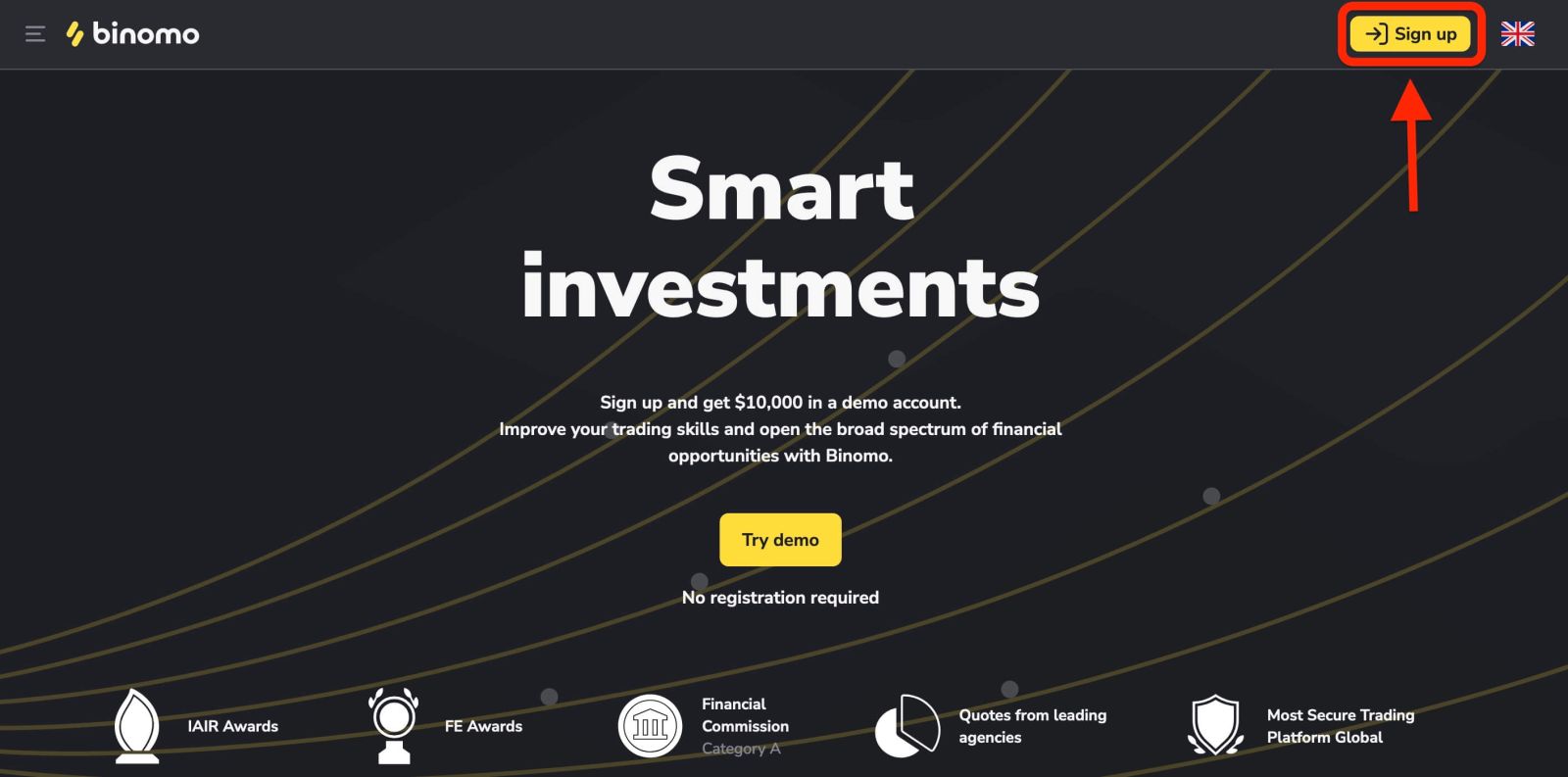
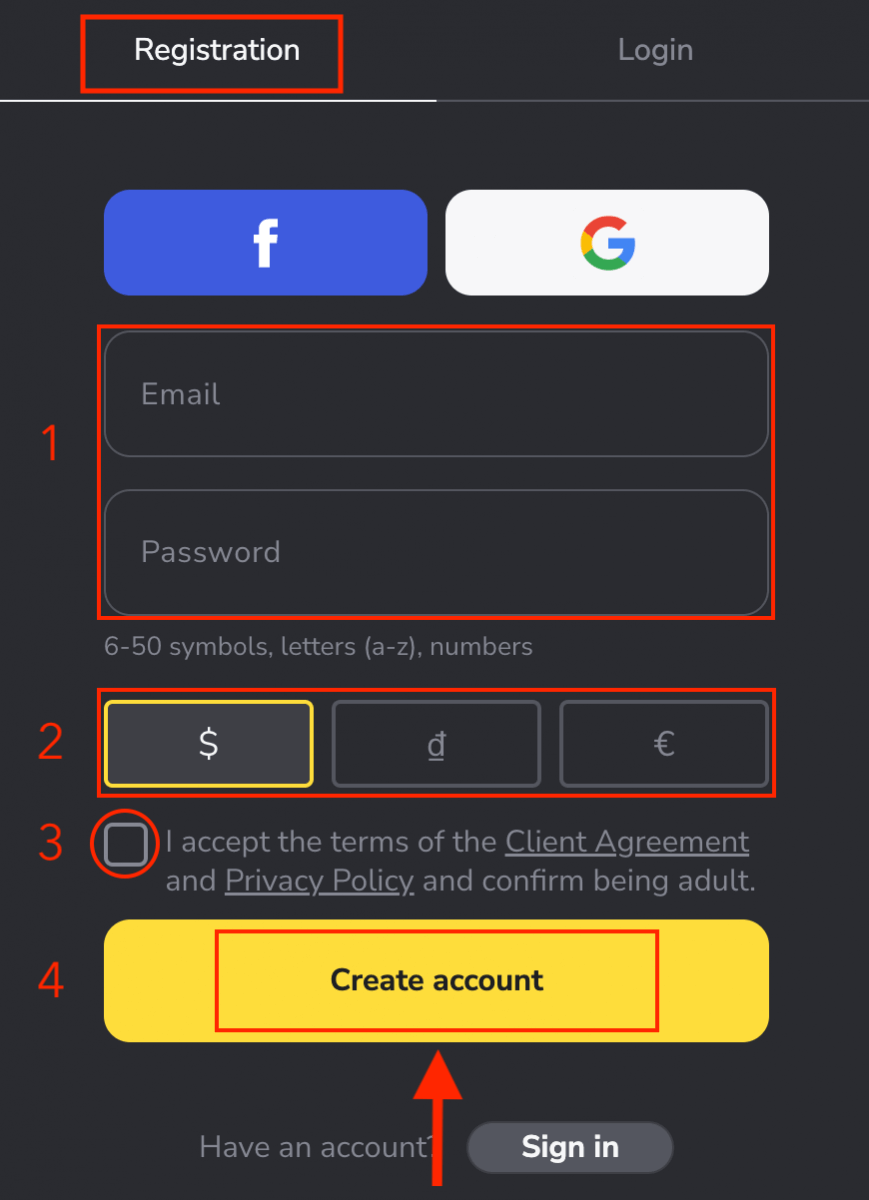
2. Щоб зареєструватися, вам потрібно виконати наступні кроки та натиснути « Створити обліковий запис ».
- Введіть дійсну адресу електронної пошти та створіть надійний пароль.
- Оберіть валюту свого рахунку для всіх торгових та депозитних операцій. Ви можете обрати долари США, євро або, для більшості регіонів, національну валюту.
- Ознайомтеся з Угодою клієнта та Політикою конфіденційності та підтвердіть їх, натиснувши на прапорець.
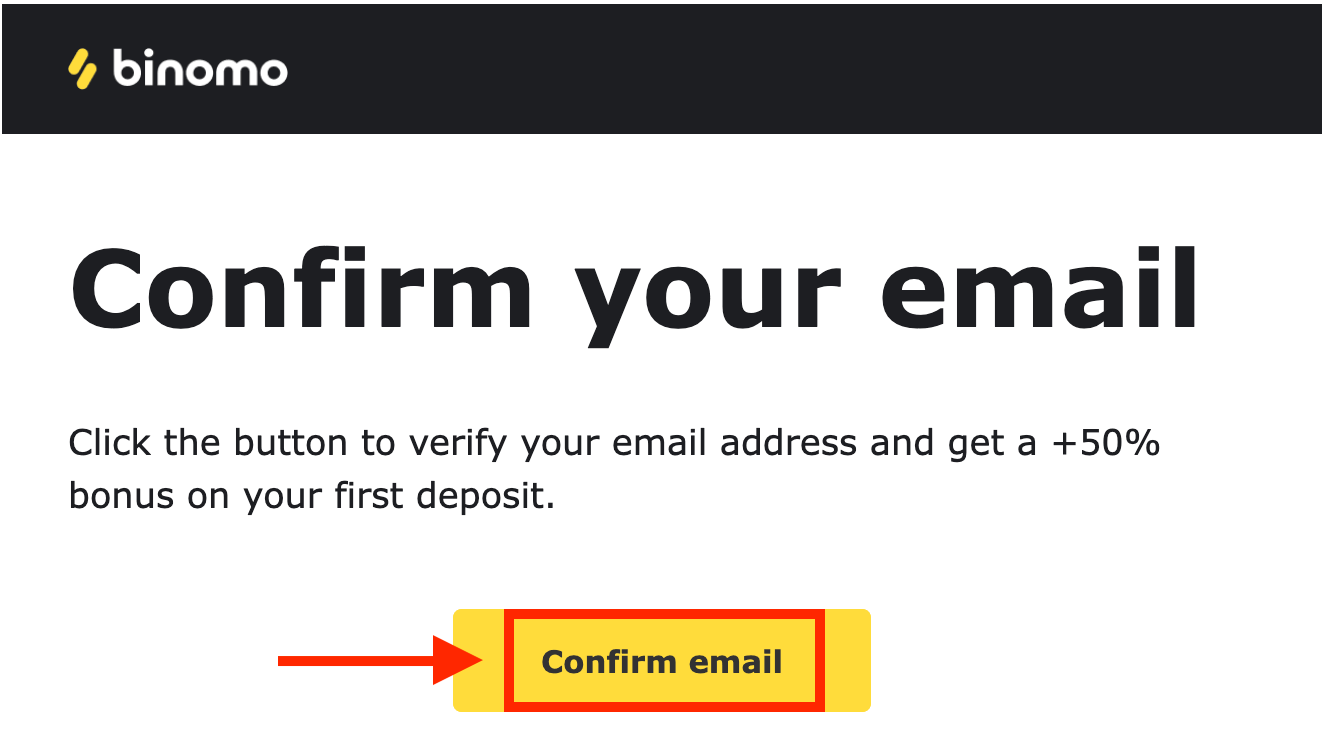
3. Після цього на введену вами адресу електронної пошти буде надіслано електронний лист із підтвердженням . Підтвердьте свою адресу електронної пошти , щоб захистити свій обліковий запис і розблокувати більше можливостей платформи, натисніть кнопку «Підтвердити електронну пошту» .
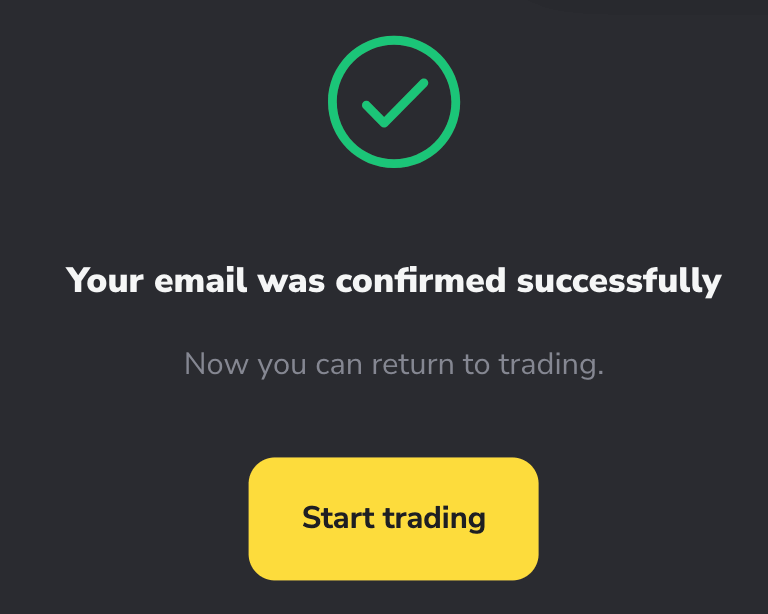
4. Вашу електронну адресу успішно підтверджено. Вас буде автоматично перенаправлено на торгову платформу Binomo.
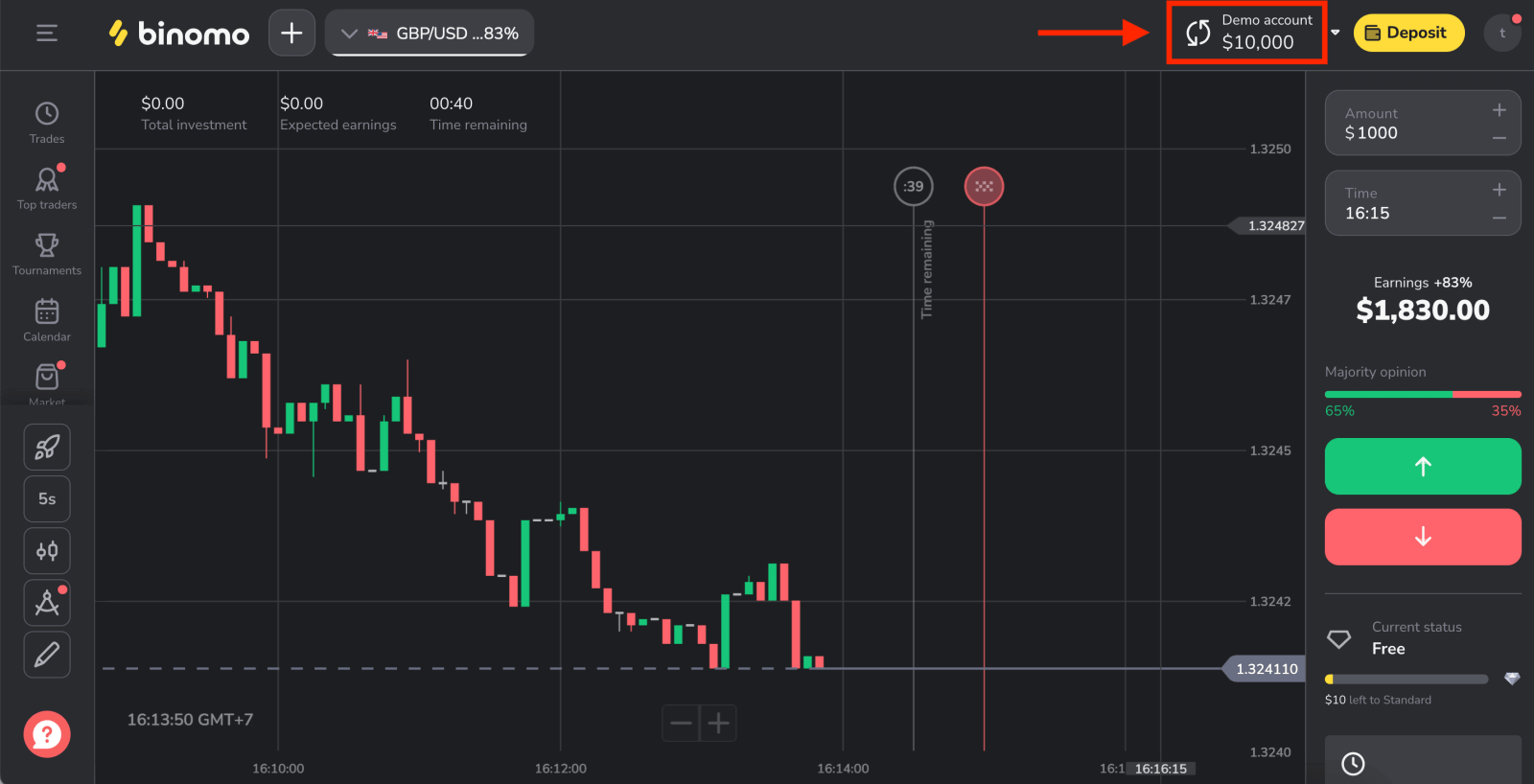
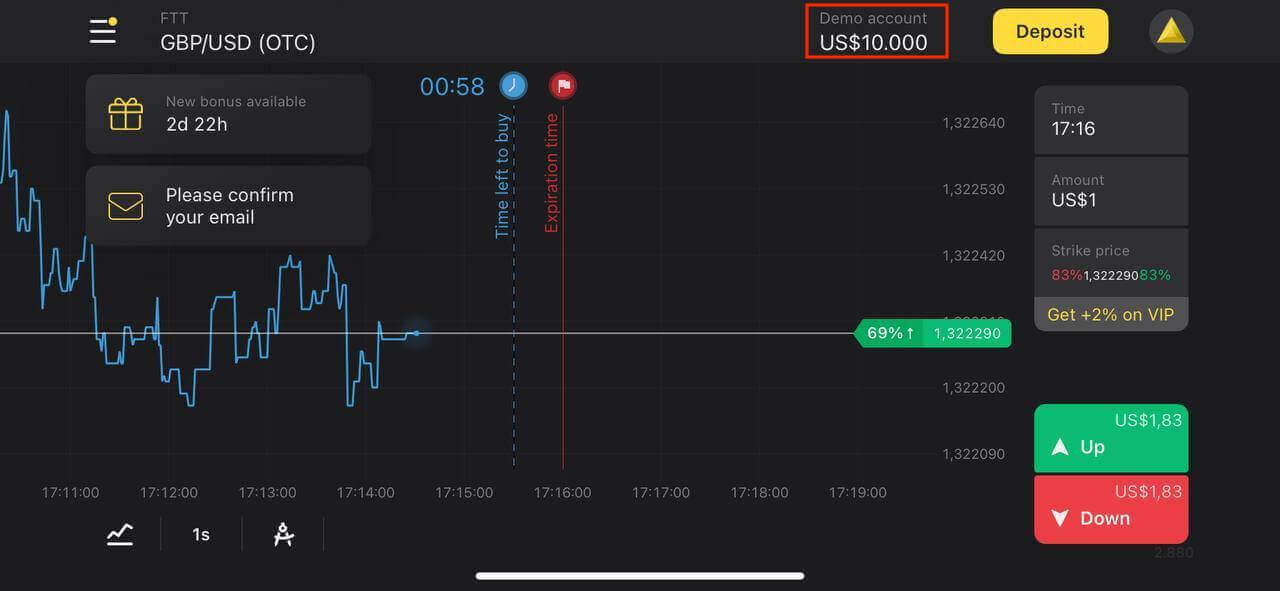
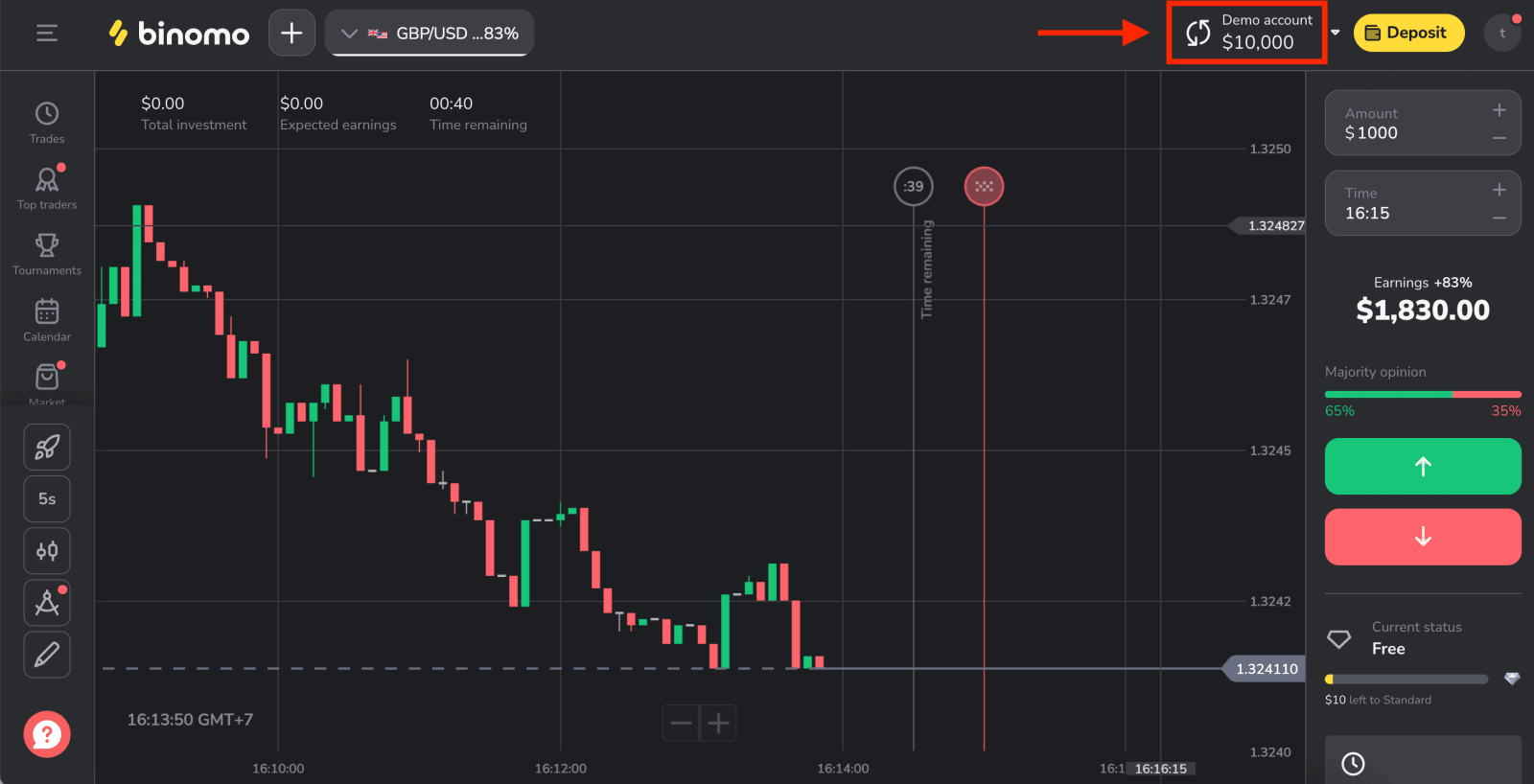
Тепер ви трейдер Binomo, у вас є 10 000 доларів США на демо-рахунку, і ви також можете торгувати на реальному або турнірному рахунку після внесення депозиту.
Як внести депозит на Binomo
Як зареєструвати обліковий запис Binomo за допомогою Facebook
Також у вас є можливість відкрити обліковий запис Binomo за допомогою Facebook, і ви можете зробити це лише за кілька простих кроків: 1. Натисніть кнопку « Зареєструватися » у верхньому правому куті платформи, а потім кнопку « Facebook ».
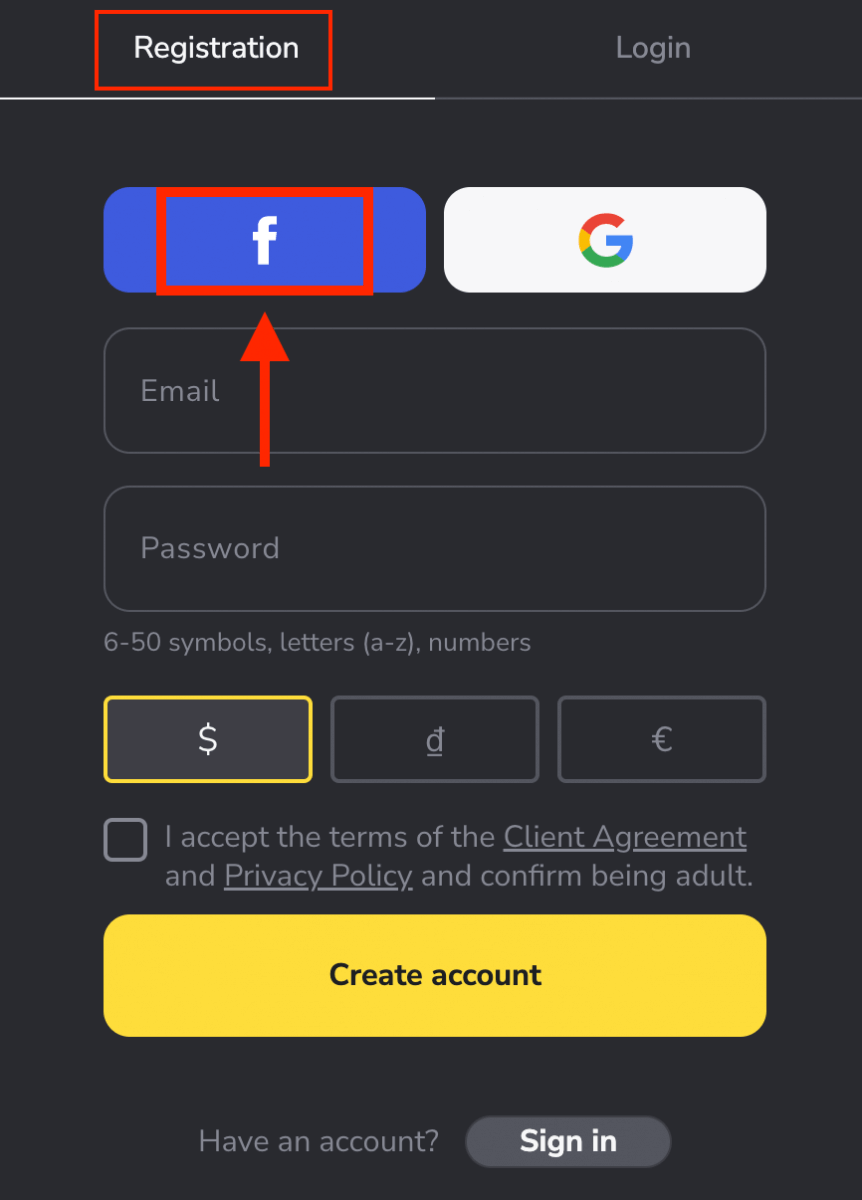
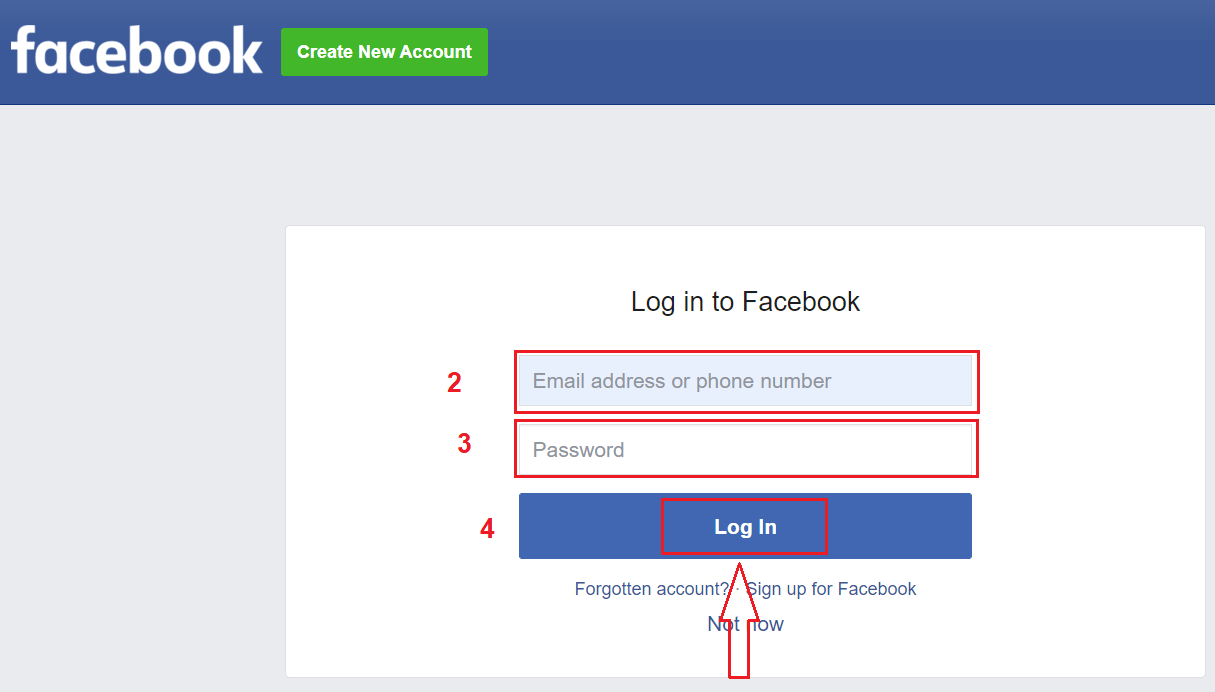
2. Відкриється вікно входу у Facebook, де вам потрібно буде ввести адресу електронної пошти, яку ви використовували для реєстрації на Facebook.
3. Введіть пароль від свого облікового запису Facebook.
4. Натисніть «Увійти».
Після натискання кнопки «Увійти» Binomo запитує доступ до вашого імені, зображення профілю та адреси електронної пошти. Натисніть «Продовжити»...
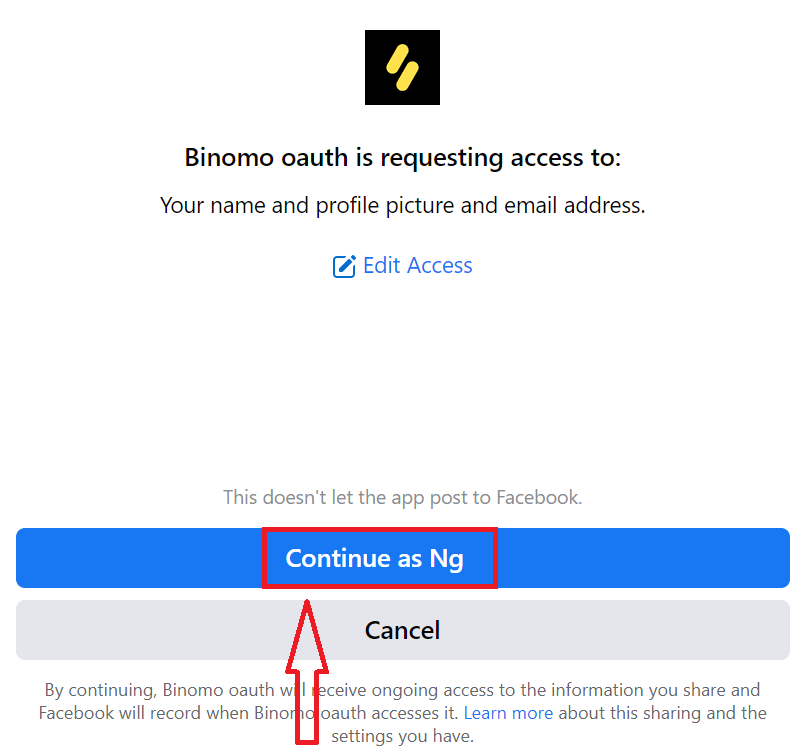
Після цього вас буде автоматично перенаправлено на платформу Binomo. Тепер ви офіційний трейдер Binomo!
Як зареєструвати обліковий запис Binomo за допомогою Google
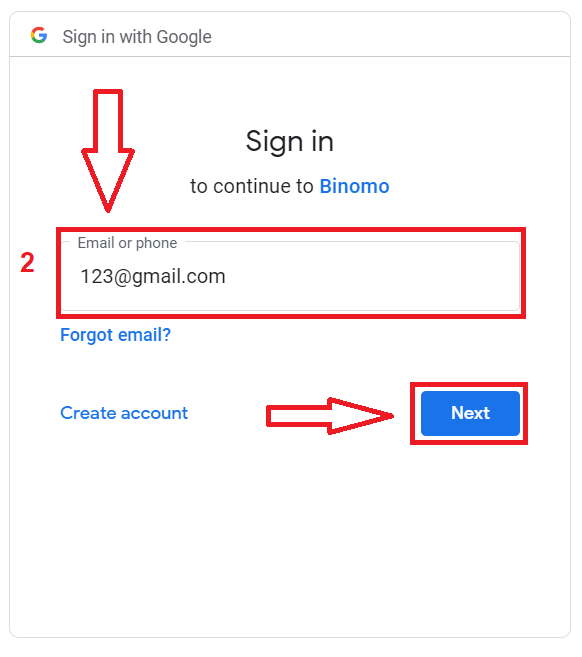
Реєстрація в Binomo доступна за допомогою облікового запису Google . Тут також потрібна авторизація для вашого облікового запису Google .1. Щоб зареєструватися за допомогою облікового запису Google , натисніть відповідну кнопку у формі реєстрації.
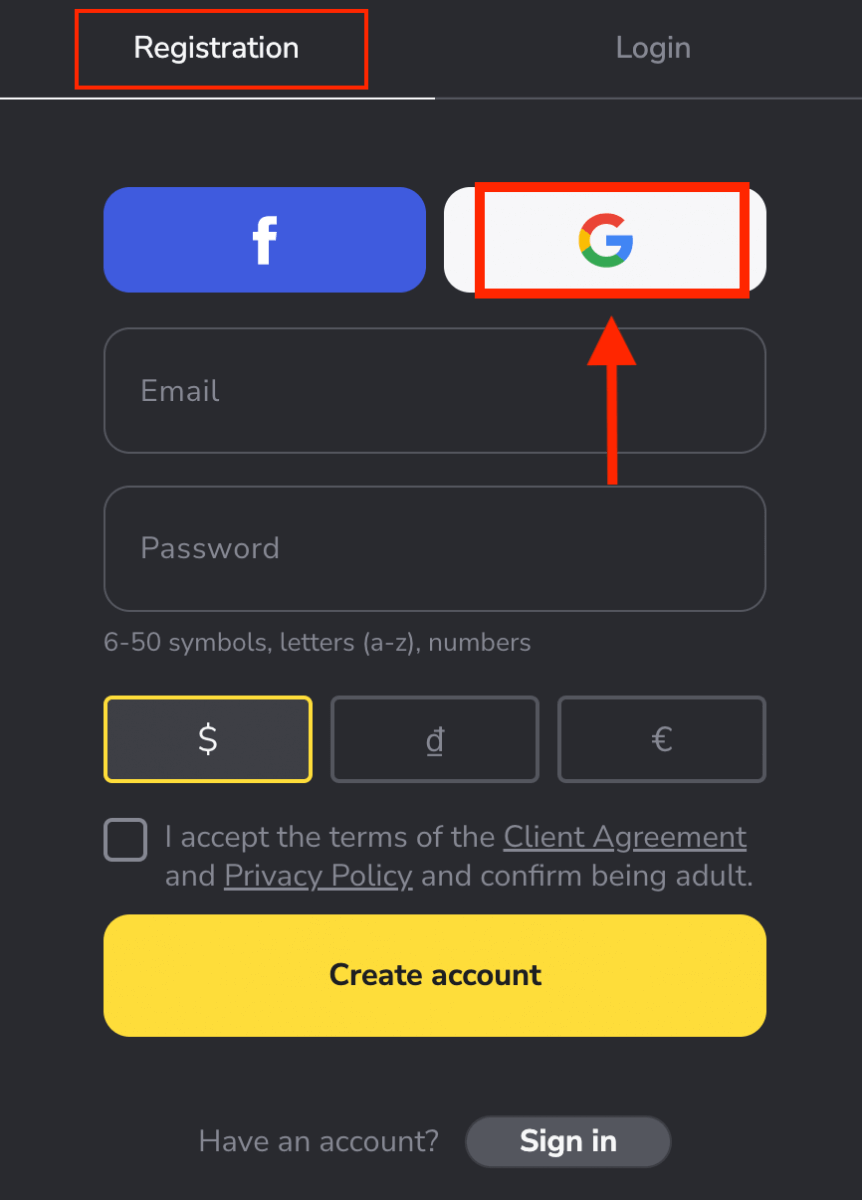
2. У новому вікні, що відкриється, введіть свій номер телефону або електронну пошту та натисніть «Далі».
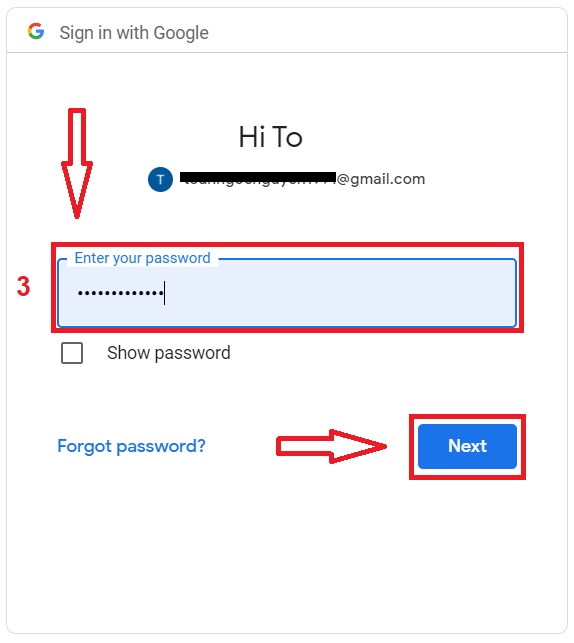
3. Потім введіть пароль від вашого облікового запису Google та натисніть « Далі ».
Після цього вас буде автоматично перенаправлено на платформу Binomo. Тепер ви офіційний трейдер Binomo!
Зареєструйте обліковий запис у додатку Binomo для iOS
Якщо у вас мобільний пристрій iOS, вам потрібно завантажити додаток Binomo з App Store або тут . Просто знайдіть « Binomo » та завантажте його на свій iPhone або iPad. Мобільна версія торгової платформи точно така ж, як і її веб-версія. Отже, не виникне жодних проблем із торгівлею та переказом коштів.
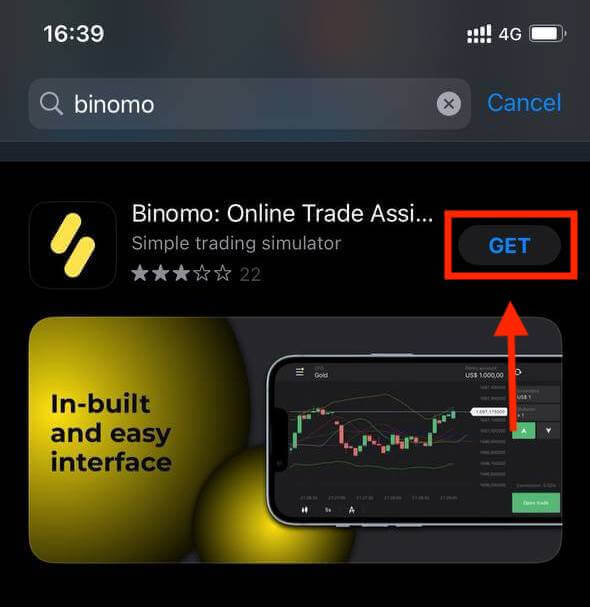
Зареєструвати обліковий запис Binomo на мобільній платформі iOS також можливо. Виконайте ті ж кроки, що й у веб-додатку.
- Введіть свою адресу електронної пошти та новий пароль.
- Виберіть валюту рахунку.
- Натисніть кнопку «Зареєструватися».
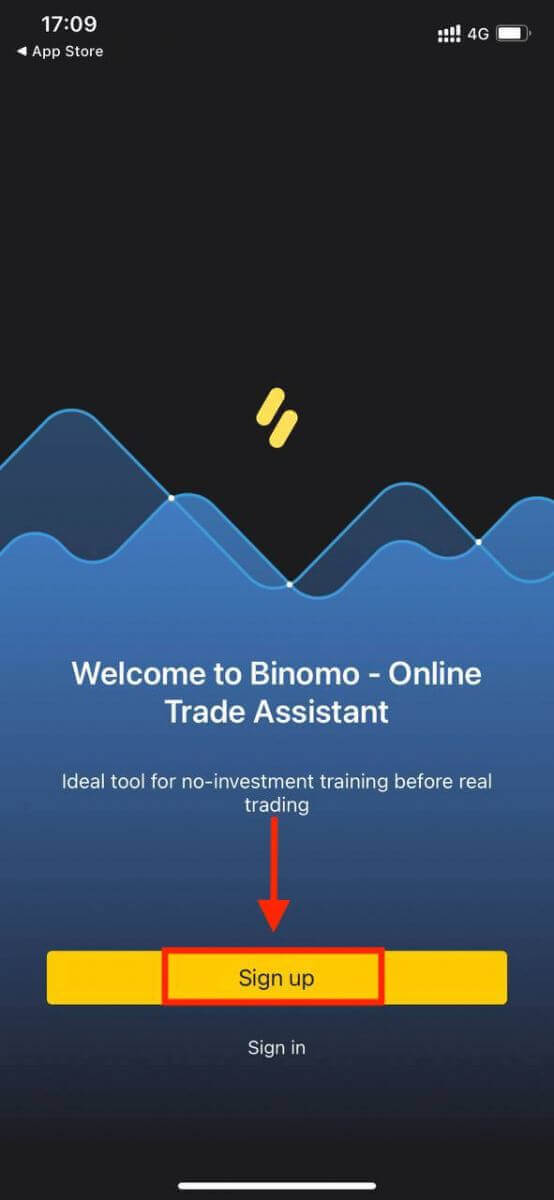
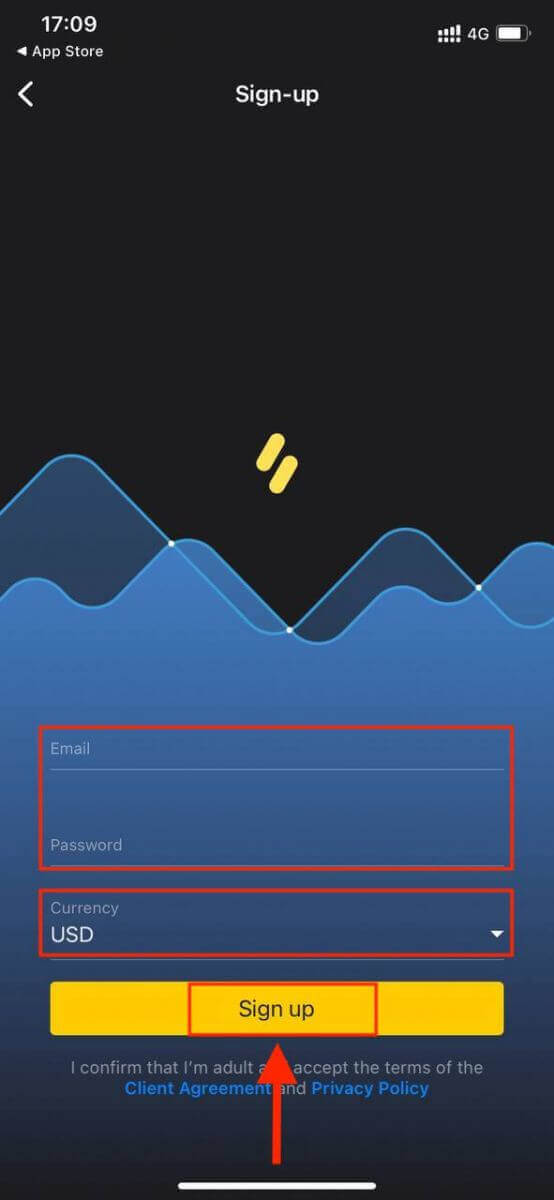
Тепер ви можете торгувати Binomo на своєму iPhone або iPad.
Зареєструйте обліковий запис у додатку Binomo для Android
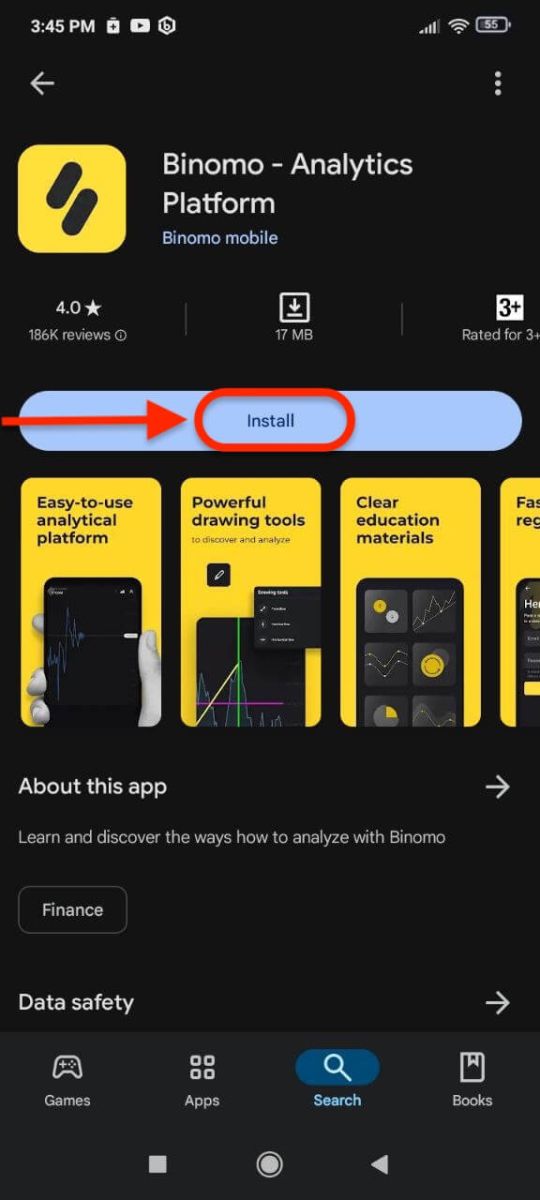
Якщо у вас мобільний пристрій Android, вам потрібно завантажити додаток Binomo з Google Play або тут . Просто знайдіть « Binomo » та завантажте його на свій пристрій.Мобільна версія торгової платформи точно така ж, як і її веб-версія. Отже, не виникне жодних проблем із торгівлею та переказом коштів. Більше того, торговий додаток Binomo для Android вважається найкращим додатком для онлайн-торгівлі.
Вам також доступна реєстрація облікового запису Binomo на мобільній платформі Android.
- Введіть свою адресу електронної пошти.
- Введіть новий пароль.
- Натисніть кнопку «Зареєструватися».
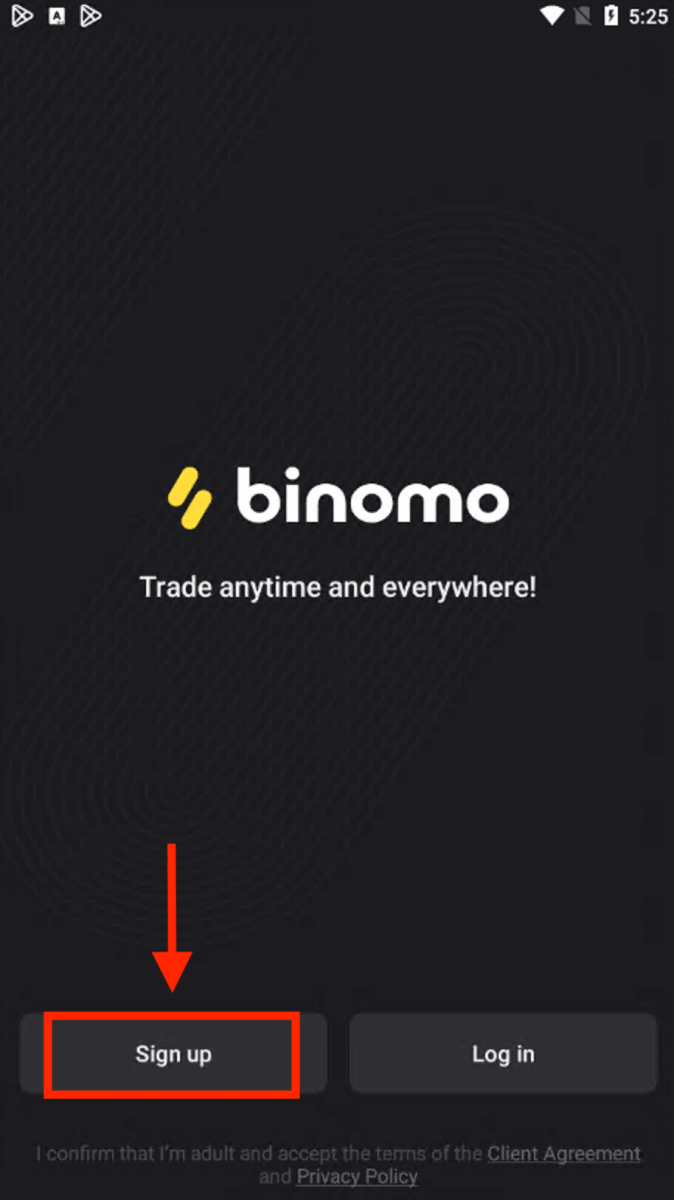
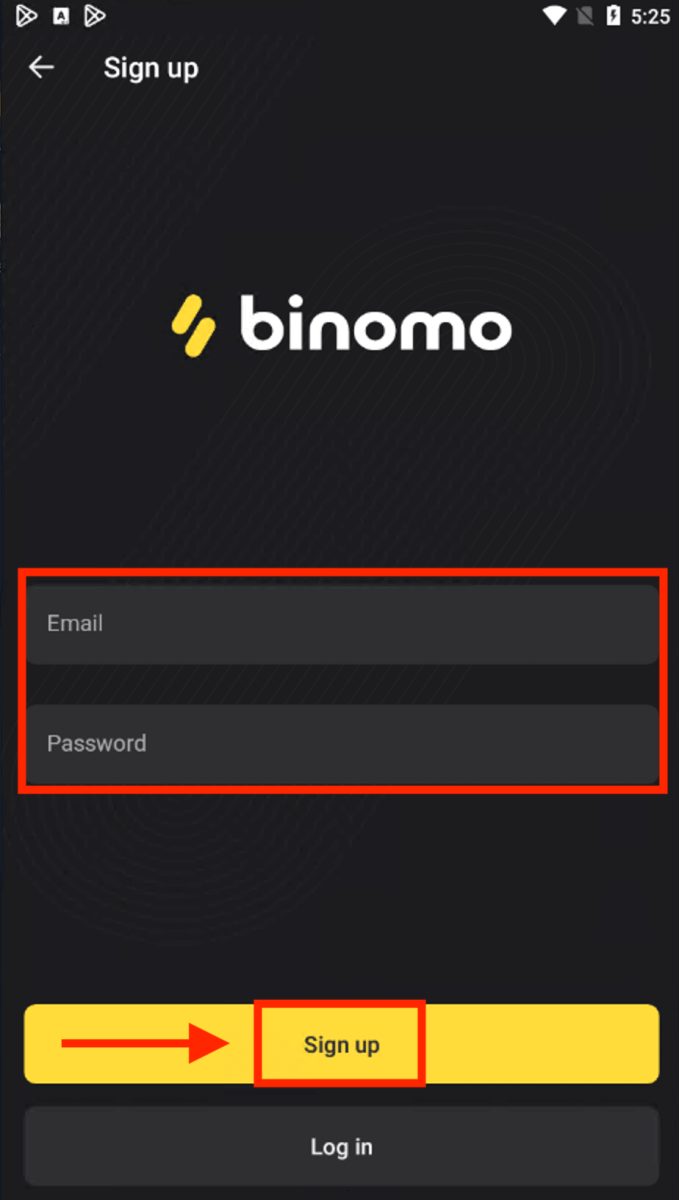
Тепер ви можете торгувати Binomo на мобільному пристрої Android.
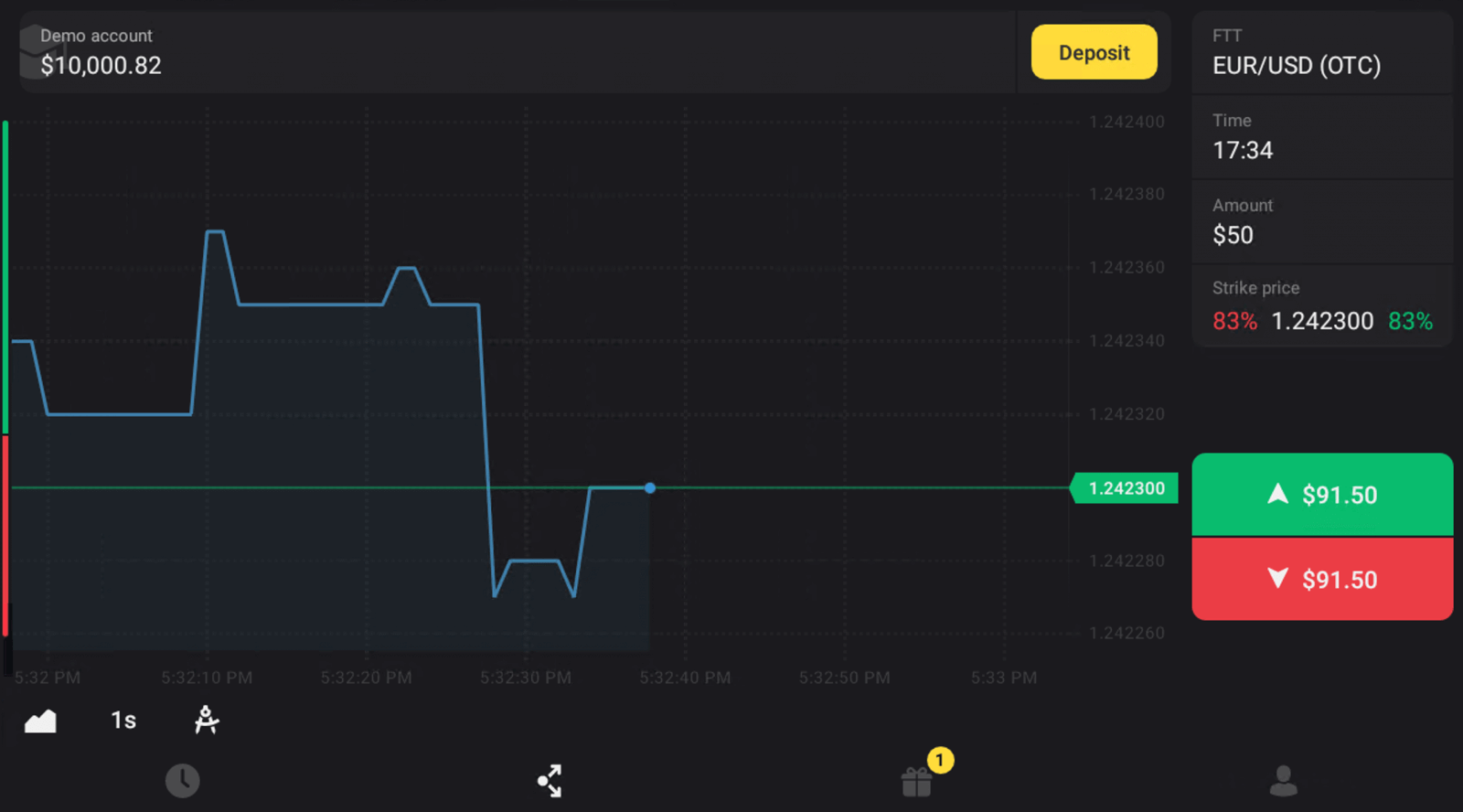
Зареєструйте обліковий запис на Binomo для мобільного Інтернету
Якщо ви хочете торгувати на мобільному веб-сайті торгової платформи Binomo, ви можете легко це зробити. Спочатку відкрийте браузер на своєму мобільному пристрої. Перейдіть на головну сторінку Binomo . 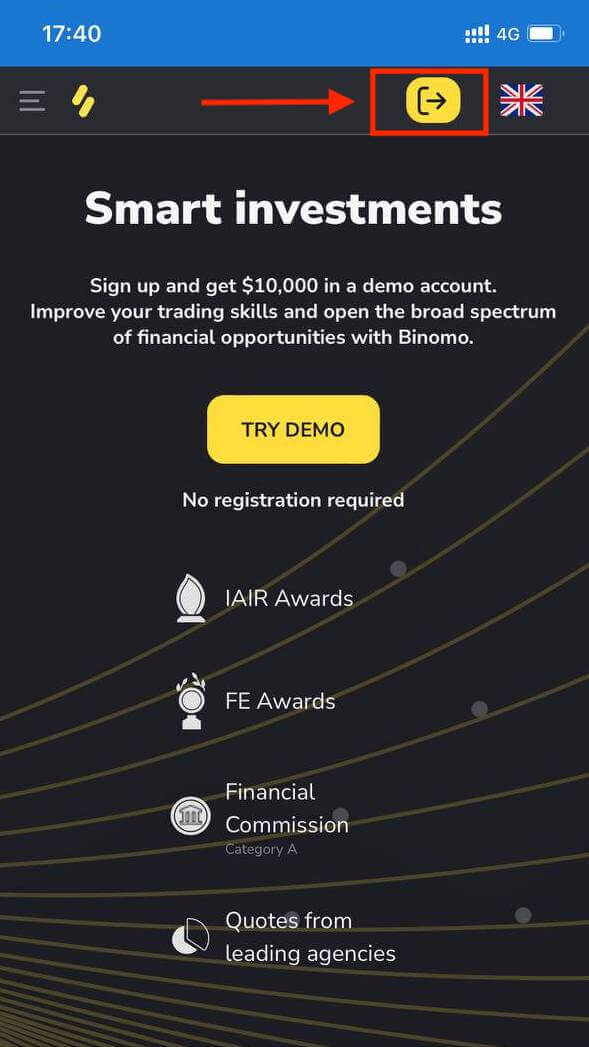
На цьому кроці ми все ще вводимо дані: електронну пошту, пароль, вибираємо валюту, ставимо галочку навпроти «Клієнтська угода» та натискаємо «Створити обліковий запис».
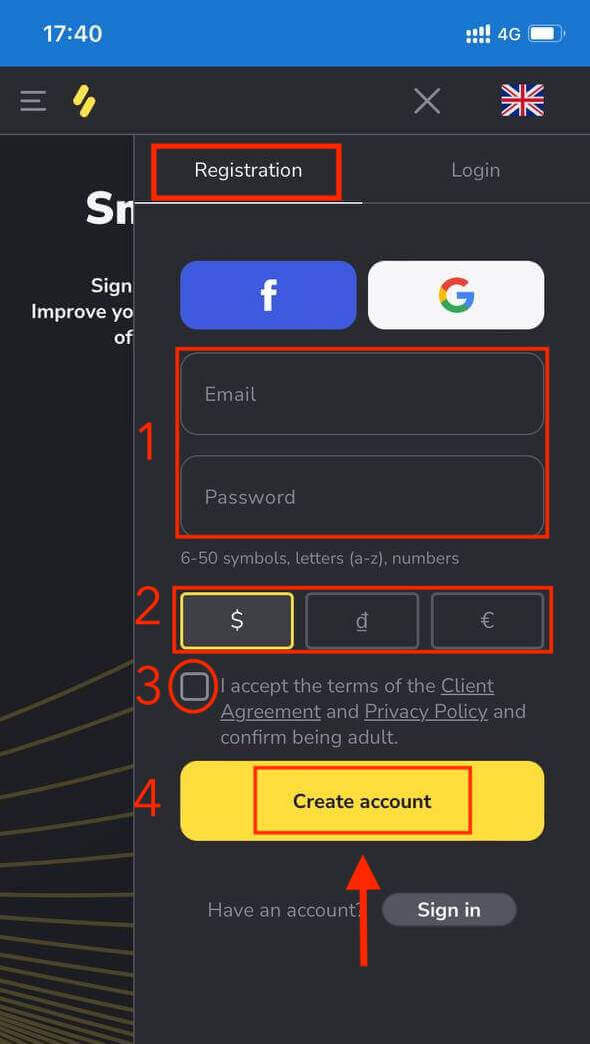
Ось так! Тепер ви можете торгувати з мобільної веб-версії платформи. Мобільна веб-версія торгової платформи точно така ж, як і звичайна веб-версія. Отже, не виникне жодних проблем з торгівлею та переказом коштів.
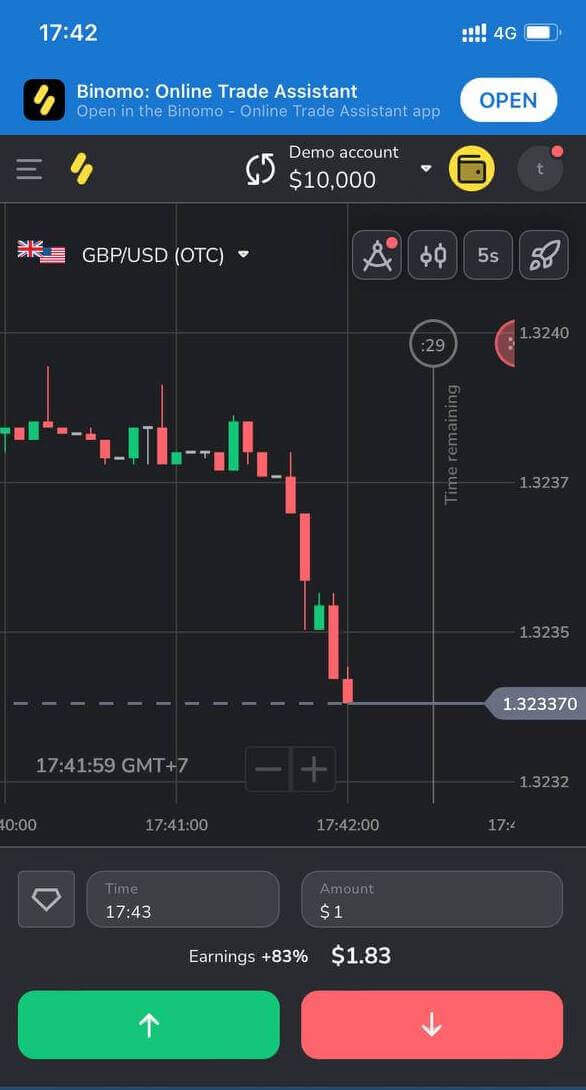
Часті запитання (FAQ)
Які типи статусів облікового запису доступні на платформі?
На платформі є 4 типи статусів: Безкоштовний, Стандартний, Золотий та VIP.- Статус «Безкоштовний» доступний усім зареєстрованим користувачам. З цим статусом ви можете торгувати на демо-рахунку віртуальними коштами.
- Щоб отримати стандартний статус, внесіть на рахунок 10 доларів США (або еквівалентну суму у валюті вашого рахунку).
- Щоб отримати статус Золотий , внесіть на рахунок 500 доларів США (або еквівалентну суму у валюті вашого рахунку).
- Щоб отримати VIP- статус, внесіть на рахунок 1000 доларів США (або еквівалентну суму у валюті вашого рахунку) та підтвердьте свій номер телефону.
Чи можуть родичі зареєструватися на веб-сайті та торгувати з одного й того ж пристрою?
Члени однієї родини можуть торгувати на Binomo, але лише на різних облікових записах, з різних пристроїв та IP-адрес.Чому я маю підтверджувати свою електронну пошту?
Підтвердження вашої електронної адреси має кілька переваг:1. Безпека облікового запису. Після підтвердження вашої електронної адреси ви можете легко відновити свій пароль, написати нашій службі підтримки або заблокувати свій обліковий запис, якщо це необхідно. Це також забезпечить безпеку вашого облікового запису та допоможе запобігти доступу до нього шахраїв.
2. Подарунки та акції. Ми повідомлятимемо вас про нові конкурси, бонуси та промокоди, щоб ви нічого не пропустили.
3. Новини та навчальні матеріали. Ми завжди намагаємося вдосконалювати нашу платформу, і коли додаємо щось нове – ми повідомляємо вас. Ми також надсилаємо унікальні навчальні матеріали: стратегії, поради, коментарі експертів.
Що таке демо-рахунок?
Після реєстрації на платформі ви отримуєте доступ до демо-рахунку вартістю 10 000,00 доларів США (або еквівалентної суми у валюті вашого рахунку).Демо-рахунок – це практичний рахунок, який дозволяє вам укладати угоди на графіку в режимі реального часу без вкладень. Він допомагає вам ознайомитися з платформою, потренуватися в нових стратегіях та випробувати різні механіки, перш ніж перейти на реальний рахунок. Ви можете перемикатися між демо-рахунком та реальним рахунком у будь-який час.
Примітка . Кошти на демо-рахунку не є реальними. Ви можете збільшити їх, укладаючи успішні угоди, або поповнити, якщо вони закінчаться, але ви не можете їх вивести.
Як увійти в Binomo
Як увійти до свого облікового запису Binomo
- Перейдіть до застосунку або вебсайту Binomo .
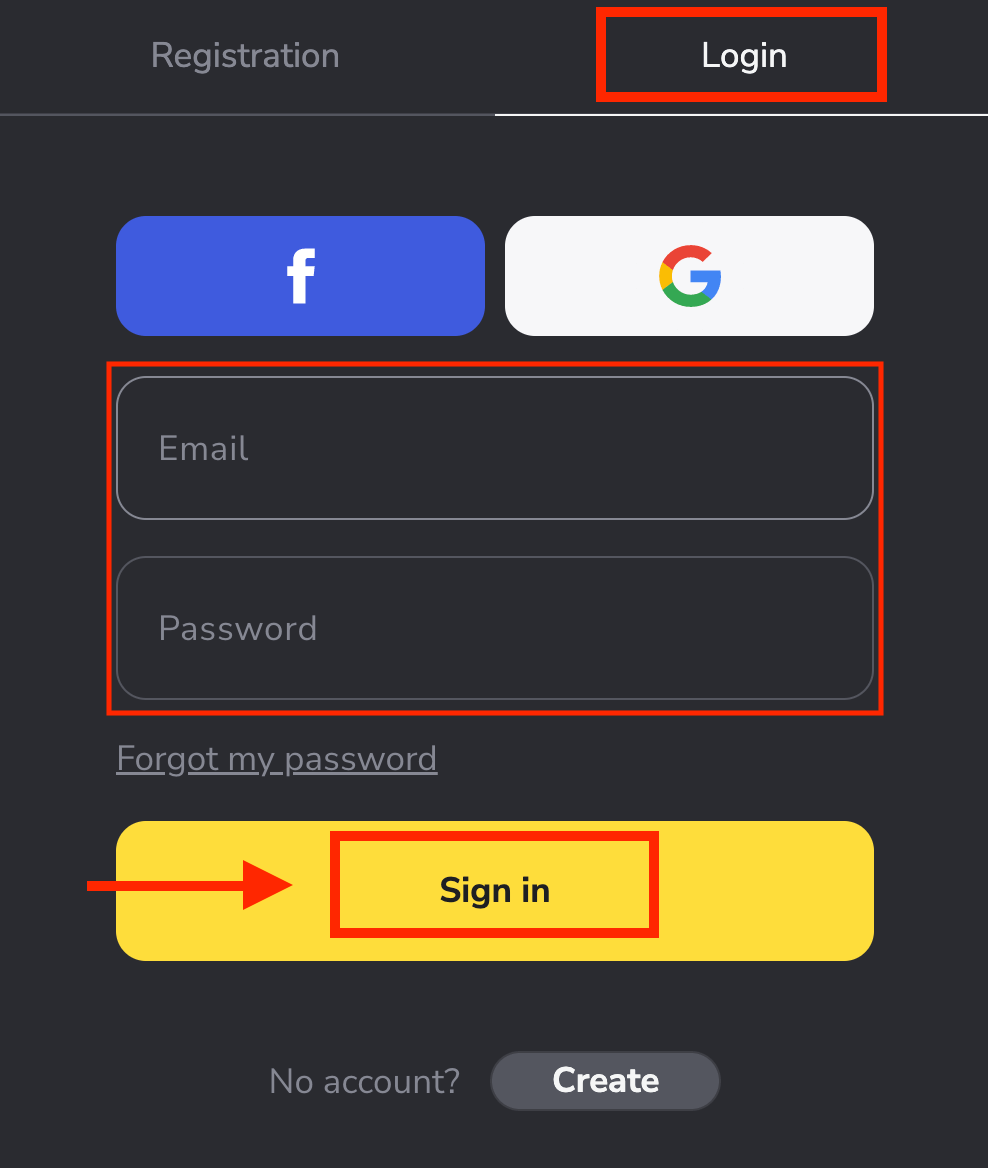
- Натисніть на «Зареєструватися» та « Увійти ».
- Введіть свою адресу електронної пошти та пароль.
- Натисніть кнопку «Увійти» .
- Якщо ви забули свою електронну адресу , ви можете увійти за допомогою «Google» або «Facebook».
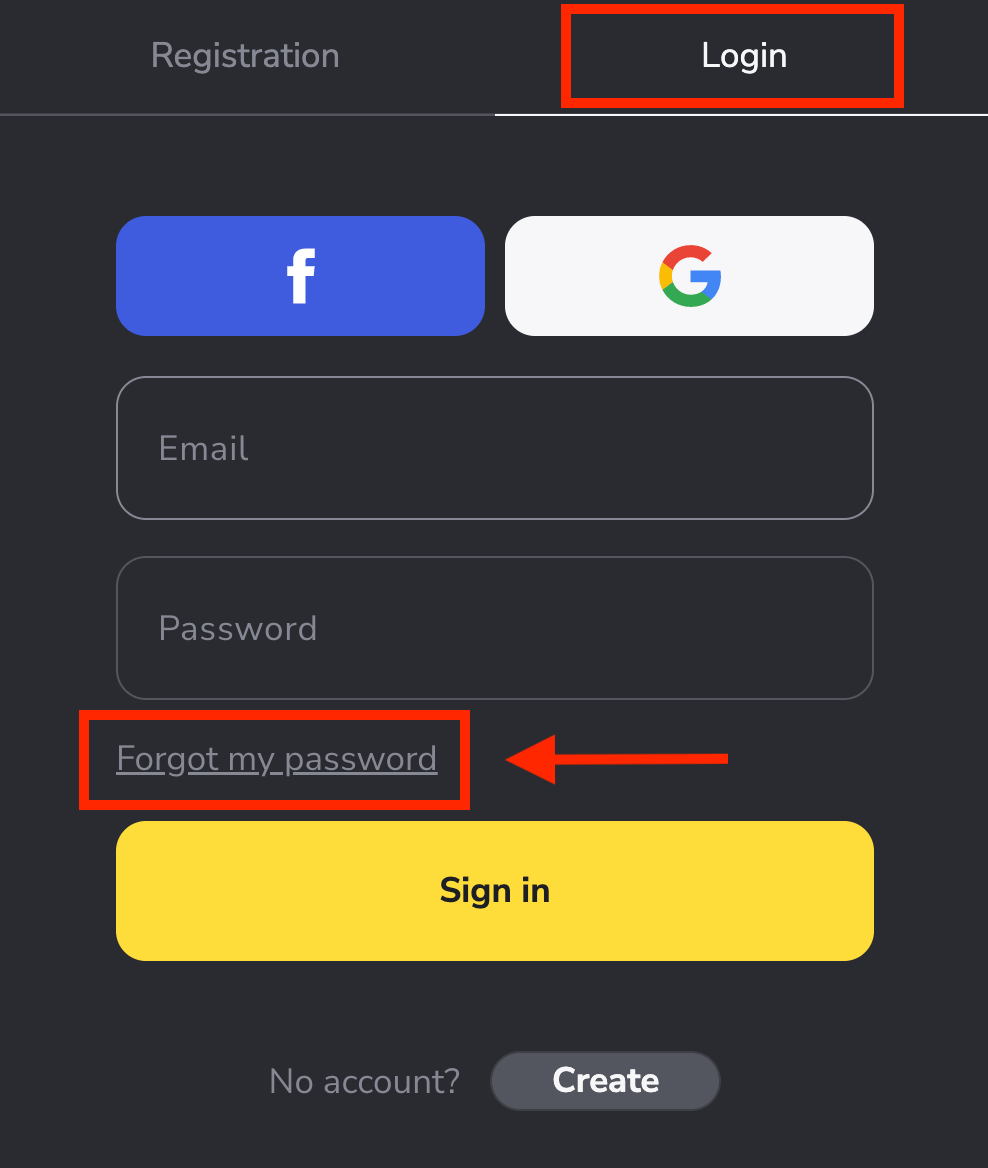
- Якщо ви забули свій пароль, натисніть кнопку «Забули мій пароль?».
Натисніть жовту кнопку «Зареєструватися» , і з’явиться вкладка з формою реєстрації, натисніть « Увійти ».
Введіть свою адресу електронної пошти та пароль , які ви використовували під час реєстрації, щоб увійти до свого облікового запису.
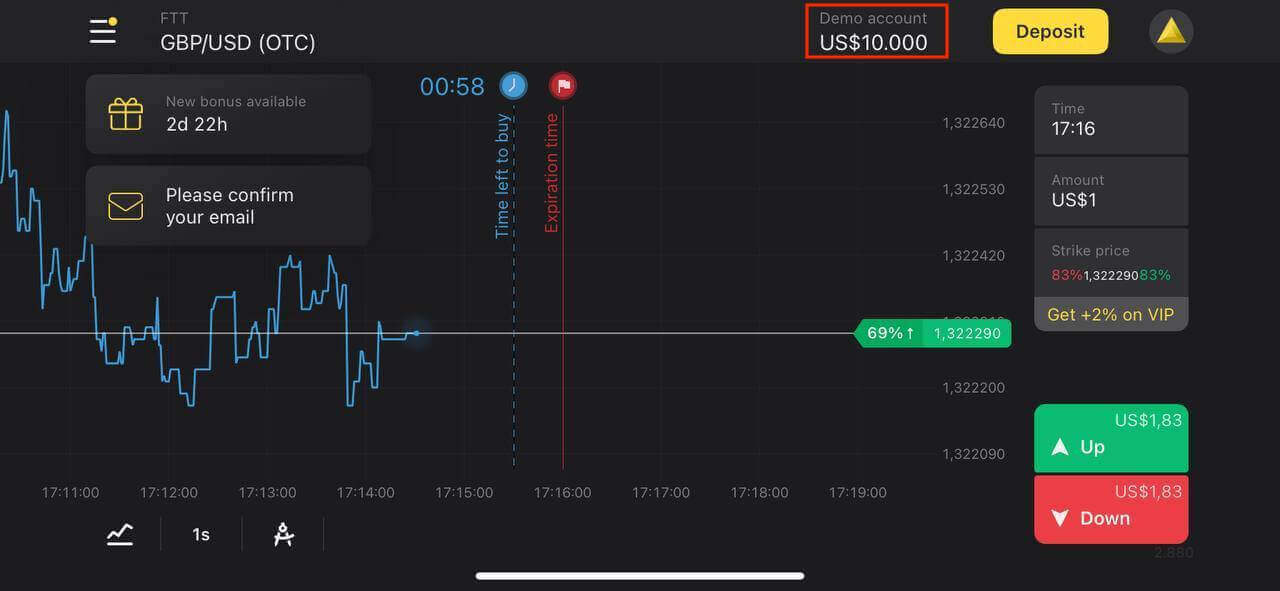
Тепер ви можете розпочати торгівлю. У вас є 10 000 доларів на демо-рахунку, ви також можете торгувати на реальному або турнірному рахунку після внесення депозиту.
Як внести депозит на Binomo
Як увійти в Binomo за допомогою Facebook
Ви також можете увійти до Binomo, використовуючи свій особистий обліковий запис Facebook, натиснувши на логотип Facebook . 1. Натисніть кнопку Facebook .
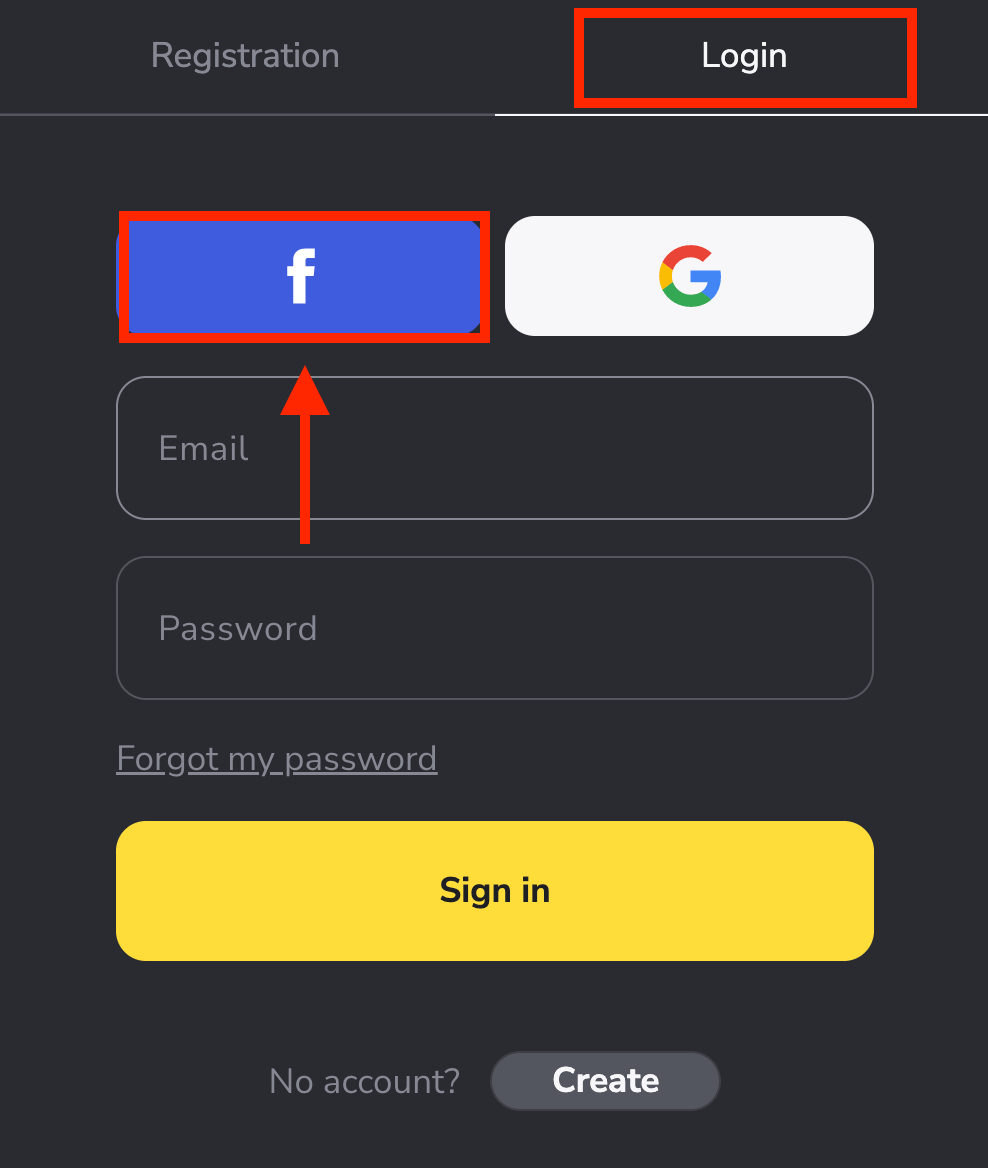
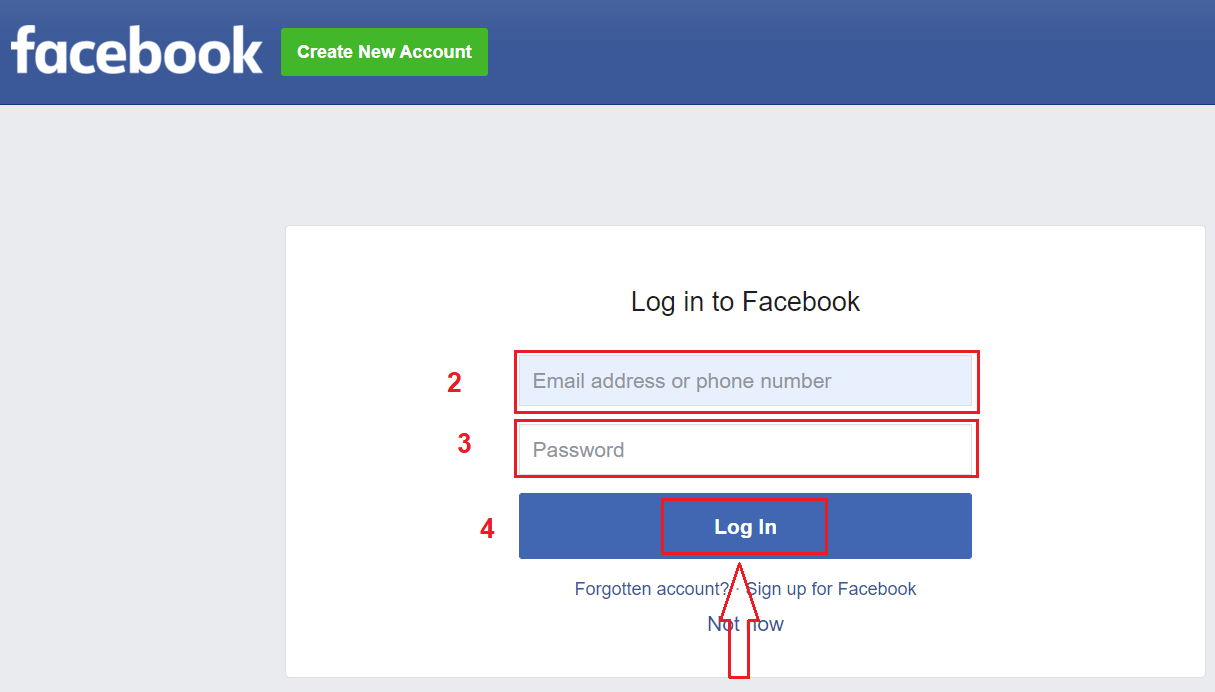
2. Відкриється вікно входу до Facebook, де вам потрібно буде ввести свою адресу електронної пошти, яку ви використовували для реєстрації у Facebook.
3. Введіть пароль від свого облікового запису Facebook.
4. Натисніть кнопку «Увійти».
Після натискання кнопки «Увійти» Binomo запитує доступ до вашого імені та зображення профілю, а також адреси електронної пошти. Натисніть «Продовжити»...
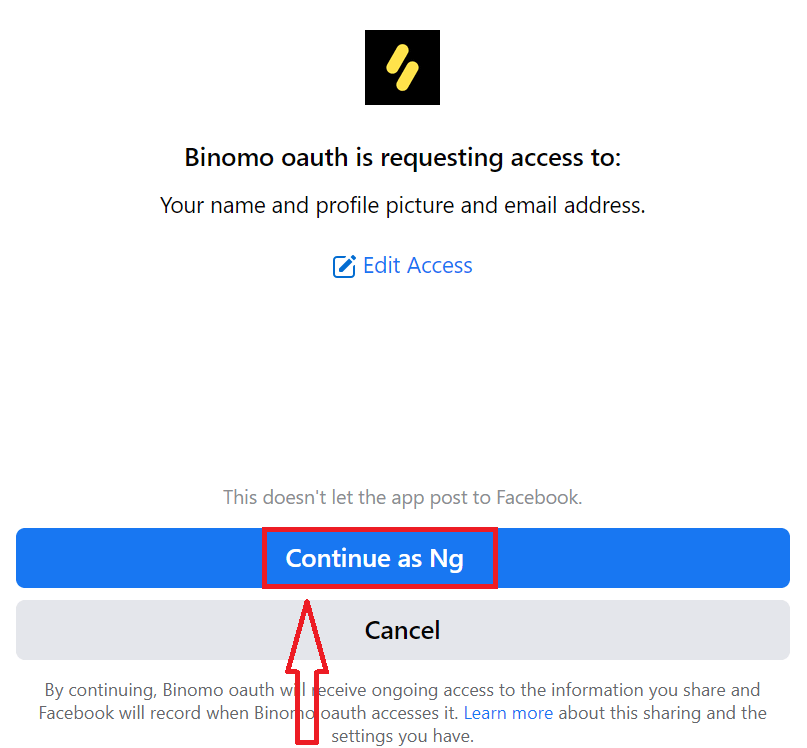
Після цього ви будете автоматично перенаправлені на платформу Binomo.
Як увійти в Binomo за допомогою Google
1. Ви також можете увійти на платформу, використовуючи свій обліковий запис Google, натиснувши на логотип Google .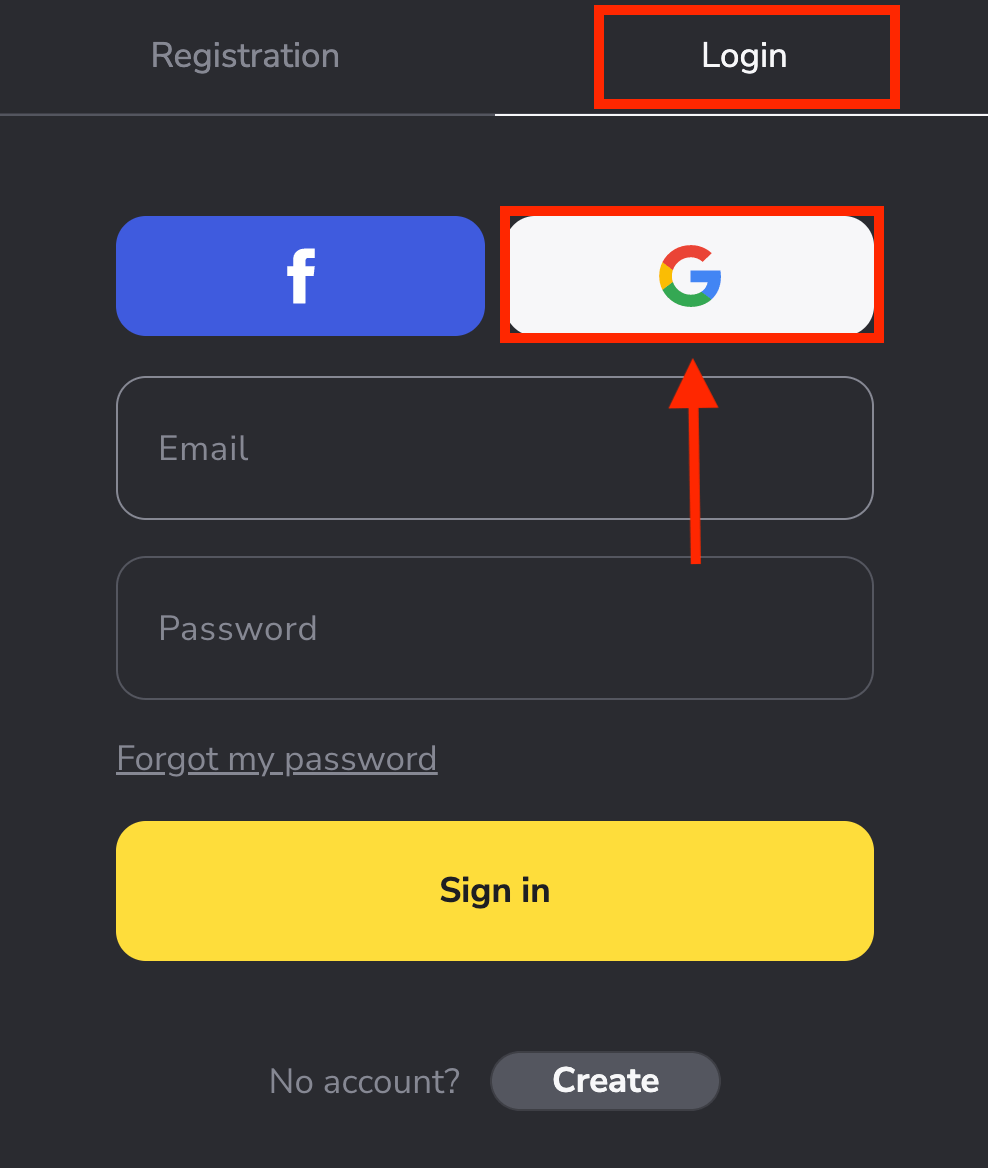
2. Потім, у новому вікні, що відкриється, введіть свій номер телефону або електронну пошту та натисніть «Далі» . Після того, як ви введете цей логін та натиснете «Далі», система відкриє вікно. Вас попросять ввести пароль від вашого облікового запису Google .
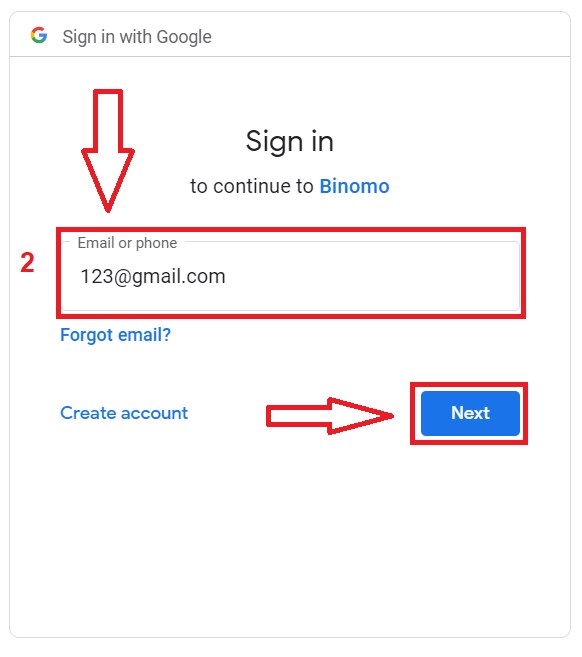
3. Потім введіть пароль від вашого облікового запису Google та натисніть « Далі ».
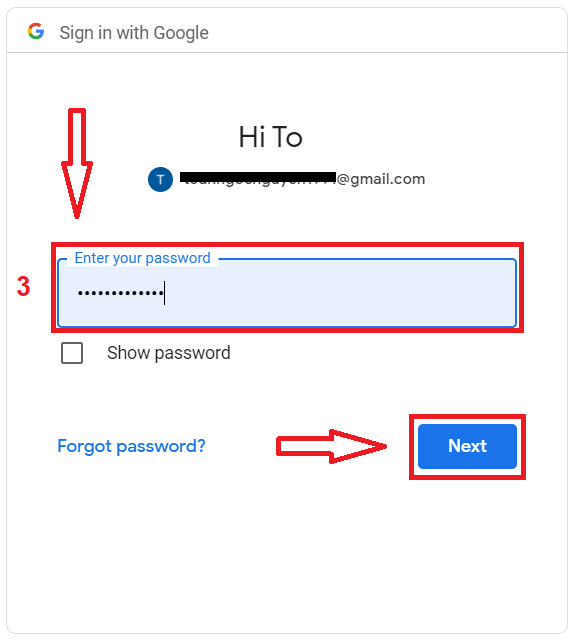
Після цього ви потрапите до свого особистого облікового запису Binomo.
Забули пароль на Binomo
Не хвилюйтеся, якщо ви не можете увійти на платформу, можливо, ви просто вводите неправильний пароль. Ви можете придумати новий. Якщо ви користуєтеся веб-версією
, щоб зробити це, натисніть «Забули пароль?» у розділі «Вхід».
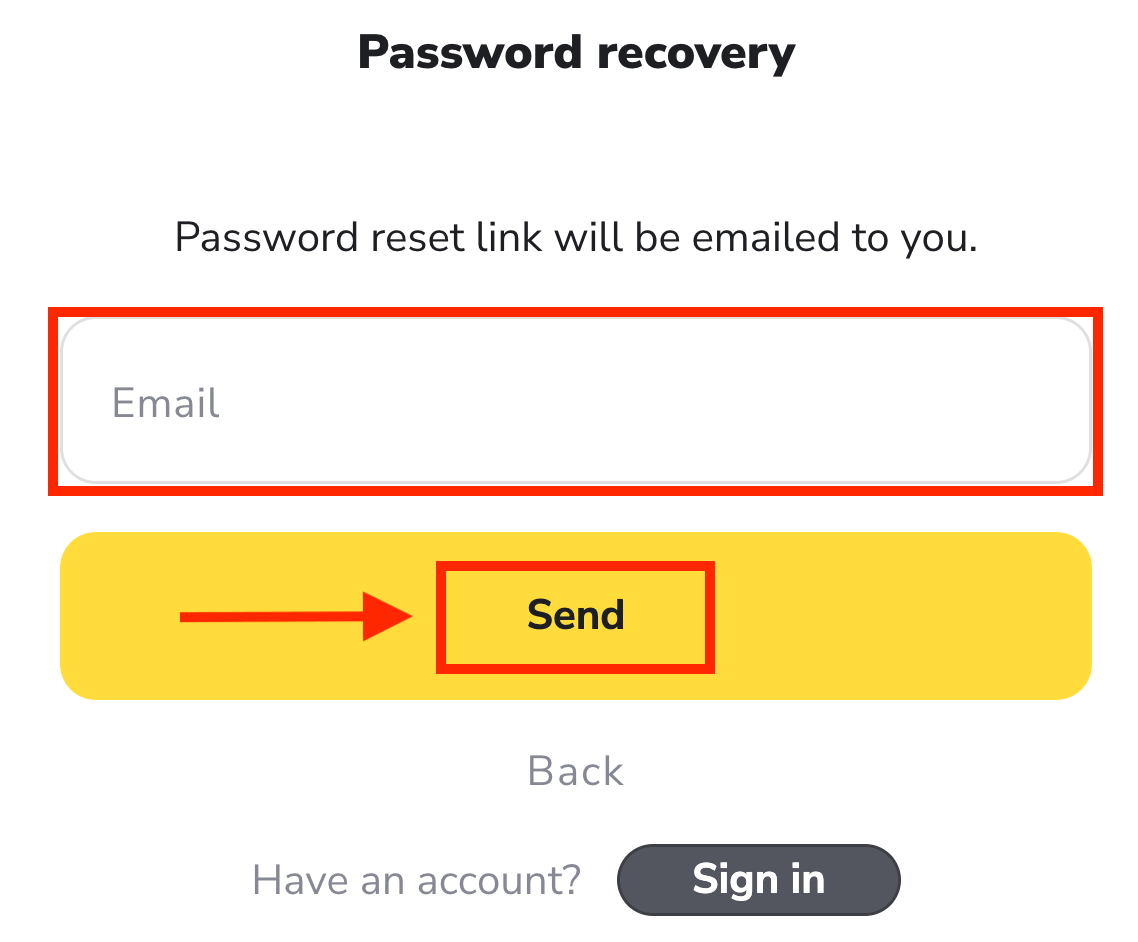
У новому вікні введіть електронну адресу, яку ви використовували під час реєстрації, і натисніть кнопку « Надіслати ».
Найскладніше позаду, обіцяємо! Тепер просто перейдіть до своєї поштової скриньки, відкрийте електронний лист і натисніть жовту кнопку « Натиснути ».
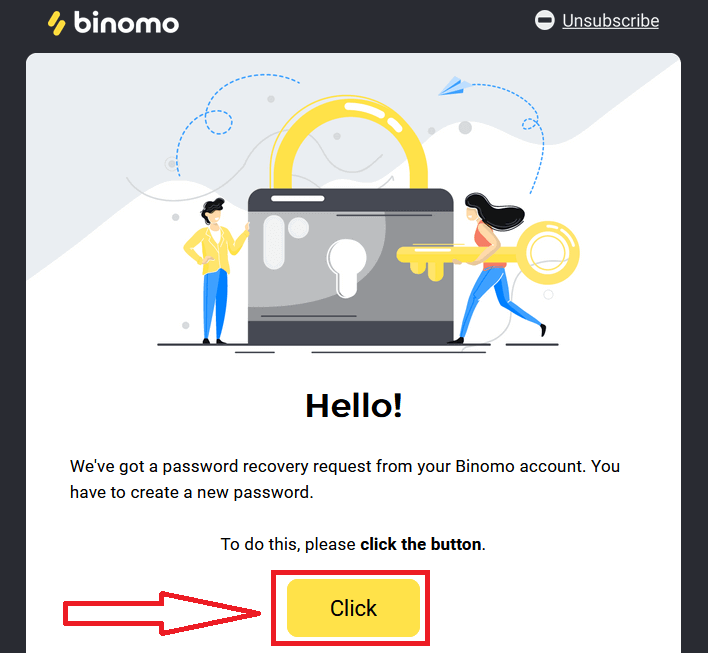
Посилання з листа приведе вас до спеціального розділу на веб-сайті Binomo. Введіть тут свій новий пароль двічі та натисніть кнопку «Змінити пароль» .
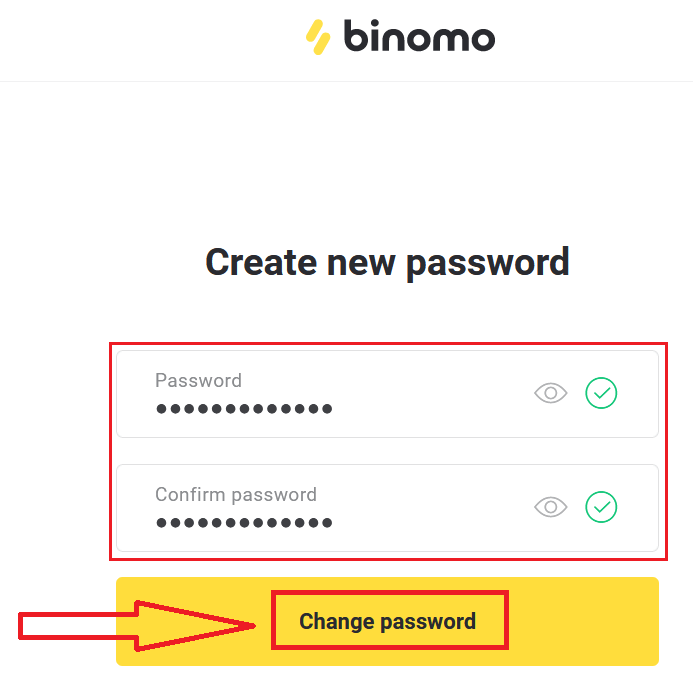
Будь ласка, дотримуйтесь цих правил:
Пароль повинен складатися щонайменше з 6 символів, а також містити літери та цифри. «Пароль» та «Підтвердження пароля» мають бути однаковими.
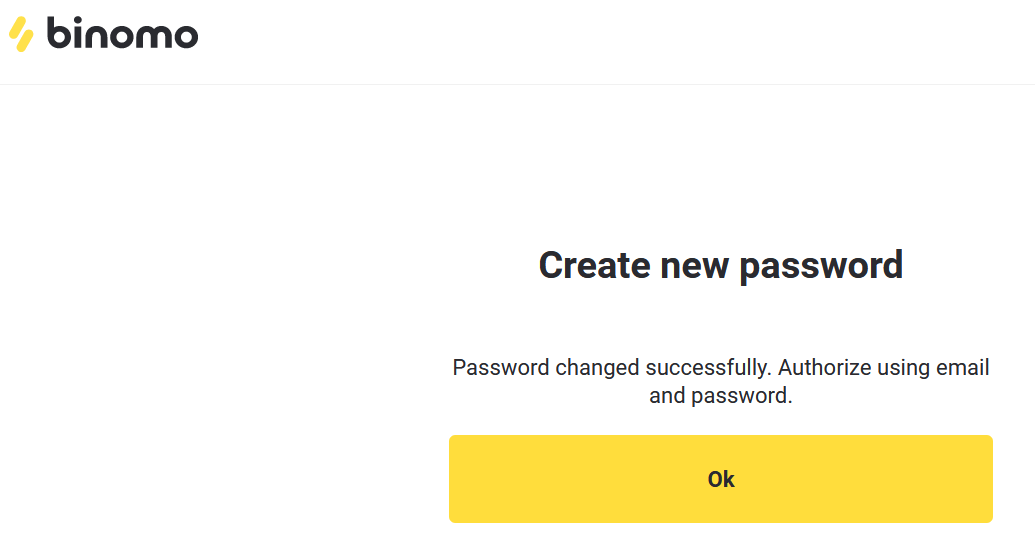
Після введення «Пароль» та «Підтвердити пароль» з’явиться повідомлення про успішну зміну пароля.
От і все! Тепер ви можете увійти на платформу Binomo, використовуючи своє ім’я користувача та новий пароль.
Для користувачів мобільного додатку:
Натисніть «Увійти».
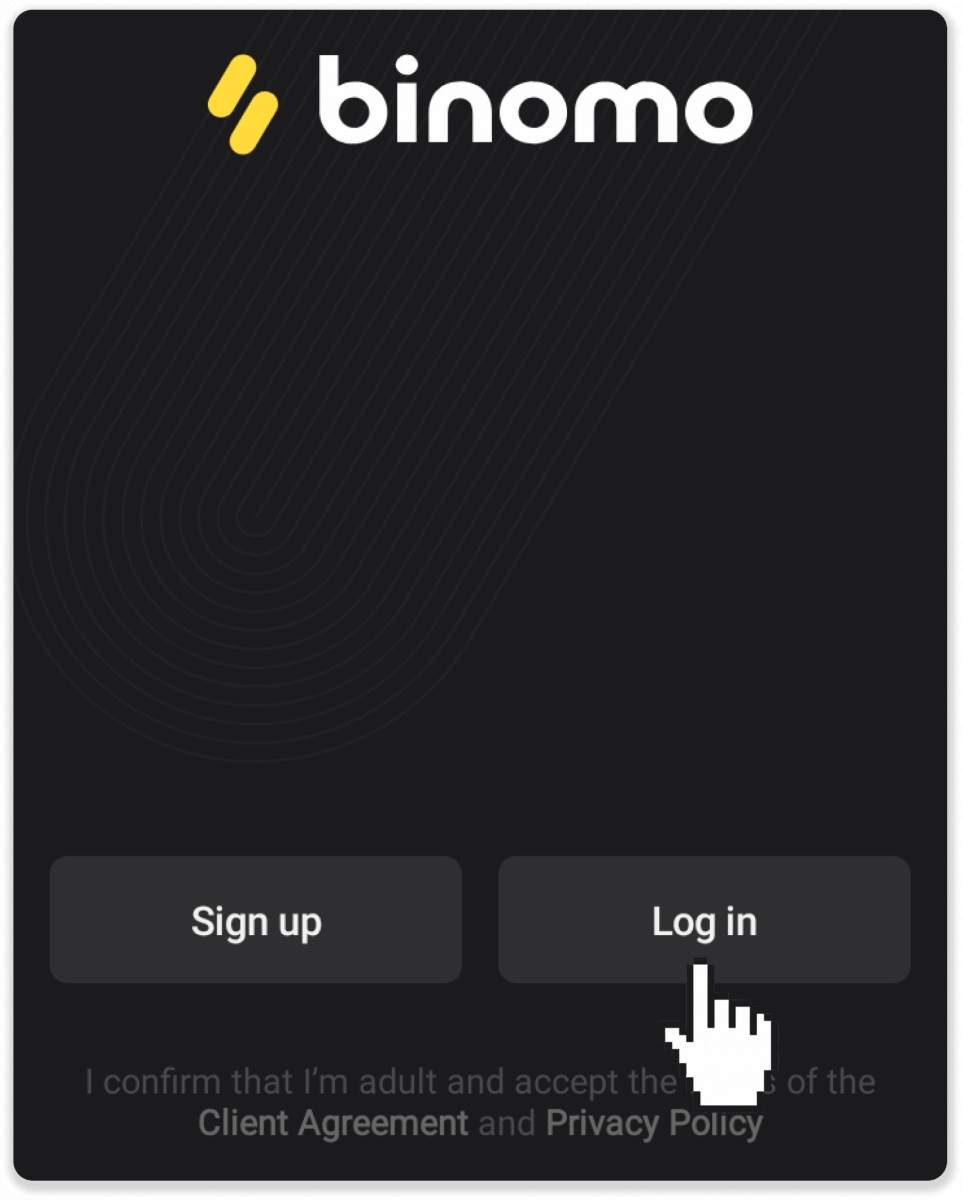
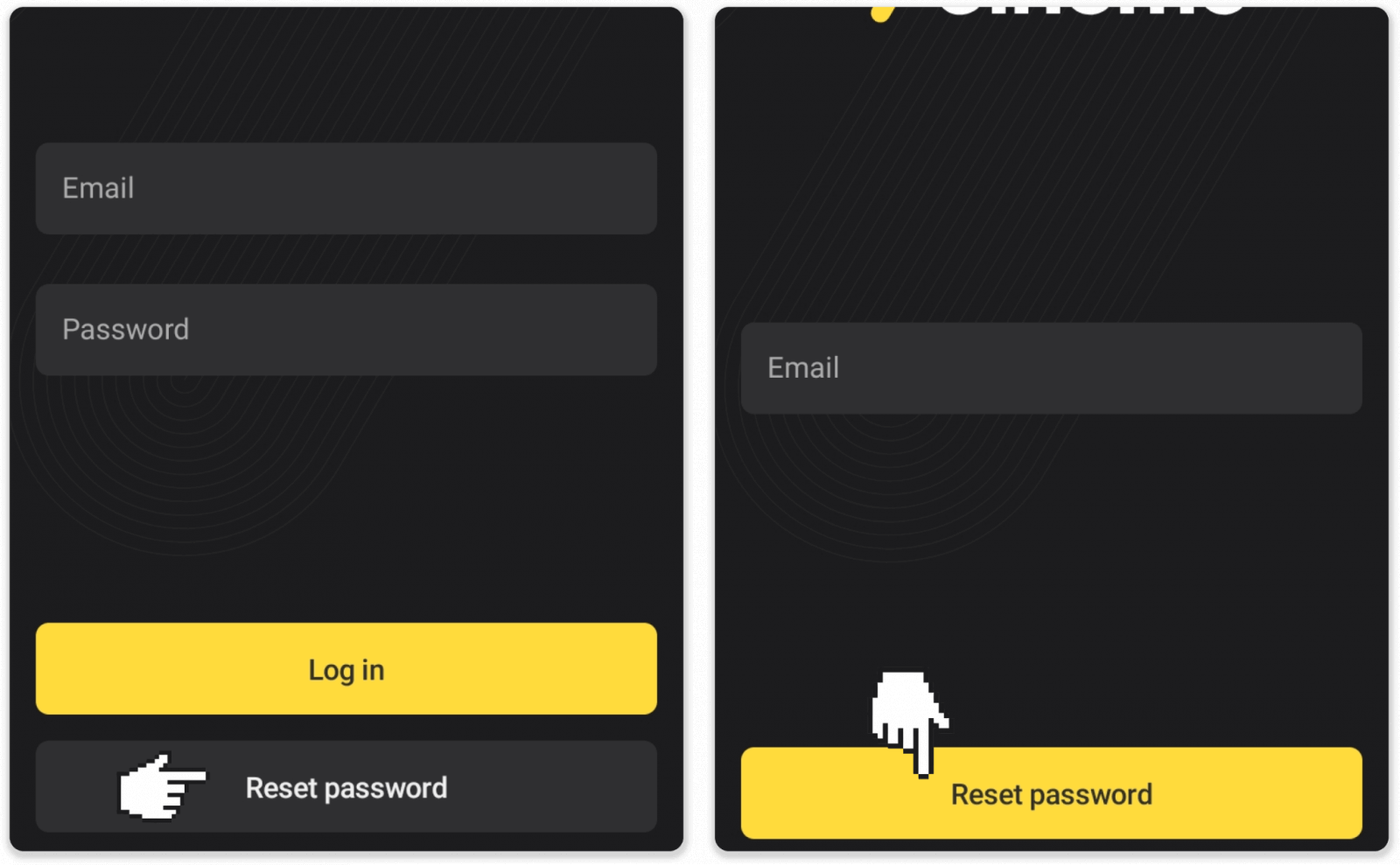
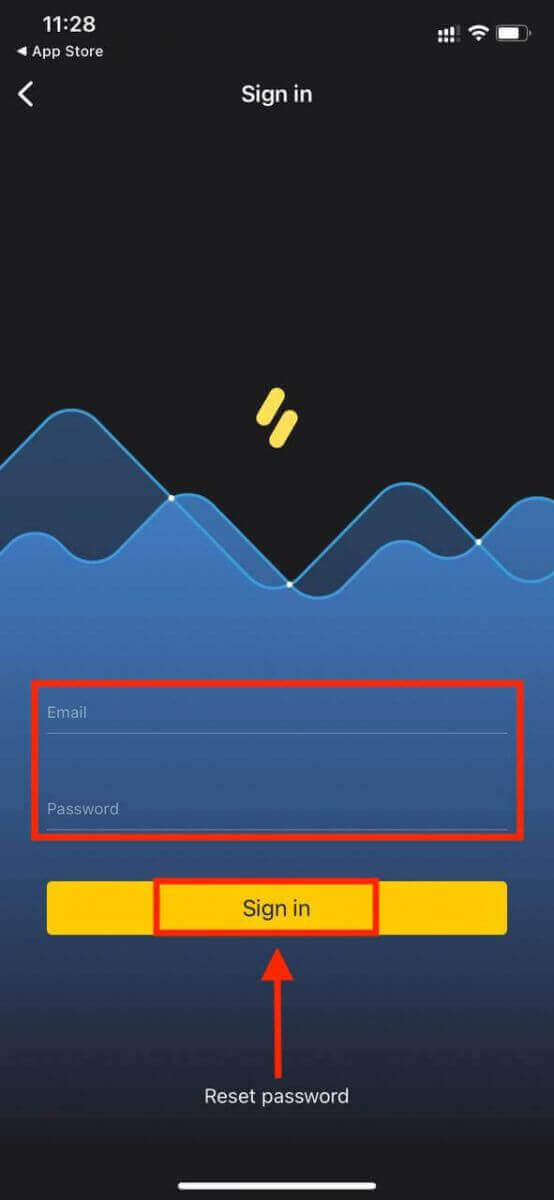
Натисніть «Скинути пароль». Введіть електронну адресу, на яку зареєстровано ваш обліковий запис, і натисніть «Скинути пароль».
Ви отримаєте лист для відновлення пароля, відкрийте його та натисніть кнопку. Створіть новий пароль.
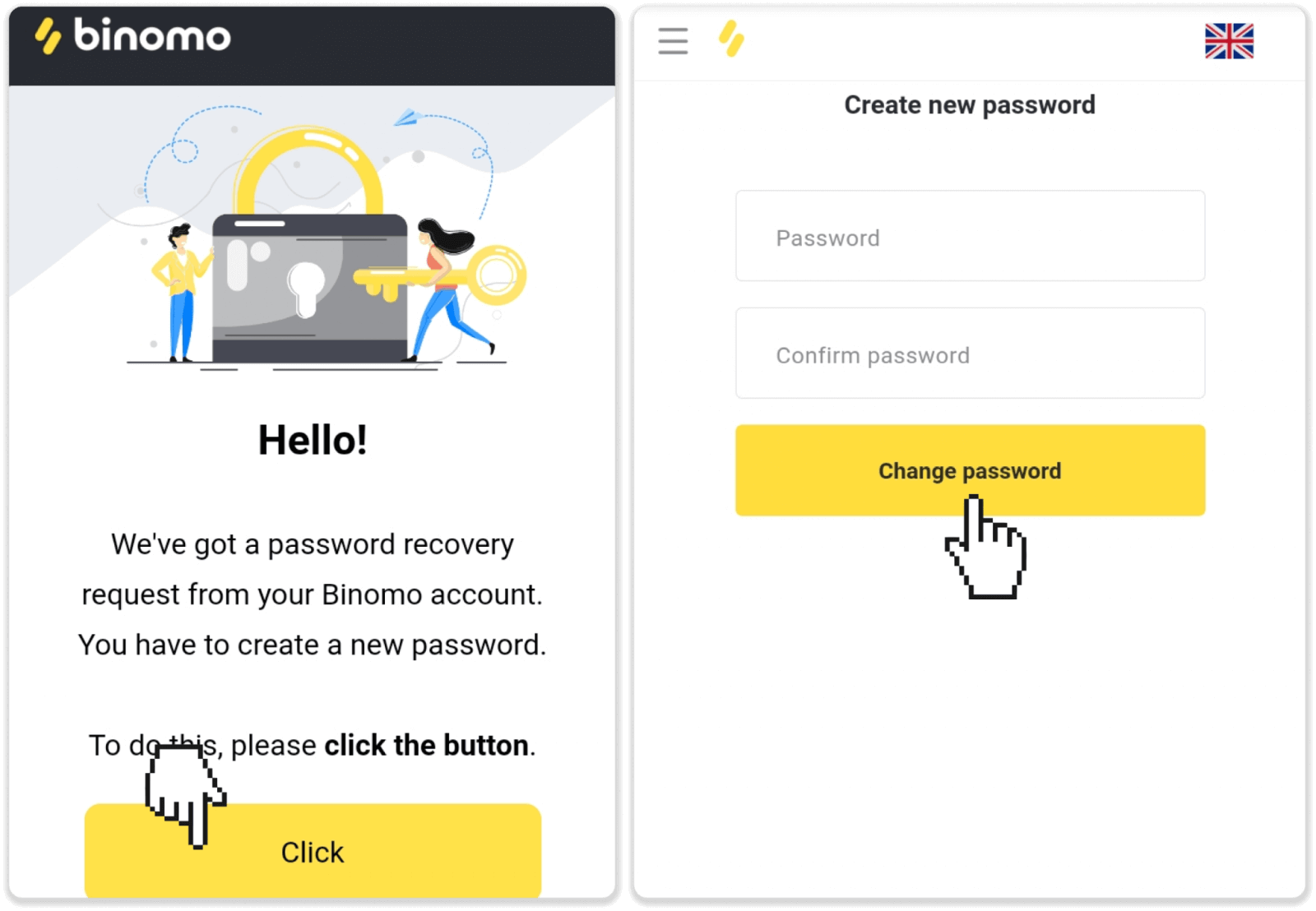
Примітка . Якщо ви не отримали листа для відновлення пароля, переконайтеся, що ви ввели правильну електронну адресу, і перевірте папку зі спамом.
Увійдіть у застосунок Binomo для iOS
Вхід на мобільній платформі iOS аналогічний входу у веб-додаток Binomo. Додаток можна завантажити через App Store на свій пристрій або натиснути тут . Просто знайдіть «Binomo» та натисніть «Отримати», щоб встановити його на свій iPhone або iPad.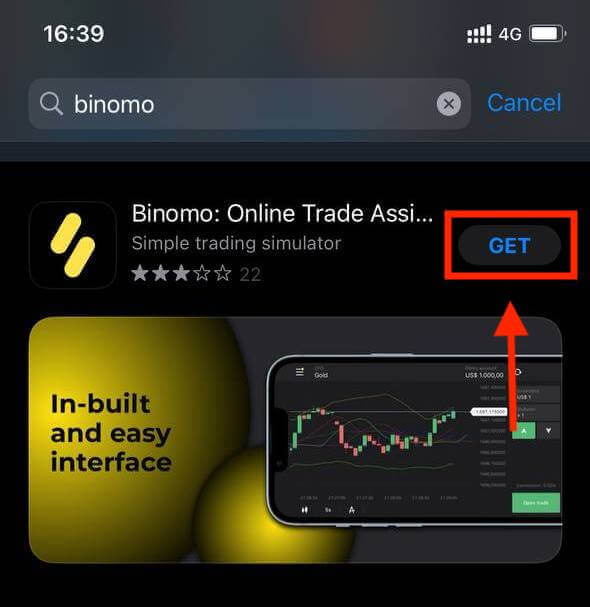
Після встановлення та запуску ви можете увійти в додаток Binomo, використовуючи свою електронну пошту. Вам просто потрібно вибрати опцію «Увійти».
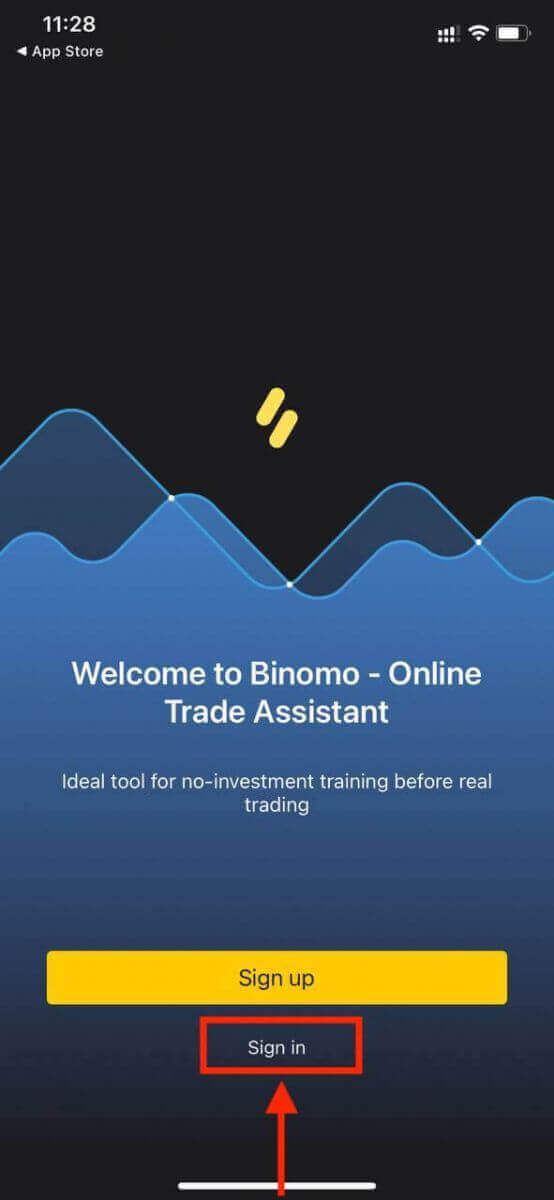
Введіть свою електронну пошту та пароль , а потім натисніть кнопку «Увійти» .
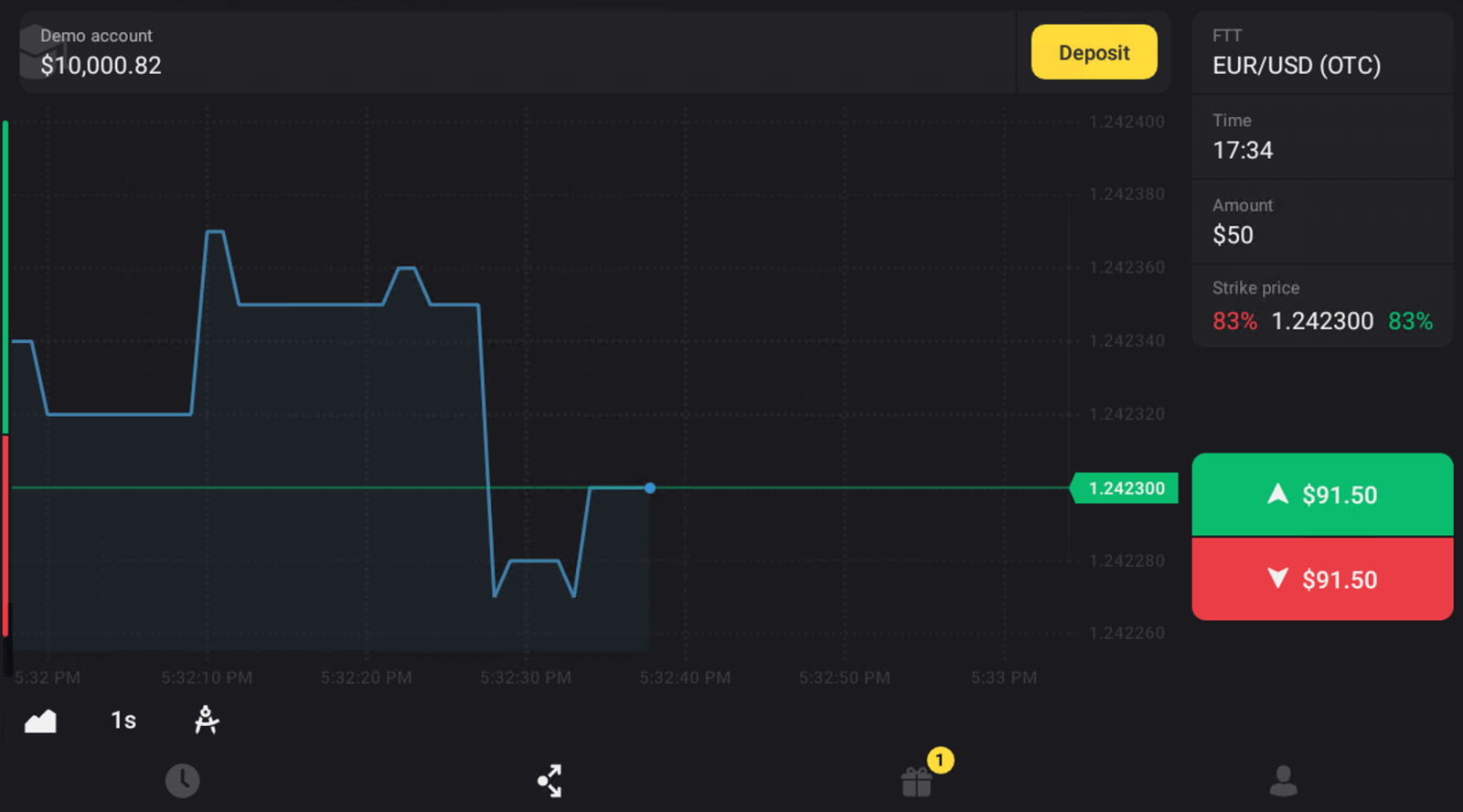
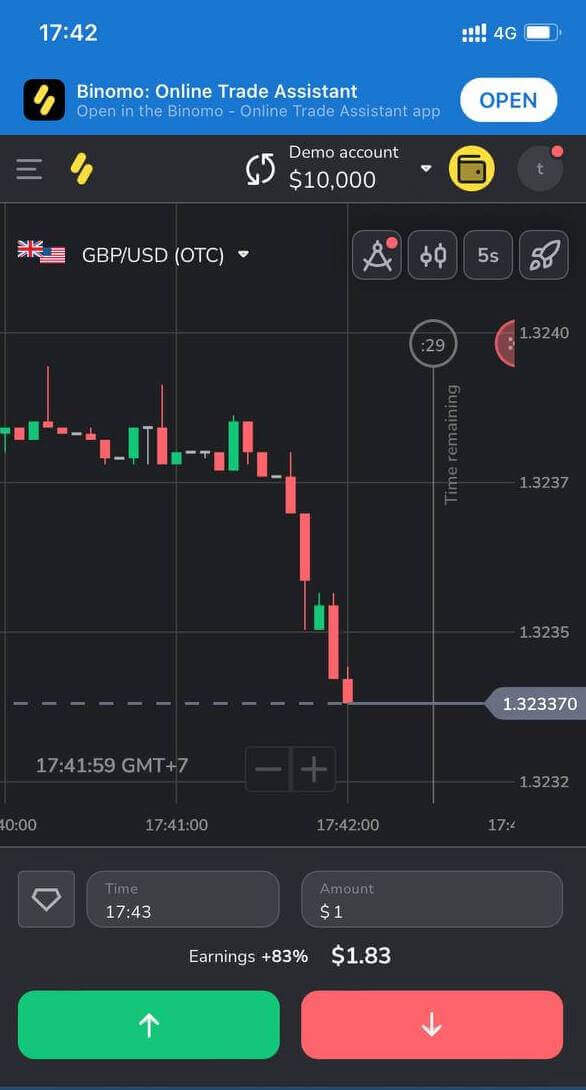
Торгова платформа додатка Binomo для користувачів iPhone або iPad.
Увійдіть у додаток Binomo для Android
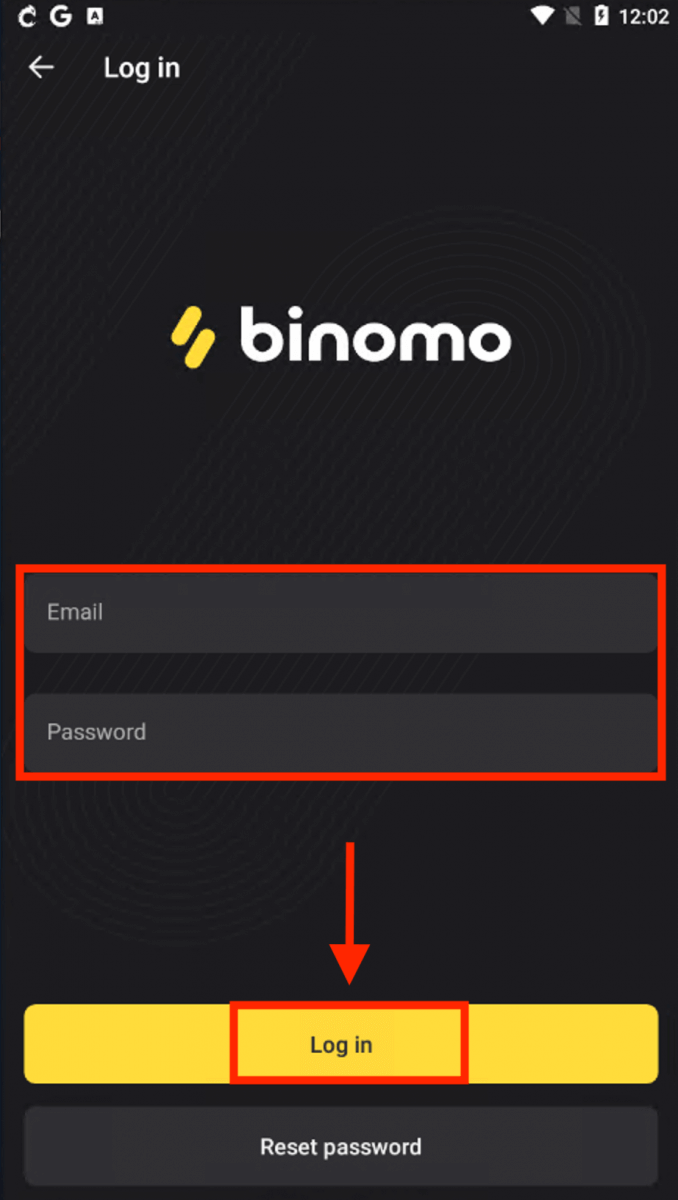
Щоб знайти цей додаток, вам потрібно відвідати магазин Google Play і знайти його за запитом « Binomo » або натиснути тут . Після встановлення та запуску ви можете увійти в додаток Binomo, використовуючи свою електронну пошту. 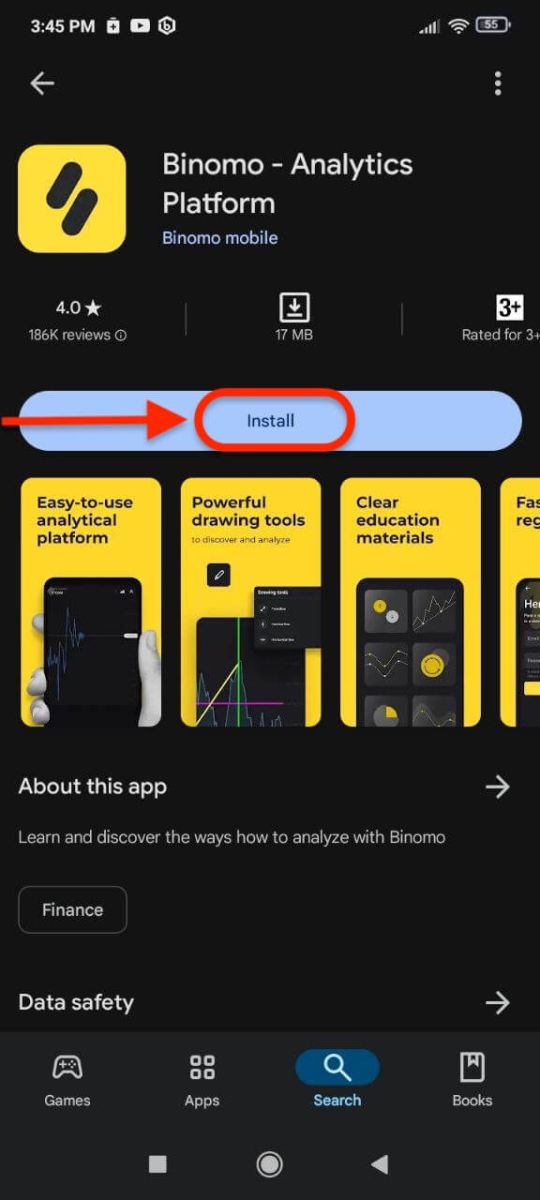
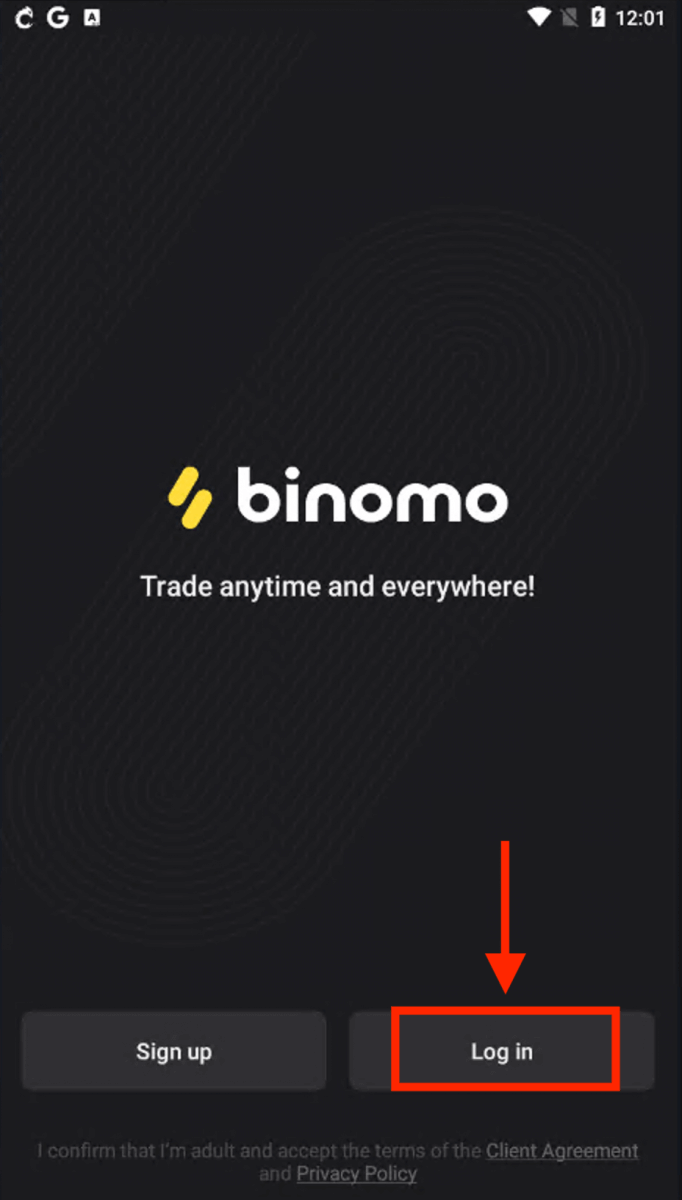
Виконайте ті ж дії, що й на пристрої iOS, виберіть опцію «Увійти» , введіть свою електронну адресу та пароль , а потім натисніть кнопку «Увійти» .
Торгова платформа Binomo для користувачів смартфонів і планшетів.
Увійдіть у Binomo на мобільному веб-сайті
Якщо ви хочете торгувати на мобільній веб-версії торгової платформи Binomo, ви можете легко це зробити. Спочатку відкрийте браузер на своєму мобільному пристрої. Перейдіть на головну сторінку Binomo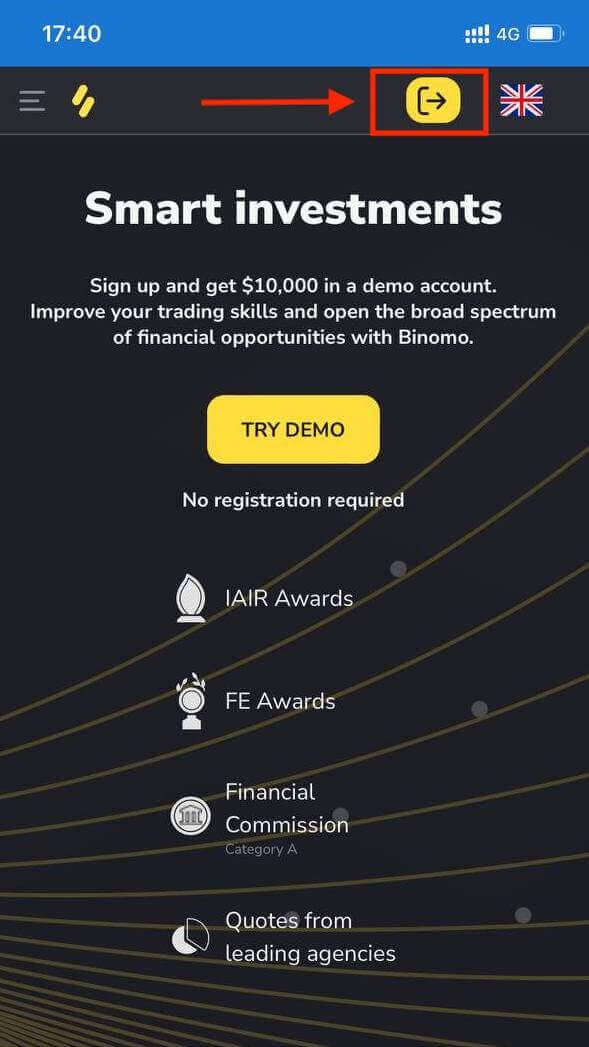
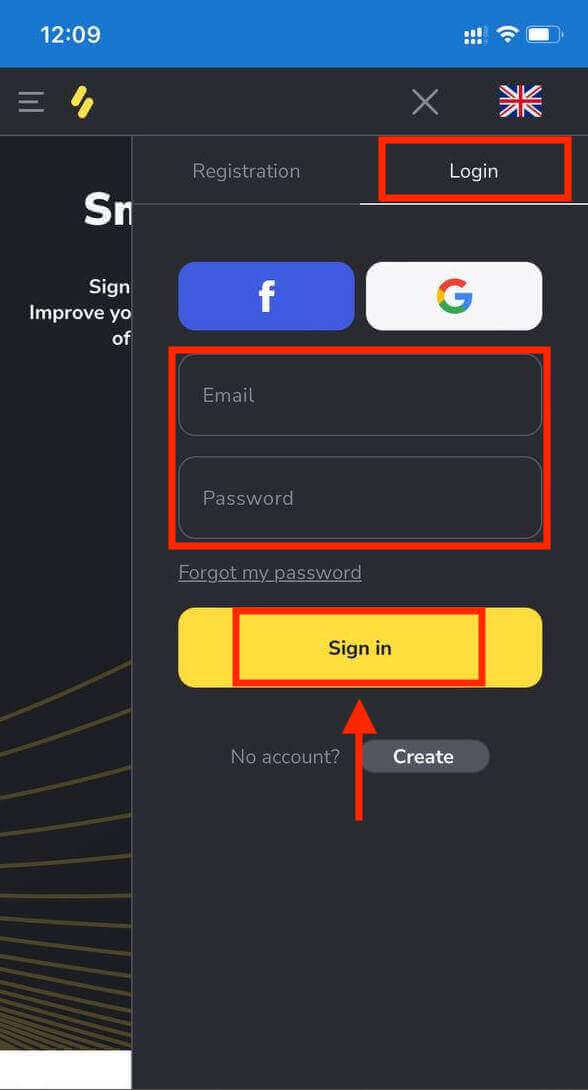
. Введіть свою електронну пошту та пароль , а потім натисніть кнопку «Увійти» .
Ось і все! Тепер ви зможете торгувати з мобільної веб-версії платформи. Мобільна веб-версія торгової платформи точно така ж, як і звичайна веб-версія. Отже, не виникне жодних проблем із торгівлею та переказом коштів.
Торгова платформа на мобільній веб-версії Binomo.
Часті запитання (FAQ)
Я реєструюся через Facebook і не можу увійти до свого облікового запису, що мені робити?
Ви завжди можете отримати доступ до платформи, відновивши пароль через електронну адресу, яка використовувалася для реєстрації на Facebook.1. Натисніть «Забули пароль?» у розділі «Вхід» («Скинути пароль» для користувачів мобільного додатку).
2. Введіть електронну адресу, яку ви використовували для реєстрації на Facebook, і натисніть «Надіслати».
3. Ви отримаєте електронний лист для відновлення пароля, відкрийте його та натисніть кнопку.
4. Створіть новий пароль. Тепер ви можете увійти на платформу, використовуючи свою електронну адресу та пароль.
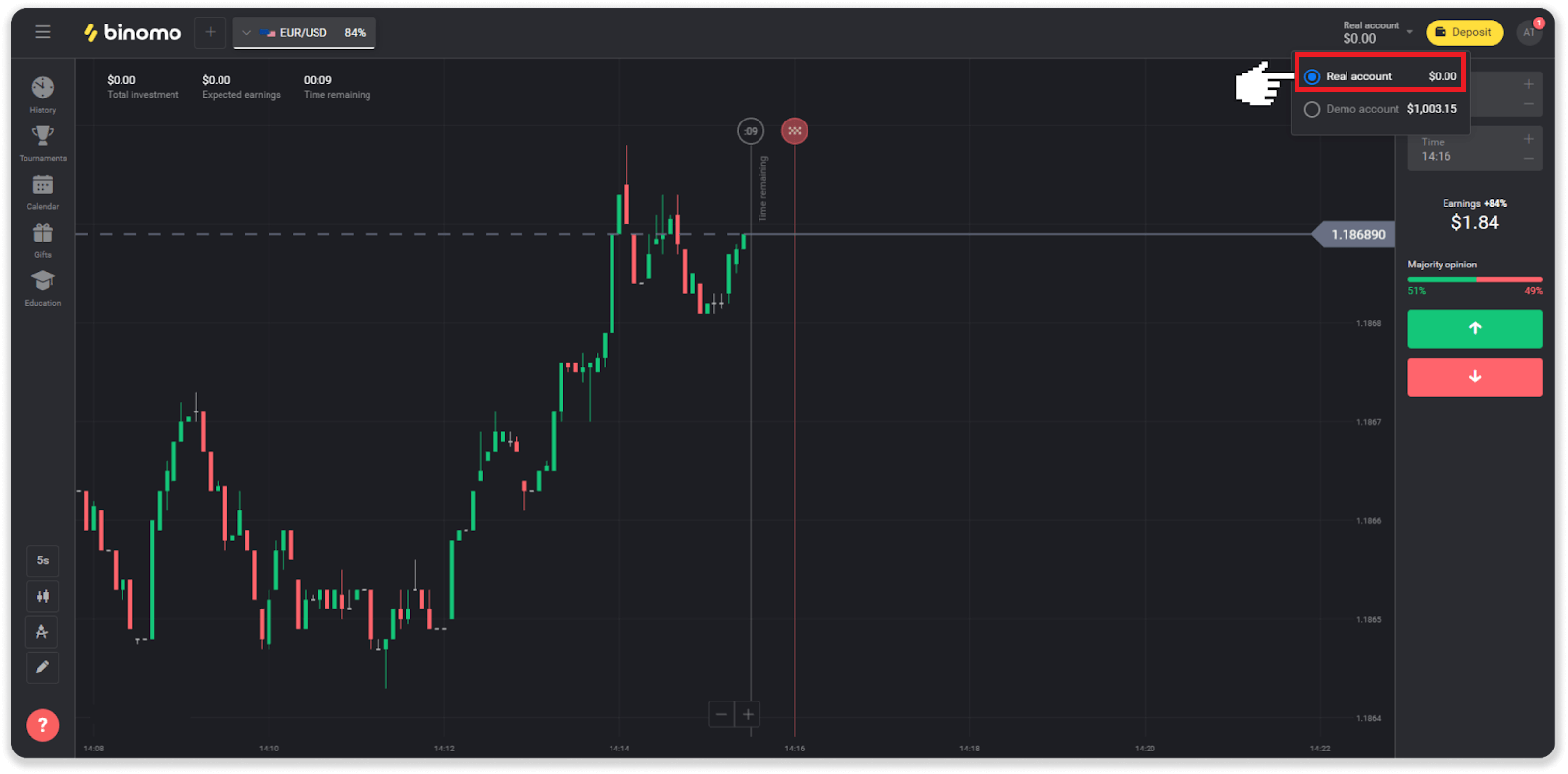
Як перемикатися між обліковими записами?
Ви можете будь-коли перемикатися між рахунками та одночасно укладати на них угоди.1. Натисніть на тип рахунку у правому верхньому куті платформи.
2. Натисніть на тип рахунку, до якого ви хочете перейти.
Що робити, якщо у мене немає торговельної активності протягом 90 днів або довше?
Якщо у вас немає торговельної активності протягом 90 днів поспіль, буде стягнуто абонентську плату. Це фіксований щомісячний платіж у розмірі 30 доларів США/30 євро або еквівалентна сума у валюті вашого рахунку.
Якщо у вас немає торговельної активності протягом 6 місяців поспіль, кошти на вашому рахунку будуть заморожені. Якщо ви вирішите відновити торгівлю, зв'яжіться з нами за адресою [email protected]. Ви також можете знайти цю інформацію в пунктах 4.10 – 4.12 Клієнтської угоди.