ฝากเงินใน Binomo ผ่านทางธนาคารทางอินเทอร์เน็ตของบราซิล (Bank Transer, Paylivre, Loterica, Itau, Boleto Rapido) และกระเป๋าเงินอิเล็กทรอนิกส์ (Picpay, Astropay, Banco do Brasil, Santander, Bradesco, Neteller, Skrill, WebMoney, Advcash)

คู่มือนี้จะอธิบายวิธีการฝากเงินด้วยวิธีเหล่านี้และเน้นย้ำถึงคุณประโยชน์สำหรับเส้นทางการซื้อขายที่ราบรื่น

บริการธนาคารทางอินเทอร์เน็ต (ผู้โอนธนาคาร, Paylivre, Loterica, Itau, Boleto Rapido)
โอนเงินผ่านธนาคาร
1. คลิกที่ปุ่ม "ฝากเงิน" ที่มุมบนขวา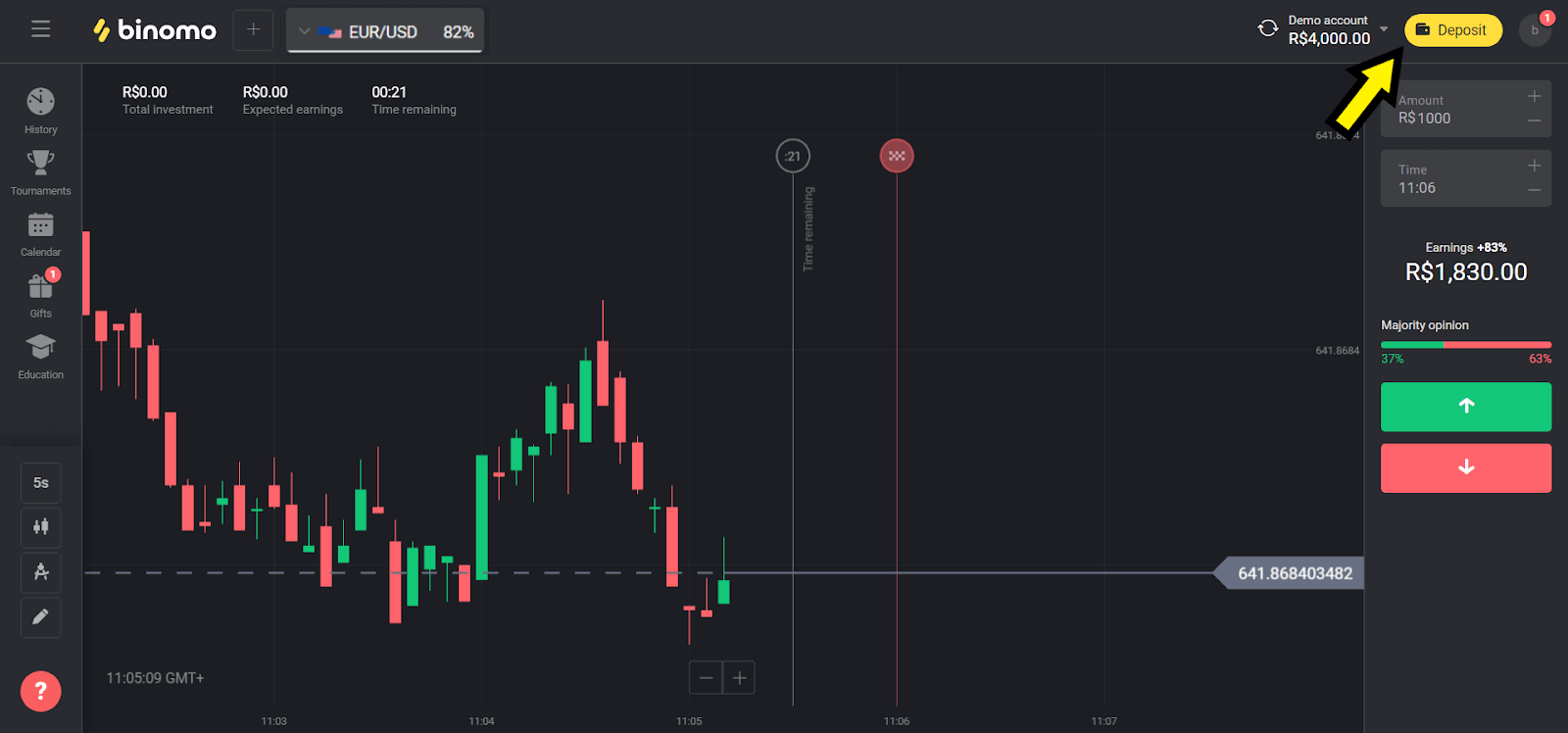
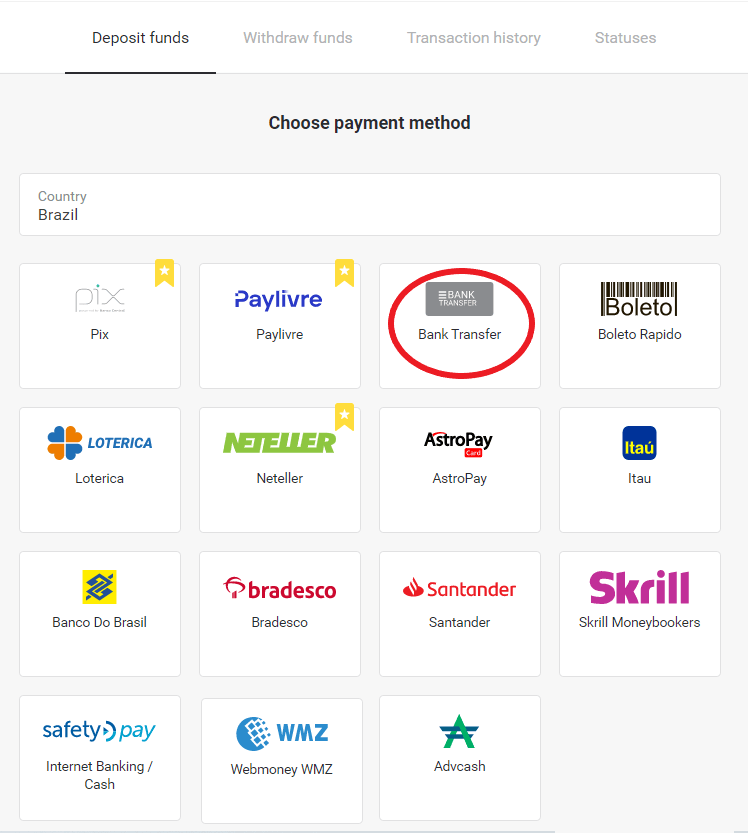
2. เลือก "บราซิล" ในส่วน "ประเทศ" และเลือกวิธีการ "โอนเงินผ่านธนาคาร"
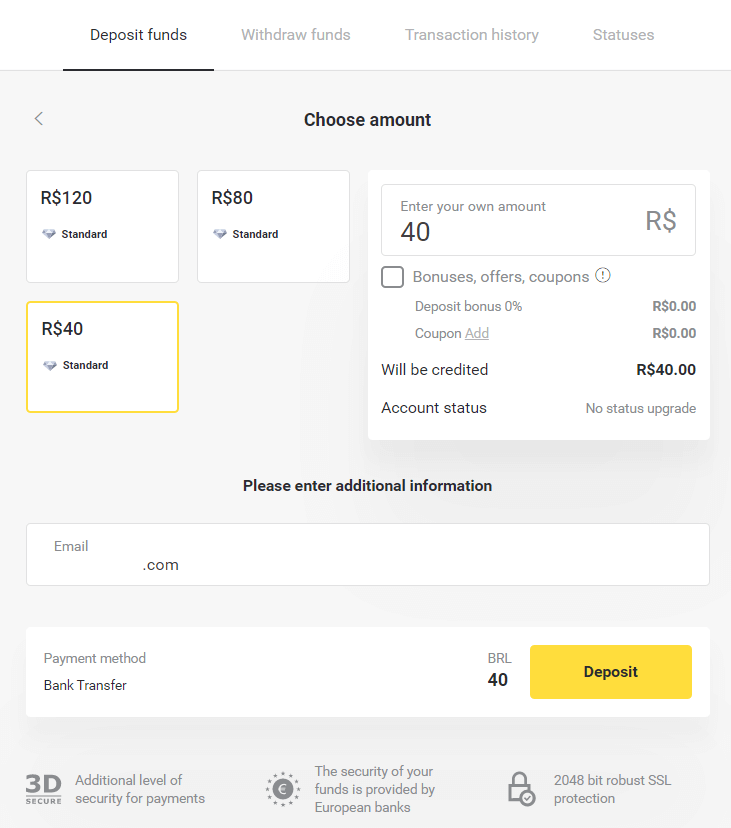
3. เลือกจำนวนเงินที่จะฝากและคลิกที่ปุ่ม "ฝากเงิน"
หมายเหตุ: จำนวนเงินขั้นต่ำคือ 40.00 เรียลบราซิล
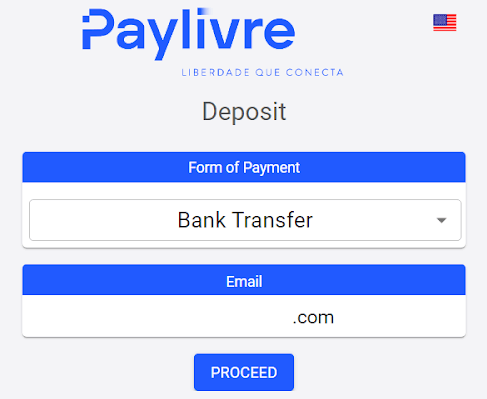
4. เลือกตัวเลือก "โอนเงินผ่านธนาคาร" และคลิกที่ปุ่ม "ดำเนินการต่อ"
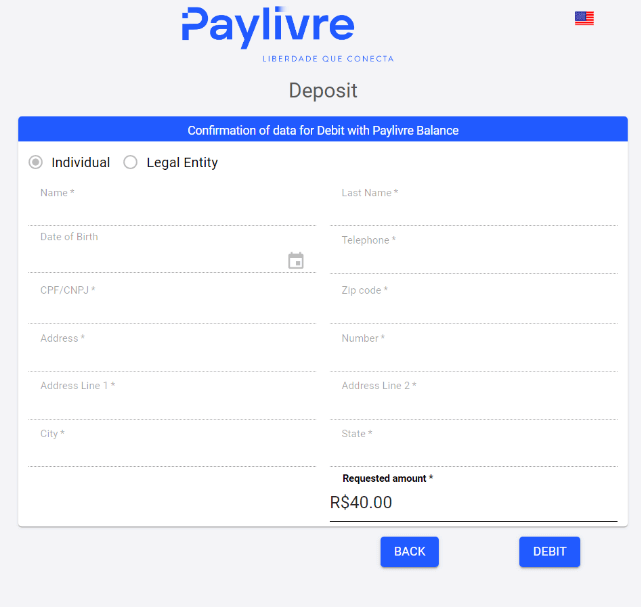
5. กรอกรายละเอียดที่จำเป็นทั้งหมดและคลิกที่ปุ่ม "หักเงิน"
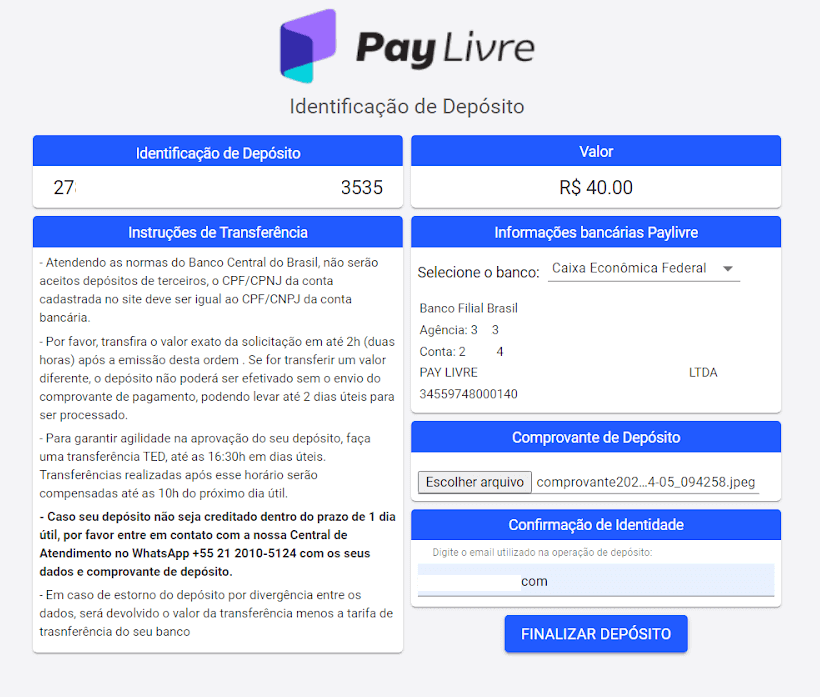
6. ทำการโอนเงินจากธนาคารใดก็ได้ไปยังบัญชีที่เลือกและส่งใบเสร็จรับเงิน
หลังจากส่งใบเสร็จแล้ว ให้คลิกที่ปุ่ม "ยืนยันการฝากเงิน"
บัญชีธนาคารต้นทางต้องเป็นบัญชี CPF เดียวกันกับที่ผู้ใช้แจ้งไว้
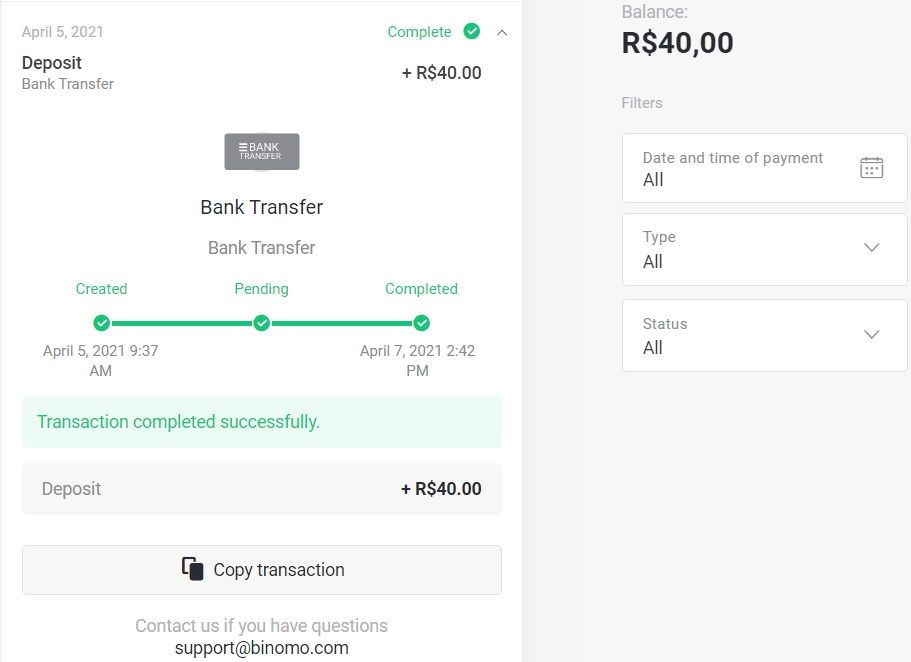
7. คุณสามารถตรวจสอบสถานะการทำธุรกรรมของคุณได้ในส่วน "ประวัติการทำธุรกรรม
"
เพย์ลิฟร์
1. ก่อนทำการฝากเงิน โปรดตรวจสอบให้แน่ใจว่าคุณได้เชื่อมโยงบัญชี Paylivre กับที่อยู่อีเมลเดียวกับที่คุณใช้สำหรับ Binomo แล้ว คลิกที่ปุ่ม "ฝากเงิน" ที่มุมบนขวา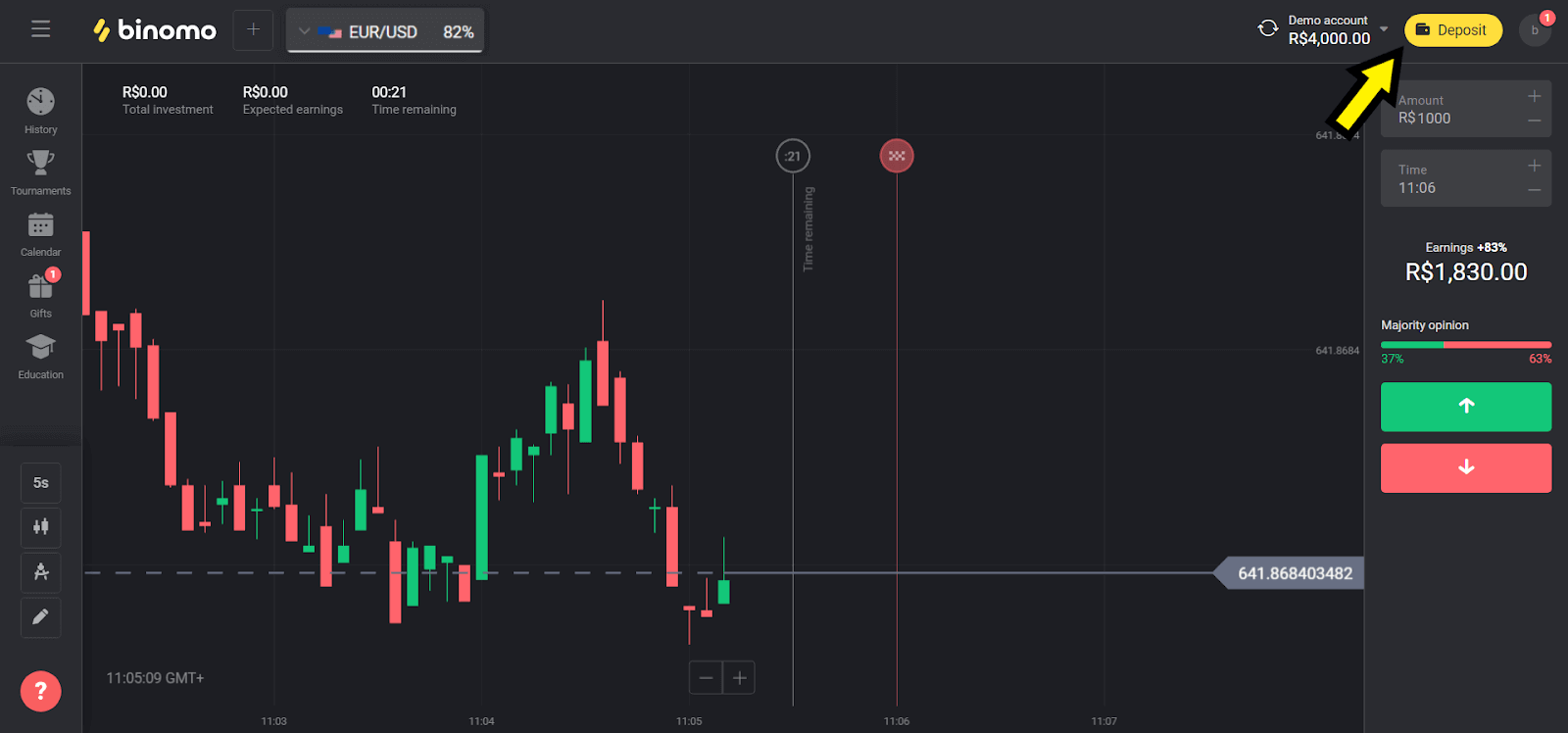
2. เลือกประเทศของคุณในส่วน "บราซิล" และเลือกวิธีการ "Paylivre"
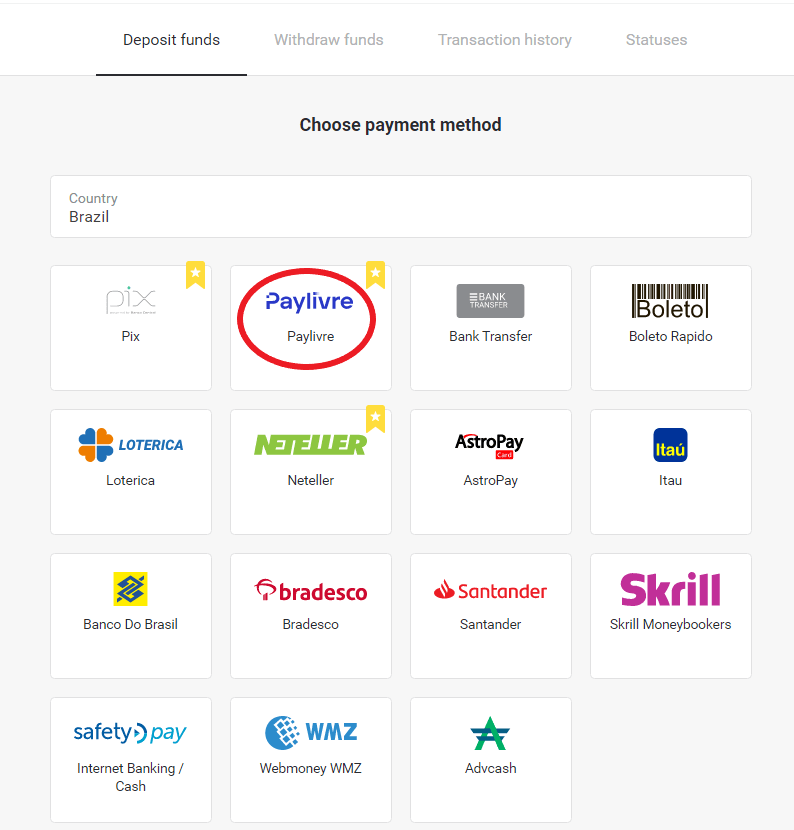
3. เลือกจำนวนเงินที่จะฝากและคลิกที่ปุ่ม "ฝากเงิน"
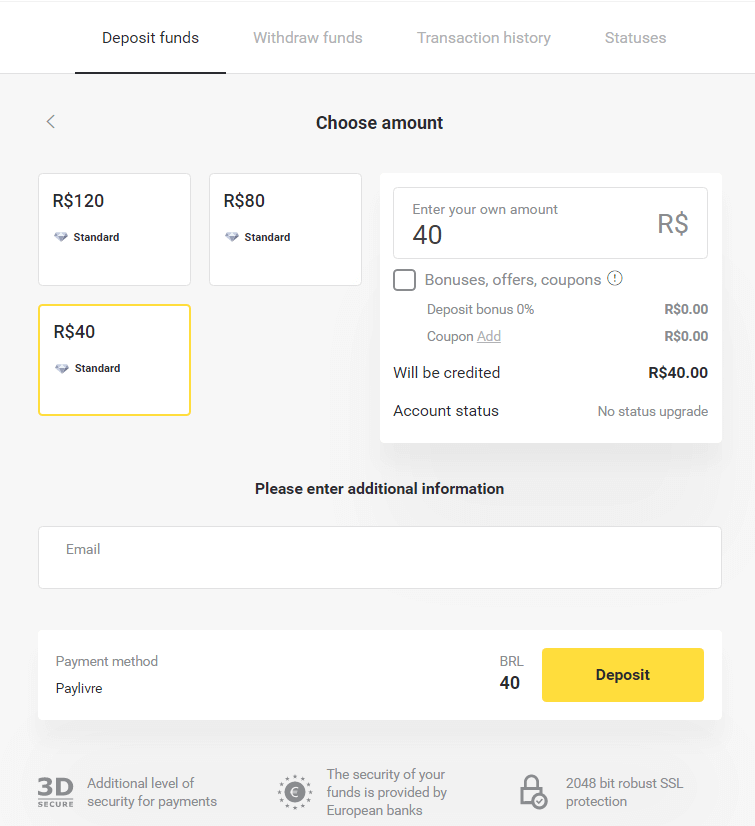
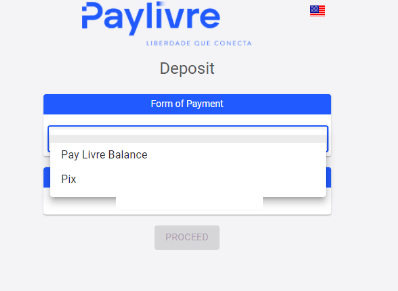
4. หากคุณจะใช้เงินในกระเป๋าเงิน Paylivre ให้เลือกตัวเลือก "ยอดเงิน Paylivre" หากต้องการฝากผ่าน Pix ให้เลือกตัวเลือก "PIX" และทำตามบทความนี้ หลังจากเลือกตัวเลือกแล้ว ให้คลิกที่ปุ่ม "ดำเนินการต่อ"
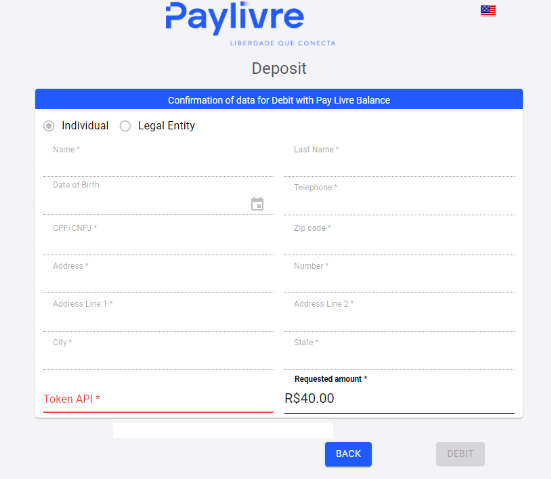
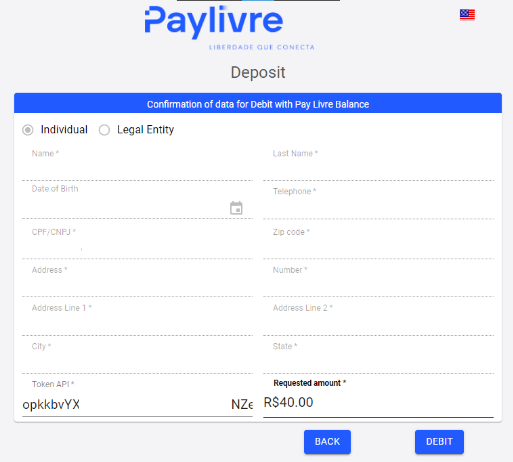
5. ข้อมูลส่วนบุคคลจะถูกกรอกโดยอัตโนมัติ ซึ่งดึงมาจากข้อมูลการลงทะเบียนบัญชี Paylivre ของคุณ คุณจะต้องสร้าง "โทเค็น API" ใหม่และป้อนในช่องที่ไฮไลต์เป็นสีแดงก่อนจึงจะสามารถดำเนินการฝากเงินได้
6. เปิดบัญชี Paylivre ของคุณ บนหน้าแรกของบัญชี Paylivre ของคุณ ให้คลิกที่ปุ่ม "สร้างโทเค็น" ที่มุมบนขวา
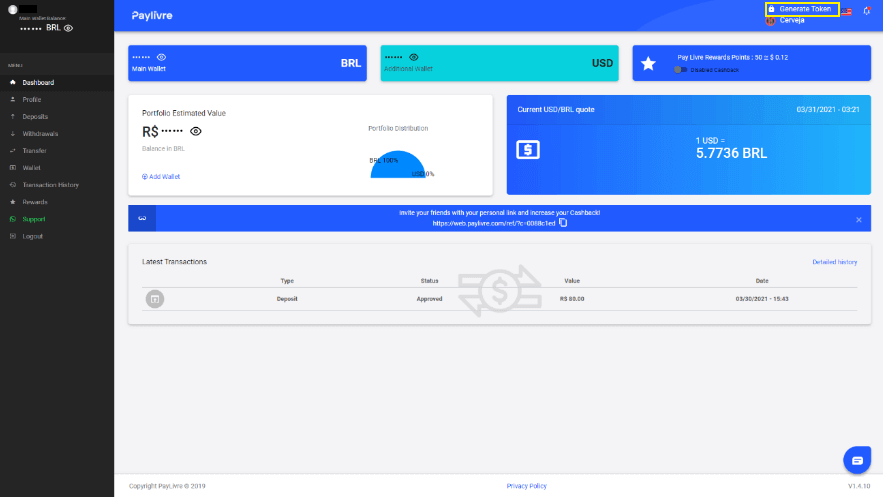
7. คลิกที่ปุ่ม "สร้างโทเค็นใหม่" แล้วคัดลอกรหัสที่สร้างขึ้น
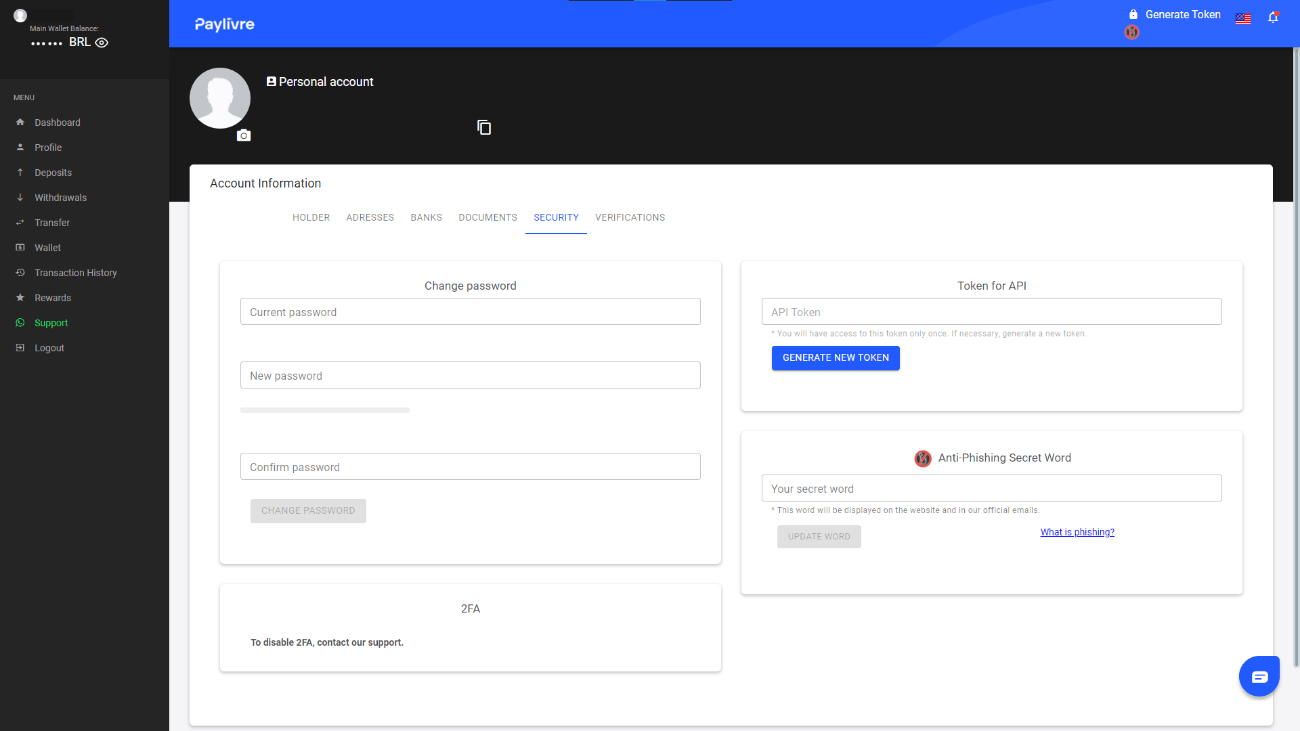
8. วางรหัสลงในช่อง "โทเค็น API" แล้วคลิก "หักบัญชี"
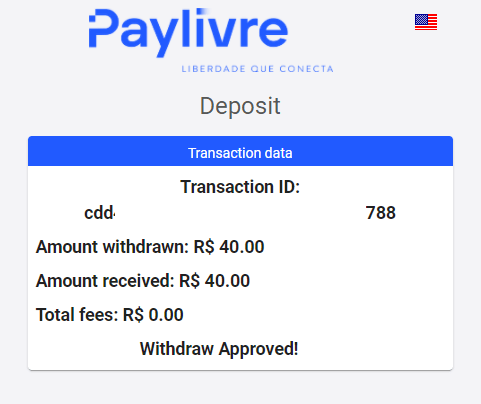
9. คุณจะได้รับการยืนยันการทำธุรกรรม
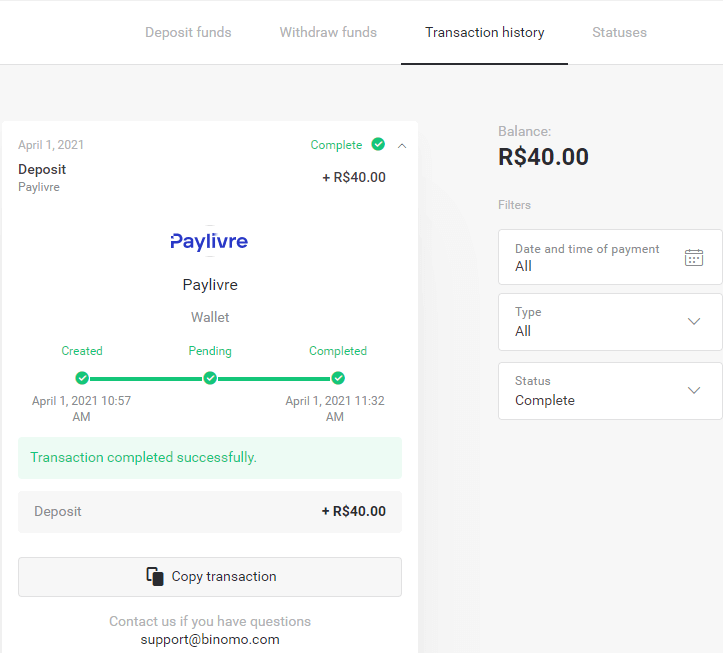
10. คุณสามารถตรวจสอบสถานะการทำธุรกรรมของคุณได้ในส่วน "ประวัติการทำธุรกรรม"
ลอตเตอรี
1. คลิกที่ปุ่ม "ฝากเงิน" ที่มุมบนขวา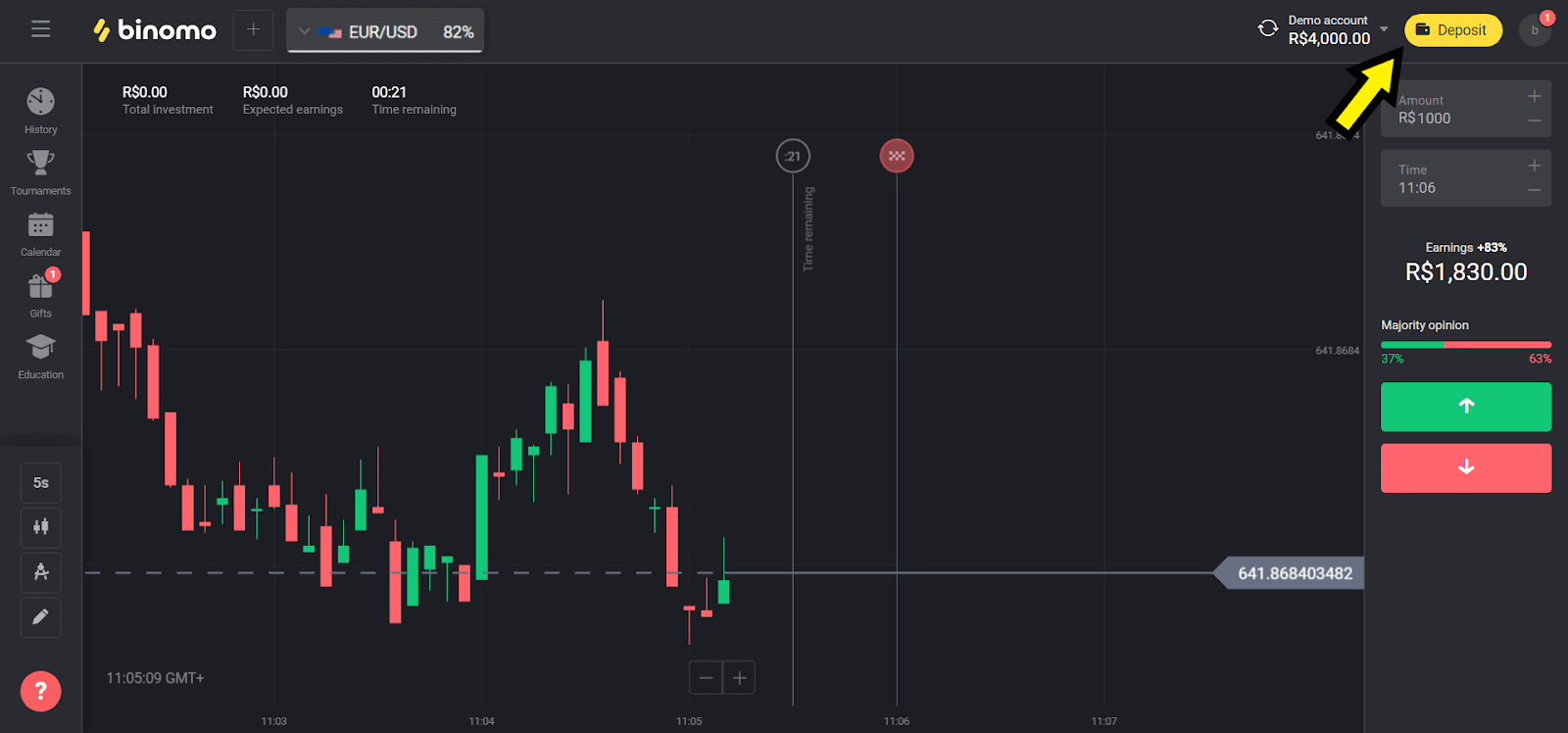
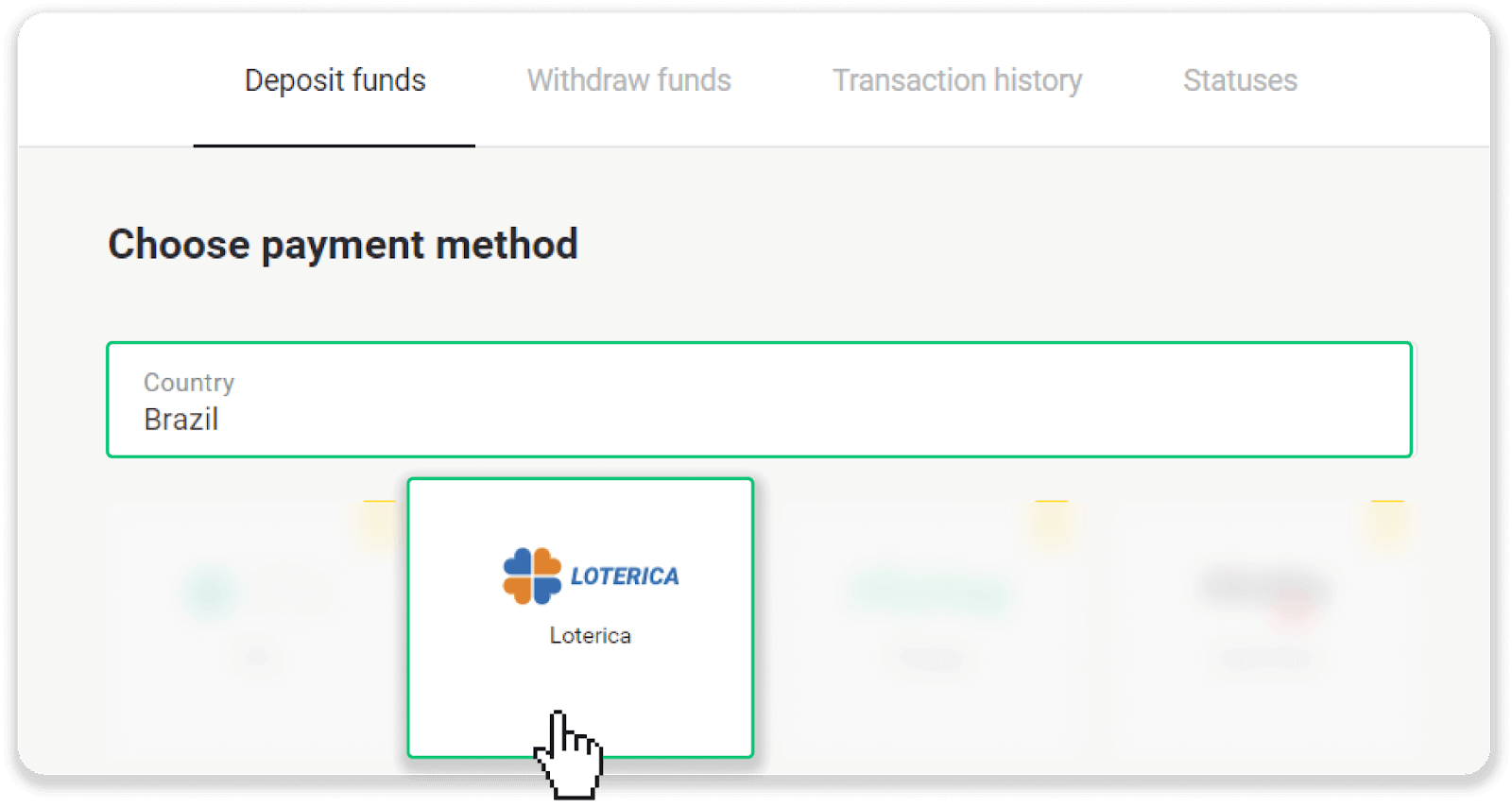
2. เลือก "บราซิล" ในส่วน "ประเทศ" และเลือกวิธีการชำระเงิน "Loterica"
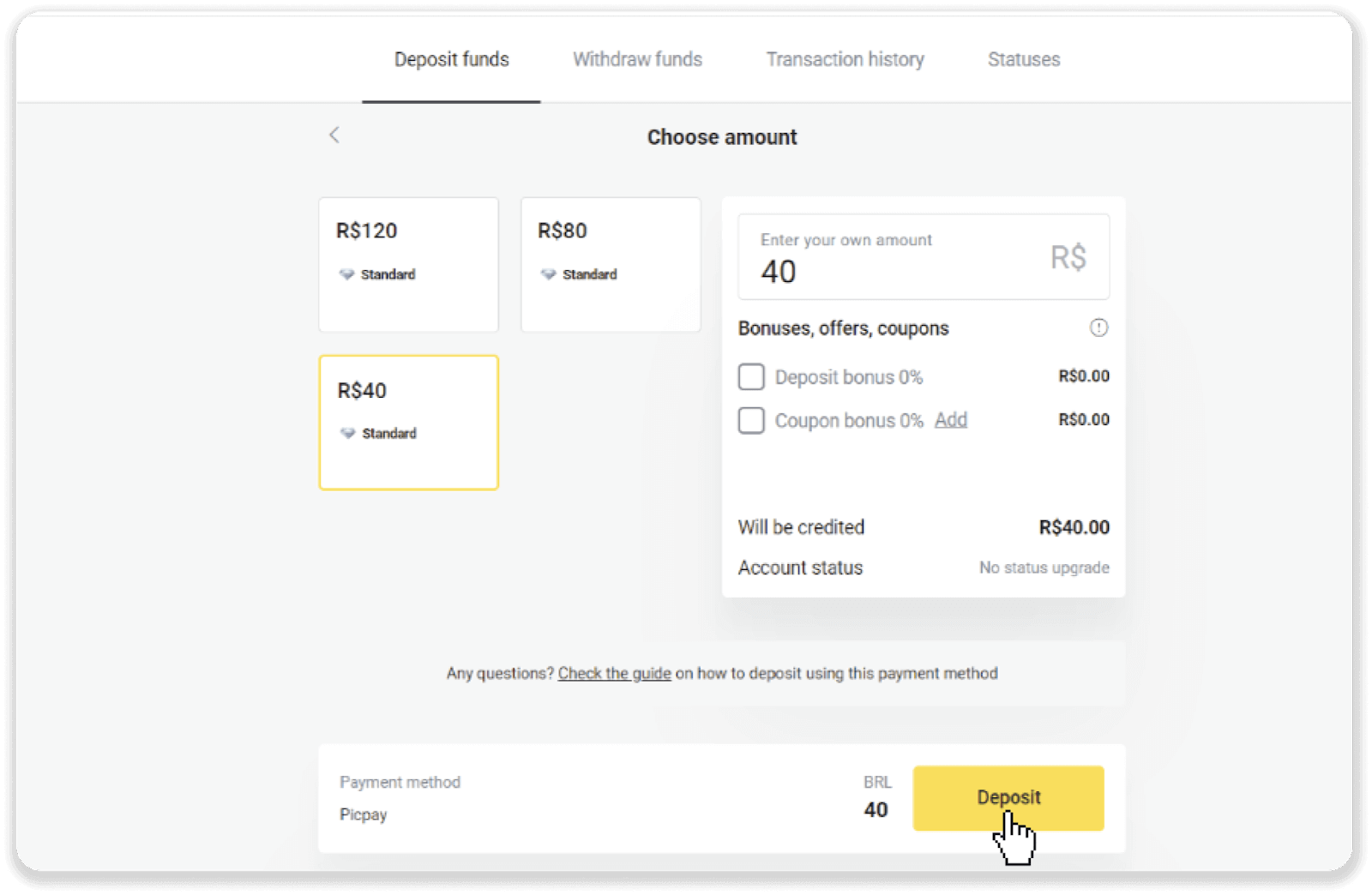
3. เลือกจำนวนเงินที่จะฝากและคลิกที่ปุ่ม "ฝากเงิน"
4. คุณจะถูกนำไปยังหน้าของผู้ให้บริการชำระเงินโดยอัตโนมัติ กรอกข้อมูลส่วนตัวของคุณ: ชื่อ, CPF, CEP, ที่อยู่อีเมล และหมายเลขโทรศัพท์ คลิก "ยืนยัน"
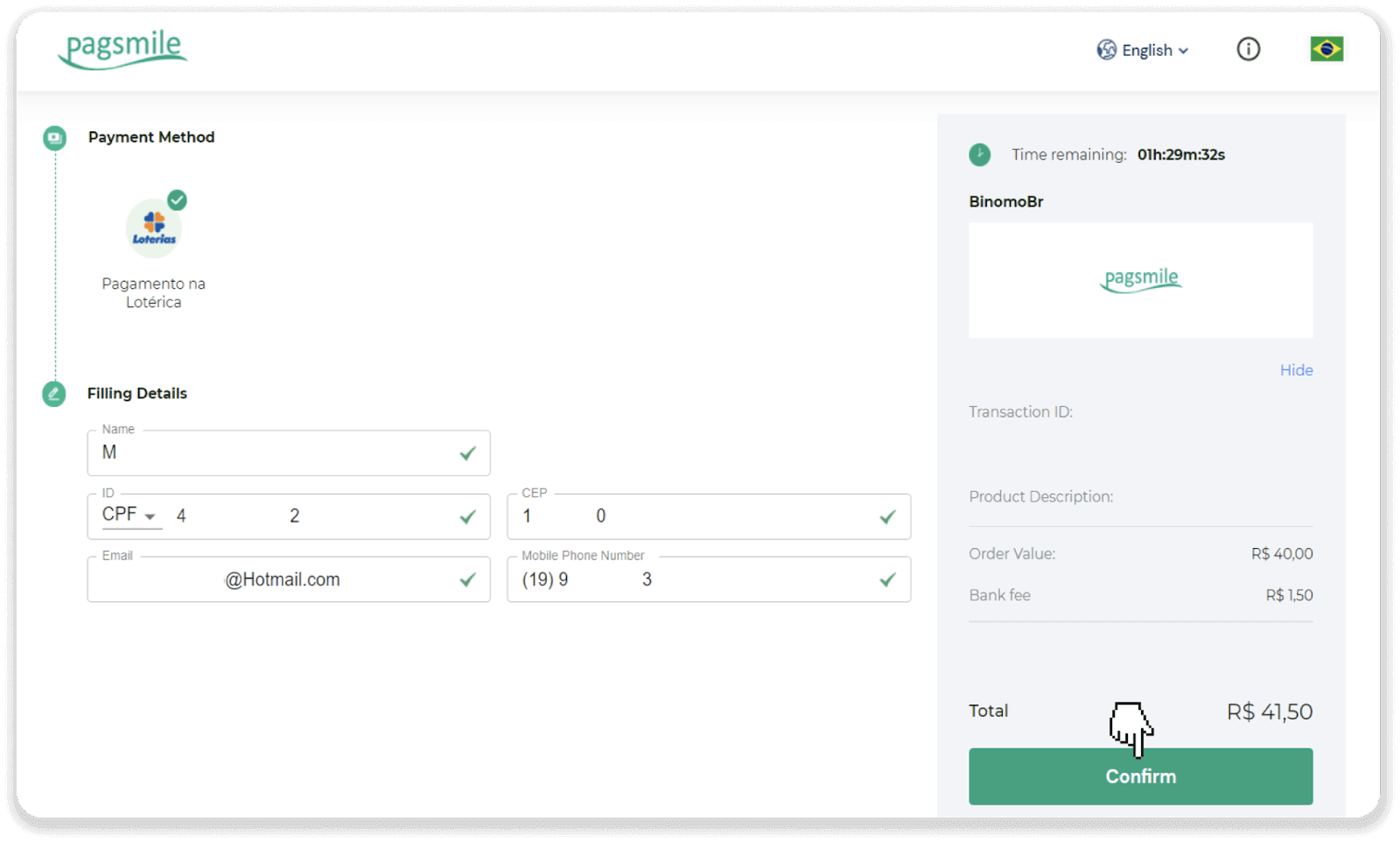
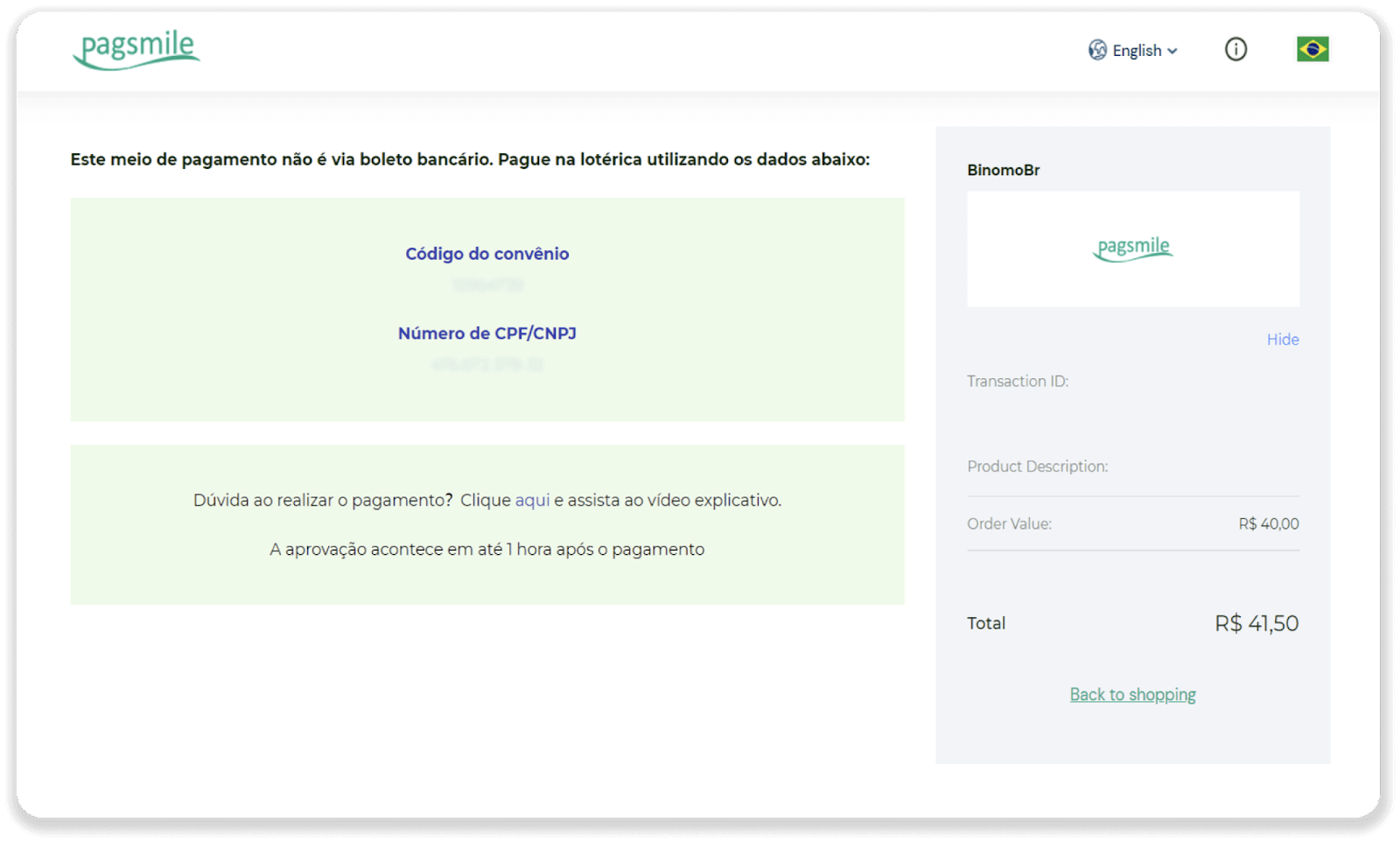
5. จดบันทึก "Código de convênio" และ "Número de CPF/CNPJ" ของคุณ และไปที่ "Lotérica" ที่ใกล้ที่สุดเพื่อทำการชำระเงิน รับใบเสร็จรับเงิน 6. หากต้องการตรวจสอบสถานะการทำธุรกรรมของคุณ ให้กลับไปที่แท็บ "
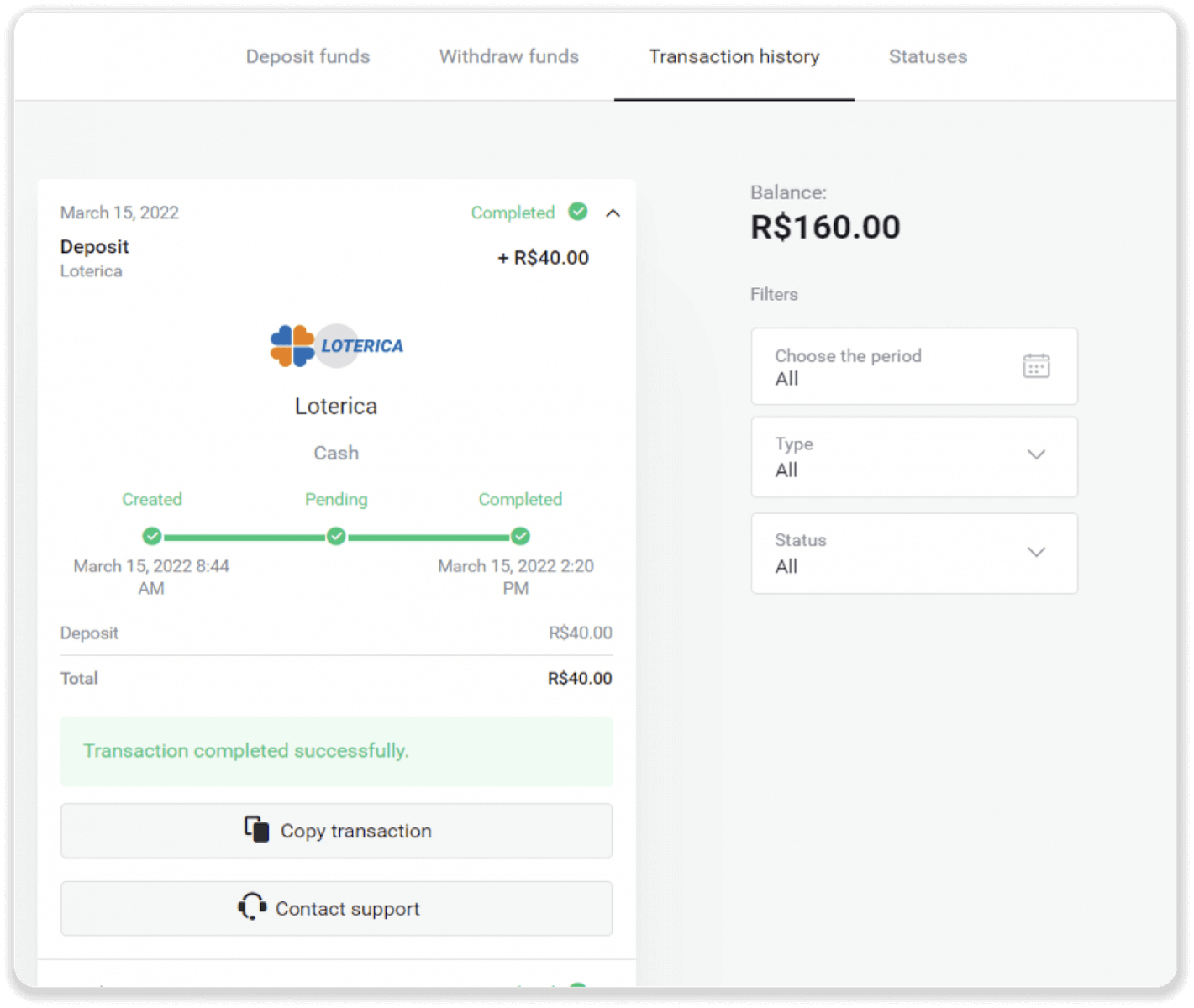
ประวัติการทำธุรกรรม" และคลิกที่การฝากเงินของคุณเพื่อติดตามสถานะ
อิตาอู
1. คลิกที่ปุ่ม "ฝากเงิน" ที่มุมบนขวา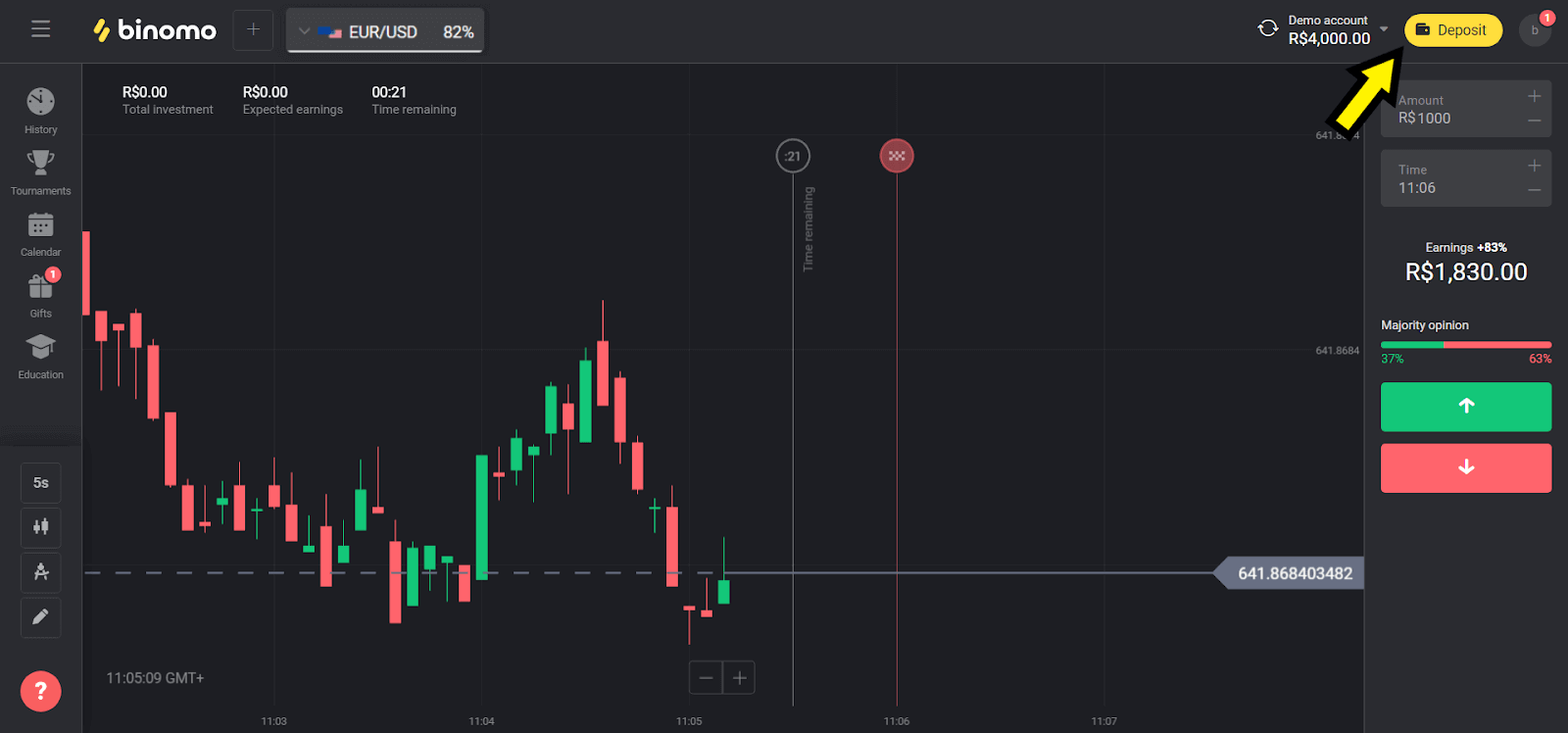
2. เลือก "บราซิล" ในส่วน "ประเทศ" และเลือกวิธีการ "Itau"
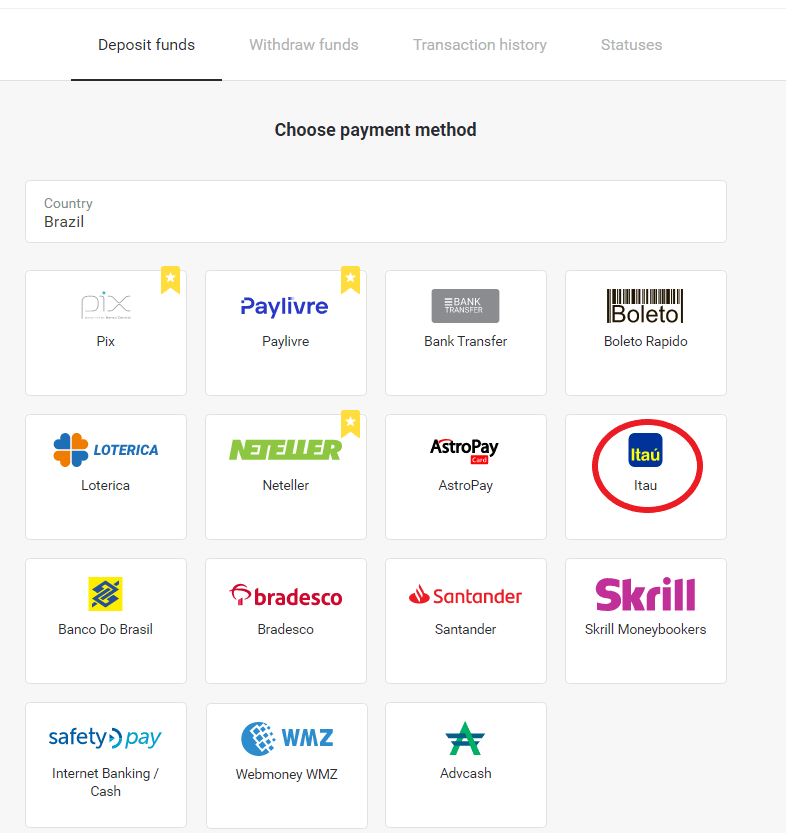
3. เลือกจำนวนเงินที่จะฝากและคลิกที่ปุ่ม "ฝากเงิน"
หมายเหตุ : จำนวนเงินขั้นต่ำคือ R$ 40.00
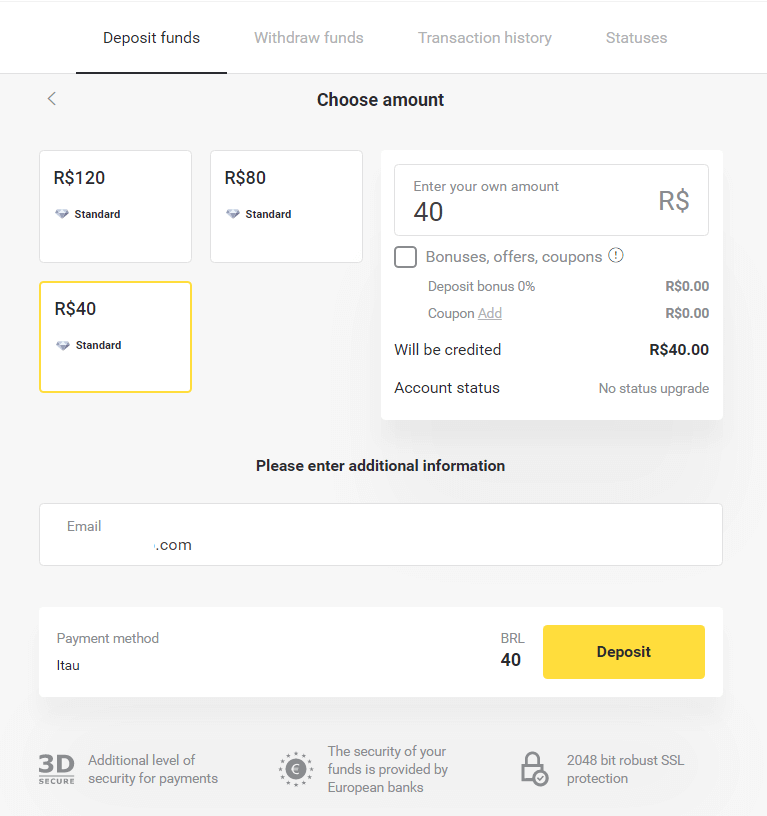
4. เลือกตัวเลือก "หักบัญชี" และคลิกที่ปุ่ม "ดำเนินการต่อ"
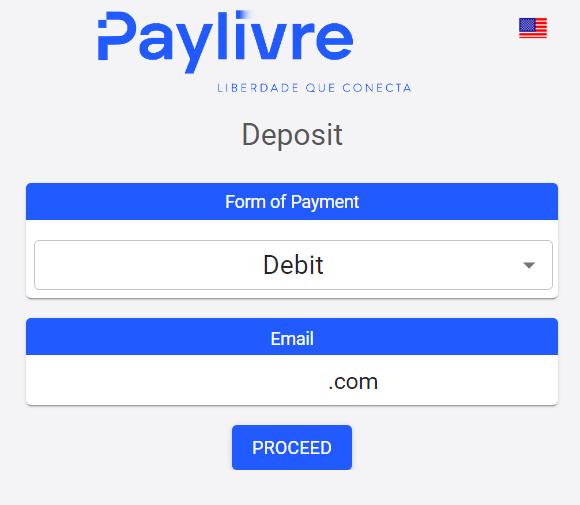
5. เลือกประเภทบัญชีธนาคาร (บุคคลธรรมดาหรือนิติบุคคล) และป้อนข้อมูลที่ร้องขอ คลิกที่ "หักบัญชี" เพื่อดำเนินการต่อ
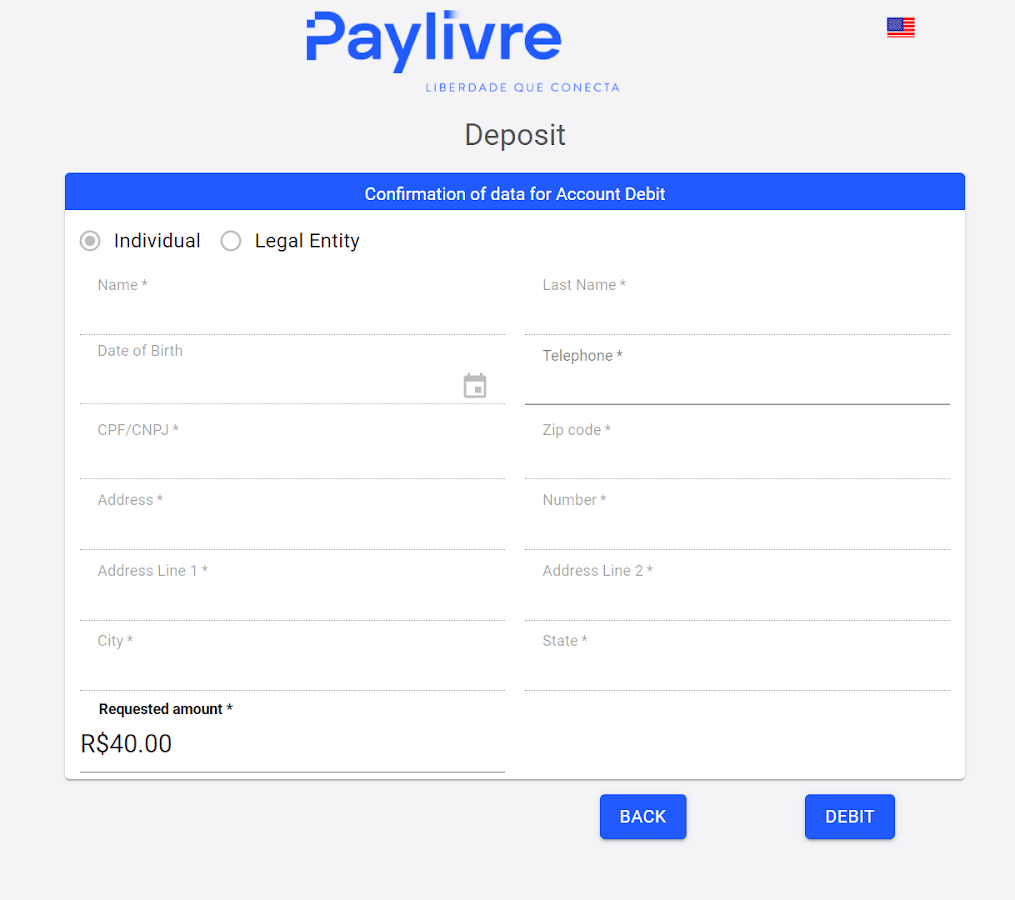
6. ตรวจสอบจำนวนเงินและคลิกที่ "ลิงก์หักบัญชี" คัดลอกและวางลงในเบราว์เซอร์ของคุณ
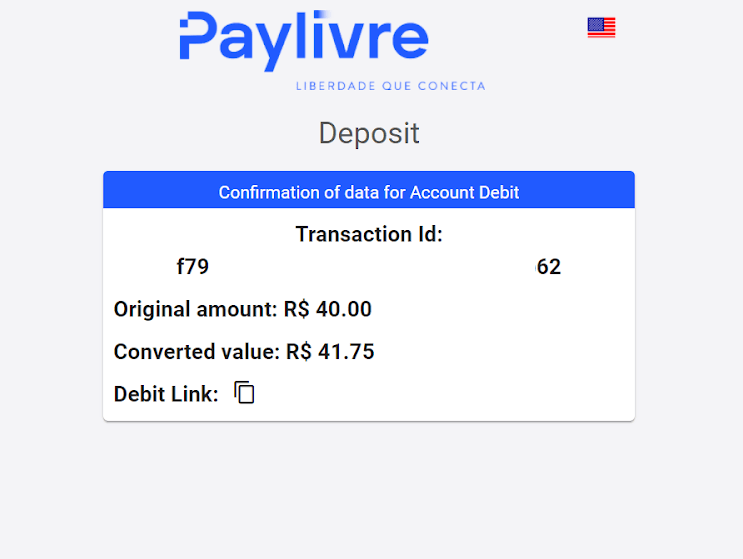
7. เลือกตัวเลือก "หักบัญชี" และป้อนสาขาและบัญชีของคุณใน Itaú
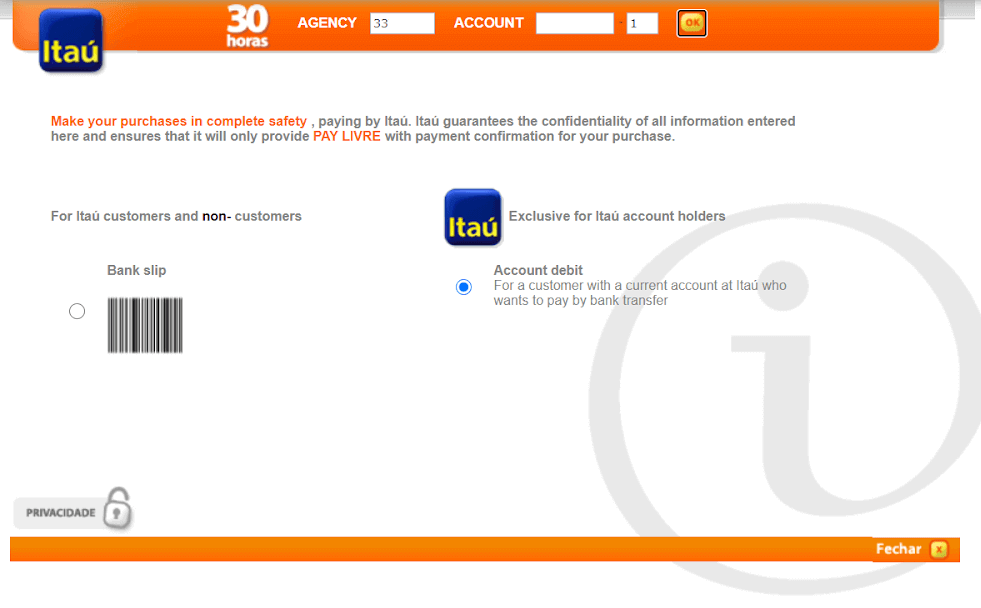
8. คลิกที่ชื่อของคุณ หากถูกต้อง เพื่อดำเนินการชำระเงินต่อ
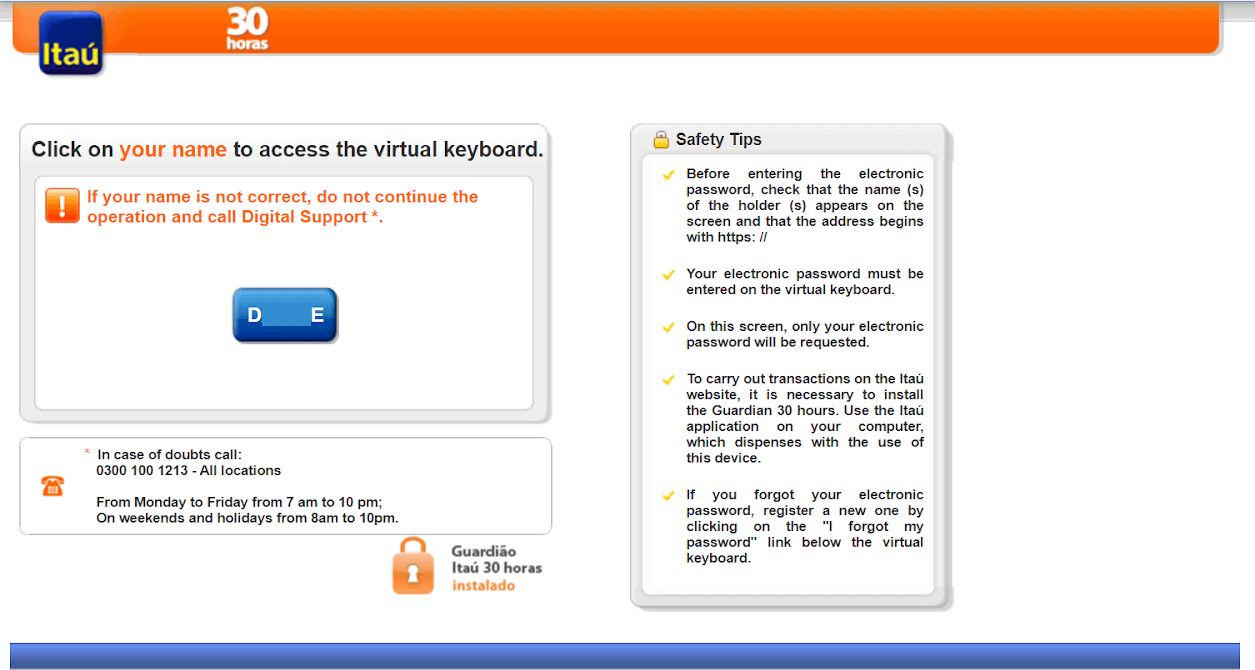
9. ป้อนรหัสผ่านธนาคารออนไลน์ของคุณ และคลิกที่ปุ่ม "ตกลง"
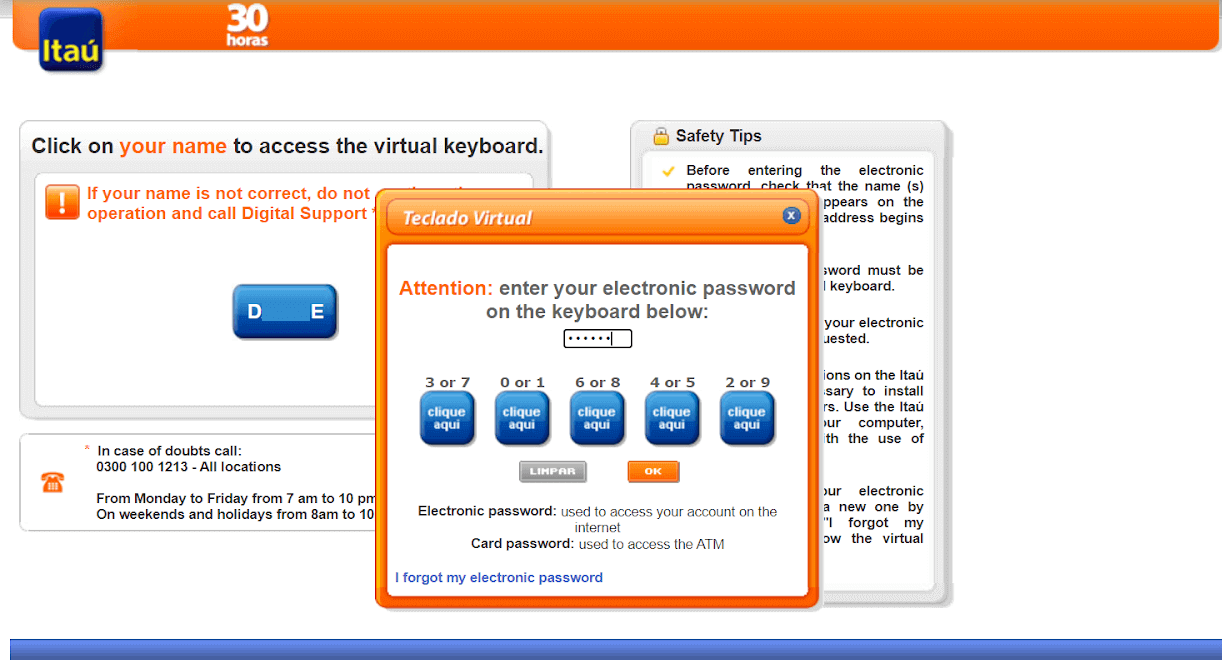
10. ป้อนรหัสผ่านบัตรของคุณ และคลิกที่ปุ่ม "ดำเนินการต่อ"
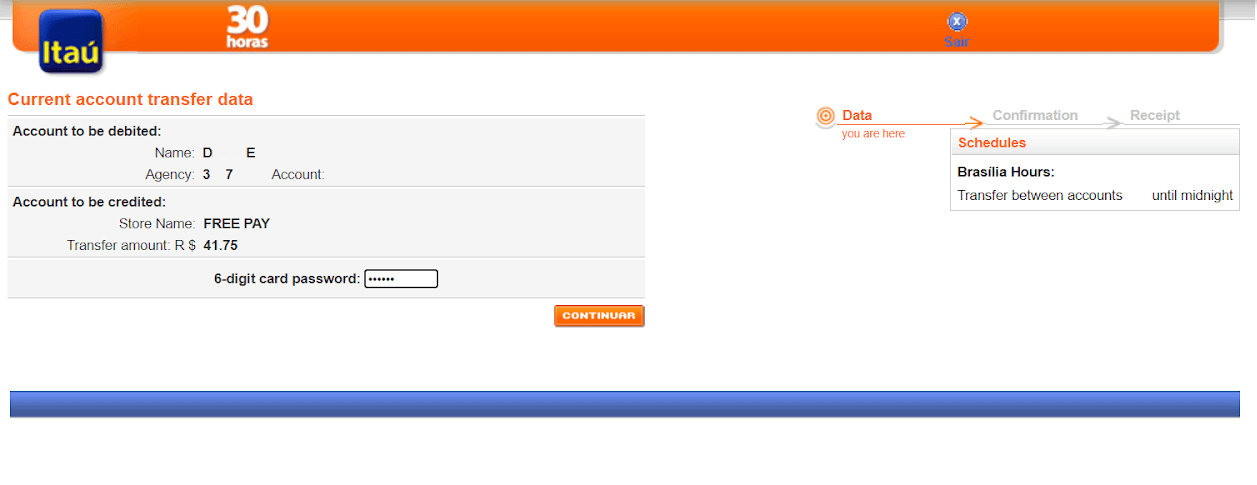
11. คลิกที่ปุ่ม "ฉันเห็นด้วย" เพื่ออนุมัติการทำธุรกรรมตามจำนวนเงินที่เลือก จากนั้นคลิกที่ปุ่ม "ยืนยัน" เพื่อดำเนินการต่อ
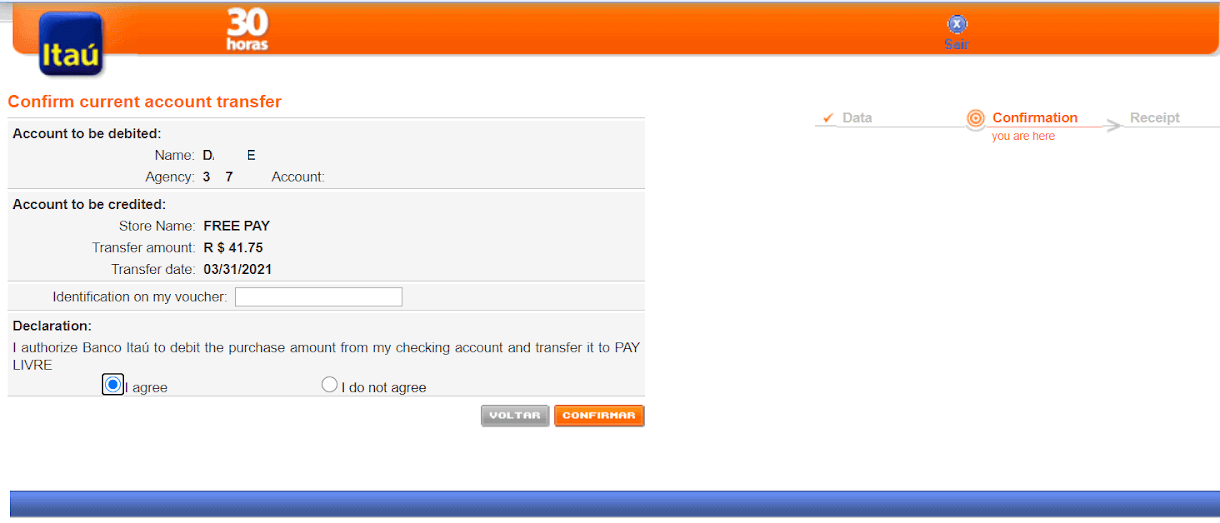
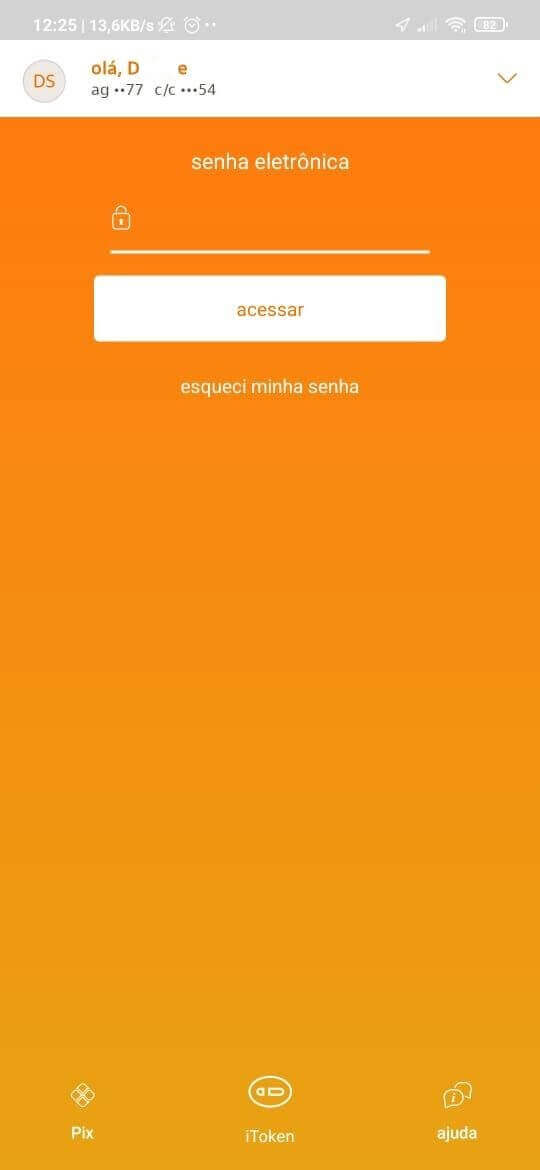
12. คุณจะถูกนำไปยังหน้าเว็บที่คุณจะต้องป้อนโทเค็นแอปพลิเคชัน Itaú หากต้องการค้นหา ให้เข้าสู่แอปพลิเคชัน Itaú ของคุณ และบนหน้าแรกให้คลิกที่ iToken
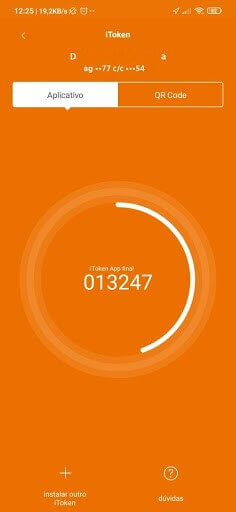
13. ภายใน iToken คุณจะเห็นตัวเลข 6 หลัก ซึ่งมีอายุการใช้งาน 30 วินาที ให้คัดลอกตัวเลขนี้
14. กลับไปที่ระบบธนาคารออนไลน์ วางหมายเลข iToken ที่คัดลอกมาจากแอปพลิเคชัน และคลิก "ยืนยัน" เพื่อทำธุรกรรมให้เสร็จสมบูรณ์
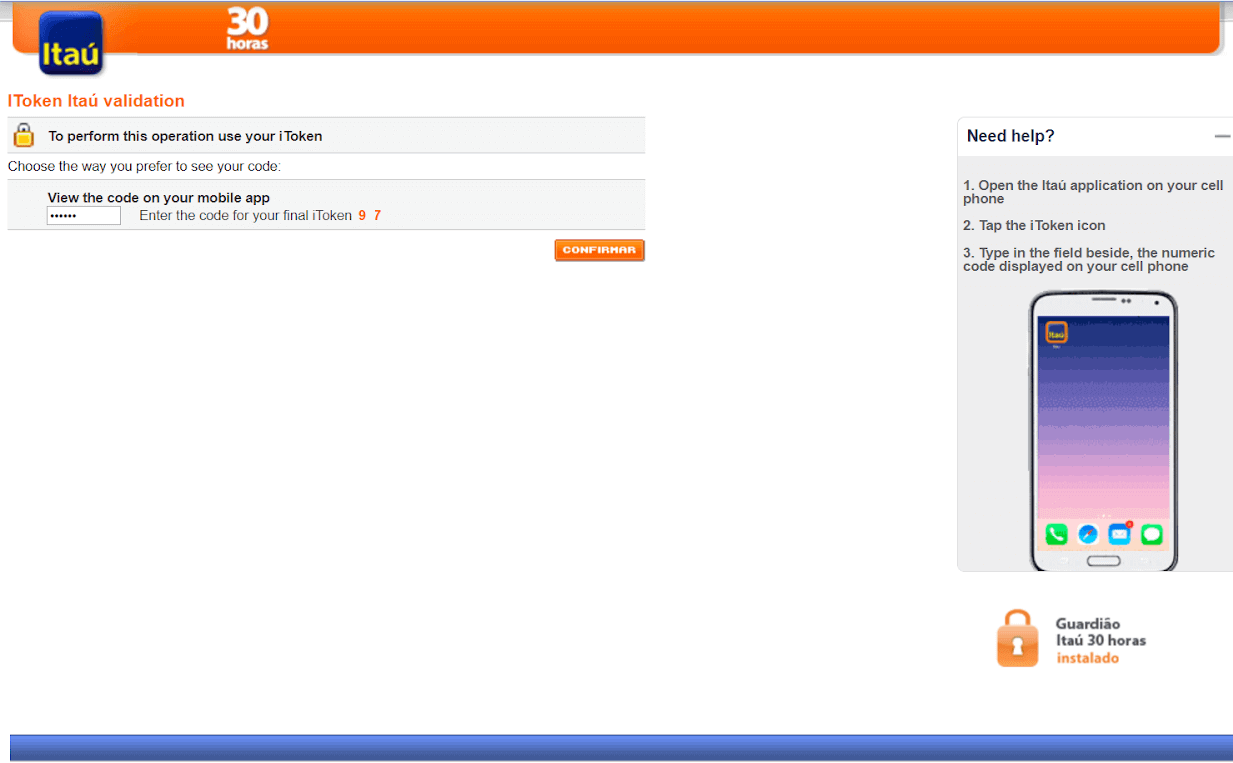
15. กระบวนการชำระเงินสำเร็จ คุณจะได้รับการยืนยันการชำระเงิน 16.
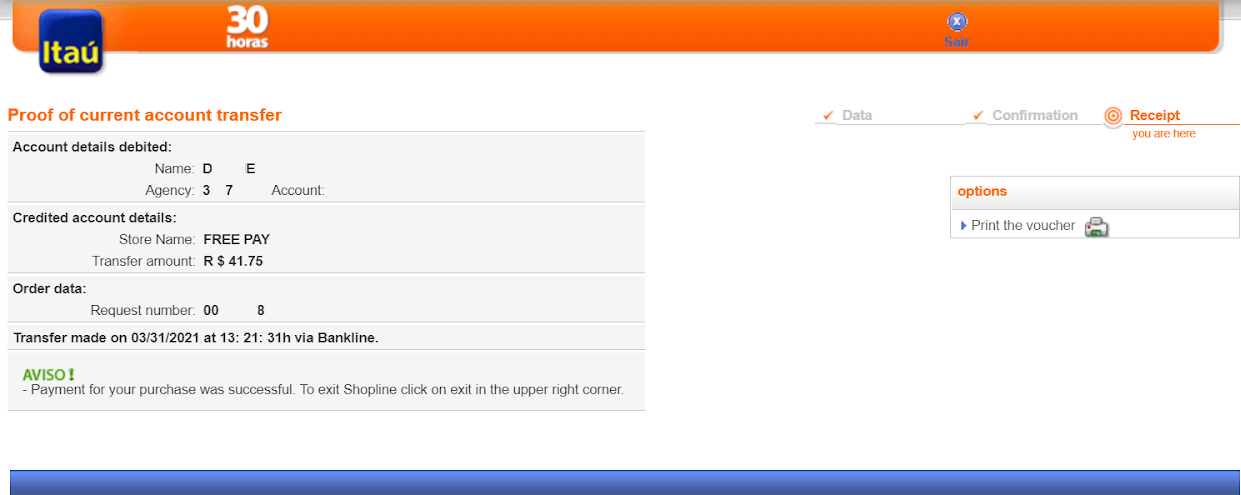
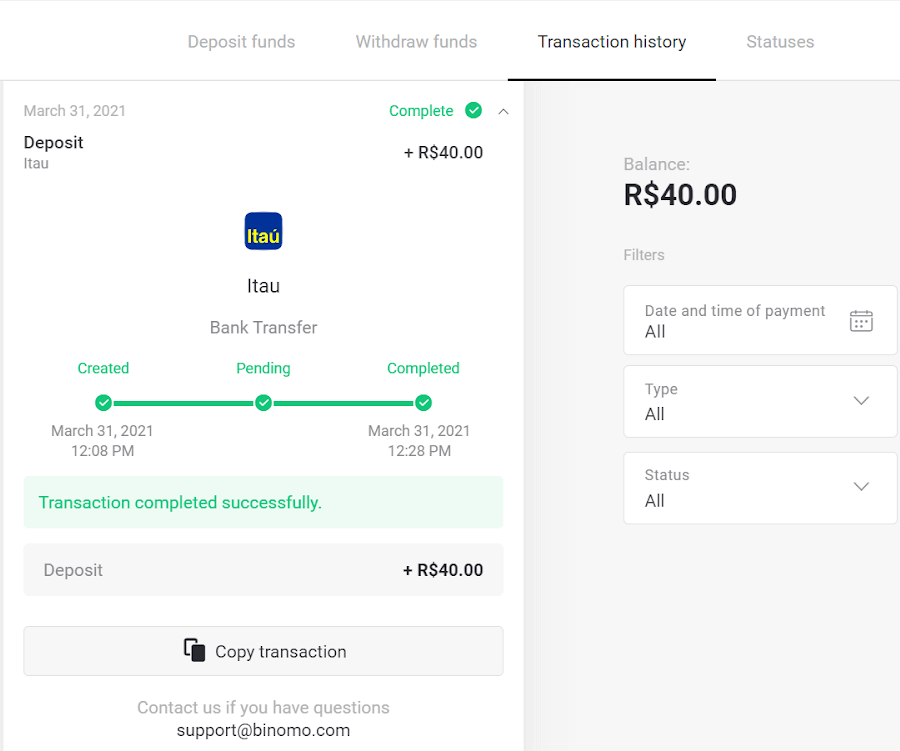
คุณสามารถตรวจสอบสถานะการทำธุรกรรมของคุณได้ในส่วน "ประวัติการทำธุรกรรม"
โบเลโต ราปิโด
1. คลิกปุ่ม “ฝากเงิน” ที่มุมบนขวาของหน้าจอ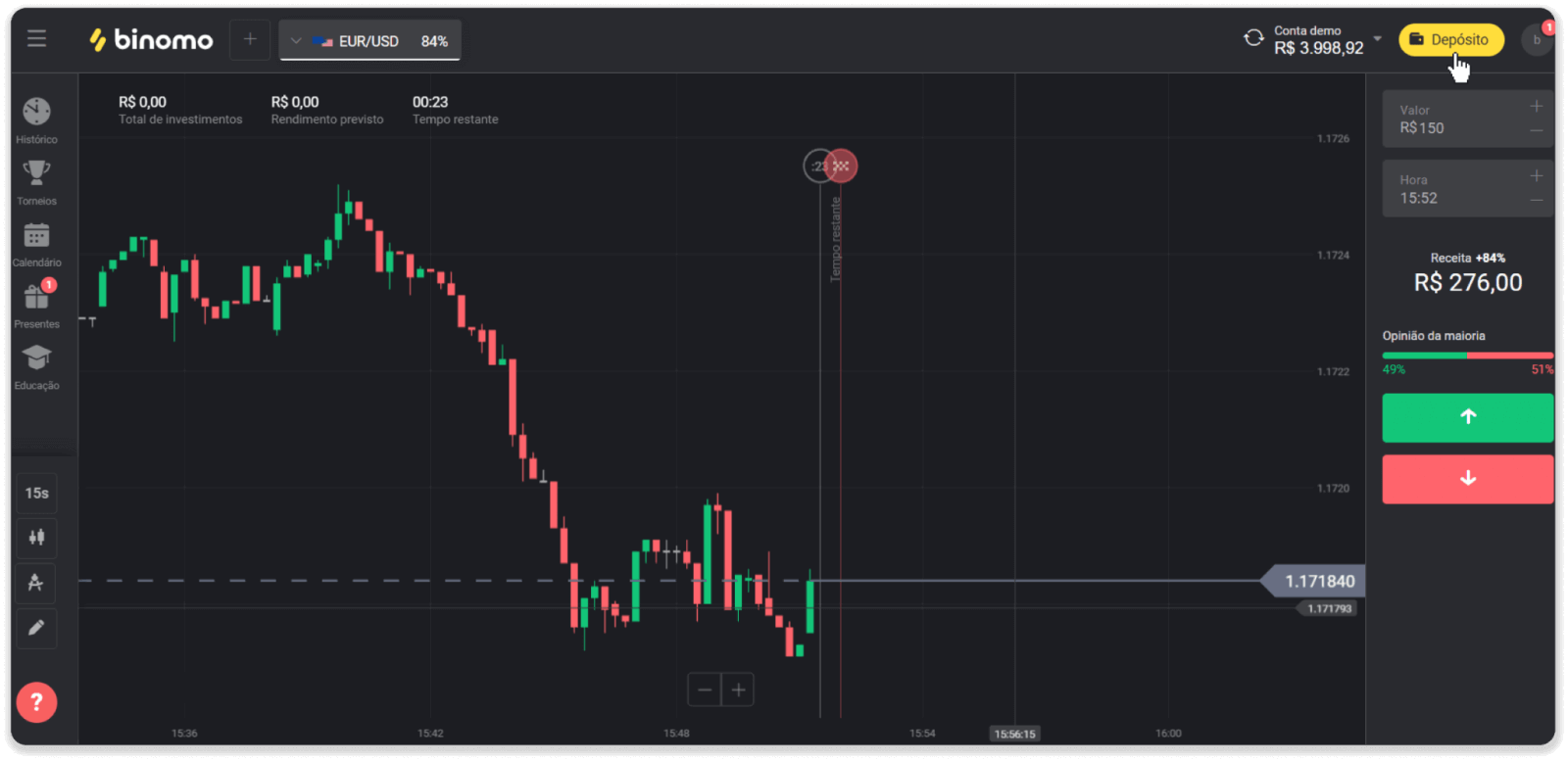
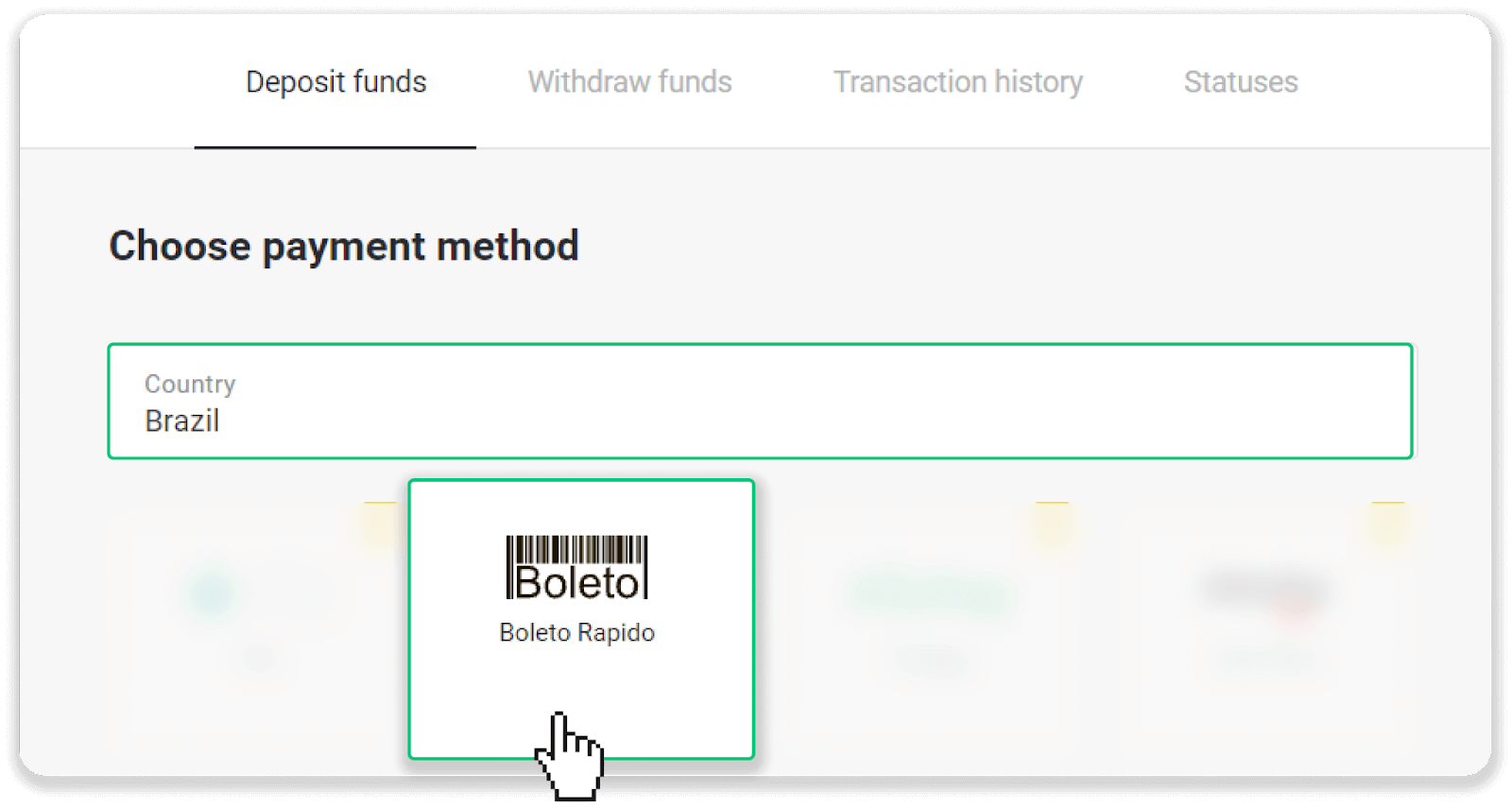
2. เลือกประเทศบราซิลในส่วน “ประเทศ” และเลือกวิธีการชำระเงิน “Boleto Rapido”
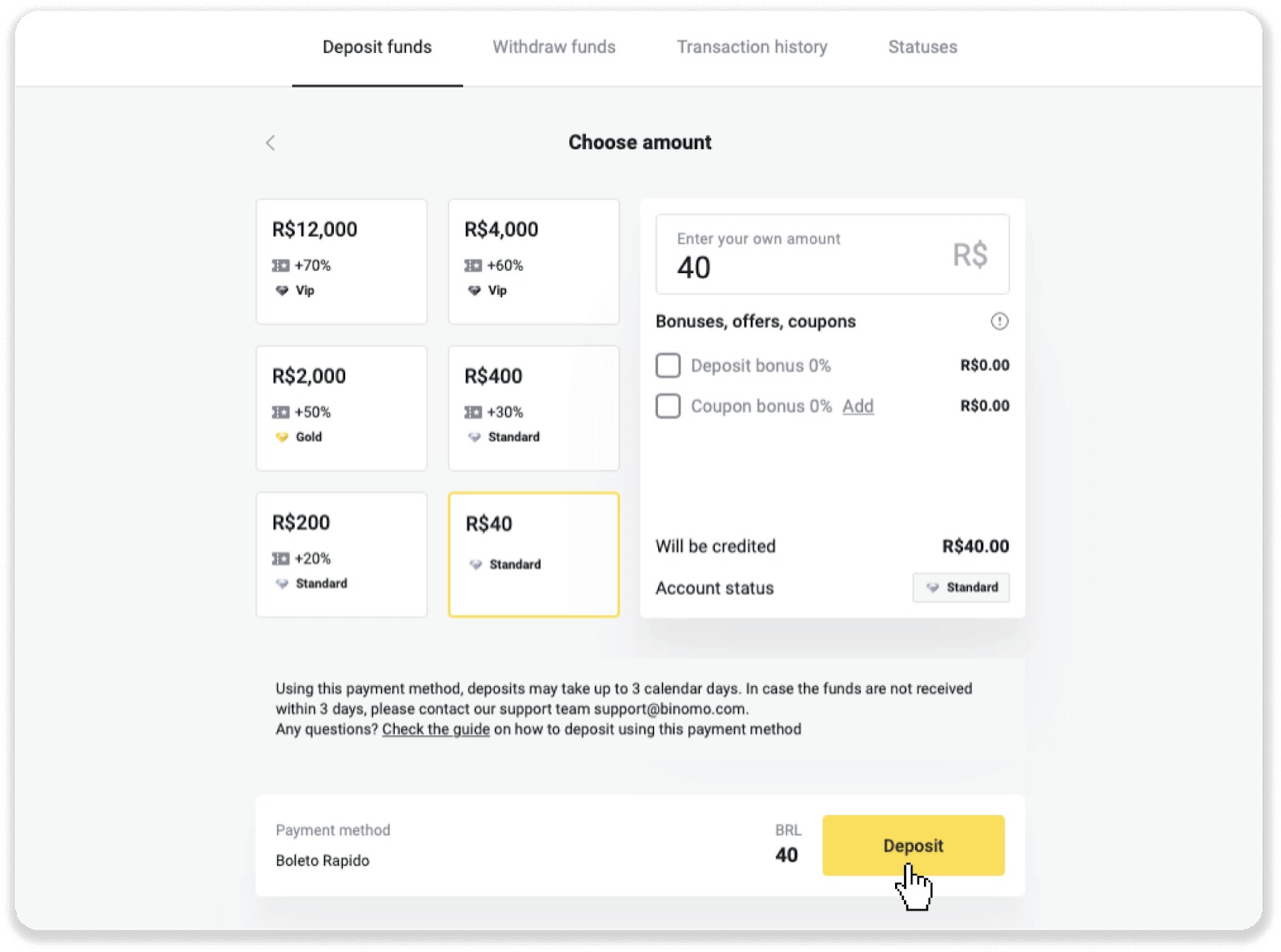
3. ป้อนจำนวนเงินที่ต้องการฝากและคลิก “ฝากเงิน”
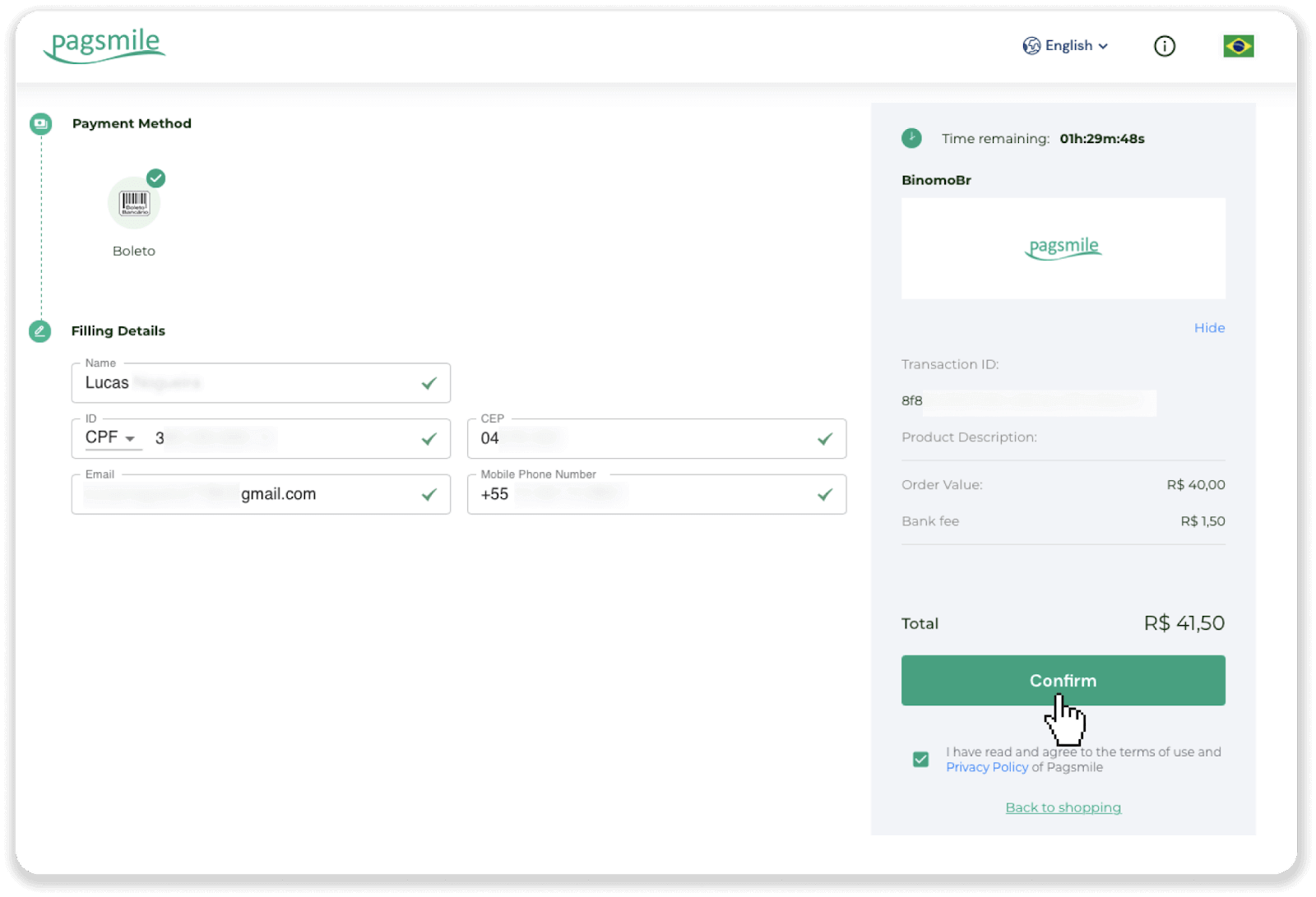
4. คุณจะถูกนำไปยังหน้าของผู้ให้บริการชำระเงินโดยอัตโนมัติ ป้อนข้อมูลส่วนตัวของคุณ: ชื่อ, CPF, CEP, ที่อยู่อีเมล และหมายเลขโทรศัพท์ คลิก “ยืนยัน”
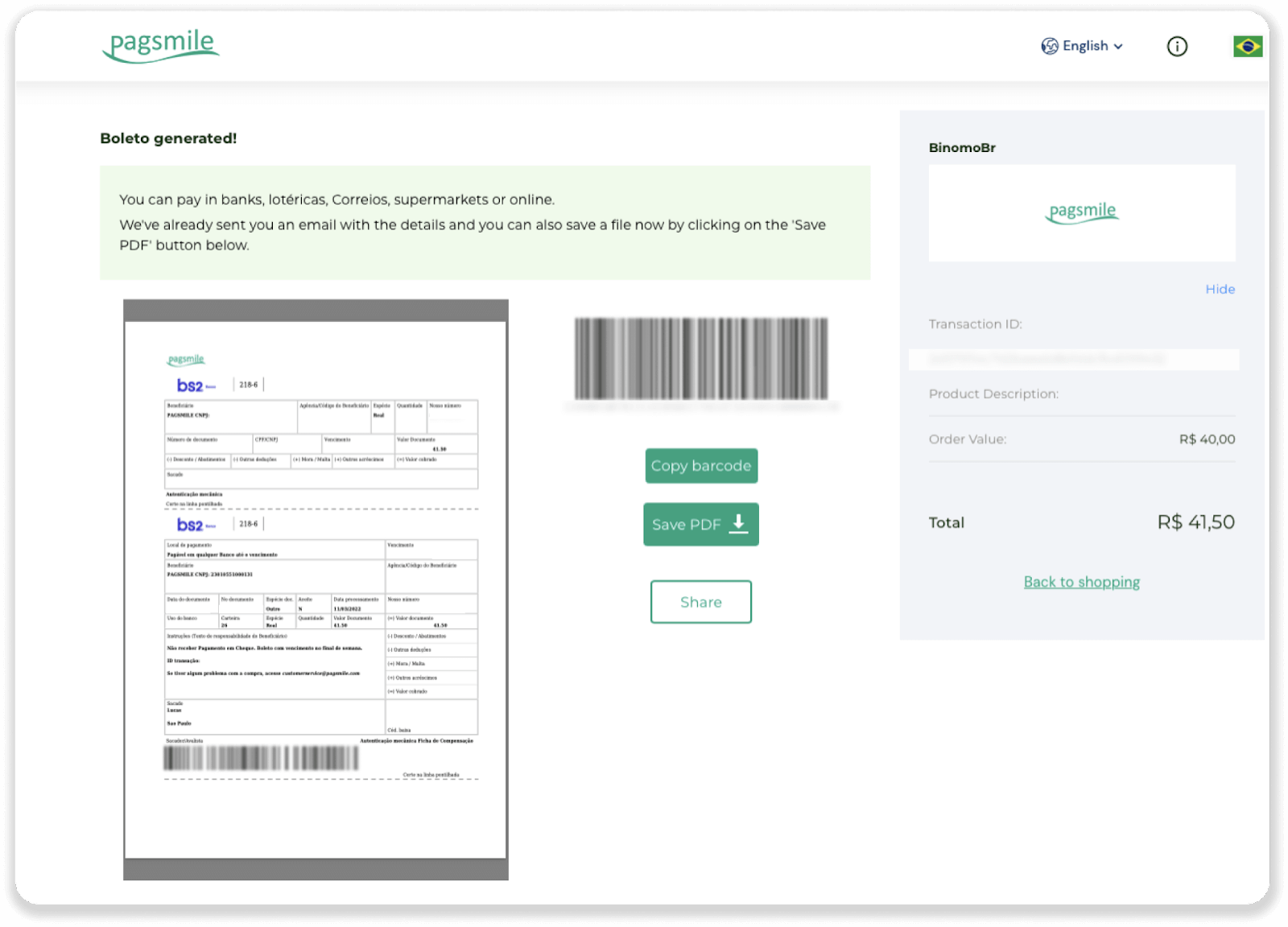
5. คุณสามารถดาวน์โหลด Boleto ได้โดยคลิก “บันทึก PDF” หรือคุณสามารถสแกนบาร์โค้ดด้วยแอปธนาคารของคุณหรือคัดลอกรหัส
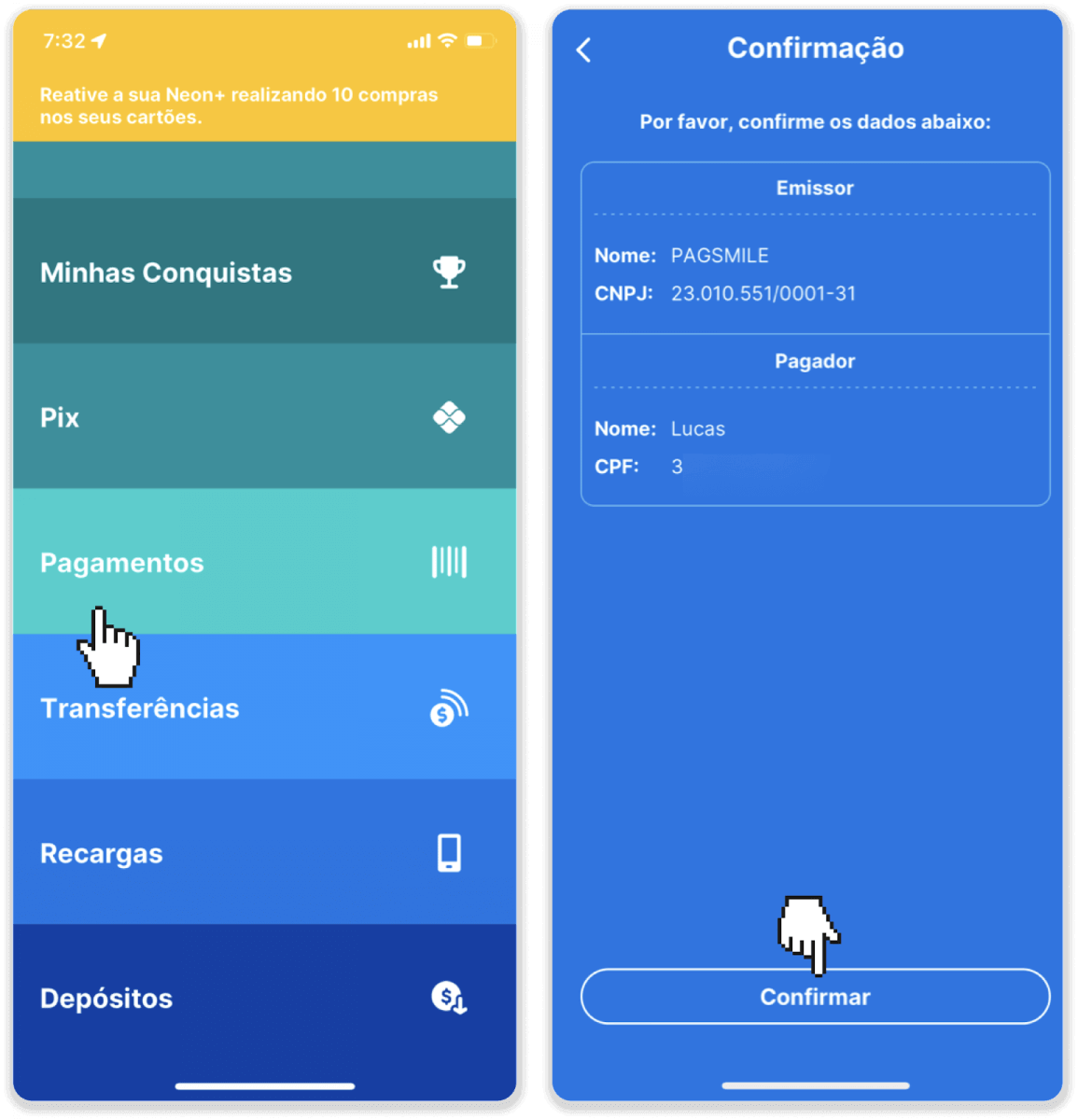
6. เข้าสู่ระบบแอปบัญชีธนาคารของคุณและคลิก “การชำระเงิน” สแกนรหัสด้วยกล้องของคุณ คุณยังสามารถป้อนหมายเลข Boleto ด้วยตนเองได้โดยคลิกที่ “ป้อนหมายเลข” เมื่อคุณสแกนหรือป้อนหมายเลข Boleto คุณจะถูกนำไปยังหน้ายืนยัน ตรวจสอบว่าข้อมูลทั้งหมดถูกต้องและคลิก “ยืนยัน”
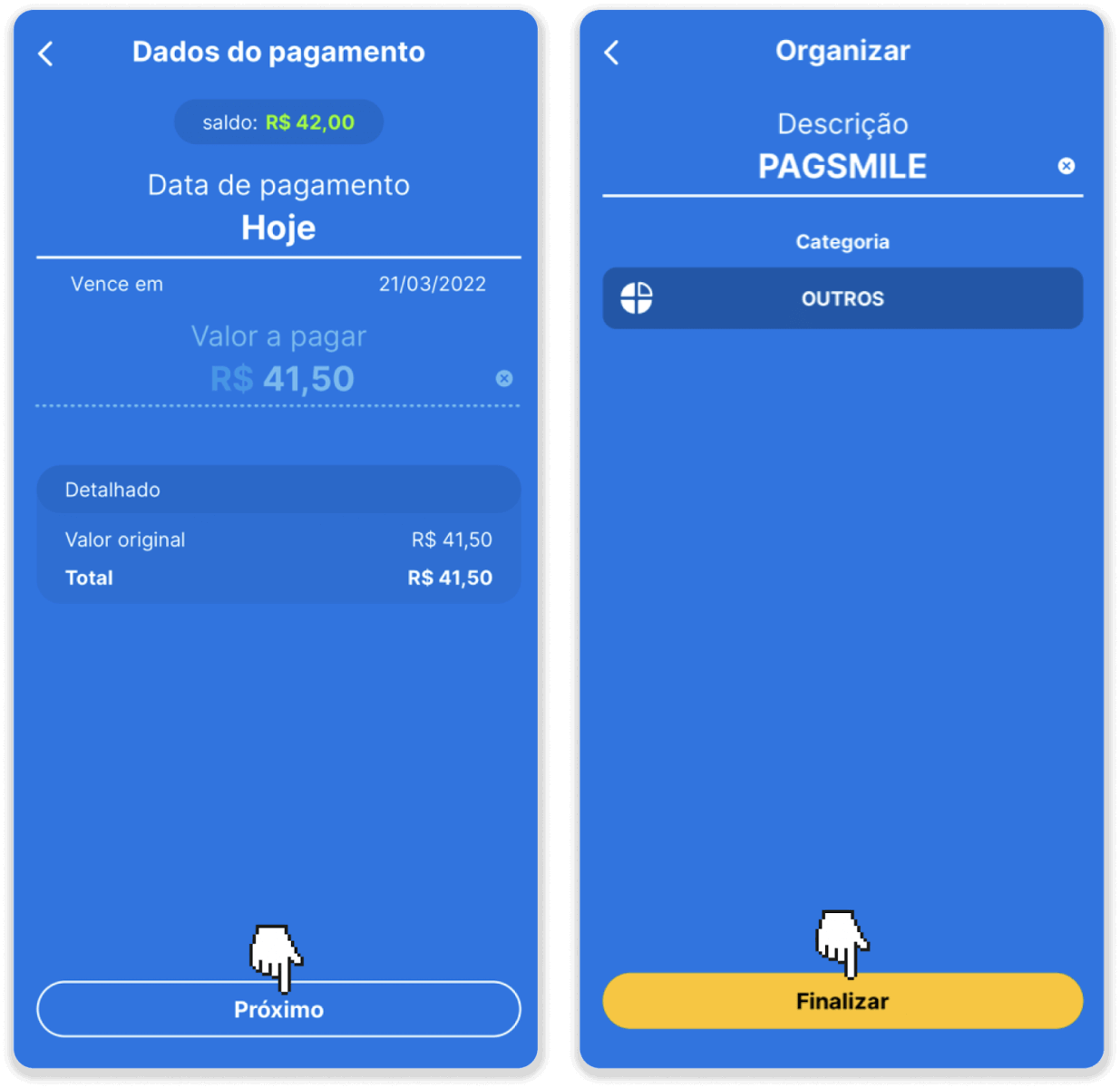
7. ตรวจสอบว่ายอดรวมถูกต้องหรือไม่ แล้วคลิก “ถัดไป” (Próximo) เพื่อดำเนินการให้เสร็จสิ้น ให้คลิก “เสร็จสิ้น” (Finalizar) จากนั้นป้อนรหัส PIN 4 หลักของคุณเพื่อยืนยันธุรกรรม
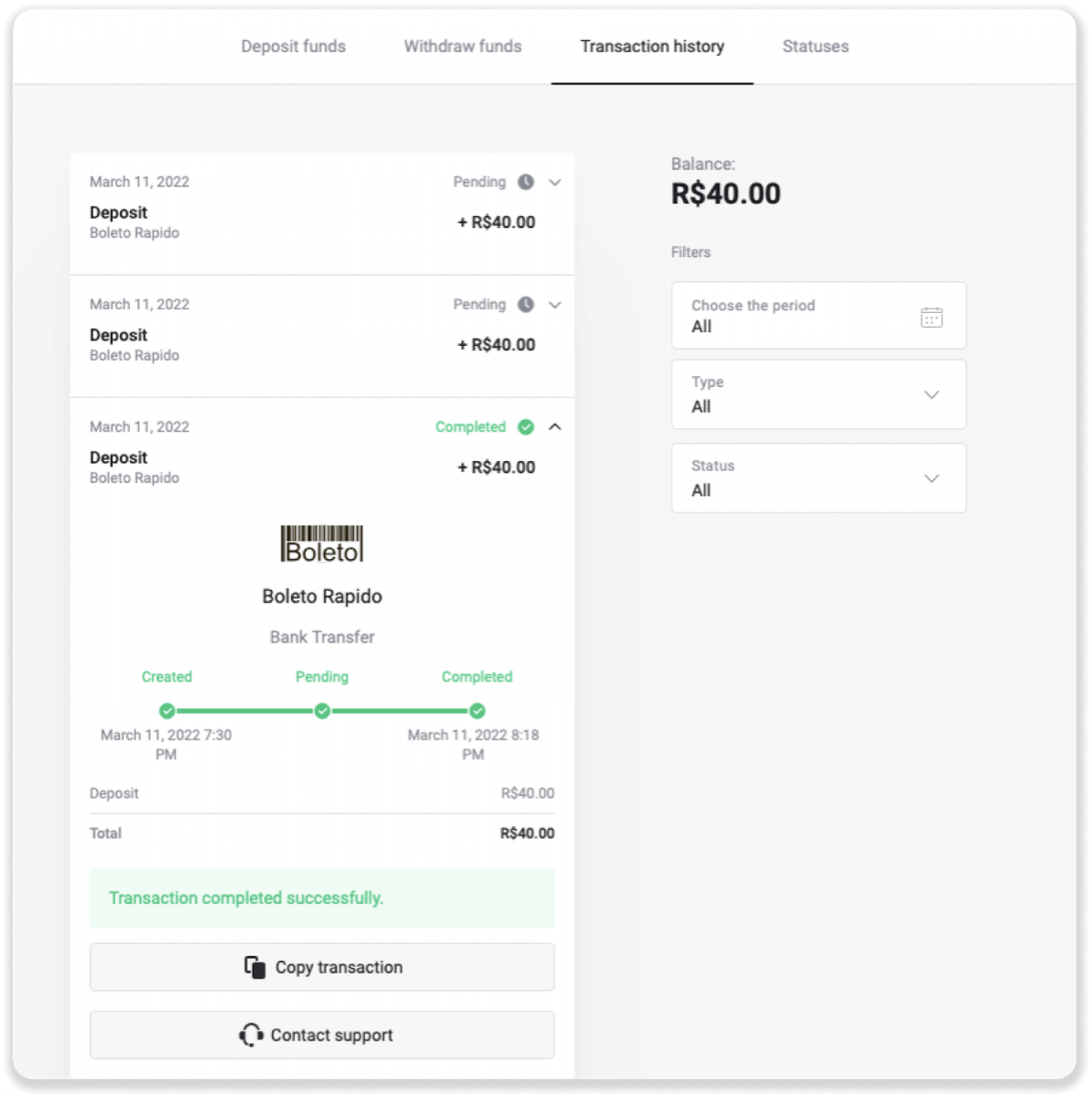
8. หากต้องการตรวจสอบสถานะธุรกรรมของคุณ ให้กลับไปที่แท็บ “ประวัติธุรกรรม” (Transaction history) และคลิกที่รายการฝากเงินของคุณเพื่อติดตามสถานะ
กระเป๋าเงินอิเล็กทรอนิกส์ (Picpay, AstroPay, Banco do Brasil, Santander, Bradesco, Pix, Neteller, Skrill, SafetyPay, WebMoney, Advcash)
พิคเพย์
1. คลิกปุ่ม “ฝากเงิน” ที่มุมบนขวาของหน้าจอ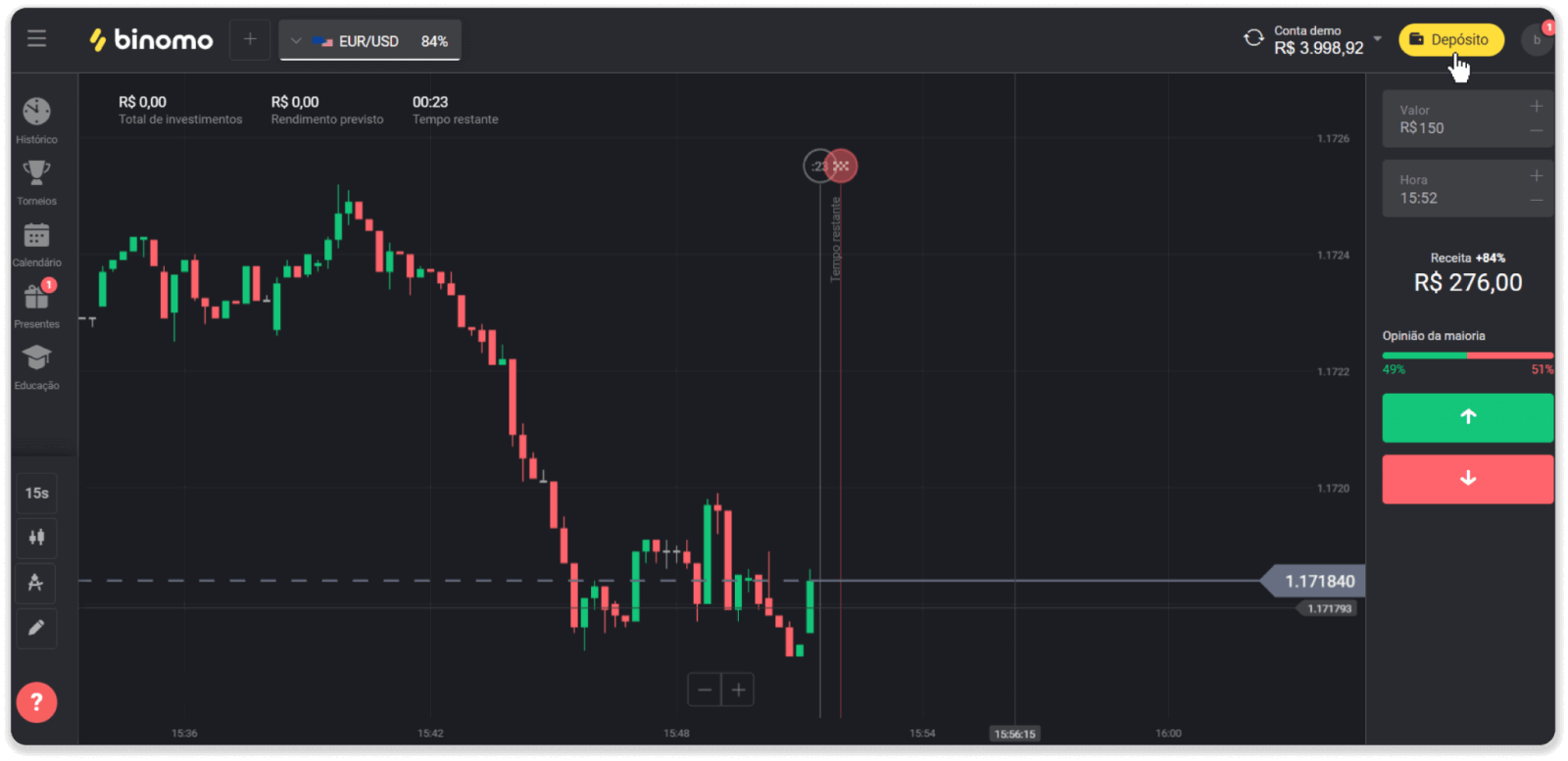
2. เลือกบราซิลในส่วน “ประเทศ” และเลือกวิธีการชำระเงิน “Picpay”
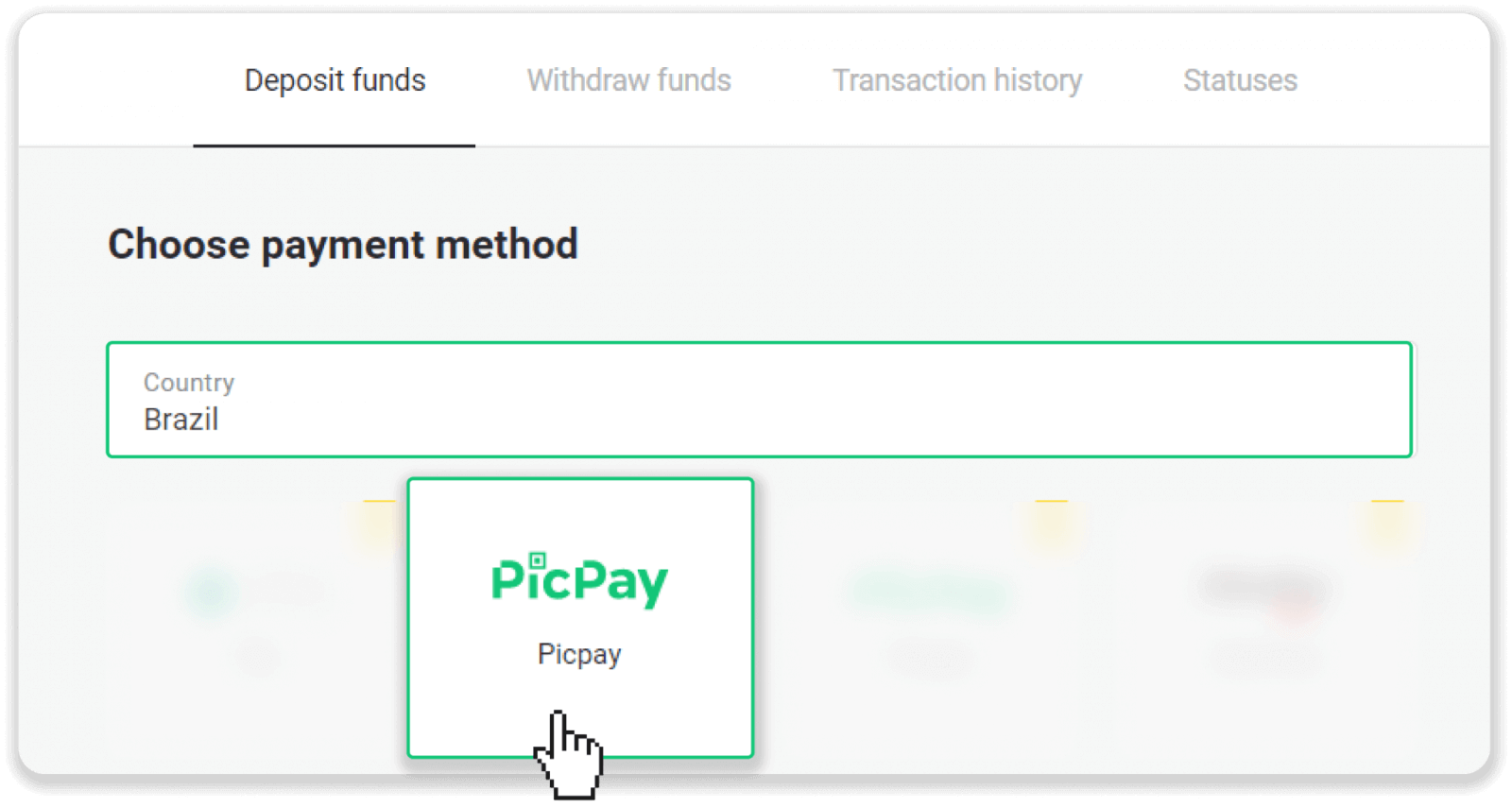
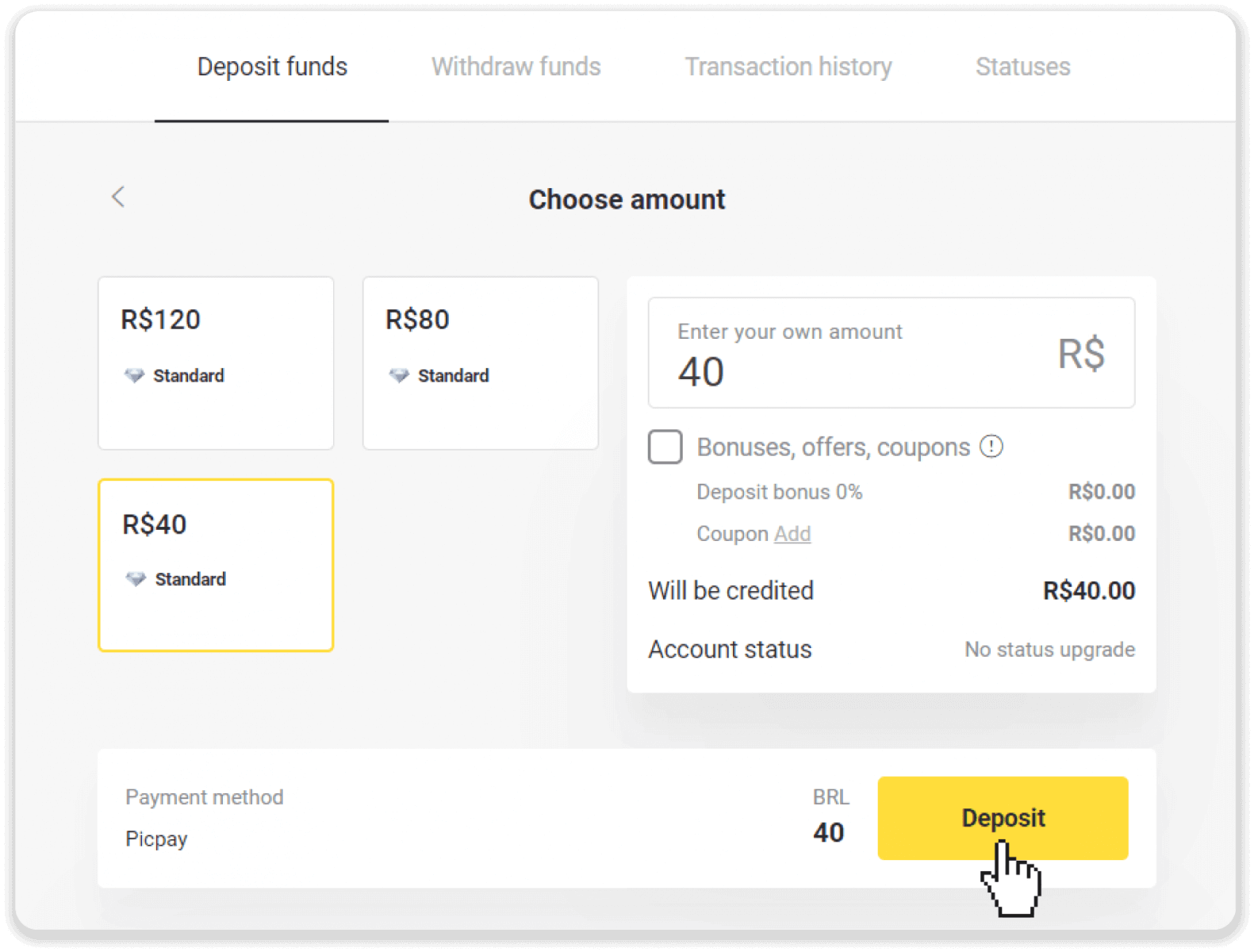
3. ป้อนจำนวนเงินที่ต้องการฝากและคลิก “ฝากเงิน”
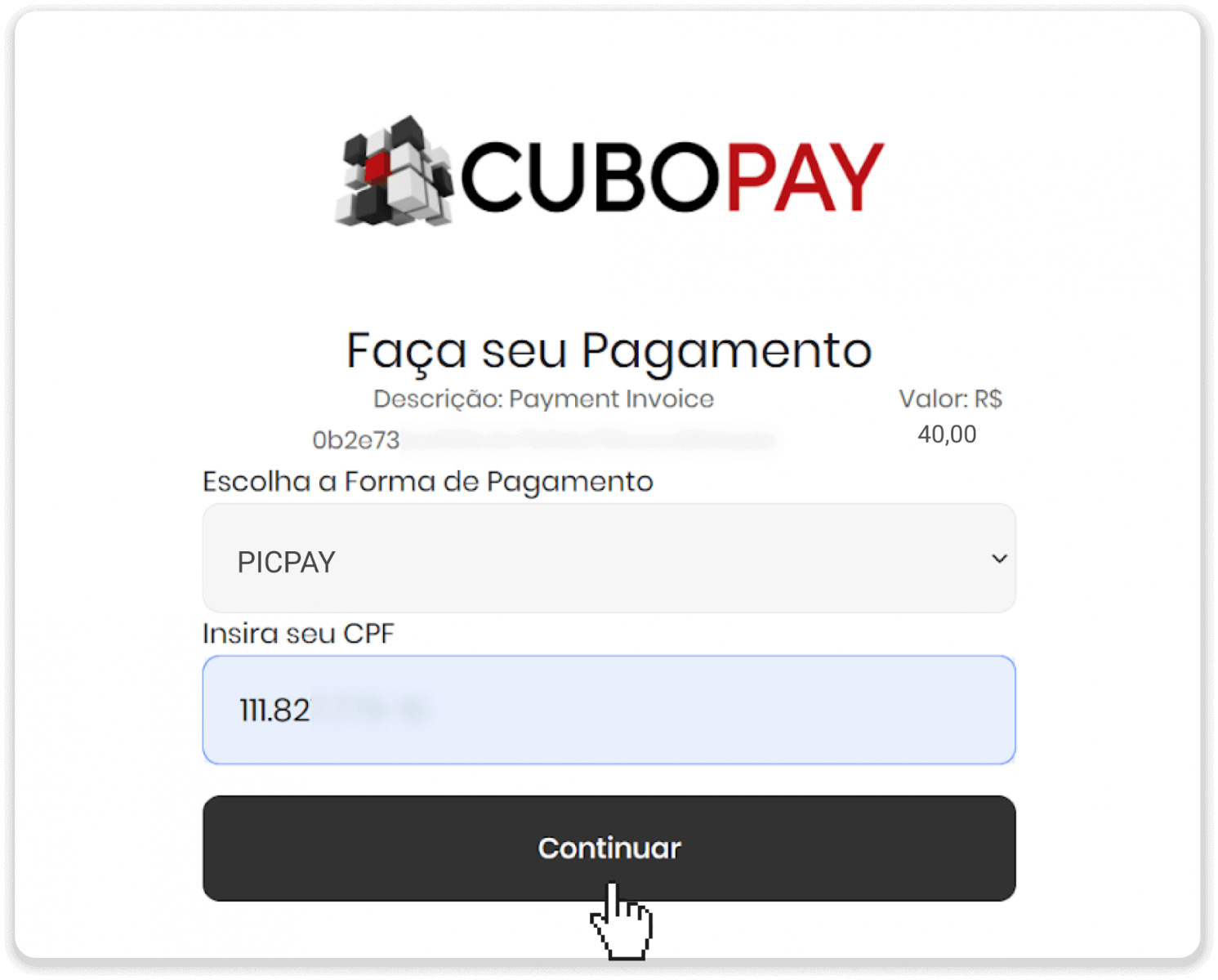
4. ในหน้าใหม่ ให้ป้อน “Picpay” และหมายเลข CPF ของคุณ แล้วคลิก “ดำเนินการต่อ”
5. จะแสดงรหัส QR
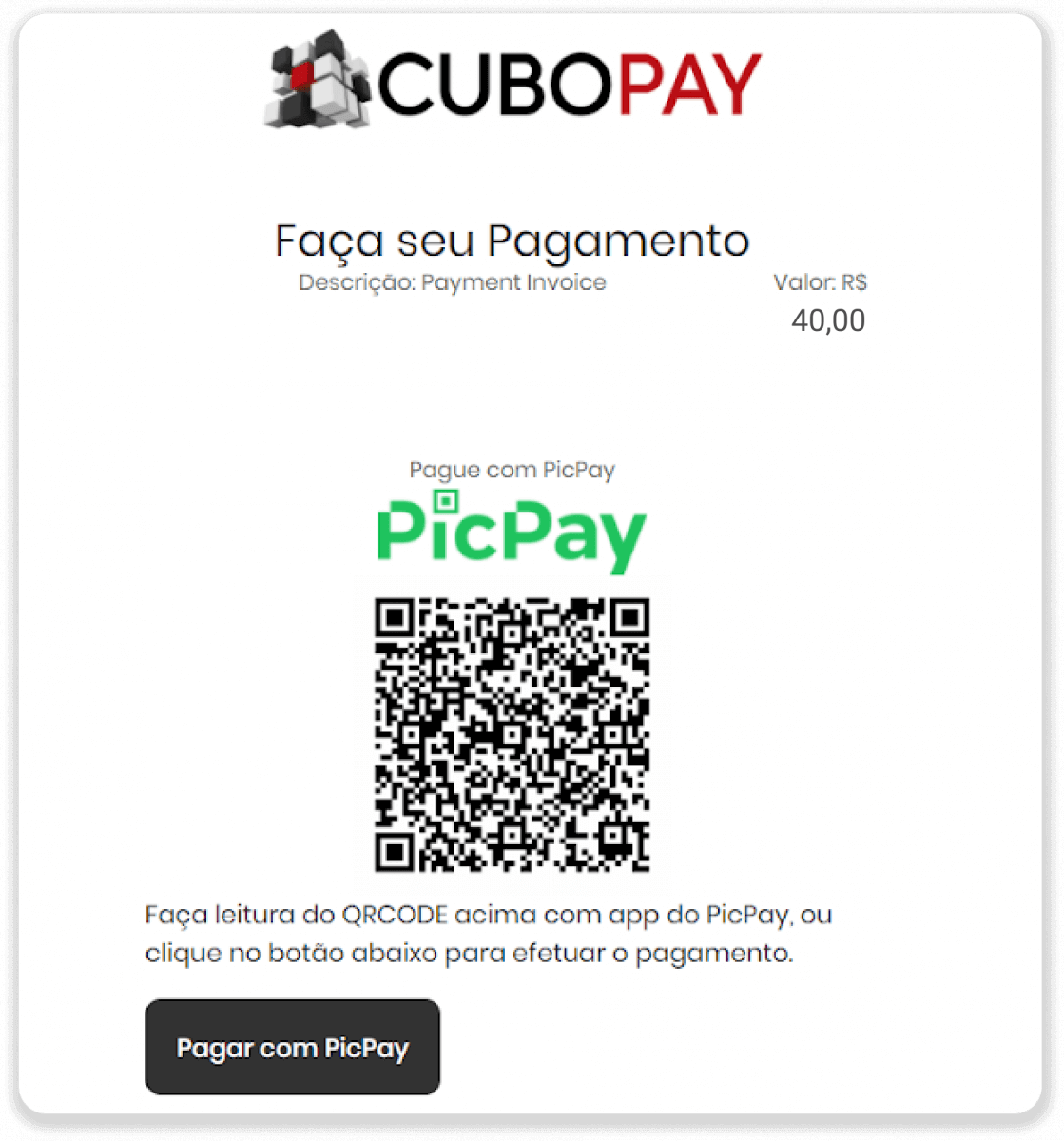
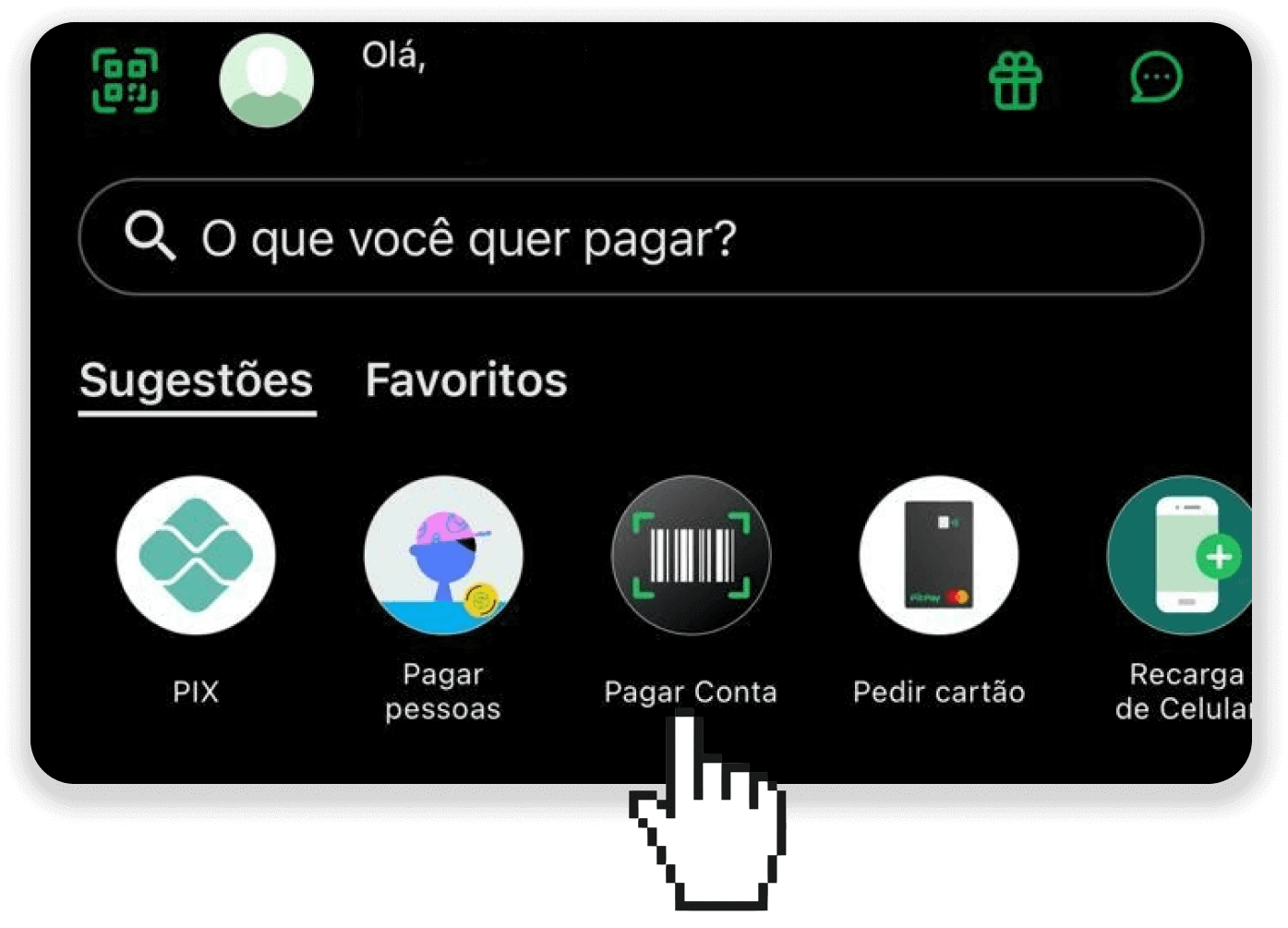
6. เข้าสู่ระบบแอปบัญชี Picpay ของคุณ คลิก “ชำระเงิน” และสแกนรหัส QR จากขั้นตอนที่ 5
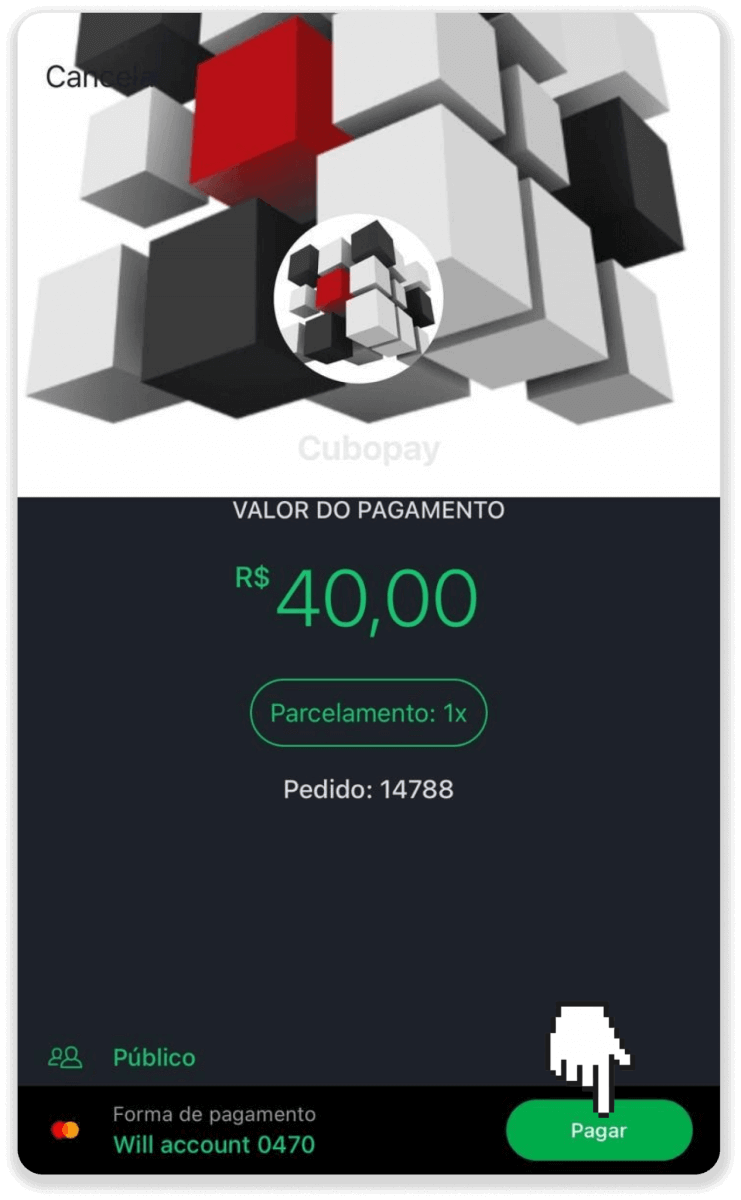
7. ตรวจสอบว่าข้อมูลทั้งหมดถูกต้องหรือไม่ แล้วคลิก “ชำระเงิน”
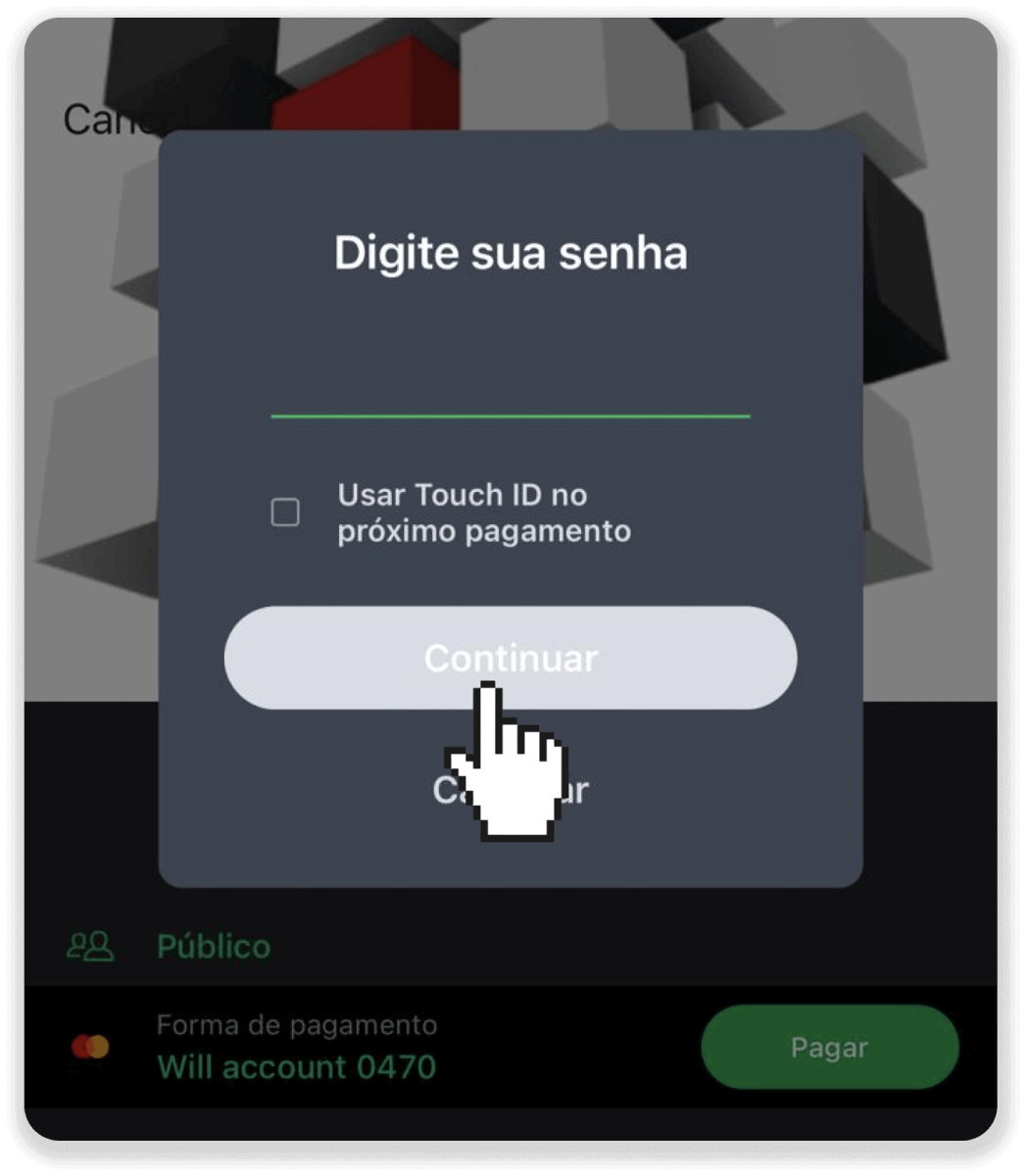
8. ป้อนรหัสผ่านความปลอดภัยของคุณเพื่อยืนยันการทำธุรกรรม แล้วคลิก “ดำเนินการต่อ”
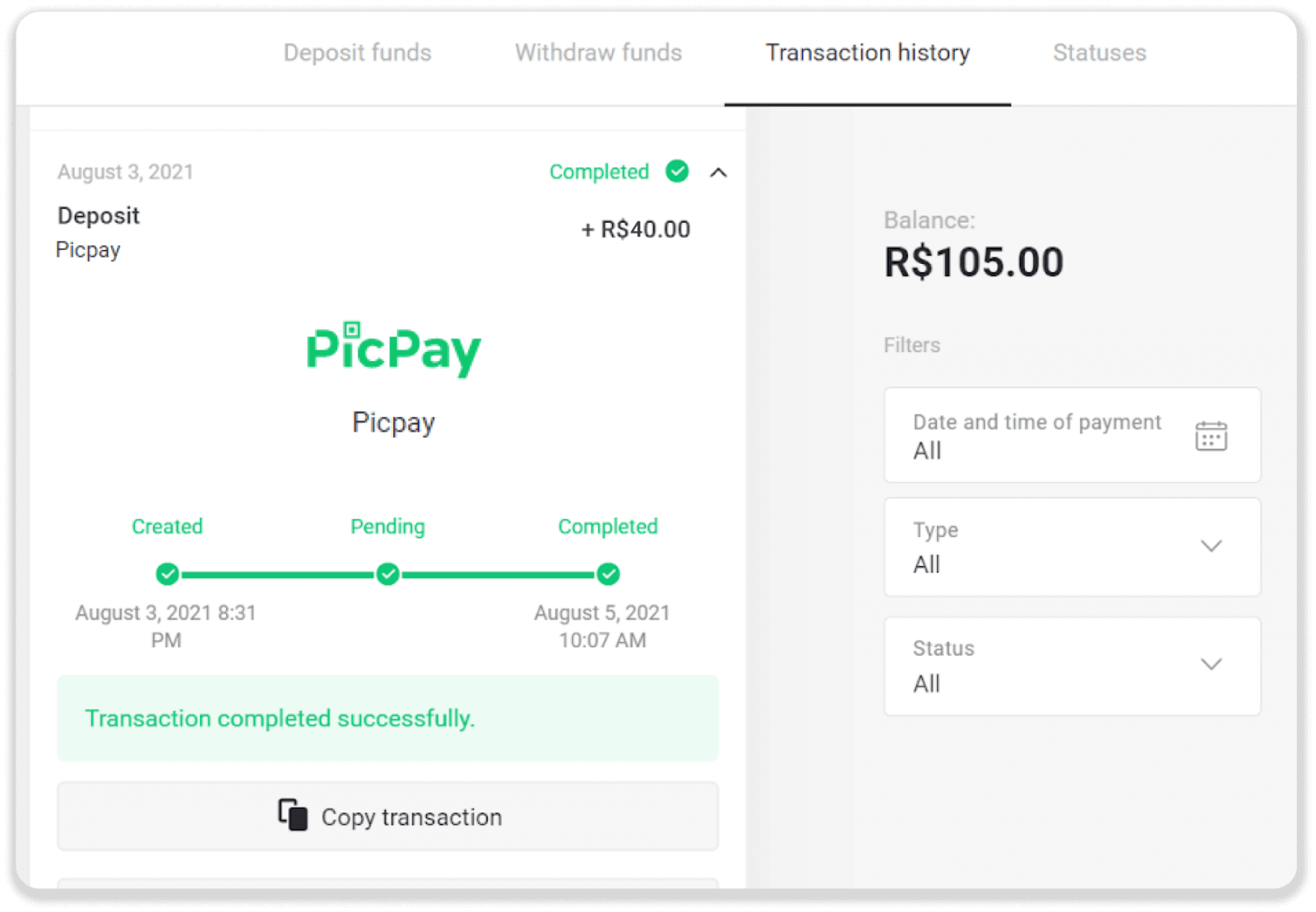
9. หากต้องการตรวจสอบสถานะการทำธุรกรรมของคุณ ให้ไปที่ Binomo และคลิกปุ่ม “ฝากเงิน” ที่มุมบนขวาของหน้าจอ จากนั้นคลิกที่แท็บ “ประวัติการทำธุรกรรม”
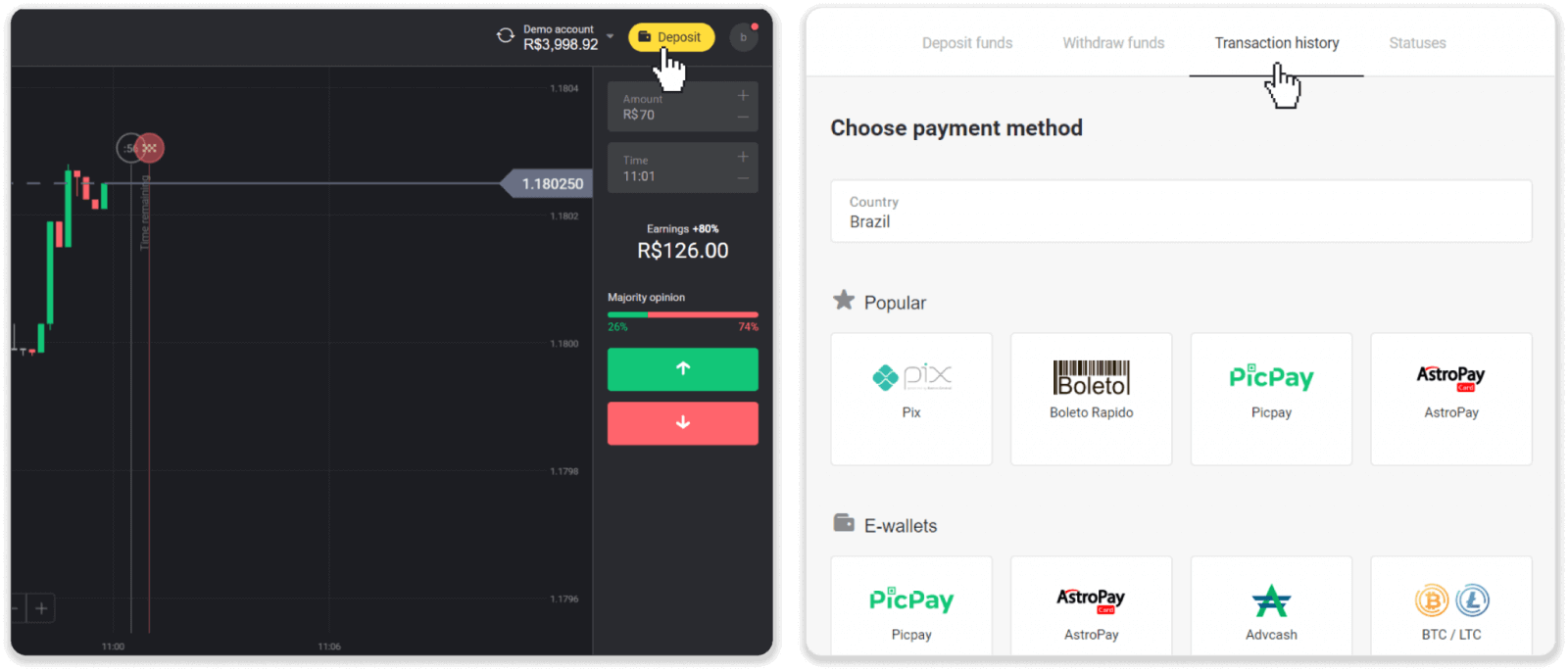
10. คลิกที่การฝากเงินของคุณเพื่อติดตามสถานะ
แอสโทรเพย์
1. คลิกที่ปุ่ม "ฝากเงิน" ที่มุมบนขวา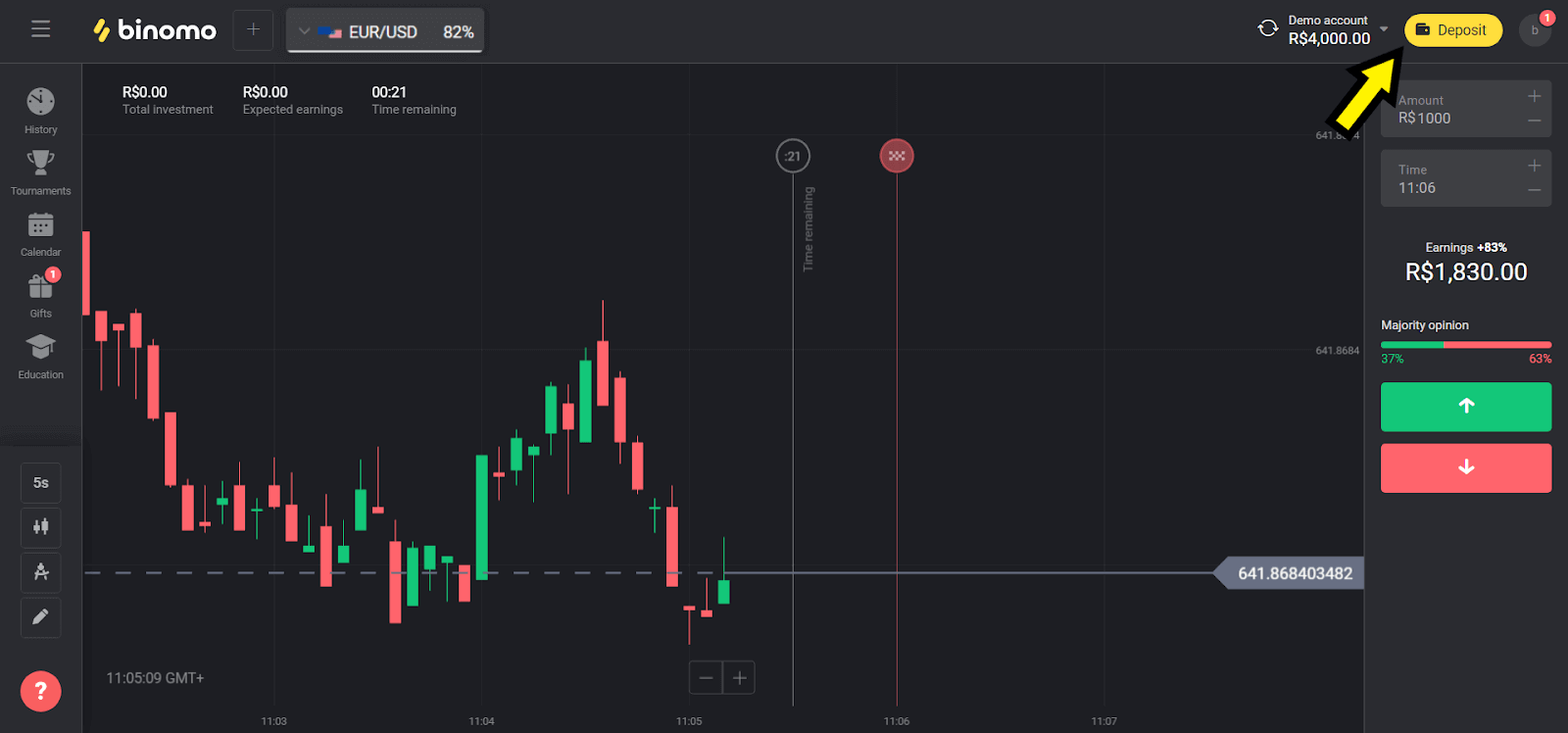
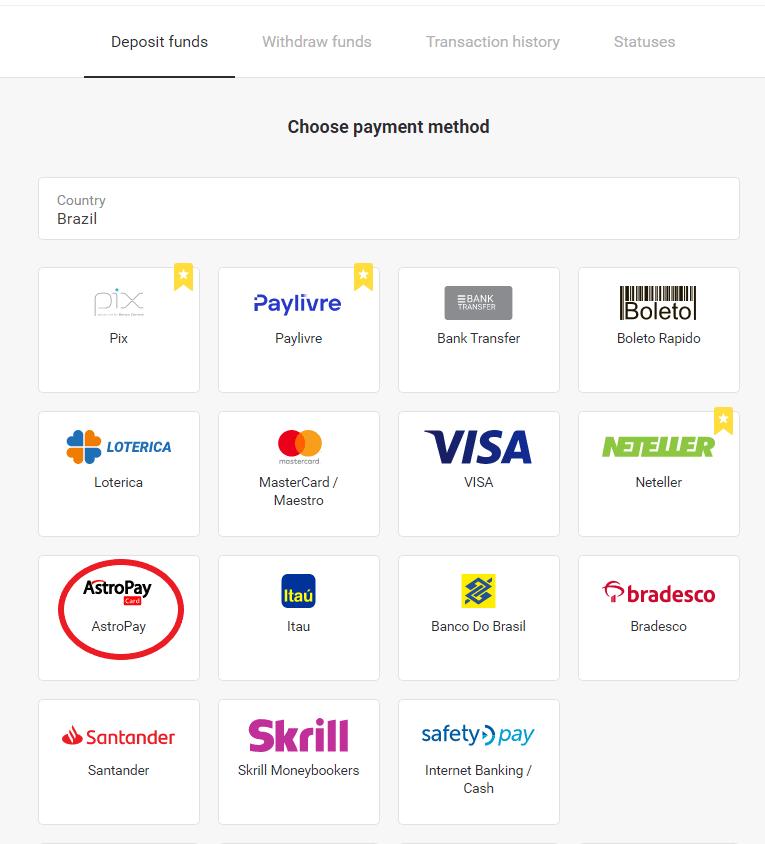
2. เลือก "บราซิล" ในส่วน "ประเทศ" และเลือกวิธีการชำระเงิน "AstroPay"
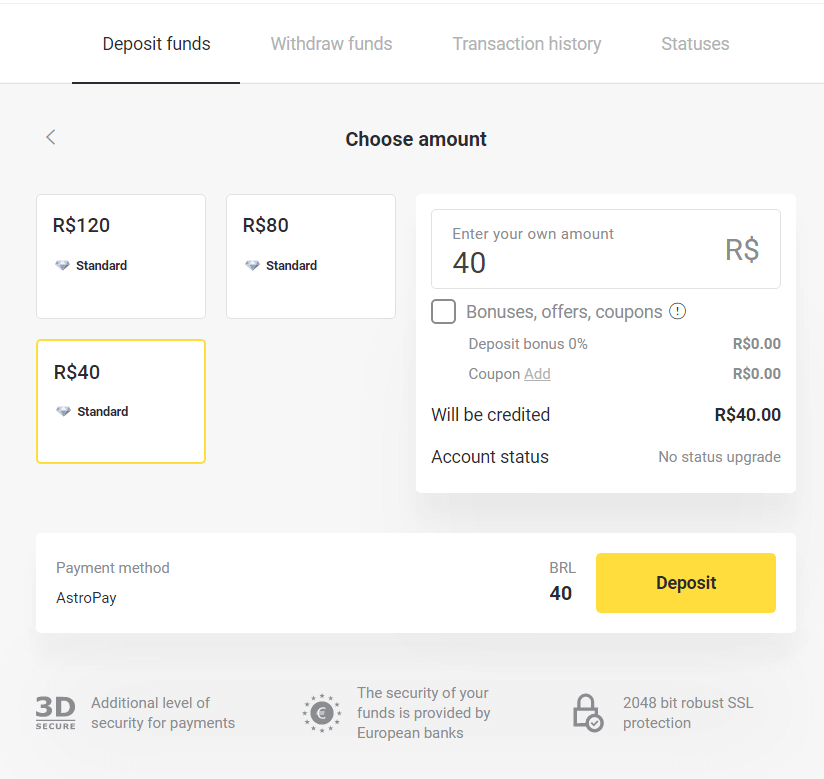
3. เลือกจำนวนเงินที่จะฝากและคลิกที่ปุ่ม "ฝากเงิน"
หมายเหตุ : จำนวนเงินฝากขั้นต่ำคือ R$ 40.00
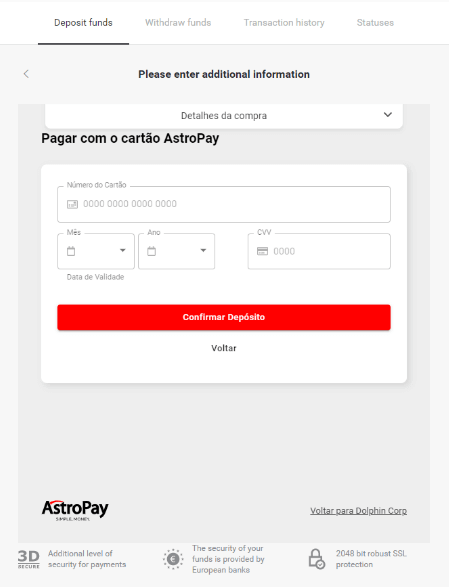
4. หากคุณจะใช้ยอดเงินคงเหลือ ให้ป้อนหมายเลขที่ลงทะเบียนไว้กับ AstroPay และคลิกที่ปุ่ม "ดำเนินการต่อ" หากคุณมีบัตร AstroPay อยู่แล้ว ให้เลือกตัวเลือก "ฉันมีบัตร AstroPay"
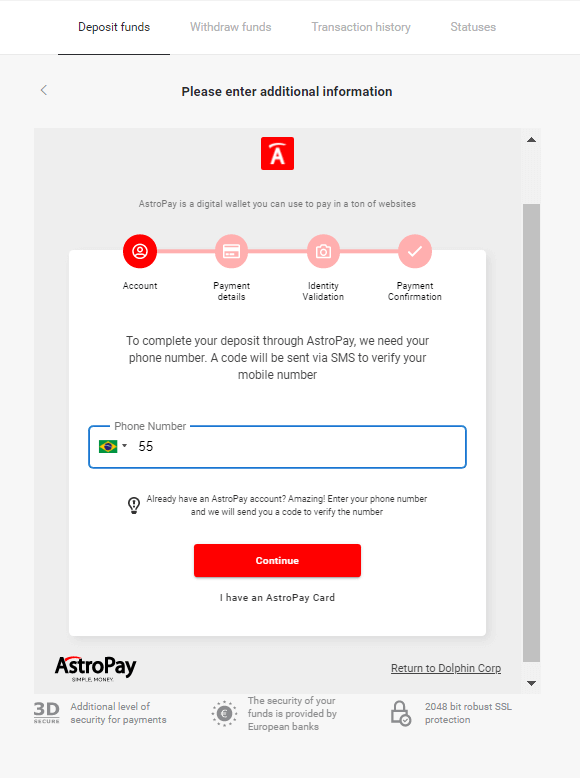
4.1. เติมเงินผ่านยอดเงินคงเหลือไปยังบัญชี AstroPay:
หลังจากป้อนหมายเลขแล้ว ให้คลิก "ดำเนินการต่อ" คุณจะได้รับ SMS พร้อมรหัสยืนยัน ป้อนรหัสนี้และคลิก "ดำเนินการต่อ"
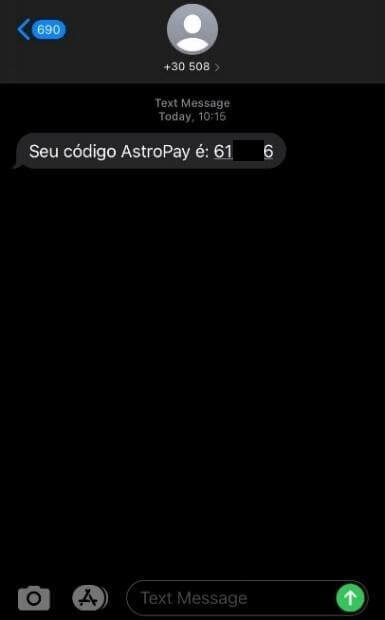
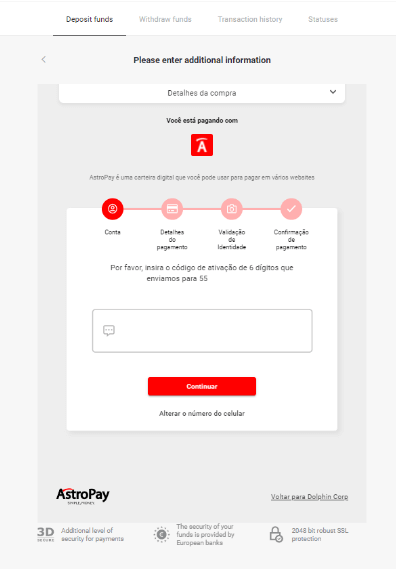
4.1.2 เลือกตัวเลือก "ใช้เงินคงเหลือ AstroPay ของฉัน"
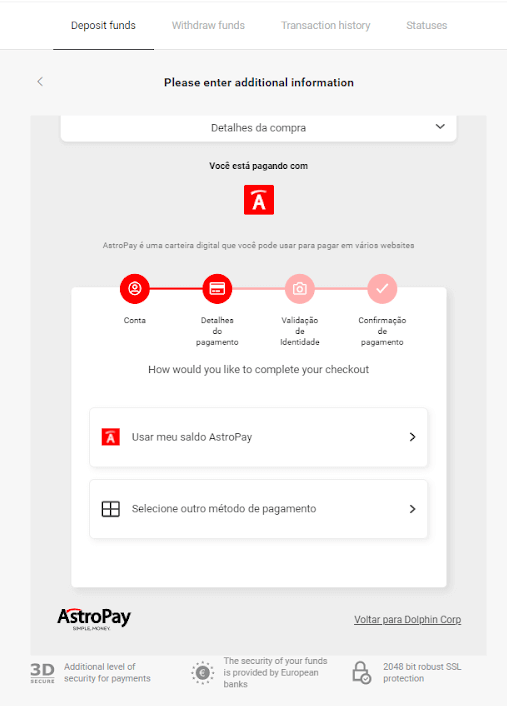
4.1.3 ตรวจสอบว่าคุณมียอดเงินคงเหลือเพียงพอสำหรับการเติมเงินที่ต้องการและคลิก "ดำเนินการต่อ"
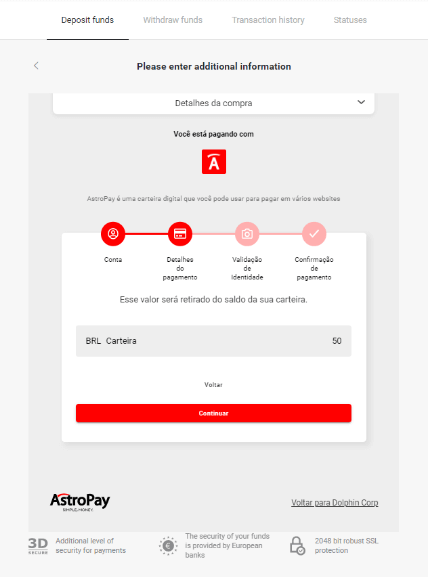
4.2. เติมเงินผ่านบัตร AstroPay:
กรอกรายละเอียดบัตร AstroPay ของคุณ แล้วคลิก “ยืนยันการฝากเงิน”
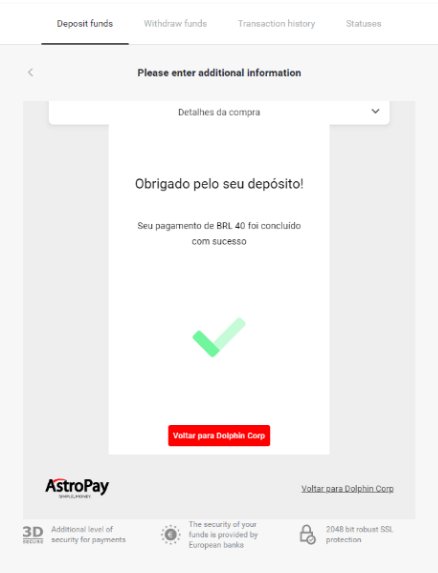
5. คุณจะได้รับข้อความยืนยันการฝากเงิน คลิก “เติมเงินให้ Dolphin Corp LLC”
6. คุณจะได้รับการยืนยันการชำระเงิน
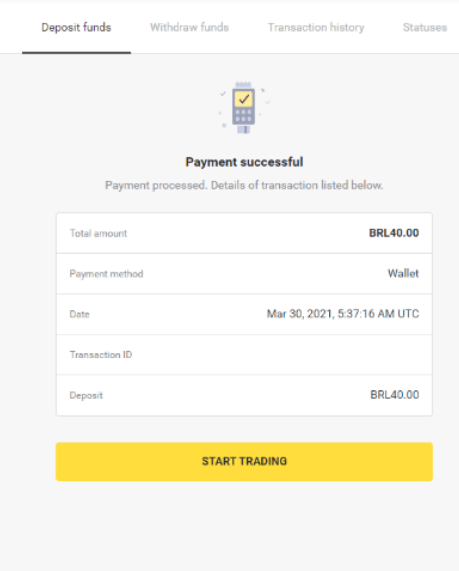
7. คุณสามารถตรวจสอบสถานะการทำธุรกรรมของคุณได้ในส่วน “ประวัติการทำธุรกรรม”
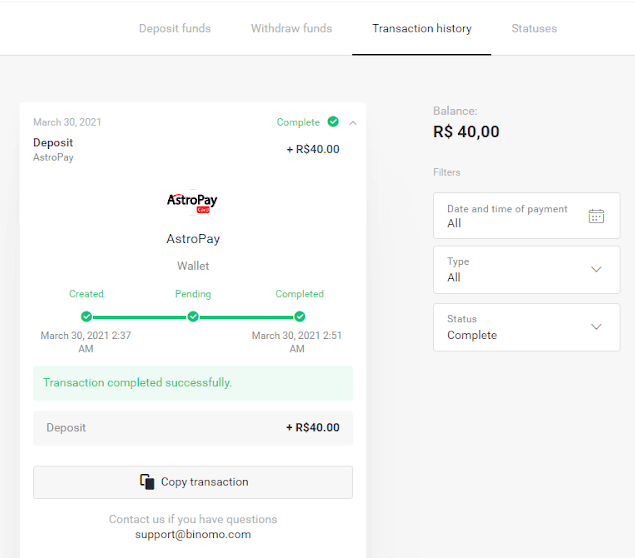
บังโก โด บราซิล, ซานตานเดร์, แบรเดสโก
1. คลิกที่ปุ่ม "ฝากเงิน" ที่มุมบนขวา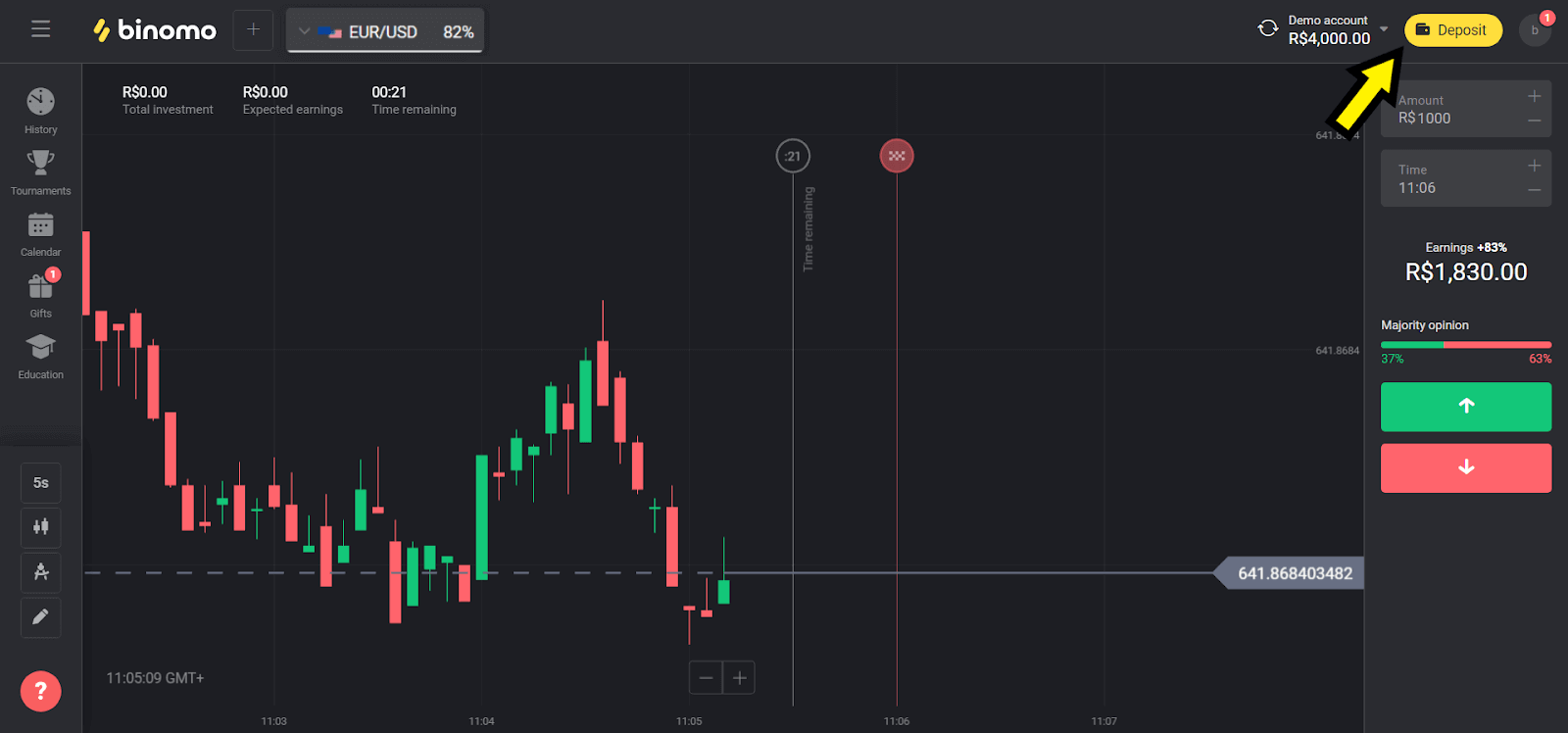
2. เลือก "บราซิล" ในส่วน "ประเทศ" และเลือกวิธีการชำระเงิน ในตัวอย่างของเรา เราเลือก Banco Do Brasil 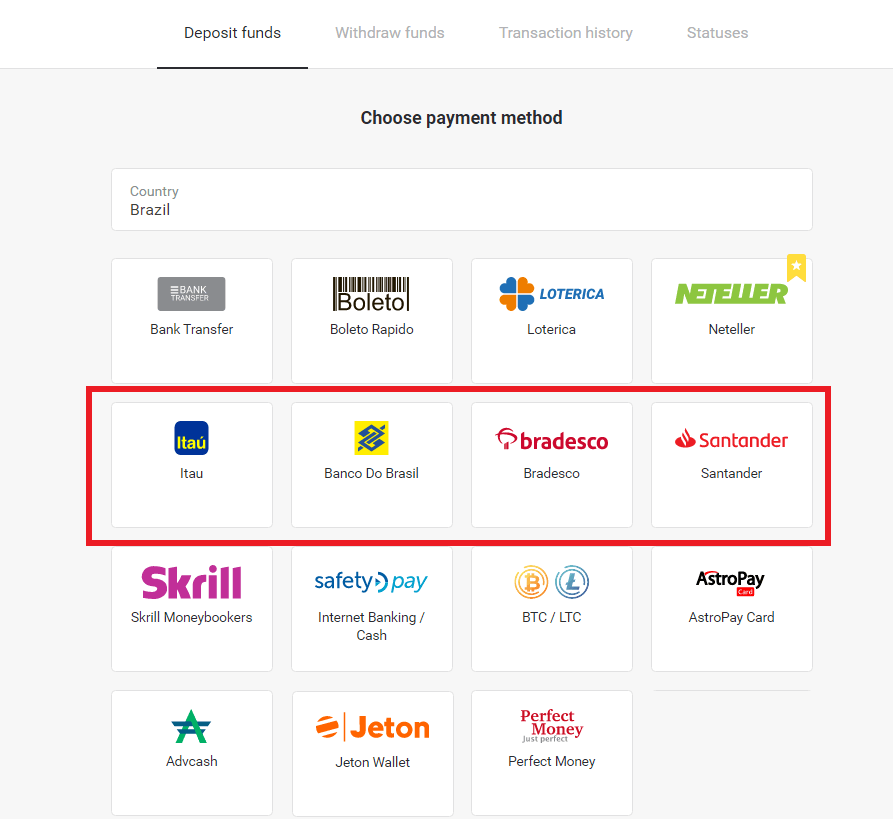
3. เลือกจำนวนเงินที่จะฝากและคลิกที่ปุ่ม "ฝากเงิน" 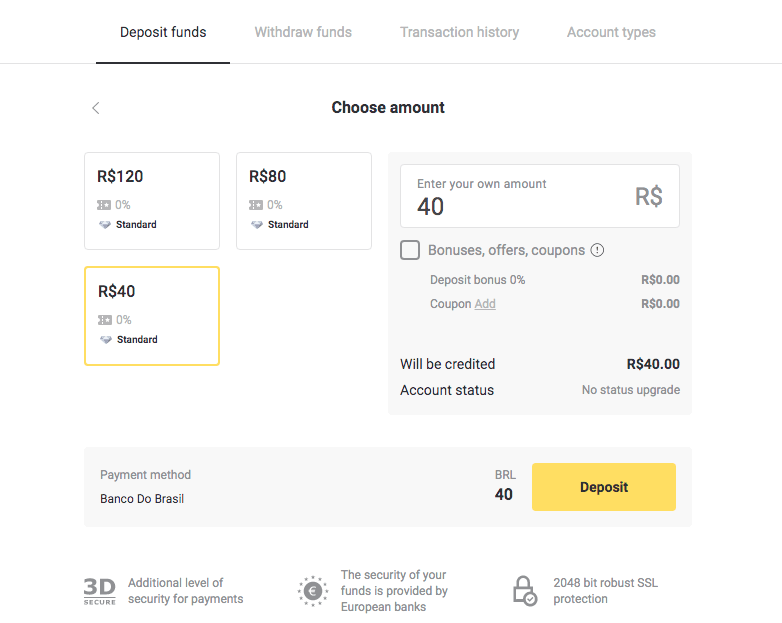
4. กรอกข้อมูลส่วนตัวของคุณ (ชื่อเต็ม อีเมล หมายเลข CPF หมายเลขโทรศัพท์ และชื่อธนาคาร) 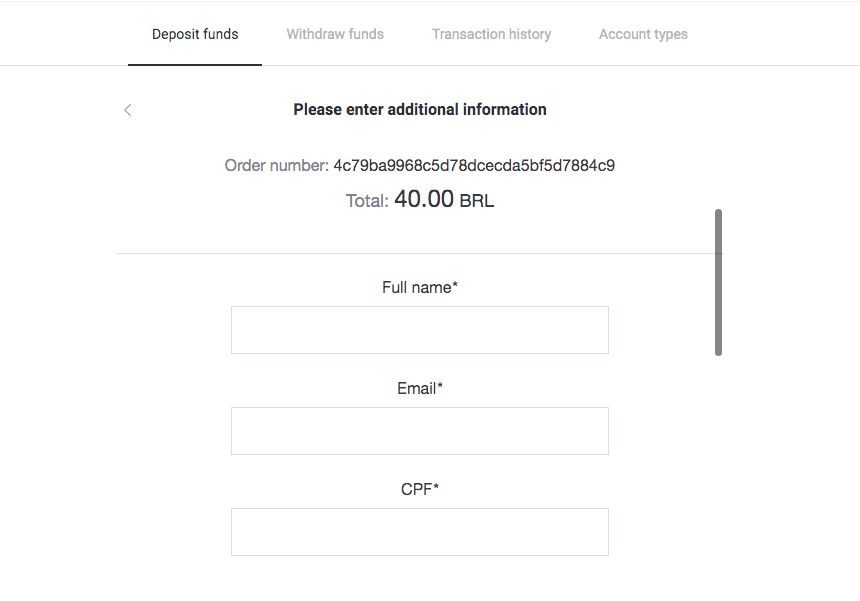
5. กรอกข้อมูลที่ระบบร้องขอและคลิกปุ่ม "ชำระเงิน" 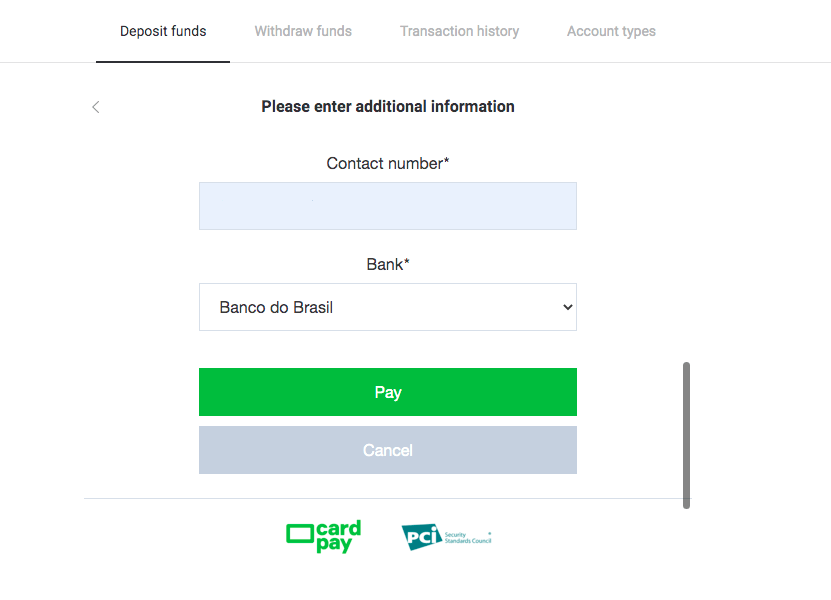
6. คลิกที่ปุ่มสีเขียว "ส่งใบเสร็จ" เก็บข้อมูลนี้ไว้เพื่อใช้ในการชำระเงินครั้งต่อไป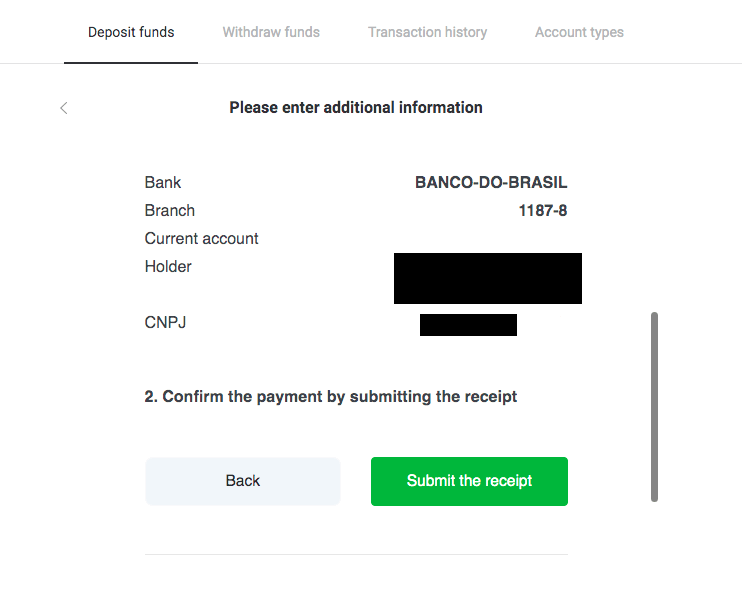
7. เปิดแอปธนาคารของคุณและเข้าสู่ระบบบัญชีของคุณ คลิกที่ปุ่ม "โอน เงิน" 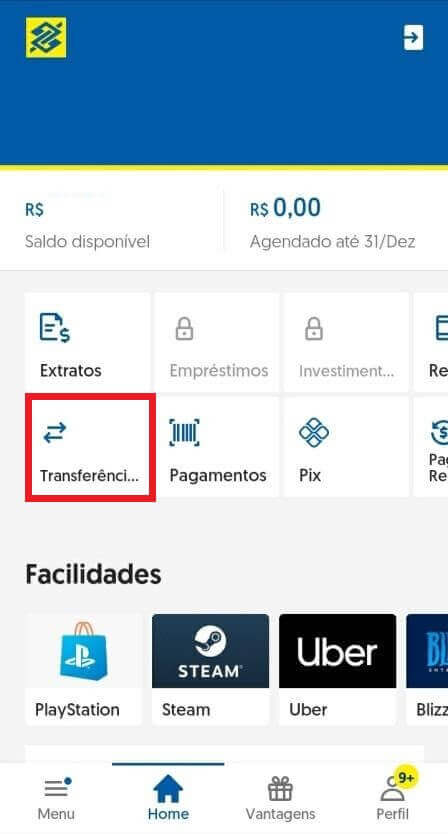
8. กรอกข้อมูลที่บันทึกไว้จากขั้นตอนที่ 6 และคลิกที่ปุ่ม "ดำเนินการต่อ" 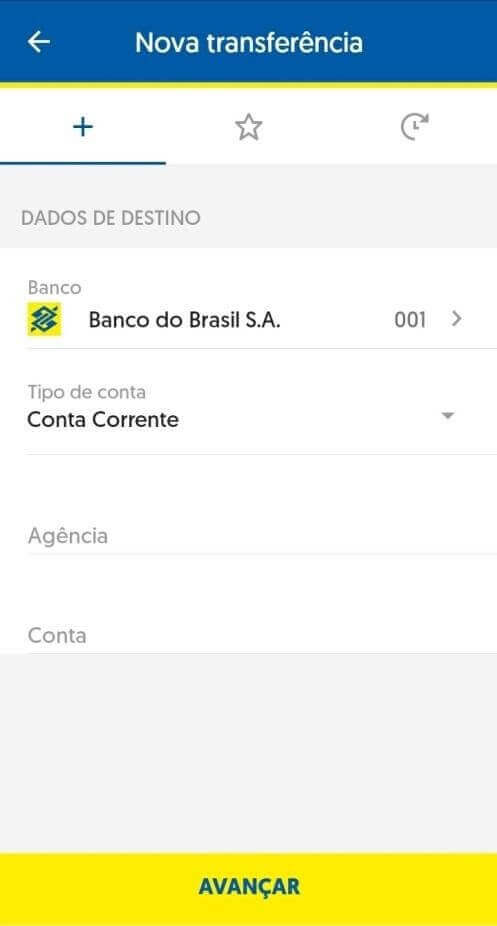
9. เลือกบัญชีที่คุณจะใช้ในการชำระเงินและจำนวนเงิน ต้องเป็นบัญชีเดียวกับที่คุณเลือกในขั้นตอนที่ 3 และคลิกที่ปุ่ม "ดำเนินการต่อ" 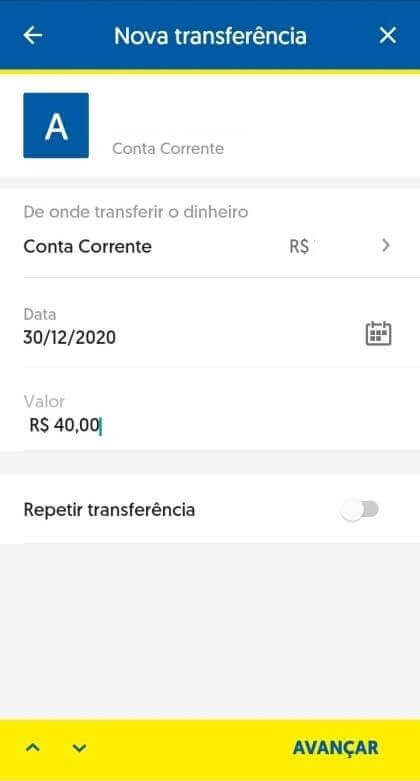
10. พิมพ์รหัสผ่าน 6 หลักของคุณและคลิกที่ปุ่ม "ยืนยัน" 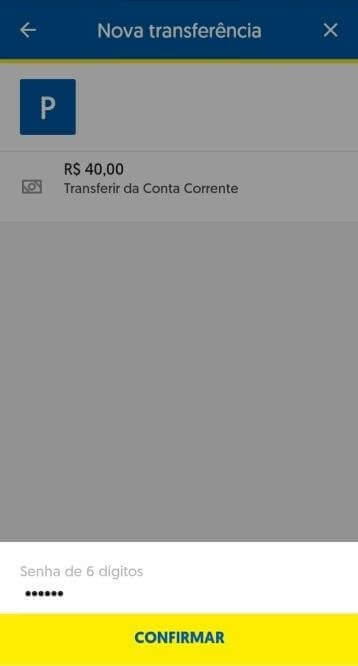
11. คลิกที่ปุ่ม "Comprovante" และดาวน์โหลดใบเสร็จรับเงินการฝากของคุณ หรือคุณสามารถแคปหน้าจอใบเสร็จนั้นก็ได้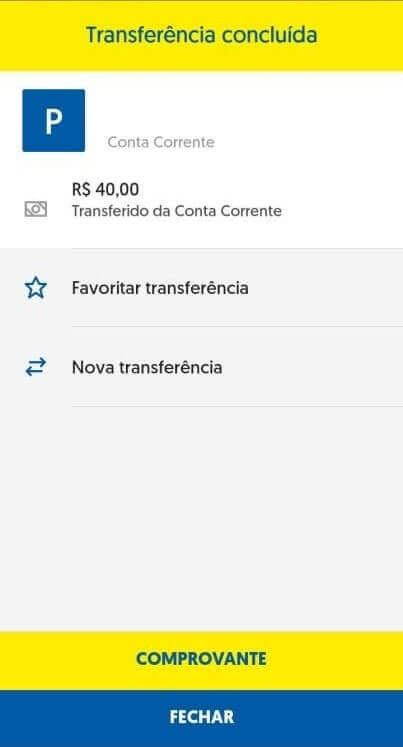
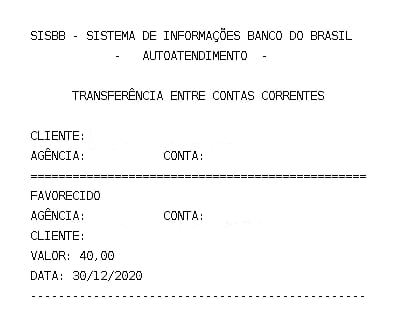
12. กลับไปที่หน้า Binomo กรอกข้อมูลที่ร้องขอ อัปโหลดใบเสร็จรับเงินจากธนาคารในขั้นตอนที่ 11 และคลิก "ส่ง" 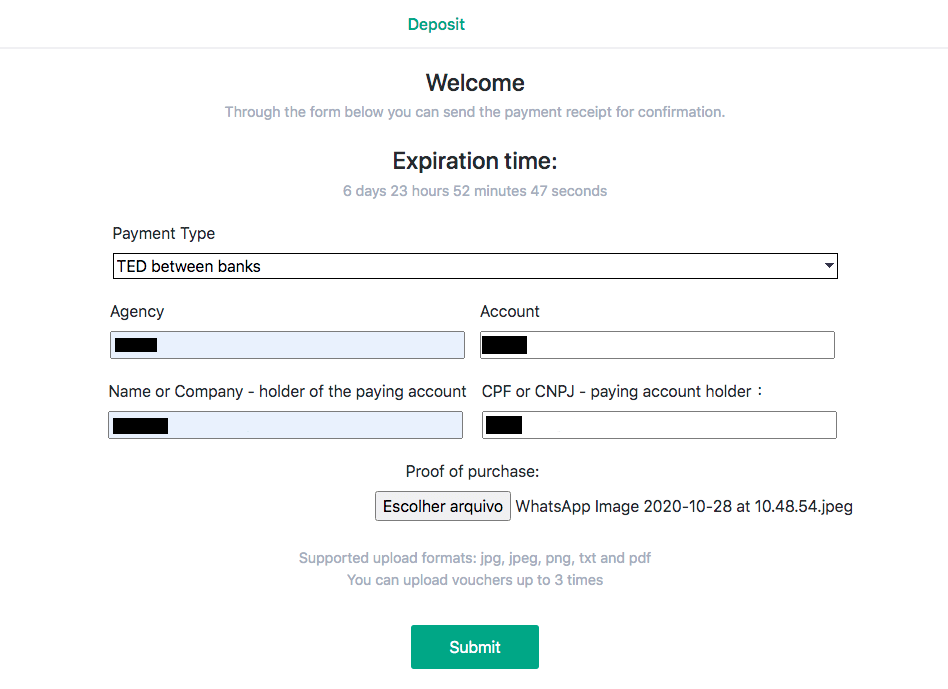
13. หน้าการยืนยันจะแจ้งให้คุณทราบว่าการฝากเงินของคุณอยู่ระหว่างการตรวจสอบ และคุณจะได้รับอีเมลยืนยันคำขอ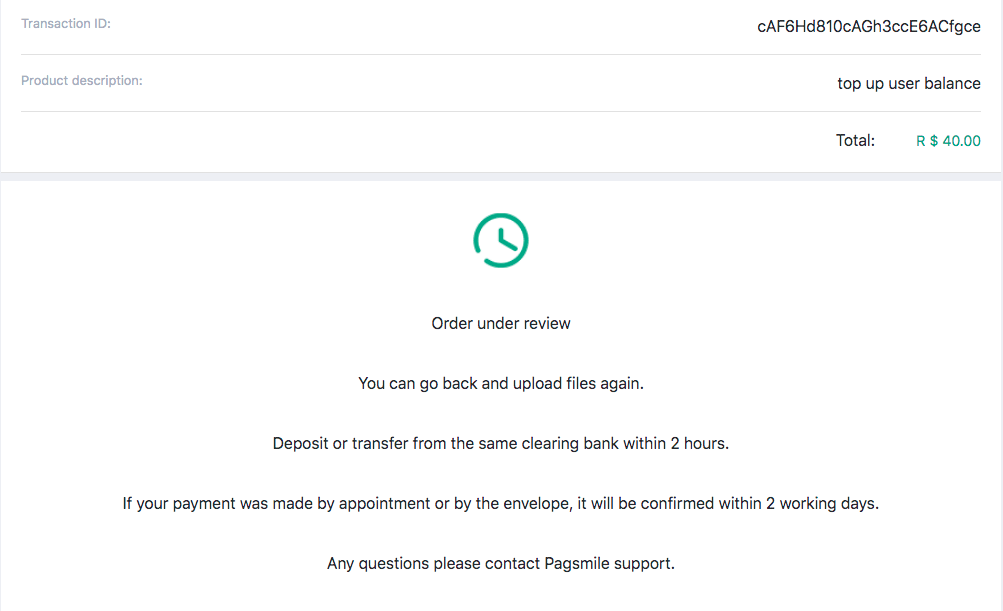
14. ติดตามประวัติการทำธุรกรรมเพื่อดูว่าการฝากเงินของคุณเสร็จสมบูรณ์เมื่อใด สถานะจะเปลี่ยนจาก "รอดำเนินการ" เป็น "เสร็จสมบูรณ์" 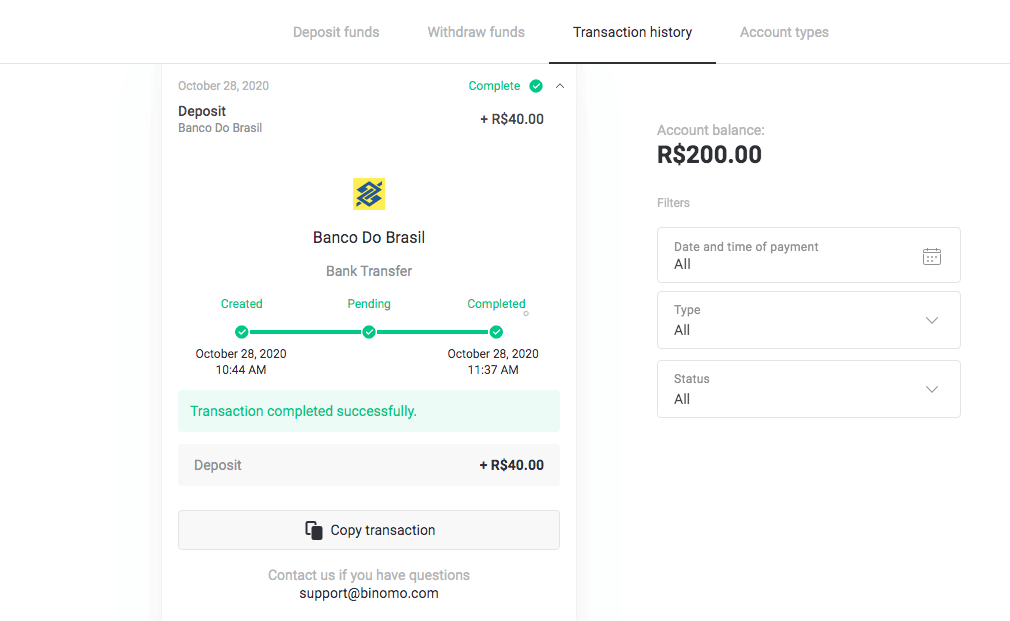
15. หากคุณลืมแนบ "หลักฐานการซื้อ" ในขั้นตอนที่ 12 โปรดตรวจสอบอีเมลของคุณ คุณจะได้รับจดหมายจากผู้ให้บริการชำระเงินพร้อมหลักฐานการซื้อ ทำตามลิงก์ในจดหมายเพื่อดำเนินการชำระเงินให้เสร็จสมบูรณ์และแนบ "หลักฐานการซื้อ" 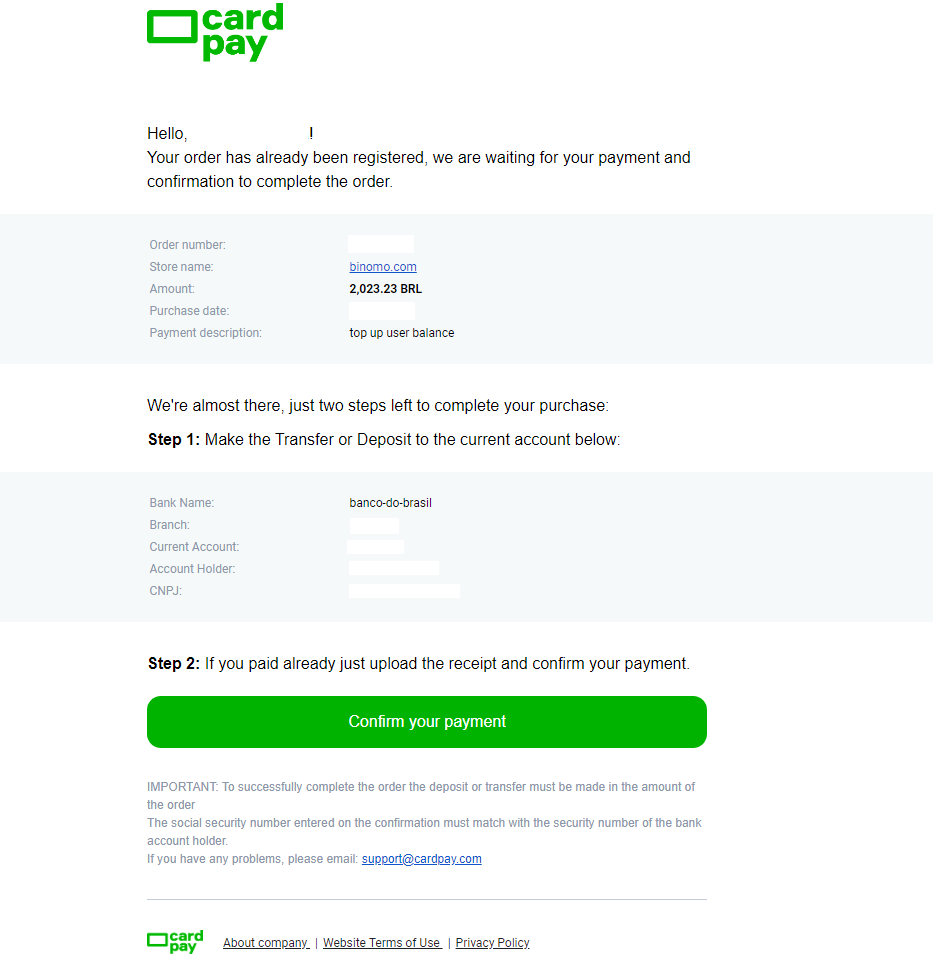
16. หากคุณเลือกจำนวนเงินหนึ่งในขั้นตอนที่ 3 แต่ทำการฝากเงินด้วยจำนวนเงินอื่น ในกรณีนี้ โปรดทำการขอฝากเงินใหม่ด้วยจำนวนเงินที่ถูกต้อง และแนบหลักฐานการชำระเงินในขั้นตอนที่ 12
17. หากคุณไม่สามารถชำระเงินด้วยจำนวนเงินที่ถูกต้องได้ โปรดขอคืนเงิน โดยไปที่ www.pagsmile.com ในหน้า "ศูนย์ช่วยเหลือ"
- ใน "Ajuda ao Comprador" ให้ไปที่ "Li todos os casos deste FAQ e não encontrei nenhuma solução"
- จากนั้นคลิกที่ “Clickando aqui” เพื่อไปยังศูนย์ช่วยเหลือ
- ในหน้านี้ เลือกตัวเลือก “Depósito ou Transferência Bancária” จากนั้นคลิกที่ “Iniciar o chat”
- กรุณากรอกข้อมูลส่วนตัวของคุณ (ชื่อ อีเมล หมายเลขคำสั่งซื้อ หมายเลข CPF หรือ CNPJ ชื่อร้านค้า เกม หรือแอปพลิเคชัน) และอธิบายรายละเอียดของคำขอของคุณ
- หลังจากทุกอย่างเสร็จสิ้นแล้ว ให้คลิกที่ “Deixe sua mensagem”
- คุณจะได้รับอีเมลแจ้งการเปิดคำสั่งซื้อ
ระยะเวลาดำเนินการคืนเงินใช้เวลา 7 วัน
รูปภาพ
1. คลิกที่ปุ่ม "ฝากเงิน" ที่มุมบนขวา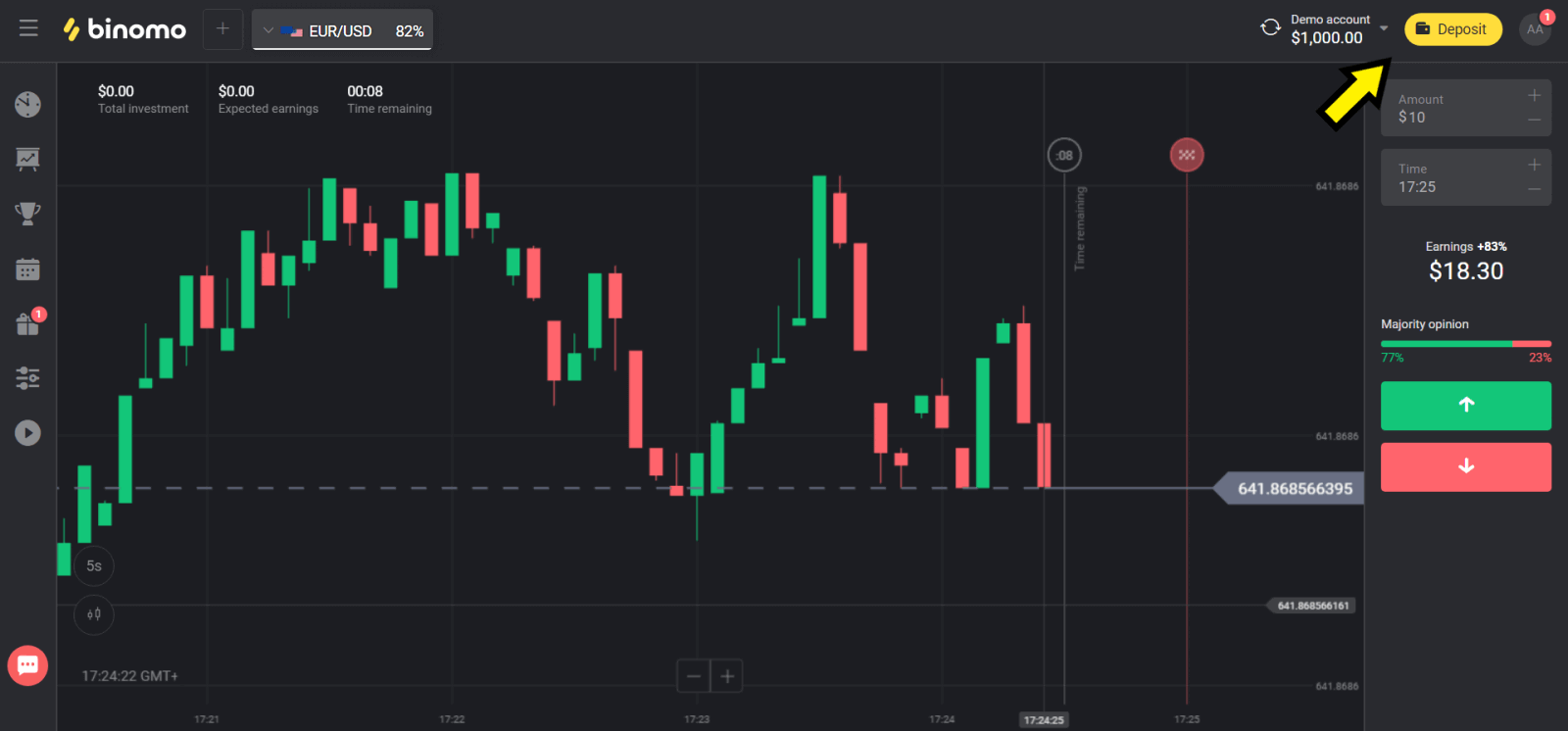
2. เลือก "บราซิล" ในส่วน "ประเทศ" และเลือกวิธีการชำระเงิน "Pix" 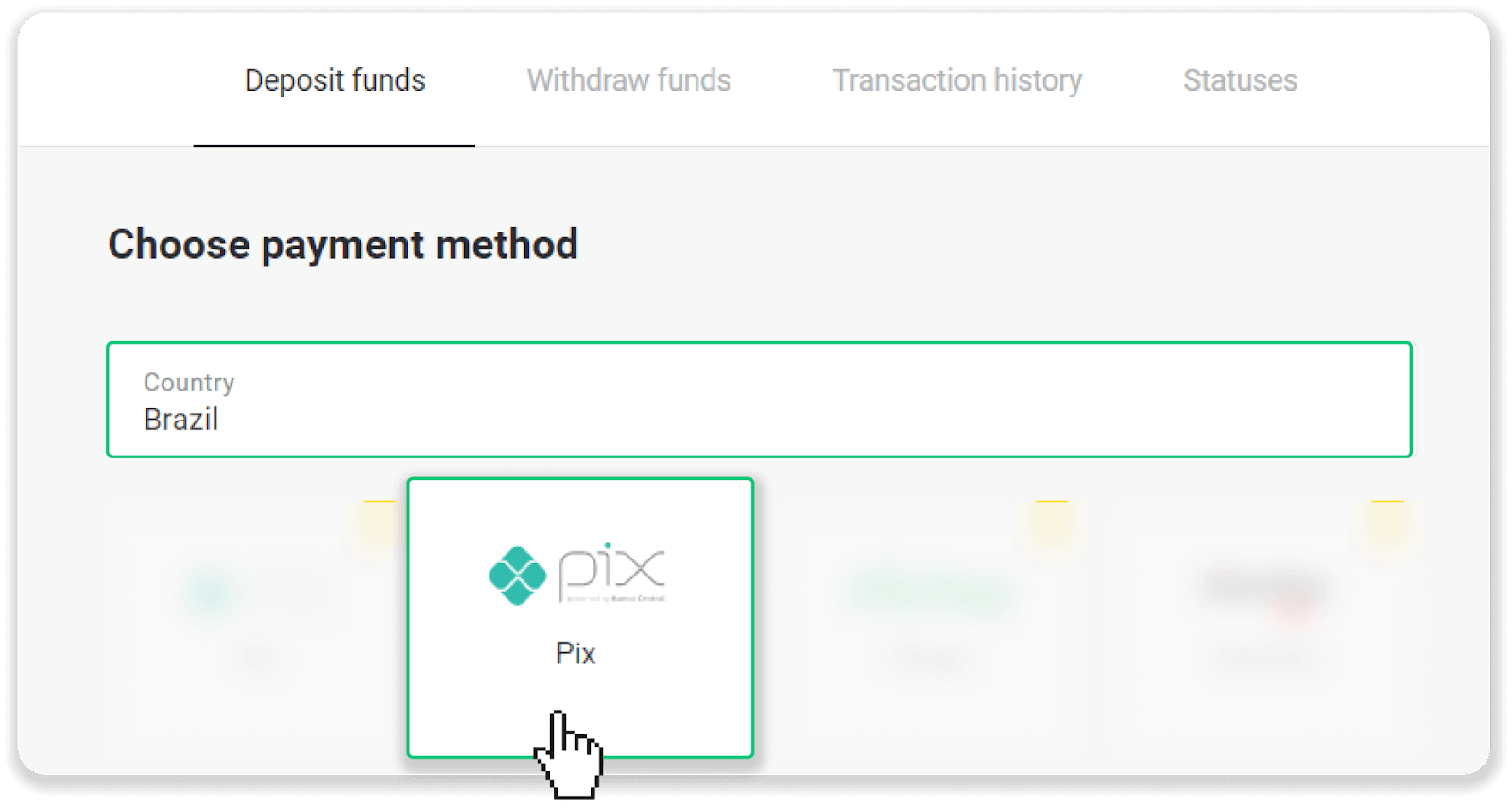
3. เลือกจำนวนเงินที่จะฝากและคลิกที่ปุ่ม "ฝากเงิน" 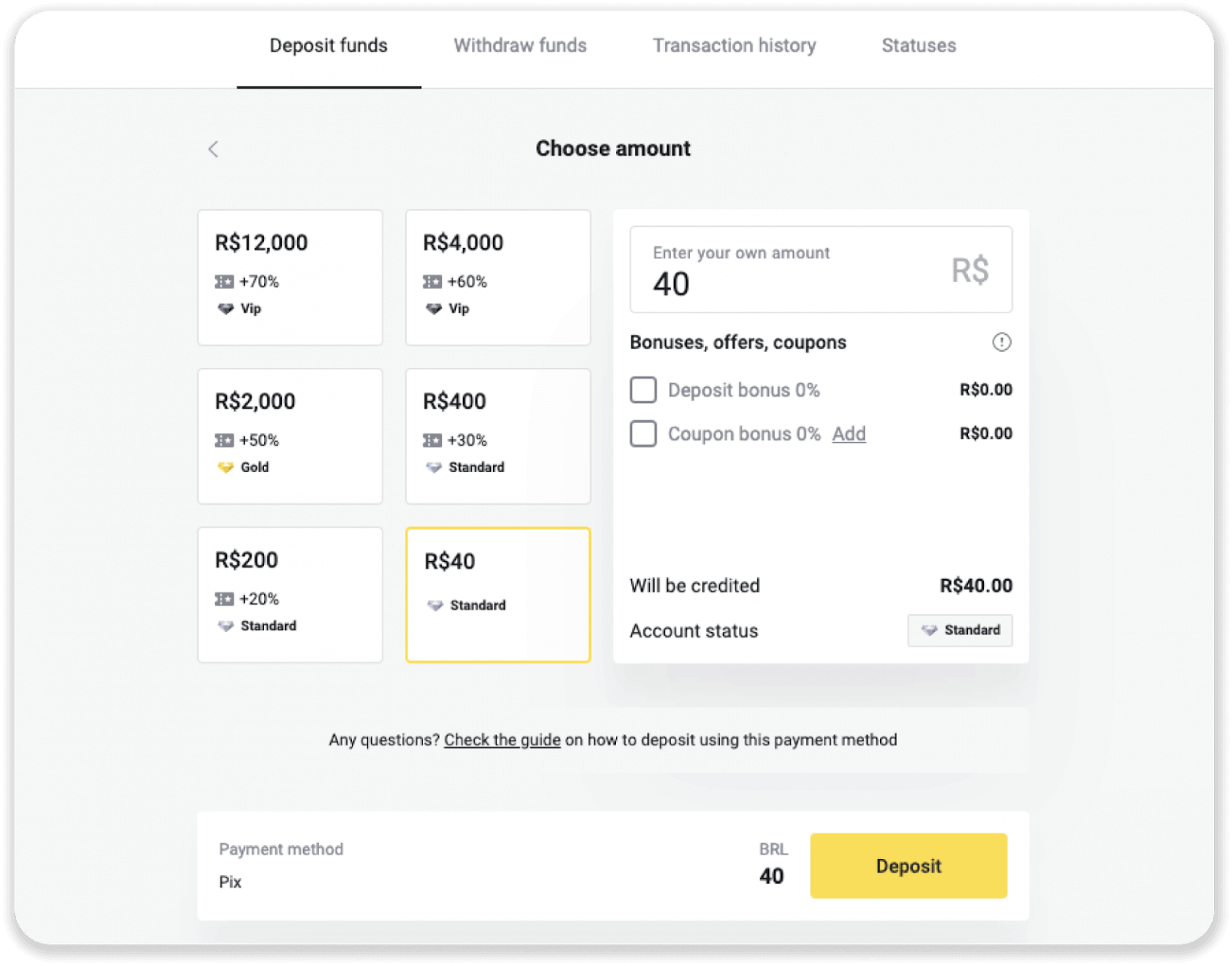
4. คุณจะถูกนำไปยังหน้าของผู้ให้บริการชำระเงินโดยอัตโนมัติ กรอกข้อมูลส่วนตัวของคุณ: ชื่อ, CPF, CEP, ที่อยู่อีเมล และหมายเลขโทรศัพท์ คลิก "ยืนยัน" 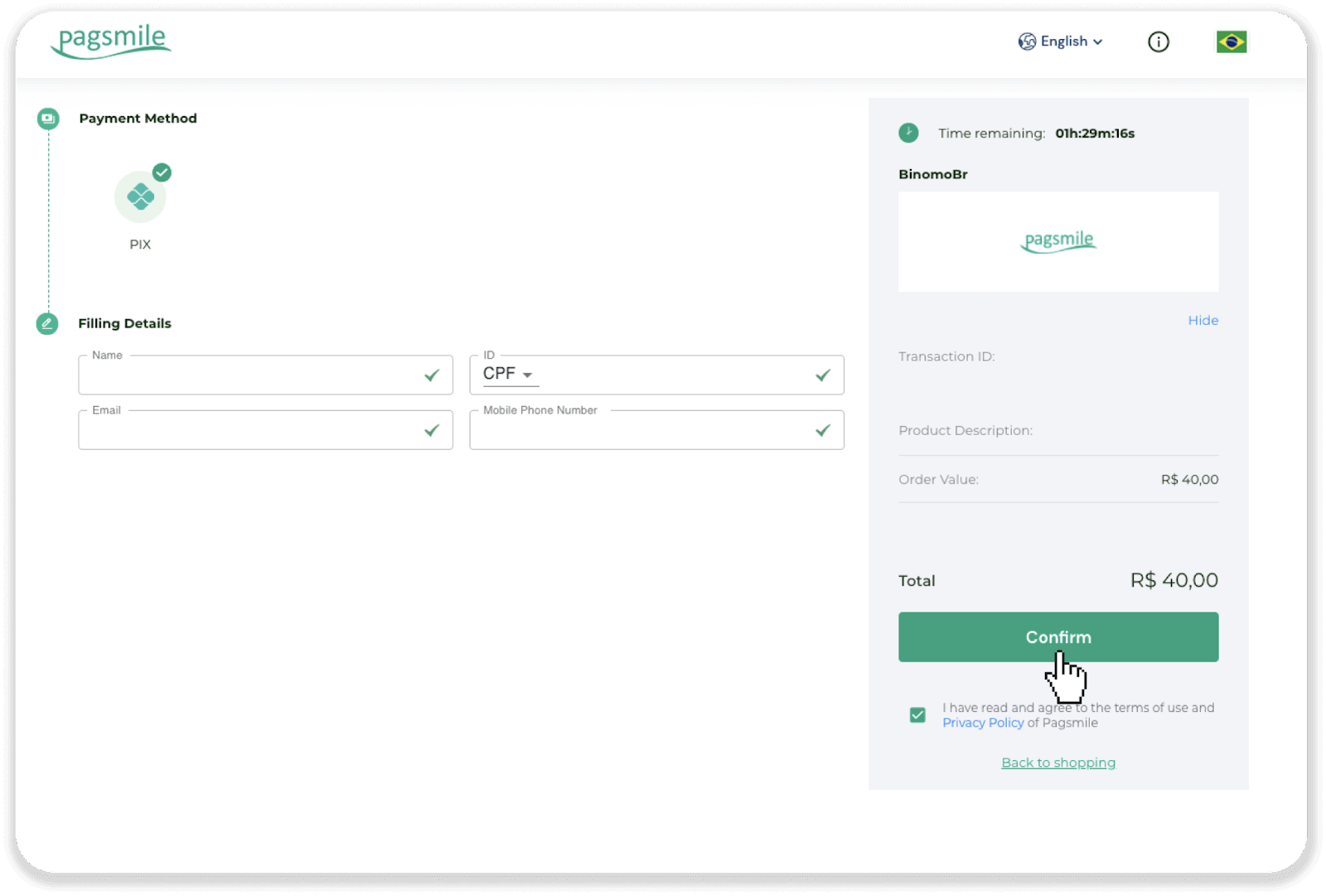
5. ระบบจะสร้างรหัส QR คุณสามารถคัดลอกหรือสแกนด้วยโทรศัพท์ของคุณ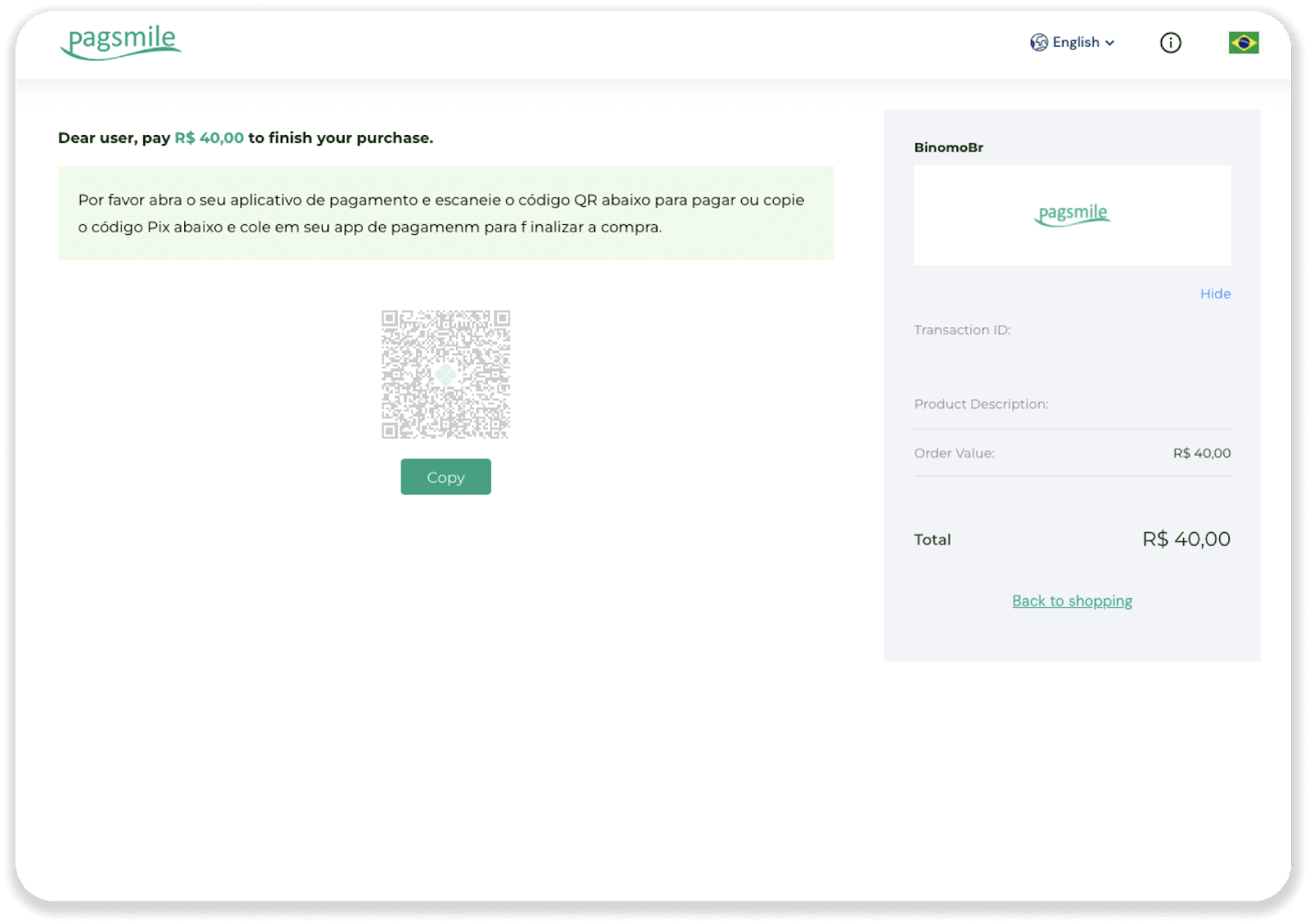
6. เข้าสู่ระบบแอปบัญชีธนาคารของคุณและแตะ "PIX" เลือกตัวเลือก "สแกนรหัส QR" เพื่อสแกนรหัส QR 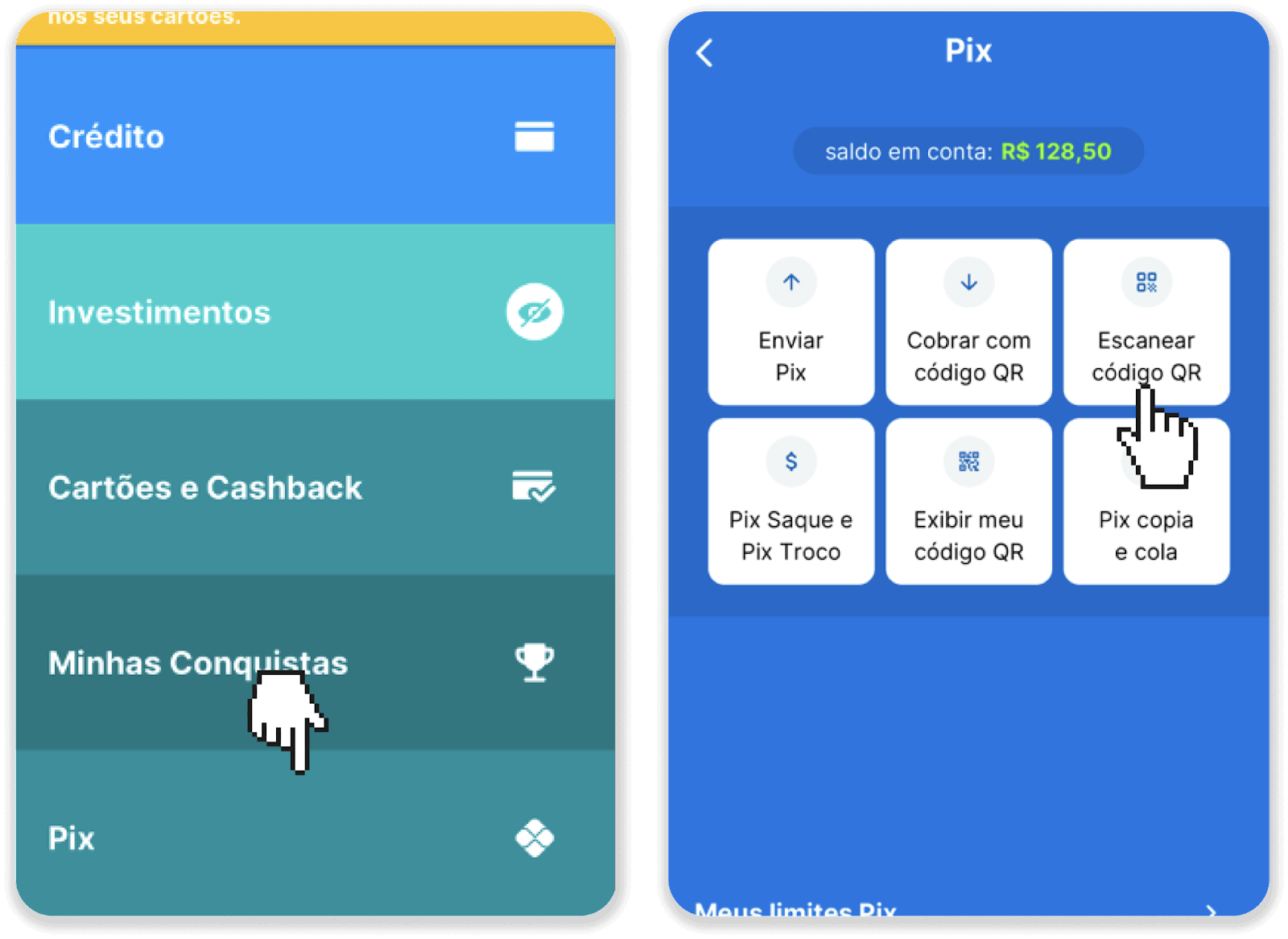
7. สแกนรหัส QR ด้วยกล้องโทรศัพท์ของคุณ เมื่อสแกนเสร็จแล้ว ตรวจสอบว่าข้อมูลทั้งหมดถูกต้องหรือไม่ และแตะ "ชำระเงินตอนนี้" 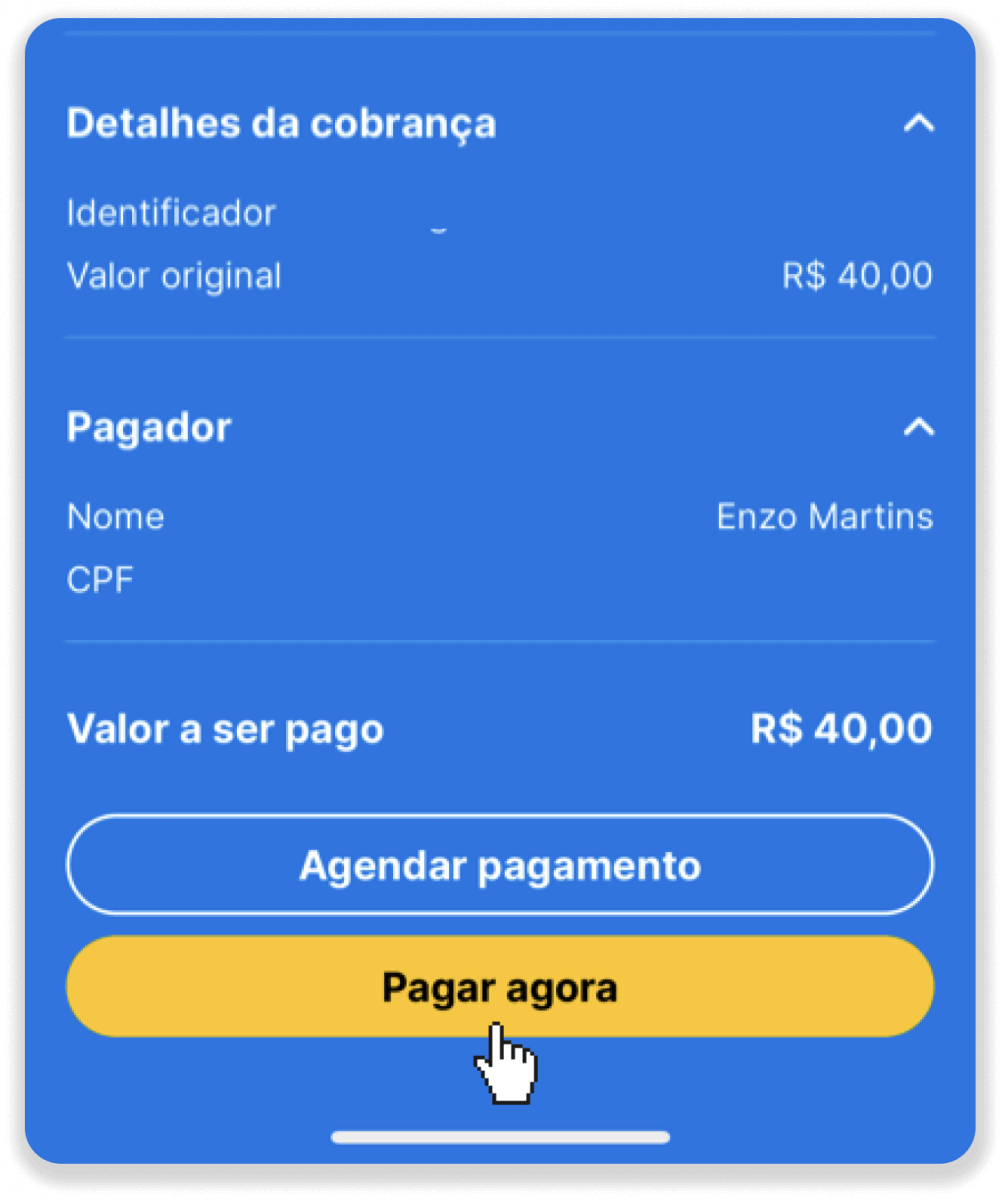
8. ป้อนรหัส PIN ของคุณ คุณจะเห็นการยืนยันการชำระเงินของคุณ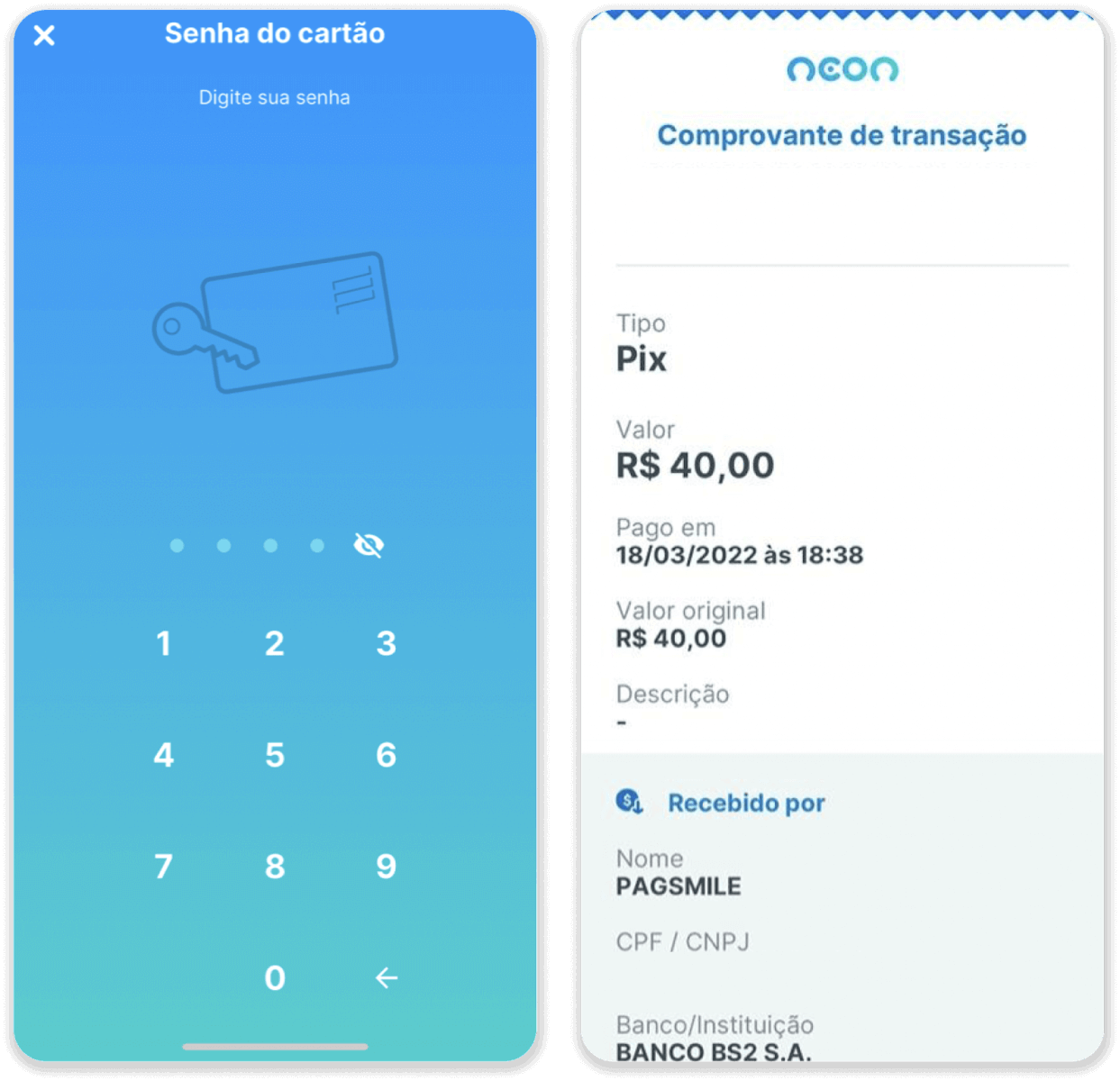
9. หากต้องการตรวจสอบสถานะการทำธุรกรรม ให้กลับไปที่แท็บ “ประวัติการทำธุรกรรม” แล้วคลิกที่รายการฝากเงินของคุณเพื่อติดตามสถานะ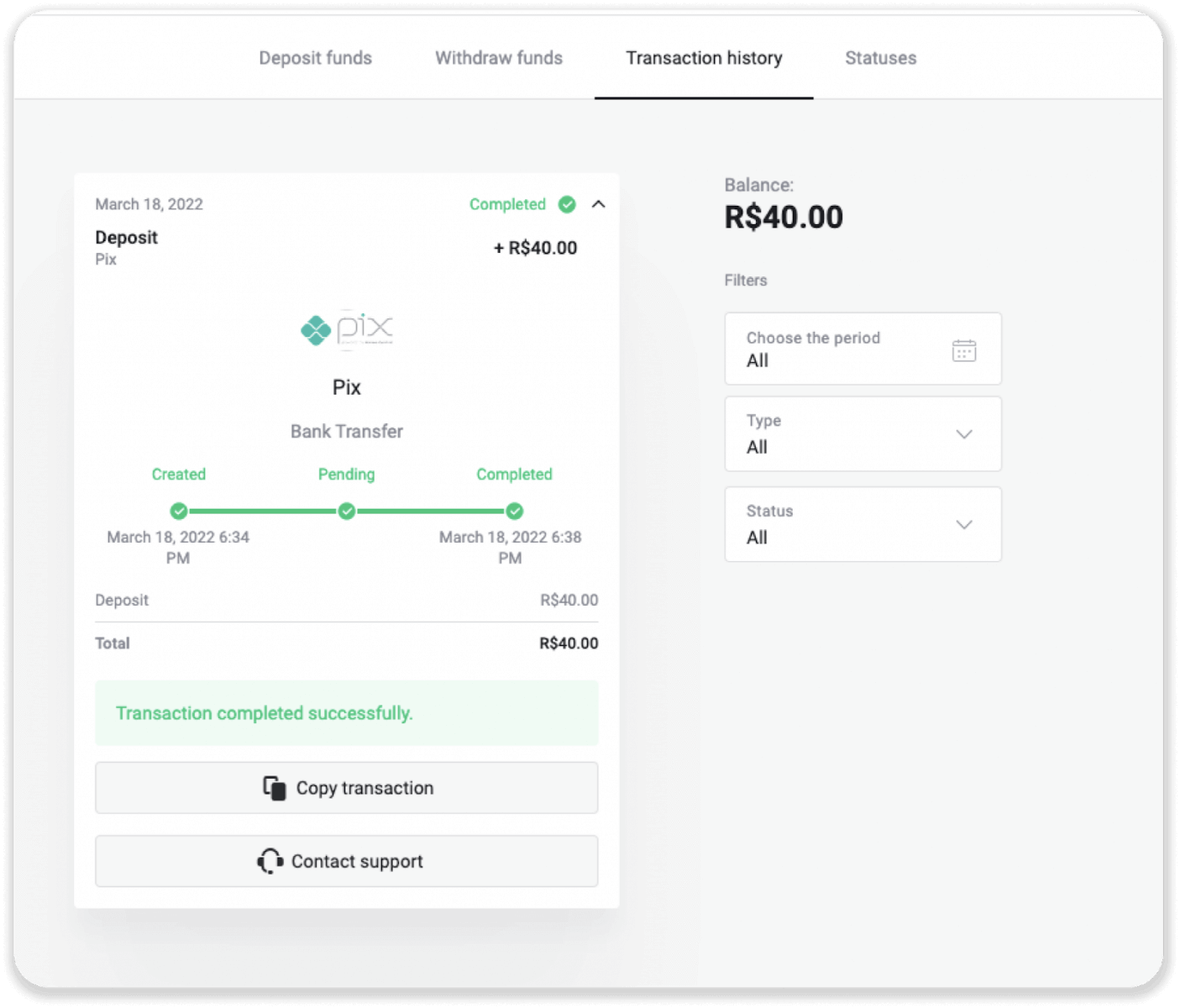
เน็ตเทลเลอร์
1. คลิกที่ปุ่ม "ฝากเงิน" ที่มุมบนขวา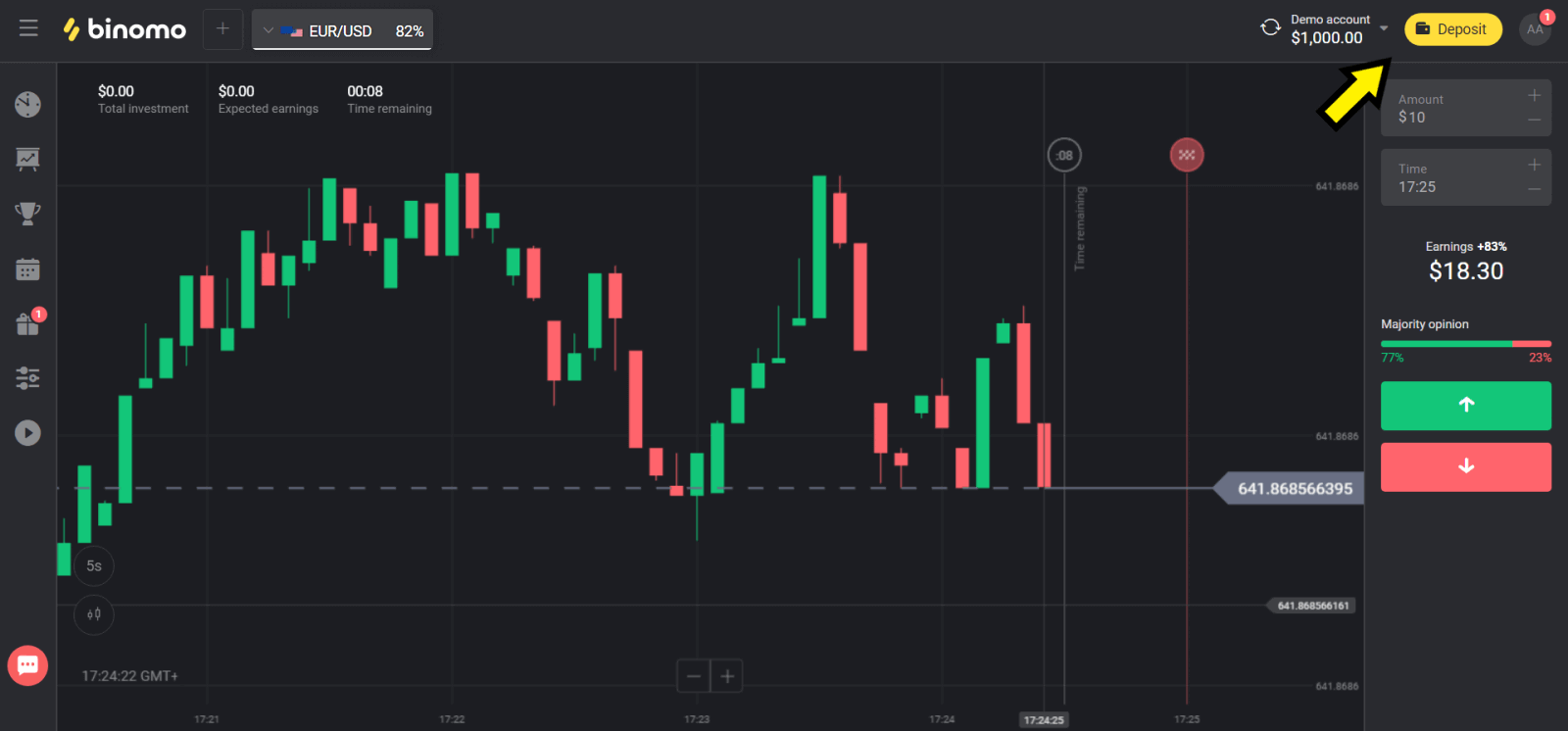
2. เลือกประเทศของคุณในส่วน "ประเทศ" และเลือกวิธี "Neteller" 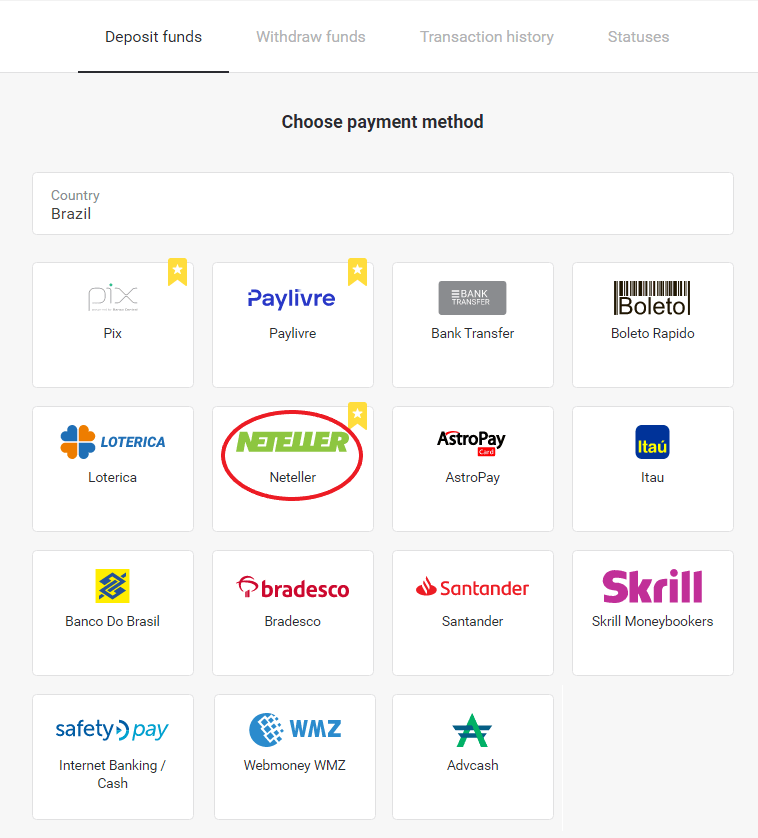
3. เลือกจำนวนเงินที่จะฝากและคลิกที่ปุ่ม "ฝากเงิน" 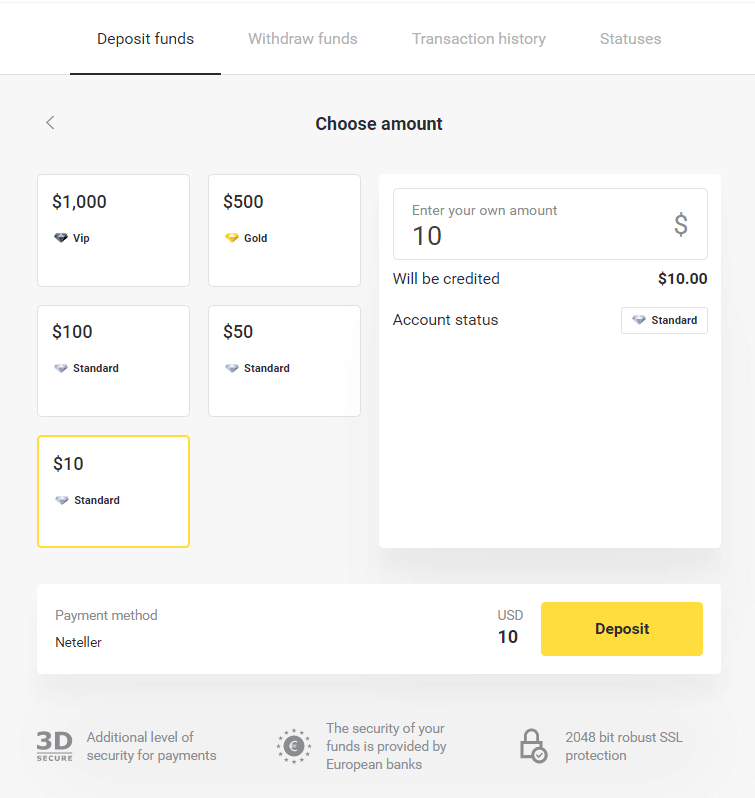
4. คัดลอกที่อยู่อีเมลและคลิกที่ปุ่ม "ถัดไป" 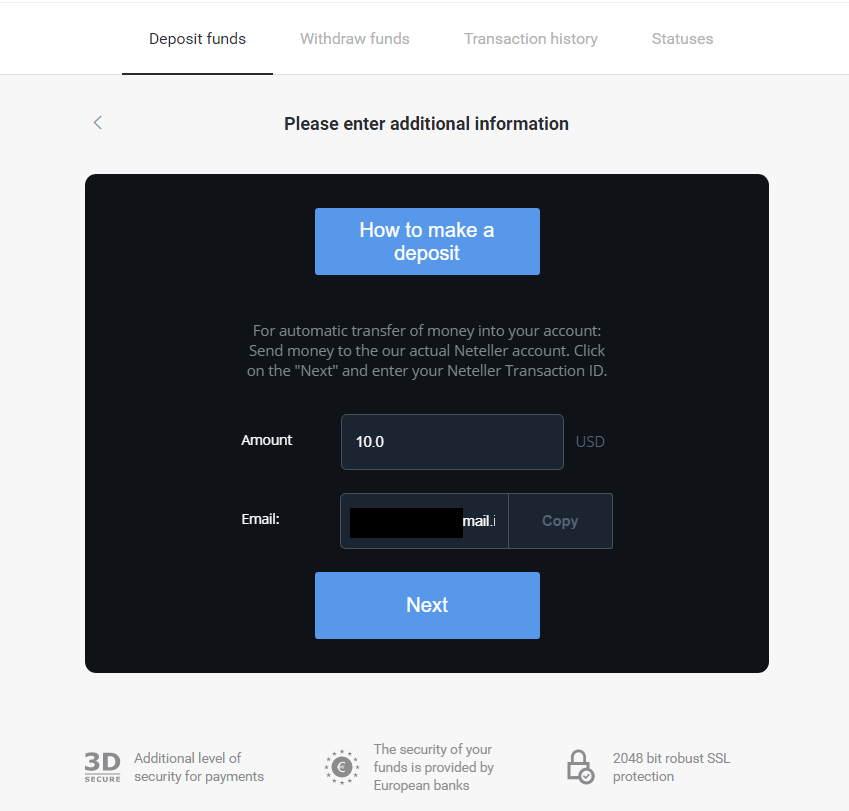
5. ไปที่เว็บไซต์ของ Neteller และเข้าสู่ระบบบัญชีของคุณ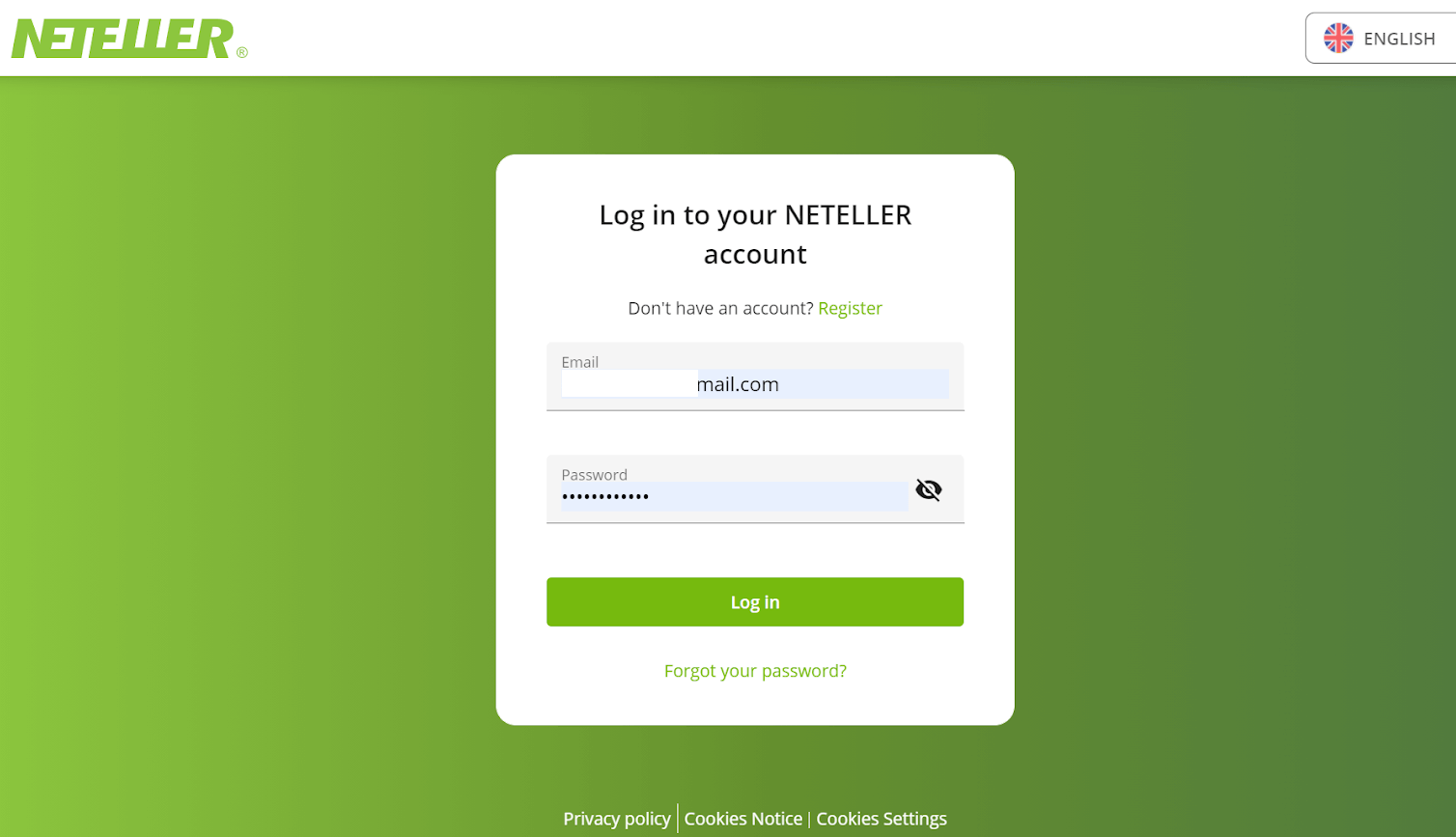
6. ในส่วน "การโอนเงิน" ใส่ที่อยู่อีเมลที่แสดงในเว็บไซต์ Binomo (ขั้นตอนที่ 4) และคลิกที่ปุ่ม "ดำเนินการต่อ" เพื่อดำเนินการต่อ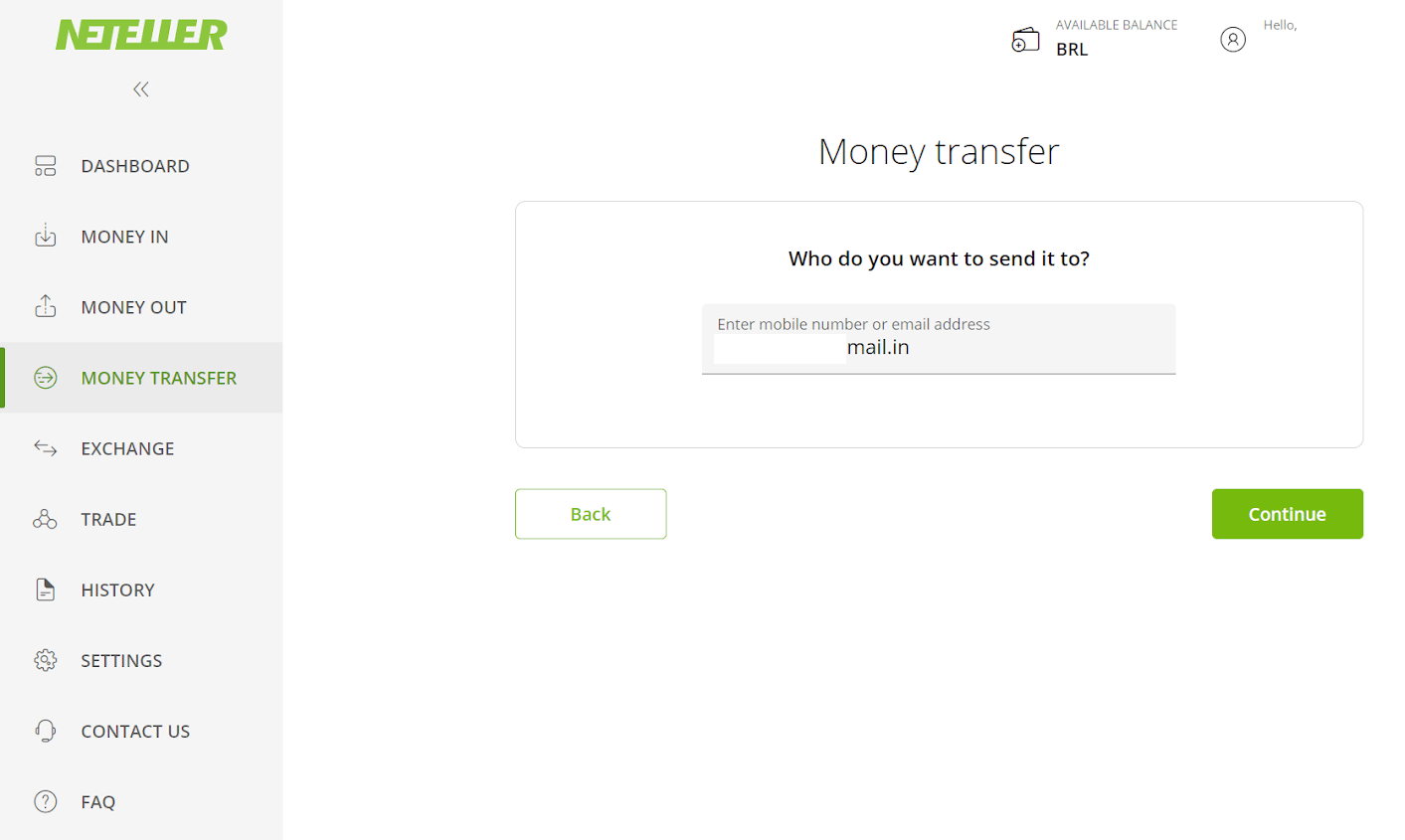
7. ป้อนจำนวนเงินที่คุณเลือกใน Binomo (ขั้นตอนที่ 3) และคลิกที่ปุ่ม "ดำเนินการต่อ" เพื่อดำเนินการต่อ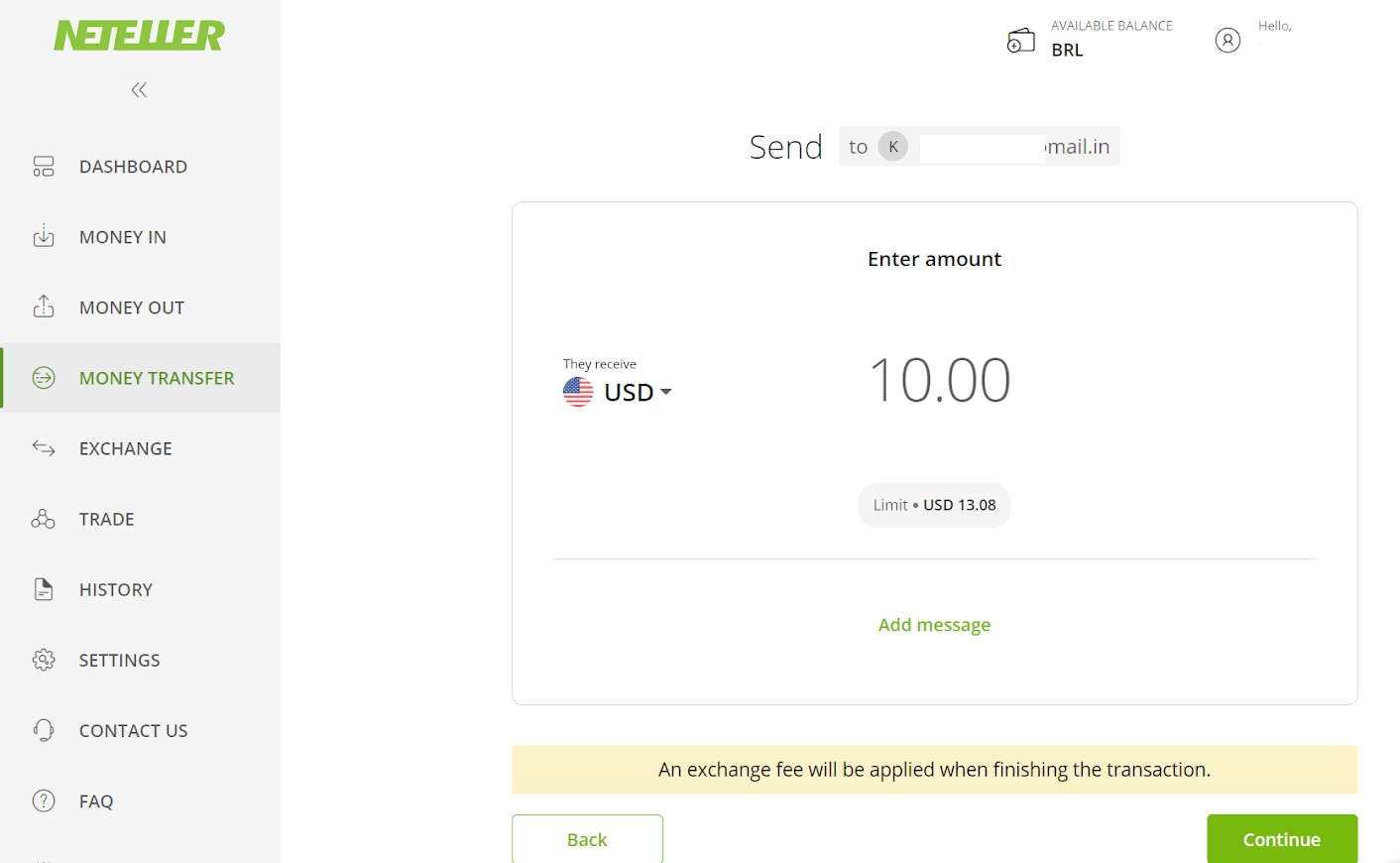
8. ตรวจสอบรายละเอียดการโอนของคุณ หากทุกอย่างถูกต้อง ให้คลิกที่ปุ่ม "ยืนยัน" เพื่อยืนยันการทำธุรกรรมและดำเนินการต่อ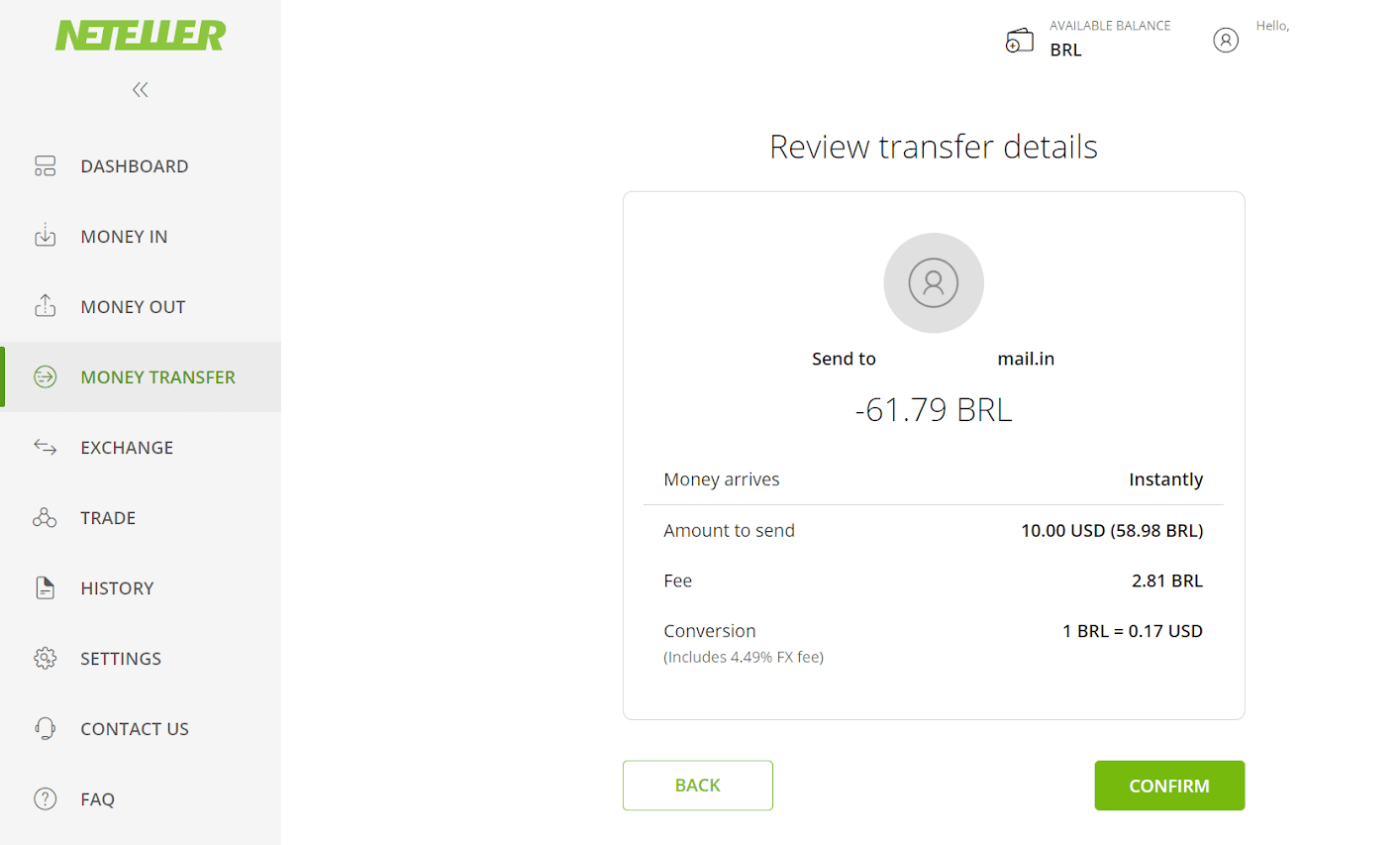
9. คุณจะถูกขอให้ป้อน Secure ID ของคุณเพื่อทำการธุรกรรมให้เสร็จสมบูรณ์ ใส่ Secure ID และคลิกที่ปุ่ม "ยืนยัน" เพื่อดำเนินการต่อ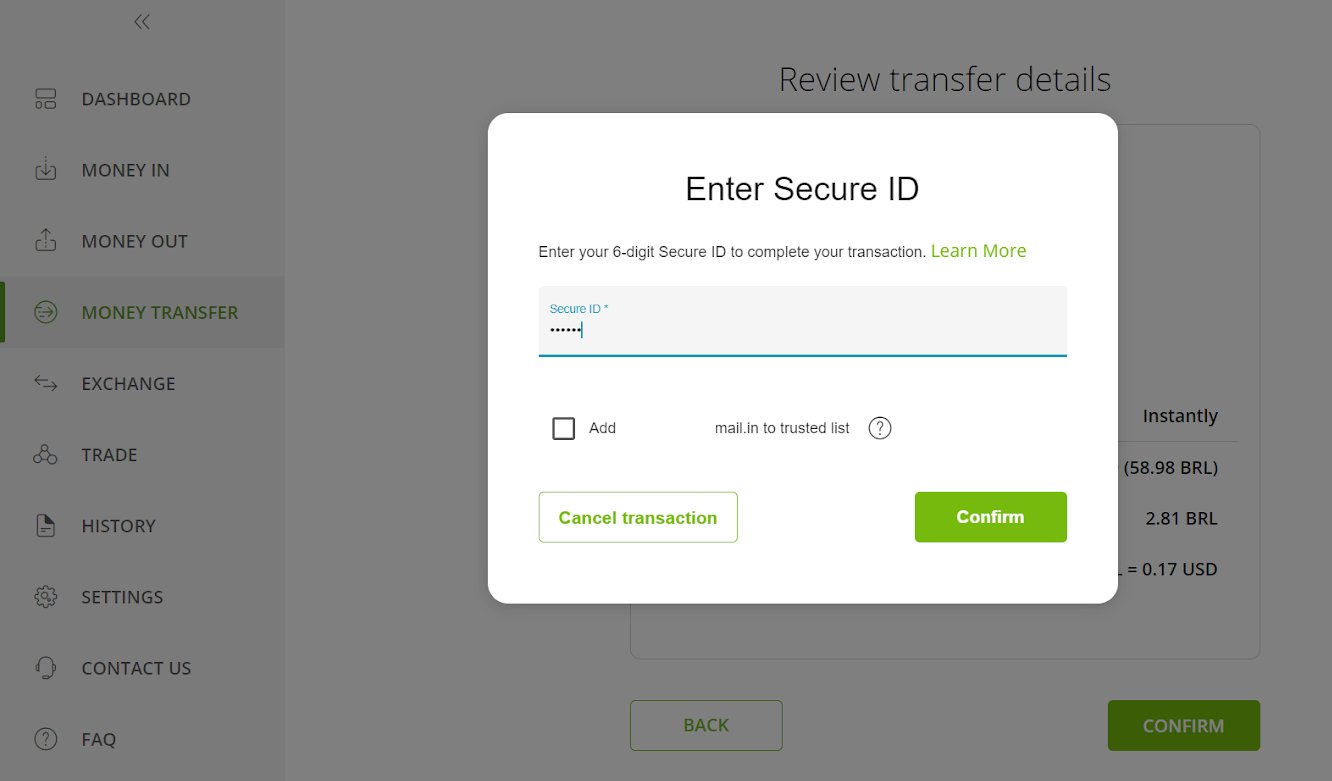
10. การยืนยันการทำธุรกรรมของคุณจะปรากฏขึ้น ตอนนี้กลับไปที่หน้าฝากเงินของ Binomo 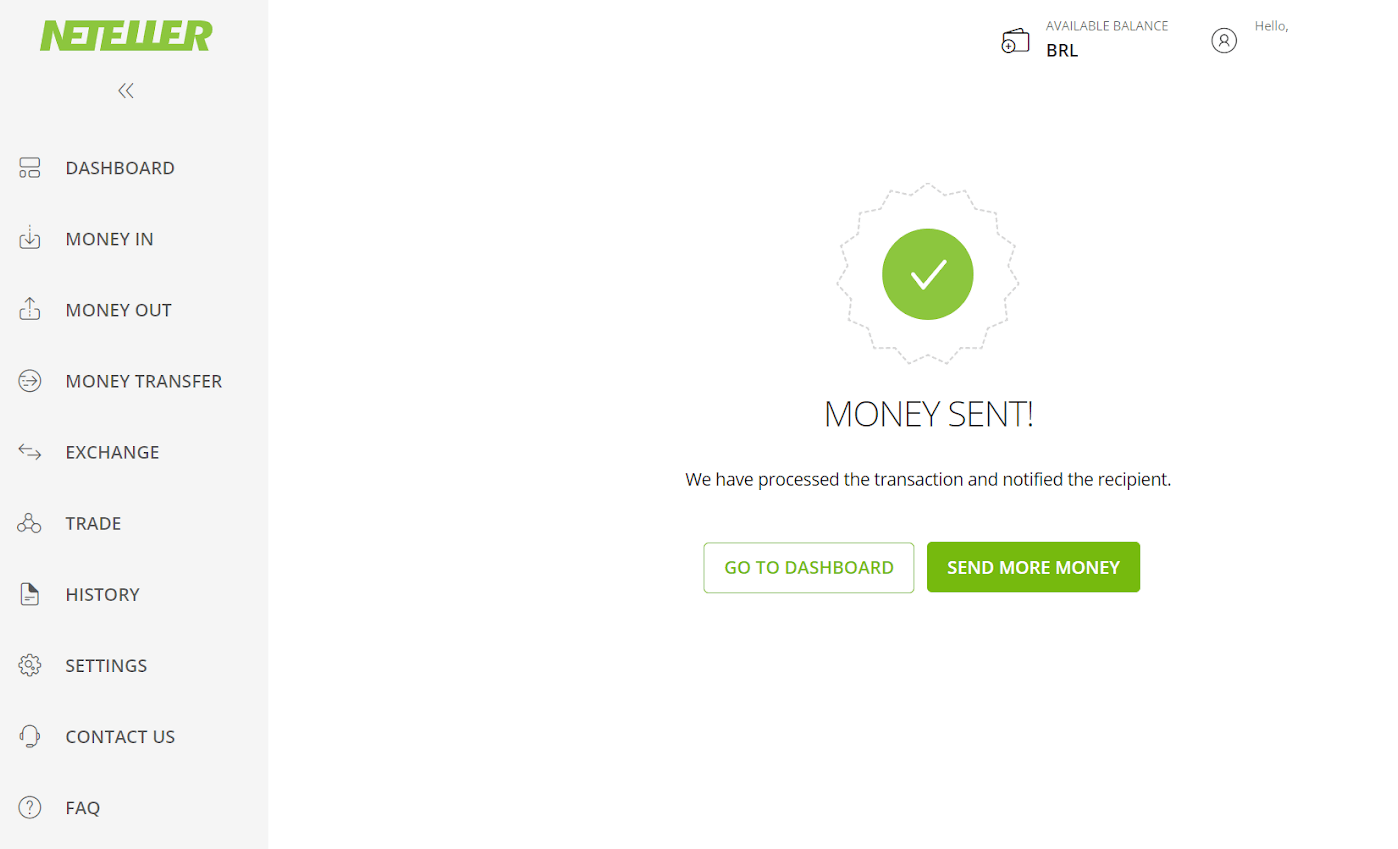
11. ใส่รหัสธุรกรรม (Transaction ID) ซึ่งสามารถดูได้ในบัญชี Neteller ของคุณ ในช่อง “รหัสธุรกรรม” (Transaction ID) แล้วคลิกปุ่ม “ยืนยัน” (Confirm) เพื่อดำเนินการต่อ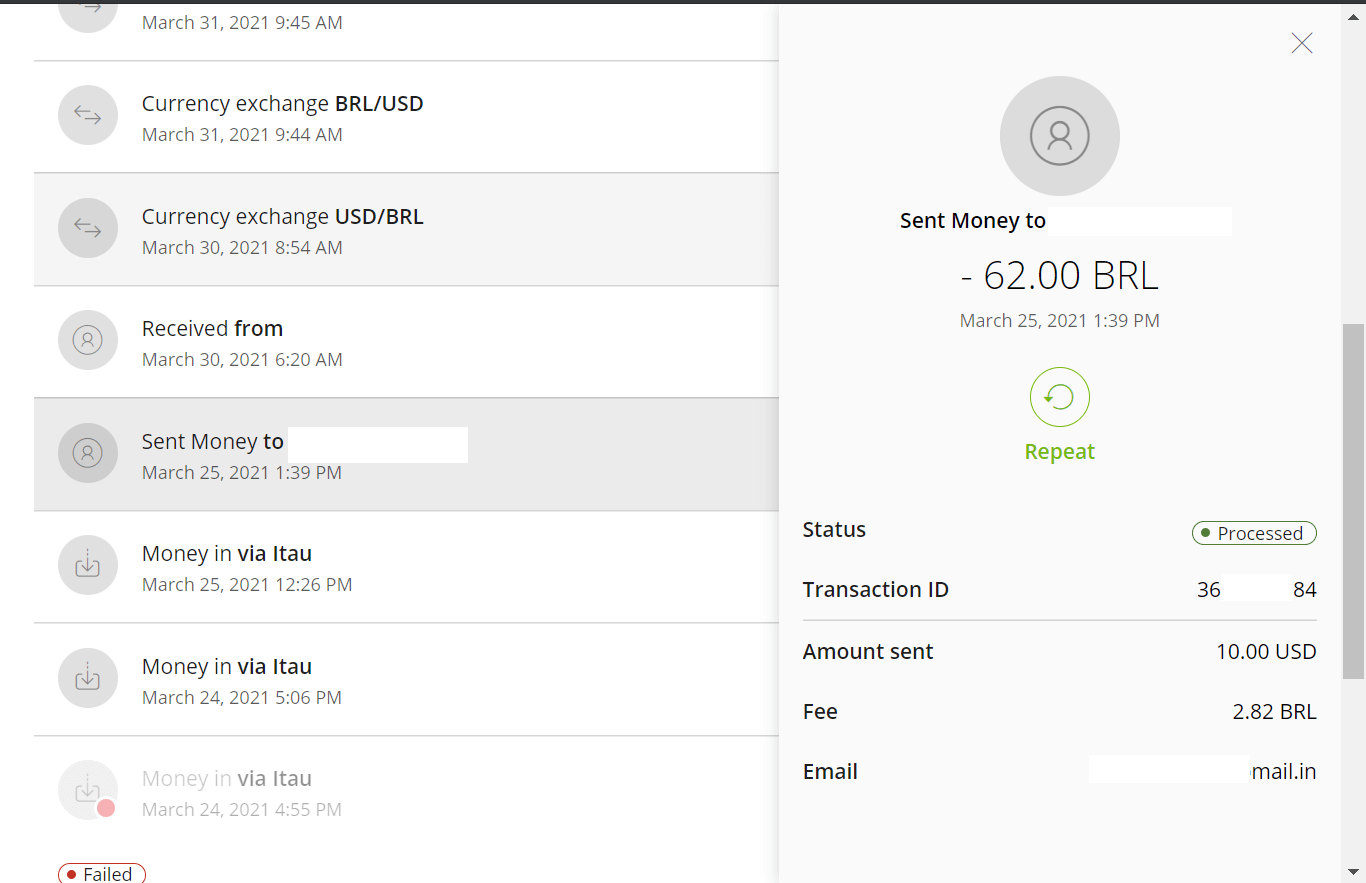
12. ข้อความยืนยันการชำระเงินสำเร็จจะปรากฏขึ้น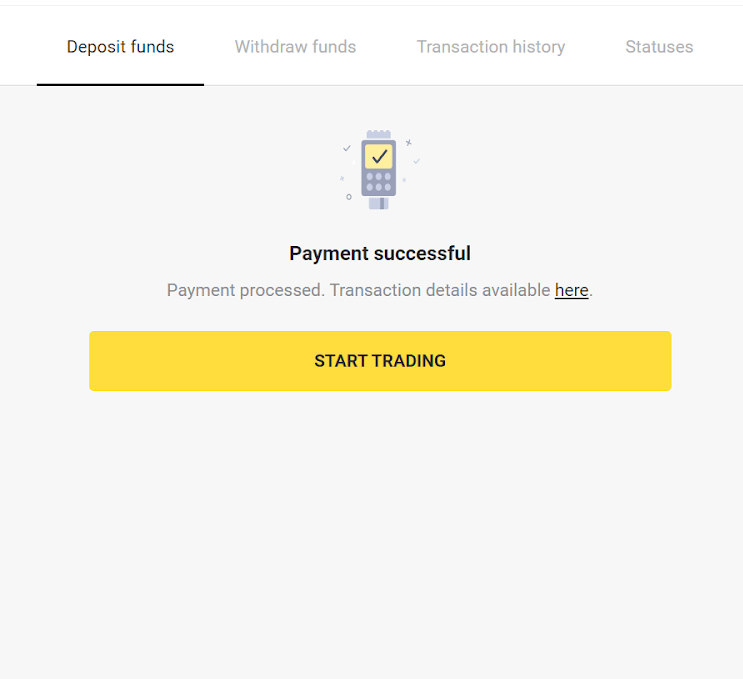
13. คุณสามารถตรวจสอบสถานะธุรกรรมของคุณได้ในส่วน “ประวัติธุรกรรม” (Transaction history)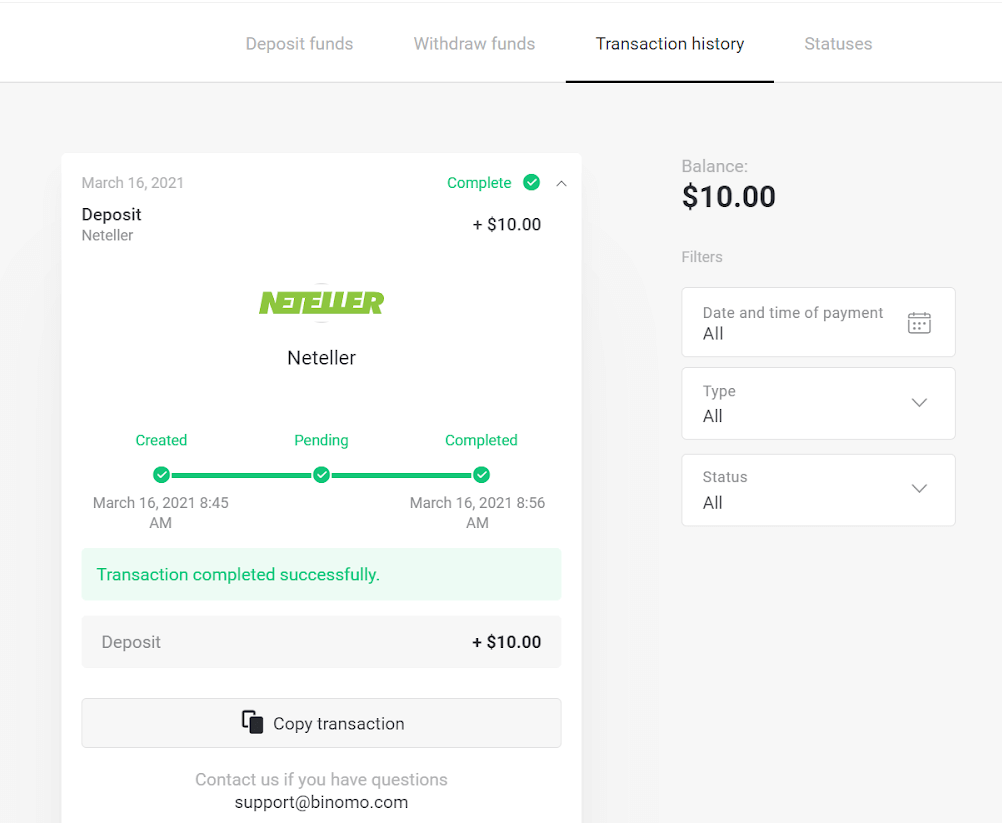
เทรดได้ง่ายขึ้น: ฝากเงินกับ Binomo ได้สะดวก
Binomo มีตัวเลือกการฝากเงินที่หลากหลาย รวมถึงการโอนเงินผ่านธนาคารออนไลน์ของบราซิลและกระเป๋าเงินอิเล็กทรอนิกส์ ทำให้การเติมเงินเข้าบัญชีซื้อขายของคุณเป็นเรื่องง่าย ด้วยธุรกรรมที่ปลอดภัย การประมวลผลที่รวดเร็ว และความยืดหยุ่น วิธีการเหล่านี้ได้รับการออกแบบมาเพื่อตอบสนองความต้องการของนักลงทุนทุกคน เริ่มซื้อขายบน Binomo ด้วยความมั่นใจและความสะดวกสบายโดยใช้ตัวเลือกการฝากเงินที่คุณต้องการ