Polog sredstev na Binomo prek brazilskega internetnega bančništva (Bank Transer, Paylivre, Loterica, Itau, Boleto Rapido) in e-denarnic (Picpay, Astropay, Banco do Brasil, Santander, Bradesco, Neteller, Skrill, WebMoney, Advcash)

Ta vodnik pojasnjuje, kako položiti sredstva s temi metodami, in poudarja njihove prednosti za nemoteno pot trgovanja.
Internetno bančništvo (Bank Transer, Paylivre, Loterica, Itau, Boleto Rapido)
Bančno nakazilo
1. V zgornjem desnem kotu kliknite gumb »Polog«.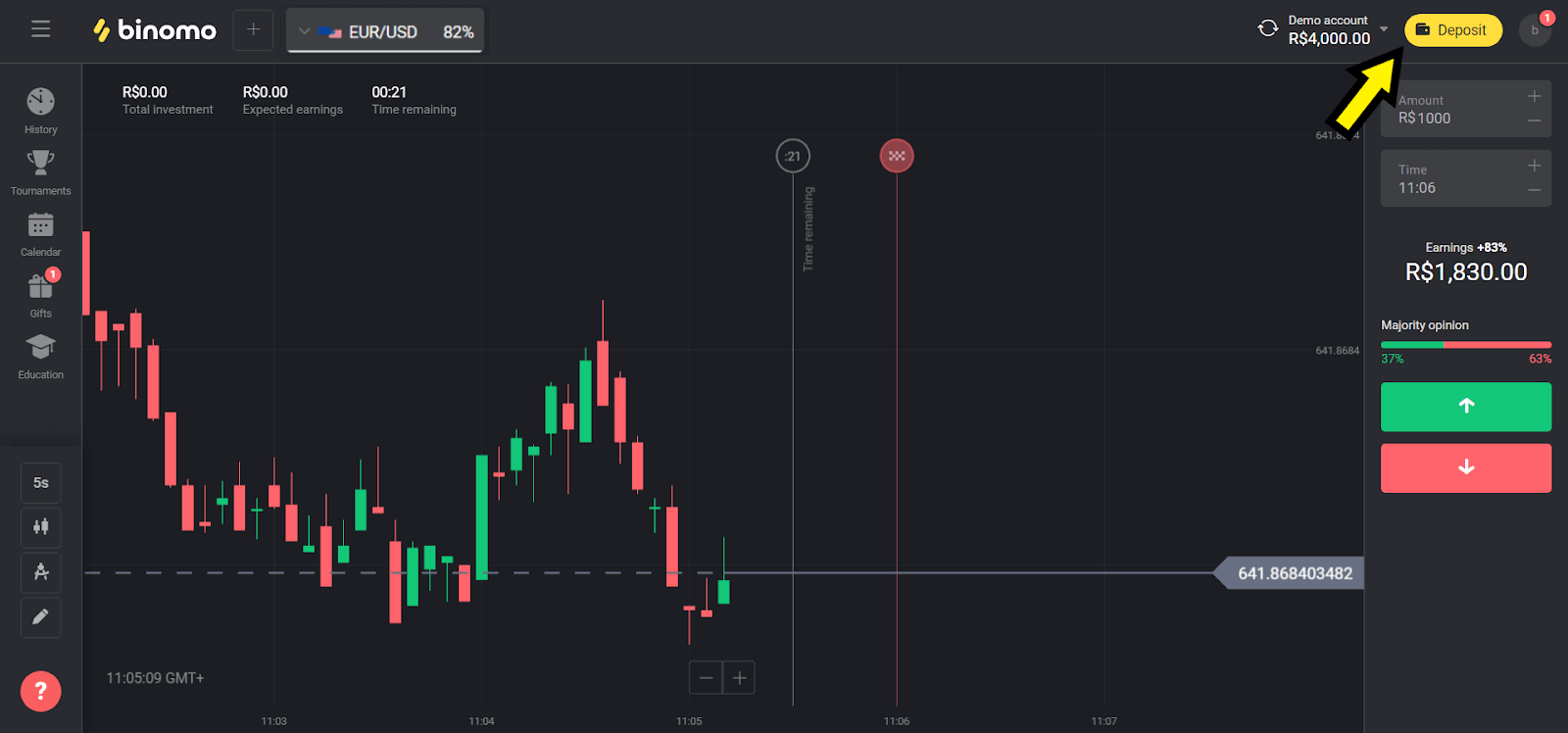
2. V razdelku »Država« izberite »Brazilija« in nato način »Bančno nakazilo«.
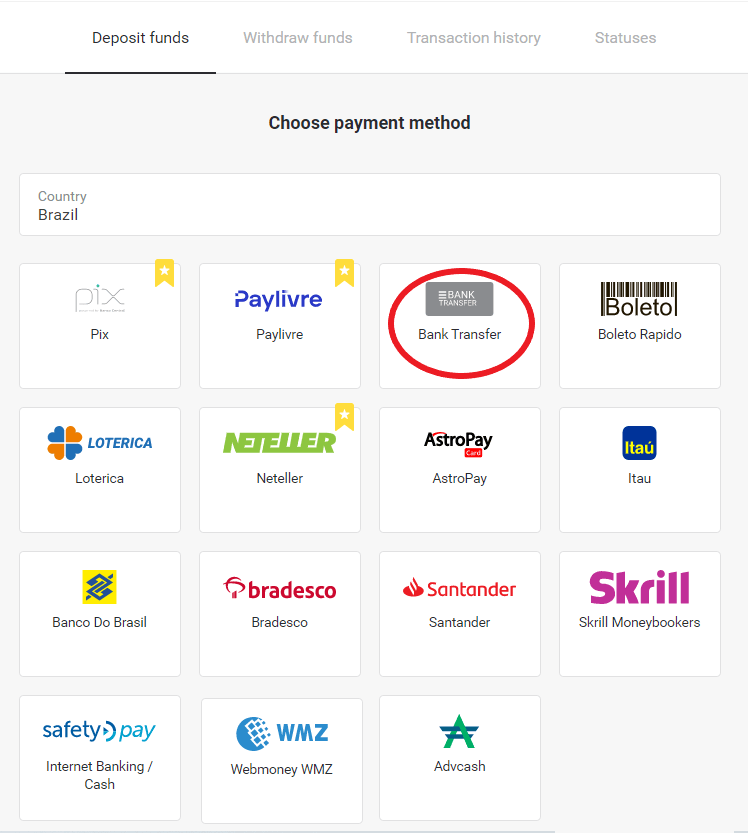
3. Izberite znesek za polog in kliknite gumb »Polog«.
Opomba: minimalni znesek je 40,00 R $.
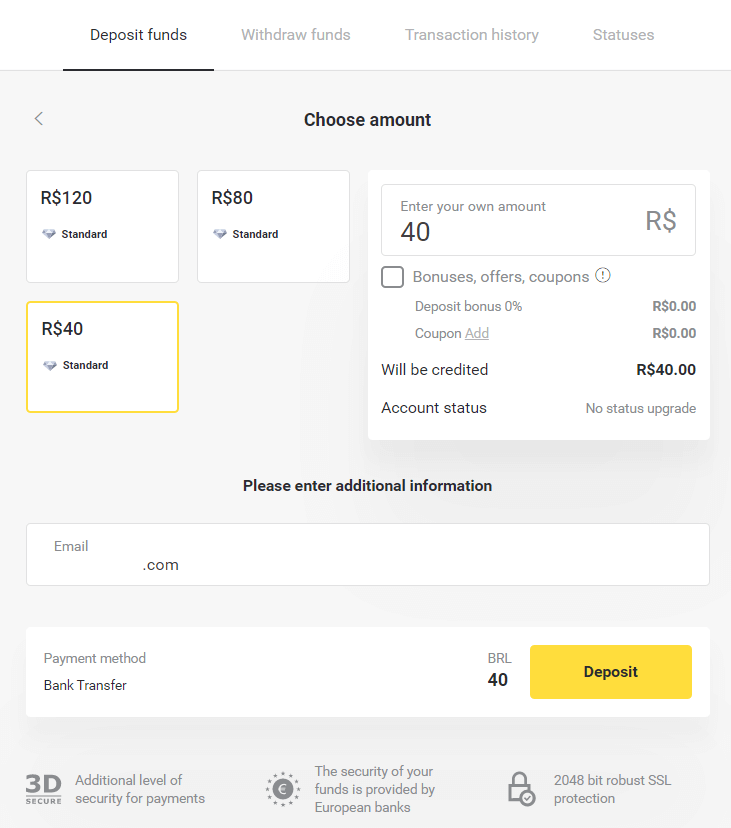
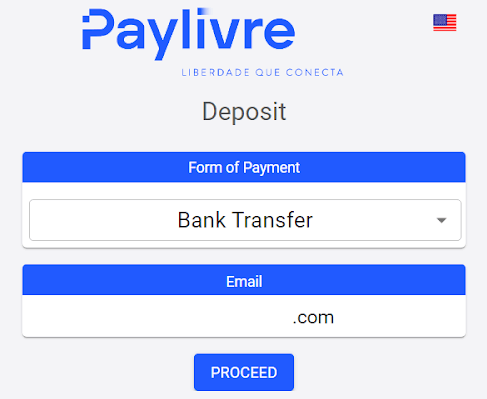
4. Izberite možnost »Bančno nakazilo« in kliknite gumb »Nadaljuj«.
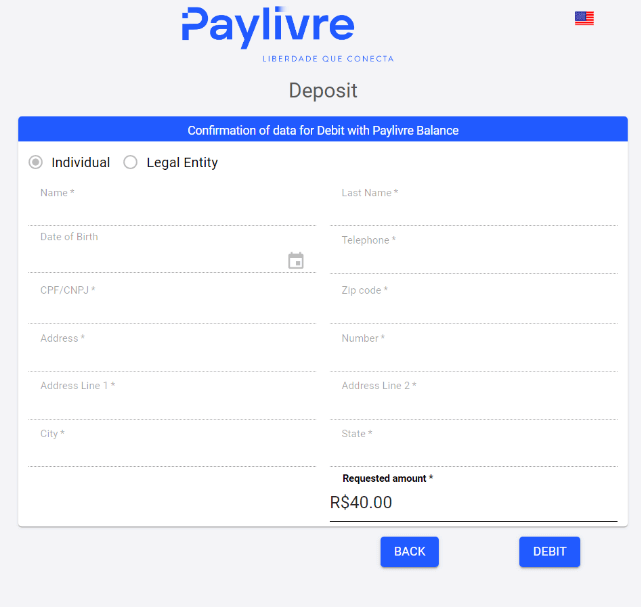
5. Izpolnite vse zahtevane podatke in kliknite gumb »Debet«.
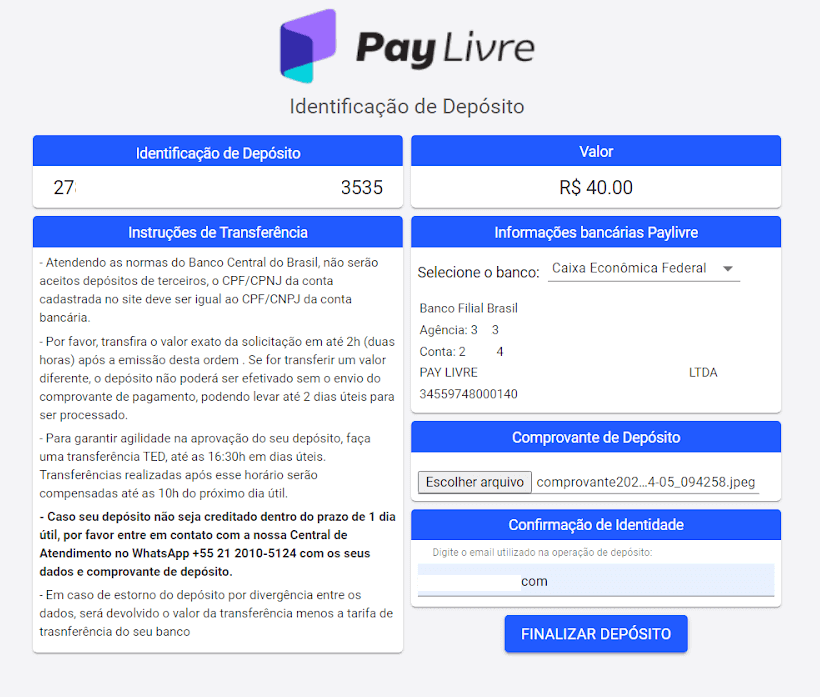
6. Izvedite nakazilo s katere koli banke na izbrani račun in pošljite potrdilo o pologu.
Ko pošljete potrdilo, kliknite gumb »Zaključi polog«.
Izvorni bančni račun mora pripadati istemu CPF, ki ga je uporabnik sporočil
. 7. Stanje transakcije lahko preverite v razdelku »Zgodovina transakcij«.
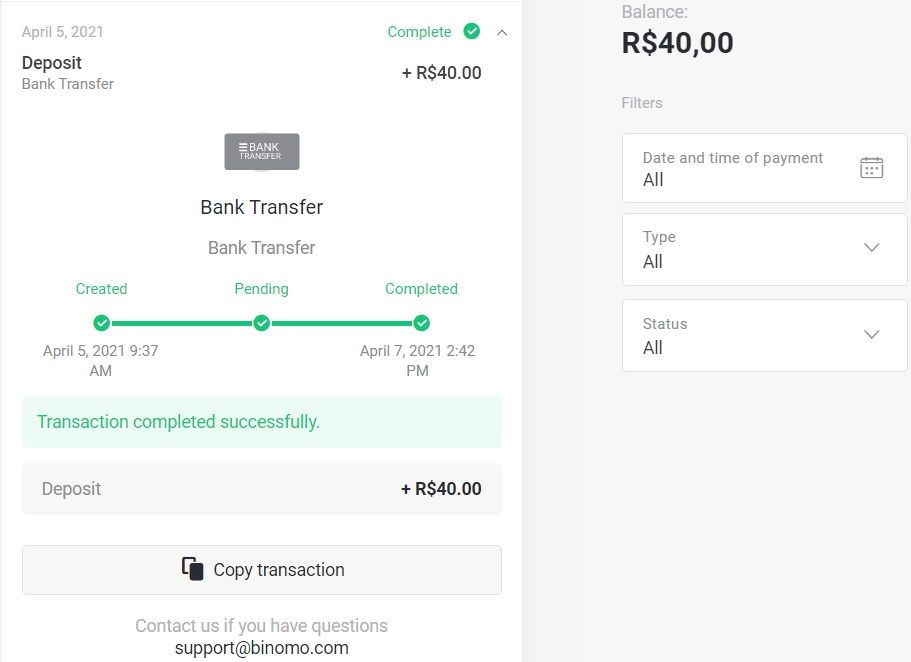
Plačilni list
1. Preden opravite nakazilo, se prepričajte, da imate račun Paylivre povezan z istim e-poštnim naslovom, ki ga uporabljate za Binomo. V zgornjem desnem kotu kliknite gumb »Nakazilo«.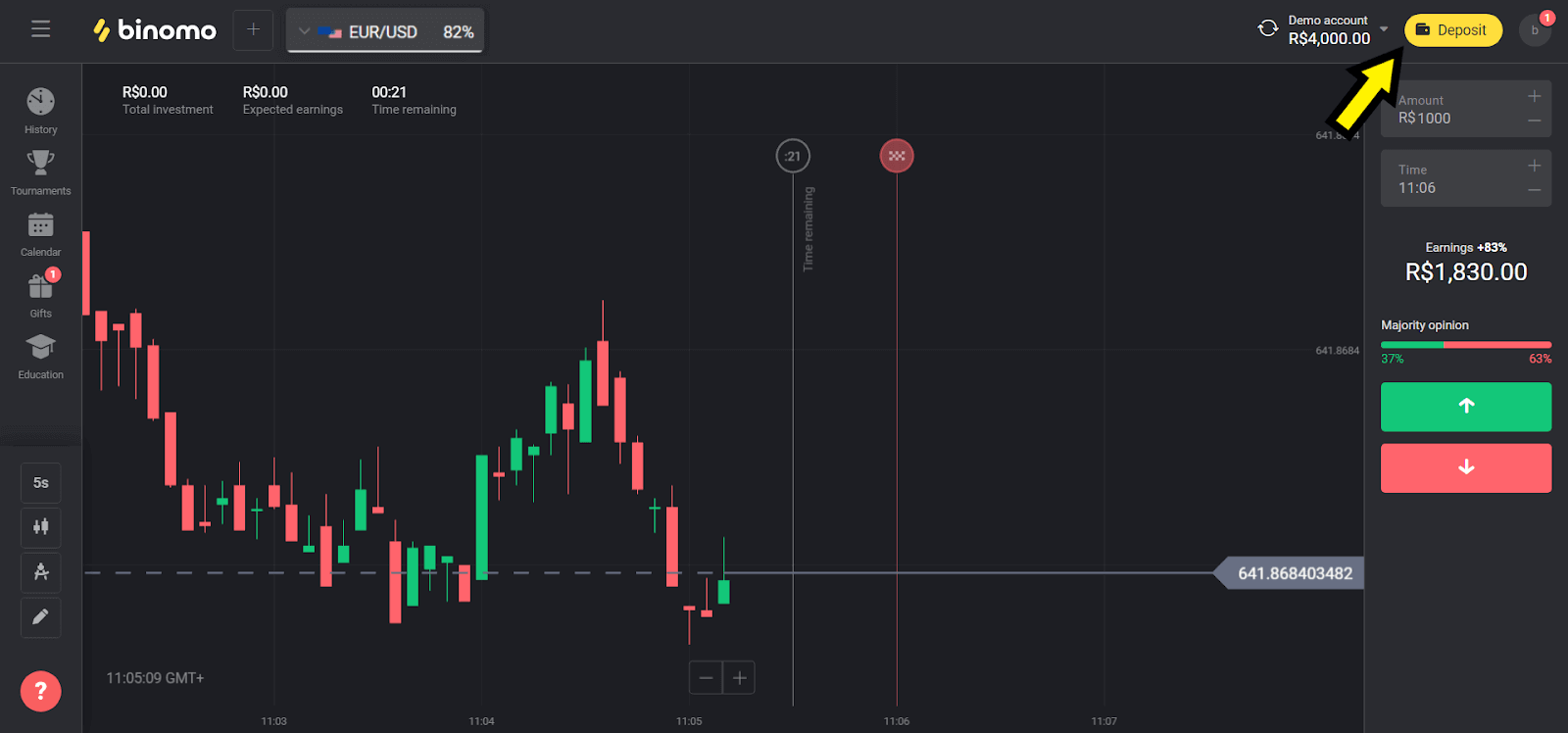
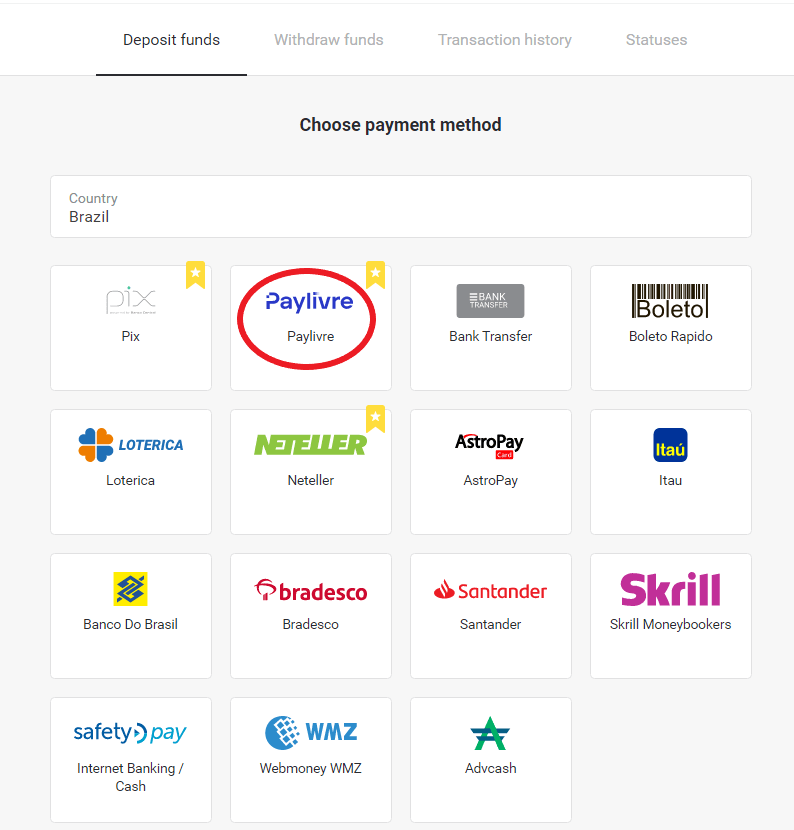
2. V razdelku »Brazilija« izberite svojo državo in izberite način »Paylivre«.
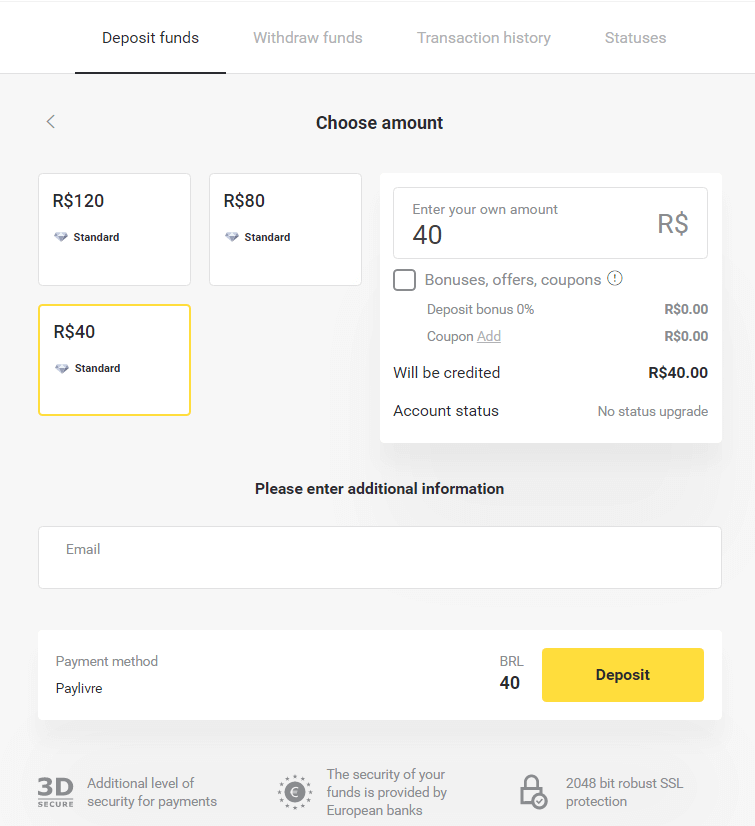
3. Izberite znesek za nakazilo in kliknite gumb »Nakazilo«.
4. Če boste uporabili sredstva v denarnici Paylivre, izberite možnost »Plačilo stanja Livre«. Za nakazilo prek Pix izberite možnost »PIX« in sledite temu članku. Ko izberete možnost, kliknite gumb »Nadaljuj«.
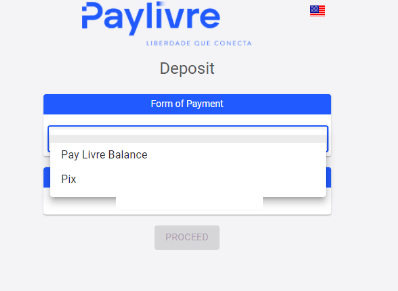
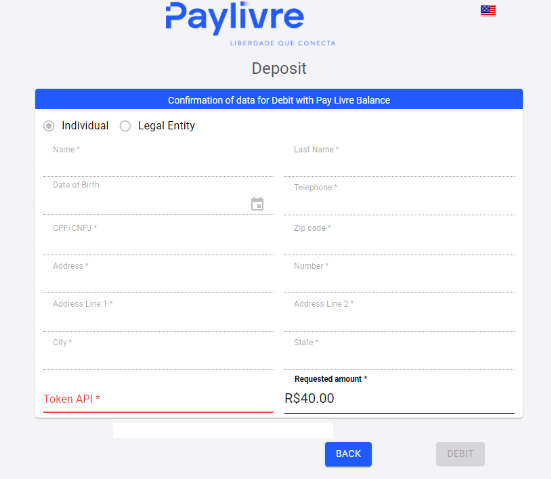
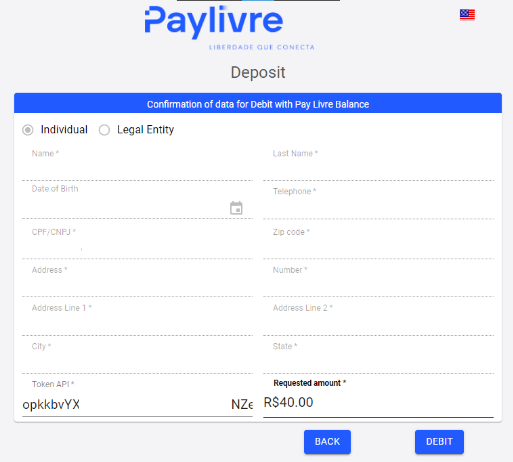
5. Osebni podatki se samodejno izpolnijo in se uporabijo pri registraciji vašega računa Paylivre. Preden lahko nadaljujete z nakazilom, boste morali le ustvariti nov »API žetonov« in ga vnesti v rdeče označeno polje.
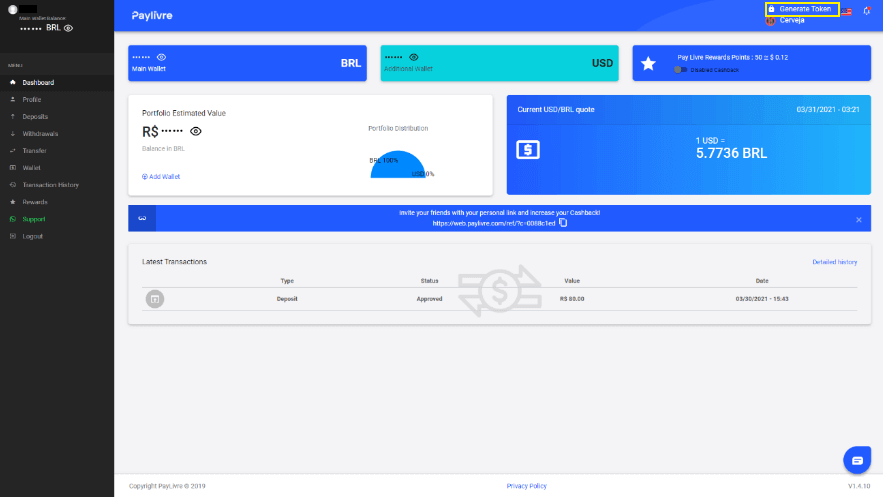
6. Odprite svoj račun Paylivre. Na domači strani svojega računa Paylivre kliknite gumb »Ustvari žeton« v zgornjem desnem kotu.
7. Kliknite gumb »Ustvari nov žeton« in nato kopirajte ustvarjeno kodo.
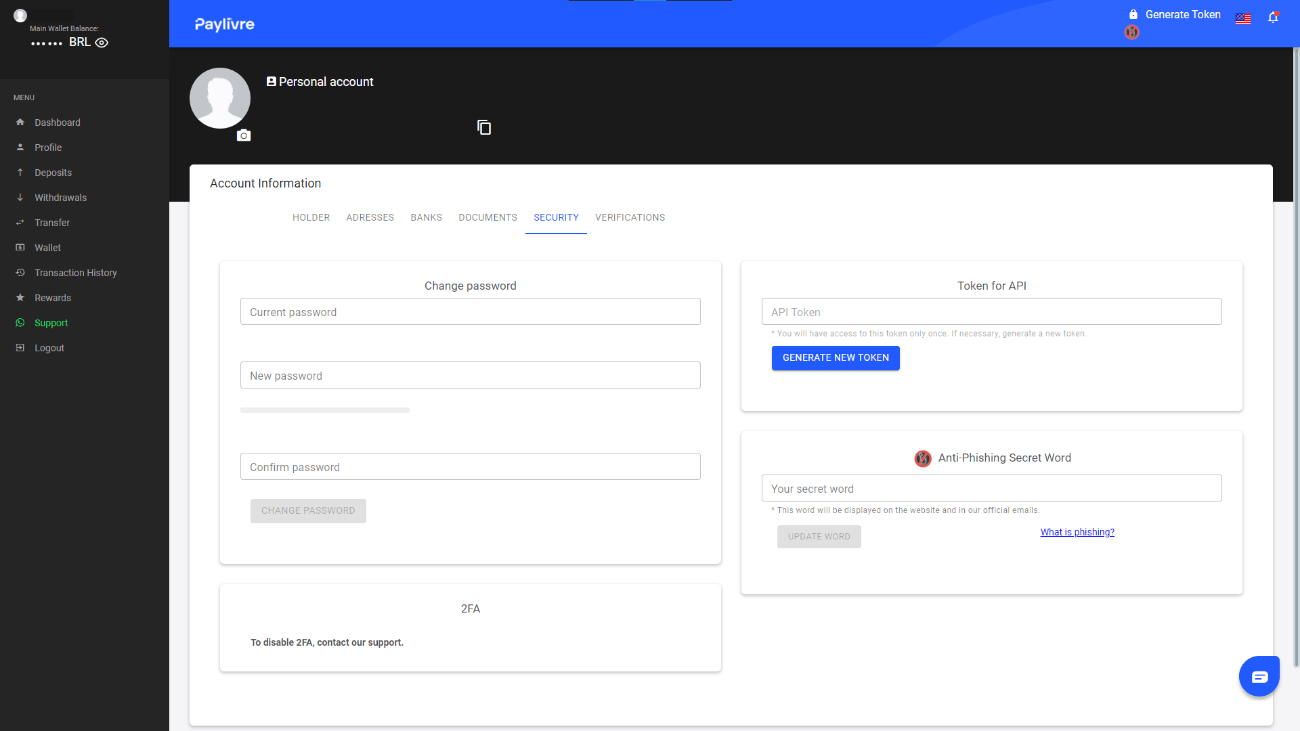
8. Kodo prilepite v polje »API žetonov« in nato kliknite »Debet«.
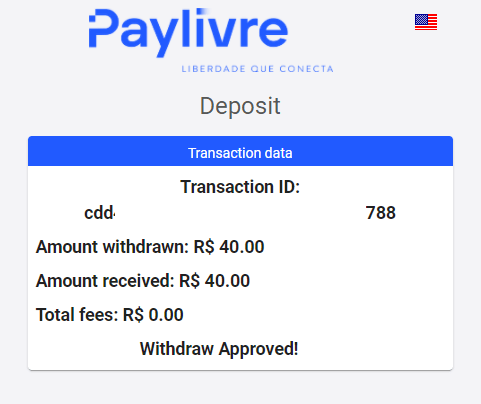
9. Prejeli boste potrditev transakcije.
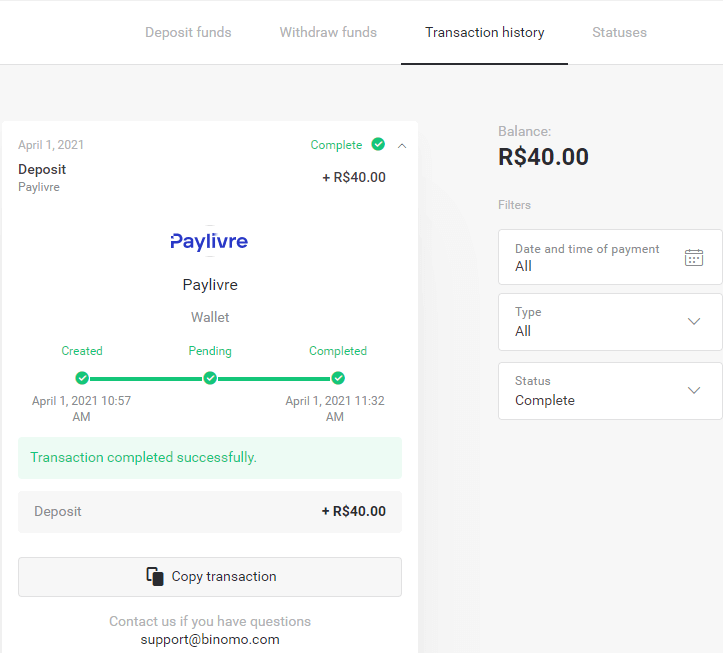
10. Stanje transakcije lahko preverite v razdelku »Zgodovina transakcij«.
Loterica
1. V zgornjem desnem kotu kliknite gumb »Polog«.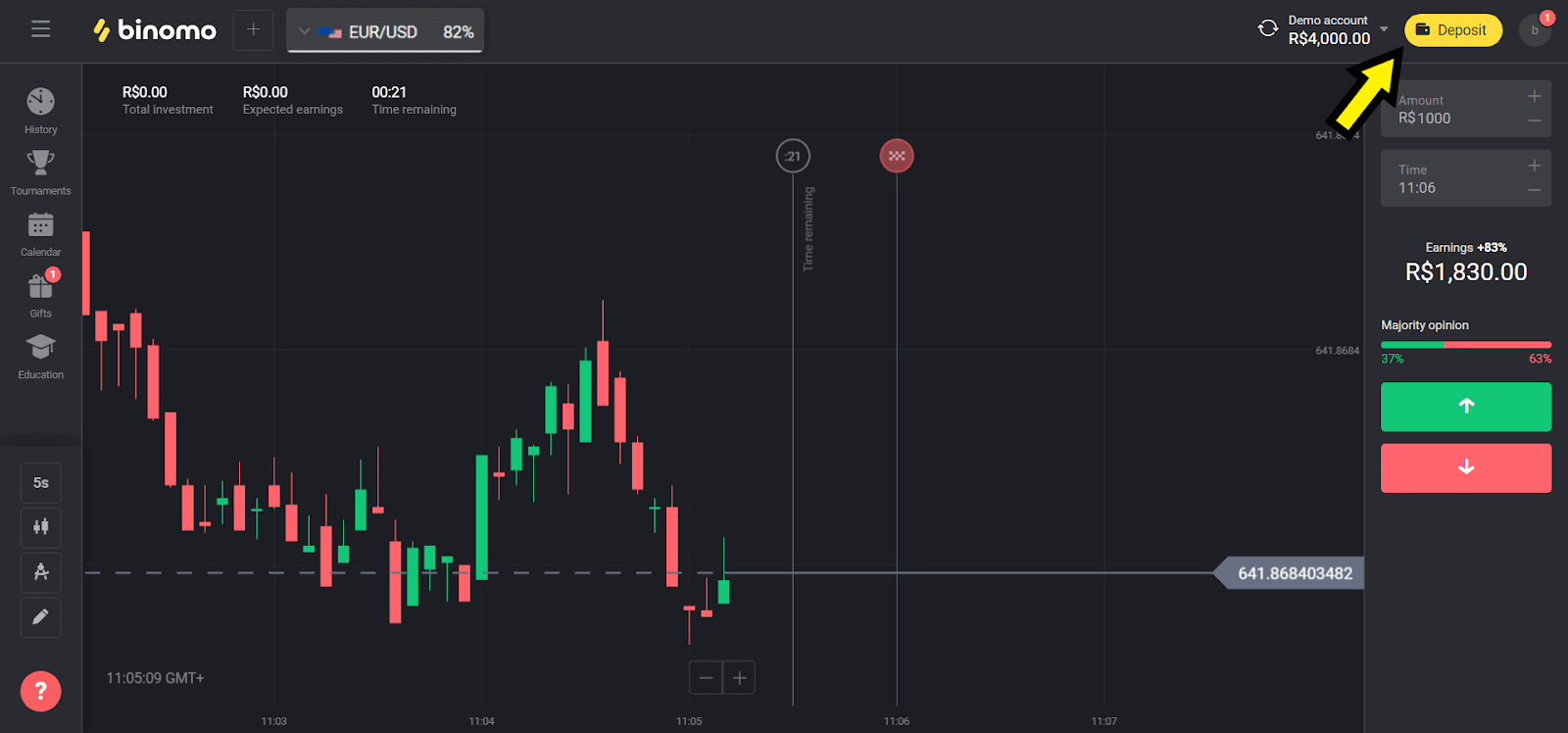
2. V razdelku »Država« izberite »Brazilija« in nato metodo »Loterija«.
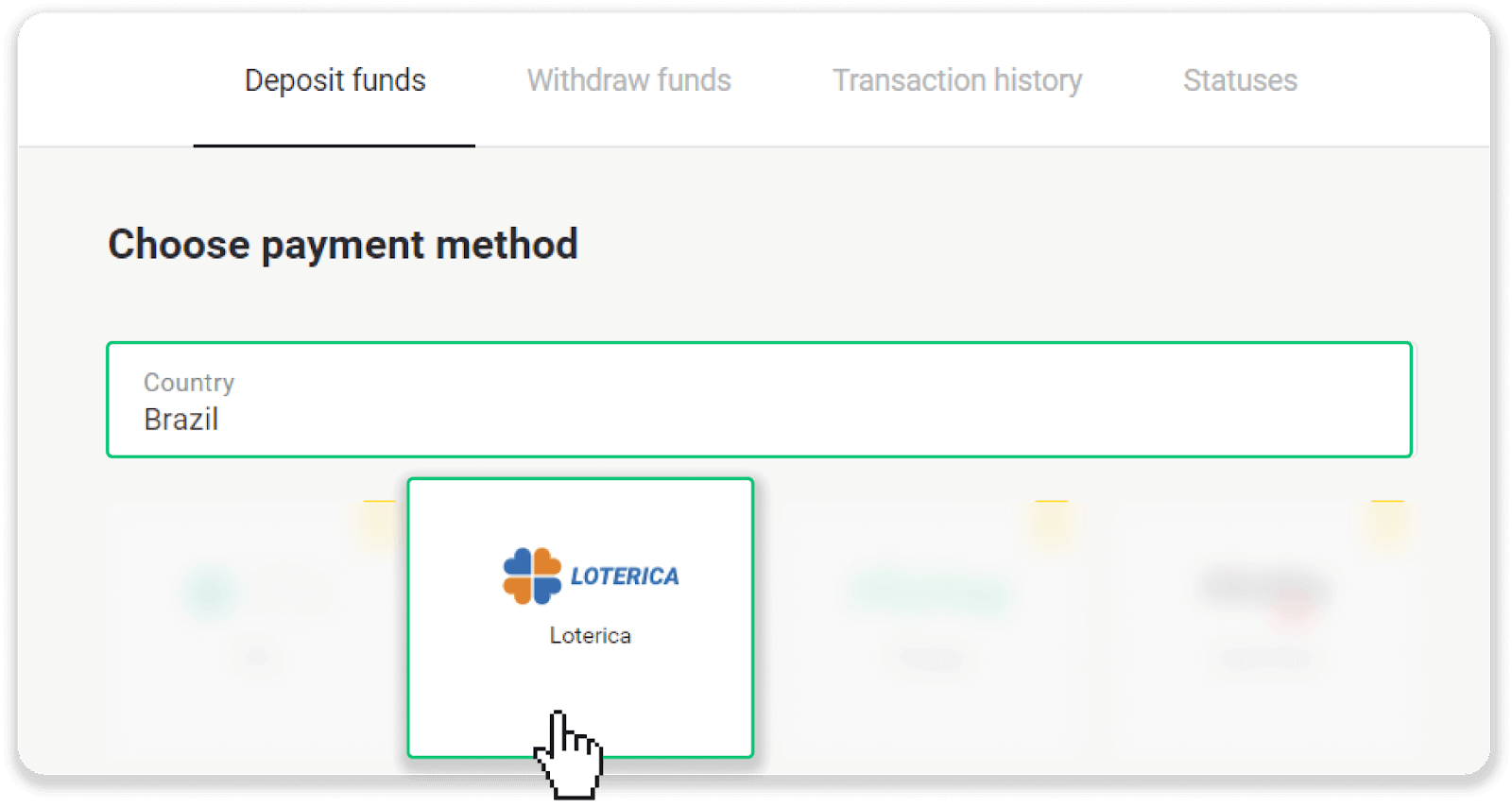
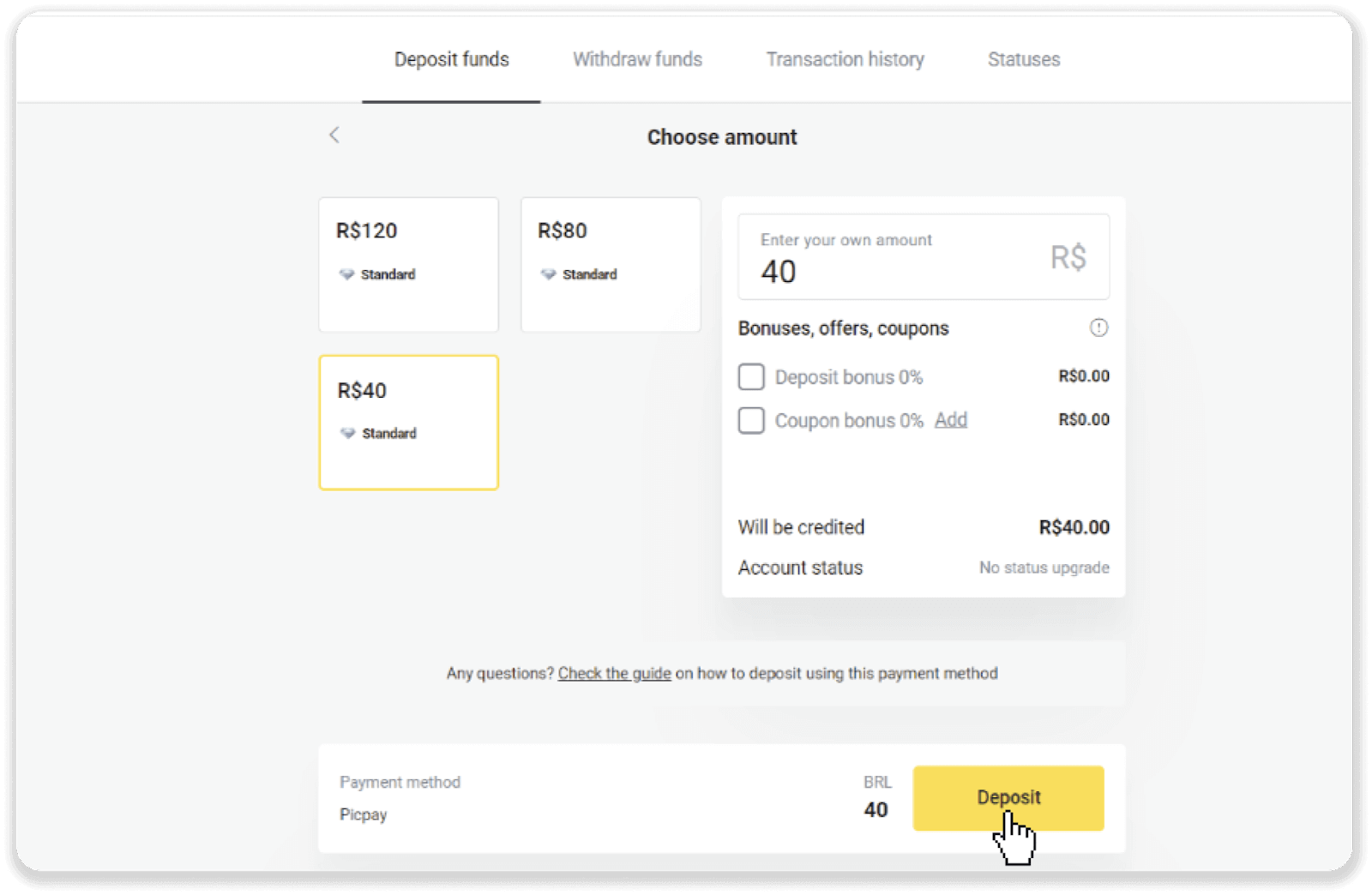
3. Izberite znesek, ki ga želite nakazati, in kliknite gumb »Polog«.
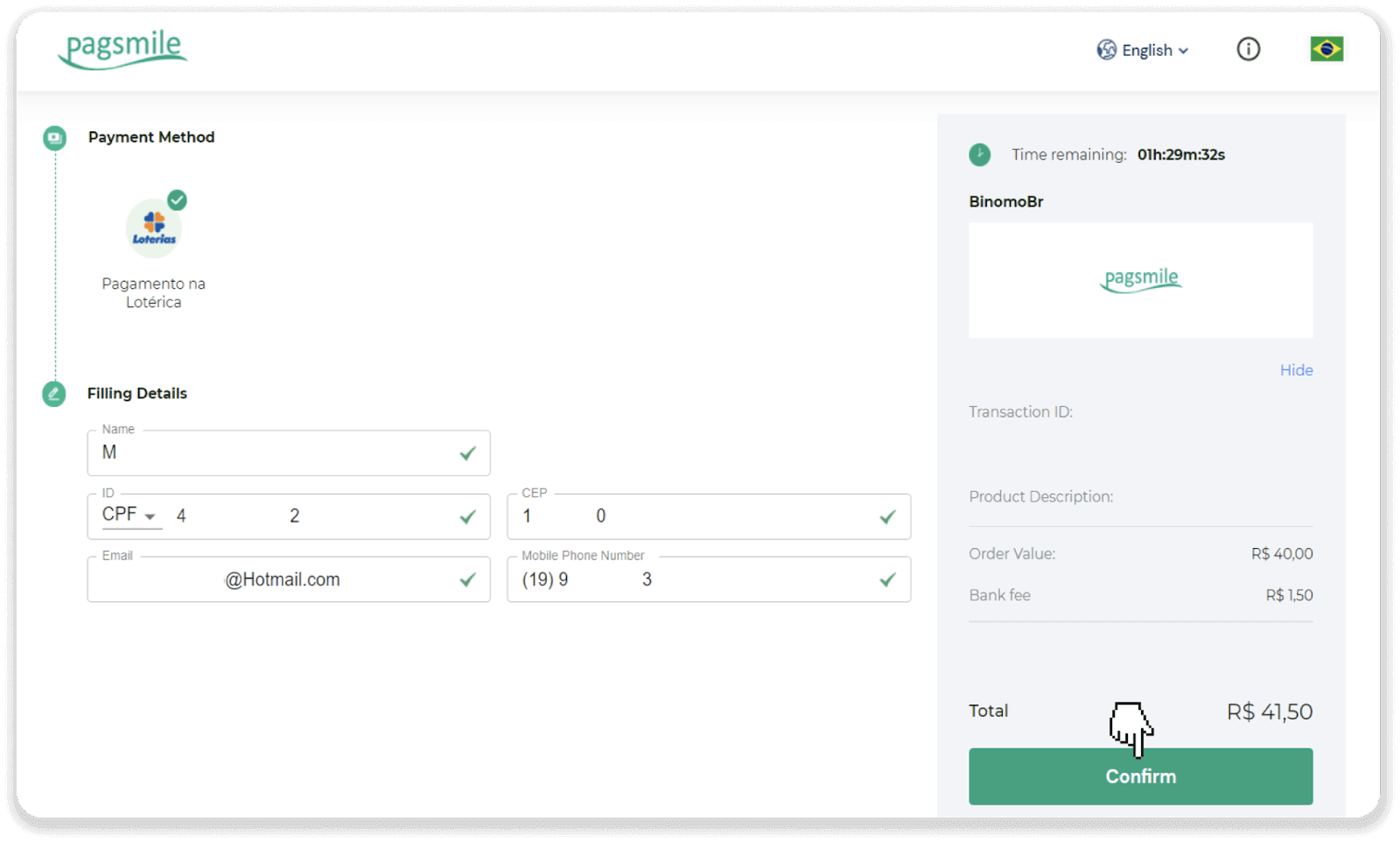
4. Samodejno boste preusmerjeni na stran ponudnika plačilnih storitev. Vnesite svoje osebne podatke: ime, CPF, CEP, e-poštni naslov in telefonsko številko. Kliknite »Potrdi«.
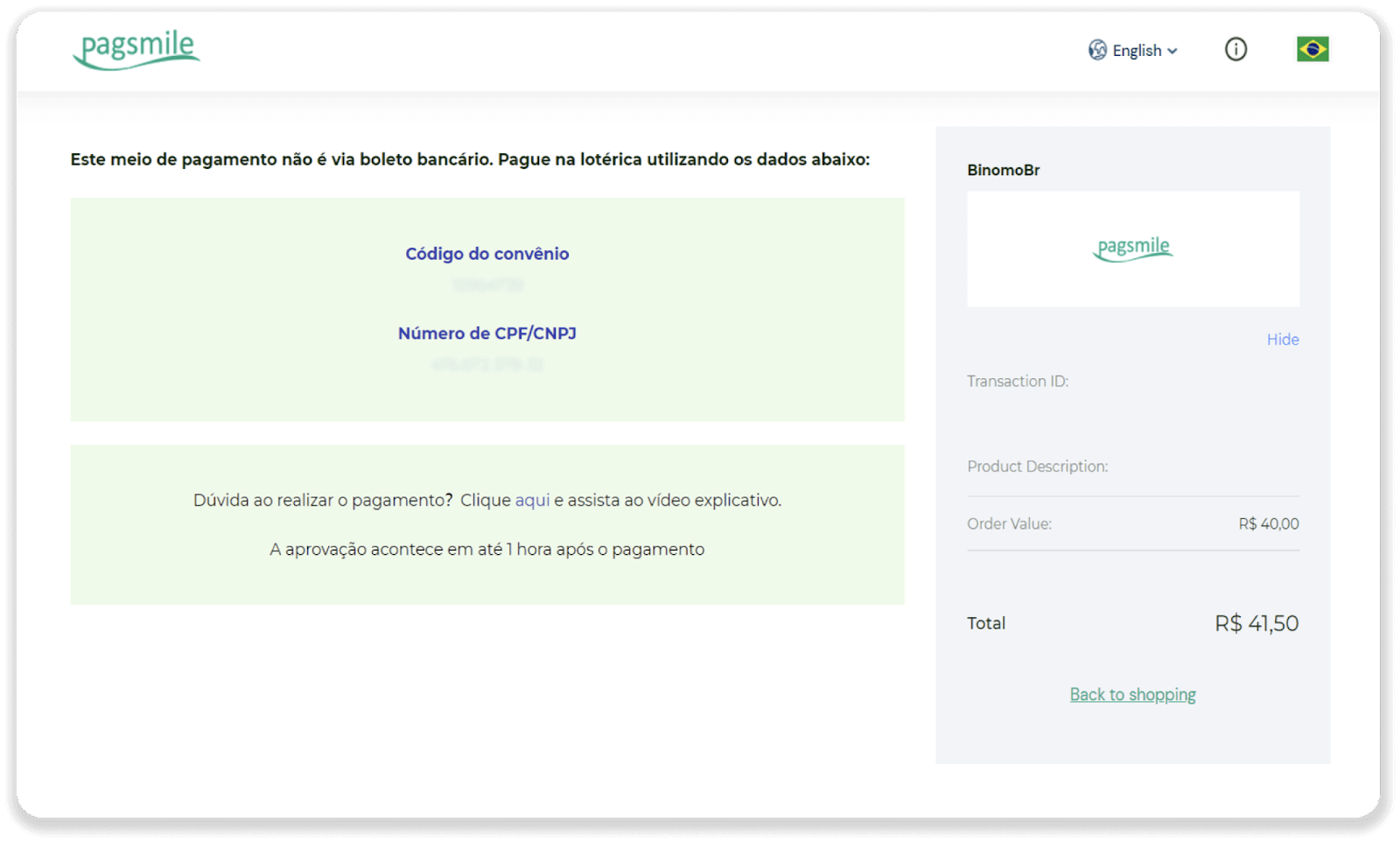
5. Zapišite si »Código de convênio« in svojo »Número de CPF/CNPJ« ter pojdite v najbližjo poslovalnico »Loterija«, da izvedete plačilo. Vzemite potrdilo.
6. Če želite preveriti stanje transakcije, se vrnite na zavihek »Zgodovina transakcij« in kliknite na polog, da spremljate njegovo stanje.
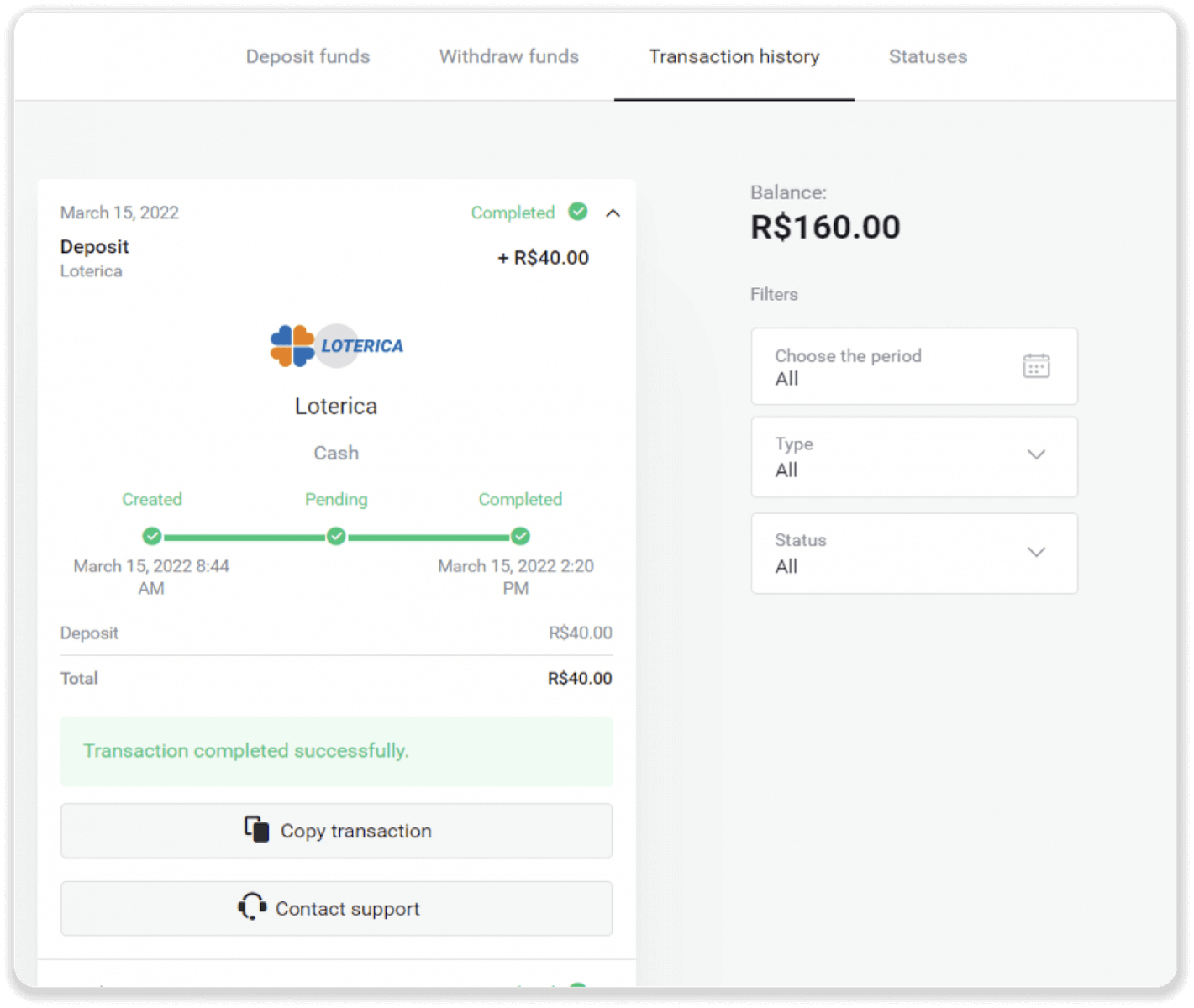
Itau
1. V zgornjem desnem kotu kliknite gumb »Nakazilo«.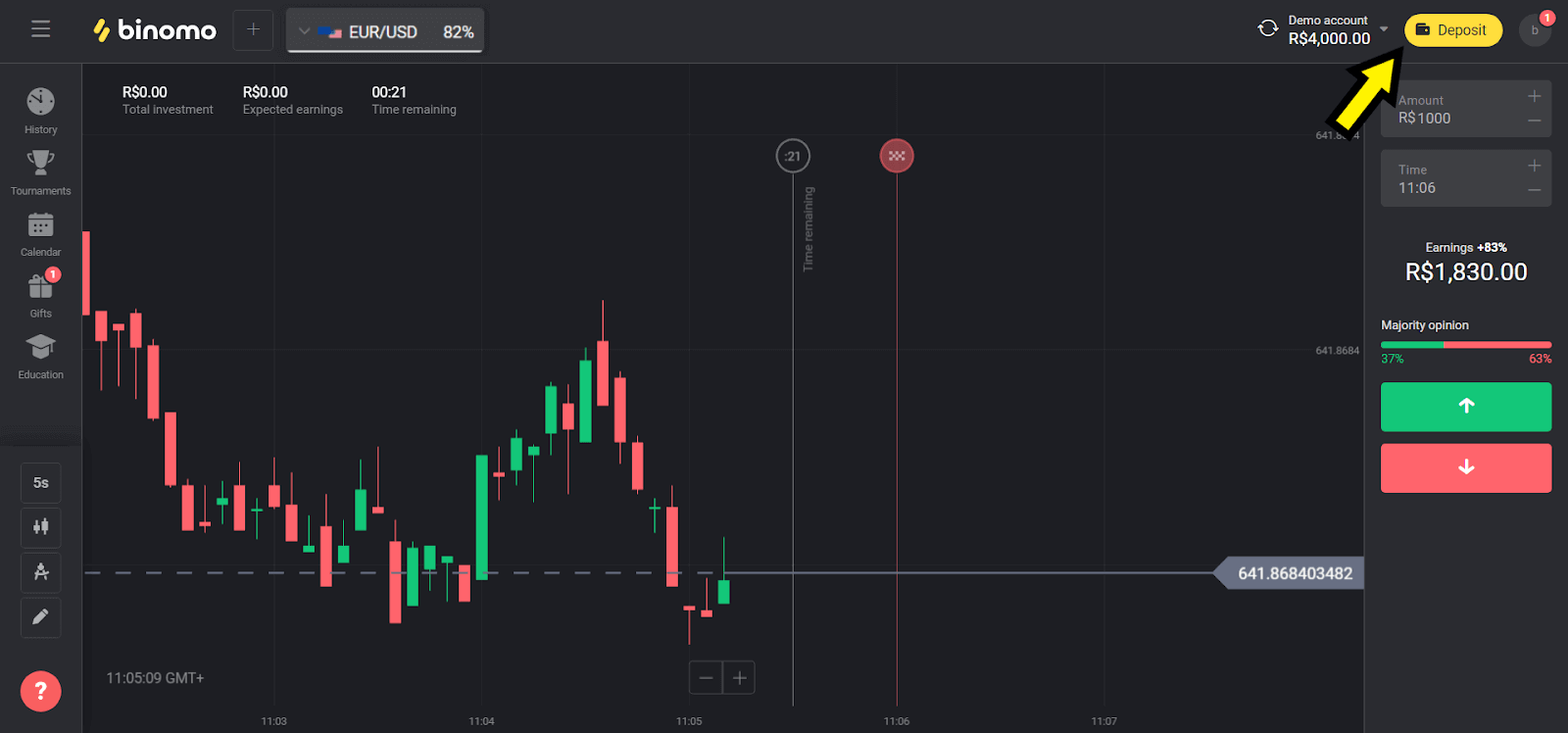
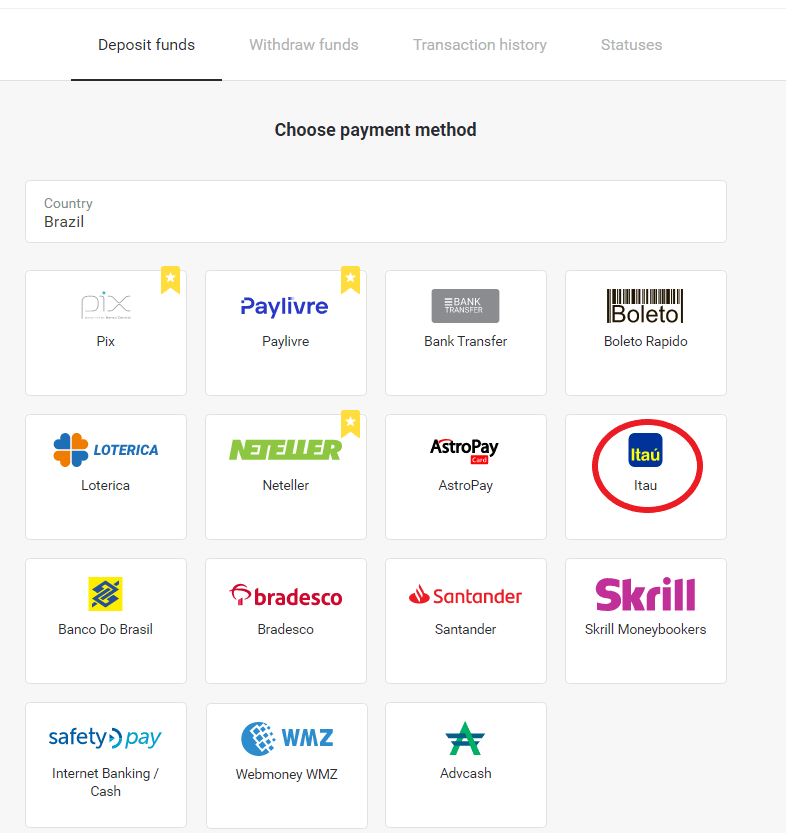
2. V razdelku »Država« izberite »Brazilija« in izberite način »Itaú«.
3. Izberite znesek nakazila in kliknite gumb »Nakazilo«.
Opomba : minimalni znesek je 40,00 R $.
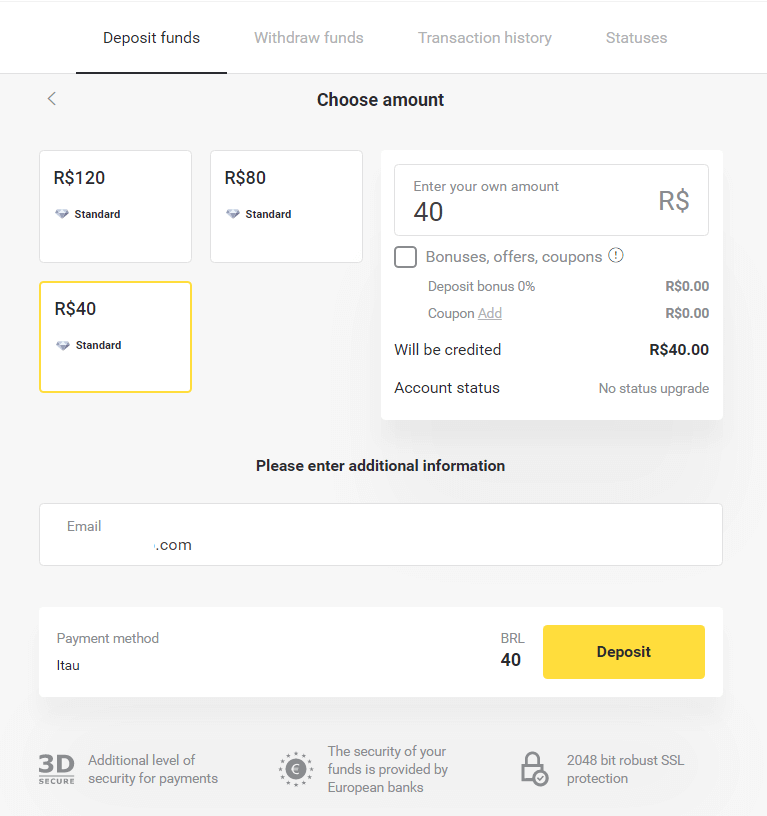
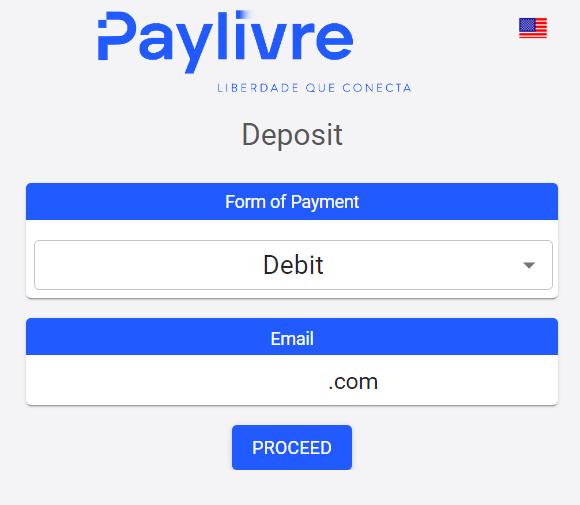
4. Izberite možnost »Debet« in kliknite gumb »Nadaljuj«.
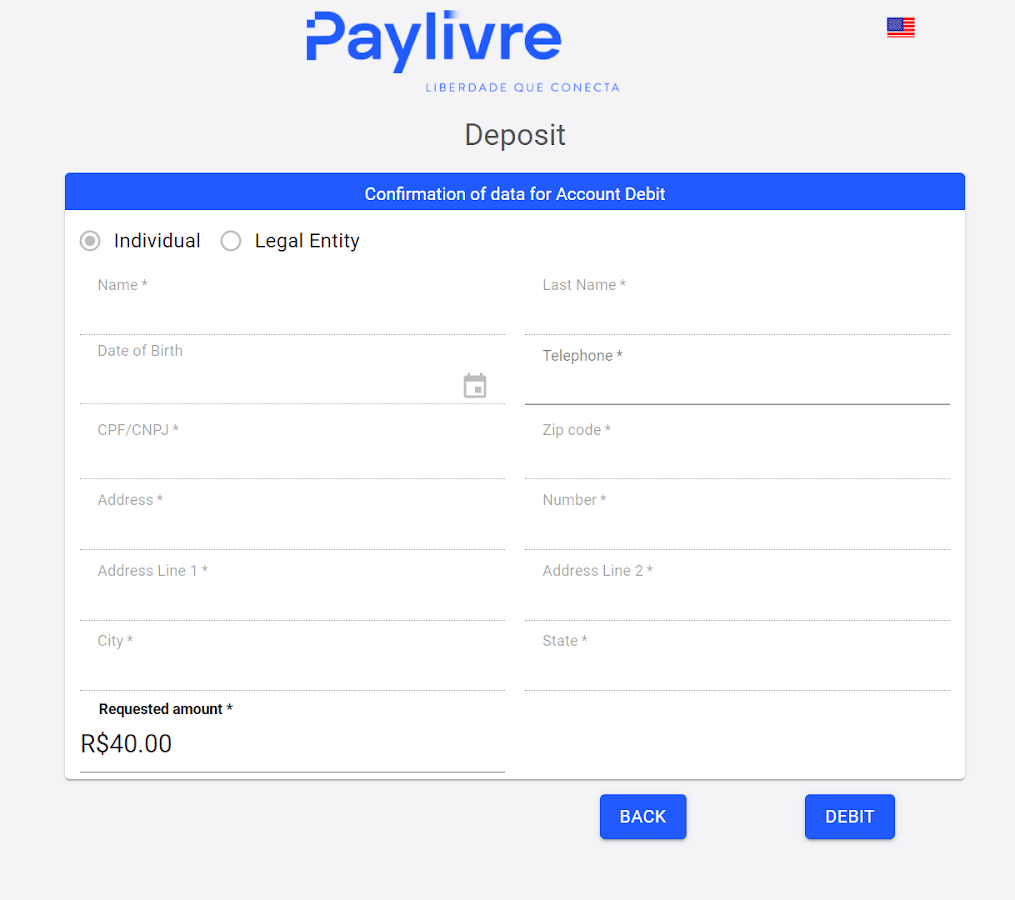
5. Izberite vrsto bančnega računa (individualni ali pravni) in vnesite zahtevane podatke. Za nadaljevanje kliknite »Debet«.
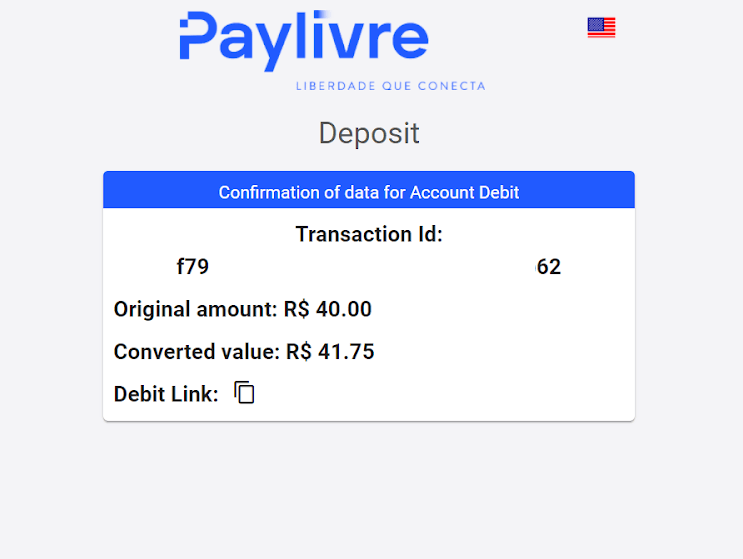
6. Preverite znesek in kliknite povezavo »Debet«, kopirajte in prilepite v brskalnik.
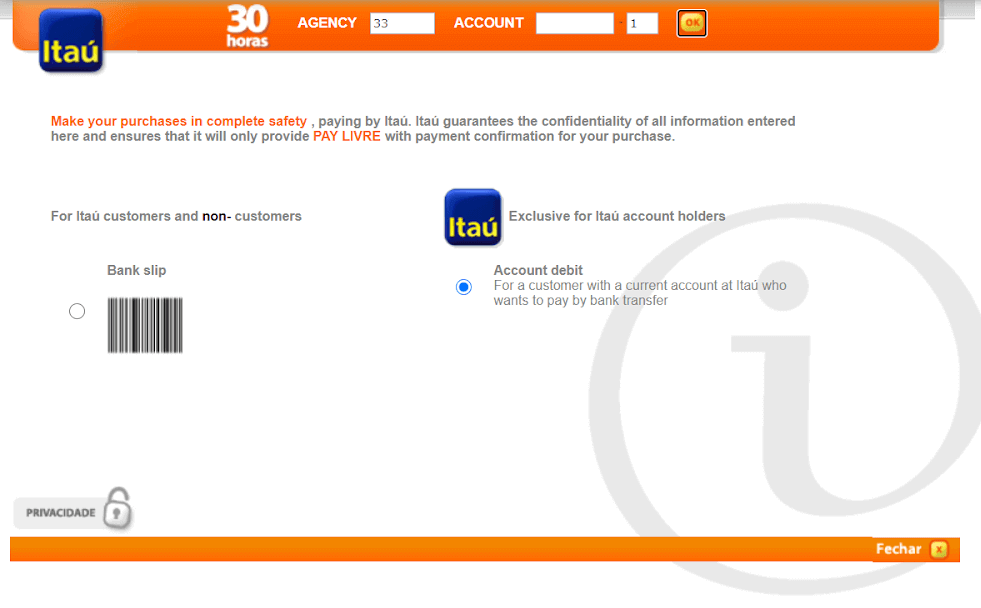
7. Izberite možnost »Debet računa« in vnesite svojo poslovalnico in račun v Itaú.
8. Če je pravilno, kliknite svoje ime, da nadaljujete s plačilom.
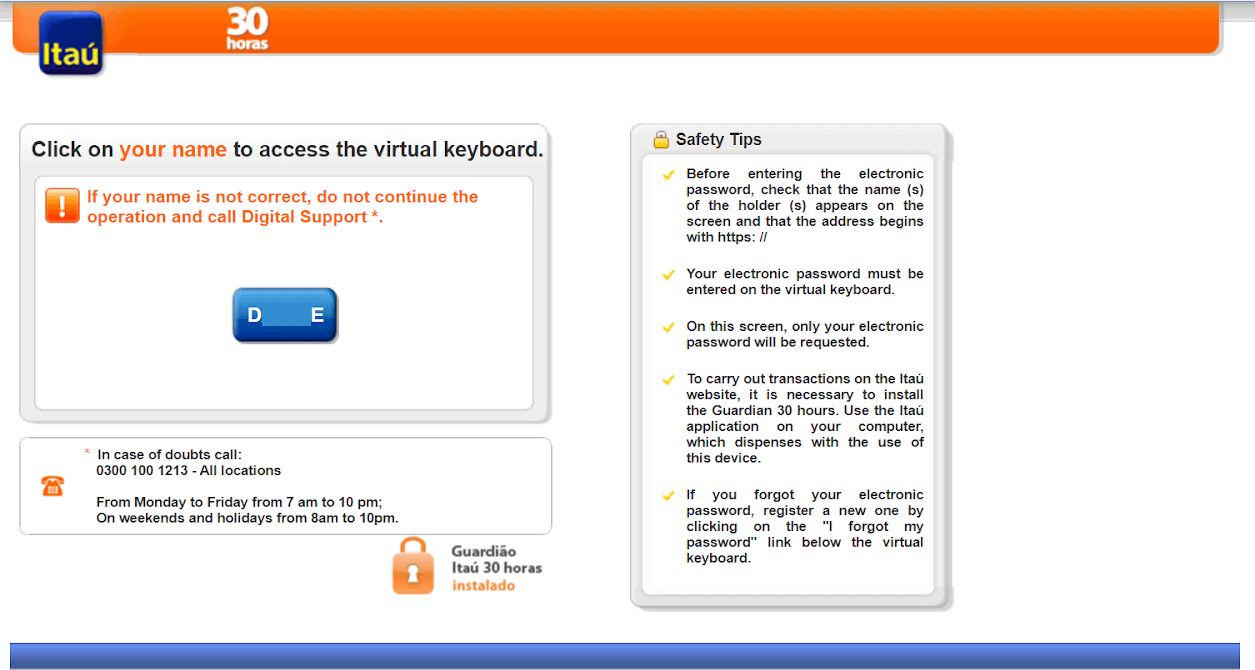
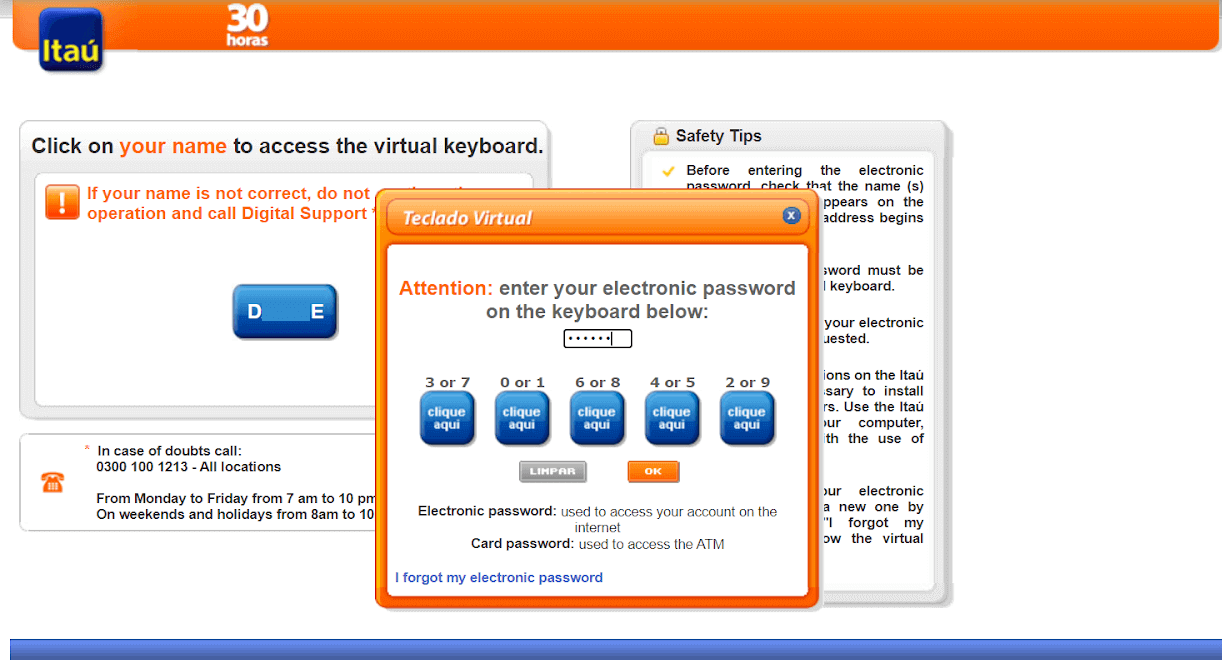
9. Vnesite geslo za internetno bančništvo in kliknite gumb »V redu«.
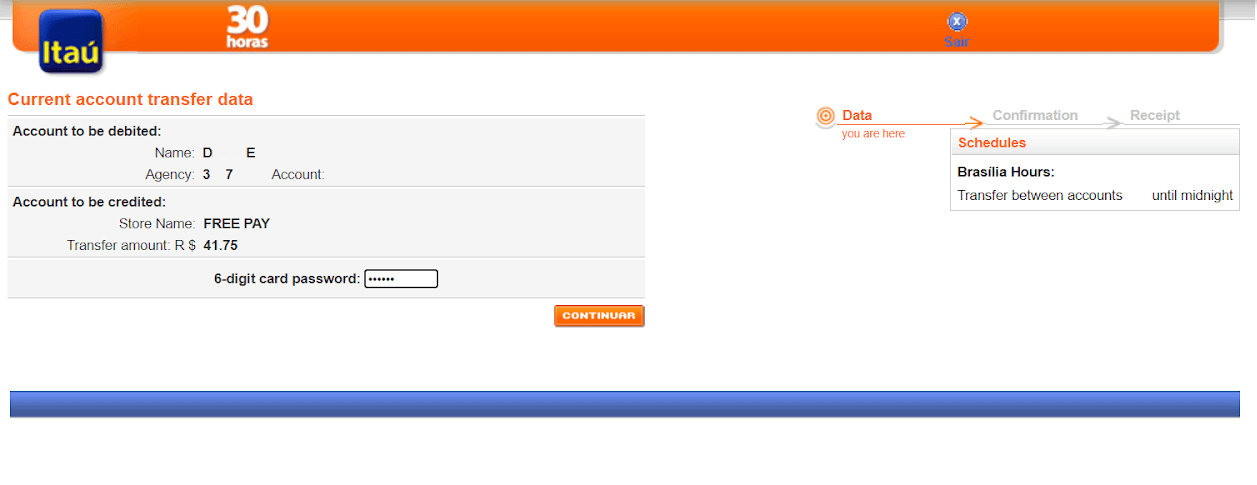
10. Vnesite geslo za kartico in kliknite gumb »Nadaljuj«.
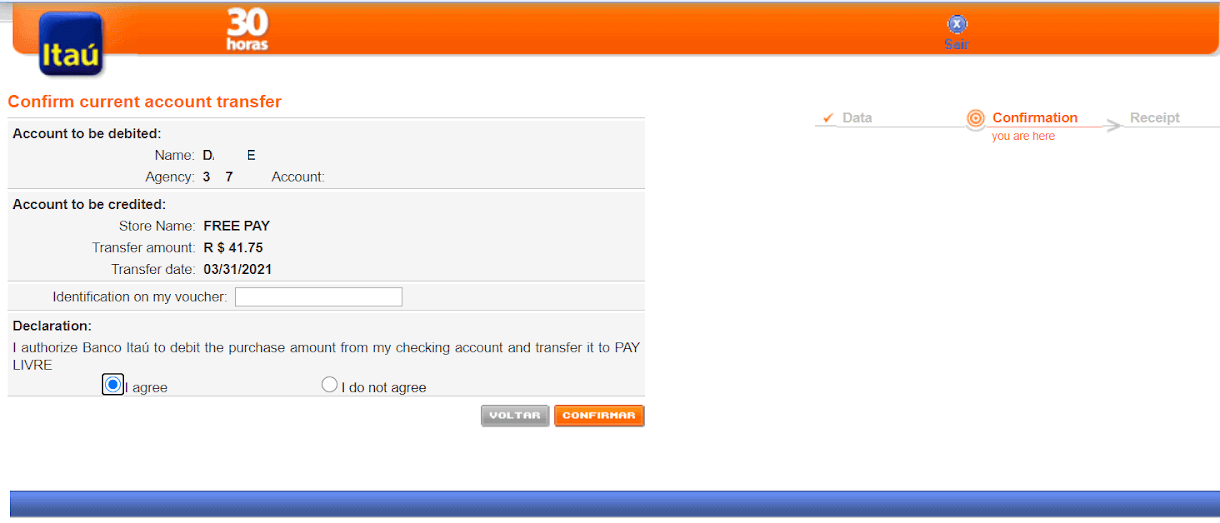
11. Kliknite gumb »Strinjam se«, da odobrite transakcijo v izbranem znesku, nato pa za nadaljevanje kliknite gumb »Potrdi«.
12. Preusmerjeni boste na stran, kjer boste morali vnesti žeton aplikacije Itaú. Če ga želite najti, vnesite svojo aplikacijo Itaú in na domači strani kliknite iToken.
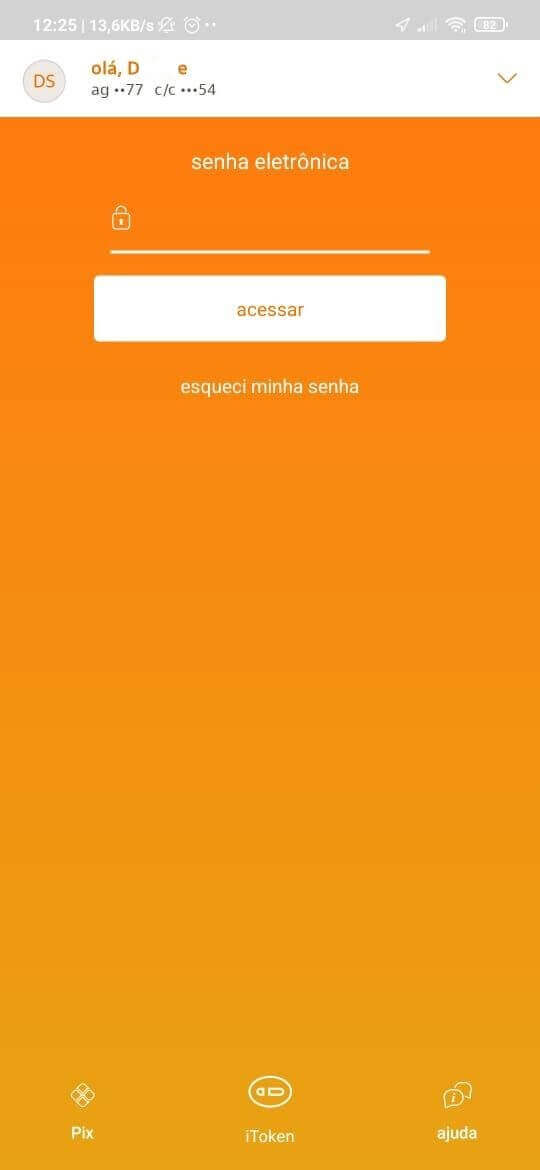
13. Znotraj iTokena boste videli 6 števk, ki so veljavne 30 sekund, kopirajte to številko.
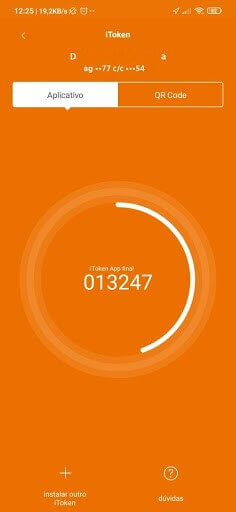
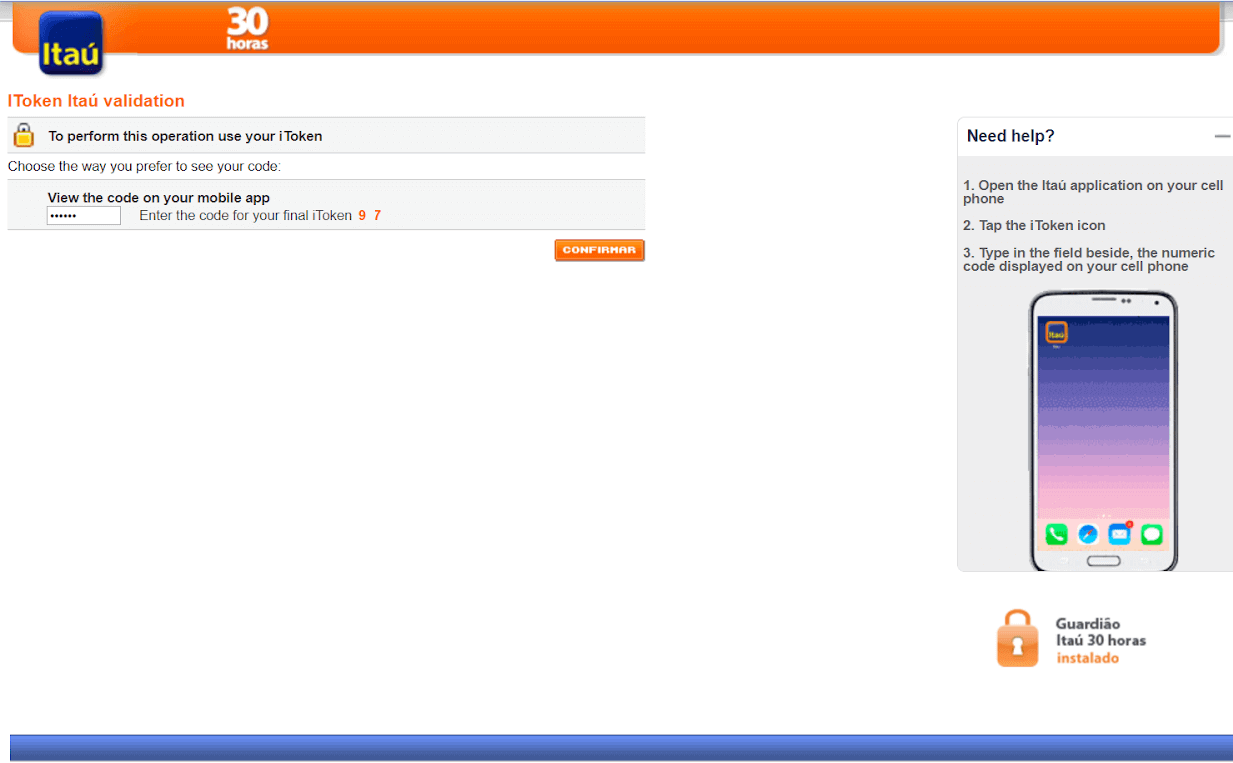
14. Vrnite se v internetno bančništvo, prilepite številko iTokena, kopirano iz aplikacije, in kliknite »Potrdi«, da dokončate transakcijo.
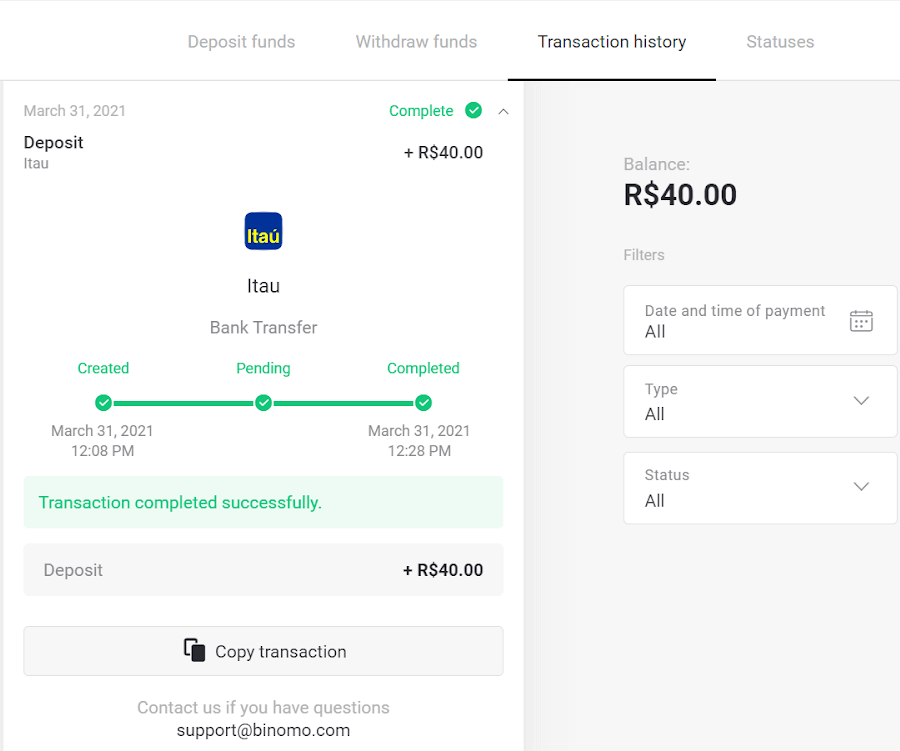
15. Postopek plačila je bil uspešen. Prejeli boste potrditev plačila.
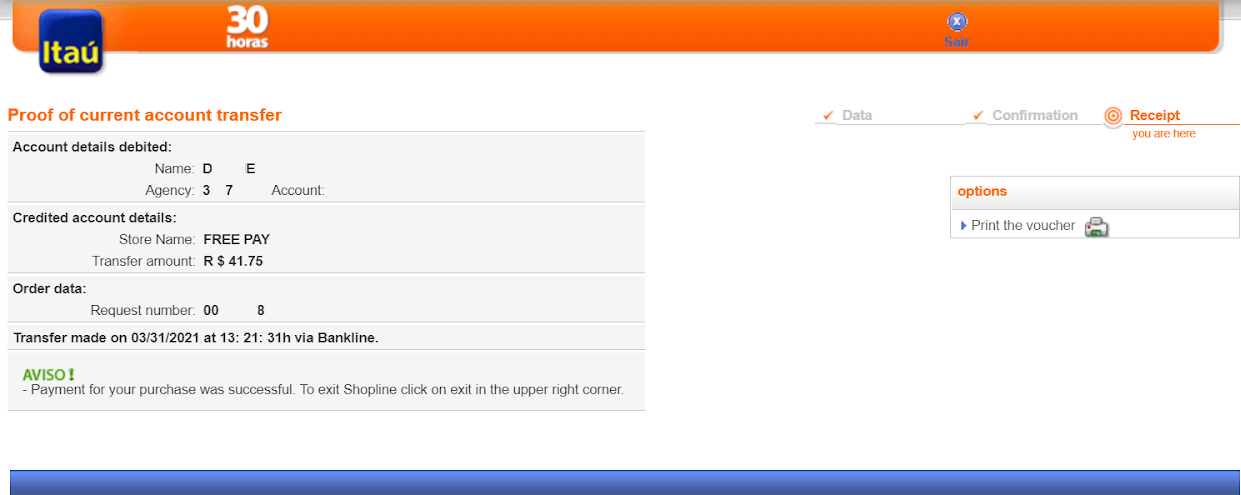
16. Stanje transakcije lahko preverite v razdelku »Zgodovina transakcij«.
Boleto Rapido
1. V zgornjem desnem kotu zaslona kliknite gumb »Nakazilo«.1sl.png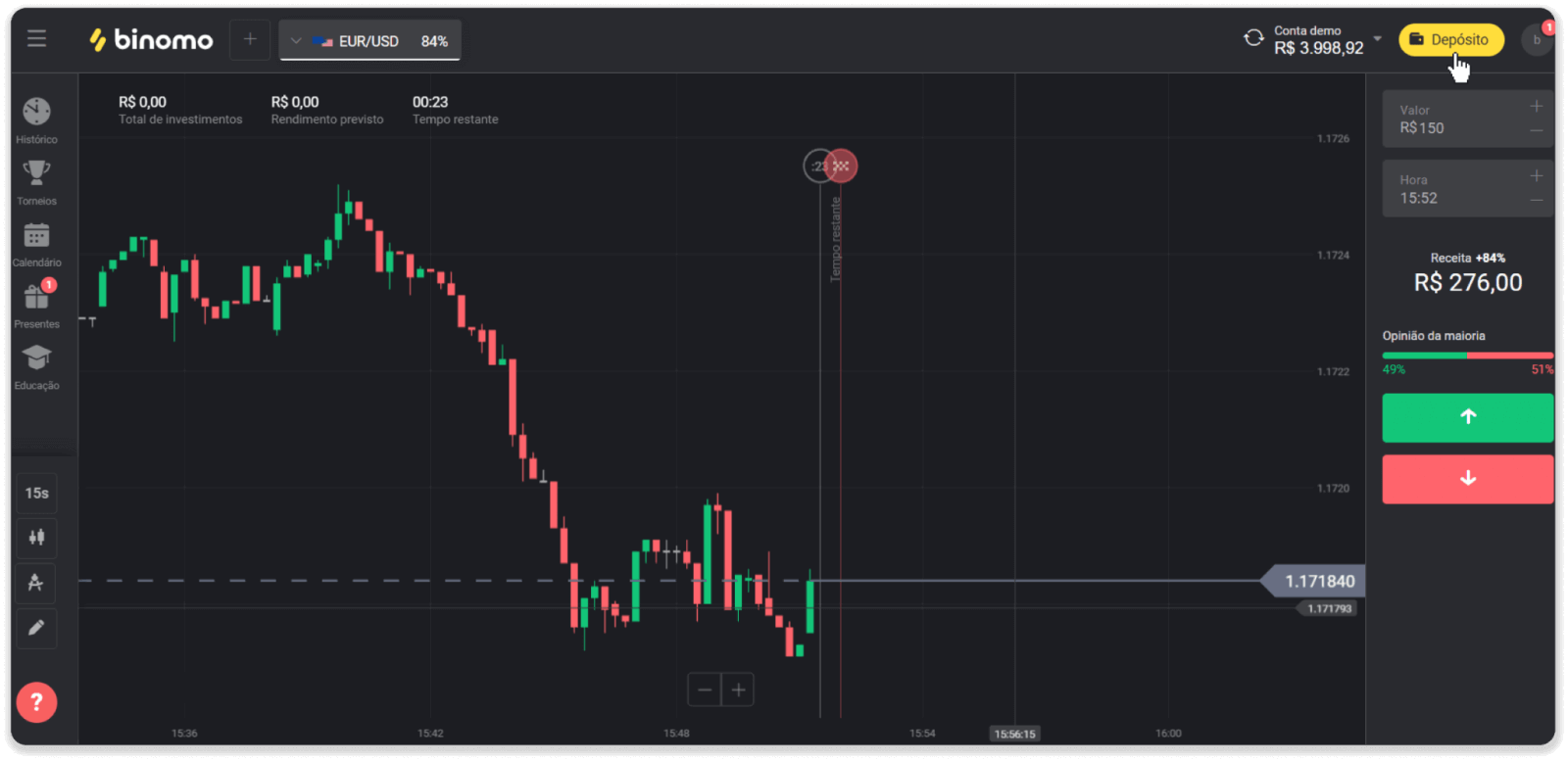
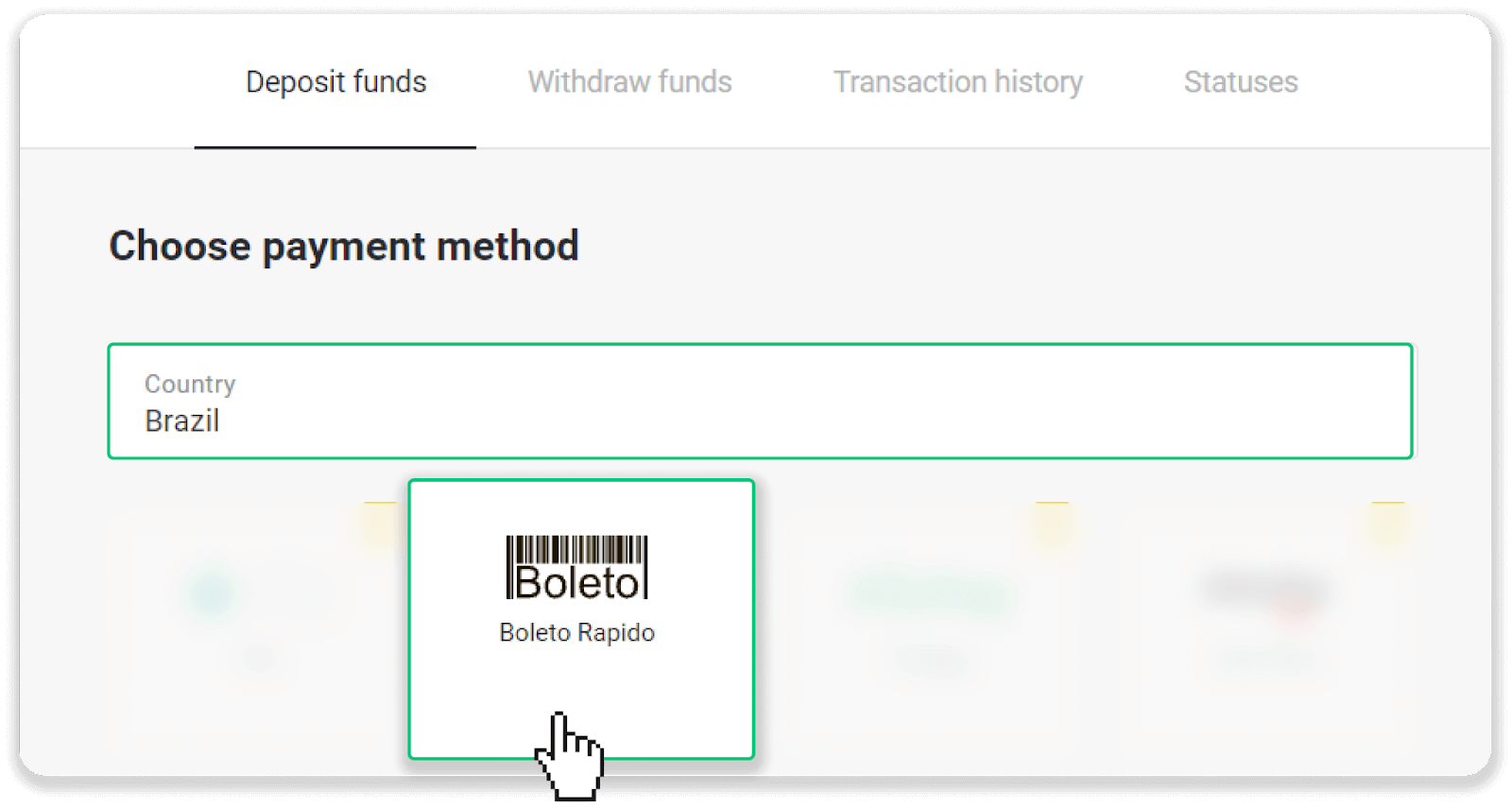
2. V razdelku »Država« izberite Brazilijo in izberite način plačila »Boleto Rapido«.
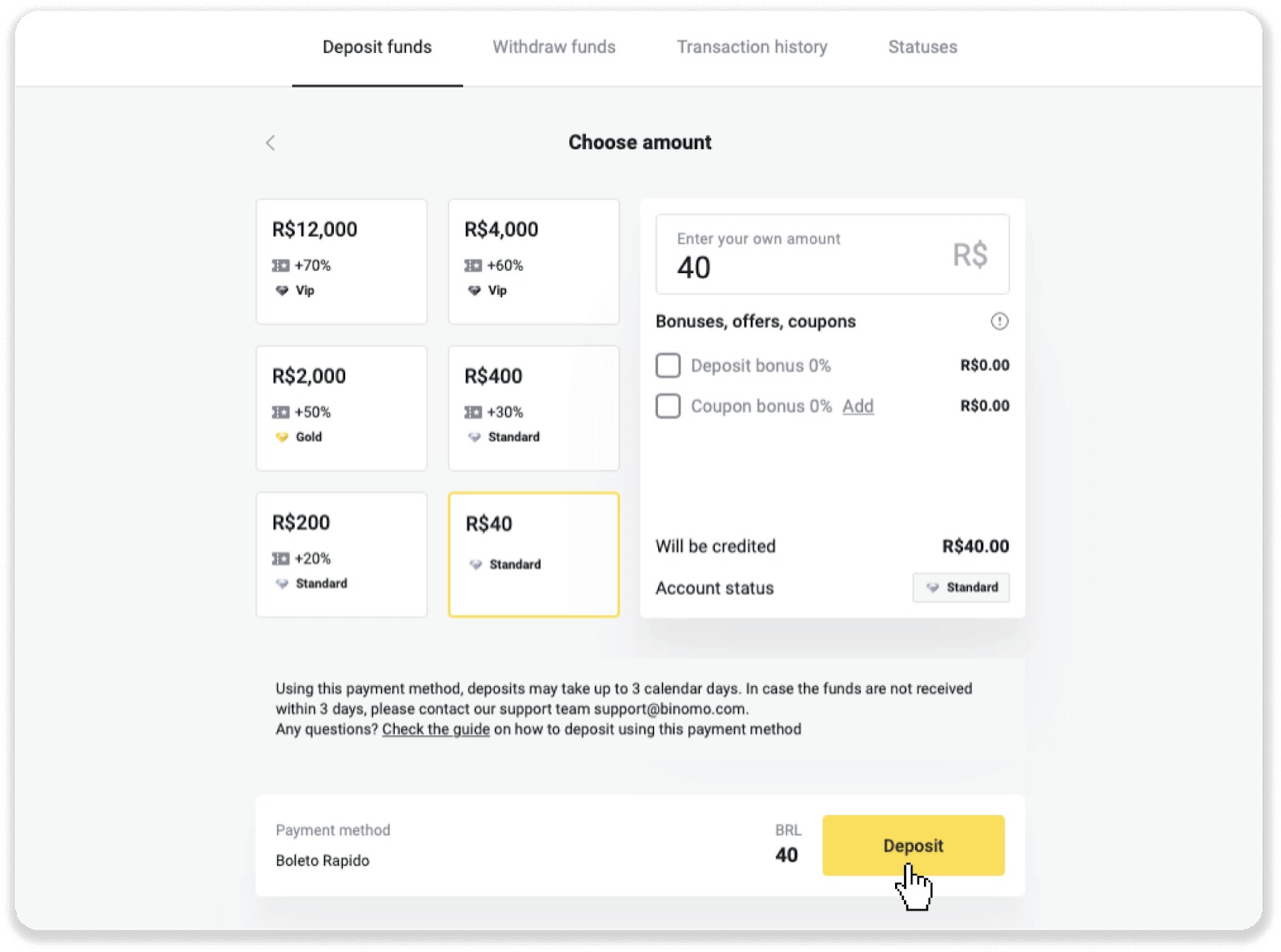
3. Vnesite znesek nakazila in kliknite »Nakazilo«.
4. Samodejno boste preusmerjeni na stran ponudnika plačilnih storitev. Vnesite svoje osebne podatke: ime, CPF, CEP, e-poštni naslov in telefonsko številko. Kliknite »Potrdi«.
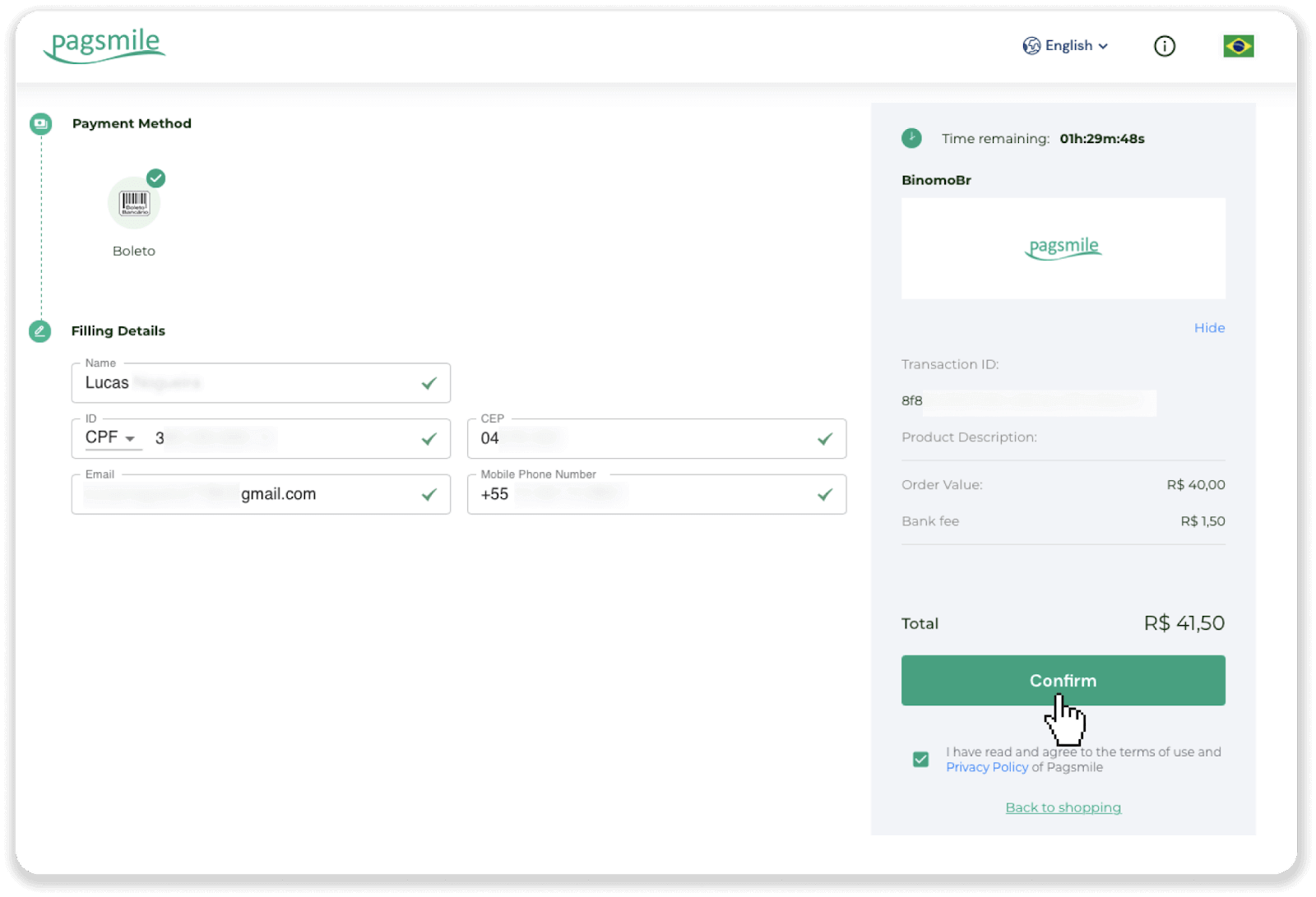
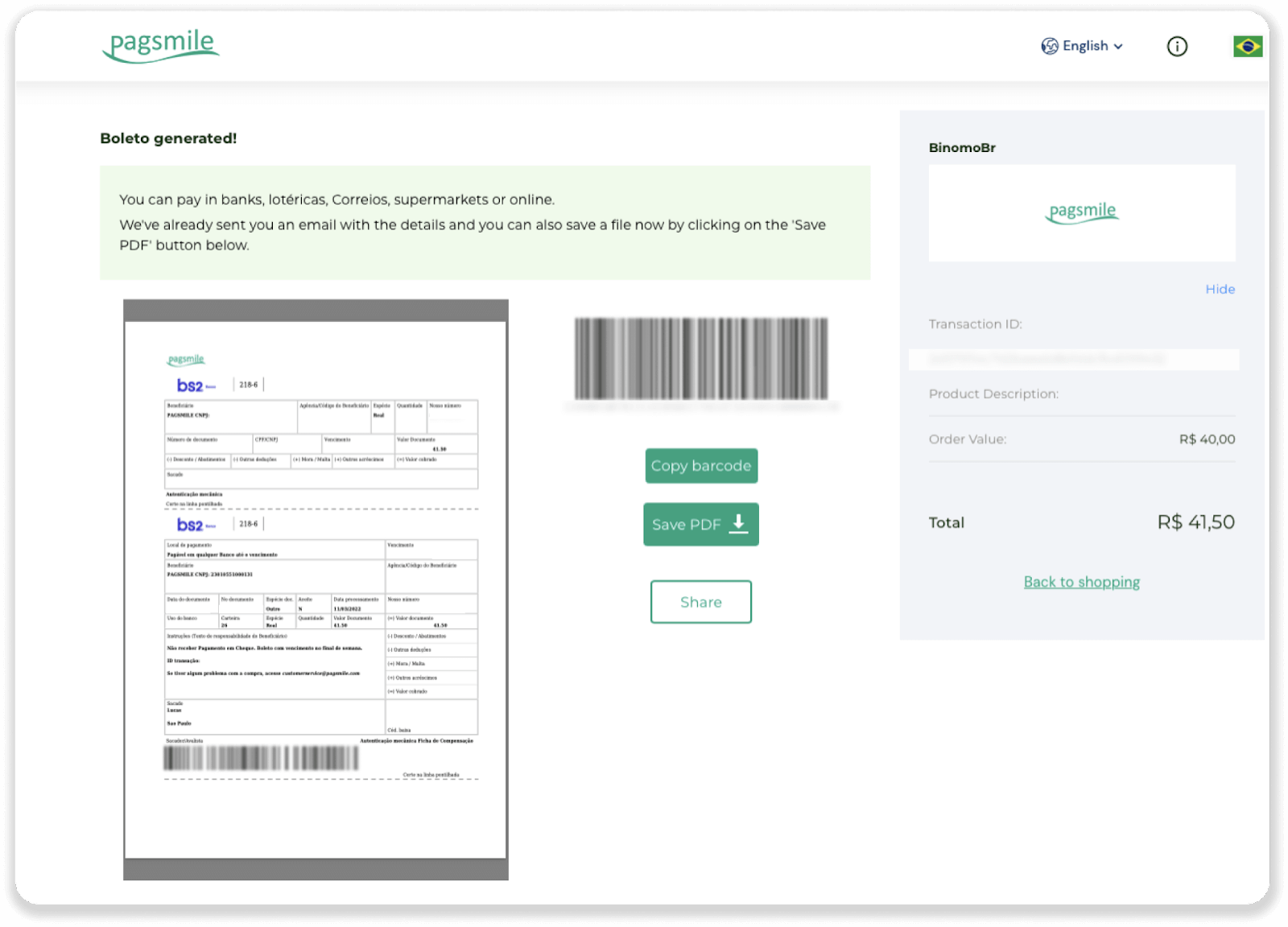
5. Boleto lahko prenesete s klikom na »Shrani PDF«. Lahko pa skenirate črtno kodo z bančno aplikacijo ali kopirate kodo.
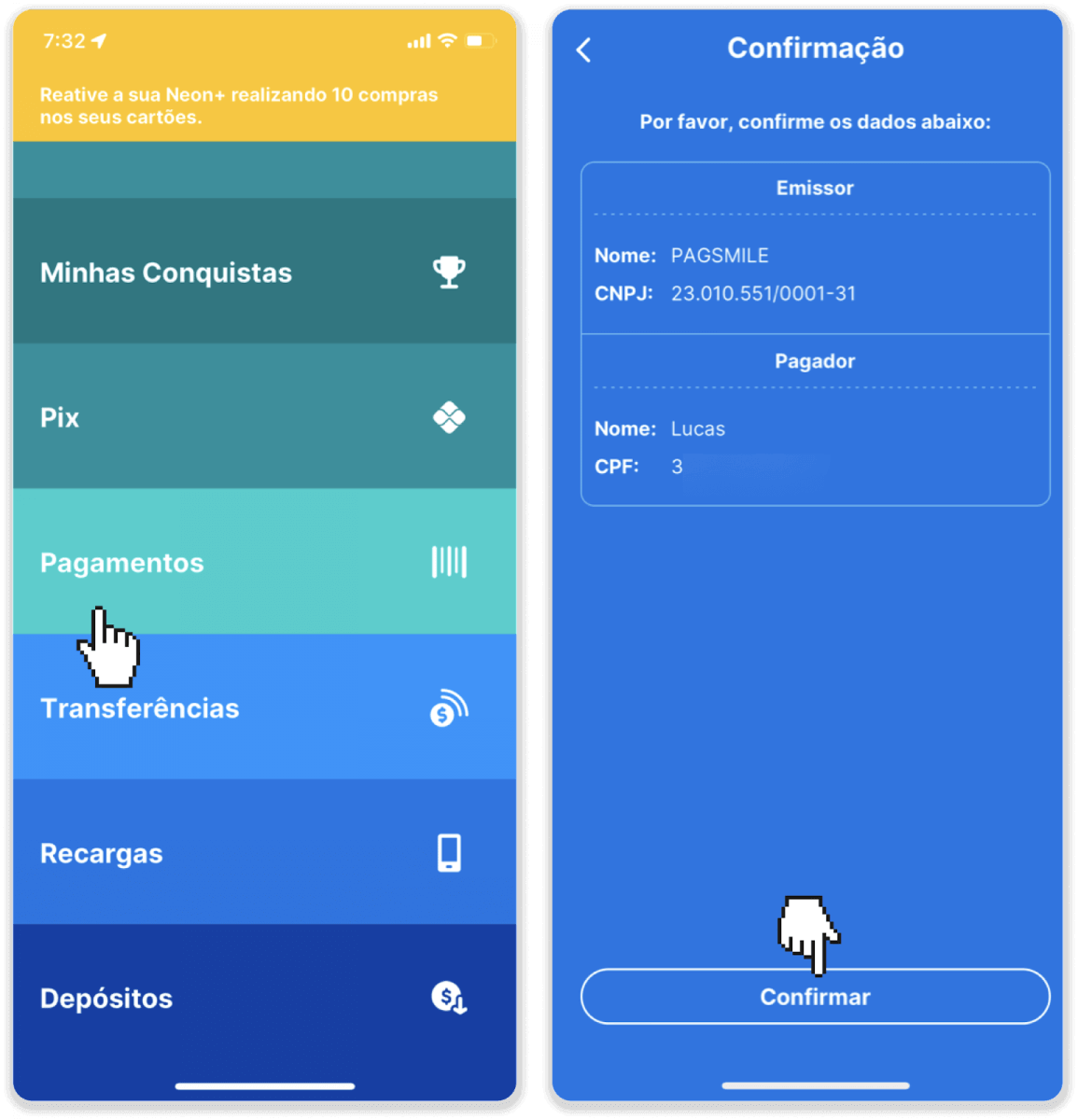
6. Prijavite se v aplikacijo za bančni račun in kliknite »Plačila«. Kodo skenirajte s fotoaparatom. Številke Boleto lahko vnesete tudi ročno s klikom na »Digitar Números«. Ko skenirate ali vnesete številke Boleto, boste preusmerjeni na potrditveno stran. Preverite, ali so vsi podatki pravilni, in kliknite »Potrdi«.
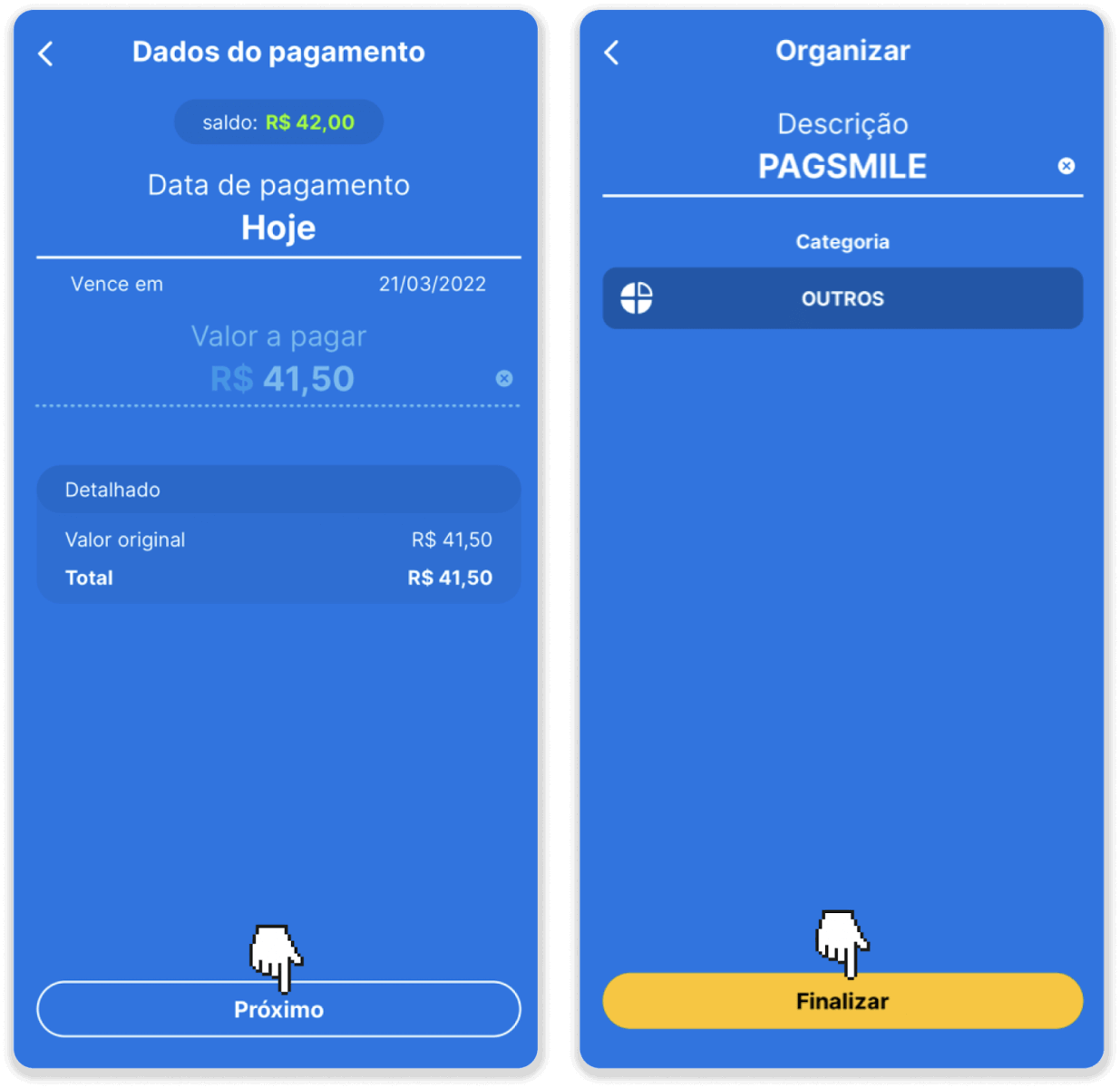
7. Preverite, ali je znesek pravilen, in kliknite »Naprej«. Za zaključek transakcije kliknite »Zaključi«. Nato vnesite svojo 4-mestno PIN-kodo za potrditev transakcije.
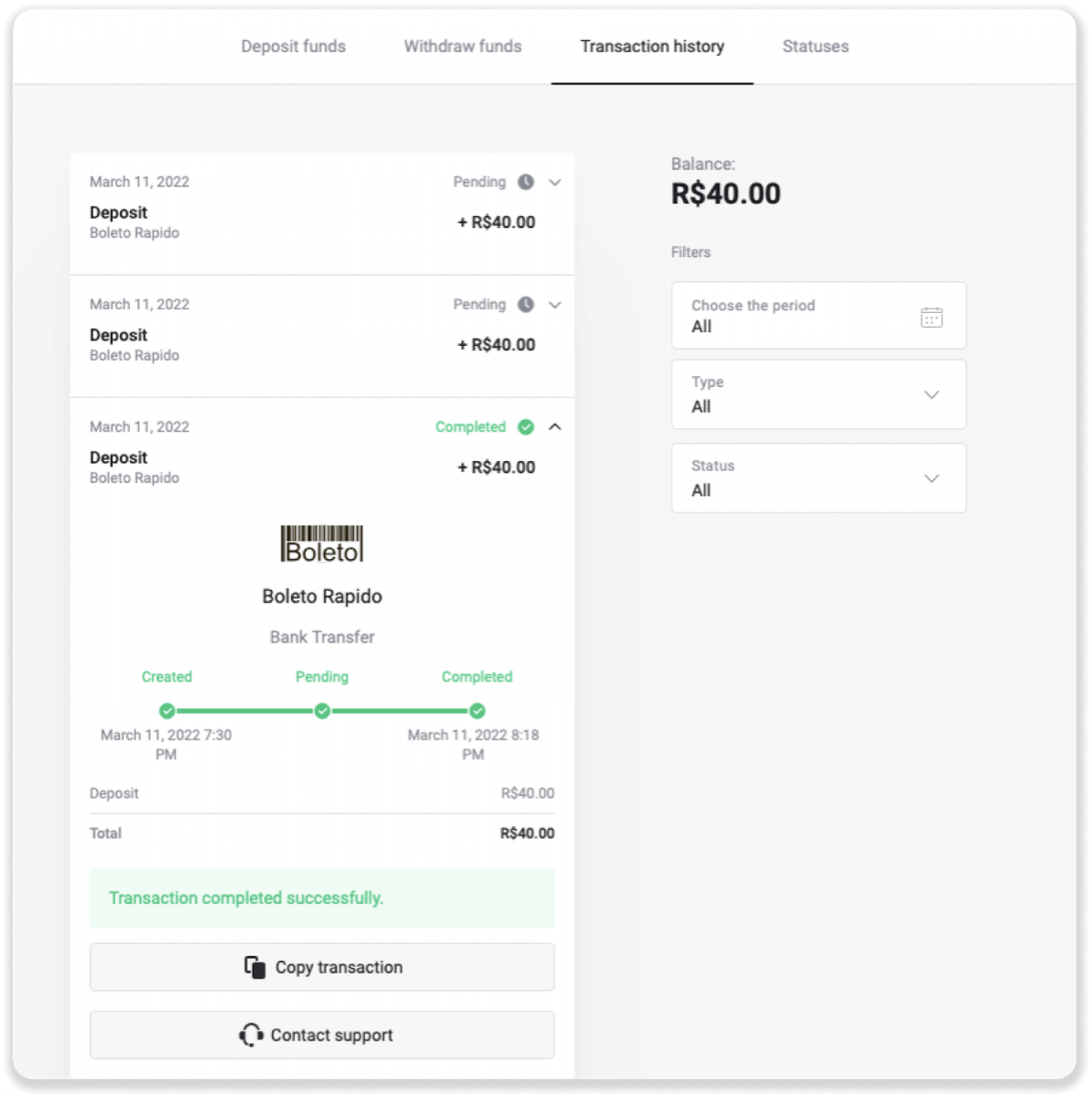
8. Če želite preveriti stanje transakcije, se vrnite na zavihek »Zgodovina transakcij« in kliknite na nakazilo, da spremljate njegovo stanje.
E-denarnice (Picpay, AstroPay, Banco do Brasil, Santander, Bradesco, Pix, Neteller, Skrill, SafetyPay, WebMoney, Advcash)
Picpay
1. Kliknite gumb »Polog« v zgornjem desnem kotu zaslona.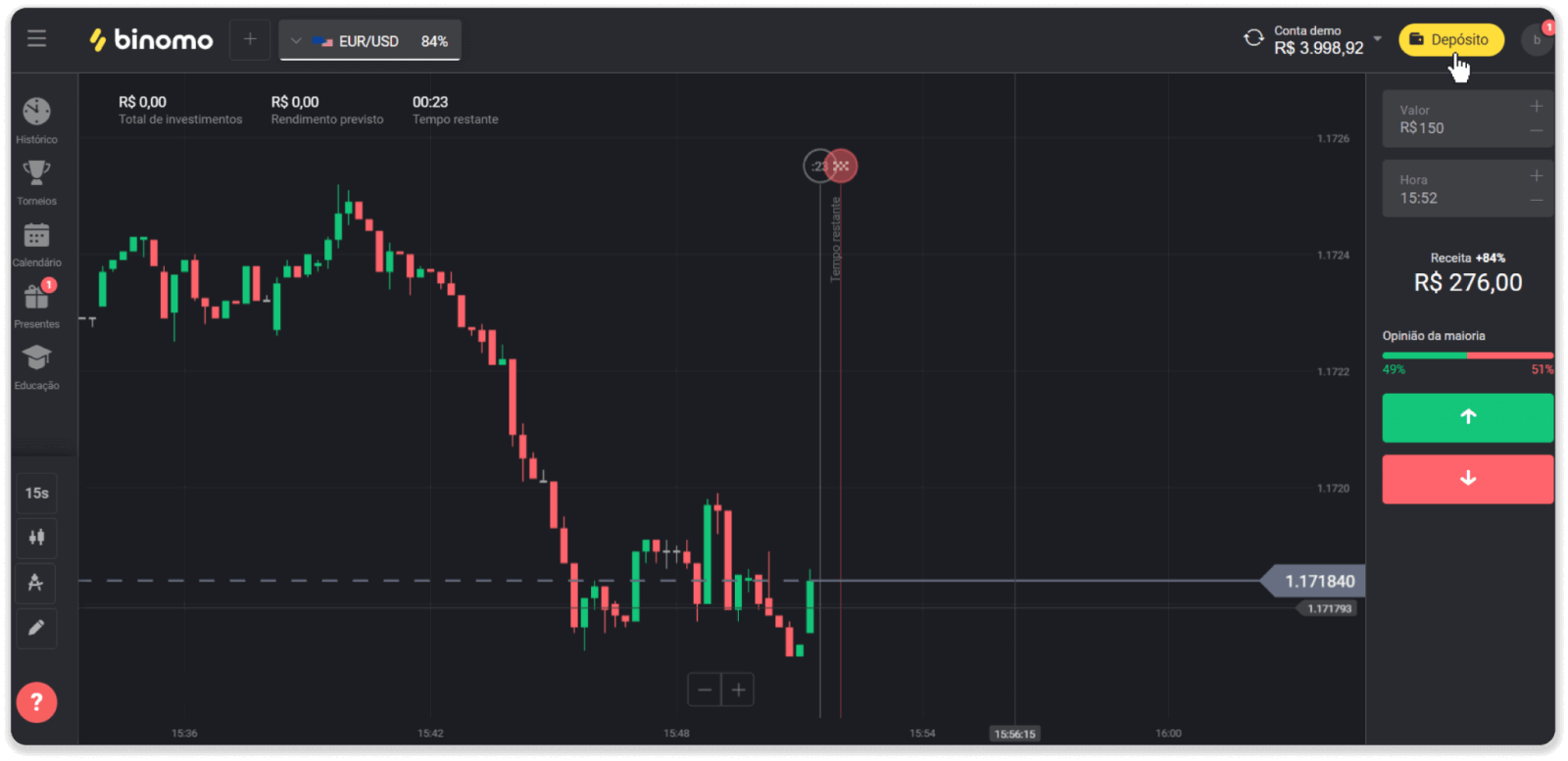
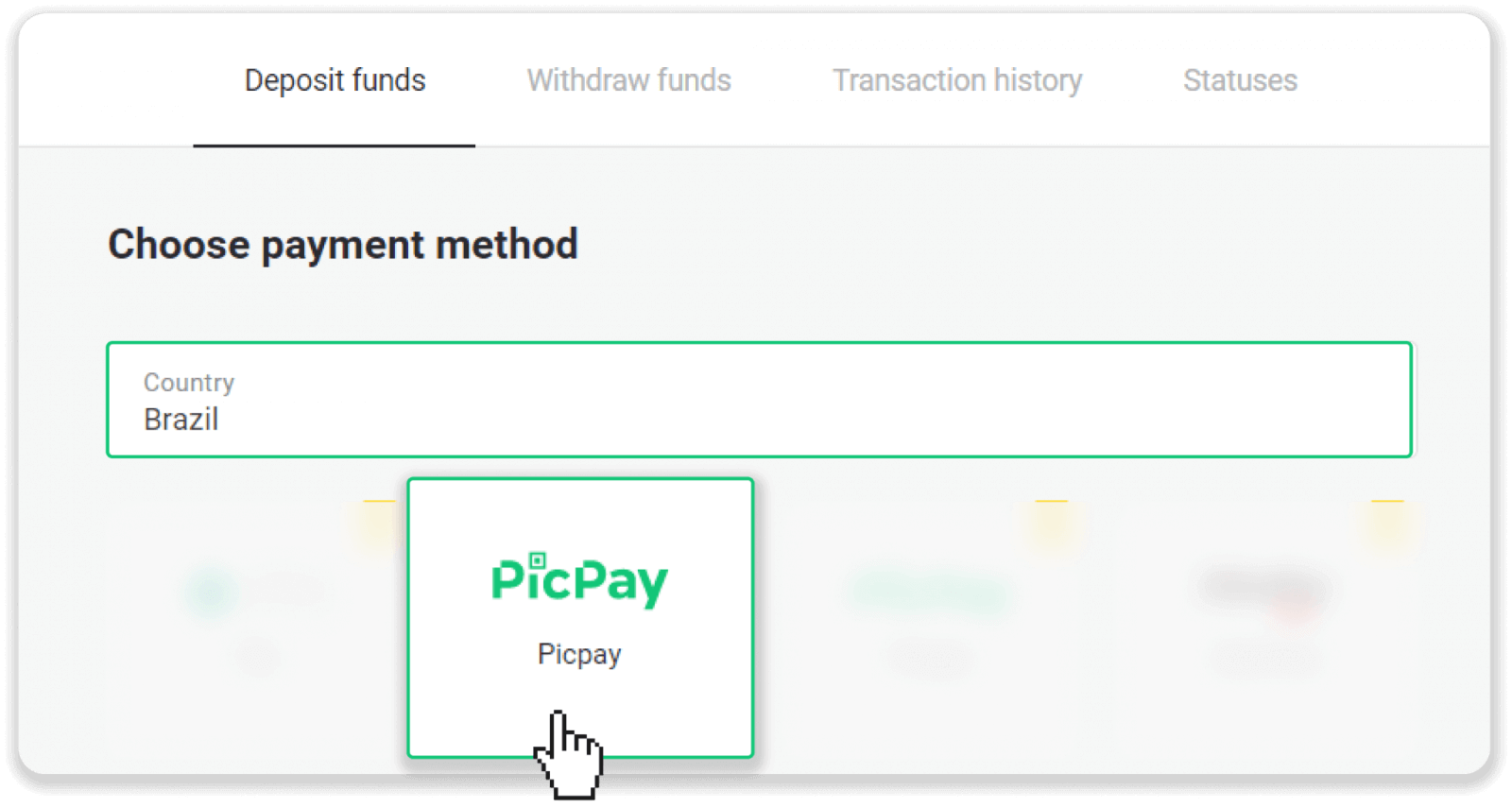
2. V razdelku »Država« izberite Brazilijo in izberite način plačila »Picpay«.
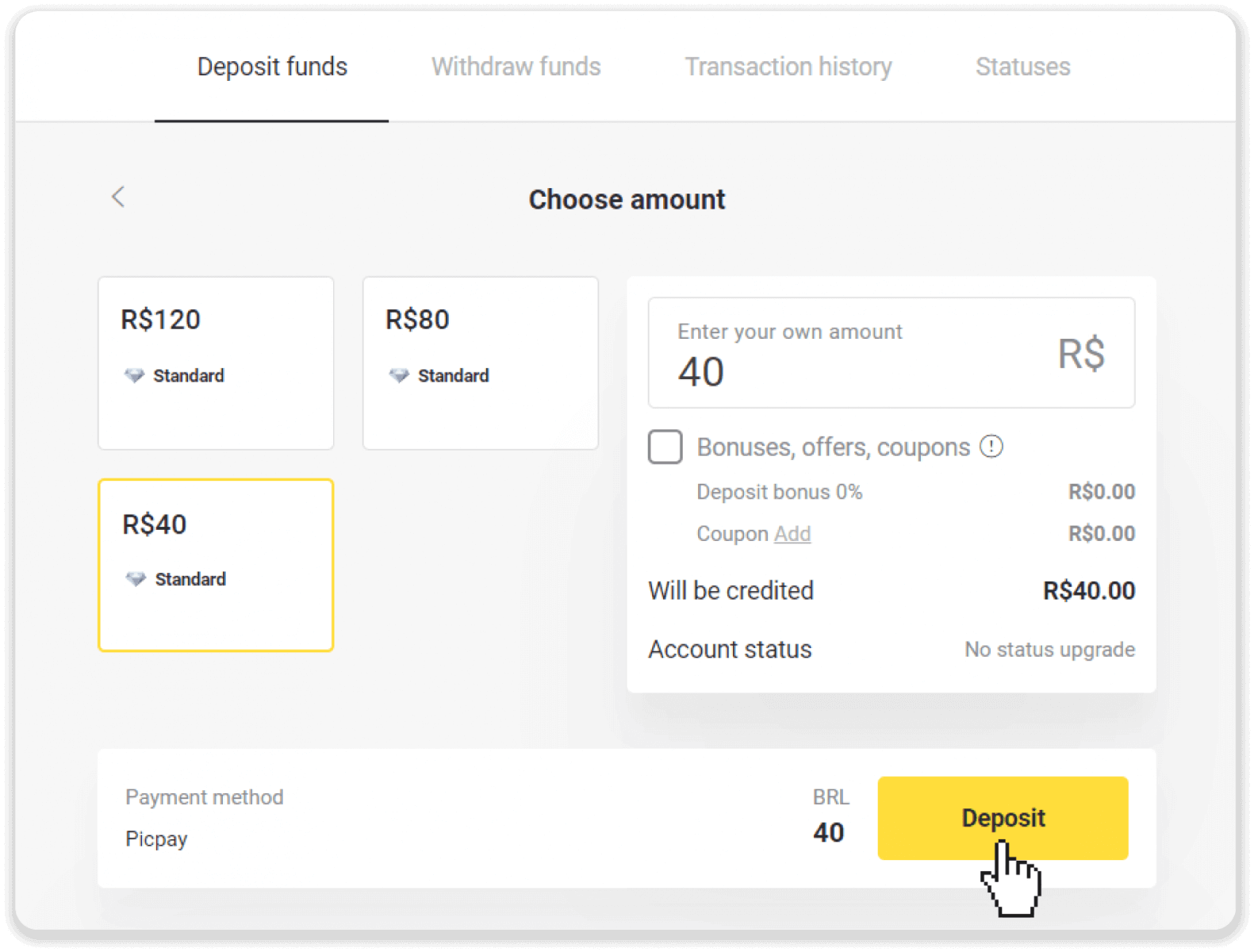
3. Vnesite znesek pologa in kliknite »Polog«.
4. Na novi strani vnesite »Picpay« in svojo številko CPF. Kliknite »Nadaljuj«.
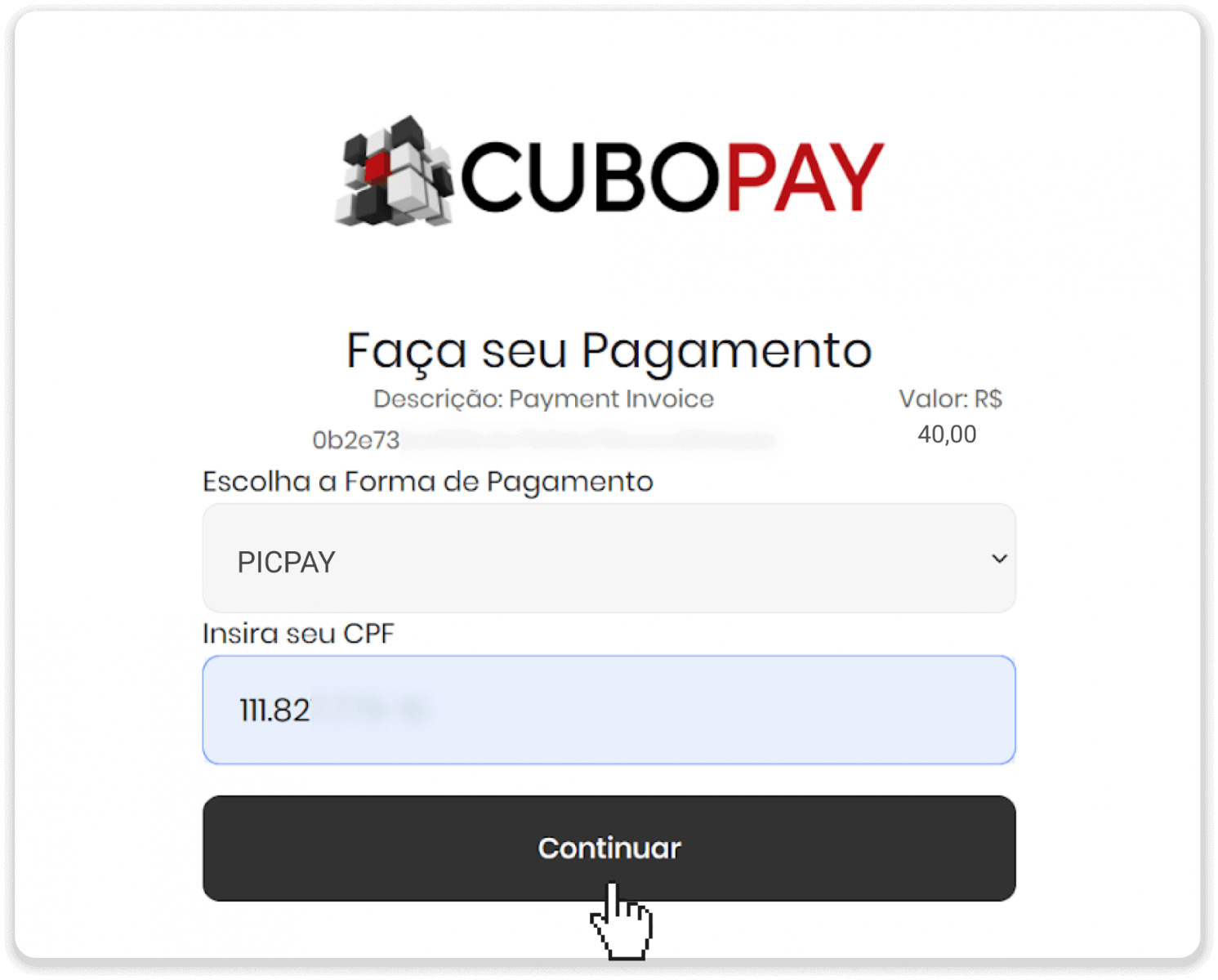
5. Prikazala se bo koda QR.
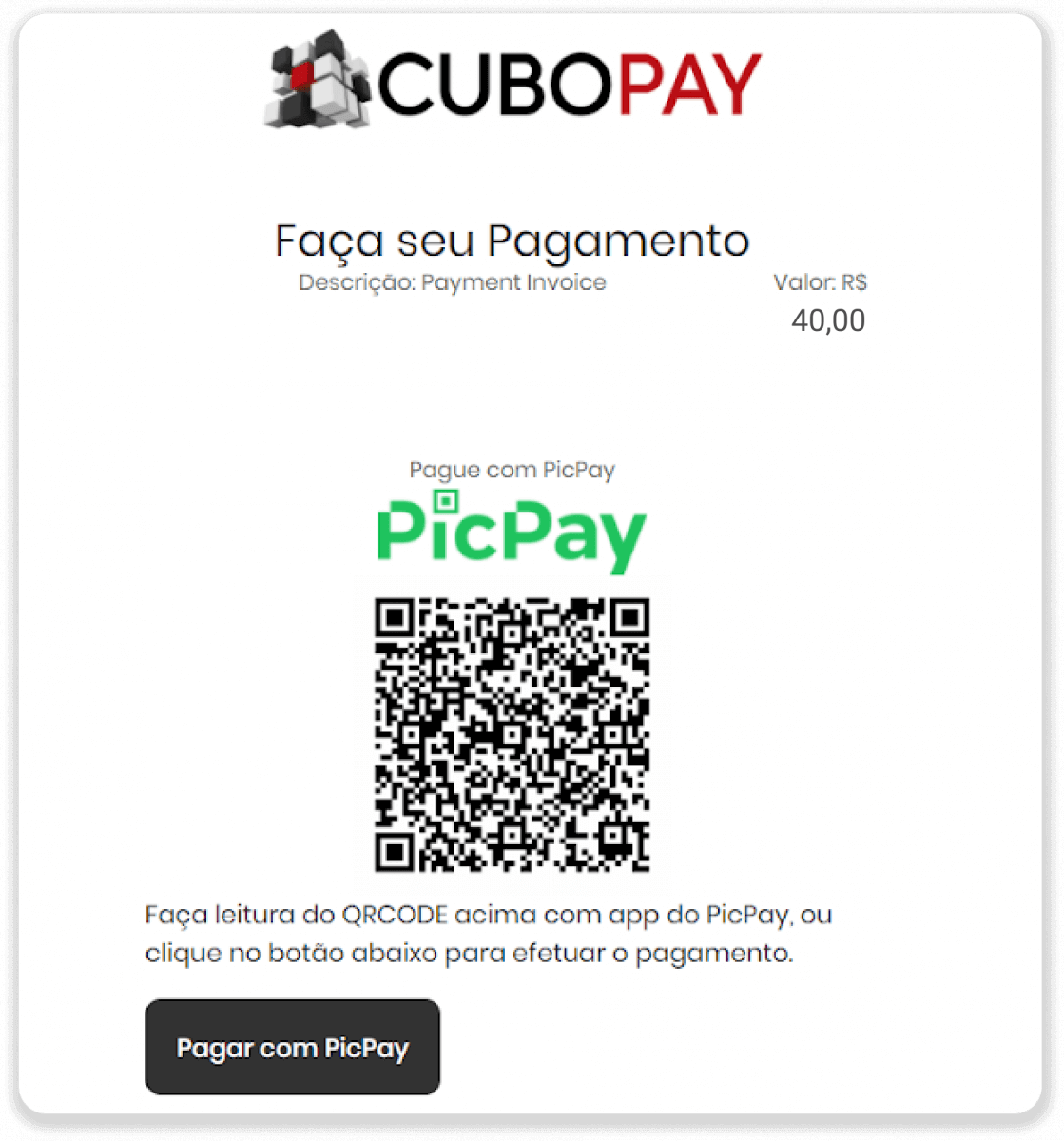
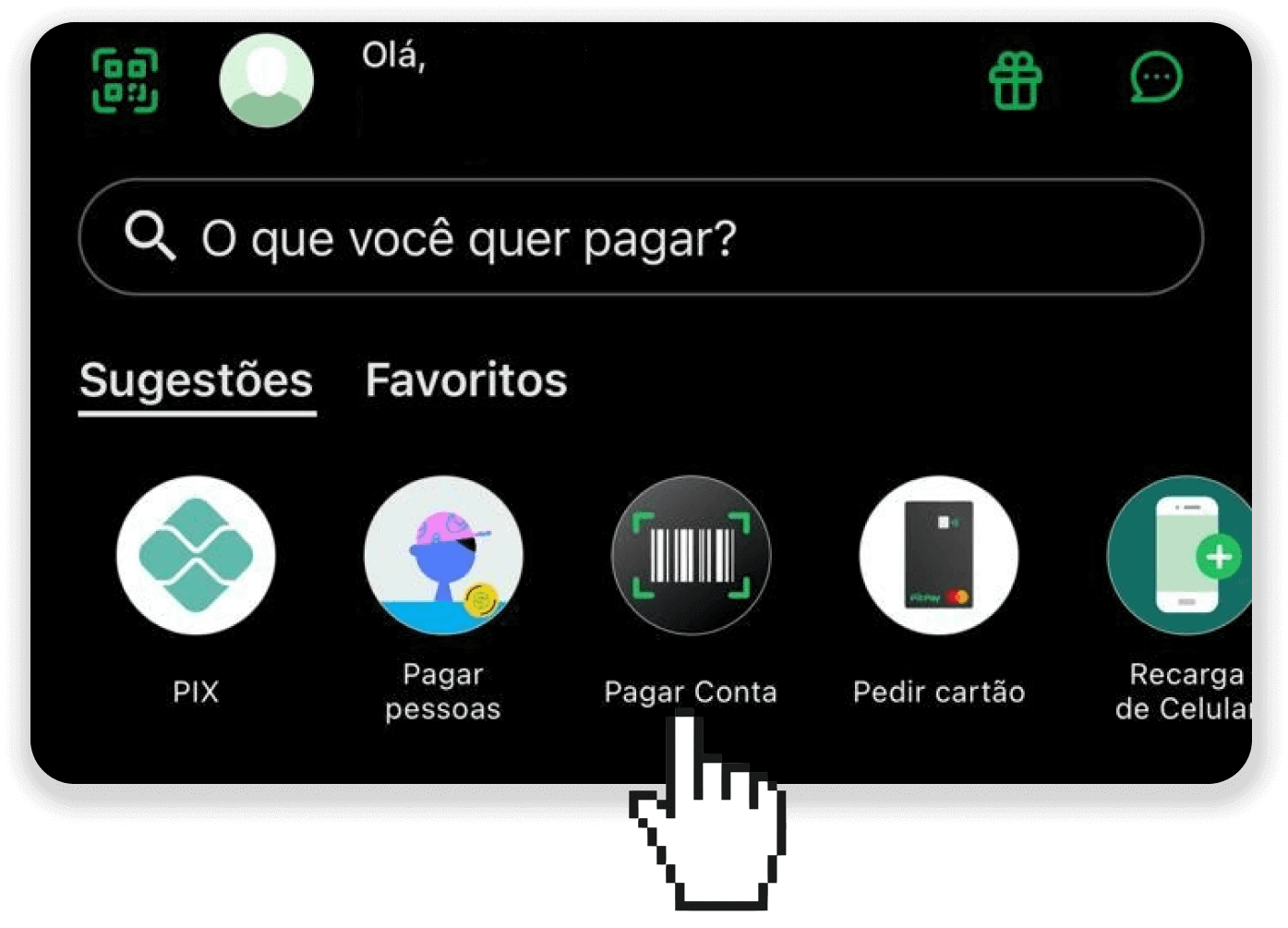
6. Prijavite se v aplikacijo za svoj račun Picpay, kliknite »plačaj račun« in skenirajte kodo QR iz 5. koraka
. 7. Preverite, ali so vsi podatki pravilni, in kliknite »Plačaj«.
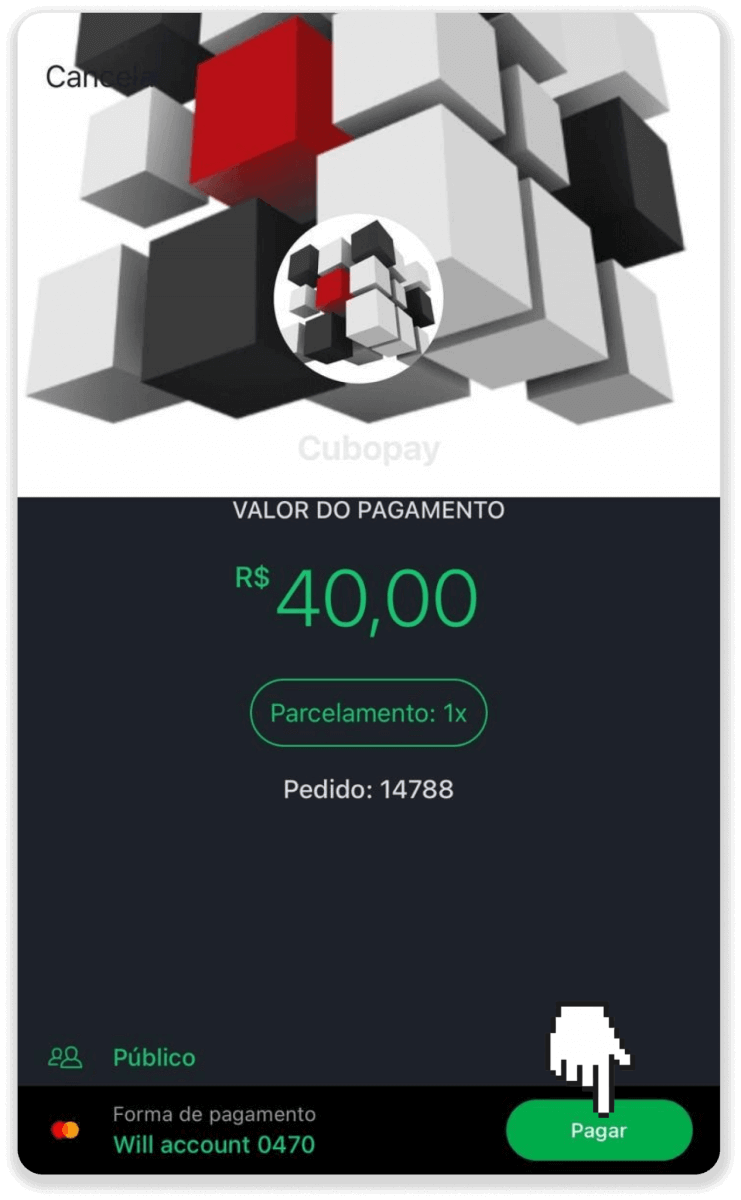
8. Vnesite varnostno geslo za potrditev transakcije in kliknite »Nadaljuj«.
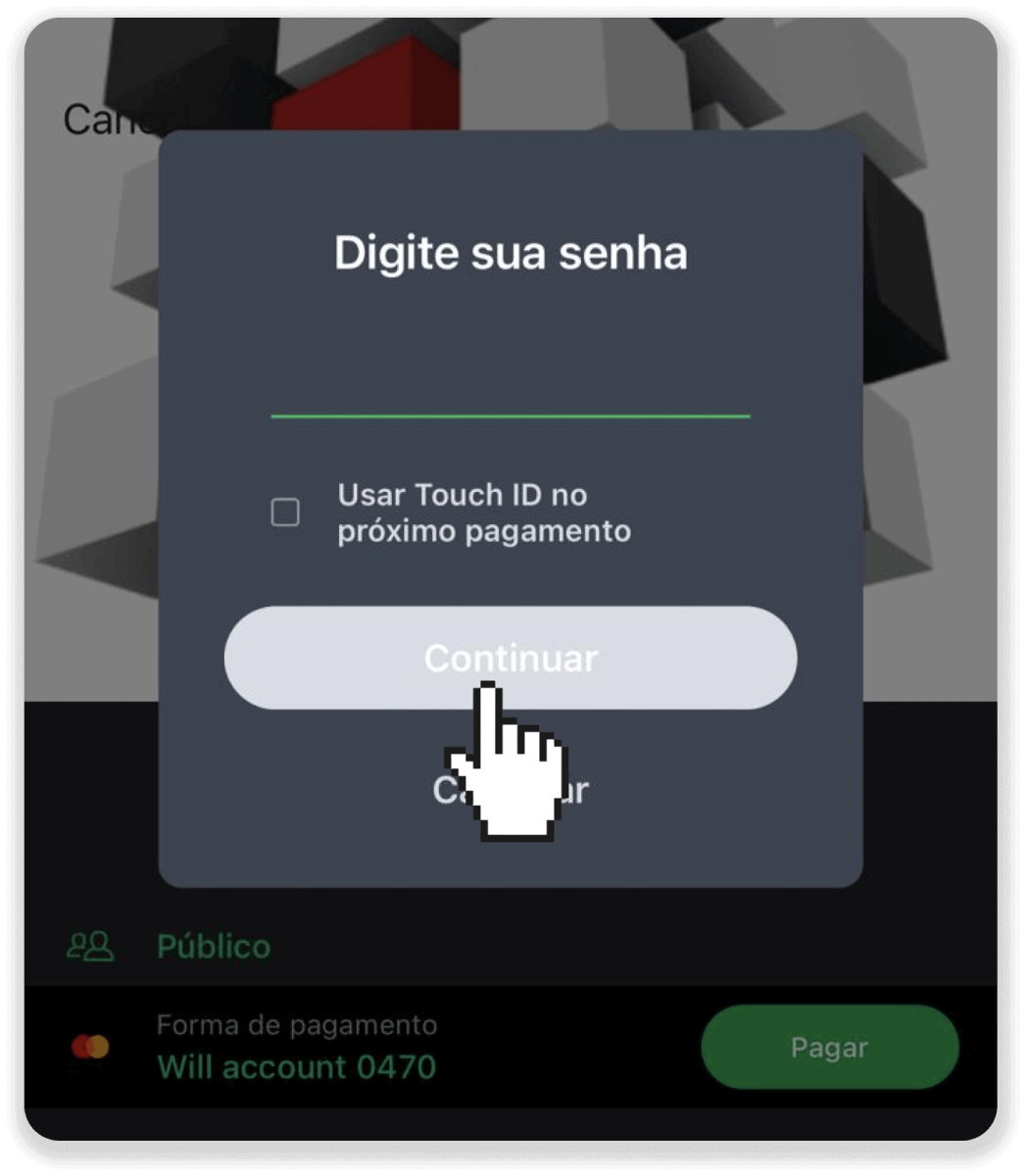
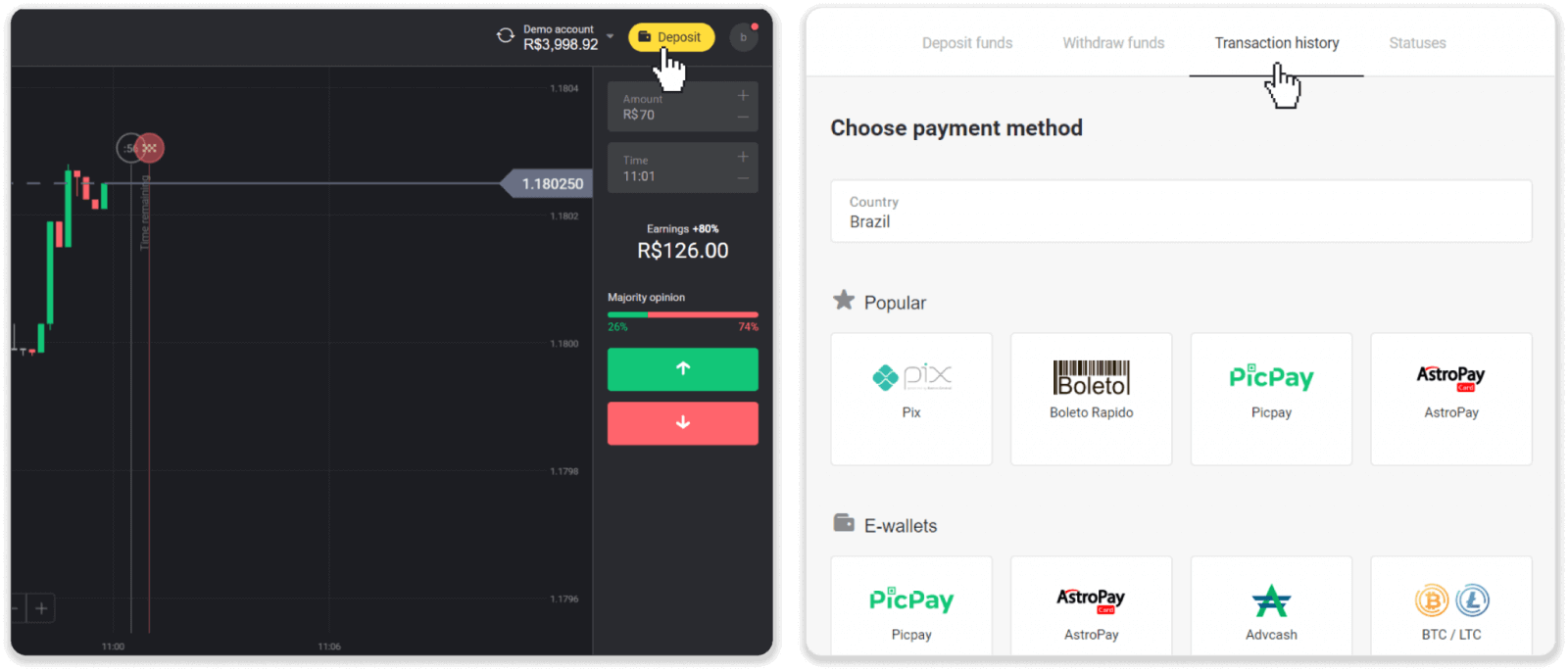
9. Če želite preveriti stanje transakcije, pojdite na Binomo in kliknite gumb »Polog« v zgornjem desnem kotu zaslona. Nato kliknite zavihek »Zgodovina transakcij«.
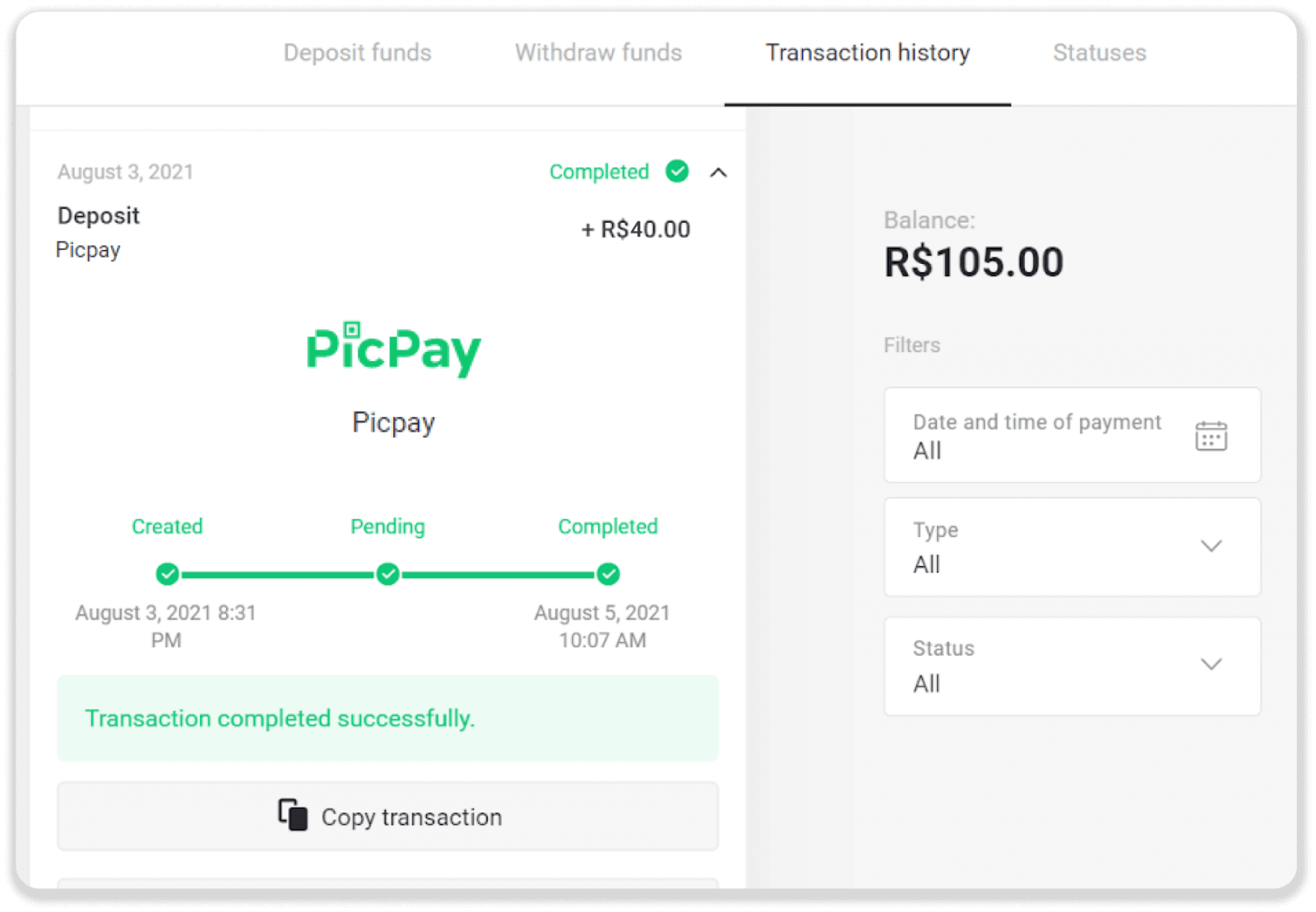
10. Kliknite na svoj polog, da spremljate njegovo stanje.
AstroPay
1. V zgornjem desnem kotu kliknite gumb »Polog«.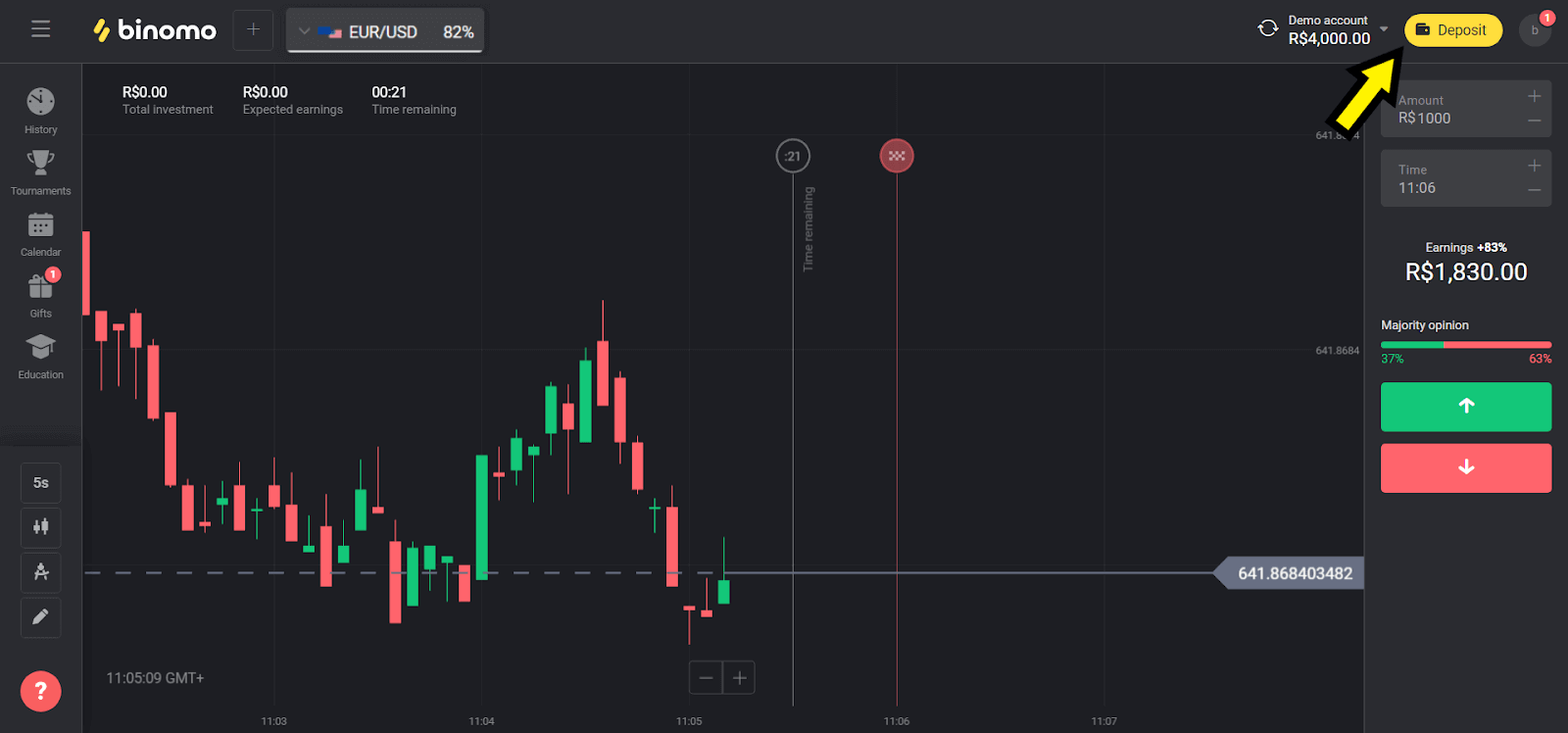
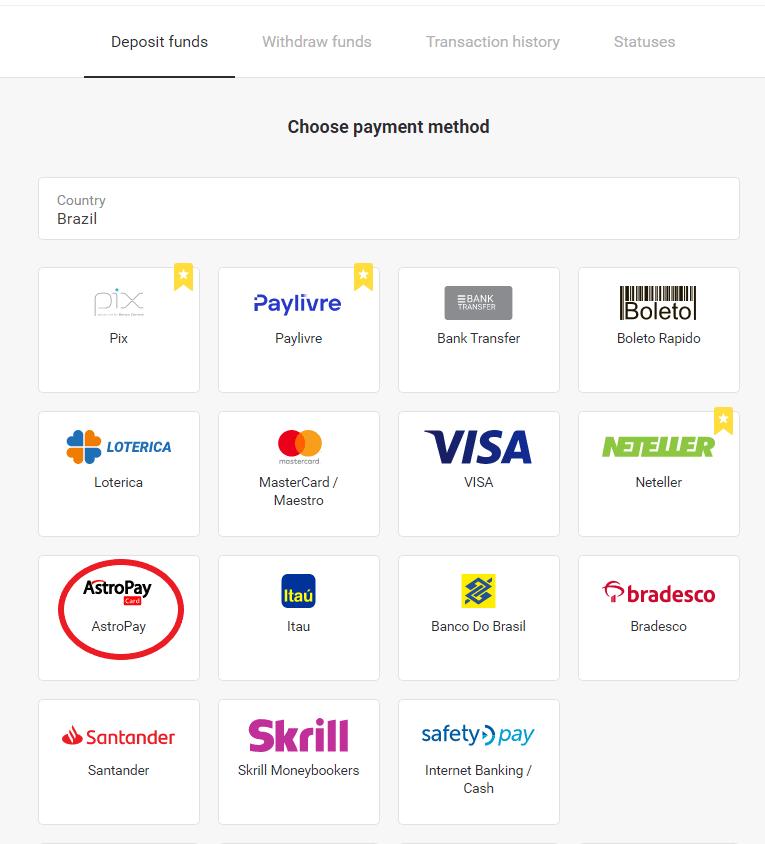
2. V razdelku »Država« izberite »Brazilija« in izberite metodo »AstroPay«.
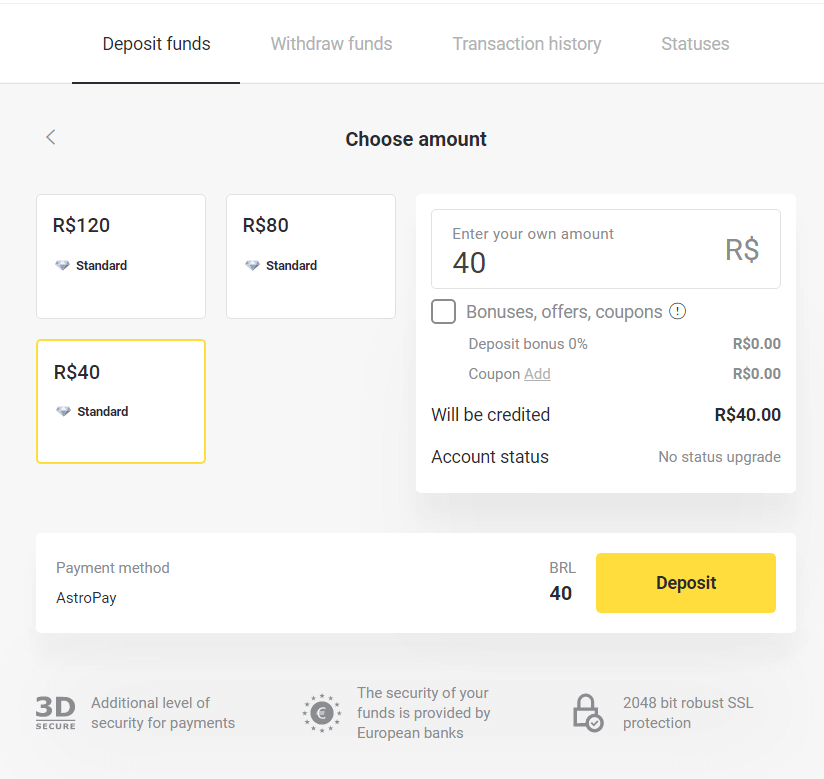
3. Izberite znesek za polog in kliknite gumb »Polog«.
Opomba : minimalni znesek pologa je 40,00 B$.
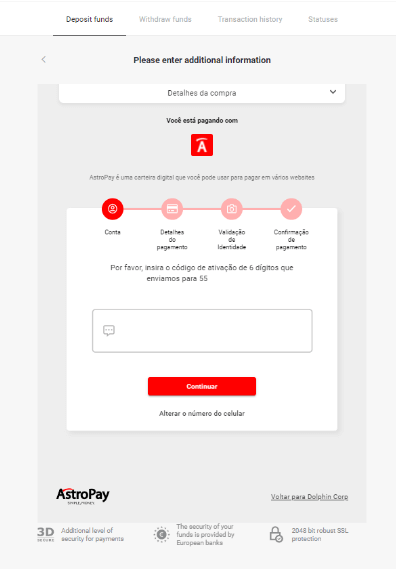
4. Če boste uporabili svoje stanje, vnesite številko, registrirano pri AstroPay, in kliknite gumb »Nadaljuj«. Če že imate kartico AstroPay, izberite možnost »Imam kartico AstroPay«.
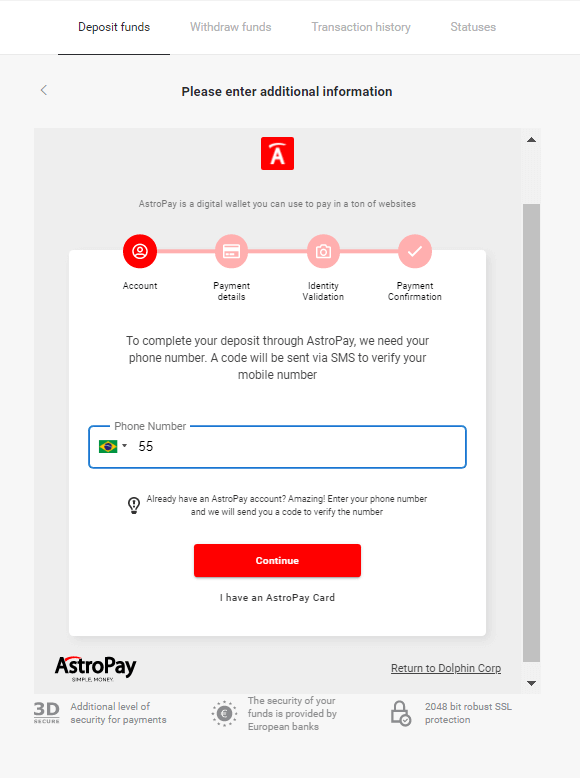
4.1. Polnjenje računa AstroPay prek stanja:
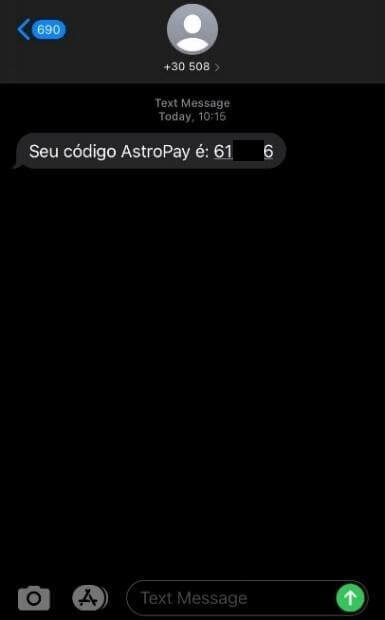
Po vnosu številke kliknite »Nadaljuj«. Prejeli boste SMS s kodo za preverjanje. Vnesite to kodo in kliknite »Nadaljuj«.
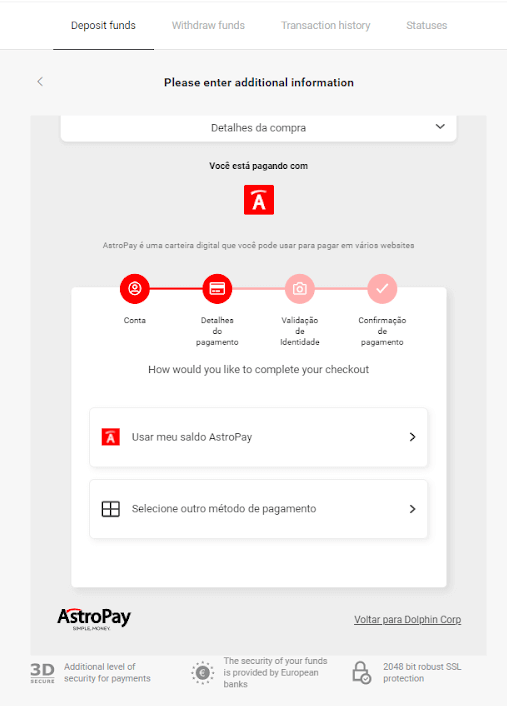
4.1.2 Izberite možnost »Uporabi moj račun AstroPay«.
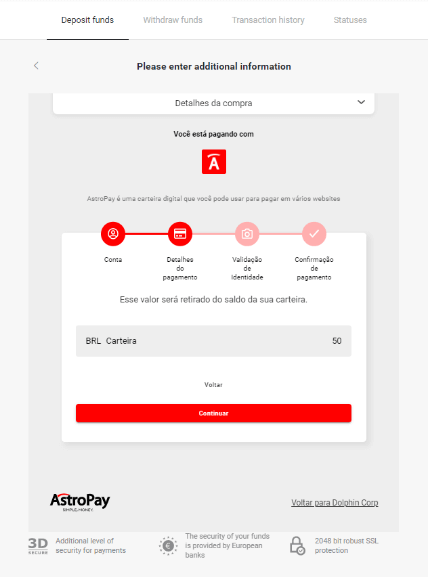
4.1.3 Potrdite, da imate dovolj stanja za želeno polnjenje, in kliknite »Nadaljuj«.
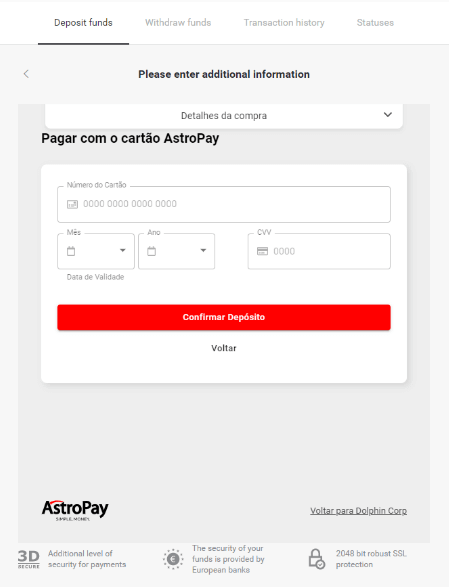
4.2. Polnjenje s kartico AstroPay:
Vnesite podatke o kartici AstroPay in nato kliknite »Potrdi nakazilo«.
5. Prejeli boste potrditveno sporočilo o nakazilu. Kliknite »Nazaj za Dolphin Corp LLC«.
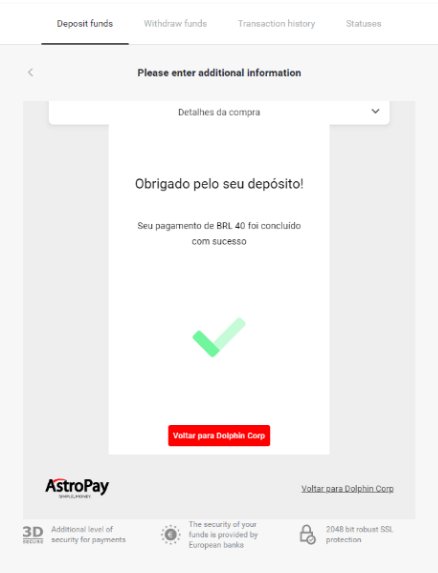
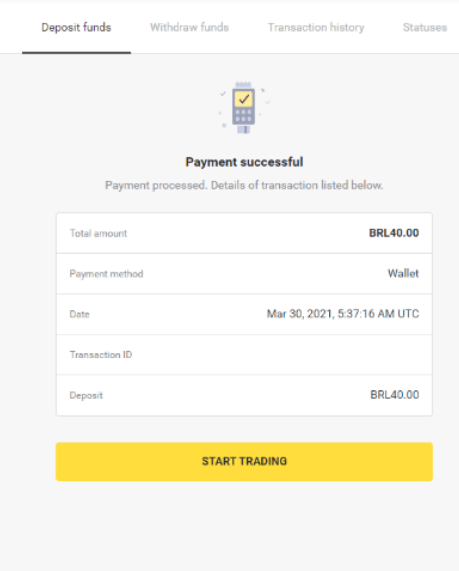
6. Prejeli boste potrditev plačila vaše transakcije.
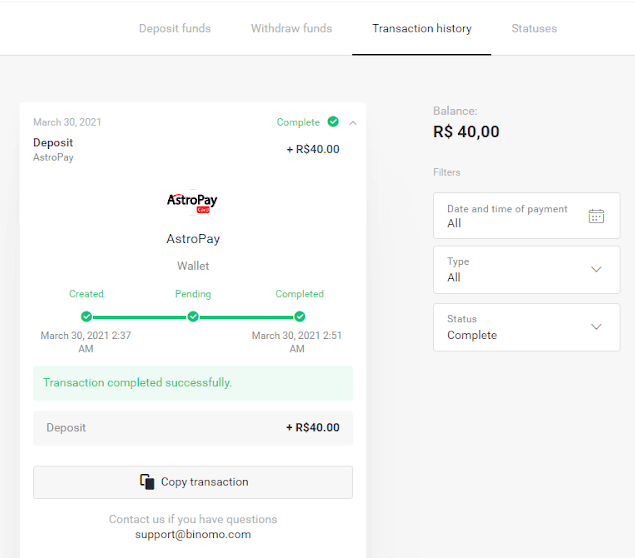
7. Stanje vaše transakcije lahko preverite v razdelku »Zgodovina transakcij«.
Banco do Brasil, Santander, Bradesco
1. V zgornjem desnem kotu kliknite gumb »Nakazilo«. 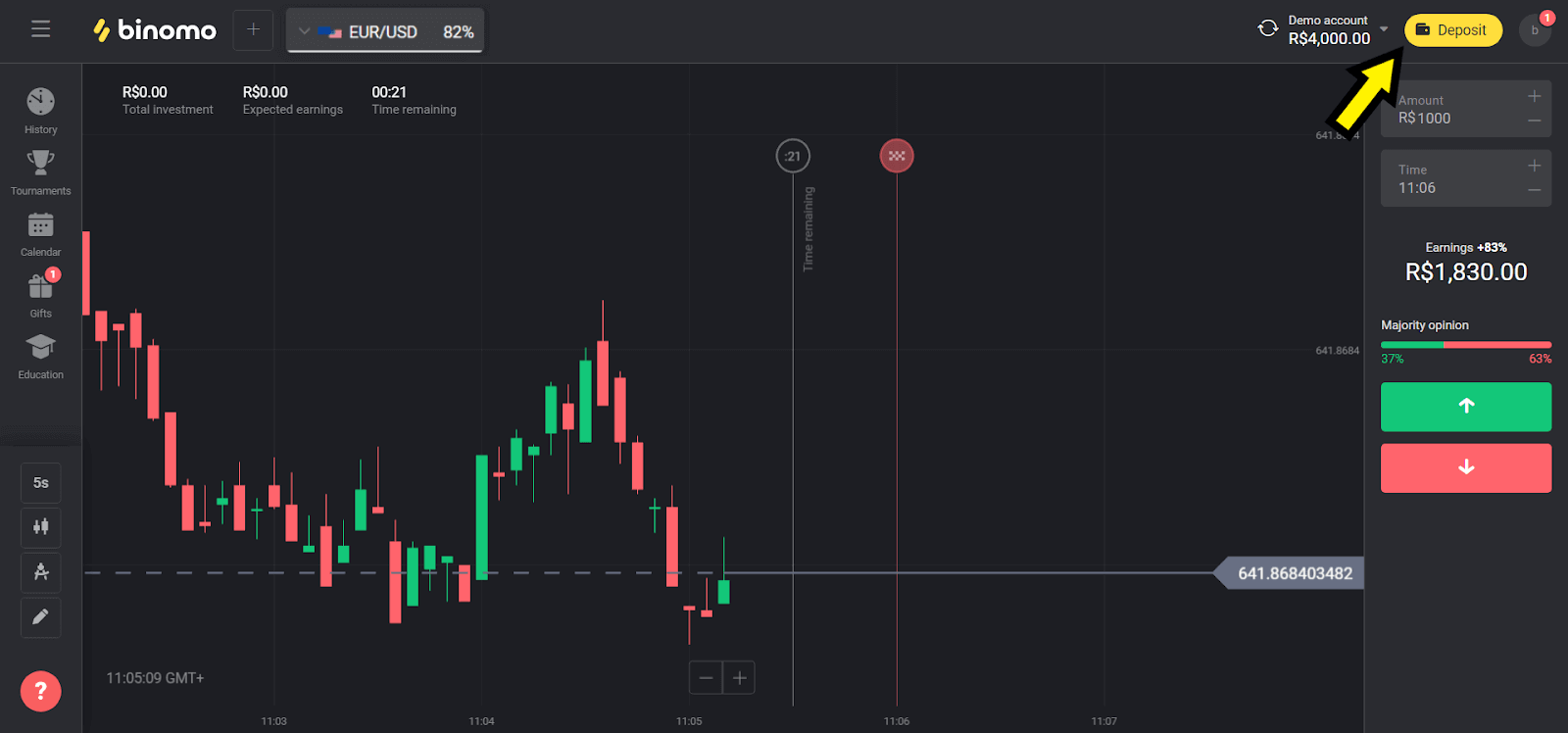
2. V razdelku »Država« izberite »Brazilija« in izberite eno od metod. V našem primeru izberemo Banco Do Brasil. 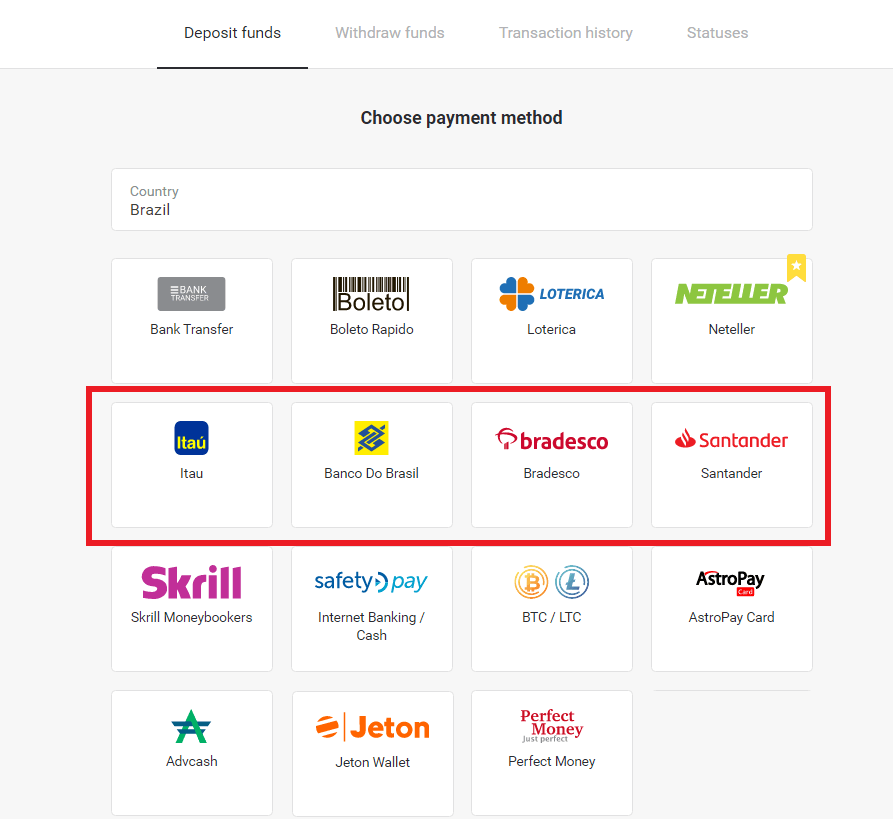
3. Izberite znesek nakazila in kliknite gumb »Nakazilo«. 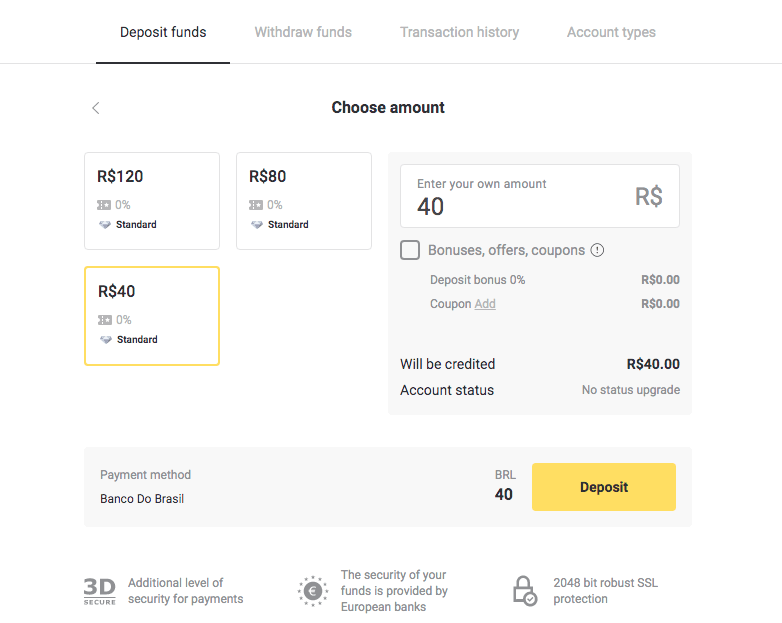
4. Vnesite svoje osebne podatke (polno ime, e-pošta, koda banke, telefon in banka). 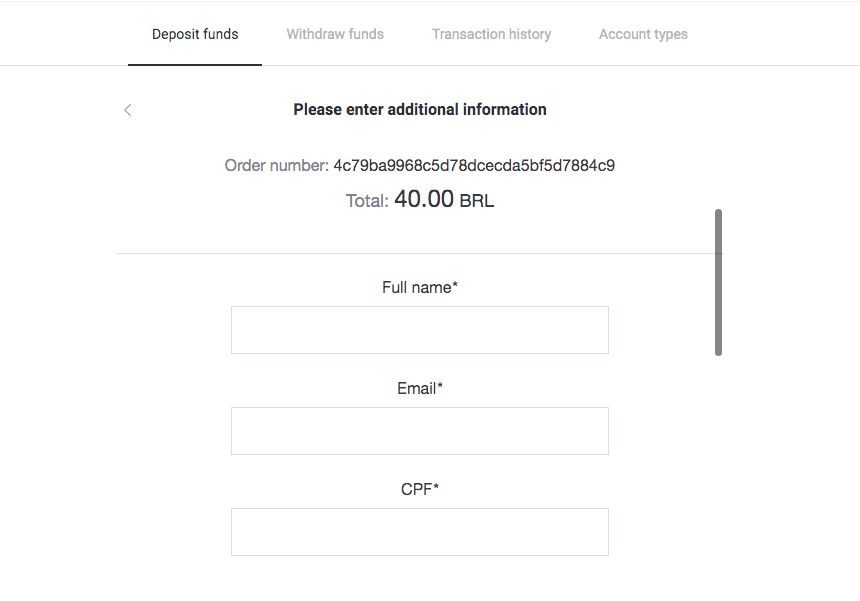
5. Izpolnite zahtevane podatke in kliknite gumb »Plačaj«. 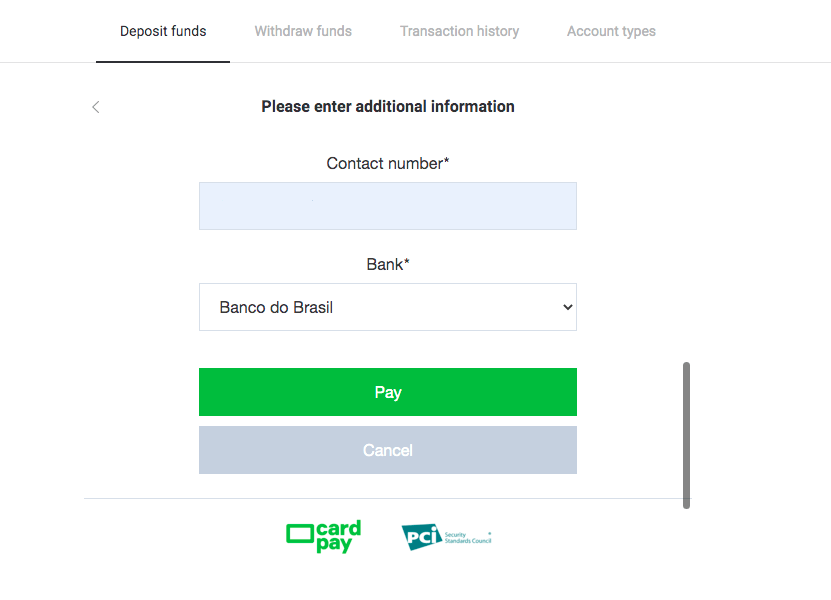
6. Kliknite zeleni gumb »Pošlji potrdilo«. Shranite te podatke za izvedbo plačila. 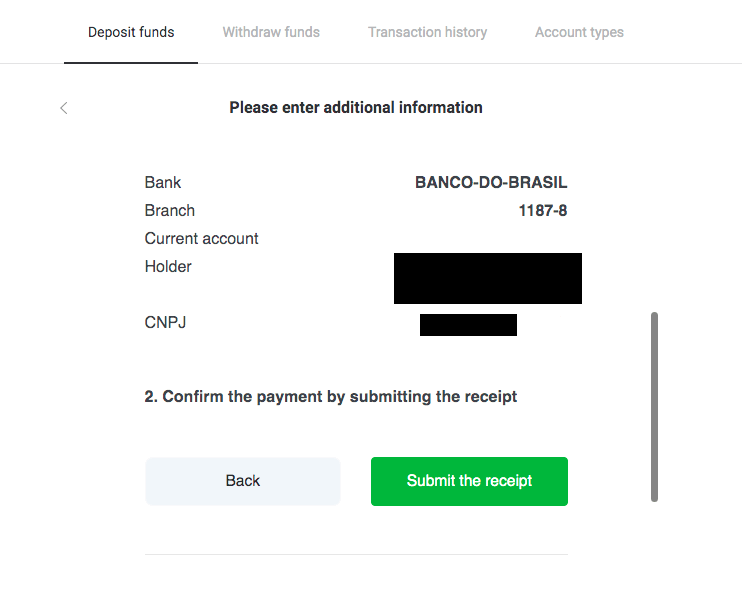
7. Odprite bančno aplikacijo in se prijavite v svoj račun. Kliknite gumb »Prenosi«. 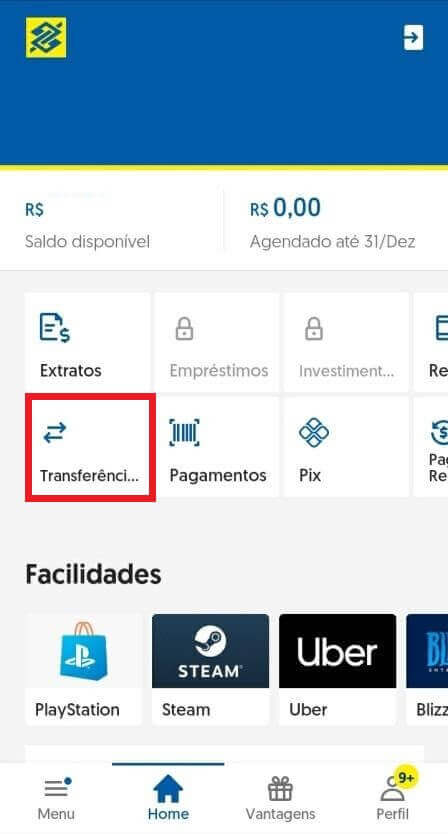
8. Izpolnite shranjene podatke iz 6. koraka in kliknite gumb »Nadaljuj«. 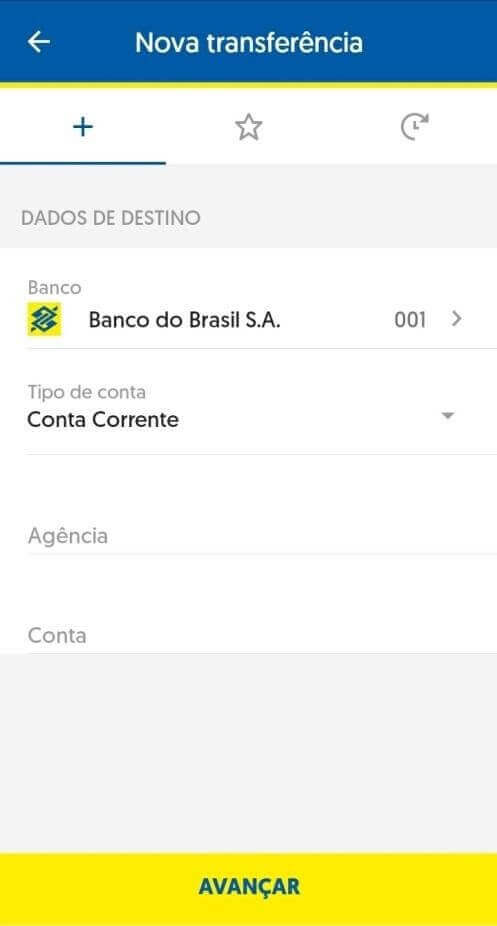
9. Izberite račun, ki ga boste uporabili za plačilo, in znesek. To mora biti isti račun, kot ste ga izbrali v 3. koraku, in kliknite gumb »Nadaljuj«. 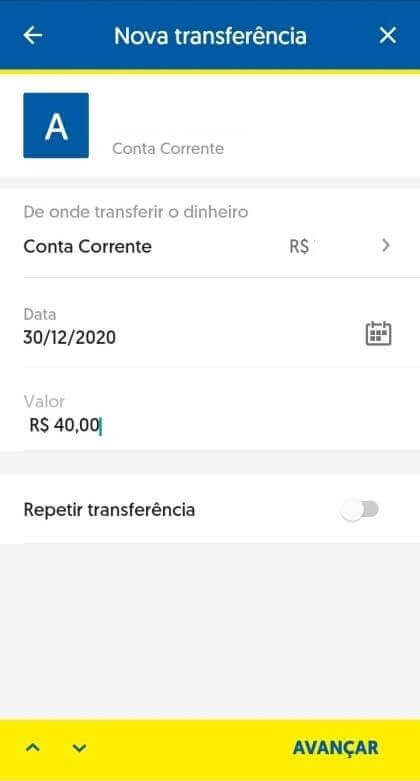
10. Vnesite svoje 6-mestno geslo in kliknite gumb »Potrdi«. 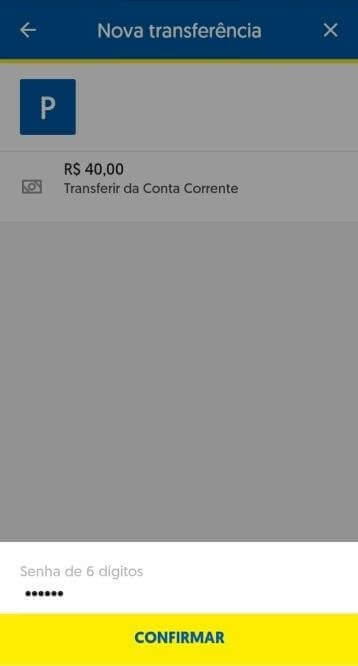
11. Kliknite gumb »Potrdi« in prenesite potrdilo o nakazilu ali pa naredite posnetek zaslona. 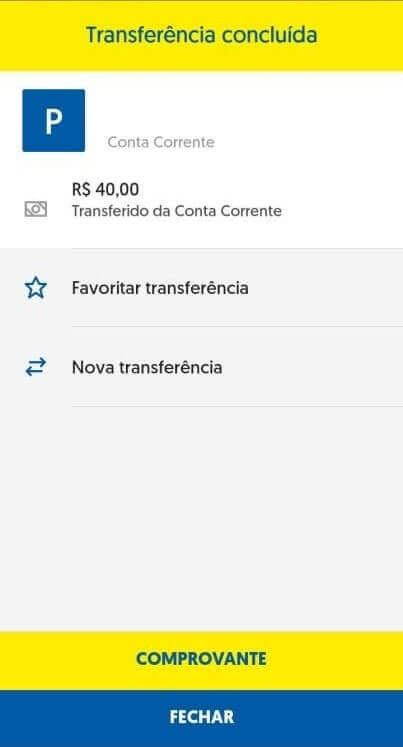
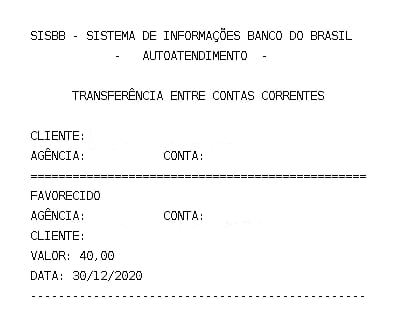
12. Vrnite se na stran Binomo. Izpolnite zahtevane podatke, naložite bančno potrdilo iz 11. koraka in kliknite »Pošlji«. 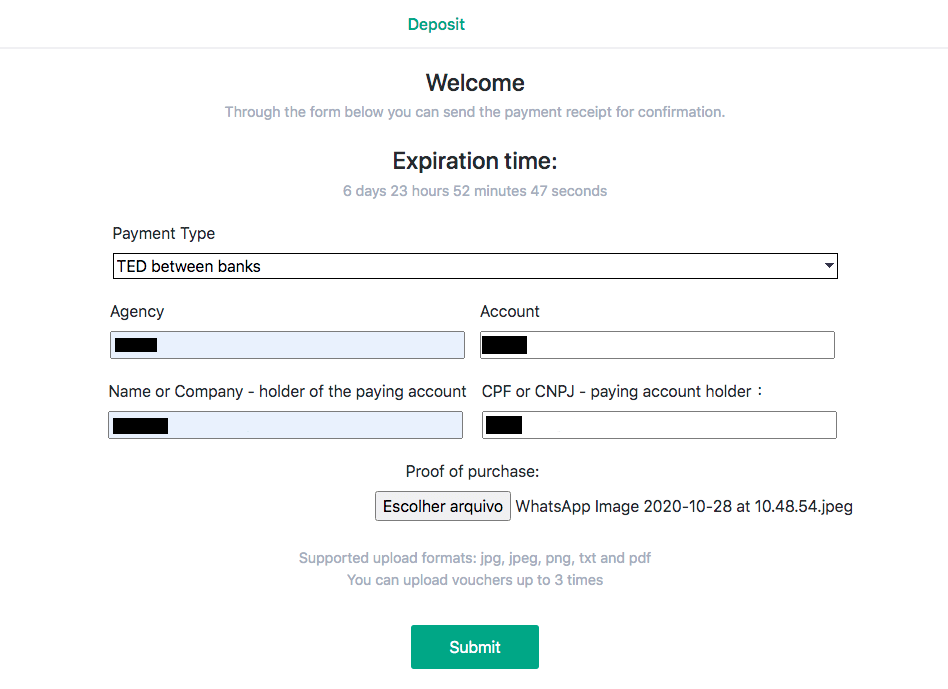
13. Na potrditveni strani boste obveščeni, da je vaše nakazilo v pregledu, in prejeli boste e-poštno sporočilo s potrditvijo zahteve. 14. 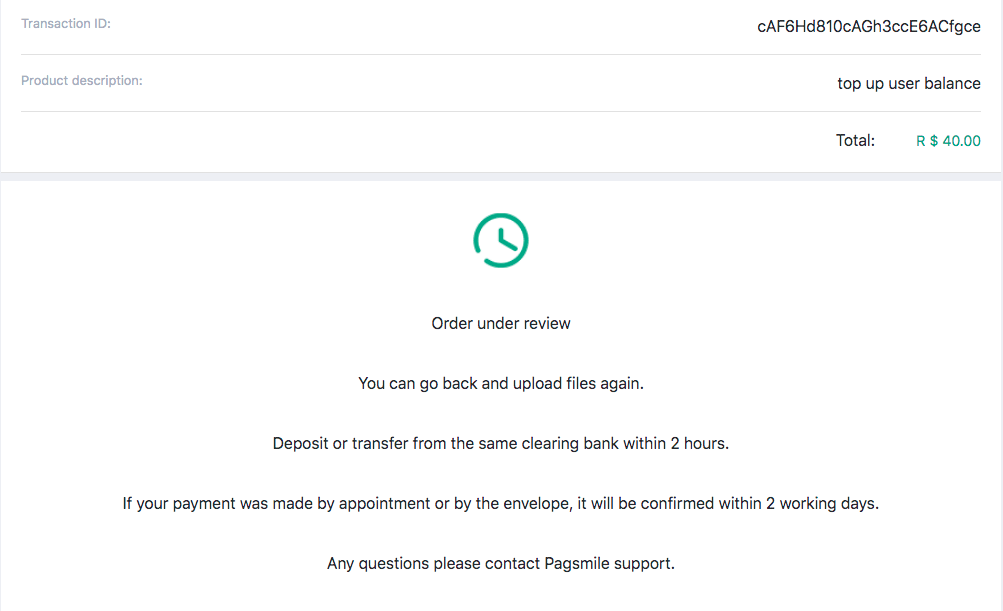
Spremljajte zgodovino transakcij, da ugotovite, kdaj je vaše nakazilo zaključeno. Stanje se bo spremenilo iz »V teku« v »Zaključeno«. 15. 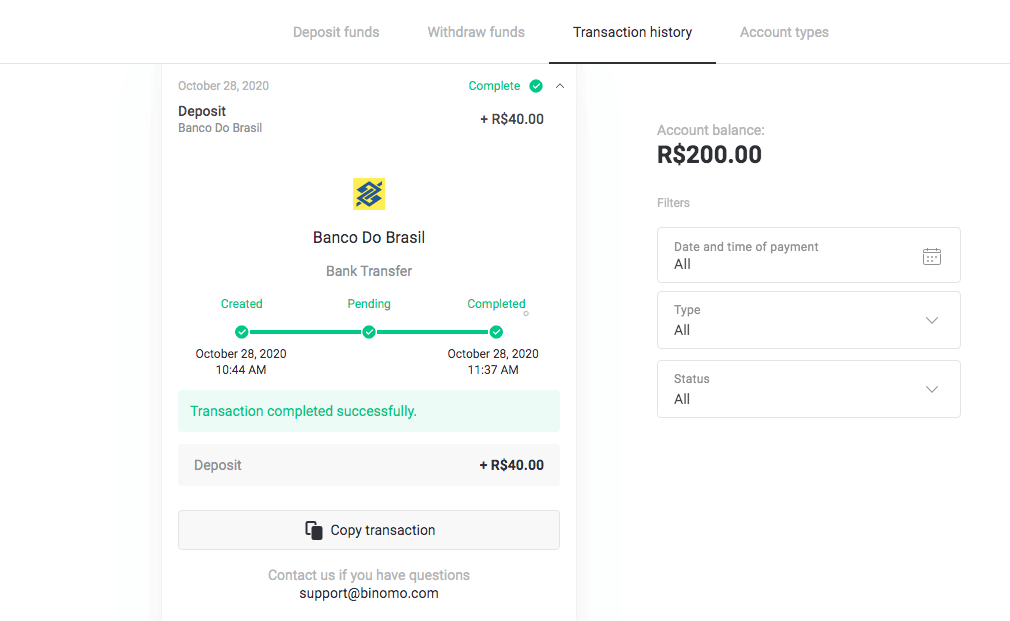
Če v 12. koraku pozabite priložiti »Dokazilo o nakupu«, sledite svojemu e-poštnemu sporočilu. Prejeli boste pismo ponudnika plačilnih storitev z dokazilom o nakupu. Sledite povezavi v pismu, da dokončate plačilo in priložite »Dokazilo o nakupu«. 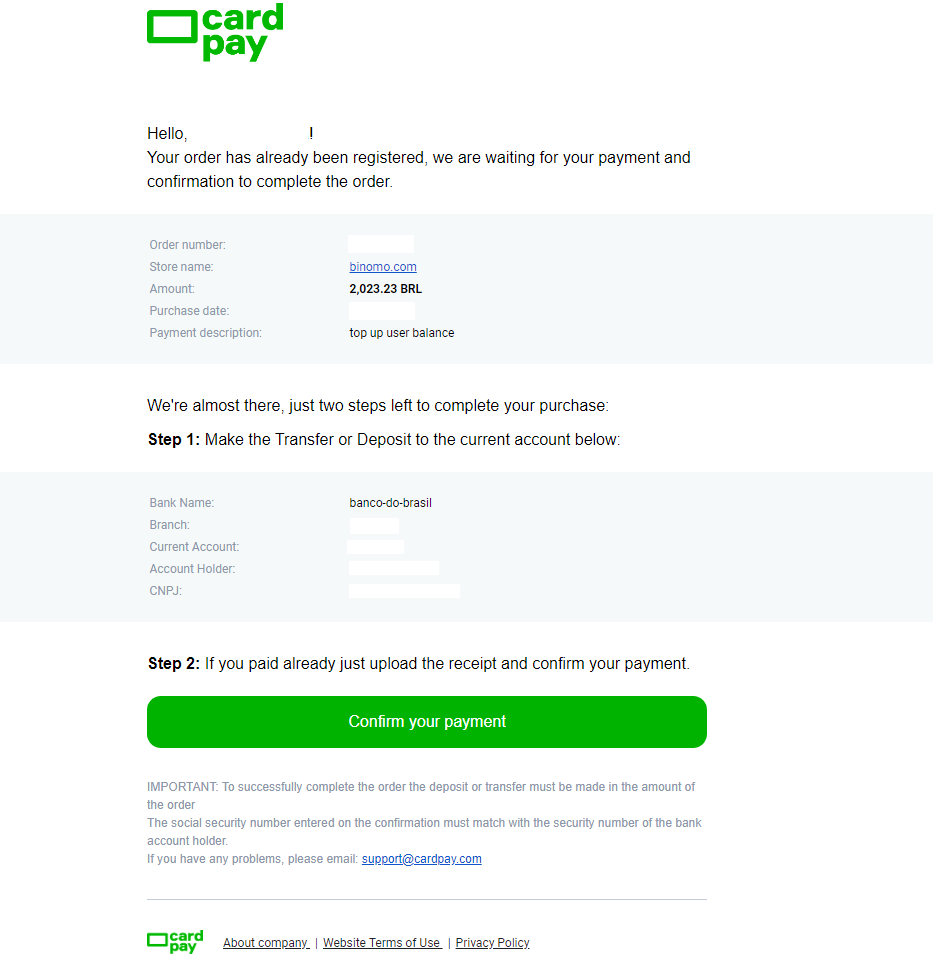
16. Če ste v 3. koraku izbrali en znesek, vendar ste nakazali drug znesek, v tem primeru oddajte novo zahtevo za nakazilo s pravilnim zneskom in v 12. koraku priložite dokazilo o plačilu.
17. Če ne morete izvesti plačila s pravilnim zneskom, zahtevajte vračilo plačila. Obiščite www.pagsmile.com na domači strani »Center za pomoč«.
- V "Ajuda ao Comprador" pojdite na "Li todos os casos deste FAQ e não encontrei nenhuma solução".
- Nato kliknite na »Klikni tukaj«, da se preusmerite v center za pomoč.
- Na tej strani izberite možnost »Depósito ou Transferência Bancária« in nato kliknite »Iniciar o chat«.
- Izpolnite svoje osebne podatke (ime, e-pošta, številka naročila, CPF ali CNPJ, ime trgovine, igra ali aplikacija) in opišite podrobnosti svoje zahteve.
- Ko je vse končano, kliknite »Deixe sua mensagem«.
- Obvestilo o odprtju naročila boste prejeli na svoj e-poštni naslov
Čas obdelave vračila traja 7 dni.
Pix
1. V zgornjem desnem kotu kliknite gumb »Nakazilo«. 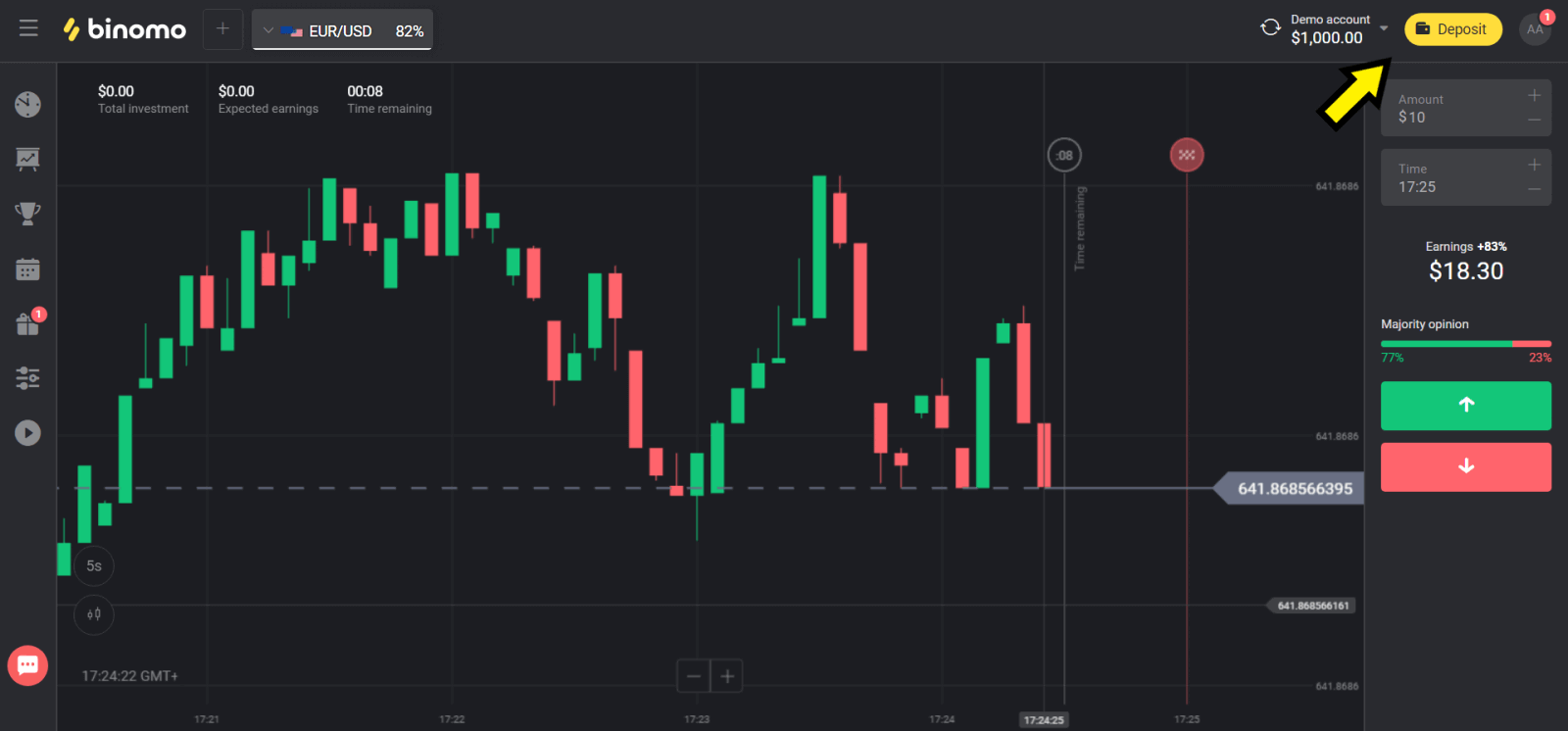
2. V razdelku »Država« izberite »Brazilija« in izberite način plačila »Pix«. 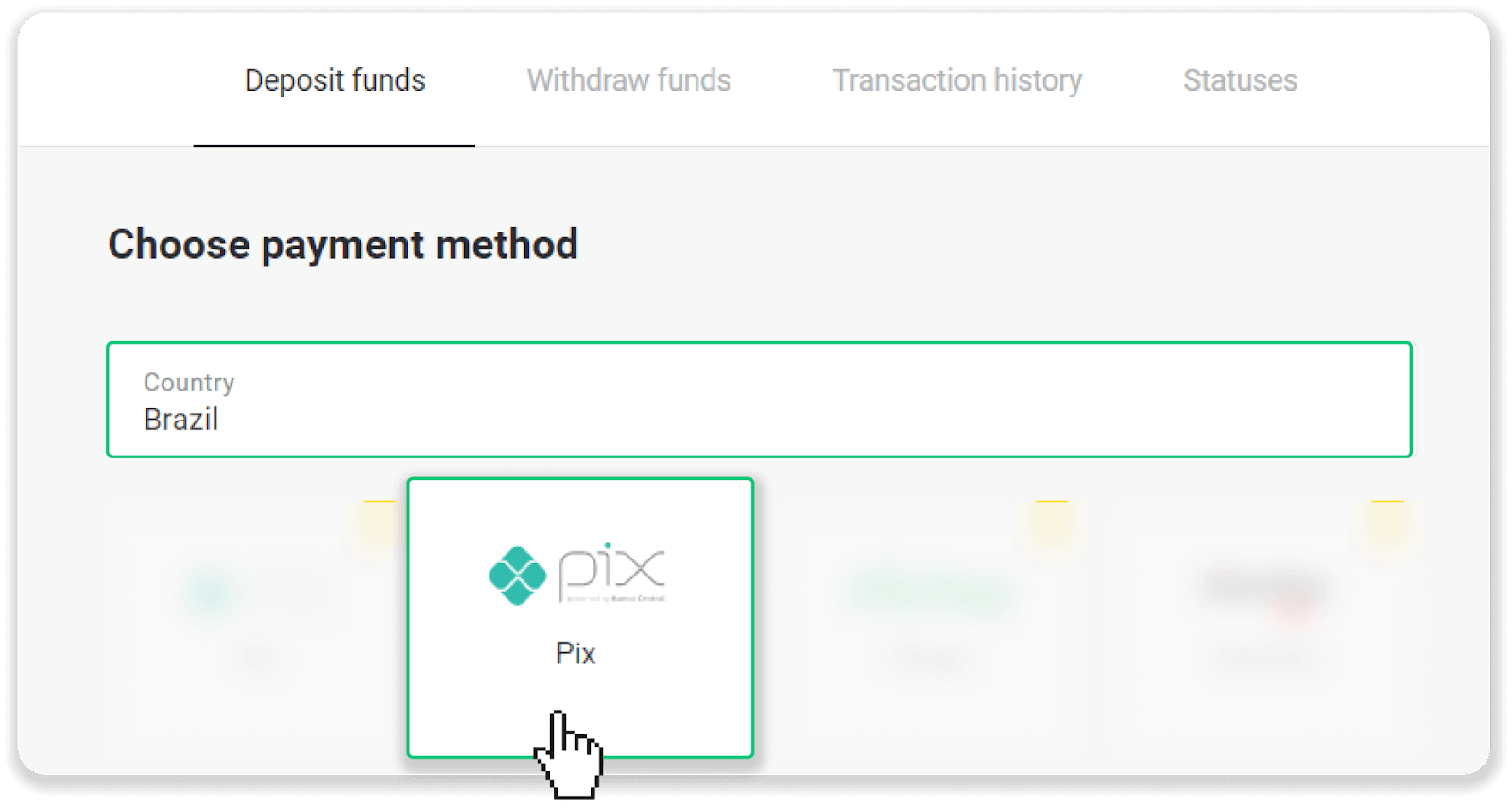
3. Izberite znesek nakazila in kliknite gumb »Nakazilo«. 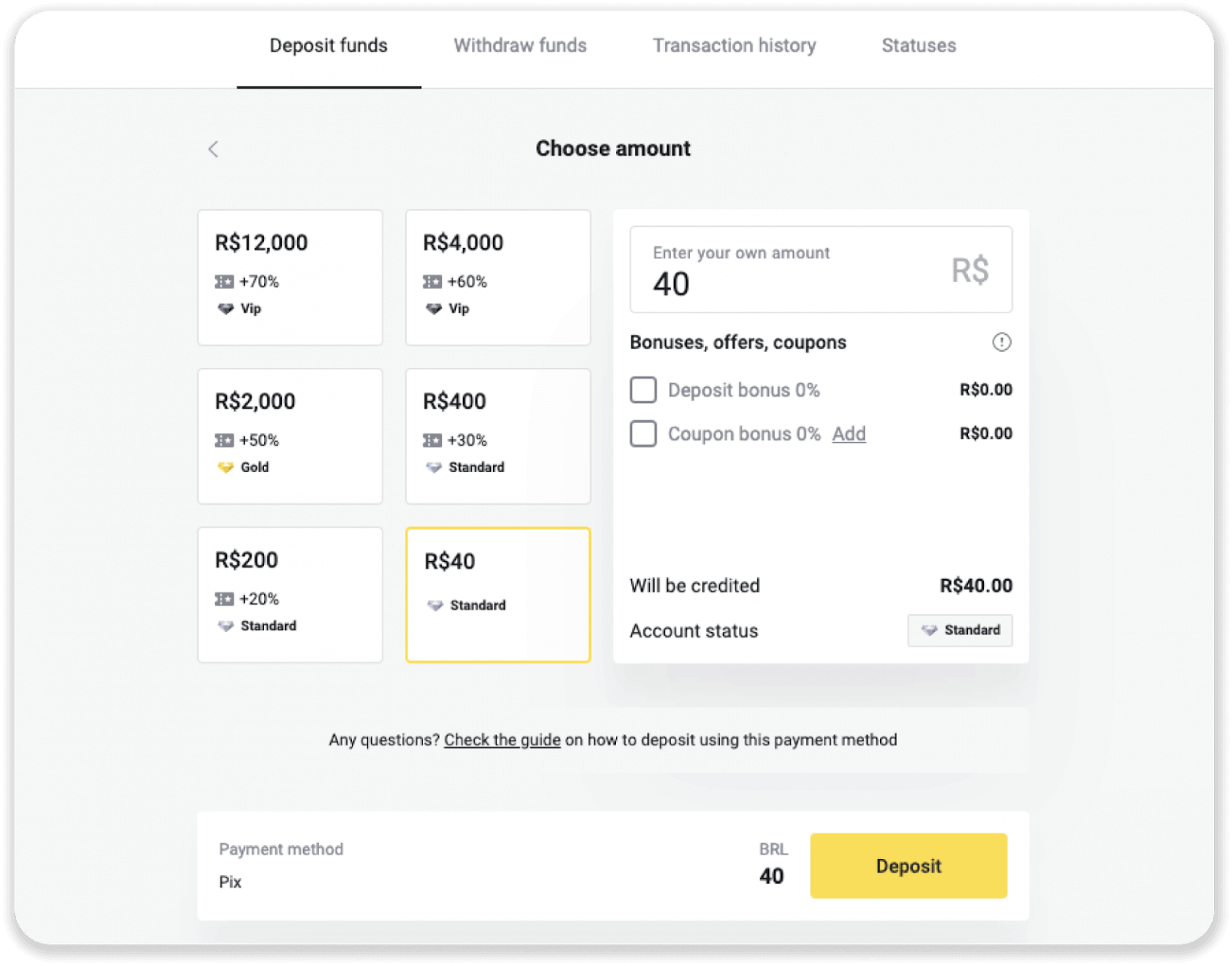
4. Samodejno boste preusmerjeni na stran ponudnika plačilnih storitev. Vnesite svoje osebne podatke: ime, CPF, CEP, e-poštni naslov in telefonsko številko. Kliknite »Potrdi«. 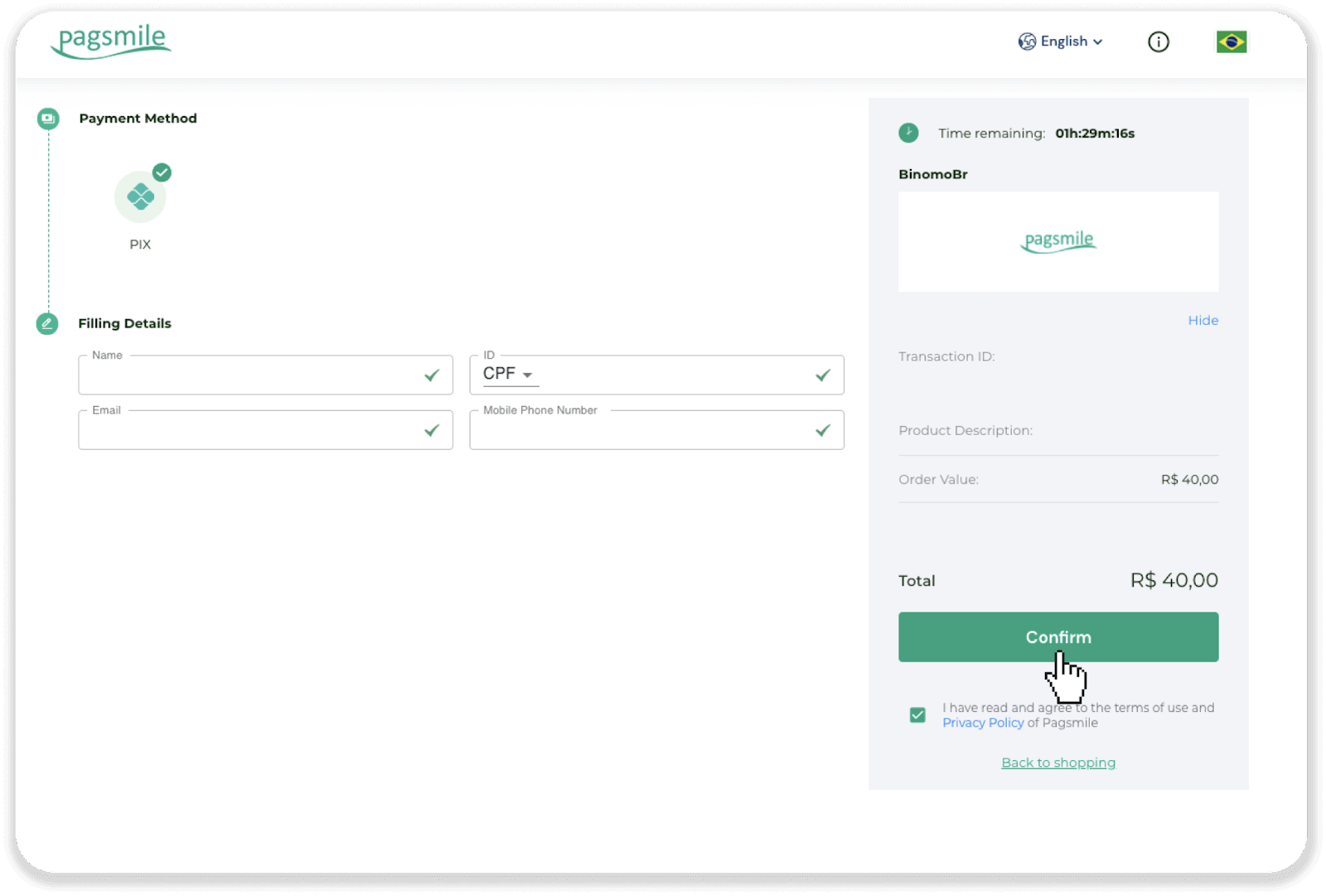
5. Ustvarjena bo QR koda. Lahko jo kopirate ali skenirate s telefonom. 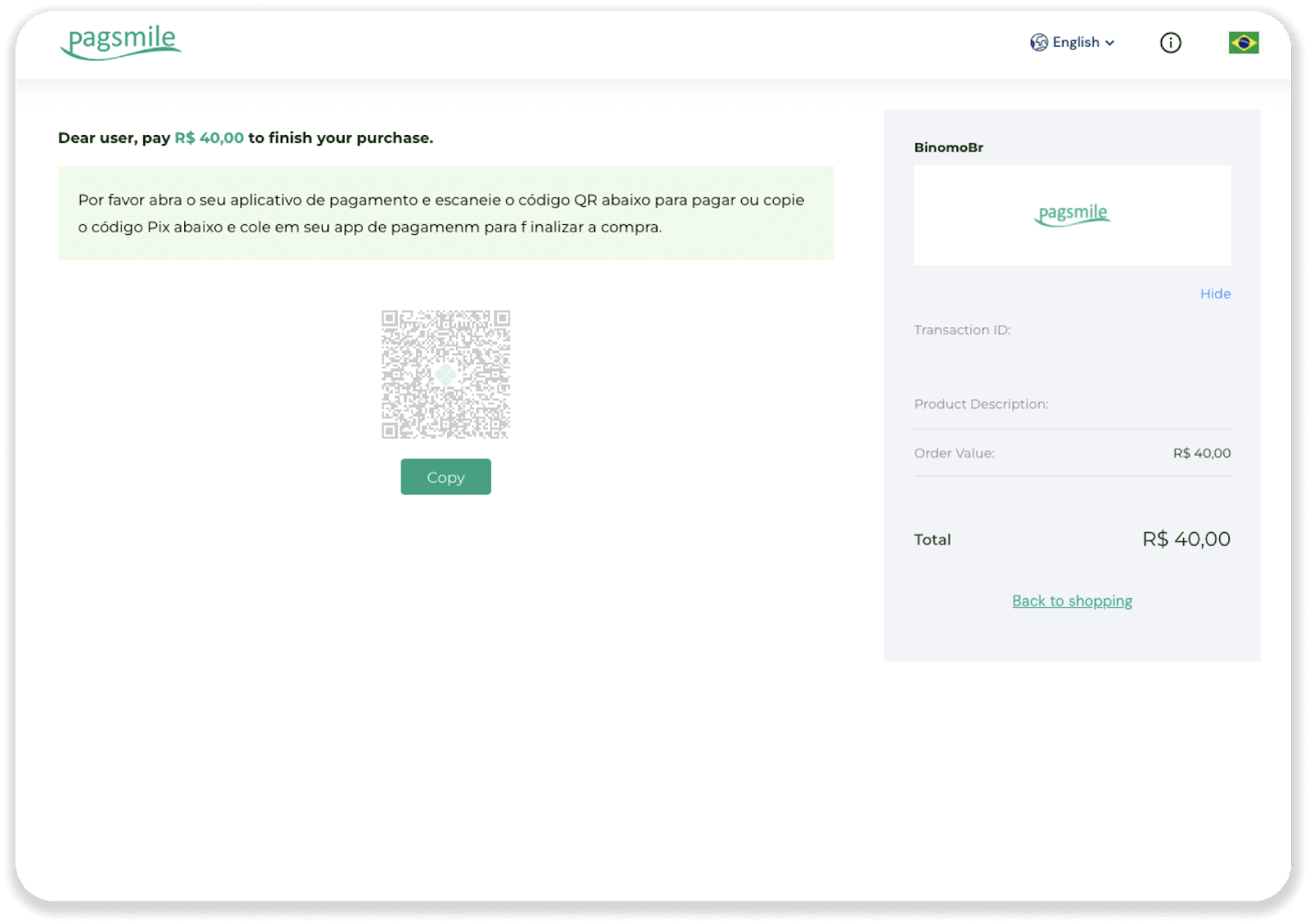
6. Prijavite se v aplikacijo za bančni račun in tapnite »PIX«. Izberite možnost »Preveri QR kodo«, da skenirate QR kodo. 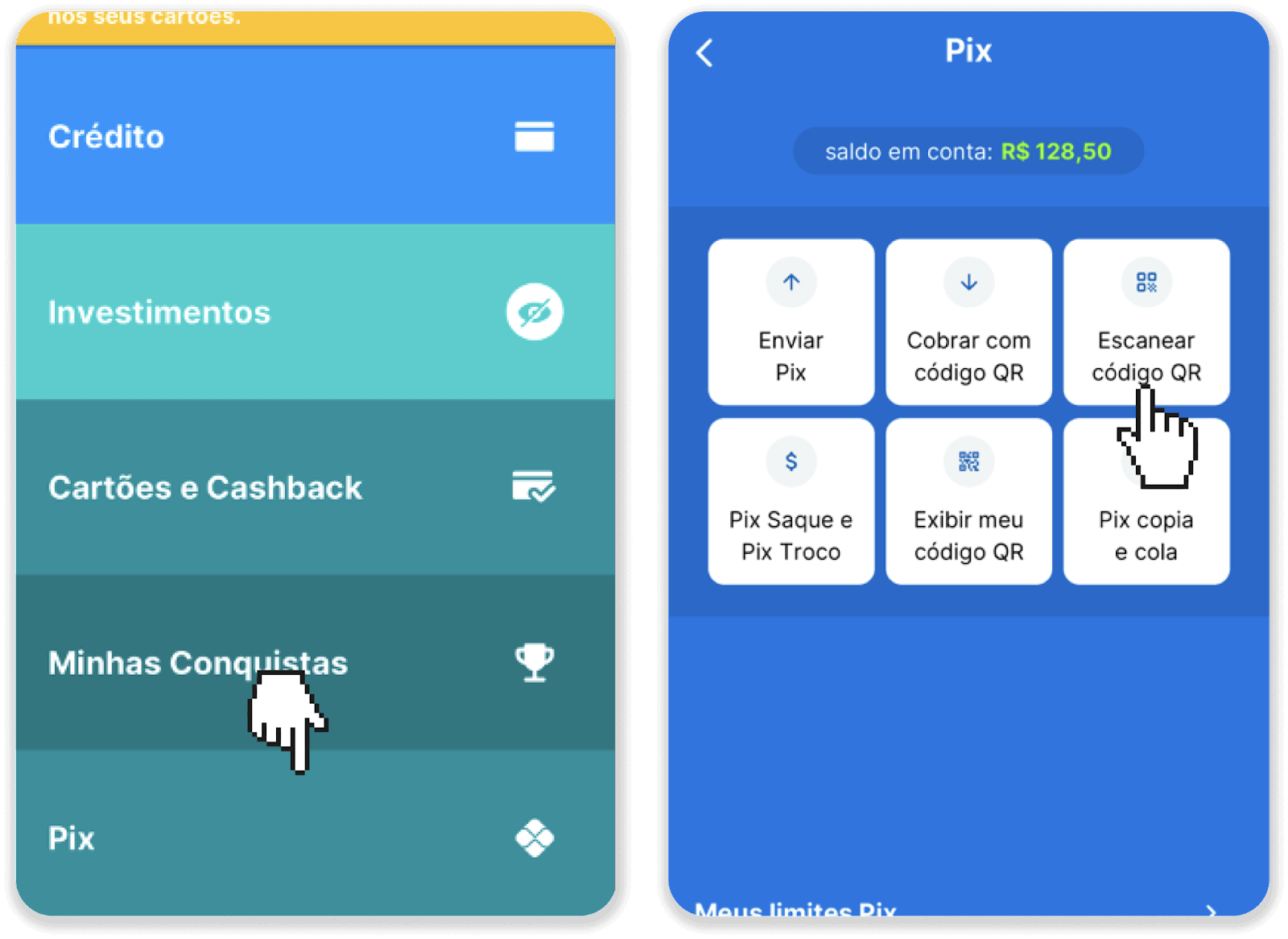
7. Skenirajte QR kodo s kamero telefona. Ko jo skenirate, preverite, ali so vsi podatki pravilni, in tapnite »Plačaj zdaj«. 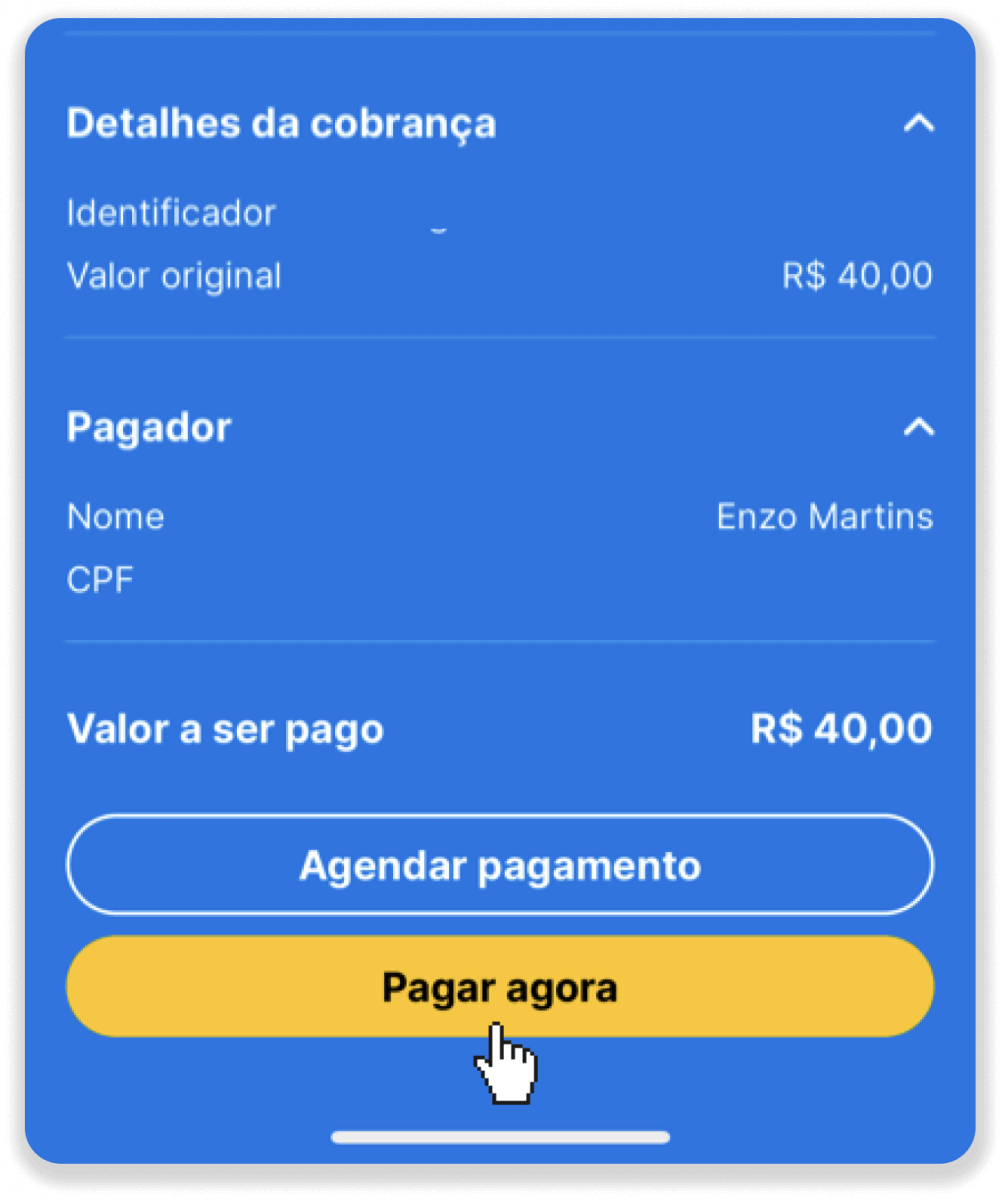
8. Vnesite PIN. Videli boste potrditev plačila. 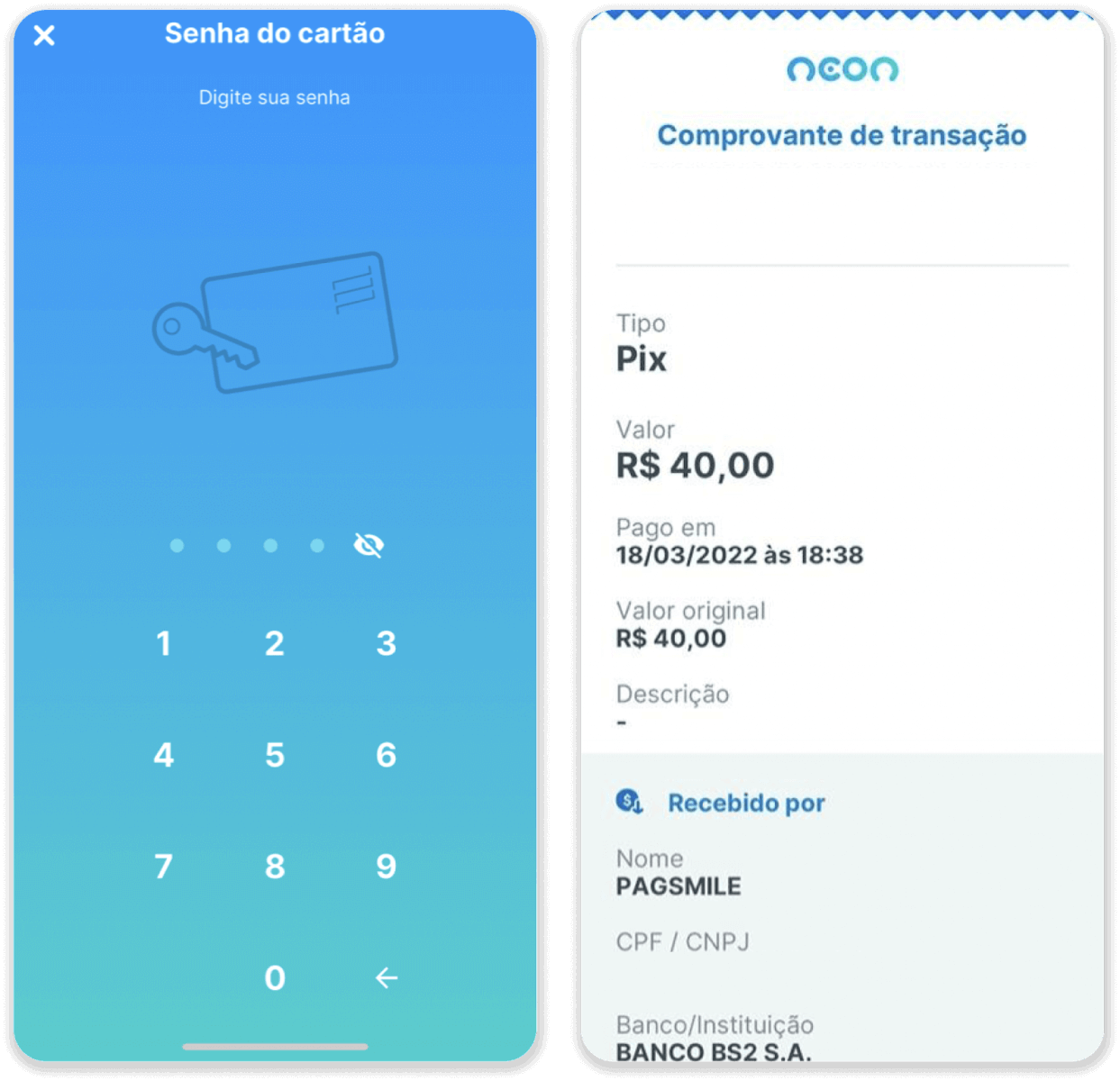
9. Če želite preveriti stanje transakcije, se vrnite na zavihek »Zgodovina transakcij« in kliknite na nakazilo, da spremljate njegovo stanje.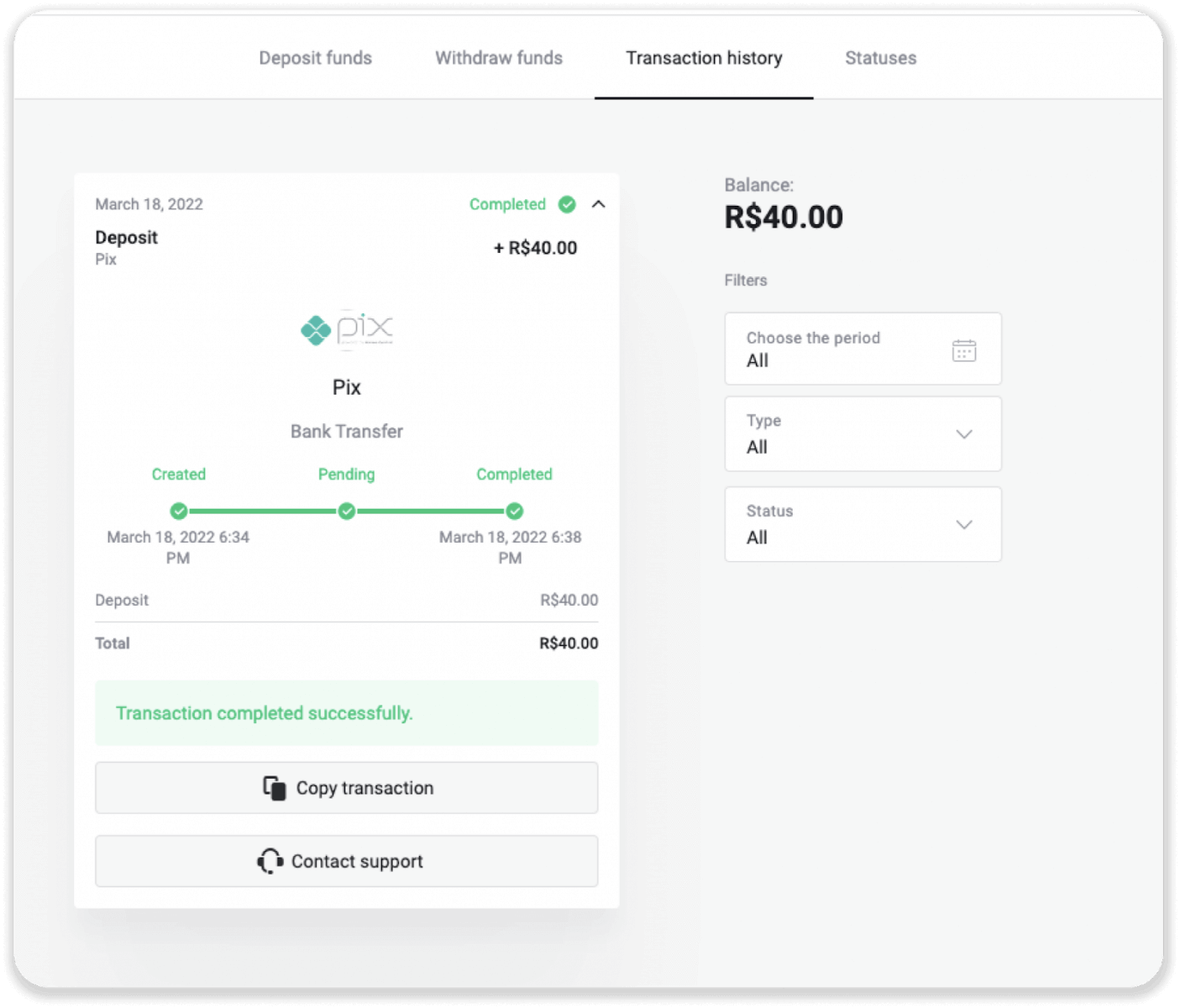
Neteller
1. V zgornjem desnem kotu kliknite gumb »Polog«. 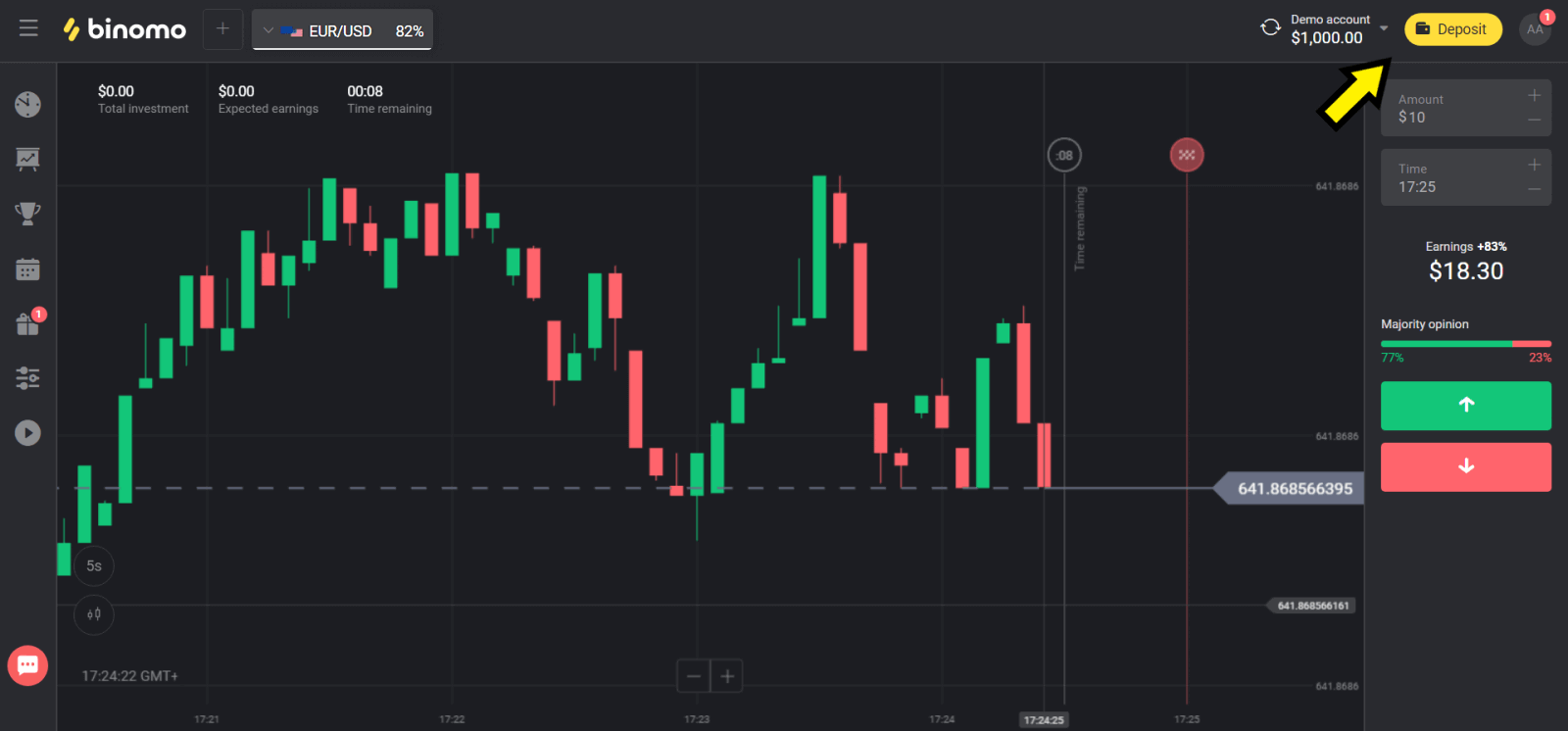
2. V razdelku »Država« izberite svojo državo in izberite metodo »Neteller«. 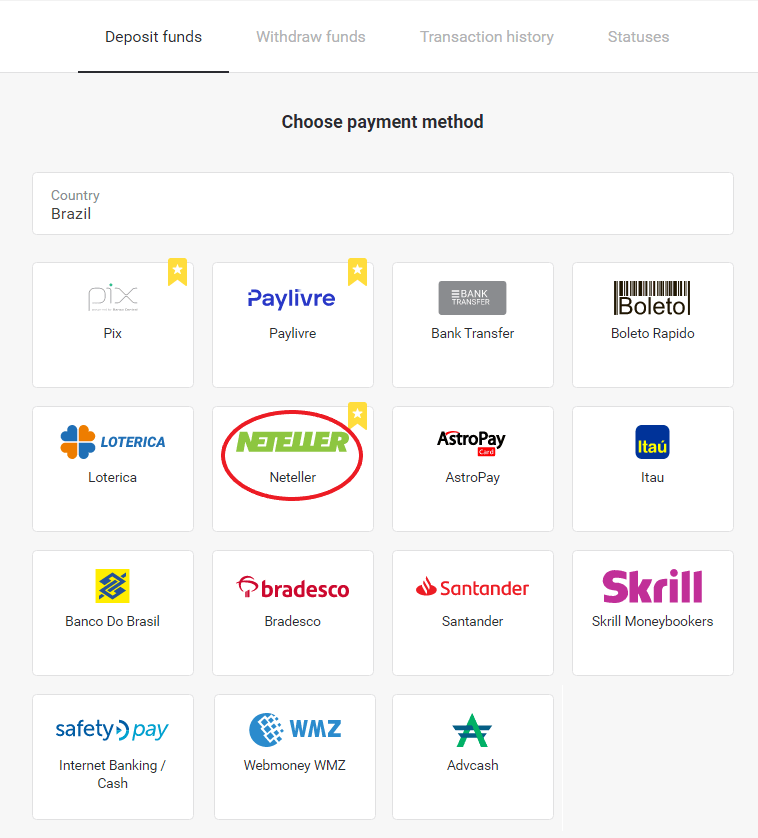
3. Izberite znesek za polog in kliknite gumb »Polog«. 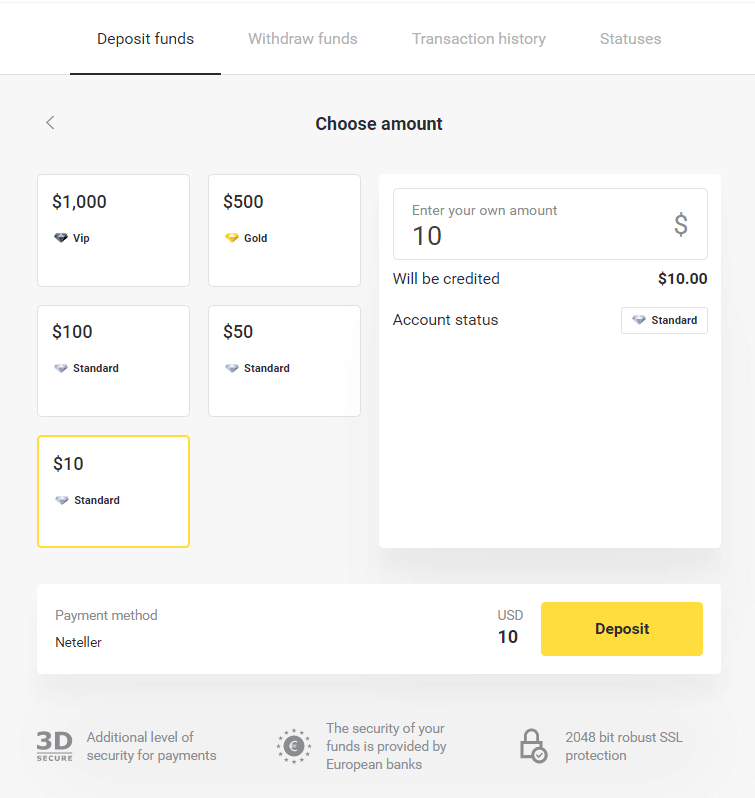
4. Kopirajte e-poštni naslov in kliknite gumb »Naprej«. 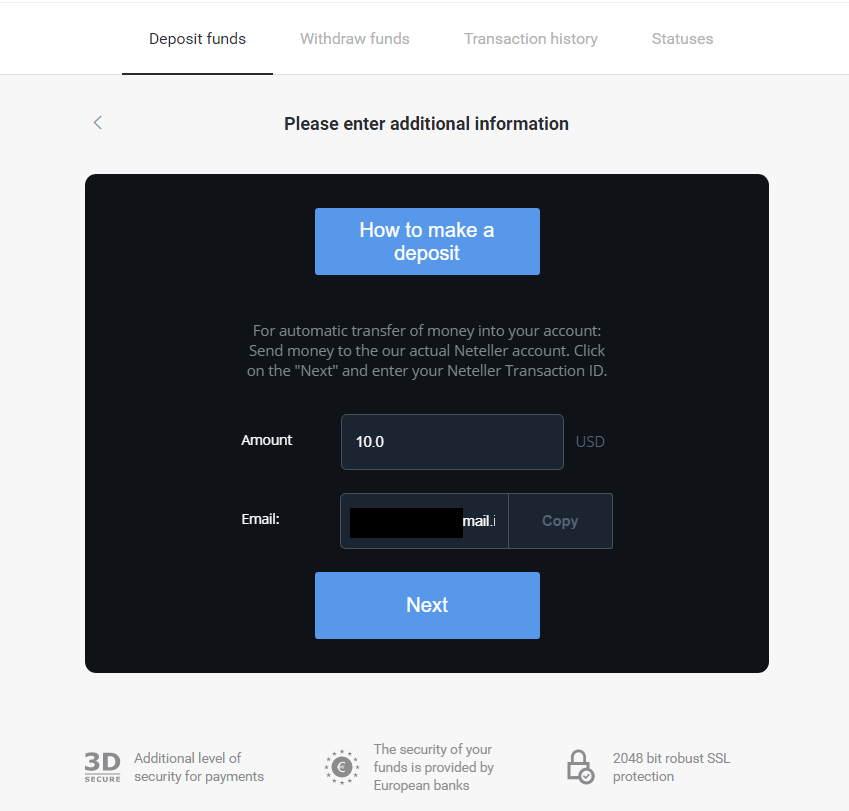
5. Pojdite na spletno stran Neteller in se prijavite v svoj račun. 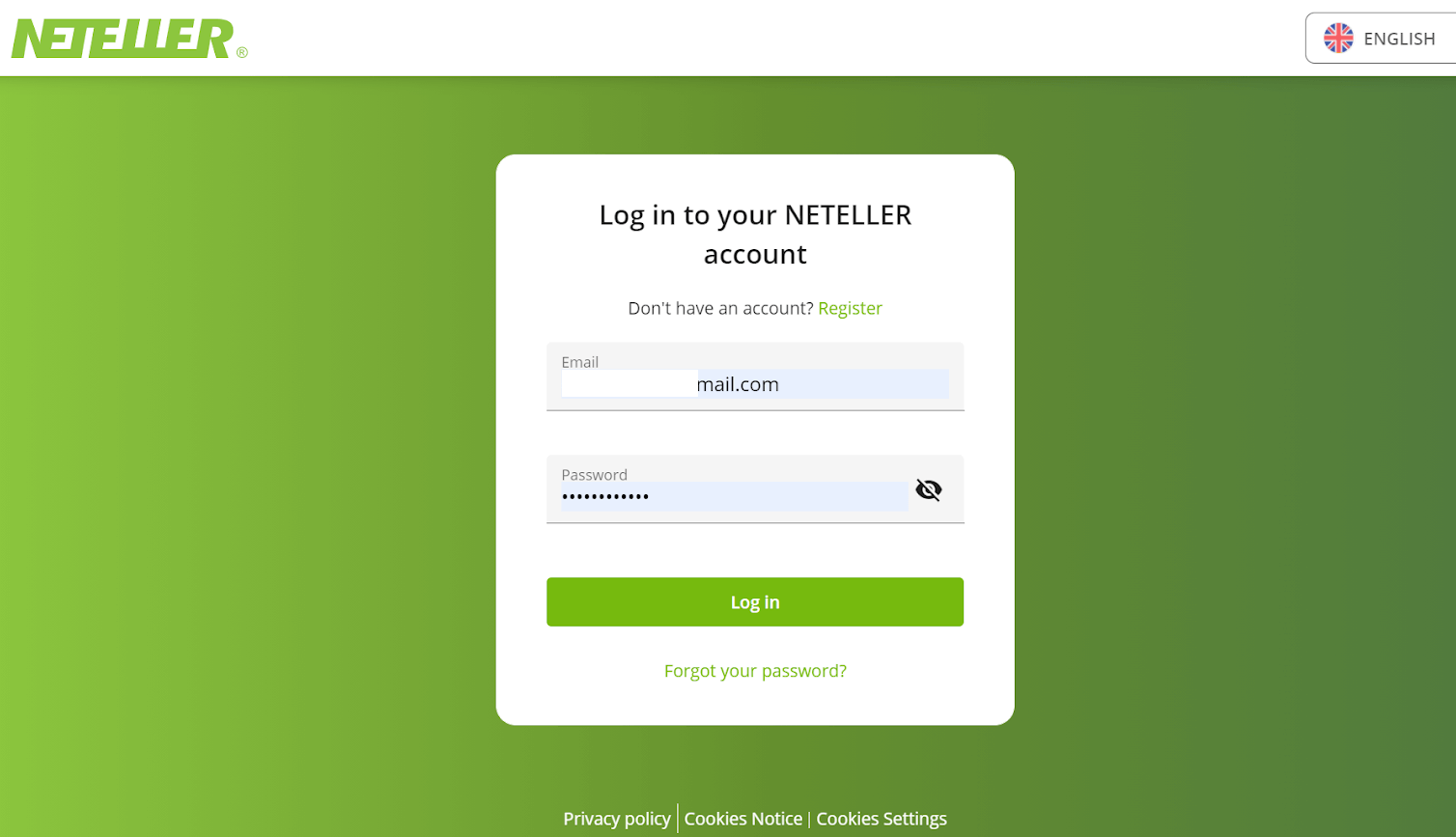
6. V razdelek »Prenos denarja« vnesite e-poštni naslov, prikazan na spletni strani Binomo (4. korak), in za nadaljevanje kliknite gumb »Nadaljuj«. 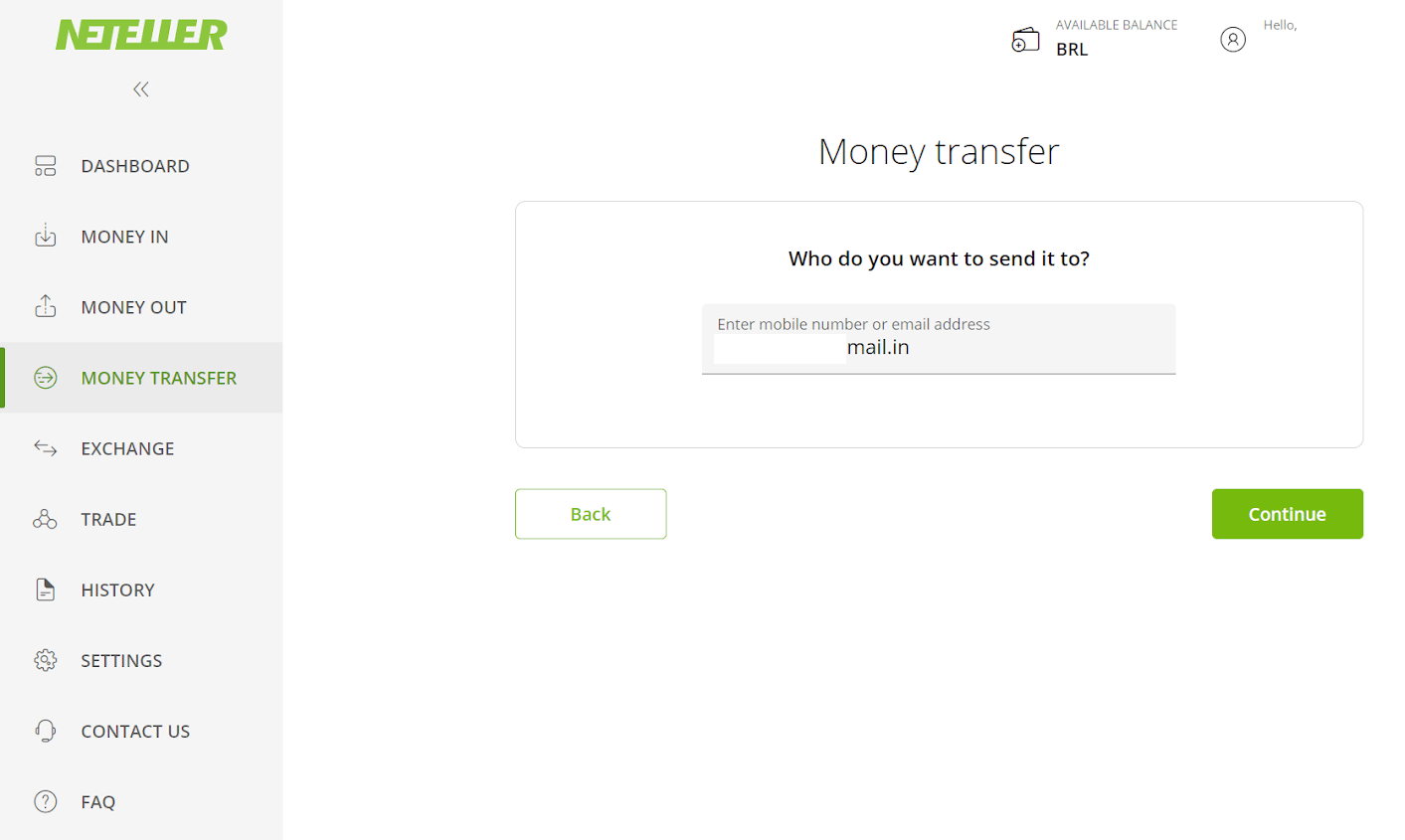
7. Vnesite znesek, ki ste ga izbrali v Binomo (3. korak), in za nadaljevanje kliknite gumb »Nadaljuj«. 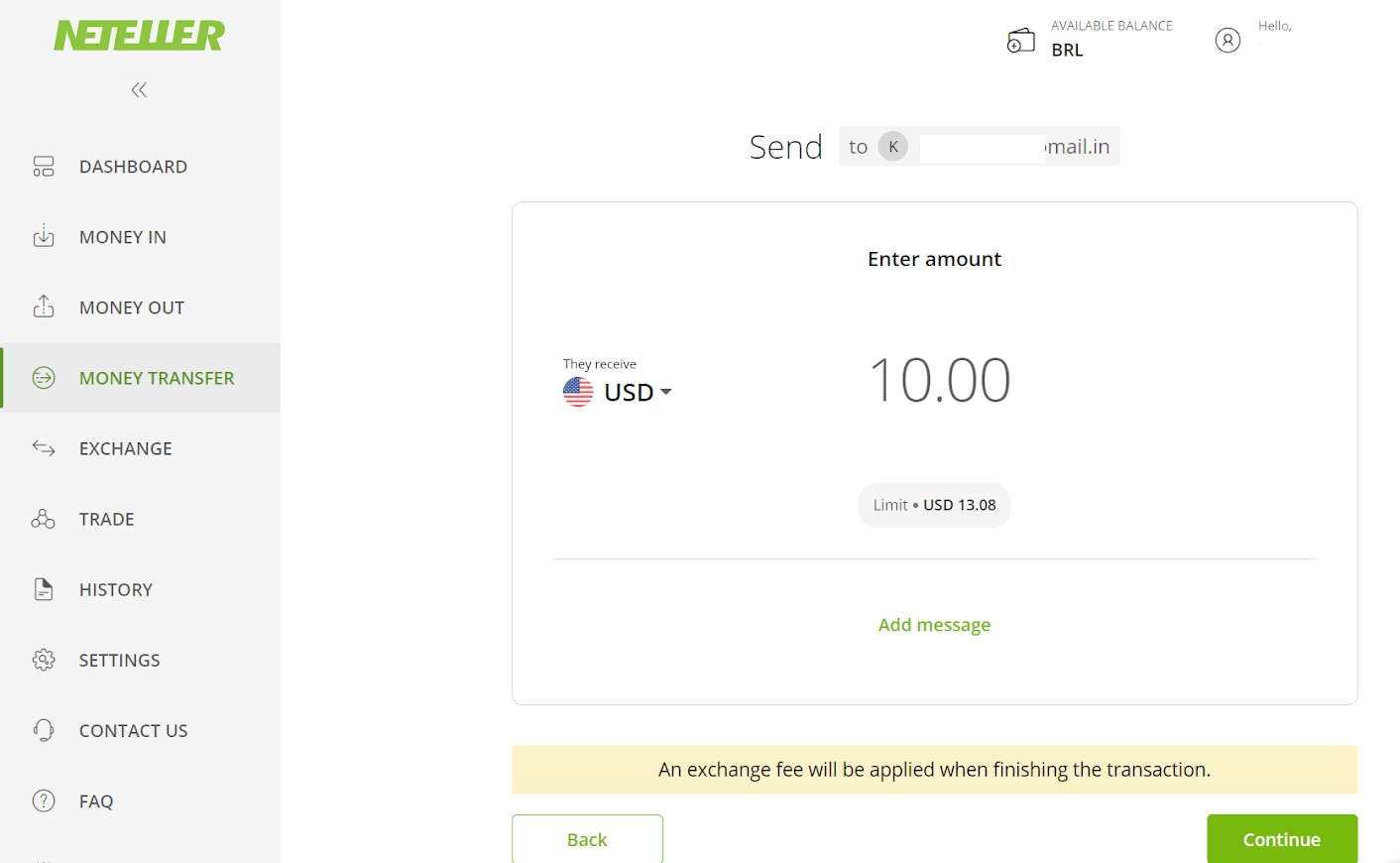
8. Preverite podrobnosti nakazila. Če je vse pravilno, kliknite gumb »Potrdi«, da potrdite transakcijo, in nadaljujte. 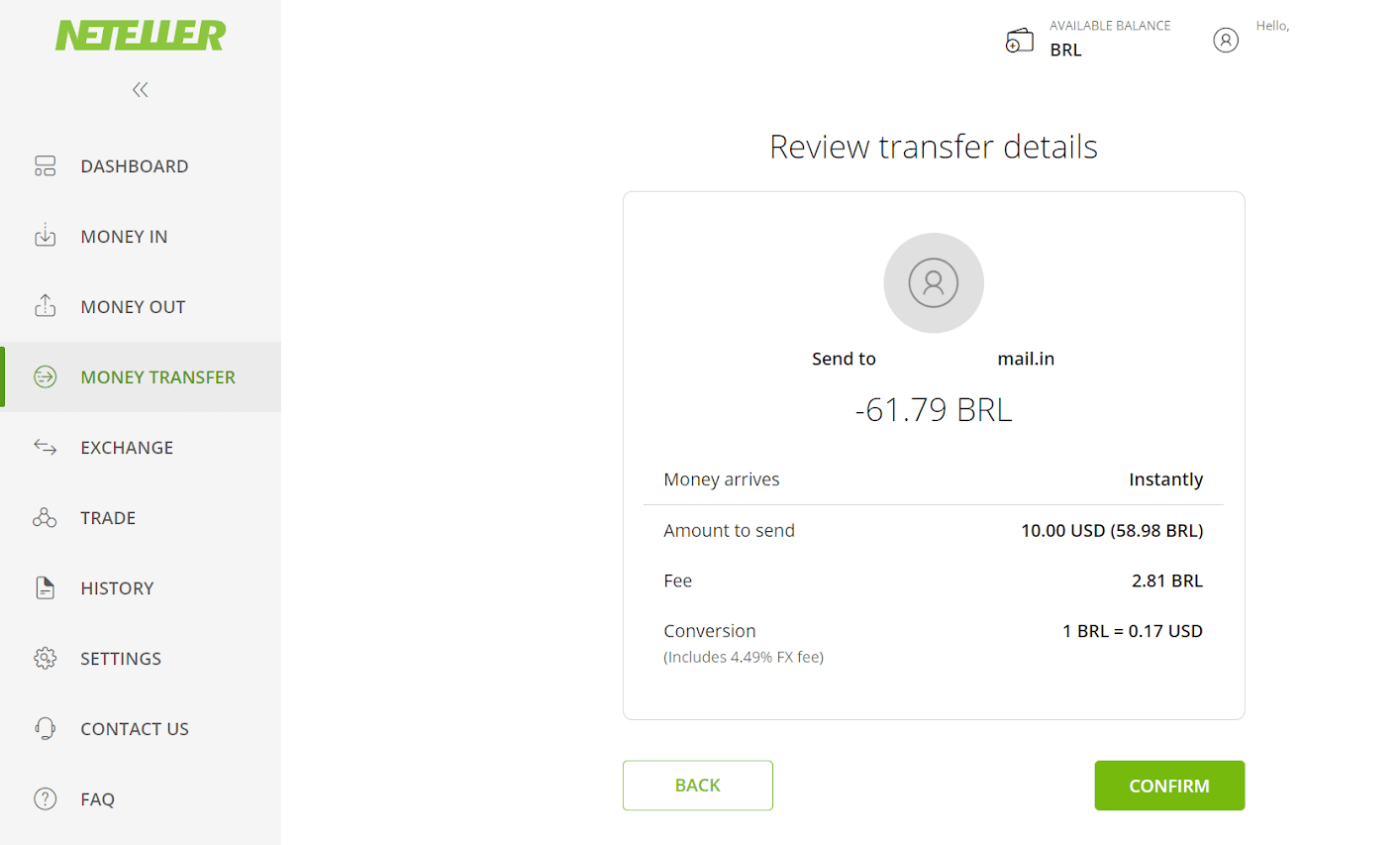
9. Za dokončanje transakcije boste morali vnesti svoj varnostni ID, vnesite ga in za nadaljevanje kliknite gumb »Potrdi«. 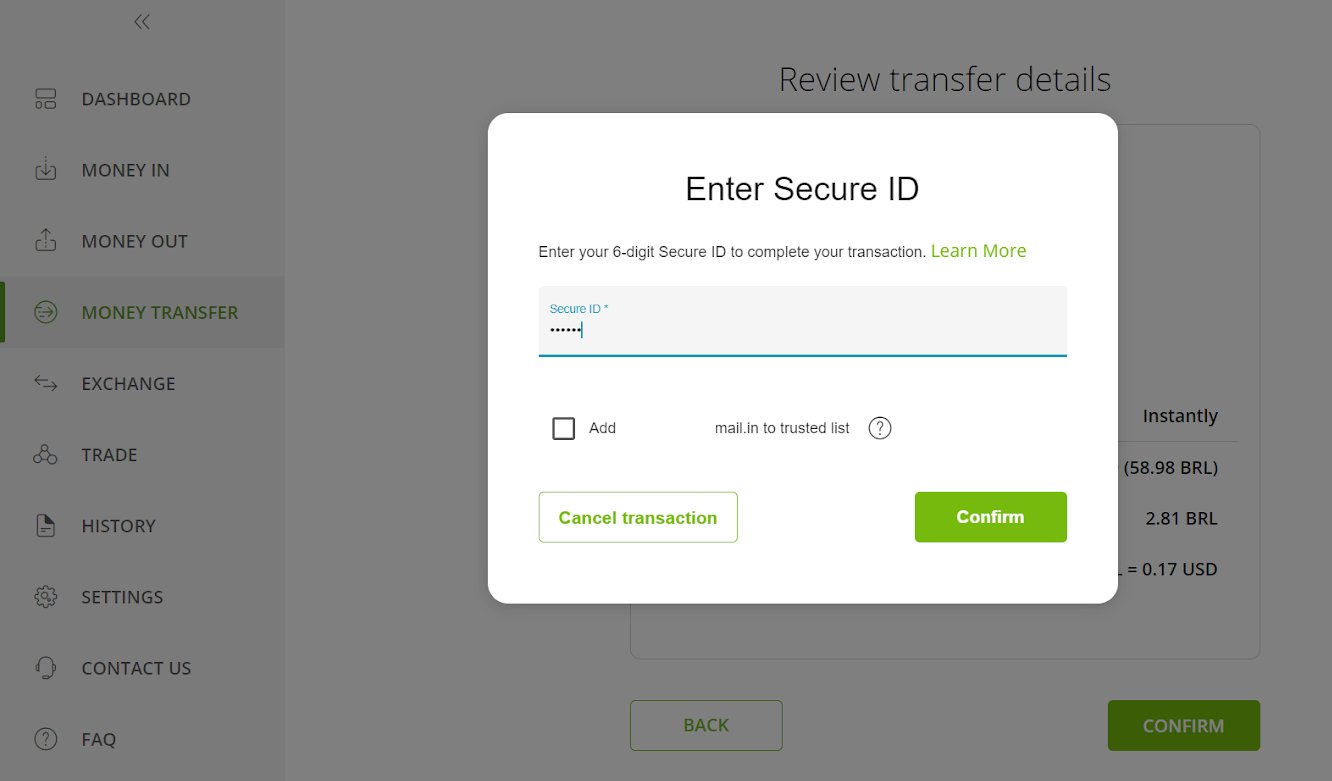
10. Prikazala se bo potrditev vaše transakcije. Zdaj se vrnite na stran za polog Binomo. 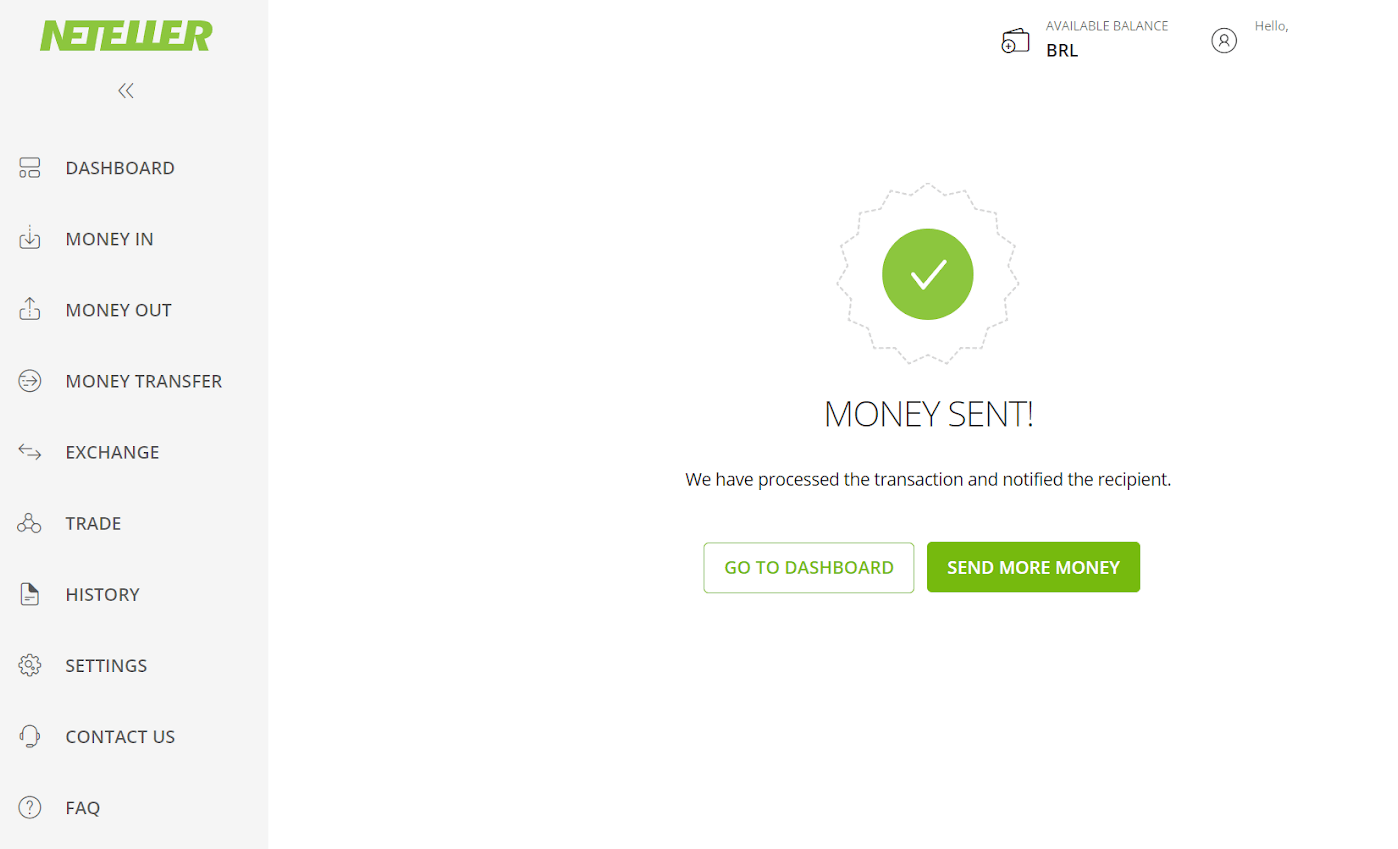
11. V polje »ID transakcije« vnesite ID transakcije, ki ga najdete v svojem Neteller računu, in za nadaljevanje kliknite gumb »Potrdi«. 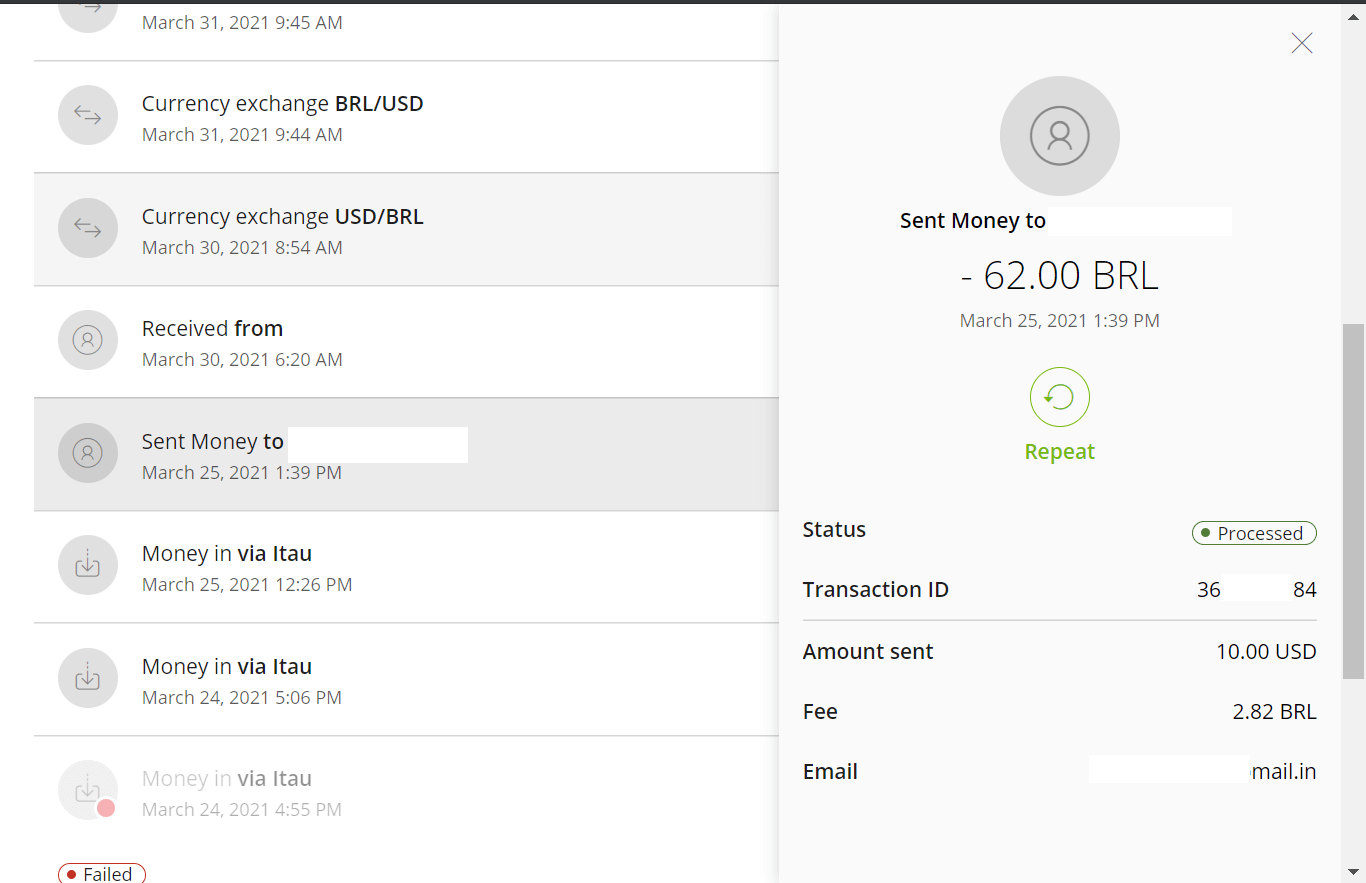
12. Prikazala se bo potrditev uspešnega plačila. 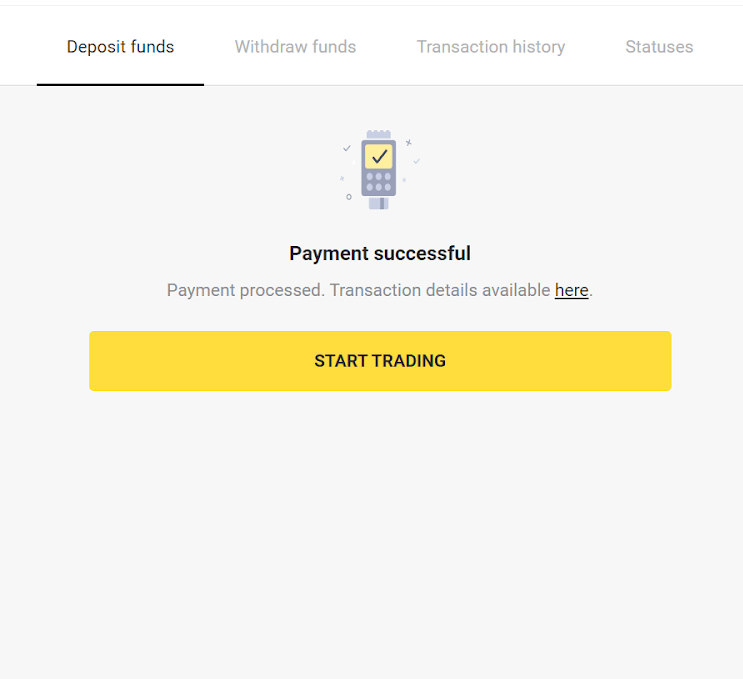
13. Stanje transakcije lahko preverite v razdelku »Zgodovina transakcij«.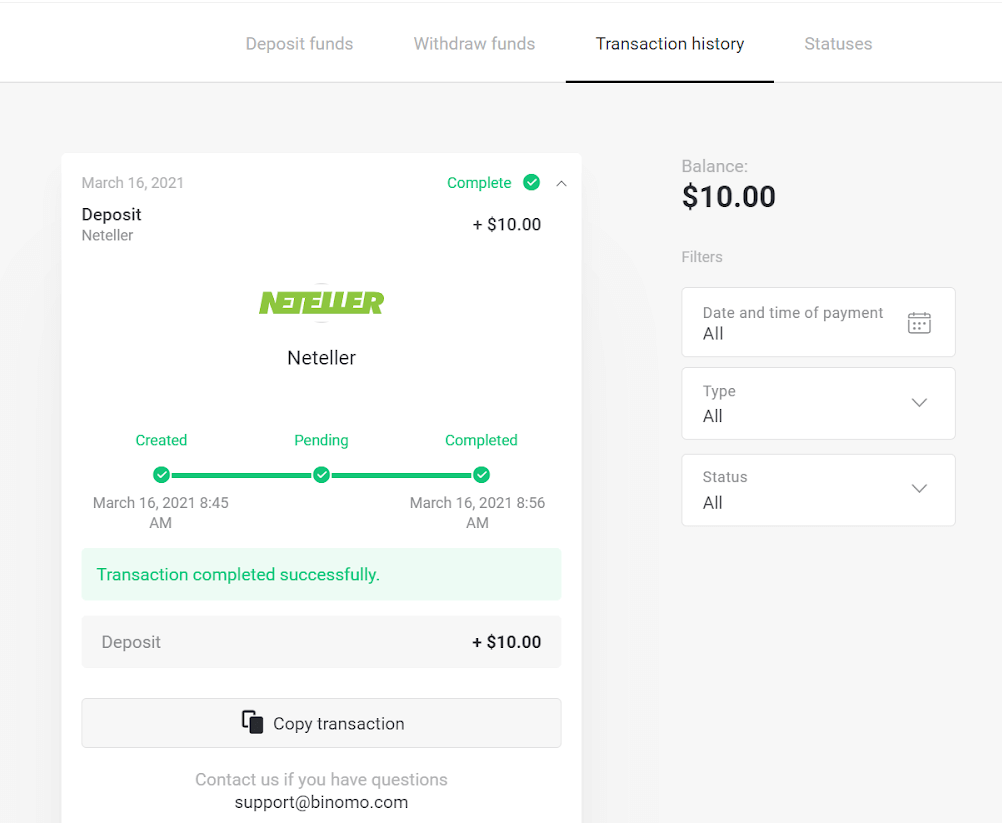
Poenostavite trgovanje: Enostavno položite na Binomo
Binomove obsežne možnosti pologa, vključno z brazilskim internetnim bančništvom in e-denarnicami, omogočajo enostavno vlaganje sredstev na vaš trgovalni račun. Z varnimi transakcijami, hitrimi časi obdelave in prilagodljivostjo so te metode zasnovane tako, da ustrezajo potrebam vsakega trgovca. Začnite trgovati na Binomu z zaupanjem in udobjem z uporabo želene možnosti pologa.