Binomo боюнча каттоо эсебин кантип каттоо жана текшерүү

Бул колдонмо сизге Binomo эсебиңизди түзүү жана текшерүү кадамдары аркылуу жылмакай жана коопсуз соода тажрыйбасын камсыз кылат.
Binomo'до аккаунтту кантип каттоо керек
Binomo аккаунтун электрондук почта аркылуу кантип каттоо керек
1. Binomo веб-сайтына кирип , барактын жогорку оң бурчундагы [Каттоо] баскычын чыкылдатыңыз , ошондо катталуу формасы бар өтмөк пайда болот.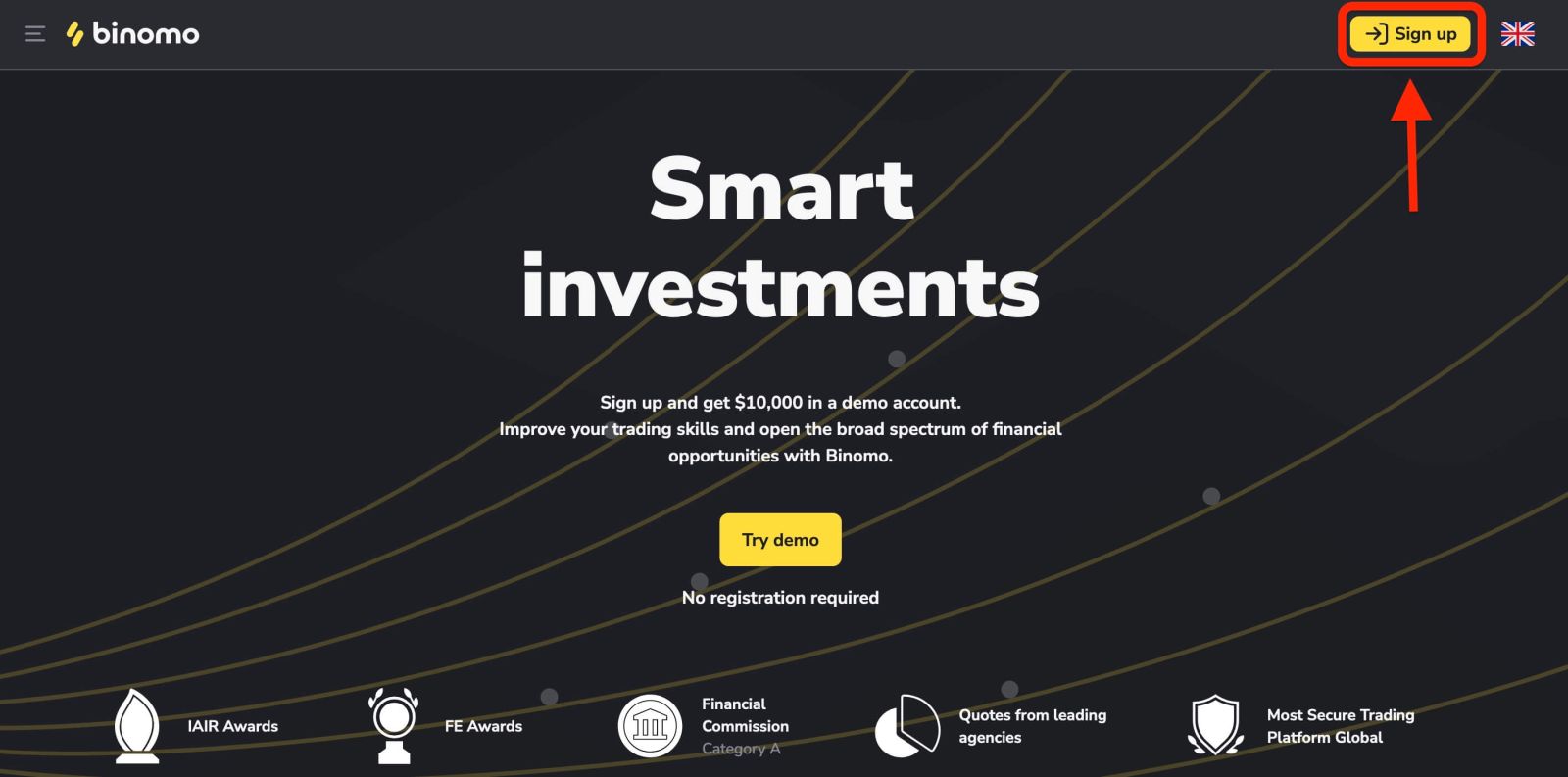
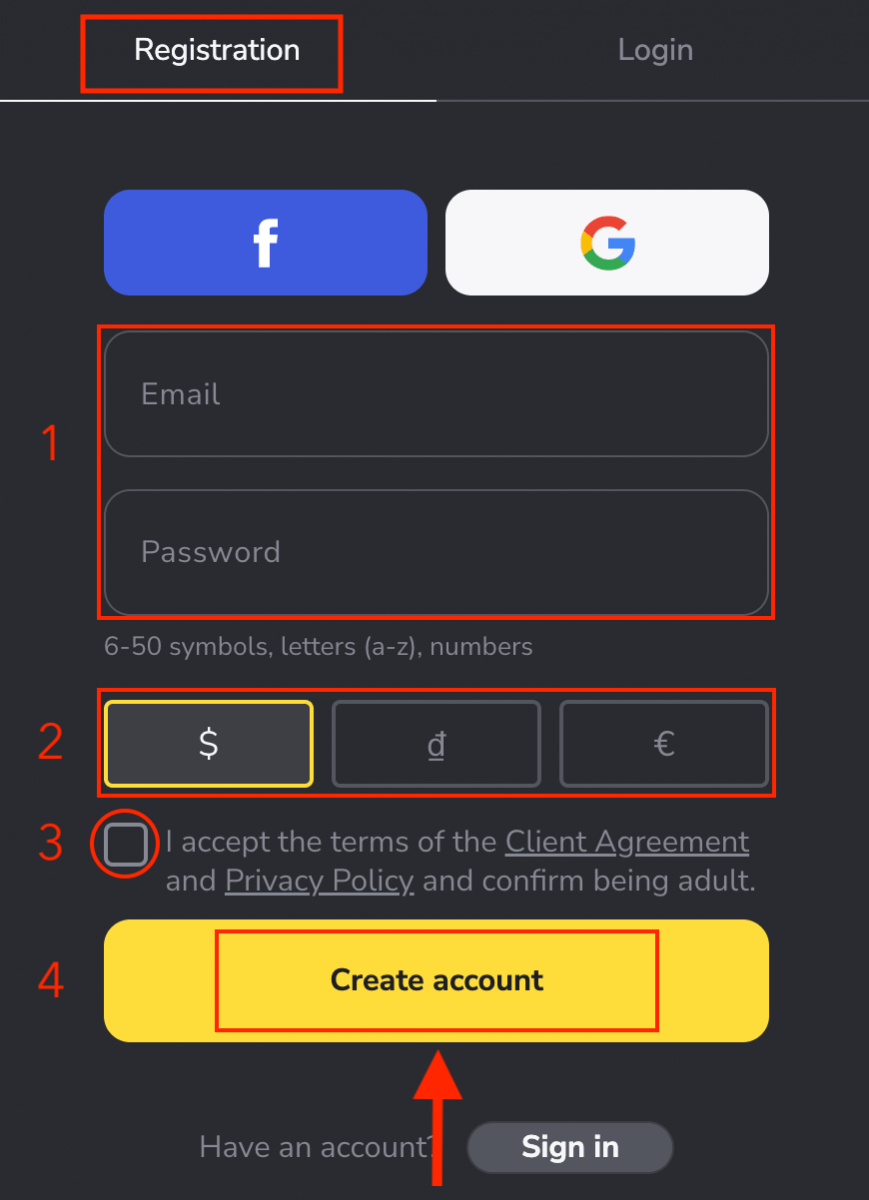
2. Катталуу үчүн төмөнкү кадамдарды аткарып, " Аккаунт түзүү " баскычын чыкылдатыңыз.
- Жарактуу электрондук почта дарегин киргизиңиз жана коопсуз сырсөз түзүңүз.
- Бардык соода жана депозиттик операцияларыңыз үчүн эсебиңиздин валютасын тандаңыз. АКШ долларын, еврону же көпчүлүк аймактар үчүн улуттук валютаны тандай аласыз.
- Кардар келишимин жана Купуялык саясатын окуп чыгып, белгилөө кутучасын басуу менен аны ырастаңыз.
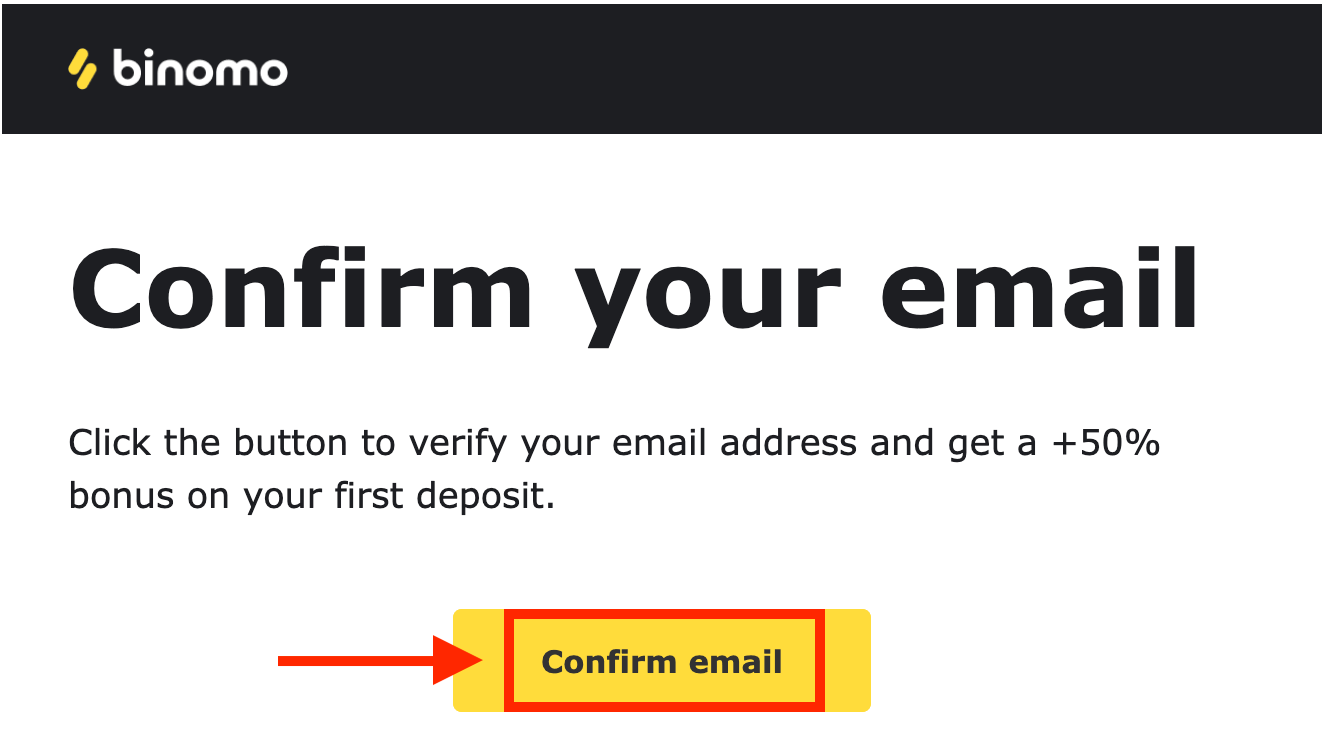
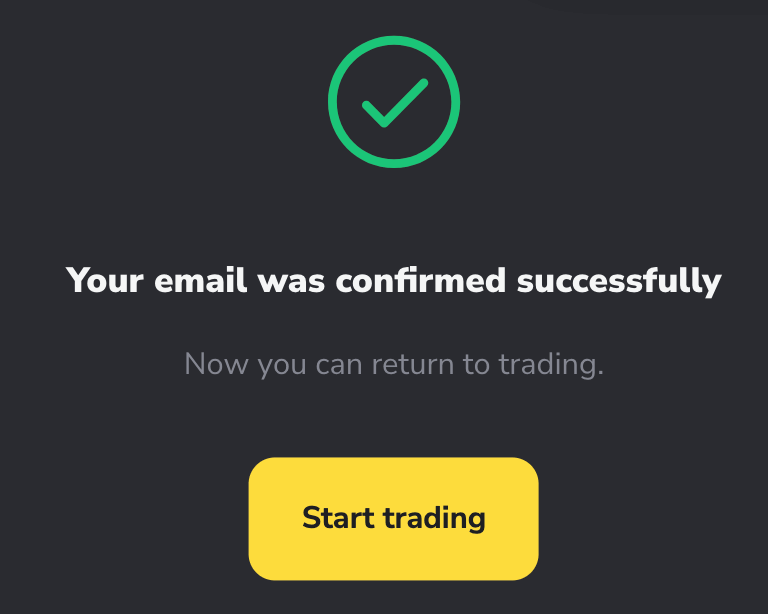
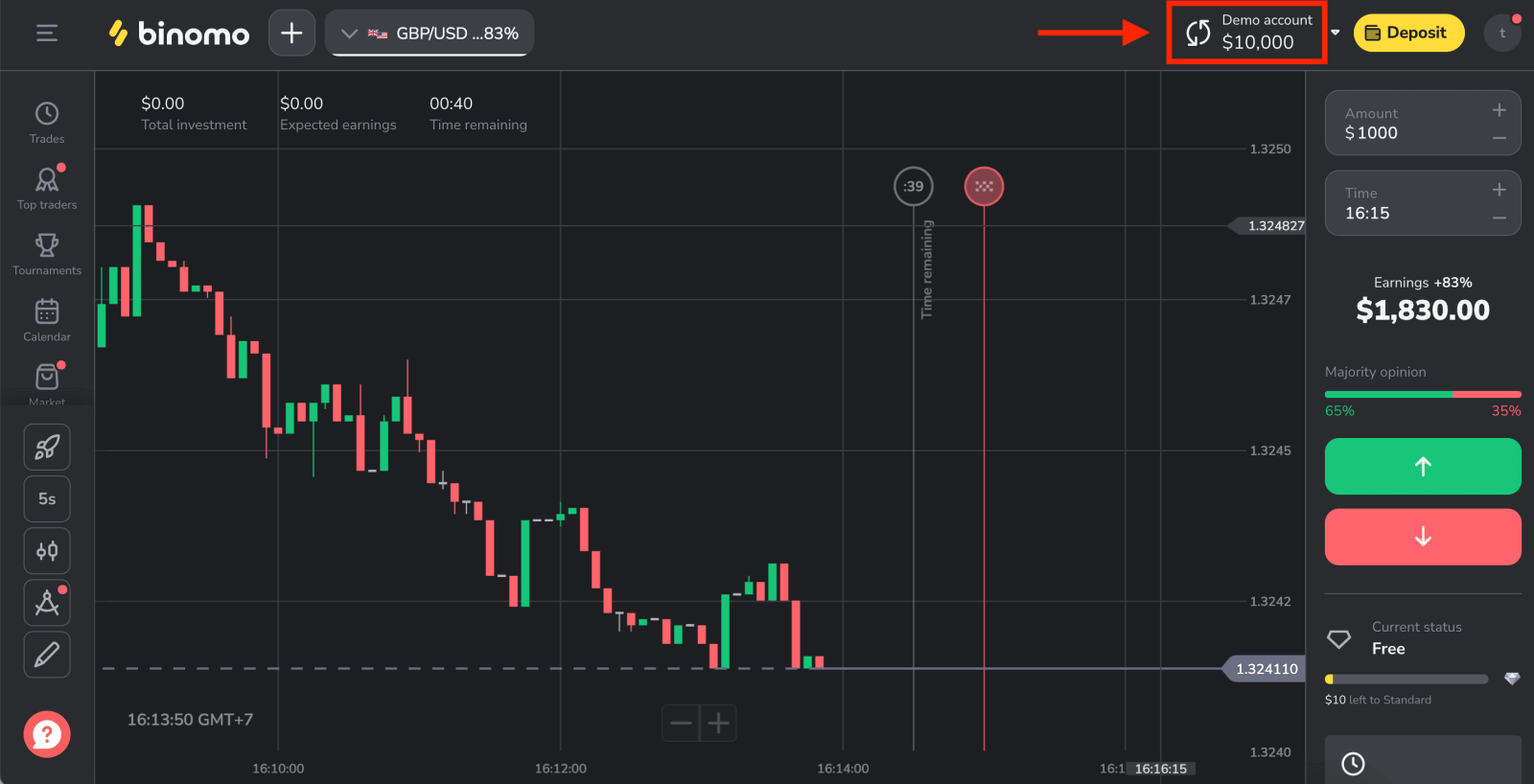
3. Андан кийин сиз киргизген электрондук почта дарегине ырастоочу электрондук кат жөнөтүлөт. Аккаунтуңузду коргоо жана платформанын көбүрөөк мүмкүнчүлүктөрүн ачуу үчүн электрондук почта дарегиңизди ырастаңыз , "Электрондук почтаны ырастоо" баскычын басыңыз . 4. Электрондук почтаңыз ийгиликтүү ырасталды. Сиз автоматтык түрдө Binomo соода платформасына багытталасыз. Эми сиз Binomo трейдерисиз, демо аккаунтуңузда 10 000 доллар бар жана депозит салгандан кийин реалдуу же турнирдик эсеп менен да соода кыла аласыз. Binomo'го кантип депозит салуу керек
Facebook аркылуу Binomo аккаунтун кантип каттоо керек
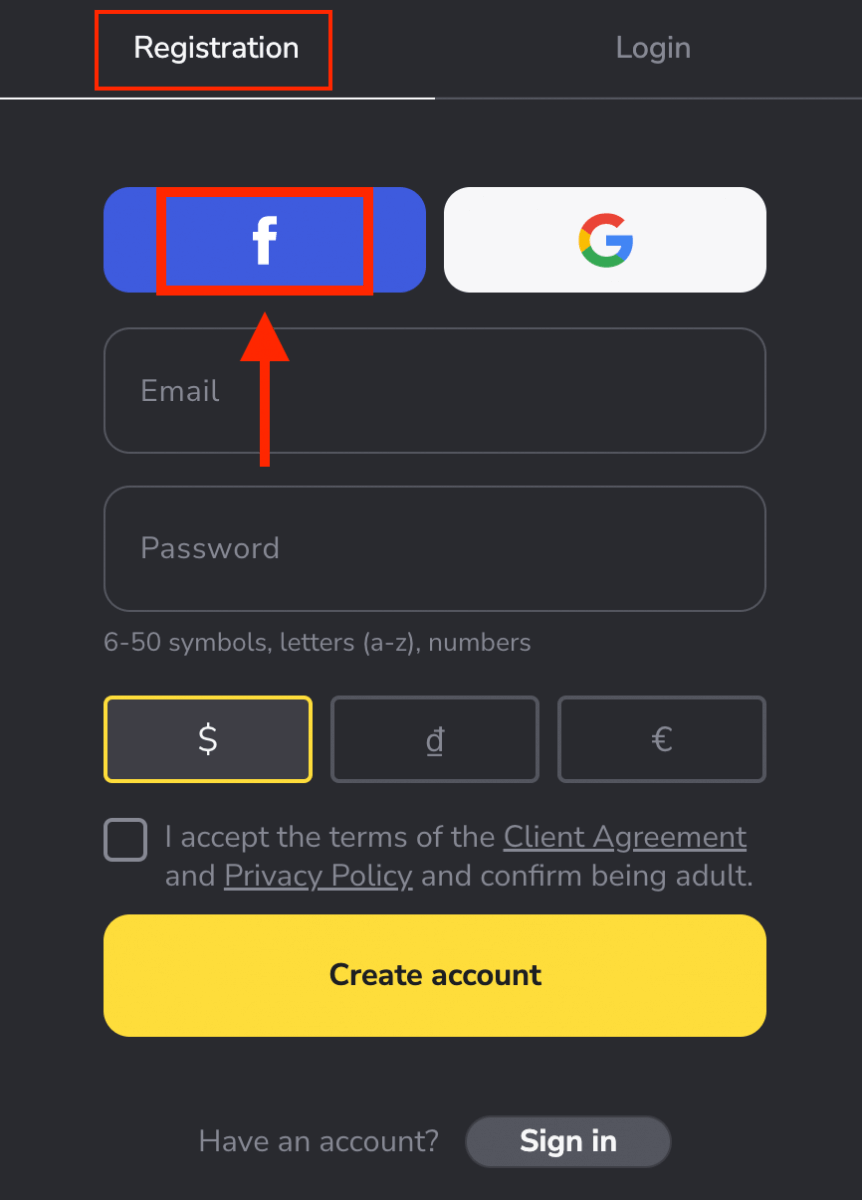
Ошондой эле, сизде Facebook аркылуу Binomo аккаунтун ачуу мүмкүнчүлүгү бар жана муну бир нече жөнөкөй кадам менен жасай аласыз: 1. Платформанын жогорку оң бурчундагы " Каттоо " баскычын, андан кийин " Facebook " баскычын басыңыз.
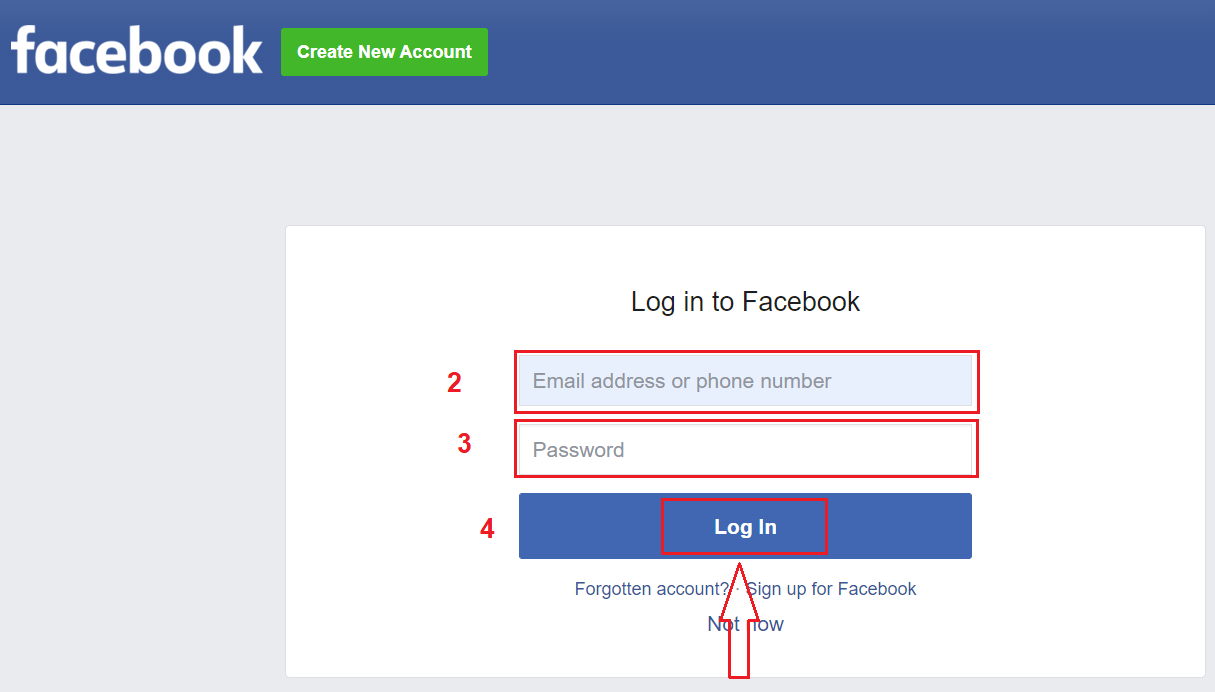
2. Facebook кирүү терезеси ачылат, ал жерде сиз Facebook'та катталуу үчүн колдонгон электрондук почта дарегиңизди киргизишиңиз керек болот.
3. Facebook аккаунтуңуздан сырсөздү киргизиңиз.
4. "Кирүү" баскычын басыңыз.
"Кирүү" баскычын баскандан кийин, Binomo сиздин атыңызга, профилиңиздин сүрөтүнө жана электрондук почта дарегине кирүү мүмкүнчүлүгүн сурайт. "Улантуу" баскычын басыңыз...
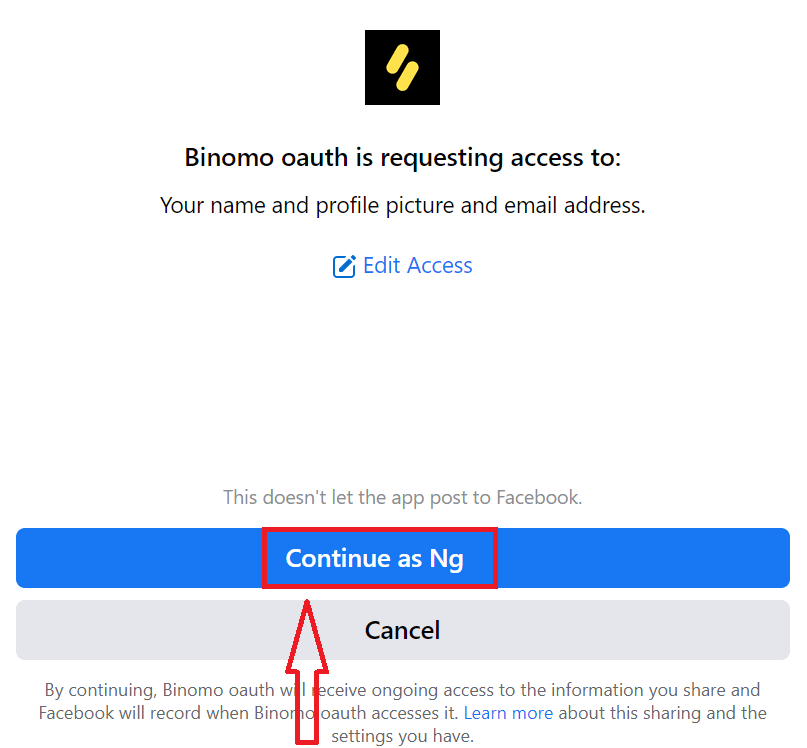
Андан кийин, сиз автоматтык түрдө Binomo платформасына багытталасыз. Эми сиз расмий Binomo трейдерисиз!
Google аркылуу Binomo аккаунтун кантип каттоо керек
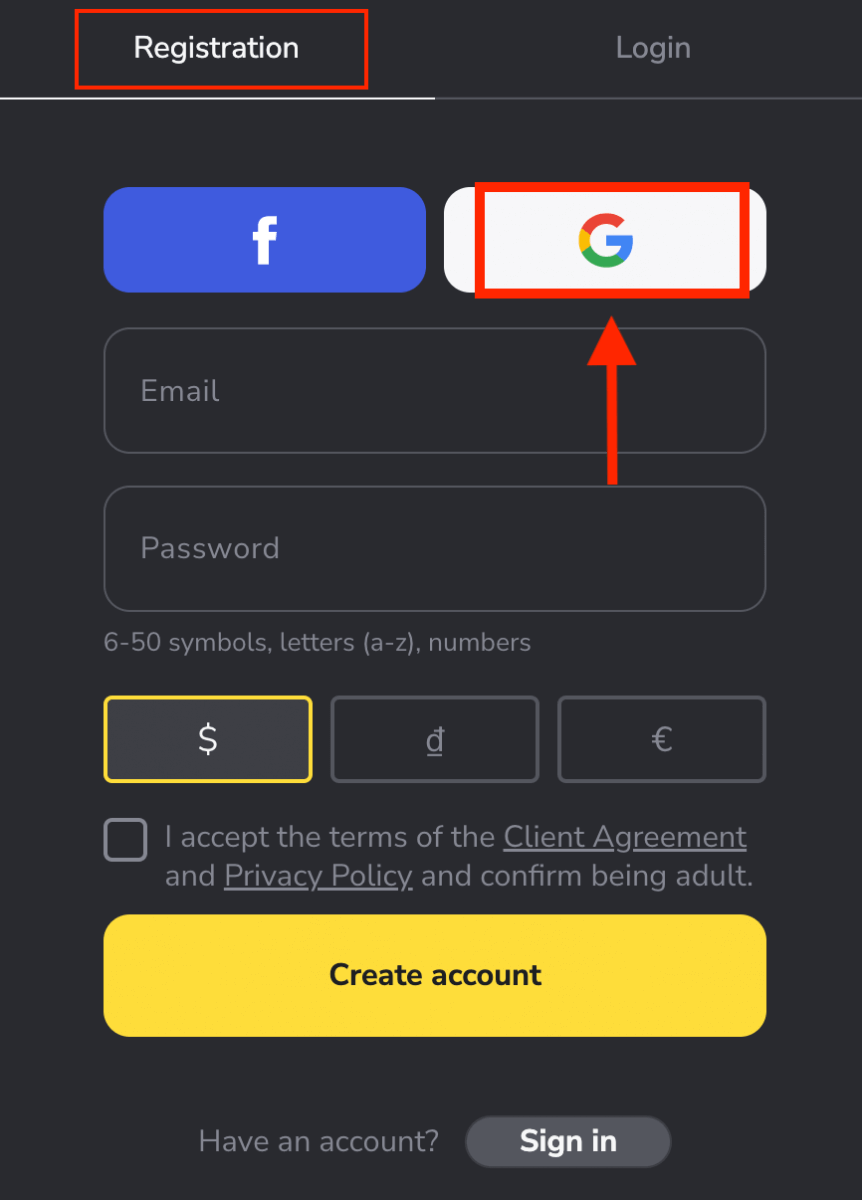
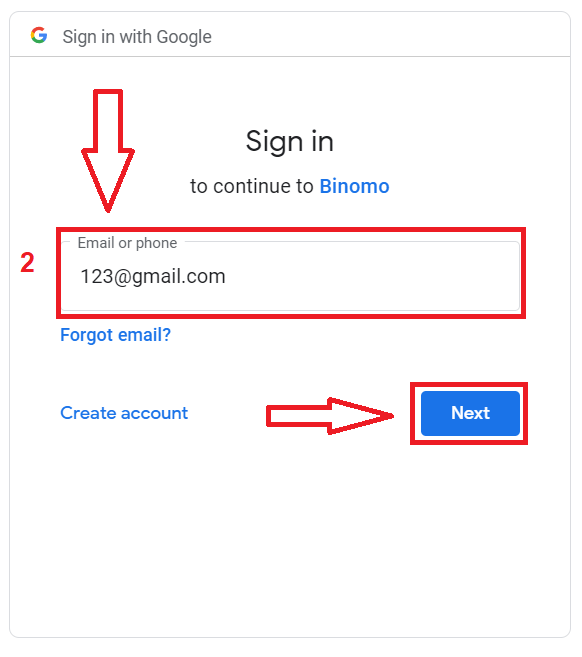
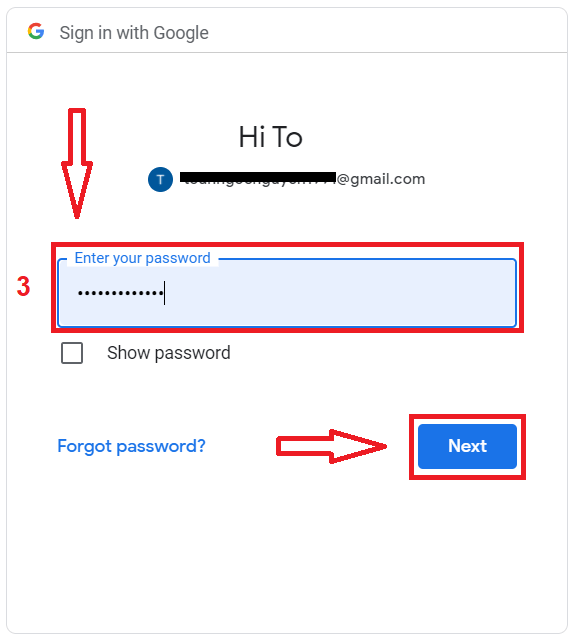
Binomo Google аккаунту аркылуу катталууга жеткиликтүү . Бул жерде сизге Google аккаунтуңуз үчүн авторизация керек. 1. Googleаккаунту менен катталуу үчүн , каттоо формасындагы тиешелүү баскычты басыңыз. 2. Ачылган жаңы терезеде телефон номериңизди же электрондук почтаңызды киргизип, "Кийинки" баскычын басыңыз. 3. Андан кийин Google аккаунтуңуздун сырсөзүн киргизип, " Кийинки " баскычын басыңыз. Андан кийин сиз автоматтык түрдө Binomo платформасына багытталасыз. Эми сиз расмий Binomo трейдерисиз!
iOS үчүн Binomo колдонмосунда аккаунт түзүңүз
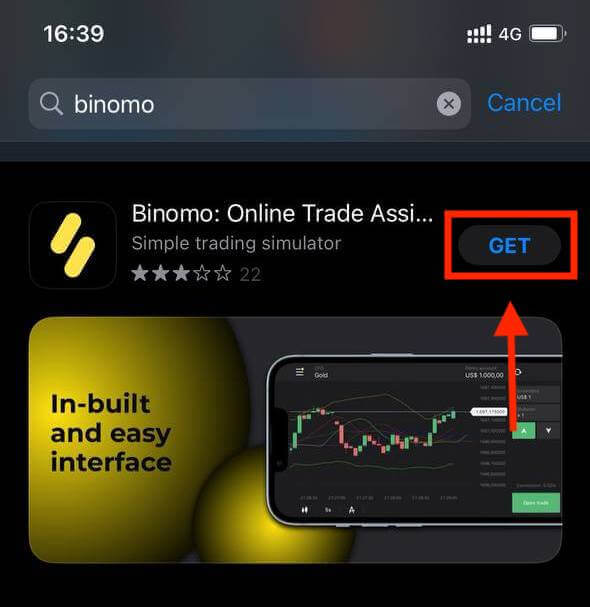
Эгер сизде iOS мобилдик түзмөгү болсо, анда Binomo тиркемесин App Store дүкөнүнөн же бул жерден жүктөп алышыңыз керек . Жөн гана " Binomo " деп издеп , аны iPhone же iPad телефонуңузга жүктөп алыңыз.
Соода платформасынын мобилдик версиясы веб-версиясы менен дал келет. Демек, соода кылууда жана каражаттарды которууда эч кандай көйгөйлөр болбойт.
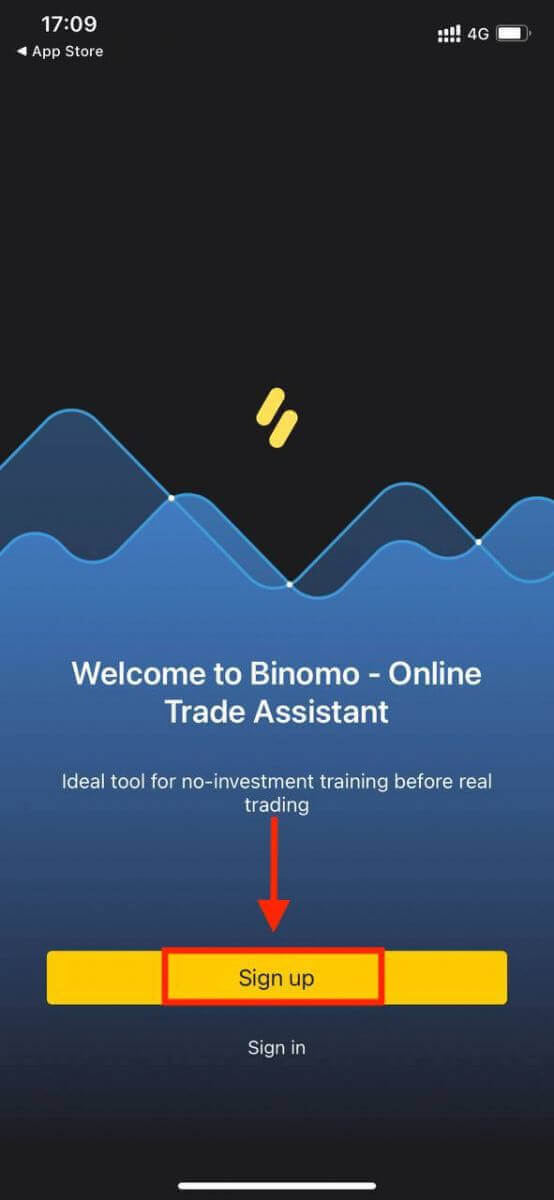
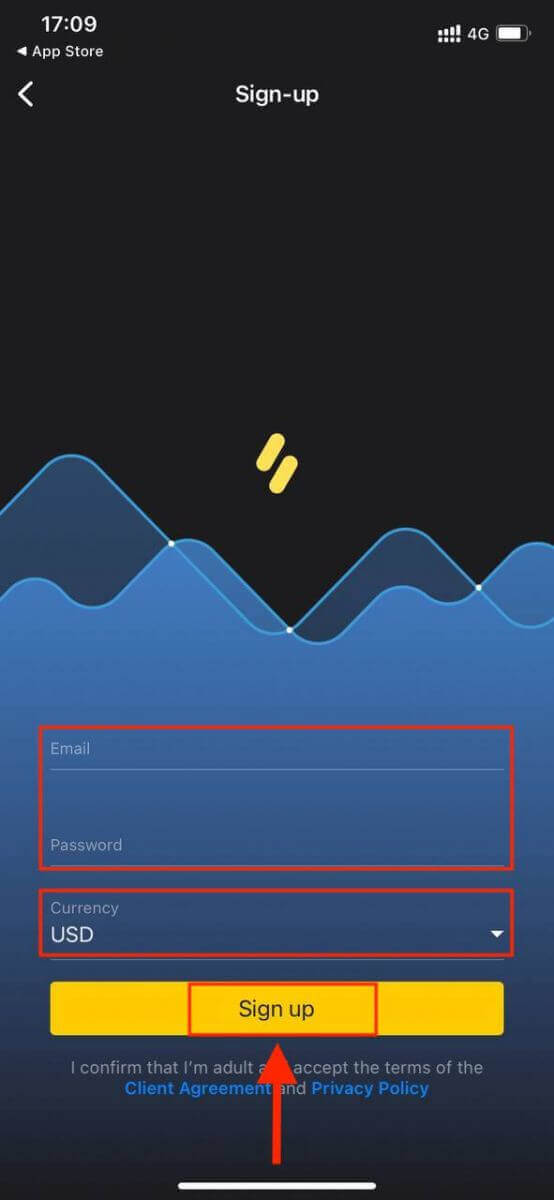
iOS мобилдик платформасында Binomo аккаунтун каттоо да мүмкүн. Веб-тиркемедегидей эле кадамдарды аткарыңыз.
- Электрондук почта дарегиңизди жана жаңы сырсөзүңүздү киргизиңиз.
- Эсептин валютасын тандаңыз.
- "Каттоону" чыкылдатыңыз.
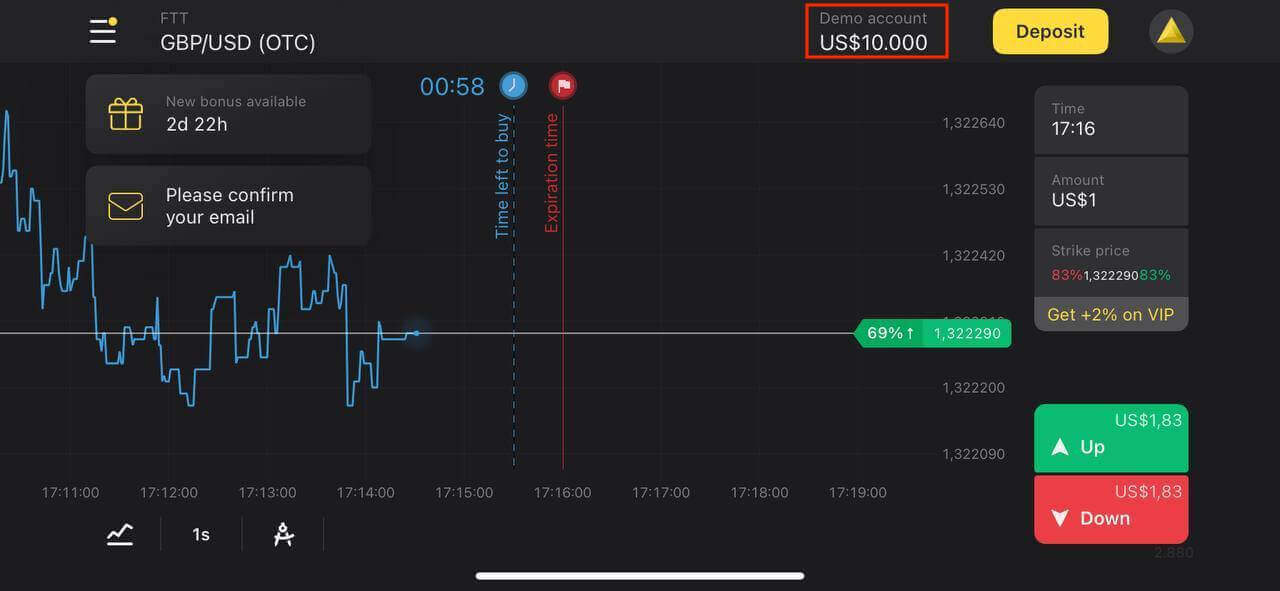
Эми сиз Binomo менен iPhone же iPad'ыңызда соода кыла аласыз.
Android үчүн Binomo колдонмосунда аккаунт түзүңүз
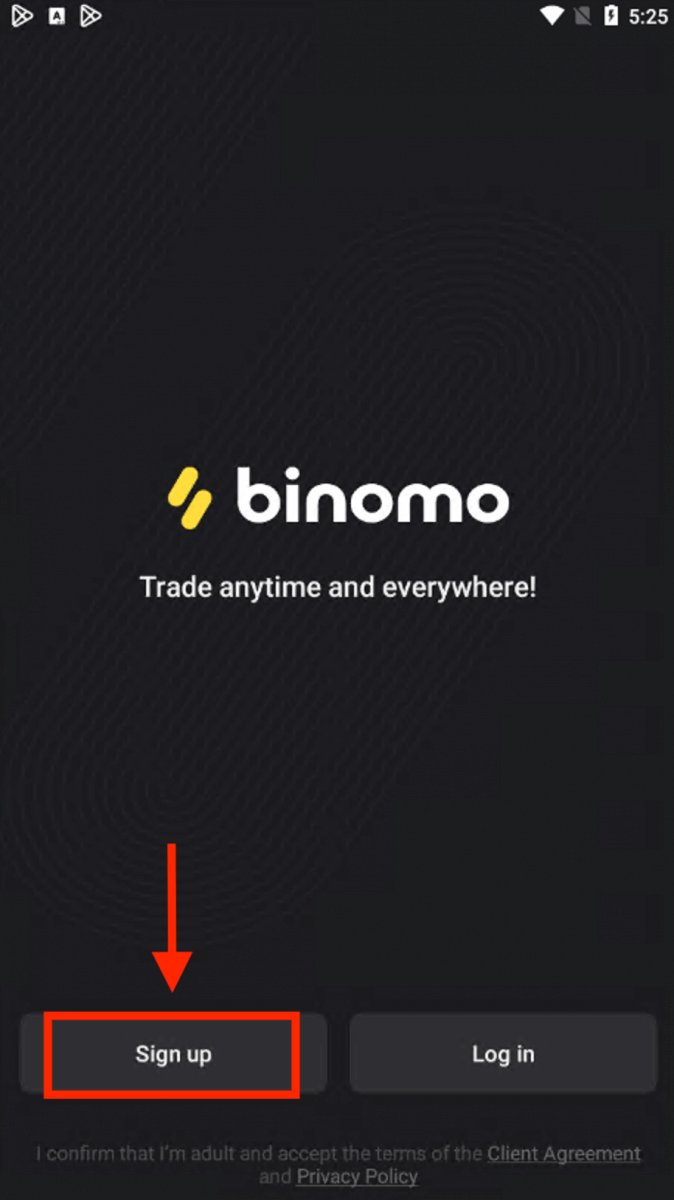
Эгер сизде Android мобилдик түзмөгү болсо, анда Google Play'ден же бул жерден Binomo тиркемесин жүктөп алышыңыз керек болот . Жөн гана " Binomo " деп издеп , аны түзмөгүңүзгө жүктөп алыңыз. Соода платформасынын мобилдик версиясы анын веб-версиясы менен дал келет. Демек, соода кылууда жана каражаттарды которууда эч кандай көйгөйлөр болбойт. Андан тышкары, Android үчүн Binomo соода колдонмосу онлайн соода үчүн эң мыкты колдонмо деп эсептелет. Android мобилдик платформасында Binomo аккаунтун каттоо сиз үчүн да жеткиликтүү.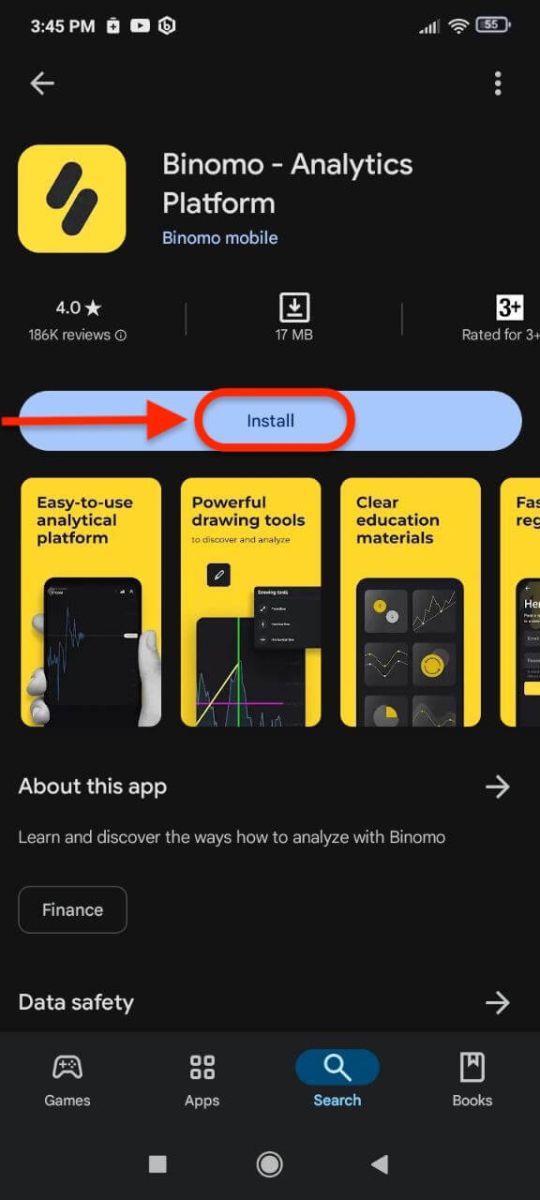
- Электрондук почта дарегиңизди киргизиңиз.
- Жаңы сырсөздү киргизиңиз.
- "Каттоону" чыкылдатыңыз.
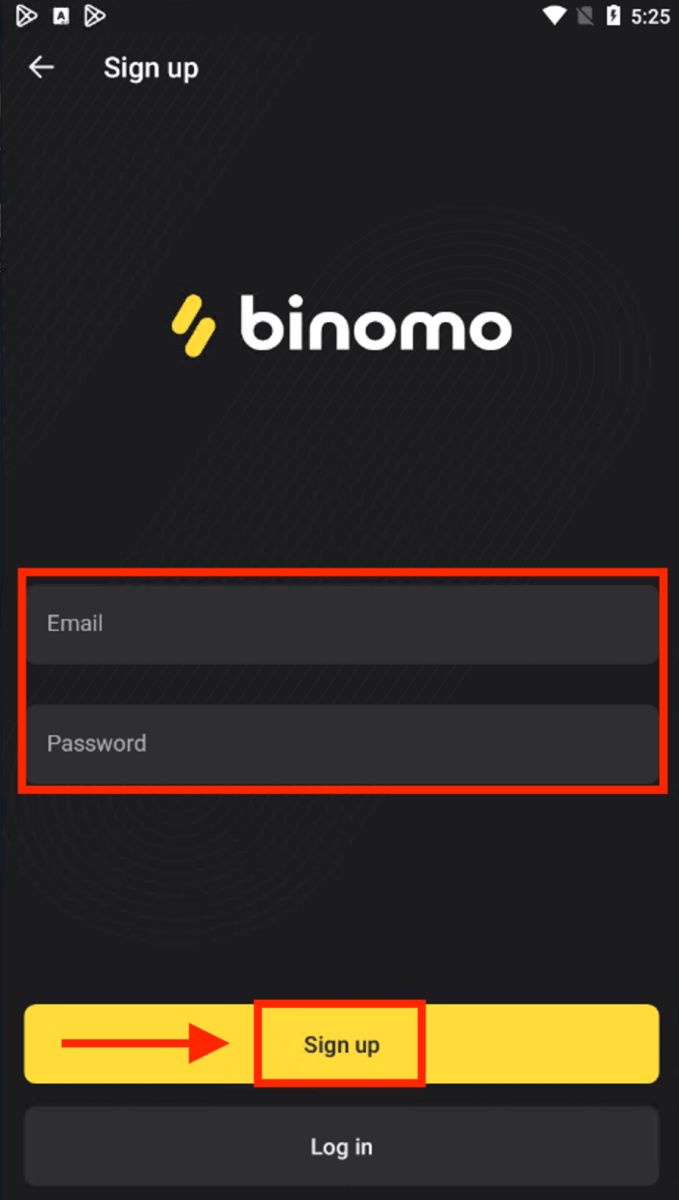
Эми сиз Binomo менен Android мобилдик түзмөгүндө соода кыла аласыз.
Мобилдик веб үчүн Binomo'до аккаунт каттаңыз
Эгер сиз Binomo соода платформасынын мобилдик веб-версиясында соода кылгыңыз келсе, муну оңой эле жасай аласыз. Алгач, мобилдик түзмөгүңүздө браузериңизди ачыңыз. Binomo башкы барагына өтүңүз. 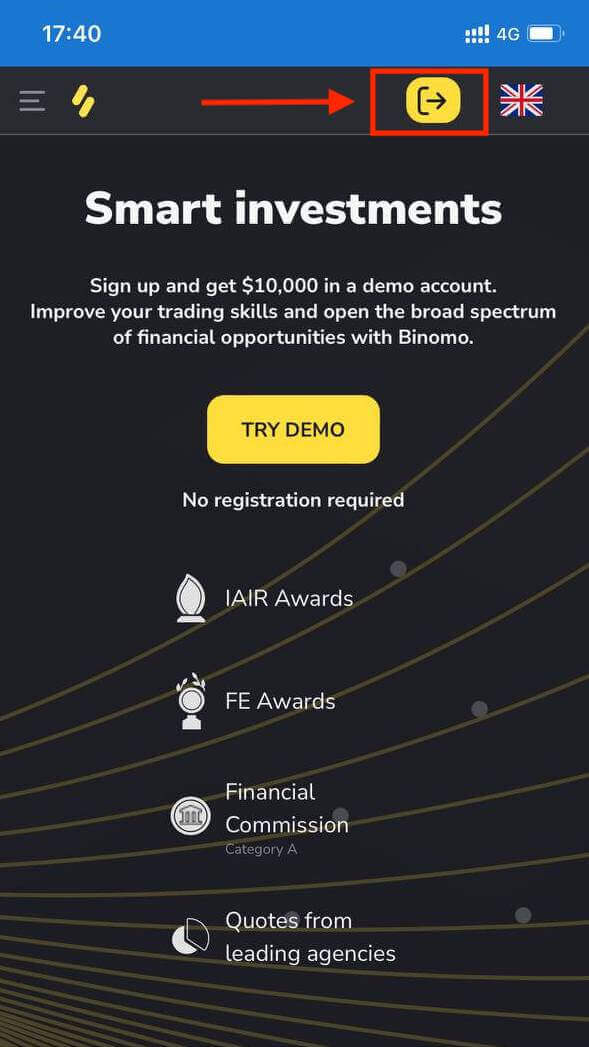
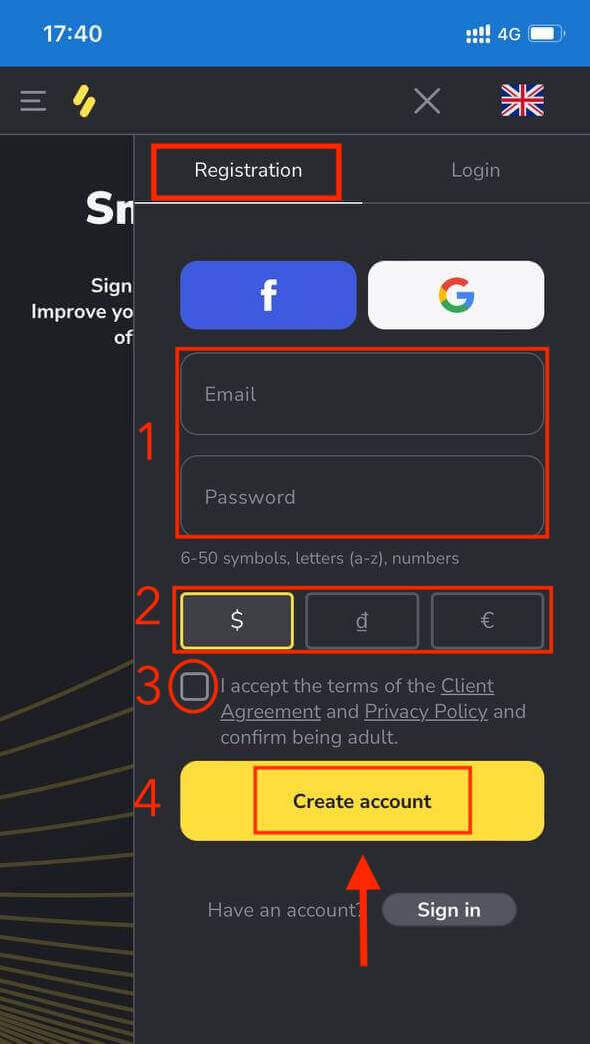
Бул кадамда биз дагы эле маалыматтарды киргизебиз: электрондук почта, сырсөз, валютаны тандап, "Кардар келишимин" белгилеп , "Аккаунт түзүү" баскычын чыкылдатыңыз.
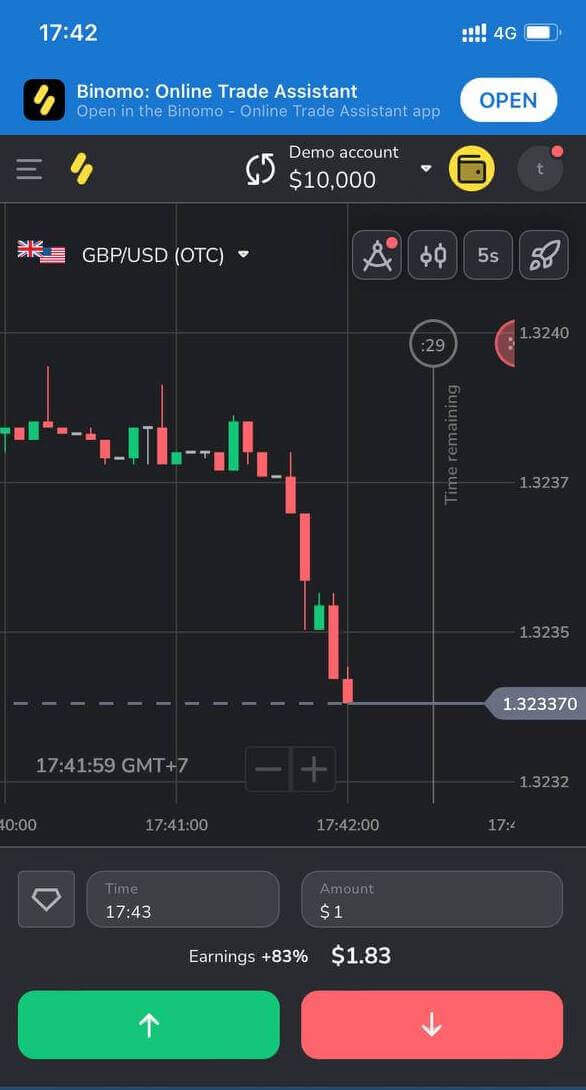
Мына! Эми сиз платформанын мобилдик веб-версиясынан соода кыла аласыз. Соода платформасынын мобилдик веб-версиясы анын кадимки веб-версиясы менен дал келет. Демек, соода кылууда жана каражаттарды которууда эч кандай көйгөйлөр болбойт.
Көп берилүүчү суроолор (FAQ)
Платформада кандай аккаунт статустары бар?
Платформада 4 түрдүү статус бар: Акысыз, Стандарттуу, Алтын жана VIP.- " Акысыз " статусу бардык катталган колдонуучулар үчүн жеткиликтүү. Бул статус менен сиз демо эсепте виртуалдык каражаттар менен соода кыла аласыз.
- Стандарттык статусту алуу үчүн , жалпысынан 10 доллар (же эсебиңиздин валютасында эквиваленттүү сумма) салыңыз.
- Алтын статусун алуу үчүн , жалпысынан 500 доллар (же эсебиңиздин валютасында эквиваленттүү сумма) салыңыз.
- VIP статусун алуу үчүн , жалпысынан 1000 доллар (же эсебиңиздин валютасында эквиваленттүү сумма) салып, телефон номериңизди ырастаңыз.
Туугандар веб-сайтта катталып, ошол эле түзмөктөн соода кыла алышабы?
Бир эле үй-бүлөнүн мүчөлөрү Binomo'до соода кыла алышат, бирок ар кандай эсептерден жана ар кандай түзмөктөрдөн жана IP даректерден гана.Эмне үчүн электрондук почтамды ырасташым керек?
Электрондук почтаңызды ырастоонун бир нече артыкчылыктары бар:1. Аккаунттун коопсуздугу. Электрондук почтаңыз ырасталгандан кийин, сырсөзүңүздү оңой эле калыбына келтирип, колдоо тобубузга кат жазып же зарыл болсо, аккаунтуңузду бөгөттөп койсоңуз болот. Бул ошондой эле аккаунтуңуздун коопсуздугун камсыздайт жана алдамчылардын ага кирүүсүнө жол бербейт.
2. Белектер жана акциялар. Биз сизге жаңы сынактар, бонустар жана промокоддор жөнүндө кабарлап турабыз, ошондо сиз эч нерсени өткөрүп жибербейсиз.
3. Жаңылыктар жана билим берүүчү материалдар. Биз ар дайым платформабызды жакшыртууга аракет кылабыз жана жаңы бир нерсе кошкондо сизге кабарлайбыз. Ошондой эле уникалдуу окутуу материалдарын жөнөтөбүз: стратегиялар, кеңештер, эксперттик пикирлер.
Демо аккаунт деген эмне?
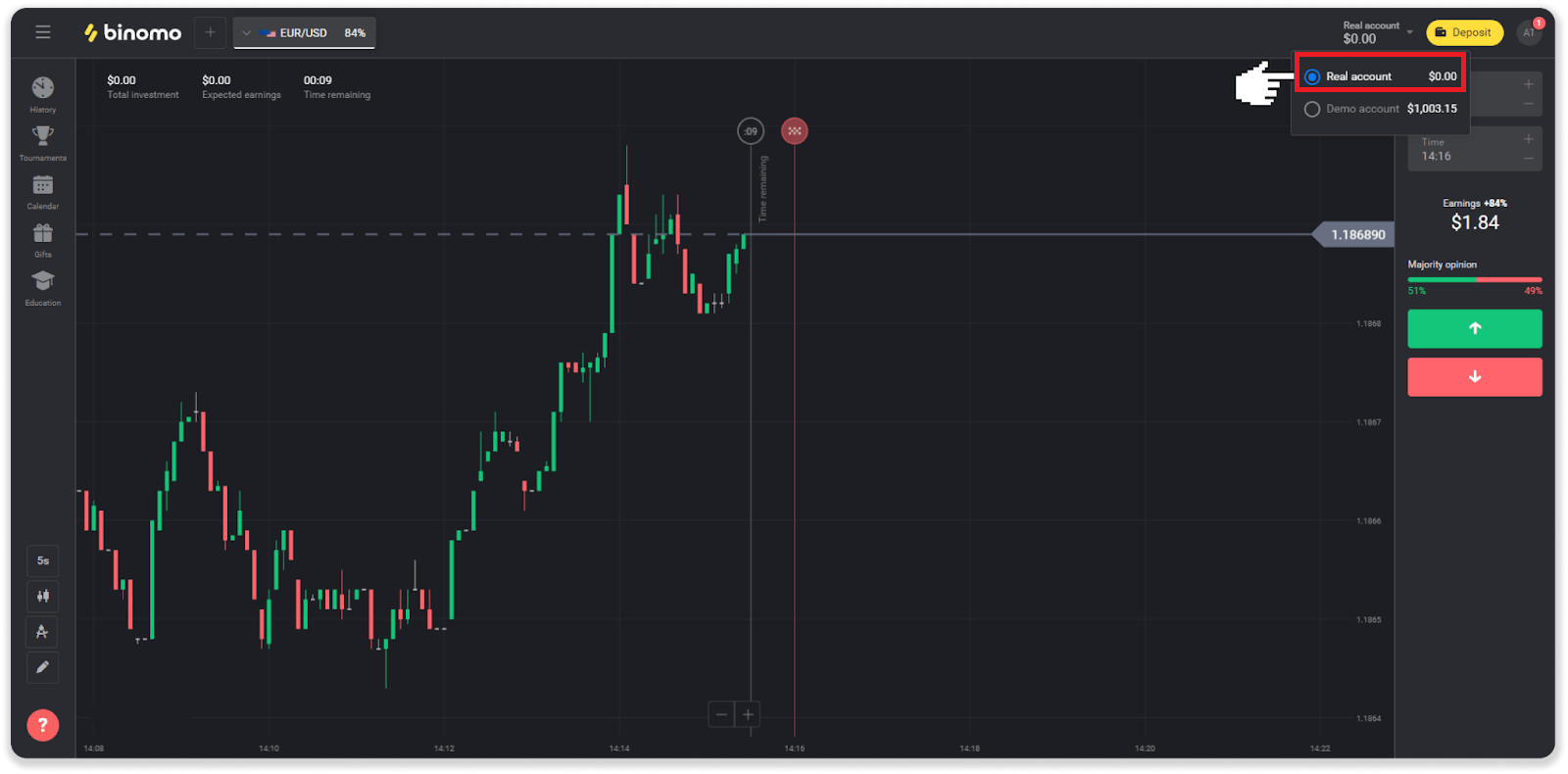
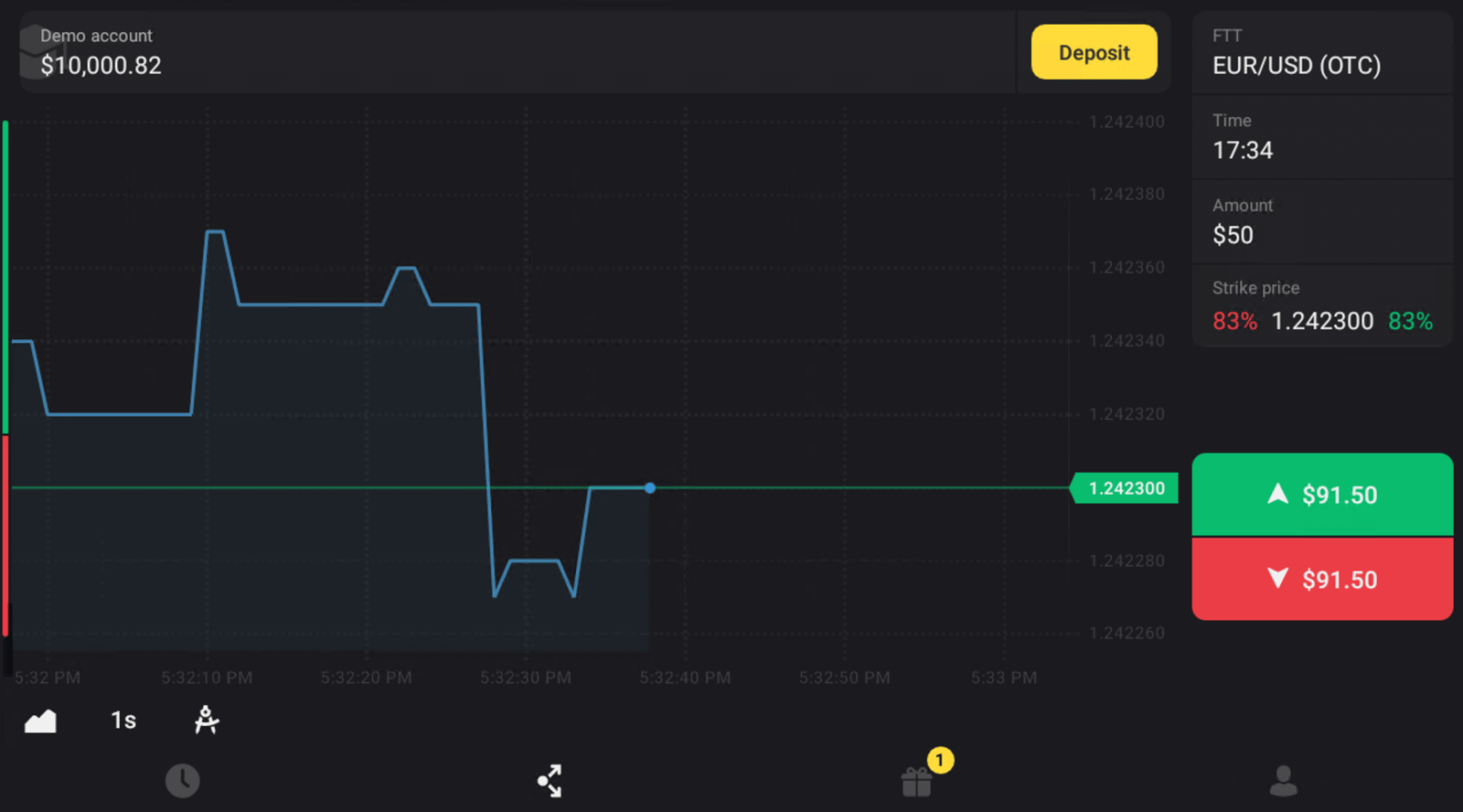
Платформага катталгандан кийин, сиз $10,000.00 демо эсебине (же эсебиңиздин валютасындагы эквиваленттүү суммага) кире аласыз.Демо эсеп - бул сизге инвестицияларсыз реалдуу убакыт режиминдеги диаграммада соода жүргүзүүгө мүмкүндүк берген практикалык эсеп. Ал сизге платформа менен таанышууга, жаңы стратегияларды машыгууга жана реалдуу эсепке өтүүдөн мурун ар кандай механикаларды сынап көрүүгө жардам берет. Каалаган убакта демо жана реалдуу эсептердин ортосунда которула аласыз.
Эскертүү . Демо эсептеги каражаттар реалдуу эмес. Ийгиликтүү соода жүргүзүү менен аларды көбөйтө аласыз же алар түгөнүп калса, толуктай аласыз, бирок аларды ала албайсыз.
Binomo'до аккаунтуңузду кантип текшерүү керек
Binomo'до өздүгүңүздү кантип текшерсе болот
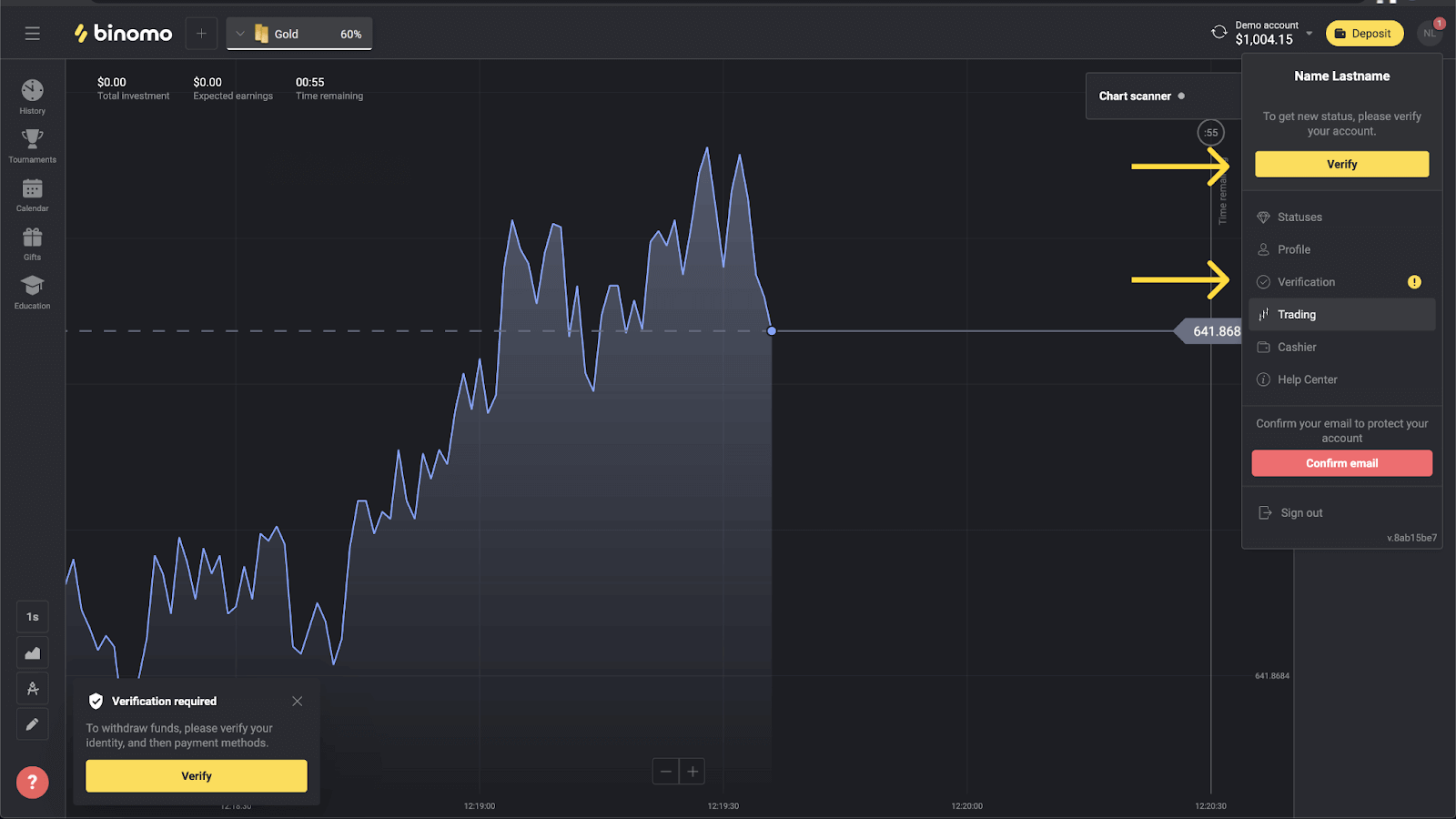
Сурам жөнөтүлгөндөн кийин гана текшерүүдөн өтө аларыңызды эске алыңыз. Ал жөнөтүлгөндөн кийин, сиз калкыма эскертме аласыз жана менюда "Текшерүү" пункту пайда болот. Инсандыгыңызды текшерүү үчүн төмөнкү кадамдарды аткарышыңыз керек:
1) Калкыма эскертмедеги " Текшерүү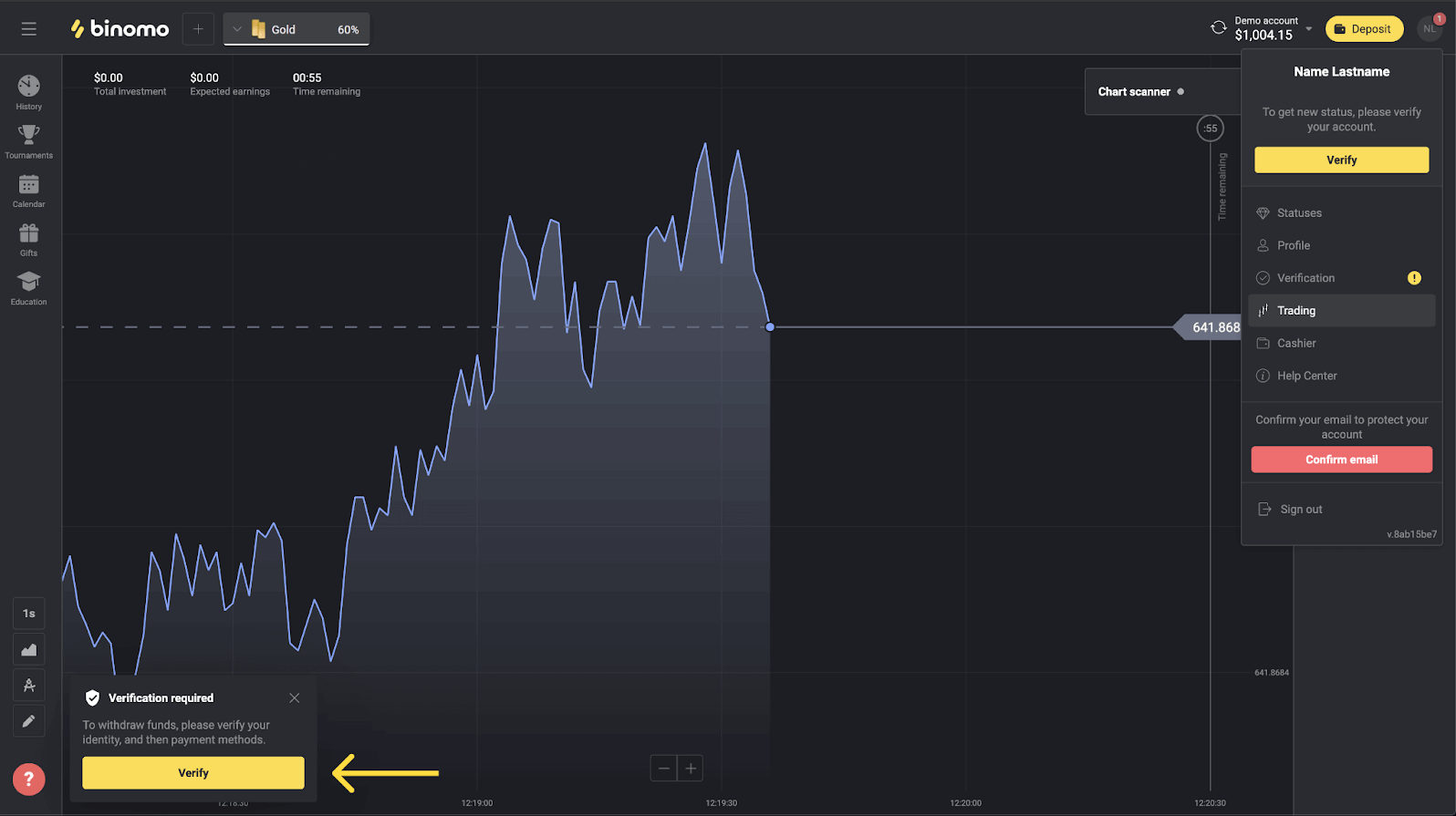
" баскычын чыкылдатыңыз.
2) Же менюну ачуу үчүн профилиңиздин сүрөтүн чыкылдатыңыз. 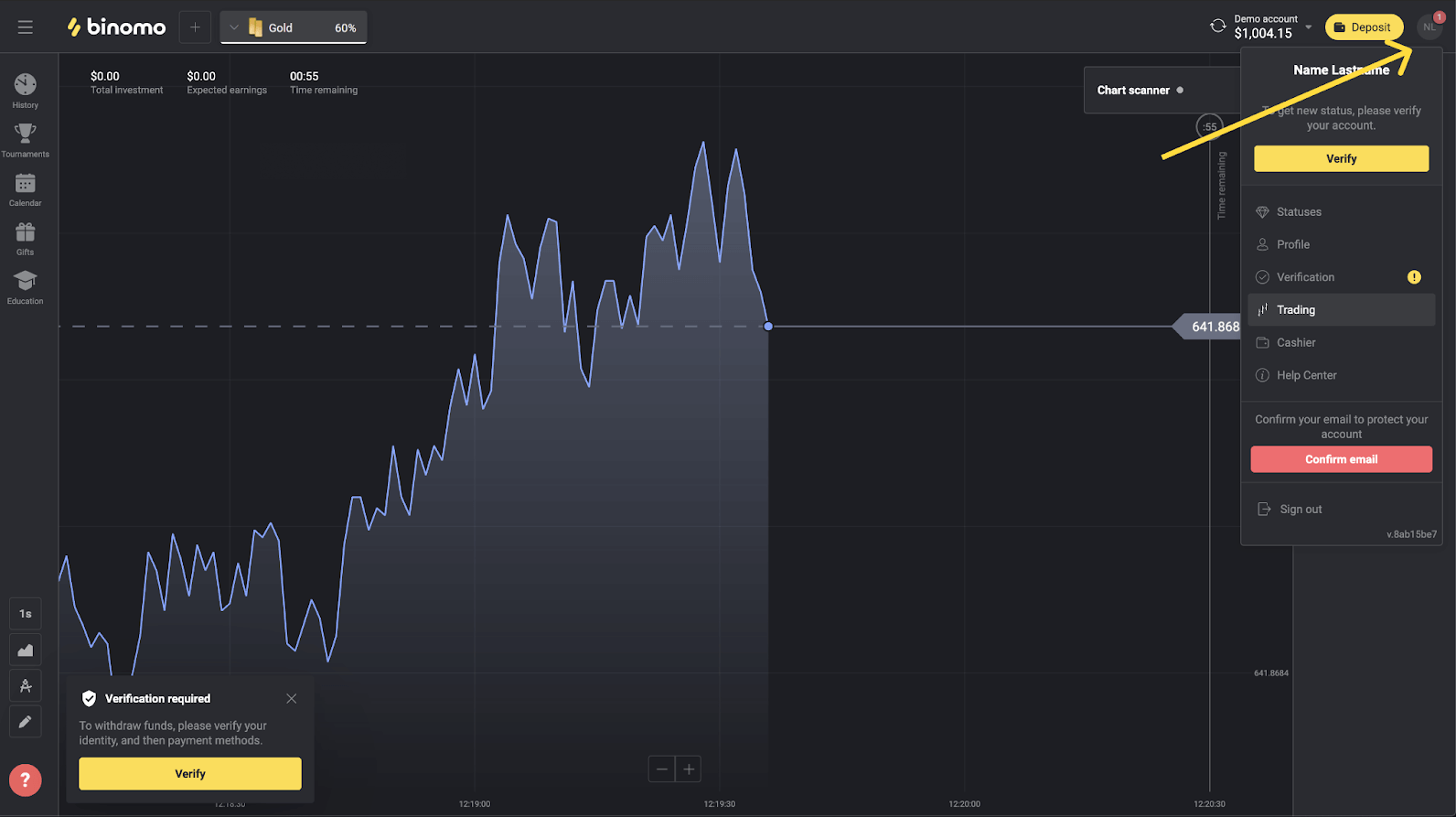
3) "Текшерүү" баскычын чыкылдатыңыз же менюдан "Текшерүүнү" тандаңыз. 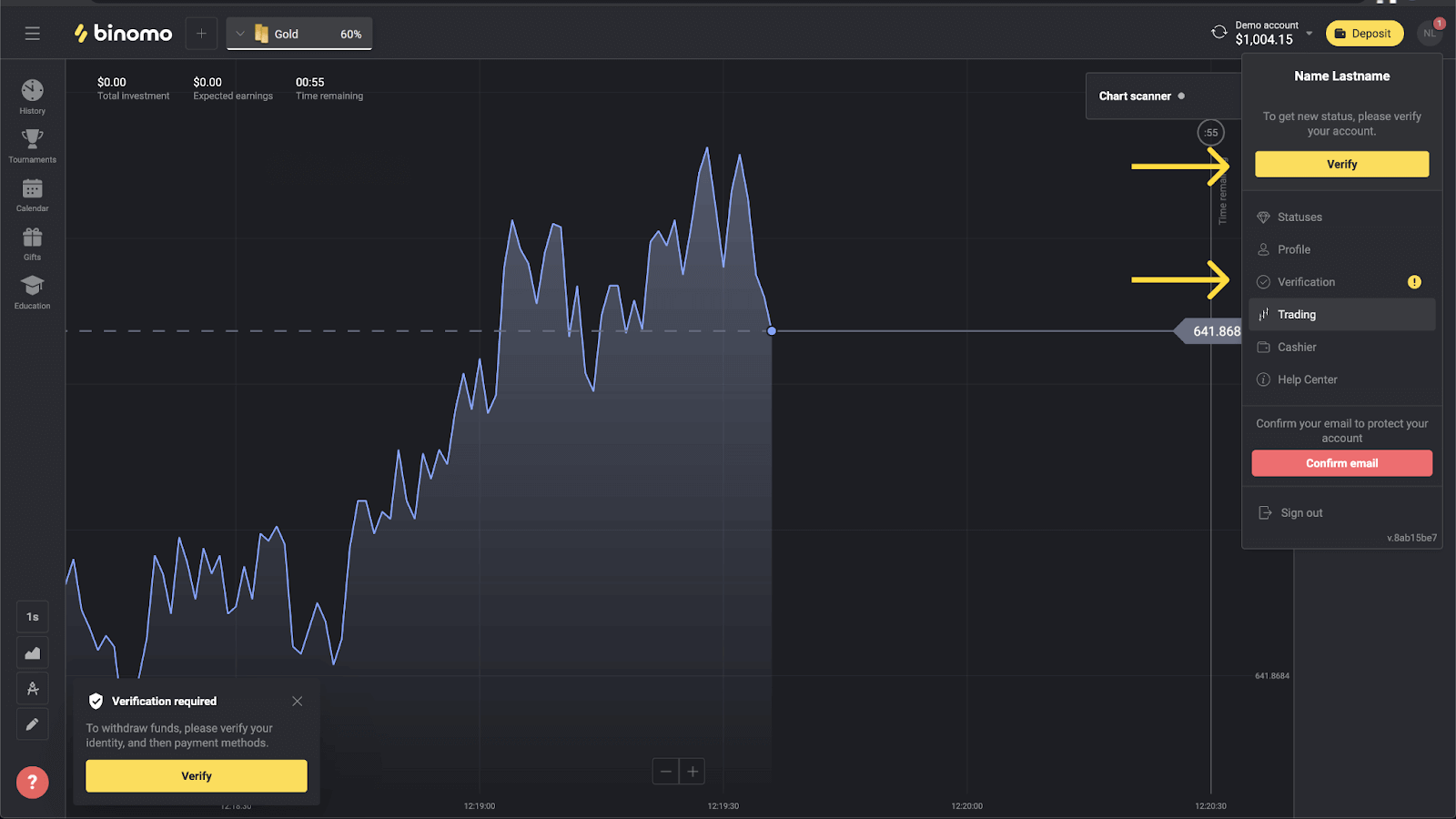
4) Сиз текшерүү үчүн бардык документтердин тизмеси менен "Текшерүү" барагына багытталасыз. Алгач, инсандыгыңызды текшеришиңиз керек. Ал үчүн "ID Card" жанындагы "Текшерүү" баскычын басыңыз. 5) 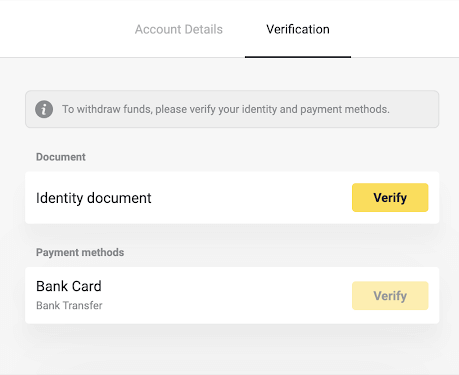
Текшерүүнү баштоодон мурун, белгилөө кутучаларын белгилеп, "Кийинки" баскычын басыңыз. 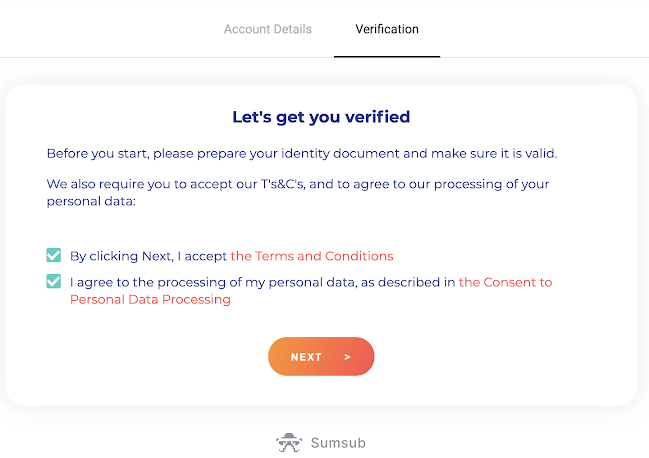
6) Ачылуучу менюдан документтериңиз берилген өлкөнү тандап, андан кийин документтин түрүн тандаңыз. "Кийинки" баскычын басыңыз.
Эскертүү . Биз паспортторду, инсандык күбөлүктөрдү жана айдоочулук күбөлүктөрдү кабыл алабыз. Документтердин түрлөрү өлкөгө жараша ар кандай болушу мүмкүн, документтердин толук тизмесин караңыз. 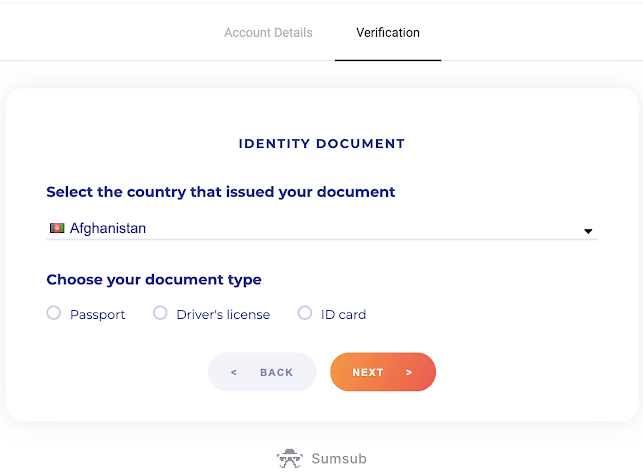
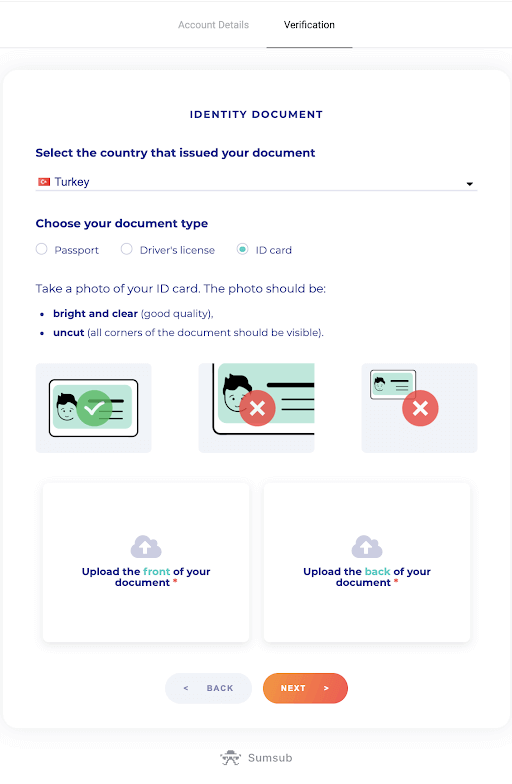
7) Тандалган документти жүктөңүз. Алгач алдыңкы бетин, андан кийин арткы бетин (эгер документ эки тараптуу болсо). Биз документтерди төмөнкү форматтарда кабыл алабыз: jpg, png, pdf.
Документиңиз төмөнкүлөр экенине ынаныңыз:
- Жүктөлгөн күндөн тартып кеминде бир ай бою жарактуу (Индонезия жана Бразилиянын тургундары үчүн жарактуулугу мааниге ээ эмес).
- Окууга оңой: толук аты-жөнүңүз, сандарыңыз жана даталарыңыз даана жазылган. Документтин төрт бурчу тең көрүнүп турушу керек.
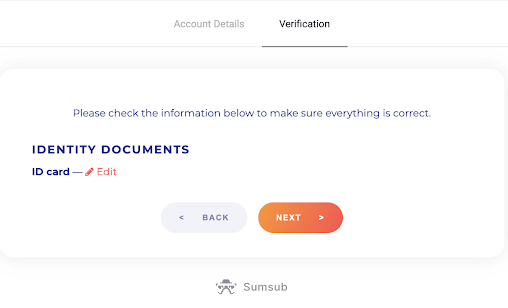
8) Зарыл болсо, тапшыруудан мурун башка документти жүктөө үчүн "Түзөтүү" баскычын басыңыз. Даяр болгондон кийин, документтерди тапшыруу үчүн "Кийинки" баскычын басыңыз.
9) Документтериңиз ийгиликтүү тапшырылды. "Текшерүү" барагына кайтуу үчүн "ОК" баскычын басыңыз.
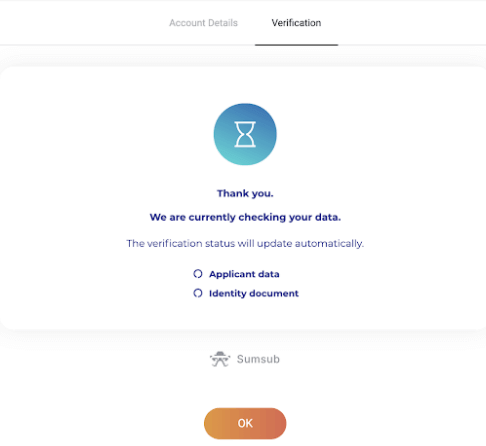
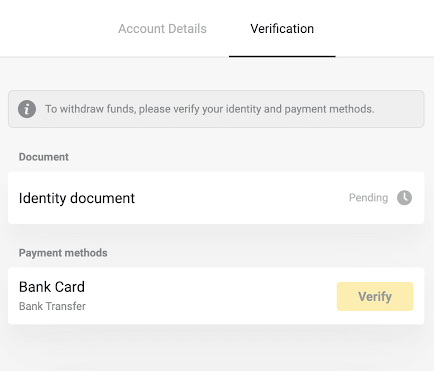
10) ID тастыктооңуздун абалы "Күтүлүүдө" болуп өзгөрөт. Инсандыгыңызды текшерүү 10 мүнөткө чейин созулушу мүмкүн.
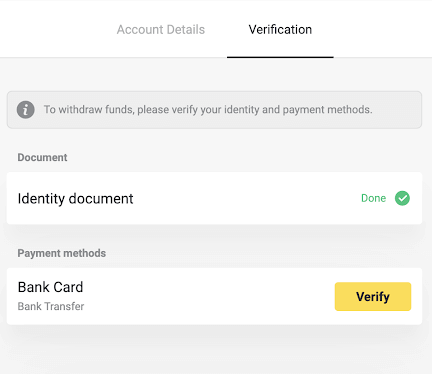
11) Инсандыгыңыз тастыкталгандан кийин, абалы "Бүттү" болуп өзгөрөт жана сиз төлөм ыкмаларын текшере баштасаңыз болот.
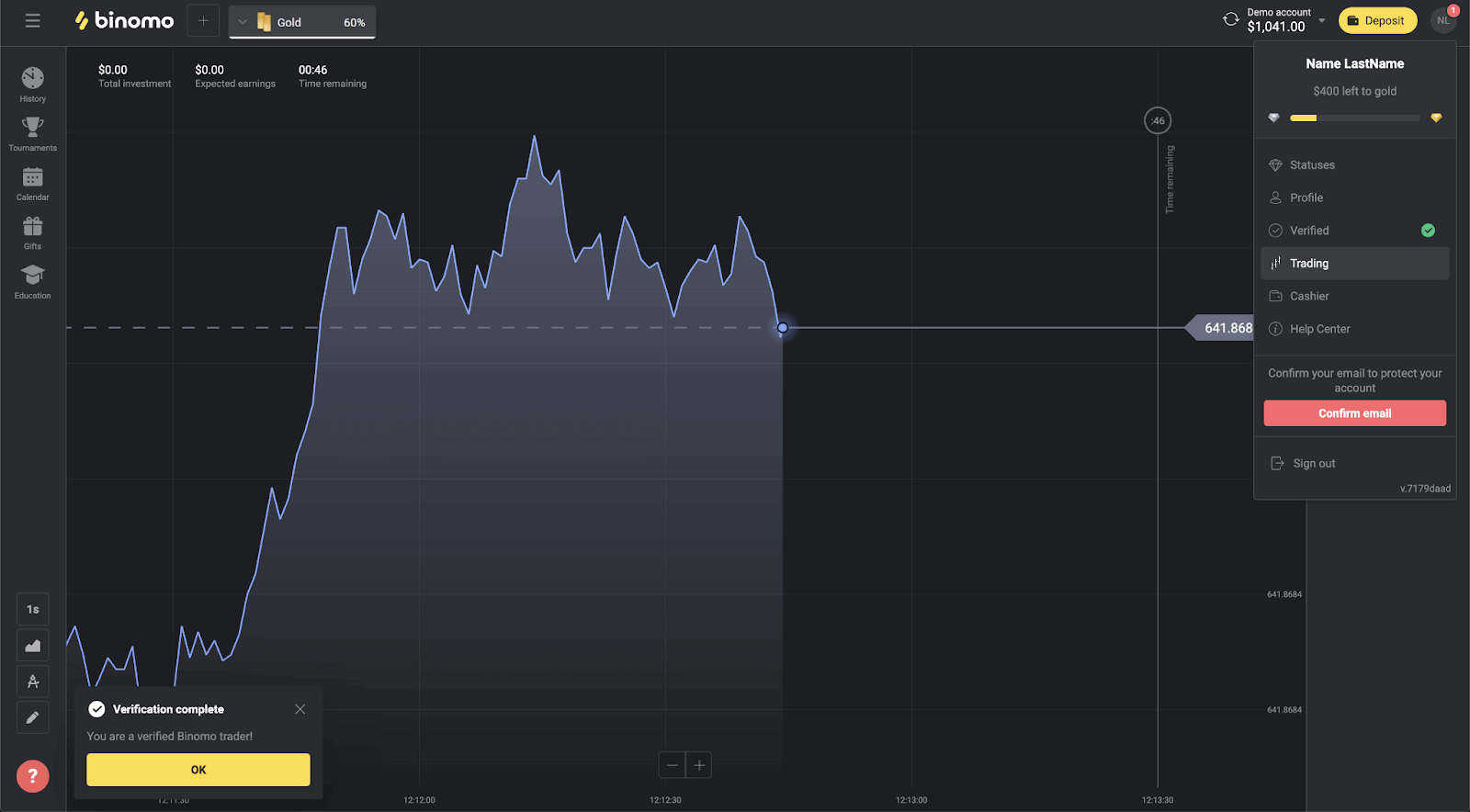
12) Эгерде төлөм ыкмаларын текшерүүнүн кажети жок болсо, сиз дароо "Текшерилген" статусун аласыз. Ошондой эле, каражаттарды кайра ала аласыз.
Binomo'до банк картасын кантип текшерүү керек
Текшерүү суралгандан кийин, сиз калкыма терезени көрөсүз жана менюда "Текшерүү" пункту пайда болот.Эскертүү!
- Төлөм ыкмасын ырастоо үчүн, алгач өздүгүңүздү тастыкташыңыз керек болот.
- Сиз картанын ээси болушуңуз керек. Үчүнчү тараптардын карталарын текшерүү үчүн колдонууга болбойт;
- Эгерде сизде аты жок карта болсо, анда банктык көчүрмөнүн сүрөтүн, мөөрү басылган, берилген күнү жана аты-жөнүңүз көрүнүп тургандай кылып көрсөтүшүңүз керек. Документ үч айдан ашпашы керектигин эске алыңыз.
Инсандыгыңыз тастыкталгандан кийин, банк карталарыңызды текшерүүнү баштасаңыз болот.
Банк картасын текшерүү үчүн төмөнкү кадамдарды аткарышыңыз керек:
1) Менюну ачуу үчүн профилиңиздин сүрөтүн басыңыз.
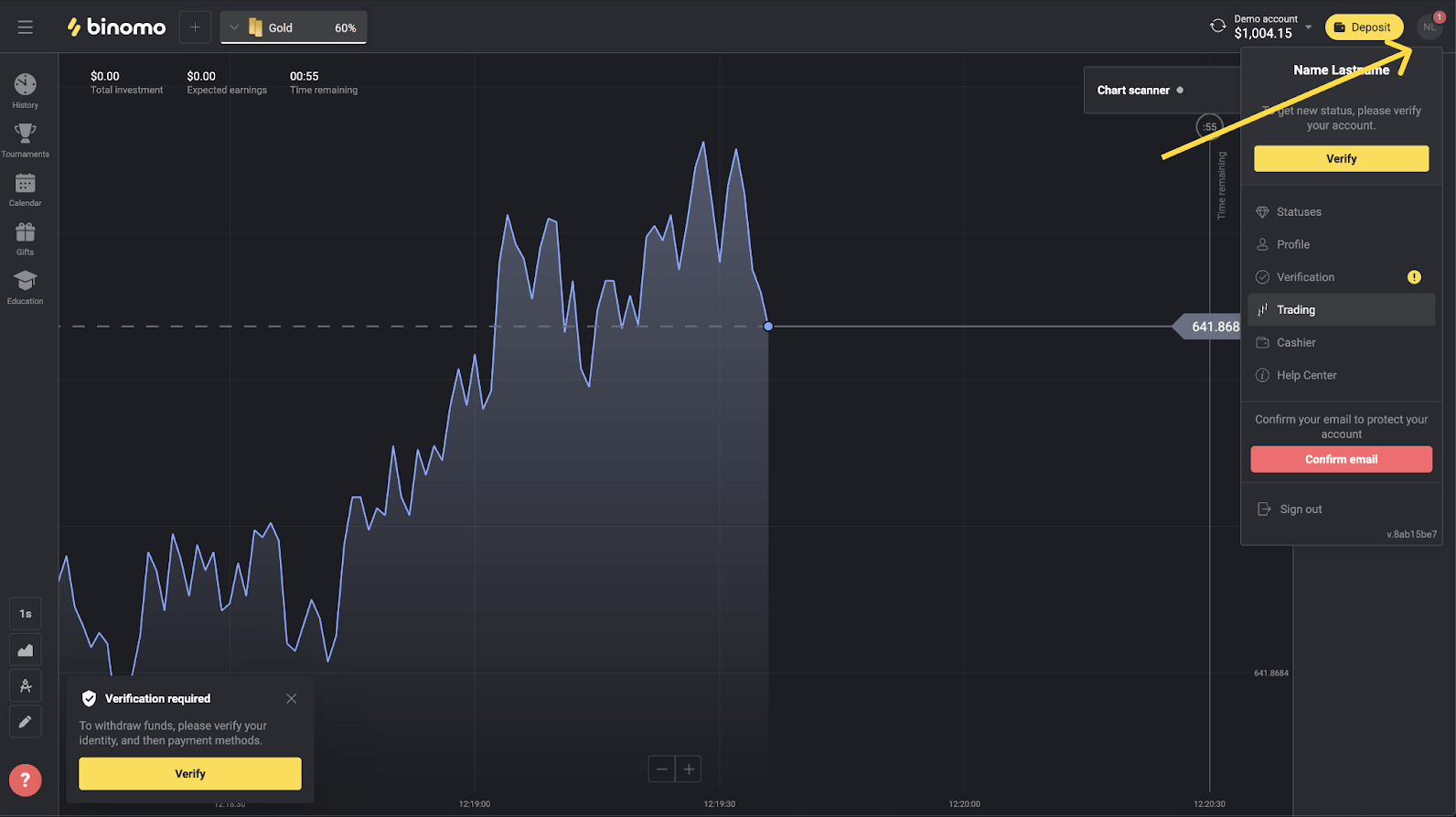
2) "Текшерүү" баскычын басыңыз же менюдан "Текшерүүнү" тандаңыз.
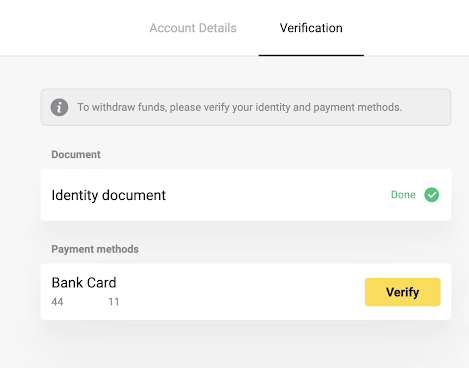
3) Сиз текшерилбеген төлөм ыкмаларынын тизмеси менен "Текшерүү" барагына багытталасыз. Баштоо үчүн төлөм ыкмасын тандап, "Текшерүү" баскычын басыңыз.
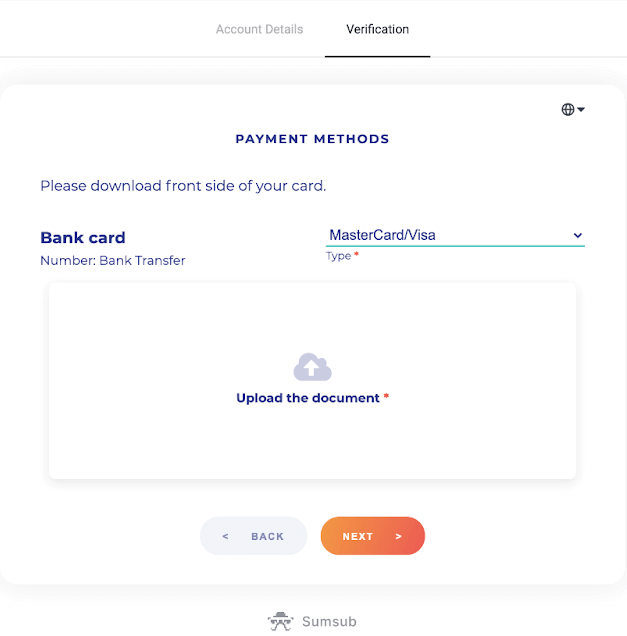
4) Карта ээсинин аты-жөнү, картанын номери жана жарактуулук мөөнөтү көрүнүп турушу үчүн банк картаңыздын сүрөтүн алдыңкы бетине гана жүктөңүз. Биз сүрөттөрдү төмөнкү форматтарда кабыл алабыз: jpg, png, pdf . "Кийинки" баскычын басыңыз.
5) Сүрөтүңүз ийгиликтүү жөнөтүлдү. "Текшерүү" барагына кайтуу үчүн "ОК" баскычын басыңыз.
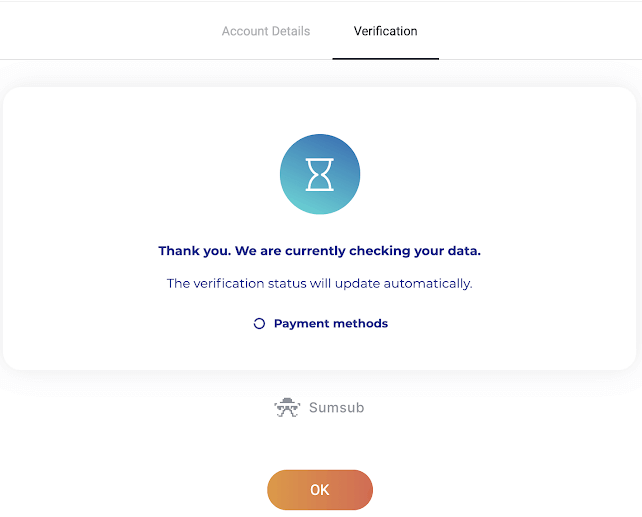
6) Банк картасын текшерүү статусу "Күтүлүүдө" болуп өзгөрөт. Банк картасын текшерүү 10 мүнөткө чейин созулушу мүмкүн.
Текшерүүнү аяктоо үчүн тизмедеги бардык төлөм ыкмаларын текшеришиңиз керек.
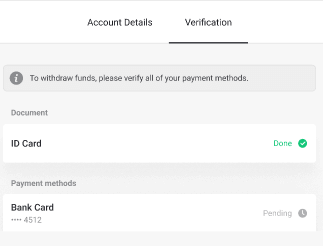
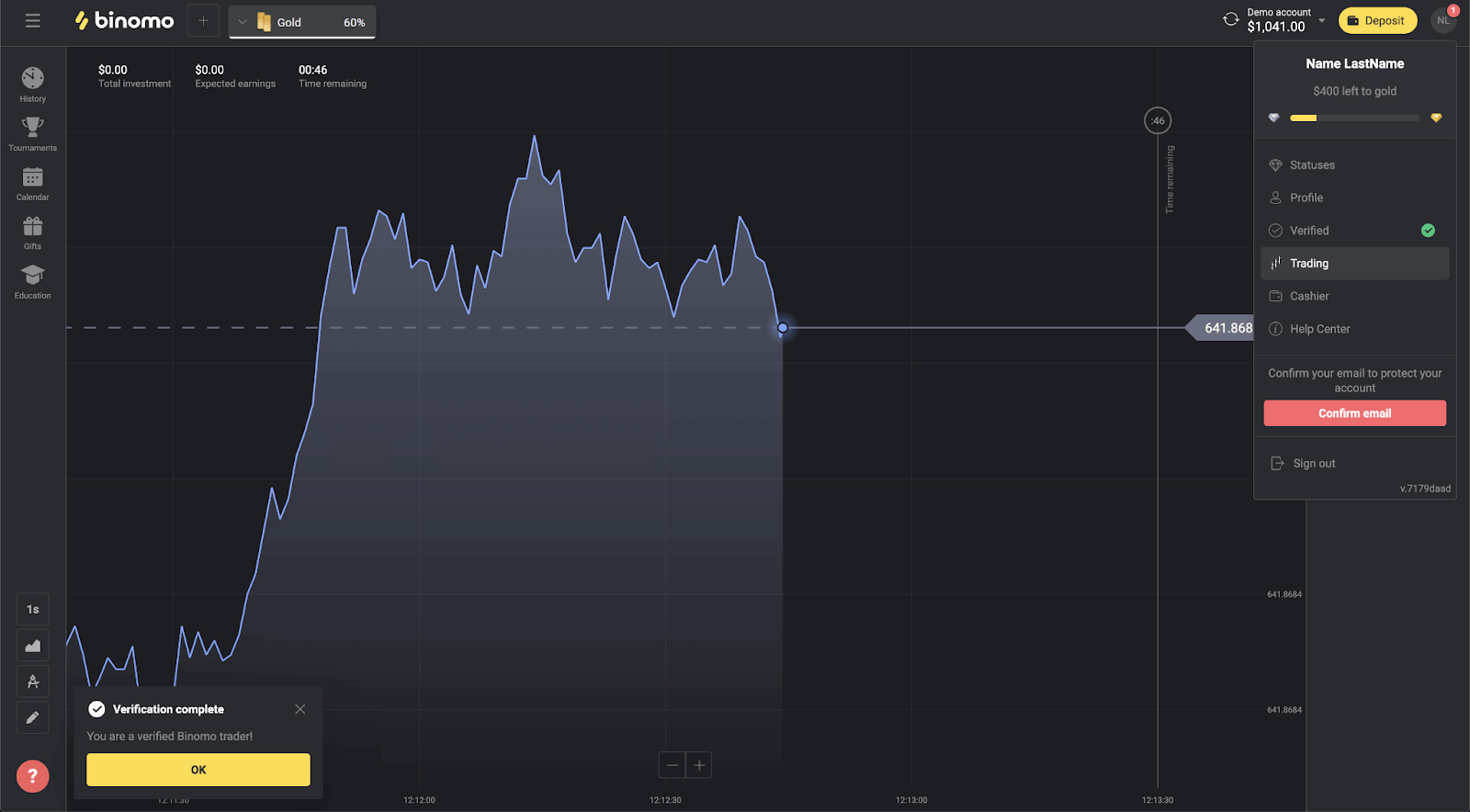
7) Текшерүү аяктагандан кийин, сизге эскертме келет жана сиздин статусуңуз "Текшерилди" болуп өзгөрөт. Ошондой эле, сиз кайрадан каражаттарды ала аласыз.
Binomo'до виртуалдык/аты жок банк картасын кантип текшерсе болот
Текшерүү суралгандан кийин, сиз калкыма терезени көрөсүз жана менюда "Текшерүү" пункту пайда болот.
Эскертүү . Төлөм ыкмасын текшерүү үчүн алгач өздүгүңүздү тастыкташыңыз керек.
Виртуалдык/аталбаган банк картасын текшерүү үчүн төмөнкү кадамдарды аткарышыңыз керек:
1) Менюну ачуу үчүн профилиңиздин сүрөтүн чыкылдатыңыз; 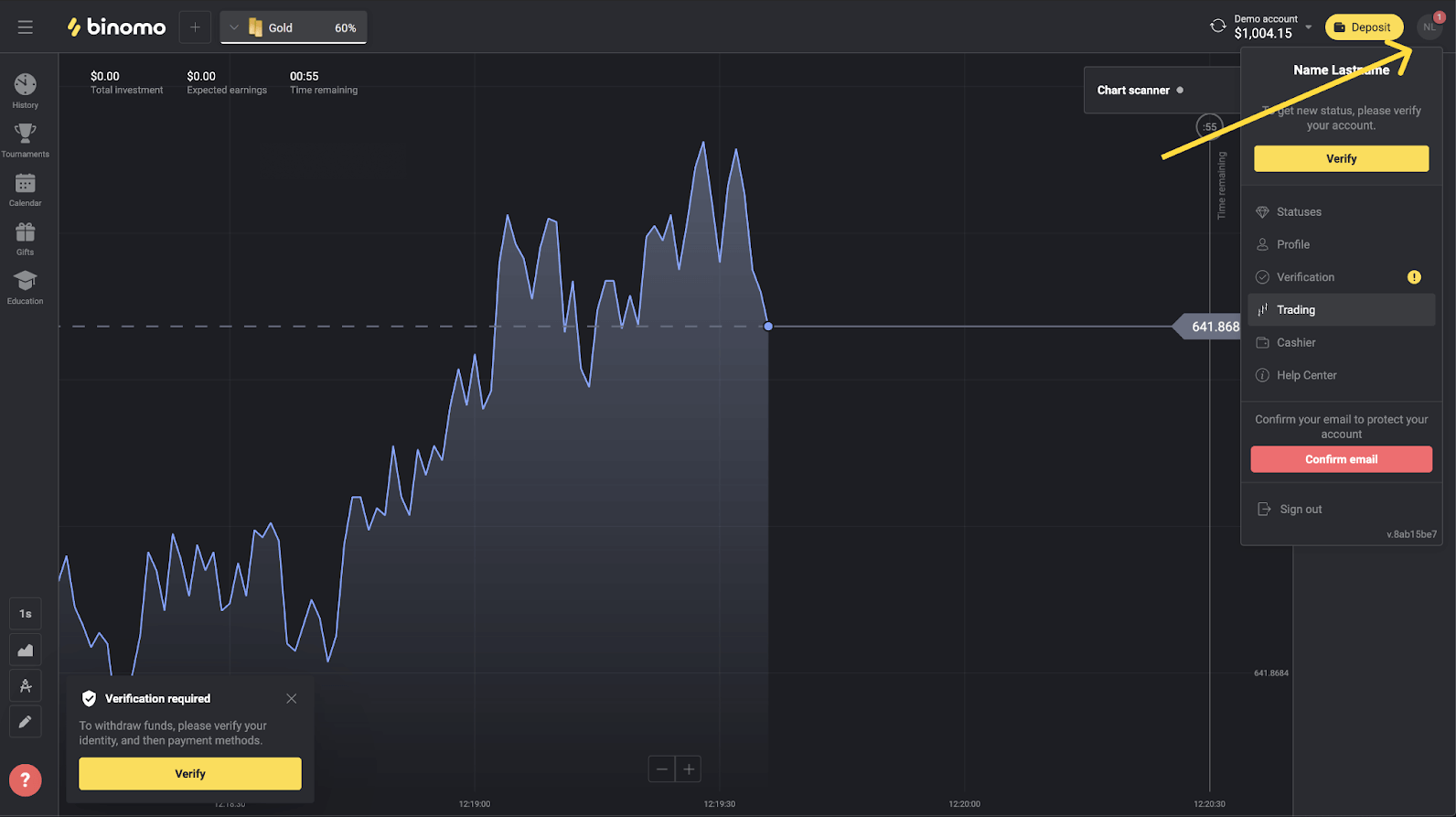
2) "Текшерүү" баскычын чыкылдатыңыз же менюдан "Текшерүүнү" тандаңыз. 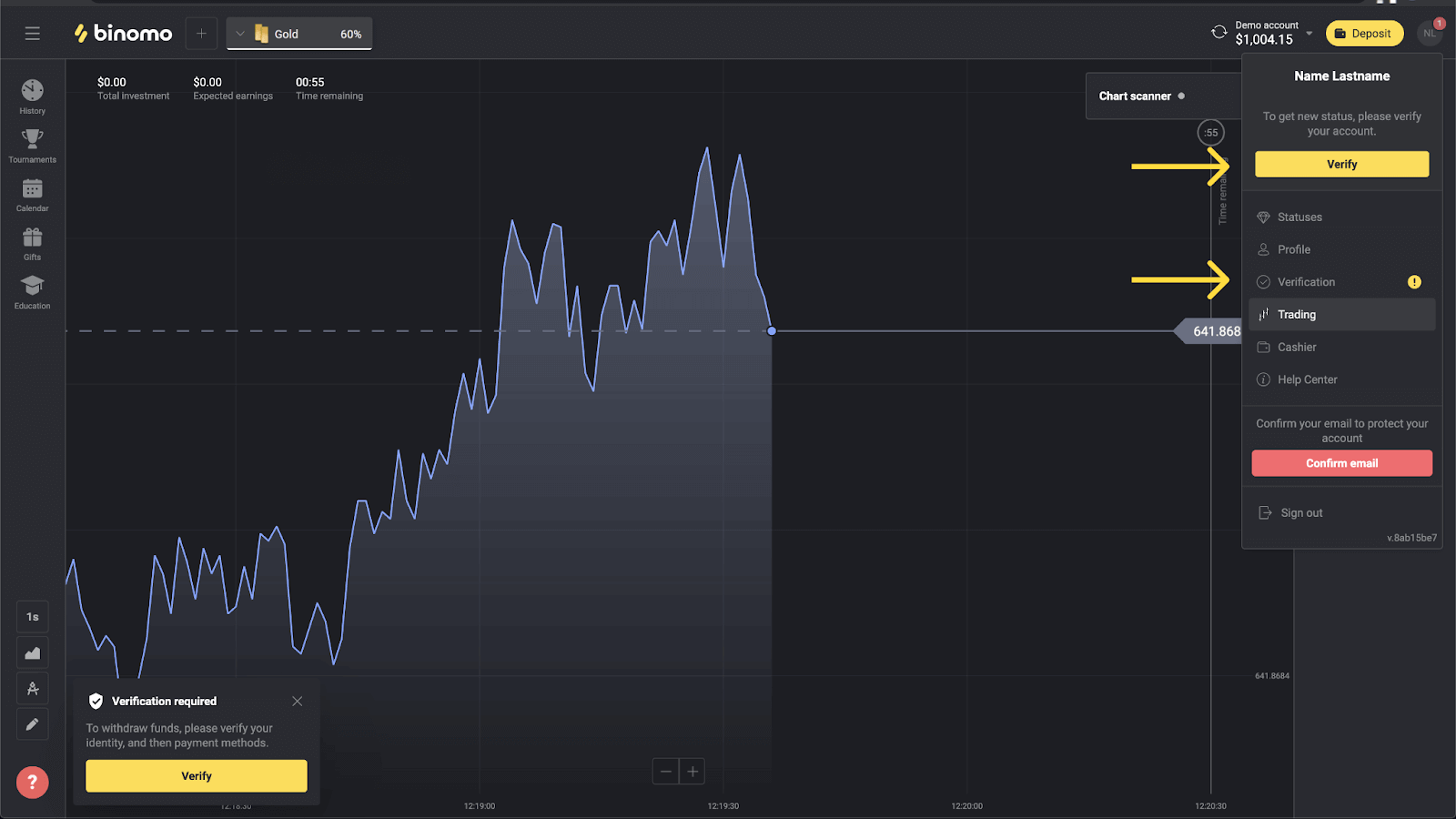
3. Сиз текшерилбеген төлөм ыкмаларыңыздын тизмеси менен "Текшерүү" барагына багытталасыз. Виртуалдык/аталбаган банк картаңызды тандап, "Текшерүү" баскычын чыкылдатыңыз. 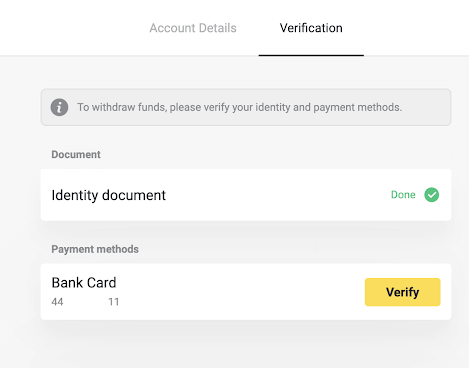
4) Виртуалдык банк картаңыздын скриншотун же аталбаган физикалык картаңыздын сүрөтүн жүктөңүз. Картанын номеринин биринчи алты жана акыркы төрт саны, жарактуулук мөөнөтү жана карта ээсинин аты-жөнү көрүнүп, оңой окула тургандыгын текшериңиз.
Эгерде скриншотто аты-жөнү жок болсо, анда картаңыздын ээсин тастыктаган документти жөнөтүңүз. Бул картанын номерлерин, ээсинин аты-жөнүн көрсөткөн онлайн банкыңыздын веб-сайтынын толук версиясынын скриншоту болушу мүмкүн.
Эгерде картаңыз жана аты-жөнүңүз бир документте көрүнбөсө, эки документти бере аласыз:
1. Карта менен төлөнгөн төлөмдү жана эсеп номерин көргөн жериңиз; 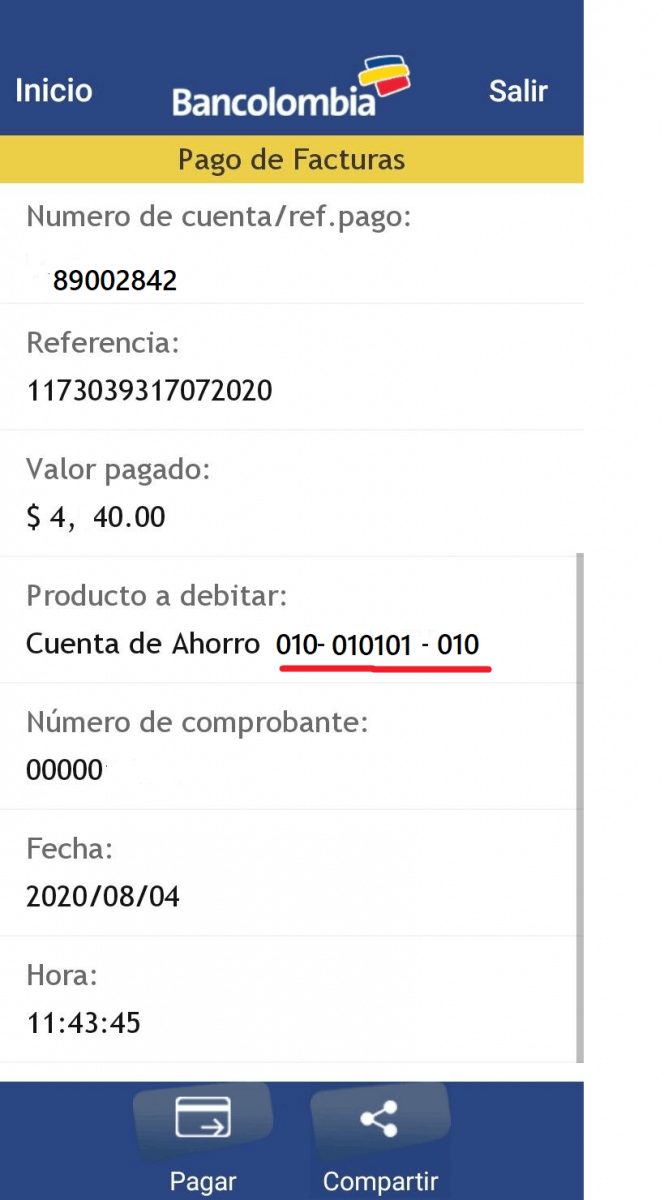
2. Карта ээсинин аты-жөнүн жана карта дайындалган эсеп номерин көргөн жериңиз. 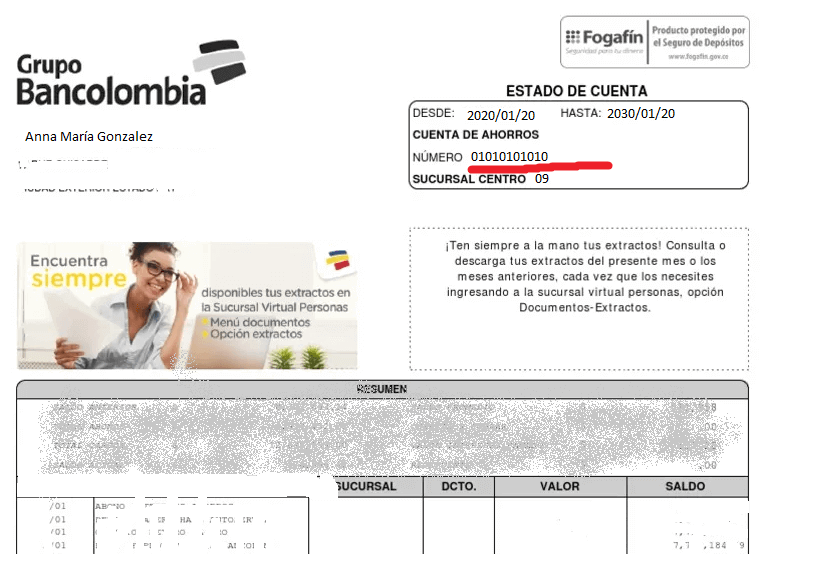
Эскертүү : Биз скриншотторду төмөнкү форматтарда кабыл алабыз: jpg, png, pdf. Маанилүү: скриншотту эч кандай жол менен түзөтүүгө болбойт.
Андан кийин, "Кийинки" баскычын басыңыз;
5) Скриншотуңуз/сүрөтүңүз ийгиликтүү жөнөтүлдү. "Текшерүү" барагына кайтуу үчүн "OK" баскычын басыңыз; 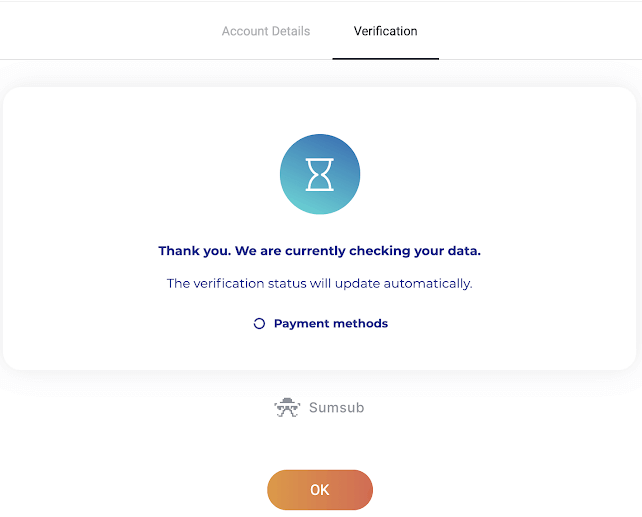
6) Банк картаңызды текшерүүнүн абалы "Күтүлүүдө" болуп өзгөрөт. Банк картасын текшерүү 10 мүнөткө чейин созулушу мүмкүн.
Текшерүүнү аяктоо үчүн тизмедеги бардык төлөм ыкмаларын текшеришиңиз керек. 7) Биздин адистер берилген документтерди текшере алышы үчүн, 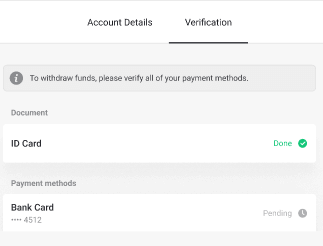
суроо-талапты [email protected]
дарегине жөнөтүңүз;
8) Текшерүү аяктагандан кийин, сизге билдирүү келет жана сиздин статусуңуз "Текшерилди" болуп өзгөрөт. Ошондой эле, сиз кайрадан каражаттарды ала аласыз.
Эскертүү : Биздин компания менен иштешип жатканда башка документтер суралышы мүмкүн (Кардар келишиминин 4-пунктуна ылайык. Кардарды каттоо жана текшерүү). Адатта, бул сиз жаңы карта менен депозит салгандан кийин кайталанат.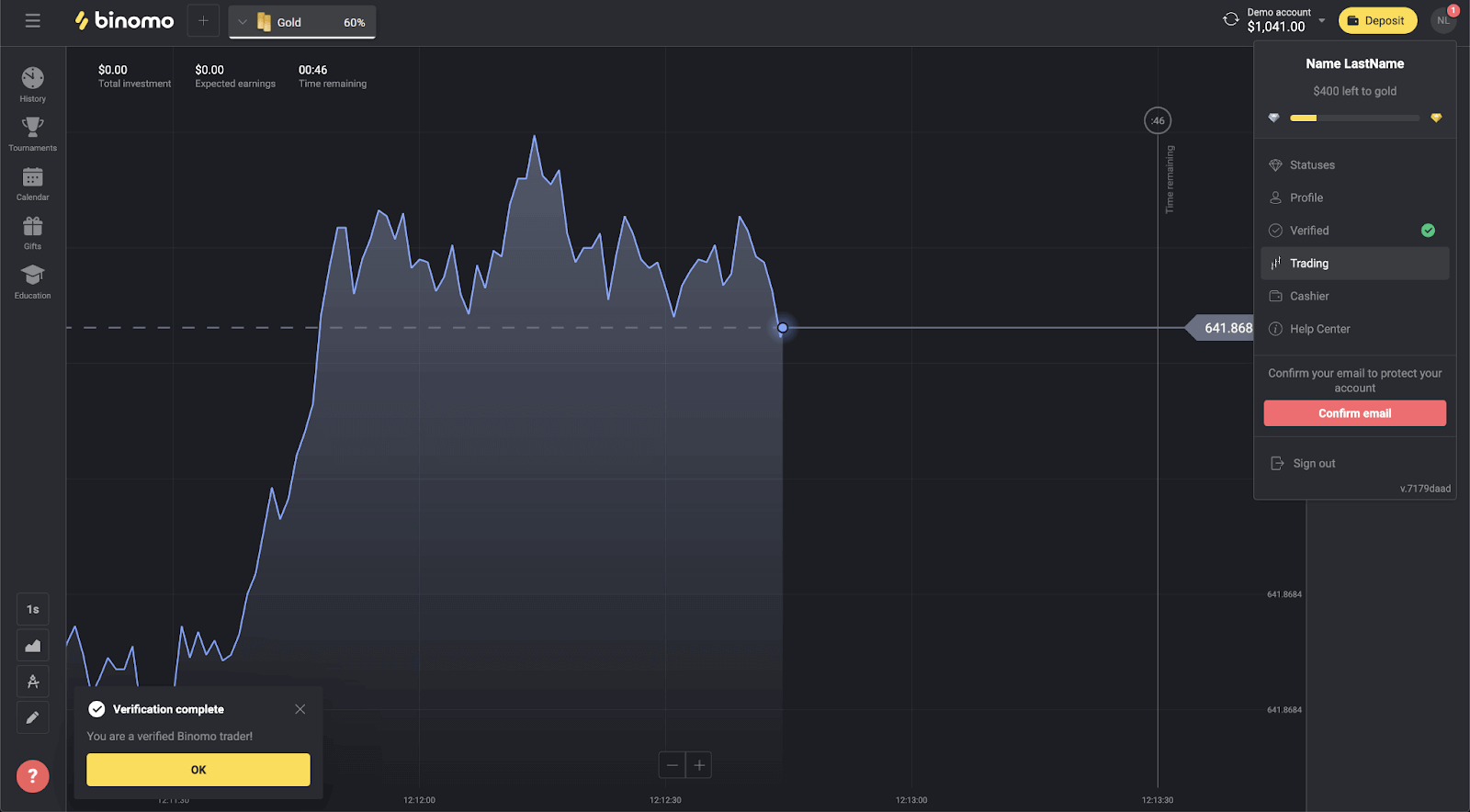
Көп берилүүчү суроолор (FAQ)
Эмне үчүн телефон номеримди текшеришим керек?
Телефон номериңизди текшерүү милдеттүү кадам эмес, бирок ал бизге аккаунтуңуздун жана каражаттарыңыздын коопсуздугун камсыз кылууга жардам берет. Эгер сиз сырсөзүңүздү жоготуп алсаңыз же хакердик чабуулга кабылсаңыз, аккаунтуңузга кирүүнү калыбына келтирүү алда канча тезирээк жана оңой болот.Эскертүү . VIP статусуна жеткенден кийин сизден телефон номериңизди текшерүү суралат . Биз стандарттуу процедураны SMS ырастоо коду менен колдонобуз.
Акча каражаттарын качан ала алам?
Текшерүү аяктагандан кийин дароо акчаны чыгарып алсаңыз болот. Текшерүү процесси, адатта, 10 мүнөттөн аз убакытты алат. Акчаны чыгарып алуу өтүнүчү Binomo тарабынан 3 жумушчу күндүн ичинде иштелип чыгат. Каражаттарды алуунун так күнү жана убактысы төлөм кызматын көрсөтүүчүгө жараша болот.Эскертүү!
- Демо эсебиңизден акча ала албайсыз;
- Акчаны алып салуудан мурун, сиздин Real эсебиңизде каражат бар-жогун текшеришиңиз керек;
- Акча каражаттарын алуу минималдуу жана максималдуу алуу чегинде жүргүзүлүшү керек;
Текшерүү канча убакытты алат?
Адатта, аккаунтуңузду текшерүү 10 мүнөттөн аз убакытты алат.Документтерди автоматтык түрдө текшерүү мүмкүн болбогон сейрек учурлар болот жана биз аларды кол менен текшеребиз. Мындай учурда, текшерүү мөөнөтү 7 жумушчу күнгө чейин узартылышы мүмкүн.
Күтүп жатып, депозиттерди салып, соода кыла аласыз, бирок текшерүү аяктаганга чейин каражат ала албайсыз.
Текшерүүсүз соода кыла аламбы?
Текшерүү суралганга чейин акча каражаттарын салууга, алмашууга жана алууга эркинсиз. Текшерүү, адатта, эсебиңизден акча каражаттарын алууда башталат. Эсепти текшерүүнү суранган калкып чыгуучу эскертме алгандан кийин, акча каражаттарын алуу чектелет, бирок сиз алмашууга эркинсиз. Кайра акча алуу үчүн текшерүүдөн өтүңүз.Жакшы жаңылык, колдонуучуну текшерүү үчүн бизге адатта 10 мүнөттөн аз убакыт талап кылынат.
Жеке маалыматтарымды сизге жөнөтүү коопсузбу?
Кыска жооп: ооба, ошондой. Маалыматтарыңыздын коопсуздугун камсыз кылуу үчүн биз эмне кылабыз.2. Маалымат борборлору техникалык жактан жана физикалык жактан атайын текшерилген коопсуздук кызматкерлери тарабынан сутка бою корголот.
3. Бардык маалымат криптографиялык шифрлөө менен корголгон канал аркылуу берилет. Сиз кандайдыр бир жеке сүрөттөрдү, төлөм маалыматтарын ж.б. жүктөгөндө, кызмат автоматтык түрдө символдордун бир бөлүгүн жашырат же бүдөмүктөйт (мисалы, төлөм картаңыздагы 6 ортоңку сан). Алдамчылар сиздин маалыматыңызды алууга аракет кылышса да, алар ачкычсыз пайдасыз коддолгон символдорду гана алышат.
4. Дешифрлөө ачкычтары чыныгы маалыматтан өзүнчө сакталат, андыктан кылмыштуу ниети бар адамдар сиздин жеке маалыматтарыңызга кире алышпайт.
Биз бардык жеке маалыматтардын башка тараптар менен бөлүшүлбөшүн же кимдир бирөөнүн максаттары үчүн колдонулбашын камсыз кылдык.
Жыйынтык: Binomo'до коопсуз соода жүргүзө баштаңыз
Binomo аккаунтуңузду каттоодон өткөрүү жана текшерүү үзгүлтүксүз соода тажрыйбасы үчүн абдан маанилүү. Бул кадамдарды аткаруу менен, аккаунтуңуздун коопсуздугун жана толук иштеп жатканын камсыздай аласыз. Текшерилгенден кийин, сиз каражаттарды салып, ишенимдүү соода кылып, кирешеңизди эч кандай көйгөйсүз ала аласыз. Бүгүн баштаңыз жана Binomo онлайн соодада сунуштаган мүмкүнчүлүктөрдү изилдеңиз!