Банктык которуу (Itau, PicPay, Loterica, Boleto Rapido, Paylivre, Pagsmile, Bradesco, Santander) аркылуу Binomo боюнча депозиттик каражаттарды

Бул ыкма транзакциянын үзгүлтүксүз жана ыңгайлуу болушун камсыз кылуу менен түздөн-түз банк эсебиңизден акча каражаттарын которууга мүмкүндүк берет. Бул колдонмо сизди Binomo боюнча банктык которуу аркылуу акча каражаттарын салуу процессин этап-этабы менен алып барат.

Itau аркылуу Binomo'го акча салыңыз
1. Экрандын жогорку оң бурчундагы " Депозит " баскычын басыңыз . 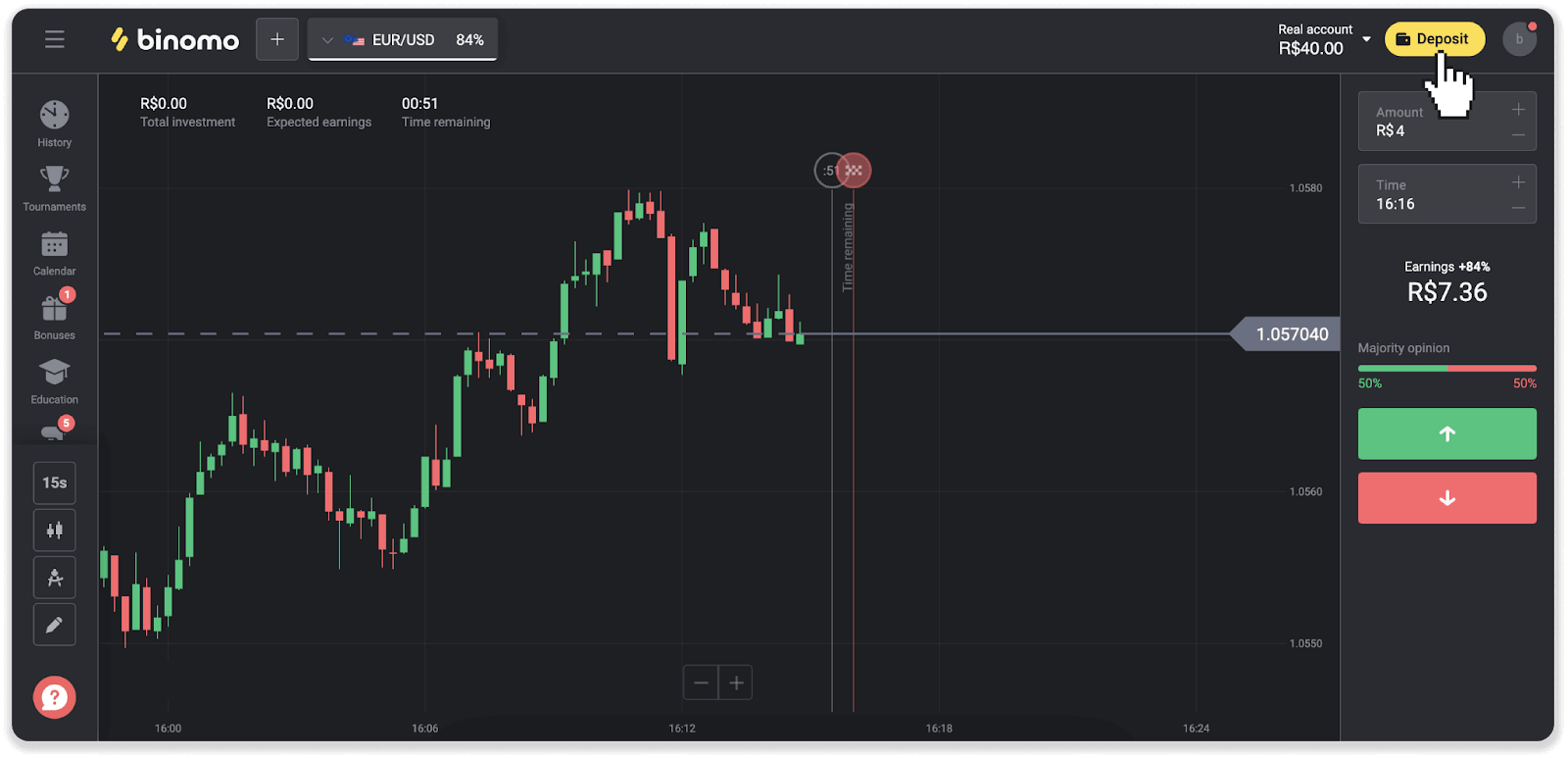
2. Өлкөнү тандап, "Itau" төлөм ыкмасын тандаңыз.
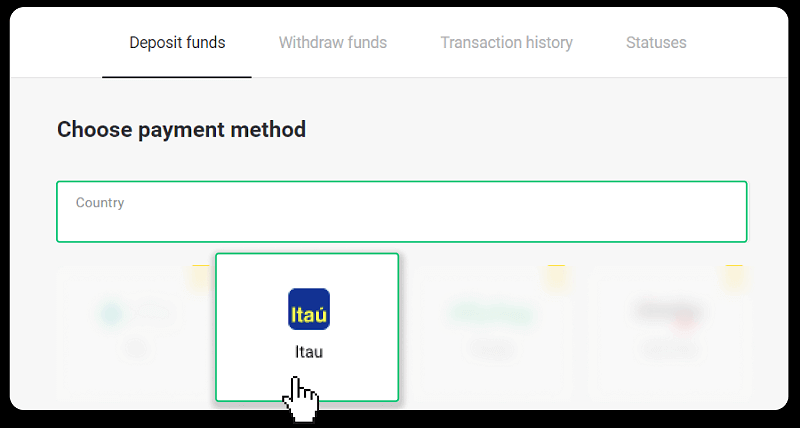
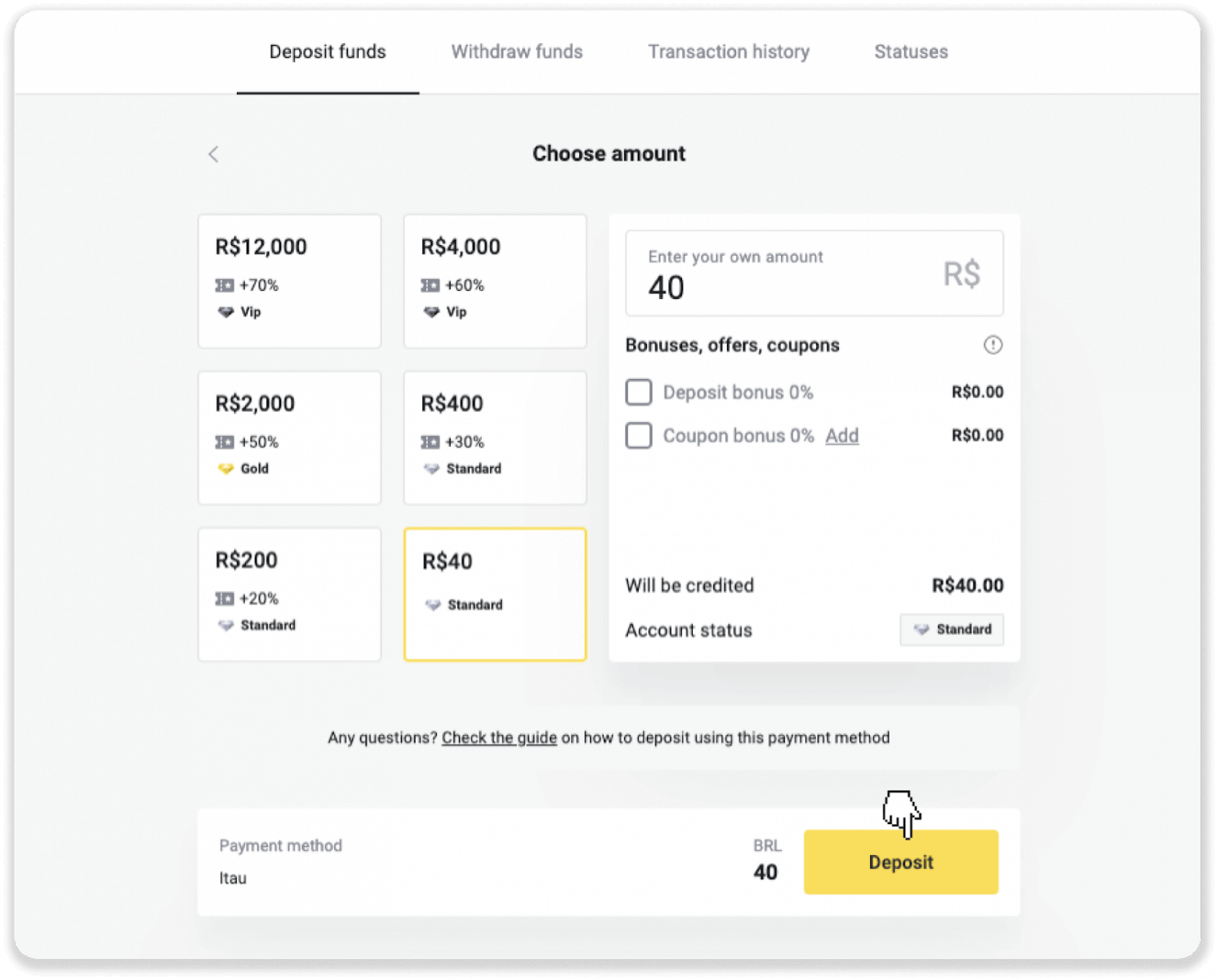
3. Депозиттин суммасын киргизип, "Депозит" баскычын басыңыз.
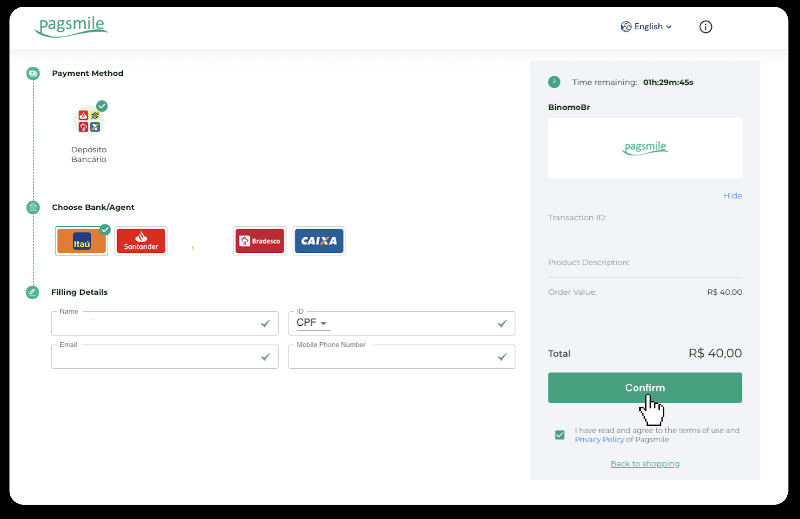
4. Сиз автоматтык түрдө төлөм провайдеринин барагына багытталасыз. Bradesco'ну тандап, жеке маалыматыңызды киргизиңиз: аты-жөнүңүз, CPF, CEP, электрондук почта дарегиңиз жана телефон номериңиз. "Ырастоо" баскычын басыңыз.
5. PIX ачкычын жазып алыңыз. Бул баракчаны азырынча жаппаңыз, ошондо сиз дүмүрчөктү жүктөп алып, төлөмдү аягына чыгара аласыз.
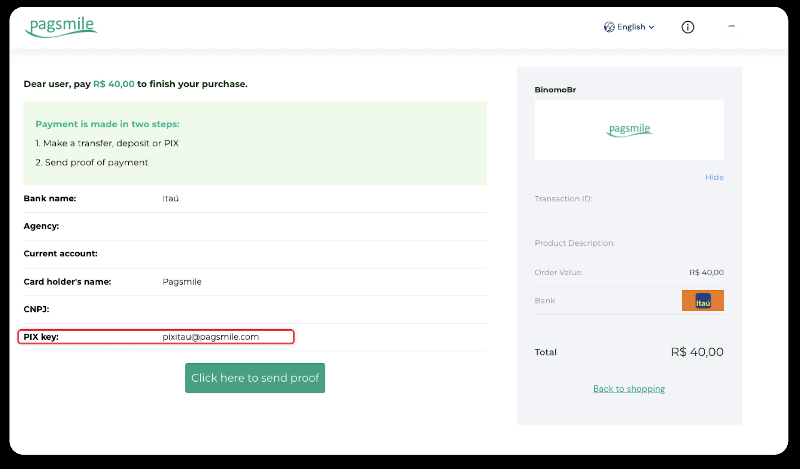
6. Itau тиркемеңизге кириңиз. "PIX" менюсун басыңыз.
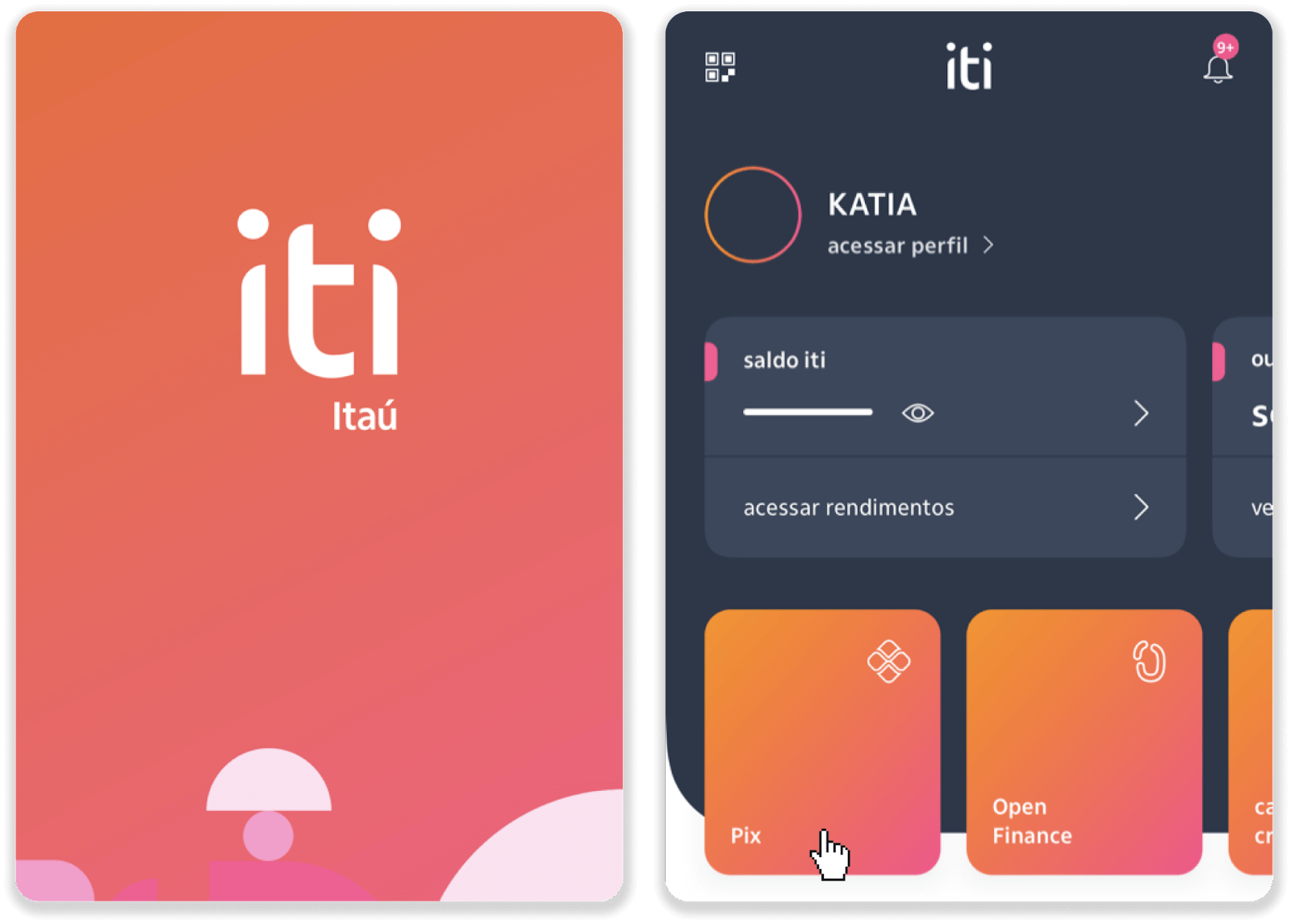
7. "Которуу" баскычын басып, 5-кадамдагы PIX ачкычын – электрондук почта дарегин киргизиңиз. "Улантуу" баскычын басыңыз.
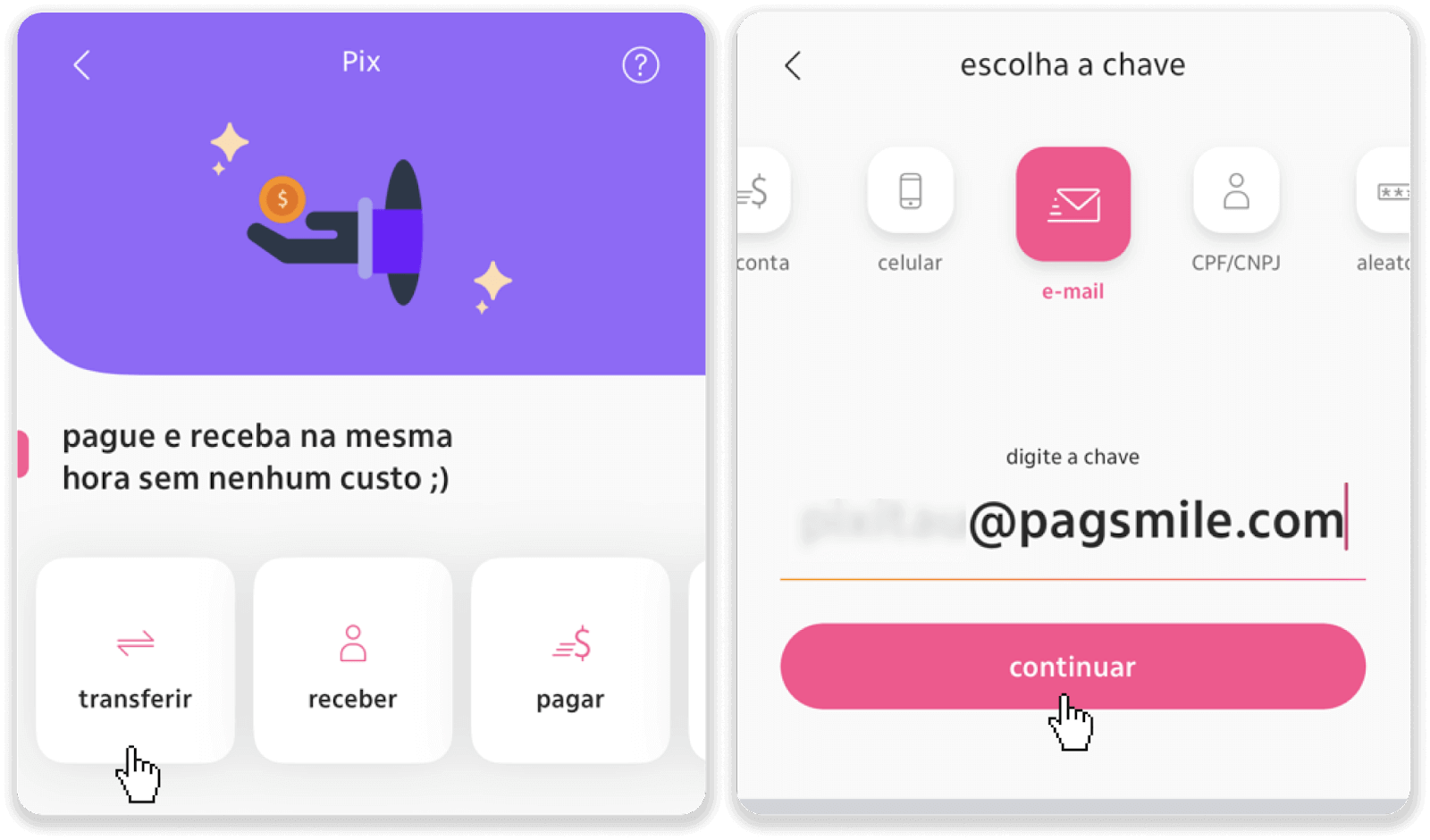
8. Депозиттин суммасы туура экенин текшерип, "Улантуу" баскычын басыңыз. Бардык төлөм маалыматтары туура экенин текшерип, "Төлөм" баскычын басыңыз.
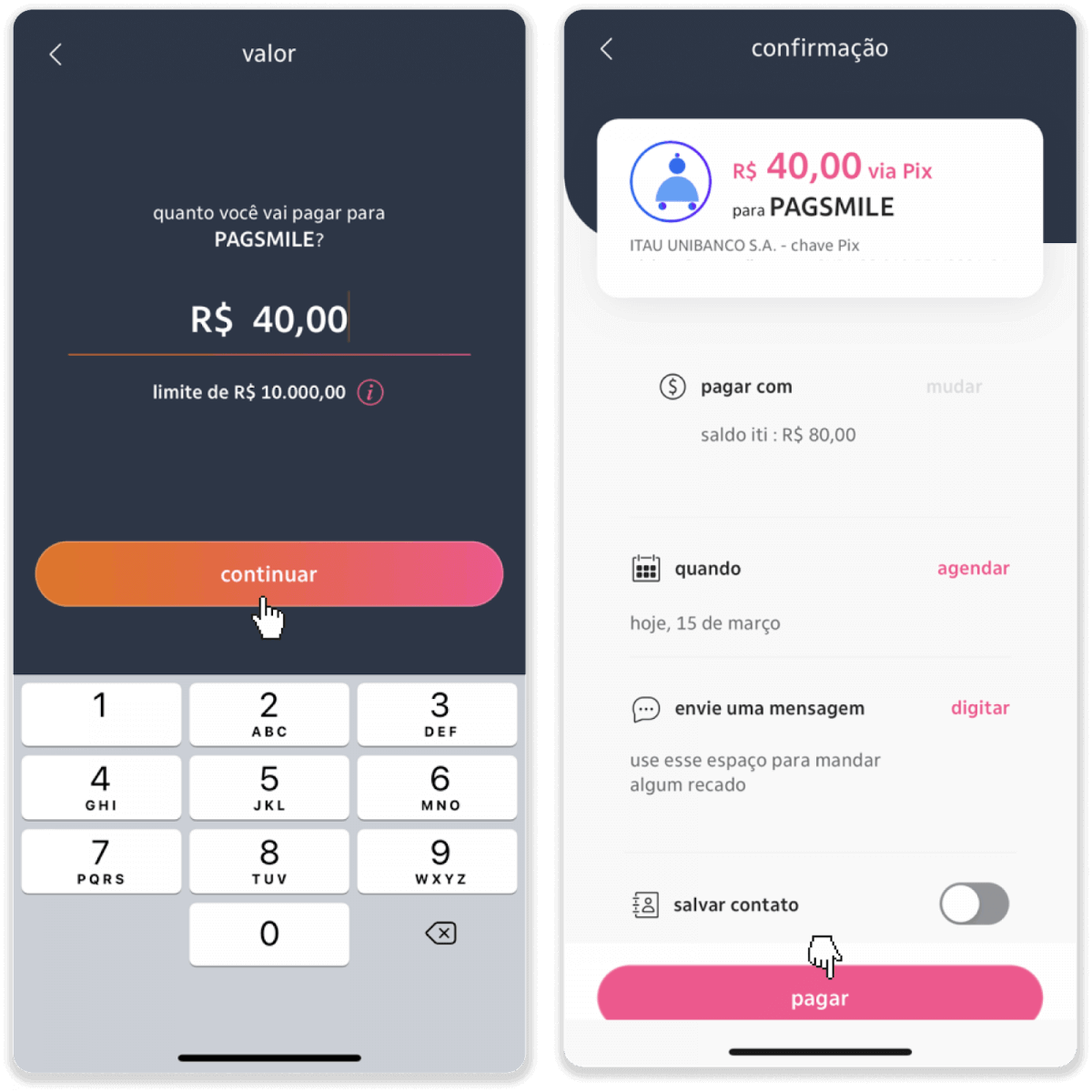
9. Депозиттин суммасын киргизип, эсептин түрүн тандап, "Улантуу" баскычын басыңыз.
10. Күндү тандап, "Улантуу" баскычын басыңыз.
11. Баары туура экенин текшерип, "Ырастоо" баскычын басыңыз. Андан кийин коопсуздук кодуңузду киргизиңиз.
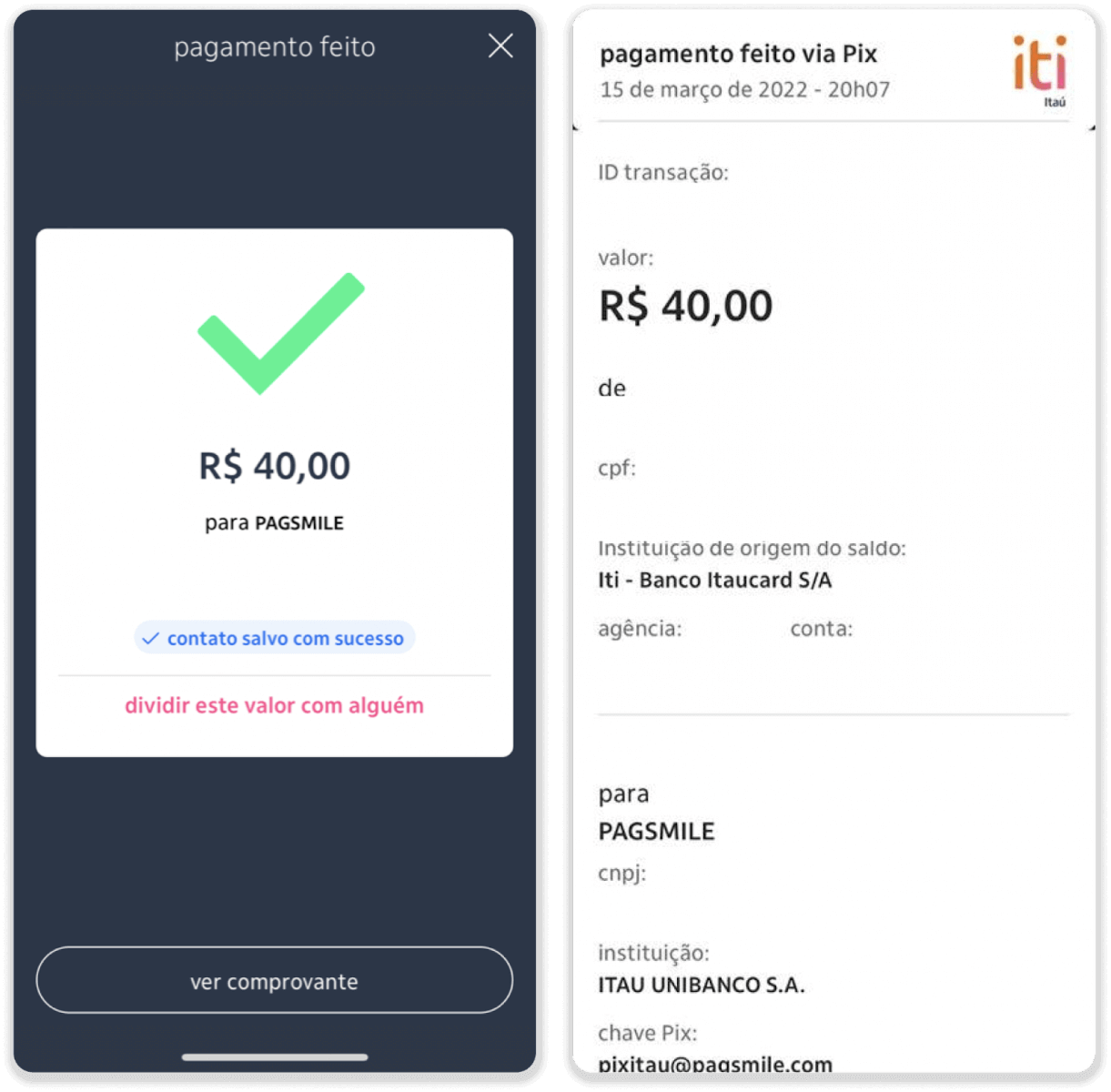
12. Төлөм аяктады. Квитанциянын скриншотун тартып алыңыз.
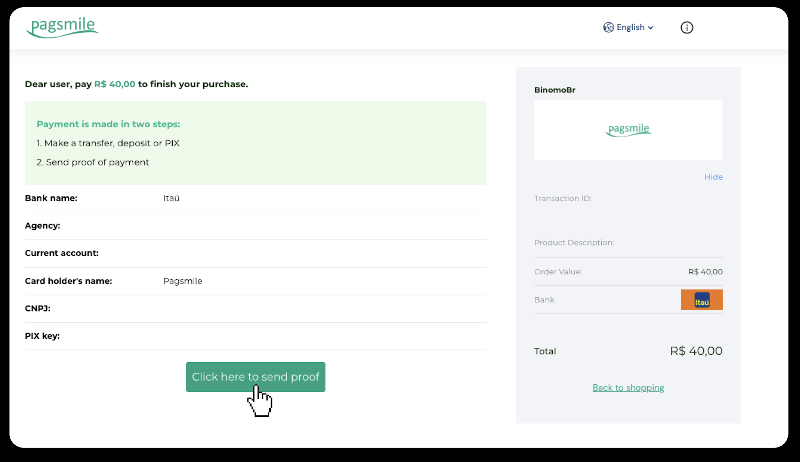
13. 5-кадамдагы баракчага кайтып, "Далил жөнөтүү үчүн бул жерди басыңыз" баскычын басыңыз.
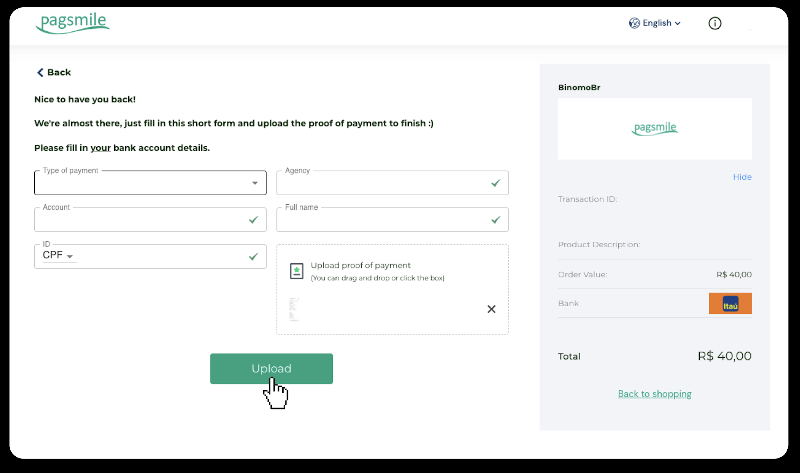
14. Банктык реквизиттериңизди киргизип, квитанцияңызды жүктөө үчүн "Жүктөө" баскычын басыңыз.
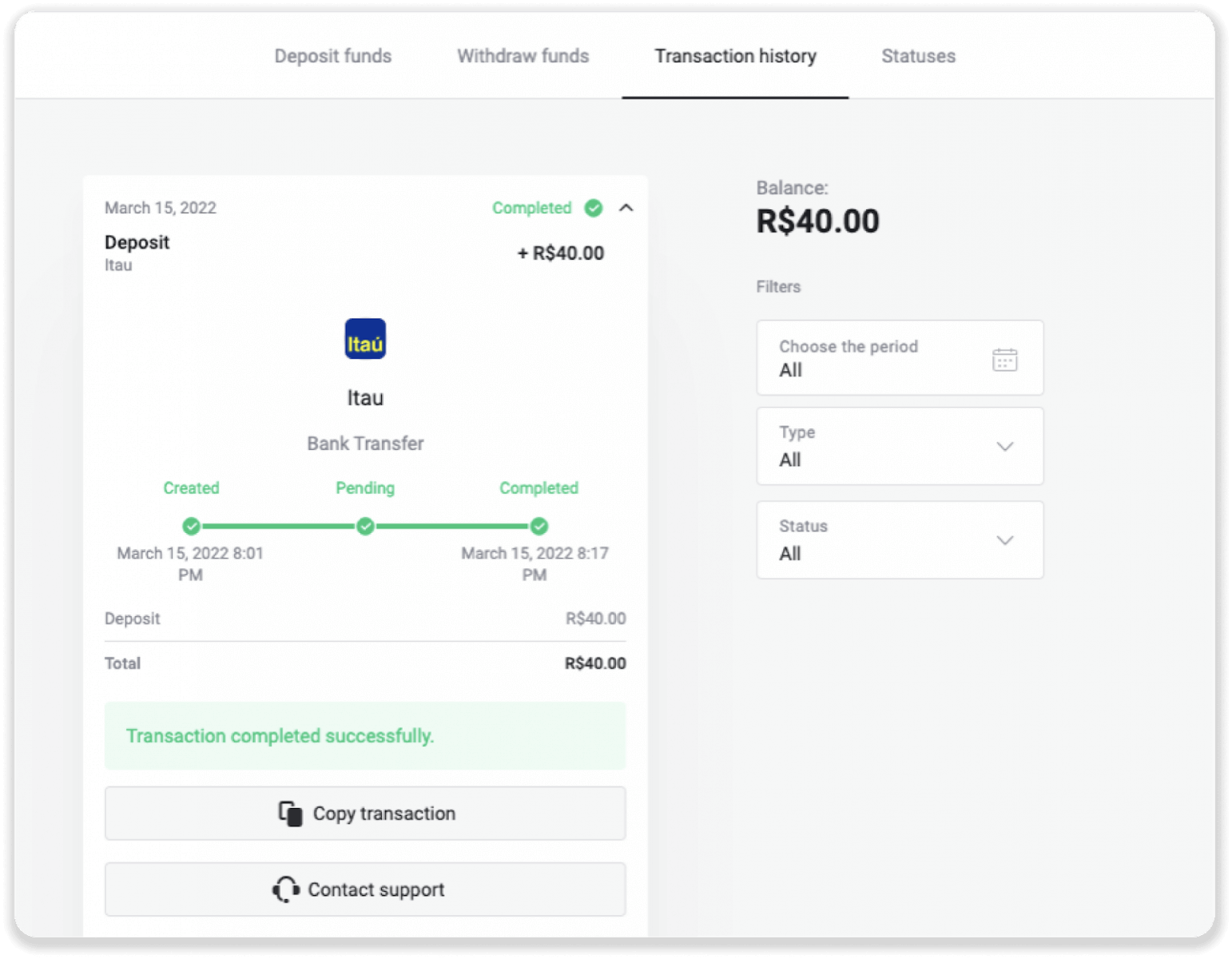
15. Транзакцияңыздын абалын текшерүү үчүн "Транзакция тарыхы" өтмөгүнө кайтып, депозитиңиздин абалын көзөмөлдөө үчүн басыңыз.
PicPay аркылуу Binomo'го акча салыңыз
1. Экрандын жогорку оң бурчундагы " Депозит " баскычын басыңыз . 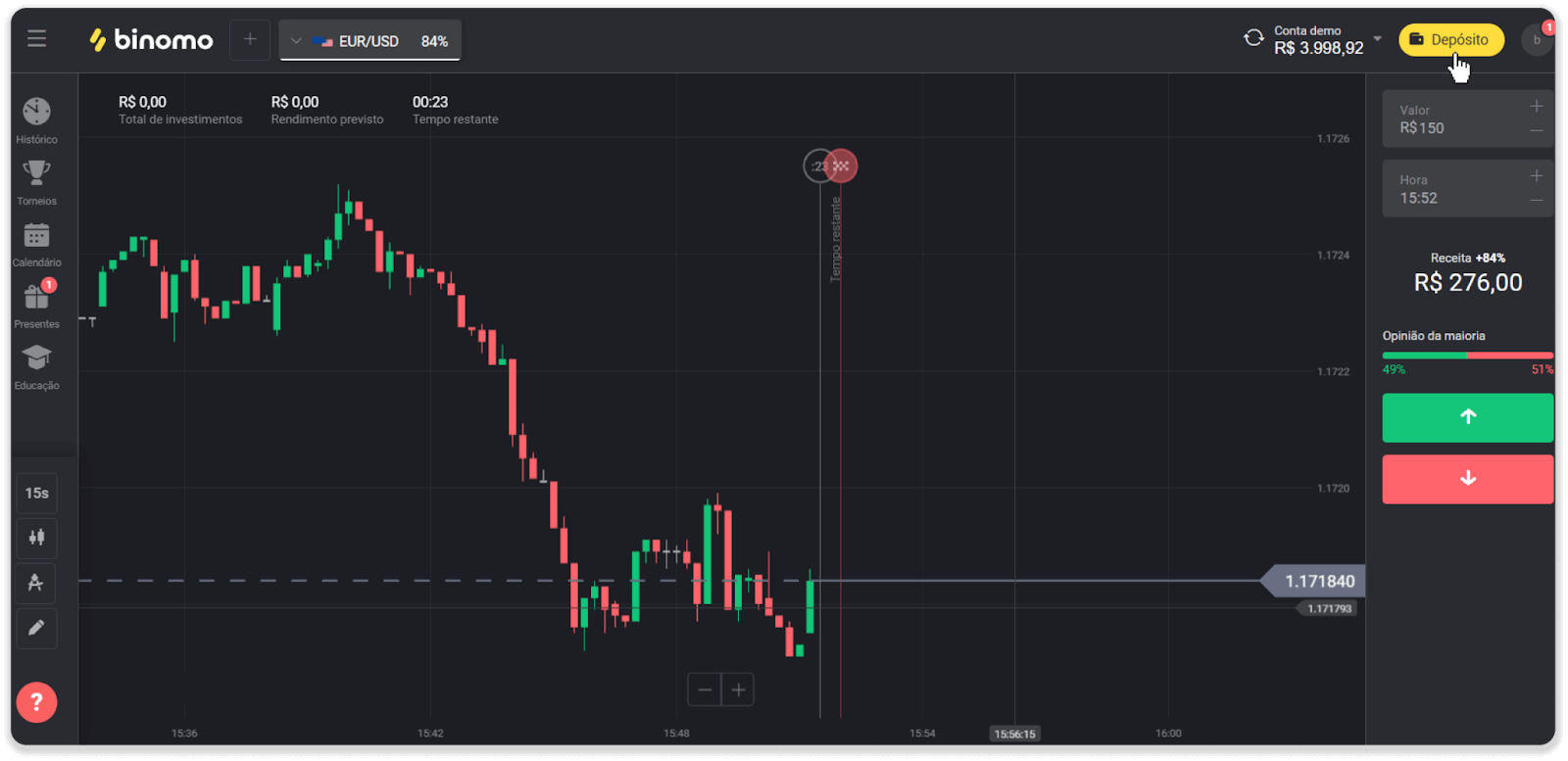
2. Өлкөнү тандап, "PicPay" төлөм ыкмасын тандаңыз. 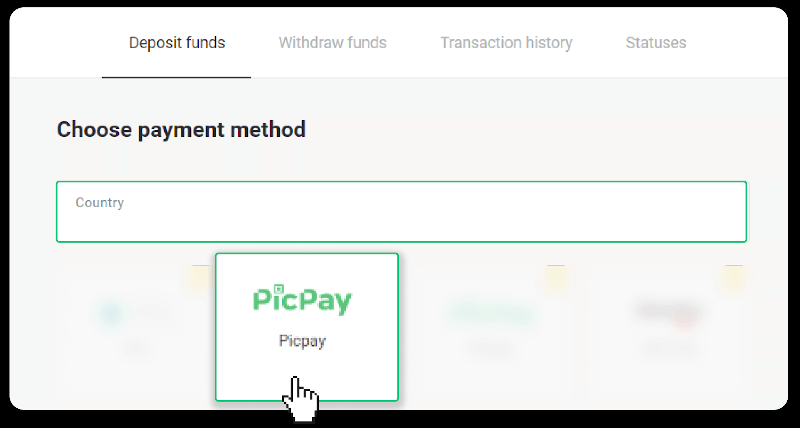
3. Депозиттин суммасын киргизип, "Депозит" баскычын басыңыз. 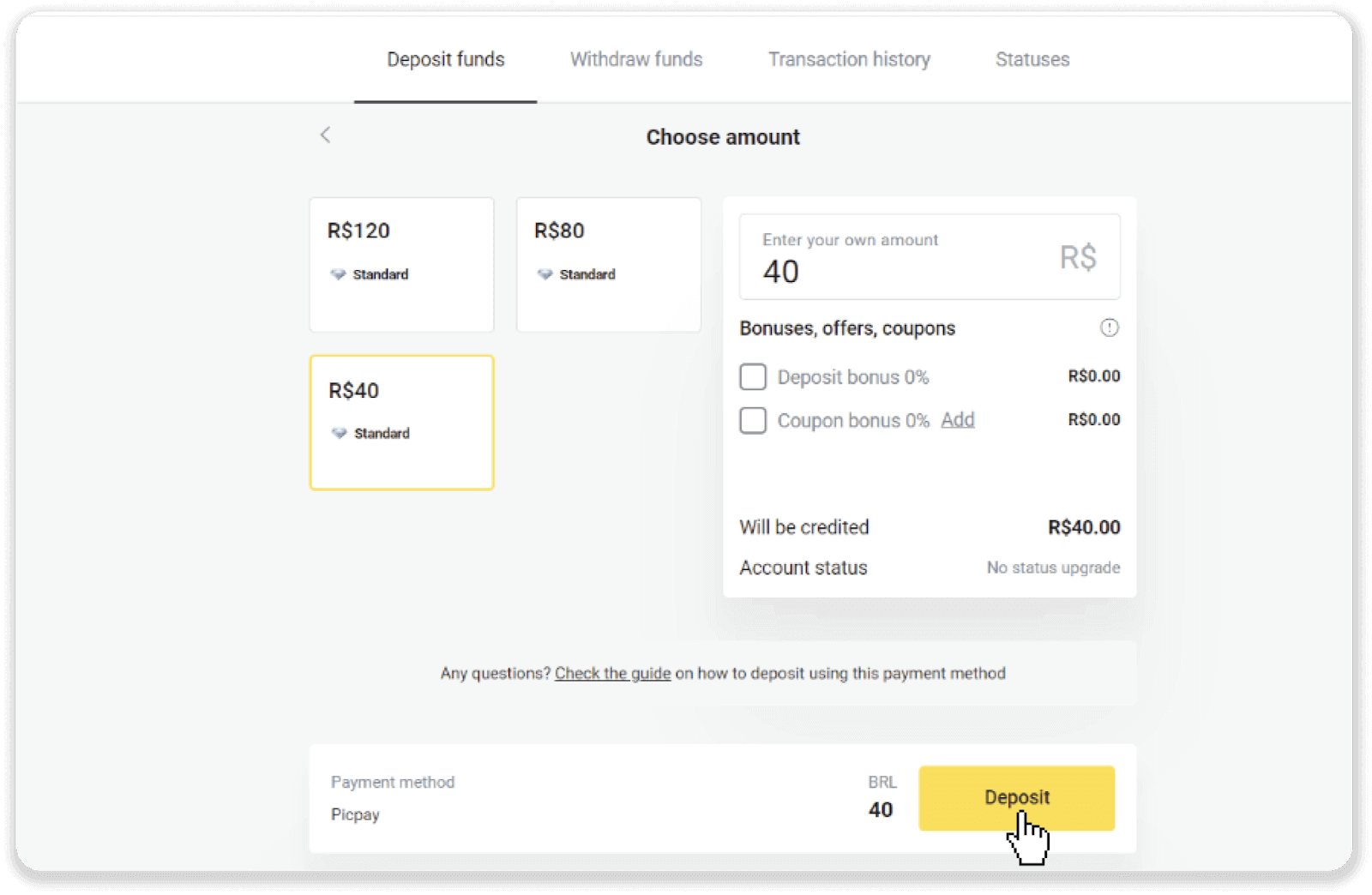
4. Сиз автоматтык түрдө төлөм провайдеринин барагына багытталасыз. Жеке маалыматыңызды киргизиңиз: аты-жөнүңүз, CPF, CEP, электрондук почта дарегиңиз жана телефон номериңиз. "Ырастоо" баскычын басыңыз. 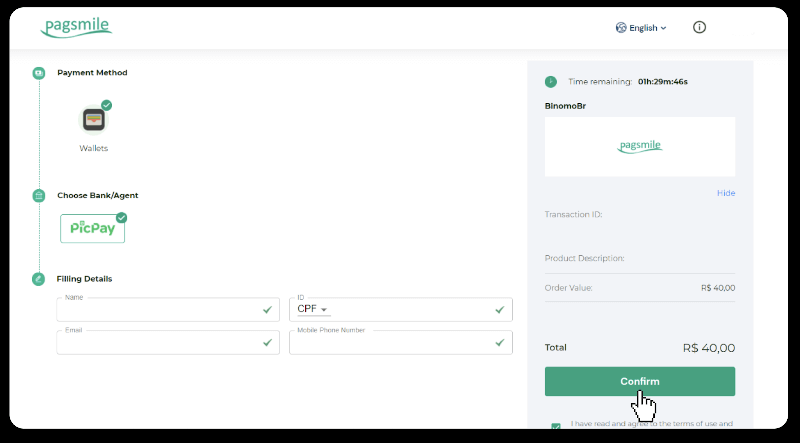
5. QR коду түзүлөт. Аны PicPay тиркемеңиз менен сканерлей аласыз. 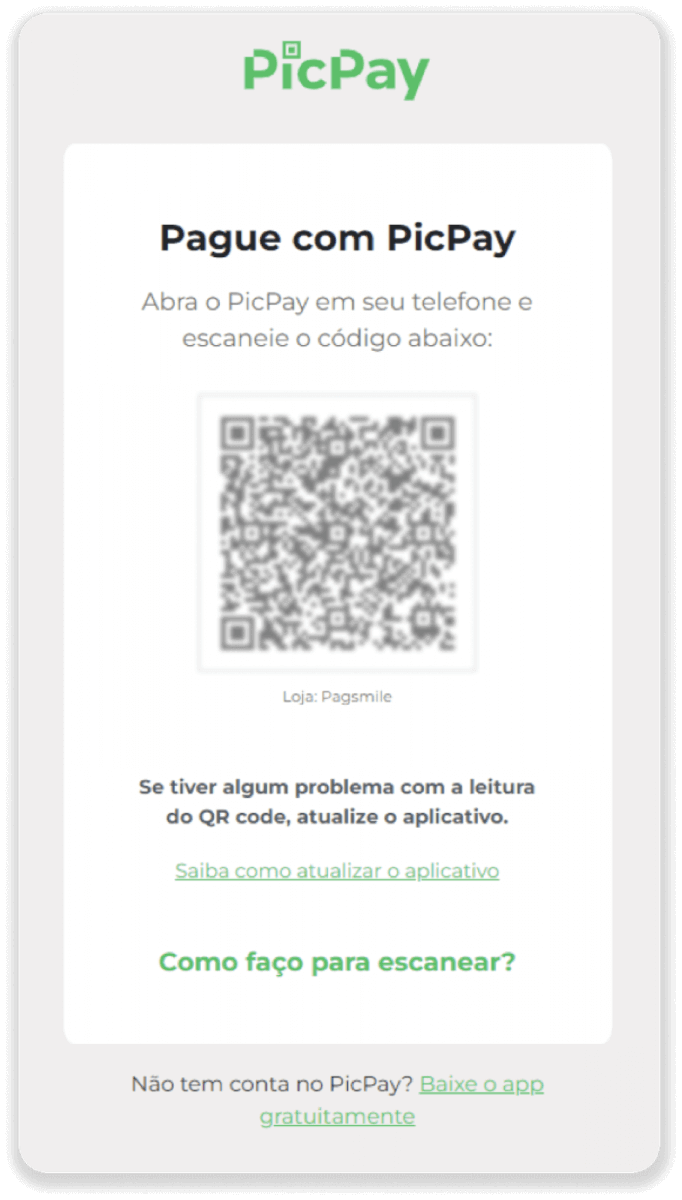
6. PicPay тиркемеңизди ачып, "QR код" баскычын басыңыз. Мурунку кадамдагы кодду сканерлеңиз. 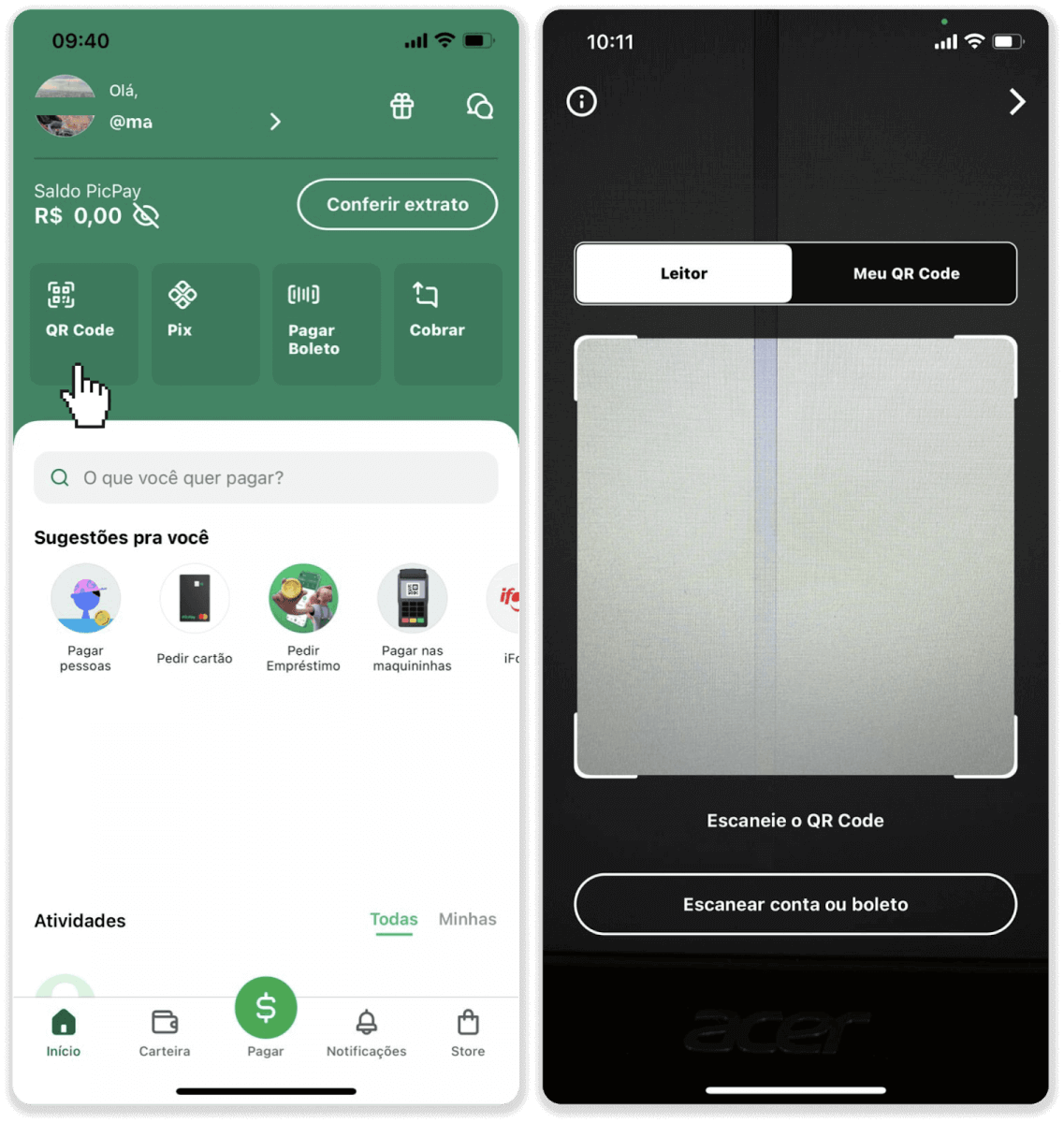
7. Төлөм ыкмасын тандап, "Pagar" баскычын басыңыз. Банк картаңыздын маалыматын киргизип, "Utunu" баскычын басыңыз. 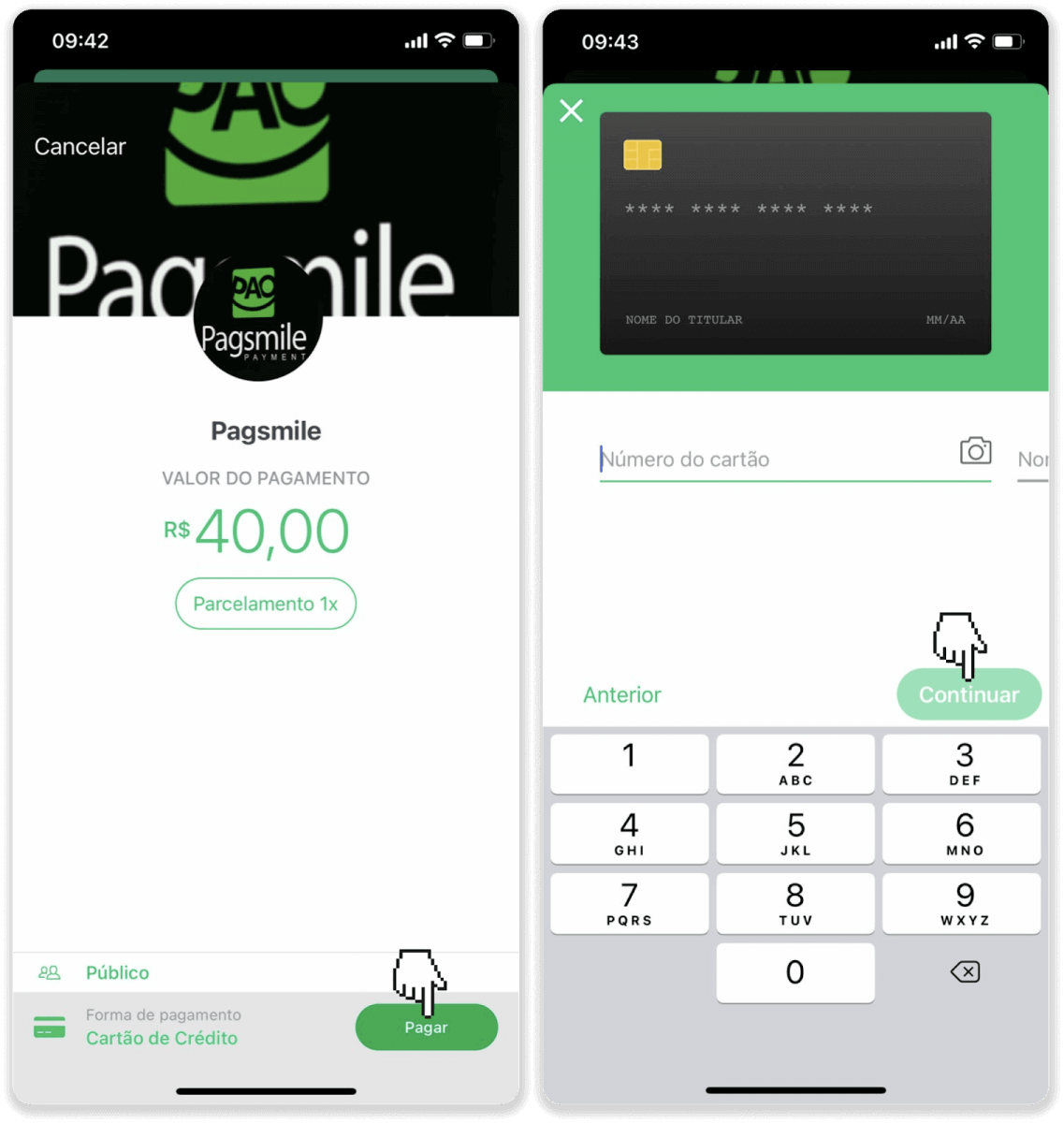
8. PicPay сырсөзүңүздү киргизип, "Utunu" баскычын басыңыз. Төлөмүңүздүн ырастоосун көрөсүз. 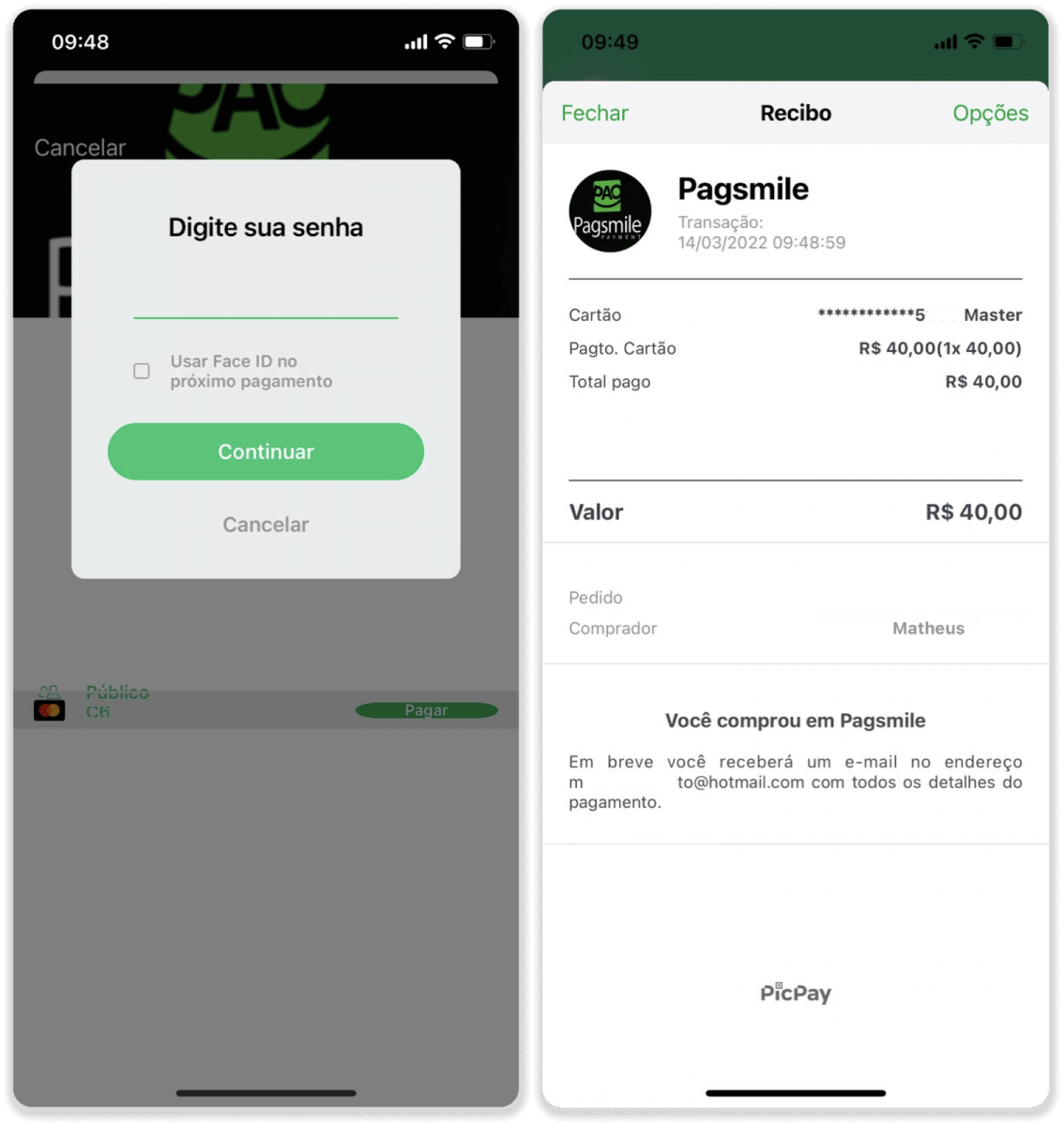
9. Транзакцияңыздын абалын текшерүү үчүн, "Транзакция тарыхы" өтмөгүнө кайтып, анын абалын көзөмөлдөө үчүн депозитиңизди басыңыз.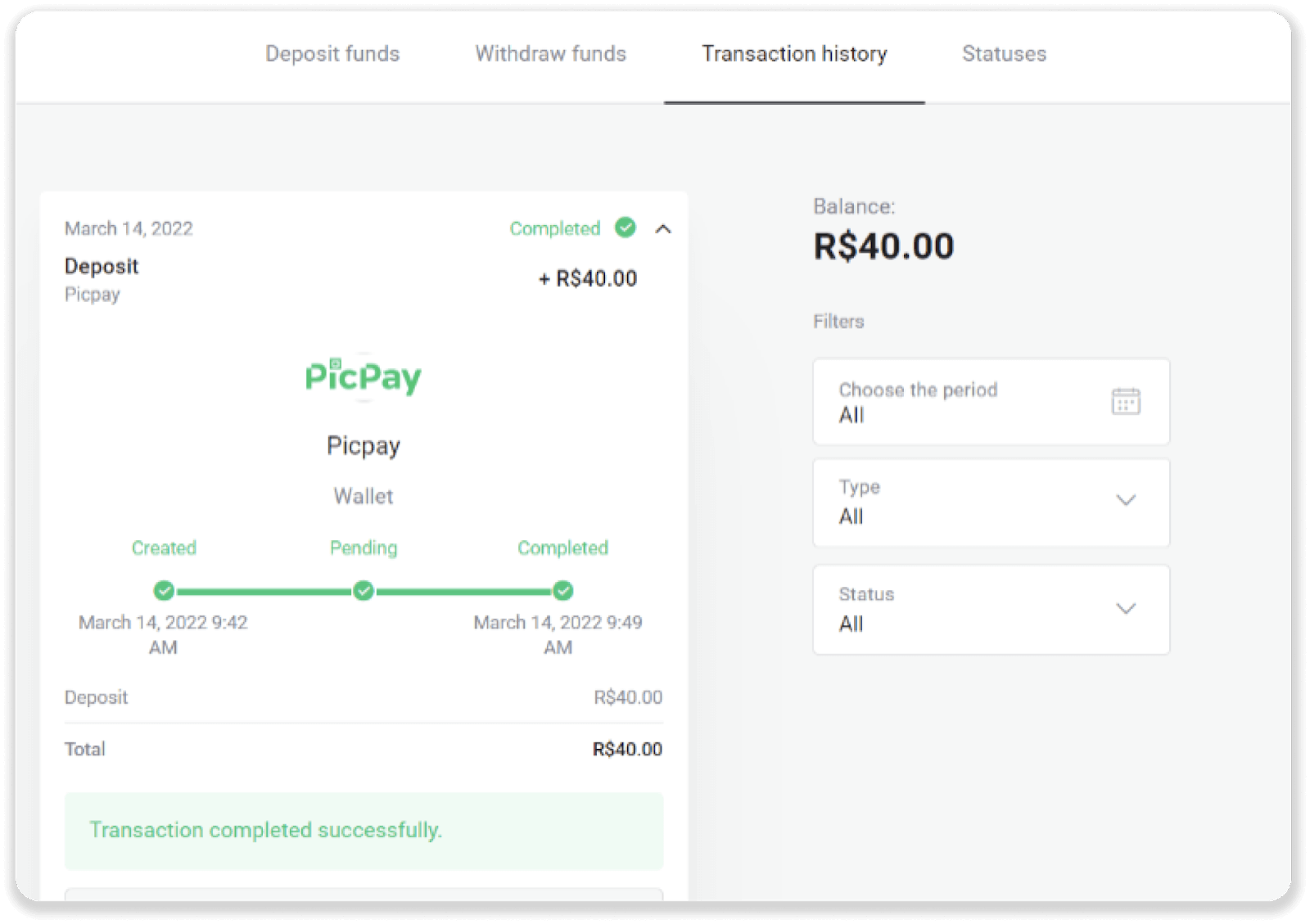
Loterica аркылуу Binomo'го акча салыңыз
1. Экрандын жогорку оң бурчундагы “ Депозит ” баскычын басыңыз . 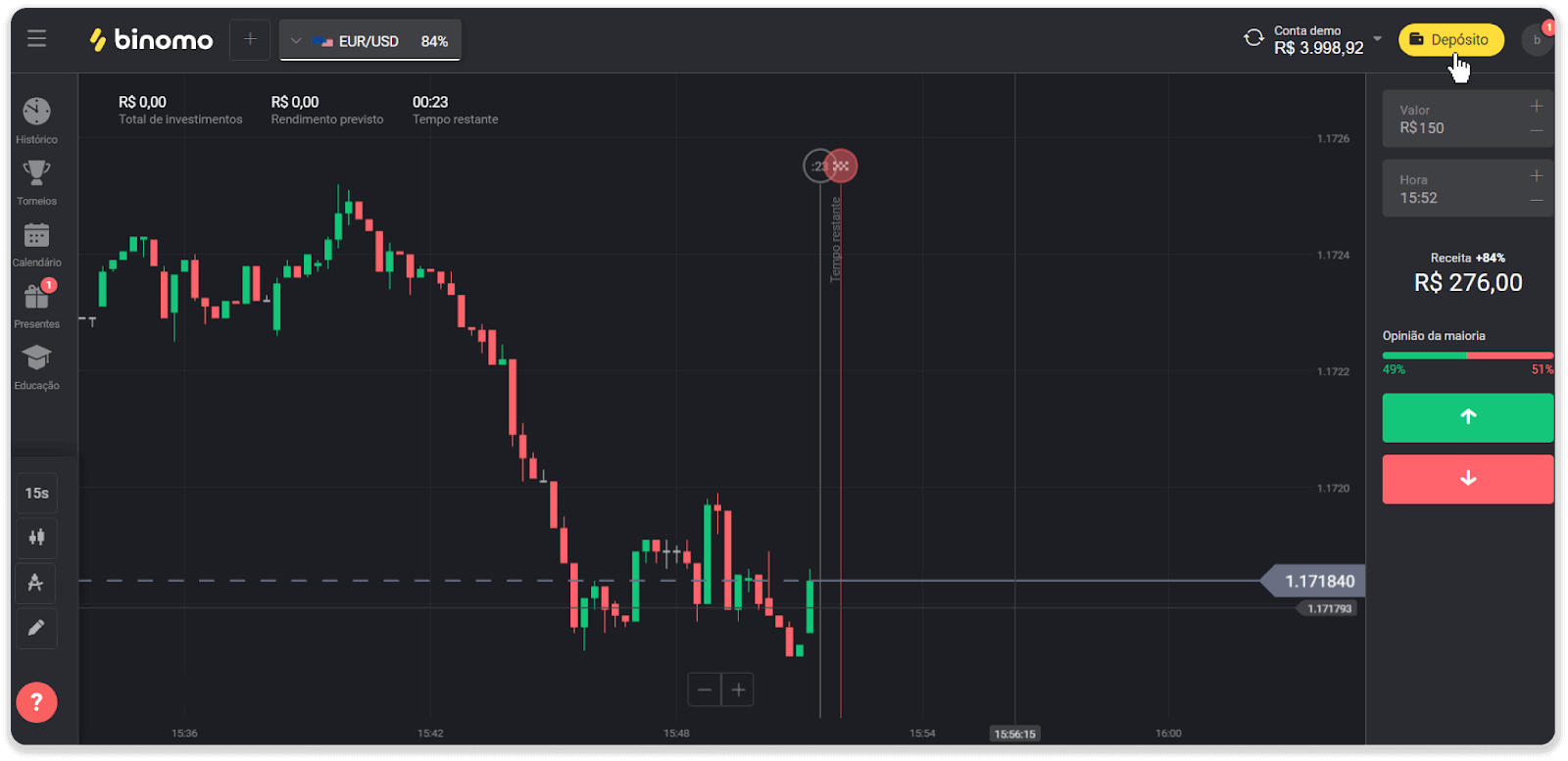
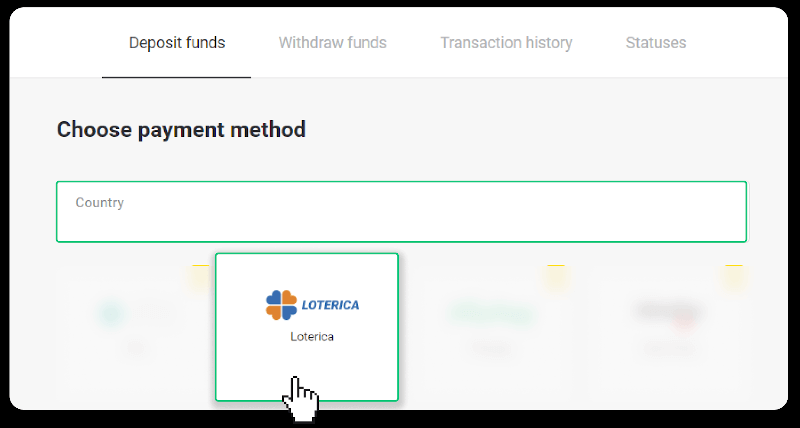
2. Өлкөнү тандап, “Loterica” төлөм ыкмасын тандаңыз.
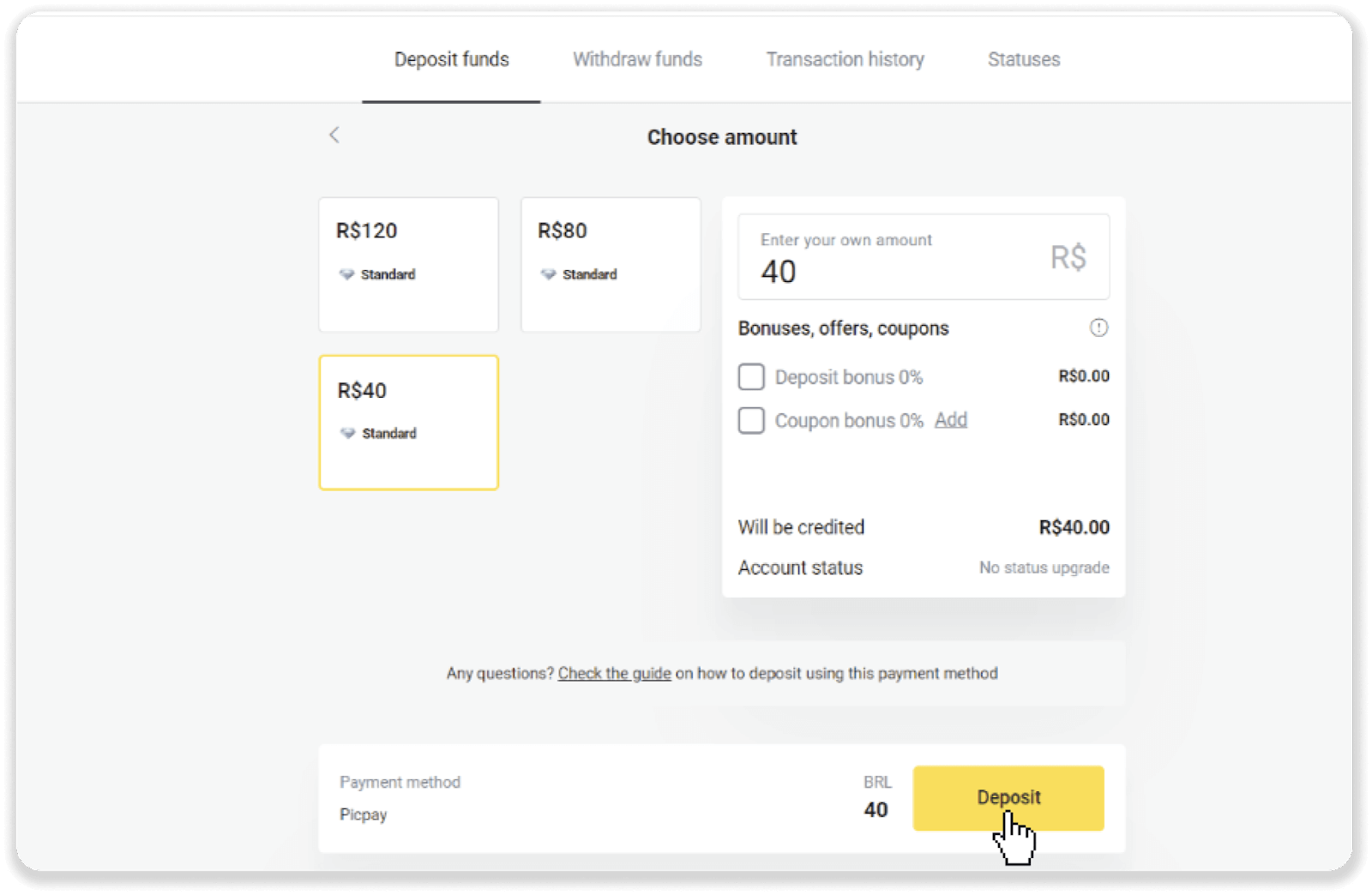
3. Депозиттин суммасын киргизип, “Депозит” баскычын басыңыз.
4. Сиз автоматтык түрдө төлөм провайдеринин барагына багытталасыз. Жеке маалыматыңызды киргизиңиз: аты-жөнүңүз, CPF, CEP, электрондук почта дарегиңиз жана телефон номериңиз. “Ырастоо” баскычын басыңыз.
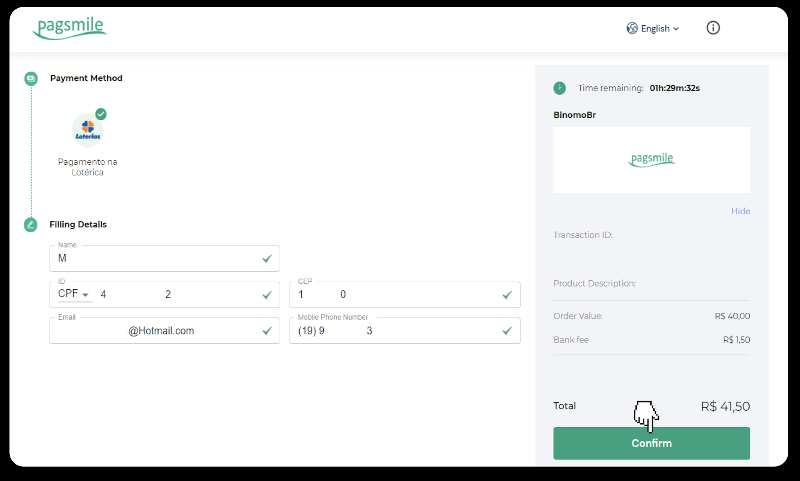
5. “Código de convênio” жана “Número de CPF/CNPJ” деп жазып алып, төлөмдү жүргүзүү үчүн жакынкы “Lotérica”га барыңыз. Квитанцияны алыңыз.
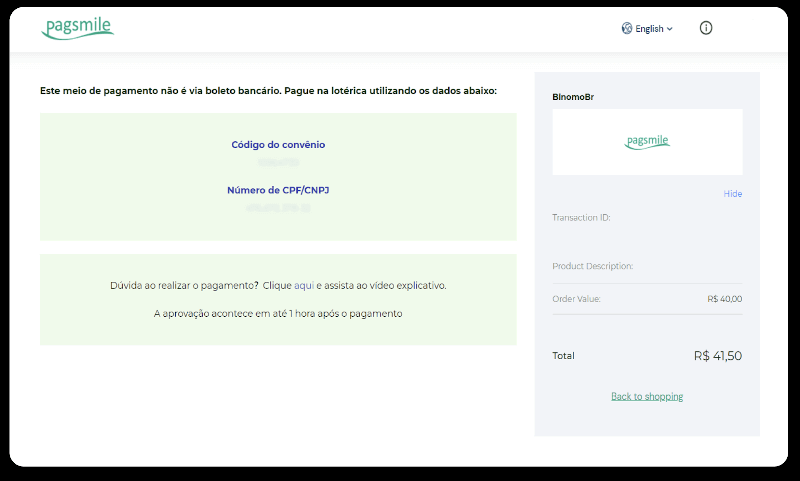
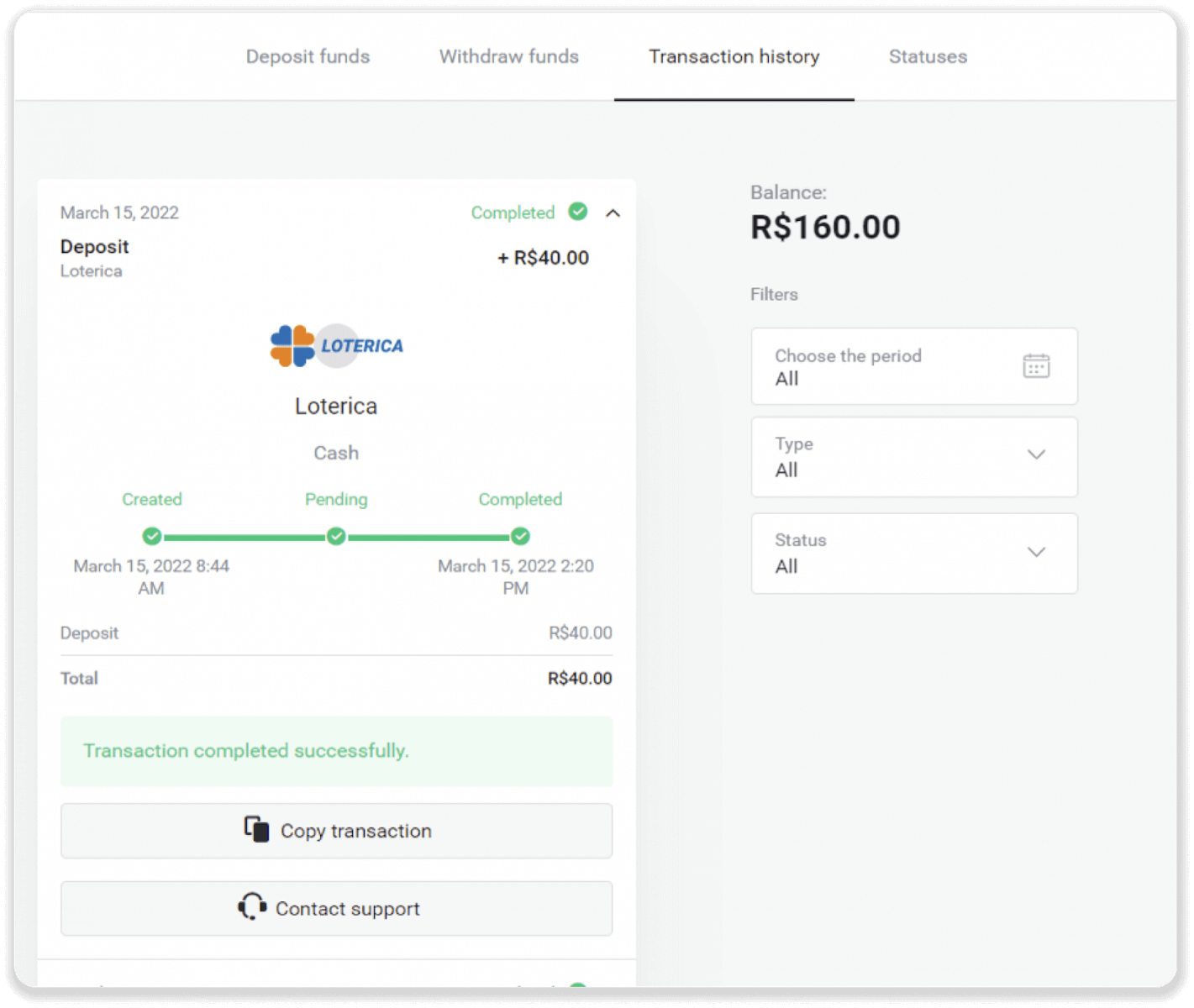
6. Транзакцияңыздын абалын текшерүү үчүн “Транзакция тарыхы” өтмөгүнө кайтып, анын абалын көзөмөлдөө үчүн депозитиңизди басыңыз.
Boleto Rapido аркылуу Binomo боюнча депозиттик каражаттарды
1. Экрандын жогорку оң бурчундагы " Депозит " баскычын басыңыз .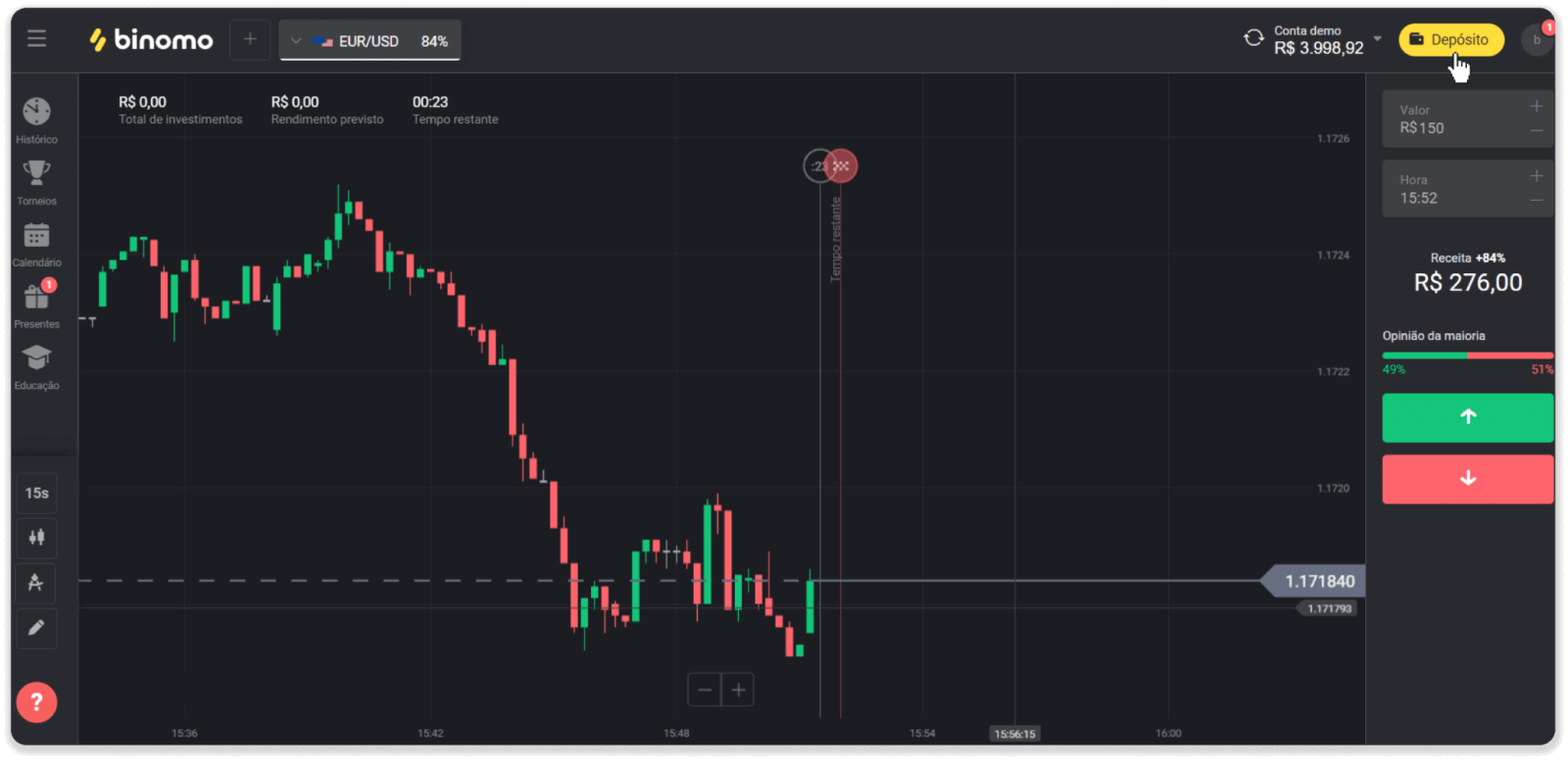
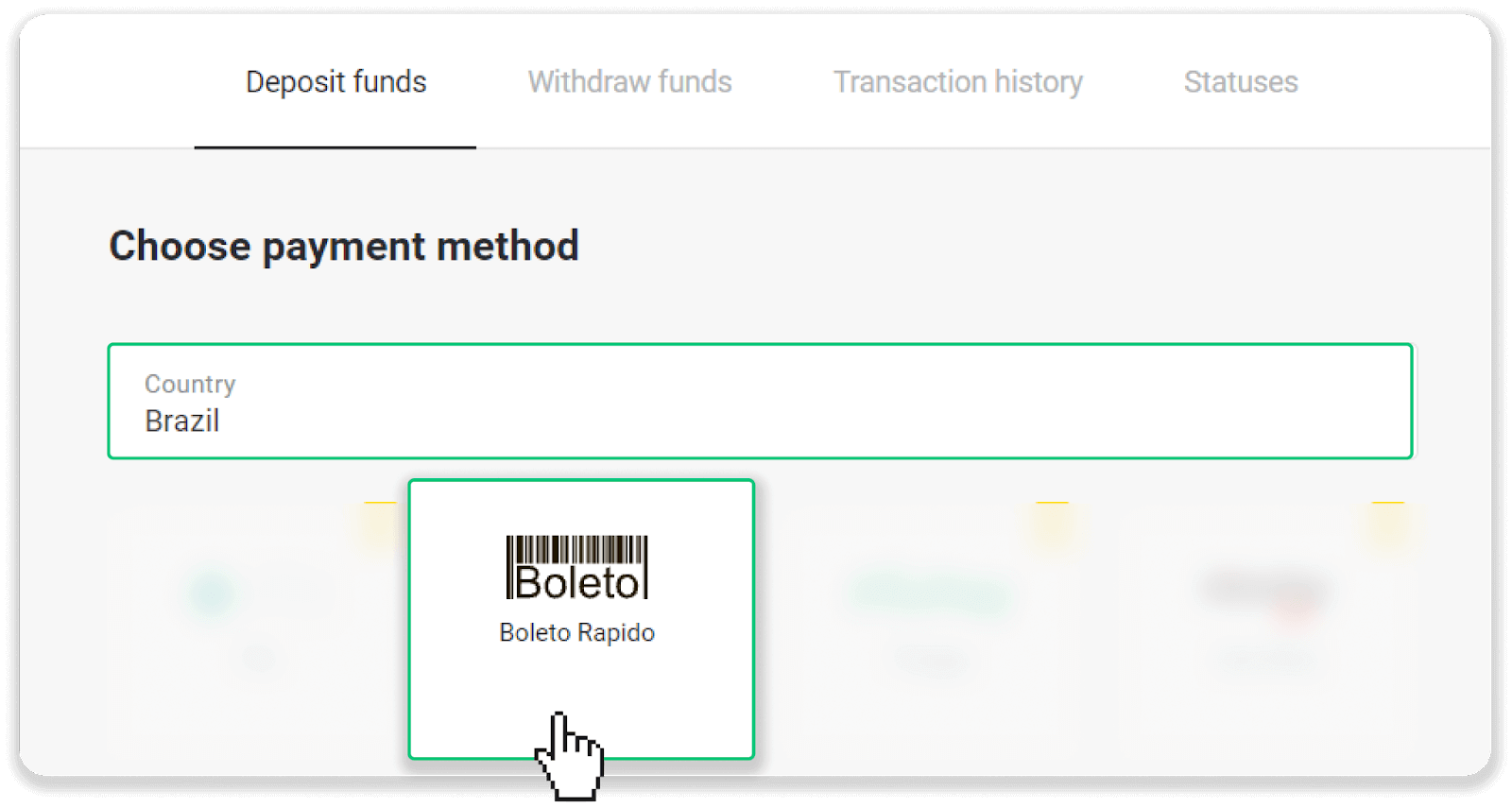
2. "Өлкө" бөлүмүнөн Бразилияны тандап, "Boleto Rapido" төлөм ыкмасын тандаңыз.
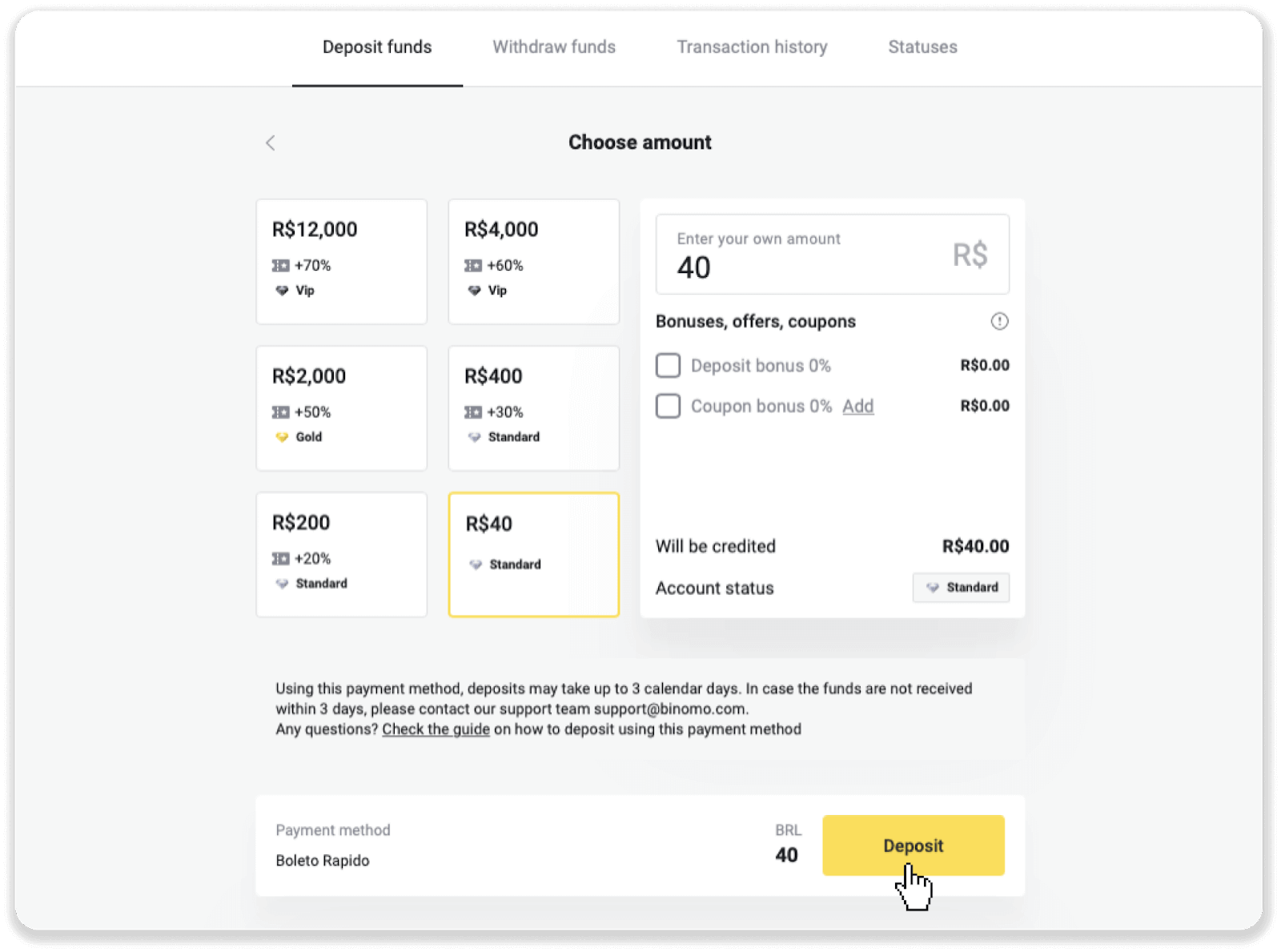
3. Депозиттин суммасын киргизип, "Депозит" баскычын басыңыз.
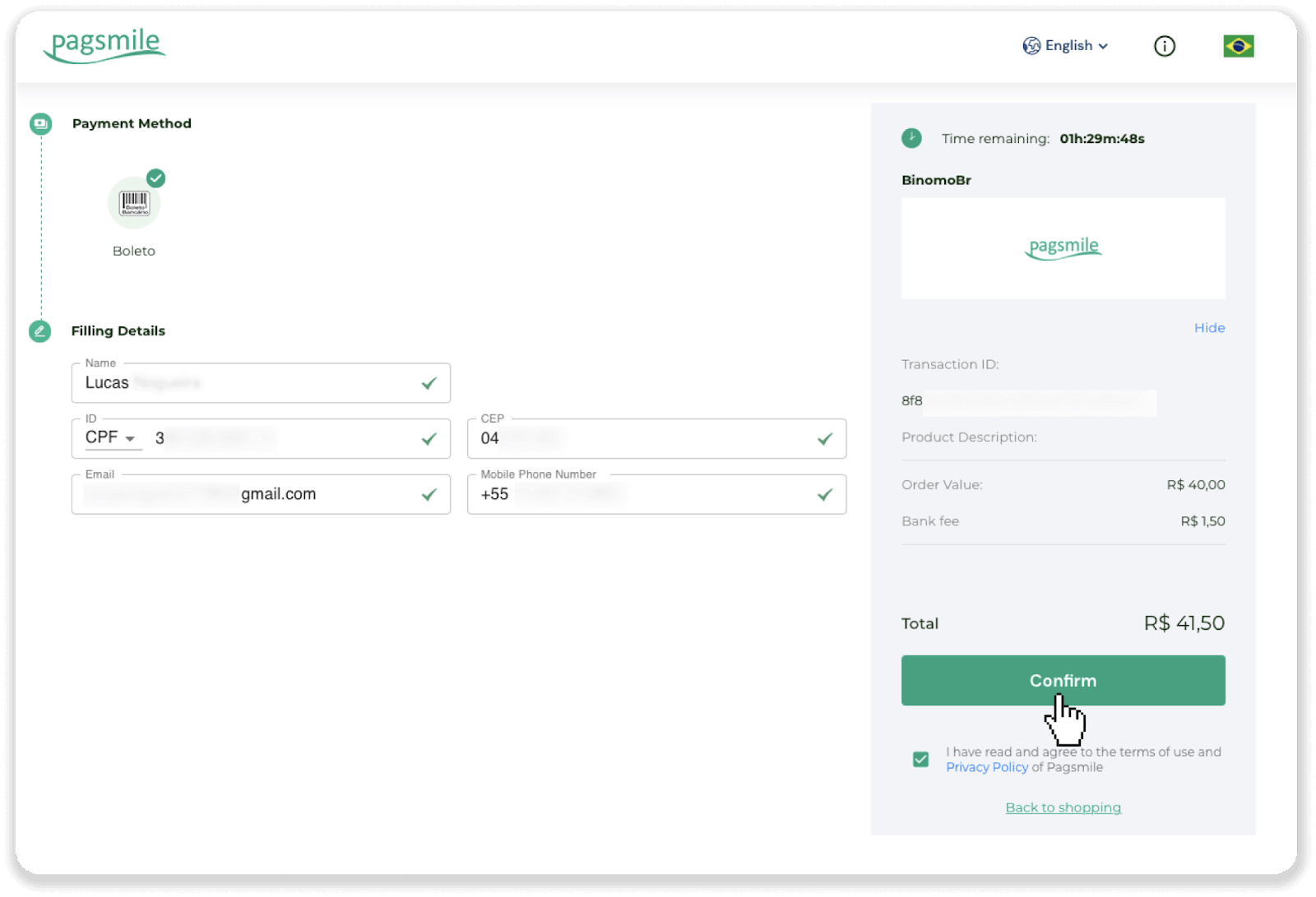
4. Сиз автоматтык түрдө төлөм провайдеринин барагына багытталасыз. Жеке маалыматыңызды киргизиңиз: аты-жөнүңүз, CPF, CEP, электрондук почта дарегиңиз жана телефон номериңиз. "Ырастоо" баскычын басыңыз.
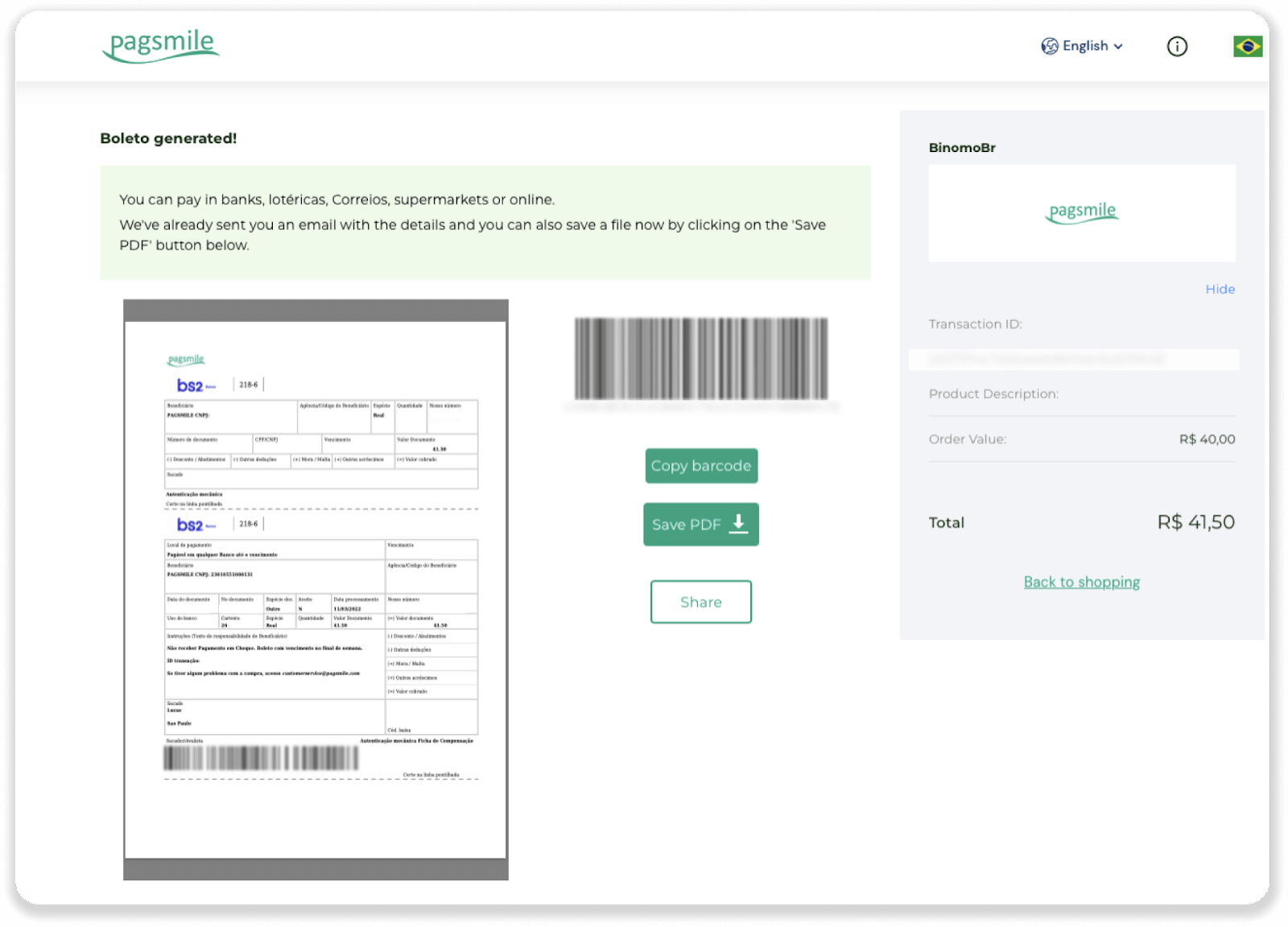
5. "PDFти сактоо" баскычын чыкылдатуу менен Boleto жүктөп алсаңыз болот. Же болбосо, банк тиркемеңиз менен штрих-кодду сканерлеп же кодду көчүрүп алсаңыз болот.
6. Банк эсебиңиздин тиркемесине кирип, "Пагет" баскычын басыңыз. Кодду камераңыз менен сканерлеңиз. Ошондой эле, "Санариптик сандар" баскычын чыкылдатуу менен Boleto номерлерин кол менен киргизсеңиз болот. Boleto номерлерин сканерлеп же киргизгенде, сиз ырастоо барагына багытталасыз. Бардык маалыматтардын тууралыгын текшерип, "Ырастоо" баскычын басыңыз.
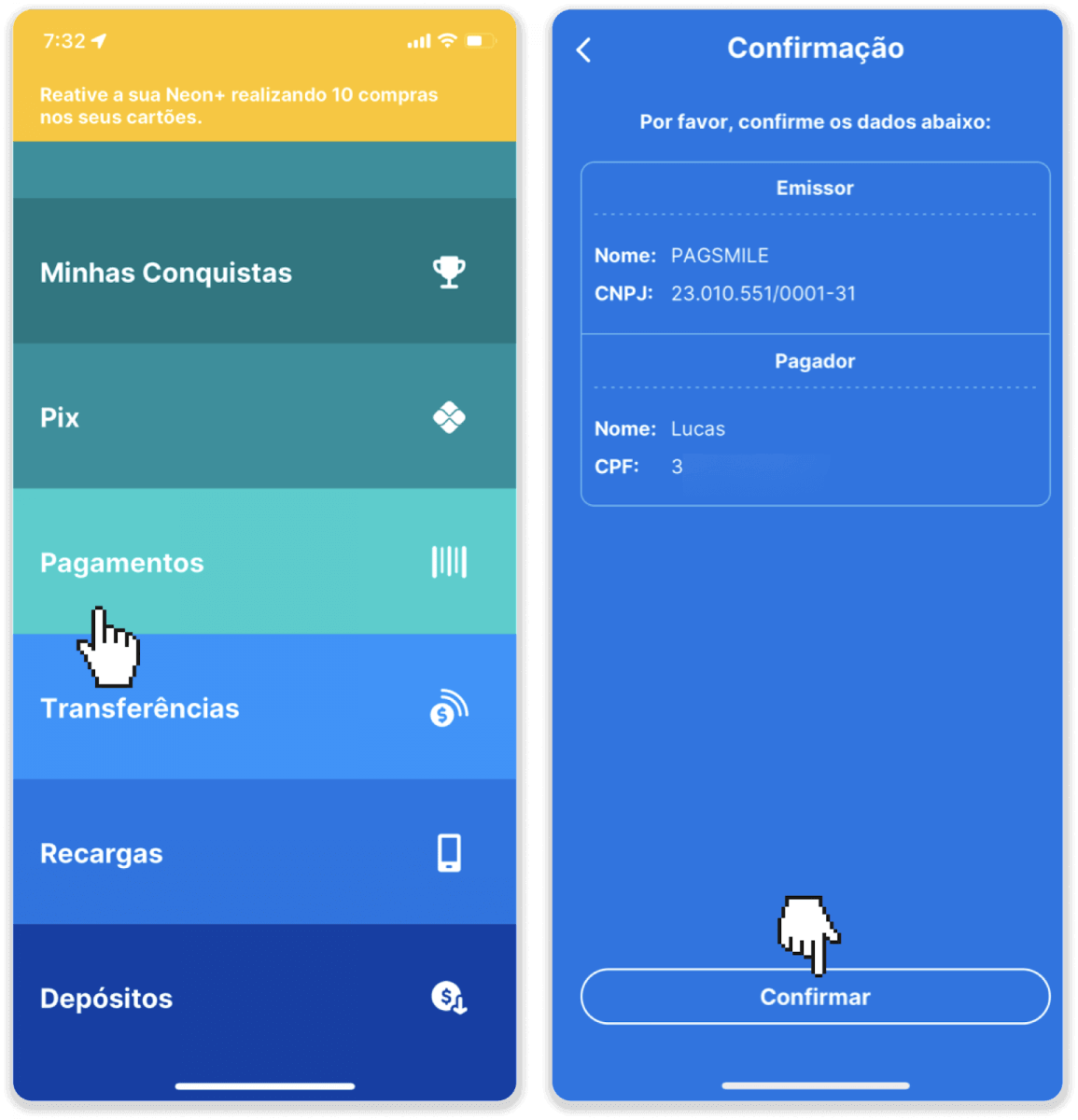
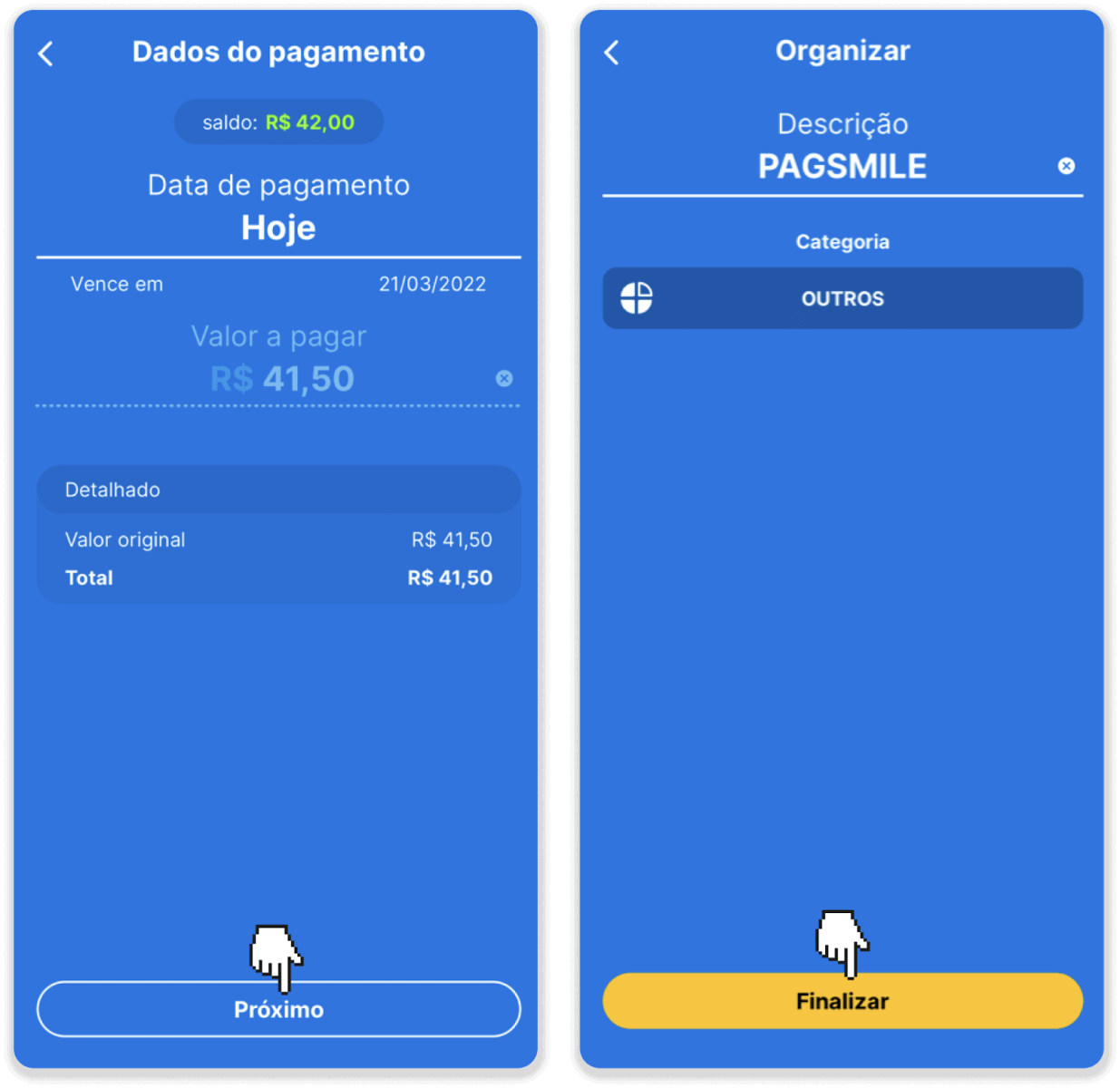
7. Сумманын тууралыгын текшерип, "Próximo" баскычын басыңыз. Транзакцияны аяктоо үчүн "Аяктоо" баскычын басыңыз. Андан кийин транзакцияны ырастоо үчүн 4 орундуу PIN кодуңузду киргизиңиз.
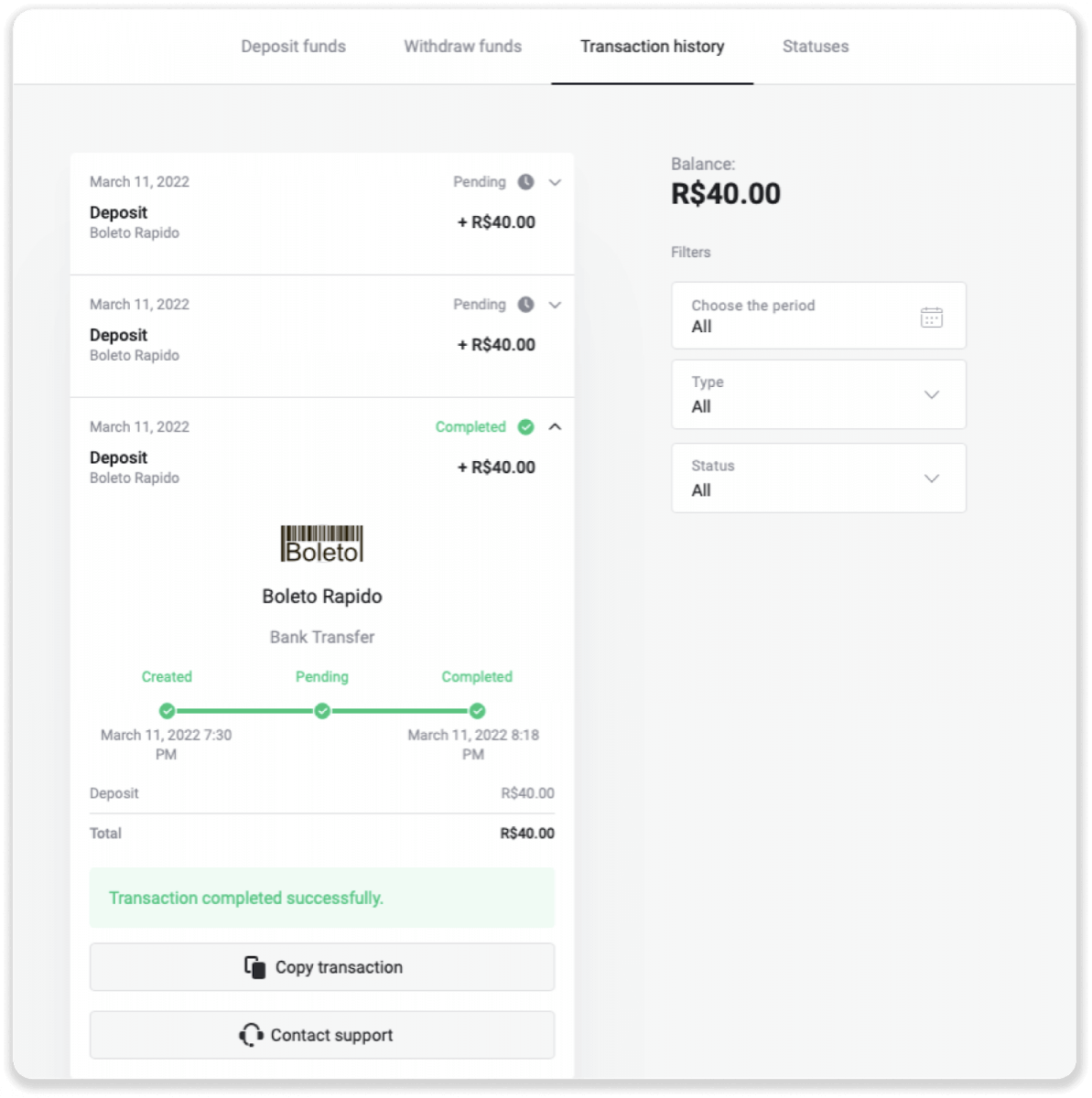
8. Транзакцияңыздын абалын текшерүү үчүн, "Транзакция тарыхы" өтмөгүнө кайтып, депозитиңиздин абалын көзөмөлдөө үчүн аны басыңыз.
Paylivre аркылуу Binomo'го акча салыңыз
1. Депозит салуудан мурун, Binomo үчүн колдонгон электрондук почта дарегиңизге байланышкан Paylivre аккаунтуңуз бар экенине ынаныңыз. Жогорку оң бурчтагы "Депозит" баскычын чыкылдатыңыз.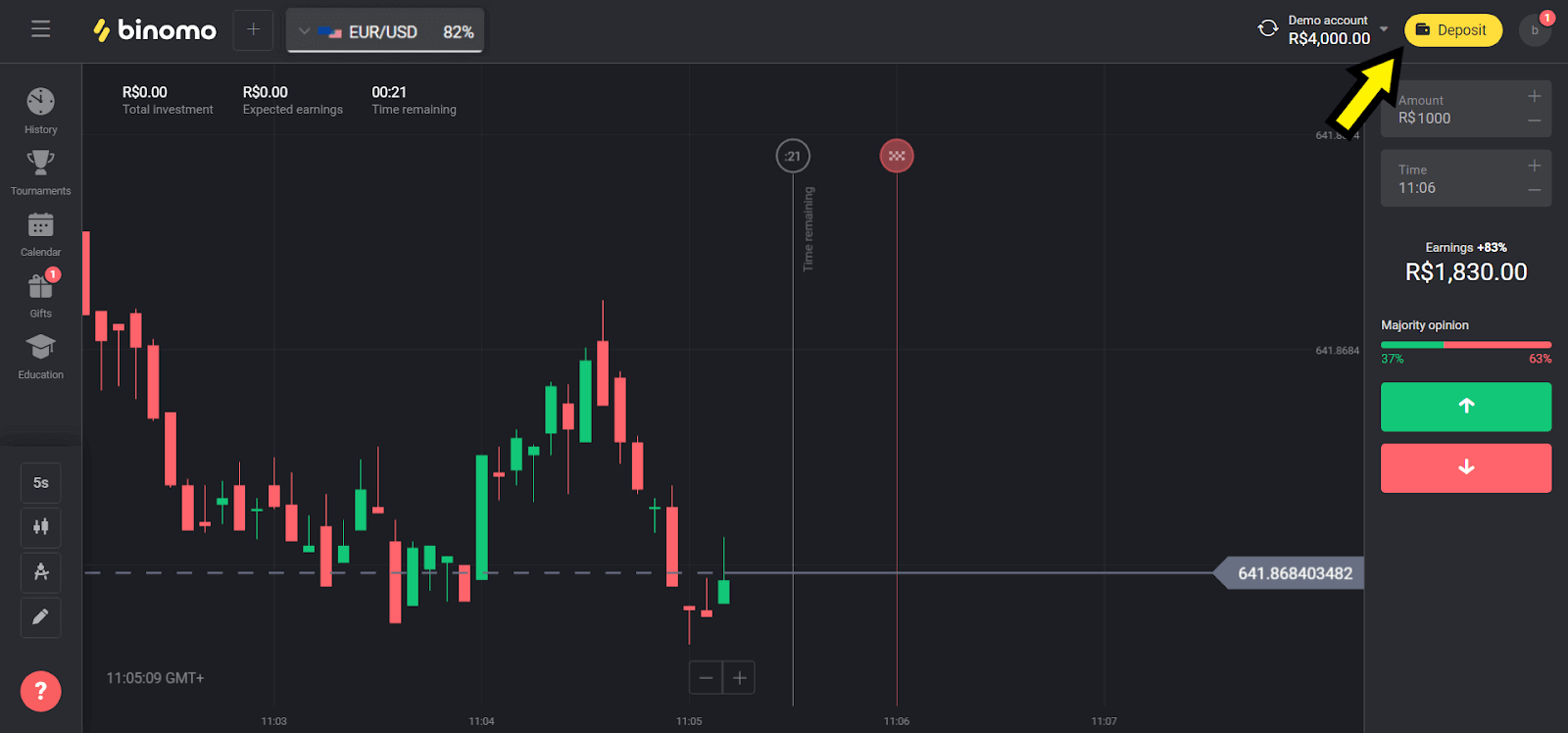
2. "Бразилия" бөлүмүнөн өлкөңүздү тандап, "Paylivre" ыкмасын тандаңыз.
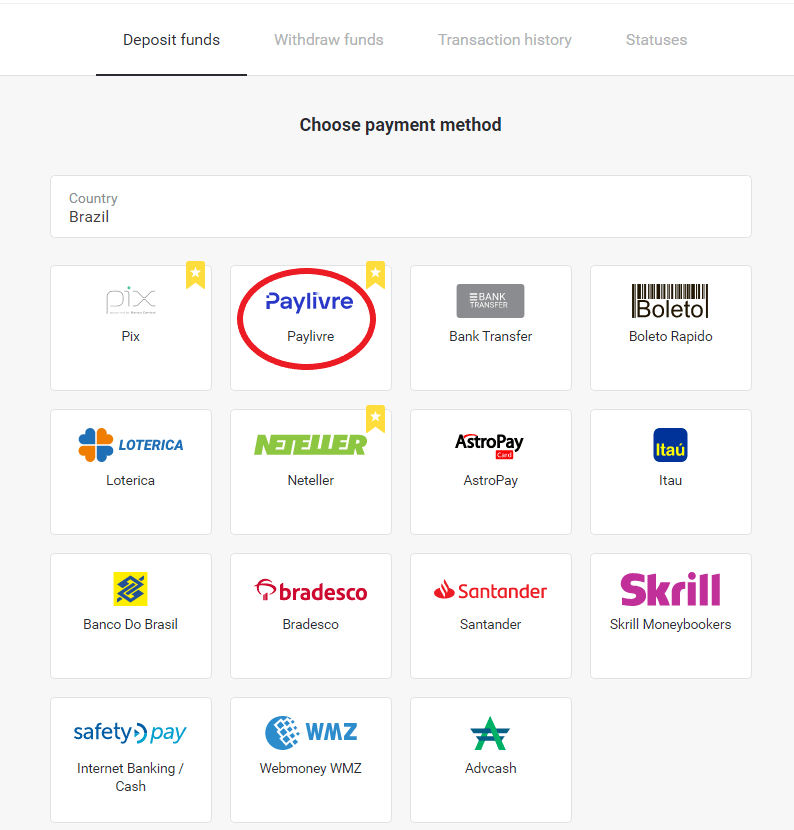
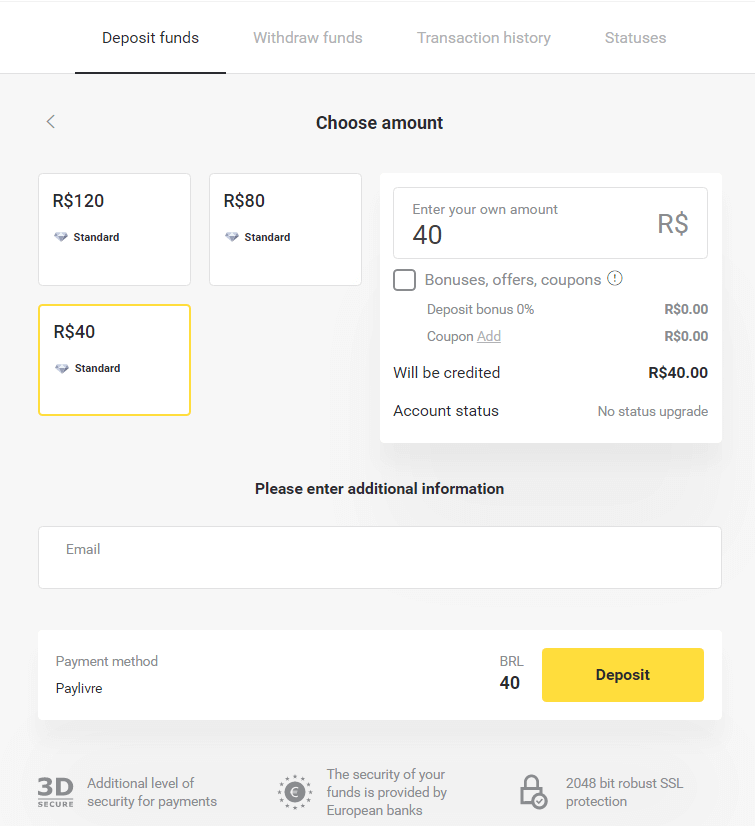
3. Депозит салуу үчүн сумманы тандап, "Депозит" баскычын чыкылдатыңыз.
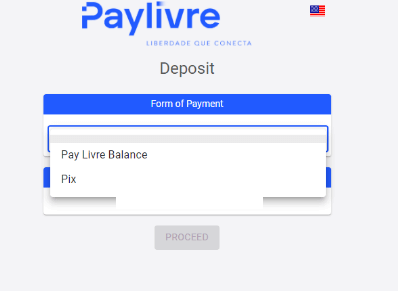
4. Эгер сиз Paylivre капчыгындагы каражаттарды колдоно турган болсоңуз, "Төлөм Livre балансы" опциясын тандаңыз. Pix аркылуу акча салуу үчүн "PIX" опциясын тандап, бул макаланы аткарыңыз. Опцияны тандагандан кийин, "Улантуу" баскычын чыкылдатыңыз.
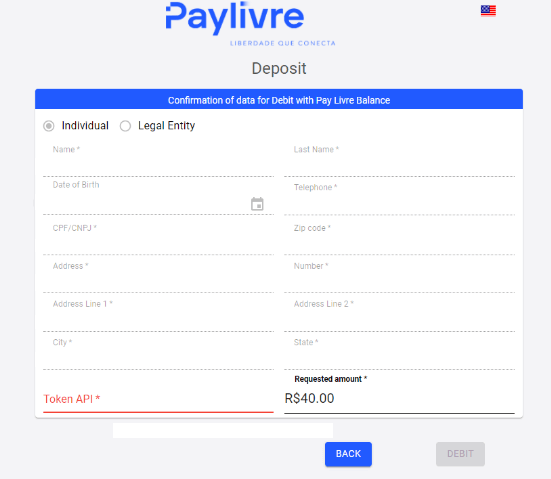
5. Жеке маалыматтар автоматтык түрдө толтурулат жана Paylivre аккаунтуңузду каттоодон алынат. Депозит салуудан мурун, сизге жаңы "Токен API" түзүп, кызыл менен белгиленген талаага киришиңиз керек болот.
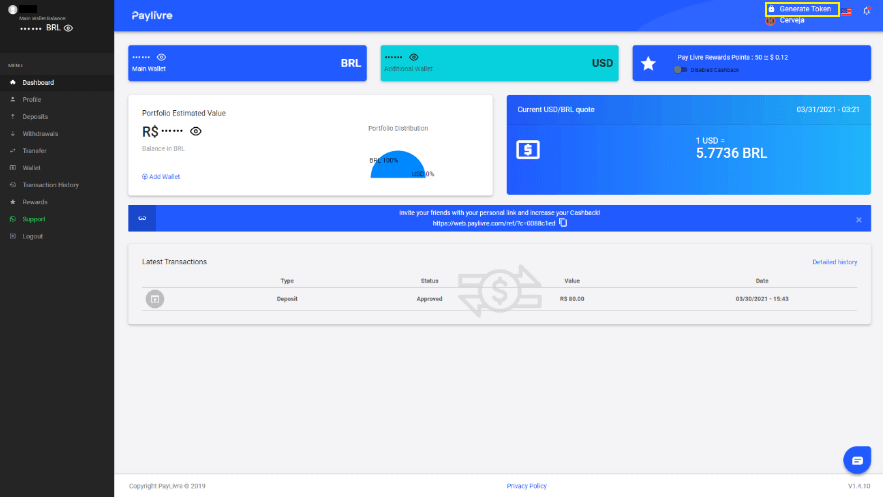
6. Paylivre аккаунтуңузду ачыңыз. Paylivre аккаунтуңуздун башкы бетинде жогорку оң бурчтагы "Токен түзүү" баскычын чыкылдатыңыз.
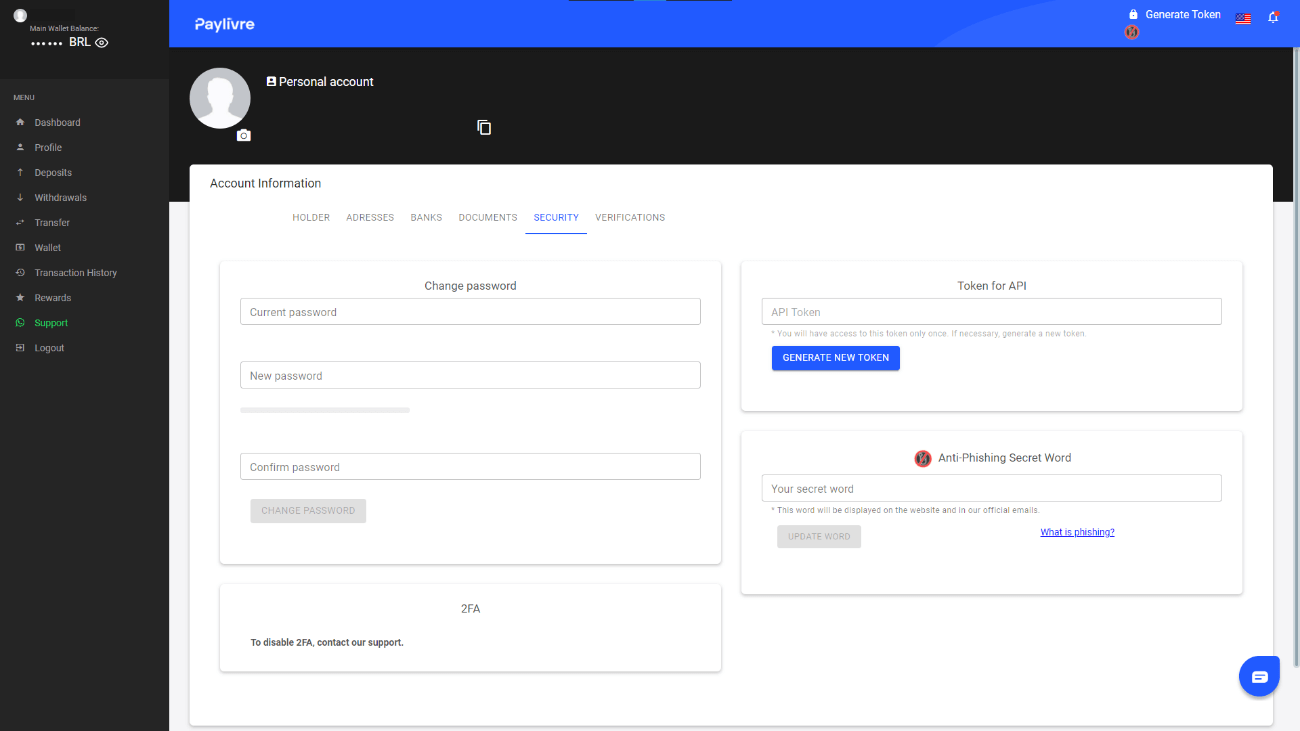
7. "Жаңы токен түзүү" баскычын чыкылдатып, андан кийин түзүлгөн кодду көчүрүңүз.
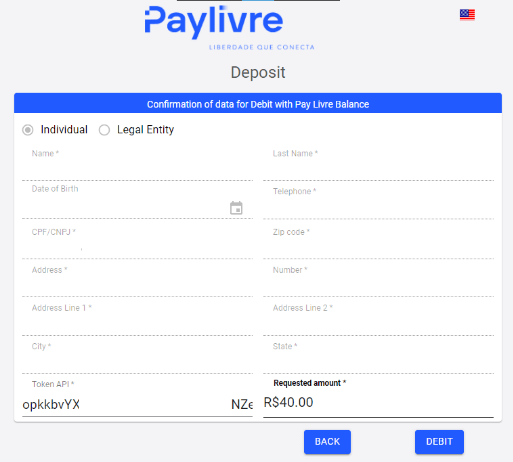
8. Кодду "Токен API" талаасына чаптап, андан кийин "Дебет" баскычын басыңыз.
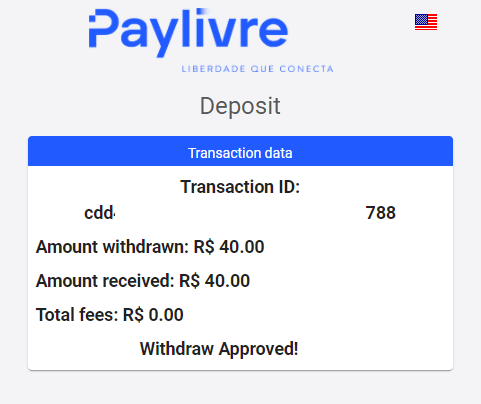
9. Сиз транзакциянын ырастоосун аласыз.
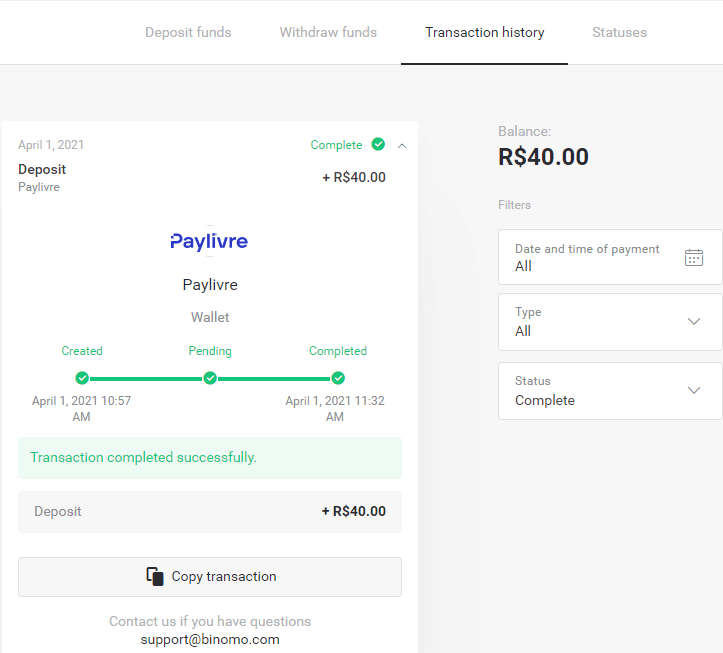
10. Транзакцияңыздын абалын "Транзакция тарыхы" бөлүмүнөн текшере аласыз.
Pagsmile аркылуу Binomo'го акча салыңыз
1. Экрандын жогорку оң бурчундагы " Депозит " баскычын басыңыз .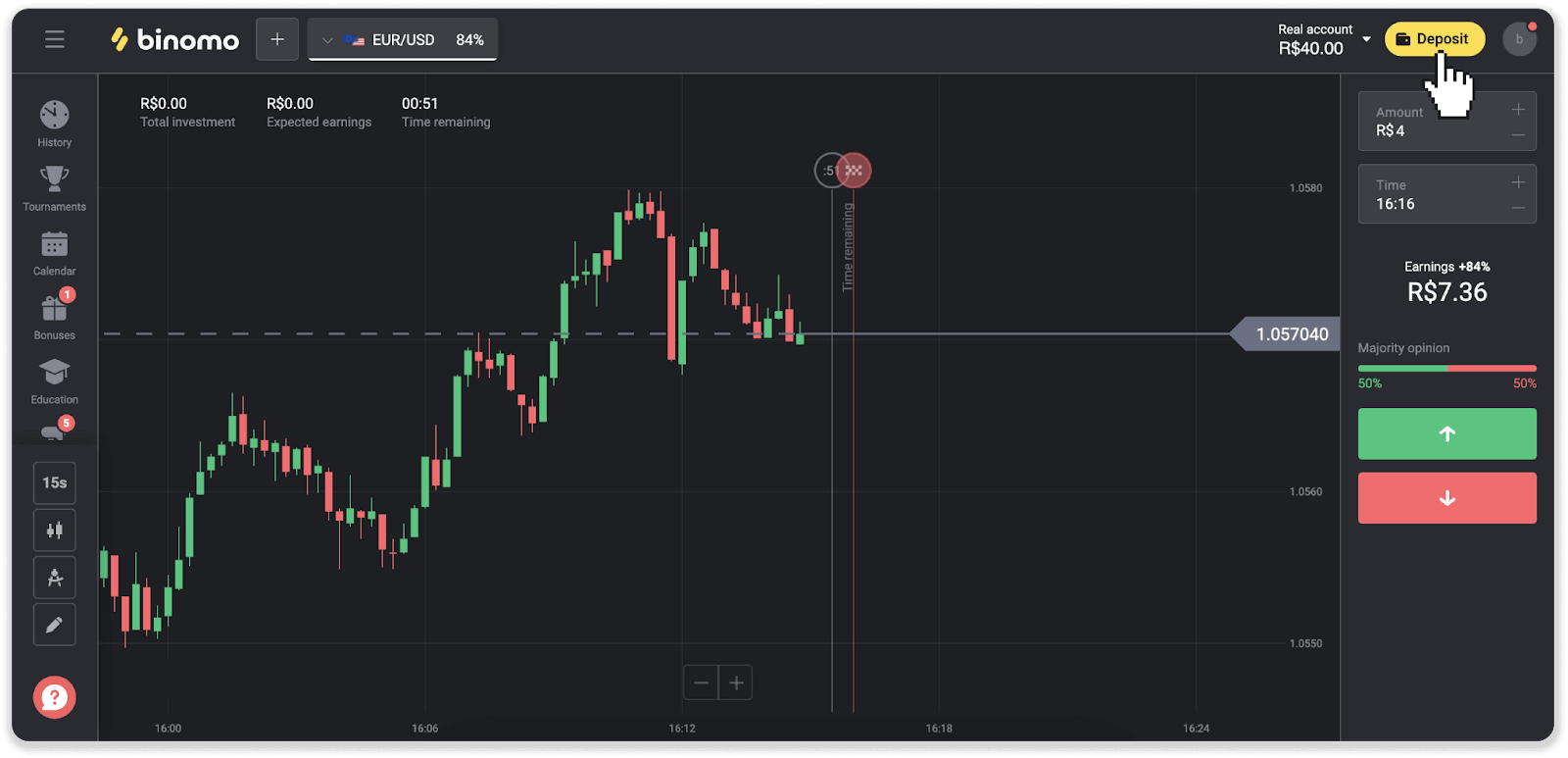
2. Өлкөнү тандап, төлөм ыкмаларынын бирин тандаңыз.
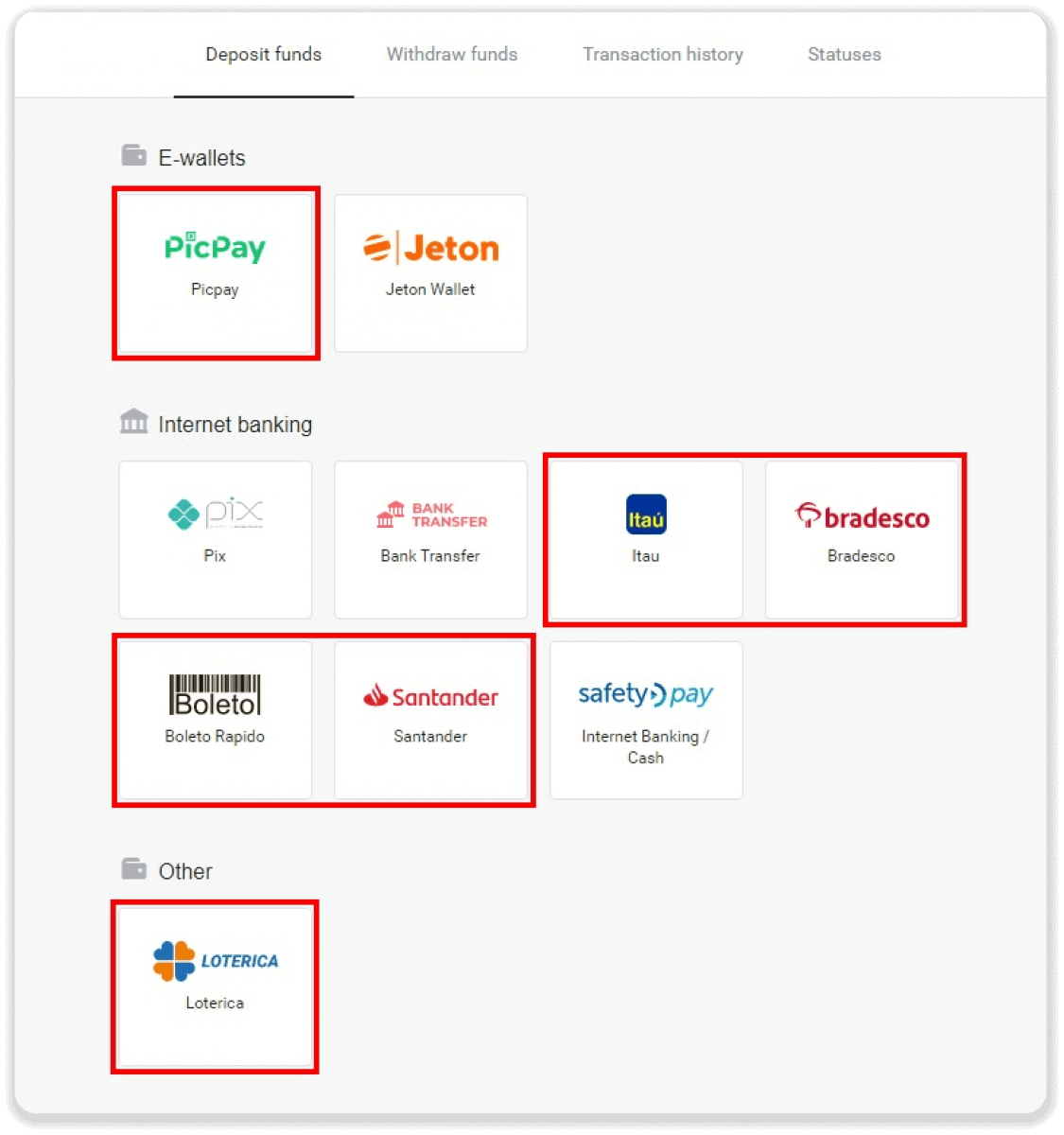
3. Депозиттин суммасын киргизип, "Депозит" баскычын басыңыз.
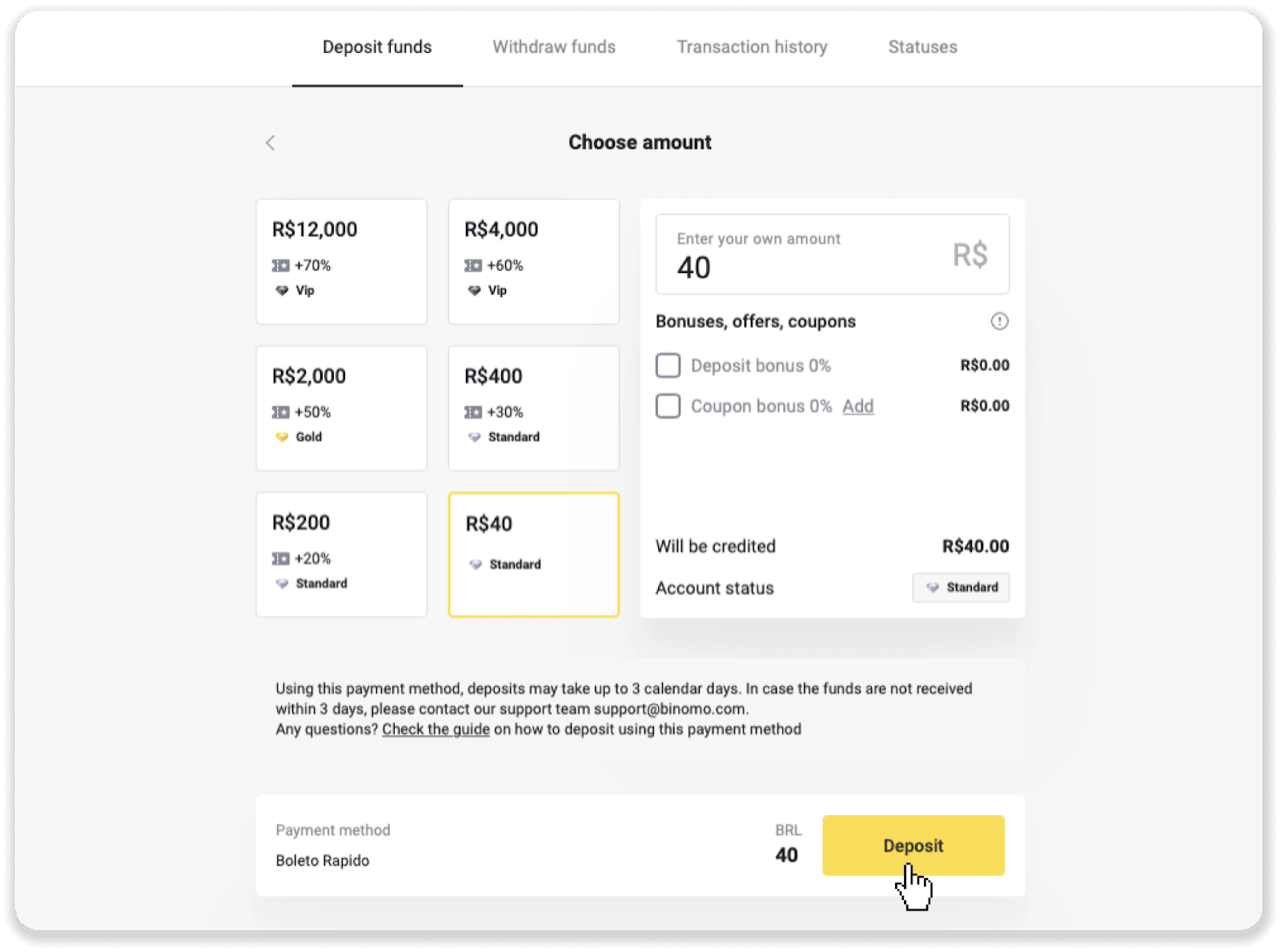
4. Сиз автоматтык түрдө төлөм провайдеринин барагына багытталасыз. Boleto Rápido жана Lotérica аркылуу төлөмдөр үчүн жеке маалыматыңызды киргизиңиз: аты-жөнүңүз, CPF, CEP, электрондук почта дарегиңиз жана телефон номериңиз. "Ырастоо" баскычын басыңыз.
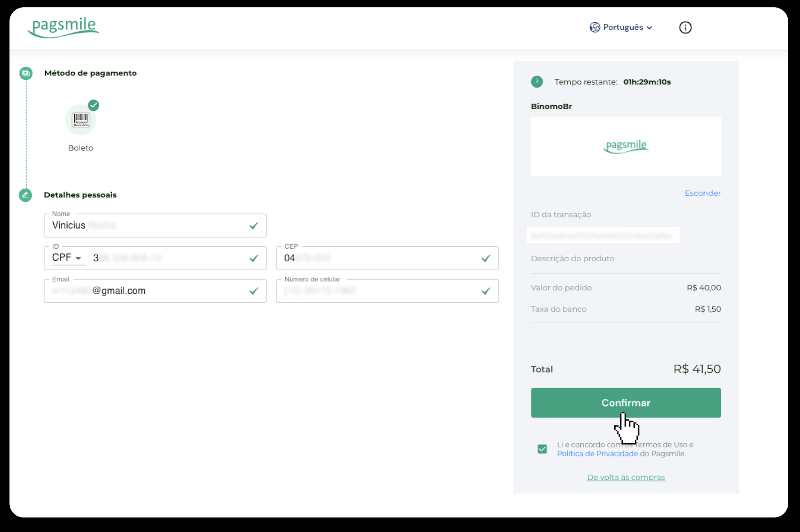
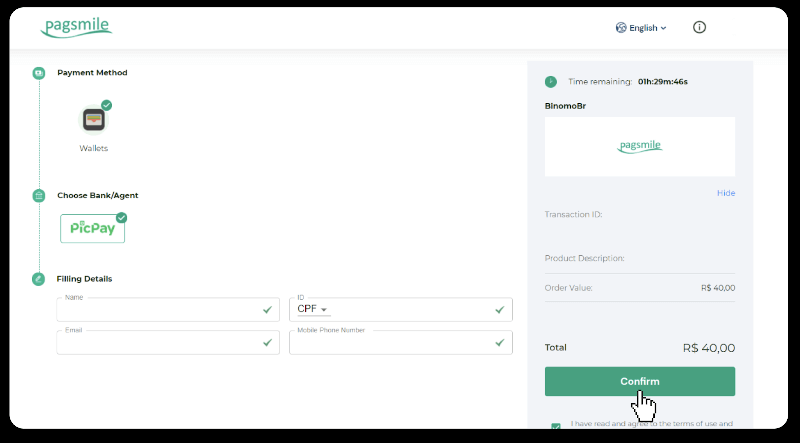
5. PicPay же экранда Itaú, Santander, Bradesco e Caixa тандай турган төмөнкү банктардын бири аркылуу төлөмдөр үчүн жеке маалыматыңызды киргизиңиз: аты-жөнүңүз, CPF, электрондук почта дарегиңиз жана телефон номериңиз. "Ырастоо" баскычын басыңыз.
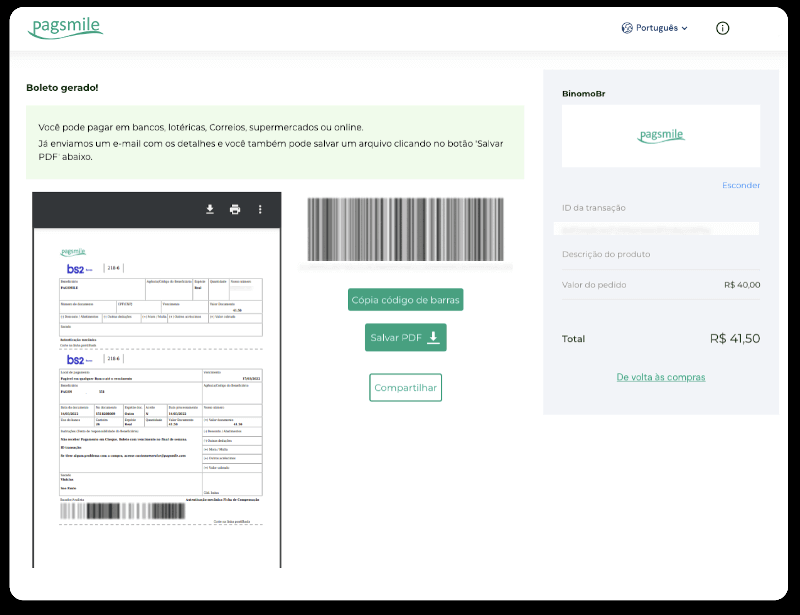
6. Boleto Rápido аркылуу төлөмдү аяктоо үчүн, "Salavar PDF" баскычын чыкылдатуу менен Boleto жүктөп алыңыз. Же болбосо, банк тиркемеңиз менен штрих-кодду сканерлеп же кодду көчүрүп алсаңыз болот.
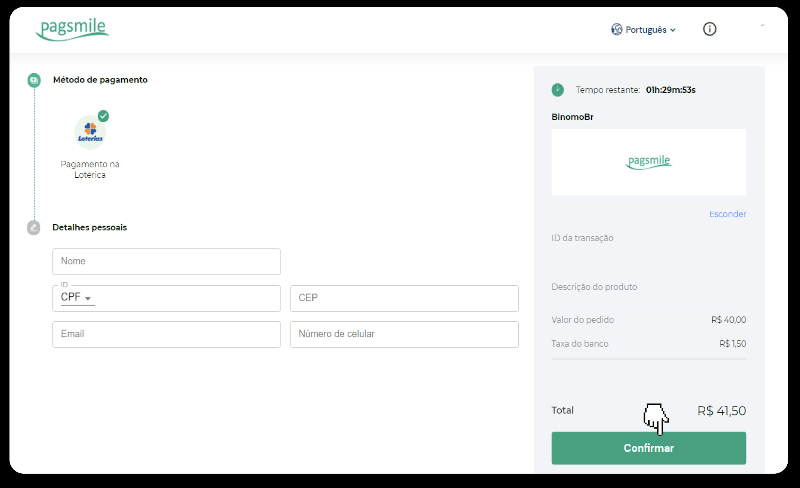
7. Lotérica аркылуу төлөмдү аягына чыгаруу үчүн, "Código de convênio" жана "Número de CPF/CNPJ" номериңизди жазып алып, жакынкы "Lotérica" бөлүмүнө барып төлөмдү жүргүзүңүз.
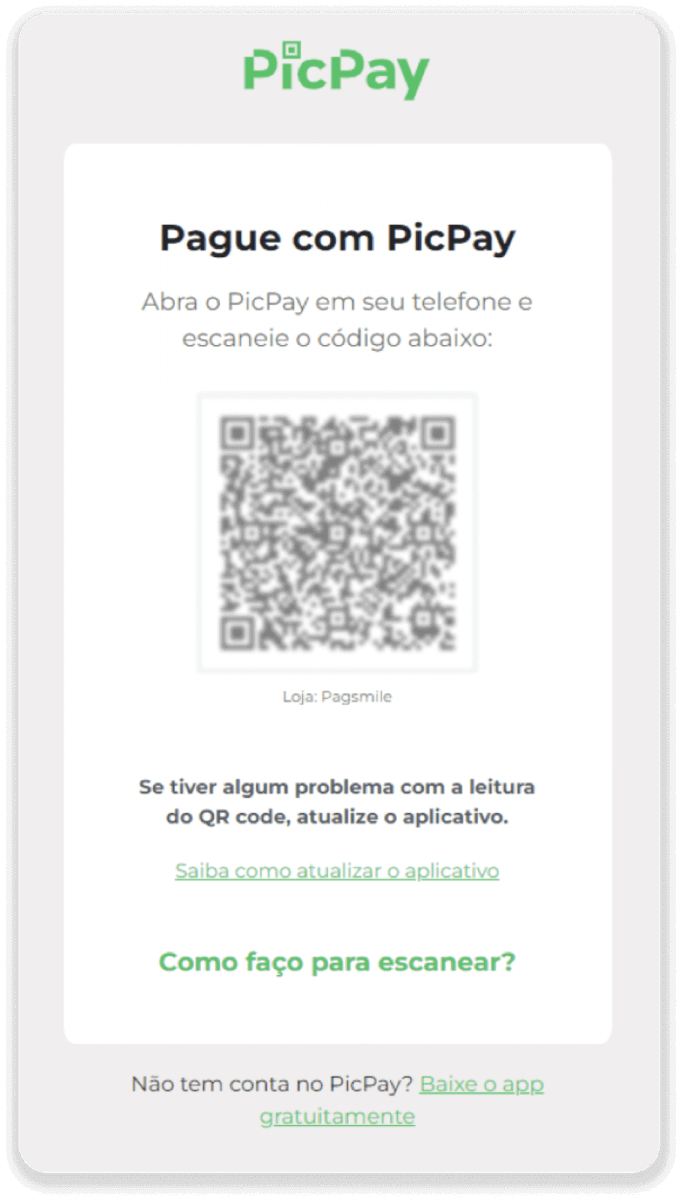
8. PicPay аркылуу төлөмдү аягына чыгаруу үчүн, QR коду түзүлөрүн эске алыңыз. Бул шилтемедеги этап-этабы менен көрсөтмөнү колдонуп, аны PicPay тиркемеңиз менен сканерлесеңиз болот.
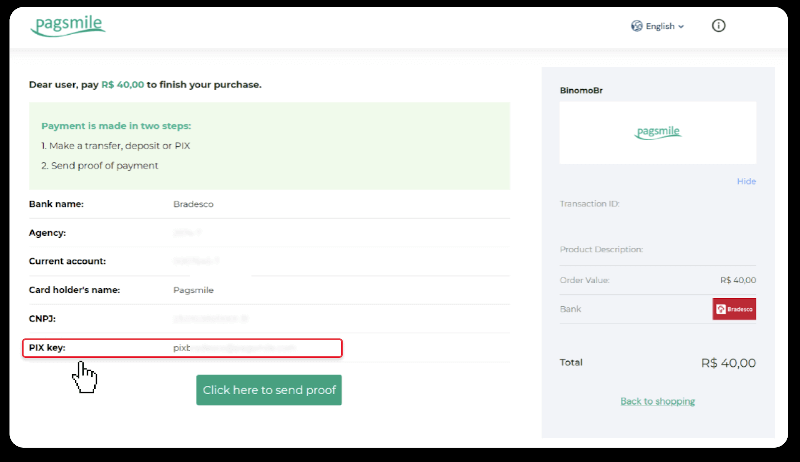
9. Банктык которуу аркылуу төлөмдү аягына чыгаруу үчүн, PIX ачкычын жазып алыңыз. Бул баракчаны азырынча жаппаңыз, ошондо сиз дүмүрчөктү жүктөп алып, төлөмдү аягына чыгара аласыз. Андан кийин, Itaú, Santander, Bradesco жана Caixa аркылуу депозитти кантип аягына чыгаруу керектиги боюнча этап-этабы менен көрсөтмөнү көрүү үчүн банктын атын чыкылдатыңыз.
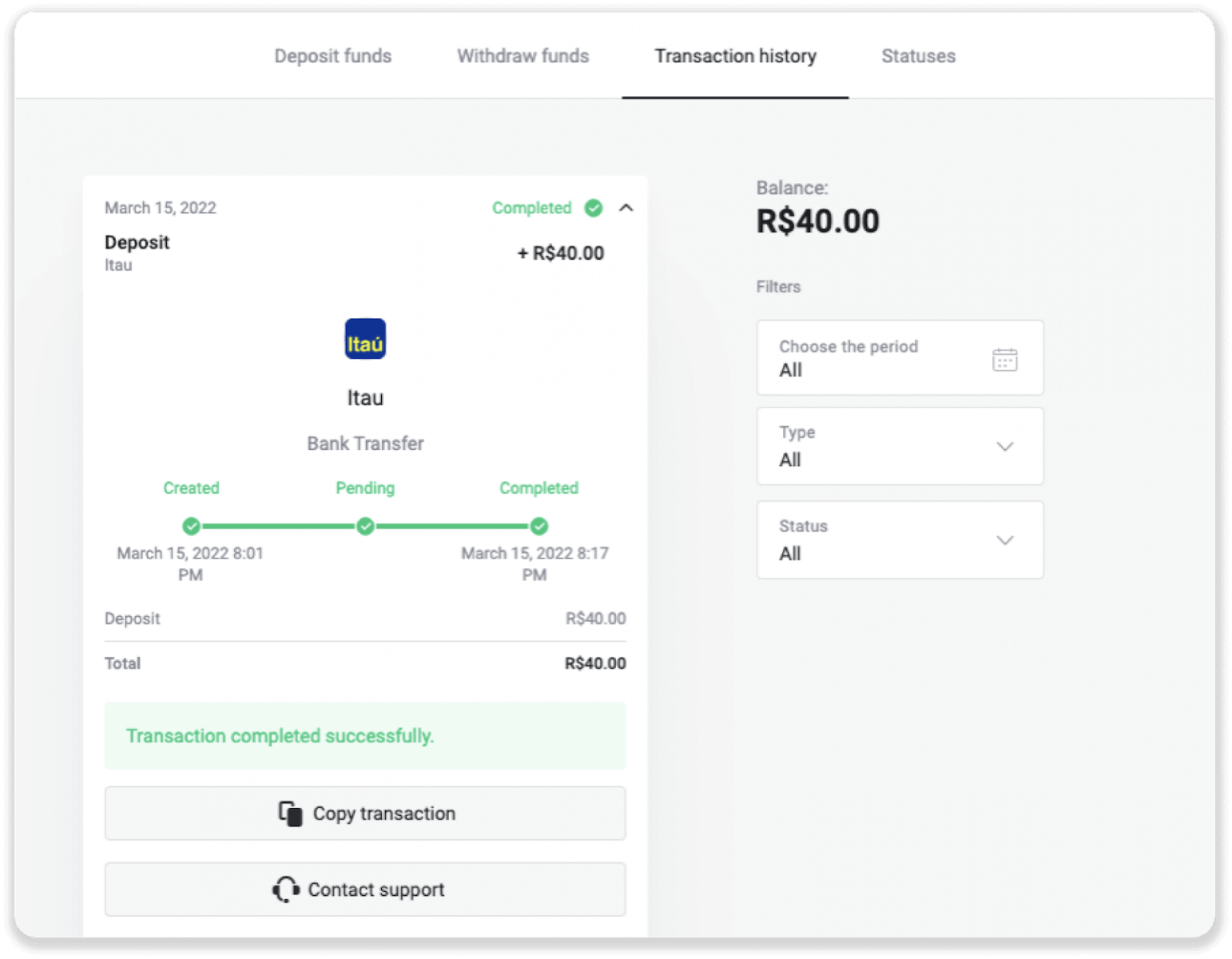
10. Транзакцияңыздын абалын текшерүү үчүн, "Транзакция тарыхы" өтмөгүнө кайтып, депозитиңиздин абалын көзөмөлдөө үчүн басыңыз.
11. Эгерде кандайдыр бир суроолоруңуз болсо, биз менен чат, телеграмма аркылуу байланышуудан тартынбаңыз: Binomo колдоо тобу, ошондой эле электрондук почтабыз аркылуу: [email protected]
Bradesco аркылуу Binomo'го акча салыңыз
1. Экрандын жогорку оң бурчундагы "Депозит" баскычын басыңыз.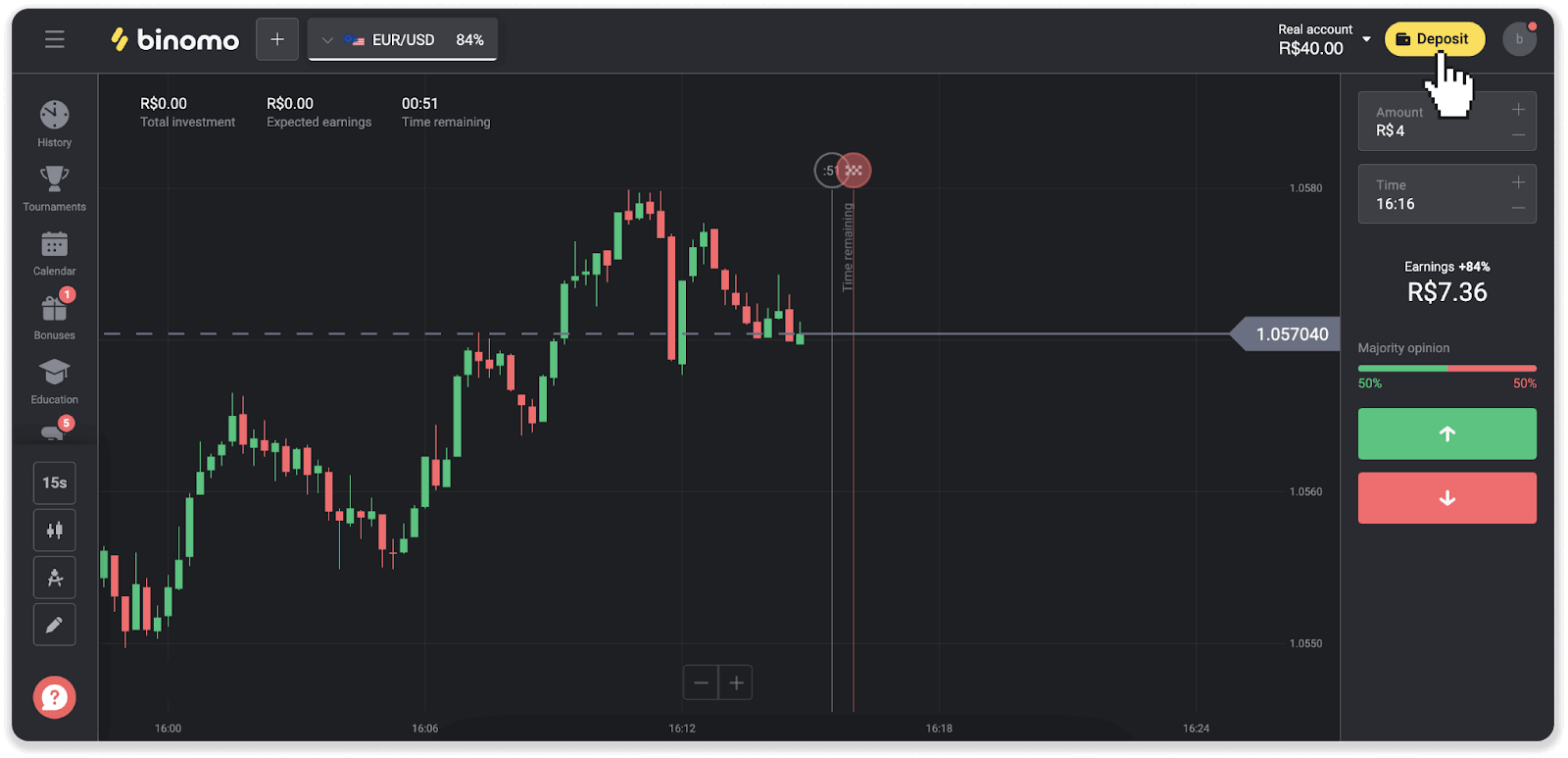
2. Өлкөнү тандап, "Bradesco" төлөм ыкмасын тандаңыз.
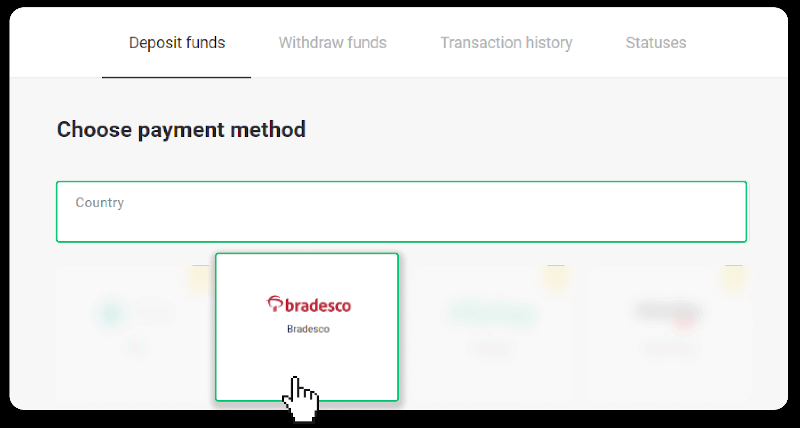
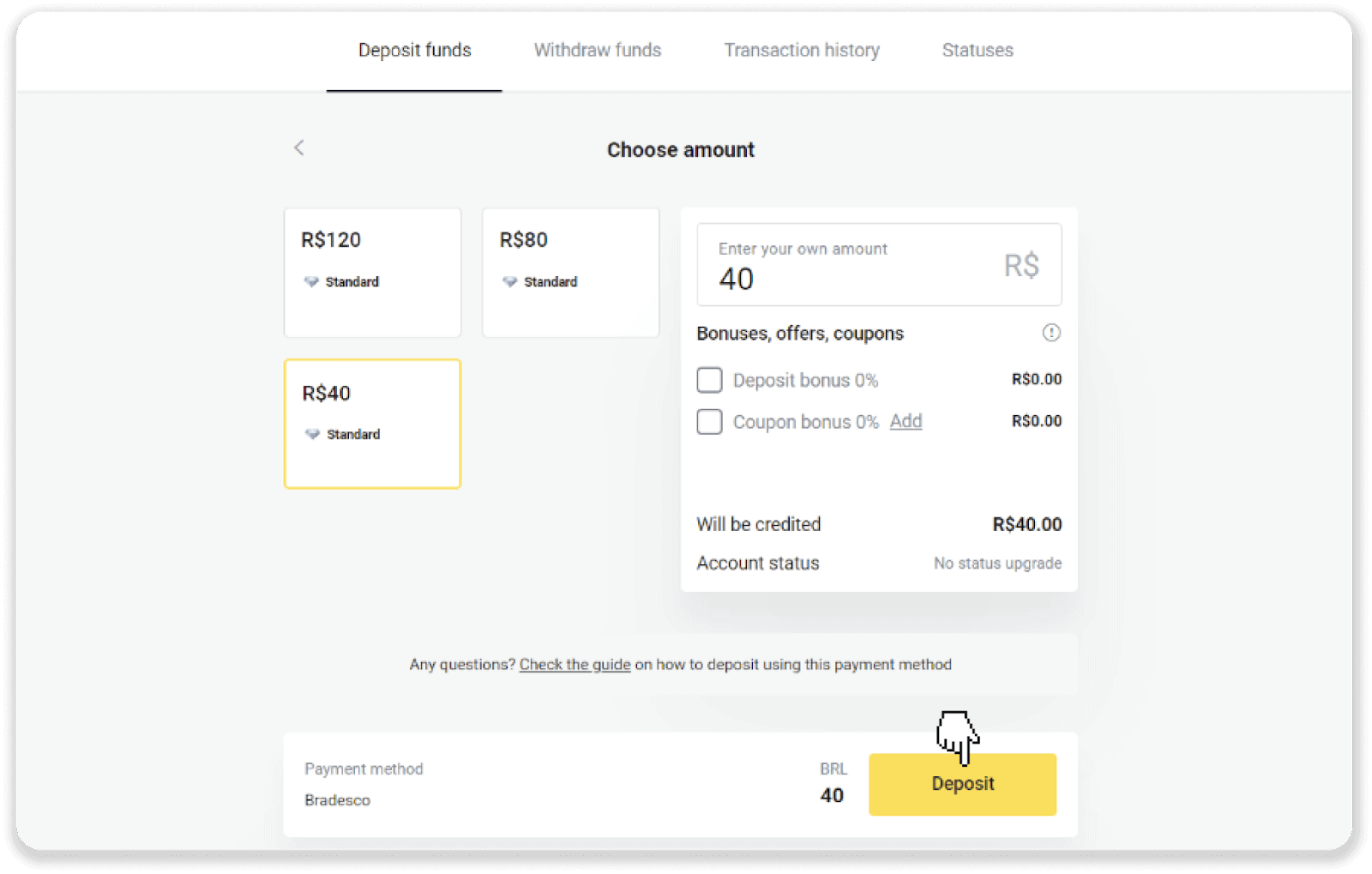
3. Депозиттин суммасын киргизип, "Депозит" баскычын басыңыз.
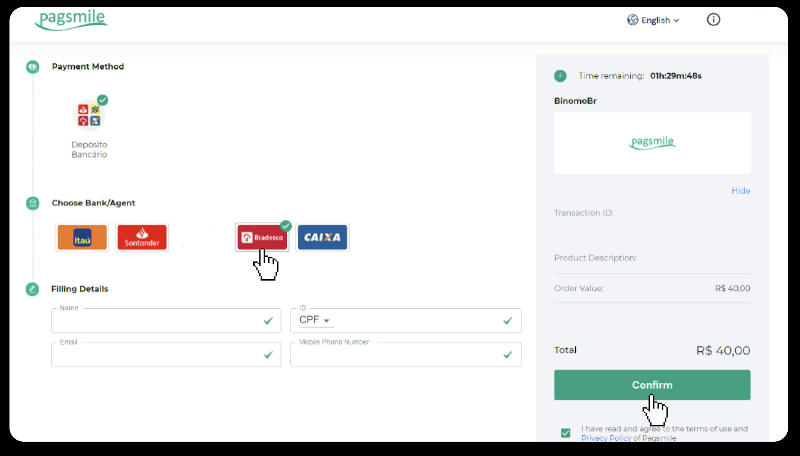
4. Сиз автоматтык түрдө төлөм провайдеринин барагына багытталасыз. Bradescoну тандап, жеке маалыматыңызды киргизиңиз: аты-жөнүңүз, CPF, CEP, электрондук почта дарегиңиз жана телефон номериңиз. "Ырастоо" баскычын басыңыз.
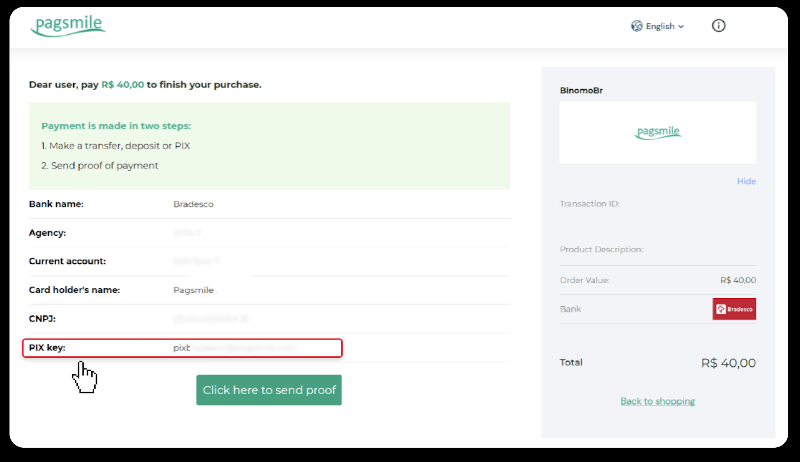
5. PIX ачкычын жазып алыңыз. Бул баракчаны азырынча жаппаңыз, ошондо сиз дүмүрчөктү жүктөп алып, төлөмдү аягына чыгара аласыз.
6. Banco Bradesco аккаунтуңузга кириңиз. "PIX" менюсун чыкылдатып, андан кийин "Которуу" баскычын басыңыз.
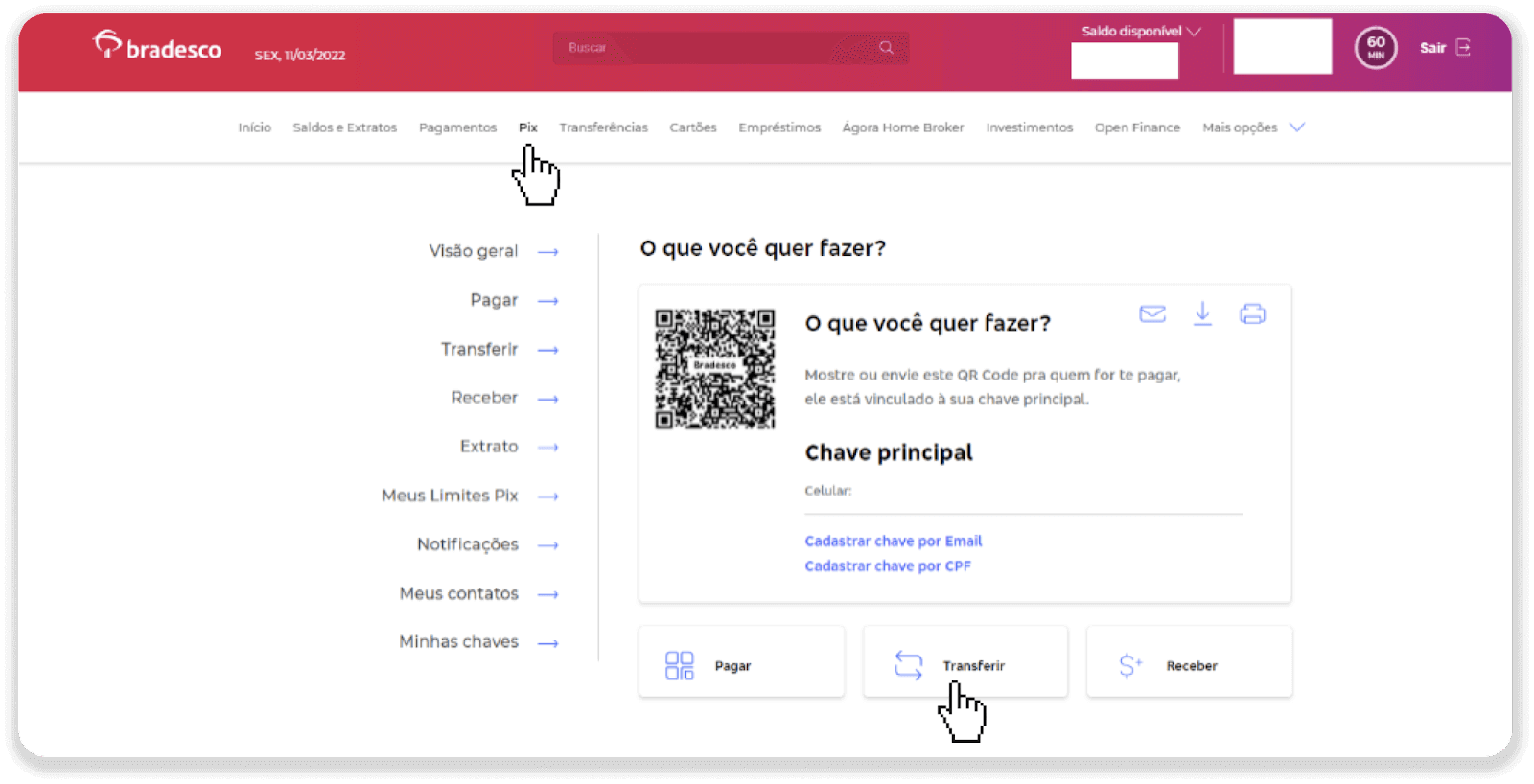
7. "Электрондук почта" баскычын тандап, "Ырастоо" баскычын басыңыз.
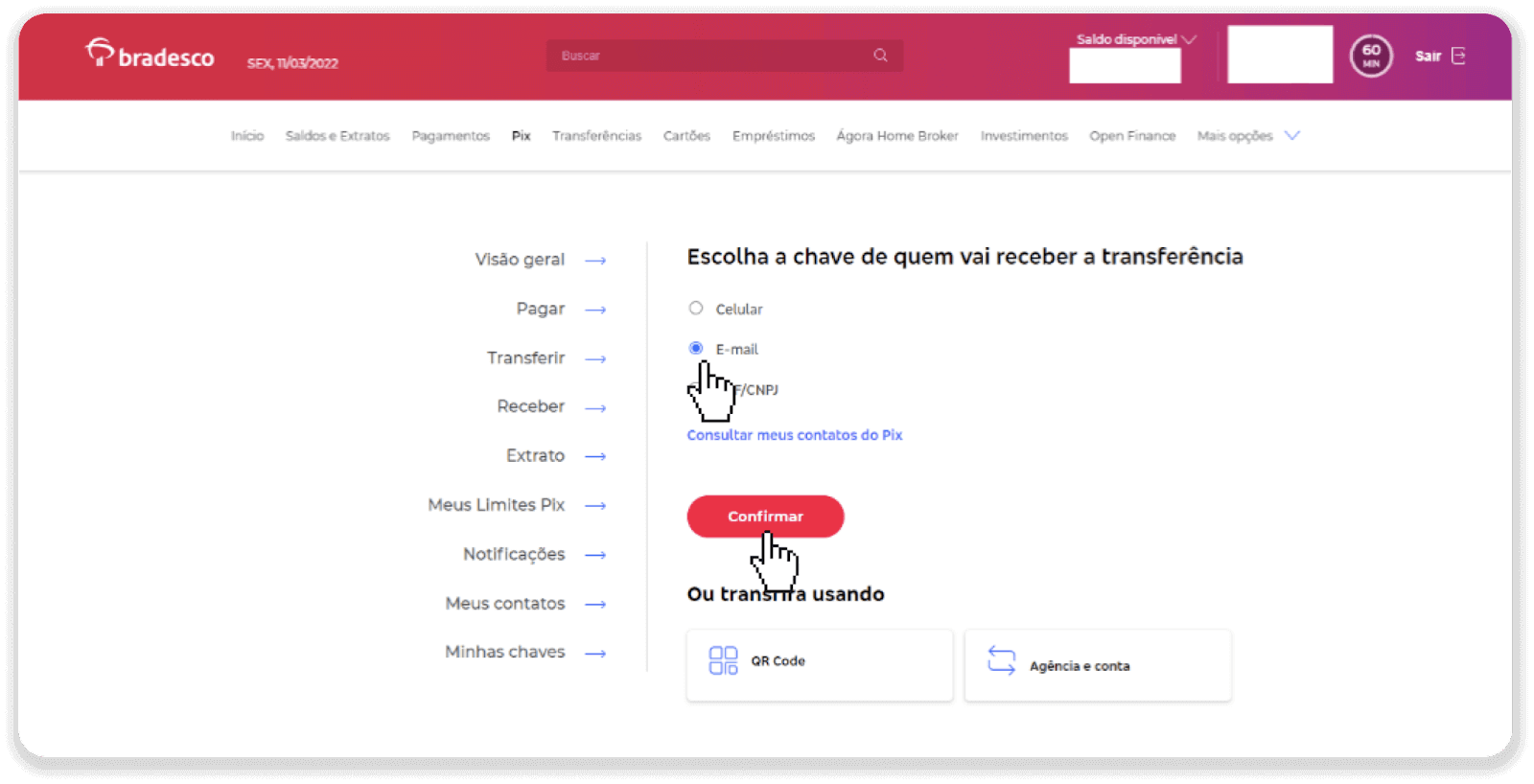
8. 5-кадамдагы электрондук почтаны киргизип, "Ырастоо" баскычын басыңыз.
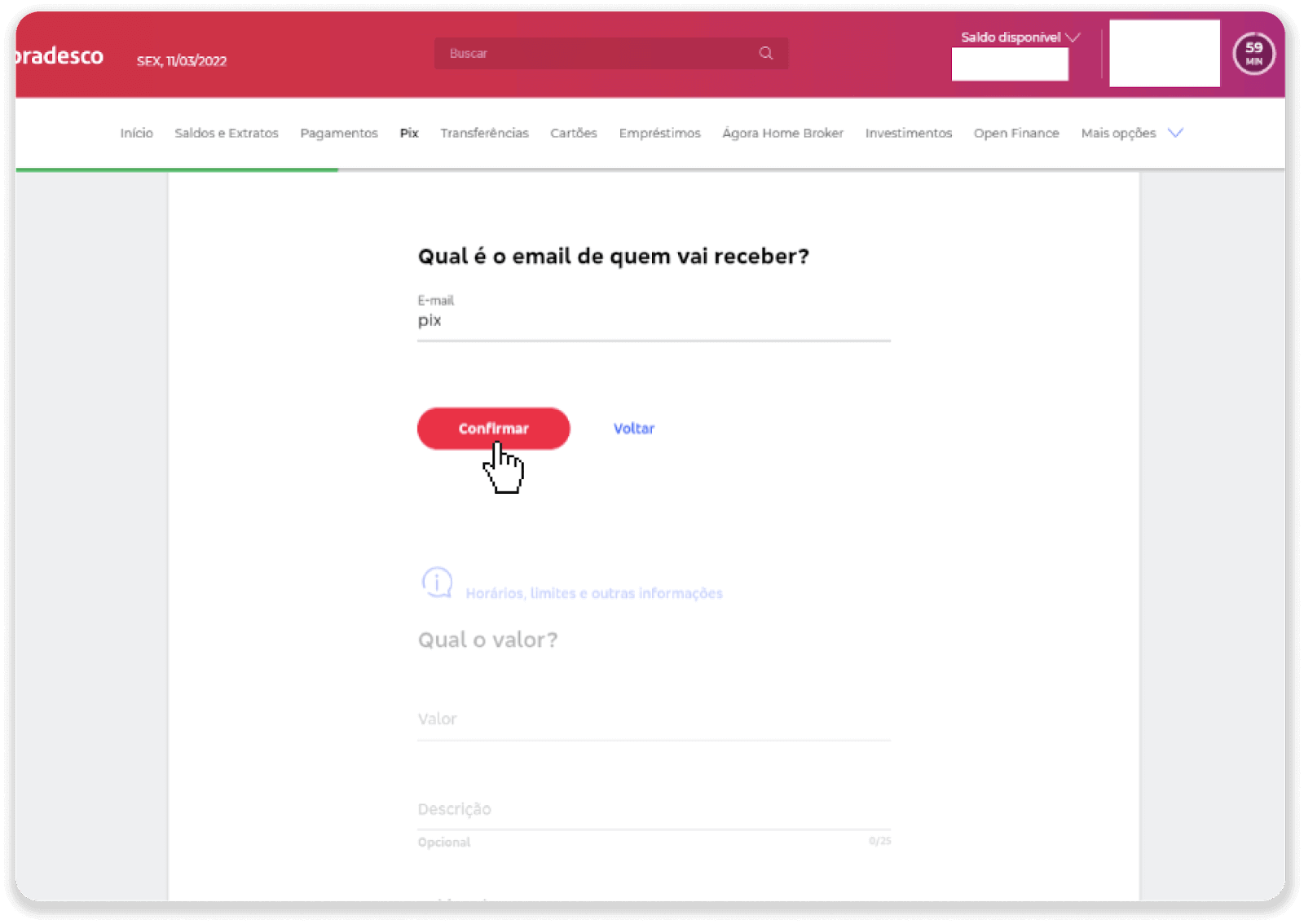
9. Депозиттин суммасын киргизип, эсептин түрүн тандап, "Улантуу" баскычын басыңыз.
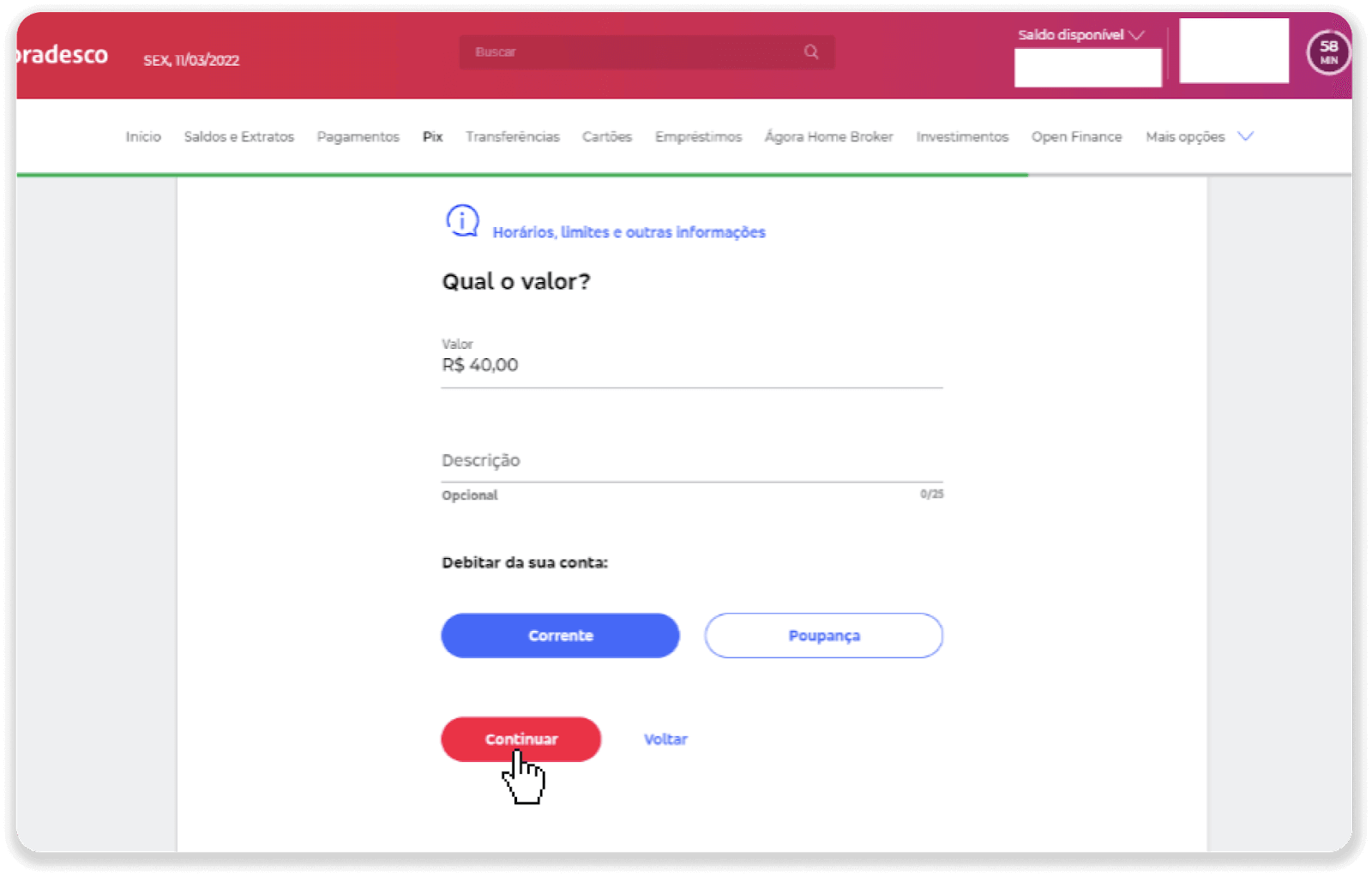
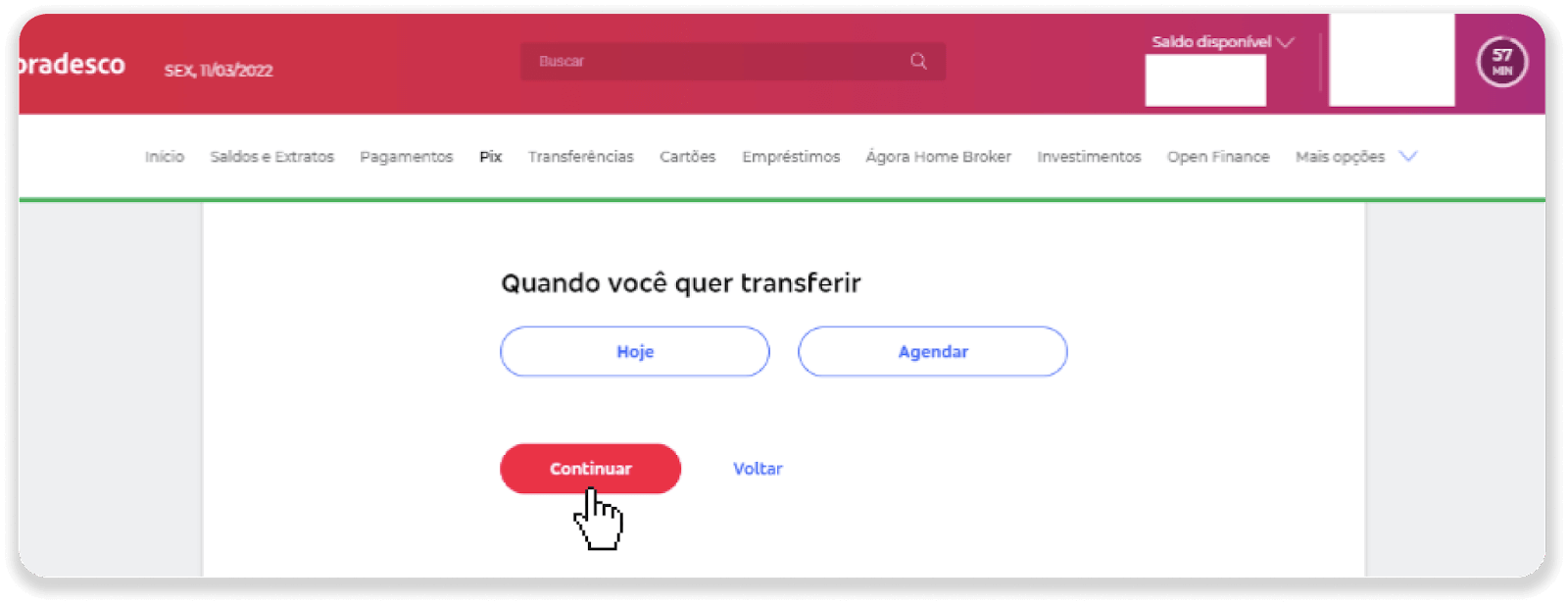
10. Датаны тандап, "Улантуу" баскычын басыңыз.
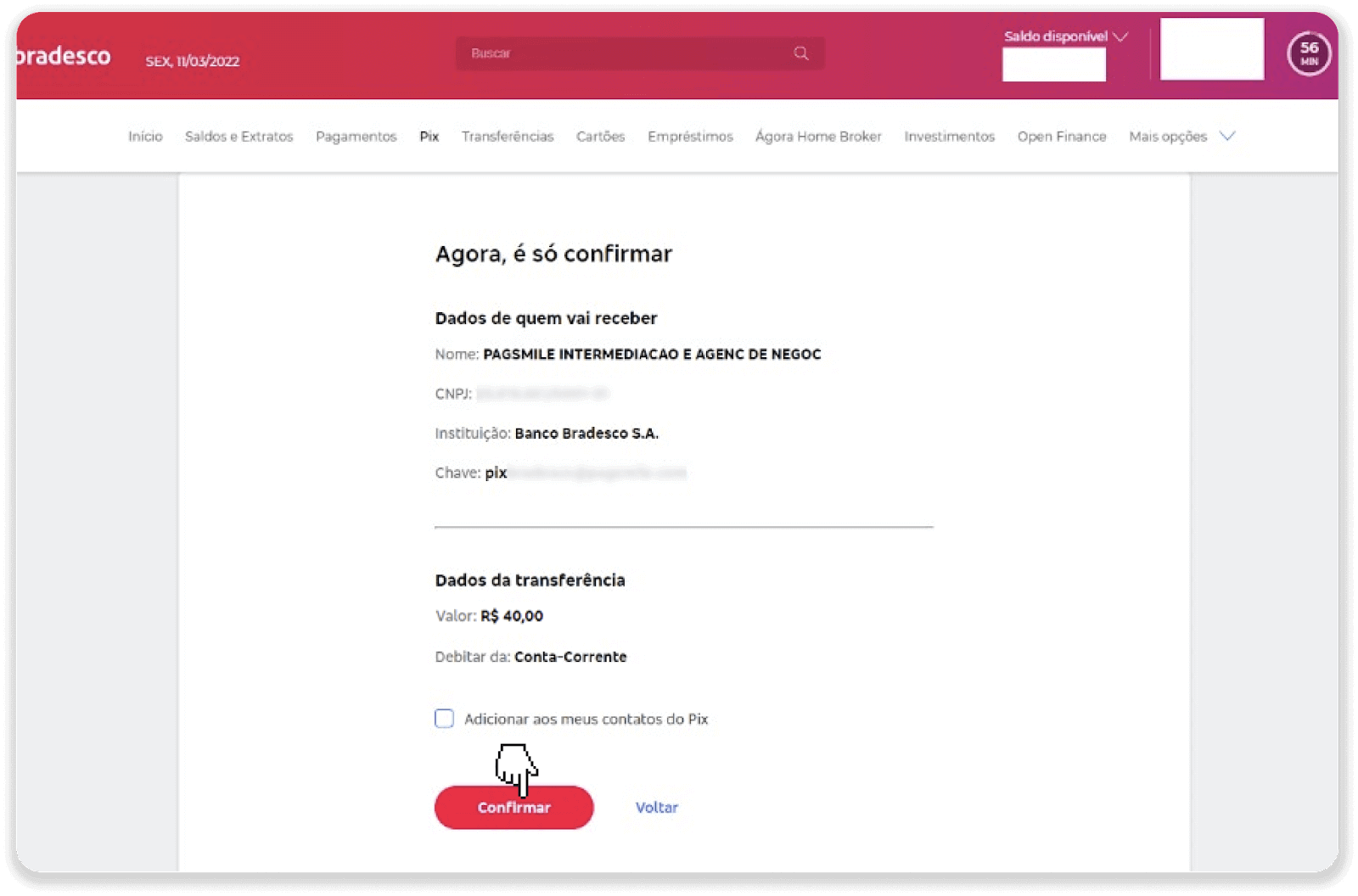
11. Баары туура экенин текшерип, "Ырастоо" баскычын басыңыз. Андан кийин коопсуздук кодуңузду киргизиңиз.
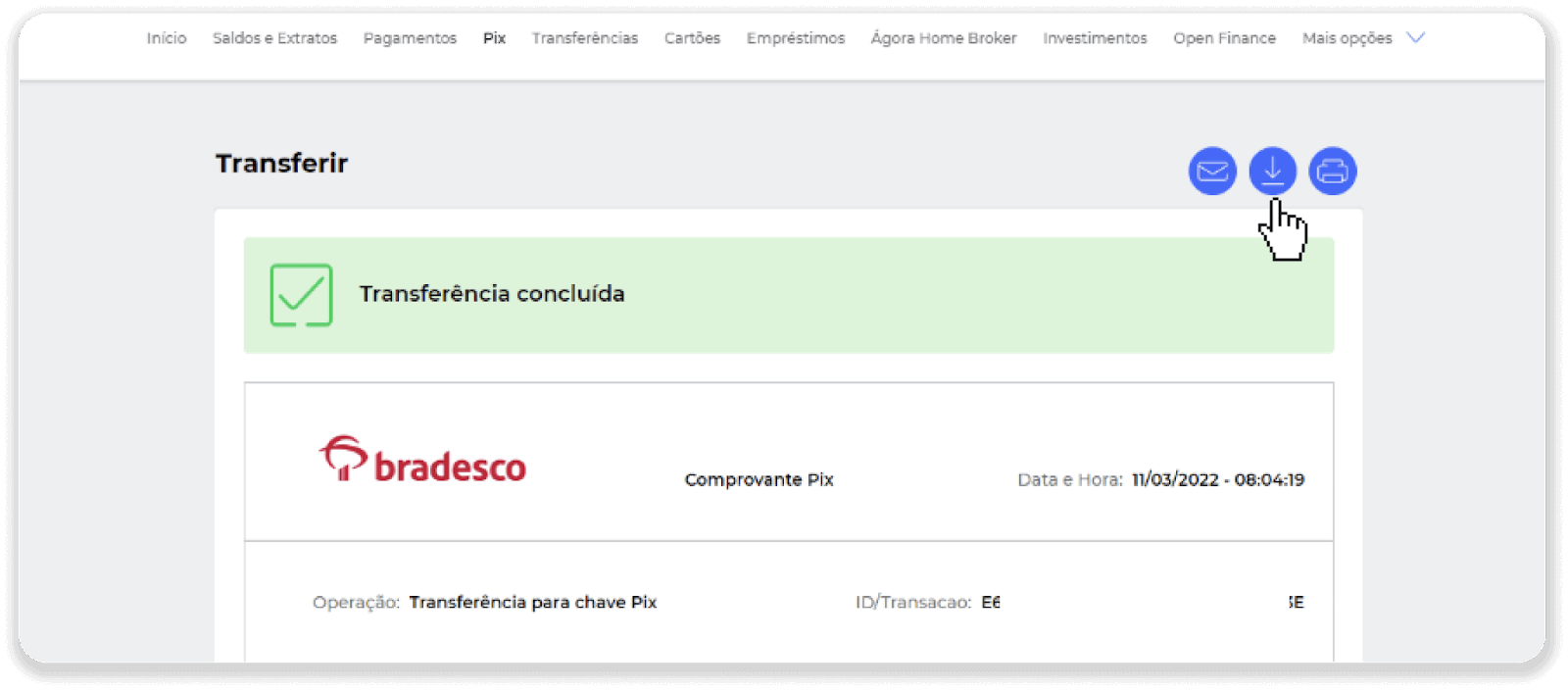
12. Төлөм аяктады. Жогорку оң бурчтагы ортоңку сөлөкөттү чыкылдатуу менен дүмүрчөктү сактаңыз.
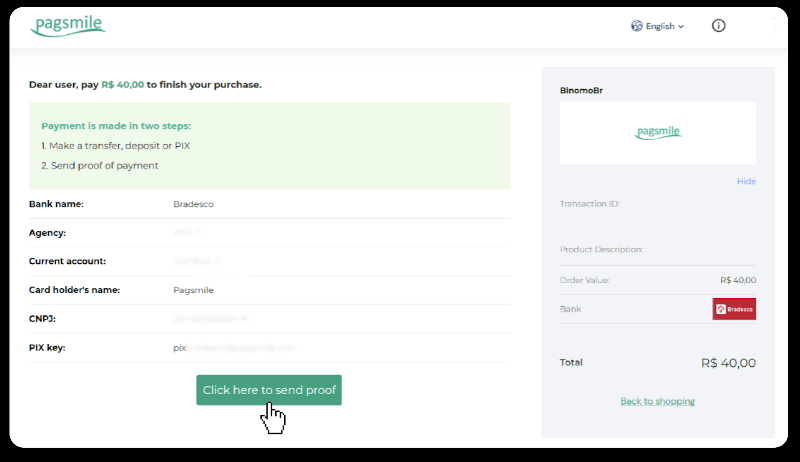
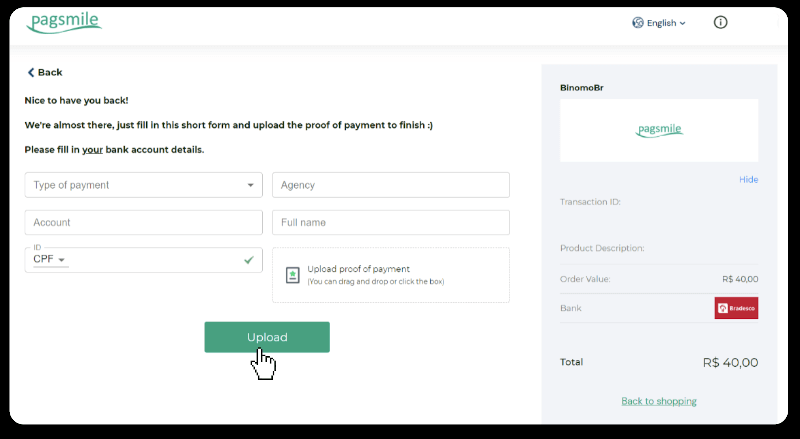
13. 5-кадамдагы баракчага кайтып, "Далил жөнөтүү үчүн бул жерди басыңыз" баскычын чыкылдатыңыз.
14. Банктык реквизиттериңизди киргизип, дүмүрчөгүңүздү жүктөө үчүн "Жүктөө" баскычын чыкылдатыңыз.
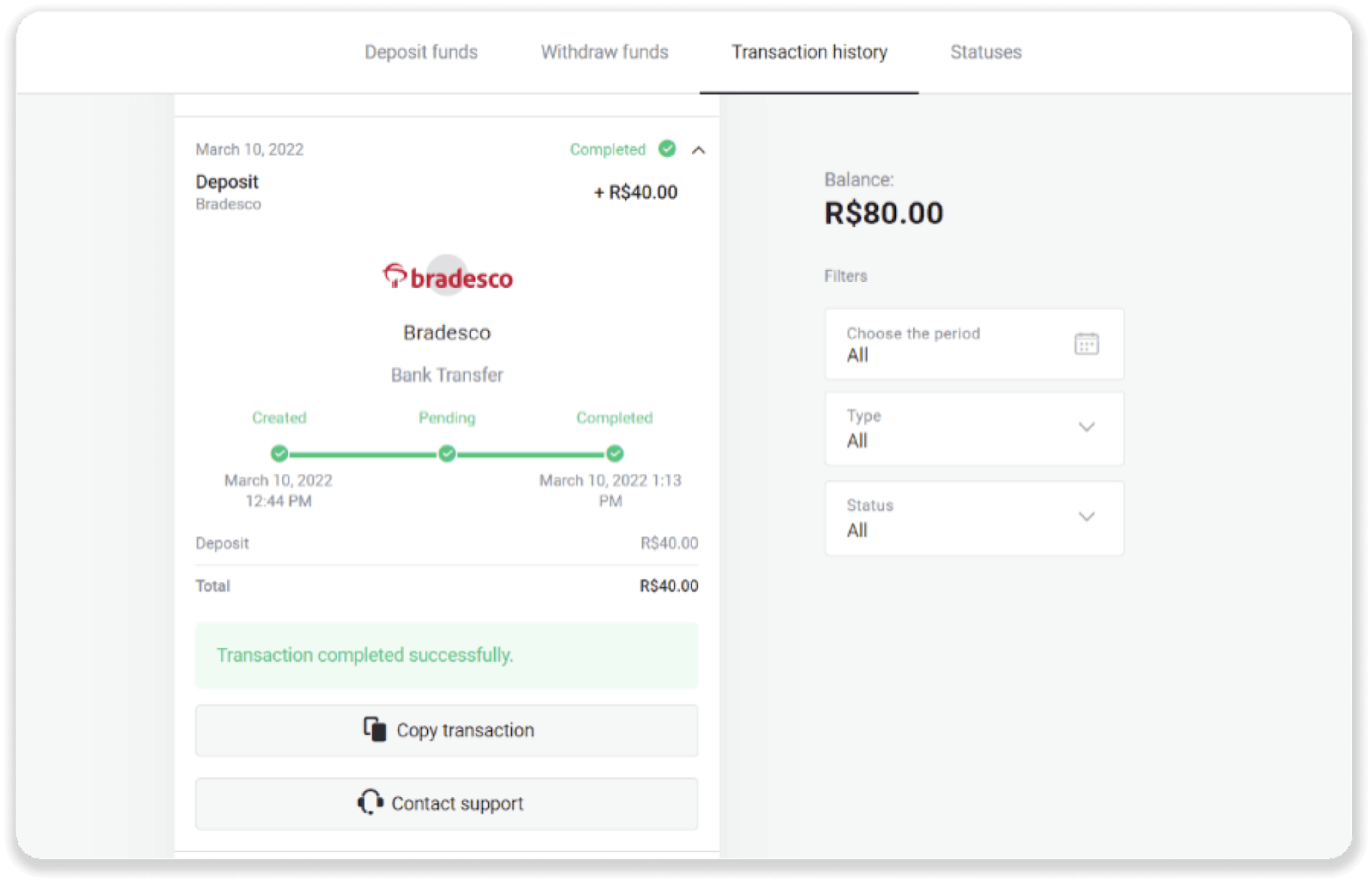
15. Транзакцияңыздын абалын текшерүү үчүн "Транзакция тарыхы" өтмөгүнө кайтып, депозитиңиздин абалын көзөмөлдөө үчүн басыңыз.
Сантандерди колдонуп, Binomo'го акча салыңыз
1. Экрандын жогорку оң бурчундагы "Депозит" баскычын басыңыз.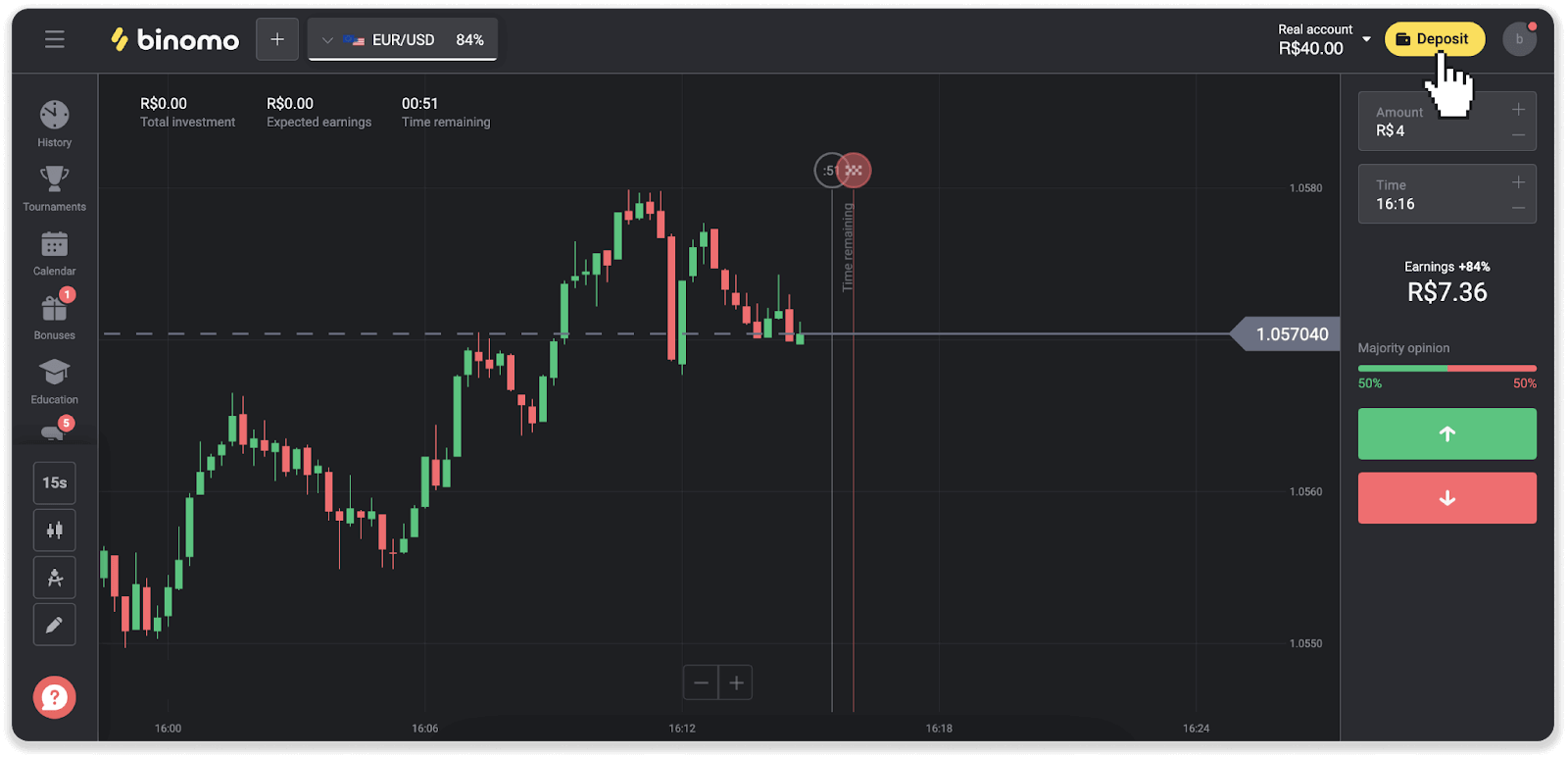
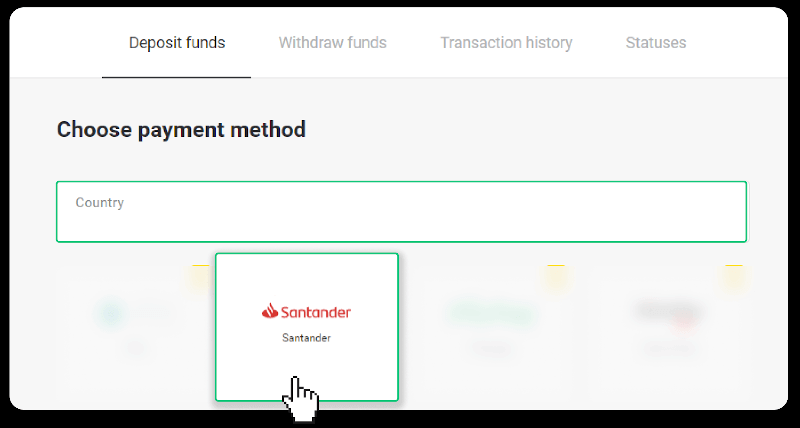
2. Өлкөнү тандап, "Santander" төлөм ыкмасын тандаңыз.
3. Депозиттин суммасын киргизип, "Депозит" баскычын басыңыз.
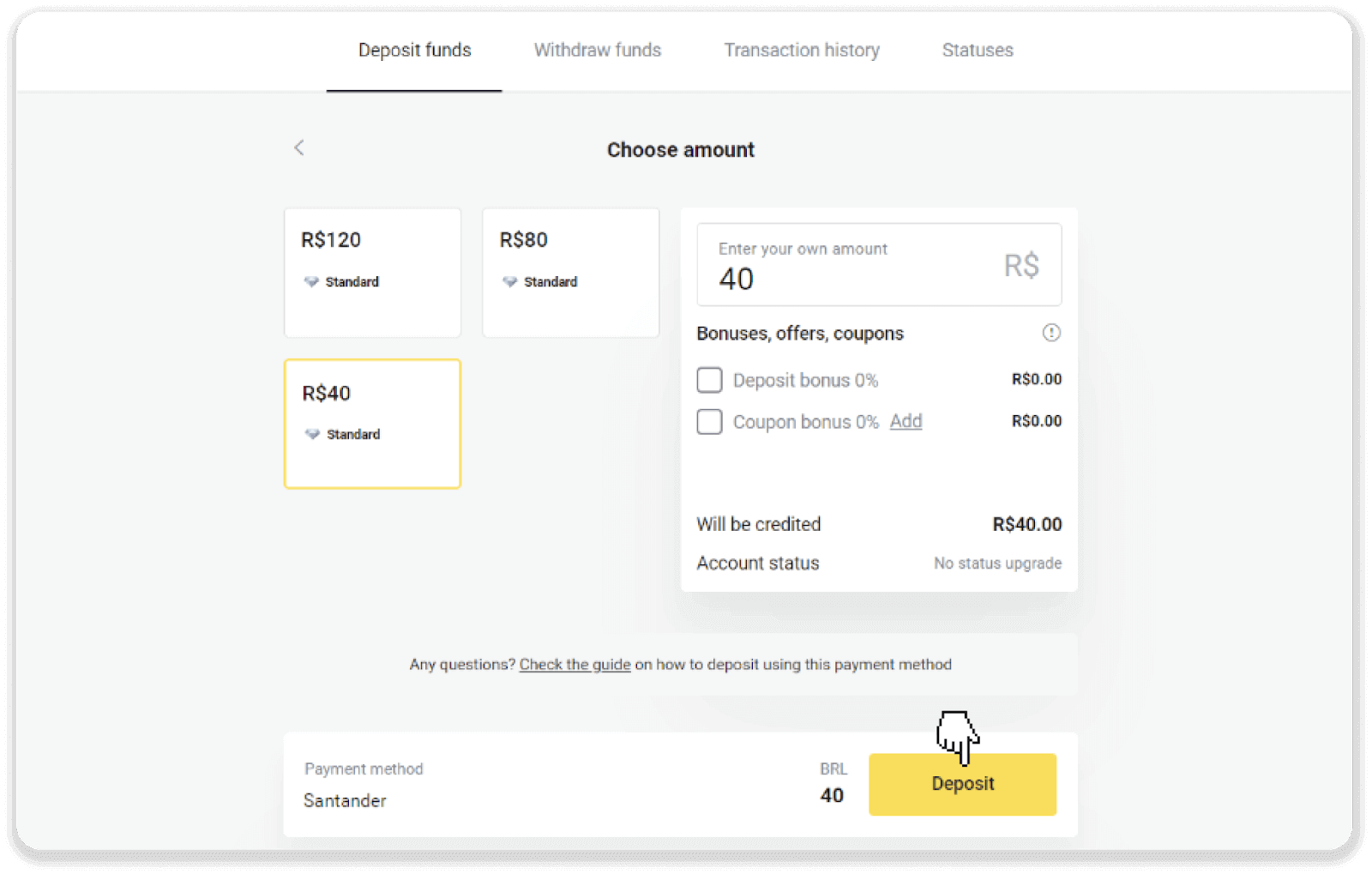
4. Сиз автоматтык түрдө төлөм провайдеринин барагына багытталасыз. Bradesco'ну тандап, жеке маалыматыңызды киргизиңиз: аты-жөнүңүз, CPF, CEP, электрондук почта дарегиңиз жана телефон номериңиз. "Ырастоо" баскычын басыңыз.
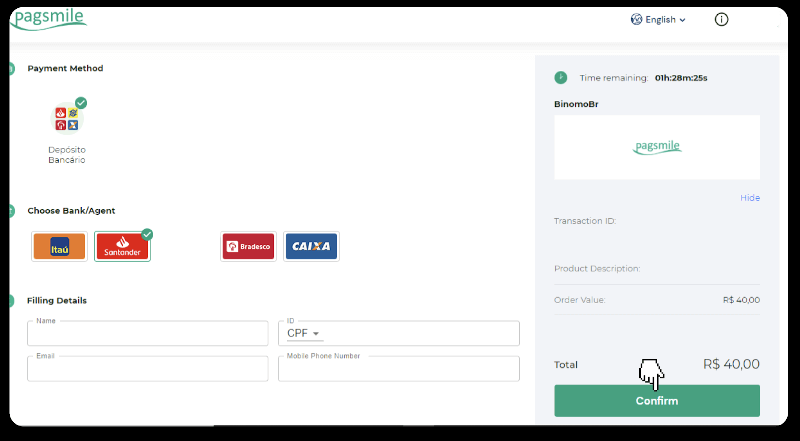
5. PIX ачкычын жазып алыңыз. Бул баракчаны азырынча жаппаңыз, ошондо сиз дүмүрчөктү жүктөп алып, төлөмдү аягына чыгара аласыз.
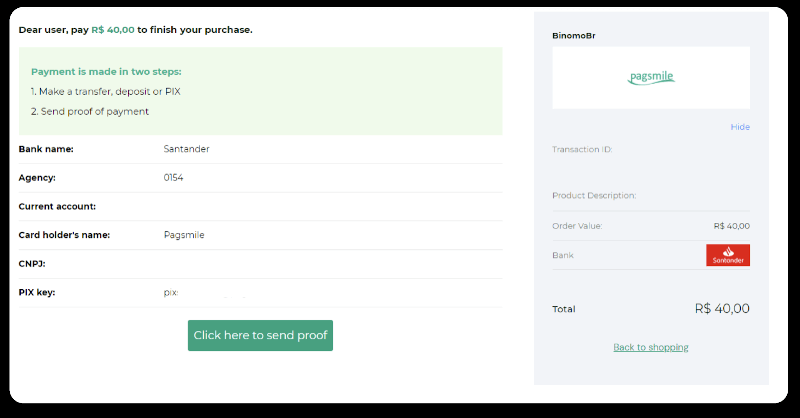
6. Santander аккаунтуңузга кириңиз. "PIX" менюсун чыкылдатып, андан кийин "Которуу" баскычын басыңыз.
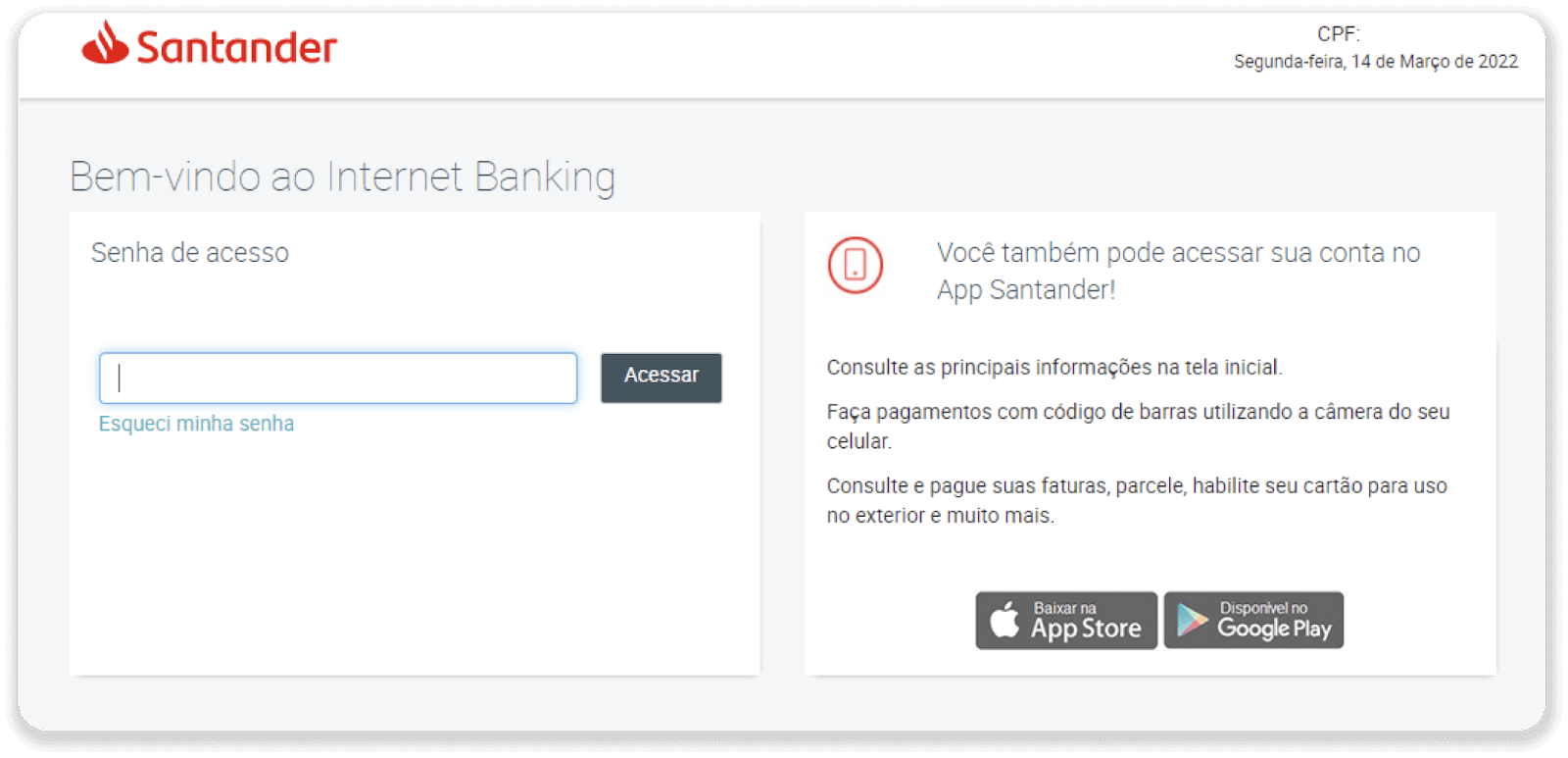
7. "Депозит жана которуу" баскычын тандаңыз. Андан кийин "Которууну баштоо" баскычын тандаңыз.
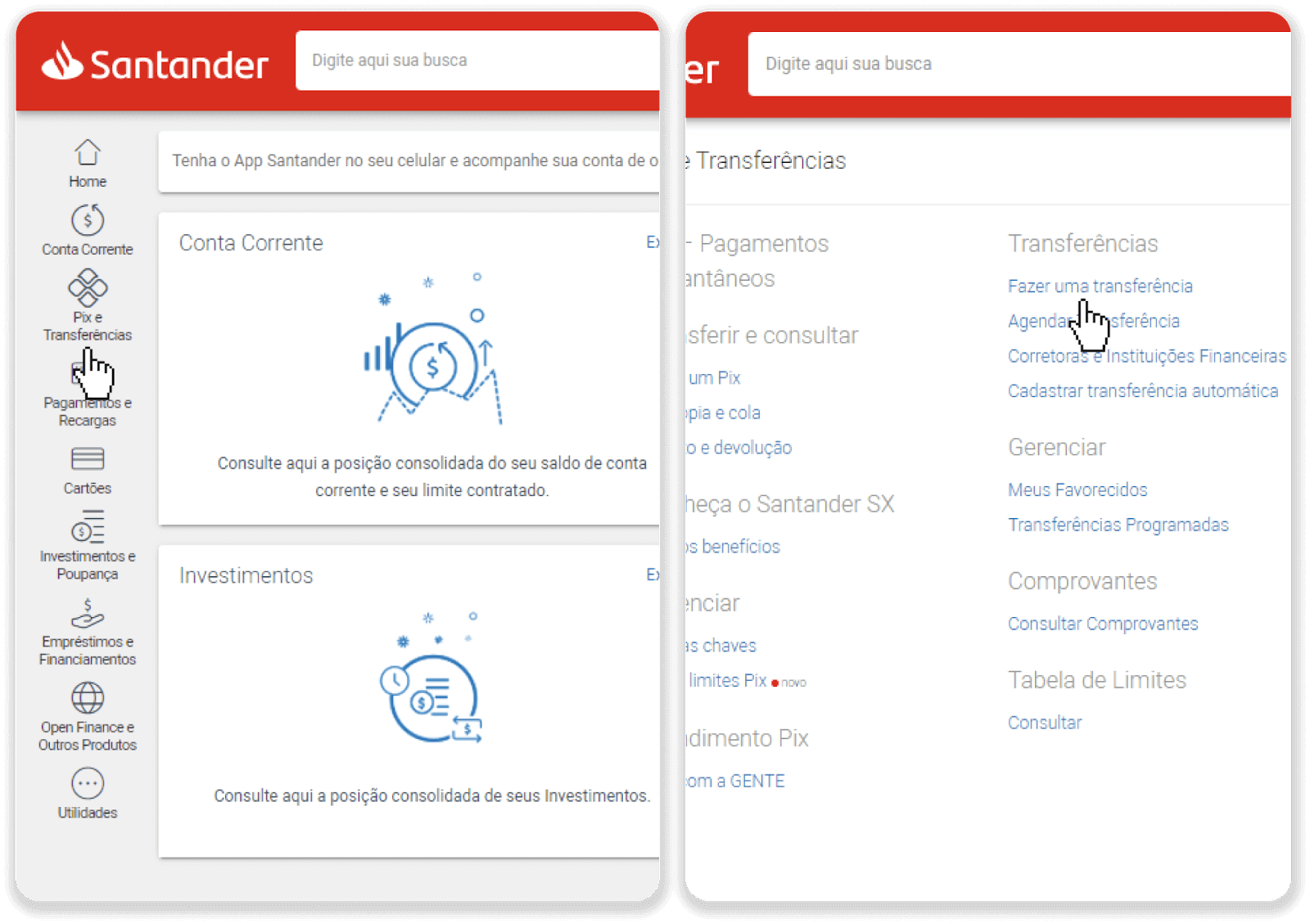
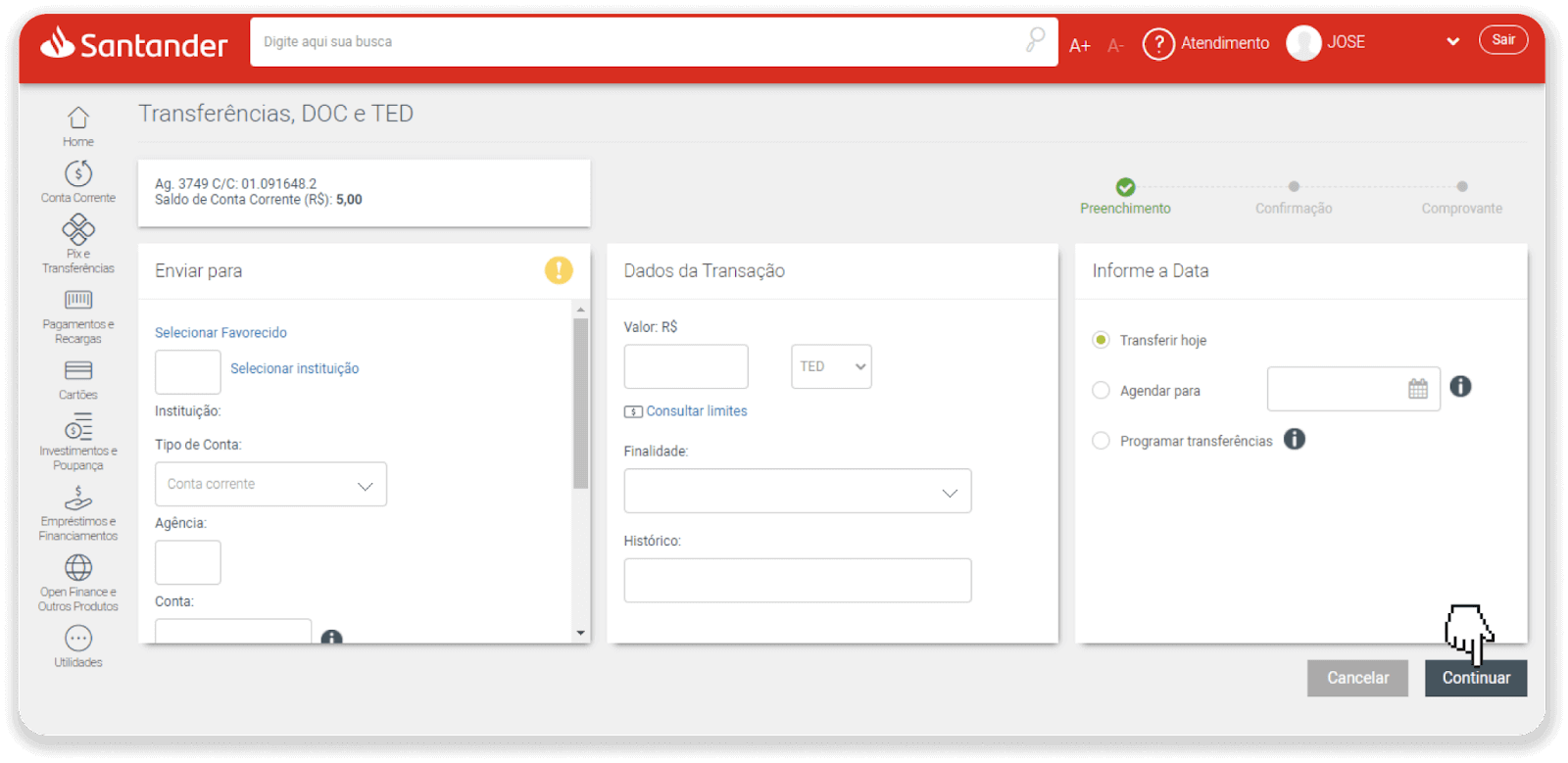
8. Банктык которууну жүргүзүү үчүн эсеп маалыматын толтуруңуз. "Улантуу" баскычын басыңыз.
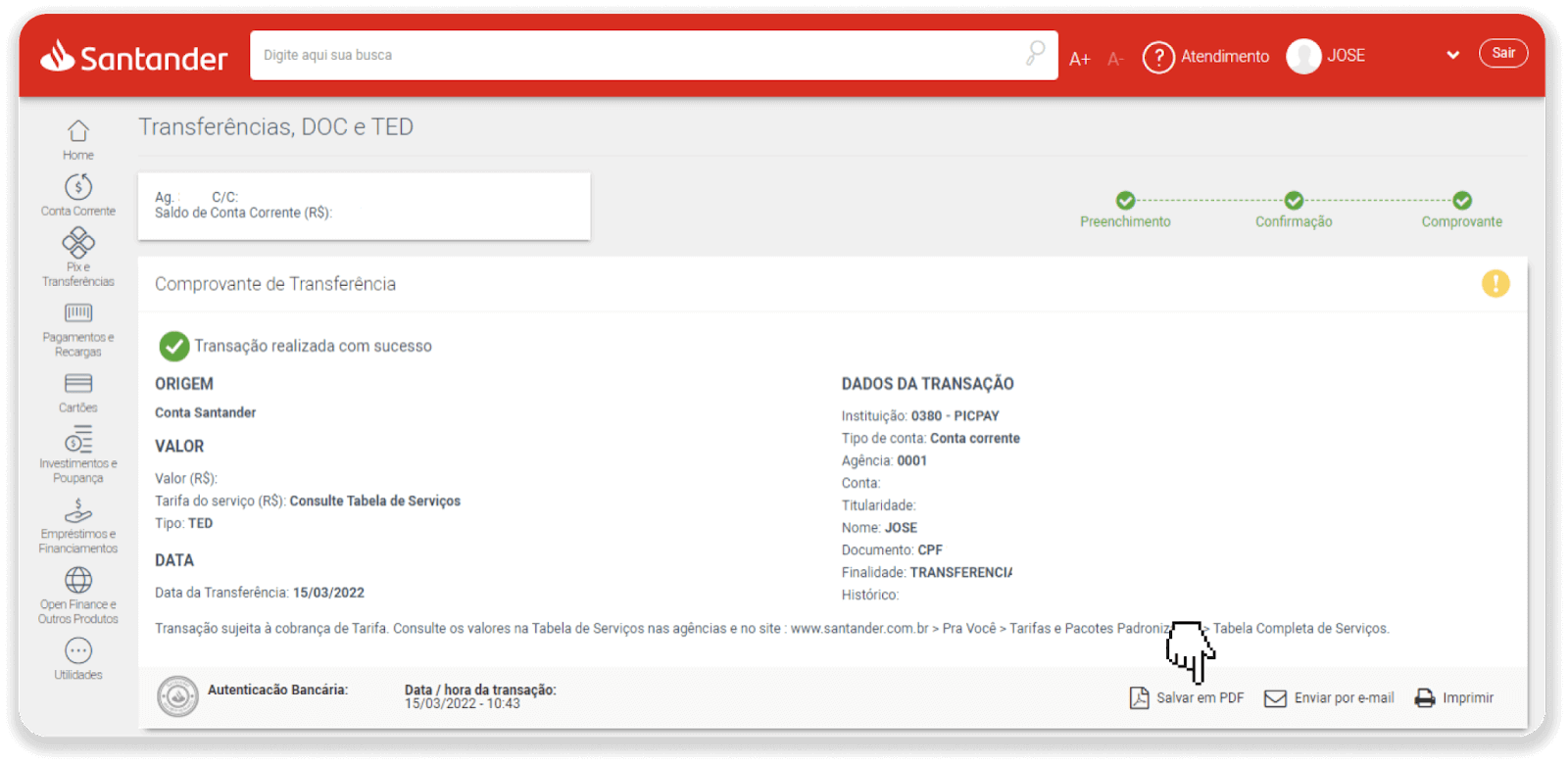
9. Төлөм аяктады. "PDF файлын сактоо" баскычын чыкылдатып, дүмүрчөктү сактаңыз.
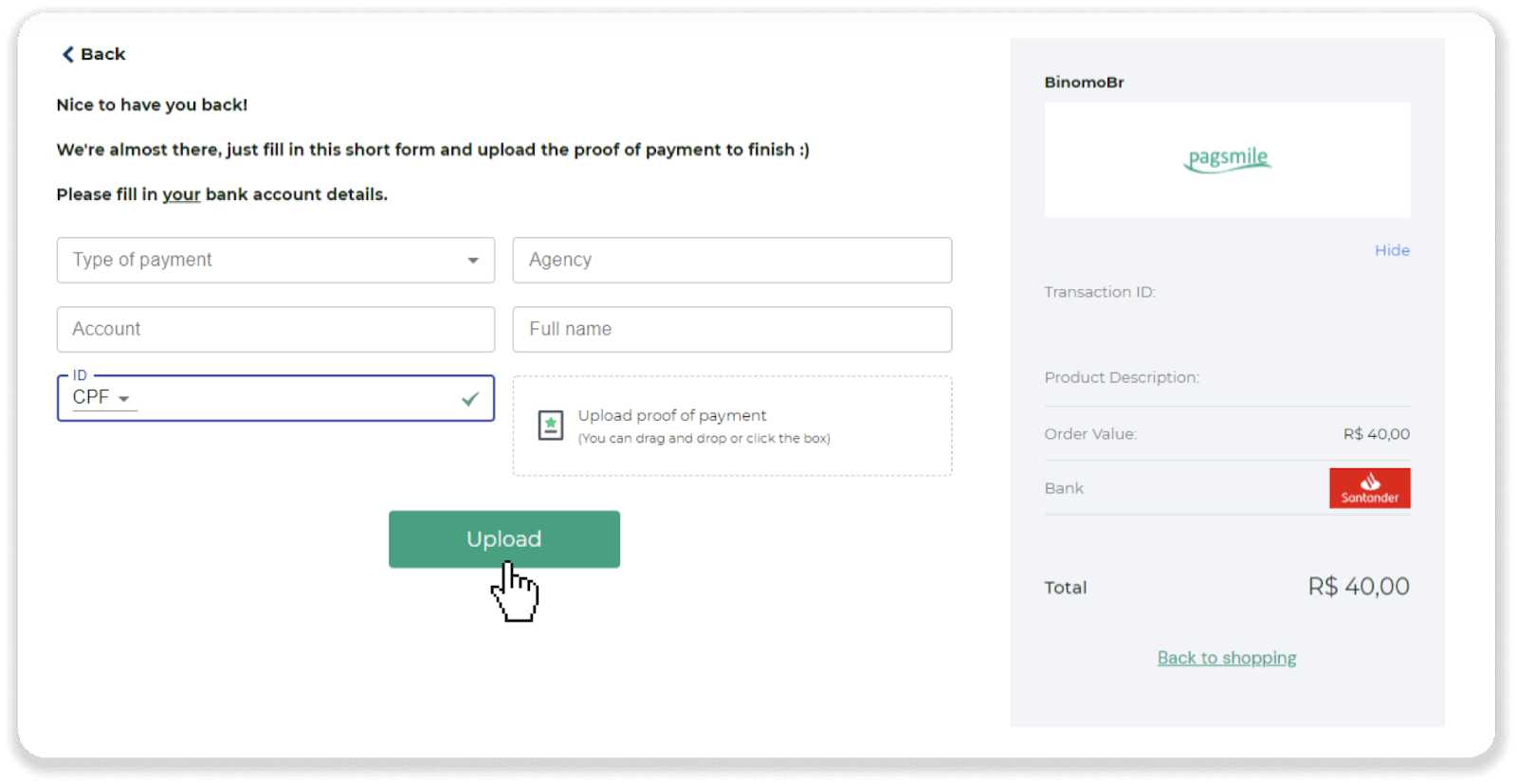
10. 5-кадамдан баракчага кайтып, "Далил жөнөтүү үчүн бул жерди басыңыз" баскычын басыңыз. Банктык реквизиттериңизди киргизип, дүмүрчөгүңүздү жүктөө үчүн "Жүктөө" баскычын басыңыз.
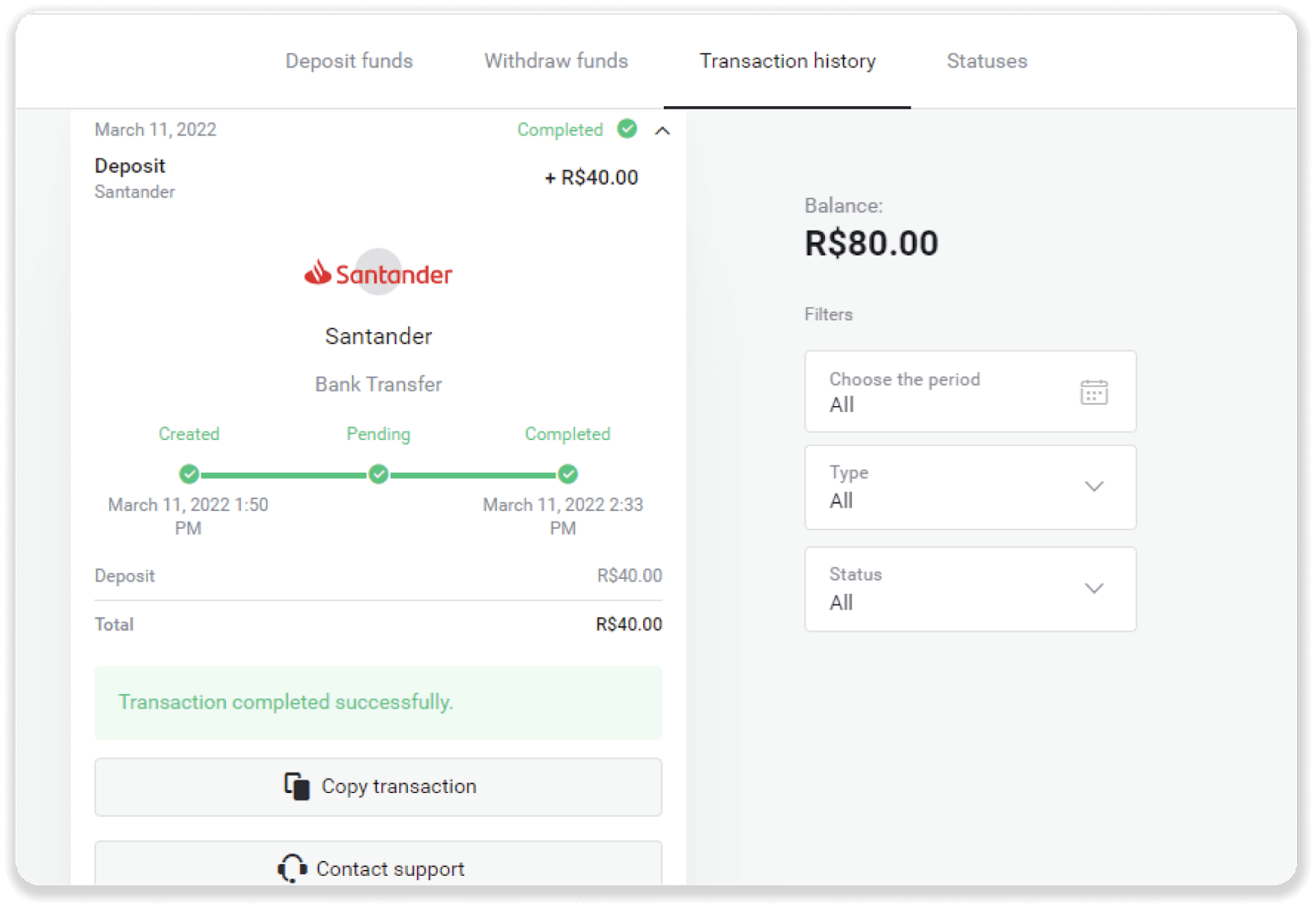
11. Транзакцияңыздын абалын текшерүү үчүн "Транзакция тарыхы" өтмөгүнө кайтып, депозитиңиздин абалын көзөмөлдөө үчүн аны басыңыз.
Жыйынтык: Банктык которуулар - Binomo'го оңой акча салыңыз!
Binomo'до банк аркылуу которуу аркылуу каражат салуу коопсуз, ыңгайлуу жана жөнөкөй процесс. Itau, PicPay, Loterica, Bradesco жана Santander сыяктуу бир нече банктык опциялар менен соодагерлер эсептерин тез арада толтуруп, эч кандай кыйынчылыксыз соода кыла башташат. Депозитиңизди оңой бүтүрүү үчүн жогоруда көрсөтүлгөн кадамдарды аткарыңыз.