ដាក់ប្រាក់លើ Binomo តាមរយៈសេវាធនាគារតាមអ៊ីនធឺណិតប្រេស៊ីល (Bank Transer, Paylivre, Loterica, Itau, Boleto Rapido) និង E-wallets (Picpay, Atropay, Banco do Brasil, Santander, Bradesco, Neteller, Skrill, WebMoney, Advcash)

មគ្គុទ្ទេសក៍នេះពន្យល់ពីរបៀបដាក់ប្រាក់តាមរយៈវិធីសាស្រ្តទាំងនេះ និងបង្ហាញពីអត្ថប្រយោជន៍របស់ពួកគេសម្រាប់ដំណើរជួញដូរដោយរលូន។
សេវាធនាគារតាមអ៊ីនធឺណិត (ផ្ទេរប្រាក់តាមធនាគារ Paylivre, Loterica, Itau, Boleto Rapido)
ការផ្ទេរប្រាក់តាមធនាគារ
១. ចុចលើប៊ូតុង "ដាក់ប្រាក់" នៅជ្រុងខាងស្តាំខាងលើ។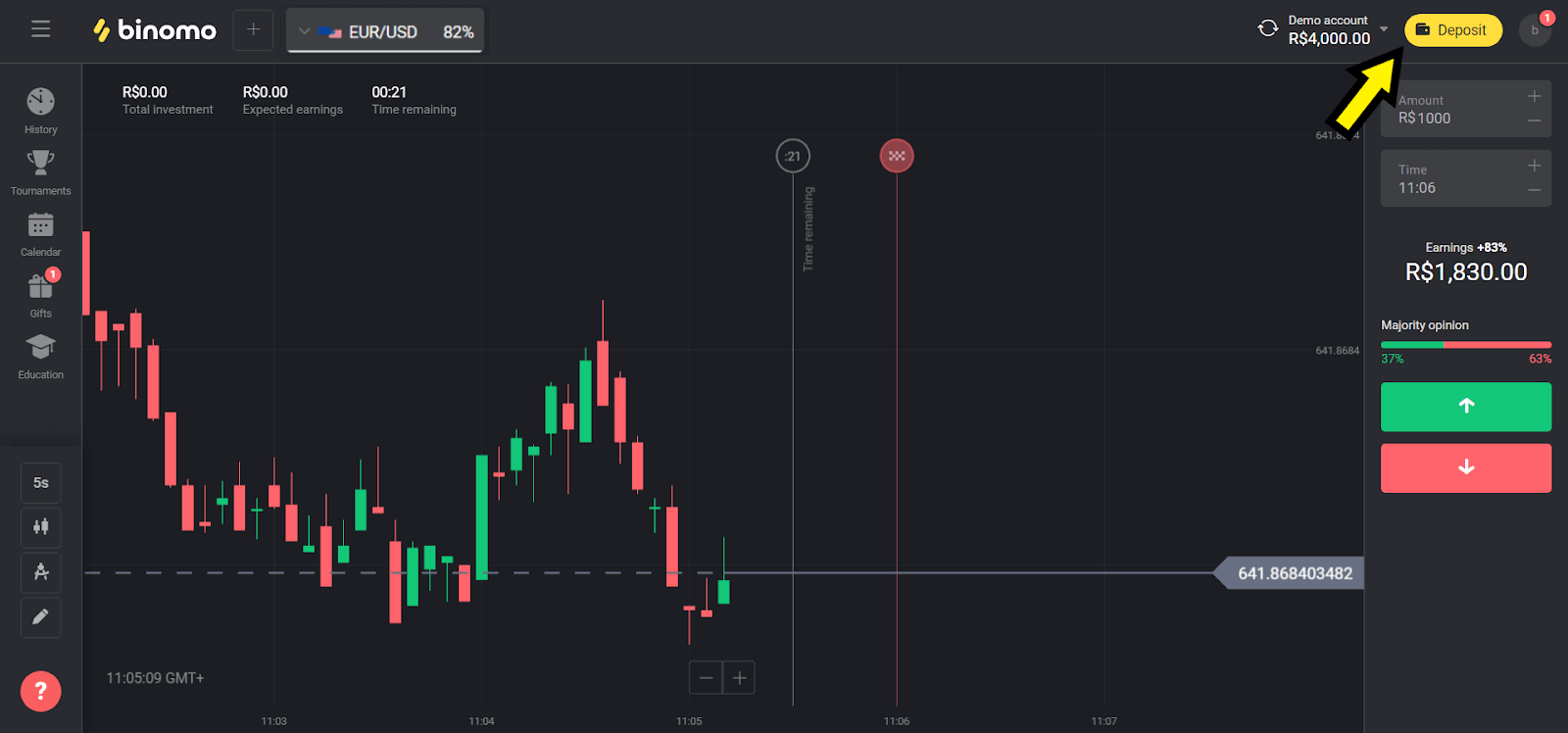
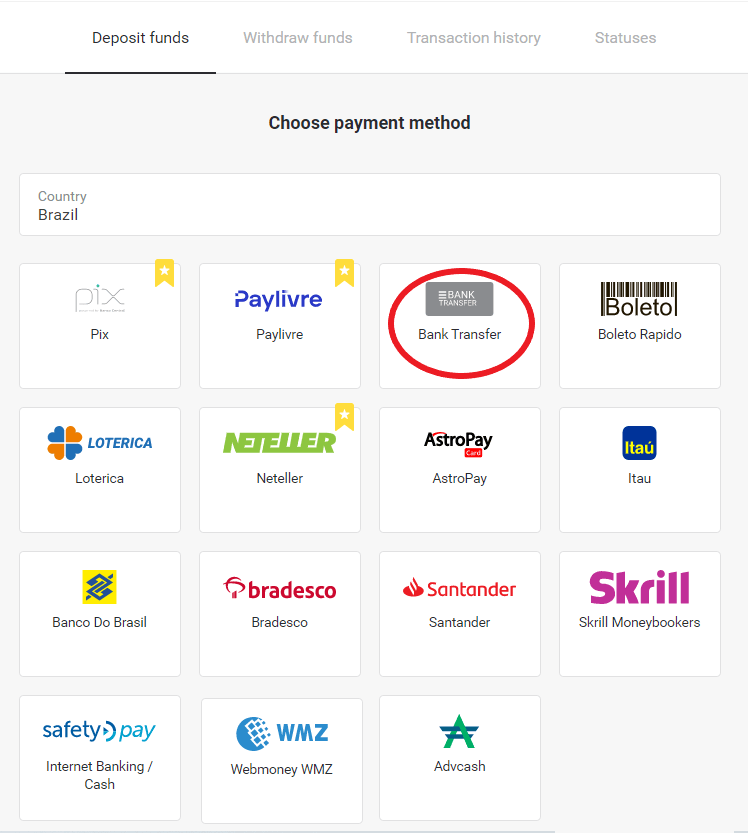
២. ជ្រើសរើស "ប្រេស៊ីល" នៅក្នុងផ្នែក "ប្រទេស" ហើយជ្រើសរើសវិធីសាស្ត្រ "ផ្ទេរប្រាក់តាមធនាគារ"។
៣. ជ្រើសរើសចំនួនទឹកប្រាក់ដើម្បីដាក់ប្រាក់ ហើយចុចលើប៊ូតុង "ដាក់ប្រាក់"។
ចំណាំ៖ ចំនួនទឹកប្រាក់អប្បបរមាគឺ R $ ៤០.០០។
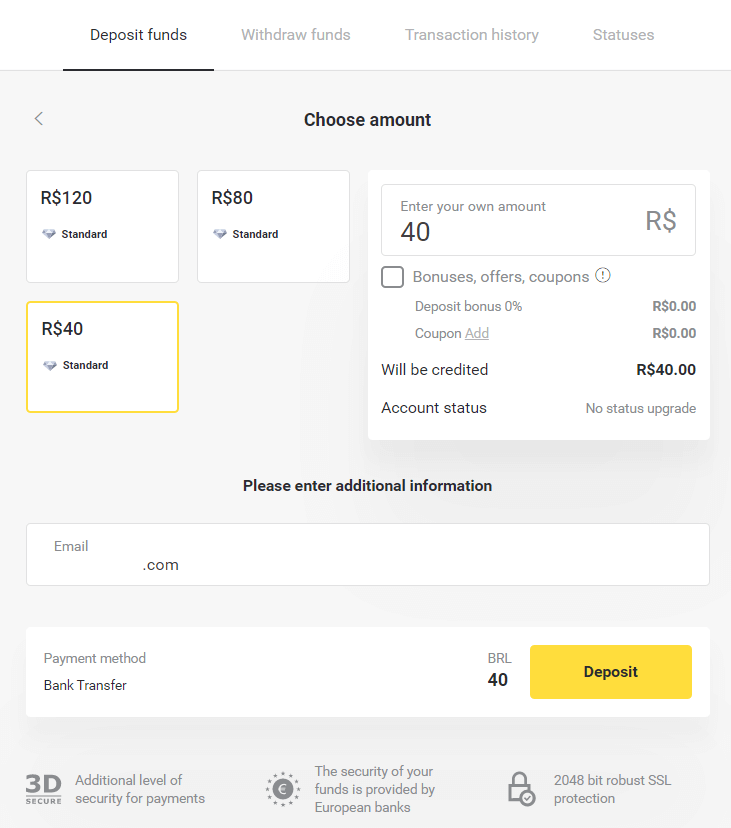
៤. ជ្រើសរើសជម្រើស "ផ្ទេរប្រាក់តាមធនាគារ" ហើយចុចលើប៊ូតុង "បន្ត"។
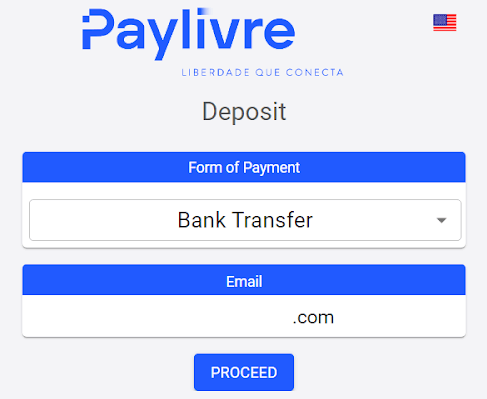
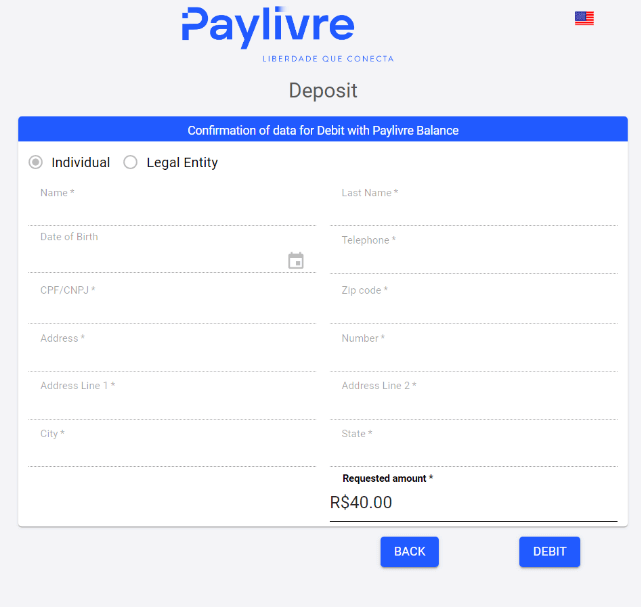
៥. បំពេញព័ត៌មានលម្អិតដែលត្រូវការទាំងអស់ ហើយចុចលើប៊ូតុង "ឥណពន្ធ"។
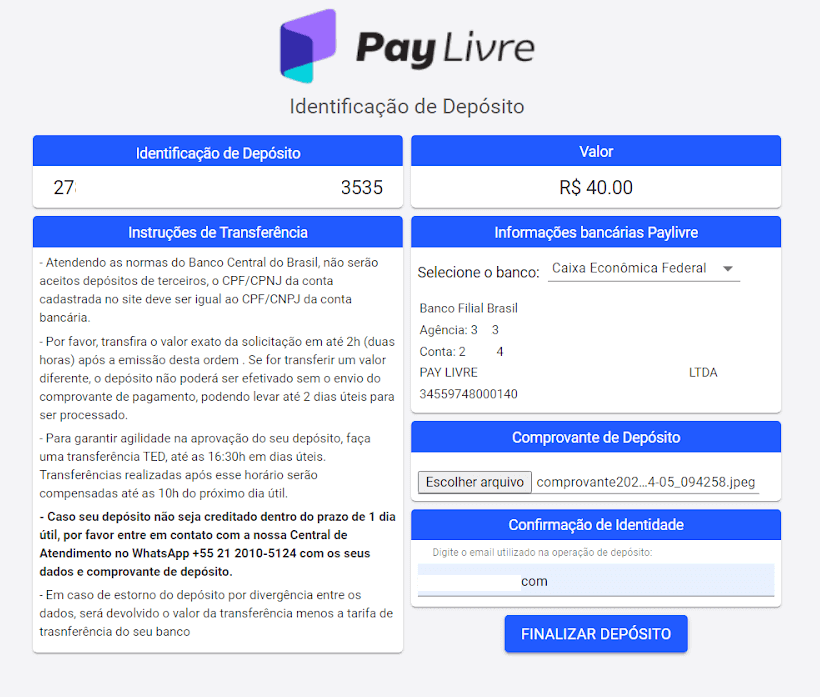
៦. ធ្វើការផ្ទេរប្រាក់ពីធនាគារណាមួយទៅគណនីដែលបានជ្រើសរើស ហើយផ្ញើបង្កាន់ដៃដាក់ប្រាក់។
បន្ទាប់ពីអ្នកបានផ្ញើបង្កាន់ដៃរួច សូមចុចលើប៊ូតុង "ដាក់ប្រាក់ចុងក្រោយ"។
គណនីធនាគារដើមត្រូវតែជាកម្មសិទ្ធិរបស់ CPF ដូចគ្នាដែលអ្នកប្រើប្រាស់បានជូនដំណឹង។
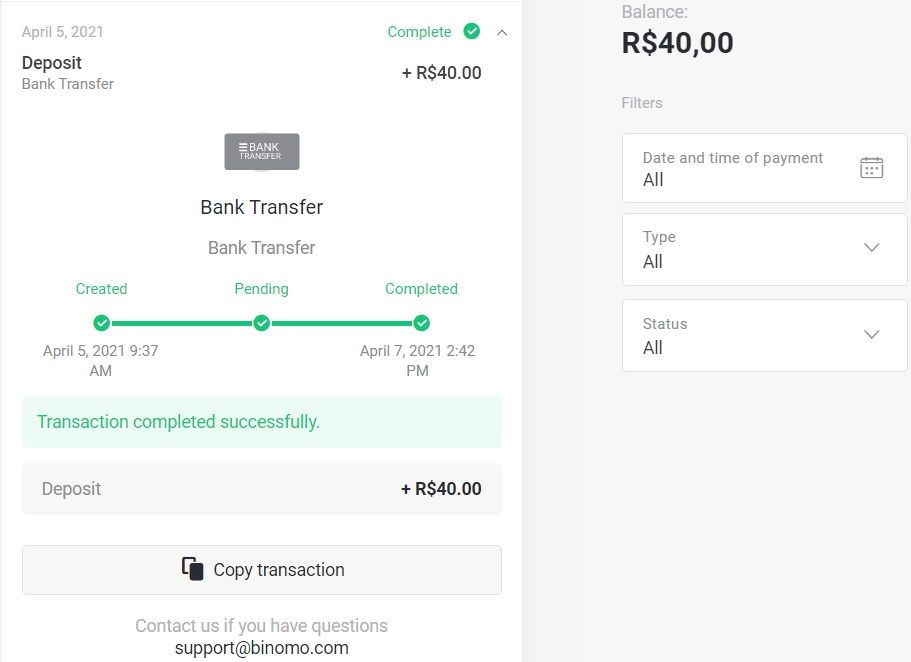
៧. អ្នកអាចពិនិត្យមើលស្ថានភាពនៃប្រតិបត្តិការរបស់អ្នកនៅក្នុងផ្នែក "ប្រវត្តិប្រតិបត្តិការ"។
១១១១១-១១១១១-១១១១១-២២២២២-៣៣៣៣៣-៤៤៤៤៤
បង់ប្រាក់ជាមុន
១. មុនពេលធ្វើការដាក់ប្រាក់ ត្រូវប្រាកដថាអ្នកមានគណនី Paylivre ដែលភ្ជាប់ទៅអាសយដ្ឋានអ៊ីមែលដូចគ្នាដែលអ្នកប្រើសម្រាប់ Binomo។ ចុចលើប៊ូតុង "ដាក់ប្រាក់" នៅជ្រុងខាងស្តាំខាងលើ។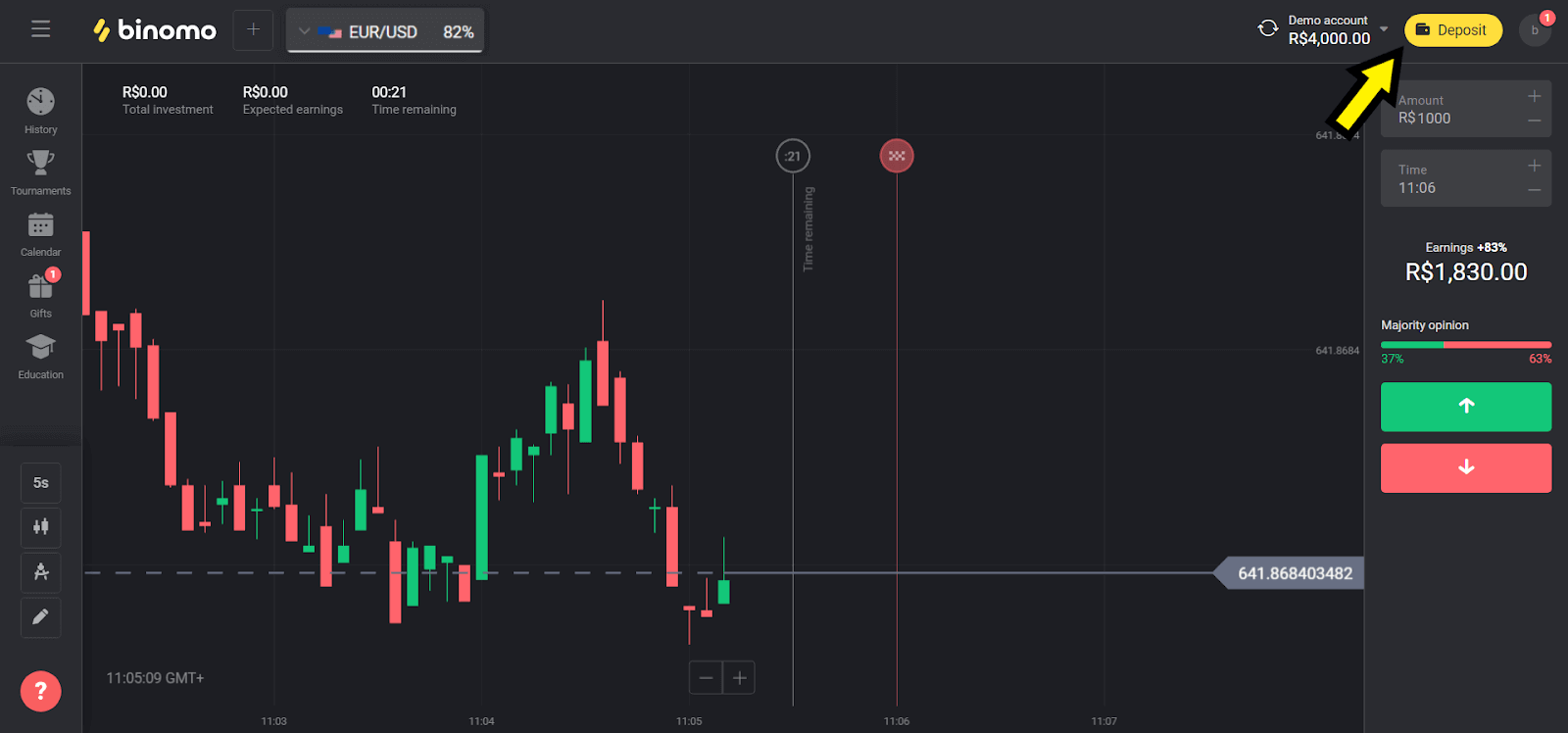
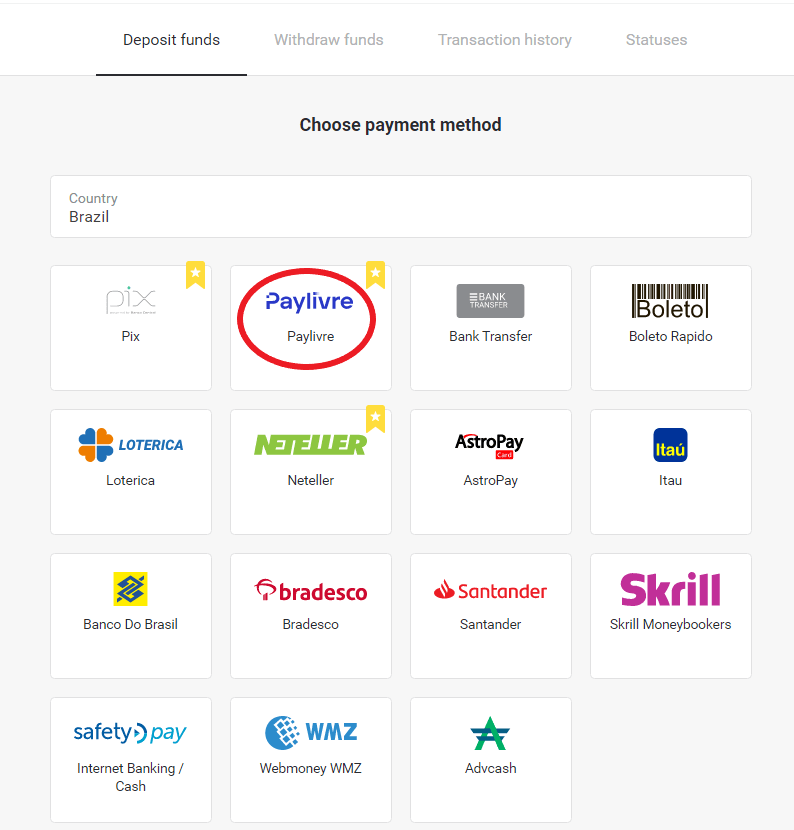
២. ជ្រើសរើសប្រទេសរបស់អ្នកនៅក្នុងផ្នែក "ប្រេស៊ីល" ហើយជ្រើសរើសវិធីសាស្ត្រ "Paylivre"។
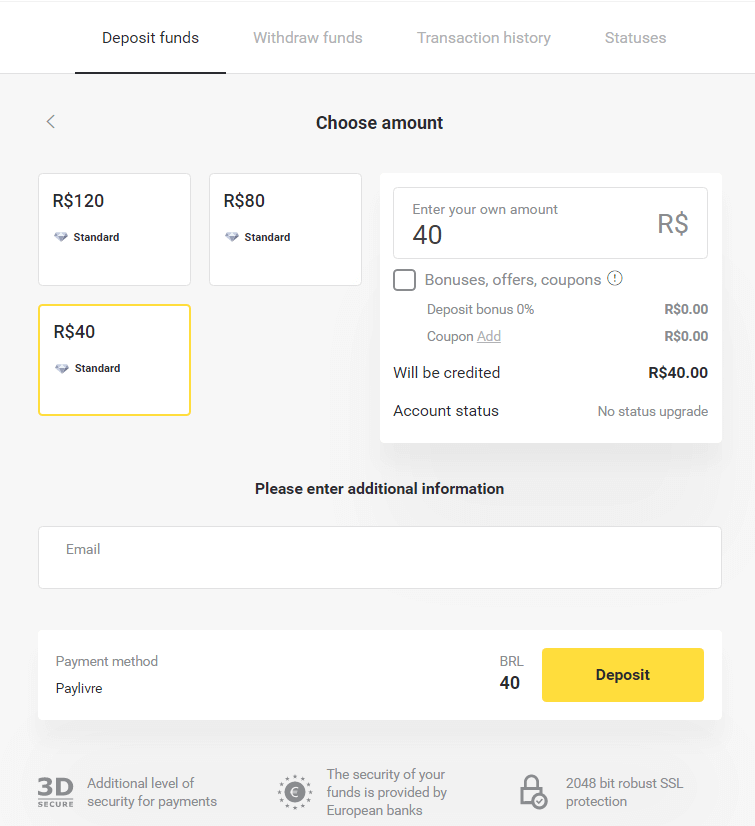
៣. ជ្រើសរើសចំនួនទឹកប្រាក់ដើម្បីដាក់ប្រាក់ ហើយចុចលើប៊ូតុង "ដាក់ប្រាក់"។
៤. ប្រសិនបើអ្នកនឹងប្រើប្រាស់ប្រាក់នៅក្នុងកាបូប Paylivre សូមជ្រើសរើសជម្រើស "បង់ប្រាក់សមតុល្យ Livre"។ ដើម្បីដាក់ប្រាក់តាមរយៈ Pix សូមជ្រើសរើសជម្រើស "PIX" ហើយធ្វើតាមអត្ថបទនេះ។ បន្ទាប់ពីជ្រើសរើសជម្រើស សូមចុចលើប៊ូតុង "បន្ត"។
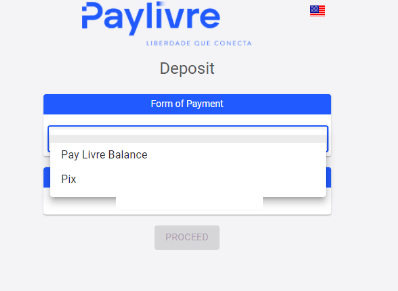
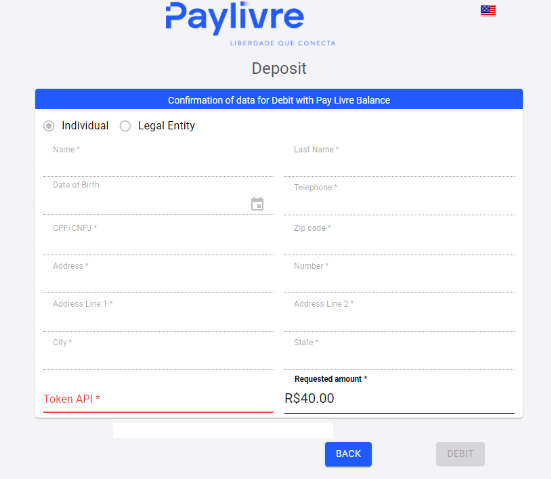
៥. ទិន្នន័យផ្ទាល់ខ្លួនត្រូវបានបំពេញដោយស្វ័យប្រវត្តិ ដែលបានប្តូរយកពីការចុះឈ្មោះគណនី Paylivre របស់អ្នក។ អ្នកគ្រាន់តែត្រូវបង្កើត "Token API" ថ្មី ហើយបញ្ចូលក្នុងវាលដែលបានបន្លិចជាពណ៌ក្រហម មុនពេលអ្នកអាចបន្តការដាក់ប្រាក់។
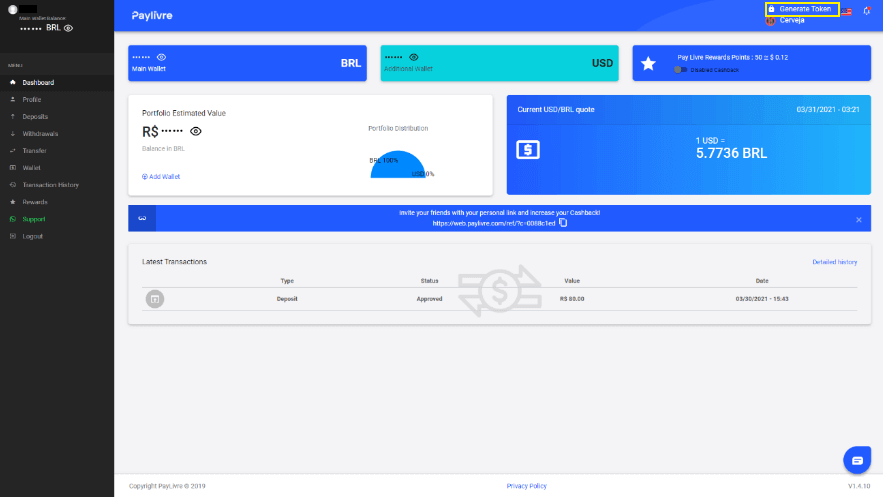
៦. បើកគណនី Paylivre របស់អ្នក។ នៅលើទំព័រដើមនៃគណនី Paylivre របស់អ្នក សូមចុចលើប៊ូតុង "បង្កើត Token" នៅជ្រុងខាងស្តាំខាងលើ។
៧. ចុចលើប៊ូតុង "បង្កើតថូខឹនថ្មី" ហើយបន្ទាប់មកចម្លងលេខកូដដែលបានបង្កើត។
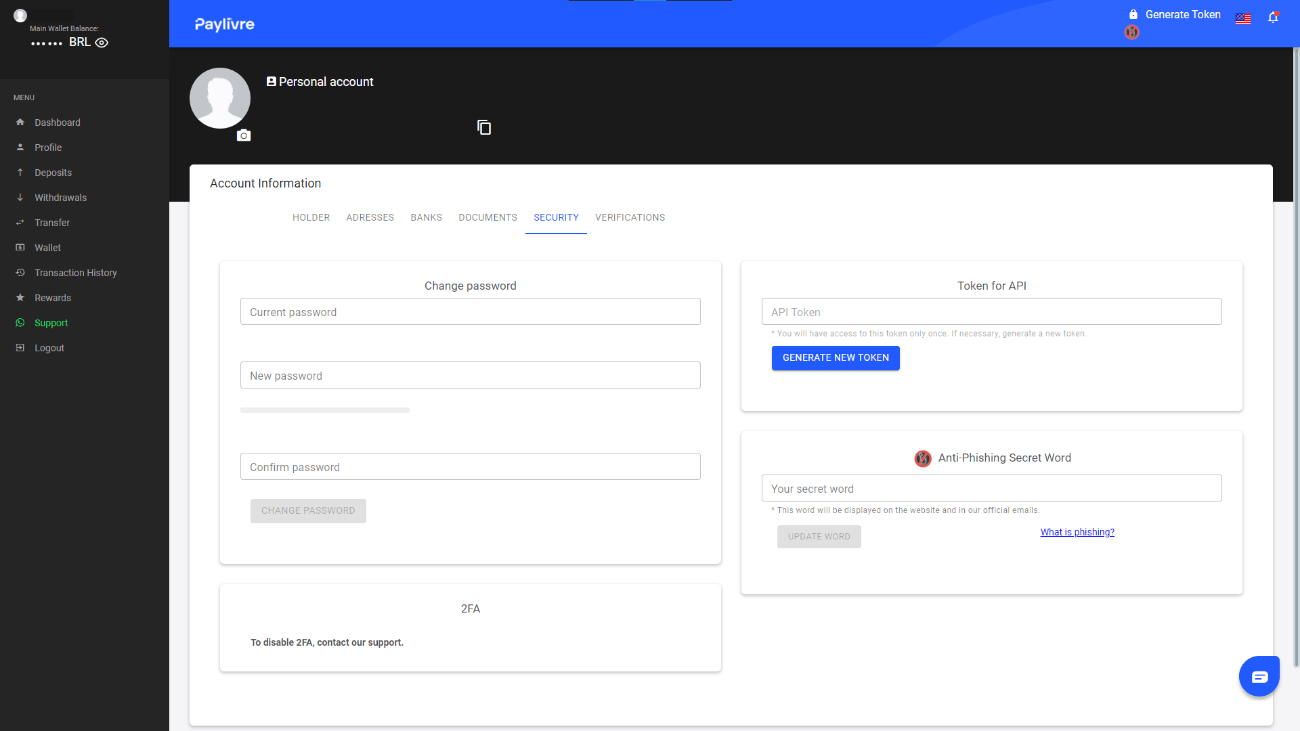
៨. បិទភ្ជាប់លេខកូដទៅក្នុងវាល "Token API" ហើយបន្ទាប់មកចុច "Debit"។
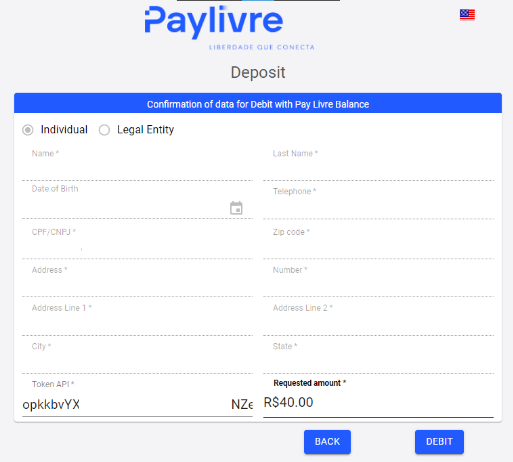
៩. អ្នកនឹងទទួលបានការបញ្ជាក់ពីប្រតិបត្តិការ។
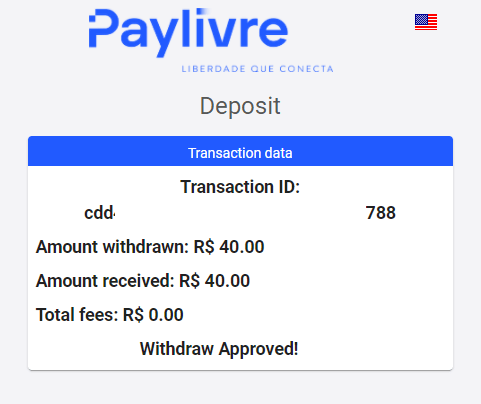
១០. អ្នកអាចពិនិត្យមើលស្ថានភាពនៃប្រតិបត្តិការរបស់អ្នកនៅក្នុងផ្នែក "ប្រវត្តិប្រតិបត្តិការ"។
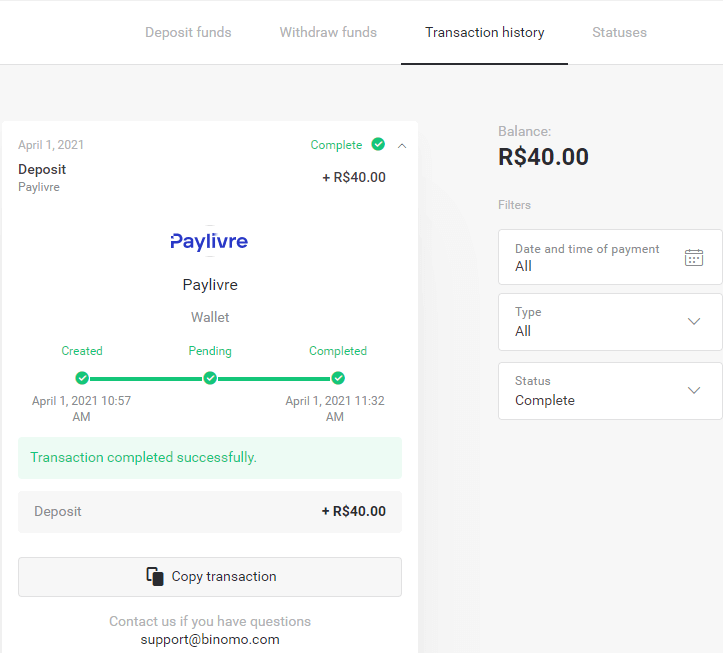
១១១១១-១១១១១-១១១១១-២២២២២-៣៣៣៣-៤៤៤៤៤
ឡូតេរីកា
១. ចុចលើប៊ូតុង "ដាក់ប្រាក់" នៅជ្រុងខាងស្តាំខាងលើ។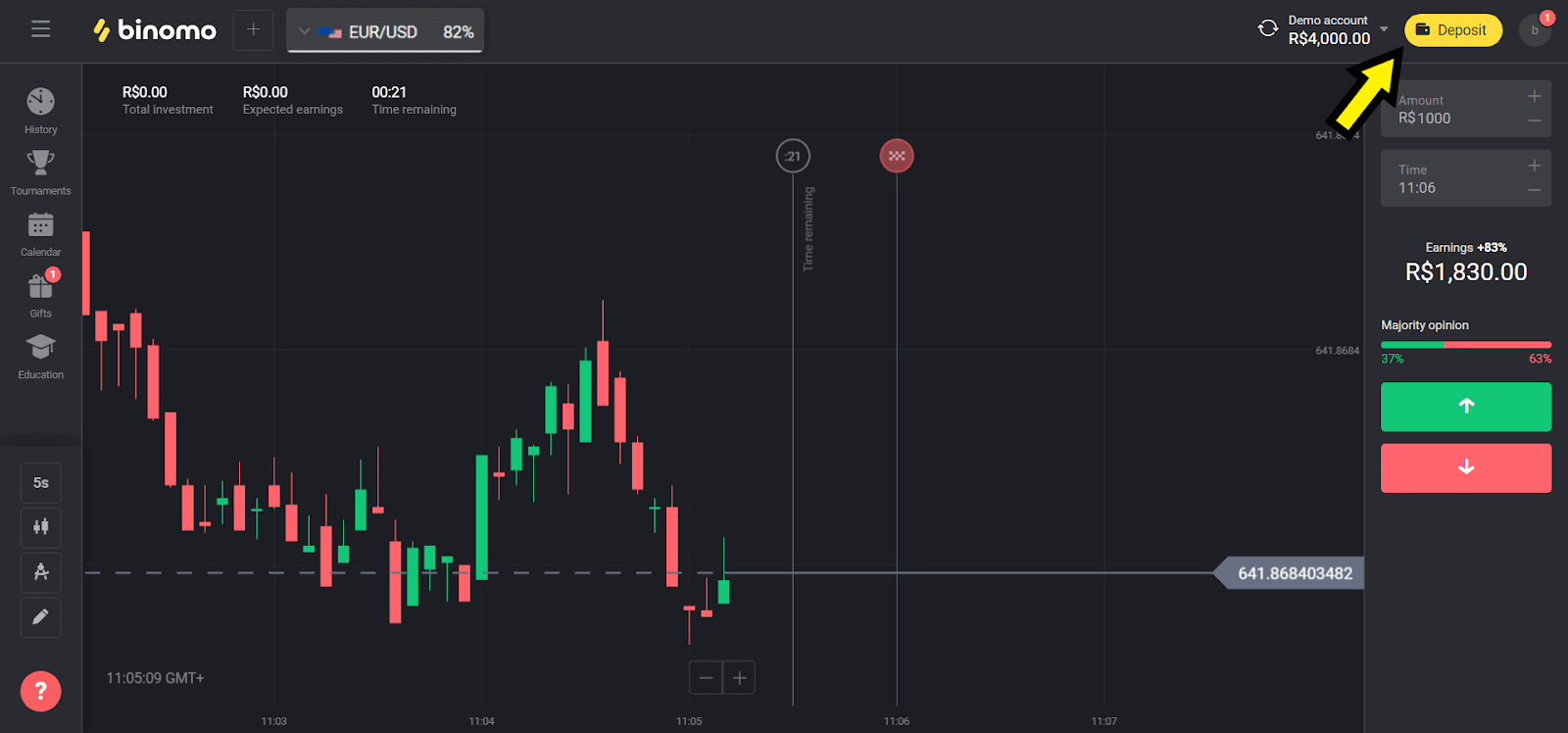
២. ជ្រើសរើស "ប្រេស៊ីល" នៅក្នុងផ្នែក "ប្រទេស" ហើយជ្រើសរើសវិធីសាស្ត្រ "Loterica"។
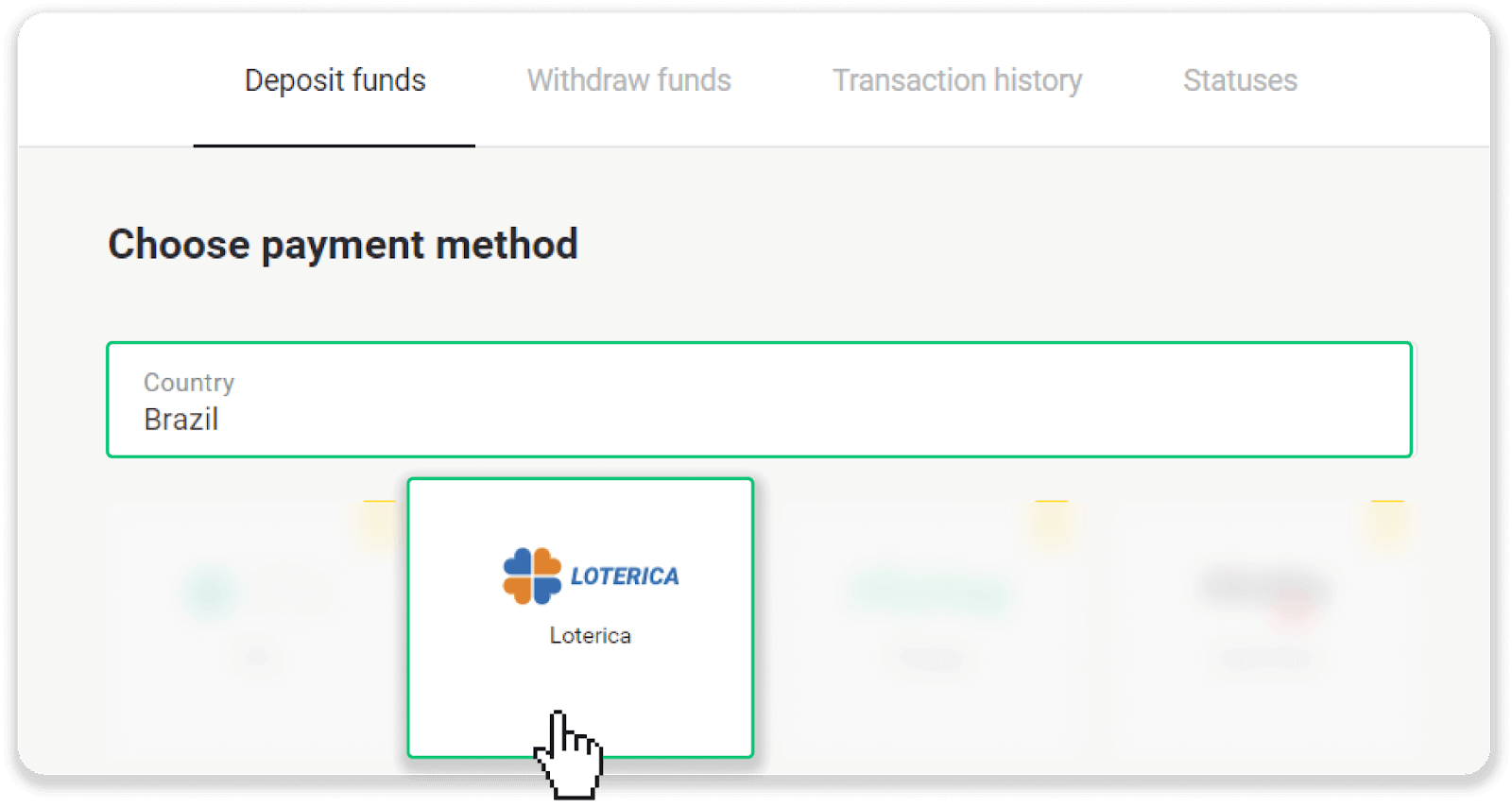
៣. ជ្រើសរើសចំនួនទឹកប្រាក់ដើម្បីដាក់ប្រាក់ ហើយចុចលើប៊ូតុង "ដាក់ប្រាក់"។
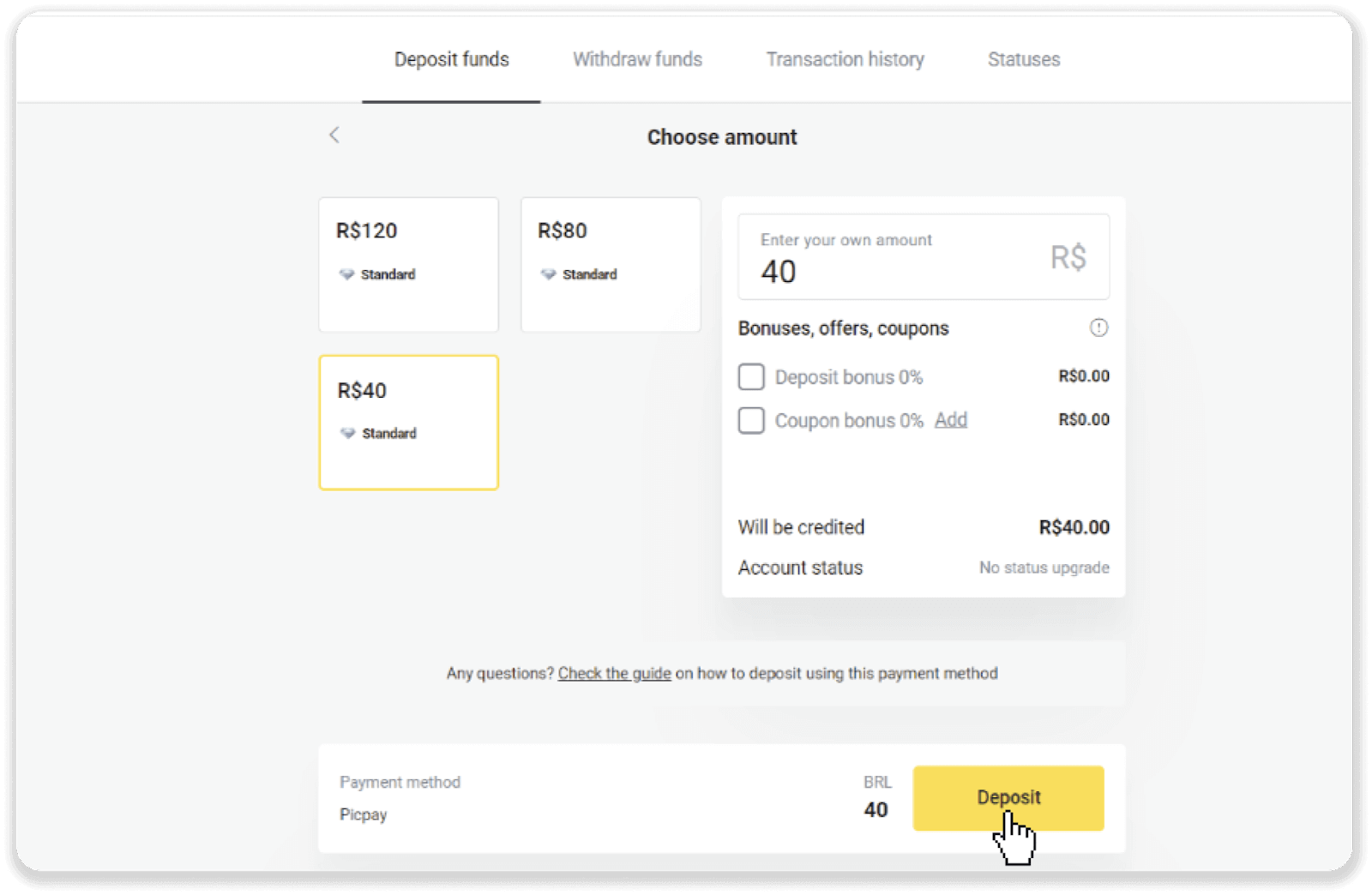
៤. អ្នកនឹងត្រូវបានបញ្ជូនបន្តដោយស្វ័យប្រវត្តិទៅកាន់ទំព័រអ្នកផ្តល់សេវាទូទាត់។ បញ្ចូលព័ត៌មានផ្ទាល់ខ្លួនរបស់អ្នក៖ ឈ្មោះ CPF, CEP, អាសយដ្ឋានអ៊ីមែល និងលេខទូរស័ព្ទ។ ចុច "បញ្ជាក់"។
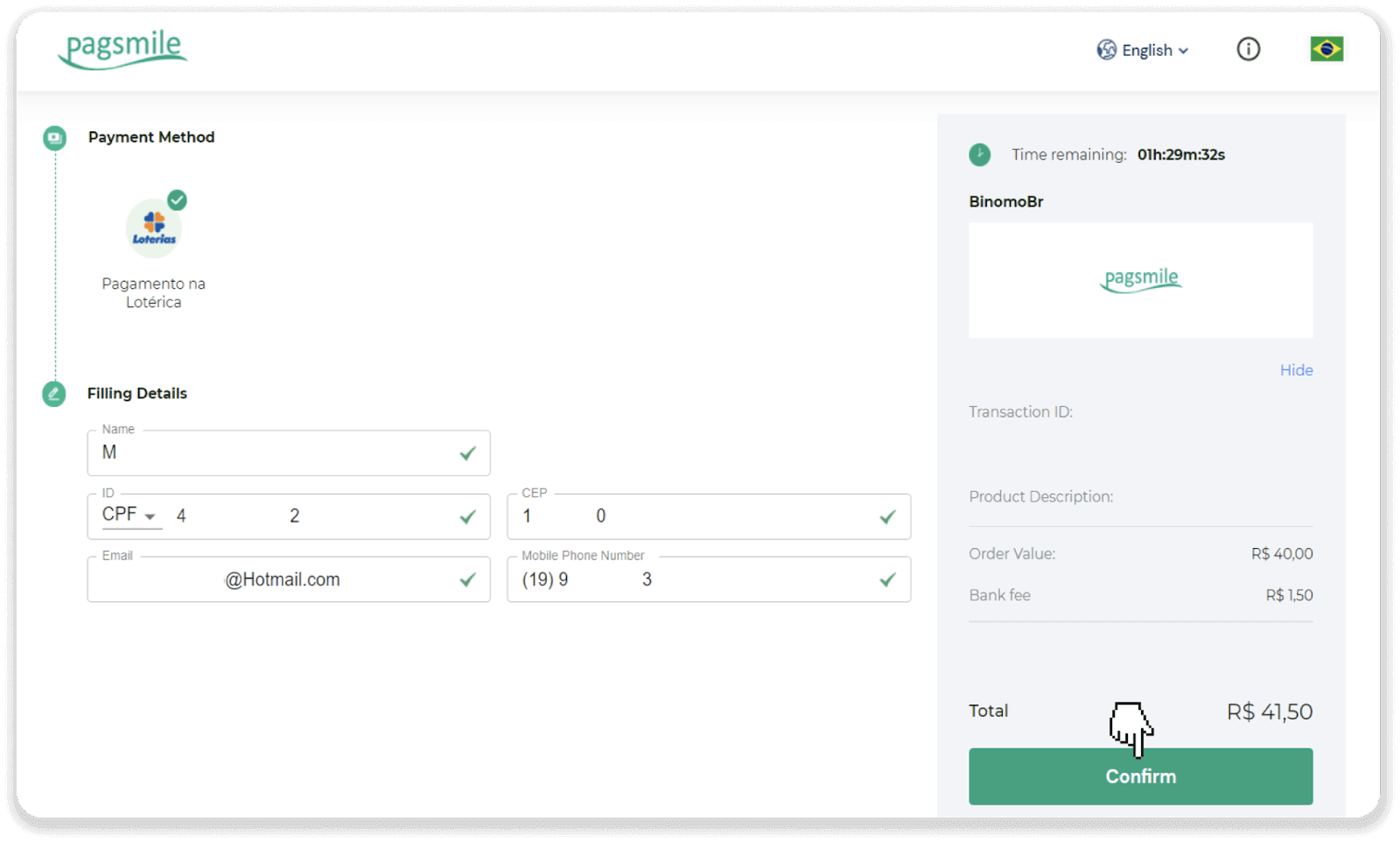
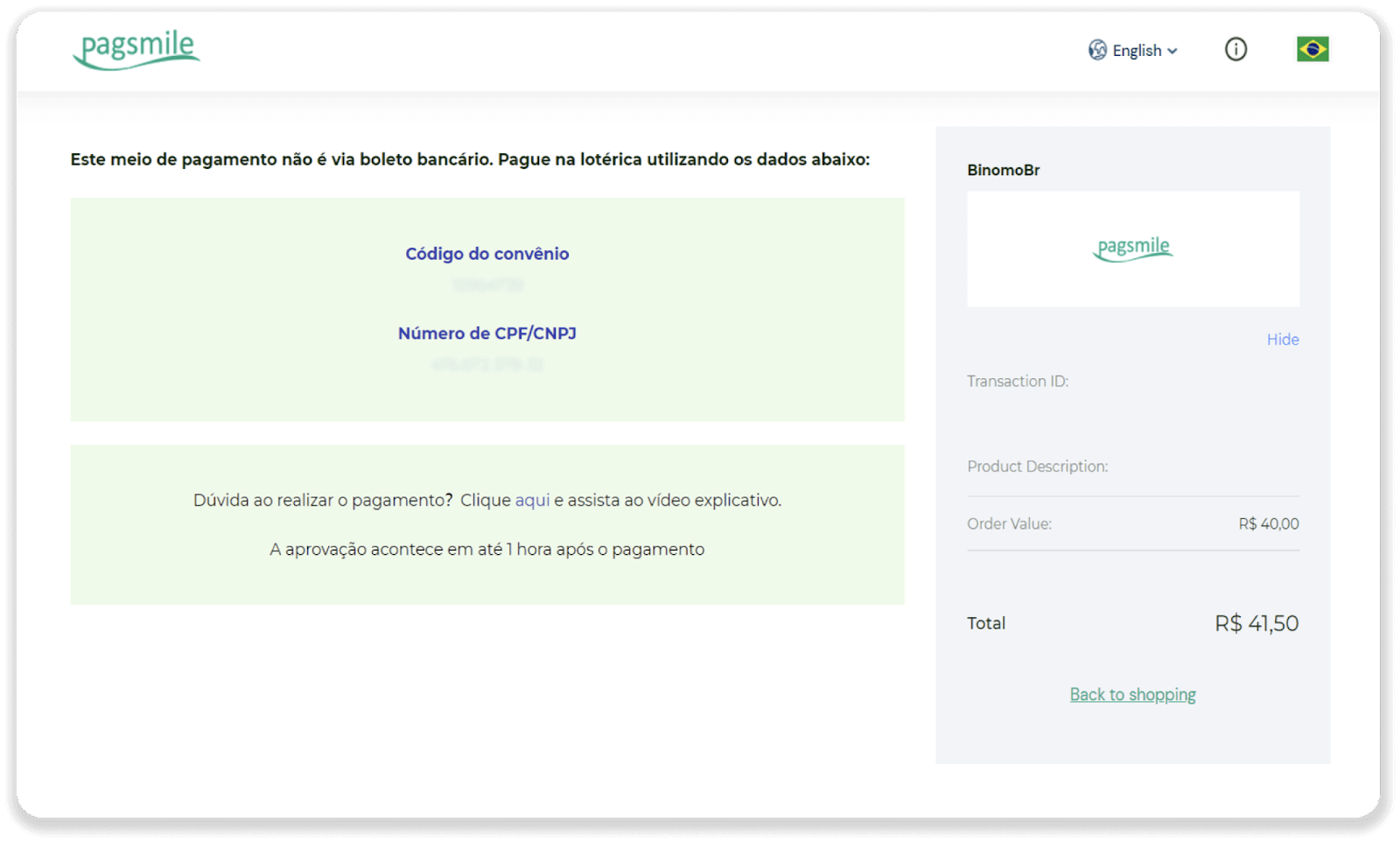
៥. កត់ចំណាំ "លេខកូដទំនាក់ទំនង" និង "លេខ CPF/CNPJ" របស់អ្នក ហើយចូលទៅកាន់ "Lotérica" ដែលនៅជិតបំផុតដើម្បីធ្វើការទូទាត់។ យកបង្កាន់ដៃមួយ។
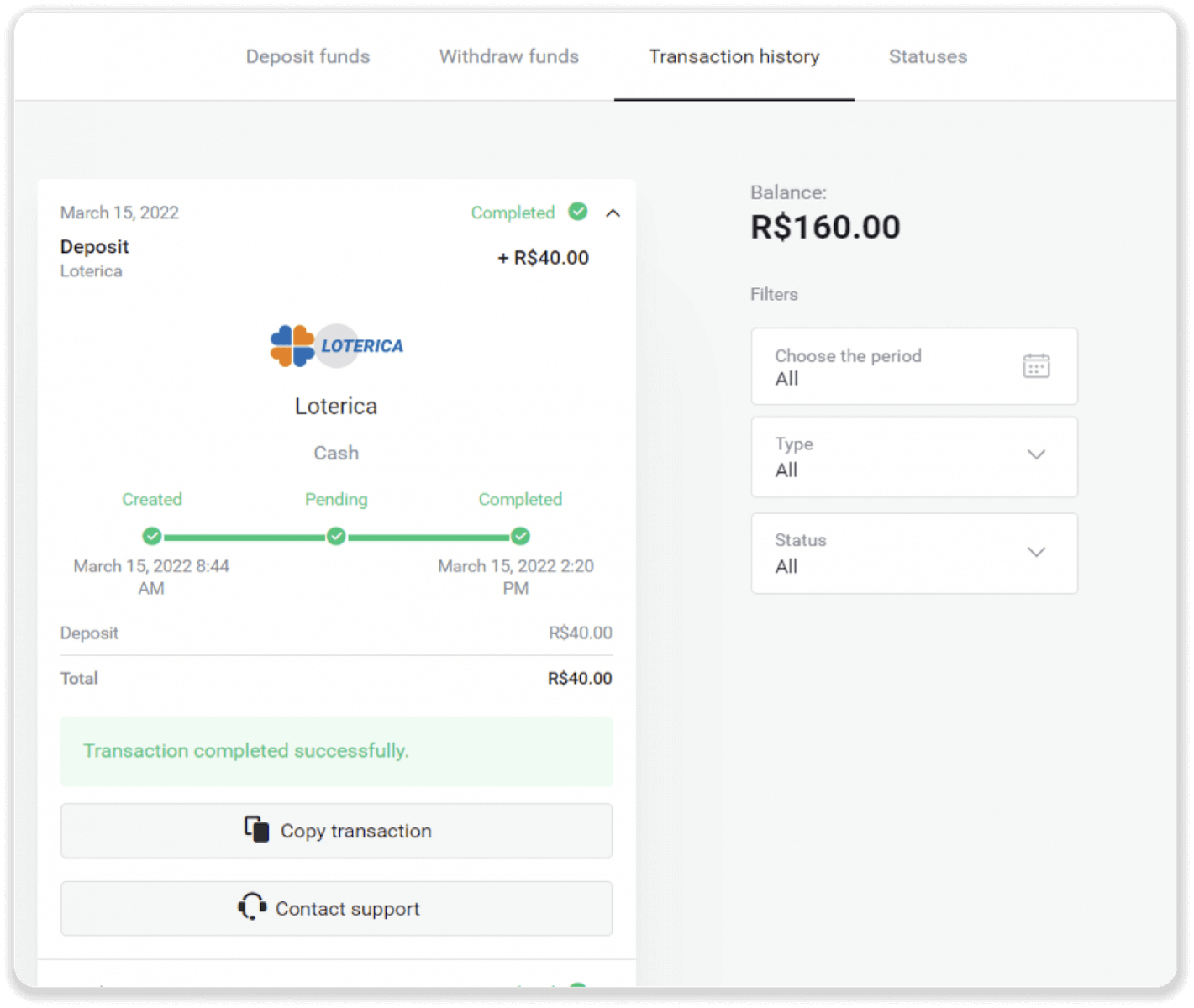
៦. ដើម្បីពិនិត្យមើលស្ថានភាពនៃប្រតិបត្តិការរបស់អ្នក សូមត្រឡប់ទៅផ្ទាំង "ប្រវត្តិប្រតិបត្តិការ" វិញ ហើយចុចលើប្រាក់បញ្ញើរបស់អ្នកដើម្បីតាមដានស្ថានភាពរបស់វា។
១១១១១-១១១១១-១១១១១-២២២២២-៣៣៣៣៣-៤៤៤៤៤
អ៊ីតាវ
១. ចុចលើប៊ូតុង "ដាក់ប្រាក់" នៅជ្រុងខាងស្តាំខាងលើ។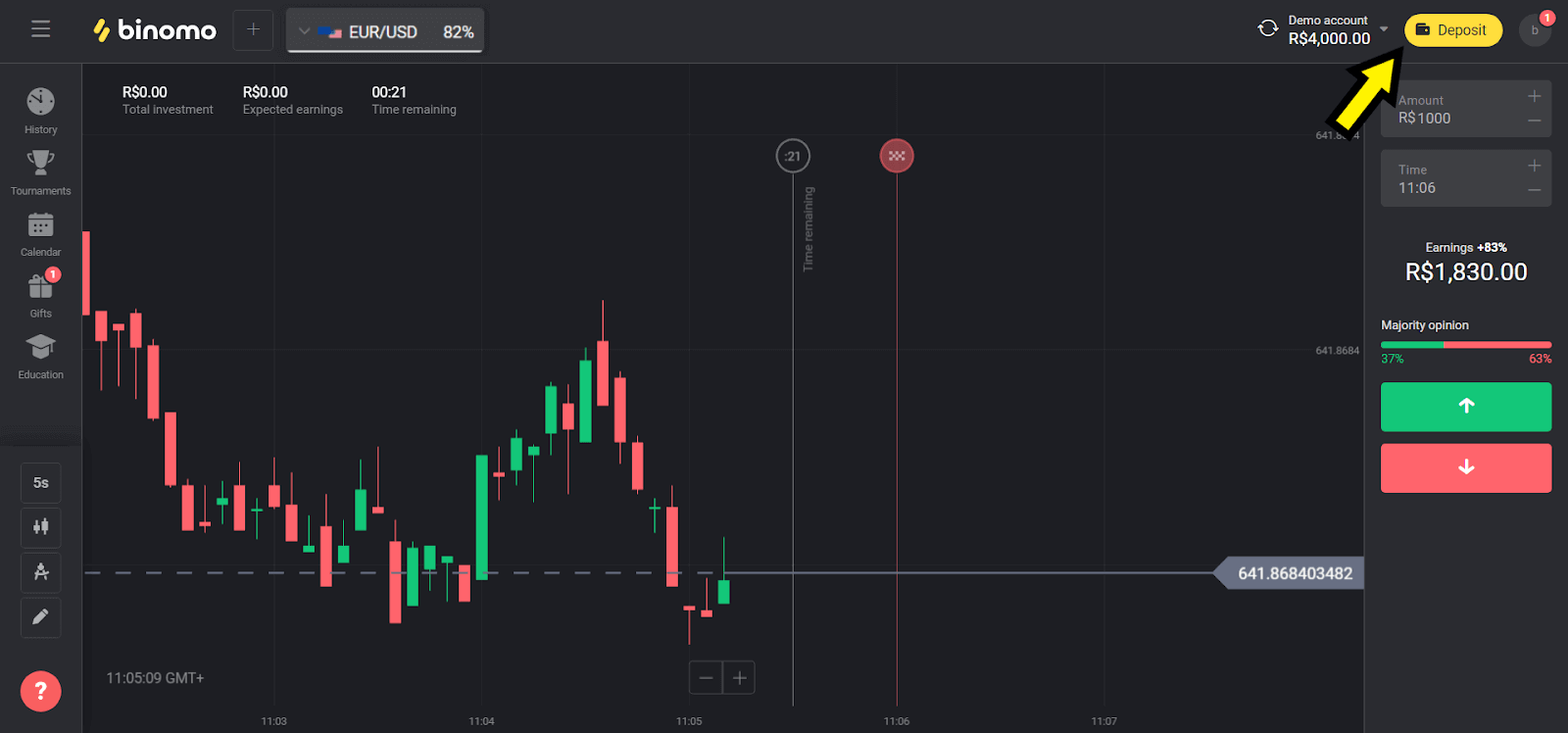
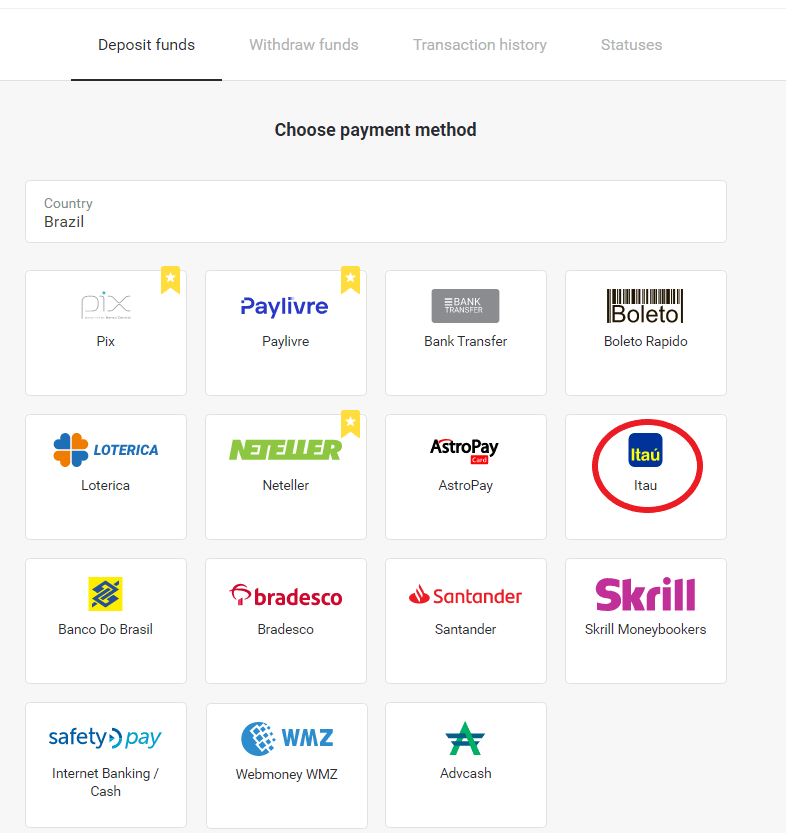
២. ជ្រើសរើស "ប្រេស៊ីល" នៅក្នុងផ្នែក "ប្រទេស" ហើយជ្រើសរើសវិធីសាស្ត្រ "Itau"។
៣. ជ្រើសរើសចំនួនទឹកប្រាក់ដើម្បីដាក់ប្រាក់ ហើយចុចលើប៊ូតុង "ដាក់ប្រាក់"។
ចំណាំ ៖ ចំនួនទឹកប្រាក់អប្បបរមាគឺ R $ ៤០.០០។
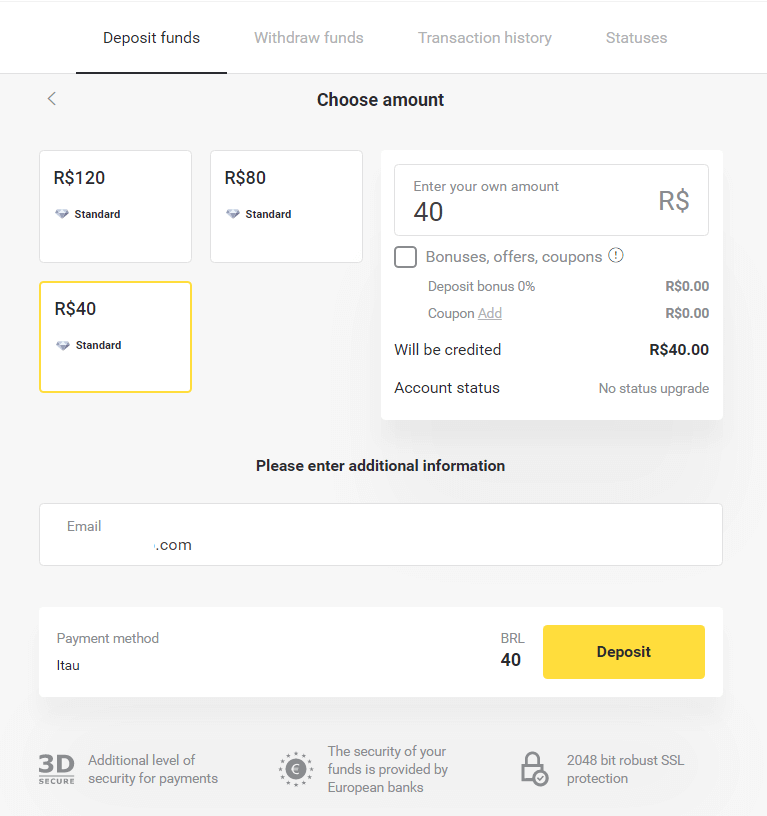
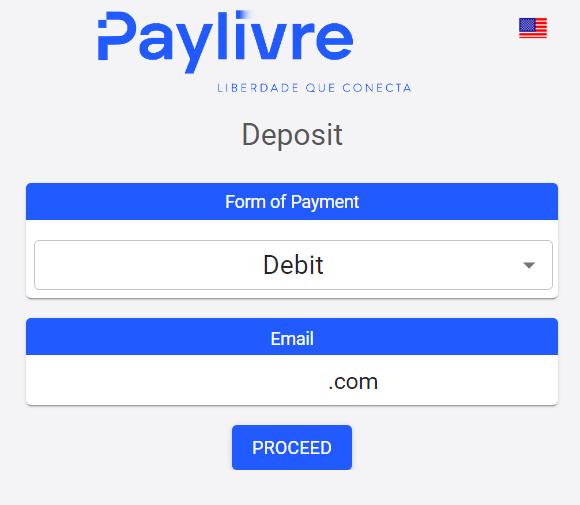
៤. ជ្រើសរើសជម្រើស "ឥណពន្ធ" ហើយចុចលើប៊ូតុង "បន្ត"។
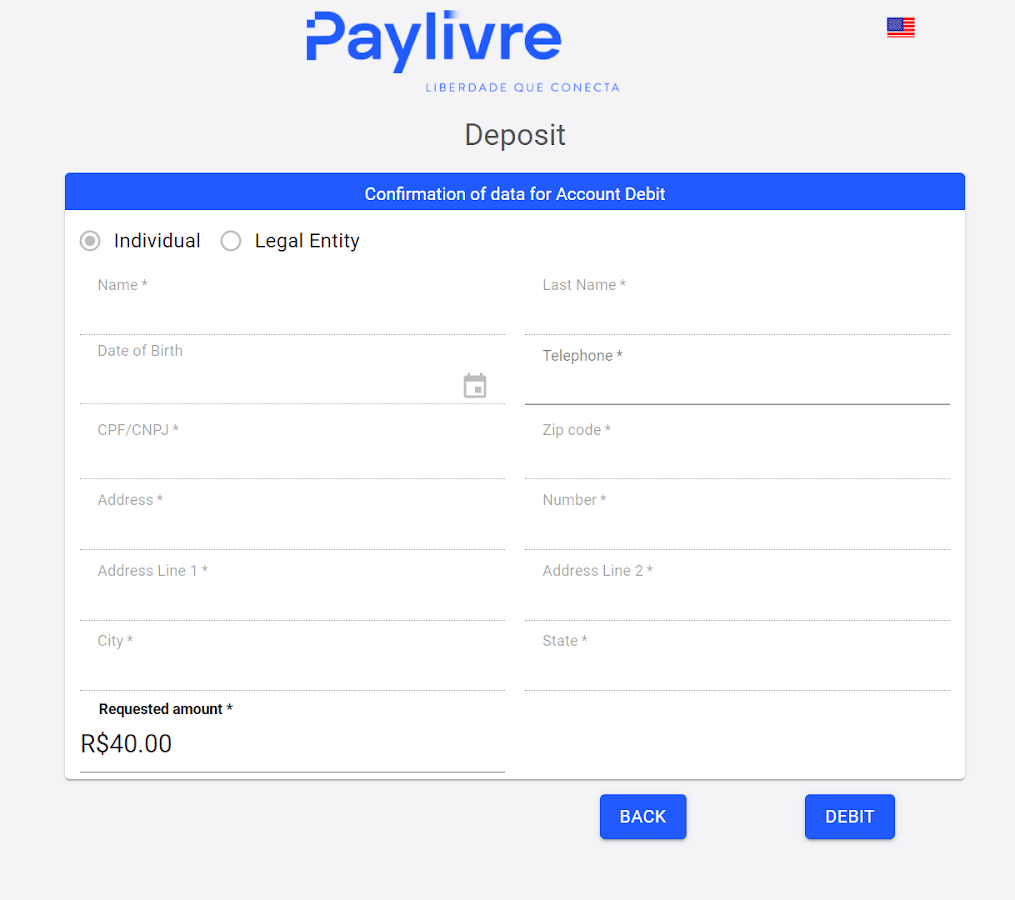
៥. ជ្រើសរើសប្រភេទគណនីធនាគារ (បុគ្គល ឬ ស្របច្បាប់) ហើយបញ្ចូលទិន្នន័យដែលកំពុងត្រូវបានស្នើសុំ។ ចុចលើ "ឥណពន្ធ" ដើម្បីបន្ត។
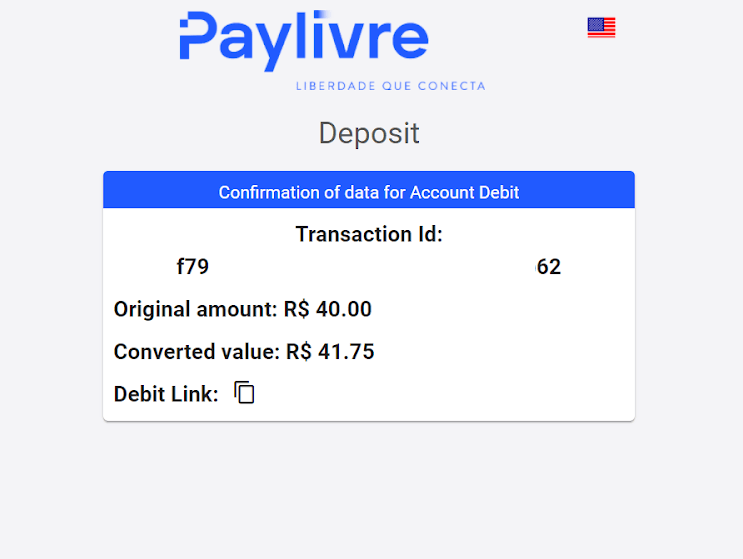
៦. ពិនិត្យមើលចំនួនទឹកប្រាក់ ហើយចុចលើ "តំណភ្ជាប់ឥណពន្ធ" ចម្លង និងបិទភ្ជាប់ទៅក្នុងកម្មវិធីរុករករបស់អ្នក។
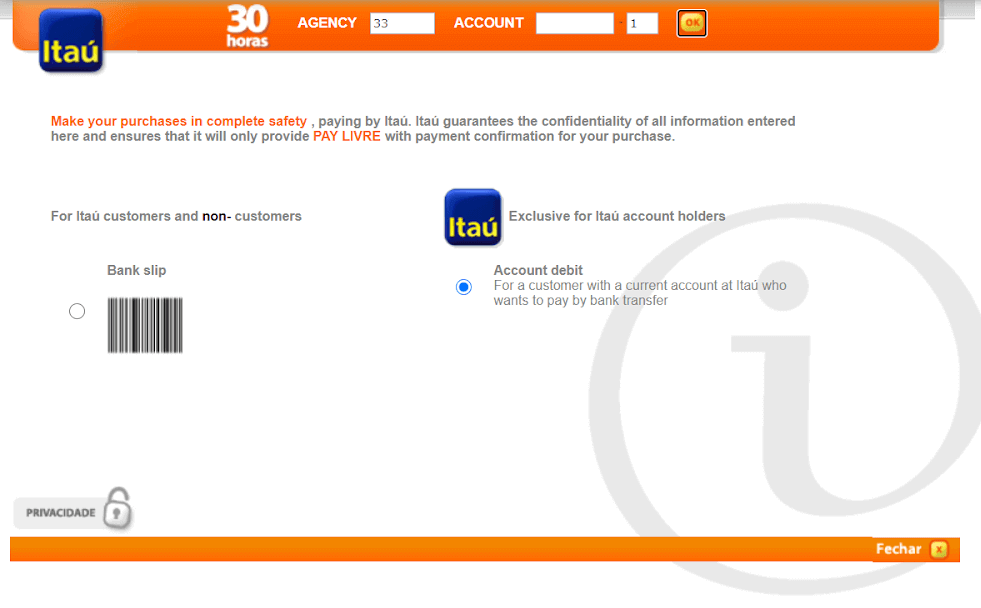
៧. ជ្រើសរើសជម្រើស "ការដកប្រាក់គណនី" ហើយបញ្ចូលសាខា និងគណនី Itaú របស់អ្នក។
៨. ចុចលើឈ្មោះរបស់អ្នក ប្រសិនបើត្រឹមត្រូវ ដើម្បីបន្តការទូទាត់របស់អ្នក។
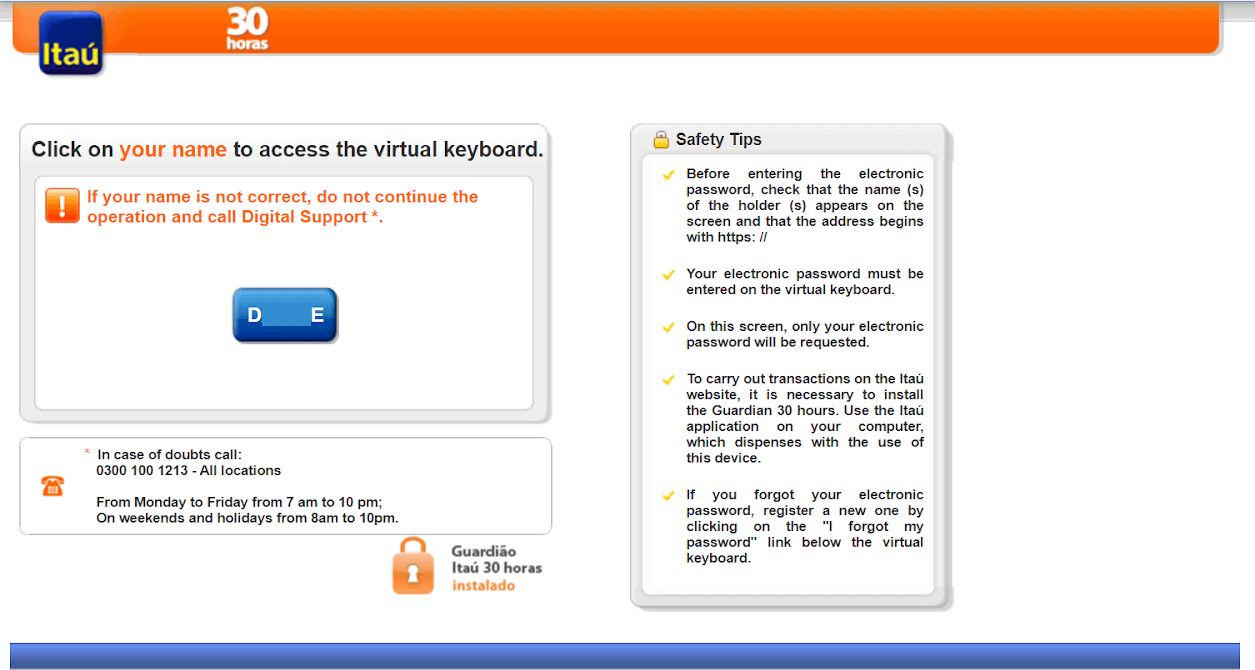
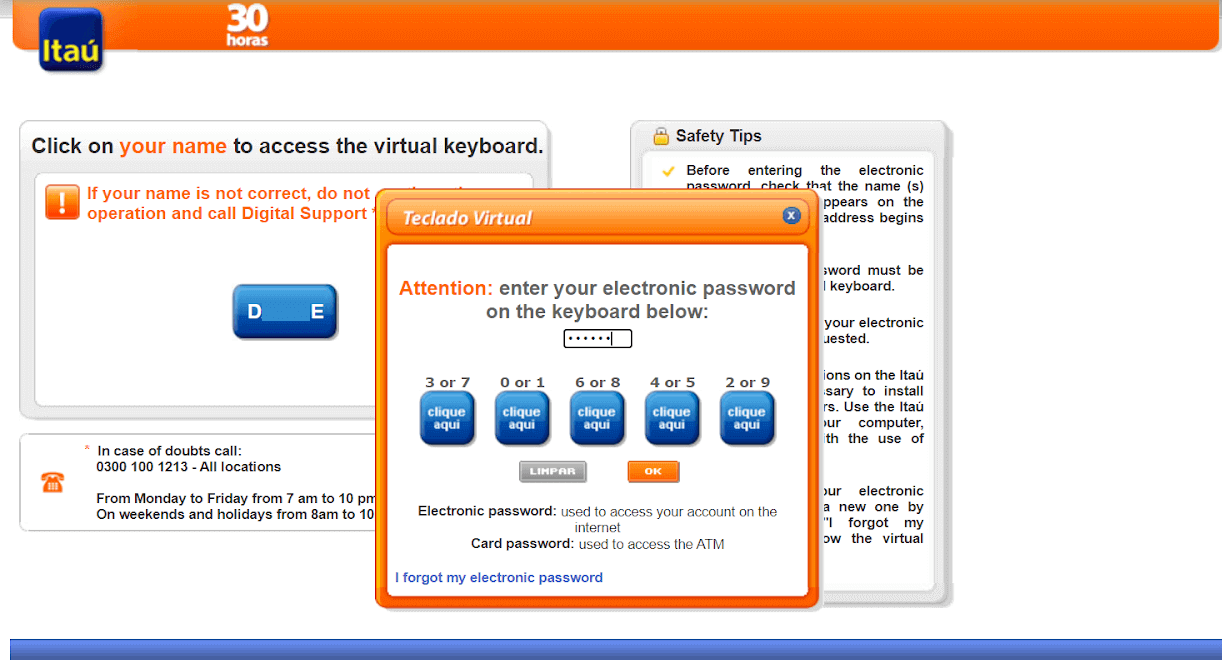
៩. បញ្ចូលពាក្យសម្ងាត់ធនាគារតាមអ៊ីនធឺណិតរបស់អ្នក ហើយចុចលើប៊ូតុង "យល់ព្រម"។
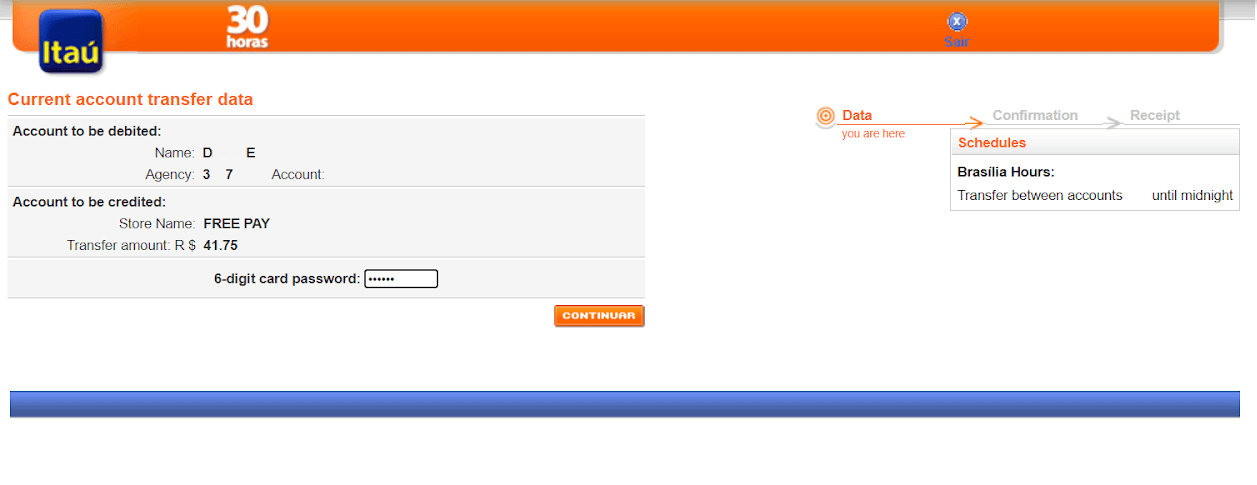
១០. បញ្ចូលពាក្យសម្ងាត់កាតរបស់អ្នក ហើយចុចលើប៊ូតុង "បន្ត"។
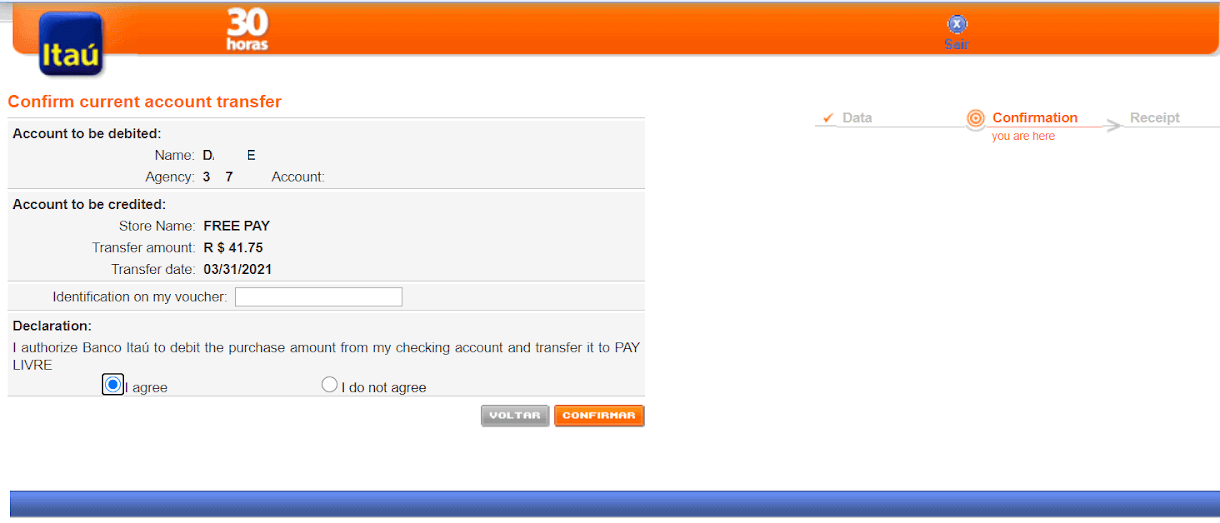
១១. ចុចលើប៊ូតុង "ខ្ញុំយល់ព្រម" ដើម្បីអនុញ្ញាតប្រតិបត្តិការតាមចំនួនទឹកប្រាក់ដែលបានជ្រើសរើស ហើយបន្ទាប់មកចុចលើប៊ូតុង "បញ្ជាក់" ដើម្បីបន្ត។
១២. អ្នកនឹងត្រូវបានបញ្ជូនបន្តទៅទំព័រមួយដែលអ្នកនឹងត្រូវបានស្នើសុំសញ្ញាសម្ងាត់កម្មវិធី Itaú។ ដើម្បីស្វែងរកវា សូមបញ្ចូលកម្មវិធី Itaú របស់អ្នក ហើយនៅលើគេហទំព័រដើម សូមចុចលើ iToken។
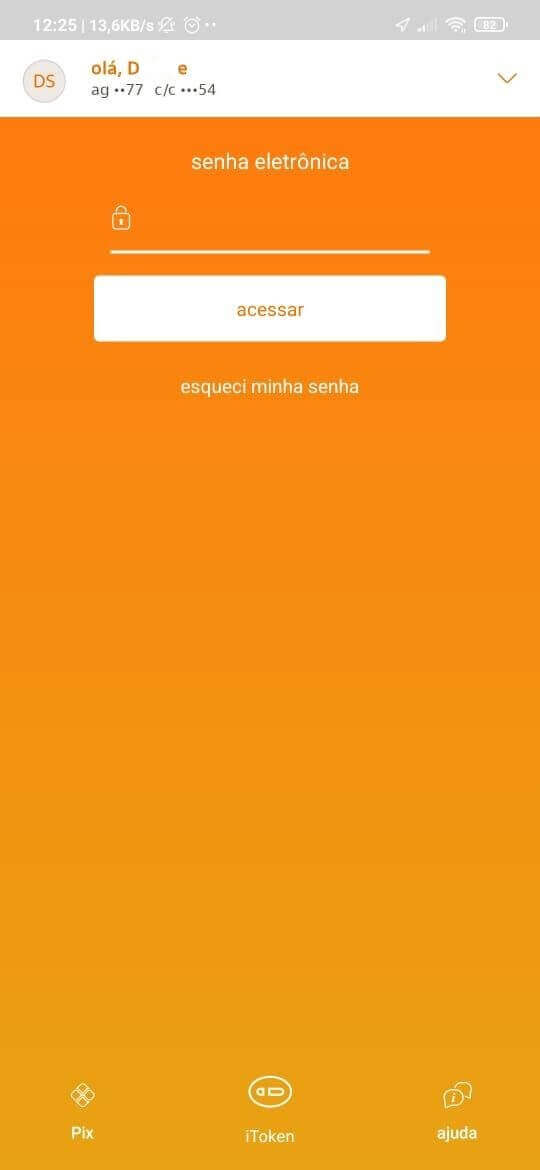
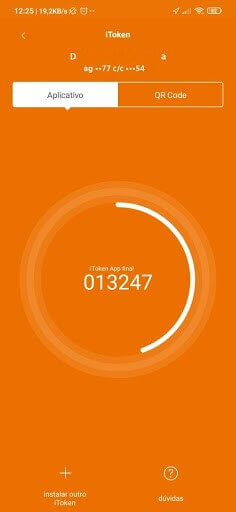
១៣. នៅខាងក្នុង iToken អ្នកនឹងឃើញខ្ទង់ចំនួន ៦ ដែលមានសុពលភាពរយៈពេល ៣០ វិនាទី សូមចម្លងលេខនេះ។
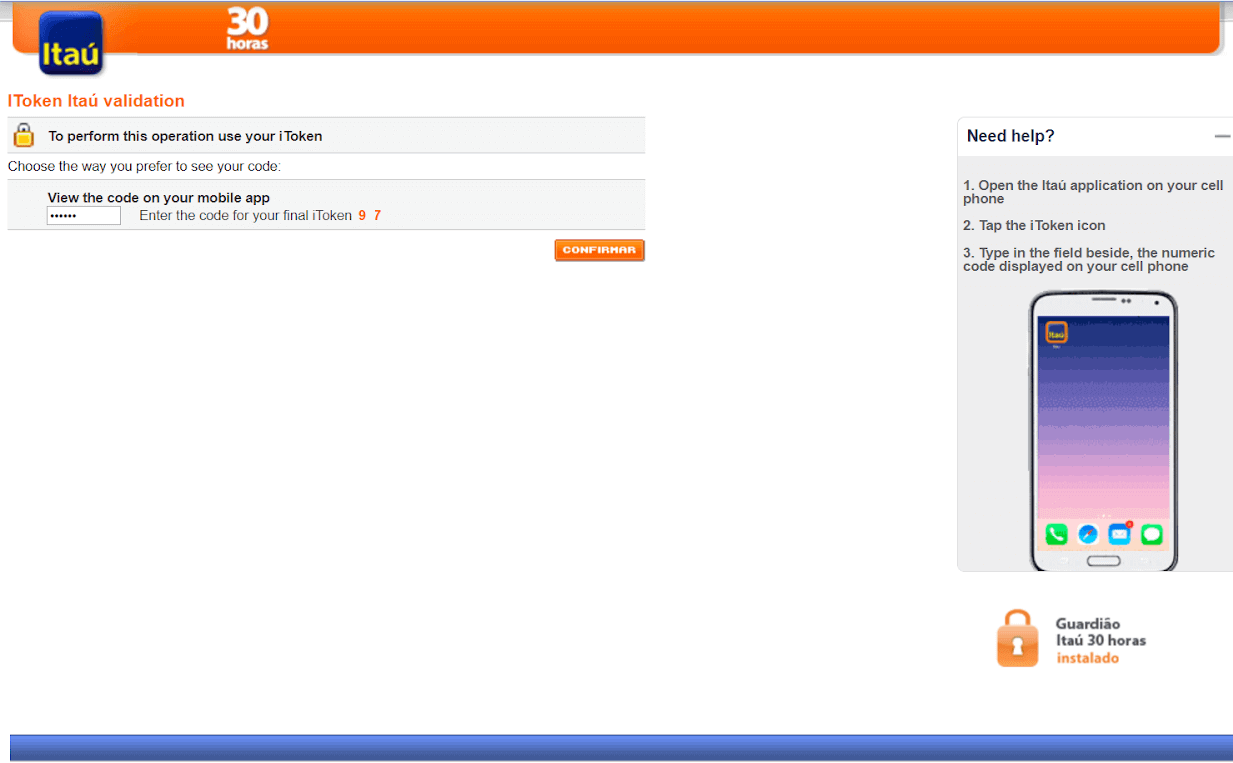
១៤. ត្រឡប់ទៅសេវាធនាគារតាមអ៊ីនធឺណិតវិញ បិទភ្ជាប់លេខ iToken ដែលបានចម្លងពីកម្មវិធី ហើយចុច "បញ្ជាក់" ដើម្បីបញ្ចប់ប្រតិបត្តិការ។
១៥. ដំណើរការទូទាត់បានជោគជ័យ។ អ្នកនឹងទទួលបានការបញ្ជាក់ការទូទាត់។
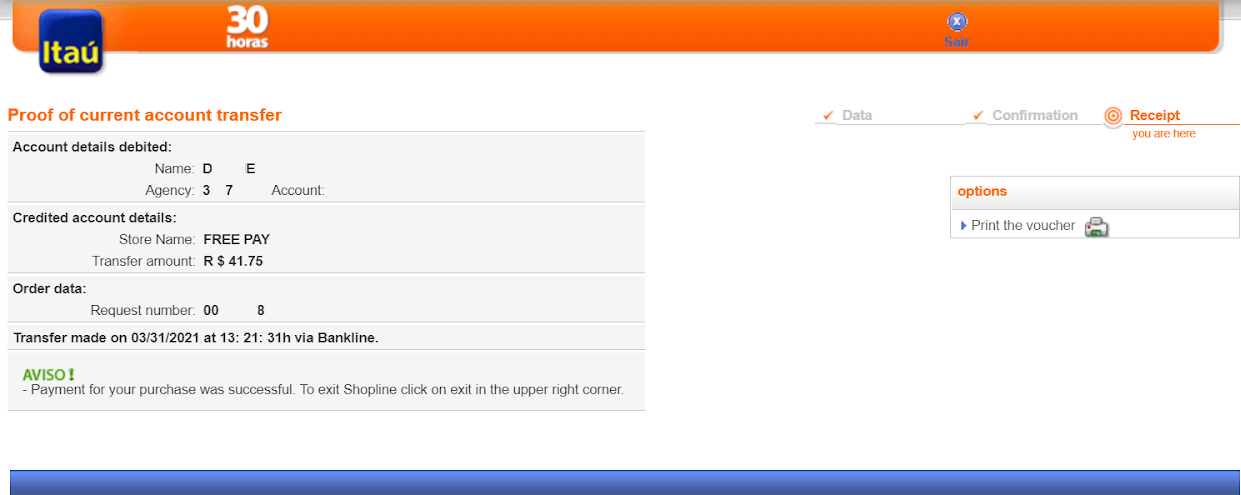
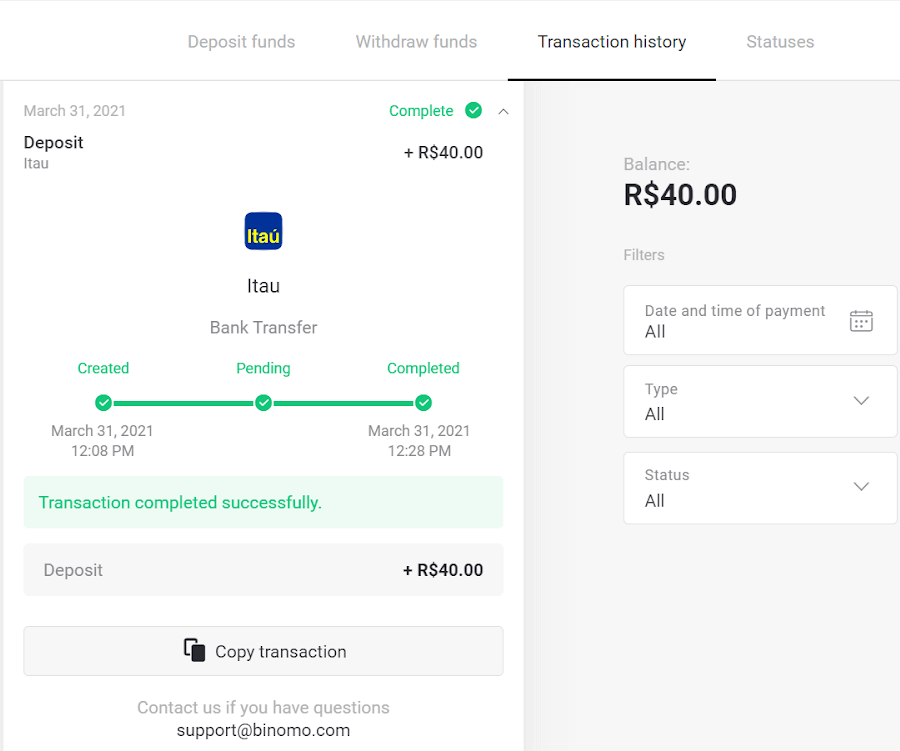
១៦. អ្នកអាចពិនិត្យមើលស្ថានភាពនៃប្រតិបត្តិការរបស់អ្នកនៅក្នុងផ្នែក "ប្រវត្តិប្រតិបត្តិការ"។
១១១១១-១១១១១-១១១១១-២២២២២-៣៣៣៣៣-៤៤៤៤៤
បូលេតូ រ៉ាពីដូ
១. ចុចប៊ូតុង “ដាក់ប្រាក់” នៅជ្រុងខាងស្តាំខាងលើនៃអេក្រង់។ ១en.png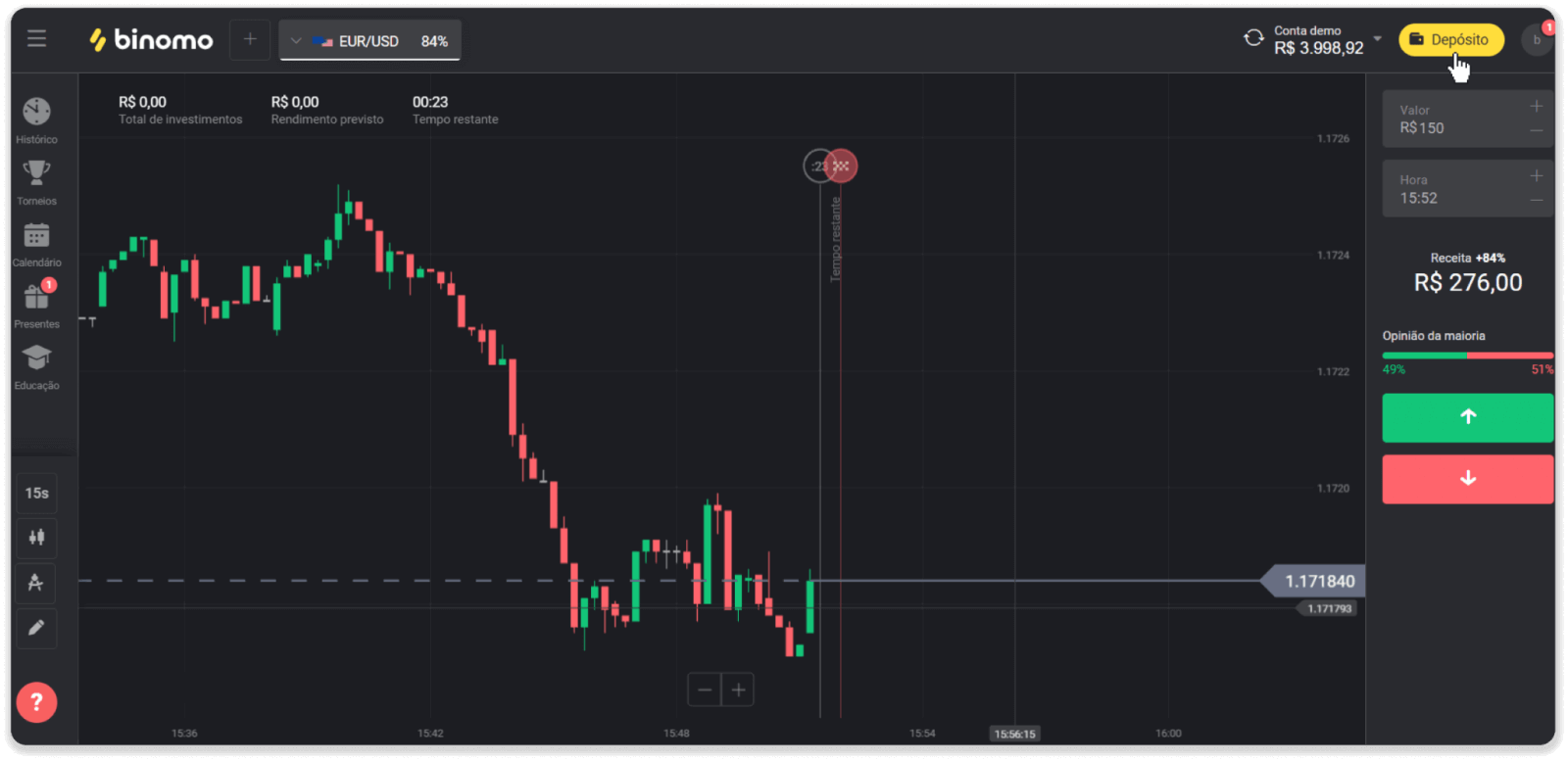
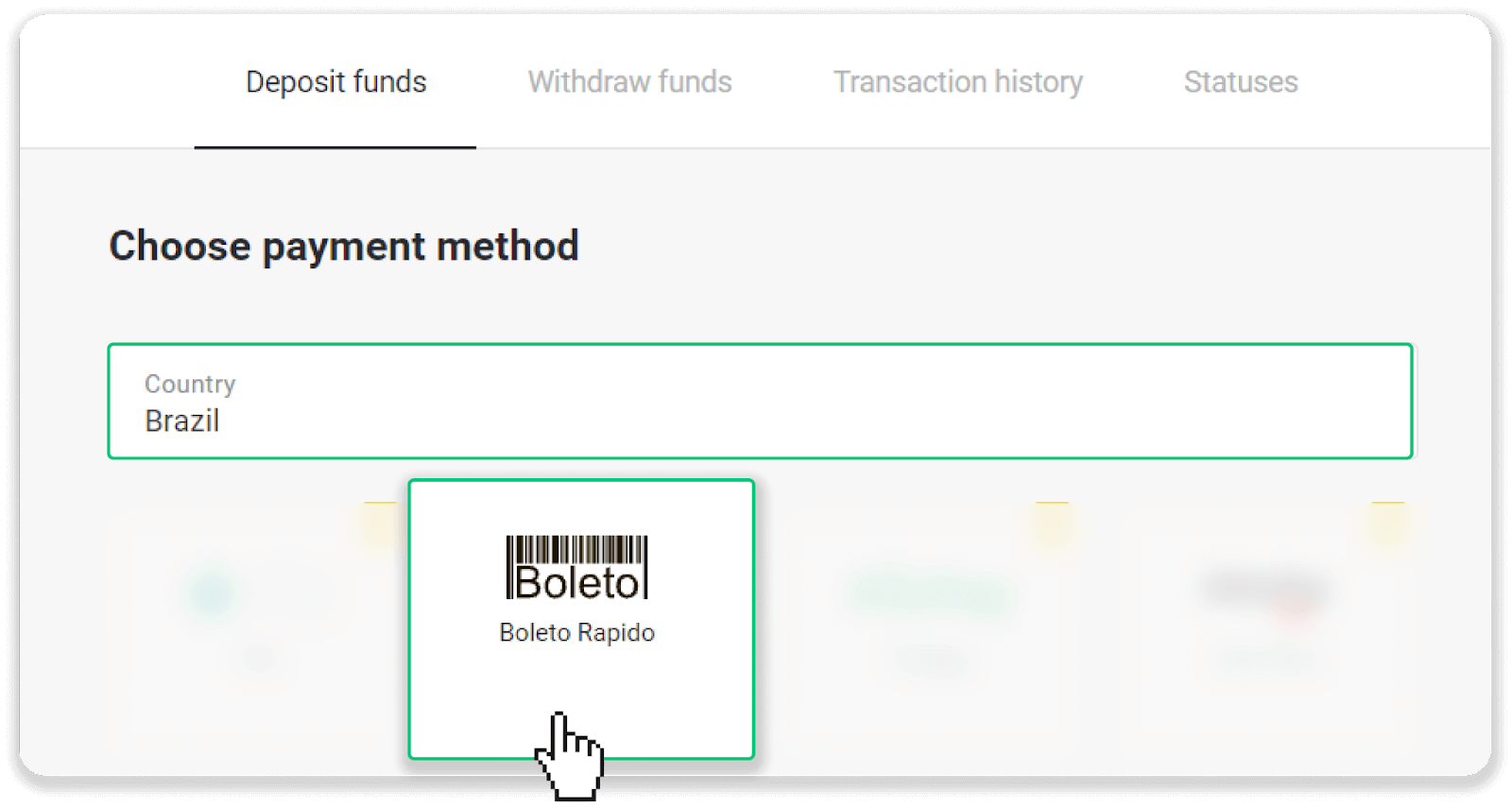
២. ជ្រើសរើសប្រេស៊ីលនៅក្នុងផ្នែក “ប្រទេស” ហើយជ្រើសរើសវិធីបង់ប្រាក់ “Boleto Rapido”។
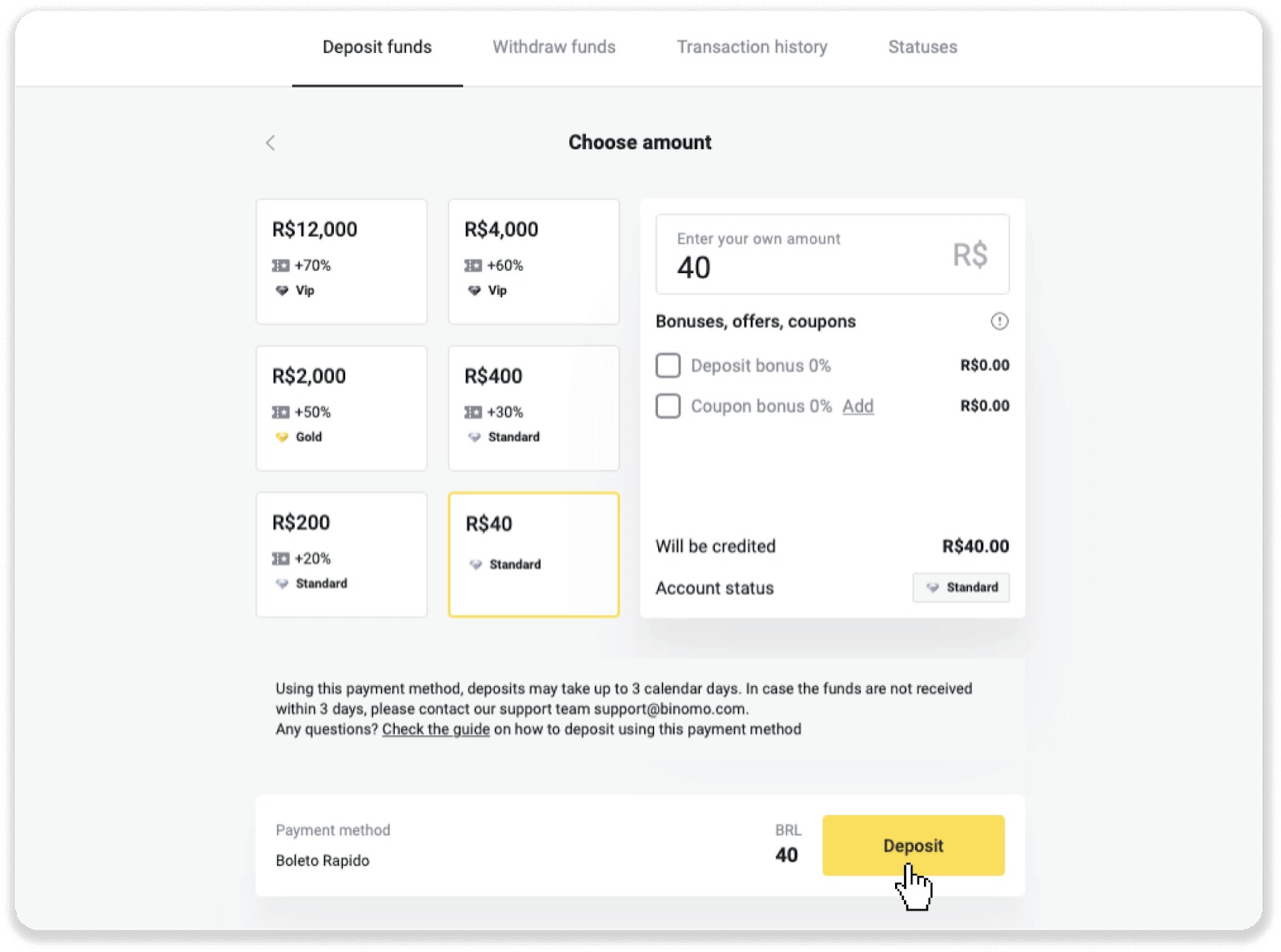
៣. បញ្ចូលចំនួនទឹកប្រាក់ដាក់ប្រាក់ ហើយចុច “ដាក់ប្រាក់”។
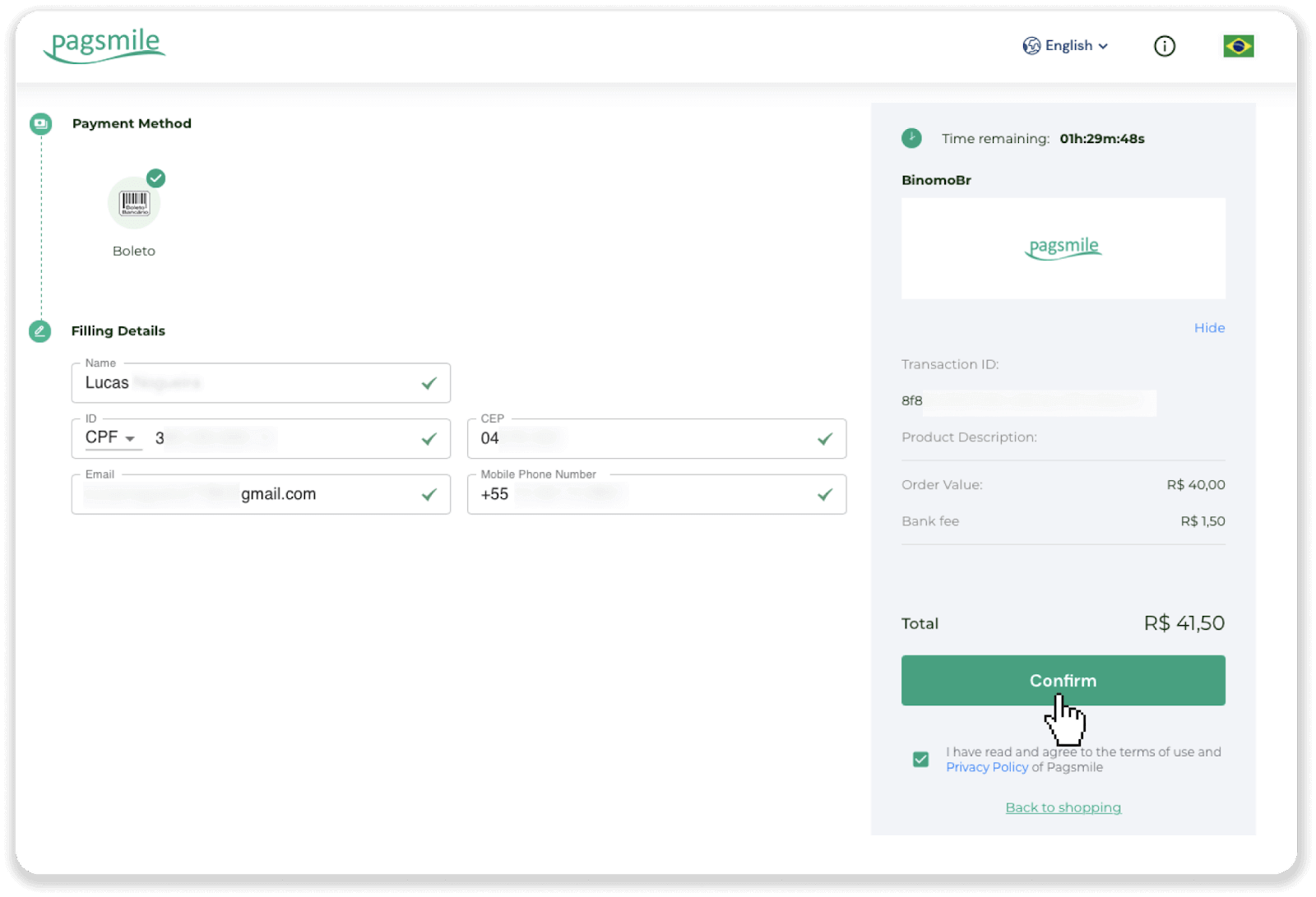
៤. អ្នកនឹងត្រូវបានបញ្ជូនបន្តដោយស្វ័យប្រវត្តិទៅកាន់ទំព័រអ្នកផ្តល់សេវាទូទាត់។ បញ្ចូលព័ត៌មានផ្ទាល់ខ្លួនរបស់អ្នក៖ ឈ្មោះ CPF, CEP, អាសយដ្ឋានអ៊ីមែល និងលេខទូរស័ព្ទរបស់អ្នក។ ចុច “បញ្ជាក់”។
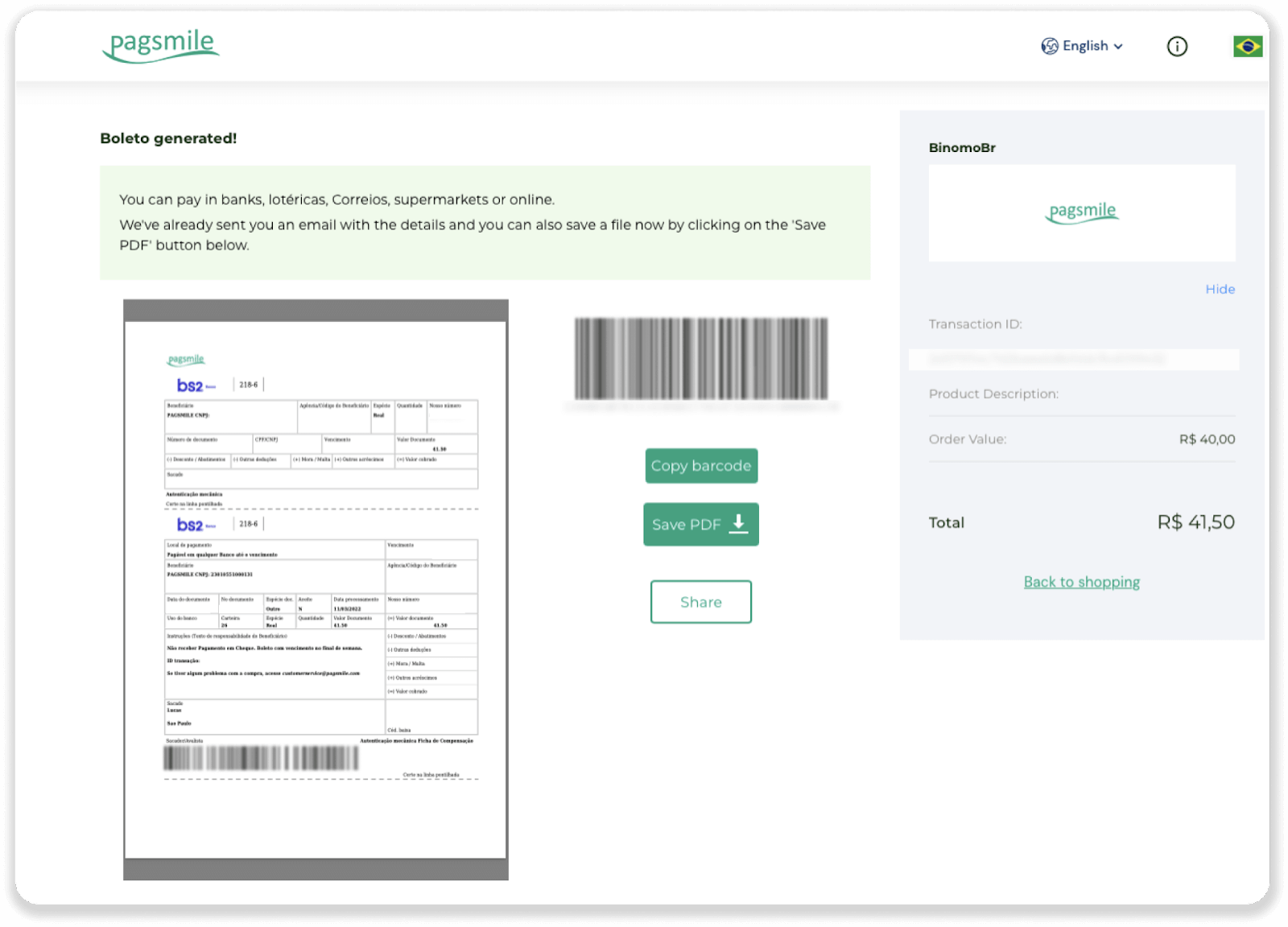
៥. អ្នកអាចទាញយក Boleto ដោយចុច “រក្សាទុក PDF”។ ឬអ្នកអាចស្កេនបាកូដជាមួយកម្មវិធីធនាគាររបស់អ្នក ឬចម្លងលេខកូដ។
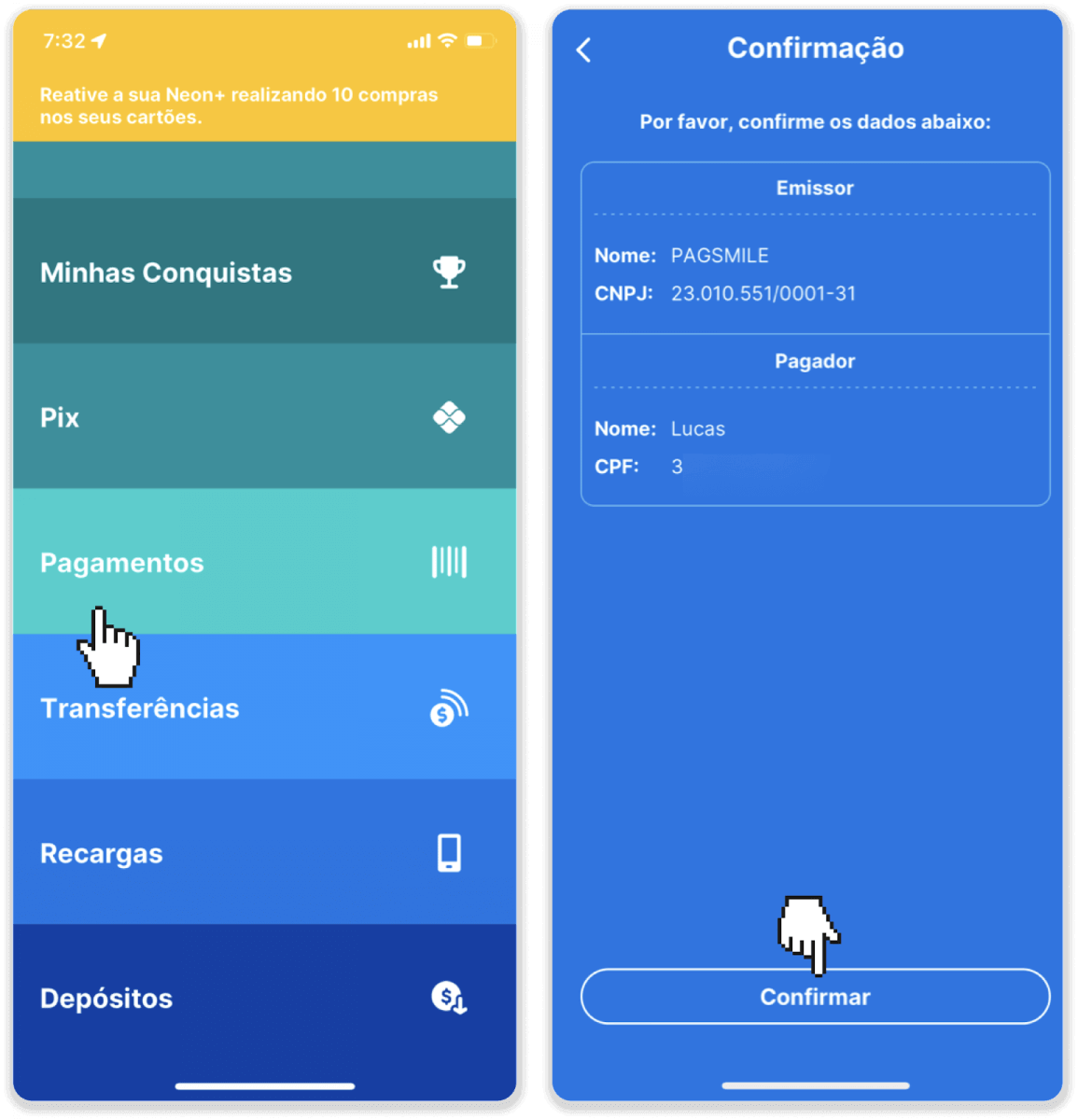
៦. ចូលទៅក្នុងកម្មវិធីគណនីធនាគាររបស់អ្នក ហើយចុច “Pagamentos”។ ស្កេនលេខកូដជាមួយកាមេរ៉ារបស់អ្នក។ អ្នកក៏អាចបញ្ចូលលេខ Boleto ដោយដៃដោយចុចលើ “លេខឌីជីថល”។ នៅពេលអ្នកស្កេន ឬបញ្ចូលលេខ Boleto អ្នកនឹងត្រូវបានបញ្ជូនបន្តទៅកាន់ទំព័របញ្ជាក់។ ពិនិត្យមើលថាតើព័ត៌មានទាំងអស់ត្រឹមត្រូវឬអត់ ហើយចុច “បញ្ជាក់”។
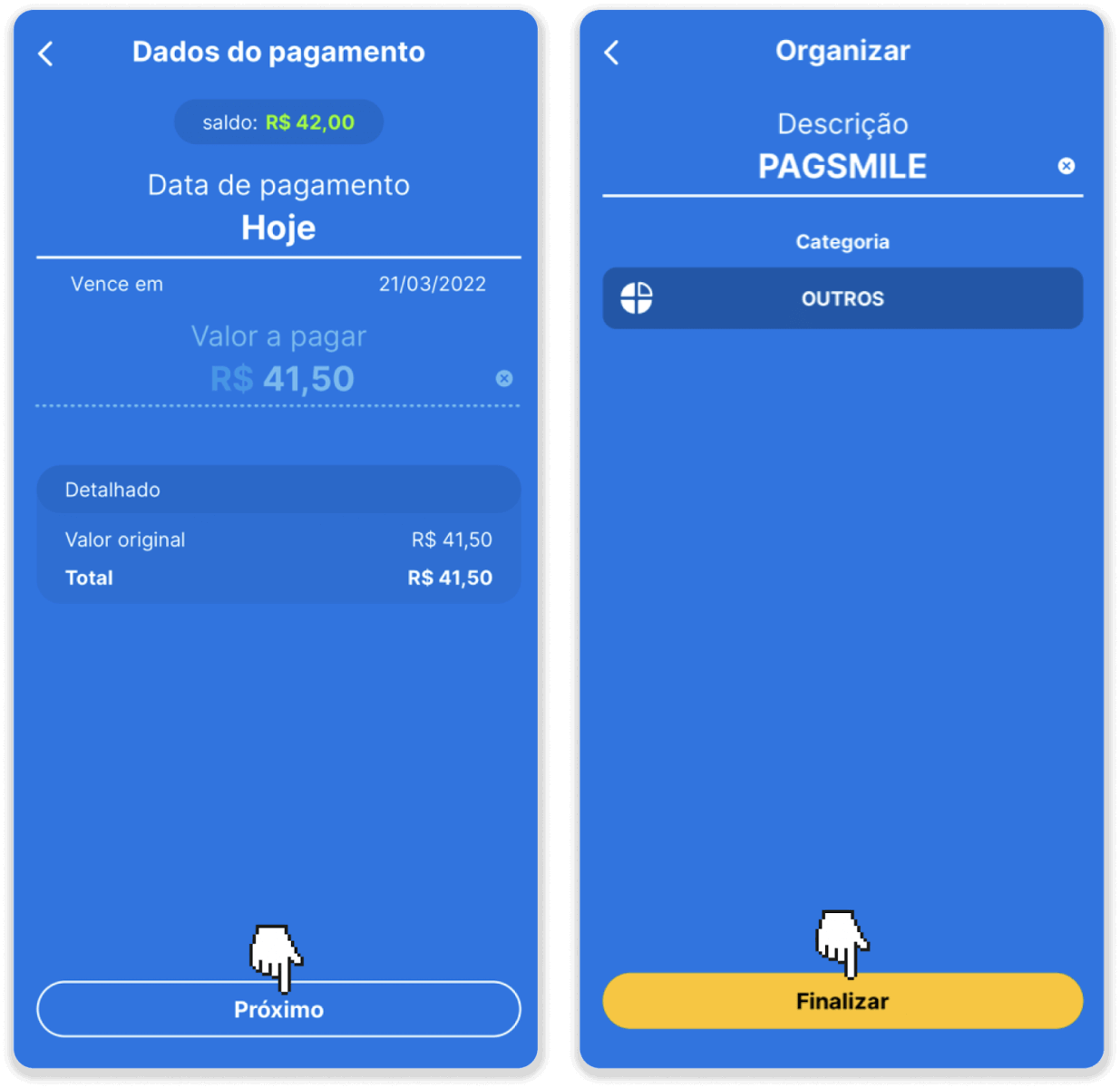
៧. ពិនិត្យមើលថាតើចំនួនសរុបត្រឹមត្រូវឬអត់ ហើយចុច “Próximo”។ ដើម្បីបញ្ចប់ប្រតិបត្តិការ សូមចុច “Finalizar”។ បន្ទាប់មកបញ្ចូលលេខកូដសម្ងាត់ ៤ខ្ទង់របស់អ្នក ដើម្បីបញ្ជាក់ប្រតិបត្តិការ។
៨. ដើម្បីពិនិត្យមើលស្ថានភាពប្រតិបត្តិការរបស់អ្នក សូមត្រឡប់ទៅផ្ទាំង “ប្រវត្តិប្រតិបត្តិការ” វិញ ហើយចុចលើប្រាក់បញ្ញើរបស់អ្នក ដើម្បីតាមដានស្ថានភាពរបស់វា។
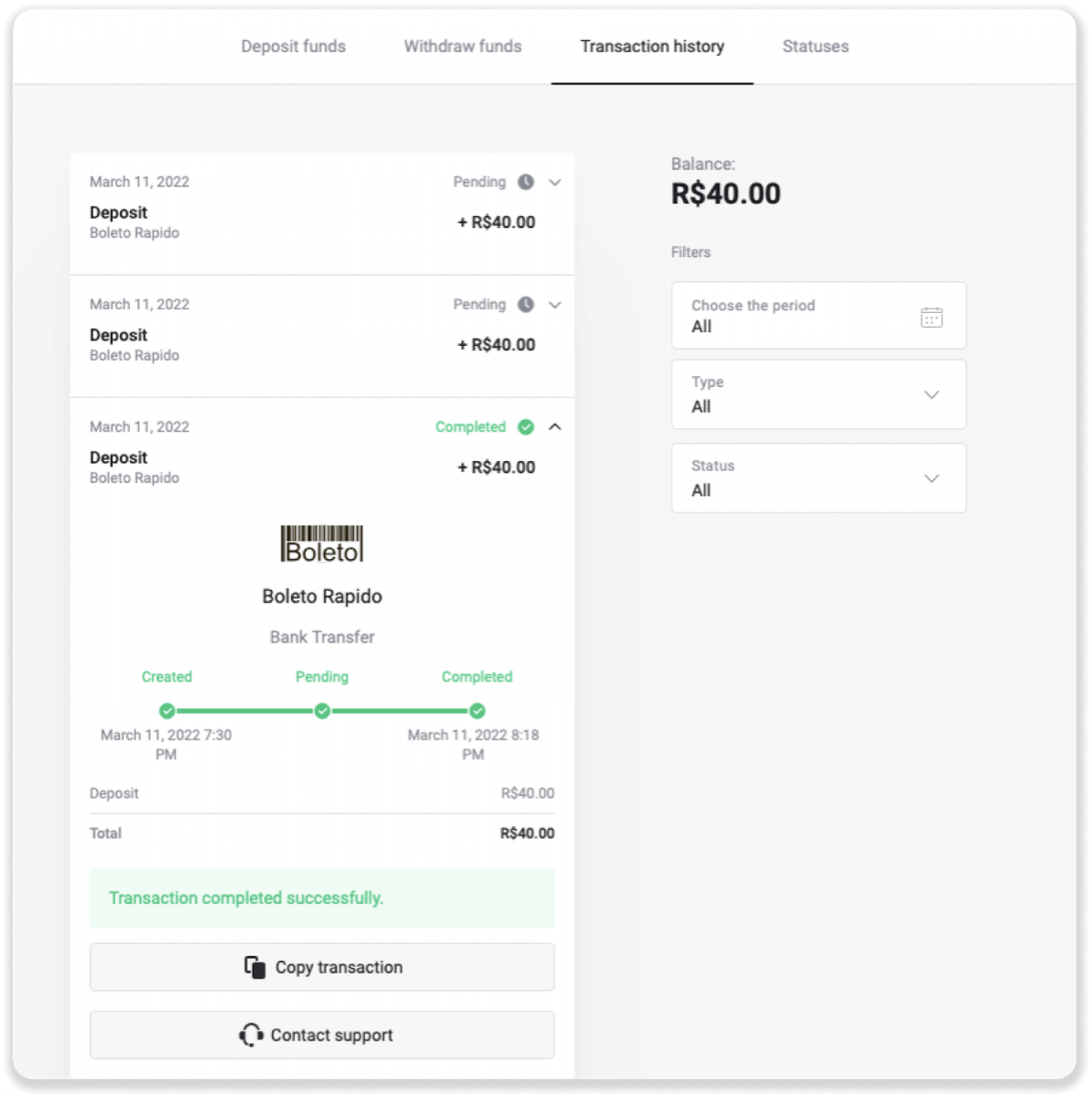
១១១១១-១១១១១-១១១១១-២២២២២-៣៣៣៣៣-៤៤៤៤៤
កាបូបអេឡិចត្រូនិច (Picpay, AstroPay, Banco do Brasil, Santander, Bradesco, Pix, Neteller, Skrill, SafetyPay, WebMoney, Advcash)
ភីកផេយ
១. ចុចប៊ូតុង "ដាក់ប្រាក់" នៅជ្រុងខាងស្តាំខាងលើនៃអេក្រង់។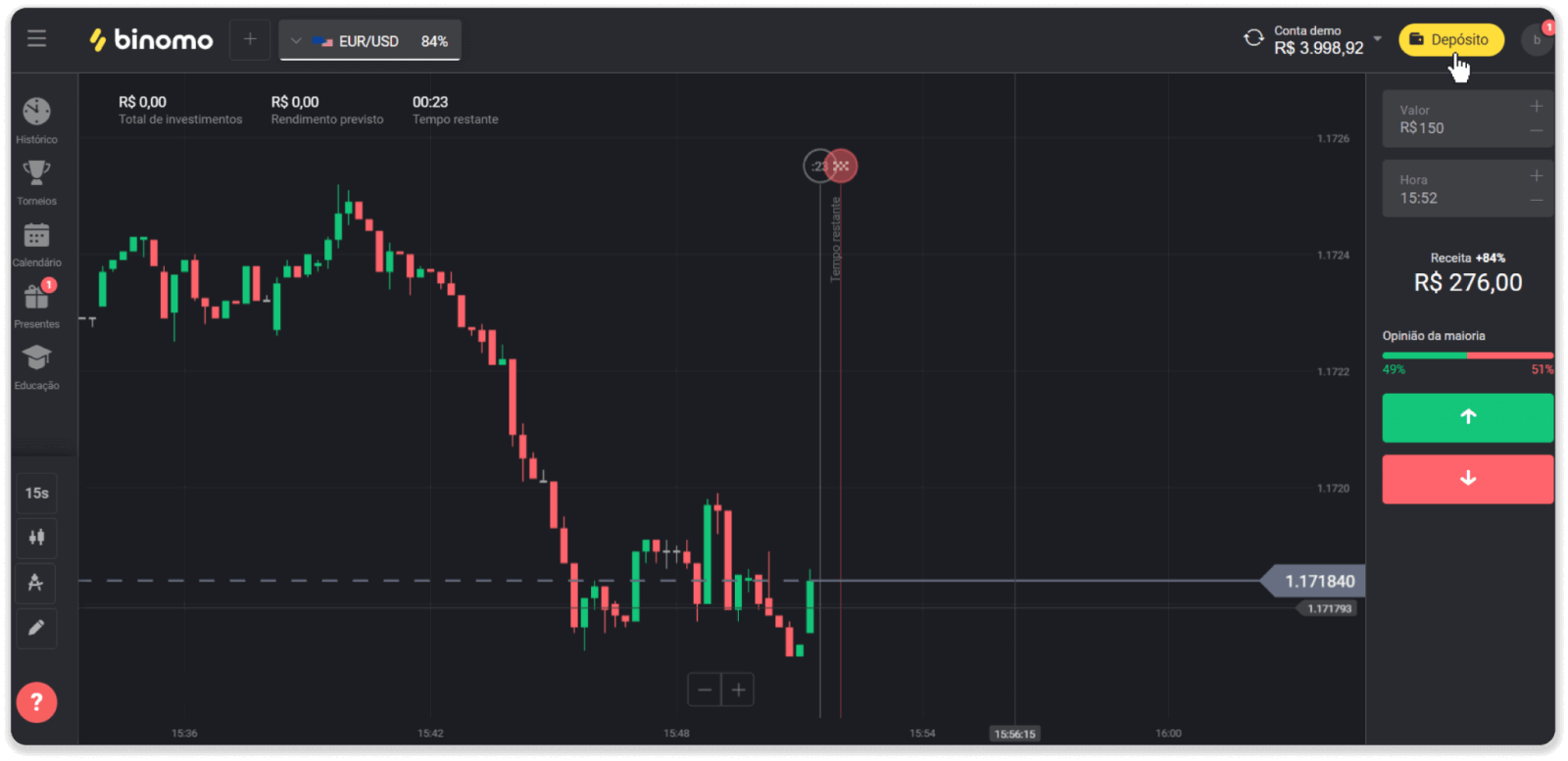
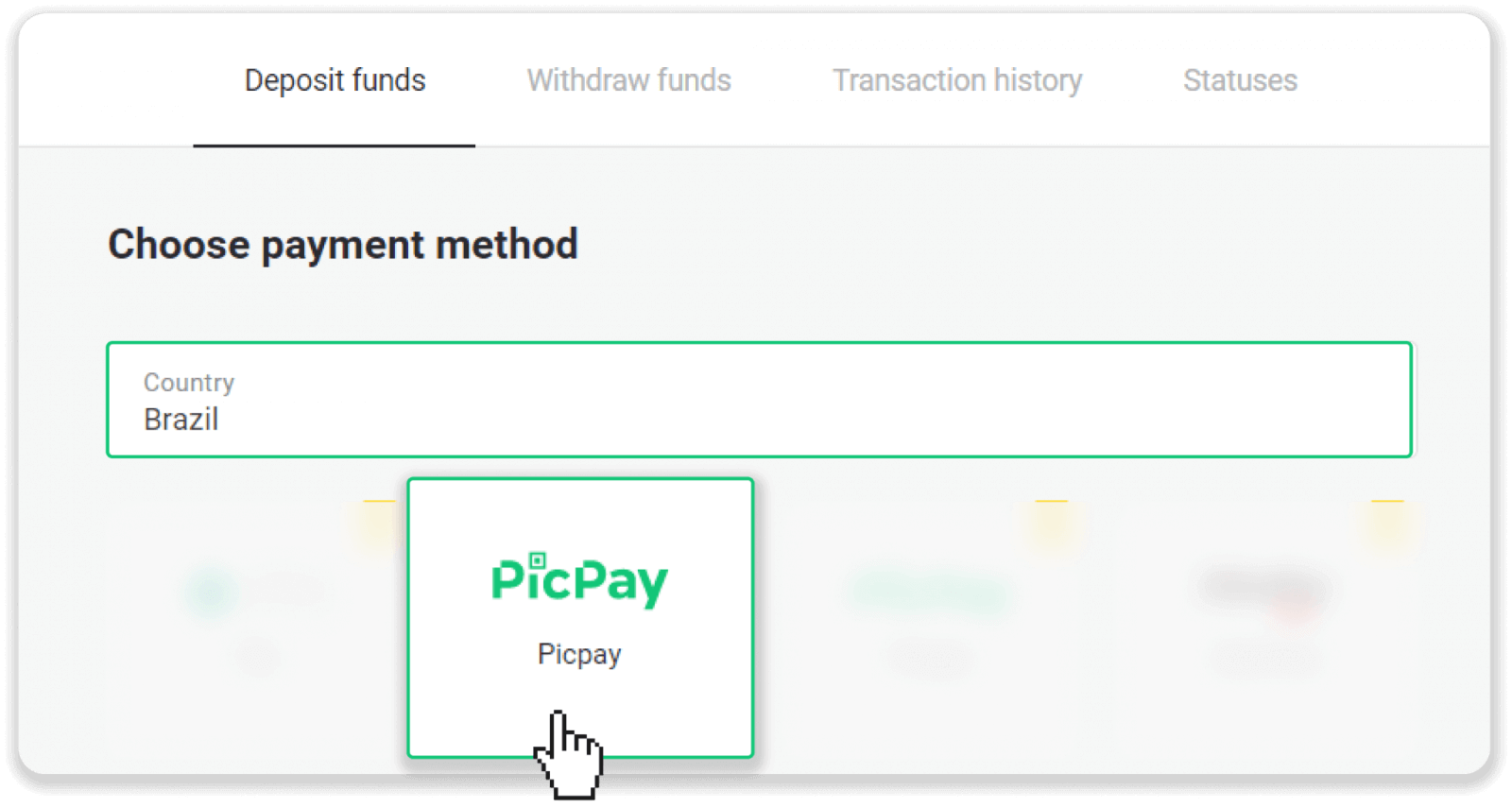
២. ជ្រើសរើសប្រេស៊ីលនៅក្នុងផ្នែក "ប្រទេស" ហើយជ្រើសរើសវិធីបង់ប្រាក់ "Picpay"។
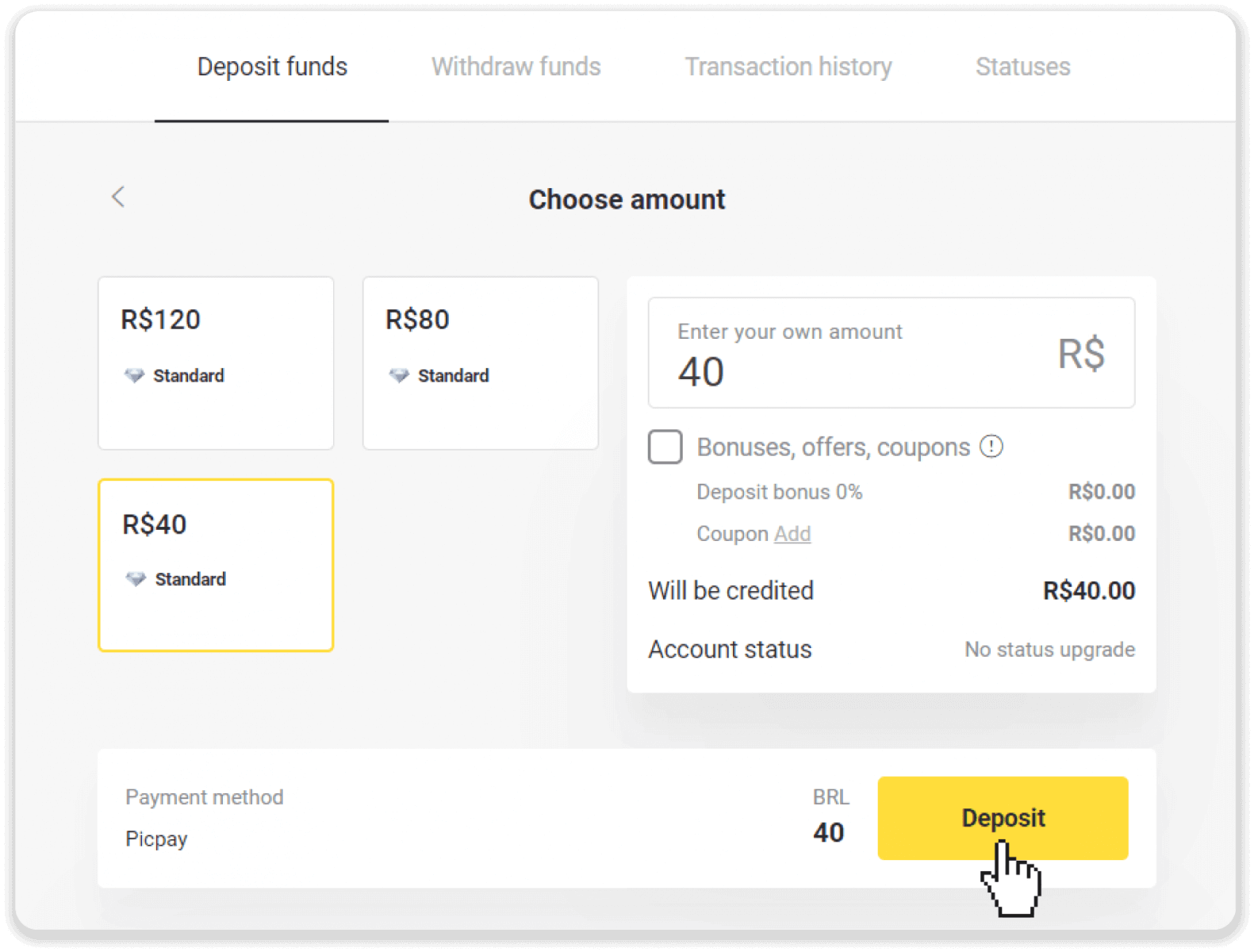
៣. បញ្ចូលចំនួនទឹកប្រាក់ដាក់ប្រាក់ ហើយចុច "ដាក់ប្រាក់"។
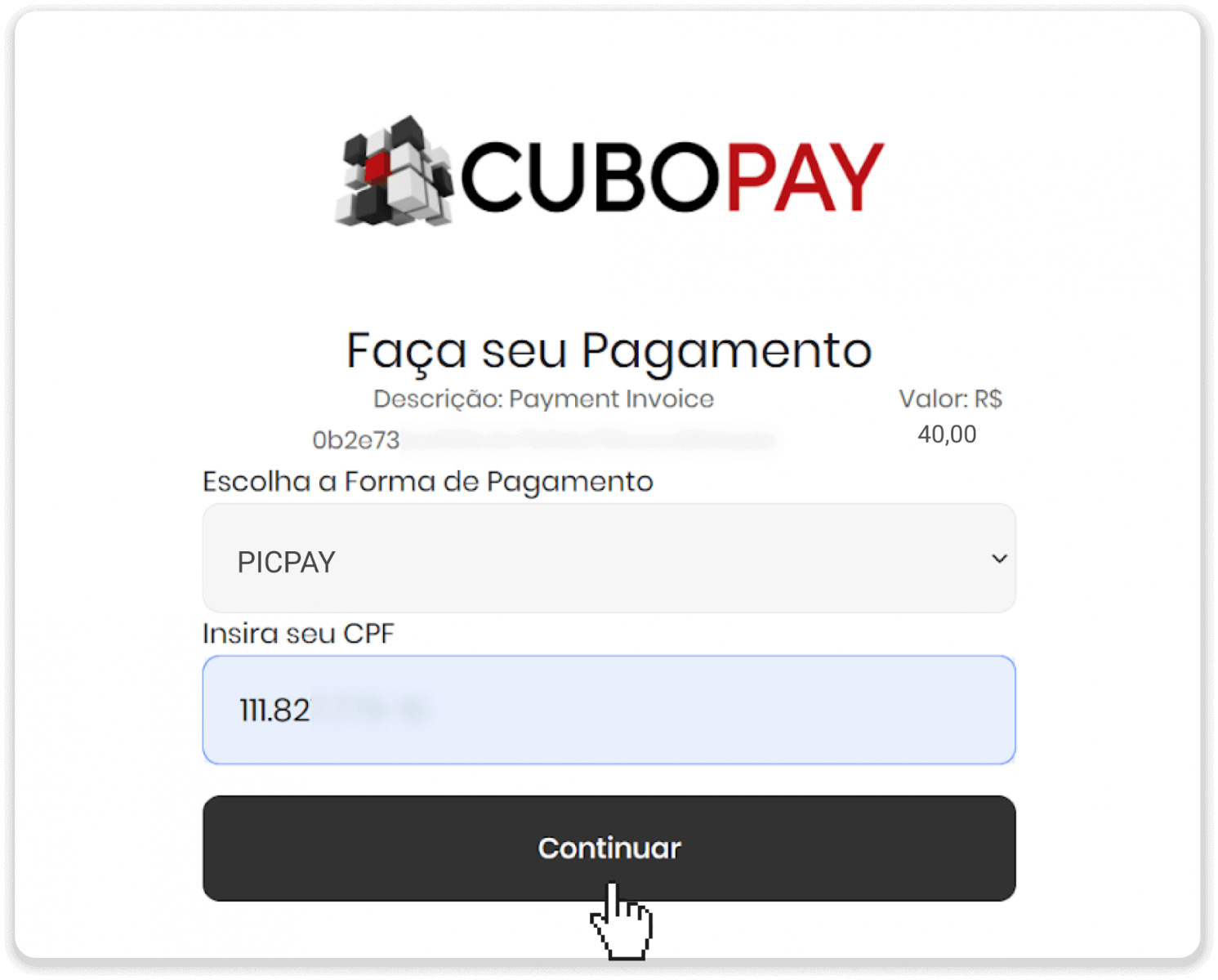
៤. នៅលើទំព័រថ្មី សូមបញ្ចូល "Picpay" និងលេខ CPF របស់អ្នក។ ចុច "បន្ត"។
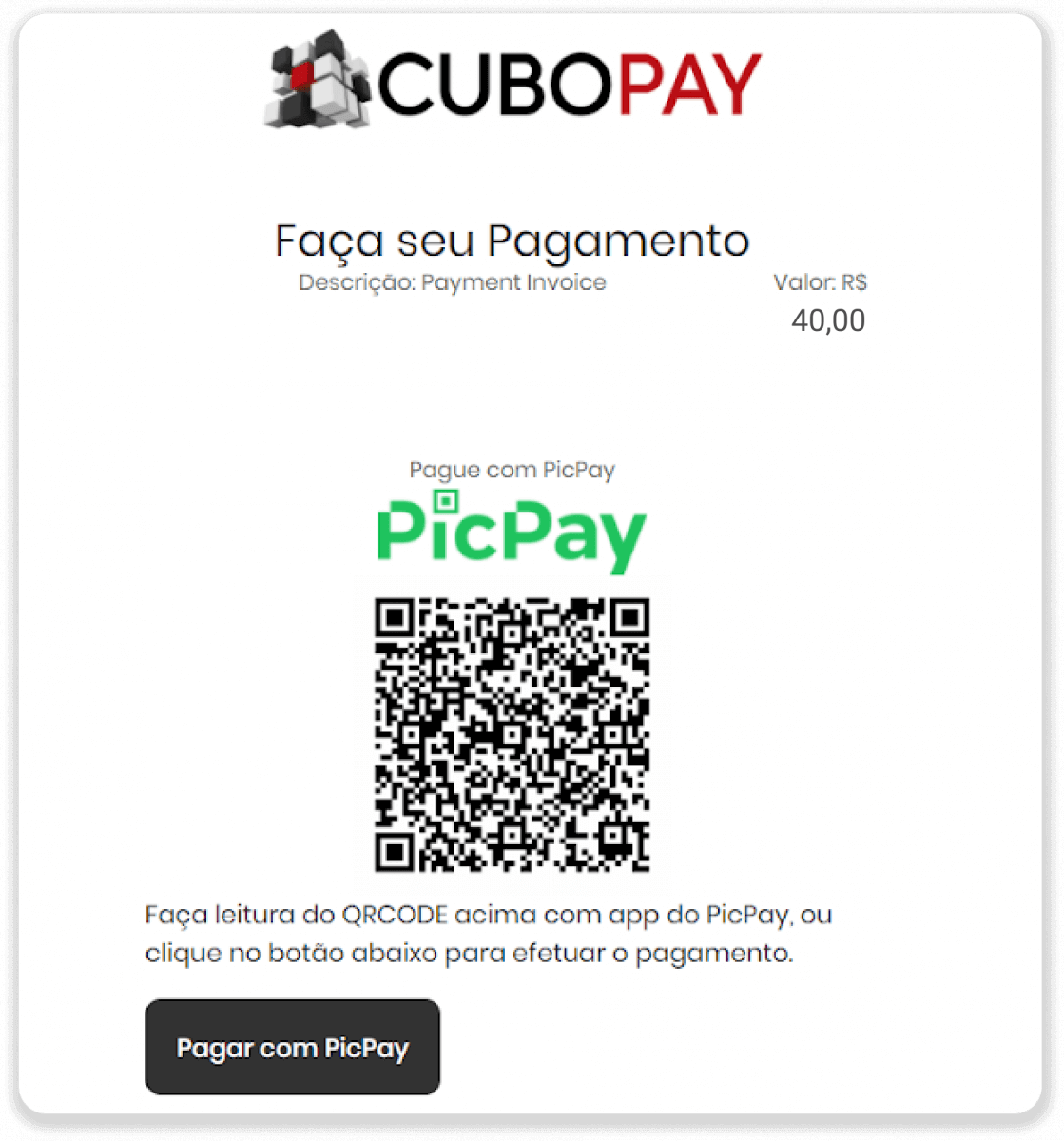
៥. លេខកូដ QR នឹងត្រូវបានបង្ហាញ។
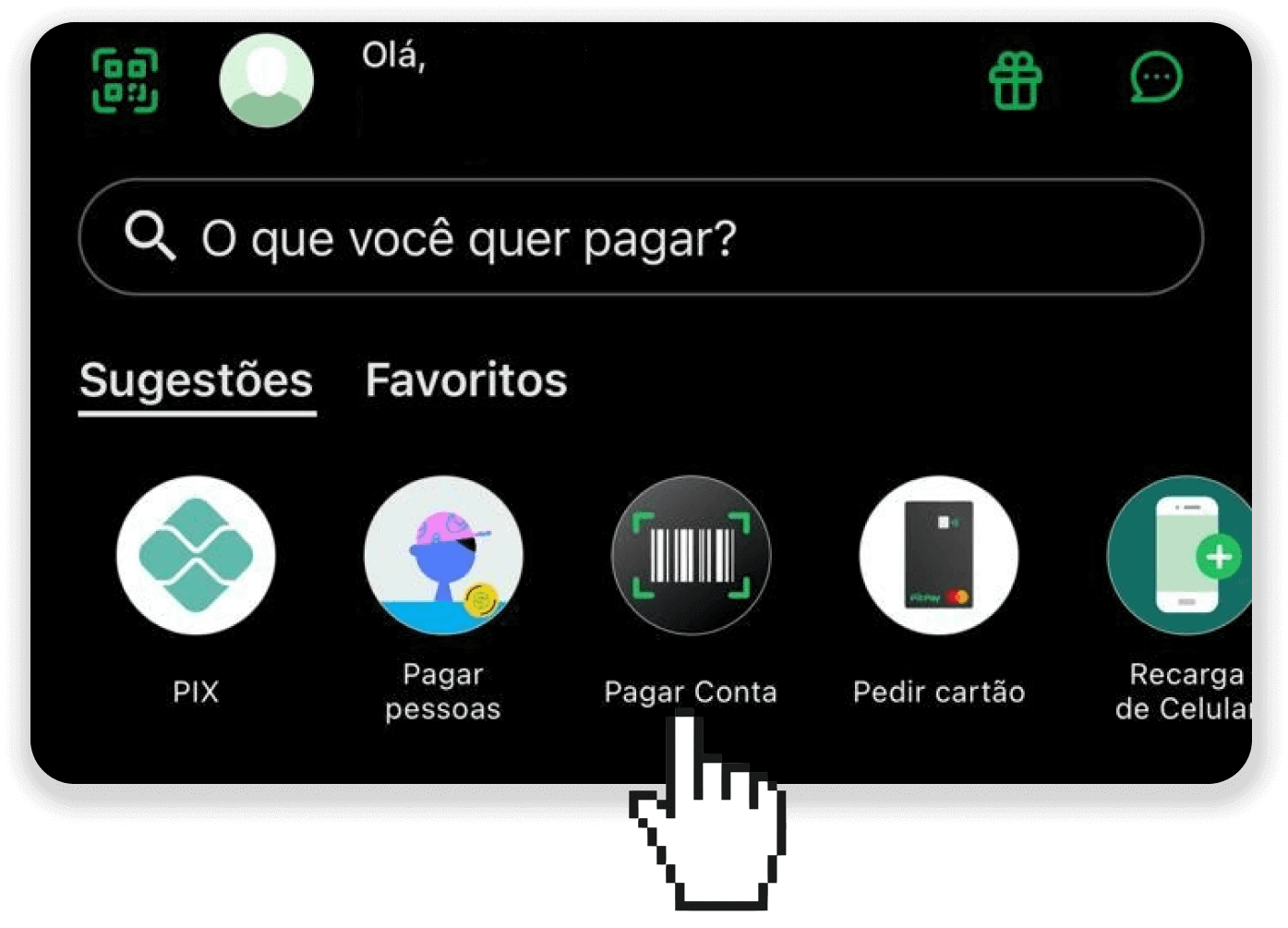
៦. ចូលទៅក្នុងកម្មវិធីគណនី picpay របស់អ្នក ចុច "pagar conta" ហើយស្កេនលេខកូដ QR ពីជំហានទី ៥។
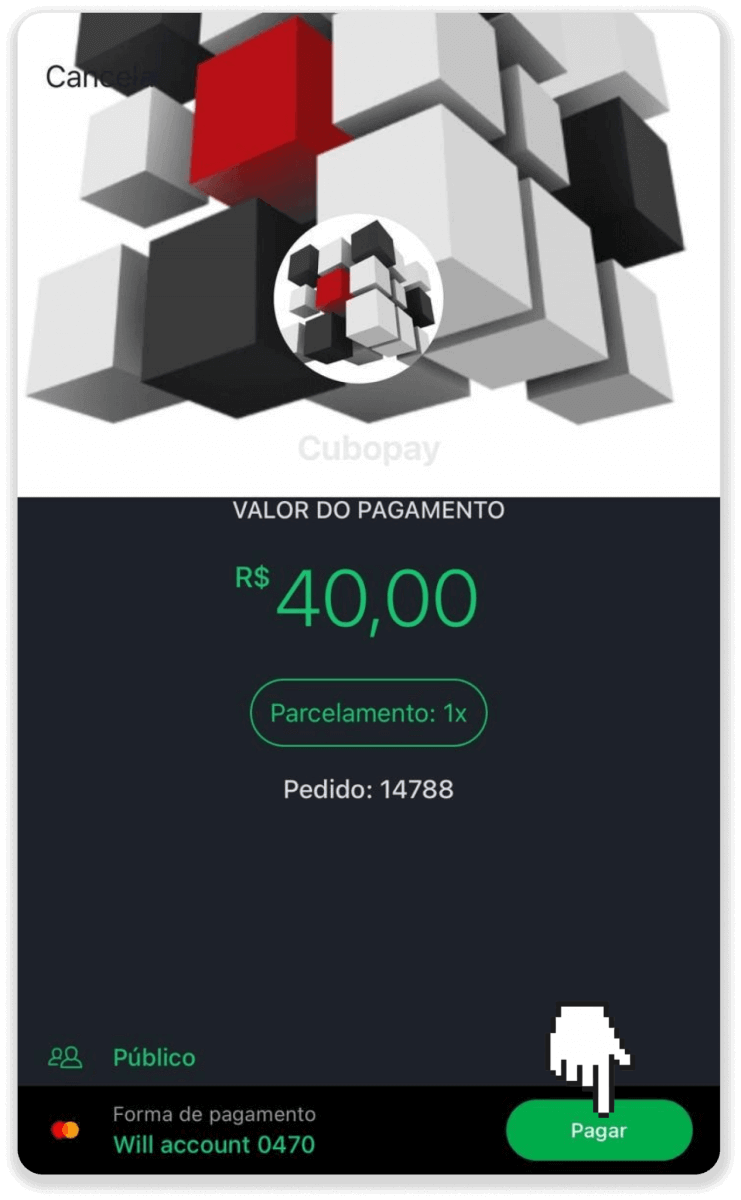
៧. ពិនិត្យមើលថាតើព័ត៌មានទាំងអស់ត្រឹមត្រូវឬអត់ ហើយចុច "Pagar"។
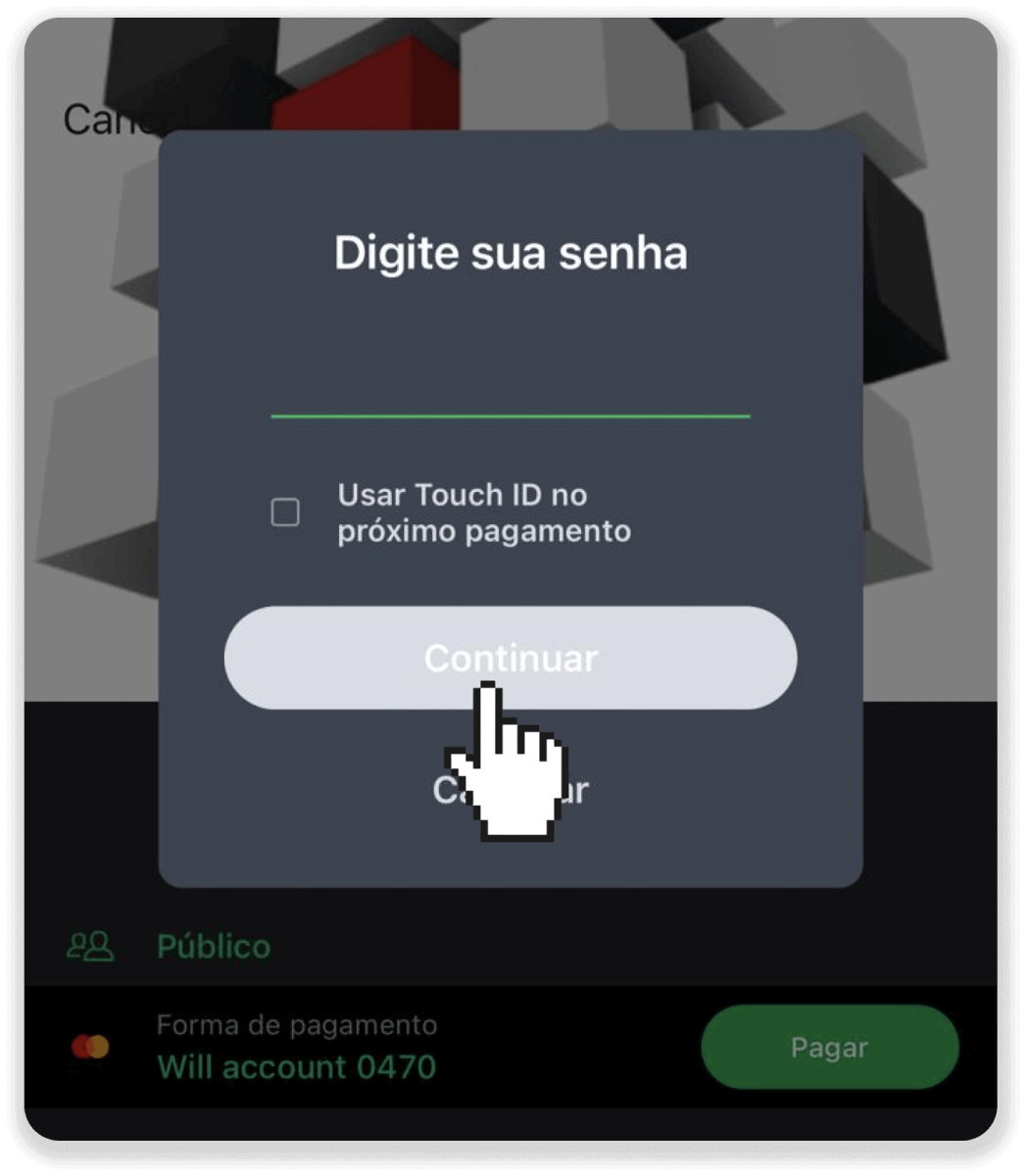
៨. បញ្ចូលពាក្យសម្ងាត់សុវត្ថិភាពរបស់អ្នក ដើម្បីបញ្ជាក់ប្រតិបត្តិការ ហើយចុច "បន្ត"។
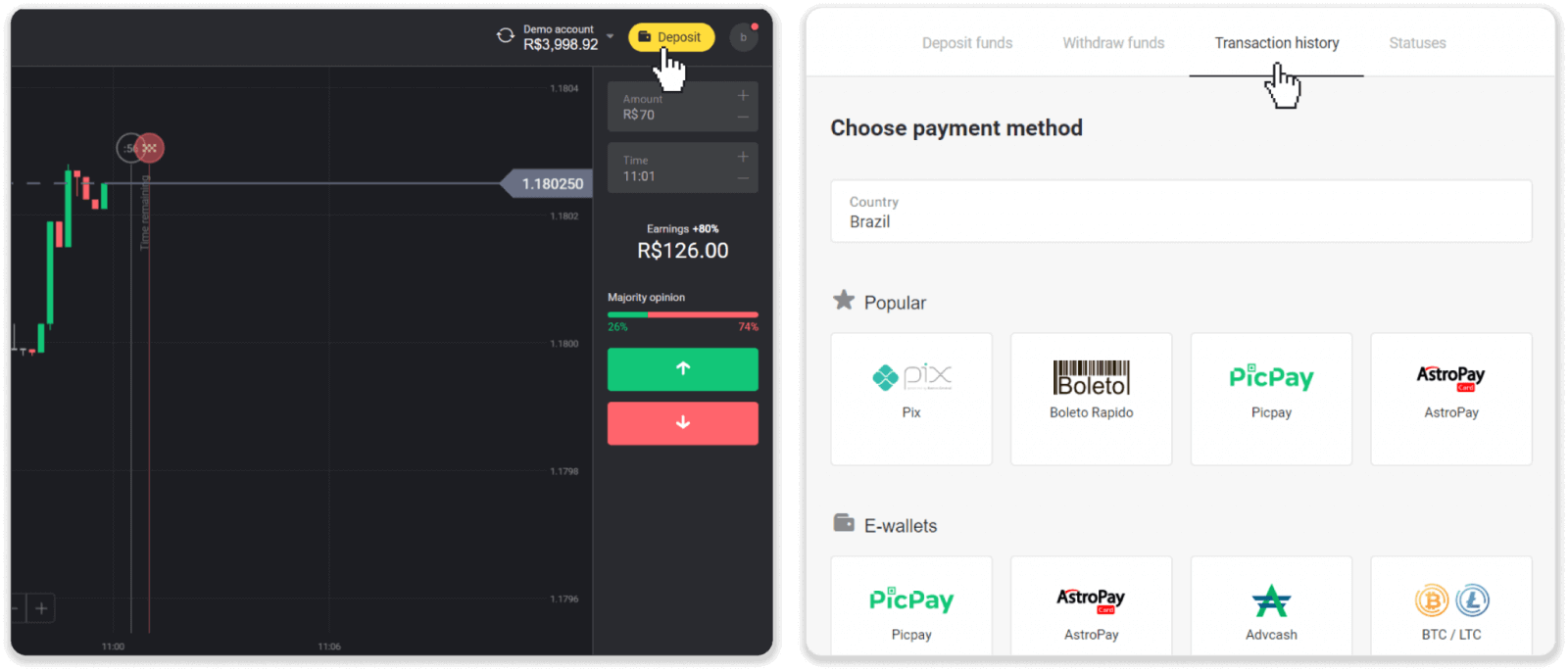
៩. ដើម្បីពិនិត្យមើលស្ថានភាពប្រតិបត្តិការរបស់អ្នក សូមចូលទៅកាន់ Binomo ហើយចុចប៊ូតុង "ដាក់ប្រាក់" នៅជ្រុងខាងស្តាំខាងលើនៃអេក្រង់។ បន្ទាប់មកចុចលើផ្ទាំង "ប្រវត្តិប្រតិបត្តិការ"។
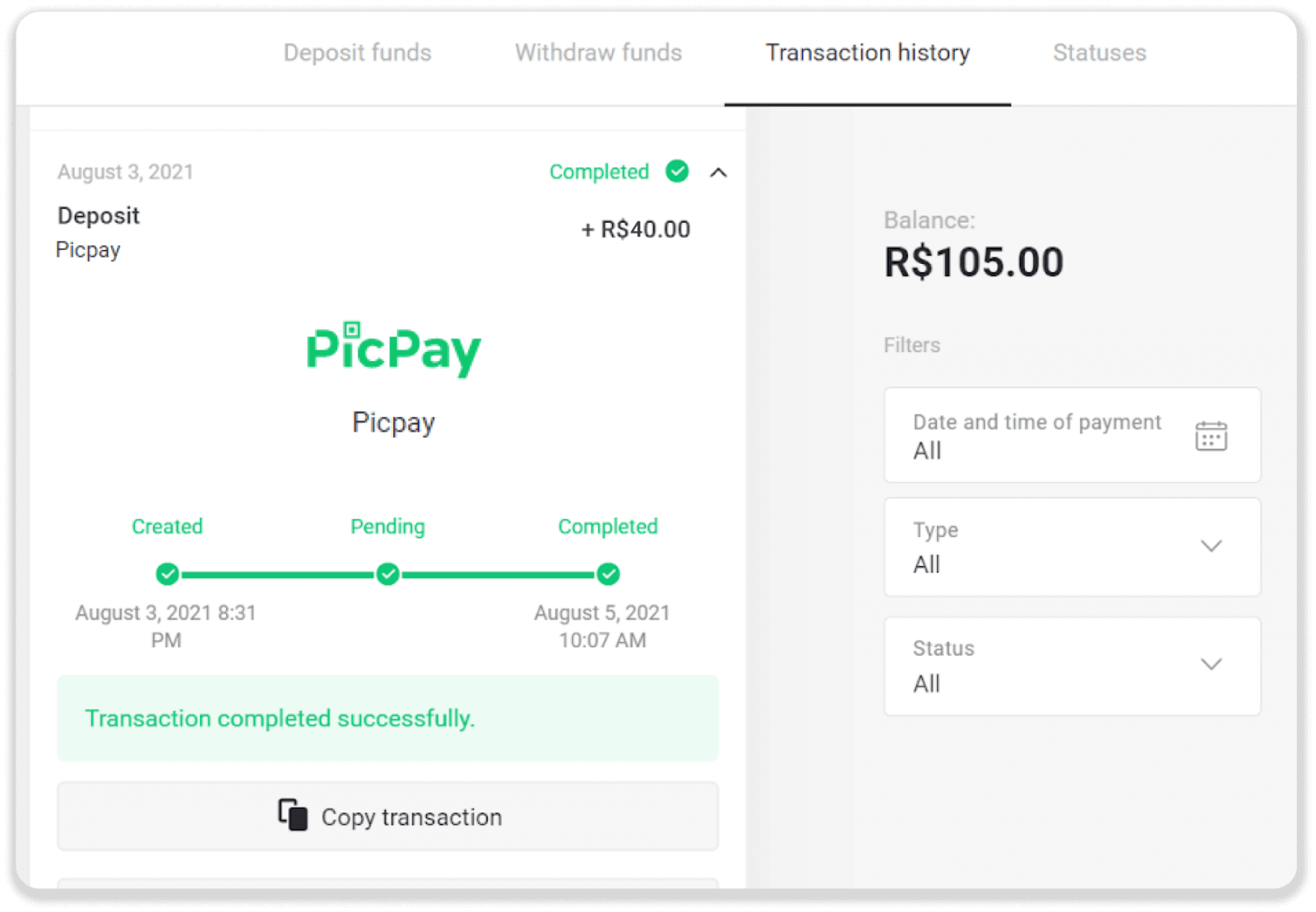
១០. ចុចលើប្រាក់បញ្ញើរបស់អ្នក ដើម្បីតាមដានស្ថានភាពរបស់វា។
១១១១១-១១១១១-១១១១១-២២២២២-៣៣៣៣-៤៤៤៤៤
អាស្ត្រូផេយ
1. ចុចលើប៊ូតុង "ដាក់ប្រាក់" នៅជ្រុងខាងស្តាំខាងលើ។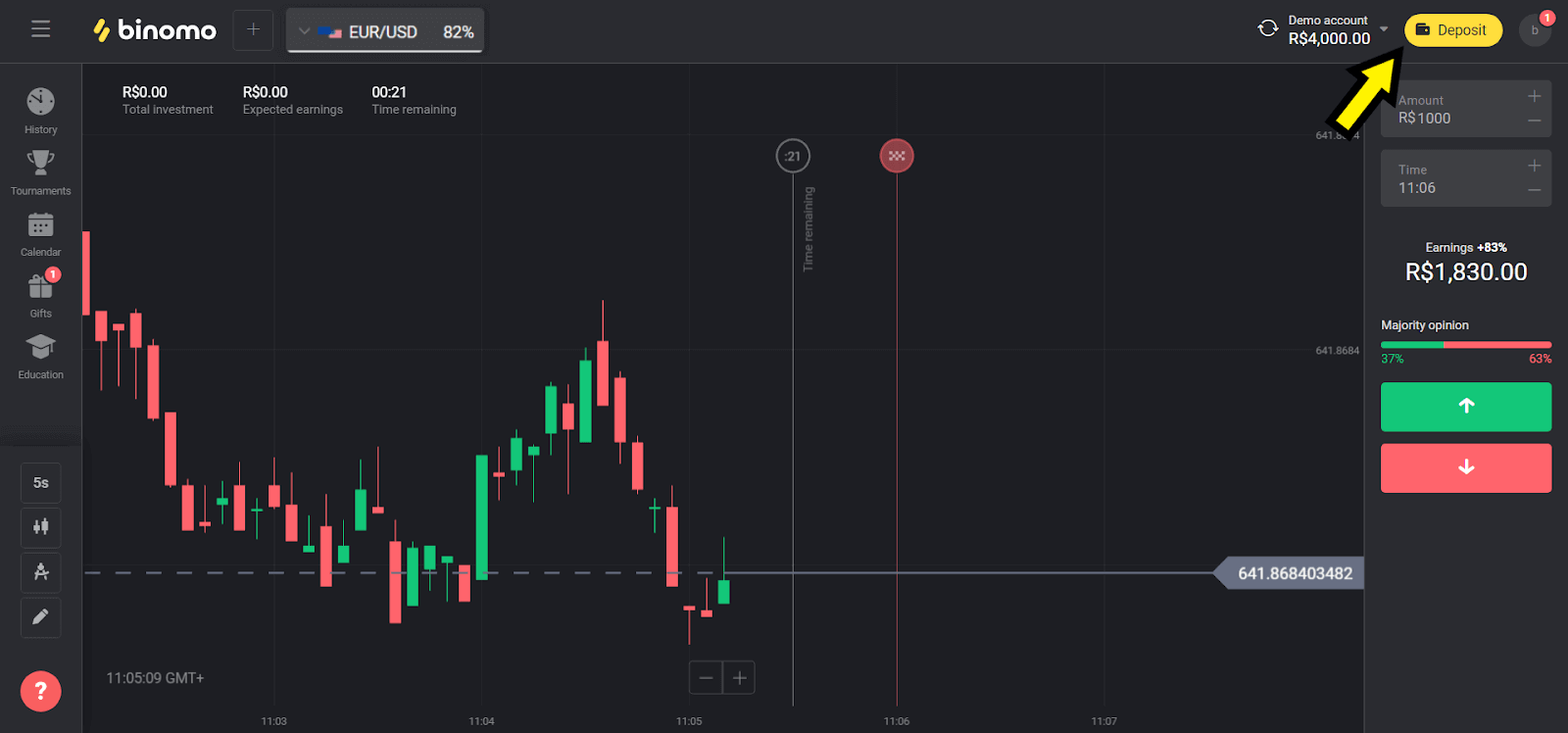
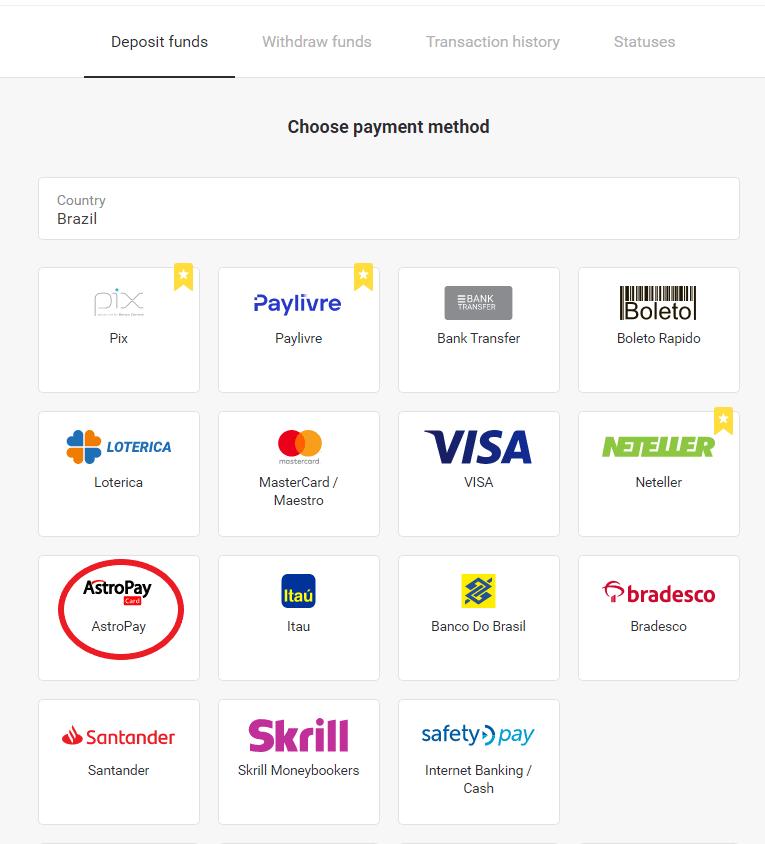
2. ជ្រើសរើស "ប្រេស៊ីល" នៅក្នុងផ្នែក "ប្រទេស" ហើយជ្រើសរើសវិធីសាស្ត្រ "AstroPay"។
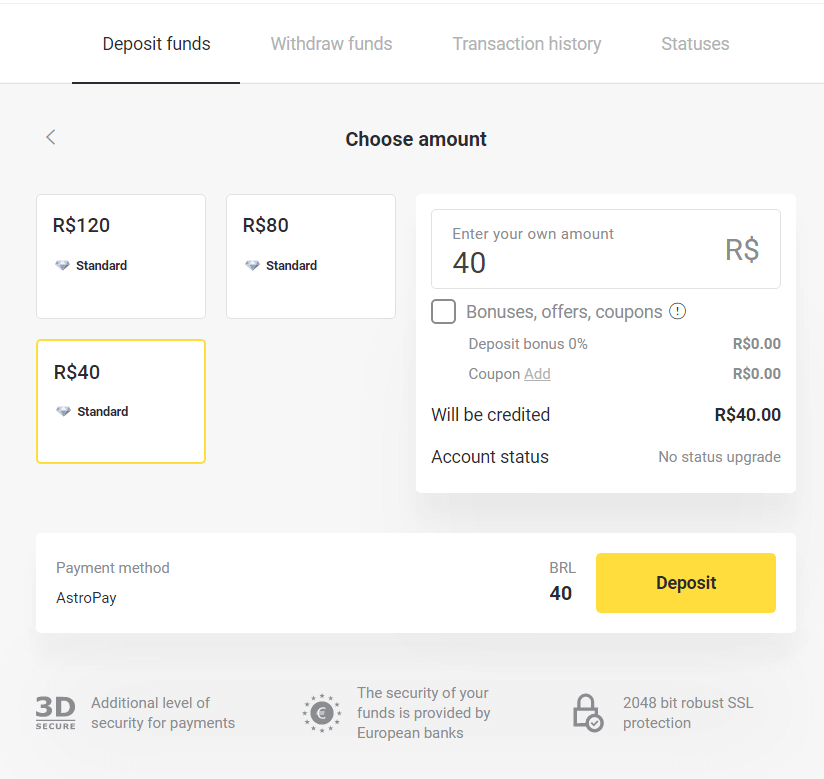
3. ជ្រើសរើសចំនួនទឹកប្រាក់ដើម្បីដាក់ប្រាក់ ហើយចុចលើប៊ូតុង "ដាក់ប្រាក់"។
ចំណាំ ៖ ចំនួនទឹកប្រាក់ដាក់ប្រាក់អប្បបរមាគឺ R$ 40.00។
4. ប្រសិនបើអ្នកនឹងប្រើសមតុល្យរបស់អ្នក សូមបញ្ចូលលេខដែលបានចុះឈ្មោះជាមួយ AstroPay ហើយចុចលើប៊ូតុង "បន្ត"។ ប្រសិនបើអ្នកមានកាត AstroPay រួចហើយ សូមជ្រើសរើសជម្រើស "ខ្ញុំមានកាត AstroPay"។
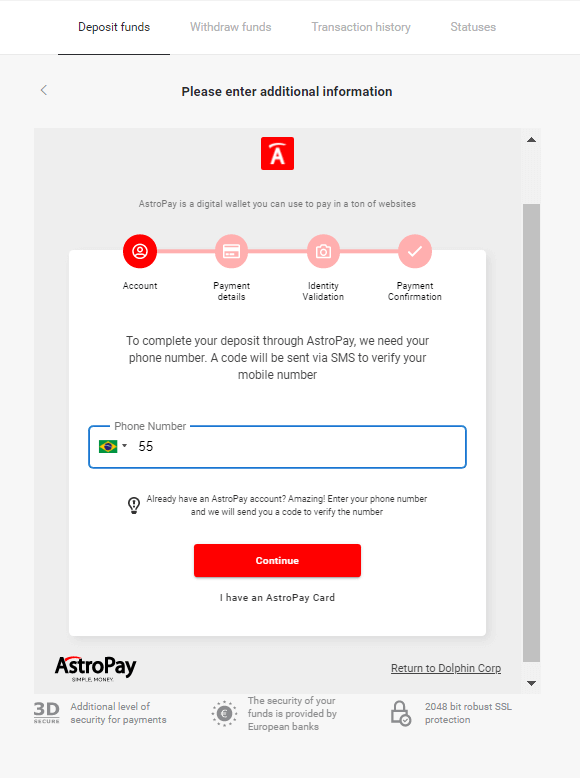
4.1. បញ្ចូលទឹកប្រាក់តាមរយៈសមតុល្យទៅក្នុងគណនី AstroPay៖
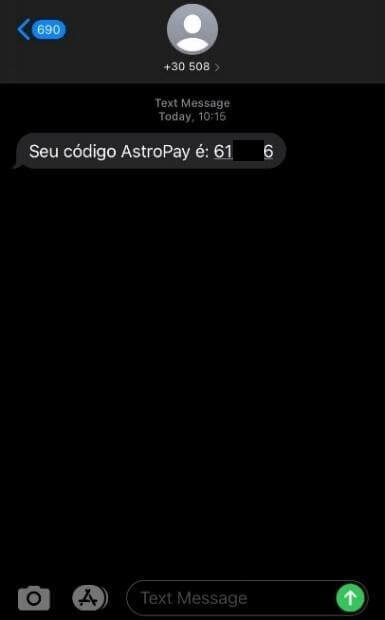
បន្ទាប់ពីបញ្ចូលលេខរួច សូមចុច "បន្ត"។ អ្នកនឹងទទួលបានសារ SMS ជាមួយលេខកូដសម្រាប់ផ្ទៀងផ្ទាត់។ បញ្ចូលលេខកូដនេះ ហើយចុច "បន្ត"។
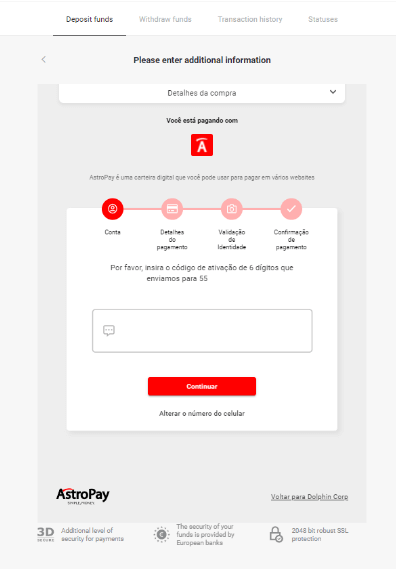
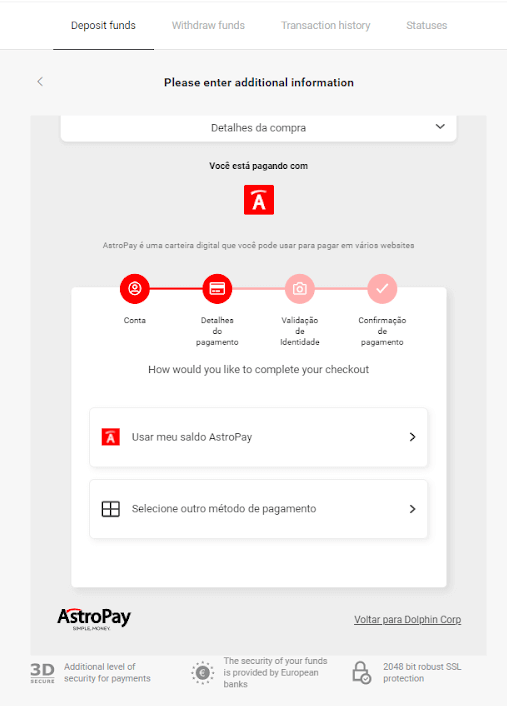
4.1.2 ជ្រើសរើសជម្រើស "ប្រើគណនី AstroPay របស់ខ្ញុំ"។
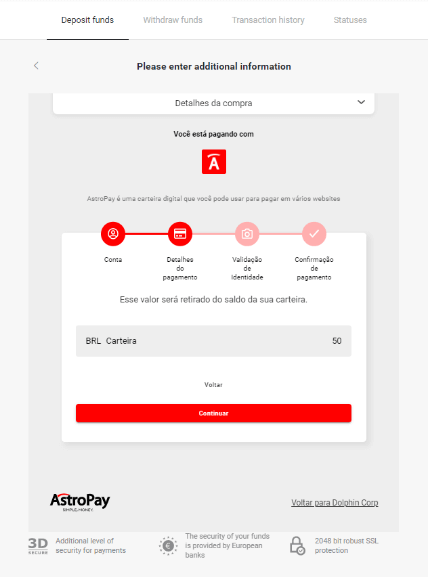
4.1.3 បញ្ជាក់ថាអ្នកមានសមតុល្យគ្រប់គ្រាន់សម្រាប់ការបញ្ចូលទឹកប្រាក់ដែលចង់បាន ហើយចុច "បន្ត"។
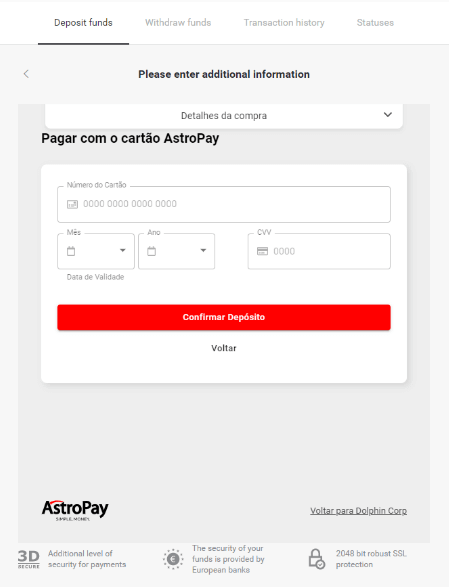
4.2. បញ្ចូលទឹកប្រាក់តាមរយៈកាត AstroPay៖
បញ្ចូលព័ត៌មានលម្អិតកាត AstroPay របស់អ្នក ហើយបន្ទាប់មកចុចលើ "បញ្ជាក់ការដាក់ប្រាក់"។
៥. អ្នកនឹងទទួលបានសារបញ្ជាក់ពីប្រាក់បញ្ញើ។ ចុច "Voltar para Dolphin Corp LLC"។
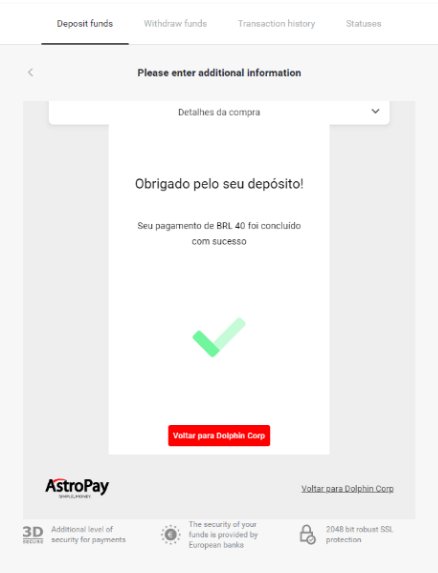
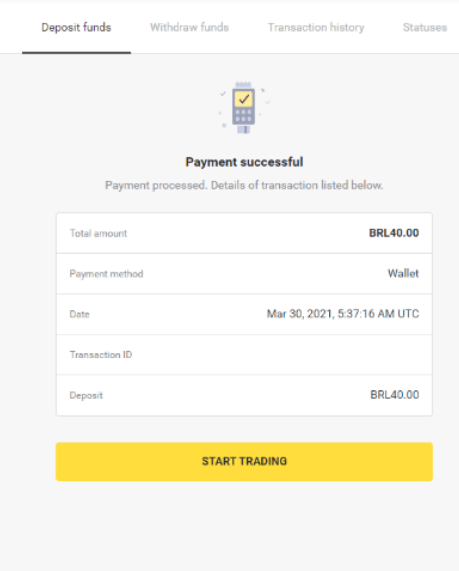
៦. អ្នកនឹងទទួលបានការបញ្ជាក់ការទូទាត់នៃប្រតិបត្តិការរបស់អ្នក។
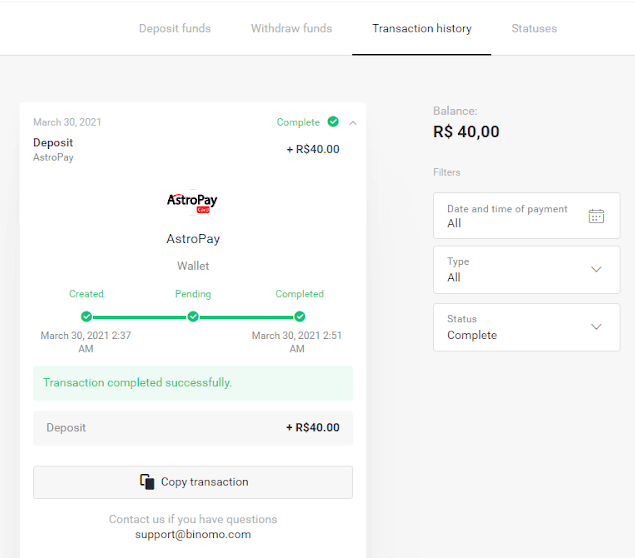
៧. អ្នកអាចពិនិត្យមើលស្ថានភាពនៃប្រតិបត្តិការរបស់អ្នកនៅក្នុងផ្នែក "ប្រវត្តិប្រតិបត្តិការ"។
១១១១១-១១១១១-១១១១១-២២២២២-៣៣៣៣៣-៤៤៤៤៤
Banco do Brasil, Santander, Bradesco
១. ចុចលើប៊ូតុង "ដាក់ប្រាក់" នៅជ្រុងខាងស្តាំខាងលើ។ 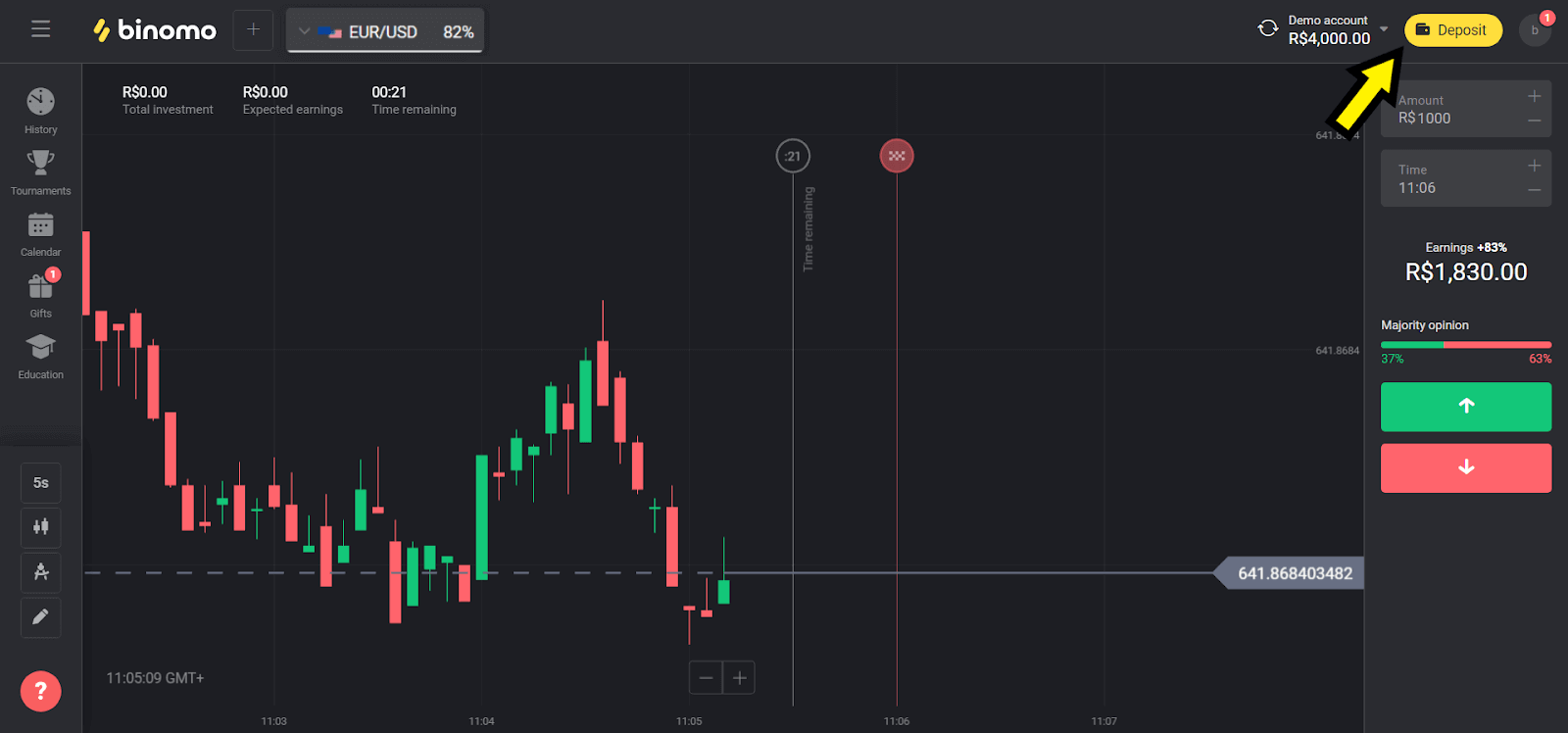
២. ជ្រើសរើស "ប្រេស៊ីល" នៅក្នុងផ្នែក "ប្រទេស" ហើយជ្រើសរើសវិធីសាស្ត្រមួយ។ យើងជ្រើសរើស Banco Do Brasil នៅក្នុងឧទាហរណ៍របស់យើង។ 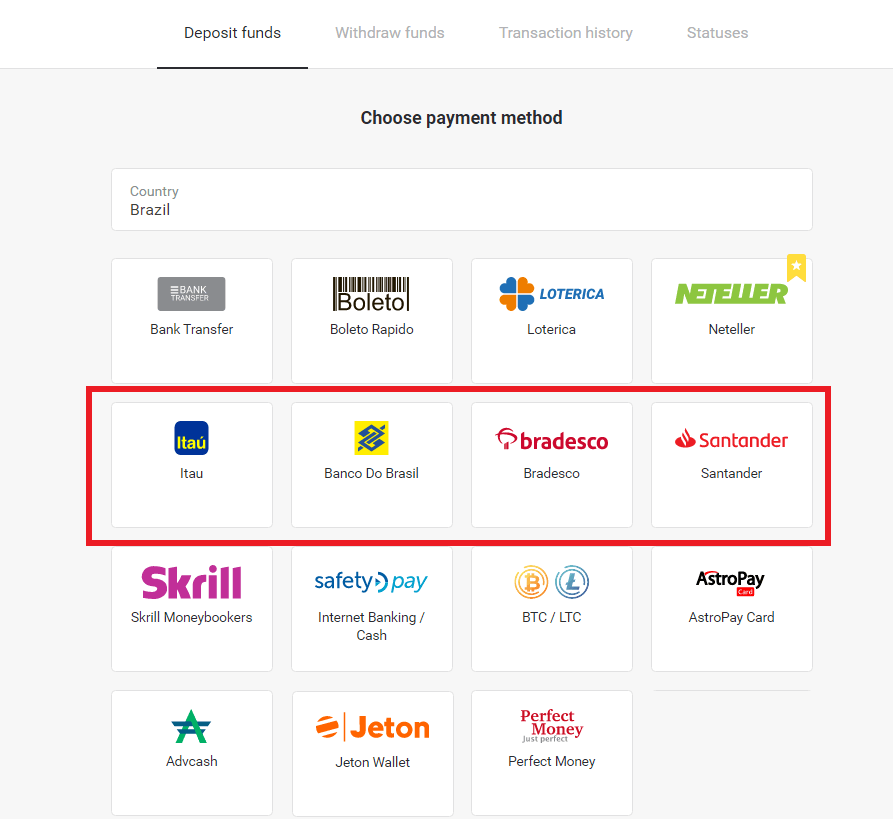
៣. ជ្រើសរើសចំនួនទឹកប្រាក់ដើម្បីដាក់ប្រាក់ ហើយចុចលើប៊ូតុង "ដាក់ប្រាក់"។ 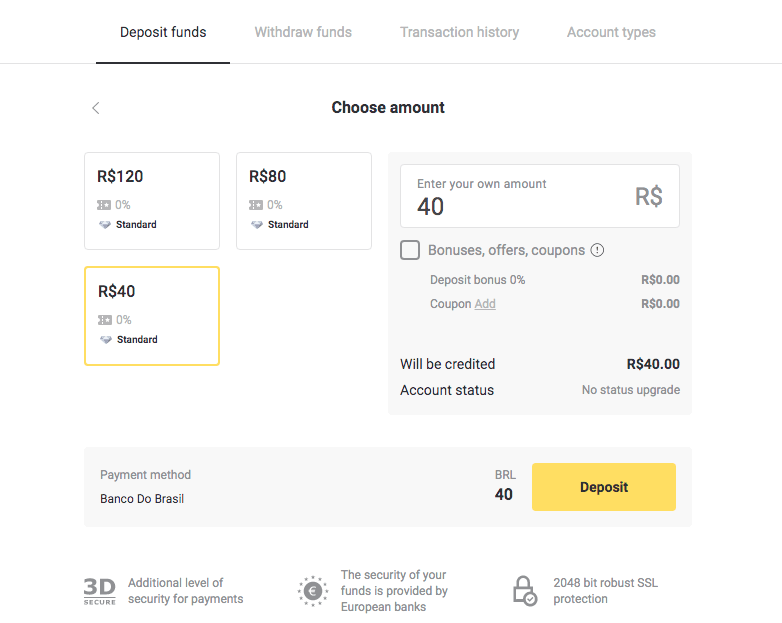
៤. បញ្ចូលព័ត៌មានផ្ទាល់ខ្លួនរបស់អ្នក (ឈ្មោះពេញ អ៊ីមែល CPF ទូរស័ព្ទ និងធនាគារ)។ 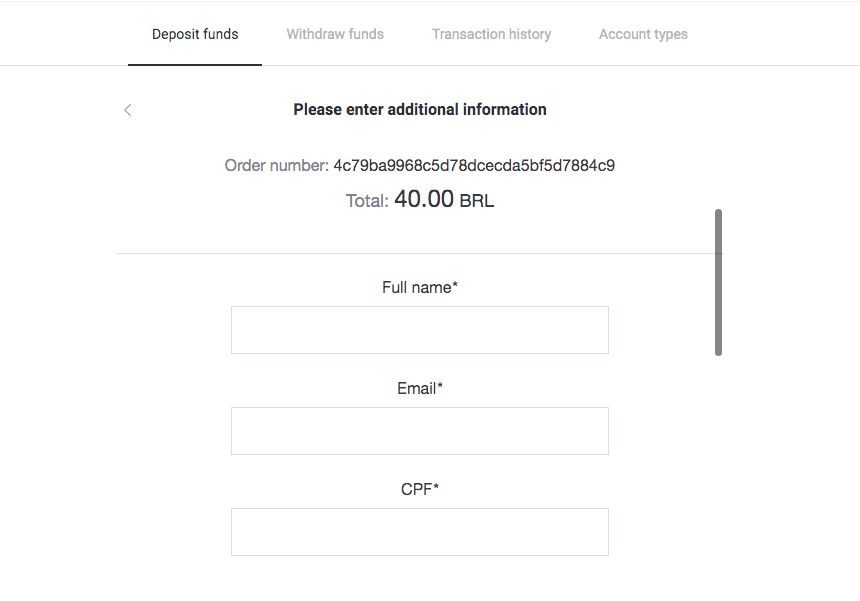
៥. បំពេញព័ត៌មានដែលបានស្នើសុំ ហើយចុចប៊ូតុង "បង់ប្រាក់"។ 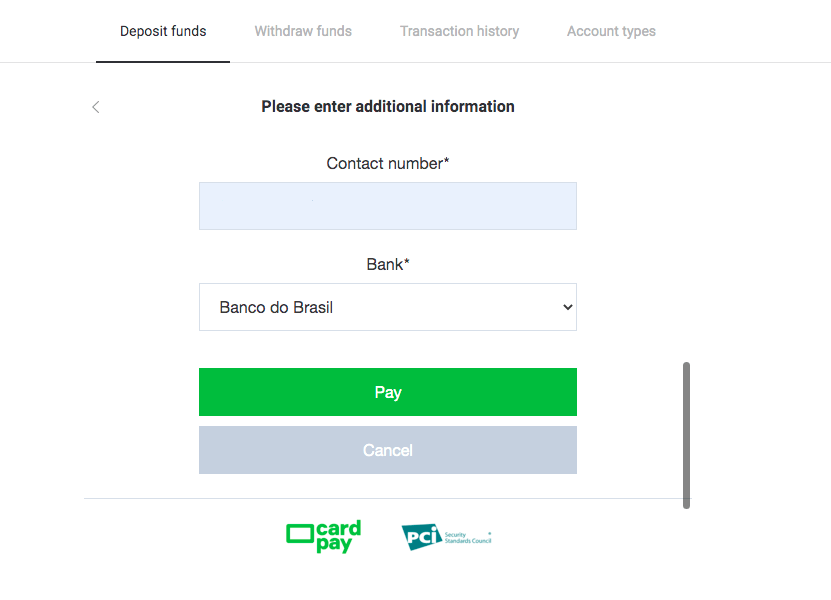
៦. ចុចលើប៊ូតុងពណ៌បៃតង "ដាក់ស្នើបង្កាន់ដៃ"។ រក្សាទុកព័ត៌មាននេះដើម្បីធ្វើការទូទាត់។ 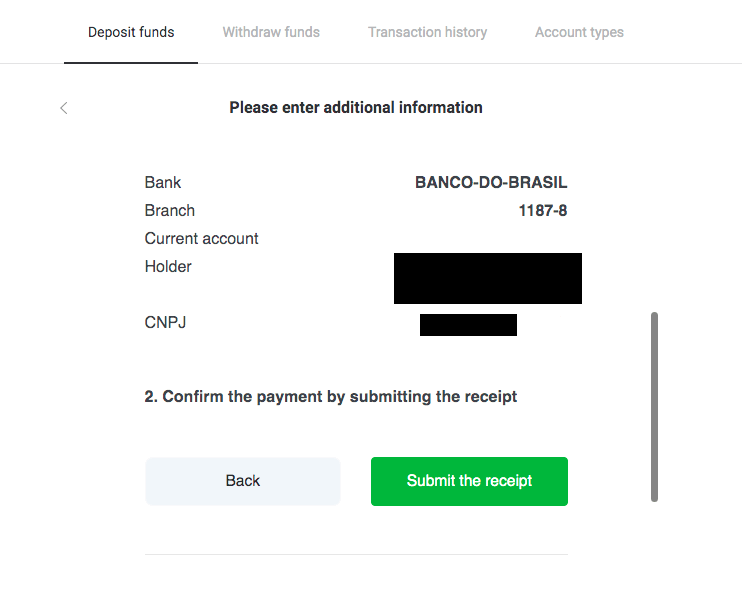
៧. បើកកម្មវិធីធនាគាររបស់អ្នក ហើយចូលទៅក្នុងគណនីរបស់អ្នក។ ចុចលើប៊ូតុង "ផ្ទេរប្រាក់"។ 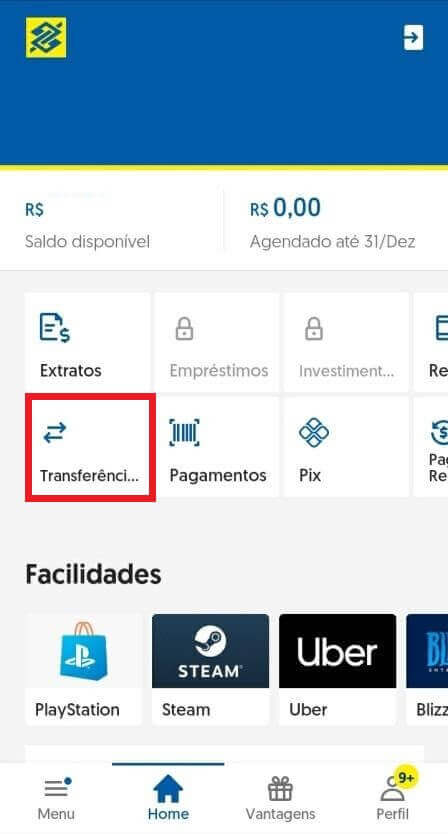
៨. បំពេញព័ត៌មានដែលបានរក្សាទុកពីជំហានទី ៦ ហើយចុចលើប៊ូតុង "Avancar"។ 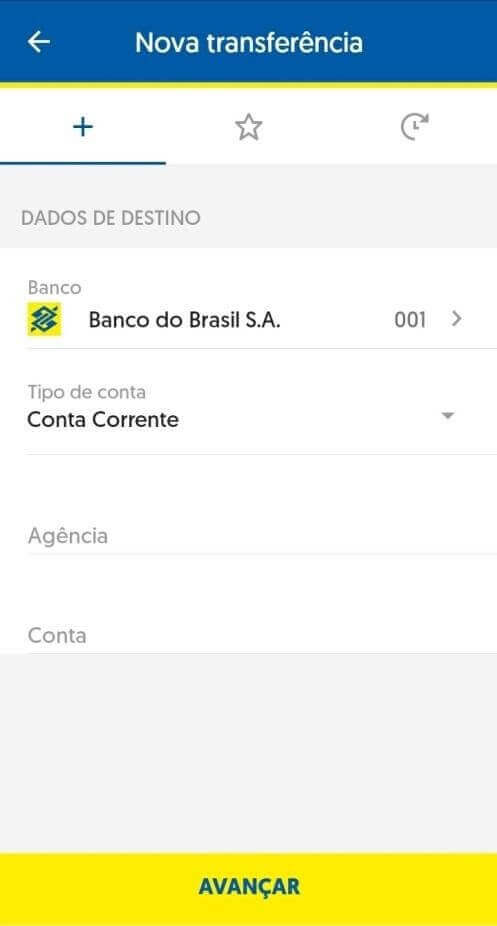
៩. ជ្រើសរើសគណនីដែលអ្នកនឹងប្រើដើម្បីបង់ប្រាក់ និងចំនួនទឹកប្រាក់។ វាត្រូវតែដូចគ្នាដែលអ្នកបានជ្រើសរើសនៅជំហានទី ៣ ហើយចុចលើប៊ូតុង "Avancar"។ 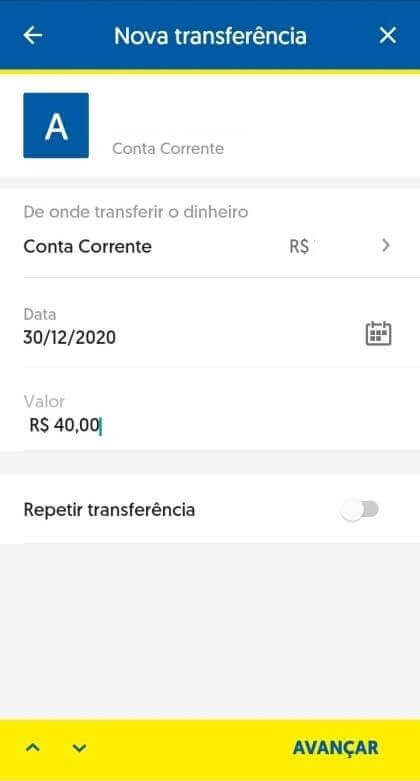
១០. វាយបញ្ចូលពាក្យសម្ងាត់ ៦ ខ្ទង់របស់អ្នក ហើយចុចលើប៊ូតុង "បញ្ជាក់"។ 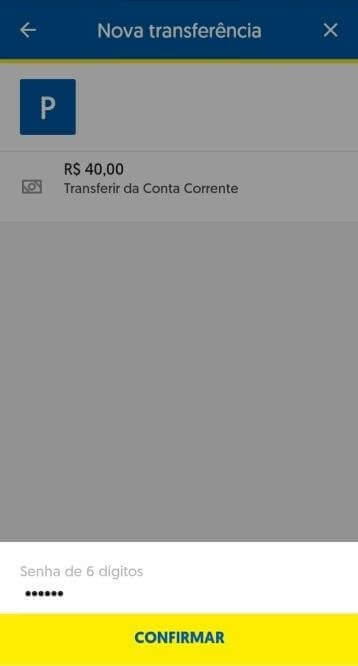
១១. ចុចលើប៊ូតុង "Comprovante" ហើយទាញយកបង្កាន់ដៃដាក់ប្រាក់របស់អ្នក ឬអ្នកក៏អាចថតរូបអេក្រង់របស់វាបានដែរ។ 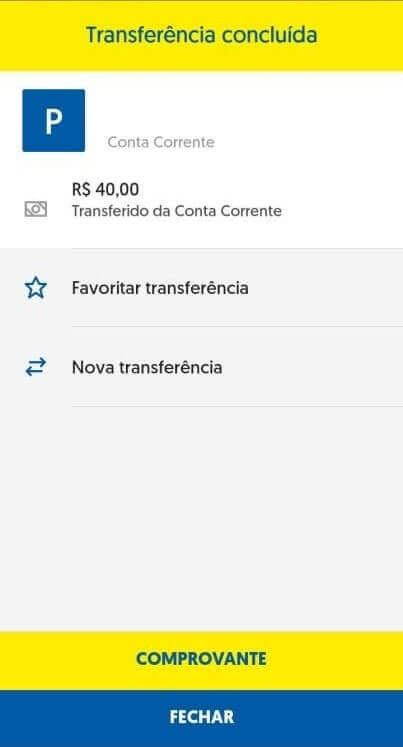
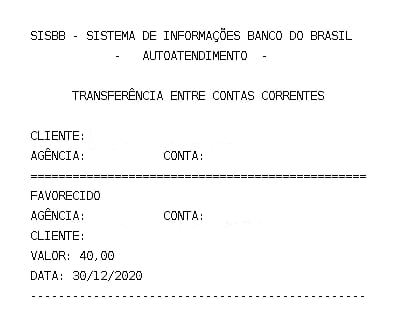
១២. ត្រឡប់ទៅទំព័រ Binomo វិញ។ បំពេញព័ត៌មានដែលបានស្នើសុំ ផ្ទុកឡើងបង្កាន់ដៃធនាគារពីជំហានទី ១១ ហើយចុចលើ "ដាក់ស្នើ"។ 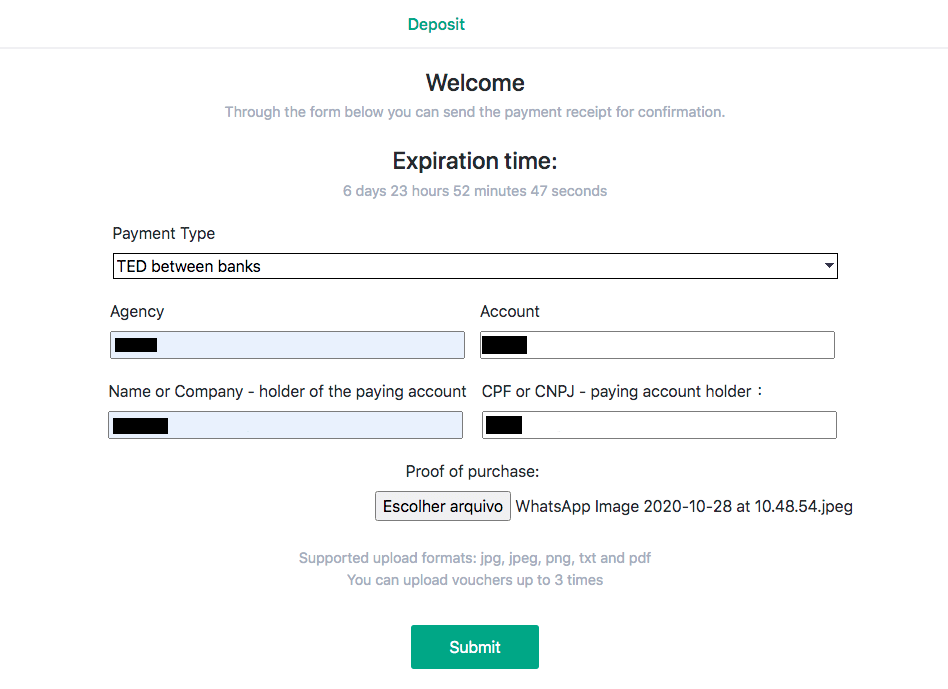
១៣. ទំព័របញ្ជាក់នឹងជូនដំណឹងដល់អ្នកថាការដាក់ប្រាក់របស់អ្នកកំពុងស្ថិតក្រោមការពិនិត្យ ហើយអ្នកនឹងទទួលបានអ៊ីមែលបញ្ជាក់ពីសំណើ។ 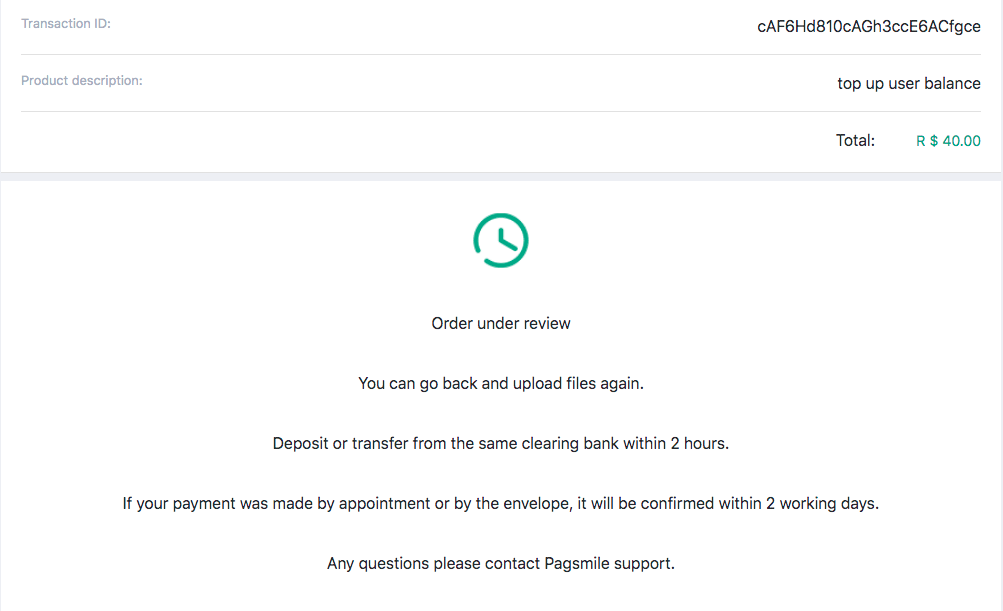
១៤. តាមដានប្រវត្តិប្រតិបត្តិការដើម្បីស្វែងយល់ថាពេលណាការដាក់ប្រាក់របស់អ្នកត្រូវបានបញ្ចប់។ ស្ថានភាពនឹងផ្លាស់ប្តូរពី "រង់ចាំ" ទៅ "បានបញ្ចប់"។ 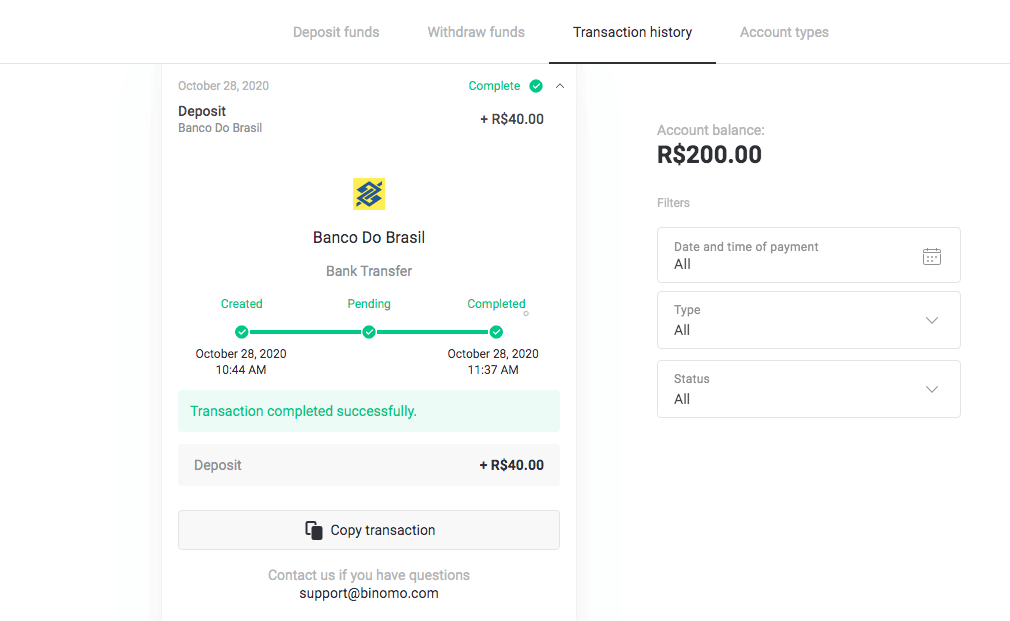
១៥. ប្រសិនបើអ្នកភ្លេចភ្ជាប់ "ភស្តុតាងនៃការទិញ" នៅជំហានទី ១២ សូមតាមដានអ៊ីមែលរបស់អ្នក។ អ្នកនឹងទទួលបានលិខិតមួយពីអ្នកផ្តល់សេវាទូទាត់ជាមួយនឹងភស្តុតាងនៃការទិញ។ តាមដានតំណភ្ជាប់ពីលិខិតនោះដើម្បីបញ្ចប់ការទូទាត់របស់អ្នក ហើយភ្ជាប់ "ភស្តុតាងនៃការទិញ"។ 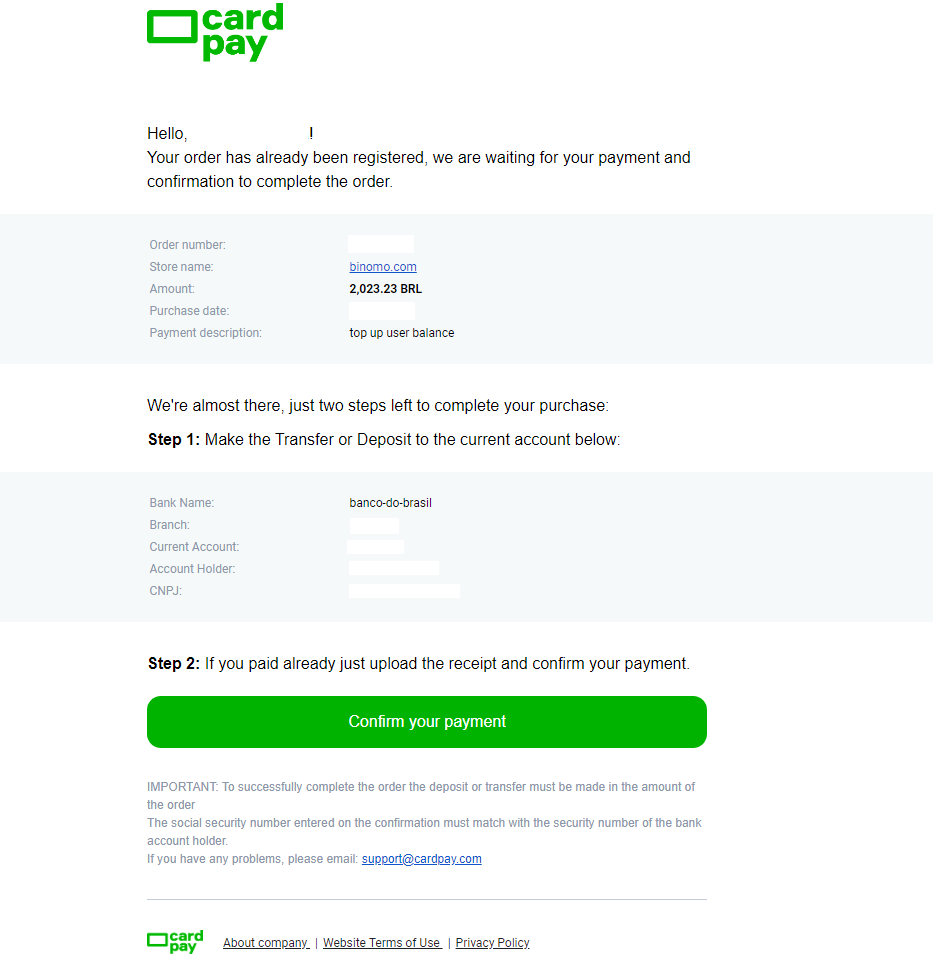
១៦. ប្រសិនបើអ្នកបានជ្រើសរើសចំនួនទឹកប្រាក់មួយនៅក្នុងជំហានទី 3 ប៉ុន្តែបានធ្វើការដាក់ប្រាក់ជាមួយនឹងចំនួនទឹកប្រាក់មួយផ្សេងទៀត ក្នុងករណីនេះ សូមធ្វើការស្នើសុំដាក់ប្រាក់ថ្មីមួយជាមួយនឹងចំនួនទឹកប្រាក់ត្រឹមត្រូវ ហើយភ្ជាប់ភស្តុតាងនៃការទូទាត់នៅលើជំហានទី 12។
១៧. ប្រសិនបើអ្នកមិនអាចធ្វើការទូទាត់ជាមួយនឹងចំនួនទឹកប្រាក់ត្រឹមត្រូវបានទេ សូមស្នើសុំសងប្រាក់វិញនៃការទូទាត់របស់អ្នក។ សូមចូលទៅកាន់គេហទំព័រ www.pagsmile.com នៅលើទំព័រដើម "មជ្ឈមណ្ឌលជំនួយ"។
- នៅក្នុង "Ajuda ao Comprador" សូមចូលទៅកាន់ "Li todos os casos deste FAQ e não encontrei nenhuma solução" ។
- បន្ទាប់មកចុចលើ “ចុចទីនេះ” ដើម្បីបញ្ជូនបន្តទៅកាន់មជ្ឈមណ្ឌលជំនួយ។
- នៅលើទំព័រនេះជ្រើសរើសជម្រើស “Depósito ou Transferência Bancária” ហើយបន្ទាប់មកចុចលើ “Iniciar o chat”។
- សូមបំពេញព័ត៌មានផ្ទាល់ខ្លួនរបស់អ្នក (ឈ្មោះ អ៊ីមែល លេខបញ្ជាទិញ CPF ឬ CNPJ ឈ្មោះហាង ហ្គេម ឬកម្មវិធី) សូមពិពណ៌នាអំពីព័ត៌មានលម្អិតនៃសំណើរបស់អ្នក។
- បន្ទាប់ពីអ្វីៗគ្រប់យ៉ាងត្រូវបានបញ្ចប់សូមចុចលើ "Deixe sua mensagem" ។
- អ្នកនឹងទទួលបានការបើកការបញ្ជាទិញនៅក្នុងអ៊ីមែលរបស់អ្នក
ពេលវេលាដំណើរការសម្រាប់ការសងប្រាក់វិញចំណាយពេល ៧ ថ្ងៃ។
១១១១១-១១១១១-១១១១១-២២២២២-៣៣៣៣៣-៤៤៤៤៤
ភីកស៍
១. ចុចលើប៊ូតុង "ដាក់ប្រាក់" នៅជ្រុងខាងស្តាំខាងលើ។ 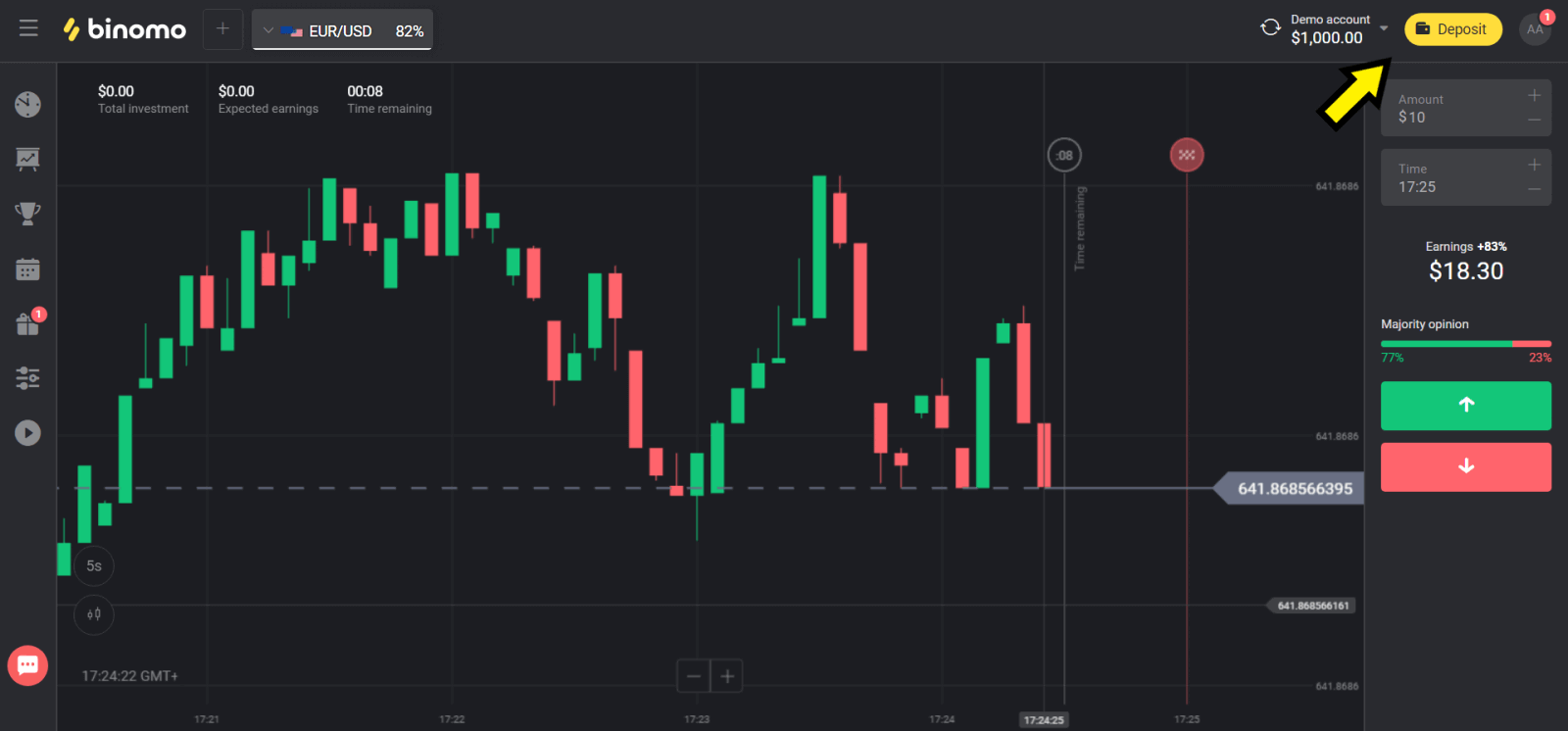
២. ជ្រើសរើស "ប្រេស៊ីល" នៅក្នុងផ្នែក "ប្រទេស" ហើយជ្រើសរើសវិធីសាស្ត្រ "Pix"។ 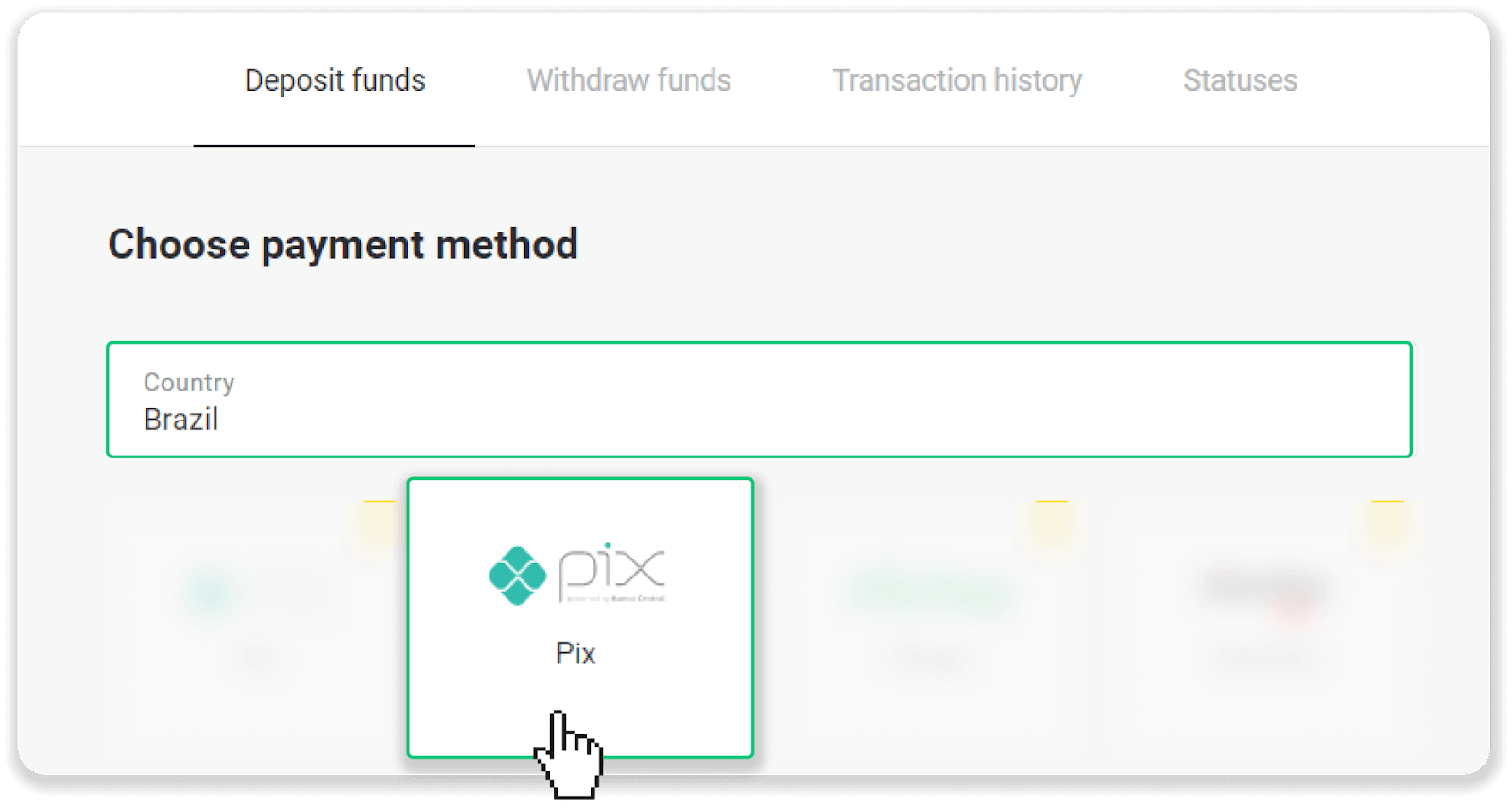
៣. ជ្រើសរើសចំនួនទឹកប្រាក់ដើម្បីដាក់ប្រាក់ ហើយចុចលើប៊ូតុង "ដាក់ប្រាក់"។ 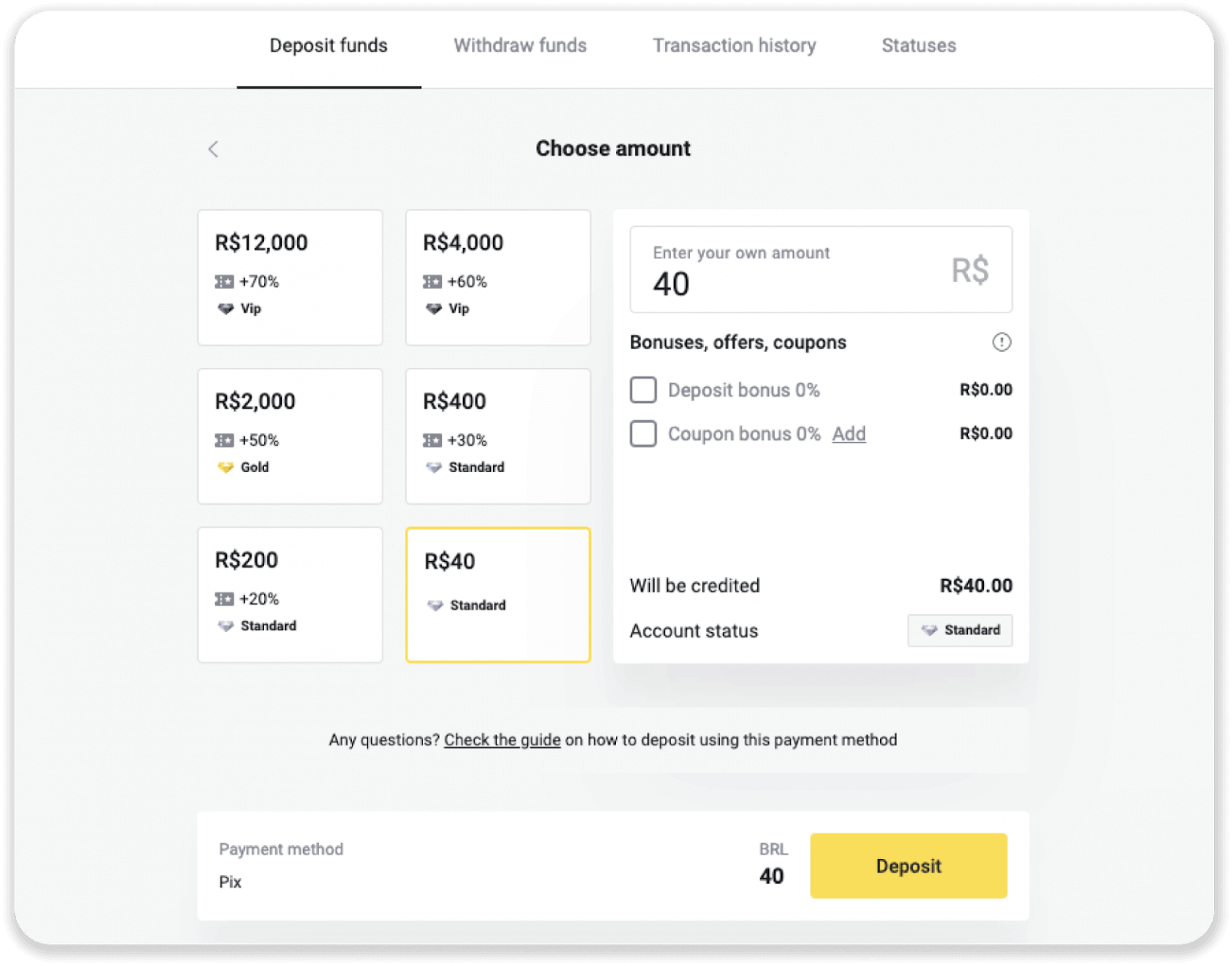
៤. អ្នកនឹងត្រូវបានបញ្ជូនបន្តដោយស្វ័យប្រវត្តិទៅកាន់ទំព័រអ្នកផ្តល់សេវាទូទាត់។ បញ្ចូលព័ត៌មានផ្ទាល់ខ្លួនរបស់អ្នក៖ ឈ្មោះ CPF, CEP, អាសយដ្ឋានអ៊ីមែល និងលេខទូរស័ព្ទរបស់អ្នក។ ចុច "បញ្ជាក់"។ 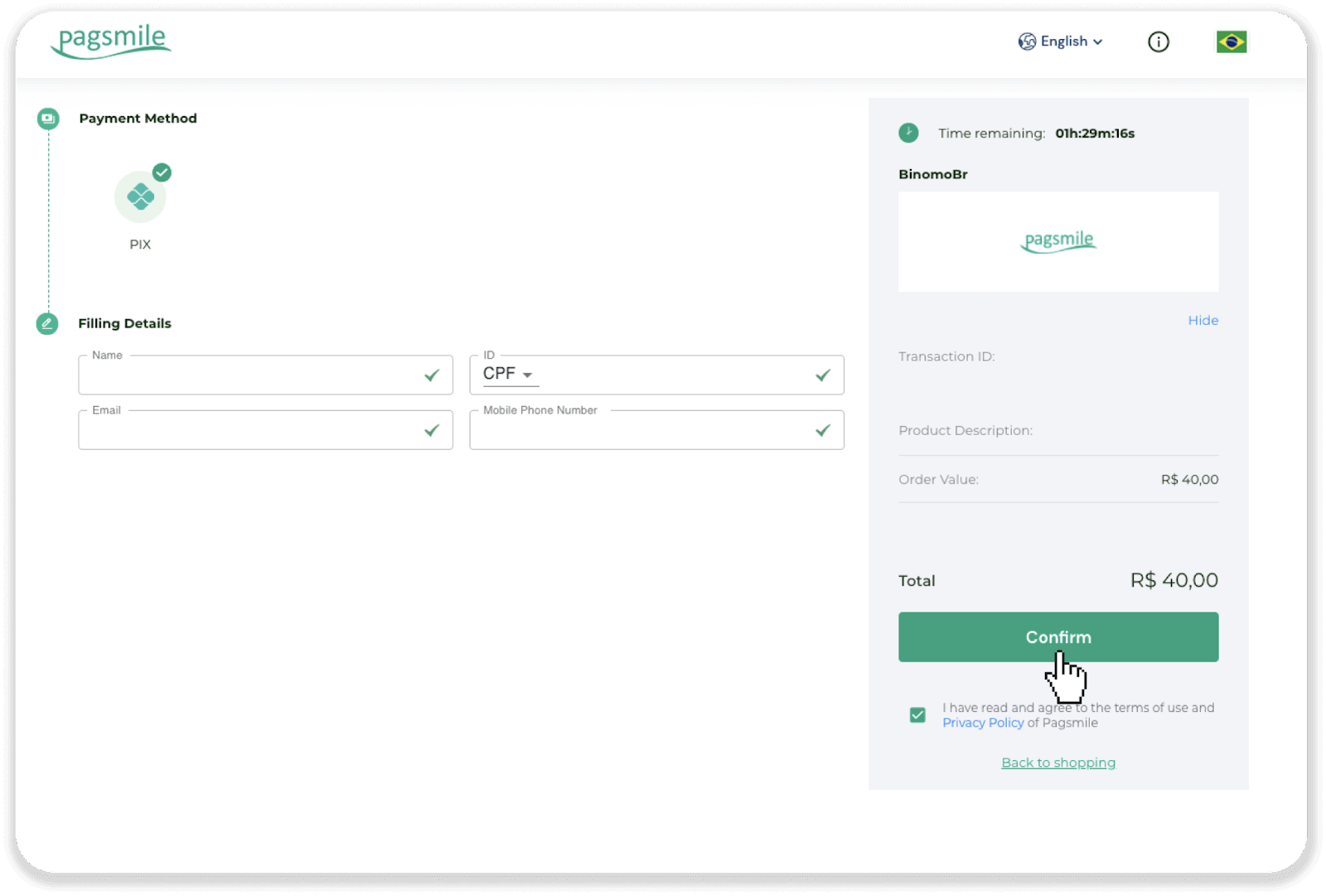
៥. លេខកូដ QR នឹងត្រូវបានបង្កើត។ អ្នកអាចចម្លងវា ឬស្កេនវាជាមួយទូរស័ព្ទរបស់អ្នក។ 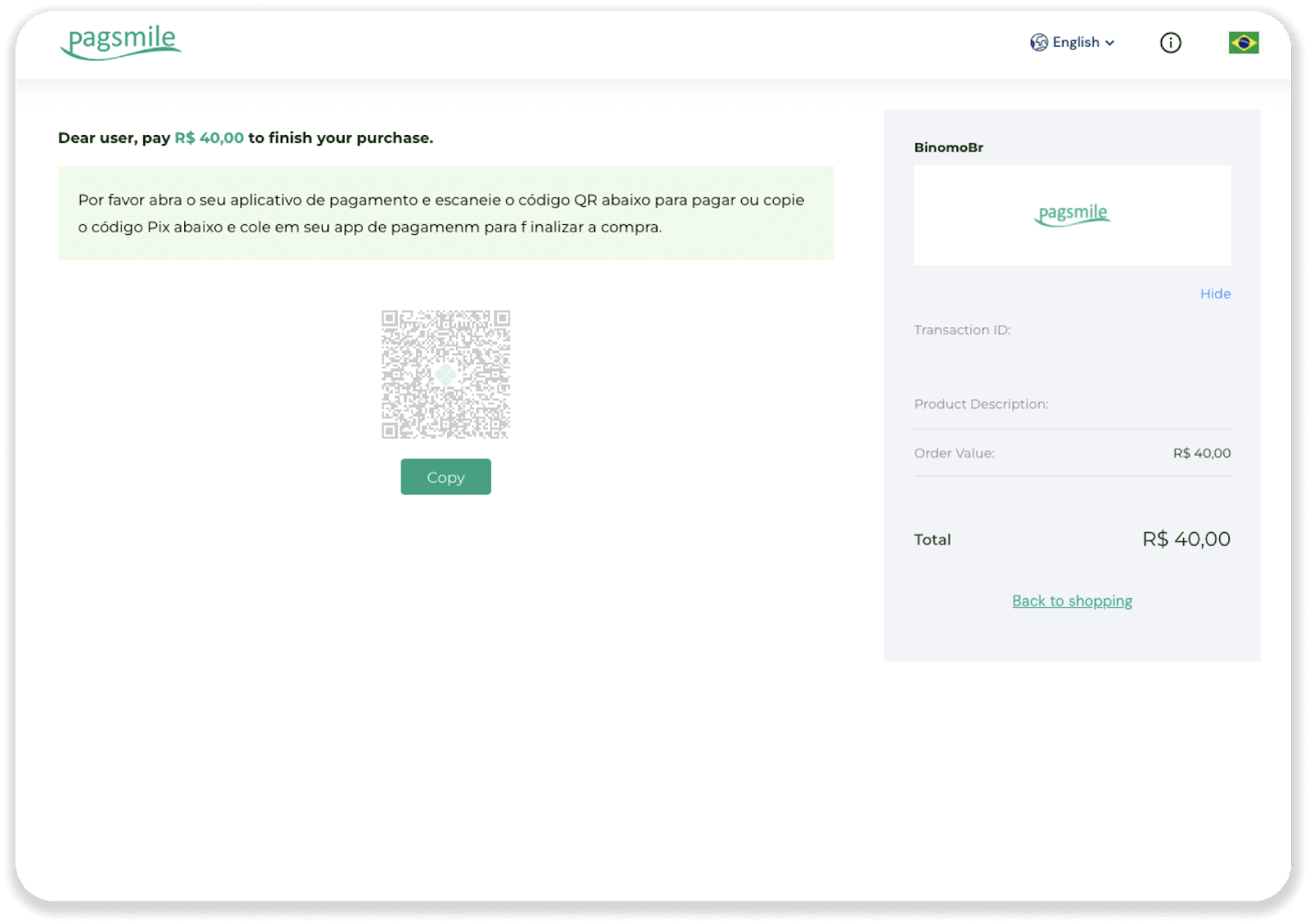
៦. ចូលទៅក្នុងកម្មវិធីគណនីធនាគាររបស់អ្នក ហើយចុច "PIX"។ ជ្រើសរើសជម្រើស "Escanear Código QR" ដើម្បីស្កេនលេខកូដ QR។ 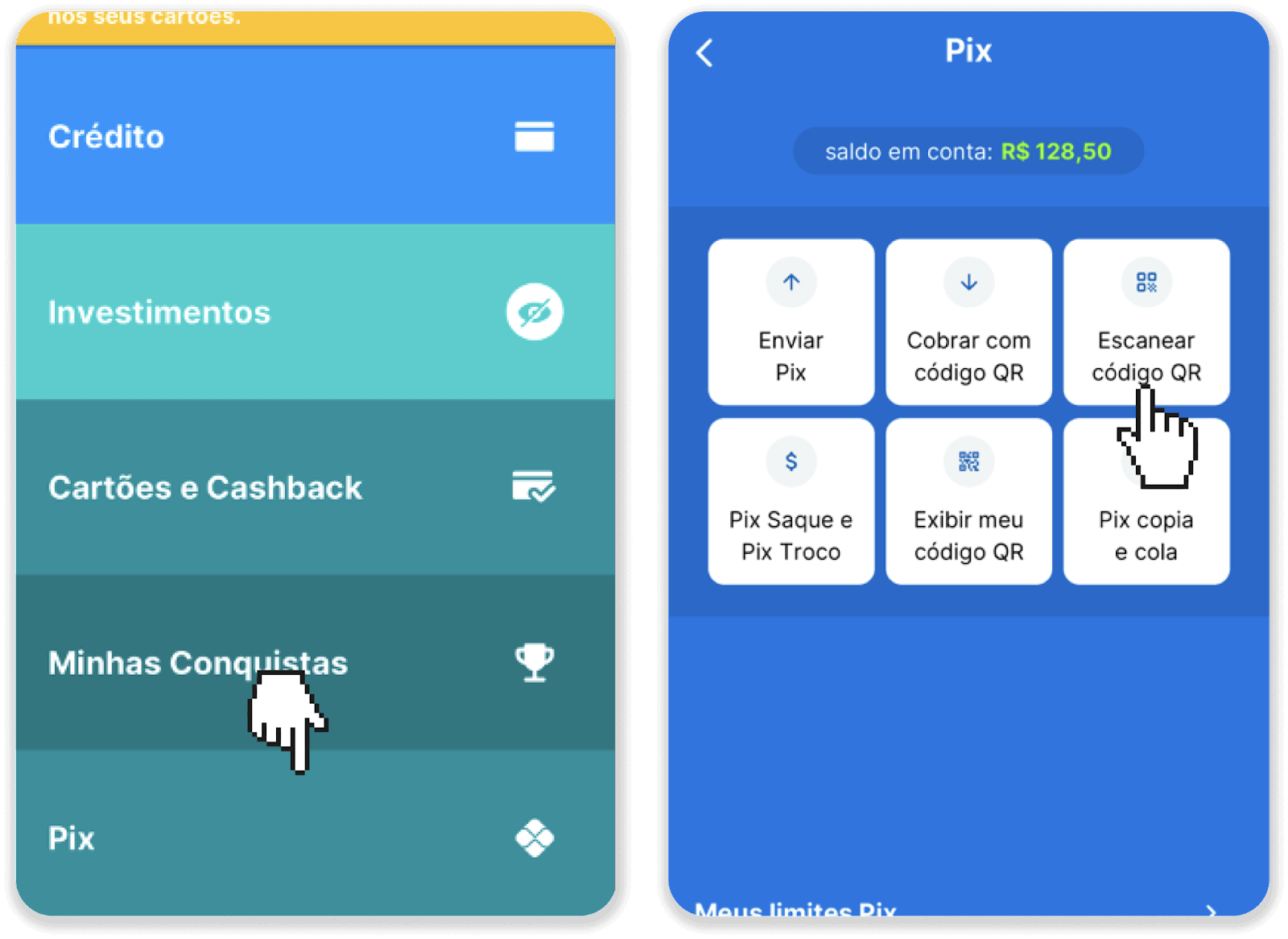
៧. ស្កេនលេខកូដ QR ជាមួយកាមេរ៉ាទូរស័ព្ទរបស់អ្នក។ នៅពេលដែលអ្នកបានស្កេនវាហើយ សូមពិនិត្យមើលថាតើព័ត៌មានទាំងអស់ត្រឹមត្រូវឬអត់ ហើយចុច "Pagar Agora"។ 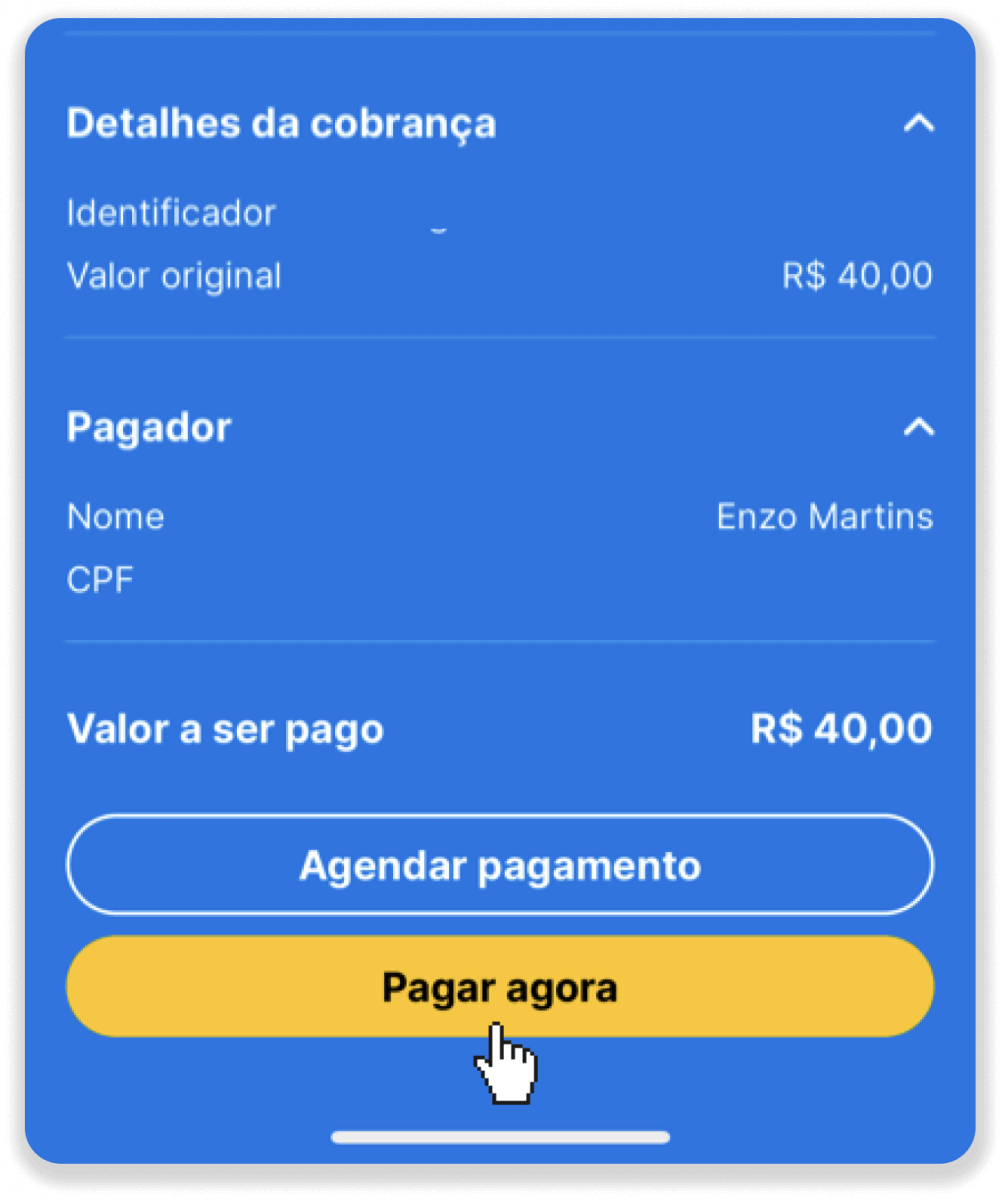
៨. បញ្ចូលលេខកូដ PIN របស់អ្នក។ អ្នកនឹងឃើញការបញ្ជាក់ពីការទូទាត់របស់អ្នក។ 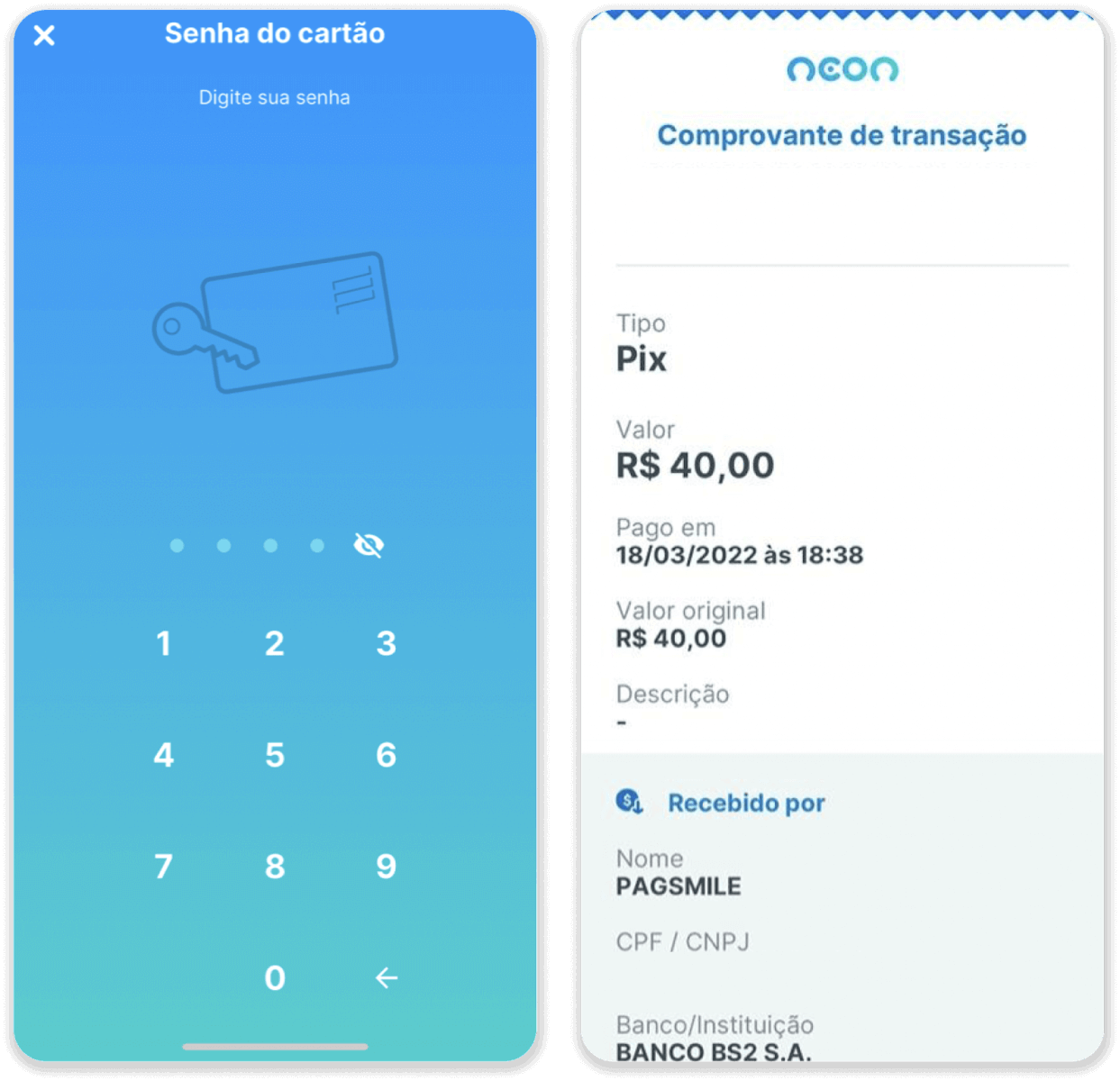
៩. ដើម្បីពិនិត្យមើលស្ថានភាពនៃប្រតិបត្តិការរបស់អ្នក សូមចូលទៅកាន់ផ្ទាំង “ប្រវត្តិប្រតិបត្តិការ” ហើយចុចលើប្រាក់បញ្ញើរបស់អ្នក ដើម្បីតាមដានស្ថានភាពរបស់វា។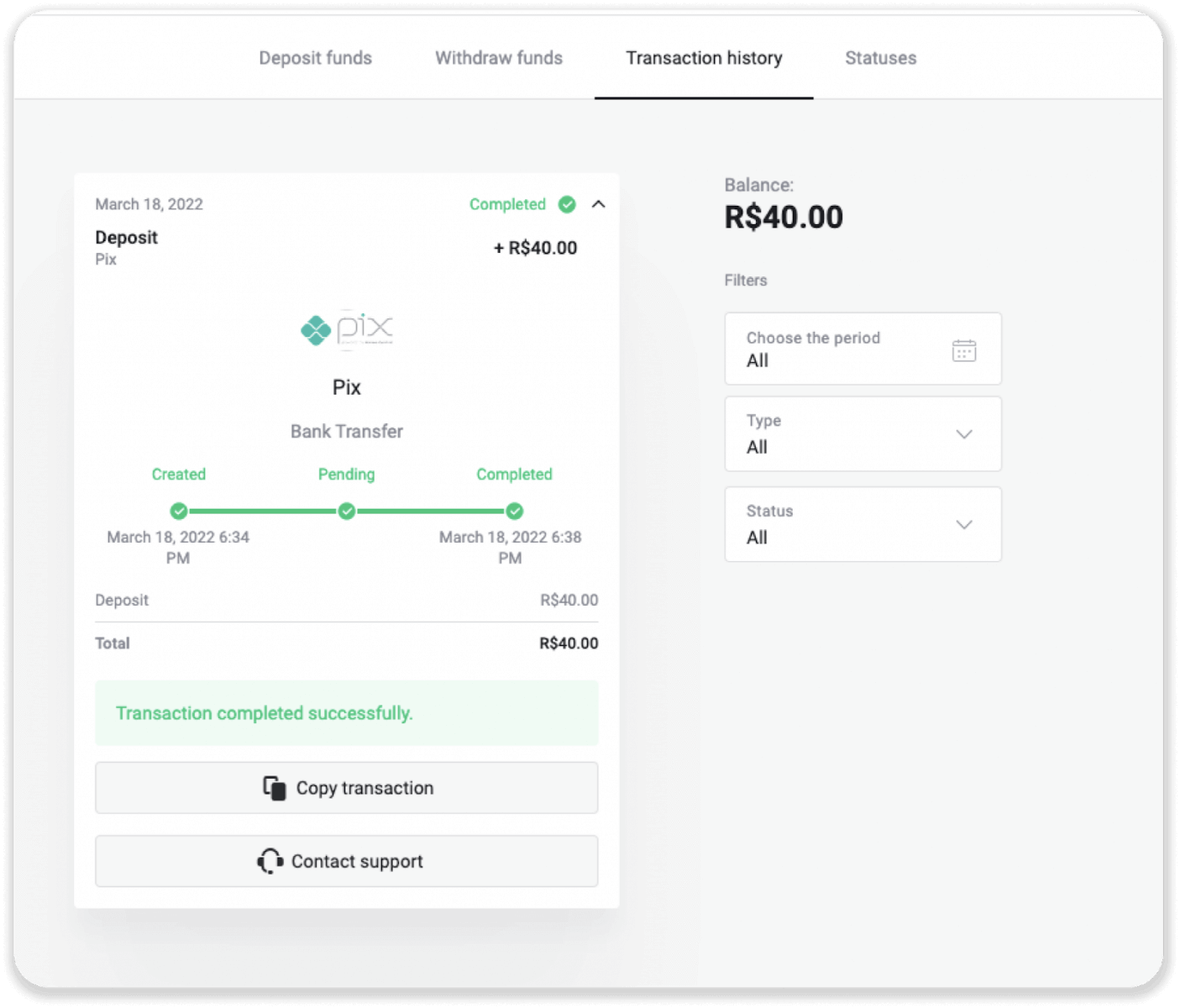
១១១១១-១១១១១-១១១១១-២២២២២-៣៣៣៣-៤៤៤៤៤
ណេតធើល័រ
១. ចុចលើប៊ូតុង "ដាក់ប្រាក់" នៅជ្រុងខាងស្តាំខាងលើ។ 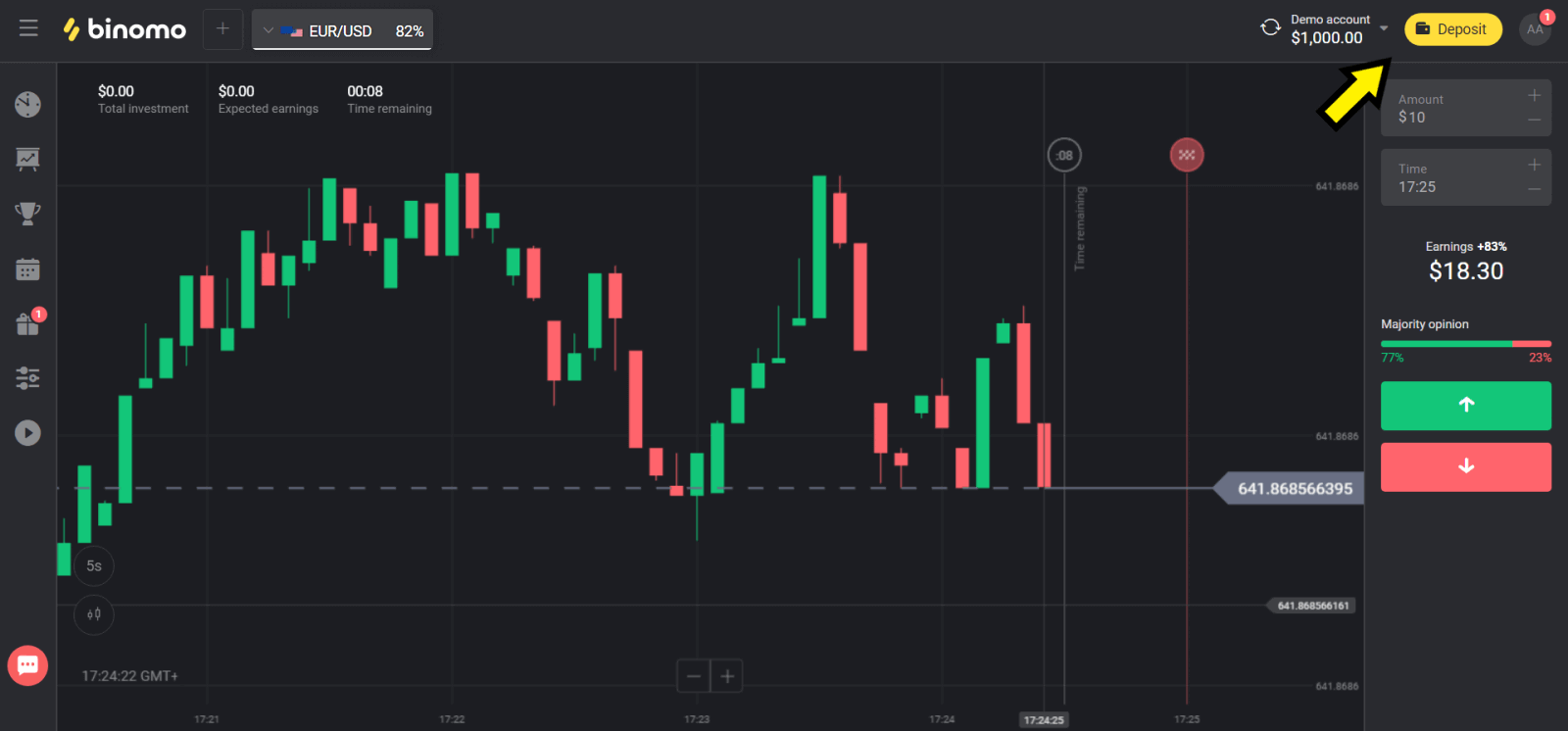
២. ជ្រើសរើសប្រទេសរបស់អ្នកនៅក្នុងផ្នែក "ប្រទេស" ហើយជ្រើសរើសវិធីសាស្ត្រ "Neteller"។ 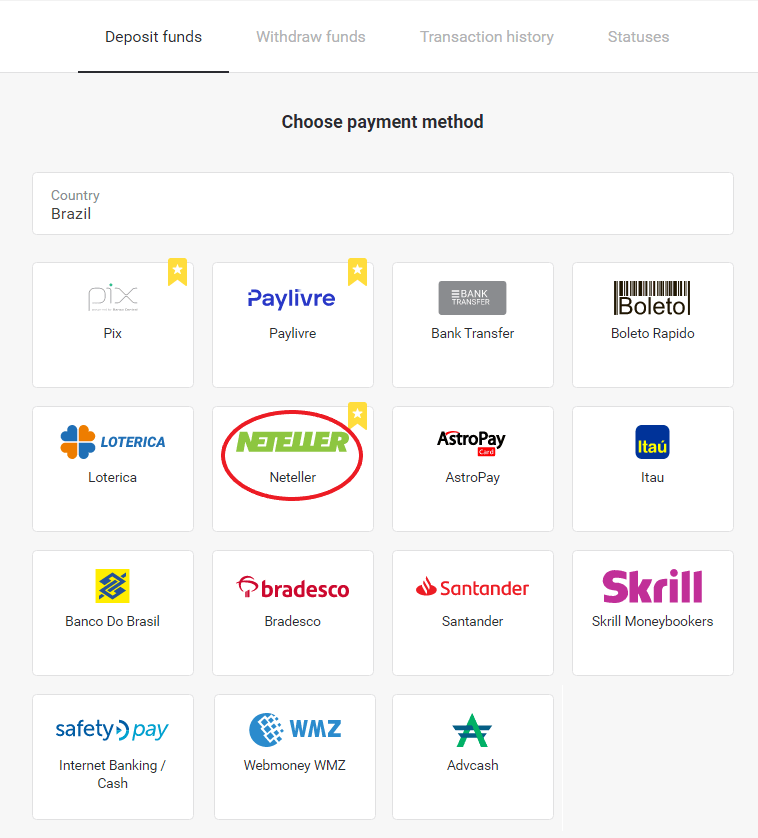
៣. ជ្រើសរើសចំនួនទឹកប្រាក់ដើម្បីដាក់ប្រាក់ ហើយចុចលើប៊ូតុង "ដាក់ប្រាក់"។ 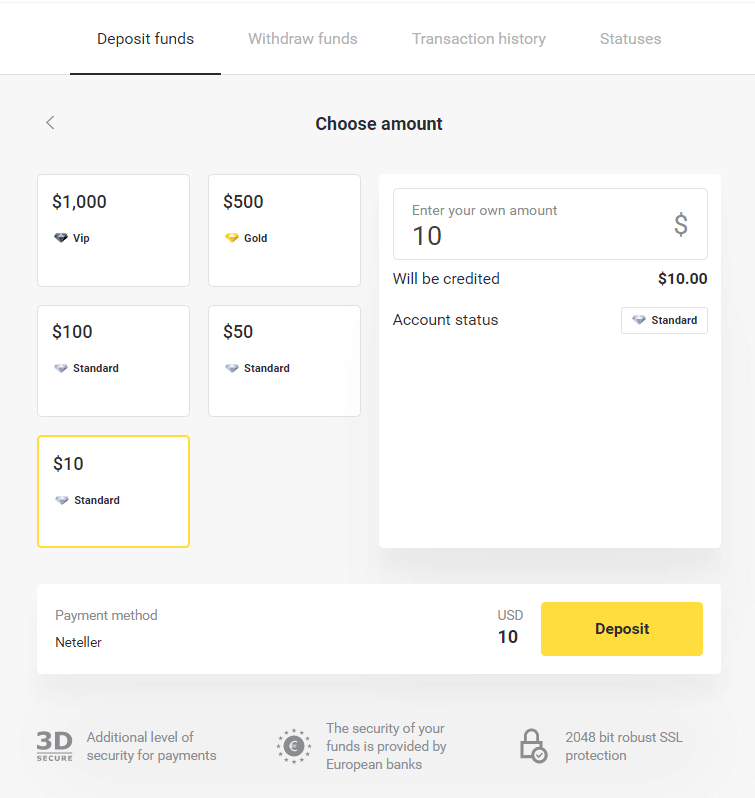
៤. ចម្លងអាសយដ្ឋានអ៊ីមែល ហើយចុចលើប៊ូតុង "បន្ទាប់"។ 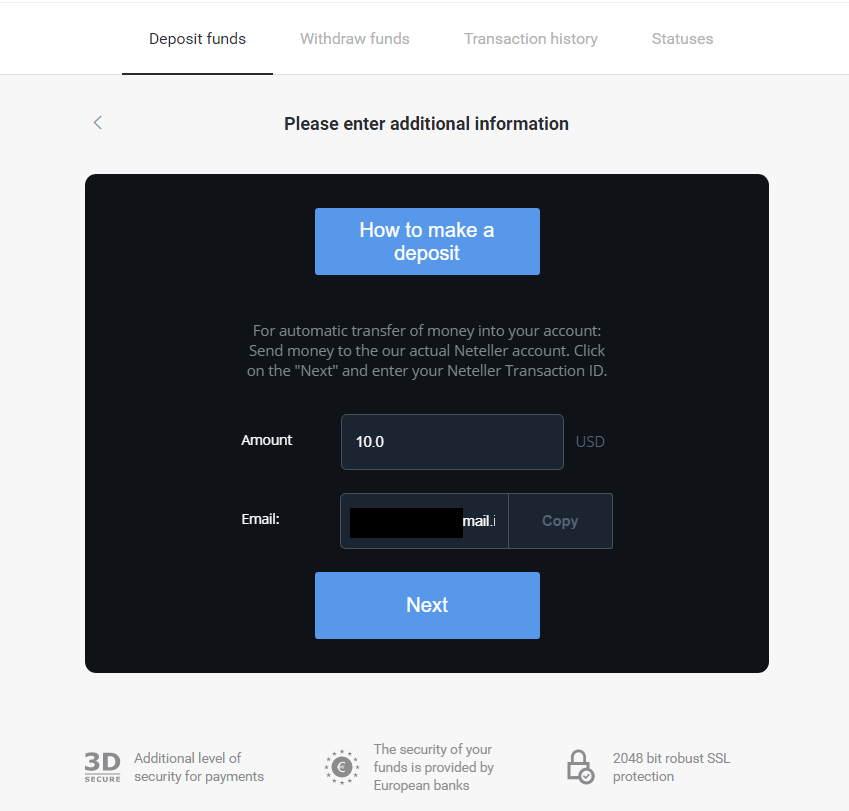
៥. ចូលទៅកាន់គេហទំព័ររបស់ Neteller ហើយចូលទៅក្នុងគណនីរបស់អ្នក។ 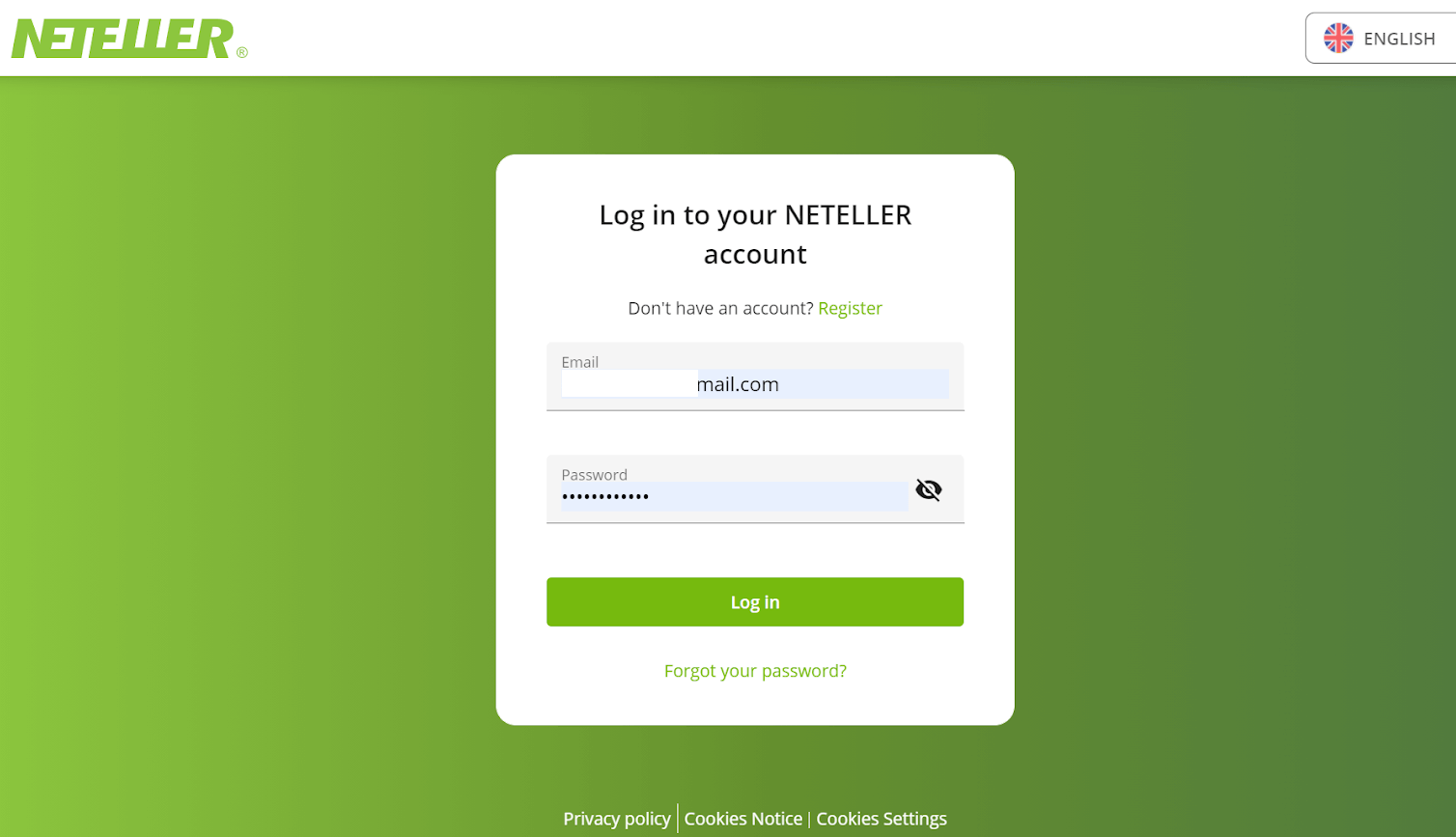
៦. នៅក្នុងផ្នែក "ការផ្ទេរប្រាក់" សូមបញ្ចូលអាសយដ្ឋានអ៊ីមែលដែលបង្ហាញនៅក្នុងគេហទំព័ររបស់ Binomo (ជំហានទី ៤) ហើយចុចលើប៊ូតុង "បន្ត" ដើម្បីបន្ត។ 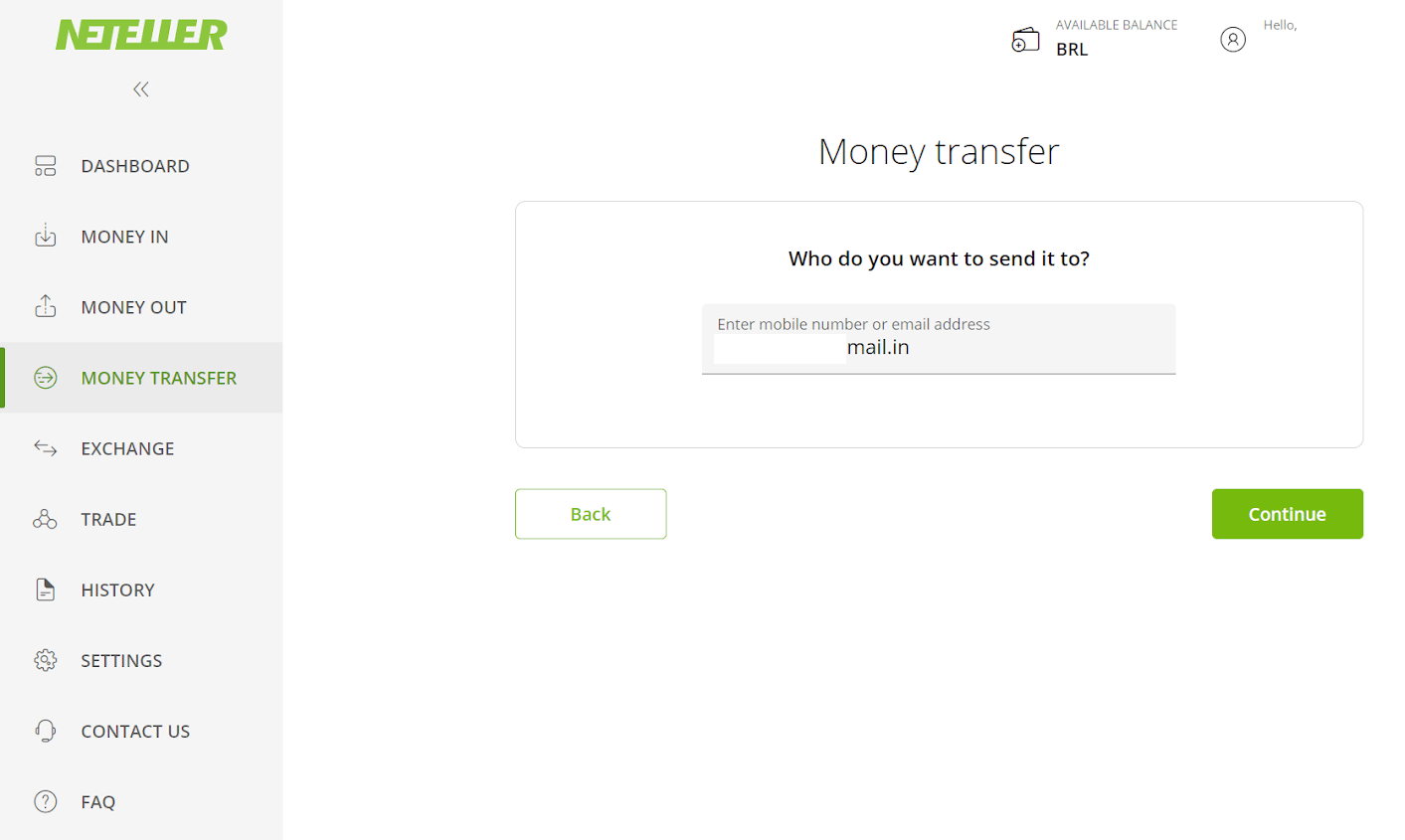
៧. បញ្ចូលចំនួនទឹកប្រាក់ដែលអ្នកបានជ្រើសរើសនៅក្នុង Binomo (ជំហានទី ៣) ហើយចុចលើប៊ូតុង "បន្ត" ដើម្បីបន្ត។ 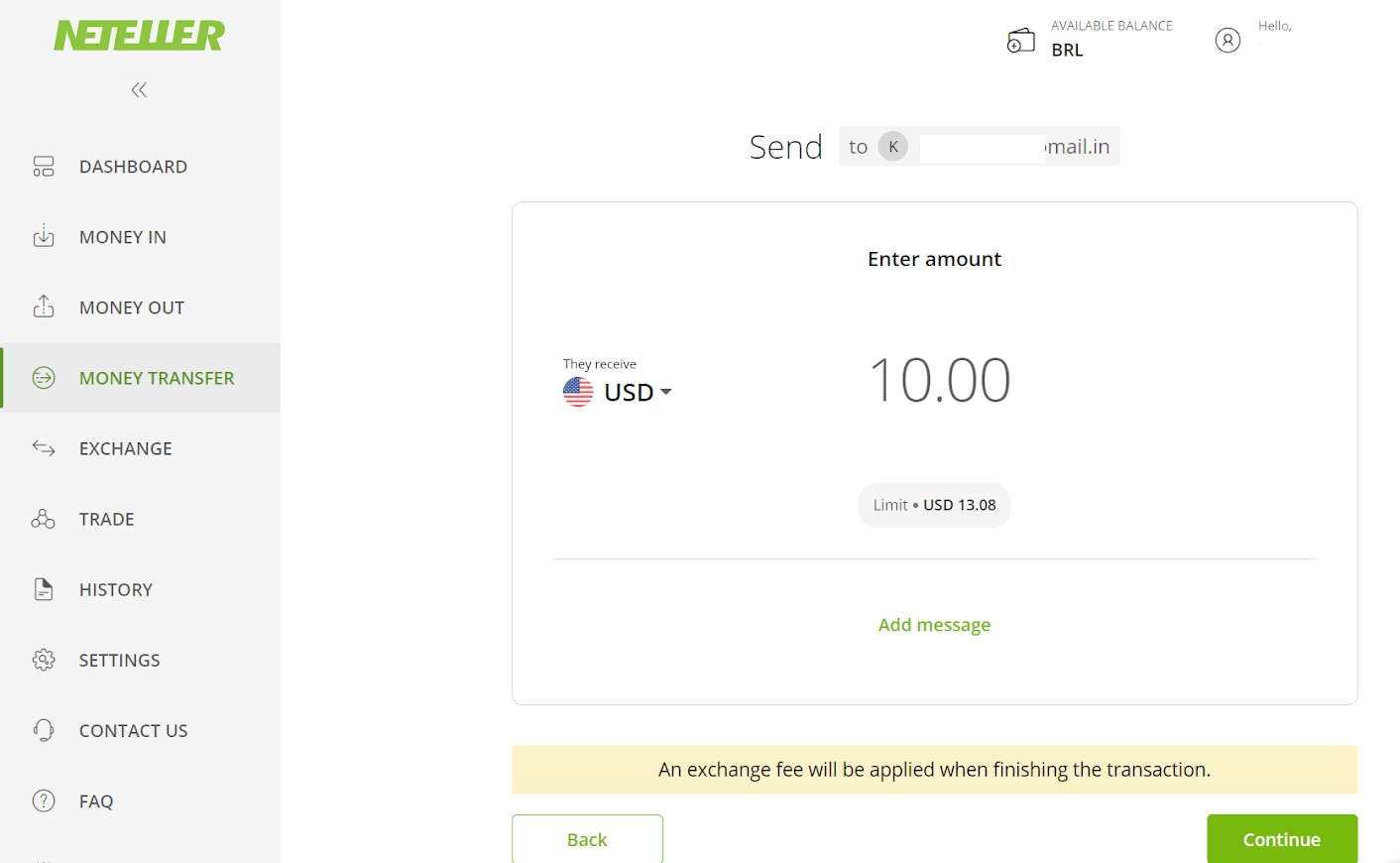
៨. ពិនិត្យមើលព័ត៌មានលម្អិតនៃការផ្ទេរប្រាក់របស់អ្នក។ ប្រសិនបើអ្វីៗគ្រប់យ៉ាងត្រឹមត្រូវ សូមចុចលើប៊ូតុង "បញ្ជាក់" ដើម្បីបញ្ជាក់ប្រតិបត្តិការ ហើយបន្ត។ 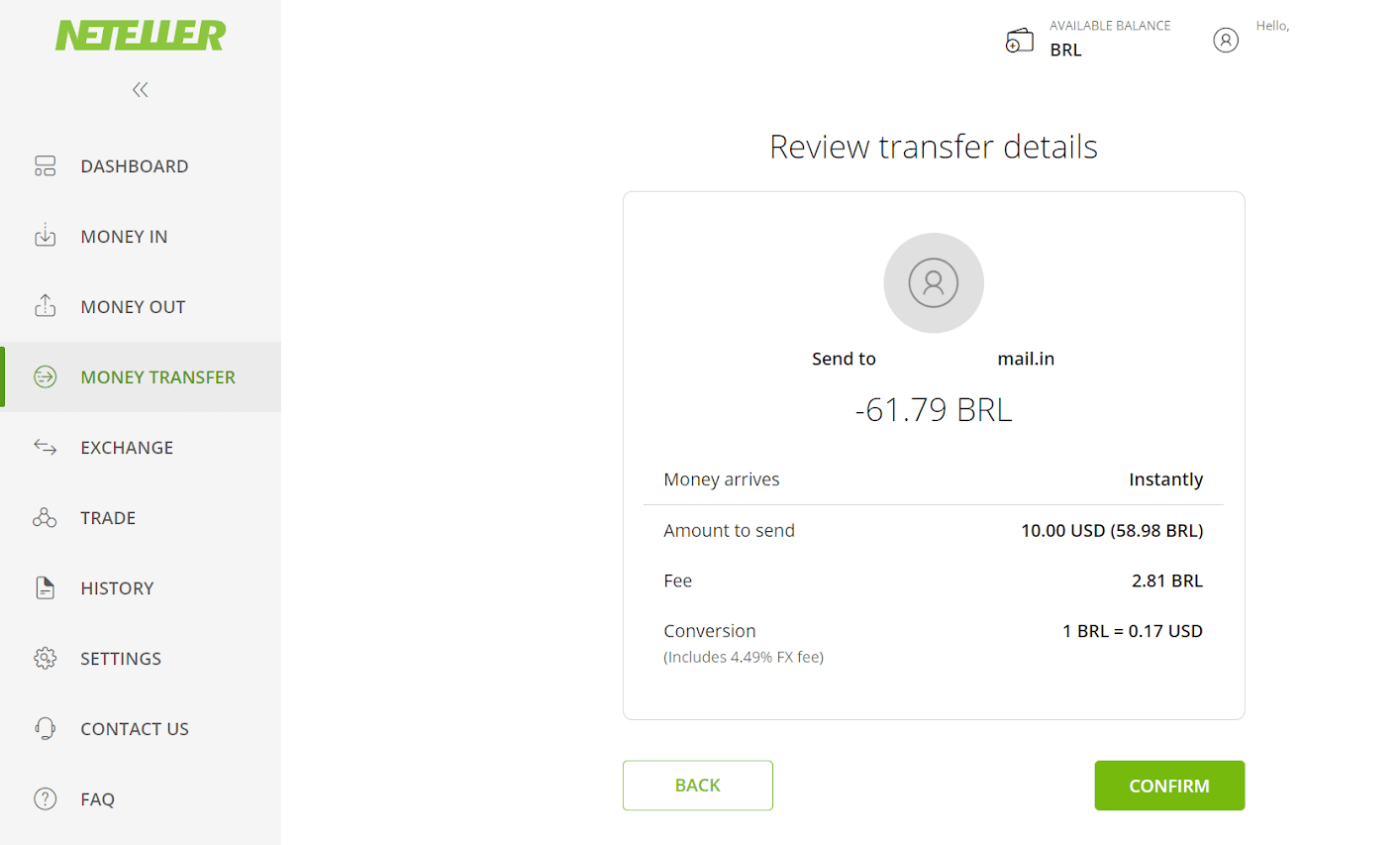
៩. អ្នកនឹងត្រូវបានស្នើសុំឱ្យបញ្ចូលលេខសម្គាល់សុវត្ថិភាពរបស់អ្នកដើម្បីបញ្ចប់ប្រតិបត្តិការរបស់អ្នក បញ្ចូលវា ហើយចុចលើប៊ូតុង "បញ្ជាក់" ដើម្បីបន្ត។ 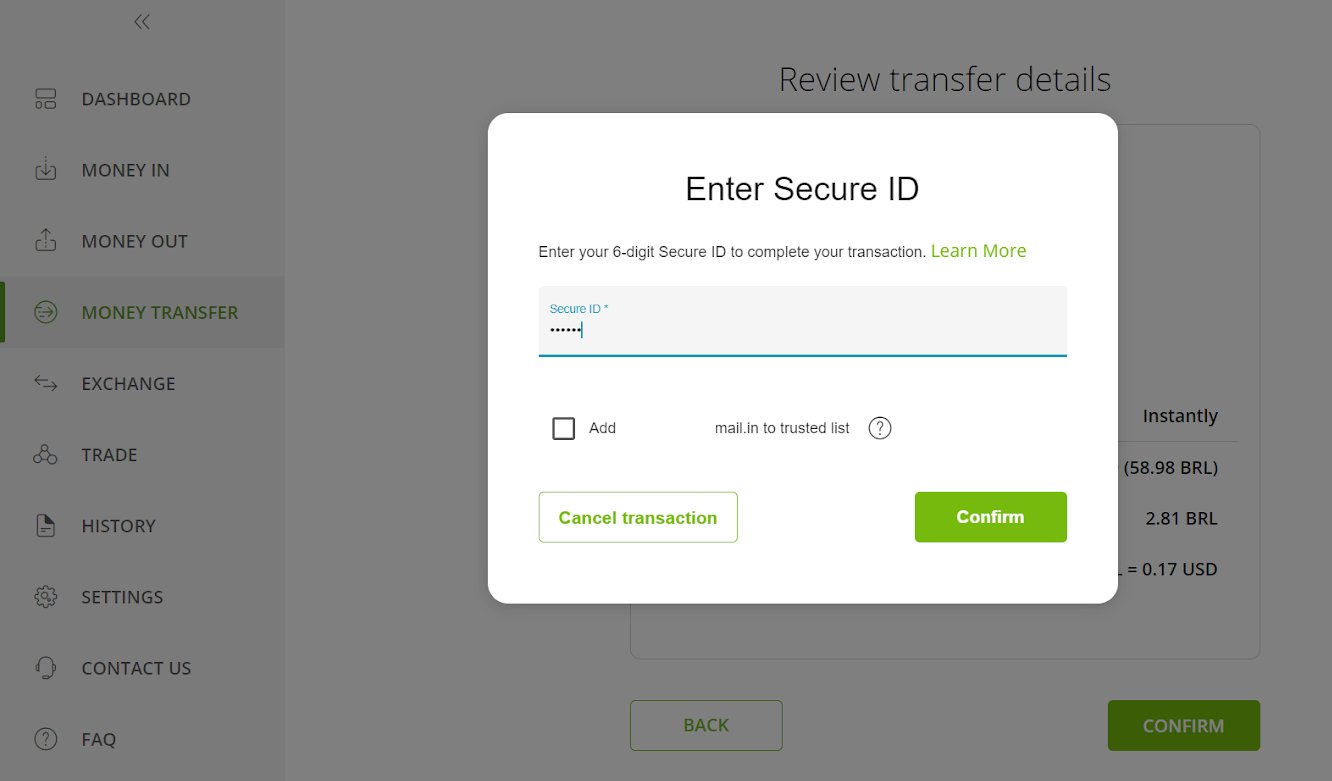
១០. ការបញ្ជាក់ប្រតិបត្តិការរបស់អ្នកនឹងលេចឡើង។ ឥឡូវនេះ ត្រឡប់ទៅទំព័រដាក់ប្រាក់ Binomo វិញ។ 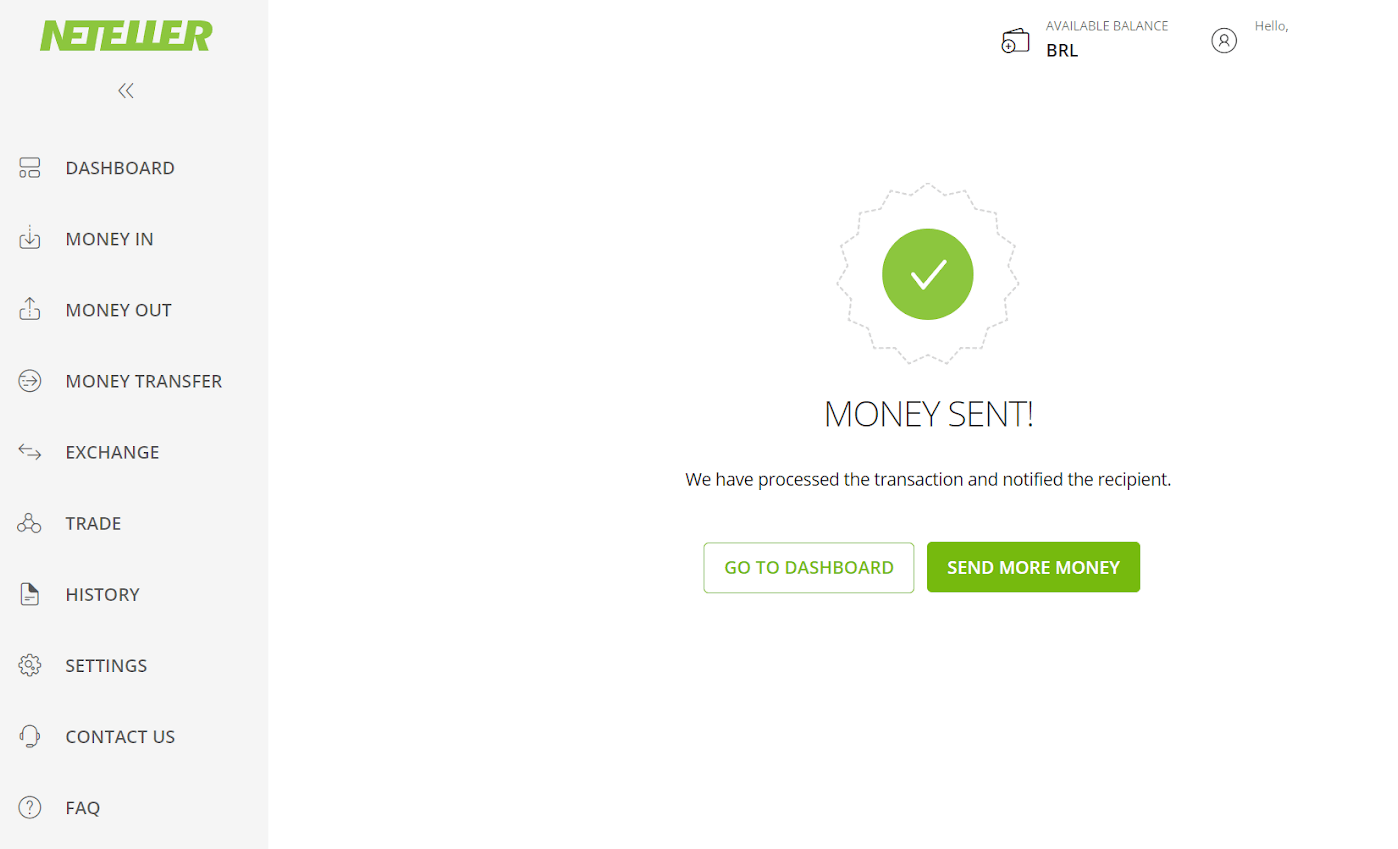
១១. បញ្ចូលលេខសម្គាល់ប្រតិបត្តិការ ដែលអាចរកបាននៅក្នុងគណនី Neteller របស់អ្នកនៅក្នុងវាល “លេខសម្គាល់ប្រតិបត្តិការ” ហើយចុចលើប៊ូតុង “បញ្ជាក់” ដើម្បីបន្ត។ 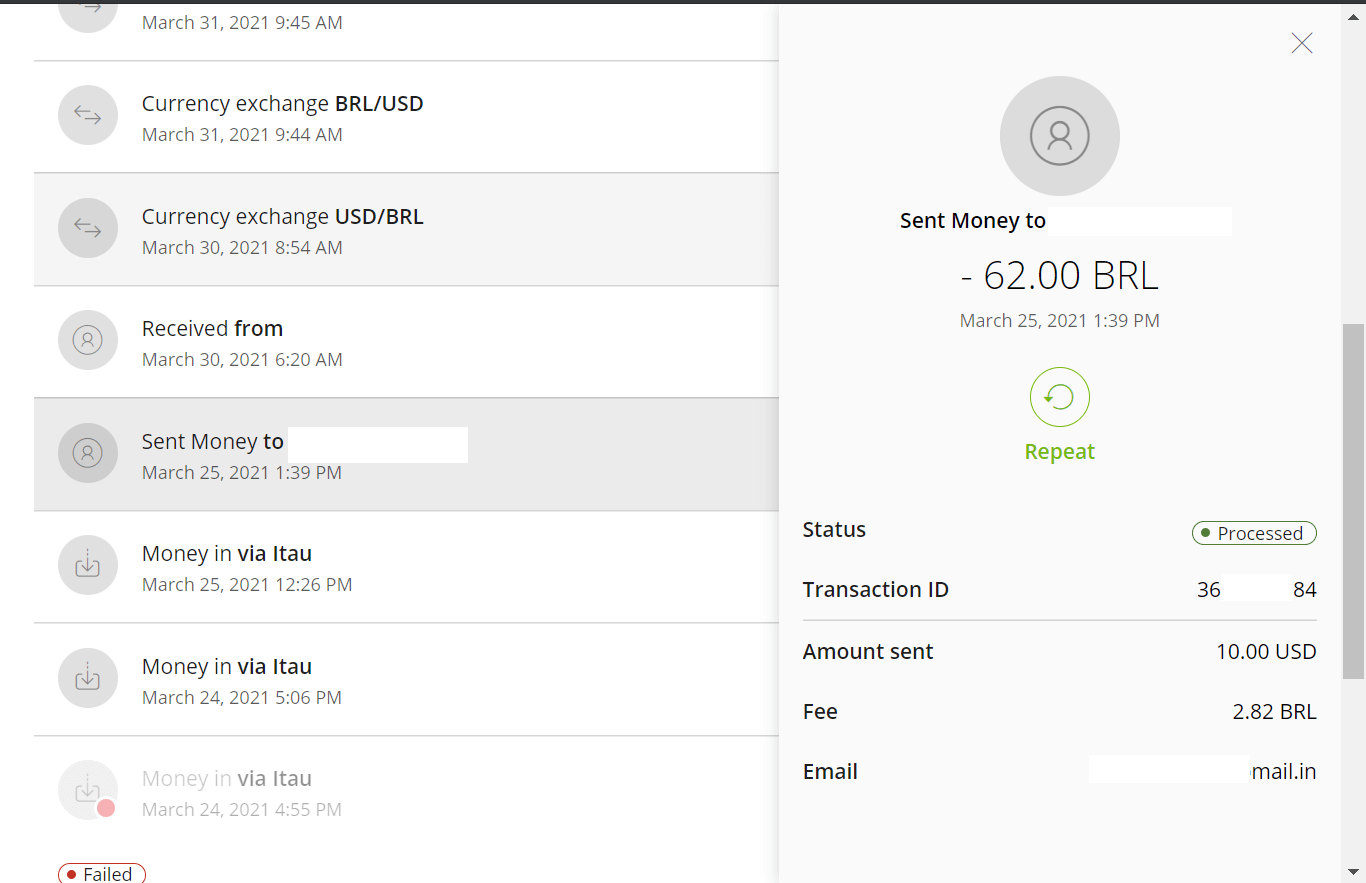
១២. ការបញ្ជាក់ពីការទូទាត់ដោយជោគជ័យនឹងលេចឡើង។ 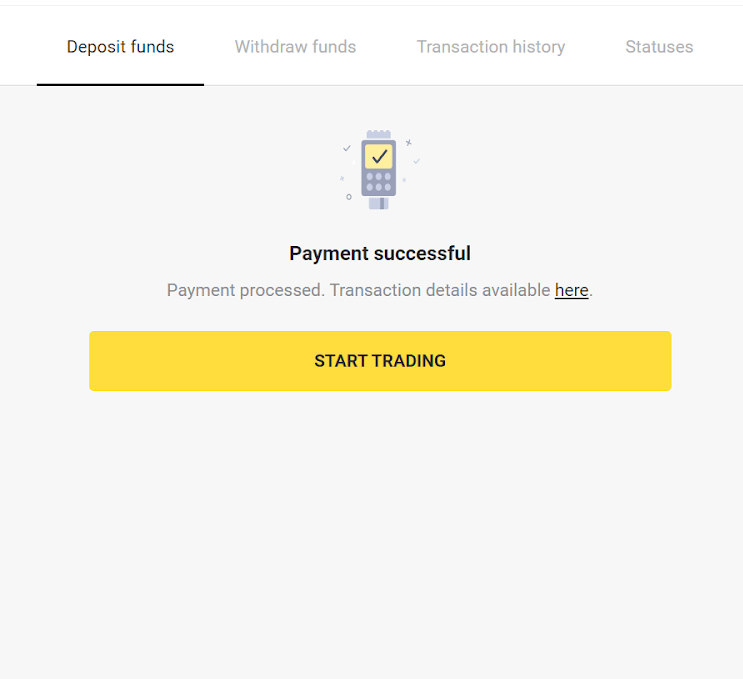
១៣. អ្នកអាចពិនិត្យមើលស្ថានភាពនៃប្រតិបត្តិការរបស់អ្នកនៅក្នុងផ្នែក “ប្រវត្តិប្រតិបត្តិការ”។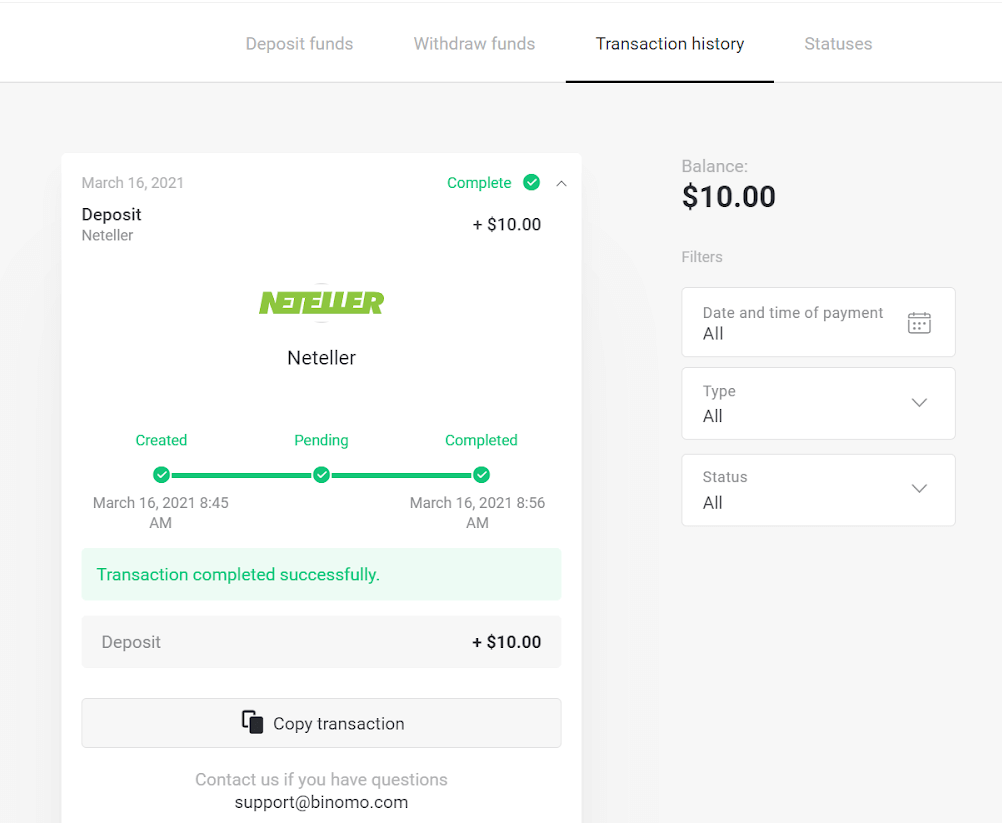
ធ្វើឱ្យការជួញដូរសាមញ្ញ៖ ដាក់ប្រាក់ដោយភាពងាយស្រួលនៅលើ Binomo
ជម្រើសដាក់ប្រាក់យ៉ាងទូលំទូលាយរបស់ Binomo រួមទាំងសេវាធនាគារតាមអ៊ីនធឺណិតប្រេស៊ីល និងកាបូបអេឡិចត្រូនិក ធ្វើឱ្យការដាក់ប្រាក់ក្នុងគណនីជួញដូររបស់អ្នកក្លាយជាបទពិសោធន៍ដ៏ងាយស្រួល។ ជាមួយនឹងប្រតិបត្តិការដែលមានសុវត្ថិភាព ពេលវេលាដំណើរការរហ័ស និងភាពបត់បែន វិធីសាស្រ្តទាំងនេះត្រូវបានរចនាឡើងដើម្បីឱ្យសមស្របទៅនឹងតម្រូវការរបស់ពាណិជ្ជករគ្រប់រូប។ ចាប់ផ្តើមជួញដូរនៅលើ Binomo ដោយមានទំនុកចិត្ត និងភាពងាយស្រួលដោយប្រើជម្រើសដាក់ប្រាក់ដែលអ្នកពេញចិត្ត។