Zahlen Sie Gelder auf Binomo über brasilianisches Internetbanking (Bank Transer, Paylivre, Loterica, Itau, Boleto Rapido) und E-Wallets (Picpay, Astropay, Banco do Brasil, Santander, Bradesco, Neteller, Skrill, WebMoney, Advcash) ein.

In diesem Leitfaden wird erläutert, wie Sie mit diesen Methoden Geld einzahlen, und ihre Vorteile für einen reibungslosen Handelsablauf hervorgehoben.

Internet-Banking (Banküberweisung, Paylivre, Loterica, Itau, Boleto Rapido)
Banküberweisung
1. Klicken Sie oben rechts auf die Schaltfläche „Einzahlen“.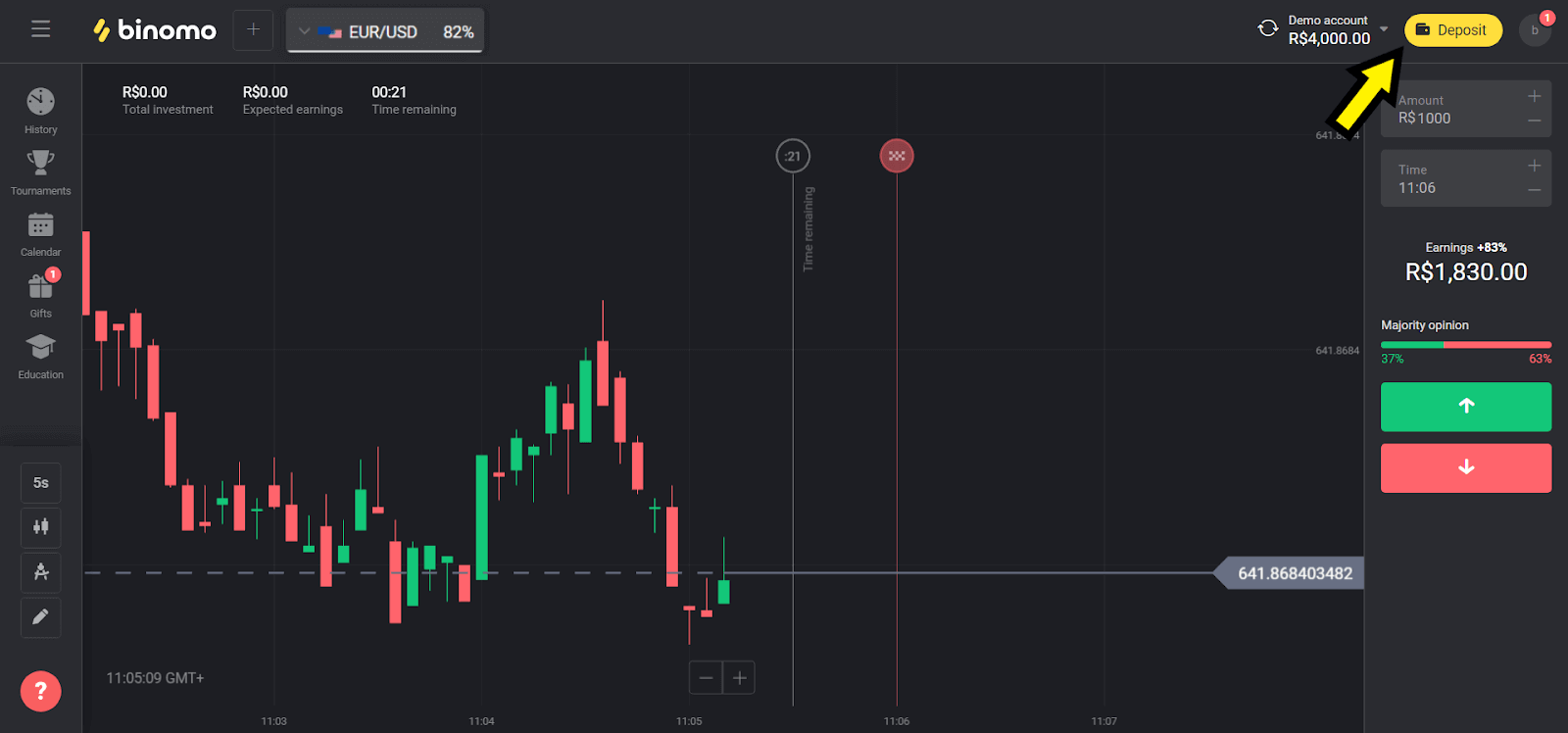
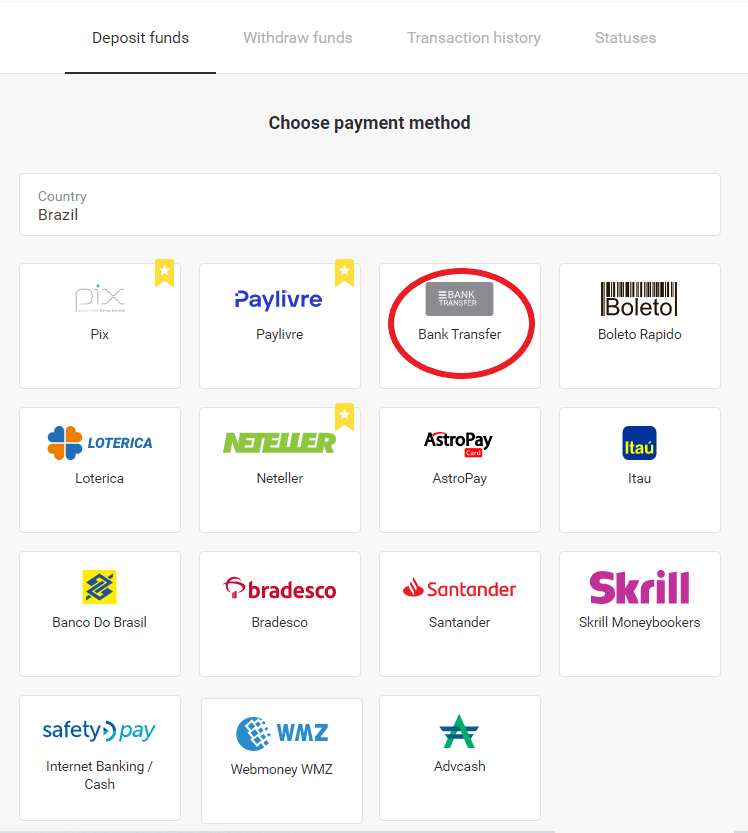
2. Wählen Sie im Bereich „Land“ die Option „Brasilien“ und anschließend die Zahlungsmethode „Banküberweisung“.
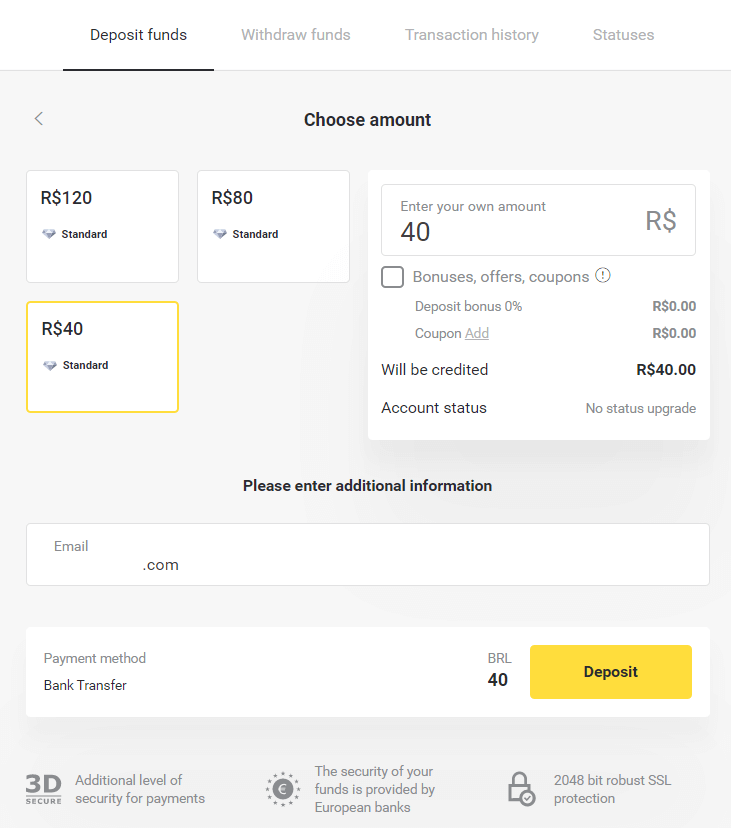
3. Geben Sie den Einzahlungsbetrag ein und klicken Sie auf „Einzahlen“.
Hinweis: Der Mindestbetrag beträgt 40,00 R$.
4. Wählen Sie die Option „Banküberweisung“ und klicken Sie auf „Weiter“.
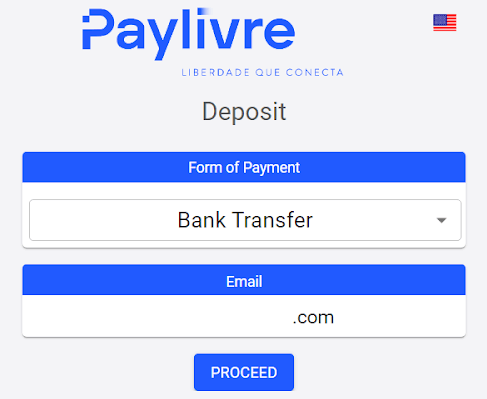
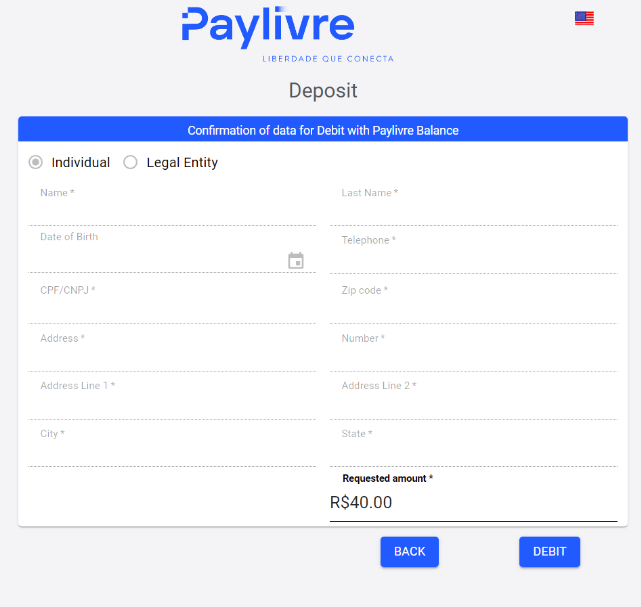
5. Geben Sie alle erforderlichen Daten ein und klicken Sie auf „Abbuchen“.
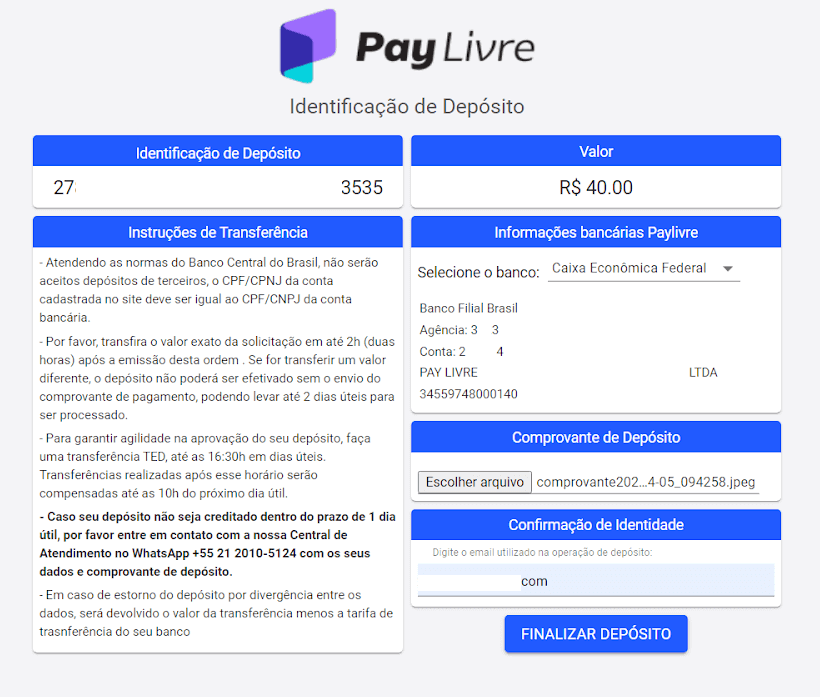
6. Überweisen Sie den Betrag von einem beliebigen Bankkonto auf das ausgewählte Konto und senden Sie die Einzahlungsbestätigung.
Klicken Sie anschließend auf „Einzahlung abschließen“.
Das Konto des Absenders muss mit der angegebenen CPF-Nummer (Steuernummer) übereinstimmen . 7.
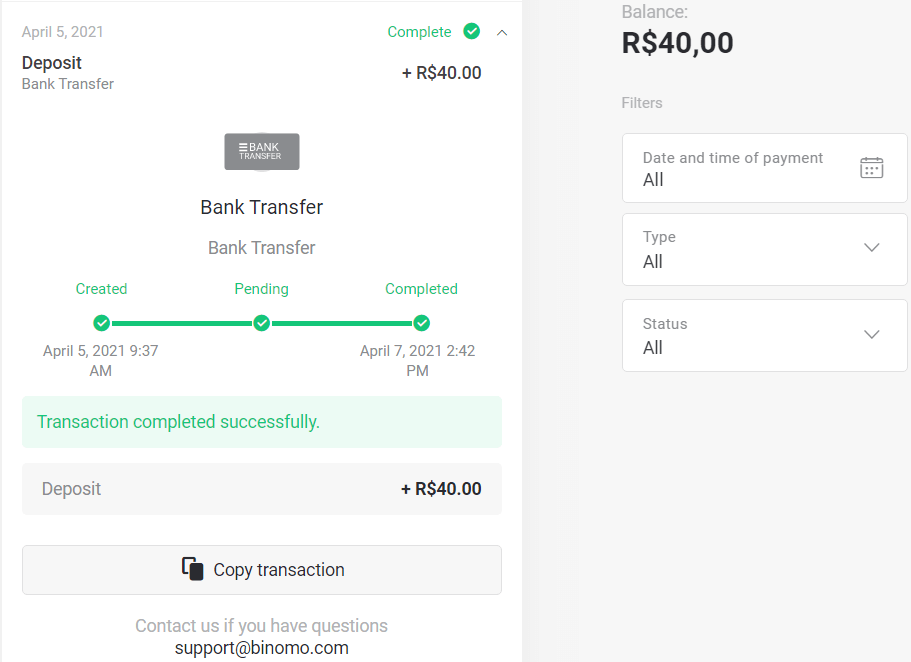
Den Status Ihrer Transaktion können Sie im Bereich „Transaktionsverlauf“ einsehen.
Paylivre
1. Stellen Sie vor der Einzahlung sicher, dass Ihr Paylivre-Konto mit derselben E-Mail-Adresse verknüpft ist, die Sie für Binomo verwenden. Klicken Sie oben rechts auf „Einzahlen“.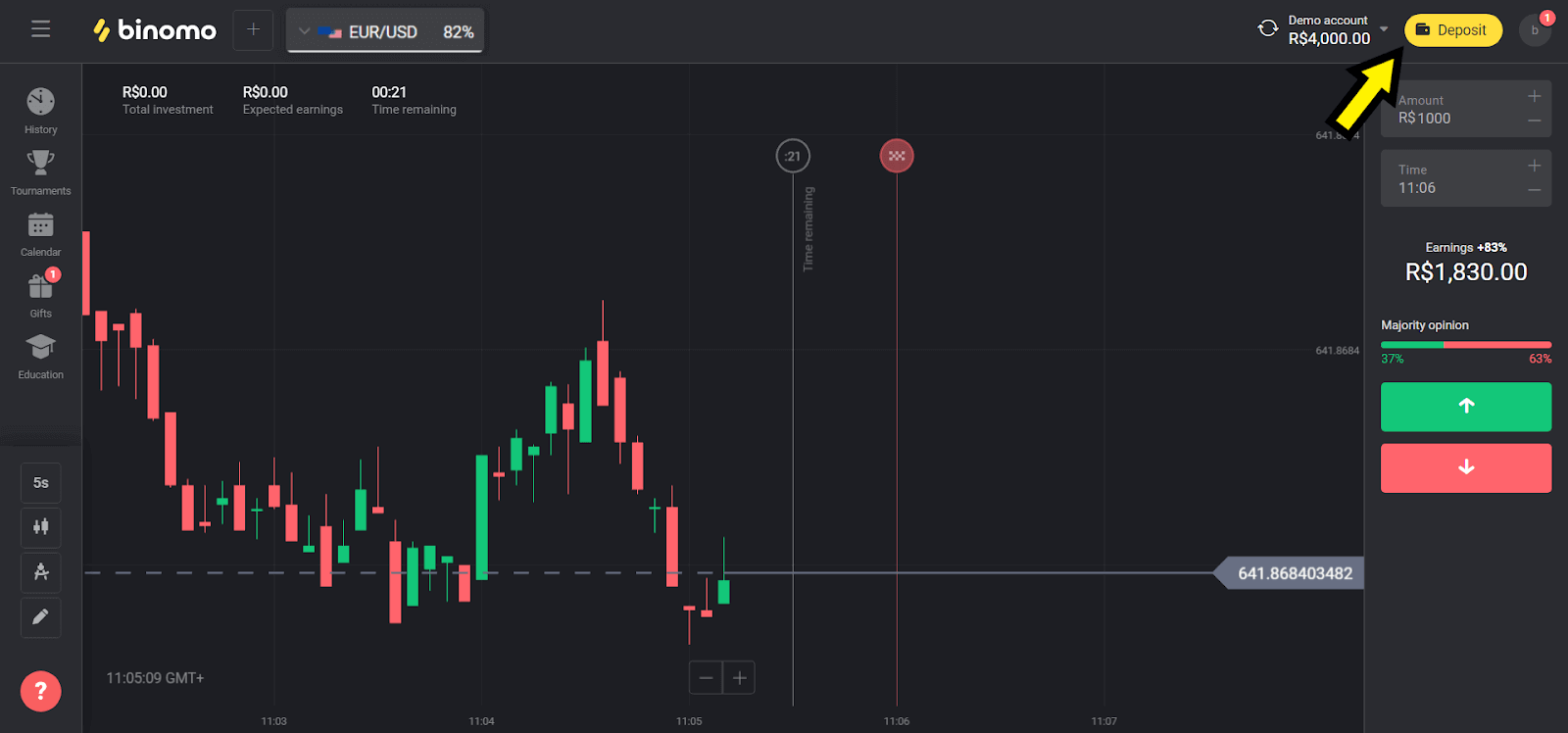
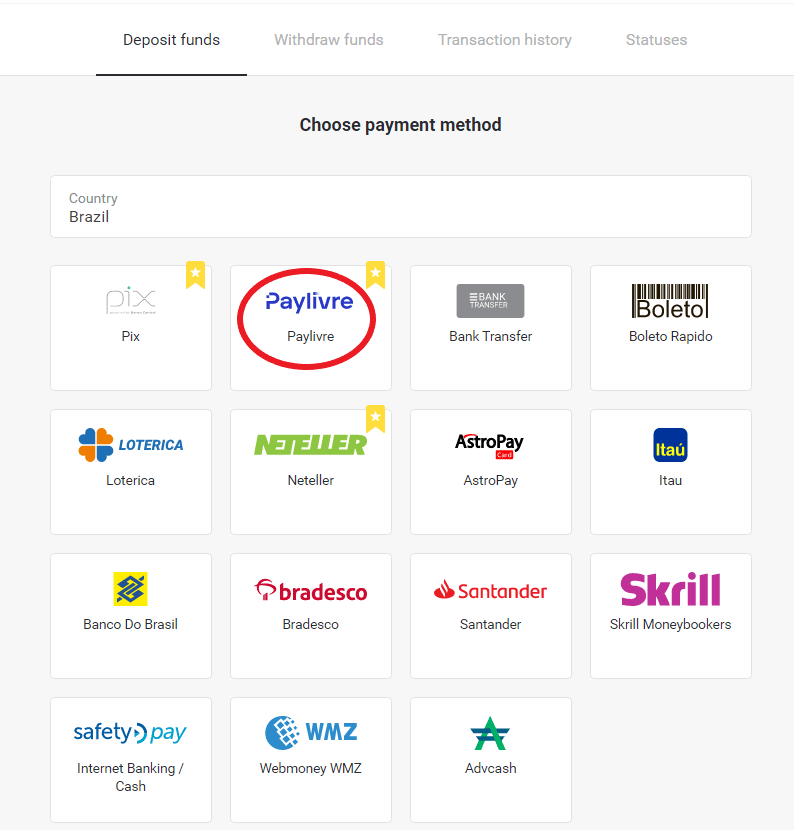
2. Wählen Sie im Bereich „Brasilien“ Ihr Land und anschließend „Paylivre“ als Zahlungsmethode.
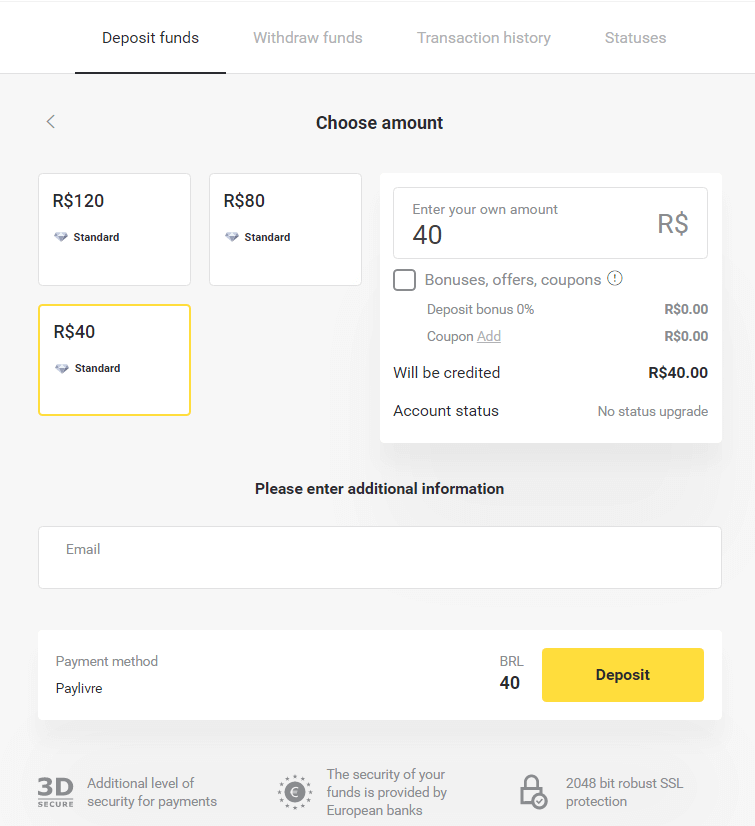
3. Geben Sie den Einzahlungsbetrag ein und klicken Sie auf „Einzahlen“.
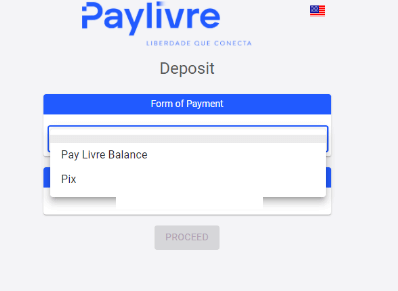
4. Wenn Sie Guthaben aus Ihrer Paylivre-Wallet verwenden möchten, wählen Sie „Paylivre-Guthaben“. Für Einzahlungen via Pix wählen Sie „PIX“ und folgen Sie den Anweisungen in diesem Artikel. Klicken Sie anschließend auf „Weiter“.
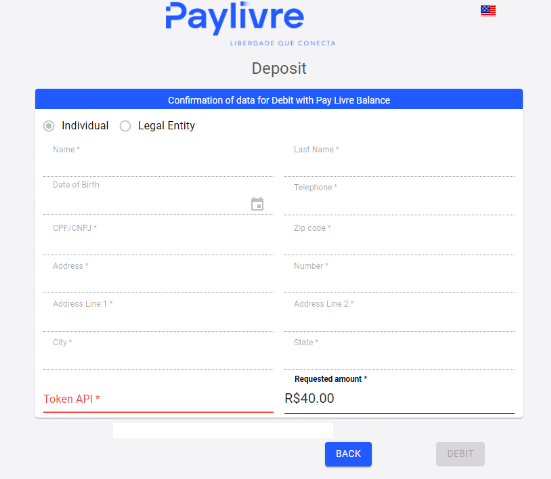
5. Ihre persönlichen Daten werden automatisch ausgefüllt und von Ihrer Paylivre-Kontoregistrierung übernommen. Sie müssen lediglich einen neuen „Token API“ generieren und diesen in das rot markierte Feld eingeben, bevor Sie die Einzahlung durchführen können.
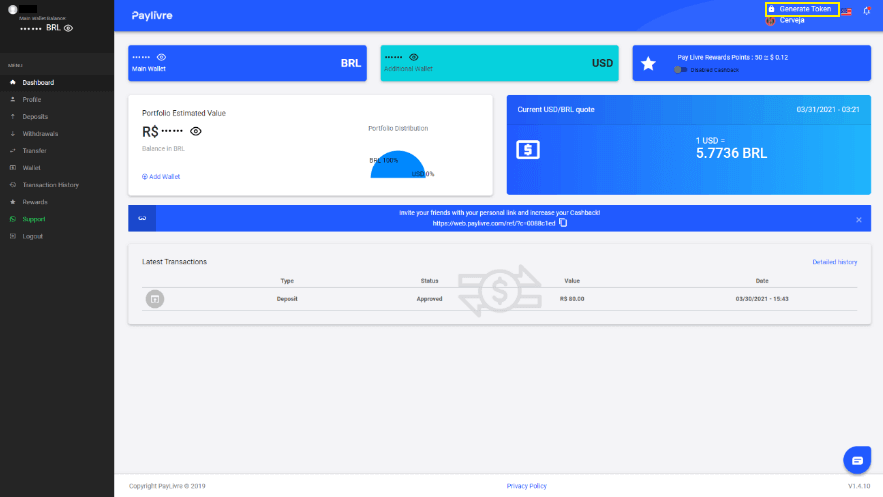
6. Öffnen Sie Ihr Paylivre-Konto. Klicken Sie auf der Startseite Ihres Paylivre-Kontos oben rechts auf „Token generieren“.
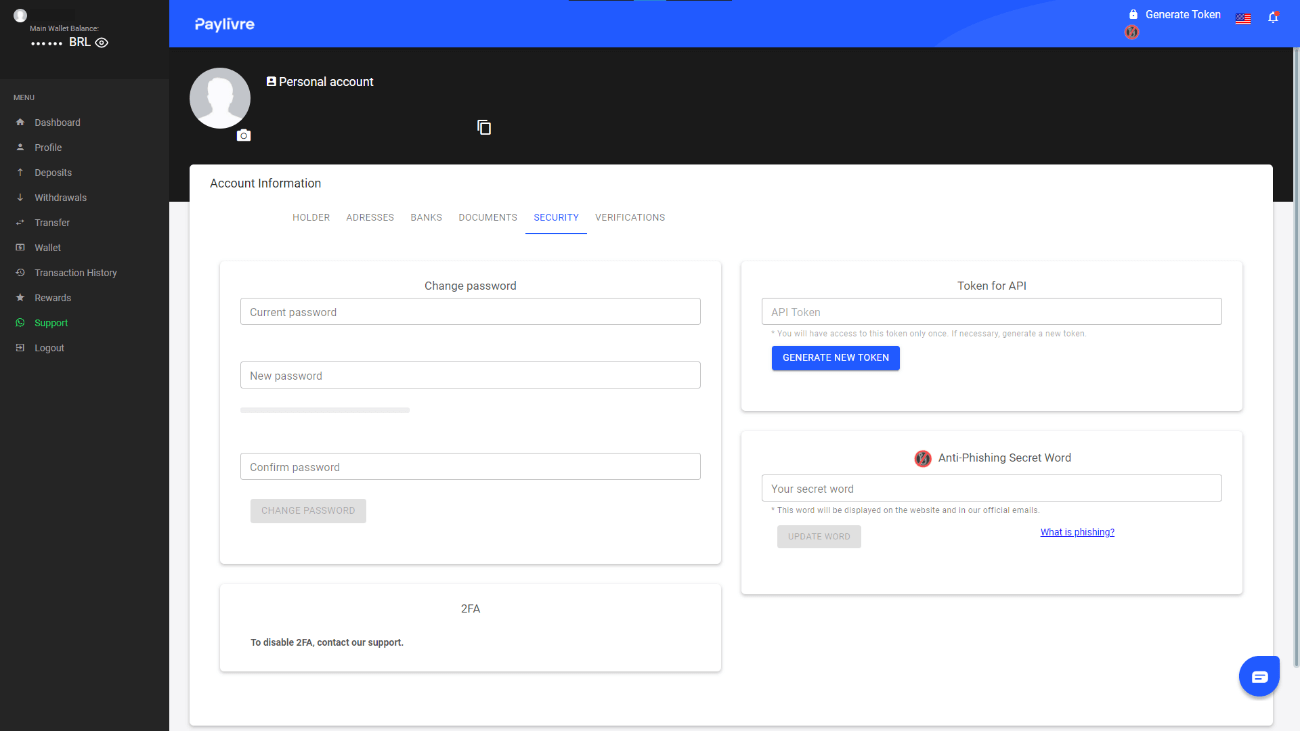
7. Klicken Sie auf die Schaltfläche „Neues Token generieren“ und kopieren Sie den generierten Code.
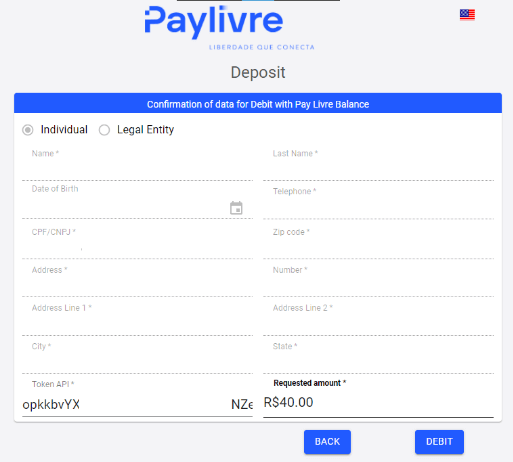
8. Fügen Sie den Code in das Feld „Token-API“ ein und klicken Sie anschließend auf „Abbuchen“.
9. Sie erhalten eine Transaktionsbestätigung.
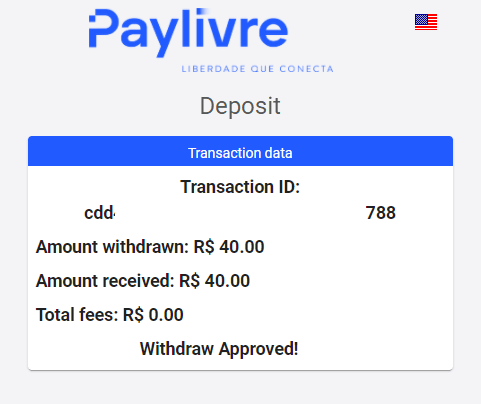
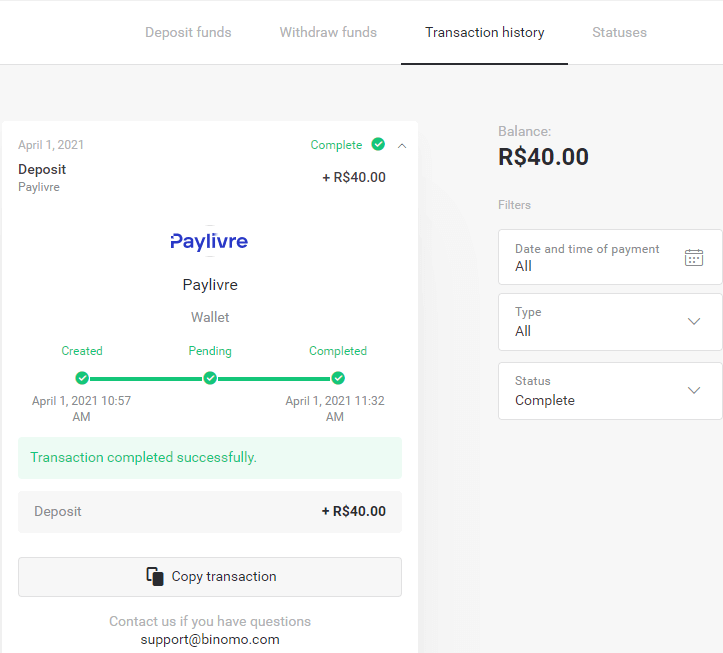
10. Den Status Ihrer Transaktion können Sie im Abschnitt „Transaktionsverlauf“ einsehen.
Loterica
1. Klicken Sie oben rechts auf die Schaltfläche „Einzahlen“.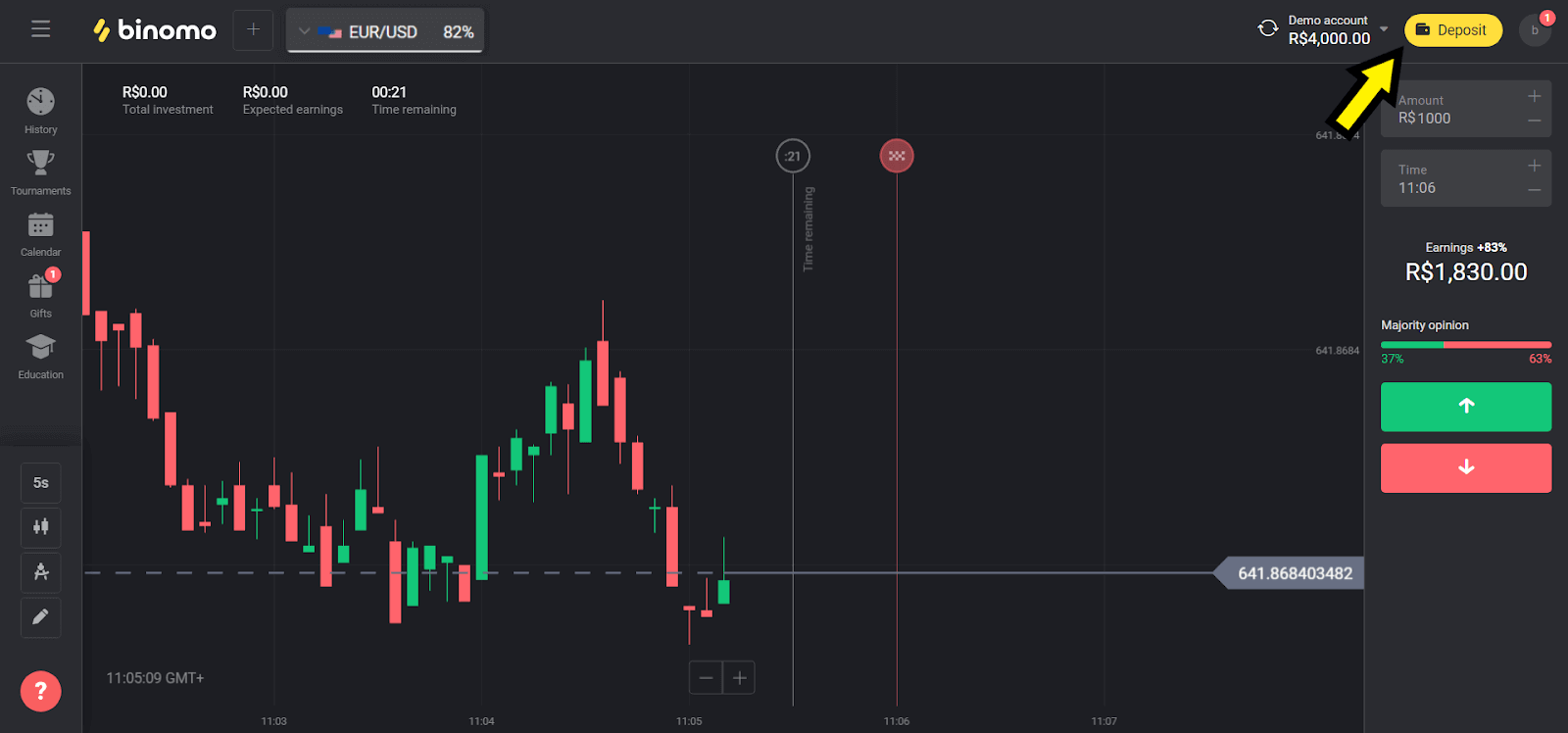
2. Wählen Sie im Bereich „Land“ die Option „Brasilien“ und anschließend die Zahlungsmethode „Lotérica“.
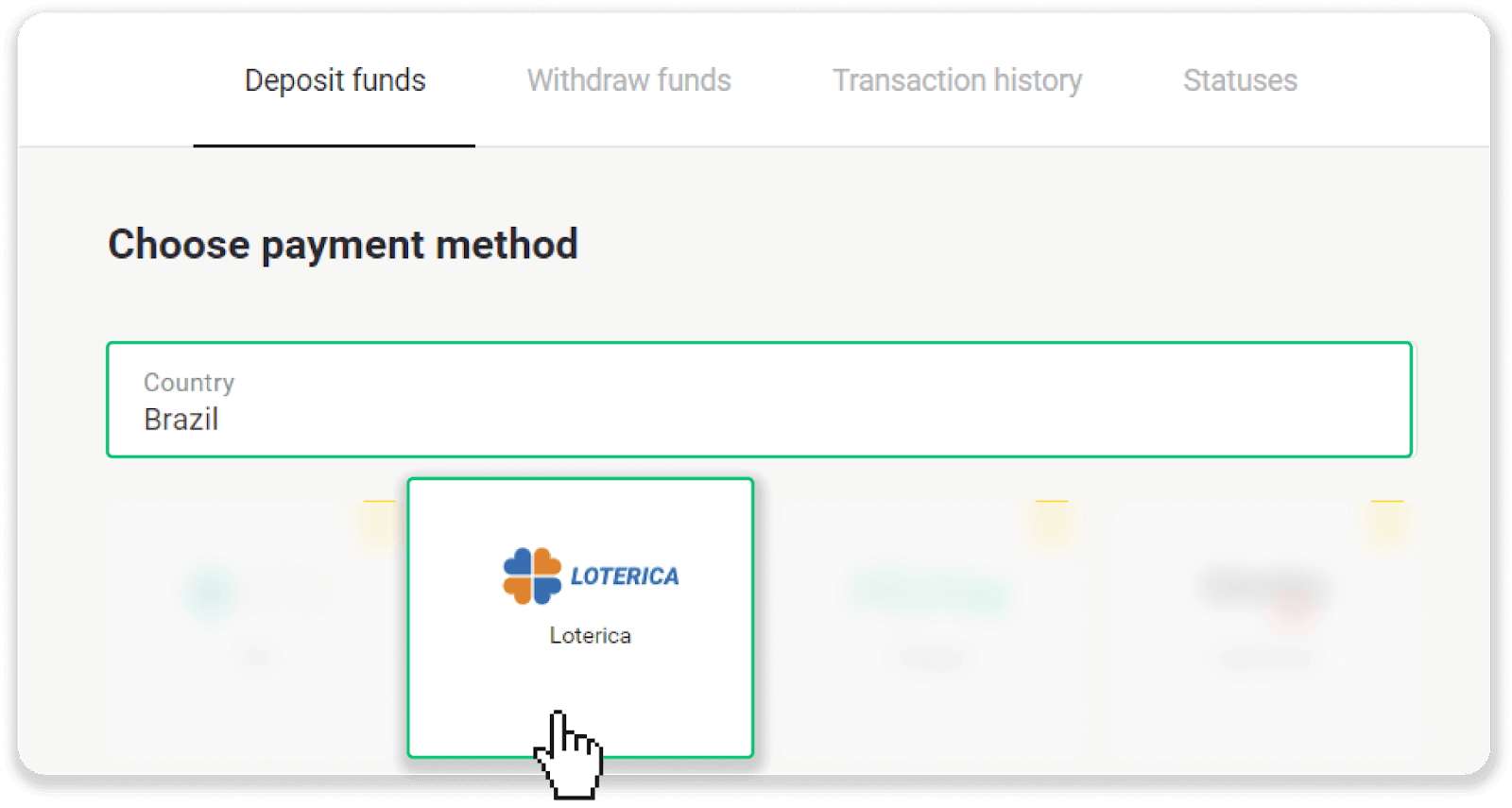
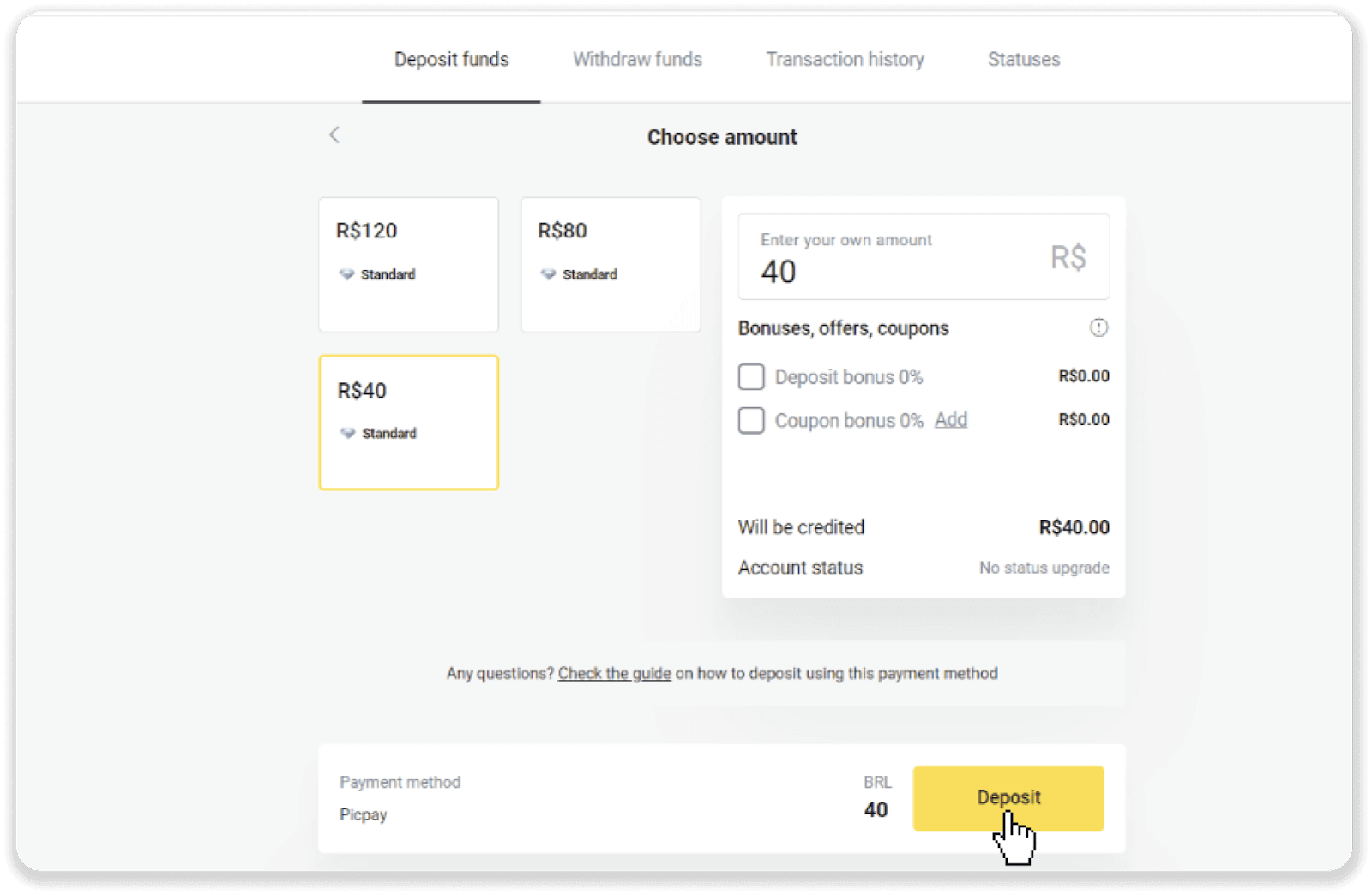
3. Geben Sie den Einzahlungsbetrag ein und klicken Sie auf „Einzahlen“.
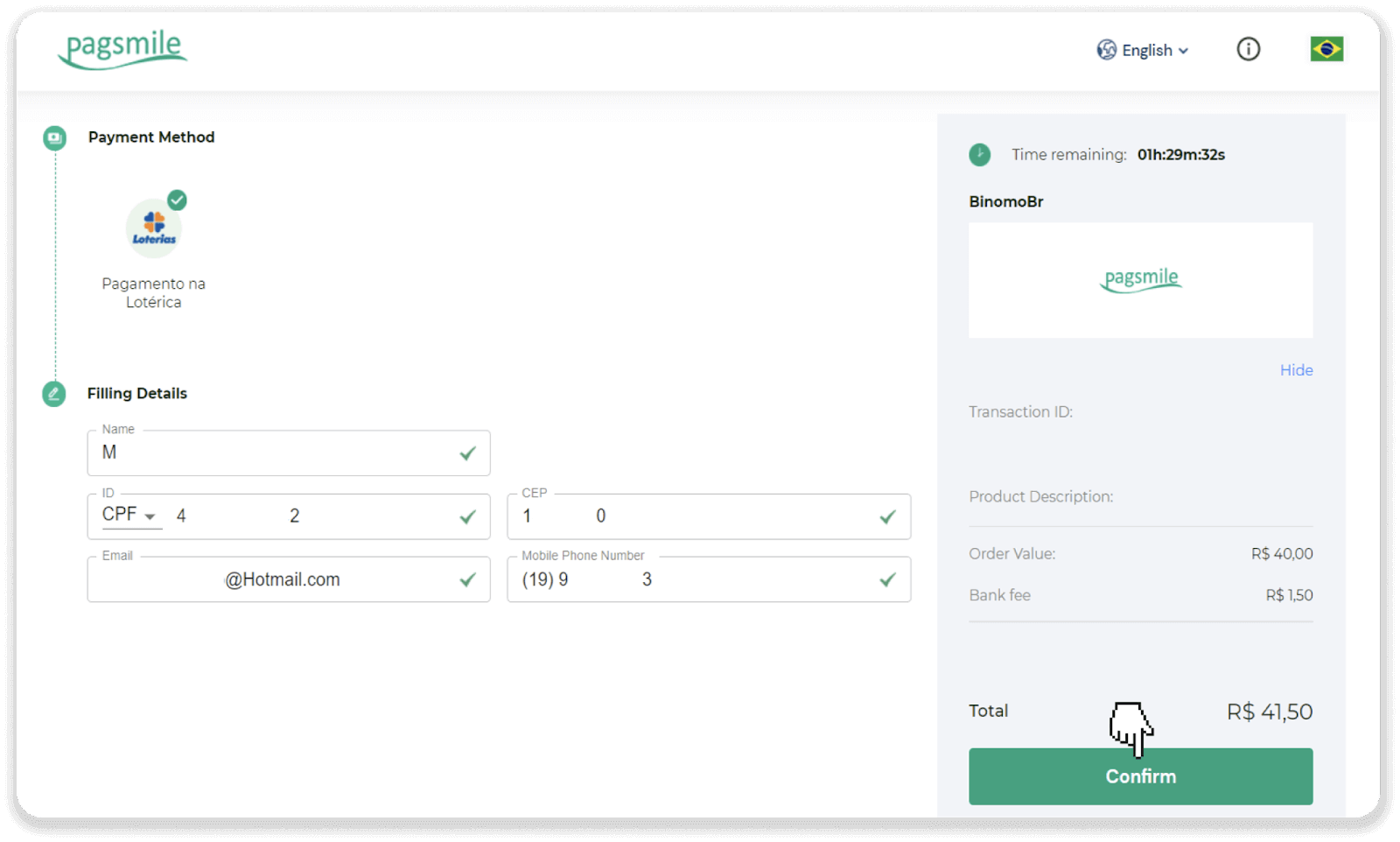
4. Sie werden automatisch zur Seite des Zahlungsanbieters weitergeleitet. Geben Sie Ihre persönlichen Daten ein: Name, CPF, CEP, E-Mail-Adresse und Telefonnummer. Klicken Sie auf „Bestätigen“.
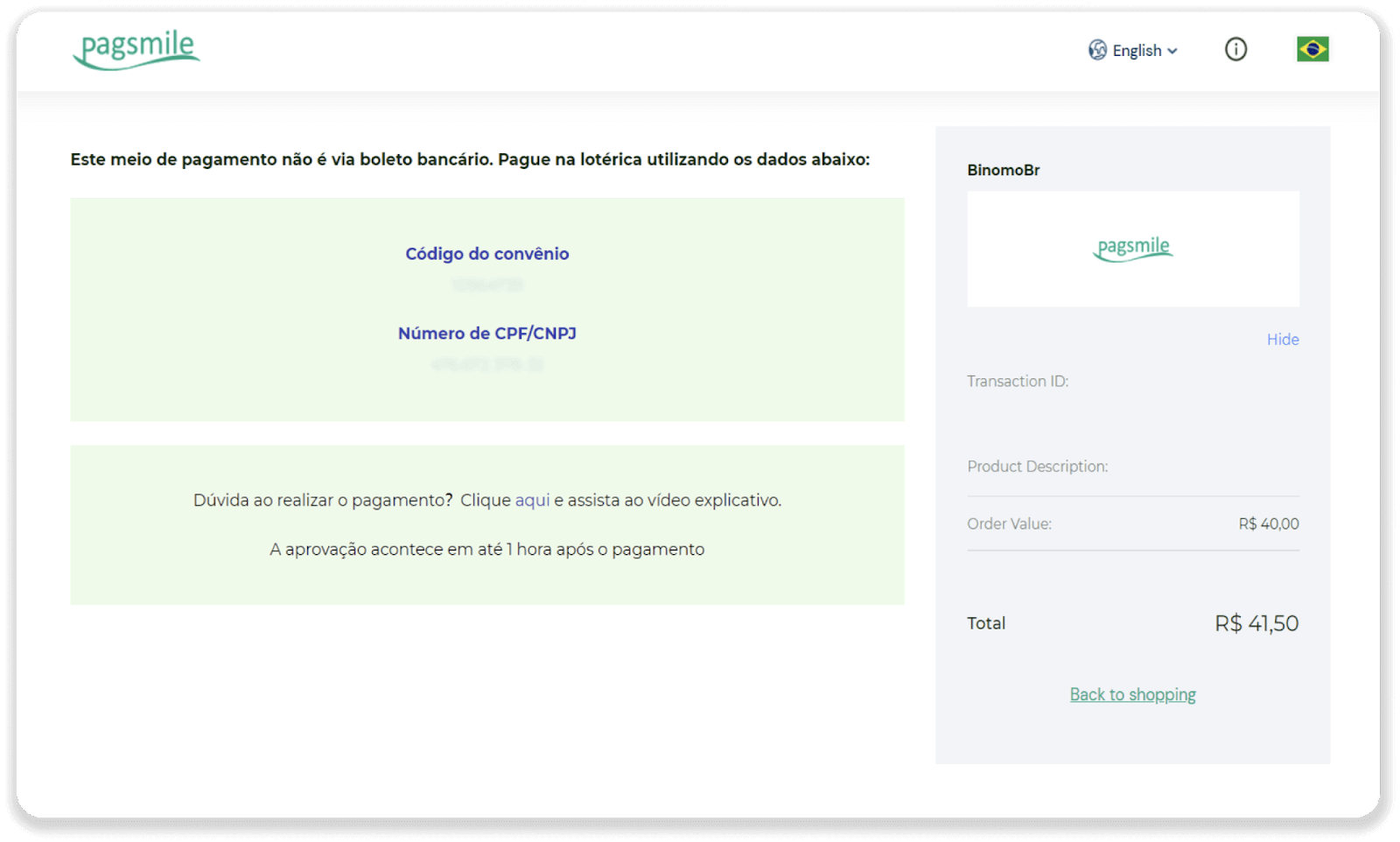
5. Notieren Sie sich den „Código de convênio“ und Ihre „Número de CPF/CNPJ“ und gehen Sie zur nächsten Lotérica-Annahmestelle, um die Zahlung vorzunehmen. Bewahren Sie den Beleg auf. 6.
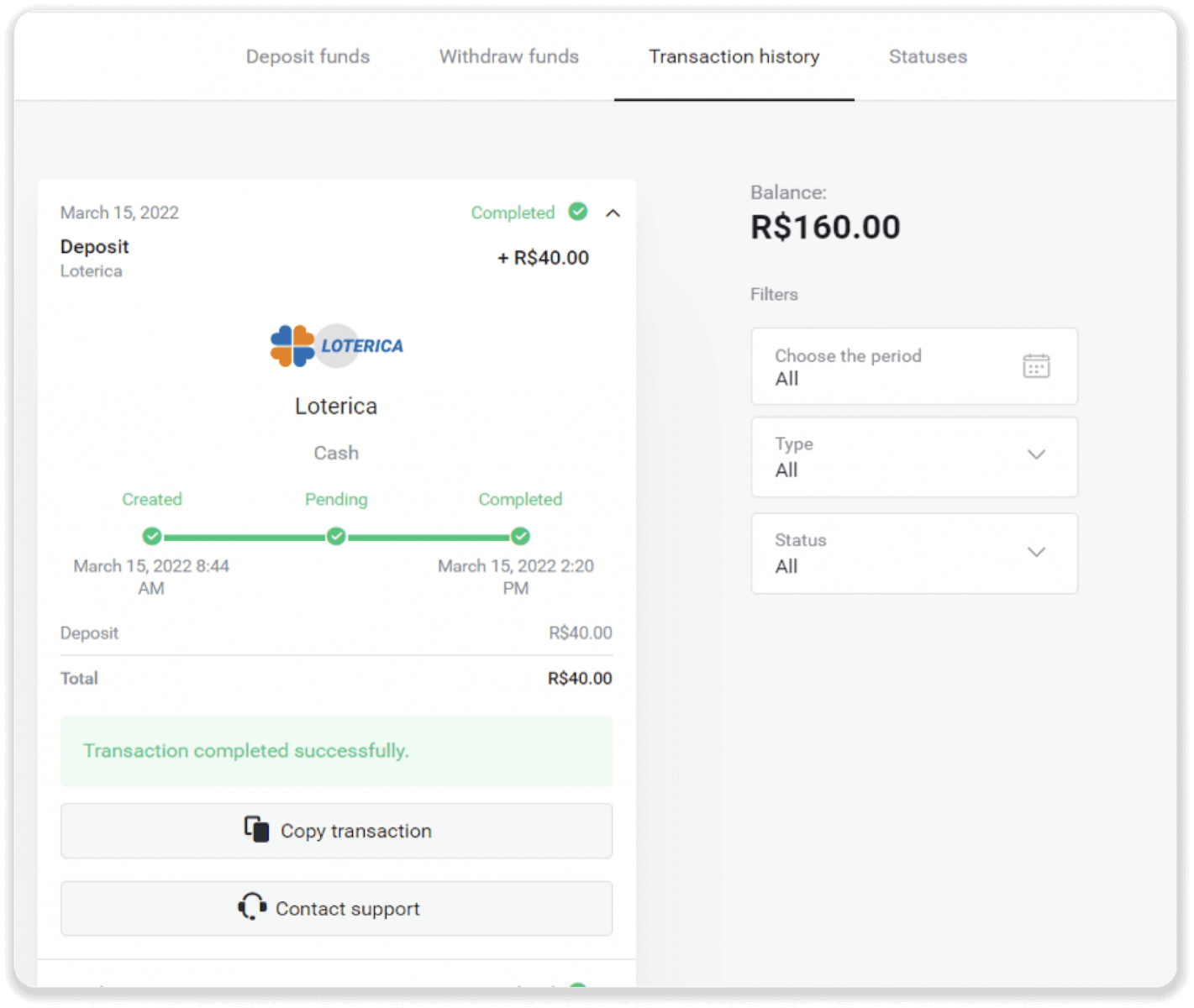
Um den Status Ihrer Transaktion zu überprüfen, gehen Sie zurück zum Tab „Transaktionsverlauf“ und klicken Sie auf Ihre Einzahlung.
Itau
1. Klicken Sie oben rechts auf „Einzahlen“.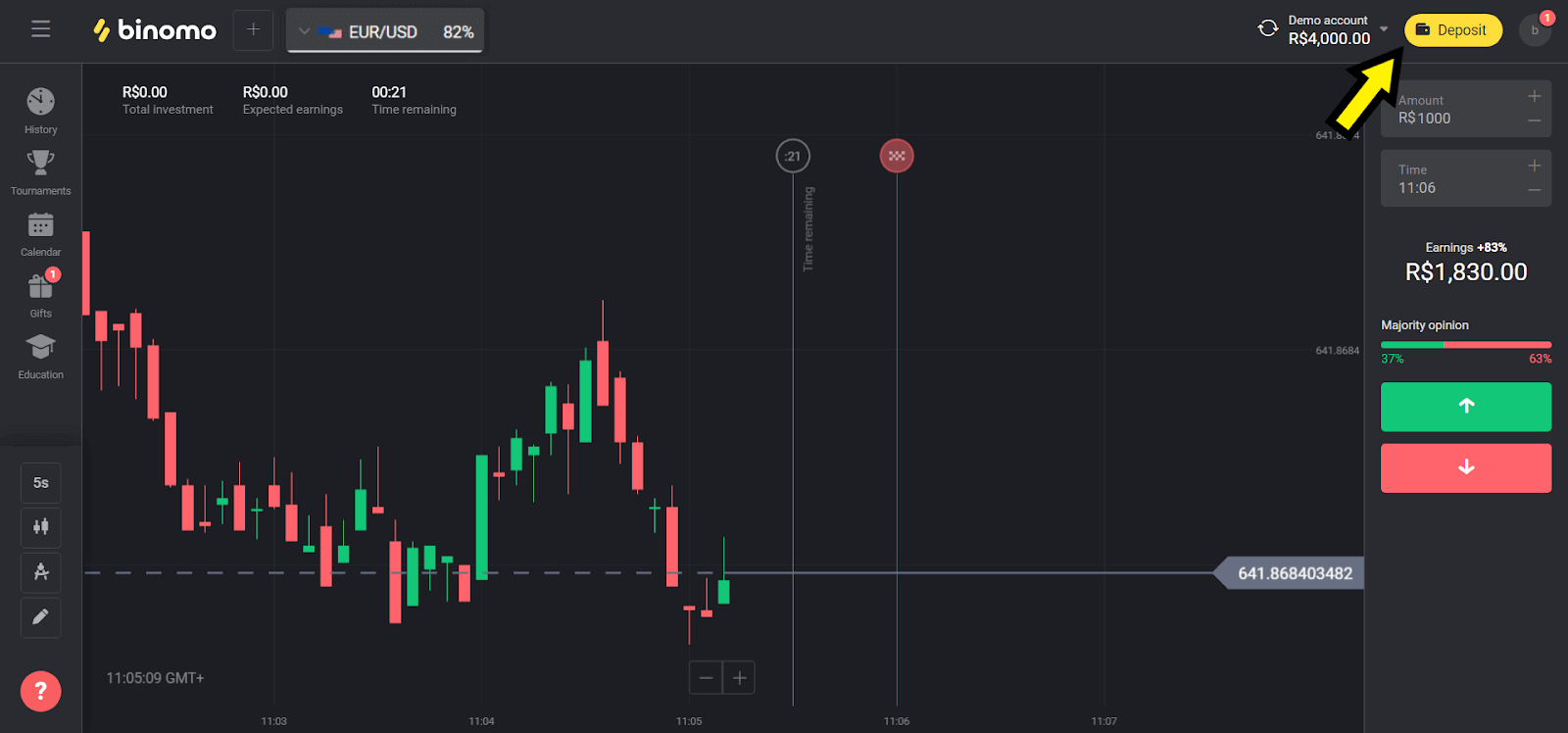
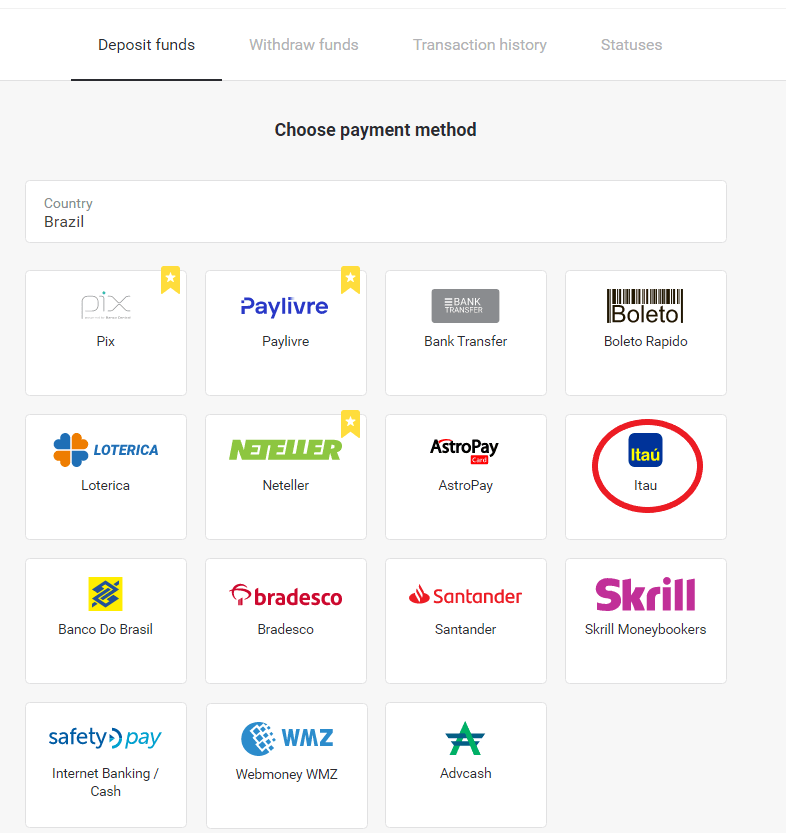
2. Wählen Sie im Feld „Land“ die Option „Brasilien“ und anschließend „Itaú“ als Zahlungsmethode.
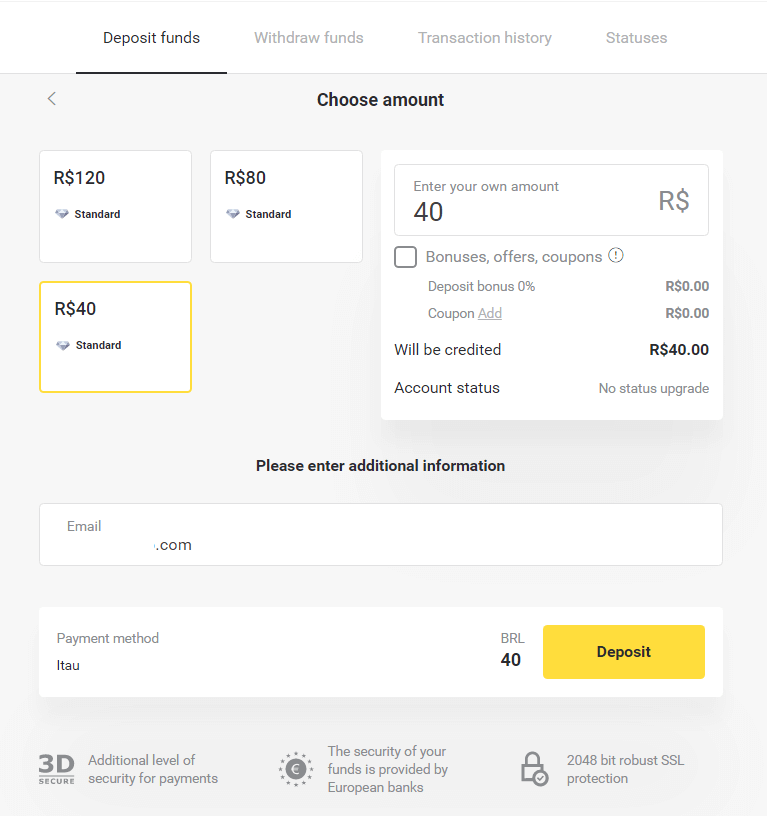
3. Geben Sie den Einzahlungsbetrag ein und klicken Sie auf „Einzahlen“.
Hinweis : Der Mindestbetrag beträgt 40,00 R$.
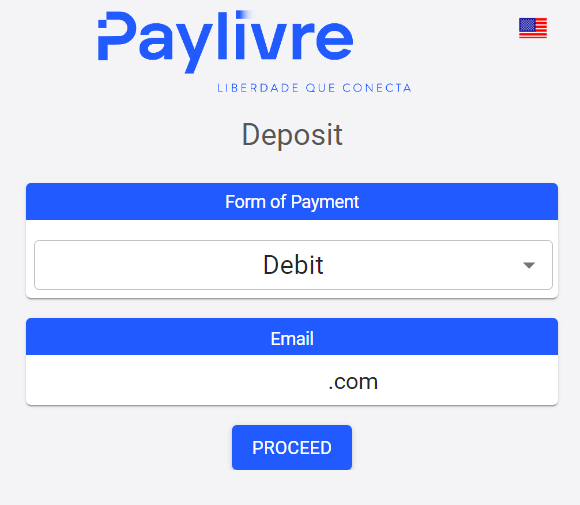
4. Wählen Sie die Option „Lastschrift“ und klicken Sie auf „Weiter“.
5. Wählen Sie die Kontoart (Privat- oder Firmenkonto) und geben Sie die erforderlichen Daten ein. Klicken Sie auf „Lastschrift“, um fortzufahren.
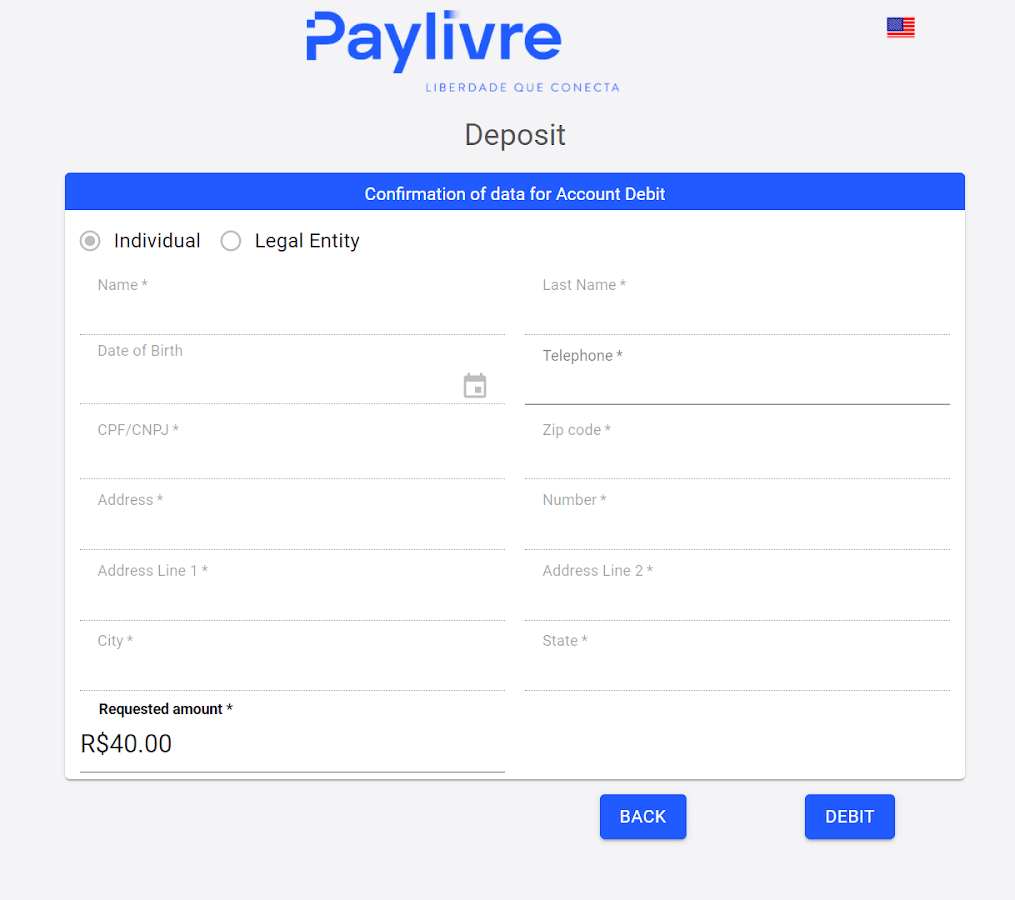
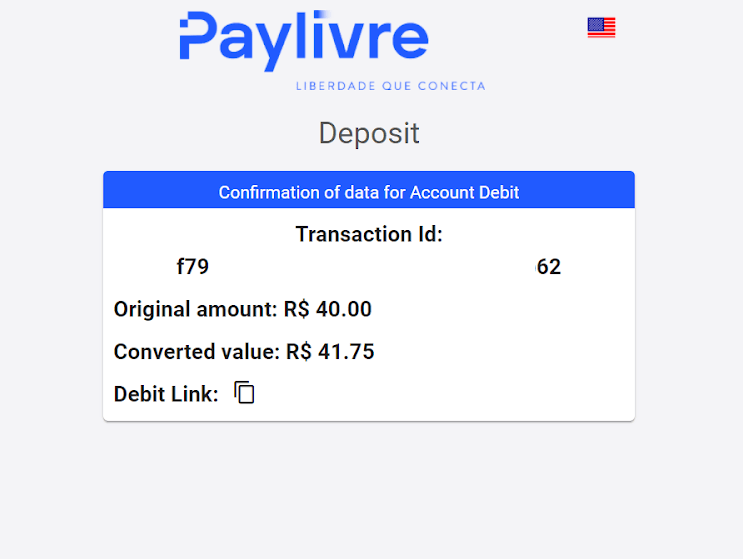
6. Überprüfen Sie den Betrag und klicken Sie auf den „Lastschrift-Link“. Kopieren Sie diesen und fügen Sie ihn in Ihren Browser ein.
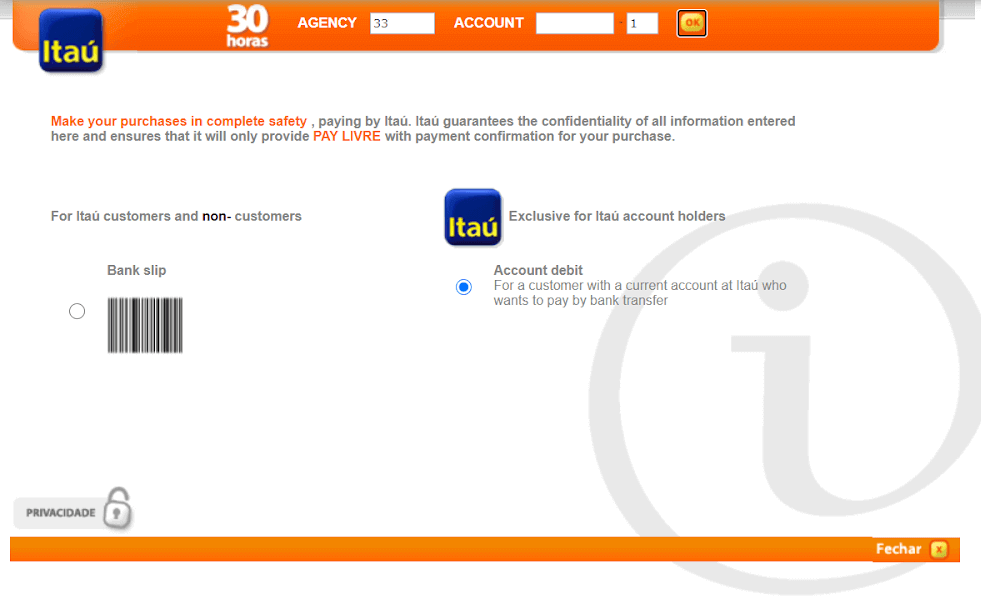
7. Wählen Sie die Option „Kontolastschrift“ und geben Sie Ihre Itaú-Filiale und Kontonummer ein.
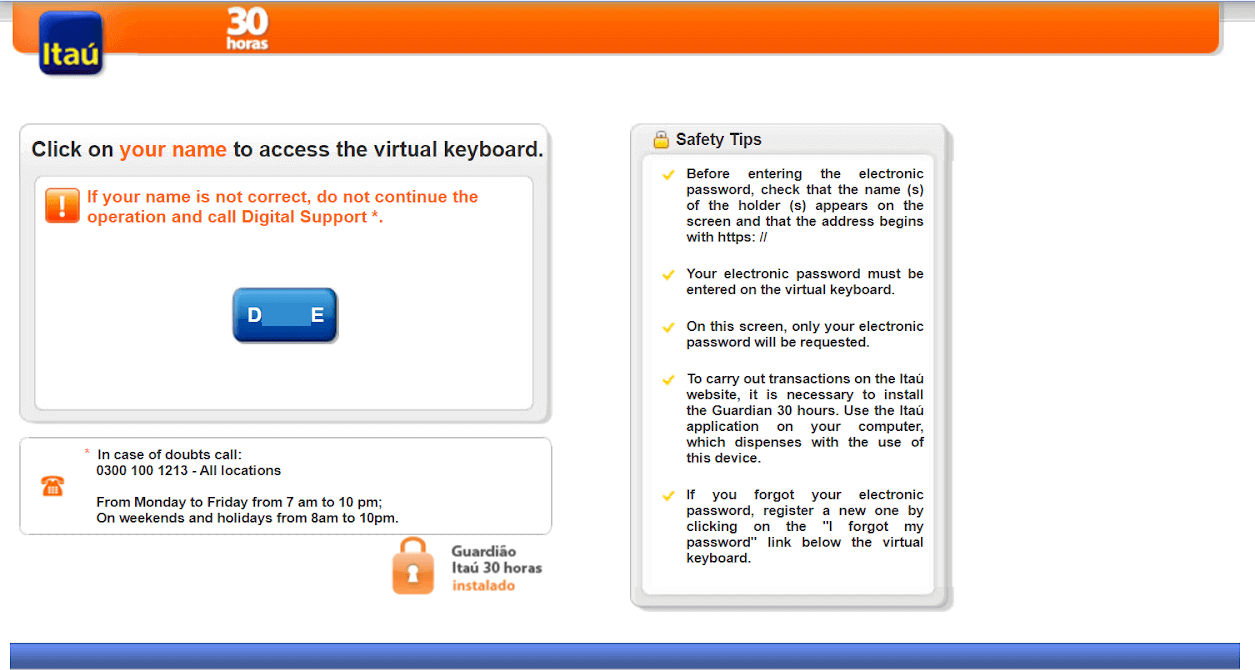
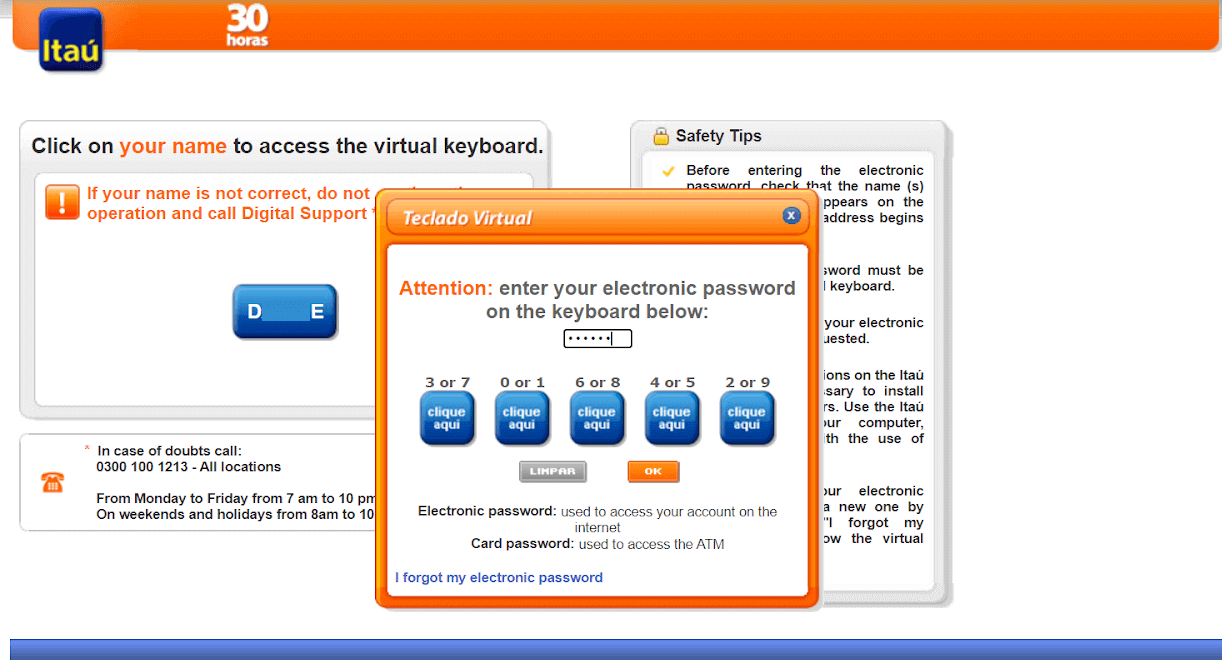
8. Klicken Sie auf Ihren Namen, falls dieser korrekt ist, um die Zahlung fortzusetzen.
9. Geben Sie Ihr Online-Banking-Passwort ein und klicken Sie auf „OK“.
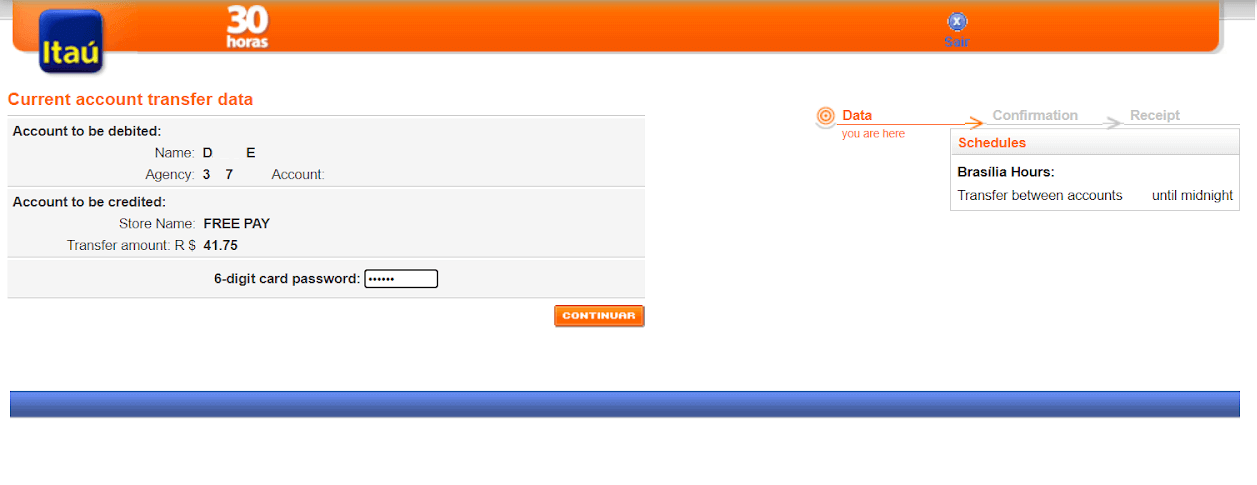
10. Geben Sie Ihr Kartenpasswort ein und klicken Sie auf „Weiter“.
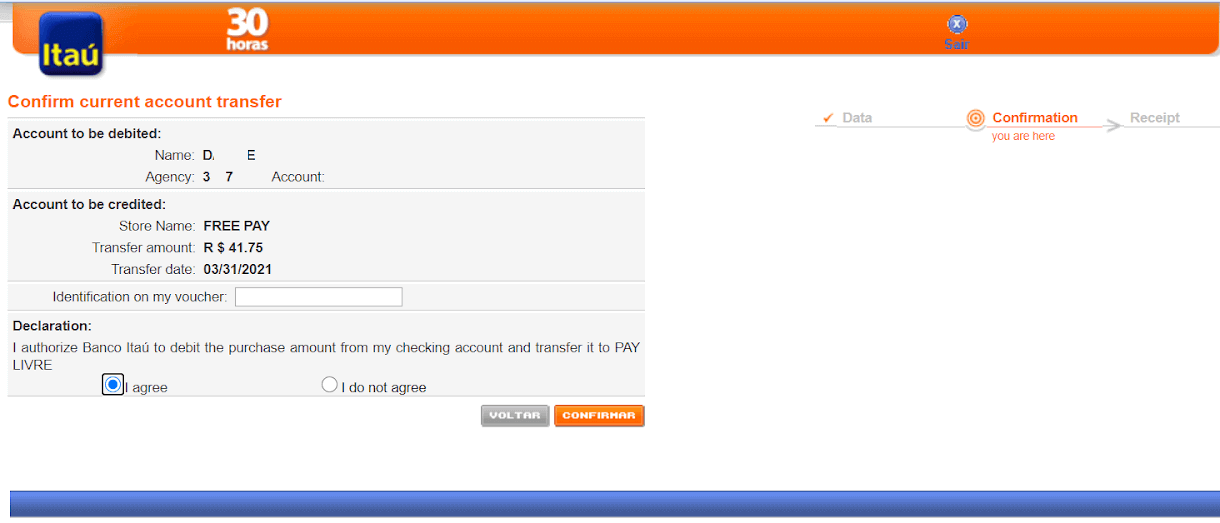
11. Klicken Sie auf „Ich stimme zu“, um die Transaktion in der gewählten Höhe zu autorisieren, und anschließend auf „Bestätigen“, um fortzufahren.
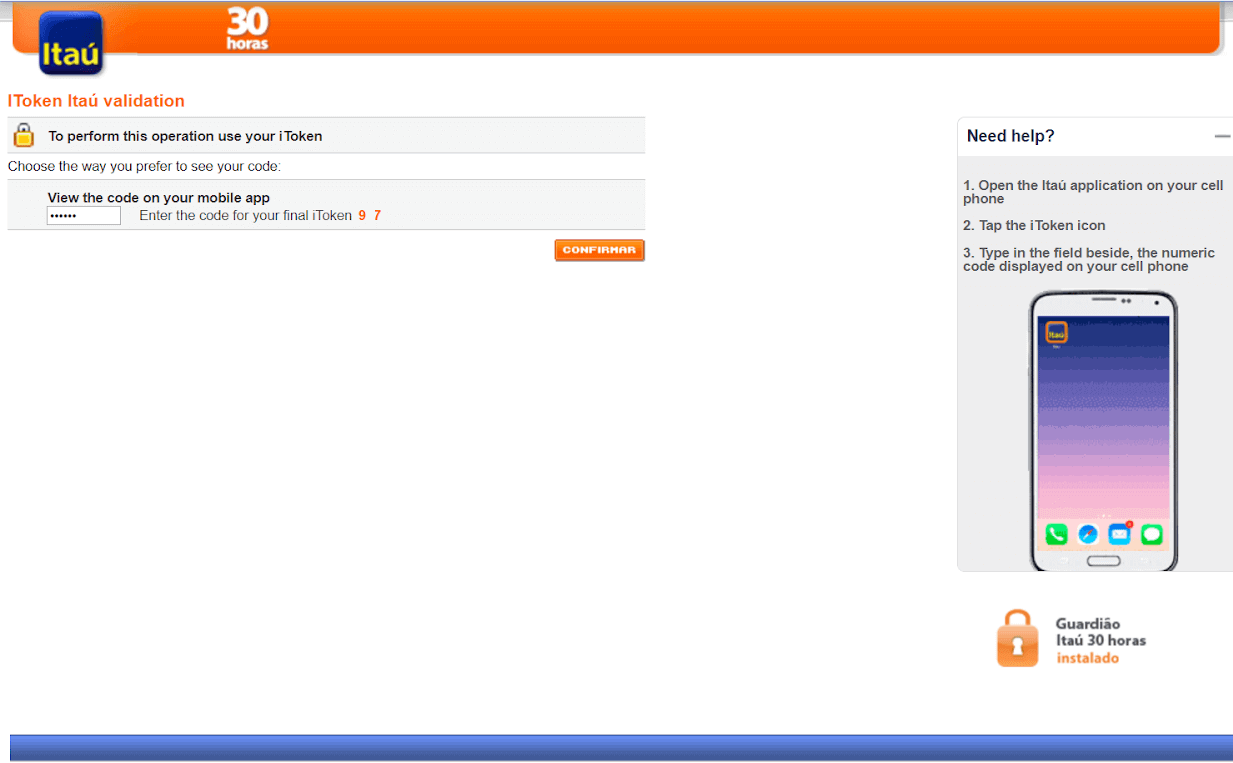
12. Sie werden auf eine Seite weitergeleitet, auf der Sie nach dem Itaú-App-Token gefragt werden. Um diesen zu finden, öffnen Sie Ihre Itaú-App und klicken Sie auf der Startseite auf „iToken“.
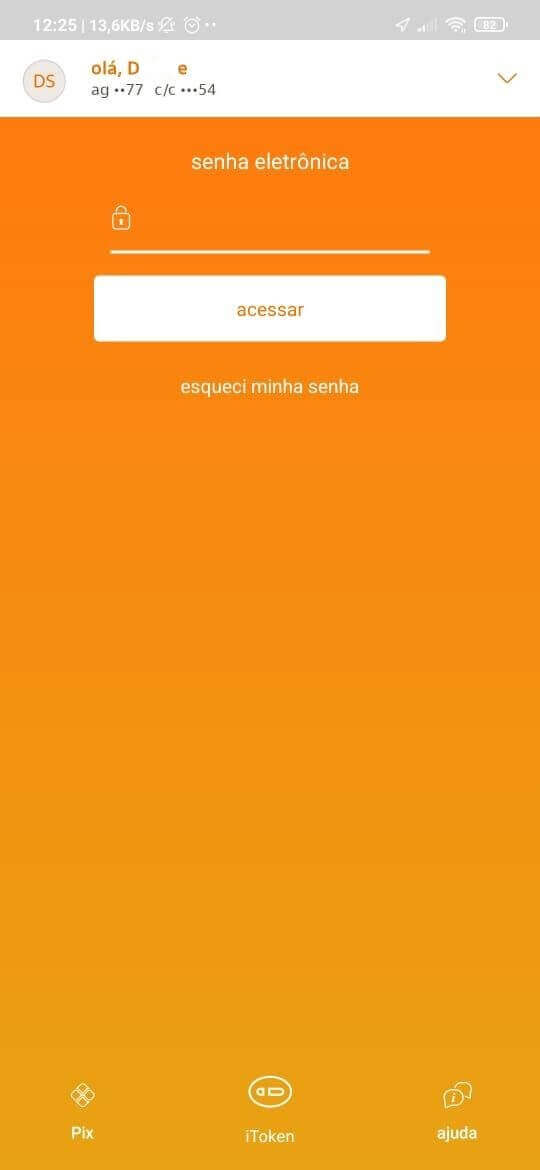
13. Im iToken sehen Sie eine 6-stellige Nummer, die 30 Sekunden gültig ist. Kopieren Sie diese Nummer.
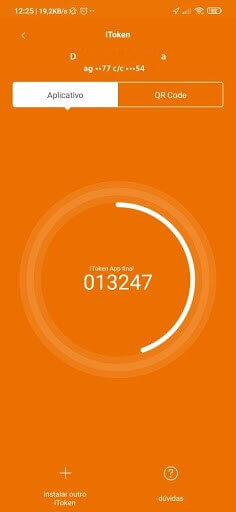
14. Gehen Sie zurück zum Online-Banking, fügen Sie die kopierte iToken-Nummer aus der App ein und klicken Sie auf „Bestätigen“, um die Transaktion abzuschließen.
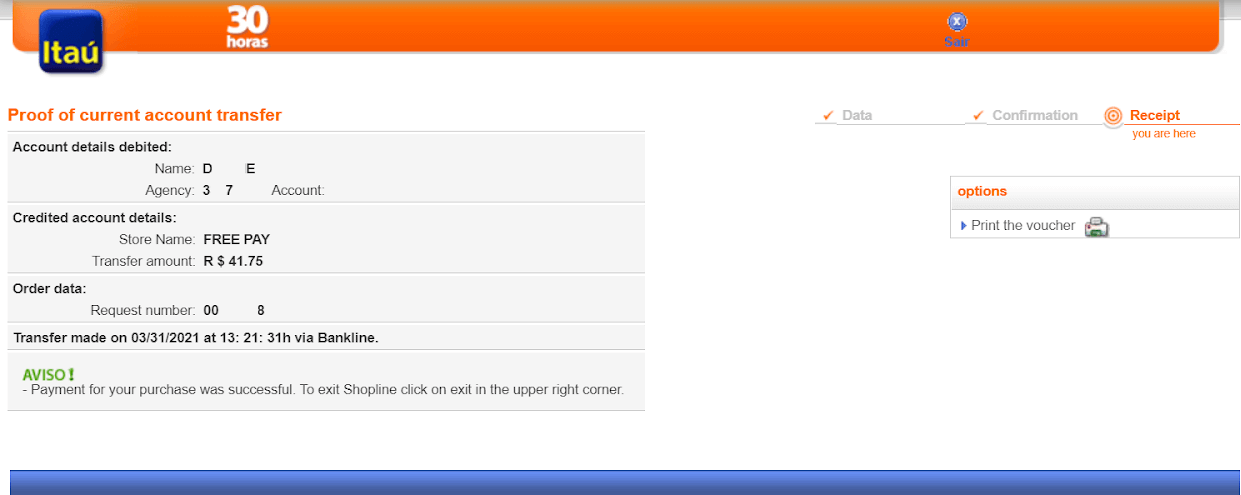
15. Die Zahlung war erfolgreich. Sie erhalten eine Zahlungsbestätigung. 16.
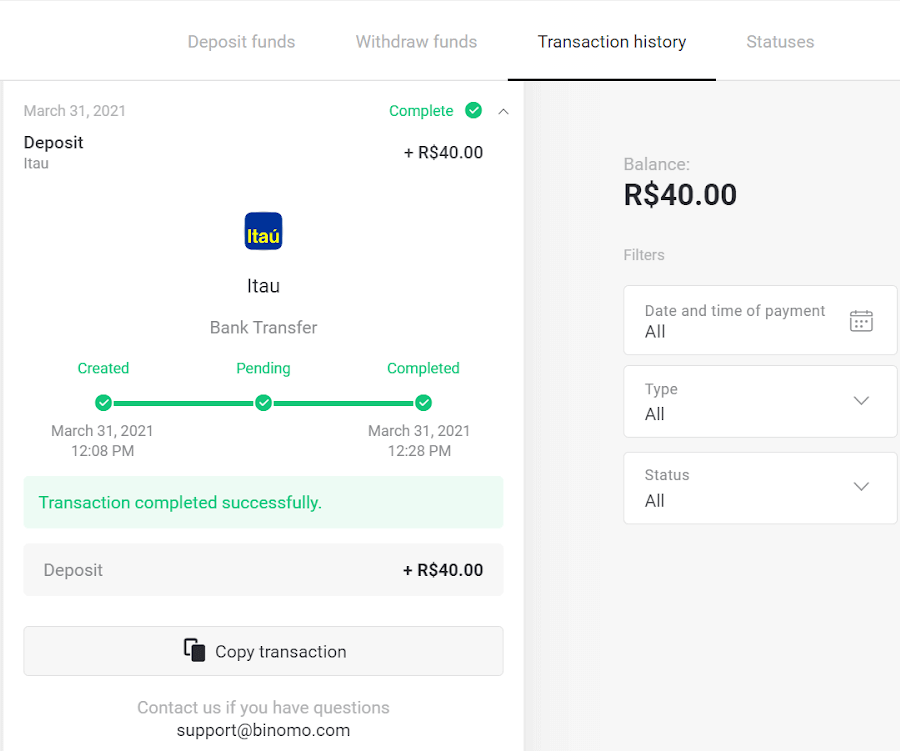
Sie können den Status Ihrer Transaktion im Bereich „Transaktionsverlauf“ überprüfen.
Boleto Rapido
1. Klicken Sie oben rechts auf den Button „Einzahlen“.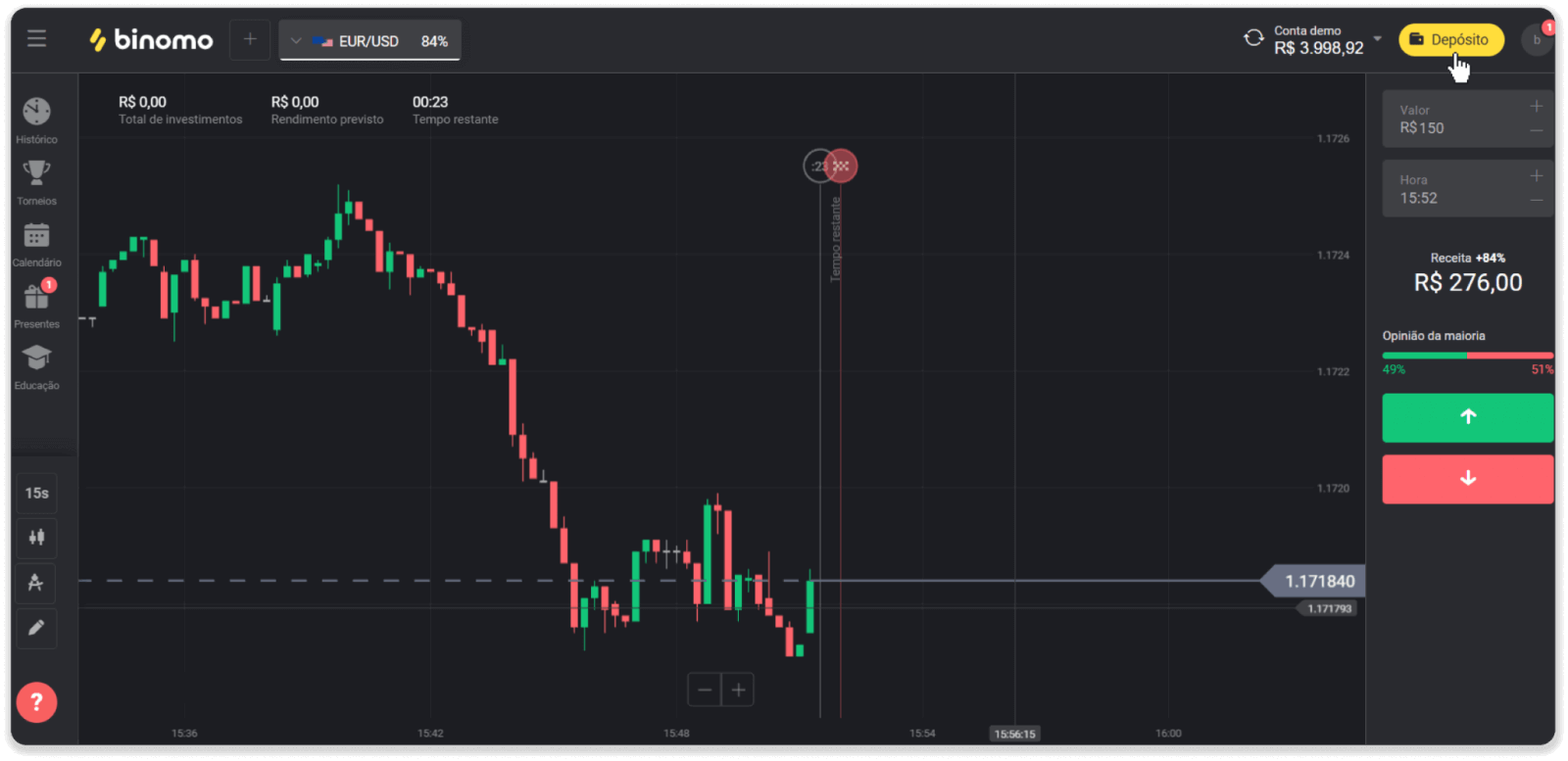
2. Wählen Sie im Feld „Land“ Brasilien und anschließend die Zahlungsmethode „Boleto Rapido“.
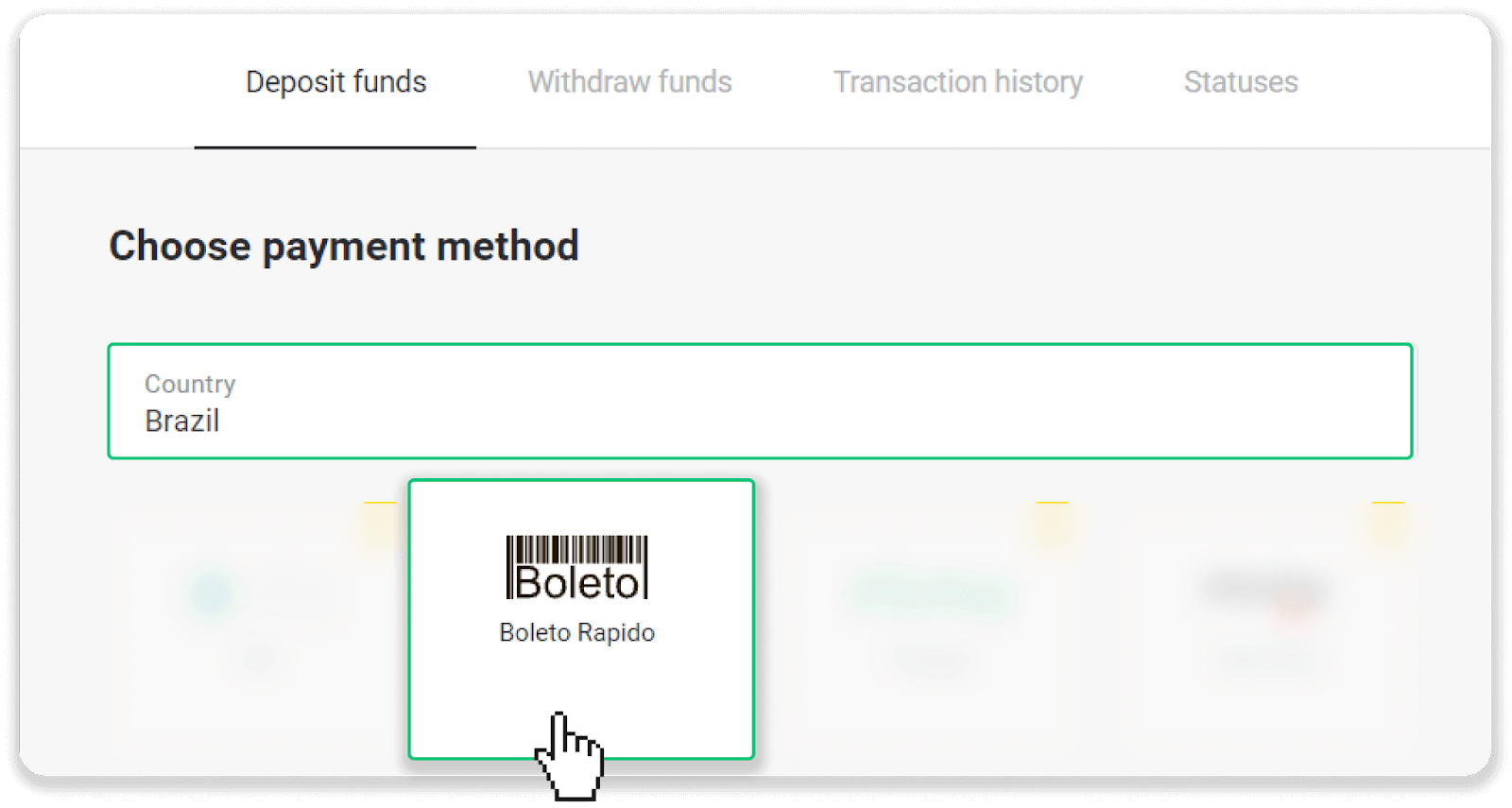
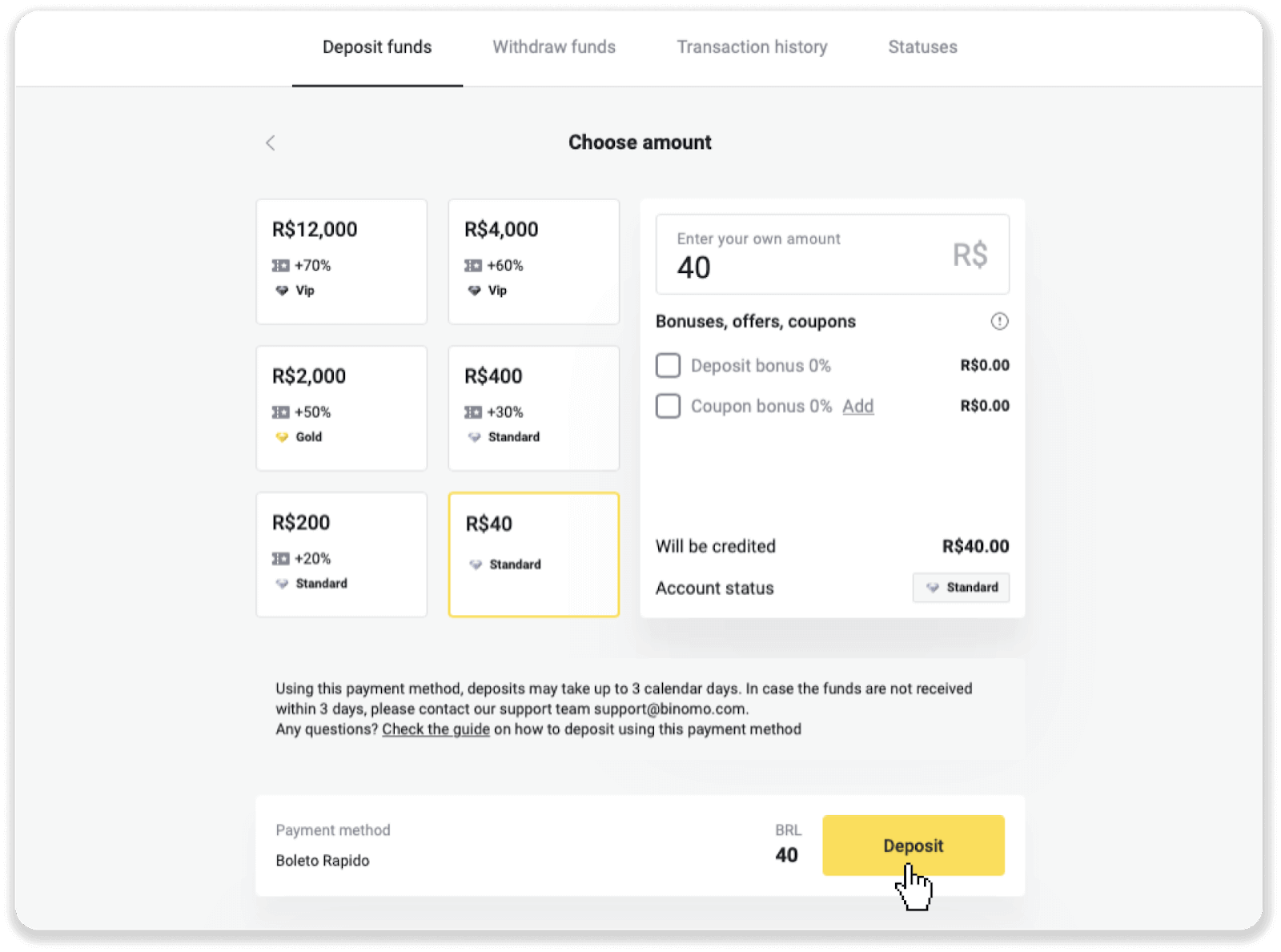
3. Geben Sie den Einzahlungsbetrag ein und klicken Sie auf „Einzahlen“.
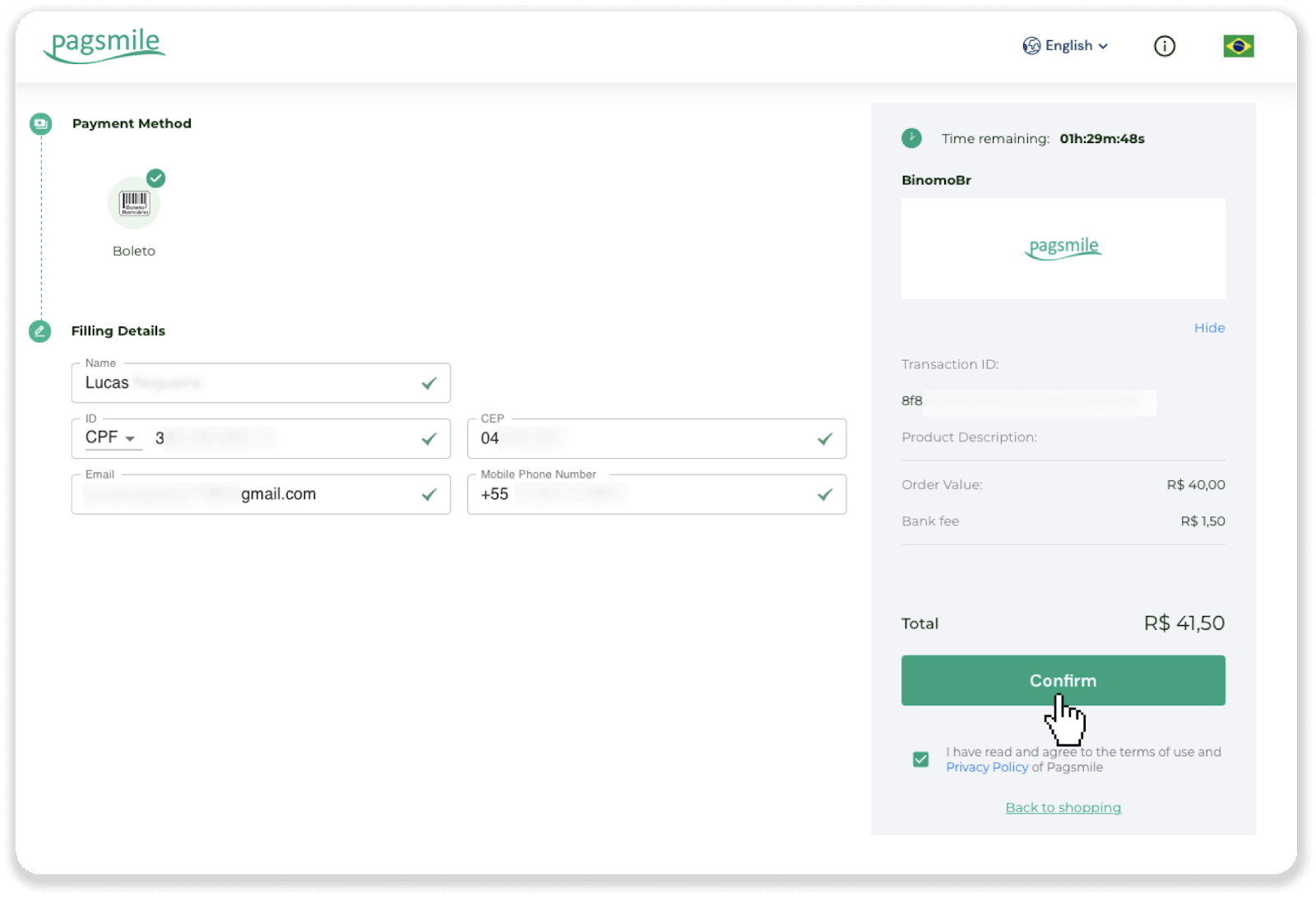
4. Sie werden automatisch zur Seite des Zahlungsanbieters weitergeleitet. Geben Sie Ihre persönlichen Daten ein: Name, CPF, CEP, E-Mail-Adresse und Telefonnummer. Klicken Sie auf „Bestätigen“.
5. Sie können den Boleto herunterladen, indem Sie auf „PDF speichern“ klicken. Alternativ können Sie den Barcode mit Ihrer Banking-App scannen oder den Code kopieren.
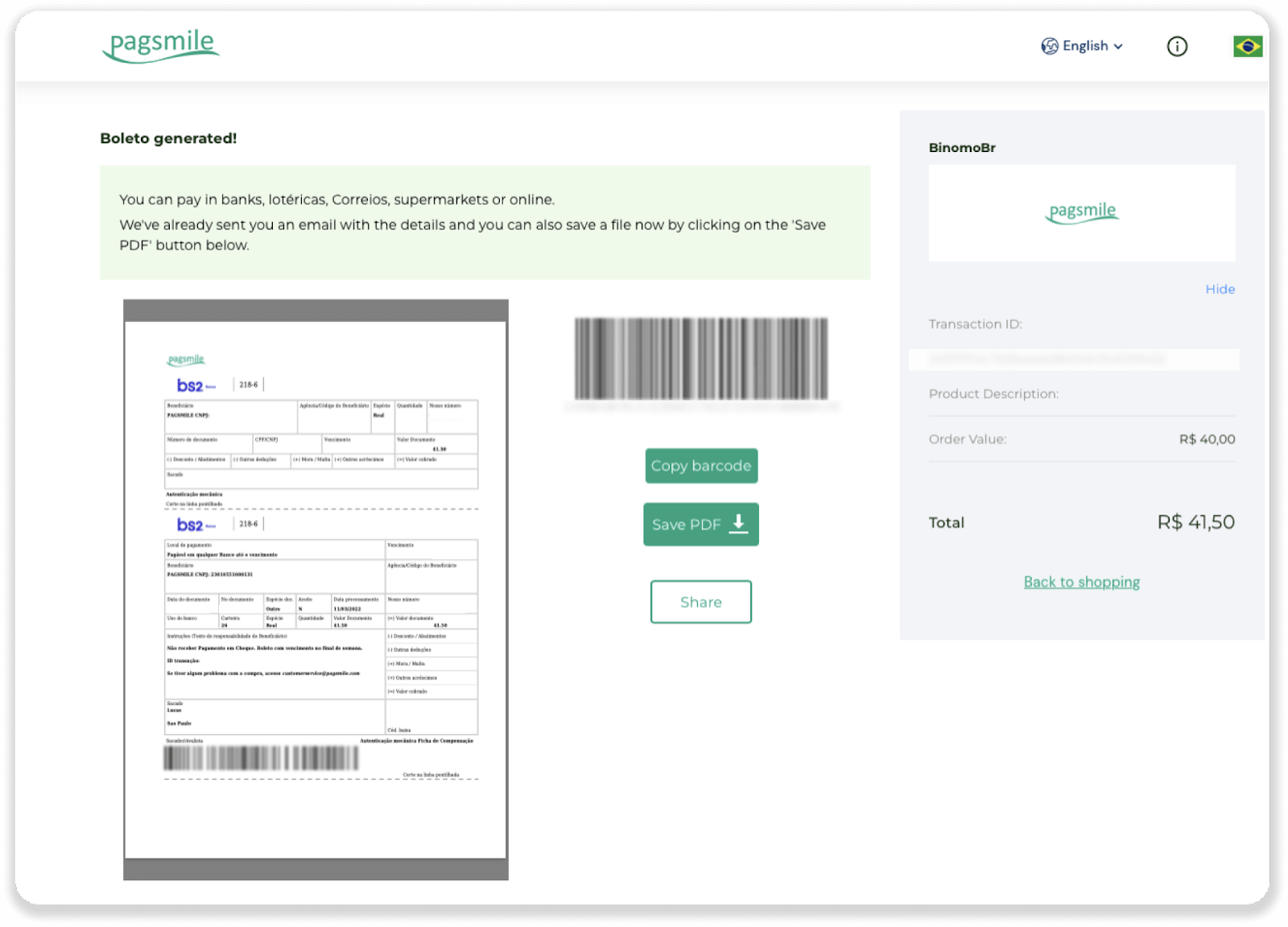
6. Melden Sie sich in Ihrer Banking-App an und klicken Sie auf „Zahlungen“. Scannen Sie den Code mit Ihrer Kamera. Sie können die Boleto-Nummern auch manuell eingeben, indem Sie auf „Nummern eingeben“ klicken. Nach dem Scannen oder Eingeben der Boleto-Nummern werden Sie zur Bestätigungsseite weitergeleitet. Überprüfen Sie alle Angaben und klicken Sie auf „Bestätigen“.
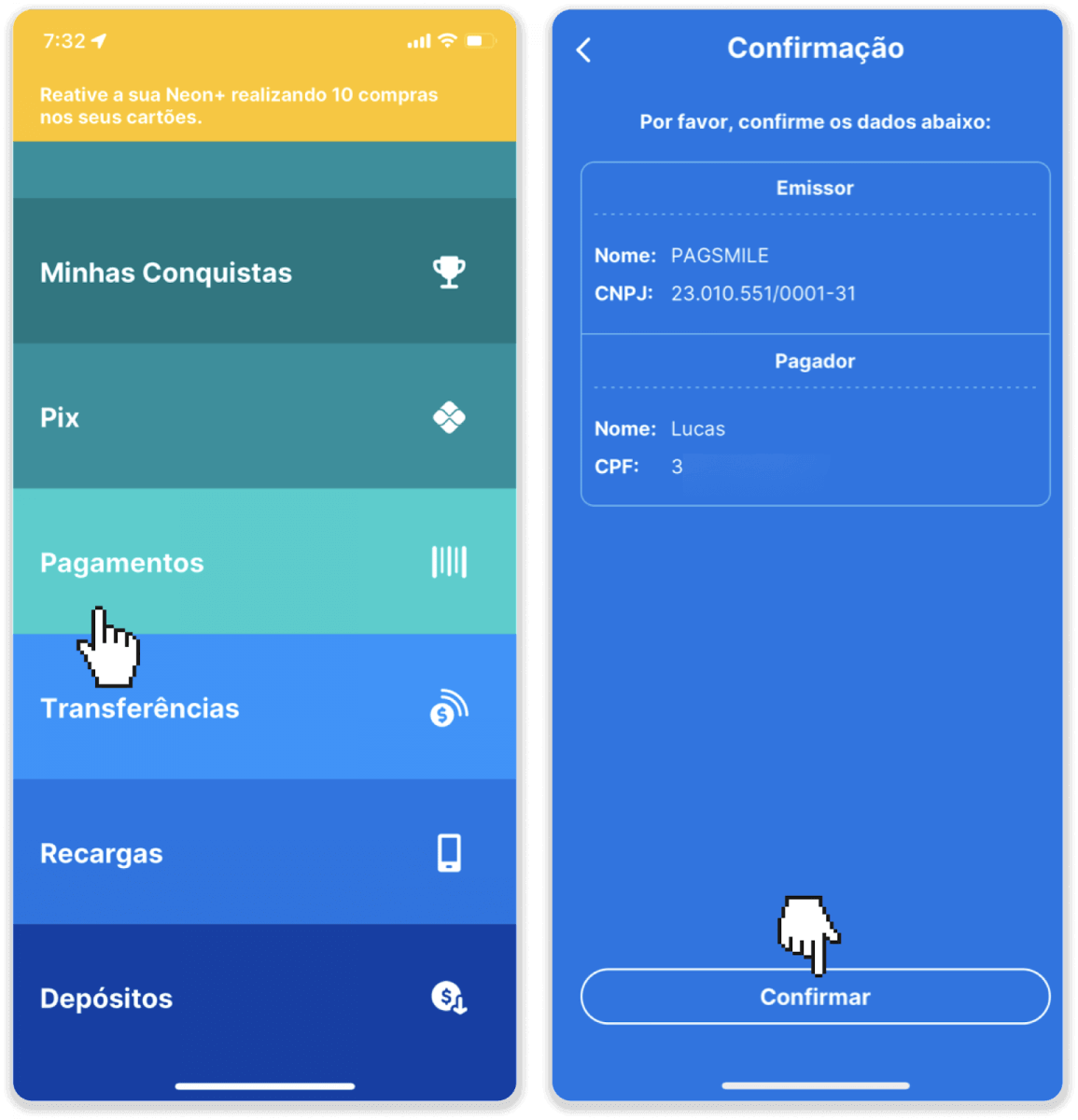
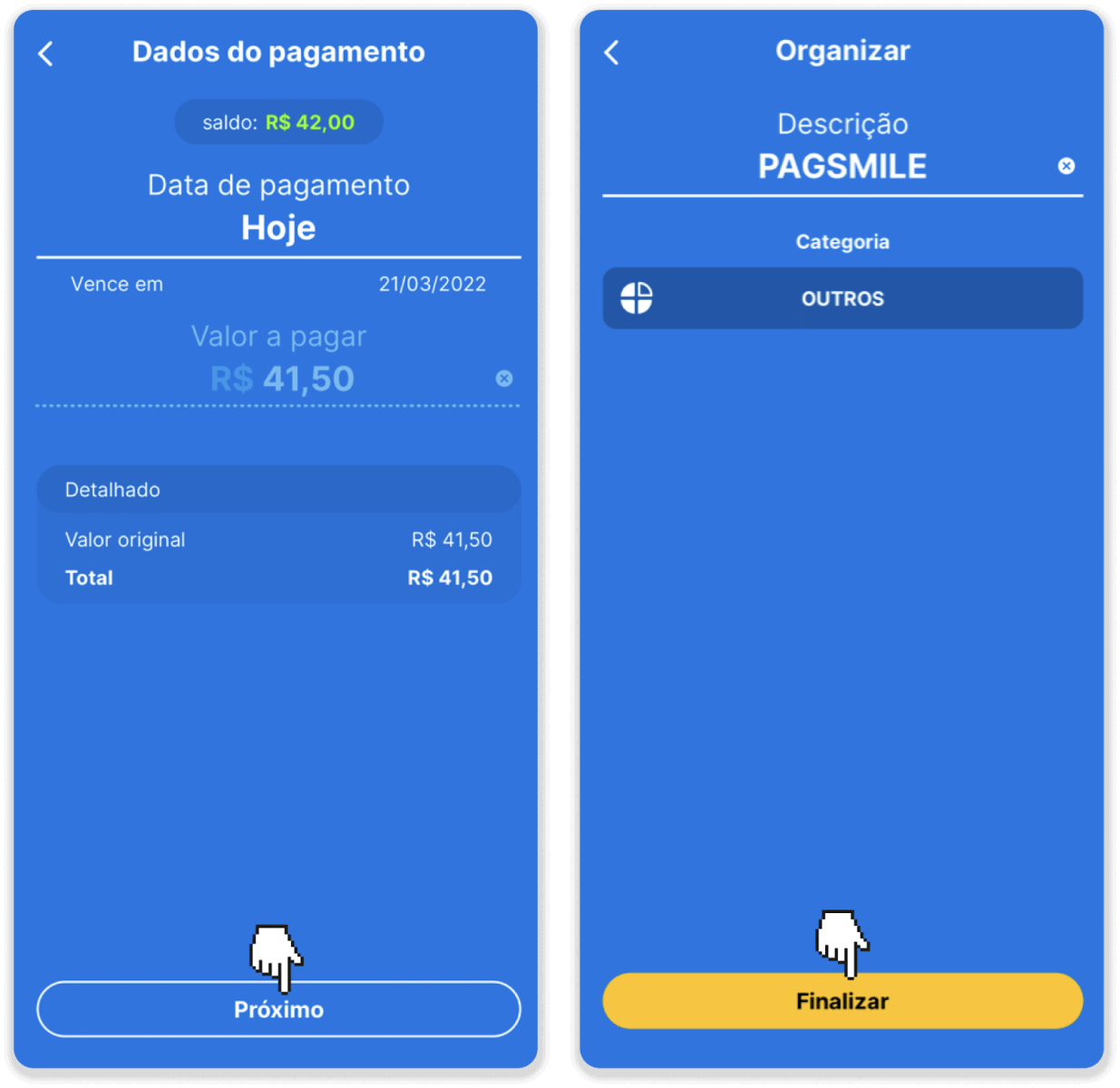
7. Überprüfen Sie die Summe und klicken Sie auf „Weiter“. Um die Transaktion abzuschließen, klicken Sie auf „Abschließen“. Geben Sie anschließend Ihre 4-stellige PIN ein, um die Transaktion zu bestätigen.
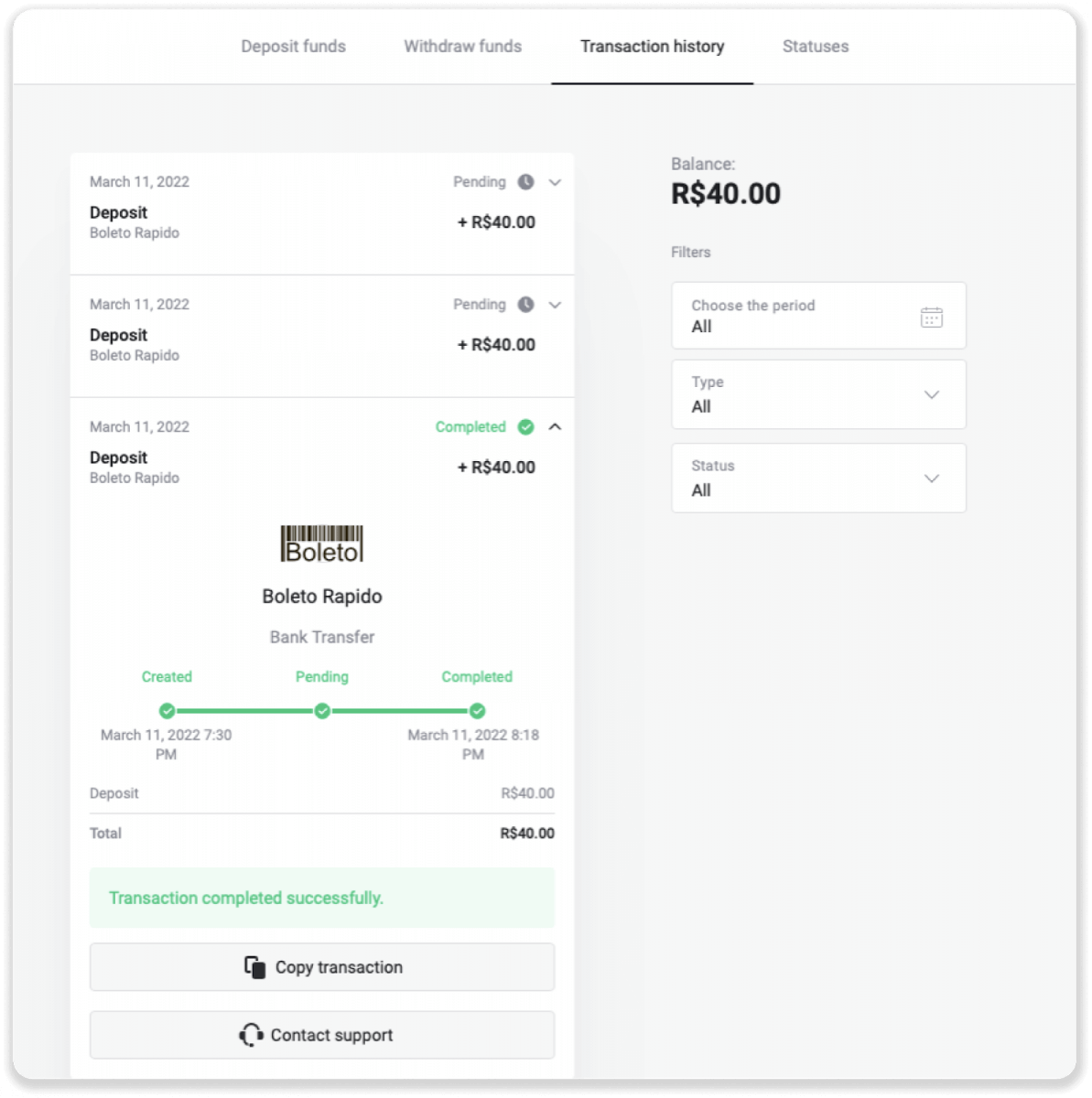
8. Um den Status Ihrer Transaktion zu überprüfen, gehen Sie zurück zum Tab „Transaktionsverlauf“ und klicken Sie auf Ihre Einzahlung, um deren Status zu verfolgen.
E-Wallets (Picpay, AstroPay, Banco do Brasil, Santander, Bradesco, Pix, Neteller, Skrill, SafetyPay, WebMoney, Advcash)
Picpay
1. Klicken Sie oben rechts auf den Button „Einzahlen“.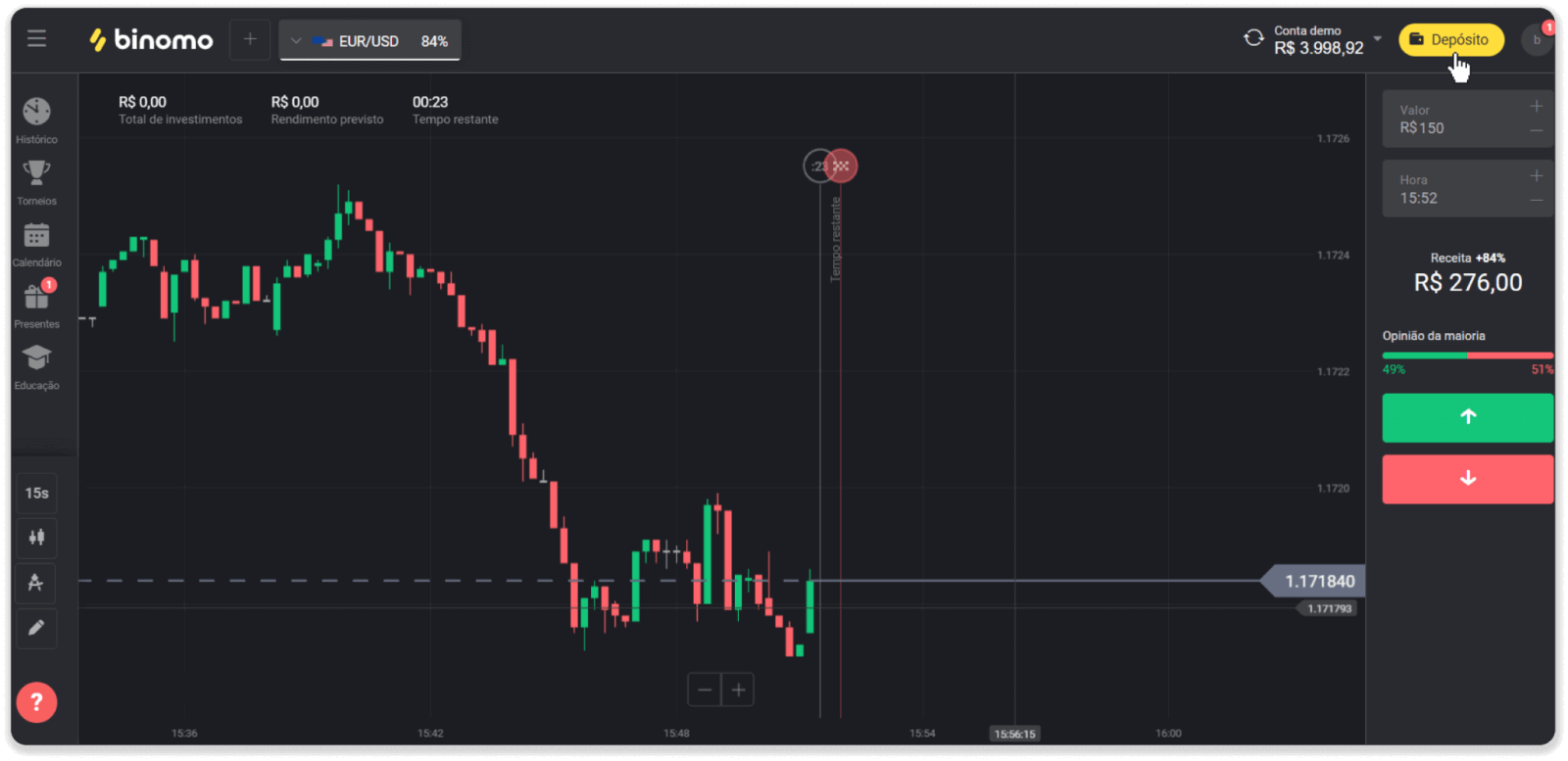
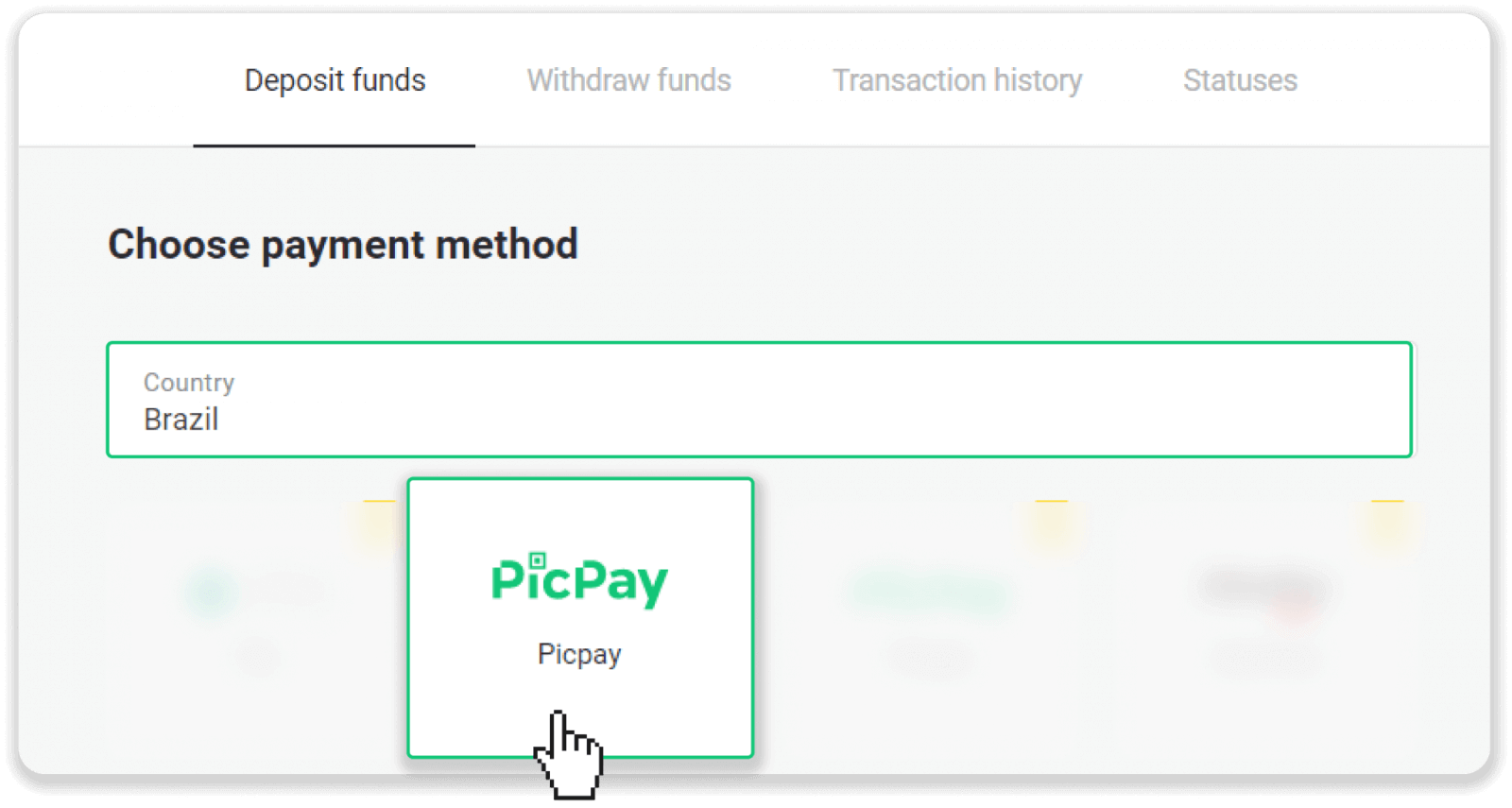
2. Wählen Sie im Bereich „Land“ Brasilien und anschließend die Zahlungsmethode „Picpay“.
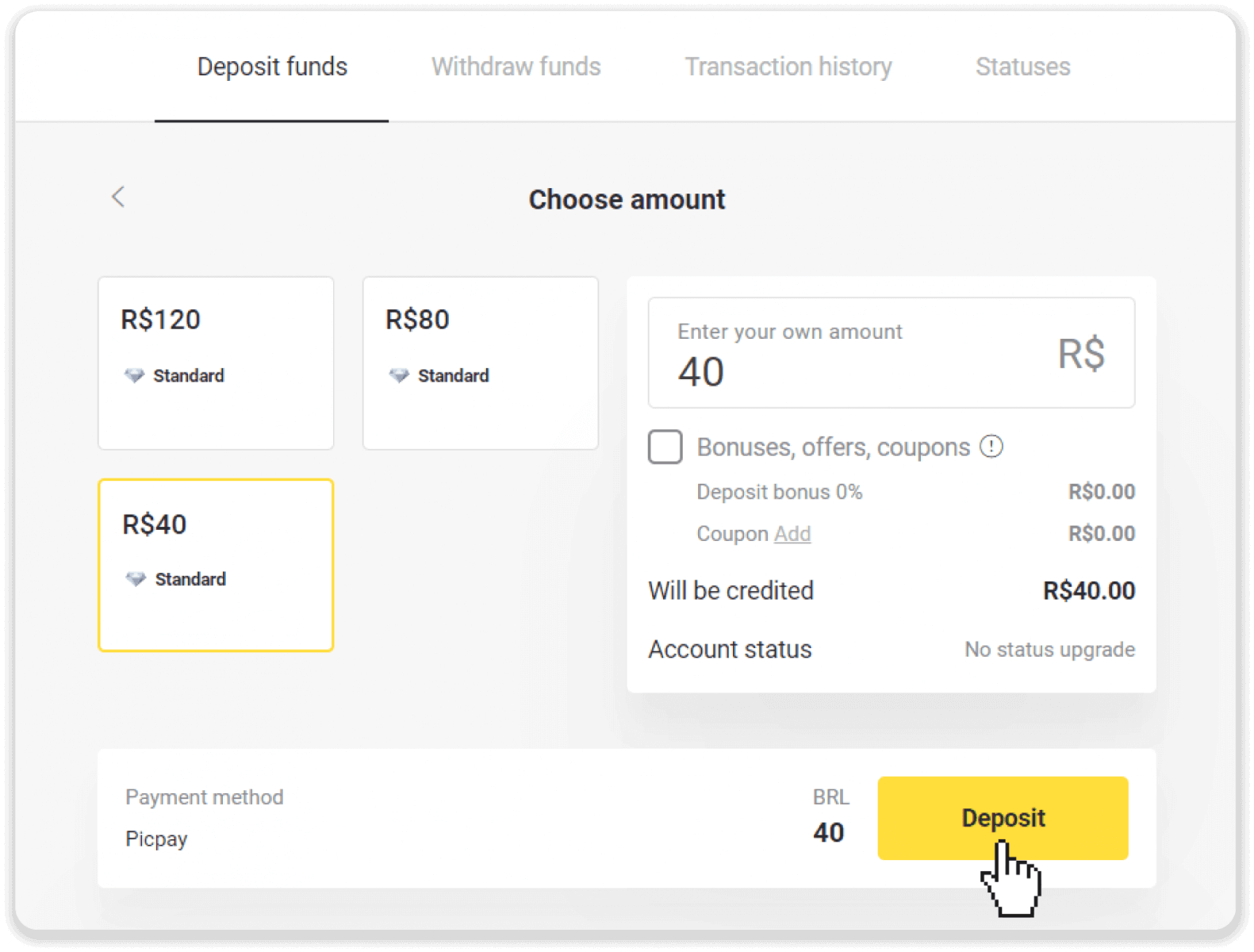
3. Geben Sie den Einzahlungsbetrag ein und klicken Sie auf „Einzahlen“.
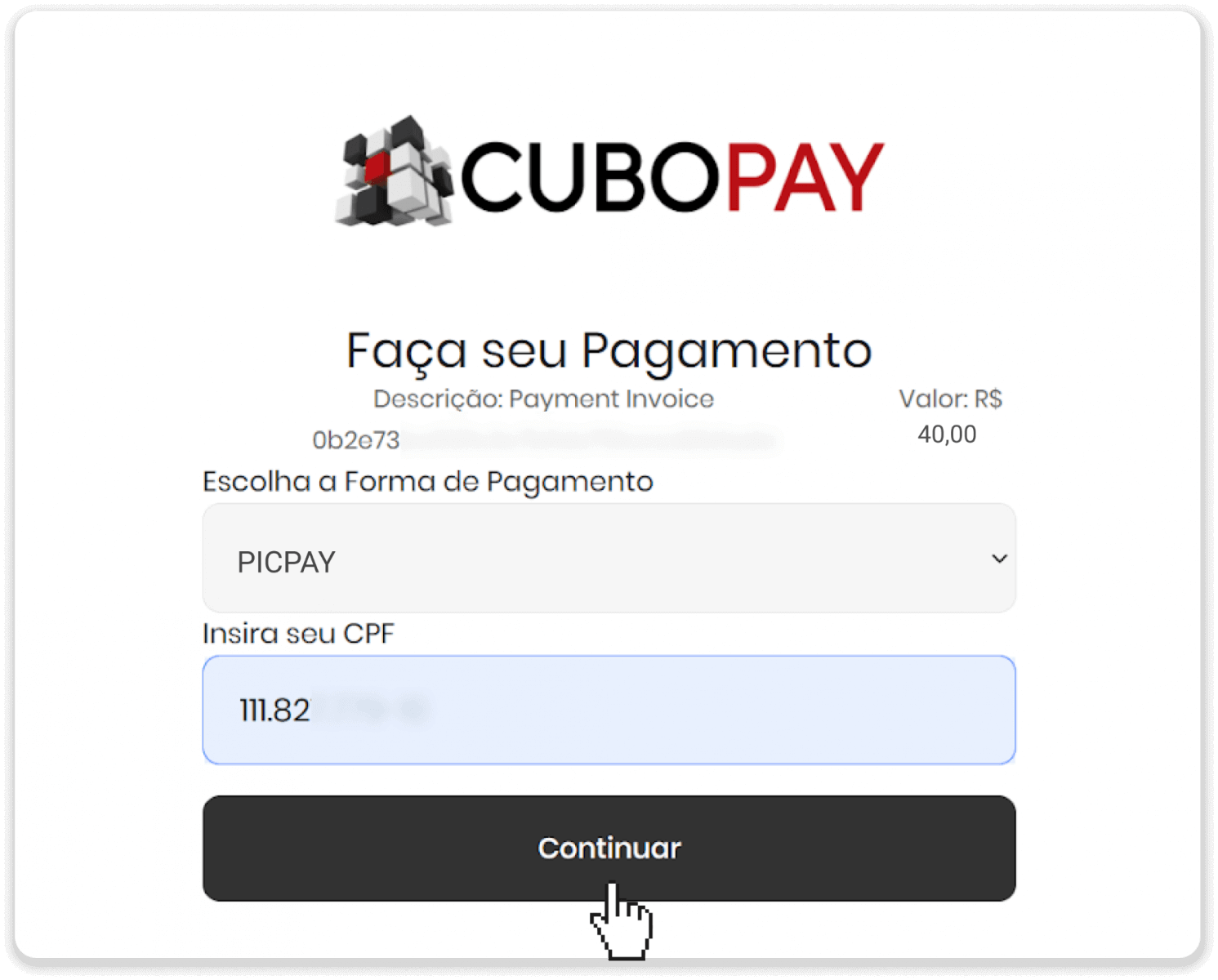
4. Geben Sie auf der neuen Seite „Picpay“ und Ihre CPF-Nummer ein. Klicken Sie auf „Weiter“.
5. Ein QR-Code wird angezeigt.
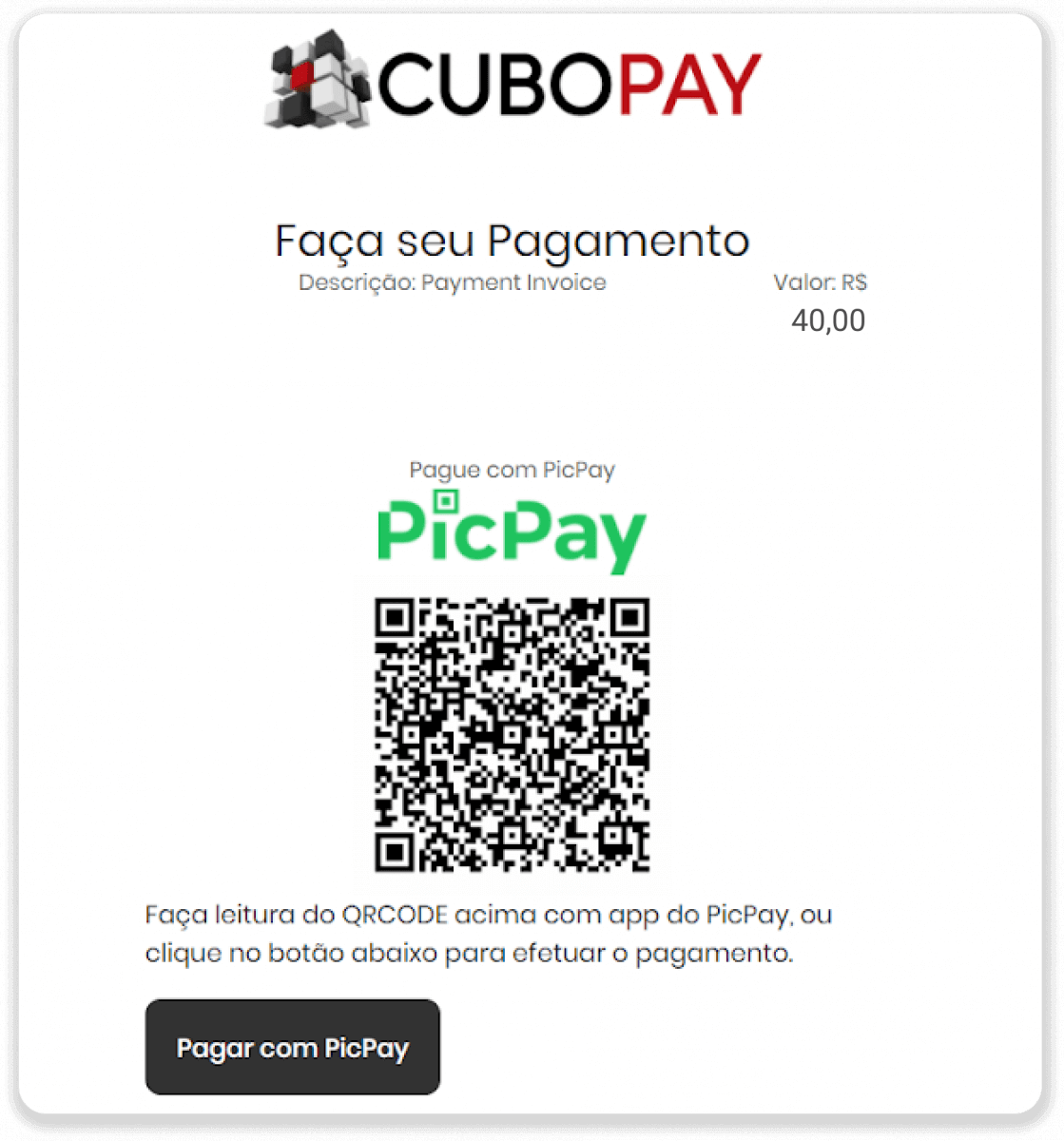
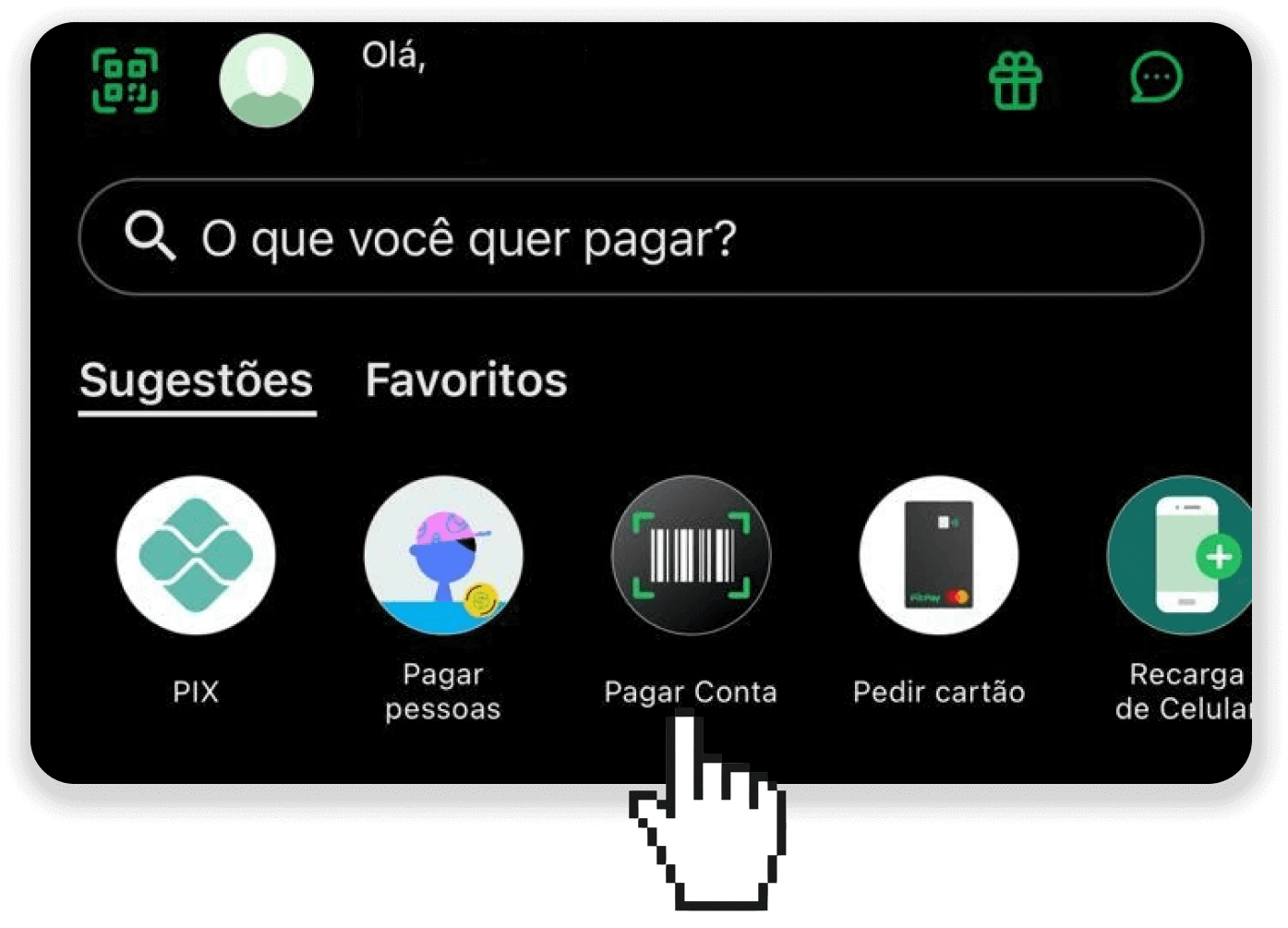
6. Melden Sie sich in Ihrer Picpay-App an, klicken Sie auf „Konto bezahlen“ und scannen Sie den QR-Code aus Schritt 5.
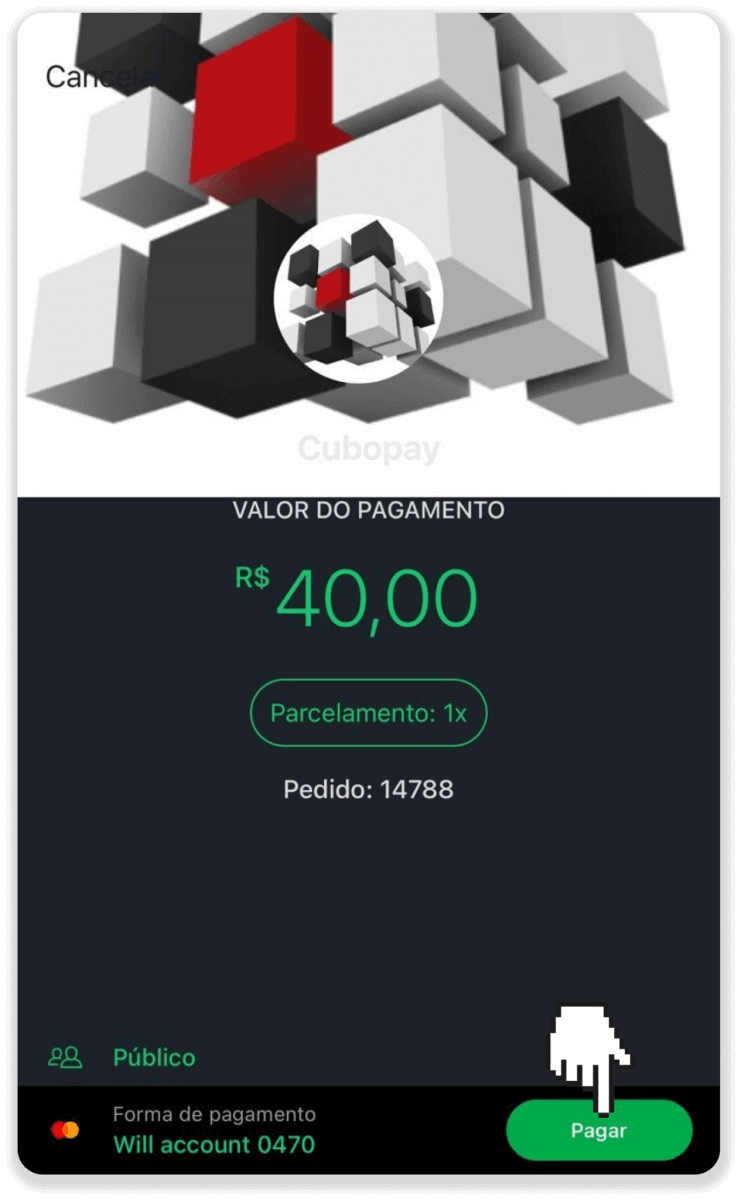
7. Überprüfen Sie alle Angaben und klicken Sie auf „Bezahlen“.
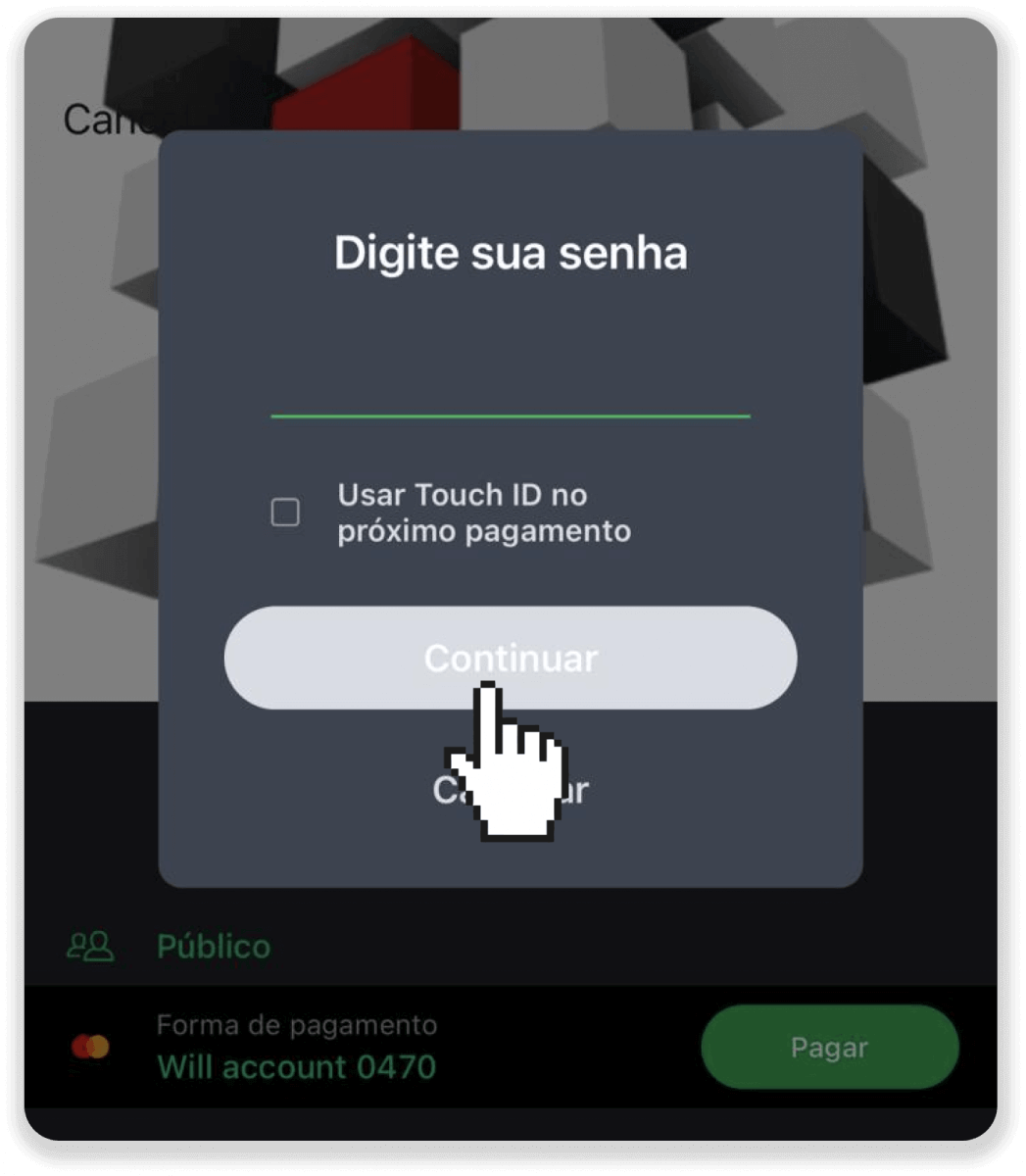
8. Geben Sie Ihr Sicherheitspasswort ein, um die Transaktion zu bestätigen, und klicken Sie auf „Weiter“.
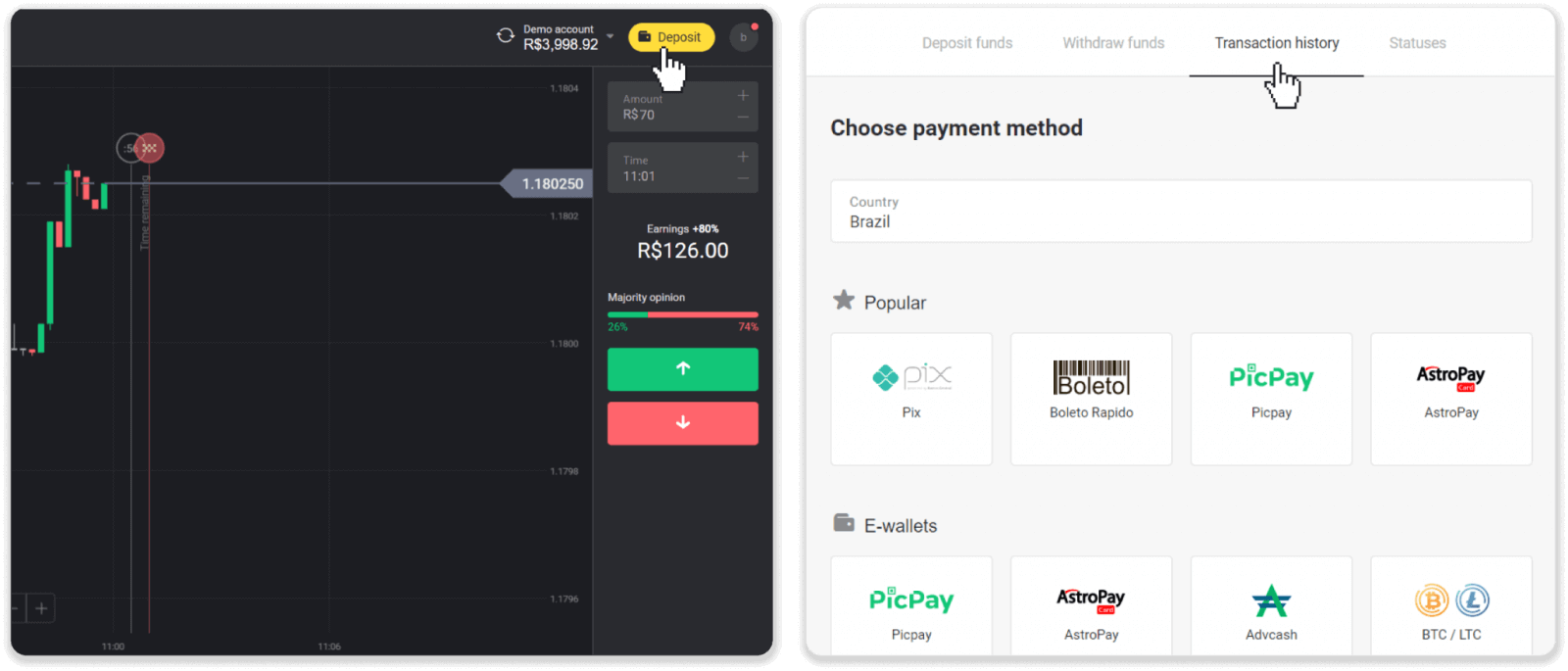
9. Um den Status Ihrer Transaktion zu überprüfen, gehen Sie zu Binomo und klicken Sie oben rechts auf den Button „Einzahlen“. Klicken Sie anschließend auf den Tab „Transaktionsverlauf“.
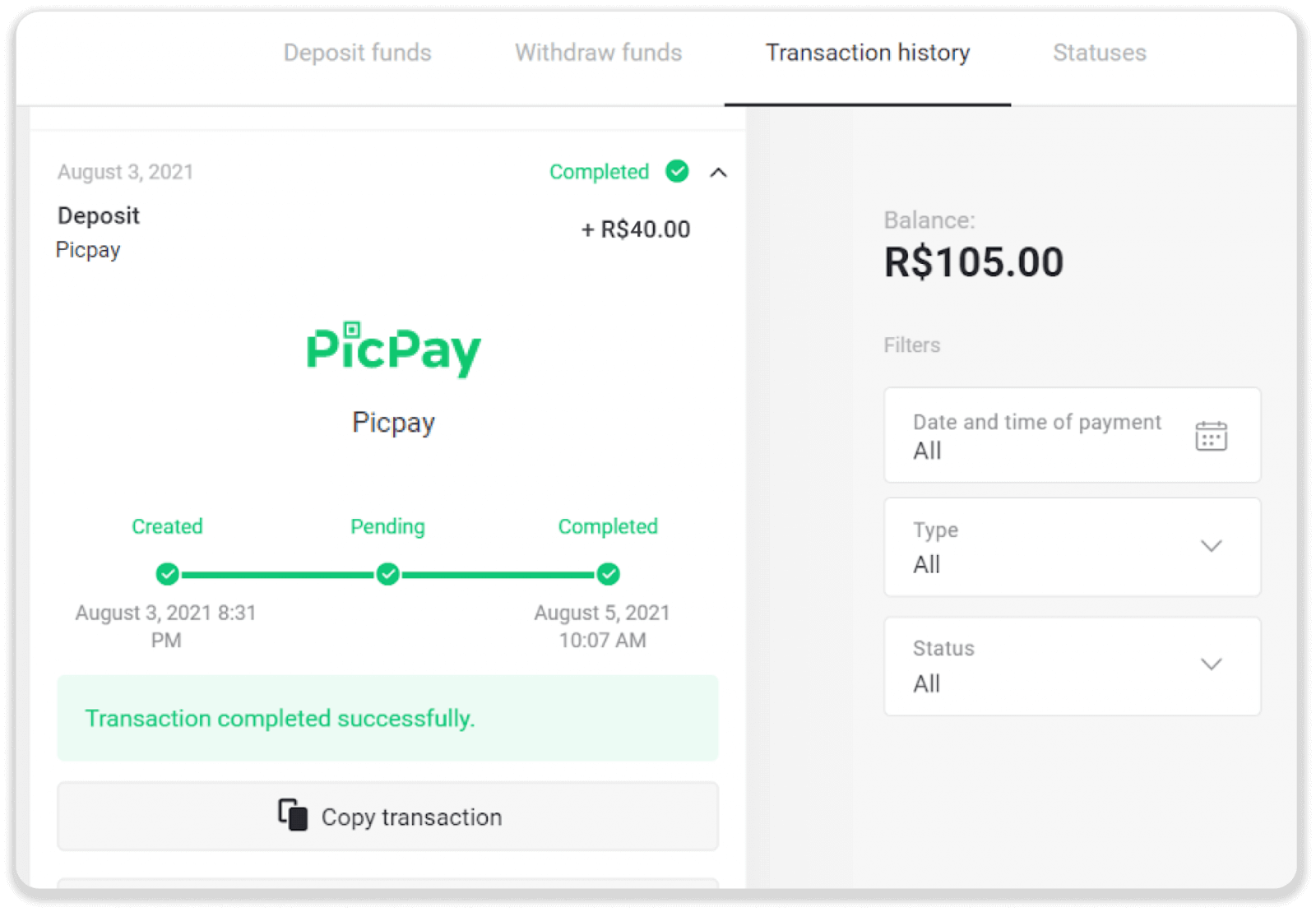
10. Klicken Sie auf Ihre Einzahlung, um deren Status zu verfolgen.
AstroPay
1. Klicken Sie oben rechts auf die Schaltfläche „Einzahlen“.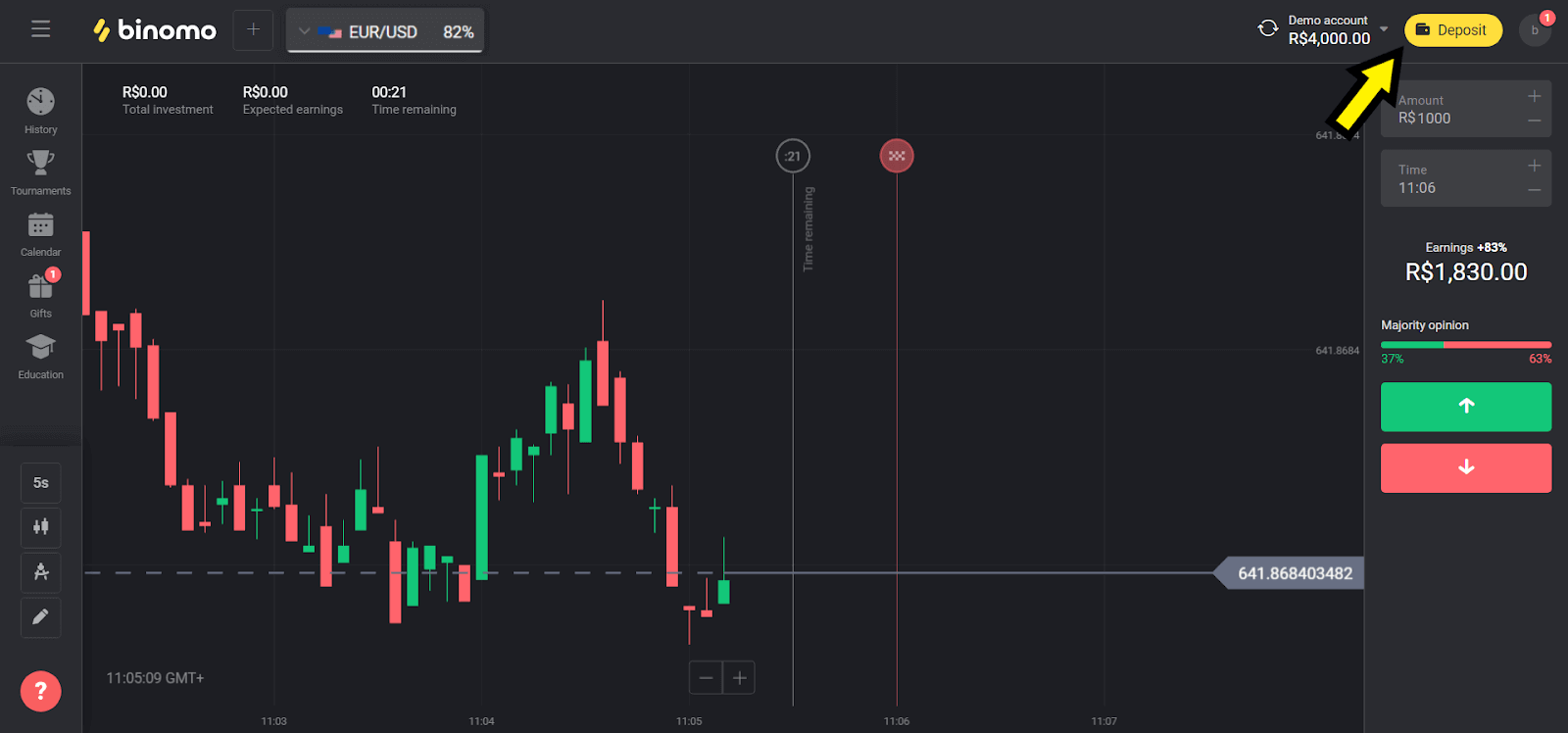
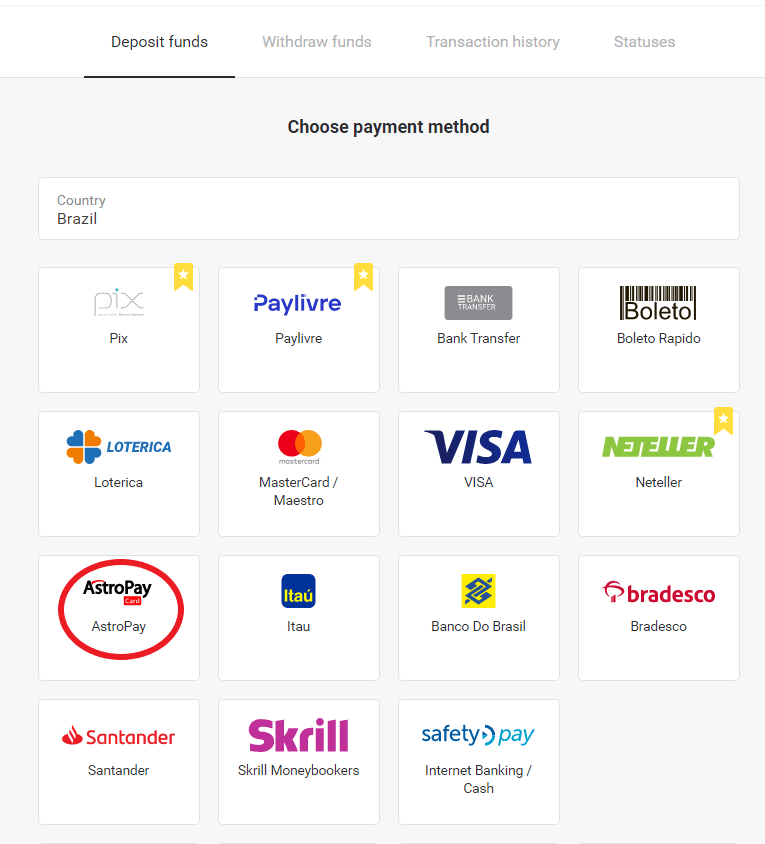
2. Wählen Sie im Bereich „Land“ die Option „Brasilien“ und anschließend „AstroPay“ als Zahlungsmethode.
3. Geben Sie den Einzahlungsbetrag ein und klicken Sie auf „Einzahlen“.
Hinweis : Der Mindesteinzahlungsbetrag beträgt 40,00 R$.
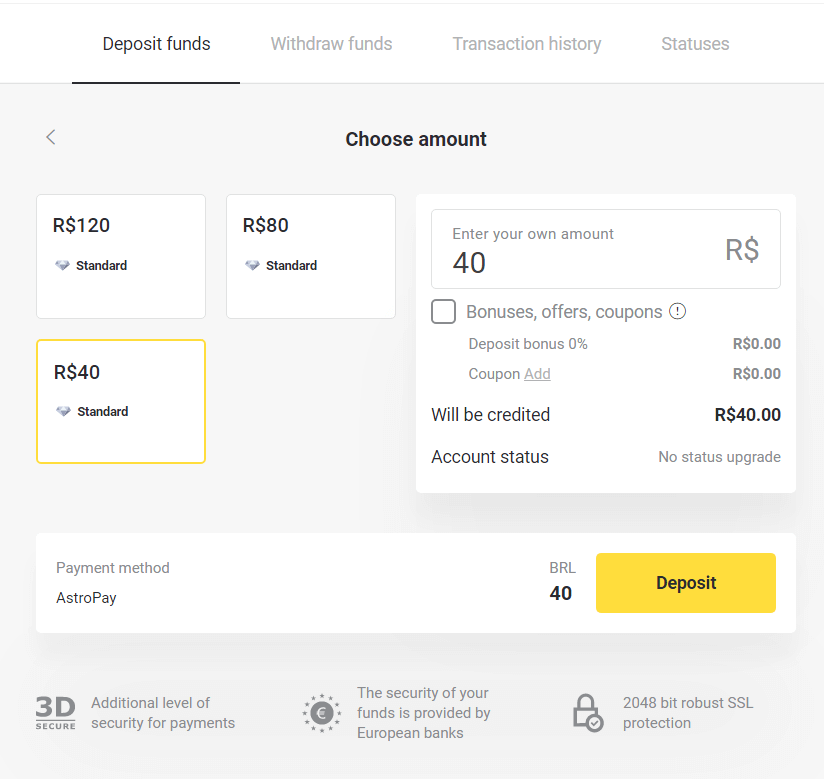
4. Wenn Sie Ihr Guthaben verwenden möchten, geben Sie die bei AstroPay registrierte Nummer ein und klicken Sie auf „Weiter“. Falls Sie bereits eine AstroPay-Karte besitzen, wählen Sie die Option „Ich habe eine AstroPay-Karte“.
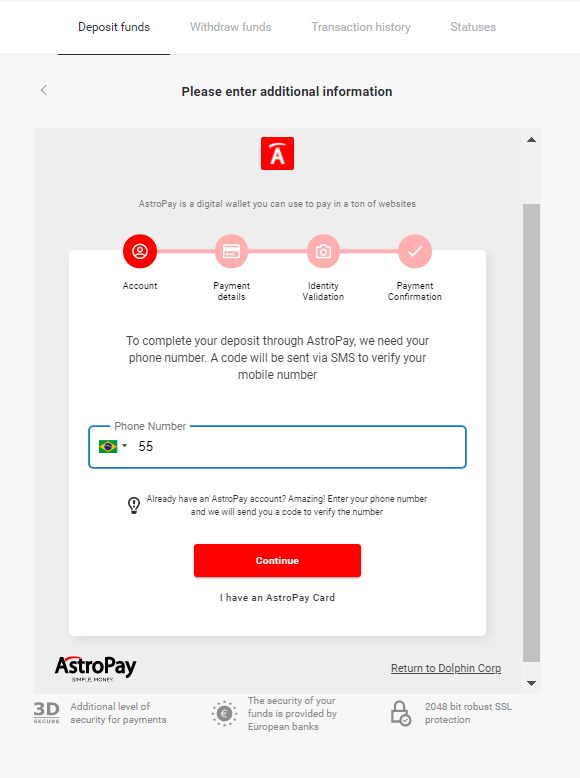
4.1. Aufladen Ihres AstroPay-Kontos per Guthaben: Geben Sie
nach Eingabe der Nummer die Nummer ein und klicken Sie auf „Weiter“. Sie erhalten eine SMS mit einem Verifizierungscode. Geben Sie diesen Code ein und klicken Sie auf „Weiter“.
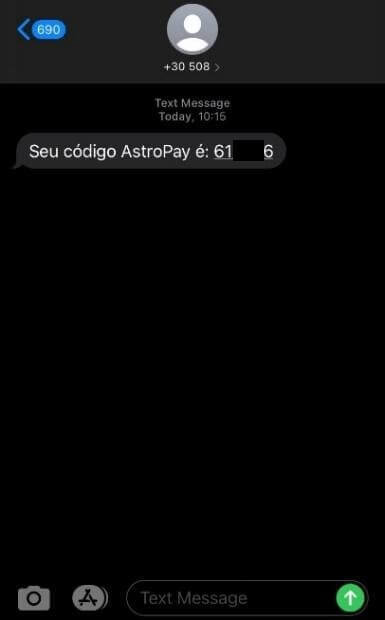
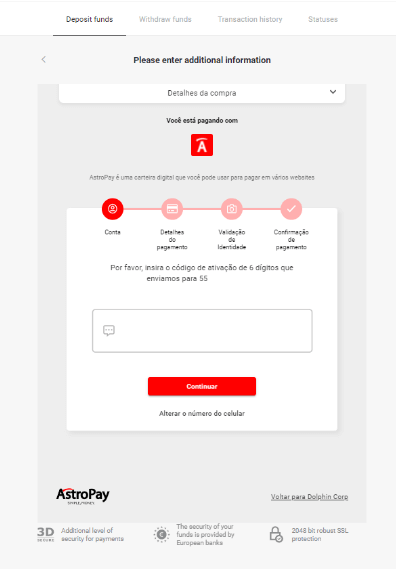
4.1.2. Wählen Sie die Option „Mein AstroPay-Guthaben verwenden“. 4.1.3 .
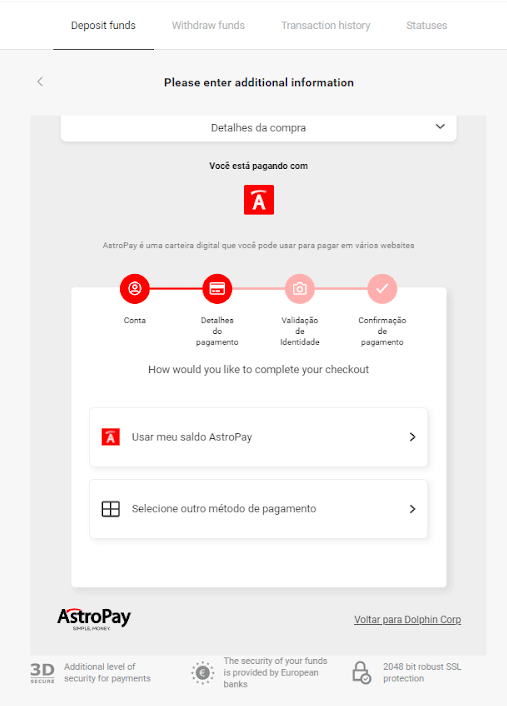
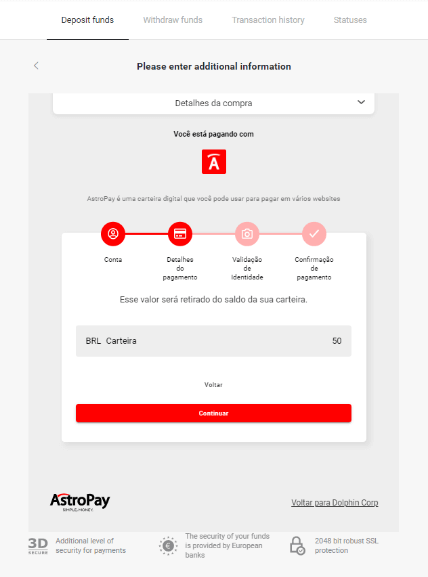
Bestätigen Sie, dass Ihr Guthaben für die gewünschte Aufladung ausreicht, und klicken Sie auf „Weiter“.
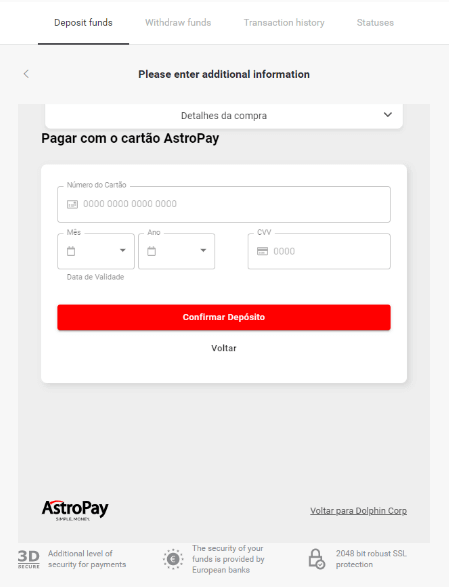
Aufladen per AstroPay-Karte:
Geben Sie Ihre AstroPay-Kartendaten ein und klicken Sie anschließend auf „Einzahlung bestätigen“.
5. Sie erhalten eine Bestätigungsnachricht. Klicken Sie auf „Zurück zu Dolphin Corp LLC“. 6.
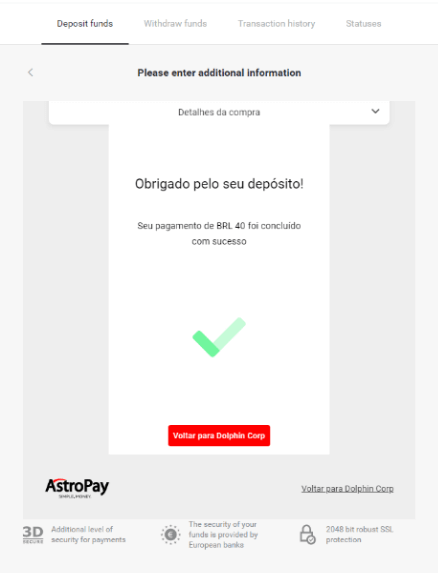
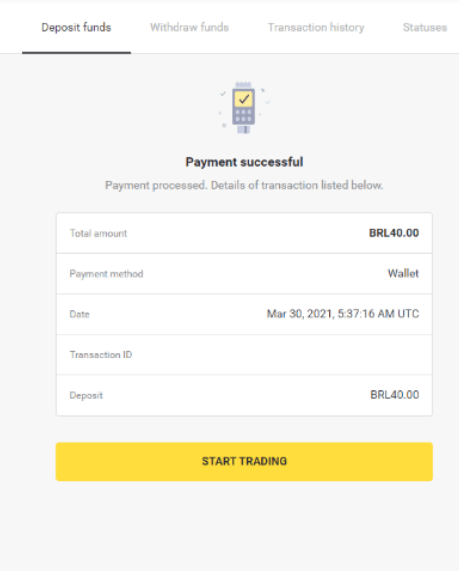
Sie erhalten eine Zahlungsbestätigung Ihrer Transaktion.
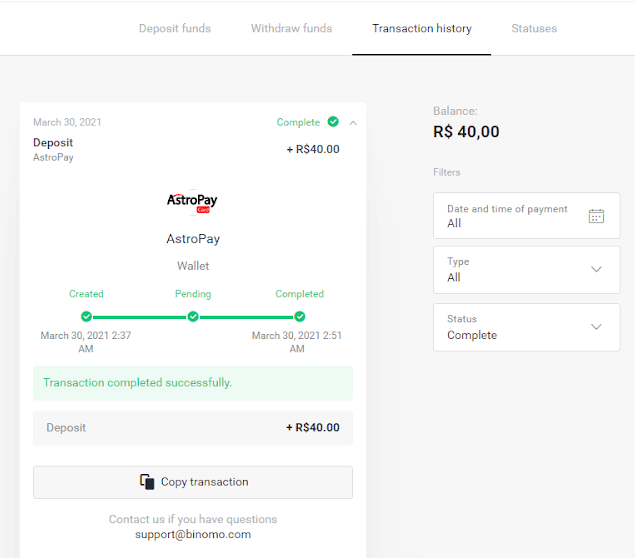
7. Den Status Ihrer Transaktion können Sie im Bereich „Transaktionsverlauf“ einsehen.
Banco do Brasil, Santander, Bradesco
1. Klicken Sie oben rechts auf „Einzahlen“. 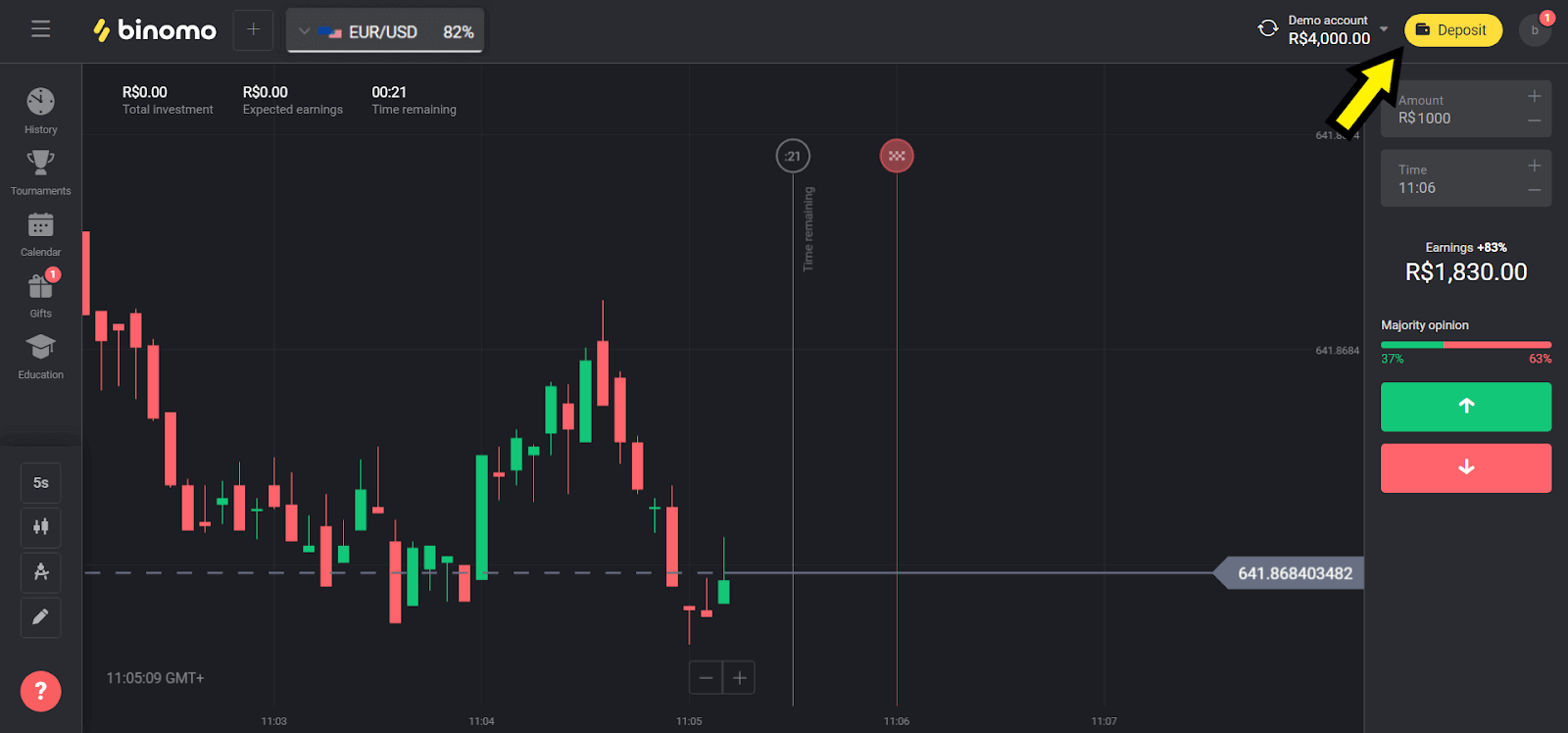
2. Wählen Sie im Bereich „Land“ die Option „Brasilien“ und anschließend eine der Zahlungsmethoden. In unserem Beispiel wählen wir Banco do Brasil. 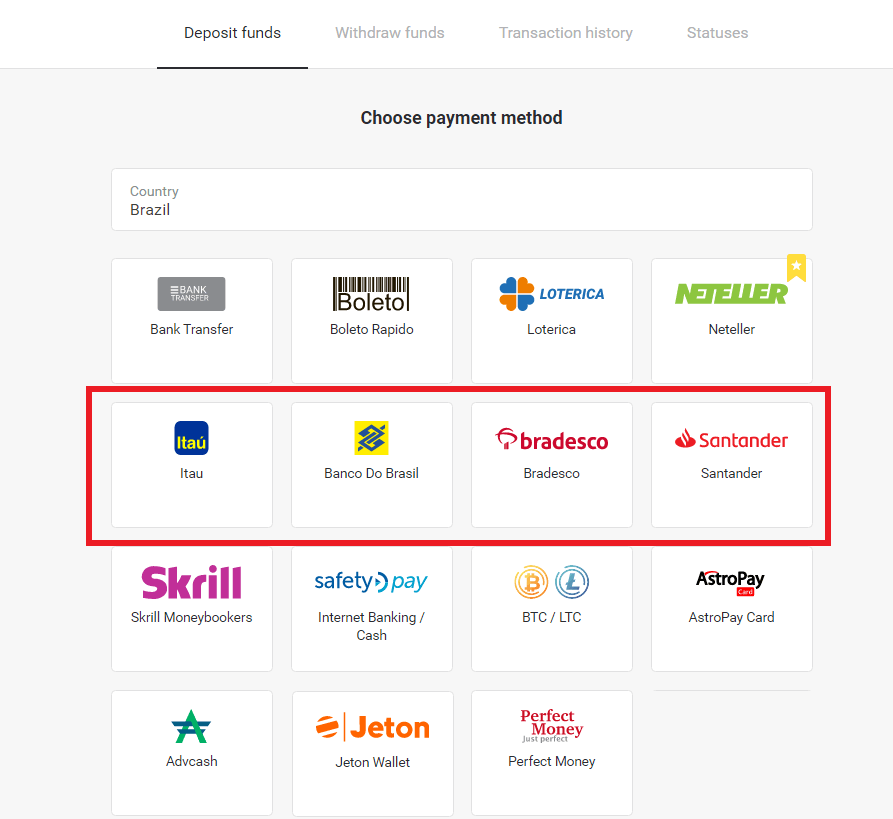
3. Geben Sie den Einzahlungsbetrag ein und klicken Sie auf „Einzahlen“. 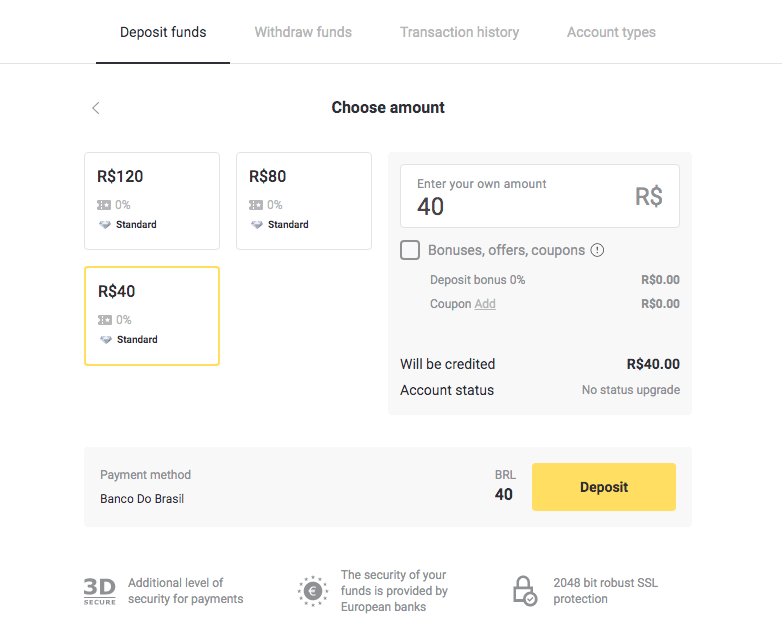
4. Geben Sie Ihre persönlichen Daten ein (Name, E-Mail-Adresse, CPF-Nummer, Telefonnummer und Bankverbindung). 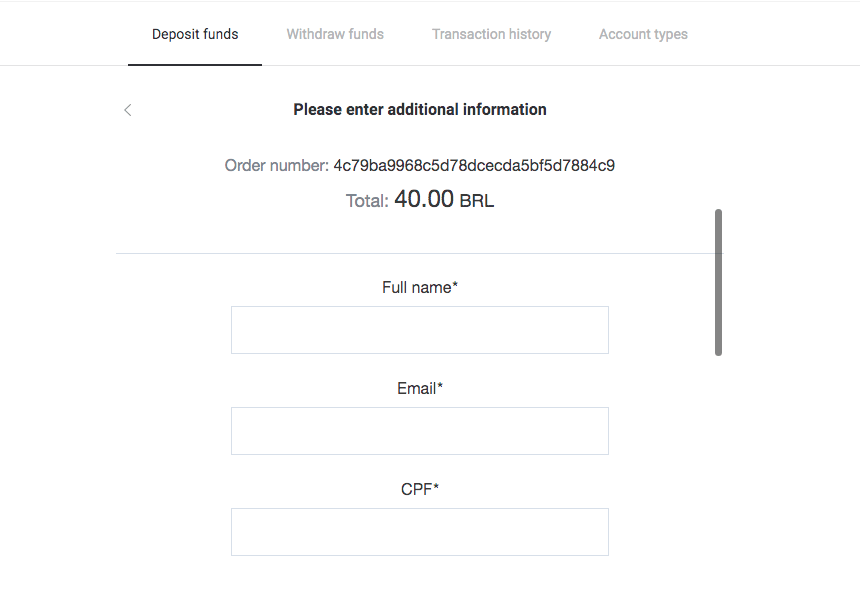
5. Füllen Sie die erforderlichen Felder aus und klicken Sie auf „Bezahlen“. 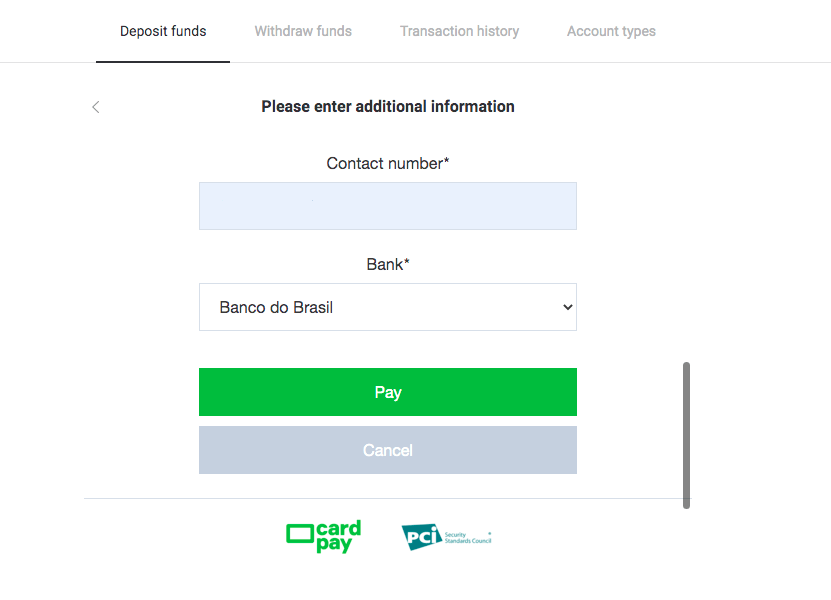
6. Klicken Sie auf den grünen Button „Beleg einreichen“. Bewahren Sie diese Informationen für die Zahlung auf. 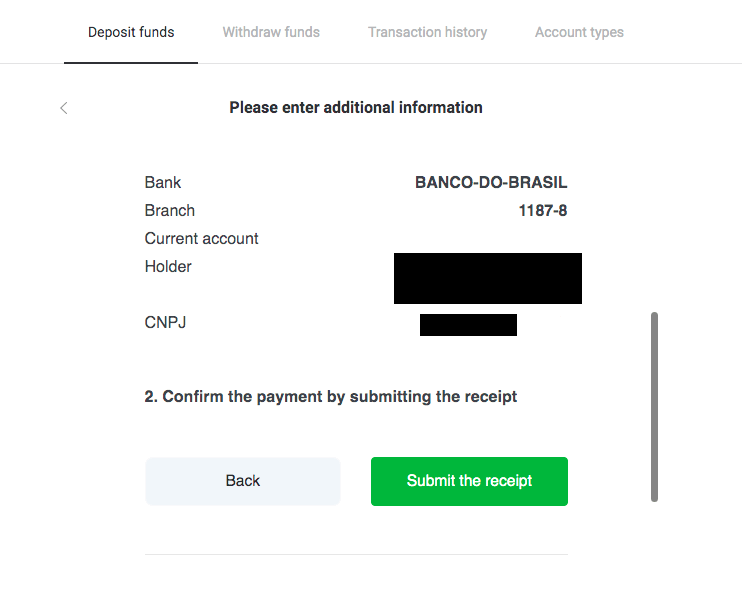
7. Öffnen Sie die App Ihrer Bank und melden Sie sich in Ihrem Konto an. Klicken Sie auf „Überweisungen“. 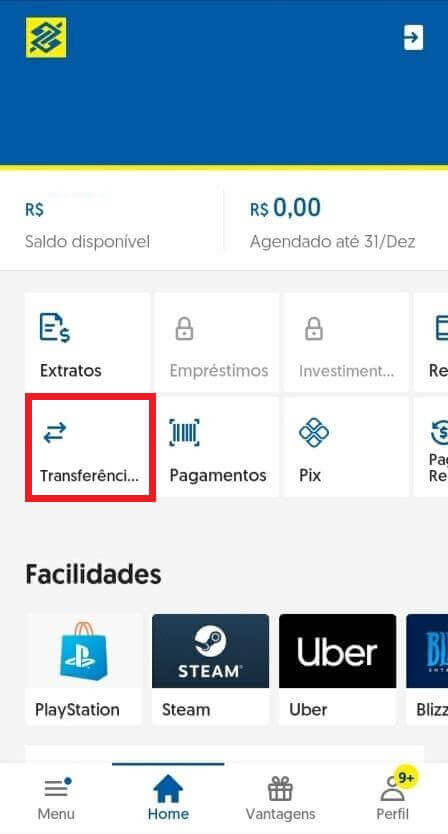
8. Geben Sie die in Schritt 6 gespeicherten Informationen ein und klicken Sie auf „Ausführen“. 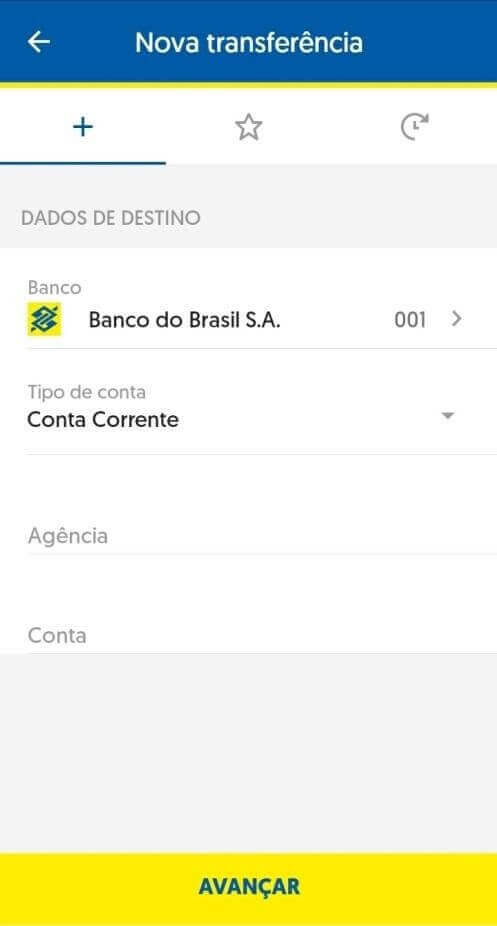
9. Wählen Sie das Konto aus, von dem Sie bezahlen möchten, und den Betrag. Es muss dasselbe Konto sein, das Sie in Schritt 3 ausgewählt haben. Klicken Sie anschließend auf „Ausführen“. 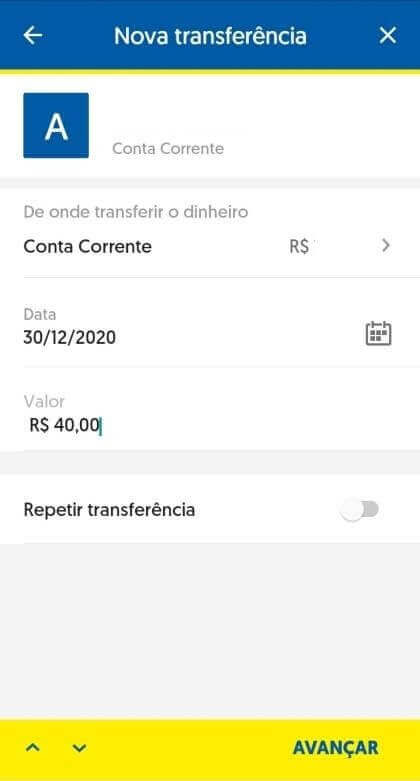
10. Geben Sie Ihr 6-stelliges Passwort ein und klicken Sie auf „Bestätigen“. 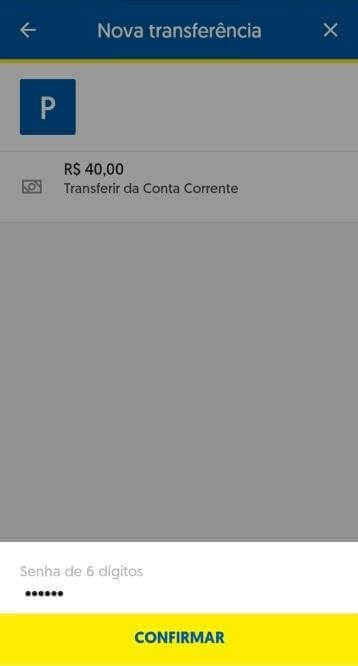
11. Klicken Sie auf „Bestätigen“ und laden Sie die Einzahlungsbestätigung herunter oder erstellen Sie einen Screenshot davon. 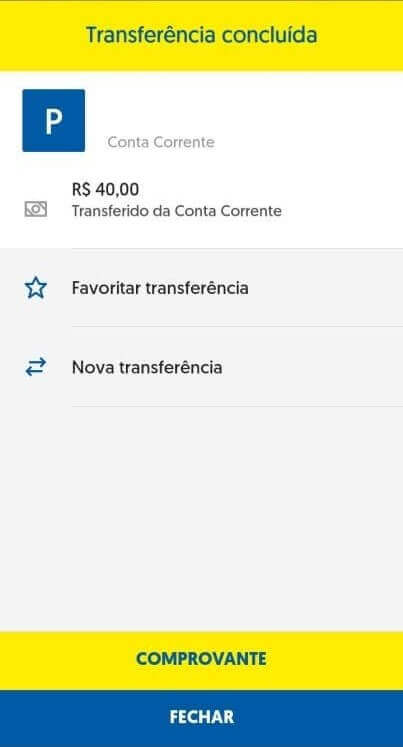
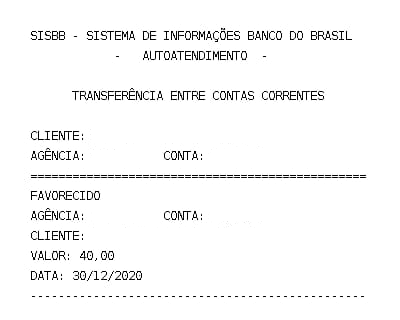
12. Gehen Sie zurück zur Binomo-Seite. Füllen Sie die erforderlichen Informationen aus, laden Sie die Bankbestätigung aus Schritt 11 hoch und klicken Sie auf „Absenden“. 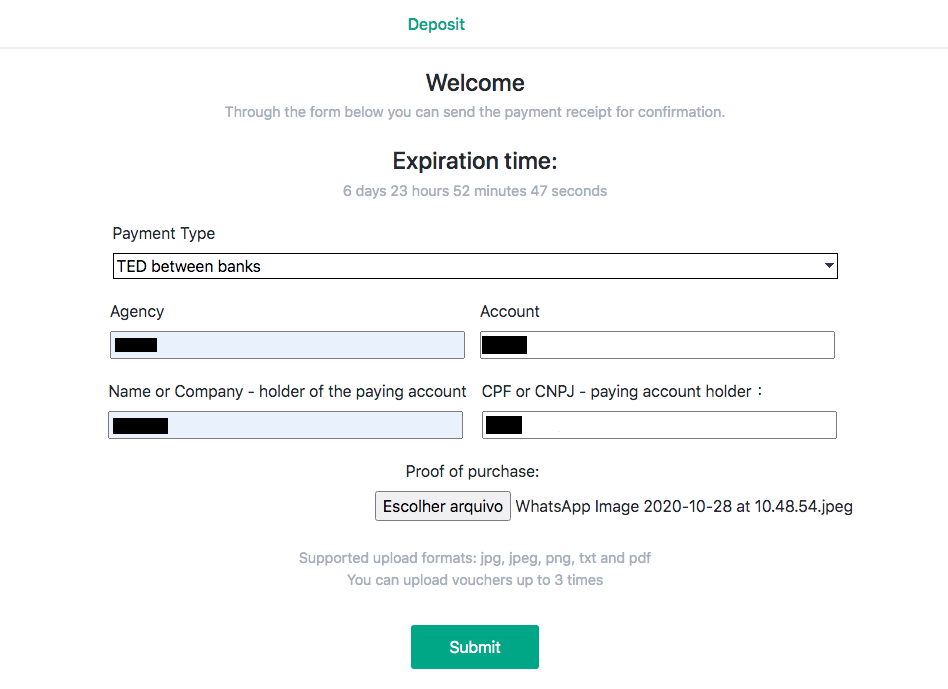
13. Auf der Bestätigungsseite wird Ihnen angezeigt, dass Ihre Einzahlung geprüft wird. Sie erhalten anschließend eine E-Mail mit der Bestätigung Ihrer Anfrage. 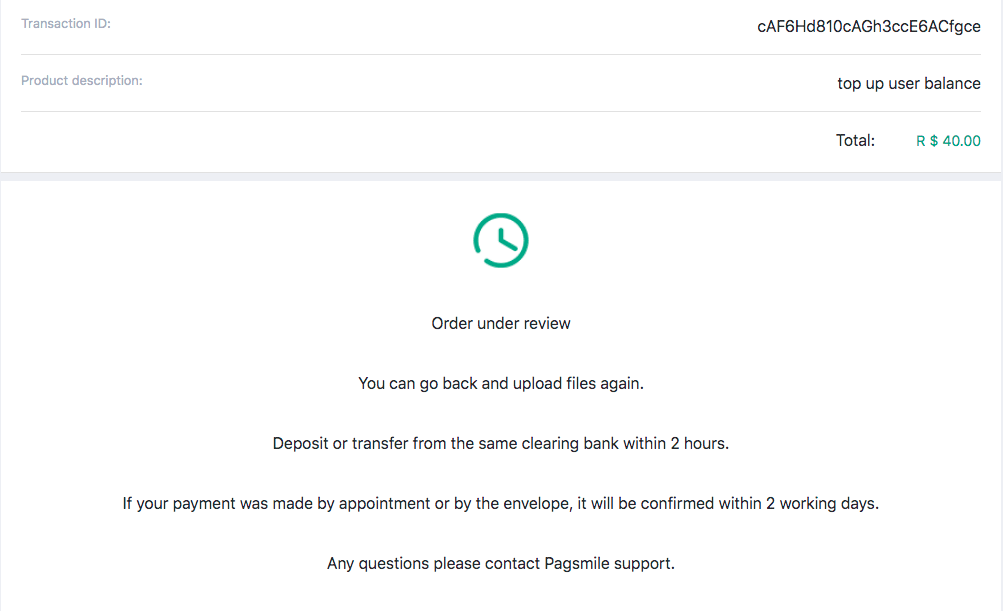
14. Verfolgen Sie den Status Ihrer Einzahlung in der Transaktionshistorie. Der Status ändert sich von „Ausstehend“ zu „Abgeschlossen“. 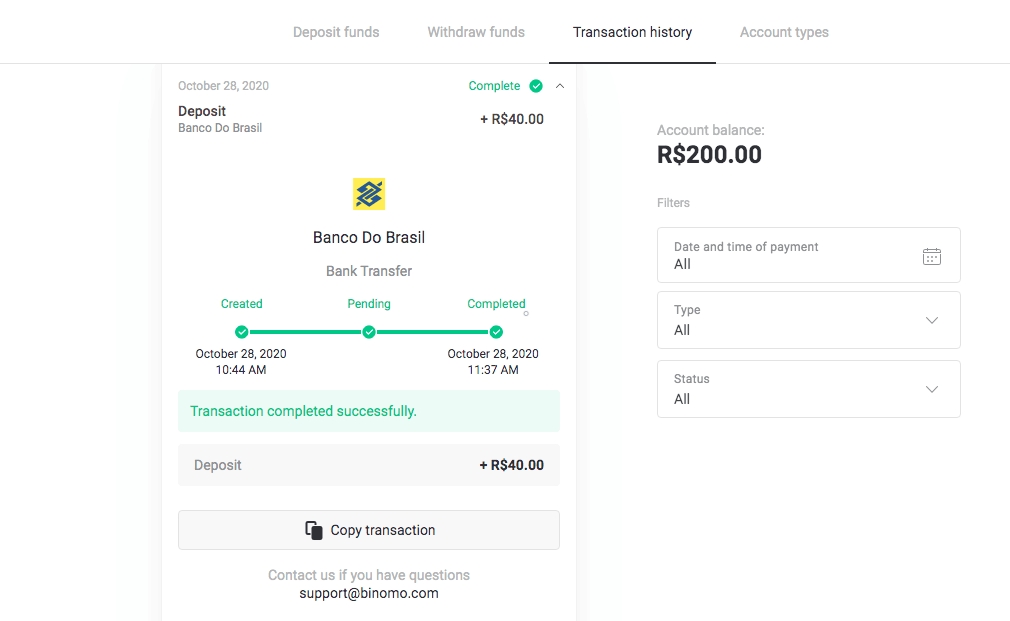
15. Falls Sie in Schritt 12 vergessen haben, den Kaufbeleg anzuhängen, folgen Sie dem Link in Ihrer E-Mail. Sie erhalten eine Nachricht von Ihrem Zahlungsanbieter mit dem Kaufbeleg. Folgen Sie dem Link in der E-Mail, um Ihre Zahlung abzuschließen und den Kaufbeleg anzuhängen. 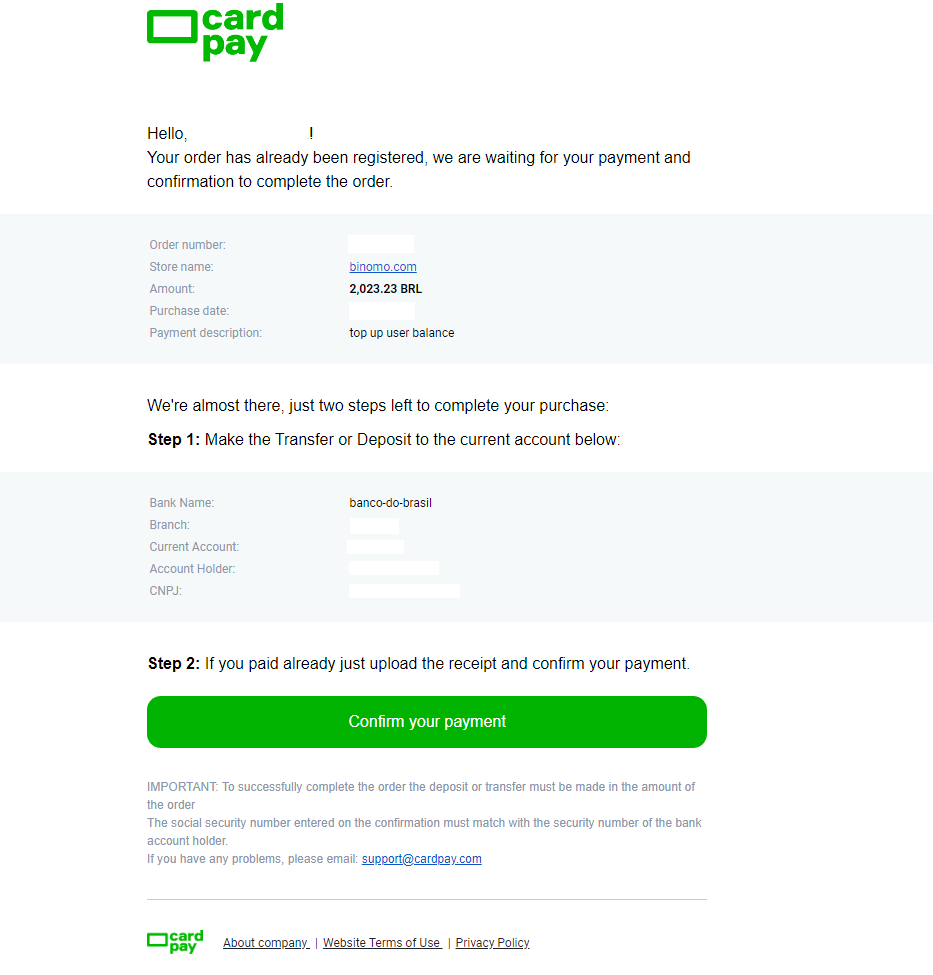
16. Falls Sie in Schritt 3 einen Betrag ausgewählt, aber einen anderen Betrag eingezahlt haben, stellen Sie bitte in Schritt 12 eine neue Einzahlungsanfrage mit dem korrekten Betrag und fügen Sie den Zahlungsnachweis bei.
17. Sollten Sie keine Zahlung mit dem korrekten Betrag vornehmen können, beantragen Sie bitte eine Rückerstattung. Folgen Sie dazu www.pagsmile.com und gehen Sie zur Startseite des „Hilfezentrums“.
- Gehen Sie in „Ajuda ao Comprador“ zu „Li todos os casos deste FAQ e não encontrei nenhuma lução“.
- Klicken Sie anschließend auf „Clicando aqui“, um zum Hilfecenter weitergeleitet zu werden.
- Wählen Sie auf dieser Seite die Option „Depósito ou Transferência Bancária“ und klicken Sie dann auf „Iniciar o chat“.
- Geben Sie Ihre persönlichen Daten an (Name, E-Mail-Adresse, Bestellnummer, CPF- oder CNPJ-Nummer, Name des Geschäfts, Spiel oder App) und beschreiben Sie die Details Ihrer Anfrage.
- Nachdem alles abgeschlossen ist, klicken Sie auf „Deixe sua mensagem“.
- Sie erhalten die Bestätigung der Auftragseröffnung per E-Mail.
Die Bearbeitungszeit für Rückerstattungen beträgt 7 Tage.
Pix
1. Klicken Sie oben rechts auf „Einzahlen“. 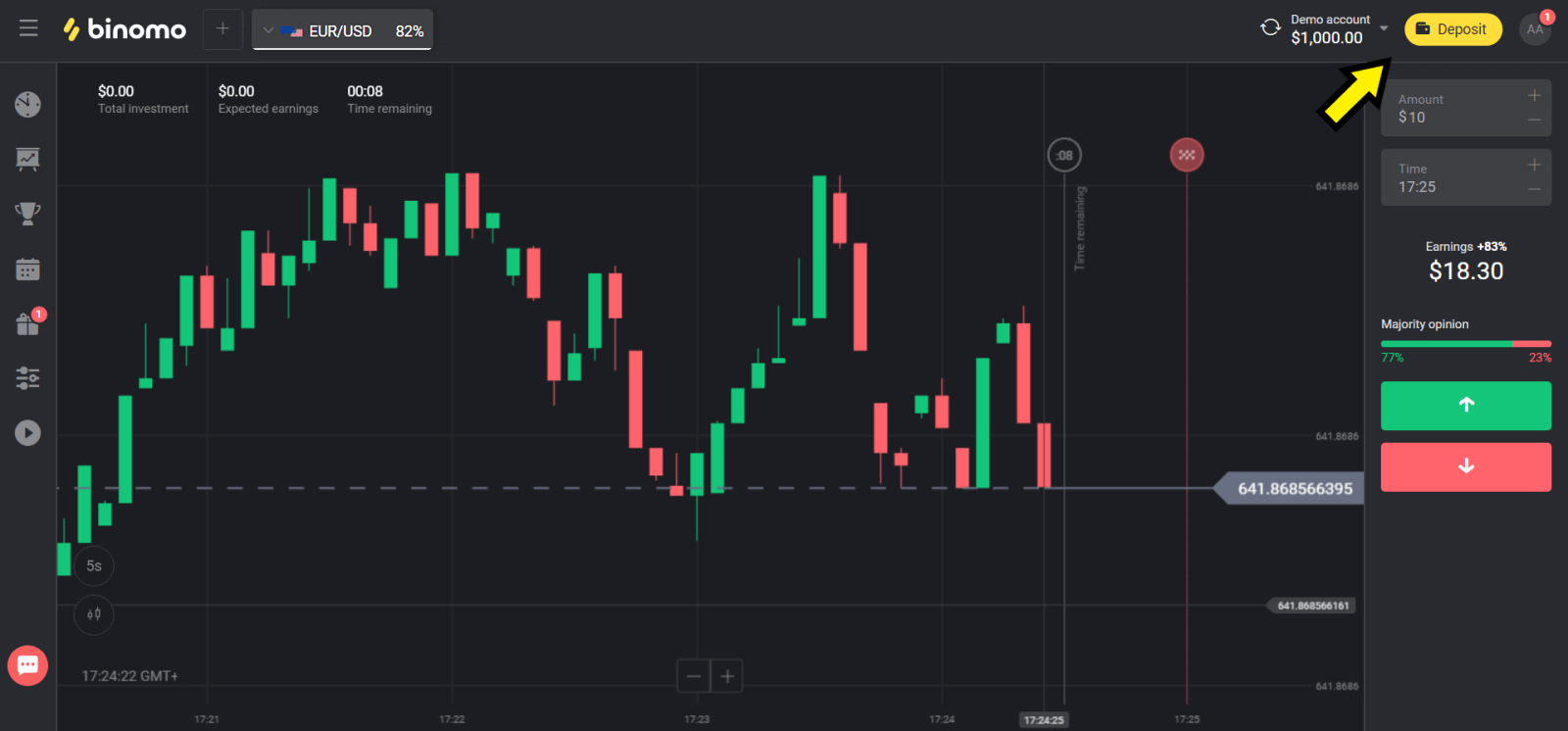
2. Wählen Sie im Feld „Land“ die Option „Brasilien“ und anschließend „Pix“ als Zahlungsmethode. 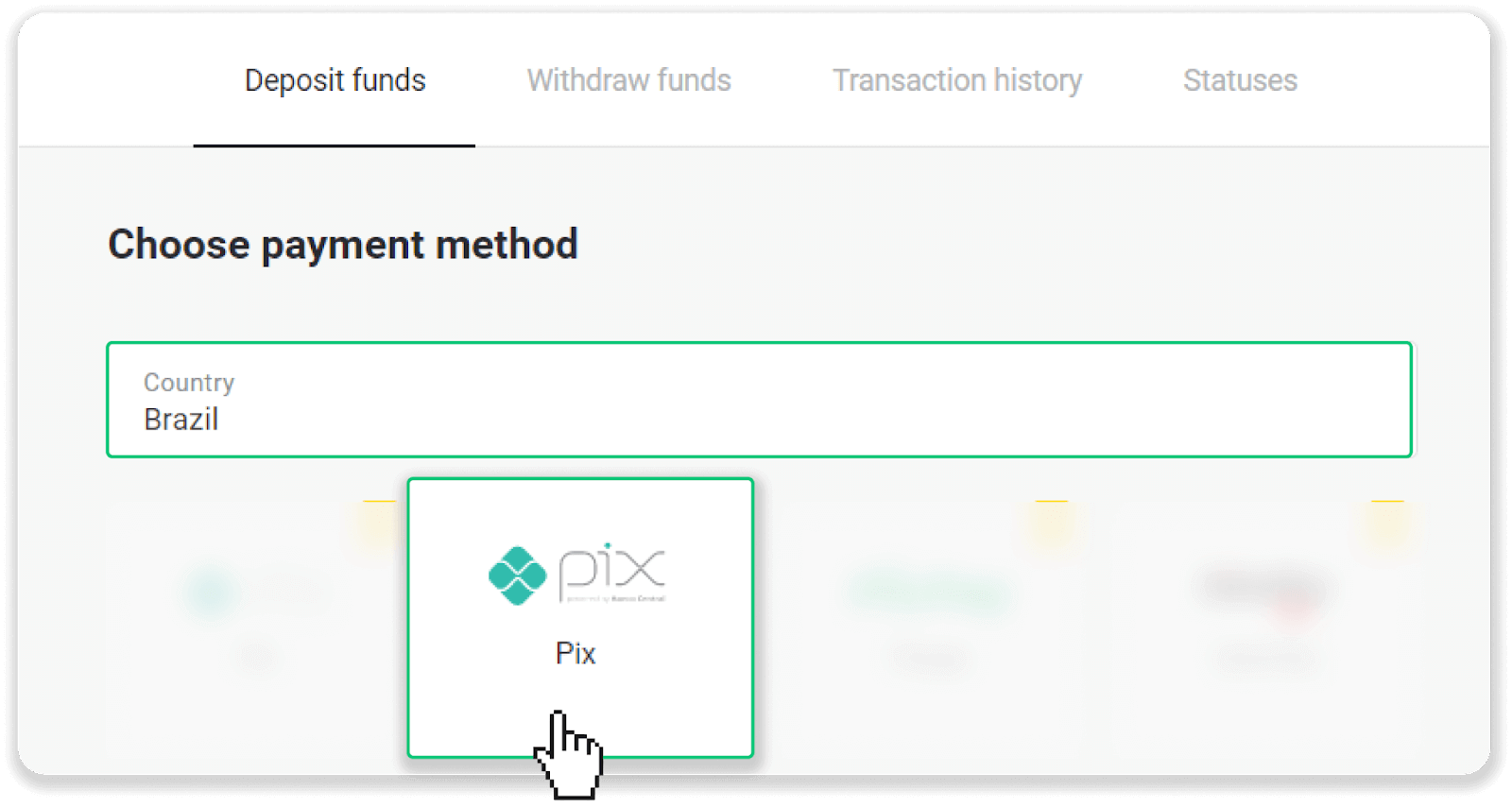
3. Geben Sie den Einzahlungsbetrag ein und klicken Sie auf „Einzahlen“. 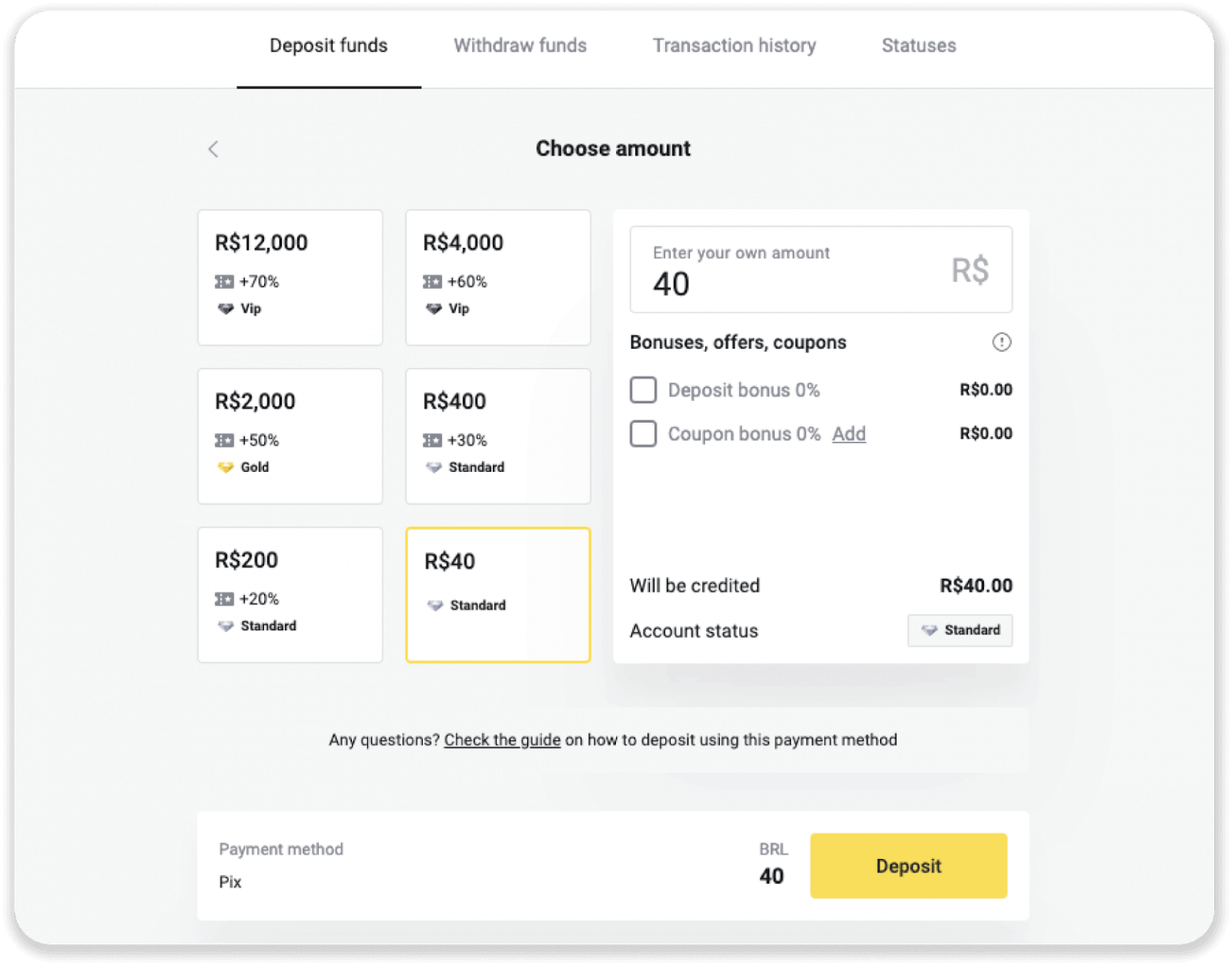
4. Sie werden automatisch zur Seite des Zahlungsanbieters weitergeleitet. Geben Sie Ihre persönlichen Daten ein: Name, CPF, CEP, E-Mail-Adresse und Telefonnummer. Klicken Sie auf „Bestätigen“. 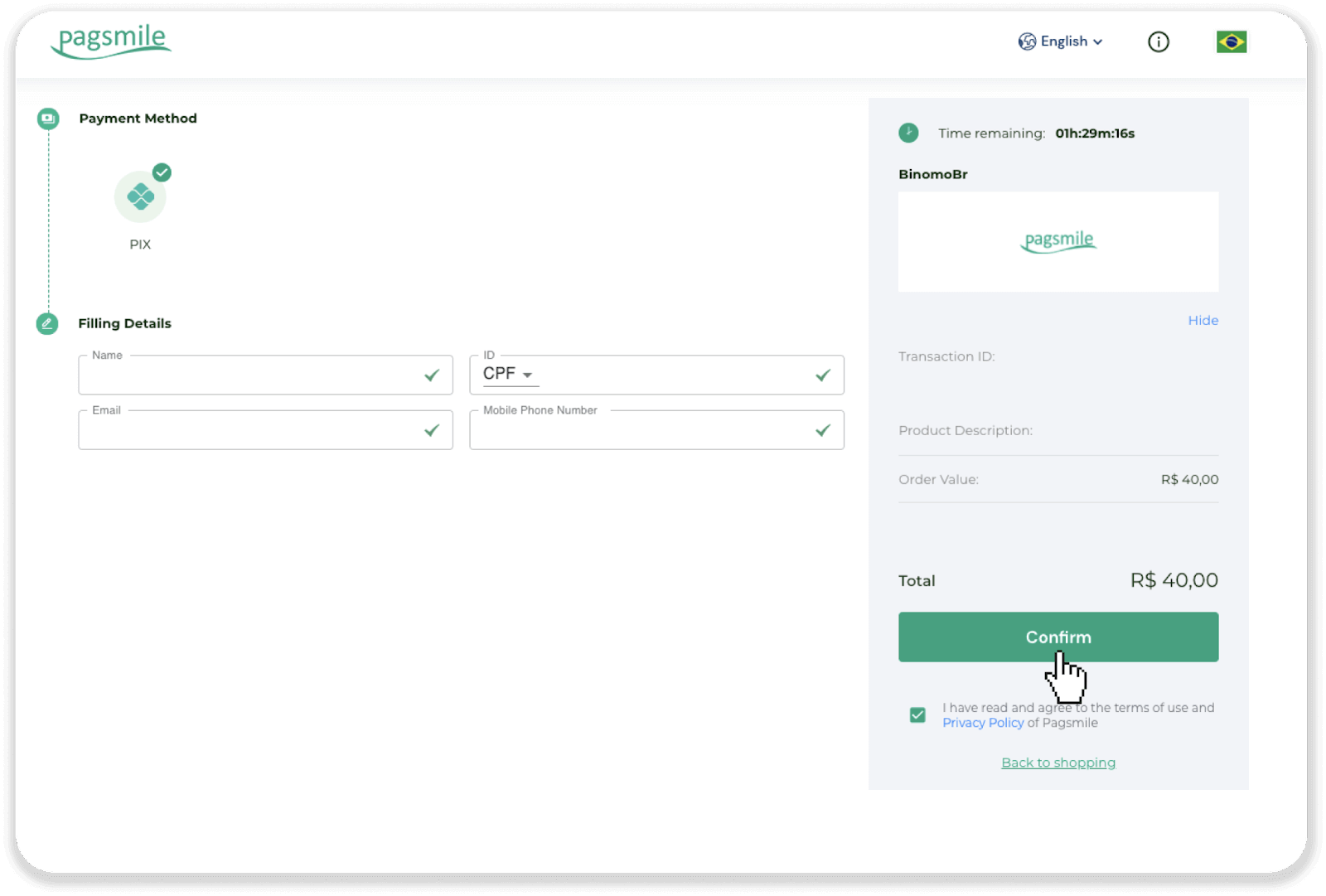
5. Ein QR-Code wird generiert. Sie können ihn kopieren oder mit Ihrem Smartphone scannen. 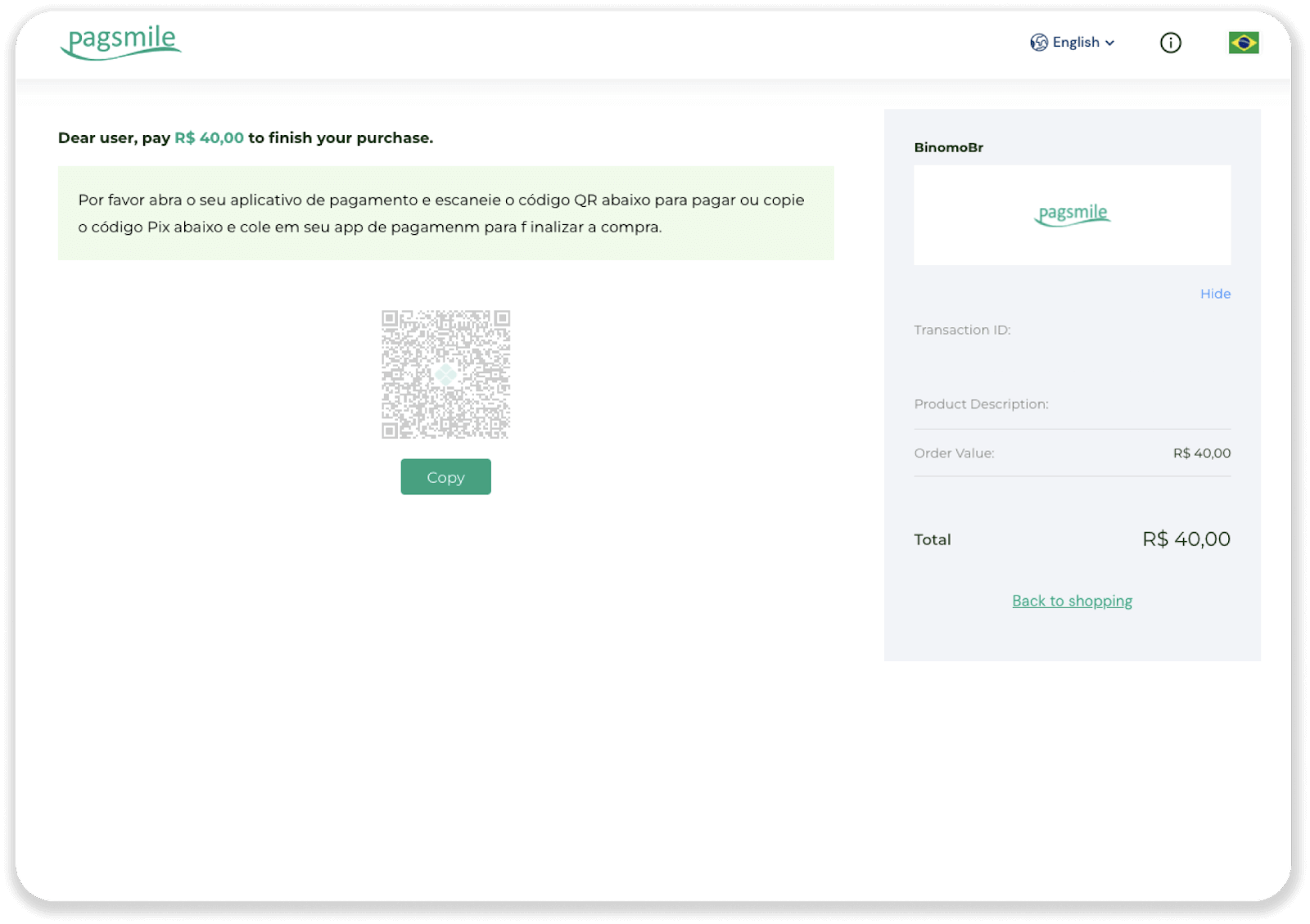
6. Melden Sie sich in Ihrer Banking-App an und tippen Sie auf „PIX“. Wählen Sie die Option „QR-Code scannen“, um den QR-Code zu scannen. 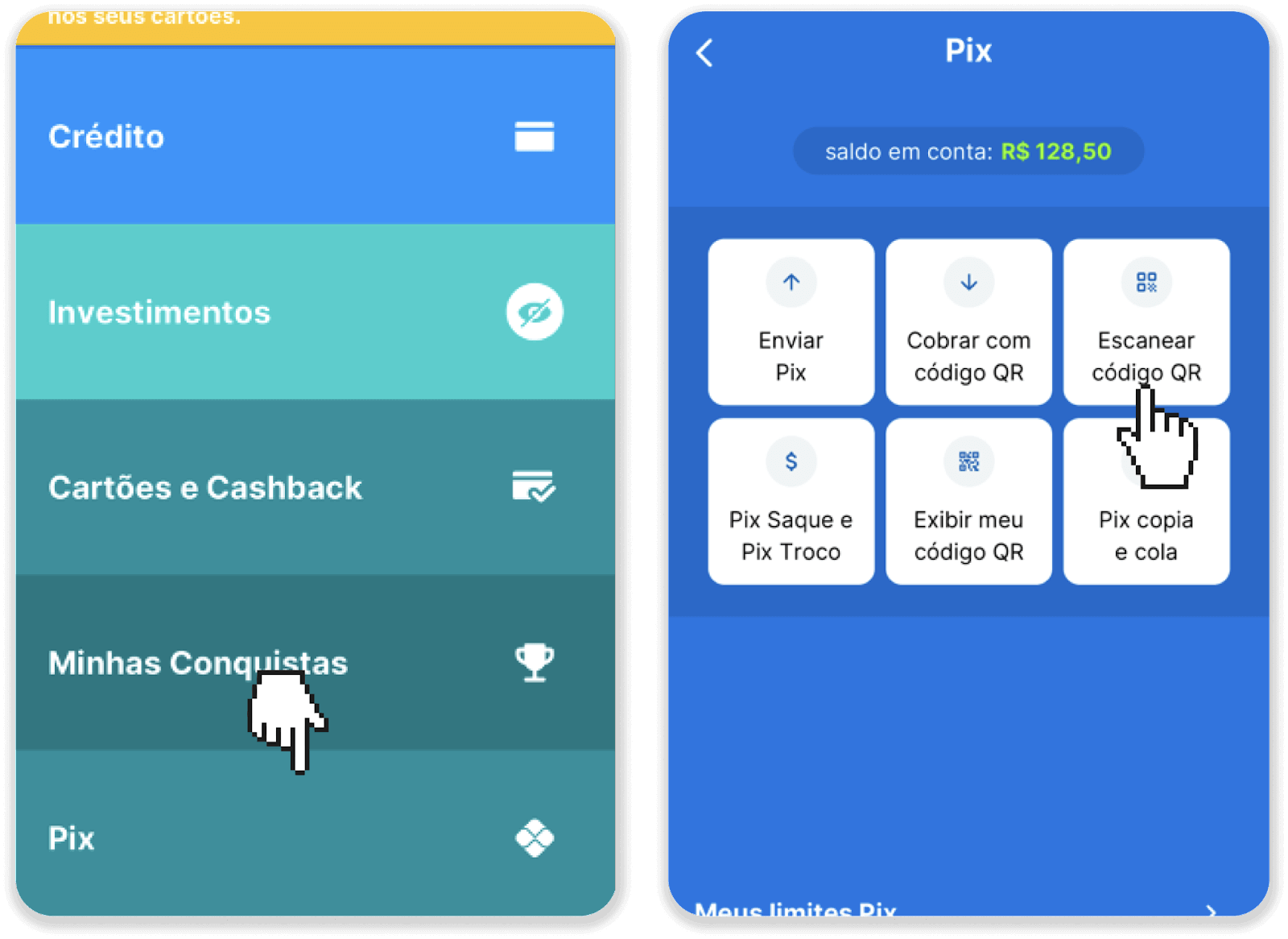
7. Scannen Sie den QR-Code mit Ihrer Smartphone-Kamera. Überprüfen Sie nach dem Scannen alle Angaben und tippen Sie auf „Jetzt bezahlen“. 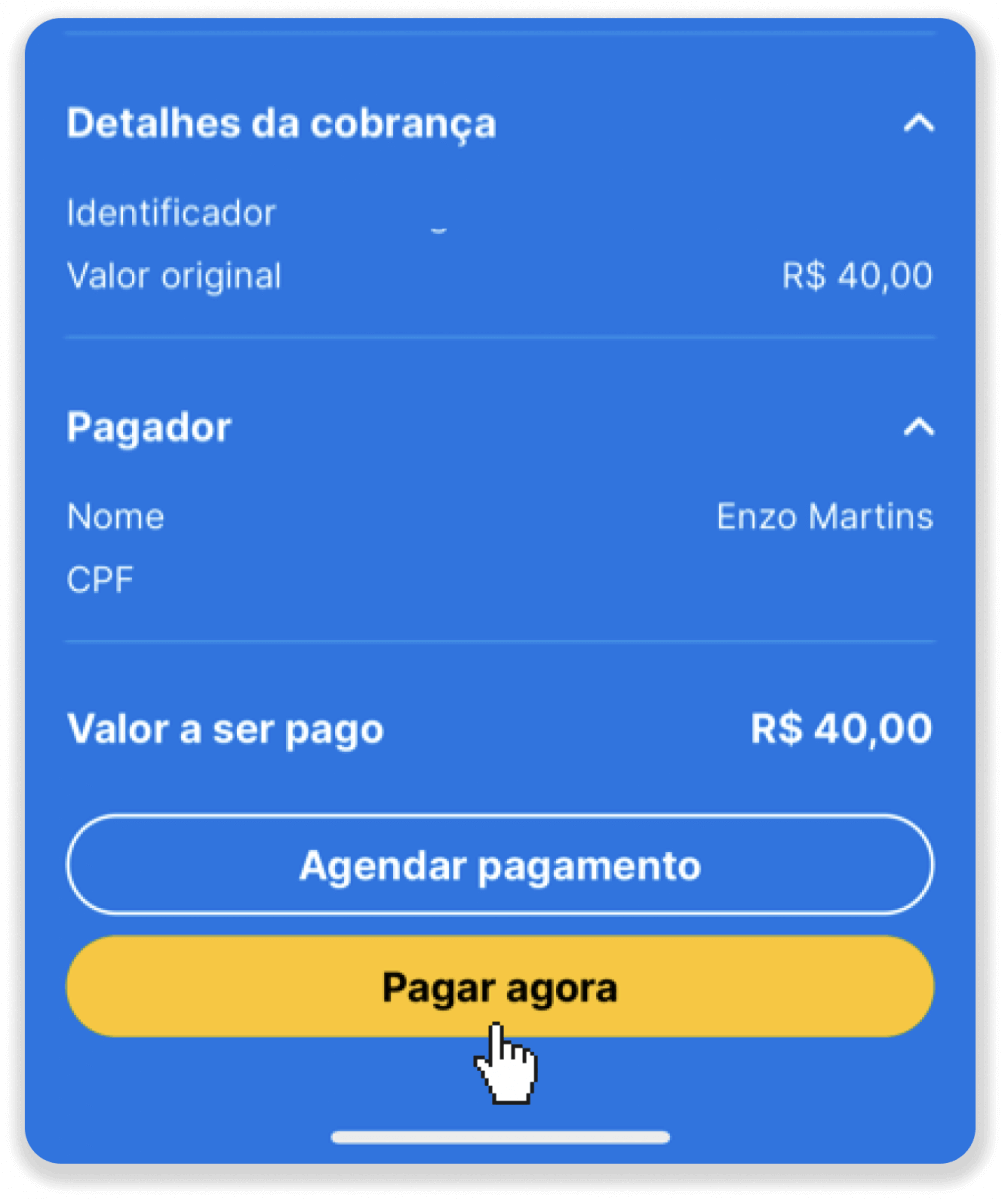
8. Geben Sie Ihre PIN ein. Sie erhalten eine Zahlungsbestätigung. 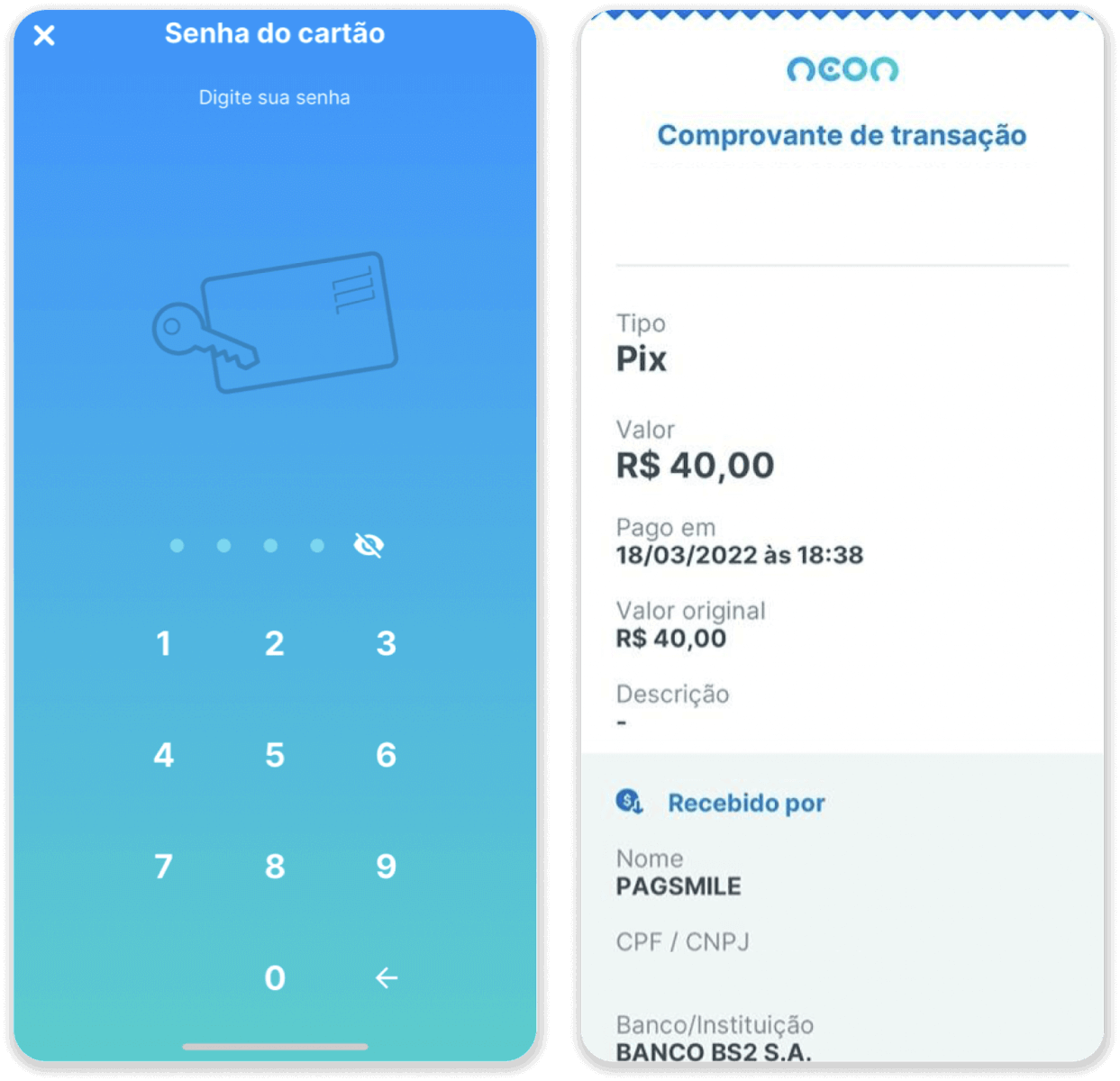
9. Um den Status Ihrer Transaktion zu überprüfen, gehen Sie zurück zur Registerkarte „Transaktionsverlauf“ und klicken Sie auf Ihre Einzahlung, um deren Status zu verfolgen.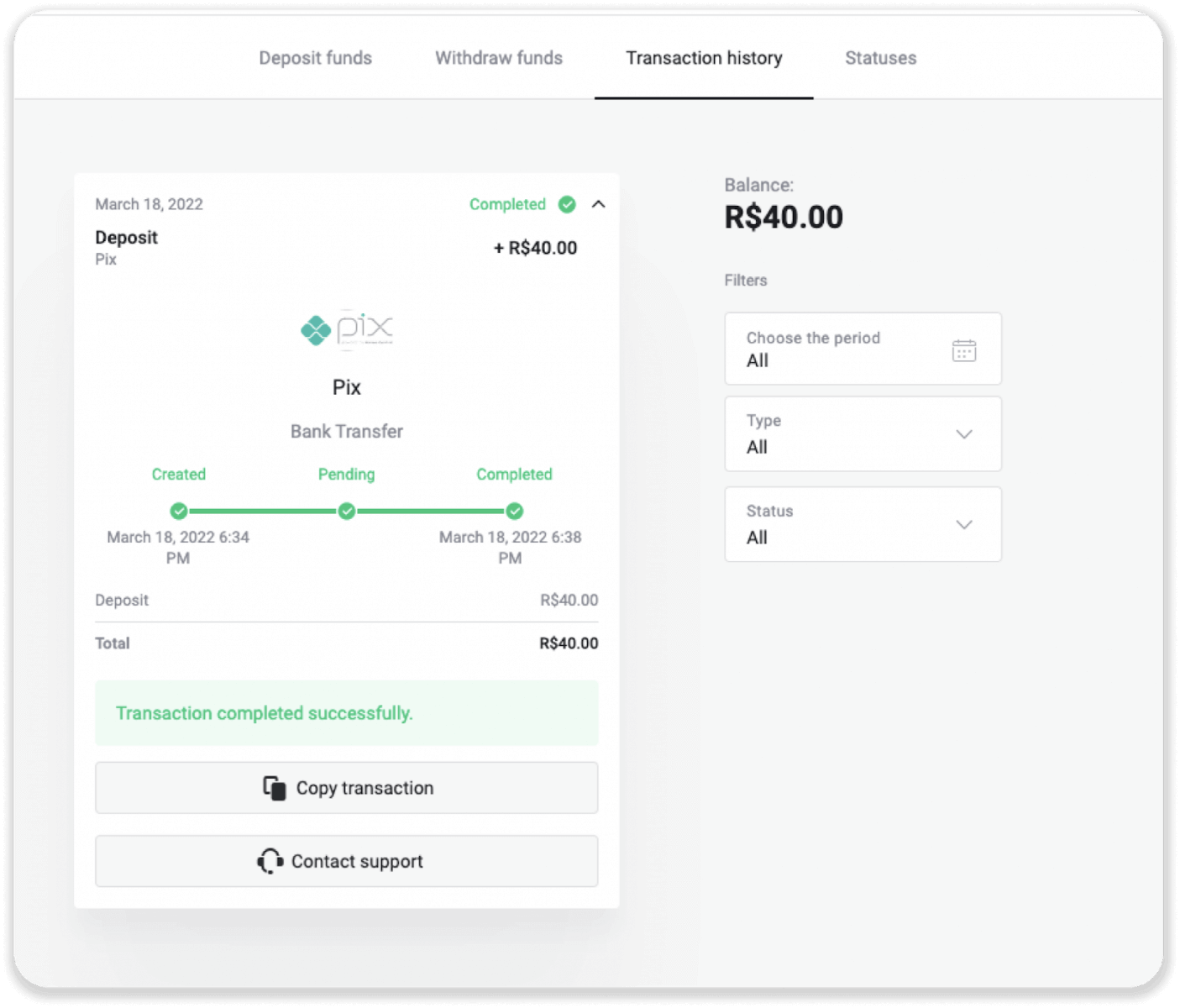
Neteller
1. Klicken Sie oben rechts auf den Button „Einzahlen“. 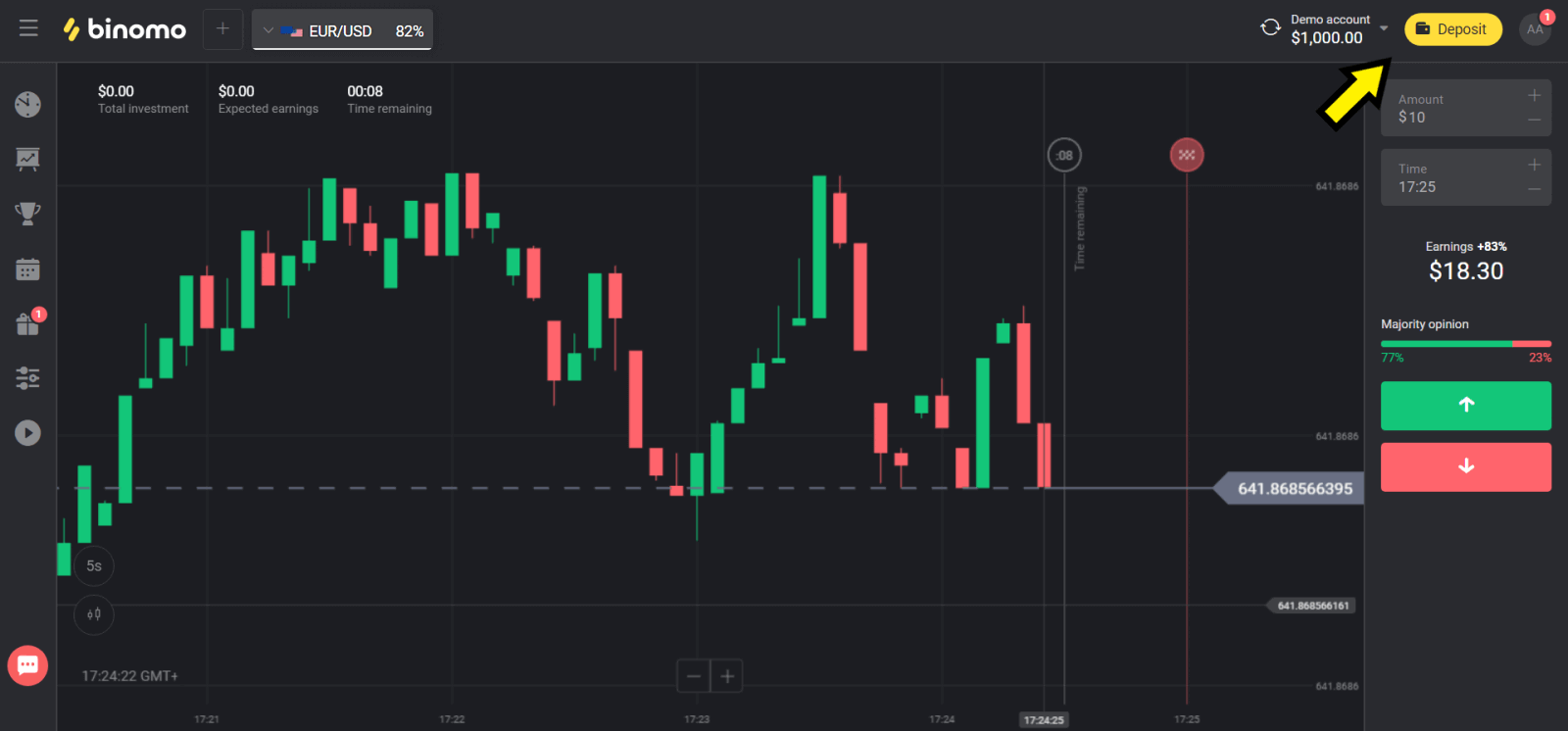
2. Wählen Sie im Bereich „Land“ Ihr Land und anschließend „Neteller“ als Zahlungsmethode. 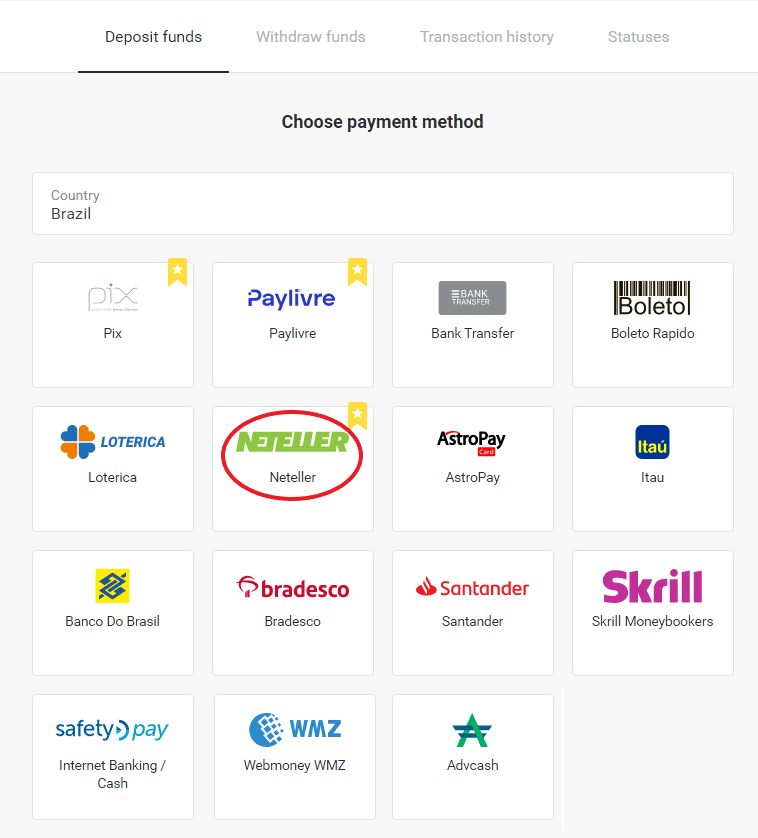
3. Geben Sie den Einzahlungsbetrag ein und klicken Sie auf „Einzahlen“. 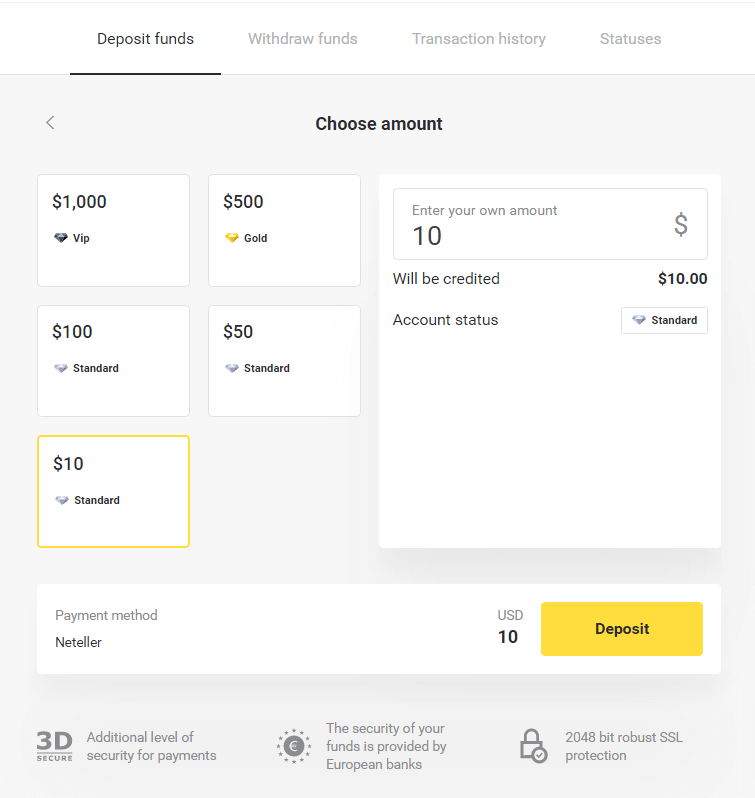
4. Kopieren Sie die E-Mail-Adresse und klicken Sie auf „Weiter“. 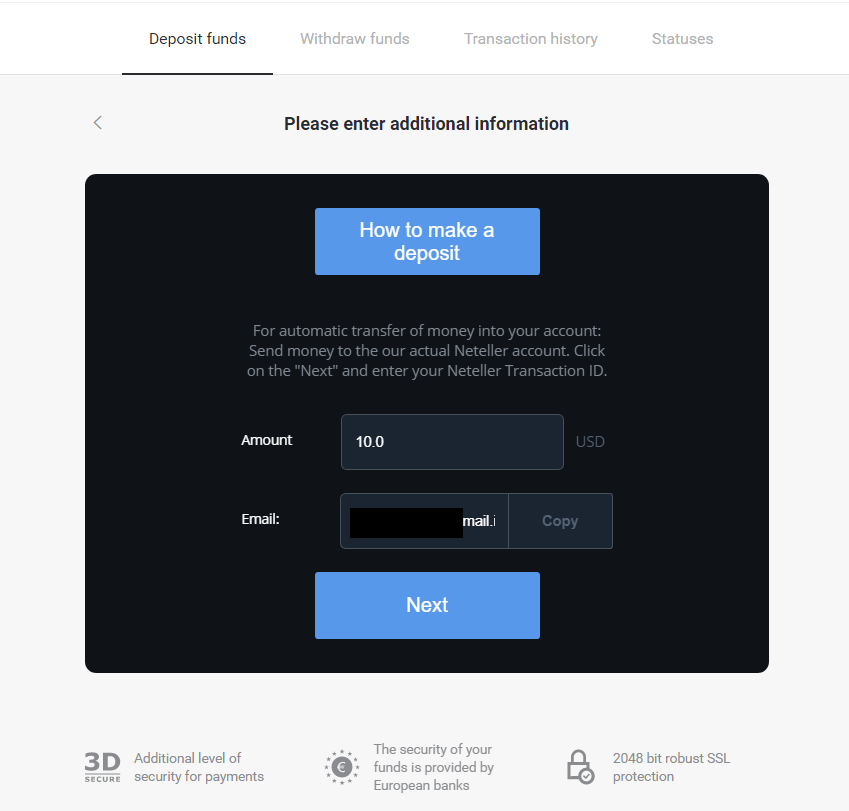
5. Gehen Sie zur Neteller-Website und melden Sie sich in Ihrem Konto an. 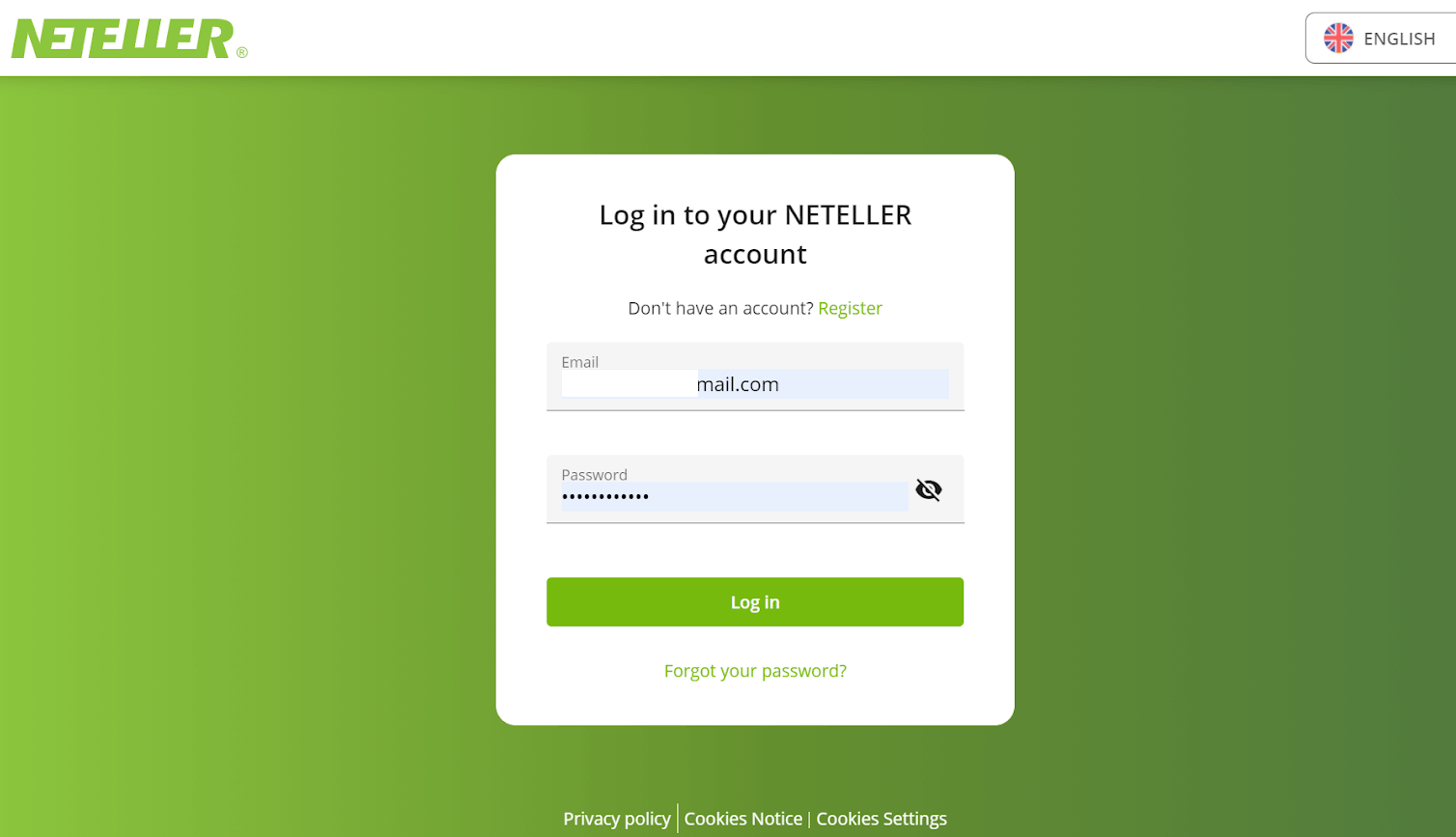
6. Geben Sie im Bereich „Geldtransfer“ die E-Mail-Adresse ein, die Sie auf der Binomo-Website (Schritt 4) gefunden haben, und klicken Sie 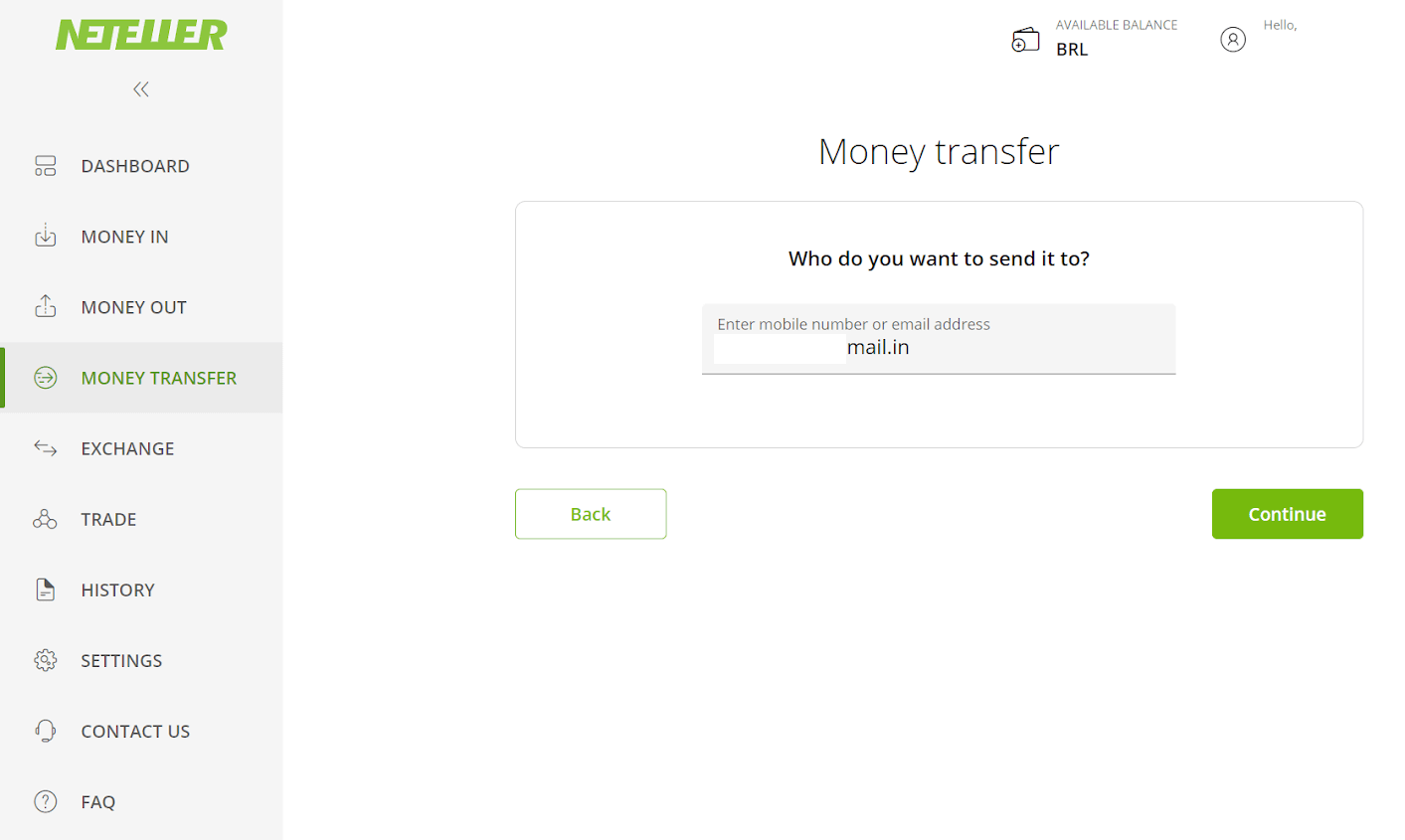
auf „Weiter“. 7. Geben Sie den Betrag ein, den Sie in Binomo (Schritt 3) gewählt haben, und klicken Sie auf „Weiter“. 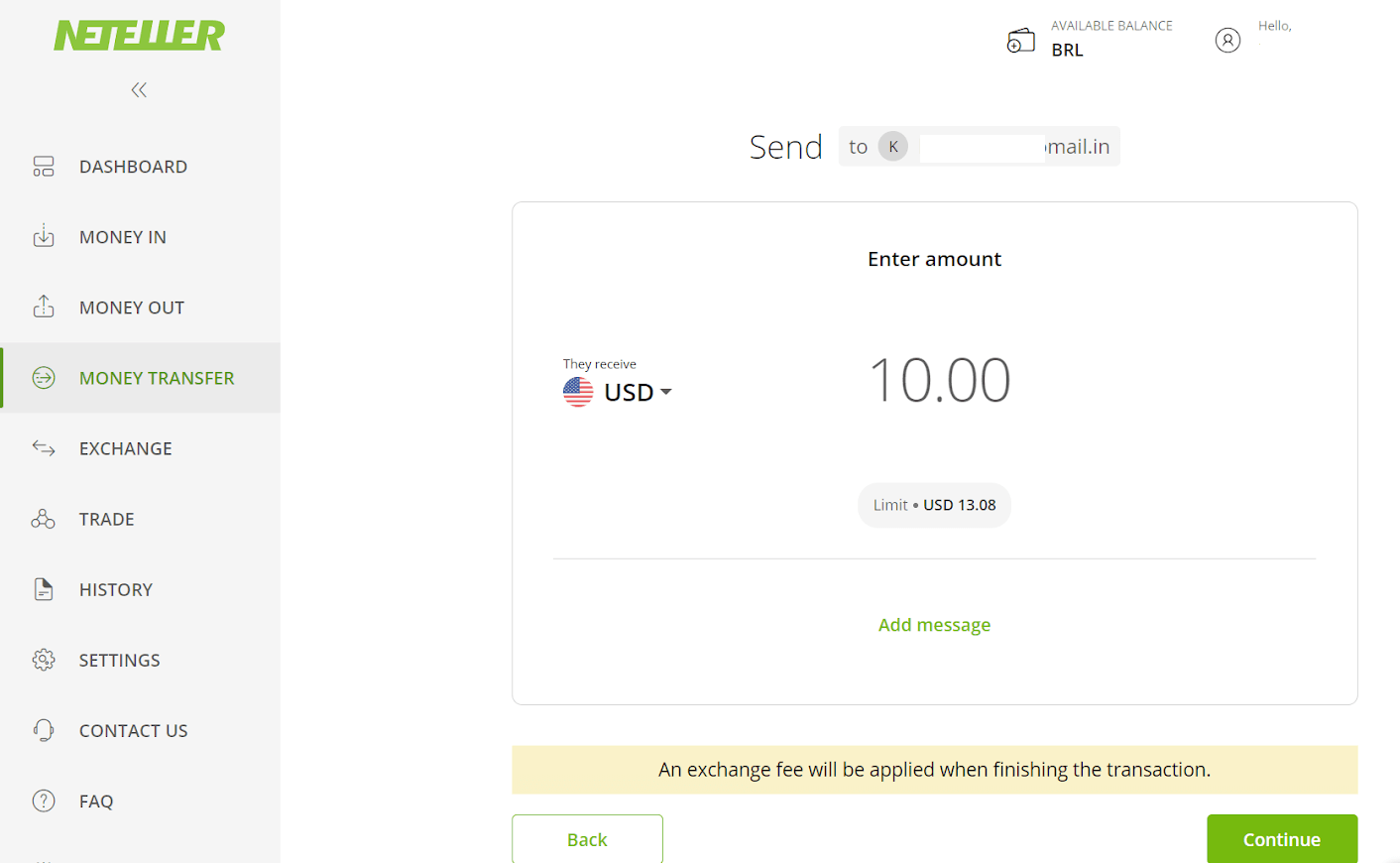
8. Überprüfen Sie die Details Ihrer Überweisung. Wenn alles korrekt ist, klicken Sie auf „Bestätigen“ 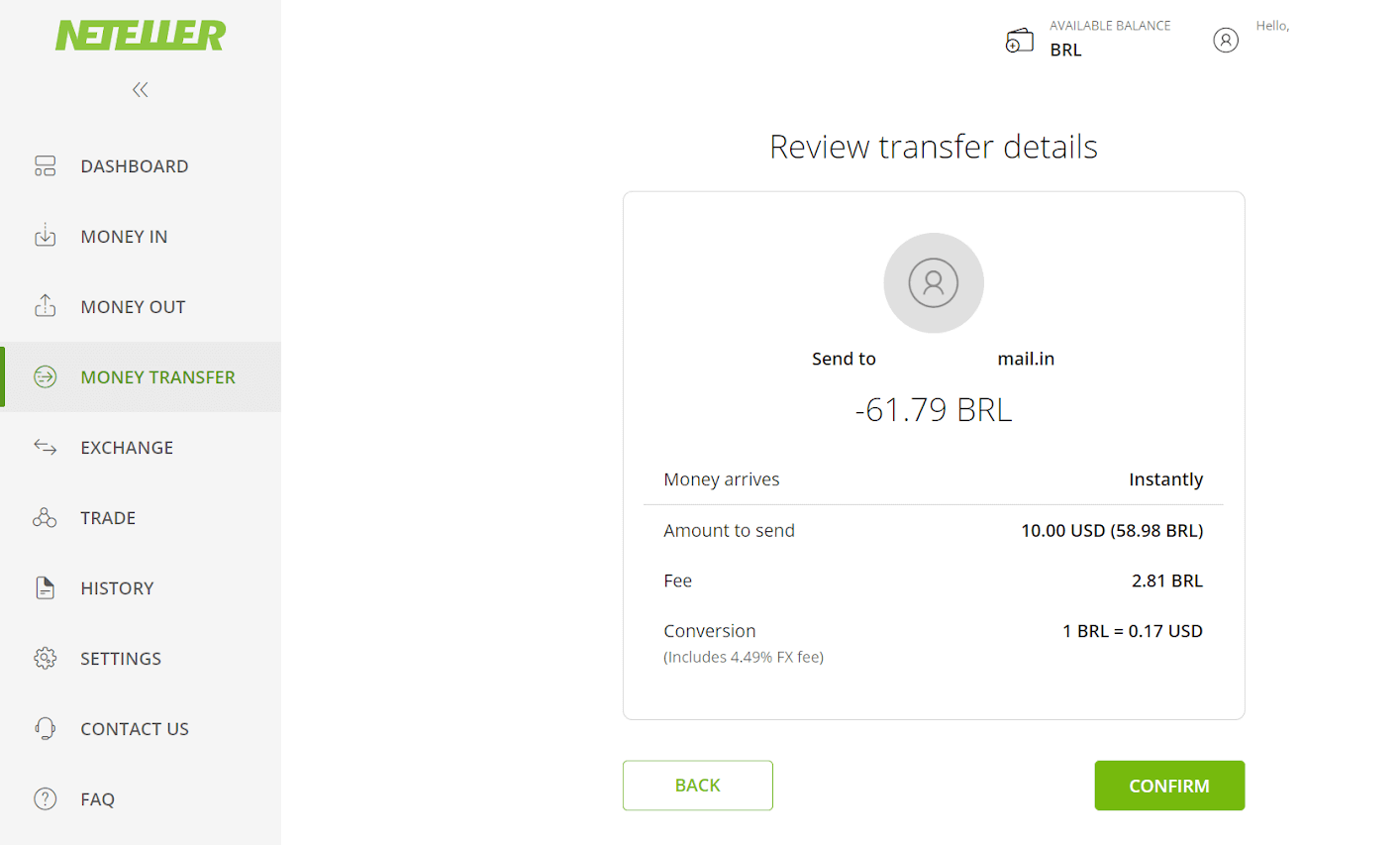
, um die Transaktion abzuschließen. 9. Geben Sie Ihre Secure-ID ein und klicken Sie auf „Bestätigen“. 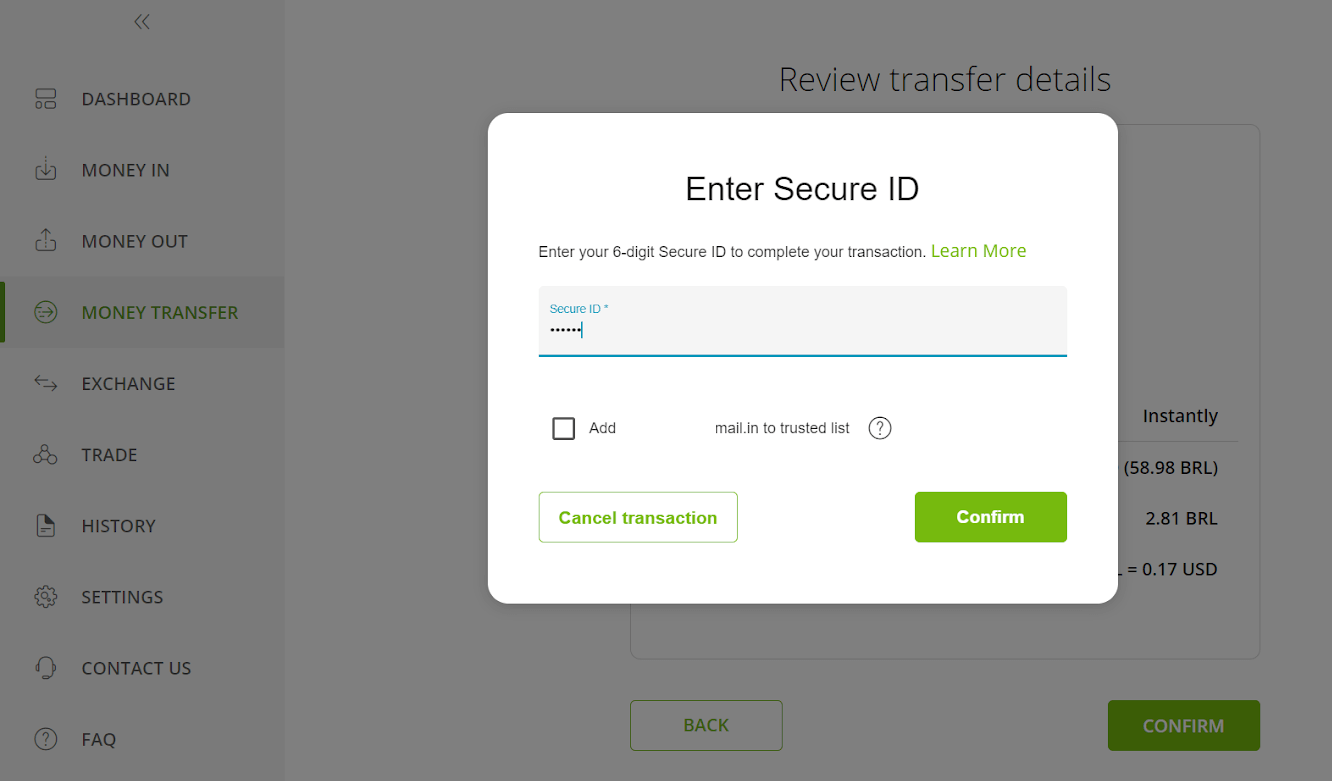
10. Die Bestätigung Ihrer Transaktion wird angezeigt. Zurück zur Binomo-Einzahlungsseite. 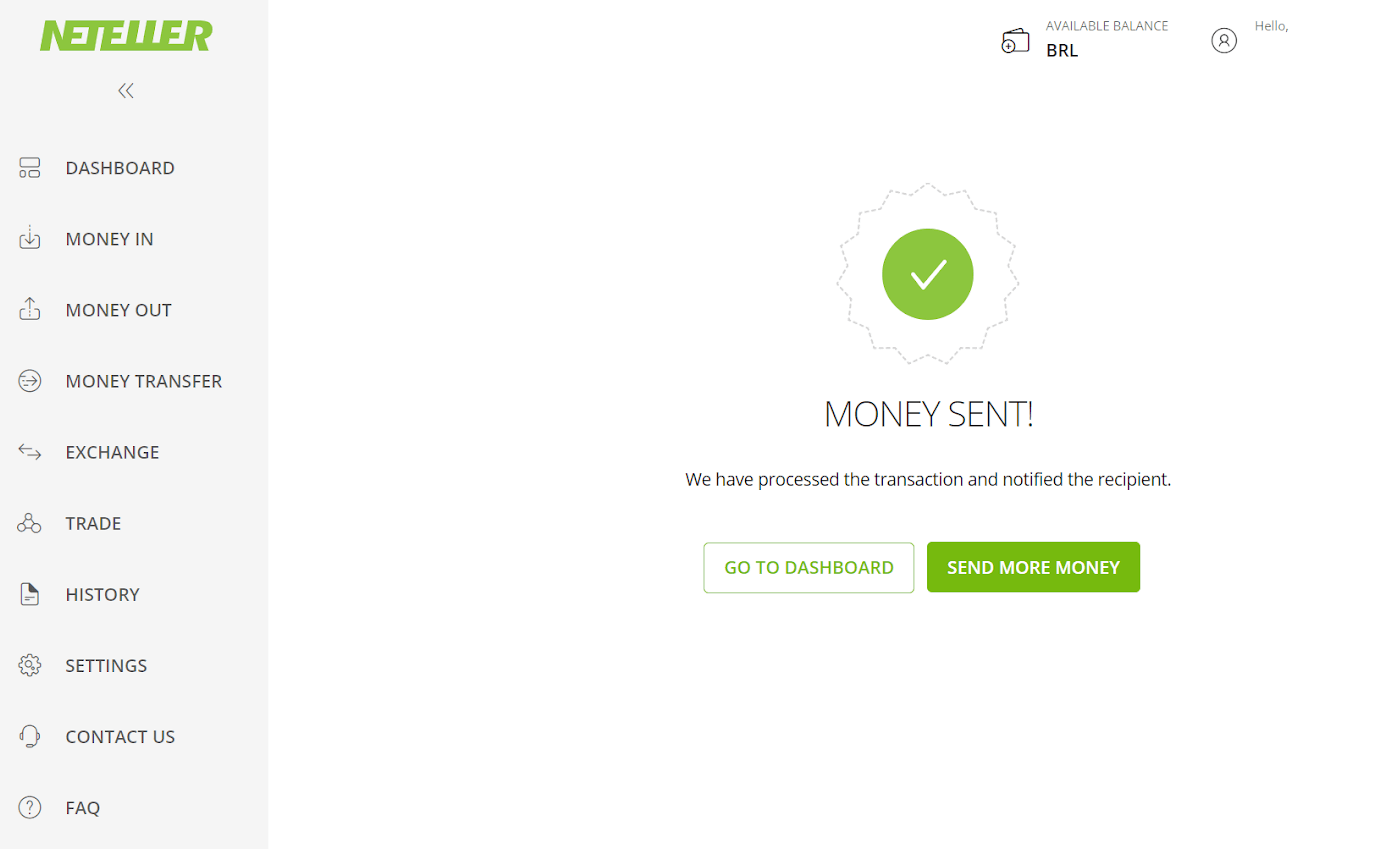
11. Geben Sie die Transaktions-ID, die Sie in Ihrem Neteller-Konto finden, in das Feld „Transaktions-ID“ ein und klicken Sie auf „Bestätigen“, um fortzufahren. 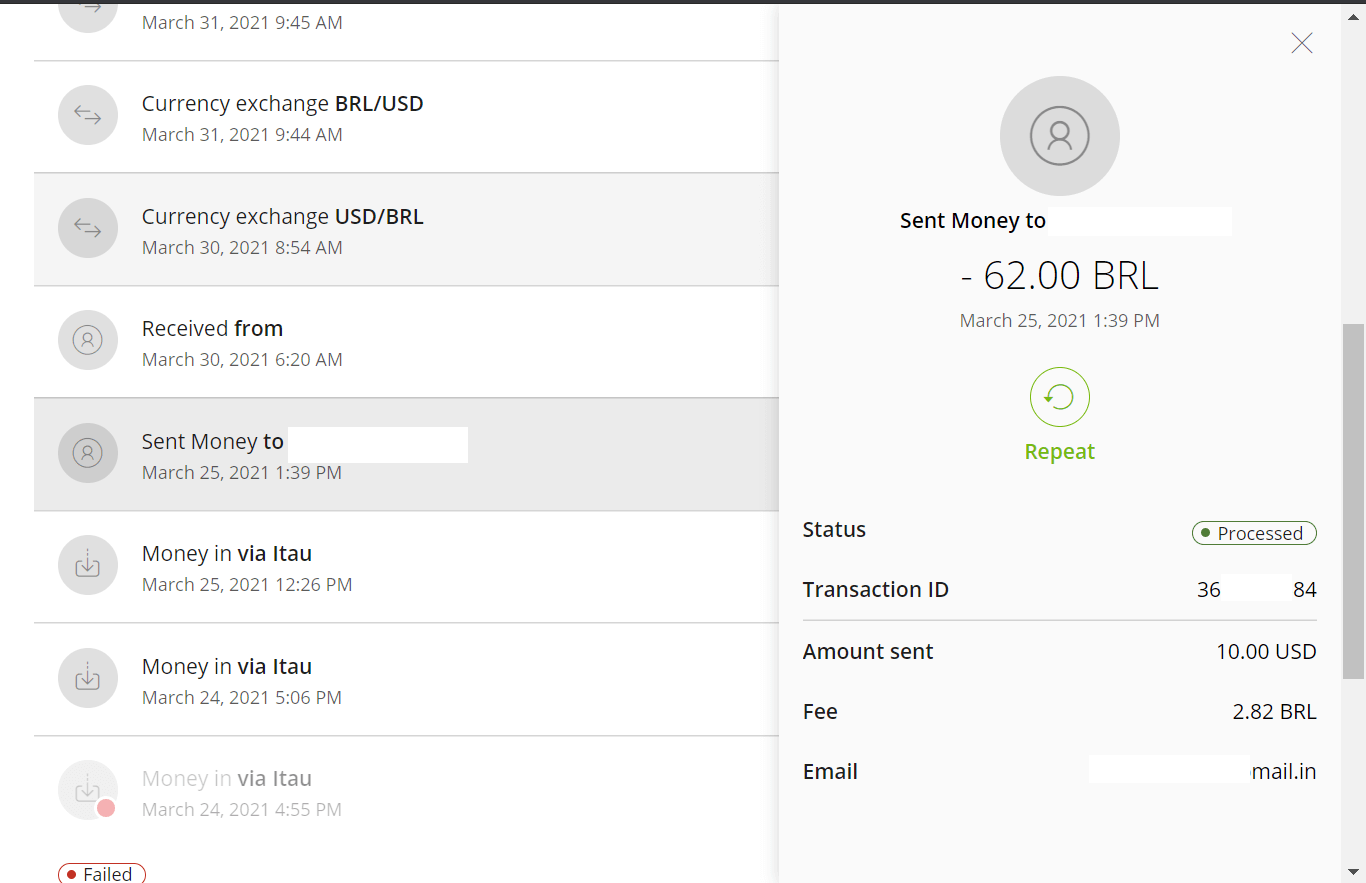
12. Die Bestätigung der erfolgreichen Zahlung wird angezeigt. 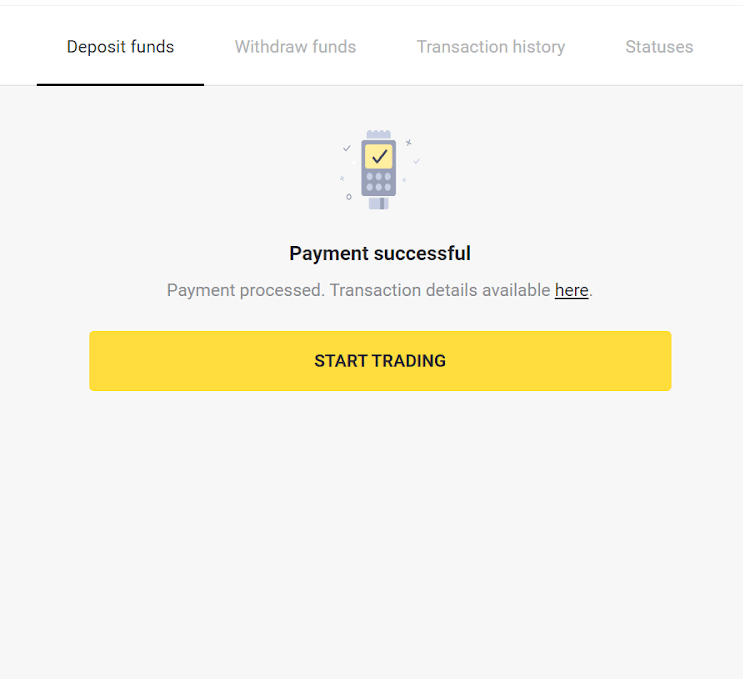
13. Sie können den Status Ihrer Transaktion im Bereich „Transaktionsverlauf“ überprüfen.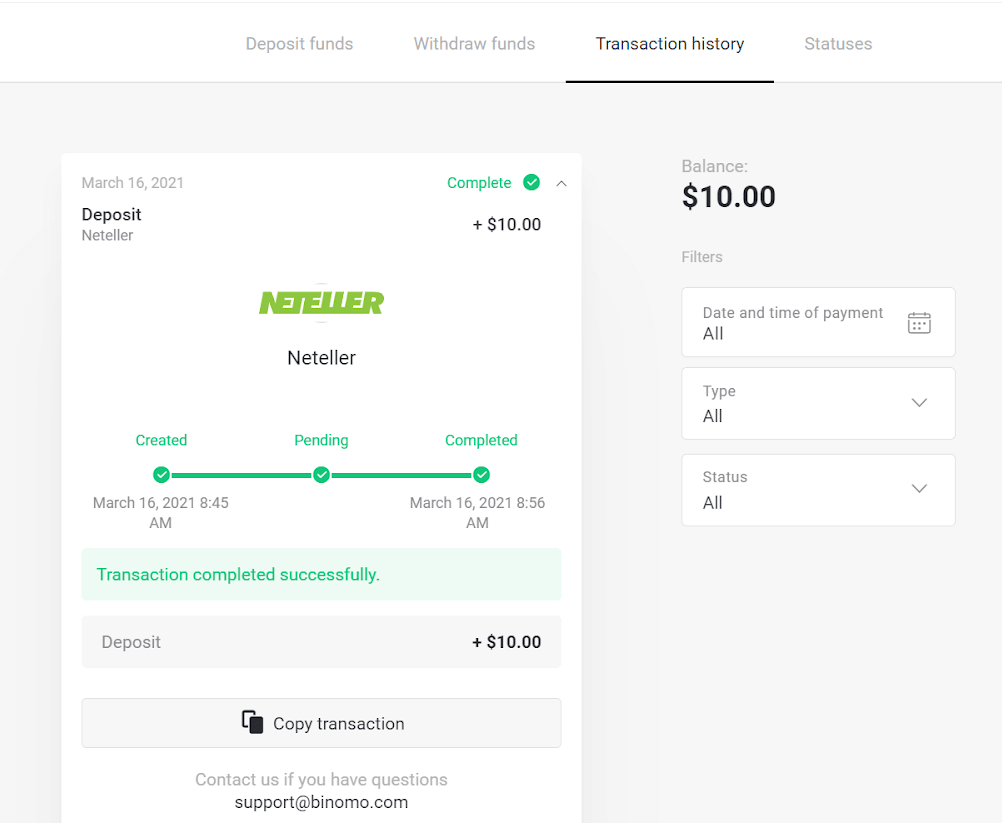
Trading vereinfachen: Einzahlungen mit Binomo sind kinderleicht.
Die vielfältigen Einzahlungsmöglichkeiten von Binomo, darunter brasilianisches Online-Banking und E-Wallets, machen die Einzahlung auf Ihr Handelskonto unkompliziert. Dank sicherer Transaktionen, schneller Bearbeitungszeiten und Flexibilität sind diese Methoden auf die Bedürfnisse jedes Traders zugeschnitten. Starten Sie jetzt mit Binomo komfortabel und vertrauensvoll – mit Ihrer bevorzugten Einzahlungsmethode.